III - Tastatur ECLIPSE - Kostenlose Bedienungsanleitung
Finden Sie kostenlos die Bedienungsanleitung des Geräts III ECLIPSE als PDF.


Benutzerfragen zu III ECLIPSE
0 Frage zu diesem Gerät. Beantworten Sie die, die Sie kennen, oder stellen Sie Ihre eigene.
Eine neue Frage zu diesem Gerät stellen
Laden Sie die Anleitung für Ihr Tastatur kostenlos im PDF-Format! Finden Sie Ihr Handbuch III - ECLIPSE und nehmen Sie Ihr elektronisches Gerät wieder in die Hand. Auf dieser Seite sind alle Dokumente veröffentlicht, die für die Verwendung Ihres Geräts notwendig sind. III von der Marke ECLIPSE.
BEDIENUNGSANLEITUNG III ECLIPSE
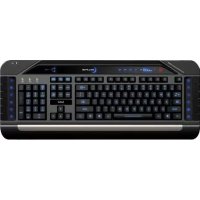
Wir beglückwünschen Sie zum Kauf Ihrer Eclipse III Tastatur mit Hintergrundbeleuchtung. Die
Tastatur verfügt über ein elegantes Design, berührungsempfindliche Beleuchtungs- und
Lautstarkenregier und eine Reine von Windows Office und Multimedatasten.
Funktionen
• Anpassbare mehrfarbige Hintergrundbeleuchtung
• Berührungsempfindliches Bedienfeld
- Zweistufige Höhenanpassung und abnehmbare Handgelenkauflage
• Pass-through- Kopfhörer- und Mikrofon-Audioanschlüsse
- Zeitsparende Windows- und Internet-Schnelltasten
- USB Plug-and-Play
• Farb- und Tastatureinstellungen bleiben auch nach Systemneustart erhalten
• Lasergeschnittene, langlebige Soft-Touch-Tasten
Systemkompatibilität
PC mit Windows XP/XP64/Vista
Installation für alle Plattformen
1 Schließen Sie den USB-Anschluss der Tastatur an einen USB-Anschluss Ihres Computers an.
2 Befolgen Sie die Anweisungen des Installationsassistenten, um die
Installation des neuen USB-Geräts auf dem System fertig zu stellen.
3 Falls Sie Kopfhörer, Lautsprecher, Headset oder Mikrofon verwenden wollen, schließen Sie auch die rosafarbenen und grünen Miniklinkenkabel an die entsprechenden Audioeingangs- und Ausgangsbuchsen des PC an. Stocken Sie run Headset, Lautsprecherkabel usw. in die rosafarbene Audioeingangsbuchse (k) und die grüne Audioausgangsbuchse (l) rechts hinten an der Tastatur.
4 Gehen Sie auf http://www.saitek.com/uk/down/drivers.htm und laden Sie den Eclipse III Software-Treiber herunter. Die Lautstärkeanzeigen der Eclipse III Tastatur leuchten nicht, wenn kein Treiber installiert ist.
5 Die Tastatur ist jetzt betriebsbereit.
Berührungsempfindliche Bedienfeldregler
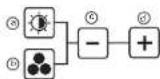
Das Bedienfeld an der Oberseite der Eclipse III Tastatur dient zur Einstellung der Hintergrundbeleuchtung und -intensität sowie des Mediaplayers Ihres PC. Zur Anpassung der Helligkeit der Tasten-Hintergrundbeleuchtung drücken Sie den Helligkeitsregler (a) und anschließend "-" (c) bzw. "+" (d) zum Erhöhen oder Reduzieren der Helligkeit.




Zum Ändern der Farbe der Tasten-Hintergrundbeleuchtung drücken Sie zunächst die Farbauswahl (b) und anschließend auf - (c) bzw. - (d), um durch die Hintergrundfarben zu schalten.
Drücken Sie auf den Hintergrund-Ein-/Ausschalter (e) zum Ein- oder Ausschalten der Hintergrundbeleuchtung. Zum Senken oder Erhöhen der Lautstärke des Mediaplayers Ihres PC drücken Sie auf "-" bzw. "+" auf der Lautstärkenregelung (f). Die Stummschaltungskontrolle (g) schaltet vorübergehend den PC stumm, und Play/Pause (Abspielen/Pauslieren) (h), Previous Track (vorheriger Titel) (i) und Next Track (nächster Titel) (j) dienen zur Kontrolle der Titel, die vom PC Mediaplayer abgespielt werden.
Die Eclipse III verfügt auf jeder Seite der Tastatur über sechs Tasten, mit denen verschiedene Windows- und Office-Funktionen kontrolliert werden.


Internet Home

Internetbrowser weiter

Internetbrowser zurück

Neuer Tab

Internelseite aktualisieren

Favoriteen öffnen

Sleep-Funktion (zum Aktivieren 3 Sekunden lang drücken)

Mein Computer

Suche

Outlook öffnen

Mediaplayer öllnen

Taschenrechner öffnen
Sleep-Funktion
Die Eclipse III Tastatur verfügt über eine Sleep-Taste, die zur Aktivierung drei Sekunden lang gedrückt wird. Vista-Benutzer sollten beachten, dass der Sleep-Taste ggf, je nach den PC-Einstellungen eine andere Funktion zugewiesen wurde. Um zu überprüfen, ob die Sleep-Tasta Ihren PC in den Bereitschaftsmodus versetzt, gehen Sie zu Windows Start. Systemsteuerung, Energieoptionen. Klicken Sie auf die Verknüpftung „Auswahl der Stromschalter-Funktionen“ auf der linken Seite des Fensters. Wählen Sie unter "Beim Drücken der Sleep-Taste auf meinem Computer" die Option "Sleep" aus dem Drag-Down-Menü.
Wichtiger Hinweis:
Unter bestimmten Umständen kann die Verwendung einer Tastatur zu Verletzungen an Händen, Handgelenken, Armen, Rücken oder Nacken führen. Wenn Sie während oder nach Verwendung der Tastatur Schmerzen, ein Taubheitsgefühl oder eine Schwäche in diesen Körperteilen empfinden, so suchen Sie einen Arzt auf.
Die nachfolgenden Richtlinien verringern das Verletzungsrisiko:
- Stellen Sie die Höhe und den Abstand Ihres Stuhls von der Tastatur ein, so dass Ihre Handgelenke gerade sind.
- Halten Sie Ihre Schultern entspannt und nehmen Sie die Eilbogen auf die Seite. Stellen Sie Tastatur und Maus so auf, dass Sie sich nicht danach strecken müssen.
- Gönnen Sie Händen und Armen öfter eine Pause. Verlassen Sie Ihren Computer und gehen Sie mindestens zweimal pro Stunde herum und versuchen Sie, Ihr tägliches Arbeitspensum zu varieren.
- Legen Sie Ihre Handgelenke nicht auf scharlen Kanten ab, und wenn Sie eine Gelenk- oder Handflächenablage haben, so verwenden Sie diese, während Sie tippen.
Technischer Support
Probleme - keine Angst, wir lassen Sie nicht im Stich!
Wussten Sie, dass fast alle Produkte, die als fehlerhaft an uns zurückgeschickt worden, überhaupt nicht defekt sind? Sie wurden einfach nicht richtig installiert!
Solten Sie Probleme mit diesem Produkt haben, besuchen Sie bitte zuerst unsere Website www.saitek.de. Unsere Website, speziell der Bereich Technischer Support, wurde erstellt, damit Sie von Ihrem Saitek-Produkt die bestmögliche Leistung erhalten.
Soliten Sie trotzdem noch Probleme haben oder keinen Internetzugang haben, dann stehen Ihnen unsere Produktspezialisten im Saitek Technical Support Team zur Verfügung, die Sie telefonisch um Rat und Hilfe bitten können.
Wir möchten, dass Sie viel Freude an Ihrem Gerät haben. Bitte rufen Sie uns an, falls Sie Probleme oder Fragen haben. Bitte stellen Sie auch sicher, dass Sie alle relevanten Informationen zu Hand haben, bevor Sie anrufen.
Rufnummem und Adressen finden Sie auf der mit dem Produkt gelieferten Liste der Zentren für Technischen Support.
Garantiebedingungen
1 Die Garantiezeit beträgt 2 Jahre ab dem nachgewiesenen Kaufdatum.
2 Die Bedienungsanleitung ist zu beachten.
Eclipse_III_KB.qxd 31/07/2008 10:36 Page 10
3 Schäden im Zusammenhang mit dem Auslaufen von Batterien sind spezifisch aus dem Garantieumfang ausgenommen. Hinweis: Batterien können auslaufen, wenn sie über einen längeren Zeitraum ungenutzt in einem Gerät verbleiben. Es ist daher ratsam, die Batterien regelmäßig zu überprüfen.
4 Die Garantie ist ausgeschlossen bei
Verunstaltung des Geräts, unsachgemäßer oder missbräuchlicher Benutzung, mangelnder Sorgfalt, Unfall, Beseitigung oder Änderung der Seriennummer: Anschluss an eine falsche Spannung oder Stromart; Reparatur, Umbau oder Wartung des Geräts durch fremde Personen außerhalb unserer Serviceeinrichtung oder eines autorisierten Servicecenters; Verwendung oder Einbau von nicht von Saitek stammenden Ersatzteilen in das Gerät oder sonstigen Veränderungen: Einbau in andere Geräle; Beschädigung des Geräts durch höhere Gewalt (z.B. Unfall, Brand, Hochwasser oder Blitzschlag) oder eine den Anweisungen von Saitek zuwider laufende Benutzung des Geräts.
5 Die Garantiepflicht beschränkt sich darauf, dass Saltek das Gerät nach eigener Wahl entweder repariert oder durch ein gleiches oder ähnliches Gerät ersetzt. Zur Inanspruchnahme der Garantie sind dem autorisierten Saltek Technical Support Center (Anschrift liegt dem Gerät in der Verpackung bei) Gerät und Kaufbeleg (z.B. Kassenzettel oder Rechnung) frachtfrei zu übersenden.
6 Bei Einsendung des Geräts zur Reparatur ist eine angemessene Verpackung (vorzugsweise die Originalverpackung) zu wählen und eine Schilderung des Problems beizufügen.
7 WICHTIGER HINWEIS: Achten Sie zur Vermeidung unnötiger Kosten und Unannehmlichkeiten darauf, die Anweisungen in dieser Bedienungsanleitung sorgfältig durchzulesen und zu beachten.

Dieses Produkt darf am Ende seiner Lebensdauer nicht über den normalen Haushaltsabfall entsorgt werden, sondern muss an einem Sammelpunkt für das Recycling von elektrischen und elektronischen Geräten abgegeben werden. Das Symbol auf dem Produkt, der Gebrauchsanleitung oder der Verpackung weist darauf hin.