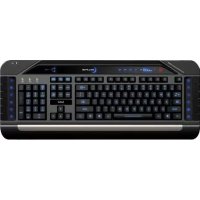
III - Teclado ECLIPSE - Manual de uso y guía de instrucciones gratis
Encuentra gratis el manual del aparato III ECLIPSE en formato PDF.


Preguntas de los usuarios sobre III ECLIPSE
0 pregunta sobre este aparato. Responde a las que conoces o haz la tuya.
Hacer una nueva pregunta sobre este aparato
Descarga las instrucciones para tu Teclado en formato PDF gratis! Encuentra tus instrucciones III - ECLIPSE y toma tu dispositivo electrónico nuevamente en la mano. En esta página están publicados todos los documentos necesarios para el uso de su dispositivo. III de la marca ECLIPSE.
MANUAL DE USUARIO III ECLIPSE
PC con Windows XP/XP64/Vista
Enhorabuena por comprar el Teclado contra iluminado Eclipse III. El teclado presenta un diseño impecable, controles de volumen e iluminación con sensibilidad al tacto y una gama de teclas multimedia y Windows Office.
Características
- Contra iluminación multi-color ajustable
- Panel de control sensible al tacto
- Ajuste de altura de dos niveles y soporte para la muñeca desmontable
- Puertos audio de paso directo para micrófonos y auriculares
- Teclas de atajo de Internet y Windows que ahorran tiempo
- Enchular y escuchar USB
- Permanencia de configuraciones de teclado y color incluso después de reiniciar el sistema
- Teclas duraderas, suaves al tacto, grabadas con láser
Compatibilidad del sistema
PC con Windows XP/XP64/Vista
Instalación para todas las plataformas
1 Primero enchufe el conector USB del teclado en uno de los puertos USB de su ordenador.
2 Slga al asistente de instalación para realizar la instalación del nuevo dispositivo USB en el sistema.
3 Si tiene intención de utilizar auriculares, altavoces, cascos auriculares o micró enchufe las mini clavijas rosa y verde en los correspondientes enchufes de entrada y salida de audio de su PC. Ahora enchufe su casco auricular, cabl de altavoz, etc. en los enchufes de entrada de audio rosa (k) y de salida de audio verde (l) en la parte posterior derecha de su teclado.
4 Vaya a http://www.saitak.com/uk/down/drivers.htm para descargar el controlador de software Eclipse III. Los indicadores de volumen del teclado Eclipse III no se lluminarán si no instala un controlador.
5 Su teclado ya está listo para usar.
Controles de panel sensibles al tacto
El panel en la parte superior de su teclado Eclipse III controla el color y la intensidad de la contra iluminación, así como el reproductor de media de su PC. Para cambiar la luminosidad de la contra


iluminación de su teclado, presione el control de luminosidad (a) y a continuación "-" (c) o "+" (d) para reducir o aumentar la luminosidad.
Para cambiar el color de la contra iluminación de las teclas, primero presione el control seleccionador de color (b) y a continuación "-" (c) o "+" (d) para deslizarse por los colores de contra iluminación.
Presione el control (e) encender/apagar (on/off) de la contra iluminación para encender o apagar la contra iluminación del teclado. Para
aumentar o reducir el volumen del reproductor de media de su PC, presione "." o "+" en el control de volumen (f). El control de silencio (g) temporalmente enmudece todos los sonidos de su PC y escuchar/pausar (h), pista anterior (i) y pista siguiente (j) controlan las pistas que puede escuchar en el reproductor de media de su PC.
Eclipse III tiene seis botones en cada lado del taclado qua controlan varias funciones de Windows y Office.

Inicio de internet

Navegador de internet adelante

Navegador de internet atrás

Nuevo tabulador

Recargar página de internet

Abrir favoritos

En espera (presione durante 3

Mi ordenador

Búsqueda

Abrir Outlook

Abrir reproductor de media

Abrir calculadora
Función en espera
Su teclado Eclipse III dispone de un botón en espera que funciona si lo presiona durante tres segundos. Por favor toma nota que para los usuarios de Vista, el botón en espera podría tener otra función dependiendo de las configuraciones de su PC. Para comprobar que el botón en espera pone su PC en espera, vaya a Iniciar Windows, Panel de control. Opciones de suministro eléctrico. Haga clic en el enlace "Eilia lo que hacen los botones de suministro eléctrico" ("Choose
what the power buttons do") en la parte izquierda de la ventana, debajo de "Cuando presiono el botán en espera de mi ordenador" ("When I press the sleep button on my computer"), seleccione "en espera" ("Sleep") del menú desplegable debajo.
Aviso importante
En algunos casos, el uso de un teclado puede causar lesiones en manos, muñecas, brazos, espalda o cuello. Si siente dolor, debilidad en estas áreas o se le quedan dormidas durante el uso del teclado o posteriormente, busque la asistencia de un profesional médico cualificado.
Las siguientes directrices reducirán al mínimo el riesgo de lesiones:
- Ajuste la altura de la silla y la distancia del teclado de manera que las muñecas estén rectas.
- Mantenga los hombros relajados con los codos a cada lado y coloque el teclado y el ratón de manera que no tenga que estirarse.
- Tome descansos frecuentes para reposar las manos y los hombros. Deje el ordenador y camine un poco al menos dos veces cada hora e intente variar lo que hace durante el día.
- Evite posar las muñecas en bordes agudos y si tiene un reposamuñecas o reposapalmas, no lo utilice mientras teclea.
Asistencia técnica
¿No puede empezar?: No se preocupe, ¡aquí estamos para ayudarle!
Casi la totalidad de los productos que nos devuelven como averiados no tienen ningún fallo; es simplemente que no se han instalado correctamente.
Si experimenta alguna dificultad con este producto, rogamos que visite primeramente nuestro sitio web: www.saitek.com.
El área de asistencia técnica le proporcionará toda la información que necesita para obtener el mayor rendimiento de su producto y debería resolver cualesquiera problemas que pudiese tener. Si no dispore de acceso a Internet o si no encuentra en el sitio web respuesta a su pregunta, rogamos que se ponga en contacto con el equipo de asistencia técnica de Saitek. Nuestro objetivo es ofrecer asistencia técnica rápida y completa a todos nuestros usuarios, así que le rogamos que antes de llamar tenga a mano toda la información relevante.
Para hallar el Centro de asistencia técnica de Saitek de su localidad, rogamos que consulte la hoja de Centros de asistencia técnica incluida en el paquete de este producto.
Condiciones de la garantía
1 El periodo de garantía es de 2 años desde la fecha de compra con presentación de comprobante.
2 Se deben seguir las instrucciones de funcionamiento.
3 Se excluye específicamente cualquier daño asociado con pérdidas de pilas.
Nota: Las pilas pueden perder cuando se dejan en un producto sin usar durante cierto tiempo, por lo que se recomienda inspeccionar las pilas regularmente.
4 El producto no se deberá haber dañado como resultado de modificación, uso indebido, abuso, negligencia, accidente, destrucción o alteración del número de serie, tensiones o corrientes eléctricas inadecuadas, reparación, modificación o mantenimiento por parte de cualquier persona que no sea de nuestras instalaciones de servicio o de un centro de servicio autorizado, uso o instalación de piezas de repuesto que no sean de Saitek en el producto o modificación de este producto de cualquier manera o la incorporación de este producto en cualesquiera otros productos o daños causados por accidente, incendio, inundación, rayos o fuerza mayor o por cualquier uso que viole las instrucciones suministradas por Saitek plc.
5 Las obligaciones de Saitek se limitarán a reparar o sustituir la unidad por otra igual o similar, según optemos. Para obtener reparaciones de acuerdo a esta garantía, deberá presentar el producto y comprobante de compra (p. ej., una factura o un albarán) al Centro de asistencia técnica de Saitek autorizado (listado en una hoja separada empaquetada con este producto) y pagando los gastos de transporte. Cualesquiera requisitos que entren en conflicto con cualesquiera leyes, normas y/u obligaciones estatales o federales no serán aplicables en dicho territorio en particular y Saitek se atendrá a dichas leyes, normas y/u obligaciones.
6 Cuando se devuelva el producto para reparar, rogamos que se empaquete con mucho cuidado, preferentemente utilizando los materiales de envasado originales. Se ruega adjuntar una nota explicativa.
7 IMPORTANTE: Para ahorrarse costes e inconvenientes innecesarios, rogamos que compruebe cuidadosamente que ha leido y seguido las instrucciones de este manual.
8 Esta garantía sustituye a cualesquiera otras garantías, obligaciones o responsabilidades explicitas. CUALESQUIERA GARANTÍAS, OBLIGACIONES O RESPONSABILIDADES IMPLÍCITAS, INCLUYENDO, SIN LIMITARSE A LO MISMO, LAS GARANTÍAS IMPLÍCITAS DE COMERCIABILIDAD Y APTITUD PARA UN FIN PARTICULAR, SE LIMITARÁN EN CUANTO A DURACIÓN AL PERIÓDO DE ESTA GARANTÍA LIMITADA ESCRITA. Algunos estados no permiten limitaciones en cuanto al tiempo de duración de una garantía implícita, así que las limitaciones anteriores podrían no ser aplicables para usted. ÉN NINGÚN CASO SEREMOS RESPONSABLES DE NINGÚN DAÑO ESPECIAL O INDIRECTO POR INCUMPLIENTO DE ESTA O CUALESQUEIRA OTRAS GARANTÍAS, EXPLICITAS O IMPLÍCITAS Y DE LA NATURALEZA QUE FUESEN. Algunos estados no permiten la exclusión o limitación de daños especiales, incidentales o indirectos, así que la limitación
Eclipse_III_KB.qxd 31/07/2008 10:37 Page 24
anterior podría no aplicarse a usted. Esta garantía le da derechos legales específicos y también podría tener otros derechos, que varían entre estados.

Este símbolo en el producto o en las instrucciones significa que no debería tirar a la basura doméstica el equipo eléctrico o electrónico al final de su vida útil. En los países de la UE existen sistemas de recogida separados para reciclaje. Para más información, rogamos que se ponga en contacto con la autoridad local o con el vendedor al que compró el producto.
CE