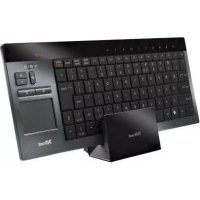
Thinity 16817 - Tastatur TRUST - Kostenlose Bedienungsanleitung
Finden Sie kostenlos die Bedienungsanleitung des Geräts Thinity 16817 TRUST als PDF.



| Marke | Trust |
| Modell | Thinity 16817 |
| Produkttyp | Kabellose Tastatur mit Touchpad |
| Konnektivität | Kabelloses USB (Empfänger) |
| Stromversorgung | Integrierter wiederaufladbarer Akku |
| Ladezeit | 7 Stunden |
| Ladeanzeige | Rote LED (Laden) / grün (voll) |
| Touchpad | Ja, mit Multi-Touch-Gesten (1, 2, 3 Finger) |
| Multimedia-Tasten | Wiedergabe/Pause, Stopp, Zurück, Weiter, Lautstärke +/-, Stumm |
| Verknüpfungen | Browser, E-Mail, Media Player (über Fn-Taste) |
| Kompatibilität | Windows (XP/Vista/7), PlayStation 3, Xbox |
| Ruhemodus | Automatisch nach 5 Minuten Inaktivität |
| LED-Anzeigen | Übertragung, Akku, Verknüpfungen |
| Lieferumfang | Tastatur, USB-Empfänger, Ladestation, Netzteil, PS3-Aufkleber (optional) |
| Pflege | Mit einem weichen, trockenen Tuch reinigen |
| Sicherheit | Nicht Wasser oder Feuchtigkeit aussetzen |
Häufig gestellte Fragen - Thinity 16817 TRUST
Benutzerfragen zu Thinity 16817 TRUST
0 Frage zu diesem Gerät. Beantworten Sie die, die Sie kennen, oder stellen Sie Ihre eigene.
Eine neue Frage zu diesem Gerät stellen
Laden Sie die Anleitung für Ihr Tastatur kostenlos im PDF-Format! Finden Sie Ihr Handbuch Thinity 16817 - TRUST und nehmen Sie Ihr elektronisches Gerät wieder in die Hand. Auf dieser Seite sind alle Dokumente veröffentlicht, die für die Verwendung Ihres Geräts notwendig sind. Thinity 16817 von der Marke TRUST.
BEDIENUNGSANLEITUNG Thinity 16817 TRUST
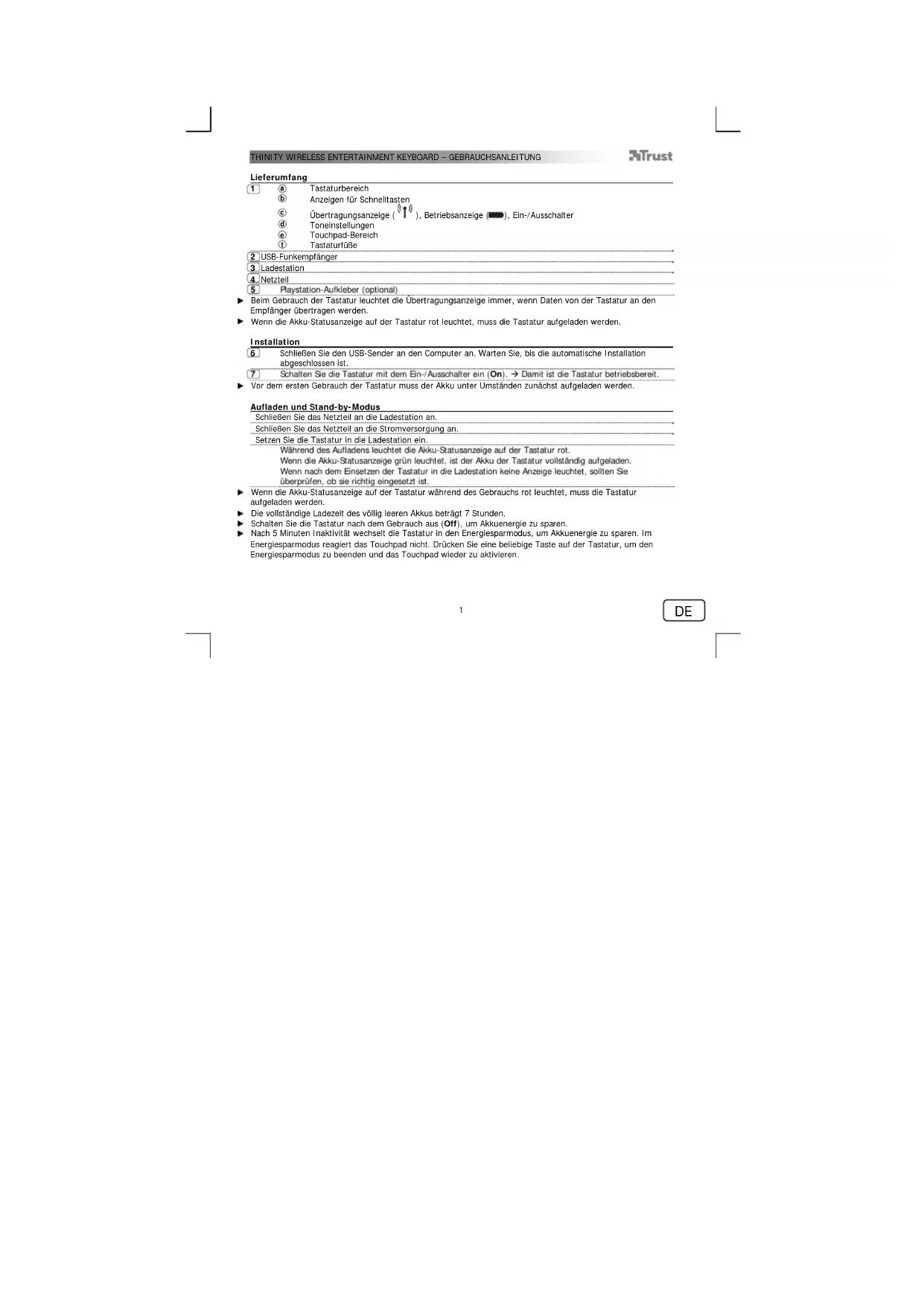
Anzeigen fur Schnelltasten
Übertragungsanzeige (1), Betriebsanzeige (2), Ein-/Ausschalter
Toneinstellungen
Touchpad-Bereich
TastaturfBe
2 USB-Funkempfänger
3 Ladestation
4Netztei
5 Playstation-Auftkleber (optional)
Bein Gebrauch der Tastatur leuchtet die Übertragungsanzeige immer, wenn Daten von der Tastatur an den Empfänger übertragen werden.
- Wenn die Akku-Statusanzeige auf der Tastatur rot leuchtet, muss die Tastatur aufgeladen werden.
Installation
6 Schlieben Sie den USB-Sender an den Computer an. Warten Sie, bis die automatische Installation abgeschlossen ist.
7 Schalten Sie die Tastatur mit dem Ein-/Ausschalter ein (On). Damit ist die Tastatur betriebsbereit.
Vor dem ersten Gebrauch der Tastatur muss der Akku unter Umstanden zunachst aufgeladen werden.
Aufladen und Stand-by-Modus
Schlieben Sie das Netzteil an die Ladestation an.
SchlieBen Sie das Netzteil an die Stromversorgung an.
Setzen Sie die Tastatur in die Ladestation ein.
Während des Aufladens leuchtet die Akku-Statusanzeige auf der Tastatur rot.
Wenn die Akku-Statusanzeige grun leuchtet, ist der Akku der Tastatur vollständig aufgeladen.
Wenn nach dem Einsetzen der Tastatur in die Ladestation keine Anzeige leuchtet, sollen den Sie
Wenn die Akk-Statusanzeige auf der Tastatur während des Gebrauchs rot leuchtet, muss die Tastatur aufgeladen werden.
Die vollständige Ladezeit des vollig leeren Akkus beträgt 7 Stunden.
Schalten Sle die Tastatur nach dem Gebrauch aus (Off), um Akkuennergie zu sparen.
Nach 5 Minuten Inaktivitat wechselt die Tastatur in den Energiesparmodus, um Akkuennergie zu sparen. Im
Energiesparmodus reagiert das Touchpad nicht. Drucken sie eine beliebige Taste auf der Tastatur, um den Energiesparmodus zu beenden und das Touchpad wider zu aktivieren.
THINITY WIRELESS ENTERTAINMENT KEYBOARD - GEBRAUCHSANLEITUNG
Trust
Verwendend der Tastatur
Die Länderinstellung für die Tastatur unter Windows solle mit der Tastaturbelegung der Trust-Tastatur übereinstimmten. Die Tastaturbelegung der Trust-Tastatur ist auf einem Aufkleber auf der Verpackung angegeben.
So legen Sie die Tastaturbelegung unter Windows fest: Wahlen Sie: Start Systemsteuerung (klassische Ansicht) Regions- und Sprachoptionen Sprachen (Vista & 7: „Tastaturen und Sprachen" Details (Vista & 7: „Tastaturenändern")
Über die Taste Alt Gr konnen Sie Sonderzeichen eingeben, beispelsweise das Euro-Symbol.
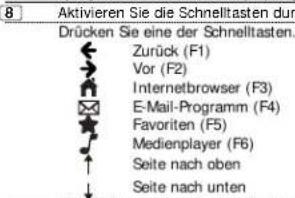
Schnelltasten
Die Tchnity-Tastatur verfugt uber Schnelltasten, mit denen Sie ihre Lieblingsgramme aufrufen und durch Ihr Betriebssystem navigieren konn. Uber die Starttasten werden der Standard-Internetbrowser, das E-Mail-Standardprogramm und der Medienplayer gestartet, wenn diese Programme auf dem Computer verfügbare sind.
Konfiguranten der Standardprogramme:
XP: Start Systemsteuerung Software Programmzugriff und -standards Vista: Start Systemsteuerung Standardprogramme Programmzugriff und Computerstandards festlegen Benutzerdelliniert
7: Start Standardprogramme Standardprogramme festlegen
Nach 10 Sekunden Inaktivität wechselt die Tastatur wieder in den normalen Modus. Zum Verwendten der Schnelllasten müssen sie dann weiter die Taste Fn drücken.
Verwendendes Touchpads
9 Durch Bewegen eines Fingers auf der Flache des Touchpads konen Sie den Mauszeiger bewegen. Das Tippen auf die Flache des Touchpads mit einem Finger entspricht einem Mausklick (mit der linken Maustaste).
10] Durch vertikales Bewegen von zwei Fingern auf der Fläche des Touchpads konnen Sie einen Bildlauf nach oben oder unter durchführung. Das Tippen auf die Fläche des Touchpads mit zwei Fingern entspricht einem Mausklick mit der Mitteltaste (Scrollrad oder dritte Maustaste).
11 Das Tippen auf die Flache des Touchpads mit drei Fingern entspricht einem Mausklick mit der rechten
DE
THINITY WIRELESS ENTERTAINMENT KEYBOARD - GEBRAUCHSANLEITUNG
Trust
Maustaste
Darüber hinaus konnen uber die Mausklicktasten ( und Klicks durchgefuhrt werden.
Verwendend der Thinality-Tastatur mit einem Medienplayer
Die Thinity-Tastatur verfugt uber Multimedia-Schnelltaster zum Steuern Ihres Multimedia-Players.
8 Aktivieren Sie die Schnelltasten durch Drucken der Taste Fn.
Drucken Sie eine der Schnelltasten.
Wiedernabe/Pause (F7)
Stopp (F8)
Vorheriger Titel (59)
NachsterTitel(F10)
Über die Lautstärkeinstellungen konnen Sie die Lautstärke lauter oder leiser stellen oder die
Stummschaltung aktivieren.
Lauter
1Leiser
C Donus
Die Multimediasten dienen zur Steuerung von Media Center und Windows Media Player.iese Tasten sollenn
jedoch auch bei anderen Medienplayern Funktionieren.
Verwendend der Thinity-Tastatur mit einer Playstation 3
SchlieBen Sie den USB-Sender an die Playstation an.
Schalten Sie die Tastatur ein. Damit ist die Tastatur betriebsbereit.
Drucken Sie eine der Schnelltasten.
图
Eingabetaste
Verwendend der Thinality-Tastatur mit einer XBox
Schlieben Sie den USB-Sender an die XBox an.
Schalten Sie die Tastatur ein. Damit ist die Tastatur betriebsbereit.
DE
THINITY WIRELESS ENTERTAINMENT KEYBOARD - MODE D'EMPLOI
Trust


- Installation
- Aufladen und Stand-by-Modus
- THINITY WIRELESS ENTERTAINMENT KEYBOARD - GEBRAUCHSANLEITUNG
- Trust
- Verwendend der Tastatur
- Schnelltasten
- Verwendendes Touchpads
- Verwendend der Thinality-Tastatur mit einem Medienplayer
- Verwendend der Thinity-Tastatur mit einer Playstation 3
- Verwendend der Thinality-Tastatur mit einer XBox
- THINITY WIRELESS ENTERTAINMENT KEYBOARD - MODE D'EMPLOI
Marke : TRUST
Modell : Thinity 16817
Kategorie : Tastatur