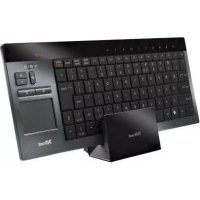
Thinity 16817 - Клавиатура TRUST - Безплатно ръководство за потребителя
Намерете безплатно ръководството на устройството Thinity 16817 TRUST в PDF формат.



| Марка | Trust |
| Модел | Thinity 16817 |
| Тип продукт | Безжична клавиатура с тъчпад |
| Свързаност | Безжичен USB (приемник) |
| Захранване | Вградена акумулаторна батерия |
| Време за зареждане | 7 часа |
| Индикатор за зареждане | Червен светодиод (зареждане) / зелен (пълен) |
| Тъчпад | Да, с мултитъч жестове (1, 2, 3 пръста) |
| Мултимедийни клавиши | Възпроизвеждане/Пауза, Стоп, Предишен, Следващ, Сила на звука +/-, Без звук |
| Бързи клавиши | Браузър, Поща, Мултимедиен плейър (чрез клавиш Fn) |
| Съвместимост | Windows (XP/Vista/7), PlayStation 3, Xbox |
| Режим на готовност | Автоматично след 5 минути бездействие |
| Светлинни индикатори | Светодиоди за предаване, батерия, бързи клавиши |
| Съдържание на опаковката | Клавиатура, USB приемник, зарядна станция, захранващ адаптер, стикери за PS3 (опционални) |
| Поддръжка | Почиствайте с мека и суха кърпа |
| Безопасност | Да не се излага на вода или влага |
Често задавани въпроси - Thinity 16817 TRUST
Въпроси на потребители за Thinity 16817 TRUST
0 въпрос за това устройство. Отговорете на тези, които знаете, или задайте свой въпрос.
Задайте нов въпрос за това устройство
Изтеглете инструкциите за вашия Клавиатура в PDF формат безплатно! Намерете ръководството си Thinity 16817 - TRUST и вземете отново електронното си устройство в ръце. На тази страница са публикувани всички документи, необходими за използването на вашето устройство. Thinity 16817 на марката TRUST.
РЪКОВОДСТВО ЗА ПОТРЕБИТЕЛЯ Thinity 16817 TRUST
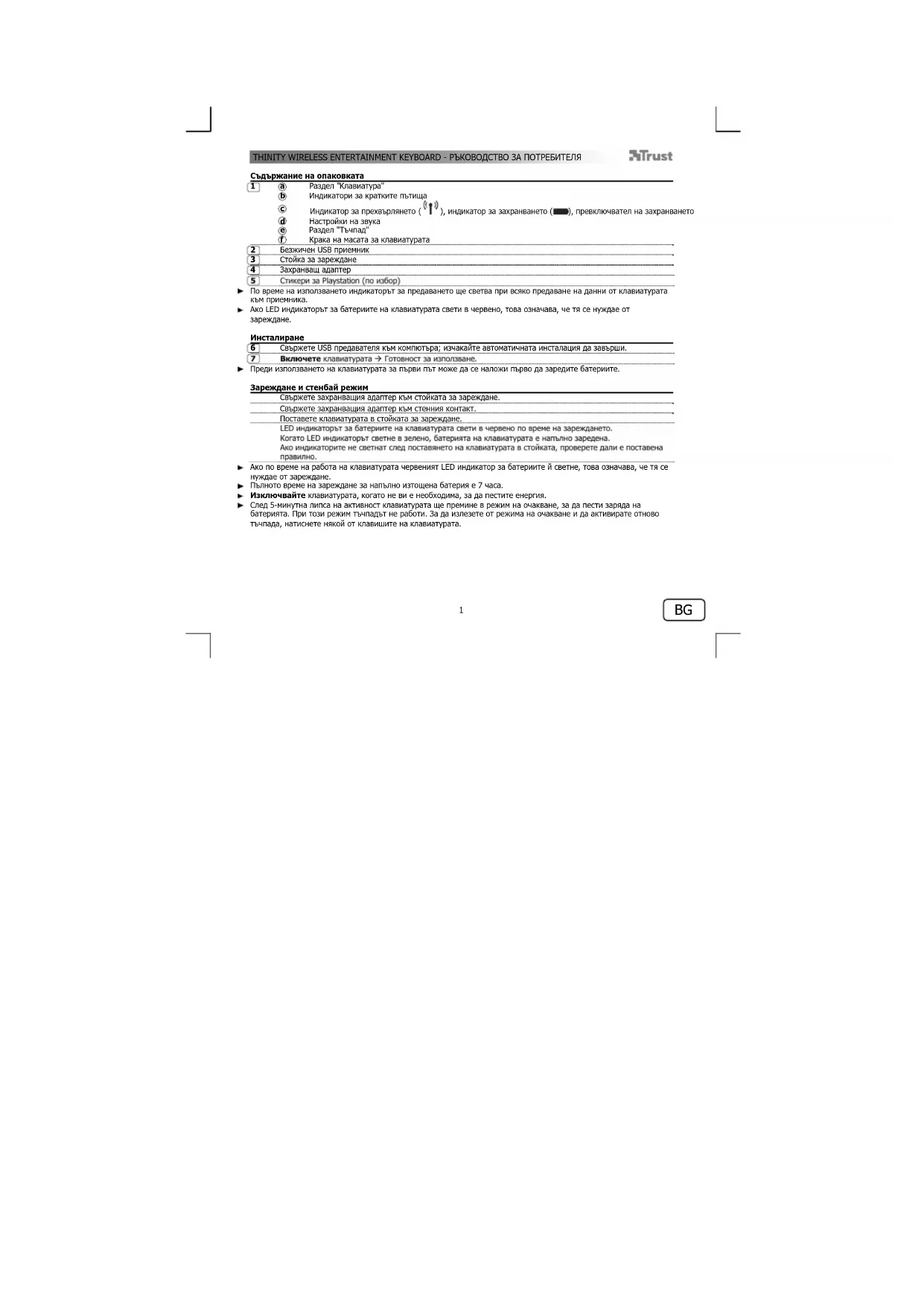
Contenu de l'emballage
1 a Zone du clavier b Voyants de raccourcis C Voyant de transmission ( ).voyant d'alimentation ),interrupteur d Reglagos du son e Zone du pavé tactile ① Pieds du clavier
2 Recepteur USB sans fil
3 Socle de chargement
4 Adaptateur d'alimentation
5 Autocollants pour Playstation (en option)
Durant le fonctionnement, le voyant de transmission sallume chaque fois que le clavier transmet des données au recepteur.
Levoyant rouge Batterie sallumant sur le clavier signifie que ce dernier doit etre charge.
Installation
6 Branchez le transmetteur USB sur I'ordinateur; attendez la fin de I'installation automatique.
7 Allumez le clavier PrEt a l'utilisation.
Avant d'utiliser le clavier pour la première fois, vous devrez peut-il recharger la batterie.
Charge et veille
Branchez l'adaptateur sur le socle de chargement.
Branchez I'adaptateur sur une prise murale.
Inserez le clavier dans le socle de chargement
Levoyant Batterie du clavier s'allume en rouge lors du chargement.
Quand ce voyant devient vert, celsignifie que la batterie du clavier est entierement chargée.
Si aucun voyant ne s'allume après avoir place le clavier sur son socle, verifiez si vous l'avez insere
correctement
Au cours de l'utilisation, levoyant rouge Batterie qui s'allume signifie que le clavier doit etre charge.
Le temps complet de chargement d'une batterie entierement decharge est de 7 heures.
Apre's utilisation, eteignez le clavier pour economiser de I'energie.
- Àprous 5 minués d'Inactivité, le clavier passée en mode veille pour économiser de l'énergie. En mode veille, le pape tactile ne répond pas. Pour sortir du mode veille et réactivé le pape tactile, pressé une des touches du clavier.
THINITY WIRELESS ENTERTAINMENT KEYBOARD - MODE D'EMPLOI
Trust
Utilisation du clavier
La configuration de clavier utilisée sous Windows doit correspondre à la configuration de votre clavier Trust. Cette dernière est indiquée par un autocollant apposse sur l'emballage.
Pour regler la configuration du clavier sous Windows : Allee à : Demarrer → Panneau de configuration (vue classique) → Options regionales et linguistiques → Langues (Vista & 7 : « Claviers et langues ») → Details (Vista & 7 : « Changer clavier »).
La touche Alt Gr permet d'obtenir des caractères spéciaux comme le signe €.
Raccourcis
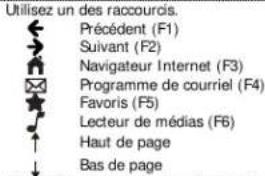
Votre clavier Thinity dispose de touches de raccourcis pour lancer vos programmes favoris et vous aider à naviguer dans cette systeme d'exploitation. Les touches de démarriage lanceront votre navigateur Web, le programme de courrier electronique et le lecteur multimedia par default, si ces programmes sont installés sur toute PC.
8 Presse la touche Fn pour activer les raccourcis.
Pour configurer les programmes par défaut :
XP: Démarrer → Panneau de configuration → Ajout/suppression de programmes → Configurer les programmes par défaut.
Vista : Démarrer → Panneau de configuration → Programmes par défaut → Définir les paramétres par défaut de l'access aux programmes et de l'ordinaireur → Personnalise
7:Demarrer Programmes par defaut Definir vos programmes par defaut
Apres 10 secondes d'inactivete, le clavier returne en mode normal et vous devrez rappuyer sur la touche Fn pour utiliser les raccourcis.
Utilisation du pavé tactile
9 Un mouvement de doigt sur le pape tactile permout de deplacier le curseur de la souris. Un tapoement de doigt sur la surface du pape tactile correspond a un clie (gauche) de souris.
10 Le déplacement vertical de deux doits à la surface du pavé tactile vous permet de faire défiler la fenêtre vers le haut ou vers le bas.
Le tapolement de deux doits sur la surface du pavé tactile correspond à un click du bouton du milieu (ou de la molette de défilament) de la souris.
11 Le tapoement de trois doigs sur la surface du pavé tactile correspond à un clic du bouton droit de la
THINITY WIRELESS ENTERTAINMENT KEYBOARD - MODE D'EMPLOI
Trust
souris
Vouppouvazessuiilserboutonactivandesclicsdouris(0et)
Utilisation de Thinity avec un lecteur de medias
Votre clavier thity est dote de touches multimedias pour contrer voire lecteur de medias favori.
| Utilissez un des raccourcis. |
| Lecture/Pause (F7) |
| Stop (F8) |
| Précédent (F9) |
| Sulvant (F10) |
| Les contrôls du volume vous permettent d'augmenter ou de réduire le volume sonore, ou de couper tous lessons. |
| Hausse du volume |
| Baisse du volume |
| Muet |
- Les touches multimédias sont conçues pour les applications Media Center et Windows Media Player. Cependant, ces touches peuvent fonctionner avec d'autres logicielles de lecture.
Utilisation de Thinity avec une Playstation 3
Branché le transmetteur USB sur la Playstation.
Allumez le clavier Pré à l'utilisation.
Utilisez un des raccourcis.

Esc

52

Entree
Utilisation de Thinity avec une XBox
Branchez le transmetteur USB sur la XBox.
Allumez le clavier PrEt a l'utilisation.
FR
THINITY WIRELESS ENTERTAINMENT KEYBOARD - MANUALE UTENTE
Trust
o Transmissor USB à Playstation.
Prima o botao ligar/desligar para Ligar o teclado Pronto autilizar.


- Contenu de l'emballage
- Installation
- Charge et veille
- THINITY WIRELESS ENTERTAINMENT KEYBOARD - MODE D'EMPLOI
- Trust
- Utilisation du clavier
- Raccourcis
- Utilisation du pavé tactile
- Utilisation de Thinity avec un lecteur de medias
- Utilisation de Thinity avec une Playstation 3
- Utilisation de Thinity avec une XBox
- THINITY WIRELESS ENTERTAINMENT KEYBOARD - MANUALE UTENTE
Марка : TRUST
Модел : Thinity 16817
Категория : Клавиатура