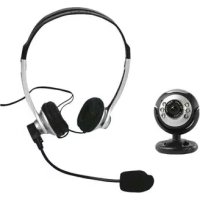
CMPCHATPACK11 - Webcam KONIG - Kostenlose Bedienungsanleitung
Finden Sie kostenlos die Bedienungsanleitung des Geräts CMPCHATPACK11 KONIG als PDF.


| Produkttyp | USB-Webcam mit integriertem Headset |
| Marke | Konig Electronic |
| Modell | CMP-CHATPACK11 |
| Anschluss-Schnittstelle | USB |
| Stromversorgung | Über USB-Anschluss |
| Hauptfunktionen | Bild-, Video- und Tonaufnahme mit Headset |
| Enthaltene Software | Installations-CD mit Treiber |
| Systemkompatibilität | Windows XP, Vista und neuere Versionen |
| Installation | CD einlegen, Installationsprogramm ausführen, Webcam anschließen |
| Pflege und Reinigung | Nur mit einem trockenen Tuch reinigen, keine Lösungsmittel verwenden |
| Sicherheit | Gerät nicht öffnen, bei Reparaturen an qualifiziertes Fachpersonal übergeben |
| Garantie | Garantie erlischt bei Modifikation oder unsachgemäßer Verwendung |
| Allgemeine Informationen | Design und technische Daten können ohne Vorankündigung geändert werden |
| Normen | Entspricht EN 55022:2006, EN 55024:1998 + A1:2001 + A2:2003 |
| EU-Richtlinien | Entspricht Richtlinie 2004/108/EG (EMV) |
| Recycling | Nicht mit dem Hausmüll entsorgen, Sammelvorschriften beachten |
Häufig gestellte Fragen - CMPCHATPACK11 KONIG
Benutzerfragen zu CMPCHATPACK11 KONIG
0 Frage zu diesem Gerät. Beantworten Sie die, die Sie kennen, oder stellen Sie Ihre eigene.
Eine neue Frage zu diesem Gerät stellen
Laden Sie die Anleitung für Ihr Webcam kostenlos im PDF-Format! Finden Sie Ihr Handbuch CMPCHATPACK11 - KONIG und nehmen Sie Ihr elektronisches Gerät wieder in die Hand. Auf dieser Seite sind alle Dokumente veröffentlicht, die für die Verwendung Ihres Geräts notwendig sind. CMPCHATPACK11 von der Marke KONIG.
BEDIENUNGSANLEITUNG CMPCHATPACK11 KONIG
ANLEITUNG (s.5) USB/Webcam mit Headset
Legen Sie die Treiber-CD ein und warten Sie, bis die Software startet (sofern Ihr System nicht mit Autorun lauft, doppelklicken Sieitte die Datei setup.exe). Folgen Sie den Bildschirmanweisungen.
2. Hardwareinstallation
Schritt 1:
Schließen Sie die USB-Webcam am PC an und warten Sie, dass Windows die neue Hardware erkennt. Folgen Sie den Bildschirmanweisungen. Erhalten Sie die Nachricht, dass der Treiber nicht für Windows® XP oder Vista zertifiziert ist, dann klichen Sie Trotzdem weitermachen, um den Treiber zu installieren.
Schritt 2:
Starten Sie die Software, um mit ihrer Webcam Bilder aufzunehmen oder benutzen Sie andere Anwendungen, welche die Benutzung einer Webcam unterstützen.
Schritt 3:
Schließen Sie das Headset korrekt an der Soundkarte an. Einzelheiten finden Sie in der Bedienungsanleitung Ihres Computers oder der Soundkarte.
Konformitätserklarung
Wir,
Nedis B.V., De Tweeling 28, 5215MC's-Hertogenbosch,
Niederlande
Tel.: 0031 73 599 1055, Email: info@nedis.com
erklaren, dass das Produkt:
Marke: König Electronic
Modell: CMP-CHATPACK11
Beschreibung: USB-Webcam mit Headset
den folgenden Normen entspricht:
EN 55022:2006
EN 55024:1998 + A1:2001 + A2:2003
Und entspricht den Anforderungen der EMV-Richtlinie 2004/108/EC.
s-Hertogenbosch,
J. Gilad
Einkaufsleiterin
Sicherheitshinweise:

VORSICHT
STROMSCHLAGGEFAHR NICTOFFEN

Zur Vermeidung eines elektrischen Schlags darf these Gerät NUR von einem autorisierten Kundendienst
geöffnet werden. Bei Problemen trennen Sie das Gerätitte von der Spanningsversorgung und von anderen Geräten ab. Gerät nicht mit Wasser oder Feuchtigkeit in Berührung kommt lessen.
Wartung:
Nur mit einem trockenen Tuch säubern. Keine Reinigungs- oder Scheuermittel verwenden.
Garantie:
Es kann keine Garantie oder Haftung für irgendwelche Änderungen oder Modifikationen des Produkts oder für Schäden übernommen werden, die aufgrund einer nicht ordnungsgemäßen Anwendung des Produkts entstanden sind.
Allgemeines:
Design und technische Daten können ohne vorherige Ankündigung geändert werden.
Alle Logos, Marken und Produktnamen sind Marken oder eingetragene Marken ihrer jeweiligen Eigentümer und werden hiermit als solche anerkannt.
Bewahren Sie die Bedienungsanleitung für späteres Nachschlagen auf.
Achtung:

Dieses Produkt ist mit diesen Symbol gekennzeichnet.
Es bedeutet, dass die ausgeldenten elektrischen und elektronischen Produkte nicht mit dem allgemeinen
Haushaltsmüll entsorgt werden dürfen. Für diese Produkte stehen gesonderte Sammelsysteme zur Verfügung.
Copyright ©

FRANÇAIS
Marke: König Electronic
Modell: CMP-CHATPACK11



