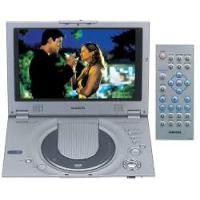
DVD-L100WA - Dvd player SAMSUNG - Kostenlose Bedienungsanleitung
Finden Sie kostenlos die Bedienungsanleitung des Geräts DVD-L100WA SAMSUNG als PDF.


| Produkttyp | Tragbarer DVD-Player |
| Marke | SAMSUNG |
| Modell | DVD-L100WA |
| Abmessungen (Länge x Tiefe x Höhe) | 267 mm x 180 mm x 23,5 mm |
| Gewicht (ohne Akku) | 1,1 kg |
| Stromversorgung | Netzadapter 100-240 V, 50/60 Hz; wiederaufladbarer Lithium-Ionen-Akku |
| Bildschirm | LCD 25,4 cm (10 Zoll), Auflösung 384.000 Pixel |
| Lautsprecher | Integrierte Stereo-Lautsprecher |
| Unterstützte Disc-Formate | DVD, DVD±R/RW, Audio-CD, CD-R/RW, VCD, MP3, JPEG (über Memory Stick) |
| Wiedergabe digitaler Dateien | MP3, JPEG (über Memory Stick) |
| Videoausgänge | Composite (1 Vss / 75 Ω), S-Video (Y: 1 Vss, C: 0,286 Vss / 75 Ω) |
| Audioausgänge | Analog Stereo (0,5 V), optisch digital (PCM oder Bitstream) |
| AV-Eingang | Ja (für Camcorder, Videorecorder) |
| Fernbedienung | Ja (mit inkludierter Lithium-Batterie) |
| Akkulaufzeit | Ca. 2,5 Stunden (Wiedergabe mit Lautsprechern, mittlere Helligkeit) |
| Sonderfunktionen | Zoom, 3D-Phantom-Surround-Sound, Untertitel, Kamerawinkel, Lesezeichen, Kindersicherung, Diashow, Fotobearbeitung |
| Pflege und Reinigung | Weiches, trockenes Tuch; keine chemischen Reinigungsmittel verwenden (Benzin, Lösungsmittel) |
| Lasersicherheit | Klasse 1; Gehäuse nicht öffnen, Gefahr der Strahlenbelastung |
| Ersatzteile und Reparierbarkeit | Reparatur durch autorisierten Techniker; nur SAMSUNG-Originalteile verwenden |
| Garantie | 1 Jahr Teile und Arbeit (ausgenommen normale Abnutzung, Missbrauch, nicht autorisierte Reparaturen) |
Häufig gestellte Fragen - DVD-L100WA SAMSUNG
Benutzerfragen zu DVD-L100WA SAMSUNG
0 Frage zu diesem Gerät. Beantworten Sie die, die Sie kennen, oder stellen Sie Ihre eigene.
Eine neue Frage zu diesem Gerät stellen
Laden Sie die Anleitung für Ihr Dvd player kostenlos im PDF-Format! Finden Sie Ihr Handbuch DVD-L100WA - SAMSUNG und nehmen Sie Ihr elektronisches Gerät wieder in die Hand. Auf dieser Seite sind alle Dokumente veröffentlicht, die für die Verwendung Ihres Geräts notwendig sind. DVD-L100WA von der Marke SAMSUNG.
BEDIENUNGSANLEITUNG DVD-L100WA SAMSUNG
Sicherheitshinweise und andere Informationen
Sicherheitshinweise
Lesen Sie die Sicherheitshinweise und die Bedienungsanleitung aufmerksam durch, bevor Sie这点 Gerät in Gebrauchephmen. Bewahren Sie die Bedienungsanleitung auf, damit Sie auch später noch Informationen nachschlagen konnen. Beachten Sie alle Warnhinweise für这点 Gerät.
- Ziehen Sie vor dem Reinigen des Geräts den Netzstecker aus der Netzsteckdose. Verwenden Sie keinen Flüssigreiniger oder Spray. Wischen Sie das Gerät mit einem feuchten Tuch ab.
- Verwenden Sie nur vom Hersteller empfohlene Zubehörteile und Zusatzgeräte. Andernfalls können Gefahren entstehen.
- Stellen Sie these Gerät nicht in der Näre von Wasser auf, z. B. in der Näre einer Badewanne, eines Spül- oder Waschbeckens, eines Schwimmbeckens oder in feuchten Kellerräumen.
- Legen Sie das Gerät keinesfalls auf nicht stabile Gestelle, Regale oder Tische. Es konnte herunterfallen und Personen verletzen oder beschädigt werden.
Verwenden Sie nur solche Tische, die vom Hersteller empfohlen oder mit dem Gerät verkauft werden.
Achten Sie darauf, dass die Aufstellung gemäß den Anweisungen unter Verwendung des empfohlenen Zubehörs erfolgt.
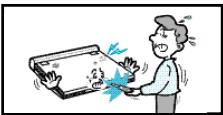
- Das Gerät muss vorsichtig umgesetzt und bewegt werden. Durch abruptes Anhalten, Gewaltanwendung und unebene Flächen kann das Gerät zu Boden fallen und beschädigt werden.
- Betreiben Sie das Gerät nur mit einer Stromquelle der auf dem Typenschild angegebenen Art. Sollten Sie sich bezüglich der Betriebsspannung nicht sicher sein, wenden Sie sich an den
Fachhändler, bei dem Sie das Gerät erworben haben. Informationen zum Betrieb des Geräts mit Akkus oder anderen Stromquellen entnehmen Sieitte der Bedienungsanleitung.
- Verlegen Sie das Netzkabel so, dass Personen nicht darauf troten können, und es nicht von darüber oder direkt daneben aufgestellungen Gegenständen eingeklemmt werden kann. Achten Sie damit bereits besonders auf den Stecker und den Austrittspunkt des Kabels aus dem Gerät.
- Bei Gewitter oder wenn das Gerät längerere Zeit nicht benutzt wird, ziehen Sie den Netzstecker aus der Steckdose und trennen Sie die Verbindung zwischen Gerät und Antenne. So werden Schäden durch Blitzschlag bzw. ernstliche Verletzungen durch Stromschlag vermieden.
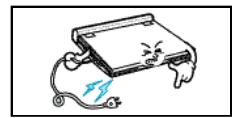
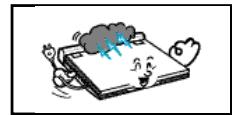
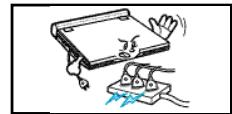
- Vermeiden Sie eine Überlastung von Netzsteckdosen und Verlängerungskabeln. Anderfalls besteht die Gefahr eines Brandes oder Stromschlags.
- Achten Sie darauf, dass keine Fremdkörper in das Gerät gelangen. Kommt ein Fremdkörper mit internen Teilen oder Hochspannung führenden Bereichen im Geräteinneren in Berührung, kann dadurch Feuer oder die Gefahr eines Stromschlags entstehen. Verschütten Sie keine Flüssigkeiten auf bzw. über dem Gerät.
Sicherheitshinweise und andere Informationen
- Versuchen Sie niemals das Gerät selbst zu warten, indem Sie die Abdeckungen öffnen und entfernen. Sonst setzen Sie sich Hochspannung und anderen Gefahren aus. Überlassen Sie alle Reparaturen qualifizierten Fachpersonal.
-
Muss der Netzadapter ausgetauscht werden, kaufen und verwenden Sie nur einen Adapter desselben Typs.
-
Kundendiensttechniker * dürfen ausschließlich die vom Hersteller vorgeschreibenen Ersatzteile bzw. gleichwertige Teile, deren Kenndaten den Originalteilen entsprechen, einbauen. Die Verwendung nicht autorisierter Ersatzteile kann zu Feuer, Stromschlag oder anderen Gefahren führen.
-
Stellen Sie das Gerät nicht in der Höhe eines Heizkörpers, Heizgeräts, Ofens oder anderer Wärme abgebender Geräte (einschließlich Verständner) auf.
-
Wahrend der Wiedergabe auf dem LCD-Bildschirm darf das Gerät nicht bewegt werden. Beim Autofahren oder beim Gehen darf der DVD-Player nicht benutzt bzw. das Bild nicht wiedergegeben werden. Sonst konnen Personen verletzt werden.
-
Legen Sie keine Spannung an, die die Obergrenze der Nennspannung für diesen DVD-Player überschreitet.
-
Verwenden Sie keine Spannung, die außerhalb des auf dem DVD-Player angegebenen Spanningsbereichs liegt.
-
Der Betrieb these Geräts mit der falschen Spannung kann Feuer und/oder einen Stromschlag verursachen.
-
Gehen Sie mit dem Bildschirm vorsichtig und behutsam um.
- Die Oberfläche des Bildschirms besteht aus Glas. Bei Gewaltanwendung kann das Glas zu Bruch gehen.
- Platzieren Sie den DVD-Player beim Gebrauch nicht für längerere Zeit auf Ihr Schöß.
- Sie können sich sonstile Verbrennungen zuziehen, da der DVD-Player beim Betrieb besteht werden kann.
Sicherheitshinweise und andere Informationen
Kopierschutz
- Viele DVDs sind mit einem Kopierschutz versehen. Daher sollen den DVD-Player nur direkt an ein Fernsehgerät und nicht an einen Videorecorder anschlossen. Bei Anschluss an einen Videorecorder wird das Bild bei der Wiedergabe kopiergeschützter DVDs verzerrt wiedergegeben.
- Dieses Gerät ist mit einem Kopierschutzsystem ausgestattet, das durch US-Patente und sonstige Rechte an geistigem Eigentum im Besitz von Macrovision und anderen Rechtsinhabern geschützt ist.
Die Verwendung dieseres Kopierschutzsystems bedarf der Genehmigung durch Macrovision und ist, wenn nicht ausdrücklich anderweitig von Macrovision genehmigt, auf Heimwiedergabe und andere ähnlich begrenzte Wiedergabezwecke eingeschränkt. Zurückentwicklung (Reverse Engineering) und Demontage sind verboten.
Sicherheitshinweise und andere Informationen
Bildwiedergabe
Dieses Gerät entspricht dem neuesten Stand der Technik und ist besondersenk Funktionstabil und einfach zu bedieren.
Wenn jedoch die Linse der Abtasteinheit oder das Disk-Laufwerk verschmutzen, verschlechtert sich die Bildwiedergabequalität.
Kondensfeuchtigkeit
Kondensfeuchtigkeit kann sich im Inneren des DVD-Players bilden:
- Wenn kalte Teile im Inneren mit warmer Luft in Berührung kommt.
- Wenn der DVD-Player in einem Raum mit hoher Luftfeuchtigkeit aufgestellt wird.
- Wenn der DVD-Player plottlichen Temperaturänderungen ausgesetzt wird, beispisseweise wenn er von einer kalten in eine warme Umgebung gebracht wird.
Falls sich Kondensfeuchtigkeit im Inneren des Geräts gebildet hat, Funktioniert es möglicherweise nicht mehr richtig.
Lassen Sie den DVD-Player in einem solchen Fall bei Raumtemperatur stehen, bis er wieder trocken und betriebsbereit ist.
Laser-Sicherheit
Achtung
Dieses Gerät verwendet einen Laser. Beachert
Bedienungsanleitung bei der Verwendung von Bedienelementen, bei
Einstellungen und bei der Durchführung anderer Arbeitsgänge. Davon
abweichende Verfahren konnen zu Betriebsrisiken führen. Offnen Sie
keinesfalls die Abdeckungen und blichen Sie nicht in das Gerät, wenn
die Sicherheitsverriegelung beschädigt ist.
Warning
Die Sicherheitsverriegelungarficht beschädigt werden.
Funktionen und Merkmale 8
Zubehor 9
Beschreibung der Disktypen 10
Bedienelemente und Anschluss am DVD-Player 12
Fernbedienung 15
Kopfhörer an den DVD-Player anschließen 16
Andere Geräte an den DVD-Player anschließen 17
Fernsehgerat anschließen. 18
Audiosystem anschlieben. 19
Netzadapter verwenden 22
Akkuleiste anschlieben 24
Akkuladezustands-Anzeige 25
DVD einlagen 26
Fernbedienung verwenden 27
Videosignal von einem angeschlossenen Gerät wiedergeben 28
Such- und Sprungfunktion (Search/Skip) verwenden 29
Wiedergabeinformationen anzeigen 30
Wiederholfunktion verwenden 31
Wiedergabesprache wahlen 32
Untertitelsprache wahlen 33
Gewündsten Bildwinkel auswahlen 34
Lesezeichenfunktion verwenden 35
Zoom- und 3D-Effekt-Funktion verwenden 36
MP3-Dateien wiedergeben 37
Inhalt
Memory Stick 39
Wiedergabe mit DAM (Digital Audio Manager) 43
Memory Stick ausgegeben. 44
Wiedergabe mit DPM (Digital Photo Manager) 45
Als Diashow wiedergeben. 46
Wiedergabe-Reihenfolge bei Diashows ändern 47
Fotos anzeigen 48
Fotos bearbeiten 49
Setup-Menu verwenden. 50
Sprache einstellen 51
Kindersicherung einstellen 53
Audio-Optionen einstellen 54
Display-Optionen einstellen 55
Sicherheitshinweise zum Gerätebetrieb 56
Fehlersuche 61
Technische Daten 64
Garantie 65
Funktionen und Merkmale
Wiedergabe von DVDs und Audio-CDs
- Sie können CD-R und CD-RW mit MP3-Dateien wiedergeben.
10-Zoll-LCD-Bildschirm und integrierte Stereo-Lautsprecher
- Dank integriertem 10-Zoll-LCD-Bildschirm und Stereo-Laufsprechem können Sie DVDs auch ohne angeschlossenes Femsehgerät wiedergeben.
Komfortable Zweiwege-Stromversorgung
- Ihr DVD-Player ist practisch überall einsatzbereit - im Haus mit Hilfe des im Lieferumfang enthaltenen Netzadapters und im Freien dank der Akkuleiste.
Kompakte Größe und geringes Gewicht
- Aufgrund seines kompakten und leichten Designs können Sie den DVD-Player überallhin mitnehmen.
Ausgezeichnete Bild- und Tonqualität
- Der hochauflosende LCD-Bildschirm mit 384.000 Pixeln liefert ein gestochen scharfes Bild.
Die Funktion "Phantom Virtual Surround Sound" sorgt für einen besonderss vollen Klang über die beiden integrierten Laufsprecher.
Audio/Video-Ein- und Ausgang, optischer Digitalausgang
-
Über den optischen Digitalausgang kann Dolby Digital 5.1-Kanalion*2 und DTS-Digitalton*3 ausgegeben werden. Wenn Sie einen Dolby Digital/DTS-Digital-Surround-Prozessor oder -Verträker an diesen Ausgang anschließen, können Sie Surround Sound genießen.
-
Über den Audio/Video-Eingang bzw. -Ausgang konnen Sie einen Videorecorder oder Camcorder oder auch ein Fernsehgerät (für die Wiedergabe auf einem größeren Bildschirm) an den DVD-Player anschließen.
^1 Eingetragenes Warenzeichen von LSI Logic, Inc.
² Hergestellt unter Lizens von Dolby Laboratories. "Dolby", "Pro-Logic" und das Doppel-D-Symbol ( [D] ) sind Warenzeichen von Dolby Laboratories. Vertrauliche, bisher unveröffentlichte Arbeiten © 1992-1997. Dolby Laboratories Inc. Alle Rechte vorbehalten.
^*3 "DTS" und "DTS Digital Out" sind Warenzeichen von Digital Theater Systems, Inc.
Memory Stick
Der Memory Stick ist ein neues kompaktes, portables und vielseitiges IC (Integrated Circuit)-Speichermedium mit einer Datenkapazität, die eine Diskette übertrifft.
Audio/Video-Eingang
Zur Wiedergabe von externen Signalquellen, wie z. B. einem angeschlossenen Videorecorder, Camcorder usw.
HINWEIS:
-itte beachten Sie bei der Wiedergabe von externen Signalquellen, dass diese mit normaler Wiedergabegeschwindigkeit abgespielt werden sollenn. Andernfalls konnen Bildstörungen auftreten.
Zubehör
| Fernbedienung Lithiumbatterie | Tragetasche | Netzadapter | Videokabel |
| Bedienungsanleitung | Netzkabel | Akkuleiste | Audiokabel |
Disk-spezifische Funktionen und Eigenschaften
- Einige Funktionen hangen von der verwendeten Disk ab und stehen nicht bei jeder Disk zur Verfügung. Folgen Sie den Anweisungen auf dem Bildschirm. Diese Bedienungsanleitung beschreiben grundlegende Bedienschritte.
- kann während mancher Vorgänge erschieren. Dieses Symbol zeigt an, dass die aktuell verwendete Disk die gewünschte Funktion nicht Unterstützung.
Beschreibung der Disktypen
Dieser DVD-Player kann die folgenden Disktypen abspielern:
| Disktyp (Logo) | Aufnahme von | Durch-messer | Max.Spielzeit | Beschreibung |
| DVD DVD VIDEO | Ton + Bild | 12 cm | Einseitig: 240 Min. Doppelseite: 480 Min. | • Ausgezeichnete Bild- und Tonqualität dank Dolby Digital- und MPEG2-System. • Einfache Bedienung von verschiedenen Display- und Audio-Funktionen über Bildschirmmenü. |
| 8 cm | Einseitig: 80 Min. Doppelseite: 160 Min. | |||
| VIDEO-CD COMPACT DIGITALVIDEO | Ton + Bild | 12 cm | 74 Min. | • Ton in CD-Qualität, Bild in VHS-Qualität, MPEG1-Komprimierung. |
| 8 cm | 20 Min. | |||
| AUDIO-CD COMPACT DIGITAL AUDIO | Ton | 12 cm | 74 Min. | • Auch nach früfigem Abspielen zeigen CDs keine Minderung der Wiedergabequalität (bei wichtiger Aufbewahrung und Pflege). |
| 8 cm | 20 Min. |
Ländercode
Der DVD-Player wie auch die DVDs sind mit einem Ländercode versehen. Die Ländercodes von DVD und DVD-Player müssen übereinstimmen, damit die DVD abge-spielt werden kann. DVDs mit einem anderen Ländercode als das Gerät können nicht wiedergegeben werden.
Der Ländercode these DVDs-Players ist auf der Geräte-Unterseite angegeben.
* Symbole und Kennzeichen

PAL
DOLBY
DIGITAL
MEMORY STICK
Ländercode
Fernsel
Dolby
Digital
Disk
STEREO
DIGITAL SOUND
dt
-
Stereo
-
Disk mit
Disk mit
MP3-
Ton
Digital-
DTS
Disk
HINWEISE:
- Folgende Disktypen eignen sich nicht für diesen DVD-Player:
DVD-ROM
DVD-RAM
- CD-ROM
CDV
CDI
SVCD, CVD
- HD-beschichtete Super-Audio-CDs (HD layer)
-
CDGs: nur Audio-Wiedergabe, keine Grafik.
-
Die folgenden Disks sind nur bedingt geeignet (abhängig von Aufnahmebedingungen):
DVD-R
CD-RW
DVD+RW, DVD-RW
- Picture-CD
Beschreibung der Disktypen
* Spezifischer Funktionsumfang von Disks
- Manche Wiedergabefunktionen von DVDs oder Video-CDs sind je nach Hersteller unterschied. Der DVD-Player gibt die auf der Disk vorhandenen Daten gemäß den Vorgaben des Disk-Herstellers wieder. Wenn während des Disk-Betriebs das Symbol entscheidt, bedeutet dies, dass die betreffende Funktion für diese Disk nicht verfügbar ist.
* Untertitel für Hörgeschädigte
- Der LCD-Bildschirm kann keine Untertitel für Hörgeschädigte anzeigen. Sie können solche Untertitel - soweit sie auf der DVD gespeichert sind - anzeigen, indem Sie den DVD-Player an ein Fernsehgerät anschließen, das die Untertitel-Funktion ("Closed Captions") unterstützen.
Verwenden Sie keine Disks mit den folgenden Eigenschaften:
- Illegal hergestellte Disks (Raubkopien)
- Disks mit Kratzern
-
Disks mit Fingerabdrücken, Verunreinigungen und Ablagerungen.
-
Falls die Oberfläche der Disk verschmutzt oder zerkratzt ist, entscheidt Keine Disk, und die Disk wird nicht richtig wiedergegeben. Reinigen Sie die Oberfläche der Disk.
Falls der DVD-Player bei der Wiedergabe auf beschmutzte oder zerkratzte Diskbereiche zugreift, kann die Bildwiedergabe unterbrochen werden. Dann erscheinen balkenfornige Muster. Sollte dies auftreten, wird das Bild in 2~3 Sekunden vom Player wieder hergestellt.
Zum Urheberrecht
- Unberechtigtes undkommenelles Vervielfaltigen, öffentliches Aufführren, Ausstrahlen, Verleihen, Kopieren und Übermitteln des Disk-Inhalts sind in jeglicher Weise nach dem Gesetz strengstens verboten.
- Dieses Gerät ist mit einem Kopierschutzsystem ausgestattet, so dass beim Anschluss an einen Videorecorder für Aufnahmezwecke ein verzerrtes Bild erscheint.
- Dieses Gerät ist mit einem Kopierschutzsystem ausgestattet, das durch US-Patente und sonstige Rechte an geistigem Eigentum im Besitz von Macrovision und anderen Rechtsinhabem geschützt ist. Die Verwendung desses Kopierschutzsystems bedarf der Genehmigung durch Macrovision und ist, wenn nicht ausdrücklich anderweitig von Macrovision genehmigt, auf Heimwiedergabe und andere ähnlich begrenzte Wiedergabezwecke eingeschränkt. Zurückentwicklung (Reverse Engineering) und Demontage sind verboten.
- Hergestellt unter Lizenz von Dolby Laboratories.
"Dolby", "Dolby Digital", "Dolby Pro Logic" und das Doppel-D-Symbol [DO Loby] sind Warenzeichen von Dolby Laboratories.
-DTS"istein Warenzeichen von Digital Theater System,Inc.
- Phantom Surround Sound ist ein Warenzeichen von LSI Logic, Inc.
Bedienelemente und Anschlüsse am DVD-Player
Vorderseite
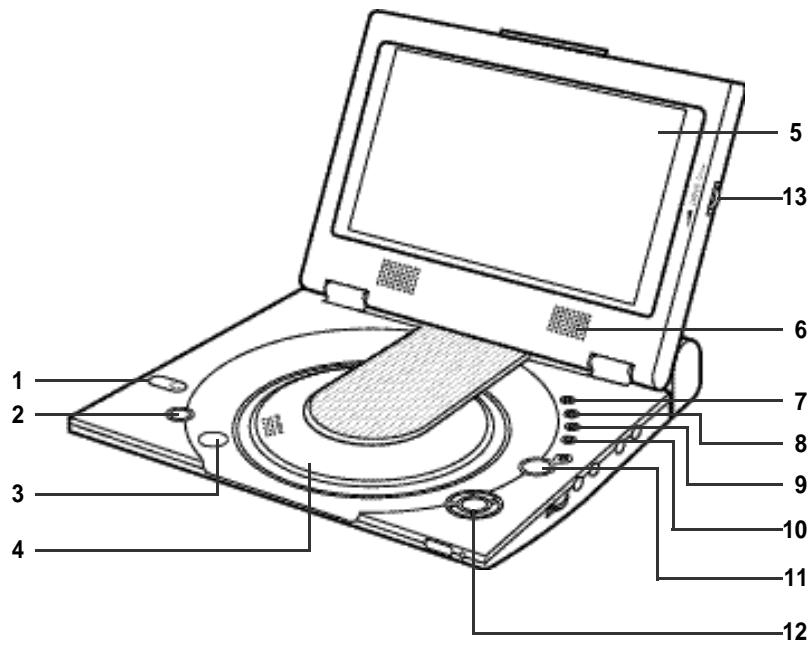
- Einschub für MEMORY STICK
- Ein/Aus-Taste POWER
Zum Einsatz des Geräts die POWER-Taste für eine Sekunde drücken.
- Taste OPEN zum Öffnen des Diskfachs
- Abdeckung des Diskfachs
- LCD-Bildschirm
- Lautsprecher
-
Taste REVERSE DISPLAY
-
Drücken Sie diese Taste, um die Bildanzeige um 180^ zu drehen.
-
Taste DVD/M.STICK/AV-IN
- Zum Umschalten zwischen DVD-Wiedergabe, Memory Stick und AV-Eingang.
- Taste MENU zum Aufrufen des Menüs
- Taste DISPLAY zum Anzeigen von Wiedergabeinformationen
- Richtungstasten auf/ab/links/rechts und Eingabetaste ( )
- Wiedergabetaste , Pausentaste/Einzelbildtaste II, Stopptaste , Sprungtaste rückwärts , Sprungtaste vorwärts .
- Helligeitsregler BRIGHT
Bedienelemente und Anschlüsse am DVD-Player
Rechte Seite

- Video-Ein-/Ausgang VIDEO IN/OUT und S-Video-Ausgang S-VIDEO OUT
- Audio-Ein-/Ausgang AUDIO IN/OUT und optischer Digitalausgang DIGITAL OUT
- Anschluss für Kopfhörer PHONES 1, 2
- Lautstärkeregler VOLUME
- Fernbedienungssensor
- Schalter OPEN zum Hochklappen des LCD-Bildschirms
LinkeSeite
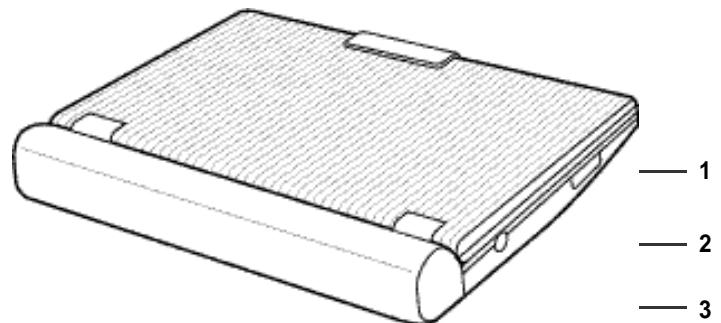
- Einschub für MEMORY STICK
- Anschluss DC IN 8,4 V für den Netzadapter
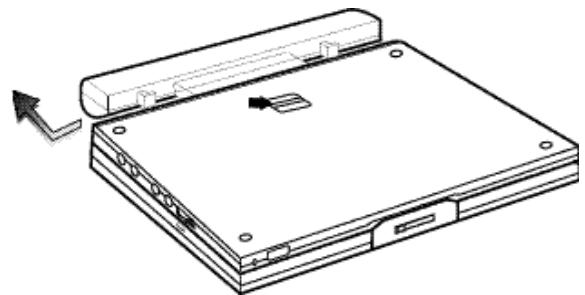
- Akkuleiste
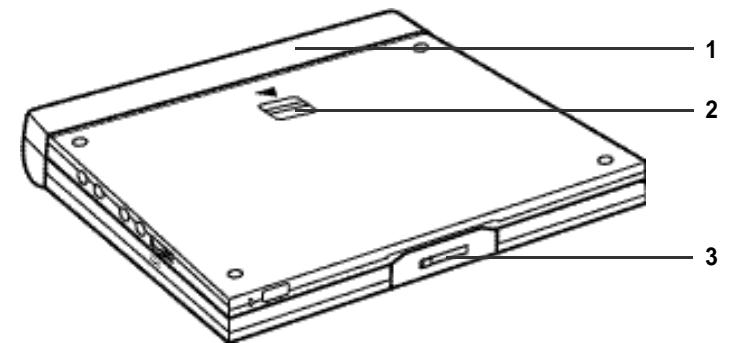
- Akkuleiste
- Entriegelung RELEASE für die Akkuleiste
- Schalter OPEN zum Hochklappen des LCD-Bildschirms
Fernbedienung
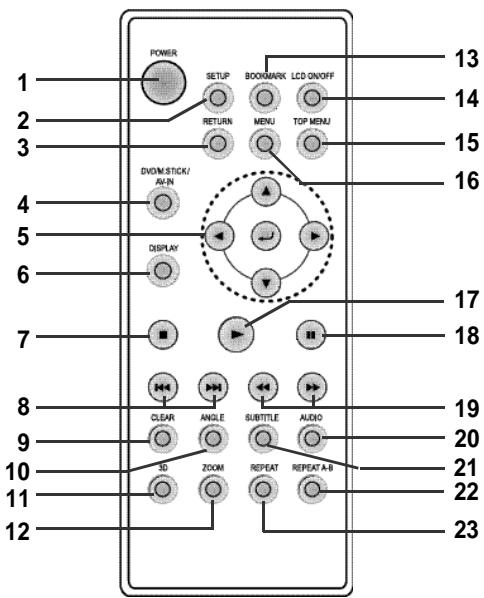
- Ein/Aus-Taste POWER
- SETUP-Taste
Zum Aufrufen des SETUP-Menus vom DVD-Player. - RETURN-Taste
Zum vorherigen Menu zurückkehren. - Taste DVD/M.STICK/AV-IN
Zum Umschalten zwischen DVD-Wiedergabe, Memory Stick und AV-Eingang. - Richtungstasten und Eingabetaste
- DISPLAY-Taste
Zum Einblenden von Wiedergabeinformationen. - STOP-Taste
Zum Stoppen der Disk-Wiedergabe. - Sprungtasten SKIP
Zum Überspringen von Titeln, Kapiteln oder Tracks (vorwerts/rückwerts). - CLEAR-Taste
Zum Ausblenden von Menüs und Statusanzeigen auf dem Bildschirm. - ANGLE-Taste
Zum Umschalten zwischen verschiedenen Bildwinkel (soweit auf DVD vorhanden). - 3D-Taste
- ZOOM-Taste
- BOOKMARK-Taste
Zum Aufrufen des Menus der DVD.
- Bei Wiedergabe einer CD: Zum Aktivieren des INTRO-Anspielmodus.
-
Wiedergabetaste
Zum Starten der Disk-Wiedergabe. -
LCD ON/OFF-Taste
- Änderung des Anzeigeformats (Weit → 4:3 → Aus)
- TOPMENU-Taste
- MENU-Taste
Zum Aufrufen des Diskmenus. - Pausentaste/Einzelbildfortschaltung
Zum Unterbrechen der Wiedergabe einer Disk oder zum Anzeigen des nachsten Einzelbildes. - Suchtasten SEARCH
Zum Suchen auf einer Disk in Vorwarts-/Rückwartsrichtung. - AUDIO-Taste
Zum Zugriff auf verschiedene Audiofunktionen einer Disk. - SUBTITLE-Taste
- Taste REPEAT A-B
Zum Markieren eines Abschnitts von A bis B, der wiederholt werden soll. - REPEAT-Taste
Zum Wiederholen der Wiedergabe eines Titels, Kapitals, Tracks oder einer Disk.
Kopfhörer an den DVD-Player anschließen
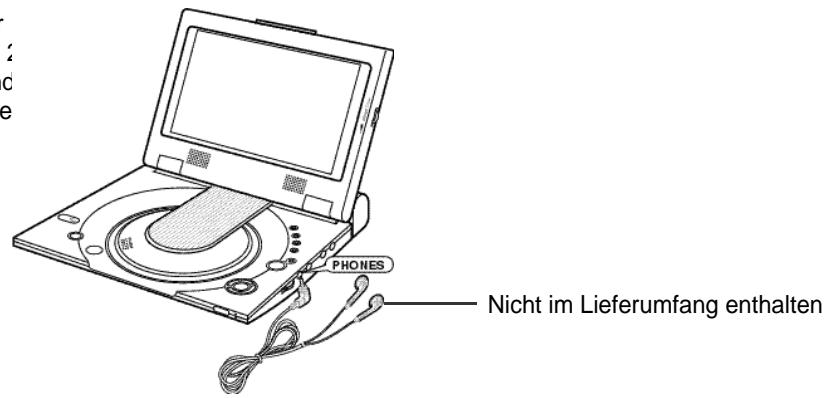
Sie konnen Kopfhörer mit einem Stereo-Miniklinkenstecker (nicht mitgeliefert) an die Buchse
PHONES anschließen. Am Gerät sind dafür zwei Buchsen (PHONES 1 und 2) vorhanden.
Kopfhörer verwenden
1.Schlieben Sie die Kopfhörer Anschluss PHONES 1 oder 2
- Bei diesen Anschluss hand um eine Stereo-Minibuchse
Wichtig!
- Stellen Sie vor dem Anschluss den Lautstärkepegel auf die niedrigste Einstellung.
Achtung
- Sobald die Kopfhörer angeschlossen sind, werden die Lautsprecher des DVD-Players ausgeschaltet.
2.Stellen Sie die Lautstärke mit dem VOLUME-Regler wunschgemäß ein.
Andere Geräte an den DVD-Player anschließen
Sie können auch eine externe Signalquelle (z. B. einen Videorecorder oder einen Camcorder) anschließen und auf dem Bildschirm des DVD-Players wiedergeben.
Anderes Gerät anschließen
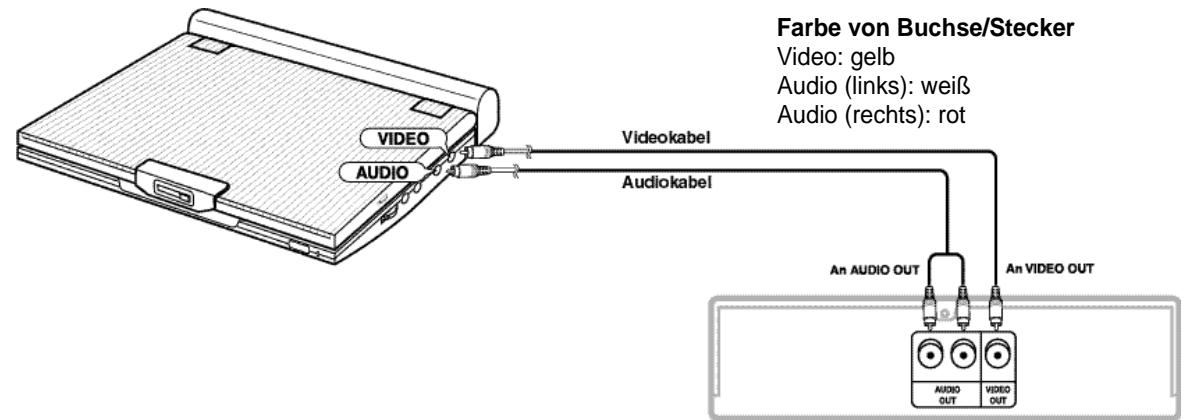
Videorecorder oder anderes Gerät mit Audio- und Videoausgang
Wichtig!
- Schalten Sie den DVD-Player und die anderen Geräte immer aus, bevor Sie die Kabel anschließen.
- Weitere Informationen zum Anschluss eines Geräts finden Sie in der Bedienungsanleitung des Geräts.
HINWEIS:
- Bei Wiedergabe von einer externen Signalquelle muss das am Videoeingang des DVD-Players empfangene Signal der PAL- oder NTSC-Norm entsprechen. Andernfalls kann es zu Störungen bei der Wiedergabe kommt.
Fernsehgerät anschließen
Wenn Sie ein Fernsehgerät mit S-Videoeingang an den DVD-Player anschließen möchten, verwenden Sie ein S-Videokabel, um ein optimes Bild mit hoher Auflosung zu erzielen.
- Schalten Sie den DVD-Player und die anderen Geräte immer aus, bevor Sie die Kabel anschließen.
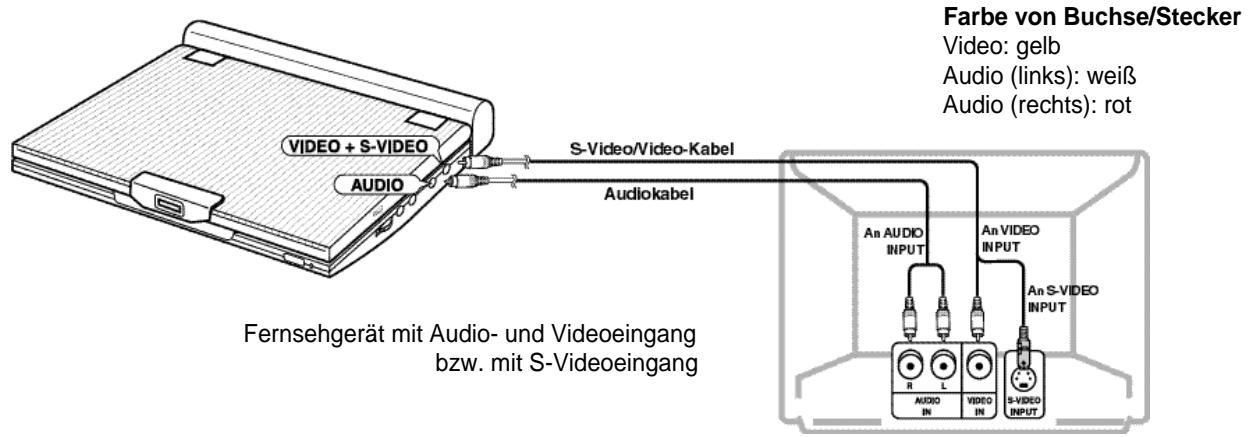
Achtung
- Wenn das Wiedergabebild nur am Fernsehgerät angezeigt werden soll, klappen Sie den Bildschirm des DVD-Players zu.
Die Wiedergabe wird fortgesetzt; der Ton wird nicht mehr zu den DVD-Lautsprechern übertragen.
- Bei geschlossenem Bildschirm bedieren Sie den DVD-Player über die Fernbedienung.
- Um Strom zu sparen, schalten Sie den LCD-Bildschirm mit der Taste LCD ON/OFF ab.
Um das Wiedergabebild am Fernsehgerat anzuzeigen...
1.Schalten Sie das Fernsehgerät ein.
2.Aktivieren Sie am Fernsehgerät den Eingang, an den der DVD-Player angeschlossen ist ("AV", "VIDEO").
3.Schalten Sie den DVD-Player ein, und starten Sie die Wiedergabe.
Audiosystem anschließen
Wenn Sie den DVD-Player an eine Audioanlage anschließen, erzielen Sie eine bessere Tonwiedergabequalität.
Stereo-Tonwiedergabe
■ Analoger Anschluss
Farbe von Buchse/Stecker
Audio (links):wei
Audio (rechts): rot
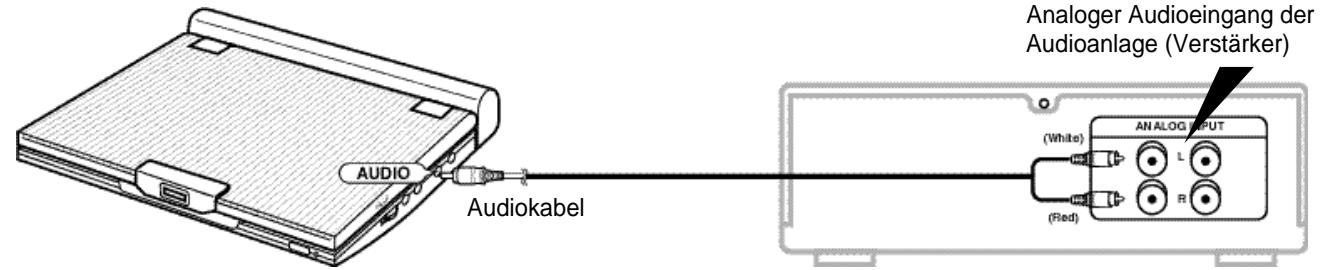
HINWEIS:
- Stellen Sie beim Anschluss an eine Audioanlage die Menüoption "Dynam. Kompression" auf "Aus" (siehe Seite 54).
Audiosystem anschließen
Digitaler Anschluss über Digitalausgang (optisch)
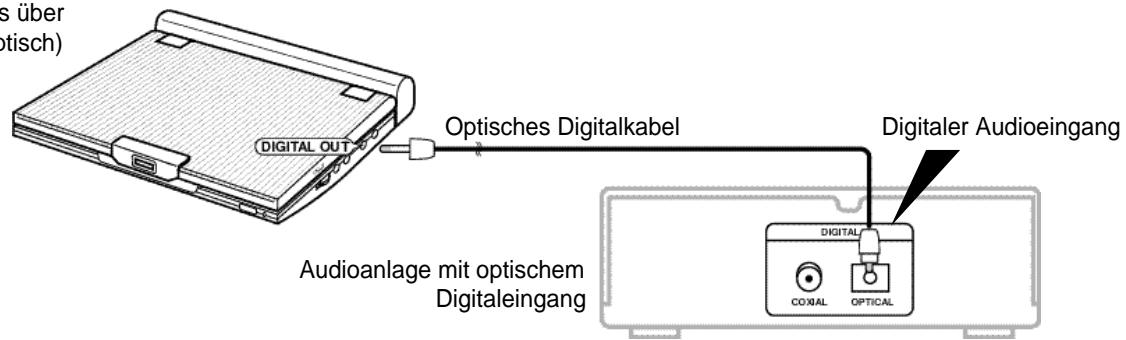
Nachdem Sie die Geräte wie oben abgebildet verbunden haben:
1.Stellen Sie im Menu "Ton" die Option "Digit. Ausgang" auf "PCM" (siehe Seite 54).
■ Digitaler Anschluss an eine Audioanlage oder einen MD-Player ohne Dolby-Digital-Decoder
- Audio-CD oder Video-CD
- Stellen Sie für die Wiedergabe den Audiomodus "Links" oder "Rechts" ein. Mit digitalem Anschluss wird bei DTS-codierten Audio-Tracks der Ton verzerrt wiedergegeben.
DVD Zum Abspielen einer Disk mit Linear-PCM-Ton muss der oben beschriebene digitale Anschluss durchgefuhrt werden.
CD auf MD aufnehmen über einen digitalen Anschluss
Wenn MD-Gerät und DVD-Player über die digitalen Anschlüsse verbunden sind, werden bei der Aufnahme einer CD auf MD eventuell andere Tracknummern vergeben.
HINWEIS:
Verwenden Sie ausschließlich solche optischen Digitalkabel, die für tragbare DVD-Player geeignet sind.
Audiosystem anschließen
Dolby Digital-Wiedergabe (5.1-Kanal) und DTS-Audio
- Wenn Sie einen Dolby Digital/DTS-Digital-Surround-Prozessor oder -Verträger mit Dolby Digital/DTS Surround-Decoder an den optischen Digitalanschluss des DVD-Players anschließen, können Sie den Ton im Surround-Format wiedergeben.
- Wenn Sie DTS Digital Surround verwenden, wahren Sie den DTS-Ton über die Diskmenüs oder die Einstellmenüs für die Funktionen.
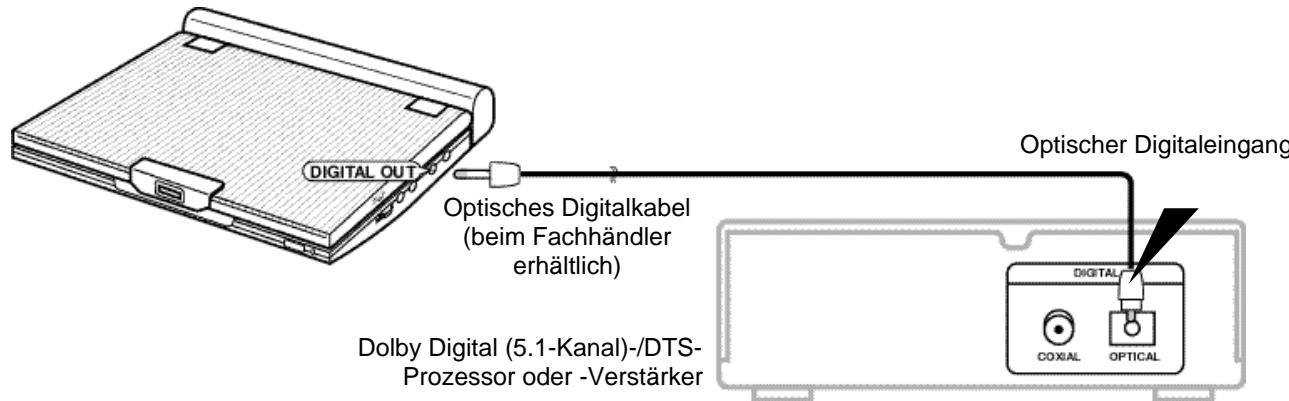
Nachdem Sie die Geräte wie oben abgebildet verbunden haben:
- Stellen Sie im Menu "Ton" die Option "Digit. Ausgang" auf "Bitstream" (siehe Seite 54).
Achtung
- Zur Wiedergabe einer DTS-Disk ist ein DTS-Prozessor oder -Verträger erforderlich.
- Solle der von Ihnen verwendete DTS-Prozessor oder -Verträker keinen optischen Digitaleingang besitzen, ist ein digitaler Anschluss nicht möglich.
- Weitere Einzelheiten zu den Anschlüssen entnahmen Sieitte der Bedienungsanleitung des Prozessors oder Verständers.
Netzadapter verwenden
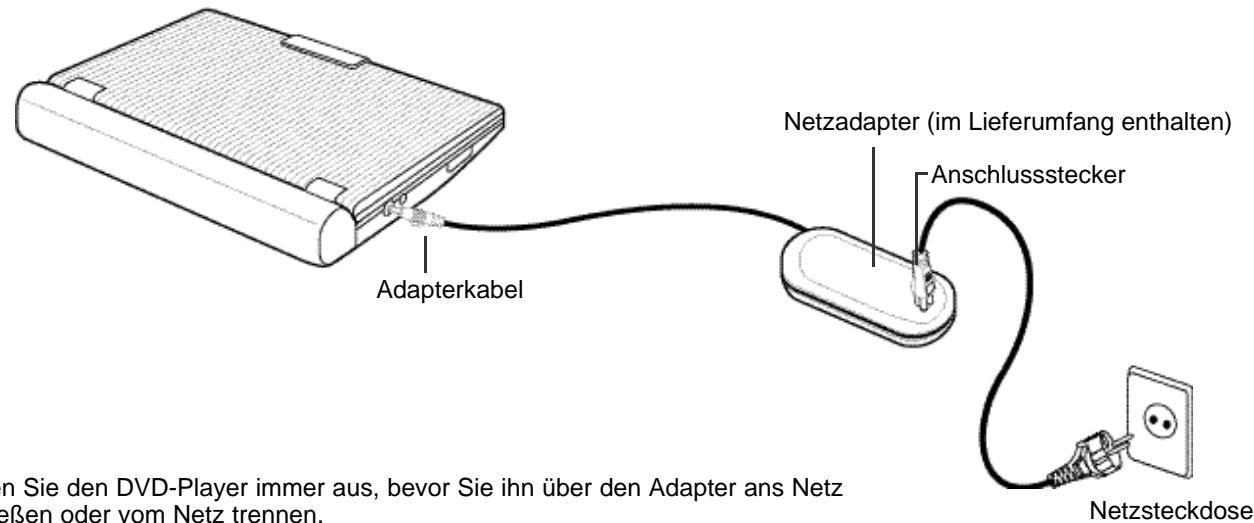
Wichtig!
- Schalten Sie den DVD-Player immer aus, bevor Sieihn über den Adapter ans Netz anschließen oder vom Netz trennen.
- Verwenden Sie ausschließlich den mitgelieferten Netzadapter für den DVD-Player. Durch die Benutzung eines anderen Adapters kann das Gerät beschädigt oder seine Funktion beeinträchtigt werden.
- Wird der Netzadapter längerere Zeit benutzt, kann sich der Adapter erwärmen. Das ist normal und kein Grund zur Beunruhigung.
- Wird der Adapter nicht benutzt, sollte er von der Netzsteckdose getrennt werden.
- Schützen Sie den Netzadapter vor Feuchtigkeit, Kälte und Staub. Sonst kann es zu einem Brand oder Stromschlag kommt.
Warning
- Verwenden Sie ausschließlich den mit dem DVD-Player gelieferten Netzadapter.
- Wickeln Sie das Adapterkabel und das Netzkabel ab bzw. breiten Sie es aus, bevor Sie das Gerät verwenden. Andernfalls können durch Interferenzen Störungen an anderen Geräten auftreten.
Netzadapter verwenden
Wichtig!
- Schalten Sie den DVD-Player immer aus, bevor Sie den Netzadapter anschlieben oder loseen.
- Solange der DVD-Player eingeschaltet ist, werden die Akkus des DVD-Players nicht aufgeladen. Schalten Sie den DVD-Player ab, um den Ladevorgang zu starten.
- Wenn Sie die Akkuleiste längerere Zeit nicht nutzen, entladen Sie die Akkus zuvor vollständig. Laden Sie die Sie Akkus etwa alle sechs Monate bzw. vor der Benutzung auf.
Achtung
- Beim Laden und bei Gebrauch erwartt sich die Akkuleiste. Das ist normal und kein Grund zur Beunruhigung.
- Es besteht kein Grund zur Sorge, wenn die Ladeanzeige schnell blinkt oder nicht rot leuchtet.
HINWEIS:
Akkus laden:
- Zum Laden der Akkus muss die Akkuleiste an den DVD-Player angeschlossen sein. Schalten Sie den DVD-Player aus, und schreiben Sie das Gerät über den Netzadapter an eine Netzsteckdose an.
Ladezeit: ca. 3,5 Stunden
- In einer kalten Umgebung kann das Laden der Akkus länger dauern.
Kontinuierliche Wiedergabezeit bei vollständig aufgeladenen Akkus (mit Lautsprechern): ca. 2,5 Stunden
Die kontinuierliche Wiedergabezeit gibt die maximale Wiedergabezeit bei mittlerer Bildschirmhelligkeit an.
- Die Wiedergabezeit kann je nach Disk, Umgebungstemperatur, Akkuzustand und Lautstärke der Laatsprecher auch kürzer sein.
Akkuleiste anschließen
Wichtig!
- Achten Sie darauf, dass Sie die Akkuleiste korrekt an den DVD-Player anschließen. Andernfalls können Funktionstörungen am DVD-Player auftreten.
Akkus aufladen
Verwenden Sie zum Laden der Akkus den mitgelieferten Netzadapter.
- Vergewissern Sie sich vor dem Laden, dass die Akkuleiste korrekt angeschlossen
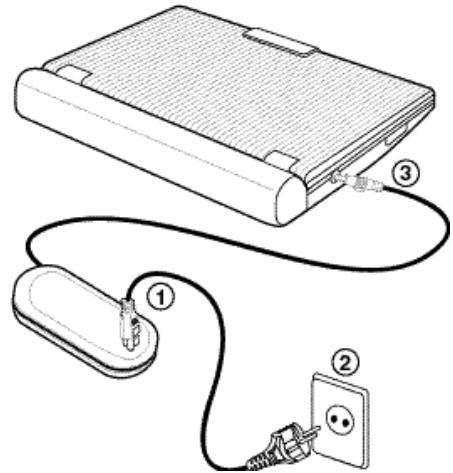
1. Verbinden Sie das Netzkabel mit dem Netzadapter ① .
2. Stecken Sie das andere Ende des Netzkabels in die Steckdose ② .
3. Schlieben Sie das Adapterkabel an die DC IN-Buchse auf der linken Seite des DVD-Players an ③).
| Die Ladeanzeige blinkt... | Ladezustand |
| einal mal pro Sekunde | Unter 50% |
| zwimal pro Sekunde | 50% ~ 75% |
| dreimal pro Sekunde | 75% ~ 90% |
| nicht mehr und leuchtet ständig | 90% ~ 100% |
| im Abstand von einer Sekunde jeweils eine Sekunde lang | Fehler – Akkuleiste und Adapterkabel vom DVD-Player lösen und neu anschließen. |
Ladeanzeige
- Wahlrend des Ladevorgangs blinking die Ladeanzeige grün.
- Wenn die Akkus vollständig aufgeladen sind, hört die Ladeanzeige auf zu blinken und leuchtet grün.
Akkuladezustands-Anzeige
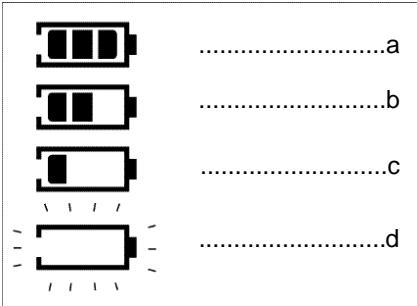
- Die Akkuladezustands-Anzeige gibt an, wie welt die Akkus bereits entladen sind.
a. Vollständig aufgeladen
b. 20 40% verbraucht
c. 40 80% verbraucht
d. Laden erforderlich (Anzeige flackert)
(Der DVD-Player wird sich in Kürze abschalten. Laden Sie die Akkus baldmöglichst auf.)
- Die Wiedergabezeit wird von Umgebungstemperatur und -bedingungen beeinflusst.
Sie verstellt sich wesentlich an kalten Einsatzorten. Die in der Bedienungsanleitung angegebene kontinuierliche Wiedergabezeit wurde mit einem vollständig aufgeladen den Akku bei 25^ gemessen. Da Umgebungstemperatur und -bedingungen bei Betrieb des DVD-Players unterschiedlich sein konnen, weicht die tatsächliche Wiedergabezeit möglichereweise von der hier genommen, ungefahren den kontinuierlichen Wiedergabezeit ab.
DVD einlagen
- Wenn Sie den DVD-Player an die Stromzufuhr angeschlossen haben und das erstige Mal den POWER-Schalter betätigten, erscheidt das rechts abgebildete Menu.
Wahlen Sie mit den Richtungstaten (auf/ab) die gewünschte Sprache aus, und drücken Sie die Eingabetaste.
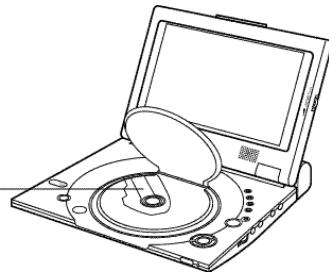
Das Menu für die Sprachenauswahl erscheint nur beim ersten Einschalten des DVD-Players. - Drücken Sie die Taste OPEN, um die Abdeckung des Diskfachs zu öffnen.
- Die Abdeckung öffnet sich in einem Winkel von ca. 60 Grad. Versuchen Sie nicht, die Abdeckung weiter hoch zu klappen. Sie können sonst beschädigt werden.
- Legen Sie eine Disk in das Fach ein.
Die Disk rastet hör- und spürbar ein.
Achtung - Legen Sie die Disk so in das Fach ein, dass das Etikett nach oben weist.
- Schließen Sie die Abdeckung des Diskfachs. Dazu drücken Sie auf den mit "PUSH" markierten Bereich, bis die Abdeckung einrastet.

Wichtig!
- Stellen Sie sichere, dass die Disk richtig eingelegt ist, andernfalls konnen Disk und/oder DVDPlayer beschadigt werden.
Die Anzeige "Keine Disk" erscheint auf dem Bildschirm, wenn die Disk falsch herum ins Fache eingelegt wurde oder der Ländercode der DVD nicht unterstützt wird.
HINWEIS:
- Entnehmen Sie die Disk erst, wenn ihre Wiedergabe ganz gestoppt wurde.
Zum Ausschalten des Geräts drücken Sie die POWER-Taste eine Sekunde lang.
SELECT MENU LANGUAGE
English
Français
Deutsch
Espanol
Italiano
Nederlands
Fernbedienung verwenden
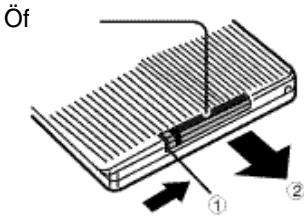
Lithiumbatterie in die Fernbedienung einsetzen
- Ziehen Sie das Batteriefach in Pfeilrichtung aus der Fernbedienung.
(Rückseite der Fernbedienung)
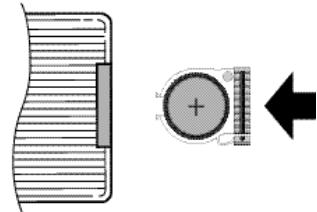
-
Legen Sie die Lithiumbatterie in das Batteriefach ein, und setzen Sie das Batteriefach wieder in die Fernbedienung ein.
-
Achten Sie darauf, dass die Polung (+ und -) an der Batterie mit den Markierungen im Batteriefach übereinstimmt. Falls die Batterie falsch herum eingesetzt wird, kann die Fernbediennung nicht ordnungsgemäß Funktionieren.
Hinweis zur Entsorgung alter Batterien
Batterien und Akkus gehören nicht in den Hausmüll. Als Verbraucher sind Sie gesetzlich verpflichtet, alte Batterien und Akkus zur umweltschonenden Entsorgung zureckzugegeben.
Sie konnen ihre alten Batterien und Akkus bei den öffentlichen Sammelstellen in Ihrer Gemeinde oder überall Dort abgeben, wo Batterien und Akkus der betreffenden Art verkauf werden.
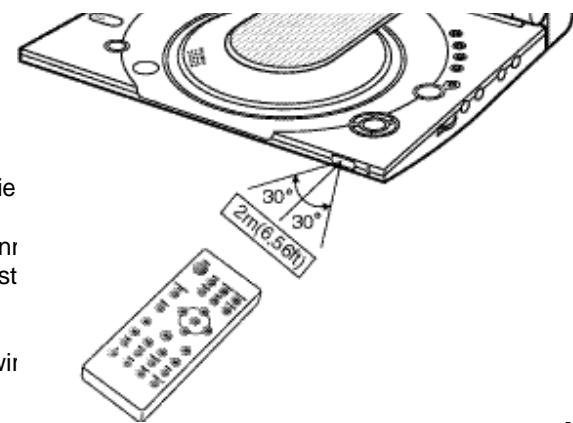
Reichweite der Fernbedienung
Wichtig!
Setzen Sie die Fernbedienung keinen starken Vibrationen oder Stößen aus. Schützen Sie die Fernbedienung vor Feuchtigkeit und Wasser.
Achtung
- Nach einem Batteriewechsel kann es vorkommen, dass die Fernbedienung nicht Funktioniert. Sollte dies der Fall sein, entnahme den Sie die Batterie und setzen Sie nach fünf Minuten wieder ein.
- Es können Schwierigkeiten bei der Bedienung der Fernbedienung auftreten, wenn Fernbedienungssensor am DVD-Player direktem Sonnenlicht oder starkem Kunst ausgesetzt wird.
Daher sollenten Sie sie nicht in der Nähe solcher Lichtquellen verwenden.
- Entfernen Sie die Batterie, wenn die Fernbedienung länger Zeit nicht benutzt wir
Videosignal von einem angeschlossenen Gerät wiedergeben
Gehen Sie wie folgt vor, um das Videosignal von einem angeschlossenen Gerät (z. B. von einem
Videorecorder oder Camcorder) auf dem Bildschirm Ihr's DVD-Players wiederzugegeben.
Videosignal von einem angeschlossenen Gerät wiedergeben
- Schließen Sie das zusätzliche Gerät wie auf Seite 17 beschrieben an.
- Schalten Sie das angeschlossene Gerät ein.
- Schalten Sie den DVD-Player ein.
- Drücken Sie so oft die Taste DVD/M.STICK/AV-IN, bis der Eingang AV IN aktiviert ist.
- Starten Sie am angeschlossenen Gerät die Wiedergabe.
Achtung
- Das angeschlossene Gerät wird nicht über den DVD-Player mit Strom versorgt.
- Wenn Sie ihren DVD-Player nicht benutzen, losen Sie stets alle Anschlusskabel von den Video- und Audio-Ein- und Ausgängen.
- Wenn der Eingang AV IN aktiviert ist und länger als fünf Minuten kein Signal ankommen, schaltet der DVD-Player automatisch in den Standby-Modus (Bereitschaft).
Wenn sich der DVD-Player im Pausenmodus befindet:
- Dauert der Pausenmodus länger als fünf Minuten, schaltet das Gerät automatisch in den Stoppmodus.
- Dauert der Stopmodus länger als eine Minute, schaltet es automatisch in den Aus-/Einblendmodus.
- Dauert der Aus-/Einblendmodus länger als vier Minuten, wird das Gerät automatisch ausgeschaltet.
AV-IN
Such- und Sprungfunktion (Search/Skip) verwenden
Während der Wiedergabe konnen Sie schnell ein Kapitel oder einen Track durchsuchen oder
mit Hilfe der Skip-Funktion zur nachsten Auswahl springen.
Kapitel oder Track durchsuchen
1.Drucken Sie während der Wiedergabe die Suchlauftaste (vorwerts) oder (rückwerts) auf der Fernbedienung.
- Drücken Sie mehrmals die Suchlauftaste oder auf der Fernbedienung, um die
DVD, VCD oder CD Schneller zu durchsuchen.
| DVD | 2X, 4X, 8X, 16X, 32X, 128X |
| VCD/CD | 2X, 4X |
Tracks uberspringen
1.Drucken Sie während der Wiedergabe die Sprungtaste (vorwerts) oder (ruckwerts).
- Bei Wiedergabe einer DVD:
Drücken Sie die Sprungtaste um zum nachsten Kapitel zu springen.
Drücken Sie die Sprungtaste «, um zum Anfang des aktuellen Kapitels zu springen.
Mit einem weiteren Tastendruck springen Sie zum Anfang des vorherigen Kapitals.
- Bei Wiedergabe einer VCD 2.0, VCD 1.1 oder CD:
Drucken Sie die Sprungtaste um zum nachsten Track zu springen.
Drücken Sie die Sprungtaste I um zum Anfang des aktuellen Tracks zu springen.
Mit einem weiteren Tastendruck Springen Sie zum Anfang des vorherigen Tracks.
- Bei Wiedergabe einer VCD: Wenn ein Track länger als 15 Minuten dauert und Sie drucken
die Sprungtaste , werden 5 Minuten vorwärts übersprungen. Wenn Sie die Sprungtaste
drucken, uberspringen Sie 5 Minuten ruckwarts.
Wiedergabeinformationen anzeigen
DVD-Wiedergabe
1.Drucken Sie während der Wiedergabe die DISPLAY-Taste auf der Fernbedienung.
Die folgenden Informationen werden angezeigt: aktueller Titel, Kapitel, verstrichene Zeit, Wiedergabesprache und Audiomodus (Audio), Untertitel, Bildwinkel (Angle), Wiederholfunktion. Sie können diese Optionen einstellen. Dazu wahlen Sie mit den Richtungstasten (auf/ab) die einzustellende Option aus und drucken die Eingabetaste. Dann gehen Sie wie folgt vor.
- Um ein anderes Kapitel aufzurufen, wahren Sie mit den Richtungstasten (auf/ab) eine Kapitelnummer und drücken die Eingabetaste.
- Zur Eingabe einer Spielzeit, ab der die Wiedergabe beginnen soll, wahren Sie die Zeit mit den Richtungstasten (auf/ab/links/rechts) aus und drücken die Eingabetaste.
- Mit den Richtungstasten (auf/ab) konnen Sie auch die Einstellungen für Wiedergabesprache, Untertitel, Bildwinkel und Wiederholfunktion ändern.
- Zum Ausblenden der Wiedergabeinformationen drücken Sie nochmals DISPLAY.
| Display | |
| Titel | 01 / 04 |
| Kapitel | 08 / 17 |
| Zeit | 00:27:13 |
| Audio | ENG Dolby Digital 2CH |
| Untertitel | Aus |
| Angle | 01 / 01 |
| Wiederhol. | Aus |
| Instruction | Use UP/DOWN to navigate the list. Press ENTER to change the setting. |
VCD/CD-Wiedergabe
1.Drucken Sie während der Wiedergabe die DISPLAY-Taste auf der Fernbedienung.
Die folgenden Informationen werden angezeigt: aktueller Titel, Track, verstrichene Zeit, Audiomodus und Wiederholfkunft. Sie können diese Optionen einstellen. Dazu wahlen Sie mit den Richtungstasten (auf/ab) die einzustellende Option aus und drücken die Eingabetaste. Dann gehen Sie wie folgt vor.
- Zur Eingabe einer Spielzeit, ab der die Wiedergabe beginnen soll, wahren Sie die Zeit mit den Richtungstasten (auf/ab/links/rechts) aus und drücken die Eingabetaste.
- Mit den Richtungstasten (auf/ab) können Sie auch die Einstellungen für Audiomodus und Wiederholfunktion ändern.
- Zum Ausblenden der Wiedergabeinformationen drücken Sie nochmals DISPLAY.
HINWEISE:
WasisteinKapitel?
In der Regel ist jeder Titel einer DVD in Kapitel unterteilt (ähnlich den Tracks auf einer Audio-CD). Was ist ein Titel?
Eine DVD kann mehrere Titel enthalten. Befinden sich beispielsweise vier verschiedene Fälle auf einer Disk, kann jeder Film als ein Titel angesehen werden.
Wiederholfunktion verwenden
Sie können den aktuellen Track, das Kapitel, den Titel, einen gewählten Abschnitt (A-B) oder die ganze Disk wiederholen.
DVD-Wiedergabe
1.Drucken Sie die Taste REPEAT auf der Fernbedienung. Es erscheint das Wiederholmenü.
- Wahlen Sie mit den Richtungstasten (links/rechts) die Option "Titel" oder "Kapitel".
3.Drucken Sie die Eingabetaste.
4.Um zur normalen Wiedergabe zusückzukehren, drucken Sie REPEAT erneut; wahlen Sie mit den Richtungstasten (links/rechts) die Option "Aus", und drucken Sie die Eingabetaste.
-
Taste REPEAT A-B
-
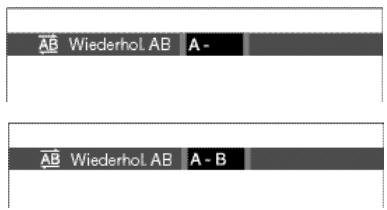
Drücken Sie REPEAT A-B, um den Anfang des zu wiederholenden Abschnitts zu wahlen (A).
- Drücken Sie REPEAT A-B, um das Ende des zu wiederholenden Abschnitts zu wahlen (B).
- Um die Funktion zu beenden, drücken Sie die Taste CLEAR oder noch einmal REPEAT A-B. Drücken Sie anschließend die Wiedergabetaste, um die normale Wiedergabe fortzusetzen.
- Zwischen Punkt (A) und Punkt (B) müssen mindestens 5 Sekunden liegen.
HINWEISE:
- Bei Wiedergabe einer DVD konnen das Kapitel oder der Titel wiederholt werden, bei Wiedergabe einer CD oder VCD dieGPCdigeDiskoder der Track. Wiederhofunktion bei der Wiedergabe von MP3-Disks: siehe Seite 37.
- Bei manchen Disks stehen die Wiederholfkunft nicht zur Verfügung.
- Wenn bei der Definition eines zu wiederholenden Abschnits (REPEAT A-B) der Titel oder der Track zu Ende ist, bevor Sie Punkt (B) angegeben haben, wird das Ende des Titels oder Tracks automatisch als Punkt (B) festgelegt.
Wiedergabesprache wahlen
Mit der Taste AUDIO konnen Sie die gewünschte Wiedergabesprachechnell und einfach wahlen.
Taste AUDIO verwenden
1.Drucken Sie die Taste AUDIO.
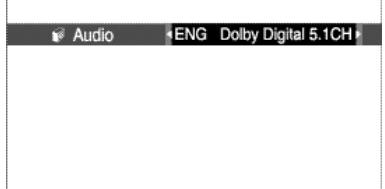
2. Wahlen Sie mit den Richtungstasten (links/rechts) die gewünschte Wiedergabesprache für die DVD.
- Die verfügbaren Wiedergabesprachen werden als Abkürzung dargestellt.
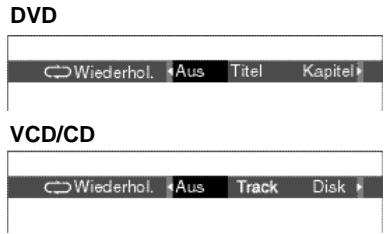
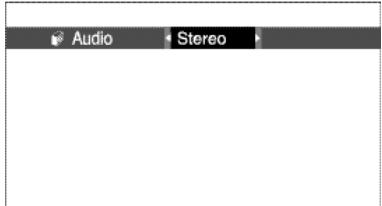
3.Bei der Wiedergabe von VCDs/CDs: Wahlen Sie mit den Richtungstasten (links/rechts) den Audiomodus "Stereo", "Rechts" oder "Links".
DVD
VCD/CD
HINWEISE:
- Diese Funktion hangt davon ab, welche Sprachen auf der Disk enthalten sind. Nicht alle Disks stellen mehrere Wiedergabesprachen zur Verfügung.
- Auf einer DVD konnen bis zu acht Wiedergabesprachen gespeichert sein.
- Wenn Sie bei der Wiedergabe von DVDs immer dieselbe Wiedergabesprache verwenden:
siehe Abschnitt "Wiedergabesprache einstellen" auf Seite 52.
Untertitelsprache wahlen
Mit der Taste SUBTITLE konnen Sie Untertitel Schnell und einfach wahlen.
Taste SUBTITLE verwenden
1.Drucken Sie die Taste SUBTITLE.
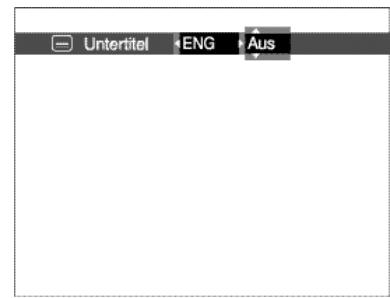
- Wahlen Sie mit den Richtungstasten (links/rechts) die gewünschte Untertitelsprache.
3.Stellen Sie mit den Richtungstasten (auf/ab) ein, ob die Untertitel angezeigt werden sollen.
- Standardeinstellung: Die Untertitelanzeige ist ausgeschaltet.
- Die Untertitelsprachen werden als Abkürzung dargestellt.
HINWEISE:
- Diese Funktion hängt davon ab, ob Untertitel auf der Disk enthalten sind und in welchen Sprachen. Nicht alle Disks stellen mehrere Untertitelsprachen zur Verfügung.
- Auf einer DVD können bis zu 32 Untertitelsprachen gespeichert sein.
- Wenn Sie bei der Wiedergabe von DVDs immer dieselbe Untertitelsprüche verwenden: siehe Abschnitt "Untertitelsprüche einstellen" auf Seite 52.
Gewünschten Blickwinkel auswahlen
Bei DVDs, die Aufnahmen aus mehreren Blickwinkeln enthalten (Multiangle-Funktion), können Sie die ANGLE-Funktion nutzen.
Taste ANGLE verwenden
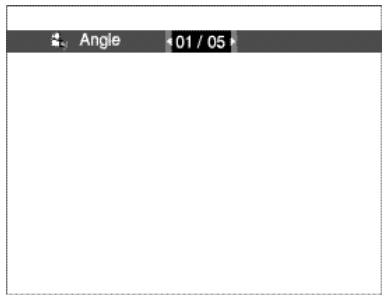
Drücken Sie die Taste ANGLE und überprüfen Sie, ob in der oberen linken Ecke des Bildschirms das ANGLE-Symbol ( ) angezeigt wird.
- Wenn das ANGLE-Symbol angezeigt wird, drücken Sie ANGLE. Dann entscheidt die ANGLE-Ausbahlanzeige in der oberen linken Ecke des Bildschirms.
- Wahlen Sie mit den Richtungstasten (links/rechts) den gewünschten Blickwinkel.
3.Um die ANGLE-Anzeige auszublenden, drucken Sie nochmals die Taste ANGLE.
Lesezeichenfunktion verwenden
Mit der Lesezeichenfunktion konnen Sie Stellen auf einer DVD oder VCD markieren, um sie zu einem späteren Zeitpunkt schnell wiederfinden zu konnen.
Ein Lesezeichen setzen (DVD/VCD)
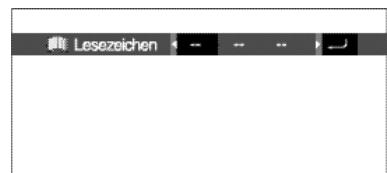
- Drücken Sie während der Wiedergabe die Taste BOOKMARK auf der Fernbedienung. Die Lesezeichenanzeige wird eingeblendet.
2.Gehen Sie mit den Richtungstasten (links/rechts) zum gewündsten Lesezeichensymbol. - Wenn die Szene erreicht ist, die Sie markieren möchten, drücken Sie die Eingabetaste. Das Lesezeichensymbol wird zu einer Nummer (1, 2 oder 3).
4.Drucken Sie die Taste BOOKMARK, um die Lesezeichenanzeige auszublenden.
Eine mit Lesezeichen markierte Szene wiederaufrufen
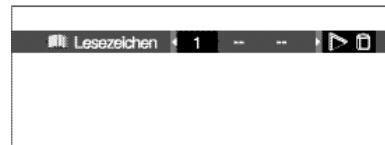
1.Drucken Sie während der Wiedergabe die Taste BOOKMARK auf der Fernbedienung.
2.Wahlen Sie mit den Richtungstasten (links/rechts) ein Lesezeichen aus.
3.Drucken Sie die Wiedergabetaste, um zu der Szene zu springen, die mit dem Lesezeichen markiert wurde.
Ein Lesezeichen löschen
1.Drucken Sie während der Wiedergabe die Taste BOOKMARK auf der Fernbedienung.
2.Wahlen Sie mit den Richtungstasten (links/rechts) das zu löschende Lesezeichen aus.
3.Drucken Sie die Taste CLEAR, um das Lesezeichen zu loschen. Drucken Sie die Taste BOOKMARK, um die Lesezeichenanzeige auszublenden.
HINWEISE:
- Sie können bis zu drei Lesezeichen setzen.
- Bei manchen Disks arbeitet die Lesezeichenfunktion nicht.
Zoom- und 3D-Effekt-Funktion verwenden
Zoom-Funktion (DVD/VCD)
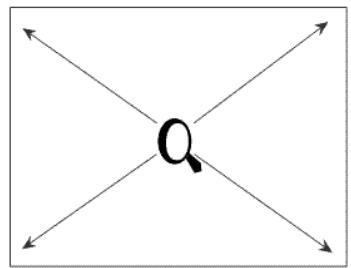
1.Drucken Sie im Wiedergabe- oder Pausenmodus die Taste ZOOM auf der Fernbedienung. Auf dem Bildschirm erscheidt ein Lupensymbol.
2.Bewegen Sie diesen Lupensymbol mit den Richtungstasten (auf/ab/links/rechts) zu der Bildstelle, die Sie vergroßert anzeigen möchten.
3.Drucken Sie die Eingabetaste.
- DVD: Drücken Sie die Eingabetaste ein-, zwei-, drei- bzw. viermal, um die Bildstelle zweifach, vierfach, wieder zweifach bzw. wieder in Normalgroße anzuzeigen.
- VCD: Drücken Sie die Eingabetaste ein-bzw. zweimal, um die Bildstelle zweifach vergroßert bzw. wieder in Normalgroße anzuzeigen.
3D-Effekt-Funktion
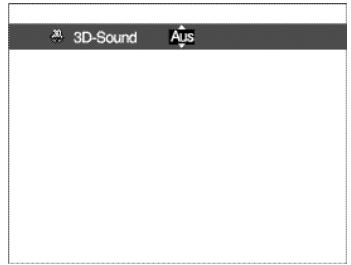
Der 3D-Effekt hängt von der verwendeten Disk ab und simuliert Raumklang. Nutzen Sie diese Funktion, wenn Sie den Ton über den analogen Audio-Ausgang in 2-Kanal-Sterequalität ausgeben. Bei Anschluss an eine Stereoganlage konnen Sie die Tonwiedergabequalität verbessern und einen stärkeren Surround-Effekt erzielen.
These Funktion ist vorteilhaf, wenn Sie den DVD-Player mit Zweikanal-Stereoton über den analogen Ausgang betreiben.
Bei Disks, die mit LPCM oder DTS aufgezeichnet sind, steht diese Funktion nicht zur Verfügung. Wenn die Optionen "Digit. Ausgang" oder "MPEG-2" auf "Bitstream" eingestellt sind, steht die 3D-Effekt-Funktion ebenfalls nicht zur Verfügung.
1.Drucken Sie während der Wiedergabe die Taste 3D. Die 3D-Anzeige erscheint auf dem Bildschirm.
Stellen Sie sichere, dass die Option "Digit. Ausgang" auf "PCM" eingestellt ist.
2.Schalten Sie die 3D-Effekt-Funktion mit den Richtungstasten (auf/ab) ein bzw. aus.
HINWEISE:
- 3D-Effekt ist nur bei solchen Disks möglich, die mit DOLBY SURROUND oder DOLBY DIGITAL aufgezeichnet wurden. Manche Disks enthalten allerdings kein Hintergrund-Tonsignal.
- Die Zoom- und die 3D-Effekt-Funktion stehen nicht bei allen Disks zur Verfügung.
MP3-Dateien wiedergeben
Wenn Sie eine Disk mit MP3-Dateien in den DVD-Player einlagen, wird der ersten Titel im ersten Verzeichnis wiedergegeben.
MP3-Wiedergabe
1.Drucken Sie die Stoptaste, um die Wiedergabe des ersten Musiktitels zu stoppen. Drucken Sie dann die linke Richtungstaste, um die auf der Disk enthaltenen Verzeichnisse und Datien anzuzeigen. Es konnen bis zu sieben Verzeichnisse gleichzeitig angezeigt werden.
Befinden sich mehr als sieben Verzeichnisse auf einer Disk, drücken Sie die Richtungstasten (auf/ab), um sie auf dem Bildschirm anzuzeigen.
- Wahlen Sie mit den Richtungstasten (auf/ab) das gewünschten Verzeichnis aus, und drücken Sie die Eingabetaste. Wahlen Sie mit den Richtungstasten (auf/ab) eine Musikdatei aus. Drucken Sie die Eingabetaste, um die Wiedergabe des gewählten Titels zu starten.
- Drücken Sie die Taste REPEAT, wenn Sie einen Titel wiederholt horen möchten.
- Drücken Sie die Taste REPEAT noch einmal, wenn Sie alle Musikdateien auf der Disk wiederhohen möchten.
- Drücken Sie REPEAT erneut, um die Wiederholfunktion wieder auszuschalten.
MP3-Dateien wiedergeben
MP3-Dateien auf CD-R
Bitte beachten Sie die nachfolgenden Hinweise zu MP3-Dateien auf CD-R-Disks.
Die MP3-Dateien sollen im Format ISO 9660 oder JOLIET vorliegen.
MP3-Dateien im Format ISO-9660 und Joliet sind kompatibel mit DOS und Windows von Microsoft sowie mit Macintosh von Apple. Diese beiden Formate sind am weitesten verbreitet.
- Achten Sie darauf, dass die Name von MP3-Dateien maximal acht Zeichen umfassen)duren, und verwenden Sie als Dateierweiterung ".mp3".
Der Muster-Dateiname sieht folgendermaßen aus: Titel.mp3. Verwenden Sie Dateinamen mit acht Zeichen oder weniger, fügen Sie keine Leerzeichen in den Name ein und vermeiden Sie Sonderzeichen wie z. B. ,/ , \, =, +.
- Erstellen Sie MP3-Dateien mit einer Bitrate von mindestens 128 kbps.
Die Tonqualität von MP3-Dateien hangt vor allem von der von Ihnen gewählten Abtastrate beim Erstellen von MP3-Dateien ab. Um AudioCD-Tonqualität zu erzielen, müssen Sie bei der Umwandlung ins MP3-Format eine Abtastrate von mindestens 128 kbps bis 160 kbps einstellen. Mit hohenen Bitraten von 192 kbps und mehr ist kaum noch eine Verbesserung der Tonqualität zu erreichen. MP3-Dateien mit Abtastraten unter 128 kbps werden eventuell nicht richtig wiedergegeben.
- Erstellen Sie keine MP3-Dateien von urheberrechtlich geschützten Titeln.
Manche Dateien sind verschlusselt und mit einem Code geschützt, um illegales Kopieren zu verhindern. Dazu gehoren Dateien des folgenden Typs: Windows Media™ (eingetragenes Warenzeichen von Microsoft) und SDMI™ (eingetragenes Warenzeichen von SDMI Foundation). Solche Dateien können nicht kopiert werden.
- Der DVD-Player erkennt bei Verzeichnissen nur eine Ebene.
Folglich müssen Sie entscheiden, ob Sie:
- entweder alle MP3-Dateien im Hauptverzeichnis (Root) der Disk speichern;
-
und/oder Verzeichnisse für jeder Künstler oder jeder Musikstil (z. B. Klassik, Rock, Jazz usw.) anlagen.
-
Wichtig: Die obigen Empfehlungen sind keine Garantie darüber, dass alle MP3-Aufnahmen vom DVD-Player wiedergegeben werden können und garantieren auch nicht für die Tonguality.
Bestimmte Technologien und Verfahren für die Aufnahme von MP3-Dateien auf CD-Rs können eine optimale Wiedergabe dieser Dateien auf dem DVD-Player verhindern. Dies kann zu einer verminderten Tonqualität führen und in einigen Fällen bewirken, dass MP3-Dateien mit dem DVD-Player nicht wiedergegeben werden konnen.
Memory Stick
Allgemeine Informationen zu Memory Sticks
Der Memory Stick ist ein neues kompaktes, portables und vielseitiges Speichermedium mit einer Datenkapazitat, die eine Diskette übertrift.
Er wurde speziell für den digitalen Datenautausch zwischen Memory Stick-kompatiblen Geräten entwickelt.
Der Memory Stick kann auch zur externen Speicherung von Daten eingesetzt werden.
Es gibt zwei Arten von Memory Sticks, den regulären Memory Stick und den MagicGate Memory Stick, der mit der MagicGate-Kopierschutz-
Technologie ausgestattet ist. Die MagicGate-Kopierschutz-Technologie basiert auf Verschlusselung.
- MagicGate Memory Stick:
kann sowohl für kopiergeschützte als auch normale Daten benutzt werden.
- Memory Stick:
kann nur für normale Daten benutzt werden.
HINWEIS:
MagicGate Memory Sticks mit kopiergeschützten Daten konnen für these Gerät nicht verwendet werden.
Vorsichtsmaßnahmen bei Verwendung von Memory Sticks
- Die auf einem Memory Stick gespeicherten Daten können beschädigt werden, wenn:
- der Memory Stick entnommen oder die Stromversorgung unterbrochen wird, während die Funktion DPM (Digital Photo Manager) oder DAM (Digital Audio Manager) aktiviert ist.
- der Memory Stick in einer Umgebung mit elektrostatischer Aufladung oder elektrischen Störeinflüssen verwendet wird.
- Memory Sticks konnen mit thisem Gerät nur gelesen, nicht aber beschrieben werden.
- Bringen Sie auf dem Memory Stick kein anderes Material als das mitgelieferte Etikett und dies nur an der damit vorgesehenen Stelle an.
- Befestigen Sie das Etikett so, dass es nicht über den darauf vorgesehenen Bereich hersausragt.
- Verwenden Sie zum Transportieren oder Aufbewahren von Memory Sticks die Hülle, in der sie geliefert werden.
- Fassen Sie den Anschluss von Memory Sticks nicht mit den Fingern an, und berühren Sie ihn nicht mit metallischen Gegenständen.
- Achten Sie darauf, dass Memory Sticks nicht gebogen, fallen gelassen oder starken Stößen ausgesetzt werden.
- Nehmen Sie Memory Sticks nicht auseinander, und modifizieren Sie sie nicht.
- Achten Sie darauf, dass Memory Sticks nicht mit Nässe oder Feuchtigkeit in Berührung kommt.
Memory Stick
Vorsichtsmaßnahmen beim Einsetzen/Entnehmen von Memory Sticks
- Beim Einsetzen eines Memory Sticks horen Sie ein Klicken, wenn der Memory Stick im Einsatz einrastet. Wenn der Memory Stick nicht richtig eingesetzt wird, Funktioniert er nicht.
- Wenn Sie einen Memory Stick versehentlich entnehmer oder die Stromversorgung unterbrechen, während die Funktion DPM (Digital Photo Manager) oder DAM (Digital Audio Manager) aktiviert ist, können die darauf gespeicherten Daten beschädigt werden.
- Informationen zum Entnehmen eines Memory Sticks während des Betriebs finden Sie auf Seite 44.
Formatieren von Memory Sticks
- Formatieren Sie Memory Sticks nicht mit dem Computer. So formatierte Memory Sticks können Sie nicht für Memory Stick-kompatible Geräte verwenden.
- Wenn Sie einen Memory Stick formatieren müssen, verwenden Sie dazu ein Memory Stick-kompatibles Gerät. Bei der Formatierung werden alle zuvor auf dem Memory Stick gespeicherten Daten gelöscht.
- Wenn Sie einen mit dem Computer initialisierten Memory Stick verwenden oder他们在 Kamera über USB-Anschluss initiaisieren, kann nicht garantiert werden, dass der Memory Stick einwandfrei Funktioniert.
- Achten Sie darauf, dass Sie Memory Sticks nicht mit einem Computer mit Windows-Betriebssystem optimieren. Dies verkürzt die Lebensdauer von Memory Sticks.
- Die auf Memory Stick gespeicherten Daten dürfen nicht komprimiert werden. Komprimierte Dateien können mit thisem DVD-Player nicht wiedergegeben werden.
Software-Kompatibilität
- Je nach Anwendungssoftware kann die Dateigröse eines Standbildes beim Öffnen zunehmen.
- Je nach Anwendungssoftware wird möglicherweise nur das erste Bild (Miniaturbild) einer Videoclip-Datei angezeigt.
- Eine Bilddatei, die mit Hilfe einer Bildbearbeitungssoftware verändert wurde, lässt sich möglicherweise nicht offen, wenn sie zur Bearbeitung in ein anderes Dateifornat umgewandelt wurde.
Memory Stick
Für DPM und DAM geeignete Memory Stick-Dateien
| Parameter | DPM (Digital Photo Manager) | DAM (Digital Audio Manager) |
| Dateifformat | JPEG-Bilddatei (*.jpg) | MP3-Musikdati (*.mp3) |
| Dateigröße | 1. Alle Dateien im JPEG-Format, deren Auflösung geringer als 1600 x 1200 ist, können mit DPM angezeigt werden. (JPEG-Dateien kleiner als 1,5 MB konnen mit Photo View angezeigt werden.)2. Bei JPEG-Daten ohne Miniaturbildinformationen wird "Thumbnail not available" angezeigt.Mit Photo View konnen solche Dateien jedoch als Miniaturbildansicht angezeigt werden. | - Keine Begrenzung der Dateigröße |
| Kompatibilität | 1. Standbilddateien mit der Erweiterung "*.jpg", die von einem digitalen Camcorder oder einer digitalen Fotokamera mit Memory Stick-Funktion aufgezeichnet wurden.2. JPEG-Bilddateien, die auf einem Memory Stick mittels Memory Stick-Adapter für PCs gespeichert wurden.3. JPEG-Bilddateien, die mit Hilfe eines CD-Brenners am PC auf CD-R/RW gespeichert wurden, müssen in einem der folgenden Verzeichnisformate abgespeichert werden (für den Verzeichnisnamen nur Großbuchstaben verwenden):1) \DCIM\<dir>\*.jpg2) \PREVIEWS\<dir>\*.jpg3) \IMAGES\<dir>\*.jpg4) \*.jpg- Die Höhe eines Verzeichnisses (<dir>) darf 50 MB nicht überschreiben bei 1), 2) und 3).- Werden Dateien im Hauptverzeichnis [wie bei 4] gespeichert, darüber dessen Höhe ebenfalls nicht mehr als 50 MB betragen. | Alle Dateien im MP3-Format, die von einem PC oder PDA auf Memory Stick überspielt wurden (*.mp3). |
| Haupt-funktionen | Unterstützte Verzeichnisse:· Memory Stick DPM-DCIM\<dir>\*.jpg· Picture-CD DPM (kompatibel mit Picture-CD von Kodak, Fuji, Qss (Noritus) und Konica) | Auf Memory Stick aufgezeichnete MP3-Musikdatien konnen wiedergegeben werden.Obwohl auch Nicht-MP3-Dateien von DAM angezeigt werden, setzen sie sich noch nicht wiedergeben. |
Wiedergabe mit DAM (Digital Audio Manager)
MP3-Dateien wiedergeben
-
Drucken Sie während der Wiedergabe die Stoppaste.
-
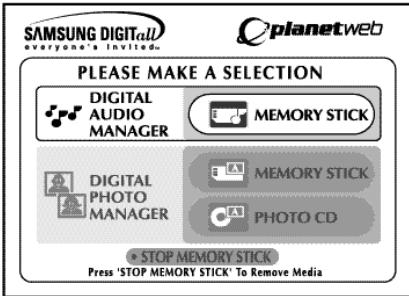
Drücken Sie die Taste DVD/M.STICK/AV-IN auf der Fernbedienung. Die rechts abgebildete Bildschirmanzeige erscheint.
-
Setzen Sie den Memory Stick mit den MP3-Dateien in den Einschub für den Memory Stick ein.
-
Wahlen Sie mit den Richtungstasten (auf/ab) auf der Fermbedienung "Digital Audio Manager", und drucken Sie die Eingabetaste.
-
Ihr Auswahl ist mit einem gelben Rahmen markiert.
-
Wahlen Sie mit den Richtungstasten (auf/ab) das gewünschte Musikstück aus.
-
Drucken Sie die Eingabetaste, um die Wiedergabe zu starten.
-
Drücken Sie die Taste MENU, um zum Startmenu zurückzukehren.
-
Wenn Sie während der MP3-Wiedergabe die Wiedergabetaste noch mals drücken, wird der aktuelle Titel noch einmal von Anfang wiedergegeben.
-
Wenn Sie während der MP3-Wiedergabe die Vorwarts-Sprungtaste drücken, wird der{nachste Titel wiedergegeben.
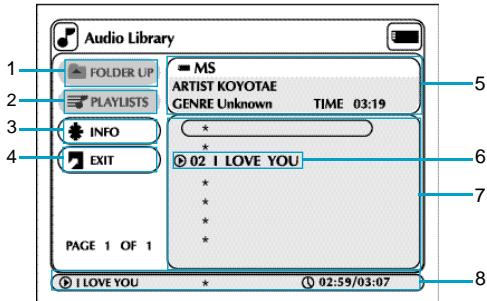
DAM-Bildschirm
- FOLDER UP: Zum Aufrufen des übergeordneten Verzeichnisses, wenn mehrere Verzeichnisse vorhanden sind.
- PLAYLIST: Zur Anzeige der Wiedergabeliste.
- INFO: Zur Anzeige von Informationen über das zeit laufende Musikstück.
- EXIT: Zum Aufrufen des Startmenüs.
- Kurzinformationen über das gewähte Musiktück
- Titel des derzeit gespielen Musiktücks
- Lieste von MP3-Dateien und Verzeichnissen, die sich auf dem Memory Stick befinden.
- Titel und Wiedergabezeit des laufenden Musikstücks in einem Scroll-Feld.
- Durch Drücken der Taste REPEAT werden die folgenden Wiedergabefunktionen aktiviert:
- Drücken Sie die Taste REPEAT einzelmal, um alle MP3-Dateien eines bestimmten Verzeichnisses zu wiederholen.
S: Drucken Sie die Taste REPEAT zweimal, um die Zufallswiedergabe zu aktivieren. Alle MP3-Titel in der Liste werden einmal in zufälliger Reihenfolge wiedergegeben.
Wenn Sie die Taste REPEAT ein drittes Mal drücken, wird die kontinuierliche Zufallswiedergabe aktiviert. Alle MP3-Titel in der Liste werden in zufälliger Reihenfolge kontinuierlich wiedergegeben. - Durch erneutes Drucken von REPEAT wird die Wiederholfkunft beendet.
Memory Stick ausgegen
- Wenn Sie DPM (Digital Photo Manager) oder DAM (Digital Audio Manager) aktiviert haben, wahren Sie EXIT und drücken die Eingabetaste, um wieder das Startmenü aufzurufen.
- Wahlen Sie die Option "STOP MEMORY STICK" unter im Bildschirm, und drücken Sie anschließend die Eingabetaste.
- Wenn die Meldung "PLEASE REMOVE MEMORY STICK" angezeigt wird, können Sie den Memory Stick entnahmen.
- Wenn Sie den Memory Stick entnehmen, ohne zuvor die oben genannten Schritte auszuführen, oder wenn Zwischendurch die Stromversorgung unterbrochen wird, können die auf dem Memory Stick gespeicherten Daten zerstört werden.
Wiedergabe mit DPM (Digital Photo Manager)
Fotoalbum anzeigen (Memory Stick/Foto-CD)
- Drücken Sie die Stoppaste während der Wiedergabe.
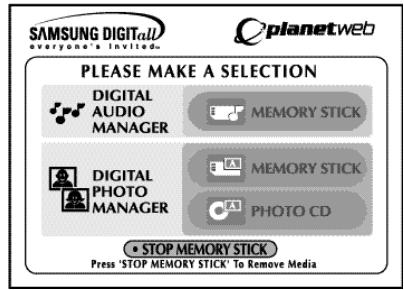
- Drücken Sie die Taste DVD/M.STICK/AV-IN auf der Fernbedienung. Die rechts abgebildete Bildschirmanzeige erscheint.
- Setzen Sie den Memory Stick in den Einsatz für den Memory Stick ein, bzw. legen Sie die Foto-CD mit den JPEG-Dateien in das Diskfach ein.
-
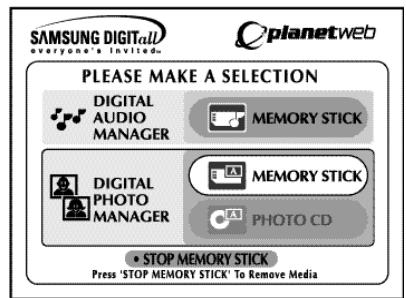
Wahlen Sie mit den Richtungstasten (auf/ab) auf der Fernbedienung "DIGITAL PHOTO MANAGER", und drücken Sie die Eingabetaste.
-
Ihr Auswahl ist mit einem gelben Rahmen markiert.
-
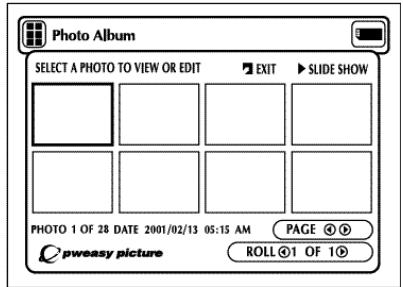
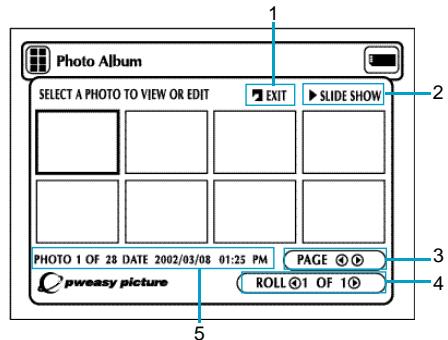
Die auf dem Memory Stick oder der Foto-CD befindlichen JPEG-Dateien werden als Miniaturbilder auf dem Bildschirm in der Reihenfolge ihrer Aufnahme angezeigt.
- Wahlen Sie mit den Richtungstasten (auf/ab/links/rechts) das gewünschte Bild aus, und drücken Sie die Eingabetaste, um das Bild in voller Höhe auf dem Bildschirm darzustellen. Wenn Sie die Option "SLIDE SHOW" wahren und die Eingabetaste drucken, werden die Bilder wie bei einer Diashow automatisch nacheinander angezeigt. Jedes Bild wird eine Sekunden lang angezeigt.
HINWEIS:
Die automatische Geräteabschaltung Funktioniert nicht, solange die Funktion DPM aktiv ist.
DPM-Bildschirm
- EXIT: Zum Aufrufen des Startmenus.
- SLIDE SHOW: Zum Starten der Diashow-Bildanzeige.
- PAGE: Wahlen Sie die Option "PAGE" und drücken Sie die Richtungstaste rechts oder links, um die{nachste oder die vorherige Seite mit Miniaturbildern anzuzeigen.
- ROLL: Zur Navigation, wenn auf dem Memory Stick unter "/DCIM" mehrere Verzeichnisse vorhanden sind (siehe Seite 42).
- Fotoinformationen
Als Diashow wiedergeben
- Wahlen Sie mit den Richtungstasten (auf/ab/links/rechts) auf der Fernbedienung die Option "SLIDE SHOW".
-
Ihr Auswahl ist mit einem gelben Rahmen markiert.
-
Drücken Sie die Eingabetaste, um die Diashow-Anzeige zu starten.
-
Damit die jeweilige Funktion oder Option ausgeführrt wird, müssen Sie nach Auswahl des gewünschten Menüpunktes die Eingabetaste betätigten.
-
Wenn fünf Sekunden lang keine Eingabe erfolgt, wird das Diashow-Menü ausgeblendet, und die Diashow beginnnt.
- Um das Diashow-Menu wieder aufzurufen, drücken Sie die Richtungstasten (auf/ab/links/rechts) auf der Fernbedienung. Daraufhin wird die Diashow beendet und das Menu angezeigt.
- Wahlen Sie die Option "PLAY", um die Diashow fortzusetzen.
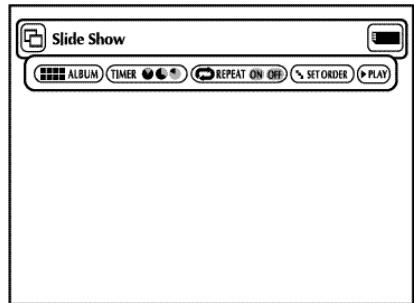
- ALBUM: Zum Wiederaufrufen des "Photo Album"-Bildschirms.
- TIMER: Hier können Sie einstellen, wie lang ein Bild bei einer Diashow angezeigt wird, bevor das{nachste Bild aufgerufen wird.
- REPEAT: Wenn Sie die Einstellung "ON" wahren, wird die Diashow ständig wiederholt.
- SET ORDER: Hier können Sie die Reihenfolge der Bildanzeige bei einer Diashow einstellen.
- PLAY: Zum Starten der Diashow.
Wiedergabe-Reihenfolge bei Diashows ändern
- Wahlen Sie mit den Richtungstasten (links/rechts) die Option "SLIDE SHOW", und drücken Sie die Eingabetaste.
- Wahlen Sie mit den Richtungstasten (links/rechts) die Option "SET ORDER", und drücken Sie die Eingabetaste.
-
Wahlen Sie mit den Richtungstasten (auf/ab/links/rechts) auf der Fernbedienung das Bild, das verschoben werden soll, und drücken Sie die Eingabetaste.
-
Ihr Auswahl ist mit einem gelben Rahmen markiert.
-
Wahlen Sie mit den Richtungstasten (auf/ab/links/rechts) die Position, zu der das Bild verschoben werden soll, und drücken Sie die Eingabetaste.
- Die Ausgangsposition wird mit einem gelben Rahmen markiert, die neue Position mit einem grünen Rahmen.
- Nachdem Sie die Bilder an eine andere Position verschoben haben, können Sie die Diashow mit "START SHOW" beginnen.
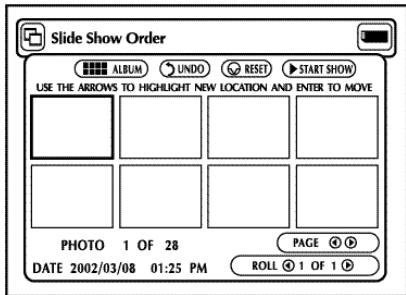
Die Bilder, die bei der Diashow nicht angezeigt werden sollen, wahlen Sie im Menu "Slide Show Order", und drücken dann die Taste CLEAR.
HINWEIS: Die Original-Reihenfolge der Bilder wird wiederhergestellt, wenn Sie den DVD-Player ausschalten.
Menu für die Wiedergabe-Reihenfolge (Slide Show Order)
- ALBUM: Zum Wiederaufrufen des "Photo Album"-Bildschirms.
- UNDO: Zum Rückgangigmachen der letzten Bildpositionsänderung.
- RESET: Zum Wiederherstellen der ursprünglichen Bildreihenfolge.
- START SHOW: Zum Starten der Diashow.
Fotos anzeigen
- Wahlen Sie im Bildschirm "Photo Album" mit den Richtungstasten (auf/ab/links/rechts) auf der Fernbedienung das gewünschte Bild aus, und dücken Sie die Eingabetaste.
- Das gewählte Bild erscheint auf dem Bildschirm.
- Wahlen Sie mit den Richtungstasten (auf/ab/links/rechts) auf der Fernbedienung die gewünschte Option, und drucken Sie die Eingabetaste.
- Wenn fünf Sekunden lang keine Eingabe erfolgt, wird das Photo View-MENU ausgebrendet. Um das Menu erneut aufzurufen, drücken Sie eine Richtungstaste (auf/ab/links/rechts).
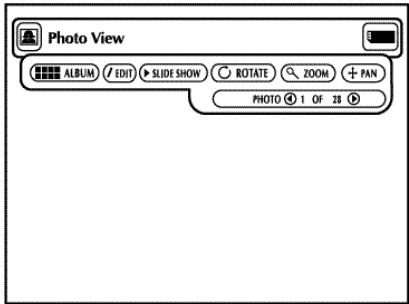
Photo View-Menu
- ALBUM: Zum Wiederaufrufen des "Photo Album"-Bildschirms.
- EDIT: Das angezeigte Bild kann mit verschiedenen Effekten verändert werden. Dies ist allerdings nur für die Bildanzeige möglich, so bearbeitete Bilder können nicht gespeichert werden.
- SLIDE SHOW: Zum Starten der Diashow-Bildanzeige.
- ROTATE: Bei jedem Druck auf die Eingabetaste wird das Bild um 90 Grad im Uhrzeigersinn gedreht.
- ZOOM: Bei jedem Druck auf die Eingabetaste wird das Bild vergroßert angezeigt (bis max. 6fache Vergroßerung): Normal -> 2x -> 4x -> 6x -> Normal.
PAN: Drucken Sie zuerst die Eingabetaste und anschlieBend die Richtigstasten (auf/ab/links/rechts), um das Bild in Pfeilrichtung zu bewegen. - PHOTO 1 OF 11: Wahlen Sie die Option "PHOTO" und drücken Sie die Richtungstaste rechts oder links, um das{nachste oder das vorherige Bild anzuzeigen.
Fotos bearbeiten
-
Wahlen Sie im Bildschirm "Photo View" mit den Richtungstasten (auf/ab/links/rechts) auf der Fernbedienung die Option "EDIT", und dücken Sie die Eingabetaste.
-
Der Bildschirm "Edit Photo" erscheint.
-
Wahlen Sie mit den Richtungstasten (auf/ab/links/rechts) auf der Fernbedienung die gewündte Option, und drücken Sie die Eingabetaste.
-
Wenn fünf Sekunden lang keine Eingabe erfolgt, wird das Edit Photo-MENU ausgebrendet. Um das Menu erneut aufzurufen, drücken Sie eine Richtungstaste (auf/ab/links/rechts).
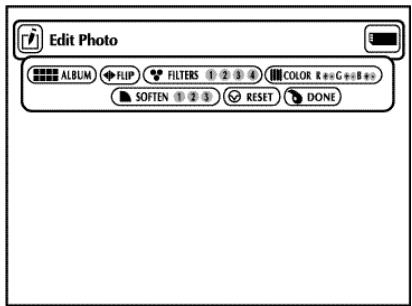
Edit Photo-Menu
- ALBUM: Zum Wiederaufrufen des "Photo Album"-Bildschirms.
- FLIP: Zum Anzeigen eines Spiegelbilds.
-
FILTERS 1/2/3/4: Auf das angezeigte Bild konnen verschiedene Effekte angewendet werden.
-
Schwarzzweiβfilter
- Sepiafilter (braun)
- Negativfilter
-
Farbnegativfilter
-
Um wieder das Originalbild ohne Änderungen anzuzeigen, wahren Sie die Option "RESET" und drücken die Eingabetaste.
COLOR R+G+B+
Zum Einstellen des Rot-, Grun- und Blauanteils im Bild. Wahlen Sie die gewünschte Farbe, und drücken Sie die Eingabetaste.
- SOFTEN 1/2/3: Zur Auswahl stehen drei Effekte: 1) macht die Bildränder weicher, 2) bewirkt einen Weichzeinnereffekt und 3) einen Effekt von impressionistischer Malerei.
- RESET: Zum Anzeigen des Originalbilds ohne Änderungen.
- DONE: Zum Wiederaufrufen des "Photo View"-Bildschirms.
Setup-MENU verwenden
Mit dem Setup-MENU konnen Sie den DVD-Player ihren Wünschen entsprechend einstellen: Sie konnen die Sprache für die Menü des DVD-Players und für die Disk-Menü sowie die Wiedergabe- und Untertitelsprache voreinstellen, Sie konnen die Kindersicherungsstufe wahlen und die Anzeige des DVD-Players an das Format eines angeschlossenen Fernsehgeräts anpassen.
- Der DVD-Player muss sich im Stoppmodus (Wiedergabe gestopt) befinden. Drücken Sie die Taste SETUP auf der Fernbedienung.
① Sprachauswahl
- Player-MENU: Zum Einstellen der Anzeigesprache für die DVD-Player-Menüs.
Mit dieser Menüoption können Sie die Sprache für die Bildschirmmenü des DVD-Players einstellen.
- Disk-MENU: Zum Einstellen der Anzeigesprache für die Disk-Menus.
Wahlen Sie mit dieser Option die Sprache aus, in der die Menüs der DVDs angezeigt werden.
- Ton: Zum Einstellen der Wiedergabesprache.
Stellen Sie mit dieser Option die Wiedergabesprache ein.
- Untertitel: Zum Einstellen der Untertitelsprache.
Mit dieser Option konnen Sie auswahlen, in welcher Sprache die Untertitel von Disks angezeigt werden sollen (soweit vorhanden).
② Kindersicherung: Zum Einstellen der Kindersicherungsstufe.
Mit dieser Option konnen Sie eine Zugriffsstufe einstellen, um zu verhindern, dass Kinder ungreeignete Filme (Gewalt- oder Erwachsenenfilme usw.) ansehen.
③ Ton: Zum Einstellen von Audiooptionen.
④ Display: Zum Einstellen der Anzeigeoptionen.
Mit dieser Option konnen Sie das Bildformat für die Wiedergabe mit einem angeschlossenen Fernsehgeber und andere Anzeigeoptionen einstellen.
2.Wahlen Sie die gewünschte Menüoption mit den Richtungstasten (auf/ab).
3.Drucken Sie die Eingabetaste, um die ausgewählte Menüoption und das Untermenü aufzurufen. Zum Ausblenden des Setup-Menü drucken Sie nochmals die Taste SETUP.
HINWEIS:
Je nach Disk sind manche Setup-Menüfunktionen eventuell nicht verfügbar.
| SAPIENZ | ||
| Sprachauswahl | Player-Menu | Deutsch |
| Kindersicherung | Disk-Menu | Deutsch |
| Audio | Ton | Deutsch |
| Display | Untertitel | Automatisch |
| Instruction | Use UP/DOWN to navigate the list. Press ENTER to change the setting | |
Sprache einstellen
Sie können die Sprache für die Menüs des DVD-Players, für die Disk-Menüs, für Wiedergabe und Untertitel voreinstehen. Diese Einstellungen werden automatisch für jeder Disk verwendet, die Sie mit dem DVD-Player wiedergeben.
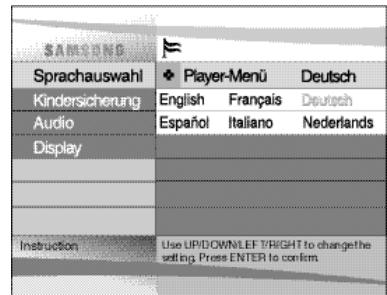
Sprache für DVD-Player-Menus einstellen
1.Aktivieren Sie am DVD-Player den Stoppmodus (Wiedergabe gestopt). Drücken Sie die Taste SETUP auf der Fernbedienung und anschließend die Eingabetaste.
2.Wahlen Sie mit den Richtungstosten die Option Player-Menu.
3.Drucken Sie die Eingabetaste.
- Wahlen Sie mit den Richtungstasten die gewünschte Sprache (z. B. Deutsch).
5.Drucken Sie die Eingabetaste.
- Deutsch ist jetzt ausgewählt, und auf dem Bildschirm wird wieder das Setup-Menu angezeigt.
- Um das Setup-MENU auszublenden, drücken Sie die Taste RETURN.
HINWEIS: Auf den folgenden Seiten dient die Einstellung Deutsch als Beispiel.
Sprache für Disk-Menus einstellen
Mit dieser Funktion konnen Sie die Sprache für die Menüs der Disk (nicht des DVD-Players) voreinstellen.
1.Aktivieren Sie am DVD-Player den Stoppmodus (Wiedergabe gestopt). Drucken Sie die Taste SETUP auf der Fernbedienung und anschließend die Eingabetaste.
2.Wahlen Sie mit den Richtungstasten die Option Disk-Menu.
3.Drucken Sie die Eingabetaste.
-
Wahlen Sie mit den Richtungstasten die gewünschte Sprache (z. B. Deutsch).
-
Wenn die gewünschte Sprache nicht aufgeführ ist, wahren Sie die Option Andere.
5.Drucken Sie die Eingabetaste.
- Deutsch ist jetzt ausgewählt, und auf dem Bildschirm wird wieder das Setup-Menu angezeigt.
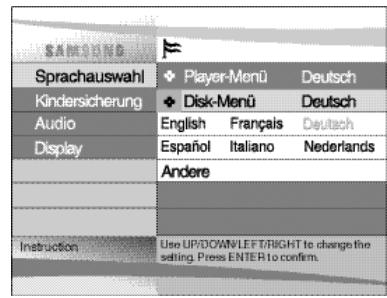
Sprache einstellen
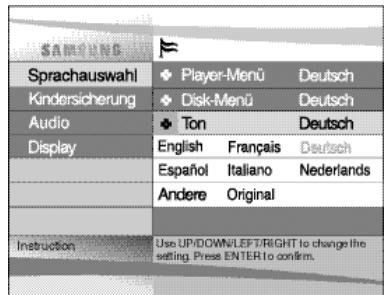
Wiedergabesprache einstellen
1.Aktivieren Sie am DVD-Player den Stoppmodus (Wiedergabe gestopt). Drücken Sie die Taste SETUP auf der Fernbedienung und anschließend die Eingabetaste.
2. Wahlen Sie mit den Richtungstasten die Option Ton.
3.Drucken Sie die Eingabetaste.
4. Wahlen Sie mit den Richtungstasten die gewünschte Sprache (z. B. Deutsch).
- Wahlen Sie die Option Original, wenn Sie als Wiedergabesprache die Originalsprache der Disk wahren möhen.
- Wahlen Sie die Option Andere, wenn die gewünschte Sprache nicht aufgeführ ist.
5.Drucken Sie die Eingabetaste. - Deutsch ist jetzt ausgewählt. Auf dem Bildschirm wird wieder das Setup-Menu angezeigt.
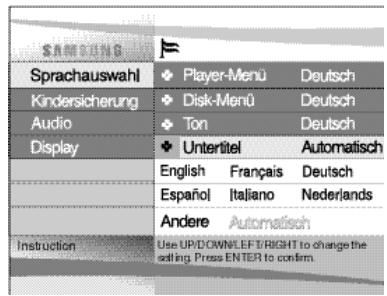
Untertitelsprache einstellen
1.Aktivieren Sie am DVD-Player den Stoppmodus (Wiedergabe gestopt). Drucken Sie die Taste SETUP auf der Fernbedienung und anschließend die Eingabetaste.
2.Wahlen Sie mit den Richtungstasten die Option Untertitel.
3.Drucken Sie die Eingabetaste.
4. Wahlen Sie mit den Richtungstaten die gewünschte Sprache (z. B. Deutsch).
-
Wahlen Sie die Option Automatisch, wenn Sie für Untertitel dieselbe Einstellung wie für die Wiedergabesprache verwenden möchten.
-
Wahlen Sie die Option Andere, wenn die von Ihnen gewünschte Sprache nicht aufgeführ ist. Wenn die gewählte Sprache auf einer Disk nicht vorhanden ist, wird die Originalsprache der Disk verwendet.
5.Drucken Sie die Eingabetaste.
- Deutsch ist jetzt ausgewählt. Auf dem Bildschirm wird wieder das Setup-MENU angezeigt.
HINWEISE:
- Wenn die gewährte Sprache auf der Disk nicht vorhanden ist, wird die Originalsprache der Disk verwendet.
- Wenn Sie während der Einstellung das Setup-MENU ausblenden oder zum AnfangsmENU zusammen: Drücken Sie die Taste RETURN.
Kindersicherung einstellen
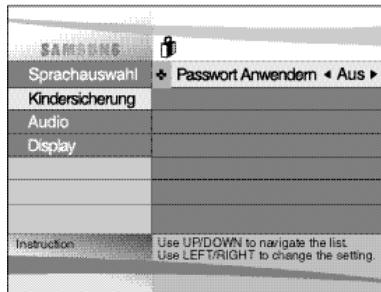
Die Kindersicherung Funktioniert bei DVDs, die mit einer Altersbeschränkung versehen sind. Mit dieser Funktion konnen Sie verhindern, dass Kinder für sie ungeeignete DVDs anseen. Es gibt acht Zugriffsstufen fur Disks.
- Aktivieren Sie am DVD-Player den Stoppmodus (Wiedergabe gestopt). Drücken Sie die Taste SETUP auf der Fernbedienung. Das Setup-MENU wird angezeigt.
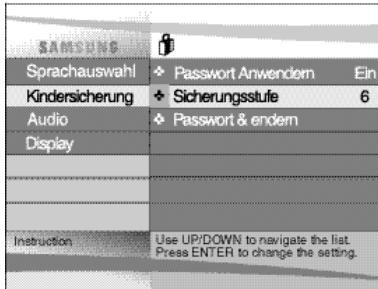
- Wahlen Sie mit den Richtungstasten (auf/ab) die Option Kindersicherung. Drücken Sie die Eingabetaste. Es erscheint das Menu Password anwenden.
-
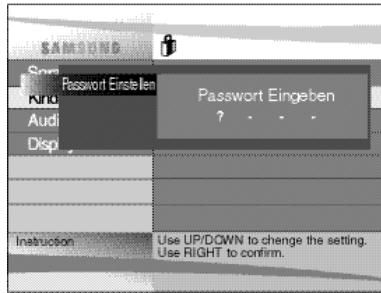
Wenn Sie ein Password benutzen möchten, wahren Sie Ein mit den Richtungstasten (links/rechts). Daraufhin erscheint das Dialogfenster Password eingeben.
4.Geben Sie Ihr Password mit den Richtungstasten (auf/ab/links/rechts) ein. Sie werden aufgefordert, das Password zur Bestätigung nochmals einzugegeben. Geben Sie Ihr Password erneut ein. Anschließlich erscheidt das vollständige Kindersicherungsmenu. -
Sicherungsstufen-Funktion:
Die Sicherungsstufen-Funktion ist nur dann verfügbar, wenn Sie ein Passwort verwenden (Option Password anwenden: Ein). Wahlen Sie im KindersicherungsmENU mit den Richtungstasten (auf/ab) die Option Sicherungsstufe. Drücken Sie die Eingabetaste.
- Wahlen Sie mit den Richtungstasten (auf/ab) die gewünschte Sicherungsstufe (z. B.
Sicherungsstufe 6), und drücken Sie die Eingabetaste. Disks der Stufe 7 oder 8 können bei dieser Einstellung nicht wiedergegeben werden. -
Zum Ausschalten der Sicherungsstufen-Funktion stellen Sie die Option Password anwenden auf Aus.
-
Passwordändern:
-
Wahlen Sie mit den Richtungstasten (auf/ab) die Option Passwordändern. Das Menu Neues Password eingeben erscheint.
- Geben Sie das neue Password ein. Wiederholen Sie die Eingabe, um das neue Password zu bestätigen.
HINWEISE:
- Um während der Einstellung das Setup-MENU auszublenden oder zum AnfangsmENU zurückzukehren, drücken Sie die Taste RETURN.
- Wenn Sie Ihr Password vergessen haben, können Sie in der Tabelle zur Fehlerbeseitigung unter "Password vergessen" nachsehen.
Audio-Optionen einstellen
1.Aktivieren Sie am DVD-Player den Stoppmodus (Wiedergabe gestopt). Drücken Sie die Taste SETUP auf der Fernbedienung.
-
Wahlen Sie mit den Richtungstasten (auf/ab) die Option Ton. Drücken Sie danach die Eingabetaste.
-
Wahlen Sie mit den Richtungstasten (auf/ab) die gewünschte Menüoption. Wahlen Sie dann mit den Richtungstasten (links/rechts) die gewünschte Einstellung. Drücken Sie die Eingabetaste.
① Digit. Ausgang
- PCM: Konvertierung in PCM (2 Kanäle). Wahlen Sie PCM, wenn der analoge Audioausgang benutzt wird.
- Bitstream: Konvertierung in Dolby Digital Bitstream (5.1 Kanäle). Wahlen Sie Bitstream, wenn der digitale Audioausgang benutzt wird.
HINWEIS: Achten Sie darauf, dass Sie den richtigen digitalen Ausgang wahren, sonst wird kein Ton wiedergegeben.
② DTS
- Aus: Es wird kein digitales Signal ausgegeben.
- Ein: DTS-Bitstream wird nur über den digitalen Ausgang ausgegeben. Wahlen Sie DTS für den Anschluss an einen DTS-Decoder.
③ Dynam. Kompression
- Ein: Zum Einschalten der dynamischen Komprimierung.
- Aus: Zum Auswahlen des Standardbereichs.
④ 2x Scan
- Aus: Zum Ausschalten der Tonwiedergabe bei doppelter Geschwindigkeit. Auch wenn die Tonwiedergabe bei doppelter Geschwindigkeit eingeschaltet ist, wird bei Disks mit LPCM, DTS oder MPEG-2 kein Ton wiedergegeben.
- Ein: Zum Einschalten der Tonwiedergabe bei doppelter Geschwindigkeit.
HINWEISE:
- Um während der Einstellung das Setup-MENU auszublenden oder zum AnfangsmENU zurückzukehren, drücken Sie die Taste RETURN.
- Hergestellt unter Lizenz von Dolby Laboratories. "Dolby" und das Doppel-D-Symbol sind Warenzeichen von Dolby Laboratories.
- "DTS" und "DTS Digital Out" sind Warenzeichen von Digital Theater Systems, Inc.
| SAMSUNG | |
| Sprachauswahl | Digit. Ausgang PCM |
| Kindersicherung | DTS Aus |
| Audio | Dynam. Kompression Ein |
| Display | 2x Scan Aus |
| Instruction | Use UP/DOWN to navigate the list Press LEFT/RIGHT to change the Setting |
Display-Optionen einstellen
1.Aktivieren Sie am DVD-Player den Stoppmodus (Wiedergabe gestopt). Drucken Sie die Taste SETUP auf der Fernbedienung.
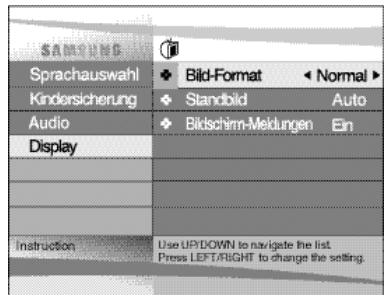
2. Wahlen Sie mit den Richtungstasten (auf/ab) die Option Display. Drücken Sie danach die Eingabetaste.
3. Wahlen Sie mit den Richtungstasten (auf/ab) die gewünschte Menüoption. Wahlen Sie dann mit den Richtungstasten (links/rechts) die gewünschte Einstellung. Drücken Sie die Eingabetaste.
① Bild-Format
Stellen Sie das Bild-Format entsprechend dem angeschlossenen Fernsehgerät ein.
- Normal:
Wahlen Sie diesen Formats, wenn Sie das ganze 16:9-Bild von einer DVD sehen möchten, auch wenn Ihr Fernsehgerät nur mit einem 4:3-Bildformat ausgestattet ist.
Es erscheinen dann schwarze Balken am oberen und unteren Bildschirmrand.
Passend:
Wahlen Sie diese Einstellung, wenn Sie den DVD-Player an ein herkömmliches Fernsehgerät, angeschlossen haben und denzentralen Teil des 16:9-Bildes darstellen möchten. Das Bild wird dann an der rechten und linken Seite gingefugig abgeschritten.
- Breit:
Mit dieser Einstellung können Sie das ganze 16:9-Bild auf einem angeschlossenen Breitbild-Fernsehgerät wiedergeben.
② Standbild
These Option dient zur Stabilisierung des Standbilds und zur klareren Anzeige von kleiner Schrift.
- Auto: Bei dieser Einstellung wird automatisch zwischen Einzelbild und Bereich umgeschaltet.
- Einzelbild: Wahlen Sie diese Einstellung, falls das Bild im Auto-Modus zittert.
- Bereich: Wahlen Sie diese Einstellung, wenn Sie keine Schrift in einem Standbild schärfer als im Auto-Modus darstellen wollen.
③ Bildschirm-Meldungen
Mit dieser Funktion konnen Sie die Anzeige von Bildschirmeldungen ein- oder ausschalten.
Sicherheitshinweise zum Gerätebetrieb
Hinweise zur Verwendung des DVD-Players
- Halten Sie den DVD-Player von Magnetfeldern fern.
Der Betrieb des DVD-Players bei starker Beleuchtung, in einem Auto, in der Naze eines Fernsehgeräts oder eines magnetischen Gegenstandn kann das aufgezeichnete Bildmaterial beeinträchtigen. - Achten Sie darauf, dass Sie nach der Verwendung des DVD-Players die Disk herausnahmen, die Akkuleiste vom Gerät lösen und den DVD-Player ausschalten.
- Bei Betrieb des DVD-Players in der Höhe eines Rundfunksenders oder eines Freileitungsmasten kann es aufgrund von Interferenzen zu Bildstörungen kommt.
- Achten Sie darauf, dass der DVD-Player nicht herunterfällt, und schätzen Sie hin vor starken Stößen und Erschüttierungen.
- Stellen Sie den DVD-Player nicht in der Höhe einer Lampe auf.
Die von Gluhlampen abgestrahnte Wärme kann Verformungen und Fehlfunktionen verursachen.
- Beachten Sie stets die Vorschriften zum Betrieb von elektronischen Geräten in Flugzeugen.
- Setzen Sie den DVD-Player niemals hohen Temperatures und hoher Luftfeuchtigkeit aus.
Der DVD-Player kann bei einer Umgebungstemperatur von 10^ 30^ und einer relativen Luftfeuchtigkeit von 30% 80% betrieben werden. Lassen Sieihn nicht im direkten Sonnenlicht oder in einem Auto mit geschlossenen Fenstern liegen. Dies kann zur Verformung des Gehäuses und Beschädigung der Schaltkreise sowie zu Verletzungs- und Brandgefahren führen.
- Achten Sie daraufuf, dass weder Wasser, Sand, Staub noch Fremdkörper in den DVD-Player gelangen. Verwenden oder lagern Sie den DVD-Player niemals an Orten, an denen Rauch, Dampf oder Feuchtigkeit auftreten.
Dies kann Funktionstörungen oder Schimmel auf der Abtastlinse verursachen. Bewahren Sie den DVD-Player an einem gut belufteten Ort auf.
- Bei Betrieb des DVD-Players in einer kalten Umgebung kann es vorkommen, dass der Farbbildschirm nicht那么简单 nach dem Einsatzen ein Bild anziegt.
Dies ist keine Fehlfunktion. Betreiben Sie den DVD-Player nicht bei Temperaturen unter 10^ .
- Achten Sie besonderss sorgfältig daraufuf, dass Sie die Abtastlinse beim Einlagen und Entnehmen von Disks bzw. beim Reinigen nicht zerkratzen.
Das kann Funktionstörungen verursachen.
Sicherheitshinweise zum Gerätebetrieb
Hinweise zum Transport des DVD-Players
- Achten Sie darauf, dass Sie die Disk entnehmen, bevor Sie den DVD-Player für den Transport verpacken.
Es empfehlts sich, Disks stets aus dem DVD-Player zu entnahmen und das Gerät auszuschalten, wenn Sie es gerade nicht benutzen.
Energie sparen
- Schalten Sie den DVD-Player aus, wenn Sieihn nicht verwenden. Wenn Sieihn langere Zeit nicht benutzen möchten,ziehen Sie den Netzstecker aus der Steckdose.
LCD-Bildschirm pflegen
Zum Reinigen des Bildschirms schalten Sie das Gerät aus und wischen den Bildschirm mit einem weichen Tuch ab.
Zum LCD-Bildschirm
- Der LCD-Bildschirm entspricht entsprechenden hohen Qualitätsanforderungen - es ist gewährleistet, dass 99,99 % der Pixel stets aktiv sind.
Weniger als 0,01 % aller Pixel können defekt sein, d. h. sie sind schwarz oder leuchten ständig.
Sicherheitshinweise zum Gerätebetrieb
Hinweise zur Verwendung der Akkus
Gefahr!
Befolgen Sie stets die nachstehenden Sicherheitshinweise, wenn Sie die Akkuleiste verwenden. Andernfalls kann es zu Kurzschluss, Überhitzung, Rauch, Feuer oder Beschädigung des Geräts kommt.
- Nehmen Sie die Akkuleiste nicht auseinander, und modifizieren Sie sie nicht. Berühren Sie die Kontakte der Akkuleiste nicht mit metallischen Gegenständen.
- Achten Sie darauf, dass keine metallischen Gegenstände in die Akkuleiste gelangen.
- Legen Sie die Akkuleiste nicht in direktes Sonnenlicht, auf das Armaturenbrett eines Fahrzeugs oder an Orte mit hohen Temperatren.
- Schützen Sie die Akkuleiste vor Wasser, Feuer und starker Hitze.
- Verwenden Sie zum Laden der Akkus ausschließlich den mitgelieferten Netzadapter.
- Die Akkuleiste ist ausschließlich für die Verwendung in Ihrtragbaren DVD-Player bestimmt. Sie eignet sich nicht für andere Geräte.
Warning!
- Lassen Sie die Akkuleiste nicht fallen, und schützen Sie sie vor starken Erschüttterungen.
- Bewahren Sie die Akkuleiste außer Reichweite von Kindern auf.
- Aus der Akkuleiste austretende Flüssigkeit ist gefährlich für ihre Augen. Wenn Akkuflüssigkeit in ihre Augen gelangt ist, spulen Sie ihre Augen sofort gründlich unter flieBendem Wasser aus und wenden Sie sich unverzuglich an einen Arzt. Wenn die Flüssigkeit auf ihre Haut oder Kleidung gelangt ist, waschen Sie sie sofort mit Wasser ab.
Vorsicht!
- Wenn Sie die Akkuleiste nicht verwenden,lös Sie sie vom Gerät und bewahren sie an einem kühlen Ort auf.
- Verwenden Sie den Netzadapter und die Akkuleiste nicht für langere Zeit während des Ladevorgangs. Sie können sonst leichte Verbrennungen davontragen.
- Halten Sie die Akkuleiste frei von Rauch, Dampf, Feuchtigkeit und Staub.
- Lassen Sie die Akkuleiste nicht in einer Kuche, in der Höhe eines Heizgeräts oder an einem anderen Ort zurück, an dem es Rauch und Dampf gibt. Dies kann zu einem Brand oder Stromschlag führen.
- Vermeiden Sie direktes Sonnenlicht, Heizgeräte oder hohe Temperatures, z. B. in einem Auto. Das kann eine Explosion oder Feuer verursachen. So kann es auch zu Kurzschluss, Überhitzung, Rauch, Feuer oder Beschädigung des Geräts kommt.
- Die Verwendung der Akkus bei Temperaturesen unter 0^ und über 30^ kann seine Lebensdauer verringern.
Sicherheitshinweise zum Gerätebetrieb
Bewahren Sie die Akkuleiste nach dem Aufladen getrennt vom DVD-Player auf.
Die Akkuleiste enthalt Lithium-Ionen-Akkus. Auch wenn die Akkus nicht verwendet werden, entladen sich die Zellen allmählich. Laden Sie die Akkus deshalb vor der Verwendung vollständig auf.
- Laden Sie die Akkus so lange, bis die Ladeanzeige grün leuchtet. Wenn Sie die Akkus nur teilweise aufladen, verringert sich ihre Kapazität und Gesamtlebensdauer.
Vorsichtsmaßnahmen beim Aufladen der Akkus
- Laden Sie die Akkus bei einer Umgebungstemperatur von 10^ 30^ . Das Laden bei niedrigen Temperaturen verlangert die Ladezeit und reduziert die Leistungsfähigkeit der Akkus. Bei hohen Temperaturen können die Akkus nicht vollständig aufgeladen werden.
- Ist der DVD-Player überhitzt, so dass die Temperatur im Inneren der Akkuleiste über ein bestimtes Maß ansteigt, können die Akkus nicht geladen werden. Die Ladeanzeige blinkt schnell und leuchtet nicht. Lösen Sie in thisem Fall die Akkuleiste vom DVD-Player. Ist die Temperatur im Inneren wieder auf einen normalen Wert gesunke können Sie die Akkuleiste wieder anschließen und der Ladevorgang beginnnt automatisch.
Die Akkuleiste erwartt sich bei Gebrauch und Aufladung. Das ist normal und kein Grund zur Beunruhigung. Hat sich die Akkuleiste zu stark erhitzt, kann das Laden länger dauern oder die Akkus werden möglichcherweise gar nicht geladen. Warten Sieitte, bis sich die Akkuleiste abgekuhl'that, bevor Sie die Akkus aufladen.
Akku-Lebensdauer und Gebrauch bei niedrigen Temperaturen
- Die Lebensdauer von Akkus ist begrenzt.
Auch bei Nichtbenutzung entladen die Akkus sich allmählich. Bei einer Akkuleiste, die ein Jahr lang unbenutzt aufbe verkurzt sich die Lebensdauer deutlich; dazu tragen auch unterscheidliche Lagerungsbedingungen bei.
Wenn die Akkusriotz vollständiger Aufladung schnell verbraucht sind, sollen den eine neue Akkuleiste verwenden.
Die Gesamtbetriebsdauer der Akkus wird bei Temperatren unter 10^ wesentlich verkurzt. Die elektrische Energie entländt sich aufgrund chemischer Reaktionen im Inneren von Akkus. Durch sehr niedrige Temperaturen werden diese chemischen Reaktionen erschwert, was zu einer Verkürzung der Gesamtbetriebsdauer führt.
Achtung
- Achten Sie darauf, dass Sie nur eine ausschließlich für ihren DVD-Player bestimmte Akkuleiste verwenden.
HINWEIS:
- Schalten Sie den DVD-Player stets aus, wenn Sieihn nicht benutzen, um die Akkus zu schonen. Wenn der Netzadapter an den DVD-Player angeschlüssen ist, laden Sie die Akkus bei ausgeschalteten DVD-Player.
Sicherheitshinweise zum Gerätebetrieb
Vorsichtsmaßnahmen beim Aufbewahren der Akkuleiste
- Auch bei Nichtbenutzung wird kontinuierlich Energie verbraucht. Um Energie zu sparen, gehen Sie wie folgt vor:
- Lösen Sie die Akkuleiste nach der Verwendung vom DVD-Player.
- Schalten Sie den DVD-Player aus, wenn Sieihn nicht benutzen. Wenn der DVD-Player im Standby-Modus bleibt, wird den Akkus langsam Energie entzogen und ihre Ladekapazitat nimmt ab.
- Bevor Sie die Akkuleiste zur Aufbewährung weglegen, verwenden Sie den DVD-Player so lang, bis die Akkus vollständig leer sind. Bewahren Sie Akkus an einem kühlen, trockenen Ort auf. Wird die Akkuleiste an einem warmen Ort aufbewahrt, vermindert sich die Akkukapazität.
- Die Akkuleiste sollte mindestensomal alle sechs Monate geladen und anschlieBend am DVD-Player benutzt werden. Dadurch wird ein Kapazitätsverlust verhindert.
Netzadapter
Der im Lieferumfang enthaltene Netzadapter eignet sich für Stromquellen mit 50 / 60Hz (im Bereich 100V 240V ). Der Einsatz des Netzadapters ist vom jeweiligen Spanningsbedarf und der Ausführung der Steckdose abhängig.
- Wird der Netzadapter in der Höhe eines Radios benutzt, kann es zu schlechtem Empfang kommt.
- Achten Sie daraufuf, dass keine leicht entflammbaren Stoffe, Flüssigkeiten oder metallischen Gegenstände in den Adapter gelangen.
- Der Adapter ist von einer Kunststoffhülle umgeben. Diese darf nicht abgelöst werden.
- Lassen Sie den Adapter niemals fallen, schütteln Sieihn nicht und schützen Sieihn vor Stößen.
- Schützen Sie den Adapter vor direktem Sonnenlicht.
- Verwenden Sieihn nicht an Orten, an denen hohe bzw. sehr niedrige Temperatures und eine hohe Luftfeuchtigkeit herrschen.
DVD-Player reinigen und warten
- Das Gehäuse these DVD-Players enthalt sehlt vie Kunststoffe. Verwenden Sie deshalb keine flüchtigen Chemikalien wie Benzol oder Verdünningsmittel zur Reinigung. Dies kann die Oberfläche beschädigen.
- Wischen Sie das Gehäuse mit einem weichen, trockenen Tuch ab. Bei stärkerer Verschmutzung benutzen Sie ein Tuch, das mit Wasser und etwas Neutralreiniger befeucht wurde. Anschließlich wischen Sie mit einem weichen, trockenen Tuch nach.
- Wischen Sie Fingerabricks und Verschmutzungen mit einem weichen, trockenen Tuch vom LCD-Bildschirm ab.
Fehlersuche
Sollten Probleme mit dem DVD-Player auftreten, überprüfen Sieitte die folgenden Punkte, bevor Sie sich uber ihren Fachhändler an den Kundendienst wenden.
| Problem | Mögliche Lösung |
| Das Gerätlässst sich nicht einschalten oder schaltet sich plötzlich ab. | • Vergewissern Sie sich, dass das Netzkabel richtig an die Netzsteckdose angeschlossen ist. • Schalten Sie den DVD-Player aus und wieder ein. |
| Die Akkuleiste wurde ange-schlossen, aber das Gerätlässst sich nicht einschalten oder schaltet sich plötzlich ab. | • Überprüfen Sie, ob die Akkus geladen sind. Wenn nicht, laden Sie sie auf. |
| Die Fernbedienung faktioniert nicht. | • Überprüfen Sie, ob die Lithiumbatterie polrichtig (entsprechend "+" und "-") eingesetzt ist. • Die Lithiumbatterie ist wahrscheinlich leer. Wechseln Sie sie aus. • Stellen Sie safer, dass die Fernbedienung auf den Fernbedienungssensor am DVD-Player gerichtet ist. • Entfernen Sie Hindernisse zwischen Fernbedienung und Fernbedienungssensor. • Vergewissern Sie sich, dass Video- und Audiokabel fest angeschlossen sind. |
| Kein Bild oder kein Ton | • Vergewissern Sie sich, dass es sich bei der Disk um eine DVD mit geeignetem Ländercode, DVD-RW, Video-CD oder Audio-CD handelt. • Verwenden Sie keine zerkratzten oder verschmutzen Disks. • Überprüfen Sie, ob die Disk mit dem Etikett nach oben eingelegt ist. • Die Abstlinse des DVD-Players ist möglicherweise verschmutzt. Lassen Sie die Linse von einem Service-Center reinigen. • Bei Anschluss an ein Fernsehgerät: Stellen Sie safer, dass am Fernsehgerät der richtige Eingang aktiviert ist. |
| Password vergessen | • Schalten Sie das Gerät neu ein, ohne eine Disk einzulegen (Kaltstart). Drücken Sie gleichzeitig drei Sekunden lang die Stopp- und die Wiedergabetaste am Gerät. Es erscheint das Menu SELECT MENU LANGUAGE. Wahlen Sie die gewünschte Sprache aus, und drücken Sie die Eingabetaste. Drücken Sie die Taste SETUP auf der Fernbedienung. Wahren Sie die Option "Kindersicherung". Die Kindersicherung ist nun ausgeschaltet; Sie können die Kindersicherung wie auf Seite 53 beschreiben neu einstellen. |
Die eingebaute Mikro-Steuereinheit kann durch externe elektrische Interferenzen gestört werden. Falls dies eine mögliche Fehlerquelle ist, schalten Sie den DVD-Player aus und wieder ein.
Fehlersuche
| Problem | Mögliche Lösung |
| Kein Bild | • Überprüfen Sie, ob der LCD-Bildschirm eingeschaltet ist. |
| Kein Ton | • Überprüfen Sie, ob der LCD-Bildschirm zugeklappt ist. In thisem Fall wird kein Ton über die Laufsprecher ausgegeben. |
| • Überprüfen Sie die Lauststärkeeinstellung. Wenn sie auf Null gestellt ist, erhöhen Sie die Lauststärke. | |
| • Überprüfen Sie, ob Kopfhörer an die Buchse PHONES (1 oder 2) angeschlossen sind. Die Laufsprecher können nicht zusammen mit Kopfhörern benutzt werden. | |
| Kein Bild und kein Ton | • Stellen Sie safer, dass am DVD-Player der DVD-Modus (und nicht der Modus AV-IN) aktiviert ist. |
| Bild oder Ton sind verzerrt | • Verwenden Sie eine Disk ohne Kratzer oder andere Beschädigungen. |
| • Vergewissern Sie sich, dass die externen Laufsprecher die eingebauten Laufsprecher nicht stären. | |
| Der DVD-Player empfängt im Modus AV-IN kein Bild vom externen Gerät. | • Vergewissern Sie sich, dass Video- und Audiokabel fest angeschlossen sind. |
| • Stellen Sie safer, dass das S-Video-Kabel nur für den Ausgang des DVD-Players verwendet wird. | |
| • Stellen Sie safer, dass am DVD-Player der Modus AV-IN (und nicht der DVD-Modus) aktiviert ist. |
Fehlersuche
| Problem | Mögliche Lösung | |
| DVD | Es erscheint kein Bild bei Anschluss eines externen Geräts an den DVD-Player. Die Lautstärke von Dolby Digital-Ton ist zu niedrig. | Stellen Sie sich, dass am Fernsehgerät der richtige Anschluss aktiviert ist.Vergewissem Sie sich, dass Video- und Audiokabel fest angeschlossen sind.Stellen Sie die Option "Dynam. Kompression" auf "Ein". Dadurch wird der verhältnismäßig niedrige Lautstärkekepegel von Dolby Digital erhöht, was für ein breites, dynamisches Klangspektrum sorgt. |
| Akkuleiste | Das Aufladen von Akkus ist nicht möglich. | Überprüfen Sie, ob der DVD-Player ausgescheltet ist.Be ingeschaltetem DVD-Player konnen Akkus nicht geladen werden.Das Laden von stark erhitzten Akkus kann länger dauern.Warten Sie, bis die Akkuleiste sich ausreichend abgekühlt hat. |
| Das Gerät lassst sich nicht einschalten. Die Ladeanzeige leuchtet nicht auf (Aufladen der Akkus ist nicht möglich). | Verwenden Sie eine Akkuleiste mit vollständig geladenen Akkus oder benutzen Sie den Netzadapter.Wenn der DVD-Player überhützt ist, so dass die Temperatur im Inneren der Akkuleiste über ein bestimmtes Maß ansteigt, konnen die Akkus nicht geladen werden.Lösen Sie in thisem Fall die Akkuleiste vom DVD-Player. Nachdem sich die Akkuleiste ausreichend abgekühlt hat, konnen Sie sie wieder anschließen und der Ladevorgang beginnnt automatisch.Vergewissem Sie sich, dass die Temperatur zwischen 10 °C ~ 30 °C beträgt.Uberprüfen Sie, ob das Adapterkabel richtig angeschlossen ist. | |
| Akkuleiste | Die grüne Ladeanzeige blinkt schnell. | Lösen Sie das Adapterkabel vom DVD-Player, und schreiben Sie es wieder an.Versuchen Sie eine weitere Akkuleiste zu laden. Tritt desselbe Problem wieder auf, ist der Netzadapter möglicherweise defekt. Kann die zweite Akkuleiste proble-mlos geladen werden, ist die erstene Akkuleiste wahrscheinlich defekt oder die Akkus,müssen ausgetauscht werden. |
Technische Daten
| Allgemeines | SpanningsversorgungLeistungsaufnahmeGewichtAbmessungenUmgebungstemperatur / BetriebRel. Luftfeuchtigkeit / Betrieb | Wechselstrom 100 - 240V, 50/60 Hz16 W1,1 kg (ohne Akkuleiste)267 mm (B) x 180 mm (T) x 23,5 mm (H)+5°C bis +35°C10 % bis 75 % |
| Disk | DVD(DIGITALVERSATILE DISK)CD: 12 cm(COMPACT DISK)CD: 8 cm(COMPACT DISK)VCD: 12 cm | Lesegeschwindigkeit: 3,49 m/sUngeführte Spieldauer(inseitig, einschichtig): 135 Min.Lesegeschwindigkeit: 1,2 bis 1,4 m/sMax. Spieldauer: 74 Min.Lesegeschwindigkeit: 1,2 bis 1,4 m/sMax. Spieldauer: 20 Min.Lesegeschwindigkeit: 1,2 bis 1,4 m/sMax. Spieldauer: 74 Min. (Bild und Ton) |
| Video-ausgang | Composite VideoS-Video | 1-Kanal: 1,0 Vss (bei 75 )Luminanzsignal: 1,0 Vss (bei 75 )Chrominanzsignal: 0,286 Vss (bei 75 ) |
| Audio-ausgang | 2-Kanal* Frequenzgang* Signal-Rauschabstand*Dynamikbereich* Gesamtklirfaktor | L (1/L), R (2/R)48 kHz Sampling: 4 Hz bis 22 kHz96 kHz Sampling: 4 Hz bis 44 kHz110 dB100 dB0,004 % |
*: Nennwert
- Änderungen bleiben vorbehalten.
Gewicht und Abmessungen sind Naherungswerte.
DEUTSCHLAND
Auf这点 Samsung-Produkt wird vom Hersteller eine Zwölfmonatige Garantie gegen Material- und Verarbeitungsfehler gegeben. Die Garantiezeit beginnnt mit dem Kauf des Gerätes beim Fachhändler.
Sollte es erforderlich werden, Garantieleistungen in Anspruch zunehmen, wenden Sie sichitte an den Fachhändler, bei dem Sie das Gerät erworben haben.
GARANTIEBEDINGUNGEN
- Bei der Anmeldung von Garantieansprüchen muss der Kunde die vollständig und richtig ausgefüllte Garantiekarte sowie die Originalrechnung oder den vom Handler ausgestelltten Kassenbeleg oder eine entsprechende Bestätigung vorlegen. Die Seriennummer am Gerät muss lesbar sein.
- Es liegt im Ermessen von Samsung, ob die Garantie durch Reparatur oder durch Austausch des Gerätes bzw. des defekten Teils erfüllt wird. Weitere Ansprüche sind ausgeschlossen.
- Garantie-Reparaturen müssen von Samsung-Fachhändern oder Samsung-Vertragswerkstätten ausgeführter werden. Bei Fragen zu unseren Vertragswerkstätten wenden Sie sichitte an folgende Adresse:
Samsung Electronics GmbH
Samsung-Haus
Am Kronberger Hang 6
D-65824 Schwalbach/Ts.
Samsung-Hotline: 01805 12 12 13 Fax: 01805 12 12 14 (EUR 0,12/Min.)
Bei Reparaturen, die von anderen Handlern durchgeführt werden, besteht kein Anspruch auf Kostenerstattung, da solche Reparaturen sowie Schäden, die dadurch am Gerät entstehen können, von dieser Garantie nicht abgedeckt werden.
- Soll das Gerät in einem anderen als dem Land betrieben werden, für das es ursprünglich entwickelt und produziert wurde, müssen eventuell Veränderungen am Gerät vorgenommen werden, um es an die technischen und/oder Sicherheitstechnischen Normen these themselves anderen Landes anzupassen. Solche Veränderungen sind nicht auf Material-oder Verarbeitungsfehler des Gerätes zurückzuführen und werden von dieserer Garantie nicht abgedeckt. Die Kosten für solche Veränderungen sowie für dadurch am Gerät entstandene Schäden werden nicht erstattet.
- Ausgenommen von der Garantieleistung sind: a) Regelmäßige Inspektionen, Wartung und Reparatur oder Austausch von Teilen aufgrund normaler Verschleißerscheinungen;
b) Transport- und Fahrtkosten sowie durch Auf- und Abbaudes Gerätes entstandene Kosten;
c) Missbrauch und zweckentfremdete Verwendung des Gerätes sowie falsche Installation;
d) Schäden, die durch Blitzschlag, Wasser, Feuer, höhere Gewalt, Krieg, falsche Netzspannung, unzureichende Belüfung oder andere von Samsung nicht zu verantwortende Grunde entstanden sind. - Die Rechte des Käufers nach der jeweils geltenden nationalen Gesetzgebung, d. h. die aus dem Kaufvertrag abgeleiteten Rechte des Käufers gegenüber dem Verkauf wie auch andere Rechte, werden von dieser Garantie nicht angetastet. Soweit die nationale Gesetzgebung nichts anderes vorsieht, beschränken sich die Ansprüche des Käufers auf die in dieser Garantie genommen Punkte. Die Samsung Ltd. sowie deren Tochtergesellschaften und Handler haften nicht für den indirekten bzw. in Folge auftretenden Verlust von Schallplatten, CDs, Video- und Audiokassetten oder anderen ähnlichen Material bzw. Zusatzgeräten.
EUROPÄISCHE GARANTIEKARTE
Beveiling gegen kopiären
Bescherming gegen laserstraling
Waarschuwing
Disks die nicht kuren worden afgespeeld
Als u dat nicht doet, treden er storingen op.
Voor Belgie: 0800-95214
GARANTIEVOORWAARDEN

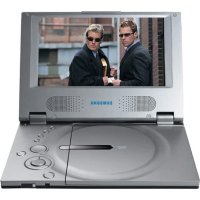
- Sicherheitshinweise und andere Informationen
- Sicherheitshinweise
- Kopierschutz
- Bildwiedergabe
- Kondensfeuchtigkeit
- Laser-Sicherheit
- Achtung
- Warning
- Inhalt
- Funktionen und Merkmale
- Wiedergabe von DVDs und Audio-CDs
- 10-Zoll-LCD-Bildschirm und integrierte Stereo-Lautsprecher
- Komfortable Zweiwege-Stromversorgung
- Kompakte Größe und geringes Gewicht
- Ausgezeichnete Bild- und Tonqualität
- Audio/Video-Ein- und Ausgang, optischer Digitalausgang
- Memory Stick
- Audio/Video-Eingang
- HINWEIS:
- Zubehör
- Disk-spezifische Funktionen und Eigenschaften
- Beschreibung der Disktypen
- Ländercode
- * Symbole und Kennzeichen
- STEREO
- HINWEISE:
- * Spezifischer Funktionsumfang von Disks
- * Untertitel für Hörgeschädigte
- Verwenden Sie keine Disks mit den folgenden Eigenschaften:
- Zum Urheberrecht
- Bedienelemente und Anschlüsse am DVD-Player
- Vorderseite
- Rechte Seite
- LinkeSeite
- Fernbedienung
- Kopfhörer an den DVD-Player anschließen
- Kopfhörer verwenden
- Wichtig!
- Andere Geräte an den DVD-Player anschließen
- Anderes Gerät anschließen
- Fernsehgerät anschließen
- Audiosystem anschließen
- Stereo-Tonwiedergabe
- Dolby Digital-Wiedergabe (5.1-Kanal) und DTS-Audio
- Netzadapter verwenden
- Akkus laden:
- Ladezeit: ca. 3,5 Stunden
- Kontinuierliche Wiedergabezeit bei vollständig aufgeladenen Akkus (mit Lautsprechern): ca. 2,5 Stunden
- Akkuleiste anschließen
- Akkus aufladen
- Ladeanzeige
- Akkuladezustands-Anzeige
- DVD einlagen
- SELECT MENU LANGUAGE
- Fernbedienung verwenden
- Lithiumbatterie in die Fernbedienung einsetzen
- Reichweite der Fernbedienung
- Videosignal von einem angeschlossenen Gerät wiedergeben
- Such- und Sprungfunktion (Search/Skip) verwenden
- Kapitel oder Track durchsuchen
- Tracks uberspringen
- Wiedergabeinformationen anzeigen
- DVD-Wiedergabe
- VCD/CD-Wiedergabe
- Wiederholfunktion verwenden
- Wiedergabesprache wahlen
- Taste AUDIO verwenden
- Untertitelsprache wahlen
- Taste SUBTITLE verwenden
- Gewünschten Blickwinkel auswahlen
- Taste ANGLE verwenden
- Lesezeichenfunktion verwenden
- Ein Lesezeichen setzen (DVD/VCD)
- Eine mit Lesezeichen markierte Szene wiederaufrufen
- Ein Lesezeichen löschen
- Zoom- und 3D-Effekt-Funktion verwenden
- Zoom-Funktion (DVD/VCD)
- 3D-Effekt-Funktion
- MP3-Dateien wiedergeben
- MP3-Wiedergabe
- MP3-Dateien auf CD-R
- Allgemeine Informationen zu Memory Sticks
- Vorsichtsmaßnahmen bei Verwendung von Memory Sticks
- Vorsichtsmaßnahmen beim Einsetzen/Entnehmen von Memory Sticks
- Formatieren von Memory Sticks
- Software-Kompatibilität
- Wiedergabe mit DAM (Digital Audio Manager)
- DAM-Bildschirm
- Memory Stick ausgegen
- Wiedergabe mit DPM (Digital Photo Manager)
- Fotoalbum anzeigen (Memory Stick/Foto-CD)
- DPM-Bildschirm
- Als Diashow wiedergeben
- Wiedergabe-Reihenfolge bei Diashows ändern
- Menu für die Wiedergabe-Reihenfolge (Slide Show Order)
- Fotos anzeigen
- Photo View-Menu
- Fotos bearbeiten
- Edit Photo-Menu
- Setup-MENU verwenden
- Sprache einstellen
- Sprache für DVD-Player-Menus einstellen
- Sprache für Disk-Menus einstellen
- Wiedergabesprache einstellen
- Untertitelsprache einstellen
- Kindersicherung einstellen
- Audio-Optionen einstellen
- Display-Optionen einstellen
- Sicherheitshinweise zum Gerätebetrieb
- Hinweise zur Verwendung des DVD-Players
- Hinweise zum Transport des DVD-Players
- Energie sparen
- LCD-Bildschirm pflegen
- Zum LCD-Bildschirm
- Hinweise zur Verwendung der Akkus
- Gefahr!
- Warning!
- Vorsicht!
- Vorsichtsmaßnahmen beim Aufladen der Akkus
- Akku-Lebensdauer und Gebrauch bei niedrigen Temperaturen
- Vorsichtsmaßnahmen beim Aufbewahren der Akkuleiste
- Netzadapter
- DVD-Player reinigen und warten
- Fehlersuche
- Technische Daten
- DEUTSCHLAND
- GARANTIEBEDINGUNGEN
- EUROPÄISCHE GARANTIEKARTE
- Beveiling gegen kopiären
- Bescherming gegen laserstraling
- Waarschuwing
- Disks die nicht kuren worden afgespeeld
- GARANTIEVOORWAARDEN
Marke : SAMSUNG
Modell : DVD-L100WA
Kategorie : Dvd player