LE46B550 - Fernseher SAMSUNG - Kostenlose Bedienungsanleitung
Finden Sie kostenlos die Bedienungsanleitung des Geräts LE46B550 SAMSUNG als PDF.


Benutzerfragen zu LE46B550 SAMSUNG
0 Frage zu diesem Gerät. Beantworten Sie die, die Sie kennen, oder stellen Sie Ihre eigene.
Eine neue Frage zu diesem Gerät stellen
Laden Sie die Anleitung für Ihr Fernseher kostenlos im PDF-Format! Finden Sie Ihr Handbuch LE46B550 - SAMSUNG und nehmen Sie Ihr elektronisches Gerät wieder in die Hand. Auf dieser Seite sind alle Dokumente veröffentlicht, die für die Verwendung Ihres Geräts notwendig sind. LE46B550 von der Marke SAMSUNG.
BEDIENUNGSANLEITUNG LE46B550 SAMSUNG
Contact SAMSUNG WORLDWIDE
Die Abbildungen und Illustrationen in thisem Handbuch dienen nur zur Information und konnen vom tatsächlichen Aussehen des Gerats abweichen.
Änderungen an Ausführung und technischen Daten vorbehalten.
Hinweis zu Digitalfernsehen
- Die Funktionalitäten für Digital TV (DVB) stehen nur in Ländern/Regionen zur Verfugung, in denen digitale terrestrische DVB-T-Signale (MPEG2 und MPEG4 AVC) gesendet werden oder in denen Sie Zugang zu einem kompatiblen Kabelfernsehdienst mit DVB-C (MPEG2 und MPEG4 AAC) haben können. Fragen Sie ihren ortlichen Handler, wenn Sie Informationen über die Verfugbarkeit von DVB-T oder DVB-C in ihrer Gegend benöttigen.
- DVB-T ist der Standard des europäischen DVB-Konsortiums für die terrestrische Versorgung mit digitalem Fernsehen, und DVB-C ist der Standard des Konsortiums für die Versorgung mit digitalem Kabelfernsehen. Allerdings werden manche Unterscheidungsmerkmale wie EPG (elektrische Programmzeitschrift), VOD (Video on Demand) usw. in dieser Spezifikation nicht berücksichtigt. Deshalb konnen sie zum jetzigen Zeitpunkt noch nicht eingesetzt werden.
- Zwar halt these Fernsehgerat die aktuellen Standards der DVB-T- und DVB-C-Spezifikationen [Version August 2008] ein, aber es kann nicht garantiert werden, dass die Kompatibilität mit zukünftigen digitalen terrestrischen DVB-T und DBV-C-Signalen gewahrt bleibt.
- In Abhängigkeit von den Ländern/Regionen, in denen these Fernsehgerät eingesetzt wird, verlangen manche Kabelfernsehanbieter zusätzliche Gebühren für solch einen Dienst, und möglicherweise wird verlangt, dass Sie den Vertragsbedingungen des Unternehmens zustimmen.
- Manche Digitalfernseh Funktionen sind in einigen Ländern oder Regionen möglichweise nicht verfügbar, und bei DVB-C kann das Gerät möglicherweise bei manchen Kabelfernsehanbietern nicht störungsfrei zusammenarbeiten.
- Für weitere Informationen setzen Sie sichitte mit dem SAMSUNG-Kundendienstzentrum in Verbindung.
Vorsichtsmaßnahmen beim Anzeigen von Standbildern
Ein Standbild kann zu einer dauerhaften Beschädigung des Bildschirms führen.
- Zeigen Sie Standbilder und teilweise unbewegte Bilder nicht länger als 2 Stunden auf dem LCD-Bildschirm an, da das Bild auf diese Weise einbrennen kann. Das Einbrennen von Standbildern wird auch als 'Bildkonservierung' bezeichnet. Sie können das Einbrennen vermeiden, indem Sie die Helligkeit und den Kontrast des Bildschirms beim Anzeigen von Standbildern verringgern.
Der Betrieb des LCD-Monitors im Format 4:3 für einen längeren Zeitraum kann links, rechts und in der Mitte des Monitors Spuren der Bildränder hinterlassen, die durch die unterscheidliche Lichtemission auf dem Monitor verursacht werden. DVD- oder Sielekonsole-Wiedergabe konnen einen ähnlichen Effekt verursachen. Schäden, die durch die o. g. Effekte verursacht wurden, fallen nicht unter die Garantie.
- Durch das Anzeigen der Standbilder von Videospellen oder vom PC über einen gewissen Zeitraum hinaus konnen partielle Nachbilder entstehen. Um diesen Effekt zu verhindern, verringn Sie Helligkeit und Kontrast, wenn Sie Standbilder anzeigen möchten.
INHALT
EINRICHTE IHRES FERNSEHGERÄTS
Bedienfeld. 2
■ Zubehor 3
■ Anschlussfeld 4
■Fernbedienung 6
■ Batterien in die Fernbedienung einsetzen 7
Anzeigen von Menus 7
Fernsehgerat in den Standby-Modus schalten 8
Plug & Play-Funktion (je nach Modell) 8
Anzeigen des Bildschirmmenus 9
KANAL
■ Kanalmenu 9
■Verwalten von Kanalen 12
BILD
■ Konfigurieren des Bildmenus. 14
■ Verwenden Ihres Computers als Computerbildschirm (PC) 18
Fernsehgerat mithilfe des PCs einstellen 19
SOUND
■ Konfigurieren des Tonmenus 20
■ Tonmodus wahlen 21
EINSTELLUNGEN
■ Konfigurieren der Menüinstellungen 22
■Einstellen der Uhrzeit 24
SIGNALQUEllen / UNDERSTÜTZUNG
■ Menu Eingang 26
■ Menu Unterstützung 26
MEDIA PLAY (USB)
Anschlieben eines USB-Geräts 28
■ Media Play fonction 29
■ Menu der Optionen für Fotolisten 30
■Anzeigen eines Fotos oder einer Diashow 31
■ Menu der Optionen für Diashows 32
■ Menu der Optionen für Fotolisten 33
■ Wiedergeben von Musik 34
■ Menu der Optionen für die Musikwiedergabe 35
■Verwendendes Menüss Einstellungen 35
ANYNET+
Anschlieben von Anynet+-Geräten 36
■ Einrichten von Anynet+ 37
Wechseln zwischen von Anynet+-Geräten 37
■ Aufnahme 38
■ Wiedergabe über einen Receiver (Heimkinosystem) 38
Fehlerbehebung fur Anynet+ 39
EMPFEHLUNGEN
Videotextfunktion 40
AnbringendesStandfuBes 41
Losen des Standfußes 42
AnbringenderWandhalterung. 42
■ Verlagen der Kabel 42
■Kensington-Schloss als Diebstahlsicherung 42
■ Absichern des Einbaubereichs 43
■ Befestigen des Fernsehgerats an der Wand 43
■Fehlerbehebung 44
Technische Daten 47
Lizenz
SRS(●)
TruSurround HD
DIGITAL
TruSurround HD, SRS und das (●) Symbol sind eingetragene Marken von SRS Labs, Inc.
Die TruSurround HD-Technologie wird unter Lizenz von SRS Labs, Inc. in das System integriert.
DOLBY
DIGITAL PLUS
Hergestellt unter Lizenz der Dolby Laboratories: Dolby sowie das Doppel-D-Symbol sind Warenzeichen der Dolby Laboratories.
Symbol
Hinweis
图
Zielwahltaste
司
TOOLS-Taste
Bedienfeld
Form und Farbe des Geräts können sich je nach Modell unterscheiden.
Die Tasten auf der Frontblende können Sie durch Berühren mit einem Finger bedieten.
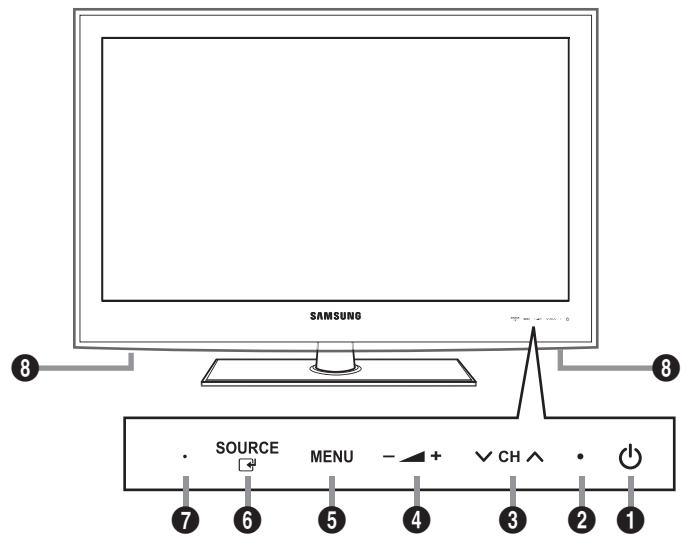
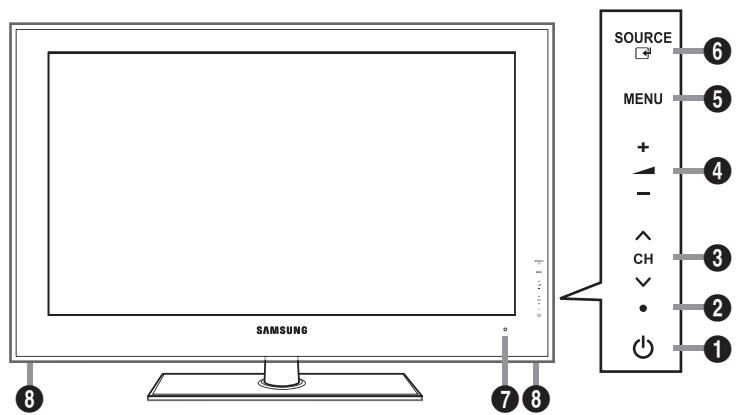
(Versorgung): Drücken Sie diese Taste, um das Fernsehgerät ein- und auszuschalten.
BETRIEBSANZEIGE: Beim Einsatz des Fernsehgerats blinkt die Netzleuchte kurz und erlischt anschließend. Im Standbymodus leuchtet die Anzeige permanent.
CH: Hiermit wechseln Sie den Kanal. Im Bildschirmenu konnen Sie die CH- Schaltflächen wie die Tasten und auf der Fernbedienung verwenden.
4 -+: Hiermit erhöhen oder verringn Sie die Lautstärke. Im Bildschirmenu konnen Sie die -+Schaltflächen wie die Tasten und auf der Fernbedienung verwenden.
5 MENU: Drucken Sie diese Taste, um ein Bildschirmmen zu den Funktionen Ihres Fernsehgeräts einzublenden.
SOURCE ^四 : Schaltet zwischen allen verfügbarbaren Signalquellen um. Im Bildschirmmenü konnen Sie diese Taste wie die Eingabetaste (ENTER ^四 ) auf der Fernbedienung verwenden.
FERNBEDIENUNGSSENSOR: Richten Sie die Fernbedienung auf diesen Sensor am Fernsehgerat.
3 LAUTSPRECHER
| Fernbedienung und 2 Batterien (Typ AAA) | Netzkabel | Bedienungsanleitung | Untere Abdeckung |
| Garantiekarte / Sicherheitshinweise (nicht überall verfügbar) | (S4 X L16) | ||
| Schraube für Standfuß X 4 (je nach Modell) | Reinigungstuch | Kabelschlauch (je nach Modell) |
Überprüfen Sie die Verpackung Ihres LCD-Fernsehgeräts auf Vollständigkeit. Falls Komponenten fehlen sollenen, setzen Sie sichitte mit Imrem Handler in Verbindung.
Die Farbe und die Form der Teile kann je nach Modell entsprechlich sein.
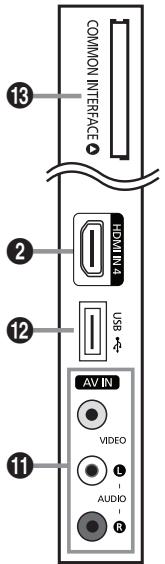
[Seitenverkleidung des Fernsehgeräts]
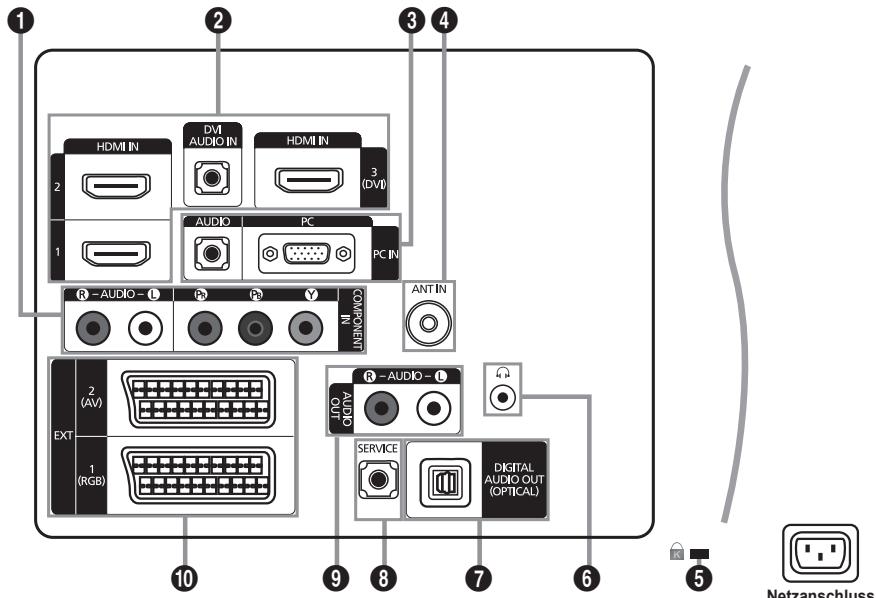
[Rückseite des Fernsehgeräts]
Form und Farbe des Geräts können sich je nach Modell unterscheiden.
COMPONENT IN
Zum Anschlieben mit Component-Video / -Audio.
HDMI IN 1, 2, 3(DVI), 4/DVI AUDIO IN
Zum Anschlieben an die HDMI-Buchse von Geräten mit HDMI-Ausgang.
Beim Anschluss von Geräten über HDMI-Schnittstelle ist keine zusätzliche Audioverbindung erforderlich.
Was ist HDMI?
- HDMI (High-Definition Multimedia Interface) ist eine digitale Schnittstelle, die die Übertragung von digitalen Bild- und Tonsignalen über ein einziges Kabel möglich.
- Der Unterschied zwischen HDMI und DVI besteht darin, dass HDMI-Geräte kleiner als DVI-Geräte sind.
Be im Fennseherat erfolgt u. U. keine Tonausgabe und das Fennsehild weist evtl. anormale Farben auf, wenn DVDoder Blu-Ray-Player bzw. Kabel- oder Satellinenreceiver (Set-Top-Box) angeschlssen werden, die HDMI-Versionen vor 1.3 unterstufen. Beim Anschluss eines alteren HDMI-Kabels und fehlender Tonausgabe schlieBen Sie das HDMI-Kabel an den HDMI IN 3(DVI)-Abschluss und die Audiokabel an die DVI AUDIO IN-Anschluse auf der Rückseite des Fennseherats an. Wenn dies passiert, wenden Sie sich an die Firma, die Ihnen den DVD- oder Blu-Ray-Player bzw. den Kabel- oder Satellinenreceiver gefelert hat, um die HDMI-Version bestätigten zu halten. AnschlieBend fordern Sie ein nötigenfalls Upgrade an.
Verwenden Sie den HDMI IN 3(DVI)-Anschluss für DVI-Verbindungen mit einem externen Gerät. Verwenden Sie ein DVI-HDMI-Kabel oder einen DVI-HDMI-Adapter (DVI auf HDMI) für den Videoanschluss und die DVI AUDIO IN-Anschlüsse für die Audioverbindung. Eine Verbindung über HDMI/DVI-Kabel kann nur über den HDMI IN 3(DVI)-Anschluss erfolgen.
HDMI-Kabel für andere Versionen als 1.3 können störendes Flackern des Bildschirms verursachen oder zum volligen Ausfall des Fernsehgeräts führen.
PC IN [PC] / [AUDIO]
Zum Anschließen an den Video- und Audioausgang Ihres Computers
Wen Ihr PC die Möglichkeit für HDMI-Verbindungen betet, können Sie diesen Anschluss mit den HDMI IN 1, 2, 3(DVI) oder 4-Buchsen verbinden.
Wenn Ihr PC die Mogglichkeit fur DVI-Verbindungen bietet, konnen Sie diesen An Schluss mit der HDMI IN 3(DVI) / DVI AUDIO IN-Buchse verbinden.
4 ANT IN
Anschluss an eine Antenne oder eine Kabelfernsehanlage.
KENSINGTON-SCHLOSS (modellabhängig)
Das (optionale) Kensington-Schloss dient zur Sicherung des Fernsehgerats bei Verwendung an einem öffentlichen Ort. Wenn Sie ein Schloss verwenden möchten, wenden Sie sich an den Handler, bei dem Sie das Fernsehgerät erworben haben.
Die Position des Kensington-Schlosses ist modellabhängig.
6 (KOPFHÖRER)
Kopfhörer konnen an den Kopfhörerausgang des Geräts angeschlossen werden. Wenn Kopfhörer angeschlossen sind, ist die Tonwiedergabe über die eingebauten Lautsprecher abgeschalte.
Wenn Sie Kopfhörer an das Fernsehgerät anschließen, sind die Möglichkeit zur Nutzung der Tonfunktion eingeschränkt.
Das Verwenden von Kopfhörern bei hoher Lautstärke über einen längeren Zeitaum kann zu Horschäden führen.
Wenn Sie Kopfhörer an das Fernsehgerät anschließen, wird über die Lautspecher kein Ton ausgegeben.
Die Lautstärke der Kopfhörer und des Fernsehgeräts werden getrennt geregelt.
Anschluss fur ein Digitalaudio-Gerät wie z. B. ein Heimkinosystem.
Ein Digital Audio-System ist mit dem DIGITAL AUDIO OUT (OPTICAL)-Anschluss verbunden: Vermindern Sie die Lautstärke des Fernsehers und stellen Sie die Lautstärke mit dem Lautstärkeregler des Systems ein.
5.1-Kanalton ist möglich, wenn das Fernsehgerät an ein externes Gerät angeschlossen ist, das 5.1-Kanalton Unterstützung.
Wenn der Receiver (Heimkinosystem) angeschaltet ist, konnen Sie den Ton so horen, wie er vom optischen Ausgang der Fernsehgeräts zur Verfugung gestellt wird. Wenn das Fernsehgerät ein (terrestrisches) DTV-Signal anziegt, überträgt das Fernsehgerät 5.1-Kanalton an den Receiver des Heimkinosystems. Wenn es sich bei der Signalquelle um eine digitale Komponente wie beispisseweisen einen DVD- oder Blu-Ray-Player bzw. einen Kabel- oder Satellitenreceiver (Set-Top-Box) handelt, der über HDMI an das Fernsehgerät angeschlossen ist, kann der Receiver des Heimkinosystems nur 2-Kanalton wiedergeben. Wenn Sie 5.1-Kanalton wünschen, müssen Sie den digitalen Ausdioausgang am DVD- oder Blu-Ray-Player bzw. Kabel- oder Satellitenreceiver (Set-Top-Box) direkt an einen Verstärker oder ein Heimkinosystem anschließen und nicht an das Fernsehgerät.
8 SERVICE
Anschluss nur für Servicezwecke
AUDIO OUT [R-AUDIO-L]
Zum Anschlieben an die Audioeingänge Ihres Verstärker-/Heimkinosystems.
Ein Audioverträger ist mit den AUDIO OUT [R-AUDIO-L]-Anschlüssen verbunden: Vermindern Sie die Lautstärke des Fernsehers und stellen Sie die Lautstärke mit dem Lautstärkeregler des Verträgers ein.
10EXT1,2
Ein- und Ausgänge für externe Geräte wie z. B. Videorecorder, DVD-Player, Spielekonsolen oder Video-Disc-Player.
Im EXT-Modus unterstützen DTV Out nur MPEG SD-Video und -Audio.
- Anschlussmöglichkeiten
| Anschluss | Eingang | Ausgang | ||
| Video | Audio (L / R) | RGB | Video + Audio (L / R) | |
| EXT 1 | O | O | O | Nur TV- oder DTV-Ausgang verfügbar. |
| EXT 2 | O | O | X | Ausgang frei wählbar. |
AVIN [VIDEO] / [R-AUDIO-L]
Video- und Audioeingänge für externe Geräte wie z. B. Camcorder oder Videorecorder.
USB
Anschluss für Softwareaktualisierungen und Media Play, usw.
13 COMMON INTERFACE-Stockplatz
- Ohne eingelegte "Cl(Cl+) - Karte" zeigt das Fernsehgerät auf einigen Kanänen 'Gestörtes Signal' an.
Die Verbindungsinformationen mit Telefonummer, Kennung der Cl(Cl + ) -Kartenkennung, Hostkennung und anderen Angaben wird nach ungebahr 2 bis 3 Minuten angezeigt. Wenn eine Fehlermeldung angezeigt wird, wenden Sie sichitte an ihren Dienstanbieter. - Wenn die Konfiguration der Kanalinformationen abgeschlossen ist, wird die Meldung 'Udating Completed' angezeigt. Dies bedeutet, dass die Kanalliste aktualisiert wurde.
- Wenn Sie die CI-Karte wieder einsetzen, wird, je nach Modell, eine Meldung angezeigt, in der Sie das Kennwort für die Sicherungsstufe eingeben sollen.
- Selfest wenn die Sicherungsstufe auf Alle zul. eingestellt ist, wird bei manchen Modellen eine Meldung angezeigt, damit Sie für Erwachsenenprogramme (ab 18 Jahren) das Kennwort eingeben.
Sie müssen die Cl(Cl + ) - Karte bei einem der ortlichen Kabelnetzbetreiber erwerben. Ziehen Sie die Cl(Cl + ) - Karte vorsichtig mit den Händen hersaus. Sie können beim Herunterfallen ansonsten beschädigt werden.
Die Richtung, in der Sie die CI(Cl+)Karte einlagen müssen, ist darauf mit einem Pfeil markiert.
Die Position des COMMON INTERFACE-Steckplatzes ist modellabhängig.
Cl(Cl+)-Karten werden in einigen Ländern, Regionen und von manchen Sendern nicht untersucht. Fragen Sie diesbezüglich ihren offiziellen Handler.
Die CI+-Funktion steht nur im Modell LE******P zur Verfugung. Bei Problemen wenden Sie sich an den Dienstanbieter.
Die Reichweite der Fernbedienung beträgt ca. 7 m.
Die Leistungsfähigkeit der Fernbedienung kann durch starke Lichteinstrahlung beeinträchtigt werden.
Form und Farbe des Geräts können sich je nach Modell unterscheiden.
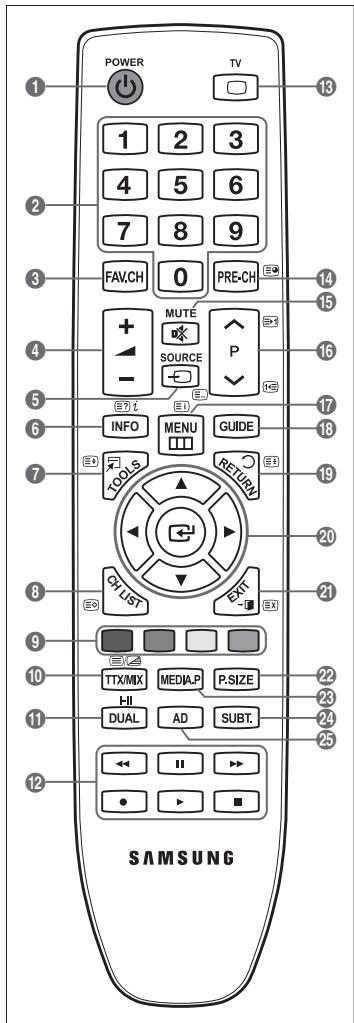
1 POWER: Ein- und Ausschalten des Fernsehgerats.
ZIFFERNTASTEN: Hiermit wechseln Sie den Canal.
3 FAV.CH: Zum Anzeigen von Favorit Kanallisten auf dem Bildschirm.
4 -+: Hiermit erhöhen oder verringern Sie die Lautstärke.
5 SOURCE: Hiermit konnen Sie alle verfügbaren Videosignalquellen anzeigen und auswahlen.
6 INFO: Hiermit konnen Sie Informationen auf dem Fernsehschirm anziegen.
7 TOOLS: Hiermit konnen Sie hauig verwendete Funktionen Schnell auswahlen.
CH LIST: Zum Anzeigen von Kanallisten auf dem Bildschirm.
9 FARBTASTEN: Verwenden Sie diese Tasten bei der Arbeit im Menu Senderliste, Media Play usw.
1 DUAL: Auswahl von Tonefekten
12 Verwenden Sie diese Tasten bei der Arbeit mit Media Play und Anynet+. [ ]: Mit dieser Fernbedienung können Sie die Aufnahmen von Samsung-Rekordern mit der Anynet+- Funktion fernsteuern.
TV: Hiermit konnen Sie den TV-Modus direkt aufrufen.
PRE-CH: Hiermit konnen Sie zum zuletzt angezeigten Kanal wechseln.
15 MUTE: Drucken Sie,
diese Taste, um den Ton
vorübergehend auszuschalten.
16 V P A: Hiermit wechseln Sie den Kanal.
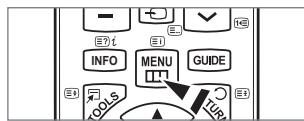
17 MENU: Hiermit zeigen Sie das Bildschirmmenü an.
GUIDE: Hiermit zeigen Sie den elektronischen Programmfuhrer (EPG) an.
RETURN: Hiermit wechseln Sie zurück zum vorherigen Menu
Auf▲/Ab▼/Links/ Rechts ENTER Auswahlen von Optionen im Bildschirmmenü und Andern von Menuwerten.
2 EXIT: Drucken Sie diese Taste, um das Menu zu verlassen.
2 P.SIZE: Auswahl der Bildgroße.
23 MEDIA.P: Hiermit konnen Sie Musikdatien und Bilder abspielen bzw. anzeigen.
SUBT.: Mit dieser Taste konnen Sie Untertitel anzeigen
AD: Auswahl der Audio-Beschreibung.
Videotextfunktionen
5: Videotext-Modus auswahlen (LIST/FLOF)
6 (37): Verborgen Inhalt einblenden
7 ^+ : Videotextgroße auswahlen.
8 : Videotextsite speichern
9 Fastext-Thema auswahlen
10 ③/②: Nacheinander Videotext, Double oder Mix auswahlen.
13 : Videotext beenden
14 ③: Untergeordnete Videotextseite
16: Nächste Videotextseite
13: Vorige Videotextseite
17 3): Teletext index
19 (3): Nicht umblättern
21 Ex: Teletext abbrechen
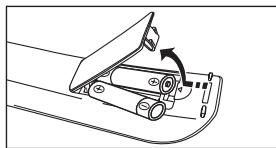
- Heben Sie die Abdeckung auf der Rückseite der Fernbedienung an, wie in der Abbildung dargestellt.
- Legen Sie zwei AAA-Batterien ein.
Achten Sie darauf, dass die Pole der Batterien wie im Batteriefach angezeigt ausgerichtet sind.
- Schiebern Sie die Abdeckung wieder auf die Fernbedienung.
Wen die Fernbedienung fur einen langeren Zeitraum nicht verwendet wird, nehemen Sie die Batterien hersus, und lagern Sie sie an einem kuhlen, trockenen Ort. (Bei normaler Nutzung der Fernbedienung halten die Batterien ungefahr ein Jahr.)
Sollte die Fernbedienung nicht Funktionieren, überprüfen Sie Folgenden:
- Ist das Fernsehgeber eingeschaltet?
- Wurden Plus- und Minuspol der Batterien vertauscht?
Sind die Batterien leer? - Liegt ein Stromausfall vor oder ist das Netzkabel des Fernsehgeräts nicht eingesteckt?
- Befindet sich eine Leuch tstoffrähre oder ein Neonschild in der Höhe?
Anzeigen von Menüs
Vor dem ersten Einsatz des Fernsehgerats führen Sie die folgenden Schritte aus, um zu erfahren, wie Sie im Menu navigieren, um die verschiedene Funktionen auszuwahlen und einzustellen.
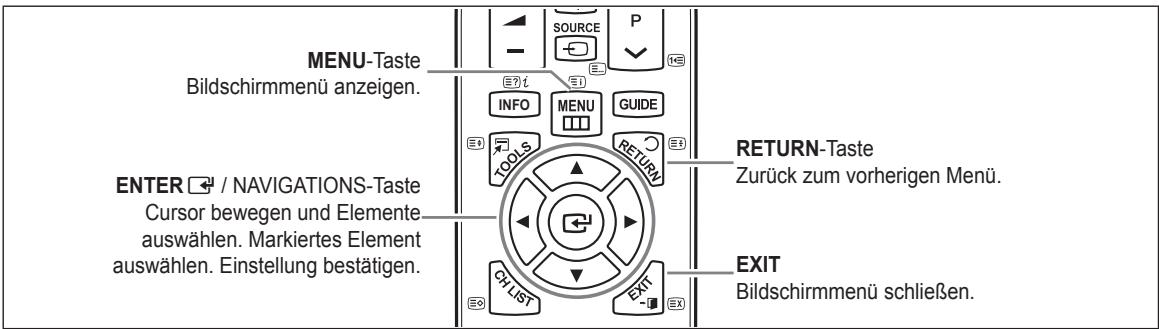
Bedienung des Bildschirmmenus (OSD)
Die Zugriffsmethoden können in Abhängigkeit vom jeweiligen Menu variieren.
- Drucken Sie die Taste MENU.
-
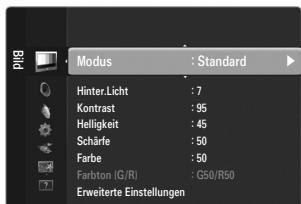
Das Hauptmenü wird auf dem Bildschirm angezeigt. Links im Menu sind Symbole zu sein: Bild, Ton, Kanal, Einrichtung, Eingang, Anwendung, Unterstützung.
-
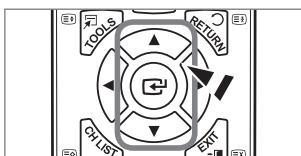
Wahlen Sie mit den Tasten oder eines der Symbole aus.
- Drücken Sie die ENTER Taste, um in das Untermenü des jeweiligen Symbols zu wechseln.
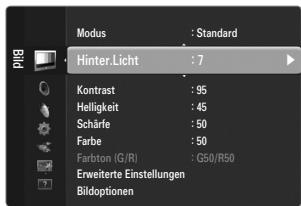
- Wahlen Sie mit den Tasten oder eines der Untermenü aus.
- Erhöhen oder verringern Sie mit den Tasten oder den Wert für ein bestimmtes Element. Die Methoden zum Anpassen der Werte im Bildschirmmenü können in Abhängigkeit vom jeweiligen Menu variieren.
- Drücken Sie die Taste ENTER, um die Konfiguration abzuschlieben. Zum Beenden drücken Sie die Taste EXIT.
Hilfesymbol
Um den Stromverbrauchs zu senken, kann das Gerät in den Standby-Modus geschättet werden. Der Standby-Modus ist nützlich, wenn Sie das Gerät vorübergehend ausschalten möchten (z. B. während einer Mahlzeit).
-
Drucken Sie die Taste POWER auf der Fernbedienung drucken.
Der Bildschirm wird ausgeschelt, und auf der Vorderseite des Fernsehgerats leuchtet die Standby-Anzeige auf. -
Drücken Sie einfach erneut die Taste POWER, um das Gerät wieder einzuschalten.
Der Standby-Modus ist nicht für längerere Phasen der Abwesenheit gedacht (z. B. wenn Sie verreist sind). Ziehen Sie dann Sicherheitshalber den Netzstecker und das Antennenkabel.
Plug & Play-Funktion (je nach Modell)
Wenn das Fernsehgerät zum ersten Mal eingeschaltet wird, werden automatisch die Grundeinstellungen vorgenommen.
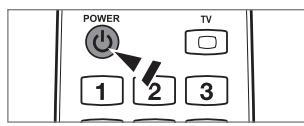
- Drücken Sie die Taste POWER auf der Fernbedienung.
Sie konnen auch die Netztaste (POWER) des Fernsehgerats verwenden.
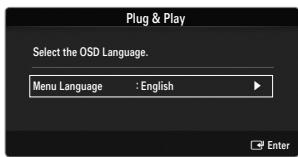
Die Meldung Select the OSD Language. wird angezeigt.
-
Drucken Sie die Taste ENTER. Wahlen Sie die gewünschte Sprache mit den Tasten ▲ oder ▼ aus. Drucken Sie die Taste ENTER, um ihre Auswahl zu bestätigen.
-
Wahlen Sie durch Drucken der Tasten oder die Option Shop Demo oder Privatgebrauch, und drucken Sie dann auf ENTER.
Wir empfehlen Ihnen, das Fernsehgerät im Modus Privatgebrauch zu verwenden, um das optimale Bild für den Privatgebrauch zu erzielen.
Shop Demo ist nur geeignet, wenn das Gerät in einem Verkaufsbereich verwendet wird.
Wenn das Gerät versehentlich auf den Modus Shop Demo eingestellt wird, und Sie möchten wieder zurück zu Privatgebrauch (Standard) wechseln, gehen Sie so vor: Drücken Sie die Lautstärketaste am Fernsehergerät. Wenn das Menu "Volume" angezeigt wird, halten Sie die Taste MENU am Fernseher gerät 5 Sekunden lang gedrückt.
- Drücken Sie die Taste ENTER. Wahlen Sie das gewünschte Land mit der Taste ▲ oder ▼ aus. Drücken Sie die Taste ENTER, um ihre Auswahl zu bestätigten.
Nach dem Sie im Menu Land das Land eingestellt haben, werden Sie bei manchen Modellen anschließend aufgefordert, die PIN-Nummer einzurichten.
Die Ziffernkombination 0-0-0-dürfen Sie als PIN-Nummer nicht eingeben.
- Wahlen Sie durch Drucken der Tasten oder die Option Antenne oder Kabel, und drucken Sie dann die Taste ENTER
Antenne: Terrestrisches Antennensignal.
Kabel: Kabelgebundenes Antennensignal.
- Wahlen Sie durch Drucken der Tasten oder die Signalquelle aus, die gespeichert werden soll. Drucken Sie die Taste ENTER , um Start auszuwahlen.
Wenn Sie das Antennensignal auf Kabel einstellen, konnen Sie im nachsten Schritt einen Wert für die Suche nach Digitalkanalen eingeben. Weitere Informationen hierzu finden Sie unter Kanal Autom. speichern.
Digital und Analog: Digitale und analoge Kanäle.
Digital: Digitaler Sender
Analog: Analog Sender
Die Kanalsuche wird automatisch gestartet und beendet.
Zum Unterbrechen des Speichervorgangs zu einem beliebigen Zeitpunkt drücken Sie die Taste ENTER
Wenn Sie alle verfügbaren Kanäe gespeichert haben, wird die Meldung Uhrmodus einstellen angezeigt.
- Drucken Sie die Taste ENTER. Wahlen Sie durch Drucken der Tasten ▲ oder ▼ die Option Auto, und drucken Sie dann die Taste ENTER.
Wenn Sie Manuell wahlen, wird Datum und Uhrzeit einstellen angezeigt.
Wenn Sie ein digitales Signal empfangen, wird die Zeit automatisch eingestellt. Anderenfalls wahlen Sie Manuell, um die Uhr zu stellen.
- Die Beschreibung der Verbindungsmethode für optimale HD-Bildqualität wird angezeigt. Lesen Sie die Beschreibung und drücken Sie die Taste ENTER.
- Die Meldung Gute Fernsehunterhaltung! wird angezeigt. Drucken Sie abschiedeend die Taste ENTER
So setzen Sie diese Funktion darüber:
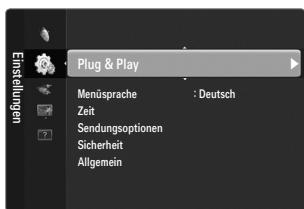
- Drücken Sie die Taste MENU, um das Menu anzuzeigen. Wahlen Sie durch Drücken der Taste ▲ oder ▼ die Option Einstellungen, und drücken Sie dann die Taste ENTER ▶.
- Drucken Sie die Taste ENTER erneut, um Plug & Play auszuwahlen.
- Geben Sie nun ihre vierstellige PIN ein. Der Standard-PIN-Code eines neuen Fernsehgeräts lautet '0-0-0-0'.
Wenn Sie die PIN ändern möchen, verwenden Sie die Funktion PIN ändern.
Die Plug & Play-Funktion gibt nur im TV-Modus.
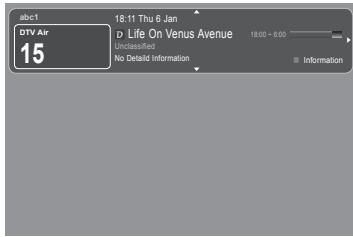
Auf dem Bildschirm werden der aktuelle Kanal und bestimmte Audio/Video-Einstellungen angezeigt.
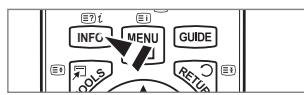
Drucken Sie die Taste INFO, um Informationen anzuzeigen.
Drucken Sie die Taste INFO auf der Fernbedienung. Auf dem Bildschirm werden der Kanal, der Tonmodus sowie die Werte bestimmter Bild- und Toneinstellungen angezeigt.
- , : Sie können Informationen anderer Kanäle anziegen. Wenn Sie zum ausgewählten Sender wechseln möchten, drücken Sie auf die ENTER -Taste.
- , : Sie können die Informationen zum aktuellen Programm diesen Senders anzeigen.
Drücken Sie noch einmal auf die INFO-Taste und warten Sie ca. 10 Sekunden lang, bis die Informationen automatisch angezeigt werden.
KANAL
Kanalmenu
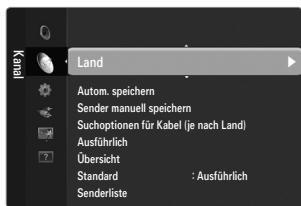
Land
Analog Sender
Sie können das Land für Analogsenderändern.
Digitaler Sender
Sie konnen das Land für Digitalsenderändern.
Der Eingabebildschirm fur die PIN wird geöffnet. Geben Sie nun ihre vierstellige PIN ein.
Autom. speichern
Sie können den verfügbaren Frequenzbereich nach Sendern durchsuchen (verfügbare Sender und Frenzbereiche sind vom jeweiligen Land abhängig). Die automatisch zugewiesenen Programmpläte entsprechen unter Umständen nicht den gewürschten Programmplätzen.
Wenn ein Kanal mit der Funktion Kindersicherung gespeitwurde, wird das Eingabefenster fur die PIN geoffnet.
Antenne / Kabel
Antennensignal zum Speichern auswahlen
Digital und Analog: Digitale und analoge Kanäle.
Digital: Digitaler Sender
- Analog: Analog Sender
Bei Auswahl von 'Kabel Digital und Analog' oder Kabel 'Digital':
Wert für dieSuche nach Kabelkanälen eingeben.
Suchlaufmodus Voll / Netzwerk / Schnell
Schnell
Network ID: Anzeigen der Netzwerkkennung.
- Frequenz: Hiermit zeigen Sie die Freqenz des Kanals an. (Je nach Land unterschied)
- Modulation: Hiermit zeigen Sie die verfügbaren Modulationswerte an.
- Symbolrate: Hiermit zeigen Sie die verfügbaren Symboloraten an.
Das Fermsehgerat durchsucht automatisch alle Kanäle mit aktiven Sendern und speichert sie im Speicher des Fermsehgerats.
Wenn Sie die automatische Speicherung anhalten möchen, drücken Sie auf ENTER.
Die Meldung Automatische Senderspeicherung beenden? wird angezeigt.
Drucken Sie die Taste oder , um Ja auszuwahlen, und drucken Sie dann die Taste ENTER.
Sender manuell speichern
Hiermit wird manuell ein Sender gesucht und dieser im Fernsehspeicher abgelegt.
Wenn ein Kanal mit der Funktion Kindersicherung gespeert wurde, wird das Eingabefenster fur die PIN geöffnet.
Digitaler Sender
Zum manuellen Speichern von digitalen Sendern.
Digitaler Sender ist nur im DTV-Modus verfügbar.
- Kanal: Stellen Sie die Kanalnummer mit den Tasten , oder einer Zifferntaste (0 9) ein.
- Frequenz: Stellen Sie die Freqenz mithilfe der Zifferntasten ein.
- Bandbreite: Einstellen der Bandbreite mit den Tasten , oder einer Zifferntaste (0~9).
Nach Abschluss des Suchlaufs werden die Kanäle in der Kanalliste aktualisiert.
Analog Sender
Zum manuellen Speichern von analogen Sendern.
- Programm (der Programmplatz, der dem Sender zugewiesen werden soll) Stellen Sie den Programmplatz mit den Tasten , oder einer Zifferntaste (0 9) ein.
Fernsehnorm Auto / PAL / SECAM / NTSC4.43: Einstellen der Fernsehnorm mithilfe der Taste ▲ oder ▼. - Tonsystem BG / DK / I / L: Einstellen des Tonsystems mithilfe der Taste ▲ oder ▼.
- Kanal (Wenn Ihnen die Nummer des zu speichernden Senders besteht ist) Wahlen Sie durch Drücken der Tasten ▲ oder ∇ die Option C (terrestrischer Kanal) oder S (Kabelkanal). Drücken Sie die Taste ▷, und drücken Sie dann die Tasten ▲, ▼ oder eine Zifferntaste (0~9), um die gewünschte Nummer auszuwahlen.
Die Kanalnummer konnen Sie auch direkt durch Drucken der Zifferntasten (0~9) auswahlen.
Falls kei oder nur schlechter Ton zu horein sein sollte, wahlen Sie einen anderen Audiostandard aus.
- Suchlauf (Wenn Ihnen die Kanalnummern nichtbekannt sind): Drücken Sie zum Starten des Suchlaufs die Taste ▲ oder ▼. Der Tuner durchsucht den Freqenzbereich, bis der ersten Sender bzw. der ausgewählte Sender empfangen wird.
- Speich (Zum Speichern des Kanals und des zugehörgen Programmplatzes): Drücken Sie die Taste ENTER, um OK zu wahlen.
Kanalmodus
- P (Programm-Modus): Nach Abschluss der Einstellungen sind den Sendern ihrer Region Plätze mit den Nummern von P00 bis P99 zugewiesen worden. In this Modus können Sie Sonder durch Eingabe des Programmplatzes auswahlen.
- C (Antennenempfangsmodus): In this modus konnen Sie Kanäle durch Eingabe der Nummer anwahlen, die jeder Antennensender zugeordnet ist.
- S (Kabelkanal-Modus): In this modus konnen Sie Sender durch Eingabe der Nummer anwahlen, die jeder Kabelsender zugeordnet ist.
Suchoptionen fur Kabel (je nach Land)
Einstellen weiterer Suchoptionen für die Kanalsuche im Kabelnetz (z. B. Frenz oder Symbolrate).
- Startfrequenz (Startfrequenz): Einstellen der Startfrequenz (je nach Land unterschiedlich).
- Stoppfrequency (Stoppfrequency): Einstellen der Stoppfrequency (je nach Land unterschiedlich).
- Modulation: Hiermit zeigen Sie die verfügbaren Modulationswerte an.
- Symbolrate: Hiermit zeigen Sie die verfügbaren Symbolraten an.
Ausfuhrlich / Übersicht
Die Informationen des elektronischen Programmführers werden von den Sendern zur Verfugung gestellt. Es kann sein, dass Programmeinträge leer oder veraltet sind. Dies ist auf die für einen bestimmten Kanal übertragenen Informationen zurückzuführen. Die Anzeige wird dynamischactualisiert, sobald neue Informationen verfügbar sind.
Sie konnen das Programmfuhrermenu auch durch Drücken der Taste GUIDE aufrufen. (Weitere Informationen zum Konfigurieren des Standard finden Sie bei den entsprechenden Beschreibungen.)
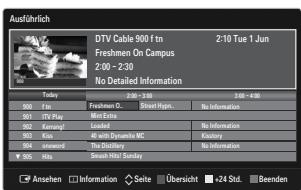
Ausfuhrlich
Hier werden die Programminformationen in einem Zeitplan mit einer Unterleitung von jeweils 1 Stunde angezeigt. Es wird ein Zeitfenster von 2 Stunden mit Programminformationen angezeigt. Dieses Fenster kann jederoch in der Zeit nach vorne oder nach hinten verschoben werden.
Ubersicht
Die Informationen für die einzelnen Programme werden im Fenster für den Mini-Programmführer in chronologischer Reihenfolge des Programmstarts zeilenweise ab dem aktuellen laufenden Programm angezeigt.
Standard Ausfuhrlich / Übersicht
Mit der Taste GUIDE auf der Fernbedienung konnen Sie einstellen, ob der Ausfuhrlich oder der Übersicht angezeigt werden soll.
Senderliste
Detaillerte Verfahrensbeschreibungen zur Verwendung der Senderliste entnehmer Sie den Beschreibungen unter 'Verwalten von Kanälen'.
These Optionen konnen Sie auch durch Drucken der Taste CH LIST auf der Fernbedienung aufrufen.
Sendermodus
Durch Drücken der Taste P / wechseln Sie innerhalb der gewählten Senderliste zwischen den Sendern.
Hinzugef. Sender
Es wird nur zwischen Sendern der gespeicherten Senderliste gewechselt.
■ Favoriten
Es wird nur zwischen den Sendern der Favoritenliste gewechselt.
Feinabstimmung
Bei klarem Empfang ist keine Feinabstimmung nötig, da diese automatisch während der Sendersuche erfolgt. Falls das Signal jeder schwach oder das Bild verzerrt ist, müssen Sie unter Umständen eine manuelle Feinabstimmung durchführten.
Gespeicherte feinabgestimmte Kanäle werden mit einem Sternchen * auf der rechten Seite der Kanalnummer im Kanal-Banner markiert.
Wahlen Sie zum Zurücksetzen der Feinabstimmung die Option Reset aus, indem Sie zuerst die Taste ▲ oder ▼ und dann die Taste ENTER drücken.
Eine Feinabstimmung ist nur für Analogfernsehgeräte möglich.
Verwendendes vollständigen Programmführers / Mini-Programmführers
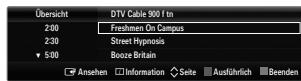
| Sie möchten... | Dann... |
| Programm aus der Liste des Programmführers anziegen | Wahlen Sie mit den Tasten▲,▼,▲,▲ das Programm aus. |
| Programmfuhrer beenden | Drücken Sie die blaue Taste. |
| Sobald Sie ein Programm gewählt haben, wird es zusammen mit einem Uhr-Symbol angezeigt. Nachdem Sie erneut auf ENTER□ geprükt haben, drucken Sie auf ▲ oder ▲, um die Option Prog. Löschen zu wahren. Danach wird die Programmwahl aufgehoben und das Uhr-Symbol wird entfern. | |
| Programminformationen anziegen | Wahlen Sie mit den Tasten▲,▼,▲,▲ das gewünschte Programm aus. Drucken Sie die Taste INFO, wenn das Programm Ihrer Wahl markiert ist. Der Programmtitel wird oben in der Mitte des Bildschirms angezeigt. |
| Klicken Sie auf die Taste INFO, wenn Sie genauere Informationen bestehtigen. Zu diesen Informationen gehören: Kanalnummer, Programmdauer, Statusleiste, Kindersicherungsstufe, Bildqualität (HD/SD), Tonmodus, Untertitel oder Teletext, Sprache für Untertitel oder Teletext sowie Kurzzusammenfassung des markierten Programms. wird ‘...’ angezeigt. | |
| Schalten Sie zwischen Ausführlich und Übersicht | Drucken Sie mehrmals die rote Taste. |
| Im ausfuhrlichen Programmfuhrer | |
| Schnell zurückblättern (24 Stunden). | Drucken Sie mehrmals die grüne Taste. |
| Schnell weiterblättern (24 Stunden). | Drucken Sie mehrmals die gelbe Taste. |
Mit thisem Menübefehl können Sie Favoriten hinzufugen,lösen oder einstellen und den digitalen Programmführer für Digitalsentungen verwenden.
Alle Sender
Hiermit zeigen Sie alle verfügbaren Kanäle an.
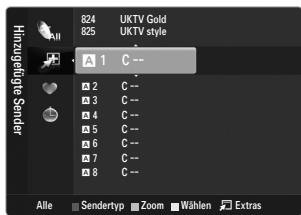
Hinzugefugte Sender
Hiermit zeigen Sie alle hinzugeführten Kanäle an.
Favorit
Hiermit zeigen Sie alle Favoritenkanäe an.
Durch Drücken der Taste FAV.CH auf der Fernbedienung aufrufen konnen Sie die eingerichteten Favoritenkanä auswahlen.
Programmiert
Hiermit zeigen Sie alle vorgemerkten Programme an.
Wahlen Sie im Fenster Alle Sender, Hinzugefugte Sender oder Favorit einen Kanal. Drücken Sie hierzu die Tasten / und die Taste ENTER. Nun konnen Sie den gewährten Kanal ansehen.
Verwendend der Farbstaten in Verbindung mit der Kanalliste.
- Rot (Sendertype): Schalten Sie zwischen TV, Radio, Daten / And. und Alle um.
- Grün (Zoom): Hiermit vergröbern oder verkleinern Sie die Kanalnummer.
- Gelb (Wahlen): Hiermit wahren Sie mehrere Kanallisten aus. Sie konnen die Funktionen zum Hinzufugen / Löschen / Hinzufugen zu Favoriten / Löschen aus Favoriten für mehrere Kanäle gleichzeitig verwenden. Markieren Sie die gewünschten Kanäle und drücken Sie die gelbe Taste, um alle markierten Kanäle zugleich einzustellen. Links geben dem Name des gewählten Kanals wird das Symbol √ angezeigt.
- TOOLS (Extras): Hiermit zeigen Sie die Menüs Löschen (oder Hinzufügen), Zu Favoriten hinzufügen (oder Aus Favoriten Löschen), Sperren (oder Freigabe), Timer-Wiedergabe, Sendernamen darbeiten, Programmplatz darbeiten, Sortieren, Alle wahlen (oder Alle abwahlen), Autom. speichern an. (Der Inhalt des Menüs "Optionen" hangt von der jeweiligen Situation ab.)
Symbole zur Anzeige des Kanalstatus
A : Ein analoger Kanal.
: Ein Kanal, der durch Drucken der gelben Taste gewählt wurde.
- : Ein Kanal, der als Favorit eingestellt ist.
: Ein Programm, das gerade gesendet wird.
: Ein gesperrter Kanal.
- : Ein vorgemerktes Programm
Optionsmenu für Kanallisten (in Alle Sender / Hinzugeführte Sender / Favorit)
Drücken Sie die Taste TOOLS, um das Optionsmenu zu öffnen.
Der Inhalt des Optionsmenus hangt vom jeweiligen Kanalstatus ab.
Hinzufug/Löschen
Sie können Kanäle loschen oder hinzufügen, damit nur die gewündten Kanäle angezeigt werden.
Alle gelöschemten Kanäle werden im Menu Alle Sender angezeigt.
Wenn der Kanal in grauer Farbe dargestellt wird, wurde er gelöscht.
Das Menu Hinzufugen wird nur fur gelösche Kanä angezeigt.
Sie konnen einen Kanal aus dem Menu Hinzugefugte Sender oder Favorit in gleicher Weise loschen.
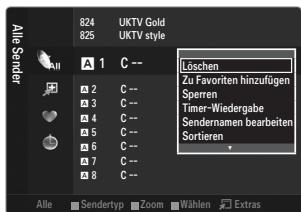
Zu Favoriten hinzufugen / Aus Favoriten loschen
Sie konnen Kanäle, die Sie*hufig sehen, als Favorit festlegen.
Drücken Sie die Taste TOOLS, um das Menu Extras anzuzeigen. Sie konnen das Hinzufugen zu (oder Löschen aus) den Favoriten auch durch Auswahlen von Extras → Zu Favoriten hinzufugen(oder Aus Favoritenlösungen) einstellen.
Das Symbol '♥' wird angezeigt, und der Kanal wird als Favorit festgelegt.
Alle Favoritenkanäle werden im Menu Favorit angezeigt.
Sperren / Freigabe
Sie können einen Kanal sperren, sodass er nicht ausgewählt und angezeigt werden kann.
These Funktion ist nur verfügbar, wenn die Kindersicherung aktiviert ist (Ein).
Der Eingabebildschirm für die PIN wird geöffnet. Geben Sie nun ihre vierstellige PIN ein.
Der Standard-PIN-Code eines neuen Fernsehgerats lautet - 0 - 0 - 0^ . Sie konnen die PINändern, indem Sie im Menu den Befehl PINändern wahren.
Das Symbol ' wird angezeigt, und der Kanal wird gesperrt.
Timer-Wiedergabe
Wenn Sie ein Programm zum Anschauen vorgemerkt haben, wechselt das Fernsehgerät automatisch zum vorgemerkten Kanal in der Kanalliste, auch wenn Sie geade einen anderen Kanal anschauen. Um ein Programm vorzumerken, müssen Sie zuerst die Uhrzeit einstellen.
Sie konnen nur gespeicherte Kanäle vormerken.
Sie konnen Kanal, Tag, Monat, Jahr, Stunde und Minute auch direkt uber die Zifferntasten auf der Fernbedienung einstellen.
Das Vormerken eines Programms wird im Menu Programmiert angezeigt.
Digitaler Programmführer und Vormerken von Sendungen
Wenn Sie einen digitalen Kanal gewählt haben und die Taste drücken, wird der Programmführer für diesen Kanal angezeigt. Gehen Sie in der oben beschriebenen Weise vor, wenn Sie ein Programm vormerken möchten.
Sendernamen bearbeiten (nur Analogkanäle)
Sie konnen Kanäle mit Beschriften versehen, sodass die ersten Buchstaben des Namens immer dann angezeigt werden, wenn Sie den Kanal wahlen.
Die Name der digitalen Sender werden automatisch zugewiesen und konnen nicht geändert werden.
Programplatzbearbeiten(nurDigitalkanäle)
Sie können die Kanalnummer auch mit den Zifferntasten der Fernbedienung einstellen.
Sortieren (nur Analogkanäle)
Mit dieser Vorgang können Sie die Programmnummern gespeicherter Sender ändern. Das ist möglicherweise nach dem automatischen Speichern von Sendern erforderlich.
Alle wahlen / Alle abwahlen
- Alle wahlen: Sie können alle Kanäle in der Kanalliste auswahlen.
- Alle abwahlen: Nun konnen Sie die Auswahl aller Kanäle aufheben.
Alle abwahlen konnen Sie nur wahlen, wenn mindestens ein Kanal gewählt ist.
Autom. speichern
Genaue Beschreibungen für die Verfahren zum Einstellen der Optionen finden Sie im Kapitel "Kanalmenu".
Wenn ein Kanal mit der Funktion Kindersicherung gespeitwurde, wird das Eingabefenster fur die PIN geoffnet.
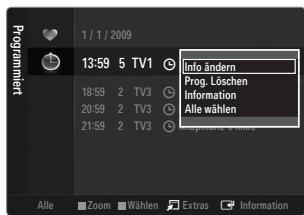
Optionsmenu für Kanallisten (in Programmiert)
Mit dieser Menüoption können Sie eine Vormerkung anzeigen,ändern oderlöschen.
Drücken Sie die Taste TOOLS, um das Optionsmenu zu öffnen.
Infoändern
Wahlen Sie diese Option, um eine Vormerkung zuändern.
Prog. Löschen
Wahlen Sie diese Option, um eine Vormerkung zu stormieren.
Information
Wahlen Sie diese Option, um eine Vormerkung anzuzeigen.
(Sie können auch die Vormerkinformationen auswahlen).
Alle wahlen
Wahlen Sie alle vorgemerkten Programme.
Konfigurieren des Bildmenüs
Modus
Sie können den Bildstandard auswahlen, der für ihre Sehgewohnheiten am besten geeignet ist.
Drücken Sie die Taste TOOLS, um das Menu Extras anzuzeigen. Sie können den Bildmodus durch Auswahl von Extras → Bildmodus einstehen.
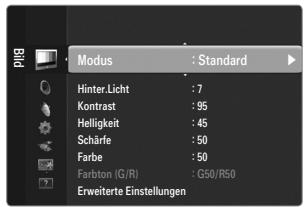
Dynamisch
Wahlen Sie diese Option für Anzeige mit higherer Auflösung bei starker Umgebungsbeleuchtung.
Standard
Wahlen Sie diese Option für die optimale Anzeige von Fernsehbildern bei normaler Umgebungsbeleuchtung aus.
Natuürlich
Stellt das Bild für optimale und augenschonende Anzeige ein.
These Funktion ist im PC-Modus nicht verfügbar.
■ Film
Wahlen Sie diese Option für die optimale Anzeige von Filmen in einem abgedunkelten Zimmer.
Hinter.Licht / Kontrast / Helligkeit / Schärfe / Farbe / Farbston (G/R)
Das Gerät verfügt über mehrere Einstellmöglichkeiten für die Bildqualität:
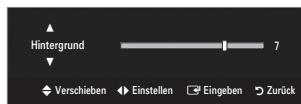
- Hinter.Licht: Hiermit stellen Sie die Helligkeit der LCD-Hintergrundbeleuchtung ein.
- Kontrast: Hiermit stellen Sie den Kontrast des Bilds ein.
- Helligkeit: Hiermit stellen Sie die Helligkeit des Bilds ein.
Scharfe: Hiermit stellen Sie die Kantenauflosung des Bilds ein. - Farbe: Hiermit stellen Sie die Farbsattigung des Bilds ein.
- Farbton (G/R): Hiermit stellen Sie die Farbtemperatur ein.
Sie konnen die Funktion Farbton (G/R) im Analogmodus von TV, Ext., AV des PAL-Systems nicht verwenden.
Wenn Sie Änderungen an Hinter.Licht, Kontrast, Helligkeit, Scharfe, Farbe oder Farbton (G/R) vornehmen, wird das Bildschirmenu entsprechend eingestellt.
Im PC-Modus konnen Sie nur Hinter.Licht, Kontrast und Helligkeit einstellen.
Sie konnen die Einstellungen fur≦des exter Geat festlegen und speichern, das Sie an einen Eingang des Fernsehgerats angeschlssen haben.
Die im Betrieb verbrauchte Energiemenge goes deutlich zurück, wenn Sie die Helligkeit des Bildes reduzieren. Damit senken Sie die Betriebskosten.
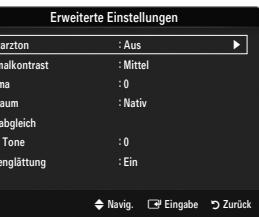
Erweiterte Einstellungen
Bei den neuen Fernsehgeräten von Samsung können Sie die Bildeinstellungen noch genauer anpassen als mit den früheren Modellen.
Erweiterte Einstellungen stehen in den Modi Standard oder Film zur Verfugung.
Im PC-Modus konnen von den Erweiterte Einstellungen nur Optimalkontrast, Gamma und WeiBabgleich eingestellt werden.
Schwarzton Aus/Dunkel/Dunkler/Dunkelst
Sie können den Schwarzwert direkt auf dem Bildschirm auswahlen, um die Bildschirmtiefe anzupassen.
Optimalkontrast Aus / Gering / Mittel / Hoch
Sie können den Bildschirmkontrast so anpassen, dass ein optimaler Kontrast gewährleistet ist.
Gamma
Sie können die Intensität der Primärefarben (Rot, Grün und Blau) einstellen.
Farbraum
Der Farbraum ist eine Farbmatrix bestehend aus den Farben Rot, Grün und Blau. Wahlen Sie ihren bevorzugten Farbraum, um die Welt in den tatsächlichen Farben zu erfahren.
- Auto: Bei automatischer Einstellung des Farbraums wird, je nach Programmquelle, der tatsächche Farbston eingestellt.
Nativ: Der native Farbraum ermoiglich tiefe und lebhafte Farbtone. - Benutzerd.: Hiermit stellen Sie den Farbbereich wunschgemäß ein.
Wenn Sie den Anpassungswert ändern, wird der angepasste Bildschirm aktualisiert.
Sie konnen die Einstellungen für jeder externe Gerät festlegen und speichern, das Sie an einen Eingang des Fernsehgeräts angeschlossen haben. Wenn Sie zum Beispiel einen DVD-Player an HDMI 1 angeschlossen und sie gewählt haben, werden die Einstellungen und Parameter für diesen DVD-Player gespeichert.
Farbe: Rot, Grün, Blau, Gelb, Zyan oder Magenta
Farbe ist verfügbar, wenn der Farbraum auf Benutzerd. eingestellt ist.
Unter Farbe konnen Sie die RGB-Werte der jeweils gewählten Farbe einstellen.
Wahlen Sie Reset, um den eingestellten RGB-Wert zurückzusetzen.
- Rot: Hiermit stellen Sie Rotsattigung der gewährten Farbe ein.
- Grün: Hiermit stellen Sie Grünsattigung der gewählten Farbe ein.
- Blau: Hiermit stellen Sie Blausattigung der gewählten Farbe ein.
- Reset: Setzt den Farbraum auf die Standardwerte zurück.
Weiabgleich
Um natürlichere Bildfarben zu erhalten, können Sie die Farbtemperatur anpassen.
R-Offset: Hiermit stellen Sie die Dunkelheit der roten Farbe ein.
G-Offset: Hiermit stellen Sie die Dunkelheit der grünen Farbe ein.
B-Offset: Hiermit stellen Sie die Dunkelheit der blauen Farbe ein.
R-Gain: Hiermit stellen Sie die Helligkeit der roten Farbe ein.
G-Gain: Hiermit stellen Sie die Helligkeit der grünen Farbe ein.
B-Gain: Hiermit stellen Sie die Helligkeit der blauen Farbe ein.
- Reset: Der zuvor angepasste Weißabgleich wird auf die Werkseinstellungen zurückgesetzt.
Haulton
Sie können im Bild den Farbton Rosa (Fleischfarbe) betonen.
Wenn Sie den Anpassungswert ändern, wird der angepasste Bildschirm aktualisiert.
Kantenglattung Aus / Ein
Sie können die Objektbegrenzungen im Bild betonen.
xvYCC Aus / Ein
Durch Aktivieren des xvYCC-Modus vergroßern Sie die Detaultreue und den Farbraum beim Abspielen von Filmen auf einem externen Gerät (d.h. DVD-Player), das an den HDMI- oder Komponenteneingang angeschlossen ist.
xyYCC ist verfügbar, wenn der Bildmodus auf Film und der externe Eingang auf HDMI oder Component eingestellt ist.
These Funktion wird, je nach externem Gerät, möglicherweise nicht Unterstützung.
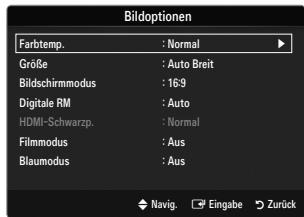
Bildoptionen
Im PC-Modus * 可 konnen von den Bildoptionen nur Farbtemp. und Große eingestellt werden.
Farbtemp. Kalt / Normal / Warm1 / Warm2 / Warm3
Warm1, Warm2 oder Warm3 nur aktiviert, wenn der Bildmodus auf Film eingestellt ist.
Sie konnen die Einstellungen für jeder externe Gerät festlegen und speichern, das Sie an einen Eingang des Fernsehgeräts angeschlossen haben.
Grosse
Gelegentlich möchten Sie vielleicht die Gröbe des auf Ihrm Monitor angezeigten Bilds ändern.
Ihr Fernsehgerat bietet Ihnen underscheidliche Bildformate, die jeweils fur einen bestimmten Bildsigntyp ideal geeignet sind.
Mölicherweise verfügbar auch Ihr Kabel-/Satellitenreceiver über eigene Bildschirmformate. Im Allgemeinen sollen den Sie noch so viel wie möglich im 16:9-Format fernsehen.
These Optionen konnen Sie auch durch Drucken der Taste P.SIZE auf der Fernbedienung aufrufen.
- Auto Breit: Mit dieser Option stellen Sie das Bildformat automatisch auf das Seitenverhältnis 16:9 ein.
16:9: Wahlen Sie diese Option aus, um als Bildformat das Seitenverhältnis 16:9 für DVDs oder Breitbartsendungen einzustellen.
- BrexitZoom: Diese Option vergroßert das Bild auf mehr als 4:3.
- Zoom: Wahlen Sie diese Option aus, um das 16:9-Breitbild auf die volte Bildschirmbreite zu vergroßern.
4:3: Dies ist die Standardeinstellung zum Anzeigen von Videos und herkömmlichen Fernsehsendungen.
- Bildanpassung: Mit dieser Funktion wird das ganze Bild auch bei Versorgung mit HDMI- (720p/1080i/1080p) oder Komponentensignalen (1080i/1080p) vollständig und ohne Beschneidung angezeigt.
Je nach Signalquelle konnen die Bildgroßenoptionen variieren.
Die verfügbar Elemente können in Abhängigkeit vom ausgewählten Modus variieren.
Im PC-Modus können nur die Modi 16:9 und 4:3 eingestellt werden.
Sie konnen die Einstellungen für jeder externe Gerät festlegen und speichern, das Sie an einen Eingang des Fernsehgeräts angeschlossen haben.
Es kann zu vorübergehender Bildkonservierung kommt, wenn Sie auf dem Gerät mehr als zwei Stunden lang ein unbewegten Bild angezeigt haben.
BreitZoom: Wahlen Sie durch Drucken der Taste die Option Position, und drucken Sie dann die Taste ENTER. Mit den Tasten oder können Sie das Bild nach oben oder nach unten verschiben. Drucken Sie dann die Taste ENTER.
Zoom: Wahlen Sie durch Drucken der Taste die Option Position, und drucken Sie dann die Taste ENTER. Mit der Taste oder können Sie das Bild nach oben oder nach unten verschiben. Drucken Sie dann die Taste ENTER. Wahlen Sie durch Drucken der Taste die Option Gröbe, und drucken Sie dann die Taste ENTER. Drucken Sie die Tasten oder , um das Bild in vertikaler Richtung zu vermögen oder zu verkleinern. Drucken Sie dann die Taste ENTER.
Auswahl von Bildanpassung im HDMI (1080i / 1080p) oder Komp. modus (1080i / 1080p): Wahlen Sie durch Drucken der Tasten oder die Option Position. Mit den Tasten , , oder können Sie das Bild verschieben.
- Reset: Wahlen Sie durch Drucken der Tasten oder die Option Reset, und drucken Sie dann die Taste ENTER.
Si können die Einstellung initialisieren.
Wenn Sie die Funktion Bildanpassung zusammen mit einem 720p HDMI-Signal verwenden, wird wie bei Overscan oben, unter, links und rechts eine Zeile abgeschritten.
Bildschirmmodus 16:9 / BreitZoom / Zoom / 4:3
Wenn Sie die Bildgroße bei einem Fernsehgerät im 16:9-Format auf Auto Breit einstellen, können Sie bestimmen, dass das Bild als 4:3 WSS (Breitbilddienst) oder gar nicht angezeigt werden soll. Da jeder europäische Land eine andere Bildgroße verwendet, können die Benutzer sie damit einstellen.
16:9: Mit dieser Option stellen Sie das Breitbartfeldformat 16:9 ein.
- BrexitZoom: Diese Option vergreßert das Bild auf mehr als 4:3.
- Zoom: Hiermit vergroßern Sie das Bild vertical.
4:3: Hiermit stellen Sie das Bildformat auf den Normal-Modus 4:3 ein.
These Funktion ist im Modus Auto Breit verfügbar.
These Funktion ist im PC-, Komponenten- oder HDMI-Modus nicht verfügbar.
Digitale RM Aus / Gering / Mittel / Hoch / Auto
Wenn das vom Fernsehgerät empfangene Sendesignal schwach ist, konnen Sie die digitale Rauschunterrückung aktivieren, um ggf. staatische Bilder oder Doppelbildern auf dem Bildschirm zu verringn.
Bei schwachem Signal wahlen Sie diejenige der anderen Optionen, bei der das Beste Bild angezeigt wird.
HDMI-Schwarzp. Normal / Gering
Sie können den Schwarzwert direkt auf dem Bildschirm ausgehalten, um die Bildschirmtiefe anzupassen.
These Funktion ist nur aktiv, wenn ein externes Gerät über HDMI (RGB-Signale) mit dem TV verbunden ist.
Filmmodus Aus / Auto1 / Auto2
Sie können das Fernsehgerät so einstellen, dass eine Filmsignal aus allen Quellen automatisch empfangen und verarbeitet und das Bild auf die optimale Qualität eingestellt werden kann.
Filmmodus wird bei TV, AV, COMPONENT(480i / 1080i) und HDMI(480i / 1080i). Unterstützung.
Aus: Deaktiviert den Filmmodus.
- Auto1: Hiermit wird das Bild bei Filmanzeige automatisch auf die Beste Qualität eingestellt.
- Auto2: Automatische Optimierung von Videotext auf dem Bildschirm (ohne geschlossene Beschriften), wenn Sie einen Film sehen.
Blaumodus Aus / Ein
These Funktion ist für Experten zum Ausmessen von AV-Geräten bestimmt. Mit dieser Funktion werden das rote und das grüne Signal aus dem Videosignal entfern, sodass nur das blaue Signal angezeigt wird. Damit wird ein Blaufilter erzeugt, mithilfe dessen die Farbe und der Farbton von Videogeräten wie DVD-Playern, Heimkinosystemen usw. eingestellt werden können. Mit dieser Funktion konnen Sie die Farbe und den Farbton auf Werte einstellen, die dem Signalpegel der verschiedenen Videogeräte angemessen sind. Verwenden Sie hierzu die Streifenmuster für die Farben Rot/Grün/Blau/Cyan/Magenta/Gelb, ohne zusätzlich den Blaufilter zu verwenden.
Blaumodus ist verfügbar, wenn der Bildmodus auf Film oder Standard eingestellt ist.
Bild zugrecken Bildmodus zureicksetzen / Abbrechen
Hiermit werden alle Bildeinstellungen auf die Standardwerte zurückgesetzt.
Bildmodus zusücksetzen: Alle aktuellen Bildwerte werden auf die Standardwerte zusückgesetzt.
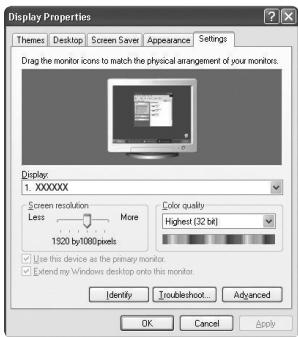
Konfigurieren ihrer PC-Software (unter Windows XP)
Im Folgenden sind die typischen Anzeugeeinstellungen für einen Windows-Computer aufgeführct. Die von Ihrm PC angezeigten Fenster entsprechen je nach installierter WindowsVersion und verwendeter Grafikkarte möglicherweise nicht genau der Abbildung. Dennoch sind die hier nachfolgenden grundlegenden Konfigurationsinformationen in fast allen Fällen anwendbar. (Wenden Sie sich andernfalls an den Computerhersteller oder Samsung-)
- Klichen Sie im Startmenu von Windows auf die Systemsteuerung.
- Wenn das Fenster der Systemsteuerung angezeigt wird, klichen Sie auf „Darstellung und Designs". Ein Dialogfeld wird geöffnet.
- Wenn das Fenster der Systemsteuerung angezeigt wird, klichen Sie auf „Anzeige". Anschließend wird ein Dialogfeld angezeigt.
-
Klichen Sie nun im Dialogfeld „Anzeige“ auf die Registerkarte „Einstellungen".
-
Das richtige (optimale) Bildformat lautet: 1920 x 1080 Pixel
- Wenn das Dialogfeld eine Option für die Bildschirmfrequenz enthalt, muss als
Einstellung 60 oder 60Hz ausgewählten werden. Andernfalls klichen Sie einfach auf OK, um das Dialogfeld zu schreiben.
Anzeigemodi
Wenn das Signal des Computers den folgenden Standards entspricht, wird der Bildschirm automatisch darauf auf eingestellt. Wenn das Signal des Computers nicht diesen Standards entspricht, stellen Sie einen der aufgeführten Modi ein; Informationen hierzu entnehmer Sie der Bedienungsanleitung der Grafikkarte des Computers. Andernfalls wird u. U. nichts auf dem Bildschirm angezeigt. Für die auf der nachsten Seite gezeigten Anzeigemodi wurde das Bild bereits bei der Produktion optimiert.
D-Sub- und HDMI/DVI-Eingang
| Modus | Auflösung | Horizontalfrequenz (kHz) | Vertikalfrequency (Hz) | Pixeltakt (MHz) | Synchronisationspolarität (H/V) |
| IBM | 640 x 350 | 31,469 | 70,086 | 25,175 | +/- |
| 720 x 400 | 31,469 | 70,087 | 28,322 | -/+ | |
| MAC | 640 x 480 | 35,000 | 66,667 | 30,240 | -/- |
| 832 x 624 | 49,726 | 74,551 | 57,284 | -/- | |
| 1152 x 870 | 68,681 | 75,062 | 100,000 | -/- | |
| VESA CVT | 720 x 576 | 35,910 | 59,950 | 32,750 | -/+ |
| 1152 x 864 | 53,783 | 59,959 | 81,750 | -/+ | |
| 1280 x 720 | 44,772 | 59,855 | 74,500 | -/+ | |
| 1280 x 720 | 56,456 | 74,777 | 95,750 | -/+ | |
| 1280 x 960 | 75,231 | 74,857 | 130,000 | -/+ | |
| VESA DMT | 640 x 480 | 31,469 | 59,940 | 25,175 | -/- |
| 640 x 480 | 37,861 | 72,809 | 31,500 | -/- | |
| 640 x 480 | 37,500 | 75,000 | 31,500 | -/- | |
| 800 x 600 | 37,879 | 60,317 | 40,000 | +/+ | |
| 800 x 600 | 48,077 | 72,188 | 50,000 | +/+ | |
| 800 x 600 | 46,875 | 75,000 | 49,500 | +/+ | |
| 1024 x 768 | 48,363 | 60,004 | 65,000 | -/- | |
| 1024 x 768 | 56,476 | 70,069 | 75,000 | -/- | |
| 1024 x 768 | 60,023 | 75,029 | 78,750 | +/+ | |
| 1152 x 864 | 67,500 | 75,000 | 108,000 | +/+ | |
| 1280 x 1024 | 63,981 | 60,020 | 108,000 | +/+ | |
| 1280 x 1024 | 79,976 | 75,025 | 135,000 | +/+ | |
| 1280 x 800 | 49,702 | 59,810 | 83,500 | -/+ | |
| 1280 x 800 | 62,795 | 74,934 | 106,500 | -/+ | |
| 1280 x 960 | 60,000 | 60,000 | 108,000 | +/+ | |
| 1360 x 768 | 47,712 | 60,015 | 85,500 | +/+ | |
| 1440 x 900 | 55,935 | 59,887 | 106,500 | -/+ | |
| 1440 x 900 | 70,635 | 74,984 | 136,750 | -/+ | |
| 1680 x 1050 | 65,290 | 59,954 | 146,250 | -/+ | |
| VESA GTF | 1280 x 720 | 52,500 | 70,000 | 89,040 | -/+ |
| 1280 x 1024 | 74,620 | 70,000 | 128,943 | -/- | |
| VESA DMT / DTV CEA | 1920 x 1080p | 67,500 | 60,000 | 148,500 | +/+ |
Eine Verbindung über HDMI/DVI-Kabel kann nur über den HDMI IN 3(DVI)-Anschluss erfolgen.
Das Zeilensprungverfahren wird nicht unterstützt.
Das Fernsehgerat Funktioniert möglicherweise nicht ordnungsgemäß, wenn kein Standardmodus ausgewählt wird.
Separate- und Composite-Modus werden unterszt. SOG wird nicht unterszt.
Ein zu langes oder qualitatig gingewertiges VGA-Kabel kann in hochauflosenden Modi (1920 x 1080) zu Bildrauschen führen.
Voreinstellung: Drücken Sie die Taste SOURCE (Quelle), um den Modus „PC“einzustellen.
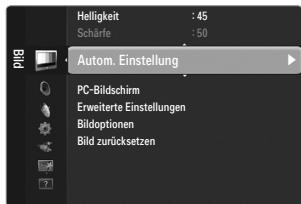
Autom. Einstellung
Verwenden Sie die Funktion zum automatischen Einstellen, damit sich das Fernsehgerät automatisch auf das empfangene Videosignal einstellt.
Bei dieser Funktion erfolgt auch automatisch eine Feineinstellung sowie die Anpassung der Frequenzwerte und Positionen.
Drücken Sie die Taste TOOLS, um das Menu Extras anzuzeigen. Sie können die automatische Einstellung durch Auswahl von Extras Autom. Einstellung durchfuhren.
These Funktion ist im DVI-HDMI-Modus nicht verfügbar.
PC-Bildschirm
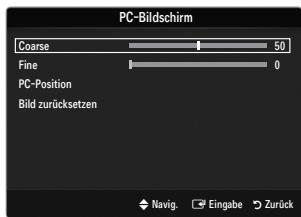
Grob / Fine
Durch das Einstellen der Bildqualität konnen Bildstörungen und Rauschen beseitigt oder verringert werden. Falls sich Bildrauschen durch die Feinabstimmung allein nicht beheben latent, stellen Sie zunachst die Frequenz möglichst genau ein (Grob). Nachdem Sie das Bildrauschen durch die Grob- und Feinabstimmung des Bildes verringert haben, stellen Sie die Position des Bildes so ein, dass es auf dem Bildschirm zentriert ist.
PC-Position
Passen Sie die Position des PC-Bilds an, wenn es nicht auf das Fernsehbild passst.
Stellen Sie mit den Tasten oder die vertikale Position ein. Stellen Sie mit den Tasten oder die horizontale Position ein.
■ Bild zurücksetzen
Sie können alle Bildeinstellungen auf die werkseitig eingestellten Ausgangswerte zurücksetzen.
Konfigurieren des Tonmenus
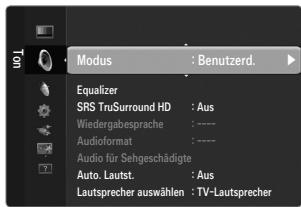
Modus Standard / Musik / Film / Sprache / Benutzerd.
Drücken Sie die Taste TOOLS, um das Menu Extras anzuzeigen. Sie konnen den Tonmodus durch Auswahr von Extras Tonmodus konfigurieren.
- Standard: Auswahl des normalen Tonmodus.
- Musik: Betont die Musik im Verhältnis zu Stimmen.
Film: Ermoglicht optimale Tonwiedergabe fur Filme. - Sprache: Betont Stimmen im Verhältnis zu anderen Tönen.
- Benutzerd.: Abrufen ihrer benutzerdefinierten Toneinstellungen.
Equalizer
Sie konnen den Ton ihrer personlichen Geschmack anpassen.
Modus: Auswahlen des Tonmodus der definierten Einstellungen.
Balance L/R: Anpassen der Balance zwischen dem linken und dem rechten Lautsprecher.
- 100Hz / 300Hz / 1KHz / 3KHz / 10KHz (Bandbreitenanpassung): Zum Einstellen der entsprechenden Bandbreitenfrequenzen.
- Reset: Hiermit stellen Sie die Equalizereinstellungen auf die Standardwerte zurück.
SRS TruSurround HD Aus / Ein
SRS TEXT (SRS-Text) ist eine patentierte SRS-Technologie, die das Problem mit der Ausgabe von 5.1-Mehrkanalinhalten über zwei Laufsprecher lösst. Mit TruSurround kommt Sie mit jedem Stereo-System mit zwei Laufsprechem, auch den internen Gerätelatsprechem, in den Genuss überzeugender Virtual Surround-Effekte. Es ist vollständig kompatibel mit allen Mehrkanalformaten.
Drücken Sie die Taste TOOLS, um das Menu Extras anzuzeigen. Sie können SRS TruSurround HD außerdem durch Auswahl von Extras SRS TS HD anpassen.
Wiedergabesprache
Sie konnen die Standardsprache für Audio ändern. Zeigt die Sprachinformationen für den eingehenden Audiostream an.
Während Sie ein digitales Programm anschauen, können Sie diese Funktion auswahlen.
Sie können nur Sprachen auswahlen, die auch tatsächlich übertragen werden.
Audioformat MPEG/Dolby Digital
Wenn Sie für die Tonausgabe sowohl den Hauptlautsprecher als auch den Audioreceiver verwenden, kann es aufgrund der Geschwindigkeitsunterschiede beim Dekodieren durch die beiden Systeme zu einem Echoeffekt kommt. Verwenden Sie in diesen Fall die TV-Lautsprecher.
Während Sie ein digitales Programm anschauen, können Sie diese Funktion auswahlen.
Entspruchend dem Sendesignal wird Audioformat angezeigt.
Audio für Sehgeschädigte
Dies ist eine zusätzliche Audiofunktion, mit der für sehbehinderte Personen eine zusätzliche Tonspur wiedergegeben wird. Diese Funktion verarbeitet den Audiostream für die AB (Audio-Beschreibung), sofern diese vom Sender zusammen mit dem Vordergrundton übertragen wird. Der Benutzer kann die Audio-Beschreibung aktivieren oder deaktivieren und die Lautstärke einstellen.
Drücken Sie die Taste AD auf der Fernbedienung, um Aus oder Ein zu wahlen.
Audio für Sehgeschädigte Aus / Ein
Hiermit wird der Audiokommentar für Sehbehinderte ein- und ausgescheltet.
Lautst.
Hiermit stellen Sie die Lautstärke des Audiokommentars für Sehbehinderte ein.
Lautst. ist aktiv, wenn Audio für Sehgeschädigte aktiviert Ein ist.
Während Sie ein digitales Programm anschauen, können Sie diese Funktion auswahlen.
Auto. Lautst. Aus / Ein
Aufgrund entsprechender Signalbedingungen untersenden sich Fernsehsender in der Lautstärke, so dass es erforderlich sein kann, die Lautstärke beim Umschalten zwischen Sendern jedem Mal nachzuregeln. Mit der Funktion für automatische Lautstärkeeinstellung wird die Lautstärke automatisch bei starkem Modulationssignal verringgert und bei schwachem Modulationssignal erhöht.
Lautsprecherauswahl
Wenn Sie fernsehen, während das Gerät an ein Heimkinosystem angeschlossen ist, schalten Sie die Fernsehlautsprecher aus, damit Sie nur den Ton der (externen) Lautsprecher des Heinkinosystems horen.
- Ext. Lautsprecher: Tonwiedergabe über die externen Lautsprecher (Heimkinosystem).
TV-Lautsprecher: Verwenden Sie diese Option, um den Ton über die Fernsehlautsprecher wiederzugegeben.
Die Lautstärketasten und MUTE sind deaktiviert, wenn Lautsprecherauswahl auf Ext. Lautsprecher geschaltet ist.
Wenn Sie im Menu Lautsprecherauswahl die Option Ext. Lautsprecher wahlen, werden die Audioeinstellungen eingeschränkt.
| Eingebaute Lautsprecher des Fernsehgeräts | Audioausgang (Optical) zum Soundsystem | |
| RF / AV / Komp. / PC / HDMI | RF / AV / Komp. / PC / HDMI | |
| TV-Lautsprecher | Audioausgang | Audioausgang |
| Ext. Lautsprecher | Ton aus | Audioausgang |
| Kein Videosignal | Ton aus | Ton aus |
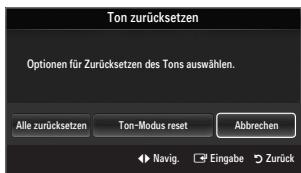
Ton zurücksetzen Alle zurücksetzen / Ton-Modus reset / Abbrechen
Sie können alle Audioeinstellungen wieder auf die Werkseinstellungen zusücksetzen.
Ton-Modus reset: Alle aktuellen Tonwerte werden auf die Standardwerte zurückgesetzt.
Tonmodus wahlen
Sie können den Tonwiedergabemodus durch Drücken der Taste DUAL wahlen. Wenn Sie die Taste drucken, wird der aktuelle Tonwiedergabemodus auf dem Bildschirm angezeigt.
| Audiosystem | Dual 1 / 2 | Standard | |
| A2-Stereo | Mono | MONO | Automatischer Wechsel |
| Stereo | STEREO ↔ MONO | ||
| Dual | DUAL 1 ↔ DUAL 2 | DUAL 1 | |
| NICAM-Stereo | Mono | MONO | Automatischer Wechsel |
| Stereo | MONO ↔ STEREO | ||
| Dual | MONO ↔ DUAL 1 DUAL 2 | DUAL 1 |
Falls das Stereosignal schwach ist und automatisch umgeschaltet wird, sollen den Sie zu mono wechseln.
These Funktion ist nur bei einem Stereosignal aktiviert. Bei Monosignalen ist es deaktiviert.
These Funktion ist nur im TV-Modus verfügbar.
Konfigurieren der Menüeinstellungen
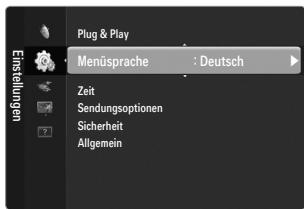
Menusprache
Sie können die Menüsprache festlegen.
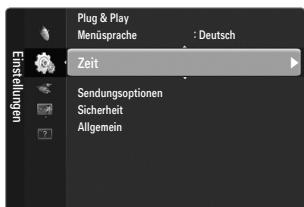
Zeit
Genaue Beschreibungen für die Verfahren zum Einstellen der Optionen finden Sie im Kapitel 'Einstellen der Uhrzeit'.
□ Sendungsoptionen
Untertitel
Sie können Untertitel aktivieren und deaktivieren. Mit thisem Menu legen Sie den Untertitelmodus fest. Die Menüoption Normal ist die Grundeinstellung für Untertitel, und die Option Schwerhörig ist für hörgeschädigte Personen bestimmt.
- Untertitel Aus / Ein
Untertitel aktivieren oder deaktivieren.
Modus Normal / Schwerhörg
Hiermit konnen Sie den Modus der Untertitelfunktion einstellen.
- Untertitelsprache
Hiermit konnen Sie die Untertitelsprache festlegen.
Wenn das Programm, das Sie gerade sehen, die Funktion Schwerhorig nicht Unterstützung, wird selbst bei ausgewählter Funktion Schwerhorig automatisch die Funktion Normal aktiviert.
Englisch ist der Standardwert in Fällen, wo die ausgewählte Sprache für die Sendung nicht verfügbar ist.
Sie konnen diese Optionen auswahlen, indem Sie einfach die Taste SUBT. auf der Fernbedienung drücken.
Digitaltext Deaktivieren / Aktivieren (nur Großbritannien)
Wenn das Programm mit Digitaltext gesendet wird, ist diese Funktion aktiviert.
Ein internationaler Standard für Datenkompressionssysteme für Multimedia- und Hypermedia-Anwendungen. Dies ist ein höheres Niveau als das MPEG-System, das solche Datenverknüpfenden Hypertextmedien wie Standbilder, Zeichendienst, Animations-, Grafik- und Videodateien sowie Multimediadaten umfasst. MHEG ist eine Technologie für Laufzeitinteraktion mit dem Benutzer, und sie wird auf verschiedene Gebieten verwendet, z. B. VOD (Video-On-Demand), ITV (Interactive TV), EC (Electronic Commerce), Teleweiterbildung, Telekonferenzen, digitale Bibliotheken und Netzwerkspiele.
Teletextsprache
Sie können die Videotextsprache durch Auswahlen des Sprachtypes einstellen.
Englisch ist der Standardwert in Fällen, wo die ausgewählte Sprache für die Sendung nicht verfügbar ist.
Benutzerdef.
- Primäre Wiedergabesprache / Sekundäre Wiedergabesprache / Primäre Untertitelsprache / Sekundäre Untertitelsprache / Primäre Teletextsprache / Sekundäre Teletextsprache
Mit dieser Funktion konnen Sie eine der verfügbaren Sprachen wahren. Die hier gewählte Sprache ist die Standardsprache, wenn der Benutzer einen Canal auswählt.
Wenn Sie die Spracheinstellung ändern, werden die Untertitelsprache, die Audiosprache und die Videotextsprache im Menu 'Sprache' automatisch in die gewündte Sprache geändert.
Mit den Untermenü für die Untertitelsprache, Audiosprache und Videotextsprache im Menu 'Sprache' zeigen Sie eine Beste der vom aktuellen Kanal entsprechenden Sprachen an, und die aktuelle Auswahl wird hervorgehoben. Wenn Sie die Spracheinstellung ändern, gitt die neue Auswahl nur für den aktuellen Kanal. Die geänderte Einstellung hat keinen Einfluss auf die Einstellung der Untertitelsprache, Audiosprache und Teletext-Sprache im Menu Voreinstellung.
Common Interface
- Cl-MENU
Hiermit kann der Benutzer seine Auswahl in dem vom CAM-Modul bereitgestelltten Menu treffen. Wahlen Sie das CI-MENU ausgehend vom Menu 'PC Card' (PC-Karte).
- Anwendungsinformationen
Die folgenden Erklarungen gelten für den Fall, dass ein CAM-Modul in den Cl-Schlitz gesteckt ist und angezeigt wird. In den Anwendungsinformationen wird die Cl(Cl+) -Karte beschreiben. Sie können das CAM-Modul unabhängig davon anschließen, ob das Fernsehgerät angeschaltet ist oder nicht.
- Sie können das CI-CAM-Modul bei ihrem nachsten Handler oder durch Telefonische Bestellung erwerben.
- Schieberen Sie die Cl(Cl + ) -Karte in Richtung des Pfeils in das CAM-Modul ein, bis sie fest sitzt.
- Schieben Sie das CAM-Modul mit installerierter Cl(Cl + ) -Karte in den Cl-Steckplatz (Common Interface) hinein. (Schieben Sie das CAM-Modul in Pfeilrichtung bis zum Anschlag, sodass es parallel mit dem Steckplatz ist.)
- Kontrollieren Sie, ob Sie ein Bild sehen oder ein gestörtes Signal.
Sicherheit (je nach Modell)
Ehe das Einstellungsfenster angezeigt wird, wird das Fenster zur Eingabe der PIN geöffnet. Geben Sie nun ihre vierstellige PIN ein.
Der Standard-PIN-Code eines neuen Fernsehgerats lautet 0-0-0-0. Sie konnen die PIN ändern, indem Sie im Menu den Befehl PIN ändern wahlen.
Bei manchen Modellen müssen Sie für Plug & Play die PIN-Nummer eingeben.
Kindersicherung Aus / Ein
Mit dieser Funktion können Sie nicht autorisierte Benutzer, z. B. Kinder, daranhindern ungeeignete Programme anzuschauen, indem das Bild blockiert und der Ton stummgeschaltet wird.
Sie konnen einige der Kanäle in der Kanalliste sperren.
Kindersicherung ist nur im TV-Modus verfügbar.
Sicherungsstufe
Mit dieser Funktion konnen Sie nicht autorisierte Benutzer, z. B. Kinder, davon hindern, ungeeignete Programme anzuschauen. Hierzu verwenden Sie eine benutzerdefinierte vierstellige PIN.
Die für Sicherungsstufe verfügbar Elemente können in Abhängigkeit vom jeweiligen Land varieren.
Nach dem Sicherungsstufe eingestellt wurde, wird das Symbol ' angezeigt.
Alle zul.: Drucken Sie diese Taste, um alle Altersbeschränkungen aufzuheben.
Keine zul.: Drucken Sie diese Taste, um alle Altersbeschränkungen zu aktivieren.
PINändern
Sie können ihre zum Einrichten des Fernsehgerats benöttigte persönliche Kennnummerändern.
Wenn Sie den PIN-Code vergessen haben, drücken Sie die Fernbedienungstasten in der angegebenen Reihenfolge, um die PIN auf 0-0-0-0: POWER (Aus) MUTE 8 2 4 POWER (Ein).
Allgemein
■ Spielemodus Aus / Ein
Wenn Sie eine Spielekonsole wie PlayStation™ oder Xbox™ anschließen, können Sie durch Auswahlen des Spielemenü ein realitätsnaheres SpielerlebnisUNIX.
Einschrankungen im Spielmodus (Achtung!)
- Wenn Sie die Spielekonsole weiter vom Gerät trennen und ein anderes externes Gerät anschließen möchten, beenden (Aus) Sie über das Einrichtmenü den Spielemodus.
- Wenn Sie im Spielemodus das TV-MENU anzeigen, zittert das Bild leicht.
Spielemodus ist im normalen TV-, PC- und Ext.-Modus nicht verfügbar.
Kontrolieren Sie, ob der Spielemodus noch aktiviert (Ein) ist, wenn die Bildqualität bei angeschlossen externem Gerä schlecht ist. Deaktivieren Sie den Spielemodus (Aus) und schreiben Sie externe Geräte an.
Wenn der Spielemodus aktiviert ist:
- Der Bildmodus wird automatisch auf Standard eingestellt und kann nicht geändert werden.
- Der Tonmodus wird automatisch auf Benutzerd. eingestellt und kann nicht geändert werden. Passen Sie den Ton unter Verwendung des Equalizers an.
Die Funktion zum Zurücksetzen der Audioeinstellungen ist aktiviert. Durch Auswahlen der Reset-Funktion nach dem Einstellen des Equalizers wird die Equalizer-Einstellung auf die Werkseinstellungen zurückgesetzt.
Energiesparmod. Aus / Gering / Mittel / Hoch / Bild aus / Auto
Mit dieser Funktion stellen Sie die Helligkeit des Fernsehgerats ein, um den Stromverbrauch zu senken. Wenn Sie nachts fernsehen, stellen Sie Energiesparmod. auf Hoch ein, um sowohl die Augenermuddung als auch den Stromverbrauch zu senken. Wenn Sie Bild aus wahlen, wird der Bildschirm abgeschaltet und Sie konnen nur noch den Ton horen. Drücken Sie eine beliebige Taste, um Bild aus zu beenden.
Im Menu Extras wird die Funktion Bild aus nicht Unterstützung.
Drücken Sie die Taste TOOLS, um das Menu Extras anzuzeigen. Sie können zudem die Energiesparoption durch Auswahl von Extras Energiesparmod. anpassen.
Menutransparenz Hell / Dunkel
Sie können die Transparenz des Menü's einstellen.
Melodie Aus / Gering / Mittel / Hoch
Es kann eine Melodie abgespielt werden, wenn der Bildschirm an- oder ausgeschaltet wird.
Die Melodie wird nicht abgespielt.
- Das Fernsehgerät gibt keinen Ton aus, weil die MUTE-Taste gedrückt wurde.
- Das Fernsehgerät gibt keinen Ton aus, weil die Lautstärketaste (-) solange gedrück wurde, bis der Ton aus war.
- Das Fernsehgerät wurde mit dem Sleep-Timer ausgeschaltet.
Einstellen der Uhrzeit
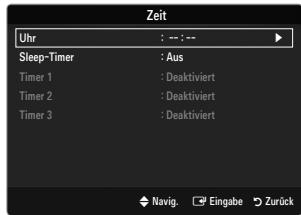
Uhr
Die Uhr muss eingestellt werden, damit Sie die verschiedene Timerfunktionen des Fernsehgerats verwenden können.
Jedes Mal, wenn Sie die Taste INFO drücken, wird die aktuelle Zeit angezeigt.
Wenn Sie das Netzkabelziehen, mussen Sie die Uhr erneut einstellen.
Uhr-Modus
Sie konnen die aktuelle Zeit manuell oder automatisch einstehen.
- Auto: Hiermit stellen Sie die Uhrzeit automatisch anhand der Zeit aus der digitalen Übertragung ein.
- Manuell: Hiermit stellen Sie die aktuelle Zeit auf einen manuell eingestellten Wert ein.
Je nach Sendestation und Signal erfolgt die automatische Zeiteinstellung möglicherweise nicht korrekt. In thisem Fall mussen Sie die Zeit manuell einstehen.
Der Antennen- oder Kabelanschluss mussvorhanden sein,um die Zeit automatisch einzustellen.
Zeit einstellen
Sie können die aktuelle Zeit manuell einstehen.
These Funktion ist nur verfügbar, wenn Sie Uhr-Modus auf Manuell eingestellt haben.
Sie konnen Tag, Monat, Jahr, Stunde und Minute auch direkt über die Zifferntasten auf der Fernbedienung einstellen.
Sleep-Timer
Der Sleep-Timer schaltet das Fermsehgerat automatisch nach einer eingestellen Zeit (30, 60, 90, 120, 150, 180 Minutes) aus.
Drücken Sie die Taste TOOLS, um das Menu Extras anzuzeigen. Sie können den Sleep-Timer durch Auswahl von Extras Sleep-Timer einstellen.
Um die Sleep-Timer-Funktion abzubrechen, wahlen Sie Aus.
Timer1/Timer2/Timer3
Sie können drei verschiedene Einstellungen für den Ein-/Ausschalttimer vornehmen.
Voraussetzung damit, dass Sie die Uhr gestellt haben.
Anschaltzeit
Stellen Sie Stunde, Minute ein und aktivieren bzw. deaktivieren Sie die Funktion.
Zum Aktivieren des Timers, wenn Sie mit den Einstellungen fertig sind, wahlen Sie Aktivieren.
Ausschaltzeit
Stellen Sie Stunde, Minute ein und aktivieren bzw. deaktivieren Sie die Funktion.
Zum Aktivieren des Timers, wenn Sie mit den Einstellungen fertig sind, wahlen Sie Aktivieren.
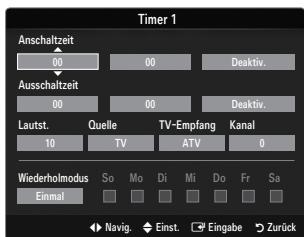
Lautst.
Stellen Sie die gewünschte Lautstärke ein.
Quelle TV/USB
Sie können den Inhalt des TV- oder USB-Gerät einstellen, der beim Anschalten des Fernsehers automatisch wiedergegeben wird. Wahlen Sie TV oder USB. (Stellen Sie safer, dass ein USB-Gerät an das Fernsehgerat angeschlossen ist.)
TV-Empfang (wenn Quelle auf TV eingestellt ist)
Wahlen Sie ATV oder DTV.
Kanal (wenn Quelle auf TV eingestellt ist)
Wahlen Sie den gewünschten Kanal.
Inhalt (wenn Source auf USB eingestellt ist)
Sie können auf dem USB-Gerät einen Ordner mit Musik- oder Fotodateien wahren, die beim Anschalten des Fernsehgeräts automatisch angezeigt werden.
Die Timerfunktion arbeitet nicht fehlerfrei, wenn es auf dem USB-Speicher keine Musikdatei gibt oder der Ordner mit der Musikdati nicht markiert ist.
Wenn auf dem USB-Gerät nur eine Fotodatei gespeichert ist, wird die Diashow nicht wiedergegeben.
Wenn der Ordername zu lang ist, kann der Ordner nicht ausgewählt werden.
Wenn der Ordername, der von der Inhaltsfunktion konfiguriert werden soll, zu lang ist, kann der Ordner nicht ausgewählten werden.
Wiederholmodus
Wahlen Sie Einmal, Täglich, Mo~Fr, Mo~Sa, Sa~So oder Manuell.
Wenn Manual gewählt ist, drücken Sie die Taste , um den gewünschten Wochentag einzustellen. Drücken Sie die Taste ENTER , wenn der gewünschte Tag markiert ist, und das Symbol wird angezeigt.
Sie konnen die Stunden, Minuten und den Canal auch über die Zifferntasten auf der Fernbedienung einstellen.
Autom. Ausschalten
Wenn Sie den Timer aktivieren, schaltet sich das Fernsehgerät drei Stunden nach dem Einsatzen durch den Timer ab, wenn in dieser Zeit keine Funktionen verwendet wurden. Diese Funktion ist nur verfügbar, wenn der Timer aktiviert ist, und sie verhindert Schäden durch Überhitzung, wenn das Fernsehgerät zu lange eingeschaltet ist.
MenuEingang
Quellen
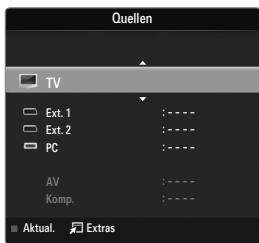
Hiermit wahren Sie, ob das Fernsehgerät mit einem Fernsehsignal versorgt wird oder an andere externe Signaleingänge wie z. B. DVD- bzw. Blu-Ray-Player oder an einen Kabelreceiver / Satellinenreceiver (Set-Top Box) angeschlossen ist. Stellen Sie die gewünschte Signalquelle ein.
Drücken Sie die Taste SOURCE auf der Fernbedienung, um eine externe Signalquelle anzuzeigen. Stellen Sie mit der TV-Taste den TV-Modus ein.
TV / Ext.1 / Ext.2 / AV / Component / PC / HDMI1 / HDMI2 / HDMI3/DVI / HDMI4
Sie konnen nur solche externen Geräte wahlen, die an das Fernsehgerät angeschlossen sind. Bei Quellen werden die angeschlossenen Signalquellen hervorgehoben und am Anfang dargestellt. Nicht angeschlossene Signalquellen werden am Ende der Listedargestellt.
Ext. und PC bleiben immer aktiviert.
Verwendend der Farbstaten auf der Fernbedienung in Verbindung mit der Kanalliste.
- Rot (Aktual.): Aktualisieren der angeschlossenen externen Geräte. Drücken Sie diese Taste, wenn Ihr Eingangsgerät angeschaltet und angeschlossen ist, aber nicht in der Liste erscheidint.
- TOOLS (Extras): Anzeigen der Menüs Name bearb. und Information.
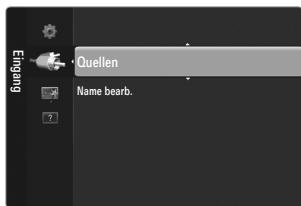
Name bearb.
VCR / DVD / Kabel-STB / Sat-STB / PVR-STB / AV-Receiver / Spiel / Camcorder / PC / DVI / DVI PC / TV / IPTV / Blu-ray / HD DVD / DMA
Vergeben Sie Namen für die an die Eingangsbuchsen angeschlossenen Geräte, um die Auswahl der Signalquelle zu vereinfachen.
Wenn ein PC mit einer Auflösung von 1920 x 1080 bei 60 Hz an den Anschluss HDMI IN 3(DVI) angeschlossen wird, stellen Sie unter Name bearer. im Modus Eingang den HDMI3/DVI-Modus auf DVI PC ein.
Wenn Sie ein HDMI/DVI-Kabel mit dem HDMI IN 3(DVI)-Anschluss verbinden, stellen Sie den HDMI3/DVI-Modus im Bereich Name bearb. des Modus Eingang auf DVI oder DVI PC ein. In thisem Fall ist ein gesonderter Audioanschluss erforderlich.
Menu Unterstützung
Eigendiagnose
■Bildtest
Bei schlechter Bildqualität führen Sie einen Bildtest durch. Prufen Sie das bunte Testbild auf dem Bildschirm um festzustellen, ob das Problem weiterhin besteht.
- Ja: Wenn das Testbild nicht angezeigt wird oder wenn es verraucht ist, wahren Sie Ja. Möglicherweise liegt ein Problem mit dem Fernsehgerät vor. Hilfe erhalten Sie in dieser Fall beim beim Callcenter von Samsung.
- Nein: Wenn das Testbild fehlerlos angezeigt wird, wahlen Sie Nein. Möglicherweise liegt ein Problem mit ihrer Haustechnik vor.itte überprüfen Sie samltliche Anschlisse noch einmal. Wenn das Problem weiterhin besteht, schlagen Sie im Benutzerhandbuch für das externe Gerät nach.
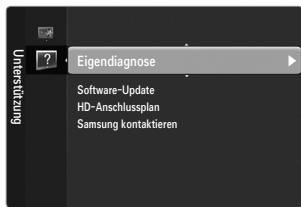
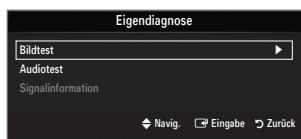
Audiotest
Bei schlechter Tonqualität führen Sie einen Audiotest durch. Sie können die Tonqualität kontrollieren, indem Sie über den Fernseher ein im Gerät gespeicherte Melodie abspielen.
Wenn die Fernsehlautsprecher keinen Ton ausgegeben, müssen Sie vor dem Audiotest sicherstellen, dass Laufsprecherauswahl im Audiomenü auf TV-Laufsprecher eingestellt ist.
Die Melodie ist im Test auch dann zu horen, wenn Lautsprecherauswahl auf Ext. Lautsprecher eingestellt ist, oder wenn der Ton mit der Taste MUTE stumm gescheltet wurde.
Ja: Wenn Sie den Ton beim Test nur durch einen Lautsprecher oder gar nicht horen, wahlen Sie Ja. Mochlicherweise liegt ein Problem mit dem Fernsehgerät vor. Hilfe erhalten Sie in thisem Fall beim beim Calccenter von Samsung.
- Nein: Wenn Sie den Ton über die Laufsprecher horen konnen, wahren Sie Nein. Mölicherweise liegt ein Problem mit ihrer Haustechnik vor.itte uberprüfen Sie samlliche Anschlisse nochomal. Wenn das Problem weiterhin besteht, schlagen Sie im Benutzerhandbuch fur das externe Gerät nach.
Signalinformation (nur Digitalkanäle)
Im Gegensatz zu analogen Kanälen, deren Empfangsqualität von "verregnet" bis ungestört variieren kann, zeichnen sich digitale Kanäle (HDTV) dadurch aus, dass sie entweder perfekte Empfangsqualität bieten oder gar keinen Empfang ermöglich. Deshalb können Sie anders als bei Analogkanälen keine Feinabstimmung vornehmen. Sie können aber ihre Antenne so einstellen, dass der Empfang der verfügbaren Digitalkanäle better wird.
Wenn die Signalstärkeanzeige ein schwaches Signal aneigt, verändern Sie die Position ihre Antenne so, dass die Signalstärke zunimmt. Machen Sie dies solange, bis Sie die optionale Ausrichtung mit dem stärksten Signal gefunden haben.
Software-Update
Mölicherweise wird Samsung in der Zukunft Upgrades der TV-Firmware anbieten. Diese Upgrades können über das Fernsehen ausgeführten werden, sofern es an das Internet angeschlossen ist, oder durch Herunterlagen der neuen Firmware von samsung.com auf ein USB-Speichergerät.
Aktuelle Version, wenn die Software bereits im Fernsehgerat entwickelt ist.
Alternative Software (Sicherung) zeigt die alte Version an, die ersetzt wird.
Die Software wird angegeben als Jahr/Monat/Tag Version. Je aktueller das Datum, desto neuer die Softwareversion. Installieren Sie möglichst immer die aktuellste Version.
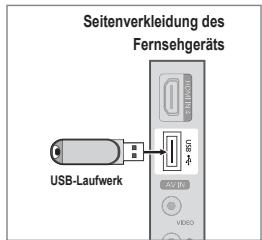
PER USB
Legen Sie ein USB-Laufwerk mit dem gespeicherten Firmwareupgrade von samsung.com in das Fernsehgerät ein. Achten Sie beim Einspielen des Upgrades darauf, die Stromversorgung nicht zu unterbrechen und das USB-Laufwerk nicht zu entfernen. Das Fernsehgerät wird automatisch ab- und wieder angeschaltet, sobald das Firmwareupgrade abgeschlossen ist. Überprüfen Sie die Firmwareversion, nachdem das Upgrade durchgeführt wurde (die neue Version hat eine höhere Nummer als die äthere Version).
Nach dem die Software aktualisiert wurde, sind die Video- und Audioeinstellungen wieder auf die werkseitigen Standardwerte zurückgesetzt. Wir empfehlen, diese Werte aufzuschreiben, damit Sie sie nach dem Upgrade einfach wieder einstellen konnen.

PER Channel
Aktualisierung der Software über das Sendesignal.
Wenn Sie diese Funktion während des Übertragungszeitaums für Software wahlen,ucht die Funktion nach verfügbarer Software und ladt sie herunter.
Die zum Herunterladen der Software erforderliche Zeit hängt vom Signalstatus ab.
Update im Standby
Um die Softwareaktualisierung mit eingeschalteten Hauptnetz fortzusetzen, wahlen Sie mit den Tasten oder , Ein" aus. 45 Minuten nach Beginn des Standbymodus wird die manuelle Aktualisierung automatisch ausgeführrt. Da intern die Stromversorgung für das Geräteingeschaltet ist, kann der LCD-Bildschirm weniger beleucht sein. Dieser Zustand kann etwas mehr als eine Stunde andauern, bis die Softwareaktualisierung abgeschlossen ist.
Alternative Software (Sicherung)
Wenn es ein Problem mit der neuen Firmware gibt, durch das der Betrieb beeinflusst wird, konnen Sie die neue Software durch die vorherige Version ersetzen.
Wenn die Software geändert wurde, wird die vorhandene Software angezeigt.
Sie konnen die aktuelle Software durch die alternative Software ersetzen, indem Sie "Alternative Software" wahlen.
HD-Anschlussplan
In thisem Menu wird die Verbindungsmethode für optimale HDTV-Qualität vorgeschlagen. Beachten Sie diese Informationen, wenn Sie externe Geräte an den Fernseher anschließen.
Samsung kontaktieren
Zeigen Sie diese Informationen an, wenn Ihr Fernseher nicht ordnungsgemäß arbeitet oder wenn Sie die Software aktualisieren möchten. Sie finden hier Informationen zum Callicenter, zum Gerät und zum Herunterlagen der Softwaredateien.
Anschlieben eines USB-Geräts
- Drucken Sie zum Einsatz des Computers die POWER-Taste.
- Schließen Sie ein USB-Gerät mit Foto- und/oder Musikdateien an die USB -Buchse seitlich am Fernsehgerät an.
- Wenn das Fenster zur Auswahr der Anwendung angezeigt wird, drücken Sie auf die Taste ENTER 2 , um Media Play (USB) zu wahlen.
MTP (Media Transfer Protocol) wird nicht Unterstützung.
Als Dateisystem wird ausschließlich FAT16, FAT32 und NTFS unterstützenzt.
Einge Typen von USB-Digitalkameras und -Audiogeräten sind eventuell nicht mit thisem Fernseher kompatibel.
Media Play unterstützt ausschließlich USB-Massenspeichergeräte vom Typ MSC (Mass Storage Class). MSC-Geräte sind Massenspeicher zur Übertragung von Daten. Beispiele für MSC sind Thumb-Laufwerke und Flash Card-Lesegeräte sowie USB HDD (USB-HUB wird nicht unterstützt).
Stellen Sie die Verbindung direkt zum USB-Anschluss Ihres Fernsehgeräts her. Wenn Sie eine gesonderte Kabelverbindung verwenden, können USB-Kompatibilitätsprobleme auftreten.
Ehe Sie Ihr Gerät an das Fernsehgerät anschließen, sichern Sie ihre Dateien, um eventuellem Datenverlust vorzubeugen. SAMSUNG haftet nicht für Verlust und Beschädigung von Daten.
Trennen Sie das USB-Gerät nicht, solange Daten geladen werden.
Je hörher die Auflösung des Bilds,esto länger dauert es,um es auf dem Bildschirm anzuzeigen.
Die maximal Unterstützung JPEG-Auflösung beträgt 15360x8640 Pixel.
Bei nicht entwickelten oder beschädigten Dateien wird die Meldung "Dateiformat wird nicht entwickel't" angezeigt.
MP3-Dateien mit DRM, die von einer nicht-lizenzfreien Site heruntergeladen worden sind, konnen nicht abgeschweit werden. Digital Rights Management (DRM) ist eine Technologie, die das Erstellen von Inhalten und die Distribution und das Management der Inhalte integriert und umfassend unterstützt. Dies beinhaltet den Schutz der Rechte und der Interessen der Content-Provider, die Verhütung von unerlaubtem Kopieren der Inhalte sowie das Management von Abrechnung und Bezahlung.
Wenn Sie zu einem anderen Foto wechseln, kann das Laden eine Sekunden dauern. In thisem Fall wird das Ladesymbol angezeigt.
Wenn mehr als ein MSC-Gerat angeschlossen ist, werden einige davon möglicherweise nicht anerkannt. Wenn ein Gerät hohe elektrische Leistung (mehr als 500 mA oder 5 V) abfordert, wird es möglicherweise nicht versorgrt.
Wenn eine Überstrom-Warnings angezeigt wird, während Sie ein USB-Gerät anschlieben oder verwenden, wird das Gerät möglicherweise nicht erkannt oder weist eine Störung auf.
Seitenverkleidung des Fernsehgeräts
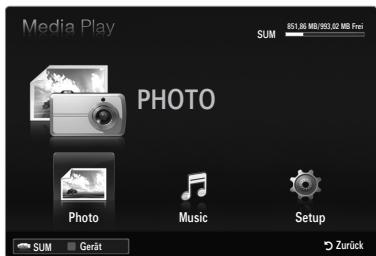
Verwenden der Fernbedienungstasten im Menu Media Play
| Taste | Vorgang |
| ▲/▼/▲/▼ | Cursor bewegen und Elemente auswahlen. |
| ENTER | Markiertes Element auswahlen. Bei der Wiedergabe einer Diashow oder einer Musikdatie: - Durch Drücken der Taste ENTER während der Wiedergabe wird die Wiedergabe unterbrochen. - Durch erneutes Drücken der Taste ENTER während der Wiedergabe wird die Wiedergabe fortgesetzt. |
| ▶/|| | Wiedergabe oder Pause der Diashow oder Musikdatie. |
| RETURN | Zurück zum vorherigen Menu. |
| TOOLS | Ausführten verschiedene Funktionen aus dem Photo- und Musikmenü. |
| ■ | Anhalten der aktuellen Präsentation oder Musikdatie. |
| ←/→ | Wechsel zur vorherigen Gruppe/nächsten Gruppe. |
| INFO | Anzeigen von Dateinformationen. |
| MEDIA.P | Beenden des Modus Media Play. |
| ^ P √, EXIT, TV | Beenden des Modus Media Play und Rückehr in den TV-Modus. |
Mit dieser Funktion können Sie auf einem USB-Speichermedium (MSC) gespeicherte Foto- und/oder Musikdateien anzeigen bzw. wiedergeben.
Möglicherweise treten bei lizenzfreien Multimediadateien weniger Probleme auf.
Öffnen des Menüs Media Play (USB).
- Drucken Sie die Taste MENU. Wahlen Sie durch Drucken der Tasten ▲ oder ∇ die Option Anwendung, und drucken Sie dann die Taste ENTER□.
- Wahlen Sie durch Drucken der Tasten oder die Option Media Play (USB), und drucken Sie dann die Taste ENTER.
Das Menu Media Play (USB) wird geöffnet.
Drücken Sie die MEDIA.P-Taste auf der Fernbedienung, um das Media Play-MENU anzuzeigen.
Drücken Sie die Taste SOURCE auf der Fernbedienung, um die Seite der Signalquellen anzuzeigen. Drücken Sie dann auf oder , und wahlen Sie USB.
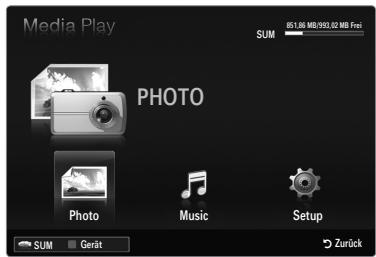
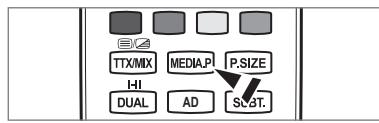
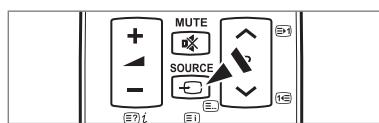
3 Drucken Sie die rote Taste und dann oder , um den USB-Speicher zu wahlen. Drucken Sie die Taste ENTER
These Funktion kann sich je nach USB-Speicher abweichen.
Der Name des USB-Gerats wird links unter auf dem Bildschirm angezeigt.
- Drücken Sie die Tasten oder , um ein Symbol (Photo, Music, Setup) auszuwahlen, und drücken Sie dann die Taste ENTER.
Um den Media Play-Modus zu beenden, drucken Sie auf der Fernbedienung die Taste MEDIA.P.
Sicheres Entfernen von USB-Geräten
Sie konnen das Gerät sicher vom Fernsehgerät entfernen.
- Drücken Sie die TOOLS-Taste in der Dateiliste von Media Play oder während eine Diashow oder Musikdatei wiedergegeben wird.
- Wahlen Sie durch Drucken der Tasten oder die Option Sicher entfernen und drucken Sie dann die Taste ENTER.
- Entfernen Sie das USB-Gerät sichern vom Fennsehgerät.
Bildschirmanzeige
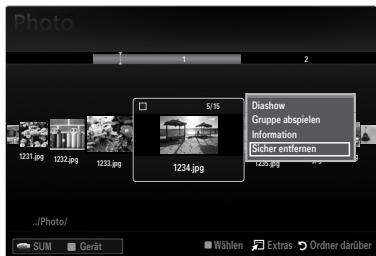
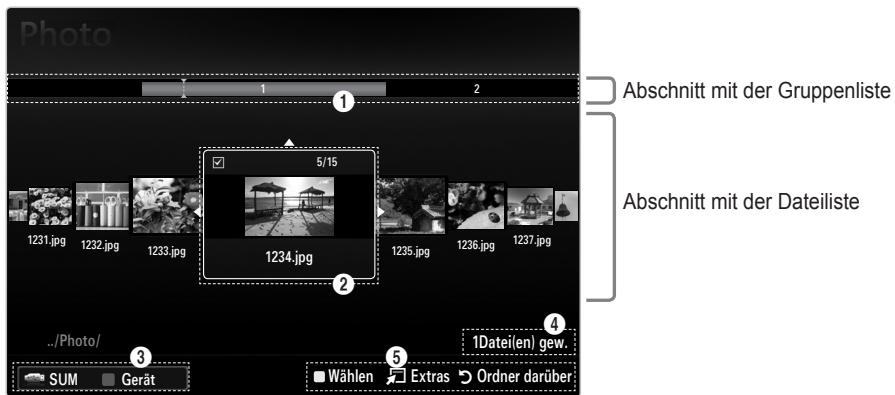
Wechseln Sie mit den Auf- und Ab-Tasten entweder zum Abschnitt mit der Gruppenliste oder zum Abschnitt mit der Dateiliste. Wahlen Sie einen Abschnitt und drücken Sie auf die Taste oder , um einen Eintrag auszuwahlen.
Anzeiggruppen: Die Sortiergruppe mit der ausgewählten Musikdatei wird hervorgehoben.
Ausgewählte Datei: Die gewählte Datei konnen Sie nun steuern. Die Fotodateien werden als Miniaturbilder angezeigt.
3 Aktuelles Gerät: Zeigt den Name des aktuell ausgewählten Geräts an. Wahlen Sie mit der roten Taste ein Gerät.
- Rote Taste (Gerät): Dient zur Auswahl eines angeschlossenen Geräts.
Informationen zur Auswahl von Elementen: Zeigt die Anzahl der Dateien an, die durch Drucken der gelben Taste ausgewählt wurden.
5 Hilfe
- Gelbe Taste (Wahlen): Hiermit wahren Sie eine Daten aus der Datenilste aus. Die ausgewählten Daten werden mit dem Symbol gekennzeichnet. Drücken Sie die gelbe Taste noch einmal, um die Auswahl einer Daten zu stornieren.
- TOOLS-Taste (Extras): Hiermit zeigen Sie die Optionsmenü an. (Der Inhalt des Optionsmenü liegt sich nach dem jeweiligen Status.)
Menu der Optionen für Fotolisten
- Drucken Sie die Taste MEDIA.P.
-
Wahlen Sie durch Drucken der Tasten oder die Option Photo, und drucken Sie dann die Taste ENTER
-
Wahlen Sie die gewünschte Musikdatei mit den Tasten oder .
Wahlen mehrerer Fotos
Wahlen Sie die gewünschte Musikdatei mit den Tasten oder. Drucken Sie dann die gelbe Taste.
- Wiederholen Sie den obigen Vorgang, um mehrere Fotodateien auszuwahlen.
- Links besoin dem Name der Fotodatei wird das Symbol ⟨ʌngezeigt.
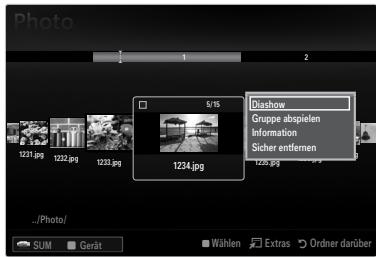
- Drucken Sie die Taste TOOLS.
Der Inhalt des Optionsmenus richtet sich nach dem jeweiligen Status.
Diashow
Mit diesen Menübefohl konnen Sie eine Diashow mit den Fotodateien auf dem USB-Speicher ablaufen setzen.
Gruppe abspielen
Mit thisem Menübefohl können Sie eine Diashow nur mit den Fotodateien aus der aktuell ausgewählten Sortiergruppe ablaufen halten.
Alle abwahlen (Wenn mindestens eine Datei gewählt ist)
Sie konnen die Auswahl aller Dateien aufheben.
Das Zeichen zur Darstellung der entsprechenden Daten wird ausgeblendet.
Information
Die Informationen der Fotodatei wie Name, Gröbe, Auflösung, Änderungsdatum und Pfad werden angezeigt.
Sie konnen die Informationen von Fotodateien mit den gleichen Verfahren auch während einer Diashow anzeigen.
Drücken Sie die Taste INFO, um Informationen anzuzeigen.
Sicher entfernen
Sie konnen das Gerät sicher vom Fernsehgerät entfernen.
Anzeigen von Diashows
- Drucken die Taste , um den Dateilistensabschnitt zu wahlen.
- Drucken Sie die Taste TOOLS.
- Wahlen Sie durch Drucken der Tasten oder die Option Diashow, und drucken Sie dann die Taste ENTER
Alle Dateien in der Dateiliste werden fur die Diashow verwendet.
Die Bilder werden nacheinander, beginnend mit der aktuell angezeigten Datei angezeigt.
Die Diashow wird entsprechend der Sortierreihenfolge in der Datiliste ausgeführrt.
Musicdateien konnen während der Diashow automatisch abgeschweit werden, wenn Hintergrundmusik aktiviert (Ein) ist.
Drücken Sie die Fernbedienungstaste l (Play)/ENTER, während die Fotoliste angezeigtwird, um die Diashow zu starten.
Diashow-Steuertasten
| Taste | Vorgang |
| ENTER | Abspielen/Pause der Diashow. |
| Abspielen der Diashow. | |
| Diashow anhalten. | |
| Beenden Sie die Diashow und wechseln Sie wieder zur Fotoliste. | |
| Ändern der Abspielgeschwindigkeit der Diashow. | |
| TOOLS | Hiermit führten Sie verschiedene Funktionen aus den Fotomenüss aus. |
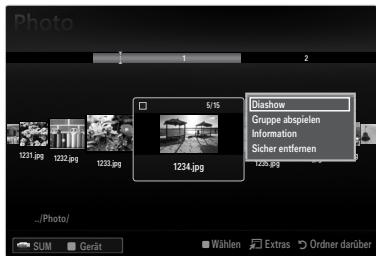
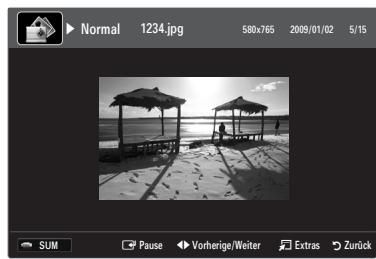
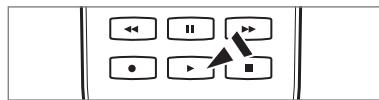
Abspielen der aktuellen Gruppe
- Drucken Sie die Taste , um zum Abschnitt mit der Gruppenliste zu wechseln.
- Drucken Sie die Tasten und , um eine Gruppe auszuwahlen.
- Drücken Sie die Taste (Wiedergabe). Eine Diashow mit den Dateien der gewährten Gruppe beginnt.
Alternative
- Wahlen Sie im Abschnitt mit der Dateiliste die Dateien aus der gewünschten Gruppe aus.
Um zur vorherigen/nachsten Gruppe zu wechseln, drücken Sie die Taste (REW) oder (FF).
- Drucken Sie die Taste TOOLS.
- Wahlen Sie durch Drucken der Tasten oder die Option Gruppe abspielen, und drucken Sie dann die Taste ENTER
Nur die Fotos aus der Sortiergruppe mit den ausgewählten Dateien werden für die Diashow verwendet.
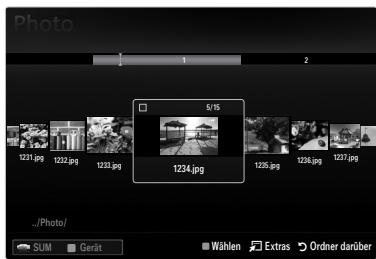
So starten Sie eine Diashow nur mit den gewählten Dateien
- Drucken die Taste , um den Dateilistenabschnitt zu wahren.
- Wahlen Sie das gewünschte Foto mit den Tasten oder aus der Dateiliste aus.
- Drucken Sie die gelbe Taste.
- Wiederholen Sie den obigen Vorgang, um mehrre Fotodateien auszuwahlen.
Links geben dem Name der Fotodatei wird das Symbol angezeigt.
Wenn Sie nur eine Datei wahlen, wird keine Diashow gestartet.
Um die Auswahl samtlicher Dateien aufzuheiten, drucken Sie die Taste TOOLS und wahlen Sie dann Alle abwahlen.
- Drucken Sie die Taste (Wiedergabe) / ENTER
Die ausgewählten Dateien werden für die Diashow verwendet.
Alternative:
- Wahlen Sie die gewünschten Fotos mit der gelben Taste aus der Dateiliste aus.
- Drucken Sie die Taste TOOLS.
- Wahlen Sie durch Drucken der Tasten oder die Option Diashow, und drucken Sie dann die Taste ENTER. Die ausgewählten Dateien werden für die Diashow verwendet.
Menu der Optionen für Diashows
- Wahlend einer Diashow (oder beim Anzeigen eines Fotos) drücken Sie die Taste TOOLS, um die Option einzustellen.
- Wahlen Sie durch Drucken der Tasten oder die Option, und drucken Sie dann die Taste ENTER.
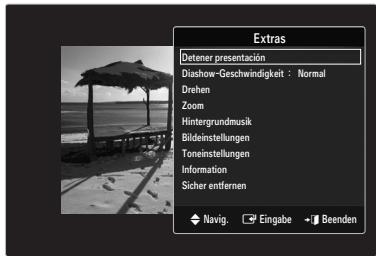
Diashow anhalten / Diashow starten
Hiermit können Sie eine Diashow starten oder anhalten.
Diashow-Geschw. Langsam / Normal / Schnell
Sie konnen die Geschwindigkeit der Diashow festlegen.
These Funktion ist nur während einer Diashow verfügbar.
Wenn Sie die Tasten (REW) oder (FF) während einer Diashow drücken, können Sie auch deren Abspielgeschwindigkeit halten.
Drehen
Sie können alle auf einem USB-Speichergerät gespeicherten Dateien drehen.
Wenn Sie die Taste drucken, wird es nacheinander um 270^ , 180^ , 90^ und 0^ gedreht.
Wenn Sie die Taste drucken, wird das Foto nacheinander um 90^ 180^ 270^ und 0^ gedreht.
Die gedrehte Datei wird nicht gespeichert.
Zoom
Sie können alle auf einem USB-Speichergerät gespeicherten Fotos vergroßern. (x1 → x2 → x4)
Um das vergroßerte Foto zu verschiben, drücken sie die Taste ENTER und anschließend / / . Beachten Sie, dass die Funktion zum Verschieben deaktiviert ist, wenn das vergroßerte Bild kleiner als das ursprüngliche Fenster ist.
Die vergroßerte Datei wird nicht gespeichert.
Hintergrundmusik
Sie können die Hintergrundmusik ausgehalten, während Sie eine Diashow anzeigen.
Um diese Funktion zu verwenden, mussen auf dem UB-Speicher Musik- und Fotodateien gespeichert sein.
Hintergrundmusik Aus / Ein
Aus: Die Hintergrundmusik wird nicht wiedergegeben.
- Ein: Sofern die Hintergrundmusik verfügbar ist, wird sie abgeschweit, wenn Sie diese Funktion aktivieren *Ein).
■ Musikdatei wahlen (0 Datei(en) gew.)
Nur die gewählte Musikdatei wird als Hintergrundmusik eingestellt.
Bildeinstellungen / Toneinstellungen
Sie können die Bild- und Toneinstellungen festlegen.
Information
Die Informationen zur Fotodatei werden angezeigt.
Sicher entfernen
Sie konnen das Gerät sicher vom Fernsehgeber entfernen.
- Drucken Sie die Taste MEDIA.P.
- Wahlen Sie durch Drucken der Tasten oder die Option Music, und drucken Sie dann die Taste ENTER.
- Drücken Sie die Taste oder , um die gewünschte Musikdatei zu wahren.
Wahlen mehrerer Musikdateien
Wahlen Sie mit den Tasten oder die gewünschte Musikdatei. Drucken Sie dann die gelbe Taste.
- Wiederholen Sie den obigen Vorgang, um mehrere Musikdateien auszuwahlen.
- Links besoin dem Name der Musikdatei wird das Symbol √ angezeigt.
- Drucken Sie die Taste TOOLS.
Der Inhalt des Optionsmenus richtet sich nach dem jeweiligen Status.
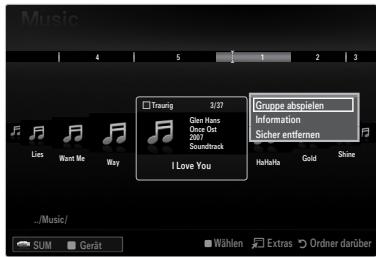
Gruppe abspielen
Mit diesen Menübefohl konnen Sie nur die Musikdatien aus der aktuell ausgewählten Sortiergruppe abspielen.
Alle abwahlen (Wenn mindestens eine Datei gewählt ist)
Sie konnen die Auswahl aller Dateien aufheben.
Das Zeichen zur Darstellung der entsprechenden Datei wird ausgeblendet.
Information
Die Informationen der Fotodatei wie Name, Gröbe, Änderungsdatum und Pfad werden angezeigt.
Sie konnen die Informationen von Musikdateien mit den gleichen Verfahren auch während Gruppe abspielen anzeigen.
Drücken Sie die Taste INFO, um Informationen anzuzeigen.
Sicher entfernen
Sie konnen das Gerät sicher vom Fernsehgerät entfernen.
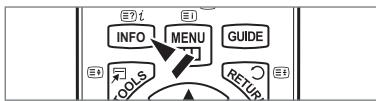
Wiedergeben einer Musikdatei
- Drücken die Taste , um den Dateilistensabschnitt zu wahren.
-
Drücken Sie die Taste oder , um eine Musikdatei zu wahren, die abgespielt werden soll.
-
Drucken Sie die Taste (Wiedergabe)/ENTER
Dieses Menu zeigt nur Dateien mit der Datenamenserweiterung MP3.
Dateien mit anderer Datenamenserweiterung werden nicht angezeigt, auch wenn sie auf dem gleichen USB-Gerät gespeichert wurden.
Die ausgewählte Datei wird zusammen mit der Abspieldauer oben angezeigt.
Um die Musiklautstärke anzupassen, drücken Sie auf der Fernbedienung die Lautstärketaste auf der Fernbedienung. Wenn Sie den Ton ausschalten möchten, drücken Sie die MUTE-Taste auf der Fernbedienung.
Wenn der Ton beim Abspielen von MP3-Datei 'schrag' ist stellen Sie im Tonmenu den Equalizer und SRS TruSurround HD ein. (Bei übermodulierten MP3-Dateien kann es zu Tonproblemen kommt.)
Die Abspieldauer einer Musikdatei wird möglicherweise als '00:00:00' angezeigt, wenn am Anfang der Datei keine Informationen über die Abspieldauer befinden werden.
(REW) oder (FF) sind bei der Wiedergabe Funktionslös.
Regler fur Musikwiedergabe
| Taste | Vorgang |
| ENTER | Wiedergabe/Pause einer Musikdatei. |
| Spielen Sie die Musikdatei ab. | |
| Hiermit wird die Musikdatei angehalten. | |
| Beenden des Wiedergabemodus und Rückkehr zur Musikliste. | |
| TOOLS | Hiermit führen Sie verschiedene Funktionen aus den Musikmenüs aus. |
Symbol fur Informationen zur Musik-Funktion
| ← | Hiermit werden alle Musikdateien im Ordner (oder die markierte Datei) wiederholt abgespielt. Wiederhol-M. ist aktiviert (Ein). |
| → | Hiermit werden alle Musikdateien im Ordner (oder die markierte Datei) einmal abgespielt. Wiederhol-M. ist deaktiviert (Aus). |
Abspielen einer Musikgruppe
- Drücken Sie die Taste , um zum Abschnitt mit der Gruppenliste zu wechseln.
- Drucken Sie die Tasten und , um eine Gruppe auszuwahlen.
- Drucken Sie die Taste (Wiedergabe). Die Dateien der ausgewählten Gruppe werden nun abgespielt.
Alternative:
- Wahlen Sie im Abschnitt mit der Dateiliste die Dateien aus der gewünschten Gruppe aus.
Um zur vorherigen/nachsten Gruppe zu wechseln, drücken Sie die Taste (REW) oder (FF).
-
Drucken Sie die Taste TOOLS.
-
Wahlen Sie durch Drucken der Tasten oder die Option Gruppe abspielen, und drucken Sie dann die TasteENTER
Die Musikdateien in der Sortiergruppe einschließlich der markierten Datie werden einmal abgespielt.
Abspielen ausgewählter Musikdateien
- Drücken die Taste , um den Dateilistensabschnitt zu wahlen.
- Wahlen Sie mit den Tasten oder die gewünschte Musikdatei.
- Drucken Sie die gelbe Taste.
- Wiederholen Sie den obigen Vorgang, um mehrere Musikdateien auszuwahlen.
Links besoin dem Name der Musikdatei wird das Symbol angezeigt.
Um die Auswahl samllicher Dateien aufzuehen, drucken Sie die Taste TOOLS und wahlen Sie dann Alle abwahlen.
- Drucken Sie die Taste (Wiedergabe)/ENTER
Die gewählten Dateien werden nun wiedergegeben.
Menu der Optionen für die Musikwiedergabe
Wiederhol-M. Ein/Aus
Sie konnen Musikdateien wiederholt abspielen.
Bildeinstellungen / Toneinstellungen
Sie konnen die Bild- und Toneinstellungen konfigurieren.
Information
Die Informationen zur Musikdatei werden angezeigt.
Sicher entfernen
Sie konnen das Gerät sicher vom Fernsehgeber entfern.
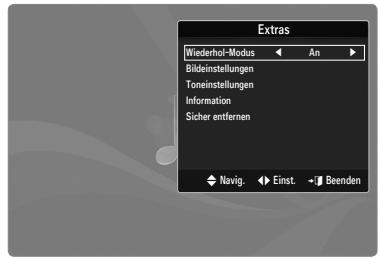
Verwendend des Menüs Einstellungen
Mit dem Setup zeigen Sie die im Media Play-MENU vorgenommen Benutzereinstellungen an.
- Drucken Sie die Taste MEDIA.P.
- Wahlen Sie durch Drucken der Tasten oder die Option sSETUP, und drucken Sie dann die Taste ENTER.
- Wahlen Sie mit den Tasten oder die gewünschte Option aus.
- Wahlen Sie die Option mit den Tasten oder aus.
Um den Media Play-Modus zu beenden, drücken Sie auf der Fernbedienung die Taste MEDIA.P.
■ Musik wiederholen Ein / Aus
Hiermit konnen Sie Musikdateien wiederholt abspielen.
Laufzeit Bildschirmsch. 2 Std./4 std./8 std.
Wahlen Sie die Wartezeit bis zum Aktivieren des Bildschirmschoners.
Information
Hiermit zeigen Sie die Informationen zum angeschlossenen Gerät an.
Sicher entfernen
Sie konnen das Gerät sicher vom Fernsehgerät entfern.
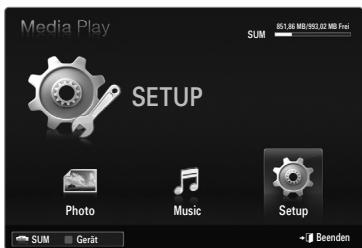
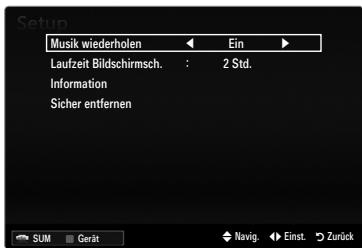
Anschlieben von Anynet+-Geräten
Was ist Anynet+?
Bei Anynet+ handelt es sich um eine Funktion, mit der Sie alle angeschlossenen Samsung-Geräte, die Anynet+ unterstützen, mit der Fernbedienung für Ihr Samsung-Fernsehgerät steuern können. Das Anynet+-System Unterstützung nur Anynet+-fähige Samsung-Geräte. Wenn Sie wissen möchten, ob Ihr Samsung-Gerät diese Funktion Unterstützung, suchen Sie das Anynet+ auf Ihr Gemär.
Anschreiben an ein Fernsehgerät
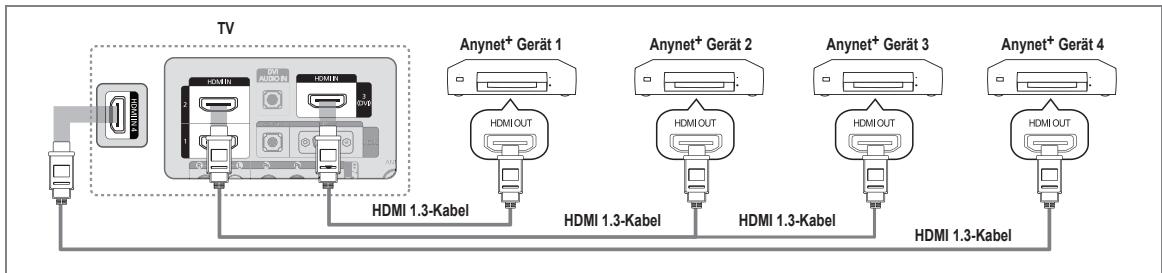
1. Verbinden Sie einen der Anschlüsse HDMI IN (1, 2, 3(DVI) oder 4) am Fernsehgerät mit dem HDMI OUT-Anschluss am entspruchenden Anynet+-Gerät. Verwenden Sie hierfür ein HDMI-Kabel.
Anschluss an das Heimkinosystem
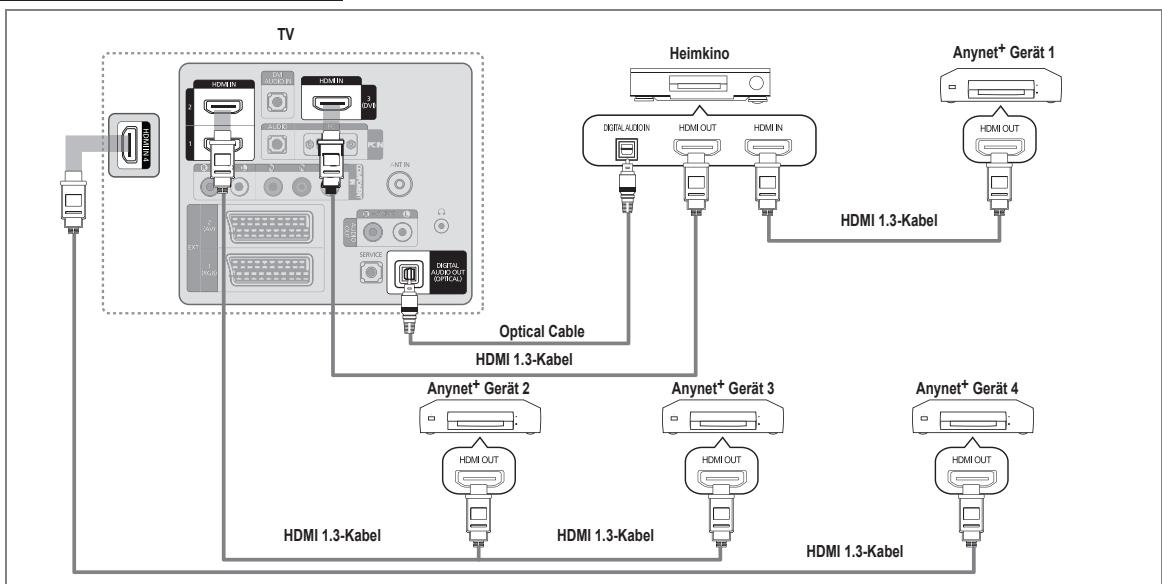
1. Verbinden Sie einen der Anschlüsse HDMI IN (1, 2, 3(DVI) oder 4) am Fernsehgerät mit dem HDMI OUT-Anschluss am entspruchenden Anynet+-Gerät. Verwenden Sie hierfür ein HDMI-Kabel.
2. Verbinden Sie den HDMI IN-Anschluss des Heimkinosystems mit dem HDMI OUT-Anschluss des entsprchenden Anynet+Geräts. Verwenden Sie hierfür das HDMI-Kabel.
Verbinden Sie DIGITAL AUDIO OUT (OPTICAL)-Anschluss am Fernsehgerät und den Digital Audio-Eingang des Heimkinosystems mit Hilfe des Glasfaserkabels.
Be obiger Vorgehensweise übertragt der optische Anschluss nur 2-Kanalalaudio. Die Tonaugabe erfolgt also nur uber den linken und rechten Frontlawsprecher sowie den Subwoofer des Heimkinosystems. Wenn Sie 5.1-Kanalton wünschen, müssen Sie den DIGITAL AUDIO OUT (OPTICAL)-Ausgang des DVD-Players oder des Kabel-/Sattellitenreceivers (also Anynet-Gerät 1 oder 2) direkt an einen Versteller oder ein Heimkinosystem und nicht an das Fernsehgerät anschließen.
Schlieben Sie nur ein Heimkinosystem an.
Sie können Anynet+-Geräte mithilfe eines HDMI 1.3-Kabels verbinden. Einige HDMI-Kabel unterstützen möglicherweise keine Anynet+-Funktionen.
Anynet+arbeitet, wenn das AV-Gerät, das Anynet+unterstützt, im Standby-Modus oder angeschaltet ist.
Anynet* understutz maximal 12 AV-Gerate. Beachen Sie, dass Sie maximal 3 Gerate des gleichen Typs anschlieben konnen.
Drücken Sie die Taste TOOLS, um das Menu Extras anzuzeigen. Sie können das Anynet+-Menu auch durch Auswahl von Extras Anynet+ (HDMI-CEC) auswahlen.
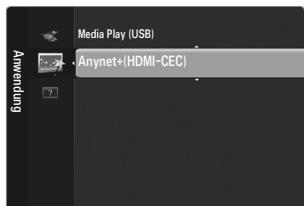
Einstellungen
Anynet ^+ (HDMI-CEC) Aus / Ein
Damit Sie die Funktionen von Anynet+ nutzen konnen, muss Anynet+ (HDMI-CEC) aktiviert (Ein) sein.
Wenn die Funktion Anynet+ (HDMI-CEC) deaktiviert ist, sind auch alle Funktionen in Verbindung mit Anynet+ deaktiviert.
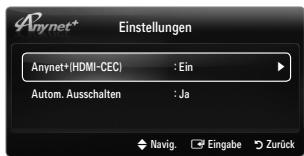
Autom. Ausschalten Nein / Ja
Automatisches Abschalten von Anynet ^+ -Geräten durch Abschalten des Fernsehgeräts
Damit Sie Anynet+ verwenden können, muss die Geräteauswahl der Fernbedienung auf TV eingestellt sein.
Wenn Sie Autom. Ausschalten aktivieren (auf Ja setzen), werden auch die angeschlossenen externen Geräte ausgeschelt, wenn Sie das Fernsehgerät ausschalten. Wenn das externe Gerät jedoch gerade aufnimmt, wird es möglicherweise abgeschelt oder auch nicht.
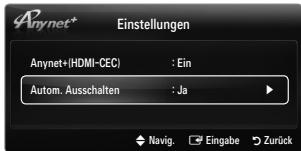
Wechseln zwischen von Anynet+-Geräten
- Drucken Sie die Taste TOOLS. Drucken Sie die Taste ENTER, um Anynet+ (HDMI-CEC) auszuwahlen.
- Wahlen Sie durch Drucken der Tasten ▲ oder ▼ die Option Geräteleiste, und drucken Sie dann die Taste ENTER□
Anynet+Geräe aufgelistet.
Wenn Sie das gewünschte Gerät nicht finden, drücken Sie die rote Taste, um nach Geräten zuuchen.
- Wahlen Sie ein bestimmtes Gerät durch Drücken der Tasten oder , und drücken Sie dann die Taste ENTER. Das System wechselt zum ausgewählten Gerät.
Nur wenn Sie Anynet+ (HDMI-CEC) im Anwendung-Menü aktivieren (Ein), wird das Menu Geräteliste angezeigt.
Das Umschalten zu den ausgewählten Geräten kann bis zu 2 Minuten dauern. Sie können diesen Vorgang während des Umschaltens nicht abbrechen.
Die zumuchen nach Geräten erforderliche Zeit hängt von der Anzahl der angeschlossenen Geräte ab.
Wenn die Gerätesuche abgeschlüssen ist, wird die Anzahl der gefundenen Geräte nicht angezeigt.
Zwarucht das Fernsehgerat beim Anschalten mit der Netztaste automatisch die Geräteliste, aber die an das Fernsehgerät angeschlossenen Geräte erschein dennoch möglicherweise nicht in der Geräteliste. Drücken Sie die rote Taste, um die angeschlossenen Geräte zuuchen.
Wenn Sie mit der Taste SOURCE eine externe Signalquelle eingestellt haben, konnen Sie die Anynet+-Funktion nicht verwenden. Achten Sie darauf, immer nur mit Geräteliste zu einem Anynet+-Gerät zu wechseln.
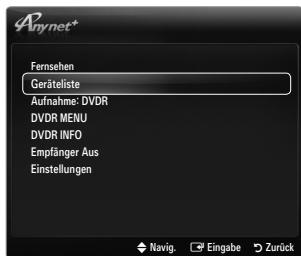
Anynet+-Menu
Der Inhalt des Anynet+-Menus hangt vom Typ und Status der an das Fernsehgerat angeschlossenen Anynet+Geräte ab.
| Anynet+-Menu | Beschreibung |
| Fernsehen | Wechsel vom Anynet+-Modus zum Fernsehmodus. |
| Geräteleste | Anzeige der Anynet+-Geräteleste. |
| (Geräte_Name) MENU | Hiermit öffnen Sie die Menüs der angeschlossenen Geräte. Wenn z. B. ein DVD-Recorder angeschlossen ist, wird das DVD-Menü des DVD-Recorders angezeigt. |
| (Geräte_Name) INFO | Zeigt das Wiedergabemenü des angeschlossenen Geräts an. Wenn z. B. ein DVD-Recorder angeschlossen ist, wird das Wiedergabemenü des DVD-Recorders angezeigt. |
| Aufnahme: (*Aufnahmegerät) | Sofortiges Starten einer Aufnahme mit dem Rekorder (These Funktion ist nur für Geräte mit Aufnahmefunktion verfügbar.) |
| Aufnahme anhalten: (*Aufnahmegerät) | Beenden der Aufnahme. |
| Empfänger | Die Tonausgabe erfolgt über den Receiver. |
Bei Anschluss von mehr als einem Aufnahmegerät werden sie als (Aufnahmegerät) angezeigt, bei Anschluss eines einzigen Aufnahmegeräts erfolgt die Anzeige als (Geräte_Name).
Im Anynet+-Modus verfügbare Tastender TV-Fernbedienung
| Geräteotyp | Betriebsstatus | Verfügbare Tasten |
| Anynet+-Gerät | Nach dem Wechseln zum Gerät wird das Menu des entsprechenden Geräts auf dem Bildschirm angezeigt. | Zifferntasten▲/▼/<▶/ Taste ENTER □Farbstaten / EXIT-Taste |
| Nach dem Wechseln zum Gerät beim Abspielen einer Datei. | (Suche rückwärts) / (Suche vorwärts)(Stopp) / (Wiedergabe) / (Pause) | |
| Gerät mit eingebautem Tuner | Nach dem Wechseln zum Gerät beim Fernsehen. | P √ / P ∧-Taste |
| Audiogerät | Beim Aktivieren des Receivers. | + / MUTE-Taste |
Die Anynet+-Funktion ist nur nutzbar, wenn auf der Fernbedienung das Fermsehgerat als Empfänger eingestellt ist.
Die -Taste ist nur im Aufnahmestatus belegt.
Sie konnen Anynet+-Geräne nicht mit den Tasten an Imrem Fernsehgerat bedienen. Sie konnen Anynet+-Geräne nur mit der TV-Fernbedienung steuern.
Die TV-Fernbedienung Funktioniert unter bestimmen Umständen nicht. Wahlen Sie in dieser Fall das Anynet+-Gerät nochmals aus.
Die Anynet+-Funktionen sind fur Geräte anderer Hersteller nicht verfügbar.
Die Funktionen der Tasten konnen je nach Gerät unterscheidlich sein.
Aufnahme
Sie können Fernsehprogramme mit einem Samsung-Recorder aufnehmen.
- Drucken Sie die Taste TOOLS. Drucken Sie die Taste ENTER, um Anynet+ (HDMI-CEC) auszuwahlen.
- Wahlen Sie durch Drucken der Tasten oder ein die Funktion zum sofortigen Aufnahmen, und drucken Sie dann die Taste ENTER. Die Aufnahme beginnt.
Bei mehr als einem Aufnahmegerät
Wenn mehrere Aufnahmegeräte angeschlossen sind, werden diese in einer Liste angezeigt. Wahlen Sie durch Drücken der Tasten ▲ oder▼ ein Gerät, und drücken Sie dann die Taste ENTER□. Die Aufnahme beginnt.
Wenn das Aufnahmegerät nicht angezeigt wird, wahlen Sie Device List und drücken Sie die rote Taste, um nach Geräten zuuchen.
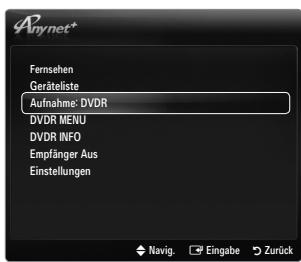
- Zum Beenden drücken Sie die Taste EXIT.
Sie konnen das Signal der jeweiligen Quelle aufnehmen. Wahlen Sie hierzu Aufnahme: (Geräte_Name).
Durch Drücken von wird die gerade laufende Sendung aufgenommen. Wenn Sie Bilder aus einer anderen Signalquelle anziegen, wird das Videosignal aus dieser Quelle aufgenommen.
Überprüfen Sie vor der Aufnahme, ob der Antennenstecker ordnungsgemäß am Aufnahmegerät angeschlossen ist. Informationen zur wichtigen Antennenverbindung mit dem Aufnahmegerät finden Sie im Benutzerhandbuch des Aufnahmegerats.
Wiedergabe über einen Receiver (Heimkinosystem)
Sie können die Tonwiedergabe über einen Receiver anstelle des TV-Lautsprechers laufen halten.
- Drucken Sie die Taste TOOLS. Drucken Sie die Taste ENTER, um Anynet+ (HDMI-CEC) auszuwahlen.
-
Wahlen Sie mit den Tasten oder die Option Empfänger. Drücken Sie die Taste oder , und wahlen Sie On oder Off.
-
Zum Beenden drücken Sie die Taste EXIT.
2) Wenn Ihr Receiver nur Audiosignale unterstützen, wird er in der Geräteleistete möglicherweise nicht angezeigt.
Der Receiver kann eingesetzt werden, wenn Sie den optischen Eingang des Receivers mit dem Ausgang DIGITAL AUDIO OUT (OPTICAL) des Fernsehgeräts verbunden haben.
Wenn der Receiver (Heimkinosystem) angeschaltet ist, konnen Sie den Ton so horen, wie er vom optischen Ausgang der Fernsehgerats zur Verfugung gestellt wird. Wenn das Fernsehgerat ein (terrestrisches) DTV-Signal aneigt, überträgt das Fernsehgerat 5.1-Kanalton an den Receiver des Heimkinosystems. Wenn es sich bei der Signalquelle um eine digitale Komponente wie beispisseweisen einen DVD-Player handelt, der über HDMI an das Fernsehgerat angeschlossen ist, kann der Receiver des Heimkinosystems nur 2-Kanalton wiedergeben.
Wenn es zu einer Unterbrechung der Stromversorgung des Fernsehgerats kommt, während der Empfänger angeschaltet (Ein) ist (z. B. durch Herausziehen des Netzkabels oder einen Stromausfall), ist möglicherweise Lautsprecher auswahlen auf Ext. Lautsprecher gesetzt, wenn Sie das Fernsehgerat wieder anschalten.
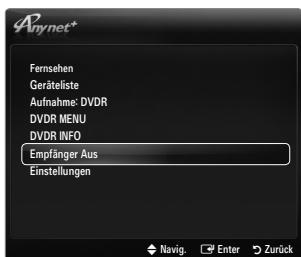
| Problem | Mögliche Lösung |
| Anynet+ Funktioniert nicht. | • Überprüfen Sie, ob das Gerät Anynet+-tauglich ist. Das Anynet+-System unterstützt nur Anynet+-fähige Geräte. • Schließen Sie nur einen Receiver (Heimkinosystem) an. • Prüfen Sie, ob das Netzkabel des Anynet+-Geräts richtig angeschlossen ist. • Prüfen Sie die Video/Audio/HDMI 1.3-Kabelverbindungen des Anynet+-Geräts. • Prüfen Sie, ob Anynet+ (HDMI-CEC) im Setupmenü von Anynet+ aktiviert ist. • Überprüfen Sie, ob die Fernbedienung im TV-Modus(PC)arbeit. • Prüfen Sie, ob es sich um eine ausschließlich für Anynet+ geeignete Fernbedienung(PC)handelt. • Anynet+ Funktioniert unter bestimmten Umständen nicht. (Kanalsuche, Bedienung von Media Play, Plug & Play usw.) • Stellen Sie nach dem Anschießen oder Entfernen des HDMI 1.3-Kabels Sicher, dass die Geräte wieder gesucht werden, oder schalten Sie das TV-Gerät aus und wieder ein. • Überprüfen Sie, ob die Anynet+-Funktion des Anynet+-Geräts eingeschaltet ist. |
| Ich möchte Anynet+ starten. | • Prüfen Sie, ob das Anynet+-Gerät ordnungsgemäß an das Fernsehgerät angeschlossen ist, und kontrollieren Sie zudem, ob AnynetAnynet+ (HDMI-CEC) im Anynet+-Menu Setup aktiviert (On)ist. • Drücken Sie die TV-Taste auf der TV-Fernbedienung, um zu TV zu wechseln. Drücken Sie dann die TOOLS-Taste, um das Anynet+-Menu anzuzeigen und die gewünschte Menüoption auszuwahlen. |
| Ich möchte Anynet+ beenden. | • Wahlen Sie im Anynet+-Menu die Option View TV. • Drücken Sie die Taste SOURCE auf der TV-Fernbedienung, und wahren Sie ein Gerät, bei dem es sich nicht um ein Anynet+-Gerät handelt. • Drücken Sie auf P√/A, PRE-CH und FAV.CH, um den Fernsehmodus zu wechseln. (Beachten Sie, dass die Kanaltaste nur Funktioniert, wenn kein in den Tuner integriertes Anynet+-Gerät angeschlossen ist.) |
| Die Meldung "Verbinden mit Anynet+-Gerät" wird angezeigt. | • Sie können die Fernbedienung nicht verwenden, während Sie Anynet+ konfigurierten, oder in einen anderen Anzeigemodus wechseln. • Verwenden Sie die Fernbedienung, wenn das Konfigurierten von Anynet+ oder das Ändern des Anzeigemodus abgeschlossen ist. |
| Keine Wiedergabe mit dem Anynet+-Gerät. | • Die Wiedergabefunktion kann nicht verwendet werden, wenn der Plug & Play-Vorgang lauft. |
| Das angeschlossene Gerät wird nicht angezeigt. | • Prüfen Sie, ob das Gerät die Anynet+-Funktionen unterstützen. • Prüfen Sie, ob das HDMI 1.3-Kabel ordnungsgemäß angeschlossen wurde. • Prüfen Sie, ob Anynet+ (HDMI-CEC) im Konfigurationsmenü von Anynet+ aktiviert (auf On)ist. • Suchen Sie noch mal nach Anynet+-Geräten • Sie können Anynet+-Geräte nur mithilfe eines HDMI 1.3-Kabels verbinden. Einige HDMI-Kabel Unterstützung möglicherweise keine Anynet+-Funktionen. • Wenn es durch eine Störung (z. B. Trennen des HDMI-Kabels, des Netzkabels oder Stromausfall) zu einer Beendigung kommt, wiederholen Sie die Gerätesuche. |
| Das Fernsehprogramm kann nicht aufgezeichnet werden. | • Prüfen Sie, ob der Antennenstecker des Aufnahmegeräts ordnungsgemäß angeschlossen ist. |
| Die Ausgabe des Fernsehtons erfolgt über den Receiver. | • Schließen Sie das Glasfaserkabel an das Fernsehgerät und den Receiver an. |
Videotextfunktion
Die meisten Fernsehsender bieten über Videotext Informationen an. Auf der Videotext-Indexseite finden Sie Verwendungshinweise zum Videotext. Darüber hinaus konnen Sie über die Tasten der Fernbedienung nach Bedarf verschiedene Optionen einstehen.
Fur die korrekte Anzeige von Videotextinformationen muss der Senderempfang einwandfrei sein. Andernfalls konnen Informationen unvollständig sein oder eine Seite nicht angezeigt werden.
1 (Modus)
Drucken Sie diese Taste, um den Videotextmodus auszuwahlen (LISTE/FLOF) Wenn Sie diese Taste im Modus LIST (Liste) drucken, wird in den Listenspeichermodus umgeschaltet. Im Listenspeichermodus konnen Sie mit der Taste ( 9) (Speichern) Videotextseiten in einer List Speichern.
2 (anzeigen)
Drücken Sie diese Taste, um verborgenen Text anzuzeigen (z. B. Antwerten bei Quizzesendungen). Drücken Sie die Taste erneut, um den Videotext auszublenden.
3 (Grosse)
Drücken Sie diese Taste, um Videotext in doppelt so große Buchstaben in der oberen Hälfte des Bildschirms anzuzeigen. Drücken Sie die Taste erneut, um den Text in der unteren Hälfte des Bildschirms anzuzeigen. Zum Ausblenden des Videotextes drücken Sie die Taste erneut.
4 (Speichem)
Drucken Sie diese Taste, um Videotextseiten zu speichern.
5 Farbstaten (rot/grün/gelb/blau)
Wenn der Sender das FASTEXT-System verwendet, sind die verschiedene Themen auf den Videotextseiten farbig gekennzeichnet und konnen mit den Farbstaten auf der Fernbedienung angewählt werden. Drücken Sie die Farbstaste, die dem Thema entspricht, das Sie anzeigen möchen. Die Seite wird mit anderen farbig markierten Informationen angezeigt, die auf dieselbe Art ausgewählten werden konnen. Drücken Sie die entsprechende Farbstaste, um die vorherige oder{nachste Seite anzuzeigen.
6 (Videotext an/mix)
Drucken Sie diese Taste, um den Videotextmodus zu aktivieren, nach dem Sie einen Sender ausgewählt haben, der Videotext anbietet. Drucken Sie die Taste zweimal, um die Videotextinformationen gleichzeitig mit der aktuellen Sendung auf dem Bildschirm einzublenden.
7 (Ende)
Videotext beenden
8 (Unterseite)
Drücken Sie diese Taste, um eine verfügbare untergeordnete Seite anzuzeigen.
9 (Weiterblättern)
Drücken Sie diese Taste, um die nachste Videotextseite anzuzeigen.
10 (Zurückblättern)
Drücken Sie diese Taste, um die vorherige Videotextseite anzuzeigen.
13 (Halten)
Drücken Sie diese Taste, um bei einer angezeigten Seite, die mit weiteren, untergeordnete Seiten verknüpf ist, das automatische Umblättern zu verhindern. Drücken Sie zum Fortfahren die Taste erneut.
12 (index)
Drücken Sie diese Taste, um die Videotext-Indexseite (Index) anzuzeigen.
13 (Abbrechen)
Drücken Sie diese Taste, um beim Suchen nach einer Seite die Sendung anzuzeigen.
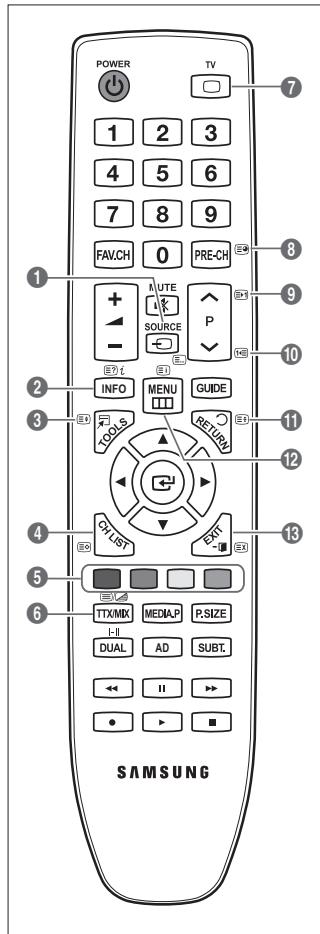
Sie konnen die Videotextseiten durch Drucken der Zifferntasten auf der Fermbedienung wechseln.
Die Videotextseiten sind in sechs Kategorien unterteilt:
| Sportergebnisse | Inhalt |
| A | Gewähte Seitennummer |
| B | Senderkennung |
| C | Aktuelle Seitenzahl oder Suchhinweise |
| D | Datum und Uhrzeit |
| E | Text |
| F | Statusinformation |
| FASTEXT-Informationen |
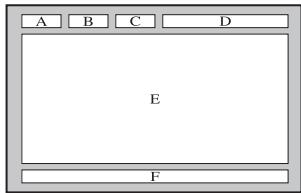
Videotextinformationen sind oft auf mehrere, aufeinander folgende Seiten verteil, die wie folgt aufgerufen werden konnen:
Eingabe der Seitennummer
AuswahleinesTitelsineinerListe
- Auswahl einer farbigen Überschrift (FASTEXT-System)
Das Fernsehgerat unterstützt Videotext Version 2.5. Dabei können zusammen Graphik oder Text angezeigt werden.
Je nach Übertragungsmodus können bei der Anzeige von Videotext am linken und rechten Rand Leerbereiche vorkommen.
In thisem Fall wird keine zusätzliche Graphik oder Text übertragen.
Ältere Fernsehgeräte, die Version 2.5 nicht Unterstützung, können zusätzliche Graphiken oder Texte unabhängig vom Modus der Videotextübertragung nicht anziegen.
Drucken Sie die Taste TV, um Videotext zu beenden.
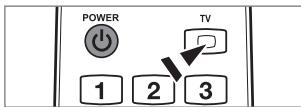
AnbringendesStandfuBes
Voreinstellung: Stellen Sie die Leitschiene und die Halterungsabdeckung auf den Standfuß, und befestigen Sie diese mit den Schrauben. Nur für 32-Zoll-Modelle.
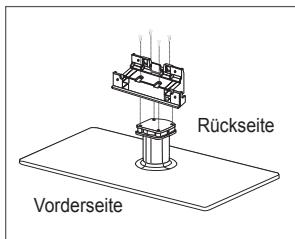
- Verbinden Sie Ihr LCD-Fernseher mit dem Standfuß.
DerFernseher sollte von mindestens zwei Personen getragen werden.
Verwechseln Sie beim Zusammenbauen nicht die Vorder- und Rückseite des Standfußes.
Demit sichergestellt ist, dass das Fernsehgerät auf richtiger Höhe mit dem Standfuß verbunden wird, * dürfen Sieaben links und rechts nicht zu stark auf den Fernseher drücken.
- Ziehen Sie zuerst die Schrauben an Position 1 und dann die Schrauben an Position 2 fest.
Stellen Sie das Gerät aufrecht hin undziehen Sie die Schrauben fest. Wenn Sie die Schrauben festziehen, während der LCD-Fernseher liegt, kann es passieren, dass er seitlich geneigt ist.
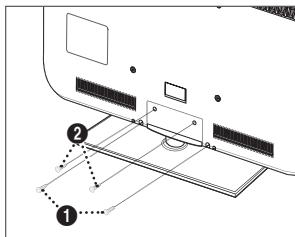
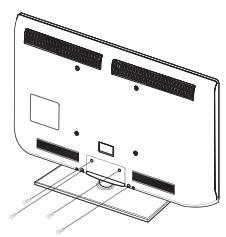

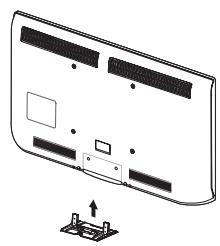
- Entfernen Sie Schrauben von der Rückseite des Fernsehgerätes.
- Losen Sie den Standfuß vom Fernsehgerät.
DerFernseher sollte von mindestens zwei Personen getragen werden.
- Decken Sie die Aussparung an der Unterseite des Fernsehgeräts mit der Abdeckung ab.
Anbringen der Wandhalterung
Mit der separat erhähtlichen Wandhalterung konnen Sie das Fernsehgerät an einer Wand befestigen.
Detailed Informationen zum Montieren der Wandhalterung finden Sie in den Anweisungen, die im Lieferumfang der Wandhalterung enthalten sind. Lassen Sie sich beim Anbringen der Wandmontagehalterung von einem Techniker halten.
Samsung Electronics haftet nicht für Schäden an Gerät oder Personen, wenn die Montage vom Kunden selbst durchgeführt wird.

Installieren Sie die Wandhalterung nicht bei angeschaltetem Fernsehgerät. Sie konnten bereits einen Stromschlag erhalten und sich verletzen.
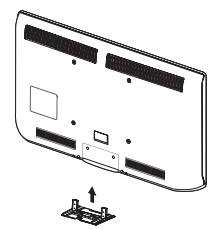
VerlegenderKabel
Verstecken Sie die Kabel im Kabelschlauch, damit Sie durch den transparenten Standfuß hindurch nicht zu sehen sind.
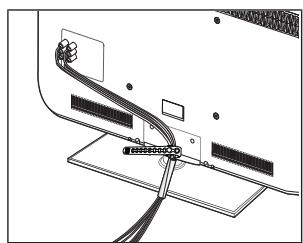
Kensington-Schloss als Diebstahlsicherung
Ein Kensington-Schloss dient zur physischen Sicherung des Systems bei Verwendung in öffentlichen Bereichen. Je nach Hersteller können Aussehen und Verriegelungsverfahren von der Abbildung abweichen.
Informationen zur richtigen Anwendung enthalten Sieitte der Bedienungsanleitung des Kensington-Schlosses.
Das Schloss muss separat erworben werden.
Die Position des Kensington-Schlosses ist modellabhängig.
- "Führer Sie das Schloss in den Kensington-Einschub am LCD-Fernseher ein (1), und drehen Sie es in die Verriegelungsposition (2).
- Schlieben Sie das Kabel für das Kensington-Glsson an (3).
- Befestigen Sie das Kensington-Schloss an einem Tisch oder einem schweren feststehenden Objet.
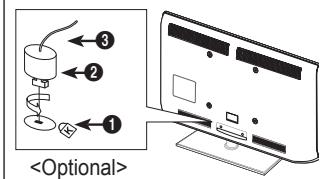
Halten Sie die erforderlichen Abstände zwischen dem Gerät und anderen Objekten (z.B. Wänden) ein, um ausreichende Lüfungssicherzustellen.
Wenn Sie dies nicht tun, besteht die Gefahr, dass aufgrund eines Anstiegs der Temperatur im Innern des Geräts ein Brand ausbricht oder andere Probleme mit dem Gerät auftreten.
Stellen Sie das Gerät so auf, dass die in der Abbildung gezeugten Mindestabstände eingehalten werden.
Verwenden Sie nur Teile von Samsung Electronics, wenn Sie einen Standfuß oder eine Wandhalterung einsetzen.
- Wenn Sie Teile eines anderen Herstellers verwenden, kann es zu Problemen mit dem Gerät oder zu Verletzungenkommen, weil das Gerät herunterfällt.
- Wenn Sie Teile eines anderen Herstellers verwenden, kann es zu Problemen mit dem Gerät oder zu einem Brand kommt, weil die Innentemperatur aufgrund schlechter Belüftung des Geräts ansteigt.
Das Aussehen kann sich je nach Gerät unterschieden.
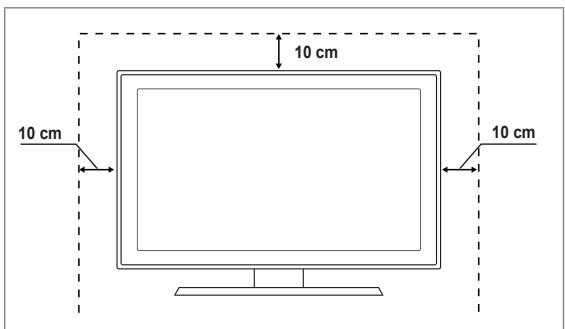
Aufstellen des Geräts mit dem Standfuß
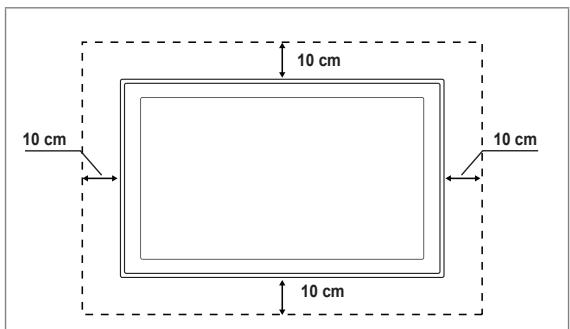
Installieren des Geräts mit einer Wandhalterung
Befestigen des Fernsehgeräts an der Wand

Achtung: Das Fernsehgerät kann hinfallen, wenn Sie daranziehen, es schiben oder darauf klettern. Stellen Sie insbesondere sicher, dass sich keine Kinder an das Gerät hangen oder es aus dem Gleichgewicht bringen. Anderenfalls konnte das Gerät umkippen und schwere Verletzungen oder den Tod verursachen. Beachten Sie alle Anweisungen der beigeftugen Sicherheitshinweise. Noch mehr Stabilität erreichen Sie, wenn Sie den Kippschutz installmenten. Gehen Sie hierzu folgendermaßen vor.
So verhindern Sie, dass das Fernsehgerät umkipipt:
- Stecken Sie die Schrauben durch die Halterungen und befestigen Sie sie fest an der Wand. Vergewisern Sie sich, dass die Schrauben gut halten.
Je nach Ausführung der Wand benötigen Sie zum Befestigen weiteres Material, wie z. B. einen Dübel.
Da die bereitsigen Halterungen, Schrauben und das Band nicht zum Lieferumfang gehoren, müssen Sie diese Teile gesondert erwerben.
- Entfernen Sie die Schrauben in der Mitte auf der Rückseite des Fernsehgeräts. Setzen Sie diese Schrauben in die Halterungen ein und befestigen Sie die Schrauben dann wieder am Fernsehgeberat.
Die Schrauben werden möglicherweise nicht zusammen mit dem Gerät gefleiert.
Kaufen Sie in thisem Fall Schrauben entsprechend den folgenden Angaben.
Daten der Schrauben
- Für LCD-Fernsehgeräte von 17 - 29 Zoll: M4 X L15
-
Für LCD-Fernsehgeräte von 32 - 40 Zoll: M6 X L15
-
Verbinden Sie die Halterungen an der Wand und die Halterung am Fernsehgerät mit einem festen Band miteinander undziehen Sie das Band dann fest.
Stellen Sie das Fernsehgerät in der Nähe der Wand auf, damit es nicht nach hinten kippen kann.
Es ist noch sicherer, wenn die Halterungen an der Wand niedriger als die Halterungen am Fernsehgerat sind.
Lösen Sie das Band, ehe Sie den Fernsehapparat bewegen.
- Kontrollieren Sie, ob alle Anschlusses weiterhin fest verbunden sind. Prufen Sie regelmäßig die Verbindungen auf Zeichen von Ermündung oder Versagen. Bei Zweifeln hinsichtlich der Sicherheit ihrer Halterung wenden Sie sich an einen professionellen Installationsbetrieb.
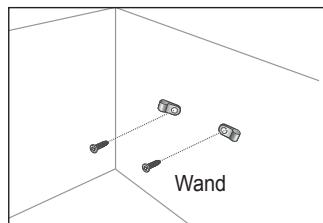
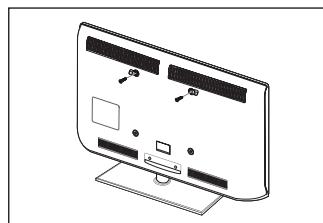
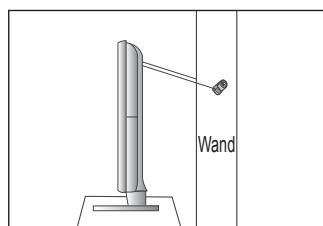
Bei Fragen zum Fernsehen schauen Sie zuerst in dieser Seite nach. Wenn keiner dieser Tipps zur Fehlerbehebung weiterhilft, öffnen Sie die Website 'www.samsung.com' und klichen Sie Dort auf Unterstützung oder wenden Sie sich an das in der Seite auf der letzten Seite angegebene Callicenter.
| Problem | Lösung |
| Bildqualität | Führn Sie zu allererst den Bildtest durch, um zu bestätigen, dass Ihr Fernsehgerät das Testbild korrekt anziegt. • Wechseln Sie zu MENU - Unterstützung - Eigendiagnoste - Bildtest Wenn das Testbild richtig angezeigt wird, kann das schlechte Bild möglicherweise durch die Signalquelle oder das Signal verursacht sein. |
| Das Fernsehbild sieht nicht so gut wie im Geschäft aus. | • Wenn Sie einen analogen Kabel-/Satellitenreceiver verwenden, rüsten Sie diesen auf. Verwendten Sie HDMI- oder Komponentenkabel, um HD Bildqualität zu erfolglichen. • Kabel-/Satellitenanschluss: Probieren Sie HD-Sender (HD, mit hoher Auflösung) aus der Kanalliste. • Antennenanschluss: Probieren Sie HD-Sender, nach dem Sie die Autoprogrammierung durchgeführten haben. Viele HD-Kanäle senden aufbereitete SD-Inhalte (Standardauflösung). • Stellen Sie den Kabel-/Satellitenreceiver auf eine Bildaufösung von 1080i oder 720p ein. • Überprüften Sie, ob Sie beim Fernsehen den Mindestabstand entsprechend der Höhe des Fernsehers und der Auflösung des angezeigten Signals einhalten. |
| Das Bild ist verzerrt: Große und keine lobe, Punkte, Pixelherler | • Durch die Kompression der Videoinhalte kann es zu Bildverzerrungenkommen, insbesondere bei schllen Bildern wie bei Sportsendungen und Actionfilmen. • Ein niedriger Signalpegel oder schlechte Qualität kann Bildverzerrungen verursachen. Das ist kein Problem des Fernsehgeräts. |
| Falsche oder fehlende Farbe bei Komponentenanschluss. | • Vergewissern Sie sich, ob die Komponentenkabel mit den richtigen Anschüssen verbunden sind. Falsche oder lose Kontakte können Farbl Probleme verursuchen oder dazu führen, dass auf dem Bildschirm gar kein Bild angezeigt wird. |
| Schlechte Farwiedergabe oder Helligkeit. | • Stellen Sie die Bild-Optionen im Fernsehmenü ein. (Bild-Modus, Farbe, Helligkeit, Schärfe) • Stellen Sie die Energiesparmod.-Option im Einstellungen -Menu ein. • Versuchen Sie, die Grundstellung für das Bild wieder herzustehen, damit die Standardbildeinstellungen verwendet werden. (Wechseln Sie zu MENU - Bild - Bild zurücksetzen) |
| Gepunktete Linie am Bildschirmrand. | • Wenn die Bildgroße auf Bildschirmanpassung eingestellt ist,ändern Sie dies in 16:9. • Ändern Sie die Kabel-/Satellinauflösung. |
| Das Bild ist nur beim AV-Eingang (Composite) schwarzweß. | • Schließen Sie das Videokabel (Gelb) an die grüne Buchse von Komponenteneingang 1 des Fernsehgeräts an. |
| Beim Kanalwechsel friert das Bild ein bzw. ist verzerrt, oder die Bildanzeige erfolgt verzögt. | • Bei Anschuss an einen Kabelreceiver versuchen Sie, den Kabelreceiver zureckzusetzen. (Schließen Sie das Netzkabel wieder an und warten Sie, bis der Kabelreceiver neu startet. Dies kann bis zu 20 Minuten dauern) • Stellen Sie die Bildaufösung des Kabelreceivers auf 1080i oder 720p ein. |
| Tonqualität | Führn Sie zu allererst den Audiotest durch, um zu bestätigen, dass Ihr Fernsehgerät den Ton korrekt ausgebung. • Wechseln Sie zu MENU - Unterstützung - Eigendiagnoste - Audiotest Wenn der Ton richtig ausgegeben wird, kann das Tonproblem möglicherweise durch die Signalquelle oder das Signal verursacht sein. |
| Kein Ton oder Ton zu leise bei maximaler Lautstärke. | • Überprüften Sie die Lautstärke des externen Geräts, das an ihren Fernseher angeschlossen ist, und stellen Sie dann die Lautstärke des Fernsehers entsprechend ein. |
| Bild ist gut, aber kein Ton. | • Stellen Sie die Option Lautspricher auswahlen im Tonmenü auf TV-Lautspricher ein. • Vergewissem Sie sich, dass die Audiokabel vom externen Gerät an die richtigen Audioeingänge am Fernseherwert angeschlossen sind. • Überprüften Sie, welcher Tonausgang am angeschlossenen Gerät eingestellt ist. (Beispiel: Sie müssen die Audioeinstellung Ihres Kabelreceivers möglicherweise in HDMI ändern, wenn HDMI an Ihr Fernseherwert angeschlossen ist). • Wenn Sie ein DVI/HDMI-Kabel verwenden, ist ein separates Audiokabel erforderlich. • Deaktivieren Sie die SRS-Funktion, wenn Sie die Lautstärke auf mehr als 30 einstellen. • Ziehen Sie den Stecker aus der Kopfhörerbuchse. (sofern anihrem Fernseher vorhanden) |
| Rauschen vom Laufsprecher. | • Überprüften Sie die Kabelverbindungen. Vergewissern Sie sich, dass kein Videoikabel an einen Audioeingang angeschlossen ist. • Überprüften Sie die Signalstärke des Antennen-/Kabelanschlusses. Ein schwaches Signal kann Verzerrungen verursachen. |
| Kein Bild, kein Video | |
| Der Fernseher kann nicht eingeschaltet werden. | · Vergewissem Sie sich, dass das Netzkabel sicher mit der Wandsteckdose und dem Fernseherigkeit verbunden ist. · Vergewissem Sie sich, dass die Netzsteckdose Strom liefert. · Drücken Sie die POWER-Taste am Fernseherität, um zu prüfen, ob die Fernbedienung richtig Funktioniert. Wenn das Fernseherigkeit eingeschaltet wird, kann this von der Fernbedienung verursacht sein. Um das Problem mit der Fernbedienung zu behehen,lesen Sie den Abschnitt 'Die Fernbedienung Funktioniert nicht' weiter unter. |
| Das Fernseherigkeit schaltet sich automatisch aus. | · Prufen Sie im Menu Einstellungen, ob der Sleep-Timer eingeschaltet (Ein) ist. · Wenn das Fernseherigkeit an ihren PC angeschlossen ist, überprüften ihre die Energiespareinstellungen Ihres PCs. · Vergewissem Sie sich, dass das Netzkabel sicher mit der Wandsteckdose und dem Fernseherigkeit verbunden ist. · Wenn bei Antennen-/Kabelanschluss länger als 10 bis 15 Minuten kein Signal empfangen wurde, wird das Fernseherigkeit automatisch ausgeschaltet. |
| Kein Bild/Video. | · Überprüften Sie die Kabelverbindungen. (Unterbrechen Sie kurzzeitig alle Kabelverbindungen zwischen dem Fernseherigkeit und den externen Geräten) · Stellen Sie den Videoausgang Ihres externen Geräts (Kabel-/Satellitenreceiver, DVD-/Blu-ray-Player) so ein, dass er zur Verbindung mit dem Fernseherigkeit passst. Zum Beispiel: Ausgang des externen Geräts: HDMI, also Fernseheingang: HDMI. · Stellen Sie safer, dass das angeschlossene Gerät angeschaltet ist. · Vergewissem Sie sich, dass die richtige Signalquelle für den Fernseher eingestellt ist. Drücken Sie dazu die Taste SOURCE auf der Fernbedienung des Fernsehers. |
| HF-Anschluss (Terrestrisch/Kabel) | |
| Es werden nicht alle Kanäle empfangen. | · Vergewissem Sie sich, dass das Antennenkabel korrekt angeschlossen ist. · Probieren Sie es mit Plug & Play, um die verfügbaren Kanäle zur Kanalliste hinzuzufügen. Wechseln Sie zu MENU - Einstellungen - Plug & Play und warten Sie, bis alle verfügbaren Kanäle gespeichert sind. · Prufen Sie, ob die Antenne korrekt angeordnet ist. |
| Das Bild ist verzerrt: Großene und keine Blöcke, Punkte, Pixelfehler | · Durch die Kompression der Videoinhalte kann es zu Bildverzerrungen kommt, insbesondere bei schllen Bildern wie bei Sportsendungen und Actionfilmen. · Ein schwaches Signal kann Verzerrungen verursachen. Das ist kein Problem des Fernsehergebnis. |
| PC-Verbindung | |
| Meldung 'Modus nicht Unterstützung'. | · Stellen Sie die Ausgangsauflösung und Frequenz Ihres PCs so ein, dass sie zu den vom Fernseherigkeit untersutztzen Auflösungen passst. |
| Der PC wird immer in der Liste der Signalquellen angezeigt, auch wenn keiner angeschlossen ist. | · Das ist normal. Der PC wird immer in der Liste der Signalquellen angezeigt, auch wenn keiner angeschlossen ist. |
| Video ist bei HDMI-Anschluss in Ordnung, aber es gibt keinen Ton. | · Prufen Sie die Einstellungen des Audioausgangs für ihren PC. |
| Weitere | |
| Das Bild wird nicht als Vollbild ausgegeben. | Bei HD-Kanälen werden auf beiden Seiten schwarze Balken angezeigt, wenn Sie aufbereite SD-Inhalte (4:3) wiedergegeben. Bei Filmen mit einem anderen Seitenverhältnis als am Fernsehergät eingestellt, werden oben und unter den Schwarze Balken angezeigt. Stellen Sie die Bildgroße an Ihr dem externen Gerät oder am Fernseher auf Vollbild ein. |
| Die Fernbedienung Funktioniert nicht. | Ersetzen Sie die Batterien der Fernbedienung (richtige Polung beachten). Reinigen Sie das Sendefenster oben auf der Fernbedienung. Zeigen Sie mit der Fernbedienung aus 1,5 bis 2 m Entfernung direkt auf das Fernsehergät. |
| Die Lautstärke bzw. Leistung des Fernsehers kann mit der Fernbedienung des Kabel-/Satellitenreceivers nicht reguliert werden. | Programmieren Sie die Fernbedienung des Kabel-/Satellitenreceivers so, dass sie das Fernsehergät anspricht. Den Code für SAMSUNG TV finden Sie in der Bedienungsanleitung für ihren Kabel-/Satellitenreceiver. |
| Meldung 'Modus nicht unterstützt'. | Überprüfen Sie die entwickelte Auflösung des Fernsehergätts und stellen Sie die Ausgangsauflösung des externen Geräts dementsprechend ein. Weitere Informationen erhalten Sie im Abschnitt zum Einstellen der Auflösung in this dem Handbuch. |
| Plastikgeruch vom Fernsehen. | Dieser Geruch ist normal und verschwindet im Lauf der Zeit. |
| Die Option Signalinformation steht für das Fernsehergät im Menu für den Selftest nicht zur Verfugung. | These Funktion ist nur bei digitalen Kanälen mit Antennenanschluss (HF/Coax) verfügbar. |
| Das Fernsehergät ist zur rechten oder linken Seite geneigt. | Lösen Sie den Sockel des Standfußes vom Fernsehergät und wiederholen Sie die Montage. |
| Sockel des Standfußes kann nicht montiert werden. | Stellen Sie sich, dass Ihr Fernsehergät auf einer ebenen Flächte stehen. Wenn Sie die Schrauben nicht vom Fernseher halten, verwenden Sie einen magnetischen Schraubendreher. |
| Das Kanalmenü wird grau angezeigt. (nicht verfügbar) | Das Menu Sender ist nur dann verfügbar, wenn eine TV-Signalquelle ausgewählt wurde. |
| Ohne Einstellungen gehen nach 30 Minuten oder bei jedem Abschalten des Fernsehers verloren. | Wenn das Fernsehergät im Modus Shop Demo lauft, werden die Ton- und Bildeinstellungen alle 30 Minuten zuckgesetzt. Wechseln Sie mit dem Plug & Play-Prozess vom Modus Shop Demo zu Privatgebrauch. Drücken Sie diese Taste SOURCE, um den TV-Modus auszuwahlen. Wechseln Sie zu MENU → Einstellungen → Plug & Play → ENTER. |
| Vorübergehender Ausfall von Bild oder Ton. | Überprüufen und korrigieren Sie ggf. die Kabelverbindungen. Kann durch Verwendungen von übermäßig starren oder dicken Kabeln verursacht werden. Vergewissemern Sie sich, dass die Kabel für langfristigen Gebrauch flexibel genug sind. Bei Wandumontage empfehlen wir, Kabel mit 90 Grad-Steckern zu verwenden. |
| Sie erkennen möglichere neue Partikel, wenn Sie den Rahmen um den Fernsehbildschirm herum genau betrachten. | Dies ist Teil des Produktdesigns und kein Defekt. |
| 'Verschlusseltes Signal' oder 'Kein Signal/Schwaches Signal' bei Einsatz einer CAM-Karte (Cl/Cl+). | Überprüfen Sie, ob das CAM-Modul mit installierter Cl(Cl+)-Karte in den Cl-Steckplatz (Common Interface) eingesetzt wurde. Ziehen Sie das CAM aus dem Fernsehergät und setzen Sie es wieder in den Steckplatz ein. |
| 45 Minuten nach dem Ausschalten schaltet sich das Fernsehergät von selbst wieder ein. | Das ist Normal. Das Fernsehergät aktiviert die OTA-Funktion (Over-the-Air) Funktion selbst, um die beim Fernsehen heruntergeladene Firmware zuactualisieren. |
| Wiederholtes Bild-/Tonproblem. | Überprüfen und ändern Sie Signal/Signalquelle. |
Der TFT-LCD-Bildschirm enthalt Unterpixel. Hierfür ist eine ausgegeilte Fertigungstechnologie erforderlich ist. Allerdings konnen ein paar zu helle oder zu dunkle Pixel auf der Bildflache zu sehen sein. Diese Pixelfhler haben keinen Einfluss auf die Geräteleistung.
| Modellname | LE32B550, LE32B551 LE32B553, LE32B554 | LE37B550, LE37B551 LE37B553, LE37B554 |
| Bildschirmgroße (Diagonal) | 32 Zoll | 37 Zoll |
| PC-Auflösung (Optimal) | 1920 x 1080 bei 60 Hz | 1920 x 1080 bei 60 Hz |
| Ton (Ausgang) | 2 x 10 W | 2 x 10 W |
| Abmessungen (BxTxA) | ||
| Gehäuse | 794 x 77 x 524 mm | 917 x 79 x 592 mm |
| Mit Fuß | 794 x 240 x 570 mm | 917 x 255 x 658 mm |
| Gewicht | ||
| Mit Fuß | 13 kg | 16 kg |
| Umgebungsbedingungen | ||
| Betriebstemperatur | 10°C bis 40°C (50°F bis 104°F) | |
| Luftfeuchtigkeit (bei Betrieb) | 10% bis 80%, nicht kondensierend | |
| Lagerungstemperatur | -20°C bis 45°C (-4°F bis 113°F) | |
| Luftfeuchtigkeit (Lagerung) | 5% bis 95%, nicht kondensierend | |
| Drehbarer Fuß (Links / rechts) | -20° ~ 20° | |
| Modellname | LE40B550, LE40B551 LE40B553, LE40B554 | LE46B550, LE46B551 LE46B553, LE46B554 |
| Bildschirmgroße (Diagonal) | 40 Zoll | 46 Zoll |
| PC-Auflösung (Optimal) | 1920 x 1080 bei 60 Hz | 1920 x 1080 bei 60 Hz |
| Ton (Ausgang) | 2 x 10 W | 2 x 10 W |
| Abmessungen (BxTxA) | ||
| Gehäuse | 982 x 79 x 626 mm | 1116 x 79 x 706 mm |
| Mit Fuß | 982 x 255 x 676 mm | 1116 X 275 X 770 mm |
| Gewicht | ||
| Mit Fuß | 18 kg | 23 kg |
| Umgebungsbedingungen | ||
| Betriebstemperatur | 10°C bis 40°C (50°F bis 104°F) | |
| Luftfeuchtigkeit (bei Betrieb) | 10% bis 80%, nicht kondensierend | |
| Lagerungstemperatur | -20°C bis 45°C (-4°F bis 113°C) | |
| Luftfeuchtigkeit (Lagerung) | 5% bis 95%, nicht kondensierend | |
| Drehbarer Fuß (Links / rechts) | -20° ~ 20° | |
Änderungen der technischen Daten und des Geräte-Designs vorbehalten.
Dieist ein digitales Gerat der Klasse B.
Die technischen Daten zur benöttigen Netzspannung finden Sie auf dem Etikett am Produkt.
Analoog: analoge kanalen.
Sorteren (alleen analoge kanalen)
Hiermee reset u alle fabrieksinstellungen.
Hiermee kurz u de selecte van alle bestanden opheffen.