WB2100 - Kamera SAMSUNG - Kostenlose Bedienungsanleitung
Finden Sie kostenlos die Bedienungsanleitung des Geräts WB2100 SAMSUNG als PDF.


Benutzerfragen zu WB2100 SAMSUNG
0 Frage zu diesem Gerät. Beantworten Sie die, die Sie kennen, oder stellen Sie Ihre eigene.
Eine neue Frage zu diesem Gerät stellen
Laden Sie die Anleitung für Ihr Kamera kostenlos im PDF-Format! Finden Sie Ihr Handbuch WB2100 - SAMSUNG und nehmen Sie Ihr elektronisches Gerät wieder in die Hand. Auf dieser Seite sind alle Dokumente veröffentlicht, die für die Verwendung Ihres Geräts notwendig sind. WB2100 von der Marke SAMSUNG.
BEDIENUNGSANLEITUNG WB2100 SAMSUNG
Klichen Sie auf ein Thema
Dieses Benutzerhandbuch enthalt detailierte Bedienungshinweise für ihre Kamera.itte lessen Sie diesen Benutzerhandbuch gründlich durch.
Häufig gestellte Fragen
Kurzanleitung
Inhalt
Grundlegende Funktionen
Erweiterte Funktionen
Aufnahmeoptionen
Wiedergabe/Bearbeiten
Einstellungen
Anhänge
Index
Hinweise zu Sicherheit und Gesundheit
Beachten Sie stets die folgenden Warn- und Bedienungshinweise, um gefährliche Situationen zu vermeiden und die bestmögliche Leistung der Kamera zu gewährleisten.

Warning - Situationen, in denen Sie oder andere verletzt werden können
Bauen Sie die Kamera nicht auseinander und versuchen Sie nicht, sie zu reparieren.
Dadurch können elektrische Schläge oder Schäden an der Kamera verursacht werden.
Verwenden Sie die Kamera nicht in der Nähe von leicht entzündlichen oder explosionsgeführdaten Gasen oder Flüssigkeiten.
Dadurch kann ein Feuer oder eine Explosion verursacht werden.
Achten Sie daraufuf, dass keine entzündlichen Materialien in die Kamera gelangen und bewahren Sie derartige Materialien nicht in der Nähe der Kamera auf.
Dadurch konnen Feuer oder elektrische Schläge verursacht werden.
Fassen Sie die Kamera nicht mit nassen Händen an.
Dadurch kann ein elektrischer Schlag verursacht werden.
Verhindern Sie Augenschäden von aufgenommenen Personen.
Verwenden Sie den Blitz nicht zu nahe (nichtNJaher als 1 m) an den Augen von Menschen und Tieren. Wenn der Blitz zu nahe an den Augen eingesetzt wird, kann dies zu vorübergehenden oder dauerhaften Sehschaden führen.
Halten Sie Kleinkinder und Haustiere von der Kamera fern.
Achten Sie darauf, dass die Kamera und ähnliches Zubehör nicht in die Reichweite kleiner Kinder oder Haustiere gelangen. Kleine Teile konnen zu Ersticken oder schweren Verletzungen bei Verschlucken führen. Auch bewegliche Teile und Zubehörteile konnen Gefahren darstellen.
Setzen Sie die Kamera nicht über länger Zeit direktem Sonnenlicht oder hohen Temperaturen aus.
Wenn die Kamera langere Zeit Sonnenlicht oder extremen Temperaturen ausgesetzt wird, kann dies zu Schaden an den internen Komponenten führen.
Decken Sie die Kamera und das Ladegerät nicht mit Decken oder Kleidung ab.
Die Kamera kann sich überhitzen, wodurch sich die Kamera verziehen oder ein Feuer verursacht werden kann.
Bei Gewitter sollenn Sie das Netzkabel nicht anfassen und sich nicht dem Ladegerät nähern.
Dadurch kann ein elektrischer Schlag verursacht werden.
Sollten Flüssigkeiten oder Fremdkörper in die Kamera gelangen, trennen Sie unverzüglich alle Energiequellen wie den Akku oder das Ladegerät ab und wenden Sie sich dann an ein Samsung-Kundendienstzentrum.

Vorsicht - Situationen, in denen die Kamera oder andere Geräte beschädigt werden können
Entfernen Sie die Akkus aus der Kamera, wenn Sie sie für längerere Zeit lagern möchten.
Eingelegte Akkus konnen mit der Zeit auslaufen oder korrodieren und dadurch schwere Schäden an der Kamera verursachen.
Verwenden Sie nur originale, vom Hersteller empfohlene Lithium-Ionen-Ersatzakkus. Beschädigen oder erhitzen Sie den Akku nicht.
Dadurch konnen Feuer oder Verletzungen verursacht werden.
Verwenden Sie nur von Samsung zugelassene Akkus, Ladegeräte, Kabel und Zubehörteile.
- Nicht zugelassene Akkus, Ladegeräte, Kabel oder Zubehörteile konnen Explosionen von Akkus, Schäden an der Kamera oder Verletzungen verursachen.
- Samsung ist nicht haftbar für Schäden oder Verletzungen, die durch nicht zugelassene Akkus, Ladegeräte, Kabel oder Zubehörteile verursacht werden.
Verwenden Sie Akkus nicht für Zwecke, für die sie nicht vorgesehen sind.
Dadurch konnen Feuer oder elektrische Schläge verursacht werden.
Berühren Sie den Blitz nicht, während er auslöszt.
Der Blitz ist beim Auslösen sehr heiß und kann Verbrennungen verursachen.
Wenn Sie das Netzladegerät verwenden, schalten Sie die Kamera aus, bevor Sie die Spannungsversorgung zum Netzladegerät abtrennen.
Anderenfalls konnen Feuer oder elektrische Schläge verursacht werden.
Trennen Sie Ladegeräte von der Stromquelle, wenn sie nicht verwendet werden.
Anderenfalls konnen Feuer oder elektrische Schläge verursacht werden.
Verwenden Sie zum Aufladen von Akkus kein beschädigtes Netzkabel, keinen beschädigten Netzstecker und keine beschädigte Steckdose.
Dadurch konnen Feuer oder elektrische Schläge verursacht werden.
Achten Sie daraufuf, dass das Netzladegerät nicht mit den Klemmen des + / - Pols am Akku in Kontakt kommt.
Dadurch konnen Feuer oder elektrische Schläge verursacht werden.
Lassen Sie die Kamera nicht fallen und vermeiden Sie starke Stöbe.
Andernfalls konnen das Display sowie externe und interne Komponenten beschädigt werden.
Wenden Sie Sorgfalt an, wenn Sie Kabel oder Adapter anschließen oder Akkus oder Speicherkarten einsetzen.
Durch gewaltsames Einstecken von Steckern, falschen Verbindungskabeln oder unsachgemäß eingestetzen Akkus und Speicherkarten können Anschlüsse, Steckverbinder und Zubehörteile beschädigt werden.
Halten Sie Karten mit Magnetstreifen vom Kameragehäuse fern.
Anderenfalls können auf der Karte gespeicherte Informationen beschädigt oder gelöscht werden.
Verwenden Sie niemals ein beschädigtes Ladegerät, einen beschädigten Akku oder eine beschädigte Speicherkarte.
Dadurch können elektrische Schläge, Fehlfunktionen der Kamera oder ein Feuer verursacht werden.
Setzen Sie die Kamera niemals magnetischen Feldern aus.
Andernfalls kann es zu einer Fehlfunktion der Kamera kommt.
Verwenden Sie die Kamera nicht, wenn das Display beschädigt ist.
Wenn Teile aus Glas oder Acryl beschädigt sind,让他们Die Kamera in einem Samsung-Servicecenter reparieren.
Prüfen Sie vor der Benutzung die ordnungsgemäße Funktion der Kamera.
Der Hersteller übernimmt keine Verantwortung für gelösche Dateien oder Schäden, die aus Kamerafehlfunktionen oder unsachgemäßem Gebrauch resultieren.
Schlieben Sie das mit dem kleinen Stecker versehene Ende des USB-Kabels an die Kamera an.
Wenn Sie das Kabel falsch herum anschlieben, können Dateien beschädigt werden. Der Hersteller übernimmt keine Verantwortung für Datenverluste.
Informationen zum Urheberrecht
- Microsoft Windows und das Windows-Logo sind eingetragene Marken der Microsoft Corporation.
- Mac und Apple App Store sind eingetragene Marken der Apple Corporation.
- HDMI, das HDMI-Logo und der Begriff „High Definition Multimedia Interface" sind Marken oder eingetragene Marken von HDMI Licensing LLC.
-
Marken und Handelsnamen, die in dieser Handbuch verwendet werden, sind das Eigentum ihrer jeweiligen Eigentümer.
HIGH-DEFINITION MULTIMEDIA INTERFACE -
Änderungen der technischen Daten der Kamera und des Inhalts dieser Benutzerhandbuch's aufgrund von Verbesserungen der Kamerafunktionen ohne vorherige Bekanntgabe vorbehalten.
- Nutzen Sie diese Kamera verantwortungsvoll und halten Sie alle Gesetze und Richtlinien ein, die ihren Gebrauch betreffen.
- Die Wiederverwendung oder Verbreitung von Teilen theses Handbuchs ohne vorherige Genehmigung ist verboten.

Überblick über das Benutzerhandbuch
Grundlegende Funktionen 13
Erfahren Sie alles über den Aufbau, die Symbole und die grundlegenden Aufnahmefunktionen ihrer Kamera.
Erweiterte Funktionen 39
Hier erfolhren Sie, wie Sie einen Modus auswahlen, um zu fotografieren und ein Video aufzunehmen.
Aufnahmeoptionen 55
Hier erfolren Sie, wie die Optionen im Aufnahmemodus eingestellt werden.
Wiedergabe/Bearbeiten 80
In diesen Abschnitt lernen Sie, wie Sie Fotos oder Videos wiedergeben und wie Sie Fotos oder Videos bearbeiten. Zudem wird beschreiben, wie Sie die Kamera an einen Computer oder Fernseher anschließen.
Einstellungen 104
Dieser Abschnitt enthalt eine Auflistung von Optionen zum Konfigurieren der Kameraeinstellungen.
Anhänge 110
Dieser Abschnitt enthalt Informationen über Fehlermeldungen, technische Daten sowie Pflege und Wartung.
In diesen Benutzerhandbuch verwendete Zeichen
| Aufnahmehemodus | Symbol |
| Smart Auto | AUTO |
| Programm | P |
| Manuell | M |
| Szene | SCN |
| Panorama | ### |
| Magic Plus | ★ |
| Einstellungen | ○ |
| Video | , |
Aufnahmemodus-Symbole
These Symbole werden im Text angezeigt, wenn eine Funktion in einem Modus verfügbar ist. Siehe nachstehendes Beispiel.
Hinweis: In den Modi SCN und werden die Funktionen möglicherweise nicht für alle Szenen oder Modi unterstützt.
Beispiel:
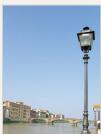
Belichtung (EV) manuell anpassen

Je nach Intensität des Umgebungslichts können die Fotos zu hell oder zu dunkel werden. In diesen Fälle können Sie Belichtung manuell anpassen, um bessere Fotos zu erhalten.
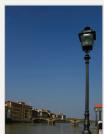
Dunkler (-)
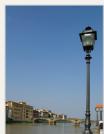
Neutral (0)
Heller (+)
In thisem Benutzerhandbuch verwendete Symbole
| Symbol | Funktion |
| Zusätzliche Informationen | |
| Sicherheitswarnings und -hinweise | |
| [ ] | Kameratasten. Beispielsweise repräsentiert [Auslöser] die Auslösertaste. |
| () | Seitenzahl der zugehörigen Informationen |
| → | Die Reihenfolge der Optionen oder Menüs, die Sie für die Durchführung eines Schritts auswahlen müssen. Beispiel: „Wahlen Sie Geschäftserkenn. → Normal aus." bedeutet, „Wahlen Sie Geschäftserkenn. und dann Normal aus." |
| * | Anmerkung |
In diesen Benutzerhandbuch verwendete Ausdrücker
Ausloser drucken
[Auslöser] zur Häfte drücken: Drücken Sie den Auslöser bis zur Häfte.
[Auslöser] drücken: Drücken Sie den Auslöser ganz nach unten.
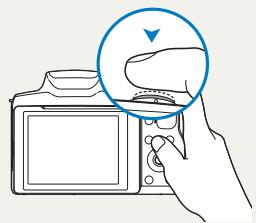
[Ausloser] zur Halfte drucken
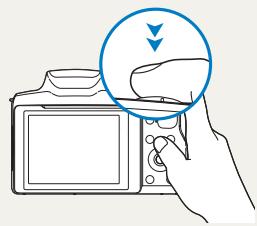
[Auslöser] drücken
Motiv, Hintergrund und Bildgestaltung
- Motiv: Der Hauptgegenstand einer Szene, beispelsweise eine Person, ein Tier oder ein Stilleben
- Hintergrund: Die Gegenstände um das Motiv herum
- Bildgestaltung: Die Kombination aus Motiv und Hintergrund
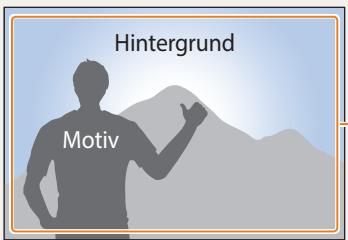
Bildgestaltung
Belichtung (Helligkeit)
Die Lichtmenge, die in die Kamera einfält, bestimmt die Belichtung. Sie konnen die Belichtung über die Verschlusszeit, den Blendenwert und die ISO-Empfindlichkeit ändern. Durch eine geänderte Belichtung werden die Fotos entsprechend dunkler oder heller.
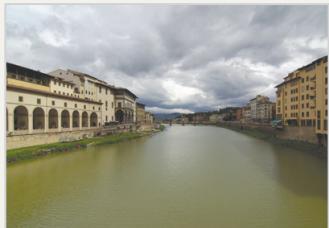
Normale Belichtung
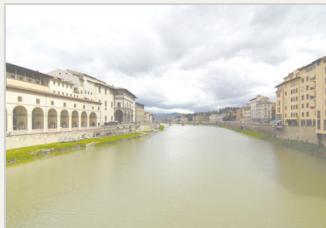
Überbelichtet (zu hell)
Häufig gestellte Fragen
Erfahren Sie, wie Sie früig auftretende Probleme durch die Einstellung von Aufnahmeoptionen lösen.
| Die Augen der aufgenommen Person sind rot. | Rote Augen sind zu sehen, wenn die Augen des Motivs das Licht des Kamerablitzes reflktieren. • Stellen Sie den Blitz auf ◆ Rote Augen-Red. oder ◆ Rote Augen-Korr.. (S. 59) • Wahlen Sie bei einem bereits aufgenommen Foto im Bearbeitungsmenü ◆ R. Augen-Kor. aus. (S. 94) |
| Die Fotos weisen Staubpunkte auf. | Wenn in der Luft Staubpartikel schweben, können sie beim Fotografieren mit Blitz aufgenommen werden. • Schalten Sie den Blitz aus oder behnmen Sie keine Fotos an staubigen Orten auf. • Stellen Sie die Optionen für die ISO-Empfindlichkeit ein. (S. 62) |
| Die Fotos wirken unscharf. | Fotos erscheinen möglicherweise unscharf, wenn Sie sie bei schlechten Lichtverhältnissen aufnahmen oder wenn Sie die Kamera nicht ordnungsgemäß halten. Verwenden Sie die OIS-Funktion oder drücken Sie den [Auslöser] zur Hälfte, um zu gewährleisten, dass das Motiv scharfgestellt ist. (S. 37) |
| Nachtaufnahmen sind unscharf. | Wenn die Kamera versucht, mehr Licht einzufangen, verlangert sich die Verschlusszeit. Es ist dann unter Umständen schwieriger, die Kamera lange genug ruhig zu halten, um ein scharfes Bild zu erhalten, und kann dazu führen, dass die Kamera wackelt. • Wahlen Sie Nacht in SCN aus. (S. 44) • Schalten Sie den Blitz ein. (S. 60) • Stellen Sie die Optionen für die ISO-Empfindlichkeit ein. (S. 62) • Verwenden Sie ein Stativ, damit die Kamera ruhig stehen. |
| Das Motiv wird aufgrund von Gegenlicht zu dunkel abgebildet. | Wenn die Lichtquelle sich hinter dem Motiv befindet oder ein hoher Kontrast zwischen hellen und dunklen Bereichen besteht, kann das Motiv zu dunkel wirken. • Fotografieren Sie nicht gegen die Sonne. • Wahren Sie Gegenlicht in SCN aus. (S. 44) • Stellen Sie den Blitz auf ◆ Aufhellblitz. (S. 60) • Stellen Sie die Belichtung ein. (S. 70) • Stellen Sie die Option „Automatischer Kontrastabgleich“ (ACB) ein. (S. 71) • Stellen Sie die Belichtungsmessung auf ◆ Spot ein, wenn sich ein Motiv in der Mitte des Rahmens befindet. (S. 72) |

Fotos von Personen aufnehmen
- Rote Augen-Red./Rote Augen-Korr. (zum Vermeiden oder Korrigieren von roten Augen) 59
Gesichtserkenn. 67

Nachts oder im Dunkeln fotografieren
SCN Modus >Nacht, Sonnenuntergang, Dämmerung 44
- Blitzoptionen 60
- ISO-Empfindlichkeit (zum Anpassen der Lichtempfindlichkeit) 62

Sich bewegende Motive fotografieren
Serienbild 75
- Precapture 76

Fotos von Text, Insekten oder Blumen aufnehmen
- SCN Modus > Nahaufn., Text ▷ 44
- Makro 63

Belichtung (Bildhelligkeit) anpassen
Modus > HDR 47
- ISO-Empfindlichkeit (zum Anpassen der Lichtempfindlichkeit) 62
EV (zum Anpassen der Belichtigung) 70
- ACB (zum Ausgleich bei Motiven vor hellem Hintergrund) 71
Belichtungsmessung 72
AE-Belichtungsreihe (zum Aufnahmen von 3 Fotos mit entsprechenden Belichtungszeiten) 76
- Weißabgleich-Belichtungsreihe (zum Aufnehmen von 3 Fotos mit entsprechlichem Weißabgleich) 76

Landschaftsfotos aufnehmen
SCN Modus > Landschaft 44
Modus 45

Effekte auf Fotos anwenden
Modus > Split-Aufnahme 48
Modus > Fotofilter 49
- Bildeinstellungen (zum Anpassen von Scharfe, Kontrast oder Sattigung) 78

Effekte auf Videos anwenden
Modus > Videofilter 50

Kameraverwacklungen reduzieren
Optische Bildstabilisierung (OIS) 36
- Dateien als Miniaturbilder anzeigen 82
- Dateien nach Kategorie anzeigen 83
Alle Dateien aus dem Speicher loschen 86 - Dateien als Diashow anzeigen 88
- Dateien auf einem TV- oder HDTV-Gerät anzeigen
▶ 95
Kamera an einen Computer anschließen 97
Ton und Lautstärke einstellen 106
Helligkeit des Displays einstellen 107
Anzeigesprache ändern 108
Datum und Uhrzeit einstellen 108 - Bevor Sie sich an das Kundendienstzentrum wenden 122
Grundlegende Funktionen 13
Auspacken 14
Aufbau der Kamera 15
Verwendung des Touchscreen 18
AnbringendesTrageriemens 19
Anbringeder Objektivabdeckung 19
Akku und Speicherkarte einsetzen 20
Akku aufladen und Kamera einschalten 21
Akku auflagen 21
Kamera einschalten 21
Ersteinrichtung ausfuhren 22
Anzeigesymbole 24
Verwendendes Modusbildschirms 26
Auswahlen eines Modusbildschirms 26
Symbole auf dem Modusbildschirm 27
Optionen oder Menüsaufrufen 28
[MENU] verwenden 28
[Fn] verwenden 30
Anzeige und Ton einstellen 31
Anzeigotyp einstellen 31
Ton einstellen 32
Fotografiaen 33
Zoomen 34
Kameraverwacklungen reduzieren (OIS) 36
Tipps fur scharfere Fotos 37
Erweiterte Funktionen 39
Modus „Smart Auto" verwenden 40
Programm-Modus verwenden 42
Verwendendes manuellen Modus 43
Szenenmodus verwenden 44
Panoramamodus verwenden 45
Magic Plus-Modus verwenden 47
Verwendendes Low-Light-Modus 47
HDR-Modus verwenden 47
Split-Aufnahmemodus verwenden 48
Fotofilter-Modus verwenden 49
Filmfilter-Modus verwenden 50
Filmmodus verwenden 51
High-Speed-Video aufnehmen 53
Szene-Erkennungsmodus verwenden 54
Aufnahmeoptionen 55
Bildaufösung und -qualität auswahlen 56
Auflösung auswahlen 56
Bildqualität auswahlen 57
Timer verwenden 58
Bei Dunkelheit fotografieren 59
Rote Augen vermeiden 59
VerwendendesBlitzes 59
Blitz verwenden 60
ISO-Empfindlichkeit einstellen 62
Scharfebereich der Kameraändern 63
Makro verwenden 63
Andern der Fokusoption 63
Fokusbereich anpassen 64
Gesichtserkennung verwenden 67
Gesichter erkennen 67
Selbstportrat aufnehmen 67
LachInde Gesichter fotografieren 68
Geschlossene Augen erkennen 68
Tipps zur Geschäftserkennung 69
Helligkeit und Farbe anpassen 70
Belichtung (EV) manuell anpassen 70
Speichern des Belichtungswerts (AEL) 71
Gegenlicht ausgleichen (ACB) 71
Belichtungsmessungsoption andern 72
Weiabgleich-Einstellungen auswahlen 72
Auslösungsmodivendeng(Serienbild/Precapture/Bel.reihe) 75
Aufnehmen von Serienbildern 75
Fotos im Precapture-Modus aufnehmen 76
Fotos im Bracket-Modus aufnehmen 76
Bilder anpassen 78
Zoomgeräische reduzieren 79
Wiedergabe/Bearbeiten 80
Fotos oder Videos im Wiedergabemodus wiedergeben 81
Wiedergabemodus starten 81
Fotos anzeigen 86
Video wiedergeben 89
Foto bearbeiten 91
Fotogrosse andern 91
Drehen eines Fotos 91
Smart Filter-Effekte anwenden 92
Fotos korrigieren 93
Dateien auf einem Fernseher oder HDTV-Fernsehgerät anzeigen 95
Übertragen von Dateien auf einen Computer 97
Übertragen von Dateien auf einen Computer mit
Windows-Betriebssystem 97
Übertragen von Dateien auf einen Computer mit Mac-Betriebssystem 98
Verwenden von Programmen auf dem Computer 99
i-Launcher installieren 99
i-Launcher verwenden 100
Einstellungen 104
Einstellungsmenu 105
Einstellungsmenu aufrufen 105
Klange 106
Anzeige 106
Konnektivität 107
Allgemein 108
Anhange 110
Fehlermeldungen 111
Pflege und Wartung der Kamera 112
Kamera reinigen 112
Kamera verwenden und aufbewahren 113
Informationen zu Speicherkarten 115
Informationen zum Akku 118
Bevor Sie ein Kundendienstzentrum kontaktieren 122
Technische Daten der Kamera 125
Glossar 129
Index 134
Grundlegende Funktionen
Erfahren Sie alles über den Aufbau, die Symbole und die grundlegenden Aufnahmefunktionen ihrer Kamera.
Auspacken 14
Aufbau der Kamera 15
Verwendung des Touchscreen 18
AnbringendesTrageriemens 19
Anbringender Objektivabdeckung 19
Akku und Speicherkarte einsetzen 20
Akku aufladen und Kamera einschalten 21
Akku aufladen 21
Kamera einschalten 21
Ersteinrichtung ausfuhren 22
Anzeigesymbole 24
Verwendendes Modusbildschirms 26
Auswahlen eines Modusbildschirms 26
Symbole auf dem Modusbildschirm 27
Optionen oder Menus aufrufen 28
[MENU]verwenden 28
[Fn] verwenden 30
Anzeige und Ton einstellen 31
Anzeigotyp einstellen 31
Ton einstellen 32
Fotografiaen 33
Zoomen 34
Kameraverwacklungen reduzieren (OIS) 36
Tipps fur scharfere Fotos 37
Der Produktkarton enthalt die folgenden Teile.
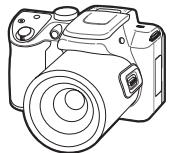
Kamera
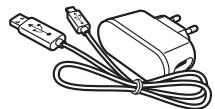
Netzteil/USB-Kabel
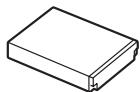
Akku
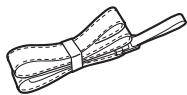
Tragriemen
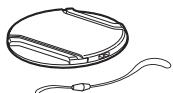
Objektivabdeckung/Trageriemen für Objektivabdeckung
Kurzanleitung
Optionales Zubehör
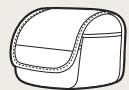
Kameratasche
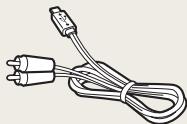
A/V-Kabel
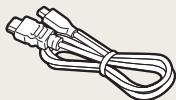
HDMI-Kabel
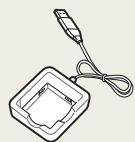
Akkuladegerat
Speicherkarte

Speicherkarte/ Speicherkartenadapter

- Die Abbildungen können gingefüglich von den Teilen im Lieferumfang des Produkts abweichen.
- Die zugehörigen Elemente untersenden sich möglicherweise je nach Modell.
- Sie können optionales Zubehör im Einzelhandel oder in einem Samsung-Servicecenter erwerben. Samsung haftet nicht für Probleme, die durch nicht zugelassenes Zubehör verursichttent werden.
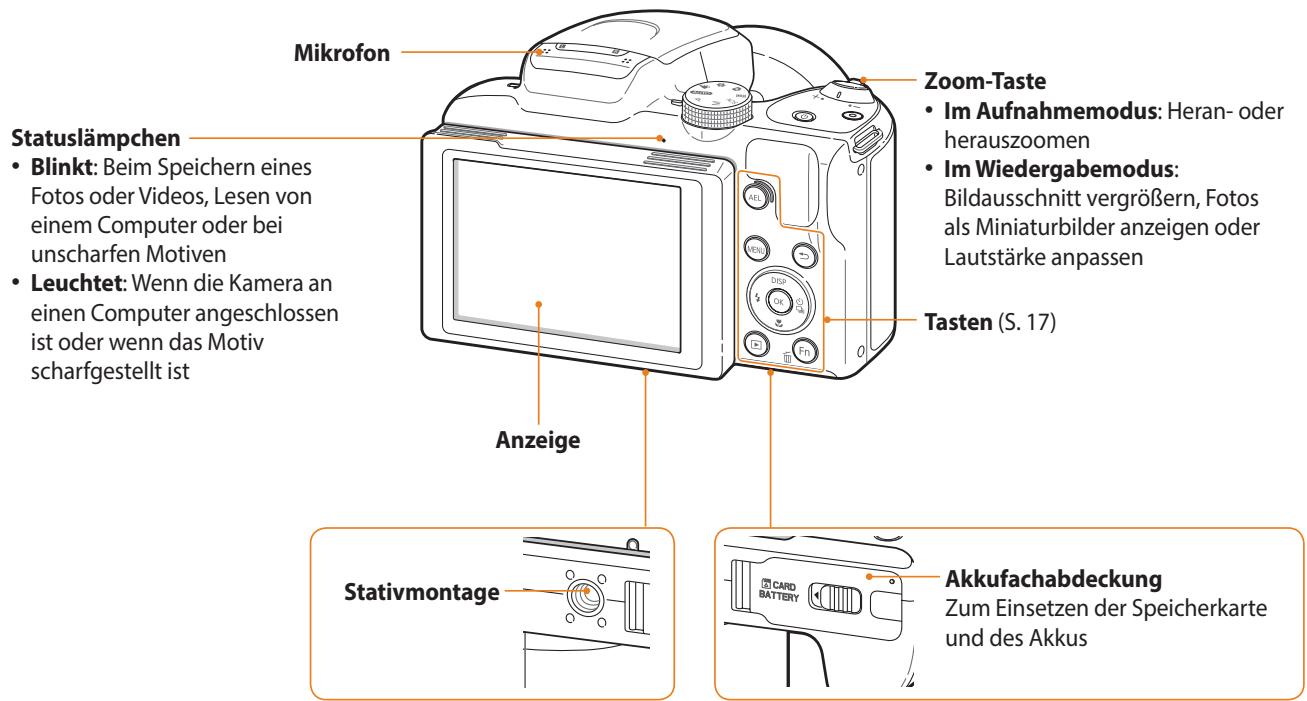
Machen Sie sich zuerst mit den Teilen der Kamera und ihren Funktionen vertraut.
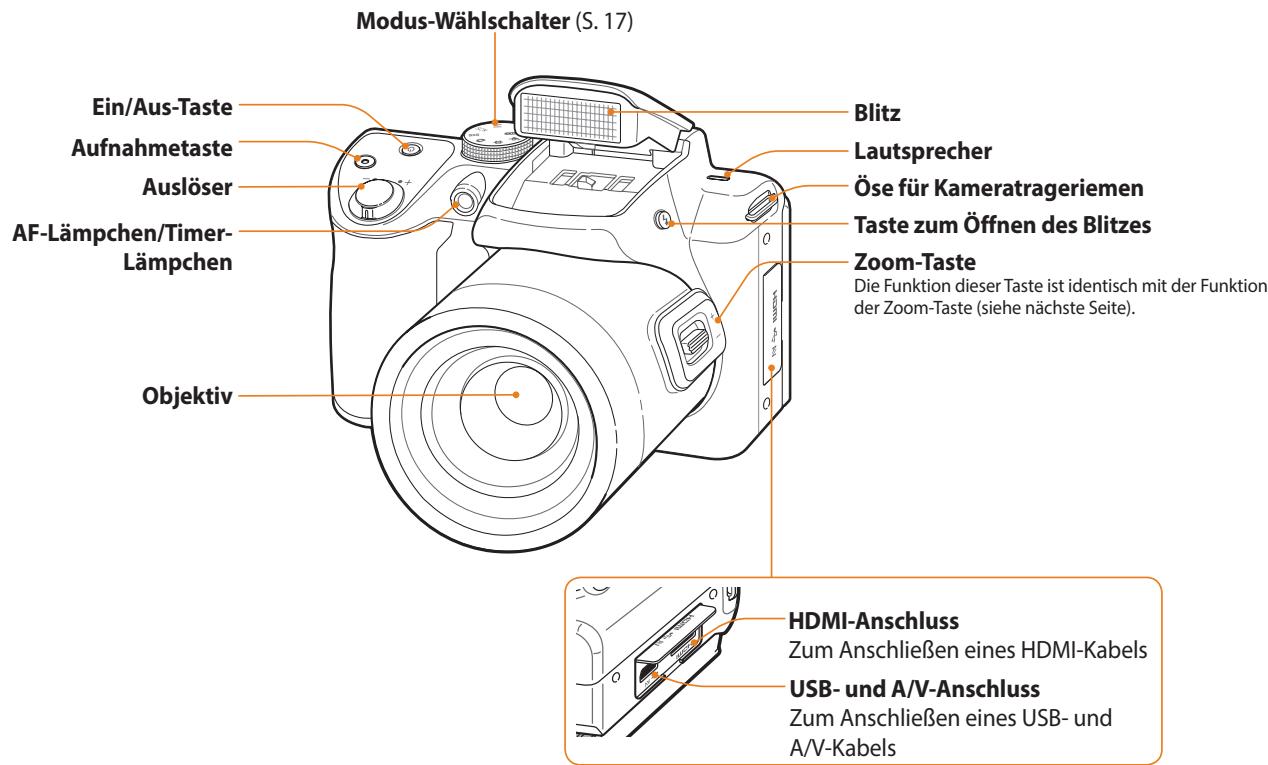
Modus-Wahlschalter
| Symbol | Beschreibung |
| AUTO | Smart Auto: Ein Bild mit einem von der Kamera automatisch ausgewählten Szenenmodus aufnehmen. |
| P | Programm: Optionen außer Verschlusszeit und Blendenvert (werden von Kamera automatisch eingestellt) zum Aufnahme eines Fotos einstellen. |
| M | Manuell: Die verschiedenen Kameraeinstellungen inklusive Verschlusszeit und Blendenvert anpassen. |
| SCN | Szene: Ein Bild mit voreingestellten Optionen für eine bestimmte Szene aufnehmen. |
| Panorama | Panorama: Eine Fotoserie aufnehmen und zusammenfügen, sodass ein Panoramabild entstehen. |
| Magic Plus: Ein Bild mit verschiedenen Effektiven aufnehmen. | |
| Einstellungen: Einstellungen an die jeweiligen Präferenzen anpassen. | |
| Video: Einstellungen für das Aufnahme eines Videos anpassen. | |
Tasten
| Taste | Beschreibung | ||
| AEL | Speichert den im Aufnahmemodus eingestelltten Belichtungswert. | ||
| MENU | Optionen oder Menü aufrufen. | ||
| Zurück zum vorherigen Schritt. | |||
| Grundlegende Funktionen | Andere Funktionen | ||
| DISP | Display-Option ändern. | Nach oben verschiben | |
| Makro-Option ändern. | Nach unten verschiben | ||
| Blitz-Option ändern. | Nach links verschiben | ||
| Timer-Option und Auslösungsoption ändern. | Nach rechts verschiben | ||
| OK | Ausgewählte Option oder das Menu bestätigten. | ||
| Fn | Wiedergabemodus aufrufen. | ||
| • Optionen oder Menü im Aufnahmemodus aufrufen. • Dateien im Wiedergabemodus{löschen. | |||
Verwendung des Touchscreen
Ziehen Sie das Display heraus und drehen Sie es nach oben oder unter. So konnen Sie Fotos aus einem hohen bzw. niedrigen Winkel aufnehmen.
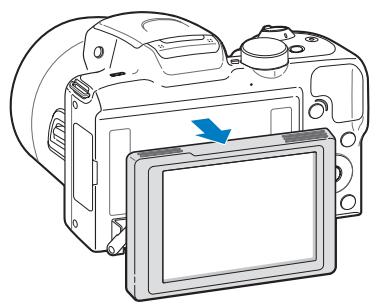
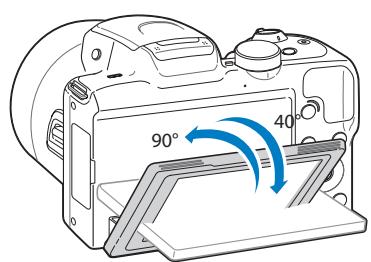

- Klappen Sie das Display zu, wenn Sie es nicht benötigen.
- Drehen Sie das Display hochstens um den maximal erlaubten Winkel. Andernfalls wird die Kamera möglicherweise beschädigt.
Aufnahme aus einem niedrigen Winkel
Eine Aufnahme aus einem niedrigen Winkel ist eine Aufnahme, bei der die Kamera unterhalb der Augenhöhe positioniert und das Motiv von unten fotografiert wird.
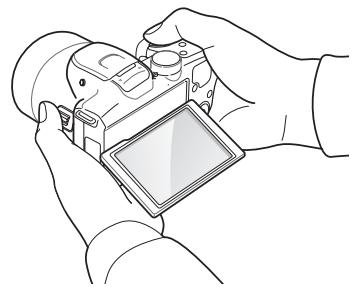
Aufnahme aus einem hohen Winkel
Eine Aufnahme aus einem hohen Winkel ist eine Aufnahme, bei der die Kamera oberhalb der Augenhöhe positioniert und das Motiv von oben fotografiaiert wird.

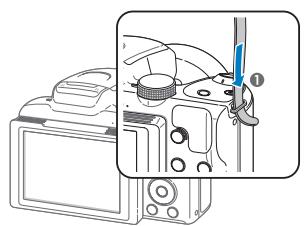
AnbringendesTrageriemens
Bringen Sie den Trageriemen an der Kamera an, damit Sie sie bequemer traben können.
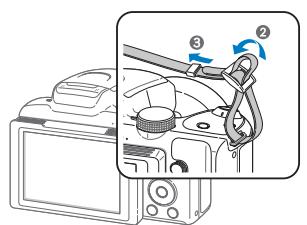
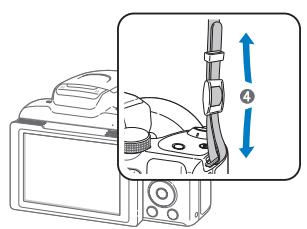
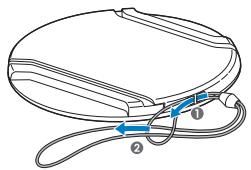
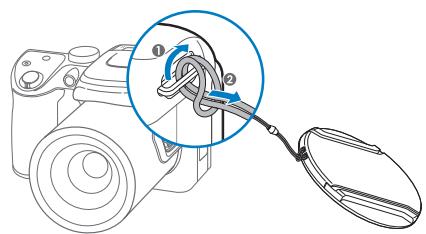
Anbringender Objektivabdeckung
Bringen Sie zum Schutz des Objektivs die Objektivabdeckung mit dem passenden Trageriemen an.
Akku und Speicherkarte einsetzen
Erfahren Sie, wie Sie den Akku und eine optionale Speicherkarte in die Kamera einsetzen.
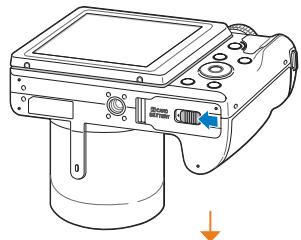
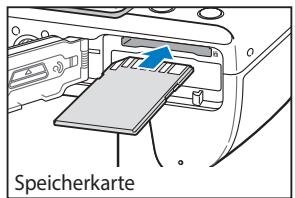
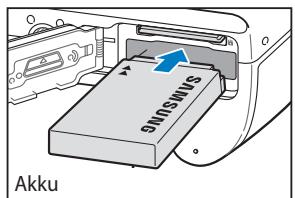
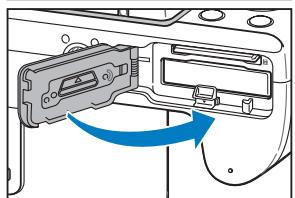
Setzen Sie die Speicherkarte mit den goldfarbenen Kontakten nach oben ein.
Setzen Sie den Akku mit dem SamsungLogo nach oben ein.
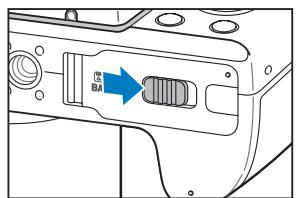
Akku und Speicherkarte entnehmen
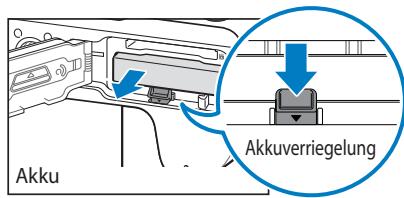
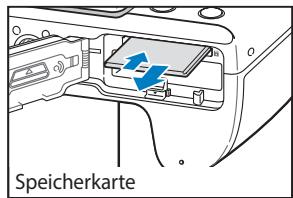
Schieben Sie die Verrieglung nach unten, um den Akku freizugeben.
Drücken Sie vorsichtig gegen die Speicherkarte, so dass sie ausgeworfen wird, undziehen Sie sie dann aus dem Einschub.
Verwendend des Speicherkartenadapters
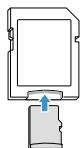
Um Micro-Speicherkarten mit diesen Produkt, einem PC oder einem Speicherkartenleser zu verwenden, setzen Sie in einen Adapter ein.

Sie können den internen Speicher für vorübergehende Speicherung verwenden, wenn keine Speicherkarte eingesetzt ist.
Akku auflagen
Vor der ersten Verwendung der Kamera mussen Sie den Akku aufladen. Verbinden Sie das keine Ende des USB-Kabels mit der Kamera und stecken Sie das andere Ende des USB-Kabels anschließend in das Netzteil ein.
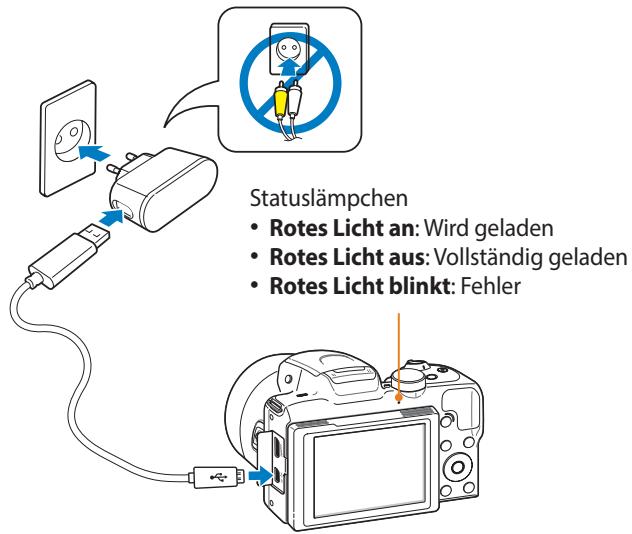

Verwenden Sie nur das mit der Kamera gelieferte Netzeil und USB-Kabel. Bei Verwendung eines anderen Netzeils (z. B. SAC-48) wird der Akku der Kamera möglichwerweise nicht richtig geladen oder Funktioniert nicht ordnungsgemäß.
Kamera einschalten
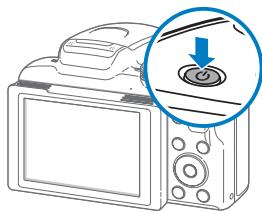
Drucken Sie zum Ein- oder Ausschalten der Kamera [O].
- Wenn Sie die Kamera zum ersten Mal einschalten, wird das Menu für die Ersteinrichtung angezeigt. (S. 22)
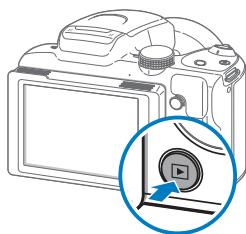
Kamera im Wiedergabemodus einschalten
Drücken Sie [D]. Die Kamera schaltet sich ein und wechselt sofort in den Wiedergabemodus.

Wenn Sie die Kamera einschalten, indem Sie [?] gedrückt halten, bis das Statuslampiechen blinkt, erzeugt die Kamera keine TONE.
Ersteinrichtung ausführren
Wenn das Menu für die Ersteinrichtung angezeigt wird, führen Sie die folgenden Schritte aus, um die grundlegenden Kameraeinstellungen vorzunehmen. Die Standardsprache ist für das Land oder die Region voreingestellt, in der die Kamera verkauft wird. Sie können die Sprache durch Auswahlen von Language nach Belieben ändern.
1 Drücken Sie [], um Zeitzone auszuwahlen, und drücken Sie dann [] oder [OK].
2 Drücken Sie [12] zur Auswahl einer Zeitzone und drücken Sie dann [OK].
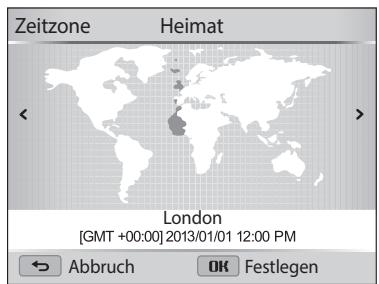
3 Drücken Sie [], um Datum / Zeit einstellen auszuwahlen, und drücken Sie dann [] oder [OK].
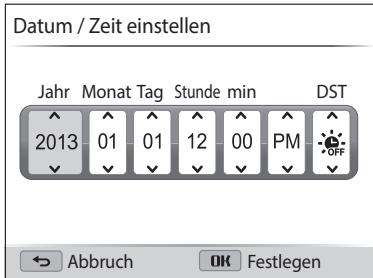
4 Drucken Sie [12, 13] , um ein Element auszuwahlen.
5 Drücken Sie [DISP/] zum Festlegen von Datum, Uhrzeit und Sommerzeit und drücken Sie dann [OK].
6 Drücken Sie [], um Datum Typ auszuwahlen, und drücken Sie dann [] oder [OK].
7 Drücken Sie [DISP/] zur Auswahl eines Datumstyps und drücken Sie dann [OK].
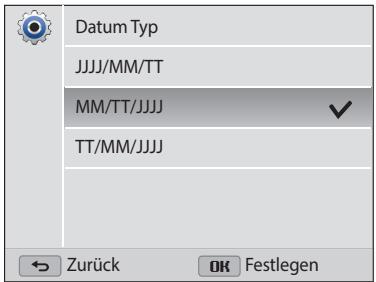
8 Drücken Sie [], um Zeittyp auszuwahlen, und drücken Sie dann [] oder [OK].
9 Drücken Sie [DISP/], um einen Zeittyp auszuwahlen und drücken Sie dann [OK].
10 Drücken Sie [S], um die Ersteinrichtung abzuschlieben.

Die Bildschirme weichen je nach ausgewählter Sprache möglicherweise voininander ab.
Anzeigesymbole
Die Symbole auf der Kameraanzeige für den Modus und die Optionen, die Sie festgelegt haben. Nach dem Ändern von Optionen blinken die Symbole eine gewisse Zeit lang gelb.
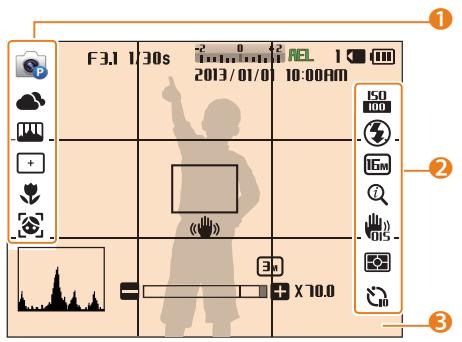
1 Aufnahmeoptionen (links)
| Symbol | Beschreibung |
| P | Aufnahmemodus |
| Weißabgleich | |
| Bildeinstellungen (Sächfe, Kontrast und Sättigung) | |
| + | Fokusbereich |
| Fokus | |
| Gesichtserkenn. |
2 Aufnahmepositionen (rechts)
| Symbol | Beschreibung |
| ISO | ISO-Empfindlichkeit |
| FULL | Videoauflösung |
| Symbol | Beschreibung |
| G0 | Blitz |
| IGM | Bildfrequenz (pro Sekunde) |
| ZOOM | Fotoauflösung |
| Q | Zoom stumm |
| I | Intelli-Zoom ein |
| S | Smart Filter |
| OIS | Optische Bildstabilisierung (OIS) |
| Belichtungsmessung | |
| Timer | |
| 8 | Serienbild Modus |
| Precapture Modus | |
| Bracket-Modus |
3 Aufnahmerelevant Informationen
| Symbol | Beschreibung |
| F3.1 | Blendenwert |
| 1/30s | Verschlusszeit |
| 00:00:10 | Verbleibende Aufnahmezeit |
| Belichtungswert | |
| REL | Automatische Belichtungsspeicherung ein |
| I | Anzahl der noch erstellbaren Fotos |
| Speicherkarte eingesetzt | |
| • Voll aufgeladen • Teilweise aufgeladen • Leer (aufladen) |
| Symbol | Beschreibung |
| 2013/01/01 | Datum |
| 10:00AM | Uhrzeit |
| □ | Autofokus-Rahmen |
| (▲) | Kameraverwacklung |
| - - - - - - - - - - - - - - - - - - - - - - - - - - - - - - - - - - - - - - - - - - - - - - - - - - - - - - - - - - - - - - - - - - - - - - - - - - - - - - - - - - - - - - - - - - - - - - - - - - - - - | |
| Zoom-Anzeige | |
| ∃M | Fotoauflösung bei aktiviertem Intelli-Zoom |
| X70.0 | Zoomverhältnis |
| Histogramm | |
Verwendend des Modusbildschirms
Mit dem Modus-Wahlschalter wahlen Sie den Aufnahmemodus oder die Aufnahmefunktion. Drehen Sie den Modus-Wahlschalter auf den gewünschten Modus.
Auswahlen eines Modusbildschirms
Drehen Sie den Modus-Wahlschalter im Aufnahme- oder Wiedergabemodus so, dass ein Modusbildschirm angezeigt wird. Im Magic Plus-Modus können Sie ein Symbol auf dem Modusbildschirm auswahlen.
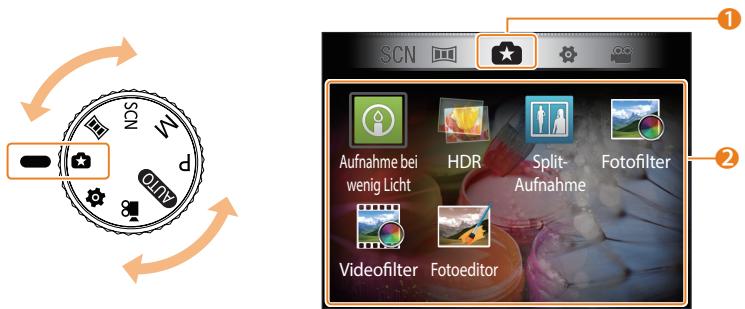
Zum Beispiel: bei Aufnahme bei weniger Licht im Magic Plus-Modus.
| Nummer | Beschreibung |
| 1 | Aktueller Modusbildschirm • Drehen Sie den Modus-Währschalter, um zu einem anderen Modusbildschirm zu gelangen. |
| 2 | Modussymbole • Drücken Sie [DISP/Ü/Ü/Ü], um zum gewünschten Modus zu wechseln, und drücken Sie dann [OK], um den Modus aufzurufen. |
Symbole auf dem Modusbildschirm
| Modus | Symbol | Beschreibung |
| AUTO | AUTO | Smart Auto: Ein Bild mit einem automatisch von der Kamera ausgewählten Szenenmodus aufnehmen. (S. 40) |
| P | P | Programm: Ein Bild mit manuell angepassten Einstellungen aufnehmen. (S. 42) |
| M | M | Manuell: Blendenwert und Verschlusszeit manuell einstellen. (S. 43) |
| SCN | SCN | Szene: Ein Bild mit voreingestelltten Optionen für eine bestimmte Szene aufnehmen. (S. 44) |
| Panorama: Eine Fotoserie aufnehmen und zusammenführten, sodass ein Panoramabild entstehen. (S. 45) |
| Modus | Symbol | Beschreibung |
| ★ | ® | Aufnahme bei weniger Licht: Mehrere Fotos bei dunklem Umgebungslicht ohne Blitz aufnahmen. Die Kamera kombiniert diese Fotos und erstellt darüber ein einzelnes Bild, das heller und weniger unscharf ist. (S. 47) |
| ® | HDR: Dunkle und helle Bereiche reduzieren, um ein Bild mit verstärkten Mitteltönen aufzunehmen. (S. 47) | |
| ® | Split-Aufnahme: Mehrere Fotos aufnahmen und mit zuvor ausgewählten Layouts gestalten. (S. 48) | |
| ® | Fotofilter: Ein Bild mit verschiedenen Filtereffekten aufnahmen. (S. 49) | |
| ® | Videofilter: Ein Video mit verschiedenen Filtereffekten aufnahmen. (S. 50) | |
| ® | Fotoeditor: Fotos mit verschiedenen Effekten darbeiten. (S. 91) | |
| ● | ® | Einstellungen: Einstellungen an die jeweiligen Präferenzen anpassen. (S. 105) |
| ® | ® | Video: Einstellungen für das Aufnahmen eines Videos anpassen. (S. 51) |
Optionen oder Menüsaufrufen
Drücken Sie zum Auswahlen einer Option oder eines Menüs [MENU] oder [Fn].
[MENU] verwenden
Drücken Sie zum Auswahlen einer Option oder eines Menüs [MENU] und anschließend [DISP/ / / ] oder [OK].
1 Drücken Sie im Aufnahmemodus [MENU].
2 Wahlen Sie eine Option oder ein Menu.
- Drücken Sie [DISP] oder [], um nach oben bzw. unter zu navigieren.
- Drücken Sie [4] oder [5], um nach links bzw. rechts zu navigieren.
![SAMSUNG WB2100 - [MENU] verwenden - 1](/content/2019/12/24016/images/fb857ce88bdeaa8cd4d509451af37a0ada05bc90cb4b8ef77de4f07bc04f3487.jpg)
![SAMSUNG WB2100 - [MENU] verwenden - 2](/content/2019/12/24016/images/299e10c67a6fdd02ad255f5b5a4181b7e6b5a86b9de32c88422ef3f43b90ebd9.jpg)
3 Drücken Sie [OK], um die ausgewählte Option bzw. das ausgewählte Menu zu bestätigen.
Rückkehr zum letzten Menu
Drücken Sie [S], um zum vorherigen Menu zurückzukehren.

Halten Sie zum Zurückkehren in den Aufnahmehodemus den [Ausloser] zur Hälfte gedrückt.
Beispiel: Auswahler einer Weißabgleichsoption im Programmmodus:
1 Drehen Sie den Modus-Wahlschalter auf P.
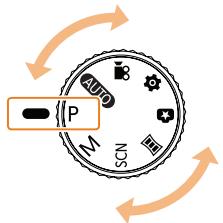
2 Drucken Sie [MENU].
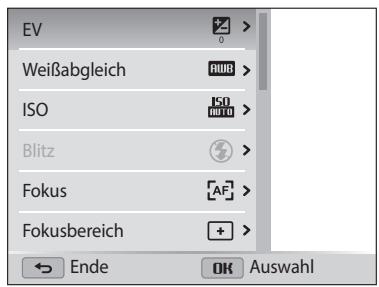
3 Drucken Sie [DISP/], um Weißabgleich auszuwahlen und drucken Sie dann auf [O] oder [OK].
4 Drucken Sie [12, 13] , um eine Weißabgleichsoption auszuwahlen.
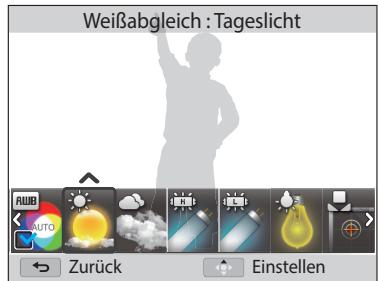
5 Drücken Sie [OK], um ihre Einstellungen zu speichern.
[Fn] verwenden
Sie können die Aufnahme-Optionen auch durch Drücken von [Fn] aufrufen. Einige Optionen sind dann jedoch möglicherweise nicht verfügbar.
Beispiel: Auswahl einer Weißabgleichsoption im Programmmodus:
1 Drehen Sie den Modus-Wahlschalter auf P.
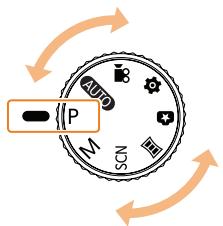
2 Drucken Sie [Fn].
3 Drücken Sie [DISP/1/2/, um Weibabgleich auszuwahlen.
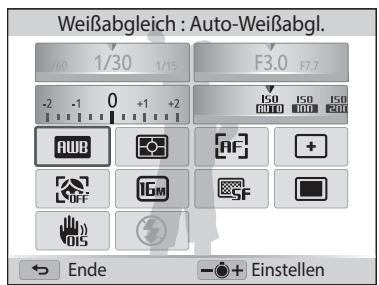
4 Drehen Sie [Zoom], um eine Weißabgleichsoption auszuwahlen.
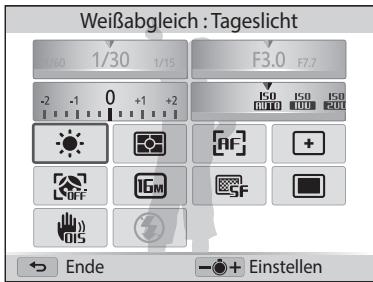
- Sie können zum Auswahlen einer Option auch [OK] und anschließend [#/S] drucken.
5 Drücken Sie [MENU] oder [Fn], um die Einstellungen zu speichern.
Anzeige und Ton einstellen
Erfahren Sie, wie Sie die grundlegenden Anzeige-Informationen und Toneinstellungen ändern.
Anzeigotyp einstellen
Sie können für den Aufnahme- oder Wiedergabemodus einen Anzeigotyp auswahlen. jeder Typ zeigt eine andere Aufnahme- oder Wiedergabeinformation an. Siehe nachstehende Tabelle.
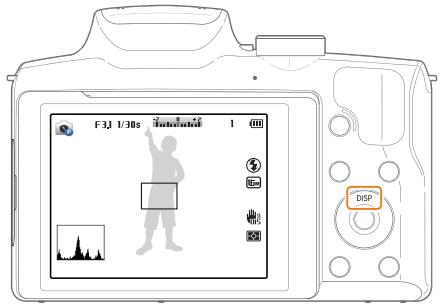
Drücken Sie wiederholt [DISP], um den Anzeigotyp zu ändern.
| Modus | Anzeigotyp |
| Aufnehmen | • Alle Informationen zu den Aufnahmeoptionen ausblenden. • Alle Informationen zu den Aufnahmeoptionen anziegen. • Alle Informationen zu den Aufnahmeoptionen und ein Instagramm anziegen. |
| Wiedergabe | • Alle Informationen zur aktuellen Datei ausblenden. • Alle Informationen zur aktuellen Datei ausblenden, außer Basisinfo. • Alle Informationen zur aktuellen Datei anziegen. |
Histogramme
Ein Histogramm ist eine Grafik, die die Lichtverteilung auf einem Foto darstellt. Ist im linken Bereich des Histogramms eine Spitze zu sehen, ist das Foto unterbelichtet und erscheint dunkel. Eine Spitze im rechten Bereich der Grafik bedeutet, dass das Foto überbelichtet ist und ausgebleicht wirkt. Die Höhe der Spitzen steht in Zusammenhang mit den Farbinformationen. Je mehr Anteile einer gewissen Farbe,为重点 hoher die Spitze.
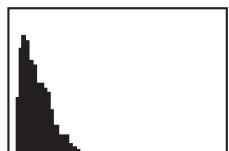
Unterbelichtet
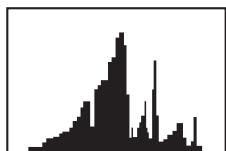
Korrekt belichtet
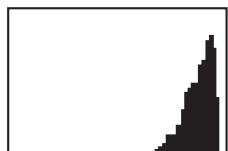
Überbelichtet
Ansicht der Optionenanzeige einstellen
Sie können die Optionenanzeige, die in einigen Modi verfügbar ist, ausblenden oder anzeigen.
Drücken Sie wiederholt [OK].
- Optionenanzeige ausblenden.
- Optionenanzeige anzeigen.
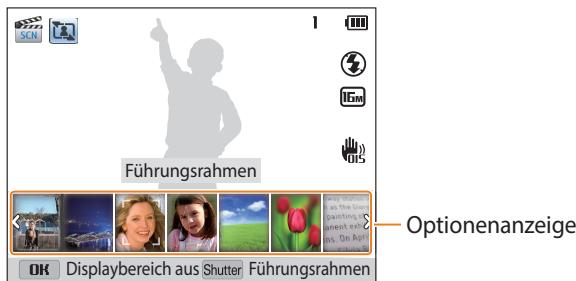
Beispiesweise im SCN-Modus
Ton einstellen
Schalten Sie den Ton ein oder aus, den die Kamera bei der Verwendung von Funktionen ausgibt.
1 Drehen Sie den Modus-Wahlschalter auf
2 Wahlen Sie Klange Piepser aus.
3 Wahlen Sie eine Option aus.
| Option | Beschreibung |
| Aus | Die Kamera gibt keine Töne aus. |
| Ein | Die Kamera gibt Töne aus. |
Hier erfolhen Sie, wie Sie einfach und Schnell im Smart Auto-Modus fotografieren.
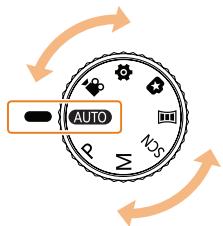
1 Drehen Sie den Modus-Wahlschalter auf AUTO.
2 Richten Sie das Motiv im Rahmen aus.
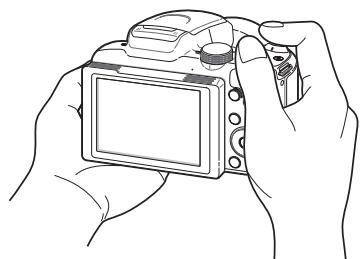
3 Halten Sie den [Auslöser] zur Häfte gedrückt, um das Objekt scharfzustellen.
- Ein grüner Rahmen bedeutet, dass das Motiv scharfgestellt ist.
- Ein roter Rahmen bedeutet, dass das Motiv unscharf ist.
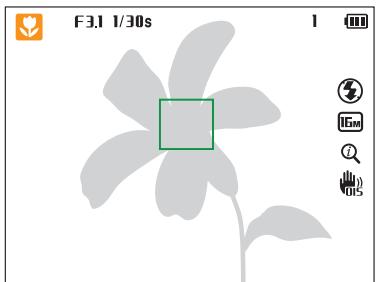
4 Drücken Sie den [Auslöser], um ein Foto aufzunehmen.
5 Drücken Sie [▶] zum Anzeigen des aufgenommenen Fotos.
- Drücken Sie zum Löschen des Fotos [Fn] und wahren Sie dann Ja aus.
6 Drucken Sie [D], um in den Aufnahmemodus zurückzukehren.

Auf Seite 37 erhalten Sie Tipps zum Aufnehmen schärferer Fotos.
Zoomen
Mit der Zoom-Funktion konnen Sie Nahaufnahmen erstellen.
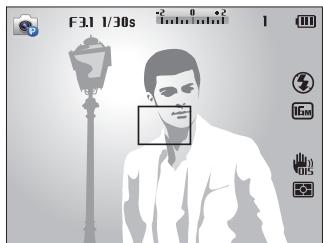
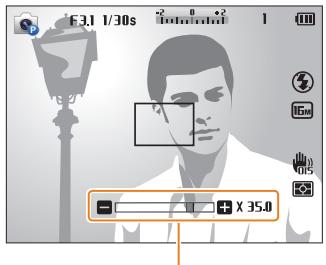
Zoomverhältnis
Verkleinern
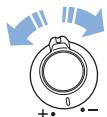
Vergroßern
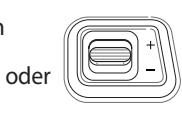
Vergroßern
Verkleinern
Digitalzoom P M SCN
Der Digitalzoom wird im Aufnahmemodus standardmäßig unterstützt. Wenn sich die Zoom-Anzeige beim Vermögen eines Motifs im Aufnahmemodus im digitalen Bereich befindet, verwendet die Kamera den digitalen Zoom. Durch gleichzeitige Verwendung des 35-fach optischen Zooms und des 2-fach Digitalzooms ist eine bis zu 70-fache Vermögen möglich.
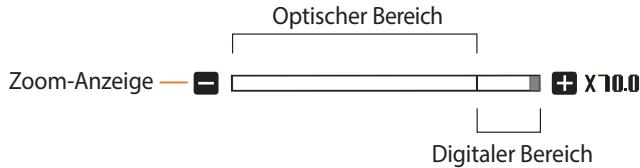

- Der digitale Zoom ist nicht mit der Option „Tracking-AF“ verfügbar.
- Wenn Sie mit Digitalzoom fotografieren, kann die Fotoqualität unter der gewöhnten Qualität liegen.
Intelli-Zoom
AUTOPM
Wenn sich die Zoom-Anzeige im Intelli-Bereich befindet, verwendet die Kamera den Intelli-Zoom. Wenn Sie den Intelli-Zoom verwenden, variiert die Fotoauflösung je nach Zoomverhältnis. Durch gleichzeitige Verwendung des optischen Zooms und des Intelli-Zooms ist eine bis zu 70-fache Vergütung möglich.
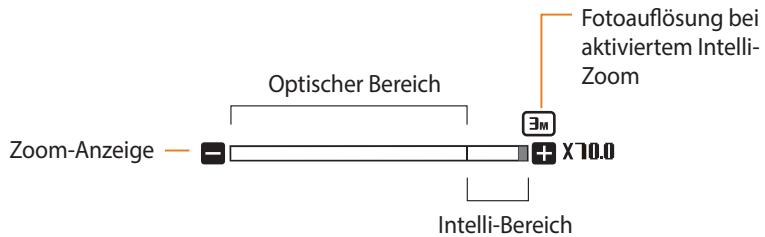

- Der Intelli-Zoom ist in den Optionen „Tracking-AF" und „Auswahl-AF" nicht verfügbar.
- Beim Intelli-Zoom sind die Qualitätseinbußen geringer als beim Digitalzoom. Die Fotoqualität kann jeder geringer sein als bei Verwendung des optischen Zooms.
- Der Intelli-Zoom ist nur verfügbar, wenn Sie eine Auflösung im Verhältnis 4:3 einstehen.
Falls Sie bei aktiviertem Intelli-Zoom ein anderes Auflösungsverhältnis einstehen, wird der Intelli-Zoom automatisch deaktiviert.
- Der Intelli-Zoom ist im AUTO-Modus immer aktiviert.
Intelli-Zoom einstellen P M
1 Drücken Sie im Aufnahmemodus [MENU].
2 Wahlen Sie Intellig. Zoom aus.
3 Wahlen Sie eine Option aus.
| Symbol | Beschreibung |
| OFF | Aus: Der Intelli-Zoom ist deaktiviert. |
| I | Ein: Der Intelli-Zoom ist aktiviert. |
Kameraverwacklungen reduzieren (OIS)
AUTO P M SCN
Im Aufnahmemodus konnen Sie den optischen Bildstabilisator (OIS) verwenden, um die Unscharfe des Bilds aufgrund von Kameraverwacklungen einzuschranken oder vollständig zu verhindern.
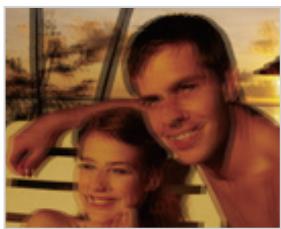
Vorder Korrektur
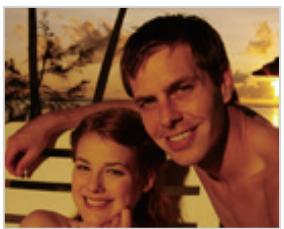
Nach der Korrektur
1 Drücken Sie im Aufnahmemodus [MENU].
2 Wahlen Sie OIS aus.
3 Wahlen Sie eine Option aus.
| Symbol | Beschreibung |
| OFF | Aus: OIS ist deaktiviert. |
| OIS | Ein: OIS ist aktiviert. |

Die OIS-Funktion arbeitet in den folgenden Fällen unter Umständen nicht einwandfrei:
- wenn Sie die Kamera bewegen, um ein sich bewegendes Motiv zu verfolgen
- wenn Sie den Digitalzoom verwenden
- wenn die Kamera zu sehr wackelt
- bei langen Verschlusszeiten (zum Beispiel beim Fotografieren bei Nacht)
- wenn der Akku schwach ist
-
wenn Sie eine Nahaufnahme erstehen
-
Wenn Sie die OIS-Funktion und ein Stativ verwenden, können ihre Bilder durch die Vibration des OIS-Sensors unscharf werden. Deaktivieren Sie die OIS-Funktion bei Verwendung eines Statits.
- Wenn die Kamera Erschütterungen ausgesetzt oder fallengelassen wird, wird das Display unscharf. Soltte dies vorkommen, schalten Sie die Kamera aus und anschließend wieder ein.
Tipps für schärfere Fotos

Kamera richtig halten
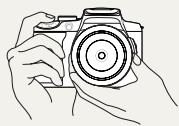
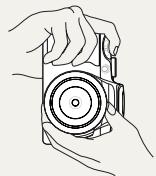
Stellen Sie sicher, dass das Objektiv, der Blitz oder das Mikrofon nicht verdeckt werden.

Ausloser zur Halfte drucken
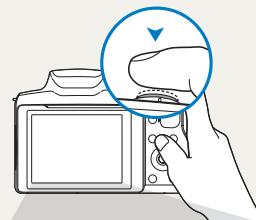
Halten Sie den [Auslöser] zur Hälfte gedrückt, um den Fokus anzupassen. Die Kamera führt die Einstellung von Scharfe und Belichtung automatisch durch.
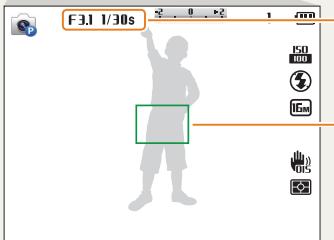
Die Kamera stellt den Blendenwert und die Verschlusszeit automatisch ein.
Fokusrahmen
- Drücken Sie den [Auslöser], um das Foto aufzunehmen, wenn der Fokusrahmen grün angezeigt wird.
- Andern Sie die Bildgestaltung und halten Sieden [Auslöser] erneut zur Häfte gedrückt, wenn der Fokusrahmen rot angezeigt wird.

Kameraverwacklungen reduzieren

Stellen Sie die Optische Bildstabilisierungsfunktion (Ols) ein, um das Verwackeln der Kamera digital zu verringn. (S. 36)

Bei der Anzeige von

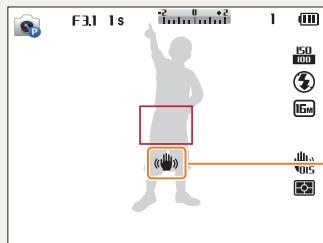
Kameraverwacklung
Vermeiden Sie bei Aufnahmen im Dunkeln, die Blitz-Option auf Langzeitsynchro. oder Aus einzustellen. Die Blende bleibt länger geöffnet. Es ist dann unter Umständen schwieriger, die Kamera lance genug ruhig zu halten, um ein scharfes Bild zu erhalten.
- Benutzen Sie ein Stativ oder stellen Sie die Blitzoption auf Aufhellblitz. (S. 60)
- Stellen Sie die Optionen für die ISO-Empfindlichkeit ein. (S. 62)
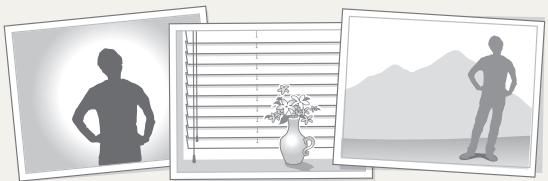
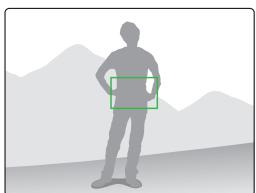
Das Motivlässt sich nur schwer scharf stellen, wenn:
- der Kontrast zwischen Motiv und Hintergrund gering ist (beispelseweige wenn die Kleidung des Motifs eine ähnliche Farbe wie der Hintergrund hat)
- die Lichtquelle hinter dem Motiv zu hell ist
- das Motiv glänzt oder reflektiert
- das Motiv waagerechte Muster wie z. B. Jalousien enthalt
- das Motiv nicht in der Mitte des Fokusrahmens ist
Scharfespeicher verwenden
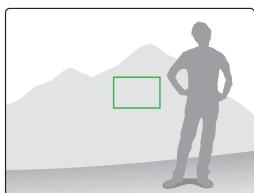
Halten Sie den [Auslöser] zur Häfte gedrückt, um das Objekt scharfzustellen. Wenn das Motiv scharf gestellt ist, konnen Sie den Rahmen neu positionieren, um die Bildgestaltung zu ändern. Wenn Sie das Foto aufnehmen möchten, drücken Sie den [Auslöser].
- Fotos bei schwachem Licht aufnehmen
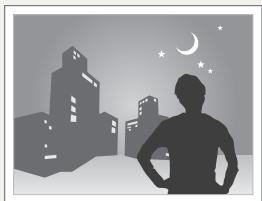
Schalten Sie den Blitz ein. (S.60)
- Wenn Motive sich Schnell bewegen
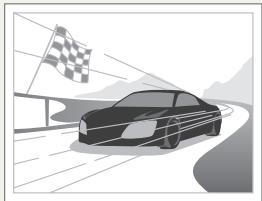
Verwenden Sie die Serienbild- oder Precapture-Funktion. (S. 75)
Erweiterte Funktionen
Hier erfolhen Sie, wie Sie einen Modus auswahlen, um zu fotograferen und ein Video aufzunehmen.
Modus „Smart Auto" verwenden 40
Programm-Modus verwenden 42
Verwendendes manuellen Modus 43
Szenenmodus verwenden 44
Panoramamodus verwenden 45
Magic Plus-Modus verwenden 47
Verwendendes Low-Light-Modus 47
HDR-Modus verwenden 47
Split-Aufnahmehedus verwenden 48
Fotofilter-Modus verwenden 49
Filmfilter-Modus verwenden 50
Filmmodus verwenden 51
High-Speed-Video aufnehmen 53
Szene-Erkennungsmodus verwenden 54
Modus „Smart Auto“ verwenden
Im Smart Auto-Modus wählte Kamera basierend auf dem erkannten Szenentyp automatisch die geeigneten Kameraeinstellungen aus. Der Smart Auto-Modus ist hilfreich, wenn Sie mit den Kameraeinstellungen für die verschiedene Szenen nicht vertraut sind.
1 Drehen Sie den Modus-Wahlschalter auf AUTO.
2 Richten Sie das Motiv im Rahmen aus.
Die Kamera wählt automatisch eine Szene aus. Das entsprechende Szenensymbol wird oben links auf dem Bildschirm angezeigt. Die Symbole werden nachstehend aufgeführrt.
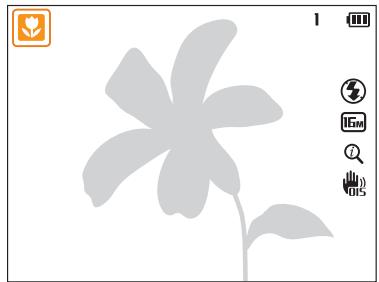
3 Halten Sie den [Auslöser] zur Häfte gedrückt, um das Objekt scharfzustellen.
4 Drücken Sie zum Aufnahmen des Fotos den [Auslöser].
| Symbol | Beschreibung |
| Landschaften | |
| Szenen mit hellem weiß Hintergrund | |
| Landschaften bei Nacht | |
| Porträts bei Nacht | |
| Landschaften bei Gegenlicht | |
| Porträts bei Gegenlicht | |
| Porträts | |
| Nahaufnahmen von Gegenständen | |
| Nahaufnahmen von Text | |
| Sonnenuntergänge | |
| Blauer Himmel | |
| Waldgebiete | |
| Nahaufnahmen von farbigen Motiven | |
|  | Die Kamera ist stabil auf einem Stativ angebracht und das Motiv bewegt sich eine bestimmte Zeit lang nicht. (Beim Aufnehmer im Dunkeln) |
| \( \checkmark \) | Sich schnell bewegende Motive |

- Wenn die Kamera keinen geeigneten Szenenmodus erkennt, verwendet sie die Standardeinstellungen für den AUTO-Modus.
- Auch wenn sie ein Gesicht erkennt, währt die Kamera je nach Position oder Ausleuchtung des Motifs unter Umständen keinen Portratmodus aus.
- Je nach Aufnahmesituation wie Kameraverwacklung, Beleuchtung und Entfernung zum Motiv wählt die Kamera unter Umständen nicht die richtige Szene aus.
- Auch bei Verwendung eines Stativs erkennt die Kamera unter Umständen den Modus nicht, falls sich das Motiv bewegt.
- Die Kamera verbraucht mehr Akkuladung, wenn die Einstellungen zur Auswahlgeeigneter Szenen oft geändert werden.

Programm-Modus verwenden
Im Programm-Modus konnen Sie die meisten Optionen einstellen mit Ausnahme der Verschlusszeit und des Blendewerts, die die Kamera automatisch einstellt.
1 Drehen Sie den Modus-Wahlschalter auf P.
2 Stellen Sie die gewünschten Optionen ein.
- Eine Liste der Optionenfinden Sie unter „Aufnahmeoptionen". (S. 55)
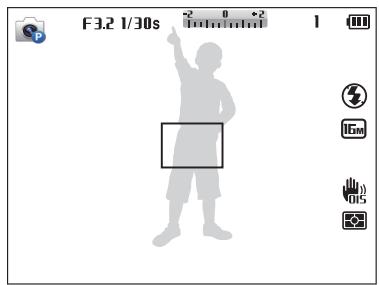
3 Richten Sie das Motiv im Rahmen aus und drücken Sie dann den [Ausloser] zur Häfte, um das Motiv scharfzustellen.
4 Drücken Sie zum Aufnehmen des Fotos den [Auslöser].
Verwendendes manuellen Modus
Im manuellen Modus konnen Sie den Blendenwert und die Verschlusszeit manuell einstellen.
1 Drehen Sie den Modus-Wahlschalter auf M.
2 Drücken Sie [OK] und anschließend [4/5], um die Blende oder die Verschlusszeit auszuwahlen.
3 Drücken Sie [DISP/], um den Blendenwert oder die Verschlusszeit anzupassen.
4 Stellen Sie die gewünschten Optionen ein.
- Eine Liste der Optionen finden Sie unter „Aufnahmeoptionen". (S. 55)
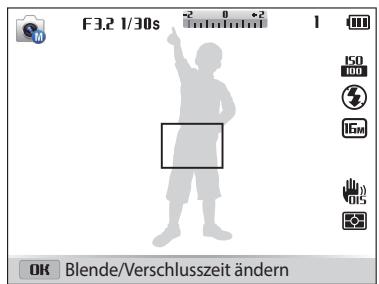
5 Richten Sie das Motiv im Rahmen aus und drücken Sie dann den [Auslöser] zur Häfte, um das Motiv scharfzustellen.
6 Drücken Sie zum Aufnahmen des Fotos den [Auslöser].
Szenenmodus verwenden
Im Szenenmodus können Sie ein Foto mit voreingestellen Optionen für eine bestimmte Szene aufnehmen.
1 Drehen Sie den Modus-Wahlschalter auf SCN.
2 Wahlen Sie eine Szene aus.
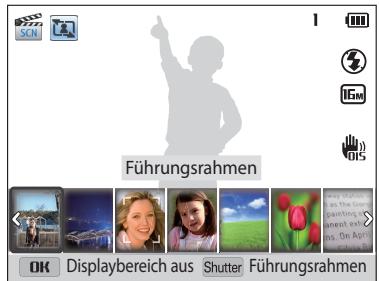
3 Richten Sie das Motiv im Rahmen aus und drücken Sie dann den [Ausloser] zur Häfte, um das Motiv scharfzustellen.
4 Drücken Sie zum Aufnahmen des Fotos den [Auslöser].
| Option | Beschreibung |
| Führungsrahmen | Unterstützung für eine andere Person, wenn diese ein Foto von Ihnen aufnimmt. Es wird die zuvor erstellte Szene angezeigt. |
| Nacht | Fotografiaien bei Nacht oder schlechten Lichtverhältnissen (Verwendung eines Stativs empfohlen). |
| Porträt | Automatisches Erkennen und Scharfstellen von Gesichtern, sodass Sie klare Porträts erstellen können. |
| Kinder | Deutlichere Darstellung von Kindern bei der Aufnahme. |
| Landschaft | Fotografiaen von Stilleben und Landschaften. |
| Nahaufn. | Fotografiaien von detailierten Teilen des Motivs oder von einzelnen Motiven wie Blumen oder Insekten. |
| Text | Deutliche Fotos von Text in gedruckten oder elektronischen Dokumenten. |
| Sonnenuntergang | Fotografiaien bei Sonnenuntergang mit tatsächlichen Rot-und Gelbtönen. |
| Dämmerung | Fotografiaien beim Sonnenaufgang. |
| Gegenlicht | Fotografiaien bei Gegenlicht. |
| Feuerwerk | Fotografiaien farbenprächtiger Feuerwerke bei Nacht. |
| Strand & Schnee | Einschränken der Unterbelichtung von Motiven, die durch von Sand oder Schnee reflektiertem Sonnenlicht verursacht werden. |
Panorama modus verwenden
Im Panorama-Modus können Sie eine breitformatige Panoramaszene auf einem einzeln Foto aufnahmen. Sie können eine Fotoserie aufnahmen und zusammenfügen, sodasse ein Panoramaibild entstehen.

Aufnahmebeispel
1 Drehen Sie den Modus-Wahlschalter auf.
2 Richten Sie das Motiv im Rahmen aus und drücken Sie dann den [Ausloser] zur Häfte, um das Motiv scharfzustellen.
- Richten Sie die Kamera mit der linken oder rechten bzw. der oberen oder unteren Seite auf die Szene aus, die Sie aufnehmen möchten.
3 Halten Sie den [Ausloser] gedrückt, um die Aufnahme zu starten.
4 Bewegen Sie die Kamera bei gedrücktem [Auslöser] langsam weiter in die Richtung, die im Panoramaibild festgehalten werden soll.
- Pfeile zeigen die Bewegungsrichtung an und die gesamte Aufnahme wird im Vorschaufeld angezeigt.
- Ist der Sicherer auf die{nachste Szene ausgerichtet, nimmt die Kamera das{nachste Foto automatisch auf.
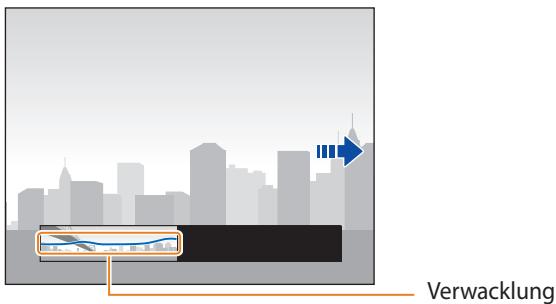
5 Lassen Sie nach Beenden den [Auslöser] los.
- Nach Aufzeichnen aller notwendigen Aufnahmen fegt die Kamera dieser zu einem Panorama foto zusammen.

- Um beim Aufnehmen von Panoramaftotos die besten Ergebnisse zu erzielen, sollen den Sie Folgenden vermeiden:
- die Kamera zu schnell oder zu langsam zu bewegen
- die Kamera zu weniger zum Aufnehmen des{nachsten Bilds zu bewegen
- die Kamera mit ungleichmäßiger Geschwindigkeit zu bewegen
- mit der Kamera zu wackeln
- an dunklen Orten zu fotografieren
- sich bewegende Motive in der Nähe aufzunehmen
- Aufnahmebedingungen, in denen Lichtthelligkeit und -farbe sich ändern
- Die aufgenommenen Fotos werden automatisch gespeichert. Die Aufnahme wird unter folgenden Bedingungen angehalten:
- Wenn während des Aufnehmens die Aufnahmerichtigung geändert wird
- Wenn die Kamera zu schnell bewegt wird
- Wenn die Kamera nicht bewegt wird
- Das Auswahlen des Panoramamodus deaktiviert den digitalen und den optischen Zoom. Falls auf dem Objektiv eine Vergroßerung eingestellt ist und Sie den Panorama-Modus auswahlen, wechselt die Kamera automatisch zur Standardeinstellung.
- Einige Aufnahmeoptionen sind nicht verfügbar.
- Die Kamera unterbricht unter Umständen die Aufnahme aufgrund der Aufnahmenzusammensetzung oder der Bewegung in der Szene.
- Die letzte Szene wird möglicherweise nicht komplett aufgenommen, wenn Sie die Kamerabewegung bereits dant beenden, wo die Szene enden soll. Bewegen Sie die Kamera zum Aufnehmen der gesamten Szene ein weniger über den Punkt hinaus, an dem die Szene enden soll.
Magic Plus-Modus verwenden
Nehmen Sie ein Foto oder Video auf und wahren Sie die entsprechenden Modi für verschiedene Effekte aus.
Verwendendes Low-Light-Modus
Bei schlechten Lichtverhältnissen werden mehrere Fotos ohne Blitz aufgenommen.
These werden zu einem Foto kombiniert, das heller ist und weniger Unschärfen und Verwacklungen aufweist.
1 Drehen Sie den Modus-Wahlschalter auf ★
2 Wahlen Sie aus.
3 Richten Sie das Motiv im Rahmen aus und drücken Sie dann den [Ausloser] zur Häfte, um das Motiv scharfzustellen.
4 Drücken Sie zum Aufnahmen des Fotos den [Auslöser].
HDR-Modus verwenden
Im HDR (High Dynamic Range)-Modus nimmt die Kamera drei Fotos mit entsprechender Belichtung auf. Anschließlich werden der helle Bereich des unterbelichteten Fotos und der dunkle Bereich des überbelichteten Fotos übereinander gelegt. Sie können Fotos mit weichen, reichhaltigen Farben aufnehmen.

Ohne HDR-Effekt
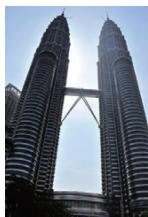
Mit HDR-Effekt
1 Drehen Sie den Modus-Wahlschalter auf ★.
2 Wahlen Sie aus.
3 Richten Sie das Motiv im Rahmen aus und drücken Sie dann den [Ausloser] zur Häfte, um das Motiv scharfzustellen.
4 Drücken Sie zum Aufnehmen des Fotos den [Auslöser].
- Die Kamera nimmt 3 Fotos auf und fegt die beiden anschließend zu einem einzigen Foto zusammen.

- Der HDR-Effekt kann durch das Wackeln der Kamera, die Lichtverhältnisse, die Bewegung des Motifs und die Aufnahmeumgebung beeinfusst werden.
- Im HDR-Modus können Sie keinen Blitz verwenden.
- Das Speichern eines Fotos im HDR-Modus nauert unter Umständen länger.
- Bei der Verwendung des HDR-Modus erschreiben das Vorschaubild auf dem Display und das aufgenommene Foto etwas größer als ein ohne diesen Effekt aufgenommenes Foto.
- Wenn Sie ein Foto eines sich bewegenden Motivs mithilfe des HDR-Modus aufnehmen möchten, erscheinen möglicherweise Schlieren.
Split-Aufnahmemodus verwenden
Im Split-Aufnahme-Modus können Sie mehrere Fotos aufnehmen und sie mit zuvor ausgewählten Layouts gestalten.
1 Drehen Sie den Modus-Wahlschalter auf
2 Wahlen Sie aus.
3 Wahlen Sie einen Stil für die Split-Aufnahme aus.
- Drücken Sie zum Anpassen der Scharfe der Trennlinie [MENU] und wahlen Sie anschließend Kontur-Unschäfte den gewünschten Wert aus.
- Drücken Sie zum Anwenden eines Smart Filter-Effecteks auf einen Teil der Aufnahme [MENU] und wahren Sie anschließend Smart Filter die gewünschte Option aus. Sie konnen auf die entsprechlichen Teile einer Aufnahme verschiedene Smart Filter-Effecte anwenden.
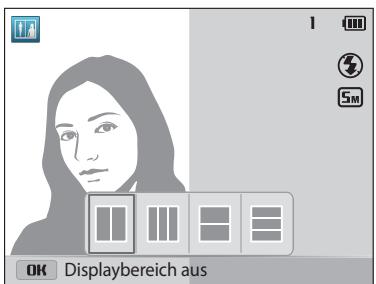
4 Richten Sie das Motiv im Rahmen aus und drücken Sie dann den [Ausloser] zur Häfte, um das Motiv scharfzustellen.
5 Drücken Sie den [Auslöser], um ein Foto aufzunehmen.
- Wiederholen Sie die Schritte 4 und 5, um die weiteren Fotos aufzunehmen.
- Drücken Sie zum erneuten Aufnehmer eines Fotos [S].
6 Drücken Sie zum Speichern des Fotos [0K].

Die Auflösung wird automatisch auf hochstens _in eingestellt.
Fotofilter-Modus verwenden
Sie können verschiedene Filter-Effekte auf die Fotos anwenden, um besondere Bilder zu gestalten.
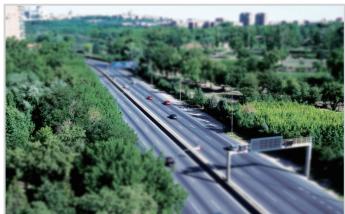
Miniatur
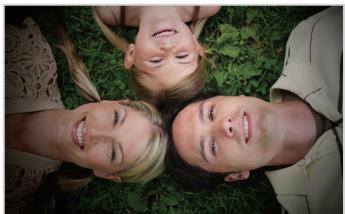
Vignettierung
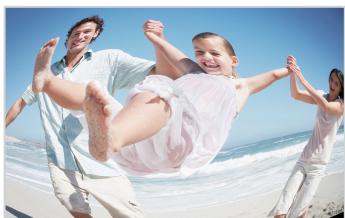
Fischauge
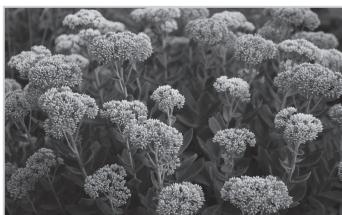
Klassisch
1 Drehen Sie den Modus-Wahlschalter auf ★
2 Wahlen Sie aus.
3 Wahlen Sie einen Effekt.
| Option | Beschreibung |
| Miniatur | Anwendung eines Tilt-Shift-Effekt, sodass das Motiv als Miniatur erscheint. (Das Foto ist oben und unter unscharf.) |
| Vignettierung | Erzeugt die Retro-Farben, den hohen Kontrast und den starken Vignetten-Effekt einer Lomo-Kamera. |
| Cross-Filter | Hinzufügen von Linien, die von einem hellen Objekt nach außen strahlen, um den visuellen Effekt eines Cross-Filters zu erzeugen. |
| Fischauge | Verzerrt Motive in der Höhe, um die visuelle Wirkung eines Fischaugen-Objektivs zu imitieren. |
| Klassisch | Anwendung eines Schwarzwleiß-Effekt. |
| Retro | Anwendung eines Sepia-Effekt. |
4 Richten Sie das Motiv im Rahmen aus und drücken Sie dann den [Ausloser] zur Häfte, um das Motiv scharfzustellen.
5 Drücken Sie den [Auslöser], um ein Foto aufzunehmen.

- Je nach ausgewählter Option wird die Auflösung möglicherweise automatisch auf hochstens 5m eingestellt.
- Drücken Sie zum Anwenden von Filtereffekten auf die gespeicherten Fotos [MENU] und wahren Sie dann Bild auswahlen ein Bild aus.
Filmfilter-Modus verwenden
Sie können verschiedene Filtereffekte auf die Videos anwenden, um ganz besondere这部电影 zu gestalten.
1 Drehen Sie den Modus-Wahlschalter auf
2 Wahlen Sie aus.
3 Wahlen Sie einen Effekt.
| Option | Beschreibung |
| Miniatur | Anwendung eines Tilt-Shift-Effekt, sodass das Motiv als Miniatur erscheint. (Das Foto ist oben und unter unscharf.) |
| Vignettierung | Erzeugt die Retro-Farben, den hohen Kontrast und den starken Vignetten-Effekt einer Lomo-Kamera. |
| Fischauge | Verzerrt Motive in der Höhe, um die visuelle Wirkung eines Fischaugen-Objektivs zu imitieren. |
| Klassisch | Anwendung eines Schwarzwleiß-Effekt. |
| Retro | Anwendung eines Sepia-Effekt. |
| Paletteneffekt 1 | Erzeugen eines lebendigen Erscheinungsbilds mit scharfem Kontrast und starken Farben. |
| Paletteneffekt 2 | Die Szenen werden sauber und deutlich. |
| Paletteneffekt 3 | Anwendung eines weichen Brauntons. |
| Paletteneffekt 4 | Erschaffen eines kalten und monotonen Effekt. |
4 Drücken Sie zum Starten der Aufnahme (Video aufnehmen).
5 Drücken Sie zum Beenden der Aufnahme erneut (Video aufnehmen).

- Bei Auswahl von Miniatur erhöht sich die Wiedergabegeschwindigkeit.
- Bei Auswahl von Miniatur wird kein Ton aufgezeichnet.
- Je nach ausgewählter Option wird die Auflösung möglicherweise automatisch auf hochstens VGA eingestellt.
Filmmodus verwenden
Im Filmmodus konnen Sie die Einstellungen so anpassen, dass Videos in Full HD (1920 x 1080) mit einer Länge von bis zu 20 Minuten aufgenommen werden. Die Kamera speichert aufgenommene Videos als MP4-Dateien (H.264).

MP4 (H.264) ist ein stark komprimiertes Videoformat, das von den internationalen Normungsorganisationen ISO-IEC und ITU-T eingeführt wurde.
- Bei Verwendung von Speicherkarten mit geringen Schreibgeschwindigkeiten speichert die Kamera Videos möglicherweise nicht ordnungsgemäß. Die Videoaufnahmen werden evtl. beschädigt oder können möglicherweise nicht richtig wiedergegeben werden.
- Speicherkarten mit geringer Schreibgeschwindigkeit unterstützen keine Videos mit hoher Auflösung. Verwenden Sie zum Aufnahme von Videos mit einer hohen Auflösung Speicherkarten mit higheren Schreibgeschwindigkeiten.
- Bei der Verwendung der Zoomfunktion beim Aufnehmer eines Videos, geznet die Kamera unter Umständen die beim Zoomen entstehenden Gerausche auf. Verwenden Sie die Funktion „Zoom stumm“, um Zoomgeräusche bei der Aufnahme auszublenden. (S. 79)
1 Drehen Sie den Modus-Wahlschalter auf.
2 Stellen Sie die gewürscheinen Optionen ein.
- Eine Liste der Optionen finden Sie unter „Aufnahmeoptionen". (S. 55)
3 Drücken Sie zum Starten der Aufnahme (Video aufnehmen). - Drücken Sie zum Festlegen der Refocus-Funktion [S].
4 Drücken Sie zum Beenden der Aufnahme erneut (Video aufnehmen).

- In einigen Modi können Sie die Videoaufnahme starten, indem Sie (Video aufnehmen) drücken, ohne dass Sie den Modus-Wahlschalter auf drehren müssen.
- Die Rahmengröbe des Videos entscheidt während der Aufnahme eines Videos evtl. kleiner, je nach Videoauflösung und Bildfrequency.
Aufnahmepause
Mit der Kamera konnen Sie eine Videoaufnahme vorübergehend unterbrechen. Mit dieser Funktion konnen Sie separate Szenen als zusammenhängenden Videoclip aufzeichen.
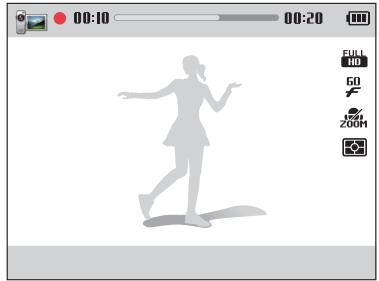
- Drücken Sie [OK], um die Aufnahme vorübergehend anzuhalten.
- Drücken Sie zum Fortsetzen [OK].
Standbild der beim Aufzeichnen eines Videos aufnehmen
Beim Aufzeichnen eines Videos konnen Sie Standbildner aufnehmen, ohne in den Fotografiermodus zu wechseln (bis zu 6 Fotos).
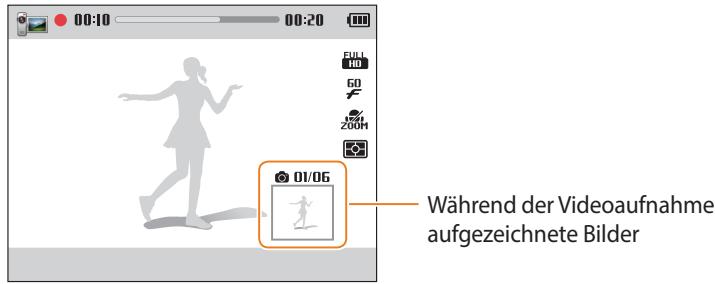
- Drücken Sie zum Aufnahmen eines Fotos während der Videoaufnahme den [Auslöser].
Die aufgenommen Bilder werden automatisch gespeichert.

- Die Grübe der aufgenommenen Bilder wird je nach Grübe des aufgenommenen Videos automatisch angepasst.
- Das Aufnehmen von Standbildern ist während der Aufzeichnung eines High-Speed-Videos nicht möglich.
- Sie können bei angehaltener Videoaufnahme keine Standbilderaufnahmen.
- Die Qualität von Bildern, die während der Videoaufnahme erstellt wurden, ist möglicherweise geringer als bei normal aufgenommenen Bildern.
High-Speed-Videos aufnehmen
Nehmen Sie High-Speed-Videos auf, indem Sie die Bildfrequenz festlegen. High-Speed-Videos werden in Zeitlupe je nach der Bildfrequenz des Videos mit 30 fps oder 60 fps abgespielt.

- Speicherkarten mit geringer Schreibgeschwindigkeit unterstützen High-Speed-Videos nicht.
Die Kamera zeichnet bei der Aufnahme von High-Speed-Videos keinen Ton auf. - Die Bildqualität eines High-Speed-Videos ist möglicherweise geringer als bei Videos mit normaler Geschwindigkeit.
1 Drehen Sie den Modus-Wahlschalter auf,
- Sie können High-Speed-Videos nur im Modus aufnehmen.
2 Drücken Sie [MENU] und wahlen Sie dann Bildfrequenz aus.
3 Wahlen Sie eine Option aus.
| Symbol | Beschreibung |
| 360 | 360 fps: 360 Bilder pro Sekunde aufnahmen (bis zu 10 Sekunden). |
| 240 | 240 fps: 240 Bilder pro Sekunde aufnahmen (bis zu 10 Sekunden). |
4 Drücken Sie zum Starten der Aufnahme (Video aufnehmen).
5 Drücken Sie zum Beenden der Aufnahme erneut (Video aufnehmen).
Szene-Erkennungsmodus verwenden
Im Modus „Smart Scene-Erkennung“ wählt die Kamera basierend auf der erkannten Szene automatisch die geeigneten Kameraeinstellungen aus.
1 Drehen Sie den Modus-Wahlschalter auf.
2 Drucken Sie [MENU].
3 Wahlen Sie Szene-Erkennung Ein aus.
4 Richten Sie das Motiv im Rahmen aus.
Die Kamera wählt automatisch eine Szene aus. Das entsprechende Szenensymbol wird oben links auf dem Bildschirm angezeigt.
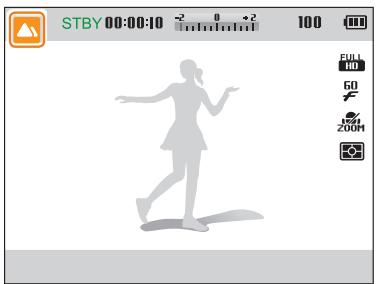
| Symbol | Beschreibung |
| Landschaften | Landschaften |
| Sonnenuntergänge | Sonnenuntergänge |
| Blauer Himmel | Blauer Himmel |
| Waldgebiete | Waldgebiete |
5 Drücken Sie zum Starten der Aufnahme (Video aufnehmen).
6 Drücken Sie zum Beenden der Aufnahme erneut (Video aufnehmen).

- Wenn die Kamera keinen geeigneten Szenenmodus erkennt, verwendet sie die Standardeinstellungen für den Szene-Erkennungsmodus.
- Je nach Aufnahmesituation wie Kameraverwacklung, Beleuchtung und Entfernung zum Motiv wählt die Kamera unter Umständen nicht die richtige Szene aus.
Aufnahmeoptionen
Hier erfolren Sie, wie die Optionen im Aufnahmemodus eingestellt werden.
Bildaufösung und -qualität auswahlen 56
Auflösung auswahlen 56
Bildqualität auswahlen 57
Timer verwenden 58
Bei Dunkelheit fotografieren 59
Rote Augen vermeiden 59
VerwendendesBlitzes 59
Blitz verwenden 60
ISO-Empfindlichkeit einstellen 62
Scharfebereich der Kamera andern 63
Makro verwenden 63
Ändern der Fokusoption 63
Fokusbereich anpassen 64
Gesichtserkennung verwenden 67
Gesichter erkennen 67
Selbstportrat aufnehmen 67
Lachelnde Gesichter fotografieren 68
Geschlossene Augen erkennen 68
Tipps zur Gesichtserkennung 69
Helligkeit und Farbe anpassen 70
Belichtung (EV) manuell anpassen 70
Speichern des Belichtungswerts (AEL) 71
Gegenlicht ausgleichen (ACB) 71
Belichtungsmessungsoption aendern 72
Weiabgleich-Einstellungen auswahlen 72
Auslösungsmodi verwenden (Serienbild/
Precapture/Bel.reihe) 75
Aufnehmen von Serienbildern 75
Fotos im Precapture-Modus aufnehmen 76
Fotos im Bracket-Modus aufnehmen 76
Bilder anpassen 78
Zoomgeräische reduzieren 79
Bildaufösung und -qualität auswahlen
Lernen Sie, wie Sie die Einstellungen für Bildauflösung und -qualität ändern.
Auflösung auswahlen
Wenn Sie die Bildauflösung erhöhen, umfassen Fotos oder Videos mehr Pixel und halten sich dementsprechend auf größeren Papierformaten ausdrucken oder auf größeren Bildschirmen anzeigen. Bei Verwendung einer hohen Auflösung erhöht sich gleichzeitig die Dateigröße.
Einstellen der Fotoauflösung
AUTO P M SCN
1 Drücken Sie im Aufnahmemodus [MENU].
2 Wahlen Sie Fotogröbe aus.
3 Wahlen Sie eine Option aus.
| Symbol | Beschreibung |
| IgM | 4608 x 3456: Ausdruck auf Papier der Höhe A1. |
| IgM | 4608 x 3072: Ausdruck auf Papier der Höhe A1 im klassischen Bildformat (3:2). |
| IgM | 4608 x 2592: Ausdruck auf Papier der Höhe A1 im Panoramaformat (16:9) oder Wiedergabe auf einem HDTV-Gerät. |
| IgM | 3648 x 2736: Ausdruck auf Papier der Höhe A2. |
| IgM | 2832 x 2832: Ausdruck auf Papier der Höhe A3 im Verhältnis 1:1. |
| SfM | 2592 x 1944: Ausdruck auf Papier der Höhe A4. |
| ØM | 1984 x 1488: Ausdruck auf Papier der Höhe A5. |
| ØM | 1920 x 1080: Ausdruck auf Papier der Höhe A5 im Panoramaformat (16:9) oder Wiedergabe auf einem HDTV-Gerät. |
| IgM | 1024 x 768: E-Mail-Anhang. |
Videoauflösung einstellen
AUTO P M SCN
1 Drücken Sie im Aufnahmemodus [MENU].
2 Wahlen Sie Videoformat aus.
3 Wahlen Sie eine Option aus.
| Symbol | Beschreibung |
| FULL HD | 1920 x 1080: Qualitativ hochwertige HD-Dateien für die Wiedergabe auf einem HDTV-Gerät. |
| HD | 1280 x 720: HD-Dateien für die Wiedergabe auf einem HDTV-Gerät. |
| VGA | 640 x 480: SD-Dateien zur Wiedergabe auf einem analogen TV-Gerät. |
| QVGA | 320 x 240: Veröffentlichung auf einer Website. |
Bildqualität auswahlen
Sie können die Fotos- und Videoqualität einstellen. Höheere Einstellungen der Bildqualität ergeben größere Dateien.
Fotoqualität einstellen
P M SCN
Die Kamera komprimiert und speichert die aufgenommenen Fotos im JPEG-Format.
1 Drücken Sie im Aufnahmemodus [MENU].
2 Wahlen Sie Qualität aus.
3 Wahlen Sie eine Option aus.
| Symbol | Beschreibung |
| S_F | Superfein: Fotos in äußert st hoher Qualität aufnahmen. |
| F | Fein: Fotos in hoher Qualität aufnahmen. |
| N | Normal: Fotos in normaler Qualität aufnahmen. |
Video-Bildfrequenz einstellen

Die Kamera komprimiert und speichert die aufgenommenen Videos im Format MP4 (H.264).
1 Drücken Sie im Videoaufnahme demodus [MENU].
2 Wahlen Sie Bildfrequenz aus.
3 Wahlen Sie eine Option aus.
| Symbol | Beschreibung |
| 360 F | 360 fps: 360 Bilder pro Sekunde aufnahmen. |
| 240 F | 240 fps: 240 Bilder pro Sekunde aufnahmen. |
| 60 F | 60 fps: 60 Bilder pro Sekunde aufnahmen. |
| 30 F | 30 fps: 30 Bilder pro Sekunde aufnahmen. |
Die verfügbar Optionen variieren möglicherweise je nach Videoauflösung.
Lernen Sie, wie Sie die Aufnahme mit dem Timer verzögern können.
1 Drücken Sie im Aufnahmemodus [].
![SAMSUNG WB2100 - Drücken Sie im Aufnahmemodus []. - 1](/content/2019/12/24016/images/4ef9d39aee8f79247a7ac018b2dc50f73f06d4118ef810028bb7067c622e9361.jpg)
2 Wahlen Sie eine Option aus.
| Symbol | Beschreibung |
| OFF | Aus: Der Timer ist nicht aktiv. |
| 2 s: Foto nach einer Verzögerung von 2 Sekunden aufnahmen. | |
| 10 | 10 s: Foto nach einer Verzögerung von 10 Sekunden aufnahmen. |
Die verfügbar Optionen können je nach den Aufnahmebedingungen unterschied sein.
3 Drücken Sie den [Auslöser], um den Timer zu starten.
- Das AF-Lampchen/Timer-Lampchen blinkt. Die Kamera nimmt das Foto automatisch nach Ablauf der festgelegten Zeit auf.
![SAMSUNG WB2100 - Drücken Sie den [Auslöser], um den Timer zu starten. - 1](/content/2019/12/24016/images/21c8aca10c620127a0851e93b0b755944e8e1c43308513a9b16ac1554a4d5b85.jpg)
- Drücken Sie den [Auslöser] oder [S], um den Timer abzubrechen.
- Je nach ausgewählten Geschäftserkennungsoptionen ist die Timer-Funktion unter Umständen nicht verfügbar.
Die Timer-Optionen sind nicht verfügbar, wenn Sie Auslösungsoptionen festlegen. - In einigen Modi können Sie zudem die Timer-Option einstellen, indem Sie [MENU] drucken und anschließend Timer oder Antrieb/Timer auswahlen.
Bei Dunkelheit fotografieren
Lernen Sie, wie Sie Fotos nachts oder in dunklen Umgebungen aufnahmen.
Rote Augen vermeiden P SCN
Bei Blitzaufnahmen einer Person im Dunkeln kann ein roter Schimmer in den Augen der Person erscheinen. Wahlen Sie Rote Augen-Red. oder Rote Augen-Korr. aus, um dies zu verhindern. Weitere Informationen zu den Blitzoptionen finden Sie unter „Blitz verwenden".
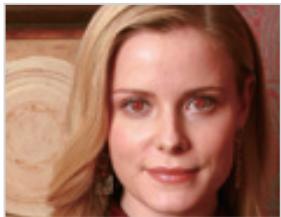
Vor der Korrektur
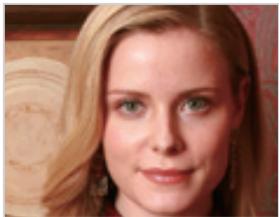
Nach der Korrektur
Verwendendes Blitzes
Drucken Sie [4], um den Blitz bei Bedarf zu öffnen.
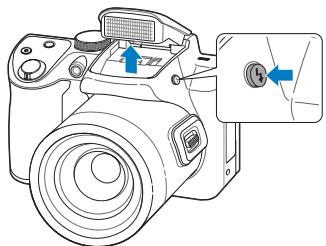
Ist der Blitz geschlossen, wird er unabhängig von der ausgewählten Option nicht ausgelöst. Öffnet sich die Blitzeinheit, wird der Blitz je nach der ausgewählten Option ausgelöst.

- Halten Sie den Blitz geschlossen, wenn er nicht verwendet wird, um Schäden zu verhindern.
- Ein gewaltsames Öffnen des Blitzes kann zu Schäden an der Kamera führen.
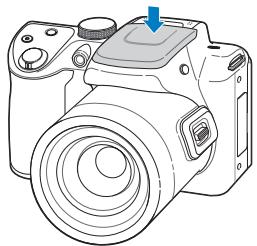
Drucken Sie den Blitz zum Schließen vorsichtig nach unten.
Blitz verwenden


Verwenden Sie den Blitz, wenn Sie Fotos bei Dunkelheit aufnehmen oder mehr Licht beim Fotografieren besteht.
1 Drucken Sie [4], um den Blitz bei Bedarf zu öffnen.
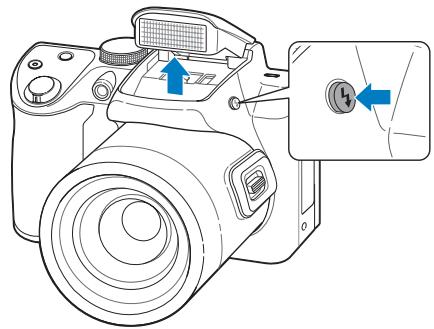
2 Drücken Sie im Aufnahmemodus [].
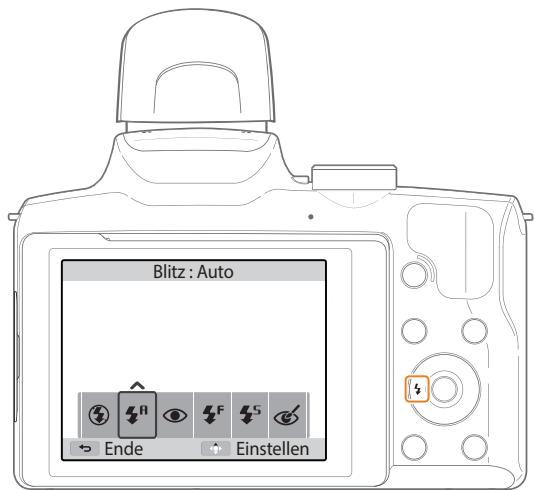
3 Wahlen Sie eine Option aus.
| Symbol | Beschreibung |
| 3 | Aus: • Der Blitz wird nicht ausgelöst. • Die Kamera zeigt bei Aufnahmen mit weniger Licht die Verwacklungswarnung «An» an. |
| 4A | Auto: Der Blitz wird bei dunklen Motiven oder Hintergründen automatisch ausgelöst. |
| 6 | Rote Augen-Red.: • Der Blitz wird bei dunklen Motiven oder Hintergründen zwei Mal ausgelöst, um den Rote-Augen-Effekt zu reduzieren. • Zwischen den beiden Blitzauslösungen liegt ein kurzes Interval. Bewegen Sie sich nicht, bis der Blitz zum zweiten Mal ausgelöst wird. |
| 4F | Aufhellblitz: • Der Blitz wird immer ausgelöst. • Die Kamera passst die Lichtintensität automatisch an. |
| 4S | Langzeitsynchron.: • Der Blitz wird ausgelöst und der Verschlussbleibt länger geöffnet. • Diese Option wird empfohlen, wenn Sie mehr Umgebungslicht aufnehmen möchen, um mehr Hintergrund Details einzubeziehen. • Verwenden Sie ein Stativ, um unscharfe Fotos zu vermeiden. • Die Kamera zeigt bei Aufnahmen mit weniger Licht die Verwacklungswarnung «An» an. |
| Symbol | Beschreibung |
| Rote Augen-Korr.: • Der Blitz wird bei dunklen Motiven oder Hintergründen zweimal ausgelöst. Mithilfe der erweiterten Softwareanalyse korrigiert die Kamera rote Augen. • Zwischen den beiden Blitzauslösungen liegt ein kurzes Intervall. Bewegen Sie sich nicht, bis der Blitz zum zweiten Mal ausgelöst wird. | |
Die verfügbar Optionen können je nach den Aufnahmebedingungen unterschied sein.
| • Blitz-Optionen sind nicht verfügbar, wenn Sie Auslösungsoptionen einstehen oder Blinzelerkennung auswahlen. • Stellen Sie safer, dass sich die Motive innerhalb des empfohlenen Abstands vom Blitz befinden. (S. 126) • Wenn Licht vom Blitz reflektiert wird oder wenn viel Staub in der Luft schwebt, kann das Foto keine Flecken enthalten. • In einigen Modi können Sie zudem die Blitzoption einstehen, indem Sie [MENU] drücken und anschließend Blitz auswahlen. |
ISO-Empfindlichkeit einstellen P M
Die ISO-Empfindlichkeit ist ein Maß für die Lichtempfindlichkeit eines Films gemäß der Definition der International Organisation for Standardisation (ISO). Je*höher die gewählte ISO-Empfindlichkeit ist,esto lichtempfindlicher wird die Kamera. Verwenden Sie eine höhere ISO-Empfindlichkeit, um bessere Fotos aufzunehmen und die Bildstabilisierung zu optimieren, wenn Sie keinen Blitz verwenden.
1 Drücken Sie im Aufnahmemodus [MENU].
2 Wahlen Sie ISO aus.
3 Wahlen Sie eine Option aus.
- Wahlen Sie zur Verwendung einer geeigneten ISO-Empfindlichkeit basierend auf der Helligkeit und Ausleuchtung des Motifs aus.

Höhere ISO-Empfindlichkeiten können stärkeres Bildauschen ergeben.
Scharfebereich der Kameraändern
Lernen Sie, wie Sie den Schärfebereich der Kamera an das Motiv und die Aufnahmebedingungen anpassen.
Makro verwenden P M SCN
Mit der Option Makro machen Sie Nahaufnahmen von Motiven wie Blumen oder Insekten. (Weitere Informationen finden Sie unter „Ändern der Fokusoption".)
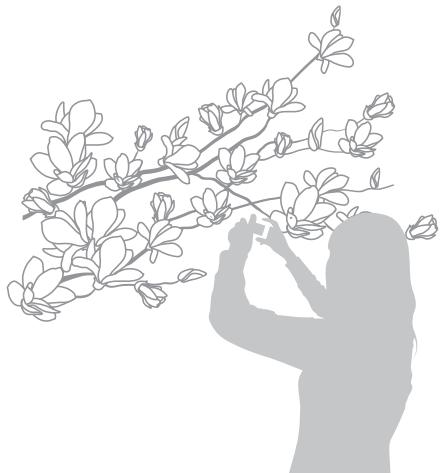

- Versuchen Sie, die Kamera absolut ruhig zu halten, um unscharfe Fotos zu vermeiden.
- Schalten Sie den Blitz aus, falls der Abstand zum Motiv weniger als 40 cm beträgt.
Ändern der Fokusoption
P M SCN
Durch die Auswahl eines geeigneten Fokusbereichs, der zur Entfernung zwischen der Kamera und den Motiven passst, erhalten Sie deutlichere Fotos.
1 Drücken Sie im Aufnahmemodus [].
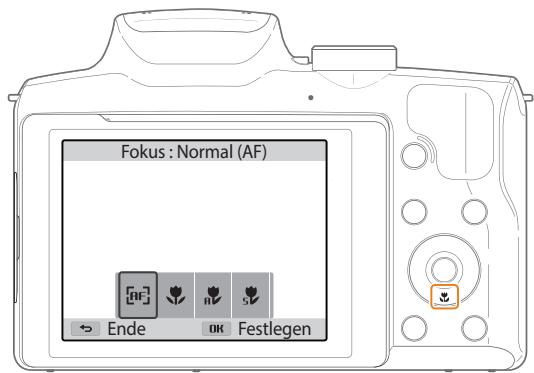
2 Wahlen Sie eine Option aus.
| Symbol | Beschreibung |
| [AF] | Normal (AF): Ein Motiv scharfstellen, das weiter als 80 cm entfernt ist. (Weiter als 150 cm bei Verwendung des Zooms) |
| ✔ | Makro: Ein Motiv scharfstellen, das 10 bis 80 cm von der Kamera entfernt ist. (150 bis 350 cm bei Verwendung des Zooms) |
| [AV] | Auto-Makro: • Ein Motiv scharfstellen, das weiter als 1 cm entfernt ist. (Weiter als 150 cm bei Verwendung des Zooms) • Diese Funktion wird in einigen Aufnahmemodi automatisch aktiviert. |
| [SV] | Super-Makro: Ein Motiv scharfstellen, das 1 cm von der Kamera entfernt ist. |
Die verfügbar Optionen können je nach den Aufnahmebedingungen unterschied sein.

In einigen Modi können Sie zudem die Fokusoption einstellen, indem Sie [MENU] drücken und anschließend Fokus auswahlen.
Fokusbereich anpassen

Durch die Auswahl eines geeigneten Fokusbereichs, der zur Position des Motifs in der Szene passt, erhalten Sie schärfere Fotos.
1 Drücken Sie im Aufnahmemodus [MENU].
2 Wahlen Sie Fokusbereich aus.
3 Wahlen Sie eine Option aus.
| Symbol | Beschreibung |
| + | Mitten-AF: Die Mitte des Rahmens scharfstellen (geeignet, wenn sich die Motive in oder in der Höhe der Mitte befinden). |
| [ ] | Multi-AF: Einen oder mehr von 9 möglichen Bereichen scharfstellen. |
| [ ] | Auswahl-AF: Den von Ihnen ausgewählten Bereich scharfstellen. (S. 65) |
| [ + ] | AF-Kontr.: Motiv scharfstellen und verfolgen. (S. 65) |
Die verfügbaren Aufnahmeoptionen können je nach den Aufnahmebedingungen unterschied sein.
Ausgewählten Bereich scharfstellen
Sie können einen ausgewählten Bereich scharfstellen.
1 Drücken Sie im Aufnahmemodus [MENU].
2 Wahlen Sie Fokusbereich → Auswahl-AF aus.
3 Drücken Sie [OK] und anschließend [DISP/ / / ] um den Rahmen zum gewünschten Bereich zu verschieben.
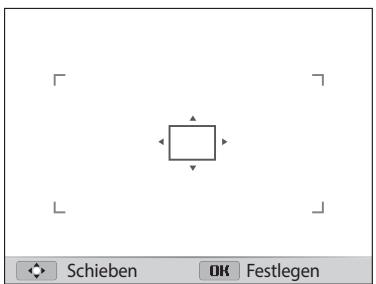
4 Drucken Sie [OK].
5 Drücken Sie zum Aufnahmen des Fotos den [Ausloser].
- Drücken Sie [OK], um den Fokusbereich zu ändern.

Wenn Sie diese Funktion verwenden, können Sie keine Gesichtserkennungsoptionen, Timer-Optionen und Auslösungsoptionen einsetzen, etwa weniger den Intelli-Zoom.
Verfolgungs-Autofokus verwenden
Mit dem Tracking-AF können Sie ein Motiv verfolgen und automatisch scharf stellen, auch wenn Sie sich bewegen.
1 Drücken Sie im Aufnahmemodus [MENU].
2 Wahlen Sie Fokusbereich AF-Kontr. aus.
3 Stellen Sie das Motiv scharf, das Sie verfolgen möchten, und drücken Sie dann [OK].
- Auf dem Motiv wird ein Fokusrahmen angezeigt, der sich entsprechend der Kamerabewegung bewegt.
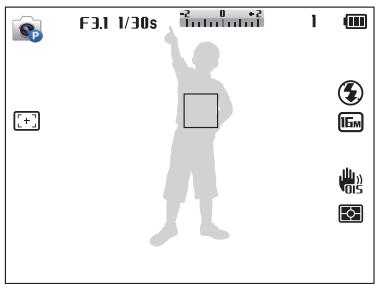
- Der weiß Rahmen bedeutet, dass die Kamera dem Motiv folgt.
- Wenn Sie den [Auslöser] zur Häfte drücken, zeigt der grüne Rahmen an, dass das Motiv scharfgestellt ist.
- Das Erscheinen des roten Rahmens zeigt an, dass das Scharfstellen fehlgeschlagen ist.
4 Drücken Sie zum Aufnahmen des Fotos den [Auslöser].

-
Falls Sie keinen Fokusbereich auswahlen, erscheidt der Fokusrahmen in der Mitte des Bildschirms.
Die Verfolgung eines Motivs kann aus folgenden Gründen fehlschlagen: -
Das Motiv ist zu Klein
- Das Motiv bewegt sich übermögig
- Das Motiv liegt im Gegenlicht oder Sie fotografieren in einer dunklen Umgebung
- Farben oder Muster auf dem Motiv und im Hintergrund sind gleich
-
Das Motiv waagerechte Muster wie z. B. Jalousien enthalt
Die Kamera ist starken Erschütterungen ausgesetzt -
Falls das Verfolgen des Motifs fehlschlägt, wird die Funktion zurückgesetzt.
- Wenn die Kamera das Motiv nicht verfolgen kann, müssen Sie das zu verfolgende Motiv erneut auswahlen.
- Falls die Kamera das Motiv nicht scharfstellen kann, färbt sich der Fokusrahmen rot und der Fokus wird zurückgesetzt.
- Wenn Sie diese Funktion verwenden, können Sie keine Geschäftserkennungsoptionen, Timer-Optionen und Auslösungsoptionen einsetzen, etwa weniger den Intelli-Zoom.
Gesichtserkennung verwenden
P M SCN
Bei Verwendung der Gesichtserkennungsoptionen erkennt die Kamera menschliche Gesichter automatisch. Wenn Sie auf ein Gesicht scharfstellen, passt die Kamera die Belichtung automatisch an. Verwenden Sie Blinzelerkennung, um geschlossene Augen zu erkennen, oder Lächelerkennung, um ein lachelndes Gesicht zu fotograferen.
Gesichter erkennen
Die Kamera erkennt automatisch bis zu 10 Gezeichnet in einer Szene.
1 Drücken Sie im Aufnahmemodus [MENU].
2 Wahlen Sie Geschäftserkenn. Normal aus.
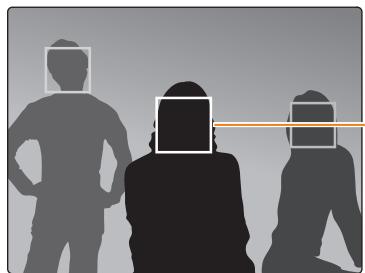
Das am nachsten zur Kamera oder am nachsten an der Mitte der Szene befindliche Gesicht erscheint in einem weiß Fokusrahmen und die übrigen Gesichter in grauen Fokusrahmen.

Je geringer der Abstand zu den Personen ist,artochneller erkennt die Kamera Gesichter.
Selbstporträt aufnehmen
Fotografieren Sie sich selbst. Die Kamera legt die Fokusentfernung auf Nahaufnahme fest und gibt ein Gerausch aus, wenn sie bereit ist.
1 Drücken Sie im Aufnahmemodus [MENU].
2 Wahlen Sie Gesichtserkenn. Selfbstportrat aus.
3 Fotografieren Sie sich mit dem Ihnen zugewandten Objektiv.
4 Wenn Sie einen kurzen Piepton horen, drücken Sie den [Ausloser].
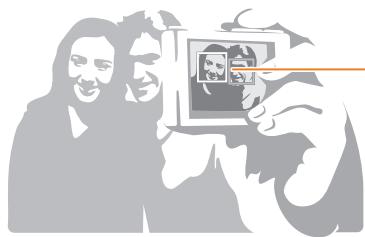
Wenn Gesichter sich in der Mitte befindet, erzeugt die Kamera Pieptone in rascher Folge.

Wenn Sie in den Einstellungen die Lautstärke ausschalten, erzeugt die Kamera keinen Piepton. (S. 106)
Lachelnde Gesichter fotografieren
Die Kamera lost automatisch aus, wenn sie ein lächelndes Gesicht erkennt.
1 Drücken Sie im Aufnahmemodus [MENU].
2 Wahlen Sie Gesichtserkenn. Lächelerkennung aus.
3 Gestalten Sie das Bild.
Die Kamera lost automatisch aus, wenn sie ein lachelindes Gesicht erkennt.
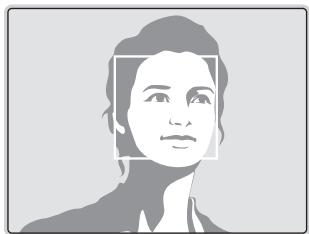
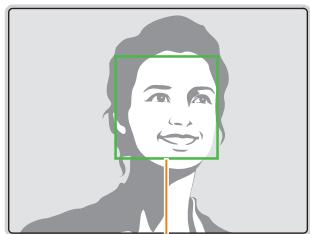
Wenn die Person offen lachelt, kann die Kamera das Lacheln einfacher erkennen.
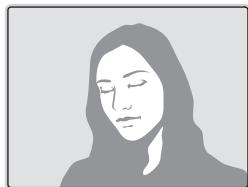
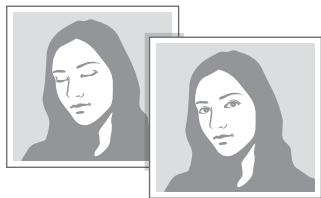
Geschlossene Augen erkennen
Wenn die Kamera geschlossene Augen erkennt, nimmt sie automatisch 2 Fotos nacheinander auf.
1 Drücken Sie im Aufnahmemodus [MENU].
2 Wahlen Sie Gesichtserkenn. Blinzelerkennung aus.

Tipps zur Geschäftserkennung
- Wenn die Kamera ein Gesicht erkennt, wird these automatisch verfolgt.
- Die Geschäftserkennung fungtioniert in folgenden Fällen möglicherweise nicht richtig:
Die Person befindet sich welt von der Kamera entfernt.
- Es ist zu hell oder zu dunkel
Die Person schaut nicht zur Kamera
- Die Person trägt eine Sonnenbrille oder Maske
- Der Gesichtsausdruck der Person hat sich stark verändert
- Die Person befindet sich im Gegenlicht oder die Lichtsituation ändert sich ständig
- Beim Einstellen der Gesichtserkennungsoptionen wird der AF-Bereich automatisch auf Multi-AF festgelegt.
- Je nach den ausgewählten Geschäftserkennungsoptionen sind bestimmte Aufnahmeoptionen unter Umständen nicht verfügbar.
- Je nach ausgewählten Aufnahmeoptionen sind Gesichtserkennungsoptionen möglichtherweise nicht verfügbar.
Helligkeit und Farbe anpassen
Lernen Sie, wie Sie die Helligkeit und Farbe anpassen, um eine höhere Bildqualität zu erzielen.
Belichtung (EV) manuell anpassen

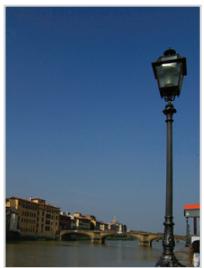
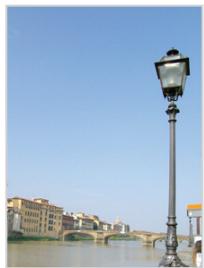
Je nach Intensität des Umgebungslichts können die Fotos zu hell oder zu dunkel werden. In diesen Fälle können Sie die Belichtung manuell anpassen, um bessere Fotos zu erhalten.
Dunkler (-)

Neutral (0)
Heller (+)
1 Drücken Sie im Aufnahmemodus [MENU].
2 Wahlen Sie EV aus.
3 Drucken Sie [12, 12] , um die Belichtung anzupassen.
- Mit zunehmendem Belichtungswert wird das Foto heller.
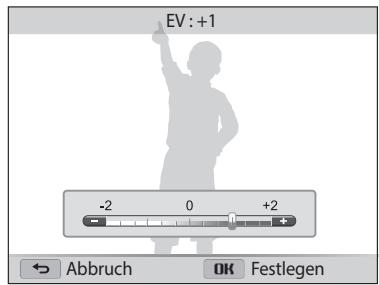
4 Drücken Sie [OK], um ihre Einstellungen zu speichern.

- Wenn Sie die Belichtung manuell anpassen, wird die Einstellung automatisch gespeichert. Eventuell müssen Sie den Belichtungswert später wieder ändern, um eine Über- oder Unterbelichtung zu vermeiden.
- Wenn Sie sich für keine geeignete Belichtigung entscheiden können, wahlen Sie AE-Belichtungsreihe aus undnehmen Sie Fotos im Belichtungsreihenmodus auf. Die Kamera nimmt 3 Fotos in Folge auf, jeder mit einer anderen Belichtigung: normal, unterbelichtet und überbelichtet. (S.76)
Speichern des Belichtungswerts (AEL)


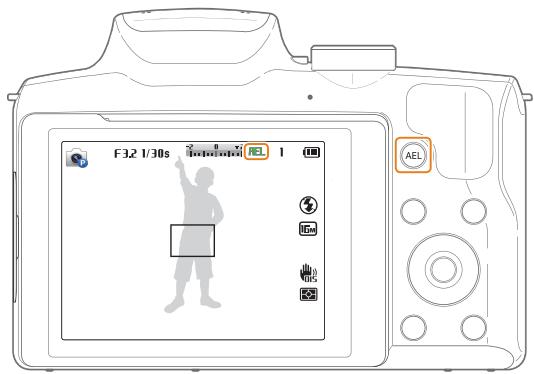
Der eingestellte Belichtungswert wird gespeichert, wenn Sie [AEL] drücken. Die Speicherung bleibt bestehen, bis Sie erneut [AEL] drücken.
1 Stellen Sie die Belichtung manuell ein. (S.70)
2 Drucken Sie [AEL].
- Das AEL-Symbol (AEL) wird angezeigt.
Gegenlicht ausgleichen (ACB) PM
Wenn sich die Lichtquelle hinter dem Motiv befindet oder ein hoher Kontrast zwischen dem Motiv und dem Hintergrund besteht, erscheidt das Motiv wahrrscheinlich auf dem Foto dunkel. Stellen Sie in thisem Fall die Option für den automatischen Kontrastabgleich (Auto Contrast Balance, ACB) ein.
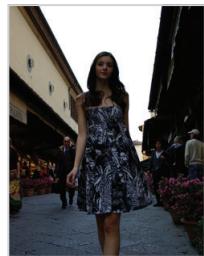
Ohne ACB
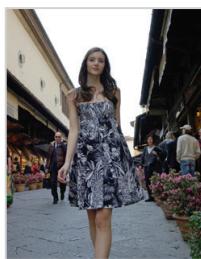
Mit ACB
1 Drücken Sie im Aufnahmemodus [MENU].
2 Wahlen Sie ACB aus.
3 Wahlen Sie eine Option aus.
| Symbol | Beschreibung |
| OFF | Aus: ACB ist deaktiviert. |
| ICB | Ein: ACB ist aktiviert. |

Die ACB-Funktion ist im AUTO-Modus immer aktiviert.
Die ACB-Funktion ist nicht verfügbar, wenn Auslösungsoptionen eingestellt sind.
Belichtungsmessungsoption ändern

Der Belichtungsmodus gibt an, wie die Kamera die Lichtmenge misst. Die Helligkeit und Beleuchtung der Fotos entsprechenden sich je nach dem ausgewählten Belichtungsmessmodus.
1 Drücken Sie im Aufnahmemodus [MENU].
2 Wahlen Sie Belichtungsmessung aus.
3 Wahlen Sie eine Option aus.
| Symbol | Beschreibung |
| Multi: ·Die Kamera unterteilt den Rahmen in mehrere Bereiche und misst dann die Lichtintensität für jeder Bereich. ·Geeignet für allgemeine Fotos. | |
| Spot: ·Die Kamera misst nur die Lichtintensität in der Mitte des Rahmens. ·Falls sich das Motiv nicht in der Mitte des Rahmens befindet, wird das Foto unter Umständen nicht richtig belicht. ·Geeignet für ein Motiv mit Hintergrundbeleuchtung. | |
| Zentrum: ·Die Kamera verwendet eine durchschnittliche Belichtungsmessung für den gesamten Rahmenbereich mit Schwerpunkt auf dessen Mitte. ·Geeignet für Fotos, bei denen die Motive sich in der Mitte des Rahmens befinden. |
Weißabgleich-Einstellungen auswahlen

Die Farbe der Fotos hangt von der Art und Qualität der Lichtquelle ab. Wenn Sie realistisch管理系统下,Messen sie eine für die Lichtsituation geeignete Weißabgleich-Einstellung auswahlen, z. B. „Auto-Weißabgl“, „Tageslicht“, „Wolkig“ oder „Glühlampe”.
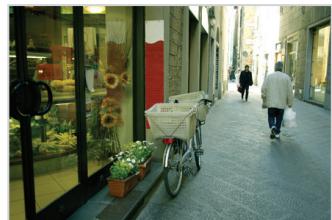
Auto-WeiBabgl.
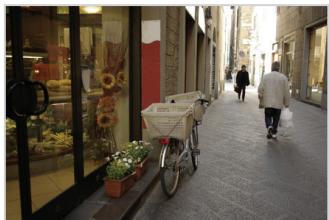
Tageslicht
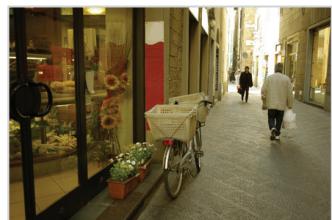
Wolkig
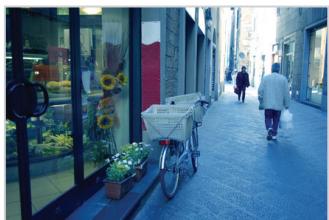
Gluhlampe
1 Drücken Sie im Aufnahmemodus [MENU].
2 Wahlen Sie WeiBabgleich aus.
3 Wahlen Sie eine Option aus.
| Symbol | Beschreibung |
| HUB | Auto-Weißabgl.: Weißabgleich basierend auf den Lichtbedingungen automatisch einstellen. |
| Tageslicht: Zum Fotografieren im Freien an einem sonstigen Tag. | |
| Wolkig: Zum Fotografieren im Freien an einem bewölkten Tag oder im Schatten. | |
| Kunstlicht H: Zum Fotografieren unter Leuchtstoffrähen (Tageslicht-Kunstlicht) oder Energiesparlampen (Dreiwege-Kunstlicht). | |
| Kunstlicht L: Zum Fotografieren bei weißem Kunstlicht. | |
| Glühlampe: Zum Fotografieren bei Glühbirnen- oder Halogenlicht. | |
| Benutzerdef.: Zum Fotografieren mit selbst definierten Weißabgleich-Einstellungen. (S.74) | |
| Farbtemp.: Zum Anpassen der Farbtemperatur der Lichtquelle. (S.74) | |
Anpassen vordefinierter Weißabgleichsoptionen
Sie können die voreingestellten WeiBabgleichsoptionen mit Ausnahme von Auto-WeiBabgl. und Benutzerdef. individuell anpassen.
1 Drücken Sie im Aufnahmemodus [MENU].
2 Wahlen Sie WeiBabgleich aus.
3 Blättern Sie zur gewünschten Option.
4 Drucken Sie [DISP].
5 Drücken Sie [DISP/2/4/3], um den Wert für die Koordinaten anzupassen.
- Sie können ebenso einen Bereich auf dem Bildschirm berühren.
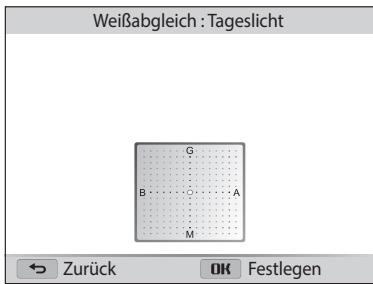
G: Grün
A:Gelb
M: Magenta
B:Blau
6 Drücken Sie [OK], um ihre Einstellungen zu speichern.
Eigene Weißabgleich-Einstellungen definieren
Sie können den Weißabgleich benutzerdefiniert einstellen, indem Sie eine weiß Oberfläche (z. B. ein Blatt Papier) unter den Lichtbedingungen aufnehmen, unter denen Sie fotografieren möchten. Die Weißabgleichsfunktion bewirkt dann den Abgleich der Farben im Foto mit der tatsächlichen Szene.
1 Drücken Sie im Aufnahmemodus [MENU].
2 Wahlen Sie Weißabgleich → Benutzerdef. aus.
3 Richten Sie das Objektiv auf ein weißes Blatt Papier und drücken Sie den [Auslöser].
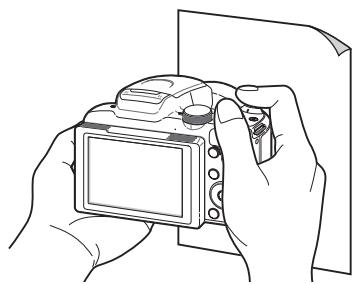
Farbtemperatur anpassen
1 Drücken Sie im Aufnahmemodus [MENU].
2 Wahlen Sie Weißabgleich → Farbtemp. aus.
3 Drucken Sie [ / ] , um die Farbtemperatur so anzupassen, dass sie zur Lichtquelle passt.
- Sie können ein wärmeres Foto mit higherer Farbtemperaturinstellung (mehr gelb/rot) und ein kälteres mit niedrigerer Farbtemperaturinstellung (mehr blau) aufnehmen.
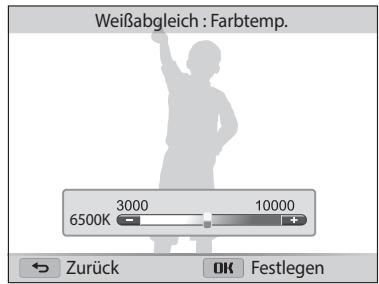
4 Drücken Sie [OK], um ihre Einstellungen zu speichern.
Auslösungsmodi verwenden
(Serienbild/Precapture/Bel.reihe)
PM
Das Fotografien sich schnell bewegender Motive oder naturlicher Gesichtsausdrucke oder Gestion kann schwierig sein. Es kann zudem schwierig sein, die Belichtung richtig einzustellen und eine geeignete Lichtquelle auszuwahlen. Wahlen Sie in diesen Fällen einen Auslösungsmodus aus.
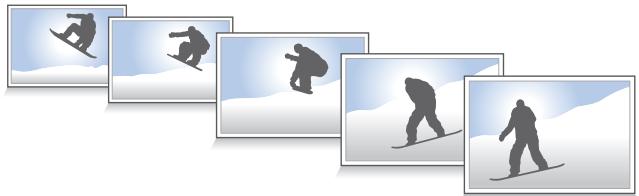
Aufnehmen von Serienbildern
1 Drucken Sie im Aufnahmemodus [O].
2 Wahlen Sie eine Option aus.
| Symbol | Beschreibung |
| 8F | Serienbild (8 fps): Kontinuierlich 8 Fotos pro Sekunde aufnahmen. (Sie können mit einer Auslösung bis zu 7 Fotos aufnahmen.) |
| 5F | Serienbild (5 fps): Kontinuierlich 5 Fotos pro Sekunde aufnahmen. (Sie können mit einer Auslösung bis zu 7 Fotos aufnahmen.) |
| 3F | Serienbild (3 fps): Kontinuierlich 3 Fotos pro Sekunde aufnahmen. (Sie können mit einer Auslösung bis zu 7 Fotos aufnahmen.) |
| ■ | Einzelbild: Ein einzelnes Foto aufnahmen. (Einzelbild ist keine Auslösungsoption.) |
3 Richten Sie das Motiv im Rahmen aus und drücken Sie dann den [Ausloser] zur Häfte, um das Motiv scharfzustellen.
4 Halten Sie den [Ausloser] gedrückt.
- Wahlrend Sie den [Auslöser] drücken, nimmt die Kamera fortlaufend Fotos auf.

- Sie können Gesichtserkenn., Blitz, Timer und ACB nur verwenden, wenn Einzelbild ausgewählt ist.
- Je nach ausgewählter Geschäftserkennungsoption sind bestimmte Auslösungsoptionen unter Umständen nicht verfügbar.
- Das Speichern der Fotos tauert je nach Kapazität und Leistung der Speicherkarte unter Umständen etwas länger.
- In einigen Modi können Sie zudem eine Auslösungsoption einstellen, indem Sie [MENU] drücken und anschließend Antrieb/Timer ausgehalten.
Fotos im Precapture-Modus aufnehmen
Im Precapture-Modus schießt die Kamera bereits Fotos, bevor Sie den Auslöser komplett gedrück haben. Verwenden Sie diesen Modus einfach, wenn Sie die ersten wichtigen Fotos nicht verpassen möchten und wahren Sie nach dem Aufnehmer das Beste Foto aus.
1 Drücken Sie im Aufnahmemodus [S].
2 Wahlen Sie Precapture aus.
3 Richten Sie das Motiv im Rahmen aus und drücken Sie dann den [Ausloser] zur Hälfte, um das Motiv scharfzustellen.
Die Kamera nimmt kontinuierlich 6 Fotos auf. Wenn Sie den [Auslöser] zu schnell loslassen, nimmt die Kamera weniger als 6 Fotos auf.
4 Drucken Sie den [Auslöser].
Die Kamera nimmt das letzte Foto auf und speichert dann alle aufgenommenen Fotos, während Sie den [Auslöser] zur Häfte drücken. (Insgesamt 7 Fotos)
- Wenn Sie den [Auslöser] nicht komplett drücken, werden die Fotos nicht gespeichert, die entstehen, während Sie den [Auslöser] zur Häfte drücken.
Fotos im Bracket-Modus aufnehmen
Verwenden Sie die automatische Bracket-Funktion, um mehrere Fotos dessellen Motifs mit entsprechenden, leicht abgeänderten Einstellungswerten für beispisseweise Belichtigung oder Weißabgleich aufzunehmen.
1 Drucken Sie im Aufnahmemodus [S].
2 Wahlen Sie eine Option für die Belichtungsreihe aus.
| Symbol | Beschreibung |
| AE-Belichtungsreihe: 3 Fotos mit entsprechenden Belichtungen aufnahmen – normal, unterbelichtet und überbelichtet. | |
| Weißabgleich-Belichtungsreihe: 3 Fotos mit entsprechlichem Weißabgleich aufnahmen. | |
3 Richten Sie das Motiv im Rahmen aus und drücken Sie dann den [Auslöser] zur Häfte, um das Motiv scharfzustellen.
4 Drucken Sie den [Ausloser].
Die Kamera nimmt kontinuierlich 3 Fotos auf.

- In einigen Modi können Sie zudem eine detailierte Option einstehen, indem Sie [MENU] drücken und anschließend Bel.r.-Einstellung ausgehalten.
- Das Aufnehmen des Fotos kann evtl. etwas mehr Zeit in Anspruchnehmen. Verwenden Sie ein Stativ, um das bestmögliche Ergebnis zu erzielen.
Auswahlen einer Option für die Belichtungsreihe
1 Drücken Sie im Aufnahmemodus [MENU].
2 Wahlen Sie Bel.r.-Einstellung aus.
3 Wahlen Sie eine Option für die Belichtungsreihe aus.
4 Drücken Sie [DISP/], um eine detailierte Option auszuwahlen.
- Passen Sie die Farbe für die ausgewählte Lichtquelle (Weißbabgleich) an oder wahlen Sie einen Belichtungswert.
5 Drücken Sie [OK], um ihre Einstellungen zu speichern.

Sie können die Scharfe, den Kontrast und die Sattigung ihrer Fotos anpassen.
1 Drücken Sie im Aufnahmemodus [MENU].
2 Wahlen Sie Bildeinstellungen aus.
3 Wahlen Sie eine Option aus.
Scharfe
- Kontrast
Sattigung
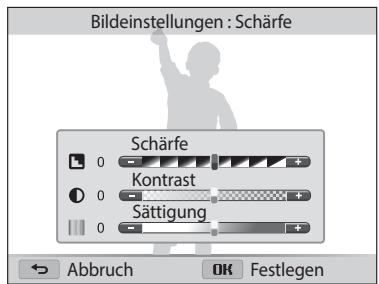
4 Drucken Sie [12, 13] , um jeder Wert anzupassen.
| Sächerte | Beschreibung |
| - | Glättet die Kanten auf den Fotos (geeignet für die Fotobearbeitung am Computer). |
| + | Sächft die Kanten, um die Klarheit der Fotos zu verbessern. Dies kann auch das Rauschen auf den Fotos verstärken. |
| Konzern | Beschreibung |
| - | Verringert Farbe und Helligkeit. |
| + | Erhöht Farbe und Helligkeit. |
| Sättigung | Beschreibung |
| - | Verringert die Sättigung. |
| + | Erhöht die Sättigung. |
5 Drücken Sie [OK], um ihre Einstellungen zu speichern.

Wahlen Sie 0, wenn Sie keine Effekte anwenden möchten (geeignet zum Drucken).
Wenn Sie bei der Aufnahme von Videos den Zoom verwenden, zeichnet die Kamera die Zoomgeräische auf. Verwenden Sie die Funktion „Zoom stumm", um Zoomgeräische bei der Aufnahme auszublenden.
1 Drücken Sie im Aufnahmemodus [MENU].
2 Wahlen Sie Ton aus.
3 Wahlen Sie eine Option aus.
| Symbol | Beschreibung |
| ZOOM | Zoom stumm: Die Kamera nimmt den Ton bei der Verwendung des Zooms zeitweilig nicht auf. |
| Aus | Aus: Video ohne Ton aufnahmen. |
| Ein | Ein: Video mit Ton aufnahmen. |

- Verdecken Sie nicht das Mikrofon, wenn Sie die Tonfunktion verwenden.
- Aufzeinungen mit der Tonfunktion untersenden sich möglicherweise vom tatsächlichen Klang.
Wiedergabe/Bearbeiten
In thisem Abschnitt lernen Sie, wie Sie Fotos oder Videos wiedergeben und wie Sie Fotos oder Videos darbeiten. Zudem wird beschreiben, wie Sie die Kamera an einen Computer oder Fernseher anschließen.
Fotos oder Videos im Wiedergabemodus
wiedergeben 81
Wiedergabemodus starten 81
Fotos anzeigen 86
Video wiedergeben 89
Foto bearbeiten 91
Fotogröbeändern 91
Drehen eines Fotos 91
Smart Filter-Effekte anwenden 92
Fotos korrigieren 93
Dateien auf einem Fernseher oder HDTV
Fernsehgerat anzeigen 95
Übertragen von Dateien auf einen Computer ... 97
Übertragen von Dateien auf einen Computer
mit Windows-Betriebssystem 97
Übertragen von Dateien auf einen Computer
mit Mac-Betriebssystem 98
Verwenden von Programmen auf dem
Computer 99
i-Launcher installieren 99
i-Launcher verwenden 100
Fotos oder Videos im Wiedergabemodus wiedergeben
Lernen Sie, wie Sie Fotos oder Videos wiedergeben und wie Sie Dateien verwalten.
Wiedergabemodus starten
Zeigen Sie Fotos an oder geben Sie Videos wieder, die in der Kamera gespeichert sind.
1 Drucken Sie [D].
Die Datei, die Sie zuletzt aufgenommen haben, wird angezeigt.
- Wenn die Kamera ausgeschaltet ist, wird sie eingeschaltet und zeigt die zuletzt aufgenommene Datei an.
2 Drucken Sie [12, 13] , um durch Dateien zu blättern.
- Halten Sie [12 / 12] gedrückt, um schnell durch die Dateien zu blättern.
![SAMSUNG WB2100 - Drucken Sie [12, 13] , um durch Dateien zu blättern. - 1](/content/2019/12/24016/images/7f2f04703ac4e8b151bb4ac5861b590f52ec171de686897edb335fee0b5b8d57.jpg)
- Wenn Sie Dateien wiedergeben möhen, die im internen Speicher abgelegt sind, entfern den Sie die Speicherkarte.
- Möglicherweise können Sie Dateien, die mit anderen Kameras aufgenommen wurden, aufgrund von nicht entwickelten Größen (Bild- oder andere große) oder Codes notch bearbeiten oder anzeigen. Verwenden Sie zum Bearbeitern oder Anzeigen dieser Dateien einen Computer oder ein anderes Gerät.
- Fotos oder Videos, die im Hochformat aufgenommen wurden, werden nicht automatisch gedreht und werden von der Kamera und anderen Geräten im Querformat angezeigt.
![SAMSUNG WB2100 - Drucken Sie [12, 13] , um durch Dateien zu blättern. - 2](/content/2019/12/24016/images/394e726c6fe3bc6a7aa657f3e11e35f44ff6678c788edff8fdcfbf2c5013f610.jpg)
Informationen zur Fotodatei
| Symbol | Beschreibung |
| 1/2 | Aktuelle Datei/Dateien insgesamt |
| 100-0001 | Ordername – Name |
| H5 | Im Serienbild-Auslösungsmodus oder im Precapture-Modus aufgenommenes Foto (siehe „Dateien als Ordner anziegen“, S. 84) |
| On | Geschützte Datei |
![SAMSUNG WB2100 - Drucken Sie [12, 13] , um durch Dateien zu blättern. - 3](/content/2019/12/24016/images/12f602aa13a48a7cba33ad98bbef9a69847237a21a09c1d08a0bd1151522cf19.jpg)
Drücken Sie zum Anzeigen von Dateiinformationen auf dem Bildschirm [DISP].
Informationen zur Videodatei
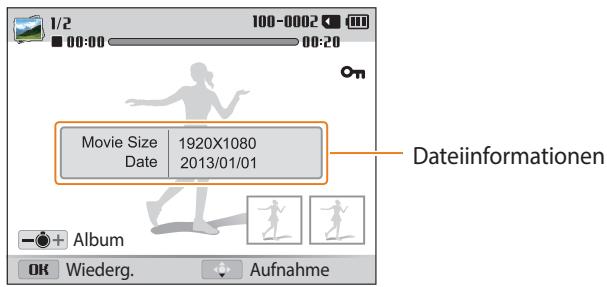
| Symbol | Beschreibung |
| 1/2 | Aktuelle Datei/Dateien insgesamt |
| 100-0002 | Ordername – Name |
| 00:00 | Aktuelle Wiedergabezeit |
| 00:20 | Länge des Videos |
| On | Geschützte Datei |
| Beim Aufnehmer eines Videos aufgenommenes Bild (bis zu 6 Fotos) |

Drücken Sie zum Anzeigen von Dateinformationen auf dem Bildschirm [DISP].
Anzeigen von Dateien als Miniaturbilder
Sie können Miniaturbilder von Dateien durchsuchen.
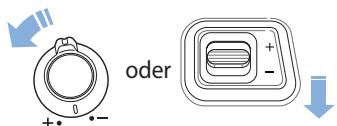
Drehen Sie im Wiedergabemodus [Zoom] nach links, um Miniaturbilder anzuzeigen (12 Bilder gleichzeitig). Drehen Sie [Zoom] noch ein Mal nach links, um mehr Miniaturbilder anzuzeigen (24 Bilder gleichzeitig). Drehen Sie [Zoom] nach rechts, um zur vorherigen Ansicht zurückzukehren.
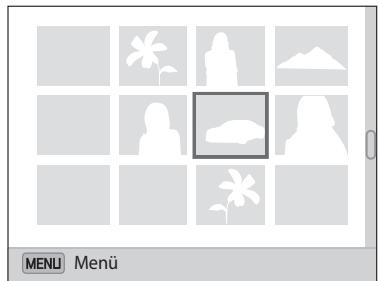
Drücken Sie [DISP/24/8], um durch Dateien zu blättern.
Anzeigen von Dateien nach Kategorie
Sie können Dateien nach Kategorien wie Datum oder Dateotyp anziegen.
1 Drehen Sie im Wiedergabemodus [Zoom] nach links.
2 Drucken Sie [MENU].
3 Wahlen Sie Filter eine Kategorie aus.
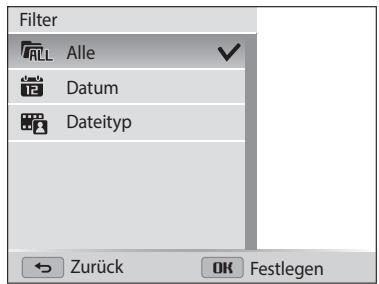
| Symbol | Beschreibung |
| Al | Alle: Dateien normal anzeigen. |
| Te | Datum: Dateien nach Speicherdatum anzeigen. |
| Date | Dateityp: Dateien nach Dateityp anzeigen. |
4 Blättern Sie zur gewünschten Ende und drücken Sie dann [OK], um die Ende zu öffnen.
5 Blättern Sie zur gewünschten Datei und drücken Sie dann [OK], um die Datei anzuzeigen.
6 Drehen Sie [Zoom] nach links, um zur vorherigen Ansicht zurückzukehren, und drücken Sie dann [].

- Wenn Sie die Kategorie ändern, kann es je nach Datei-Anzahl einige Zeit dauern, bis die Kamera die Dateien neu angeordnet hat.
- Beim Löschen einer Kategorie, in der die Dateien nach Datum oder Datetype geordnet sind, werden alle Dateien dieser Kategorie entfernt.
Anzeigen von Dateien als Ordner
Im Modus Serienbild oder Precapture aufgenommene Fotos werden als Ordner angezeigt.
1 Drücken Sie im Wiedergabemodus [4/5], um zu einem gewündschen Ordner zu blättern.
Die Kamera zeigt automatisch Fotos im Ordner an.
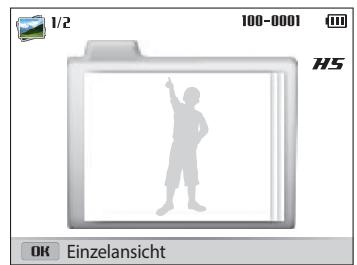
2 Drücken Sie [OK], um den Ordner zu öffnen.
3 Drucken Sie [12, 12] , um durch die Dateien zu blättern.
4 Drücken Sie zum Zurückkehren in den Wiedergabemodus [OK] oder drehen Sie [Zoom] nach links.
Dateien schützen
Schützen Sie Dateien vor versehentlichem Löschen.
1 Wahlen Sie im Wiedergabemodus eine Datei aus, die geschützt werden soll.
2 Drücken Sie [MENU] und wahlen Sie dann Schützen Ein aus.
3 Wiederholen Sie die Schritte 1 und 2, um weitere Dateien zu schützen.

Geschützte Dateien können nicht gelöscht, in ihrer große verändert oder gedreht werden.
Löschen von Dateien
Wahlen Sie Dateien, die gelöscht werden sollen, im Wiedergabemodus aus.
Einzelne Datei löschen
Sie können eine einzelné Datei auswahlen und löschen.
1 Wahlen Sie im Wiedergabemodus eine Datei aus und drücken Sie dann [Fn].
2 Wahlen Sie in der Popup-Nachricht Ja aus.

Sie können im Wiedergabemodus auch Dateienlös, indem Sie [MENU] drücken und dann Löschen Löschen Ja auswahlen.
Mehrere Dateien loschen
Sie können mehrere Dateien auswahlen und dann auf einmal Löschen.
1 Drücken Sie im Wiedergabemodus [Fn].
- Drücken Sie in der Miniaturansicht [MENU], wahlen Sie Löschen → Auswahr aus und fahren Sie mit Schritt 3 fort. Drücken Sie alternative [Fn], wahren Sie Auswahr aus und fahren Sie anschließend mit Schritt 3 fort.
2 Wahlen Sie in der Popup-Nachricht Mehrere loschen aus.
3 Blättern Sie zu den einzelnen Dateien, die Sie löschen möchten, und drücken Sie [OK].
- Drücken Sie [OK] erneut, um die Auswahl aufzuheiten.
4 Drucken Sie [Fn].
5 Wahlen Sie in der Popup-Nachricht Ja aus.
Löschen aller Dateien
Sie können alle Dateien auswahlen und dann gleichzeitig loschen.
1 Drücken Sie im Wiedergabemodus [MENU].
- Drücken Sie in der Miniaturansicht [MENU], wahlen Sie Löschen → Alle Löschen aus und fahren Sie mit Schritt 3 fort. Drücken Sie alternative [Fn], wahlen Sie Alle Löschen aus und fahren Sie anschließend mit Schritt 3 fort.
2 Wahlen Sie Löschen Alle Löschen aus.
3 Wahlen Sie in der Popup-Nachricht Ja aus.
- Alle nicht geschützten Dateien werden gelöscht.
Dateien auf Speicherkarte kopieren
Sie können Dateien vom internen Speicher auf eine Speicherkarte kopieren.
1 Drücken Sie im Wiedergabemodus [MENU].
2 Wahlen Sie Auf Speicherkarte kop. aus.
Fotos anzeigen
Vergroßern Sie Ausschnittene eines Fotos oder zeigen Sie Fotos als Diashow an.
Vergroßern von Fotos

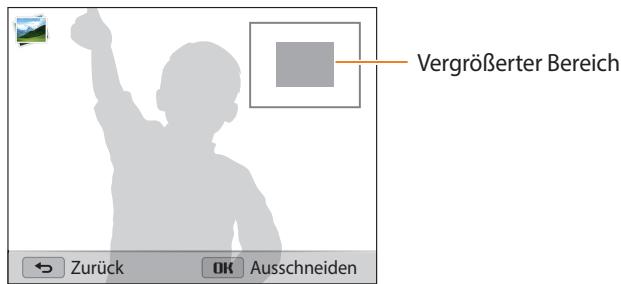
| Funktion | Beschreibung |
| Vergroßerten Bereich verfügbar | Drücken Sie [DISP/Ü/Ü/Ü]. |
| Vergroßertes Foto zuschneiden | Drücken Sie [OK] und wahren Sie dann Ja aus. (Das zugeschnittene Foto wird als neue Datei gespeichert. Das Originalphoto bleibt in seiner Originalform erhalten.) |

Bei der Anzeige von Fotos, die mit einer anderen Kamera aufgenommen wurden, kann das Zoomverhältnis abweichen.
Panoramafotos anzeigen
Sehen Sie im Panoramaamodus aufgenommene Fotos an.
1 Drücken Sie im Wiedergabemodus [4/6], um zu einem gewündschen Panorama foto zu blättern.
- Das gesamte Panorama foto wird auf dem Display angezeigt.
2 Drucken Sie [OK].
- Die Kamera scrollt automatisch von links nach rechts durch das Foto, um ein horizontales Panorama foto zu erstellen und von oben nach unter, um ein vertikales Panorama foto zu erhalten. Die Kamera wechselt dann in den Wiedergabemodus.
- Drücken Sie beim Anzeigen eines Panoramaiblds [OK], um anzuhalten oder fortzufahren.
- Drücken Sie nach Anhalten der Wiedergabe eines Panoramafteros [DISP/ / / /], um das Foto in horizontaler oder vertikaler Richtung zu verschieben, je nachdem in welche Richtung Sie die Kamera beim Aufnahme den Fotos bewegt haben.
3 Drucken Sie [1], um in den Wiedergabemodus zurückzukehren.

Die Kamera scrollt nur automatisch durch das Panoramaftoto, wenn die langste Seite des Fotos zwei- oder dreimal länger ist als die kürzeste Seite.
Wiedergeben einer Diashow
Erweitern Sie eine Fotodiashow mit Effekten und Ton. Die Diashow-Funktion steht nicht für Videos zur Verfügung.
1 Drücken Sie im Wiedergabemodus [MENU].
2 Wahlen Sie Diashow-Optionen aus.
- Fahren Sie mit Schritt 5 fort, um die Diashow ohne Effekt zu starten.
3 Wahlen Sie einen Diashow-Effekt aus.
- Standard
| Option | Beschreibung |
| Abspielmodus | Legen Sie fest, ob die Diashow wiederholt werden soll oder nicht. (Einmal abspielen*, Wiederholen) |
| Intervall | • Stellen Sie das Intervall zwischen den Fotos ein. (1 s*, 3 s, 5 s, 10 s) • Sie müssen die Effektoption auf Aus setzen, um ein Intervall einstehen zu können. |
| Musik | Legt den Hintergrundton fest. |
| Effekt | • Legt einen Szenenübergangseffekt zwischen Fotos fest. (Aus, Ruhig*, Entspannt, Spritzig, Possierlich, Glänzend) • Wahlen Sie Aus aus, um Effekte auszusetzen. • Wenn Sie die Option „Effekt“ verwenden, wird das Intervall zwischen Fotos auf 1 Sekunde eingestellt. |
4 Drucken Sie [MENU].
5 Wahlen Sie Diashow starten aus.
6 Zeigen Sie die Diashow an.
- Drücken Sie [OK], um die Diashow vorübergehend anzuhalten.
- Drücken Sie erneut [OK], um die Diashow fortzusetzen.

- Drücken Sie [OK] und dann [4/8], um die Diashow zu beenden und in den Wiedergabemodus zu wechseln.
- Drehen Sie [Zoom] nach links oder rechts, um die Lautstärke anzupassen.
Video wiedergeben
Im Wiedergabemodus können Sie ein Video wiedergeben und dann Teile der Videowiedergabe erfassen oder schneiden. Die aufgenommen oder geschnitten Segmente können als neue Dateien gespeichert werden.
1 Wahlen Sie im Wiedergabemodus ein Video und berühren Sie dann [OK].
2 Geben Sie das Video wieder.
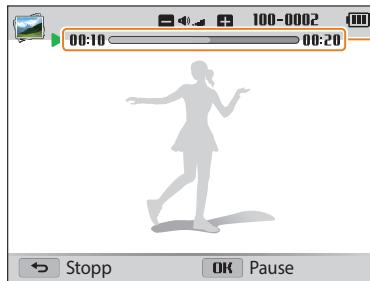
Aktuelle Wiedergabezeit/ Videodauer
| Funktion | Beschreibung |
| Rückwärtsutsche | Drücken Sie [7]. Jedes Mal, wenn Sie [8] drücken, ändert sich die Suchgeschwindigkeit in folgender Reihenfolge: 2x, 4x, 8x. |
| Wiedergabe unterbrenen oder fortsetzen | Drücken Sie [OK]. |
| Vorwärtsutsche | Drücken Sie [9]. Jedes Mal, wenn Sie [10] drücken, ändert sich die Suchgeschwindigkeit in folgender Reihenfolge: 2x, 4x, 8x. |
| Lautstärke einstellen | Drehen Sie [Zoom] nach links oder rechts. |

Sie konnen rückwärts oder vorwärts spulen oder das Video anhalten, wenn mindestens 2 Sekunden seit dem Start vergangen sind.
Video schneiden
1 Wahlen Sie im Wiedergabemodus ein Video und berühren Sie dann [MENU].
2 Wahlen Sie Film schneiden aus.
3 Drücken Sie [OK], um die Videowiedergabe zu starten.
4 Drucken Sie [OK] [ ] an dem Punkt, an dem der Schnitt beginnen soll.
5 Drücken Sie [OK], um die Videowiedergabe fortzusetzen.
6 Drücken Sie [OK] [ ] an dem Punkt, an dem der Schnitt enden soll.
7 Drucken Sie zum Schneiden [].
8 Wahlen Sie in der Popup-Nachricht Ja aus.

- Das ursprüngliche Video muss mindestens 10 Sekunden lang sein.
Die Kamera speichert dasbearbeitete Video als neue Datei und das Originalvideo bleibt unverändert.
Erfassen eines Bilds aus einem Video
1 Drücken Sie während der Videowiedergabe [OK] an der Stelle, an der ein Bild erfasst werden soll.
2 Drucken Sie [].

- Die Auflösung des aufgenommenen Bilds ist die gleiche wie die des ursprünglichen Videos.
- Das erfasste Bild wird als neue Datei gespeichert.
Lernen Sie, wie Sie Fotosbearbeiten.

Die Kamera speichert bearerbeitete Fotos als neue Dateien.
- Wenn Sie Fotos bearbeiten, wandelt die Kamera sie automatisch in eine niedrigere Auflösung um. Fotos, die manuell gedreht oder in der Grüße geändert werden, werden nicht automatisch in eine niedrigere Auflösung umgewandelt.
- Sie können kein Foto bearbeiten, während Sie einen Ordner anzeigen. Zur Bearbeitung eines FOTOS in einem Ordner drücken Sie [OK], um den Ordner zu öffnen, und blättern Sie dann zum Foto.
Fotogröbeändern
Sie können die Grübe eines Fotos ändern und das Foto als neue Datie speichern.
1 Wahlen Sie im Wiedergabemodus ein Foto und drücken Sie dann [MENU].
2 Wahlen Sie Großaändern aus.
3 Wahlen Sie eine Option aus.
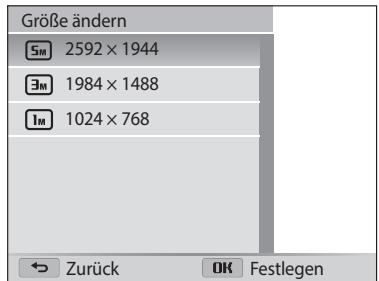

Die verfügbaren Optionen zur Großänderung untersicken sich je nach der ursprünglichen Höhe des Fotos.
Drehen eines Fotos
1 Drehen Sie den Modus-Wahlschalter auf ★
2 Wahlen Sie aus.
3 Drehen Sie [Zoom] nach links und wahren Sie anschließend ein Foto aus.
4 Wahlen Sie Drehen eine Option aus.
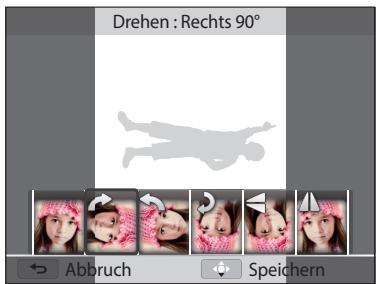
5 Drucken Sie zum Speichern [].

Die Kamera überschreiben die ursprüngliche Datei.
- Drücken Sie im Wiedergabemodus [MENU] und wahlen Sie anschließend Drehen aus, um ein Foto zu drehen.
Smart Filter-Effekte anwenden
Sie können besondere Effekte auf Fotos anwenden.
1 Drehen Sie den Modus-Wahlschalter auf
2 Wahlen Sie aus.
3 Drehen Sie [Zoom] nach links und wahren Sie anschließend ein Foto aus.
4 Wahlen Sie Smart Filter eine Option aus.
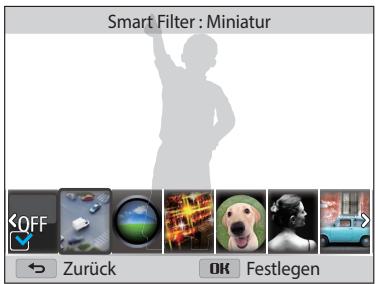
| Option | Beschreibung |
| Normal | Kein Effekt |
| Miniatur | Anwendung eines Tilt-Shift-Effekts, sodass das Motiv als Miniatur erscheint. (Das Foto ist oben und unter unscharf.) |
| Vignettierung | Erzeugt die Retro-Farben, den hohen Kontrast und den starken Vignetten-Effekt einer Lomo-Kamera. |
| Cross-Filter | Hinzufügen von Linien, die von einem hellen Objekt nach außen strahlen, um den visuellen Effekt eines Cross-Filters zu erzeugen. |
| Fischauge | Verzerrt Motive in der Höhe, um die visuelle Wirkung eines Fischaugen-Objektivs zu imitieren. |
| Klassisch | Anwendung eines Schwarzwleiß-Effekts. |
| Retro | Anwendung eines Sepia-Effekts. |
5 Drucken Sie zum Speichern [].
Fotos korrigieren
Hier erfolhren Sie, wie Sie Helligkeit, Kontrast oder Sattigung anpassen oder den Rote-Augen-Effekt korrigieren. Wenn die Mitte eines Fotos zu dunkel ist, konnen Sie sie anpassen, damit sie heller wird. Die Kamera speichert ein bearbeitetes Foto als eine neue Datei, aber Sie konnen sie in eine niedrigere Auflosung umwandeln.

- Sie können gleichzeitig Helligigkeit, Kontrast und Sattigung anpassen und Smart Filter-Effekte anwenden.
- ACB, Geschetsretuschierung und Rote-Augen-Korrektur können nicht gleichzeitig angewendet werden.
Helligkeit, Kontrast oder Sattigung anpassen
1 Drehen Sie den Modus-Wahlschalter auf ★.
2 Wahlen Sie aus.
3 Drehen Sie [Zoom] nach links und wahren Sie anschließend ein Foto aus.
4 Wahlen Sie eine Korrekturoption aus.
| Symbol | Beschreibung |
| Helligkeit | |
| Krontrast | |
| Sättigung |
5 Drucken Sie [12, 13] , um die Option anzupassen.
6 Drucken Sie [OK].
7 Drucken Sie zum Speichern [].
Dunkle Motive anpassen (ACB)
1 Drehen Sie den Modus-Wahlschalter auf ★
2 Wahlen Sie aus.
3 Drehen Sie [Zoom] nach links und wahren Sie anschließend ein Foto aus.
4 Wahlen Sie ACB aus.
5 Drucken Sie zum Speichern [].
Gesichter retuschieren
1 Drehen Sie den Modus-Wahlschalter auf ★
2 Wahlen Sie aus.
3 Drehen Sie [Zoom] nach links und wahren Sie anschließend ein Foto aus.
4 Wahlen Sie Ges(retsch. aus.
5 Drucken Sie [12, 13] , um die Option anzupassen.
- Der Hautton wird mit steigendem Wert heller und ebenmäßiger.
6 Drucken Sie zum Speichern [].
Rote Augen beseitigen
1 Drehen Sie den Modus-Wahlschalter auf
2 Wahlen Sie aus.
3 Drehen Sie [Zoom] nach links und wahren Sie anschließend ein Foto aus.
4 Wahlen Sie R. Augen-Kor. aus.
5 Drucken Sie zum Speichern [].
Dateien auf einem Fernseher oder HDTV-Fernsehgerät anzeigen
Schlieben Sie die Kamera mit dem A/V-Kabel an ein Fernsehgerät an, um die Fotos und Videos darauf wiederzugegeben.
1 Drehen Sie den Modus-Wahlschalter auf ①.
2 Wahlen Sie Konnektivität Videoausgang aus.
3 Wahlen Sie den für das Land oder die Region passenden Videosignalausgang aus. (S. 107)
4 Schalten Sie die Kamera und das Fernsehgerät aus.
5 Verbinden Sie die Kamera über das A/V-Kabel mit dem Fernsehgerät.
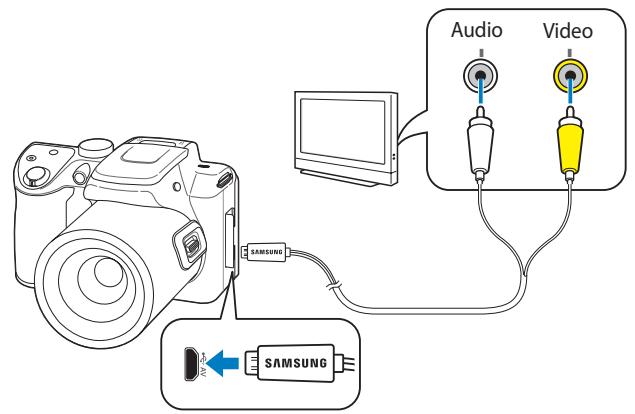
6 Schalten Sie das Fernsehgerät ein und wahren Sie die A/V-Videoquelle aus.
7 Schalten Sie die Kamera ein.
Die Kamera wechselt automatisch in den Wiedergabemodus, wenn Sie die Kamera an einen Fernseher anschließen.
8 Mit den Kameratasten zeigen Sie Fotos an oder geben Videos wieder.

- Je nach Modell des Fernsehgeräts kann es vorkommen, dass digitales Rauschen angezeigt wird oder ein Teil des Bilds nicht erscheint.
- Abhängig von den Einstellungen des Fernsehgeräts werden die Bilder eventuell nicht zentriert angezeigt.
Wiedergabe auf einem HDTV-Gerät
Sie können hochwertige und unkomprimierte Fotos oder Videos mit dem optionalen HDMI-Kabel auf einem HDTV-Gerät anzeigen. HDMI (High Definition Multimedia Interface) wird von den beiden HDTV-Geräten untersätzt.
1 Drehen Sie den Modus-Wahlschalter auf
2 Wahlen Sie Konnektivität HDMI-Typ aus.
3 Wahlen Sie eine HDMI-Auflösung aus. (S. 107)
4 Schalten Sie die Kamera und das HDTV-Gerät aus.
5 Schlieben Sie die Kamera mit einem optionalen HDMI-Kabel an das HDTV-Gerät an.
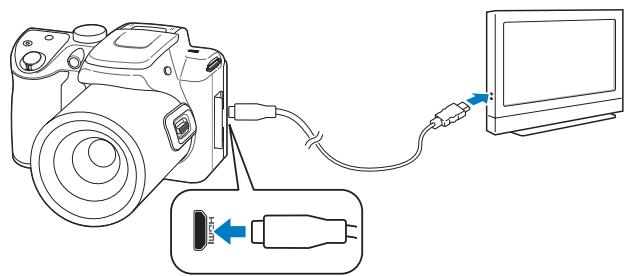
6 Schalten Sie die Kamera ein.
- Wenn Sie ein Anynet+-kompatibles HDTV-Fernsehgerät von Samsung besitzen und die Anynet+-Funktion an der Kamera aktiviert ist, schaltet sich das HDTV-Gerät automatisch ein und zeigt das Kameradisplay an, während die Kamera automatisch in den Wiedergabemodus wechselt.
- Falls Anynet+ an der Kamera ausgeschaltet ist oder Ihr Fernseher nicht über Anynet+ verfügbar, schaltet sich der Fernseher nicht automatisch ein. Schalten Sie den Fernseher manuell ein.
7 Zeigen Sie Dateien mithilfe der Tasten an Ihrer Kamera oder, sofern der Fernseher über Anynet+ verfügt, mithilfe der Fernbedienung Ihres HDTV-Geräts an.

- Falls Ihr HDTV-Gerät das Anynet+(CEC)-Profil unterstützenkt, aktivieren Sie Anynet+ im Einstellungenmenu der Kamera (S. 107), um die Kamera und das Fernsehgerät mit dessen Fernbedienung zu steuern.
- Anynet+ ermitteligt die Steuerung aller angeschlossenen A/V-Geräte von Samsung mithilfe der Fernbedienung des Fernsehgeräts.
- Die für die Herstellung der Verbindung zwischen den Kamera und dem HDTV-Gerät benotigte Zeit variiert möglicherweise in Abhängigkeit des Typs der verwendeten SD-, SDHC- oder SDXC-Karten. Da die Hauptfunktion der Karte darin besteht, die Übertragungsrate bei der Aufnahme zu verbessern, führt einechnellere SD-, SDHC- oder SDXC-Karte nicht notwendigerweise zu einer Schnellenen HDMI-Übertragung.
Übertragen von Dateien auf einen Computer
Stellen Sie eine Verbindung zwischen Kamera und Computer her, um Dateien von der Speicherkarte der Kamera auf den Computer zu übertragen.
Übertragen von Dateien auf einen Computer mit Windows-Betriebssystem
Sie können die Kamera als Wechseldatenträger an einen Computer anschließen.

Auf Ihr Computer muss Windows XP, Windows Vista, Windows 7 oder Windows 8 installiert sein, damit Sie die Kamera als Wechseldatenträger anschließen können.
1 Drehen Sie den Modus-Wahlschalter auf
2 Wahlen Sie Konnektivität → i-Launcher → Aus aus.
3 Schalten Sie die Kamera aus.
4 Schlieben Sie die Kamera mit dem USB-Kabel an einen Computer an.

Sie müssen das keine Ende des USB-Kabels an der Kamera anschließen. Wenn Sie das Kabel falsch herum anschließen, können Dateien beschädigt werden. Der Hersteller übernimmt keine Verantwortung für Datenverluste.
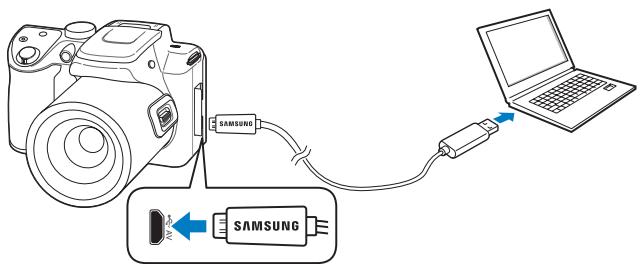
5 Schalten Sie die Kamera ein.
- Der Computer erkennt die Kamera automatisch.
6 Wahlen Sie auf dem Computer Arbeitsplatz Wechseldatenträger DCIM 100PHOTO aus.
7 Ziehen oder speichern Sie Dateien auf den/dem Computer.
Verbindung mit der Kamera (Windows XP) trennen
Unter Windows Vista, Windows 7 und Windows 8 ist die Vorgehensweise zum Trennen der Verbindung mit der Kameraähnlich.
1 Falls das Statuslampiechen an der Kamera blinkt, warten Sie, bis es zu blinkingen aufhört.
2 Klichen Sie unter rechts auf der Taskleiste des Computerbildschirms auf.


10:00 AM
3 Klichen Sie in das Popup-Fenster.
4 Klichen Sie auf das Dialogfeld, das angibt, dass die Kamera sich ernternt werden kann.
5 Ziehen Sie das USB-Kabel ab.
Übertragen von Dateien auf einen Computer mit Mac-Betriebssystem
Wenn Sie die Kamera an einen Computer mit Mac-Betriebssystem anschließen, erkennt dieser das Gerät automatisch. Sie können Dateien direkt von der Kamera auf den Computer übertragen, ohne zuvor Programme installieren zu müssen.

Mac OS 10.5 oderHigher wird Unterstützung (mit Ausnahme von PowerPC).
1 Schalten Sie die Kamera aus.
2 Schließen Sie die Kamera mit dem USB-Kabel an einen Computer mit Mac-Betriebssystem an.

Sie,müssen daskleine Ende des USB-Kabels an der Kamera anschlieben.Wenn Sie das Kabel falsch herum anschlieben,konnen Dateien beschadigt werden. Der Hersteller ubernimmtkeine Verantwortung fur Datenverluste.
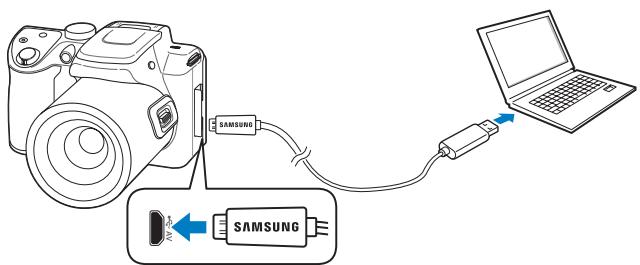
3 Schalten Sie die Kamera ein.
- Der Computer erkennt die Kamera automatisch und zeigt ein Wechseldatenträgersymbol an.
4 Doppelklicken Sie auf das Wechseldatenträgersymbol.
5 Ziehen oder speichern Sie Dateien auf den/dem Computer.
i-Launcher ermoiglich die Wiedergabe von Dateien mit Multimedia Viewer und stelt Ihnen Links zum Herunterladen nutzlicher Programme zur Verfugung.
i-Launcher installieren
1 Drehen Sie den Modus-Wahlschalter auf
2 Wahlen Sie Konnectivität → i-Launcher → Ein aus.
3 Schalten Sie die Kamera aus.
4 Schlieben Sie die Kamera mit dem USB-Kabel an einen Computer an.

Sie,müssen daskleine Ende des USB-Kabels an der Kamera anschlieben.
Wenn Sie das Kabel falsch herum anschlieben,konnen Dateien beschadigt werden.Der Hersteller übernimmt keine Verantwortung fur Datenverluste.
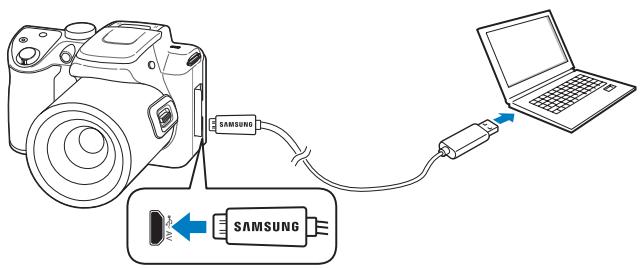
5 Schalten Sie die Kamera ein.
6 Wahlen Sie am Computer einen Zielordner und wahren Sie dann Ja aus.
- Wird ein Popupfenster angezeigt, in dem Sie zum Ausführren von iLinker.exe aufgefordert werden, führen Sie dies zuerst aus.
- Beim Anschließlich der Kamera an einen Computer, auf dem i-Launcher installiert ist, wird das Programm automatisch gestartet.
7 Befolgen Sie die Anweisungen auf dem Bildschirm, um die Installation abzuschreiben.
- Auf dem Computer wird eine i-Launcher-Verknüpfung erstellt.

- Stellen Sie vor der Installation des Programms sicher, dass der PC mit einem Netzwerk verbunden ist.
- Wenn Sie einen Computer mit Mac OS verwenden, besteht die i-Launcher-Funktion nicht zur Verfügung.
Beim Verwenden von i-Launcher verfügbare Programme
Option
Beschreibung
Multimedia Viewer
Mit Multimedia Viewer können Sie Dateien anzeigen.
i-Launcher verwenden
i-Launcher ermodlicht die Wiedergabe von Dateien mit Multimedia Viewer.

- Bei diesen Anforderungen handelt es sich nur um Empfehlungen. Auch wenn der Computer den Anforderungen entspricht, funktiorentiert i-Launcher je nach Zustand des Computers möglicherweise nicht ordnungsgemäß.
- Wenn der Computer den Anforderungen nicht entspricht, werden Videos unter Umständen nicht einwandfrei wiedergegeben.

Der Hersteller ist nicht haftbar für Schäden, die durch die Verwendung von ungeeigneten Computern wie selbst zusammengebauten Computern entstehen.
Windows-Betriebssystemanforderungen
| Element | Anforderungen |
| CPU | Intel Core 2 Duo® 2.0 GHz oder höher/AMD Phenom 2.4 GHz oder höher |
| RAM | Mindestens 512 MB RAM (1 GB oder mehr empfhalten) |
| Betriebssystem* | Windows XP SP2, Windows Vista, Windows 7 oder Windows 8 |
| Festplattenkapazität | 250 MB oder mehr (1 GB oder mehr empfhalten) |
| Sonstiges | • Mit einer Auflösung von 1024 x 768 (16-Bit-Farbanzeige) kompatibler Monitor (Auflösung von 1280 x 1024 und 32-Bit-Farbanzeige empfhalten) • USB 2.0-Anschluss • nVIDIA Geforce 7600GT oder höher/ATI X1600-Serie oder höher • Microsoft DirectX 9.0c oder höher |
- Es wird eine 32-Bit-Version von i-Launcher installiert. Dies trifft auch für die 64-Bit-Versionen von Windows XP, Windows Vista, Windows 7 und Windows 8 zu.
i-Launcher offen
Wahlen Sie auf dem Computer Start Alle Programme Samsung i-Launcher Samsung i-Launcher aus.
Verwenden von Multimedia Viewer
Mit Multimedia Viewer können Sie Dateien wiedergeben. Doppelklicken Sie auf dem Samsung i-Launcher-Bildschirm auf Multimedia Viewer.

- Multimedia Viewer Unterstützung folgende Formate:
- Videos: MP4 (Video: H.264, Audio: AAC), WMV (WMV 7/8/9), AVI (MJPEG)
- Fotos: JPG, GIF, BMP, PNG, TIFF, MPO
- Dateien, die mit Geräten anderer Hersteller aufgenommen wurden, werden möglicherweise nicht problemlos wiedergegeben.
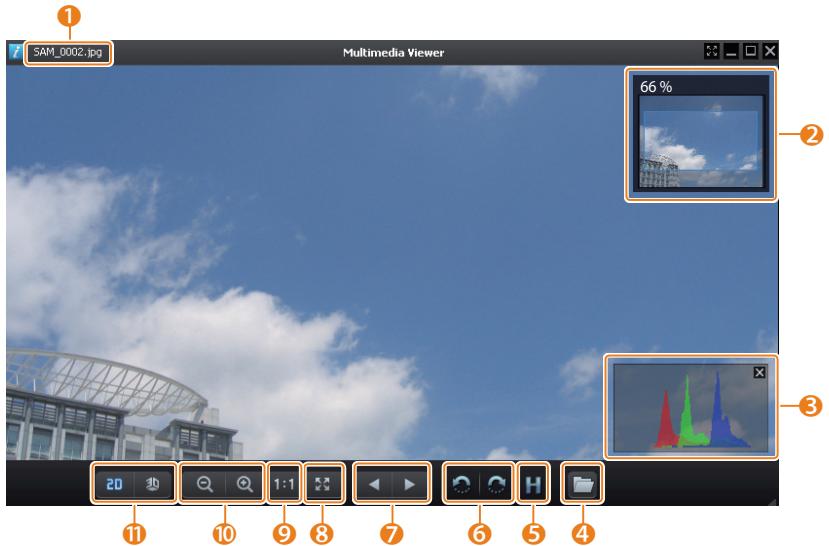
Fotos anzeigen
| Nummer | Beschreibung |
| 1 | Datumname |
| 2 | Vergrößerter Bereich |
| 3 | Histogramm |
| 4 | Ausgewählte Datei öffnen. |
| 5 | Histogramm-Taste |
| 6 | Nach links/rechts drehen. |
| 7 | Zur vorherigen/nächsten Datei wechseln. |
| 8 | Foto an den Bildschirm anpassen. |
| 9 | Foto in Originalgroße anzeigen. |
| 10 | Bildausschnitt vergroßern/verkleinern |
| 11 | Zwischen 2D- und 3D-Modus wechseln. |
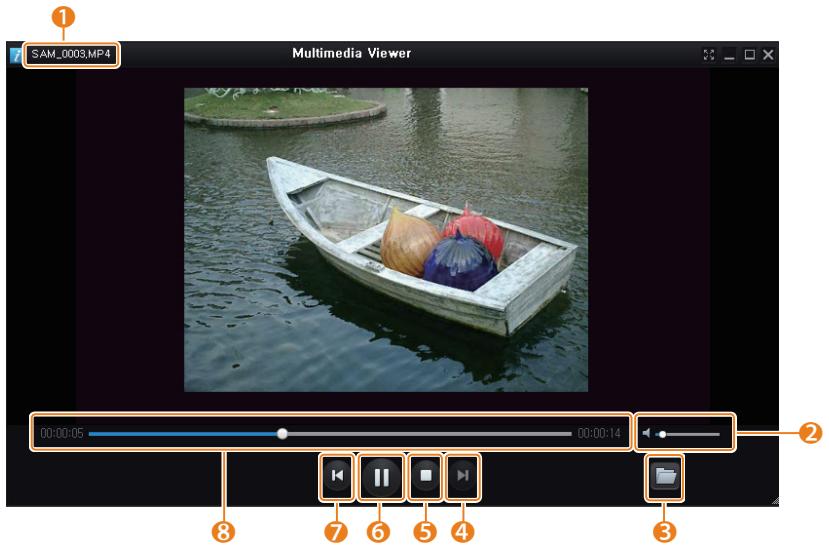
Videos anzeigen
| Nummer | Beschreibung |
| 1 | Dateiname |
| 2 | Lautstärke anpassen. |
| 3 | Ausgewählte Datei öffnen. |
| 4 | Zur{nachsten}Datei wechseln. |
| 5 | Stopp |
| 6 | Pause |
| 7 | Zur vorherigen Datei wechseln. |
| 8 | Statusanzeige |
Einstellungen
Dieser Abschnitt enthalt eine Auflistung von Optionen zum Konfigurierenden Kameraeinstellungen.
Einstellungsmenu 105
Einstellungsmenu aufrufen 105
Klange 106
Anzeige 106
Konnektivität 107
Allgemein 108
Erfahren Sie, wie Sie Kameraeinstellungen konfigurieren.
Einstellungenmenu aufrufen
1 Drehen Sie den Modus-Wahlschalter auf .
2 Wahlen Sie ein Menu aus.
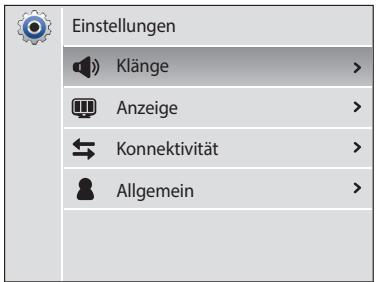
| Symbol | Beschreibung |
| Klänge: Verschiedene Kameratöne und Lautstärke einstellen. (S. 106) | |
| Anzeige: Playeinstellungen anpassen. (S. 106) | |
| Konnektivität: Verbindungsoptionen einstellen. (S. 107) | |
| Allgemein: Einstellungen für das Kamerasystem ändern, z. B. Speicherformat und Standard-Dateiname. (S. 108) | |
3 Ein Element auswahlen.
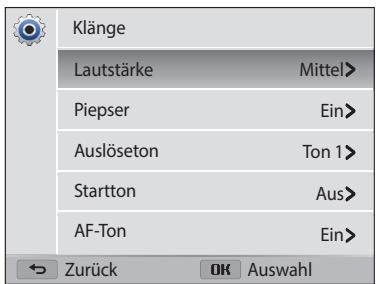
4 Wahlen Sie eine Option aus.
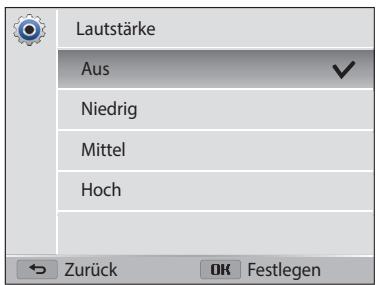
5 Drücken Sie [S], um zum vorherigen Bildschirm zurückzukehren.
Klänge
- Standard
| Element | Beschreibung |
| Lautstärke | Anpassen der Lautstärke aller Töne. (Aus, Niedrig, Mittel*, Hoch) |
| Piepser | Einstellen des Tons, den die Kamera erzeugt, wenn Sie Tasten drücken oder zwischen Modi wechseln. (Aus, Ein*) |
| Ausröseton | Einstellen des Tons, den die Kamera erzeugt, wenn der Auslöser zur Häfte gedrückt wird. (Aus, Ton 1*, Ton 2, Ton 3) |
| Startton | Einstellen des Tons, den die Kamera erzeugt, wenn sie eingeschaltet wird. (Aus*, Sternenflug, Lasershow, Cloud) |
| AF-Ton | Einstellen des Tons, den die Kamera ausgibt, wenn der Auslöser zur Häfte gedrückt wird. (Aus, Ein*) |
Anzeige
- Standard
| Element | Beschreibung |
| Startbild | Einstellung eines Startbilds, das beim Einschalten der Kamera angezeigt wird. • Aus*: Kein Startbild aneigen. • Logo: Ein im internen Speicher abgelegtes Standardbild aneigen. • Eigenes Bild: Aus den aufgenommenen Fotos im Speicher ein Benutzerbild auswahlen. |
| Die Kamera speichert nur jeweils ein Benutzerbild im internen Speicher. • Wenn Sie ein neues Foto als Benutzerbild auswahlen oder die Kamera zurücksetzen, löscht die Kamera das derzeitige Bild. | |
| Rasterlinien | Dient zum Auswahlen einer Hilfslinie zur Unterstützung bei der Bildgestaltung. (Aus*, 2 X 2, 3 X 3, Kreuz, Diagonal) |
| AnzeigeDatum/Zeit | Dient zum Einstellen, ob Datum und Uhrzeit auf dem Kameradisplay angezeigt werden sollen. (Aus*, Ein) |
| Hilfeanzeige | Zeigt eine kurze Beschreibung einer Option oder eines Menüss an. (Aus, Ein*) |
- Standard
| Element | Beschreibung |
| Bildschirmhelligkeit | Anpassen der Helligkeit des Bildschirms. (Auto*, Dunkel, Normal, Hell) Normal ist im Wiedergabemodus fest vorgegeben, auch wenn Auto ausgewählten wurde. |
| Schnellansicht | Legt fest, ob ein aufgenommenes Bild zum Überprüfen angezeigt wird, bevor die Kamera in den Aufnahmemodus zusückkehrt. (Aus, Ein*) These Funktion ist in einigen Modi nicht verfügbar. |
| Display automatisch ausschalten | Wenn Sie 30 Sekunden keinen Vorgang durchführten, schaltet die Kamera automatisch in den Modus „Display automatisch ausschalten" (Aus*, Ein) • Drücken Sie im Modus „Display automatisch ausschalten“ eine beliebige Taste mit Ausnahme von [Ø], um die Kamera wieder zu verwenden. • Auch wenn der Modus „Display automatisch ausschalten“ nicht eingestellt ist, wird der Bildschirm 30 Sekunden nach der letzten Bedienaktion abgedunkelt, um Energie zu sparen. |
Konnektivität
- Standard
| Element | Beschreibung |
| Videoausgang | Einstellung des Bildsignal-Ausgabeformats für die jeweilige Region. • NTSC: USA, Kanada, Japan, Korea, Taiwan, Mexiko usw. • PAL (nur BDGHI-Unterstützung): Australien, Belgien, China, Dänemark, Deutschland, England, Finnland, Frankreich, Italien, Kuwait, Malaysia, Neuseeland, Niederlande, Norwegen, Österreich, Schweden, Schweiz, Singapur, Spanien, Thailand usw. |
| Anynet+ (HDMI-CEC) | Aktivieren Sie diese Funktion, um die Kamera mit der Fernbedienung eines Fernsehgeräts bedieten zu konnen, wenn Sie sie an ein HDTV-Gerät anschließen, das das Anynet+(CEC)- Profil unterstützt. • Aus: Dateien ohne die Fernbedienung eines HDTV-Geräts anzeigen. • Ein*: Kamera mit der Fernbedienung eines HDTV-Geräts bedieren. |
| HDMI-Typ | Legen Sie die Auflösung für Fotos fest, die die Kamera bei der Wiedergabe von Dateien über das HDMI-Kabel auf einem HDTV-Gerät verwendet. (NTSC: 1080i*, 720p, 480p/ PAL: 1080i*, 720p, 576p) • Wenn das HDTV-Gerät die ausgewählte Auflösung nicht unterstützen, wähl das HDTV-Gerät automatisch die nachstnioedrigere Auflösung. |
| i-Laughter | Festlegen, dass i-Laughter beim Anschlieben der Kamera an einen Computer automatisch gestartet wird. (Aus, Ein*) |
Allgemein
- Standard
| Element | Beschreibung |
| Language | Einstellung einer Sprache für den Display-Text. |
| Zeitzone | Dient zum Einstellen der Zeitzone für die Region. Wenn Sie in ein anderes Land reisen, wahren Sie Besuch und dann die entsprechende Zeitzone aus. (Heimat*, Beschuch) |
| Datum / Zeit einstellen | Einstellung von Datum und Uhrzeit. |
| Datum Typ | Einstellung des Datumssformats. (JJJJ/MM/TT, MM/TT/JJJJ, TT/MM/JJJJ)Die Standarddatumstypen weichen je nach ausgewählter Sprache möglicherweise voneinander ab. |
| Zeittyp | Einstellung des Uhrzeitformats. (12 Std., 24 Std.)Der Standard-Uhrzeittyp kann je nach ausgewählter Sprache variieren. |
- Standard
Element
Beschreibung
Legt fest, wie Dateien bezeichnet werden.
- Zurücksetzen: Festlegen, dass die Dateinummern beim Einlagen einer neuen Speicherkarte, Formatieren einer Speicherkarte oder Löschen aller Dateien mit 0001 beginnen.
- Serie*: Festlegen, dass die Dateinummern beim Einlagen einer neuen Speicherkarte, Formatieren einer Speicherkarte oder Löschen aller Dateien von der vorherigen Datenummer fortgesetzt werden.
Dateinummer
Die Standardbezeichnung fur den ersten Ordner lautet,100PHOTO" und,SAM_0001" fur die erste. Datei.
Die Dateinummer wird bei jedem Foto, das Sie aufnehmen, von SAM_0001 bis SAM_9999 um einschöhrt.
- Die Ordernummer wird immer, wenn ein Ordner voll ist, von 100PHOTO bis 999PHOTO um eins erhöht.
- Pro Ordner{lassen sich maximal 9.999 Dateien speichern.
Die Kamera legt Dateinamen gemäß dem DCF-Standard (Design Rule for Camera File System) fest. Wenn Sie die Name der Dateien ändern, kann die Kamera die Dateien mölicherweise nicht wiedergeben.
- Standard
| Element | Beschreibung |
| Aufdruck | Hiermit kann eingestellt werden, ob Datum und Uhrzeit auf aufgenommenen Fotos angezeigt werden. (Aus *, Datum, Datum & Zeit) • Das Datum und die Uhrzeit werden am unteren rechten Rand des Fotos gedrucht. • Einige Druckermodelle drucken das Datum und die Uhrzeit unter Umständen nicht richtig. • Unter folgenden Umständen werden Datum und Uhrzeit nicht auf dem Foto angezeigt: - bei Auswahl von Text im SCN-Modus - bei Auswahl des Modus |
| Ausschaltautomatik | Einstellen der automatischen Ausschaltung der Kamera nach einem festgelegten Zeitraum ohne Bedienaktion. (Aus, 1 min, 3 min*, 5 min, 10 min) • Die Einstellungen ändern sich nicht, wenn Sie den Akku ersetzen. • Die Kamera schaltet sich während der Wiedergabe ihrer Diashow oder eines Videos nicht automatisch aus, wenn sie mit einem Computer verbunden ist. |
| AF-Anzeige | Einstellung, dass an dunklen Plätzen automatisch ein Licht als Fokussierhilfe eingeschaltet wird. (Aus, Ein*) |
- Standard
| Element | Beschreibung |
| Format | Formatieren des internen Speichers und der Speicherkarte. Beim Formatieren werden alle Dateien, auch geschützte Dateien, gelöscht. (Ja, Nein)Durch Verwendung einer Speicherkarte, die in einer Kamera einer anderen Marke, einem Speicherkartenleser oder einem Computer formatiert wurde, konnen Fehler aufreten. Formatieren Sie Speicherkarten daher unbedingt in der Kamera, bevor Sie damit fotografieren. |
| Zurücksetzen | Zurücksetzen der Menüs und der Aufnahmeoptionen. Datum und Uhrzeit, Sprache und Videoausgangseinstellungen werden nicht zurückgesetzt. (Ja, Nein) |
| Open-Source-Lizenzen | Ruft die Open-Source-Lizenz-Informationen ab. |
Anhänge
Dieser Abschnitt enthalt Informationen über Fehlermeldungen, technische Daten sowie Pflege und Wartung.
Fehlermeldungen 111
Pflege und Wartung der Kamera 112
Kamera reinigen 112
Kamera verwenden und aufbewahren 113
Informationen zu Speicherkarten 115
Informationen zum Akku 118
Bevor Sie ein Kundendienstzentrum
kontaktieren 122
Technische Daten der Kamera 125
Glossar 129
Index 134
Wenn die nachstehenden Fehlermeldungen angezeigt werden, versuchen Sie, ihre Ursachen wie folgt zu beheben.
| Fehlermeldung | Lösungsvorschlüge |
| Kartenfehler | Schalten Sie die Kamera aus und anschließlich wieder ein. Entnehmen Sie die Speicherkarte und setzen Sie sie anschließlich wieder ein. Formatieren Sie die Speicherkarte. |
| Karte gesperrt | Sie können eine SD-, SDHC- oder SDXC-Karte sperren, um zu verhindern, dass Dateien auf der Karte gelöscht werden. Entsperren Sie die Karte bei der Aufnahme. |
| Karte nicht entwicktzt. | Die eingesetzte Speicherkarte wird von dieser Kamera nicht entwicktzt. Legen Sie eine SD-, SDHC- oder SDXC-Speicherkarte ein. |
| DCF Full Error | Die Datenamen entsprechen nicht dem DONE-Standard. Übertragen Sie die Dateien von der Speicherkarte auf einen Computer und formatieren Sie die Karte. Offnen Sie dann das EinstellungsmENU und wahren Sie Allgemein → Dateinummer → Zurücksetzen aus. (S. 108) |
| Fehlermeldung | Lösungsvorschläge |
| Dateifehler | Löschen Sie die beschädigte Datei oder wenden Sie sich an ein Kundendienstzentrum. |
| Dateisystem nicht unterstützt. | Die Kamera unterstützt nicht die FAT-Dateistruktur der eingesetzten Speicherkarte. Formatieren Sie die Speicherkarte in der Kamera. |
| Batt. schwach | Setzen Sie einen aufgeladenen Akku ein oder laden Sie den Akku auf. |
| Speicher voll | Löschen Sie nicht benötigte Dateien oder setzen Sie eine neue Speicherkarte ein. |
| Keine Bilddatei | Nehmen Sie Fotos auf oder setzen Sie eine Speicherkarte mit Fotos ein. |
Kamera reinigen
Kameraobjektiv und Display
Verwenden Sie einen Blasebalg, um Staub zu entfernen, und wischen Sie das Objektiv vorsichtig mit einem weichen Lappen ab. Bei Staubrückständenträfeln Sie etwas Objektivreinigungsflußigkeit auf ein speziell für Objektive geeignetes Stück Reinigungspapier und wischen das Objektiv damit vorsichtig sauber.
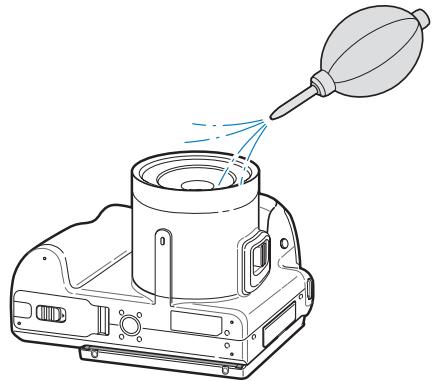
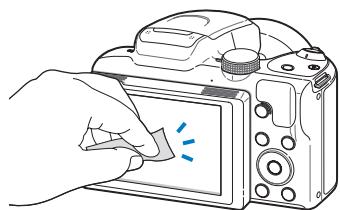
Kameragehäuse
Wischen Sie das Gehäuse vorsichtig mit einem weichen, trockenen Tuch ab.
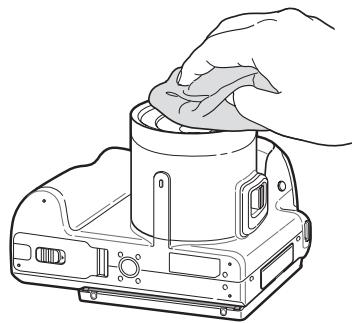

- Verwenden Sie niemals Benzin, Verdünner oder Alkohol, um die Kamera zu reinigen. Derartige Lösungsmittel können die Kamera beschädigten oder zu Fehlfunktionen führen.
- Drücken Sie nicht auf die Objektivabdeckung und verwenden Sie keinen Blasebalg auf der Abdeckung.
Kamera verwenden und aufbewahren
Orte, die für die Verwendung und Aufbewährung der Kamera nicht geeignet sind
- Setzen Sie die Kamera nicht sehr niedrigen und sehr hohen Temperaturen aus.
- Verwenden Sie die Kamera nicht an Orten mit extremer Luftfeuchtigkeit oder drastischen Schwankungen der Luftfeuchtigkeit.
- Setzen Sie die Kamera nicht direkter Sonnenbestrahlung aus und bewahren. Sie sie nicht an offen, schlecht belufteten Plätzen wie in einem Fahrzeug im Sommer auf.
- Schützen Sie die Kamera und das Display vor Stößen, grober Behandlung und starken Vibrationen, um schwere Beschädigungen zu vermeiden.
- Bewahren Sie die Kamera nicht in staubigen, schmutzigen, feuchten oder schlecht belufteten Bereichen auf, damit die beweglichen Teile und inneren Komponenten keinen Schadennehmen.
- Verwenden Sie die Kamera nicht in der Höhe von Kraftstoffen, brennbaren Materialien oder entzündlichen Chemikalien. Lager und transportieren Sie entzündliche Flüssigkeiten, Gase oder explosive Materialien nicht an demselben Platz wie die Kamera oder ihr Zubehör.
- Bewahren Sie die Kamera nicht an Plätzen auf, an denen sich Mottenkugeln befinden.
Verwendung an Sträden und Kūsten
-
Schützen Sie die Kamera vor Sand und Schmutz, wenn Sie sie an Stränden oder in ähnlichen Bereichen nutzen.
-
Ihr Kamera ist nicht wasserdicht. Fassen Sie Akku, Adapter oder Speicherkarte nicht mit feuchten Händen an. Die Bedienung der Kamera mit feuchten Händen kann zur Beschädigung der Kamera führen.
Lagerung über langere Zeiträume
- Wenn Sie die Kamera für einen längeren Zeitraum lagern möchten, bewahren Sie sie zusammen mit einem Feuchtigkeit absorbierenden Material wie Silica-Gel in einem verschlüssenen Behälter auf.
- Mit der Zeit entladen sich unbenutzte Akkus und müssen vor Gebrauch erneut geladen werden.
- Das aktuelle Datum und die aktuelle Uhrzeit können initialisiert werden, wenn die Kamera eingeschaltet wird, nachdem der Akku zuvor für einen längeren Zeitraum entnommen war.
Verwenden Sie die Kamera in feuchten Umgebungen sorgsam
Wenn Sie die Kamera aus einer kalten Umgebung in einen warmen Raum bringen, kann sich auf dem Objektiv oder den internen Bauteilen der Kamera Kondenswasser bilden. In einer solchen Situation sollen den Sie die Kamera ausschalten und mindestens 1 Stunde warten. Bildet sich auf der Speicherkarte Kondenswasser, erhnen Sie die Speicherkarte aus der Kamera und warten Sie, bis die Feuchtigkeit verdunst ist, bevor Sie die Speicherkarte wieder einsetzen.
Weitere Vorsichtsmaßnahmen
- Schwingen Sie die Kamera nicht am Trageriemen. Hierdurch konnen Sie sich oder andere verletzen oder die Kamera beschädigten.
- Bemalen Sie die Kamera nicht, weil Farbe bewegliche Teile blockieren und den einwandfreiien Betrieb verhindern kann.
- Schalten Sie die Kamera aus, wenn Sie sie nicht verwenden.
- Die Kamera enthalt empfindliche Teile. Schützen Sie die Kamera vor Erschüttterungen.
- Schützen Sie das Display vor externen Kräften. Schützen Sie die Kamera vor Kratzern, indem Sie sie von Sand, scharfen Gegenständen und losen Munzen fernhalten.
- Verwenden Sie die Kamera nicht, wenn das Display beschädigt ist. Zerbrochenes Glas oder Acryl kann zu Verletzungen an Händen und Gesicht führen. Lassen Sie die Kamera in einem Samsung-Servicecenter reparieren.
- Legen Sie weder die Kamera noch Akkus, Ladegeräte oder Zubehörteile auf oder in Heizgeräte wie Mikrowellen, Öfen oder Heizkörper. Es kann zu Verformungen der Geräte kommt. Zudem können sie durch Überhitzen einen Brand oder eine Explosion auslösen.
- Setzen Sie das Objektiv keinem direkten Sonnenlicht aus, da der Bildsensor dadurch möglicherweise verfürt wird oder anschließend nicht mehr richtig Funktioniert.
- Schützen Sie das Objektiv vor Fingerabdrücken und Kratzern. Reinigen Sie das Objektiv mit einem weichen, sauberen und staubfreien Tuch.
-
Bei Erschütterungen oder Fallenlassen schaltet sich die Kamera möglicherweise aus. Dies geschieht zum Schutz der Speicherkarte. Schalten Sie die Kamera ein, um sie wieder zu verwenden.
-
Die Kamera kann sich während der Verwendung erwärmen. Dies ist normal und hat keinen Einfluss auf die Nutzungsdauer oder Leistung der Kamera.
- Wenn die Kamera bei niedrigen Temperatoren verwendet wird, kann das Einsatzen eine Weile dauern, die Farbe des Displays vorübergehend verändert sein oder Nachbilder vorkommen. Diese Zustände sind keine Fehlfunktionen und behuben sich von selbst, wenn die Kamera wieder milderen Temperaturen ausgesetzt wird.
- Farbe oder Metall außen an der Kamera konnen bei Personen mit empfindlicher Haut allergische Reaktionen, juckende Haut, Ekzeme oder Schwellungen verursachen. Sollten Symptome dieser Art bei Ihnen auftreten, verwenden Sie die Kamera nicht weiter und konsultieren Sie einen Arzt.
- Stecken Sie keine Fremdkörper in die Fächer, Steckplätze oder Zugangspunkte der Kamera. Schäden durch unsachgemäßigen Gebrauch sind nicht von der Garantie abgedeckt.
- Lassen Sie keine Wartungs- oder Reparaturarbeiten durch unqualifizierte Personen an der Kamera zu und versuchen Sie nicht, diese selbst zu warten oder zu reparieren. Alle Schäden, die aus unsachgemäßen Reparaturen oder Wartungen resultieren, sind nicht von der Garantie abgedeckt.
Informationen zu Speicherkarten
Unterstutzte Speicherkarten
Dieses Produkt understands Speicherkarten der folgenden Formate: SD (Secure Digital), SDHC (Secure Digital High Capacity), SDXC (Secure Digital eXtended Capacity), microSD, microSDHC oder microSDXC.
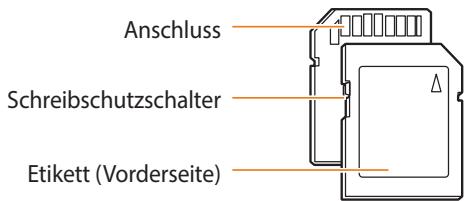
Mithilfe des Schreibschutzschalters können Sie die Dateien auf SD-, SDHC- oder SDXC-Karten vor versehentlichem Löschen schützen. Schieben Sie den Schalter nach unter, um die Sperre zu aktivieren, oder schiben Sieihn nach oben, um die Sperre aufzuheiten. Deaktivieren Sie die Kartensperre, wenn Sie Fotos oder Videos aufnehmen.
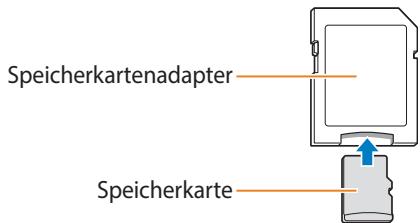
Um Micro-Speicherkarten mit thisem Produkt, einem PC oder einem Speicherkartenleser zu verwenden, setzen Sie in einen Adapter ein.
Speicherkartenkapazität
Die Speicherkartenkapazität richtet sich nach den Aufnahmeszenen oder Aufnahmebedingungen und kann variieren. Die nachstehenden Speicherkapazitäten basieren auf einer SD-Karte mit einer Kapazität von 2 GB:
Foto
| Größe | Superfein | Fein | Normal |
| 16M | 279 | 444 | 630 |
| 14MP | 313 | 481 | 704 |
| 12M | 376 | 592 | 814 |
| 10M | 438 | 657 | 938 |
| 8M | 543 | 849 | 1.147 |
| 5M | 788 | 938 | 1.511 |
| 3M | 1.140 | 1.611 | 1.930 |
| 2M | 1.611 | 2.266 | 2.744 |
| 1M | 2.266 | 2.744 | 3.199 |
Video
| Größe | 60 fps | 30 fps |
| FULL HD 1920 x 1080 | Ca. 09' 44" | - |
| HD 1280 x 720 | - | Ca. 15' 39" |
| VGA 640 x 480 | - | Ca. 30' 44" |
| QVGA 320 x 240 | - | Ca. 90' 06" |
Die genannten Werte wurden nicht unter Verwendung der Zoomfunktion gemessen. Die verfügbare Aufnahmedauer kann bei Verwendung des Zooms variieren. Es wurden mehrere Videos in Folge aufgenommen, um die Gesamtaufnahmedauer zu ermitteln.
Vorsichtsmaßnahmen bei Verwendung von Speicherkarten
- Setzen Sie Speicherkarten keinen sehr niedrige oder sehr hohe Temperaturen aus (unter 0^ oder über 40^ ). Extreme Temperaturbedingungen können zu Störungen der Speicherkarte führen.
- Setzen Sie eine Speicherkarte in der richtigen Ausrichtung ein. Durch Einsetzen einer falsch ausgerichteten Speicherkarte können die Kamera und die Speicherkarte beschädigt werden.
- Verwenden Sie keine Speicherkarten, die bereits von anderen Kamas oder auf einem Computer formatiert worden sind. Formatieren Sie die Speicherkarte erneut in dieser Kamera.
- Schalten Sie die Kamera aus, bevor Sie die Speicherkarte einsetzen oder entnahmen.
- Wahlrend das Lempchen blinkt, *{d)en Sie die Speicherkarte nicht entnehmen oder die Kamera ausschalten, weil die Daten dadurch beschadigt werden konnen.
- Wenn die Nutzungsdauer einer Speicherkarte abgelaufen ist, können keine Fotos mehr auf der Karte gespeichert werden. Verwenden Sie eine neue Speicherkarte.
- Verbiegen Sie Speicherkarten nicht, halten Sie sie nicht fallen und setzen Sie sie keinen starken Stößen und keinem hohen Druck aus.
- Verwenden und lagern Sie Speicherkarten nicht in der Höhe starker Magnetfelder.
-
Verwenden und lagern Sie Speicherkarten nicht in Bereichen mit hohen Temperaturen, hoher Luftfeuchtigkeit oder korrosiven Substanzen.
-
Vermeiden Sie Kontakt von Speicherkarten mit Flüssigkeiten, Schmutz oder Fremdkörpern. Wenn die Speicherkarte verschmutzt ist, reinigen Sie sie vor dem Einsetzen in die Kamera mit einem weichen Tuch.
- Flüssigkeiten, Schmutz oder Fremdkörper)durfen nicht mit Speicherkarten oder dem Speicherkarteneinschub in Kontakt kommt. Ansonsten konnen Fehlfunktionen der Speicherkarten oder der Kamera aufreten.
- Wenn Sie eine Speicherkarte mit sich führen, verwenden Sie eine Hülle, um die Karte vor elektrostatischer Entladung zu schützen.
- Übertragen Sie wichtige Daten auf andere Medien wie eine Festplatte, CD oder DVD.
- Bei längerer Verwendung der Kamera kann die Speicherkarte sich erwärmen. Das ist normal und stellt keine Fehlfunktion dar.

Der Hersteller übernimmt keine Verantwortung für Datenverluste.
Informationen zum Akku
Verwenden Sie nur von Samsung zugelassene Akkus.
Technische Daten der Akkus
| Technische Daten | Beschreibung |
| Modell | SLB-10A |
| Typ | Lithium-Ionen-Akku |
| Zellkapazität | 1050 mAh |
| Spannung | 3.7 V |
| Ladedauer* (be ausgeschalteter Kamera) | ca. 240 min |
- Das Aufladen des Akkus durch Anschlieben an einen Computer kann länger dauern.
Nutzungsdauer der Akkus
| Durchschnittliche Aufnahmedauer/Anzahl der Fotos | Testbedingungen (bei vollständig geladenem Akku) | |
| Fotos | Ca. 100 Min./Ca. 200 Fotos | Die Akkulebensdauer wurde unter folgenden Bedingungen gemessen: im Programm-Modus, im Dunkeln, mit einer Auflösung von Hb, mit feiner Qualität und DIS aktiviert.1. Stellen Sie die Blitzoption auf Aufhellblitz,nehmen Sie ein Einzelbild auf und zoomen Sie heran oder hersaus.2. Stellen Sie die Blitzoption auf Aus,nehmen Sie ein Einzelbild auf und zoomen Sie heran oder hersaus.3. Führten Sie die Schritte 1 und 2 aus. Warten Sie zwischen den Schritten 30 Sekunden. Wiederholen Sie den Vorgang 5 Minuten lang und schalten Sie die Kamera dann 1 Minute lang aus.4. Wiederholen Sie die Schritte 1 bis 3. |
| Videos | Ca. 70 Min. | Nehmen Sie Videos bei einer Auflösung von und 60 fps auf. |
- Die oben genannten Zahlen sind gemäß den Standards von Samsung gemessen. Ihr Ergebnisse weichen möglicherweise je nach Verwendung ab.
- Es wurden mehrere Videos in Folge aufgenommen, um die Gesamtaufnahmedauer zu ermitteln.
Warnhinweis bei entladenem Akku
Wenn der Akku vollständig entladen ist, wird das Akkusymbol rot dargestellt und die Meldung „Batt. schwach“ wird angezeigt.
Hinweise zur Verwendung von Akkus
- Vermeiden Sie sehr niedrige und sehr hohe Temperatures bei Batterien (unter 0^ oder über 40^ ). Extreme Temperaturbedingungen können die Ladekapazität von Akkus reduzieren.
- Bei längerer Verwendung der Kamera kann sich der Bereich um das Akkufach erwärmen. Dadurch wird die normale Nutzung der Kamera nicht beeinträchtigt.
- Ziehen Sie das Netzkabel nur am Stecker aus der Netzsteckdose, weil sonst ein Feuer oder elektrischer Schlag verursacht werden kann.
- Bei Temperaturen unter 0^ können Kapazität und Nutzungsdauer des Akkus abnehmer.
- Die Kapazität des Akkus kann bei niedrigen Temperaturen abnehmen, normalisiert sich aber wieder bei steigenden Temperaturen.
- Nehmen Sie die Akkus aus der Kamera, wenn Sie sie für längerere Zeit lagern möchten. Eingelegte Akkus konnen mit der Zeit auslaufen oder korrodieren und dadurch schwere Schäden an der Kamera verursachen. Ein längeres Aufbewahren der Kamera mit eingesetztem Akku kann zum Entleeren des Akkus führen. Unter Umständen ist es nicht möglich, einen komplett entladenen Akku wiederaufzuladen.
- Wenn Sie die Kamera längerere Zeit nicht verwenden (3 Monate oder länger), überprüfen Sie den Akku und laden Sie hin regelmäßig auf. Wenn sich der Akku kontinuierlich entlädt, vermindert sich möglicherweise seine Kapazität und Lebensdauer. Dies kann zu Fehlfunktionen am Gerät, einem Brand oder einer Explosion führen.
Vorsichtsmaßnahmen bei Verwendung von Akkus
Schützen Sie Akkus, Ladegeräte und Speicherkarten vor Beschädigung
Vermeiden Sie Kontakt der Akkus mit Metalteilen, da auf diese Weise eine stromfuhrende Verbindung zwischen den Plus- und Minusklemmen des Akkus hergestellt werden kann, die zu vorübergehender oder dauerhafter Beschädigung des Akkus führen oder ein Feuer oder einen elektrischen Schlag verursachen kann.
Hinweise zum Laden von Akkus
- Wenn das Statuslampiechen nicht leuchtet, stellen Sie safer, dass der Akku richtig eingesetzt ist.
- Wenn die Kamera beim Laden eingeschaltet ist, wird der Akku unter Umständen nicht vollständig aufgeladen. Schalten Sie die Kamera vor dem Laden des Akkus aus.
- Verwenden Sie die Kamera nicht, während der Akku aufgeladen wird. Dadurch kann Feuer oder ein elektrischer Schlag verursacht werden.
- Ziehen Sie das Netzkabel nur am Stecker aus der Netzsteckdose, weil sonst ein Feuer oder elektrischer Schlag verursacht werden kann.
- Laden Sie den Akku mindestens 10 Minuten, bevor Sie die Kamera einschalten.
-
Wenn Sie die Kamera bei leerem Akku an eine externe Stromquelle anschließen, schaltet sich die Kamera bei Verwendung von Funktionen, für die viel Strom erforderlich ist, aus. Laden Sie den Akku auf, um die Kamera normal zu verwenden.
-
Wenn Sie das Stromkabel erneut anschließen, wenn der Akku voll aufgeladen ist, leuchtet das Statuslampchen für ca. 30 Minuten.
- Durch Verwendung des Blitzes oder Aufzeichnung von Videos entlädt sich der Akku rasch. Laden Sie den Akku auf, bis das rote Statuslampiechen erlischt.
- Wenn das Statuslampiechen rot blinkt, bringen Sie das Kabel erneut an oder entnahmen Sie den Akku und setzen Sie ihn erneut ein.
- Wenn Sie den Akku laden, während das Kabel überhützt oder die Temperatur zu hoch ist, blinkt das Statuslämpchen unter Umständen rot. Das Aufladen beginnnt erst, wenn der Akku abgekühlt ist.
- Das Überladen von Akkus kann ihre Lebensdauer beeinträchtigen. Trennen Sie das Kabel von der Kamera, wenn der Aufladevorgang abgeschlossen ist.
- Knicken Sie das Netzkabel nicht und legen Sie keine schweren Gegenstände darauf. Dadurch konnte das Kabel beschädigt werden.
Hinweise zum Laden bei Anschluss an einen Computer
- Verwenden Sie nur das mitgelieferte USB-Kabel.
-
Der Akku wird unter Umständen nicht geladen, wenn:
-
Sie einen USB-Hub verwenden
- weitere USB-Geräte mit dem Computer verbunden sind
- Sie das Kabel an einen Anschluss an der Vorderseite des Computers anschließen
- der USB-Anschluss des Computers nicht den Stromausgabe-Standard understandsatz (5 V, 500 mA)
Behandeln und entsorgen Sie Akkus und Ladegeräte mit Sorgfalt
- Werfen Sie Akkus niemals ins Feuer. Entsorgen Sie verbrauchte Akkus entsprachend den geltenden örtlichen Bestimmungen.
- Legen Sie weder Akkus noch die Kamera auf oder in Heizgeräte wie Mikrowellen, Öfen oder Heizkorper. Akkus konnen dadurch überhitzen und explodieren.

Unsachgemäß oder fahrlässiger Umgang mit Akkus kann Verletzungen oder den Tod zur Folge haben. Beachten Sie zu ihrer Sicherheit die nachstehenden Anweisungen für den richtigen Umgang mit Akkus:
- Der Akku kann sich bei unsachgemäßem Umgang entzüden oder explodieren.
Wenn Sie Verformungen, Risse oder andere Veränderungen des Akkus feststellen, verwenden Sie den Akku nicht weiter, sondern wenden Sie sich an ein Kundendienstzentrum. - Verwenden Sie nur originale, vom Hersteller empfohlene Akkuladegeräte und Adapter und laden Sie den Akku nur gemäß dem in thisem Benutzerhandbuch beschriebenen Verfahren auf.
- Bringen Sie den Akku nicht in die Nähe von Heizvorrichtungen oder in übermögige warme Umgebungen wie beispelsweise in ein geschlossenes Fahrzeug im Sommer.
- Legen Sie den Akku niemals in ein Mikrowellengerät.
- Lagern und verwenden Sie den Akku nicht an warmen, feuchten Orten wie einer Sauna oder Duschkabine.
- Lassen Sie das Gerät nicht für längerere Zeit auf brennbaren Unterlagen wie Betten, Teppichen oder Heizdecken liegen.
- Lassen Sie das eingeschaltete Gerät nicht für längerere Zeit in einer geschlossenen Umgebung.
- Achten Sie darauf, dass die Akkuanschlüsse nicht mit Metallgegenständen wie Halsketten, München, Schlüsseln oder Uhren in Kontakt kommt.
-
Verwenden Sie nur originale, vom Hersteller empfohlene Lithium-Ion-Ersatzakkus.
-
Zerlegen Sie den Akku nicht und stehen Sie nicht mit spitzen Gegenständen hinein.
- Setzen Sie den Akku nicht hohen Druck- oder Stauchkräften aus.
- Setzen Sie den Akku keinen starken Erschütterungen aus. Lassen Sie ihren beispielsweise nicht aus der Höhe fallen.
- Setzen Sie den Akku keinen Temperatures über 60^ aus.
- Achten Sie darauf, dass der Akku nicht mit Feuchtigkeit oder Flüssigkeiten in Kontakt kommt.
- Setzen Sie den Akku keiner übermäßigigen Wärme wie etwas durch Sonnenbestrahlung, Feuer usw. aus.
Richtlinien zur Entsorgung
- Entsorgen Sie den Akku mit Umsicht.
- Werfen Sie den Akku niemals in ein Feuer.
- Die Vorschriften zur Entsorgungen untersenden sich je nach Land oder Region. Entsorgen Sie den Akku gemäß samtlichen lokalen und nationalen Vorschriften.
Richtlinien zum Laden des Akkus
Laden Sie den Akku nur so auf, wie in thisem Benutzerhandbuch beschrieben.
Der Akku kann sich entzünden oder explodieren, wenn er falsch aufgeladen wird.
Bevor Sie ein Kundendienstzentrum kontaktieren
Wenn Sie Probleme mit der Kamera haben, testen Sie erst die hier genannten Verfahren zur Problemlösung, bevor Sie sich an ein Kundendienstzentrum wenden. Wenn Sie die Lösungsvorschläge probiert und immer noch Probleme mit dem Gerät haben, wenden Sie sich an ihren Handlcr vor Ort oder ein Kundendienstzentrum.

Wenn Sie die Kamera einem Kundendienstzentrum übergeben, übergeben Sie auch die anderen Komponenten wie Speicherkarte und Akku, die zur Fehlfunktion beigetragen haben können.
| Problem | Lösungsvorschläge |
| Die Kamera{lassst sich nicht einschalten. | • Stellen Sie sicher, dass der Akku eingesetzt ist. • Stellen Sie sicher, dass der Akku richtig eingesetzt ist. (S. 20) • Laden Sie den Akku auf. |
| Die Kamera schaltet sich plötzlich aus. | • Laden Sie den Akku auf. • Die Kamera befindet sich eventuell im Modus „Ausschaltautomatik". (S. 109) • Die Kamera hat sich unter Umständen nach einem Stoß ausgeschaltet, um Schäden an der Speicherkarte zu verhindern. Schalten Sie die Kamera erneut ein. |
| Die Kamera verliert rasch an Akkuleistung. | • Der Akku kann sich bei niedrigen Temperaturen (unter 0 °C) Schneller entladen. Halten Sie den Akku warm, indem Sieihn in ihre Tasche steken. • Durch Verwendung des Blitzes oder Aufzeichnung von Videos entlädt sich der Akku rasch. Laden Sie den Akku gegebenenfalls auf. • Akkus sind Verbrauchsteile, die nach gewisser Zeit ersetzt werden müssen. Erwerben Sie einen neuen Akku, wenn die Akkuleistung schnell abnimmt. |
| Problem | Lösungsvorschlüge |
| Fotografiaen ist nicht möglich | • Der verfügbare Speicherplatz auf der Speicherkarte reicht nicht aus. Löschen Sie nicht benöttigte Datien oder setzen Sie eine neue Speicherkarte ein. • Formatieren der Speicherkarte. • Die Speicherkarte ist defekt. Erwerben Sie eine neue Speicherkarte. • Vergewissern Sie sich, dass die Kamera eingeschaltet ist. • Laden Sie den Akku auf. • Vergewissern Sie sich, dass der Akku richtig eingesetzt ist. |
| Die Kamera reagiert nicht mehr | Entnahmen Sie den Akku und setzen Sieihn wieder ein. |
| Die Kamera erwartt sich | Die Kamera kann sich während der Verwendung erwällen. Dies ist normal und hat keinen Einfluss auf die Nutzungsdauer oder Leistung der Kamera. |
| Der Blitz Funktioniert nicht | • Die Blitzoption ist eventuell auf Aus festgelegt. (S. 60) • In einigen Modi kann der Blitz nicht verwendet werden. |
| Problem | Lösungsvorschläge |
| Der Blitz wird unerwartet ausgelöst | Der Blitz kann durch staticische Elektrizität ausgelöst werden. Dies ist keine Fehlfungtion der Kamera. |
| Datum und Uhrzeit sind falsch | Legen Sie Datum und Uhrzeit in den Display-Einstellungen fest. (S. 108) |
| Das Display oder die Tasten Funktionieren nicht. | Entnahmen Sie den Akku und setzen Sie ihn wieder ein. |
| Das Display der Kamera reagiert unzureichend | Wenn Sie die Kamera bei sehr niedrigen Temperaturen nutzen, können auf dem Display der Kamera Fehlfunktionen oder Verfärbung auftreten. Um eine bessere Leistung des Kameradisplays zu erzielen, verwenden Sie die Kamera nur bei milden Temperaturen. |
| Die Speicherkarte ist fehlerhaft | Schalten Sie die Kamera aus und anschließend wieder ein. Entnehmen Sie die Speicherkarte und setzen Sie sie anschließlich wieder ein. Formatieren Sie die Speicherkarte. Weitere Informationen finden Sie unter „Vorschimtsmaßnahmen bei Verwendung von Speicherkarten". (S. 117) |
| Dateien können nicht wiedergegeben werden | Wenn Sie den Namein einer Datei ändern, kann die Kamera diese unter Umständen nicht mehr wiedergeben (der Datename muss dem DCF-Standard entsprechen). Sollte diesen Problem auftreten, geben Sie die Dateien auf einem Computer wieder. |
| Problem | Lösungsvorschläge |
| Fotos wirken unscharf oder verzerrt | · Vergewissern Sie sich, dass die eingestellte Fokusoption für Nahaufnahmen geeignet ist. (S. 63) · Vergewissern Sie sich, dass das Objektiv sauber ist. Reinigen Sie gegebenenfalls das Objektiv. (S. 112) · Vergewissern Sie sich, dass sich das Motiv innerhalb der Blitzreichweite befindet. (S. 126) |
| Die Farben auf dem Foto passen nicht zur tatsächlichen Szene | Ein falscher Weißabgleich kann zu unrealistisch:wirkenden Farben führen. Passen Sie die Einstellung für den Weißabgleich an die jeweilige Lichtquelle an. (S. 72) |
| Das Foto ist zu hell. | Das Foto ist überbelichtet. · Schalten Sie den Blitz aus. (S. 60) · Stellen Sie die ISO-Empfindlichkeit ein. (S. 62) · Passen Sie den Belichtungswert an. (S. 70) |
| Das Foto ist zu dunkel | Das Foto ist unterbelichtet. · Schalten Sie den Blitz ein. (S. 60) · Stellen Sie die ISO-Empfindlichkeit ein. (S. 62) · Passen Sie den Belichtungswert an. (S. 70) |
| Das FernsehgerätZeigt keine Fotos an | Stellen Sie safer, dass die Kamera richtig mit dem A/V-Kabel am Fernsehgerät angeschlossen ist.Vergewissern Sie sich, dass die Speicherkarte Fotos enthalt. |
| Der Computererkennt die Kamera nicht. | Vergewissern Sie sich, dass das USB-Kabel richtig angeschlossen ist.Vergewissern Sie sich, dass die Kamera eingeschaltet ist.Vergewissern Sie sich, dass Sie ein Unterstützungsbetriebssystem nutzen. |
| Der Computerunterbricht beim Übertragen von Dateien die Verbindung zur Kamera | Die Dateiübertragung kann durch staticiche Elektrizität unterbrochen werden.Trennen Sie das USB-Kabel ab und schreiben Sie es wieder an. |
| Der Computerkann keine Videos wiedergegeben | Die Videos werden von einigen Video-Wiedergabeprogrammen unter Umständen nicht wiedergegeben.Verwenden Sie zum Wiedergeben von mit der Kamera aufgenommenen Videodateien das Multimedia Viewer-Programm, das Sie über das Programm i-Launcher auf dem Computer installieren können. |
| Problem | Lösungsvorschläge |
| i-Launcher** funktioniert nicht** ordnungsgemäß | Beenden Sie i-Launcher und starten Sie das Programm neu. Vergewisern Sie sich, dass im Einstellungsmenü i-Launcher auf Ein gesetzt ist. (S. 107) Je nach den Spezifikationen und der Betriebsumgebung des Computers wird das Programm unter Umständen nicht automatisch gestartet. Klichen Sie in thisem Fall auf dem Computer auf Start → Alle Programme → Samsung → i-Launcher → Samsung i-Launcher. (Windows 8: Start → Alle Apps → Samsung i-Launcher.) |
| Der Fernseher oder Computer kann keine Fotos und Videos anziegen, die auf einer SDXC-Speicherkarte gespeichert sind. | SDXC-Speicherkarten nutzen das exFAT-Dateisystem. Stellen Sie sicher, dass das externe Gerät mit dem exFAT-Dateisystem kompatibel ist, bevor Sie eine Verbindung zwischen der Kamera und dem Gerät herstellen. |
| Der Computer(erkennen die SDXC-Speicherkarte nicht. | SDXC-Speicherkarten nutzen das exFAT-Dateisystem. Damit Sie SDXC-Speicherkarten mit einem Windows XP-Computer verwenden konnen, laden Sie einen Treiber für das exFAT-Dateisystem von der Microsoft-Website herunter oder aktualisieren Sie ihn. |
Technische Daten der Kamera
| Bildsensor | |
| Typ | Ca. 7,77 mm (1/2,3") BSI CMOS |
| Effektive Pixel | Ca. 16,38 Megapixel |
| Gesamtpixel | Ca. 16,79 Megapixel |
| Objektiv | |
| Brennweite | Samsung-Objektiv f = 4,5 bis 157,5 mm (35 mm Film-Äquivalent: 25 bis 875 mm) |
| Blendenwertbereich | F3,0 (W) - F5,9 (T) |
| Zoom | • Standbildmodus: 1,0- bis 35,0-fach (optischer Zoom x digitaler Zoom: 70,0-fach, optischer Zoom x Intelli-Zoom: 70,0-fach) • Wiedergabemodus: 1,0- bis 14,4-fach (je nach Bildgroße) |
| Anzeige | |
| Typ | TFT-LCD |
| Funktion | 75,0 mm 460 K |
| Scharfeinstellung | |
| Typ | TTL-Autofokus (Mitten-AF, Multi-AF, Auswahl-AF, AF-Kontr., Geschichtserkennungs-AF) |
Bereich
| Weitwinkel (W) | Tele (T) | |
| Normal (AF) | 80 cm bis unendlich | 150 cm bis unendlich |
| Makro | 10 bis 80 cm | 150 bis 350 cm |
| Auto-Makro | 1 cm bis unendlich | 150 cm bis unendlich |
| Super-Makro | 1 cm |
Verschlusszeit
- Auto: 1/8 bis 1/2.000 Sek.
Programm: 1 bis 1/2.000 Sek. - Nacht: 8 bis 1/2.000 Sek.
| Belichtung | |
| Steuerung | Programm-AE |
| Belichtungsmessung | Multi, Spot, Zentrum, Gesichtserkenn. |
| Kompensation | ±2 EV (1/3 EV-Stufe) |
| ISO-Äquivalent | Auto, ISO 100, ISO 200, ISO 400, ISO 800, ISO 1600, ISO 3200, ISO 6400 |
| Blitz | |
| Modus | Aus, Auto, Rote Augen-Red., Aufhellblitz, Langzeitsynchron., Rote Augen-Korr. |
| Bereich | ·Weit: 80 cm bis 6 m (ISO-Auto) ·Tele: 1,5 bis 3 m (ISO-Auto) |
| Wiederaufladezeit | Ca. 5 Sek. |
| Bildstabilisierung | |
| Optische Bildstabilisierung (OIS) | |
| Effekt | |
| Foto-Aufnahmemodus | ·Fotofilter (Smart Filter): Miniatur, Vignettierung, Cross-Filter, Fischauge, Klassisch, Retro ·Bildeinstellungen: Scharfe, Kontrast, Sattigung |
| Video-Aufnahmemodus | Videofilter (Smart Filter): Miniatur, Vignettierung, Fischauge, Klassisch, Retro, Paletteneffekt 1, Paletteneffekt 2, Paletteneffekt 3, Paletteneffekt 4 |
| Weißabgleich | |
| Auto-Weißabgl., Tageslicht, Wolkig, Kunstlicht H, Kunstlicht L, Glühlampe, Benutzerdef., Farbtemp. | |
| Datumsaufdruck | |
| Datum & Zeit, Datum, Aus | |
| Aufnahmen | |
| Fotos | • Modi: Smart Auto (Porträt, Nacht-Porträt, Gegenlicht-Porträt, Nacht, Gegenlicht, Landschaft, Weiß, Natuürliches Grün, Blauer Himmel, Sonnenuntergang., Makro, Makro-Text, Makro-Farbe, Stativ, Aktion), Programm, Manuell, Szene (Führungsrahmen, Nacht, Porträt, Kinder, Landschaft, Nahaufn., Text, Sonnenuntergang, Dämmerung, Gegenlicht, Feuerwerk, Strand & Schnee), Panorama, Magic Plus (Aufnahme bei weniger Licht, HDR, Split-Aufnahme, Fotofilter, Videofilter, Fotoeditor)• Burst-Signal: Serienbild (8 fps, 5 fps, 3 fps), Precapture, Einzelbild, Bel.reihe (WB, AE)• Timer: Aus, 2 s, 10 s |
| Videos | • Modi: Szene-Erkennung (Landschaft, Blauer Himmel, Natuürliches Grün, Sonnenuntergang), Video, Magic Plus (Videofilter)• Format: MP4 (H.264) (max. Aufnahmezeit: 20 Min.)• Grüße: 1920 x 1080, 1280 x 720, 640 x 480, 320 x 240• Hohe Geschwindigkeit: 360 fps (176 x 128), 240 fps (384 x 288)• Ton: Ein, Aus, Zoom stumm• Fotograferen während der Aufnahme• Videobearbeitung (integriert): Pause während der Aufnahme, Standbildaufnahme |
| Wiedergabe | |
| Fotos | Typ: Einzelbild, Miniaturbilder, Dynamische Diashow mit Musik und Effekten, Videoclip Bearbeiten: Groß年内dern, Drehen, Smart Filter, Ausschneiden Effekt: Bildeinstellungen (Helligkeit, Kontrast, Sättigung, ACB, Ges(retsch., R. Augen-Kor.), Smart Filter (Normal, Miniatur, Vignettierung, Cross-Filter, Fischauge, Klassisch, Retro) |
| Videos | Bearbeiten: Standbildaufnahme, Time-Trimming |
| Speicher | |
| Medien | • Interner Speicher: ca. 74 MB • Externer Speicher (optional): SD-Karte (2 GB garantiert), SDHC-Karte (bis zu 32 GB garantiert), SDXC-Karte (bis zu 64 GB garantiert) Die interne Speicherkapazität kann von diesen Angaben abweichen. |
| Dateifformat | • Standbild: JPEG (DCF), EXIF 2.21 • Videoclip: MP4 (Video: MPEG-4.AVC/H.264, Audio: AAC) |
BildgroBe
| Symbol | Größe |
| IGM | 4608 × 3456 |
| HMM | 4608 × 3072 |
| IMM | 4608 × 2592 |
| IDM | 3648 × 2736 |
| BM | 2832 × 2832 |
| SM | 2592 × 1944 |
| EM | 1984 × 1488 |
| 2M | 1920 × 1080 |
| IM | 1024 × 768 |
| Schnittstelle | |
| Digitaler Ausgangsanschluss | USB 2.0 |
| Audio-Ein/Ausgang | Internet Lautsprecher (Mono), Mikrofon (Stereo) |
| Videoausgang | A/V: NTSC, PAL (wählbar) HDMI 1.4: NTSC, PAL (wählbar) |
| Gleichstromeingang | 5,0 V |
| Stromquelle | |
| Akku | Lithium-lonen-Akku (SLB-10A, 1050 mAh) |
| Art der Steckverbindung | Micro-USB (5-polig) |
| Die Stromquelle kann sich je nach Region untersiden. | |
| Abmessungen (B x H x T) |
| 118,9 x 83,8 x 56,5 mm (ohne vorstehende Teile) |
| Gewicht |
| 503 g (ohne Akku und Speicherkarte) |
| Betriebstemperatur |
| 0 bis 40 °C |
| Luftfeuchtigkeit während des Betriebs |
| 5 bis 85 % |
| Software |
| i-Launcher |
Technische Daten können im Sinne einer Leistungsverbesserung ohne Ankündigung geändert werden.
ACB (Automatischer Kontrastabgleich)
Mit dieser Funktion wird der Kontrast ihrer Bilder automatisch verbessert, wenn sich die Lichtquelle hinter dem Motiv befindet oder ein hoher Kontrastunterschied zwischen ihrem Motiv und dem Hintergrund besteht.
AEB (Automatische Belichtungsreihe)
Bei Verwendung dieser Funktion nimmt die Kamera automatisch mehrere Bilder mit verschiedene Belichtungswerten auf, um Sie darauf zu Unterstützung, ein Bild mit korreter Belichtung aufzunehmen.
AF (Autofokus)
Ein System zum automatischen Fokussieren des Kameraobjektivs auf das Motiv. Die Kamera verwendet den Kontrast, um das Kameraobjektiv automatisch zu fokussieren.
Aperture
Die Blende kontrolliert die Lichtmenge, die den Sensor der Kamera erreicht.
Verwacklungsunscharfe (verschwommenes Bild)
Wird die Kamera bewegt, während der Verschluss geöffnet ist, kann das ganze Bild verschwommen sein. Dies tritthäufiger bei einer langen Verschlusszeit auf. Vermeiden Sie ein Verwackeln, indem Sie die Empfindlichkeit erhöhen, den Blitz verwenden oder eine kürzere Verschlusszeit auswahlen. Alternativ konnen Sie ein Stativ oder die DIS-Funktion zum Stabilisieren der Kamera verwenden.
Bildgestaltung
Gestaltung in der Fotografie bedeutet, dass die Gegenstände auf dem Bild angeordnet werden. Das Befolgen der Drittel-Regel führt gewöhnlich zu einer gute Bildgestaltung.
Eine Spezifikation der JEITA (Japan Electronics and Information Technology Industries Association) zum Definieren eines Dateiformats und Dateisystems für Digitalk cameras.
Scharfentiefe
Die Entfernung zwischen dem nachstgelegen den und dem entferntesten Punkt, zwischen denen die Motive auf einem Foto scharf dargestellt werden konnen. Die Scharfentiefe variiert je nach Blende, Brennweite und Entfernung zwischen Kamera und Motiv. Durch Auswahl einer kleineren Blende kann beispielsweise die Scharfentiefe erhöht und der Hintergrund eines Bildes unscharf dargestellt werden.
Digitalzoom
Eine Funktion, die den zur Verfügung stehenden Zoomfaktor mithilfe von Zoomobjektiven (optischer Zoom) künstlich erhöht. Bei Verwendung des Digitalzooms nimmt die Bildqualität mit zunehmender Vergroßerung ab.
DIS (Digitaler Bildstabilisator)
These Funktion gleicht während der Aufnahme in Echtzeit das Wackeln der Kamera aus. Im Vergleich zur optischen Bildstabilisierung kann es zu geringen Verschlechterungen der Bildqualität kommt.
EV (Belichtungswert)
Alle Kombinationen von Verschlusszeit und Blende, die zu derselben Belichtung führen.
Belichtungsausgleich
Mit dieser Funktion konnen Sie den von der Kamera gemessenen Belichtungswert schnell schrittweise anpassen, um die Belichtung ihrer Fotos zu verbessern. Legen Sie den Belichtungsausgleich auf -1,0 EV fest, um das Foto um eine Stufe zu verdunkeln, und auf 1,0 EV, um es um eine Stufe aufzuhellen.
Eine Spezifikation der JEIDA (Japan Electronic Industries Development Association) zum Definieren eines Bildateiformats für Digitalkameras.
Belichtung
Die Lichtmenge, die den Sensor der Kamera erreicht. Die Belichtung wird durch eine Kombination aus Verschlusszeit, Blendenwert und ISO-Empfindlichkeit gesteuert.
Blitz
Eine kurze blitzartige Beleuchtung, die darauf hilft, bei schwachem Licht eine ausreichende Belichtung zu erzielen.
Brennweite
Entfernung von der Mitte des Objektivs zu seinem Brennpunkt (in Millimeter). Größere Brennweiten ergeben keinere Bildwinkel und ein vergroßertes Motiv. Kürzere Brennweiten resultieren in größeren Bildwinkel.
H.264/MPEG-4
Ein stark komprimiertes Videoformat, das von den internationalen Normungsorganisationen ISO-IEC und ITU-T eingeführt und vom Joint Video Team (JVT) entwickelt wurde. Diese Codec stellt gute Videoqualität bei geringen Bitraten bereit.
Bildsensor
Der physische Bestandteil der Digitalkamera, der eine Fotozelle für jedem Pixel im Bild enthalt. Jege Fotozelle zeichnet die Helligkeit des Lichts auf, das während der Belichtung einfält. Häufige Sensortypen sind CCD (Charge-Coupled Device, ladungsgekoppeltes Bauteil) und CMOS (Complementary Metal Oxide Semiconductor, komplementärer Metall-Oxid-Halbleiter).
ISO-Empfindlichkeit
Die Lichtempfindlichkeit der Kamera basierend auf der in einer äquival Filmkamera verwendeten Filmempfindlichkeit. Bei higheren ISO-
Empfindlichkeitseinstellungen verwendet die Kamera eine kürzere Verschlusszeit, um eine durch Verwacklung oder unzureichendes Licht verursachte Unschärfe zu vermeiden. Bei hoher Empfindlichkeit sind die Bilder jedoch anfälliger für Rauschen.
Eine verlustbehaftete Komprimierungsmethode für Digitalbilder. JPEG-Bilder werden komprimiert, um die Gesamtdateigrosse bei minimaler Verschlechterung der Bildaufösung zu reduzieren.
LCD (Liquid Crystal Display)
Ein visuelles Display, das in der Unterhaltungselektronik führg verbendet wird. Dieses Display besteht eine separate Hintergrundbeleuchtung, beispelseweise CCFL oder LED, zur Darstellung von Farben.
Makro
Mit dieser Funktion konnen Sie Nahaufnahmen von sehr kleinen Objekten erstehen. Beim Verwenden der Makrofunktion kann die Kamera keine Objekte in nahezu Originalgroße (1:1) scharf fokussieren.
Belichtungsmessung
Die Belichtungsmessung gibt an, wie die Kamera die Lichtmenge misst, um die Belichtung festzulegen.
MJPEG (Motion JPEG)
Ein Videoformat, das als JPEG-Bild komprimiert wird.
Rauschen
Falsch interpretierte Pixel in einem digitalen Bild, die ggf. als falsch positionierte oder zufällige, helle Pixel in Erscheinung treten. Normalerweise kommt es zu einem Bildrauschen, wenn die Fotos mit hoher Empfindlichkeit aufgenommen werden oder wenn die Empfindlichkeit automatisch in einem dunklen Raum festgelegt wird.
Optischer Zoom
Dies ist ein allgemeiner Zoom, bei dem die Bilder mit einem Objektiv vergrößert werden können, ohne die Bildqualität zu beeinträchtigen.
Qualität
Ein Ausdruck für die Komprimierungsrate, die für ein digitales Bild verwendet wird. Bilder in hoher Qualität haben eine niedrige Komprimierungsrate. Daher sind die Dateien dieser Bilder größter.
Auflosung
Die Anzahl von Pixeln in einem digitalen Bild. Bilder mit einer hohen Auflösung enthalten mehr Pixel und sind normalerweise detailreicher als Bilder mit niedriger Auflösung.
Verschlusszeit
Die Verschlusszeit gibt die Öffnungsszeit des Verschusses an. Sie ist ein wichtiger Faktor für die Helligkeit von Fotos, da dadurch das Licht gesteuert wird, das durch die Blende auf den Bildsensor gelamt. Bei einer kurzen Verschlusszeit fällt dagegen weniger Licht ein, sodass das Foto dunkler wird, bewegliche Motive aber auch schärfer dargestellt werden.
Vignettierung
Eine Reduzierung der Helligkeit oder Sattigung an den Bildrändern im Vergleich zum Bildmittelpunkt. Durch Vignettierung kann das Interesse auf Motive gelenkt werden, die sich in der Mitte eines Bildes befinden.
WeiBabgleich (Farbabgleich)
Eine Anpassung der Farbintensität (normalerweise die Primärefarben Rot, Grün und Blau) in einem Bild. Der Zweck des Weißabgleichs oder des Farbabgleich ist es, die Farben in einem Bild korrekt darzustellen.
Die Kennzeichnung auf dem Produkt, Zubehörteilen bzw. auf der dazugehörigen Dokumentation gibt an, dass das Produkt und Zubehörteile (z. B. Ladegerät, Kopfhörer, USB-Kabel) nach ihrer Lebensdauer nicht zusammen mit dem normalen Haushaltsmull entsorgt werden)dürfen. Entsorgen Sie these Gerät und Zubehörteileitte getrennt von anderen Abfallen, um der Umwelt bzw. der menschlichen Gesundheit nicht durch unkontrollierte Müllbeseitigung zu schaden. Helfen Sie mit, das Altgerät und Zubehörteile fachgerecht zu entsorgen, um die nachhaltige Wiederverwertung von stofflichen Ressourcen zu fördern.
Private Nutzer wenden sich an den Handler, bei dem das Produkt gekauft wurde, oder kontaktieren die zuständigen Behörden, um in Erfahrung zu bringen, wo Sie das Altgerät bzw. Zubehörteile für eine umweltfreundliche Entsorgung abgeben konnen.
Gewerbliche Nutzer wenden sich an ihren Lieferanten und gehen nach den Bedingungen des Verkaufsvertrags vor. Diese Produkt und elektronische Zubehörteile)dürfen nicht zusammen mit anderen Gewerbemüll entsorgt werden.
Die Kennzeichnung auf der Batterie bzw. auf der dazugehörigen Dokumentation oder Verpackung gibt an, dass die Batterie zu diesen Produkt nach seiner Lebensdauer nicht zusammen mit dem normalen Haushaltsmull entsorgt werden darf. Wenn die Batterie mit den chemischen Symbolen Hg, Cd oder Pb gekennzeichnet ist, liegt der Quecksilber-, Cadmium- oder Blei-Gehalt der Batterie über den in der EG-Richtlinie 2006/66 festgelegten Referenzwerten. Wenn Batterien nicht ordnungsgemäß entsorgt werden, konnen sie der menschlichen Gesundheit bzw. der Umwelt schaden.
Bitte halten Sie, die natürlichen Ressourcen zu schützen und die nachhaltige Wiederverwertung von stofflichen Ressourcen zu fördern, indem Sie die Batterien von anderen Abfallen getrennt über Ihr örtliches kostenloses Altbatterie-Rücknahmesystem entsorgen.
A
AF-Anzeige 109
AF-Lampchen
Einstellungen 109
Position 15
AF-Ton 106
Akku
Achtung 119
Einsetzen 20
Laden 21
Anynet+ (HDMI-CEC) 107
Anzeigotyp 31
Anzeige von Dateien
Diashow 88
Fernsehgerat 95
HDTV 96
Kategorie 83
Miniaturbilder 82
Panoramafoos 87
Aufdruck 109
Auflosung
Aufnahmemodus 56
Wiedergabemodus 91
Ausloser 15
Auslser zur Halfte drucken 37
Auslösungsmodi
Bracket 76
Precapture 76
Serienbild 75
Auspaken 14
Automatischer Kontrastabgleich (ACB)
Aufnahmemodus 71
Wiedergabemodus 93
A/V-Anschluss 15
B
BearbeitenvonVideos
Erfassen 90
Schneiden 90
Belichtung 70
Belichtungsmessung
Multi 72
Spot 72
Zentrum 72
Bildeinstellung
ACB 93
Helligkeit
Aufnahmemodus 70
Wiedergabemodus 93
Kontrast
Aufnahmemodus 78
Wiedergabemodus 93
Rote Augen-Red. 94
Sattigung
Aufnahmemodus 78
Wiedergabemodus 93
Scharfe 78
Bildqualität 57
Bildschirmhelligkeit 107
Blinzelerkennung 68
Blitz
Aufhellblitz 61
Auto 61
Langzeitsynchron. 61
Off 61
Rote-Augen-Korrektur 61
Rote Augen-Red. 61
D
Dateien schützen 84
Datum/Zeit einstellen 108
Diashow 88
Digitalzoom 34
Displayautomatischausschalten 107
Drehen 91
E
Ein/Aus-Taste 15
Einstellungen 108
Erfassen eines Bilds aus einem Video 90
F
Fehlermeldungen 111
Fokusbereich
Auswahl-AF 64
Center AF 64
Multi AF 64
Tracking-AF 64
Formatieren 109
Fotos bearbeiten 91
G
Gesichter retuschieren 94
Gesichtserkennung 67
H
HDMI-Anschluss 15
HDMI Size 107
HDTV 96
Helligkeit
Aufnahmemodus 70
Wiedergabemodus 93
1
i-Launcher 99
Intelli-Zoom 35
ISO-Empfindlichkeit 62
K
Kontrast
Aufnahmemodus 78
Wiedergabemodus 93
Kundendienstzentrum 122
L
Lachelerkennung 68
Laden 21
Löschen von Dateien 85
M
Magic Plus-Modus
Aufnahme bei geringem Licht 47
Fotofilter 49
HDR 47
Split-Aufnahme 48
Videofilter 50
Makro
Auto-Makro 64
Makro 64
Super-Makro 64
Manueller Modus 43
Menutaste 17
Miniaturbilder 82
Modus-Wahlschalter 17
0
Open-Source-Lizenzen 109
Optionales Zubehör 14
Optische Bildstabilisierung (OIS) 36
P
Panoramamodus 45
Pflege und Wartung der Kamera 112
Portraits fotografieren
Blinzelerkennung 68
Gesichtserkennung 67
Lachelerkennung 68
Rote Augen-Korrektur 61
Rote Augen-Red. 61
Selbstportrat 67
Programm-Modus 42
R
Rasterlinien 106
REC-Taste 15
Reinigen
Anzeige 112
Kameragehause 112
Objektiv 112
Rote Augen-Red.
Aufnahmemodus 59
Wiedergabemodus 94
S
Sattigung
Aufnahmemodus 78
Wiedergabemodus 93
Scharfe 78
Schnellansicht 107
Selbstportrat 67
Smart Auto-Modus 40
Smart Filter
Foto-Aufnahmemodus 49
Videoaufnahme-Modus 50
Wiedergabemodus 92
Speicherkarte
Achtung 117
Einfugen 20
Spracheinstellungen 108
Startbild 106
Startbildschirm 26
Stativmontage 16
Statuslampchen 16
Symbole
Aufnahmemodus 24
Wiedergabemodus 81
Szenenmodus 44
T
Technische Daten der Kamera 125
Timer
Aufnahmemodus 58
Timer-Lampchen 15
Toneinstellungen 32
Trennen der Verbindung mit der Kamera 97
U
Übertragen von Dateien
Mac 98
Windows 100
USB-Anschluss 15
V
Verbindung mit einem Computer
Mac 98
Windows 100
Vergroßern 86
Video
Aufnahmemodus 51
Wiedergabemodus 89
Videoausgang 107
Video-Modus 51
W
WeiBabgleich 72
Wiedergabemodus 81
Wiedergabe-Taste 17
Z
Zeiteinstellungen 22
Zeitzoneneinstellungen 22,108
Zoom
Zoomgeräusch-Einstellungen 79
Zoom-Taste 16
Zoom verwenden 34
Zurücksetzen 109
SAMSUNG