
52 PLATINIUM - Smartphone ARCHOS - Kostenlose Bedienungsanleitung
Finden Sie kostenlos die Bedienungsanleitung des Geräts 52 PLATINIUM ARCHOS als PDF.



| Produkttyp | Smartphone |
| Marke | ARCHOS |
| Modell | 52 PLATINIUM |
| Betriebssystem | Android |
| Bildschirm | Kapazitiver Touchscreen |
| Rückkamera | Ja, mit Blitz |
| Frontkamera | Ja |
| Netzwerkkonnektivität | 3G, WLAN |
| Anschlüsse | Micro-USB, Headset-Anschluss (3,5 mm Klinke) |
| SIM-Karten | Micro-SIM oder Nano-SIM (über Schublade) |
| Speicherkarte | Micro-SD (dedizierter Steckplatz) |
| Akku | Herausnehmbar, Ladegerät enthalten |
| Ton | Integrierter Lautsprecher, Kopfhöreranschluss |
| Lieferumfang | Smartphone, Akku, Headset, USB-Kabel, Ladegerät, Kurzanleitung, Garantieheft |
| Sicherheit | Bildschirmsperre (Muster, PIN, Passwort) |
| Zusätzliche Funktionen | Google Play Store, Gmail, Google Maps, Kontaktsynchronisation |
| Startassistent | Ersteinrichtung von Sprache, Datum/Uhrzeit, WLAN, Standort |
Häufig gestellte Fragen - 52 PLATINIUM ARCHOS
Benutzerfragen zu 52 PLATINIUM ARCHOS
0 Frage zu diesem Gerät. Beantworten Sie die, die Sie kennen, oder stellen Sie Ihre eigene.
Eine neue Frage zu diesem Gerät stellen
Laden Sie die Anleitung für Ihr Smartphone kostenlos im PDF-Format! Finden Sie Ihr Handbuch 52 PLATINIUM - ARCHOS und nehmen Sie Ihr elektronisches Gerät wieder in die Hand. Auf dieser Seite sind alle Dokumente veröffentlicht, die für die Verwendung Ihres Geräts notwendig sind. 52 PLATINIUM von der Marke ARCHOS.
BEDIENUNGSANLEITUNG 52 PLATINIUM ARCHOS
Verpackungsinhalt 34
Beschreibung des Geräts. 35
Montage 38
Erste Schritte 40
WLAN-Verbindung & 3G-Verbindung. 42
Google-Konten & Kontakte. 44
Android™ kennenlernen 46
Fehlerbehebung. 48
Weitere Informationen find Sie unter den FAQs auf www.archos.com. Diese unbedingt durchlesen, bevor Sie eine Rückgabe des Produkts in Erwagung ziehen. Es könnte ein geringfugiges Problem vorliegen. Da unsere Produkte kontinuierlich aktualisiert und weiterentwickelt werden, kann die Software Ihres Gerätes in Erscheinung und Funktionalität geringfugige Abweichungen zu den Darstellungen in dieser Schnellstartanleitung aufweisen.
Konsultieren Sie die Konformitätserklangung auf http://www.archos.com/products/declaration_conformity.html
Verpackungsinhalt
In der Verpackung mussen folgende Elemente enthalten sein:
- ARCHOS 52 Platinum
- Batterie
- Headset
-USB-Kabel - Ladegerät
- Benutzerhandbuch
- Garantie, Impressum und Sicherheitshinweise
Die mit Ihr Gemar Gerat mitgelieferten Elemente und das verfügbare Zubehor können je nach Region oder Dienstleister abweichen.
Die mitgelieferten Elemente wurden ausschließlich für Ihr Geraisentwickelk und sind mit anderen Geräten nicht kompatibel.
Nicht genehmigtes Zubehor kann zu einer Fehlfungtion hiss Geräts führen.
34

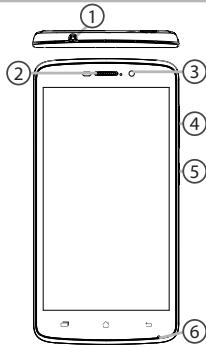
Beschreibung des Geräts
①Kopfhöreranschluss
② Lautsprecher
③Webcam
④Lautstärketasten
⑤EIN/AUS-Taste
⑥ Mikrofon
35
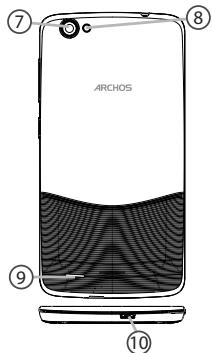
Beschreibung des Geräts
⑦ Kamera
⑧ Blitzlicht
Lautspricher
Micro-USB-Anschluss



Montage
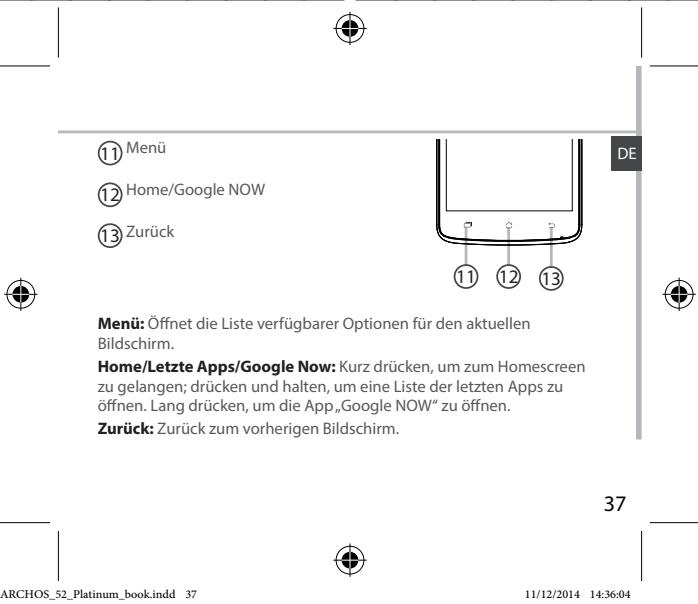
Öffnen
Entfernen Sie die Rückseitenabdeckung.
Die Rücksitenabdeckung nicht übermäßig biegen oder verdrehen. Die Abdeckung kann sonst beschädigt werden.
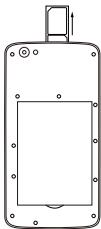
Einlagen einer SIM-Karte
Um ihre SIM-Karte einzuführen, diese mit der Vorderseite nach unten in den Slot 1 oder 2 schieben.
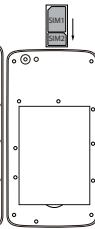
Einlagen einer Speicherkarte
Um eine Speicherkarte einzuführen, diese mit der Vorderseite nach unten in den Slot 3 schieben.
SchlieBen
- Richten Sie die 4 Kontaktpunkte des Akkus mit denen den Telefons aus und drucken Sie den Akku weniger in seine Position.
- Die Akkuabdeckung wieder anbringen und einrasten.
Tipp:
Vor der erstmaligen Benutzung des Gerats sollen der Akku vollständig aufgeladen werden.
38
DE
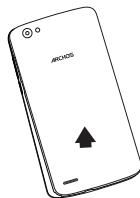
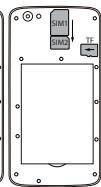
Heben Sie die Rückabdeckung mithilfe der Einkerbung an


Erste Schritte
Einschalten
- Drücken und halten Sie die EIN/AUS-Taste, um das Gerät einzuschalten.
Beim Einschalten des Geräts muss eine PIN-Nummer eingegeben werden. - Geben Sie die mit Ihrer SIM-Karte erhaltene PIN-Nummer ein.
- Wahlen Sie'OK
Installationsassistant
Wenn Sie ihren ARCHOS das ersten Mal in Betriebnehmen, leitet Sie
der Installationssistent durch eine bildsgliche, um Ihnen bzw. helfen, die grundlegenden Einstellungen vorzunehmen:
- Sprache
- Datum & Uhrzeit
- WLAN Verbindung
- Standortdienst
Ausschalten
Um das Gerät auszahlalten, drücken und halten Sie die EIN/AUS-Taste und wahren dann Power off (Ausschalten) > OK.
40


Ton- und Benachrichtigungsprofile
- Bei eingeschalteten Gerädtrecken und Still halten Sie die EIN/AUS-Taste.
- Wahlen Sie eine Option aus.
Vibration Tom
DE
Touchscreen-Funktionen
Tippen: Einmal tippen für Auswahl oder starten von Menus, Optionen oder Anwendungen.
Tippen und halten: Auf ein Element tippen und länger als 2 Sekunden halten.
Ziehen: Auf ein Element tippen und zu einer neuen Position verschiben.
Doppeltippen: Ein Element zweimal hintereinander kurz antippen.
Blättern: Schnelles scrollen nach oben, unter, links oder rechts für das Blättern durch Listen oder Bildschirme.
Drucken: Platzieren Sie zwei Finger etwas auseinander und dann zusammendrucken.
Tipp:
Wird der Touchscreen über einen bestimmten Zeitraum hinweg nicht benutzt, wird dieser vom Gerat abgeschalten. Um den Bildschirm wieder einzuschalten, drücken Sie die EIN/AUS-Taste. Für die Einstellung der Dauer gehen Sie zu Einstellungen > Anzeuge > Display-Timeout.


3G- & WLAN-Verbindung
3G
Mit Ihrer SIM-Karte sollen Die ohne weitere Einstellungen mit dem Internet verbunden sein. Beachten Sie, dass der ARCHOS nur dann ein Signal erhalten, wenn Sie sich im Bereich des 3G- oder EDGE-Networks Ihrches Anbieters befinden. Ist das Gerät mit dem 3G-Network verbunden, wird in der
Statusleiste das 3G-Symbol angezeigt.
Aktivierung der Mobildaten
Um auf das Internet zugreifen zu konnen, muss das Mobilatensymbol aktiviert werden.
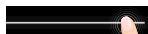

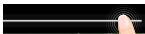
- Berühren und halten Sie die Symbole für Uhrzeit und Batterie, um die Statusleistung freizuleugen.
- Ziehen Sie die blaue Linie nach unten.
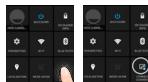
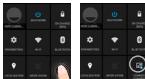
- Tippen Sie auf
- Tippen Sie auf das Mobildatensymbol um es zu aktivieren.
Tipp:
Bei Verbindungsproblemen leisten Sie bereits auf www.archos.com die FAQs oderkontaktieren Ihnten Ansicher der 3G-Netzwerkverbindung.
42



WLAN
ACHTUNG: Stellen Sie sicher, dass Sie sich innerhalb einer WiFi(WLAN) Zone aufhalten. Von der Statusleiste aus denen Siechnell auf die WiFi
(WLAN)-Einstellungen zugreifen.
- Berühren und halten Sie die Symbole für Uhrzeit und Batterie, um die Stausleste freizuleugen.
- Ziehen Sie die blaue Linie nach unten.
- Tippen Sie auf
- Berühren Sie "Einstellungen", um das Menu WLAN-Einstellungen zu öffnen.
- Im Bereich, Drahtlos und Netzwerke' schieben Sie bei ausgeschalteten WLAN den WLAN-Schalter in die Position,ON'. Nachdem das WLAN eingeschaltete,Sucht der ARCHOS nach WLAN-Netzwerken in Reichweite.
- Berühren "WLAN".
- Berühren Sie den Namen des Netzwerks, mit dem Sie verbunden werden möhen. Gesicherte Netzwerke werden mit einem Schloss-Symbol angezeigt und erfordern die Eingabe eines Passwords.


Google-Konten & Kontakte
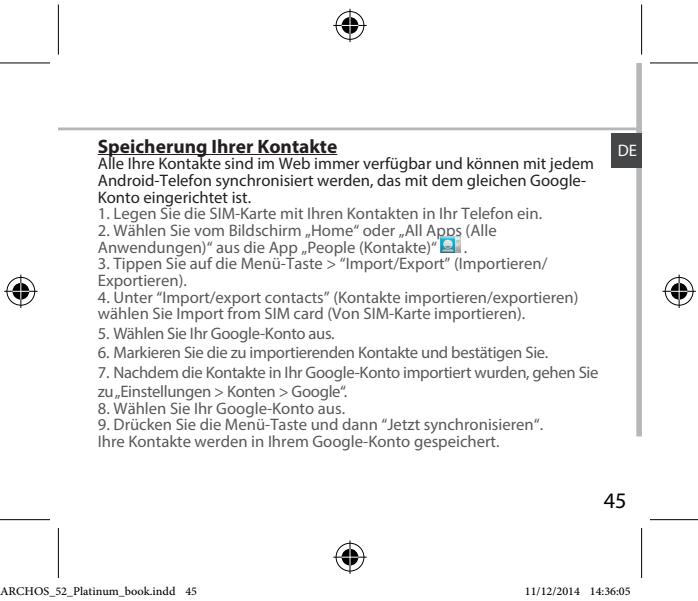
Google-Konto hinzufügen
Mit einem Google-Konto können Sie ihre Google-Apps und Dienste in voltem Umfang halten.
- Gehen Sie zu "Settings" > "Accounts" > "Add account" ("Einstellungen") > "Konten & Synchronisierung" > "Konto hinzufugen".
- Wahlen Sie für das hinzuzufugende Konto den Typ "Google".
- Folgen Sie den Anweisungen auf dem Bildschirm und geben Sie die Informationen für das Kontin ein.
Nachdem das Konto erstellt wurde, konnen Sie auf Play Store, Gmail, Hangouts, Maps und weitere Apps zugreifen.
Synchronisierungsinformationen
Die Informationen müssen synchron sein, um gespeichert werden zu können. Ihr Daten werden auf Google-Servern geschichert.
- Gehen Sie zu "Einstellungen" > "Konten" > "Google".
- Wahlen Sie Ihr Konto aus.
Die Listeder synchronisierbaren Informationen wird angezeigt.
Im Falle eines Geräte-oder SIM-Kartenverlusts können diese wiederhergestellt werden.
Wird Ihr Google-Konto einem neuen Gerät hinzugeführ, werden ihre gespeicherten Informationen erfasst.
44



Android™ kennenlernen
Der erweiterte Startbildschirm:
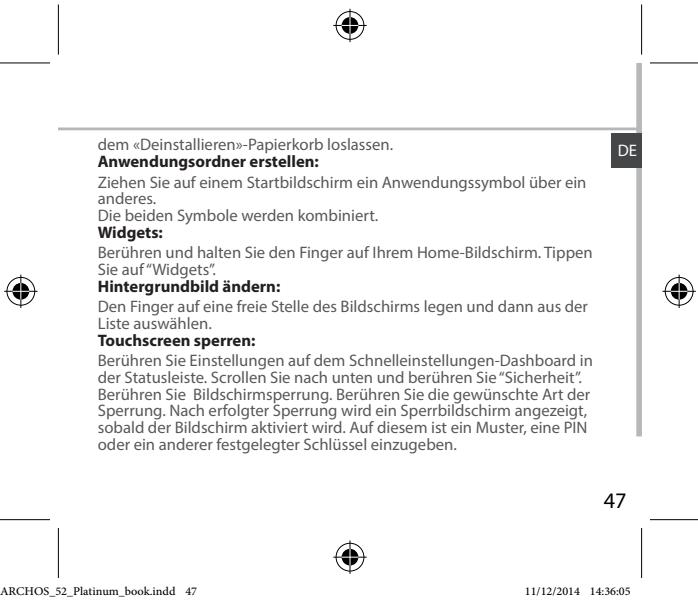
Sie haben standardmaßig ein Home-Bildschirm. Sie konnen so viele Home-Bildschirme können Sie erstellen. Wahlen Sie ein App-Symbol und schiben Sie es richtig. Ein neuen Home-Bildschirm erstellt wird. Wahlen Sie eine andere App-Icon und schiben Sie es richtig, eine dritte Home-Bildschirm erstellen.
Home-Taste
Kurz drücken, um zum Startbildschirm zu gelangen. Doppeltippen, um eine Liste der neuesten Anwendungen zu öffnen.
Ein Element vom Startbildschirm verschieben:
Zum Verschieben eines Elements vom Startbildschirm den Finger darauf gegen legen und so lange halten, bis die Rasterlinien zur Positionierung erschreiben. Dann an die gewünschte Stelle schieben und loslassen.
Ein Element vom Startbildschirm entfernen:
Den Finger auf das Element legen und halten. Den Finger auf dem Bildschirm nach oben bewegenen und über dem «Entfernen»-Symbol loslassen.
Ein Element deinstallieren:
Auf den «Alle Apps»-Bildschirmen das betreffende Element berühren und halten. Den Finger im Bildschrim nach aber einen bewegn und über



Fehlerbehebung
Mein Telefon ist abgestürzt oder es kann nicht eingeschaltet werden
Die Akkukontakte überprüften, den Akku herausnahme und wieder einlegten und das Telefon einschalten. Den Ladzustand des Akkus überprüften und mindestens 20 Minuten aufladen.
Mein Telefon kann nicht mit einem Netzwerk verbinden oder es wird „Kein Dienst" angezeit.
Testen Sie das Gört an einem anderen Standort. Überprüfen Sie die Netzwerkabdeckung bei Ihr Anbieter.
Keine ausgehenden Anrufe möglich
Überprüten Sie die Verbindung Telefon - Netzwerk und ob das Netzwerk überlastet oder nicht verfügbar ist.
Eingehende Anrufe können nicht empfangen werden
Überprüften Sie, ob das Telefon eingeschiedt und mit einem Netzwerk verbunden und ob das Netzwerk überlastet oder nicht verfügbar ist.
PIN der SIM-Karte gespert
Wenden Sie sich an ihren Netzwerkbetreiber, um den PUK-Code zu erhalten.
Konfiguration eines neuen 3G-Netzwerks:
Verbindet sich das Gerät nicht automatisch mit dem Netzwerk Ihres 3G-Anbieters, wenden Sie sich an den 3G-Anbieter, um so die Verbindungsparameter zu erhalten.
Tippen Sie auf Ihr Gemiet auf Einstellungen.
Wahlen Sie WLAN & Netzwerke > Mehr... > Mobilnetzwerke.
Wahlen Sie Netzwerkeinstellungen.
Wahlen Sie unter Netzwerkanbieter ihren Anbieter aus.
Unter Access Point Names, wahren Sie den korrekten Namens des Access Points aus und geben ekzdt die von ihrem 3G-Anbieter zur Verfügung gestellten Verbindungsparameter ein.
Indices
4sLwUd 4sUd jSsUd,4sLwUd 4sUd iJI UgUd uic .5
aIollll 1
. 6
.1gJgJgJgJgJgJgJgJgJgJgJgJgJgJgJgJgJgJgJgJgJgJgJgJgJgJgJgJgJgJgJgJgJgJgJgJgJgJgJgJgJgJgJgJgJgJgJgJg
aJLd aasannn no 1u, aalg gaoaaggge
.
aSLuU aJ&3G a
3Gdd
olalg ugl g 3G 4000000000000000000000000000000000000000000000000000000000000
.
iulll aas pss

yglull aldoa jaojuy,ciyyd aowol
- aIJIJI bJU JUgUdUdUdUgUgUdUgUdUgUdUgUdUgUdUgUdUgUdUgUdUgUdUgUdUgUdUgUdUgUdUgUdUgUdUgUdUgUdUgUdUgUdUgUdUgUdUgUdUgUdUgUdUgUdUgU
.1Jg 10
12 121212121212121212121212121212121212121212121212121212121212121212121212121212
.4aill oia Jaii 100000
∴ ab > x0
www.archos.com c 10000000000000000000000000000000000000000000000000000000000
y


∴ A = BP/PC = √3/5
JcI Jolj Joc Jg , Google Uw Gduu Jc dUu uuclll
∴ j4 > s1
.1
aawyyll aalil j 10 slawyl agal jlae 2
.(aJliw&Ujwl)aiJIgTao b#ol .3
.4sljJoo pJwJ j1 4
. Google 山 ω > j5
.6
- clswol gxyg 2.
.1awyIg>goSulu,GoogleUw>Jusu 8
"jolj"baolaiaiaiaea.9
Google doss cuse Jc slawll b> a




slawl &Google
. Google aoss no aaccoll claball g clll olssolssolssolssolssolssolssolssolssolssolssolssolssolssolssolssolssolssolssolssolssolssolssolssolssolssolssolssolssolssolssolssolssolssolssolssolssolssolssolssolssolssolssolssolssolssolssolssolssolssolss
.1a<10
. ä...... Google"ulllgj jol .2
Gmail , jjaial al aaiiwal kaiu caiil Google iuw cuiy daii waii ciiaai
. 1

lagoljolji
Google aouu cuae jie cuii hao yiu, lqaiu ciaglaojoljiuyu
. Google <ülJLwJ<üdJLJg>JJp
.1uall j1 2
LgOgS gGdI clogaleaiae
.1g jolji Jaa aaii iagaleall Jo slilj
jGc Google Cwll 1, clll oiaaiai aaiil gaiil gl aiill
.





:laabllab
. 10g dabol g lao aabull oos aew g rsl gubdi agal jgubbi aggal eg y
: widgets, polic
. widgets jolic aai jll g jnll aai lll yjai , "clall J" aill Jgds
:blalq
.aaal al joo jol a, aas yll aaalw l g jg u Ka Jc bauuall
:a

Jaa aalaaa aalaa aalaa aalaa aalaa aalaa aalaa aalaa aalaa aalaa aalaa aalaa aalaa aalaa aalaa aalaa aalaa aalaa aalaa aalaa aalaa aalaa aalaa aalaa aalaa aalaa aalaa aalaa aalaa aalaa aalaa aalaa aalaa aalaa aalaa
. jəl, PIN jəj, "Jaaal gaj" uK 1gaw aIaI Jaa

jusylll
aaijll aaii
. jllgl jlll lal lal lal jj jlll pssuall k
:aaai jaiai jia
.4auiyjllolil jdoagai oJg Jb
. golusui jil ojll caiuill aiai jll gssjbsa
aikly jllgl jall gail bailjai a
:aijllaiai jaoic jai
g jy jy jy jy jy jy jy jy jy jy jy jy jy jy jy jy jy jy jy jy jy jy jy jy jy jy jy jy jy jy jy jy jy jy jy jy jy jy jy jy jy jy jy jy jy jy jy
.
aaiyll aalw jaoaic
a"ddssssssssssssssssssssssssssssssssssssssssssssssssssssssssssssssssss
.
:aae
a a a a a a a a a a a a a a a a a a a a a a a a a

[ \Leftrightarrow \frac{1 - k}{x} > \frac{\ln x}{x\left( {1 + u}\right) } - \frac{\ln x}{x\left( {1 + u}\right) }]
ailll jzj zj 10d
jy,aiilll jdyddyddyds ydo ydo ydo ydo ydo ydo ydo ydo ydo ydo ydo
.42220jLaiyolJxwlly,aJblljxwSgws
a a y y g a y jy Jy
a aaaa aaaa 2g> g no slll y, y| o k (s y | d y d y
aJbckcJzJd
.4to g Josai 4s wll o g, 4s wll wll jwll no s wll
alkkjlaaoljdo
.(aio g Jao ai aai o jg),aaiu Jao g Jao ciai all i joo
aIPIN jao
.PUK joo Jgauu uauu Juaa Juaa Juaa
3G
jol, jogaoal dlgll kwl < wjoll < cslwll & slwll 4swll jol , cldscyl l jgds
aagall cloglaal g aasall jgssll abaaawjai a, aai jaaa jiai a, aai ci
.3GdoJjaoJlJoJluu
1J 1000000000000000000000000000000000000000000
.
![ARCHOS 52 PLATINIUM - [ \Leftrightarrow \frac{1 - k}{x} > \frac{\ln x}{x\left( {1 + u}\right) } - \frac{\ln x}{x\left( {1 + u}\right) }] - 1](/content/2024/12/220815/images/304f46c8c23ee99612455eb246a4328f7e2f56efe20c57cd51afd7d33645f0c6.jpg)
![ARCHOS 52 PLATINIUM - [ \Leftrightarrow \frac{1 - k}{x} > \frac{\ln x}{x\left( {1 + u}\right) } - \frac{\ln x}{x\left( {1 + u}\right) }] - 2](/content/2024/12/220815/images/e42e26d81c7e992d8c144ca469925b3b32cc4cbf85ff4864422d5509869fc857.jpg)
![ARCHOS 52 PLATINIUM - [ \Leftrightarrow \frac{1 - k}{x} > \frac{\ln x}{x\left( {1 + u}\right) } - \frac{\ln x}{x\left( {1 + u}\right) }] - 3](/content/2024/12/220815/images/68e75eea2d6f0200ed00cecd8970ca740469365135b229ff8a3b316166f29248.jpg)
![ARCHOS 52 PLATINIUM - [ \Leftrightarrow \frac{1 - k}{x} > \frac{\ln x}{x\left( {1 + u}\right) } - \frac{\ln x}{x\left( {1 + u}\right) }] - 4](/content/2024/12/220815/images/24d4016dcdbfa1ec9f729ee120b153151727753ceec973858c4861340270f687.jpg)
yulqulqulqulqoljoo
OJAL
S111 111 111 111 111 111 111 111 111 111 111 111 111 111 111 111 111 111 111 1

iJlEIOIigjUJIa:JUo:ELJUW:JUO:ELJU
aui
aaiiaaii aaiiaai iaiiaai iaiiaai iaiiaai iaiiaai
aLd

a00000000000000000119:oo
a-0gJ0JI
JU 10:00
b0
aJJIeJUgJGooJUwO:
ARCHOS
Entertainment your way
U
...
wJg o a Jn 9


Uni-Group

19043
www.uni-grp.com

ArchosEgypt

/ArchosEgypt





aullal aolb uocgolllllloo oolbu bui j
jL
uuluguloljogjglgabayallllulllggtaley
jua aooJUoJIOaOaJoojuooaJoooooo
Jl
:jgulalaiwJLdagolglgoglljajduggugg:
auiu uo 100gugouuuljua jao yuuyuuey
uullll llll ruiuall oio qiloo jll aull ull uillu ooo acnnu
yjg j0 uuguagall a(jo (bdo dlaol) a
000000000000000000000000000000000000000
.
JgOoIgQyUuUuUuUuUuUuUuUuUuUuUuUuUuUuUuUuUuUuUuUuUuUuUuUuUuUuUuUuUuUuUuUuUuUuUuUuUuUuUuUuUuUuUuUuUuUuUuUuUuUuU
yuljolaljioJlaoiEoJUeOuggUgsaJIoo(dlaIol)
J 1
UuuaUaUcU
J000000000000000000000000000000000000000
g jj j j j j j j j j j j j j j j j j j j j j j j j j j j j j j j j j j j j j j j j j j
aulll jlljulgicgl00rajjagaoafojogculljoljglfuiuillr
info@ntra.gov.eg jgjjlllglpE ojjjllgjlllqjll
jiiyyawu:ui
()UgaggluuejgljlaeJgjlaeJg
oog 15
Jaaolaljai jilqaiuiofo 1
auiugaiuiooJiaydiJIuaIjUjIbuiuIlaiojuuoiEuaai
auiuuljolil0jgilo jolqE aull
UoOla
1 1
:
:Jluuolra
aJyIyIyIyIyIyIyIyIyIyIyIyIyIyIyIyIyIyIyIyIyIyIyIyIyIyIyIyIyIy
hao jia auij
.
:ajlll joo oJoo Joo Joo Joo Joo Joo Joo
aalalalagcoglll 10 10
a auiu uuiu uua uua uua uua uua uua uua
LdoUcQgmou
llo polyll lioofo oaoa oao aoo
.
JUJIJIJUJUJUJUJUJUJUJUJU
JU 100
Uo2uuluglo-jaJluuellgjieI-ooiooicogwolrrol
LgduoLcUulaloofoocuUuluuluuluuluul
aiiuiuuiuuiuuiuuiuuiuuiuuiuuiuui
.8golrrnai gaauiuia 29g 0 uullglu


Open Source Software Offer
The software bundled with this product includes software files subject to certain open source license requirements. Such open source software files are subject solely to the terms of the relevant open source software license. Such open source software is provided on an "AS IS" basis to the maximum extent permitted by applicable law.
For the open source files contained herein, please access "Open source license" section located at: Settings\About phone\Legal information on the device for the relevant copyright and licensing terms. You may obtain a copy of Apache License, Version 2.0 at http://www.apache.org/licenses/License-2.0. You may also obtain a copy of GNU General Public License, Version 2 at the Free Software Foundation, INC, 51 Franklin Street, Fifth Floor, Boston, MA 02110-1301, USA.
Until the date that is three years after our last shipment of this product, you may obtain a copy of the source code corresponding to the binaries for any GPL-Licensed file by contacting ARCHOS customer service at http://www.archos.com and ARCHOS will send you a link to such source code or will provide instructions to get the source on a physical medium.
This offer is valid to anyone in receipt of this information.
National restrictions
This device is intended for home and office use in all EU countries (and other countries following the EU directive 1999/5/EC) without any limitation except for the countries mentioned below:
Country
Restriction
ReasonRemark
Bulgaria
None
General authorization required for outdoor use and public service
France
Outdoor use
Military Radiolocation use. Reforming of the 2.4 GHz band has been ongoing in recent years to allow current relaxed regulation. Full implementation planned 2012
Italy
None
If used outside of own premises, general authorization is required.
Luxembourg
None
General authorization required for network and service supply (not for spectrum)



Norway Implemented This subsection does not apply for the geographical aera within a radius of 20km from the centre of Ny-Alesund
Russian None Only for indoor applications Federation
Note: Frequency 2454-2483.5MHZ are restricted to indoor use in France.
Consult the declaration of conformity on http://www.archos.com/products/ declaration_conformity.html
SAR
After the laboratory measurement, this mobile phone SAR value is:
Head: 0.341 W/kg Body: 0.245 W/kg
Archos company declares that this device is in compliance with the essential
requirements and other relevant provisions of Directive 1999/5/EC
€0700




- VERPACKUNGSINHALT
- BESCHREIBUNG DES GERÄTS
- MONTAGE
- ÖFFNEN
- EINLAGEN EINER SIM-KARTE
- EINLAGEN EINER SPEICHERKARTE
- SCHLIEBEN
- TIPP
- ERSTE SCHRITTE
- EINSCHALTEN
- INSTALLATIONSASSISTANT
- AUSSCHALTEN
- TON- UND BENACHRICHTIGUNGSPROFILE
- TOUCHSCREEN-FUNKTIONEN
- G- & WLAN-VERBINDUNG
- G
- AKTIVIERUNG DER MOBILDATEN
- WLAN
- GOOGLE-KONTEN & KONTAKTE
- GOOGLE-KONTO HINZUFÜGEN
- SYNCHRONISIERUNGSINFORMATIONEN
- ANDROID™ KENNENLERNEN
- DER ERWEITERTE STARTBILDSCHIRM
- HOME-TASTE
- EIN ELEMENT VOM STARTBILDSCHIRM VERSCHIEBEN
- EIN ELEMENT VOM STARTBILDSCHIRM ENTFERNEN
- EIN ELEMENT DEINSTALLIEREN
- FEHLERBEHEBUNG
- INDICES
- ASLUU AJ&3G A
- ∴ A = BP/PC = √
- SLAWL &GOOGLE
- LAGOLJOLJI
- JUSYLLL
- [ \LEFTRIGHTARROW \FRAC{1 - K}{X} > \FRAC{\LN X}{X\LEFT( {1 + U}\RIGHT) } - \FRAC{\LN X}{X\LEFT( {1 + U}\RIGHT) }]
- YULQULQULQULQOLJOO
- ARCHOS
- UOOLA
- OPEN SOURCE SOFTWARE OFFER
- NATIONAL RESTRICTIONS
- SAR
Marke : ARCHOS
Modell : 52 PLATINIUM
Kategorie : Smartphone