 Notice-Facile
 MADRID - HAMA - Kostenlose Bedienungsanleitung
Finden Sie kostenlos die Bedienungsanleitung des Geräts MADRID HAMA als PDF.


Laden Sie die Anleitung für Ihr Undefiniert kostenlos im PDF-Format! Finden Sie Ihr Handbuch MADRID - HAMA und nehmen Sie Ihr elektronisches Gerät wieder in die Hand. Auf dieser Seite sind alle Dokumente veröffentlicht, die für die Verwendung Ihres Geräts notwendig sind. MADRID von der Marke HAMA.
BEDIENUNGSANLEITUNG MADRID HAMA
Digitaler Bilderrahmen
Cadre Photo Numérique Digitale Fotolijst
l Digitaler Bilderrahmen Bedienungsanleitung
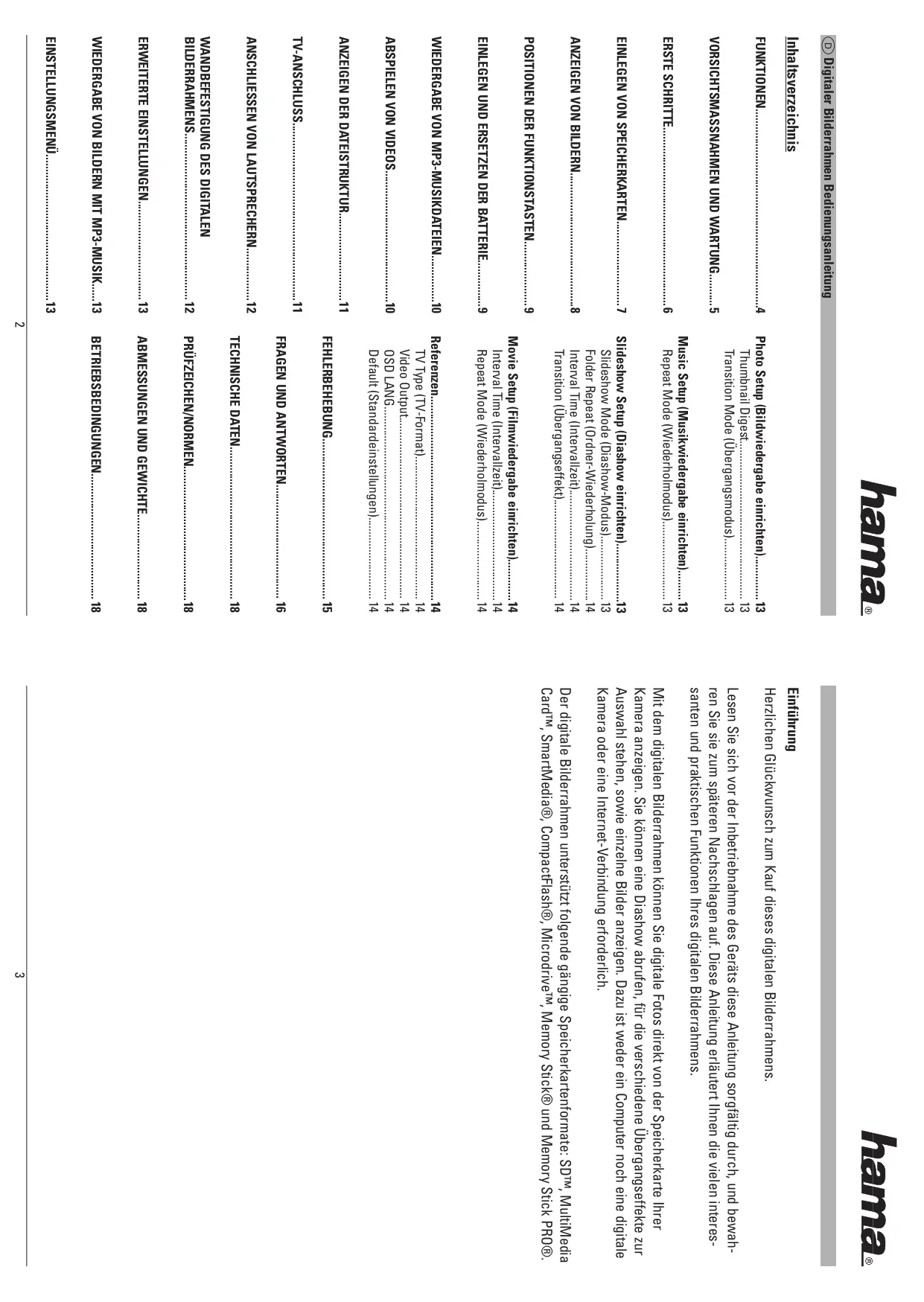
Inhaltsverzeichnis FUNKTIONEN4 VORSICHTSMASSNAHMEN UND WARTUNG5 ERSTE SCHRITTE 6 EINLEGEN VON SPEICHERKARTEN 7 ANZEIGEN VON BILDERN8 POSITIONEN DER FUNKTIONSTASTEN 9 EINLEGEN UND ERSETZEN DER BATTERIE9 WIEDERGABE VON MP3-MUSIKDATEIEN10 ABSPIELEN VON VIDEOS10 ANZEIGEN DER DATEISTRUKTUR11 TV-ANSCHLUSS11
Photo Setup (Bildwiedergabe einrichten) 13 Thumbnail Digest 13 Transition Mode (Übergangsmodus) 13 Music Setup (Musikwiedergabe einrichten) 13 Repeat Mode (Wiederholmodus)13 Slideshow Setup (Diashow einrichten)13 Slideshow Mode (Diashow-Modus)13 Folder Repeat (Ordner-Wiederholung)14 Interval Time (Intervallzeit)14 Transition (Übergangseffekt) 14 Movie Setup (Filmwiedergabe einrichten)14 Interval Time (Intervallzeit)14 Repeat Mode (Wiederholmodus)14 Referenzen14 TV Type (TV-Format) 14 Video Output 14 OSD LANG 14 Default (Standardeinstellungen) 14 FEHLERBEHEBUNG 15 FRAGEN UND ANTWORTEN 16
PRÜFZEICHEN/NORMEN18
WANDBEFESTIGUNG DES DIGITALEN BILDERRAHMENS 12
ABMESSUNGEN UND GEWICHTE 18
ANSCHLIESSEN VON LAUTSPRECHERN12
ERWEITERTE EINSTELLUNGEN 13
BETRIEBSBEDINGUNGEN 18
WIEDERGABE VON BILDERN MIT MP3-MUSIK13
Herzlichen Glückwunsch zum Kauf dieses digitalen Bilderrahmens.
Lesen Sie sich vor der Inbetriebnahme des Geräts diese Anleitung sorgfältig durch, und bewahren Sie sie zum späteren Nachschlagen auf. Diese Anleitung erläutert Ihnen die vielen interessanten und praktischen Funktionen Ihres digitalen Bilderrahmens.
Mit dem digitalen Bilderrahmen können Sie digitale Fotos direkt von der Speicherkarte Ihrer Kamera anzeigen. Sie können eine Diashow abrufen, für die verschiedene Übergangseffekte zur Auswahl stehen, sowie einzelne Bilder anzeigen. Dazu ist weder ein Computer noch eine digitale Kamera oder eine Internet-Verbindung erforderlich.
Der digitale Bilderrahmen unterstützt folgende gängige Speicherkartenformate: SD™, MultiMedia Card™, SmartMedia®, CompactFlash®, Microdrive™, Memory Stick® und Memory Stick PRO®.
Der digitale Bilderrahmen ist ausschließlich für die Verwendung im Innenbereich vorgesehen.
Anzeige von digitalen Bildern (JPEG) ohne Computer.
Vorsichtsmaßnahmen und Wartung
Um Stromschläge und Brandgefahr zu vermeiden, darf das Gerät keiner Nässe oder Feuchtigkeit ausgesetzt werden.
Der Bilderrahmen unterstützt Speicherkarten des Typs Secure Digital Card (SD), MultiMedia Card (MMC), SmartMedia, Memory Stick, Memory Stick Pro, Microdrive und Compact Flash (CF).
Legen Sie einfach eine unterstützte Speicherkarte in den digitalen Bilderrahmen ein, um Ihre Fotos anzuzeigen, MP3-Stücke abzuspielen oder unterstützte Videodateien wiederzugeben (Speicherkarte nicht im Lieferumfang enthalten).
Direkte Wiedergabe von MP3-Musikdateien über die integrierten Lautsprecher.
Die Belüftungsöffnungen an der Geräterückseite dürfen nicht blockiert werden.
• Direkte Wiedergabe von MPEG-I-Dateien auf unterstützten Speicherkarten*.
Direkte Wiedergabe von MPEG-II-Dateien auf unterstützten Compact Flash-Karten (CF)*.
Setzen Sie den digitalen Bilderrahmen keinem direkten Sonnenlicht aus. Direkte Sonneneinstrahlung kann das Gerät beschädigen.
Unterstützung von Bilddateien im JPEG-Format mit einer Größe von bis zu 12 Megapixel.
Unterstützung von JPEG-Fotos und JPEG-Videodateien der gängigsten digitalen Kameras.
Wenn der LCD-Bildschirm durch Fingerabdrücke oder Staub verschmutzt ist, reinigen Sie ihn mit einem weichen, fusselfreien Tuch (beispielsweise mit einem Reinigungstuch für Kameralinsen).
Gehen Sie mit dem Bildschirm stets vorsichtig um. Der Bildschirm des digitalen Bilderrahmens ist aus Glas und kann daher leicht zerkratzen oder brechen.
Wenn Sie ein handelsübliches LCD-Reinigungskit verwenden, dürfen Sie die Reinigungsflüssigkeit nicht direkt auf den LCD-Bildschirm aufbringen. Befeuchten Sie ein Reinigungstuch mit der Flüssigkeit, und reinigen Sie damit den Bildschirm.
Reinigung des LCD-Bildschirms
Betätigen Sie stets die Auswurftasten an den Speicherkartenaufnahmen, um Speicherkarten herauszunehmen.
• Mit Fernbedienung im Kreditkartenformat
• Heller 5,6-Zoll-TFT-Active-Matrix-LCD-Bildschirm.
Das Gehäuse des digitalen Bilderrahmens darf nicht geöffnet werden. Andernfalls besteht die Gefahr von Stromschlägen. Das Öffnen des Gehäuses führt zum Erlöschen der Garantie.
Automatische Diashow mit mehreren Übergangseffekten und einstellbarer Anzeigedauer.
Diashow mit MP3-Wiedergabe als Hintergrundmusik.
Der digitale Bilderrahmen darf keiner Kondensationsfeuchtigkeit ausgesetzt werden.
Benutzerfreundliches Bildschirmmenü zum bequemen Zugriff auf alle Funktionen.
*Bei Speicherkarten mit geringen Übertragungsgeschwindigkeiten werden Video-Dateien möglicherweise nicht ordnungsgemäß wiedergegeben.
Kapitel 3 Erste Schritte 1. Stellen Sie die Halterung an der Rückseite des digitalen Bilderrahmens auf den weitesten Winkel ein, damit das Gerät nicht umfallen kann. Stecken Sie anschließend den Netzstecker ein.
Die Halterung an der Rückseite des digitalen Bilderrahmens bietet drei Einstellpositionen. Lassen Sie die Halterung vor der Inbetriebnahme mindestens in die erste Position einrasten, damit das Gerät nicht umfallen kann.
2. Schalten Sie den digitalen Bilderrahmen mit der Ein/Aus-Taste auf der Fernbedienung oder mit der Ein/Aus-Taste an der linken Seite des digitalen Bilderrahmens ein.
Einlegen von Speicherkarten
Der digitale Bilderrahmen unterstützt folgende Speicherkarten: • Secure DigitalTM-Karten (SD) • MultiMediaTM-Karten (MMC) • SmartMediaTM-Karten • Memory StickTM & Memory Stick ProTM • CompactFlashTM-Karten (CF) • Microdrive®
Achten Sie beim Einlegen der Speicherkarte darauf, dass die Beschriftung in die Ihnen entgegengesetzte Richtung weist. Drücken Sie die Speicherkarte nicht mit Gewalt in die Aufnahme. Wenn sich die Speicherkarte nicht vollständig einschieben lässt, haben Sie sie möglicherweise falsch herum eingelegt.
Hinweis: Der digitale Bilderrahmen unterstützt ausschließlich digitale Bilder im JPEG-Format. Bilder, die in anderen digitalen Formaten gespeichert wurden, werden vom Gerät nicht erkannt.
Wenn Sie die Speicherkarte ordnungsgemäß eingesetzt haben, wird der folgende Bildschirm angezeigt. Stellen Sie sicher, dass sich auf der Speicherkarte mindestens ein Bild befindet. Wenn die Speicherkarte kein Bild enthält, arbeitet der digitale Bilderrahmen nicht ordnungsgemäß.
Anzeigen von Bildern 1. Sie können den Bilderrahmen wahlweise über die Fernbedienung oder über die Gerätetasten bedienen. Weitere Informationen finden Sie im nächsten Abschnitt unter „Positionen der Funktionstasten“. 2. Ziehen Sie auf der Unterseite der Fernbedienung ggf. die Kunststoffisolierung der Batterie ab, und vergewissern Sie sich, dass eine Batterie eingelegt ist. Informationen zum Austausch der Batterie finden Sie im Abschnitt „Einlegen und Ersetzen der Batterie“. 3. Wechseln Sie mit der Fernbedienung zum Ordner Photo, und wählen Sie ihn aus. (Navigieren Sie mit den Richtungstasten Nach rechts, Nach links auf der Fernbedienung zum gewünschten Eintrag, und wählen Sie ihn mit Enter aus.)
4. Wählen Sie ein Bild aus, und drücken Sie Enter, um es anzuzeigen.
Positionen der Funktionstasten
(9) (10) (11) (12) (13) (14) (15) (16)
(1) (2) (3) (4) (5) (6) (7) (8)
Ein/Aus Nach rechts Nach links Enter Nach unten Nach oben Menü PIC+MP3
5. Mit dem Kontrasteinstellrad auf der rechten Seite des Rahmens können Sie den Kontrast einstellen.
Einlegen und Ersetzen der Batterie
Setup Lautstärke +/Info Wiederholen Helligkeit Stumm Nächstes Vorheriges
(17) (18) (19) (20) (21) (22) (23)
FF (Schneller Vorlauf) FR (Schneller Rücklauf) NTSC/PAL Bild drehen Vergrößern/Verkleinern Stopp Wiedergabe/Pause
1. Drehen Sie die Fernbedienung so, dass die Tasten nach unten weisen. 2. Drücken Sie den geriffelten Bereich auf der Batterie nach unten, und ziehen Sie die Batteriehalterung heraus. 3. Legen Sie eine Lithium-Batterie CR2025 ein, wobei der Pluspol „+“ in Ihre Richtung weisen muss. 4. Schließen Sie das Batteriefach.
6. Mit der Taste Helligkeit (13) können Sie die Helligkeit einstellen. 7. Drücken Sie die Taste Setup auf der Fernbedienung, um das Einstellungsmenü zu öffnen. 8. Wechseln Sie mit der Taste Nach unten zum Eintrag Slideshow Setup (Diashow einrichten). Drücken Sie Enter, um fortzufahren. 9. Wählen Sie mit der Taste Nach unten die Intervallzeit aus. Geben Sie mit der Richtungstaste Nach rechts die Zeitabschnitte ein. Navigieren Sie nach oben bzw. nach unten, um die gewünschte Übergangszeit auszuwählen, und drücken Sie Enter, um die Auswahl zu bestätigen. Drücken Sie die Taste Setup, um das Einstellungsmenü zu beenden. Hinweis: Die Intervallzeit-Funktion kann nur verwendet werden, wenn der Slide Show Mode (Diashow-Modus) auf Auto gesetzt ist. 10. Um die Diashow-Funktion zu deaktivieren, wählen Sie Setup, Slideshow Setup (Diashow einrichten), Slideshow Mode (Diashow-Modus) und Manual (Manuell). Sie können zum nächsten bzw. zum vorherigen Bild wechseln, indem Sie die Taste Nächstes (15) bzw. Vorheriges (16) betätigen. Weitere Informationen finden Sie im Abschnitt „Erweiterte Einstellungen“. 8
Wiedergabe von MP3-Musikdateien Bevor Sie die MP3-Funktion verwenden können, müssen Sie mindestens eine MP3-Musikdatei auf die Speicherkarte überspielen (weitere Informationen finden Sie im Abschnitt „Fragen und Antworten“). 1. Wechseln Sie mit den Tasten Nach rechts und Nach links auf der Fernbedienung zum Ordner Music, und wählen Sie ihn aus. 2. Wählen Sie mit den Richtungstasten die gewünschte Musikdatei aus, und drücken Sie die Taste Enter.
1. Wechseln Sie zum Ordner Video, und wählen Sie ihn aus.
2. Wählen Sie mit den Richtungstasten die gewünschte Videodatei aus, und drücken Sie die Taste Enter.
3. Passen Sie die Laustärke mit der Taste Lautstärke +/- an (10).
4. Mit den Tasten FF (17) und FR (18) können Sie vor- und zurückspulen.
5. Drücken Sie die Taste Nächste (15) oder Vorherige (16), um das nächste bzw. das vorherige Video auszuwählen.
Weitere Informationen finden Sie im Abschnitt „Erweiterte Einstellungen“. Anzeigen der Dateistruktur
3. Passen Sie die Lautstärke mit der Taste Lautstärke +/- an (10). 4. Mit den Tasten FF (17) und FR (18) können Sie vor- und zurückspulen.
Wechseln Sie zum Ordner File (Datei), und wählen Sie ihn aus.
MPEG-I Motion JPEG (AVI): Das von den meisten digitalen Kameras verwendete Videoformat.
Schließen Sie den digitalen Bilderrahmen mit dem beiliegenden S-Video-Kabel an einen Fernseher an. Schalten Sie sowohl den Bilderrahmen als auch den Fernseher aus, bevor Sie die Verbindung herstellen.
In der Dateistruktur können Sie zu allen Bild-, Musik- und Videodateien navigieren. Mit der Taste Enter können Sie unterstützte Dateien auswählen und abspielen.
5. Drücken Sie die Taste Nächstes (15) oder Vorheriges (16), um das nächste bzw. das vorherige Musikstück auszuwählen. Weitere Informationen finden Sie im Abschnitt „Erweiterte Einstellungen“. Abspielen von Videos
MPEG-II (Nur CF-Karten. Bei anderen Karten erfolgt die Wiedergabe möglicherweise nicht ordnungsgemäß.)
Der digitale Bilderrahmen unterstützt folgende Videoformate:
Um Videos abspielen zu können, müssen Sie mindestens eine Videodatei auf die Speicherkarte überspielen.
Kontrast TV-Ausgang Kopfhörer-Anschluss
Anschließen von Lautsprechern
Bewegliche Halterung
Schließen Sie Ihre Lautsprecher an den Kopfhörerausgang an der rechten Seite des Bilderrahmens an. Wandbefestigung des digitalen Bilderrahmens Mithilfe der 7-mm-Montagebohrung auf der Rückseite des digitalen Bilderrahmens (siehe unten) können Sie den Rahmen an einer Wand befestigen. Vergewissern Sie sich vor der Wandmontage, dass die 6-mm-Schraube ordnungsgemäß in der Montagebohrung sitzt, und schieben Sie den Bilderrahmen vorsichtig auf.
Hinweis: Es wird empfohlen, eine 6-mm-Schraube zu verwenden. 12
Kapitel 4 Erweiterte Einstellungen
Wiedergabe von Bildern mit MP3-Musik
1. Wählen Sie im Hauptmenü den Ordner Photo. 2. Drücken Sie die Taste PIC.+MP3 (8) auf der Fernbedienung, um die Bilder mit MP3-Hintergrundmusik anzuzeigen. 3. Drücken Sie die Taste PIC.+MP3 (8) erneut, um die Wiedergabe zu beenden. Einstellungsmenü
Einige der auf dem Setup-Bildschirm angezeigten Einstellungen werden hier nicht erläutert. Diese werden zwar angezeigt, sind jedoch ohne Funktion. Bitte übergehen Sie diese Einstellungen.
Drücken Sie die Taste Setup auf der Fernbedienung, um das Einstellungsmenü zu öffnen.
Photo Setup (Bildwiedergabe einrichten) Thumbnail Digest Nicht verfügbar
Slow (Langsam): Langsamer Übergang zum nächsten Bild bei der Diashow.
Normal: Normaler Übergang zum nächsten Bild bei der Diashow.
Fast (Schnell): Rascher Übergang zum nächsten Bild bei der Diashow.
Transition Mode (Übergangsmodus)
Music Setup (Musikwiedergabe einrichten)
Off: Wiederholmodus deaktivieren
All: Gesamte Wiedergabeliste wiederholen
One: Eine Musikdatei wiederholen
Repeat Mode (Wiederholmodus)
Manual (Manuell): Zum Ausschalten der Diashow-Funktion. Wählen Sie diese Option, wenn Sie die wiederzugebenden Bilder manuell auswählen möchten.
Auto: Wenn Sie diese Option auswählen, wird bei Auswahl der Funktion Photo automatisch der Diashow-Modus aktiviert.
On: Die Diashow beginnt nach dem letzten Bild von Neuem. Off: Die Diashow endet nach dem letzten Bild.
Folder Repeat (Ordner-Wiederholung) • • Interval Time (Intervallzeit) Legen Sie die Anzeigedauer der einzelnen Bilder in der Liste fest. Diese Funktion kann nur verwendet werden, wenn der Slideshow Mode (Diashow-Modus) auf Auto gesetzt ist. Transition (Übergangseffekt) Wählen Sie in der Liste den Übergangseffekt für die Diashow aus. Rollen Sie die Liste mit der Taste Nach unten, um alle Übergangseffekte anzuzeigen. Drücken Sie Enter, um den ausgewählten Übergangseffekt zu übernehmen. Movie Setup (Filmwiedergabe einrichten) Interval Time (Intervallzeit) Setzen Sie die Intervallzeit zwischen zwei Videodateien auf Fast (Schnell) bzw. auf Normal.
Off: Wiederholmodus deaktivieren One: Eine Videodatei wiederholen All: Gesamte Wiedergabeliste wiederholen
Repeat Mode (Wiederholmodus) • • • Referenzen TV Type (TV-Format) Sie können zwischen den TV-Formaten Multi System, NTSC und PAL wählen. Video Output Nicht verfügbar OSD LANG Wählen Sie die Sprache für das Bildschirmmenü aus. Default (Standardeinstellungen) Mit dieser Option können Sie die Standardeinstellungen wiederherstellen. 14
Der digitale Bilderrahmen kann nicht eingeschaltet werden.
• Die Speicherkarte ist nicht ordnungsgemäß eingesetzt. • Auf der Speicherkarte sind keine Bild-, Musik- oder Videodateien gespeichert. • Das Dateiformat wird nicht unterstützt. > Überprüfen Sie, dass die Speicherkarte ordnungsgemäß eingelegt ist. Die Beschriftung muss in die Ihnen entgegengesetzte Richtung weisen. Drücken Sie die Speicherkarte nicht mit Gewalt in die Aufnahme. > Stellen Sie sicher, dass sich auf der Speicherkarte mindestens eine unterstützte Foto-, Musik- oder Videodatei befindet. > Unterstütztes Bildformat: JPEG > Unterstütztes Musikformat: MP3 > Unterstützte Videoformate: Motion JPEG (AVI), MPEG-I, MPEG-II.
• Das Netzkabel ist nicht ordnungsgemäß angeschlossen. > Vergewissern Sie sich, dass der Rahmen ordnungsgemäß mit dem Netzadapter verbunden ist. Wenn das Gerät mit einem Netzadapter verbunden ist und Sie es einschalten, wird ein leerer weißer Bildschirm angezeigt (auch wenn keine Speicherkarte eingelegt ist). Wenn der weiße Bildschirm nicht angezeigt wird, überprüfen Sie die Verbindung des digitalen Bilderrahmens mit dem Netzadapter.
Kein Startbildschirm.
Das Dateiformat wird nicht unterstützt. Auf der Speicherkarte sind keine Bilddateien gespeichert. Stellen Sie sicher, dass sich auf der Speicherkarte mindestens eine unterstützte Bilddatei befindet. Unterstütztes Bildformat: JPEG Der digitale Bilderrahmen unterstützt ausschließlich das JPEG-Format. Die Formate TIFF, BMP, GIF usw. werden nicht unterstützt.
Bei Auswahl der Funktion PHOTO wird kein Bild angezeigt.
PIC + MP3-Taste ohne Funktion.
• Ungültiger Vorgang. • Auf der Speicherkarte sind keine Musikdateien gespeichert.
Video-Wiedergabe nicht ordnungsgemäß.
TV-Ausgang ohne Funktion.
> Zu geringe Bildauflösung. > Die meisten digitalen Kameras zeichnen Videos mit einer Auflösung von 320x240 oder geringer auf. Für Fotos und Videos wird maximal eine Auflösung von 640x480 unterstützt. Mit der ZOOM-Taste auf der Fernbedienung können Sie das Bild vergrößern.
• Übertragungsgeschwindigkeit der Speicherkarte zu gering. > Verwenden Sie zur Wiedergabe von Videodateien eine Hi-Speed-Speicherkarte. > MPEG-II-Videos können nur von CompactFlash-Karten aus wiedergegeben werden.
• Überprüfen Sie die Einstellung NTSC/PAL. • Drücken Sie die Taste PAL/NTSC, um die gewünschte Einstellung zu wählen.
> Wählen Sie zuerst den Ordner PHOTO aus. > Drücken Sie die Taste PIC + MP3 erst, nachdem Sie den Ordner PHOTO geöffnet haben. > Stellen Sie sicher, dass sich auf der Speicherkarte mindestens eine MP3-Musikdatei befindet.
Um das Bild herum werden schwarze Balken angezeigt.
> Dies ist darauf zurückzuführen, dass digitale Kameras je nach Modell unterschiedliche Auflösungen (Pixel) verwenden. > Mit einer Foto-Bearbeitungssoftware können Sie die Bildauflösung auf 640x480 setzen.
Fragen und Antworten Frage
Secure Digital-Karten (SD) MultiMedia-Karten (MMC) SmartMedia-Karten Memory Stick und Memory Stick Pro CompactFlash-Karten (CF) Microdrive
Welche Bild-, Musik- und • Foto: JPEG Videoformate werden von dem • Musik: MP3 digitalen Bilderrahmen unterstützt? • Video: Motion JPEG (AVI), MPEG-I, MPEG-II. Welche Speicherkarten werden von dem digitalen Bilderrahmen unterstützt?
Wie speichere ich Musikdateien?
• Mit einem Computer und einer gängigen AudioBearbeitungssoftware wie MusicMatch können Sie Ihre Musikstücke in das MP3-Format umwandeln. • Übertragen Sie die MP3-Datei mit einem Speicherkartenleser auf die Speicherkarte.
Verfügt der Bilderrahmen über einen integrierten Speicher?
• Nein. Auf dem digitalen Bilderrahmen können keine Mediendateien gespeichert werden. Zur Wiedergabe von Mediendateien müssen Sie eine unterstützte Speicherkarte verwenden.
Meine Speicherkarte wird von dem • Verwenden Sie einen Speicherkartenadapter, der mit digitalen Bilderrahmen nicht einer der unterstützten Speicherkarten kompatibel ist. unterstützt. Was kann ich tun? Wenn Sie beispielsweise eine Xd-Karte verwenden, besorgen Sie sich einen Xd-auf-CFSpeicherkartenadapter, und verbinden Sie die XdSpeicherkarte über den Adapter mit dem Bilderrahmen.
Kann ich mehrere Speicherkarten einlegen?
• Ja. Schalten Sie das Gerät stets ein, bevor Sie eine Karte einlegen. Auf dem Bildschirm wird angezeigt, welche Speicherkarten sich in den Aufnahmen befinden. Wählen Sie mit der Fernbedienung die gewünschte Speicherkarte aus.
Welches ist die beste Bildschirmauflösung?
Können beliebige AVI-Videodateitypen wiedergegeben werden?
• MPEG-I-Videos können von allen unterstützten Speicherkarten abgespielt werden. MPEG-II-Dateien können möglicherweise mit einer Hi-Speed-SD-Karte ebenfalls ordnungsgemäß wiedergegeben werden.
• Der Bilderrahmen bietet eine Auflösung von bis zu 640x480.
• Nein. Das Gerät unterstützt lediglich die AVI-Dateiformate der gängigsten Digitalkameras.
Welche Bildgröße kann der digitale • Der digitale Bilderrahmen kann Bilder mit einer Größe von Bilderrahmen anzeigen? bis zu 12 Megapixel anzeigen.
Kann ich MPEG-I- und MPEG-IIDateien auch von anderen als CompactFlash-Karten abspielen?
Mein Fernseher verfügt über keinen • Besorgen Sie sich einen S-Video/CompositeS-Video-Eingang. Was kann ich tun? Videoadapter, und verbinden Sie den Bilderrahmen darüber mit Ihrem Fernseher.
Kopfhöreranschluss Lautsprecher (Stereo) S-Video (NTSC/PAL)
8 MB SDRAM Active-Matrix-LCD, 5,6 Zoll
• Nein. Alle Farbeinstellungen sind ab Werk voreingestellt. Sie können jedoch die Helligkeit und den Kontrast des Bildschirms anpassen.
Kann ich Bilder auf dem Bildschirm • Ja. Mit der ROTATE-Taste auf der Fernbedienung können drehen? Sie das Bild drehen. • Hinweis: Wenn Sie den digitalen Bilderrahmen ausschalten, wird das Bild wieder in die ursprüngliche Position gedreht. Kann ich die Farben des Bildes anpassen?
Netzadapter; Eingang 100 - 240 V; Ausgang 12 V, 1,5 A Technische Daten
Stromversorgung: Prüfzeichen/Normen CE, FCC, UL Abmessungen und Gewichte Abmessungen: 210 x 150 x 45 mm (L x B x H) Gewicht: 600 g Betriebsbedingungen Betrieb: 0 bis 35° C, Feuchtigkeit 0 bis 85 % Lagerung: -20 bis 60° C, Feuchtigkeit 10 bis 90 %
Bei den Produkt- und Markennamen in dieser Anleitung handelt es sich um Marken oder eingetragene Marken der jeweiligen Rechteinhaber. Änderungen der technischen Daten ohne vorherige Ankündigung vorbehalten. 18
L Digital Picture Frame User's Manual
PLAATSEN VAN GEHEUGENKAARTEN58
TECHNISCHE GEGEVENS69
AFMETINGEN EN GEWICHTEN69