
DF-S310 SE - Digitalkamera ROLLEI - Kostenlose Bedienungsanleitung
Finden Sie kostenlos die Bedienungsanleitung des Geräts DF-S310 SE ROLLEI als PDF.



| Produkttyp | Digitaler Multiscanner für Dias, Negative und Fotos |
| Marke | Rollei |
| Modell | DF-S310 SE (PDF-S 240 SE) |
| Bildsensor | CMOS 5,1 Megapixel |
| Scanauflösung | 1800 dpi (2400 dpi interpoliert) |
| Objektiv | F = 3,6 ; f = 4,83 |
| Bildschirm | 6,1 cm (2,4 Zoll) TFT-LCD |
| Externer Speicher | SD/SDHC- und MMC-Karten |
| Interner Speicher | 8 MB |
| Stromversorgung | Über USB-Anschluss 5 V oder Netzteil 5 V (100-240 V~, 50/60 Hz) |
| Schnittstelle | USB 2.0 (Mini-USB) |
| Abmessungen (H x B x T) | 220 x 208 x 147 mm |
| Gewicht | ca. 1200 g |
| Unterstützte Fotoformate | 9 x 13 cm, 10 x 15 cm, 13 x 18 cm |
| Unterstützter Filmtyp | Dias, Farb- und Schwarzweißnegative |
| Einstellungen | Automatischer Farbabgleich, automatische und manuelle Belichtung (EV -2 bis +2), horizontale/vertikale Spiegelung |
| Wiedergabefunktionen | Diashow, Einzelbildwiedergabe, Drehung um 90°, Löschen |
| Mitgelieferte Software | BlazePhoto 2.0 (kompatibel mit Windows ME/2000/XP/Vista/7) |
| Garantie | 2 Jahre |
| Pflege und Reinigung | Mit einem weichen Tuch reinigen, aggressive Chemikalien vermeiden |
| Sicherheit | Nicht eintauchen, nur mit USB 1.1 oder höher verwenden, bei Gewitter vom Stromnetz trennen |
| Ersatzteile und Reparierbarkeit | Reparaturen nur durch eine Fachwerkstatt |
| Allgemeine Informationen | Private Nutzung, trockene Räume, CE- und FCC-Konformität |
Häufig gestellte Fragen - DF-S310 SE ROLLEI
Benutzerfragen zu DF-S310 SE ROLLEI
0 Frage zu diesem Gerät. Beantworten Sie die, die Sie kennen, oder stellen Sie Ihre eigene.
Eine neue Frage zu diesem Gerät stellen
Laden Sie die Anleitung für Ihr Digitalkamera kostenlos im PDF-Format! Finden Sie Ihr Handbuch DF-S310 SE - ROLLEI und nehmen Sie Ihr elektronisches Gerät wieder in die Hand. Auf dieser Seite sind alle Dokumente veröffentlicht, die für die Verwendung Ihres Geräts notwendig sind. DF-S310 SE von der Marke ROLLEI.
BEDIENUNGSANLEITUNG DF-S310 SE ROLLEI
gefällt mir – auf facebook.com/rollei

Monate Austauschservice
24
Liebe Kundin, lieber Kunde,
herzlichen Glückwunsch zum Kauf eines qualitativ hochwertigen Rollei Produktes. Sie haben sich für einen modernen Multi Scanner mit guter technischer Ausstattung und entsprechendem Zubehör entschieden, der sich besonders einfach bedienen lässt. Bitte lesen Sie alle Hinweise sorgfältig und aufmerksam. Beachten Sie besonders alle Sicherheitshinweise.
Auf das Gerät haben Sie zwei Jahre Garantie. Falls der Multi Scanner einmal defekt sein sollte, benötigen Sie die beigefügte Garantiekarte und Ihren Kaufbeleg. Bewahren Sie diese zusammen mit der Bedienungsanleitung sorgfältig auf. Fügen Sie die Bedienungsanleitung bei der Weitergabe an Dritte unbedingt bei.

Hinweis:
- Verwenden Sie den Scanner nur für die vorgesehenen Zwecke. Wird er für andere Zwecke verwendet und kommt es dadurch zu Schäden am Gerät, so erlischt die Garantie. Zudem können nur bei bestimmungsgemäßer Verwendung Schäden an Mensch und Umwelt ausgeschlossen werden.
Hauptmerkmale
- Multi Scanner mit einer Bildgröße von 5.1 Megapixel
• Hohe Scan-Qualität von 1800 dpi und 2400 dpi (interpoliert) - Dias, Fotonegative und Fotos sekundenschnell digitalisieren
- Automatische und manuelle Belichtungseinstellung und Automatische Farbbalance
• Stromversorgung über die USB-Verbindung
Verpackungsinhalt
In der Verpackung befinden sich folgende Komponenten:
- Rollei Multi Scanner PDF-S 240 SE
- 1x Halter für Dias
- 1x Halter für Negative
- 3 Fotoschlitten (9 x 13 cm, 10 x 15 cm und 13 x 18 cm)
- USB-Kabel
- USB-Netzadapter
- Software-CD
- Bedienungsanleitung
- Garantiekarte
Rollei
Inhaltsverzeichnis
1 Einführung
1 Hauptmerkmale
1 Verpackungsinhalt
2 Inhaltsverzeichnis
4 1. Sicherheitshinweise
6 2. Geräteübersicht
7 3. Vorbereitung
7 3.1. Stromversorgung
7 3.2. Ein- und Ausschalten
8 3.3. Speicherkarte einsetzen
9 3.4. Speicher voll
10 4. Bildvorlagen einlegen
10 4.1. Dias einlegen
11 4.2. Negative einlegen
12 4.3. Fotos einlegen
13 5. Allgemeine Bedienung
13 5.1. Scanvorbereitungen
14 5.2. Hauptmenü
14 5.2.1. Hauptmenü Filmscanner-Modus
15 5.2.2. Hauptmenü Fotoscanner-Modus
16 5.3. Filmtyp (nur im Filmscanner-Modus)
16 5.4. Effekte (nur im Fotoscanner-Modus)
17 5.5. Fotoformat wählen (nur im Fotoscanner-Modus)
17 5.6. Auflösung einstellen
18 5.7. Aufnehmen
19 5.7.1. Scannen und Bearbeiten
20 5.7.2. Weitere Bilder scannen
20 5.7.3. Anpassen von Helligkeit und Farbe
21 5.7.4. Spiegeln
22 5.8. Wiedergabe
22 5.8.1. Automatische Diaschau
23 5.8.2. Einzelwiedergabe
23 5.8.3. Bearbeitungsmenü
26 5.9. Spracheinstellung
27 5.10. USB-Modus
28 6. BlazePhoto (Bildbearbeitungssoftware)
28 6.1. Installation
28 6.2. Bearbeitungsfunktionen
28 6.2.1. Fotos importieren (Fotos imp.)
29 6.2.2. Vorschau
30 6.2.3. Bearbeiten
32 6.2.4. Erstellen
32 6.2.5. Verteilen
33 7. Entsorgung
33 8. Garantie und Service
34 9. Konformität
35 10. Technische Daten
36 11. Stichwortverzeichnis
1. Sicherheitshinweise

GEFAHR für Kinder
- Kinder erkennen nicht die Gefahren, die bei unsachgemäßem Umgang mit Elektrogeräten entstehen können. Halten Sie Kinder daher von dem Artikel fern.
- Halten Sie Kinder von Verpackungsmaterial fern. Es besteht u.a. Erstickungsgefahr!
GEFAHR durch Elektrizität
- Tauchen Sie den Multi Scanner, das USB-Verbindungskabel und den USB-Netzadapter niemals in Wasser, da dann die Gefahr eines elektrischen Schlages besteht.
- Berühren Sie den Artikel nicht mit feuchten Händen und betreiben Sie ihn nicht im Freien oder in Räumen mit hoher Luftfeuchtigkeit.
- Stellen Sie keine mit Flüssigkeit gefüllten Gefäße, wie z.B. Vasen, auf das Gerät oder in die nähere Umgebung. Das Gefäß kann umkippen und die Flüssigkeit die elektrische Sicherheit beeinträchtigen.
- Der Multi Scanner darf nur an einen Rechner mit einer USB-Schnittstelle ab der Version 1.1 angeschlossen werden. Der Betrieb an einer USB 1.0-Schnittstelle kann im Fehlerfall zu Kurzschluss und Brandgefahr führen.
- Trennen Sie den Multi Scanner von der Stromversorgung...
... wenn Sie das Gerät längere Zeit nicht nutzen, ... bei Gewitter,
... bevor Sie das Gerät reinigen und
... wenn während des Betriebes Störungen auftreten.
Wenn der Multi Scanner mit der Steckdose verbunden ist, so ziehen Sie immer am USB-Netzadapter, nicht am USB-Verbindungskabel.
- Um das Gerät vom Computer zu trennen, ziehen Sie das USB-Kabel aus dem USB-Anschluss des Computers.
- Die Anschlussleitung darf nicht geknickt oder gequetscht werden. Halten Sie die Anschlussleitung von heißen Oberflächen und scharfen Kanten fern.
- Nehmen Sie das Gerät nicht in Betrieb, wenn das Gerät selbst, das USB-Verbindungskabel oder der USB-Netzadapter sichtbare Schäden aufweisen.
- Nehmen Sie keine Veränderungen am Artikel vor. Auch das USB-Verbindungskabel oder der USB-Netzadapter dürfen nicht selbst ausgetauscht werden. Lassen Sie Reparaturen am Gerät nur von einer Fachwerkstatt bzw. im Service Center durchführen. Durch unsachgemäße Reparaturen können erhebliche Gefahren für den Benutzer entstehen.
- Sie sollten die USB-Anschlüsse Ihres Computers nicht überlasten. Wenn zu viele Geräte am Computer angeschlossen sind, wie z.B. schnurlose Maus, Mediaspieler, Handys oder andere USB-betriebene Geräte, steht möglicherweise nicht genügend Strom für die Versorgung des Multi Scanners zur Verfügung.
WARNUNG vor Verletzungen
- Verlegen Sie das USB-Verbindungskabel so, dass es nicht zur Stolperfalle wird.
VORSICHT – Sachschäden
- Stellen Sie den Multi Scanner auf einen festen, ebenen Untergrund.
- Schützen Sie das Gerät vor Nässe, Staub, hohen Temperaturen und direkter Sonneneinstrahlung. Andernfalls kann es zu Fehlfunktionen und Schäden an Elektronik oder Gehäuse kommen.
- Achten Sie auf ausreichenden Freiraum zur Belüftung um das Gerät.
- Halten Sie ausreichend Abstand zu Wärmequellen wie z.B. Herdplatten oder Öfen.
- Lassen Sie den Multi Scanner nicht fallen und setzen Sie ihn keinen starken Stößen aus.
- Stellen Sie keine Kerzen oder andere offene Brandquellen in die Nähe des Gerätes.
- Stellen Sie das Gerät nicht neben starke Magnetfelder, z.B. von Lautsprechern. Die Funktion könnte gestört werden.
- Verwenden Sie zum Reinigen keine scharfen Chemikalien, aggressive oder scheuernde Reinigungsmittel.
Verwendungszweck
Der Multi Scanner ist für die Nutzung in trockenen Innenräumen vorgesehen. Er ist für die private Nutzung konzipiert und für gewerbliche Zwecke ungeeignet.
2. Geräteübersicht
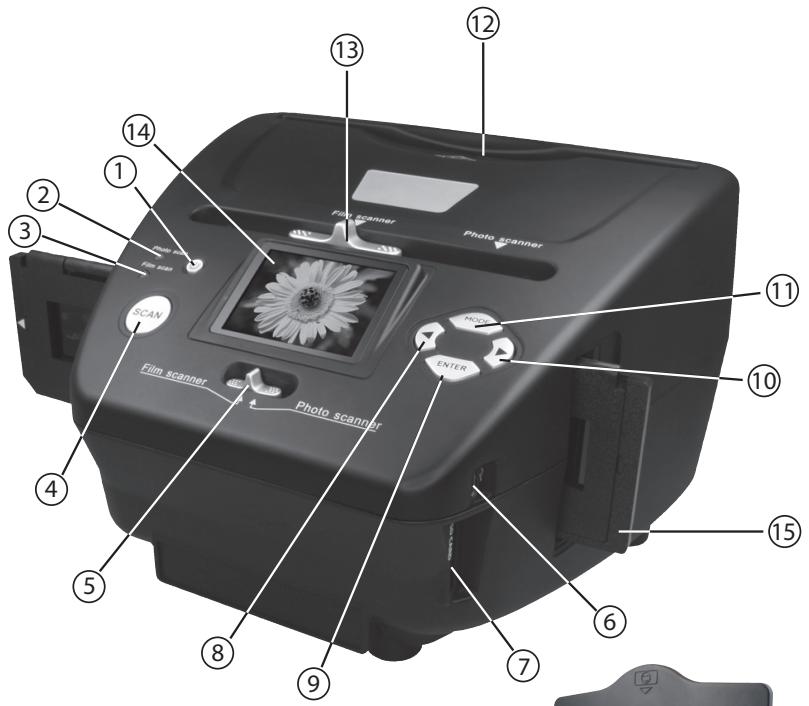
- EIN-/AUS-Schalter
- Kontroll-LED Fotoscan-Modus
- Kontroll-LED Filmscan-Modus
- Scan-Taste
- Schalter für Scan-Modus
- Mini USB 2.0 Anschluss
- Speicherkartenschacht für SD-/SDHC- und MMC- Speicherkarten
- Links-Taste ◀
- Eingabe-Taste ENTER
-
Rechts-Taste ▶
-
Modus-Taste MODE
- Eingabeschlitz für Fotoschlitten
- Schieber zur Auswahl der Scan-Vorlage
- 6,1 cm TFT-LCD Farbmonitor
- Dia-Halter im Eingabeschlitz für Dias und Negative
- Halterung für Dias
- Halterung für Negative
- Fotoschlitten der Größe 9 x 13 cm
- Fotoschlitten der Größe 10 x 15 cm
- Fotoschlitten der Größe 13 x 18 cm
3. Vorbereitung
3.1. Stromversorgung
Über den USB-Anschluss seitlich am Multi Scanner kann das Gerät direkt mit dem Strom verbunden werden. Schließen Sie das USB-Kabel entsprechend den Abbildungen an den Multi Scanner und an den USB-Netzadapter an.
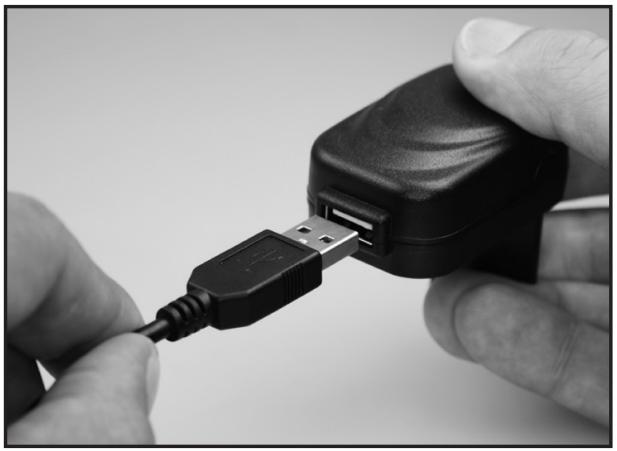
Stecken Sie den USB-Netzadapter in eine frei zugängliche Steckdose ein. Das Gerät ist nun betriebsbereit.

Hinweis:
- Der Multi Scanner kann auch über den USB-Anschluss eines Computers mit Strom versorgt werden. Sie können dann entweder am Gerät Bilder einscannen oder aber die bereits eingescannten Bilder auf den Computer übertragen.
3.2. Ein- und Ausschalten
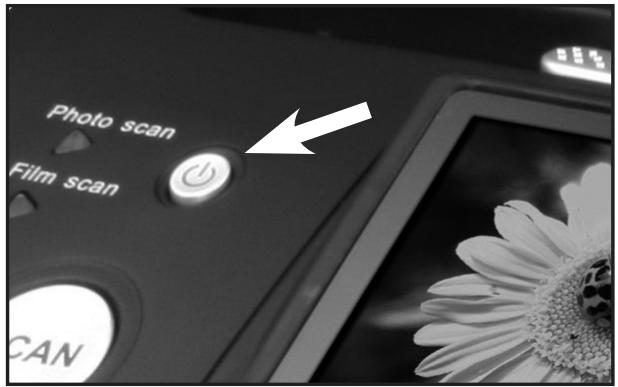
Zum Einschalten des Multi Scanners drücken Sie die Ein-/Aus-Taste. Daraufhin leuchtet eine der LEDs für „Photo scan“ oder „Film scan“ auf und der Monitor schaltet sich ein.
Zum Ausschalten des Scanners drücken Sie die Ein-/Aus-Taste erneut.
Wird ca. 15 Minuten keine Taste des Scanners be- tätigt wird, so schaltet das Gerät automatisch ab.
3.3. Speicherkarte einsetzen
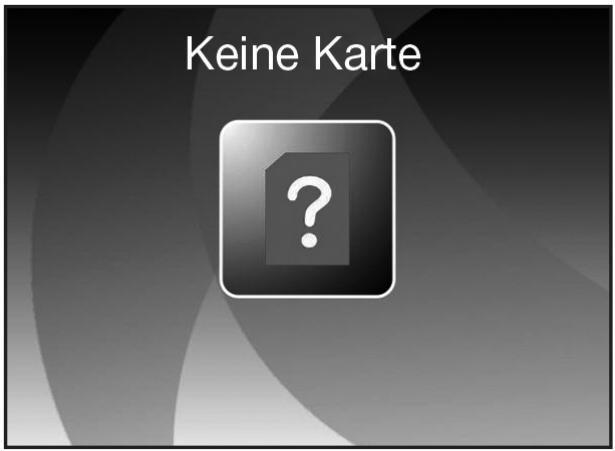
Wenn keine Speicherkarte eingelegt ist, so erscheint beim Einschalten nebenstehender Warnhinweis. Dieser erlischt nach wenigen Sekunden.
Setzen Sie daher zunächst eine Speicherkarte ein, bevor Sie Bilder einscannen. Es können SD-/SDHC- und MMC-Speicherkarten bis maximal 16 GByte verwendet werden.
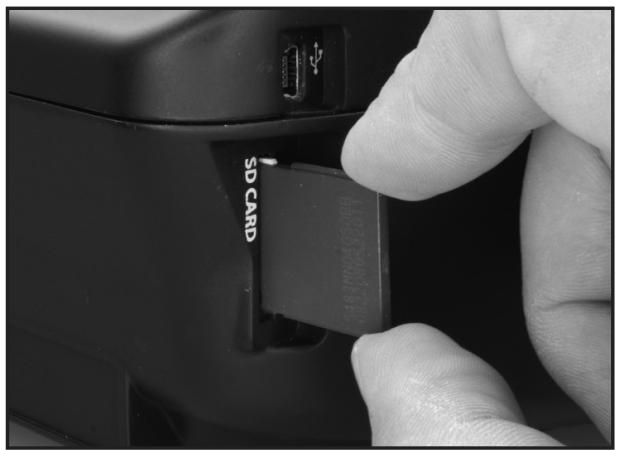
Führen Sie die Speicherkarte in den Speicherkarten-Schacht auf der Seite des Scanners entsprechend der nebenstehenden Abbildung ein. Drücken Sie die Speicherkarte so tief in den Schacht, bis diese hörbar einrastet. Um die Speicherkarte wieder zu entnehmen, drücken Sie erneut auf die Karte; die Karte löst sich daraufhin und wird etwas aus dem Gerät heraus geschoben.
Wird die Speicherkarte bei eingeschaltetem Scanner eingelegt, so erfolgt ein Warnhinweis und das Gerät schaltet automatisch ab.
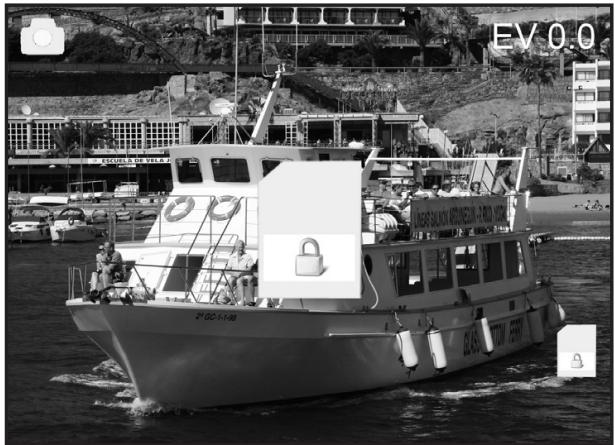
Falls nach dem Einsetzen der Speicherkarte in der Live-Anzeige eine Speicherkarte mit Schlosssymbol rechts unten im Monitor angezeigt wird, so ist die eingelegte Speicherkarte schreibgeschützt. Sollte trotzdem ein Scan-Versuch erfolgen, so wird beim Drücken der Scan-Taste die Speicherkarte mit Schlosssymbol in der Mitte des Bildschirms kurzzeitig angezeigt.
Entnehmen Sie die Speicherkarte und entfernen den Schreibschutz, indem Sie den seitlichen Schieber an der Speicherkarte in die andere Position schieben.
3.4. Speicher voll
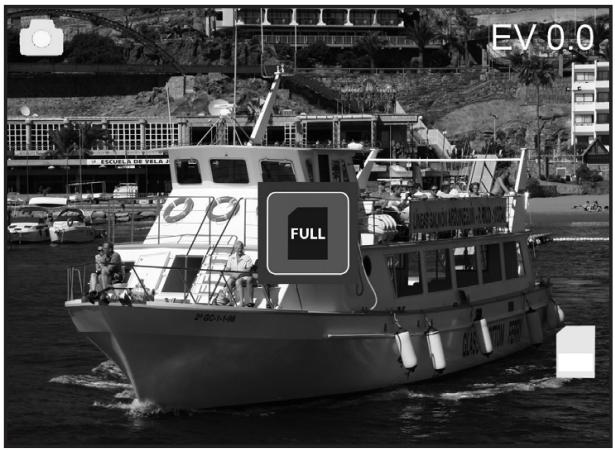
Wenn Sie im Aufnahmemodus die SCAN-Taste be- tätigen und es wird im Display des Multi Scanners die nebenstehende Warnung angezeigt, so ist die verwendete Speicherkarte voll. Sie müssen die Bil- der dann zunächst auf den Computer übertragen oder eine neue Speicherkarte einsetzen, bevor Sie weitere Bilder einscannen können.
Wird daraufhin ca. 2 Minuten keine Taste des Scanners betätigt wird, so schaltet das Gerät automatisch ab.
4. Bildvorlagen einlegen

Hinweis:
- Achtung: Führen Sie den Dia- bzw. Negativ-Halter nicht von der linken Seite in den Eingabeschlitz des Scanners ein und ziehen Sie den Halter nicht zur rechten Seite aus dem Gerät heraus!
Schäden, die dadurch verursacht werden, unterliegen nicht der Garantieleistung! - Behandeln Sie Fotos, Dias und Negative mit Sorgfalt. Staub, Kratzer oder Fingerabdrücke werden auf dem gespeicherten Bild zu sehen sein. Tragen Sie, wenn möglich, Baumwollhandschuhe während des Scannens. Verwenden Sie Druckluft zum Beseitigen von Staub auf den Vorlagen. Solch ein Gerät ist nicht im Lieferumfang des Multi Scanners enthalten, kann jedoch in jedem Fachgeschäft für Büromaterialien oder Elektronik gekauft werden.
4.1. Dias einlegen
Um mit dem Multi Scanner Dias einzuscannen, schieben Sie beide Schiebeschalter in die Position „Film Scanner“. Dias werden hier als „Film“ betrachtet.
Öffnen Sie den Dia-Halter an der mit „Open“ markierten Stelle und legen den geöffneten Halter wie im nachfolgenden Bild dargestellt vor sich hin. Die Dias platzieren Sie nun in normaler Ausrichtung (nicht gedreht und nicht seitenverkehrt) in die dafür vorhandenen Aussparungen des Halters.
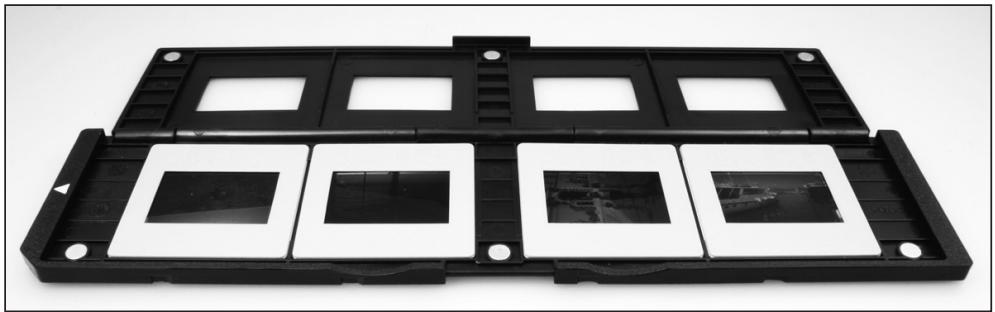
Schließen Sie den Dia-Halter und drücken Sie auf die Ränder, bis diese einrasten.
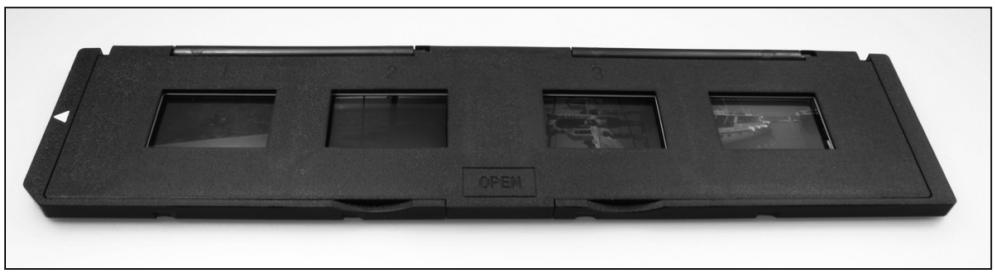
Führen Sie nun den Dia-Halter so von der rechten Seite in den Eingabeschlitz des Multi Scanners für Dia- und Negativ-Halter ein, dass die weiße Dreiecks-Markierung voran und sichtbar ist.
Schieben Sie den Dia-Halter so weit in den Multi Scanner ein, bis dieser spürbar in der ersten Dia-Position einrastet.
4.2. Negative einlegen
Um mit dem Multi Scanner Negative einzuscannen, schieben Sie beide Schiebeschalter in die Position „Film Scanner“. Negative werden hier als „Film“ betrachtet.
Öffnen Sie den Negativ-Halter an der mit „Open“ markierten Stelle und legen den geöffneten Halter wie im nachfolgenden Bild dargestellt vor sich hin. Die Negative platzieren Sie nun in normaler Ausrichtung (nicht gedreht und nicht seitenverkehrt) in die dafür vorhandenen Aussparungen des Halters. Sie können sich dabei an der stets auf dem Negativ-Streifen vorhandenen Nummerierung orientieren.
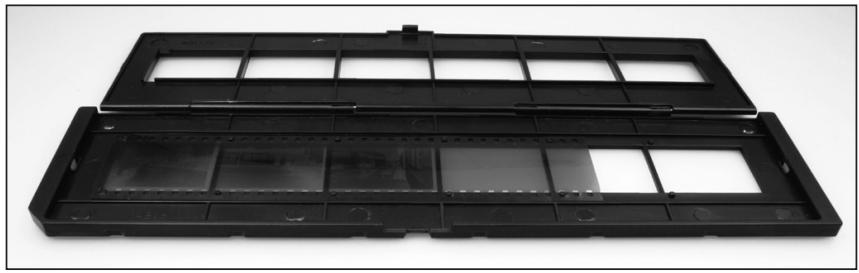
Schließen Sie den Negativ-Halter und drücken Sie auf die Ränder, bis diese einrasten.
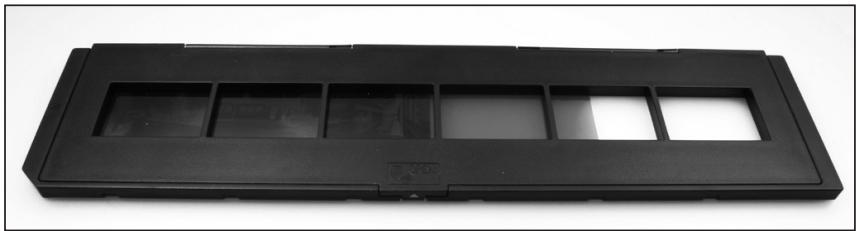
Führen Sie nun den Negativ-Halter so von der rechten Seite in den Eingabeschlitz des Multi Scanners für Dia- und Negativ-Halter ein, dass die weiße Dreiecks-Markierung voran und sichtbar ist. Schieben Sie den Negativ-Halter so weit in den Multi Scanner ein, bis dieser spürbar in der ersten Negativ-Position einrastet.

Hinweis:
Das Design des Filmhalters entspricht ISO-Norm. In einigen Fällen passen die Löcher des Negativs nicht exakt auf den Halter. Dies wird von nicht standardmäßigen Kameras verursacht. In solchen Fällen ist auf dem Bildrand eine kleine schwarze Linie zu sehen, die ganz einfach mit einem Bildbearbeitungsprogramm entfernt werden kann.
4.3. Fotos einlegen
Um mit dem Multi Scanner Papierfotos einzuscannen, schieben Sie beide Schiebeschalter in die Position „Photo Scanner“.
Legen Sie ein Foto in den der Bildgröße entsprechenden Fotoschlitten ein. Die Schlitten stehen in den Größen 9 x 13 cm (3 ½" x 5"), 10 x 15 cm (4" x 6") und 13 x 18 cm (5" x 7") zur Verfügung.
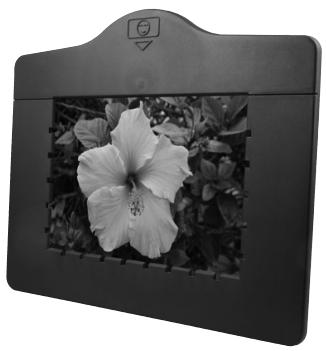
- Fotos, die nicht exakt in einen der Fotoschlitten passen, sollten nicht in den Multi Scanner eingelegt werden. Es besteht die Gefahr, dass diese in das Gerät fallen und nicht mehr entnommen werden können!
Stecken Sie den Fotoschlitten in den Schlitz an der Oberseite des Multi Scanners (siehe Abbildung). Achten Sie darauf, dass sich beim Scannen von Papierfotos kein Dia- oder Negativ-Halter im Scanner befindet.
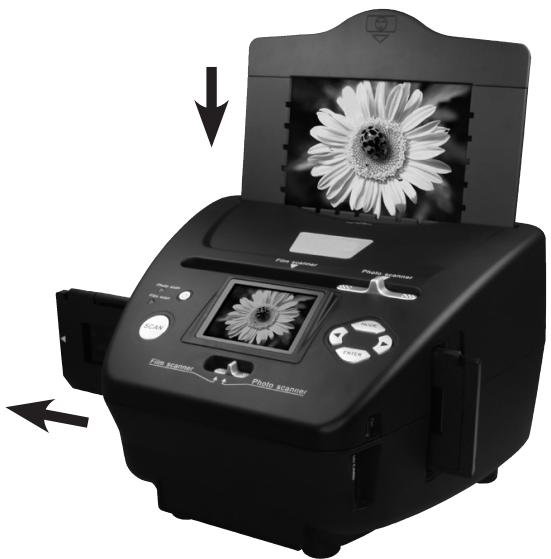
- Beachten Sie, dass vor Beginn des Scanvorgangs das zum Fotoschlitten passende Bildformat im Menü eingestellt werden muss.
5. Allgemeine Bedienung
5.1. Scanvorbereitungen
- Wenn Sie Dias oder Negative scannen möchten, so schieben Sie beide Schalter an der Oberseite (Scan-Modus und Scan-Vorlage) auf die linke Position „Film scanner“.
Wenn Sie jedoch Papierfotos scannen möchten, so schieben Sie diese beiden Schalter nach rechts auf die Position „Photo scanner“. - Legen Sie das zu scannende Dia, Negativ oder Papierfoto in den entsprechenden Halter ein.
- Führen Sie den Dia- bzw. Negativ-Halter in den Eingabeschlitz rechts am Gerät oder den Fotoschlitten in den Schlitz an der Oberseite des Gerätes ein.
- Legen Sie eine Speicherkarte in den Speicherkarten-Schacht ein.
-
Stellen Sie auf eine der beiden möglichen Weisen die Stromversorgung her:
-
Schließen Sie den Multi Scanner über das USB-Kabel an einen Computer an.
- Verbinden Sie das Gerät über das USB-Kabel mit dem USB-Netzadapter zu einer Steckdose.
- Drücken Sie den Ein-/Aus-Schalter, um den Multi Scanner einzuschalten.

Hinweis:
- Je nach Einstellung des Schalters für den Scan-Modus leuchtet neben der Einschalttaste eine der LEDs „Film scan“ bzw. „Photo scan“.
-
Bei Betätigung des Schalters für den Scan-Modus wird im Display ein Warnhinweis angezeigt, der darauf hinweist, die Position den Schieber für die Auswahl der Scan-Vorlage zu überprüfen. Dieser Hinweis wird nach wenigen Sekunden gelöscht.
-
Wählen Sie im Menü die gewünschte Option aus und bestätigen diese mit der Taste ENTER.
- Um in den Scan-Modus zu wechseln, wählen Sie im Hauptmenü den Punkt „Aufnahmemodus“ und drücken dann die ENTER-Taste.
- Sie können die Daten auf der Speicherkarte über die USB-Verbindung auf Ihren Computer übertragen. Schließen Sie dazu den Multi Scanner mit dem beiliegenden USB-Kabel an Ihren Computer an. Nach Auswahl des USB-Modus (siehe Seite 27) wird der Scanner als Wechseldatenträger im Arbeitsplatz des Computers angezeigt.
5.2. Hauptmenü
Wenn der Multi Scanner eingeschaltet wird, so erscheint im Display das zum ausgewählten Scan-Modus „Film scanner“ oder „Photo scanner“ gehörige Hauptmenü.
Sie können jederzeit aus den Untermenüs mit der Taste MODE zu diesem Hauptmenü zurückkehren.
Im Hauptmenü können Sie mit den Tasten ◀ / ▶ die gewünschte Option auswählen; bestätigen Sie Ihre Auswahl mit der ENTER-Taste.
5.2.1. Hauptmenü Filmscanner-Modus
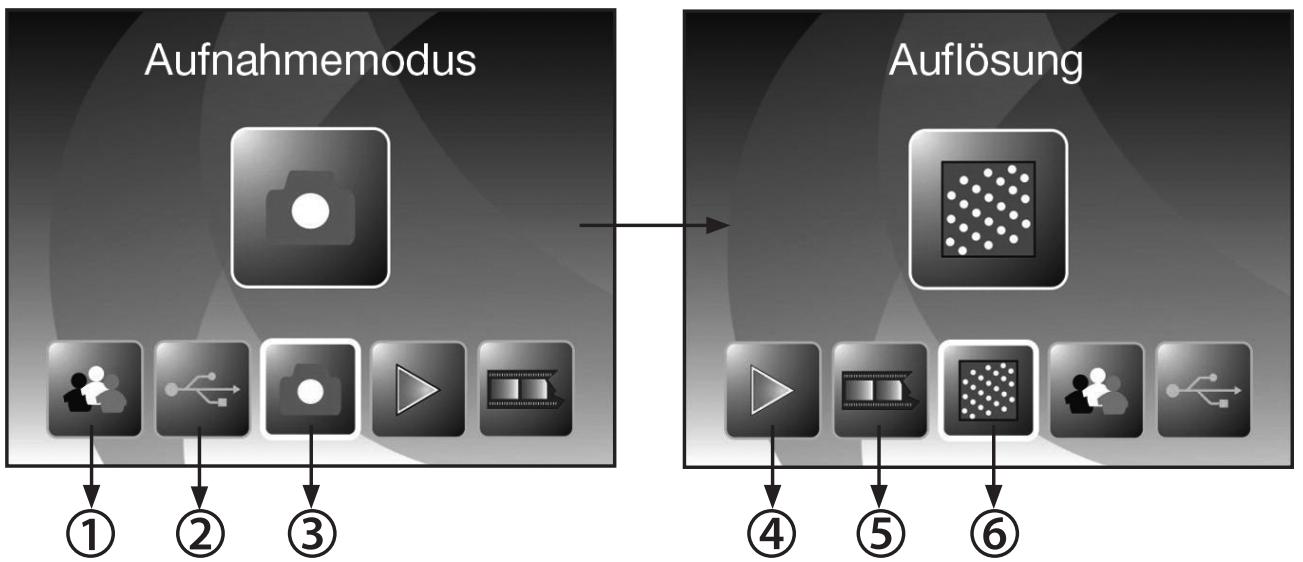
In den nachfolgenden beiden Bildern wird das Hauptmenü für den Filmscanner-Modus in zwei verschiedenen Auswahl-Zuständen mit Hinweisen auf die zur Verfügung stehenden Auswahlpunkte dargestellt. Im Filmscanner-Modus werden Dias und Negative eingescannt.
flowchart
graph LR
    A["Aufnahmemodus"] --> B["①"]
    A --> C["②"]
    A --> D["③"]
    E["Auflösung"] --> F["④"]
    E --> G["⑤"]
    E --> H["⑥"]
① Spracheinstellung
② USB-Modus
③ Aufnahmemodus
④ Wiedergabe
⑤ Filmtyp
⑥ Auflösung
5.2.2. Hauptmenü Fotoscanner-Modus
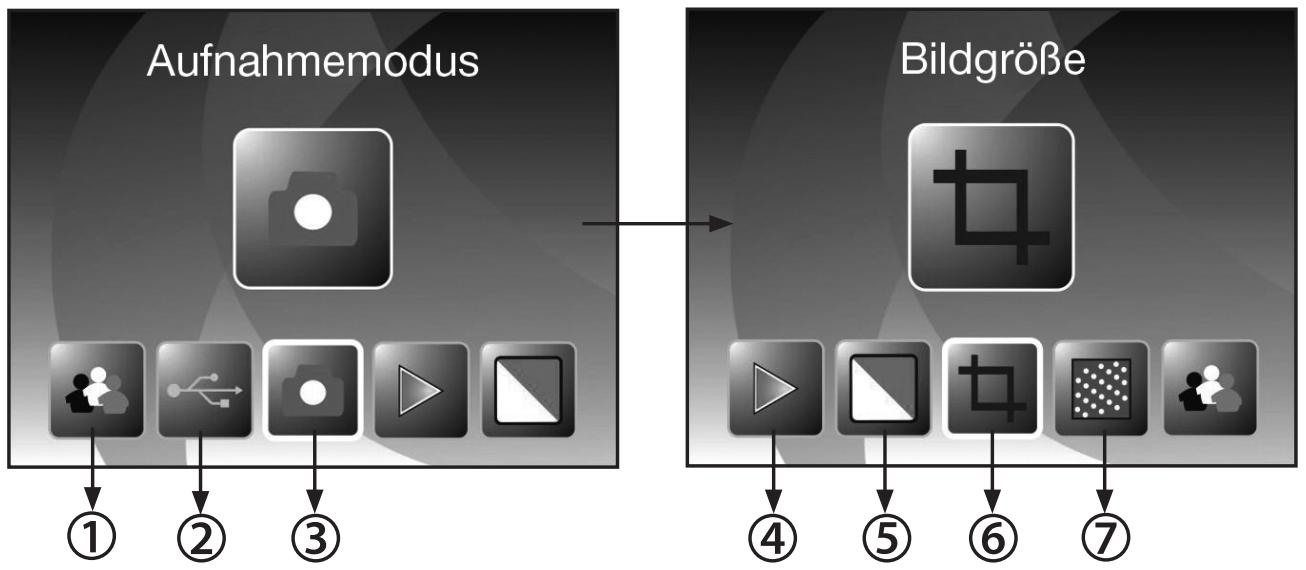
Die nächsten beiden Bilder zeigen das Hauptmenü des Fotoscanner-Modus mit Hinweisen auf die zur Verfügung stehenden Auswahlpunkte. Im Fotoscanner-Modus werden Papierbilder eingescannt.
flowchart
graph LR
    A["Aufnahmemodus"] --> B["①"]
    A --> C["②"]
    A --> D["③"]
    E["Bildgröße"] --> F["④"]
    E --> G["⑤"]
    E --> H["⑥"]
    E --> I["⑦"]
① Spracheinstellung
② USB-Modus
③ Aufnahmemodus
④ Wiedergabe
⑤ Effekt (Mehrfarbig / Schwarz-Weiß)
⑥ Bildgröße (9 x 13, 10 x 15, 13 x 18 cm)
⑦ Auflösung
5.3. Filmtyp (nur im Filmscanner-Modus)
Bevor Sie im Filmscanner-Modus Dias oder Negative einscannen, muss der vorliegende Filmtyp eingestellt werden. Wählen Sie dazu im Hauptmenü mit den Tasten ◀ / ▶ den Punkt „Film Typ“ aus und bestätigen diesen mit der Taste ENTER.
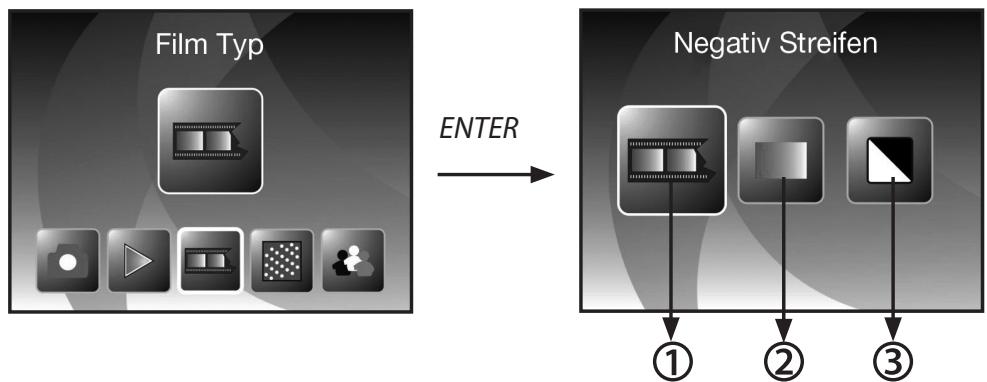
flowchart
graph LR
    A["Film Typ"] -->|ENTER| B["Negativ Streifen"]
    B --> C["①"]
    B --> D["②"]
    B --> E["③"]
① Negativ Streifen: Mit dieser Option können Farb-Negative als Normalbild eingescannt werden.
② Dia: Wählen Sie „Dia“, wenn Sie einen Dia-Halter mit Dias eingelegt haben.
③ S&W: Diese Einstellung wird zum Scannen von Schwarz-Weiß-Negativbildern verwendet.
Wählen Sie mit den Tasten ◀ / ▶ den gewünschten Filmtyp und bestätigen Sie mit ENTER. Der Multi Scanner wechselt danach direkt in den Aufnahmemodus.
5.4. Effekte (nur im Fotoscanner-Modus)
Im Fotoscanner-Modus können Sie vorab einstellen, ob Papierfotos in Farbe oder Schwarz-Weiß eingescannt werden sollen. Wählen Sie dazu im Hauptmenü mit den Tasten ◀ / ▶ den Punkt „Effekt“ aus und bestätigen diesen mit der Taste ENTER.
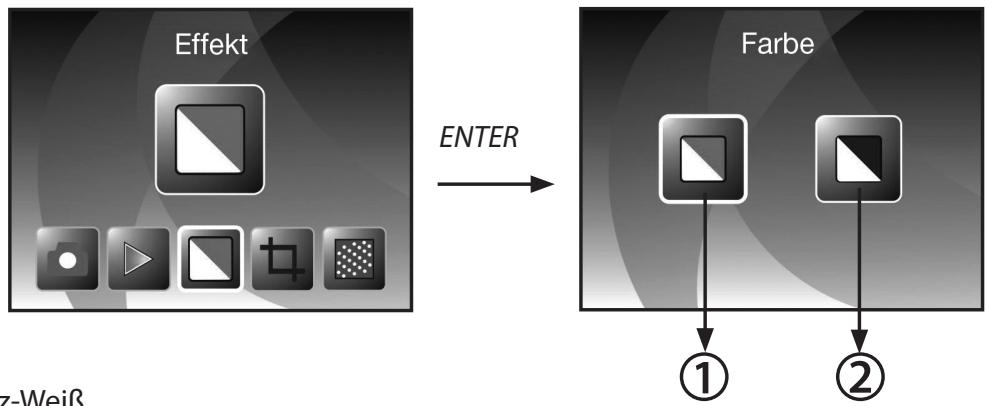
flowchart
graph LR
    A["Effekt"] -->|ENTER| B["Farbe"]
    B --> C["①"]
    B --> D["②"]
① Farbe.
② Schwarz-Weiß.
Wählen Sie mit den Tasten ◀ / ▶ den gewünschten Farbeffekt und bestätigen Sie mit ENTER. Der Multi Scanner wechselt danach direkt in den Aufnahmemodus.
5.5. Fotoformat wählen (nur im Fotoscanner-Modus)
Im Fotoscanner-Modus muss der Multi Scanner auf die Größe des eingelegten Fotos eingestellt werden. Wählen Sie dazu im Hauptmenü mit den Tasten ◀ / ▶ den Punkt „Bildgröße“ aus und bestätigen diesen mit der Taste ENTER.
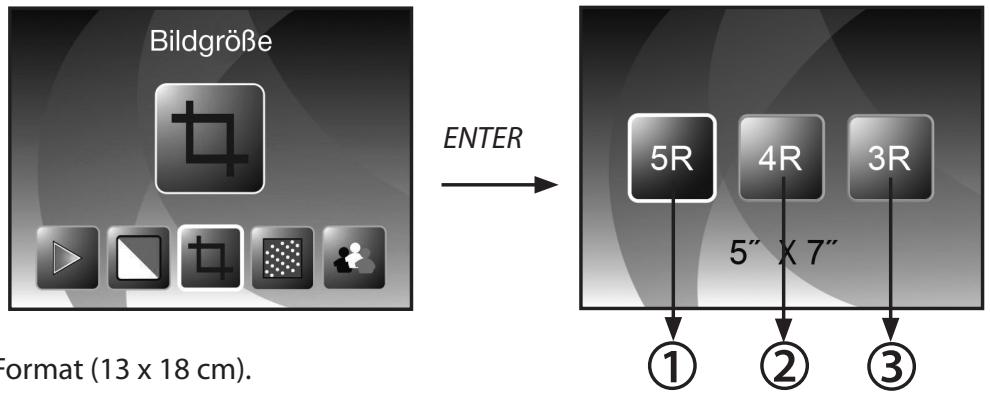
① 5" x 7" Format (13 x 18 cm).
② 4" x 6" Format (10 x 15 cm).
③ 312 " x 5" Format (9 x 13 cm).
Wählen Sie mit den Tasten ◀ / ▶ das gewünschte Bildformat und bestätigen Sie mit ENTER. Der Multi Scanner wechselt danach direkt in den Aufnahmemodus.
5.6. Auflösung einstellen
Der Multi Scanner verfügt über einen Bildsensor mit einer Auflösung von 5,1 Megapixel. Zusätzlich haben Sie die Möglichkeit, für die Aufnahmen eine interpolierte Auflösung von etwa 10 Megapixel zu wählen.
Dias und Negative werden bei 5 Megapixeln („5M“) mit 2.760 x 1.840 Bildpunkten aufgenommen. Mit der Einstellung „10M“ für 10 Megapixel erhalten Sie im Filmscanner-Modus Aufnahmen mit 3.900 x 2.600 Bildpunkten.
Im Fotoscanner-Modus unterscheidet sich die Auflösung je nach Einstellung der Fotogröße. Bei Auswahl von 5 Megapixeln ergeben sich Aufnahmen mit 2.592 x 1.728 (9 x 13 cm), 2.592 x 1.728 (10 x 15 cm) und 2.592 x 1.850 (13 x 18 cm) Bildpunkten. Werden die Bilder mit 10 Megapixeln gescannt, so erhält man 3.648 x 2.432 (9 x 13 cm), 3.648 x 2.432 (10 x 15 cm) und 3.648 x 2.604 (13 x 18cm) Bildpunkte.
Rollei
Um die gewünschte Auflösung einzustellen, wählen Sie im Hauptmenü mit den Tasten ◀ / ▶ den Punkt „Auflösung“ aus und bestätigen diesen mit der Taste ENTER.
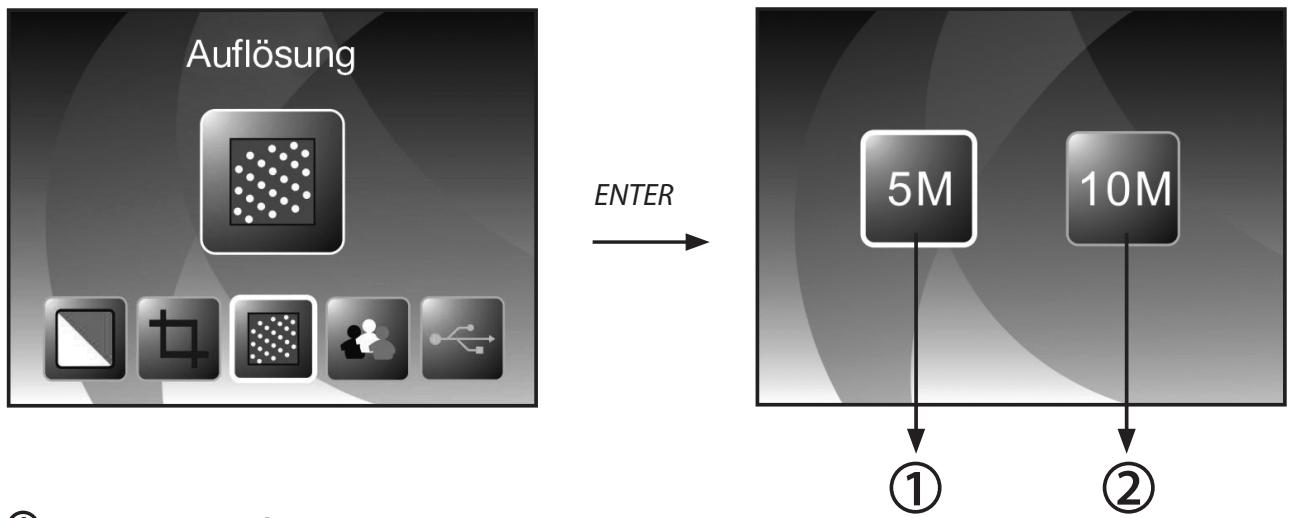
flowchart
graph LR
    A["Auflösung"] -->|ENTER| B["5M"]
    B --> C["①"]
    B --> D["②"]
① 5 Megapixel Auflösung.
② 10 Megapixel Auflösung (Interpoliert).
Wählen Sie mit den Tasten ◀ / ▶ die gewünschte Auflösung und bestätigen Sie mit ENTER. Der Multi Scanner wechselt danach direkt in den Aufnahmemodus.
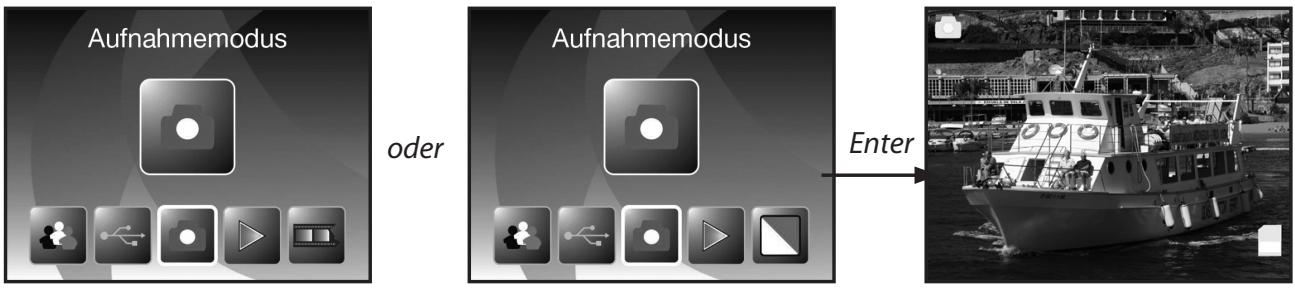
5.7. Aufnehmen
Wählen Sie im Hauptmenü die Option „Aufnahmemodus“ und starten Sie diesen durch Betätigen der ENTER-Taste. Daraufhin gelangen Sie zur Scan-Vorschau (Live-Anzeige) des eingelegten Bildes. Während der Scan-Vorschau wird das Live-Anzeigesymbol in der linken oberen Bildschirmecke angezeigt. Bei eingelegter Speicherkarte wird zudem in der rechten unteren Bildschirmecke das Speicherkarten-Symbol angezeigt.
5.7.1. Scannen und Bearbeiten
Drücken Sie während der Scan-Vorschau die Taste SCAN, um das eingelegte Bild einzuscannen. Daraufhin wird das Bild im Bearbeitungsmenü angezeigt.
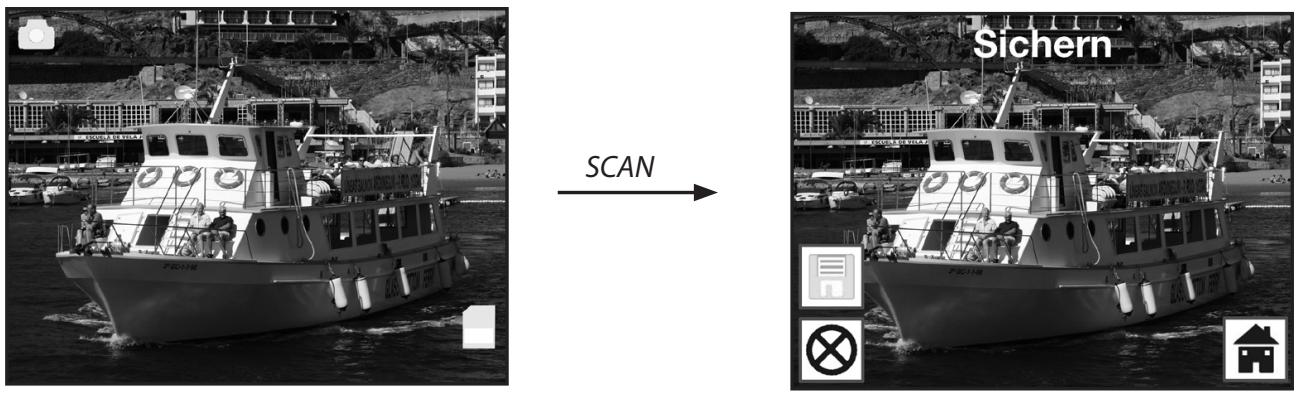
Eingescanntes Bild
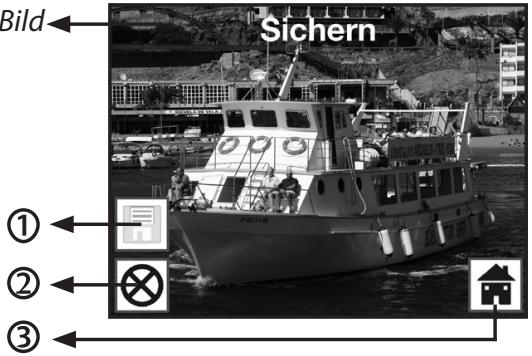
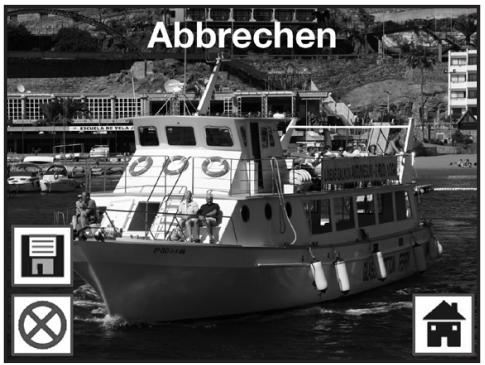
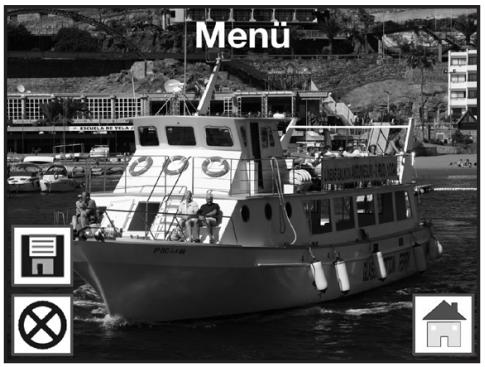
Die Symbole im Bearbeitungsmenü haben folgende Bedeutungen:
① Sichern: Das aufgenommene Bild abspeichern.
② Abbrechen: Die Bearbeitung des Bildes abbrechen.
③ Menü: Zurück zum Hauptmenü.
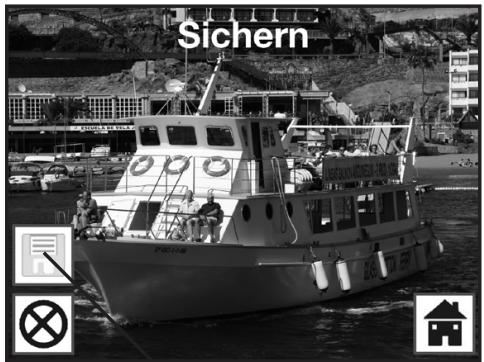
Sichern
Wählen Sie im Bearbeitungsmenü mit den Tasten ◀ / ▶ die Option „Sichern“ aus und drücken die ENTER-Taste. Das aufgenommene Bild wird daraufhin auf der Speicherkarte abgespeichert.
Anschließend kehrt der Scanner zurück zur Scan-Vorschau (Live-Anzeige).
Sichern
Rollei
Abbrechen
Wählen Sie mit den Tasten ◀ / ▶ die Option „Abbrechen“ und bestätigen Sie mit ENTER. Dadurch wird die Bearbeitung des aktuell eingescannten Bildes abgebrochen und zur Scan-Vorschau zurückgekehrt.
Achtung: Das eingescannte Bild wird nicht gespeichert!
Um aus dem Bearbeitungsmenü in das Hauptmenü zurückzukehren, wählen Sie mit den Tasten ◀ / ▶ „Menü“ aus und drücken die Taste ENTER.
Alternativ können Sie die MODE-Taste drücken.
Achtung: Das eingescannte Bild wird dabei nicht gespeichert!
5.7.2. Weitere Bilder scannen
Nach Ausführung einer der Optionen „Sichern“ bzw. „Abbrechen“ kehrt der Scanner zur Scan-Vorschau (Live-Anzeige) zurück. Sie können dann den Dia- bzw. Negativ-Halter zum nächsten Bild schieben oder das nächste Papierfoto einlegen und den Scan-Vorgang wiederholen.
5.7.3. Anpassen von Helligkeit und Farbe
Während der Scan-Vorschau haben Sie die Möglichkeit, den Helligkeitswert (EV) sowie die Farbwerte des Bildes zu verändern.
Drücken Sie dazu zunächst die Taste ENTER. Am Monitor werden daraufhin die Einstellungen für den EV-Wert sowie für die Farben Rot (R), Grün (G) und Blau (B) angezeigt. Wählen Sie mit den Tasten MODE und ENTER den gewünschten Wert aus und verändern diesen mit den Tasten ◀ und ▶ im Bereich von -2 bis +2. Um die ausgewählten Werte zu übernehmen und zur Scan-Vorschau zurückzukehren, drücken Sie die Taste SCAN.
Die Einstellungsänderungen erfolgen getrennt für Dias, Negative und Papierfotos und bleiben auch nach dem Abschalten erhalten.
5.7.4. Spiegeln
Sie haben während der Scan-Vorschau (Live-Anzeige) die Möglichkeit, das eingelegte Bild vor dem Einscannen horizontal oder vertikal zu spiegeln. Mit Hilfe dieser Funktionen können falsch eingelegte Bilder in die gewünschte Ausrichtung gebracht werden.

Hinweis:
- Die eingestellte Spiegelung bleibt auch erhalten, wenn das Bild gewechselt oder ein anderes Menü gewählt wurde und anschließend das Scannen fortgesetzt wird. Beim Ausschalten des Multi Scanners bleibt die Spiegelung hingegen nicht erhalten.
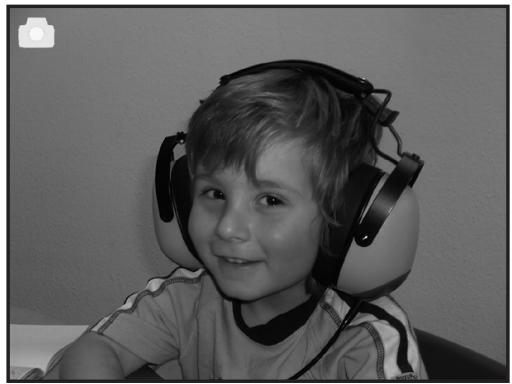
horizontales Spiegeln
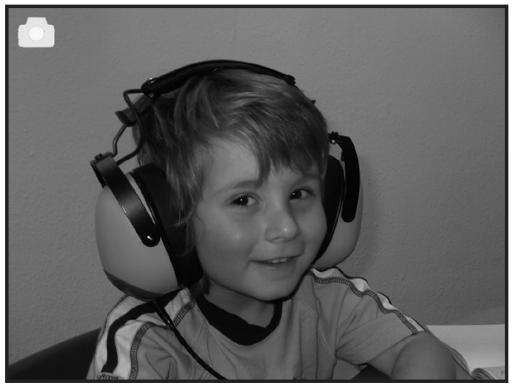
Drücken Sie die Taste ◀, um das Bild horizontal von links nach rechts zu spiegeln.
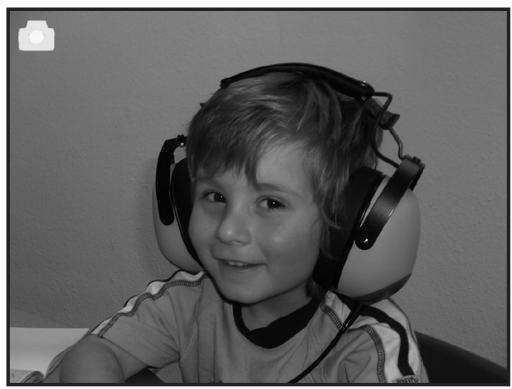
Drücken Sie die Taste ▶, um das Bild vertikal von oben nach unten zu spiegeln.
Rollei
5.8. Wiedergabe
Um bereits eingescannte Bilder anzuschauen, können Sie im Hauptmenü zur Wiedergabe wechseln. Sie gelangen bei eingeschaltetem Scanner jederzeit über die MODE-Taste bzw. das Menü-Symbol ins Hauptmenü. Dort wechseln Sie mit den Tasten ◀ / ▶ zum Modus „Wiedergabe“ und drücken dann die ENTER-Taste.
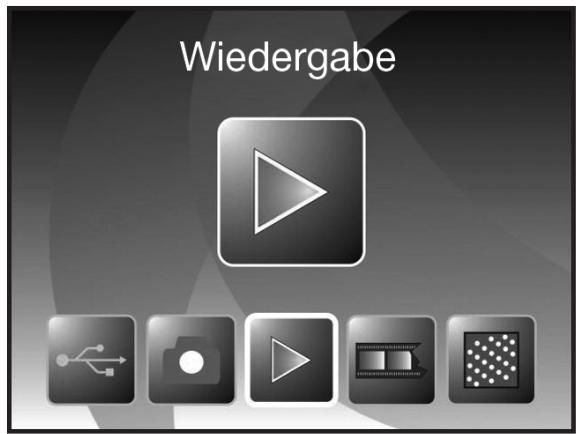
Filmscanner-Modus
oder
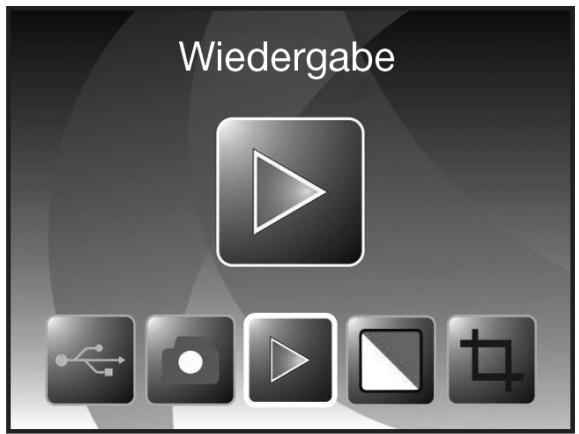
Fotoscanner-Modus
5.8.1. Automatische Diaschau
Symbol für Diaschau-Modus
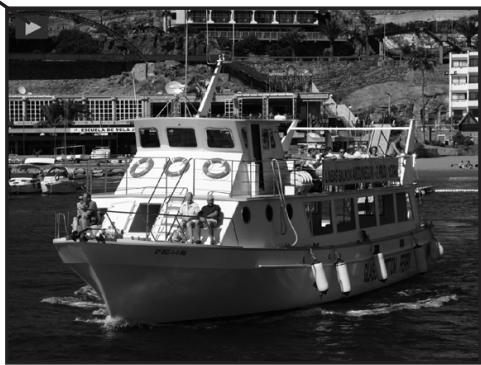
Sobald Sie den Wiedergabemodus eingeschaltet haben, werden auf dem Bildschirm automatisch alle Bilder der Speicherkarte nacheinander in einem Abstand von etwa 2 Sekunden angezeigt.
Es werden nur solche Bilder wiedergegeben, die durch den Multi Scanner aufgenommen wurden; Bilder aus anderen Quellen können nicht wiedergegeben werden.
Falls die Wiedergabe aufgerufen wird, ohne dass ein eingescanntes Bild auf der Speicherkarte vorhanden ist, so wird im Display kurzzeitig der Hinweis „Keine Datei“ angezeigt.
Danach kehrt das Gerät in das Hauptmenü zurück.
5.8.2. Einzelwiedergabe
Symbol für Einzelbildanzeige
Drücken Sie während der Diaschau die ENTER-Taste, so stoppt die Diaschau und das letzte Bild wird dauerhaft angezeigt. Sie haben nun die Möglichkeit, mit den Tasten ◀ und ▶ die Bilder einzeln zurück- oder vorzublättern. Dabei wird im oberen Teil des Displays anstelle des Symbols für die Einzelbildanzeige der Dateiname des aktuellen Bildes angezeigt.
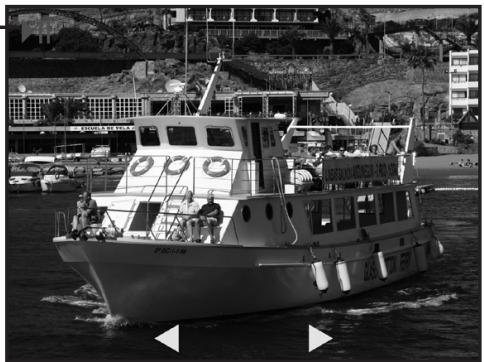
Bild zurück
Bild vor
5.8.3. Bearbeitungsmenü
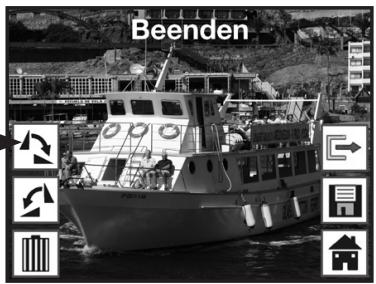
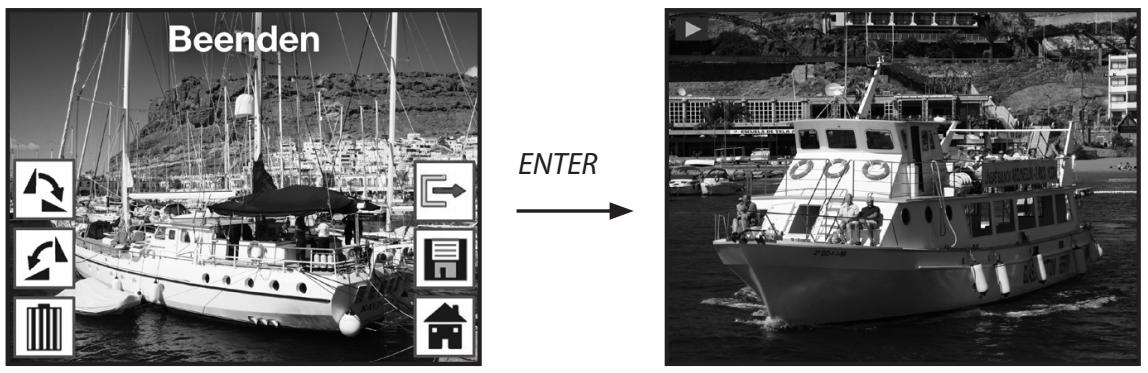
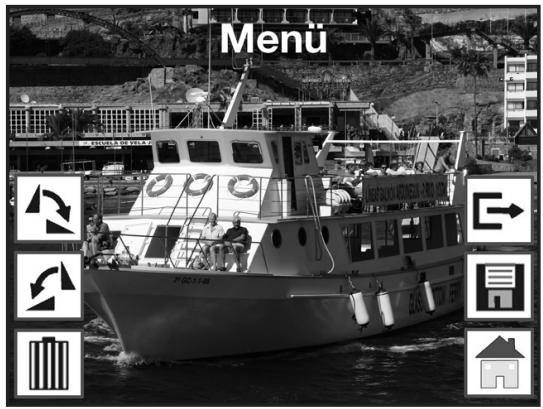
Um ein bereits gescanntes Bild nachträglich zu bearbeiten, drücken Sie zunächst während der automatischen Diaschau einmal die ENTER-Taste, um in die Einzelwiedergabe zu gelangen. Wählen Sie nun mit den Tasten ◀ oder ▶ das Bild aus, welches Sie bearbeiten möchten. Drücken Sie die ENTER-Taste erneut, um das Bearbeitungsmenü angezeigt zu bekommen. Die Symbole im Bearbeitungsmenü haben folgende Bedeutungen:
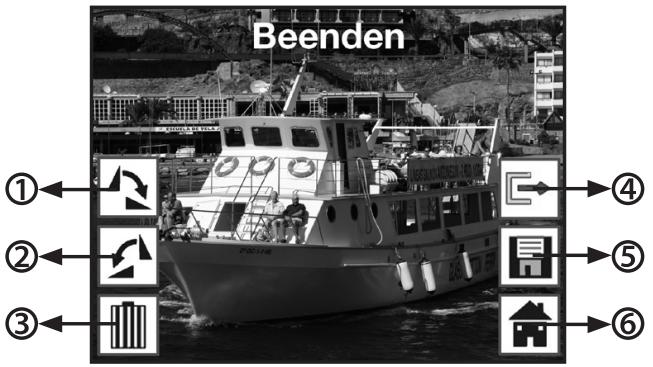
① +90 Grad drehen: Aufgenommenes Bild +90 Grad (nach rechts) drehen.
② -90 Grad drehen: Aufgenommenes Bild -90 Grad (nach links) drehen.
③ Löschen: Dieses Bild auf der Speicherkarte löschen.
④ Beenden: Zur Diaschau zurückkehren.
⑤ Speichern: Bearbeitetes Bild auf der Speicherkarte abspeichern.
⑥ Menü: Zum Hauptmenü zurückkehren.
Nachfolgend noch einmal eine Darstellung der beschriebenen Wiedergabe-Modi:
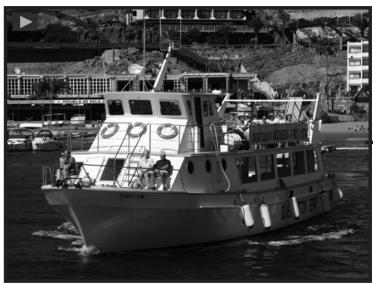
Diaschau-Modus
ENTER
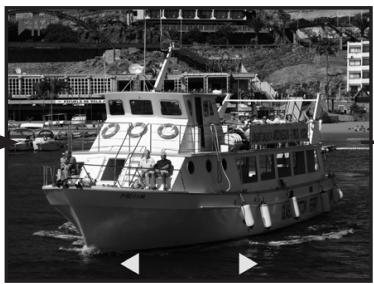
Einzelbild-Modus
ENTER
Bearbeitungs-Modus
Rollei
Drehen
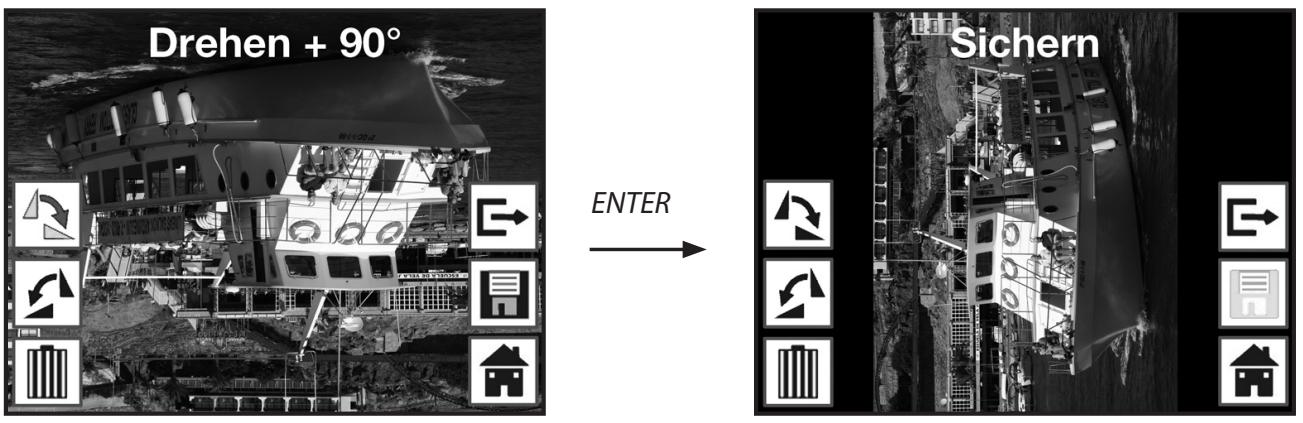
Sie haben die Möglichkeit, gescannte Bilder nachträglich zu drehen. Um das ausgewählte Bild um 90 Grad im Uhrzeigersinn zu drehen, wählen Sie im Bearbeitungsmenü mit den Tasten ◀ / ▶ die Option „Drehen+90°“ und drücken die ENTER-Taste.
Analog zu der beschriebenen Vorgehensweise können Sie ein Bild mit der Option „Drehen-90°“ um 90 Grad gegen den Uhrzeigersinn drehen.

Hinweis:
- Das gedrehte Bild wird nicht automatisch gespeichert. Dies geschieht erst nach Durchführung der Option „Sichern“.
Sichern
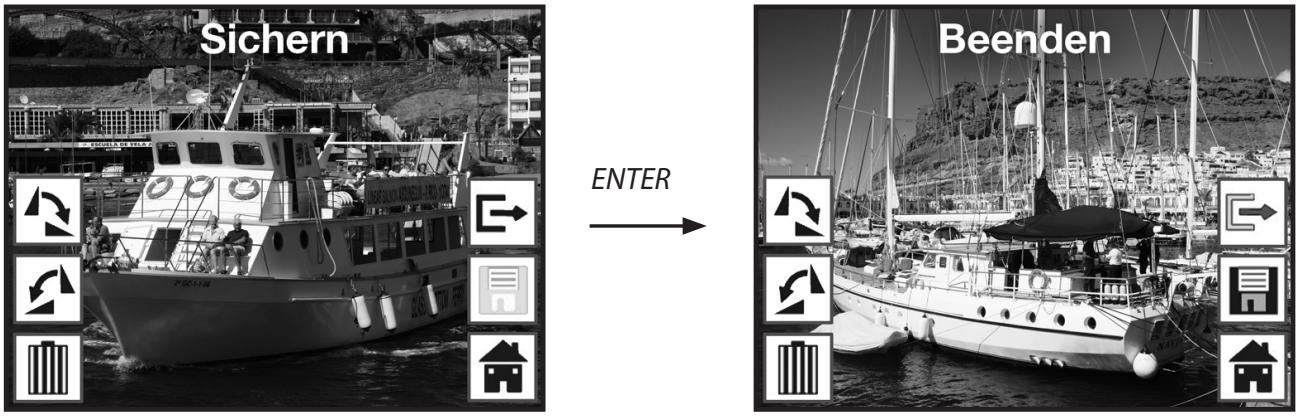
Um ein gedrehtes Bild dauerhaft abzuspeichern, wechseln Sie zunächst mit den Tasten ◀ / ▶ auf den Punkt „Sichern“. Nach Drücken der Taste ENTER wird das Bild gespeichert und auf dem Bildschirm wird das nächste Bild angezeigt.
Löschen
Um das angezeigte Bild endgültig zu löschen, wählen Sie zunächst im Bearbeitungsmenü mit den Tasten ◀ / ▶ die Option „Löschen“. Nach Drücken der Taste ENTER wird das Bild gelöscht und das nächste Bild angezeigt. Gleichzeitig wechselt die Auswahl automatisch auf „Beenden“. Um weitere Bilder zu löschen, wechseln sie erneut auf den Punkt „Löschen“.


Hinweis:
- Achtung: Gelöschte Bilder können nicht wieder hergestellt werden!
Kein Bild
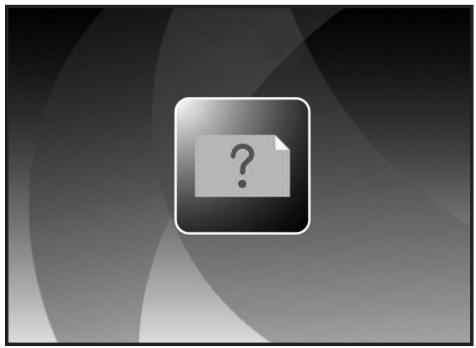
Wenn im Wiedergabemodus das letzte vorhandene Bild gelöscht wurde, so zeigt der Bildschirm das nebenstehende Bild als Hinweis darauf an, dass kein Foto mehr vorhanden ist. Nach einigen Sekunden wechselt der Multi Scanner dann zurück in das Hauptmenü.
Sobald Sie im Bearbeitungsmenü die Funktion „Beenden“ wählen, kehrt die Anzeige zur automatischen Diaschau zurück, beginnend mit dem ersten Bild.
Rollei
Menü
Um das Bearbeitungsmenü zu beenden und ins Hauptmenü zurückzukehren, wählen Sie mit den Tasten ◀ / ▶ den Punkt „Menü“ und drücken dann die ENTER-Taste. Sie können auch jederzeit mit der Taste MODE in das Hauptmenü wechseln.
5.9. Spracheinstellung
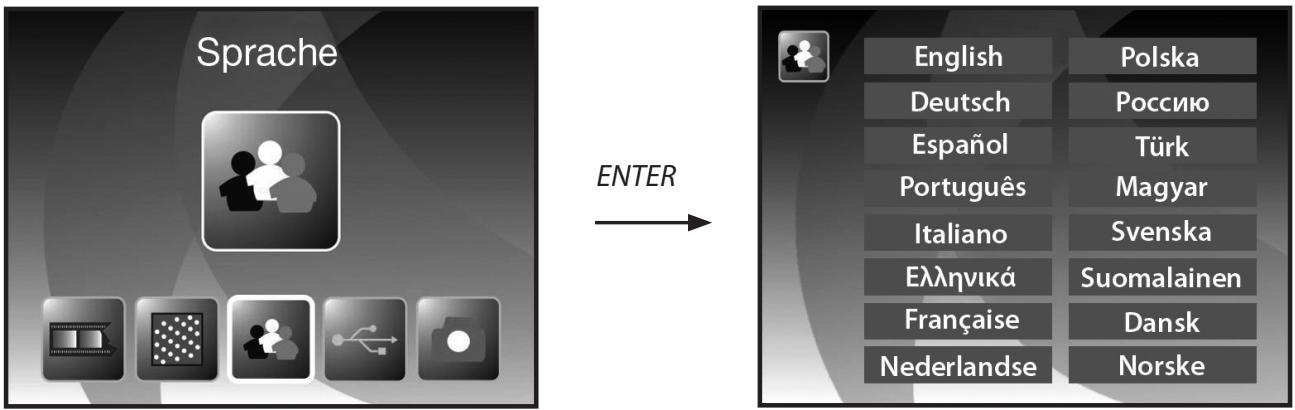
Sie können die Spracheinstellung der Menüs jederzeit ändern. Wählen Sie dazu im Hauptmenü mit den Tasten ◀ / ▶ den Punkt „Sprache“ aus und bestätigen diesen mit der Taste ENTER.
flowchart
graph LR
    A["Sprache"] -->|ENTER| B["English"]
    A -->|ENTER| C["Deutsch"]
    A -->|ENTER| D["Espanol"]
    A -->|ENTER| E["Português"]
    A -->|ENTER| F["Italiano"]
    A -->|ENTER| G["Еллэнνικά"]
    A -->|ENTER| H["Française"]
    A -->|ENTER| I["Nederlandse"]
    B --> J["Polska"]
    C --> K["Россию"]
    D --> L["Türk"]
    E --> M["Magyar"]
    F --> N["Svenska"]
    G --> O["Suomalainen"]
    H --> P["Dansk"]
    I --> Q["Norske"]
Wählen Sie mit den Tasten ◀ / ▶ die gewünschte Sprache aus und bestätigen Sie diese mit ENTER. Anschließend wechselt der Multi Scanner automatisch zurück ins Hauptmenü.
5.10. USB-Modus
Nach dem Scannen von Bildern auf eine Speicherkarte können Sie die Karte entnehmen und die Bilder am Computer über ein Kartenlese-Gerät übertragen. Sie können den Multi Scanner zudem direkt am Computer anschließen, um die Bilder von der eingelegten Speicherkarte zu übertragen.
Verbinden Sie dazu den Multi Scanner über das USB-Kabel zunächst mit einem USB-Anschluss des Computers und schalten das Gerät ein. Im Hauptmenü wählen Sie dann mit den Tasten ◀ / ▶ den Punkt „USB MSDC“ und bestätigen die Auswahl mit der Taste ENTER. Dadurch richtet sich im Arbeitsplatz des Computers ein zusätzlicher Wechseldatenträger ein, über den man Zugriff auf die gescannten Bilder hat.

flowchart
graph LR
    A["USB MSDC"] -->|ENTER| B["USB MSDC MODE"]
Drücken Sie die MODE-Taste, um die Verbindung zum Computer zu trennen.
6. BlazePhoto (Bildbearbeitungssoftware)
Auf der Software-CD finden Sie das Bildbearbeitungs-Programm BlazePhoto. Dieses Programm stellt Ihnen grundlegende Funktionen zur Archivierung und Nachbearbeitung von Fotos zur Verfügung. Damit können Sie die über den Multi Scanner erfassten Bilder nachträglich aufbessern, verändern, verwalten und auf CD/DVD brennen.
6.1. Installation
Legen Sie die mitgelieferte Software-CD in das CD/DVD-Laufwerk Ihres Computers ein. Daraufhin wird am Bildschirm des Computers ein Begrüßungsfenster angezeigt. Dort wählen Sie den Punkt „Install BlazePhoto 2.0“ aus, um das Programm zu installieren. Folgen Sie während der Installation den Anweisungen des Installationsprogramms.

Hinweis:
- Vor der Installation der mitgelieferten Software sollte auf dem Computer eine Datensicherung durchgeführt werden. Der Hersteller haftet nicht bei Datenverlust.
- Das Programm BlazePhoto ist nur für Windows 98, ME, 2000, XP, Vista und 7 geeignet, nicht jedoch für Mac OS, Linux oder andere Betriebssysteme.
6.2. Bearbeitungsfunktionen
Eine Nachbearbeitung der mit dem Multi Scanner eingelesenen Bilder erfolgt in der Regel in drei Schritten: Zunächst werden die Bilder in das Programm BlazePhoto eingelesen. Diese Bilder können Sie im nächsten Schritt mit verschiedenen Funktionen verändern. So können beispielsweise Bilder gedreht, Rote Augen entfernt oder ein Text eingefügt werden. Abschließend haben Sie die Möglichkeit, die vorhandenen Bilder in Ordnern zu verwalten, auf CD/DVD zu brennen oder zu drucken.

6.2.1. Fotos importieren (Fotos imp.)
Über das Menü „Fotos imp.“ (Fotos importieren) stehen Ihnen verschiedene Wege zur Verfügung, um Bilder aus unterschiedlichen Quellen wie dem Multi Scanner, einer Digitalkamera oder von der Festplatte in das Programm zu importieren. Wenn Sie „Fotos imp.“ angeklickt haben, stehen Ihnen folgende Optionen zur Verfügung:
Wenn Sie den Punkt Ordner durchsuchen ausgewählt haben, so werden im Programmbereich darunter die Laufwerke und Ordner angezeigt, die in diesem Moment auf dem Computer zur Verfügung stehen. Dort können Sie den Ordner mit den gewünschten Bildern anwählen. Die darin vorhandenen Bilder werden dann in der Vorschau angezeigt, so dass Sie einzelne oder alle Bilder auswählen können.
Über dem Menüpunkt Import von Photo Scanner können Sie Bilder direkt von einem Flachbett- oder speziellen Fotoscanner in das Programm einscannen, sofern dieser über einen TWAIN-Treiber vom Computer aus angesprochen wird.
Möchten Sie Bilder über einen Filmscanner einlesen, der ein Einscannen direkt über den Computer ermöglicht, so verwenden Sie den Punkt Import von Film-Scanner.
Um bereits vorhandene Bilder von einem Datenträger wie einer Speicherkarte, einer Kamera, einem USB-Stick etc. zu übernehmen, steht Ihnen die Funktion Kamera & Wechseldatenträger zur Verfügung. Hier wählen Sie zunächst den Datenträger aus, auf dem sich die Bilder befinden.
Sie können über den Punkt Lokale Festplatte durchsuchen ebenso Bilder von der Festplatte des Computers übernehmen. Dabei durchsucht das Programm eigenständig die Festplatte nach vorhandenen Bildern.
Wenn das Programm BlazePhoto bereits geöffnet ist und Sie stellen die Verbindung zum Multi Scanner her (siehe 5.10. USB-Modus), so öffnet sich automatisch ein Fenster zum Importieren der Bilder. Sie können dies auch jederzeit durch Auswahl des Menüpunktes „Kameras und Wechseldatenträger“ unter dem Menü „Fotos imp.“ erreichen.
6.2.2. Vorschau

Mit Hilfe der Funktion Vorschau können importierte Bilder auf verschiedene Arten dargestellt werden. So können Sie entweder ein einzelnes Bild, eine Miniaturansicht aller in dem ausgewählten Ordner vorhandenen Bilder oder eine Mischung aus beidem angezeigt bekommen. Klicken Sie in der Miniaturansicht ein Bild doppelt mit der linken Maustaste an, so wird dieses Bild einzeln angezeigt.
Ebenso können Sie die Bilder der Vorschau einzeln oder als Diaschau bildschirmfüllend über die Option „Vollbild“ bzw. „Diashow“ anzeigen lassen (siehe Abb. oben). Sie verlassen den Vollbild- und Diaschau-Modus über die ESC-Taste der Tastatur.
Wenn Sie eine Miniaturansicht der Bilder wählen, so können Sie zusätzlich die Sortierreihenfolge festlegen, nach der die Bilder aufgelistet werden.

Über die Ablage-Funktion können einzelne Bilder vorab ausgewählt werden, die zur weiteren Bearbeitung vorgemerkt werden sollen. Markieren Sie dazu in der Vorschau ein oder mehrere Bilder durch Anklicken mit der linken Maustaste und wählen dann die Option „In Ablage“. Dadurch erhalten die Miniaturbilder in der Ablage ein Schloss-Symbol.
Um ein einzelnes Bild wieder aus der Ablage zu entfernen, klicken Sie das Bild mit der rechten Maustaste an und wählen „Auswahl löschen“. Um alle Bilder aus der Ablage zu entfernen, verwenden Sie rechts neben der Ablage die Option „Reset“.
6.2.3. Bearbeiten
Um ein Bild bearbeiten zu können, wählen Sie dieses zunächst in der Vorschau aus und klicken dann mit der linken Maustaste auf den Punkt Bearbeiten. Das Bild wird daraufhin vergrößert mit den zur Verfügung stehenden Bearbeitungswerkzeugen angezeigt.
Übernehmen Sie eine Änderung, indem Sie nach jeder Änderung jeweils „OK“ anklicken. Mit „Reset“ verwerfen Sie die vorgenommenen Änderungen wieder.
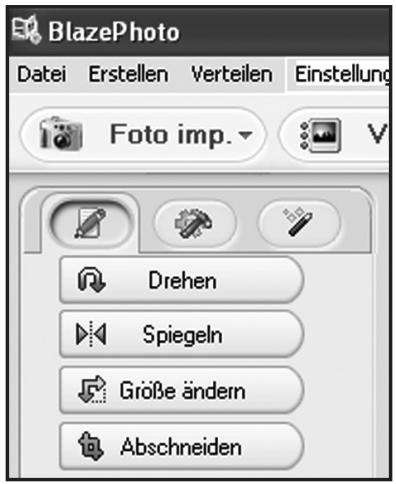
Die allgemeinen Werkzeuge erlauben es, den Zuschnitt oder die Orientierung eines Bildes abzuändern. Hier haben Sie die nachfolgend erläuterten Möglichkeiten:
- Drehen: Ein Bild kann schrittweise um jeweils 90 Grad nach links oder rechts gedreht werden. Nach Auswahl von „Drehen“ legen Sie die neue Ausrichtung über „Links“ bzw. „Rechts“ fest.
- Spiegeln: Um ein Bild an einer senkrechten Linie horizontal bzw. an einer waagerechten Linie vertikal zu spiegeln, wählen Sie den Punkt „Spiegeln“ aus. Spiegeln Sie das Bild über „Horizontal“ bzw. „Vertikal“ Ihren Wünschen entsprechend.
- Größe ändern: Sie können die Auflösung eines Bildes ändern, indem Sie entweder neue Werte manuell angeben oder das Bild in der Vorschau entsprechend anpassen.
- Abschneiden: Wenn Sie ein Bild zuschneiden möchten, so wählen Sie die Option „Abschneiden“. Im Bild wird dann ein Zuschnittsrahmen angezeigt, der nach Wunsch angepasst werden kann. Nach Bestätigen mit „OK“ wird der dunkle Bildbereich abgeschnitten.
Sie können zudem den Gesamteindruck eines Bildes verbessern, indem Sie etwa die Farbgebung oder die Schärfe des Bildes verändern. Dazu sind folgende Funktionen vorhanden:
- Rote Augen: Weist eine Person in einem Bild rote Augen auf, so können diese korrigiert werden. Legen Sie mit der Maus einen möglichst eng gefaßten Rahmen um ein Auge und klicken dann auf „OK“. Um den Rahmen optimal ansetzen zu können, sollten Sie das Bild mit Hilfe der Zoomfunktion oberhalb des Bildes zunächst vergrößern.
- Farbe: In manchen Bildern kann eine Anpassung von Helligkeit, Kontrast, Farbton oder Farbsättigung zu einer Verbesserung der Bildqualität führen. Dazu bietet die Option „Farbe“ die geeigneten Einstellmöglichkeiten.
- Weich/Scharf: Hier kann die Schärfe eines Bildes entweder verstärkt oder abgeschwächt werden.
- Verbessern: Durch Anwendung der Funktion „Verbessern“ wird eine automatische Anpassung der Farben eines Bildes durchgeführt. Dabei stehen verschiedene Arten der Anpassung zur Verfügung.
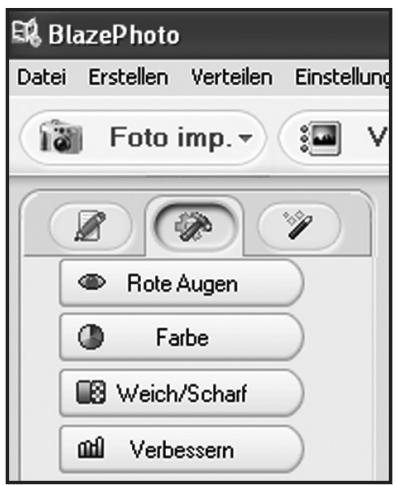
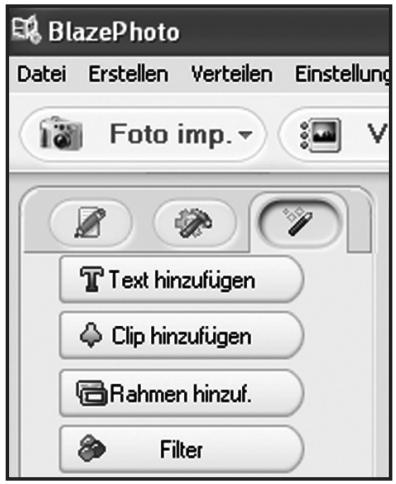
Darüber hinaus stehen Ihnen weitere Werkzeuge zur Verfügung, mit denen ein Bild korrigiert oder ergänzt werden kann. Dies sind im Einzelnen:
- Text hinzufügen: Wenn Sie einen Text in ein Bild einfügen möchten, so geben Sie im Textfeld der Option den gewünschten Text ein und positionieren diesen dann innerhalb des Bildes mit der Maus.
- Clip hinzufügen: Sie können in ein Bild so genannte Clip-Arts einfügen. Wählen Sie zunächst die gewünschte Grafik aus der Liste aus. Ändern Sie mit der Maus die Größe der Grafik und positionieren diese innerhalb des Bildes.
- Rahmen hinzuf.: Wenn Sie um ein Bild einen Rahmen legen lassen möchten, so wählen Sie den gewünschten Rahmen aus der vorgegebenen Liste aus.
- Filter: Mit dieser Funktion kann ein Bild durch verschiedene Effekte verfremdet werden. Wählen Sie einen Spezialeffekt aus und betrachten Sie dessen Wirkung.
6.2.4. Erstellen
Das Programm BlazePhoto bietet Ihnen die Möglichkeit, Bilderserien zusammenzufassen und zur Archivierung oder Weitergabe auf CD bzw. DVD zu speichern.
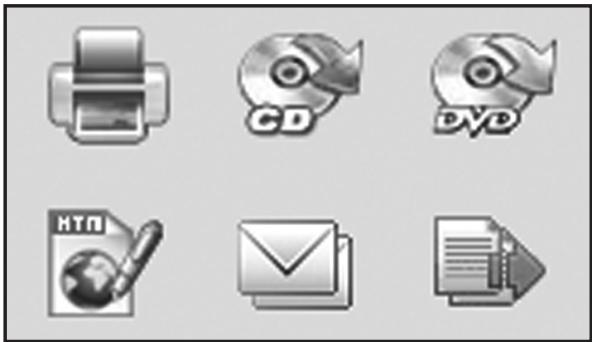
- Disk erstellen: Um eine Sicherung von Bildern auf CD bzw. DVD vorzunehmen, wählen Sie den Punkt „Disk erstellen...“. Damit werden alle in der Ablage vorhandenen Bilder auf CD bzw. DVD gesichert.
- Diashow-DVD erstellen: Es besteht die Möglichkeit, aus den Bildern in der Ablage eine feste Diaschau zu erstellen und abzuspeichern. Die Diaschau wird zunächst in einer Datei auf der Festplatte gespeichert und kann anschließend zusätzlich auf DVD zum Abspielen über einen DVD-Spieler gebrannt werden.
- Html-Album: Wenn Sie eine Bilderserie in einer Html-Seite zusammenfassen wollen, so übernehmen Sie die Bilder zunächst in die Ablage. Gehen Sie dann auf die Option „Html-Album...“ und speichern die Daten ab. Die so erzeugte Datei kann zusammen mit den Bilddateien direkt im Internet eingestellt werden.
6.2.5. Verteilen
- In Ordner exportieren: Über diese Funktion werden für alle Bilder aus der Ablage gleichzeitig Auflösung und Dateiformat angepasst und zusammen in einen Ordner gespeichert.
- Email senden an: Wenn Sie ein oder mehrere Bilder per E-Mail versenden möchten, so legen Sie diese zunächst in der Ablage ab. Über den Punkt „E-Mail senden an...“ werden die Bilder dann für den Versand überarbeitet und an das E-Mail-Programm übergeben.
- Drucken: Sie können die Bilder aus der Ablage in verschiedenen Formaten ausdrucken lassen. Nach Auswahl von „Drucken“ öffnet sich ein Dialogfenster, in dem Sie Bildgröße, Ausrichtung und Anzahl der Bilder pro Seite festlegen können, bevor Sie das Drucken starten.
Verschiedene Funktionen aus den Abschnitten „6.2.4 Erstellen“ und „6.2.5. Verteilen“ stehen Ihnen auch direkt auf der Standardoberfläche des Programms zur Auswahl. Sie finden diese im rechten unteren Bereich des Programmfensters wie nachfolgend dargestellt.
Die Produktverpackung besteht aus recyclingfähigen Materialien und kann dem Wertstoffkreislauf zugeführt werden. Entsorgen Sie die Verpackung sortenrein und umweltgerecht in den bereitgestellten Sammelbehältern.
Korrekte Entsorgung dieses Produktes:
Die nebenstehende Kennzeichnung weist darauf hin, dass Elektrogeräte in der EU nicht mit dem normalen Haushaltsmüll entsorgt werden dürfen.
Benutzen Sie bitte die Rückgabe- und Sammelsysteme in Ihrer Gemeinde oder wenden Sie sich an den Händler, bei dem das Produkt gekauft wurde.
Dies verhindert mögliche schädliche Auswirkungen auf Umwelt und Gesundheit durch eine unsachgemäße Entsorgung.
Auskunft erteilen die zuständigen kommunalen Dienststellen.


8. Garantie und Service
Falls Probleme beim Betrieb des Gerätes auftreten, stehen wir über unsere Service-Adresse für alle Fragen und Probleme gerne zur Verfügung. Für das Gerät wird eine Herstellergarantie von 2 Jahren gewährt. Einzelheiten entnehmen Sie bitte der separat beigefügten Garantiekarte.
Bevor Sie Ihr defektes Gerät einschicken, wenden Sie sich bitte an unsere Hotline.
Serviceadresse:
RCP Service Center
Denisstr. 28A
67663 Kaiserslautern
Deutschland
Tel.: +49 631 3428 449
Rollei
9. Konformität
Dieses Gerät wurde nach Teil 15 der FCC-Vorschriften geprüft und es wurde bestätigt, dass die Grenzwerte für ein Digitales Gerät der Klasse B erfüllt wurden. Diese Grenzwerte sollen einen angemessenen Schutz vor schädlichen Störquellen bei einer Installation in einer Wohnanlage bieten. Falls dieses Gerät nicht in Übereinstimmung mit den Anweisungen installiert wird, können Fernseh-, Radio- und Funkgeräte gestört werden.
Das Betreiben dieses Geräts ist zulässig, wenn die beiden nachfolgend genannten Auflagen erfüllt werden:
(1) Von diesem Gerät dürfen keine schädlichen Störeinstreuungen ausgehen.
(2) Dieses Gerät muss die Einwirkung von Störeinstreuungen zulassen. Dies schließt Störeinstreuungen ein, welche Beeinträchtigungen der Funktionsweise oder Betriebsstörungen verursachen können.
Bei einer Störung des Radio- und Fernsehempfangs durch dieses Gerät – dies lässt sich am einfachsten durch Ein- und Ausschalten des Gerätes feststellen – sollte der Benutzer versuchen, die Störung durch folgende Maßnahmen zu beheben:
• Die Empfangsantenne in eine andere Richtung drehen oder woanders anbringen.
- Den Abstand zwischen dem Gerät und dem Empfänger vergrößern.
- Nehmen Sie Rücksprache mit dem Händler bzw. einem erfahrenen Rundfunk-Fernseh-Techniker.
In Übereinstimmung mit den folgenden Europäischen Richtlinien wurde an diesem Gerät die CE-Kennzeichnung angebracht:
2006/95/EG Niederspannungsrichtlinie
2004/108/EG EMV-Richtlinie
Die EG-Konformitätserklärung kann, auf der in der Garantiekarte angeführten Adresse, angefordert werden.

- Technische Daten
| Modell | PDF-S 240 SE |
| Bildsensor | 5.1 Megapixel CMOS Sensor |
| Objektiv | F=3,6; f=4,83 |
| LCD | 6,1 cm (2,4" Zoll) LTPS LCD Display |
| Scanner-Auflösung | 1800 dpi und 2400 dpi (interpoliert) |
| Belichtungssteuerung | Automatisch |
| Farbbalance | Automatisch |
| Datenumwandlung | 24 Bit |
| Externer Speicher | SD-/SDHC- und MMC-Karten |
| Scan-Methode | Single Pass |
| Lichtquelle | 7x 2 weiße LED/Hintergrundlicht (3 weiße LED) |
| Stromversorgung: | Über den USB-Anschluss / 5V-Adapter |
| Netzadapter | Modell: TEKA 006-0501000EUEingang: 100 - 240V~, 50/60 Hz;Ausgang: 5 V ===,1A |
| USB-Schnittstelle | USB 2.0 Verbindung |
| Abmessungen (HxBxT) | 220 mm (H) X 208 mm (B) X 147 mm (T) |
| Gewicht | ca. 1200 Gramm |
Systemanforderungen Multi Scanner
Anschluss über USB 1.1 oder höher als Massenspeicher; Betriebssysteme Windows ^® ME, 2000, XP, Vista, Windows ^® 7; Mac OS 8.6 oder höher (OS 10.2.8 oder höher für USB 2.0).
Systemanforderungen der mitgelieferten Software
Intel Pentium ^® III; 700 Mhz; 256 MB RAM; Windows ^® ME, 2000, XP, Vista, Windows ^® 7; mindestens 500 MB freier Festplattenspeicher; Direct X 8.1 oder höher; CD-ROM Laufwerk.

Hinweis:
Im Zuge von Produktverbesserungen behalten wir uns technische und optische Veränderungen am Artikel vor.
11. Stichwortverzeichnis
Auflösungen 17
Aufnahmemodus 14, 15
Aufnahme speichern 19
Bearbeitungsmenü, Aufnahme 19
Bearbeitungsmenü, BlazePhoto 28
Bearbeitungsmenü, Wiedergabe 23
Bearbeitungs-Software 28
Bedientasten 6
Belichtungswert ändern 20
Bild, aufnehmen 19
Bild, drehen 24
Bild, löschen 25
Bild, spiegeln 21
Bilder übertragen 27
Bildsensor 35
Brennen von Bildern 32
Diahalter 10
Dias einlegen 10
Diaschau 22
Drehen 24
Drucken 32
Effekte, Fotoscanner-Modus 16
Eingabeschlitz Dias/Negative 6
Eingabeschlitz Fotos 6
Einlegen Dias 10
Einlegen Fotos 12
Einlegen Negative 11
Einzelbild-Modus 23
Entsorgung 33
EV-Wert 20
Farbwerte ändern 20
Filmtyp 16
Foto einlegen 12
Fotoformat 17
Fotogrößen 12, 17
Garantie 33
Geräteübersicht 6
Hauptmenü 14
Hauptmenü aufrufen 20, 26
Hauptmerkmale 1
Installation Software 28
Konformität 34
LED Filmscanner-Modus 6, 13
LED Fotoscanner-Modus 6, 13
Live-Anzeige 18
Löschen 25
Menüoptionen Filmscanner-Modus 14
Menüoptionen Fotoscanner-Modus 15
Nachbearbeitung 30
Negative einlegen 11
Negativhalter 11
Rote Augen entfernen 31
Scan-Vorschau 18
Service 33
Sicherheitshinweise 4ff
Speicher voll 9
Speichern 19, 24
Spiegeln 21
Sprache einstellen 26
Stromversorgung 7
Systemanforderungen 35
Technische Daten 35
Übersicht Gerät 6
USB-Modus 27
Verpackungsinhalt 1
Verwendungszweck 5
Wiedergabe 22
RCP-Technik GmbH & Co. KG
Tarpen 40/Gebäude 7b
D-22419 Hamburg
Hotline +49 (0)6 31/3 42 84 49
welcome@rcp-technik.com