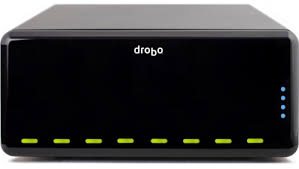
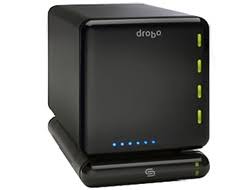
EinfachAnleitung
 DROBO FS - Netzwerkspeicher (NAS) DATA ROBOTICS - Kostenlose Bedienungsanleitung
Finden Sie kostenlos die Bedienungsanleitung des Geräts DROBO FS DATA ROBOTICS als PDF.


Benutzerfragen zu DROBO FS DATA ROBOTICS
0 Frage zu diesem Gerät. Beantworten Sie die, die Sie kennen, oder stellen Sie Ihre eigene.
Eine neue Frage zu diesem Gerät stellen
Laden Sie die Anleitung für Ihr Netzwerkspeicher (NAS) kostenlos im PDF-Format! Finden Sie Ihr Handbuch DROBO FS - DATA ROBOTICS und nehmen Sie Ihr elektronisches Gerät wieder in die Hand. Auf dieser Seite sind alle Dokumente veröffentlicht, die für die Verwendung Ihres Geräts notwendig sind. DROBO FS von der Marke DATA ROBOTICS.
BEDIENUNGSANLEITUNG DROBO FS DATA ROBOTICS
DE - Beite setzen Sie auf der unten aufgeführte webseite nach für die Drobo Gebrauchsanweisung in Ihrer Sprache. www.drobo.com/support/intl
Drobo FS und DroboPro FS Benutzerhandbuch
data robotics, inc.
Hinweis
DE
Bitte sehen Sie auf der unten aufgeführte website nach für die Drobo Gebrauchsanweisung in Ihrer Sprache. www.drobo.com/support/intl
I. Einführung 1
II. Erste Schritte 3
Drei einfache Schritte 3
Auswahlen von Festplatten 3
Auswahlen von Kapazität 4
Hinweis zur Laufwerkskapazität 4
Aktualisieren des Produkts 5
Bewährte Verfahren 5
III. Einrichten von Drobo FS 6
Installieren von Drobo Dashboard 6
Einsetzen von Laufwerken in Drobo FS. 6
Anschließen von Drobo FS an Ihr Netzwerk 7
Ethernet 7
Stromanschluss 8
Initialisieren von Drobo FS 8
Drobo FS-Anzeigen 9
IV. Einrichten von DroboPro FS 10
Installieren von Drobo Dashboard 10
Einsetzen von Laufwerken in DroboPro FS 10
Anschlieben von DroboPro FS an Ihr Netzwerk 11
Ethernet 11
Stromanschluss 12
Initialisieren von DroboPro FS 12
DroboPro FS-Anzeigen 13
V. Verwenden von Drobo Dashboard für Ihr FS-Array 15
Drobo Dashboard - Grundlagen 15
Die Hauptseite 15
Erweiterte Steuerungen: Registerkarte „Datum" 17
Erweiterte Steuerungen: Registerkarte „Extras" 18
Einstellungen von Drobo FS und DroboPro FS 19
Registerkarte „Allgemein" 19
Drobo FS. 19
DroboPro FS 20
Registerkarte „Netzwerk" 22
Netzwerkmodus (nur DroboPro FS) 23
Registerkarte „Admin" 24
Registerkarte „Freigaben" 26
Time Machine - Mac OS X 29
Registerkarte „Warnungen" 30
Zusätzliche Funktionen 30
DroboCopy 31
Aktualisieren von Drobo Dashboard 31
Stromsparen. 32
Dateizugriff auf Ihrem FS-Speicher-Array 32
Vorphensweise bei Nichtverwendung Ihres FS-Speicher-Arrays 35
VI. Tipps und Fehlerbehebung 36
VII. Index 43
I. Einführung
Vielen Dank damit, dass Sie einem weiteren Drobe®-Speichergerät ein Zuhause bieten! Wir von Data Robotics, Inc.™ arbeiten seit 2004 daran, das Schützen, Speichern und Verwalten ihrer digitalen Inhalte zu einer wahrhaftig mühelosen Aufgabe zu machen.
Warum Drobo?
Die Drobo-Produktfamilie bietet mühelose, sichere und erweiterbare Speicherung. Es gibt viele verschiedene Möglichkeit, digitale Inhalte zu speichern und zu schützen. Aber Drobo ist das einzige vollautomatische Speichergerät, das viele Datenverwaltungsaufgaben ohne Benutzereingriff übernimmt. Hier sehen Sie, was Sie erwartet:
Vollautomatische Verwaltung und Schutz vor Datenverlust
- Drobo konfiguriert sich zum Schutz vor Datenverlust selbst. Das brauchen Sie nicht zu tun.
- Bei Ausfall eines Laufwerks bleiben ihre Daten weiterhin geschützt (und alle Laufwerke fallen irgendwann einmal aus).
- Drobo erkennt beschädigte Daten und stellt sicher, dass Sie nur auf nicht beschädigte Daten zugreifen.
- Keine Standzeiten, um Kapazität hinzuzufügen. Sie können ein Laufwerk einfach in einen leeren Datenschacht einsetzen oder eine Festplatte geringerer Kapazität durch eine Festplatte höherer Kapazität ersetzen. Die Kapazität, der Hersteller oder die Geschwindigkeit spielen damit keine Rolle.
- Nach der Installation eines Laufwerks in einem leeren Schacht steht die neue Kapazität sofort zur Verfügung und wird geschützt.
- Drobo kann als ein große Laufwerk fungieren, damit die Suchen nach darauf gespeicherten Inhalten Schneller gehen.
Die Anzeigeleuchten am Datenschacht von Drobo zeigen Ihnen alles an, was Sie wissen möchten!
Unendliche Erweiterung
Das Erhöhen der Kapazität ist so einfach wie das Einsetzen von Tintenpatronen in einen Drucker.
- Gedanken um den Hersteller, das Modell oder die Kapazität der vorhandenen Laufwerke im Drobo machen zu müssen.
- Immer den erforderlichen Speicherplatz - Ersetzen Sie dazu einfach das Laufwerk mit der gingsten Kapazität durch eines höherer Kapazität. Es ist keine Datenmigration oder erneute Konfigurierung erforderlich.
BeyondRAID™-Speichertechnologie
Wofür steht BeyondRAID? Die BeyondRAID-Technologie Goes über die herkommliche RAID-Technologie hinaus und macht Entscheidungen zwischen Striping und Spiegeln oder über Erweiterbarkeit, Höhe und Reihenfolge der Laufwerke überflüssig. Die BeyondRAID™-Technologie ist die{nachste Generation der Speichertechnologie, bei der sich Sicherheit, Zuverlösigkeit, Effizienz und natürlich Benutzerfreundlichkeit vereinen. BeyondRAID kann ohne Änderungen der Infrastruktur übernommen werden. Sie konnen Ihr aktuelles Dateisystem und Betriebssystem beibehalten, wodurch die Reibungsverluste vermieden werden, die normalerweise beim Übergang zu einer neuen Technologie auftreten.
Standardmäßige RAID-Stufen sind voll von Kompromissen. Wünschen Sie Striping oder Spiegelung? Ein RAID-System mit zwei oder vier Festplatten? BeyondRAID ist in der Lage, diese Probleme zu lösen, da es auf einer modernen Virtualisierungsl Plattform aufsetzt. Wenn Sie bereits wissen, wie RAID 0, 1, 5 oder 6 Funktionieren, verstehen Sie auch die Grundlagen von BeyondRAID, da diese Technologie auf denselben grundlegenden Algorithmmen aufbaut.
Willkommen bei einem der fuhrenden Speichersysteme.
Data Robotics, Inc. wurde 2004 im Silicon Valley, Kalifornien, mit der Vision gegrundet, eine mühelose Speicherverwaltung zu ermöglich. Data Robotics, Inc. entwickelte die in Drobo enthaltene Technologie für Benutzer, die ihre wertvollen digitalen Assets schützen müssen, diesen Vorgang aber als zu komplex und zeitaufwendig empfinden. Für diese Benutzer haben wir Drobo, den weltersten Speicherroboter entwickelt. Drobo ist ein vollständig automatisiertes Datenspeichersystem und damit eine mühelos bedienbare, sichere und erweiterbare Speicherlösung. Im Gegensatz zu den vor mehr als 20 Jahren entwickelten und inzwischen veralteten Technologien und den heutzutage auf dem Markt erhältlichen, meinest weniger zufrieden stellennden Produktken stellt Drobo eine für die Branche revolutionäre Produktlinie dar, die die fortschnittlichen Konzepte der Speichervirtualisierung und Kybernetik kombiniert.
II. Erste Schritte
Ihr Drobo-Produkt zur gemeinsamen Verwendung von Dateien (FS-Speicher-Array) dient zur Weitergabe von Daten über ein Netzwerk. Hierdurch entfällt die Notwendigkeit, Speichergeräte zwischen Computern hin und her zu transportieren und verschiedene Dateisystemformate bei der Dateifreigabe zu berücksichtigten.
Drei einfache Schritte
Um Ihr FS-Array einzurichten, müssen Sie wie folgt vorgehen:
- Drobo Dashboard installieren – Starten Sie im Anschluss an die Installation Drobo Dashboard und halten Sie die Anwendung während des gesamten Setup geöffnet.
- Laufwerke einsetzen – Verwenden Sie beliebige 3,5"-SATA-Laufwerke. Beginnen Sie mit mindestens zwei Laufwerken, um ihre wertvollen Daten zu schützen. Wenn Sie die doppelte Datenträgerredundanz verwenden möchten, beginnen Sie mit mindestens drei Laufwerken. Alle Daten auf den Laufwerken werden gelöscht.
- Kabel anschließen - Schlieben Sie Ihr FS-Array zuerst an das Netzwerk und dann an die Stromversorgung an.
Drobo Dashboard erkennt Ihr FS-Speicher-Array automatisch. Die Ersteinrichtung Ihres Geräts kann eine Minute dauern. Anschließend konnen Sie mithilfe des Geräts neue Freigaben besteht, Benutzer hinzufügen und andere Einstellungen ändern.
Weitere Einzelheiten zur Einrichtung finden Sie unter „Einrichten von Drobo FS" auf Seite 6 oder „Einrichten von DroboPro FS" auf Seite 10.
Auswahlen von Festplatten
Drobo-Geräte untersenden sich von den erhältlichen Standardspeicherveräten. Mit ihren ist das zukünftige Erweitern von Speicherkapazität äußert einfach. Sie müssen lediglich weitere Laufwerke einsetzen oder keinere Laufwerke durch größere ersetzen. Sie können also den für Sie derzeit erforderlichen Speicher kaufen und diesen zu einem späteren Zeitpunkt auf einfache Weise erweitern. Im Laufe der Zeit sind so Einsparungen von mehreren Hundert Euro möglich.
Drobo-Speichergeräte erlauben den Einbau von Festplatten beliebiger Hersteller, Kapazität oder Geschwindigkeit. Alle standardmäßigen internen 3,5-Zoll-SATA-Festplatten sind zulässig. SSD, SCSI und ältere IDE- oder ATA-Laufwerke können nicht verwendet werden.
Warning! Beim Hinzufügen von Festplatten zum Drobo-Speichergerät werden alle bereits vorhandenen Daten auf diesen Festplatten gelöscht.
Auswahlen von Kapazität
Die Anzahl und die Kapazität der Laufwerke bestimmt, wie viel verwendbaren geschützten Speicher Ihr FS-Array betiet. Sie müssen darauf nicht raten – verwenden Sie einfach den Kapazitätsrechner unter www.drobo.com/calculator, ein webbasisiertes Tool, mit dem Sie die tatsächlich verwendbare geschützte Kapazität jeder ausgewählten Kombination von Festplatten bestimmen können. Um selbst die ungebährte Kapazität zu berechnen, setzen Sie die größte Festplatte weg und zahlen dann die Kapazität der verbleibenden Festplatten zusammen. Wenn Sie die doppelte Datenträgerrendundanz einsetzen möchten, setzen Sie die beiden größten Laufwerke weg. Beispiele (größte Laufwerke durchgestruchen):
Einfache Datenträgerredundanz (Standard)
| Anzahl der Laufwerke | Laufwerkskapazität | Verwendbare geschützte Kapazität |
| 3 | 250 GB + 250 GB + 250 GB = 500 GB | |
| 4 | 250 GB + 250 GB + 250 GB + 500 GB = 750 GB | |
| 4 | 750 GB + 250 GB + 250 GB + 500 GB = 1.000 GB |
Zweifache Datenträgerredundanz
| # Anzahl der Laufwerke | Laufwerkskapazität | Verwendbare geschützte Kapazität |
| 4 | 250 GB + 250 GB + 250 GB + 500 GB | = 500 GB |
| 5 | 750 GB + 500 GB + 500 GB + 500 GB + 250 GB | = 1.250 GB |
| 5 | 750 GB + 1000 GB + 500 GB + 500 GB + 500 GB | = 1.500 GB |
Hinweis zur Laufwerkskapazität
Vor einigen Jahren begannen Computer- und Festplattenhersteller, whichever Systeme zur Angabe der Festplattenkapazität zu verwenden. Das Ergebnis ist, dass Ihr Computer nicht die gesamte Festplattenkapazität zur Verfügung besteht. Beispelsweise hat ein
750-GB-Laufwerk eine Kapazität von ungebahr 700 GB. Diese Diskrepanz wird nicht von Drobo-Speichergeräten verursacht.
Aktualisieren des Produkts
Während der Erstinstallation werden Sie in Drobo Dashboard gefragt, ob automatisch nach Updates gesucht werden soll. Sie sollen den unbedingte die Option „Ja“ wahlen, um eine optimale Leistung Ihr's FS-Arrays Sicherzustellen. Diese Funktion ermittelicht, dass sowohl Drobo Dashboard als auch die Produkt-Firmware auf dem aktuellen Stand gehalten wird. Sie werden dann benachrichtigt, sobald eine neuere Version verfügbar ist. Unter www.drobo.com/support/updates konnen Sie nach aktuellen Versionen sichen.
Bewährende Verfahren
Ihnen steht eine Reihe von Möglichkeitzern zur Verfugung, ihre wertvollen Daten zu schützen. Die Verwendung eines Drobo-Speicherprodukts ist damit offensichtlich ein großer Schritt. Jedoch gibt es weitere Maßnahmen, mit denen Sie für eine noch größere Sicherheit ihrer Daten sorgen können. Weitere Informationen zu dieser demigtigen Thema finding Sie unter „Best Practices" (Bewährte Verfahren) auf der Website www.drobo.com/support/best_practices.
III. Einrichten von Drobo FS
Installieren von Drobo Dashboard
Wenn Drobo Dashboard nicht bereits installiert ist, legen Sie die im Lieferumfang von Drobo FS enthaltene Drobo-Ressourcen-CD in ihren Computer ein. (Stellen Sie sicher, dass eine Netzwerkverbindung besteht.) Die neueste Version von Drobo Dashboard konnen Sie auch hier herunterlagen: www.drobo.com/support/updates. Wahlen Sie im auf dem Bildschirm angezeigten Menu die Option „Installieren" aus. Nach der Installation von Drobo Dashboard wird die Anwendung automatisch gestartet. Drobo Dashboard weist Ihr dem Drobo FS standardmäßig den Namen „Drobo-FS" zu und formiert das Volume beim ersten Erkennungsvorgang des Drobo FS automatisch. Informationen zum Ändern des Drobo FS-Namens finden Sie auf Seite 22.
Hinweis: Um Drobo Dashboard installieren zu konnen, müssen Sie auf Ihr Computer über Administratrorrechte verfügbar.
Einsetzen von Laufwerken in Drobo FS
Sobald Sie die Anzahl der Laufwerke und die Kapazitäten für die Installation ausgewählt haben, müssen Sie nur noch die Abdeckung von Drobo FS entfernen (abziehen) und dann die Laufwerke in die Datenschächte schieren. Dabei ist es unerheblich, welches Laufwerk in welchen Datenschacht eingesetzt wird. Hinweis: Alle bereits auf diesen Laufwerken vorhandenen Daten werden gelöscht. Stellen Sie safer, dass Sie nach dem Auspacken keine der offen liegenden Laufwerksplatinen berühren.
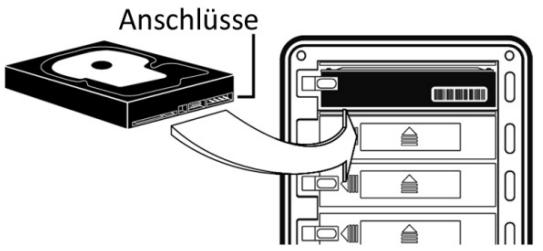
Achten Sie daraufuf, dass die Anschlüsse des Laufwerks zum Drobo FS und nach unter auf dem Laufwerk zeigen (siehe Abbildung). Öffnen Sie die Laufwerkssperre, indem Sie sie nach links drücken, und schiben Sie das Laufwerk in den Datenschacht, bis der Anschluss am Ende des Drobo FS eingerastet ist. Wenn die Anschlüsse richtig sitzen, schnappt die Laufwerkssperre hinter dem Laufwerk ein, sodass diesen an seinem Platz geschichert ist.
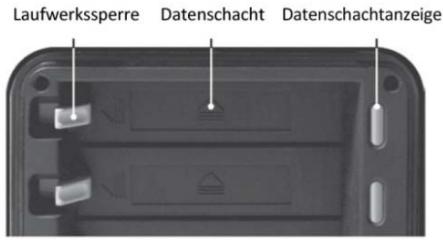
Tipp: Setzen Sie das Laufwerk so ein, dass die silberfarbene Seite des Laufwerks nach oben (Platine nach unten) zeigt.
AnschlieBen von Drobo FS an Ihr Netzwerk
Ethernet
Ihr Drobo FS wird über einen Ethernet-Port an Ihr Netzwerk angeschlossen. Schließen Sie einen Router oder Switch über den Eternetanschluss auf der Rückseite des Drobo FS an. Verwenden Sie hierzu das ursprünglich im Lieferumfang von Drobo FS enthaltene Eternetkabel.
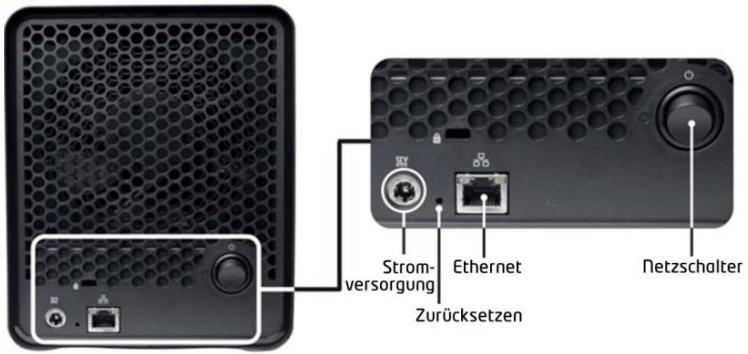
Hinweis: Drobo FS unterstützt eine Gigabit-Verbindung (1000 MBit/s). und handelt automatisch die höchte für den Router oder Switch verfügbar Verbindungsgeschwindigkeit aus. Bei niedrigeren Verbindungsgeschwindigkeiten (10/100 MBit/s) erhalten Sie keine optimale Leistung.
Stromanschluss
Nachdem Sie Drobo FS mit Ihrlem Netzwerk verbunden haben, müssen Sieihn als Nächstes an eine Wechselstromquelle anschließen. Stecken Sie das Stromversorgungskabel in die Rückseite des Drobo FS und in die Steckdose. Drücken Sie dann den Ein/Aus-Schalter auf der Rückseite des Geräts, um den Drobo FS einzuschalten.
Hinweis: Wie bei allen elektrischen Geräten sollen den Sie auch beim Anschluss Ihres Drobo FS auf Überspannungsschutz oder eine unterbrechnungsfreiern Stromversorgung (USV) achteten.
Initialisieren von Drobo FS
Ihr Drobo FS ist so eingerichtet, dass automatisch eine IP-Adresse (DHCP) vom Netzwerk abgerufen wird. Wenn Sie Drobo FS mit dem Netzwerk verbinden, wird das Gerät automatisch von Drobo Dashboard erkannt. Nachdem Ihr Drobo FS von Drobo Dashboard erkannt wurde, können Sie ggf. eine staticiche IP-Adresse festlegen. Wenn Sie nicht über DCHP verfügen und eine staticiche IP-Adresse verwenden müssen, sollen den Sie für die Ersteinrichtung den Drobo FS direkt über den Ethernetanschluss Ihres Computers verbinden. Weitere Informationen zum direkten Anschließen und Festlegen der IP-Adresse von Drobo FS finden Sie unter „Tipps und Fehlerbehebung" auf Seite 36.
Nach der Ersteinrichtung Ihres Drobo FS konnen Sie Freigaben, Benutzer usw. einrichten. Drobo Dashboard fordert Sie zur Eingabe der Freigabenamen, Benutzernamen usw. auf. Weitere Informationen zum Verwalten von Freigaben finden Sie auf Seite 26.
Drobo FS-Anzeigen
Zu den vielen Vorteilen von Drobo FS gehören die Anzeigen, die Ihnen alles Wesentliche miteilen, ohne dazu eine Anwendungssoftware auf Ihr dem Computer starten zu müssen. Zur Erinnerung: Drobo FS ist so konzipiert, dass zu allen Zeiten eine aktive Überwachung und ein aktiver Schutz Ihrer Daten gewährleistet ist. Drobo FS führt automatisch notwendige Aktionen durch und stellt diese mittels folgender Anzeigen dar:
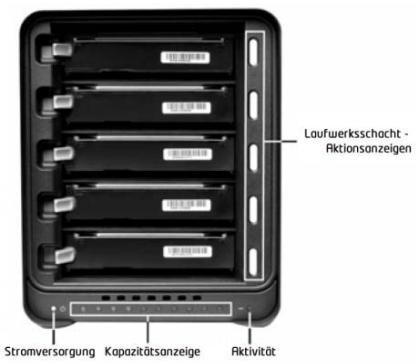
Laufwerksanzeigen
Grün: Keine Aktion erforderlich. Alle Laufwerke sind betriebsbereit.
Gelb: Fügen Sie ein Laufwerk hinzu oder ersetzen Sie das aktuelle Laufwerk bald durch ein größeres Laufwerk. Drobo FS stegt bald nicht mehr ausreichend Speicherplatz zur Verfügung.
Gelb und grün blinkend: Diese Laufwerke nicht entfernen, Stromversorgung nicht trennen. Drobo FS führt einen Vorgang zum Schutz vor Datenverlust durch.
Rot: Fügen Sie ein Laufwerk hinzu oder ersetzen Sie das aktuelle Laufwerk sofort durch ein größeres Laufwerk. Speicherplatz in Drobo FS ist fast vollständig belegt.
Rot blinkend: Ersetzen Sie diese Laufwerk sofort. Laufwerk ist ausgefallen und muss ersetzt werden.
Betriebsanzeige
Grün: Strom ist eingeschaltet und Drobo FS ist betriebsbereit.
Gelb: Drobo FS befindet sich im Standby-Modus.
Rot: Drobo FS ist überhitzt. Trennen Sie das Datenkabel und dann das Stromversorgungskabel. Lassen Sie den Drobo FS mindestens 30 Minuten abkühlen und starten Sie dann neu.
Aktivitätsanzeige
Grün blinkend: Daten werden aktiv zwischen Computer und Drobo FS übertragen.
Kapazitätsanzeige
Blau: Speicherbelegung Ihres Drobo FS wird als Prozentwert und in Schritten von 10% angezeigt.
Hinweis: Informationen zu den Anzeigen finden Sie auf der Innenseite der Abdeckung.
IV. Einrichten von DroboPro FS
Installieren von Drobo Dashboard
Wenn Drobo Dashboard nicht bereits installiert ist, legen Sie die im Lieferumfang von DroboPro FS enthaltene Drobo-Ressourcen-CD in ihren Computer ein. (Stellen Sie sicher, dass eine Netzwerkverbindung besteht.) Die neueste Version von Drobo Dashboard können Sie auch hier herunterlagen: www.drobo.com/support/updates. (für DroboPro FS ist Version 1.8.0 oder höher erforderlich) Wahlen Sie im auf dem Bildschirm angezeigten Menu die Option „Installieren" aus. Nach der Installation von Drobo Dashboard wird die Anwendung automatisch gestartet. Drobo Dashboard weiß Ihr DrenoPro FS-Gerät den Standardnamen „DroboPro-FS" zu und formatiert automatisch Volume 1 und Volume 2 (jeweils 16 TB), wenn es Ihr DroboPro FS zum ersten Mal erKENnt. Informationen zum Ändern des DroboPro FS-Namens finden Sie auf Seite 22.
Hinweis: Um Drobo Dashboard installieren zu können, müssen Sie auf Ihr Computer über Administratrorrechte verfügen.
Einsetzen von Laufwerken in DroboPro FS
Sobald Sie die Anzahl der Laufwerke und die Kapazitäten für die Installation ausgewählt haben, müssen Sie nur noch die Abdeckung von DroboPro FS entfernen (abziehen) und dann die Laufwerke in die Datenschächte schieren. Dabei ist es unerheblich, welches Laufwerk in welchen Datenschacht eingesetzt wird. Hinweis: Alle bereits auf diesen Laufwerken vorhandenen Daten werden gelöscht. Stellen Sie safer, dass Sie nach dem Auspacken keine der offen liegenden Laufwerksplatinen berühren.
Richten Sie als Erstes die Laufwerksanschlüsse so aus, dass sie zur linken Seite des DroboPro
FS-Gerats zeigen. Die
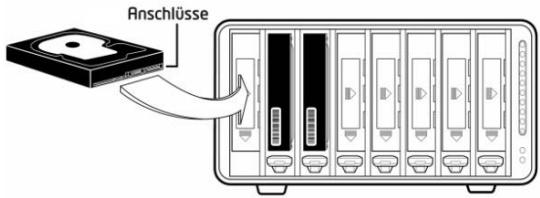
obere, silberfarbene Seite des Laufwerks sollen nach rechts zeigen. Öffnen Sie die Laufwerkssperre, indem Sie sie nach unten drücken, und schieben Sie das Laufwerk in den Datenschacht, bis der Anschluss am Ende des Geräts eingerastet ist. Wenn die Anschlüsse richtig sitzen, Schnappt die Laufwerkssperre hinter dem Laufwerk ein, sodass diesen an seinem Platz geschichert ist.
Warning! Stellen Sie den DroboPro FS während des normalen Betriebs nicht auf eine seiner Seiten. Falls noch, besteht das Risiko, dass die Laufwerksverbindung getrennt wird. Um eine optimale Leistung und einen optimalen Schutz ihrer Daten zu erreichen, wird empfohlen, die standardmäßige horizontale Position von DroboPro FS nicht zu verändern.
AnschlieBen von DroboPro FS an Ihr Netzwerk
Ethernet
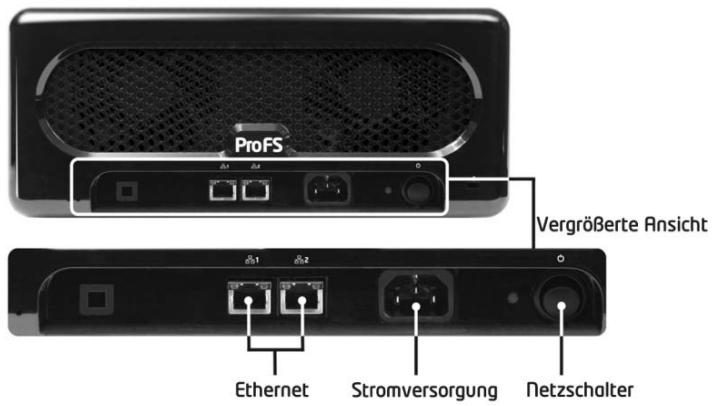
Ihr DroboPro FS kann über einen oder beiden der zwei Ethernet-Anschlüssen mit dem Netzwerk verbunden werden. Während der Ersteinrichtung des Gerätes sollen den Sie jedoch nur einen der Ethernet-Anschlüssen an der Rückseite Ihres DroboPro FS verwenden, um es an einen Router oder Switch anzuschlieben. Verwenden Sie hierzu eines der im ursprünglichen Lieferumfang von DroboPro FS enthaltenen Ethernetkabel. Nach der Ersteinrichtung können Sie den zweiten Ethernet-Port entweder im Modus „Unabhängig“ oder im Modus „Schutz vor Netzwerkfehlern" konfigurieren. Weitere Informationen finden Sie auf Seite 23.
Hinweis: Drobo FS unterstutz Gigabit-Verbindungen (1000 MBit/s). und handelt automatisch die hochste für den Router oder Switch verfügbar Verbindungsgeschwindigkeit aus. Bei niedrigeren Verbindungsgeschwindigkeiten (10/100 MBit/s) erhalten Sie keine optimale Leistung.
Stromanschluss
Nachdem Sie DroboPro FS mit Ihrer Netzwerk verbunden haben, müssen Sieihn als Nächstes an eine Wechselstromquelle anschlieben. Stecken Sie das Stromversorgungskabel in die Rückseite des DroboPro FS und in die Steckdose. Drücken Sie dann den Ein/Aus-Schalter auf der Rückseite des Geräts, um es einzuschalten.
Hinweis: Wie bei allen elektrischen Geräten sollenn Sie auch beim Anschluss Ihres DroboPro FS auf Überspannungsschutz oder eine unterbrechungsfreiere Stromversorgung (USV) achten.
Initialisieren von DroboPro FS
Ihr DroboPro FS ist so eingerichtet, dass automatisch eine IP-Adresse (DHCP) vom Netzwerk abgerufen wird. Wenn Sie DroboPro FS mit dem Netzwerk verbinden, wird das Gerät automatisch von Drobo Dashboard erkannt. Nachdem Drobo Dashboard das Gerät erkannt hat, können Sie bei Bedarf für einen oder beiden Ethernet-Ports eine staticiche IP-Adresse festlegen. Wenn Sie nicht über DCHP verfügen und eine staticiche IP-Adresse verwenden müssen, sollen den Sie für die Ersteinrichtung den DroboPro FS direkt über den Ethernetanschluss Ihr's Computers verbinden. Weitere Informationen zum direkten Anschließen und Festlegen der IP-Adresse von DroboPro FS finden Sie auf Seite 37.
Nach der Ersteinrichtung Ihres DroboPro FS konnen Sie einen administrativen Benutzernamen und ein Kennwort dazu festlegen sowie Freigaben, Benutzer usw. Drobo Dashboard fordert Sie zur Eingabe von Freigabeund Benutzernamen auf, wenn Sie auf die Schaltfläche „Hinzufügen" klichen. Hinweis: Während der Ersteinrichtung erstellt DroboPro FS Volume 1 und Volume 2. Weitere Informationen zum Verwalten von Freigaben finden Sie auf Seite 26.
DroboPro FS-Anzeigen
Zu den vielen Vorteilen Ihres Drobo-Speichergeräts gehören die Anzeigen, die Ihnen alles Wesentliche miteilen, ohne dazu eine Anwendungssoftware auf Ihr Computer starten zu müssen. Zur Erinnerung: Alle Drobo-Speicher-Arrays sind so konzipiert, dass zu allen Zeiten eine aktive Überwachung und ein aktiver Schutz ihrer Daten gewährleistet sind. DroboPro FS ergreift automatisch alle notwendigen Maßnahmen und zeigt den Status durch folgende Anzeigen an:
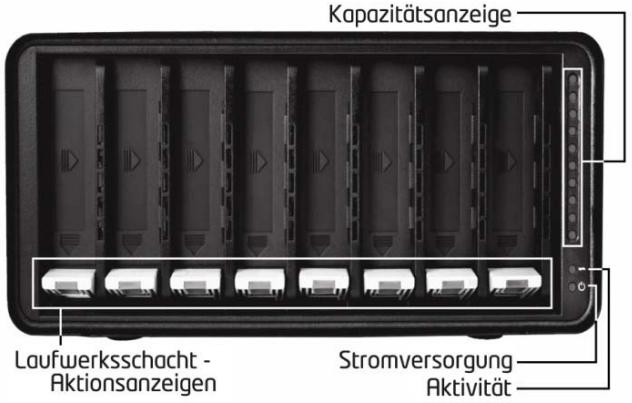
Laufwerksanzeigen
Grün: Keine Aktion erforderlich. Alle Laufwerke sind betriebsbereit.
Gelb: Fügen Sie ein Laufwerk hinzu oder ersetzen Sie das aktuelle Laufwerk bald durch ein großeres Laufwerk. DroboPro FS steht bald nicht mehr ausreichend Speicherplatz zur Verfügung.
Gelb und grün blinkend: Diese Laufwerke nicht entfernen, Stromversorgung nicht trennen. DroboPro FS führt einen Vorgang zum Schutz vor Datenverlust durch.
Rot: Fügen Sie ein Laufwerk hinzu oder ersetzen Sie das aktuelle Laufwerksofar durch ein großeres Laufwerk. Speicherplatz in DroboPro FS ist fast vollständig belegt.
Rot blinkend: Ersetzen Sie these Laufwerk sofort.
Laufwerk ist ausgefallen und muss ersetzt werden.
Betriebsanzeige
Grün:Strom ist eingeschaltet und DroboPro FS ist betriebsbereit.
Rot: DroboPro FS ist überhitzt. Trennen Sie das Datenkabel und dann das Stromversorgungskabel. Lassen Sie den DroboPro abkühlen und starten Sie dann neu.
Aktivitätsanzeige
Grün blinkend: Daten werden aktiv zwischen Computer und DroboPro FS übertragen.
Kapazitätsanzeige
Blau: Speicherbelegung Ihres DroboPro FS wird als Prozentwert und in Schritten von 10% angezeigt.
Hinweis: Informationen zu den Anzeigen finden Sie auf der Innenseite der Abdeckung.
V. Verwenden von Drobo Dashboard für Ihr FS-Array
Drobo Dashboard wird zum Einrichten, Konfigurieren und Kommunikieren mit Drobo FS und DroboPro FS verwendet (für DroboPro FS ist Version 1.8.0 oderHighererforderlich).
Drobo Dashboard - Grundlagen
Drobo Dashboard ist die empfohlene Begleitanwendung, die Sie über den Status Ihres FS-Arrays informiert und Ihnen ermöglich, das Gerät an ihre Speichieranforderungen anzupassen.
Hinweis: Um Drobo Dashboard installieren zu können, müssen Sie auf Ihr Computer über Administratrorrechte verfügen.
Die Hauptseite
Wenn Sie Drobo Dashboard öffnen, wird die Hauptseite angezeigt. Auf dieser Seite erhalten Sie eine kurze Übersicht über den Status und die Speicherbelegung Ihres FS-Arrays. Wenn Sie mehr als ein Drobo-Gerät verwenden, können Sie zwischen den verschiedenen Drobo-Geräten wechseln, indem Sieiben im Fenster auf die entsprechende Registerkarte klichen.
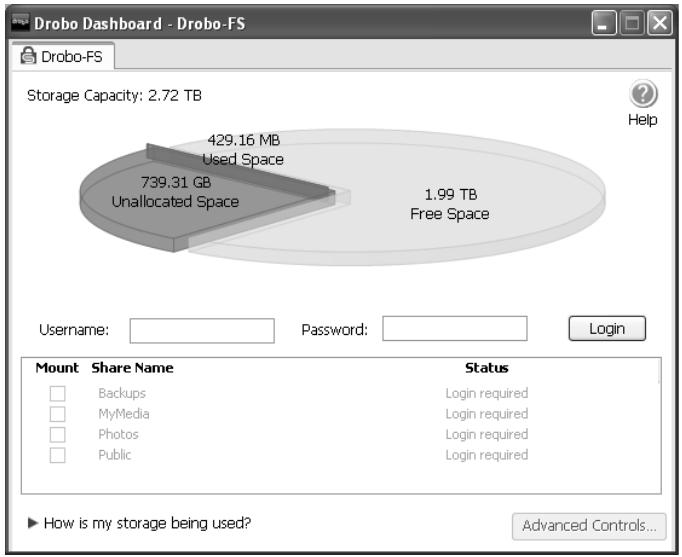
Das Kreisdiagramm gibt an, wie viel Speicherplatz belegt und wie viel freier Speicherplatz noch verfügbar ist. Durch Platzieren der Maus über dem Kreisdiagramm wird eine Zusammenfassung des Zustands Ihres FS-Arrays angezeigt. Wenn Sie einen administrativen Benutzernamen und ein entsprechendes Kennwort festgelegt haben,ermannlicht dieser Bildschirm, dass Sie sich zum Verwalten von Freigaben auf dem Gerät bei Ihr dem FS-Array anmelden. (Beim ersten Drobo Dashboard-Start wird eine Meldung angezeigt, die Sie darüber informiert, dass bisher weder der administrative Benutzername noch das administrative Kennwort festgelegt wurden.) Zum Verwalten von Freigaben auf Ihr dem FS-Array müssen Sie einen administrativen Benutzernamen und ein Kennwort dazu einrichten. Ohne diese Einrichtung konnen Sie trotzdem andere Funktionen des Geräts verwalten. Aus Sicherheitsgründen wird jedoch empfohlen, dass Sie das Festlegen eines administrativen Benutzernamens und eines Kennworts dazu zu einem bewährten Verfahren machen.
Möchten Sie wissen, in welchem Umfang die einzelnen Laufwerke verwendet werden? Klichen Sie auf „Wie wird mein Speicher verwendet?" Der Balken für die Kapazitätsaufgliederung wird angezeigt und stellt die Speicherbelegung des FS-Arrays dar.
- Für Daten verfügbar: Insgesamt geschützter Speicherplatz auf dem Gerät, der zum Speichern von Daten verfügbar ist.
- Für Erweiterung reserviert: Nicht verwendbare Kapazität, die zur späteren Verwendung reserviert ist, sollte eine Festplatte größter sein als die andere. Dieser Platz wird verfügbar, wenn Sie eine FestplatteHigherer Kapazität hinzufügen oder eine Festplatte geringerer durch eine FestplatteHigherer Kapazität ersetzen.
- Für Schutz verwendet: Speicherkapazität, die zum Schutz von Daten vor Laufwerksausfälle verwendet wird.
- Restkapazität: Vom FS-Array zur Verwaltung verwendete Kapazität.
Sie können verschiedene Festplattenkombinationen mit dem Kapazitätsrechner (www.drobo.com/calculator) testen.
Erweiterte Steuerungen: Registerkarte „ Daten"
Drobo FS
DroboPro FS
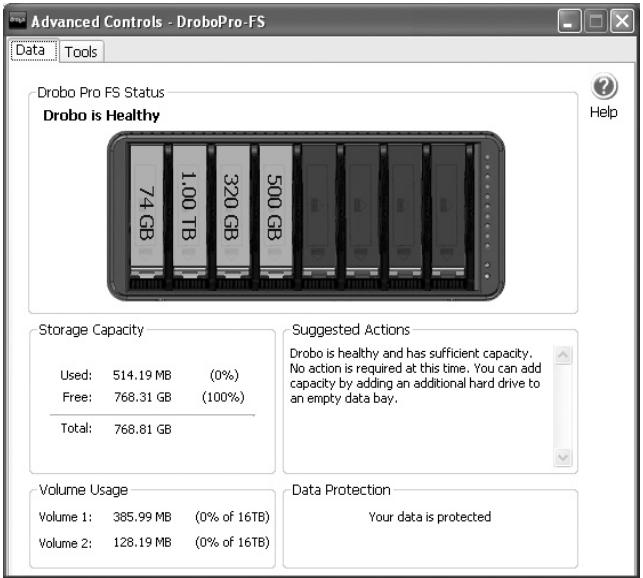
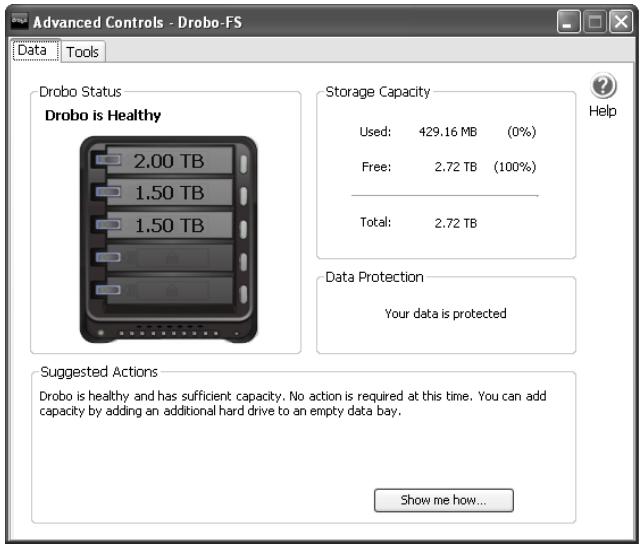
Die Registerkarte „Datum“ in den erweiterten Steuerungen stelltigeria Details zum Status des FS-Arrays zur Verfügung. Sie konnen auch auf diesen Bildschirm wechseln, wenn Ihr Gerät gerade Daten schützt (grün blinkende und gelbe Anzeigen) und Sie wissen möchten, wann dieser Vorgang beendet wird. Der Status wird im Abschnitt „Schutz vor Datenverlust“ angezeigt.
Erweiterte Steuerungen: Registerkarte „Extras"
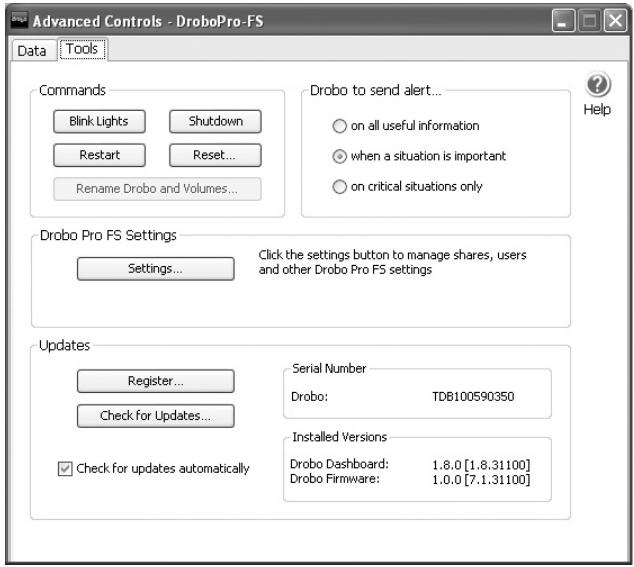
Über die Registerkarte „Extras“ haben Sie Zugriff auf die Steuerungen, mit denen Sie das FS-Array anpassen können. In thisem Fenster können Sie die spezifischen Einstellungen für ihren Drobo FS oder DroboPro FSändern und, sofern erforderlich, ihre Gerät auf die Werkseinstellungen zurücksetzen (Löschen aller Daten auf den Laufwerken). Sie können Ihr FS-Array auch neu starten, indem Sie auf die Schaltfläche „Neu starten“ klichen. Außen dem werden auf dieser Seite nützliche Informationen zu ihrem Gerät angezeigt, z. B. die Seriennummer sowie die installierten Firmware- und Drobo Dashboard-Versionen. Darüber hinaus kann hier bequem nach Updates für Drobo Dashboard und die Firmware des Geräts gesucht werden. 31 Weitere Einzelheiten finden Sie auf Seite.
Einstellungen von Drobo FS und DroboPro FS
Durch Klicken auf die Schaltfläche „Einstellungen“ auf der Seite „Extras“ können Sie zahlreiche Einstellungen entsprechend ihrer personlichen FS-Array-Anforderungen anpassen. Sie können die Freigaben Ihr geserbs Verwalten, Anmeldeinformationen wie Benutzername und Kennwort für die Geräteverwaltung festlegen und E-Mail-Warnings einrichten. Hier können Sie auch die doppelte Datenträgerredundanz aktivieren, den Zeitraum bis zum Herunterfahren der Festplatte festlegen und, jedoch nur beim Drobo FS, die Helligkeit der Anzeigeleuchten verringern.
Registerkarte „Allgemein"
Drobo FS
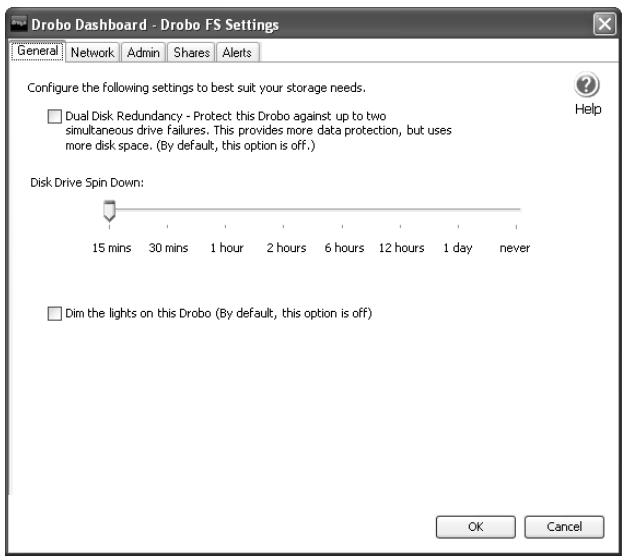
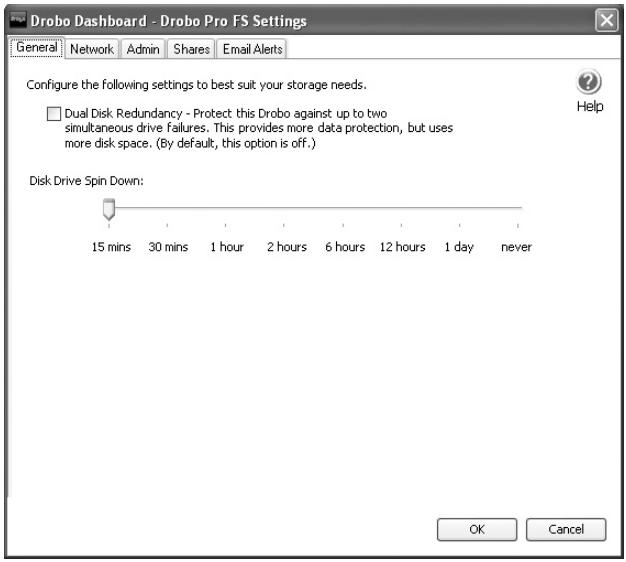
Doppelte Datenträgerredundanz
Die doppelte Datentragerredundanz ist eine Einstellung, mit der ihre gespeicherten Daten bei zwei gleichzeitigen Laufwerksausfällen geschützt werden. Wenn dieser zusätzliche Schutz aktiviert ist, wird die Menge des verwendbaren Speicherplatzes reduziert, um diese zusätzliche Funktion bereitsstellen zu konnen. Um den doppelten Datenträgerschutz zu verwenden, müssen mindestens drei Festplatten in Ihr dem FS-Array sowie ausreichend freier Speicherplatz vorhanden sein, sofern sich bereits Daten auf Ihr dem Speicher-Array befinden.
These Einstellung ist standardmäßig deaktiviert. Um sie zu aktivieren, wahren Sie „Erweiterte Steuerungen -> Extras -> Einstellungen -> Allgemein". Der zweifache Datenträgerschutz kann jederzeit aktiviert oder deaktiviert werden, sofern die oben genannten Mindestanforderungen erfüllt sind. Wenn Sie von der einfachen Datenträgerrendundanz (Standard) zur doppelten Datenträgerrendundanz wechseln, führt das FS-Array immer eine Neuanordnung der Daten durch. Die Laufwerksanzeigen blinken während thesees Vorgangs grün bzw. gelb. Abhängig von der vorhandenen Datenmenge auf dem FS-Array kann dies einige Zeit dauern. Schalten Sie das Gerät nicht aus, während die Laufwerksanzeigen grün und gelb blinken. Jedoch konnen Sie ihren Computer während thesees Vorgangs herunterfahren.
Herunterfahren der Laufwerke
Standardmäßig fahren Drobo FS und DroboPro FS die Festplatten automatisch nach 15 Minuten Inaktivität herunter. Auf diese Weise wird Energie gespart und die Lebensdauer der Laufwerke verlangert. Jedoch braucht das FS-Array einen Moment, um die Laufwerke wieder hochzufahren, wenn Sie darauf zugreifen. Wenn Sie diese Einstellungändern möchten, wahlen Sie „Erweiterte Steuerungen ->Extras. ->Einstellungen ->Allgemein". Verwenden Sie dann den Schieberegler, um das gewünschte Zeitinterval zum Herunterfahren von Laufwerken festzulegen.
Anzeigeleuchten (nur Drobo FS)
Die Anzeigeleuchten können auf volle Intensität (Standardeinstellung) oder niedrige Intensität eingestellt werden. Wenn die Laufwerke herunterfahren, wird die Helligkeit der Anzeigeleuchten automatisch verringgert. Sie sind dann selbst von der geringen Helligkeitseinstellung visuell unterscheidbar. Es dauert eine Sekunden, bis die geänderte Helligkeitseinstellung bemerkbar wird.
Registerkarte „Netzwerk"
Drobo FS
DroboPro FS
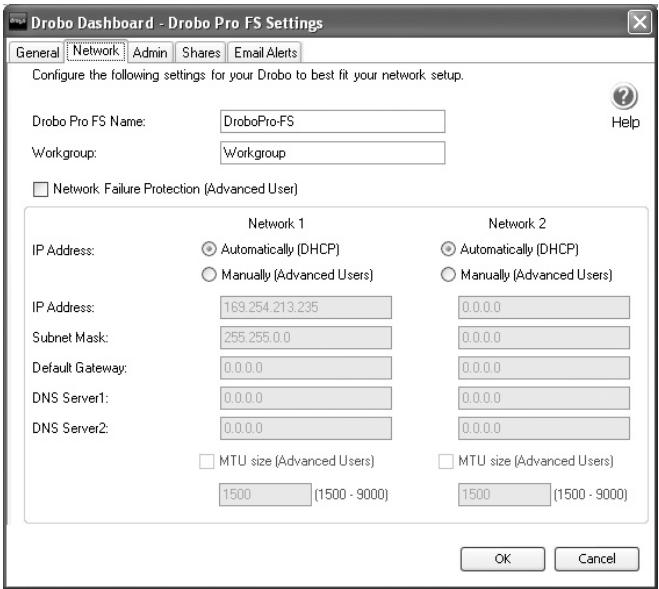
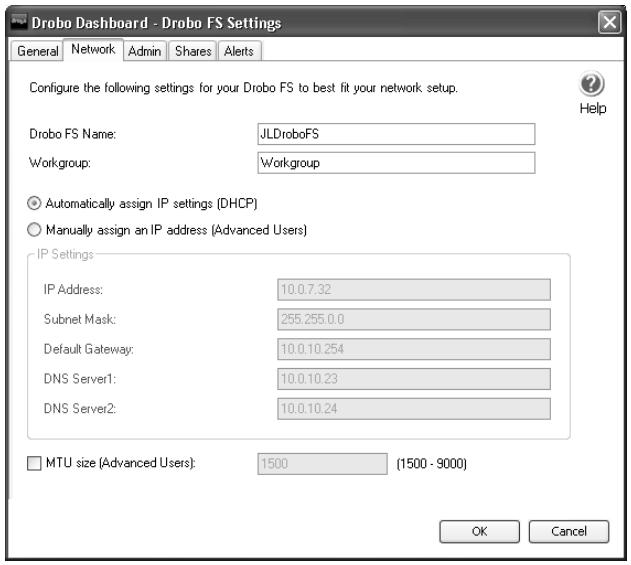
Verwenden Sie diesen Bildschirm, um Ihr FS-Array umzubenennen und, sofern erforderlich, eine statische IP-Adresse festzulegen. Diese Bildschirm ermöglicht erfahrenen Benutzern den Einsatz von Jumbo Frames. Aktivieren Sie das Kontrollkastchen unter auf dem Bildschirm (MTU) und legen Sie die gewünschte große fest.
Hinweis: Der Name Ihres FS-Arrays darauf nicht mehr als 14 Zeichen und keine Sonder- oder Leerzeichen enthalten.
Netzwerkmodus (nur DroboPro FS)
Ihr DroboPro FS kann in zwei verschiedenen Modi konfiguriert werden:
Unabhängig (Standard): Die Netzwerkschnittstellen werden unabhängig voneinander konfiguriert und können separaten Netzwerkssegmenten angehoren.
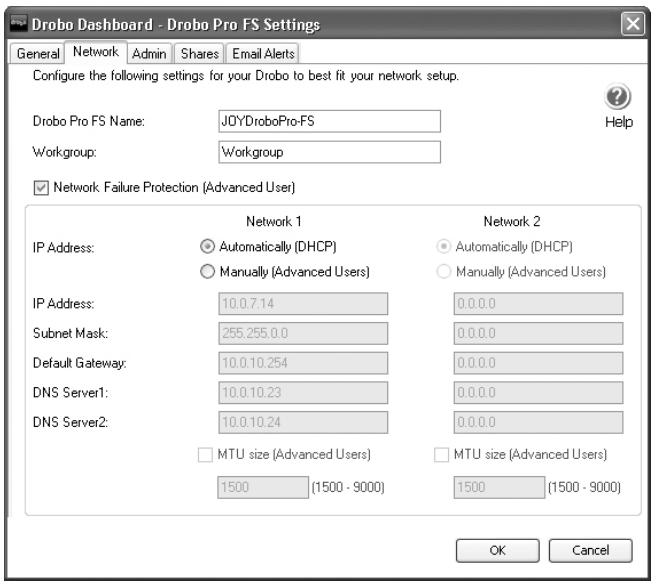
Schutz vor Netzwerkfehlern: Die Netzwerkschnittstellen werden als eine Schnittstelle konfiguriert. Es ist immer nur eine Schnittstelle aktiv, während sich die andere im Standby befindet. Wenn für die aktive Schnittstelle ein Verbindungsfehler erkannt wird und die Standby-Schnittstelle verbunden ist, wird diese zur aktiven Schnittstelle. Für einen maximalen Schutz sollte jeder Port über einen separates Switch mit demselben Subnetz verbunden sein.
DroboPro FS befindet sich standardmäßig im Modus „Unabhängig". Um in den Modus „Schutz vor Netzwerkfehlern" zu wechseln, klichen Sie einfach auf das Kontrollkästchen daneben. Wenn Sie diesen Kontrollkästchen aktivieren, hat Ihr DroboPro FS eine „gebundene“ IP-Adresse, sodass die Einstellungen für „Netzwerk 1" und „Netzwerk 2" identisch sind (nachdem Sie auf „OK" geklickt haben). Indem Sie das Kontrollkästchen „Schutz vor Netzwerkfehlern (erfahrenne Benutzer)" aktivieren, ist nur die Spalte „Netzwerk 1" aktiv.
Registerkarte „Admin"
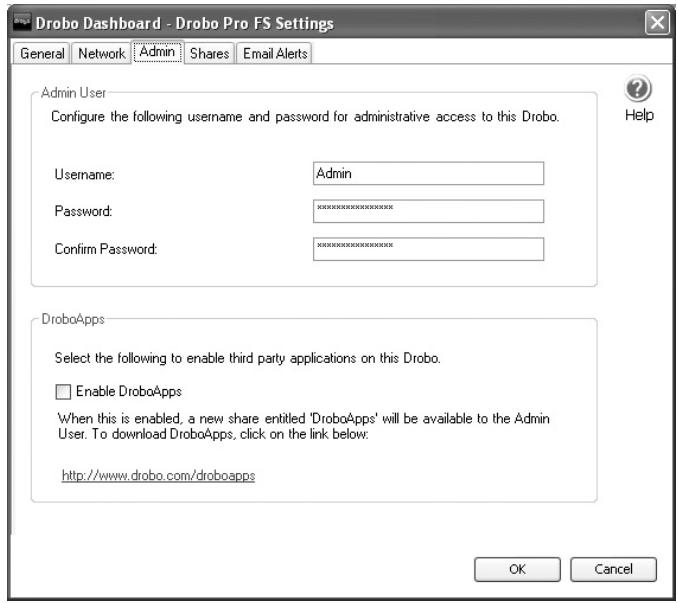
Auf dieser Bildschirm wird zum Verwalten des FS-Arrays ein Benutzername und ein Kennwort zugewiesen. Als Administrator haben Sie nach Anmeldung außer dem Zugriff auf alle Freigaben. Nach dem Einrichten eines administrativen Benutzernamens und eines Kennworts dazu, müssen Sie sich bei Ihr Gemät amelden, um die Freigaben auf Ihr Gemät zu verwalten.
Hinweis: Nachdem Sie einen Benutzernamen und ein Kennwort festgelegt haben, werden Sie von Drobo Dashboard erst dann wieder zur Anmeldung aufgefordert, wenn Sie vorher auf die Schaltfläche „Abmelden" geklickt haben. Die Schaltfläche „Abmelden" befindet sich auf der Hauptseite von Drobo Dashboard.
Über diesen Bildschirm konnen Sie außerdem ggf. DroboApps aktivieren. Weitere Informationen zu DroboApps finden Sie über: www.drobo.com/droboapps/
Registerkarte „Freigaben"
Drobo FS
DroboPro FS
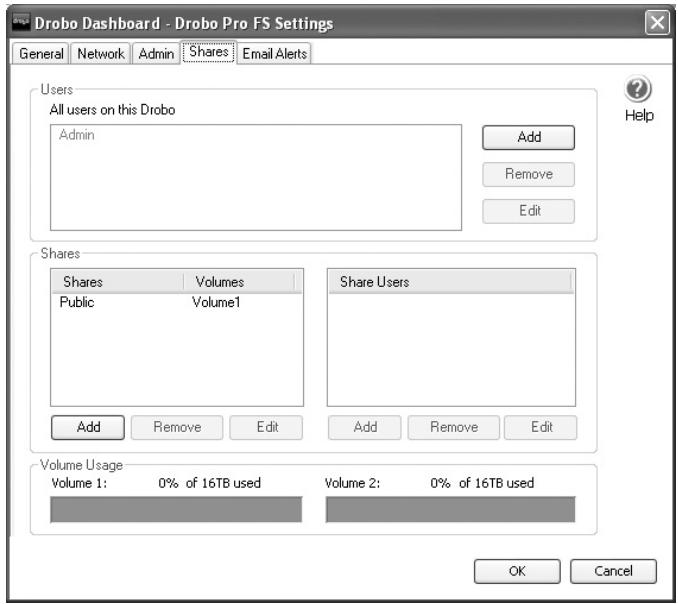
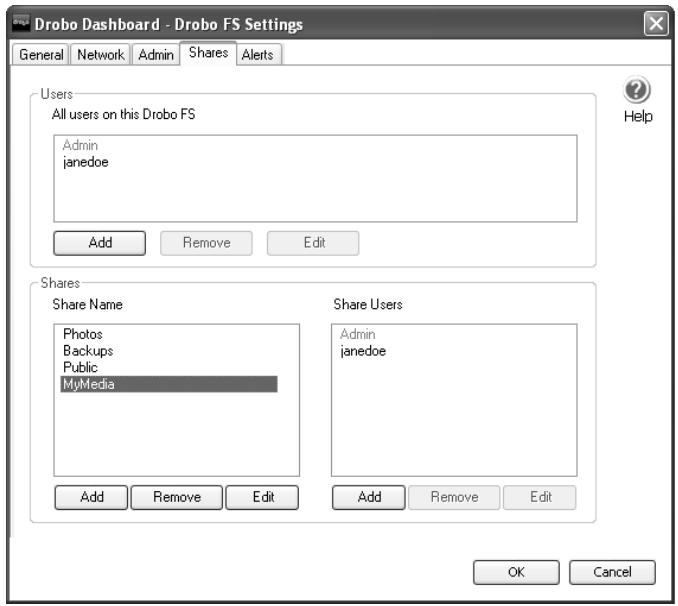
Über den Bildschirm „Freigaben“ konnen Sie ihre Freigaben verwalten. Jede Freigabe wird in Form eines eindeutigen Laufwerksbuchstabens in Windows bzw. eines eindeutigen Volumes in Mac OS X angezeigt. Es konnen maximal 32 Freigaben auf dem Drobo FS und 64 Freigaben auf dem DroboPro FS erstellt werden. Um die Freigaben verwalten zu konnen, müssen Sie erst einen administrativen Benutzernamen und ein Kennwort festlegen.
So erstellen Sie eine neue Freigabe:
- Klichen Sie im Bereich „Freigabename“ auf „Hinzufügen". (Screenshot für DroboPro FS)
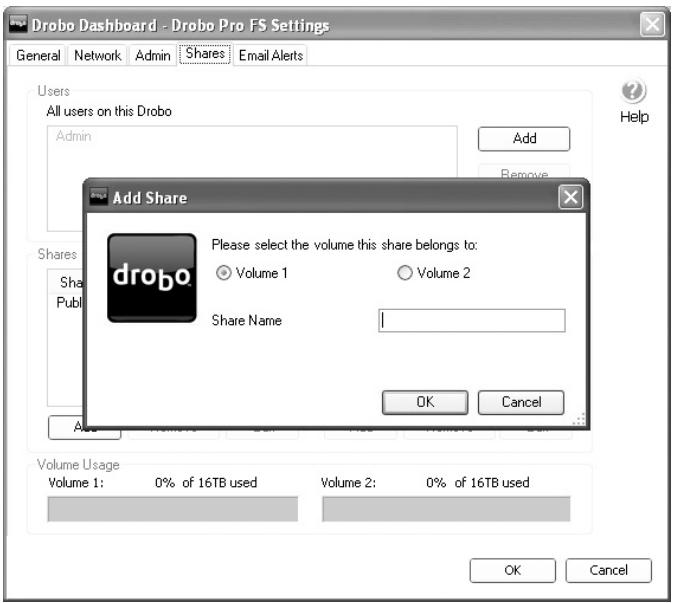
- Geben Sie einen eindeutigen Namen für die neue Freigabe ein (maximal 27 Zeichen).
- Wenn es sich bei Ihr dem Produkt im den DroboPro FS handelt, können Sie für die Freigabe entweder Volume 1 oder Volume 2 auswahlen. Volume 1 ist die Standardeinstellung (nicht auf dem Drobo FS verfügbar).
- Klichen Sie auf „OK".
-
Markieren Sie den neuen Freigabenamen per Klick und wahlen Sie die Benutzer aus, die Zugriff auf die neue Freigabe haben sollen. Im Bereich „Benutzer“ werden alle bereits für das FS-Array eingerichteten Benutzer aufgeführrt. Markieren Sie den Benutzer und klichen Sie im Bereich „Freigabebenutzer“ auf „Hinzufügen".
-
Wenn Sie einen neuen Benutzer hinzufugen möchten, klichen Sie im Bereich „Benutzer" auf „Hinzufugen" und geben Sie den Benutzernamen und das Kennwort an. Benutzernamen müssen eindeutig sein und)dürfen aus maximal 32 Zeichen bestehen, die Buchstaben, Zahlen, Punkte (. ) und Unterstriche ( ) enthalten konnen. Sowohl beim Benutzernamen als auch beim Kennwort wird zwischen Groß- und Kleinschreibung untersieden. Standardmäßig hat jeder neue Benutzer Schreib- und Lesezugriff auf die Freigabe. Wenn der neue Benutzer nur Lesezugriff haben soll, deaktivieren Sie einfach das Kontrollkästchen „Schreiben und Löschen von Dateien durch Benutzer zulassen."
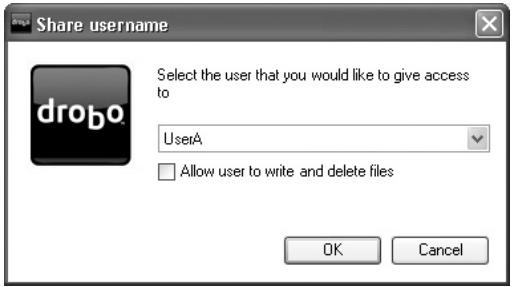
Hinweis: Ein FS-ArrayarfzusatzlichzumAdmin-Benutzermaximal32eindeutige Benutzernamen haben.AußerdemgibtesdreiTypenvonSonderbenutzern:
- Admin: Zugriff auf alle Benutzer auf dem DroboPro FS und alle administrativen Steuerungen. Kann nicht aus einer Freigabe entfernt werden. Hinweis: Nur der Administrator kann das Kennwort eines Benutzers ändern.
- Alle Benutzer: Hierzu gehören alle Benutzer, die bereits auf dem DroboPro FS eingerichtet sind.
- Jeder Benutzer: Jedi Benutzer, der über das Netzwerk auf den DroboPro FS zugreifen kann, unabhängig davon, ob sein Name in Drobo Dashboard eingegeben ist oder nicht.
Freigaben und Benutzer können in thisem Bildschirm beareritet und gelöscht werden. Beim Löschen einer Freigabe werden alle Daten dieser Freigabe gelöscht. Drobo Dashboard gibt eine Warnung vor dem Löschnvorgang aus.
Time Machine - Mac OS X
Mac OS X-Benutzer können auf Drobo FS und DroboPro FS eine spezielle Freigabe zur Verwendung mit Time Machine erstellen. Damit können Sie ihren Mac einfach mithilfe des Apple-Dienstprogramms Time Machine auf Ihrlem FS-Array sichern. Wenn Sie in der Registerkarte „Freigaben" im gleichnamigen Bereich auf „+“ klichen, wird folgender Bildschirm angezeigt (Screenshot für DroboPro FS):
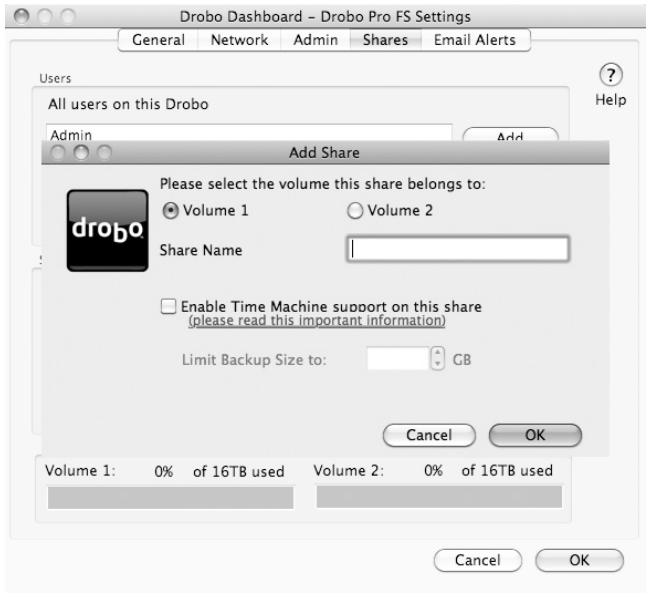
Geben Sie einfach den Name der Freigabe und die Anzahl der Gigabyte (GB) ein, wie groß die Time Machine-Freigabe maximal sein damit. Bei Bedarf können Sie die Freigabe auch auf Volume 2 erstellen (nur DroboPro FS). Hinweis: Wenn Sie die große der Time Machine-Freigabe zu einem späteren Zeitpunkt ändern möchten, müssen Sie die bestehende Freigabe LOSchen und eine neue erstellen. Dabei gehen alle Daten auf der ursprünglichen Freigabe verloren. Planen Sie das entsprechend ein.
Registerkarte „Warnungen"
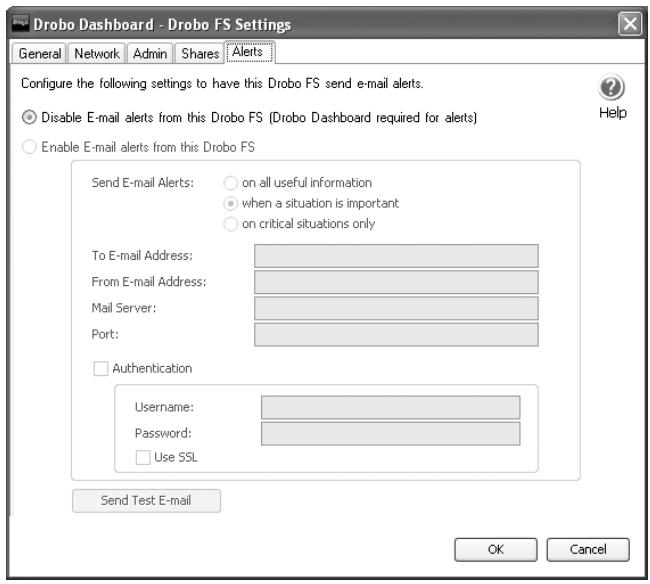
Auf dieser Registerkarte konnen Sie E-Mail-Warningsen direkt von Ihrm FS-Array aktivieren. Verwenden Sie diesen Bildschirm, um die gewünschte Warnstufe festzulegen. Danach muss Drobo Dashboard nicht ausgeführten werden, damit Warnungen an die von Ihnen festgelegte E-Mail-Adresse gesendet werden. Ihr Computer muss auch nicht eingeschaltet sein, damit diese Funktion funktioniert.
Drobo Dashboard (auf Ihr dem Computer) kann ebenfalls E-Mail-Warnings senden, basierend auf einer Warnstufe, die für jedem an den Computer angeschlossene Drobo-Gerät (einschließlich DroboShare-, Drobo FS- und DroboPro FS-Geräten im Netzwerk) ausgewähl ist. Um auf einem PC auf diese Option zuzugreifen, starten Sie Drobo Dashboard und rechtsklichen Sie auf das Drobo Dashboard-Symbol in der Taskleiste und wahren Sie „E-Mail-Einstellungen...". Auf einem Mac-Computer starten Sie Drobo Dashboard und wahren im Drobo Dashboard-MENU die Option „E-Mail-Einstellungen...”.
Zusätzliche Funktionen
Drobo Dashboard bietet die folgenden zusätzlichen Funktionen für ihren Drobo FS, sodass Sie benutzerdefinierte Sicherungen durchführren und E-Mail-Benachrichtigungen erhalten konnen.
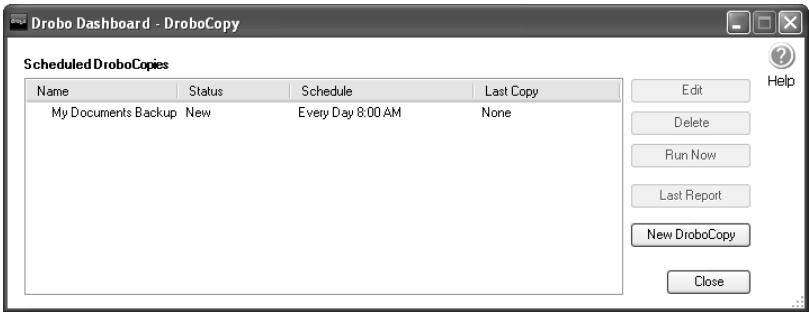
DroboCopy bietet eine einfache Möglichkeit an, Sicherungskopien Ihrer Dateien automatisch auf Ihrm FS-Array zu erstellen. Wahlen Sie den zu sichernden Ordner, den Speicherplatz fur die Sicherungskopien und den Zeitpunkt zum Ausführren des Sicherungsvorgangs aus. Und schon haben Sie alles erledigt. Ihr ausgewählter Sicherungsordner und alle darin enthaltenen Elemente werden beim ersten Ausführren von DroboCopy kopiert. Danach werden nur neue oderactualisierte Dateien in den Zielordner kopiert. (Aktualisierte Dateien ersetzen ältere Dateien.)
Um mit der Verwendung von DroboCopy auf einem PC zu beginnen, starten Sie Drobo Dashboard und rechtsklichen Sie auf das Drobo Dashboard-Symbol (Kreisdiagramm) in der Taskleiste (Benachrichtigungsbereich) und wahren Sie „DroboCopy-Einstellungen...". Bei einem Mac: Starten Sie Drobo Dashboard, gehen Sie zum Menu von Drobo Dashboard und wahren Sie „DroboCopy-Einstellungen...". Klichen Sie im DroboCopy-Fenster auf „Neue DroboCopy" und wahren Sie die Ordner aus, die Sie für ihre DroboCopy verwenden möchten.
Hinweis: Drobo Dashboard muss aktiv sein, damit die geplanten Sicherungen durchgeführt werden können.
Aktualisieren von Drobo Dashboard
Es wird empfohlen, während der Installation von Drobo Dashboard die Frage, ob automatisch nach Updates gesucht werden soll, zu bejahren. Hierdurch wird ein optimaler Betriebszustand des FS-Speicher-Arrays sichergestellt. Wenn Sie die Frage verneint haben, können Sie unter „Erweiterte Steuerungen -> Extras" das Kontrollkästchen „Automatisch nach Updates suchen" aktivieren. Auf thisem Bildschirm konnen Sie auch „Nach Updatesuchen" auswahlen, um zu überprüfen, ob Ihr FS-Array über die neuesten Software- und Firmwareversionen verfügbar. Weitere Informationen finden Sie über www.drobo.com/support/updates.
Stromsparen
Wenn für Sie der Aspect des Stromsparens wichtig ist, müssen Sie nicht extra daran denken, Ihr FS-Array auszuschalten, wenn Sieihn nicht verwenden. Das Gerät wechselt automatisch in den Stromspar-/Standby-Modus (Herunterfahren der Festplatten), wenn in den letzten 15 Minuten (Standardeinstellung), oder einer von Ihnen zuvor ausgewählten Zeit, kein Zugriff erfolgt ist. Hinweis: Nach dem Herunterfahren der Festplatten braucht das FS-Array einen Moment, um die Laufwerke wieder hochzufahren, wenn Sie darauf zugreifen.
Hinweis: Drobo FS und DroboPro FS erfolglichen es Ihnen, das Zeitinterval bis zum Herunterfahren der Laufwerke zu ändern. Weitere Einzelheiten finden Sie auf Seite 21.
Datezugriff auf Ihrm FS-Speicher-Array
Nachdem Sie auf Ihr dem FS-Array Freigaben eingerichtet haben, stehen Ohnen folgende Möglichkeit für den Zugriff auf die Freigaben zur Verfügung:
A. Drobo Dashboard
Es wird empfohlen, Drobo Dashboard auf allen Computern zu installieren, die auf Drobo FS oder DroboPro FS zugreifen. Dies ist die einfache Methode, um Freigaben auf diesen Computern zu mounten. Die Freigaben werden auf der Hauptseite von Drobo Dashboard aufgeführt. Durch Aktivieren des Kontrollkästchens „Mounting" neben dem Freigabenamen konnen Sie das Netzlaufwerk auf Ihrtem Computer mounten. Drobo Dashboard mountet die ausgewählten Freigaben bei jedem Neustart des Computers automatisch, sodass sie stets bei jeder Netzwerkverbindung verfügbar sind. Ist die Freigabe geschützt, müssen Sie sich zuerst mit dem Benutzernamen und Kennwort (Groß-/Kleinschreibung bei beiden beachten) anmelden, bevor Sie die Freigabe mounten konnen. Sie konnen Drobo Dashboard über die die im Lieferumfang des FS-Arrays enthaltene Ressourcen-CD installmenten oder die neuste Version über folgenden Link herunterlagen: www.drobo.com/support/updates.
B. Betriebssystem des Computers
Nach dem Einrichten Ihres FS-Arrays konnen Sie auf die Freigaben genauso zugreifen wie auf jedem normale Netzlaufwerk oder Volume, sollen den Sie Drobo Dashboard nicht verwenden wollen:
Windows XP
- Öffnen Sie „Arbeitsplatz".
- Klichen Sie auf „Netzwerkumgebung".
- Klichen Sie auf „Netzwerkressource hinzufügen". (Daraufhin wird der Assistant zum Hinzufügen von Netzwerkressourcen geöffnet.)
- Klichen Sie auf „Weiter".
- Klichen Sie auf „Eine andere Netzwerkressource" auswahlen.
- Sie können auf die Schaltfläche „Durchsuchen" klichen und die Freigabe für den Zugriff suchen; Sie können den Freigabenamen jedoch auch manuell eingeben: \drobo-fs\freigabename (Ersetzen Sie „drobo-fs" und „freigabename" entsprechend durch die von Ihnen für den Drobo FS gewählten Namen.)
Hinweis: Wenn Sie einen DroboPro FS besitzen, ersetzen Sie oben „drobo-fs" durch „drobopro-fs".
- Wahlen Sie einen Namen für Ihr Netzlaufwerk und klichen Sie auf „Weiter".
- Der Assistant bestätigt die von Ihnen durchgeführten Schritte und gibt Ihnen die Möglichkeit, die Netzwerkressource (also die FS-Array-Freigabe) zu öffnen, nachdem Sie auf „Fertig stellen" geklickt haben.
Die Freigabe wird auf Ihrm Arbeitsplatz im Bereich „Netzlaufwerke" angezeigt.
Windows Vista/7
- Öffnen Sie „Computer".
- Klichen Sie im Menu „Extras" auf „Netzlaufwerk zuordnen".
- Sie können auf die Schaltfläche „Durchsuchen“ klichen und die Freigabe für den Zugriff suchen; Sie können den Freigabenamen jedoch auch manuell eingeben: \drobo-fs\freigabename (Ersetzen Sie „drobo-fs“ und „freigabename“ entsprechend durch die von Ihnen für den Drobo FS gewählten Namen.)
Hinweis: Wenn Sie einen DroboPro FS besitzen, ersetzen Sie oben „drobo-fs" durch „drobopro-fs.
- Klichen Sie nach der Auswahr aus der Liste bzw. Eingabe der Adresse auf „Fertig stellen".
Die Freigabe wird nun unter „Computer“ bzw. im Windows-Explorer angezeigt.
Wenn Sie nur auf das Laufwerk zugreifen, es aber nicht in Windows mounten möchten, gehen Sie wie folgt vor:
- Öffnen Sie „Computer".
- Doppelklicken Sie entweder auf „Netzwerk" oder klichen Sie einmal auf das Dreieck geben „Netzwerk" im linken Bereich.
- Suchen Sie den Nameh Ihres FS-Arrays in der Beste und erweiterern Sie die Einträge.
- Wahlen Sie die Freigabe aus, auf die Sie zugreifen möchten.
- Klichen Sie auf den Freigabenamen. Daraufhin werden Sie entweder zur Eingabe eines Benutzernamens und Kennworts aufgefordert oder die Freigabe im Explorer-Fenster geöffnet.
Mac OS X
- Öffnen Sie das primäre Mac-Volume.
- Klichen Sie im linken Finder-Bereich auf das Dreckeck links geben „Für alle Benutzer".
- Suchen Sie den Nameh Ihres Drobo FS oder DroboPro FS in der Liste und erweitern Sie die Einträge.
- Wahlen Sie die zu mountende Freigabe durch Doppelklick auf den Freigabenamen.
- Geben Sie ggf. den Benutzernamen und das Kennwort ein (jeweils die Groß-/Kleinschreibung beachten).
- Die Freigabe wird auf Ihrm Schreibtisch gemountet.
Vorgehensweise bei Nichtverwendung Ihres FS-Speicher-Arrays
Wenn Sie Ihr FS-Array über einen längeren Zeitraum nicht verwenden, sollen den Sie es herunterfahren. Stellen Sie durch Überprüfen der Aktivitätsanzeige sichere, dass das Gerät von keinen Anwendungen auf Ihr dem Computer verwenden wird. Wird das FS-Array von Anwendungen verwendet, konnte hierdurch eine ordnungsgemäße Trennung verhindert werden.
Öffnen Sie Drobo Dashboard und klichen Sie auf „Erweiterte Steuerungen -> Extras". Klichen Sie dann auf die Schaltfläche „Herunterfahren". Vergewissern Sie sich, dass die Betriebsanzeige von Drobo aus ist, bevor Sie das Daten- oder Stromversorgungskabel trennen.
Wenn Sie aus irgendem Grund keinen Zugriff auf Drobo Dashboard haben, dann:
- Überprüfen Sie die Aktivitätsanzeige, um sich zu vergewissern, dass keine Daten vom oder zum FS-Array übertragen werden.
- Drücken Sie den Netzschalter auf der Rückseite des FS-Arrays.
- Wenn die Betriebsanzeige ausgeht, konnen Sie das Stromversorgungskabel und das/die Datenkabel sicher von der Rückseite des Geräts trennen.
VI. Tipps und Fehlerbehebung
Dieser Abschnitt behandelt eine allgemeine Fragen zu Ihr dem FS-Array. Wir bieten ebenfals kostenlzen Zugriff auf unsere Knowledge Base,häufig gestellte Support-Fragen und bewährte Verfahren an.Die neuesten technischen Informationen zu Ihr dem FS-Speicher-Array finden Sie unter http://www.drobo.com/support/best_practices.
F. Wie lade ich die neuesten Versionen der Firmware von Drobo Dashboard und dem FS-Array herunter?
A. Zum Herunterlagen der neuesten Softwareversionen klichen Sie auf „Erweiterte Steuerungen -> Extras -> Nach Updates suchen...". Aktuelle Versionen finden Sie auf unserer Website: www.drobo.com/support/updates.
Hinweis: Sie müssen auf Ihr Computer über Administratorberechtigungen verfügen, um das Upgrade für Drobo Dashboard zu installieren.
F. Wie füge ich meinem Drobo FS oder DroboPro FS Kapazität hinzu?
A. Fügen Sie entweder einem leeren Datenschacht eine standardmäßige 3,5-Zoll-SATA-Festplatte hinz zu oder ersetzen Sie die Festplatte mit der gingsten Kapazität durch eine Festplatte higherer Kapazität. Dies kann erfolgen, während das Speicher-Array ausgeführht wird. Sie müssen das Gerät hierfür nicht herunterfahren.
F. Woran kann ich erkennen, wie viel Kapazität auf meinem FS-Array noch übrig ist?
A. Die Hauptseite von Drobo Dashboard bietet die genauesten Informationen an. (Siehe Seite 15.) Eine ungebährte Vorstellung erhalten Sie über die blaue Kapazitätsanzeige an der Vorderseite Ihres FS-Speicher-Arrays. Jege blaue Anzeige stellt 10% der verfügbaren Kapazität dar, die geschützte Daten enthalt. Wenn Sie drei blaue Anzeigen sehen, stehen Ohnen noch 70% für Daten zur Verfügung.
F. Zeigt der Computer mir, wie viel Speicherplatz auf meinem Speicher-Array belegt ist?
A. Ja, der tatsächlich belegte Speicherplatz wird vom Betriebssystem GENU wiedergegeben.
F. Kann ich den Drobo FS oder DroboPro FS direkt an einen Computer anschließen?
A. Die einzigen Grunde, warum Sie ein Drobo-Netzwerkgerät direkt an ihren Computer anschließen sollenn, sind: 1) Wenn Sie in Ihrnetzwerk kein DHCP haben und für die Einrichtung eine staatische IP-Adresse zuweisen müssen; oder 2) wenn für eine Änderung im Netzwerk (z. B. Wechsel des Routers) die Netzwerkeinstellungen geändert werden müssen. Wenn eine dieser beiden Situationen auftritt, sollenn Sie Folgendes beachten:
- Drobo Dashboard ist für die Einrichtung erforderlich.
- Auch wenn Drobo FS und DroboPro FS über Gigabit-Schnittstellen verfügen, handelt das FS-Array automatisch mit ihrem Ethernet-Port eine langsamere Geschwindigkeit (10/100) aus, wenn der Netzwerkport Ihres Computers keine Gigabit-Geschwindigkeit zulässst. Die Leistung variiert entsprechend.
- Wenn Sie Ihr Drobo-Netzwerkgerät direkt an die Ethernet-Schnittstelle Ihres Computers anschließen, vergewissern Sie sich, dass der Netzwerkport des Computers für die Verwendung von DHCP und für die automatische Zuweisung einer IP-Adresse eingerichtet ist.
- Wenn Ihr Computer nur einen Ethernetanschluss hat und dieser bereits von der Netzwerkverbindung belegt ist, müssen Sie eine zusätzliche Standard-Ethernetkarte (1 GB/s) kaufen und installieren, die mit Ihr dem Computer kompatibel ist.
Einrichtung:
- Schließen Sie ein Ende des mitgelieferten Ethernet-Kabels an dem (Ethernet-)Port auf der Rückseite Ihres Drobo FS oder an einem der zwei Ethernet-Ports Ihres DroboPro FS an. Schließen Sie dann das andere Ende an einen verfügbaren Netzwerkport an Ihr dem Computer an.
- Stecken Sie das mitgelieferte Stromversorgungskabel in den Stromversorgungsanschluss auf der Rückseite Ihres Geräts und in die Steckdose.
- Drücken Sie den Netzschalter auf der Rückseite des Arrays.
- Nach der Startsequenz sollte Drobo Dashboard Ihr FS-Array erkennen. Dann können Sie mit der Benutzereinrichtung beginnen.
Hinweis: Unter „Erweiterte Steuerungen -> Extras -> Einstellungen -> Netzwerk" können Sie eine staatische IP-Adresse festlegen.
F. Wie kann ich alle Daten von unseren Festplatten LOSchen und mein Speicher-Array zurücksetzen?
A. WARNING: DURCH DIESES VERFAHREN WERDEN ALLE DATEN GELÖSCHT, DIE AUF DEM FS-ARRAY GESPEICHERT SIND. Es gibt zwei Möglichkeit, Ihr FS-Array zurückzusetzen. Die eine Möglichkeit besteht darin, unter „Erweiterte Steuerungen" auf der Registerkarte „Extras" auf die Schaltfläche „Zurücksetzen" zu klichen. Sie Anweisungen auf dem Bildschirm führen Sie durch das Verfahren.
Die zweite Möglichkeit besteht darin, zunachst das Gerät sichere herunterzufahren und als Nächstes nach dem kleinen Schalter zum Zurücksetzen zuuchen. Diese befindet sich beim Drobo FS darüber und beim DroboPro FS gegenüber dem Stromversorgungsanschluss. Drücken Sie mit einer geradegebogenen Buroklammer auf die unbeschriftete Taste zum Zurücksetzen. Sie sollen damit spären, dass ein Schalter betätig wird. Schalten Sie Ihr Gerät wieder ein, während Sie den Schalter betätigten. Halten Sie den Schalter zum Zurücksetzen gedrückt, bis der Startvorgang abgeschlossen ist und die Anzeigen des Laufwerksschachts stetig grün leuchten.
F. Muss ich neue Laufwerke, die ich FS-Array hinzufüge, formatieren?
A. Wenn Sie ein Laufwerk in einen leeren Datenschacht einsetzen oder ein vorhandenes Laufwerk geringerer Kapazität nach der initialen Formatierung beim Einrichten durch eines höherer Kapazität ersetzen, erhalten Sie direkt zusätzliche Kapazität. Dabei müssen Sie nicht jeder Laufwerk formatieren, das Sie dem Speicher-Array hinzufügen. Alle Formatier-Vorgänge werden in Ihr dem FS-Array automatisch ausgeführct, auch bei der Ersteinrichtung.
F. Gefährden die Magnete der Abdeckung mye Daten?
A. Nein. Die Magnete in den Festplatten sind)sogar viel stärker und naher an den Festplattenmedien als die Abdeckung des Drobo-Geräts.
F. Wie sichere ich Daten auf meinem FS-Array?
A. Bedingt durch das Funktionsprinzip legen alle Drobo-Geräte bereits selbst ein Backup an. Dies schützt die Daten allerdings nicht vor Feuer, Diebstahl oder versehentlichem Löschen. Sie konnen Daten von jedem Drobo-Produkt über das Netzwerk oder ihren Computer auf jeder anderen Datenträger kopieren. Viele Kunden schreiben ein zweites Drobo-Gerät an ihren Computer an, kopieren die Daten und schaffen es dann an einen anderen sicheren Ort (z. B. ein anderes Büro oder nach Hause). Sie konnen auch DroboCopy oder eine andere Sicherungssoftware verwenden, um Daten auf ihrem Drobo-Speicher-Array oder von Ihr dem Drobo-Gerät auf ein anderes Speicherverzinsung. Weitere Informationen zu dieser wichtigen Thema finding Sie unter „Best Practices" (Bewährte Verfahren) auf der Website www.drobo.com/support/best_practices.
F. Gibt es eine narrensichere Möglichkeit, meine Daten auf dem Drobo-Speichergerät zu schützen?
A. Wenn das Drobo-Geräte ihre einzige Datenquelle ist, wird er als Ihr „primärer“ Speicherort angesehen. Die einzige Möglichkeit, ihre Daten vollständig zu schützen, besteht in einerECHten Sicherung. (Eine „Sicherung" impliziert eine sekundäre Datenquelle.) Obwohl alle Drobo-Speicher-Arrays ihre Daten beim Ausfall von einem oder zwei Laufwerken schützt, gehen ihre Daten im unwahrscheinlichen Fall, dass ein weiteres Laufwerk ausfällt,bevor Sie das defekte Laufwerk ersetzen,verloren.
Viele Kunden verwenden für das Backup ihrer Daten auf dem ersten FS-Array ein weiteres separates Drobo-Produkt, sodass ihre Daten jederzeit doppelt vorhanden sind. Es kommt darauf auf an, wie wichtig diese Daten sind und/oder wie leicht es waren, diese Daten neu zu erstellen. Wenn die meisten Unternehmen ihre Daten sichern, bewahren Sie die zweite (oder sogar dritte) Datenkopie an einem anderen Ort auf. Auf diese Weise sind sie in der Lage, schnell darüber ins Geschäft zu kommt, sollte etwas im Büro oder Datencenter passieren. Weitere Informationen zu diesersem wichtigen Thema finden Sie unter „Best Practices" (Bewährte Verfahren) auf der Website: www.drobo.com/support/best_practices.
F. Warum wird mir nicht mehr Kapazität angezeigt, nachdem ich eine Menge Dateien gelöscht haben?
A. Sie wird Ihnen angezeigt.itte warten Sie einen Moment. Das DroboGerät nutzt diese Gelegenheit, das Datenlayout zu optimieren und neu geschaffenen „leeren" Speicherplatz wieder zu verwenden.
F. Warum befinden sich bereits Daten auf dem Drobo-Gerät noch bevor ich Dort Daten ablege?
A. Ihr Betriebssystem und die Firmware des Drobo-Geräts speichern eine Formatierungsinformationen auf den Laufwerken, und während noch vor einer Datenübertragung.
F. Warum scheint mein Drobo-Gerät extrem langsam zu sein, wenn es fast voll ist?
A. Statt ein weiteres Kopieren von Daten abzulehnen, wenn die Kapazität fast vollständig belegt ist (über 95%), Goes Ihr Speicher-Array in einen langsamen Modus über, um Sie daran zu erinnern, die blaue Kapazitätsanzeige zu überprüfen. Wenn alle zehn blauen Anzeigen leuchten, ist es an der Zeit, Kapazität hinzuzufugen.
F. Meine Laufwerkschachtanzeigen blinken grün und gelb. Was bedeutet das?
A. Ihr Drobo-Speicher-Array führt aktiv einen Vorgang zum Schutz vor Datenverlust durch. Sie können das Gerät weiterhin wie gewohnt verwenden. Schalten Sie es aber bei blinkenden Anzeigen nicht aus und führen Sie während dieser Zeit kein Hinzufügen oder Ersetzen von Laufwerken durch. Jedoch konnen Sie ihren Computer während diesen Vorgangs herunterfahren.
F. Warum erhalten ich keine E-Mail-Warningsen?
A. Überprüfen Sie die Informationen/genau, die Sie beim Einrichten der E-Mail-Warnings eingegeben haben. Wenn alle Informationen richtig zu sein scheinen, wenden Sie sich an ihren E-Mail-Anbieter. Zusätzlich gibt es hilfreiche Websites, z. B. die unter aufgeführht, auf denen möglicherweise die erforderlichen Informationen vermerkt sind: www.emailaddressmanager.com/tips/email-settings.html
F. Verwendet mein Drobo-Speicher-Array RAID?
A. Nein. Die zum Patent angemeldete Technologie (namens BeyondRAID™) in allen Drobo-Geräten ist nicht RAID und wurde speziell zur automatischen Durchführung von Datenverwaltungs- und Konfigurationsaufgaben entwickelt, damit Sie sich nicht mehr darum kühmern müssen. Drobo-Speicherprodukte nutzen während moderne Speicherkonzepte, z. B. die Virtualisierung, sind aber keine RAID-Ableitung. Weitere Informationen zu BeyondRAID finden Sie unter 2.
F. Sollte ich die Laufwerke in meinem Drobo-Gerät regelmäßige defragmentieren?
A. Nein, dieser Optimierungstyp wird von dem Drobo-Speicher-Array automatisch ausgeführrt.
F. Was passiert bei einem Stromausfall mit unseren Daten?
A. Drobo FS und DroboPro FS verwalten Stromausfälle automatisch und haben jeweils einen internen aufladbaren Akku, der es nach einem Stromausfall erhögt, die Daten fertig zu schreiben.
Wie bei allen elektrischen Geräten sollen den Sie auch beim Anschluss Ihres Drobo-Speichergeräts auf Überspannungsschutz oder eine unterbrechungsfreiie Stromversorgung (USV) achten.
F: Kann ich die Garantie für unseren Drobo FS oder DroboPro FS verlängern?
A. Ja, mit dem Kauf von DroboCare konnen Sie sich zusätzlichen Hardware- und Telefonsupport sichern. Weitere Informationen zu DroboCare finden Sie unter: www.drobo.com/drobocare. Häufig gestellte Fragen zu DoboCare finden Sie unter: http://support.datarobotics.com/app/answers/detail/a_id/343.
F. WiebekommeichSupportfurmen FS-Speicher-Array?
A. Wenn Sie Ihr Drobo-Gerät bei der Einrichtung nicht registriert haben, öffnen Sie zunachst die Website www.drobo.com/registration, um Ihr Produkt zu registrierten. Suchen Sie dann auf der Website www.drobo.com/support nach Informationen zur Kontaktaufnahme mit dem Support. Auf dieser Website finden Siehäufig gestellt Support-Fragen, eine Knowledge Base und bewährte Verfahren, die Ihnen damit themselves Ihr Drobo-Produkt optimal einzusetzen.
F. Wie fahre ich meinenDrobo FS oder DroboPro FS sicher herunter?
A. Der empfohlene Weg zum sicheren Herunterfahren Ihres FS-Speicher-Arrays ist die Verwendung von Drobo Dashboard. Klicken Sie auf „Erweiterte Steuerungen -> Extras -> Herunterfahren". Warten Sie, bis die Betriebsanzeige aus gehen. jetzt konnen Sie das/die Datenkabel und/oder das Stromversorgungskabel sicher trennen.
Wenn Sie aus irgendem Grund keinen Zugriff auf Drobo Dashboard haben, dann:
- Überprüfen Sie die Aktivitätsanzeige, um sich zu vergewissern, dass keine Daten vom oder zum Drobo FS oder DroboPro FS übertragen werden.
- Drücken Sie den Netzschalter auf der Rückseite des Geräts.
- Wenn die Betriebsanzeige ausgeht, konnen Sie das Stromversorgungskabel und das/die Datenkabel sicher von der Rückseite des Speicher-Arrays trennen.
VII. Index
Admin (Registerkarte), 24
Allgemein (Registerkarte), 19
Anzeigen/LEDs
Drobo FS, 9
DroboPro FS, 13
Helligkeit verringern (Drobo
FS), 21
Arbeitsgruppe, 22
Balken für die
Kapazitättsaufgliederung, 16
Benutzer
Benutzername, 27
Hinzufugen, 27
Kennwort, 27
Neue hinzufugen, 28
Bewährte Verfahren, 5
BeyondRAID™, 2, 41
Daten (Registerkarte), 17
DHCP,8,12
direktanschlieben,37
Doppelte
Datentragerredundanz,20
DroboApps
Aktivieren, 25
DroboCopy, 31
Einrichten von Time Machine, 29
Einsetzen von Laufwerken, 6, 10
Einstellungen, 19
E-Mail-Einstellungen
Zugriff, 30
E-Mail-Warnings, 30, 40
Extras (Registerkarte), 18
Firmwareversion,18
Formatieren, 38
Freigaben
Erstellen,27
Registerkarte, 26
Herunterfahren, 35, 42
Herunterfahren von
Laufwerken, 21
Installierte Versionen, 18
IP-Adresse, 8, 12
Jumbo Frames, 22
Kapazität, 4, 36, 40
Laufwerkskapazität, 4
Modus, 23
Netzwerk (Registerkarte), 22
SATA, 4
Seriennummer,18
Sicherung, 39
Softwareversion, 18
Umbenennen von Drobo FS, 22
Warnungen, 40
Warnungen (Registerkarte), 30
Zugreifen auf Dateien
Drobo Dashboard, 32
Mac OS X, 34
Windows Vista/7, 33
WindowsXP,33
Zurücksetzen, 38
Data Robotics, Inc. Unterstützung die rechtmäßige Verwendung von Technologie; das Unternehmen billigt oder fordert nicht die Verwendung seiner Produkte für Zwecke, die das Urheberrecht verletzen.
Copyright 2010 Data Robotics, Inc. Data Robotics, Drobo, DroboShare, DroboPro, DroboElite and BeyondRAID sind Marken von Data Robotics, Inc., die in einigen Rechtsgebieten eingetragen sein konnen. Alle anderen Marken gehören ihren jeweiligen Eigentümern.
Informationen, die von Data Robotics, Inc. bereitgestellt werden, wurden vor der Veröffentlichung als genau und zuverlissig eigustfu, noch haftet Data Robotics, Inc. nicht für Fehler, die in this Dokument enthalten sein konnen. Data Robotics, Inc. gehalt sich das Recht vor, jederzeit ohne Ankündigung Änderungen am Produktdesign oder an den technischen Daten vorzehmen. Die hier dargelegten Informationen konnen jederzeit ohne Ankündigung geändert werden.
NOTIZEN
DE
Bitte sehen Sie auf der unten aufgeführte webseite nach für die Drobo Gebrauchsanweisung in Ihrer Sprache. www.drobo.com/support/intl
DE
Bitte sehen Sie auf der unten aufgeführte website nach für die Drobo Gebrauchsanweisung in Ihrer Sprache. www.drobo.com/support/intl