DATADESK 90 - Büro DICOTA - Kostenlose Bedienungsanleitung
Finden Sie kostenlos die Bedienungsanleitung des Geräts DATADESK 90 DICOTA als PDF.

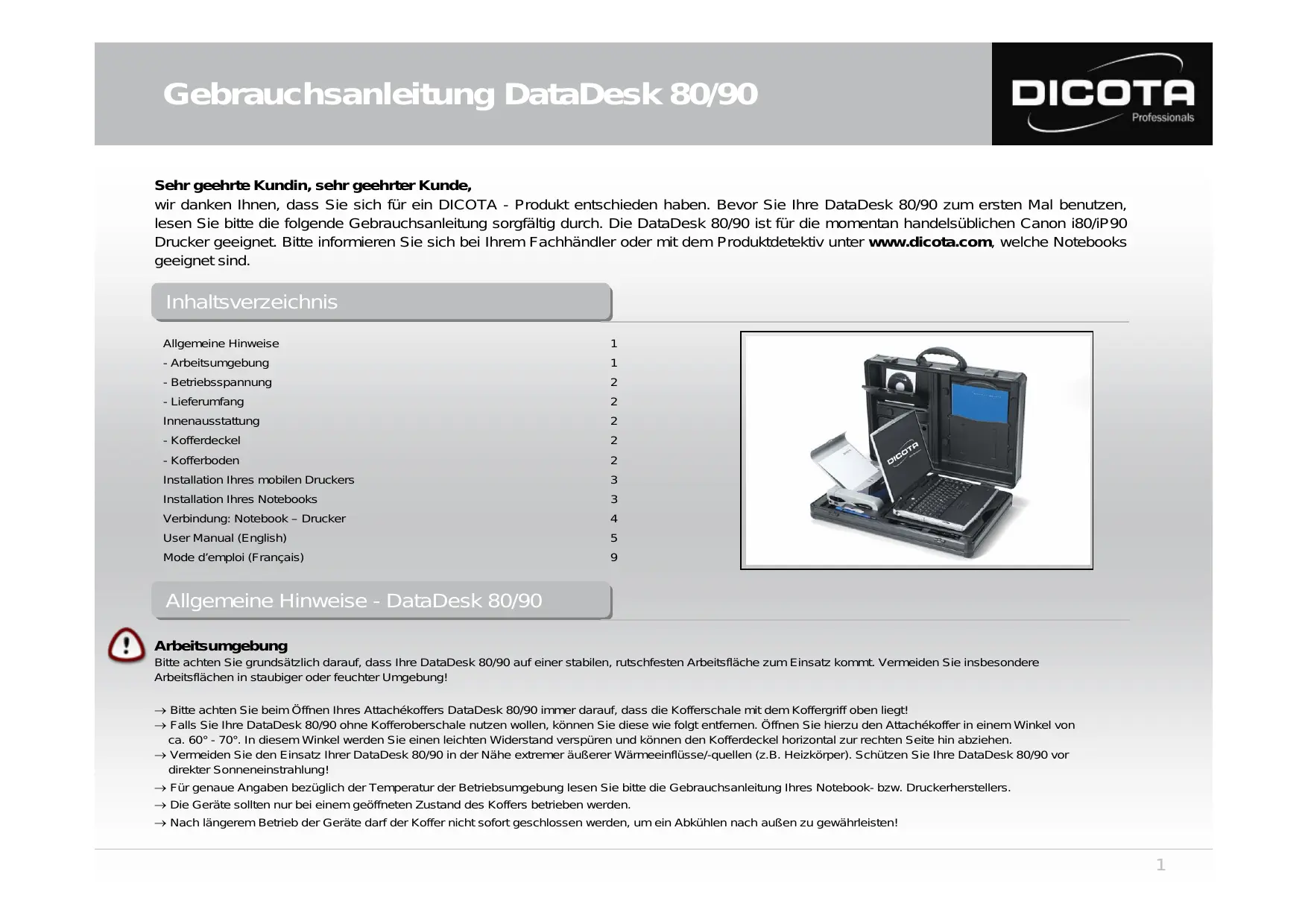


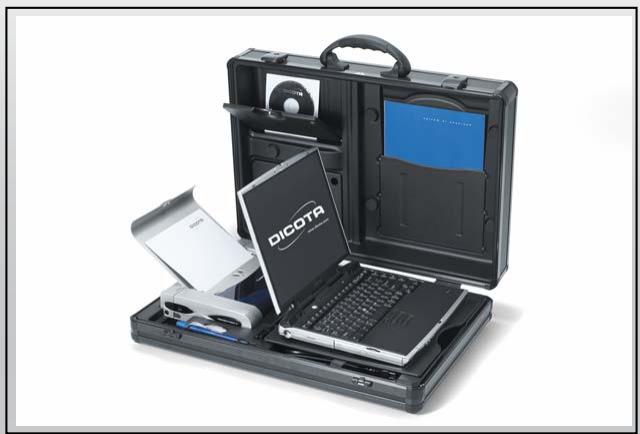
| Produkttyp | Mobiler Schreibtisch / Aktentasche für Laptop und Drucker |
| Marke | DICOTA |
| Modell | DATADESK 90 |
| Stromversorgung | 220 V über mitgeliefertes Netzkabel |
| Druckerkompatibilität | Canon i80 / iP90 |
| Computer-Kompatibilität | Laptops (Liste auf www.dicota.com) |
| Mitgeliefertes Zubehör | 1 Netzstecker 220 V, 1 USB-Winkelkabel, 8 selbstklebende Klettbänder 3M, 4 Kunststoffkeile zur PC-Befestigung, 2 Schlüssel |
| Aufbewahrungsfächer | Druckerplatz, CD/FDD-Fach, Papierfach, Kabel- und Steckerfächer |
| Hauptfunktionen | Transport und gleichzeitige Nutzung eines Laptops und eines Druckers, organisierte Aufbewahrung des Zubehörs, kabelgebundene oder Bluetooth-Verbindung |
| Material | Robuster Kunststoff und Metall |
| Pflege und Reinigung | Mit einem weichen, trockenen Tuch reinigen; Feuchtigkeit, Staub und Wärmequellen vermeiden |
| Sicherheit | Auf einer stabilen, rutschfesten Oberfläche verwenden; Deckel vor Gebrauch öffnen; nach intensiver Nutzung abkühlen lassen, bevor Sie ihn schließen |
| Ersatzteile und Reparierbarkeit | Ersatzteile beim Hersteller erhältlich |
| Allgemeine Informationen | Herstellergarantie; weitere Informationen in der vollständigen Bedienungsanleitung auf notice-facile.com |
Häufig gestellte Fragen - DATADESK 90 DICOTA
Benutzerfragen zu DATADESK 90 DICOTA
0 Frage zu diesem Gerät. Beantworten Sie die, die Sie kennen, oder stellen Sie Ihre eigene.
Eine neue Frage zu diesem Gerät stellen
Laden Sie die Anleitung für Ihr Büro kostenlos im PDF-Format! Finden Sie Ihr Handbuch DATADESK 90 - DICOTA und nehmen Sie Ihr elektronisches Gerät wieder in die Hand. Auf dieser Seite sind alle Dokumente veröffentlicht, die für die Verwendung Ihres Geräts notwendig sind. DATADESK 90 von der Marke DICOTA.
BEDIENUNGSANLEITUNG DATADESK 90 DICOTA
Gebrauchsanleitung DataDesk 80/90
Seite 1

User Manual DataDesk 80/90
Page 5

Sehr geehrte Kundin, sehr geehrter Kunde,
wir danken Ihnen, dass Sie sich für ein DICOTA - Produkt entschieden haben. Bevor Sie ihre DataDesk 80/90 zum ersten Mal benutzen, lessen Sieitte die folgende Gebrauchsanleitung sorgfaltig durch. Die DataDesk 80/90 ist fur die momentan handelsüblichen Canon i80/iP90 Drucker geeignet.itte informieren Sie sich bei Ihrm Fachhandler oder mit dem Produktdetektiv unter www.dicota.com, welche Notebooks geeignet sind.
Inhaltsverzeichnis
Allgemeine Hinweise 1
- Arbeitsumgebung 1
-Betriebsspannung 2 - Lieferumfang 2
Innenausstattung 2
- Kofferdeckel 2
- Kofferboden 2
Installation Ihres mobilen Druckers 3
Installation Ihres Notebooks 3
Verbindung: Notebook - Drucker 4
User Manual (English) 5
Mode d'emploi (Francais) 9
Allgemeine Hinweise - DataDesk 80/90

Arbeitsumgebung
Bitte achen Sie grundsatzlich darauf, dass ihre DataDesk 80/90 auf einer stabilen, rutschfester Arbeitsflache zum Einsatz kommt. Vermeiden Sie insbesondere Arbeitsflächen in staubiger oder feuchter Umgebung!
→itte achen Sie beim Öffnen Ihres Attchekoffers DataDesk 80/90 immer darauf, dass die Kofferschale mit dem Koffergriff oben liegt!
Falls Sie ihre DataDesk 80/90 ohne Kofferoberschale nutzen wollen, können Sie diese wie folgt entfernen. Öffnen Sie hierzu den Attachekoffer in einem Winkel von ca. 60^ - 70^ . In thisem Winkel werden Sie einen leichten Widerstand versprüren und können den Kofferdeckel horizontal zur rechten Seite hin abziehen.
Vermeiden Sie den Einsatz ihrer DataDesk 80/90 in der Höhe extremer außerer Wärmeinflüsse/-quellen (z.B. Heizkörper). Schützen Sie ihre DataDesk 80/90 vor direkter Sonneneinstruhlung!
→ Für genaue Angaben bezüglich der Temperatur der Betriebsumgebung lesen Sieitte die Gebrauchsanleitung Ihres Notebook- bzw. Druckerherstellers.
Die Geräte sollenn nur bei einem geöffneten Zustand des Koffers betrieben werden.
→ Nach längerem Betrieb der Geräte darf der Koffer nicht sofort geschlossen werden, um ein Abkühlen nach außen zu gewährleisten!

Betriebsspannung / Ladevorgang
→ Bite beachten Sie beim Anschluss an die Betriebsspannung (Netz), dass Sie Ihr Netzkabel zuerst mit dem Koffer und anschließend mit der Spanningsquelle verbinden!
Der Ladevorgang Ihrer Geräte sollte grundsätzlich bei geöffnetem Zustand ihres DataDesk 80/90 passieren!
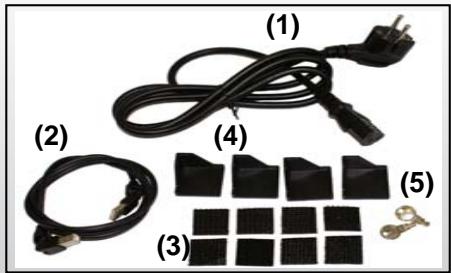
Lieferumfang - DataDesk 80/90
(1) 1 × 220 ~V - Kaltgerätestecker
(2) 1 x USB Druckerkabel (360° drehbar)
(3) 8 x 3M Velcro - Pads (selbstklebend)
(4) 4 × Kunststoffecken zur Notebookfixierung
(5) 2 × Schlüssel
Innenausstattung - DataDesk 80/90
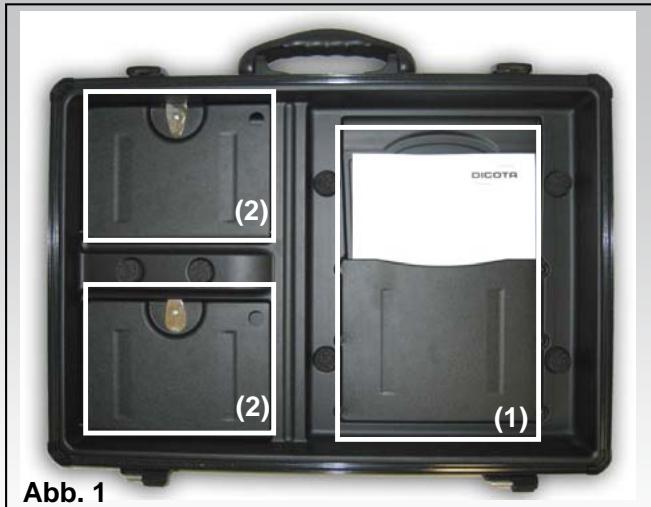
Kofferdeckel (Abb. 1)
(1) Dokumenten-/ Druckpapier-Fach
(2) Zubehörfach
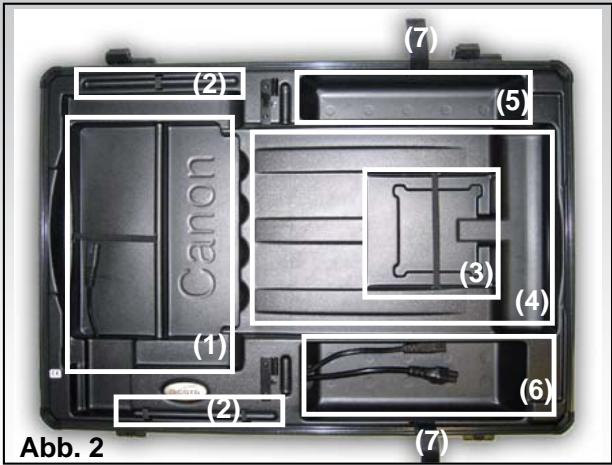
Kofferboden (Abb. 2)
(1) Passform für ihren Drucker (Canon i80/iP90)
(2) Kabelführungshilfe
(3) Staufach für CD-ROM, 3,5" FDD, etc.
(4) Staufach für ausgedrucktes Papier
(5) Staufach für Notebook-Netzteil zum Anschluss an Euro 8-Stecker (mit / ohne Schutzleiter)
(6) Staufach für Drucker-Netzteil zum Anschluss an Euro 8-Stecker (mit / ohne Schutzleiter)
(7) Notebook-Strap
(8) Klappdeckel (in Abb. 2 nicht abgebildet)
Installation Ihres mobilen Druckers
Öffnen Sie ihre DataDesk 80/90.
1) Entnehmen Sie den Klappdeckel in der Kofferunterschale, welcher als Ihr Notebook-Arbeitsplatz dient.
2) Legen Sie das Drucker-Netzteil in das vordere Fach der Kofferunterschale (Abb. 2, Fach Nr. 6).
3) Verbinden Sie nun den Euro 8 Stecker mit dem 220 V - Anschluss am Netzteil (Abb. 2, in Fach Nr. 6). Sichern Sie das Drucker-Netzteil mit den zwei davon vorgesehenen Klettverschlussbändern!
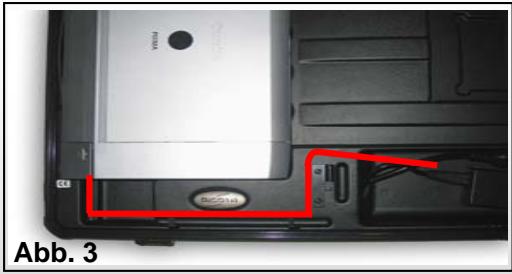
4) Führn Sie das Drucker-Stromkabel in der für das Kabel vorgesehenen Vertiefung durch (unter dem Klappdeckel) und bereits am Drucker vorbei (Abb. 3). Achten Sie hierbei auf eine saubere Kabelführung, um eventuelle Schäden (durch Abklemmung, etc.) am Druckerkabel zu vermeiden!
5) Der Netzeilausgangsstecker wird nun mit dem Drucker verbunden.
Installation Uhres Notebooks
1) Legen Sie das Notebook-Netzteil in das wichtere Fach der Kofferunterschale.
2) Verbinden Sie nun den 220 V - Stecker mit dem Notebook-Netzteil.
3) Führn Sie anschließlich das Niedervolt - Netzeilausgangskabel unterhalb des Klappdeckels in der für das Kabel vorgesehenen Vertierung durch, sodass das Kabel im geschlossen Zustand des Deckel keinen Schadennehmen kann!
4) Der Netzteilausgangsstecker wird nun mit dem Notebook verbunden.
Nun haben Sie zwei Möglichkeit Inr Their Notebook zu befestigen:
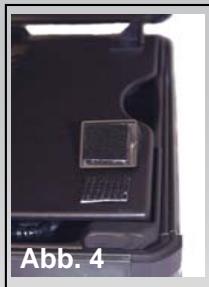
1) Wahlweise nehmen Sie die vier im Lieferumfang enthaltenen Kunststoffecken und fixieren diese mittels der selbstklebenden acht 3M Velcro-Pads (Abb. 4), oder
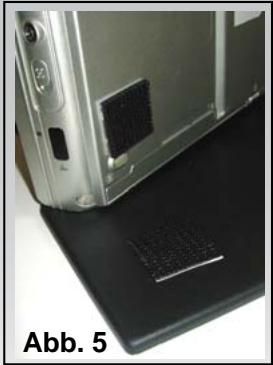
2) Sie nutzen die selbstklebenden 3M Velcro-Pads und kleben diese paarweise direkt auf die Klappdeckeloberseite und der Unterseite Ihr's Notebooks (Abb. 5).

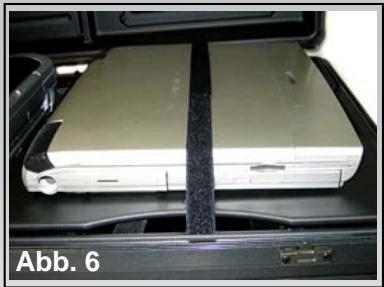
Fixieren Sie zum Transport Ihr Notebook grundsätzlich mit dem Klettband
(Transportsicherung) auf der Deckeloberseite des Klappdeckels (Abb. 6).
Verbindung: Notebook - Drucker
Zwei Optionen um Drucker und Notebook zu verbinden:
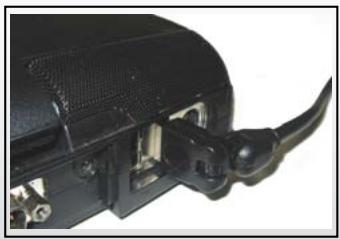
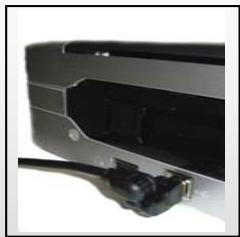
1) Verbinden Sie ihren Canon i80/iP90 und Ihr Notebook mit dem im Lieferumfang enthaltenen USB-Druckerkabel.
Achten Sie auch hierbei auf eine saubere Kabelführung! Führen Sie das USB-Druckerkabel entweder um den Drucker herum oder unter ihm hindurch.
Beachen Sie weiterhin, dass das USB-Druckerkabel den Druckpapier-Ausbuwarf nicht behindert und damit kein Papierstau verursacht werden kann!
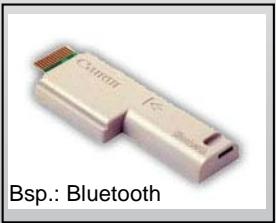
2) Datenübertragung zwischen Drucker und Notebook mit Bluetooth: Bluetooth ist ein neuartiger Funkstandard zur kabellosen Datenübertragung. Notebookseitig wird die Datenverbindung mit Bluetooth über ein internes Interface oder ein PC-Card-Modul aufgebaut. Seiten des Druckes kann der Aufbau der Datenverbindung z.B. über ein Compact Flash-Modul geschehen.

ACHTUNG!
Achten Sie beim Schließen Ihr's Koffers stets darauf, dass kein Kabel eingeklemmt ist!