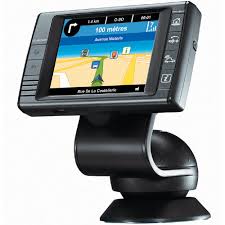
X-930 - Reifen MICHELIN - Kostenlose Bedienungsanleitung
Finden Sie kostenlos die Bedienungsanleitung des Geräts X-930 MICHELIN als PDF.

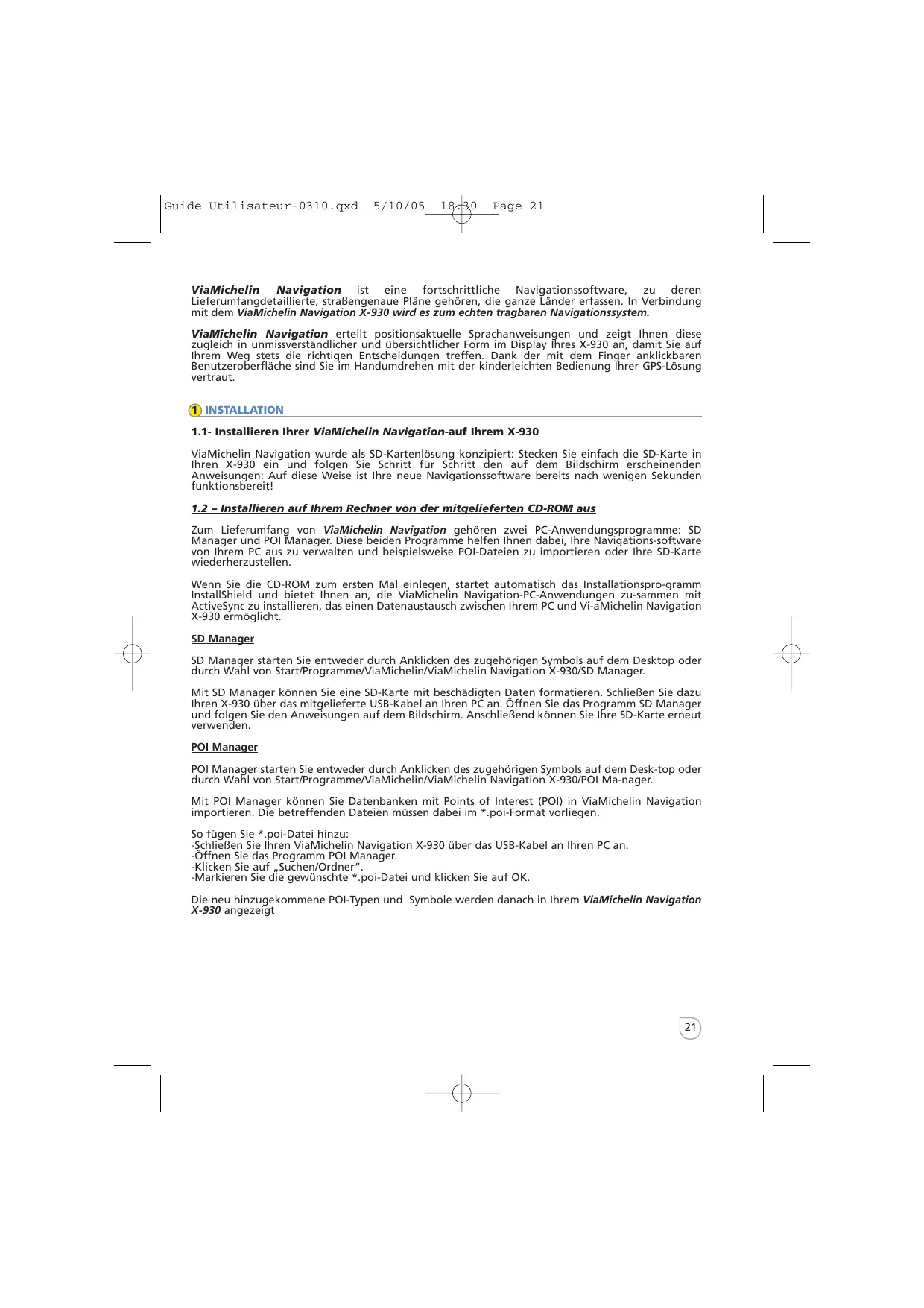


| Produkttyp | Tragbares GPS-Navigationssystem |
| Marke | MICHELIN |
| Modell | X-930 |
| Abmessungen (ca.) | 12 x 8 x 2 cm |
| Gewicht (ca.) | 200 g |
| Stromversorgung | Wiederaufladbarer Akku über USB-Kabel |
| Bildschirm | Farb-Touchscreen, fingerbedienbare Oberfläche |
| Hauptfunktionen | GPS-Navigation mit Sprachansagen, Routenplanung, POI-Suche, Speicherungen, Verlauf, Tag-/Nachtmodus, 2D/3D-Ansicht, Warnungen (POI-Warner, Speed-Limit-Warner), Navigationssimulation, Kartenverwaltung |
| Mitgelieferter Inhalt | Detaillierte digitale Karten, touristische POIs (Guide Vert Michelin), Golfplätze, POIs für den Alltag |
| Aktualisierung | Über PC-Anwendungen SD Manager und POI Manager, SD-Karte |
| Konnektivität | USB für PC-Anschluss, integrierter GPS-Empfänger |
| Wartung und Reinigung | Reinigen Sie den Bildschirm mit einem weichen, trockenen Tuch. Feuchtigkeit und Stöße vermeiden. |
| Sicherheit | Nicht während der Fahrt bedienen. Nur bei stehendem Fahrzeug verwenden. Verkehrsregeln beachten. |
| Ersatzteile und Reparierbarkeit | SD-Karte, USB-Kabel, Halterung. Hardware-Garantie 2 Jahre, Software 90 Tage. |
| Allgemeine Informationen | Software ViaMichelin Navigation. Kompatibel mit PC Windows 2000/XP. Nicht kompatibel mit Mac. |
| Verfügbare Sprachen | Französisch, Englisch, Deutsch, Spanisch, Italienisch, Niederländisch |
Häufig gestellte Fragen - X-930 MICHELIN
Benutzerfragen zu X-930 MICHELIN
0 Frage zu diesem Gerät. Beantworten Sie die, die Sie kennen, oder stellen Sie Ihre eigene.
Eine neue Frage zu diesem Gerät stellen
Laden Sie die Anleitung für Ihr Reifen kostenlos im PDF-Format! Finden Sie Ihr Handbuch X-930 - MICHELIN und nehmen Sie Ihr elektronisches Gerät wieder in die Hand. Auf dieser Seite sind alle Dokumente veröffentlicht, die für die Verwendung Ihres Geräts notwendig sind. X-930 von der Marke MICHELIN.
BEDIENUNGSANLEITUNG X-930 MICHELIN
1 INSTALLATION 21 1.1 - Installieren von Via Michelin Navigation auf Ihr X-930
1.2 - Installieren auf Ihrm Rechner von der mitgelieferten CD-ROM aus
VIAMICHELIN NAVIGATION AUF IHREM PDA 22
2.1- Navigiere zu
einer Adresse von einer Stadt aus
einem POI (Point of Interest)
einem auf der Karte ausgewählten Punkt
zu Meine Daten
zu "Letzte Adressen"
Navigations Option
2.2-Eine Tour planen
Route planer
Karte anzeigen
POI-Suche
2.3-Optionen
3 VIAMICHELIN NAVIGATION POI ANGEBOT. 27
4 INFORMATIONEN 27
E
1 INSTALAR VIAMICHELIN NAVIGATION 30
ViaMichelin Navigation ist eine fortschrittliche Navigationssoftware, zu denen Lieferumfangdetailed, straßengenaue Pläne gehören, die ganze Länder erfassen. In Verbindung mit dem ViaMichelin Navigation X-930 wird es zum echtenden tragbaren Navigationsystem.
ViaMichelin Navigation erteilt positionsaktuelle Sprachanweisungen und zeigt ihren diese zugleich in unmissverständlicher und übersichtlicher Form im Display ihres X-930 an, damit Sie auf Ihrweg stets die richtigen Entscheidungen treffen. Dank der mit dem Finger anklickbaren Benutzeroberfläche sind Sie im Handumdrehen mit der kinderleichten Bedienung ihrer GPS-Lösung vertraut.
1 INSTALLATION
1.1- Installieren Ihr ViaMichelin Navigation-auf Ihrhem X-930
ViaMichelin Navigation wurde als SD-Kartenlösung konzipiert: Stecken Sie einfach die SD-Karte in ihren X-930 ein und folgen Sie Schritt für Schritt den auf dem Bildschirm erscheinenden Anweisungen: Auf diese Weise ist ihre neue Navigationssoftware bereits nach wichtigen Sekunden faktionsbereit!
1.2 - Installieren auf Ihr Rechner von der mitgelieferten CD-ROM aus
Zum Lieferumfang von ViaMichelin Navigation gehören zwei PC-Anwendungsprogramme: SD Manager und POI Manager. Diese beiden Programme herself ihren darauf, ihre Navigations-software von Ihr dem PC aus zu verwalten und beispelseweise POI-Dateien zu importieren oder ihre SD-Karte wiederherzustellen.
Wenn Sie die CD-ROM zum ersten Mal einlagen, startet automatisch das Installationspro-gramm InstallShield und bietet Ohnen an, die ViaMichelin Navigation-PC-Anwendungen zu-sammen mit ActiveSync zu installieren, das einen Datenautausch zwischen Ihrpm PC und Vi-aMichelin Navigation X-930 ermöglich.
SD Manager
SD Manager starten Sie entweder durch Anklicken des zugehörgen Symbols auf dem Desktop oder durch Wahl von Start/Programme/ViaMichelin/ViaMichelin Navigation X-930/SD Manager.
Mit SD Manager können Sie eine SD-Karte mit beschädigten Daten formatieren. SchlieBen Sie dazu ihren X-930 über das mitgelieferte USB-Kabel an ihren PC an. Offnen Sie das Programm SD Manager und folgen Sie den Anweisungen auf dem Bildschirm. AnschlieBend können Sie ihre SD-Karte erneut verwenden.
POI Manager
POI Manager starten Sie entweder durch Anklicken des zugehörigen Symbols auf dem Desk-top oder durch Wahl von Start/Programme/ViaMichelin/ViaMichelin Navigation X-930/POI Ma-nager.
Mit POI Manager können Sie Datenbanken mit Points of Interest (POI) in ViaMichelin Navigation importieren. Die betreffenden Dateien müssen damit im *.poi-Format vorliegen.
So fugen Sie .poi-Datei hinzu:
-SchlieBen Sie ihren ViaMichelin Navigation X-930 über das USB-Kabel an ihren PC an.
-Öffnen Sie das Programm POI Manager.
-Klicken Sie auf „Suchen/Ordner".
-Markieren Sie die gewünschte .poi-Datei und klichen Sie auf OK.
Die neu hinzugekommenene POI-Typen und Symbole werden danach in Ihrem ViaMichelin Navigation X-930 angezeigt
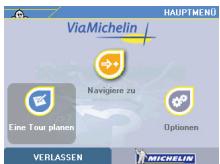
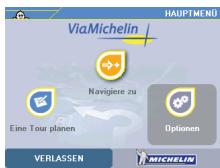
ViaMichelin Navigation wurde so gestaltet, dass es all ihren Anforderungen unterwegsgerecht wird. Unabhängig von der jeweiligen Umgebung gelangen Sie über das Hauptmenüstets rasch zu den erwarteten Funktionen.
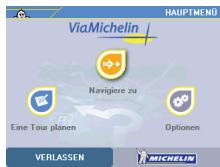

Navigiere zu: Wahlen Sie diese Funktion, wenn der Abfahrtspunkt Ihres Fahrzeugs ihreGPS-Position darstellt. So konnen Sie sehr rasch ihren Zielort wahren und die Navigation starten.

Eine Tour planen: Wahlen Sie diese Funktion, wenn Sie in aller Ruhe eine Tour planen, aufder Karte navigieren, POI suchen oder eigene Daten speichern möhen.

Optionen: Hier finden Sie alle Optionen und Einstellungen zur Personalisierung IhrerSoftware.
2.1-ViaMichelin Navigation: Navigiere zu
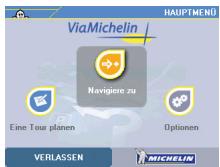
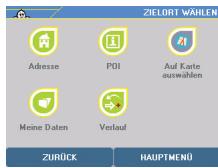
Zur Wahl Ihres Ziels stehen Ohnen fünf Optionen zur Verfügung:

Auswahl einer Adresse in einem Ort

Auswahl eines bestimmten unter
Meine Daten.

Auswahle eines POI

Wahlen Sie eines der zehn zuletzt ausge wahlen Ziele aus.

Auswahle eines Orts auf der Karte

Navigiere zu einer Adresse in einem gegebenen Ort:
-
Klichen Sie auf "Adresse".
-
Geben Sie den Zielort durch Eingabe des Ortsnamen oder der Postleitzahl ein. Sollte eine Listeangezeit wird, prazisieren Sie qgf. ihre Wahl.
-
Geben Sie anschließend die Zielstraße ein. Falls Sie hier nichts eintragen möhen, klienke Sie auf STADZENK: ViaMichelin Navigation leitet Sie daraufin in das Zentrum der ausgewählten Stadt.

Nachdem Sie den betreffenden Straβennamen eingegeben haben, können Sie ihre Anfrage durchAngabe der Hausnummer Ihres Ziels weiter prazisieren

oder auch eine Kreuzung mit eineranderen Straße wahren.

Ebenso konnen Sie auf eine solche Angabe ganz verzachten undeinfach auf klichen.
Daraufhin wird ein Routenplan angezeigt. Klicken sie auf um die Navigation zustarten.

Zu jedem Routenplan besteht die Möglichkeit zur Speicherung des Abfahrts- und/oderZielpunkts: Klassen Sie hier zu, um den betreffenden Punkt zu den Favoriten hinzuzufugen und auf diese Weise künftige Zielorte rachener konfigurierungen zu können.

Zu den Routen parametern gelangen Sie über das Symbol.
Ebenso haben Sie die Möglichkeit, ihre Route zuändern: Klicken Sie hier zu auf ROUTE ÄNDERN
Bitte nutzen Sie staat der Umlaute wie "Ä", "Ü", "Ö" einzach „A", „U", und „O", um zum BeispielOrte wie Düsseldorf zuuchen, suchen Sie nach „Duss".

Navigiere zu einem POI (Point of Interest)
ViaMichelin Navigation betet Ihnen die Mochigkeit, sich zu einem Point of Interest (Ort oderEinrichtung von besonderem Interesse, POI) navigieren zu lassen, unabhängig davon, ob dieser zurStandardinstallation ihrer Anwendung gehört, personlicher Art ist (= von Ihnen selbst gespeichert worden ist) oder es sich um einen ViaMichelin-POI handelt, den Sie über die ViaMichelin-Boutique(vql. Kapitel 4) heruntergeladen haben.
- Klichen Sie hierzu auf "POI"
- Wahlen Sie die gewünschte POI-Kategorie.
- Kunden Sie einen POI in der Höhe

einer Stadt

Ihrer GPS-Position

einesAbfahrtdspunkts

oder eines Zielpunkts wahlen.

Navigiere zu einem auf der Karte ausgewählten Punkt
Mit ViaMichelin Navigation können Sie einen Zielpunkt auch unmittelbar auf der Karte mithilfe des Positionsanzeigers wahlen..
- Führn Sie die Positionsanzeiger auf der Karte auf den Ort, an den Sie sich begeben möchten.
- Klichen Sie auf ZIEL OK
- Starten Sie die Navigation.

Meine gespeicherten Daten
Sie haben die Möglichkeit, als Zielpunkt einen im Routenplan unter „Meine Daten“ gespeicherten Ortauszuwahlen oder diesen Zielpunkt im Kartenmodus festzulegen. Auf dieser Wege können Sie Ortespeichern, die Sie regelmäß aufsuen: Haus, Buro, Schwimmbad usw.
- Wahlen Sie hierzu zunachst „Meine Daten"
- Wahlen Sie den gewünschten Eintrag aus der Liste ihrer Daten aus oder führen Sie eine Schedurch.
- Starten Sie die Navigation.

Navigiere zu den letzten Adressen
ViaMichelin Navigation speichert automatisch ihre letzten zehn Ziele, so dass Sie diese Ziele schnell-lund einfach aus der Liste ausgehalten konnen.
Die Optionen unter Navigation
Vom Navigations-Fenster aus gelangen Sie durch einfaches Anklicken des Bildschirms zu zahlreichenmit zum Navigationsmodus zugehörigen Funktionen.
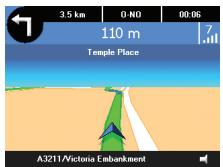
Die bei der Navigation am früigsten verwendeten Funktionen finden Sie auf der ersten EBene:

Die Parameter eines neuen Zieles einstellen


Den Ton ein- und ausstellen
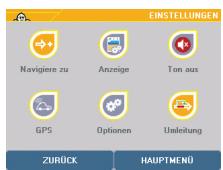

GPS-Optionen

Umleitungsoption: These Option ermitteligt Ihnen, bei Staus oder Bauarbeiten eine andere Route zu berechnen. Sie konnen dann die Länge der Umgebung angegeben: 500 Meter, 5 Kilometer, 10Kilometer, 20 Kilometer, 30 Kilometer... Sie konnen die Umgebung loschen, indem Sie auf dascon drucken

Das Display-MENU bietet Zugang zu folgenden Funktionen:
- Zwischen Tag- und Nachtmodus wechseln
- Zwischen 2D- und 3D-Bildschirmansicht wechseln
- Änderung der Darstellung: Sie können die Darstellung Ihres Navigationsdisplays nach Ihreneigenen Vorlieben abändern.
- Navigationeinstellungen: Bei einer Auftteilung in drei Abschnittte (links, Mitte, rechts) konnen Sie bei der Navigation die Informationen, die Sie anzeigen leisten können, ganz aber auf Ihr Bildschirm platzierten. Z.B. verbleibende Entfernung, verbleibende Zeit, Geschwindigkeit, Richtung.

Zu erweiterten Funktionen gelangen Sie über das Menu
- Ton: In this dem Bildschirm können Sie die Lautstärke der Sprachausgabe einstellen, den Cursor nach Believen zwischen und das Ergebnis über die Schaltfläche „Test“ überprüfen.
- POIs anzeigen: Wahlen Sie hier die POI-Kategorien, die in Form von Symbolen im Navigations-Bildschirm angegelegt werden sollen.
- Two POIs warners can be set
POI Warner: POI-Warner: These Option gestattet Ihnen die Auswahl der POI-Kategorien, auf deren Nahen Sie während der Fahrt hingewiesen werden möchten. 30Sekunden und dann noch einmal 10Sekunden zuvor ertont ein Piepston;zusätzlich weist Sie eine entsprchende Symbolanzeige auf dem Bildschirmauf den betreffenden POI hin.
Speed Warner: Sie können die Geschwindigkeit, die Sie auf einerbestimmten Straße nicht über schreiben möchten, einstellen (Autobahnen, Hauptverkehrssstraße, andere wichtige Straßen, regio nale Straßen, Straßen,kleine StraBen).
2.2- ViaMichelin Navigation: Eine Tour planen
Das Menu Eine Tour planen enthalt alle zur Planung einer Tour erforderlichen Tools. So konnenSie:
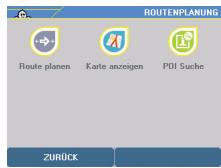

eine Route für eine spätere Verwendung planen

die Karten erkunden, um ihren aktuellen Standort zu ermitteln

einen POI aus einer Vielzahl verfügbarer Kategorien aussuchen und tatsächlich jederzeit ihre bevorzugten Orte oder neuen Entdeckungen speichern.
Nutzen Sie diesen Modus, wenn Sie ihre Route vorab planen möchten: Sie können damit denzurückzulegenden Weg abschätzen,他们在 Schritt für Schritt auf der Karte mithilfe einer interaktivenRoutenbeschreibung verfolgen, die Genauigkeit der Berechnung durch Angabe eigenerGeschwindigkeitsparameter optimieren uw.
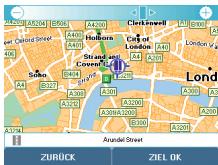
Die Wahl eines Ausgangs- und eines Zielpunkts kann - ganz wie im Navigationsmodus - auf einemter folgenden Wege geschehen:
- durch Wahl einer Adresse in einer Stadt
- durch Wahl eines POI
- durch Wahl eines Orts auf der Karte
- durch Wahl eines bestimmten, unter Meinie Daten gespeicherten POI
Weitere Informationen zu den verschiedenen Auswahlmöglichkeiten finden Sie in Kapitel 2.1
Haben Sie Start- und Zielpunkt ausgewählt, können Sie sich den Verlauf ihrer Route auf der Karte anziegen halten und:

die Routenbeschreibung einsehen,
klichen Sie hierzu auf click KARTEN EINSTELLUNGEN und anschlieBend auf Routenbeschreibung.


die Navigation starten, klichen Sie zunachst auf TARTEN erweiterung und dann auf "Navigation". Sie haben ferner die Möglichkeit, die Navigation durch Anklicken von zunachst einem zu simulieren.

Die Parameter zur Berechnung ihrer Route konnen Sie in der Routenübersichtändern:Anpassung der Durchschnittsgeschwindigkeiten, Berechnung der kürzesten oder aberderschelnsten Route usw.

Karte anzeigen
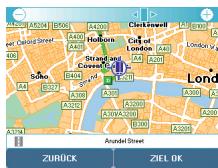
In this menu find sich alle in Zusammenhang mit der Karte stehenden Optionen: Zoom, Suche, Lokalisierung, Zentrierung, grafische Auswahl usw.
Bewegen auf der Karte:durch einfache Bewegung mit dem Finger oder mit dem Stift konnen Siesich auf der Karte von oben nach unten und von links nach rechts bewegen.
Die Zoomleiste oben im Bildschirm ermöglich Ihnen die Wahl des besten Maßstabs für eineoptimale Darstellung.
Die Symbole 4 und 5 gestatten ihren die grafische Auswahl eines Abfahrnts-und eines Zielpunkts. Ist die Wahl dieser beiden Punkte erfolgt, wird die Rutenberechnung automatischgestartet und der Streckenverlauf auf Ihr Karte angezeigt.
Karteneinstellungen:
Über diesen Menu erhalten Sie Zugriff auf zahlreiche erweiterte Funktionendes Kartenmodus:
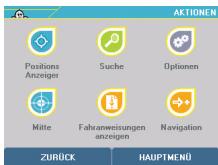

Positionsanzeiger: Der Positionsanzeiger wird durch das Symbol dargestellt. Siekonnen ihn zur Orientierung auf der Karte und zur Ermittlung Ihres aktuellen Standortsnutzten. Sie haben die lichkeit, durch Anklicken von damit mehrere Funktionen zuaktivieren.

Sie konnen sodann die mit dem Positionsanzeiger als Abfahrtpunkt oder Zielpunkt bezeichnete Position auswahlen,

die Adresse unter Meine Daten speichern

oder auch diesen Punktals POI kennzeichen.

Suche: Sie können über die Karte eine Adresse oder einen POI (Point of Interest)suchen, einen Punkt auf der Karte wahren, persönliche Daten oder das leztegespeicherte Ziel suchen.
Nähere Angaben zu den verschiedenenAuswahlmöglichkeiten finden Sie in Kapitel 2.1.

Optionen: gestattet die Änderung des geografischen Bereichs.


Verfügten Sie übermehrere Karten, betiet sich Ihnen so die Molecikheit, die此种zeit zu wechseln, die Sprache zu andern oder zu löschen .


Ebenso lassen sich Einbahnstraßenrichtungen oder auch Straβennamen auf der Karte anzeigen,


POI ausgegeben oder eine personalisierte POI-Kategorie bearbeiten, die sie zuvorgseichert haben.

Mitte :ermögliches, die Karte auf:

den Positionsanzeiger,

eine GPS-Position,

einen Abfahrtdpunkt,

oder auf den Verlauf einer Route zuzentrieren.

einen Zielpunkt,

Karte anzeigen: Zugriff auf diese Funktion besteht bei der Berechnung einer Route, damit lasen sich alle Wegweiser anzeigen, denen Sie Schritt für Schritt bis zum Zielpunktfolgen müssen.

Navigation: ermöglicht nach erfolgter Routenplanung den Zugriff auf denNavigationsmodus und den Navigationssimulationsmodus. Letzterer gestattet dieSimulation ihrer nthsten Fahrt, ohne dass Sie hierzu einen GPS-Empfänger anschließenmüssen.

POI-Suche: Dieses Menu erschiebt Ihnen die vielfaltigen Themen-Inhalte ihrer Software so u. a. Tausende vonunterwegs hilfrechen Points of Interest zu den folgenden Kategorien: Rastplätze, Kfz-Werkstätten, Parkpläte, Einkaufszentren, Flughäfen usw.
Folgen Sie zuruche nach einem POI den in Kapitel 2.1 beschriebenen Anleitungen.
2.3- ViaMichelin Navigation : OPTIONEN
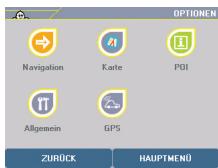
Im Menu, zu dem Sie vom Hauptmenu aus gelangen,finden Sie samsliche Parameter und Personalisierungsoptionen Ihr Software thematisch unterteilt: So konnen Sie unabhängig von der jeweiligen Umgebung jederzeit nach dem zugehorigen Modus geordnet samsliche Einstellungen Ihr Software vornehmen. All these Optionen finden Sie in den vorangegangenen Kapiteln beschreiben.

Sie können bei Bedarf auch die Dialogsprache von ViaMichelin Navigationändern:
Klichen Sie hierzu auf „Allgemein und treffen Sie ihre Wahl unter den sechs angebotenen Sprachen. Ebenso besteht die Möglichkeit, die Entfernungseinheit zu ändern (Km oder Meilen). Hier können Sie auch die Uhrzeit und die Displayhelligkeit einstehen.
ViaMichelin Navigation X-930 enthalt bereits in der Grundausstattung ein exklusives Anbezot an Points of Interest, die Sie zu touristischen Sehenswürdigkeiten aus dem Grünen Reiseführner von Michelin sowie zu nutzlichen Adressen führen, die Ihnen den Alltag erreichtern:
Der Grüne Reisefuhrer von Michelin:
fast 19.000 POI in gaz Europa aus dem berühmten Grünen Michelin Führer versorgen Sie mit tourism-tischen Informationen:
1* Das System der Michelin-Sterne (lohnt den Umweg, eine Reise wert, sehenswert)
Museen
Freizeit (Parks, Sportplatz)
Schlösser, herschaftliche Anwesen
Touristische Sehenswürdigkeiten
Architektur
Kirchen und Tempel
StraBen und Bezirke
Golfplatz:
Machen Sie das Beste aus ihren freien Stunden und halten Sie sich von ViaMichelin Navigation X 930 zu einem von europaweit fast 9000 dem Europäischen Golfverband (EGA) angeschlossenen Golfplätzen führen.
Nutzliche POIs
Entdecken Sie die von ViaMichelin ausgewählten und thematisch geordneten exklusiven Daten mit nutzlichen Informationen der verschieden Art:
Tankstellen, Parkplatz, Kfz-Werkstätten, Kneipen, Kultureinrichtungen, Freizeitaktivitäten, Lokale Dienstleitungsangebote, Lebensmittelgeschäfte, Shopping, Schonheitspflege, Ausgehen, Sport
Das Komplettangebot finden Sie unter www.shop.viamichelin.de.
Nur für Frankreich: Laden Sie die Standorte von Radaranlagen vom ViaMichelin-Online Shop auf Ih-ren PC: www.shop.viamichelin.de: Downloaden Sie kostenlos die Standorte der festinstallierten Ra-daranlagen (nach den Angaben des französischen Behörden für Sicherheit im Straβenverkehr)

Wir wurden uns freiuen, wenn Sie Ihr Produkt ViaMichelin Navigation über www.ViaMichelin.com registrieren, damit wir Sie stets über Produktneuheiten und Werbeaktionen zu dieser exklusiven Pro-duktangebot auf dem Laufenden halten können.
4 INFORMATIONEN
HARDWAREANforderUNGEN PC
Mind. 128 MB RAM
Pentium®-Prozessor mit mind. 200 MHz
CD-ROM-Laufwerk
Betriebssystem Microsoft™ 2000 oder XP (unter Windows XP Professional brauchen Sie zur Installation Administrationsrechte)
Benöttiger Festplattenspeicher: 300 MB
Bitte beachten Sie, dass ViaMichelin Navigation nicht mit Mac Betriebssytemen kompatibel ist.
NUTZUNGSRECHTE UND GARANTIE
Bitten leu Si vor der Benutzung des von ihnen gkaufen mobilen ViaMichelin-Navigationsystems these Bestimmungen sorgfaltig durch. Dies Navigationsystem wird mit Softwareprodukten geliefert, deren Nutzung einer Lizenz unterliegt, die dem Erstkäufer, dem Endnutzner (nachstehend, sie" oder Ihnen) fur seinigen eigenen Bedarf gemaB dem nachfolgenden Software-Lizenzvertrag von ViaMichelin und/oder theirsen Drittlieferanten gewahrt wird.
LIZENZVERTRAGÜBER DIE NUTZUNG VON SOFTWARE
Die Nutzung der mit dem viMichelin-Produkt mitgelieferten Softwareprodukte gilt als automatische Annahme these Vertrags durch Si. Wenn Sie sich den Bestimmungen des Vertrags nicht anvenden erkänen, massen Sie das nicht verwendete und vollständige ViMichelin-Produkt (Gerat, Zubehor, Software und Dokumentation, jeweils in der Originalverpackung) innerhalb efrist von dreifig 30 Tagen ab dem Kauf gegen Erstattung des vollständigen Kaufpreises an den Handlern zurückgeben, wobei der Kassenbeleg als Nachweis gelt.
Betroffne Software:借此 Vertrag bezieht sich auf die ViaMichelin-Navigationssoftware, die übrigen von ViaMichelin oder von Dritten mit dem mobilen ViaMichelin-Navigationssystemgelieften Softwareprodukte und die dazugehörige Dokumentation (nachstehend die "Software" oder "Softwareprodukte" genannt), unabhängig davon, ob sie auf dem Navigationssystem vorinstalliert waren, auf einer CD-ROM oder Speicherkarte geliefert wurden oder aus dem Internet heruntergelanden wurden.
Lizenz: ViaMichelin und/oder seine Lieferanten gewährten Ohnen eine begrenzte und nicht ausschließlich Lizenz zur Nutzung der Software gemäß den nachstehenden Bedingungen und Einschränkungen.
Geistige Eigentumsrechte: Die Software und die in ihr enthaltenen Inhalte (Datum, Datenbanken, Programme etc.) sind durch die in Frankreich und Europa geltenden Gesetze und die Bestimmungen internationaler Verträge urheberrechtlich geschützt. Eine Verletzung di ser Rechte stellt eine unerlaufbete Nachnahme der. Das Eigentum an allen nicht austrücklich abgetretten Rechten verbleibt bei ViaMichelin und seinen Lieferanten.
Nutzungsbeschränkungen: Sie darüber die Software nur in Verbindung mit dem mobilen ViaMichelin-Vanlageassystem und dem mittellegierten Zubehor nutzen. Die Software darf unter keinem Umständen in Verbindung mit anderen Geräten und Zubehörteilen genutzt werden.
Die Vervelfältigung, Modifizierung, Anpassung, Dekompilierung oder Deassemblierung der Software, das Reverse Engineering oder die Nutzung der Software auf einem anderen Datenträger sind nicht gestattet. Wenn Sie ein Einwohner der Europäischen Union sind, stellt Ihn ViaMichelin auf eine fichte schriftliche Anfrage gemäß der geltenden Gesetzgebung die für den Einsatz der Software mit anderen Programmen erforderlichen Informationen zur Verfügung.
Sind berechtigt, eine Sicherheitskopie der Software zu erstehen, die ausschließlich der Wiederherstellung der Originalsoftware im Falle einer unbeabsichtigten Beeinträchtigung dient. Sie sind verpflichtet, auf jeder von他们在最初en Kopie samsliche Urheberrechtsvermerke sowie alle übrigen eigentumsrechtlichen Vermerke anzubringen, die auf der Software angebracht sind.
Sie sind nicht zur Extraktion, Verviepfaligung, Darstellung, Änderung oder Anpassung der Software oder zur Extraktion von Daten oder Datenbanken berechtigt, die in der Software enthalten sind. Insbesondere ist es ihren strengstens entsprechet, digitale Karten und die der Software enthaltene Daten herunterzuladen und sie auf eine andere Software und/oder ein anderes Gerät zu übertragen.
Sie sind nicht berechtigt, die Software zu vermieten oder auszuleihen oder sie im Rahmen einer gewerblichen oder beruflichen Nutzung zu verwenden. Sie sind nicht berechtigt, eine kostenlose oder kostenpflichtige Unterlizenz für die Software zu vergeben oder eine Lizenz davon zu vergeben oder zu übertragen.
Gutigkeitsdauer: Hiers Lizenzvertrag bleit bis zu seiner Kündigung oder Beendigung aus beliebigem Grund in Kraft. Bei einer Verletzung einer seiner Bestimmungen durch Sie kann er jederzeit gekündigt werden. Sie sind verpflichtet, unmittelbar nach seiner Kündigung oder Beendigung die Software an ViaMichelin zurückzugeben und/oder die sich in Ihr Besitz befindlichen Kopien zu verrinchen.
Teilweise Nichtigkeit: Sollte sich eine der Bestimmungen dieser Lizenzvertrags als ügtig, umgesetzlich oder nicht anwendbar erweisen, so bleiben die Gültigkeit, die Gesetzunglichkeit und die Anwendbarkeit der übrigen Bestimmungen hiervon unberührt.
Geltendes Recht und Gerichtsstand: Thiser Vertrag unterliegt Französchem Recht. Bei einer Streitigkeit sind die Gerichte von Nanterre (Frankreich) zuständig.
Gemäß den Bestimmungen von Anteil 12 des Erlangs Nr. 2005-829 vom 20. Juli 2005 über die Zusammensetzung von Elektro- und Elektronikausrüstungen und die Entsorgung von Elektro- und Elektronikabflächen dar das Produkt nicht mit dem Hausmüll entsorgt werden. Es muss einer für die Entsorgung, die Wiederaufbereitung und das Recycling von Elektro- und der es beim Kauf eines neuen Produkts Kostenlos zurücknimmt.
Mit dieser ökologischen Entsorgung/TRagen Sie zur Schonung der tatsächlichen Ressourcen und zum Schutz der menschlichen Gesundheit bei.
Centreren: hiermee kurz u de kaart centreren