
ZE-NA2000N - Autoradio / Multimedia-System ZENEC - Kostenlose Bedienungsanleitung
Finden Sie kostenlos die Bedienungsanleitung des Geräts ZE-NA2000N ZENEC als PDF.



Benutzerfragen zu ZE-NA2000N ZENEC
0 Frage zu diesem Gerät. Beantworten Sie die, die Sie kennen, oder stellen Sie Ihre eigene.
Eine neue Frage zu diesem Gerät stellen
Laden Sie die Anleitung für Ihr Autoradio / Multimedia-System kostenlos im PDF-Format! Finden Sie Ihr Handbuch ZE-NA2000N - ZENEC und nehmen Sie Ihr elektronisches Gerät wieder in die Hand. Auf dieser Seite sind alle Dokumente veröffentlicht, die für die Verwendung Ihres Geräts notwendig sind. ZE-NA2000N von der Marke ZENEC.
BEDIENUNGSANLEITUNG ZE-NA2000N ZENEC
INSTALLATIONSANLEITUNG 3-7
GERATE FEATURES 3
ANSCHLUSS DER KABEL 4
INSTALLATION 5
SOFTWARE BEDIERUNGSANLEITUNG 6-12
BETRIEBSMODI 6
STARTSEITE: DAS NAVIGATIONSMENU 7
ZU EINER ADRESSE NAVIGIEREN 8-9
ZU EINEM POI NAVIGIEREN 10-11
KARTENANZEIGE 12
ENDBENUTZER-LIZENZVERTRAG 13-16
FEHLERSUCHE 17
SPEZIFIKATIONEN 18
GERÄTE FEATURES
Externer Navigationsrechner mit eingebautem SDHC-Kartenleser (Adressierung bis 4 GB)
Kompatabel mit ZE-MC2000 und ZE-MC5600 (Touchscreen kompatibel)
64MB SDRAM - CPU 400 MHz, 64 MB Onboard Flash Memory
Inklusive externem GPS-Empfänger
Inklusive 4 GB SD-Karte mit iGO8 Navigationssoftware und vorinstallierten Kartendaten für 43 ost- und westeuropäische Länder
■ Menüfuhrung in 29 verschiedene Sprachen
Anzeige von Verkehrsschildern auf Autobahnen
■ Sprachführung in 24 verschiedeneen Sprachen
2D- und 3D- Kartenansicht mit Auto-Zoom-Funktion
Inklusive 3D-Gebäude, 3D-Wahrzeichen und 3D-Geländedarstellung
Text-to-Speech-Funktion
Anzeige von Spurinformationen
Verschiedene Routenauswahlmöglichkeiten
Premium POI-Datenbank
Kompakte Abmessungen (B x H x T): 135 x 25 x 90 mm
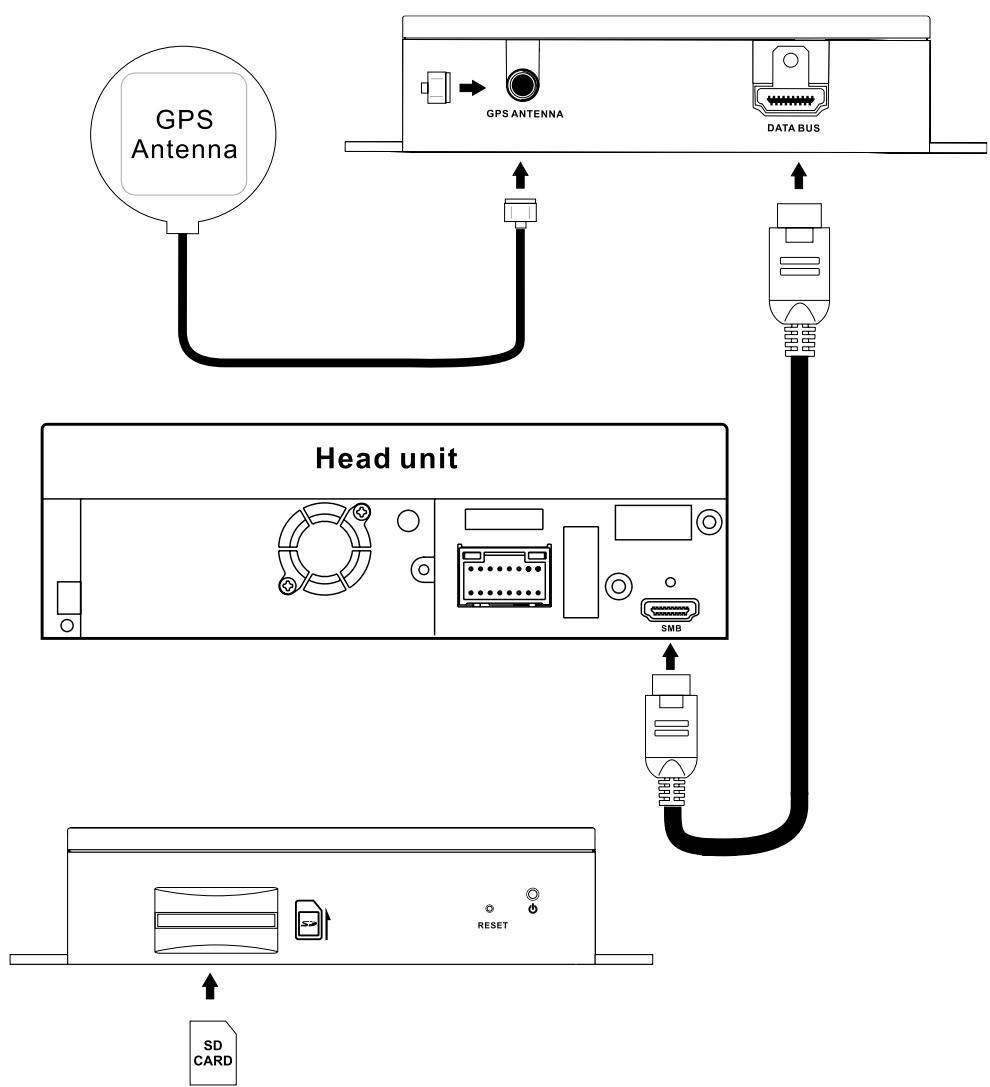
ANSCHLUSS DER KABEL
- Stecken Sie das Ende des SMARTBUS-Kabels in die DATA BUS-Buchse der Navigationsbox und sichern diese mit einer M3 Schraube. Verbinden Sie das andere Ende des Kabels mit dem entsprechenden Anschluss ihrer ZENEC Headunit.
- Stecken Sie die GPS Antenne in die ANTENNA-Buchse der Navigationsbox.
- Stecken Sie die SDHC Karte vorsichtig in den SD/SDHC Kartenleser bis diese einrastet.
INSTALLATION
Bitte installieren Sie das Gerät an einem Ort welcher die Fahrsicherheit nicht beeinflusst und sich das Gerät bequem bedieten{lsst.
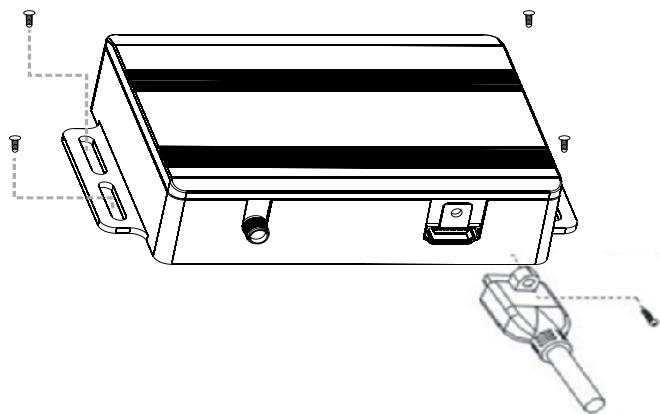
1. Fixieren des Gerätes
Fixieren Sie die Navigationsbox entsprechend der folgenden Skizze mit 4 Schrauben (nicht im Lieferumfang) an in Ihr dem Fahrzeug.
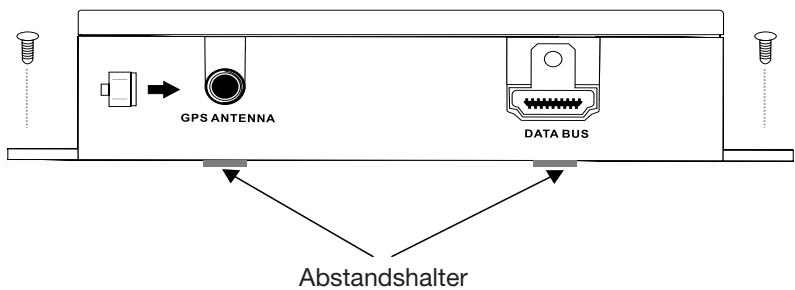
3M Klebe Abstandshalter sind im Lieferumfang enthalten. Sie benötigen eine saubere und trockene Fläche um die Abstandshalter fest zukleben.
BETRIEBSMODI
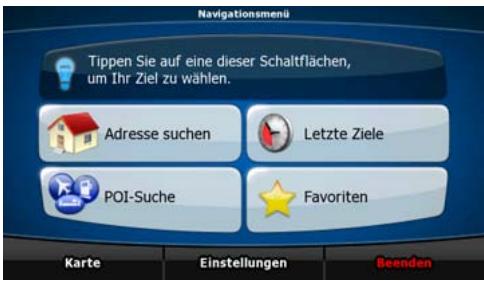
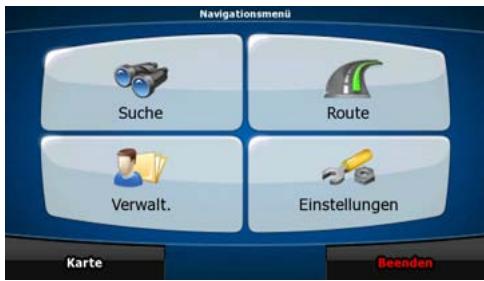
Wenn Sie das Gerät zum ersten Mal starten, müssen Sie wahlen, ob Sie das Programm im einfachen Modus oder im erweiterten Modus ausführten möchten.
Die zwei Betriebsmodi des ZE-NA2000N untersenden sich hauptsächlich in ihrer Menustruktur und der Anzahl der verfügbaren Funktionen. Die Steuerelemente und das Layout sind gleich.
- Einfacher Modus: Sie können leicht auf die wichtigsten Navigationsfunktionen und nur die grundlegenden Einstellungen zugreifen. Für die übrigen Einstellungen sind Werte festgelegt, die für den normalen Gebrauch der Software optimal sind.
- Erweiterter Modus: Sie können auf sãmtliche Funktionen des ZE-NA2000N zugreifen. In dieser Anleitung werden die Aktionen beschreiben, die Sie im einfachen Modus ausfahren konnen. Eineionae Ekrakung beider Modi finden Sie in der Bedienungsanlei-tung.
Später können Sie zwischen den beiden Modi umschalten:
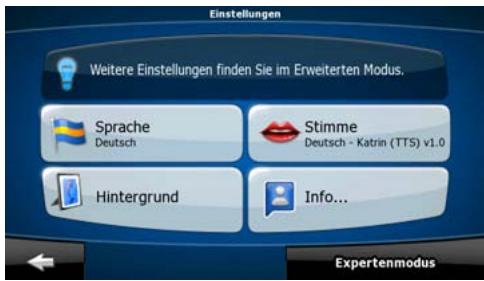
- So können Sie vom einfahren Modus in den erweiterten Modus wechseln: Tippen Sie auf der Startseite (Navigationsmenu) auf Einstellungen, Expertenmodus.
So konnen Sie vom erweiterten Modus in den einzelnen Modus umschalten: Tippen Sie auf der Startseite (Navigationsmenu) auf Einstellungen, Einfacher Modus.
STARTSEITE: DAS NAVIGATIONSMENU
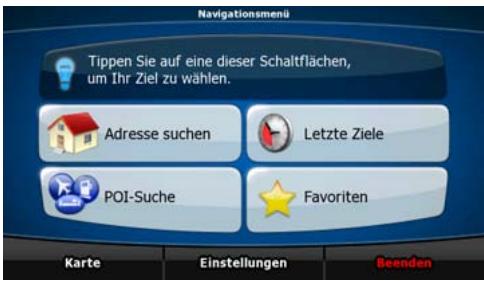
Nachdem Sie den einfachen Modus ausgewählten haben, entscheidt das Navigationsmenu. Von hier aus konnen Sie auf alle Programmbereiche des ZE-NA2000N zugreifen.
Im Navigationsmenü haben Sie folgende Optionen:
| Tippen Sie auf | Adresse suchen | , um eine Adresse als Ihr Ziel zu wahlen. |
| Mit | Letzte Ziele | gelangen Sie zur liste der kürzlich besuchten Ziele. |
| Tippen Sie auf | POI-Suche | , um einen gespeicherten POI (interessanter/wichtigter Ort) aufzurufen. |
| Mit | Favoriten | gelangen Sie zur,Liste ihrer Lieblingsziele (Favorite). |
| Tippen Sie auf | Karte | , um zu navigieren oder die Karte anzusehen. |
| Tippen Sie auf | Einstellungen | , um den ZE-NA2000N individuell zu konfigurieren. |
| Mit | Beenden | konnen Sie die Navigation stoppen und verlassen. |
ZU EINER ADRESSE NAVIGIEREN
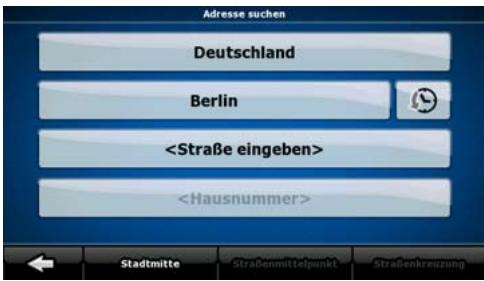
Tippen Sie im Navigationsmenu auf

Die Navigation schlągt Ichnen standardmäßig das Land und die Stadt oder den Ort vor, in dem Sie sich gerade befinden. Tippen Sie gegebenenfalls auf die Schaltfläche mit dem Namen des Landes und wahren Sie einen anderen Eintrag aus der Liste.
So konnen Sie gegebenenfalls den Ort ändern:
Tippen Sie auf die Schaltfläche um den Ort aus der Listeder kürzlich verwendeten Ziele zu wahlen.
So konnen Sie einen neuen Ort eingeben:
- Tippen Sie auf die Schaltfläche mit dem Namen des Ortes.
Falls Sie den Ort ändern wollen, tippen Sieitte auf
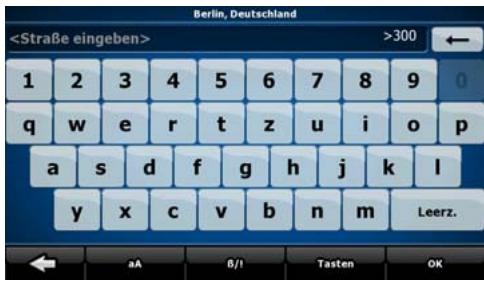
- Beginnen Sie, den Ortsnamen über die Tastatur einzutippen.
-
Sie gelangen zur Seite der Suchergebnisse:
-
Nachdem Sie einige Buchstaben eingebehen haben, werden die auf die Zeichenfolge zutreffenden Namen in einerliste angezeigt.
-
Tippen Sie auf OK, um die Ergebnisliste aufzurufen, bevor sie automatisch angezeigt wird.
-
Wahlen Sie den Ort aus der Liste.
ZU EINER ADRESSE NAVIGIEREN
Geben Sie den Straβennamen ein:
- Tippen Sie auf
- Beginnen Sie, den Straβennamen über die Tastatur einzutippen.
-
Sie gelangen zur Ergebnisliste:
-
Nachdem Sie einige Buchstaben eingebehen haben, werden die auf die Zeichenfolge zutreffenden Namen in einerliste angezeigt.
-
Tippen Sie auf OK, um die Ergebnisliste aufzurufen, bevor sie automatisch angezeigt wird.
-
Wahlen Sie die Straße aus der Liste.
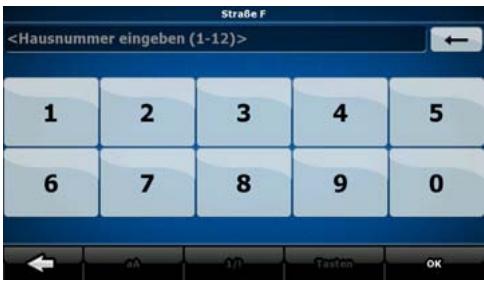
Geben Sie die Hausnummer ein:
- Tippen Sie auf
-
Geben Sie die Hausnummer auf der Tastatur ein.
-
Tippen Sie auf OK, um die Eingabe der Adresse abzuschlieben.
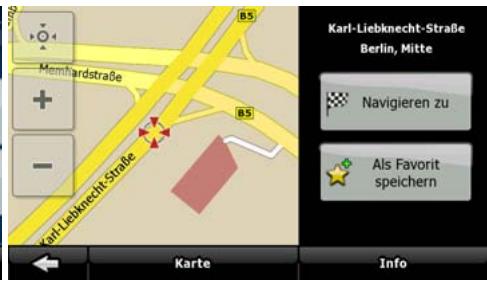
Die Karte wird mit dem ausgewählten Punkt in der Mitte aufgerufen.
Tippen Sie im Cursor-Menu auf Navigieren zu. Dann wird die Route automatisch berechnet und Sie können mit der Navigation beginnen.
ZU EINEM POI NAVIGIEREN
Tippen Sie in der Kartenanzeige auf
, um zum Navigationsmenü zurückzukehren.
Tippen Sie im Navigationsmenu auf

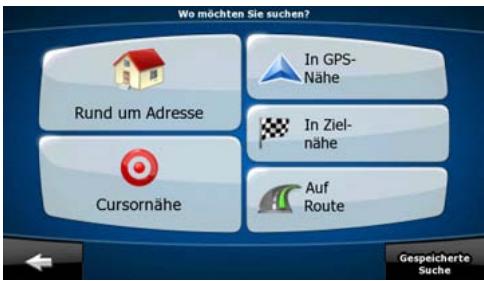
Wahlen Sie das Gebiet, in dem nach dem POI gesucht werden soll:
| Rund um Adresse | Es wird rund um eine bestimmte Adresse nach dem POI gesucht. |
| Cursernahre | Es wird rund um den Cursor nach dem POI gesucht. |
| In GPS-Nehe | Es wird rund um die aktuelle GPS-Position nach dem POI gesucht. |
| In Ziel-nahe | Es wird rund um das Ziel der aktiven Route nach dem POI gesucht. |
| Auf Route | Es wird nicht rund um einen bestimmten Ort nach dem POI gesucht, sondern anhand der erforderlichen Abweichung von der aktiven Route. Das kann nützlich sein, wenn Sie für später einen Zwischenstopp suchen, der nicht welt von der Route entfernt liegt, zum Beispiel eine Tankstelle oder ein Restaurant. |
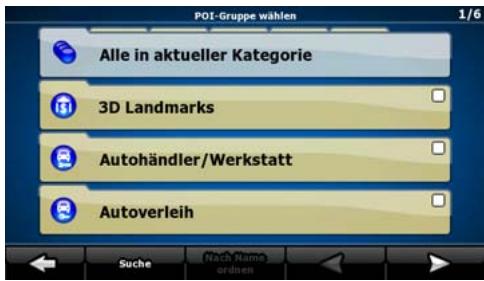
Danach wird die Liste der POI-Kategorie angezeigt.
ZU EINEM POI NAVIGIEREN
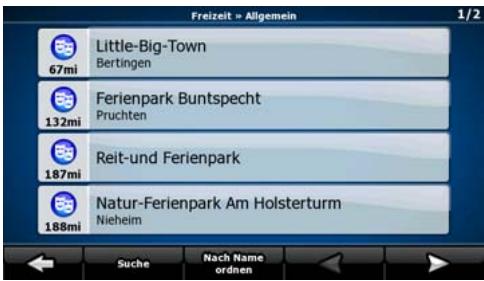
Sie konnen die Suche wie folgt einschränken:
- Wahlen Sie die POI-Gruppe (z. B. Übernachtung) und danach gegebenenfalls die POI-Untergruppe (z. B. Hotel/Motel).
Um nach dem Namen eines POIs zuuchen, tippen Sie auf Suche und geben Sie über die Tastatur einen Teil des Namens ein.
Um alle POIs in einer bestimmten POI-Gruppe aufzulisten, tippen Sie auf Suche und dann auf OK , ohne irgendwelche Buchstaben einzugeben.
Optional:
Wenn die Ergebnisliste angezeigt wird, können Sie die Reihenfolge der Such-ergebnisse mit
Den Schaltflächen Nach Name ordnen oder Nach Umweg ordnenändern.
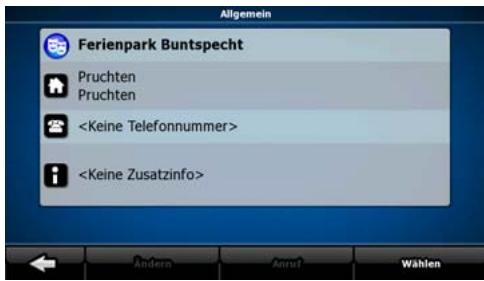
Tippen Sie den gewünschten POI in der List an.
Die Karte wird mit dem ausgewählten Punkt in der Mitte aufgerufen.
Tippen Sie im Cursor-Menu auf Navigieren zu. Dann wird die Route automatisch berechnet und Sie können mit der Navigation beginnen.
KARTENANZEIGE
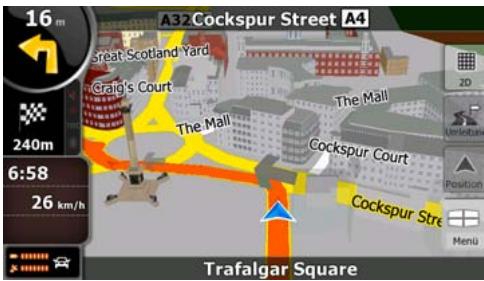
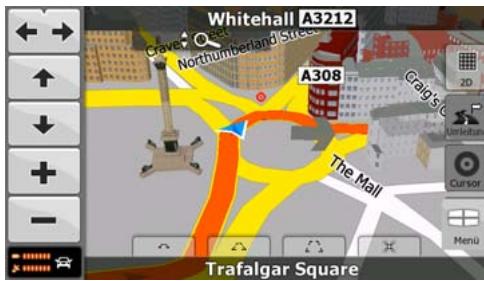
Die wichtige und am früigsten verwendete Programmseite der Navigation ist die Kartenanzeige. Die Karte sieht so ähnlich wie eine gewöhnliche Straβenkarte aus. Der blaue Pfeil stellt ihren aktuellen Standort dar und eine Linie in orange zeigt Ohnen die empfohlene Route an.
Es gibt verschiedene Schaltflächen und Datenfelder auf dem Bildschirm, die Ils beim Navigieren halten. ihre Funktionen werden im Verlauf der Bedienungsanleitung noch genauer erklär.
Während der Navigation sehen Sie hier Routeninformationen und Fahrtdaten (linker Screenshot), aber wenn Sie in die Karte tippen, erschieren einige Sekunden lang zusätzliche Schaltflächen und Steuerelemente (rechter Screenshot). Die meisten Bildschirmabschnittte sind Schaltflächen.

3D: Wechselt zwischen dem 2D- (klassische Ansicht von oben) und den Konstenmodus (verschiedene Blickwinkel für die Navigation).


Öffnet das Navigationsmenu.

Wenn Sie die Karte verschieben, erscheint die Schaltfläche
Tippen Sie auf diese Schaltfläche, um die Karte zusück zu ihrer aktuellen GPS-Position zu bewegen.
ENDBENUTZER-LIZENZVERTRAG
1. Die Vertragsparteien
1.1. Die Vertragsparteien des vorliegenden Vertrages sind einerseits:
Nav N Go Kft (23 Bérc utca, H-1016 Budapest, Ungarn; ungarische Reg.-Nr.: 01-09-891838) als der Lizenzgeber
und
anderseits der legale Nutzer (gemäß Punkt 2; nachfolgend der Nutzer) des unter Punkt 4 definierten Vertragsgegenstandes (beide Vertragspartner nachfolgend die Parteien).
2. Abschluss des Vertrages
2.1. Die Parteien nehem hiermit zur Kenntnis, dass vorliegender Vertrag stillschweigend durch konkludentes Verhalten ohne Unterschrift der Parteien abgeschlossen wird.
2.2. Der Nutzer nimmt zur Kenntnis, dass nach dem rechtenbigen Erwerb des Softwareproduktes, das den Gegenstand des vorliegenden Vertrages darstellt (Punkt 4), folgende Handlungen als stillschweigende Willenserklärung gelten und folglich zum Abschluss des Vertrages zwischen dem Nutzer und dem Lizenzgeber führen: jeder Art der Verwendung, die Installation auf einem Computer oder einem anderen Gerät, der Einbau eines solchen Gerätes in ein Fahrzeug sowie die Zustimmung durch den OK-Button „Zustimmen“ während der Installation oder der Verwendung der Software (nachfolgend: Nutzungshandlungen).
2.3. Personen, die das Softwareprodukt unrechtmäßig erwerben, verwenden, auf einem Computer oder in einem Fahrzeug installmenten oder auf jegliche andere Art nutzen, sind vom vorliegenden Vertrag ausdrücklich ausgeschlossen.
2.4. Der Endbenutzer-Lizenzvertrag zwischen den Parteien wird mit den in dieser Vertrag dargelegten Bestimmungen abgeschlossen.
2.5. Der Zeitpunkt des Vertragsabschlusses ist der Zeitpunkt, zu dem die ersten Nutzung ausgeführrt wird (Ingebrauchnahme).
3. Geltendes Recht
3.1. Für nicht durch vorliegenden Vertrag geregelte Angeleagenheiten gilt das Recht der Republik Ungarn, insbesondere Gesetz IV aus dem Jahre 1959 über das Bürgerliche Gesetzbuch der Republik Ungarn und Gesetz LXXVI aus dem Jahre 1999 über das Urheberrecht.
3.2. Dieser Vertrag liegt in englisher und ungarischer Sprache vor. In etwaigen Streitfällen ist der ungarische Wortlaut maßgeblich.
4. Der Vertragsgegenstand
4.1. Der Gegenstand des vorliegenden Vertrages ist das als Navigationshilfe dienende Softwareprodukt des Lizenzgebers (nachfolgend das Softwareprodukt).
4.2. Das Softwareprodukt beinhaltet das zu verwendende Computerprogramm, alle dazugehörigen Unterlagen sowie die dazugehörige Kartendatenbank.
4.3. Jegliche Art der Darstellung, Speicherung, Programmierung, einschließlich gedruckter, elektronischer oder graphischer Darstellung, Speicherung, Quell- und Objektcode des Softwareprodukts sowie alle anderen, noch nicht definierbaren Arten der Darstellung, Speicherung und Programmierung bzw. dazu dienende Medien gelten als Teil des Softwareproduktes.
4.4. Fehlerkorrekturen, Ergänzungen und Updates durch den Nutzer nach Abschluss des vorliegenden Vertrages wie unter Punkt 2 festgelegt stellen ebenfalls einen Teil des Softwareproduktes dar.
5. Inhaber der Urheberrechte
5.1. Der Lizenzgeber-vorbahltlich anderer vertraglicher oder gesetzlicher Bestimmungen - ist ausschließlich Inhaber aller materiellen Urheberrechte am Softwareprodukt.
5.2. Das Urheberrecht erstreckt sich darüber hinaus auf das gesamte Softwareprodukt sowie auf seine Einzelteile.
5.3. Der/die Inhaber der Urheberrechte an der Kartendatenbank, die einen Teil des Softwareproduktes darstellt, ist/sind (eine) natürliche oder juristiche Person(en), wie im Anhang des vorliegenden Vertrages oder unter dem Menüpunkt „Info.../Karte" des Computerprogramms ersichtlich (nachfolgend der/die Datenbankeigentümter). Der Lizenzgeber erklär ist hiermit, dass ihm vom Datenbankeigentümter die für die derzeitige und weitere Verwendung nach vorliegenden Vertrag erforderlichen Nutzungsund Vertretungsrechte übertragen wurden.
5.4. Der Lizensgeber vertritt den Datenbankeigentümer bei Abschluss und Durchführung des vorliegenden Vertrages gegenüber dem Nutzer.
5.5. Bei Abschluss des vorliegenden Vertrages gehalt der Lizenzgeber samedliche Rechte am Softwareprodukt, mit Ausnahme jener Rechte, die dem Nutzer durch ausdrückliche gesetzliche Regelungen oder durch Bestimmungen des vorliegenden Vertrages zugestanden werden.
6. Nutzerrechte
6.1. Der Nutzer ist berechtigt, das Softwareprodukt immer nur auf genau einem Gerät (Desktop-Computer, Handheld-Computer, tragbarer Computer, Navigationsgerät) zu installieren, es zu betreiben und eine Kopie davon zu verwenden.
6.2. Esist dem Nutzer gestattet, eine Sicherheitskopie des Softwareproduktes zu erstellen. Sofern jedoch das Softwareprodukt nach der Installation ohne den ursprünglichen Datentrager funktionsfähig ist, gilt das Exemplar auf dem ursprünglichen Datentrager als Sicherheitskopie. Andernfalls ist der Nutzer nur dann zur Verwendung der Sicherheitskopie berechtigt, wenn das Originaexemplar zur bestimmungs- und ordnungsgemäßen Nutzung unbestreitbar und nachweisbar untauglich geworden ist.
7. Nutzungsbeschrankungen
7.1. Der Nutzer ist nicht berechtigt,
7.1.1. das Softwareprodukt zu vervielfältigen (eine Kopie davon zu machen);
7.1.2. es entgeltlich oder unentgeltlich zu verleihen, zu vermieten, zu vertreiben oder an Dritte weiterzugegeben;
7.1.3. das Softwareprodukt zu übersetzen (einschließlich der Übersetzung (Kompilierung) in andere Programmiersprachen);
7.1.4. das Softwareprodukt zu dekompilieren;
7.1.5. das Softwareprodukt ganz oder teilweise zu modifizieren, auszuweiten, umzuwandeln, in seine Bestandteile zu zerlegen, mit anderen Produkten zu kombinierten, in anderen Produkten zu installieren oder zu verwenden, auch nicht mit der Absicht, es mit anderen Produkten zusammenarbeiten zu halten;
7.1.6. abgesehen von der Nutzung des Computerprogramms Daten aus der im Softwareprodukt enthaltenen Kartendatenbank abzurufen, die Kartendatenbank zu dekompilieren, die gesamte Kartendatenbank, Teile davon oder den darin gespeicherten Datensatz zu verwenden, zu kopieren, zu modifizieren, auszuweiten, umzuwandeln oder die Datenbank in anderen Produkten zu installieren, auch nicht mit der Absicht, diese mit anderen Produkten zusammenarbeiten zu halten;
8. Haftungsausschluss, Haftungsbeschränkung
8.1. Der Lizenzgeber teilt dem Nutzer hiermit mit, dass der Lizenzgeber angesichts des Wesens des Softwareproduktes und der Grenzen der Technik keine Gewähr für die absolute Fehlerfreiheit des Softwareproduktes übernimmt, obwohl bei der Herstellung besagten Produktes mit größter Sorgfalt vorgegangen wurde. Darüber hinaus belasten den Lizenzgeber keinerlei vertragliche Verpflichtungen, im Sinne derer das vom Nutzer erworbene Softwareprodukt absolut fehlerfrei zu sein hat.
8.2. Der Lizenzgeber übernimmt keine Gewähr dazu, dass das Softwareprodukt für einen vom Lizenzgeber oder Nutzer bestimmt Zweck tauglich ist, und gibt auch keine Garantie dazu ab, dass das Softwareprodukt mit allen anderen Systemen, Geräten oder Produkten (z.B. Software oder Hardware) zusammen Funktionieren kann.
8.3. Der Lizenzgeber haftet nicht für Schäden, die durch Mängel des Softwareproduktes (einschließlich Fehler des Computerprogramms, der Unterlagen und der Kartendatenbank) entstehen.
8.4. Der Lizenzgeber haftet nicht für Schäden aufgrund der Untauglichkeit des Softwareproduktes für einen bestimmten Zweck oder der fehlerhaften oder fehlenden Zusammenarbeit desselben mit anderen System, Geräten oder Produkten (z.B. Software oder Hardware).
8.5. Der Lizenzgeber weist den Nutzer hiermit ausrücklich daraufhin, dass die Einhaltung der Verkehrsvorschriften und -regeln (z.B. die Anwendung vorgeschriebener und/ oder sinnvoller und geeigneter Sicherheitsmaßnahmen, angebrachte und allgemein erwartete Aufmerksamkeit und Vorsicht in der gegebenen Situation, und besondere Aufmerksamkeit und Vorsicht während der Nutzung des Softwareproduktes) bei der Verwendung des Softwareproduktes im Straβenverkehr in der alleinigen Verantwortung des Nutzers liegt; der Lizenzgeber haftet nicht für in Zusammenhang mit dem Gebrauch des Softwareproduktes im Straβenverkehr entstandene Schäden.
8.6. Durch Abschreiben des vorliegenden Vertrages nimmt der Nutzer die unter Punkt 8 angeführten Informationen ausdrücklich zur Kenntnis.
9. Strafmaßnahmen
9.1. Der Lizenzgeber teilt dem Nutzer hiermit mit, dass der Lizenzgeber gemäß der Bestimmungen des ungarischen Urheberrechts im Falle einer Verletzung dieser Rechte dazu berechtigt ist,
9.1.1. das Anerkenntnis einer solchen Rechtsverletzung gerichtlich einzuklagen;
9.1.2. das Unterlassen der Rechtsverletzung zu fordern und die rechtswidrig handelnde Person dementsprechend anzuweisen;
9.1.3. eine angemessene Entscheidigung durch die rechtswidrig handelnde Person einzuklagen (auch auf öffentlich Wege auf Kosten derrechtswidrig handelnden Person);
9.1.4. die Gewinne aus dem aufgrund der Rechtsverletzung entstandenen Vermögenszuwachs einzufordern;
9.1.5. ein Unterlassen der Rechtsverletzung und die Wiederherstellung des vor der Rechtsverletzung herrschenden Zustands auf Kosten der rechtswidrig handelnden Person einzuklagen, sowie eine Vernichtung der bei der Rechtsverletzung verwendeten Instrumente und Materialen und der durch die Rechtsverletzung entwickelten Objekte einzufordern;
9.1.6. Schadenersatz zu fordern.
9.2. Der Lizenzgeber teilt dem Nutzer außer dem mit, dass eine Verletzung der Urheberrechte oder ähnlicher Rechte gemäß Gesetz IV aus dem Jahr 1978 über das Strafgesetzbuch der Republik Ungarn in einfahren Fällen mit einer Haftstraße von zwei Jahren und in schwerwiegenden Fällen mit einer Haftstraße von acht Jahren geahndet werden kann.
9.3. Für aus dem vorliegenden Vertrag entstehende Streitfälle einigen sich die Parteien hiermit auf die ausschließlich Zuständigkeit - abhängig von Streitwert und umstrittenem Recht - des Zentralbezirksgerichts Pest (Pesti Központi Keruleti Bíroság) oder des Hauptstädtischen Gerichts (Fóvárosi Bíroság) von Budapest.
FEHLERSUCHE
| Problem | Ursache | Lösung |
| Das Gerät schaltet nicht ein. | 1. Fehlerhafter Anschluss mit dem Radio.2. Das Gerät ist überhützt. | 1. Überprüfen Sie den Anschluss und fixieren Sie das Gerät mit Schrauben.2. Schalten Sie das Gerät aus bis es abgekühlt ist. |
| Kein GPS Empfang. | 1. Fehlerhafter Anschluss der GPS Antenne.2. Nach dem Anschalten wird kurzzeitig kein Signal gezeigt.3. Kein GPS Signal verfügbar. | 1. Überprüfen Sie den Anschluss der Antenne.2. Das ist normal. Warten Sie einen kurzen Augenblick.3.fahren Sie bis Sie Empfang haben. |
| Das Gerät ist abgestürzt. | Wahrscheinlich haben Sie binnen kürzester Zeit zu viel Eingaben oder Ähnliches gemacht. | Drücken Sie “RESET” um das Gerät neu zu starten. |
| “Insert SD card” wird angezeigt. | 1. Die SD Karte ist nicht richtig eingesteckt.2. Es befindet sich keine SD Karte im Kartenslot. | Schalten Sie das Gerät aus und stecken Sie die SD Karte korrekt ein.Hinweis: Stecken Sie die SD Karte nicht zu oft ein und aus. |
| Sonderziel kann nicht gefunden werden. | 1. Keine ensprechenden Informationen im Kartenmaterial vorhanden.2. Falscher Name. | 1. Suchen Sie nach grösseren oder bekannteren Sonderzielen.2. Geben Sie den gesamten/richtigen Namein. |
| Navigation weicht von aktueller Route ab. | 1. Kein GPS Signal verfügbar.2. Kartenmaterial weicht von der aktuellen Strasse ab. | 1.fahren Sie bis Sie Empfang haben.2.fahren Sie weiter, das Gerät errechnet die Route neu. |
| Keine Sprachausgabe Verzögerte Sprachausgabe Fehlerhafte Navigation | 1. Die Route wird neu berechnet.2. Kartenmaterial weicht von der aktuellen Strasse ab.3. Kein GPS Signal verfügbar. | 1. Das ist normal. Warten Sie einen kurzen Augenblick.2.fahren Sie weiter, das Gerät errechnet die Route zum Zielort neu.3.fahren Sie bis Sie Empfang haben. |
SPEZIFIKATIONEN
| GPS Navigations- box | Stromversorgung | 9-16 V |
| Stromaufnahme | < 500mA | |
| Betriebstemperatur | -10°C bis +60°C | |
| Grösse | 135 x 25 x 90 mm (B x H x L) | |
| Empfangsverfahren | 16 Kanäle | |
| Empfangsempfindlichkeit | -150 dB | |
| Ortungs-Genauigkeit | <10 Meter | |
| Ortungszeit | <50s (kalt Start), <35s (warm Start), <3s (heiss Start) | |
| Wiederholungsfrequency | 1 Hz | |
| GPS Antenne | Mittlere Freqenz | 1575.42 MHz |
| Länge des Antennenkabels | 5 Meter |

BITTE BEAuchtEN
Änderungen der technischen Daten und des Designs zum Zwecke der Verbesserung des Produktes vorbehalten.

Sollten Sie thises Gerät eines Tages entsorgen müssen, beachten Sieitte dass elektrische Gerät nicht mit dem Haushaltsmull entsorgt werden sollenn. Führn Sie das Gerät wenn möglich dem Recycling zu. Ihr lokalen Behörden oder ihr Handler können Sie dementsprechend informieren (Richtlinie über die Entsorgung elektrischer und elektronischer Ausstattungen).
TABLE OF CONTENTS
INSTRUCTIONS 20-22
KEY FEATURES 20
CABLE CONNECTION 21
INSTALLATION 22
SOFTWARE OPERATION 23-33
OPERATING MODES 23
STARTUP SCREEN: THE NAVIGATION MENU 24
NAVIIGATING TO AN ADDRESS 25-26
NAVIGATING TO A POI 27-28
MAP SCREEN 29
END USER LICENCE AGREEMENT 30-33
TROUBLESHOOTING 34
SPECIFICATIONS 35