
ZE-NC4612 - GPS-Navigator ZENEC - Kostenlose Bedienungsanleitung
Finden Sie kostenlos die Bedienungsanleitung des Geräts ZE-NC4612 ZENEC als PDF.


| Produkttyp | Fahrzeugspezifischer Naviceiver für Mercedes-Benz (GPS-Navigator, Multimedia-Player, Bluetooth-Freisprecheinrichtung) |
| Modell | ZENEC ZE-NC4612 |
| Display | 6,2" (15,7 cm) TFT-LCD, 16:9, 800x480 Pixel, Touchscreen |
| Abmessungen (ca.) | 2-DIN (178 x 100 x 160 mm) |
| Gewicht (ca.) | 1,5 kg |
| Stromversorgung | 12V DC, Minus gegen Masse (Bordnetz) |
| Navigationssystem | 3-D High-Definition Motor-Caravan Navigation, 8 GB Flash, Kartenmaterial für 46 EU-Länder, TMC/TMC Pro, externe GPS-Antenne |
| Bluetooth | Parrot Bluetooth-Freisprecheinrichtung, Synchronisation bis 1000 Kontakte (5 Rufnummern/Kontakt), alphabetische Suche |
| Multimedia-Player | DVD-Laufwerk (CD, DVD, MP3, WMA, AVI, Xvid), USB 2.0 (via Media-Link Box), SD/SDHC bis 32 GB, iPod/iPhone-kompatibel |
| Radio | Phase-Diversity RDS-Doppeltuner (UKW/MW), 30 Stationen (18 UKW/12 MW), AF, TA, REG, LOC/DX |
| Audio-Ausgangsleistung | 4 x 40 Watt Endstufe, 24 Bit D/A-Wandler, 4.2-CH Vorverstärkerausgänge |
| Anschlüsse | 2x Videoausgang (NTSC), 1x A/V-Eingang, 1x Videoeingang für Rückfahrkamera, IR-Empfänger |
| Bedienung | Touchscreen, Haupt- und M-Zone-Fernbedienung, Multifunktionslenkrad-Kompatibilität (CAN-Bus) |
| Sprachen | OSD in 20 Sprachen, Sprachführung TTS Pro in 28 EU-Sprachen |
| Besondere Merkmale | Multi-Zone-Funktion, DVB-T/DAB+ kompatibel (extern), wechselbare Tastenbeleuchtung (amber/weiß), Systemeinstellungen export/import via USB |
| Sicherheit | Laser Klasse 1, Sicherung gleichen Typs ersetzen, Passwortschutz gegen Diebstahl, Kindersicherung (DVD) |
| Reinigung & Pflege | Weiches, fusselfreies Tuch, keine aggressiven Reiniger oder Flüssigkeiten; Display vorsichtig reinigen |
| Ersatzteile & Reparatur | Nur Originalzubehör; Reparaturen durch autorisierten ZENEC-Fachhändler; Sicherungen mit identischen Werten |
| Garantie | 2 Jahre Werksgarantie ab Kaufdatum (gegen Material-/Herstellungsfehler) |
| Software-Updates | Verfügbar unter www.zenec.com (Support > Downloads) |
| Lieferumfang | Navigationsgerät, Bedienungsanleitung (separat für Navigationssoftware), Montagezubehör, Fernbedienungen, externe GPS-Antenne |
Häufig gestellte Fragen - ZE-NC4612 ZENEC
Benutzerfragen zu ZE-NC4612 ZENEC
0 Frage zu diesem Gerät. Beantworten Sie die, die Sie kennen, oder stellen Sie Ihre eigene.
Eine neue Frage zu diesem Gerät stellen
Laden Sie die Anleitung für Ihr GPS-Navigator kostenlos im PDF-Format! Finden Sie Ihr Handbuch ZE-NC4612 - ZENEC und nehmen Sie Ihr elektronisches Gerät wieder in die Hand. Auf dieser Seite sind alle Dokumente veröffentlicht, die für die Verwendung Ihres Geräts notwendig sind. ZE-NC4612 von der Marke ZENEC.
BEDIENUNGSANLEITUNG ZE-NC4612 ZENEC
FAHRZEUGSPEZIFISCHER NAVICEIVER FÜR MERCEDES-BENZ FAHRZEUGE
SICHERHEITSHINWEISE....3
TASTEN DES BEDIENTEILS 4-5
BEDIENUNG MULTIFUNKTIONSLENKRAD 6-7
GRUNDLEGENDE BEDIENUNG 8-9
RADIO MODUS....10-13
WIEDERGABE....14-19
BLUETOOTH MODUS 20-27
HAUPTFERNBEDIENUNG 40-41
M-ZONE FERNBEDIENUNG 42-43
EXTERNE WIEDERGABE UND QUELLEN 44-45
GLOSSAR....46
FEHLERSUCHE 47-48
SPEZIFIKATIONEN 49
GARANTIE 50-51
LEGAL DISCLAIMER....52
EC KONFORMITÄTSERKLÄRUNG 54
⚠️ Die Bedienungsanleitung für die Navigationssoftware befindet sich in einem separaten Handbuch.
SICHERHEITSHINWEISE
- Lesen Sie die Anleitung vollständig durch.
- Bewahren Sie die Anleitung sorgfältig auf. Sie sollte jedem Benutzer dieses Gerätes frei zugänglich sein.
- Beachten Sie sämtliche Warnungen und befolgen Sie die Anweisungen, um Probleme zu vermeiden.
- Dieses Gerät ist nur für den Betrieb an einem Bordnetz mit +12V DC und Minus gegen Masse geeignet.
- Montieren und bedienen Sie das Gerät nur so, wie es in der Bedienungsanleitung beschrieben wird. Alles andere kann zum Erlöschen Ihres Garantieanspruches führen.
- Zerlegen oder modifizieren Sie das Gerät nicht. Ihr Garantieanspruch erlischt dadurch. Versuchen Sie auch nicht das Gerät selbst zu reparieren oder zu warten, sondern wenden Sie sich an einen autorisierten ZENEC-Fachhändler.
- Benutzen Sie nur das Originalzubehör, um das Gerät zu installieren und zu betreiben, da ansonsten eine Beschädigung des Gerätes riskiert wird. Befestigen Sie das Gerät gemäß der Installationsanleitung, unter Verwendung des mitgelieferten Montagezubehörs. Die bei Unfällen auftretenden Beschleunigungskräfte sind teilweise enorm. Unsachgemäß montierte Geräte stellen bei Unfällen ein großes Risiko für den Fahrer und die Insassen des Fahrzeuges dar.
- Schützen Sie das Gerät vor Wasser oder anderen Flüssigkeiten, die in das Innere des Gerätes eindringen können. Sonst könnte ein Kurzschluss mit Brandfolge daraus resultieren.
- Zur Vermeidung eines Kurzschlusses achten Sie darauf, daß keine metallischen Gegenstände in das Gerät gelangen.
- Bevor Sie eine defekte Sicherung austauschen, sollten Sie erst überprüfen was der Grund für den Kurzschluss war. Achten Sie dabei besonders auf die Kabel der Spannungsversorgung! Wenn der Kurzschluss nicht durch einen Fehler in der Spannungsversorgung verursacht wurde, müssen Sie die defekte Sicherung gegen ein neues Exemplar mit identischen Werten austauschen. Sollte der Kurzschluss immer noch vorhanden sein, wenden Sie sich bitte an einen autorisierten ZENEC-Fachhändler.
- Lesen Sie die Bedienungsanleitung eines fremden Gerätes und versichern Sie sich, daß es kompatibel ist, bevor Sie es anschliessen. Schliessen Sie keinesfalls inkompatible Geräte an.
- Achten Sie darauf, dass bei ausgeschaltetem Motor die Batterie des Fahrzeuges nicht entladen wird. Da es sich bei dem Gerät um einen Verbraucher handelt und die Batterie nur bei laufendem Motor aufgeladen wird, kann es passieren, dass die Batterie tief entladen wird und sich das Fahrzeug nicht mehr starten lässt.
- Gemäß den in den verschiedenen Ländern der EU geltenden Verkehrsvorschriften, darf ein Monitor, der in Sichtweite des Fahrers montiert ist, während der Fahrt, ausser zu Navigationszwecken, nicht mit bewegten Bildern oder Filmen betrieben werden, da er den Fahrer vom Verkehrsgeschehen ablenkt. Beachten Sie unbedingt die geltenden Vorschriften in Ihrem Land, da ansonsten bei einem Unfall Regressansprüche von der Kfz-Versicherung geltend gemacht werden können. Achten Sie zusätzlich darauf, dass die Lautstärke in Ihrem Fahrzeug nur so hoch ist, dass Sie Außengeräusche, wie z.B. eine Polizeisirene, noch klar wahrnehmen können.
- Setzen Sie das Gerät keinen harten Stößen aus. Eine mechanische und elektronische Beschädigung des Gerätes könnte daraus resultieren.
- Wenn Sie Fragen oder Probleme bei der Installation haben, wenden Sie sich bitte an einen ZENEC-Händler oder den jeweiligen Landesvertrieb.
- Das Gerät verwendet einen Laser Klasse 1. Benutzen Sie das Gerät ausschliesslich wie in der Anleitung beschrieben, um eine Gefährdung durch koherentes Licht auszuschliessen. Sie sollten das Gerät weder Öffnen noch selbst reparieren. Reparaturen sollten ausschliesslich von qualifiziertem Servicepersonal durchgeführt werden.
TASTEN DES BEDIENTEILS TASTEN DES BEDIENTEILS
Bedienteil 1. INTERNES MIKROFON
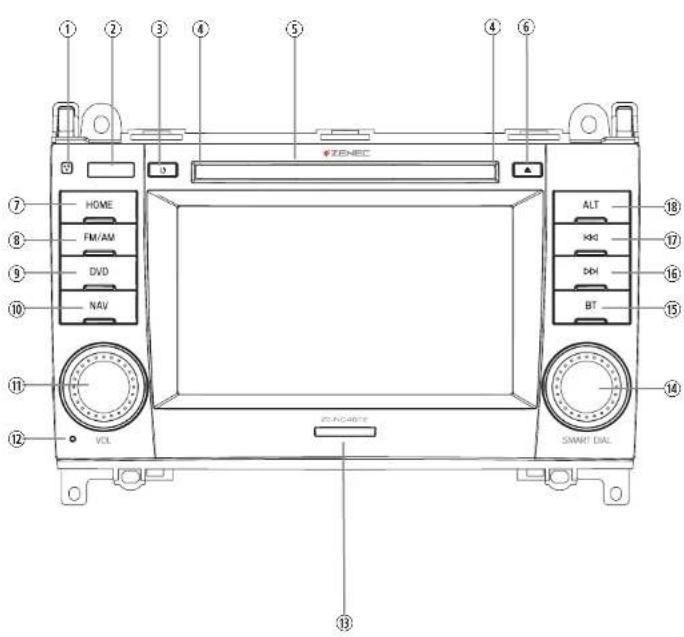
ZE-NC4612

2. IR EMPFÄNGER
3. POWER ON/OFF
Drücken um das Gerät ein- und auszuschalten
Drücken und halten um die Audiowiedergabe stummzuschalten und wieder zu aktivieren
4. ANZEIGE FÜR DEN BETRIEBSZUSTAND DES LAUFWERKS
5. DISC SLOT
6. EJECT
Disc auswerfen
7. HOME
Drücken um das Hauptmenü zu öffnen Gedrückt halten für EQ Menü
8. FM/AM
Drücken um den UKW/MW Modus auszuwählen Drücken und halten um TA zu de- und aktivieren
9. DVD
Drücken um den DVD Modus auszuwählen
10. NAV
Drücken um zwischen dem Navigationsmodus und einer Wiedergabequelle zu wählen Drücken und halten um die Infobar Fenster manuell ein- bzw. auszublenden
11. VOL
Drehen verändert die Lautstärke
Drücken und halten um die Audiowiedergabe stummzuschalten und wieder zu aktivieren
12. RESET
Drücken um Hardware RESET auszulösen
13. SD CARD SLOT
14. SMART DIAL
Drehen um einen Cursor zu bewegen Drücken um eine Auswahl zu bestätigen
15. BT
Drücken um dem BT Modus auszuwählen
16. NEXT
Drücken um den nächsten Titel|Kapitel|Sender auszuwählen Drücken für schnellen Vorlauf
17. PREVIOUS
Drücken um den vorherigen Titel|Kapitel|Sender auszuwählen Drücken für schnellen Rücklauf
18. ALT
Funktion kann im Setup ausgewählt werden Drücken und halten um das Menü für Video-Einstellungen auszuwählen
BEDIENUNG MULTIFUNKTIONSLENKRAD BEDIENUNG MI

Drücken um den nächsten Track|Titel|Senderspeicherplatz|Kapitel auszuwählen
Drücken und halten um den schnellen Vorlauf zu starten
2. VORHERIGER\*
Drücken um den vorherigen Track|Titel|Senderspeicherplatz|Kapitel auszuwählen
Drücken und halten um den schnellen Rücklauf zu starten
3. MFA QUELLE+
Keine Funktion für dieses ZENEC Gerät
4. MFA QUELLE -
Keine Funktion für dieses ZENEC Gerät
5. VOL+
Drücken um die Lautstärke zu erhöhen
6. VOL-
Drücken um die Lautstärke zu verringern
7. AUFLEGEN/BT BEENDEN
Aktives Gespräch beenden
Bluetooth Modus beenden
8. UMSCHALTEN ZU BT/ANRUF ANNEHMEN
Anruf annehmen
In den Bluetooth Modus umschalten
\*NOTE:
■ Diese Tasten funktionieren nur, wenn für das Multifunktions-Fahrer-informationsdisplay der Radiomodus ausgewählt wurde.
GRUNDLEGENDE BEDIENUNG
EIN- UND AUSSCHALTEN
Wenn Ihr Gerät ordnungsgemäß installiert wurde, so wird es mit der Zündung zusammen ein- bzw. ausgeschaltet.
D.h. ohne den Zündschlüssel gibt es auch keinen Strom. Bei aktivierter Zündung können Sie das Gerät auch mit der EIN/AUS Taste an der Gerätefront schalten.
QUELLE AUSWÄHLEN
Ins Hauptmenü:
- Via Touchscreen:
Berühren Sie das Icon in der oberen linken Ecke des Bildschirms.
- Via "HOME" Taste:
Drücken Sie die "HOME" Taste um ins Hauptmenü zu gelangen.
Bedienung im Hauptmenü:
Das Menü besteht aus drei Seiten: 2 Hauptseiten und einer M-Zone Seite.
Dorthin navigieren können Sie auf zwei Arten:
- Slide Zwischen den beiden Hauptseiten können Sie einfach mittels "Fingerslide" wechseln. Einfach den Bildschirm berühren und mit der Fingerspitze in die entsprechende Richtung ziehen. Dies funktioniert nicht für die M-Zone Seite.
- Bar Berühren Sie eine der flachen rechteckigen Markierungen im oberen Bildschirmbereich des Hauptmenüs. Sie gelangen von hier in alle drei Seiten des Hauptmenüs, inklusive der M-Zone.
Vom Hauptmenü aus, haben Sie Zugriff auf sämtliche Wiedergabequellen und Einstellungen.
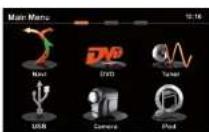
Hauptseite 1

Hauptseite 2
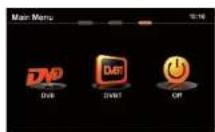
M-Zone Seite
LANDESSPEZIFISCHE SPRACHE EINSTELLEN
Tippen Sie auf die mittlere der drei flachen Markierungen oder "sliden" Sie auf die zweite Hauptseite. Wählen Sie SETUP > GENERAL > SPRACHE und dann die von Ihnen gewünschte Sprache. Weitere Einstellungen finden Sie im Kapitel "Setup".

GRUNDLEGENDE BEDIENUNG
Grundlegende Elemente (bei allen Wiedergabequellen)
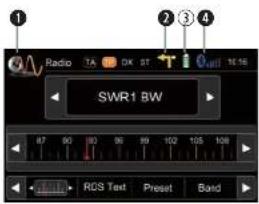
Anzeige & Bedienelemente:
① Momentan aktive Quelle - Tippen Sie hier um ins Hauptmenü zu gelangen.
Zeigt Navi-Infobar Bereitschaft an - Tippen Sie hier um die Infobar einzublenden - Nochmal tippen um diese wieder auszublenden
③ Akkuzustand des gekoppelten Handys ④ Empfangsqualität des Handynetzes
Drei mögliche "Infobar" Fenster:
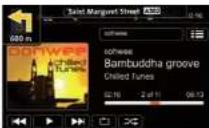
NAV Infobar

Wiedergabe Infobar
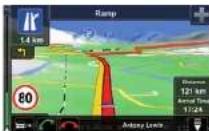
BT Infobar
HINWEIS:
■ Halten Sie die NAV Taste gedrückt um die Infobar Fenster manuell ein- bzw. auszublenden.
Berühren Sie das 📋 Icon um das Infobar Fenster manuell auszublenden.
■ Die Navigations-Infobar ist nur während aktiver Routenführung verfügbar.
Ein eingehender Anruf oder neue Wiedergabe-Informationen triggert die Anzeige der restlichen Infobar Typen automatisch. Diese werden nach jeweils fünf Sekunden wieder ausgeblendet.
RADIO MODUS

Anzeigeelemente:
① Rote Linie auf aktueller Frequenz
② Frequenz bzw. Stationsname
③ Status der Verkehrsnachrichten (TA)
④ Sender trägt Verkehrsnachrichten
⑤ LOC/DX Status
⑥ Stereo-Empfangsstatus

Bedienelemente:
① Nach Links scrollen
② Vorherige Station
3 Inhaltsauswahl des mittleren Balkens
4 Nächste Station
⑤ Nach Rechts scrollen
6 50 kHz runter
7 Ziehen zur Frequenzeinstellung
8 50 kHz hoch
RADIO MODUS
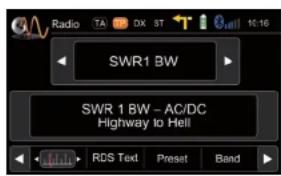
Der RDS Text übermittelt vom Sender frei defi nierbare Zusatzinformationen, z.B. den aktuellen Musiktitel und Interpreten oder kurze Mitteilungen. Die Verfügbarkeit hängt von der Empfangsqualität ab.
RADIO MODUS
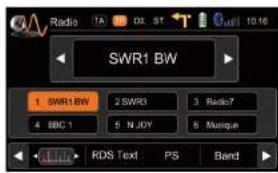
Preset auswählen oder speichern. Wenn Sie eines der Preset-Felder länger gedrückt halten, wird die momentan eingestellte Frequenz dort als neuer Preset abgespeichert.

Wählen Sie das gewünschte Frequenzband durch Tippen auf eines der mittleren Felder.
ZE-NC4612

DIO MODUS
Weitere Optionen im Auswahlbereich:
Die jeweilige Auswahl ist hier orange hinterlegt, wenn aktiv (siehe Kopfl eiste).
AF EIN/AUS: Nach Aktivierung schaltet das Gerät automatisch auf die am besten zu empfangende Frequenz des Senders.
TA EIN/AUS: Automatische Umschaltung auf Sender mit Verkehrsdurchsagen. Das Gerät schaltet automatisch in den Tuner-Modus.
AS Automatische Suche und Abspeicherung der sechs stärksten Sender als Preset.
SCAN Anspielen aller empfangbaren Sender. Durch ein nochmaliges Betätigen wird der gerade angespielte Sender ausgewählt und wiedergegeben.
REG EIN/AUS: Einige Sender teilen gelegentlich ihr Programm in Regionalprogramme mit unterschiedlichem Inhalt auf. Die REG-Funktion vermeidet, dass der Empfänger auf alternative Frequenzen mit einem anderen Programminhalt wechselt.
LOC LOC oder DX, um lokale oder entfernte Radiosender auszuwählen. /DX LOC: Nur Stationen mit starkem Signal werden beim Scan gefunden. DX: Stationen mit starkem und schwachem Signal werden gefunden.
HINWEIS:
Das Gerät besitzt einen RDS Tuner. Ein System das zusätzlich zu den Radiosendungen auch Daten über den Radiosender überträgt. Die Verfügbarkeit der RDS-Daten und deren Verwendung hängt vom jeweiligen Radiosender und dessen Empfangsqualität ab. Die RDS-Funktion steht nicht für das Mittelwellen bzw. AM Frequenzband zur Verfügung.
■ Um RDS nutzen zu können, muss die AF-Funktion aktiv sein. Im Auslieferungszustand ist die AF-Funktion deaktiviert. Achten Sie bei der ersten Inbetriebnahme darauf, die AF-Funktion zu aktivieren. Die Einstellung bleibt anschließend gespeichert.
WIEDERGABE
IPOD/USB/SD/DISC
Playback Seite:
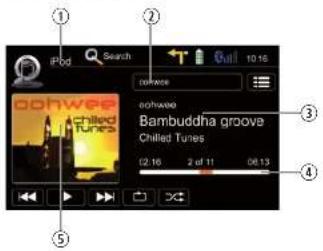
Anzeigeelemente:
① Wiedergabequelle
② Aktuelles Verzeichnis/Playlist
③ ID3 Tag Info
④ Fortschrittsbalken
⑤ Album Art
WIEDERGABE
IPOD/USB/SD/DISC
Playlist Seite iPod:
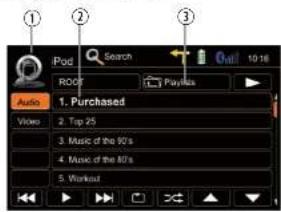
① iPod Modus
② Track/Ordner/Playlist
③ Aktuelles Verzeichnis
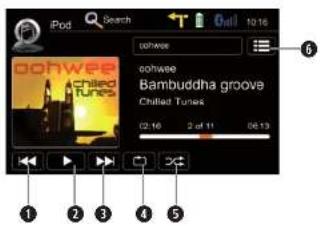
Bedienelemente:
Track zurück
② Wiedergabe/Pause
③ Track vor
4 Wiederholen
⑤ Shuffle e/Zufallswiedergabe
6 Zur Playlist Seite wechseln
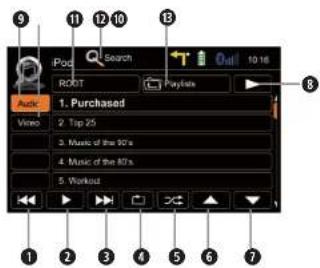
Track zurück
② Wiedergabe/Pause
③ Track vor
4 Wiederholen
⑤ Shuffle/Zufallswiedergabe
⑥ Cursor hoch
⑦ Cursor runter
⑧ Zur Playback Seite wechseln
9 iPod Audio Modus
⑩ iPod Video Modus
11 Direktzugriff Hauptverzeichnis
⑫ Suchen
B Ordner/Playlist: Ebene höher
WIEDERGABE
IPOD/USB/SD/DISC
Playlist Seite USB/SD/Disc:
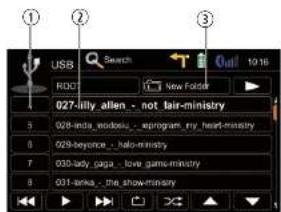
Anzeigeelemente:
① Track Index
② Track/Verzeichnis
③ Aktuelles Verzeichnis
WIEDERGABE
IPOD/USB/SD/DISC
Suchfunktion:

Nach Tippen auf 📄 Suche erscheint eine alphabetische Tastatur zur Eingabe des Anfangsbuchstabens. Nur der iPod Modus bietet eine alphabetische Suche.
Tippen auf um die Tastatursprache zu ändern.
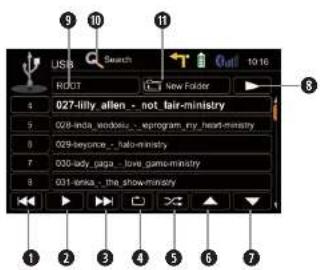
Bedienelemente:
① Track zurück
Wiedergabe/Pause
③ Track vor
Wiederholen
⑤ Shuffle/Zufallswiedergabe
6 Cursor hoch
⑦ Cursor runter
⑧ Zur Playback Seite wechseln
9 Direktzugriff Hauptverzeichnis
10 Suchen
⑪ Ordner/Playlist: Ebene höher
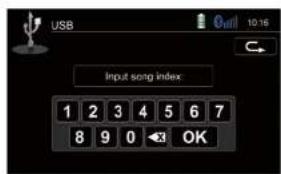
USB/SD/Disc Suche:
Nach Tippen auf 📄 Suche erscheint eine numerische Tastatur zur Eingabe von Tracknummern. Die numerische Suche steht nur in den USB/SD/Disc Modi zur Verfügung.
Bedienelemente zum Video abspielen:USB/SD/Disc Modus:
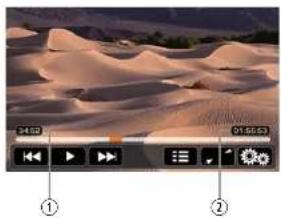
① Aktuelle Spieldauer
② Spieldauer total
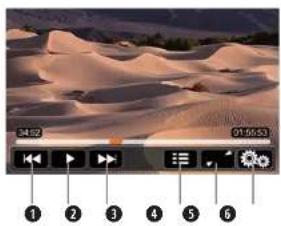
① Titel/Track/Kapitel zurück
② Wiedergabe/Pause
③ Titel/Track/Kapitel vor
4 Zur Playlist Seite/Hauptmenü der DVD
5 Vollbild
6 DVD Einstellungen

EDERGABE
IPOD/USB/SD/DISCWIEDERGABE
■ Stellen Sie sicher, dass Ihr Datenträger mit FAT32 formatiert wurde.
■ Je nach Ordnerstruktur und Inhalt ist die Anzahl der verfügbaren Ordner begrenzt.
■ Beachten Sie, dass die Geschwindigkeit der Indizierung des Datenträgers von Speicherkapazität, Zugriffsgeschwindigkeit, sowie der darauf befindlichen Datenmenge abhängig ist.
Bei der Verwendung einer externen Festplatte achten Sie darauf, dass diese mit FAT32 formatiert wurde und nicht mehr als max. 400 mA Strom aufnimmt. Andernfalls kann diese nicht verwendet werden bzw. es ist mit Funktionsstörungen zu rechnen.
■ Nur der iPod Modus unterstützt Abum Art (Anzeige des Album Covers).
iPod Modus:
Abhängig von der zu durchsuchenden Datenmenge, kann es beim ersten Zugriff zu Verzögerungen kommen. Der iPod muss beim ersten Mal den Suchindex erstellen und übertragen.
■ iPods/iPhones stellen, abhängig von Inhalt und Sortierung, einen erweiterten Informationsumfang auf der Playlist-Seite dar.
HINWEIS:
Auf www.zenec.com erhalten Sie zusätzliche Info zu:
■ Kompatible Dateiformate sowie mögliche Beschränkungen.
■ iPod/iPhone Kompatibilitätsliste.
BLUETOOTH MODUS
Bluetooth Hauptmenü:
Tippen Sie auf ein Icon um es auszuwählen.
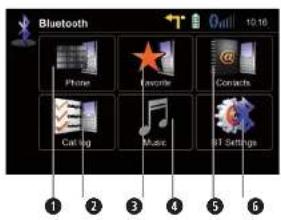
A2DP (De-)aktivierung:

Anruf annehmen, wählen, aufl egen, makeln:
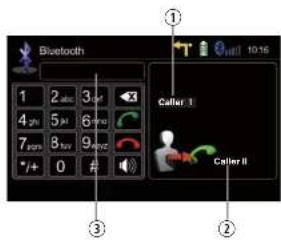
Anzeigeelemente:
① Erster eingehender Anruf
② Zweiter eingehender Anruf
③ Anzeige Nummereingabe

Bedienelemente:
① Eingabetastatur
② Löscht die zuletzt eingeg. Ziffer
③ Anruf annehmen, Anrufe makeln
4 Schaltet Anruf zwischen Freisprech-einrichtung und Mobiltelefon (Privatmodus) um
⑤ Aktives Gespräch beenden ggf. zum ersten Gespräch zurück
6 Zum BT Hauptmenü zurück
BLUETOOTH MODUS
Mobiltelefon koppeln:
1 Tippen Sie auf BT Settings/Einstellungen > Devices/Geräte.
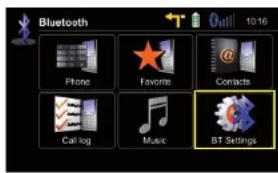
2 Tippen Sie auf "Add/Hinzufügen" um nach Bluetooth Geräten zu suchen.

3 Wählen Sie Ihr Gerät aus der Liste. Bestätigen Sie mit "Add/Hinzufügen".
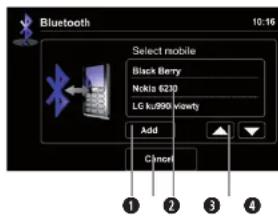
Bedienelemente:
① Gewähltes Mobiltelefon zwecks Koppeln bestätigen
② Zurück zu den Bluetooth Einstellungen
③ Tippen Sie auf das gewünschte Handy
4 In der Liste blättern
BLUETOOTH MODUS
4 Geben Sie hier den PIN-Code ein und bestätigen mit "OK".
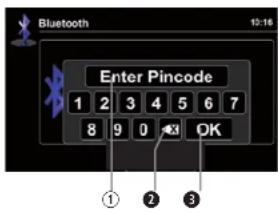
① PIN Code
② Löscht die zuletzt eingegebene Ziffer
3 PIN Code bestätigen
5 Auf Anfrage Ihres Mobiltelefons tippen Sie dort den identischen Code ein und bestätigen. Die Meldung "Gerät erfolgreich verbunden" zeigt die erfolgreiche Kopplung an.
HINWEIS:
Falls Sie mehrere Mobiltelefone verbinden möchten, beachten Sie bitte:
■ Schalten Sie die automatische Verbindungsfunktion aus, während Sie weitere Mobiltelefone zum ersten Mal koppeln.
■ Verwenden Sie unterschiedliche PIN Codes für jedes neu verbundene Mobiltelefon.
BLUETOOTH MODUS
Kontaktmanagement:
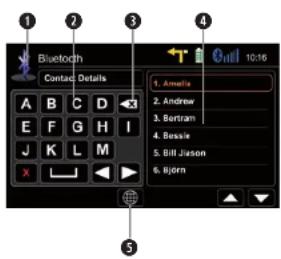
Bedienelemente:
① Zum BT Hauptmenü zurück
② Tippen Sie auf die Telefonnummer des Kontaktes um einen Anruf zu tätigen
3 Löscht den zuletzt eingegebenen Buchstaben
4 Wählen Sie hier den Namen aus
⑤ Auswahl der Tastatursprache
Suche nach einem Eintrag:
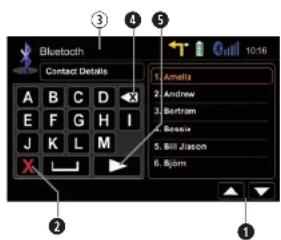
① Keine Funktion während der Nummerneingabe
② Eingabemaske beenden
③ Anzeige der Eingabe
4 Löscht den zuletzt eingegebenen Buchstaben
⑤ Nächste Seite der Eingabemaske (Keypad) aufrufen
HINWEIS:
■ Es ist möglich mit bis zu 15 Anfangsbuchstaben zu suchen.
BLUETOOTH MODUS
Telefonbuch verwalten:
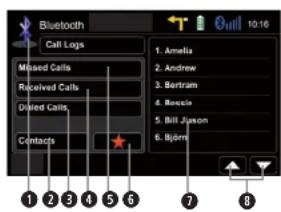
① Zum BT Hauptmenü zurück
② Telefonbuch aufrufen
③ Liste der ausgehenden Anrufe aufrufen
① Liste der eingehenden Anrufe aufrufen
⑤ Liste der verpassten Anrufe aufrufen
6 Springe zu den Favoriten
⑦ Tippen zum Anrufen
8 In der Liste blättern
HINWEIS:
■ Synchronisierung, Übertragung, Sortierung und Anzeige der Mobilfunk-einträge, sind auf die modell- und markenspezifische Unterstützung Ihres Handymodells angewiesen. Bei Synchronisierungsproblemen beenden Sie die Verbindung und wiederholen die Kopplung.
Der automatische Synchronisierungsvorgang erfordert bei manchen Handys eine explizite Autorisierung. Beachten Sie hierzu die Herstellerangaben in der Betriebsanleitung des jeweiligen Handys.
■ Bei Synchronisierungsproblemen tippen Sie im Bluetooth Hauptmenü entweder auf "Kontakte/Contacts" oder auf "Rufl iste/Call Log" und halten die Taste gedrückt, um eine Neu-Synchronisierung des gesamten Telefonbuches zu erzwingen.
BLUETOOTH MODUS
Verwalten der Favoriten:

① Tippen um Favoriten anzurufen
② Löschen des Favoriten
HINWEIS:
■ Beachten Sie, dass durch Beenden der Verbindung bzw. Löschen eines Mobiltelefones, die Favoritenliste nicht beeinfl usst wird. Die dortigen Einträge müssen explizit einzeln gelöscht werden.
Setup Einstellungen:
1
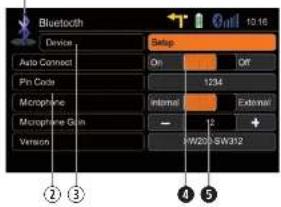
① Zum BT Hauptmenü zurück
② Optionen
③ BT Geräteeinstellungen
4 Auswahl Mikrofon
⑤ Auf +/- Tippen um die Empfindlichkeit des Mikrofons einzustellen
ZE-NC4612

UETOOTH MODUS
HINWEIS:
■ Falls Ihr Telefon nicht gefunden wird, stellen Sie sicher, dass die Bluetooth Funktion auf Ihrem Handy eingeschaltet und im Modus "Für andere Geräte sichtbar" ist.
Bluetooth Verbindungen funktionieren bis zu einem Umkreis von 8 m normalerweise fehlerfrei. Hindernisse bzw. Sichtbarrieren können diesen Abstand verringern.
■ Sie können bis zu fünf verschiedenen Telefone mit jeweils 1000 Telefonbuch-Kontakten koppeln und synchronisieren.
■ Zur Benutzung der Freisprecheinrichtung muss Ihr Handy vorher gekoppelt und verbunden werden.
■ Leider kann der volle Funktionsumfang nicht für jedes Mobiltelefon garantiert werden.
■ Auf www.zenec.com finden Sie eine aktuelle Liste der kompatiblen Mobiltelefone, sowie aktuelle Software-Updates für Ihr ZENEC Gerät.
NAVIGATIONS MODUS
So geben Sie ein Ziel ein und starten die Zielführung:
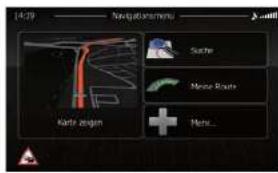
Tippen Sie auf "Suche".

Wählen Sie Ihre bevorzugte Eingabemethode. Hier im Beispiel: "Adresse suchen".
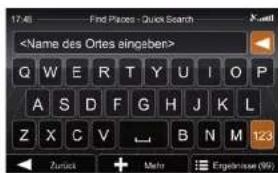
Ort, Strasse und Hausnummer eingeben. Jeden Schritt mit bestätigen.

Das Programm berechnet nun die geplante Route. Nach erfolgter Berechnung brauchen Sie zum Navigieren nur noch auf "Los!" zu tippen.
ZE-NC4612

AVIGATIONS MODUS
HINWEIS:
■ Für die Bedienung der Navigation lesen Sie bitte die ausführliche, separate Bedienungsanleitung, welche im Lieferumfang enthalten ist.
■ Während der Navigation können Sie einen anderen Wiedergabemodus wählen und wiedergeben. In diesem Fall verringert die Navigation die Lautstärke des aktuellen Wiedergabemodus für die Dauer der Navigationsdurchsage.
■ Die Lautstärke der Navigationshinweise lässt sich mit dem PWR/VOL Regler während einer Navigationsdurchsage einstellen. Die eingestellte Lautstärke bleibt gespeichert.
■ Die Audio-Wiedergabe wird, bei Navigationsansagen, auf Volume 10 heruntergeregelt. Bei einer voreingestellten Lautstärke von unter 10 wird die Audiowiedergabe stummgeschaltet (Mute).
SYSTEM SETUP/ERSTE EINSTELLUNGEN
Setup Hauptbildschirm:

① Zurück zum vorherigen Menü. Funktioniert auch in allen vier Untermenüs
② Siehe Kapitel Setup Video
③ Siehe Kapitel Setup Audio
4 Siehe Kapitel Setup General
⑤ Siehe Kapitel Setup Misc
Empfohlene Einstellungen bei Inbetriebnahme:
OSD Sprache auswählen: Unter Setup>General>Language
wählen Sie die gewünschte OSD-Sprache aus (Bildschirmanimation verdeutlicht Ihre Einstellungen).
Rückfahrkamera:Unter Setup>General>Driver Assist:
können Sie die Umschaltung aktivieren (siehe Bildschirmanimation).

Unter Setup>Divers>Hilfe
- USB-Stick mit FAT32 formatieren.
- USB-Stick ans Gerät anschliessen.
-
Tippen Sie auf "OK" unter der System Settings Export Option, um den Export der Systemeinstellungen zu starten.
-
USB-Stick ans Gerät anschliessen.
- Tippen Sie auf "OK" unter der System Settings Import Option, um den Import zu starten.
- Schalten Sie das Gerät nach erfolgreichem Import aus und wieder an (Neustart).
HINWEIS:
■ Stellen Sie sicher, daß der verwendete USB-Stick auch tatsächlich mit FAT32 formatiert wurde.
■ Nehmen Sie keinerlei manuelle Modifi kationen an der vom Programm generierten Exportdatei vor. Ein Import ist nur mit einer korrekten bzw. einer völlig integren Datei möglich.
■ Bei neu hinzugekommenen Funktionen, z.B. nach einem Update, werden diese immer auf Standardwerte gesetzt. Dies kompensiert somit fehlende Werte der Importdatei.
Nach einem Update empfehlen wir, die Update Installationsanweisungen noch einmal genau auf Hinweise zum Import von Systemeinstellungen zu untersuchen und zu beachten.
SYSTEM SETUP: VIDEO
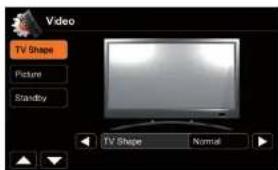
Passen Sie hier das dargestellte Bildschirmseitenverhältnis dem Seitenverhältnis der Videodatei an.
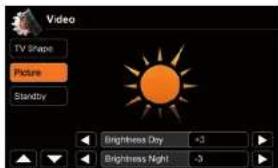
Eine Bildschirmanimation visualisiert Ihre TFT Helligkeitseinstellungen. Die Umschaltung der Tag- und Nacht Helligkeiten erfolgt automatisch nach Auswertung des GPS Zeitstempels.

Standby-Aktivierung schaltet den Bildschirm dunkel. Davon abgesehen, läuft das Gerät normal weiter.
Ein Tippen auf den Bildschirm schaltet diesen wieder hell.
ZE-NC4612
iHINWEIS:
| NameBeschreibungFunktionnEinstellbereich | |||
| TV-Einst. | Videoanzeige Einstellungen | Seitenverhältnis | Normal |
| Kino | |||
| Bild | TFT Helligkeits-einstellungen | Helligkeit Tag0...20 |
| Helligkeit Nacht0...20 |
| StandbyTFT AUS |
SYSTEM SETUP: AUDIO

"Letzte" wählt die zuletzt eingestellte Lautstärke. Mit "Einstellen" stellen Sie einen bestimmten Wert ein.

Abgleich der relativen angs-Signalstärken.
Visuelle Darstellung der aktuellen Fader und Balance Einstellungen.

EQ Frequenzeinstellungen, änder festlegen.
Visuelle Darstellung der aktuellen Sub-Out Pegel Einstellung.
Wenn Ihr Fahrzeug ab Werk mit einem integrierten OE Soundsystem ausgerüstet ist, so aktivieren Sie den Parameter "OE Soundsystem" zur Vermeidung von Störungen.
Mit "OK" gelangen Sie zum Equalizer.
ZE-NC4612

NWEIS:
| Lautstärke | BeschreibungFunktionEinstellbereich | |
| Audio Mixer | Lautstärke beim StartLetzte, Einstellen | |
| Einstellung0...40 | ||
| TA LautstärkeLetzte, Einstellen | ||
| Einstellung0...40 | ||
| NAV LautstärkeLetzte, Einstellen | ||
| Einstellung0...40 | ||
| Abstimmung der relativen Eingangs-Signalstärken | Tunerrel. 0...14 | |
| CD/DVDrel. 0...14 | ||
| USB/SD/iPodrel. 0...14 | ||
| A/V Inrel. 0...14 |
| Sound | Einstellungen | Fader | vorne 9, center 0, hinten -9 |
| Balance | links -9, center 0, rechts 9 | ||
| EQ Frequenzen | Bassfrequenz | 50, 100, 200 Hz | |
| Mittenfrequenz | 0.5, 1, 2 kHz | ||
| Höhenfrequenz | 5, 10, 15 kHz | ||
| Loudness | An, Aus | ||
| Sub-Out | Sub-Out Einstellungen | Levelrel. -7...+7 | |
| Crossover | 55, 80, 120 Hz |
| Speaker | Lautsprecher SystemEinstellungen | OE Soundsystem | An, Aus |
| Equalizer öffnen | OK |
Systemzeit wird periodisch, anhand des GPS Zeitstempels, nachjustiert.
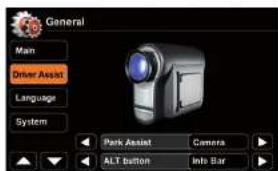
Eingestellte Fahrhilfe wird hier optisch dargestellt. Bsp.: Rückfahrkamera
Stummschaltung: Audiosignal wird beim Rückwärtsfahren abgeschaltet.
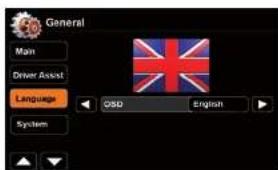
Mit der Flagge werden die Spracheinstellungen verdeutlicht.
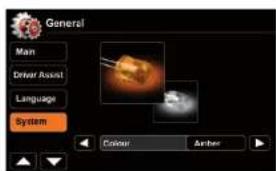
Auswahl zwischen amber und weisser Tastenbeleuchtung.
ZE-NC4612
iHINWEIS:
| NameFunktionEinstellbereich | ||
| Main | PiepAn, Aus | |
| RadiogebietEurope, USA, Latin (Amerika) | ||
| BluetoothAn, Aus | ||
| Lautstärke Pop-UpAn, Aus | ||
| Antenna SupplyAn, Aus | ||
HINWEIS:
■ Falls Ihr Fahrzeug nicht mit einer Aktivantenne ausgestattet ist, so stellen Sie den Parameter "Antenna Supply" auf "AUS".
| Fahrhilfen | Einparkhilfe | Aus, Rückfahrkamera |
| ALT Taste | Infobar, Standby | |
| Rückwärtsfahren stummschalten | An, Aus |
| SpracheOSD | OSD-Menüsprache einstellen |
| System | Beleuchtung | Amber, Weiss |
Sie können Systemeinstellungen auf einen USB-Stick sichern bzw. von USB-Stick wiederherstellen. Diese Funktion ist insbesondere nach einem Firmware Update, oder nach einer kompletten Trennung von der Spannungsversorgung, sehr hilfreich.

Tippen Sie auf "OK", um sich die Softwareversionen auf dem Gerät anzeigen zu lassen.
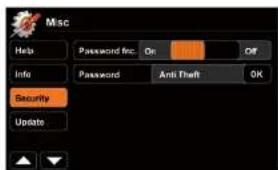
Aktivieren Sie die Passwortfunktion um das Gerät bei vorübergehenden Stromausfall (z.B. im Falle eines Diebstahls) zu schützen.
Benutzen Sie einen beliebigen Vierziffer Pincode. Zum Rückstellen geben Sie statt dessen "0000" ein.
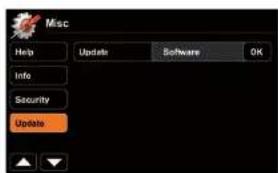
Mit "OK" starten Sie ein Software-Update. Vorbereitungen und Einzelheiten entnehmen Sie bitte VOR der Aktualisierung der beiliegenden Update Installationsanweisung.
ZE-NC4612
iHINWEIS:
| Hilfe | TS (Touchscreen) kalibr. | OK startet die Kalibrierung |
| Load factoryOK lädt | die Werkseinstellungen | |
| System settings | Speichert Einst. auf USB-Stick | |
| System settings | Import Einst. von USB-Stick |
| Info | Zeige InfoSoftware | |
| Zeige Info | BT Software | |
| Zeige Info | RDS |
| Sicherheit | PasswortfunktionAn, Aus | |
| Passwort | OK erlaubt PW Eingabe | |
UpdateUpdateOK startet Software Update
HINWEIS:
■ Vergleichen Sie die installierten Softwareversionen mit der aktuellen Version auf www.zenec.com. Gehen Sie dort auf Support und dann auf Downloads.
HAUPTFERNBEDIENUNG HAUPTFERNBEDIENUNG
Tastenanordnung

Wechseln zwischen den verschiedenen Wiedergabequellen
2. VORHERIGE
Drücken um den vorherigen Track, Titel oder das vorherige Kapitel auszuwählen
Drücken um durch verringern der Empfangsfrequenz nach einem Radiosender zu suchen
Drücken und halten um den schnellen Rücklauf zu starten
3. LAUTSTÄRKE-
4. STUMMSCHALTEN
Audiowiedergabe stummschalten und wieder aktivieren
5. LAUTSTÄRKE+
6. WIEDERGABE/PAUSE
7. NÄCHSTE
Drücken um den nächsten Track, Titel oder das nächste Kapitel auszuwählen Drücken um durch erhöhen der Empfangsfrequenz nach einem Radiosender zu suchen
Drücken und halten um den schnellen Vorlauf zu starten
8. POWER
Gerät ein- und ausschalten
9. LED
10. Verschluss Batteriefachabdeckung
11. EIN-AUS-SCHALTER
Fernbedienung ein- und ausschalten
HINWEIS:
■ Die Verfügbarkeit einiger Funktionen hängt vom momentan ausgewählten Modus sowie dem eingelegten Medientyp ab.
M-ZONE FERNBEDIENUNG
Tastenanordnung

ZE-NC4612

ZONE FERNBEDIENUNG
- MODE
Quelle wechseln
- NUMMERNTASTEN
Eingabe Track/Kapitel/Titel
- MUTE
Stummschaltung Ein/Aus
- SEARCH/NUMMERNTASTEN
Eingabe Track/Kapitel/Titel
- TITLE
DVD Titel Menü öffnen
- ROOT
DVD Hauptmenü öffnen
- OK
Wiedergabe/Pause, Bestätigen
- RICHTUNGSTASTEN
Auswahl treffen; Cursor bewegen
- SKIP PREVIOUS
Vorheriger Track/Preset/Kapitel/ Titel
- SKIP NEXT
Nächster Track/Preset/Kapitel/Titel
- STOP
Wiedergabe stoppen
- PLAY/PAUSE
Wiedergabe und Pause wechseln
- ZOOM
Zoom Hinein/Heraus
- SCHNELLER RÜCKLAUF
Schneller Rücklauf
- SCHNELLER VORLAUF
Schneller Vorlauf
- SLOW
Wiedergabe in Zeitlupe
- REPEAT
Wiederhole Track/Kapitel/Titel
- AUDIO
DVD Audio Sprache wechseln
- SUB-T
DVD Untertitel wechseln
- ANGLE
DVD Betrachtungswinkel
auswählen
- REPEAT A->B
Definiert Punkt A und B einer DVD Wiedergabeschleife
HINWEIS:
■ Die Verfügbarkeit einiger Funktionen hängt vom momentan ausgewählten Modus sowie dem eingelegten Medientyp ab.
EXTERNE WIEDERGABE & QUELLEN
M-Zone

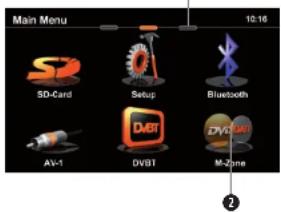
① Direktwahl DVB-T
2 Direktwahl M-Zone
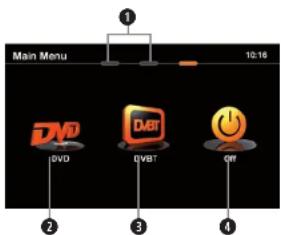
Bedienelemente:
① Direktwahl Main Menu
② Auswahl DVD
③ Auswahl DVB-T
4 M-Zone deaktivieren
HINWEIS:
■ Ist die M-Zone deaktiviert, ist auf den angeschlossenen Monitoren kein Bildinhalt zu sehen und das Bild bleibt schwarz.
■ Die Lautstärke des Stereo Audioausgangs der M-Zone kann mit dem Gerät nicht verändert werden. Die gewünschte Lautstärke muss direkt an der angeschlossenen Peripherie (Beispiel: Deckenmonitor) eingestellt werden.
■ Entspricht die Wiedergabequelle der M-Zone der Quelle des Hauptbereiches, so liegt kein Audiosignal an dem M-Zone Stereo Audioausgang an.
■ Die M-Zone Funktion beendet sich selbstständig nach dem Ausschalten des Gerätes und muss nach dem erneuten Einschalten wieder manuell ausgewählt werden.
EXTERNE WIEDERGABE & QUELLEN
DVB-T
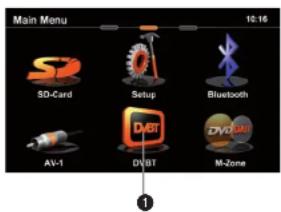
Bedienelemente:
① Direktauswahl DVB-T


Bedienelemente:
① Tippen Sie im DVB-T Bildschirm oben links, um zurück in das Hauptmenü zu gelangen
HINWEIS:
Es ist ein zusätzliches und externes ZENEC DVB-T Empfangsgerät notwendig. Beachten Sie hierzu die Kompatibilitätsliste und die Bedienungsanleitung des ZENEC DVB-T Empfängers.
■ Kompatible DVB-T Empfangsgeräte lassen sich einfach und komfortabel über den Touchscreen bedienen.
■ Die DVB-T Funktion beendet sich nach dem Ausschallen des Gerätes selbstständig und muss nach dem erneuten Einschalten wieder manuell ausgewählt werden.
GLOSSAR
A2DP Bluetooth Audio Standard Protokoll
AC-Control Optische Statusdarstellung der Klimaanlage
AUX In Hilfseingang, nur Audio
A/V In kombinierter Audio/Video Eingang
Button Engl. Knopf, (Bildschirm-) Taste
CAN-Bus Industrieller Steuergeräte-Kommunikationsstandard in KFZ
CAN/Stalk Schnittstelle/Interface um CAN Bus Daten mitzuschneiden/
Interface zu verarbeiten
Cursor Engl. Eingabezeiger, oft blinkend, Positionsanzeiger
z.B. Mauszeiger
DVB-T Engl. Digital Video Broadcasting, Terrestrisch ausgestrahlter
TV-Standard
EQ Abkürzung für Equalizer
FAT32 File allocation table 32-bit, Dateizuordnungstabelle mit 32 bit
GSM Engl. Global System for Mobile Communications, Handynetz
GUI Engl. Graphical User Interface, Graphische Benutzeroberfläche
HMI Engl. Human Machine Interface – Schnittstelle Mensch Maschine
ID3-Tag Erweiterte Informationen eingebunden in MP3 Dateien
Icon Engl. Bildzeichen, Abbildung mit Funktion
Makeln beim Telefonieren: z.B. ein neues Gespräch annehmen, während
man das erste Gespräch vorübergehend stummschaltet
Media Link box Anschlussbox zum leichteren Anschluss von Peripherie
(z.B. USB-Stick)
M-Zone Back seat area – Rücksitzbereich
OBC Benutzeroberfläche um den Bordcomputer zu bedienen
OE Engl. Original Equipment, Original-Ausrüstung
OPS Engl. Optical Parking system, Optische Darstellung
von Parksensorsignalen
OSD Engl. On-Screen-Display, Bildschirm-Menüs
Phantomspeis. Die über das Antennenkabel selbst verlaufende Versorgungs-
spannung für die Antenne bzw. den Antennenverstärker.
POI Engl. Point of Interest, Interessanter Ort
Preset Speichern von Parametern zur Direktauswahl
Root Engl. Wurzel, Stammverzeichnis eines Dateisystems
Shuffle Engl. Mischen, Zufallswiedergabe
Slide Engl. Schieben, gleiten, Touchscreen-Menüs mit der
Fingerspitze wechseln
TMC/TMC Pro Engl. Traffic Message Channel/TMC Professional, Über-
tragung v. Verkehrsinfos, aufmoduliert auf normale Radiosignale
FEHLERSUCHE
| Problem | Ursache | Lösung |
| ALLGEMEIN | ||
| Das Gerät schaltet nicht ein. | Radiosicherung defekt. | Durch eine Sicherung gleichen Typs ersetzen. |
| Hauptsicherung im Sicherungs-kasten des Radios defekt. | Durch eine Sicherung gleichen Typs ersetzen. | |
| Falsche Bedienung. | RESET drücken und Bedienungs-anleitung noch einmal lesen. | |
| Kein/sehr leise Audiowiedergabe. | Die Audioausgänge wurden nicht richtig verbunden. | Verbinden Sie die Audioausgänge gemäss dem Anschlussdiagramm. |
| Die Lautstärke ist sehr leise eingestellt. | Erhöhen Sie die Lautstärke. | |
| Die Lautsprecher sind defekt. | Überprüfen Sie die Lautsprecher. | |
| Es funktioniert nur ein Kanal. | Überprüfen Sie die Balance der Audiokanäle. | |
| Die Lautsprecherkabel haben eine Verbindung zur Fahrzeugmasse. | Isolieren Sie die blanke Stelle oder tauschen Sie das Laut-sprecherkabel. | |
| Die Audiowiedergabe (Mute) wurde am Gerät stumm-geschaltet. | Schalten Sie die Audiowiedergabe am Gerät wieder ein. | |
| Schlechte Audioqualität oder Verzerrungen. | Der Leistungsbedarf der Lautsprecher paßt nicht zur Ausgangsloistung des Gerätes. | Verwenden Sie passende Laut-sprecher. |
| Die Lautsprecherkabel haben eine Verbindung zur Fahrzeugmasse. | Isolieren Sie die blanke Stelle oder tauschen Sie das Lautsprecherkabel. | |
| TFT MONITOR | ||
| Kein Bild. | Die Handbremse ist nicht angezogen. | Ziehen Sie die Handbremse an. |
| Der Bildschirm wurde am Gerät ausgeschaltet. | Schalten Sie den Bildschirm wieder ein. | |
| Das Bild erscheint zu gross. | Falsches Bildformat gewählt. | Benutzen Sie das richtige Bildformat. |
| TUNER | ||
| Schlechter Radioempfang. | Die Fahrzeugantenne ist nicht richtig mit dem Gerät verbunden. | Verbinden Sie die Antenne gemäss dem Anschlussdiagramm. |
| Die REG-Funktion ist aktiviert.Deaktivieren Sie die REG-Funktion. | ||
| Die AF-Funktion wurde nicht aktiviert. | Aktivieren Sie die AF-Funktion. | |
| MP3 | ||
| Die ID3 Tags werden falsch angezeigt. | Das Dateiformat stimmt nicht oder die ID3 Tags auf der Disk sind fehlerhaft. | Verwenden Sie eine Disk mit anderen MP3-Dateien. |
| DVD-PLAYER | ||
| Die Disk kann nicht eingelegt werden. | Es befindet sich bereits eine Disk im Laufwerk. | Entfernen Sie zuerst die Disk im Laufwerk. |
| Die Disk kann nicht abgespielt werden. | Die Disk ist zerkratzt.Verwenden Sie eine andere Disk. | |
| Die Disk ist zu verschmutzt oder feucht. | Reinigen Sie die Disk. | |
| Die Disk ist nicht kompatibel.Verwenden Sie eine andere Disk. | ||
| Die Jugendschutzfunktion ist zu hoch eingestellt. | Ändern Sie die Einstellung der Jugendschutzfunktion. | |
| Der Regional Code ist falsch. | Verwenden Sie eine Disk mit dem richtigen Regional Code. | |
| Die Disk ist falsch herum eingelegt. | Legen Sie die Disk richtig herum ein. | |
SPEZIFIKATIONEN ZE-NC4612
GPS NAVIGATIONSSYSTEM
• 3-D High-Definition Motor-Caravan Navigationssystem
• 8 GB interner Flash-Speicher mit Kartenmaterial für 46 ost- und westeuropäische Länder
- Premium P.O.I. Paket mit über 10 Millionen Sonderzielen und zusätzlichem EU Camping P.O.I. Paket
• TTS Pro Sprachführung für 28 EU Sprachen
- Realistische 3-D Darstellung von Gelände und Sehenswürdigkeiten, Tunnel-Modus, 3-D Auto-Zoom für Kreuzungen und Verkehrskreisel, realistische Anzeige von Abbiegungen
- Eco und Smart Routenplanung, intelligente Berechnung von Alternativrouten in Echtzeit, Anzeige von Parkplätzen in Zielnähe, Hinweise auf Umgehungsrouten bei Verkehrsbehinderungen, etc.
- Outlook Adressimport, Fahrerwarnungen etc.
- Eingabemöglichkeit von fahrzeugspezifischen Daten (Höhe, Breite, Länge, Gewicht, Anhänger etc.)
• TMC und TMC Pro Empfänger
• Externe GPS-Antenne
• 30 Tage Kartengarantie
PARROT BLUETOOTH FREISPRECHEINRICHTUNG
- Synchronisation von bis zu 1000 Kontakten mit max. 5 Rufnummern pro Kontakt
• Alphabetische Kontakt-Suchfunktion - Internes und externes Mikrofon
• Zukunftssichere aktualisierbare Bluetooth Firmware
MULTIMEDIA-PLAYER
• DVD-Laufwerk
• USB 2.0 Anschluss (via Media-Link Box)
• SD/SDHC Kartenleser (bis 32 GB)
• Made for iPod and iPhone
- Wiedergabe DVD-Laufwerk: CD, CD-R/RW, MP3, WMA, DVD, DVD±R/RW, DVD-MP3, AVI, Xvid
- Wiedergabe SD/USB: MP3, WMA, AVI, Xvid
GENERELLE MERKMALE
- Intuitive Bedienoberfläche in 20 verschiedenen Sprachen
- 6,2"/15,7 cm 16:9 TFT-LCD Display mit 800 x 480 Pixeln Auflösung und Touchscreen-Steuerung
- Phase-Diversity RDS-Doppeltuner mit 30 Stationsspeicherplätzen (18 UKW/12 MW) ^*1
• Multi-Zone Funktion
• 4 x 40 Watt Endstufe
• 24 Bit D/A Wandler
• 2 x IR-Fembedienung
A/V-ANSCHLÜSSE
• 4.2-CH Vorverstärkerausgänge
• 2-CH Vorverstärkerausgänge ohne Lautstärkeregelung
• 2 x Videoausgänge (NTSC)
• 1 x A/V-Eingang
- Separator Videoeingang für Rückfahrkamera mit Umschaltfunktion
- Anschlussmöglichkeit für Touchscreen kompatible externe DVB-T oder DAB+ Empfänger
MARKEN/MODELL SPEZIFISCHE MERKMALE
• Anbindung an Lenkrad-Fernbedienung via CAN ^4
- Anbindung der Audio Informationen an das Multifunktions-Fahrerinformationsdisplay via CAN ^3 - Wählbare Tastenbeleuchtung: amber/weiss
Einschränkungen Fahrzeugintegration:
*1 Das Fahrzeug muss mit einem Phase-Diversity Antennensystem ausgestattet sein, bzw. nachgerüstet werden.
2 Funktionalität kann bei Fahrzeugen mit Radiovorbereitung oder OE Radio Audio 5 Ausstattung nicht gaherliert werden.
- Reine Unterstützung der Ausgabe von Bäutstobin - oder Navigations wüchtennis über das Tureininformationssusplay.
Hannan Kardon und Bang & Olufsen Aktiv-Soundsysteme werden (da MCST-Bus basiert) nicht unterstützt.
⚠️ HINWEIS: ÄNDERUNGEN AM GERÄT NACH DRUCK DIESES HANDBUCHS BLEIBEN VORBEHALTEN.
2 JAHRE GARANTIE
Sehr geehrter Kunde,
Vielen Dank, dass Sie sich zum Kauf dieses Produktes von ZENEC entschlossen haben. Wir bitten Sie, die Originalverpackung aufzubewahren, z.B. für den Transport im Garantiefall. Wenn Sie Garantie-Leistungen für dieses ZENEC Produkt beanspruchen, wenden Sie sich bitte direkt an den Händler, bei dem das Gerät gekauft wurde. Dieses ZENEC Produkt ist durch eine Werksgarantie von 2 Jahren an den Erstkäufer ab Kaufdatum im Fachhandel gegen Material- bzw. Herstellungsfehler geschützt.
GARANTIE-EINSCHRÄNKUNGEN
Nicht unter Garantie fallen Schäden infolge von:
1. Unsachgemässem Einbau oder inkorrektem Audio- oder Stromanschluss.
2. Einwirkung von übermässiger Feuchtigkeit, Flüssigkeit, Hitze, Sonneneinstrahlung oder starker Verschmutzung.
3. Mechanischer Beschädigung durch Unfall, Fall oder Stoss, sowie Schäden durch nicht autorisierte Reparaturversuche und/oder Modifikationen.
Die Garantie dieses Produkts bleibt in jedem Fall auf die Reparatur bzw. den Ersatz (Entscheidung beim Hersteller) des ZENEC Produktes beschränkt. Transportschäden und die Kosten des Rücktransportes sind durch diese Garantie nicht abgedeckt. Jeder über diese Garantie-Erklärung hinausgehende Anspruch und Haftung für direkte/indirekte Folgeschäden werden ausdrücklich abgelehnt. Garantie-Ansprüche können nur mit einer korrekt und vollständig ausgefüllten Garantie-Karte und dem Original-Kaufbeleg geltend gemacht werden.
ZENEC MODEL: ZE-NC4612
Serial number: ....
Date of purchase:
Your name:
Your address: ....
City:
Sollten Sie dieses Gerät eines Tages entsorgen müssen, beachten Sie bitte dass elektrische Geräte nicht mit dem Haushaltsmüll entsorgt werden dürfen. Führen Sie das Gerät wenn möglich dem Recycling zu. Ihre lokalen Behörden oder Ihr Händler können Sie dementsprechend informieren (Richtlinie über die Entsorgung elektrischer und elektronischer Ausstattungen).
LEGAL DISCLAIMER
Das Verpackungsmaterial dieses Artikelis und das darin enthaltene fertige Produkt gehen vollständig konform mit der RoHS 2-Direktive. Halogenierte Flammschutzmittel wurden weder in einem der Teile des Produkts aus Kunststoff-Spritzguss verwendet, noch für die Leiterstellen.
Dieser Artikel enthält eine Kopierschutz-Technologie, die durch US-Palente und andere Urheberrechte von Rovi Corporation geschützt ist. Reverse Engineering und Demontage sind verbolen.
Die Bluetooth-Wortmarke und Logos sind Eigenlum von Bluetooth SIG, Inc. und jede Verwendung dieser Marken durch Parrot SA erfolgt unter Lizenz. Andere Warenzeichen und Handelsnamen sind Eigenlum der jeweiligen Inhaber.
Die Parrot Warenzeichen in der Abbildung auf dieser Verpackung befinden sich im alleinigen und ausschließlichen Eigentum von Parrot SA. Alle anderen Marken befinden sich im Eigentum Ihrer jeweiligen Inhaber und werden unter Lizenz von Parrot SA verwendet.
Das SD-Logo ist eine Marke der SD Card Association.
Alle anderen Warenzeichen und Handelsnamen sind Eigenlum der jeweiligen Inhaber.
Dolby, Dolby Surround, Prologic und das Doppel-D Symbol sind Warenzeichen von Dolby Laboratories.
Microsoft Windows und MS Windows CE-Logos sind Marken / eingetragene Warenzeichen der Microsoft Corporation in den Vereinigten Staalen und anderen Ländern.
„Made for iPod“ und „Made for iPhone“ bedeuten, dass ein elektronisches Produkt speziell für den Anschluss an iPod oder iPhone entwickelt und vom Entwickler für die Leistungsstandards von Apple zeriliziert wurde. Apple ist nicht verantwortlich für den Betrieb dieses Geräts oder die Einhaltung von Sicherheit- und Regulierungsnormen. Bitte beachten Sie, dass die Verwendung dieses Produkts mit iPod oder iPhone die Wireless-Performance beseinflussen kann.
iPod, iPhone, iPad und iTunes sind eingetragene Warenzeichen von Apple Computer, Inc., die in den Vereinigten Staaten und anderen Ländern eingetragen sind.
Wenn Sie zu Irgendelnem Zeitpunkt in der Zukunft dieses Produkt entsorgen müssen, beachten Sie bitte, dass Elektro-Produkte nicht mit dem Hausmüll entsorgt werden dürfen. Bitte nutzen Sie eine Recycling-Einrichtung, sofern vorhanden. Erkundigen Sie sich für weitere Beratung bei ihren kommunalen Behörden oder Ihrem Einzelhändler (Richillie über Elektro- und Elektronik-Allgeräte).
Diese Bedienungsanleitung wurde mit der größtmöglichen Sorgfalt erstellt. Durch die fortlaufende Produktweiterentwicklung kann es vorkommen, dass die in dieser Bedienungsanleitung enthaltenen Informationen nicht vollständig den aktuellen Produktauselleferungszustand entsprechen. ZENEC behält sich eine Revision des Inhalts ohne vorherige Ankündigung vor, und hafkel nicht für technische oder inhalliche Fehler und Unvollständigkeit sowie Schäden, die durch die Verwendung dieses Dokuments entstehen.
Überprüfen Sie www.zenec.com für die Kompatibilität Ihres Mobiltelefons und seiner Kompatibilität mit dem Parrot BT-Modul Ihres ZENEC-Geräts.
Überprüfen Sie www.zenec.com für die Kompatibilität und potenziellen Einschränkungen der Geräte, die damit verbunden werden können – also iPod / iPhone Modelle, die mit dem ZENEC-Gerät Ihrer Wahl kompatibel sind.
Der Fahrer eines Fahrzeuges mit einer ZENEC-Navigation oder einem installierten Multimedia-System muss die örtlichen Verkehrsvorschriften bzw. Verkehrsregeln kennen und betolgen, die in den jeweiligen Ländern bestehen.



- FAHRZEUGSPEZIFISCHER NAVICEIVER FÜR MERCEDES-BENZ FAHRZEUGE
- SICHERHEITSHINWEISE
- TASTEN DES BEDIENTEILS TASTEN DES BEDIENTEILS
- ZE-NC4612
- IR EMPFÄNGER
- POWER ON/OFF
- ANZEIGE FÜR DEN BETRIEBSZUSTAND DES LAUFWERKS
- DISC SLOT
- EJECT
- HOME
- FM/AM
- DVD
- NAV
- VOL
- RESET
- SD CARD SLOT
- SMART DIAL
- BT
- NEXT
- PREVIOUS
- ALT
- BEDIENUNG MULTIFUNKTIONSLENKRAD BEDIENUNG MI
- VORHERIGER\*
- MFA QUELLE+
- MFA QUELLE -
- VOL+
- VOL-
- AUFLEGEN/BT BEENDEN
- UMSCHALTEN ZU BT/ANRUF ANNEHMEN
- \*NOTE:
- GRUNDLEGENDE BEDIENUNG
- EIN- UND AUSSCHALTEN
- QUELLE AUSWÄHLEN
- LANDESSPEZIFISCHE SPRACHE EINSTELLEN
- HINWEIS:
- RADIO MODUS
- DIO MODUS
- Weitere Optionen im Auswahlbereich:
- WIEDERGABE
- IPOD/USB/SD/DISC
- Anzeigeelemente:
- Bedienelemente:
- EDERGABE
- IPOD/USB/SD/DISCWIEDERGABE
- BLUETOOTH MODUS
- UETOOTH MODUS
- NAVIGATIONS MODUS
- AVIGATIONS MODUS
- SYSTEM SETUP/ERSTE EINSTELLUNGEN
- SYSTEM SETUP: VIDEO
- iHINWEIS:
- SYSTEM SETUP: AUDIO
- NWEIS:
- HAUPTFERNBEDIENUNG HAUPTFERNBEDIENUNG
- VORHERIGE
- LAUTSTÄRKE-
- STUMMSCHALTEN
- LAUTSTÄRKE+
- WIEDERGABE/PAUSE
- NÄCHSTE
- POWER
- LED
- Verschluss Batteriefachabdeckung
- EIN-AUS-SCHALTER
- M-ZONE FERNBEDIENUNG
- ZONE FERNBEDIENUNG
- EXTERNE WIEDERGABE & QUELLEN
- GLOSSAR
- SPEZIFIKATIONEN ZE-NC4612
- GPS NAVIGATIONSSYSTEM
- PARROT BLUETOOTH FREISPRECHEINRICHTUNG
- MULTIMEDIA-PLAYER
- GENERELLE MERKMALE
- A/V-ANSCHLÜSSE
- MARKEN/MODELL SPEZIFISCHE MERKMALE
- JAHRE GARANTIE
- GARANTIE-EINSCHRÄNKUNGEN
- ZENEC MODEL: ZE-NC4612
- LEGAL DISCLAIMER
Marke : ZENEC
Modell : ZE-NC4612
Kategorie : GPS-Navigator