
Z-E3215 - GPS-Navigator ZENEC - Kostenlose Bedienungsanleitung
Finden Sie kostenlos die Bedienungsanleitung des Geräts Z-E3215 ZENEC als PDF.


| Produkttyp | GPS-Navigator mit Multimedia-Funktionen |
| Marke | Zenec |
| Modell | Z-E3215 |
| Bildschirmdiagonale | 6,2 Zoll (15,7 cm) |
| Bildschirmauflösung | 800 x 480 Pixel |
| Touchscreen | Ja, kapazitiv |
| Navigationssystem | 3D High-Definition Splitscreen, SD-Karten-basiert (8 GB) |
| Koppelnavigation | Multisensor Dead Reckoning (Kreisel und Pulssensor) |
| TMC | Ja, TMC und TMC Pro ready |
| Sprachführung | TTS Pro für 28 EU Sprachen |
| Bluetooth | Parrot Freisprecheinrichtung mit DSP Störgeräuschunterdrückung |
| Bluetooth Profile | A2DP, AVRCP 1.4 |
| Bluetooth Sprachsteuerung | Ja, in 8 Sprachen |
| Audioverstärker | 4 x 40 Watt Digitalendstufe |
| D/A Wandler | 24 Bit |
| DSP | Ja, mit HPF/LPF Crossover |
| USB Anschlüsse | USB Hub für 3 USB 2.0 Datenträger (je bis 64 GB) |
| Kompatible Formate | MP3, WMA, AVI, Xvid |
| Gracenote | Ja, "More Like This" Playlist Generation |
| iPod/iPhone | Made for iPod/iPhone (separates Kabel erforderlich) |
| Tuner | RDS UKW Tuner mit DSP, Phase Diversity, 30 Speicherplätze (18 UKW/12 MW) |
| Vorverstärkerausgänge | 4.2V (4V) (4 Kanäle) |
| Videoeingänge | 1 AV-Eingang (CVBS), 1 Rückfahrkamera-Eingang (CVBS) |
| Fahrzeugintegration | CAN-Bus, Lenkradfernbedienung, OPS, Klimaanzeige |
| Tastenbeleuchtung | Amber |
| Garantie | 2 Jahre Herstellergarantie |
Häufig gestellte Fragen - Z-E3215 ZENEC
Benutzerfragen zu Z-E3215 ZENEC
0 Frage zu diesem Gerät. Beantworten Sie die, die Sie kennen, oder stellen Sie Ihre eigene.
Eine neue Frage zu diesem Gerät stellen
Laden Sie die Anleitung für Ihr GPS-Navigator kostenlos im PDF-Format! Finden Sie Ihr Handbuch Z-E3215 - ZENEC und nehmen Sie Ihr elektronisches Gerät wieder in die Hand. Auf dieser Seite sind alle Dokumente veröffentlicht, die für die Verwendung Ihres Geräts notwendig sind. Z-E3215 von der Marke ZENEC.
BEDIENUNGSANLEITUNG Z-E3215 ZENEC
Navigation infobarPlayback infobarBluetooth infobar
NOTE:
Control elements:
FAHRZEUGSPEZIFISCHER NAVICEIVER FÜR BMW 3 FAHRZEUGE

SICHERHEITSHINWEISE....3
TASTEN DES BEDIENTEILES....4-5
IR-FERNBEDIENUNG 6-7
BEDIENUNG MIT DEM MULTIFUNKTIONSLENKRAD 8-9
GRUNDLEGENDE BEDIENUNG DES GERÄTES ....10-11
BEDIENUNG DES TUNERS ......12-15
BEDIENUNG DER USB WIEDERGABEQUELLE ....16-22
BEDIENUNG DER IPOD / IPHONE WIEDERGABEQUELLEN ......23-27
BEDIENUNG DER BLUETOOTH-FREISPRECHEINRICHTUNG......28-37
BEDIENUNG DER A2DP-WIEDERGABEQUELLE ....38-39
BEDIENUNG DER BLUETOOTH-SPRACHSTEUERUNG ....40-43
GRUNDLEGENDE BEDIENUNG DES NAVIGATIONSSYSTEMS* ......44-45
SYSTEMEINSTELLUNGEN 46-55
BEDIENUNG DER EXTERNEN DVB-T / DAB+ WIEDERGABEQUELLEN .....56
GLOSSAR....57-59
FEHLERDIAGNOSE....60
SPEZIFIKATIONEN 61
GARANTIE....62-63
LEGAL DISCLAIMER....64
GRACENOTE ENDBENUTZER-LIZENZVERTRAG 65
TABELLE MIT SIVR SPRACHBEFEHLEN 66-67
EG KONFORMITÄTSERKLÄRUNG 68
* DIE BEDIENUNGSANLEITUNG FÜR DAS NAVIGATIONSSYSTEM LIEGT DEM GERÄT ALS SEPARATES HANDBUCH BEI.
SICHERHEITSHINWEISE
- Lesen Sie die Anleitung vollständig durch.
- Bewahren Sie die Anleitung sorgfältig auf. Sie sollte jedem Benutzer zugänglich sein.
- Beachten Sie sämtliche Warnungen und befolgen Sie die Anweisungen, um Probleme zu vermeiden.
- Dieses Gerät ist nur für den Betrieb an einem Bordnetz mit +12V DC und Minus gegen Masse geeignet.
- Montieren und bedienen Sie das Gerät nur so, wie es in der Bedienungsanleitung beschrieben wird. Alles andere kann zum Erlöschen Ihres Garantieanspruches führen.
- Zerlegen oder modifizieren Sie das Gerät nicht. Ihr Garantieanspruch erlischt dadurch. Versuchen Sie auch nicht das Gerät selbst zu reparieren oder zu warten, sondern wenden Sie sich an einen autorisierten ZENEC-Fachhändler.
- Benutzen Sie nur das Originalzubehör, um das Gerät zu installi sonsten eine Beschädigung des Gerätes riskiert wird. Befestigen Sie das Gerät gemäß der Installationsanleitung, unter Verwendung des mitgelieferten Montagezubehörs. Die bei Unfällen auftretenden Beschleunigungskräfte sind teilweise enorm. Unsachgemäß montierte Geräte stellen bei Unfällen ein großes Risiko für den Fahrer und die Insassen des Fahrzeuges dar.
- Schützen Sie das Gerät vor Wasser oder anderen Flüssigkeiten, die in das Innere des Gerätes eindringen können. Sonst könnte ein Kurzschluss mit Brandfolge daraus resultieren.
- Zur Vermeidung eines Kurzschlusses achten Sie darauf, daß keine metallischen Gegenstände in das Gerät gelangen.
- Bevor Sie eine defekte Sicherung austauschen, sollten Sie erst überprüfen was der Grund für den Kurzschluss war. Achten Sie dabei besonders auf die Kabel der Spannungsversorgung! Wenn der Kurzschluss nicht durch einen Fehler in der Spannungsversorgung verursacht wurde, müssen Sie die defekte Sicherung gegen ein neues Exemplar mit identischen Werten austauschen. Sollte der Kurzschluss immer noch vorhanden sein, wenden Sie sich bitte an einen autorisierten ZENEC-Fachhändler.
- Lesen Sie die Bedienungsanleitung eines fremden Gerätes und versichern Sie sich, daß es kompatibel ist, bevor Sie es anschliessen. Schliessen Sie keinesfalls inkompatible Geräte an.
- Achten Sie darauf, dass bei ausgeschaltetem Motor die Batterie des Fahrzeuges nicht entladen wird. Da es sich bei dem Gerät um einen Verbraucher handelt und die Batterie nur bei laufendem Motor aufgeladen wird, kann es passieren, dass die Batterie tief entladen wird und sich das Fahrzeug nicht mehr starten lässt.
- Gemäß den in den verschiedenen Ländern der EU geltenden Verkehrsvorschriften, darf ein Monitor, der in Sichtweite des Fahrers montiert ist, während der Fahrt, ausser zu Navigationszwecken, nicht mit bewegten Bildern betrieben werden, da er den Fahrer vom Verkehrsgeschehen ablenkt. Beachten Sie unbedingt die geltenden Vorschriften in Ihrem Land, da ansonsten bei einem Unfall Regressansprüche von der Kfz-Versicherung geltend gemacht werden können. Achten Sie zusätzlich darauf, dass die Lautstärke in Ihrem Fahrzeug nur so hoch ist, dass Sie Außengeräusche, wie z.B. eine Polizeisirene, noch klar wahrnehmen können.
- Setzen Sie das Gerät keinen harten Stößen aus. Eine mechanische und elektronische Beschädigung des Gerätes könnte daraus resultieren.
- Wenn Sie Fragen oder Probleme bei der Installation haben, wenden Sie sich bitte an einen ZENEC-Händler oder den jeweiligen Landesvertrieb.
TASTEN DES BEDIENTEILES
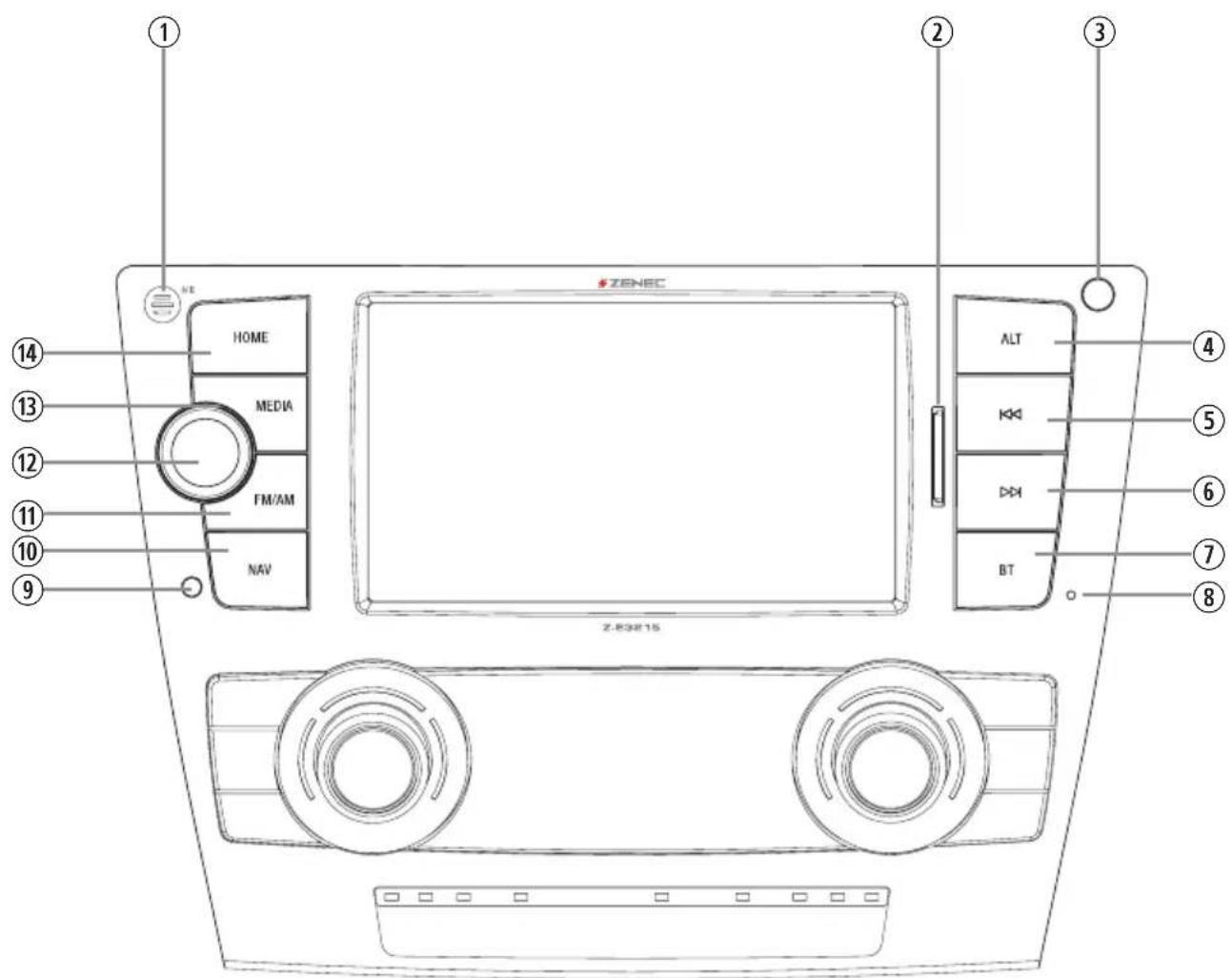

ASTEN DES BEDIENTEILES
1. INTERNES MIKROFON
2. SD-KARTENLESER
Nur für die Navigationssoftware verwendbar.
3. IR EMPFÄNGER
4. ALT
Die Funktion kann im System Setup ausgewählt werden. Drücken und halten um das System Setup aufzurufen.
5. ZURÜCK
Drücken um den vorherigen Track|Titel|Sender auszuwählen. Drücken und halten um den schnellen Rücklauf zu starten.
6. WEITER
Drücken um den nächsten Track|Titel|Sender auszuwählen. Drücken und halten um den schnellen Vorlauf zu starten.
7. BLUETOOTH
Drücken um den Bluetooth-Modus aufzurufen. Drücken und halten um in den Bluetooth-Sprachsteuerungsmodus zu wechseln.
8. RESET
Drücken um die Hardware und Software zurückzusetzen.
9. HELLIGKEITSSENSOR
10. NAVIGATION
Drücken um den Navigations-Modus
aufzurufen.
Drücken um zwischen dem Navigationsmodus und der vorherigen Wiedergabequelle zu wechseln. Drücken und halten um die Infobar Einblendungen manuell ein- und auszublenden.
11. TUNER-WIEDERGABEQUELLE
Drücken um in die Tuner-Wiedergabequelle zu wechseln. Drücken und halten um die TA-Funktion zu de- und aktivieren.
12. LAUTSTÄRKE
Drehen um die Lautstärke zu ver- ändern.
Drücken und halten um das Gerät ein- und auszuschalten. Drücken um die Audio-Stummschaltung zu de- und aktivieren.
13. MEDIEN
Drücken um in die USB-Wiedergabequelle zu wechseln. Drücken um zwischen der USB-Wiedergabequelle und dem Main Menu zu wechseln. Drücken und halten um in die iPod-Wiedergabequelle zu wechseln.
14. HOME
Drücken um das Main Menu aufzurufen. Drücken und halten um das Equalizer-Menü aufzurufen.
HINWEIS:
■ Durch das Drücken der RESET-Taste wird das Zurücksetzen der Hard- und Software ausgelöst. Es auf einen USB-Datenträger zu exportieren.
Für mehr und detailliertere Information wie Sie die Systemeinstellungen exportieren, beachten Sie bitte das Kapitel „SYSTEMEINSTELLUNGEN: IMPORT / EXPORT SYSTEM SETTINGS“ in dieser Bedienungsanleitung.
IR-FERNBEDIENUNG
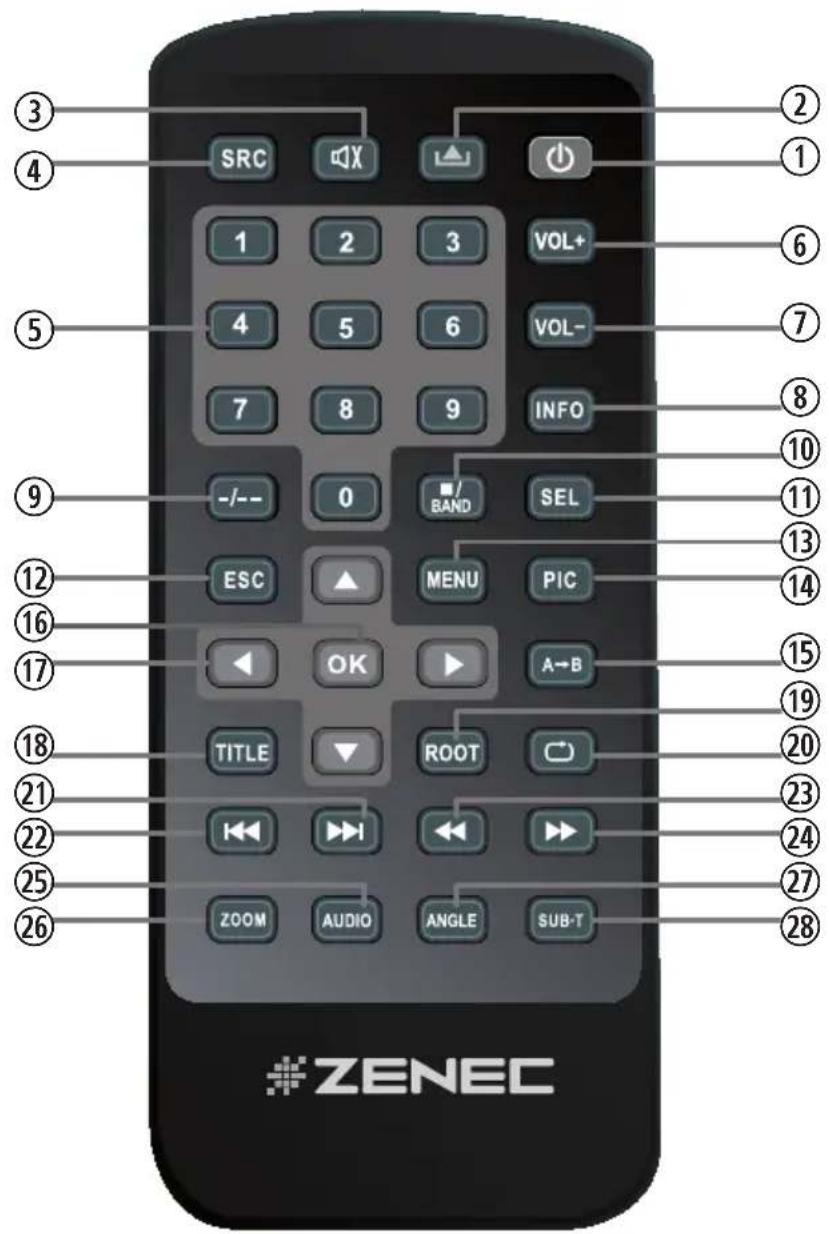

FERNBEDIENUNG
1. POWER
Gerät ein-/ausschalten
2. EJECT
Keine Funktion
3. MUTE
Stummschaltung Ein/Aus
4. SRC
Quelle wechseln
5. NUMMERNTASTEN
Auswahl Speicherplatz 1-6 (Tuner)
6. VOL+
Lautstärke erhöhen
7. VOL-
Lautstärke verringern
8. INFO
Keine Funktion
9. GOTO
Keine Funktion
10. STOP/BAND
Keine Funktion
11. SEL
EQ öffnen
12. ESC
Menü/EQ schliessen
13. MENU
Hauptmenü öffnen
14. PIC
Keine Funktion
15. REPEAT A->B
Keine Funktion
16. OK
Wiedergabe/Pause
17. RICHTUNGSTASTEN
Keine Funktion
18. TITLE
Keine Funktion
19. ROOT
Keine Funktion
20. REPEAT
Keine Funktion
21. SKIP NEXT
Nächster Track/Titel; Tuner: nächster Radiosender
22. SKIP PREVIOUS
Vorheriger Track/Titel; Tuner: vorheriger Radiosender
23. SCHNELLER RÜCKLAUF
Schneller Rücklauf; Tuner: -50kHz
24. SCHNELLER VORLAUF
Schneller Vorlauf; Tuner: +50kHz
25. AUDIO
Keine Funktion
26. ZOOM
Keine Funktion
27. ANGLE
Keine Funktion
28. SUB-T
Keine Funktion
HINWEIS:
■ Die Verfügbarkeit einiger Funktionen hängt von der momentan ausgewählten Wiedergabequelle, Modus sowie dem verwendeten Medientyp ab.
BEDIENUNG MIT DEM MULTIFUNKTIONSLENKRAD
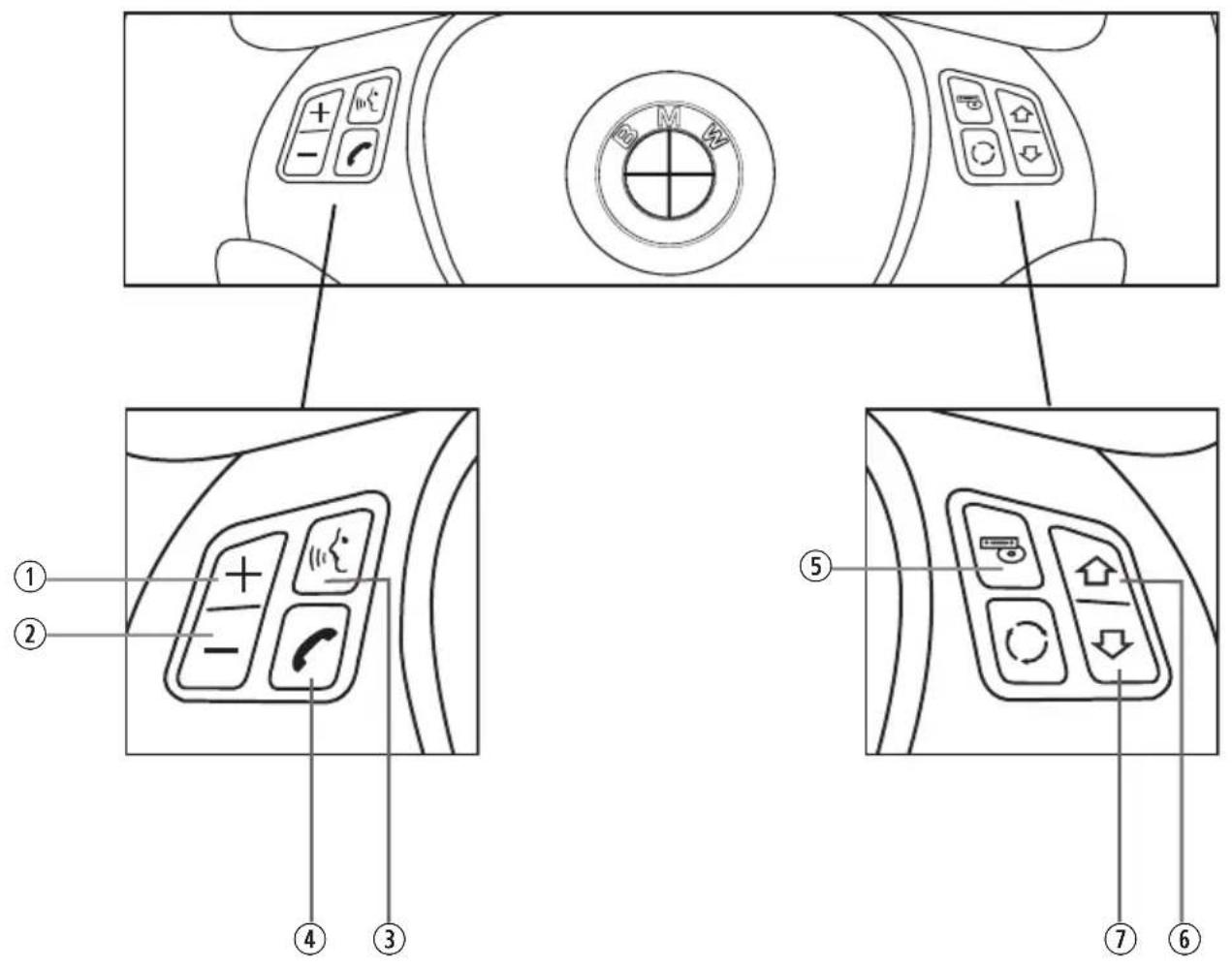
Drücken um die Lautstärke zu erhöhen.
2. LAUTSTÄRKE-
Drücken um die Lautstärke zu verringern.
3. SPRACHSTEUERUNGSMODUS
Drücken um den Bluetooth-Sprachsteuerungsmodus zu aktivieren und deaktivieren.
4. TELEFONIE
Drücken um den Bluetooth-Modus aufzurufen.
Drücken um einen eingehenden Telefonanruf anzunehmen und durch erneutes drücken wieder zu beenden.
Drücken und halten um einen eingehenden Telefonanruf abzulehnen.
5. WIEDERGABEQUELLEN
Drücken um zwischen den Wiedergabequellen zu wechseln.
6. ZURÜCK
Drücken um den vorherigen Titel|Kapitel|Tuner-Speicherplatz auszuwählen.
Drücken und halten um den schnellen Rücklauf zu starten.
Drücken und halten um den Suchlauf nach der vorherigen verfügbaren Radiostation zu starten.
7. WEITER
Drücken um den nächsten Titel|Kapitel|Tuner-Speicherplatz auszuwählen.
Drücken und halten um den schnellen Vorlauf zu starten.
Drücken und halten um den Suchlauf nach der nächsten verfügbaren Radiostation zu starten.
GRUNDLEGENDE BEDIENUNG DES GERÄTES
EIN- UND AUSSCHALTEN
Wenn Ihr Gerät ordnungsgemäß installiert wurde, so wird es mit der Zündung zusammen ein- bzw. ausgeschaltet.
Ohne Zündschlüssel lässt sich das Gerät nicht einschalten. Bei aktivierter Zündung können Sie das Gerät mit der VOLUME-Taste am Bedienteil ein- und ausschalten.
QUELLE AUSWÄHLEN
Ins Hauptmenü:
- Via Touchscreen:
Berühren Sie das Icon in der oberen linken Ecke des Bildschirms.
- Via HOME-Taste:
Drücken Sie die HOME-Taste um ins Hauptmenü zu gelangen.
Bedienung im Hauptmenü:
Das Menü besteht aus zwei Seiten.
Dorthin navigieren können Sie auf zwei Arten:
- Slide Zwischen den beiden Seiten können Sie einfach mittels "Fingerslide" wechseln. Einfach den Bildschirm berühren und mit der Fingerspitze in die entsprechende Richtung ziehen.
- Bar Berühren Sie eine der flachen rechteckigen Markierungen im oberen Bildschirmbereich des Hauptmenüs. Sie gelangen damit direkt auf beide Seiten des Hauptmenüs.
Vom Hauptmenü aus haben Sie Zugriff auf sämtliche Wiedergabequellen, Modi und Einstellungen.
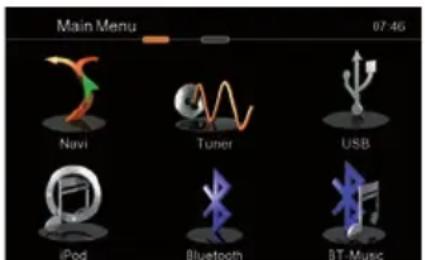
Hauptmenü 1
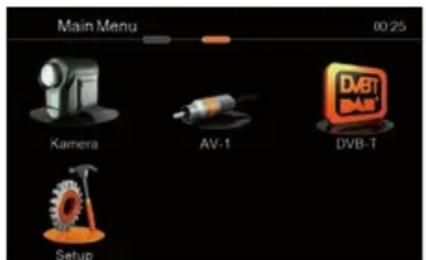
Hauptmenü 2
LANDESSPEZIFISCHE SPRACHE EINSTELLEN
Tippen Sie auf die zweite der flachen Markierungen oder "sliden" Sie direkt auf die zweite Hauptseite. Wählen Sie SETUP > GENERAL > SPRACHE und dann die von Ihnen gewünschte Sprache. Weitere Einstellungen finden Sie im Kapitel "Systemeinstellungen".

GRUNDLEGENDE BEDIENUNG DES GERÄTES
Grundlegende Elemente (für alle Wiedergabequellen)
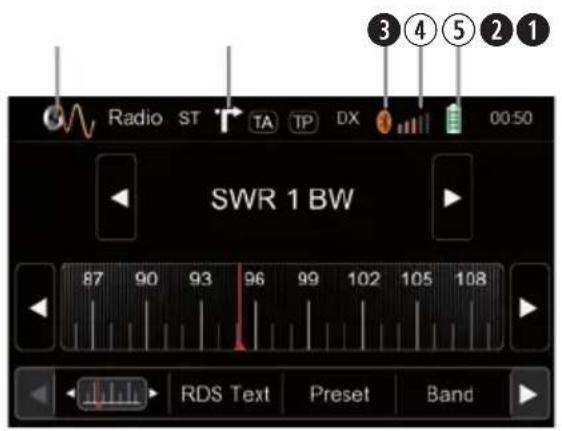
Anzeige & Bedienelemente:
① Momentan aktive Quelle.
- Tippen Sie hier um ins Hauptmenü zu gelangen.
② Zeigt Navi-Infobar Bereitschaft an.
- Tippen Sie hier um die Infobar einzublenden.
- Nochmal tippen um diese wieder auszublenden.
③ Zeigt Status Bluetoothverbindung an.
- Tippen Sie hier um den Bluetooth-Modus aufzurufen.
- Weißes Icon bedeutet inaktive Bluetooth-Verbindung.
- Oranges Icon bedeutet aktive Bluetooth-Verbindung.
④ Empfangsqualität des Handynetzes.
⑤ Akkuzustand des gekoppelten Handys.
Drei mögliche "Infobar" Fenster
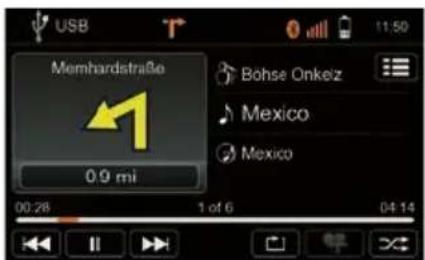
Bluetooth Infobar
HINWEIS:
■ Halten Sie die NAV Taste gedrückt um die Infobar Fenster manuell ein- bzw. auszublenden.
Berühren Sie das

Icon um das Infobar Fenster manuell auszublenden.
■ Die Navigations-Infobar ist nur während aktiver Routenführung verfügbar.
■ Ein eingehender Anruf oder neue Wiedergabe-Informationen triggert die Anzeige der restlichen Infobar Typen automatisch. Diese werden nach jeweils fünf Sekunden wieder ausgeblendet.
BEDIENUNG DES TUNERS

Anzeigeelemente:
① Rote Linie auf aktueller Frequenz
② Frequenz bzw. Stationsname
③ Stereo Empfangsstatus
④ Status der Verkehrsnachrichten (TA)
⑤ Sender trägt Verkehrsnachrichten
⑥ LOC/DX Status

Bedienelemente:
① Nach Links scrollen
② Vorherige Station
③ Inhaltsauswahl des mittleren Balkens
4 Nächste Station
⑤ Nach Rechts scrollen
6 50 kHz runter
⑦ Ziehen zur Frequenzeinstellung
8 50 kHz hoch
BEDIENUNG DES TUNERS

Der RDS Text übermittelt vom Sender frei defi nierbare Zusatzinformationen wie z.B. den aktuellen Musiktitel und Interpreten oder kurze Mitteilungen. Die Verfügbarkeit hängt von der Empfangsqualität ab.
BEDIENUNG DES TUNERS
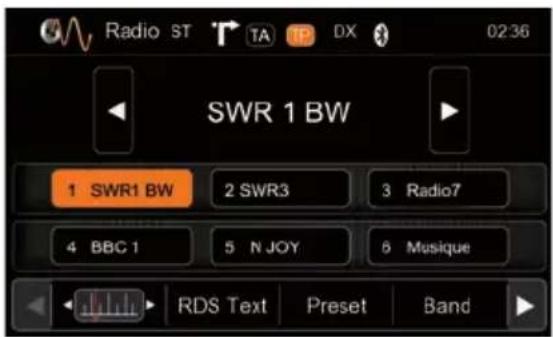
Speicherplatz auswählen oder speichern. Wenn Sie einen der Speicherplätze länger gedrückt halten, wird die momentan eingestellte Frequenz dort als neuer Speicherplatz abgespeichert.
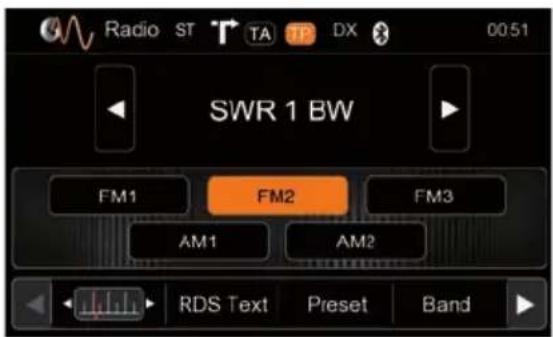
Wählen Sie das gewünschte Frequenzband durch Tippen auf eines der mittleren Felder.

BEDIENUNG DES TUNERS
Weitere Optionen im Auswahlbereich:
Die jeweilige Auswahl ist hier orange hinterlegt, wenn aktiv (siehe Kopfl eiste).
AF EIN/AUS: Nach Aktivierung schaltet das Gerät automatisch auf die am besten zu empfangende Frequenz des Senders.
TAEIN/AUS: Automatische Umschaltung auf Sender mit Verkehrsdurchsagen. Das Gerät schaltet automatisch in den Tuner-Modus.
AS Automatische Suche und Abspeicherung der nächsten sechs stärksten Sender als Preset.
SCAN Anspielen aller empfangbaren Sender. Durch ein nochmaliges Betätigen wird der gerade angespielte Sender ausgewählt und wiedergegeben.
REG EIN/AUS: Einige Sender teilen gelegentlich ihr Programm in Regional-programme mit unterschiedlichem Inhalt auf. Die REG-Funktion vermeidet, dass der Empfänger auf alternative Frequenzen mit einem anderen Programminhalt wechselt.
LOC LOC oder DX, um lokale oder entfernte Radiosender auszuwählen.
/DX LOC: Nur Stationen mit starkem Signal werden beim Scan gefunden.
DX: Stationen mit starkem und schwachem Signal werden gefunden.
HINWEIS:
Das Gerät besitzt einen RDS Tuner. Ein System das zusätzlich zu den Radiosendungen auch Daten über den Radiosender überträgt. Die Verfügbarkeit der RDS-Daten und deren Verwendung hängt vom jeweiligen Radiosender und dessen Empfangsqualität ab. Die RDS-Funktion steht nicht für das Mittelwellen bzw. AM Frequenzband zur Verfügung.
■ Um RDS nutzen zu können, muss die AF-Funktion aktiv sein. Im Auslieferungszustand ist die AF-Funktion aktiviert.
BEDIENUNG DER USB WIEDERGABEQUELLE
Playback Seite:
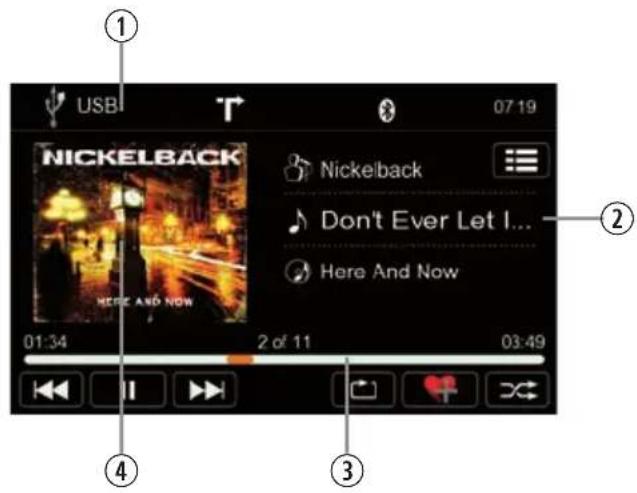
Anzeigeelemente:
① Wiedergabequelle
② ID3 Tag Info
③ Fortschrittsbalken
④ Album Art

Bedienelemente:
① Track zurück
② Wiedergabe/Pause
③ Track vor
4 Wiederholen
⑤ More like this
6 Zufallswiedergabe
⑦ Zur Playlist Seite wechseln
BEDIENUNG DER USB WIEDERGABEQUELLE
Playlist Seite:

Anzeigeelemente:
① USB Modus
② Track/Ordner/Playlist ...
③ Aktuelles Verzeichnis
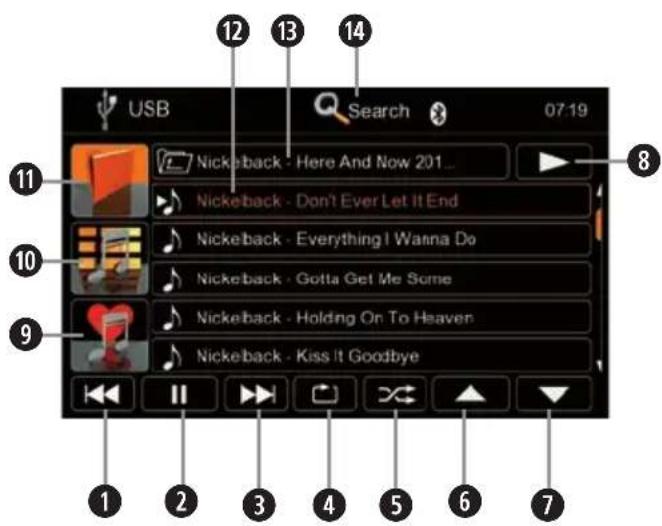
Bedienelemente:
① Track zurück
② Wiedergabe/Pause
③ Track vor
④ Wiederholen
⑤ Shuffle e/Zufallswiedergabe
⑥ Cursor hoch
⑦ Cursor runter
⑧ Zur Playback Seite wechseln
⑨ Playlist
10 ID3 Sortierung
11 Ordner Sortierung
⑫ Auswahl Track/Ordner ...
13 Ordner: Ebene höher
14 Suchfunktion aufrufen
BEDIENUNG DER USB WIEDERGABEQUELLE
Suchfunktion:
Erlaubt es Ihnen durch Eingabe von Buchstaben nach einem speziellen Titel, Album etc. zu suchen.

Anzeigeelemente:
① Suchresultat

Bedienelemente:
① Alphabetische Tastatur
② Suchfunktion abbrechen
③ Auswahl zwischen verschiedenen Tastatursprachen
4 Anzeige aller Suchresultate
⑤ Letzte Eingabe löschen
6 Bestätigen des Suchresultates
BEDIENUNG DER USB WIEDERGABEQUELLE
Bedienelemente zum Video abspielen:

① Aktuelle Spieldauer
② Spieldauer total
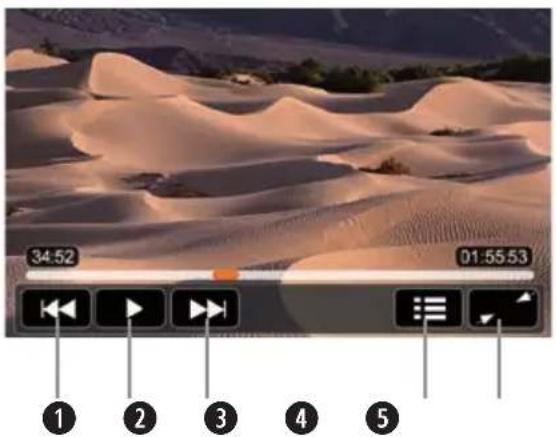
① Titel zurück
② Wiedergabe/Pause
③ Titel vor
4 Zur Playlist Seite
⑤ Vollbild
BEDIENUNG DER USB WIEDERGABEQUELLE
Sonderfunktionen der USB Wiedergabequelle
USB Hub

Bedienelemente:
① Auswahl USB Datenträger
Mit zwei am USB-Hub angeschlossenen USB Datenträgern besteht die Möglichkeit, in der obersten Ordner Ebene entweder USB Datenträger eins oder Datenträger zwei auszuwählen. Bis zu vier USB Datenträger können angeschlossen und verwaltet / bedient werden.
More Like This Funktion
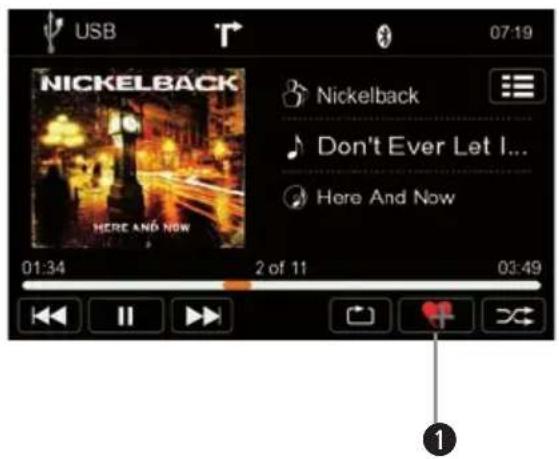
Bedienelemente:
① Start „More Like This“
Tippen auf das „More Like This“ Feld generiert eine „Playliste“ auf Basis von Gracenote Metadaten, für die auf dem aktiven USB Datenträger vorliegenden Titel.
Die Generierung von Playlisten mit „More Like This“ beinhaltet nur Titel, welche auf der im Gerät gespeicherten Gracenote Datenbank vorhanden sind.
BEDIENUNG DER USB WIEDERGABEQUELLE
Playlist – „More Like This“ Übersicht

Bedienelemente:
① Playlist speichern
Wenn durch tippen auf das „More Like This“ Feld eine Playliste erstellt wurde, so ermöglicht tippen auf das Save Feld diese Liste abzuspeichern. Maximal fünf Playlisten lassen sich auf diese Weise speichern.
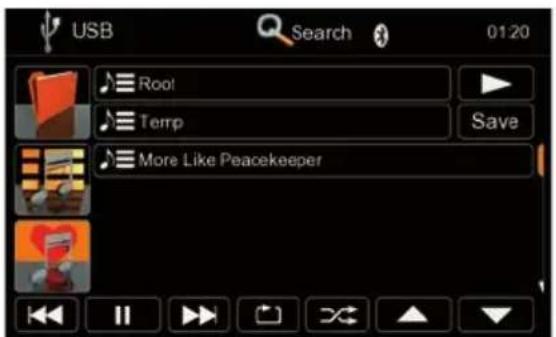
Abgespeicherte Playlisten können editiert werden.
Längeres berühren/- halten einer gespeicherten Playliste löscht die gewählte Liste.
Mit berühren / halten können einzelne Titel innerhalb der Playliste gelöscht und entfernt werden.

BEDIENUNG DER USB WIEDERGABEQUELLE
■ Stellen Sie sicher, dass der Datenträger mit FAT 32 formatiert wurde.
■ Die Ordnerstruktur auf dem Datenträger sollte 400 Ordner oder Dateien pro Verzeichnis nicht überschreiten.
■ Stellen Sie sicher, dass einzelne Pfadnamen (inkl. Titelname) 200 Zeichen nicht überschreiten
■ Bei der Verwendung einer externen Festplatte achten Sie darauf, dass diese mit FAT32 formatiert wurde und nicht mehr als max. 400 mA Strom aufnimmt. Andernfalls kann diese nicht verwendet werden bzw. es ist mit Funktionsstörungen zu rechnen.
■ Bei der Verwendung der Gracenote Datenbank kann es zu Ladezeiten von bis zu einer Minute kommen, wenn Sie zwischen USB-Datenträgern wechseln, welche mit dem USB-Hub verbunden sind.
■ Bei der Verwendung der Gracenote Datenbank kann es zu Ladezeiten von bis zu einer Minute kommen, wenn Sie zwischen USB-Datenträgern wechseln, welche mit dem USB-Hub verbunden sind.
■ Angeschlossene USB-Datenträger werden nach dem Einschalten als Hard Disk 1 - 4 benannt. Es kann nicht garantiert werden, dass die Bezeichnung nach dem Einschalten immer gleich bleibt.
HINWEIS:
Auf www.zenec.com erhalten Sie zusätzliche Info zu:
■ Kompatible Dateiformate sowie mögliche Beschränkungen.
BEDIENUNG DER iPOD/iPHONE WIEDERGABEQUELLE
Playback Seite:
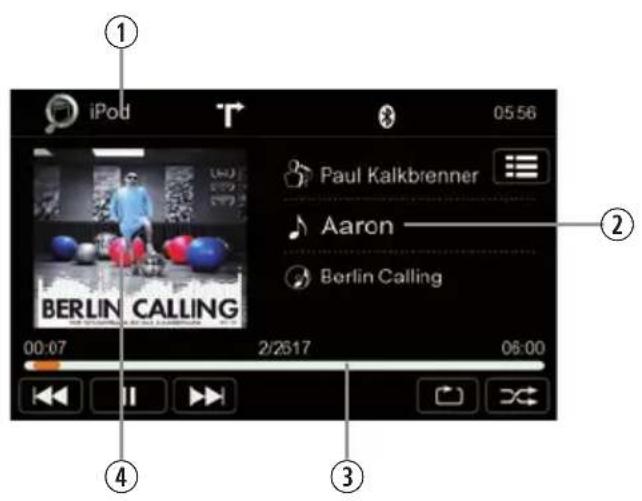
Anzeigeelemente:
① Wiedergabequelle
② ID3 Tag Info
③ Fortschrittsbalken
④ Album Art
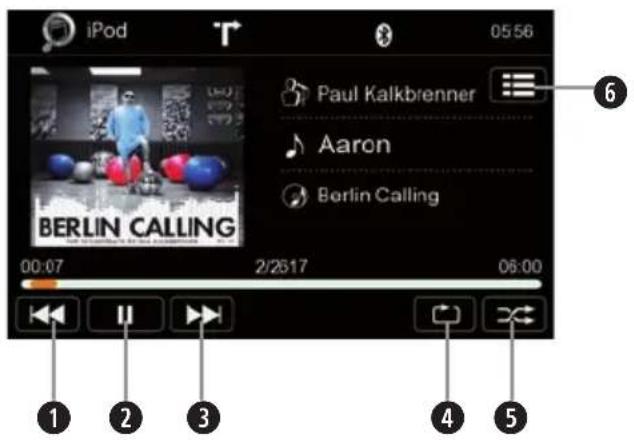
Bedienelemente:
① Track zurück
② Wiedergabe/Pause
③ Track vor
4 Wiederholen
⑤ Zufallswiedergabe
6 Zur Playlist Seite wechseln
BEDIENUNG DER iPOD/iPHONE WIEDERGABEQUELLE
Playlist Seite:

Anzeigeelemente:
① iPod Modus
② Track/Ordner/Playlist ...
③ Aktuelles Verzeichnis

Bedienelemente:
① Track zurück
② Wiedergabe/Pause
③ Track vor
4 Wiederholen
⑤ Shuffle e/Zufallswiedergabe
⑥ Cursor hoch
⑦ Cursor runter
⑧ Zur Playback Seite wechseln
⑨ iPod Audio Modus
Direktzugriff Hauptverzeichnis
10 iPod Video Modus
11 Auswahl Playlists/Artists/Albums ...
12 Ordner/Playlist: Ebene höher
13 Suchfunktion aufrufen
BEDIENUNG DER iPOD/iPHONE WIEDERGABEQUELLE
Suchfunktion:
Erlaubt es Ihnen durch Eingabe von Buchstaben nach einem speziellen Titel, Album etc. zu suchen.
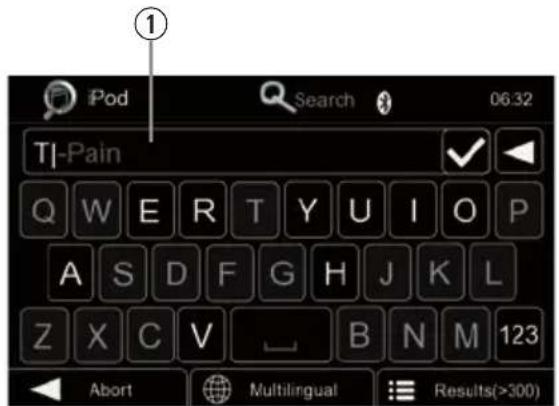
Anzeigeelemente:
① Suchresultat

Bedienelemente:
① Alphabetische Tastatur
② Suchfunktion abbrechen
③ Auswahl zwischen verschiedenen Tastatursprachen
④ Anzeige aller Suchresultate
5 Letzte Eingabe löschen
6 Bestätigen des Suchresultates
BEDIENUNG DER iPOD/iPHONE WIEDERGABEQUELLE
Bedienelemente zum Video abspielen:

① Aktuelle Spieldauer
② Spieldauer total

① Titel zurück
② Wiedergabe/Pause
③ Titel vor
4 Zur Playlist Seite
⑤ Vollbild

BEDIENUNG DER iPOD/iPHONE WIEDERGABEQUELLE
Abhängig von der zu durchsuchenden Datenmenge, kann es beim ersten Zugriff zu Verzögerungen kommen. Der iPod muss einen Suchindex erstellen und übertragen.
■ iPods/iPhones stellen, abhängig von Inhalt und Sortierung, einen erweiterten Informationsumfang auf der Playlist-Seite dar.
Es ist nicht möglich mehrere iPods/iPhones an den USB-Hub anzuschliessen und zu betreiben.
HINWEIS:
Auf www.zenec.com erhalten Sie zusätzliche Info zu:
■ Kompatible Dateiformate sowie mögliche Beschränkungen.
■ iPod/iPhone Kompatibilitätsliste.
BEDIENUNG DER BLUETOOTH FREISPRECHEINRICHTUNG
Bluetooth Hauptmenü:

① Eingabetastatur
② Favoriten
3 Anrufl iste
4 Telefonbuch
⑤ Bluetooth Einstellungen und Geräteliste
Bluetooth Einstellungen und Geräteliste:

① Bluetooth Einstellungen aufrufen
② Geräteliste aufrufen
③ De- oder aktivieren der Funktion um ein gekoppeltes Mobiltelefon automatisch zu verbinden
④ Auswahl zwischen verschiedenen Koppelungsmodi
⑤ Auswahl Mikrofon
⑥ Einstellen der Mikrofonempf i ndlichkeit
⑦ Sortierung der Telefonbucheinträge nach Vor- oder Nachnahmen
HINWEIS:
■ Automatisches Verbinden:
Die Funktion kann vorübergehend ausgeschaltet werden, ist aber nach dem nächsten Systemstart automatisch wieder aktiviert.
Mobiltelefone die in der ZENEC Geräte-Liste eingetragen sind, werden bei einem Systemstart oder bei kurzfristiger Unterbrechung automatisch wieder verbunden.
Die Reihenfolge der Mobil das zuletzt verwendete Mobiltelefon gesucht.
Mobiltelefone, welche manuell über das ZENEC Gerät getrennt wurden, werden nicht mehr automatisch verbunden.
Sehr selten verwendete, oder oft erfolglos gesuchte Mobiltelefone, müssen unter Umständen manuell verbunden werden.
■ Koppelmodus:
SMART:
Beim Koppeln müssen Sie keinen lange PIN eingeben, wenn Ihr Mobil-telefon diesen Modus unterstützt.
Auf dem ZENEC Gerät und Ihrem Mobiltelefon wird ein Passwort ange zeigt, stimmt dieses überein, reicht ein Klick als Bestätigung aus.
Im Fall das Ihr Mobiltelefon diesen Modus nicht unterstützt, wird das ZENEC Gerät automatisch den PIN-Modus verwenden.
PIN:
Das ZENEC Gerät sendet eine Anfrage an Ihr Mobiltelefon. Ihr ZENEC Gerät gibt sich als ZENEC C9PLUS zu erkennen und bittet um die PIN-Eingabe. Geben Sie die Zahlenfolge 1234 ein und bestätigen Sie die Eingabe.
BEDIENUNG DER BLUETOOTH FREISPRECHEINRICHTUNG
Anruf annehmen, wählen, aufl egen, makeln:

Anzeigeelemente:
① Erster eingehender Anruf
② Zweiter eingehender Anruf
③ Anzeige Zifferneingabe

Bedienelemente:
① Eingabetastatur
② Löscht die zuletzt eingegebene Ziffer
③ Anruf annehmen, Anrufe makeln
4 Aktives Gespräch beenden ggf. zum ersten Gespräch zurück
⑤ Schaltet Anruf zwischen Freisprech-einrichtung und Mobiltelefon (Privatmodus) um
6 Zurück zum Bluetooth Hauptmenü
BEDIENUNG DER BLUETOOTH FREISPRECHEINRICHTUNG
Kontaktmanagement Telefonbuch:
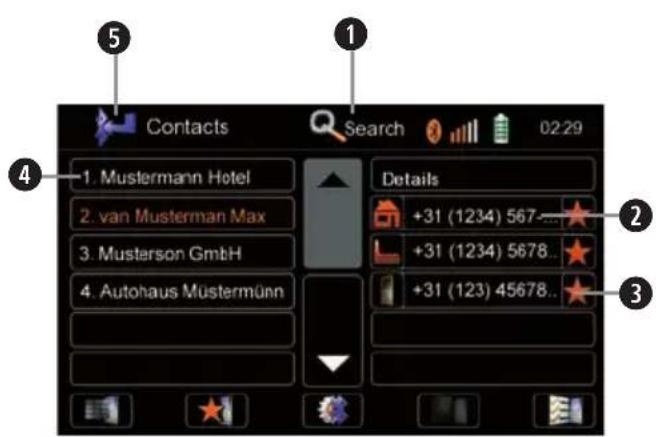
Bedienelemente:
① Suchen nach einem Eintrag
② Tippen Sie auf eine Telefonnummer des Kontaktes um einen Anruf zu tätigen
3 Tippen Sie auf den Stern zum Abspeichern als Favorit
4 Wählen Sie hier einen Namen aus
5 Zurück zum Bluetooth Hauptmenü
Suche nach einem Eintrag:

① Anzeige der Eingabe
② Löscht den zuletzt eingegebenen Buchstaben
③ Anzeige aller Suchresultate
4 Auswahl zwischen verschiedenen Tastatursprachen
⑤ Eingabemaske beenden
6 Zurück zum Bluetooth Hauptmenü
BEDIENUNG DER BLUETOOTH FREISPRECHEINRICHTUNG
Rufl isten:

Bedienelemente:
① Liste der verpassten Anrufe aufrufen
② Liste der ausgehenden Anrufe aufrufen
3 Liste der eingehenden Anrufe aufrufen
4 Tippen zum Anrufen
⑤ Zurück zum Bluetooth Hauptmenü

BEDIENUNG DER BLUETOOTH FREISPRECHEINRICHTUNG
HINWEIS:
Der automatische Synchronisierungsvorgang erfordert bei manchen Handys eine explizite Autorisierung. Beachten Sie hierzu die Herstellerangaben in der Betriebsanleitung des jeweiligen Handys.
■ Synchronisierung, Übertragung, Sortierung und Anzeige der Mobilfunk-einträge, sind auf die modell- und markenspezifi sche Unterstützung Ihres Handymodells angewiesen. Bei Synchronisierungsproblemen beenden Sie die Verbindung und wiederholen die Kopplung.
BEDIENUNG DER BLUETOOTH FREISPRECHEINRICHTUNG
Favorite verwalten:
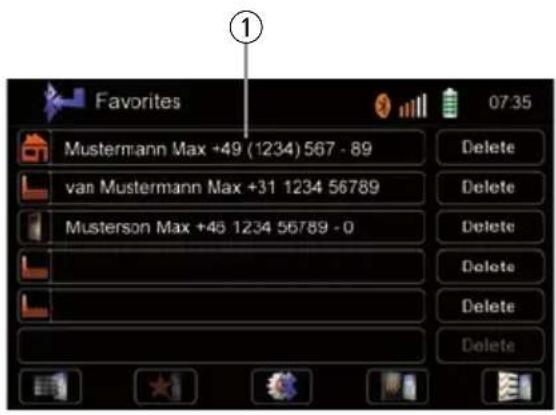
① Liste der Favoriten
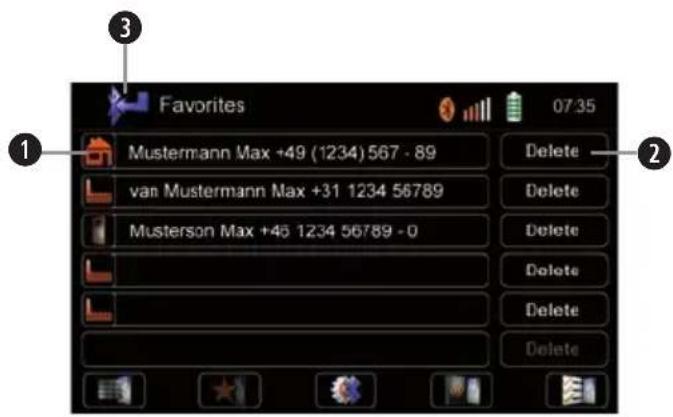
① Tippen um Favoriten anzurufen
② Tippen um Favoriten zu löschen
③ Zurück zum Bluetooth Hauptmenü
HINWEIS:
■ Beachten Sie, dass durch Beenden der Verbindung bzw. Löschen eines Mobiltelefones, die Favoritenliste nicht beeinfl usst wird. Die dortigen Einträge müssen explizit einzeln gelöscht werden.
BEDIENUNG DER BLUETOOTH FREISPRECHEINRICHTUNG
Mobiltelefon koppeln:
1 Aufrufen der Geräteliste.
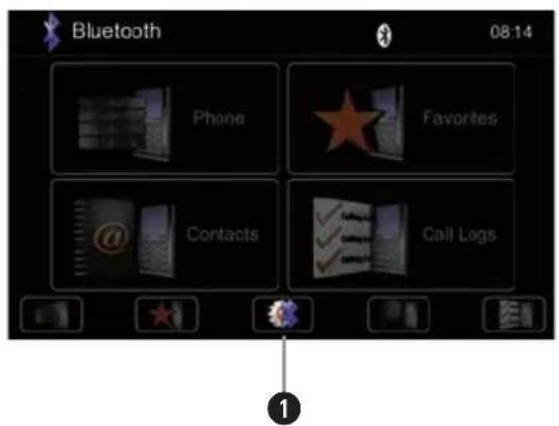
2 Tippen Sie auf "Hinzufügen", um nach Bluetooth Geräten zu suchen.

3 Wählen Sie Ihr Mobiltelefon aus der Liste. Bestätigen Sie mit "Koppeln".

Bedienelemente:
① Gewähltes Mobiltelefon zum Koppeln bestätigen
② Zurück zur Geräteliste
3 Tippen Sie auf das gewünschte Mobiltelefon
4 In der Liste blättern
BEDIENUNG DER BLUETOOTH FREISPRECHEINRICHTUNG
4
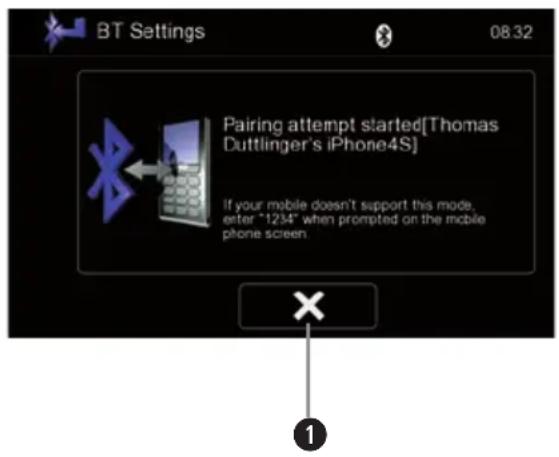
Das ZENEC Gerät sendet eine Anweisung an Ihr Mobiltelefon, um den SMART oder PIN Koppelungsmodus zu verwenden und zu starten.
Wenn Sie den SMART Koppelungsmodus ausgewählt haben, bestätigen Sie bitte den Hauptschlüssel auf dem ZENEC Gerät und Ihrem Mobiltelefon.
Falls es nicht möglich ist den SMART Koppelungsmodus zu verwenden oder es wurde der PIN Koppelungsmodus ausgewählt, erscheint der Hinweis, das ZENEC C9D einen PIN anfordert.
Bitte geben Sie 1234 auf Ihrem Mobiltelefon ein.
Ihr Mobiltelefon ist nun zur Koppelungsliste hinzugefügt worden. Das ZENEC Gerät wird sich mit ihm in ein paar Sekunden verbinden.
HINWEIS:
Ihr ZENEC Gerät ist für eingehende Koppelungsanfragen solange nicht sichtbar, bis Sie die Geräteliste in den Bluetooth Einstellungen aufgerufen haben.
Dies ist um Sie vor nicht autorisierten Verbindungsanfragen von ausserhalb Ihres Fahrzeuges zu schützen.
HINWEIS:
■ Zur Benutzung der Freisprecheinrichtung muss Ihr Mobiltelefon vorher gekoppelt und verbunden werden.
■ Falls Ihr Mobiltelefon nicht gefunden wird, stellen Sie sicher, dass die Bluetooth Funktion auf Ihrem Mobiltelefon eingeschaltet und im Modus "Für andere Geräte sichtbar" ist.
Bluetooth Verbindungen funktionieren bis zu einem Umkreis von 8 m normalerweise fehlerfrei. Hindernisse bzw. Sichtbarrieren können diesen Abstand verringern.
■ Sie können bis zu fünf verschiedene Mobiltelefone mit jeweils 1000 Telefonbuch-Kontakten koppeln und synchronisieren.
■ Leider kann der volle Funktionsumfang nicht für jedes Mobiltelefon garantiert werden.
■ Auf www.zenec.com finden Sie eine aktuelle Liste der kompatiblen Mobiltelefone, sowie aktuelle Software-Updates für Ihr ZENEC Gerät.
BEDIENUNG DER A2DP-WIEDERGABEQUELLE

Anzeigeelemente:
① ID3 Tag Info
② Verbundenes Mobiltelefon
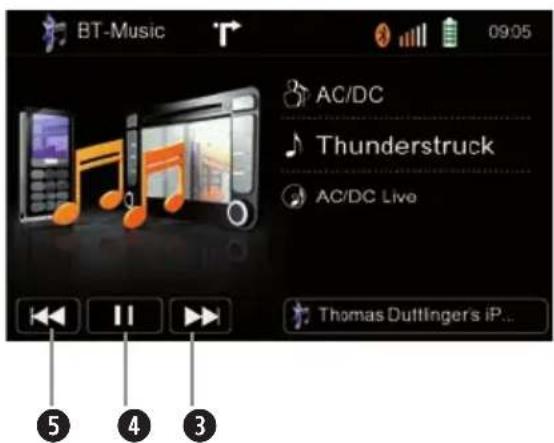
Bedienelemente:
① Vorheriger Track
② Wiedergabe/Pause
③ Nächster Track

BEDIENUNG DER A2DP-WIEDERGABEQUELLE
HINWEIS:
■ Um die A2DP-Wiedergabequelle zu verwenden, muss das Mobiltelefon, welches als Musikquelle fungieren soll, vorher gekoppelt und verbunden werden.
■ Die Anzeige von ID3 Tag Informationen ist abhängig vom verwendeten Mobiltelefon.
BEDIENUNG DER BLUETOOTH-SPRACHSTEUERUNG
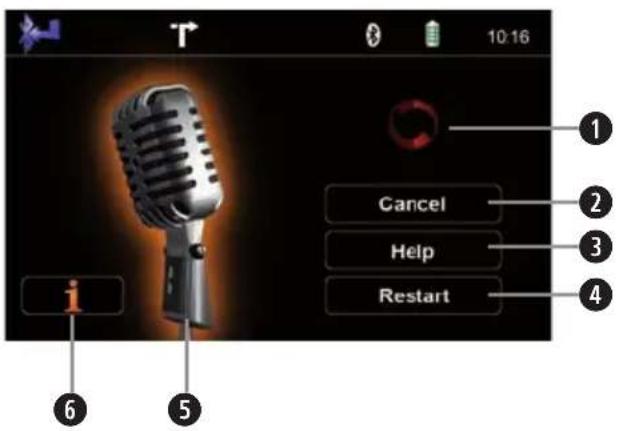
Bedienelemente:
① Ein sich drehender Kreisel zeigt an, System ist am rechnen
② Tippen um den Spracheingabe Modus zu beenden
③ Tippen um die (TTS basierte) Sprachkommando Hilfe zu starten
4 Tippen für Neustart vom Spracheingabe Modus
5 Orange hinterleuchtetes Mikro zeigt an, „warte auf Spracheingabe“
6 Tippen um Kontaktdetails anzu-
ze i g e n

Bedienelemente:
① Tippen Sie auf ein Nummernfeld, um Direktwahl zu starten
② Orange hinterleuchtetes Mikro zeigt an, „warte auf Spracheingabe“
③ Tippen um die Kontaktdetails zu schliessen
BEDIENUNG DER BLUETOOTH-SPRACHSTEUERUNG
Sprachkommandos im Bluetooth Hands-Free Modus
Über die benutzerunabhängige Spracherkennung (Voice Recognition / Voice Command) können Sie die Anruffunktionen noch einfacher steuern und Ihre Telefonbuchkontakte* direkt per Sprachkommando anwählen.
* Das gekoppelte Mobiltelefon muss den Kontaktzugriff erlauben.
Das System quittiert Sprachkommandos mittels Text-to-Speech (TTS) und führt Sie durch Sprachansagen um die Anruffunktion direkt auszuführen.
Sprachsteuerung aktivieren:
Via Lenkradfernbedienung: Durch wiederholtes drücken der Telefontaste, oder mittels der Taste für Sprachkommando (wenn am Multifunktionslenkrad vorhanden).
Via Tasten am Gerät: Durch gedrückt halten der Bluetooth Taste, oder durch drücken der ALT-Taste (Einstellung ALT-Taste mit Zuweisung auf Sprachsteuerung unter Setup / Generell / Fahrhilfen).
Via Touchscreen: Gedrückt halten des Such-Symbols im Telefonbuch.
Sprachsteuerung beenden:
Via Lenkradfernbedienung: Durch drücken der Telefontaste, oder mittels Sprachkommando Taste (wenn am MFL vorhanden).
Via Tasten am Gerät: Durch drücken der HOME-Taste.
Via Touchscreen: Durch drücken auf das Feld „Abbrechen“.
Via Sprachkommando: Wenn Spracheingabe noch aktiv: „Abbrechen“.
Benutzen der Sprachkommandos:
Sprechen Sie klar und deutlich nach dem Beep, wenn Sie das System dazu auffordert. Am Bildschirm wird die Bereitschaft durch das in oranger Farbe hinterleuchtete Mikrofon angezeigt.
BEDIENUNG DER BLUETOOTH-SPRACHSTEUERUNG
| Gewünschte FunktionSprachkommando | |
| Starten des Hilfe Dialoges.In allen Menüs verwendbar. | >Hilfe< |
| Zurück und neu starten.In allen Menüs verwendbar. | >Neustart< |
| Abbrechen oder beenden der Sprachsteuerung.In allen Menüs verwendbar. | >Abbrechen< |
| Bestätigung um einen Kontakt nach Systemansage anzuwählen. | >Ja< |
| Direktes anwählen eines Telefonbuchkontaktes.Kontakt Namen >Anrufen< | |
| Direktes anwählen eine Telefonbuchkontaktes mit mehreren Nummerntypen zur Auswahl. | Kontakt Namen / Typ der Rufnummer >Wählen< |
| Kommando um danach eine Tel. Nummer anzusagen. | >Wählen< |
| Wählen eines Kontaktes über Ansage einer Nummernreihe. | >Wähle<Einzelne Nummern |
| Korrektur der letzten Eingabe (Name oder Nummer). | >Korrigieren< |

BEDIENUNG DER BLUETOOTH-SPRACHSTEUERUNG
HINWEIS:
■ Spracheinstellungen:
Die am Gerät ausgewählte System OSD/HMI Sprache wird für die Sprachkommando Einstellung übernommen. Sie können jedoch eine andere Sprache nachträglich auswählen. Gehen Sie hierzu auf „Setup / Generell / Sprache“ und wählen aus acht unterstützten EU Sprachen Ihre bevorzugte aus.
GRUNDLEGENDE BEDIENUNG DES NAVIGATIONSSYSTEMS
Zieleingabe und starten der Zielführung

Tippen Sie auf "Suche".
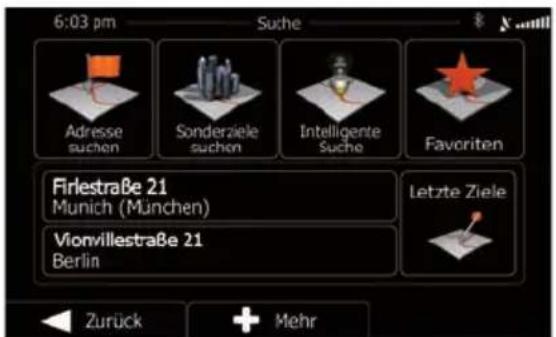
Wählen Sie Ihre bevorzugte Eingabemethode. Hier im Beispiel: "Adresse suchen".
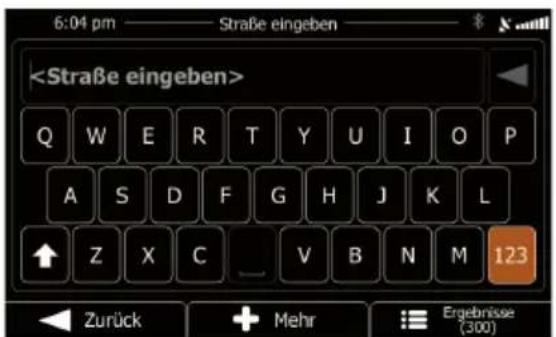
Ort, Strasse und Hausnummer eingeben.
Jeden Schritt mit bestätigen.


Das Programm berechnet nun die geplante Route. Nach erfolgter Berechnung brauchen Sie zum Navigieren nur noch auf "Los!" zu tippen.
HINWEIS:
■ Für die Bedienung der Navigation beachten Sie bitte die ausführliche und separate Bedienungsanleitung, welche im Lieferumfang enthalten ist.
■ Während der Navigation können Sie einen anderen Wiedergabemodus wählen und wiedergeben. In diesem Fall verringert die Navigation die Lautstärke des aktuellen Wiedergabemodus für die Dauer der Navigationsdurchsage.
■ Die Lautstärke der Navigationshinweise lässt sich mit dem Volume-Drehregler während einer Navigationsdurchsage einstellen. Die eingestellte Lautstärke bleibt anschließend gespeichert.
■ Die Audio-Wiedergabe wird, bei Navigationsansagen, auf Volume 10 heruntergeregelt. Bei einer voreingestellten Lautstärke von unter 10 wird die Audiowiedergabe stummgeschaltet (Mute).
SYSTEMEINSTELLUNGEN
Hauptbildschirm:
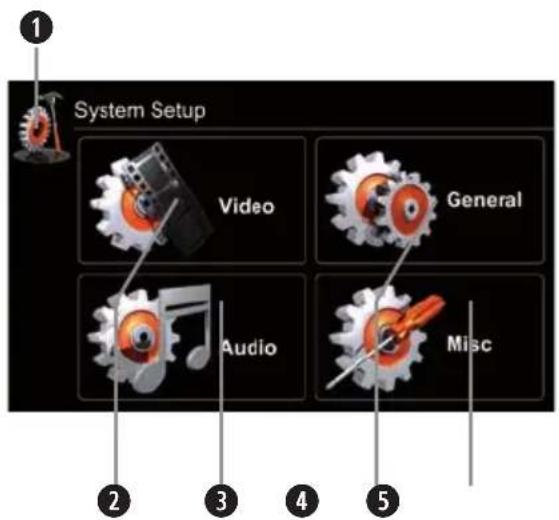
① Zurück zum vorherigen Seite. Funktioniert auch in allen vier Untermenüs.
② Tippen um die "Video" Einstellungen auzurufen.
③ Tippen um die "Audio" Einstellungen auzurufen.
4 Tippen um die "General" Einstellungen auzurufen.
⑤ Tippen um die "Misc" Einstellungen auzurufen.

STEMEINSTELLUNGEN: IMPORT/EXPORT SYSTEM SETTINGS
Unter Setup>Divers>Hilfe
- USB-Stick mit FAT32 formatieren.
- USB-Stick ans Gerät anschliessen.
- Tippen Sie auf "OK" unter der System Settings Export Option, um den Export der Systemeinstellungen zu starten.
- USB-Stick ans Gerät anschliessen.
- Tippen Sie auf "OK" unter der System Settings Import Option, um den Import zu starten.
- Schalten Sie das Gerät nach erfolgreichem Import aus und wieder ein (Neustart).
HINWEIS:
■ Stellen Sie sicher, daß der verwendete USB-Stick auch tatsächlich mit FAT32 formatiert wurde.
■ Nehmen Sie keinerlei manuelle Modifi kationen an der vom Programm generierten Exportdatei vor. Ein Import ist nur mit einer korrekten bzw. einer völlig integren Datei möglich.
■ Bei neu hinzugekommenen Funktionen wie z.B. nach einem Update, werden diese immer auf Standardwerte gesetzt. Dies kompensiert somit fehlende Werte der Importdatei.
Nach einem Update empfehlen wir, die Update Installationsanweisungen noch einmal genau auf Hinweise zum Import von Systemeinstellungen zu untersuchen und zu beachten.
SYSTEMEINSTELLUNGEN: VIDEO
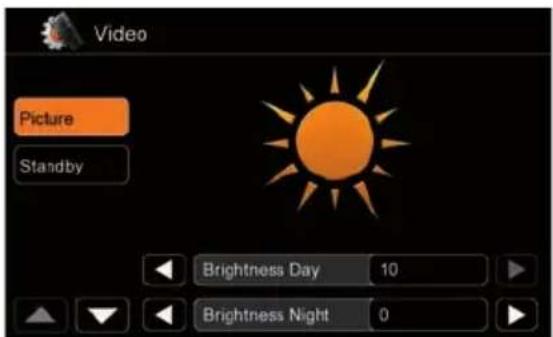
Eine Bildschirmanimation visualisiert Ihre TFT Helligkeitseinstellungen.
Die Helligkeitswerte für die Tag- und Nachthelligkeit können separat eingestellt werden.
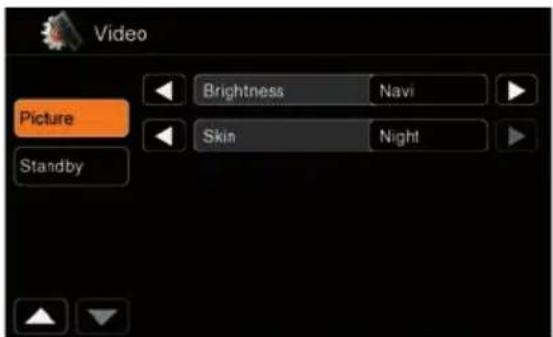
Die Umschaltung zwischen der Tag- und Nachthelligkeit erfolgt automatisch durch den eingebauten Helligkeitssensor, GPS-Zeitstempel oder das CAN-Signal des Fahrzeugs.
Wählen Sie zwischen zwei verschiedenen Benutzeroberflächen mit verschiedenen Hindergründen für eine bessere Erkennbarkeit bei Tag oder Nacht.

Die Standby-Aktivierung schaltet den Bildschirm dunkel. Davon abgesehen, läuft das Gerät normal weiter.
Ein Tippen auf den Bildschirm schaltet ihn wieder hell.

HINWEIS:
| NameBeschreibungFunktionEin | stellbereich | ||
| Bild | TFT Helligkeits-einstellungen | Helligkeit Tag-10... 0...10 | |
| Helligkeit Nacht-10... 0...10 | |||
| Helligkeits-regelung | HelligkeitSensor, Navi, Car | ||
| Aussehen Benutzeroberfl äche | SkinAuto, Tag, Nacht | ||
| StandbyTFT aus |
HINWEIS:
Wird "Navi" zur Bildschirm Helligkeitsreglung eingestellt, so können zwei unterschiedliche Helligkeitswerte festgelegt werden, welche über das Tag/Nacht Signal des Navigationssystems geschalten werden.
■ Wird "Car" zur Helligkeitsregelung des Bildschirms eingestellt, so wird die Helligkeit vom CAN-Bus des Fahrzeuges geregelt.
■ Die Skin Einstellung "Auto" wechselt durch das Tag/Nacht Signal des Navigationssystems die Benutzeroberfl äche.
SYSTEMEINSTELLUNGEN: AUDIO
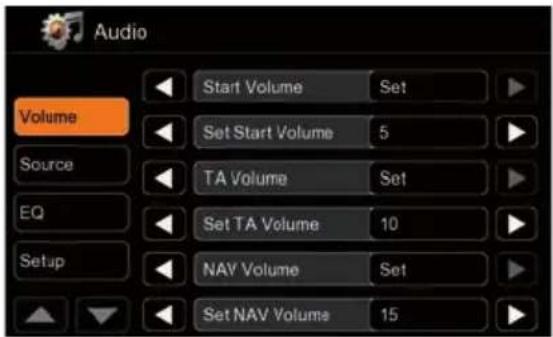
Festlegung der Lautstärke für diverse Funktionen und Modi.
Letzte: Verwenden der zuletzt eingestellten Lautstärke, bevor das Gerät ausgeschaltet wurde.
Einstellen: Verwenden Sie die Menüpunkte "Einstellen", um die Werte für die Lautstärken fest einzustellen.
De- oder aktivieren Sie die Verwendung einer vorhandenen Gracenote Datenbank.
Bei aktiver Verwendung der Gracenote Datenbank auswählen, ob die Original-sortierung der MP3-Dateien beibehalten werden soll oder durch Sortierkriterien der Gracenote Datenbank erfolgt.
Visuelle Darstellung der Einstellungen für Fader und Balance.
Visuelle Darstellung der Einstellung für den Sub-Out Pegel.
Auswahl und individuelle Anpassungsmöglichkeiten verschiedener Klangeinstellungen und Zugang zum Equalizer Menü.
Wenn Ihr Fahrzeug ab Werk mit einem integrierten OE Soundsystem ausgerüstet ist, so aktivieren Sie den Parameter "OE Soundsystem" zur Vermeidung von Störungen.

HINWEIS:
| Name | BeschreibungFunktionEinstellbereich | ||
| Audio | Volume | Start VolumeEinstellen, Letzte | |
| Einstellen Start1...20 | |||
| TA VolumeEinstellen, Letzte | |||
| Einstellen TA4...32 | |||
| Navi VolumeEinstellen, Letzte | |||
| Einstzellen Navi4...32 | |||
| Quelle | DatenbankEin, Aus | ||
| ID3 SortierungGN, Alle | |||
| Tuner Volume-6...0..+6 | |||
| USB / iPod Volume | -6...0...+6 | ||
| A/V In Volume | -6...0...+6 | ||
| A/V In | A/V In, RVC | ||
| EQ | Fader | -9...0...+9 | |
| Balance | -9...0...+9 | ||
| EQ | OK | ||
| Bass Frequenz | 50Hz, 100Hz, 200Hz | ||
| Mitten Frequenz | 0.5kHz, 1kHz, 2kHz | ||
| Höhen Frequenz | 5kHz, 10kHz, 15kHz | ||
| Loudness | Ein, Aus | ||
| Setup | Pegel | -9...0...9 | |
| X-Over Sub | 55Hz, 80Hz, 120Hz | ||
| Sub Phase0°, 180° | |||
| X-Over Lautsprecher | Flat, 62Hz, 95Hz, 135Hz | ||
| OE Soundsystem | On, Off | ||
SYSTEMEINSTELLUNGEN: GENERAL
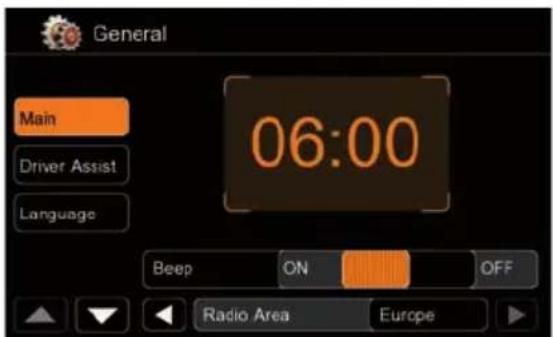
Die Systemzeit wird periodisch, anhand des GPS Zeitstempels, nachjustiert.
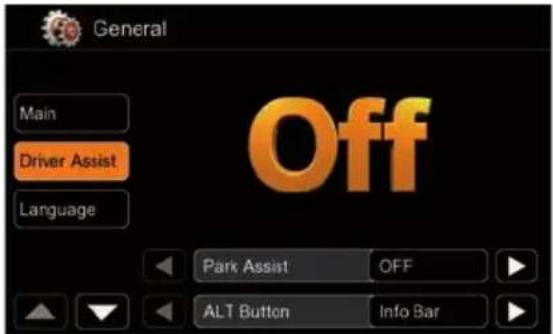
Die eingestellte Fahrhilfe wird hier optisch dargestellt.
Wählen Sie zwischen verschiedenen Funktionen für die ALT-Taste.
Wählen Sie "Rückwärtsfahren Stummschalten Ein" um das Audiosignal stummzuschalten, solange der Rückwärtsgang eingelegt ist.
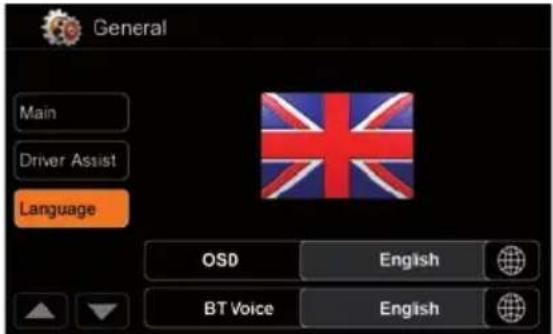
Mit der Flagge werden die ausgewählten Spracheinstellungen für die Menüsprache und die Bluetooth Sprachsteuerung angezeigt.
| NameFunktionEinstellbereich | ||
| Main | PiepEin, Aus | |
| RadiogebietEuropa, | USA, Latin (Amerika) | |
| BluetoothEin, Aus | ||
| Volume FensterEin, Aus | ||
| AntennenspeisungEin, | Aus | |
HINWEIS:
■ Falls Ihr Fahrzeug nicht mit einer Aktivantenne ausgestattet ist, so stellen Sie den Parameter "Antennenspeisung" auf "Aus".
| Fahrhilfen | EinparkhilfeAus, Rückfahrkamera, OPS* | |
| ALT Taste | Infobar, Voice Cmd, Standby, Kamera, A/V In | |
| Rückwärtsfahren stummschalten | Ein, Aus | |
| AC Info* | Ein, Aus | |
HINWEIS:
* Funktion nur verfügbar, wenn im CAN-Bus System des Fahrzeuges vorhanden.
| Sprache | OSDOSD-Menüsprache einstellen | |
| BT Sprache | Sprache für Bluetooth Sprachsteuerung einstellen. | |
SYSTEMEINSTELLUNGEN: DIVERSE

Sie können Systemeinstellungen auf einen USB-Stick sichern bzw. vom USB-Stick wiederherstellen. Diese Funktion ist nach einem Software Update, Reset oder nach einer kompletten Trennung von der Spannungsversorgung, sehr hilfreich.

Anzeige der auf dem Gerät installierten Software Versionen.
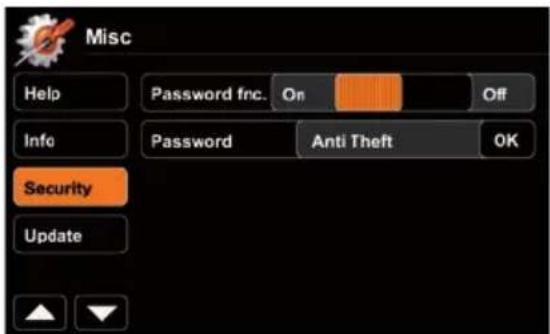
Aktivieren Sie die Passwortfunktion, um das Gerät bei Diebstahl zu schützen. Die Diebstahlfunktion ist CAN-Bus basiert und sperrt das Gerät, wenn es in ein anderes Fahrzeug eingebaut wird. Es besteht die Möglichkeit, ein eigenes vierstelliges Passwort einzugeben. Im Auslieferungszustand lautet das Passwort "0000".

Mit "OK" starten Sie ein Software-Update. Vorbereitung und Einzelheiten entnehmen Sie bitte VOR der Aktualisierung der zusammen mit dem Software Update verfügbaren Installationsanweisung.

HINWEIS:
| NameFunktionEinstellbereich | ||
| Hilfe | TS kalibrieren | OK startet die Kalibrierung des Touchscreens. |
| Load factoryOK lädt | die Werkseinstellungen. | |
| System settings | Speichert Einst. auf USB-Stick. | |
| System settings | Import Einst. von USB-Stick. | |
| Info | Zeige InfoSoftware | |
| Zeige Info | BT Software | |
| Zeige Info | RDS | |
| Zeige Info | Gracenote |
| Sicherheit | PasswortfunktionEin, Aus | |
| Passwort | OK erlaubt Passworteingabe. | |
■ Vergleichen Sie die installierten Softwareversionen mit eventuell neueren Versionen auf www.zenec.com.
BEDIENUNG VON EXTERNEN DVB-T/DAB+ WIEDERGABEQUELLEN

Bedienelemente:
① Direktauswahl DVB-T oder DAB+.
Bedienelemente:
① Tippen Sie im DVB-T/DAB+ Bildschirm oben links um zurück in das Hauptmenü zu gelangen.
HINWEIS:
Es ist ein zusätzliches und externes ZENEC DVB-T oder DAB+ Empfangsgerät notwendig. Beachten Sie hierzu die Kompatibilitätsliste und die Bedienungsanleitung des ZENEC DVB-T oder DAB+ Empfängers.
■ Kompatible DVB-T Empfangsgeräte lassen sich einfach und komfortabel über den Touchscreen des Gerätes bedienen.
Es ist nicht möglich, gleichzeitig ein DVB-T und DAB+ Empfangsgerät anzuschließen und zu verwenden.

LOSSAR
HINWEIS:
■ Die folgenden Ausstattungsmerkmale sind geräteabhängig. Bitte beachten Sie das Kapitel „Spezifi kationen“ dieser Bedienungsanleitung um mehr über die spezifi schen Ausstattungsmerkmale Ihres ZENEC Gerätes zu erfahren.
TOUCH PANEL

TOUCH PANEL
Die Gerätefunktionen können direkt über das berührungsempfindliche Touchscreen Panel gesteuert werden.
BILDSCHIRMAUFLÖSUNG 800 X 480

Beschreibt die Bildschirmauflösung in Pixeln. Das Gerät verfügt über LED Backlight Technik. Dadurch sind regelmässige Ausleuchtung des TFT Panels, eine hohe Leuchtkraft sowie eine lange Lebensdauer gewährleistet.
BILDSCHIRMAUFLÖSUNG 6.2"/15.7 CM

Beschreibt die Bildschirmauflösung in Pixeln. Das Gerät verfügt über LED Backlight Technik. Dadurch sind regelmässige Ausleuchtung des TFT Panels, eine hohe Leuchtkraft sowie eine lange Lebensdauer gewährleistet.
BILDSCHIRMAUFLÖSUNG 6.5"/16.5 CM

Beschreibt die Bildschirmauflösung in Pixeln. Das Gerät verfügt über LED Backlight Technik. Dadurch sind regelmässige Ausleuchtung des TFT Panels, eine hohe Leuchtkraft sowie eine lange Lebensdauer gewährleistet.
BILDSCHIRMAUFLÖSUNG 7"/17.8 CM

Beschreibt die Bildschirmauflösung in Pixeln. Das Gerät verfügt über LED Backlight Technik. Dadurch sind regelmässige Ausleuchtung des TFT Panels, eine hohe Leuchtkraft sowie eine lange Lebensdauer gewährleistet.
PHASE DIVERSITY UKW TUNER

PHASE DIVERSITY FM TUNER
Zur Anbindung an Fahrzeuge mit werkseitig verbautem Doppelantennen System verfügt das Gerät über einen Phase-Diversity UKW Dual-Tuner.
UKW TUNER MIT DSP

FM TUNER WITH DSP
Dem analogen Radio Empfangsteil ist ein spezifi scher DSP (Digital Signal Processor) nachgeschaltet, der bei schwächeren UKW Sendern durch Störgeräuschunterdrückung für klaren Klang sorgt.
DVD

Das Laufwerk kann DVD-Medien abspielen.
XVID

Xvid ist das beliebteste Containerformat, über 90% der heutigen AVI Files sind mit Xvid encodiert.
USB

USB 2.0
Das Gerät hat einen USB-Port 2.0; es werden Speichermedien unterstützt, die diesem USB-Standard entsprechen.
USB HUB

USB 2.0 HUB
Das Gerät hat an der Rückseite eine Kabelverlängerung zum Anschluss an den beiliegenden USB 2.0 Hub. Der Hub ermöglicht den Anschluss von drei USB 2.0 Speichermedien und einem ZE-NC-IPS Interface für iPod/iPhone.
GRACENOTE PLAYLIST PLUS™
GRACENOTE PLAYLIST PLUS™

Die Gracenote "More Like This" Funktion ermöglicht eine "One-Click" Generierung von Stil- und Genre-basierten Wiedergabelisten im USB Abspielmodus durch die Vorauswahl eines einzelnen Titels. Zusätzlich ergänzt die Normalisierungs-funktion über die Playlist Plus Datenbank Informationen zu Artist/Song, die im USB Abspielmodus rund um Titel/Künstler/Album dargestellt werden (falls iD3-Tag nicht vollständig).
SD/SDHC

Das Gerät kann SD-Karten bis 2 GB und SDHC-Karten von 2 bis 8 GB wiedergeben.
microSD/SDHC

Das Gerät kann microSD-Karten bis 2 GB und SDHC-Karten von 2 bis 8 GB wiedergeben.
GLOSSAR
PARROT BLUETOOTH-TECHNOLOGIE

Das Gerät verfügt über eine Bluetooth basierte Freisprechanlage vom Marktführer Parrot. Die integrierte Sprachsteuerung und insbesondere die DSP basierte Echo- und Störgeräuschunterdrückung sorgen für bequemes Freisprechen mit exzellenter Sprachqualität.
A2DP + AVRCP 1.3
Das Gerät unterstützt A2DP Audio Streaming und ermöglicht stereo Audiosignalübertragung über Bluetooth. Das AVRCP 1.3 Protokoll unterstützt Play, Stop und Track vor und zurück.
A2DP + AVRCP 1.4

Das Gerät unterstützt A2DP Audio Streaming und ermöglicht stereo Audiosignalübertragung über Bluetooth. Das AVRCP 1.4 Protokoll unterstützt Play, Stop und Track vor und zurück.
BLUETOOTH SPRACHSTEUERUNG
BT VOICE RECOGNITION + COMMAND

Voice Recognition/Voice Command ist eine TTS basierte benutzerunabhängige Spracherkennung zur Steuerung von Anruffunktionen* im Bluetooth Menü, z.B. die Direktwahl von Telefonbuchkontakten per Sprachkommando. Sprachbefehle sind für acht verschiedene Sprachen verfügbar (Deutsch, UK Englisch, Französisch, Italienisch, Spanisch, Holländisch, Türkisch, Russisch). *Gekoppeltes Mobiltelefon muss Kontaktzugriff unterstützen.
MADE FOR iPOD/iPHONE
Anschluss von iPod/iPhone. Das Abspielen der auf dem iPod/iPhone gespeicherten Dateien kann direkt über den Touchscreen des Geräts gesteuert werden (optionales Anschlusskabel erforderlich).
24 BIT D/A KONVERTER
Das Gerät verfügt über einen 24 Bit Digital/Analog Konverter, der für eine besonders feine Auflösung und hohe Störabstände bei der Wiedergabe von digitalen Audiofi les sorgt.
DSP HPF/LPF CROSSOVER
Das Gerät verfügt über einen internen DSP mit aktiver Frequenzweiche, der für die Vorverstärker- und die Lautsprecherausgänge (interner Verstärker) einstellbare Festfrequenzen mit 12dB/Okt. Hoch- und Tiefpass Filterung ermöglicht - für die Anbindung von Aktivsubwoofern in passiven / aktiven Anlagenkonfi gurationen.
LINE-OUT
Beschreibt die Anzahl der Vorverstärkerausgänge sowie deren maximale Ausgangsspannung in Volt.
LINE-OUT
Beschreibt die Anzahl der Vorverstärkerausgänge sowie deren maximale Ausgangsspannung in Volt.
12 V PHANTOM SPANNUNGSVERSORGUNG

Das Gerät verfügt über eine eingebaute, schaltbare 12 V Phantom Spannungsversorgung für den Betrieb von Aktivantennen.
MULTICOLOR

Die Tastenbeleuchtung des Geräts lässt sich individuell auf diverse Farben einstellen.
DAY/NIGHT MODE HMI

Das Gerät hat einen Lichtsensor, der mittels Umgebungslicht-Sensorlogik die Tag/Nacht Umschaltung des Human Machine Interfaces (HMI) steuert. Dies sorgt für bestmöglichen Kontrast bei Tageslicht und Blendfreiheit in der Nacht.
DVB-T READY
Das Gerät lässt sich mit einem optional erhältlichen ZENEC DVB-T Tuner nachrüsten und ist mit diesem Touchscreen kompatibel.
DAB+ READY

Das Gerät lässt sich mit einem optional erhältlichen ZENEC DAB+ Tuner nachrüsten und ist mit diesem Touchscreen kompatibel.
SICHERHEITSCODE

Das Gerät lässt sich durch die Eingabe eines Codes gegen Diebstahl schützen.
FULL EUROPE

Die Kartenmaterial umfasst alle europäischen Länder, inklusive der Schweiz.
GLOSSAR
NAV SPLITSCREEN

Das Gerät verfügt über eine Gerätesoftware mit speziellem HMI Layout, welches die Darstellung der Navikarte auf dem TFT LCD Bildschirm in allen Audio Wiedergabequellen einschl. Bluetooth Hands-Free Modus ermöglicht.
MULTISENSOR DEAD RECKONING
MULTISENSOR DEAD RECKONING

Geräte mit Koppelnavigation verarbeiten Kreisel- und Pulssensor Geschwindigkeitsdaten. Durch Interpolation von Geschwindigkeit und Richtung wird eine akkurate dynamische Positionsbestimmung auch in Streckenabschnitten gewährleistet, wo kein GPS Signal verfügbar ist (z.B. Parkhäuser, Tunnel, Städte mit Wolkenkratzern).
TMC - TMC PRO READY

Das Gerät verfügt über einen TMC-Empfänger. Die TMC PRO Funktion kann optional gegen eine Gebühr auf www.zenec.naviextras.com freigeschaltet werden.
8 GB SDHC NAV MEMORY
Das Gerät hat einen Navi SDHC Kartenslot, der ausschließlich für den Betrieb mit der im Setumfang enthaltenen 8 GB Navidaten Karte vorgesehen ist (keine Audio/Video Wiedergabe).
8 GB MICRO SDHC NAV MEMORY
Das Gerät hat einen Navi micro SDHC Kartenslot, der ausschließlich für den Betrieb mit der im Setumfang enthaltenen 8 GB Navidaten Karte vorgesehen ist (keine Audio/Video Wiedergabe).
8 GB ON-BOARD NAV MEMORY

Für das Hosting von Navigationssoftware und Kartendaten verfügt das Gerät über 8 GB Nand Flash Memory auf der Hauptplatine.
Im Set enthalten ist ein Stalk/CAN Interface, das die fahrzeugspezifische Anbindung des Geräts an eine Lenkrad-Fernbedienung und/oder den CAN-Bus gewährleistet.
STALK INTERFACE READY

Ermöglicht den Anschluss eines separaten Stalk/CAN Interfaces, um die fahrzeugspezifische Anbindung des Geräts an eine vorhandene Lenkrad-Fernbedienung und/oder den CAN-Bus zu gewährleisten.
ANBINDUNG AN MFA UND FAHRERINFO-DISPLAY
Das Gerät lässt sich an Multifunktionsanzeigen bzw. an Fahrerinfosysteme/displays anbinden.
ANBINDUNG AN BORDCOMPUTER
Das Gerät lässt sich an den OPEL-Bord-compter anbinden; die Zeit- und Datum-seinstellungen können dann direkt via Touchscreen vorgenommen werden.
PARKING RADAR INTEGRATION

Ab Werk vorhandene grafi sche Parkradar Assistenzsysteme werden an das Gerät angebunden und dynamisch auf dem Bildschirm angezeigt.
OE ACTIVE SOUND SYSTEM INTEGRATION

Das Gerät ist geeignet, um werkseitige Aktiv-systeme bzw. die ab Werk verbaute Mehrkanal-endstufe anzusteuern.
A/C INFO

Das Gerät unterstützt im CAN Net anliegende Klimanlagen Statusdaten. Bei Bedienung der Klimatronik werden Systemdaten wie Temperatur, Lüftung, Sitzheizung ausgelesen und per Pop-Up auf dem TFT LCD Bildschirm angezeigt.
DVB DIGITAL VIDEO BROADCASTING

DVB ist ein digitaler Übertragungsstandard für die Verbreitung von digital co-dierten Audio/Video Inhalten.
FEHLERSUCHE
| ProblemUrsache | Lösung | |
| ALLGEMEIN | ||
| Das Gerät schaltet nicht ein. | Radiosicherung defekt. | Durch eine Sicherung gleichen Typs ersetzen. |
| Hauptsicherung im Sicherungs-kasten des Radios defekt. | Durch eine Sicherung gleichen Typs ersetzen. | |
| Falsche Bedienung. | RESET drücken und Bedienungs-anleitung noch einmal lesen. | |
| Kein/sehr leise Audiowiedergabe. | Die Audioausgänge wurden nicht richtig verbunden. | Verbinden Sie die Audioausgänge gemäss dem Anschlussdiagramm. |
| Die Lautstärke ist sehr leise eingestellt. | Erhöhen Sie die Lautstärke. | |
| Die Lautsprecher sind defekt.Überprüfen Sie die Lautsprecher. | ||
| Es funktioniert nur ein Kanal. | Überprüfen Sie die Balance der Audiokanäle. | |
| Die Lautsprecherkabel haben eine Verbindung zur Fahrzeugmasse. | Isolieren Sie die blanke Stelle oder tauschen Sie das Laut-sprecherkabel. | |
| Die Audiowiedergabe (Mute) wurde am Gerät stumm-geschaltet. | Schalten Sie die Audiowiedergabe am Gerät wieder ein. | |
| Schlechte Audioqualität oder Verzerrungen. | Der Leistungsbedarf der Lautsprecher paßt nicht zur Ausgangsleistung des Gerätes. | Verwenden Sie passende Laut-sprecher. |
| Die Lautsprecherkabel haben eine Verbindung zur Fahrzeugmasse. | Isolieren Sie die blanke Stelle oder tauschen Sie das Lautsprecherkabel. | |
| TFT MONITOR | ||
| Kein Bild. | Die Handbremse ist nicht angezogen. | Ziehen Sie die Handbremse an. |
| Der Bildschirm wurde am Gerät ausgeschaltet. | Schalten Sie den Bildschirm wieder ein. | |
SPEZIFIKATIONEN Z-E3215
NAVIGATION
• 3-D High-Definition Splitscreen Navigation
- Multisensor basierte Koppelnavigation für präzise Navigationsleistung (ohne GPS Signal)
• SD-Karten basiertes Navigationssystem (auf 8 GB Datenträger)
• Premium P.O.I. Paket mit über 6 Millionen Sonderzielen
• TTS Pro Sprachführung für 28 EU Sprachen
- Realistische 3-D Darstellung von Gelände und Sehenswürdigkeiten, Tunnel-Modus, 3-D Auto-Zoom für Kreuzungen und Verkehrskreisel, realistische Anzeige von Abbiegungen
- Eco und Smart Routenplanung, intelligente Berechnung von Alternativrouten in Echtzeit, Anzeige von Parkplätzen in Zielnähe, Hinweise auf Umgehungsrouten bei Verkehrsbehinderungen, etc.
- Outlook Adressimport, Fahrerwarnungen etc.
• TMC und TMC Pro Receiver
• 30 Tage Kartengarantie
BLUETOOTH
• Parrot Bluetooth Freisprecheinrichtung
• DSP basierte Audio Signalverarbeitung mit Störgeräuschunterdrückung
- Synchronisation von bis zu 1000 Telefonbuchkontakten à 5 Rufnummern
• Telefonbuchkontakt Suchfunktion
- Sprachsteuerung von Telefonbuchkontakt-Wahlfunktionen in 8 EU Sprachen
- Internes oder externes Bluetooth Mikrofon
MULTIMEDIA/AUIDIO
• USB Hub für drei USB 2.0 Datenträger (jeweils bis zu 64 GB)
• Kompatible USB Dateiformate: MP3, WMA, AVI, Xvid
- Gracenote "More Like This" für USB Audioquellen und Generierung von "One-Click" Playlisten durch Auswahl eines Musiktitels
• BT-Musik Streaming via A2DP mit AVRCP 1.4
• DSP basierte Frequenzweiche mit HPF / LPF Funktion
• 4 x 40 Watt Digitalendstufe
• 24 Bit D/A Konverter
• Made for iPod / iPhone
GENERELLE MERKMALE
- 6,2"/15,7 cm 16:9 TFT-LCD Touchscreendisplay mit HMI für 22 verschiedene EU Sprachen
- RDS UKW Radio mit DSP basierter Störgeräuschunterdrückung und 30 Stationsspeicherplätzen (18 UKW/12 MW)
• 1 x IR-Fernbedienung
KONNEKTIVITÄT
• 4.2 Vorverstärkerausgänge (4 V)
• 1 x A/V-Eingang (CVBS)
• 1 x Videoeingang für Rückfahrkamera (CVBS)
- Anschlussmöglichkeit für Touchscreen kompatible DAB+ oder DVB-T Tuner Modelle
MERKMALE FAHRZEUGINTEGRATION
• Anbindung an Lenkradfernbedienung via CAN
- Anbindung des Optischen Park Systems (OPS) via CAN**
• Anbindung der Klimaautomatik Statusanzeige via CAN**
• Integration in das BMW Power-System
• Tastenbeleuchtung: amber
* Separat erhältliches Anschlusskabel nötig. ** Funktionalität basiert auf Vorhandensein von funktionsspezifischen CAN Daten.
⚠ HINWEIS: ÄNDERUNGEN AM GERÄT NACH DRUCK DIESES HANDBUCHS BLEIBEN VORBEHALTEN.
2 JAHRE GARANTIE
Sehr geehrter Kunde,
Vielen Dank, dass Sie sich zum Kauf dieses Produktes von ZENEC entschlossen haben. Wir bitten Sie, die Originalverpackung aufzubewahren, z.B. für den Transport im Garantiefall. Wenn Sie Garantie-Leistungen für dieses ZENEC Produkt beanspruchen, wenden Sie sich bitte direkt an den Händler, bei dem das Gerät gekauft wurde. Dieses ZENEC Produkt ist durch eine Werksgarantie von 2 Jahren an den Erstkäufer ab Kaufdatum im Fachhandel gegen Material- bzw. Herstellungsfehler geschützt.
GARANTIE-EINSCHRÄNKUNGEN
Nicht unter Garantie fallen Schäden infolge von:
- Unsachgemässem Einbau oder inkorrektem Audio- oder Stromanschluss.
- Einwirkung von übermässiger Feuchtigkeit, Flüssigkeit, Hitze, Sonneneinstrahlung oder starker Verschmutzung.
- Mechanischer Beschädigung durch Unfall, Fall oder Stoss, sowie Schäden durch nicht autorisierte Reparaturversuche und/oder Modifikationen.
Die Garantie dieses Produkts bleibt in jedem Fall auf die Reparatur bzw. den Ersatz (Entscheidung beim Hersteller) des ZENEC Produktes beschränkt. Transportschäden und die Kosten des Rücktransportes sind durch diese Garantie nicht abgedeckt. Jeder über diese Garantie-Erklärung hinausgehende Anspruch und Haftung für direkte/indirekte Folgeschäden werden ausdrücklich abgelehnt. Garantie-Ansprüche können nur mit einer korrekt und vollständig ausgefüllten Garantie-Karte und dem Original-Kaufbeleg geltend gemacht werden.
ZENEC MODEL: Z-E3215
Serial number: ....
Sollten Sie dieses Gerät eines Tages entsorgen müssen, beachten Sie bitte dass elektrische Geräte nicht mit dem Haushaltsmüll entsorgt werden dürfen. Führen Sie das Gerät wenn möglich dem Recycling zu. Ihre lokalen Behörden oder Ihr Händler können Sie dementsprechend informieren (Richtlinie über die Entsorgung elektrischer und elektronischer Ausstattungen).
LEGAL DISCLAIMERS
Das Verpackungsmaterial dieses Artikels und das darin enthaltene fertige Produkt gehen vollständig konform mit der RoHS 2-Direktive. Halogenierte Flammschutzmittel wurden weder in einem der Teile des Produkts aus Kunststoff-Spritzguss verwendet, noch für die Leiterplatten.
Dieser Artikel enthält eine Kopierschutz-Technologie, die durch US-Patente und andere Urheberrechte von Rovi Corporation geschützt ist. Reverse Engineering und Demontage sind verboten.
Die Bluetooth-Wortmarke und Logos sind Eigentum von Bluetooth SIG, Inc. und jede Verwendung dieser Marken durch Parrot SA erfolgt unter Lizenz. Andere Warenzeichen und Handelsnamen sind Eigentum der jeweiligen Inhaber.
Die Parrot Warenzeichen in der Abbildung auf dieser Verpackung befinden sich im alleinigen und ausschließlichen Eigentum von Parrot SA. Alle anderen Marken befinden sich im Eigentum ihrer jeweiligen Inhaber und werden unter Lizenz von Parrot SA verwendet.
Das SD-Logo ist eine Marke der SD Card Association.
Alle anderen Warenzeichen und Handelsnamen sind Eigentum der jeweiligen Inhaber.
Microsoft Windows und MS Windows CE-Logos sind Marken / eingetragene Warenzeichen der Microsoft Corporation in den Vereinigten Staaten und anderen Ländern.
„Made for iPod“ und „Made for iPhone“ bedeuten, dass ein elektronisches Produkt speziell für den Anschluss an iPod oder iPhone entwickelt und vom Entwickler für die Leistungsstandards von Apple zertifiziert wurde. Apple ist nicht verantwortlich für den Betrieb dieses Geräts oder die Einhaltung von Sicherheits- und Regulierungsnormen. Bitte beachten Sie, dass die Verwendung dieses Produkts mit iPod oder iPhone die Wireless-Performance beeinflussen kann.
iPod, iPhone, iPad und iTunes sind eingetragene Warenzeichen von Apple Computer, Inc., die in den Vereinigten Staaten und anderen Ländern eingetragen sind.
Wenn Sie zu irgendeinem Zeitpunkt in der Zukunft dieses Produkt entsorgen müssen, beachten Sie bitte, dass Elektro-Produkte nicht mit dem Hausmüll entsorgt werden dürfen. Bitte nutzen Sie eine Recycling-Einrichtung, sofern vorhanden.
Erkundigen Sie sich für weitere Beratung bei Ihren kommunalen Behörden oder Ihrem Einzelhändler (Richtlinie über Elektro- und Elektronik-Altgeräte).
Diese Bedienungsanleitung wurde mit der grösstmöglichen Sorgfalt erstellt.
Durch die fortlaufende Produktweiterentwicklung kann es vorkommen, dass die in dieser Bedienungsanleitung enthaltenen Informationen nicht vollständig dem aktuellen Produktauslieferungszustand entsprechen. ZENEC behält sich eine Revision des Inhalts ohne vorherige Ankündigung vor, und haftet nicht für technische oder inhaltliche Fehler und Unvollständigkeit sowie Schäden, die durch die Verwendung dieses Dokuments entstehen.
Überprüfen Sie www.zenec.com für die Kompatibilität Ihres Mobiltelefons und seiner Kompatibilität mit dem Parrot BT-Modul Ihres ZENEC-Geräts.
Überprüfen Sie www.zenec.com für die Kompatibilität und potenziellen Einschränkungen der Geräte, die damit verbunden werden können – also iPod / iPhone Modelle, die mit dem ZENEC-Gerät Ihrer Wahl kompatibel sind.
Der Fahrer eines Fahrzeuges mit einer ZENEC-Navigation oder einem installierten Multimedia-System muss die örtlichen Verkehrsvorschriften bzw. Verkehrsregeln kennen und befolgen, die in den jeweiligen Ländern bestehen.
GRACENOTE ENDBENUTZER-LIZENZVERTRAG
Gracenote®-Endbenutzer-Lizenzvereinbarung
Zu dieser Anwendung oder diesem Gerät gehört Software von Gracenote, Inc., mit Sitz in Emeryville, Kalifornien, USA (im Folgenden bezeichnet als „Gracenote“). Mit Hilfe der von Gracenote bereitgestellten Software („Gracenote-Software“) kann diese Anwendung Musikalben und/oder Dateien online identifizieren und musikbezogene Daten von Online-Servern oder eingebundenen Datenbanken (zusammengefasst unter der Bezeichnung „Gracenote-Server“) abrufen, darunter Informationen zu Name, Künstler, Stück und Titel („Gracenote-Daten“), sowie weitere Funktionen ausführen. Sie dürfen die Gracenote-Daten nur so nutzen, wie bei den Endbenutzerfunktionen der Anwendung bzw. des Geräts vorgesehen.
Sie sichern zu, dass Sie Gracenote-Daten, die Gracenote-Software und die Gracenote-Server nur für Ihren persönlichen und nichtkommerziellen Gebrauch nutzen. Sie sichern zu, die Gracenote-Software oder beliebige Gracenote-Daten nicht Dritten zukommen zu lassen, für Dritte zu kopieren oder an Dritte zu übertragen bzw. zu übersenden. SIE SICHERN ZU, GRACENOTE-DATEN, DIE GRACENOTE-SOFTWARE UND GRACENOTE-SERVER NUR SO ZU NUTZEN, WIE IN DIESEM DOKUMENT AUSDRÜCKLICH GESTATTET.
Sie stimmen zu, dass Ihre nichtexklusive Lizenz zur Nutzung der Gracenote-Daten, der Gracenote-Software und der Gracenote-Server erlischt, wenn Sie die genannten Einschränkungen verletzen. Sie sichern zu, dass Sie nach dem Erlöschen Ihrer Lizenz aufhören, die Gracenote-Daten, die Gracenote-Software und Gracenote-Server in irgendeiner Weise zu nutzen. Gracenote behält sich alle Rechte an Gracenote-Daten, der Gracenote-Software und den Gracenote-Servern vor, insbesondere alle Eigentumsrechte. Unter keinen Umständen ist Gracenote zu Zahlungen an Sie verpflichtet für Informationen, die Sie Gracenote bereitstellen. Sie stimmen zu, dass Gracenote, Inc., seine aus dieser Vereinbarung entstehenden Rechte direkt und in eigenem Namen Ihnen gegenüber geltend machen darf.
Der Gracenote-Dienst nutzt einen speziellen Identifikationsmechanismus, um Abfragen zu statistischen Zwecken zu erfassen. Diese zufällig zugewiesene numerische Identifikation dient dazu, dem Gracenote-Dienst das Zählen von Abfragen zu ermöglichen, ohne dass dabei Daten über Sie bekannt werden. Weitere Informationen finden Sie auf der Webseite mit Gracenotes Datenschutzrichtlinie („Privacy Policy“) für den Gracenote-Dienst.
Sie erhalten eine Lizenz für die Gracenote-Software und alle Gracenote-Daten so, wie sie vorliegen. Gracenote macht keine ausdrücklichen oder impliziten Aussagen oder Zusagen hinsichtlich der Richtigkeit der Gracenote-Daten auf den Gracenote-Servern. Gracenote behält sich das Recht vor, Daten von den Gracenote-Servern zu löschen oder Datenkategorien zu ändern aus Gründen, die nach Gracenotes Ermessen ausreichend sind. Gracenote gibt keine Zusicherung, dass die Gracenote-Software oder die Gracenote-Server fehlerfrei sind oder dass die Gracenote-Software und die Gracenote-Server ununterbrochen laufen. Gracenote ist nicht verpflichtet, Ihnen neue, verbesserte oder zusätzliche Datentypen oder -kategorien zur Verfügung zu stellen, die Gracenote möglicherweise zukünftig anbieten wird, und es steht Gracenote frei, seine Dienste jederzeit einzustellen.
GRACENOTE SCHLIESST ALLE AUSDRÜCKLICHEN ODER IMPLIZITEN GARANTIEN AUS, INS-BESONDERE IMPLIZITE GARANTIEN DER HANDELSÜBLICHEN QUALITÄT, DER EIGNUNG
FÜR EINEN BESTIMMTEN ZWECK, DES EIGENTUMS UND DER NICHTVERLETZUNG VON RECHTEN. GRACENOTE GIBT KEINE GARANTIE FÜR DIE ERGEBNISSE, DIE SIE DURCH NUTZUNG DER GRACENOTE-SOFTWARE ODER VON GRACENOTE-SERVERN ERHALTEN. GRACENOTE HAFTET UNTER KEINEN UMSTÄNDEN FÜR FOLGE- ODER ZUFALLSCHÄDEN, FÜR ENTGANGENE GEWINNE ODER ENTGANGENE ERLÖSE.
EG KONFORMITÄTSERKLÄRUNG



- NOTE:
- FAHRZEUGSPEZIFISCHER NAVICEIVER FÜR BMW 3 FAHRZEUGE
- SICHERHEITSHINWEISE
- TASTEN DES BEDIENTEILES
- ASTEN DES BEDIENTEILES
- INTERNES MIKROFON
- SD-KARTENLESER
- IR EMPFÄNGER
- ALT
- ZURÜCK
- WEITER
- BLUETOOTH
- RESET
- HELLIGKEITSSENSOR
- NAVIGATION
- TUNER-WIEDERGABEQUELLE
- LAUTSTÄRKE
- MEDIEN
- HOME
- HINWEIS:
- IR-FERNBEDIENUNG
- FERNBEDIENUNG
- POWER
- EJECT
- MUTE
- SRC
- NUMMERNTASTEN
- VOL+
- VOL-
- INFO
- GOTO
- STOP/BAND
- SEL
- ESC
- MENU
- PIC
- REPEAT A->B
- OK
- RICHTUNGSTASTEN
- TITLE
- ROOT
- REPEAT
- SKIP NEXT
- SKIP PREVIOUS
- SCHNELLER RÜCKLAUF
- SCHNELLER VORLAUF
- AUDIO
- ZOOM
- ANGLE
- SUB-T
- BEDIENUNG MIT DEM MULTIFUNKTIONSLENKRAD
- LAUTSTÄRKE-
- SPRACHSTEUERUNGSMODUS
- TELEFONIE
- WIEDERGABEQUELLEN
- ZURÜCK
- WEITER
- GRUNDLEGENDE BEDIENUNG DES GERÄTES
- EIN- UND AUSSCHALTEN
- QUELLE AUSWÄHLEN
- LANDESSPEZIFISCHE SPRACHE EINSTELLEN
- Grundlegende Elemente (für alle Wiedergabequellen)
- Drei mögliche "Infobar" Fenster
- BEDIENUNG DES TUNERS
- Anzeigeelemente:
- Bedienelemente:
- Weitere Optionen im Auswahlbereich:
- BEDIENUNG DER USB WIEDERGABEQUELLE
- Suchfunktion:
- Bedienelemente zum Video abspielen:
- Sonderfunktionen der USB Wiedergabequelle
- USB Hub
- More Like This Funktion
- Playlist – „More Like This“ Übersicht
- BEDIENUNG DER iPOD/iPHONE WIEDERGABEQUELLE
- Playlist Seite:
- BEDIENUNG DER BLUETOOTH FREISPRECHEINRICHTUNG
- Bluetooth Hauptmenü:
- Bluetooth Einstellungen und Geräteliste:
- ■ Automatisches Verbinden:
- ■ Koppelmodus:
- SMART:
- PIN:
- Anruf annehmen, wählen, aufl egen, makeln:
- Kontaktmanagement Telefonbuch:
- Suche nach einem Eintrag:
- Rufl isten:
- Favorite verwalten:
- 4
- BEDIENUNG DER A2DP-WIEDERGABEQUELLE
- BEDIENUNG DER BLUETOOTH-SPRACHSTEUERUNG
- Sprachkommandos im Bluetooth Hands-Free Modus
- Sprachsteuerung aktivieren:
- Sprachsteuerung beenden:
- Benutzen der Sprachkommandos:
- ■ Spracheinstellungen:
- GRUNDLEGENDE BEDIENUNG DES NAVIGATIONSSYSTEMS
- Zieleingabe und starten der Zielführung
- SYSTEMEINSTELLUNGEN
- Hauptbildschirm:
- STEMEINSTELLUNGEN: IMPORT/EXPORT SYSTEM SETTINGS
- SYSTEMEINSTELLUNGEN: VIDEO
- SYSTEMEINSTELLUNGEN: AUDIO
- SYSTEMEINSTELLUNGEN: GENERAL
- SYSTEMEINSTELLUNGEN: DIVERSE
- BEDIENUNG VON EXTERNEN DVB-T/DAB+ WIEDERGABEQUELLEN
- LOSSAR
- TOUCH PANEL
- BILDSCHIRMAUFLÖSUNG 800 X 480
- BILDSCHIRMAUFLÖSUNG 6.2"/15.7 CM
- BILDSCHIRMAUFLÖSUNG 6.5"/16.5 CM
- BILDSCHIRMAUFLÖSUNG 7"/17.8 CM
- PHASE DIVERSITY UKW TUNER
- UKW TUNER MIT DSP
- DVD
- XVID
- USB
- GRACENOTE PLAYLIST PLUS™
- SD/SDHC
- microSD/SDHC
- GLOSSAR
- PARROT BLUETOOTH-TECHNOLOGIE
- A2DP + AVRCP 1.3
- A2DP + AVRCP 1.4
- BLUETOOTH SPRACHSTEUERUNG
- MADE FOR iPOD/iPHONE
- BIT D/A KONVERTER
- DSP HPF/LPF CROSSOVER
- LINE-OUT
- V PHANTOM SPANNUNGSVERSORGUNG
- MULTICOLOR
- DAY/NIGHT MODE HMI
- DVB-T READY
- DAB+ READY
- SICHERHEITSCODE
- FULL EUROPE
- NAV SPLITSCREEN
- MULTISENSOR DEAD RECKONING
- TMC - TMC PRO READY
- GB SDHC NAV MEMORY
- GB MICRO SDHC NAV MEMORY
- GB ON-BOARD NAV MEMORY
- STALK INTERFACE READY
- ANBINDUNG AN MFA UND FAHRERINFO-DISPLAY
- ANBINDUNG AN BORDCOMPUTER
- PARKING RADAR INTEGRATION
- OE ACTIVE SOUND SYSTEM INTEGRATION
- A/C INFO
- DVB DIGITAL VIDEO BROADCASTING
- SPEZIFIKATIONEN Z-E3215
- NAVIGATION
- BLUETOOTH
- MULTIMEDIA/AUIDIO
- GENERELLE MERKMALE
- KONNEKTIVITÄT
- MERKMALE FAHRZEUGINTEGRATION
- JAHRE GARANTIE
- GARANTIE-EINSCHRÄNKUNGEN
- ZENEC MODEL: Z-E3215
- LEGAL DISCLAIMERS
- GRACENOTE ENDBENUTZER-LIZENZVERTRAG
- EG KONFORMITÄTSERKLÄRUNG
Marke : ZENEC
Modell : Z-E3215
Kategorie : GPS-Navigator