WMI 1 - Kabelloses MIDI-Interface Hughes Kettner - Kostenlose Bedienungsanleitung
Finden Sie kostenlos die Bedienungsanleitung des Geräts WMI 1 Hughes Kettner als PDF.
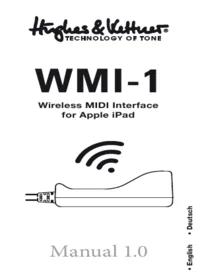


| Produkttyp | Drahtlose MIDI-Schnittstelle für Apple iPad |
| Marke | Hughes & Kettner |
| Modell | WMI 1 |
| Konnektivität | Bidirektionales drahtloses MIDI |
| Drahtlose Modi | Access Point (AP) und Client-Modus |
| MIDI-Eingang 1 | 5-polige DIN-Buchse |
| MIDI-Ausgang | 7-polige DIN-Buchse (mit Phantomspeisung) |
| MIDI-Eingang 2 | 7-polige DIN-Buchse (mit Phantomspeisung, 5-polig kompatibel) |
| Phantomspeisung | Erfolgt über eine 7-polige MIDI-Verbindung von einem kompatiblen Verstärker. |
| Verstärker-Kompatibilität | Alle Hughes & Kettner Verstärker mit 7-poligem MIDI-Eingang |
| iOS-Kompatibilität | iPad mit iOS 7 oder höher |
| App-Kompatibilität | WMI Connect, GM36Remote und jede CoreMIDI-kompatible App |
| Netzwerksicherheit | Passwortgeschütztes WLAN (Standardpasswort: hknetwork) |
| WPS-Unterstützung | Ja, für eine einfache Verbindung mit Heimroutern |
| Setup-Taste | Ermöglicht Neustart im AP-Modus, WPS-Aktivierung oder Zurücksetzen auf Werkseinstellungen |
| Status-LEDs | Status, Data, AP, Client, WPS/TCP |
| MAC-Adresse | Eindeutige Kennung, die letzten sechs Ziffern werden im Netzwerknamen verwendet |
| Anwendungsszenarien | Proberäume, Bühnen, Heimnetzwerke |
Häufig gestellte Fragen - WMI 1 Hughes Kettner
Benutzerfragen zu WMI 1 Hughes Kettner
0 Frage zu diesem Gerät. Beantworten Sie die, die Sie kennen, oder stellen Sie Ihre eigene.
Eine neue Frage zu diesem Gerät stellen
Laden Sie die Anleitung für Ihr Kabelloses MIDI-Interface kostenlos im PDF-Format! Finden Sie Ihr Handbuch WMI 1 - Hughes Kettner und nehmen Sie Ihr elektronisches Gerät wieder in die Hand. Auf dieser Seite sind alle Dokumente veröffentlicht, die für die Verwendung Ihres Geräts notwendig sind. WMI 1 von der Marke Hughes Kettner.
BEDIENUNGSANLEITUNG WMI 1 Hughes Kettner
Das Hughes & Kettner WMI-1 ist ein bidirektionales drahtloses MIDI-Interface fürs iPad. Dieses professionelle Gerät ist als Access Point ohne Routerverbindung oder als Client mit Routerverbindung in einem Heim- oder anderen Netzwerk einsetzbar. Da der MIDI Out-Anschluss des Gitarrenverstärkers das WMI-1 mit Phantomspannung versorgt, wird keine externe Stromzufuhr oder Batterie benötigt.
Hinweis: Obwohl das WMI-1 für den Einsatz mit dem Hughes & Kettner GrandMeister 36 und der passenden GM36Remote-App fürs iPad optimiert wurde, funktioniert es auch mit jedem Hughes & Kettner Amp, der über einen 7-poligen MIDI-Eingang (phantomgespeist) verfügt, und mit jeder App fürs iPad, die CoreMIDI unterstützt.

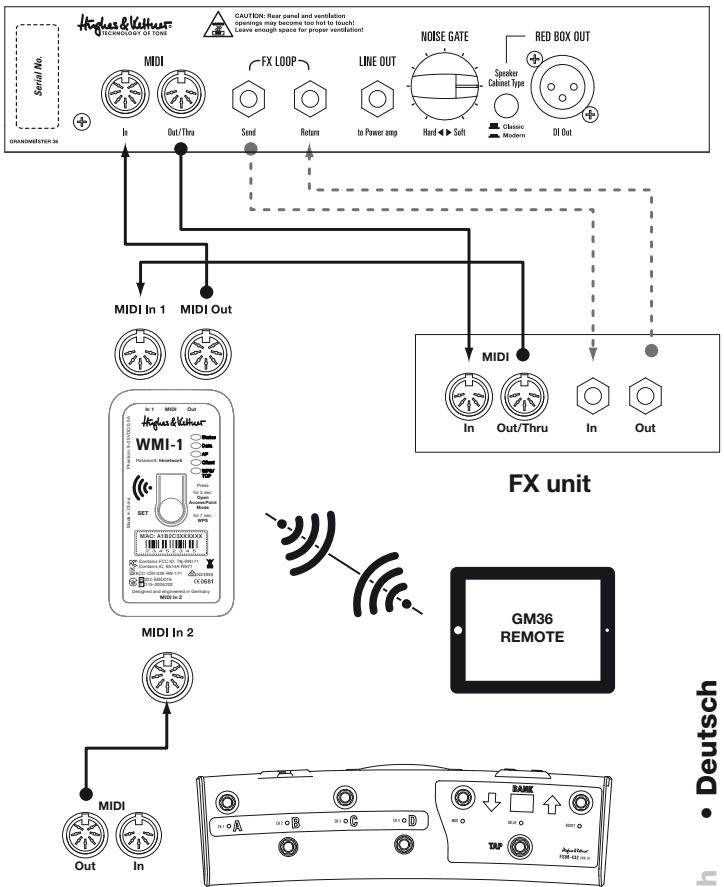
Im abgebideten Beispiel ist das Gerät mit einem Hughes & Kettner GrandMeister 36 und dem FSM-432 MK III verbunden.
- Der GrandMeister 36 muss ausgeschaltet sein.
- Verbinde den MIDI Out 1 des WMI-1 mit dem 7-poligen MIDI In des GrandMeister.
- Verbinde den MIDI In 1 des WMI-1 mit dem 5-poligen MIDI Out des GrandMeister.
- Verbinde den MIDI Out des FSM-432 MK III MIDI-Boards mit dem 7-poligen MIDI In 2 des WMI-1 (Dies ist optional und für die anfängliche Installation nicht erforderlich).
• Schalte den Verstärker ein. - Das iPad muss mit dem Internet verbunden sein.
WMI Connect

GM36Remote
- Installiere die WMI Connect- und GM36Remote-Apps aus dem Apple Store auf einem iPad mit iOS 7 oder höher.

Unter http://hughes-and-kettner.com/wmi1 kannst du mehr über das WMI-1 erfahren und ein ausführliches Handbuch für die App herunterladen.
MIDI In 1
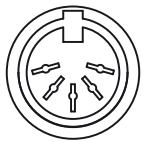
Verbinde den MIDI In 1 mit dem MIDI Out des Verstärkers.
MIDI Out (7-Pol)
Verbinde den MIDI Out mit dem MIDI In des Verstärkers.
MIDI In 2 (7-Pol mit Phantomspannung, 5-Pol kompatibel)
Schließe ein Hughes & Kettner FSM-432 oder TSM-432 MIDI-Board an MIDI In 2 an. Man kann auch andere MIDI-Boards oder Controller an diesen Eingang anschließen.
SET
Diese Drucktaste hat drei Funktionen:
- Neustart des WMI-1 im Open Access Point-Modus
- Aktivierung des WPS
- Reset des WMI-1 auf die Werksvoreinstellungen
Hinweis: Manchmal befindet sich das Modul noch im Client-Modus, obwohl das Client-Netzwerk nicht mehr verfügbar ist. Beispielsweise weil das WMI-1 zuvor in einem Heimnetzwerk betrieben und nicht in den AP-Modus umgeschaltet wurde, bevor du das Haus verlassen hast, um das WMI-1 auf der Bühne oder im Proberaum zu nutzen. In diesem Fall halte die SET-Taste drei Sekunden gedrückt. Lasse SET los, sobald die AP-LED und CLIENT-LED gleichzeitig blinken. Das WMI-1 wird im Open Access Point-Modus neu gestartet. Um eine Verbindung zum WMI-1 herzustellen, wähle es als Netzwerk in den WLAN Einstellungen deines iPads. Im Open Access Point-Modus ist kein Passwort erforderlich. Beim nächsten Einschalten des WMI-1 fragt die App erneut nach dem Passwort oder du kannst das Passwort manuell aktivieren/ändern.
Reset
Die Reset-Funktion wird selten benötigt. Um das WMI-1 zurückzusetzen, halte beim Einschalten des WMI-1 (bzw. des mit dem WMI-1 verbundenen Amps) die SET-Taste mindestens 10 Sekunden gedrückt. Die AP-, CLIENT- und WPS/TCP-LEDs leuchten. Lasse SET los, wenn die CLIENT-LED erlischt.
Setup
Passwort
Um das WMI-1 mit dem iPad zu verbinden, wird ein Passwort für das WLAN-Netzwerk benötigt. Das werkseitige Passwort lautet "hknetwork". Du kannst das Passwort in den Einstellungen der WMI Connect-App ändern.
MAC
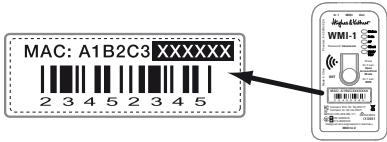
Die Media Access Control-Adresse (MAC) ist eine eindeutige Identifizierungsnummer, welche allen Netzwerk-Interfaces zugewiesen ist. Jedes Netzwerkgerät, einschließlich jedes WMI-1, besitzt seine eigene MAC-Adresse, vergleichbar mit einer Seriennummer. Die letzten sechs Ziffern der MAC-Adresse werden dem Gerätenamen und dem Netzwerknamen hinzugefügt, der in den WLAN-Einstellungen des iPads (WMI-1_Network_XXXXXX) erscheint, um das WMI-1 zu kennzeichnen, wenn mehr als ein WMI-1 erkannt wird. Lies bitte im ausführlichen Handbuch der App nach, wie man die Geräte- und Netzwerknamen ändert.
Status-LEDs
Status: wenn das WMI-1 angeschlossen ist, leuchtet diese LED konstant.
Data: zeigt den Transfer von MIDI-Daten an.
AP: zeigt den Access Point-Modus an.
Client: zeigt den Client-Modus an.
WPS/TCP: wenn die LED blinkt, ist WPS (WLAN-Protected Setup) aktiv und das WMI-1 wartet auf eine Verbindung zum Router. Bei konstant leuchtender LED ist die WMI Connect-App via TCP (Transmission Control Protocol) mit dem WMI-1 verbunden.
Modi
Eigenständiger Access Point (AP-Modus)
Im AP-Modus ist das WMI-1 ohne zusätzliche Hardware, d. h. einem Router, direkt mit dem iPad verbunden. Das WMI-1 erstellt dann sein eigenes Netzwerk. Dieser Modus ist für Proberäume und Bühnen konzipiert, bei denen kein WLAN verfügbar ist. Rufe zur Aktivierung die WLAN-Einstellungen des iPads auf:

- Aktiviere WLAN und wähle WMI-1_Network_XXXXXX in den WLAN-Einstellungen des iPads.
- Du wirst aufgefordert, ein Passwort (Netzwerkschlüssel) einzugeben: hknetwork
- Starte dann die WMI Connect-App:
- Wenn die Einstellungen wie folgt beschrieben aussehen, bist du mit dem WMI-1 verbunden: Die WLAN-Symbole leuchten blau und vor dem Gerätenamen erscheint ein blaues Häkchen.

• Die WPS/TCP LED am WMI-1 leuchtet nun konstant.
- Starte dann die GM36Remote-App.
Heimnetzwerk-Client (Client-Modus)
Im Client-Modus ist das WMI-1 gleichzeitig mit dem iPad und dem heimischen oder einem anderen drahtlosen Router verbunden. Dies ist notwendig, um über das Heimnetzwerk im Internet browsen oder E-Mails lesen zu können, während das iPad mit dem WMI-1 verbunden ist.
Am einfachsten lässt sich das WMI-1 über die WPS-Funktion mit einem Router verbinden:
- Aktiviere WPS an deinem Router. Dies ist in den meisten Fällen eine Drucktaste. WPS lässt sich auch in den Router-Einstellungen aktivieren. Die Vorgehensweise wird im Router-Handbuch beschrieben.

- Halte die SET-Taste mindestens sieben Sekunden gedrückt. Lass SET los, sobald die AP-LED und CLIENT-LED abwechselnd blinken.
- Warte, bis die LEDs des WMI-1 nicht mehr blinken. Das WMI-1 ist mit dem Router verbunden, wenn die CLIENT-LED konstant leuchtet.
- Öffne WLAN in den Einstellungen deines iPads und wähle deinen Router als WLAN-Netzwerk.
- Öffne die WMI Connect-App. Gewähre der App bis zu 60 Sekunden Zeit um die Verbindung mit dem WMI-1 herzustellen.
Wenn die Einstellungen wie folgt beschrieben aussehen, ist die App mit dem WMI-1 verbunden: Die WLAN-Symbole leuchten blau und vor dem Gerätenamen erscheint ein blaues Häkchen (√).

Die STATUS- und WPS/TCP-LEDs am WMI-1 leuchten konstant.
- Starte dann die GM36Remote App.
Modus manuell wechseln
Wenn du den Modus manuell wechseln willst, erinnert dich eine Warnmeldung daran, die Drahtlos-Einstellungen des iPad anzupassen:

- Vom Client-Modus in den AP-Modus: Wähle das WMI-1 in den WLAN-Einstellungen des iPad als Netzwerk aus.
- Vom AP-Modus in den Client-Modus: Wähle den Router (den Netzwerknamen) in den WLAN-Einstellungen des iPad als Netzwerk aus.
Effektgerät in die MIDI-Kette einfügen
Um ein Effektgerät hinzuzufügen und ebenfalls via MIDI zu steuern, verbinde den MIDI Thru (oder Out, falls Thru nicht verfügbar ist) des Effektgeräts mit dem MIDI In 1 des WMI-1 und den MIDI In des Effektgeräts mit dem MIDI Out des Verstärkers:
GrandMeister 36
FSM-432 MK III
Hughes & Kettner® TECHNOLOGY OF TONE
Hughes & Kettner
Postfach 1509
66595 St. Wendel
Germany
Tel. +49 (0) 68 51 - 905 0
Fax +49 (0) 68 51 - 905 103
- IM ABGEBIDETEN BEISPIEL IST DAS GERÄT MIT EINEM HUGHES & KETTNER GRANDMEISTER 36 UND DEM FSM-432 MK III VERBUNDEN
- MIDI OUT (7-POL)
- MIDI IN 2 (7-POL MIT PHANTOMSPANNUNG, 5-POL KOMPATIBEL)
- SET
- RESET
- SETUP
- PASSWORT
- STATUS-LEDS
- MODI
- EIGENSTÄNDIGER ACCESS POINT (AP-MODUS)
- HEIMNETZWERK-CLIENT (CLIENT-MODUS)
- MODUS MANUELL WECHSELN
- EFFEKTGERÄT IN DIE MIDI-KETTE EINFÜGEN
- HUGHES & KETTNER® TECHNOLOGY OF TONE
Marke : Hughes Kettner
Modell : WMI 1
Kategorie : Kabelloses MIDI-Interface