
DVT-229 - Fernseher LENCO - Kostenlose Bedienungsanleitung
Finden Sie kostenlos die Bedienungsanleitung des Geräts DVT-229 LENCO als PDF.


| Produkttyp | LCD-Fernseher mit integriertem DVD-Player |
| Marke | LENCO |
| Modell | DVT-229 |
| Bildschirmgröße | 22 Zoll (Diagonale) |
| Maximale Auflösung (PC) | 1360 x 768 (WXGA) oder 1440 x 900 je nach Modell |
| Unterstützte HDMI/VGA-Auflösungen | 480p, 576p, 720p, 1080i (HDMI); VGA, SVGA, XGA, WXGA (VGA) |
| Tuner | ATV (analog) und DTV (digital) integriert |
| Videoeingänge | HDMI, VGA, SCART, Composite-Video (AV), YPbPr (Komponente) |
| Audioeingänge | PC-Audio (3,5-mm-Klinke), Audio L/R (Cinch) |
| Andere Anschlüsse | USB (für Software-Update), CI (optional), Kopfhörer (3,5-mm-Klinke) |
| Stromversorgung | 100-240 V, 50/60 Hz (AC) |
| Hauptfunktionen | Analog-/Digital-TV, DVD-Player, USB-Medien (JPEG, MP3, MPEG-4), Teletext, EPG, Kindersicherung, Timer |
| Kompatible Disc-Formate | DVD, VCD, Audio-CD, CD-R/RW, JPEG, MP3, MPEG-4, Kodak Picture CD, CD+G |
| Betriebstemperatur | 0 °C bis 40 °C |
| Energieeffizienzklasse | Nicht angegeben (älteres Modell) |
| Pflege und Reinigung | Mit einem weichen, trockenen Tuch reinigen; keine Lösungsmittel verwenden |
| Sicherheit | Gehäuse nicht öffnen (Stromschlaggefahr); nicht Feuchtigkeit aussetzen; ausreichende Belüftung erforderlich |
| Abmessungen (ca.) | Ca. 50 cm breit, 35 cm hoch, 15 cm tief (Schätzung für 22 Zoll) |
| Gewicht (ca.) | Ca. 4 kg (Schätzung) |
Häufig gestellte Fragen - DVT-229 LENCO
Benutzerfragen zu DVT-229 LENCO
0 Frage zu diesem Gerät. Beantworten Sie die, die Sie kennen, oder stellen Sie Ihre eigene.
Eine neue Frage zu diesem Gerät stellen
Laden Sie die Anleitung für Ihr Fernseher kostenlos im PDF-Format! Finden Sie Ihr Handbuch DVT-229 - LENCO und nehmen Sie Ihr elektronisches Gerät wieder in die Hand. Auf dieser Seite sind alle Dokumente veröffentlicht, die für die Verwendung Ihres Geräts notwendig sind. DVT-229 von der Marke LENCO.
BEDIENUNGSANLEITUNG DVT-229 LENCO
Vorwort
- Warning
- Sicherheitshinweise
- Beschreibung der Haupteinheiten
Fernbedienung
- OSD Grundeinstellung
- DTV Merkmale
USB Merkmale
DVD Anleitung
- Spezifikationen
Fehlerbehebung
Vorwort
Vielen Dank für ihren Kauf unseres LCD-Fernsehgerätes. Dieses Fernsehgerät Funktioniert als normaler Farbfernseher und als PC-Monitor. Um das Gerät von Anfang an optimal zu nutzen,lesen Sieitte这点es Handbuch sorgfältig durch und bewahren Sie es zum späteren Nachschlagen auf.
INSTALLATION
① Stellen Sie das Gerät in einem Raum auf, in dem kein direktes Sonnenlicht auf den Bildschirm trifft. Völlige Dunkelheit oder Reflektionen auf dem Bildschirm können ihre Sehkraft beanspruchen. Mattes und indirektes Licht werden für angenehmes Fernsehen empfohlen.
② Lassen Sie zwischen dem Fernseher und der Wand genugend Platz für die Ventilation.
③ Vermeiden Sie extrem warme Plätze, um möglich Schaden am Gehäuse oder vorzeitige Fehlfunktionen zu verhindern.
④ Dieses Fernsehgerät wird mit Gleichstrom und einer Netzspannung von 100-240V 50/60HZ betrieben.
⑤ Stellen Sie den Fernseher nicht in ummittelbarer Höhe von Wärmequellen wie Heizkoepern, Luftungsschäften, direkter Sonneneinstrahlung oder in geschlossenen Möbelstücken wie beispielsweise Schrankwänden auf. Decken Sie die Luftungsöffnungen nicht ab, wenn das Gerät in Gebrauch ist.
⑥ Die Anzeige leuchtet noch 30 Sekunden nach dem Ausschalten des Gerätes. Während diese Zeitraums können Sie das Gerät nicht erneut einschalten, bis die Anzeige erlischt. Vielen Dank für ihre Aufmerksamkeit!
Warning

VORSICHT
GEFAHR VON ELEKTRISCHEM SCHLAG
Nicht TÖFFNEN

VORSICHT: ZUR VERMEIDUNG VON STROMSCHLAG DARF DIE ABDECKUNG (ODER RÜCKSEITE) DES GERÄTES NICT ENTFERNT WERDEN.
ES GIBT KEINE TEILE IM INNERN DES GERÄTES, DIE VOM BENUTZER REPARIERT WERDEN KÖNNTEN.
ÜBERLASSEN SIE ALLE REPARATUR- UND WARTUNGSARBEITEN NUR QUALIFIZIERTEM FACHPERSONAL.

Das Symbol soll den Benutzer vor dem elektrischen Schlag warnen. Lassen Sie diesen Gerät ausschliesslich durch ein qualifiziertes Fachpersonal ausbauen.

Das Symbol weist den Benutzer auf wichtige Betriebs- und Wartungsanweisungen hin, die sich in den Begleitunterlagen zu dieserm Gerät befinden.
Sicherheitshinweise
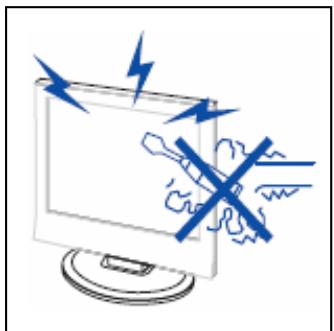

In thisem Produkt herrscht Hochspannung. Nehmen Sie das Gehäuse des Gerätes nicht ab. Überlassen Sie Reparaturen qualifiziertem Wartungspersonal.
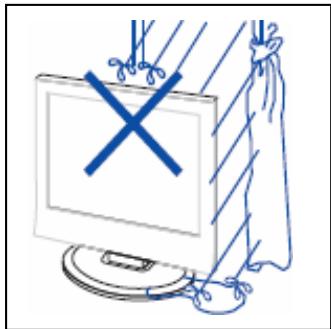

Um die Gefahr eines Brandes oder eines elektrischen Schlages zu vermeiden, schützen Sie das Gerät vor Feuchtigkeit.
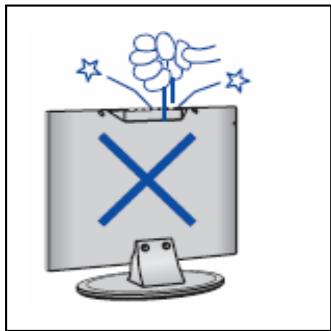

Stecken oder drücken Sie keine Gegenstände in Gehäuseschlitze oder -öffnungen des Fernsehgerätes. Verschüten Sie keine Flüssigkeit auf das Fernsehgerät.
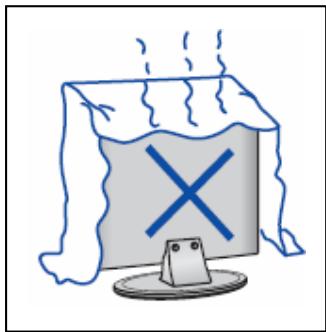
Schützen Sie das Fernsehgerät vor direkter Sonneneinstrahlung und anderen Wärmequellen. Stellen Sie das Gerät nicht direkt auf wärmeabstrahlenden Geräten, z.B. Videorekorder, Verstärke usw.. Halten Sie die Luftungsöffungen auf der Rückseite frei. Eine sachgerechte Belüfung ist erforderlich, um elektrische Teile vor Funktionsschäden zu schützen. Quetschen Sie nicht das Stromkabel unter den Fernseher oder andere schwere Gegenstände.
Sicherheitshinweise
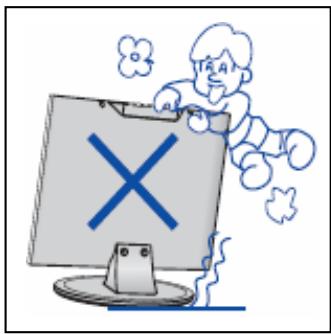

Lehnen Sie sich nicht auf oder gegen das Gerät oder den Aufsteller. Schieben Sie das Gerät nicht plötzlich von der Stelle. Kinder benötigten ihre besondere Aufsicht.
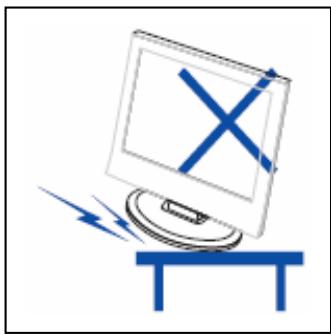

Vorsicht
Stellen Sie das Fernsehgerät nicht auf unstabile Wagen, Träger, Regale oder Tische. Das Fernsehgerät kann Personen durch Herunterfallen verletzen oder selbst beschädigt werden.
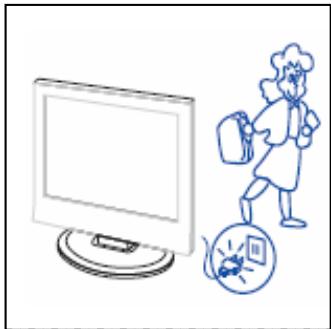

Vorsicht
Ziehen Sie das Netzkabel ab, wenn Sie den Fernseher für einen längeren Zeitraum nicht benutzen.
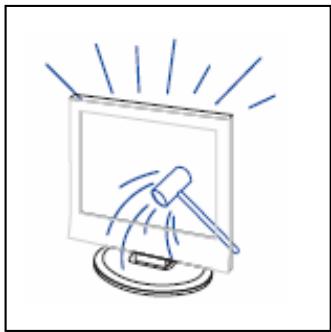

Vorsicht
Die LCD-Platte des Produktes besteht aus Glas, deswegen kann sie gebrochen werden, wenn das Gerät herunterfällt oder beim Aufprall. Achten Sie darauf, dass Sie nicht verletzt werden durch gebrochene Glasstücke, falls die LCD-Platte bricht.
Beschreibung der Haupteinheiten
Funktion der Tasten auf dem Bedienfeld
VOL+: Lautstärke erhöhen
VOL- : Lautstärke reduzieren
CH+: Programm aufwärts
CH-:Programm abwärts
MENU:Zum Aufrufen des Hauptmenüss
TV/AV: Zur Auswahl des Eingangssignals
POWER : Zum Einschalten des Gerätes im Standby-Modus oder zum Eintritt in den Standby-Modus.
Terminalanschlüsse des Fernsehgerätes
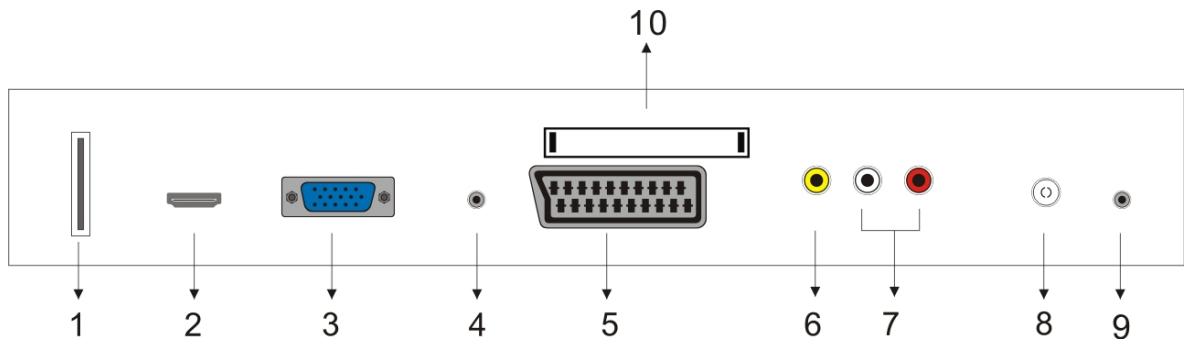
- USB-Eingangsterminal (Nur verwendet für Software-Aktualisierung)
- HDMI-Eingangsterminal
- VGA Eingangsterminal
- PC AUDIO Eingangsterminal
- SCART-Eingangsterminal
- Video-Eingangsterminal
- Audio-Eingangsterminal
- ATV-Antenne/Netzwerkanschluss von Videüberwachungsanlage oder DTV-Antennenanschluss
- Kopfhörer Ausgangsterminal
- CI-Eingangsterminal(optional)
Konfiguration des Netzeingangs
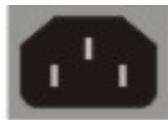
AC
POWER
Remote control
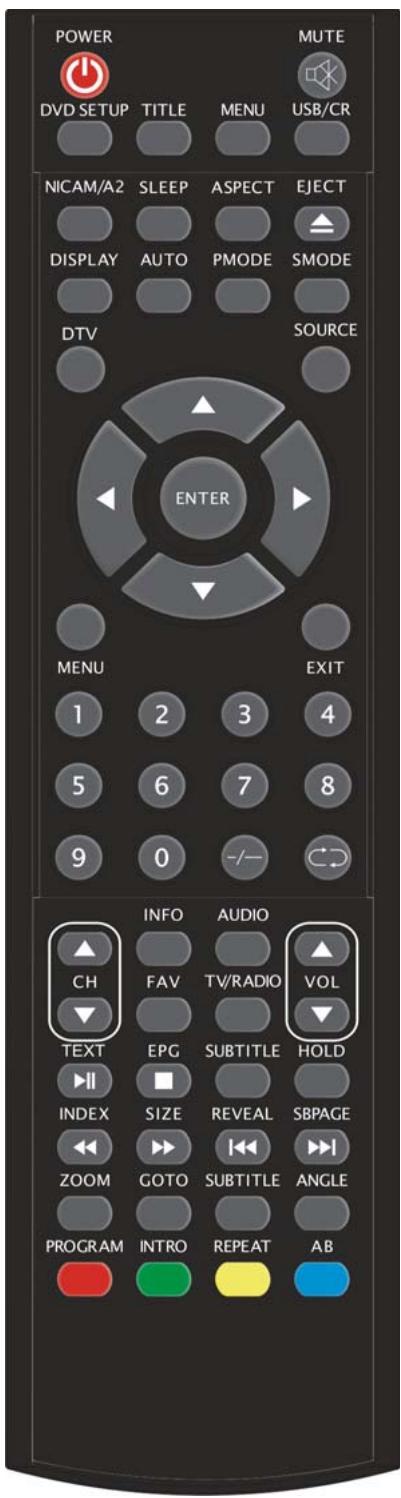
POWER: Zum Einschalten des Gerätes im Standby-Modus oder zum Eintritt in den Standby-Modus.
MUTE: Stummschaltung
DVD SETUP: Zum Eintritt in das DVD-Hauptmenu. Mit erneutem Drücken verlassen Sie das Hauptmenu.
(Nur verfügbar bei Modellen mit DVD-Funktion)
TITLE: Zum Zurückkehren in das Titelmenu
(Nur verfügbar bei Modellen mit DVD-Funktion)
MENU(BLAU): Zum Zurückkehren ins Stammmenu oder zum Verlassen des DVD-Hauptmenü
(Nur verfügbar bei Modellen mit DVD-Funktion)
USB/CR: These Taste ist nicht verfügbar.
NICAM/A2: Zur Auswahl der Toneffekte im Fernsehzustand
SLEEP: Einstellen der automatischen Ausschaltzeit
ASPECT: Umschalten des Bildseitenverhältnisses
EJECT : Zum Auswerfen der DVD-Disk im DVD-Modus (Nur verfügbar bei Modellen mit DVD-Funktion)
DISPLAY: Zum Anzeigen der Programminformation
AUTO: Zum automatischen Einstellen des Bildes in PC-Modus
PMODE: Auswahl des Bildmodus
SMODE: Auswahl des Tonmodus
DTV: Zum Eintritt in den DTV-Kanal
(Nur verfügbar bei Modellen mit DTV-Funktion)
SOURCE: Auswahld der Eingangsgesalquelle
ENTER: Eingabe der ausgewählten Option oder Bestätigkeiten der Auswahl
MENU: Aufrufen des Hauptmenü zu verschiedene Einstellungen
0-9: Ziffertasten zum direkten Eingeben des Kanals
--:Kanalliste.
: Umschalten zwischen dem aktuellen und dem
vorherigen Kanal
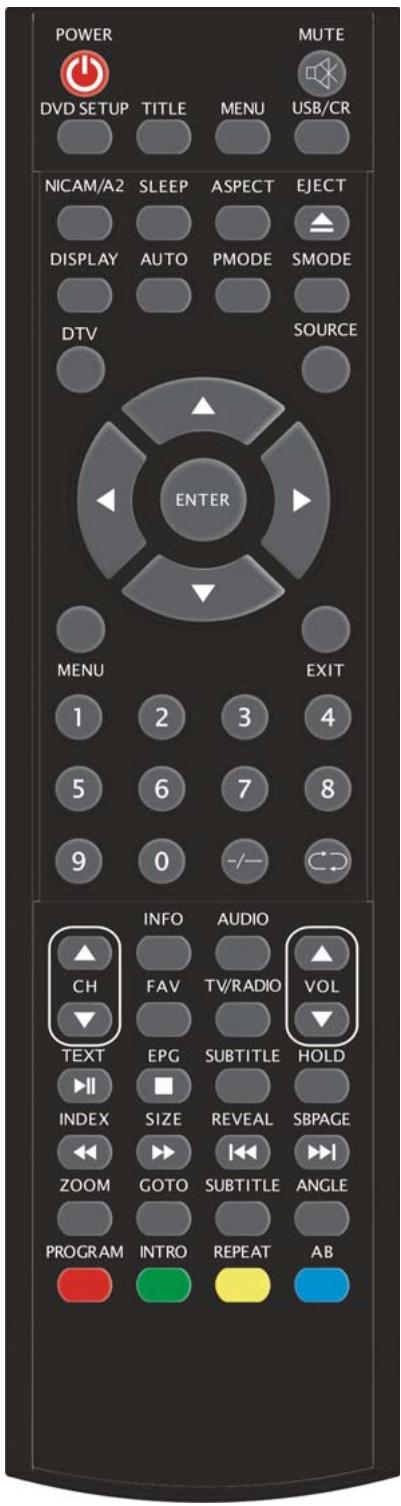
CH + / CH - : Kanalwechsel abwärts/aufwärts
VOL + / VOL - : Einstellen der Lautstärke
INFO: Anzeigen der Informationen von aktuellem Programm im DTV-Modus
(Nur verfügbar bei Modellen mit DTV-Funktion)
AUDIO: Auswahl von DTV- oder DVD-Audio
(Nur verfügbar bei Modellen mit DTV- oder DVD-Funktion)
FAV: Anzeige der Favoritenliste
(Nur verfügbar bei Modellen mit DTV-Funktion)
TV/RADIO: Umschalten zwischen RADIO und DTV (nur Audio und kein Bild)
EPG: Elektronischer Programmführer
(Nur verfügbar bei Modelen mit DTV-Funktion)
: Zum Stoppen der DVD-Wiedergabe
(Nur verfügbar bei Modellen mit DVD-Funktion)
SUBTITLE(GREEN): Open or close subtitle.
(Nur verfügbar bei Modelen mit DTV-Funktion)
TEXT: Aufrufen des Teletext-Modus
(Nur verfügbar in Europa)
: Zur Unterbrechung der DVD-Wiedergabe
(Nur verfügbar bei Modellen mit DVD-Funktion)
HOLD: Halten der Videotextseite im Teletext-Modus (Nur verfügbar in Europa).
INDEX: Halten der Videotextseite im Teletext-Modus (Nur verfügbar in Europa).
: Rückwärts Wiedergabe
(Nur verfügbar bei Modellen mit DVD-Funktion)
SIZE: Umschalten der Vergroßerung im Teletext-Modus
(Nur verfügbar in Europa)
Vorwärts Wiedergabe
(Nur verfügbar bei Modellen mit DVD-Funktion)
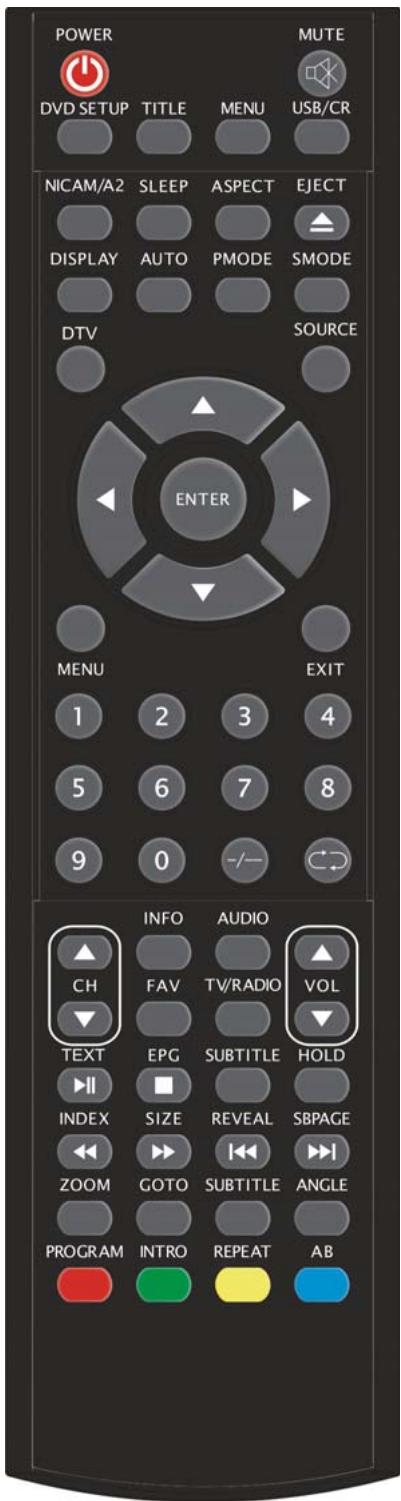
REVEAL: Anzeige von verbogenen Informationen auf Teletextseite. Mit erneutem Drücken wird die Information ausblenden.
(Nur verfügbar in Europa)
: Zum vorherigen Abschnitts springingen
(Nur verfügbar bei Modellen mit DVD-Funktion)
SUBPAGE: Aufrufen der Funktion von SUBCODE im Teletext-Modus
(Nur verfügbar in Europa)
: Zum nachsten Abschnitts springingen
(Nur verfügbar bei Modellen mit DVD-Funktion)
ZOOM: Bildvergroßerung
(Nur verfügbar bei Modellen mit DVD-Funktion)
GOTO: Zum gewünschten Abschnitt oder Titel springen
(Nur verfügbar bei Modellen mit DVD-Funktion)
SUBTITLE(BLAU): Auswahl der Untertitelsprache
(Nur verfügbar bei Modellen mit DVD-Funktion)
ANGLE: Auswahl des Blickwinkels
(Nur verfügbar bei Modellen mit DVD-Funktion)
PROGRAM: Auswahld des Disc-Programms
(Nur verfügbar bei Modellen mit DVD-Funktion)
INTRO: Zum Anzeigen der verbleibenden oder abgelaufenen Zeit des Anschnitts
(Nur verfügbar bei Modellen mit DVD-Funktion)
REPEAT: Auswahld des Wiederholungsmodus
(Nur verfügbar bei Modellen mit DVD-Funktion)
AB: Zur Auswahl des zu wiederholenden Anschnitts
(Nur verfügbar bei Modellen mit DVD-Funktion)
ROT,GRUN,GELB, BLAU: Entsprit den jeweiligen gefärbten Optionen
(Nur verfügbar in Europa)
OSD Grundeinstellung
Installationsanleitung
Wenn Sie das Fernsehgerät zum ersten Maleinschalten und es gibt kein Programm in dem Fernseherspeicher, ertscheint das Menu "Installation Guide" auf dem Bildschirm.
- Drücken Sie / , um die Menüsprache auszuwahlen.
- Drücken Sie / und wahlen Sie "Auto Scan", dann drücken Sie oder "ENTER"-Taste, um zu bestätigten, oder drücken Sie "EXIT", um die Auswahr zu beenden.
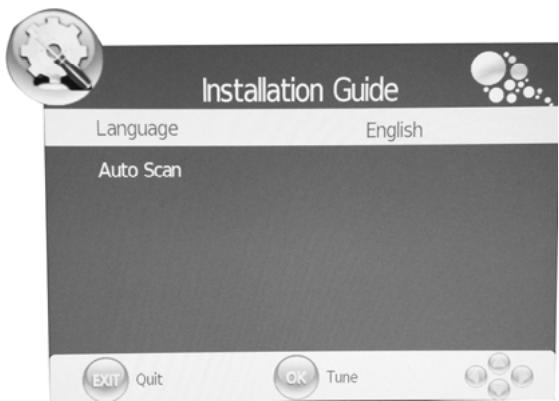
Hinweis: Der Suchvorgang kann eine Weile dauern,itte seien Sie geduldig!
BILD
Sie können den Bildtyp auswahlen, der am besten ihren Betrachtungsanforderungen entspricht.
- Drücken Sie "MENU"-Taste, um das OSD-MENU aufzurufen. Dann drücken Sie / um das "PICTURE"- Menu auszuwahlen. Durch Drucken von oder "ENTER"-Taste gelangen Sie in das "PICTURE"- Menu.
- Drücken Sie / und wahlen Sie "Picture Mode", dann drücken Sie / , um den Bildmodus auszuwahlen.
- Drücken Sie / und wahlen Sie "Contrast", dann drücken Sie / , um in das Menu "Kontrast einstellen" zu gelangen und die Kontrast einzustellen.
- Drücken Sie / und wahlen Sie "Brightness", dann drücken Sie / , um in das Menu "Helligkeit einstellen" zu gelangen und die Helligkeit einzustellen.
- Drücken Sie / und wahlen Sie "Color", dann drücken Sie / , um in das Menu "Farbe einstellen" zu gelangen und die Farbe einzustellen.
- Drücken Sie / und wahlen Sie "Sharpness", dann drücken Sie / , um in das Menu "Scharfe einstellen" zu gelangen und die Scharfe einzustellen.
- Drücken Sie / und wahlen Sie "Tint", dann drücken Sie / , um in das Menu "Tönung einstellen" zu gelangen und die Tönung einzustellen.
Hinweis: Die "Tint"-Option ist nur verfügbar im NTSC-Modus
- Drücken Sie / und wahlen Sie "Color Temperature", dann drücken Sie / , um die Farbtemperatur auszuwahlen.
- Drücken Sie / und wahlen Sie "Red", dann drücken Sie / , um einzustellen.
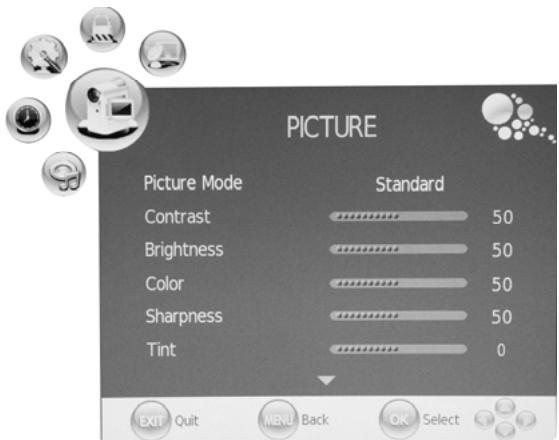
- Drücken Sie / und wahlen Sie "Green", dann drücken Sie / , um einzustellen.
- Drücken Sie / und wahlen Sie "Blue", dann drücken Sie / , um einzustellen.
- Drücken Sie / und wahlen Sie "Aspect Ratio", dann drücken Sie / , um die gewünschte Grübe auszuwahlen.
Hinweis: Wenn die aktuelle Quelle "PC" ist, verfügbar "Aspect Ratio" nur über zwei Optionen, und bereits "16:9" und "4:3".
- Drücken Sie / und wahlen Sie "Noise Reduction", dann drücken Sie / , um die Funktion Gerauschreduzierung zu aktivieren oder zu beenden.
TON
Sie konnen den Tontyp ausgehalten, der am besten ihren Höranforderungen entspricht.
-
Drücken Sie "MENU"-Taste, um das OSD-MENU aufzurufen. Dann drücken Sie / , um das "SOUND"- Menu auszuwahlen. Durch Drücken von oder "ENTER"-Taste gelangen Sie in das "SOUND"- Menu.
-
Drücken Sie / und wahlen Sie "Sound Mode", dann drücken Sie / , um den Tonmodus auszuwahlen.
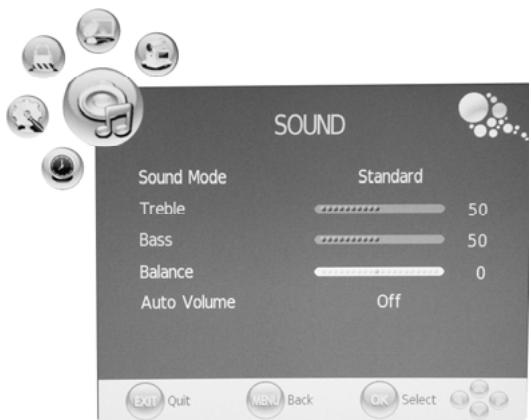
- Drücken Sie / und wahlen Sie "Treble", dann drücken Sie / , um einzustellen.
- Drücken Sie / und wahlen Sie "Bass", dann drücken Sie / , um einzustellen.
- Drücken Sie / und wahlen Sie "Balance", dann drücken Sie / , um einzustellen.
- Drücken Sie / und wahlen Sie "Auto Volume", dann drücken Sie / , um "On" oder "Off" auszuwahlen. Dieses verringert den Effekt der plötzlichen Änderungen der Lautstärke von der Quelle.
ZEIT
- Drücken Sie "MENU"-Taste, um das OSD-MENU aufzurufen. Dann drücken Sie / , um das "TIME"-Menu auszuwahlen. Durch Drücken von oder "ENTER"-Taste gelangen Sie in das "TIME"-Menu.
- Drücken Sie / und wahlen Sie "Clock", dann drücken Sie oder "ENTER"-Taste, um die Ortszeit einzustellen.
- Drücken Sie / und wahlen Sie "Off Time", dann drucken Sie oder "ENTER"-Taste, um die gewünschte Ausschalszeit einzustellen.
- Drücken Sie / und wahlen Sie "On Time", dann drücken Sie oder "ENTER"-Taste, um die gewünschte Einschalszeit(aus dem Standby-Modus) einzustellen.
- Drücken Sie / und wahlen Sie "Sleep Time", dann drucken Sie / , um die Schlafzeit
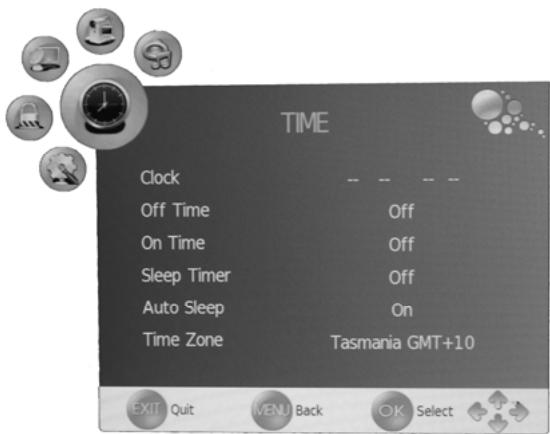
einzustellen.
- Drücken Sie / und wahlen Sie "Auto Sleep", dann drücken Sie / , um diese Funktion "On" oder "Off" auszuwahlen.
- Drücken Sie / und wahlen Sie "Time Zone", dann drücken Sie / , um die Zeitzone auszuwahlen.
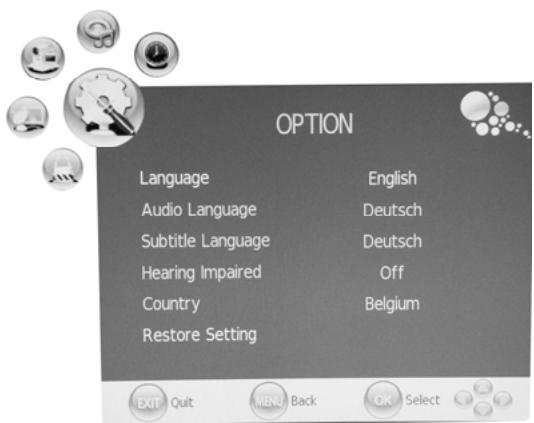
OPTION
- Drücken Sie "MENU"-Taste, um das OSD-Menu aufzurufen. Dann drücken Sie / , um das "OPTION"- Menu auszuwahlen. Durch Drücken von oder "ENTER"-Taste gelangen Sie in das "OPTION"- Menu.
- Drücken Sie / und wahlen Sie "Language", dann drücken Sie / , um die gewünschte OSD-Sprache auszuwahlen.
- Drücken Sie / und wahlen Sie "Audio Language", dann drücken Sie oder "ENTER"-Taste, um "Audio Language" einzustellen. Diese Funktion ist nur verfügbar für DTV-Quelle.
- Drücken Sie / und wahlen Sie "Subtitle Language", dann drücken Sie oder "ENTER"-Taste, um "Subtitle Language" einzustellen. Diese Funktion ist nur verfügbar für DTV-Quelle.
- Drücken Sie / und wahlen Sie "Hearing Impaired", dann drücken Sie / , um "On" oder "Off" auszuwahlen. Diese Funktion ist nur verfügbar für DTV-Quelle.
- Drücken Sie / und wahlen Sie "Country". Das Land ist voreingestellt und kann nicht geändert werden.
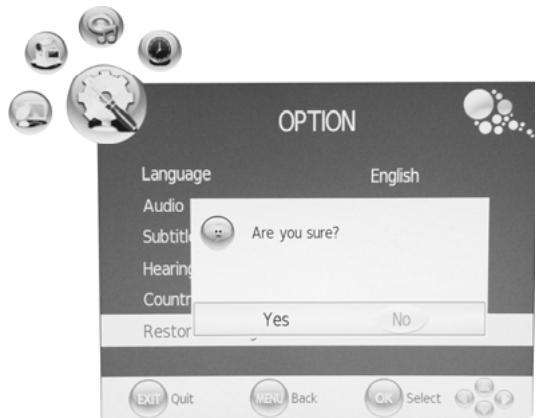
- Drücken Sie / und wahlen Sie "Restore Setting", dann drücken Sie oder "ENTER"-Taste, um einzutreten. Drücken Sie / um "YES" oder "NO" auszuwahlen. Wenn Sie "Yes" gewählt haben, wird mit Drücken der "ENTER"-Taste die Einstellung zurückgesetzt; wenn Sie "NO" gewählt haben, dann gelangen Sie mit Drücken der "ENTER"-Taste zurück zu dem vorherigen Menu.
SPERREN
- Drücken Sie "MENU"-Taste, um das OSD-MENU aufzurufen. Dann drücken Sie / , um das "LOCK"- Menu auszuwahlen. Durch Drücken von gelangen Sie in das "LOCK"- Menu. Das voreingestellte Password ist "0000" und das Administrator password ist "8899".
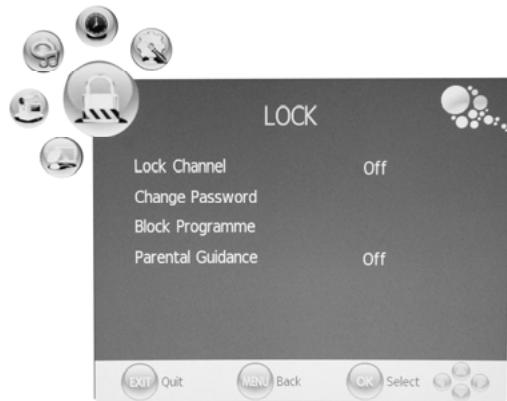
- Drücken Sie / und wahlen Sie "Lock Channel", dann drücken Sie / , um "On" oder "Off" auszuwahlen. Wenn Sie "On" wahlen, wird die Programmsperre aktiviert.
- Drücken Sie / und wahlen Sie "Change Password", dann drücken Sie oder "ENTER"-Taste, um das Password zuändern.
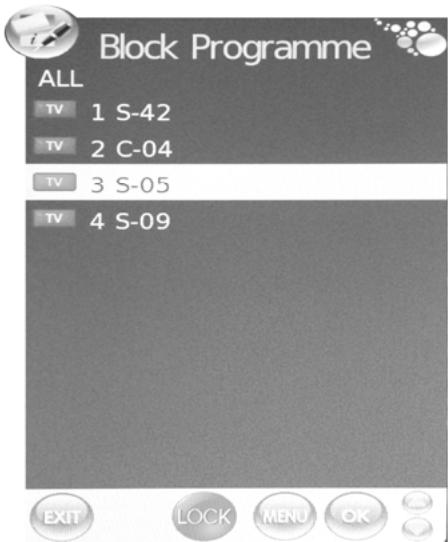
- Drücken Sie / und wahlen Sie "Block Programme",
dann drücken Sie oder "ENTER"-Taste, um einzutreten.
Drücken Sie / , um das zu sprerende Programm auszuwahlen.
Drücken Sie die "GREEN"-Taste, um das Programm zu sperren.
Mit erneutem Drücken der “GREEN”-Taste wird das Programm
entsprürt. Drücken Sie “MENU”-Taste, um darüber zu dem vorherigen Menu zu gelangen. Mit Drücken der “EXIT”-Taste verlassen Sie das Menu.
- Drücken Sie / und wahlen Sie "Parental Guidance", dann drücken Sie / , um "Parental Guidance" ein- oder auszuschalten.
ATV KANAL
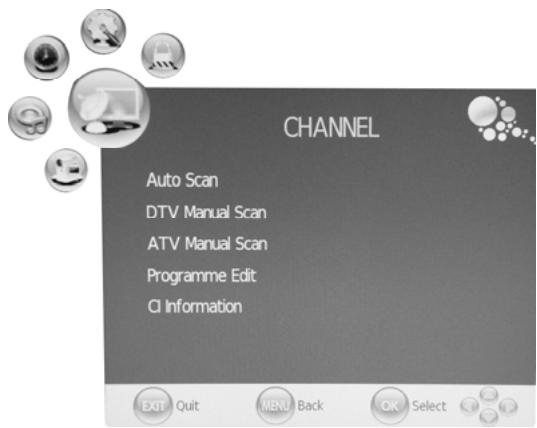
- Drücken Sie "MENU"-Taste, um das OSD-Menu aufzurufen. Dann drücken Sie / , um das "CHANNEL"- Menu auszuwahlen. Durch Drücken von oder "ENTER"-Taste gelangen Sie in das "CHANNEL"- Menu.
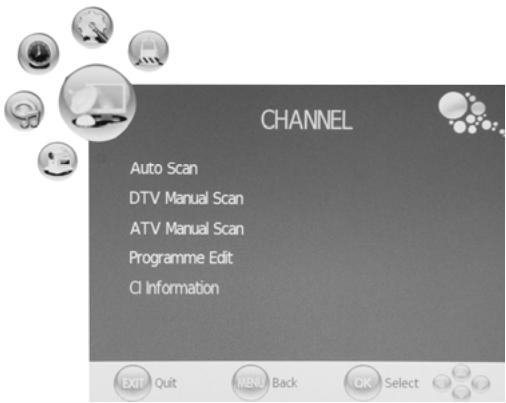
- Drücken Sie / und wahlen Sie "Auto Scan", dann drücken Sie , um automatische Suche zu starten. Drücken Sie "MENU"-Taste, um darüber zu dem vorherigen Menu zu gelangen. Mit Drücken der "EXIT"-Taste verlassen Sie das
Menu.
Hinweis: Der Suchvorgang kann eine Weile dauern,
bitte seien Sie geduldig!
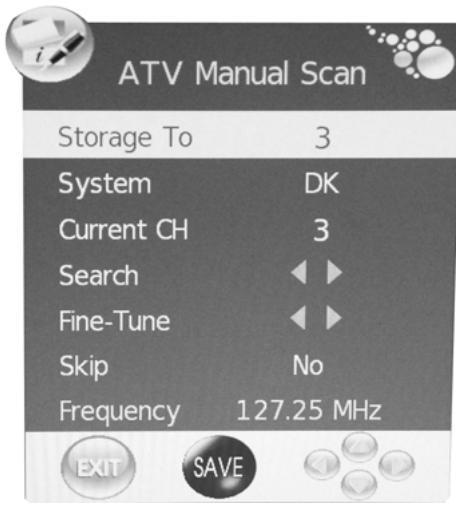
- Drücken Sie / und wahlen Sie "ATV Manual Scan", dann drücken Sie , um ATV manuelle Suche zu starten. Drücken Sie "MENU"-Taste, um zurück zu dem vorherigen Menu zu gelangen. Mit Drücken der "EXIT"-Taste verlassen Sie das Menu.
-
Drücken Sie / und wahlen Sie "ATV Manual Scan", dann drücken Sie , um ATV manuelle Sueche zu starten. Drücken Sie "MENU"-Taste, um zurück zu dem vorherigen Menu zu gelangen. Mit Drücken der "EXIT"-Taste verlassen Sie das Menu. Drücken Sie die "ROTE"-Taste, um das Programm zu speichern.
-
Drücken Sie / und wahlen Sie "Programme Edit", dann drücken Sie oder "ENTER"-Taste, um einzutreten.
a. LÖSCHEN
Drücken Sie / und wahlen Sie das programm aus, dann drucken Sie die "ROTE"-Taste zwei Mal, um das Programm zulöschen.
b. UMBENENNEN
Drücken Sie / und wahlen Sie das programm aus, dann drücken Sie die "GREEN"-Taste,
um das Programm umzubenennen. Drücken Sie / um den zu ändernden Punkt auszuwahlen, dann drucken Sie / , um den gewünschten Punkt auszuwahlen. Drucken Sie "MENU"-Taste, um zu bestätigen.
c. WECHSELN
Drücken Sie / und wahlen Sie den Kanal aus, dann drücken Sie die "GELBE"-Taste, um den Kanal zu wechseln. Drücken Sie / , um den zu wechselnden Kanal auszuwahlen, dann drücken Sie erneut die "YELLOW"-Taste, um zu bestätigen.
d. ÜBERSPRINGEN
Drücken Sie / und wahlen Sie den gewünschten
Kanal aus, dann drücken Sie die “BLAUE”-Taste, um zu überspringen. Drücken Sie erneut die “BLAUE”-Taste, um die Einstellung abzubrechen.
e. FAV
Drücken Sie / und wahlen Sie den Kanal aus, dann drücken Sie "FAV"-Taste, um den Kanal als Favorit zu markieren.
PC (Wenn die Signalquelle PC ist)
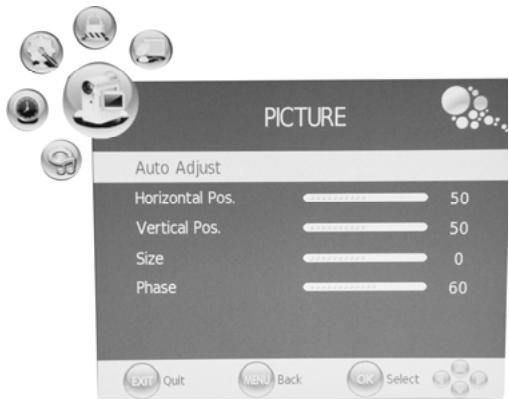
- Drücken Sie "MENU"-Taste, um das OSD-MENU aufzurufen. Dann drücken Sie / , um das "PICTURE"-Menu auszuwahlen. Drücken Sie / und wahren Sie "PC Setup". Mit Drücken von oder "ENTER"-Taste gelangen Sie in das
"PC Setup"- Menu.
- Drücken Sie / und wahlen Sie "Auto Adjust", dann drücken Sie oder "ENTER"-Taste, um automatische Einstellung zu starten.
- Drücken Sie / und wahlen Sie "Horizontal Pos.", dann drücken Sie / , um einzustellen.
- Drücken Sie / und wahlen Sie "Vertical Pos.", dann drücken Sie / , um einzustellen.
- Drücken Sie / und wahlen Sie "Size", dann drücken Sie / , um einzustellen.
- Drücken Sie / und wahlen Sie "Phase", dann drücken Sie / , um einzustellen.
DTV KANAL
- Drücken Sie "MENU"-Taste, um das OSD-MENU aufzurufen. Dann drücken Sie / um das "CHANNEL"- Menu auszuwahlen. Durch Drücken von oder "ENTER"-Taste gelangen Sie in das "CHANNEL"- Menu.
- Drücken Sie / und wahlen Sie "Auto Scan", dann drücken Sie , um automatische Suche zu starten. Drücken Sie "MENU"-Taste, um zurück zu dem vorherigen Menu zu gelangen. Mit Drücken der "EXIT"-Taste verlassen Sie das Menu.
Hinweis: Der Suchvorgang kann eine Weile dauern,itte seien Sie geduldig!
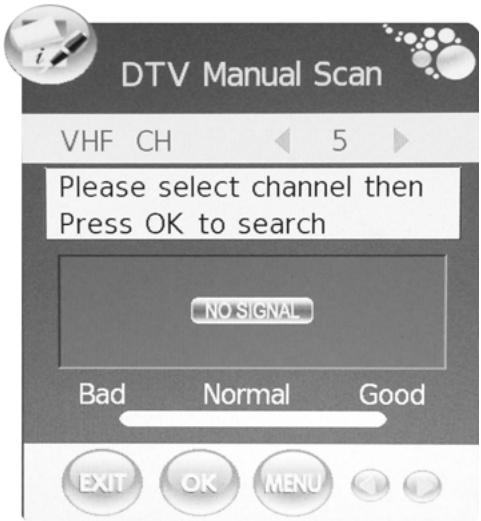
- Drücken Sie / und wahlen Sie "DTV Manual Scan", dann drücken Sie , umDTV manuelle Suche zu starten. Drücken Sie "MENU"-Taste, um zurück zu dem vorherigen Menu zu gelangen. Mit Drücken der "EXIT"-Taste verlassen Sie das Menu.
- Drücken Sie / und wahlen Sie "DTV Manual Scan", dann drücken Sie , um DTV manuelle Suche zu starten. Drücken Sie "MENU"-Taste, um zurück zu dem vorherigen Menu zu gelangen. Mit Drücken der "EXIT"-Taste verlassen Sie das Menu. Drücken Sie die "ROTE"-Taste, um das Programm zu speichern.
- Drücken Sie / und wahlen Sie "Programme Edit", dann drücken Sie oder "ENTER"-Taste, um einzutreten.
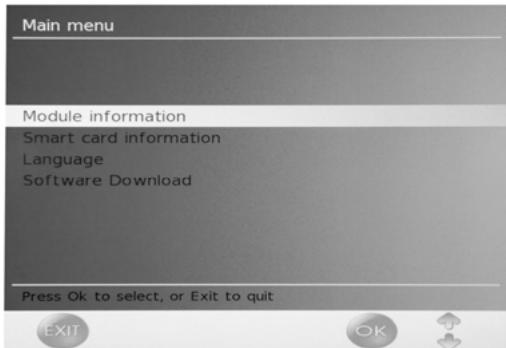
- Drücken Sie / und wahlen Sie "CI Information", dann drücken Sie oder "ENTER"-Taste, um einzutreten.
Hinweis: Das Bild gilt nur als Referenz, da die angezeigte Information unterschiedlich sein kann bei verschiedenen CI-Karten.
DTV Merkmale
FavoriteListe
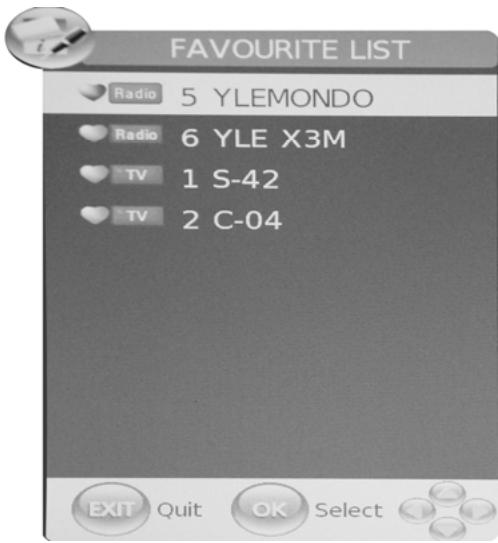
Wenn die Quelle als DTV ausgewählt ist, kann der Benutzer durch Drücken der "FAV"-Taste in das "FAVOURITE LIST"-Menu gelangen. Das "Favourite LIST"-Fenster erscheint wie folgt:
Programminformation
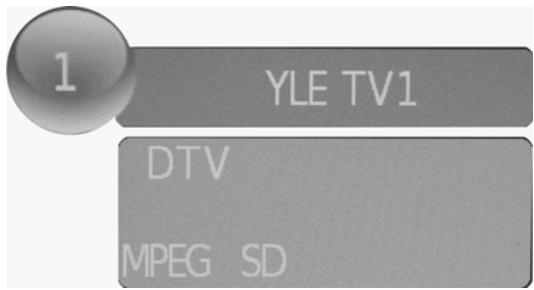
Wenn die Quelle als DTV ausgewählt ist, können Sie die "INFO"-Taste drucken, um die Programminformation anzuzeigegen. Das "PROGRAM INFORMATION"-Fenster entscheidt wie folgt:
Audio
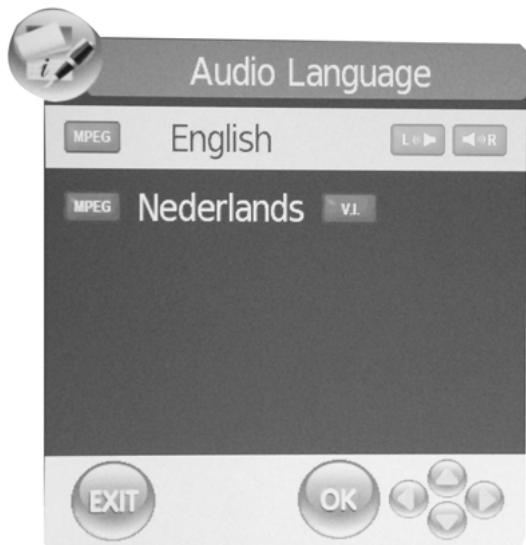
Wenn die Quelle als DTV ausgewähl ist, kann der Benutzer durch Drücken der "AUDIO"-Taste ins "Audio channel"-Menu gelangen. Das "channel audio" "-Fenster erscheint wie folgt:
Drücken Sie / , um "Sound Mode" auszuwahlen, wie z.B. "L&R", "R&R", "L&L".
Elektronischer Programmführer (EPG)
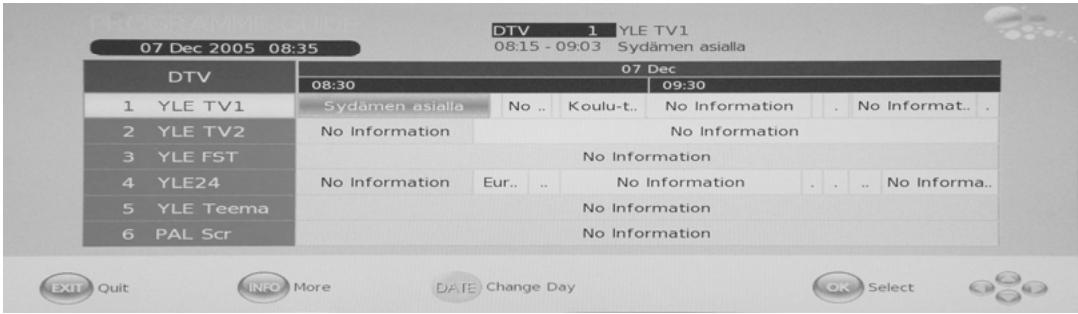
Elektronischer Programmfuhrer zeigt die Programminformationen der aktuellen und der darauf folgenden Sendung an. Mit Drücken der "EPG"-Taste erscheint sich das EPG-Fenster. Die Information zur Datum und Zeit wird auf dem rechten Rand des Fensters angezeigt. Auf dem linken Rauf werden alle Kanäle angezeigt. Die Programme des Kanals befinden sich auf dem rechten Rand. Das ausgewählte Programm wird angezeigt auf dem oberen Rand des Bildschirms. Nachdem Sie ein Programm ausgewählt haben, drücken "INFO"-Taste, um die naheren Informationen des Programms anzuzeigen. Drücken Sie die "GELBE" Taste, um die Option Datum zu wahlen und dann drucken Sie / , um es zu ändern.
Umschalten zwischen DTV / Radio
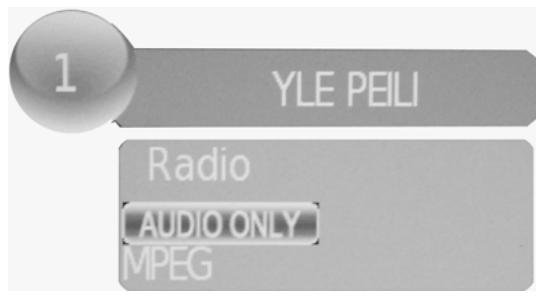
Die "TV / RADIO"-Taste ist vorgesehen für das Umschalten zwischen DTV-Programme und digitalen Radiosendungen.
Untertitel
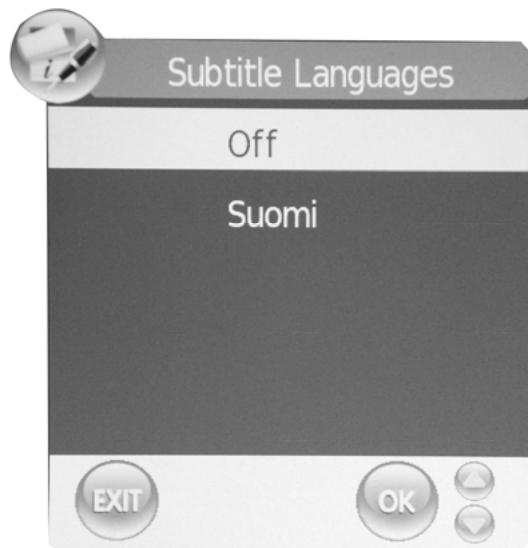
Wenn die Quelle als DTV ausgewähl ist, kann der Benutzer durch Drücken der "SUBTITLE"-Taste die Untertitel(Abhangig von der Sendung) anschauen.
DVD Anleitung
GRUNDLEGENDE WIEDERGABE
Vorbereitungen
Drücken Sie die TV/AV-Taste auf dem Bedienfeld oder die SOURCE-Taste auf der Fernbedienung,
Grundlegende Wiedergabe
um DVD-Quelle zu wahlen.
- Drücken Sie EJECT, um das Discfach zu öffnen. Legen Sie eine Disc in das Discfach ein(Wenn im DVD-Modus keine Disc sich in dem Discfach im DVD-Modus befindet, wird die Meldung OPEN immer auf dem Bildschirm erscheinen).
Das Discfach ist nur geeignet für einen Disc-Durchmesser. Legen Sie die Disc in die Mitte des Discfaches ein. Falls die Disc nicht richtig eingelegt wird, könnte es zur Beschädigung der Disc sowie des DVD-Players führen. Legen Sie keine Disc in den DVD-Player ein, die nicht abspielbar ist.
- Drücken Sie EJECT, um das Discfach zu schliessen. Die Wiedergabe wird automatisch starten.
Manche Disc kann nicht automatisch abgeschweit werden. In thisem Fall drücken Sie PLAY/PAUSE oder ENTER, um die Wiedergabe zu starten.
Manche Disc startet die Wiedergabe mit einem Menu. Verwenden Sie in diesen Fall die Cursortasten auf der Fernbedienung, um die Menueoptionen auszuwahlen, und dann drücken Sie PLAY/PAUSE oder ENTER, um die Wiedergabe zu starten, oder wahlen Sie eine Menüoption mit der Ziffertasten direkt aus.
Wiedergabe unterbremen
Drücken Sie PLAY/PAUSE oder ENTER, um die Wiedergabe zu unterbrechen (Standbild-Modus). Der Ton wird im Standbild-Modus ausgeblendet.
Drücken Sie PLAY/PAUSE oder ENTER, um die normale Wiedergabe fortzusetzen.
Wiedergabe stoppen
- Drücken Sie STOP, um in den Stopp-Modus zu schalten. Die Fortsetzungsmeldung erscheint auf dem Bildschirm. Manche Discs setzen die Wiedergabe ab der gestoppten Stelle fort, wie z.B. DVDs und Audio CDs.
- Drücken Sie PLAY/PAUSE oder ENTER, um die Wiedergabe ab der gestoppten Stelle fortzustetzen.
- Drucken Sie STOP zwei Mal, um die Wiedergabe vollständig zu stoppen.
Vorherige und Nächste
Durch Drucken von PREV während der Wiedergabe kehren Sie zurück zu dem Anfang des Kapitals. Drucken Sie die Taste mehrmals, um bis zu dem Anfangskapitel der Disc zu springen. (Hinweis: Diese Funktion unterscheidet sich in Abhängigkeit von Disc-Formate)
Durch Drucken von NEXT während der Wiedergabe springen Sie zum nachsten Kapitel.
Schnellvorlauf und Schnellrücklauf
Drucken Sie F.FWD▶ während der Wiedergabe, um die Disc schnell vorwärts laufen zu halten. Mit jedem Drucken von F.FWD▶verändert sich die Vorlaufgeschwindigkeit. Die annaherende Geschwindigkeit ist 2x, 4x, 8x, 16x, 32x und Normal.
Durch Drücken von PLAY/ENTER wird die normale Wiedergabe fortgesetzt.
Drücken Sie F.REV während der Wiedergabe, um die Disc schnell rückwärts laufen zu halten. Mit jedem Drucken von F.REV verändert sich die Rücklaufgeschwindigkeit. Die annaherende Geschwindigkeit ist 2x, 4x, 8x, 16x, 32x und Normal.
Durch Drücken von PLAY/ENTER wird die normale Wiedergabe fortgesetzt.
ZOOM
Durch Drücken von dieser Taste wird das Bild vergroßert oder verkleinert. Mit jedem Drücken verändert sich die Bildgroße. Drücken Sie in Zoom-Modus die Navigationtaste, um das angezeigte Bild zu bewegen.
WICTTIGHINWEISE:
DIE BESCHRIEBEN FUNKTIONEN SIND NUR GÜLTIG FÜR DVD-DISCS. FALLS SIE DISCS VON ANDEREN FORMATE ABSPIELEN, KÖNNTEN DIE OPERATION SOWIE DIE ANZEIGE Auf DEM BILDSCHIRM UTERSCHIEDLICH SEIN.
UNTERTITEL
Drücken Sie "SUBTITLE", dann erscheint auf dem Bildschirm "SUBTI-TLE 01/XX XXXXX ". Dabei bedeutet "01" die Ordnungszahl der Sprache; "XX" bedeutet die Gesamtzahl der Sprache; "XXXXX" bedeutet die Sprache eines Landes(Die Nummer der Sprache ist abhängig von Disc). Mit dieser Funktion konnen Sie bis zu 32 Sprachen auswahlen.
WIEDERHOLUNG
Drücken Sie REPEAT-Taste mehrmals, um in den gewünschten Wiedergabemodus zu gelangen.
Bei DVD
Kapitelwiederholung, Titelwiederholung, Gesamtwiederholung
Bei CD
Trackwiederholung, Gesamtwiederholung Bei MP3
Einzelwiederholung, Dauerwiederholung, Ordnerwiederholung, Zufallswiederholung
A-B WIEDERHOLUNG
Drücken Sie A-B, um den Startpunkt zu markieren, drücken Sie diese Taste erneut, um den Endpunkt des zu wiederholdenden Abschnitts festzulegen. Dann wird der ausgewählte Abschnitt sofort abgespielt.
Drücken Sie "Repeat A-B" ein drittes Mal zum Ausschalten dieser Funktion.
KAMERAWINKEL
Drücken Sie diese Taste während der Sendung von Sportevents, Konzerten oder Opern, um dieselbe Handlung aus verschiedene Kamerawinkeln anzusehen.(Nur bei Discs, die diese Funktion untersuen. Bei Discs, deren Szenen aus verschiedene Kamerawinkeln aufgenommen wurden, konnen Sie die Szene aus verschiedene Blickwinkeln ansehen, wie z.B. von der Front, von der Seite, in der Ganzheit oder vom Außen.
MENU
Drücken Sie diese Taste, um das Untermenü anzuzeigen, dann wahren Sie den gewünschten Menüpunkt aus.(These Funktion ist nur verfügbar bei Discs mit Mehrfachmenü)
PROGRAMWIEDERGABE
Drücken Sie während der Wiedergabe die PROGRAM-Taste, um in den Programm-Modus zu gelangen. Mit Hilfe der numerischen Tasten wahlen Sie die gewünscht Programmnummer aus. Danach bewegen Sie den Cursor auf "START", dann startet die Programmwiedergabe. Um den Programm-Modus zu beenden, drücken Sie zuerst "STOP" und dann PLAY/PAUSE oder ENTER.
HINWEIS: These Funktion ist nicht verfügbar für MP3.
AUDIO
Drücken Sie diese Taste, um den Audiomodus umzuschalten.
Zum Beispiel: Audio 1/2:AC 3 2 CH Englisch
Audio 2/2:AC 3 5.1CH Englisch
Bei CD-Discs schaltet sich der Audiomodus unter Mono links, Mono Rechts, Mix-Mono und Stereo um.
Hinweis: Bei haltendem Drucken von dieser Taste müssen Sie ein Interval von über 3 Sekunden halten.
TITEL/PBC
Bei manchen DVD-Discs, wenn Sie diese Tastedrücken, erscheint auf dem Bildschirm das Titelmenu. Mit Hilfe der numerischen Tasten konnen Sie den gewürschten Titel auswahlen.
SPEZIELLE WIEDERGABEFUNKTIONEN
Sie konnen Kodak picture CD und JPEG picture CD über das Gerät abspielen.
Wiedergabe
Legen Sie eine Kodak picture CD oder JPEG picture CD in das Discfach ein, die Disc wird automatisch geladen. Wenn die Disc erkannt werden kann, werden die Bilder nacheinander auf dem Bildschirm angezeigt(Diashow-Modus). Wenn ein Navigationmenu erscheint, verwenden Sie die Navigationlasten, um die Datei auszuwahlen, dann drucken Sie ENTER-Taste.
Jedes Bild in der CD wird nacheinander in dem Diashow-Modus angezeigt und wird verkleinert, um dem ganzen Bildschirm anzupassen. Bei manchen CDs werden die Übergangseffekte für Diashow-Modus mittels "PROGRAM"-Taste ausgewählt. Der Benutzer kann die Übergangseffekte für jeder Bild einstellen.
Um ein Bild unendlich anzuzeigen, drücken Sie die PAUSE-Taste. Um das nachste oder das vorherige Bild anzuzeigen, drücken Sie NEXT oder PREV. Um die Diashow fortzusetzen, drücken Sie die ENTER-Taste.
Drücken Sie die STOP-Taste, um die Fotos in einem Ordner vorzuschauen. Mit Hilfe der Navagationtasten können Sie das Bild drehen.
ZOOM
Durch Drücken der ZOOM-Taste konnen Sie das Bild vergroßern oder verkleinern. Drücken Sie und, um den Zoomfaktor auszuwahlen.
BILDSCHIRMSCHONER
Wenn das Gerät länger als 3 Minuten nicht in Betrieb ist, schaltet es sich in den Schlafmodus um, und das Bildschirmschoner-Programm wird aktiviert. In this Modus konnen Sie das Gerät durch Drücken von irgendwelcher Taste auf der Fernbedienung oder auf den Bedienfeld wieder aktivieren.
Sie können diese Funktion in der allgemeinen Einstellungssite von DVD System-Setup auf AUS einstellen.
Wiedergabe von MP3
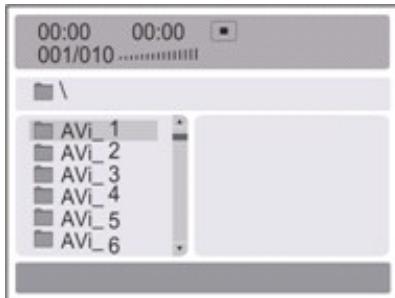
Bei der Wiedergabe von MP3-Disc entscheidt ein Navigationmenu automatisch auf dem Bildschirm. In dieser Menu konnen Sie den Ordner mittels der Auf- und Ab-Taste auswahlen. Dann drücken Sie PLAY/PAUSE oder ENTER, um in den Ordner einzutreten. Durch Drücken von der linken Navigationtaste kehren Sie zu dem vorherigen Menu zurück.
FUNKTIONSVORSTELLUNG DER MPEG4-DISC
MPEG-4 ist der vierte Video- und Audiokodierungsstandard von MPEG(Expertengruppe für bewegte Bilder). VCD basiert auf die MPEG-1 Technologie und DVD basiert auf MPEG-2. MPEG-4 Unterstützung Systeme mit geringen Ressourcen oder schmalen Bandbreiten bei relativ geringen Qualitätseinbussen. Die Audio-Datei wird mit WMA- oder MP3-Standard komprimiert. MPEG-4 ist der aktuellste Kompressionstechnologie-Standard im AV-Bereich. Es hat der Zeit die höchste Kompressionsrate. Mit der MPEG-4 Technologie kann man einen DVD-Film mit ziemlich guter
Bildqualität in ein oder zwei CD-R(s) dekodieren und komprimieren, oder kann man verschiedene Filme mit der gleichen Bildqualität wie VCD auf eine CD-R brennen, oder kann man verschiedene Filme mit der gleichen Bildqualität wie DVD auf DVD-R Disc brennen.
Hinweis:
- Die Handelsübliche MPEG-4 Discs verfügen der Zeit über verschiedene Formate, wie z.B. XVID,AVI,RM usw.. Aber manche Discs mit dem "MPEG4" Logo wurden nicht dekodiert mit der MPEG-Technologie. Normalerweise können diese Discs nicht in dieserem Gerät abgespielt werden wegen des inkorrekten Dekodierungstandards.
SYSTEMEINSTELLUNGEN VON DVD
Allgemeiner Einstellungenprozess
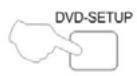
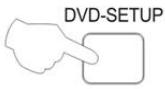
Drücken Sie die Taste DVD-SETUP, dann wird die allgemeine Einstellungsseite der Reihe nach angezeigt.
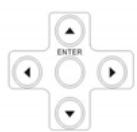
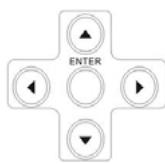
Drücken Sie oder , um den Menüpunkt auszuwahlen, dann drücken Sie , um in das Untermenü zu gelangen.
Drücken Sie ▲ oder ▼, um den Menüpunkt auszuwahlen, dann drücken Sie PLAY/PAUSE oder ENTER um zu bestätigten.
Drücken Sie wiederholend DVD SETUP, um das Setup-MENU zu verlassen.
Allgemeine Einstellungssite
BESCHREIBUNG
VON
BILDSEITENVERHÄLTNIS (ASPECT RATIO)
Wenn Sie DVD mit internem Fernsehgerät abspielern, wahren Sie 4:3/LB.
Die folgende Information ist nur gültig, wenn der DVD-Ausgang an einem externem Fernsehgerä angeschlossen ist.
4:3/PS (PS=Pan&Scan)
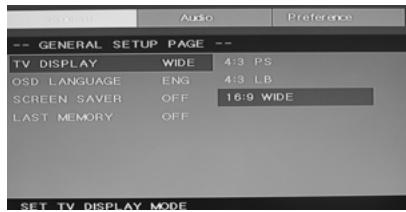
Bei Anschluss eines Standardfernsehgerätes(Bildseitenverhältnis 4:3) konnen Sie zusammen这群 Wert wahren, aber NORMAL/LB (letter box) sollte noch üblicher sein. Im PS-Modus wird das Breitbart den Bildschirm ausfüllen, aber die extremen linken und rechten Rände des originen Filmbildes werden abgeschritten. Dafür muss die Disc speziell kodiert werden. Solche Discs sind nicht üblich.
Bei Anschluss eines Standardfernsehgerätes(Bildseitenverhältnis 4:3) können Sie diesen Wert wahlen. Das Breitbart wird in unveränderter Form angezeigt, ohne Ausschneiden des Bildrandes. Dabei erscheinen schwarze Streifen oben und unter auf dem Bild.
16:9
Wahlen Sie diesen Wert wenn Sie ein Bildschirmfernseher (Bildseiteverhältnis 16:9) haben. Die schwarze Streifen auch bei Bildschirmfernseher, da也有很多 Filmregisseuren die übermäßig Bildseiteverhältnisse wie z.B. 2.35:1 mögen. Diese Information wird normalerweise auf der DVD-Verpackung angezeigt.
SYSTEMEINSTELLUNGEN VON DVD (FORTGESETZT)
Allgemeine Einstellungsside
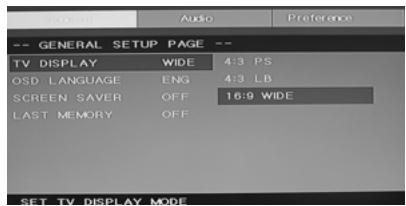
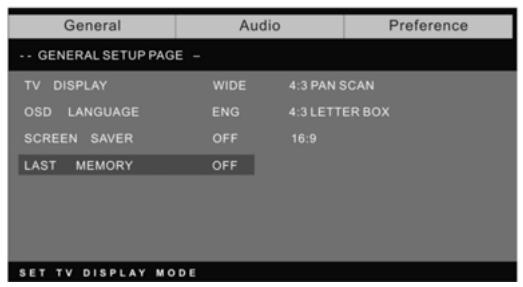
TV-Anzeige: Der Benutzer kann verschiedene Anzeigemodi wahlen, wie z.B. 4:3 PS, 4:3 LB, 16:9 WIDE.
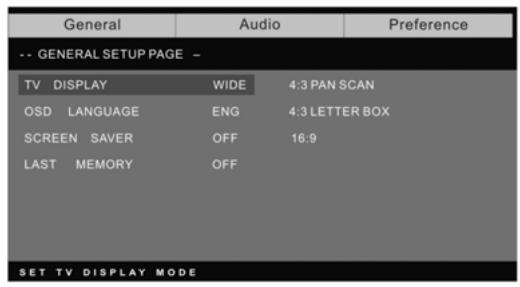
OSD(On Screen Display) -Sprache:
Der Benutzer kann die auf dem Bildschirm angezeigte Sprache auswahlen.
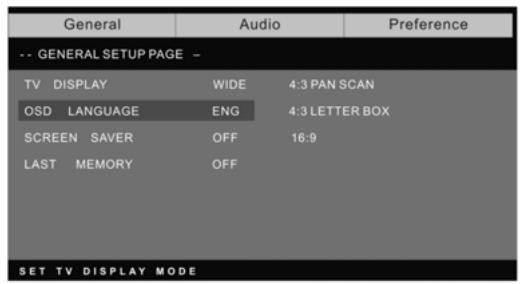
Bildschirmschoner: Wenn der Bildschirmschoner aktiviert ist, entscheid auf dem Bildschirm ein bewegtes Bild der DVD, wenn der DVD-Player länger als 3 Minuten nicht in Betrieb ist.
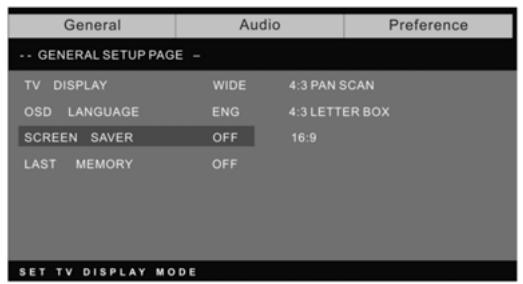
Letzte Erinnerung: Das Gerät speichert die letzte Szene der zuletzt abgespielten Disc ab. Wenn diese Funktion aktiviert ist, wird die gespeichert Szene automatisch aufgerufen bei Einlegen der Disc.
Vorzugseinstellungssite
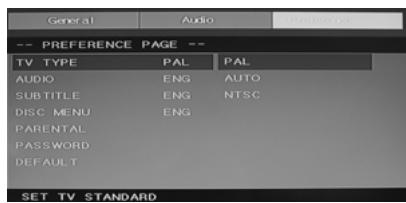
Die Vorzugseinstellungenssite ist nur verfügbar, wenn sich keine Disc in dem DVD-player befindet. Diese Einstellungen werden konsistent eingesetzt für alle Discs, die in dem Gerät eingelegt und abgeschweit sind.
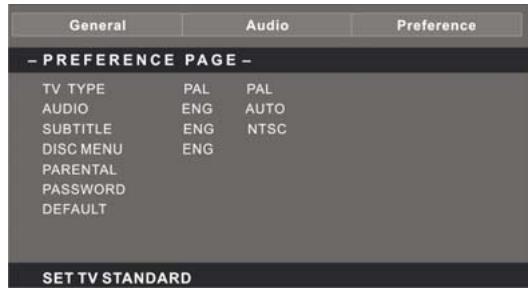
Fernsehtyp: Das Gerät unterstützt verschiedene Fernsehsysteme, einschliesslich Auto, NTSC, und PAL.
Normalerweiseitte wahlen Sie Auto
Elternkontrolle: Die Elternkontrolle Funktioniert gemeinsam mit verschiedene Zensurklassen, die den DVDs zugeordnet sind.
These Zensurklassen themselves dem Benutzer bei der Kontrolle von DVD-Typen, welche die Familie ansehen. Es gibt bis zu 8 Zensurklassen für die DVDs.
Hinweis:
Um die Einstellung zuändern, müssen Sie das Password eingeben(Das voreingestellte Password ist 8888).
Passwordändern
Sie können Ihr Password ändern, indem Sie 4 Zahlen eingeben. Bevor das neue Password akzeptiert wird, müssen Sie die 4 Zahlen bestätigten.
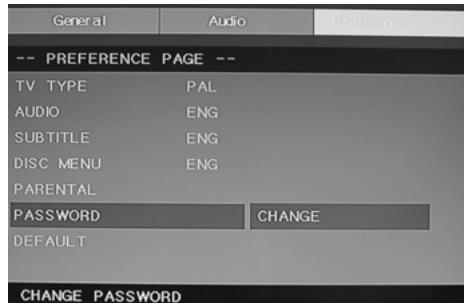
HINWEIS: Falls Sie Ihr Password vergessen oder ein Password wurde versehentlich gesetzt, geben Sie 8888 als Password ein, es ermöglicht die erneute Kontrolle des Gerätes.

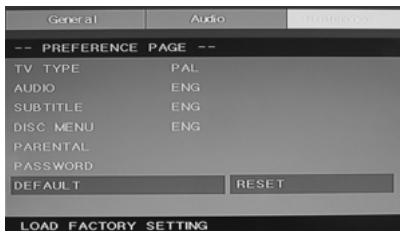
Voreinstelung:
Um alle Werkvoreinstellungen(außer Password und Elternkontrollestatus) zusatzetzen, drücken Sie die ENTER-Taste.
Hinweis:
Abhängig von Disc-Tpyen konnten manche Funktionen nicht verfügbar sein.
EINSTELLUNGSEITE FÜR ANALOGAUDIO
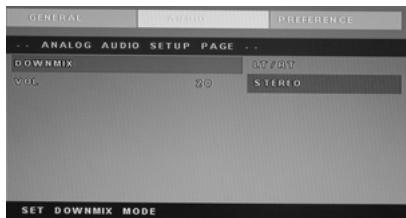
1.Drücken Sie die Taste DVD-SETUP, dann erscheinen die Einstellungssite für Analogaudio und die Vorzugseinstellungssite der Reihe nach.
2. Drücken Sie oder , um den Menüpunkt auszuwahlen, dann drücken Sie , um in das Untermenü zu gelangen.
3. Drücken Sie oder , um den Menüpunkt auszuwahlen, dann drücken Sie PLAY/PAUSE oder ENTER zu bestätigten.
4. Drücken Sie wiederholend die Taste DVD-SETUP, um das Menu zu verlassen.
Hinweis 1: Wenn der DVD-Player eine USB- und CARD-Buchse hat, dann konnen Sie die folgende Operation ausführten. Wenn die aktuelle Quelle DVD ist, drücken Sie USB/CR-Taste, um den Grenzbereich anzuzeigen. Drücken Sie / und wahlen Sie "USB" oder "CARD", dann drücken Sie die ENTER-Taste um zu bestätigten. Drücken Sie / , um die gewünschte Datai auszuwahlen und dann drücken Sie die ENTER-Taste, um die Datai abzuspielen. Drücken Sie , um zu dem verherigen Ordner zurückzukehren, wenn Sie minderstens einen Unterordner eingebehen haben. Drücken Sie , um die Wiedergabe zu starten oder zu unterbrechen. Drücken Sie , um die Wiedergabe zu stoppen. Drücken Sie , um rückwärts abzuspielen. Drücken Sie , um vorwärts abzuspielen. Drücken Sie , um in das vorherige Kapitel zu springen. Drücken Sie , um in das{nachste Kapitel zu springen.
Hinweis 2: Die Betriebstemperatur des DVD-Players ist 0^ bis 40^ .
ABSPIELBARE DISC-FORMATE
Die folgenden Disc-Formate sind abspielbar:
| DISKTYP | KENNZEICHEN | INHALT | DURCHMESSER |
| DVD VIDEO | DVD VIDEO TM | Audio + video (Bewegendes Bild) | 12cm |
| AUDIO CD | COMPACT DISC DIGITAL AUDIO | Audio | 12cm |
| JPEG | JPEG | Video(Bild) | 12cm |
| KODAK CD | Kodak PICTURE CD COMPATIBLE | Video(Bild) | 12cm |
| CD-R | CD·R | Audio oder video (Bewegendes Bild) | 12cm |
| CD-RW | CD-RW | Audio or video (Bewegendes Bild) | 12cm |
| CD+G | CD+G | Video(Bild) | 12cm |
| MPEG4 | Audio oder video (Bewegendes Bild) | 12cm |
Die Unterstützungende Formate sind: DVD, VCD, CD-R, CD-RW, SVCD, DVCD, HDCD, JPEG, CD+G, MPEG-4, Kodak CD, WMA.
Andere Disc-Type n sind nicht abspielbar,
Die nicht standardisierten Discs sind nicht abspielbar, auch wenn sie zu den obengenannten Disc-Typen horen
Die Leistung von CD-R oder CD-RW hängt von dem Brennverfahren der Discs ab. In einigen Fälle konnte die Leistung der Discs nicht sehr gut sein oder konnte die Disc)sogar nicht abspielbar sein.
SCHUTZMASSNAHMEN VON DISCS UND MERKMALE VON DVD
HANDHABUNG VON DISCS
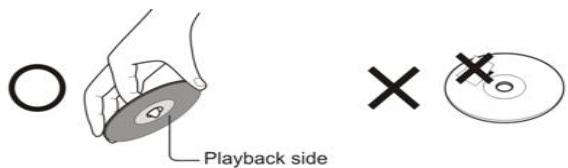
Berühren Sie die Wiedergabeseite der Disc nicht.
Kleben Sie kein Papier oder Klebeband auf die Disc.
REINIGEN VON DISCS
Fingerabdrücke und Staub auf der Disc konnen Klangbeeinträchtigungen und Tonaussetzer verursachen. Wischen Sie von der Mitte nach außen über die Disc mit einem weichen Tuch. Halten Sie die Disc immer sauber.
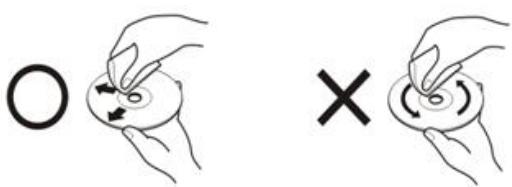
Wenn die disc nach dem Abwischen noch immer verschmutzt ist, wischen Sie sie mit einem leicht feuchten Tuch sauber. Trocknen Sie die disc anschließend mit einem trocknen Tuch.
Verwenden Sie keine Lösungsmittel wie Verdünner, Benzin, handelsübliche Reinigungsmittel oder für LPs bestimmte Antistatiksprays. Die konnten der Disc schaden.
AUFBEWAHRUNG VON DISCS
Setzen Sie die Disc nicht direktem Sonnenlicht oder Wärmequellen aus.
Bewahren Sie die Discs nicht in Orte, die Feuchtigkeit und Staub unterliegen, oder in der Höhe von einem Befeuchter, auf.
Bewahren Sie die Discs vertical in einer Schachtel auf. Legen Sie die Discs nicht aufeinander und legen Sie keine Gegenstände auf die Schachtel, sonst können die Disc verzerrend sein.
INHALTSSTRUKTUR DER DISCS
Normalerweise werden DVD-Discs in Titel unterteilt; die Titel werden in Kapitelunterielt. Audio-CD werden in Tracks unterteilt.
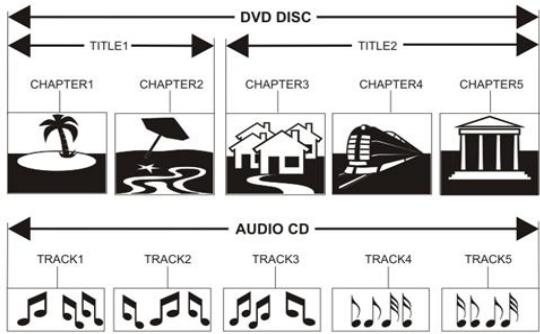
Jeder Titel, Kapitel oder Track wird eine Nummer zugewiesen, die jeweils als Titelnummer, Kapitelnummer oder Tracknummer genannt wird.
Es gibt auch Discs ohne dieser Nummer.
Vergleich zwischen DVD-Disc und andere Discs
| DVD | LG | SVCD | VCD | CD | ||||
| Kodierverfahren | Digital/MPEG II | Analog | Digital | Digital/MPEG 1 | Digital | |||
| Kapazität | Einzeseite Einzelschicht 4.7G | Doppelseite Einzelschicht 8.5G | Einzeseite Doppelschicht 9.4G | Doppelseite Doppelschicht 17G | 650MB | 650MB | 650MB | |
| Wiedergabezeit | 133 Minuten | 242 Minuten | 266 Minuten | 484 Minuten | Einzeseite 60 Minuten Doppelseite 120 Minuten | 45 Minuten | 74 Minuten | 74 Minuten |
| Disc-Durchmesser | 12cm | 30cm/20cm | 12cm | 12cm | 12cm | |||
| Horizontale Auflösung | Mehr als 500 Linien | Bis zu 430 Linien | Bis zu 350 Linien | Bis zu 250 Linien | ||||
| Bildgroßenverhältnis | Verschiedene Arten | 1 Art | 1 Art | 1 Art | ||||
| Untertitel | 32 Arten | 16 Arten | 4 Arten | |||||
| Tonqualität | 48khz, 96khz/6, 20 ,24bit | 44.1khz/16bit | 44.1khz/16bit | 44.1khz/16bit | 44.1khz/16bit | |||
SPEZIFKATIONEN
RGB INPUT
| Modus | Auflösung | Horizontale Freqenz (KHz) | Vertikale Freqenz (HZ) |
| DOS | 720x400 | 31.5 | 70 |
| VGA | 640x480 | 31.5 | 60 |
| SVGA | 800x600 | 37.9 | 60 |
| XGA | 1024x768 | 48.4 | 60 |
| WXGA | 1360x768 | 47.7 | 60 |
| WXGA+ | 1440x900 | 55.9 | 60 |
1360x768 ist nur verfügbar für 22" und 23" LCD-Fernsehgerät.
1440x900 ist nur verfügbar für 19" LCD-Fernsehgerät..
HDMI-EINGANG
| Modus | Auflösung | Horizontale Freqenz (KHz) | Vertikale Freqenz (HZ) |
| VGA | 640 x 480 | 31.47 | 59.94 |
| 480i | 720 x480i | 15.73 | 59.94/60 |
| 576i | 720 x 576i | 15.63 | 50 |
| 480p | 720 x480p | 31.47 | 59.94/60 |
| 576p | 720 x 576p | 31.26 | 50 |
| 720p | 1280 x 720p | 37.50 | 50 |
| 44.96 | 59.94/60 | ||
| 1080i | 1920 x 1080i | 28.13 | 50 |
| 33.75 | 59.94/60 |
KOMPONENTENVIDEO-EINGANG (YPbPr)
| Modus | Auflösung | Horizontale Freqenz (KHz) | Vertikale Freqenz (HZ) |
| 480i | 720 x480i | 15.73 | 59.94/60 |
| 576i | 720 x 576i | 15.63 | 50 |
| 480p | 720 x480p | 31.47 | 59.94/60 |
| 576p | 720 x 576p | 31.26 | 50 |
| 720p | 1280 x 720p | 37.50 | 50 |
| 44.96 | 59.94/60 | ||
| 1080i | 1920 x 1080i | 28.13 | 50 |
| 33.75 | 59.94/60 |
Fehlerbehebung
Falls Ihr Fernsehgerät eine Störung aufweist, überprüfen Sie die unter stehenden Hinweise, bevor Sie sich an einen Reparaturdienst wenden.
| PROBLEM | MASSNAHME |
| Das Fernsehgeberität kann nicht eingeschalten werden | ● Stellen Sie sicher, dass das Stromkabel richtig an der Steckdose angeschlossen ist. ● Wahrscheinlich sind die Batterien der Fernbedienung leer. Ersetzen Sie die Batterien. |
| Kein Bild, kein Ton | ● Überprüfen Sie das Kabel zwischen das Fernsehgeberität und der Antenne/ dem externen AV-Gerät. ● Drücken Sie die An-/Aus-Taste auf der Fernbedienung. ● Drücken Sie die SOURCE-Taste auf der Fernbedienung, dann drücken Sie wiederholt die ▲/▼ Taste, um die Programmquelle auszuwahlen. |
| Verzerrtes Bild, Ton in Ordnung | ● Überprüufen Sie das Kabel zwischen das Fernsehgeberität und der Antenne/ dem externen AV-Gerät. ● Versuchen Sie einen anderen Kanal, die Station kann Sendungsschwierigkeiten haben. ● Justieren Sie die Helligkeit/den Kontrast im Videomenü. Prüfen Sie, ob es auf PAL eingestellt ist. |
| Audiogeräusche | ● Nehmen Sie alle Infrorotausrüstungen von dem Fersehgeberität weg. |
Die TFT LCD-Platte besteht aus zahlreiche Unterk pixel. Obwohl bei der Herstellung mit hochprziser Technologie gearbeitet wird, ist es möglich, dass eine geringe Anzahl von hellen oder dunklen Punkte auf dem Bildschirm sightbar sind. Dies stellt keine Funktionstörung dar.

Sollten Sie irgendwann zu späterer Zeit这点es Produkt entsorgen wollen, beachten Sieitte Folgenden: Elektroschrott sollte nicht mit dem Haushaltsmull entsorgt werden.itte recycleln Sieihn, sofern Ihnen entsprechende Mochigkeiten zur Verfugung stehen. Setzen Sie sich mit ihren communalen Behörden oder Ihr hem Einzelhändler in Verbindung und Fragen Sie diese um Rat bezüglich der Wiederverwertung. (Elektro- und Elektronik
Altgeräte-Richtlinie (WEEE))
Handleiding
22" LCD-TV
Inhoud
Elektronisch Programma Gids (EPG)
Het is möglich dat sommige disks—heben denen nummers nicht.