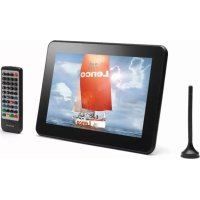
BEDIENUNGSANLEITUNG DPA-155 LENCO
Kurzinstallationsanleitung
SYSTEMANFORDERUNGEN:
Windows 98 / 2000 / ME / XP/Vista
SOFTWAREINSTALLATION:
Wichtig: Installieren Sie die Software, bevor Sie das Gerät an einen PC anschließen.
- TrennenSie das Gerativom USB-Kabel ab, wenn es aneinen PC angeschlossen ist.
- Legen Siedie CD einun befolgen Siedie Bildschirmanweisungen zur Installationvon"PhotoViewer".
- Nach erfolgsreicher Installation der Softwarekonnen Sie dasGerat mithilfe desmitiegelieferten USB-Kabels an den PC anschließe.
- Windows richtetdann die Hardware-Treiberautomatisch ein.
- Starten Siedas Programm und Sie konnen mit der Benutzung anfangen.
HINWEIS: Die Software kann nicht initialisiert werden, wenn das Gedarf im Dishowmodus ist
Einleitung
Dieses digitales fotoalbum ist ein eigenständiges Gerät, auf das Sie Bilder vom PC kopieren und damit betrachten können. Benutzten Sie die mitgelieferte Software zum Verhalten, Bearbeiten, Verbessern und Kopieren der Bilder vom PCauf das Gerät. Dieses digitales fotoalbum kanntausende von Fotos speichern
Wichtige Sicherheitschinweise
WARNING:
- Dieses Gerät ist nach zwei Stunden Ladezeit vollständig aufgeladen.
- Achten Sieitte darauf, dasses nicht länger als 12Stunden am USB-Port Ihres Computers angeschlossen bleibt, um zu vermeiden, dass es sich überhjtzt und beschadigt wird.
- Setzen Sie diese Gerät niemals Wasser oder Feuchtigkeit aus.
- Das Gerat sollte in ausreichender Entfindung zu Hitzequellen wie z. B. Heizkorpmern bzw. Öfen aufgestellt werden.
- Nicht öffnen. Nur durch Fachpersonal öffnen und reparierenlassen.
- Das Gerät sollte nur mit einem davon vorgesehenen Netzeil betriebenen werden.
Achten Sie darauf, dass keine anderen Gegenstände auf das Gerä gestellt werden und dass keine Flüssigkeiten auf bzw. in das Gerä gelangen.
- Der Benutzer sollte keine Versuche anstellen das Gerät eigenhändig zu warten, es sei denen wurde entsprechend in der Bedienung sanleitung beschrieben. Wenden Sie sich bei weiterem Wartung sbedarf immer an ausgebildedes Wartungspersonal.
Software- und Hardwareinstallation
WICHTIG: Sie müssen die Software aufhrem Computer installieren, bevor Sie das Gerät das erste Malam Computer anschließen.
- Legen Sie die CD-ROM ein und starten Sie das Programm
SETUP_UT1.02.EXE; Folgen Sie dann eingefühn den Bildschirmanweisungen.
- Die Anwendung "Photo Viewer" wird dann auf Ihr Computer installiert und ein Shortcut erscheit auf ihm Desktop.
STARTEN SIE DIE SOFTWARE NOCH NICT
- Nach der Softwareinstallation können Sie das Gerät mit dem mitgelieferten USB-Kabel am Computer anschließen. Die Hardwareatreiber werden dann automatisch inställiert. Folgen Sie den Bildschirmanweisungen und bestätigten Sie die folgenden Installationsdialoge.
- Nach der Hardwareinstallationierten können Sie das Programm "Photo Viewer" über den Shortcut auf Ihr Desktop starten.
HINWEIS: Wenn Sie die Software nicht starten oder das Fotoalbum nicht anschließen können, geben Sieitte zum Abschnitt "Fehlerbehebung" am Ende dieser Anleitung.
Aufladen des eingebauten Akkus
Der eingebaute Akkudes Gerats kann mithilfeder USB-Kabels aufgeladen werden, wenn dasGerat an einen Stromfuhrenden USB-Port (z. B. derUSB-Port Ihres Computers oder ein USB-Hub) angeschlossen wird. Vollaufgeladen kann dasGeräbis zu 3 Stunden ohne Unterberechtung benutzterwerden.
Benutzung der Photo VIEWER Software
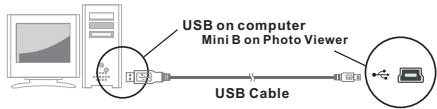
1. Anschluss an den PC
Benutzen Sie das mitgelieferte USB-Kabel. Verbinden Sie das große Ende mit Ihr Computer und das keine Ende mit dem Gerät.
2. Starten der Photo Viewer Software
Doppelklicken Sie auf den Photo Viewer-Shortcut auf Ihrm Desktop.
3. Anzeige gespeicherter Bilder
A. Klichen Die auf "View Photos", um die auf dem Gerät gespeicherten Bilder auf dem Monitor anzuzeigern.
B. Betätigen Sie "Delete", um von denen markierten Bilder zu Löschen.
C. Um alle Bilder auf dem Gerät zuLOSchen, klichen Dieitte auf"Deleite All." Dadurch wird dann der gesamte Speicherinhalt des Geräts gelsocht.
4. Bilder auswahlen
Benutzen Sie den Dateimanager " ", um auf ihrem PC nach den gewünschten Bildern im JPG/BMP/ TIF/GIF/ PNG-Format zuuchen. HINWEIS: Das Gedarigkeit besteht.JPG-, BMP-, TIF-, GIF- und PNG-Bilder.
5. Bilderauswahl
Im Bildsvoraubereich" ③"werden all JPEG/BMP/TIF/GIF/PNG-Bilder im markierten Verzeichnis als Vorschaubildner angezeht.
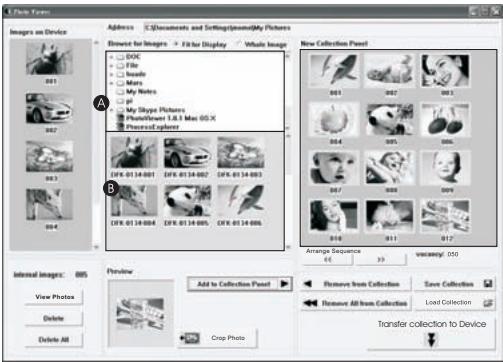
Wahlen Sie das gewünschte Vorschaubild und klicken Sie auf Add to Collection Panel Um das Bild unverändert zur Auswahlilste hinzuzufugen.
- Wenn Sielediglich einen Ausschnitt des Bilds haben wollen, markerieren Sie das entsprechende Vorschaubild und klichen Sie auf Crop Photo um das Bild vordem Kopieren zu bearbeiten (siehe Bearbeiten der Bilder).
6. Das Auswahlfenster
- Sie können Bilderin das Auswahlfenster hinzufugen oderentfernen, indem Sie auf “Remove From Collection” klicken, um das markierte Vorschaubild zu entfernen oder dem Sie auf “Remove All From Collection” klicken, um alle Vorschaubildner zu entfernen.
Um die Reihenfolge der Fotos zu ver-ndern, w-hlenSie das Foto aus und klien Sie " 33 oder " 46 " um das Fotovor oder darüber zu schiben.
7. Speicher/Wiederherstellen von Bilderlisten
Sobald Sie alle gewündsten Bilder dem Auswahlfensterhinzugefügt haben, können Sie dieseZusammenstellung für die spätereBenutzung durch Klicken auf " Save Collection Speicher. Dadurch wird die Bildersammlung auf ihrer Festplattegespeichert und kann zuinem späteren Zeitpunkt durch Klicken auf " Load Collection" wiederherg estellt werden.
8. Bilder kopieren
Klichen Sie auf Transfer collection to Device , um die Bilder in der Bildauszahl auf das angeschlossene Gerät zukopieren.
Wichtig!
Trennen Sie das Gört nicht vom Computer, bevor der Kopiervorgang abgeschlossen ist und Sie das Programm „verlassen haben
1. Auswahl von Bildern zum Bearbeiten
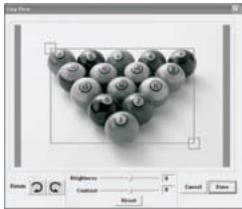
Wahlen Die in der Vorschausauswahl ein Bild zur Bearbeitung aus. Klichen Sie auf Crop Photo" um das markierte Bild im einem Fenster zu bearbeiten.
2. Bilder bearbeiten
Im Barbeitungsfenster konnen Sie folgende Aufgaben durchfahren:
- Bild ausschreiben (Crop): Klicken Sie auf die klinnen Kästen (an den Ecken des großigen Kastens) und verändern Sie die Position der
Kästen, um den gewünschten
Ausschnitt zu markieren.
Positionierung: Klicken Sie auf die
- Mitte des großen Kastens, um die Position des Ausschnits zu verändern.
Krontrat / Helligkeit: Verändern Sie die Position der Schieber.
HINWEIS: Helle丽 Bilder mit higherem Kontrast siehen auf dem kleinen Bildschirms des Geräts better aus.
■ Bilder drehen: Benutzen Sie die Rotationspfelle um das Bild nach links oderrechts zu drehen.
3. Klichen Sie auf DONE
Das bearbeitete Bild wird dann der Bilderauswahl hinzugeführ.
Benutzung der Funktionstasten
- Monitor
- Ein-/Ausschalten / Wiedergabe / Pause
- Voriges Bild / Bilder Löschen
- Nachstes Bild / Alle Bilder loschen
- Mini-USB-Anschluss
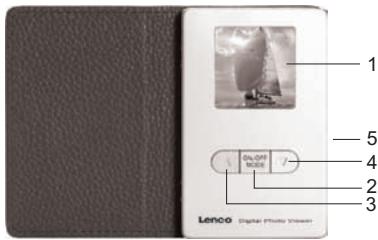
Digitaler Fotobetrachter mit Weckerfunktion
Dieses Gerät erfüllt die Anforderungen des Paragrafen 15der FCC-Verordnung und die Anforderungen des CE-Standards. Zum Betrieb des Geräts müssen folgende Bedingungen erfüllt sein:
(1)Das Gerätarfkeine schädigenden Störstrahlungen verursachen.
(2)Das Gerat muss alle eingehenden Störzahlungen tolerieren, einschließlich solcher Störzahlungen, durch die der Betrieb in ungewöllter Weise beenträchtigt werden können.
THIS CLASS B DIGITAL APPARATUS COMPLIES WITH CANADIAN ICES-003. / CET APPAREIL NUMERIQUEDE LA CLASSE B EST CONFORME R LA NORME NMB -003 DU CANADA.
Benutzung des Fotobetrachters
Ein-/Ausschalten des Geräts.
Halten Sie zum Einschalten die MODE-Taste ON/OFF solangegedrück, bis der Bildschirm eingeschiedt wird.
Wenn Sie das Gerät ausschalten wollen, mösenSie zunachst die Diashow unterbrechen. Danach können Sie das Gerät durch Gedrückthalten der MODE-Taste ausschalten.
Manuelle Wiedergabe der Fotos
Nach dem Einschalten befindet sich das Gerät im Auswahsholmusz. manuellen Betrachtungsmus. Bätigten sie die Pfeilfaste um das nachste Bild anzuzeigen oder die Pfeilfaste um das vorge Bild anzuzeigen.
HINWEIS: Im Auswahmodus scheltet sich der Bildschirm automatisch nach zwei Minuten aus, wenn keine Taste betetigt wird.
Diashow
Bettägen sie die MODE-Taste, um vom Auswahrschein aus eine Diashow zu starten. Auf dem Bildschirm erscheidt." Auto Play On. Um die Diashow wieder zu stoppen, bettägen sie die MODE-Tasteitte meeut. Auf dem Bildschirm erscheidt "Auto Play Off".
Löschen einzelner Fotos
Schalten Sie die Diashow aus und wahren Sie das Foto, dass Sie loschen wollen.
Halten Sie dann die Pfeiltaste OBEN solange gedrück, bis auf dem Bild schirm "DELETE" einschnet. Betätigten Sie dann die MODE-Taste zur Bestätigung.
Löschen aller Fotos
Schalten Sie die Diashow aus und halten Sie die Pfeiltaste OBEN solange gedrück, bis auf dem Bildschirm "DELETE" erscheidt. Betätigten Sie dann die MODE-Taste zur Bestätigung.
Fehlerbehebung
Wenn während des Installationsvorgangs die Fehlermeldung "Device not connected" erscheidt, gehen Sieitte auf folgende Weise vor, um das Problem zu beheben:
A. Softwareproblem (die Photo Viewer Software kann nicht gestartet werden)
1. Legen Sie die Installations-CD erneutein und wahren Sie im Installationsmenu entweder "Remove" or "Uninstall".
2. Trennen Sie das USB-Kabel und das Gerät vom Computer und führen Sie einen Neustart aus.
3. Nach dem Neustart des Computers starten Sie den Installationsdialog und installieren Sie die Software erneut.
Hinweis: Schreiben Sie das USB-Kabel NICHT an den Computer an, bevor Sie die Software installiert haben.
B.Hardwareproblem (Gerat wird nicht erkannt)
- Schließen Sie den Fotobetrachter über das USB-Kabel an den Computer und gehen Sie auf Start -> Systemkonfiguration -> Hardware hinzufugen.
- Sobald ein Dialogfenster erscheidt, klienke Sie auf die Option Ja, die Hardware ist bereits angeschlossen .
- Suchen Sie in der Gerätelechte nach "Photo Viewer" und klien Sie auf WEITER. Danach erscheint der Status des Geräts. Wenn ein Warnsy mbol kein dem Fotobetracter erscheidt, klien Sie auf das Symbol und wahlen Sie Treiber neu installieren."
VISUALIZADOR DE FOTOS DIGITALES
Read First
Quick Installation Guide
Sollen Die irgewand zu späzerer Zeit这点 des Produktions entsorgen woll, beachten Sie只为te Folgestedes: Elektrorschrottsoleit nicht mit dem Haushaltsmäßorn entsorgten. Betriscy recycle ein, sofern ihren entsprechende Mochlichkeiten zur Verfügtung stehen. Setzen Sie sich mit ihren communales Behörden oder ihrer Einzelhändler in Verbindung und fragen sie diese um Rat bezüglich der Wiederverwaltung. (Elektron- und Elektronik-Altgeräte-Richtlinie (WEEE))