
TUNESTUDIO #F8Z109EA - Audiozubehör BELKIN - Kostenlose Bedienungsanleitung
Finden Sie kostenlos die Bedienungsanleitung des Geräts TUNESTUDIO #F8Z109EA BELKIN als PDF.


Benutzerfragen zu TUNESTUDIO #F8Z109EA BELKIN
0 Frage zu diesem Gerät. Beantworten Sie die, die Sie kennen, oder stellen Sie Ihre eigene.
Eine neue Frage zu diesem Gerät stellen
Laden Sie die Anleitung für Ihr Audiozubehör kostenlos im PDF-Format! Finden Sie Ihr Handbuch TUNESTUDIO #F8Z109EA - BELKIN und nehmen Sie Ihr elektronisches Gerät wieder in die Hand. Auf dieser Seite sind alle Dokumente veröffentlicht, die für die Verwendung Ihres Geräts notwendig sind. TUNESTUDIO #F8Z109EA von der Marke BELKIN.
BEDIENUNGSANLEITUNG TUNESTUDIO #F8Z109EA BELKIN
WILLKOMMEN 1
Wichtigste Merkmale 1
TUNESTUDIO BASISFUNKTIONEN 2
Was Sie mit Ihrm TuneStudio machen konnen 2
Was Sie an Ihr TuneStudio anschließen konnen 2
VERPACKUNGsinhalt 3
Benöttige Kabel 3
iPod-,WINDOWS-UND Mac-KOMPATIBILITÄT 4
iPod 4
Windows 4
Macintosh 4
EINRICHTUNG DES TUNESTUDIO 5
Einrichtung des TuneStudio. 5
TUNESTUDIO-TOUR 6
Eingänge und Ausgänge des TuneStudio 7
EINSTellenDES AUFNAHMEPEGELS 10
AUFNAHME MIT MIKROFONEN 11
Mikrofontypen 11
Aufnahme mit mehreren Mikrofonen 11
EINEN PODCAST AUFNEHMEN 12
Tipps fur die Aufnahme eines Podcasts 13
LIVE-MUSIK AUFNEHMSN 14
Tipps fur die Aufnahme von akustischen Instrumenten 15
Tipps fur die Aufnahme von elektrischen Instrumenten 15
EINEN CHOR AUFNEHMEN 16
Tipps fur die Aufnahme eines Chors 16
AUFNAHME MIT EINEM COMPUTER 17
Tipps fur die Aufnahme mit einem Computer 18
EQUALIZER (EQ)-TIPPS 19
TIPPS FÜR S ABMISCHEN 20
EINE AUFNAHME ANHÖREN 21
Eine Aufnahme auf einen Computer kopieren 21
SCHUTZEN SIE IHR GEHÖR 22
FEHLERBEHEBUNG 23
Wenn der Aufnahmemenüschalter einmal nicht Funktioniert 23
Wenn Ihr TuneStudio nicht angeht 23
Wenn Sie aus den Boxen oder Kopfhören des Studios nicht horen 23
Wenn die Mikrofonlautstärke zu niedrig ist 23
Wenn die Lautstärke eines Instruments zu niedrig ist 23
Wenn der Klang verzerrt ist 24
Wenn Sie in der Aufnahme ein „brummendes“ Geräusch horen. 24
Wenn ihre Aufnahmen nur im linken Kanal aufgenommen werden 24
Wenn Ihr Computer TuneStudio nicht erkennt 24
TECHNISCHE DATEN VON TUNESTUDIO 25
WEITERERE INFORMATIONEN 27
GLOSSAR 28
Balance 28
Boost/Nachverstärkung 28
Unterbrechungen 28
Cut/Verringerung 28
dB (Dezibel) 28
Verzerrung 28
Feedback 28
Verständung 28
Boxen 28
Pan (Panorama" 28
Cinch/RCA ("Radio Corporation of America") 28
TRS (,Tip-Ring-Sleeve" 28
Wir beglückwünschen Sie zum Kauf des TuneStudio iPod-Aufnahmenstudios.
Wir haben TuneStudio für entsprechliche Nutzer entwickelt, vom Podcast-Neuling bis zum erfahrenen Musiker. Es ist kompakt,tragbar und stabil genug fur den harten Einsatz im Proberaum. Seine Form erlaubt leichten Zugriff auf die Bedienelemente und vereinfacht die Kabelverwaltung. Die iPod-Halterung fixiert ihren iPod in einer Position, die leichten Zugriff auf den Bildschirm und das Klickrad bietet.
Ihr TuneStudio erhögt es Ihnen, das Beste aus den hochwertigen Aufnahmagemöglichkeiten des iPod Herauszuholen. Sie können vier Instrumente oder Audioquellen daran anschließen. jeder Audioeingangskanal enthalt eine Audioabgleichung (EQ) und Pegelkontrollen. Die Eingangskanäle 1 und 2 verfügen auch über eine Steuerungskontrolle und eine optionale Phantomspeisung für Mikrofone. Der USB-Port ist bidirektonal und kann darauf für eine fünfte Aufnahmequeille genutzt werden, wenn diese bereits wird.
Wir freuen uns, dass Sie sich für TuneStudio entschieden haben, Denn wir haben das Produkt so entwickelt, dass Sie damit weitere Jahre lang hochwertige Aufnahmen und Abmischungen erstehen können.
Viel Vergnügen!
Wichtigste Merkmale
- Aufnahmen direkt auf ihren iPod in digitaler 16-Bit 44kHz-Audioqualität
- Aufnahmen zu und von Ihrtem PC oder Mac-Computer mit USB 1.1 oder higher
- Direktes Abspielen der Aufnahmen von iPod
- Aufladen des iPod bei der Aufnahme
4-Kanal-Mischpult - 3-Band-EQ, Pan/Balance und Pegelregler für perfekte Abmischung und Verbesserung aller Kanäle
- 2 Mikrofoneingänge mit optionaler Phantomspeisung und max. 60 dB Verständigung
- Hochwertiger Stereokompressor mit Verständerkontrolle zur Verhinderung der Überschreitung des Aufnahme-Schwellenwertes des iPod und Vermeidung von Unterbrechungen
Ihr TuneStudio kombiniert mehrere Audioquellen „Kanäe" in einem Stereosignal. Mit den folgenden Einstellungen können Sie den Klang aller Kanäe optimieren, bevor dieser mit den anderen Kanäen gemisch wird.
- Pegelkontrolle zur Lautstärkenregelung
- Pan (oder „Balance“ für Stereokanäle)-Kontrolle für die Links-Rechts-Steuierung des Klangs
- Niedrige, mittlere und hohe EQs ( „Equalizer“) zur Klang-Feineinstellung
Ihr TuneStudio enthalt auch einen Kompressor, der dazu verwendet werden kann, ihre Aufnahmen zu verbessern und den Lautstärkepegel innerhalb des Schwellenwerts des iPod zu halten.
Was Sie mit Ihrten TuneStudio machen können
- Aufnahmen von einem oder auf einen iPod
- Aufnahmen von einem oder auf einen Computer
- Aufnahmen von bis zu 5 Audioquellen
- Musik bei der Aufnahme anhoren, mit Studioboxen oder Köpfhorern
- Aufnahmen auf dem iPod direkt nach der Aufnahme abspielern
Was Sie an Ihr TuneStudio anschließen können
Sie können beinahe jeges Instrument, Mikrofon oder ein anderes Audiogerät an das TuneStudio anschließen. TuneStudio verfügbar über vier verschiedene Kabelanschlüsse: XLR, 6,35-mm-TRS, Cinch und USB. Mit dem richtigen Kabel oder Audioadapter sollen den Sie beinahe jeder Audiquelle anschließen können, einschließlich:
- CD-Player
Computer - Elektrisches Schlagzeug
- Gitarren und Bassgitarren
- Mikrofone
- Synthesizer und Keyboards
Die Verpackung sollte folgende Teile enthalten:
TuneStudio
- CD mit Aufnahmesoftware
3,5-mm/6,35-mm-Kabeladapter fur Kopfhörer
- Netzstecker und Stromkabel
- Adapteranschluss für iPod
- Garantiekarte
- Dieses Benutzerhandbuch
Benötigte Kabel
Sie benötigen die folgenden Kabel, um Mikrofone, Instrumente und andere Geräte an TuneStudio anzuschlieben:
| Gerät | Kabeltyp | Beispiel |
| Elektronische Audioquellen (wie CD-Player) | Cinch-Stereo | |
| Instrumente | TRS 1/4 | |
| Computer | USB | |
| Mikrofone und professionelles High-End Audioequipment | XLR |
iPod
iPod classic
80GB160GB
iPod nano
- Generation (video)
4GB8GB
iPod
- Generation (video)
30GB60GB80GB
iPod nano
- Generation (Aluminium)
2GB4GB8GB
Windows
Pentium® II 350MHz (Pentium III 500MHz oder schneller empfohlen)
64 MB Arbeitssspeicher (128 MB empfohlen)
Windows® XP oder Windows Vista™
CD-Laufwerk
USB 1.1- oder USB 2.0-Port (USB 2.0 empfohlen)
Macintosh
G3, G4, iMac, iBook oder PowerBook mit nativer USB-Unterstützung
64 MB Arbeitsspeicher (128 MB empfohlen)
CD-Laufwerk
Mac OS X, Version 10.2.8 „Jaguar“ oder später
Es dauert nur weniger Minutes, TuneStudio einzurichten und mit der Aufnahme zu beginnen.
Einrichten des TuneStudio:
1 Schalten Sie alle Geräte aus und die Lautstärkeregler auf - (ganz nach links).
2 Eingabequellen anschlieben.
3 iPod in iPod-Station von TuneStudio einlagen.
4 PC, Studioboxen und/oder Kopfhörer anschließen.
5 TuneStudio und andere Geräte an das Stromnetz anschließen.
6 Alles in einer bestimmten Reihenfolge
Eingabequellen
TuneStudio (Anschalten des TuneStudio schaltet auch den iPod an)
- Studioboxen, Kopfhörer und/oder Computer
7 Beim Ausschalten Geräte immer in dieser Reihenfolge ausschalten:
- Studioboxen, Kopfhörer und/oder Computer
TuneStudio
Eingabequellen
8 Registrieren Sie TuneStudio unter www.belkin.com/registration.
Nehmen Sie sich ein pau Minuten Zeit, sich mit den Eingangen und Kontrollen des TuneStudio vertraut zu machen.
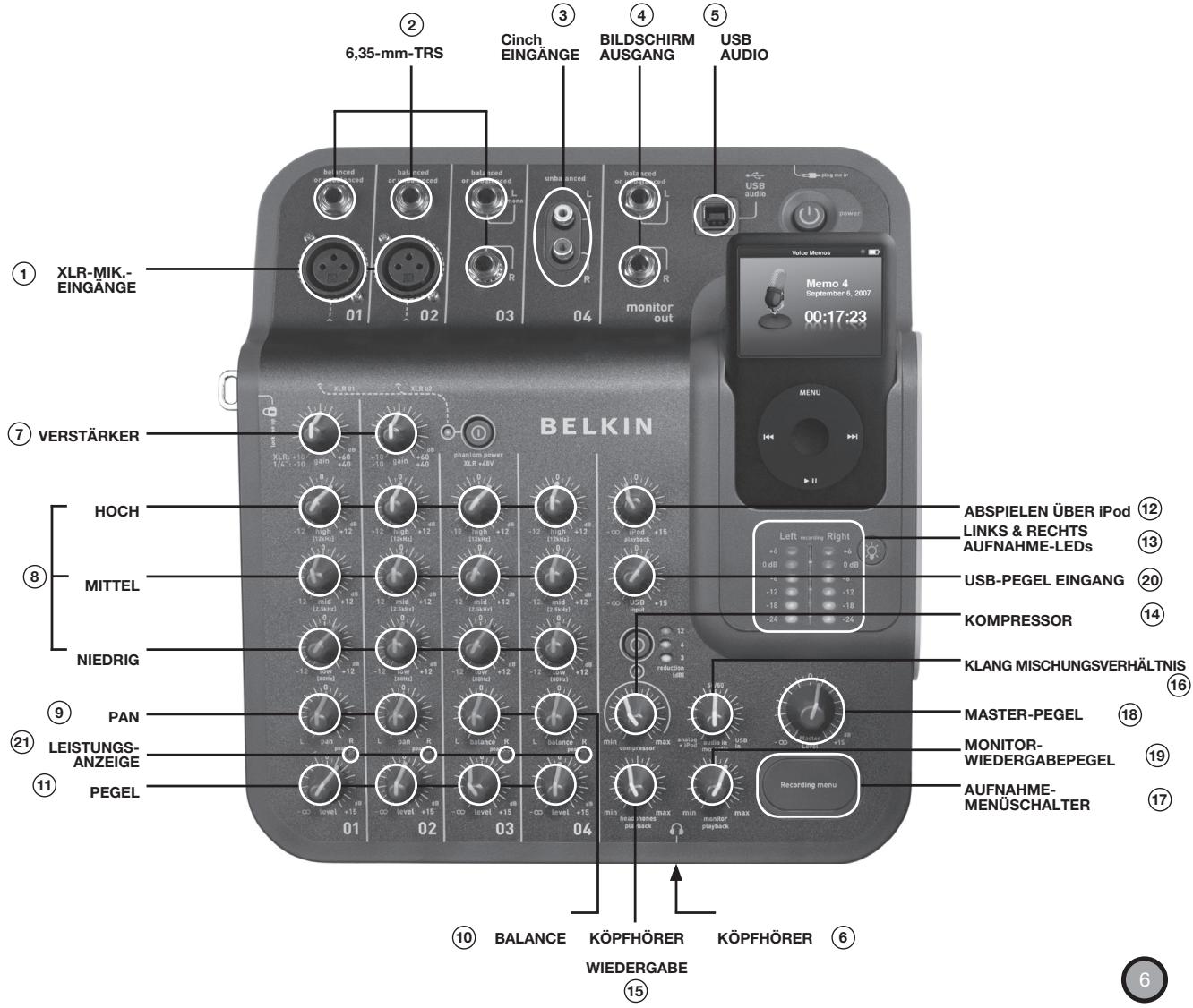
Sie können die Eingänge und Ausgänge verwenden, um Instrumente, Mikrofone, Computer, Lautsprecher und Kopfhörer am TuneStudio anzuschreiben.
| Eingang/Ausgang | Beschreibung | |
| 1 XLR-Mikr.-Eingänge | Die Eingänge 1 und 2 sind XLR-Kabelmikrofoneingänge mit optionaler Phantomspeitung für Kondensatormikrofone. Ein Kondensatormikrofon besteht in der Regel Phantomspeitung, es sei dann, es verfügt über eine eigene Stromversorgung, etwa über Batterie. Dynamische und Bändchenmikrofone besteht in der Regel keine Phantomspeitung.Hinweis: Über den Phantomspeitungsschalter wird die Phantomspeitung für folgende Eingänge aktiviert:1 und 2. Schließen Sie die Mikrofone immer erst an, bevor Sie die Phantomspeitung aktivieren. Mikrofone sind sehr empfindliche Geräte, plötzliche Stromstäße können ein Mikrofon beschädigten. Es ist ratsam, die Pegelsteuerung auf -∞ einzustellen, bevor Sie die Phantomspeitung aktivieren. | |
| 2 6,35-mm-TRS-Eingänge | Eingänge 1-3 sind 6,35-mm-TRS-Eingänge für Gitarren, Bassgitarren, Synthesizer, elektrische Schlagzeuge und andere Instrumente.Kanal 3 bietet zwei TRS-Eingänge. Wenn Sie einen Mono-Eingang an Kanal 3 anschließen, wird dieser mit dem Eingang „Links/Mono" verbunden. | |
| 3 Cinch-Eingänge | Die Cinch-Eingänge an Kanal 4 können für elektronische Geräte wie CD-Player oder einen weiteren iPod verwendent werden. | |
| 4 Monitor Aus | Der Monitor-Ausgang kann für den Anschluss von Studiomonitorboxen verwendet werden. Studiomonitorboxen sollen einen integrierten Verträger haben oder mit einem Verträger verbunden sein.Sie können die Lautstäße der Studiomonitorboxen mit der Wiedergabesteuierung für Boxen regeln. | |
| 5 USB-Audio | Über die USB-Verbindung kann TuneStudio an einen Computer angeschlossen werden.Sie können die Lautstärkeeinstellung des Computers über die USB-Eingangskontrolle steuern. | |
| 6 Kopfhörer | Der Kopfhörereingang kann für den Anschluss von Kopfhörern verwendet werden.Sie können mit dem 3,5-mm /6,35-mm-Kopfhöreradapter verschiedene Kopfhörotypen anschließen.Sie können die Lautstärkeeinstellung des Kopfhörers über die Kopfhörerwiedergabekontrolle steuern. | |
Mit den Steuerungselementen von TuneStudio erhmen Sie die Feineinstellung der Aufnahmen vor und überwachen die Aufnahme.
| Kontrolle | Beschreibung |
| 7 Verstärkung (Kanäle 1 und 2) | Die Verstärkorkontrolle bestimmt, wie viel des Quellsignals an das Mischpult weitergeleitet wird. Wenn dieser Wert zu hoch ist, wird der Klang verzerrt. Wenn er zu niedrig ist, kann ein Hintergrundbrummen zu hören sein. Sie können bis zu 60 dB Verstärkung an die XLR-Eingänge und 40 dB an die 6,35-mm-TRS-Eingänge anschließen. |
| 8 Niedrig-, Mittel-, Hoch-EQs (Kanäle 1-4) | Mit den Niedrig-, Mittel- und Hochequalizern (.,EQs") kann die Lautstärke um max. 12 dB erhöht (.,boost") oder verringgert (.,cut") werden. Die EQ-Einstellungen haben einen starken Effekt, verwenden Sie diese vorsichtig. Hohe EQ (12 kHz) Der hohe EQ kann erhöht werden, um Zimeln, Stimmen und Seiteninstrumente klarer klingen zu halten oder reduziert werden, um Mikrofonbrummen zu verringnem. Mittel-EQ (2,5 kHz) Der mittlere EQ kann erhöht werden, um Gitarren, Bassgitarren und Klaviere zu verstärken oder reduziert werden, um Stimmten weicher klingen zu halten. Niedrig-EQ (80 Hz) Der niedrige EQ kann erhöht werden, um Stimmten oder Hörner wärmer klingen zu halten oder Synthesizer, Gitarren und Schlagzeuge zu verstärken. Die Verringerung des niedrigen EQ kann Bruppen reduzieren und Bassinstrumente klarer erklingen halten. Siehe auch „Equalizer (EQ)-Tipps" auf Seite 19. |
| 9 Pan (Kanäle 1 und 2) | Die Pan-Kontrolle wird verwendet, um dem linken oder rechten Stereospektrum eine Mono-Eingabe zuzuweisen. |
| 10 Balance (Kanäle 3 und 4) | Die Balance-Steuierung kann verwendet werden, um den Teil eines Stereoeingangssignals (links oder rechts) lauter als das andere einzustellen. Wenn eine Monoquelle an Eingang 3 angeschlossen ist, kann die Balance-Steuierung wie die Pan-Kontrolle verwendet werden. |
| 11 Pegel (Kanäle 1-4) | Die Pegelkontrolle bestimmt, wie viel des Quellsignals an das Mischpult weitergeleitet wird. In ganz linker Position wird die Lautstärke stumm geschaltet. In ganz rechter Position wird die Lautstärke um 15 dB erhöht. |
| 12 Abspielen über iPod | Mit der iPod-Abspielsteuerung wird die Lautstärke beim Abspielen des iPod geregt. In ganz linker Position wird die Lautstärke stumm geschaltet. In ganz rechter Position wird die Lautstärke um 15 dB erhöht. |
| 13 USB-Eingangspegel | Die USB-Pegelkontrolle bestimmt, wie viel des Signals an das Mischpult weitergeleitet wird. In ganz linker Position wird das Signal nicht weitergeleitet. In ganz rechter Position wird das Signal um 15 dB erhöht. |
| 14 Kompressor | Der Kompressor kann dazu verwendet werden, ihre Aufnahmen zu verbessern und den Lautstärkepegel innerhalb des Schwellenwerts des iPod zu halten. Mit dem Kompressor können Sie wieche Klänge lauter einstellen, ohne dass die starken Klänge zu laut werden. Dies ist besonders nützlich, wenn Stimmen und Instrumente gleichzeitig aufgenommen werden.Es gibtchts vom Kompressorschalter drei LEDs, die anzeigen, wie viele Dezibel Kompression eingestellt sind. |
| 15 Kopfhörer Wiedergabe | Die Kopfhörer-Wiedergabesteuierung kann verwendet werden, um die Lautstärke der Kopfhörer einzustellen.Hinweis: Der Kopfhörereingang befindet sich an der Seite des TuneStudio unter der Abspielsteuerung für Kopfhörer. |
| 16 Klang-Mischungsverhältnis | Das Klang-Mischungsverhältnis bestimmt, wie sich die Signale der Eingangsquellen 1-4 und des USB-Eingangs zueinander verhalten. Wenn Sie die Steuerung beispellesweise ganz nach links stellen, wird die Lautstärke für die Eingangsquellen 1-4 erhöht und die Lautstärke für den USB-Eingang verringgert. Die Einstellung ganz rechts verstärkt die andere Quelle. |
| 17 Monitor-Wiedergabepegel | Die Monitor-Wiedergabesteuierung kann verwendet werden, um die Lautstärke der Monitorboxen einzustellen. |
| 18 Master-Pegel | Mit dem Master-Pegel wird die Aufannahmelautstärke für den iPod eingestellt. In ganz linker Position wird die Lautstärke stumm geschaltet. In ganz rechter Position wird die Lautstärke um 15 dB erhöht. |
| 19 Aufnahme-Menüschalter | Der Aufnahme-Menüschalter kann verwendet werden, um das Aufnahmemenü des iPod der 5. Generation (video) und des iPod nano der 2. Generation zu öffnen. Diese Schalter Funktioniert nicht mit dem iPod classic oder dem iPod nano der 3. Generation (video). Hinweis: Siehe Seite 23 für weitere Informationen dazu. |
| 20 Links und Rechts Aufnahme-LEDs | Die Aufnahme-LED zeigt an, ob die Lautstärkeeinstellung zu hoch oder zu niedrig ist. Sie konnen die Lautstärke mit jeder Eingangssteuerung oder für die die gesamte Aufnahme mit der Master-Pegelsteuerung verändern. |
| 21 Leistungsanzeige | An jedem Eingangskanal befindet sich darüber der Pegelsteuerung eine Leistungsanzeige. Die Anzeige leuchtet, wenn das Audio-Signal zu hoch ist und es zu Verzerrungen kommt kann. Wenn die Leistungsanzeige leuchtet, sollen Sie die Einstellung ändern, bis die Anzeige erlischt. Dies sind die effektivsten Maßnahmen davon:·Für die Eingänge 1 und 2: Versuchen Sie die Verändersteuerung zu reduzieren oder das Mikrofon weiter von der Quelle zu entfernen.·Wenn eine der EQ-Einstellungen ganz aufgedreht ist, verringgern Sie diese ein weniger.·Verringern Sie die Lautstärke der Tonquelle. |
Mit dem Aufnahmepegel können klare, störungsfreie Aufnahmen eingestellt werden.
Sie konnen den Aufnahmepegel für jeder Kanal einstellen, den Sie verwenden.
Einstellen des Aufnahmegegels:
1 Wenn Sie die Eingänge 1 oder 2 verwenden, stellen Sie die Verstärker-Kontrolle auf die gaz linke Position ein.
2 Stellen Sie die EQ-Kontrollen „Niedrig“, „Mittel“ und „Hoch“ auf 0 ein.
3 Stellen Sie die „Pan“-Kontrolle auf 0 ein.
4 Stellen Sie die „Pegel“-Kontrolle auf - ein.
5 SchlieBen Sie das Mikrofon- oder Instrumentenkabel an den Kanaleingang an.
6 Stellen Sie die „iPod-Wiedergabe“-Kontrolle auf 0 ein.
7 Stellen Sie die „Master-Pegel“-Kontrolle auf 0 ein.
8 Spielien Sie das Instrument oder das elektronische Gerät bei normaler Lautstärke und erhöhen Sie langsam den Verständigerpegel des Kanals, bis die linke und die rechte Pegel-Anzeige dauerhaft rot leuchten (0 dB).
9 Reduzieren Sie die Verstärkung des Kanals wieder, bis die roten 0 dB-LEDs beim Abspielen des Instruments oder Geräts nicht mehr leuchten.
10 Stellen Sie die niedrigen, mittleren und/oder hohen EQs ein, prufen Sie dann die 0 dB-LEDs, die auch jetzt nicht in den roten Bereich gelangen sollenn.
11 Wenn einer der roten Aufnahmepegel bei der Aufnahme leuchtet, kann die Aufnahme verzerrt sein. Achten Sie immer auf diesen roten LED-Bereich und passen Sie die Pegel gegebenenfalls an.
12 Wenn es schwierig ist, die Pegel der Audio-Quelle zu steuern, vor allem, wenn Sie mit Mikrofonen oder mit mehreren Audio-Quellen arbeiten, versuchen Sie die Pegel mit dem Kompressor zu regulieren. Der Kompressor erkennt plottliche Veränderungen der Lautstärke und dampf die Audio-Pegel sofort, damit das Signal den verzerrungsfreien Aufnahmebereich nicht übersteigt.
Hier erfolhren Sie, welches Mikrofon Sie am besten für eine Aufnahme verwenden und wo Sie es aufstellen.
Die richtige Aufstellung des Mikrofons ist für die Klangqualität sehr wichtig. Sie sollen ein paar Stellen für das Mikrofon ausprobieren, um die Beste Position zu finden.
Mikrofontypen
Es gibt zwei Arten von Mikrofonen: Kondensatormikrofone und dynamische Mikrofone.
Kondensatormikrofone
Kondensatormikrofone werden*häufig für Live-Aufnahmen verwendet. Wenn sie keine eigene Stromversorgung haben, wie eine Batterie, benötigen Kondensatormikrofone die Phantomspeisung von TuneStudio, damit die Verstärker- und Impedanzkonverter mit Strom versorgt werden. Es gibt viele Arten von Kondensatormikrofonen, darunter Kopfbügel-, Lavalier-, Sonden-, Richtmikros und seitlich ausgerichtete Mikrofone.
Kondensatormikrofone sind sehr empfindlich und eignen sich daher für leise oder welt entfernte Klangquellen. Sie werden oft für Instrumenten- oder Stimmaufnahmen verwendet.
Dynamische Mikrofone
Dynamische Mikrofone sind meinst günstiger und nicht so empfindlich wie Kondensatormikrofone. Weil Sie keinen Veränder haben, benötigen sie auch keine Phantomspeisung. Phantomspeisung solle ein dynamisches Mikrofon nicht beschädigten, aber es ist better, diese zu deaktivieren, bevor Sie ein dynamisches Mikrofon anschließen.
Ältere dynamische Mikrofone sind eher unempfindlich und müssen mit starker Verstärkung eingesetzt werden.
Bändchenmikrofone (ein dynamischer Mikrofontyp) sind in der Regel sehr unempfindlich und müssen mit starker Verständung eingesetzt werden. Sie werden oft für Instrumenten- oder Stimmaufnahmen verwendet.
Aufnahme mit mehreren Mikrofonen
Mit TuneStudio können Sie bis zu vier Audioquellen zugleich aufnahmen, an den Eingangsgkanänen 1 und 2 kann Phantomspeisung für zwei Mikros aktiviert werden. Wenn Sie Aufnahmen mit mehreren Mikros vornahmen, sollenn Sie die 3:1-Regel beachten.
3:1-Mikrofon-Aufstellungsregel
Wenn Sie Aufnahmen mit mehreren Mikros vornehmen, wird der Klang von jedem Mikro zu unterscheidlichen Zeiten aufgenommen. TONE, die weiter vom Mikro entfernt sind, werden leicht verzögert aufgenommen. Wenn Sie die entfernten und die nahen TONE kombinieren, werden sich eine Frenzen überlagern. Das Ergebnis ist ein hohler oder gefilterter Klang.
Um dies zu vermeiden, sollte der Abstand zwischen den Mikrofonen dreimal so groß sein, wie der Abstand zwischen den Mikros und der Ton-Quelle. Wenn ihre Mikros beispelssweise einen Meter von der Quelle entfernt stehen, sollen den mindestens drei Meter voneinander entfernt sein.
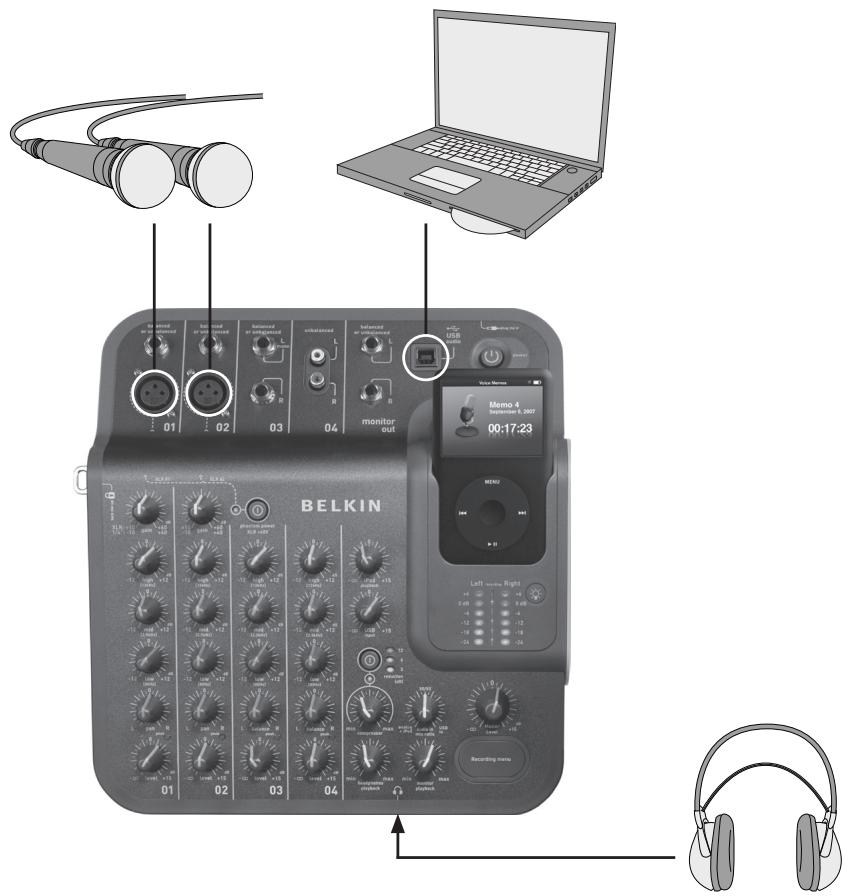
In unten stehender Abbildung wird eine typische Aufnahmesituation mit 2 Mikrofonen für einen Podcast gezetzt. Sie können einen iPod oder einen Computer anschließen, um Hintergrundmusik abzuspielen.
Tipps für die Aufnahme eines Podcasts
Wenn Sie dies ein paar Mal gemacht haben, werden ihre Podcast-Aufnahmen immer einfacher und better. Hier sind einige Tipps für eine gute Aufnahme.
- Testen Sie den Aufnahmepegel vor der Aufnahme. Der linke und der rechte Aufnahmepegel sollenn nicht konstant im roten Bereich leuchten (0 dB). Wenn eine 0 dB-LED konstant leuchtet, werden die Grenzen einer unverzerrten Aufnahme möglicherweise übersritten und die Klangqualität wird schlechter.
- Verwenden Sie hochwertige Mikrofone und stellen Sie sie richtig auf. Lavalier-Mikros eignen oft gut für Podcasts, weil Sie Klein sind und an der Kleidung befestigt werden können.
- Wenn Sie keine Lavalier-Mikros verwenden, achten Sie darauf, dass die Entfernung vom Mikrofon nicht zu groß wird.
- Stellen Sie das Mikrofon etwa 15cm von Ihrlem Mund halten auf, damit die Atemgeräische nicht aufgenommen werden. Vergessen Sie nicht, dass Sie auch Kopfbügelmikrofone verwenden und verschiedene Mikrofonpositionen und -entfernungen testen können.
- Sprechen Sie mit normaler Stimme in Konversationslautstärke. Seien Sie mit ihrer Stimme nicht zu verlegen—die meisten Menschen mögen ihre Stimme nicht, wenn Sie sie zum ersten Mal in einer Aufnahme horen. Sprechen Sie einfach deutlich.
- Wenn Sie ein Interview mit einem Mikrofon aufnehmen, testen Sie ein Mikrofon mit darüber Richtcharakteristik. Setzen Sie sich Ihr Interviewpartner direkt gegenüber. Ein solches Mikro hat zwei Seiten und kann den Klang direkt von vorne und direkt von hinten aufnehmen.
- Verwenden Sie die Pegelsteuerung, um in den Anfang des Podcast einzublenden und am Ende auszublenden.
- Arbeitsen Sie mit Hintergrundmusik und mit einigen Sekunden reiner Musikaufnahme am Anfang und am Ende der Aufnahme Ihr's Podcast. Achten Sie damit auf die Urheberrechte.
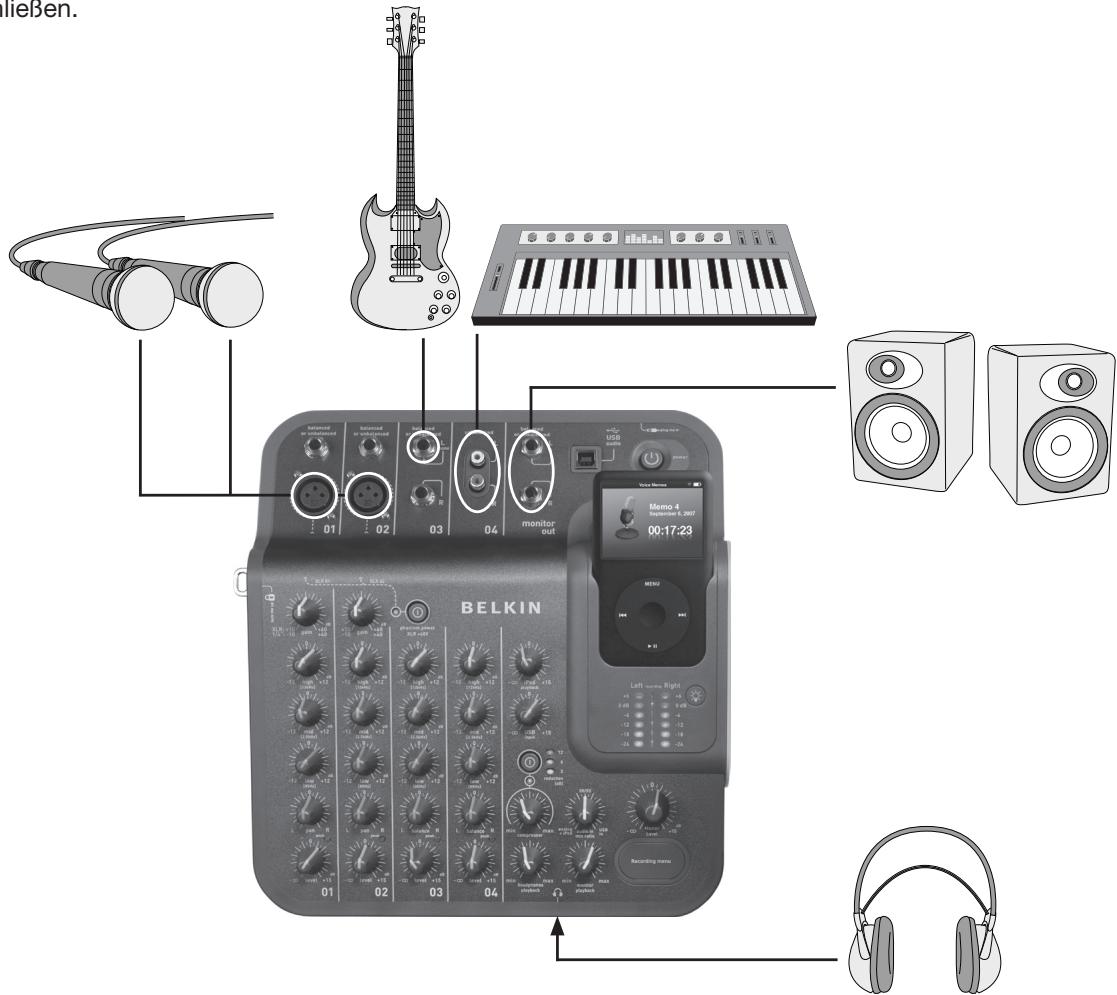
In der Abbildung unter wird eine typische Aufnahmesituation fur Live-Musik gezeigt. Sie konnen verschiedene Instrumente anschlieben. Sie konnen zum Beispiel ein elektrisches Schlagzeug anstelle eines zweiten Mikrofons
anschlieBen.
Tipps für die Aufnahme von akustischen Instrumenten
Akustische Instrumente sind oft schwierig aufzunehmen. Hier finden Sie eine Tipps, mit denen Sie die Aufnahme von akustischen Gitarren verbessern konnen.
- Nehmen Sie die Aufnahme in einem Raum mit einer gute Akustik vor, etwa ein Raum mit Holz- oder Fliesenboden.
- Verwenden Sie ein Kondensatormikrofon. Damit{laffen sich leisere Instrumente better aufnehmen als mit einem dynamischen Mikrofon.
- Stellen Sie das Mikrofon etwa 60 cm vom Instrument entfernt auf.
- Verwenden Sie mehrere Mikrofone und experimentieren Sie mit verschiedene Winkeln und Positionen. Stellen Sie zum Beispiel zwei Mikrofone in einem 90^ -Winkel auf und stellen Sie diese mit der Pan-Steuerung auf jeweils eine Seite ein. Damit erhalten Sie einen starken Stereo-Effekt.
- Stellen Sie ein Mikrofon bei Akustikgitarren etwa 2-15 cm vom Schalloch auf. Möglicherweise müssen dann Sie die Niedrig-EQ-Einstellung reduzieren.
Tipps für die Aufnahme von elektrischen Instrumenten
- Gitarre - Um einen Live-Sound wiederzugeben, verwenden Sie zwei Mikrofone. Das eine Mikrofon sollende bei direkt auf die Gitarrenboxen zeigen und das andere Mikrofon etwa 1,5 bis 2 m von diesen entfernt stehen.
- Bassgitarre - Schlieben Sie die Bassgitarre, falls möglich, an eine DI-Box an und verbinden Sie diese direkt mit TuneStudio. Mit einer DI-Box wird das Brummen in Aufnahmen entfernt.
- Keyboards - Nehmen Sie Keyboards für einen klaren Sound direkt mit TuneStudio und für einen Live-Sound mit einem Mikrofon (niedrigere Lautstärke) auf.
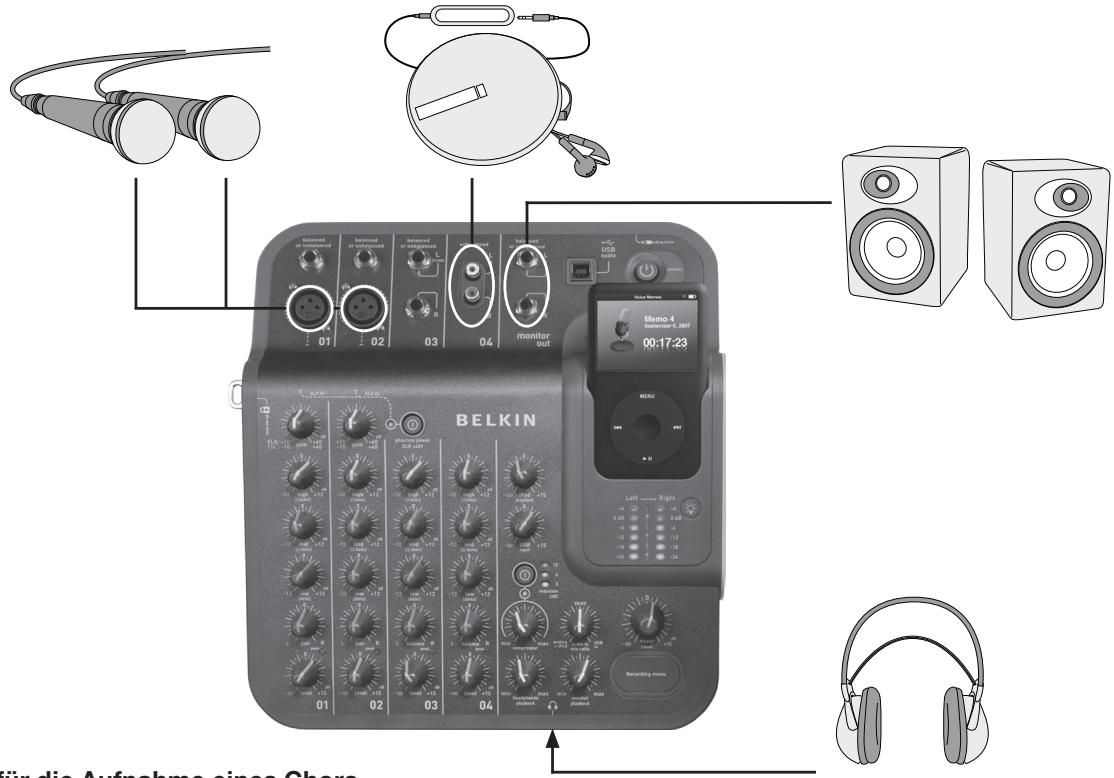
In der Abbildung unter wird eine typische Aufnahmesituation für einen Chor gezeigt. Sie können einen iPod oder einen CD-Player anschließen, um Hintergrundmusik abzuspielen.
Tipps für die Aufnahme eines Chors
- Verwenden Sie Kondensatormikrofone. Diese Funktionieren für Stimmen in der Regel better als dynamische Mikrofone.
- Verwenden Sie mehrere Mikrofone. Stellen Sie diese, falls möglich, über dem Chor und nach unten gerichtet auf.
- Positionieren Sie zwei Mikrofone in der Mitte, die in Richtung der Sänger am Rand zeigen. Stellen Sie die Mikros mindestens in einer Entfernung zu einander auf, die drei Mal so groß ist, wie die Entfernung von den Mikrofonen zu den Sängern.
- Verwenden Sie ein omnidirektionales Mikrofon. Damit wird sowohl der Chor als auch die Klangresonanz im Raum aufgenommen.
Im unter stehender Abbildung wird eine typische Aufnahmesituation auf einen Computer gezeigt.
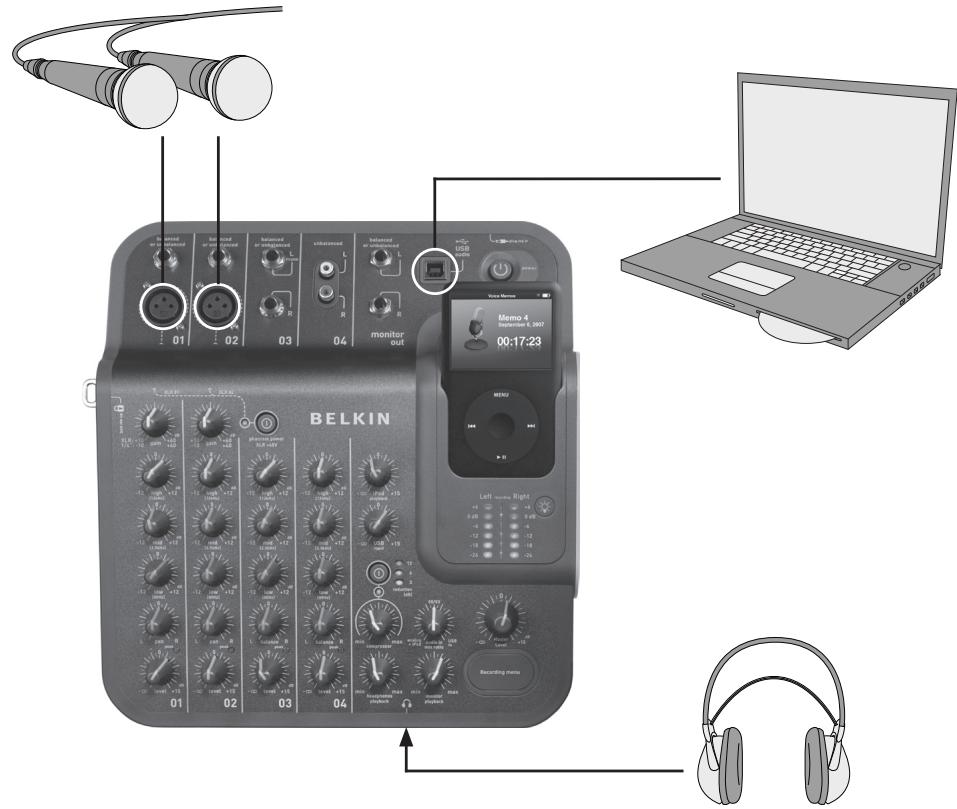
Tipps fur die Aufnahme mit einem oder von einem Computer
Sie,müssenIhrTuneStudioalsEingabe- und Ausgabegeratauswahlen,umAudioaufnahmen zu oder von einem Mac-ComputeroderWindows-PCvorzunehmen.
Aufnahmen von einem oder auf einen Mac-Computer:
1 Schlieben Sie TuneStudio an den USB-Port des Mac-Computers an.
2 Wahlen Sie im Apple-Menu den Eintrag „Systemeinstellungen" aus.
3 Öffnen Sie den Bereich „Sound-Einstellungen".
4 Klichen Sie auf die Registerkarte „Output".
5 Wahlen Sie als Eingabe- und Ausgabegerät „USB Audio Codec" aus.
Aufnahmen von einem oder auf einen Windows-PC:
1 Schließen Sie TuneStudio an den Windows-USB-Port an.
2 Wahlen Sie im Start-Menu „Einstellungen > Systemsteuerung".
3 Klichen Sie doppel auf „Sounds und Audiogeräte".
4 Klichen Sie auf die Registerkarte „Audio“.
5 Wahlen Sie TuneStudio als Standardgerät für die Soundwiedergabe und die Soundaufnahme.
6 Die Beste Tonqualität erreichen Sie, wenn Sie auf der Registerkarte „Lautstärke“ die „Geräteutstärke“ auf „Hoch“ stellen.
Die folgenden EQ-Tipps helfen Ihnen bei der Erstellung hochwertiger Aufnahmen.
Dei niedrigen, mittleren und/oder hohen EQs konnen verwendet werden, um die Lautstärke des Audioeingangs auf bis zu 12 dB bei folgenden Pegeln zu erhöhen oder zu verringn:
Niedrig: 80 Hz
Mittel: 2,5 kHz
Hoch: 12 kHz
In den folgenden Tabellen befinden sich Tipps für verschiedene Instrumente und Stimmen. Diese Tipps eignen sich gut für den Einstieg—Sie sollen aber selbst experimentieren, um die besten Einstellungen für Ihr Instrument und ihre Umgebung hersatzufen. Wenn Sie große Änderungen vornehmen müssen, versuchen Sie mehr die Mikrofone anders einzustellen als die EQ-Werte.
Hinweis: „Boost“ bedeutet ist die Nachverständlung einer Einstellung und „Cut“ die Verringerung eines Werts.
| Quelle | Niedrig (80 Hz) | Mittel (2,5 kHz) | Hoch (12 kHz) |
| Konzessionen | Geringe Verringerung | ||
| Stimmen | Geringe Verringerung | ||
| Zimbeln | Cut/Verringerung | Leichte Nachverstärkung | |
| Snare-Drums | Geringe Verringerung | Geringe Verringerung | Leichte Nachverstärkung |
| Pauke/Bass Drum | Leichte Nachverstärkung | Geringe Verringerung | |
| Tomtom | Cut/Verringerung | ||
| Bassgitarre | Cut/Verringerung | Boost/Nachverstärkung | |
| Gitarre | Cut/Verringerung | ||
| Klaviere und Keyboards | Cut/Verringerung |
Die folgenden Tipps helfen Ihnen bei der Herstellung der bestmöglichen Abmischung.
- Hören Sie sich über TuneStudio mit den Boxen oder mit einem KopfhörerCOMMMERZIIe Aufnahmen an und entwickeln Sie eine Klangreferenz.
- Stellen Sie Bass-Drums oder andere Bassinstrumente nicht nur auf einen Kanal ein. Diese energiereichen Klänge sollenn gleichmäßig auf die Lautsprecher verteilt werden.
- Verändern Sie den Pegel der Trommeln oder Bassgitarren nicht. Diese Instrumente bilden das Klangfundament für andere Instrumente.
- Wenn Sie mehrere Aufnahmeeingänge haben, erhnen Sie die endgültigen EQ-Einstellungen für die gesamte Abmischung vor. Ein einziger Eingang klingt oft sehr anders, wenn er alleine gehört wird.
- Vermeiden Sie große EQ-Einstellungen. Ihr Aufnahmen klingen natürlicher, wenn Sie mehr die Mikrofone einstehen und weniger die EQ-Werte.
- Experimentieren Sie mit der Kompressoreinstellung. Stellen Sie den Kompressor auf unter 30 Prozent für eine(Subtile)Kompression ein. Sie blenden damit auch eine Klangspitzen aus. Bei einer hohenen Kompressionseinstellung erreichen Sie eine höhere Lautstärke und damit einen interessanten Klangeffekt.
- Halten Sie die Lautstärke der Monitorboxen oder der Kopfhörer gering, maximal bei normaler Hörluststärke. Eine lautere Einstellung kann zu Hörschäden führen. Sie sollen die Abmischung immer so aufnehmen, wie sie abgespielt werden soll. Bei Bedarf können Sie die Abmischung kurz bei einer hohenen Lautstärke prüfen.
- Prufen Sie ihre Abmischung über Kopfhörer oder Monitorboxen. Mit Studio-Kopfhörern, die ihre Ohren komplett abschirmen, können Sie auch keine Störungen und Klicks erkennen, die Sie über andere Lautsprecher nicht wahrnehmen wurden. Monitorboxen erleichtern die Feineinstellung der Basslänge.
- Hören Sie sich die fertige Abmischung einen Tag nach der Fertigstellung an. Sie nehmen diese dann anders wahr, als direkt nach der Aufnahme. Prüfen Sie die Masteraufnahme auch auf verschiedene Abspielsystemen, um den Sound zu prufen.
Ohn Wav-Datei mit dem Dateinamen aus Datum und Zeit der Aufnahme gespeichert.
Anhoren einer Aufnahme:
- Wahlen Sie „Extras > Sprachmemos" auf dem iPod aus.
Wahlen Sie die Aufnahme aus und drücken Sie auf „Wiedergabe".
Aufnahmen, die in iTunes importiert wurden (siehe unter), befinden sich in der Sprachmemo-Wiedergabeliste auf dem iPod. Wahlen Sie „Musik >Wiedergabelisten > Sprachmemos" aus.
Eine Aufnahme auf einen Computer kopieren.
Wenn Sie für ihren iPod die automatische Aktualisierung von Songs und Wiedergabelisten eingestellt haben, werden ihre Aufnahmen nach der Verbindung mit einen PC automatisch auf den Computer übertragen. Wenn iTunes nicht auf die Synchronisierung von Songs und Wiedergabelisten mit ihrem iPod eingestellt ist, fordert das Programm Sie auf, ihre neuen Sprachmemos nach dem Anschlieben des iPod an den Computer zu übertragen.
Denken Sie darüber, dass ihre aktuellen Aufnahmen aus dem Sprachmemo-Menu des iPod in die Sprachmemo-Wiedergabeliste verschoben werden, wenn Sie sie in iTunes importieren. Um die Sprachmemo-Wiedergabeliste zu öffnen, wahren Sie Musik > Wiedergabelisten > Sprachmemos".
Wenn Sie Dateien lieber mit der Maus in einen Ordnerziehen, was praktisch sein kann, wenn Sie mit einer anderen Audio-Software arbeiten, müssen Sie in iTunes erst die Option für die manuelle Verwaltung von Music und Video für den iPod einstellen. Dadurch wird automatisch die Nutzung von Datenträgern für ihren iPod aktiviert. Wenn iTunes fragt, ob Sie ihre aktuellen Sprachmemos jedem Mal importieren möchten, wenn der iPod angeschlossen wird, anteilen Sie mit „Nein“. Stattdessen können Sie ihre Aufnahmen mit den Windows Explorer (PC) oder dem Finder (Mac) verhalten. Ihr Aufnahmen sind normale WAV-Dateien, die Sie bereits andere WAV-Dateien auch behandeln können.
Auf einem Windows PC wird der iPod in der liste der Laufwerke angezeigt, die Sie über „Arbeitsplatz" auf Ihr dem Desktop öffnen können. Auf einem Mac sollte der iPod im Finder auf dem Desktop aufgeführrt werden. Ihr Aufnahmen befinden sich im Ordner „Recordings" (Aufnahmen). Der Name aller Aufnahmedateien enthalt das Datum und die Zeit der Aufnahme.
Wie bei denen Aufnahme- oder Abspielgeräten sollen. Sie auch bei TuneStudio auf Ihr Gehör achten.
Wenn Sie sich an diese Sound-Pegelempfehlungen halten, können Sie das Risiko eines Gehörschadens minimieren.
Denken Sie daran: Je länger Sie zuhören,arto geringer sollte die Lautstärke sein.
| Stunden pro Tag | Maximaler Sound-Pegel (dB) | Beispielsound |
| 8 | 90 | |
| 4 | 95 | Typisches tragbares Stereo-Abspielgerät bei halber Lautstärke |
| 2 | 100 | |
| 1 | 105 | Typisches tragbares Stereo-Abspielgerät bei maximaler Lautstärke |
| 0.5 | 110 | Rockkonzert |
| <0.25 | 115 |
These Informationen beruhen auf den Richtlinien der United States Occupational Safety & Health Administration (OSHA) und des National Institute on Deafness and Other Communication Disorders.
Die meisten Probleme mit TuneStudio könnenchnell gelost werden, wenn Sie die Empfehlungen in thisem Kapitel befolgen.
Sollten Sie immer noch Schwierigkeiten mit dem Gerät haben, wenden Sie sich an den Kundendienst von Belkin unter der Nummer 800-223-5546 Durchw. 2263 oder über Internet unter http://www.belkin.com/support.
Wenn der Aufnahmelenüschalter einmal nicht Funktioniert:
- Dieser Schalter Funktioniert mit iPod-Geräten der 5. Generation (video) und iPod nano der 2. Generation.
- Dieser Schalter Funktioniert nicht mit dem iPod classic oder dem iPod nano der 3. Generation (video).
- Wenn Sie den iPod classic oder den iPod nano der 3. Generation (video) benutzen, öffnen Sie einfach das Menu „Sprachmemo" im iPod selbst.
Wenn Ihr TuneStudio nicht angeht:
- Verwenden Sie nur den originalen 12 V 1,25 A Netzadapter.
- Probieren Sie eine andere Steckdose aus.
Wenn Sie aus den Boxen oder Kopfhörern des Studios nichts horen:
- Prüfen Sie, ob TuneStudio angeschlossen und eingeschaltet ist.
- Prufen Sie, ob alle Kabel richtig eingesteckt sind.
- Prufen Sie, ob etwas abgespielt wird.
- Erhöhen Sie die Lautstärke.
Wenn Ihnen diese Empfehlungen nicht weiterhelfen, konnte eines der Kabel beschädigt sein. Prufen Sie alle Kabel und ersetzen Sie sie mit erwiesenermaßen Funktionierenden Kabeln.
Wenn die Mikrofonlautstärke zu niedrig ist:
- Prufen Sie, ob alle Kabel richtig eingesteckt sind.
- Wenn Sie ein Kondensatorenmikrofon verwenden, aktivieren Sie die Phantomspeisung
- Wenn das Mikrofon mit Kanal 1 oder 2 verbunden, erhöhen Sie die Veränderleistung
Wenn die Lautstärke eines Instruments zu niedrig ist:
- Prufen Sie, ob alle Kabel richtig eingesteckt sind.
- Erhöhen Sie die Lautstärke des Instruments. Wenn die das Instrument immer noch zu leise ist, prufen Sie es, indem Sie einen Kopfhörer direkt daran anschließen.
- Ändern Sie die Kanal-Lautstärke.
Wenn der Klang verzerrt ist:
Im linken oder rechten +6 dB-Aufnahmepegel leuchten LEDs:
- Verringern Sie die Lautstärke des Instruments.
- Reduzieren Sie die Kanal-Lautstärke.
- Reduzieren Sie die Masteraufnahme-Lautstärke.
Wenn Sie in der Aufnahme ein „brummendes“ Geräusch horen:
- Wenn Sie ein Kondensatorenmikrofon verwenden, aktivieren Sie die Phantomspeisung und erhöhen Sie den Pegel.
- Wenn Sie ein Instrument aufnehmen, erhöhen Sie die Lautstärke des Instruments.
- Verbinden Sie das Instrument, TuneStudio und den Computer mit einer geerdeten Stromleitung
Wenn ihre Aufnahmen nur im linken Kanal aufgenommen werden:
- Stellen Sie sichere, dass sich der iPod im Modus „High Quality" befindet. Wahlen Sie im iPod „Extras > Sprachmemos" und stellen Sie die Qualität auf „High" (Hoch) ein. TuneStudio Funktioniert mit einer niedrigen Qualität nicht richtig.
- Überprüfen Sie die Kabelverbindungen.
- Stellen Sie sichere, dass ihre Pan- und Balanceregler nicht ganz nach links gestellt sind.
Wenn Ihr Computer TuneStudio nicht erkennt:
- Prüfen Sie, ob die USB-Kabel richtig eingesteckt sind.
- Lösener die USB-Kabel und schalten Sie TuneStudio aus. Schalten Sie TuneStudio dann wieder an und schlieben Sie die USB-Kabel erneut an. Wenn dies nicht Funktioniert,让他们 Sie TuneStudio an und starten Sie den Computer neu.
- Stellen Sie sicher, dass TuneStudio als Audio-Ausgabegerät eingestellt ist. Siehe Seite 18.
Allgemeine Kanalleistung (Kanäle 1-4, iPod Wiedergabe)
| Technische Daten | Wert | Hinweise |
| Klirrfaktor | 0.004% | |
| THD+N | 0.008% | |
| Frequenzbereich | ±0.5 dB, 20 Hz-20 kHz | |
| Rauschabstand | 90 dB, 92 dB (A-weighted) | Signal bei 0 dB (0 dBV) |
| Pegel-Fader Cutoff | 80 dB | Unterschiede im Ausgangslevel bei der Kanal-Pegelkontrolle auf -inf eingestellt, dann +15 dB |
Spezifische E/A-Leistung und Eigenschaften
CH1 und CH2 XLR-Mikrofoneingänge
| Technische Daten | Wert | Hinweise |
| EIN (Equivalent Input Noise) | 121 dB, -123 dB (A-weighted) | Mikr.-Verständigung +60 dB, 150 Ohm Quellen-Impedanz |
| Max. Eingangspegel | 600mVrms (-2.6 dBu) | Mikr.-Verständigung bei +10 dB |
| Eingangsimpedanz | 4kΩ symmetrisch |
CH1 und CH2 1/4 TRS-Eingänge
| Technische Daten | Wert | Hinweise |
| Max. Eingangspegel, symmetrisch | 4,4Vrms (+15.1 dBu) | Mikr.-Verständigung bei -10 dB |
| Max. Eingangspegel, nicht symmetrisch | 8,8 Vrms (+21.1 dBu) | Mikr.-Verständigung bei -10 dB |
| Eingangsimpedanz | 20kΩ nicht symmetrisch, 28kΩ symmetrisch |
CH3 3,5-mm-TSR-Eingänge
| Technische Daten | Wert | Hinweise |
| Max. Eingangspegel, symmetrisch | 2,1Vrms (+8,6 dBu) | |
| Max. Eingangspegel, nicht symmetrisch | 4,2Vrms (+14,6 dBu) | |
| Eingangsimpedanz | 20kΩ nicht symmetrisch, 40kΩ symmetrisch |
CH4 Cinch-Eingänge
| Technische Daten | Wert | Hinweise |
| Max. Eingangspegel | 5,4Vrms (+16,9 dBu) | |
| Eingangsimpedanz | 22kΩ |
USB-Ausgang (von TuneStudio an Computer)
| Technische Daten | Wert | Hinweise |
| SNR, 44,1 kHz, 16-Bit | 81 dB, 84 dB (A-weighted) | |
| SNR, 48 kHz, 16-Bit | 84 dB, 87 dB (A-weighted) | |
| Stereotrennung | >80 dB | |
| THD+N | 0.03% | |
| Frequenzbereich | ±1 dB, 20 Hz–20 kHz |
USB-Eingang (von Computer an TuneStudio)
| Technische Daten | Wert | Hinweise |
| Rauschabstand | 83 dB | USB-Abmischungskontrolle eingestellt auf 100% USB |
| Stereotrennung | >80 dB | |
| THD+N | 0.007% | |
| Frequenzbereich | ±1 dB, 20 Hz–20 kHz | |
| Pegel-Fader Cutoff | 80 dB | Unterschiede im Ausgangslevel bei der Kanal-Pegelkontrolle auf -inf eingestellt, dann +15 dB |
Möchten Sie weitere Informationen über Audio, Abmischungen oder Erstellungen von Podcasts?
In der folgenden Tabelle werden einige empfohlene Internetseiten und Bucher aufgeführ.
Referenzen: Diese Angaben zu Informationen Dritter sind ein Service von Belkin.
Aus der Angabe dieser Referenzen können keine Rechte gegenüber Belkin abgeleitet werden.
Die genannten Medien konnen von Belkin nicht kontrolliert werden. Belkin ist daher für den Inhalt dieser
Publicationen oder verlinkten Seiten nicht verantwortlich.
| Über ... | Testen ... |
| TuneStudio | www BELkin.com/tunestudio |
| Audioaufnahmen | „Audio Recording Tips“ - www.pcmus.com/AudioTips.htm „Audio Mixing Tutorial“ - www.garritan.com/tutorial/AudioMixing.htm Sound Advice on Recording and Mixing Vocals von Bill Gibson 101 Recording Tips: Stuff All the Pros Know and Use von Adam St. Jam |
| Abmischen | The Mixing Engineer's Handbook von Bobby Owsinski Mixing, Recording and Producing Techniques of the Pros von Rick Clark |
| Podcasten | „Make Your First Podcast“ - www.podcastnews.com/articles/How-to-Podcast.html „Create Your Own Podcast“ - reviews.cnet.com/4520-11293_7-6246557-1.html Podcasting Tutorials - www.podcast411.com Tricks of the Podcasting Masters von Rob Walch Promoting Your Podcast: The Ultimate Guide to Building an Audience of Raving Fans von Jason Van Orden |
Die folgenden Begriffe werden im Zusammenhang mit Audioaufnahmen möglich verwendet.
Balance: Der relative Lautstärkepegel des linken und rechten Kanals eines Stereosignals.
Boost/Nachverstärkung: Ein Zunahme der Lautstärke, vor allem bei higheren Frenzen.
Unterbrechungen: Erhebliche Störung, die auftaucht, wenn die Spannung der Audiogelspitzen von der Spannung der Stromversorgung beschrankt werden.
Cut/Verringerung: Eine Abnahme der Lautstärke, vor allem bei niedrigeren Frenzen.
dB (Dezibel): Eine Messeinheit für die Lautheit eines Gerauschs.
Verzerrung: Ein nicht erwünschter Klang, der durch den Unterschied zwischen Signaleingang- und ausgang erzegt wird.
Feedback: Das fiepende Gerausch, dass entsteht, wenn ein Mikrofon zu nah an einen Laufsprecher gehalten wird.
Gain/Verständung: Die Verständung eines Signals durch einen Veränderer (Amplifier).
Monitor: Ein Laufsprecher, der dazu verwendet wird, eine Aufnahme anzuhören und zu bewerten. Er wird auch Studiomonitorbox genannot
Pan ("Panorama"): Pan-Steuerungen werden verwendet, um die Soundpegel für den linken und den rechten Ausgang zu steuern. Sie werden auch Balance-Steuerungen genannt.
Cinch/RCA ("Radio Corporation of America"): Cinch-Kabel werden verwendet, um analoge Audio- und Composite-Videosignale zu übertragen. Stereo-Cinch-Kabel verfügbar über zwei Stecker: Rot (rechts) und weiß oder schwärz (links). Ein gelber Stecker an einem Cinch-Kabel wird für Composite-Videosignale verwendet. Der Name „RCA" (Radio Corporation of America) wird darüber cinch für diese Kabel verwendet. Diese Kabel wurden 1940 von RCA als Verbindung für Plattenspieler und Versteller企业发展.
TRS ("Tip-Ring-Sleeve"): TRS-Kabel werden in der Regel dazu verwendet, Monoquellen oder Kopfhörer anzuschlieben.
USB ( „Universal Serial Bus“): USB-Kabel werden verwendet, um Geräte mit Computern zu verbinden. Sie können angeschlossen werden, ohne dass der Computer ausgeschlossen werden muss.
XLR: XLR-Kabel werden normalerweise für Mikrofone verwendet. Der Name „XLR“ leitet sich auf dem Ursprüngsnamen der Kabel aus der Cannon X-Serie ab. In späteren Versionen wurden eine Klinke (en: Latch) und dann ein Gummi (en: Rubber) an den Kontakten angebracht.
Dieses Produkt entspricht der WEEE-Richtlinie.
Informationen zum Recycling finden Sie unter: www.belkin.com/environmental
Garantieleistung. Belkin International, Inc. ("Belkin") garantiert dem ursprünglichen Käfer theses Belkin-Produkts, dass theses Produkt frei von Material-, Verarbeitungs-, und Konstruktionsfehlern ist.
Garantiedauer. Belkin gewährt für diese Belkin-Produkt drei Jahre Garantie.
Problembehebung. Herstellergarantie. Belkin wird das fehlerhafte Produkt nach eigenem Ermessen entweder kosten (abgesehen von den Versandkosten) reparieren oder austauschen.
Garantieausschluss. Alle oben genannten Garantien verlieren ihre Gültigkeit, wenn das Belkin-Produkt Belkin auf Anfrage nicht auf Kosten des Käufers zur Überprüfung zur Verfügung gestellt wird oder wenn Belkin feststellt, dass das Belkin-Produkt nicht ordnungsgemäß installiert worden ist, und dass unerlaubte Änderungen daran vorgenommen worden sind. Die Herstellergarantie von Belkin gilt nicht für (Natur)gewalten wie Überschwemmungen, Erdbeben und Blitzschlag sowie Krieg, Vandalismus, Diebstahl, normalen Verschleiß, Erosion, Wertminderung, Veralterung, schlechte Behandlung, Beschädigung durch Störungen aufgrund von Unterspannung (z. B. Spanningsabfall oder -Senkung) oder nicht erlaubte Programm- oder Systemänderungen
Service. Um Unterstützung von Belkin zubekommen, gehen Sie nach folgenden Schritten vor:
- Schreiben Sie an Belkin Ltd., Express Business Park, Shipton Way, Rushden, NN10 6GL, Großbritannien, Attn: Customer Service oder wenden Sie sich innerhalb von 15 Tagen nach dem Vorfall Telefonisch unter (800)-223-5546 an Belkin. Halten Sie die folgenden Informationen bereit:
a.Die Artikelnummer des Belkin-Produkts.
b.Wo Sie das Produkt erworben haben.
c.Das Kaufdatum.
d. Kopie der Originalquittung.
- Die Kundendienstmitarbeiter/innen von Belkin erläutern ihren dann, wie Sie den Kaufbeleg und das Belkin-Produkt versenden können, und wie Sie weiter vorgehen müssen.
Belkin behält sich vor, das beschädigte Belkin-Produkt zu überprüfen. Alle Kosten, die beim Versand des Belkin-Produkts an Belkin zum Zweck der Überprüfung entstehen, sind vollständig durch den Käfer zu tragen. Wenn Belkin nach eigenen Ermessen entscheidet, dass es nicht angebracht ist, das beschädigte Gerät an die Belkin zu schicken, kann Belkin nach eigenen Ermessen eine Reparaturstelle damit beauftragen, das Gerät zu überprüfen und einen Kostenvoranschlag für die Reparaturkosten des Gerätes zu machen. Die Kosten für den Versand zu einer solchen Reparaturstelle und die eventuellen Kosten für einen Kostenvoranschlag gehen vollständig zu Lasten des Käfers. Beschädigte Geräte müssen zur Überprüfung zur Verfügung stehen, bis das Reklamationsverfahren abgeschlossen ist. Wenn Ansprüche beglichen werden, behält sich Belkin das Recht vor, Ersatzansprüche an eine bestehende Versicherung des Käfers zu übertragen.
Garantiegesetze. DIESE GARANTIE BILDET DIE ALLEINIGE GARANTIE VON BELKIN. ES GIBT KEINE ANDERE GARANTIE, EXPLIZIT ERWAHNT ODER IMPLIZIT, AUSsER WENN DIES VOM GESETZ VORGESCHRIEBEN IST, EINSCHLIESSLICH DER IMPLIZITEN GARANTIE ODER DES QUALITATZUSTANDS, DER ALLGEMEINEN GEBRAUCHSTAUGLICHKEIT ODER EIGNUNG FUR EINEN BESTIMMTEN ZWECK, UND SOLCHE IMPLIZITEN GARANTIEN, WENN ES SOLCHE GIBT, BEZIEHEN SICH AUSSCHLIESSLICH Auf DIE DAUER, DIE IN DIESER GARANTIE ZUGRUNDE GELEGT WIRD.
In manchen Staaten sind Einschränkungen bezüglich der Dauer der Garantie nicht erlaubt. Die oben erwähnten Einschränkungen treffen für Sie dementsprechend nicht zu.
UNTER KEINEN UMSTÄNDEN HAFTET BELKIN FÜR ZUFällIGEN, BESONDEREN, DIREKTEN, INDIREKTEN, MEHRFACHEN SCHADEN ODER FOLGESCHÄDEN WIE, ABER NICT AUSSCHLIESSLICH, ENTGANGENES GESCHÄFT ODER PROFITE, DIE IHNEN DURCH DEN VERKAUF ODER DIE BENUTZUNG VON EINEM BELKIN-PRODUKT ENTGANGEN SIND, AUCH WENN SIE AUF DIE MÖGLICHKEIT SOLCHER SCHÄDEN AUFMERKSAM GEMACHT WORDEN SIND.
These Garantie räumt Ihnen spezifische Rechte ein, die von Land zu Land unterscheidlich ausgestellt sein konnen. Da in manchen Ländern der Ausschluss oder die Beschänkung der Haftung fur durch Zufall eingetretene oder Folgeschäden nicht zulässig ist, haben die vorstehenden Beschänkungen und Ausschlussregelungen fur Sie möglicherweise keine Gültigkeit.
Kostenloser technischer Support*
Technische Informationen und Unterstützung erhalten Sie unter www.belkin.com im Bereich technischer Support. Wenn Sie den technischen Support Telefonisch erreichen wollen, wahlen Sie die entsprechende Nummer auf der unten aufgeführten List e*.
*Zum Ortstarif
Land Nummer
ÖSTERREICH 08-20 20 07 66
BELGIEN 07 07 00 073
TSCHECHISCHE
DÄNEMARK 70122403
FINNLAND 00800-22355460
FRANKREICH 08-25540026
DEUTSCHLAND 0180-5005709
GRIECHENLAND 00800-44142390
UNGARN (06-1)-7774906
ISLAND 800 8534
IRLAND 0818555006
ITALIEN 02-69430251
LUXEMBURG 3420808560
NIEDERLANDE 0900-0400790€0,10 pro Minute
NORWEGEN 81500287
POLEN 00800-4411737
PORTUGAL 707200676
RUSSLAND 4955809541
SUDAFRIKA 0800-991521
SPANIEN 902-024366
SCHWEDEN 07-71400453
SCHWEIZ 08-48000219
GROSSBRITANNIEN 0845-6077787
SONSTIGELANDER +44-1933352000
Internet-Adresse
http://www.belkin.com/uk
http://www.belkin.com/nl
http://www.belkin.com/uk
http://www.belkin.com/uk
http://www.belkin.com/uk
UW GEHOOR BESCHERMEN 22
PROBLEMEN OPLOSSEN 23
Als de knop Recording Menu nicht werkt 23
Als u de TuneStudio nicht=kunt inschakelen 23