
R660 GT FORCE FEEDBACK WHEEL - Simulationslenkrad SAITEK - Kostenlose Bedienungsanleitung
Finden Sie kostenlos die Bedienungsanleitung des Geräts R660 GT FORCE FEEDBACK WHEEL SAITEK als PDF.


| Produkttyp | Simulationslenkrad mit Force Feedback |
| Marke | SAITEK |
| Modell | R660 GT FORCE FEEDBACK WHEEL |
| Stromversorgung | AC/DC-Netzteil (im Lieferumfang) |
| Anschluss | USB (Kabel im Lieferumfang) |
| Force Feedback | Ja, einstellbar (Gain, Feder, Dämpfung) |
| Schalthebel | Halbautomatisch, links oder rechts montierbar |
| Pedalsatz | 2 Pedale (Gaspedal und Bremse), stabile Basis |
| Befestigung | Schraubbefestigungsmechanismus für Schreibtisch |
| Unterstützte Betriebssysteme | Windows 2000, XP, XP64, Vista |
| Enthaltene Software | Installations-CD mit Treibern und SST-Programm |
| Normen | Entspricht der kanadischen Norm NMB-003 (Klasse B) |
| Garantie | 2 Jahre (mit Kaufbeleg) |
| Pflege und Reinigung | Mit einem trockenen, weichen Tuch reinigen. Keine Flüssigkeiten verwenden. |
| Entsorgung | Nicht mit dem Hausmüll entsorgen. Lokale Richtlinien beachten. |
Häufig gestellte Fragen - R660 GT FORCE FEEDBACK WHEEL SAITEK
Benutzerfragen zu R660 GT FORCE FEEDBACK WHEEL SAITEK
0 Frage zu diesem Gerät. Beantworten Sie die, die Sie kennen, oder stellen Sie Ihre eigene.
Eine neue Frage zu diesem Gerät stellen
Laden Sie die Anleitung für Ihr Simulationslenkrad kostenlos im PDF-Format! Finden Sie Ihr Handbuch R660 GT FORCE FEEDBACK WHEEL - SAITEK und nehmen Sie Ihr elektronisches Gerät wieder in die Hand. Auf dieser Seite sind alle Dokumente veröffentlicht, die für die Verwendung Ihres Geräts notwendig sind. R660 GT FORCE FEEDBACK WHEEL von der Marke SAITEK.
BEDIENUNGSANLEITUNG R660 GT FORCE FEEDBACK WHEEL SAITEK
BEDIENUNGSCANLEITUNG
GUIDE D'UTILISATION
MANUALE D'USO
MANUAL DEL USUARIO
SAITEK R660 GT FORCE FEEDBACK WHEEL
Herzlichen Glückwunsch zum Kauf des Saitek R660 GT Force Feedback Wheel. Das R660 GT bietet perfect angeordnete Bedienelemente, einen halbautomatischen Schalthebel, der rechts und
links vom Lenkrad montiert werden kann, starke
Krafftrückkopplung für ein realistischer Erlebnis, eine stabile Pedaleinheit sowie einen äußert sicheren Klemmmechanismus.
Einstellung des Steuergeräts
1 Bevor Sie das R660 GT Force Feedback Wheel mit Ihrrem PC verbinden, müssen Sie es über den mitgelieferten Netzadapter an das Stromnetz anschließen. Diese Adapter wird auf der Rückseite des Gerätsnehmen dem USB-Kabel angeschlossen.
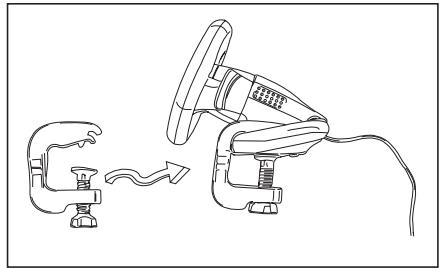
2 Befestigen Sie die Tischklemme am Lenkrad wie abgebildet.
3 Stellen Sie das Lenkrad an den Rand Ihres Schreibtisches und drehen Sie die Klemmschraube im Uhrzeigersinn bis es sicher befestigt ist. Nicht zu fest anziehen!
4 Stecken Sie das Kabel der Pedaleinheit in das Lenkrad und versichern Sie sich, dass die Verbindung fest ist.
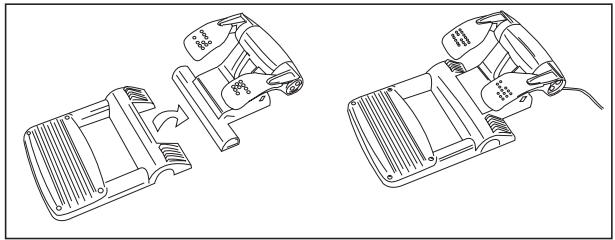
5 Setzen Sie beiden Komponenten der Pedaleinheit zusammen. Stellen Sie nun die komplette Pedaleinheit auf den Boden.
6. Für einen Seitenwechsel des Schalthebels lösen Sie die Schalthebeinheit vom Grundgerät,ziehen sie aus der Fassung und stecken sie auf der anderen Seite des Lenkrades ein.
Systemkompatibilität
PC unter Windows 2000/XP/XP64/Vista
Softwareinstallation fur Anwender von WindowsXP, XP64 und Vista
A) Nur Treiber
- Schalten Sie den Computer ein, schreiben Sie alle laufenden Programme und legen Sie die Installations-CD in Ihr CD-ROM-Laufwerk.
- Wenn der Einführungsbildschirm erscheidt, klichen Sie auf "Software installieren", um fortzufahren. Falls die CD nicht automatisch anlauf, wahlen Sie die Start-Schaltfläche von Windows® und dann "Ausführren", tippen "D:\Setup.exe" ein und klichen auf OK. Dabei steht "D:\" für den Buchstaben Ihres CD-ROM-Laufwerks. Vista-Anwender werden gefragt: "Möchten Sie diese Datei ausführren?" Klichen Sie auf "Ausführren". jetzt erscheidt die Meldung "Zur Fortsetzung des Programms ist ihre Zustimmung erforderlich". Klichen Sie auf "Weiter".
- Wenn der Willkommensbildschirm erscheint, klichen Sie auf "Weiter", um fortzufahren.
- Nach dem Lesen des Rechtsverzichts wahlen Sie die Option "Ich akzeptiere die Bedingungen" und klichen auf "Weiter", um fortzufahren.
- Schließen Sie das USB-Kabel an einen der freien USB-Anschlüssle Ihr's Computers an und klichen Sie auf "Weiter".
- Auf dem Registrierungsbildschirm wahren Sie "Klichen Sie hier, um sich jetzt zu registrierten" und folgen Sie den Anweisungen auf dem Bildschirm; Sie können sich jedoch auch dafür entscheiden, diese Option später zu wahren.
- Klichen Sie auf "Fertigstellen", um die Installation vollständig durchzuführen.
B) Treiber und Programmiersoftware
Gehen Sie nach den Punkten 1 - 7 des Installationsverfahrens in A) vor, wahren Sie dann auf dem Softwareinstallationsbildschirm "Installieren der SST-Programmiersoftware" und klichen Sie auf "Weiter". Vista-Anwender werden wieder gefragt: "Möchen Sie diese Datei ausführten?" Klichen Sie auf "Ausführren". Zeit erscheint die Meldung "Zur Fortsetzung des Programms ist ihre Zustimmung erforderlich". Klichen Sie auf "Weiter".
Klicken Sie auf dem folgenden Softwareinstallationsbildschirm auf "Weiter" und folgen Sie den Anweisungen auf dem Bildschirm. An dieser Stelle werden Vista-Anwender aufgefordert, den Saitek Magic Bus zu installieren, und XP-Anwender werden aufgefordert, die Saitek Magic Mouse, die HID-konforme Maus, das Saitek Magic Keyboard und das HID Keyboard Device zu installieren. (Dies sind Komponenten, die Windows die "Programmielelemente" Ihres Saitek-Controllers nennen.)fahren Sie fort, indem Sie auf "Weiter" und "Abschreiben" klichen, um die Installation zu akzeptieren, bevor der Registrierungsbildschirm erscheint.
Auf dem Registrierungsbildschirm wahren Sie "Klichen Sie hier, um sich jetzt zu registrierten" und folgen Sie den Anweisungen auf dem Bildschirm. Sie können sich jedoch auch davon entscheiden, diese Option später zu wahren.
Nach Abschluss der Installation erhalten Sie die Möglichkeit, den Profile Editor zu starten, der Ihnen einen Blick auf die Programmierumgebung gestattet. Wenn Sie den Profile Editor zu dieser Zeitpunkt nicht sehen möchten, haben Sie einfach die Markierung auf und klichen auf "Abschluss", um die Installation fertig zu stellen.
Konfigurierung des Steuergeräts
Um den Einstellbildschirm des R660 GT Force Feedback Wheel zu öffnen, klichen Sie auf die
Start-Schaltfläche von Windows und wahren Einstellungen, Systemsteuerung, Gamecontroller. Markieren Sie R660 GT Force Wheel und klichen Sie auf Eigenschaften. Damit wird der Einstellbildschirm rechts geöffnet.
Test
Der Testbildschirm zeigt Ihnen, ob der Controller korrekt arbeitet. Die Bewegungen des Controllers und das Drucken der verschiedene Tasten sollen zu einer Reaktion auf dem Bildschirm führen.
Kraft
Klicken Sie auf das Register Force (Kraft), um die Stärke der Kraftrückkopplung am Controller einzustellen. Mit dem Schieberegler Default Gain (Grundverständlung) wird die Höhe der Kraftrückkopplung eingestellt, die über den Controller zu fühlen ist.
Mit dem Schieberegler Spring Gain (Sprungverstärkung) wird die Stärke von heftyten Effekten wie Zusammenstoffen oder Bodenwellen eingestellt.
Mit dem Schieberegler Damper Gain (Dämpferverstärkung) wird die Stärke von schwächeren Effekten wie Kurvenwiderstand eingestellt.
Die Einstellung Default Spring (Grundfederung) wirkt sich auf den Zentriermechanismus des Steuergeräts aus. Markieren Sie das Kästchen Always On (Immer aktiviert), damit die Motoren im Controller das Lenkrad in die Mitte zurückstellen, wenn Sie es nach einer Auslenkung freigeben; wenn Sie das Kästchen nicht markieren, bedeutet das, dass das Lenkrad sich nicht selbst zentriert. Beachten Sieitte, dass sich die Kraftrückkopplung etwas stärker anfählt, wenn diese
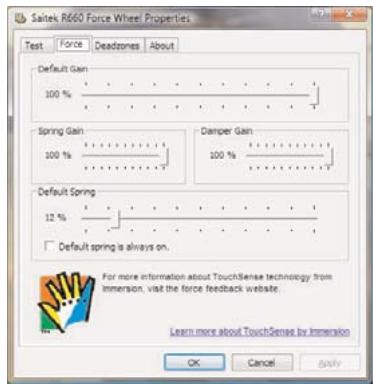
Kästchen nicht markiert ist. Mit dem Schieberegler kann die Kraft eingestellt werden, mit der sich das Lenkrad zentriert, wenn das Kästchen Always On markiert ist.
Totzonen
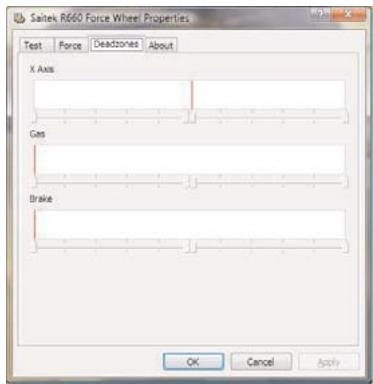
Auf dem Register Deadzones (Totzonen) können Sie den Bereich verändern, innerhalb dessen Sie Lenkrad oder Pedale bewegen können, ohne dass sie Wirkung zeigen.
Eine Erhöhung der Totzone innerhalb der X-Achse bedetet, dass Sie das Lenkrad weiter nach links oder rechts drehen müssen, bevor es das Auto nach links oder rechts lenkt.
Eine Erhöhung der Totzonen für Gas oder Bremse bedeutet, dass Sie die Pedale weiter nach unten treten müssen, bevor die Leistung erhöht wird oder die Bremsen ansprechen.
TECHNISCHER SUPPORT
Probleme - keine Angst, wir{lassen Sie nicht im Stich!
Wussten Sie, dass fast alle Produkte, die als fehlerhaft an uns zurückgeschickt werden, überhaupt nicht defekt sind? Sie wurden einfach nicht richtig installiert!
Sollten Sie Probleme mit diesen Produkt haben, besuchen Sieitte zuerst unsere Website www.saitek.de. Undere Website, speziell der Bereich Technischer Support, wurde erstellt, damit Sie von Ihrem Saitek-Produkt die bestmogliche Leistung erhalten.
Sollten Sie trotzdem noch Probleme haben oder kein Internetanschluss haben, dann stehen Ohnen unsere Produktspezialisten im Saitek Technical Support Team zur Verfügung, die Sie Telefonisch um Rat und Hilfe bitten können.
Wir möchten, dass Sie viel Freude an Ihr Hem Gerät haben.itte rufen Sie uns an, falls Sie Probleme oder Fragen haben.itte stellen Sie auch sicher, dass Sie alle relevanten Informationen zu Hand haben, bevor Sie anrufen.
Rufnummern und Adressen finden Sie auf der mit dem Produkt gefelieferten Seite der Zentren für Technischen Support.
Garantiebedingungen
1 Die Garantiezeit beträgt 2 Jahre ab dem nachgewiesenen Kaufdatum.
2 Die Bedienungsanleitung ist zu beachten.
3 Schaden im Zusammenhang mit dem Auslaufen von Batterien sind spezifisch aus dem Garantieumfang ausgegenommen.
Hinweis: Batterien konnen auslaufen, wenn sie über einen längeren Zeitraum ungenutzt in einem Gerät verbleiben. Es ist davon ratsam, die Batterien regelmäßig zu überprüfen.
4 Die Garantie ist ausgeschlossen bei
Verunstaltung des Geräts, unsachgemäß oder missbrächlicher Benutzung, mangelnder Sorgfalt, Unfall, Beseitigung oder Änderung der Seriennummer; Anschluss an eine falsche
Spannung oder Stromart; Reparatur, Umbau oder Wartung des Geräts durch fremde Personen außerhalb unserer Serviceeinrichtung oder eines autorisierten Servicecenters; Verwendung oder Einbau von nicht von Saitek stammenden Ersatzteilen in das Gerät oder sonstigen Veränderungen: Einbau in andere Geräte; Beschädigung des Geräts durch höhere Gewalt (z.B. Unfall, Brand, Hochwasser oder Blitzschlag) oder eine den Anweisungen von Saitek zuwider laufende Benutzung des Geräts.
5 Die Garantiepflicht beschrankt sich darauf, dass Saitek das Gerät nach eigener Wahl entweder repariert oder durch ein gleiches oder ähnliches Gerät ersetzt. Zur Inanspruchnahme der Garantie sind dem autorisierten Saitek Technical Support Center (Anschrift liegt dem Gerät in der Verpackung bei) Gerät und Kaufbeleg (z.B. Kassenzettel oder Rechnung) frachtfrei zu übersenden.
6 Bei Einsendung des Geräts zur Reparatur ist eine angemessene Verpackung (vorzugsweise die Originalverpackung) zu wahlen und eine Scholderung des Problems beizufugen.
7 WICHTIGER HINWEIS: Achten Sie zur Vermeidungunnottiger Kosten und Unannehmlichkeiten darauf, die Anweisungen in dieser Bedienungsanleitung sorgfaltig durchzulesen und zu beachten.
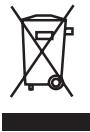
Dieses Produkt darf am Ende seiner Lebensdauer nicht über den normalen Haushaltsabfall entsorgt werden, sondern muss an einem Sammelpunkt für das Recycling von elektrischen und elektronischen Geräten abgegeben werden. Das Symbol auf dem Produkt, der Gebrauchsanleitung oder der Verpackung weist daraufhin.

SAITEK R660 GT FORCE FEEDBACK WHEEL



- SAITEK R660 GT FORCE FEEDBACK WHEEL
- EINSTELLUNG DES STEUERGERÄTS
- SYSTEMKOMPATIBILITÄT
- SOFTWAREINSTALLATION FUR ANWENDER VON WINDOWSXP, XP64 UND VISTA
- NUR TREIBER
- TREIBER UND PROGRAMMIERSOFTWARE
- KONFIGURIERUNG DES STEUERGERÄTS
- TEST
- KRAFT
- TOTZONEN
- TECHNISCHER SUPPORT
- PROBLEME - KEINE ANGST, WIR{LASSEN SIE NICHT IM STICH
- GARANTIEBEDINGUNGEN
Marke : SAITEK
Modell : R660 GT FORCE FEEDBACK WHEEL
Kategorie : Simulationslenkrad