
R440 FORCE FEEDBACK WHEEL - Rennlenkrad mit Force-Feedback SAITEK - Kostenlose Bedienungsanleitung
Finden Sie kostenlos die Bedienungsanleitung des Geräts R440 FORCE FEEDBACK WHEEL SAITEK als PDF.


| Produkttyp | Kraftrückkopplungs-Rennlenkrad |
| Marke | Saitek |
| Modell | R440 Force Feedback Wheel |
| Kraftrückkopplungstechnologie | Integriertes TouchSense™ (entwickelt von Immersion®) |
| Systemkompatibilität | Windows® 98, Me, 2000, XP |
| Anschluss | USB + AC/DC-Netzteil |
| Stromversorgung | Netzteil im Lieferumfang (AC/DC) |
| Enthaltene Komponenten | Lenkrad, Pedale, Montagebasis, Treiber-CD, Netzteil |
| Befestigung | Schraubbefestigung am Schreibtisch (Tischkante) |
| Pedaleinheit | 2 Pedale (Gas und Bremse) mit Wippen |
| Wippen am Lenkrad | Ja (Schaltwippen) |
| Schalthebel | Im Lenkrad integriert (Wippen) |
| Programmier-Software | Saitek Smart Technology (SST) – Schnell- oder Vollinstallation |
| Spielprofile | Über 200 Profile auf CD und auf der Saitek-Website verfügbar |
| Abmessungen Lenkrad (Durchmesser) | Ca. 30 cm |
| Abmessungen Pedale (ca.) | 30 cm (L) x 20 cm (B) |
| Gesamtgewicht (ca.) | 2,5 kg |
| Material | Robustes Kunststoff |
| Pflege | Mit einem trockenen, weichen Tuch reinigen; keine Flüssigkeiten verwenden |
| Sicherheit | Nicht Feuchtigkeit aussetzen; vor Reinigung abstecken |
| Garantie | 2 Jahre (gemäß den örtlichen Gesetzen) |
| Kundendienst | Technische Unterstützung per Telefon und auf der Website www.saitek.com |
Häufig gestellte Fragen - R440 FORCE FEEDBACK WHEEL SAITEK
Benutzerfragen zu R440 FORCE FEEDBACK WHEEL SAITEK
0 Frage zu diesem Gerät. Beantworten Sie die, die Sie kennen, oder stellen Sie Ihre eigene.
Eine neue Frage zu diesem Gerät stellen
Laden Sie die Anleitung für Ihr Rennlenkrad mit Force-Feedback kostenlos im PDF-Format! Finden Sie Ihr Handbuch R440 FORCE FEEDBACK WHEEL - SAITEK und nehmen Sie Ihr elektronisches Gerät wieder in die Hand. Auf dieser Seite sind alle Dokumente veröffentlicht, die für die Verwendung Ihres Geräts notwendig sind. R440 FORCE FEEDBACK WHEEL von der Marke SAITEK.
BEDIENUNGSANLEITUNG R440 FORCE FEEDBACK WHEEL SAITEK
BEDIENUNGSPANLEITUNG
MANUALE D'USO
MANUAL DEL USUARIO
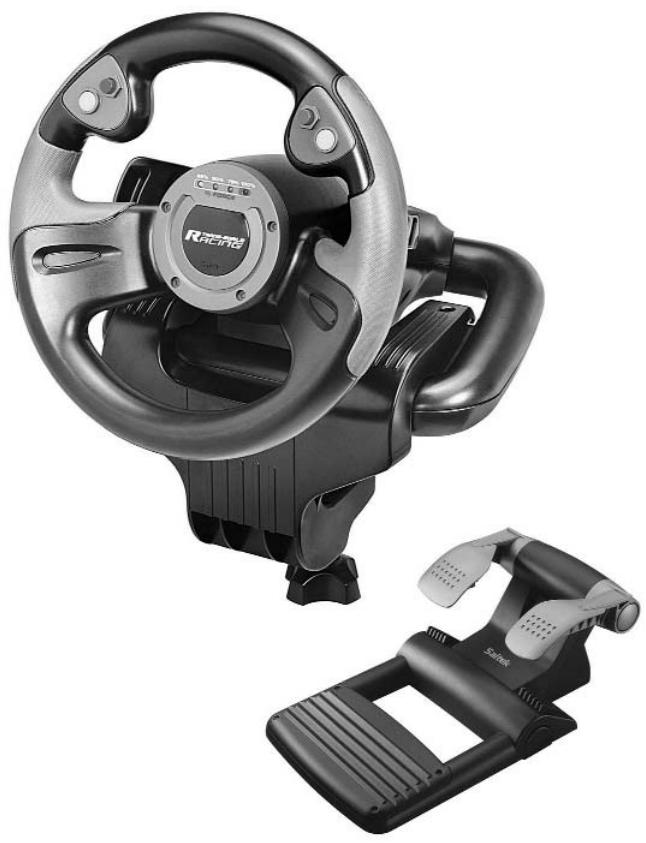
SAITEK R440 FORCE WHEEL
Das Saitek R440 Force Wheel ist der neue Maßstab für Force Feedback Lenkräder. Sein fascinierendes Design und die patentierte Immersion® TouchSense™ -Technologie machen aus R440 ein Lenkrad, das für realistische Rennerlebnisse der Spitzenklasse sorgt. Die Force Feedback Technologie bringt Sie direkt auf die Rennstrecke - Sie spüren jeder Kurve, jeder Bodenbelag und jeder Crash. Hinzu kommt ein komplettes Funktionspaket und geniale, neue Pedale, die mehr Kontrolle garantieren!
LOS GEHT'S
Hinweis:itte installmenten Sie ZUERST die Software und schliessen Sie R440 Force Wheel erst später an, sobald Sie dazu aufgefordert werden.
1 Bevor Sie Ihr R440 Force Wheel an den PC anschliessen, sollen Sie das Lenkrad zuerst mit dem Netzadapter verbinden und die Stromversorgung sicheren. Der Anschluss befindet sich auf der Vorderseite herein dem USB Kabel.
2 Befestigen Sie die Tischklemme am Lenkrad wie abgebildet.
3 Stellen Sie das Lenkrad an den Rand Ihres Schreibtisches und drehen Sie die Klemmschraube im Uhrzeigersinn bis es sicher befestigt ist. Nicht zu fest anziehen!
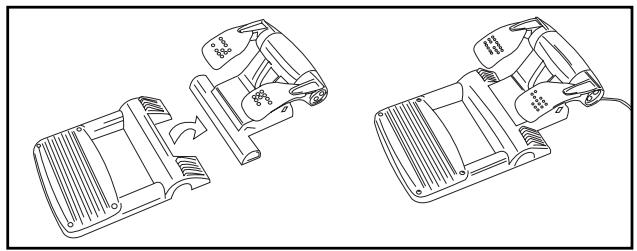
4 Stecken Sie das Kabel der Pedaleinheit in das Lenkrad und versichern Sie sich, dass die Verbindung fest ist.
5 Setzen Sie beiden Komponenten der Pedaleinheit zusammen. Stellen Sie nun die komplette Pedaleinheit auf den Boden.
Saitek Smart Technology Software
Die Saitek Smart Technology Software wurde von Saitek für unsere High-End Controller entwickelt. Diese Software beinhaltet alle Gerätetreiber für diese Produkte und eine optionale Programmiersoftware. Betrachtet man diese getrennt, stellt die Smart Technology Software zwei Arten der Installation bereit um den individuellen Ansprüchen der unterscheidlichen Spieler gerecht zu werden. So kann eine noch größere Anzahl von Spieler die hochqualitativen Saitek Controller nutzen.
Bei der Schnellinstallation werden nur die Produkttreiber geladen (diese sind Voraussetzung um den Controller zu nutzen!). These Art der Installation istalanders fur den ungeübten oder durchschnittlichen Spieler geeignet. Die Installation ist sehr einfach und im Null Komma nichts ist Ihr Controller spielbereit.
Bei der Komplettinstallation werden die Produkttreiber und die Saitek Smart Technologie-Software
geladen. Diese Art der Installation eignet sich besonderss für den fortgeschrittenen Spieler. Die Saitek Programmiersoftware bietet Ihnen eine Vielzahl von verschiedenen Funktionen damit Sie ihren Controller nach Belieben konfigurieren können. Obwohl die Software besonderss für erfahrene Spieler empfehlen ist, kann sie von weniger erfahrenen Spieler ern auch zu einem späteren Zeitpunkt noch installiert werden. So hat der durchschnittliche Spieler die Möglichkeit, seinen Controller zunachst better kennenzulernen.
INSTALLATION UNDER WINDOWS® XP
Basisinstallation (nur Treiber)
Mit dieser Installation richten Sie NUR Treiber für ihren Controller ein. Die volle Installation wird separat beschreiben und richtet Software + Treiber ein.
WICHTIG:itte schliessen Sie Ihren Controller ERST NACH DER INSTALLATION an.
1 Schalten Sie ihren PC ein, und schliessen Sie alle laufenden Programme. Legen Sie die Saitek Smart Technology CD in Ihr CD-ROM-Laufwerk.
2 Wenn das Start-Fenster erscheint, klichen Sieitte auf SOFTWARE INSTALLIEREN, um fortzufahren.
3 Bei der Einführung, klichen Sie auf WEITER, um zur Installation zu gelangen. Startet die CD nicht automatisch, rufen Sie diese unter START, AUSFUHREN und dann mit Eingabe von D:\Setup.exe auf.
4 Haben Sie die Konditionen gelesen, akzeptieren Sie diese und klichen wieder WEITER.
5 Klichen Sie im nachsten Fenster auf WEITER, und folgen Sie den Bildschirmanweisungen.
6 Werden Sie dazu aufgefordert, schliessen Sie ihren Controller an den PC an und klichen auf KONFIGURIEREN; dann auf WEITER. Folgen Sie wiederum den Anweisungen.
7 Im Fenster CONTROLLER EIGENSCHAFTEN klichen Sie auf WEITER, um zum TESTFENSTER zu gelangen.
8 Hier konnen Sie alle Funktionen austesten und sehen, ob alles reagiert. Ist der Test beendet, bestätigten Sie mit OK.
9 Im Fenster PROGRAMMIERUNG wahlen Sie die Option für normale Nutzung und klichen WEITER.
10 Unter REGISTRIERUNG konnen Sie auswahlen, ob Sie sich sofort oder später registrierten sollen. Klichen Sie WEITER.
11 Um die Installation zu beenden, klichen Sie auf FERTIGSTELLEN. Ihr Saitek Controller ist nun spielbereit!
Volle Installation (Treiber und Programmiersoftware)
These Installation richtet Treiber und Saitek's Software zur vollen Programmierbarkeit ein.
1 Führer Sie die oberen Schritte 1-7 aus bis das Fenster zur Einrichtung der Programmiersoftware erscheint. Wahlen Sie hier die Option für fortgeschrittene Spieler und klichen Sie WEITER.
2 Im Fenster TREIBER klichen Sie auf Update und folgen den Anweisungen.Jetzt werden Sie gefragt, ob Sie Funktionen wie Saitek Magic Mouse oder Saitek Magic Keyboard installieren wollen (dies sind XP-Namen fur eine Funktionen Ihres Controllers). Bestätigen Sie mit WEITER bis Sie mit FERTIGSTELLEN die Installation abschlusses. Sie erhalten die Meldung, dass die Installation erfolgreich abgeschlossen wurde.
3 Bestätigen Sie wiederum mit WEITER.
4 Unter REGISTRIERUNG konnen Sie auswahlen, ob Sie sich sofort oder später registrierten sollen. Klichen Sie WEITER.
5 Nach Abschluss der Installation konnen Sie�始t den Profileditor starten-heisst die Programmierung beginnen. Entscheiden Sie, nicht softr zu programmieren, klichen Sie FERTIGSTELLEN, um dies zu übergeben. Ihr Saitek Controller ist spielbereit.
Die komplette Anleitung zur Programmierung Ihres Saitek Controllers, finden Sie auf der Saitek homepage unter www.saitek.de.
INSTALLATION UNDER WINDOWS® 2000
Basisinstallation (nur Treiber)
Mit dieser Installation richten Sie NUR Treiber für ihren Controller ein. Die volle Installation wird separat beschreiben und richtig Software + Treiber ein.
WICHTIG:itte schliessen Sie Ihren Controller ERST NACH DER INSTALLATION an.
1 Schalten Sie ihren PC ein, und schliessen Sie alle laufenden Programme. Legen Sie die Saitek Smart Technology CD in Ihr CD-ROM-Laufwerk.
2 Wenn das Start-Fenster erscheint, klichen Sieitte auf SOFTWARE INSTALLIEREN, um fortzufahren.
3 Bei der Einführung, klichen Sie auf WEITER, um zur Installation zu gelangen. Startet die CD nicht automatisch, rufen Sie diese unter START, AUSFUHREN und dann mit Eingabe von D:\Setup.exe auf.
4 Haben Sie die Konditionen gelesen, akzeptieren Sie diese und klichen wieder WEITER.
5 Klichen Sie im nachsten Fenster auf WEITER, und folgen Sie den Bildschirmanweisungen.
6 Werden Sie dazu aufgeforderd, schliessen Sie ihren Controller über den USB-Anschluss an den PC und klichen KONFIGURIEREN.
7 Im Fenster CONTROLLER EIGENSCHAFTEN klichen Sie auf WEITER, um zum TESTFENSTER zu gelangen.
8 Hier können Sie alle Funktionen austesten und sehen, ob alles reagiert. Ist der Test beendet, bestätigten Sie mit OK.
9 Im Fenster PROGRAMMIERUNG wahlen Sie die Option für normale Nutzung und klichen WEITER.
10 Unter REGISTRIERUNG konnen Sie auswahlen, ob Sie sich sofort oder später registrieren sollen. Klichen Sie WEITER.
11 Um die Installation zu beenden, klichen Sie auf FERTIGSTELLEN. Ihr Saitek Controller ist nun spielbereit!
Volle Installation (Treiber und Programmiersoftware)
1 Folgen Sie den Schritten 1-7 der Basisinstallation, und wahlen Sie dann die Option für fortgeschrittene Anwender. Bestätigten Sie mit WEITER.
2 Unter TREIBER, klichen Sie Update und folgen den Anweisungen.
3 Kommt die Meldung, dass die Installation erfolgreich war, klichen Sie WEITER.
4 Unter REGISTRIERUNG konnen Sie auswahlen, ob Sie sich sofort oder später registrieren wollen. Klichen Sie WEITER.
5 Nach Abschluss der Installation konnen Sie�始 den Profiledor starten - heisst die Programmierung beginnen. Entscheiden Sie, nicht�始 zu programmieren, klichen Sie FERTIGSTELLEN, um dies zu übergeben. Ihr Saitek Controller ist dann�始 spielbereit.
Die komplette Anleitung zur Programmierung Ihres Saitek Controllers, finden Sie auf der Saitek homepage unter www.saitek.de.
INSTALLATION UNDER WINDOWS® 98 UND ME
Schnellinstallation (nur Treiber)
Mit dieser Installation richten Sie NUR Treiber für ihren Controller ein. Die volle Installation wird separat beschreiben und richtig Software + Treiber ein.
Bitte beachten Sie:itte schlieben Sie ihren Saitek Controller erst dann an ihren PC an, wenn Sie in der Installationsroutine dazu aufgefordert werden.
1 Schalten Sie ihren Computer an, beenden Sie alle laufenden Programme und legen Sie die Saitek Smart Technologie CD in das CD ROM Laufwerk Ihr's PCs.
2 Wenn das Start-Fenster erscheint, klichen Sieitte auf SOFTWARE INSTALLIEREN, um fortzufahren.
3 Klichen Sie im ersten Fenster auf „Weiter“ um fortzufahren. (Falls die CD nicht automatisch gestartet wird, gehen Sieitte auf „Ausführren" im Windows®-Startmenu,geben Sie D:\Setup.exe ein und klichen Sie anschließend auf „OK".)
4 Nachdem Sie die Nutzungsbedingungen des Herstellers gelesen haben, klichen Sieitte auf „Weiter" um fortzufahren.
Bitte beachten: Sie müssen mindestens Microsoft® Direkt® 8.1 (oder eine neuere Version) auf Ihrem Rechner installiert haben damit ihren Saitek Controller funktionsbereit ist. Die Installationsroutine überprüft automatisch, ob diese Software noch installiert werden muss, und wird diese, falls notwendig, direkt von der Saitek Produkt CD laden.
Wenn Sie dazu aufgeforniert werden Microsoft® Direkt® X8.1 zu installieren, klichen Sieitte auf „Installieren", folgen Sie anschließend den Bildschirmanweisungen und starten Sie danach ihren PC neu.itte versichern Sie sich, dass sich die Saitek CD noch in ihrem CD-ROM Laufwerk befindet, wenn Sie den PC neustarten. Sobald Direkt® X installment ist, wird die Installation automatisch mit dem nachsten Schritt fortfahren.
5 Folgen Sie den Bildschirm-Anweisungen und wahlen Sie „JA, ich möchte den Computer jetzt neustarten“, wenn diese Aufforderung erscheid.
6 Nach dem Neustart erscheint das Gerätetreiber-Installationsfenster. Klichen Sie auf Weiter und folgen Sie den Bildschirmanweisungen
7 Wenn die Installation abgeschlossen ist, stecken Sieitte ihren Controller am USB Anschluss Ihres Rechners an.
8 Erscheint das Fenster „Controller Eigenschaften“, klichen Sieitte auf „Weiter" um zum Test-Fenster zu gelangen.
9 Testen Sie nun, ob alle Tasten und Funktionen Ihres Saitek Controller richtig Funktionieren. Danach klichen Sie auf „OK".
10 Im Fenster „Programmiersoftware" wahren Sieitte „durchschnittlicher Spieler" und klichen Sie danach auf „Weiter".
11 Wahlen Sieitte im Registrierungsfenster Registriierung meines Saitek Controllers Online. Klichen Sie dann Weiter und folgen Sie den Bildschirmanweisungen oder wahlen Sie Spater Registieren und klichen Sie Weiter.
12 Klichen Sie anschließend auf „Fertigstellen" um die Installation zu beenden. Ihr Saitek Controller ist nun fertig installiert und spielbereit!
Komplette Installation (Treiber und Programmierungssoftware)
These Installation wird den entsprechenden Treiber und die Saitek Smart Technology Programmierungssoftware für Saitek Controller installieren.
1 Folgen Sie Punkt 1 - 8 der Schnellinstallation (Nur Treiber). Wahlen Sie in dem Programmierungssoftware-Fenster dann Fortgeschrittene Benutzer aus und klichen Sie Weiter.
2 in dem Fenster Programmierbare Controller-Treiber klichen Sie Update und folgen Sie den Bildschirmanweisungen. An thisem Punkt werden Sie aufgefordert werden, eine Windows® CD einzulegen. Folgen Sie NICHT dieser Aufforderung, sondern klichen Sie einfach auf OK. Im nachsten Fenster tippen Sie C:\windows\system ein und klichen Sie OK. Folgen Sie den weiteren Anweisungen am Bildschirm.
3 Wenn das Fenster Installation der Programmierungssoftware war erfolgreich erscheidt, klichen Sie Weiter.
4 Wahlen Sieitte im Registrierungsfenster Registriierung meines Saitek Controllers Online. Klichen Sie dann Weiter und folgen Sie den Bildschirmanweisungen oder wahlen Sie Spater Registieren und klichen Sie Weiter.
5 Nach der Installation haben Sie die Option, den Profil-Editor zu starten, der Ihnen die Programmierungsumgebung Ihr's Controllers in einer 3dimensionalen Ansicht zeigt. Wenn Sie dies nicht wünschen, entfern den Sie das Häkchen in der Box und klichen Sie auf Installation fertigstellen. Ihr Saitek Controller ist nun zum Einsatz bereit.
Für eine komplette Anleitung, wie Sie ihren Saitek Controller programmieren können, besuchen Sieitte unsere Website www.saitek.de
Installation der Programmiersoftware zu einem späteren Zeitpunkt
Wenn Sie zunachst die Schnellinstallation (nur Treiber ) ausgewählten haben, möchten Sie weiterecht zu einem späteren Zeitpunkt, wenn Sie sich mit ihrem Saitek Cyborg 3D Rumble Force better auskennen, die Saitek Smart Technologie Programmiersoftware installmenten.
Um dies zu tun, mussen Sie einfach ihren Controller erneut installieren und die komplette Installation (Treiber und Programmiersoftware) (Anleitung s.o.) wahren.
WIE SIE IHREN SAITEK CONTROLLER MIT DER SAITEK SMART TECHNOLOGY SOFTWARE PROGRAMMIEREN
Einführung in die Programmiersoftware
Saitek Smart Technology (SST) ist die Software, mit der Sie ihren Saitek Controller unabhängig von den Einstellmöglichkeiten in den Spielern an ihre eigenen Bedürfnisse anpassen können. Die SST beinhaltet eine Vielzahl von Funktionen, um so Ihr Eingabegerät mit der ultimativen Konfiguration zu versehen und maximalen Spielgenuss erreichen. Obwohl die SST sehr viele Möglichkeit bietet, bleibt Sie davon einschließlich und intuitiv zu benutzen.
Eigenschaften der Smart Technology Programming Software:
Schnelle und leichte Konfiguration für jedem Spiel
- Passt den Controller optimal an ihre Lieblinsspiele an
- Konfiguration des Eingabegerats mit Hilfe eines 3D Modells und einer Benutzeroberfläche
- Mehrfachkonfigurationen sind für jeder Controller möglich - ideal falls der Controller von mehreren Personen verwendet wird
- Programmierung komplexer Eingaben mit umfangreichen Zeiteinstellungen
- Vorgefertigte Einstellungen für spezielle Spieler sind als „Profile“ auf der Saitek Website und auf der Smart Technology CD-ROM hinterlegt
Die aktuellste Version der „Saitek Smart Technology“ Software finds Sie zum Download auf der Saitek Homepage.
WasisteinProfil?
Ein Profil ist eine spezielle Einstellung für verbesserten Spielablauf, bestehend aus einer Reihe von Befehlen, die den Buttons oder Achsen an Ihr dem Controller im Voraus zugeweilt werden. Auf der dem Gerät beiliegenden Product Companion-CD oder auf der Saitek-Website, www.saitek.com, finden Sie über 200 fertige Profile. (Bitte schauen Sie auf der Website nach neuen oder verbesserten Profilen, die regelmäßig ergänzt werden).
Wie kann ich myen Controller programmieren?
Nachdem Sie sich mit ihrem Saitek Controller better vertraut gemacht haben, können Sie damit beginnen ihre persönlichen Spielprofile mit der Saitek Smart Technologie Programmiersoftware (SST) zu erstellen. Diese Software stellt nahezu unbegrenzte Programmiermöglichkeiten zur
Verfügung und ermöglicht es, ihren Saitek Controller an ihre persönlichen Spielanforderungen anzupassen.
Mit dem Profileditor können Sie die Steuerelemente Ihr's Eingabegerätes für verschiedene Spieler oder Spielsituationalen beliebig begeben. Das ist weitere hilfreich, wenn im Spiel selbst keine Konfigurationsmöglichkeit der Tasten zur Verfügung stehen.
Und so Goes:
1 Doppelklichen Sie auf das Smart Technology Symbol in der Systemleiste auf Ihr dem Desktop.
2 Im Profileditor wahlen Sie eine Taste am Controller aus, der Sie einen Tastaturbefehl zuweisen wollen. Dies tun Sie, indem Sie in der Liste im rechten Teil des Bildschirmes mit der Maus links klichen.
3 Daraufhin erscheint ein Fenster mit einem blinkenden Cursor auf dem Bildschirm. Betätigten Sie einfach die Tasten auf ihrer Tastatur, die Sie der jeweiligen Controllerertaste zuweisen wollen und klichen Sie auf den grünen Haken, wenn Sie fertig sind.
4 Wiederholen Sie diesen Vorgang für alle Tasten, die Sie programmieren möchten und klichen Sie dann auf Datei speichern im oberen Teil des Profileditors.
5 Benennen Sie das Profil nach Wunsch (in der Regel ist es sinnvoll das Profil nach dem jeweiligen Spiel, für das es bestimmt ist zu benennen) und klichen Sie anschließend auf Speichern.
6 Um das erstellte Profil im Spiel zu nutzen, klichen Sie auf Profil aktivieren, das sich oberen Bereich des Profiletors befindet (ein schwarzgelbes
7 Fadenkreuzsymbol), oder rechtsklichen Sie auf das Joystick-Symbol in Ihrer Taskleiste und wahren dann das Profil aus dem erscheinenden Menu aus.
8 Sie werden bemerken, dass sobald ein Profil aktiviert ist, das Joystick-Symbol in ihrer Taskleiste grün hinterlegt ist. Wenn Sie ein Profil deaktivieren möchten, rechtsklichen Sie einfach auf das Joystick-Symbol und wahren Profil Löschen.
Die komplette Anleitung zur Programmierung Ihres Saitek Controllers, finden Sie auf der Saitek homepage unter www.saitek.de.
TECHNISCHER SUPPORT
Probleme -keine Angst, wir lessen Sie nicht im Stick!
Wussten Sie, dass fast alle Produkte, die als fehlerhaft an uns zurückgeschickt werden überhaupt nicht defekt sind? Sie wurden einfach nicht richtig installiert!
Sollten Sie Probleme mit diesen Produkt haben, besuchen Sie nochitte unsere Website oder wenden Sie sich an einen unserer Mitarbeiter im Bereich Technischer Support. Wir halten Ihnen gele.
Unsere Website, www.saitek.de, wurde erstellt, damit Sie von Ihr dem Saitek-Produkt die bestmögliche Leistung erhalten. Sollten Sie trotzdem noch Probleme haben, dann stehen Ohnen unsere Produktspezialisten in aller Welt zur Verfügung, die Sie Telefonisch um Rat und Hilfe bitten konnen. Rufnummern und Adressen finden Sie auf der mit dem Produkt gelieferten Liste der Zentren für Technischen Support. Wir möchen, dass Sie viel Freude an Ihr dem Gerät haben,itte rufen Sie uns an, falls Sie Probleme oder Fragen haben.
Die Saitek-Website
Wenn Sie Zugang zum Internet haben, setzen sich viiele technische Fragen oft schon durch einen Besuch auf der Saitek-Website beantworten.
www.saitek.de
Unter der Überschrift Technischer Support finden Sie jeder Menge Tipps und Informationen, um das Beste aus Ihr dem Controller zu holen und mögliche Probleme zu * 立 en, sowie die neuesten Spielkonfigurationen.
Die Website enthalt auch Material, das in regelmäßigen Abständen aktualisiert wird, einschließlich Informationen über:
aktuelle und demnachst lieferbare Produkte
Treiber-Upgrades
- Konfigurationen für Spieler (Profile)
- Links zu nützlichen Websites
Wenn Sie sich an Saitek wenden müssen
Wenn Sie keinen Zugang zum Internet haben oder wenn die Website ihre Fragen nicht beantwerten kann, dann müssen Sie sich an das Saitek-Team für Technischen Support wenden.
Aber bevor Sie das tun, hier noch ein paar Tipps, wie Sie uns themselves konnen Ihnen zu halten:
- Vergewissem Sie sich, dass Sie alle in dieser Anleitung gezeigten Schritte befolgt haben.
- Kontrollieren Sie, dass der Controller korrekt an den Computer angeschlossen ist
- Kontrollieren Sie, dass Ihr PC normal Funktioniert
Wir bei Saitek bemühen uns allen unseren Kunden einen umfassenden und gründlichen Technischen Support zu bieten. Folgen Sie daher, bevor Sie uns anrufen, den nachstehend aufgeführten Richtlinien, um sicher zu sein, dass Sie alle Informationen zur Hand haben, die wir benötigen, um Ihr den halten zu konnen.
1 Seien Sie sich über das Problem im Klaren - Vergewissern Sie sich, dass Sie bereits wessen welches Problem Sie haben, und dass Sie die Vorgänge beschreiben können, die zu dieser dem Problem geführt haben.
2 Lesen Sie die Richtlinien zur Fehlersuche und -beseitigung - Kontrollieren Sie, dass Ihr Problem nicht bereits im Abschnitt Fehlersuche und - beseitigung dieser Anleitung behandelt wird.
3 Sie sollen den ihre Hardware kennen - Falls möglich sollen den Sie die folgenden Informationen zur Hand haben:
- Marke und Modell des Computers, den Sie benutzen
Name und Version des Spiels, das Sie gespielt haben als die Probleme aufgetreten sind - Marke und Modell des Motherboards Ihres Computers
- Marke und Modell der Soundcard Ihres Computers
4 Seien Sieitte borbereitet - falls mochig, rufen Sie unsitte an wenn Sie am Computer sitzen und alle relevanten Informationen und die Hardware zur Hand haben. Wenn Sie mit einem bestimmten Spiel oder einer bestimmen Applikation Probleme haben, sollenn Sie sicherstellen, dass diese geladen ist.
5 Haben Sieitte etwas Geduld - Wir tun unser Mochtigstes, um Kundenfragen so Schnell wie möglich zu bearbeiten. Manchmal müssen wir Fragen jedoch an unsere Spezialisten weiterleiten.itte haben Sie etwas Geduld!
Auf dem gelben Informationsblatt, das mit thisem Produkt gefelwert wurde, finden Sie Angaben über das für Sie zuständige nationale Saitek Support Center Support.
SAITEK R440 FORCE WHEEL



- SAITEK R440 FORCE WHEEL
- LOS GEHT'S
- Saitek Smart Technology Software
- INSTALLATION UNDER WINDOWS® XP
- Basisinstallation (nur Treiber)
- Volle Installation (Treiber und Programmiersoftware)
- INSTALLATION UNDER WINDOWS® 2000
- INSTALLATION UNDER WINDOWS® 98 UND ME
- Schnellinstallation (nur Treiber)
- Komplette Installation (Treiber und Programmierungssoftware)
- Installation der Programmiersoftware zu einem späteren Zeitpunkt
- WIE SIE IHREN SAITEK CONTROLLER MIT DER SAITEK SMART TECHNOLOGY SOFTWARE PROGRAMMIEREN
- Einführung in die Programmiersoftware
- Eigenschaften der Smart Technology Programming Software:
- WasisteinProfil?
- Wie kann ich myen Controller programmieren?
- Und so Goes:
- TECHNISCHER SUPPORT
- Probleme -keine Angst, wir lessen Sie nicht im Stick!
- Die Saitek-Website
- www.saitek.de
- Wenn Sie sich an Saitek wenden müssen
Marke : SAITEK
Modell : R440 FORCE FEEDBACK WHEEL
Kategorie : Rennlenkrad mit Force-Feedback