
R440 FORCE FEEDBACK WHEEL - Volant de course avec retour de force SAITEK - Notice d'utilisation et mode d'emploi gratuit
Retrouvez gratuitement la notice de l'appareil R440 FORCE FEEDBACK WHEEL SAITEK au format PDF.


| Type de produit | Volant de course avec retour de force |
| Marque | Saitek |
| Modèle | R440 Force Feedback Wheel |
| Technologie de retour de force | TouchSense™ intégré (développé par Immersion®) |
| Compatibilité système | Windows® 98, Me, 2000, XP |
| Connexion | USB + adaptateur secteur AC/DC |
| Alimentation | Adaptateur secteur fourni (AC/DC) |
| Composants inclus | Volant, pédalier, base de fixation, CD pilotes, adaptateur secteur |
| Fixation | Fixation par vis sur bureau (bord de table) |
| Pédalier | 2 pédales (accélérateur et frein) avec palettes |
| Palettes au volant | Oui (palettes de changement de vitesse) |
| Levier de vitesse | Intégré au volant (palettes) |
| Logiciel de programmation | Saitek Smart Technology (SST) – installation rapide ou complète |
| Profils de jeu | Plus de 200 profils disponibles sur CD et site web Saitek |
| Dimensions du volant (diamètre) | Environ 30 cm |
| Dimensions du pédalier (approx.) | 30 cm (L) x 20 cm (l) |
| Poids total (approx.) | 2,5 kg |
| Matériau | Plastique robuste |
| Entretien | Nettoyer avec un chiffon sec et doux ; ne pas utiliser de liquides |
| Sécurité | Ne pas exposer à l'humidité ; débrancher avant nettoyage |
| Garantie | 2 ans (selon législation locale) |
| Service client | Assistance technique par téléphone et site web www.saitek.com |
FOIRE AUX QUESTIONS - R440 FORCE FEEDBACK WHEEL SAITEK
Questions des utilisateurs sur R440 FORCE FEEDBACK WHEEL SAITEK
0 question sur cet appareil. Repondez a celles que vous connaissez ou posez la votre.
Poser une nouvelle question sur cet appareil
Téléchargez la notice de votre Volant de course avec retour de force au format PDF gratuitement ! Retrouvez votre notice R440 FORCE FEEDBACK WHEEL - SAITEK et reprennez votre appareil électronique en main. Sur cette page sont publiés tous les documents nécessaires à l'utilisation de votre appareil R440 FORCE FEEDBACK WHEEL de la marque SAITEK.
MODE D'EMPLOI R440 FORCE FEEDBACK WHEEL SAITEK
Le R440 Force Wheel de Saitek révolutionne les volants pour PC. Grâce à son design moderne et sa technologie TouchSense™ intégrée, développée par Immersion®, le R440 garantit un réalisme jusqu'ici inégalé dans les yeux de course. La technologie de retour de force donne l'impression d'être réellement sur la piste et permet de déssentir chaque mouvement de la course. Avec sa gamme extensive de caractéristiques (y compris des palettes au niveau du pédalier et du levier de vitesse), le R440 est juste le volant idéal pour les passions de courses automobiles.
Démarrer
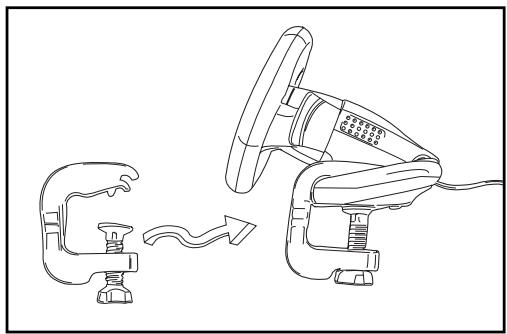
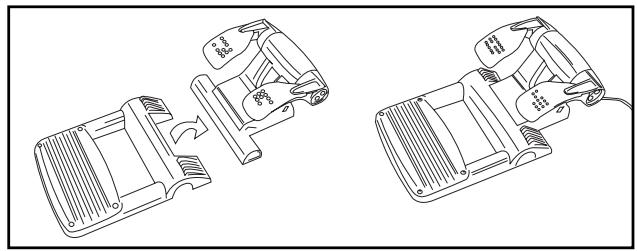
1 Avant de connecter le R440 Force Wheel au PC, vous avez besoin de le connecter à votre conducteur principale en utilisant l'adaptateur de AC/DC (fourni). Ceci connecte au devant de l'unité à côté du câble de USB. 2 Fixez le volant et le mécanisme de fixation à votre bureau en suivant les instructions données dans le dessin explicatif. 3 Positionnez le volant sur le bord de votre bureau, puis vissez les fixations dans les sens des aiguilles d'une montre jusqu'à ce que le volant soit bien stable. Ne serrez pas trop fort! 4 Branchez le pédalier au volant en vous assurant que le contact soit bien enclenché (petit click). Fixez le pédalier sur sa base en s'assurant que les différentes pièces ont été correctement encliquetées. Posez alors le pédalier sur le sol en faisant la position de conduite la plus confortable.
Logiciel "saitek smart technology
"Saitek Smart Technology" est le logiciel créé par Saitek pour ses contrôleurs de jeu haut de gamme. Grâce à ce logiciel, vous pourrez installer les pilotes destinés aux contrôleurs Saitek ainsi qu'un logiciel de programmation en option. Le fait de séparer le logiciel Smart Technology en deux parties permet d'offrir deux types d'installation – et ainsi de nouveaux répondre aux besoins spécifiques de chaque pour qu'il puisse tirer le meilleur parti des avantages des produits Saitek.
L'Installation rapide permet d'installer les pilotes du contrôleur (ce qui est suffisant pour utiliser le contrôleur) - idéal pour un nouvel utilisateur ou Utilisateur type. Cette installation rapide et facile permettra à l'utilisateur de commencer à utiliser le contrôleur dans les plus brefs délais.
L'Installation complète permet de charger les pilotes du contrôleur et le logiciel de programmation Saitek Smart Technology - à réserver à un Utilisateur avancé. Le logiciel de programmation met à votre disposition une série d'outils puissants qui permettent de configurer votre contrôleur en fonction des différents jours. Même si cette option est à réserver aux joueurs les plus
expérimentés, ce logiciel pourra être installé à une date ultérieure. Ceci donne la possibilité à l'utilisateur type d'apprendre à bien maîtriser son contrôleur avant de découvrir les nouvelles caractéristiques offertes par ce logiciel.
Installation rapide (pilotes uniquement)
Cette procédure ne permettra d'installer QUE les pilotes de votre contrôleur Saitek. L'installation complétée (ci-dessous) permettra d'installer les pilotes et le logiciel de programmation Saitek Smart Technology de votre contrôleur Saitek.
1 L'ordinateur allumé, fermez tous les programmes en cours d'exécution et insérez le CD Saitek Smart Technologie dans votre lecteur de CD-ROM. 2 Quand l'écran d'introduction apparait, cliquez sur Installer le logiciel pour continuer. 3 Lorsque l'écran de bienvenue apparait, cliquez sur Suivant pour continuer. Si le CD ne démarre pas automatiquement, Sélectionnez Demarrer dans la barre des tâches Windows® puis Exécuter. Tapez alors D:\Setup.exe et cliquez sur OK - où D:\ correspond à votre lecteur de CD-ROM). 4 Après avoir lu l'avertissement, sélectionnez I accept the terms of the Disclaimer (J'accepte les termes de cet avertissement) et cliquez sur Suivant pour continuer. 5 L'écran Device Driver Installation (Installation du pilote) s'affiche. Cliquez sur Suivant et suivez les instructions données à l'écran. 6 Lorsqu'on vous le demande, connectez le connecteur USB de votre contrôle à votre ordinateur, puis cliquez sur Configure (Configurer) et Continue Anyway (Continuer de toute façon). Suivez les instructions données à l'écran jusqu'à l'écran Controller Properties (Propriétés du contrôle). 7 Une fois l'écran Controller Properties affiché, cliquez sur Suivant pour afficher l'écran Test. 8 Testez maintenant toutes les touches et commandes de votre contrôleur pour vérifier qu'il fonctionne correctement. Une fois terminé, cliquez sur OK. 9 À l'écran Programming Software (Logiciel de programmation), cliquez sur Typical User (Usager typique) puis sur Suivant. 10 À l'écran Registration (Enregistrement), Sélectionnez Register my Saitek controller online (Enregistrer en ligne mon contrôleur Saitek) et suivez les instructions données à l'écran ou Sélectionnez Register Later (Enregistrer plus tard) et cliquez sur Suivant. 11 Cliquez sur Terminer pour terminer l'installation. Vous pouvez maintenant utiliser cette contrôleur Saitek pour vos jeux préférents.
Installation complete (pilotes et logiciel de programmation)
Cette procédure va installer les pilotes et le logiciel de programmation Saitek Smart Technology de votre contrôleur Saitek.
1 Suivez les points 1 à 7 de la procédure d'installation rapide (pilotes uniquement). A l'écran Programming Software (Logiciel de programmation), Sélectionnez Advanced User (Utilisateur avancé) et cliquez sur Suivant. 2 A l'écran Programmable Controller Drivers (Pilotes du contrôleur programmable), cliquez sur Update (Mise à jour) et suivez les instructions données à l'écran. Vous êtes alors invité(e) à installer des fonctions telles que la souris Saitek Magic Mouse ou le clavier Saitek Magic Keyboard (c'est le nom que XP donne aux différents éléments de votre contrôleur Saitek). Cliquez toujours sur Suivant, Continuer de toute façon et Terminer pour accepter l'installation jusqu'à ce que vous obtieniez le message Installation of programming software successful (Installation réussie du logiciel de programmation). 3 Une fois ce message affiché, appuyez sur Suivant.
4 À l'écran Registration (Enregistrement), Sélectionnez Register (Enregistrer) et suivez les instructions données à l'écran ou Sélectionnez Register Later (Enregistrer plus tard) et cliquez sur Suivant. 5 À la fin du processus d'installation, vous aurez la possibilité d'exécuter l'éditeur de profil (Run Profile Editor), ce qui vous permettra de visualiser en 3D votre environnement de programmation. Si vous ne pouvez pas exécuter l'éditeur de profil, cliquez simplement sur Terminer pour compléter le processus d'installation. Vous pouvezMAINANT utiliser notre contrôleur Saitek pour vos yeux préféRS.
Pour un guide complet sur la programmation de votre contrôleur Saitek, veuillez visiter le site web Saitek à l'adresse suivante: www.saitek.com.
Installation rapide (pilotes uniquement)
Cette procédure ne permettra d'installer QUE les pilotes de votre contrôleur Saitek. L'installation complétée (ci-dessous) permettra d'installer les pilotes et le logiciel de programmation Saitek Smart Technology de votre contrôleur Saitek.
1 L'ordinateur allumé, fermez tous les programmes en cours d'exécution et insérez le CD Saitek Smart Technology dans votre lecteur de CD-ROM. 2 Quand l'écran d'introduction apparait, cliquez sur Installer le logiciel pour continuer. 3 Lorsque l'écran de bienvenue apparait, cliquez sur Suivant pour continuer. Si le CD ne démarre pas automatiquement, Sélectionnez Demarrer dans la barre des tâches Windows® puis Exécuter. Tapez alors D:\Setup.exe et cliquez sur OK - où D:\ correspond à votre lecteur de CD-ROM). 4 APRÈS avoir lu l'avertissement, sélectionnez I accept the terms of the Disclaimer (J'accepte les termes de cet avertissement) et cliquez sur Suivant pour continuer. 5 L'écran Device Driver Installation (Installation du pilote) s'affiche. Cliquez sur Suivant et suivez les instructions données à l'écran. 6 Lorsqu'on vous y invite, branchez le connecteur USB de votre contrôleur à votre ordinateur puis cliquez sur Configure (Configurer). 7 Une fois l'écran Controller Properties affiché, cliquez sur Suivant pour afficher l'écran Test. 8 Testez maintenant toutes les touches et commandes de votre contrôleur pour vérifier qu'il fonctionne correctement. Une fois terminé, cliquez sur OK. 9 À l'écran Programming Software (Logiciel de programmation), cliquez sur Typical User (Usager typique) puis sur Suivant. 10 À l'écran Registration (Enregistrement), Sélectionnez Register my Saitek controller online (Enregistrer en ligne mon contrôleur Saitek) et suivez les instructions données à l'écran ou Sélectionnez Register Later (Enregistrer plus tard) et cliquez sur Suivant. 11 Cliquez sur Terminer pour terminer l'installation. Vous pouvez maintenant utiliser cette contrôleur Saitek pour vos jeux préférents.
Installation complete (pilotes et logiciel de programmation)
Cette procédure va installer les pilotes et le logiciel de programmation Saitek Smart Technology de votre contrôleur Saitek.
1 Suivez les points 1 à 7 de la procédure d'installation rapide (pilotes uniquement). A l'écran Programming Software (Logiciel de programmation), Sélectionnez Advanced User (Utilisateur avancé) et cliquez sur Suivant. 2 A l'écran Programmable Controller Drivers (Pilotes du contrôleur programmable), cliquez sur Update (Mise à jour) et suivez les instructions données à l'écran. 3 A l'écran Installation of programming software successful (Installation réussie du logiciel de programmation), cliquez sur Suivant.
4 A l'écran Registration (Enregistrement), Sélectionnez Register (Enregistrer) et suivez les instructions données à l'écran ou Sélectionnez Register Later (Enregistrer plus tard) et cliquez sur Suivant. 5 A la fin du processus d'installation, vous aurez la possibilité d'exécuter l'éditeur de profil (Run Profile Editor), ce qui vous permettra de visualiser en 3D votre environnement de programmation. Si vous ne pouvez pas exécuter l'éditeur de profil, cliquez simplement sur Terminer pour compléter le processus d'installation. Vous pouvez maintenant utiliser notre contrôleur Saitek pour vos yeux préféres.
Pour un guide complet sur la programmation de votre contrôleur Saitek, veuillez visiter le site web Saitek à l'adresse suivante: www.saitek.com.
Installation rapide (pilotes uniquement)
Cet assistant va vous permettre d'installer uniquement les pilotes pour votre contrôleur.
1 L'ordinateur allumé, fermez tous les programmes actifs et insérez le CD Saitek Smart Technology dans votre lecteur de CD-Rom. 2 Quand l'écran d'introduction apparait, cliquez sur Installer le logiciel pour continuer. 3 Dans le premier écran qui s'affiche, cliquez sur Suivant pour continuer. (Si après avoir inséré le CD, cet écran ne s'affiche pas, Sélectionnez Demarrer dans la barre des tâches Windows®, puis Exécuter. Tapez alors D:\Setup.exe et cliquez sur OK). 4 Après avoir lu et accepté l'advertisement, cliquez sur Suivant pour continuer.
NB : Notre contrôleur ne fonctionnera que la version 8.1 (ou une version plus récente) de Microsoft® DirectX® a été installée sur votre ordinateur. Cet assistant d'installation détectera automatiquement si une version de ce logiciel a déjà été installée. Vous aurez également la possibilité, si nécessaire, d'installer ce logiciel directement à partir du CD Saitek Product Companion.
Si l'assistant est dans le lecteur de CD-Rom avant de redémarrer l'ordinateur. Une fois ce logiciel installé, l'installation de ce pilote reprend automatiquement à l'étape suivante.
5 Suivez les instructions à l'écran et, lorsqu'on vous y invite, sélectionnez Oui, je veux redémarrer mon ordinateur maintenant. 6 Après avoir redémarré l'ordinateur, l'écran d'Installation du pilote du périphérique s'affiche. Cliquez sur Suivant et suivez les instructions données à l'écran. 7 Lorsqu'on vous y invite, connectez votre contrôleur au port USB de votre ordinateur. 8 L'écran Propriétés du contrôle s'affiche. Cliquez sur Suivant pour afficher l'écran Test. 9 Testez alors les touches et les commandes de votre contrôleur et vérifiez que celui-ci fonctionne correctement. Une fois terminé, cliquez sur OK. 10 À l'écran Logiciel de programmation, sélectionnez Utilisateur type puis cliquez sur Suivant. 11 À l'écran d'Enregistrement, sélectionnez Enregistrer en ligne mon contrôleur Saitek, cliquez sur Suivant et suivez les instructions données à l'écran ou sélectionnez Enregistrer plus tard et cliquez sur Suivant. 12 Cliquez sur Terminer pour terminer l'installation. Vous pouvez maintenant utiliser ce contrôleur avec tous vos jeux préférés.
Installation complete (pilotes et logiciel de programmation)
Cette option va vous permettre d'installer les pilotes et le logiciel de programmation Saitek Smart Technology de votre contrôleur Saitek.
1 Suivez les étapes d'installation 1 à 8 de l'Installation rapide (pilotes uniquement) puis, à l'écran du logiciel de programmation, sélectionnez Utilisateur avancé et cliquez sur Suivant. 2 À l'écran Pilotes du contrôleur programmable, cliquez sur Mise à jour et suivez les instructions données à l'écran. Vous êtes alors invité à insérer le CD Windows®. NE PAS insérer le CD mais cliquez simplement sur OK. À l'écran suivant, tapez C:\windows\system dans l'invite, cliquez sur OK et suivez les instructions données à l'écran. 3 À l'écran Installation réussie du logiciel de programmation, cliquez sur Suivant. 4 À l'écran d'Enregistrement, Sélectionnez Enregistrer en ligne mon contrôleur Saitek, cliquez sur Suivant et suivez les instructions données à l'écran ou Sélectionnez Enregistrer plus tard et cliquez sur Suivant. 5 Une fois l'installation terminée, vous pourrez alors, si vous le désirez, Exécuter l'éditeur de profil, ce qui vous permettra de visualiser en 3 dimensions votre environnement de programmation. Si vous ne désirez pas exécuter l'éditeur de profil, il vous suffit de désactiver la case à cocher et de cliquer sur Terminer pour achever l'installation. Vous pouvez désormais utiliser notre contrôleur Saitek avec vos yeux préférés.
Pour un guide de programmation complet de votre contrôleur Saitek, veuillez visiter le site web Saitek à l'adresse suivante : www.saitek.com.
Installation du logiciel de programmation à une date ultérieure
Si vous avez choisi Installation rapide (Pilotes uniquement), il se peut que vous ayez envie d'installer le logiciel de programmation Saitek Smart Technology une fois que vous aurez maîtrisé votre nouveau contrôleur. Pour ce faire, réinstallez simplement votre contrôleur en sélectionnant l'option Installation complète (Pilotes et Logiciel de programmation).
Introduction au logiciel de programmation saitek smart technology
Le logiciel de programmation Saitek Smart Technology (ou SST) est le logiciel fourni avec votre contrôleur pour vous permettre d'améliorer encore plus les fonctionnalités de votre produit Saitek. SST met en effet à votre disposition une série d'outils puissants qui vous permettent de programmer entièrement le contrôleur, pour une configuration personnalisée. Malgré un degré de sophistication jusqu'à présent inégalé sur le marché, le logiciel reste cependant simple et facile à utiliser grâce à la technologie intelligente développée par Saitek.
Caractéristiques du logiciel de programmation smart technology:
Installation rapide et facile, quel que soit le jeu - Possibilité de personnaliser les configurations de votre contrôleur pour vos yeux préférés - Configuration du contrôleur à l'aide d'une interface graphique et d'un modèle en 3D - Option "configuration multiple" pour chaque contrôleur - idéal si le contrôleur est utilisé par plusieurs personnes - Possibilité de programmer des mouvements spécifiques avec des caractéristiques de minutage sophistiquées - Paramètres de produits (ou "profils") disponibles sur le site Web de Saitek - Possibilité de télécharger la mise à jour du logiciel Saitek Smart Technology à partir du site Web de Saitek
Qu'est-ce qu'un profil de jeu ?
Un Profil de jeu est un fichier de configuration qui améliore votre jouabilité : c'est une série de commandes qui affecte aux boutons et manettes de votre contrôleur une action pré-programmée. Plus de 200 profils sont disponibles sur le Product Companion Disk fourni avec cet appareil ou sur le site Internet de Saitek – www.saitek.com. (Sur notre site web, qui est régulièrement mis à jour, vous trouverez les tout derniers profils et des profils améliorés).
Comment programmer mon contrôleur?
Une fois familiarisé(e) avec votre contrôleur, vous pourrez commencer à créer vos propres Profils de jeu à l'aide du logiciel de programmation Saitek Smart Technology (SST). Ce logiciel vous permet d'utiliser des fonctionnalités de programmation quasiment illimitées et de personnaliser votre contrôleur en fonction de vos besoins précis pour chaque jeu.
L'Éditeur de profil vous permet de programmer toutes les touches de votre joystick de façon à ce qu'elles effectuent des actions spécifiques dans chaque jeu. Cette fonctionnalité est particulièrement utile si le jeu que vous utilisez ne compte pas d'écran permettant de configurer les touches de votre contrôleur.
1 Double-cliquez sur l'icône Saitek Smart Technology à gauche de votre bureau. 2 Dans l'Editeur de profil, Sélectionnez les commandes que vous désirez assigner à chaque commande du clavier. Pour cela, cliquez à gauche sur la cellule de commande dans la liste des commandes située à droite de l'écran. 3 Lorsque le curseur clignote, tapez les commandes du clavier. Une fois terminé, cochez la case verte. 4 Répétez l'opération pour les autres touches à programmer et cliquez sur Fichier, Enregistrer en haut de la fenêtre Editeur de profil. 5 Donnez un nom au profil (nous vous recommendons de lui donner le nom du jeu pour lequel le profil est destiné) puis cliquez sur Enregister. 6 Pour activer le profil, cliquez sur l'icône Activer le profil maintenant en haut de l'Editeur de profil (l'icône ressemble à un viseur noir et jaune) ou cliquez à droite sur l'icône de votre contrôleur dans la barre des tâches et Sélectionnéz le nom du profil dans le menu déroulant. 7 You remarquerez que lorsqu'un profil est chargé, l'icône du contrôleur dans votre barre des tâches apparait avec, derrière elle, un carré vert. Ceci indique qu'un profil est actuellement chargé. Si vous désirez désactiver un profil déjà chargé, il vous suffit de cliquer à droite sur l'icône du contrôleur et de cliquer sur Déactualer le profil dans le menu déroulant. 8 Pour un guide de programmation complet : www. saitek. com.
Pour un guide complet sur la programmation de votre contrôleur Saitek, veuillez visiter le site web Saitek à l'adresse suivante: www. saitek. com.
Assistance technique
Saviez-vous que la quasi-totalité des produits qui nous sont renvoyés comme "défectueux" ont en fait été tout simplement mal installés?
Si vous avez un problème technique avec ce produit, veuillez donc visiter notre site Internet ou contacter une personne de notre équipe technique : nous serons ravis de vous aider.
Notre site Internet www.saitek.com est conçu pour vous aider à apprécier votre produit Saitek au maximum de ses performances. Si malgré cela, vous n'arrivez pas à résoudre tout problème, nos Équipes de spécialistes dans le monde sont à votre disposition pour vous conseiller et vous aider. Les numéros de contact figurent dans la liste des Centres d'assistance fournie avec ce produit : n'hésitez pas à nous appeler pour toute question ou tout problème.
Si vous avez accès à Internet, vous pourrez probabilitément trouver la réponse à vos questions techniques en visitant notre site web à l'adresse suivante :
La section "Assistance technique" vous fournira toutes les informations nécessaires pour profiter au maximum de votre contrôleur. Elle vous permettra de résoudre tout problème technique que vous pourriez avoir et de télécharger les profils de jeux les plus récents.
Ce site est régulièrement mis à jour. Vous y trouvez les informations suivantes :
- Les produits actuels et à partir de l'année 2014, 2015, 2016, 2017, 2018, 2019, 2020, 2021, 2022, 2023, 2024, 2025, 2026, 2027, 2028, 2029, 2030, 2031, 2032, 2033, 2034, 2035, 2036, 2037, 2038, 2039, 2040, 2041, 2042, 2043, 2044, 2045, 2046, 2047, 2048, 2049, 2050, 2051, 2052, 2053, 2054, 2055, 2056, 2057, 2058, 2059, 2060, 2061, 2062, 2063, 2064, 2065, 2066, 2067, 2068, 2069, 2070, 2071, 2072, 2073, 2074, 2075, 2076, 2077, 2078, 2079, 2080, 2081, 2082, 2083, 2084, 2085, 2086, 2087, 2088, 2089, 2090
- Mises à jour des pilotes
- Les profils de deux (Fichiers de configuration)
- Des liens vers d'autres sites utiles
Contacter saitek
Si vous n'avez pas accès à Internet, ou si vous ne trouvez pas la réponse à votre question sur notre site, vous pourrez alors contacter une équipe locale d'assistance technique.
Cependant, avant de la contacter, voici quelques conseils qui vous aideront à nous aider :
Assurez-vous que vous avez suivi toutes les étapes décrites dans ce manuel. Vérifiez que votre contrôleur est correctement connecté à votre ordinateur. Assurez-vous que votre PC fonctionne normalement.
Chez Saitek, nous aspirons à offrir à nos clients un service technique complet et soigné. Aussi, avant de nous appeler, veuillez vérifier les points suivants afin de vous assurer que vous disposez de toutes les informations nécessaires pour nous aider à vous aider.
1 Connaître le problème - assurez-vous que vous avez une idée précise de votre problème et que vous pouvez le décrire. 2 Consultez le chapitre Résolution des problèmes - vérifiez que votre problème ne figure pas dans la partie Résolution des problèmes de ce manuel. 3 Connaître son matériel - si possible, soyez en possession des informations suivantes : La marque et le modèle de l'ordinateur que vous utilisez - Le nom et la version du jeu que vous utilisiez quand vous avez commencé à avoir des problèmes La marque et le modèle de votre carte mère La marque et le modèle de votre carte son 4 Soyez prêts - Si possible, essayez d'appeler lorsque vous êtes devant votre ordinateur avec toutes les informations et tout le matériel nécessaires. Si vous avez un problème particulier avec un jeu ou un programme, assurez-vous que celui-ci est chargé. 5 Soyez patients - nous faisons de notre mieux pour répondre aux demandes le plus rapidement possible. Il sera parfois nécessaire de référer votre question à un spécialiste. Ne soyez donc pas trop impatients!
Pour contacter votre équipe locale d'assistance technique, veuillez consulter la fiche des Centres d'assistance technique fournie avec votre produit.

- Démarrer
- Logiciel "saitek smart technology
- Installation rapide (pilotes uniquement)
- Installation complete (pilotes et logiciel de programmation)
- Installation du logiciel de programmation à une date ultérieure
- Introduction au logiciel de programmation saitek smart technology
- Caractéristiques du logiciel de programmation smart technology:
- Qu'est-ce qu'un profil de jeu ?
- Comment programmer mon contrôleur?
- Assistance technique
- Contacter saitek
Marque : SAITEK
Modèle : R440 FORCE FEEDBACK WHEEL
Catégorie : Volant de course avec retour de force