
AMILO DESKTOP SI 3535 - Desktop-Computer FUJITSU SIEMENS - Kostenlose Bedienungsanleitung
Finden Sie kostenlos die Bedienungsanleitung des Geräts AMILO DESKTOP SI 3535 FUJITSU SIEMENS als PDF.



| Produkttyp | Desktop-Computer |
| Marke | FUJITSU SIEMENS |
| Modell | AMILO DESKTOP SI 3535 |
| Abmessungen (B x T x H) | 108 mm x 355,5 mm x 293,6 mm |
| Gewicht | 6,9 kg |
| Stromversorgung | 110 V - 240 V, 50 Hz |
| Prozessor | Intel energieeffizienter Prozessor |
| Betriebssystem | Microsoft Windows vorinstalliert |
| Netzwerkverbindung | WLAN b/g/Draft n bis zu 300 Mbit/s, Ethernet RJ-45 |
| Anschlüsse | USB 2.0, FireWire, DVI, HDMI, audio (Line In/Out, Mic), S/PDIF |
| Speicherkartenleser | SD, SD HC, MMC, MMC Plus, MMC mobile, Memory Stick, Memory Stick Pro |
| Tastatur und Maus | Kabellos, Wireless Keyboard Set LX300 (AAA-Batterien) |
| Sicherheitsstandards | CE, LVD 2006/95/CE, CEM 2004/108/CE, EN55022 Klasse B, RoHS |
| Schutzklasse | I |
| Betriebstemperatur | 15 °C bis 35 °C |
| Pflege und Reinigung | Verwenden Sie ein weiches, trockenes Tuch. Verwenden Sie keine Lösungsmittel. |
| Ersatzteile und Reparatur | Konsultieren Sie das Benutzerhandbuch oder die Website von Fujitsu Siemens für Ersatzteile. |
Häufig gestellte Fragen - AMILO DESKTOP SI 3535 FUJITSU SIEMENS
Benutzerfragen zu AMILO DESKTOP SI 3535 FUJITSU SIEMENS
0 Frage zu diesem Gerät. Beantworten Sie die, die Sie kennen, oder stellen Sie Ihre eigene.
Eine neue Frage zu diesem Gerät stellen
Laden Sie die Anleitung für Ihr Desktop-Computer kostenlos im PDF-Format! Finden Sie Ihr Handbuch AMILO DESKTOP SI 3535 - FUJITSU SIEMENS und nehmen Sie Ihr elektronisches Gerät wieder in die Hand. Auf dieser Seite sind alle Dokumente veröffentlicht, die für die Verwendung Ihres Geräts notwendig sind. AMILO DESKTOP SI 3535 von der Marke FUJITSU SIEMENS.
BEDIENUNGSANLEITUNG AMILO DESKTOP SI 3535 FUJITSU SIEMENS
Mies-van-der-Rohe-Straße 8
80807 München, Germany
Contact
www.fujitsu-siemens.com/support
Microsoft, MS, Windows, Windows Vista sind eingetragene Warenzeichen der Microsoft Corporation.
Adobe Reader ist ein Warenzeichen der Adobe Systems Incorporated.
MultiMediaCard ist ein eingetragenes Warenzeichen der Infineon Technologies AG.
Sony und Memory Stick sind Warenzeichen der Sony Electronics, Inc.
Alle anderen Warenzeichen sind Warenzeichen oder eingetragene Warenzeichen der jeweiligen Inhaber und werden als geschützt anerkannt.
Alle Rechte vorbehalten, insbesondere (auch auszugsweise) die der Übersetzung, des Nachdrucks, der Wiedergabe durch Kopieren oder ähnliche Verfahren.
Zuwiderhandlungen verpflichten zu Schadenersatz.
Alle Rechte vorbehalten, insbesondere für den Fall der Patenterleitung oder GM-Eintragung.
Liefermöglichkeiten und technische Änderungen vorhalten.
Inhalt
Innovative Technologie 1
Weitere Informationen 1
Betriebsanleitung "AMILO Desktop" 1
Darstellungsmittel 1
Wichtige Hinweise 3
Anschluss und Bedienelemente 4
Anschlisse 4
Anzeigen und Bedienelemente 6
Inbetriebnahme 7
Lieferinhalt auspacken und überprüfen 7
Schnitt der Erstinbetriebnahme 7
Gerat aufstellen 8
Externe Geräte anschlieben 8
Leitungen anschreiben 8
Leitungen losen 9
Bildschirm anschreiben 9
Wireless Keyboard Set LX300 9
Externe Geräte an die USB-Anschlüsse anschlieben 14
Gerat an die Netzspannung anschließen 15
ErstesEinschalten:die Software wird installiert 15
Bildschirm und Gerä einschalten 15
Installation der Software 16
Bedienung 17
Gerat einschalten 17
Gerat ausschalten 17
Betriebsanzeige 18
Speicherkarten-Lesegerät 19
Speicherkarte einsetzen 20
Speicherkarte entnahmen 20
Gehäuse im Servicefall oder für Systemerweiterungen öffnen und schlieben 21
Gehäuse offen 21
Gehäuse schlieben 22
Technische Daten 23
AMILO Desktop S 23
Wireless Keyboard Set LX300 23
Inhalt
Innovative Technologie
... und ergonomisches Design machen ihren AMILO Desktop zu einem benutzerfreiendlichen und zuverlässigen Desktop-PC.
Ihr Gerät ist mit einem Microsoft Windows-Betriebssystem ausgestattet. Diese ist bereits vorinstalliert und für Sie optimal konfiguriert. Das Gerät ist sofort startbereit, wenn Sie es zum ersten Mal einschalten.
Ihr Gerät ist mit neuester Technologie ausgestattet, damit Sie ihre Computer-Erfahrung optimal umsetzen können.
- stromsparende Intel CPU
schnelles WLAN der Standards b/g/Draft n mit bis zu 300 Mbit/s
sehr leise Prozessorlufung
Mit dem benutzerfreundlichen "BIOS-Setup-Utility" konnen Sie die Hardware Ihres Geräts steuern und Ihr System better vor unbefugtem Zugriff schützen, indem Sie die leistungsfähigen Password-Eigenschaften nutzen.
These Betriebsanleitung zeigt Ihnen unter anderem, wie Sie Ihr Gerät in Betriebnehmen und bedieren.
Weitere Informationen

Allgemeine Informationen zu Ihr Gemäß finden Sie in der Betriebsanleitung "AMILO Desktop".
Softwarebezogene Teile dieser Anleitung beziehen sich auf Microsoft-Produkte, falls sie zum Lieferumfang Ihrsgesamt gehoren.
Beachten Sie bei der Installation von anderen Softwareprodukten die Bedienungsanleitungen des Herstellers.
Betriebsanleitung "AMILO Desktop"
Die Betriebsanleitung "AMILO Desktop" finds Sie im Windows-Startmenu unter Alle Programmme - Fujitsu Siemens Computers oder im Internet unter "www.fujitsu-siemens.com/support".
Darstellungsmittel
| ! | kennzeichnet Hinweise, bei denen Nichtbeachtung ihre Gesundheit, die Funktionsfähigkeit Ihr Geräts oder die Sicherheit ihrer Daten gefährdet sind. Die Gewährleistung erlischt, wenn Sie durch Nichtbeachtung dieser Hinweise Defekte am Gerät verursichen |
| i | kennzeichnet wichtige Informationen für den sachgerechten Umgang mit dem Gerät |
| > | kennzeichnet einen Arbeitsschrift, den Sie ausführten müssen |
| L | kennzeichnet ein Resultat |

| Diese Schrift | kennzeichnet Eingaben, die Sie mit der Tastatur in einem Programm-Dialog oder in einer Kommandozeile vornehmen, z. B. Ihr Password (Name123) oder einen Befehl, um ein Programm zu starten (start.exe) |
| Diese Schrift | kennzeichnet Informationen, die von einem Programm am Bildschirm ausgegeben werden, z. B.: Die Installation ist abgeschlossen! |
| Diese Schrift | kennzeichnet • Begriffe und Texte in einer Softwareoberfläche, z. B.: Klicken Sie auf Speichern. • Namevon Programmen oder Dateien, z. B. Windows oder setup.exe. |
| "Diese Schrift" | kennzeichnet • Querverweise auf einen anderen Abschnitt z. B. "Sicherheitshinweise" • Querverweise auf eine externe Quelle, z. B. eine Webadresse: Lesen Sie weiter auf "www.fujitsu-siemens.com" • Namevon CDs, DVDs sowie Bezeichnungen und Titel von anderen Materialien, z. B.: "CD/DVD Drivers & Utilities" oder Handbuch "Sicherheit" |
| Abc | kennzeichnet eine Taste auf der Tastatur, z. B: F10 |
| Diese Schrift | kennzeichnet Begriffe und Texte, die betont oder hervorgoben werden, z. B.: Gerät nicht ausschalten |
Wichtige Hinweise

Beachten Sie die Sicherheitschinweise im Handbuch "Sicherheit" und in der Betriebsanleitung "AMILO Desktop".

Anschlüsse und Bedienelemente
In thisem Kapitel werden die einzelnen Hardware-Komponenten Ihr Geserats vorgestellt. Sie erhalten eine Übersicht über die Anzeigen und die Anschlüsse des Geräts. Machen Sie sich mit diesen Elementen vertraut, bevor Sie mit dem Gerät arbeiten.
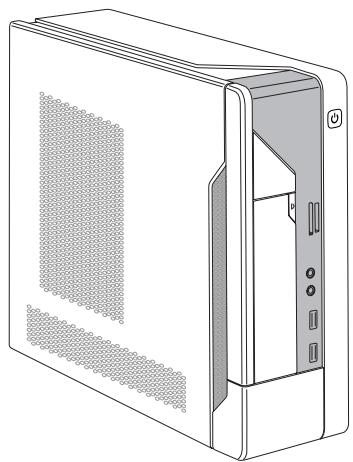
Anschlüsse
| Bezeichnung | Abbildung | Symbol |
| Spanningsversorgung des PC | Netzanschluss | |
| Sound (Externe Tonquellen, z. B. Aktivlautsprecher, Mikrofon) • Sound onboard Bei zusätzlich eingebauter Soundkarte ist die Soundfunktion auf dem Mainboard nicht aktiviert bzw. „Sound onboard" ist nicht vorhanden. | 3,5-mm-Klinkenbuchsen | Line In Line Out Mic |
| Digitaler Soundanschluss, siehe auch Handbuch zum Mainboard. | Cinch-Anschluss (Coax) | SPDIF Out |
| Anschluss für USB-Geräte (z. B. Tastatur; Maus IR-Sender / Empfänger-Modul, Scanner, Drucker)USB 2.0Wichtiger Hinweis zu USB 2.0: Um eine sichere Datenübertragungsrate zu gewährleisten, empfehlen wir Ihnen, USB-Anschlusskabel mit einer Länge von max. 3 m zu verwenden. | USB-Buchse | oder USB |
| Anschluss für Firewire- oder IEEE-1394-kompatible Geräte (z. B. Videorekorder, Digitalkamera)FireWire | FireWire-Buchse | 1394 |
| Netzwerk oder DSL-Modem | RJ-45-Buchse | oder LAN |
| Videoeingangs- und Ausgangsanschluss (optional)(siehe Dokumentation zur VGA-/TV-Karte) | 4- od. mehrpolige Buchse | SVIDEO IN SVIDEO OUT |
| Anschluss für digitales Videosignal (Monitor) | 4- od. mehrpolige Buchse | DVI |
| Digitale Audio-Video-Schnittstelle | HDMI |

Anzeigen und Bedienelemente
| Bezeichnung | Symbol | Bedeutung |
| Ein-/Ausschalter | Schalter zum Hochfahren des Systems. • Ein-/Ausschalter leuchtet weiß: Das System ist eingeschaltet. • Ein-/Ausschalter blinking gelb: Auf die Festplatte wird zugegriffen. • Ein-/Ausschalter blinking weiß: Das System ist im Energiesparmodus. |
Inbetriebnahme

Beachten Sie die Sicherheitshinweise im Kapitel "Belangrijke aanwijzingen", pagina 3.
Lieferinhalt auspacken und überprüfen
Die Originalverpackung der Geräte sollenn Sie für einen eventuellen Transport aufbewahren.
Packen Sie alle Teile aus.
Prufen Sie den Verpackungsinhalt auf sightbare Transportschäden.
Prufen Sie, ob die Lieferung mit den Angaben auf dem Lieferschein übereinstimmt.
Wenn Sie Transportschäden oder Unstimmigkeiten zwischen Verpackungsinhalt und Lieferchein feststellen, informieren Sie unverzüglich ihre Verkaufsstelle!
Schritte der Erstinbetriebnahme
Es sind nur weniger Schritte nötig, um Ihr neuen Gerät das ersten Mal in Betrieb zunehmen:
- Stellplatz für das Gerät wahren und Gerät aufstellen
- Externe Geräte anschließen
- Nennspannung überprüfen und Gerät an das Stromnetz anschließen
Gerä einschalten
Mehr zu den einzelnen Schritten erfolgen Sie in den folgenden Abschnitten.
Externe Geräte

Wenn Sie zusätzlich zu Ihr Gemarzt andere externe Geräte erhalten haben (z. B. einen Drucker), schließen Sie diese erst nach der Erstinflation an. Wie Sie diese externen Geräte anschließen, ist in den folgenden Abschnitten beschreiben.
Laufwerke und Baugruppen

Wenn Sie Laufwerke oder Baugruppen zusätzlich zu ihrem Gerät erhalten haben, bauen Sie diese erst nach der Erstinstallation ein. Das Einbauen von Laufwerken und Baugruppen ist im Handbuch "AMILO Desktop" im Kapitel"Systemerweiterungen" beschrieben.
Gerät aufstellen

Berücksichtigten Sie beim Aufstellen des Geräts die Empfehlungen und Sicherheitshinweise im Handbuch "Sicherheit".
Stellen Sie das Gerät nur in der damit vorgesehenen Betriebslage (senkrecht auf den Standfuß) auf.
Wir empfehlen Ohnen, das Gerät auf eine rutschfeste Unterlage zu stellen. Bei der Vielfalt der bei Möbeln verwendeten Beschichtungen und Lacke ist es nicht auszuschlieben, dass die Kunststoff-Füße Schäden auf der Stellfläche verursachen.
Stellen Sie nicht mehrere Geräte übereinander.
Das Gerätarf nur auf den Standfußstehend in Betrieb genommen werden.
Abhängig vom Standort Ihres Geräts kann es zu störenden Vibrationen und Gerauschenkommen. Um dies zu vermeiden, sollte bei Gehäuseseiten ohne Luftungsflächen ein Mindestabstand von 3 mm zu anderen Geräten oder Gegenständen eingehalten werden.
Achten Sie darauf, dass das Gerät ausreichend beluftet wird. Die Lüftungsflächen des Bildschirms und des Gerats dürfen nicht verdeckt werden, um Überhitzung zu vermeiden.
Setzen Sie das Gerät keinen extremen Umgebungsbedingungen aus (siehe "AMILO Desktop S", pagina 23, Abschnitt "Umgebungsbedingungen"). Schützen Sie das Gerät vor Staub, Feuchtigkeit und Hitze.
External Geräte anschließen

Lesen Sie die Dokumentation zum externen Gerät, bevor Sie es anschließen.
Außer bei USB-Geräten müssen die Netzstecker gezogen sein, wenn Sie externe Geräte anschließen!
Bei Gewitter)durfen Sie Leitungen weder stecken noch losen.
Fassen Sie beim Lösen einer Leitung immer am Stecker an. Ziehen Sie nicht an der Leitung!
Halten Sie beim Anschließen oder Lüssen von Leitungen die nachfolgend beschriebene Reihenfolge ein.
Leitungen anschließen
Alle betroffenen Geräte ausschalten.
Die Netzstecker aller betroffenen Geräte aus den Schutzkontakt-Steckdosenziehen.
Alle Leitungen am Gerät und an den externen Geräten stecken. Beachten Sie auf jeder Fall die Sicherheitshinweise im Kapitel "Belangrüke aanwijzingen", pagina 3.
Alle Datenübertragungsleitungen in die vorgesehenen Steckvorrichtungen der Daten-/Fernmeldenetze stecken.
Alle Netzstecker in die geerdeten Schutzkontakt-Steckdosen stecken.
Leitungen losen
Alle betroffenen Geräte ausschalten.
Die Netzstecker aller betroffenen Geräte aus den Schutzkontakt-Steckdosenziehen.
Alle Datenübertragungsleitungen aus den Steckvorrichtungen der Daten-/Fernmeldenetzeziehen.
Alle Leitungen am Gerät und an den externen Geräten lose.
Bildschirm anschließen
Bereiten Sie den Bildschirm vor, wie in der Betriebsanleitung zum Bildschirm beschreiben (z. B. Leitungen stecken).
- Stecken Sie die Datenleitung in den Bildschirmanschluss des Geräts.

Je nach Ausbaustufe Ihr Gesamt und Ihr Bildschirms, können Sie die Datenleitung auch an die DVI-Schnittstelle anschließen.
Schlieben Sie die Netzleitung des Bildschirms an eine geerdete Schutzkontakt-Steckdose an.
Zum Lieferumfang Ihr Geräts gehört das Wireless Keyboard Set LX300 mit kabelloser Maus und Tastatur. Durch digitale Funktechnik entfallen störende Leitungen.

Beachten Sie die Sicherheitshinweise im Handbuch Sicherheit und in der Betriebsanleitung "AMILO Desktop".
Verwenden Sie nur Batterien des Typs AAA.
Ein Symbol im Batteriefach zeigt Ohnen, wie Sie die Batterien richtig herum einsetzen.

Batterien in die Maus einsetzen
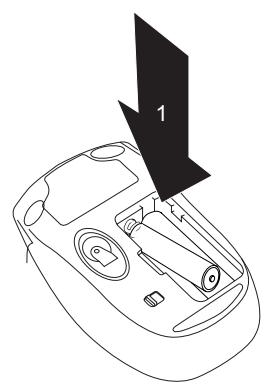
Legen Sie die Batterien ein (1).
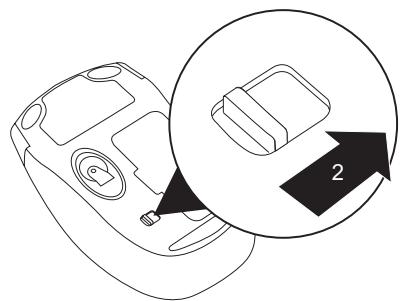
Stellen Sie den Ein-/Ausschalter an der Unterseite der Maus auf "ON" (2).

Um Energie zu sparen, stellen Sie den Ein-/Ausschalter der Maus auf "OFF", wenn Sie die Maus langere Zeit nicht benutzen.
Batterien in die Tastatur einsetzen

Ein Symbol im Batteriefach zeigt Ihnen, wie Sie die Batterien richtig herum einsetzen.
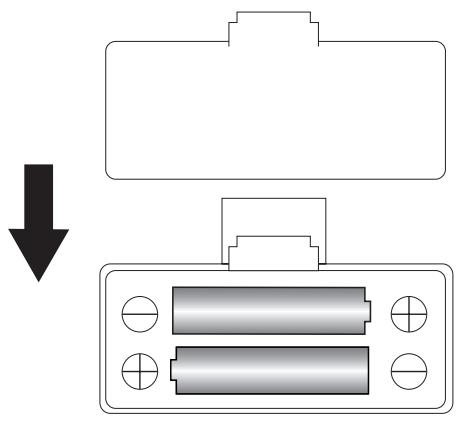
Legen Sie die Batterien ein.
Empfänger anschließen
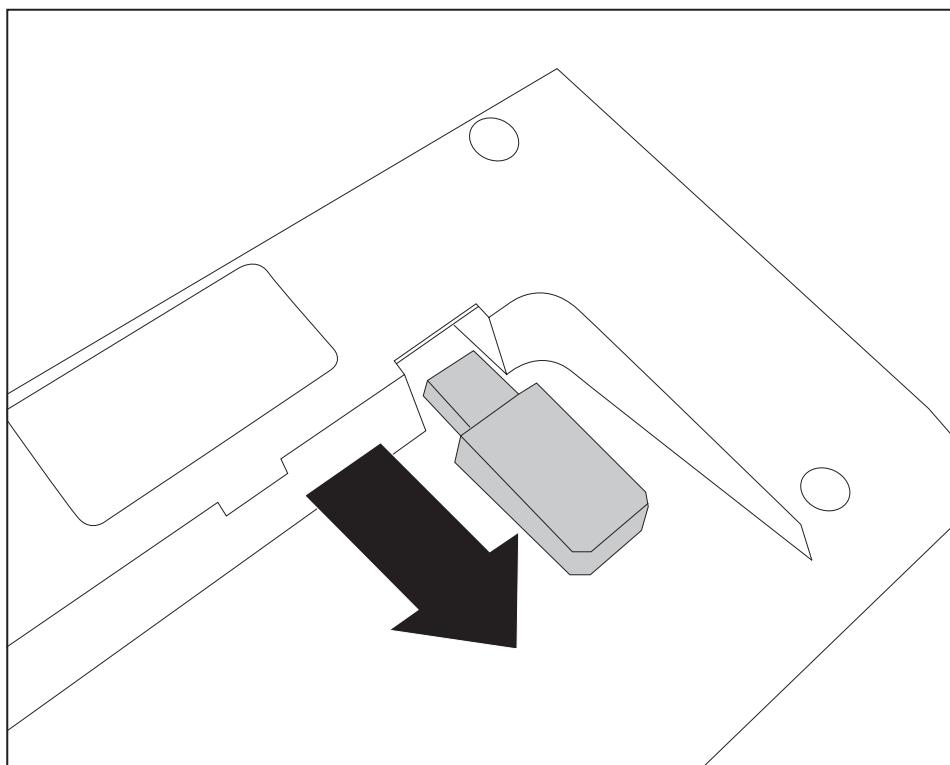
Entfernen Sie den Empfänger in Pfeilrichtung aus der Tastatur.
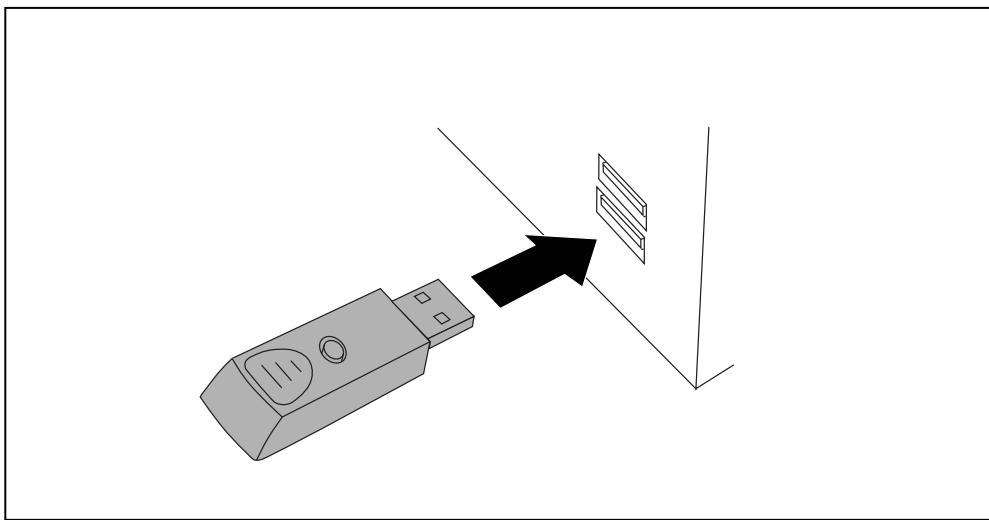
- Stecken Sie den Empfänger an einen freien USB-Anschluss Ihres Computers.
Die Funkverbindung wird automatisch hergestellt.
Funkverbindung zum Keyboard Set bei Bedarf neu aufbauen
Normalerweise wird automatisch ein Funkverbindungcode generiert und das Keyboard Set ist sofort betriebsbereit. Bei erfolglicher Verbindung leuchtet die LED am Empfänger grün. Die LEDs an Tastatur bzw. Maus leuchten rot, wenn die Spannung der Batterien unter 2,2 V fällt.
Sollte die Verbindung nicht automatisch erfolgt oder unterbrochen worden sein, gehen Sie wie folgt vor:
Ziehen Sie den Empfänger vom Computer ab und stecken Sieihn erneut an.
Richten Sie die Maus in einem Abstand von max. 30 cm auf den Empfänger.
Drücken Sie fünf Sekunden lang die linke Maustaste.
Die LED am Empfänger blinkt 4 Mal grün, der Verbindungsaufbau zur Maus war erfolgreich.
Drucken Sie fuff Sekunden lang an der Tastatur die Taste Esc
Die LED am Empfänger blinkt 4 Mal grün, der Verbindungsaufbau zur Tastatur war erfolgreich.
Vor- und Zurück-Tasten der Maus
Ohre Maus verfügt darüber der rechten und linken Maustaste und einem Mausrad über zwei zusätzliche Tasten (1):
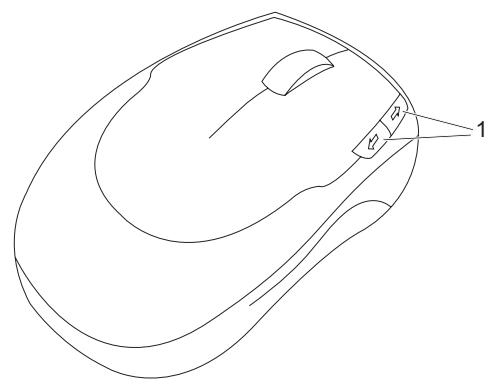
Mit diesen beiden Tasten konnen Sie in einer Anwendung bequem vor- und zusückspringen, z. B. zwischen Internetseiten im Web-Browser.
External Geräte an die USB-Anschlüsse anschließen
An die USB-Anschlüsse konnen Sie eine Vielzahl externer Geräte anschließen (z. B. Drucker, Scanner, Modem oder Tastatur).

USB-Geräte sind hot-plug-fähig. Daher können die Leitungen von USB-Geräten bei eingeschalteten Gerät angeschlossen und gelöst werden.
Weitere Informationen finden Sie in der Dokumentation zu den USB-Geräten.
Schlieben Sie die Datenleitung an das externe Gerät an.
Schlieben Sie die Datenleitung an einen USB-Anschluss Ihr's Geräts an.
Geräteiber

Die externen USB-Geräte, die Sie an einen der USB-Anschlüsse anschließen, benötigen üblicherweise keine eigenen Treiber, da die notwendige Software bereits im Betriebssystem enthalten ist. Wenn das externe USB-Gerät jeder eine eigene Software besteht, installieren Sie diese von dem Datenträger, der mit dem USB-Gerät geleiefert wurde.
Vom vorderen USB-Anschluss Ihres Geräts zum externen USB-Gerätarf nur eine maximal 3 m lange Leitung verwendet werden, um USB 2.0 zu gewährleisten.
Gerät an die Netzspannung anschließen
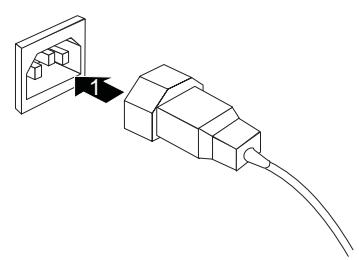
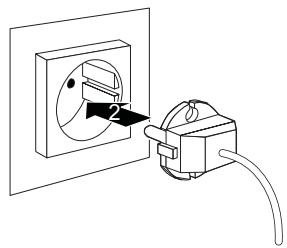
Schlieben Sie die Netzleitung am Gerät an (1).
- Stecken Sie den Netzstecker in eine geerdete Schutzkontakt-Steckdose (2).
Erstes Einsatz: die Software wird installiert
Wenn das Gerät in ein Netzwerk eingebunden wird, sind bei der Software-Installation Angaben zu Benutzer, Server und Netzwerkprotokoll nötig.
Wenn Sie das Gerät zum ersten Mal einschalten, wird die mitgelieferte Software installiert und konfiguriert. Planen Sie etwas Zeit dazu ein, Denn dieser Vorgang damit unterbrochen werden.

Nach dem Beginn der Installation darf das Gerät nicht ausgeschaltet werden, bis die Installation abgeschlossen ist!
Während der Installationarf das Gerät nur bei Aufforderung neu gestartet werden!
Die Installation wird sonst nicht korrekt durchgefuhrt und der Festplatteninhalt muss vollständig wiederhergestellt werden.
Bildschirm und Gerä einschalten
Schalten Sie den Bildschirm ein (siehe Betriebsanleitung des Bildschirms).

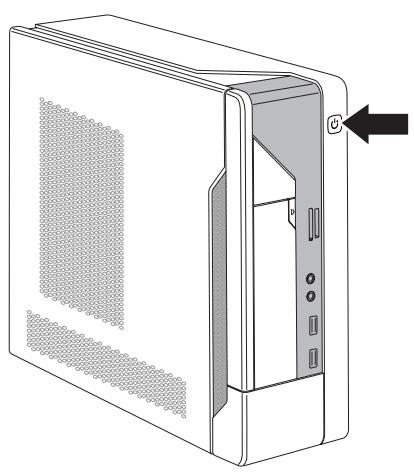
Drucken Sie den Ein-/Ausschalter an der Vorderseite des Geräts.
Die Betriebsanzeige leuchtet, das Gerät startet.
Installation der Software
Befolgen Sie während der Installation die Anweisungen am Bildschirm.
Lesen Sie bei Unklarheiten bezuglich der angeforderten Eingabedaten in der Hilfe zu Ihrlem Betriebssystem nach.
i
Weitere Informationen zum System sowie Treiber, Utilities und Updates finden Sie auf der DVD "Drivers & Utilities" und im Internet unter "http://www.fujitsu-siemens.com/support".
Bedienung
Gerät einschalten
Schalten Sie gegebenenfalls den Bildschirm ein (siehe Betriebsanleitung des Bildschirms).
Drücken Sie den Ein-/Ausschalter an der Vorderseite des Geräts.
Die Betriebsanzeige leuchtet weiß, das Gerät startet.
Gerätausschalten
Beendens Sie ordnungsgemäß Ihr Betriebssystem.
- Wenn das Betriebssystem das Gerät nicht automatisch in einen Energiesparmodus fahrht oder ausscheltet, drücken Sie den Ein-/Ausschalter mindestens 4 Sekunden.
Das Gerät verbraucht dann ein Minimum an Energie.

Der Ein-/Ausschalter trennt das Gerät nicht von der Netzspannung. Zur vollständigen Trennung von der Netzspannung mussen Sie den Netzstecker aus der Steckdoseziehen.
Schalten Sie gegebenenfalls den Bildschirm aus (siehe Betriebsanleitung des Bildschirms).
Betriebsanzeige
Die Betriebsanzeige finden Sie an der Vorderseite des Gehäuses.
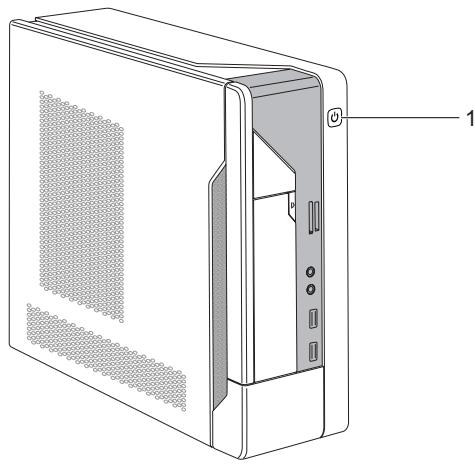
1 = Betriebsanzeige

Im Energiesparmodusarf das Gerät nicht vom Netz getrennt werden, da dies sonst zu einem Datenverlust führen kann.
Die Anzeige leuchtet welt:
Das Gerät ist eingeschaltet.
Die Anzeige blinkt weiß:
Das Gerät ist im Energiesparmodus. Nach dem Einsatz mit dem Ein-/Ausschalter schaltet das Gerät ein oder kehrt in den Zustand zurück, der vor dem Energiesparmodus gegeben war.
Die Anzeige blinkt gelb:
Es wird auf die Festplatte zugegriffen.
Die Anzeige leuchtet nicht:
Das Gerät ist vom Netz getrennt oder betriebsbereit. Ist das Gerät betriebsbereit, kann das Gerät mit dem Ein-/Ausschalter eingeschaltet werden.
Speicherkarten-Lesegerät
Ihr Gerät ist an der Frontseite mit einem Speicherkarten-Lesegerät ausgestattet.
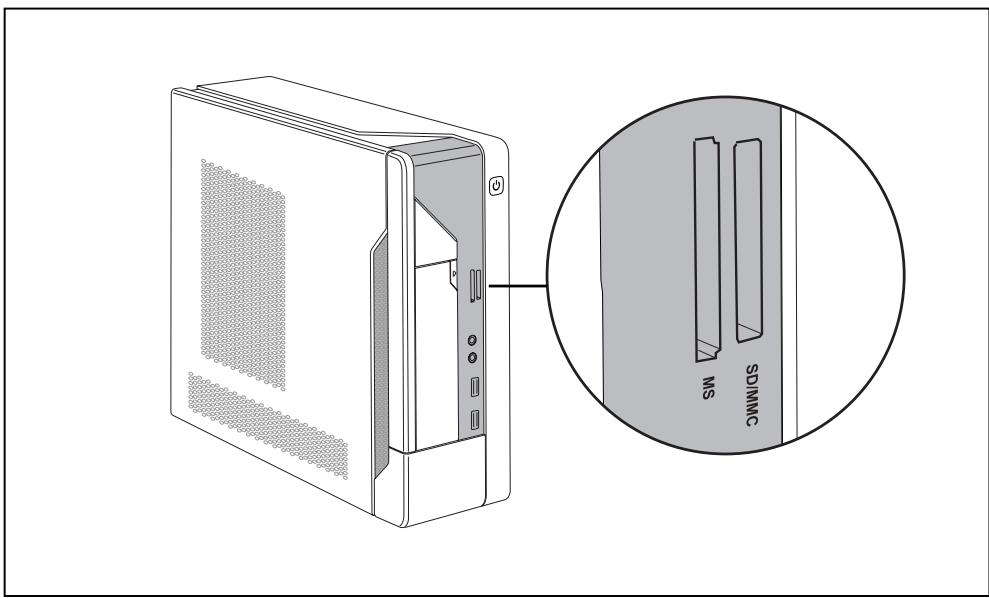
Zulässige Kartentypen ohne Adapter:
- Secure Digital Card (SD Card)
- SecureDigital Card HC (SD HC)
MultiMedia Card (MMC)
MMC Plus
MultiMedia Card mobile (MMC mobile)
Memory Stick (MS)
Memory Stick Pro
Zulässige Kartentypen mit Adapter:
Warten Sie unbedingt, bis der Datenzugriff beendet ist, bevor Sie eine Karte aus dem Steckplatz entfernen.

Beachten Sie beim Umgang mit Speicherkarten die Hinweise des Herstellers.
Adapter für ihre Speicherkarte erhalten Sie im Fachhandel.


Speicherkarte einsetzen
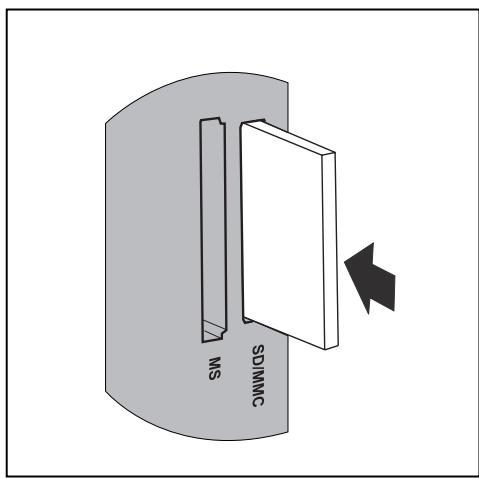
Schieben Sie die Speicherkarte vorsichtig in den Steckplatz. Die Kontakte der Speicherkarte mussen nach rechts zeigen. Wenden Sie keine Gewalt an, daß stie empfindlichen Kontaktflächen beschädigt werden konnen.
Speicherkarte entnehmen

Warten Sie unbedingt, bis der Datenzugriff beendet ist, bevor Sie eine Karte aus dem Steckplatz entfernen.
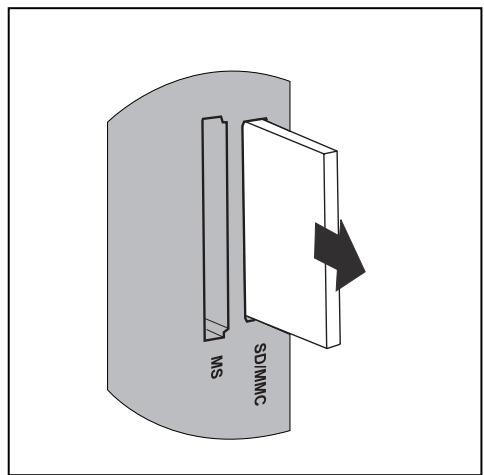
Ziehen Sie die Speicherkarte vorsichtig aus dem Steckplatz.
Gehäuse im Servicefall oder für Systemerweiterungen öffnen und schreiben
Gehäuse öffnen

Beachten Sie, dass verschiedene Komponenten auf dem Mainboard sehr heißt sein können, wenn das Gerät vor kurzem noch aktiv war.
These Komponenten können durch folgenden Symbol gekennzeichnet sein.
Schalten Sie das Gerät aus. Das Gerätarf sich nicht im Energiesparmodus befinden!

Beachten Sie die Sicherheitshinweise im Handbuch "Sicherheit" und in der Betriebsanleitung "AMILO Desktop".
Ziehen Sie den Netzstecker aus der Steckdose.
Steen Sie den Netzstecker erst wieder an, wenn Sie das Gehäuse geschlossen haben.
Entfernen Sie störende, gesteckte Leitungen.
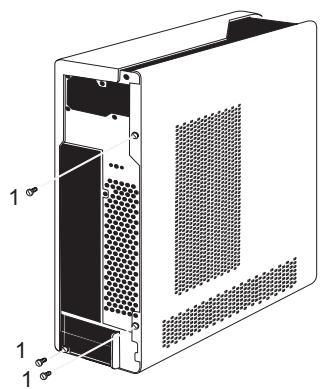
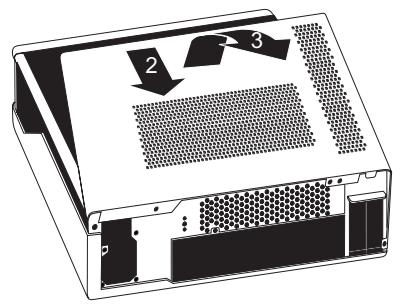
Entfernen Sie die Gehäuseschrauben mit einem Kreuzschlitzschraubendreher (1).
Legen Sie das Gerät wie abgebildet auf die Seite.
Schieben Sie das Teilteil in Pfeilrichtung (2).
Schwenken Sie das Seiteneil in Pfeilrichtung (3) und haben Sie es vom Gehäuse ab.

Gehäuse schlieben
Stecken Sie das Seiteneil in die Führungsschiene am Gehäuseunterteil ein.
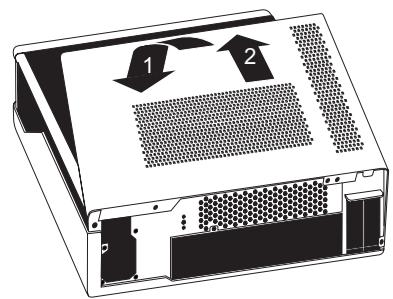
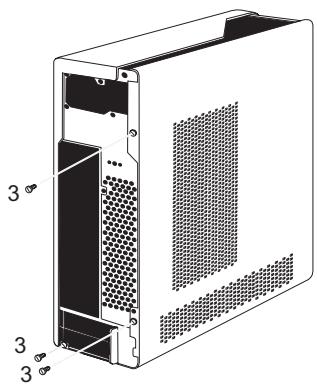
Schwenken Sie das Seiteneil in Pfeilrichtung (1).
Schieber SiedasSeitenteil in Pfeilrichtung (2), bis es einrastet.
Befestigen Sie die Gehäuseschrauben mit einem Kreuzschlitzschraubendreher (3).
Schlieben Sie die zuvor gelösten Leitungen wieder an.
Technische Daten
AMILO Desktop S
| Elektrische Daten | |
| Eingehaltene Sicherheitsstandards: | CE, Produktionsicherheit LVD 2006/95/EC, IEC60950-1, EN60950-1, EMV: 2004/108/EC, EN55022, class B, EN55024, EN61000-3-2/3, RTTE 1999/5/EC, Umweltstandards: RoHS FSC-03230 |
| Schutzklasse: | I |
| Nennspannungsbereich | 110 V -240 V |
| Nennfrequenz | 50 Hz |
| Abmessungen | |
| Breite/Tiefe/Höhe: | 108 mm x 355,5 mm x 293,6 mm |
| Gewicht | |
| im Grundausbau: | 6,9 kg (AMilo Desktop Si 3535) |
| Umgebungsbedingungen | |
| Klimaklasse 3K2 | DIN IEC 721 Teil 3-3 |
| Klimaklasse 2K2 | DIN IEC 721 Teil 3-2 |
| Temperatur | |
| Betrieb (3K2) | 15 °C .... 35 °C |
| Transport (2K2) | -25 °C .... 60 °C |
| Betaung ist im Betrieb nicht zulässig! | |

Das Datenblatt zu diesen Geräten bietet weitere technische Daten. Sie finden das Datenblatt im Internet unter "www.fujitsu-siemens.com".
| Elektrische Daten - Tastatur | |
| Eingehaltene Sicherheitsstandards | EN 60950 |
| • Stromversorgung • Stromverbrauch | • 2 x AAA-Alkali-Batterien 1,5 V, 2,2 – 3,0 V • Aktiv-Modus: 8 mA, Standby-Modus: 5 μA |
| Schnittstelle | USB 2.0- und 1.1 kompatibel |
| Frequenzband | 2,4 GHz |
Technische Daten
| Elektrische Daten - Tastatur | |
| ID Codes | 8,388,608 IDs (24 Bit) |
| Anzahl der Kanäle | 64 |
| Elektrische Daten - Maus | |
| Eingehaltene Sicherheitsstandards | EN 60950 |
| • Stromversorgung • Stromverbrauch (auf weißem Papier) • Auflösung (Abtastempfindlichkeit) | • 2 x AAA-Alkali-Batterien 1,5 V, 2,2 – 3,0 V • Aktiv-Modus: 25 mA, Standby-Modus: <9 mA • 1000 dpi |
| Schnittstelle | USB 2.0- und 1.1 kompatibel |
| Frequenzband | 2,4 GHz |
| ID Codes | 8,388,608 IDs (24 Bit) |
| Anzahl der Kanäle | 64 |
| Empfänger | |
| • Spanningsversorgung • Stromverbrauch | • USB-Modus: 5 V DC • Aktiv-Modus: 100 mA |
| Umgebungsbedingung | |
| Betriebstemperatur | 0 °C – 40 °C |
| Reichweite Tastatur / Maus | Bis 10 m (abhängig von den Funkstörungen der Umgebung) |
Technische gegevens 23
AMILO Desktop S 23
- Contact
- Inhalt
- Innovative Technologie
- Weitere Informationen
- Betriebsanleitung "AMILO Desktop"
- Darstellungsmittel
- Wichtige Hinweise
- Anschlüsse und Bedienelemente
- Anzeigen und Bedienelemente
- Inbetriebnahme
- Lieferinhalt auspacken und überprüfen
- Schritte der Erstinbetriebnahme
- Externe Geräte
- Laufwerke und Baugruppen
- Gerät aufstellen
- External Geräte anschließen
- Leitungen anschließen
- Leitungen losen
- Bildschirm anschließen
- Batterien in die Maus einsetzen
- Batterien in die Tastatur einsetzen
- Empfänger anschließen
- Funkverbindung zum Keyboard Set bei Bedarf neu aufbauen
- Vor- und Zurück-Tasten der Maus
- External Geräte an die USB-Anschlüsse anschließen
- Geräteiber
- Gerät an die Netzspannung anschließen
- Erstes Einsatz: die Software wird installiert
- Bildschirm und Gerä einschalten
- Installation der Software
- Bedienung
- Gerät einschalten
- Gerätausschalten
- Betriebsanzeige
- = Betriebsanzeige
- Speicherkarten-Lesegerät
- Speicherkarte einsetzen
- Speicherkarte entnehmen
- Gehäuse im Servicefall oder für Systemerweiterungen öffnen und schreiben
- Gehäuse öffnen
- Gehäuse schlieben
- Technische Daten
Marke : FUJITSU SIEMENS
Modell : AMILO DESKTOP SI 3535
Kategorie : Desktop-Computer