
AX1500 - Router Xiaomi - Kostenlose Bedienungsanleitung
Finden Sie kostenlos die Bedienungsanleitung des Geräts AX1500 Xiaomi als PDF.


| Produkttyp | WLAN-Router |
| Marke | Xiaomi |
| Modell | AX1500 |
| WLAN-Standard | IEEE 802.11ax (WiFi 6) |
| Frequenzbänder | Dualband 2,4 GHz und 5 GHz |
| Maximale theoretische Datenrate | Bis zu 1500 Mbit/s (5 GHz: 1201 Mbit/s, 2,4 GHz: 300 Mbit/s) |
| Antennen | 4 externe Antennen |
| Prozessor | Dual-Core, 880 MHz |
| Arbeitsspeicher (RAM) | 256 MB |
| Flash-Speicher | 128 MB |
| Ethernet-Anschlüsse | 1 WAN-Port 10/100/1000 Mbit/s + 2 LAN-Ports 10/100/1000 Mbit/s |
| Stromversorgung | 12 V / 1 A |
| Stromverbrauch | Unter 10 W |
| Abmessungen (B x T x H) | 200 x 140 x 30 mm |
| Gewicht | 300 g |
| Betriebstemperatur | 0 °C bis 40 °C |
| Sicherheit | WPA2/WPA3, SPI-Firewall |
| Erweiterte Funktionen | Kindersicherung, QoS, Gästenetzwerk |
| Installation | Mi WiFi App oder Weboberfläche |
| Pflege | Mit einem trockenen, weichen Tuch reinigen |
| Reparierbarkeit | Nicht durch den Benutzer reparierbar (keine Ersatzteile verfügbar) |
Häufig gestellte Fragen - AX1500 Xiaomi
Benutzerfragen zu AX1500 Xiaomi
0 Frage zu diesem Gerät. Beantworten Sie die, die Sie kennen, oder stellen Sie Ihre eigene.
Eine neue Frage zu diesem Gerät stellen
Laden Sie die Anleitung für Ihr Router kostenlos im PDF-Format! Finden Sie Ihr Handbuch AX1500 - Xiaomi und nehmen Sie Ihr elektronisches Gerät wieder in die Hand. Auf dieser Seite sind alle Dokumente veröffentlicht, die für die Verwendung Ihres Geräts notwendig sind. AX1500 von der Marke Xiaomi.
BEDIENUNGSANLEITUNG AX1500 Xiaomi
Lesen Sie diese Bedienungsanleitung vor der Verwendung sorgfältig durch und bewahren Sie sie auf, um zukünftig die Informationen nachlesen zu können.
Netzwerkkabel anschließen
Schalten Sie den Router ein und verbinden Sie einen beliebigen Port auf der Rückseite des Routers mit dem Netzwerkkabel mit dem LAN-Port des Breitbandmodems.

* Das Breitbandmodem wird vom Breitbandanbieter bereitgestellt. Wenn keine dieser Möglichkeiten zur Verfügung steht, können Sie das Netzwerkkabel mit dem Router und der Internet-Steckdose verbinden oder das Netzwerkkabel für den Innenbereich direkt an einen beliebigen Port des Routers anschließen.
Konfiguration des Netzwerks
- Wenn die Systemanzeige des Routers blau leuchtet, verwenden Sie Ihr Smartphone oder Ihren Computer, um erstmals eine Verbindung mit dem WLAN herzustellen.

* Der WLAN-Name in der Grundeinstellung ist auf dem Typenschild an der Unterseite des Routers angegeben. 2. Sobald die WLAN-Verbindung erstmals hergestellt ist, werden Sie zur Konfigurationsseite weitergeleitet. Folgen Sie den Anweisungen auf der Seite, um den Konfigurationsvorgang abzuschließen. Wenn die Konfigurationsseite nicht angezeigt wird, öffnen Sie den Browser, und gehen Sie zu router.miwifi.com oder 192.168.31.1, um die Konfiguration abzuschließen.

Dieses Produkt funktioniert mit der Mi Home-/Xiaomi Home-App*.
Steuern Sie Ihr Gerät mit der Mi Home-/Xiaomi Home-App.
Scannen Sie den QR-Code, um die App herunterzuladen und zu installieren.
Ist die App bereits installiert, werden Sie zur Verbindungseinrichtungs-Seite weitergeleitet.
Sie können aber auch im App Store nach „Mi Home/Xiaomi Home“ suchen, um die App herunterzuladen und zu installieren.

Öffnen Sie die Mi Home-/Xiaomi Home-App, tippen Sie auf das „+“ oben rechts und befolgen Sie die Anweisungen auf dem Bildschirm, um Ihr Gerät hinzuzufügen.
* In Europa (außer in Russland) wird die App unter dem Namen Xiaomi Home-App geführt. Der auf Ihrem Gerät angezeigte Name der App sollte standardmäßig verwendet werden.
Hinweis:
Die Version der App wurde möglicherweise aktualisiert. Befolgen Sie bitte die Anweisungen zur aktuellen App-Version.
Um in einem größeren Haushalt eine möglichst große Netzwerkabdeckung zu erreichen, können Sie Router kaufen, die die Xiaomi Mesh-Funktion unterstützen, um eine flächendeckende Vernetzung zu erreichen. Bitte führen Sie die folgenden Schritte aus, um das Netzwerk zu konfigurieren. * Gehen Sie zu www.mi.com/global, um das Modell und die Version der Router zu überprüfen, die die Xiaomi Mesh-Funktion unterstützen.
Methode 1 (Empfohlen):
Öffnen Sie die Mi Home-/Xiaomi Home-App, und rufen Sie die Seite „Mesh-Netzwerkgeräte“ des Haupt-Routers auf. Klicken Sie auf „Hinzufügen“ und folgen Sie dann den Anweisungen, um die drahtlose Vernetzung abzuschließen.

* Abbildungen des Produkts, des Zubehörs und der Benutzeroberfläche in der Bedienungsanleitung dienen nur als Referenz. Die tatsächlichen Produkte und Funktionen können aufgrund von Produktverbesserungen variieren.
Methode 2:
- Setzen Sie den Satelliten-Router auf die Werkseinstellungen zurück und schalten Sie ihn dann ein. Um eine gegenseitige Störung zweier Geräte zu vermeiden, sollte der Abstand zwischen zwei Routern mehr als einen Meter betragen, aber nicht zu groß sein, um eine erfolgreiche Netzwerkkonfiguration zu erlauben.
- Wenn die Systemanzeige des Satelliten-Routers blau leuchtet, erkennt der Haupt-Router den Satelliten-Router automatisch, und die Internetanzeige des Haupt-Routers blinkt langsam (ein Blinksignal pro Sekunde).
- Drücken Sie die Mesh-Taste auf der Oberseite des Haupt-Routers. Die Internetanzeige beginnt dann schnell zu blinken (zwei Blinksignale pro Sekunde). Dies zeigt an, dass das Mesh-Netzwerk aufgebaut wird.
- Sobald die Internetanzeige des Satelliten-Routers blau leuchtet, ist die Vernetzung erfolgreich abgeschlossen. Stellen Sie dann den Satelliten-Router in dem Raum auf, der Netzabdeckung benötigt.
Methode 3:
- Setzen Sie den Satelliten-Router auf die Werkseinstellungen zurück und schalten Sie ihn dann ein. Warten Sie, bis die Systemanzeige des Satelliten-Routers blau oder weiß leuchtet (die Farbe hängt vom jeweiligen Modell ab) und die Internetanzeige orange leuchtet.
- Schließen Sie das Netzwerkkabel an einen beliebigen Port (oder WAN-Port) des Satelliten-Routers und an einen beliebigen Port (oder LAN-Port) des Haupt-Routers an. Die Internetanzeige des Haupt-Routers beginnt dann schnell zu blinken (zwei Blinksignale pro Sekunde). Dies zeigt an, dass das Mesh-Netzwerk aufgebaut wird.
- Sobald die Internetanzeige des Satelliten-Routers blau leuchtet, ist die Mesh-Vernetzung über Kabel erfolgreich abgeschlossen.

Beschreibungen des Anzeige-Status

Internetanzeige
| Aus | Es ist kein Netzwerkkabel an einem Port angeschlossen. |
| Orange | An: Das Netzwerkkabel ist an einem der Ports angeschlossen, aber das übergeordnete Netzwerk hat einen Fehler. |
| Blau | An: Das Netzwerkkabel ist an einen der Ports angeschlossen und das Netzwerk der oberen Ebene funktioniert normal.Blinkt langsam (ein Blinksignal pro Sekunde): Verfügbare Mesh-Satelliten-Router werden erkannt.Blinkt schnell (zwei Blinksignale pro Sekunde): Mesh-Vernetzung und Kopplung sind im Gange. |
Systemanzeige
| Aus | Nicht mit Strom verbunden |
| Orange | Blinkt: Das System wird aktualisiert.An (wird nach ca. einer Minute blau):Das System wird gestartet.An (wird nach mehr als zwei Minuten nicht blau):Ein Systemfehler ist aufgetreten. |
| Blau | An: Normalbetrieb |
- Warum kann ich nach dem Konfigurieren des Netzwerks nicht auf das Internet zugreifen?
Schritt 1: Verwenden Sie Ihr Smartphone, um nach dem von Ihrem Router konfigurierten WLAN-Netzwerk zu suchen.
Wenn Sie das WLAN nicht finden können, stellen Sie sicher, dass der Router eingeschaltet ist und funktioniert.
Schritt 2: Verbinden Sie Ihr Smartphone mit dem WLAN des Routers und gehen Sie zu router.miwifi.com. Versuchen Sie dann, das Problem mit Hilfe der Netzwerkdiagnose zu lösen.
- Was kann ich tun, wenn ich das Kennwort zur Verwaltung des Routers vergessen habe?
Wenn Sie das Kennwort zur Verwaltung des Routers nicht ändern, ist es dasselbe wie das WLAN-Passwort, bitte versuchen Sie also, sich mit diesem Kennwort anzumelden. Wenn das Problem weiterhin besteht, sollten Sie den Router auf die Werkseinstellungen zurücksetzen und das Netzwerk neu konfigurieren.
- Wie setze ich meinen Router auf die Werkseinstellungen zurück?
Stellen Sie sicher, dass der Router eingeschaltet ist und funktioniert. Halten Sie die Reset-Taste auf der Rückseite des Routers länger als fünf Sekunden gedrückt und lassen Sie die Taste los, wenn die Systemanzeige orange leuchtet. Das Zurücksetzen ist abgeschlossen, nachdem der Router erfolgreich neu gestartet wurde.
Betriebsfrequenz und Funkfrequenzleistung
WLAN
2412 MHz–2472 MHz ( ≤ 20 dBm), 5150 MHz–5350 MHz ( ≤ 23 dBm)
5470 MHz–5725 MHz ( ≤ 30 dBm)
HINWEIS: 5470–5725 MHz wird in Ägypten und Marokko nicht unterstützt

Hiermit bestätigt Beijing Xiaomi Electronics Co., Ltd., dass das
Funkgerät des Typs RD12 mit der Verordnung 2014/53/EU, der
Verordnung 2011/65/EU und der Verordnung 2009/125/EC in Einklang steht.
Der vollständige Wortlaut der EU-Konformitätserklärung ist unter der folgenden Internetadresse abrufbar:
Eine detaillierte elektronische Bedienungsanleitung finden Sie unter
www.mi.com/global/support/user-guide

Das Symbol auf dem Produkt oder der Verpackung bedeutet, dass das Produkt einer getrennten Erfassung für elektrische und elektronische Geräte zugeführt werden muss und nicht über den normalen Haushaltsabfall entsorgt werden
darf. Bitte entnehmen Sie Batterien und Lampen, die nicht vom Gerät umschlossen sind, vor der Abgabe aus dem Gerät und entsorgen diese über die offiziellen Sammelstellen für Batterien und Lampen.
Beim Kauf eines neuen Elektrogerätes können Sie beim Vertreiber ein gleichartiges Altgerät unentgeltlich zurückgeben. Elektrogeräte mit einer Kantenlänge von maximal 25 cm können unentgeltlich bei Vertreibern von Elektro- und Elektronikgeräten mit einer Verkaufsfläche von mindestens 400 m² sowie in Geschäften des Lebensmittelhandels (z.B. Supermärkten, Lebensmitteldiscountern, Drogerien) mit einer Gesamtverkaufsfläche von mindestens 800 m², die mehrmals im Kalenderjahr oder dauerhaft Elektro- und
Elektronikgeräte anbieten und auf dem Markt bereitstellen, abgegeben werden, ohne dass ein Neugerät erworben werden muss. Größere Elektrogeräte können kostenlos bei kommunalen Wertstoffhöfen abgegeben werden.
Durch die korrekte Entsorgung tragen Sie dazu bei, negative Auswirkungen auf die Umwelt und die menschliche Gesundheit zu vermeiden, die durch unsachgemäße Erfassung und Behandlung von Elektroaltgeräten entstehen können.
Bitte löschen Sie sämtliche personenbezogenen Daten auf dem Gerät, bevor Sie es entsorgen.
Für weitere Informationen kontaktieren sie bitte Ihre Kommunalverwaltung, Ihren örtlichen Abfallentsorger oder das Geschäft, in dem Sie das Produkt erworben haben.
- Entsorgung von Elektro- und Elektronikgeräten
Die durchgestrichene Mülltonne bedeutet, dass Sie gesetzlich verpflichtet sind, diese Geräte einer vom unsortierten Siedlungsabfall getrennten Erfassung zuzuführen. Die Entsorgung über die Restmülltonne oder die gelbe Tonne ist untersagt. Enthalten die Produkte Batterien oder Akkus, die nicht fest verbaut sind, müssen diese vor der Entsorgung entnommen und getrennt als Batterie entsorgt werden.
- Möglichkeiten der Rückgabe von Altgeräten (EAR)
Besitzer von Altgeräten können diese im Rahmen der durch öffentlich-rechtliche Entsorgungsträger eingerichteten und zur Verfügung stehenden Möglichkeiten der Rückgabe oder Sammlung von Altgeräten abgeben, damit eine ordnungsgemäße Entsorgung der Altgeräte sichergestellt ist.
- Datenschutz
Wir weisen alle Endnutzer von Elektro- und Elektronikaltgeräten darauf hin, dass Sie für das Löschen personenbezogener Daten auf den zu entsorgenden Altgeräten selbst verantwortlich sind.
- Der Adapter muss in der Nähe des Geräts installiert und leicht zugänglich sein.
- Das Etikett mit den Produktspezifikationen finden Sie an der Unterseite des Geräts.
Warnung:
Um die CE-HF-Belastungsanforderungen zu erfüllen, muss das Gerät mit einem Abstand von mindestens 20 cm (8 Zoll) zwischen dem Produkt und dem Körper aller Personen installiert und betrieben werden.
Der Betrieb dieses Geräts in einer Wohnumgebung kann Funkstörungen verursachen.
Dieses Gerät darf in folgenden Ländern im Frequenzbereich 5150–5350 MHz nur in Innenräumen eingesetzt werden:
 | AT | BE | BG | HR | CY | CZ | DK | EE | FI |
| FR | DE | EL | HU | IE | IT | LV | LT | LU | |
| MT | NL | PL | PT | RO | SK | SI | ES | SE | |
| UK (NI) | IS | LI | NO | CH | TR | ||||
Spezifikationen
| Bezeichnung | Xiaomi Router AX1500 |
| Modell | RD12 |
| Eingang | 12 V = 1 A |
| Ports | 4 × 10/100/1000 Mbps WAN/LAN selbstanpassender Port |
| Kabellose Technologie | 2,4 GHz WLAN (300 Mbps)5 GHz WLAN (1201 Mbps) |
| Stromverbrauch | Vernetzter Standby-Modus: ≤ 3.2 W |
| Zeit bis zum Eintritt in den Zustand | Vernetzter Standby-Modus: ≤ 1 Min |
| Betriebstemperatur | 0 °C bis 40 °C |
Hinweise:
- Der Stromverbrauch im Netzwerk-Ruhezustand beträgt 3,7 W, wenn alle kabelgebundenen Netzwerkanschlüsse verbunden und alle drahtlosen Netzwerkanschlüsse aktiviert sind.
- Sie können das WLAN-Netzwerk in den „Einstellungen“ der Verwaltungsseite (router.miwifi.com) aktivieren oder deaktivieren.
Hersteller: Beijing Xiaomi Electronics Co., Ltd.
Weitere Informationen finden Sie auf www.mi.com


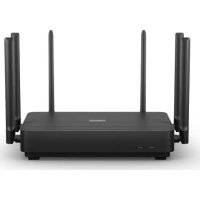
Marke : Xiaomi
Modell : AX1500
Kategorie : Router