
Mi Router 4C - Router Xiaomi - Kostenlose Bedienungsanleitung
Finden Sie kostenlos die Bedienungsanleitung des Geräts Mi Router 4C Xiaomi als PDF.


| Marke | Xiaomi |
| Modell | Mi Router 4C |
| Produkttyp | WLAN-Router |
| Wi-Fi-Standards | 802.11a/b/g/n/ac (Wi-Fi 5) |
| Frequenzbänder | 2,4 GHz und 5 GHz |
| Maximale Datenrate | Bis zu 300 Mbit/s (2,4 GHz) + 867 Mbit/s (5 GHz) |
| Antennen | 4 externe Antennen |
| LAN-Ports | 4 Ethernet-Ports 10/100 Mbit/s |
| WAN-Port | 1 Ethernet-Port 10/100 Mbit/s |
| Stromversorgung | Netzteil 12 V / 1 A |
| Abmessungen (L x B x H) | 195 x 150 x 30 mm |
| Gewicht | Ca. 400 g |
| Betriebstemperatur | 0 °C bis 40 °C |
| Betriebsfeuchtigkeit | 10 % bis 90 % relative Luftfeuchtigkeit (ohne Kondensation) |
| Hauptfunktionen | WLAN-Router, Access Point, Repeater (WISP-Modus), Kindersicherung, Gastnetzwerk, QoS |
| Sicherheit | WPA/WPA2-PSK, SPI-Firewall, MAC-Filter |
| Pflege und Reinigung | Vor der Reinigung Netzstecker ziehen, mit einem trockenen, weichen Tuch reinigen |
| Ersatzteile und Reparierbarkeit | Nicht zutreffend (keine vom Benutzer austauschbaren Teile) |
| Allgemeine Informationen | LED-Anzeigen: Strom, WLAN, Internet, LAN |
Häufig gestellte Fragen - Mi Router 4C Xiaomi
Benutzerfragen zu Mi Router 4C Xiaomi
0 Frage zu diesem Gerät. Beantworten Sie die, die Sie kennen, oder stellen Sie Ihre eigene.
Eine neue Frage zu diesem Gerät stellen
Laden Sie die Anleitung für Ihr Router kostenlos im PDF-Format! Finden Sie Ihr Handbuch Mi Router 4C - Xiaomi und nehmen Sie Ihr elektronisches Gerät wieder in die Hand. Auf dieser Seite sind alle Dokumente veröffentlicht, die für die Verwendung Ihres Geräts notwendig sind. Mi Router 4C von der Marke Xiaomi.
BEDIENUNGSANLEITUNG Mi Router 4C Xiaomi
1. Schritt: Kabel anschließen

Schalten Sie den Router ein und schließen Sie dann den Internetport (WAN) an das DSL-/Kabel-/Satellitenmodem an.
* Wenn Ihr Internetnetzwerk über ein Ethernet-Kabel an der Wand verbunden ist, schließen Sie das Ethernet-Kabel direkt an den Internetport (WAN) des Routers an.
2. Schritt: Netzwerkverbindung einrichten
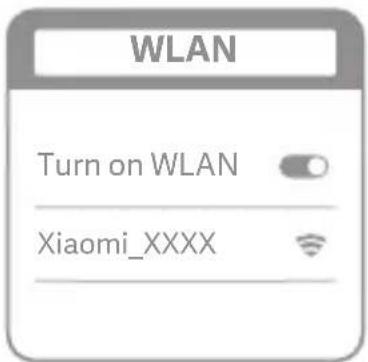
Stellen Sie über ein Telefon oder einen Computer eine WLAN-Verbindung her (kein Kennwort). Der WLAN-Name steht auf dem Schild an der Unterseite des Routers.
* Warten Sie, bis die Systemanzeige blau leuchtet. Suchen Sie nach dem WLAN-Netzwerk und stellen Sie eine Verbindung her.
2
Nun werden Sie automatisch zur Startseite weitergeleitet, auf der Sie eine Verbindung zum Internet herstellen können. Falls die Weiterleitung nicht erfolgt, öffnen Sie den vorinstallierten Browser und geben Sie "router.miwifi.com" oder "192.168.31.1" ein.
* Die Mi Router EULA ist verfügbar unter: - http://www1.miwifi.com/router/eula/20191230.html
3
Geben Sie den Kontonamen und das Kennwort ein, die Sie von Ihrem Breitbandanbieter erhalten haben, und klicken Sie dann auf „Weiter“. (Da es verschiedene Möglichkeiten gibt, eine Verbindung zum Internet herzustellen, kann dieser Schritt übersprungen werden.)
* Wenn Sie Ihren Breitband-Kontonamen oder Ihr Kennwort vergessen haben, können Sie sich an Ihren Breitbandanbieter wenden.
Deutsch

Legen Sie ein neues WLAN- und Administratorkennwort fest. Sie können auch Ihr WLAN-Kennwort als Administratorkennwort festlegen.
* Warten Sie, bis die Anzeige blau leuchtet und nicht mehr blinkt, und stellen Sie dann die Verbindung zum WLAN wieder her.

Mi WiFi verwalten
Die Website router.miwifi.com dient zur Webverwaltung und unterstützt grundlegende Internetfunktionen.
Scannen Sie den QR-Code, laden Sie die Mi WiFi-App herunter und verwalten Sie Ihren Router jederzeit und überall.

Schutz vor unbefugtem Zugriff

WLAN-Optimierung

Weitere Funktionen
Häufig gestellte Fragen
Ich habe die Einrichtung meines Netzwerks abgeschlossen. Warum kann ich immer noch keine Verbindung zum Internet herstellen?
- Schritt: Verwenden Sie Ihr Smartphone, um nach dem von Ihrem Router festgelegten WLAN-Netzwerk zu suchen. Wenn Sie es nicht finden können, prüfen Sie, ob der Router an die Stromversorgung angeschlossen und vollständig hochgefahren ist.
- Schritt: Verbinden Sie Ihr Smartphone mit dem WLAN-Netzwerk Ihres Routers, rufen Sie "router.miwifi.com" auf und versuchen Sie, das Problem anhand der Netzwerkdiagnoseergebnisse zu beheben.
Ich habe das Administratorkennwort für meinen Router vergessen. Was kann ich tun?
Wenn Sie kein bestimmtes Kennwort festgelegt haben, entspricht das Administratorkennwort Ihrem WLAN-Kennwort. Versuchen Sie also, sich damit anzumelden. Wenn das Problem weiterhin besteht, sollten Sie den Router auf die Werkseinstellungen zurücksetzen und das Netzwerk anschließend erneut einrichten.
Wie setze ich meinen Router auf die Werkseinstellungen zurück?
Stellen Sie zunächst sicher, dass der Router vollständig hochgefahren ist. Halten Sie dann die Reset-Taste an der Unterseite des Routers länger als 5 Sekunden gedrückt und lassen Sie sie los, sobald die Systemstatusanzeige orange leuchtet. Wenn der Router neu startet, wurde er erfolgreich zurückgesetzt.
Was bedeuten die verschiedenen Anzeigeleuchten am Router?
An der Vorderseite sollten sich zwei Anzeigeleuchten befinden: die Netzwerkstatusanzeige (eine blaue Leuchte) und die Systemstatusanzeige (drei Farben: blau, orange und lila).

Systemstatusanzeige Netzwerkstatusanzeige
| Netzwerkstatusanzeige | Leuchte mit einer Farbe (blau) | |
| Leuchtet nicht | Am externen Internetport ist nichts angeschlossen oder es liegt ein Verbindungsproblem vor. | |
| Normale NetzwerkverbindungLeuchtet | ||
| Daten werden gesendet oder empfangenBlinkt | ||
| Systemstatusanzeige | drei Farben (blau, orange und lila) | |
| Ausgeschaltet oder nicht an die Stromversorgung angeschlossenLeuchtet nicht | ||
| System wird aktualisiert (blinkt), System fährt hoch (leuchtet, blinkt nicht)Orange | ||
| Funktioniert normal (leuchtet, blinkt nicht)Blau | ||
| Lila | Sicherheitsmodus (blinkt), Systemfehler (leuchtet, blinkt nicht) | |
Technische Daten:
Name: Mi Router 4C
Modell: R4CM
Betriebstemperatur: 0\~40°C
Eingang: 5V, 1A
Betriebsfrequenz: 2.400 MHz\~2.483,5 MHz (≤ 20 dBm)
Zertifizierungen:

Hiermit erklärt Xiaomi Communications Co., Ltd, dass der Funkgerätetyp R4CM den Bestimmungen der Richtlinie 2014/53/EU entspricht. Den vollständigen Text der EU-Konformitätserklärung finden Sie unter der folgenden Internetadresse: http://www.mi.com/global/service/support/declaration.html

Alle Produkte mit diesem Symbol sind Elektro- und Elektronikaltgeräte (WEEE gemäß Richtlinie 2012/19/EU), die nicht mit unsortierten Haushaltsabfällen vermischt werden dürfen. Stattdessen sollten Sie Gesundheitsschäden vermeiden und die Umwelt schützen, indem Sie Ihre Altgeräte an eine bestimmte, von der Regierung oder den örtlichen Behörden eingerichtete Sammelstelle für das Recycling von Elektro- und Elektronikaltgeräten abgeben. Das ordnungsgemäße Entsorgen und Recyceln trägt dazu bei, potenzielle negative Folgen für Umwelt und Gesundheit zu vermeiden. Wenden Sie sich an den Monteur oder die örtlichen Behörden, um weitere Informationen über diese Sammelstellen sowie die dort geltenden Bedingungen zu erhalten.

Achtung:
Das Produkt kann in allen Ländern der Europäischen Union verwendet werden (BE/FR/DE/IT/LU/NL/DK/IE/GB/GR/PT/ES/AT/FI/SE/CY/CZ/EE/HU/LV/LT/MT/PL/SK/SI/BG/RO/HR).
Um die CE-HF-Belastungsanforderungen zu erfüllen, muss das Gerät mit einem Abstand von mindestens 20 cm zwischen dem Produkt und dem gesamten Körper installiert und betrieben werden.
Der Adapter muss in der Nähe des Geräts installiert werden und leicht zugänglich sein.
Verwenden Sie nur Netzteile, die in der Bedienungsanleitung aufgeführt sind.
Netzteilmodell: RD0501000-C55-123OGD
Hergestellt von: Shenzhen Ruide Electronic Industrial Co., Ltd
Hergestellt von: Xiaomi Communications Co., Ltd

Marke : Xiaomi
Modell : Mi Router 4C
Kategorie : Router