
MIC440 - Überwachungskamera BOSCH - Kostenlose Bedienungsanleitung
Finden Sie kostenlos die Bedienungsanleitung des Geräts MIC440 BOSCH als PDF.


| Produkttyp | Überwachungskamera |
| Marke | Bosch |
| Modell | MIC440 |
| Kameratyp | PTZ-Kuppel |
| Auflösung | Bis zu 1080p (1920x1080) bei 30 fps |
| Optischer Zoom | 10x |
| Schwenkbereich | 360° kontinuierlich |
| Neigebereich | -90° bis +90° |
| Schutzart | IP66 |
| Betriebstemperatur | -40°C bis +55°C |
| Stromversorgung | PoE+ (IEEE 802.3at) oder 24V AC |
| Leistungsaufnahme | 25W max |
| Gewicht | 3.5 kg |
| Abmessungen | 200 x 200 x 300 mm |
| Sensor | 1/2.8" CMOS |
| Nachtsicht | IR bis zu 50m |
| Videokompression | H.264, H.265 |
| Audio | Zwei-Wege-Audio |
| Wartung | Reinigen Sie die Kuppel mit einem weichen, trockenen Tuch |
| Sicherheit | Passwortschutz, Verschlüsselung |
| Ersatzteile & Reparierbarkeit | Erhältlich über den Bosch-Service |
| Garantie | 2 Jahre |
| Kompatibilität | ONVIF Profile S & T, Bosch VMS |
Häufig gestellte Fragen - MIC440 BOSCH
Benutzerfragen zu MIC440 BOSCH
0 Frage zu diesem Gerät. Beantworten Sie die, die Sie kennen, oder stellen Sie Ihre eigene.
Eine neue Frage zu diesem Gerät stellen
Laden Sie die Anleitung für Ihr Überwachungskamera kostenlos im PDF-Format! Finden Sie Ihr Handbuch MIC440 - BOSCH und nehmen Sie Ihr elektronisches Gerät wieder in die Hand. Auf dieser Seite sind alle Dokumente veröffentlicht, die für die Verwendung Ihres Geräts notwendig sind. MIC440 von der Marke BOSCH.
BEDIENUNGSANLEITUNG MIC440 BOSCH
MIC440 Explosionsgeschütztes CCTV-Kamerasystem
DE Installations- und Bedienungshandbuch

BOSCH
Technik fürs Leben
MIC440 Explosionsgeschütztes CCTV-Kamerasystem
Installations- und Bedienungshandbuch
Für das MIC440 Kamerasystem
Kapitel
- Einführung
- Hardware-Installation
- Installieren und Einrichten des Netzteils
- Konfigurieren der MIC440 Kamera
- Technische Daten
Einführung.... 1-72
MIC440 Kameraoptionen....1-73
MIC440 Netzteilversionen 1-73
Auspacken 1-74
Packungsinhalt 1-74
Montagezubehör 1-75
Hardware-Installation 2-76
Vorbereitung der Installation in der Werkstatt 2-77
Installationsanweisungen für Kabel und Kabelverschraubungen 2-77
Installationsanweisungen für die Kamera 2-77
Elektrische Anschlüsse an der MIC440 2-78
Erdungsanweisungen 2-79
Blitzschutz 2-79
Wartung 2-79
Vor-Ort-Inspektion 2-79
Installieren und Einrichten des Netzteils 3-80
Installieren des Netzteils für explosionsgefährdete Bereiche 3-80
Diagramme zu den Beispielinstallationen in explosionsgefährdeten
Bereichen 3-81
Installieren des Netzteils für nicht explosionsgefährdete Bereiche......3-82
Anschließen der MIC-240, MIC-24 und MIC115PSU ....3-83
Layout und Anschlüsse des Netzteils....3-83
Masseanschluss der Platine....3-83
Sicherungsbemessungen....3-84
MIC-12PSU 3-85
MIC-12PSU Layout und Anschlüsse des Netzteils....3-85
Optionale Karten und Kits für die MIC440 Kamera 3-86
Konfigurieren der MIC440 Kamera.... 4-86
Anschließen der MIC440 Kamera an einen PC....4-86
Anschließen des Greenwich-Adapters 4-86
Anschließen des K2-ADE Adapters....4-87
Anschließen des MIC-USB485 Signalumsetzers ....4-88
Installation der Universal Camset Software für den MIC-USB485
Signalumsetzer....4-89
Inbetriebnahme der MIC440 Kamera mit Universal Camset ....4-89
Standard-Bedienelemente....4-89
Meldungen beim Start 4-90
MIC Einstellungen 4-90
Camset Einstellungen 4-91
Manuelle Steuerung.... 4-92
Bedienelemente für Schwenken/Neigen/Zoomen 4-92
Blendensteuerung.... 4-92
Fokussteuerung 4-92
Zusatzfunktionen 4-93
Voreinstellungspositionen 4-93
Rundgangsteuerung 4-94
Softstopps und Nichtverweilzonen 4-95
MIC Einrichtung 4-95
Allgemeine Einstellungen.... 4-96
Bedienelemente automatische Ausgangsposition 4-97
Weitere Bedienelemente 4-97
Grundwerte 4-98
Mehrfach-Alarmeinstellungen 4-99
Objektivneukalibrierung und Frame Integration 4-100
Privatsphärenausblendung und Titel.... 4-100
Bedienelemente Privatsphärenausblendung 4-101
Kalibrierung Privatsphärenausblendung 4-102
Titel 4-103
Wärmebild 4-104
Erweiterte Einstellungen 4-104
MIC Seriennummer.... 4-105
EEPROM-Kopierer 4-105
Zusatzfunktionsbefehle neu zuordnen (nur Pelco-Protokoll)...... 4-106
Menüsteuerung (nur Panasonic Protokoll)...... 4-106
Matrix-Bedienelemente 4-106
POT-Test 4-107
POT-Test-Bedienelemente 4-108
POT-Test-Ergebnisse 4-108
Kommunikation 4-108
Direktbefehl senden 4-109
Kommunikationstest....4-110
SonySet 4-111
SonySet Bedienelemente 4-111
SonySet Tabelle 4-112
MIC Programmierung.... 4-114
Technische Daten 5-115
Technische Daten 5-115
MIC440 Explosionsgeschütztes CCTV-Kamerasystem Installations- und Bedienungshandbuch
DE | 69
Sicherheitsvorkehrungen
In diesem Handbuch werden die folgenden Symbole verwendet. Bitte achten Sie aufmerksam auf deren Bedeutung.

Das Blitzsymbol in einem Dreieck soll den Benutzer auf nicht isolierte Teile mit „gefährlicher Spannung“ im Produktgehäuse aufmerksam machen, die möglicherweise stark genug ist, um einen Stromschlag zu verursachen.

Das Ausrufezeichen in einem Dreieck soll den Benutzer auf wichtige Anweisungen für die Sicherheit, Bedienung und Instandhaltung (Wartung) in den begleitenden Geräteunterlagen aufmerksam machen.
Wichtige Sicherheitshinweise

VORSICHT
UM EINEN STROMSCHLAG ZU VERHINDERN, IST VOR DEM ÖFFNEN DES NETZTEILS DIE VERBINDUNG ZUR SPANNUNGSVERSORGUNG ZU TRENNEN. TRENNEN DER SPANNUNGSVERSORGUNG: DAS NETZTEIL WIRD MIT SPANNUNG VERSORGT, WENN DAS NETZKABEL IN DIE SPANNUNGSQUELLE EINGESTECKT IST.

Warnung!
DIE INSTALLATION DARF NUR VON QUALIFIZIERTEM PERSONAL UND NUR GEMÄSS DEN VOR ORT GELTENDEN VORSCHRIFTEN AUSGEFÜHRT WERDEN. BOSCH SECURITY SYSTEMS HAFTET NICHT FÜR SCHÄDEN ODER VERLUSTE, DIE AUF FALSCHER ODER NICHT ORDNUNGSGEMÄSSER INSTALLATION ZURÜCKZUFÜHREN SIND.
WICHTIGE SICHERHEITSHINWEISE
- Lesen Sie diese Anweisungen durch, und bewahren Sie sie auf.
- Beachten Sie alle Warnungen, und befolgen Sie alle Anweisungen.
- Die Installation darf nicht in der Nähe starker Wärmequellen wie Öfen erfolgen.
- Die Schwenk- bzw. Neigeachse darf nicht zurückgefahren werden. Andernfalls wird die Getriebekette des Motorantriebs beschädigt, und die Garantie erlischt.
- Für die Reinigung des Geräts dürfen keine ätzenden oder scheuernden Reinigungsmittel verwendet werden.
- Die MIC440 Kamera darf nicht auf die Sonne gerichtet werden. Die BOSCH-Gruppe übernimmt keine Haftung für Schäden an Kameras, die direkt auf die Sonne gerichtet wurden.
- In Situationen, in denen durch das Ablösen und Herunterfallen eines Teils der Baugruppe ein Verletzungsrisiko besteht, sind Sicherheitsvorkehrungen gemäß dem normalen gesunden Menschenverstand zu treffen. Es wird eine starke Sicherheitskette zwischen der Schwenkwelle und der Montagefläche empfohlen.
- Beim Transport ist die Kugel so zu drehen, dass das Fenster zum Fuß zeigt. Dadurch werden Wischer und Fenster besser geschützt.
- Das Produktgehäuse muss ordnungsgemäß geerdet werden. Wenn Blitzschlaggefahr für das Produkt besteht, muss sichergestellt sein, dass die Masseanschlüsse korrekt am Befestigungsrahmen des Geräts angebracht sind.
- Es dürfen nur die in diesem Benutzerhandbuch angegebenen Spannungsquellen verwendet werden. Dabei ist sicherzustellen, dass der Nennstrom der Stromversorgungskabel, Sicherungen und Überlastschutzeinrichtungen für das Produkt geeignet ist.
- Das Produkt ist für die Verwendung in einem Umgebungstemperaturbereich von -20 °C bis +60 °C zertifiziert und darf nicht außerhalb dieses Temperaturbereichs betrieben werden.
- Dieses Produkt darf nur durch in geeigneter Weise geschultes Personal und gemäß den entsprechenden Vorschriften (z. B. EN 60079-14:1997) installiert werden. Diese Anweisungen sind nur für diesen Einsatzzweck bestimmt.
- Alle Installationsarbeiten sind gemäß den entsprechenden vor Ort und landesweit geltenden Normen auszuführen. Das Gerät darf nur unter Verwendung der in diesen Anweisungen und in den technischen Daten definierten Betriebsparameter installiert und in Betrieb genommen werden.
- Das Gerät enthält keine Teile, die vom Benutzer gewartet werden können. Online-Wartung ist für dieses Produkt nicht erforderlich.
- Inspektions- und Wartungsarbeiten an diesem Gerät müssen durch in geeigneter Weise geschultes Personal und gemäß den entsprechenden Vorschriften (z. B. EN 60079-17) ausgeführt werden.
- Reparaturarbeiten an diesem Gerät müssen durch in geeigneter Weise geschultes Personal und gemäß den entsprechenden Vorschriften (z. B. EN 60079-19) ausgeführt werden.
- Das Gerät muss mit der folgenden Zertifizierungskennzeichnung versehen sein.
SIRA 05 ATEX 1300X Exd IIC T6 Ta -20 °C bis +60 °C Gb

Warnung!
ES SIND KEINE REPARATUREN ZULÄSSIG, DIE DAS ÖFFNEN DES PRODUKTGEHÄUSES IN EINEM EXPLOSIONSGEFÄHRDETEN BEREICH ERFORDERN. BEI NICHTBEACHTUNG DIESER SICHERHEITSMASSNAHME WERDEN DIE ZERTIFIZIERUNG UND DIE GARANTIE UNGÜLTIG. BOSCH SECURITY SYSTEMS HAFTET NICHT FÜR VERLUSTE, DIE AUF FALSCHE INSTALLATION ODER UNSACHGEMÄSSEN GEBRAUCH ZURÜCKZUFÜHREN SIND.
Informationen zu anerkannten Reparaturzentren können Sie bei BOSCH Security Systems anfordern.
Dieses Produkt erfüllt folgende EU-Richtlinien:
EMV-Richtlinie (89/336/EC in der jeweils gültigen Fassung)
Maschinenrichtlinie (98/37/EC)
Niederspannungsrichtlinie (73/23/EC)
MIC440 Explosionsgeschütztes CCTV-Kamerasystem Installations- und Bedienungshandbuch
DE | 71
EU-Richtlinie 2002/95/EC zur Beschränkung der Verwendung gefährlicher Stoffe in Elektro- und Elektronikgeräten (RoHS)
EU-Richtlinie 2002/96/EC über Elektro- und Elektronik-Altgeräte (WEEE)

Dieses Gerät enthält elektrische oder elektronische Komponenten, die ordnungsgemäß gemäß der EU-Richtlinie 2002/96/EC über die Entsorgung von Elektro- und Elektronik-Altgeräten (WEEE) recycelt werden müssen. Informationen zu den entsprechenden Recycling-Verfahren können Sie bei ihrem Anbieter vor Ort anfordern.
Dieses Produkt ist für die Verwendung mit leicht entflammbaren Gasen und Dämpfen gemäß den Gerätegruppen IIA, IIB und IIC sowie den Temperaturklassen T1 bis T6 konzipiert.
Kennziffer
Glossar
PTZ - Schwenken/Neigen/Zoomen (Pan/Tilt/Zoom)
Biphase - Bosch Biphase-Telemetrieprotokoll
PSU - Netzteil (Power Supply Unit)
IR - Infrarot
BP 4 - Biphase-Konverterkarten für MIC400 Kameras
STP - Kabel mit abgeschirmtem verdrilltem Leitungspaar (Shielded Twisted Pair)
Tabellenverzeichnis
Tabelle A (S. 72) - Flammenwegtoleranz-Tabelle
Tabelle B (S. 78) - MIC Composite-Kabelstift-Tabelle
Tabelle C (S. 84) - Stromanschluss an der HD1 Anschlussleiste
Tabelle D (S. 84) - Composite-Kabel zu HD-3 Netzteil
Tabelle E (S. 84) - Telemetrie-Anschlüsse an HD3, HD4 und HD5
Tabelle F (S. 84) - Sicherungsbemessungen für MIC-240PSU, MIC-24PSU, MIC-115PSU
Tabelle G (S. 85) - Netzanschluss-Kabelanschlüsse für MIC-12PSU – HD1
Tabelle H (S. 86) - Anschließen des Greenwich-Adapters
Tabelle I (S. 87) - DIP-Schalterstellungen für K2-ADE Zweidrahtmodus
Tabelle J (S. 87) - K2-ADE Adapteranschlüsse
Tabelle K (S. 87) - Einstellungen der Kameraschnittstellensteuerung
Tabelle L (S. 85) - MIC-USB485CVTR Anschlusstabelle und -plan
Tabelle M (S. 113) - SonySet-Befehle
Anhänge
Anhang A (S. 117) - Protokoll-Voreinstellungsbefehle
MIC440 Explosionsgeschütztes CCTV-Kamerasystem Installations- und Bedienungshandbuch
DE | 72
KAPITEL 1 Einführung
Das MIC440 Kamerasystem ist ein vollständiges PTZ-Kamerakopfsystem für den Einsatz in explosionsgefährdeten Bereichen und bis IIC T6 klassifiziert. Durch die robuste Aluminiumkonstruktion eignet es sich optimal für die Petrochemie-Industrie und andere anspruchsvolle Umgebungen.
Die Plug-and-Play-Ausführung ermöglicht eine einfache Installation und erheblich verringerte Installations- und Wartungskosten.
Für die Inbetriebnahme des Geräts dürfen nur die in diesem Bedienungshandbuch beschriebenen Montage- und Einstellgeräte verwendet werden.
Die Zertifizierung dieses Geräts hängt von den Flammenwegen (siehe Hinweis und Tabelle) und der Verwendung der nachfolgend angegebenen Konstruktionsmaterialien ab.
Die maximalen Konstruktionszwischenräume (Ic) des zylindrischen Flammenwegs sind geringer als die unten detailliert angegebenen Maße gemäß Tabelle A von EN 60079-1:2007:
Tabelle A - Konstruktive Flammenwegtoleranzen
| Flammenweg Maximaler | Zwischenraum (mm) |
| Zwischen der Neigungsmittelbohrung und der Neigungs-Lagergehäusewelle (2 Stück) | 0.089 |
| Zwischen der Jocharmbohrung und der Neigungsresolverwelle 0.061 | |
| Zwischen der Jocharmbohrung und der Jocharm-Ausblendkappenwelle | 0.061 |
| Zwischen der Jocharmbohrung und der Jochzapfenwelle 0.061 | |
| Zwischen der oberen Bohrung des Schwenkgehäuses und der Jochzapfenwelle (2 Stück) | 0.061 |
| Zwischen der oberen Bohrung der Abdeckung und der Welle der Wischermotoraufhängung | 0.060 |
| Zwischen der Bohrung der Wischermotoraufhängung und der Bodenflanschwelle | 0.100 |
Das Oberteil zwischen den Schwenkgehäusen muss mit M5-Halbrund-Spezialschrauben 0,8 x 10 mm aus Edelstahl S316 der Güteklasse A4/70 befestigt werden. Alle ungeschützten Teile: Aluminium (BS EN 755 1997 6082T6) Edelstahl (BS EN 10088, Werkstoffnr. 1.4404)
Wenn die Geräte mit aggressiven Substanzen in Berührung kommen können, ist der Benutzer dafür verantwortlich, geeignete Vorkehrungen zu treffen, um Beeinträchtigungen zu verhindern und somit zu gewährleisten, dass der normale Geräteschutz nicht gefährdet wird.
Aggressive Substanzen sind z. B. säurehaltige Flüssigkeiten oder Gase, die Metalle angreifen können, oder Lösungsmittel, die polymere Materialien angreifen können.
Geeignete Vorkehrungen sind z. B. regelmäßige Prüfungen im Rahmen von Routine-Inspektionen oder die Überprüfung im Materialdatenblatt, ob die Beständigkeit gegen bestimmte Chemikalien gegeben ist.
Das Gerät muss mit der folgenden Zertifizierungskennzeichnung versehen sein. SIRA 05 ATEX 1300X Exd IIC T6 Ta -20 °C bis +60 °C Gb
MIC440 Kameraoptionen
Für die MIC440 Kamera stehen folgende optionale Extras zur Verfügung:
MIC-ALM - Alarmkarte mit acht Eingängen (passend für Netzteil) MIC-WKT - Ansteuerplatine für Waschanlagenpumpe (passend für Netzteil), Waschanlagendüse und Halterung MIC-BP4 - Bosch Bipbase-Konverterkarte für Netzteile mit Erweiterungssteckplatz
MIC440 Netzteilversionen

VORSICHT: Die Netzteilgehäuse sind nicht explosionsgeschützt und müssen bei Installation in einem explosionsgefährdeten Bereich durch ein entsprechend zertifiziertes Gehäuse ersetzt werden.
Bosch Security Systems hat eine Reihe von Netzteilen für die MIC440 Kamera entwickelt, um eine Vielzahl gemeinsamer Spannungen und alle für Spannungsversorgung, Telemetrie und Video erforderlichen Anschlüsse bereitstellen zu können. Die Netzteile mit den entsprechenden Optionen sind unten detailliert angegeben.
MIC-240PSU - Netzteil 240 VAC Eingangsspannung
MIC-115PSU · Netzteil 115 VAC Eingangsspannung
MIC-24PSU - Netzteil 24 VAC Eingangsspannung
MIC-12PSU - Netzteil 12 bis 24 VDC Eingangsspannung
Auspacken

VORSICHT: Wegen ihres Gewichts sind MIC440 Geräte mit besonderer Vorsicht anzuheben bzw. zu transportieren.
- Prüfen Sie die Verpackung außen auf sichtbare Schäden. Benachrichtigen Sie den Spediteur, wenn beim Versand Schäden aufgetreten sind.
- Packen Sie das Netzteil sorgfältig aus. Es handelt sich um elektronische Geräte, die zwar robust konstruiert sind, aber dennoch mit Vorsicht gehandhabt werden müssen.
- Falls Komponenten beschädigt erscheinen, darf das Gerät nicht verwendet werden. Bitte setzen Sie sich bei Beschädigungen mit Bosch Security Systems in Verbindung.
- Zum Transport des Geräts eignet sich der Versandkarton am besten, daher sollte er zusammen mit allen anderen Verpackungsmaterialien aufbewahrt werden. Wenn Sie das Gerät zurückschicken müssen, verwenden Sie die Original-Verpackungsmaterialien.
Verpackungsinhalt
Überprüfen Sie, ob die folgenden Komponenten enthalten sind:
- MIC440 Installations- und Bedienungshandbuch (dieses Handbuch) • Installations- und Konfigurations-CD
- Kurzanleitungsblatt
MIC440 Explosionsgeschütztes CCTV-Kamerasystem Installations- und Bedienungshandbuch
Montagezubehör

VORSICHT: Bei der Installation dieses Produkts müssen alle vor Ort geltenden Sicherheitsbestimmungen eingehalten werden. Um ein Herunterfallen während der Installation zu verhindern, ist die MIC440 Kamera mit einer starken Sicherheitskette zu sichern. Wegen des zusätzlichen Gewichts ist besonders bei MIC440 Modellen Vorsicht geboten.
Die MIC440 Kamera ist so konzipiert, dass eine einfache Installation auf einer Vielzahl von gebräuchlichen Halterungen möglich ist. Die MIC440 Kamera wird mit einem integrierten hohen Kabelkanaladapter mit M20-Gewindebohrung für eine geeignete explosionsgeschützte Kabelverschraubung (nicht im Lieferumfang enthalten) geliefert.
Die MIC440 Kamera kann mithilfe der Masthalterung (MIC-PMB) auf einem Laternenpfahl, einer Gerüststange oder Ähnlichem montiert werden. Die Benutzer müssen sich jedoch dessen bewusst sein, dass sich Laternenpfähle oft bewegen und nicht unter allen Bedingungen und für alle Anwendungen geeignete Plattformen darstellen.
Für die direkte Montage an Gebäuden bietet Bosch Security Systems verschiedene Halterungen an, die für alle typischen Gebäudeinstallationen mit aufrecht (90°) stehender oder hängender Kamera geeignet sind (Beispiele siehe unten).
MIC-CMB - Eckenhalterung
MIC-WMB - Wandhalterung
MIC-SCA - Flacher Kabelkanaladapter
MIC-DCA - Hoher Kabelkanaladapter (im Lieferumfang enthalten)
MIC-PMB - Masthalterung

VORSICHT: Für zusätzlichen Schutz bei Installationen in explosionsgefährdeten Bereichen können geeignete biegsame Rohre für die externe Verlegung des Composite-Kabels vom Netzteil zur explosionsgeschützten Kabelverschraubung (nicht im Lieferumfang enthalten) im MIC440 hohen Kabelkanaladapter verwendet werden.


Legende zur Zeichnung der MIC-PMB Masthalterung
- Befestigungsschrauben für MIC-SCA
- 90-mm-Mastband aus Edelstahl
- Masthalterungsblöcke
- Masthalterungsplatte
- Befestigungsschrauben für Masthalterungsblock
- Flacher Kabelkanaladapter
- O-Ring
- Wandhalterung
- Befestigungsschrauben für Wandhalterung
KAPITEL 2 H wardrobe-Installation

VORSICHT: Bei der Installation dieses Produkts müssen alle vor Ort geltenden Sicherheitsbestimmungen eingehalten werden. Um ein Herunterfallen während der Installation zu verhindern, ist die MIC440 Kamera mit einer starken Sicherheitskette zu sichern. Dieses Produkt ist für die Verwendung mit leicht entflammbaren Gasen und Dämpfen gemäß den Gerätegruppen IIA, IIB und IIC sowie den Temperaturklassen T1 bis T6 konzipiert.
Das Produkt ist für die Verwendung in einem Umgebungstemperaturbereich von -20 °C bis +60 °C zertifiziert und darf nicht außerhalb dieses Temperaturbereichs betrieben werden. Dieses Produkt darf nur durch in geeigneter Weise geschultes Personal und gemäß den entsprechenden Vorschriften (z. B. EN 60079-14:1997) installiert werden. Diese Anweisungen sind nur für diesen Einsatzzweck bestimmt.

Die MIC440 Kamera ist mit einem Composite-Kabel ausgestattet, über das alle Spannungsversorgungs- und Telemetrieverbindungen zwischen dem Kamerakopf und dem MIC Netzteil hergestellt werden. Dieses Kabel kann maximal 25 m lang sein. Bei Installationen, bei denen die Entfernung vom Netzteil mehr als 25 m beträgt, wird die Verwendung eines 2 m langen Kabels empfohlen, das an eine explosionsgeschützte Anschlussdose angeschlossen wird, von der Telemetrie, Video und Spannungsversorgung mit separaten Kabeln mit entsprechender Verdrahtung weitergeführt werden, um die erforderliche Verlängerung zu realisieren.

VORSICHT: Die für die Montage des Netzteils oder der Trennkabel verwendeten Anschlussdosen bzw. Gehäuse müssen entsprechend der Explosionsschutzklasse der Installation explosionsgeschützt sein.

VORSICHT: Wenn die Kamera mit nach unten zeigender Kugel montiert wird, müssen Anschluss und Sockelbereich der Kamera komplett gegen das Eindringen von Wasser geschützt werden.
VORSICHT: Wenn Wasser in den Anschluss gelangt, kann dadurch Korrosion der Steckerverbinderstifte und somit der unzuverlässige Betrieb des Kameramoduls verursacht werden.
MIC440 Explosionsgeschütztes CCTV-Kamerasystem | Installations- und Bedienungshandbuch
DE | 77
Vorbereitung der Installation in der Werkstatt
Das Gerät wird NICHT mit einer externen explosionsgeschützten Kabelverschraubung geliefert. Für die Installation ist eine explosionsgeschützte Kabelverschraubung geeigneter Größe erforderlich, die dem Durchmesser des Composite-Kabels entspricht. Für das Bosch Composite-Kabel (8 mm) ist eine Hawke Kabelverschraubung Typ 501/421, Größe 0 zu verwenden.
Das Composite-Kabel ist zur Verbindung der MIC440 Kamera mit dem Netzteil erforderlich. Es besteht aus zwei Aderpaaren AWG 24 und vier Kernen AWG 22, zwei Kernen AWG 24 und einem Koaxialkern für das Videosignal bis zu einem maximalen Abstand von 25 m gemäß Tabelle B.

VORSICHT: Es wird empfohlen, vor der Vor-Ort-Gerätemontage das Kabel und den Anschluss in einer Werkstatt vorzubereiten, an das Gerät anzuschließen und das Gerät mit der explosionsgeschützten Kabelverschraubung abzudichten.
Alle Geräteanschlüsse erfolgen über den 12-poligen Einzelsteckverbinder, der am Sockel des Kameramoduls montiert und über den Sockel-Kabelkanaladapter zugänglich ist.
Installationsanweisungen für Kabel und Kabelverschraubungen
- Entfernen Sie die vier M8-Sechskantschrauben für die Befestigung des Sockel-Kabelkanaladapters an der MIC440 Kamera, und nehmen Sie den Sockel-Kabelkanaladapter ab.
- Verlegen Sie das Composite-Kabel durch die explosionsgeschützte Kabelverschraubung.
- Verlegen Sie das Composite-Kabel durch die 20-mm-Gewindebohrung der Kabelverschraubung im Sockel-Kabelkanaladapter, und lassen Sie innen etwa 100 mm Kabellänge überstehen, um den 12-poligen Kabelsteckverbinder anschließen zu können.
- Schrauben Sie die explosionsgeschützte Kabelverschraubung in den Sockel-Kabelkanaladapter, sodass im Adapter etwa 100 mm Kabel überstehen, um den Kabelsteckverbinder problemlos in den Sockelanschluss der MIC Kamera einsetzen zu können.
- Schließen Sie den 12-poligen Kabelsteckverbinder an den entsprechenden Sockelanschluss der MIC Kamera an.
- Der Steckverbinder muss ordnungsgemäß in den in die Kamera integrierten Anschluss eingesteckt sein. (Die ordnungsgemäße Befestigung der beiden Steckverbinderhälften erfordert etwa zweieinhalb Umdrehungen des Fassungsgewinderings.)
- Setzen Sie den Sockel-Kabelkanaladapter wieder in die MIC440 Kamera ein und befestigen Sie ihn mit den vier M8-Sechskantschrauben.
- Es dürfen keine Kabel eingeklemmt sein.
- Im Sockel-Kabelkanaladapter muss etwas Kabelreserve vorhanden sein. Ziehen Sie anschließend die explosionsgeschützte Kabelverschraubung entsprechend den mit der Kabelverschraubung mitgelieferten Anweisungen fest.
- Das Modul mit der Kabeleinführung ist jetzt für die Vor-Ort-Installation bereit.
Installationsanweisungen für die Kamera
- Fixieren Sie die Montageposition der Kamera so, dass sie weder bewusst noch unbeabsichtigt verändert werden kann.
- Die Montagefläche muss das gemeinsame Gewicht der Kamera und der Befestigungsteile unter allen voraussehbaren Bedingungen von Belastung, Vibration und Temperatur tragen können.
- Montieren Sie die Montagehalterungen (falls verwendet) auf sichere Art und Weise, und beachten Sie dabei alle entsprechenden Sicherheitsvorkehrungen und vor Ort geltenden Bauvorschriften.
- Erden Sie die Kamera mit einer der Befestigungsschrauben. Erden Sie die Kamera an einem einzigen Punkt, um Erdschleifen und Brummstreifen zu vermeiden.
- Zur Befestigung des Sockel-Kabelkanaladapters am Befestigungspunkt sind Schrauben M8 x 20 mm und entsprechende Muttern und Unterlegscheiben aus Edelstahl zu verwenden.
- Befestigen Sie alle Kabel und Kabelkanäle ordnungsgemäß.
MIC440 Explosionsgeschütztes CCTV-Kamerasystem Installations- und Bedienungshandbuch
DE | 78
Elektrische Anschlüsse an der MIC440 Kamera
Die Stiftzuordnungen des MIC440 Sockelanschlusses sind in der folgenden Tabelle angegeben:
Tabelle B - MIC Anschlussstifttabelle
| Anschlussstift Signal-bezeichnung | Beschreibung Kabeldraht- | Typ/Farbe | |
| A Video- | ausgang | Videosignalausgang zum Kontrollraum | Koaxialkern |
| B Video- | rückleitung | Videosignal-Referenzausgang zum Kontrollraum | Koaxialabschirmung |
| C Sabotage- | kontakt | Bei Verbindung C mit D wird Im | Kern AWG 24-Schwarz |
| D Sabotage- | kontakt-rückleitung | Kontrollraum per Telemetrie ein Alarm ausgelöst | Kern AWG 24-Braun |
| E Rückleitung | Waschan-lagenan-steuerung | Der TTL-Referenzausgang kann für die Ansteuerung eines externen Relais für die Waschoption genutzt werden. | Kern AWG 22-Grau |
| F Waschan- | lagenan-steuerung | Der TTL-Ausgang kann für die Ansteuerung eines externen Relais für die Waschoption genutzt werden. | Kern AWG 22-Orange |
| G Vollduplex | Tx A | Telemetrieausgang RS485 Paar 1 - Blau | |
| H Vollduplex | Tx B | Telemetrieausgang RS485 Paar 1 - Violett | |
| J Vollduplex | Rx AHalbduplexTx/Rx A | Telemetrie-E/A zu RS485 Paar 2 – Gelb | |
| K Vollduplex | Rx BHalbduplexTx/Rx B | Telemetrie-E/A zu RS485 Paar 2 – Weiß | |
| L Netz- | anschluss 1 | Niederspannungseingang15 VAC oder VDC | Kern AWG 22– Rot |
| M Netz- | anschluss 2 | Niederspannungseingang15 VAC oder VDC | Kern AWG 22– Grün |
Das Videoausgangssignal entspricht dem CCIR-PAL-1V-Composite-Format (NTSC-Format auf Anfrage verfügbar).
Alle Telemetriesignale erfüllen den RS485/RS422-Standard.
Vom Gerät werden die ankommenden Telemetriesignale im Voll- und Halbduplex-Modus kontinuierlich überwacht.
Im Vollduplex-Modus befinden sich die Tx-Stifte im Tristate-Logikzustand (außer während der Übertragung).
Dadurch können Probleme beim Anschluss von Lichtwellenleiter-Konvertereinheiten verursacht werden. Informationen zur Lösung dieser Probleme finden Sie in den Inbetriebnahmehinweisen. Im Zweidraht-Halbduplex-Modus (RS485) dienen die Rx-Stifte zur Datenübertragung zur MIC440 Einheit.
Die Waschanlagenanschlüsse können zum Betrieb eines Relais im Netzteil dienen. Mit dem Relais kann eine Pumpe angesteuert werden.
Erden der MIC440 Kamera
- Das Kameramodul und das Kameragehäuse sind elektrisch isoliert. Das Gehäuse ist unabhängig davon zu erden. Die Schutzerdung ist als Masseanschluss außen am Kameragehäuse vorzunehmen, z. B. an einer der Befestigungsschrauben.
- Die Kamera ist an einem einzigen Punkt zu erden, um Erdschleifen und Brummstreifen auf den Kontrollraummonitoren zu vermeiden.
- Falls das System vollständig aus Kupferleitungen besteht und die Kamerabildsignale über ein Koaxial-Kupferkabel in den Kontrollraum übertragen werden, darf die Kamera ausschließlich an der Videoterminierung im Kontrollraum geerdet werden. In diesem Fall muss der Masseanschluss der Platine unterbrochen werden.
- Falls die Kamerabildsignale über ein nichtelektrisches Verbindungsmedium (z. B. per Lichtwellenleiter-, Funk- oder Mikrowellenverbindung) in den Kontrollraum übertragen werden, muss die Kamera am Senderpunkt im Netzteil geerdet werden. Hierfür kann der Masseanschluss des Netzteils genutzt werden.
- Falls eine doppelte Erdung unvermeidlich ist, ist ein Videoisoliertransformator zwischen die beiden Masseanschlüsse zu schalten.
Blitzschutz
Wenn die Kamera an einem sehr gefährdeten Standort installiert ist, muss der Blitzschutz besonders bedacht werden. Ein guter Masseanschluss am Gehäuse selbst bietet Schutz gegen Schäden durch indirekte Blitzeinschläge.
Wenn das Risiko eines direkten Blitzeinschlags in das Kameragehäuse besteht, wird die Montage eines separaten Blitzableiters innerhalb eines Radius von 0,5 m um die Kamera und mindestens 1,5 m über der Kamera empfohlen.
Das Gehäuse selbst kann indirekten Blitzeinschlägen gut widerstehen, sodass bei korrekt angewandtem Blitzschutz keine Schäden der internen Elektronik oder der Kamera zu befürchten sind.
Wartung
Das Gerät enthält keine wartbaren Teile. Bei einem Ausfall ist das gesamte Gerät zur Reparatur zu bringen. Reparatur- und Wartungsarbeiten an diesem Gerät müssen durch in geeigneter Weise geschultes Personal und gemäß den entsprechenden Vorschriften (z. B. EN 60079-19) ausgeführt werden.
Zur Aufrechterhaltung der Gültigkeit der Zertifizierung dürfen nur von Bosch Security Systems gelieferte Komponenten verwendet werden.
Vor-Ort-Inspektion
Es wird empfohlen, das Gerät alle sechs Monate vor Ort zu überprüfen und dabei die Befestigungsschrauben auf Festigkeit, Sicherheit und eventuelle Beschädigungen zu kontrollieren. Inspektionsarbeiten an diesem Gerät müssen durch in geeigneter Weise geschultes Personal und gemäß den entsprechenden Vorschriften (z. B. EN 60079-17) ausgeführt werden.
MIC440 Explosionsgeschütztes CCTV-Kamerasystem | Installations- und Bedienungshandbuch
DE | 80
KAPITEL 3 Installieren und Einrichten des Netzteils
Die Netzteile bieten alle erforderlichen Unterstützungsfunktionen für den Anschluss der MIC440 Kameras an Geräte von Fremdlieferanten. Sie umfassen folgende Produkte:
MIC-12PSU, MIC-240PSU, MIC-24PSU und MIC-115PSU
Die Netzteile versorgen eine einzelne MIC440 Kamera mit einer Spannung von 12 VDC (MIC-12PSU), 240 VAC (MIC-240PSU), 24 VAC (MIC-24PSU) bzw. 115 VAC (MIC-115PSU). Der Transformator dieser Netzteile verfügt über einen Überhitzungsschutz und wird bei einer Transformatorkerntemperatur von mehr als 40 °C automatisch abgeschaltet. Nach dem Abkühlen ist der Transformator wieder betriebsbereit.
Darüber hinaus bietet das Gerät alle für den Anschluss der MIC440 Kamera an Geräte von Fremdlieferanten erforderlichen Anschlüsse.
Zudem ist ein zweites, unabhängiges 12-V-Netzteil (600 mA) vorhanden, mit dem intern montierte optionale Schnittstellenkarten versorgt werden können.
Installieren des Netzteils für explosionsgefährdete Bereiche

VORSICHT: Die Netzteilgehäuse sind nicht explosionsgeschützt und müssen bei Installation in einem explosionsgefährdeten Bereich durch ein entsprechend zertifiziertes Gehäuse ersetzt werden. Dieses Produkt darf nur durch in geeigneter Weise geschultes Personal und gemäß den entsprechenden Vorschriften (z. B. EN 60079-14:1997) installiert werden.
Für die Installation des Netzteils in einem explosionsgefährdeten Bereich muss das Standard-Netzteilgehäuse durch ein geeignetes zertifiziertes Gehäuse mit vier (4) explosionsgeschützten Kabelverschraubungen (NICHT im Lieferumfang enthalten) ersetzt werden. Das Netzteil wird in der Regel durch ein Drittunternehmen in einem explosionsgeschützten neuen Gehäuse untergebracht und anschließend von diesem Unternehmen zertifiziert und an den Standort gesendet. Bei der Installation eines explosionsgeschützten Gehäuses eines Drittunternehmens sind alle Herstelleranweisungen zu befolgen. Beispiele dazu finden Sie auf Seite 15.
Wie umseitig in Abbildung A gezeigt, ist die maximale Kabellänge auf 25 m begrenzt. Wenn das Netzteil in einem nicht explosionsgefährdeten Bereich in der Nähe der Kamerainstallation untergebracht werden kann, ist möglicherweise kein explosionsgeschütztes Gehäuse für das Netzteil erforderlich, wie in Abbildung B auf Seite 15 gezeigt.
EXPLOSIONSGEFÄHRDETER BEREICH
Abbildung A – Installation mit explosionsgeschützter Anschlussdose
MIC440 Explosionsgeschütztes CCTV-Kamerasystem Installations- und Bedienungshandbuch
MIC440 Serie CCTV Kamerakopf Exd IIC T6 ATEX-zugelassen Installation mit biegsamem Rohr
Teil 1 Kamerakopieinheit Exd II C Ta -20 bis 60 °C
Teil 2 Explosionsgeschützte Kabelverschraubung KOPEX Typ HAM 0404
(nicht im Lieferumfang enthalten)
Teil 3 Biegsames Rohr KOPEX Typ FLT04
(nicht im Lieferumfang enthalten)
Teil 4 Explosionsgeschützte Kabelverschraubung KOPEX Typ HAM 0404
(nicht im Lieferumfang enthalten)
Teil 5: Explosionsgeschütztes Gehäuse
(nicht im Lieferumfang enthalten)
Teil 6: Explosionsgeschützte Kabelverschraubung (nicht im Lieferumfang enthalten). Vom Installateur entsprechend den ankommenden Kabeln auszuwählen.
Teil 7: Robuste Befestigungshalterung (nicht im Lieferumfang enthalten)
Teilenr. G3 Exd
Teilenr. FVF 014
Teilenr. G3 Exd
Teilenr. JB Exd
Teilenr.
Teilenr. FVMB

MIC440 Serie CCTV-Kamerakopf Exd IIC T6 ATEX-zugelassen. Installation mit Bosch Composite-Kabel.
Teil 1: Kamerakopfeinheit Exd II C Ta -20 bis 60 °C
Teil 2: Explosionsgeschützte Kabelverschraubung Hawke Typ 501/421/0/M20, Größe O (nicht im Lieferumfang enthalten)
Teil 3: Composite-Kabel (Länge muss angegeben werden)
Teil 4 Explosionsgeschützte Kabelverschraubung Hawke Typ 501/421/0/M20, Größe O (nicht im Lieferumfang enthalten)
Teil 5 Explosionsgeschütztes Gehäuse (nicht im Lieferumfang enthalten)
Teil 6 Explosionsgeschützte Kabelverschraubung (nicht im Lieferumfang enthalten) Vom Installateur entsprechend den ankommenden Kabeln auszuwählen
Teil 7 Robuste Befestigungshalterung (nicht im Lieferumfang enthalten)
Teilenr. MIC 1-440
Teilenr. G1 Exd
Teilenr. FVCC
Teilenr. G1 Exd
Teilenr. JB Exd
Teilenr.
Teilenr. FVMB
MIC440 Explosionsgeschütztes CCTV-Kamerasystem Installations- und Bedienungshandbuch
DE | 82
Installieren des Netzteils für nicht explosionsgefährdete Bereiche

Abbildung B - Installieren des Netzteils in einem nicht explosionsgefährdeten Bereich

Bei der MIC-PSU Installation in einem nicht explosionsgefährdeten Bereich ist folgendermaßen vorzugehen:
- Fixieren Sie die Montageposition der MIC-PSU außerhalb des explosionsgefährdeten Bereichs so, dass sie weder bewusst noch unbeabsichtigt verändert werden kann. Es wird ein verschließbares Gehäuse empfohlen.
- Befestigen Sie die MIC-PSU mit M4-Edelstahlschrauben und Unterlegscheiben. Die Kabelverschraubungen müssen ausreichend Platz für die Einführung der Kabel bieten.
- Führen Sie alle Kabel durch die Kabelverschraubungsöffnungen geeigneter Größe.
- Schließen Sie das Composite-Kabel entsprechend der Farbcodierung wie in Tabelle D angegeben und auf der Platine aufgedruckt an HD3 an.
- Wenn ein Sabotagekontaktrelais verwendet werden soll, schließen Sie dieses an HD2 an.
- Verbinden Sie das Koaxialvideokabel mit der Anschlussleiste CN1.
- CN2 ist für zusätzliche Erweiterungskarten wie Alarmeingänge, Videoprozessoren, Biphase-Karten usw. vorgesehen.
- Die Anschlussleisten HD3, HD4 und HD5 verfügen über Telemetrie-Anschlüsse für Crimp- bzw. Schraubverbindungen für die Verbindung der MIC440 Kamera mit dem Kontrollraum gemäß Tabelle E.
- Schließen Sie die Stromversorgung sorgfältig an HD1 an, und beachten Sie dabei die Polarität und die Spannung gemäß Tabelle C.
- Wenn die Verdrahtung abgeschlossen ist, schalten Sie die Stromversorgung ein. Prüfen Sie, ob alle vier (4) LEDs leuchten.
- Nach der Installation leuchten bei eingeschalteter Stromversorgung folgende LEDs: LED 1 – 15 VAC Stromversorgung für Kamera LED 2 – 15 VAC Stromversorgung für Kamera LED 4 – Stromversorgung für optionales Heizelement/Lautsprecher (nicht für MIC440) LED 5 – Stromversorgung für optionales Heizelement/Lautsprecher (nicht für MIC440)
- Bringen Sie den Gehäusedeckel wieder an, und schrauben Sie ihn fest.
- Informationen zur Installation der MIC-WKT-KIT, der MIC-ALM bzw. der MIC-BP-4 Biphase-Karte finden Sie in den entsprechenden Handbüchern.
MIC440 Explosionsgeschütztes CCTV-Kamerasystem Installations- und Bedienungshandbuch
DE | 83
Anschließen der MIC-24PSU, MIC-240PSU bzw. MIC-115PSU
Verbinden Sie nach der Installation vor Ort die MIC440 Kamera mit dem Composite-Kabel mit der MIC-PSU. Beachten Sie dabei die folgenden Anweisungen.

Das Netzteil besteht aus den folgenden Komponenten:
8) Ein wetterbeständiges Kunststoffgehäuse (IP55) mit vier Kabelverschraubungen 9) Ein Netzteil für die MIC440 Kamera 10) Ein zweites Netzteil für die Stromversorgung verschiedener Schnittstellenkarten, die intern am Netzteilkasten montiert sind, z. B. Waschanlagen-Ansteuerkarte und Alarmschnittstellenkarte 11) Möglichkeit des Einbaus einer Signalschnittstellenkarte für die Anbindung der Telemetriesignale an Geräte von Fremdlieferanten 12) Schraubanschlüsse für alle in das und aus dem Gehäuse führenden Kabel 13) Korrekte Videoterminierung für das Kamerakoaxialkabel 14) Erdisolierung und Terminierung innerhalb des Geräts für die korrekte Video-Erdung und somit für die Verhinderung von Erdschleifen
Layout und Anschlüsse des Netzteils
Die Netzteilplatine verfügt über die folgenden, umseitig in Abbildung C gezeigten Anschlüsse:
HD1 - Netzanschluss (Schraubanschluss) HD2 – Sabotagekontakt-Anschlussleiste (Schraubanschluss) HD3 – Composite-Kabel-Anschlussleiste (Verbindungen mit dem Kamerakopf, Schraubanschluss) HD4 - Telemetrie-Anschlussleiste (Molex-Anschluss) HD5 - Telemetrie-Anschlussleiste (Schraubanschluss) HD6 - Waschanlagenpumpen-Anschlussleiste (Schraubanschluss) HD8 – Tastaturstromversorgungs-Anschluss (nur zu Demonstrationszwecken, normalerweise nicht vorhanden) CN1 - Videoausgang-Anschlussleiste (BNC) CN2 - Erweiterungskarten-Anschlussleiste (Steckplatz)
Abmessungen
Netzteilgehäuse (B x H x T): 225 mm x 70 mm x 195 mm
Abbildung C - MIC24PSU/MIC-240PSU/MIC-115PSU Layout
Masseanschluss der Platine
Auf der Platine ist neben HD1 eine Verbindungsoption vorhanden, mit der das Netzteil für verschiedene Erdungskonfigurationen eingerichtet werden kann. Der Masseanschluss muss unterbrochen werden, wenn eine separate Verbindung zwischen Videobildschirm und Erde besteht. Dies ist in der Regel bei Systemen der Fall, die vollständig aus Kupferleitungen bestehen und bei denen alle Kupfer-Koaxialkabel für die Videosignale in den Kontrollraum geführt und an einem zentralen Erdungspunkt angeschlossen werden. Wenn Lichtwellenleiter oder andere indirekte Verbindungsmethoden für die Übertragung von Daten und Videosignalen zum und vom Kontrollraum verwendet werden, muss dieser Masseanschluss vorhanden sein, wenn er den einzigen Kamera- und Massebezugspunkt bildet.
MIC440 Explosionsgeschütztes CCTV-Kamerasystem Installations- und Bedienungshandbuch
DE | 84
Tabelle C - Stromanschluss an der HD1 Anschlussleiste
| Live | HD1-1 |
| Neutralkontakt | HD1-2 |
| Masse | HD1-3 |
Tabelle D – Composite-Kabel zu HD-3 – Anschlusstabelle
| Aderfarbe des Composite-Kabels | Funktion Anschluss-kastenklemme | Beschriftung im Anschlusskasten | |
| Rot AC- | Stromversorgung | HD3-1 Stromversorgung | |
| Grün Rückleitung AC-Stromversorgung | HD3-2 Stromversorgung | ||
| Weiß Rx + HD3-3 RxB | |||
| Gelb Rx - HD3-4 RxA | |||
| Beldraht Masse | HD3-5 GND | ||
| Blau | Tx - HD3-6 | TxA | |
| Violett | Tx + | HD3-7 | TxB |
| Koaxialkern | Video | HD3-8 | Video |
| Koaxialabschirmung | Videorückleitung | HD3-9 | Vid 0v |
| Schwarz (optional) | Sabotagekontakt | HD3-10 | Tamp Sw |
| Orange (optional) | Steuerung der Waschanlage | HD3-11 | Wash |
Tabelle E – Telemetrie-Anschlüsse an HD3, HD4 und HD5
| Bezeichnung des Telemetriesignals | HD3 | HD4 | HD5 |
| RXB oder Rx + | Stift 3 | Stift 1 | Stift 1 |
| RXA oder Rx - | Stift 4 | Stift 2 | Stift 2 |
| GND | Stift 5 | Stift 3 | Stift 3 |
| TXA oder Tx - | Stift 6 | Stift 4 | Stift 4 |
| TXB oder Tx + | Stift 7 | Stift 5 | Stift 5 |
Sicherungsbemessungen
Im Netzteil sind vier 20-mm-Sicherungen in Sicherungshaltern untergebracht. Die Bemessungsströme dieser Sicherungen sind auf der Sekundärseite (niedrige Spannung) konstant, auf der Primärseite (hohe Spannung) jedoch von der Eingangsspannung abhängig.
Die folgende Tabelle enthält die Sicherungswerte für die verschiedenen Netzteile: Hinweis: FS4 ist nicht vorhanden.
Tabelle F – Sicherungsbemessungen für MIC-240PSU, MIC-24PSU und MIC-115PSU
| Sicherungsbezeichnung | Sicherungs-funktion | Bemessung für 240 V Primärspannung | Bemessung für 115 V Primärspannung |
| FS1 | MIC400 Schutz | 1,6 A, Glas, Stoßstromschutz (T) | 1,6 A, Glas, Stoßstromschutz (T) |
| FS2 | Primärschutz | 800 mA, Keramik, flink | 800 mA, Keramik, flink |
| FS3 | Heizelementschutz 1 | 1,6 A, Glas, Stoßstromschutz (T) | 1,6 A, Glas, Stoßstromschutz (T) |
| FS5 | Heizelementschutz 2 | 1,6 A, Glas, Stoßstromschutz (T) | 1,6 A, Glas, Stoßstromschutz (T) |
MIC440 Explosionsgeschütztes CCTV-Kamerasystem Installations- und Bedienungshandbuch
DE | 85
MIC-12PSU Netzteil
Das Netzteil versorgt eine einzelne MIC440 Kamera für Installationen mit Niederspannungssystemen mit einer Spannung von 9 VDC bis 29 VDC.
Abmessungen
Netzteilgehäuse (B x H x T): 225 mm x 70 mm x 195 mm
Der Anschluss erfolgt wie bei der MIC-240PSU weiter oben gezeigt, allerdings mit den folgenden Änderungen:

WARNUNG: Stromschlaggefahr: Vor dem Öffnen und jeglichen Arbeiten an einem Netzteil muss die Stromversorgung abgeschaltet werden. Die Installation muss von in geeigneter Weise qualifizierten Personen vorgenommen werden. Alle vor Ort geltenden Sicherheitsvorschriften müssen eingehalten werden.

VORSICHT: Die Einhaltung der korrekten Polarität ist sehr wichtig, da andernfalls das DC/DC-Netzteil beschädigt werden kann. VORSICHT: Dieses Netzteil ist nur für Systeme mit geerdetem Minuspol geeignet.
Der Anschluss muss über den Anschluss HD1 (Netzanschluss) wie folgt vorgenommen werden:
Tabelle G - Netzanschluss-Kabelanschlüsse für MIC-12PSU
| Plus HD1-1 | |
| Minus HD1-2 | |
| Erde und Minus HD1-3 | |

WARNUNG: Die Bemessung von Sicherung FS2 ist auf 2 A flink zu ändern (anders als auf der Platine aufgedruckt).
Layout und Anschlüsse des Netzteils
HD1 - Netzanschluss (Schraubanschluss)
HD2 – Tastaturstromversorgungs-Anschluss (nur zu Demonstrationszwecken, normalerweise nicht vorhanden)
HD3 – Composite-Kabel-Anschlussleiste (Verbindungen mit dem Kamerakopf, Schraubanschluss)
HD4 - Telemetrie-Anschlussleiste (Molex-Anschluss)
HD5 - Telemetrie-Anschlussleiste (Schraubanschluss)
HD6 - Sabotagekontakt-Anschlussleiste (Schraubanschluss)
HD7 - Waschanlagenpumpen-Anschlussleiste (Schraubanschluss)
CN1 - Videoausgang-Anschlussleiste (BNC)
CN2 - Erweiterungskarten-Anschlussleiste (Steckplatz)
Abbildung C - MIC-12PSU Layout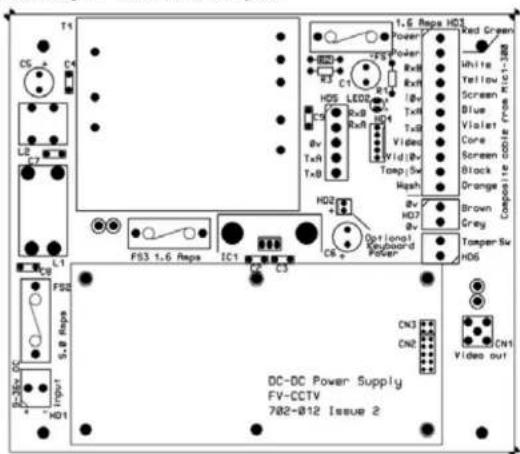
Für 12-V-Installationen ist die Verdrahtung des Composite-Kabels mit den Angaben in Tabelle D identisch (siehe oben).
Optionale Karten und Kits für die MIC440 Kamera
Wie bereits weiter oben erwähnt, stehen für die MIC440 Kamera mehrere optionale Karten und Kits zur Verfügung.
Detaillierte Informationen zu Installation und Betrieb finden Sie in den entsprechenden Handbüchern.
MIC-WKT Kit Halterung für Waschanlage, Düse und Pumpenplatine
MIC-ALM Alarmplatine mit acht Eingängen, einschließlich Waschanlagenpumpen-Ansteuerung
MIC-BP4 Bosch Biphase-Konverterkarte für MIC Netzteile mit verfügbarem Erweiterungssteckplatz
KAPITEL 4 Konfigurieren der MIC440 Kamera
Anschließen der MIC440 Kamera an den PC

VORSICHT: Dieses Verfahren darf nur in einem nicht explosionsgefährdeten Bereich durchgeführt werden.
Die MIC Kamera kann über eine RS232/RS422-Adaptereinheit an den seriellen Port eines PCs angeschlossen werden. Hierzu wird im Allgemeinen Comm-Port 1 verwendet.
Geeignete Adaptereinheiten für den seriellen Port sind die RS232/RS422-Greenwich-Adaptereinheit (Farnell 778-758, RS-Teilenr. 201-758) und der K2-ADE RS232-auf-RS485/422-Adapter von KK Systems sowie für PCs ohne seriellen Port der MIC-USB485CVTR (RS485-auf-USB-Adapter).
Anschließen des Greenwich-Adapters
Für den Anschluss des seriellen Greenwich-Adapters an den PC wird auch ein RS232-kompatibles Adapterkabel 9-polige D-Buchse auf 25-poligen D-Stecker benötigt. Ein geeignetes Kabel ist das Farnell 960-573, RS-Teilenr. 202-644. Der Adapter muss auf DCE-Modus eingestellt und das Netzteil angeschlossen werden. Im Folgenden sind die Anschlüsse zwischen dem Greenwich-Adapter und dem Netzteil angegeben.
Tabelle H - Anschließen des Greenwich-Adapters
| Adapteranschlüsse HD4 | |
| F 778-758 Anschluss und Aderfarbe | |
| DATENAUSGANG 6-3+ RXB | Welß |
| DATENAUSGANG 5-4- RXA | Gelb |
| ABSCHIRMUNG 0v | |
| DATENEINGANG 4-5- TXA | Blau |
| DATENEINGANG 3-6+ TXB | Violett |
MIC440 Explosionsgeschütztes CCTV-Kamerasystem Installations- und Bedienungshandbuch
DE | 87
Die Anschlüsse können mit der Schaltfläche DETECT in Camset geprüft werden. Im Fenster unter dieser Schaltfläche muss die Adresse und Software-Versionsnummer der geprüften Kamera angezeigt werden.
Bei Problemen ist der MIC440 Schirmbeidraht (0 V) mit einer zusätzlichen Leitung an das PC-Gehäuse anzuschließen, um entsprechenden Durchgang zu gewährleisten.
Anschließen des K2-ADE RS232-auf-RS485/422-Adapters von KK Systems
Dieser Adapter ist batteriebetrieben und kann direkt an den seriellen Port des PCs angeschlossen werden. RS485 zweiadriger Modus.
Die Anschlüsse und DIP-Schaltereinstellungen für den zweiadrigen Modus sind:
Tabelle I - DIP-Schalterstellungen für K2-ADE Zweidrahtmodus
| DIP-Schalter Einstellung | |
| Sw 1 AUS | |
| Sw 2 AUS | |
| Sw 3 AUS | |
| Sw 4 EIN | |
| Sw 5 AUS | |
| Sw 6 EIN | |
| Adapteranschlüsse HD4 | |
| K2-ADE Anschluss | |
| Stift 3 RXB Weiß | |
| Stift 9 RXA Gelb | |
| Stift 5 0v | |
| Nicht erforderlich TXA Blau | |
| Nicht erforderlich TXB Violett | |
Wenn bei obiger Einrichtung Camset ausgeführt wird und der serielle Port ausgewählt ist, sind die folgenden Einstellungen der Kameraschnittstellensteuerung vorzunehmen:
Tabelle K - Einstellungen der Kameraschnittstellensteuerung
| Camset Registerkarten | Zweidraht RS485 | Vierdraht RS422 |
| Comms 1 | Ausgewählt | Ausgewählt |
| Schnittstelle | Zweidraht Vierdraht | |
| RTS | Aus | Ein |
| Baud 9600 | 9600 |
Bei Verwendung eines Notebooks ohne seriellen Port kann stattdessen ein RS485-auf-USB-Adapter wie der MIC-USB485CVTR eingesetzt werden, für den in der Regel Comm-Port 3 oder 4 verwendet wird.
MIC440 Explosionsgeschütztes CCTV-Kamerasystem Installations- und Bedienungshandbuch
DE | 88
Anschließen des MIC-USB485CVTR RS485-auf-USB-Adapters

Der MIC-USB485CVTR ist ein RS485-auf-USB-Signalkonverter, mit dessen Hilfe PCs ohne seriellen Port über den Telemetrie-Anschluss (HD4) im Netzteil direkt an die MIC440 Kamera angeschlossen werden können. Der MIC-USB485CVTR kann auch zur Verbindung eines PCs mit einem beliebigen anderen RS485-Gerät verwendet werden.
Der MIC-USB485CVTR ist so konzipiert, dass er mit allen Funktionen von Universal Camset betrieben werden kann und zu älteren Versionen von Camset abwärtskompatibel ist. Die volle Kompatibilität kann allerdings nicht garantiert werden.
Der MIC-USB485CVTR muss mit Standard-STP-Kabel (z. B. Belden 8760) an die Telemetrie-Anschlussleiste (HD4) des MIC440 Netzteils angeschlossen werden.
Die umseitige Tabelle zeigt, wie die Schraubklemmanschlüsse des MIC-USB485CVTR mit dem MIC Netzteil zu verbinden sind. Je nach Protokoll und gewähltem Kommunikationsmodus werden zum Teil nur zwei Leiter benötigt.

VORSICHT: Beim Anschließen von 0 V vom Adapter am GND-Anschluss im MIC Netzteil müssen Erdschleifen vermieden werden.
Tabelle L - MIC-USB485CVTR Anschlusstabelle und -plan
| Adapterausgang | MIC Netzteil-Telemetrie-Anschlussleiste (HD4 oder HD5) | Kommunikationsmodus |
| RxB/Rx - TxB | Vollduplex (nur Vierdrahtkonfiguration) | |
| RxA/Rx + TxA | ||
| GND/0 V GND | Abschirmung (immer) | |
| TxA/Tx - RxA | Simplex Halbduplex (Zweidrahtkonfiguration) Vollduplex (Vierdrahtkonfiguration) | |
| TxB/Tx + RxB |

Installation der Universal Camset Software für den MIC-USB485CVTR
Universal Camset wird mit WHQL-zertifizierten Treibern für den MIC-USB485CVTR geliefert, die vor dem Anschluss des Adapters an den PC installiert werden müssen.
Die Treiber sind folgendermaßen zu installieren:
- Doppelklicken Sie auf die Datei USB DRIVERS.EXE im Ordner „Universal Camset“, und folgen Sie zur Installation den Bildschirmanweisungen. Es handelt sich hierbei um die für die Verwendung des MIC-USB485CVTR erforderlichen Treiber.
- Doppelklicken Sie auf die Datei CAMSET INSTALLER.MSI, und folgen Sie zur Installation den Bildschirmanweisungen.
- Nach der Installation wird das Universal Camset Symbol auf dem PC Desktop angezeigt.
- Nach dem Starten des Programms zeigt Universal Camset wie umseitig gezeigt die Registerkarte „Standard Controls“ an.
Wenn die USB-Trelber erfolgreich installiert worden sind, kann dann der MIC-USB485CVTR an den USB-Port des PCs angeschlossen werden. Wenn der Adapter zum ersten Mal angeschlossen wird, erkennt das System normalerweise das Gerät automatisch und teilt mit, dass die Hardware erfolgreich installiert worden ist.
Der MIC-USB485CVTR sollte in der „Comm Port“-Auswahlliste als USB und als virtueller „Comm Port“ erscheinen, z. B. „comm2“ (für ältere Versionen). Universal Camset wurde so optimiert, dass mit diesem Adapter im USB-Modus gearbeitet werden kann, daher sollte für maximale Funktionalität und Zuverlässigkeit „USB“ ausgewählt werden.
Der MIC-USB485CVTR ist mit einer Status-LED ausgestattet, die den aktuellen Status des Geräts anzeigt. Beim Senden eines manuellen Befehls, z. B. „Links“ oder „Rechts“, sollte die LED blinken. Vom Adapter übertragene Daten werden durch eine rot blinkende LED und empfangene Daten durch eine grün blinkende LED signalisiert.
Inbetriebnahme der MIC440 Kamera mit Universal Camset
Universal Camset ist eine Konfigurationssoftware von BOSCH Security Systems für Windows PCs. Die Software ist kostenlos und auf der mit jeder MIC Kamera mitgelieferten CD enthalten. Universal Camset ersetzt alle vorherigen Versionen der Camset Software.
Standard-Bedienelemente
Beim Start öffnet Universal Camset wie oben gezeigt die Registerkarte Standard-Bedienelemente. Der markierte Bereich enthält die Bedienelemente „Boot Messages“ (Startmeldungen), „MIC Settings“ (MIC-Einstellungen) und „Camset Settings“ (Camset-Einstellungen).
MIC440 Explosionsgeschütztes CCTV-Kamerasystem Installations- und Bedienungshandbuch
DE | 90
Startmeldungen
Das große quadratische Textfeld in diesem Bereich zeigt Startmeldungen der MIC-Kamera an. Eine der ersten Zeilen enthält die MIC-Adresse, die decodiert und in die Zeile Adresse eingegeben wird. In den restlichen Zeilen werden die MIC-Modellnummer, Steuerkarten-Seriennummer, MIC-Software usw. angegeben.
Gleichzeitig wird auf dem Bildschirm eine Startmeldung mit ähnlichen Informationen angezeigt, was im Fall von ausgefallenen oder falsch angeschlossenen Kommunikationsrückleitungen hilfreich sein kann.
MIC-Einstellungen
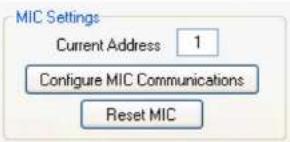
Dieses Feld enthält die Adresse, an die Camset Befehle sendet. Diese Angabe muss daher der Adresse der zu steuernden MIC entsprechen.
Beim Starten der MIC wird in der ersten Zelle die Adresse gesendet, die automatisch gelesen und in diesem Feld angezeigt wird.
MIC-Kommunikation konfigurieren
Diese Schaltfläche öffnet ein neues Fenster mit Optionen zur Konfiguration der MIC-Kommunikationseinstellungen. Diese Optionen sind vom angeschlossenen MIC-Modell abhängig.

Damit diese Änderungen wirksam werden, muss Camset ungehindert mit der MIC kommunizieren können. Überprüfen Sie die Kommunikation durch einen einfachen manuellen Steuertest („Nach oben“, „Nach unten“ usw.). Klicken Sie zum Speichern der neuen Einstellungen auf Übernehmen oder alternativ auf Abbrechen, um Ihre Änderungen zu verwerfen.
Neue Adresse
In diesem Eingabefeld wird die neue MIC-Adresse angezeigt, die nach dem Klicken auf „Apply“ (Übernehmen) für die MIC gelten soll. Dieser Wert wird auch in das Feld „Current Address“ (Aktuelle Adresse) im Hauptfenster kopiert, um die kontinuierliche Aktualität zu gewährleisten.
New Protocol (Neues Protokoll)
Diese Dropdown-Liste enthält eine vollständige Liste der in Camset verfügbaren Protokolle. Die ordnungsgemäße Steuerung hängt von der Auswahl des richtigen Protokolls in der Dropdown-Liste entsprechend dem in die MIC400 geladenen Protokoll ab. Bei Auswahl des falschen Protokolls in Camset kann es zu Fehlfunktionen der MIC-Steuerung kommen. In einem solchen Fall ist das Camset-Protokoll auf das ursprüngliche MIC-Protokoll zurückzusetzen.
MIC440 Explosionsgeschütztes CCTV-Kamerasystem Installations- und Bedienungshandbuch
DE | 91
New Baud Rate (Neue Baudrate)
Diese Dropdown-Liste enthält die für das ausgewählte Protokoll gültigen Baudraten. Die Baudratenoptionen entsprechen dem Protokoll, das im Hauptfenster für Camset selbst eingestellt ist. Beim FV-Protokoll wird als Option das einfache Umschalten der MIC zwischen 4800 und 9600 angeboten. Versuchen Sie, die Camset-Baudrate zu ändern, falls nach dem Schließen dieses Fensters keine Steuerung möglich ist.
Reset MIC (MIC zurücksetzen)
Hiermit wird ein Befehl zum Neustart der Software gesendet. Es handelt sich hierbei nicht um einen Hardware-Neustart. Letzterer kann nur durch Aus- und Wiedereinschalten der MIC-Stromversorgung initiiert werden.
Camset Settings (Camset-Einstellungen)
Mit Camset Settings (Camset-Einstellungen) (siehe oben) werden das Protokoll, das MIC-Modell, die Baudrate und der Kommunikationsport festgelegt. Wählen Sie die für Ihre MIC400 geeigneten Parameter aus den Dropdown-Listen aus.
Einige Protokolle unterstützen nicht alle Funktionen von Universal Camset. Nicht kompatible, vom jeweiligen Protokoll nicht unterstützte Funktionen werden ausgeblendet.
Die Kommunikationseinstellungen werden auf die Grundeinstellung für das ausgewählte Protokoll gesetzt. Dies wird in der Dropdown-Liste „Camset Baud Rate“ (Camset-Baudrate) entsprechend angezeigt.
Reset Camset (Camset zurücksetzen)
Hiermit werden alle Bedienelemente der Software auf den Startzustand zurückgesetzt.
MIC Model (MIC-Modell)
Es wird eine Liste mit allen verfügbaren MIC-Modellen angezeigt. Hier ist der zu steuernde Kameratyp einzustellen. Camset wird dann entsprechend eingerichtet und bietet in Abhängigkeit von der Kombination dieser Einstellung mit der darüber befindlichen Camset-Protokolleinstellung mehr oder weniger Optionen an.
Comm Port (Kommunikationsport)
Es wird eine Liste der von der Software auf dem PC gefundenen Kommunikationsports angezeigt. Wenn ein ausgewählter Kommunikationsport gerade in Benutzung ist, wird dem Benutzer eine entsprechende Fehlermeldung angezeigt. Es ist dann entweder ein anderer Port auszuwählen, oder es ist die Anwendung zu schließen, die den Port zurzeit verwendet. Wenn der angeschlossene MIC-USB485CTR RS485-auf-USB-Adapter verwendet wird, erfolgt in der Dropdown-Liste die Anzeige USB. Wählen Sie in diesem Fall einfach diese Option aus. Als letzte Option steht das Schließen der Ports zur Verfügung. Es werden dann alle Kommunikationsports geschlossen, d. h. andere Anwendungen können den Port für andere Zwecke nutzen.
Camset Baud Rate (Camset-Baudrate)
Hier wird die aktuelle Baudrate angezeigt, mit der ausgehende Meldungen gesendet werden. Hier stehen auch andere für das oben eingestellte Protokoll verfügbare Optionen zur Verfügung. Wenn hier Änderungen vorgenommen werden, ohne vorher die MIC-Baudrate zu ändern, wird die Kommunikation unterbrochen.
RTS
Hier wird der Status der RTS-Leitung am seriellen Port festgelegt, der zur Stromversorgung von Inline-RS232-auf-RS485-Adapter verwendet werden kann.
Comms Mode (Kommunikationsmodus)
Es stehen drei verschiedene Optionen für den Kommunikationsmodus zur Verfügung:
Vollduplex: Vollständige Vierdraht-Kommunikationsverbindung in beiden Richtungen. Meldungen werden über separate Kommunikationsleitungspaare gesendet und empfangen.
Halbduplex: Zweidraht-Kommunikationsverbindung in beiden Richtungen.
Meldungen werden über das gleiche Leitungspaar gesendet und empfangen. Die RS485-Treiber sorgen automatisch für die Umschaltung der Leitungsrichtung.
Simplex: Zweidraht-Kommunikationsverbindung in nur einer Richtung. Es werden lediglich Meldungen zur Kamera gesendet. Diese Option funktioniert bei den meisten manuellen Bedienelementen. Wenn allerdings eine Rückmeldung erforderlich ist, wie bei Pot-Test, genauer Positionierung, Programmierung usw., ist diese Option nicht geeignet.
MIC440 Explosionsgeschütztes CCTV-Kamerasystem Installations- und Bedienungshandbuch
Manuelle Steuerung
Bedienelemente für Schwenken/Neigen/Zoomen
Über die Schaltflächen Nach oben, Nach unten, Nach links und Nach rechts werden Befehle für die Bewegung in die gewählte Richtung mit der über den Geschwindigkeitsschieberegler festgelegten Geschwindigkeit an die MIC gesendet.
Hineinzoomen und Herauszoomen steuern die Zoomposition des Kameraobjektivs mit einer festen Geschwindigkeit.
PTZ verriegeln: Bei Aktivierung dieses Kontrollkästchens werden die PTZ-Bedienelemente für die kontinuierliche Neigung oder Drehung verriegelt.
Blendenbedienelemente
Auto Iris sorgt dafür, dass die MIC automatisch an sich ändernde Lichtverhältnisse angepasst wird. Manuelle Iris ermöglicht dem Benutzer die Steuerung über die
Schaltflächen Öffnen und Schließen.
Fokusbedienelemente
Autofokus sorgt dafür, dass die MIC automatisch auf eine sich ändernde Szene fokussiert. Manueller Fokus ermöglicht dem
Benutzer die Steuerung über die Schaltflächen Nähe

Zusatzfunktionen
Hilfsfunktionen

Langsamer Zoom

PTZ-Skalierung

Wischer

Waschanlage

IR / Wärmebild

Digitaler Zoom

Automatische Schwenkfunktion

Bildschirmanzeige
Langsamer Zoom: Verringert die Zoomgeschwindigkeit der MIC.
PTZ-Skalierung: Skaliert die MIC-Geschwindigkeit in Abhängigkeit von der Zoomposition.
Wischer: Aktiviert den MIC-Wischer (falls vorhanden).
Waschanlage: Aktiviert das Waschanlagenrelais auf der MIC-WKT-Karte bzw. der MIC-ALM-Karte (falls vorhanden) im Netzteil. Weiterhin wird die MIC hierdurch in die gespeicherte Position WashWipe (Waschen/Wischen) gebracht, und der Wischer wird eingeschaltet. Nach der Deaktivierung wird die MIC in ihre ursprüngliche Position zurückgebracht, und der Wischer wird ausgeschaltet.
IR/Wärmebild: Je nach MIC-Modell wird hiermit eine von drei möglichen Funktionen aktiviert: Bei einer Nicht-IR-Standard-MIC wird der IR-Cut-Filter aktiviert, und das Bild wird in Schwarzweiß angezeigt. Bei einer MIC mit zwei IR-Strahlern wird der IR-Cut-Filter aktiviert, und die Strahler werden eingeschaltet. Hinweis: Falls die Strahler nicht eingeschaltet werden, ist zu prüfen, ob es sich beim Netzteil um eine IR-Version handelt und ob Auto Alarm (Automatischer Alarm) und Multi Alarms (Mehrfachalarme) auf der Registerkarte MIC Setup (MIC-Einrichtung) aktiviert sind.
Bei einer MIC412 wird der Videoausgang vom Sony-Modul auf das Thermomodul umgeschaltet. Die Bedienelemente auf der Registerkarte Thermal (Wärmebild) sind jetzt ebenfalls aktiviert.
Digital Zoom (Digitaler Zoom): Hiermit kann nach dem Erreichen des optischen Zoom-Endwerts mit dem digitalen Zoom weiter vergrößert werden. Diese Option erfordert, dass Digital Zoom Enabled (Digitaler Zoom aktiviert) auf der Registerkarte MIC Setup (MIC Einrichtung) aktiviert ist.
On Screen Data (Daten auf Bildschirm anzeigen): Aktiviert die Bildschirmsymbole der Sony Module.
Preset Positions (Voreinstellungspositionen)
Preset Positions
Preset Number

Or

Learn
Go To
Learn All Presets
Voreinstellungspositionen sind von der MIC gespeicherte Positionen für Schwenken/Neigen/Zoomen, Fokus usw., die entweder manuell oder im Rahmen eines Rundgangs mit voreingestellten Positionen wiederhergestellt werden können.
Bewegen Sie die MIC zum Lernen einer Position an die gewünschte Stelle, und geben Sie dann die Voreinstellungsnummer in das entsprechende Feld ein, oder klicken Sie auf die Schaltfläche Preset Number (Voreinstellungsnummer) bis der gewünschte Wert angezeigt wird. Klicken Sie anschließend zum Speichern auf die Schaltfläche Learn (Lernen) Nach dem Speichern wird der Wert im Eingabefeld gelöscht.
Um an eine bestimmte Position zurückzugelangen, wird die gleiche Zahleneingabemethode verwendet. Klicken Sie hier aber anschließend auf die Schaltfläche Go To (Gehe zu).
Über die Schaltfläche Learn All Presets (Alle Voreinstellungen lernen) werden alle verfügbaren Voreinstellungspositionen für das entsprechende Protokoll auf die aktuelle Position eingestellt. Dies kann einige Sekunden dauern.
Tour Controls (Rundgangbedienelemente)

Rundgänge ermöglichen es, die MIC kontinuierlich zu bestimmten Punkten innerhalb ihres Sichtbereichs zu bewegen. Dafür stehen zwei verschiedene Methoden zur Verfügung. Mit Preset Tours (Voreingestellte Rundgänge) werden Voreinstellungspositionen in der vorgegebenen Reihenfolge aufgerufen, und es wird für die gewünschte Verweilzeit dort gewartet. Dagegen werden mit Pattern Tours (Schemarundgänge) die Bewegungen des Bedieners nachgeahmt und aufgezeichnet, sodass ein definierter Pfad verfolgt wird.
Der Zugang zu diesen Methoden ist vom jeweiligen Protokoll abhängig, d. h. wenn die Option ausgeblendet ist, wird die Funktion nicht unterstützt. In einigen Fällen stehen bis zu sechs Rundgänge zur Verfügung.
Voreingestellte Rundgänge
Um einen voreingestellten Rundgang zu speichern, müssen lediglich die letzte Voreinstellungnummer und eine entsprechende Verweilzeit in das Eingabefeld eingegeben werden. Klicken Sie anschließend auf Program Tour (Rundgang programmieren). Dadurch wird ein einfacher Rundgang gestartet, bei dem alle Voreinstellungspositionen fest vorgegeben sind und die Verweilzeit für den
gesamten Rundgang jeweils konstant ist. Die Speicherung erfolgt mit der Rundgangsnummer. Umfassendere Programmiermethoden stehen in der Regel über das Steuersystem zur Verfügung.
Mit der Tour Number (Rundgangsnummer) wird der Rundgang ausgewählt, in dem die Speicherung erfolgt und der wiedergegeben wird. Mit der Schaltfläche Start Tour (Rundgang starten) wird die aktuelle programmierte Sequenz für die entsprechende Rundgangsnummer gestartet.
Pattern Tours (Schemarundgänge)
Die verfügbaren Bedienelemente sind vom jeweiligen Protokoll abhängig. In einigen Protokollen ist die Aufzeichnungsfunktionalität vollständig implementiert. In diesen Fällen stehen die Schaltflächen Start Recording (Aufzeichnung starten) und Stop Recording (Aufzeichnung stoppen) zur Verfügung. Die manuelle Einstellungsmöglichkeit für den Benutzer befindet sich dazwischen. Auch hier erfolgt die Speicherung für die eingestellte Tour Number (Rundgangsnummer).
Bei anderen Protokollen wird eine Methode genutzt, bei der Punkte hinzugefügt werden. Start Recording (Aufzeichnung starten) und Stop Recording (Aufzeichnung stoppen) werden wie oben beschrieben verwendet, aber anstatt der manuellen Einstellungsmöglichkeit in der Mitte wird Add Tour Point (Rundgangspunkt hinzufügen) für das Einfügen einer Voreinstellungsposition mit Angabe der Optionen Preset (Voreinstellung) Dwell (Verweilen) und Speed (Geschwindigkeit) verwendet.
Soft Stops (Softstopps) und Non Dwell Zones (Nichtverweilzonen)
Diese Funktion bietet die Möglichkeit der Beschränkung der MIC Bewegungen auf einen bestimmten Bereich. Mit den Schaltflächen Top Left (Oben links) und Bottom Right (Unten rechts) wird ein „Kasten“ definiert, der den Bereich beschreibt, in dem sich die MIC bewegen darf. Zum Löschen des Bereichs sind für beide Ecken die gleichen Positionen anzugeben.
Non-Dwell Zone
Hiermit wird das Gegenteil von Soft Stops realisiert. Es wird ein Bereich definiert, in dem sich die MIC nicht bewegen darf. Der Bereich wird auf die gleiche Weise mit den Schaltflächen Top Left (Oben links) und Bottom Right (Unten rechts) definiert und gelöscht. Wenn die MIC in diesen Bereich gelangt, wird sie sofort zum gegenüberliegenden Rand des Bereichs bewegt.
Löschen
Mit dieser Schaltfläche werden sowohl die Softstopps als auch die Nichtverweilzone gelöscht. Dieser Vorgang ist nach dem Neuladen des MIC Protokolls erforderlich (siehe Abschnitt „Programmierung“).


MIC Setups (MIC Einstellungen)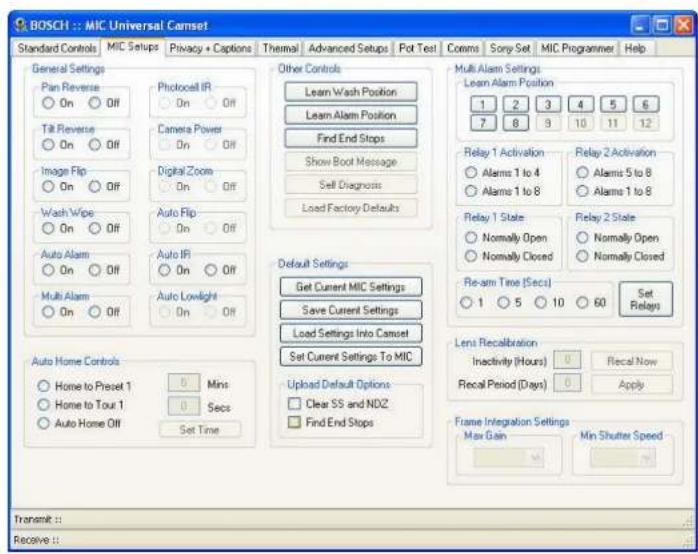
Die Registerkarte MIC Setups (MIC Einstellungen) enthält die grundlegenden Kamera-Einstellungen wie allgemeine Einstellungen, Mehrfachalarme (bei installierter MIC-ALM Karte), Relais, Optionen für die automatische Ausgangsposition und die Grundwerte.
MIC440 Explosionsgeschütztes CCTV-Kamerasystem Installations- und Bedienungshandbuch
DE | 96
Allgemeine Einstellungen

Pan Reverse (Schwenken umkehren)
Hiermit wird die Schwenkrotation der MIC im Vergleich mit den Befehlen des Controllers umgekehrt. Diese Option kann zur Wiedererlangung der logischen Kontrolle der MIC verwendet werden.
Tilt Reverse (Neigen umkehren)
Hiermit wird die Neigerotation der MIC im Vergleich mit den Befehlen des Controllers umgekehrt.
Image Flip (Bild umkehren)
Hiermit wird das Bild des Kameramoduls umgekehrt. Das kann bei einer hängenden Kamera sinnvoll sein, die nicht um mehr als 180° rotiert werden kann. Die Bildumkehrung erfordert in der Regel auch einige Änderungen der Steuerrichtungen.
Wash Wipe (Waschen/Wischen)
Wenn „Wash Wipe“ (Waschen/Wischen) aktiviert ist, kehrt die MIC bei aktivierter Waschzusatzfunktion zu einer voreingestellten Waschposition zurück, aktiviert das Waschanlagenrelais im Netzteil und schaltet den Wischer ein. Wenn die Waschzusatzfunktion wieder deaktiviert wird, kehrt die MIC wieder zu ihrer vorherigen Position zurück und schaltet den Wischer aus. Wenn „Wash Wipe“ (Waschen/Wischen) deaktiviert ist, schließt die MIC bei aktivierter Waschzusatzfunktion nur das Waschanlagenrelais und bleibt in ihrer aktuellen Position.
Auto Alarm (Automatischer Alarm)
Diese Option hat Einzel- und Mehrfachalarmfunktionen. Bei aktiviertem „Auto Alarm“ (Automatischer Alarm) und deaktiviertem „Multi Alarm“ (Mehrfachalarm) überwacht die MIC die Sabotagekontaktleitung und wird zur programmierbaren Alarmposition bewegt, wenn die Verbindung geerdet wird. Bei deaktiviertem „Auto Alarm“ (Automatischer Alarm) werden Statusänderungen der Sabotagekontaktleitung von der MIC ignoriert.
Multi Alarm (Mehrfachalarm)
Hier kann der Benutzer eine separate Position für jeden der acht Alarmeingänge einrichten. Jeder der angegebenen Alarmeingänge kann die Bewegung der MIC zu der mit ihr verknüpften Position auslösen. Diese Funktionalität erfordert, dass sowohl „Auto Alarm“ (Automatischer Alarm) als auch „Multi Alarm“ (Mehrfachalarm) aktiviert sind.
Photocell IR (Fotozelle IR)
Dieser Modus ermöglicht es dem Benutzer, zur Steuerung der IR-Strahler eine externe Fotozelle an das Netzteil anzuschließen. Das Gerät wird an den Alarmeingang 4 angeschlossen, d. h. wenn die Lichtstärke weit genug sinkt, wird Alarm 4 ausgelöst. Anstatt eine Bewegung auszuführen, erkennt die MIC, dass es sich um ein Aktivierungssignal für die Strahler handelt. Wenn die Lichtstärke wieder zunimmt, wird der Alarm deaktiviert, und die Strahler werden ausgeschaltet. Dieser Modus ermöglicht es dem Benutzer, den Sensor fernab von starken externen Lichtquellen zu platzieren, die bei aktivierter Automatik das ständige Ein- und Ausschalten des IR-Modus verursachen können.
Camera Power (Kamera ein/aus)
Hiermit kann das Kameramodul in der MIC nach Bedarf deaktiviert werden.
Digitaler Zoom
Diese Option hat Vorrang vor „Digital Zoom Auxiliary“ (Zusatzfunktion digitaler Zoom), d. h. bei Aktivierung wird der digitale Zoom vom Zusatzfunktionsstatus gesteuert. Bei Nichtaktivierung wird der digitale Zoom jedoch unabhängig vom aktuellen Zusatzfunktionsstatus nicht zugelassen.
Auto Flip (Automatische Umkehrung)
Wenn diese Option aktiviert ist, schwenkt die MIC bei Erreichen der vertikalen Position um 180°, damit der Benutzer sie auf der anderen Seite nach unten neigen kann und das MIC Videosignal zu keinem Zeitpunkt umgekehrt dargestellt wird. Nach der vollständigen Drehung werden die Steuerparameter so lange umgekehrt, bis ein Stopp-Befehl empfangen wird. Anschließend werden sie wieder auf den Ausgangszustand zurückgesetzt.
Auto IR (IR-Automatik)
In diesem Modus wird das Kameramodul auf seinen aktuellen IR-Status hin überwacht. Sobald die Lichtstärke sinkt, wird automatisch der IR-Cut-Filter aktiviert und auf Schwarzweiß umgeschaltet. Zu diesem Zeitpunkt schaltet die MIC die IR-Strahler ein.
Auto Lowlight (Automatik geringe Lichtstärke)
Wenn diese Option aktiviert ist, verringert die MIC die Verschlusszeit bei sinkender Lichtstärke, anstatt die Verstärkung zu erhöhen. Bei zu niedriger Bildfrequenz kann Bewegungsunschärfe auftreten, was bei ständig in Bewegung befindlichen Kameras ungünstig sein kann. Bei Bewegungslosigkeit haben die Bilder jedoch nicht die mit Restlicht einhergehende Körnigkeit. Die Verstärkung, bei der eine Änderung vorgenommen wird, und die niedrigste Bildfrequenz können im Fensterbereich „Frame Integration Settings“ (Rahmenintegrationseinstellungen) eingestellt werden.
Auto Home Controls (Bedienelemente Ausgangsposition)
Auto Home Controls
Home to Preset 1
Home to Tour 1
○ Auto Home Off
Set Time
Die MIC kann so konfiguriert werden, dass nach einem programmierbaren Zeitraum, in dem keine manuelle Steuerung erfolgt, in die Ausgangsposition zurückgekehrt (Voreinstellung 1) oder Rundgang/Schema 1 gestartet wird. Wenn Auto Home (Ausgangsposition) deaktiviert ist, bleibt die MIC bis zur nächsten Benutzereingabe unverändert stehen.
Der Zeitraum, bevor dieser Vorgang stattfindet, kann über die Eingabefelder und die Schaltfläche Set Time (Zeit einstellen) bestimmt werden.
Other controls (Weitere Bedienelemente)
Other Controls
Learn Wash Position
Learn Alarm Position
Find End Stops
Show Boot Message
Self Diagnosis
Load Factory Defaults
MIC440 Explosionsgeschütztes CCTV-Kamerasystem Installations- und Bedienungshandbuch
DE | 98
Learn Wash Position (Waschposition lernen)
Dies ist die Position, in die die MIC zurückkehrt, wenn die Waschzusatzfunktion aktiviert und Wash Wipe (Waschen/Wischen) eingeschaltet ist. Hierbei ist die Kamera auf die Waschanlagendüse auszurichten.
Learn Alarm Position (Alarmposition lernen)
Dies ist die Alarmposition für den Sabotagekontakt. Dies ist die Position, in die die MIC zurückkehrt, wenn Auto Alarm (Automatischer Alarm) eingeschaltet und Multi Alarm (Mehrfachalarm) ausgeschaltet ist und die Sabotagekontaktleitung im Netzteil Erdpotential hat.
Find End Stops (Anschläge finden)
Hiermit wird die MIC durch Drehung auf der Neigeachse zunächst nach unten und anschließend nach oben bis zu den mechanischen Anschlägen bewegt. Danach wird ein „weicher“ Anschlag einige Einheiten vor diesen mechanischen Anschlägen für den Normalbetrieb gespeichert. Während dieses Vorgangs ist keine manuelle Steuerung möglich.
Show Boot Message (Startmeldung anzeigen)
Hiermit wird die Startmeldung angezeigt, die einige Sekunden lang auf dem Video erscheint. Dies kann zur Bestimmung der aktuellen MIC Software ohne Notwendigkeit eines kompletten Neustarts hilfreich sein.
Self Diagnosis (Selbstdiagnose)
Diese Funktion ist für zukünftige Produkte vorgesehen und ist bei der MIC400 und der MIC412 nicht aktiv.
Standardeinstellungen
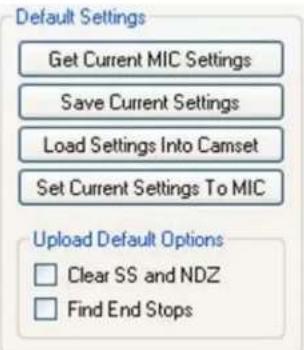
Über die Registerkarte „Default Settings“ (Grundwerte) ist das Einlesen und Einstellen von den folgenden Fensterbereichen aus möglich:
- Zusatzfunktionen der manuellen Steuerung
- General Settings (Allgemeine Einstellungen)
- Auto Home Controls (Bedienelemente Ausgangsposition)
- Multi Alarm Settings (Mehrfachalarmeinstellungen)
- Lens Recalibration (Objektivneukalibrierung)
- Frame Integration Settings (Rahmenintegrationseinstellungen)
- Alle Bedienelemente der Registerkarte „Thermal“ (Wärmebild)
Alle anderen Einstellungen werden über die folgenden Bedienelemente nicht gespeichert, geladen, heruntergeladen oder eingestellt.
Get Current MIC Settings (Aktuelle MIC Einstellungen laden)
Hiermit wird der aktuelle Status aller Einstellungen von der MIC heruntergeladen und in die Textfelder und Optionsfelder von Camset geladen. Damit kann auf einfache Weise die aktuelle Einrichtung jeder MIC angezeigt werden. Auch das Kopieren der Einstellungen von einer MIC auf die nächste ist hierüber möglich.
Save Current MIC Settings (Aktuelle MIC Einstellungen speichern)
Bei dieser Option wird der Benutzer zunächst aufgefordert, einen Dateispeicherort anzugeben. Anschließend wird der aktuelle Status aller oben beschriebenen Optionen in einer XML-Datei gespeichert, die dann zu einem späteren Zeitpunkt wieder als Standard für einen bestimmten Standort in Camset geladen werden kann.
Load Settings into Camset (Einstellungen in Camset laden)
Bei dieser Option wird der Benutzer aufgefordert, den Dateispeicherort einer Datei mit den Einstellungen anzugeben. Es können nur gültige Camset Standard-XML-Dateien verarbeitet werden.
Set Current Settings to MIC (Aktuelle Einstellungen zu MIC senden)
Hierbei werden alle oben beschriebenen Einstellungen mit Ausnahme von „Thermal“ (Wärmebild) mit entsprechenden Befehlen zur Einrichtung entsprechend der Anzeige in Camset zur MIC gesendet. Dies kann einige Sekunden dauern, da bei diesem Vorgang mehrere Befehle zu verarbeiten sind.
Upload Default Options (Standardoptionen hochladen)
Hier werden zwei zusätzliche Optionen für Grundwerte angeboten. Clear SS and NDZ (Softstopps und Nichtverweilzonen löschen) löscht gespeicherte Softstopps und Nichtverweilzonen sowie Find End Stops (Anschläge finden). Diese Optionen können zur vollständigen Einrichtung einer MIC nach ihrer Neuprogrammierung auf ein neues Protokoll verwendet werden.
Multi Alarm Settings (Mehrfachalarmeinstellungen)
Learn Alarm Positions (Alarmpositionen lernen)
Richten Sie die MIC400 auf die Position, die bei der Auslösung jedes nummerierten Alarms eingenommen werden soll, und klicken Sie zur Einstellung auf die Schaltfläche Learn Alarm Position (Alarmpositionen lernen).
Relay 1 Activation
Relay State (Relaiszustand), Activation (Aktivierung) und Re-arm (Rückkehr) Diese Funktion ist nur bei MIC400 Kameras mit installierter MIC-ALM Karte oder mit dem MIC400 IR-Netzteil mit vier (4) integrierten Alarmeingängen verfügbar.
Die MIC-ALM Mehrfachalarmkarte verfügt über zwei Ausgangsrelais, die so konfiguriert werden können, dass sie bei bestimmten Alarmeingangssignalen schließen oder öffnen. Das Relais 1 kann über die Alarmeingänge 1 bis 4 oder 1 bis 8, das Relais 2 über die Alarmeingänge 5 bis 8 oder 1 bis 8 aktiviert werden.
Die Rückkehrzeit ist die Zeit in Sekunden, die die MIC für die Rückkehr in ihre aktuelle Position und das Relais für die Wiederherstellung des vorherigen Zustands benötigt. Als Optionen stehen 1, 5, 10 und 60 Sekunden zur Verfügung. Wählen Sie die gewünschten Optionen aus, und klicken Sie anschließend auf Set Relays (Relais einstellen) um die Einstellungen zur MIC zu senden.
MIC440 Explosionsgeschütztes CCTV-Kamerasystem Installations- und Bedienungshandbuch
DE | 100
Lens Recalibration (Objektivneukalibrierung) und Frame Integration Settings (Rahmenintegrationseinstellungen)

In diesem Fensterbereich wird festgelegt, wann und wie oft der optische Sony Kamerablock eine Neukalibrierung ausführen soll. Im ersten Feld „Inactivity“ (Inaktivität) wird festgelegt, wie viele Stunden nach dem letzten Steuerbefehl die erste Neukalibrierung durchgeführt werden soll. Im zweiten Feld wird die Zeit in Tagen zwischen jeder nachfolgenden Neukalibrierung von diesem Zeitpunkt an angegeben.
Geben Sie zur Einstellung die entsprechenden Werte in die Textfelder ein, und klicken Sie auf Apply (Übernehmen). Alternativ kann über die Schaltfläche Recall Now (Jetzt abrufen) eine manuelle Neukalibrierung durchgeführt werden.
Frame Integration Settings (Rahmenintegrationseinstellungen)
In diesem Fensterabschnitt werden die Parameter Max Gain (Max. Verstärkung) und Min Shutter Speed (Min. Verschlusszeit) definiert, die von der MIC im Modus „Auto Lowlight“ (Automatik geringe Lichtstärke) verwendet werden. Die Dropdown-Liste enthält die für Verstärkung und Verschlusszeit verfügbaren Werte in dB bzw. fps. Mit dem Zusatzbefehl On Screen Data (Daten auf Bildschirm anzeigen) kann die aktuelle Bildfrequenz angezeigt werden. Die Werte werden durch Auswahl der gewünschten Option aus der Dropdown-Liste eingestellt.
Privacy + Captions (Privatsphäre und Titel)
Wegen des beschränkten Platzes in der MIC440 Kamera kann keine Privatsphärenkarte installiert werden, daher steht keine Privatsphärenfunktion zur Verfügung. Titel sind davon nicht betroffen.

Die Registerkarte Privacy + Captions (Privatsphäre und Titel) ermöglicht dem Benutzer bei installierter optionaler Privatsphärenkarte die Definition und Einstellung der Privatsphärenmaskenfunktion. Dies gilt nicht für die MIC400, da die Privatsphärenkarte nicht in Verbindung mit der Wärmebildkamera verwendet werden kann.
MIC440 Explosionsgeschütztes CCTV-Kamerasystem Installations- und Bedienungshandbuch
DE | 101
Privacy Controls (Privatsphäre-Bedienelemente)
Für MIC400 Kameras mit installierter optionaler Privatsphärenkarte
(nicht für MIC412 und MIC440)
Masks On/Off (Masken ein/aus)
Dies ist eine Vorrangeinstellung für die vollständige Aktivierung bzw. Deaktivierung
von Masken. Dabei wird nicht jede einzelne Maskeneinstellung gelöscht. Wenn
Off (Aus) gesendet wird, verschwinden diese daher zunächst und erscheinen dann wieder an den gleichen Positionen, wenn On (Ein) gesendet wird.
Crosshair On/Off (Fadenkreuz ein/aus)
Bei Aktivierung dieser Einstellung wird ein Fadenkreuz in der Mitte des
Videodisplays angezeigt. Damit und mit dem entsprechenden Befehl (siehe unten)
können einzelne Maskenpixel gesetzt werden.
Show/Clear Mask Style (Maskenstil anzeigen/löschen)
Diese Einstellung ermöglicht eine Vorschau des aktuellen Maskenstils. Sie funktioniert nur bei aktiviertem Fadenkreuz. Es wird ein kleiner Privatsphärenblock rechts neben dem Fadenkreuz angezeigt. Falls nichts angezeigt wird, ist die Maske möglicherweise durchsichtig. Ändern Sie in diesem Fall die Maske mit Set Mask Style (Maskenstil einstellen) auf eine sichtbare Einstellung. Klicken Sie nach der Auswahl des erforderlichen Stils auf Clear Mask Style (Maskenstil löschen) und Crosshair Off (Fadenkreuz aus), um den Normalzustand wiederherzustellen.
Mask/Clear Whole Screen (Gesamten Bildschirm maskieren/löschen)
Mit diesen Funktionen kann eine Privatsphärenmaske hinzugefügt oder entfernt werden, die in der Größe der gesamten aktuellen Ansicht entspricht. Beim Bewegen der MIC durch Schwenken oder Neigen sollte dann die Zone deutlich sichtbar sein. Diese Methode wird am häufigsten zusammen mit dem Zoom verwendet. Dabei kann ein Fenster als Vollbild dargestellt und anschließend maskiert werden. Im Gegensatz dazu kann die unten angegebene Methode erheblich mehr Zeit in Anspruch nehmen.
Mask/Clear Pixel (Pixel maskieren/löschen)
Dies ist eine genauere Methode zur Erstellung von Privatsphärenmasken
(jeweils ein Pixel). Das Pixel wird in der Bildmitte oder dort erstellt, wo das
Fadenkreuz hinzeigt (falls es sichtbar ist).
Set Crosshair (Fadenkreuz einstellen)
Hiermit wird wie oben eine Maske in Pixelgröße erstellt und zusätzlich das
Fadenkreuz angezeigt. Klicken Sie erneut auf diese Schaltfläche, um das
Fadenkreuz zu entfernen, oder verwenden Sie dazu die Schaltfläche
„Crosshair Off“ (Fadenkreuz aus).
Set Mask Type (Maskentyp einstellen)
Wenn „Crosshair“ (Fadenkreuz) und „Mask Style“ (Maskenstil) beide aktiviert
sind, kann mit dieser Funktion nacheinander jeder der verfügbaren Maskentypen zugewiesen werden. Damit werden nicht alle Masken aktualisiert, sondern nur diejenigen, die im Anschluss an die Änderung erstellt werden.
Werkseinstellungen laden
Löscht die aktuellen Privatsphärenmasken, und setzt die Privatsphärenkarte
auf die Werkseinstellungen zurück.
MIC Configuration (MIC Konfiguration)
Mit diesen Optionen wird die Orientierung der MIC definiert, über die die Ausrichtung der Masken bestimmt wird. Bei hängenden MICs wird der Kopf normalerweise bei aktiviertem „Pan Reverse“ (Schwenken umkehren) um 180° geschwenkt, um eine sinnvolle Steuerung zu ermöglichen. Bei hängenden IR MICs kann der Kopf jedoch wegen der IR-Strahlerarme nicht umgedreht werden. Daher müssen hier das Video und beide Bedienelemente umgekehrt werden.
Basic Calibration (Grundlegende Kalibrierung)
Hiermit werden Standardbefehle zur MIC gesendet, um die Privatsphäreneinstellung für eine aufrecht stehende MIC zu starten. Das Ergebnis ist nicht perfekt, da jede Platine eine sehr genaue Einzelkalibrierung erfordert. Es ist aber ein guter Ausgangspunkt.
Zoom Alignment (Zoomausrichtung)
Die Schaltflächen für die Zoomausrichtung ermöglichen die genaue Kalibrierung der Maskenausrichtung. Die Ausrichtung erfolgt normalerweise mithilfe einer vertikalen Maskenlinie entlang einer bekannten geraden Kante. Wenn sich diese Linie beim Schwenken und Neigen der MIC verschiebt, kann dies mit dem entsprechenden Pfeil berichtigt werden. Durch die Beschriftung wird der aktuelle Wert in der vertikalen und horizontalen Ebene angezeigt, der je nach der betätigten Richtung erhöht oder verringert wird.
Direct Command (Direktbefehl)
Alle Privatsphärenbefehle bestehen aus zwei Hexadezimalbytes, einem Befehlsbyte und einem Datenbyte. Über diese werden alle verfügbaren Privatsphärenfunktionen ausgeführt. Geben Sie zur Eingabe eines Befehls zwei Hexadezimalbytes in die entsprechenden Felder ein, und klicken Sie auf Send Command (Befehl senden). Die Eingabe beliebiger Befehle kann zu unvorhergesehenen Ergebnissen führen. Geben Sie hier daher nur etwas ein, wenn Sie ausdrücklich dazu aufgefordert werden.
Save Current Settings (Aktuelle Einstellungen speichern)
Wenn Kalibrierungsänderungen vorgenommen worden sind, sollte diese Schaltfläche betätigt werden, um die neuen Werte dauerhaft zu speichern.
Privacy Calibration (Privatsphärenkalibrierung)
Bei Kameras ohne installierte Privatsphärenkarte deaktiviert

VORSICHT: Die Privatsphären-Kalibrierungseinstellungen werden ab Werk konfiguriert und müssen daher normalerweise vor Ort nicht geändert werden. Änderungen dieser Einstellungen können schwierig zu korrigieren sein, daher sollten Sie nur Änderungen vornehmen, wenn Sie durch Bosch dazu aufgefordert werden.
Der Fensterbereich Privacy Calibration (Privatsphärenkalibrierung) enthält Einstellungen der Privatsphärenausblendung. Das heißt, es geht um die Maskenausrichtung beim Schwenken, Neigen oder Zoomen der MIC.
MIC Configuration (MIC Konfiguration)
Mit diesen Optionen wird die Orientierung der MIC definiert, über die die Ausrichtung der Masken bestimmt wird. Bei hängenden MICs wird der Kopf normalerweise bei aktiviertem „Pan Reverse“ (Schwenken umkehren) um 180° geschwenkt, um eine sinnvolle Steuerung zu ermöglichen. Bei hängenden IR MICs kann der Kopf jedoch wegen der IR-Strahlerarme nicht umgedreht werden. Daher müssen hier das Video und beide Bedienelemente umgekehrt werden.
Basic Calibration (Grundlegende Kalibrierung)
Hiermit werden Standardbefehle zur MIC gesendet, um die Privatsphäreneinstellung für eine aufrecht stehende MIC zu starten. Das Ergebnis ist nicht perfekt, da jede Platine eine sehr genaue Einzelkalibrierung erfordert. Es ist aber ein guter Ausgangspunkt.
Zoom Alignment (Zoomausrichtung)
Die Schaltflächen für die Zoomausrichtung ermöglichen die genaue Kalibrierung der Maskenausrichtung. Die Ausrichtung erfolgt normalerweise mithilfe einer vertikalen Maskenlinie entlang einer bekannten geraden Kante. Wenn sich diese Linie beim Schwenken und Neigen der MIC verschiebt, kann dies mit dem entsprechenden Pfeil berichtigt werden. Durch die Beschriftungen wird der aktuelle Wert in der vertikalen und horizontalen Ebene angezeigt, der je nach der betätigten Richtung erhöht oder verringert wird.
Direct Command (Direktbefehl)
Alle Privatsphärenbefehle bestehen aus zwei Hexadezimalbytes, einem Befehlsbyte und einem Datenbyte. Über diese werden alle verfügbaren Privatsphärenfunktionen ausgeführt. Geben Sie zur Eingabe eines Befehls zwei Hexadezimalbytes in die entsprechenden Felder ein, und klicken Sie auf Send Command (Befehl senden). Die Eingabe beliebiger Befehle kann zu unvorhergesehenen Ergebnissen führen. Geben Sie hier daher nur etwas ein, wenn Sie ausdrücklich dazu aufgefordert werden.
Save Current Settings (Aktuelle Einstellungen speichern)
Wenn Kalibrierungsänderungen vorgenommen worden sind, sollte diese Schaltfläche betätigt werden, um die neuen Werte dauerhaft zu speichern.
Captions (Titel)
Die Registerkarte Captions (Titel) ermöglicht die Einrichtung von Titeln, Sektor- oder voreingestellten Titeln. Bildschirmposition und Farbe können vom Benutzer definiert werden.
Die MIC bietet drei verschiedene Titeloptionen. Bei der MIC400 Modellpalette steht nur eine Textzeile zur Verfügung, daher werden Standardtitel durch voreingestellte Titel überschrieben.
Der Text in Default Caption (Standardtitel) kann als Kameraname verwendet werden. Er wird immer dann auf dem Video angezeigt, wenn keine voreingestellten oder Sektortitel ausgewählt sind.
Voreingestellte Titel können zur Anzeige eines anderen Titels für alle verfügbaren Voreinstellungspositionen verwendet werden. Der Titel wird geladen, wenn die MIC die entsprechende Position erreicht hat.
Alternativ können die gleichen 64 Titel statt für Voreinstellungspositionen für Rotationssektoren verwendet werden. Der MIC Schwenkbereich ist in 64 Segmente unterteilt. Jedem dieser Segmente oder einer Segmentgruppe kann ein Titel zugewiesen werden. Diese Option kann gelegentlich zu leichten Steuerverzögerungen führen.
Der Titeltext muss in das Feld Caption (Titel) eingegeben werden. Der Titel wird in Blockgroßbuchstaben angezeigt. Es werden nur bestimmte Zusatzzeichen erkannt. Unbekannte Zeichen werden als „?“ angezeigt.
Location und Colour (Position und Farbe)
Mit diesen Optionen wird festgelegt, wo und in welcher Farbe der Titel auf dem Video erscheint.
Set Default Caption (Standardtitel einstellen)
Hiermit werden der aktuelle Titel (falls gültig), die Position und die Farbeinstellungen als Standardtitel programmiert. Wenn Titel aktiviert werden, erscheint dieser Titel zuerst auf dem Video.
Toggle Captions On/Off (Titel ein/aus)
Dies ist eine globale Ein/Aus-Einstellung für Titel. Bei der Einstellung „Aus“ werden keinerlei Titel angezeigt, weder Standardtitel noch voreingestellte Titel noch Sektortitel.
Toggle Sector/Preset (Sektor/Voreinstellung umschalten)
Hiermit wird zwischen den zwei Titelmodi Voreinstellung und Sektor umgeschaltet. Diese Optionen schließen sich gegenseitig aus.
Preset Captions (Voreingestellte Titel)
In diesem Fensterbereich stehen drei Optionen zur Verfügung: Einstellung eines voreingestellten Titels auf die im Eingabefeld angegebene Voreinstellungsnummer, Einstellung aller 64 Voreinstellungen auf den gleichen Titel oder Löschen aller 64 Titel.
Sector Captions (Sektortitel)
In diesem Fensterabschnitt können Sektoren und zugehörige Titel definiert werden. Zuerst wird die Titelnummer eingegeben (entspricht einem voreingestellten Titel). Anschließend wird der Anfang und das Ende der Gruppe bezüglich eines einzelnen Sektors eingegeben. Klicken Sie auf Set Sector Info (Sektorinformationen einstellen), um die Daten zu speichern.
Wärmebild
Über die Registerkarte Thermal (Wärmebild) wird die Funktion der FLIR Wärmebildkamera nur bei der MIC412 gesteuert. Bei einer MIC440 Kamera hat dieses Fenster keine Funktion.
Erweiterte Einstellungen
Die Registerkarte Erweiterte Einstellungen bietet technische und spezielle Zusatzsteuermodi für Pelco- und Panasonic-Protokolle (Details siehe Hilfedatei). Die MIC speichert verschiedene Statistiken über sich selbst, z. B. Temperatur und Luftfeuchtigkeit sowie Zeitgeber für verschiedene Parameter, die für den Endbenutzer von Interesse sein können, aber hauptsächlich als technisches Tool implementiert sind.
Temperatur und Luftfeuchtigkeit
Diese Optionen funktionieren nur, wenn die MIC400 mit einer entsprechenden Steuerkarte mit Temperatur- und Luftfeuchtigkeitssensor ausgestattet ist. Aktuell, Max und Min werden als Grad und als Prozentsatz angezeigt. Bei mehr als 70 % Luftfeuchtigkeit im MIC-Kopf wird links oben ein kleines „H“ angezeigt, das auf zu hohe Luftfeuchtigkeit hinweist. Bitte wenden Sie sich an Bosch Security Systems, wenn dieses Zeichen angezeigt wird.
Nutzungszeitgeber
Die Zeitgeber überwachen die meisten üblichen Funktionen einer MIC: Schwenken, Neigen, Rundgang, Zeit seit Herstellung, stationär, Wischer und IR-Strahler in Wochen, Tagen, Stunden, Minuten und Sekunden.
Alle Statistiken löschen
Mit dieser Funktion werden die Maximum- und Minimumwerte für Temperatur und Luftfeuchtigkeit auf den aktuellen Wert gesetzt. Alle Zeitgeber werden auf „0“ gesetzt. Diese Funktion sollte nur bei der Herstellung oder Reparatur der MIC benutzt werden, daher ist sie mit dem Passwort für erweiterte Bedienelemente gesichert.
MIC Seriennummer
MIC Seriennummer
Lesen
Hiermit wird die MIC Seriennummer eingegeben oder gelesen. Die Nummer wird möglicherweise bei der Neuprogrammierung der MIC per Telemetrie benötigt. Die Eingabefunktion ist mit dem erweiterten Passwort gesichert, da diese nur während der Fertigung benötigt wird. Die Lesefunktion steht jedoch nach Bedarf zur Verfügung.
EEPROM Copier (EEPROM-Kopierer)

Mit dieser Funktion kann der Inhalt des gesamten EEPROM-Blocks von der MIC in eine Datei geladen und anschließend auf eine andere MIC kopiert werden. Damit werden alle in der MIC gespeicherten Einstellungen übertragen, sodass beim Laden auf die nächste MIC eine hundertprozentige Kopie zur Verfügung steht. Es werden alle Einstellungen mit Ausnahme der Privatsphärenkalibrierung übertragen, da letztere separat auf der Privatsphärenkarte gespeichert wird. Vor der Verwendung dieser Funktion müssen Sie sich der Konsequenzen bewusst sein. Alle Voreinstellungspositionen werden auf die in der Datei gespeicherten Werte geändert. Das Gleiche gilt für die Sonyset Tabelle und die MIC Adresse.
Nach dem Hochladen der Daten werden Sie von Camset zum Neustart der MIC aufgefordert. Die neuen Einstellungen werden dann in die MIC geladen.
Falls beim Herunter- oder Hochladen Fehler auftreten, sollten Sie nicht versuchen, eine halbkomplette Datei hochzuladen. Starten Sie stattdessen den Prozess erneut, bis keine Fehler mehr auftreten.
Download EEPROM To File (EEPROM in Datei herunterladen)
Sie werden nach dem Speicherort einer Datei mit der Endung „epm“ gefragt. Wenn die Datei gültig ist, beginnt der Vorgang mit der Anzeige des aktuellen Status auf dem Fortschrittsbalken. Die Datei legt jedes Datenbyte und seine Adresse im Speicher ab. Diese Dateien dürfen auf keinen Fall verändert werden.
Upload EEPROM From File (EEPROM aus Datei hochladen)
Sie werden nach dem Speicherort einer zu öffnenden Datei mit der Endung „epm“ gefragt. Wenn die Datei gültig ist, beginnt der Vorgang mit der Anzeige des aktuellen Status auf dem Fortschrittsbalken.
Remap Auxiliary (Pelco Only) (Zusatzfunktionen neu zuordnen, nur Pelco)

In diesem Fensterabschnitt besteht die Möglichkeit, bei einer MIC400 mit Pelco Protokoll zu bestimmen, welche Zusatzfunktionen die MIC bei Eingabe einer bestimmten Zusatzfunktionsnummer ausführt.
Pelco bietet acht Zusatzfunktionsbefehle, denen folgende MIC Funktionen zugeordnet werden können:
- Autofokus
- Digitaler Zoom
- Automatische Belichtung
- IR
- Wischer
- Waschanlage
- OSD
- Gegenlicht
Um die Zuordnung einer Zusatzfunktion zu ändern, müssen nur die gewünschte Funktion und die Zusatzfunktionsnummer aus den Listenfeldern ausgewählt werden. Klicken Sie anschließend auf „Set“ (Einstellen). Mit der Schaltfläche „Default“ (Grundeinstellung) werden die Funktionen in der oben angegebenen Reihenfolge den Zusatzfunktionsnummern zugeordnet.
Menübedienelemente (nur Panasonic)

Matrix-Bedienelemente

Diese Optionen ermöglichen die Steuerung einer Forward Vision Matrix. Über die Schaltflächen „Alarm aktivieren“ und „Alarm deaktivieren“ wird mit der in das obere Eingabefeld eingegebenen Nummer die angegebene Funktion an diesem Alarmeingang ausgeführt.
Mit der Schaltfläche „Überwachen“ kann der Eingangskanal einer Matrix (1 bis 16) auf den im unteren Eingabefeld angegebenen Wert geändert werden.
MIC440 Explosionsgeschütztes CCTV-Kamerasystem Installations- und Bedienungshandbuch
DE | 107
Pot-Test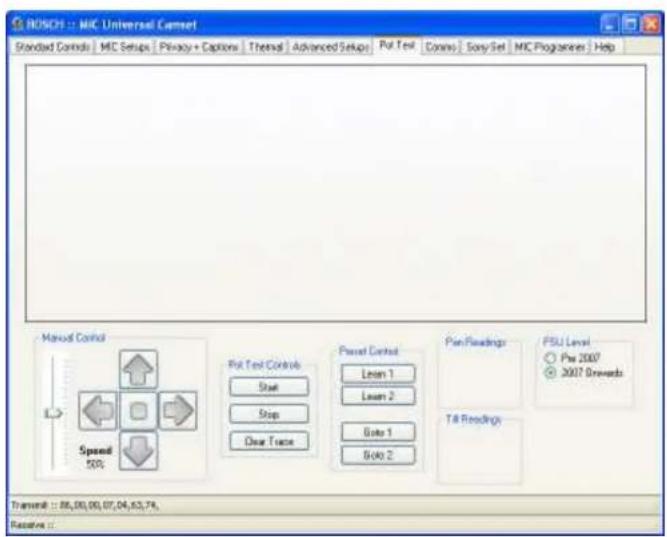
Die Registerkarte „Pot-Test“ dient als technisches Tool zur Bestimmung der MIC-Position, der Motor-PWM, der Motordrehzahl beim Schwenken und Neigen und der Netzteilspannung in der MIC.
Alle Ergebnisse werden auf einem kontinuierlich aktualisierten Schaubild dargestellt. Darunter werden die aktuellen Ergebnisse als numerische Werte angegeben. Für diesen Vorgang ist eine zuverlässige Zweiwege-Kommunikationsverbindung mit der MIC erforderlich.
Pot Test Controls (Pot-Test-Bedienelemente)![graph TD A["Manual Control"] --> B["Speed 50%"] B --> C["↑"] B --> D["←"] B --> E["□"] B --> F["→"] B --> G["↓"] H["Pot Test Controls"] --> I["Start"] H --> J["Stop"] H --> K["Clear Trace"] L["Preset Control"] --> M["Learn 1"] L --> N["Learn 2"] L --> O["Goto 1"] L --> P["Goto 2"]](/content/2026/06/1364137/images/51e878024b8f2d97195029a39923e8ac6a7b1f868b844bb44cba2dbd789c073e.jpg)
Start
Hiermit wird der Pot Test-Vorgang gestartet. Es werden kontinuierliche Befehle an die MIC gesendet, um aktuelle Daten anzufordern. Die Antworten werden decodiert, und die Daten werden angezeigt.
Stopp
Hiermit wird der laufende Vorgang unterbrochen. Der Pot-Test wird auch dann unterbrochen, wenn eine andere Registerkarte ausgewählt wird, um die Blockierung der Kommunikation zu verhindern, wenn in einem anderen Fenster eine Funktion ausgeführt wird.
Clear Trace (Schaubild löschen)
Hiermit wird das Schaubild gelöscht. Der Cursor wird wieder links im Schaubild positioniert.
Manual Control (Manuelle Steuerung) und Preset Control (Voreinstellungssteuerung)
Diese Bedienelemente funktionieren auf die gleiche Weise wie die Bedienelemente auf der Registerkarte „Standard Controls“ (Standardbedienelemente). Allerdings wird die MIC beim Loslassen der Bedienelemente nicht gestoppt, sondern kontinuierlich weiterbewegt, bis ein separater Stoppbefehl gesendet wird. Die numerischen Tastatur-Bedienelemente funktionieren auch während des Pot Tests. Für die Voreinstellungslernmethode mit den Zahlentasten gilt dies allerdings nicht.
MIC440 Explosionsgeschütztes CCTV-Kamerasystem Installations- und Bedienungshandbuch
DE | 108
Pot-Test-Ergebnisse
Hiermit wird die aktuelle Schwenk- und Neigeposition in rot bzw. blau angegeben. Dabei wird eine Drehung von 360° in 4096 Einheiten unterteilt.
Pan/Tilt PWM (PWM Schwenken/Neigen)
Hiermit wird die aktuelle PWM (Pulse Width Modulation) des Motors angegeben. Schwenken und Neigen werden in grün bzw. violett angezeigt. Dies ist ein Maß für die Motorbelastung.
Pan/Tilt Speed (Geschwindigkeit Schwenken/Neigen)
Diese Ergebnisse stellen die tatsächliche Geschwindigkeit dar, mit der die MIC auf der jeweiligen Achse bewegt wird. Die Ergebnisse werden nicht im Schaubild dargestellt, sondern im entsprechenden Fenster angezeigt.
PSU Level (Netzteilspannung)
Hier wird die Spannung der Hauptstromschiene in der MIC angezeigt. Es gibt zwei verschiedene Skalierungsoptionen für verschiedene Steuerkarten. 6E ging etwa Mitte 2007 in Produktion, daher werden für alle nach diesem Zeitpunkt hergestellten Produkte diese Option verwendet.
Datenübertragung
Die Registerkarte Comms (Kommunikation) ermöglicht die Überwachung der Kommunikation zu und von der MIC oder einem anderen an den offenen Comm-Port angeschlossenen seriellen Gerät. Für die entsprechenden Optionen ist eine Zweiwegekommunikation erforderlich.
Log Communications (Kommunikation protokollieren)
Mit diesem Kontrollkästchen wird die Erfassung von ein- und ausgehenden Daten auf dem Textdisplay aktiviert bzw. deaktiviert. Wenn der Communications Grabber ausgeführt wird, verlangsamt sich die Kommunikation zu und von der MIC etwas. Bei Funktionen wie Pot Test kann das deutlich spürbar sein. Daher ist es empfehlenswert, diese Funktion zu deaktivieren, wenn sie nicht unbedingt benötigt wird.
Capture in ASCII (Als ASCII erfassen)
Hiermit wird die Darstellung der Daten verändert. Wenn dieses Kontrollkästchen deaktiviert ist, werden die Daten als durch Komma getrennte Hexadezimalbytes (z. B. 54, 45, 53, 54) angezeigt. Andernfalls wird jedes Byte in das entsprechende ASCII-Zeichen umgewandelt (z. B. TEST). Dies funktioniert jedoch nur, wenn das Protokoll gültige ASCII-Bytes sendet. Bei allen anderen Werten unter 32 und über 127 wird „?“ angezeigt.
Assume New Message after 50ms (Nach 50 ms als neue Nachricht ansehen)
Hiermit werden aufeinanderfolgende Befehle getrennt und einzeln mit Zeitstempeln versehen. Wenn zwischen gesendeten oder empfangenen Bytes eine Lücke von mindestens 50 ms vorhanden ist, wird das nächste Byte als neue Nachricht angesehen.
Time Stamp Data (Daten mit Zeitstempel versehen)
Wenn dieses Kontrollkästchen aktiviert ist, wird jedes neue Paket mit dem Datum und der Uhrzeit der Versendung bzw. des Empfangs versehen. Andernfalls werden die Daten nur mit einem Sende- bzw. Empfangskennzeichen markiert.
Clear Comms (Kommunikation löschen)
Damit wird das aktuelle Kommunikationsfenster gelöscht.
Save Data to File (Daten in Datei speichern)
Der Benutzer wird nach dem Dateispeicherort gefragt, an dem die Kommunikation gespeichert werden kann. Die Ausgabe erfolgt als „doc“-Datei (gleiche Darstellung wie im Fensterdisplay), die in Microsoft Word geöffnet werden kann.
Send Direct Command (Direktbefehl senden)
Hier kann der Benutzer einen genauen Befehl in Hexadezimalbytes angeben, der zur MIC gesendet werden soll. In das lange Eingabefeld wird der Befehl als einzelne, durch Komma getrennte Hexadezimalbytes ohne Header oder CS eingegeben.
Zum Beispiel sieht ein vollständiger Befehl „Voreinstellung 1 lernen“ im FV
Protokoll folgendermaßen aus:
0A 30 31 30 41 36 4D 30 31 80
Hierbei ist der Header:
0A 30 31 30 41 36
Die Prüfsumme ist:
80
Somit muss für den gleichen Befehl in das Eingabefeld eingegeben werden: 4D, 30, 31.
Abweichungen verursachen Fehlermeldungen, in denen der Grund für den Befehlsfehler angegeben ist. Nach der Eingabe wird der Befehl mit der
Schaltfläche "Send Now" (Jetzt senden) gesendet.
MIC440 Explosionsgeschütztes CCTV-Kamerasystem Installations- und Bedienungshandbuch
DE | 110
Kommunikationstest

Mit dem Kommunikationstest kann die Qualität der Kommunikationsverbindung zur MIC überprüft werden. Für alle nachfolgenden Optionen ist eine Zweiwegekommunikation erforderlich. Mit der Schaltfläche "Cancel" (Abbrechen) kann der Prüfvorgang jederzeit angehalten werden.
MIC-Kommunikation
Aktivieren Sie zum Starten das Optionsfeld "MIC Comms" (MIC-Kommunikation) und klicken Sie auf "Test". Dadurch wird die MIC wiederholt auf eine bestimmte Antwort abgefragt. Die Anzahl der Wiederholungen ist im Eingabefeld "Test Repetitions" (Testwiederholungen) angegeben. Wenn die Antwort gültig ist und im richtigen Zeitrahmen erfolgt, wird sie als "bestanden" protokolliert. Keine oder eine zu späte Antwort wird als Zeitüberschreitung markiert. Zu kurze oder falsche Daten werden als "nicht bestanden" klassifiziert. Die Ergebnisse dieses Verfahrens werden kontinuierlich in dem kleinen Fenster direkt unter der Schaltfläche "Test"
angezeigt. Kommunikationsleitungsfehler führen in der Regel je nach Schweregrad des Problems zur Klassifizierung "nicht bestanden" oder zu Zeitüberschreitungen.
Kamerakommunikation
Diese Option verhält sich ähnlich wie "MIC Comms" (MIC-Kommunikation). Wenn die MIC-Kommunikation 100 % zuverlässig ist, wird hier die Zuverlässigkeit der Kommunikation des Sony-Moduls in der MIC geprüft. Auch hier wird im gleichen Rahmen nach "bestanden", "nicht bestanden" und Zeitüberschreitungen klassifiziert. Wenn die angezeigten Ergebnisse nicht kontinuierlich sind, wenden Sie sich bitte an Bosch Security Systems.
Alarme
Bei diesem Test wird der Status der acht Alarmeingänge (falls zutreffend) überwacht. In dem größeren der beiden Ergebnisfenster wird während des Tests angezeigt, ob die entsprechenden Eingänge aktiviert oder deaktiviert sind. Der Test wird durch Auswahl der Option "Alarms" (Alarme) und Klicken auf die Schaltfläche "Test" gestartet.
Alle MICs erkennen
Hiermit wird jede MIC-Adresse auf ihre Software-Version abgefragt. Die Antwort und die entsprechende Adresse werden im großen Ergebnisfeld angezeigt. Diese Option kann dazu verwendet werden, mehrere MICs auf die Adresse 0 (willkürliche Adresse) einzustellen, anschließend alle Adressen abzufragen und somit die Kontrolle wiederzuerlangen.
MIC440 Explosionsgeschütztes CCTV-Kamerasystem Installations- und Bedienungshandbuch
DE | 111
Sony Set
Nur für FV Protocol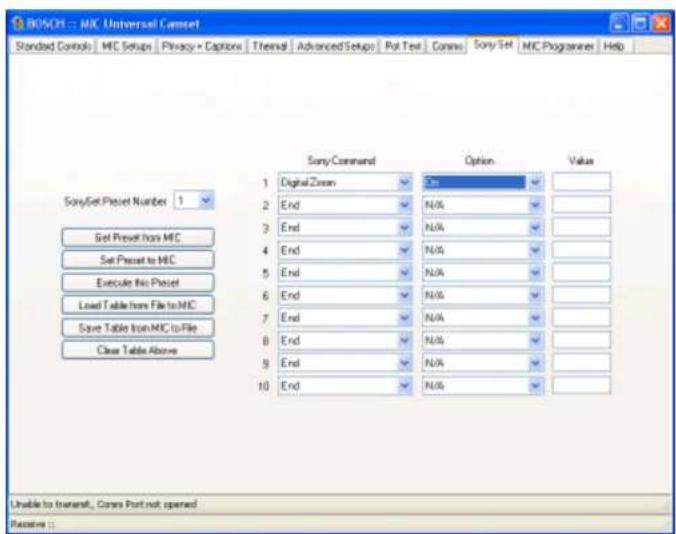
Die Registerkarte Sony Set enthält die Bedienelemente für die Erstellung, das Laden, das Speichern, das Hochladen und das Herunterladen von SonySet Tabellen (nur FV Protokoll).
Eine MIC kann 10 SonySet Tabellen speichern, die jeweils 10 separate Kamerabedienelemente enthalten.
Somit kann eine vollständige Kameramoduleinrichtung (Verschlusszeit, Verstärkung, Effekt usw.) gespeichert und durch eine Benutzereingabe jederzeit wieder zurückgeladen werden. Auf diese Weise können bestimmte Kamerazustände für verschiedene Positionen oder Anforderungen einer Installation definiert werden.
Zum Beispiel kann ein Zustand für den Normalbetrieb mit kompletter Automatik eingerichtet werden, ein anderer für ANPR mit angegebener Bildfrequenz und bestimmter Verstärkung usw. Diese Zustände können mit dem Befehl Execute SonySet (SonySet ausführen) umgeschaltet werden.
SonySet Bedienelemente
SonySet Preset Number (SonySet Voreinstellungsnummer) Hier wird die SonySet Voreinstellungsnummer ausgewählt. Es stehen 10 Optionen für 10 vollständige Kameraeinrichtungen zur Verfügung.
Get Preset from MIC (Voreinstellung von MIC laden) Hiermit wird die MIC auf die Tabellennummer abgefragt, die in der SonySet Voreinstellungsummernliste angegeben ist. Alle gültigen Befehle und Werte werden in der Tabelle angezeigt. Falls Daten falsch sind oder der Befehl nicht existiert, wird in der Spalte „Sony Command“ (Sony Befehl) „Invalid“ (Ungültig) angezeigt. Es wird nicht empfohlen, die MIC mit Befehlen zu programmieren, für die „Invalid“ (Ungültig) angezeigt wird.
MIC440 Explosionsgeschütztes CCTV-Kamerasystem Installations- und Bedienungshandbuch
DE | 112
Send Preset to MIC (Voreinstellung zur MIC senden)
Hiermit wird die gesamte Tabelle gelesen. Es wird geprüft, ob die Befehle und entsprechenden Werte gültig sind oder Abweichungen bestehen. Anschließend werden die Befehle zum Senden der Daten zur MIC erstellt. Die Daten werden für die Voreinstellungsnummer gespeichert, die in der SonySet Voreinstellungsnummernliste angegeben ist.
Execute this Preset (Diese Voreinstellung ausführen)
Hiermit wird ein Befehl zum Einlesen der Befehle für die Voreinstellungsnummer in der SonySet Voreinstellungsnummernliste in den Speicher an die MIC gesendet. Die Befehle werden dann zum Sony Modul weitergeleitet. Es werden nur die gespeicherten Befehle gesendet, nicht die Camset Befehle. Klicken Sie zum Testen einer Einrichtung zuerst auf "Send Preset to MIC" (Voreinstellung zur MIC senden) und anschließend auf "Execute this Preset" (Diese Voreinstellung ausführen).
Load Table from File to MIC (Tabelle aus Datei auf MIC laden)
Es kann auch eine vollständige Tabelle mit allen 10 Voreinstellungen aus einer Datei direkt in die MIC geladen werden. Dabei wird der Benutzer aufgefordert, eine XML-Datei mit allen benötigten Informationen zu öffnen. Die Informationen werden nicht in der Tabelle angezeigt, sondern direkt zur MIC gesendet.
Save Table from MIC to File (Tabelle von MIC in Datei speichern)
Hiermit werden die Dateien erstellt, die für die oben beschriebenen Funktionen verwendet werden können. Zunächst wird der Speicherort der Datei abgefragt. Falls dieser gültig ist, wird die MIC nach jedem Befehl jeder Voreinstellung abgefragt. Alle Informationen werden in einer XML-Datei gespeichert. Mit den oben beschriebenen Funktionen "Save Table" (Tabelle speichern) und "Load Table" (Tabelle laden) kann eine vollständige SonySet Tabelle von einer MIC zu einer anderen kopiert werden, sodass die Einrichtung eines Standorts mit der gleichen Konfiguration erfolgen kann.
Clear Table (Tabelle löschen)
Hiermit wird die Camset Tabelle gelöscht. Dies hat keinen Einfluss auf die im Speicher der MIC vor Ort gespeicherten Daten. Zum Löschen einer MIC Tabelle können Sie diese Funktion gefolgt von "Send Preset to MIC" (Voreinstellung zur MIC senden) verwenden.
Die SonySet Tabelle
Die Tabelle auf der rechten Seite der Registerkarte gibt den aktuellen Zustand einer Voreinstellung an. In der ersten Spalte "Sony Command" (Sony Befehl) ist der Befehlstyp für alle 10 Schritte jeder Voreinstellung angegeben. In der Spalte "Option" ist der aktuelle Wert für den gewählten Befehl angegeben (z. B. "On" (Ein) oder "Off" (Aus)). Wenn es sich um einen Befehlstyp für die direkte Einstellung handelt, wird hier der verfügbare Bereich angegeben, und das Ergebnis wird in Spalte 3 "Value" (Wert) angezeigt.
Eine vollständige Liste der verfügbaren Befehle und Werte ist unten angegeben.
Wenn Sony Befehle geändert werden, wird die entsprechende Option ebenfalls geändert und es wird der höchste Wert in der Liste der verfügbaren Optionen zugewiesen. Somit wird die vorherige Einstellung aus dem Speicher gelöscht. Wenn der Befehl eine numerische Eingabe erfordert, wird im entsprechenden Wertefeld der untere Grenzwert des Wertebereichs angezeigt. Der Wert kann dann auf einen beliebigen gültigen Wert geändert werden.
Wenn nur einige wenige Befehle der Liste genutzt werden, sollten die anderen Befehle auf „End“ (Ende) eingestellt werden. In der Spalte „Option“ wird dann „N/A“ (Nicht zutreffend) angezeigt.
Es folgt eine Liste der verfügbaren SonySet Befehle und ihrer entsprechenden Werte bzw. gültigen Wertebereiche:
Tabelle M - Sonyset Befehle
| Kommand Wert | |
| Camera Power (Kamera ein/aus) | Ein/Aus |
| Zoom Set (Zoom einstellen) | 0 bis 28672 |
| Digitaler Zoom Ein/Aus | |
| Focus Set (Focus einstellen) | 4096 bis 49152 |
| Focus Mode (Fokusmodus) | Auto/Manual (Automatisch/Manuell) |
| Fokussteuerung | One Push Trigger/Force Infinity (Eintastenauslösung/Unendlich erzwingen) |
| AF Sensitivity (AF-Empfindlichkeit) | High/Low (Hoch/Niedrig) |
| Focus Near Limit (Grenzwert Fokus nah) | 4096 bis 49152 |
| Weißabgleichmodus | Auto/Indoor/Outdoor/One Push/Auto Tracing/Manual (Automatik/Innenraum/Außen/Eintastenbedienung/Automatische Überwachung/Manuell) |
| White Balance Control (Weißabgleichsteuerung) | One Push Trigger (Eintastenauslösung) |
| Red Gain Control (Rotverstärkungssteuerung) | Reset (Zurücksetzen)/Plus 1/Minus 1 |
| Red Gain Set (Rotverstärkungseinstellung) | 0 bis 255 |
| Blue Gain Control (Blauverstärkungssteuerung) | Reset (Zurücksetzen)/Plus 1/Minus 1 |
| Blue Gain Set (Blauverstärkungseinstellung) | 0 bis 255 |
| Exposure Mode (Belichtungsmodus) | Auto/Manual/Shutter Priority/IrisPriority/Gain Priority/Bright/ShutterAuto/Iris Auto/Gain Auto(Automatik/Manuell/Verschlusspriorität/Blendenpriorität/Verstärkungsautomatik) |
| Slow Shutter Mode (Langsamer Verschlussmodus) | Auto/Manual (Automatisch/Manuell) |
| Shutter Control (Verschlusssteuerung) | Reset (Zurücksetzen)/Plus 1/Minus 1 |
| Shutter Set (Verschlusseinstellung) | 0 bis 19 |
| Blendensteuerung Reset (Zurücksetzen)/Plus 1/Minus 1 | |
| Iris Set (Blendeneinstellung) | 0 bis 19 |
| Verstärk.-Reg. Reset (Zurücksetzen)/Plus 1/Minus 1 | |
| Gain Set 0 bis 19 | |
| Bright Control Reset (Zurücksetzen)/Plus 1/Minus 1 | |
| Bright Set (Gewinneinstellung) | 0 bis 19 |
| Exposure Comp Control (Belichtungskompensationssteuerung) | Reset (Zurücksetzen)/Plus 1/Minus 1 |
| Exposure Comp Set (Belichtungskompensationseinstellung) | 0 bis 14 |
| Exposure Comp Mode (Belichtungskompensationsmodus) | Ein/Aus |
MIC440 Explosionsgeschütztes CCTV-Kamerasystem Installations- und Bedienungshandbuch
| Hintergrundbeleuchtung Ein/Aus | |
| Aperature Control (Apertursteuerung) | Reset (Zurücksetzen)/Plus 1/Minus 1 |
| Aperature Set (Apertureinstellung) | 0 bis 19 |
| Low Lux (Geringe Lichtstärke) | Ein/Aus |
| Hi Resolution (Hohe Auflösung) | Ein/Aus |
| Image Flip Horiz (Horizontale Bildumkehr) | Ein/Aus |
| Bild einfrieren | Off/Negative/Black & White (Aus/Negativ/Schwarzweiß) |
| On Screen Data (Daten auf Bildschirm anzeigen) | Ein/Aus |
| Caption Display (Titelanzeige) | Ein/Aus |
| Auto IR (IR-Automatik) Ein/Aus | |
| Camera Initialise (Kameralinitialisierung) | Lens Recal/Bad Pixel Correction (Objektivneukallbrierung/Pixelkorrektur) |
| Image Flip (Bild umkehren) | Ein/Aus |
| Ende N/A | |
| Ungültig N/A | |
DE | 114
MIC Programmierung
Wegen der in der MIC440 installierten Steuerkarte wird die Telemetrieprogrammierung nicht unterstützt. Bitte wenden Sie sich an Bosch Security Systems, wenn das Software-Protokoll Ihrer MIC440 geändert werden muss.
MIC440 Explosionsgeschütztes CCTV-Kamerasystem Installations- und Bedienungshandbuch
DE | 115
KAPITEL 5 Technische Daten
KAMERAMODUL
Bildsensor 1/4" EXview CCD
Bildelemente 380K NTSC/440K PAL (WIDE)
Horizontale Auflösung 470TVL NTSC/460TVL PAL (WIDE)
Filter Automatischer, mechanischer IR-Cut-Filter
Fokussystem Automatisch oder manuell
Blende Automatisch oder manuell, Modi mit langen
Verschlusszeiten
Synchronisation Intern/extern (V-Lock)
Empfohlene Beleuchtung 100 bis 100.000 lx
Signal-Rausch-Verhältnis mindestens 50 dB
Gegenlichtkompensation (BLC) Ein/Aus
Weißabgleich Automatisch
Automatische
Verstärkungsregelung (AGC) -3 bis -28 dB, in Schritten von 2 dB
Blendensteuerung 16 Schritte
Modul mit 18-fachem optischem Zoom
| Objektiv | F=4,1 mm (Weltwinkel) bis 73,8 mm (Tele), F1.4 bis F3.0 |
Zoom 18-fach optisch (12-fach digital)
Blickwinkel 48° (Weitwinkel-Ende) bis 2,8° (Tele-Ende)
Mindestbeleuchtung 0,7 lux (F1.4, 1/60 s NTSC, 1/50 s PAL), 0,11 lux
(F1.4, 1/4 s NTSC, 1/3 s PAL), 0,01 lux oder weniger
(F1.4, 1/4 s NTSC, 1/3 s PAL, ICR EIN)
Verschlusszeit 1/1 bis 1/10.000 s (22-stufig) NTSC, PAL
Modul mit 36-fachem optischem Zoom
| Objektiv | F=3,4 mm (Weltwinkel) bis 122,4 mm (Tele), F1.6 bis F4.5 |
Zoom 36-fach optisch (12-fach digital)
Blickwinkel 57,8° (Weitwinkel-Ende) bis 1,7° (Tele-Ende)
Mindestbeleuchtung
Verschlusszeit
1,4 lux (1/60 s NTSC, 1/50 s PAL), 0,1 lux
(1/4 s NTSC, 1/3 s PAL), 0,01 lux oder weniger
(1/4 s NTSC, 1/3 s PAL, ICR EIN)
1/4 bis 1/10.000 s (20-stufig) NTSC,
1/3 bis 1/10.000 s (20-stufig) PAL
BETRIEBSFUNKTIONEN*
Automatisches Neigen
Manuelles Neigen
Voreinstellungen
Ja
Ja
64 Telemetrievoreinstellungen, Genauigkeit bis
unter 0,1° mit Resolvertechnik (mit FV Protokoll,
10 Voreinstellungen für Kameraeinrichtung für
ANPR, Farbkorrektur usw.)
Voreingestellte Rundgänge
Sektortitel
Voreingestellte Titel
Ausgangsposition
6 Rundgänge mit jeweils bis zu 32 Punkten
Ja (64 Sektoren) 20 Zeichen pro Titel
20 Zeichen Text für jede der 64 Voreinstellungen
Ja (Voreinstellung 1 oder Rundgang)
KOMMUNIKATION UND PROTOKOLLE
Kommunikation
Steuerprotokoll
RS485/RS422
Siehe Liste der aktuell unterstützten Protokolle
ANSCHLUSSMÖGLICHKEITEN
Video
Telemetrie
Stromversorgung
Koaxialkabel über Composite-Kabel
Twisted-Pair-Kabel Simplex, Halb- und Vollduplex
über Composite-Kabel
Über Composite-Kabel
ALARME
Alarmeingänge
Alarmkommunikation
1 Manipulationserkennungseingang
(zusätzliche Eingänge möglich mit optionaler
Alarmkarte in Netzteil)
Sabotagekontakt (Masseverbindung)
MIC440 Explosionsgeschütztes CCTV-Kamerasystem Installations- und Bedienungshandbuch
DE | 116
MECHANISCHE DATEN
Antriebseinheit Integrierter Schwenk-/Neigemotor-Antrieb
Schwenkwinkel 360° kontinuierliche Rotation
Schwenkgeschwindigkeit Variabel bis zu 48° pro Sekunde mit automatischer
Beschleunigungs- und Bremssteuerung
Neigewinkel 320°, elektronische und mechanische Anschläge
Neigegeschwindigkeit 0,2° bis 48° pro Sekunde (variabel)
Geschwindigkeitsregelung Regelelektronik
Voreinstellungsgenauigkeit Besser als 0,08° beim Schwenken/Neigen
Schwenken/Neigen
proportional zum Zoom Ja
PHYSIKALISCHE EIGENSCHAFTEN
Konstruktionsmaterial Massives Aluminium
Sichtfenster Flaches Sicherheitsglas
Standardfarben Standard Schwarz (RAL9005)
Standardoberfläche Pulverbeschichtet
Abmessungen (B x H x T) 286 x 532,6 x 189 mm (einschließlich hohem
Kabelkanaladapter)
Gewicht 15,5 kg einschließlich 4-Zoll-PCD-Basis und
mitgeliefertem hohem Kabelkanaladapter
UMGEBUNGSBEDINGUNGEN
Betriebstemperatur -20 °C bis +60 °C
Wetterbeständigkeit NEMA 4x/IP68
ELEKTRIK
Eingangsspannung 15 VAC/18 VDC
Stromverbrauch max. 25,2 W
VERFÜGBARE OPTIONEN
Verfügbare Konfigurationen
Kameramodul
Kamerafarbsystem
Installiertes Protokoll
Telemetriesteuerkarte
Fensterwischer
Aufrechte oder hängende Montage
18-facher Zoom oder 36-facher Zoom
NTSC oder PAL
Auswahl aus aktueller Protokollliste
Integriert
Standard
ZUBEHÖR
Netzteil
Befestigungsteile
Verkabelung
Explosionsschutzzubehör
Auswahl 115 VAC, 230 VAC oder 24 VAC
Kompatibel mit allen Halterungen der MIC1 Serie
Optional Auswahloptionen: 2 m, 10 m, 20 m
oder 25 m
Bitte rufen Sie uns an, wenn Sie Informationen zu explosionsgeschützten Verschraubungen, Kabeln,
Kabelführungen und Netzteilgehäusen benötigen.
ZULASSUNGEN
ATEX-zertifiziert EU-Richtlinie 94/9/EC Exd IIC T6
Version: MIC1_440_ATEX_version1
*Funktionen verfügbar beim Einsatz mit dem Forward Vision Protokoll.
Bei anderen Protokollen sind Unterschiede möglich.
MIC440 Explosionsgeschütztes CCTV-Kamerasystem Installations- und Bedienungshandbuch
DE | 117
Kontakt
Amerika
Asiatisch-Pazifischer Raum:
© Bosch Security Systems B.V, 2009, Die Angaben können sich ohne vorherige Ankündigung ändern.
Anhänge
Anhang A - Protokoll-Voreinstellungscodes
VOREINSTELLUNGSCODES
Pelco
MULTI_ALARM_PRESET 16 // 16 bis 24
NORMAL_TILT_LIMIT_PRESET 26
IR_LAMP_TILT_LIMIT_PRESET 27
BAUD_2400 28
TILT_REVERSE_PRESET 29 // Umschaltung
IMAGE_FLIP_PRESET 30 // Umschaltung
REMAP_AN_AUX 31
PHOTOCELL_IR_ON_PRESET 32
PHOTOCELL_IR_OFF_PRESET 33
AUTOHOME_SEQUENCE_PRESET 35
AUTOHOME_OFF_PRESET 36
AUTO_IR_ON_PRESET 37
AUTO_IR_OFF_PRESET 38
CANTED_PRESET 39
BAUD_9600 40
| MIC440 Explosionsgeschütztes CCTV-Kamerasystem| Installations- und Bedienungshandbuch | DE | 118 | |||
| BAUD_4800 41 | WASHWIPE_ON_PRESET | 78 | ||
| WASHWIPE_PRESET 42 | ||||
| WASHWIPE_OFF_PRESET | 79 | |||
| AUTO_ALARM_GOTO_PRESET 43 | INVERTED_PRESET | 80 | ||
| FIND_END_STOPS 45 | UPRIGHT_PRESET | 81 | ||
| SEQUENCE_RECORD_PRESET 48 | MULTI_ALARM_ON_PRESET | 82 | ||
| SEQUENCE_RECORD_STOP_PRESET 49 | MULTI_ALARM_OFF_PRESET | 83 | ||
| SET TOUR1_PRESET 50 | DIGITAL_ZOOM_DISABLE | 84 | ||
| // 51 | DIGITAL_ZOOM_ENABLE | 85 | ||
| // 52 | PTZ_SCALE_ON_PRESET | 86 | ||
| // 53 | PTZ_SCALE_OFF_PRESET | 87 | // Definitionen für Limitvoreinstellungen | |
| // 54 | ||||
| SET TOUR6_PRESET 55 | SOFTLIMIT_TOP_LEFT_PRESET | 88 | // Immer die niedrigste Zahl | |
| AUTO_ALARM_ON_PRESET 56 | SOFTLIMIT_BOTTOM_RIGHT_PRESET | 89 | ||
| AUTO_ALARM_OFF_PRESET 57 | NONDWELL_TOP_LEFT_PRESET | 90 | ||
| AUTO_LOWLIGHT_ON_PRESET | 58 | NONDWELL_BOTTOM_RIGHT_PRESET | 91 | // Immer die höchste Zahl |
| AUTO_LOWLIGHT_OFF_PRESET | 59 | SCAN_LIMIT_LEFT_PRESET | 92 | // Immer die niedrigste Zahl |
| ADDRESS_CHANGE_PRESET | 60 | SCAN_LIMIT_RIGHT_PRESET | 93 | |
| PRIVACY_PRESET_START | 61 | CAMERA_RECALIBRATE_PRESET | 94 | |
| PRIVACY_PRESET_END | 75 | SCAN_SPEED_SET_PRESET | 95 | |
| AUTOFLIP_ON_PRESET | 76 | STOP_SCAN_PRESET | 96 | // Gehe zu Voreinstellungen |
| AUTOFLIP_OFF_PRESET | 77 | |||
MIC440 Explosionsgeschütztes CCTV-Kamerasystem Installations- und Bedienungshandbuch DE | 119
| AUTOHOME_10S_PRESET 40 // Gehe zu | Voreinstellungscodes | PRIVACY_SAVE_PARAMETER | 64 |
| PRIVACY_LOAD_PARAMETER | 63 | ||
| AUTOHOME_30S_PRESET 41 | PRIVACY_INIT_PARAMETER | 62 | |
| AUTOHOME_1M_PRESET 42 | PRIVACY_SET_CURSOR 61 | ||
| AUTOHOME_5M_PRESET 43 | CAMERA_COMMAND_PRESET1 | 240 | |
| AUTOHOME_10M_PRESET 44 | CAMERA_COMMAND_PRESET10 | 250 | |
| FAST_SHUTTER_PRESET 45 | RESET_PRESETS_PRESET | 255 | |
| NORMAL_SHUTTER_PRESET 46 | 360 Vision | ||
| PRIVACY_SET_WHOLE 75 // Voreinstellung lernen | WASHWIPE_PRESET | 64 | |
| PRIVACY_CLEAR_WHOLE 74 | AUTO_ALARM_GOTO_PRESET | 65 | |
| PRIVACY_UNCOVER_ALL 73 | WIPE_ON | 66 | |
| PRIVACY_REPLACE_ALL 72 | WIPE_OFF | 67 | |
| PRIVACY_SHOW_STYLE 71 | ON_SCREEN_DSIPLAY_TOGGLE | 68 | |
| PRIVACY_HIDE_STYLE 70 | WASH_START_PRESET | 69 | |
| PRIVACY_SET_STYLE | 69 | WASH_FINISH_PRESET | 70 |
| PRIVACY_SET_CENTRAL | 68 | MULTI_ALARM_PRESET | 50 // Bis zu 12 Alarme erlauben |
| PRIVACY_CLEAR_CENTRAL | 67 | ||
| PRIVACY_SHOW_CURSOR | 66 | FIND_END_STOPS | 98 |
| PRIVACY_HIDE_CURSOR 65 | SHOW_STARTUP_MESS | 99 |
MIC440 Explosionsgeschütztes CCTV-Kamerasystem Installations- und Bedienungshandbuch DE | 120
| AUTOHOME_OFF_PRESET | 206 | ||
| SPEZIELLE EINRICHTUNGSVOREINSTELLUNGEN | MULTI_ALARM_ON_PRESET | 207 | |
| PICTURE_FLIP_MIRROR_ON_PRESET 188 | MULTI_ALARM_OFF_PRESET | 208 | |
| PICTURE_FLIP_MIRROR_OFF_PRESET 189 | DIGITAL_ZOOM_DISABLE | 209 | |
| TILT_REVERSE_ON_PRESET 190 | DIGITAL_ZOOM_ENABLE | 210 | |
| TILT_REVERSE_OFF_PRESET 191 | SET TOUR1_PRESET | 211 | |
| PHOTOCELL_IR_ON_PRESET 192 | SET TOUR6_PRESET | 216 | |
| PHOTOCELL_IR_OFF_PRESET 193 | AUTOFLIP_ON_PRESET | 217 | |
| PAN_REVERSE_ON_PRESET 194 | AUTOFLIP_OFF_PRESET | 218 | |
| PAN_REVERSE_OFF_PRESET 195 | WASHWIPE_ON_PRESET | 219 | |
| AUTO_IR_ON_PRESET 196 | WASHWIPE_OFF_PRESET | 220 | |
| AUTO_IR_OFF_PRESET 197 | PRIVACY_PRESET_START | 221 | |
| INTERMITANT_WIPE_ON_PRESET 198 | PRIVACY_PRESET_END | 235 | |
| INTERMITANT_WIPE_OFF_PRESET 199 // Definitionen für Limitvoreinstellungen | PRIVACY_SET_WHOLE | 235 | |
| SOFTLIMIT_TOP_LEFT_PRESET | 200 // Immer die niedrigste Zahl | PRIVACY_CLEAR_WHOLE | 234 |
| SOFTLIMIT_BOTTOM_RIGHT_PRESET 201 | PRIVACY_UNCOVER_ALL | 233 | |
| NONDWELL_TOP_LEFT_PRESET | 202 | PRIVACY_REPLACE_ALL | 232 |
| NONDWELL_BOTTOM_RIGHT_PRESET | 203 // Immer die höchste Zahl | PRIVACY_SHOW_STYLE | 231 |
| AUTOHOME_PRESET1_PRESET | 204 | PRIVACY_HIDE_STYLE | 230 |
| AUTOHOME_SEQUENCE_PRESET | 205 | PRIVACY_SET_STYLE | 229 |
| PRIVACY_SET_CENTRAL | 228 | ||
MIC440 Explosionsgeschütztes CCTV-Kamerasystem Installations- und Bedienungshandbuch
| PRIVACY_CLEAR_CENTRAL 227 | |
| PRIVACY_SHOW_CURSOR 226 | |
| PRIVACY_HIDE_CURSOR 225 | |
| PRIVACY_SAVE_PARAMETER 224 | |
| PRIVACY_LOAD_PARAMETER 223 | |
| PRIVACY_INIT_PARAMETER 222 | |
| PRIVACY_SET_CURSOR 221 | |
| AUTO_ALARM_ON_PRESET 236 | |
| AUTO_ALARM_OFF_PRESET 237 | |
| AUTO_LOWLIGHT_ON_PRESET 238 | |
| AUTO_LOWLIGHT_OFF_PRESET 239 | |
| CAMERA_COMMAND_PRESET1 | 240 |
| CAMERA_COMMAND_PRESET10 | 250 |
| CAMERA_RECALIBRATE_PRESET | 251 |
| RESET_PRESETS_PRESET | 255 |
DE | 121
American Dynamics
| WASHWIPE_PRESET | 52 |
| AUTO_ALARM_GOTO_PRESET | 53 |
| MULTI_ALARM_PRESET | 28 // Bis zu 12 Alarme erlauben 28->40 |
SPEZIELLE EINRICHTUNGSVOREINSTELLUNGEN
| PAN_REVERSE_ON_PRESET | 54 |
| PAN_REVERSE_OFF_PRESET | 55 |
| AUTO_IR_ON_PRESET | 56 |
| AUTO_IR_OFF_PRESET | 57 |
| INTERMITANT_WIPE_ON_PRESET | 58 |
| INTERMITANT_WIPE_OFF_PRESET | 59 // Definitionen für Limitvoreinstellungen Voreinstellungen |
SOFTLIMIT_TOP_LEFT_PRESET 60 // Immer die niedrigste Zahl
| SOFTLIMIT_BOTTOM_RIGHT_PRESET | 61 |
| NONDWELL_TOP_LEFT_PRESET | 62 |
| NONDWELL_BOTTOM_RIGHT_PRESET | 63 // Immer die höchste Zahl |
| AUTOHOME_PRESET1_PRESET | 64 |
| AUTOHOME_SEQUENCE_PRESET | 65 |
| AUTOHOME_OFF_PRESET | 66 |
MIC440 Explosionsgeschütztes CCTV-Kamerasystem Installations- und Bedienungshandbuch
| MULTI_ALARM_ON_PRESET 67 | PRIVACY_SHOW_CURSOR | 86 | |
| MULTI_ALARM_OFF_PRESET 68 | PRIVACY_HIDE_CURSOR 85 | ||
| DIGITAL_ZOOM_DISABLE 69 | PRIVACY_SAVE_PARAMETER | 84 | |
| DIGITAL_ZOOM_ENABLE 70 | PRIVACY_LOAD_PARAMETER | 83 | |
| SET_TOUR1_PRESET 71 | PRIVACY_INIT_PARAMETER 82 | ||
| SET_TOUR6_PRESET 76 | PRIVACY_SET_CURSOR | 81 | |
| AUTOFLIP_ON_PRESET 77 | AUTO_ALARM_ON_PRESET | 46 | |
| AUTOFLIP_OFF_PRESET 78 | AUTO_ALARM_OFF_PRESET | 47 | |
| WASHWIPE_ON_PRESET 79 | AUTO_LOWLIGHT_ON_PRESET | 48 | |
| WASHWIPE_OFF_PRESET 80 | AUTO_LOWLIGHT_OFF_PRESET | 49 | |
| PRIVACY_PRESET_START 81 | CAMERA_COMMAND_PRESET1 | 240 | |
| PRIVACY_PRESET_END 95 | CAMERA_COMMAND_PRESET10 | 250 | |
| PRIVACY_SET_WHOLE | 95 | CAMERA_RECALIBRATE_PRESET | 50 |
| PRIVACY_CLEAR_WHOLE | 94 | RESET_PRESETS_PRESET | 51 // Normalbetrieb-Voreinstellungen (GoTo) |
| PRIVACY_UNCOVER_ALL | 93 | AD_WIPER | 70 |
| PRIVACY_REPLACE_ALL 92 | AD_WASHER | 71 | |
| PRIVACY_SHOW_STYLE | 91 | AD_LAMPS_ON | 72 |
| PRIVACY_HIDE_STYLE | 90 | AD_LAMPS_OFF | 73 |
| PRIVACY_SET_STYLE | 89 | AD_OSD | 74 |
| PRIVACY_SET_CENTRAL | 88 | ||
| PRIVACY_CLEAR_CENTRAL | 87 |
DE | 122
MIC440 Explosionsgeschütztes CCTV-Kamerasystem Installations- und Bedienungshandbuch
DE | 123
Kalatel
| LEFTAUTOPANLIMIT 62 // Diesen Teil des Kalatel |
Protokolls nicht ändern
| RIGHTAUTOPANLIMIT 63 // Diesen Teil des Kalatel |
Protokolls nicht ändern
| WASHWIPE_PRESET 48 |
| AUTO_ALARM_GOTO_PRESET 49 |
| MULTI_ALARM_PRESET 57 // Bis zu 12 Alarme |
erlauben
| PAN_REVERSE_ON_PRESET 56 |
| PAN_REVERSE_OFF_PRESET 55 |
| AUTO_IR_OFF_PRESET 54 |
| INTERMITANT_WIPE_ON_PRESET 53 |
| INTERMITANT_WIPE_OFF_PRESET 52 // Definitionen für |
Limitvoreinstellungen
| SOFTLIMIT_TOP_LEFT_PRESET | 48 // Immer die niedrigste Zahl |
| SOFTLIMIT_BOTTOM_RIGHT_PRESET | 49 |
| NONDWELL_TOP_LEFT_PRESET | 50 |
| NONDWELL_BOTTOM_RIGHT_PRESET | 51 // Immer die höchste Zahl |
| AUTOHOME_SEQUENCE_PRESET | 47 |
| AUTOHOME_OFF_PRESET | 46 |
MIC440 Explosionsgeschütztes CCTV-Kamerasystem Installations- und Bedienungshandbuch DE | 124
| PRIVACY_SET_WHOLE 235 | Molynx | ||
| PRIVACY_CLEAR_WHOLE 234 | MULTI_ALARM_PRESET | 24 // Definitionen für Limitvoreinstellungen | |
| PRIVACY_UNCOVER_ALL 233 | WASHWIPE_PRESET | 32 | |
| PRIVACY_REPLACE_ALL 232 | AUTO_ALARM_GOTO_PRESET | 33 // Definitionen für Limitvoreinstellungen | |
| PRIVACY_SHOW_STYLE 231 | AUTOHOME_PRESET1_PRESET | 35 | |
| PRIVACY_HIDE_STYLE 230 | AUTOHOME_SEQUENCE_PRESET | 36 | |
| PRIVACY_SET_STYLE 229 | AUTOHOME_OFF_PRESET | 37 | |
| PRIVACY_SET_CENTRAL 228 | INTERMITANT_WIPE_ON_PRESET | 38 | |
| PRIVACY_CLEAR_CENTRAL 227 | INTERMITANT_WIPE_OFF_PRESET | 39 | |
| PRIVACY_SHOW_CURSOR 226 | SOFTLIMIT_TOP_LEFT_PRESET | 40 //200 | |
| PRIVACY_HIDE_CURSOR 225 | SOFTLIMIT_BOTTOM_RIGHT_PRESET | 41 //201 | |
| PRIVACY_SAVE_PARAMETER 224 | NONDWELL_TOP_LEFT_PRESET | 42 //202 | |
| PRIVACY_LOAD_PARAMETER 223 | NONDWELL_BOTTOM_RIGHT_PRESET | 43 //203 | |
| PRIVACY_INIT_PARAMETER 222 | AUTO_IR_ON_PRESET | 45 | |
| PRIVACY_SET_CURSOR 221 | AUTO_IR_OFF_PRESET | 46 | |
| AUTO_IR_ON_PRESET 196 | MULTI_ALARM_ON_PRESET | 47 //207 | |
| MULTI_ALARM_OFF_PRESET | 48 //208 | ||
| DIGITAL_ZOOM_DISABLE 49 //209 | |||
| DIGITAL_ZOOM_ENABLE 50 //210 SET TOUR1_PRESET | 51 //211 |
MIC440 Explosionsgeschütztes CCTV-Kamerasystem Installations- und Bedienungshandbuch
| SET TOUR6_PRESET 56 //216 | PRIVACY_INIT_PARAMETER | 62 //222 | |
| AUTOFLIP_ON_PRESET 57 //217 | PRIVACY_SET_CURSOR | 61 //221 | |
| AUTOFLIP_OFF_PRESET 58 //218 | AUTO_ALARM_ON_PRESET | 76 //236 | |
| WASHWIPE_ON_PRESET 59 //219 | AUTO_ALARM_OFF_PRESET | 77 //237 | |
| WASHWIPE_OFF_PRESET 60 //220 | AUTO_LOWLIGHT_ON_PRESET | 78 //238 | |
| PRIVACY_PRESET_START 61 //221 | AUTO_LOWLIGHT_OFF_PRESET | 79 //239 | |
| PRIVACY_PRESET_END 75 //235 | CAMERA_COMMAND_PRESET1 | 80 //240 | |
| PRIVACY_SET_WHOLE 75 //235 | CAMERA_COMMAND_PRESET10 | 90 //250 | |
| PRIVACY_CLEAR_WHOLE 74 //234 | CAMERA_RECALIBRATE_PRESET | 91 //251 | |
| PRIVACY_UNCOVER_ALL 73 //233 | ON_SCREEN_DISPLAY_ON_PRESET 92 //236 | ||
| PRIVACY_REPLACE_ALL | 72 //232 | ON_SCREEN_DISPLAY_OFF_PRESET | 93 //236 |
| PRIVACY_SHOW_STYLE | 71 //231 | INVERT_PRESET | 94 |
| PRIVACY_HIDE_STYLE | 70 //230 | RESET_PRESETS_PRESET | 95 //255 |
| PRIVACY_SET_STYLE | 69 //229 | FIND_END_STOPS | 96 |
| PRIVACY_SET_CENTRAL | 68 //228 | ||
| PRIVACY_CLEAR_CENTRAL | 67 //227 | ||
| PRIVACY_SHOW_CURSOR | 66 //226 | ||
| PRIVACY_HIDE_CURSOR | 65 //225 | ||
| PRIVACY_SAVE_PARAMETER | 64 //224 | ||
| PRIVACY_LOAD_PARAMETER | 63 //223 |
DE | 125
MIC440 Explosionsgeschütztes CCTV-Kamerasystem Installations- und Bedienungshandbuch DE | 126
| Panasonic | PAN_REVERSE_ON_PRESET | 59 | |
| RELAY_TIME_START 252 | PAN_REVERSE_OFF_PRESET | 58 | |
| ALARM_SETTINGS_START 235 // 16 Modi | AUTO_IR_ON_PRESET | 57 | |
| SET_TOUR1_PRESET 87 | AUTO_IR_OFF_PRESET | 56 | |
| SET_TOUR6_PRESET 92 | AUTO_ALARM_ON_PRESET | 55 | |
| CAMERA_COMMAND_PRESET1 76 | AUTO_ALARM_OFF_PRESET | 54 | |
| CAMERA_COMMAND_PRESET10 86 | MULTI_ALARM_ON_PRESET | 53 | |
| AUTOFLIP_ON_PRESET 73 | MULTI_ALARM_OFF_PRESET | 52 | |
| AUTOFLIP_OFF_PRESET 72 | AUTOHOME_OFF_PRESET | 51 | |
| INTERMITANT_WIPE_ON_PRESET 71 | AUTOHOME_PRESET1_PRESET | 50 | |
| INTERMITANT_WIPE_OFF_PRESET 70 | AUTO_ALARM_GOTO_PRESET | 49 | |
| RESET_PRESETS_PRESET 69 | WASHWIPE_PRESET | 48 | |
| AUTOHOME_SEQUENCE_PRESET | 68 | AUTO_LOWLIGHT_ON_PRESET | 47 |
| CAMERA_RECALIBRATE_PRESET | 67 | AUTO_LOWLIGHT_OFF_PRESET | 46 |
| DIGITAL_ZOOM_DISABLE | 66 | PRIVACY_PRESET_START | 31 |
| DIGITAL_ZOOM_ENABLE | 65 | PRIVACY_PRESET_END | 45 |
| #define MENU_ON_OFF | 63 // Nicht ändern | PRIVACY_SET_WHOLE | 45 |
| MENU_ENTER | 64 // Nicht ändern | PRIVACY_CLEAR_WHOLE | 44 |
| WASHWIPE_ON_PRESET | 62 | PRIVACY_UNCOVER_ALL | 43 |
| WASHWIPE_OFF_PRESET | 61 | PRIVACY_REPLACE_ALL | 42 |
| #define OSD_ON | 60 |
MIC440 Explosionsgeschütztes CCTV-Kamerasystem Installations- und Bedienungshandbuch
| PRIVACY_SHOW_STYLE 41 | |||
| PRIVACY_HIDE_STYLE 40 | Bosch | ||
| PRIVACY_SET_STYLE 39 | PRIVACY_PRESET_START | 100 | |
| PRIVACY_SET_CENTRAL 38 | PRIVACY_PRESET_END | 114 | |
| PRIVACY_CLEAR_CENTRAL 37 | PRIVACY_SET_WHOLE | 114 | |
| PRIVACY_SHOW_CURSOR 36 | PRIVACY_CLEAR_WHOLE | 113 | |
| PRIVACY_HIDE_CURSOR 35 | PRIVACY_UNCOVER_ALL | 112 | |
| PRIVACY_SAVE_PARAMETER 34 | PRIVACY_REPLACE_ALL | 111 | |
| PRIVACY_LOAD_PARAMETER 33 | PRIVACY_SHOW_STYLE 110 | ||
| PRIVACY_INIT_PARAMETER 32 | PRIVACY_HIDE_STYLE 109 | ||
| PRIVACY_SET_CURSOR 31 | PRIVACY_SET_STYLE 108 | ||
| SOFTLIMIT_TOP_LEFT_PRESET 27 // Immer die niedrigste Zahl | PRIVACY_SET_CENTRAL 107 | ||
| SOFTLIMIT_BOTTOM_RIGHT_PRESET 28 | PRIVACY_CLEAR_CENTRAL 106 | ||
| NONDWELL_TOP_LEFT_PRESET 29 | PRIVACY_SHOW_CURSOR 105 | ||
| NONDWELL_BOTTOM_RIGHT_PRESET 30 // Immer die höchste Zahl | PRIVACY_HIDE_CURSOR 104 | ||
| MULTI_ALARM_PRESET 14 // Bis zu 12 Alarme erlauben | PRIVACY_SAVE_PARAMETER 103 | ||
| PRIVACY_LOAD_PARAMETER 102 | |||
| PRIVACY_INIT_PARAMETER 101 | |||
| PRIVACY_SET_CURSOR 100 | |||
| FIND_END_STOPS | 115 | ||
| //AUTO_ALARM_ON_PRESET | 236 | ||
| //AUTO_ALARM_OFF_PRESET 237 | |||
DE | 127
MIC440 Explosionsgeschütztes CCTV-Kamerasystem Installations- und Bedienungshandbuch
DE | 128
//AUTO_LOWLIGHT_ON_PRESET 238
//AUTO_LOWLIGHT_OFF_PRESET 239
//CAMERA_COMMAND_PRESET1 240
//CAMERA_COMMAND_PRESET10 250
MULTI_ALARM_PRESET // 35, 36, 37, 38, 39, 40, 41, 42
WASHWIPE_PRESET 47
AUTOHOME_PRESET 48
AUTO_ALARM_GOTO_PRESET 49
AUX1_PRESET 50
AUX26_PRESET 97 // Definitionen für
Limitvoreinstellungen
SOFTLIMIT_TOP_LEFT_PRESET 95 // Immer die niedrigste Zahl
SOFTLIMIT_BOTTOM_RIGHT_PRESET 96
NONDWELL_TOP_LEFT_PRESET 97
NONDWELL_BOTTOM_RIGHT_PRESET 98 // Immer die höchste Zahl
RESET_PRESETS_PRESET 99
Forward Vision
WASHWIPE_PRESET 62
AUTO_ALARM_GOTO_PRESET 63
MULTI_ALARM_PRESET 50 // Bis zu 12 Alarme
erlauben
FIND_END_STOPS 98
SHOW_STARTUP_MESS 99
SPEZIELLE EINRICHTUNGSVOREINSTELLUNGEN
PICTURE_FLIP_MIRROR_ON_PRESET 188
PICTURE_FLIP_MIRROR_OFF_PRESET 189
TILT_REVERSE_ON_PRESET 190
TILT_REVERSE_OFF_PRESET 191
PHOTOCELL_IR_OFF_PRESET 193
PAN_REVERSE_ON_PRESET 194
PAN_REVERSE_OFF_PRESET 195
AUTO_IR_ON_PRESET 196
AUTO_IR_OFF_PRESET 197
INTERMITANT_WIPE_ON_PRESET 198
INTERMITANT_WIPE_OFF_PRESET 199
MIC440 Explosionsgeschütztes CCTV-Kamerasystem Installations- und Bedienungshandbuch
| SOFTLIMIT_TOP_LEFT_PRESET 200 // Immer die niedrigste Zahl// Definitionen fürLimitvoreinstellungen | PRIVACY_CLEAR_WHOLE | 234 | |
| PRIVACY_UNCOVER_ALL | 233 | ||
| SOFTLIMIT_BOTTOM_RIGHT_PRESET 201 | PRIVACY_REPLACE_ALL | 232 | |
| NONDWELL_TOP_LEFT_PRESET 202 | PRIVACY_SHOW_STYLE | 231 | |
| NONDWELL_BOTTOM_RIGHT_PRESET 203 // Immer die höchste Zahl | PRIVACY_HIDE_STYLE | 230 | |
| AUTOHOME_PRESET1_PRESET 204 | PRIVACY_SET_STYLE | 229 | |
| AUTOHOME_SEQUENCE_PRESET 205 | PRIVACY_SET_CENTRAL | 228 | |
| AUTOHOME_OFF_PRESET 206 | PRIVACY_CLEAR_CENTRAL | 227 | |
| MULTI_ALARM_ON_PRESET | 207 | PRIVACY_SHOW_CURSOR | 226 |
| MULTI_ALARM_OFF_PRESET | 208 | PRIVACY_HIDE_CURSOR | 225 |
| DIGITAL_ZOOM_DISABLE | 209 | PRIVACY_SAVE_PARAMETER | 224 |
| DIGITAL_ZOOM_ENABLE | 210 | PRIVACY_LOAD_PARAMETER | 223 |
| SET TOUR1_PRESET | 211 | PRIVACY_INIT_PARAMETER | 222 |
| SET TOUR6_PRESET | 216 | PRIVACY_SET_CURSOR | 221 |
| AUTOFLIP_ON_PRESET | 217 | AUTO_ALARM_ON_PRESET | 236 |
| AUTOFLIP_OFF_PRESET | 218 | AUTO_ALARM_OFF_PRESET | 237 |
| WASHWIPE_ON_PRESET | 219 | AUTO_LOWLIGHT_ON_PRESET 238 | |
| WASHWIPE_OFF_PRESET | 220 | AUTO_LOWLIGHT_OFF_PRESET | 239 |
| PRIVACY_PRESET_START | 221 | CAMERA_COMMAND_PRESET1 | 240 |
| PRIVACY_PRESET_END | 235 | CAMERA_COMMAND_PRESET10 | 250 |
| PRIVACY_SET_WHOLE | 235 | ||
DE | 129
MIC440 Explosionsgeschütztes CCTV-Kamerasystem Installations- und Bedienungshandbuch
| CAMERA_RECALIBRATE_PRESET 251 | PRIVACY_HIDE_STYLE | 90 | |
| RESET_PRESETS_PRESET 255 | PRIVACY_SET_STYLE | 89 | |
| VCL | PRIVACY_SET_CENTRAL | 88 | |
| MULTI_ALARM_PRESET 50 // Bis zu 12 Alarme | erlauben | PRIVACY_CLEAR_CENTRAL | 87 |
| PRIVACY_SHOW_CURSOR | 86 | ||
| WASHWIPE_PRESET 62 | PRIVACY_HIDE_CURSOR | 85 | |
| AUTO_ALARM_GOTO_PRESET 63 | PRIVACY_SAVE_PARAMETER | 84 | |
| DM_PRESETS 64 | PRIVACY_LOAD_PARAMETER | 83 | |
| NORMAL_PRESETS 65 | PRIVACY_INIT_PARAMETER | 82 | |
| FIND_END_STOPS 66 | PRIVACY_SET_CURSOR | 81 | |
| PICTURE_FLIP_MIRROR_ON_PRESET 69 | WASHWIPE_ON_PRESET | 101 | |
| PICTURE_FLIP_MIRROR_OFF_PRESET 70 | WASHWIPE_OFF_PRESET | 102 | |
| TILT_REVERSE_ON_PRESET | 71 | DIGITAL_ZOOM_ON_PRESET | 103 |
| TILT_REVERSE_OFF_PRESET | 72 // Definitionen für Limitvoreinstellungen | DIGITAL_ZOOM_OFF_PRESET | 104 |
| PRIVACY_PRESET_START | 81 | SET_9600_BAUD_PRESET | 105 |
| PRIVACY_PRESET_END | 95 | SET_1200_BAUD_PRESET | 106 |
| PRIVACY_SET_WHOLE | 95 | AUTO_IR_ON_PRESET | 107 |
| PRIVACY_CLEAR_WHOLE | 94 | AUTO_IR_OFF_PRESET | 108 |
| PRIVACY_UNCOVER_ALL | 93 | MULTI_ALARM_ON_PRESET | 109 |
| PRIVACY_REPLACE_ALL | 92 | MULTI_ALARM_OFF_PRESET | 110 |
| PRIVACY_SHOW_STYLE | 91 | ||
MIC440 Explosionsgeschütztes CCTV-Kamerasystem Installations- und Bedienungshandbuch
| PAN_TILT_SCALE_ON_PRESET 111 // Mit VCL Tastatur möglich, aber nicht mit Baxall! |
| PAN_TILT_SCALE_OFF_PRESET 112 |
| CAMERA_OFF_PRESET 113 |
| CAMERA_ON_PRESET 114 |
| AUTO_ALARM_ON_PRESET 115 |
| AUTO_ALARM_OFF_PRESET 116 |
| PAN_REVERSE_PRESET 117 // Links/rechts vertauschen |
| IR_MODE_ON_PRESET 118 // Für Tastaturen ohne Lampentaste |
| IR_MODE_OFF_PRESET 119 | |
| SOFTLIMIT_TOP_LEFT_PRESET | 120 // Immer die niedrigste Zahl |
| SOFTLIMIT_BOTTOM_RIGHT_PRESET | 121 |
| NONDWELL_TOP_LEFT_PRESET | 122 |
| NONDWELL_BOTTOM_RIGHT_PRESET | 123 // Immer die höchste Zahl |
| AUTO_LOWLIGHT_ON_PRESET | 124 |
| AUTO_LOWLIGHT_OFF_PRESET | 125 |
| ADDRESS_CHANGE_PRESET | 126 |
| RESET_PRESETS_PRESET | 127 |
| CAMERA_COMMAND_PRESET1 | 240 // Nicht in VCLVersion verwendet |
| CAMERA_COMMAND_PRESET10 | 250 |
Vicon
| PRIVACY_PRESET_START | 35 |
| PRIVACY_PRESET_END | 49 |
| PRIVACY_SET_WHOLE | 49 |
| PRIVACY_CLEAR_WHOLE | 48 |
| PRIVACY_UNCOVER_ALL | 47 |
| PRIVACY_REPLACE_ALL | 46 |
| PRIVACY_SHOW_STYLE 45 | |
| PRIVACY_HIDE_STYLE | 44 |
| PRIVACY_SET_STYLE | 43 |
| PRIVACY_SET_CENTRAL | 42 |
| PRIVACY_CLEAR_CENTRAL | 41 |
| PRIVACY_SHOW_CURSOR | 40 |
| PRIVACY_HIDE_CURSOR | 39 |
| PRIVACY_SAVE_PARAMETER | 38 |
| PRIVACY_LOAD_PARAMETER | 37 |
| PRIVACY_INIT_PARAMETER | 36 |
| PRIVACY_SET_CURSOR 35 | |
| MULTI_ALARM_PRESET | 50 |
| AUTO_IR_ON_PRESET | 69 |
MIC440 Explosionsgeschütztes CCTV-Kamerasystem Installations- und Bedienungshandbuch
| AUTO_IR_OFF_PRESET 70 | RESET_PRESETS_PRESET | 94 | |
| MULTI_ALARM_ON_PRESET 71 | REVERSE_PAN_PRESET | 95 | |
| MULTI_ALARM_OFF_PRESET 72 | REVERSE_TILT_PRESET | 96 | |
| AUTO_ALARM_ON_PRESET 73 | REVERSE_IMAGE_PRESET | 97 | |
| AUTO_ALARM_OFF_PRESET 74 | SET_ADDRESS_PRESET | 99 | |
| AUTO_ALARM_GOTO_PRESET 50 | PRIVACY_SETUP_BYTE1 | 101 | |
| BAUD_TOGGLE_PRESET 75 | PRIVACY_SETUP_BYTE2 | 102 | |
| WASHER_PRESET 76 | AUTOHOME_PRESET1_PRESET | 103 | |
| WIPER_CONT_PRESET 77 | AUTOHOME_SEQUENCE_PRESET | 104 | |
| WIPER_INT5_PRESET 78 | AUTOHOME_OFF_PRESET | 105 | |
| WIPER_INT30_PRESET 79 | MOTOR_PARAMS_BYTE_1 | 106 | |
| STORE_SEQUENCE_PRESET | 80 | MOTOR_PARAMS_BYTE_2 | 107 |
| DELETE_SEQUENCE_PRESET | 81 | FIND_END_STOPS 108 | |
| CLEAR_SEQUENCE_PRESET | 82 | ||
| SET_SEQUENCE_DWELL_PRESET | 83 | ||
| START_SEQUENCE_PRESET | 88 // Definitionen für Limitvoreinstellungen | ||
| SOFTLIMIT_TOP_LEFT_PRESET | 90 // Immer die niedrigste Zahl | ||
| SOFTLIMIT_BOTTOM_RIGHT_PRESET | 91 | ||
| NONDWELL_TOP_LEFT_PRESET | 92 | ||
| NONDWELL_BOTTOM_RIGHT_PRESET | 93 // Immer die höchste Zahl |
MIC440 Explosionsgeschütztes CCTV-Kamerasystem Installations- und Bedienungshandbuch


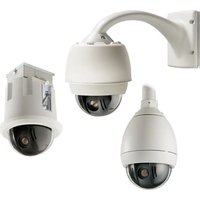

- MIC440 EXPLOSIONSGESCHÜTZTES CCTV-KAMERASYSTEM
- INSTALLATIONS- UND BEDIENUNGSHANDBUCH
- KAPITEL
- EINFÜHRUNG
- HARDWARE-INSTALLATION
- INSTALLIEREN UND EINRICHTEN DES NETZTEILS
- KONFIGURIEREN DER MIC440 KAMERA
- TECHNISCHE DATEN
- SICHERHEITSVORKEHRUNGEN
- WICHTIGE SICHERHEITSHINWEISE
- VORSICHT
- WARNUNG
- SIRA 05 ATEX 1300X EXD IIC T6 TA -20 °C BIS +60 °C GB
- MIC440 EXPLOSIONSGESCHÜTZTES CCTV-KAMERASYSTEM INSTALLATIONS- UND BEDIENUNGSHANDBUCH
- KENNZIFFER
- ANHÄNGE
- KAPITEL 1 EINFÜHRUNG
- MIC440 KAMERAOPTIONEN
- MIC440 NETZTEILVERSIONEN
- AUSPACKEN
- VERPACKUNGSINHALT
- MONTAGEZUBEHÖR
- LEGENDE ZUR ZEICHNUNG DER MIC-PMB MASTHALTERUNG
- KAPITEL 2 H WARDROBE-INSTALLATION
- MIC440 EXPLOSIONSGESCHÜTZTES CCTV-KAMERASYSTEM | INSTALLATIONS- UND BEDIENUNGSHANDBUCH
- VORBEREITUNG DER INSTALLATION IN DER WERKSTATT
- INSTALLATIONSANWEISUNGEN FÜR KABEL UND KABELVERSCHRAUBUNGEN
- INSTALLATIONSANWEISUNGEN FÜR DIE KAMERA
- ELEKTRISCHE ANSCHLÜSSE AN DER MIC440 KAMERA
- ERDEN DER MIC440 KAMERA
- BLITZSCHUTZ
- WARTUNG
- VOR-ORT-INSPEKTION
- KAPITEL 3 INSTALLIEREN UND EINRICHTEN DES NETZTEILS
- MIC-12PSU, MIC-240PSU, MIC-24PSU UND MIC-115PSU
- INSTALLIEREN DES NETZTEILS FÜR EXPLOSIONSGEFÄHRDETE BEREICHE
- INSTALLIEREN DES NETZTEILS FÜR NICHT EXPLOSIONSGEFÄHRDETE BEREICHE
- ANSCHLIESSEN DER MIC-24PSU, MIC-240PSU BZW. MIC-115PSU
- LAYOUT UND ANSCHLÜSSE DES NETZTEILS
- ABMESSUNGEN
- MASSEANSCHLUSS DER PLATINE
- SICHERUNGSBEMESSUNGEN
- MIC-12PSU NETZTEIL
- OPTIONALE KARTEN UND KITS FÜR DIE MIC440 KAMERA
- KAPITEL 4 KONFIGURIEREN DER MIC440 KAMERA
- ANSCHLIESSEN DER MIC440 KAMERA AN DEN PC
- ANSCHLIESSEN DES GREENWICH-ADAPTERS
- ANSCHLIESSEN DES K2-ADE RS232-AUF-RS485/422-ADAPTERS VON KK SYSTEMS
- ANSCHLIESSEN DES MIC-USB485CVTR RS485-AUF-USB-ADAPTERS
- INSTALLATION DER UNIVERSAL CAMSET SOFTWARE FÜR DEN MIC-USB485CVTR
- INBETRIEBNAHME DER MIC440 KAMERA MIT UNIVERSAL CAMSET
- STARTMELDUNGEN
- MIC-EINSTELLUNGEN
- MIC-KOMMUNIKATION KONFIGURIEREN
- NEUE ADRESSE
- NEW PROTOCOL (NEUES PROTOKOLL)
- NEW BAUD RATE (NEUE BAUDRATE)
- RESET MIC (MIC ZURÜCKSETZEN)
- RESET CAMSET (CAMSET ZURÜCKSETZEN)
- MIC MODEL (MIC-MODELL)
- COMM PORT (KOMMUNIKATIONSPORT)
- CAMSET BAUD RATE (CAMSET-BAUDRATE)
- RTS
- COMMS MODE (KOMMUNIKATIONSMODUS)
- BEDIENELEMENTE FÜR SCHWENKEN/NEIGEN/ZOOMEN
- ZUSATZFUNKTIONEN
- HILFSFUNKTIONEN
- PRESET POSITIONS (VOREINSTELLUNGSPOSITIONEN)
- PRESET POSITIONS
- TOUR CONTROLS (RUNDGANGBEDIENELEMENTE)
- VOREINGESTELLTE RUNDGÄNGE
- PATTERN TOURS (SCHEMARUNDGÄNGE)
- SOFT STOPS (SOFTSTOPPS) UND NON DWELL ZONES (NICHTVERWEILZONEN)
- NON-DWELL ZONE
- LÖSCHEN
- ALLGEMEINE EINSTELLUNGEN
- CAMERA POWER (KAMERA EIN/AUS)
- DIGITALER ZOOM
- AUTO FLIP (AUTOMATISCHE UMKEHRUNG)
- AUTO IR (IR-AUTOMATIK)
- AUTO LOWLIGHT (AUTOMATIK GERINGE LICHTSTÄRKE)
- AUTO HOME CONTROLS (BEDIENELEMENTE AUSGANGSPOSITION)
- AUTO HOME CONTROLS
- OTHER CONTROLS (WEITERE BEDIENELEMENTE)
- OTHER CONTROLS
- LEARN WASH POSITION (WASCHPOSITION LERNEN)
- LEARN ALARM POSITION (ALARMPOSITION LERNEN)
- FIND END STOPS (ANSCHLÄGE FINDEN)
- SHOW BOOT MESSAGE (STARTMELDUNG ANZEIGEN)
- SELF DIAGNOSIS (SELBSTDIAGNOSE)
- STANDARDEINSTELLUNGEN
- SAVE CURRENT MIC SETTINGS (AKTUELLE MIC EINSTELLUNGEN SPEICHERN)
- LOAD SETTINGS INTO CAMSET (EINSTELLUNGEN IN CAMSET LADEN)
- SET CURRENT SETTINGS TO MIC (AKTUELLE EINSTELLUNGEN ZU MIC SENDEN)
- UPLOAD DEFAULT OPTIONS (STANDARDOPTIONEN HOCHLADEN)
- MULTI ALARM SETTINGS (MEHRFACHALARMEINSTELLUNGEN)
- LENS RECALIBRATION (OBJEKTIVNEUKALIBRIERUNG) UND FRAME INTEGRATION SETTINGS (RAHMENINTEGRATIONSEINSTELLUNGEN)
- FRAME INTEGRATION SETTINGS (RAHMENINTEGRATIONSEINSTELLUNGEN)
- PRIVACY + CAPTIONS (PRIVATSPHÄRE UND TITEL)
- PRIVACY CONTROLS (PRIVATSPHÄRE-BEDIENELEMENTE)
- CROSSHAIR ON/OFF (FADENKREUZ EIN/AUS)
- SHOW/CLEAR MASK STYLE (MASKENSTIL ANZEIGEN/LÖSCHEN)
- MASK/CLEAR WHOLE SCREEN (GESAMTEN BILDSCHIRM MASKIEREN/LÖSCHEN)
- MASK/CLEAR PIXEL (PIXEL MASKIEREN/LÖSCHEN)
- SET CROSSHAIR (FADENKREUZ EINSTELLEN)
- SET MASK TYPE (MASKENTYP EINSTELLEN)
- WERKSEINSTELLUNGEN LADEN
- MIC CONFIGURATION (MIC KONFIGURATION)
- BASIC CALIBRATION (GRUNDLEGENDE KALIBRIERUNG)
- ZOOM ALIGNMENT (ZOOMAUSRICHTUNG)
- DIRECT COMMAND (DIREKTBEFEHL)
- SAVE CURRENT SETTINGS (AKTUELLE EINSTELLUNGEN SPEICHERN)
- PRIVACY CALIBRATION (PRIVATSPHÄRENKALIBRIERUNG)
- LOCATION UND COLOUR (POSITION UND FARBE)
- SET DEFAULT CAPTION (STANDARDTITEL EINSTELLEN)
- TOGGLE CAPTIONS ON/OFF (TITEL EIN/AUS)
- TOGGLE SECTOR/PRESET (SEKTOR/VOREINSTELLUNG UMSCHALTEN)
- PRESET CAPTIONS (VOREINGESTELLTE TITEL)
- SECTOR CAPTIONS (SEKTORTITEL)
- TEMPERATUR UND LUFTFEUCHTIGKEIT
- NUTZUNGSZEITGEBER
- ALLE STATISTIKEN LÖSCHEN
- MIC SERIENNUMMER
- EEPROM COPIER (EEPROM-KOPIERER)
- DOWNLOAD EEPROM TO FILE (EEPROM IN DATEI HERUNTERLADEN)
- UPLOAD EEPROM FROM FILE (EEPROM AUS DATEI HOCHLADEN)
- START
- STOPP
- CLEAR TRACE (SCHAUBILD LÖSCHEN)
- MANUAL CONTROL (MANUELLE STEUERUNG) UND PRESET CONTROL (VOREINSTELLUNGSSTEUERUNG)
- CAPTURE IN ASCII (ALS ASCII ERFASSEN)
- ASSUME NEW MESSAGE AFTER 50MS (NACH 50 MS ALS NEUE NACHRICHT ANSEHEN)
- TIME STAMP DATA (DATEN MIT ZEITSTEMPEL VERSEHEN)
- CLEAR COMMS (KOMMUNIKATION LÖSCHEN)
- SAVE DATA TO FILE (DATEN IN DATEI SPEICHERN)
- SEND DIRECT COMMAND (DIREKTBEFEHL SENDEN)
- KOMMUNIKATIONSTEST
- MIC-KOMMUNIKATION
- KAMERAKOMMUNIKATION
- ALARME
- ALLE MICS ERKENNEN
- SEND PRESET TO MIC (VOREINSTELLUNG ZUR MIC SENDEN)
- EXECUTE THIS PRESET (DIESE VOREINSTELLUNG AUSFÜHREN)
- LOAD TABLE FROM FILE TO MIC (TABELLE AUS DATEI AUF MIC LADEN)
- SAVE TABLE FROM MIC TO FILE (TABELLE VON MIC IN DATEI SPEICHERN)
- CLEAR TABLE (TABELLE LÖSCHEN)
- MIC PROGRAMMIERUNG
- KAPITEL 5 TECHNISCHE DATEN
- KAMERAMODUL
- BETRIEBSFUNKTIONEN
- KOMMUNIKATION UND PROTOKOLLE
- ANSCHLUSSMÖGLICHKEITEN
- MECHANISCHE DATEN
- PHYSIKALISCHE EIGENSCHAFTEN
- UMGEBUNGSBEDINGUNGEN
- ELEKTRIK
- VERFÜGBARE OPTIONEN
- ZUBEHÖR
- ZULASSUNGEN
- ATEX-ZERTIFIZIERT EU-RICHTLINIE 94/9/EC EXD IIC T
- KONTAKT
- AMERIKA
- ASIATISCH-PAZIFISCHER RAUM
- ANHANG A - PROTOKOLL-VOREINSTELLUNGSCODES
- VOREINSTELLUNGSCODES
- PELCO
- FORWARD VISION
- SPEZIELLE EINRICHTUNGSVOREINSTELLUNGEN
Marke : BOSCH
Modell : MIC440
Kategorie : Überwachungskamera