
NBN-50051-V3 - Sicherheitskamera BOSCH - Kostenlose Bedienungsanleitung
Finden Sie kostenlos die Bedienungsanleitung des Geräts NBN-50051-V3 BOSCH als PDF.


| Produkttyp | Sicherheitskamera (Netzwerkkamera) |
| Modell | NBN-50051-V3 |
| Marke | Bosch |
| Auflösung | 5 Megapixel (2592 x 1944) |
| Objektiv | Festbrennweite, 3.6 mm |
| Nachtsicht | Infrarot-LEDs, Reichweite bis 30 m |
| Schutzart | IP66 |
| Video-Kompression | H.265, H.264, MJPEG |
| Netzwerk | 10/100 Base-T Ethernet, PoE |
| Stromversorgung | PoE (IEEE 802.3af) oder 12 V DC |
| Leistungsaufnahme | max. 7 W |
| Abmessungen (B x H x T) | 70 x 60 x 150 mm |
| Gewicht | 350 g |
| Betriebstemperatur | -20 °C bis +50 °C |
| Bewegungserkennung | Ja, konfigurierbar |
| Audio | Eingebautes Mikrofon, Audioeingang/-ausgang |
| Speicher | MicroSD-Karte (max. 256 GB), NAS |
| Montage | Wand- oder Deckenmontage |
| Lieferumfang | Kamera, Montageschablone, Schrauben, Kurzanleitung |
| Reinigung | Gehäuse mit trockenem Tuch abwischen; Linse mit Mikrofasertuch reinigen |
| Sicherheit | Verschlüsselung (HTTPS, 802.1X), Passwortschutz |
| Ersatzteile/Reparatur | Netzteil und PoE-Injektor separat erhältlich; Reparatur durch autorisierten Service |
| Garantie | 2 Jahre |
Häufig gestellte Fragen - NBN-50051-V3 BOSCH
Benutzerfragen zu NBN-50051-V3 BOSCH
0 Frage zu diesem Gerät. Beantworten Sie die, die Sie kennen, oder stellen Sie Ihre eigene.
Eine neue Frage zu diesem Gerät stellen
Laden Sie die Anleitung für Ihr Sicherheitskamera kostenlos im PDF-Format! Finden Sie Ihr Handbuch NBN-50051-V3 - BOSCH und nehmen Sie Ihr elektronisches Gerät wieder in die Hand. Auf dieser Seite sind alle Dokumente veröffentlicht, die für die Verwendung Ihres Geräts notwendig sind. NBN-50051-V3 von der Marke BOSCH.
BEDIENUNGSANLEITUNG NBN-50051-V3 BOSCH
Browseroberfläche der Ka- mera
DINION IP 5000 MP

BOSCH
de Handbuch zur Software
Inhaltsverzeichnis
1 Browserverbindung 11
1.1 Systemvoraussetzungen 11
1.2 Herstellen der Verbindung 11
1.2.1 Passwortschutz der Kamera 12
1.3 Geschütztes Netzwerk 12
2 Systemüberblick 13
2.1 Liveseite 13
2.2 Wiedergabe 13
2.3 Einstellungen 13
3 Betrieb über den Browser 14
3.1 Liveseite 14
3.1.1 Bildauswahl 14
3.1.2 View Control ROI 15
3.1.3 Digital I/O 16
3.1.4 System Log / Event Log 16
3.1.5 Aufzeichnungsstatus 16
3.1.6 Speichern von Einzelbildern 17
3.1.7 Aufzeichnen von Videosequenzen 17
3.1.8 Vollbildschirmanzeige 18
3.1.9 Audiokommunikation 18
3.1.10 Speicher, Prozessor und Netzwerkstatus 18
3.1.11 Statussymbole 20
3.2 Wiedergabe 22
3.2.1 Auswählen von Aufzeichnungen für die Wiedergabe 22
3.2.2 Exportieren von Spuren 23
3.2.3 Suchen nach Titel 23
3.2.4 Steuern der Wiedergabe 23
4 Basismodus 26
4.1 Gerätezugriff 26
4.1.1 Name 26
4.1.2 Password 26
4.2 Datum/Zeit 27
4.3 Netzwerk 28
4.4 Encoder 29
4.5 Audio 30
4.6 Aufzeichnung 30
4.7 Systemüberblick 30
5 Allgemeine Einstellungen 31
5.1 Identifikation 31
5.1.1 Benennung 31
5.1.2 ID 31
5.1.3 iSCSI Initiator extension 32
5.2 Password 33
5.2.1 Passwort eingeben 33
5.2.2 Confirm password 34
5.3 Date/Time 35
5.3.1 Date format 35
5.3.2 Device date / Device time 35
5.3.3 Device time zone 35
5.3.4 Daylight saving time 35
5.3.5 Time server IP address 36
5.3.6 Time server type 37
5.4 Display Stamping 38
5.4.1 Camera name stamping 38
5.4.2 Time stamping 38
5.4.3 Display milliseconds 38
5.4.4 Alarm mode stamping 38
5.4.5 Alarm message 39
5.4.6 Transparente Einblendung 39
5.4.7 Video-Authentifizierung 39
5.5 GB/T 28181 39
6 Weboberfläche 40
6.1 Appearance 40
6.1.1 Website language 40
6.1.2 Company logo 40
6.1.3 Device logo 40
6.1.4 VCA-Metadaten anzeigen 41
6.1.5 VCA-Trajektorien anzeigen 41
6.1.6 Einblend-Symbole anzeigen 41
6.1.7 Video Player wählen 41
6.1.8 JPEG-Größe, -intervall und -qualität 41
6.2 LIVE-Funktionen 42
6.2.1 Transmit audio 42
6.2.2 Lease time [s] 42
6.2.3 Show alarm inputs 42
6.2.4 Alarmausgänge anzeigen 42
6.2.5 Show event log 43
6.2.6 Show system log 43
6.2.7 Allow snapshots 43
6.2.8 Allow local recording 43
6.2.9 Reiner I-frames-Stream 43
6.2.10 Intelligent Tracking anzeigen 43
6.2.11 Path for JPEG and video files 44
6.3 Logging 45
6.3.1 Save event log 45
6.3.2 Save system log 45
| 7 | Kamera | 46 |
| 7.1 | Installer Menu | 46 |
| 7.1.1 | Basisbildfrequenz | 46 |
| 7.1.2 | Kamera-LED | 46 |
| 7.1.3 | Mirror image | 46 |
| 7.1.4 | Flip image | 46 |
| 7.1.5 | Menü-Taste | 46 |
| 7.1.6 | Analogausgang 46 | |
| 7.1.7 | Neustart des Geräts | 46 |
| 7.1.8 | Werkseinstellungen | 47 |
| 7.1.9 | Lens Wizard | 47 |
| 7.2 | Bildeinstellungen – Szenemodus | 48 |
| 7.2.1 | Current mode | 48 |
| 7.2.2 | Mode ID | 48 |
| 7.2.3 | Copy mode to | 48 |
| 7.2.4 | Restore Mode Defaults | 48 |
| 7.2.5 | Szenemodus auf Werkseinstellung zurücksetzen | 48 |
7.3 Bildeinstellungen – Farbe 50
7.3.1 White balance 50
7.4 Bildeinstellungen – ALC 52
7.4.1 ALC-Modus 52
7.4.2 ALC-Pegel 52
7.4.3 Exposure/frame rate 52
7.4.4 Day/night 53
7.5 Bildeinstellungen – Verbesserung 54
7.5.1 Sharpness level 54
7.5.2 Backlight Compensation 54
7.5.3 Kontrastoptimierung 54
7.5.4 Intelligente DNR-Funktion 54
7.6 Bildeinstellungen – Szenenmodusplaner 55
7.7 Encoder-Einstellungen 56
7.8 Privacy Masks 57
7.9 Audio 58
7.9.1 Eingang wählen 58
7.9.2 Ebene anpassen 58
7.9.3 Aufzeichnungsformat 58
7.10 Pixel-Zähler 59
| 8 Encoder-Einstellungen | 60 | |
| 8.1 Encoder Profile | 61 | |
| 8.1.1 Vordefinierte Profile | 61 | |
| 8.1.2 Ändern eines Profils | 61 | |
| 8.1.3 Profile name | 62 | |
| 8.1.4 Target bit rate | 62 | |
| 8.1.5 Maximum bit rate | 62 | |
| 8.1.6 Encoding interval | 62 | |
| 8.1.7 Videoauflösung für die Standarddefinition | 62 | |
| 8.1.8 Expert Settings | 63 | |
| 8.1.9 Default | 64 | |
| 8.2 Encoder Streams | 65 | |
| 8.2.1 H.264 settings | 65 | |
| 8.2.2 JPEG stream | 66 | |
| 8.3 Encoder-Regionen | 67 | |
8.3.1 Regionen 67
9 Aufzeichnung 68
9.1 Storage Management 69
9.1.3 Aktivieren und Konfigurieren von Speichermedien 70
9.1.4 Formatieren von Speichermedien 71
9.1.5 Deaktivieren von Speichermedien 71
9.2.1 Auswahl von Aufzeichnungsspuren 73
9.2.3 Alarmaufzeichnung 74
9.3 Maximale Speicherzeit 76
9.4.4 Aufzeichnung aktivieren 78
9.4.5 Recording status 79
| 12 | Schnittstellen | 102 |
| 12.1 | Alarm input | 102 |
12.1.1 Name 102
12.1.2 Aktion 102
12.2 Alarmausgang 103
12.2.1 Idle state 103
12.2.2 Operating mode 103
12.2.3 Ausgang folgt 103
12.2.4 Ausgangsname 103
12.2.5 Ausgang schalten 103
13 Netzwerk 104
13.1 Netzwerkzugriff 104
13.1.1 Automatic IP assignment 104
13.1.2 IP-V4-Adresse 104
13.1.3 IP-V6-Adresse 105
13.1.4 DNS server address 105
13.1.5 Video transmission 105
13.1.6 HTTP browser port 106
13.1.7 HTTPS browser port 106
13.1.8 RCP+ port 1756 106
13.1.13 Netzwerk-MTU [Byte] 107
13.2 DynDNS 108
13.2.1 Enable DynDNS 108
13.2.2 Provider 108
13.2.6 Registrierung jetzt erzwingen 108
13.2.7 Status 109
13.3 Erweitert 110
13.3.1 Cloud-basierte Dienste 110
13.3.2 RTSP port 110
13.3.3 Authentication (802.1x) 110
13.3.4 TCP metadata input 111
13.4 Netzwerkverwaltung 112
13.4.1 SNMP 112
13.4.2 UPnP 112
13.4.3 Servicequalität 113
13.5 Multicast 114
13.5.1 Enable 114
13.5.2 Multicast Address 115
13.5.3 Port 115
13.5.4 Streaming 115
13.5.5 Multicast packet TTL 115
13.6 Bild-Posting 116
13.6.1 JPEG posting 116
13.7 Konten 117
13.8 IPv4-Filter 118
13.9 Encryption 119
14 Wartung 120
| 14.1 Maintenance | 120 |
| 14.1.1 Update-Server | 120 |
| 14.1.2 Firmware | 120 |
| 14.1.3 Upload-Verlauf | 121 |
| 14.1.4 Configuration | 121 |
| 14.1.5 SSL certificate | 122 |
| 14.1.6 Maintenance log | 122 |
| 14.2 Licenses | 123 |
| 14.3 System Overview | 124 |
15 Anhänge 125
| 15.1 Urheberrechtsvermerke | 125 |
1 Browserverbindung
Es wird ein Computer mit installiertem
Microsoft Internet Explorer verwendet, um Livebilder von der Kamera zu empfangen, die Kamera zu steuern und gespeicherte Sequenzen wiederzugeben. Die Kamera wird mithilfe des Browsers über das Netzwerk konfiguriert.
1.1 Systemvoraussetzungen
- Netzwerkzugang (Intranet oder Internet)
- Microsoft Internet Explorer Version 9 (32 Bit)
- Bildschirmauflösung mindestens 1024 x 768 Pixel
- Farbtiefe von 16 oder 32 Bit
- JVM installiert
Der Webbrowser muss für die Aktivierung von Cookies, die von der IP-Adresse des Geräts stammen, konfiguriert werden.
Deaktivieren Sie in Windows Vista unter Internetoptionen auf der Registerkarte Sicherheit den geschützten Modus.
Zur Wiedergabe von Video-Livebildern muss das entsprechende ActiveX auf dem PC installiert sein. Installieren Sie bei Bedarf Bosch Video Client. Dieser kann von der folgenden Adresse heruntergeladen werden:
http://downloadstore.boschsecurity.com/
1.2 Herstellen der Verbindung
Die Kamera muss über eine gültige IP-Adresse und eine kompatible Subnetzmaske verfügen, damit sie in Ihrem Netzwerk betrieben werden kann. Standardmäßig ist DHCP werkseitig auf Ein voreingestellt; daher weist der DHCP-Server eine IP-Adresse zu. Ohne DHCP-Server lautet die Standardadresse 192.168.0.1.
- Starten Sie den Webbrowser.
-
Geben Sie als URL die IP-Adresse des Geräts ein.
-
Bestätigen Sie bei der Erstinstallation eventuelle Sicherheitsfragen.
Hinweis:
Wenn Sie keine Verbindung herstellen können, ist möglicherweise die maximale Anzahl der Verbindungen für das Gerät überschritten. Je nach Gerät und Netzwerkkonfiguration kann jede Einheit bis zu 50 Webbrowserbindungen oder über bis zu 100 Verbindungen über den Bosch Video Client oder das Bosch Video Management System haben.
1.2.1 Passwortschutz der Kamera
Ein Gerät bietet die Möglichkeit, den Zugriffsumfang über verschiedenen Berechtigungsstufen einzuschränken. Wenn das Gerät passwortgeschützt ist, werden Sie zur Eingabe des Passworts aufgefordert.
- Geben Sie den Benutzernamen und das zugehörige Passwort in die entsprechenden Felder ein.
- Klicken Sie auf OK. Wenn das Passwort korrekt ist, wird die gewünschte Seite angezeigt.
1.3 Geschütztes Netzwerk
Wird ein RADIUS-Server für die Netzwerk-Zugriffskontrolle (802.1x-Authentifizierung) eingesetzt, muss die Kamera zuerst konfiguriert werden. Schließen Sie die Kamera zum Konfigurieren über ein Netzwerkkabel direkt an einen Computer an, und konfigurieren Sie die Parameter Identität und Passwort. Erst nach Konfiguration dieser beiden Parameter kann die Kommunikation mit der Kamera über das Netzwerk erfolgen.
2 Systemüberblick
Nachdem die Verbindung hergestellt wurde, erscheint zuerst die Seite LIVE. In der Anwendungstitelleiste werden drei Elemente angezeigt: LIVE, WIEDERGABE, EINSTELLUNGEN.
Hinweis:
Der Link WIEDERGABE ist nur sichtbar, wenn ein Speichermedium für die Aufnahme konfiguriert wurde. (Bei der VRM-Aufzeichnung ist diese Option nicht aktiv.)
2.1 Liveseite
Die LIVE Seite wird zum Anzeigen des Live-Videostreams und zum Steuern des Geräts verwendet.
2.2 Wiedergabe
Die Seite WIEDERGABE wird zum Wiedergeben aufgezeichneter Sequenzen verwendet.
2.3 Einstellungen
Die EINSTELLUNGEN Seite wird zum Konfigurieren des Geräts und der Anwendungsoberfläche verwendet.
3 Betrieb über den Browser
3.1 Liveseite
Nachdem die Verbindung hergestellt wurde, wird zuerst die LIVE-Seite angezeigt. Auf ihr ist rechts im Browserfenster das Live-Videobild zu sehen. Abhängig von der Konfiguration sind gegebenenfalls Bildeinblendungen im Live-Videobild sichtbar.
Neben dem Live-Videobild werden möglicherweise weitere Informationen angezeigt. Welche Elemente angezeigt werden, hängt von den Einstellungen der Seite LIVE-Funktionen ab.
3.1.1 Bildauswahl
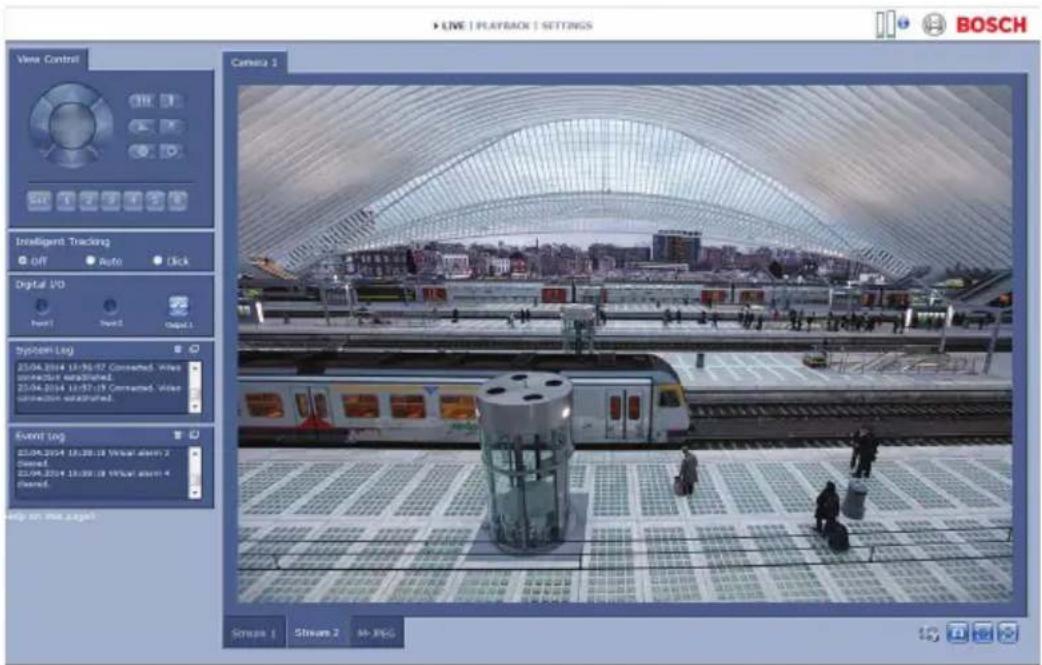
Klicken Sie unter dem Videobild auf eine Registerkarte, damit ein Kamerabild-Stream angezeigt wird.
3.1.2 View Control ROI
Wenn der Stream 2-Encoder-Stream auf die Region of Interest (Rol) eingestellt ist, wird ein bestimmtes Kamerasteuerung-Panel für die elektronischen Schwenk-/Neige- und Zoomfunktionen aktiviert (E-PTZ).
Unter Encoder Streams finden Sie weitere Informationen zur Einrichtung von Stream 2. (Bei Verfügbarkeit von zwei Rol öffnen Sie die Kamera in einem zweiten Browserfenster, um die Rol auf Stream 2 einzurichten.)
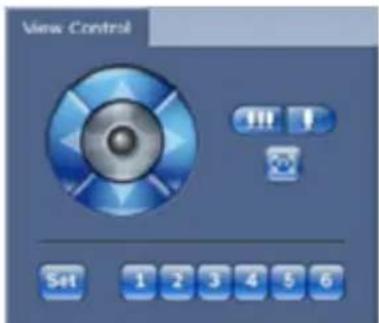
Zoom
So zoomen Sie eine Region des Stream 2-Bilds heran:
-
Klicken Sie zum Heranzoomen auf, und halten Sie die Taste gedrückt. Klicken Sie zum Herauszoomen auf, und halten Sie die Taste gedrückt.
-
Klicken Sie auf , um das vollständige Bild zu sehen.
Auswählen eines Bereichs
So wählen Sie einen bestimmten Bildbereich aus:
-
Klicken Sie auf die Pfeile, und halten Sie die Maustaste gedrückt, um sich von oben nach unten und von links nach rechts durch das Bild zu bewegen.
-
Klicken Sie auf den mittleren Bereich, und halten Sie Maustaste gedrückt, um sich in alle Richtungen zu bewegen.
Festlegen von Positionen
So speichern Sie die aktuelle Ansicht:
- Wählen Sie einen Zielbereich aus.
- Klicken Sie auf Setzen.
- Klicken Sie auf eine Zahl.
Um einen voreingestellten Zielbereich anzuzeigen, klicken Sie auf eine der Schaltflächen, die mit 1 bis 6 nummeriert sind.
3.1.3 Digital I/O
Abhängig von der Konfiguration des Geräts werden neben dem Kamerabild der Alarmeingang und der -ausgang angezeigt.
Das Alarmsymbol dient der Information und zeigt den Status eines Alarmeingangs an:
- Aktiv 1 = Symbol leuchtet auf
- Aktiv 0 = Symbol leuchtet nicht auf
Der Kamera-Alarmausgang ermöglicht den Betrieb eines externen Geräts (z. B. einer Leuchte oder eines Türöffners).
Klicken Sie auf das Relais-Symbol, um das Relais zu betätigen.
Das Symbol leuchtet rot, wenn der Ausgang aktiviert wird.
Das Feld Systemprotokoll enthält Informationen zum
Betriebsstatus der Kamera und zur Verbindung.
Im Feld Ereignisprotokoll werden Ereignisse wie zum Beispiel das Auslösen oder Beenden von Alarmen angezeigt.
- Klicken Sie zum Anzeigen, Filtern und Speichern dieser Meldungen in einer Datei in der rechten oberen Ecke auf

- Klicken Sie zum Löschen des Protokolls in der rechten
oberen Ecke des entsprechenden Feldes auf
3.1.5 Aufzeichnungsstatus
Das Festplattensymbol unter dem Kamerabild auf der LIVE Seite verändert sich während der automatischen Aufzeichnung.
Als Hinweis auf eine laufende Aufzeichnung leuchtet das Symbol
auf und zeigt eine bewegte Grafik. Wenn keine
Aufzeichnung stattfindet, wird ein statisches Symbol angezeigt.
3.1.6 Speichern von Einzelbildern
Einzelbilder der aktuell angezeigten Videosequenz können im JPEG-Format auf der Festplatte des Computers gespeichert werden.
Klicken Sie zum Speichern eines Einzelbildes auf das
Kamerasymbol

Der Speicherort ist von der Konfiguration der Kamera abhängig.
3.1.7 Aufzeichnen von Videosequenzen
Abschnitte der aktuell auf der LIVE-Seite angezeigten Videosequenz können auf der Festplatte des Computers gespeichert werden. Die Sequenzen werden in der Auflösung gespeichert, die in der Encoder-Konfiguration voreingestellt wurde. Der Speicherort ist von der Konfiguration der Kamera abhängig.
- Klicken Sie auf das Aufzeichnungssymbol Videosequenzen aufzuzeichnen.
– Die Speicherung beginnt sofort. Der rote Punkt auf dem Symbol zeigt an, dass gerade eine Aufzeichnung läuft.
- Klicken Sie erneut auf das Aufzeichnungssymbol, um die Aufzeichnung zu stoppen.
Gespeicherte Videosequenzen können mithilfe des Players von Bosch Security Systems wiedergegeben werden.
3.1.8 Vollbildschirmanzeige

Klicken Sie auf das Symbol für den Vollbildschirm ^1 , um den ausgewählten Stream im Vollbildmodus anzuzeigen. Drücken Sie eine beliebige Taste auf der Tastatur, um zum normalen Anzeigefenster zurückzukehren.
3.1.9 Audiokommunikation
Wenn das Gerät und der Computer Audiokommunikation unterstützen, ist das Senden und Empfangen von Audiosignalen über die LIVE-Seite möglich.
- Drücken Sie zum Senden eines Audiosignals an das Gerät auf der Tastatur die F12-Taste, und halten Sie diese Taste gedrückt.
- Um die Übertragung von Audiosignalen anzuhalten, lassen Sie die Taste wieder los.
Alle verbundenen Benutzer empfangen die von dem Gerät gesendeten Audiosignale, jedoch kann nur derjenige Benutzer Audiosignale senden, der als Erster die F12-Taste drückt. Die anderen müssen so lange warten, bis der erste Benutzer die Taste wieder loslässt.
3.1.10 Speicher, Prozessor und Netzwerkstatus

Wenn Sie über einen Browser auf das Gerät zugreifen, werden im rechten oberen Bereich des Fensters neben dem Bosch Logo der lokale Speicher, der Prozessor sowie der Netzwerkstatus angezeigt.
Sofern eine lokale Speicherkarte verfügbar ist, verändert die Farbe des Symbols der Steckkarte (Grün, Orange oder Rot) und zeigt die lokale Speicheraktivität an. Wenn Sie mit der Maus über dieses Symbol fahren, wird die Speicheraktivität in Prozent angezeigt.
Wenn Sie über das mittlere Symbol fahren, wird der Prozessor angezeigt.
Wenn Sie über das Symbol rechts fahren, wird die Netzwerkleistung angezeigt.
Diese Informationen können bei der Problembehebung oder bei der Feineinstellung des Geräts von Nutzen sein. Beispiel:
- Wenn die Speicheraktivität zu groß ist, ändern Sie das Aufzeichnungsprofil,
- Wenn die Prozessorlast zu groß ist, verändern Sie die IVA-Einstellungen,
- wenn die Netzwerklast zu groß ist, ändern Sie das Encoderprofil, um die Bitrate zu reduzieren.
3.1.11 Statussymbole
Verschiedene Einblendungen im Videobild liefern wichtige Statusinformationen. Die Einblendungen enthalten folgende Informationen:

Entschlüsselungsfehler
Der Frame kann Artefakte aufgrund von Entschlüsselungsfehlern enthalten.

Alarm-Kennung
Zeigt an, dass ein Alarm aufgetreten ist.

Kommunikationsfehler
Ein Kommunikationsfehler, wie z. B. eine unterbrochene Verbindung mit dem Speichermedium, ein Protokollfehler oder ein Timeout, wird durch dieses Symbol angezeigt.

Abweichung
Zeigt eine Abweichung im aufgezeichneten Video an.

Wasserzeichen gültig
Das für das Medienelement gesetzte Wasserzeichen ist gültig. Die Farbe des Häkchen ändert sich je nach ausgewählter Methode für die Video-Authentifizierung.

Wasserzeichen ungültig
Zeigt an, dass das Wasserzeichen nicht gültig ist.

Bewegungsalarm
Zeigt an, dass ein Bewegungsalarm aufgetreten ist.

Speicherplatzerkennung
Zeigt an, dass ein aufgezeichnetes Video abgerufen wird.
3.2 Wiedergabe
Klicken Sie auf WIEDERGABE, in der Titelleiste der Anwendung, um Aufzeichnungen anzusehen, zu suchen oder zu exportieren. Dieser Link ist nur sichtbar, wenn eine direkte iSCI oder Speicherkarte zur Aufzeichnung eingerichtet wurde. (Bei der VRM-Aufzeichnung ist diese Option nicht aktiv.)
Ein ausblendbares Bedienfeld auf der linken Seite der Anzeige besteht aus vier Registerkarten:
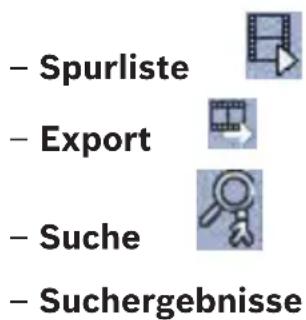
Wählen Sie die Aufzeichnungsnummer, die im Aufzeichnung Dropdown-Menü oben im Fenster angezeigt wird.
3.2.1 Auswählen von Aufzeichnungen für die Wiedergabe
So können Sie alle gespeicherten Sequenzen ansehen:
- Klicken Sie auf die Registerkarte "Spurenliste".
- Es wird eine Liste der Spuren mit einer zugewiesenen
Nummer angezeigt. Start- und Stoppzeit,
Aufzeichnungsdauer, Anzahl der Alarme und Aufnahmetyp werden für jede Spur angezeigt. - Wählen Sie unten im Fenster die maximale Anzahl an
Spuren aus, die in der Liste angezeigt werden sollen. - Verwenden Sie zum Durchsuchen der Liste die Pfeiltasten
unten. - Geben Sie den Zeitcode ein und klicken Sie auf Spuren
holen, um Spuren ab einem bestimmten Zeitpunkt
anzuzeigen.

- Klicken Sie auf eine Spur (Track). Die Wiedergabe der ausgewählten Spur startet.
3.2.2 Exportieren von Spuren

- Wählen Sie eine Spur in der Spurenliste aus.
- Klicken Sie auf die Registerkarte zum Exportieren
- Es werden die Start- und Endzeit für die gewünschte Spur eingetragen. Ändern Sie die Zeiten bei Bedarf.
- Wählen Sie ein Ziel aus.
- Wählen Sie die ursprüngliche oder eine komprimierte Geschwindigkeit aus.
- Klicken Sie auf das Symbol zum Speichern
Hinweis:
Die Adresse des Zielservers wird auf der Seite Netzwerk / Konten festgelegt.
3.2.3 Suchen nach Titel

- Klicken Sie auf die Registerkarte zum Suchen .
- Klicken Sie auf die Option Suchmodus, um die Suchparameter zu definieren.
- Um die Suche auf einen bestimmten Zeitraum zu beschränken, geben Sie die Anfangs- und Endzeiten ein.
- Klicken Sie auf Suche starten.
- Die Ergebnisse werden in der Registerkarte
„Suchergebnisse“ angezeigt

-
Klicken Sie auf ein Ergebnis, um dieses wiederzugeben.
-
Klicken Sie auf die Registerkarte „Suchen“, um eine neue Suche einzugeben.

3.2.4 Steuern der Wiedergabe

Der Zeitbalken unter dem Videobild dient der schnellen
Orientierung. Das zur Sequenz gehörende Zeitintervall wird im
Balken grau dargestellt. Ein grüner Pfeil darüber symbolisiert die
Position des aktuell wiedergegebenen Bildes innerhalb der Sequenz.
Der Zeitbalken bietet verschiedene Möglichkeiten, in und zwischen den Sequenzen zu navigieren.
- Ändern Sie die angezeigten Zeitintervalle durch Klicken auf die Plus- und Minus-Symbole. Die Anzeige kann einen Bereich von zwei Monaten bis zu wenigen Sekunden umfassen.
– Klicken Sie gegebenenfalls auf der Leiste auf die Zeitposition, an der die Wiedergabe beginnen soll.
- Rote Balken kennzeichnen die Zeitpunkte von Alarmauslösungen.
Um das aktuelle Livebild zu sehen, klicken Sie auf Jetzt.
Bedienelemente
Steuern Sie die Wiedergabe mithilfe der Schaltflächen unter dem Videobild.
Verwenden Sie den Jog Dial

Sequenzen schnell zu scannen. Der Zeitcode wird darüber angezeigt.
Die Schaltflächen haben folgende Funktionen:

Start/Pause Wiedergabe
Die Einstellung der Wiedergabegeschwindigkeit erfolgt mit dem
Geschwindigkeitsregler:


Zum Anfang der aktiven Videosequenz oder zur vorherigen
Sequenz springen

Zum Anfang der nächsten Videosequenz in der Liste springen
Lesezeichen
Sie können Markierungen in einer Sequenz festlegen und dann direkt zu diesen Markierungen wechseln. Diese Lesezeichen werden durch kleine gelbe Pfeile über dem Zeitintervall gekennzeichnet. So verwenden Sie die Lesezeichen:

Zum vorhergehenden Lesezeichen springen

Lesezeichen setzen

Zum nachfolgenden Lesezeichen springen
Lesezeichen gelten nur, solange Sie sich auf der Seite
Aufzeichnungen befinden. Sie werden nicht mit den Sequenzen gespeichert. Sobald Sie die Seite verlassen, werden alle Lesezeichen gelöscht.
4 Basismodus
4.1 Gerätezugriff
4.1.1 Name
Weisen Sie einen eindeutigen Namen zu, damit die
Identifizierung leichter fällt. Mit diesem Namen wird die
Verwaltung mehrerer Geräte in größeren Systemen vereinfacht.
Der Name dient zur Fernidentifikation, z. B. bei Auslösung eines
Alarms. Wählen Sie einen Namen aus, der den Standort
möglichst eindeutig identifizierbar macht.
4.1.2 Passwort
Durch ein Passwort wird ein unbefugter Zugriff auf das Gerät verhindert. Über verschiedene Berechtigungsstufen können Sie den Zugriff einschränken.
Ein ordnungsgemäßer Passwortschutz ist nur gewährleistet,
wenn auch alle höheren Berechtigungsstufen durch ein
Passwort geschützt sind. Deshalb müssen Sie beim Vergeben
von Passwörtern stets mit der höchsten Berechtigungsstufe
beginnen.
Sie können für jede Berechtigungsstufe ein Passwort festlegen
und ändern, wenn Sie mit der Berechtigungsstufe service
angemeldet sind oder das Gerät nicht passwortgeschützt ist.
Geben Sie hier das Passwort für die entsprechende
Berechtigungsstufe ein. Das Passwort darf maximal 19 Zeichen
lang sein, und es sind keine Sonderzeichen erlaubt.
Das Gerät hat drei Berechtigungsstufen: service, user und live.
– service ist die höchste Berechtigungsstufe. Die Eingabe des
richtigen Passworts ermöglicht den Zugriff auf alle
Funktionen und die Änderung aller
Konfigurationseinstellungen.
- user ist die mittlere Berechtigungsstufe. Auf dieser Stufe können Sie das Gerät bedienen, Aufzeichnungen wiedergeben und z. B. auch die Kamera steuern, nicht jedoch die Konfiguration ändern.
– live ist die niedrigste Berechtigungsstufe. Auf dieser Stufe können Sie nur das Live-Videobild anschauen und zwischen den verschiedenen Livebild-Darstellungen wechseln.
Definieren Sie für jede Berechtigungsstufe ein eigenes Passwort, oder ändern Sie das jeweilige Passwort entsprechend. Geben Sie das Passwort (max. 19 Zeichen, keine Sonderzeichen) für die ausgewählte Berechtigungsstufe ein.
Geben Sie das Passwort erneut ein, um Tippfehler auszuschließen.
4.2 Datum/Zeit
Wenn im System oder Netzwerk mehrere Geräte betrieben werden, müssen die internen Kalenderuhren der Geräte unbedingt synchron arbeiten. Die korrekte Identifikation und Auswertung gleichzeitiger Aufzeichnungen ist beispielsweise nur möglich, wenn alle Geräte dieselbe Uhrzeit verwenden. Es werden die Gerätezeit, das Datum und die Zeitzone angezeigt.
Klicken Sie auf Synchr. PC, um die Systemzeit des Computers auf das Gerät zu übertragen.
Hinweis:
Stellen Sie unbedingt sicher, dass Datum und Zeit für die Aufzeichnung korrekt eingestellt sind. Eine falsche Datums- und Zeiteinstellung könnte zu inkorrekten Aufzeichnungen führen.
Die Einheit kann über verschiedene Zeitserver-Protokolle das Zeitsignal von einem Zeitserver empfangen und danach die interne Uhr stellen. Das Gerät ruft das Zeitsignal automatisch einmal pro Minute ab.
Geben Sie die IP-Adresse eines Zeitservers ein.
Wählen Sie das vom ausgewählten Zeitserver unterstützte Protokoll aus. Es wird empfohlen, das SNTP-Server-Protokoll auszuwählen. Dieses Protokoll bietet eine hohe Genauigkeit und ist für spezielle Anwendungen und zukünftige Erweiterungen erforderlich.
Wählen Sie Zeitserver aus, wenn der Server mit dem Protokoll RFC 868 arbeitet.
4.3 Netzwerk
Die Einstellungen auf diesen Seiten dienen zur Integration des Geräts in ein Netzwerk. Einige Änderungen werden erst nach einem Neustart wirksam. In diesem Fall ändert sich Setzen zu Setzen u. Neustart.
- Nehmen Sie die gewünschten Änderungen vor.
- Klicken Sie auf Setzen u. Neustart.
Das Gerät wird neu gestartet, und die geänderten Einstellungen werden aktiviert.
Wenn ein Netzwerk einen DHCP Server für die dynamische Zuweisung von IP-Adressen hat, wählen Sie Ein, um automatisch die DHCP zugewiesenen IP-Adressen zu akzeptieren.
Bei bestimmten Anwendungen muss der DHCP-Server die feste Zuordnung zwischen IP-Adressen und MAC-Adressen unterstützen und entsprechend konfiguriert sein, damit die zugeordnete IP-Adresse nach jedem Neustart des Systems weiterhin zur Verfügung steht.
IP-Adresse
Geben Sie die gewünschte IP-Adresse für die Kamera ein. Es muss sich um eine gültige IP-Adresse für das Netzwerk handeln.
Subnetzmaske
Geben Sie die zur eingestellten IP-Adresse passende Subnetzmaske ein.
Gateway-Adresse
Wenn das Gerät eine Verbindung zu einer Gegenstelle in einem anderen Subnetz herstellen soll, geben Sie hier die IP-Adresse des Gateways ein. Andernfalls lassen Sie das Feld leer (0.0.0.0).
4.4 Encoder
Wählen Sie für die Codierung des Videosignals auf Stream 1 ein Profil aus (hierbei handelt es sich nicht um die Auswahl des Aufzeichnungsprofils).
Es stehen vorprogrammierte Profile zur Verfügung, die jeweils unterschiedlichen Parametern Priorität einräumen. Sie sollten basierend auf der jeweiligen Betriebsumgebung ausgewählt werden.
Wenn ein Profil ausgewählt ist, werden seine jeweiligen Details angezeigt.
4.5 Audio
Schalten Sie die Audiofunktion der Kamera auf Ein oder Aus. Passen Sie mit dem Schieberegler die Ebene für das anwendbare Audiosignal an.
4.6 Aufzeichnung
Zeichnen Sie die Bilder der Kamera auf einem Speichermedium auf. Für Langzeitaufzeichnungen aussagekräftiger Bilder muss in jedem Fall ein VRM oder ein entsprechend dimensioniertes iSCSI-System verwendet werden.
Speichermedium
- Wählen Sie das erforderliche Speichermedium aus der Liste aus.
- Klicken Sie auf Starten, um die Aufzeichnung zu starten, bzw. auf Stoppen, um die Aufzeichnung zu beenden.
4.7 Systemüberblick
Diese Seite enthält allgemeine Informationen über das Hardware- und Firmwaresystem, einschließlich der Versionsnummern. Die Elemente auf dieser Seite können nicht geändert werden, aber sie können zu Informationszwecken im Rahmen einer Fehlerbeseitigung kopiert werden.
5 Allgemeine Einstellungen
5.1 Identifikation
5.1.1 Benennung
Weisen Sie einen eindeutigen Namen zu, damit die Identifizierung leichter fällt. Mit diesem Namen wird die Verwaltung mehrerer Geräte in größeren Systemen vereinfacht. Der Name dient zur Fernidentifikation, z. B. bei Auslösung eines Alarms. Wählen Sie einen Namen aus, der den Standort möglichst eindeutig identifizierbar macht.
Sie können zusätzliche Zeilen verwenden, um Kanji-Zeichen einzugeben.
- Klicken Sie auf +, um eine neue Zeile hinzuzufügen.
- Klicken Sie auf das Symbol neben der neuen Zeile. Ein neues Fenster mit der Zeichentabelle wird geöffnet.
- Klicken Sie auf das entsprechende Zeichen. Das Zeichen wird in das Feld Ergebnis eingefügt.
- Klicken Sie in der Zeichentabelle auf die Symbole << und >>, um zwischen den verschiedenen Seiten der Tabelle zu wechseln, oder wählen Sie eine Seite aus dem Listenfeld aus.
- Klicken Sie rechts neben dem Feld Ergebnis auf das Symbol <, um das letzte Zeichen zu löschen, oder klicken Sie auf das Symbol X, um alle Zeichen zu löschen.
- Klicken Sie auf die Schaltfläche OK, um die ausgewählten Zeichen in die neue Zeile des Namens zu übernehmen. Das Fenster wird geschlossen.
5.1.2 ID
Jedes Gerät sollte eine eindeutige Kennung besitzen, die hier als zusätzliche Identifikationsmöglichkeit eingegeben werden kann.
5.1.3 iSCSI Initiator extension
Fügen Sie Text zu einem Initiatornamen hinzu, um die Identifikation in großen iSCSI-Systemen zu erleichtern. Dieser Text wird zum Initiatornamen hinzugefügt (getrennt von ihm durch einen Punkt). (Der Initiatorname wird in der Seite „Systemüberblick“ angezeigt.)
5.2 Password
Durch ein Passwort wird ein unbefugter Zugriff auf das Gerät verhindert. Über verschiedene Berechtigungsstufen können Sie den Zugriff einschränken.
Ein ordnungsgemäßer Passwortschutz ist nur gewährleistet, wenn auch alle höheren Berechtigungsstufen durch ein Passwort geschützt sind. Deshalb müssen Sie beim Vergeben von Passwörtern stets mit der höchsten Berechtigungsstufe beginnen.
Sie können für jede Berechtigungsstufe ein Passwort festlegen und ändern, wenn Sie mit der Berechtigungsstufe service angemeldet sind oder das Gerät nicht passwortgeschützt ist.
Geben Sie hier das Passwort für die entsprechende Berechtigungsstufe ein. Das Passwort darf maximal 19 Zeichen lang sein, und es sind keine Sonderzeichen erlaubt.
Das Gerät hat drei Berechtigungsstufen: service, user und live.
– service ist die höchste Berechtigungsstufe. Die Eingabe des richtigen Passworts ermöglicht den Zugriff auf alle Funktionen und die Änderung aller Konfigurationseinstellungen.
- user ist die mittlere Berechtigungsstufe. Auf dieser Stufe können Sie das Gerät bedienen, Aufzeichnungen wiedergeben und z. B. auch die Kamera steuern, nicht jedoch die Konfiguration ändern.
– live ist die niedrigste Berechtigungsstufe. Auf dieser Stufe können Sie nur das Live-Videobild anschauen und zwischen den verschiedenen Livebild-Darstellungen wechseln.
5.2.1 Passwort eingeben
Definieren Sie für jede Berechtigungsstufe ein eigenes Passwort, oder ändern Sie das jeweilige Passwort entsprechend. Geben Sie das Passwort (max. 19 Zeichen, keine Sonderzeichen) für die ausgewählte Berechtigungsstufe ein.
Geben Sie das Passwort erneut ein, um Tippfehler auszuschließen.
5.3 Date/Time
5.3.1 Date format
Wählen Sie das erforderliche Datumsformat aus.
5.3.2 Device date / Device time
Wenn Sie mehrere Geräte in Ihrem System oder Netzwerk betreiben, müssen die internen Uhren der Geräte unbedingt synchron arbeiten. Die korrekte Identifikation und Auswertung gleichzeitiger Aufzeichnungen ist beispielsweise nur möglich, wenn alle Geräte dieselbe Uhrzeit verwenden.
- Geben Sie das aktuelle Datum ein. Da die Gerätezeit durch die Kalenderuhr gesteuert wird, müssen Sie den Wochentag nicht eingeben – er wird automatisch hinzugefügt.
- Geben Sie die aktuelle Uhrzeit ein, oder klicken Sie auf Synchr. PC, um die Systemzeit Ihres Computers auf das Gerät zu übertragen.
Hinweis:
Stellen Sie unbedingt sicher, dass Datum und Zeit für die Aufzeichnung korrekt eingestellt sind. Eine falsche Datums- und Zeiteinstellung könnte zu inkorrekten Aufzeichnungen führen.
Wählen Sie hier die Zeitzone aus, in der sich das System befindet.
Die Kalenderuhr kann automatisch zwischen Winter- und Sommerzeit umschalten. Das Gerät verfügt bereits über Daten mit definierter Sommerzeitumstellung für die kommenden Jahre. Wenn das Datum, die Zeit und die Zeitzone korrekt aufgesetzt wurden, wird die Tabelle für die Sommerzeitumstellung automatisch erstellt.
Sollten Sie sich dazu entschließen, alternative
Sommerzeitumstellungs-Daten mittels Bearbeitung der Tabelle zu erstellen, müssen Sie beim Bearbeiten der Tabelle beachten, dass die Werte paarweise vorliegen (d. h. Anfangs- und Enddatum der Sommerzeit).
Prüfen Sie zunächst die Einstellung der Zeitzone. Falls diese nicht korrekt ist, wählen Sie die entsprechende Zeitzone für Ihr System aus und klicken Setzen.
- Klicken Sie zur Bearbeitung der Sommerzeitumstellungstabelle auf Details.
- Wählen Sie in dem Listenfeld unterhalb der Tabelle die Region oder den Ort aus, der dem Systemstandort am nächsten liegt.
- Klicken Sie auf Generieren, um die Tabelle mit den voreingestellten Werten des Geräts zu ergänzen.
- Klicken Sie auf einen Tabelleneintrag, um Änderungen vorzunehmen. Der Eintrag wird markiert.
- Klicken Sie auf Löschen, um den Eintrag aus der Tabelle zu entfernen.
- Wählen Sie zum Ändern des markierten Eintrags in den Listenfeldern unterhalb der Tabelle andere Werte aus. Die Änderungen sind sofort wirksam.
- Wenn sich am Tabellenende leere Zeilen befinden, beispielsweise nach durchgeführten Löschungen, können Sie neue Daten hinzufügen, indem Sie die Zeile markieren und Werte aus den Listenfeldern wählen.
- Klicken Sie zum Abschluss auf OK, um die Tabelle zu speichern und zu aktivieren.
Die Einheit kann über verschiedene Zeitserver-Protokolle das Zeitsignal von einem Zeitserver empfangen und danach die interne Uhr stellen. Das Gerät ruft das Zeitsignal automatisch einmal pro Minute ab.
Geben Sie die IP-Adresse eines Zeitservers ein.
5.3.6 Time server type
Wählen Sie das vom ausgewählten Zeitserver unterstützte Protokoll aus. Es wird empfohlen, das SNTP-Server-Protokoll auszuwählen. Dieses Protokoll bietet eine hohe Genauigkeit und ist für spezielle Anwendungen und zukünftige Erweiterungen erforderlich.
Wählen Sie Zeitserver aus, wenn der Server mit dem Protokoll RFC 868 arbeitet.
5.4 Display Stamping
Verschiedene Einblendungen im Videobild liefern Ihnen wichtige Zusatzinformationen. Sie können die Einblendungen einzeln aktivieren und übersichtlich im Videobild anordnen.
5.4.1 Camera name stamping
Wählen Sie die Stelle, an der im Bild der Kameraname eingeblendet werden soll, im Dropdownfeld aus. Die Einblendung kann Oben, Unten oder über die Option
Benutzerdefiniert an einer Stelle Ihrer Wahl erfolgen. Mit Aus wird die Einblendung deaktiviert.
Geben Sie bei aktivierter Option Benutzerdefiniert in die Felder für die X- und Y-Position die entsprechenden Werte ein.
5.4.2 Time stamping
Wählen Sie die Stelle, an der im Bild der Zeitpunkt und das Datum eingeblendet werden sollen, im Dropdownfeld aus. Die Einblendung kann Oben, Unten oder über die Option
Benutzerdefiniert an einer Stelle Ihrer Wahl erfolgen. Mit Aus wird die Einblendung deaktiviert.
Geben Sie bei aktivierter Option Benutzerdefiniert in die Felder für die X- und Y-Position die entsprechenden Werte ein.
5.4.3 Display milliseconds
Sofern erforderlich, Millisekunden für Zeit einblenden eingeben. Diese Informationen können für aufgezeichnete Videobildern nützlich sein. Allerdings wird dadurch die Rechenzeit des Prozessors erhöht. Ist die Anzeige von Millisekunden nicht erforderlich, wählen Sie Aus.
5.4.4 Alarm mode stamping
Wählen Sie im Dropdownfeld Ein aus, damit im Falle eines Alarms eine Textmeldung angezeigt wird. Er kann über die Option Benutzerdefiniert an einer Stelle Ihrer Wahl eingeblendet werden. Mit Aus wird die Einblendung deaktiviert.
Geben Sie bei aktivierter Option Benutzerdefiniert in die Felder für die X- und Y-Position die entsprechenden Werte ein.
5.4.5 Alarm message
Geben Sie den Text ein, der bei Alarm im Bild angezeigt werden soll. Der Text darf maximal 31 Zeichen umfassen.
5.4.6 Transparente Einblendung
Aktivieren Sie dieses Kontrollkästchen, um Datum und Zeit im Bild transparent einzublenden.
5.4.7 Video-Authentifizierung
Wählen Sie im Dropdown-Feld Video-Authentifizierung eine Methode zur Verifikation der Integrität des Videos aus. Wenn Sie Watermarking aktivieren, werden alle Bilder mit einem Symbol gekennzeichnet. Das Symbol zeigt an, ob die Sequenz (live oder gespeichert) manipuliert worden ist. Wenn Sie den übertragenen Videobildern eine digitale Signatur hinzufügen möchten, um deren Integrität zu gewährleisten, wählen Sie einen der Verschlüsselungsalgorithmen für diese Signatur. Geben Sie das Zeitintervall (in Sekunden) zwischen den Einfügungen der digitalen Signatur ein.
5.5 GB/T 28181
Dieser Seite dient zur Festlegung der Parameter zur Einhaltung der nationalen Norm GB/T 28181 „Security and protection video monitoring network system for information transport, switch and control“ (Sicherheits- und Schutzvideoüberwachungs-Netzwerksystem für Informationsübertragung, -schaltung und -steuerung).
6 Weboberfläche
6.1 Appearance
Sie können die Anzeige der Weboberfläche und die Sprache der Webseiten an Ihre Erfordernisse anpassen.
GIF- oder JPEG-Bilder können statt der Firmen- und Gerätelogos verwendet werden. Die Bilddatei kann auf einem Webserver gespeichert werden (zum Beispiel, http://www.myhostname.com/images/logo.gif).
Stellen Sie sicher, dass immer eine Verbindung mit dem Webserver zur Verfügung steht, damit das Bild angezeigt werden kann. Die Bilddatei wird nicht auf dem Gerät gespeichert.
Wenn Sie wieder die Originalgrafiken verwenden wollen, löschen Sie einfach die Einträge in den Feldern Firmen-Logo und Geräte-Logo.
6.1.1 Website language
Wählen Sie die Sprache der Bedienoberfläche.
6.1.2 Company logo
Wenn Sie das Firmenlogo oben rechts im Fenster ersetzen möchten, geben Sie in dieses Feld den Pfad zu einem geeigneten Bild ein. Die Bilddatei muss auf einem Webserver gespeichert werden.
6.1.3 Device logo
Wenn Sie den Gerätenamen oben links im Fenster ersetzen möchten, geben Sie in dieses Feld den Pfad zu einem geeigneten Bild ein. Die Bilddatei muss auf einem Webserver gespeichert werden.
6.1.4 VCA-Metadaten anzeigen
Wenn die Videoanalysefunktion aktiviert ist, werden die zusätzlichen Informationen aus der Video-Content-Analyse (VCA) im Live-Videobild angezeigt. Beim Analysetyp MOTION+ werden beispielsweise die Sensorfelder, in denen Bewegungen aufgezeichnet wurden, durch Rechtecke markiert.
6.1.5 VCA-Trajektorien anzeigen
Die Routenverfolgung (Bewegungslinien von Objekten) der Video-Content-Analyse (VCA) wird im Live-Videobild angezeigt, wenn ein entsprechender Analysetyp aktiviert ist.
6.1.6 Einblend-Symbole anzeigen
Wenn Sie diese Option auswählen, werden die verschiedenen Statussymbole in den Videobildern eingeblendet.
6.1.7 Video Player wählen
Wählen Sie den Player aus, der für die Anzeige im Livemodus verwendet werden soll.
6.1.8 JPEG-Größe, -intervall und -qualität
Wählen Sie die Größe, das Aktualisierungsintervall und die Qualität des M-JPEG-Bildes aus, das auf der Liveseite angezeigt wird. Die höchste Qualität ist 1. Wenn Bestmöglich für die Größe ausgewählt ist, bestimmt die Einheit die Qualität basierend auf der Netzwerkkapazität.
6.2 LIVE-Funktionen
Sie können die LIVE Seitenfunktionen an Ihre Erfordernisse anpassen. Wählen Sie aus einer Vielzahl verschiedener Optionen für die Anzeige von Informationen und Bedienelementen.
- Wählen Sie die Kontrollkästchen der Funktionen, die unter LIVE angezeigt werden sollen. Die ausgewählten Elemente werden durch einen Haken markiert.
- Überprüfen Sie, ob die gewünschten Elemente angezeigt werden.
6.2.1 Transmit audio
Wenn ausgewählt, wird Audio von der Kamera (sofern auf Ein auf der Audio Seite festgelegt) an den Computer gesendet. Diese Einstellung gilt nur für den Computer, auf dem die Wahl vorgenommen wurde. Die Übermittlung von Audiodaten erfordert zusätzliche Netzwerk-Bandbreiten.
Die Nutzungszeit ist die Zeit in Sekunden, nach der andere Benutzer die Steuerung der Kamera übernehmen dürfen, wenn keine weiteren Steuersignale vom aktuellen Benutzer empfangen werden. Danach steht die Kamera automatisch einem anderen Benutzer zur Verfügung.
6.2.3 Show alarm inputs
Die Alarmeingänge werden zusammen mit den ihnen zugewiesenen Namen als Symbole neben dem Videobild dargestellt. Bei aktivem Alarm ändert das jeweilige Symbol die Farbe.
6.2.4 Alarmausgänge anzeigen
Die Alarmausgänge werden zusammen mit den zugewiesenen Namen als Symbole neben dem Videobild dargestellt. Bei einem Schaltwechsel des Ausgangs ändert sich die Farbe des Symbols.
Die Ereignismeldungen werden mit Datum und Uhrzeit in einem Textfeld neben dem Videobild angezeigt.
Die Systemmeldungen werden mit Datum und Uhrzeit in einem Feld neben dem Videobild angezeigt und informieren zum Beispiel über den Aufbau und das Beenden von Verbindungen sowie weitere Nachrichten auf Systemstufe.
6.2.7 Allow snapshots
Wählen Sie den Player aus, der für die Anzeige im Livemodus verwendet werden soll.
Geben Sie an, ob unter dem Livebild das Symbol für die lokale Speicherung von Videosequenzen angezeigt werden soll. Videosequenzen können nur lokal auf Ihrer Festplatte gespeichert werden, wenn das Symbol sichtbar ist.
6.2.9 Reiner I-frames-Stream
Wählen Sie diese Option aus, um eine zusätzliche Registerkarte auf der LIVE-Seite anzuzeigen, wenn nur I-Frames angezeigt werden können. Vergewissern Sie sich, dass die I-Frame-Qualität nicht auf Auto eingestellt ist, da sonst keine Aktualisierungen durchgeführt werden.
6.2.10 Intelligent Tracking anzeigen
Sie können das Fenster für die intelligente Bewegungsverfolgung auf der Liveseite anzeigen oder ausblenden.
6.2.11 Path for JPEG and video files
Geben Sie hier den Pfad für den Speicherort von Einzelbildern und Videosequenzen ein, die von der LIVE-Seite aus gespeichert wurden. Klicken Sie gegebenenfalls auf die Schaltfläche Suchen..., um ein geeignetes Verzeichnis auszuwählen.
6.3 Logging
6.3.1 Save event log
Markieren Sie diese Option, um die Ereignismeldungen in einer Textdatei auf dem lokalen Computer zu speichern. Diese Datei kann mit einem beliebigen Texteditor oder der normalen Office-Software angezeigt, bearbeitet und gedruckt werden.
Datei für Ereignisprotokoll
Geben Sie hier den Pfad für den Speicherort des Ereignisprotokolls ein. Klicken Sie gegebenenfalls auf die Schaltfläche Suchen..., um ein geeignetes Verzeichnis auszuwählen.
6.3.2 Save system log
Markieren Sie diese Option, um die Systemmeldungen in einer Textdatei auf dem lokalen Computer zu speichern. Diese Datei kann mit einem beliebigen Texteditor oder der normalen Office-Software angezeigt, bearbeitet und gedruckt werden.
Datei für Systemprotokoll
Geben Sie hier den Pfad für den Speicherort des Systemprotokolls ein. Klicken Sie gegebenenfalls auf die Schaltfläche Suchen..., um ein geeignetes Verzeichnis auszuwählen.
7 Kamera
7.1 Installer Menu
7.1.1 Basisbildfrequenz
Wählen Sie Grundbildfrequenz für die Kamera.
Hinweis:
Dieser Wert wirkt sich auf Verschlusszeiten und Bildraten sowie den analogen Ausgang (sofern vorhanden) aus.
7.1.2 Kamera-LED
Deaktivieren Sie die Kamera-LED an der Kamera, um sie auszuschalten.
7.1.3 Mirror image
Wählen Sie Ein aus, damit das Kamerabild spiegelbildlich angezeigt wird.
7.1.4 Flip image
Wählen Sie Ein aus, damit das Kamerabild um 180 Grad gedreht angezeigt wird.
7.1.5 Menü-Taste
Wählen Sie Deaktiviert aus, damit nicht über die Menütaste der Kamera selbst auf den Installationsassistenten zugegriffen werden kann.
7.1.6 Analogausgang
Wählen Sie ein Bildformat aus, um den analogen Ausgang der Kamera zu aktivieren.
7.1.7 Neustart des Geräts
Klicken Sie auf Neustart, um die Kamera neu zu starten.
7.1.8 Werkseinstellungen
Klicken Sie auf Standardeinstellungen, um die Kamera auf die Werkseinstellungen zurückzusetzen. Eine Bestätigungsmeldung wird angezeigt. Es dauert einige Sekunden, bis das Kamerabild nach dem Zurücksetzen eines Modus optimiert ist.
7.1.9 Lens Wizard
Klicken Sie auf Objektiv-Assistent..., um ein separates Fenster zu öffnen, das zur Scharfstellung des Kameraobjektivs verwendet werden kann (nicht für alle Kameras).
7.2 Bildeinstellungen – Szenemodus
Ein Szenemodus ist eine Reihe von Bildparametern, die in der Kamera eingestellt werden, wenn dieser bestimmte Modus ausgewählt wird (ausgenommen Einstellungen im Installationsmenü). Es sind mehrere vordefinierte Modi für typische Szenen verfügbar. Nachdem ein Modus ausgewählt wurde, können über die Benutzeroberfläche zusätzliche Änderungen vorgenommen werden.
7.2.1 Current mode
Wählen Sie den gewünschten Modus aus dem Dropdown-Menü aus. (Modus 1: Außeneinsatz ist der Standardmodus.)
7.2.2 Mode ID
Der Name des gewählten Modus wird angezeigt.
7.2.3 Copy mode to
Wählen Sie aus dem Dropdown-Menü den Modus aus, in den der aktive Benutzermodus kopiert werden soll.
Klicken Sie auf Standardeinstellungen, um die Modi auf die Werkseinstellungen zurückzusetzen. Bestätigen Sie Ihre Entscheidung.
7.2.5 Szenemodus auf Werkseinstellung zurücksetzen Innen
Dieser Modus ähnelt dem Modus für den Außeneinsatz, weist aber keine Einschränkungen durch Sonnenlicht oder Straßenbeleuchtung auf.
Außen
Dieser Modus deckt die meisten Situationen ab. Verwenden Sie diesen Modus für Anwendungen, bei denen die Beleuchtung zwischen Tag und Nacht wechselt. Er berücksichtigt Sonnenreflexe und Straßenbeleuchtung (Natriumdampf)
Traffic (Verkehrsbereiche)
Dieser Modus eignet sich zur Überwachung von Verkehr auf Straßen oder in Parkhäusern. Er kann auch für industrielle Anwendungen verwendet werden, zur Überwachung von sich schnell bewegenden Objekten. Bewegungsartefakte werden minimiert. Dieser Modus sollte für scharfe und detaillierte Bilder im Farb- sowie Schwarzweiß-Bilder optimiert werden.
Nacht-optimiert
Dieser Modus ist für ausreichende Detailgenauigkeit bei schlechten Lichtverhältnissen optimiert. Er benötigt eine höhere Bandbreite und kann zu Bewegungsunschärfe führen.
Gegenlichtkompensation
Dieser Modus ist für Szenen optimiert, bei denen sich Menschen vor einem hellen Gegenlicht bewegen.
Lebendig
Dieser Modus bietet verbesserten Kontrast sowie optimale Schärfe und Farbsättigung.
7.3 Bildeinstellungen – Farbe
Kontrast (0...255)
Passen Sie den Kontrast mit dem Schieberegler zwischen 0 und 255 an.
Farbsättigung (0...255)
Passen Sie die Farbsättigung mit dem Schieberegler zwischen 0 und 255 an.
Helligkeit (0...255)
Passen Sie die Helligkeit mit dem Schieberegler zwischen 0 und 255 an.
7.3.1 White balance
- Basis auto: Dieser Modus ermöglicht es der Kammer den Weißabgleich kontinuierlich für optimale Farbwiedergabe anzupassen mithilfe einer durchschnittlichen Reflektierungsmethode. Dies ist für Innenlichtquellen und für farbige LED-Beleuchtung nützlich.
- Standard auto: Modus ermöglicht der Kamera die kontinuierliche Anpassung für eine optimale Farbwiedergabe in Außenbereichen mit natürlichen Lichtquellen.
- NAT/SOX auto: Modus ermöglicht der Kamera die kontinuierliche Anpassung für eine optimale Farbwiedergabe in Außenbereichen mit Natriumdampflichtquellen (Straßenbeleuchtung).
- Im Modus Manuell kann die Verstärkung für Rot, Grün und Blau auf einen bestimmten Wert manuell angepasst werden.
Halten
Klicken Sie auf Halten, damit ATW angehalten wird, und speichern Sie die aktuellen Farbeinstellungen. Der Modus verändert sich auf manuell.
R-Verstärkung
Passen Sie im Weißabgleichmodus Manuell die Rotverstärkung zwischen -50 und +50 an, um die Werkseinstellung der Farbdarstellung auszugleichen (mehr Cyan durch die Reduzierung von Rot).
G-Verstärkung
Passen Sie im Weißabgleichmodus Manuell die Rotverstärkung zwischen -50 und +50 an, um die Werkseinstellung der Farbdarstellung auszugleichen (mehr Magenta durch die Reduzierung von Grün).
B-Verstärkung
Passen Sie im Weißabgleichmodus Manuell die Blauverstärkung an, um die Werkseinstellung der Farbdarstellung auszugleichen (mehr Gelb durch die Reduzierung von Blau).
Hinweis:
Die Änderung des Offsets der Farbdarstellung ist nur für spezielle Aufnahmesituationen erforderlich.
Grundwerte
Klicken Sie auf Grundwerte, um alle Videowerte auf ihre Werkseinstellungen zurückzusetzen.
7.4 Bildeinstellungen - ALC
7.4.1 ALC-Modus
Wählen Sie einen der folgenden Modi aus:
- Fluoreszierend 50 Hz
- Fluoreszierend 60 Hz
- Außen
7.4.2 ALC-Pegel
Stellen Sie den Videoausgangspegel ein (-15 bis 0 bis +15). Wählen Sie den Bereich, in dem ALC verwendet wird. Ein positiver Wert eignet sich für schlechte Lichtverhältnisse, ein negativer Wert eignet sich für sehr helles Licht.
7.4.3 Exposure/frame rate
Automatische Belichtung
Lassen Sie von der Kamera automatisch die optimale Verschlusszeit einstellen. Die Kamera versucht, die ausgewählte Verschlusszeit so lange zu verwenden, wie es die Lichtverhältnisse zulassen.
Wählen Sie die Mindestbildfrequenz für automatische Belichtung. (Welche Werte zur Verfügung stehen, hängt davon ab, welcher Wert für den Basis-Bildrate im Technikermenü gesetzt ist.)
Grundwert Verschluss
Der Standardverschluss verbessert die Bewegung im automatischen Belichtungsmodus.
Wählen Sie eine Standardverschlusszeit.
Feste Belichtung
Zum Festlegen einer festen Verschlusszeit.
Wählen Sie die Verschlusszeit für feste Belichtung aus. (Welche Werte zur Verfügung stehen, hängt davon ab, welcher Wert für den ALC-Modus eingestellt ist.)
7.4.4 Day/night
Auto: Die Kamera schaltet je nach den Lichtverhältnissen der Szene den IR-Filter ein oder aus.
Monochrom: Der IR-Filter wird ausgeschaltet, um vollständige IR-Empfindlichkeit zu gewährleisten.
Farbe: Die Kamera liefert jederzeit und unabhängig von den Lichtverhältnissen ein Farbsignal.
Schaltebene
Legen Sie den Videopegel fest, bei dem die Kamera im Modus Auto in den Monochrombetrieb schaltet (-15 bis 0 bis +15). Ein niedriger (negativer) Wert bedeutet, dass die Kamera bei schlechteren Lichtverhältnissen in den Schwarzweißbetrieb umschaltet. Ein hoher (positiver) Wert bedeutet, dass die Kamera bei besseren Lichtverhältnissen in den Schwarzweißbetrieb umschaltet.
Hinweis:
Beim Einsatz von IR-Beleuchtung ermöglicht die Alarmschnittstelle das zuverlässige Steuern der Tag-/Nacht-Funktion der Kamera.
7.5 Bildeinstellungen – Verbesserung
7.5.1 Sharpness level
Der Schieberegler passt die Bildschärfe zwischen -15 und +15 an. Die Nullposition des Schiebereglers entspricht der werksseitigen Voreinstellung.
Ein niedriger (negativer) Wert führt zu einem weniger scharfen Bild. Durch das Erhöhen der Bildschärfe werden einzelne Details besser erkannt. Durch zusätzliche Bildschärfe können Details bei Kennzeichen, Gesichtsmerkmalen und Kanten bestimmter Oberflächen besser erkannt werden, dies kann aber auch dazu führen, dass mehr Bandbreite benötigt wird.
7.5.2 Backlight Compensation
Wählen Sie Aus aus, um die Gegenlichtkompensation auszuschalten.
Wählen Sie Ein zum Erfassen von Details bei starkem Kontrast und extremen Hell-Dunkel-Bedingungen aus.
7.5.3 Kontrastoptimierung
Wählen Sie Ein zum Erhöhen des Kontrasts bei kontrastarmen Bedingungen aus.
7.5.4 Intelligente DNR-Funktion
Wählen Sie Ein aus, um intelligente dynamische
Rauschunterdrückung (DNR) zu aktivieren, wodurch Rauschen basierend auf Bewegungs- und Lichtverhältnissen unterdrückt wird.
Filtern zeitliches Rauschen
Passte den Filtern zeitliches Rauschen Wert zwischen -15 und +15 an. Je höher der Wert, desto stärker die Rauschfilterung.
Filtern örtliches Rauschen
Passt den Filtern örtliches Rauschen Wert zwischen -15 und +15 an. Je höher der Wert, desto stärker die Rauschfilterung.
7.6 Bildeinstellungen - Szenenmodusplaner
Der Szenenmodus-Schieberegler wird verwendet, um zu bestimmen, welcher Szenenmodus am Tag und welcher in der Nacht verwendet werden soll.
- Wählen Sie den gewünschten Modus am Tag vom Dropdown-Menü für den Tagesmodus aus.
- Wählen Sie den gewünschten Modus in der Nacht vom Dropdown-Menü für den Nachtmodus aus.
- Verwenden Sie die zwei Schiebereglertasten, um den Zeitbereich für den Tag festzulegen.
7.7 Encoder-Einstellungen
Mit den Encoder-Einstellungen können Sie die Eigenschaften der Video-Datenübertragung an Ihre Betriebsumgebung anpassen (Netzwerkstruktur, Bandbreite, Datenbelastung). Das Gerät generiert für die Übertragung gleichzeitig zwei H.264-Video-Streams und einen M-JPEG-Stream. Wählen Sie unterschiedliche Komprimierungseinstellungen für diese Streams, z. B. eine für Übertragungen ins Internet und eine andere für LAN-Verbindungen.
Weitere Informationen zur Einrichtung des Encoderprofils finden Sie unter Encoder Profile.
Weitere Informationen zur Einrichtung des Encoder-Streams finden Sie unter Encoder Streams.
Weitere Informationen zur Einrichtung der Encoder-Regionen finden Sie unter.
7.8 Privacy Masks
Die Funktion „Privatsphärenausblendung“ dient dazu, einen bestimmten Bereich einer Szene für den Betrachter unkenntlich zu machen. Vier Privatsphärenausblendungsbereiche können definiert werden. Die aktivierten ausgeblendeten Bereiche werden in der Liveanzeige mit dem ausgewählten Muster gefüllt.
- Wählen Sie das Muster aus, das für alle Ausblendungen verwendet werden soll.
- Markieren Sie das Kontrollkästchen der Ausblendung, die Sie aktivieren möchten.
- Definieren Sie mithilfe der Maus den Bereich jeder Maske.
7.9 Audio
Sie können die Verstärkung der Audiosignale gemäß Ihren Anforderungen einstellen. Das Live-Videobild wird im Fenster angezeigt, um Sie bei der Prüfung der Audioquelle zu unterstützen. Die Änderungen werden sofort wirksam. Wenn Sie die Verbindung über einen Webbrowser herstellen, müssen Sie die Audioübertragung auf der LIVE-Funktionen-Seite aktivieren. Bei anderen Verbindungen hängt die Übertragung von den Audioeinstellungen des jeweiligen Systems ab. Die Audiosignale werden in einem separaten Datenstrom parallel zu den Videodaten übertragen und erhöhen somit die Netzwerklast. Die Audiodaten werden nach dem ausgewählten Format codiert und erfordern zusätzliche Bandbreite. Wählen Sie Aus, wenn Sie keine Audiodatenübertragung wünschen.
7.9.1 Eingang wählen
Wählen Sie in der Dropdown-Liste den Audioeingang.
7.9.2 Ebene anpassen
Passen Sie die Lautstärke des Audiosignals mit dem Schieberegler bzw. den Schiebereglern an. Die Anzeige soll dabei außerhalb des roten Bereichs bleiben.
7.9.3 Aufzeichnungsformat
Wählen Sie ein Format für Audioaufzeichnungen. Der Standardwert ist AAC 48 kbps. Je nach der erforderlichen Audioqualität oder Abtastrate können Sie AAC 80 kbps, G.711 oder L16 wählen. Die AAC-Audiotechnologie ist lizenziert durch das Fraunhofer IIS. (http://www.iis.fraunhofer.de/amm/)
7.10 Pixel-Zähler
Die Anzahl der horizontalen und vertikalen Pixel, die der markierte Bereich abdeckt, wird unter dem Bild angezeigt. Mit diesen Werten können Sie überprüfen, ob die Anforderungen für spezifische Funktionen, z. B. Identifikationsaufgaben, erfüllt sind.
-
Klicken Sie auf Einfrieren, um das Kamerabild einzufrieren, falls sich das Objekt, das Sie messen wollen, bewegt.
-
Um die Position einer Zone zu ändern, positionieren Sie den Cursor auf der Zone, halten Sie die Maustaste gedrückt, und ziehen Sie die Zone in Position.
-
Um die Form einer Zone zu ändern, positionieren Sie den Cursor auf der Kante der Zone, halten Sie die Maustaste gedrückt, und ziehen Sie den Rand der Zone an die gewünschte Position.
8 Encoder-Einstellungen
Durch die Encoder-Einstellungen werden die Eigenschaften der vier Streams bestimmt, die von der Kamera erzeugt werden. Es können folgende Arten von Streams erzeugt werden:
- HD-Streams
- SD-Streams
- Nur-I-Frame-Streams für die Aufzeichnung
- M-JPEG-Streams
Die Bitraten, das Codierungsintervall sowie die Struktur und Qualität der Bildgruppe (GOP; Group of Pictures) werden für acht unterschiedliche Profile auf der Seite Encoderprofil bestimmt und gespeichert. Auch die SD-Auflösung (Standarddefinition) wird hier ausgewählt.
Die Auflösung der beiden H.264-Streams und das vordefinierte Profil, das für die einzelnen Streams verwendet werden soll, werden auf der Seite Encoder-Streams ausgewählt. Die maximale Bildfrequenz und die Qualität des JPEG-Streams werden hier ebenfalls ausgewählt.
Die Streams und Profile für die Aufzeichnung werden auf der Seite Aufzeichnungsprofile ausgewählt.
Auf der Seite Encoder-Regionen können Sie verschiedene Qualitätsstufen für verschiedene Bereiche im Bild auswählen. Dies kann zur Senkung der Bitrate beitragen. Für wichtige Objekte kann z. B. eine hochwertigere Codierung ausgewählt werden als für ausgewählte Hintergrundbereiche.
8.1 Encoder Profile
Profile sind sehr komplex und enthalten eine Reihe von Parametern, die sich gegenseitig beeinflussen. Aus diesem Grund ist es im Allgemeinen sinnvoll, die vordefinierten Profile zu verwenden. Ändern Sie ein Profil nur dann, wenn Sie mit allen Konfigurationsoptionen umfassend vertraut sind.
8.1.1 Vordefinierte Profile
Acht definierbare Profile stehen zur Verfügung. Die vordefinierten Profile prioritieren unterschiedliche Parameter.
- Profil 1
Hohe Auflösung für Verbindungen mit hoher Bandbreite - Profil 2
Hohe Auflösung mit geringerer Datenrate - Profil 3
Hohe Auflösung für Verbindungen mit geringer Bandbreite - Profil 4
Standardauflösung für Verbindungen mit hoher Bandbreite - Profil 5
Standardauflösung mit geringerer Datenrate - Profil 6
Standardauflösung für Verbindungen mit geringer
Bandbreite - Profil 7
Standardauflösung für DSL-Verbindungen - Profil 8
Geringe Auflösung für Mobiltelefonverbindungen
8.1.2 Ändern eines Profils
Wenn Sie ein Profil ändern möchten, wählen Sie es durch Klicken auf die Registerkarte aus, und ändern Sie dann die Parameter innerhalb dieses Profils.
Wenn für einen Parameter ein Wert eingegeben wird, der außerhalb des zulässigen Bereichs liegt, wird beim Speichern der Einstellungen automatisch der nächstliegende gültige Wert verwendet.
8.1.3 Profile name
Geben Sie ggf. einen neuen Namen für das Profil ein.
Zur Optimierung der Bandbreitennutzung im Netzwerk kann die Datenrate des Geräts begrenzt werden. Die Ziel-Datenrate sollte entsprechend der gewünschten Bildqualität für typische Szenen ohne übermäßige Bewegung eingestellt werden.
Bei komplexen Bildern oder häufigem Wechsel des Bildinhalts durch viele Bewegungen kann diese Grenze zeitweise bis zu dem Wert überschritten werden, der im Feld Maximale Bitrate angegeben ist.
Diese maximale Datenrate wird unter keinen Umständen überschritten. Dies kann je nach den Einstellungen für die Videoqualität der I- und P-Frames zum Überspringen einzelner Bilder führen.
Der hier eingegebene Wert muss mindestens 10 % höher liegen als der im Feld Ziel-Bitrate eingegebene Wert. Wenn der hier eingegebene Wert zu klein ist, wird er automatisch angepasst.
8.1.6 Encoding interval
Mit dem Schieberegler für Encodierungsintervall wird das Intervall bestimmt, in dem Bilder codiert und übertragen werden. Dies kann insbesondere für niedrige Bandbreiten vorteilhaft sein. Die Bildrate in BPS (Bilder pro Sekunde) wird neben dem Schieberegler angezeigt.
8.1.7 Videoauflösung für die Standarddefinition
Wählen Sie die gewünschte Auflösung für das Videobild mit Standarddefinition aus.
Hinweis:
Diese Auflösungen werden nicht von einem HD-Stream verwendet.
8.1.8 Expert Settings
Bei Bedarf können Sie mit den Experteneinstellungen die Qualität der I-Frames und P-Frames an bestimmte
Anforderungen anpassen. Die Einstellung basiert auf dem H.264-Quantisierungsparameter (QP).
Mittelungs-Periode
Wählen Sie eine geeignete Mittelungs-Periode aus, um die langfristige Bitrate zu stabilisieren.
I-Frame-Abstand
Stellen Sie mit dem Schieberegler den Abstand zwischen den I-Frames auf Auto oder auf einen Wert zwischen 3 und 60. Die Eingabe 3 bedeutet, dass jedes dritte Bild ein I-Frame ist. Je niedriger die Zahl, desto mehr I-Frames werden generiert.
Min. P-Frame QP
Im H.264-Protokoll gibt der Quantisierungsparameter (Qp) den Komprimierungsgrad und somit die Bildqualität für alle Frames an. Je niedriger der Qp-Wert, desto höher die
Codierungsqualität. Eine höhere Qualität erzeugt eine höhere Datenbelastung. Typische Qp-Werte liegen zwischen 18 und 30. Definieren Sie hier die untere Grenze für die Quantisierung der P-Frames und somit die maximal erzielbare Qualität der P-Frames.
I/P-Frame Delta-QP
Mit diesem Parameter wird das Verhältnis des I-Frame-Qp zum P-Frame-Qp festgelegt. Beispielsweise können Sie einen geringeren Wert für I-Frames festlegen, indem Sie den Schieberegler auf einen negativen Wert bewegen. So wird die Qualität der I-Frames im Verhältnis zu den P-Frames verbessert. Die gesamte Datenbelastung nimmt zu, jedoch nur um den Anteil der I-Frames.
Um höchste Qualität bei niedrigster Bandbreite selbst bei starker Bewegung im Bild zu erzielen, konfigurieren Sie die Einstellungen der Aufzeichnungsqualität wie folgt:
- Beobachten Sie den Überwachungsbereich bei normalen Bewegungen in der Vorschau.
- Stellen Sie den Wert für Min. P-Frame QP auf den höchsten Wert ein, bei dem die Bildqualität noch Ihren Anforderungen entspricht.
- Stellen Sie den Wert für I/P-Frame Delta-QP auf den niedrigsten Wert ein. So sparen Sie Bandbreite und Arbeitsspeicher in normalen Szenen. Die Bildqualität wird selbst bei stärkerer Bewegung beibehalten, da die Bandbreite dann bis zu dem Wert erhöht wird, der unter Maximale Bitrate festgelegt ist.
Hintergrund-Delta-QP
Wählen Sie die entsprechende Codierungsqualitätsstufe für einen unter Encoder-Regionen definierten Hintergrundbereich. Je niedriger der Qp-Wert, desto höher die Codierungsqualität.
Objekt-Delta-QP
Wählen Sie die entsprechende Codierungsqualitätsstufe für einen unter Encoder-Regionen definierten Objektbereich. Je niedriger der Qp-Wert, desto höher die Codierungsqualität.
8.1.9 Default
Mit der Schaltfläche Grundwerte können Sie die Profile wieder auf die werksseitigen Standardwerte zurücksetzen.
8.2 Encoder Streams
8.2.1 H.264 settings
Auswählen von H.264-Einstellungen
- Wählen Sie im Dropdown-Feld eine Eigenschaft des Codec-Algorithmus für Stream 1 aus.
- Wählen Sie eine Eigenschaft des Codec-Algorithmus für Stream 2 aus (die Auswahlmöglichkeiten sind abhängig von dem für Stream 1 gewählten Algorithmus).
- Wählen Sie aus den acht definierten Profilen für den jeweiligen Stream das Nichtaufzeichnungsprofil aus.
- Dieses Profil wird nicht für die Aufzeichnung verwendet. Verwendet man einen Stream für die Aufzeichnung, wird das auf der Seite Aufzeichnungsprofile ausgewählte Profil verwendet.
Vorschau >>
Eine Vorschau der Streams 1 und 2 kann angezeigt werden.
-
Klicken Sie auf Vorschau>>, um eine Vorschau des Videos für Stream 1 and 2 anzuzeigen. Oberhalb der Vorschau wird das aktuelle Profil angezeigt.
-
Klicken Sie unter der Vorschau auf 1:1 Live-Anzeige, um ein Ansichtsfenster für den Stream zu öffnen. Am oberen Rand des Fensters werden verschiedene zusätzliche Informationen angezeigt.
-
Klicken Sie auf Vorschau <<, um die Vorschauanzeigen wieder zu schließen.
Hinweis:
Deaktivieren Sie die Anzeige der Videobilder, wenn die Leistung des Computers durch die Decodierung des Datenstroms beeinträchtigt wird.
Wenn Sie eine Rol-Eigenschaft für Stream 2 auswählen, können Sie einen Interessenbereich auf der LIVE-Seite einrichten.
8.2.2 JPEG stream
Geben Sie die Parameter für den M-JPEG-Stream an.
– Wählen Sie die Auflösung aus.
- Wählen Sie die Max. Bildrate in Bildern pro Sekunde (IPS).
- Mit dem Schieberegler Bildqualität können Sie die M-JPEG-Bildqualität von Niedrig bis Hoch einstellen.
Hinweis:
Die M-JPEG-Bildfrequenz hängt von der Systemauslastung ab.
8.3 Encoder-Regionen
8.3.1 Regionen
- Wählen Sie eine der acht verfügbaren Regionen aus dem Dropdownfeld aus.
- Definieren Sie mithilfe der Maus den Bereich für die Region, indem Sie das Zentrum oder die Seiten des schattierten Fensters ziehen.
- Wählen Sie die Encoder-Qualität für den definierten Bereich. (Die Qualitätsstufen für Objekte und Hintergrund werden im Abschnitt Experteneinstellungen der Seite Encoderprofil definiert.)
- Falls erforderlich, wählen Sie eine andere Region, und wiederholen Sie die Schritte 2 und 3.
- Klicken Sie auf Setzen, um die Regionseinstellungen zu übernehmen.
Vorschau
Klicken Sie auf 📄, um ein Anzeigefenster zu öffnen, in dem ein 1:1-Livebild und die Bitrate für die Regionseinstellungen in einer Vorschau angezeigt werden können.
9 Aufzeichnung
Bilder können in einem entsprechend konfigurierten iSCSI-System oder, bei Geräten mit SD-Steckplatz, lokal auf einer SD-Karte aufgezeichnet werden.
SD-Karten eignen sich hervorragend für kürzere
Speicherungszeiten und für temporäre Aufzeichnungen. Sie können zur lokalen Alarmaufzeichnung eingesetzt werden oder um die Systemzuverlässigkeit der Videoaufzeichnung zu verbessern.
Für Langzeitaufzeichnungen aussagekräftiger Bilder müssen Sie in jedem Fall ein entsprechend dimensioniertes iSCSI-System verwenden.
Es stehen zwei Aufzeichnungsspuren zur Verfügung
(Aufzeichnung 1 und Aufzeichnung 2). Die Encoder-Streams und -Profile können für die einzelnen Spuren für Standard- und Alarmaufzeichnungen ausgewählt werden.
Es stehen zehn Aufzeichnungsprofile zur Verfügung, in denen diese Aufzeichnungsspuren unterschiedlich definiert werden können. Diese Profile werden dann zum Erstellen von Plänen verwendet.
Mit einem Video Recording Manager (VRM) können beim Zugriff auf ein iSCSI-System alle Aufzeichnungen gesteuert werden. Beim VRM handelt es sich um ein externes Programm für die Konfiguration von Aufzeichnungsaktivitäten für Videoserver.
Weitere Informationen erhalten Sie bei Ihrem Kundendienst von Bosch Security Systems.
9.1 Storage Management
Ein externes Video Recording Manager (VRM) System wird für das Gerät über den Configuration Manager konfiguriert. Das Von VRM verwaltet Kontrollfeld ist nur ein Indikator und kann hier nicht verändert werden.
Wenn das Kontrollfeld Von VRM verwaltet aktiviert ist, können Sie auf dieser Seite keine weiteren Aufzeichnungseinstellungen konfigurieren.
Wählen Sie eine Medienregisterkarte aus, um eine Verbindung zum verfügbaren Speichermedien herzustellen.
iSCSI-Medien
Wenn als Speichermedium ein iSCSI-System verwendet werden soll, muss zum Einstellen der Konfigurationsparameter eine Verbindung zum gewünschten iSCSI-System hergestellt werden. Das ausgewählte Speichersystem muss im Netzwerk verfügbar und vollständig eingerichtet sein. Es muss eine IP-Adresse besitzen und in logische Laufwerke (LUNs) aufgeteilt werden.
-
Geben Sie die IP-Adresse des gewünschten iSCSI-Ziels in das Feld iSCSI-IP-Adresse ein.
-
Wenn das iSCSI-Ziel mit einem Passwort geschützt ist, geben Sie das Passwort in das Feld Passwort ein.
-
Klicken Sie auf Lesen.
- Die Verbindung zu der angegebenen IP-Adresse wird aufgebaut.
Das Feld Speicherübersicht zeigt die logischen Laufwerke.
Lokale Medien
Eine SD-Karte, die in die Kamera eingesetzt wurde, kann für die lokale Aufzeichnung verwendet werden (bei einigen Kameras nicht erhältlich).
▶ Wenn die SD-Karte mit einem Passwort geschützt ist, geben Sie das Passwort in das Feld Passwort ein.
Im Feld Speicherübersicht werden die lokalen Medien angezeigt.
Hinweis:
Die Aufnahmeleistung der SD-Karte hängt in starkem Maße von der Geschwindigkeit (Klasse) und der Leistung der SD-Karte ab. SD-Karten der Klasse 6 oder höher werden empfohlen.
9.1.3 Aktivieren und Konfigurieren von Speichermedien
Verfügbare Medien oder iSCSI-Laufwerke müssen in die Liste Verwaltete Speichermedien übertragen, aktiviert und für die Speicherung konfiguriert werden.
Hinweis:
Ein iSCSI-Zielspeichergerät kann nur mit einem Benutzer verbunden sein. Wenn ein Ziel von einem anderen Benutzer verwendet wird, stellen Sie sicher, dass der aktuelle Benutzer das Ziellaufwerk nicht mehr benötigt, bevor Sie es von diesem Benutzer trennen.
- Doppelklicken Sie im Abschnitt Speicherübersicht auf ein Speichermedium, ein iSCSI-LUN oder eines der anderen verfügbaren Laufwerke.
– Das Medium wird in der Liste Verwaltete Speichermedien als Ziel hinzugefügt.
- Neu hinzugefügte Medien werden in der Spalte Status als Nicht aktiv angezeigt.
- Klicken Sie auf Setzen, um alle Medien in der Liste Verwaltete Speichermedien zu aktivieren.
- In der Spalte Status werden alle Medien als Online angezeigt.
- Überprüfen Sie das Feld in der Spalte Aufz. 1 oder Aufz. 2, um die Aufzeichnungsspuren festzulegen, die auf dem ausgewählten Ziel aufgezeichnet werden sollen.
9.1.4 Formatieren von Speichermedien
Sämtliche Aufzeichnungen, die auf einem Speichermedium enthalten sind, können jederzeit gelöscht werden. Prüfen Sie vor dem Löschen die Aufzeichnungen, und sichern Sie wichtige Sequenzen als Backup auf der Festplatte des Computers.
- Klicken Sie auf ein Speichermedium in der Liste Verwaltete Speichermedien, um es auszuwählen.
- Klicken Sie unter der Liste auf Bearbeiten.
- Klicken Sie im neuen Fenster auf Formatieren, damit sämtliche Aufzeichnungen, die auf dem Speichermedium enthalten sind, gelöscht werden.
- Klicken Sie auf OK, um das Fenster zu schließen.
9.1.5 Deaktivieren von Speichermedien
Ein in der Verwaltete Speichermedien Liste enthaltenes Speichermedium kann deaktiviert werden. Das entsprechende Speichermedium wird dann nicht mehr für Aufzeichnungen verwendet.
- Klicken Sie auf ein Speichermedium in der Liste Verwaltete Speichermedien, um es auszuwählen.
- Klicken Sie unter der Liste auf Entfernen. Das Speichermedium wird deaktiviert und von der Liste entfernt.
Ein Aufzeichnungsprofil enthält die Eigenschaften der Spuren, die für die Aufzeichnung verwendet werden. Diese Eigenschaften können für zehn verschiedene Profile festgelegt werden. Die Profile können dann auf der Seite
Aufzeichnungsplaner Tagen oder Tageszeiten zugewiesen werden.
Die einzelnen Profile sind farbkodiert. Die Profilnamen können auf der Seite Aufzeichnungsplaner geändert werden. Klicken Sie zum Konfigurieren eines Profils auf die entsprechende Registerkarte, damit die Einstellungsseite angezeigt wird.
- Klicken Sie auf Einstellungen kopieren, um die aktuell sichtbaren Einstellungen in andere Profile zu kopieren. Das daraufhin angezeigte Fenster bietet die Möglichkeit, die Zielprofile für die kopierten Einstellungen auszuwählen.
- Wenn Sie die Einstellungen eines Profils ändern, klicken Sie zum Speichern auf Setzen.
- Klicken Sie gegebenenfalls auf Grundwerte, um alle Einstellungen auf die Werkseinstellungen zurückzusetzen.
Profileinstellungen Stream
Wählen Sie die Encoderprofileinstellung aus, die beim Aufzeichnen mit Stream 1 und 2 verwendet werden kann. Diese Auswahl ist unabhängig von der Auswahl, die für die Übertragung des Live-Streams getroffen wurde. (Die Eigenschaften der Encoderprofile werden auf der Seite
Encoderprofil festgelegt.)
9.2.1 Auswahl von Aufzeichnungsspuren
Für die beiden Aufzeichnungsspuren kann Standard- und Alarmaufzeichnung festgelegt werden. Bevor Sie die Parameter für die Standard- und Alarmaufzeichnung festlegen, ist die Spur auszuwählen.
- Klicken Sie in der Liste auf den Eintrag Aufzeichnung 1.
- Legen Sie die Parameter für die Standard- und
Alarmaufzeichnung für Spur 1 wie unten beschrieben fest. - Klicken Sie in der Liste auf den Eintrag Aufzeichnung 2.
- Legen Sie die Parameter für die Standard- und
Alarmaufzeichnung für Spur 2 wie unten beschrieben fest.
Aufzeichnung beinhaltet
Geben Sie an, ob zusätzliche Daten, wie Audiodaten (sofern verfügbar) oder Metadaten (z. B. Alarme oder VCA-Daten) auch aufgezeichnet werden sollen. (Sofern Audiodaten verfügbar sind, können Sie das globale Audioformat durch Klicken auf den entsprechenden Link ändern.)
Hinweis:
Durch die Einbeziehung von Metadaten können nachfolgende Suchvorgänge für Aufzeichnungen vereinfacht werden, es wird aber auch zusätzliche Speicherkapazität benötigt. Ohne Metadaten ist keine Video-Content-Analyse von Aufzeichnungen möglich.
Wählen Sie den Modus für die Standardaufzeichnungen.
- Kontinuierlich: Die Aufzeichnung wird laufend weitergeführt. Wenn die maximale Aufzeichnungskapazität erreicht ist, werden ältere Aufzeichnungen automatisch überschrieben.
- Voralarm: Aufzeichnungen werden nur während der Voralarmdauer, während des Alarms und während der Nachalarmdauer erstellt.
– Aus: Es erfolgt keine automatische Aufzeichnung.
Stream
Wählen Sie den Stream aus, der für Standardaufzeichnungen verwendet werden soll.
- Stream 1
- Stream 2
- Nur I-Frames
9.2.3 Alarmaufzeichnung
Wählen Sie aus dem Listenfeld einen Zeitraum für die Voralarmdauer aus.
Wählen Sie aus dem Listenfeld einen Zeitraum für die Nachalarmdauer aus.
Alarm-Stream
Wählen Sie den Stream aus, der für Alarmaufzeichnungen verwendet werden soll.
- Stream 1
- Stream 2
- Nur I-Frames
Aktivieren Sie das Feld Encodierungsintervall und Bitraten von
Profil:, und wählen Sie ein Encoderprofil aus, um das entsprechende Codierungsintervall für die Alarmaufzeichnung festzulegen.
Aktivieren Sie das Kontrollkästchen Zum Konto exportieren, um Standard-H.264-Dateien an das Ziel zu senden, dessen Adresse angezeigt wird.
Wenn das Ziel noch nicht festgelegt wurde, klicken Sie auf Konten konfigurieren, um zur Seite Konten zu wechseln. Dort können die Serverinformationen eingegeben werden.
Alarmauslöser
Wählen Sie den Alarmtyp aus, durch den eine Alarmaufzeichnung ausgelöst werden soll.
- Alarmeingang
- Analysealarm
- Videoverlust
Hier können Sie die Sensoren für Virtueller Alarm auswählen, die eine Aufzeichnung auslösen sollen, z. B. über RCP+-Befehle oder Alarmskripte.
9.3 Maximale Speicherzeit
Aufzeichnungen werden überschrieben, wenn die hier eingegebene Speicherzeit abgelaufen ist.
▶ Geben Sie für die einzelnen Aufzeichnungsspuren die gewünschte Speicherdauer in Tagen ein. Achten Sie darauf, dass die Speicherdauer die verfügbare Aufzeichnungskapazität nicht überschreitet.
Mit dem Aufzeichnungsplaner können Sie die erstellten Aufzeichnungsprofile mit den Tagen und Uhrzeiten verknüpfen, an denen die Kamerabilder aufgezeichnet werden sollen. Zeitpläne lassen sich für Wochentage und Feiertage festlegen.
9.4.1 Weekdays
Sie können für jeden Wochentag beliebig viele Zeitbereiche (in 15-Minuten-Intervallen) zuweisen. Wenn Sie den Mauszeiger über die Tabelle führen, wird die Uhrzeit angezeigt.
- Klicken Sie im Feld Zeitbereiche auf das Profil, das Sie zuweisen möchten.
- Klicken Sie auf ein Tabellenfeld, und ziehen Sie den Mauszeiger bei gedrückt gehaltener linker Maustaste über alle Felder, die dem ausgewählten Profil zugewiesen werden sollen.
- Mit der rechten Maustaste können Sie die Auswahl von Intervallen wieder aufheben.
- Klicken Sie auf Alles wählen, um alle Intervalle für die Zuweisung zum gewählten Profil auszuwählen.
- Klicken Sie auf Alles löschen, um die Auswahl aller Intervalle aufzuheben.
- Klicken Sie abschließend auf Setzen, um die Einstellungen im Gerät zu speichern.
9.4.2 Holidays
Durch die Festlegung von Feiertagen können die Einstellungen des normalen Wochenplans außer Kraft gesetzt werden.
- Klicken Sie auf die Registerkarte Feiertage. In der Tabelle werden bereits festlegte Feiertage angezeigt.
- Klicken Sie auf Hinzufügen. Ein neues Fenster wird geöffnet.
- Wählen Sie im Kalender das gewünschte Von-Datum aus.
-
Klicken Sie auf das Bis-Feld, und wählen Sie ein Datum im Kalender aus.
-
Klicken Sie auf OK, um die Auswahl anzunehmen, die in der Tabelle als ein einziger Eintrag behandelt wird. Das Fenster wird geschlossen.
- Weisen Sie dem Aufzeichnungsprofil die festgelegten Feiertage zu, wie oben beschrieben.
Benutzerdefinierte Feiertage werden folgendermaßen gelöscht:
- Klicken Sie auf der Registerkarte Feiertage auf Löschen. Ein neues Fenster wird geöffnet.
- Klicken Sie auf das zu löschende Datum.
- Klicken Sie auf OK. Die Auswahl wird aus der Tabelle entfernt, und das Fenster wird geschlossen.
- Wiederholen Sie diesen Vorgang für jedes zu löschende Datum.
9.4.3 Profilnamen
Ändern Sie die Namen der im Feld Zeitbereiche aufgelisteten Aufzeichnungsprofile.
- Klicken Sie auf ein Profil.
- Klicken Sie auf Umbenennen.
- Geben Sie den neuen Namen ein, und klicken Sie erneut auf Umbenennen.
9.4.4 Aufzeichnung aktivieren
Nach Abschluss der Konfiguration müssen Sie den Aufzeichnungsplaner aktivieren und die geplante Aufzeichnung starten. Nach der Aktivierung werden Aufzeichnungsprofile und Aufzeichnungsplaner deaktiviert, und die Konfiguration kann nicht mehr bearbeitet werden. Halten Sie die geplante Aufzeichnung an, um die Konfiguration zu ändern.
- Klicken Sie auf Starten, um den Aufzeichnungszeitplan zu aktivieren.
- Klicken Sie auf Stoppen, um den Aufzeichnungszeitplan zu deaktivieren. Laufende Aufzeichnungen werden unterbrochen, und die Konfiguration kann geändert werden.
9.4.5 Recording status
Die Grafik stellt die Aufzeichnungsaktivität dar. Während einer Aufzeichnung wird eine animierte Grafik angezeigt.
Hier werden Details zum Aufzeichnungsstatus angezeigt. Diese Einstellungen können nicht verändert werden.
10 Alarm
Bei einem Alarm kann das Gerät automatisch eine Verbindung zu einer vordefinierten IP-Adresse herstellen. Das Gerät kann bis zu zehn IP-Adressen in der angegebenen Reihenfolge anfragen, bis eine Verbindung hergestellt ist.
Wählen Sie Ein, damit das Gerät im Alarmfall automatisch eine Verbindung zu einer vorgegebenen IP-Adresse herstellt. Wählen Sie Folgt Alarm 1, damit das Gerät die Verbindung aufrechterhält, solange der Alarm bei Alarmeingang 1 besteht.
Geben Sie hier die Nummern der IP-Adressen an, die im Alarmfall angewählt werden sollen. Das Gerät kontaktiert die Gegenstellen nacheinander in der Reihenfolge dieser Nummerierung, bis eine Verbindung hergestellt ist.
Geben Sie hier zur jeweiligen Nummer die IP-Adresse der gewünschten Gegenstelle ein.
10.1.4 Destination password
Geben Sie hier das Passwort ein, falls die Gegenstelle durch ein Passwort geschützt ist. Maximal zehn Passwörter können an dieser Stelle definiert werden. Wenn mehr als zehn Verbindungen benötigt werden, beispielsweise wenn die Verbindungsherstellung durch ein Steuersystem wie das Bosch Video Client oder das Bosch Video Management System erfolgt, bestimmen Sie ein Generalpasswort. Das Gerät stellt die Verbindung zu allen Gegenstellen her, die durch das gleiche Generalpasswort geschützt sind. So legen Sie ein Generalpasswort fest:
- Wählen Sie 10 im Listenfeld Nummer der Ziel-IP-Adresse.
- Geben Sie 0.0.0.0 im Feld Ziel-IP-Adresse ein.
- Geben Sie das Passwort im Feld Ziel-Passwort ein.
- Stellen Sie für das Benutzerpasswort aller Gegenstellen, auf die zugegriffen werden soll, dieses Passwort ein.
Durch die Einstellung von 10 als Ziel für die IP-Adresse 0.0.0.0 wird die Anwahlfunktion dieser IP-Adresse an zehnter Stelle außer Kraft gesetzt.
10.1.5 Video transmission
Wenn das Gerät hinter einer Firewall betrieben wird, muss als Übertragungsprotokoll TCP (HTTP-Port) ausgewählt werden. Für die Nutzung in einem lokalen Netzwerk wählen Sie UDP aus. Wählen Sie zur Aktivierung des Multicast-Betriebs die Option UDP für den Parameter Video-Übertragung hier und auch auf der Seite Netzwerkzugriff.
Hinweis:
Im Alarmfall wird manchmal für zusätzliche Video-Streams eine größere Netzwerkbandbreite benötigt (falls der Multicast-Betrieb nicht möglich ist).
10.1.6 Stream
Wählen Sie den zu übertragenden Stream aus.
10.1.7 Remote port
Wählen Sie je nach Netzwerkkonfiguration einen geeigneten Browser-Port aus.
Die Ports für HTTPS-Verbindungen sind nur verfügbar, wenn die Option SSL-Verschlüsselung auf Ein gesetzt ist.
10.1.8 Video output
Wenn ein Hardwareempfänger verwendet wird, wählen Sie den analogen Videoausgang aus, auf den das Signal geschaltet werden soll. Ist das Zielgerät nicht bekannt, wählen Sie Zuerst verfügbarer. Dadurch wird das Bild auf dem ersten Videoausgang ohne Signal platziert.
Auf dem angeschlossenen Monitor werden Bilder nur bei Auslösung eines Alarms angezeigt.
Hinweis:
Weitere Informationen zu den Bildanzeigeoptionen und verfügbaren Videoausgängen finden Sie in der Dokumentation des Zielgeräts.
10.1.9 Decoder
Wenn für den ausgewählten Videoausgang ein geteiltes Bild festgelegt ist, wählen Sie zum Anzeigen des Alarmbildes einen Decoder aus. Die Position des geteilten Bilds wird durch den ausgewählten Decoder bestimmt.
10.1.10 SSL encryption
Die SSL-Verschlüsselung schützt die Daten, die für das Aufbauen einer Verbindung verwendet werden, z. B. das Passwort. Bei Auswahl von Ein sind für den Parameter Ziel-Port nur verschlüsselte Ports verfügbar. Die SSL-Verschlüsselung muss sowohl auf der Sende- als auch auf der Empfangsseite einer Verbindung aktiviert und konfiguriert sein.
Darüber hinaus müssen die entsprechenden Zertifikate hochgeladen sein. (Zertifikate können auf der Seite Wartung hochgeladen werden.)
Für Mediendaten (wie Video-, Meta- oder Audiodaten, sofern verfügbar) können Sie auf der Seite Verschlüsselung die Verschlüsselung konfigurieren und aktivieren. (Die Verschlüsselung ist nur verfügbar, wenn die entsprechende Lizenz installiert ist).
10.1.11 Auto-connect
Wählen Sie Ein, um nach jedem Neustart des Computers, nach einem Verbindungsabbruch oder nach einem Netzwerkausfall automatisch wieder eine Verbindung zu einer der zuvor angegebenen IP-Adressen aufzubauen.
10.1.12 Audio
Wählen Sie Ein, wenn der Audiostream mit einer Alarmverbindung übertragen werden soll.
10.2 Video-Content-Analysen (VCA)
Die Kamera verfügt über integrierte Video-Content-Analysen (VCA), wodurch Bildveränderungen über Bildverarbeitungsalgorithmen festgestellt und analysiert werden. Diese Veränderungen werden unter anderem durch Bewegungen im Blickfeld der Kamera ausgelöst. Die Bewegungserkennung kann verwendet werden, um einen Alarm auszulösen und Metadaten zu übertragen.
Verschiedene VCA-Konfigurationen können ausgewählt und je nach Bedarf an die von Ihnen verwendete Anwendung angepasst werden.
Weitere Informationen zum Einrichten von Video-Content-Analysen finden Sie unter Einrichten von VCA.
Hinweis:
Wenn die Rechenleistung nicht ausreicht, wird Livebildern und - aufzeichnungen die höchste Priorität eingeräumt. Dies kann zu einer Beeinträchtigung des VCA-Systems führen. Beobachten Sie daher die Prozessorlast, und optimieren Sie ggf. die Encoder-Einstellungen bzw. die VCA-Einstellungen. Oder schalten Sie VCA vollständig aus.
10.3 Audio Alarm
Alarme können basierend auf Audiosignalen erzeugt werden.
Konfigurieren Sie Signalstärken und Frequenzbereiche, sodass Fehlalarme, beispielsweise durch Maschinen- oder
Hintergrundgeräusche, vermieden werden.
Richten Sie zuerst die normale Audioübertragung ein, bevor Sie den Audioalarm konfigurieren.
10.3.1 Audio alarm
Wählen Sie Ein, damit das Gerät Audioalarme generiert.
10.3.2 Name
Der Name erleichtert die Identifizierung des Alarms in größeren Videoüberwachungssystemen, beispielsweise mithilfe von Bosch Video Client und Bosch Video Management System. Geben Sie hier einen eindeutigen und leicht verständlichen Namen ein.
10.3.3 Signalbereiche
Schließen Sie spezielle Signalbereiche aus, um Fehlalarme zu vermeiden. Dazu ist das Gesamtsignal in 13 Tonbereiche eingeteilt (Mel-Skala). Aktivieren bzw. deaktivieren Sie die Kontrollkästchen unter der Grafik, um einzelne Bereiche ein- bzw. auszuschließen.
10.3.4 Threshold
Richten Sie die Alarmschwelle auf der Grundlage des in der Grafik sichtbaren Signals ein. Sie können die Alarmschwelle mit dem Schieberegler einstellen oder alternativ mit der Maus die weiße Linie direkt in der Grafik verschieben.
10.3.5 Sensitivity
Mit dieser Einstellung passen Sie die Empfindlichkeit an das Tonumfeld an und unterdrücken einzelne Signalpegel effektiv. Ein hoher Wert entspricht einer hohen Empfindlichkeit.
10.4 Alarm E-Mail
Der Alarmzustand kann per E-Mail dokumentiert werden. Die Kamera sendet automatisch eine E-Mail an eine benutzerdefinierte E-Mail-Adresse. So kann auch ein Empfänger benachrichtigt werden, der nicht über eine Videoempfangseinrichtung verfügt.
10.4.1 Send alarm e-mail
Wählen Sie Ein, wenn das Gerät im Alarmfall automatisch eine Alarm-E-Mail versenden soll.
Geben Sie hier die IP-Adresse eines Mailservers ein, der nach dem SMTP-Standard arbeitet (Simple Mail Transfer Protocol). Ausgehende E-Mails werden über die eingegebene Adresse an den Mailserver gesendet. Lassen Sie das Feld anderenfalls leer (0.0.0.0).
10.4.3 SMTP user name
Geben Sie einen registrierten Benutzernamen für den gewählten Mailserver ein.
10.4.4 SMTP password
Geben Sie das erforderliche Passwort für den registrierten Benutzernamen ein.
10.4.5 Format
Wählen Sie das Datenformat der Alarmmeldung aus.
- Standard (mit JPEG): E-Mail mit JPEG-Bilddatei als Anhang.
- SMS: E-Mail im SMS-Format an ein E-Mail-to-SMS-Gateway ohne angehängtes Bild.
Wenn ein Mobiltelefon als Empfänger dient, muss je nach Format die E-Mail- oder SMS-Funktion aktiviert sein, damit diese Nachrichten empfangen werden können. Informationen zur Bedienung des Mobiltelefons erhalten Sie von Ihrem Mobilfunkanbieter.
10.4.6 Bildgröße
Wählen Sie die Größe der JPEG-Bilder aus, die von der Kamera gesendet werden sollen.
Durch Aktivieren des Kontrollkästchens legen Sie fest, dass JPEG-Bilder von der Kamera gesendet werden.
Geben Sie hier die E-Mail-Adresse für Alarm-E-Mails ein. Die maximale Länge der Adresse beträgt 49 Zeichen.
10.4.9 Sender name
Geben Sie einen eindeutigen Namen für den E-Mail-Absender ein, z. B. den Standort des Geräts. So lässt sich die Herkunft der E-Mail leichter identifizieren.
10.4.10 Test e-mail
Klicken Sie auf Jetzt senden, um die E-Mail-Funktion zu testen. Eine Alarm-E-Mail wird sofort generiert und versendet.
10.5 Alarm Task Editor
Durch das Bearbeiten von Skripten auf dieser Seite werden alle Einstellungen und Eingaben auf den anderen Alarmseiten überschrieben. Dieser Vorgang kann nicht rückgängig gemacht werden.
Zur Bearbeitung dieser Seite benötigen Sie
Programmierkenntnisse. Außerdem sollten Sie mit den im Dokument Alarm Task Script Language enthaltenen Informationen vertraut sein und die englische Sprache beherrschen.
Als Alternative zu den Alarmeinstellungen auf den verschiedenen Alarmseiten können hier die gewünschten Alarmfunktionen in Skriptform eingegeben werden. Dadurch werden alle Einstellungen und Eingaben auf den anderen Alarmseiten überschrieben.
-
Klicken Sie unter dem Feld Alarm Task Editor auf Beispiele, um einige Skriptbeispiele anzuzeigen. Ein neues Fenster wird geöffnet.
-
Im Feld Alarm Task Editor können neue Skripte eingegeben bzw. vorhandene Skripte entsprechend Ihren Anforderungen geändert werden.
-
Klicken Sie anschließend auf die Schaltfläche Setzen, um die Skripte auf das Gerät zu übertragen. Bei erfolgreicher Übertragung wird über dem Textfeld die Meldung Script erfolgreich geparst. angezeigt. Wenn die Übertragung nicht erfolgreich war, wird eine Fehlermeldung mit weiteren Informationen angezeigt.
11 Einrichten von VCA
Es sind verschiedene VCA-Konfigurationen verfügbar.
- Aus
- Stilles VCA
- Profil Nr. 1
- Profil Nr. 2
- Geplant
- Folgt Ereignis
11.1 VCA - Stilles VCA
Bei dieser Konfiguration werden Metadaten erstellt, um Suchvorgänge in Aufzeichnungen zu erleichtern. Es wird allerdings kein Alarm ausgelöst.
Wählen Sie in der Dropdownliste VCA-Konfiguration die Option „Stilles VCA“ aus.
Für diese Auswahl können keine Parameter geändert werden.
11.2 VCA - Profile
Zwei Profile können mit verschiedenen VCA-Konfigurationen eingerichtet werden.
- Wählen Sie in der Dropdownliste VCA-Konfiguration Profil 1 oder 2 aus, und geben Sie die erforderlichen Einstellungen ein.
- Klicken Sie gegebenenfalls auf Grundwerte, damit alle Einstellungen auf die Standardwerte zurückgesetzt werden.
So benennen Sie ein Profil um:
- Um die Datei umzubenennen, klicken Sie auf das Symbol rechts neben dem Listenfeld, und geben den neuen Profilnamen in das Feld ein.
- Klicken Sie erneut auf das Symbol. Der neue Profilname wird gespeichert.
Der aktuelle Alarmzustand wird zu Informationszwecken angezeigt.
Legen Sie eine Aggregationszeit zwischen 0 und 20 Sekunden fest. Die Aggregationszeit beginnt immer dann, wenn ein Alarmereignis eintritt. Sie verlängert das Alarmereignis um die eingestellte Dauer. Dadurch wird verhindert, dass schnell hintereinander auftretende Alarmereignisse mehrere Alarme und Ereignisse in schneller Folge auslösen. Während der Aggregationszeit werden keine weiteren Alarme ausgelöst. Die für Alarmaufzeichnungen eingestellte Nachalarmdauer beginnt erst, nachdem die Aggregationszeit abgelaufen ist.
11.2.2 Analysis type
Wählen Sie den Analysealgorithmus aus. Standardmäßig ist nur Motion+ verfügbar. Dieser Analysetyp bietet einen Bewegungsmelder und eine grundlegende Manipulationserkennung.
Für eine Video-Content-Analyse werden immer Metadaten erstellt, sofern dies nicht ausdrücklich ausgeschlossen ist. Je nach ausgewähltem Analysetyp und entsprechender Konfiguration werden Zusatzinformationen in dem Videobild eingeblendet, das im Vorschaufenster neben den Parametereinstellungen angezeigt wird. Beim Analysetyp Motion + werden beispielsweise die Sensorfelder, in denen Bewegungen aufgezeichnet wurden, durch Rechtecke markiert.
Hinweis:
Für geeignete Geräte sind zudem weitere Analysealgorithmen mit umfangreichen Funktionen wie IVMD und IVA verfügbar. Weitere Informationen finden Sie in der IVA Dokumentation.
11.2.3 Motion detector
Für den Analysetyp Motion+ ist ein Bewegungsmelder verfügbar. Für ein einwandfreies Funktionieren des Melders müssen folgende Bedingungen erfüllt sein:
– Die Analyse muss aktiviert sein.
- Mindestens ein Sensorfeld muss aktiviert sein.
– Die einzelnen Parameter müssen gemäß der Betriebsumgebung und den gewünschten Reaktionen konfiguriert sein.
– Die Empfindlichkeit muss auf einen Wert größer 0 eingestellt sein.
Hinweis:
Lichtreflexe (zum Beispiel in Glasfassaden), das Ein- oder Ausschalten von Leuchtkörpern oder Lichtwechsel durch einzelne Wolken bei hellem Tageslicht können zu unerwünschten Reaktionen des Bewegungsmelders und damit zu Fehlalarmen führen. Führen Sie eine Reihe von Tests zu verschiedenen Tages- und Nachtzeiten aus, um sicherzustellen, dass der Videosensor Ihren Erwartungen entsprechend funktioniert. Bei der Überwachung von Innenbereichen muss sowohl bei Tag als auch bei Nacht eine konstante Ausleuchtung der Bereiche sichergestellt sein.
Empfindlichkeit
Für den Analysetyp Motion+ ist die Empfindlichkeit einstellbar. Die Grundempfindlichkeit des Bewegungsmelders kann an die Umgebungsbedingungen der Kamera angepasst werden. Der Sensor reagiert auf Helligkeitsschwankungen im Videobild. Je dunkler der Überwachungsbereich, desto höher muss der Wert eingestellt werden.
Minimale Objektgröße
Geben Sie die Anzahl der Sensorfelder an, durch die ein sich bewegendes Objekt zur Generierung eines Alarms erfasst werden muss. Damit können Sie zum Beispiel verhindern, dass zu kleine Objekte einen Alarm auslösen. Empfohlen wird der Mindestwert 4. Dieser Wert entspricht vier Sensorfeldern.
Entprellzeit 1 s
Die Entprellzeit verhindert, dass sehr kurze Alarmereignisse individuelle Alarme auslösen. Wenn die Option Entprellzeit 1 s aktiviert ist, muss ein Alarmereignis länger als eine Sekunde andauern, um einen Alarm auszulösen.
Bereichswahl
Wählen Sie die Bildbereiche aus, die der Bewegungsmelder überwachen soll. Das Videobild ist in quadratische Sensorfelder unterteilt. Sie können jedes dieser Felder einzeln aktivieren oder deaktivieren. Wenn Sie bestimmte Bereiche im Blickfeld der Kamera von der Überwachung aufgrund von Dauerbewegung (z. B. durch einen Baum im Wind) ausschließen möchten, können die betreffenden Felder deaktiviert werden.
- Klicken Sie auf Bereichswahl, um die Sensorfelder zu konfigurieren. Ein neues Fenster wird geöffnet.
- Klicken Sie gegebenenfalls zuerst auf Alles löschen, um die aktuelle Auswahl (rot markierte Felder) zu löschen.
- Klicken Sie mit der linken Maustaste auf die zu aktivierenden Felder. Die aktivierten Felder werden rot markiert.
-
Klicken Sie gegebenenfalls auf Alles wählen, um das gesamte Videobild für die Überwachung auszuwählen.
-
Klicken Sie mit der rechten Maustaste auf die Felder, die deaktiviert werden sollen.
- Klicken Sie auf OK, um die Konfiguration zu speichern.
- Klicken Sie in der Titelleiste des Fensters auf die Schaltfläche zum Schließen (X), um das Fenster ohne Speichern der Änderungen zu schließen.
Mithilfe verschiedener Optionen können Sie Manipulationen an Kameras und Videoleitungen feststellen. Führen Sie eine Reihe von Tests zu verschiedenen Tages- und Nachtzeiten aus, um sicherzustellen, dass der Videosensor Ihren Erwartungen entsprechend funktioniert.
Empfindlichkeit und Auslöseverzögerung [s] können nur verändert werden, wenn Referenzabgleich ausgewählt ist.
Empfindlichkeit
Die Grundempfindlichkeit der Manipulationserkennung kann an die Umgebungsbedingungen der Kamera angepasst werden. Der Algorithmus reagiert auf Unterschiede zwischen Referenzbild und aktuellem Videobild. Je dunkler der Überwachungsbereich, desto höher muss der Wert eingestellt werden.
Auslöseverzögerung [s]
Ermöglicht die Einstellung einer verzögerten Alarmauslösung. Der Alarm wird nur ausgelöst, nachdem ein eingestelltes Zeitintervall in Sekunden verstrichen ist und wenn der Auslösezustand danach noch vorliegt. Wenn der ursprüngliche Zustand vor Ablauf dieses Zeitintervalls wiederhergestellt wurde, wird der Alarm nicht ausgelöst. Dadurch lassen sich Fehlalarme verhindern, die durch kurzzeitige Änderungen (z. B. Reinigungsarbeiten im direkten Blickfeld der Kamera) ausgelöst werden.
Gesamtveränderung (Schieberegler)
Stellen Sie ein, wie groß die Gesamtveränderung im Videobild sein muss, bevor ein Alarm ausgelöst wird. Diese Einstellung ist unabhängig von den Sensorfeldern, die unter Bereichswahl
ausgewählt wurden. Stellen Sie einen hohen Wert ein, wenn zur Auslösung eines Alarms in einer geringeren Anzahl von Sensorfeldern Änderungen auftreten müssen. Bei einem niedrigen Wert müssen die Änderungen in einer großen Anzahl von Sensorfeldern gleichzeitig auftreten, damit ein Alarm ausgelöst wird. Mit dieser Option lassen sich, unabhängig von Bewegungsalarmen, Manipulationen an der Ausrichtung oder am Standort einer Kamera erkennen, die zum Beispiel durch Verdrehen der Kamerahalterung verursacht wurden.
Gesamtveränderung
Aktivieren Sie diese Funktion, wenn die Gesamtveränderung gemäß der Einstellung des Schiebereglers „Gesamtveränderung“ einen Alarm auslösen soll.
Bild zu hell
Aktivieren Sie diese Funktion, wenn Manipulation durch extremes Licht (z. B. durch eine direkt auf das Objektiv gerichtete Taschenlampe) einen Alarm auslösen soll. Der Helligkeitsmittelwert des Bilds dient als Basis für die Manipulationserkennung.
Bild zu dunkel
Aktivieren Sie diese Funktion, wenn Manipulation durch Verdecken des Objektivs (z. B. durch Farbbesprühung) einen Alarm auslösen soll. Der Helligkeitsmittelwert des Bilds dient als Basis für die Manipulationserkennung.
Bild zu verrauscht
Aktivieren Sie diese Funktion, wenn Manipulationen durch elektromagnetische Störstrahlung (verrauschtes Bild als Resultat eines starken Störungssignals in der Nähe der Videoleitungen) einen Alarm auslösen sollen.
Referenzabgleich
Sie können ein Referenzbild speichern, das kontinuierlich mit dem aktuellen Videobild verglichen werden kann. Wenn das aktuelle Videobild in den markierten Bereichen vom Referenzbild
abweicht, wird ein Alarm ausgelöst. Auf diese Weise können Manipulationen erkannt werden, die anderenfalls unerkannt bleiben würden, z. B. das Drehen der Kamera.
- Klicken Sie auf Referenz, um das aktuell angezeigte Videobild als Referenzbild zu speichern.
- Klicken Sie auf Bereichswahl, und wählen Sie im Referenzbild die zu überwachenden Bildbereiche aus.
- Markieren Sie das Kontrollkästchen Referenzabgleich, um den laufenden Abgleich zu aktivieren. Das gespeicherte Referenzbild wird als Schwarzweißbild unterhalb des aktuellen Videobilds angezeigt, und die ausgewählten Bereiche sind gelb markiert.
- Wählen Sie die Option Verschwindende Kanten oder Hinzukommende Kanten, um den Referenzabgleich erneut festzulegen.
Verschwindende Kanten
Der im Referenzbild ausgewählte Bereich sollte ein markantes Objekt beinhalten. Wenn dieses Objekt verdeckt oder bewegt wird, löst der Referenzabgleich einen Alarm aus. Wenn der ausgewählte Bereich zu homogen ist, sodass ein Verdecken oder Bewegen des Objekts keinen Alarm auslösen würde, wird sofort ein Alarm ausgelöst, um anzuzeigen, dass das Referenzbild ungeeignet ist.
Hinzukommende Kanten
Wählen Sie diese Option, wenn der ausgewählte Bereich des Referenzbilds eine größtenteils homogene Fläche umfasst. Sollte ein Objekt in diesem Bereich angezeigt werden, wird ein Alarm ausgelöst.
Bereichswahl
Sie können im Referenzbild die zu überwachenden Bildbereiche auswählen. Das Videobild ist in quadratische Felder unterteilt. Sie können jedes dieser Felder einzeln aktivieren oder deaktivieren.
Wählen Sie nur die Bereiche zur Referenzüberwachung aus, in denen keine Bewegungen auftreten und die gleichmäßig ausgeleuchtet sind, da anderenfalls Fehlalarme ausgelöst werden können.
- Klicken Sie auf Bereichswahl, um die Sensorfelder zu konfigurieren. Ein neues Fenster wird geöffnet.
- Klicken Sie gegebenenfalls zuerst auf Alles löschen, um die aktuelle Auswahl (gelb markierte Felder) zu löschen.
- Klicken Sie mit der linken Maustaste auf die zu aktivierenden Felder. Aktivierte Felder werden gelb markiert.
- Klicken Sie gegebenenfalls auf Alles wählen, um das gesamte Videobild für die Überwachung auszuwählen.
- Klicken Sie mit der rechten Maustaste auf die Felder, die deaktiviert werden sollen.
- Klicken Sie auf OK, um die Konfiguration zu speichern.
- Klicken Sie in der Titelleiste des Fensters auf die Schaltfläche zum Schließen (X), um das Fenster ohne Speichern der Änderungen zu schließen.
Mithilfe dieser Konfiguration können Sie ein VCA-Profil mit den Wochentagen und Uhrzeiten verknüpfen, an bzw. zu denen die Video-Content-Analyse aktiviert sein soll.
Wählen Sie in der Dropdownliste VCA-Konfiguration die Option Geplant aus.
Zeitpläne lassen sich für Wochentage und Feiertage festlegen. Der aktuelle Alarmzustand wird zu Informationszwecken angezeigt.
11.3.1 Weekdays
Verknüpfen Sie für jeden Wochentag eine beliebige Anzahl von 15-Minuten-Intervallen mit den VCA-Profilen. Wenn Sie den Mauszeiger über die Tabelle bewegen, wird unterhalb der Tabelle die jeweilige Uhrzeit angezeigt. Dies dient zur Orientierung.
- Klicken Sie im Feld Zeitbereiche auf das zu verknüpfende Profil.
- Klicken Sie auf ein Feld in der Tabelle, halten Sie die Maustaste gedrückt, und ziehen Sie den Mauszeiger über alle Zeitbereiche, die Sie dem ausgewählten Profil zuweisen möchten.
- Mit der rechten Maustaste können Sie die Auswahl von Intervallen wieder aufheben.
- Klicken Sie auf Alles wählen, um alle Zeitintervalle mit dem ausgewählten Profil zu verknüpfen.
- Klicken Sie auf Alles löschen, um die Auswahl aller Intervalle aufzuheben.
- Klicken Sie abschließend auf Setzen, um die Einstellungen im Gerät zu speichern.
11.3.2 Holidays
Definieren Sie Feiertage, für die der allgemeine Wochenplan nicht gilt und an denen ein Profil aktiv sein soll.
- Klicken Sie auf die Registerkarte Feiertage. In der Tabelle werden bereits ausgewählte Tage angezeigt.
- Klicken Sie auf Hinzufügen. Ein neues Fenster wird geöffnet.
- Wählen Sie im Kalender das gewünschte Datum aus. Sie können mehrere aufeinander folgende Kalendertage auswählen, indem Sie die Maustaste gedrückt halten. Dies wird später als einzelner Tabelleneintrag angezeigt.
- Klicken Sie auf OK, um die Auswahl anzunehmen. Das Fenster wird geschlossen.
- Weisen Sie den VCA-Profilen wie oben beschrieben die einzelnen Feiertage zu.
Löschen von Feiertagen
Definierte Feiertage können jederzeit gelöscht werden:
- Klicken Sie auf Löschen. Ein neues Fenster wird geöffnet.
- Klicken Sie auf das zu löschende Datum.
- Klicken Sie auf OK. Das Element wird aus der Tabelle gelöscht, und das Fenster wird geschlossen.
- Wiederholen Sie diesen Vorgang, um weitere Tage zu löschen.
Mit dieser Konfiguration können Sie festlegen, dass die Video-Content-Analyse nur dann aktiviert wird, wenn ein bestimmtes Ereignis eintritt.
Wählen Sie in der Dropdownliste VCA-Konfiguration die Option Folgt Ereignis aus.
Solange kein Auslöser aktiviert ist, ist die Konfiguration Stilles VCA, bei der Metadaten erstellt werden, aktiviert. Diese Metadaten erleichtern Suchvorgänge in Aufzeichnungen, aber es wird kein Alarm ausgelöst.
Der aktuelle Alarmzustand wird zu Informationszwecken angezeigt.
11.4.1 Trigger
Stellen Sie einen physischen oder virtuellen Alarm als Auslöser ein. Ein virtueller Alarm wird mithilfe von Software, z. B. mit RCP +-Befehlen oder Alarmskripten, erstellt.
11.4.2 Trigger active
Wählen Sie hier die VCA-Konfiguration aus, die durch einen aktiven Auslöser aktiviert werden soll. Ein grünes Häkchen rechts neben dem Listenfeld zeigt an, dass der Auslöser aktiv ist.
11.4.3 Trigger inactive
Wählen Sie hier die VCA-Konfiguration aus, die aktiviert werden soll, wenn der Auslöser nicht aktiv ist. Ein grünes Häkchen rechts neben dem Listenfeld zeigt an, dass der Auslöser inaktiv ist.
11.4.4 Delay [s]
Legen Sie fest, mit welcher Verzögerung die Video-Content-Analyse auf Signale vom Auslöser reagieren soll. Der Alarm wird nur ausgelöst, nachdem ein eingestelltes Zeitintervall in Sekunden verstrichen ist und wenn der Auslösezustand danach
noch vorliegt. Wenn der ursprüngliche Zustand vor Ablauf dieses Zeitintervalls wiederhergestellt wurde, wird der Alarm nicht ausgelöst. Das Auswählen einer Verzögerungszeit kann sinnvoll sein, um Fehlalarme oder häufiges Auslösen zu vermeiden. Während der Verzögerungszeit ist stets die Konfiguration Stilles VCA aktiviert.
12 Schnittstellen
12.1 Alarm input
Konfigurieren Sie die Alarmauslöser für das Gerät.
Wählen Sie Öffner (Öffner), wenn der Alarm durch Öffnen des Kontakts ausgelöst werden soll.
Wählen Sie Schließer (Schließer), wenn der Alarm durch Schließen des Kontakts ausgelöst werden soll.
12.1.1 Name
Geben Sie einen Namen für den Alarmeingang ein. Dieser wird bei entsprechender Konfiguration unter dem Symbol des Alarmeingangs auf der Seite LIVE eingeblendet (sofern konfiguriert).
12.1.2 Aktion
Wählen Sie eine durchzuführende Handlung bei Alarmeingang aus:
- Keine
- Monochrom
Dadurch wechselt die Kamera in den Schwarzweißmodus.
- Umschaltmodus
Bei dieser Auswahl können Sie den Szenenmodus wählen, der für den aktiven und inaktiven Zeitraum des Alarms verwendet werden soll.
12.2 Alarmausgang
Konfigurieren Sie das Schaltverhalten des Ausgangs.
Wählen Sie verschiedene Ereignisse aus, die einen Ausgang automatisch aktivieren. Beispielsweise kann ein
Scheinwerferlicht durch Auslösen eines Bewegungsalarms eingeschaltet und dann nach Alarmstopp wieder ausgeschaltet werden.
12.2.1 Idle state
Wählen Sie Offen, wenn der Ausgang als Schließer fungieren soll, oder Geschlossen, wenn der Ausgang als Öffner fungieren soll.
Wählen Sie die Funktionsweise des Ausgangs aus.
Wenn beispielsweise ein aktivierter Alarm nach Alarmende eingeschaltet bleiben soll, wählen Sie Bistabil aus. Soll ein aktivierter Alarm beispielsweise zehn Sekunden lang ertönen, wählen Sie 10 s aus.
12.2.3 Ausgang folgt
Wählen Sie das Ereignis aus, das die Ausgabe auslösen soll.
12.2.4 Ausgangsname
Hier können Sie dem Relais einen Namen zuweisen. Der Name wird auf der Schaltfläche neben Ausgang schalten angezeigt. Bei entsprechender Konfiguration ist der Name auch auf der Seite LIVE neben dem Relaissymbol sichtbar.
12.2.5 Ausgang schalten
Klicken Sie auf diese Schaltfläche, um den Alarmausgang manuell zu schalten (z. B. zu Testzwecken oder um einen Türöffner zu betätigen).
13 Netzwerk
Die Einstellungen auf diesen Seiten dienen zur Integration des Geräts in ein Netzwerk. Einige Änderungen werden erst nach einem Neustart wirksam. In diesem Fall ändert sich Setzen zu
Setzen u. Neustart.
- Nehmen Sie die gewünschten Änderungen vor.
- Klicken Sie auf Setzen u. Neustart.
Das Gerät wird neu gestartet, und die geänderten Einstellungen werden aktiviert.
13.1 Netzwerkzugriff
Wenn die IP-Adresse, Subnetzmaske oder Gateway-Adresse geändert wurde, ist das Gerät nach einem Neustart nur unter den neuen Adressen verfügbar.
Wenn ein Netzwerk einen DHCP Server für die dynamische Zuweisung von IP-Adressen hat, wählen Sie Ein, um automatisch die DHCP zugewiesenen IP-Adressen zu akzeptieren. Bei bestimmten Anwendungen muss der DHCP-Server die feste Zuordnung zwischen IP-Adressen und MAC-Adressen unterstützen und entsprechend konfiguriert sein, damit die zugeordnete IP-Adresse nach jedem Neustart des Systems weiterhin zur Verfügung steht.
13.1.2 IP-V4-Adresse
IP-Adresse
Geben Sie die gewünschte IP-Adresse für die Kamera ein. Es muss sich um eine gültige IP-Adresse für das Netzwerk handeln.
Subnetzmaske
Geben Sie die zur eingestellten IP-Adresse passende Subnetzmaske ein.
Gateway-Adresse
Wenn das Gerät eine Verbindung zu einer Gegenstelle in einem anderen Subnetz herstellen soll, geben Sie hier die IP-Adresse des Gateways ein. Andernfalls lassen Sie das Feld leer (0.0.0.0).
13.1.3 IP-V6-Adresse
IP-Adresse
Geben Sie die gewünschte IP-Adresse für die Kamera ein. Es muss sich um eine gültige IP-Adresse für das Netzwerk handeln.
Vorwahllänge
Geben Sie die zur eingestellten IP-Adresse passende Vorwahllänge ein.
Gateway-Adresse
Wenn das Gerät eine Verbindung zu einer Gegenstelle in einem anderen Subnetz herstellen soll, geben Sie hier die IP-Adresse des Gateways ein. Andernfalls lassen Sie das Feld leer (0.0.0.0).
Der Zugriff auf das Gerät ist einfacher, wenn es auf einem DNS-Server registriert ist. Wenn Sie beispielsweise eine Internetverbindung mit der Kamera herstellen möchten, muss im Browser als URL lediglich der Name eingegeben werden, unter dem das Gerät auf dem DNS-Server geführt wird. Geben Sie die IP-Adresse des DNS-Servers ein. Die Server unterstützen sichere und dynamische DNS.
Wenn das Gerät hinter einer Firewall betrieben wird, muss als Übertragungsprotokoll TCP (Port 80) gewählt werden. Bei Einsatz im lokalen Netzwerk wählen Sie dagegen UDP.
Multicasting ist nur mit dem UDP-Protokoll möglich. Das TCP-Protokoll unterstützt keine Multicast-Verbindungen.
13.1.6 HTTP browser port
Wählen Sie in der Liste gegebenenfalls einen anderen HTTP-Browser-Port aus. Der Standard-HTTP-Port ist 80. Um die Verbindungen auf HTTPS zu beschränken, muss der HTTP-Port deaktiviert werden. Aktivieren Sie hierzu die Option Aus.
13.1.7 HTTPS browser port
Um den Browser-Zugriff auf verschlüsselte Verbindungen zu beschränken, wählen Sie einen HTTPS-Port aus der Liste. Der Standard-HTTPS-Port ist 443. Durch Auswahl der Option Aus können die HTTPS-Ports deaktiviert und die Verbindungen auf unverschlüsselte Ports beschränkt werden.
Die Kamera verwendet das Protokoll TLS 1.0. Der Browser muss für dieses Protokoll konfiguriert sein. Außerdem muss die Unterstützung für Java-Anwendungen aktiviert sein (im Java Plug-in Control Panel der Windows Systemsteuerung).
Um die Verbindungen auf SSL-Verschlüsselung zu beschränken, muss die Option Aus für den HTTP-Browser-Port, den RCP+-Port und die Telnet-Unterstützung gesetzt werden. Dadurch werden nur Verbindungen über den HTTPS-Port zugelassen, alle unverschlüsselten Verbindungen sind deaktiviert.
Für Mediendaten (Video-, Audio- und Metadaten) können Sie auf der Seite Verschlüsselung die Verschlüsselung konfigurieren und aktivieren.
13.1.8 RCP+ port 1756
Durch Aktivieren von RCP+-Port 1756 werden unverschlüsselte Verbindungen an diesem Port zugelassen. Wenn nur verschlüsselte Verbindungen zugelassen werden sollen, muss der Port mit der Option Aus deaktiviert werden.
Durch Aktivieren der Telnet-Unterstützung werden unverschlüsselte Verbindungen an diesem Port zugelassen. Wenn nur verschlüsselte Verbindungen zugelassen werden
sollen, deaktivieren Sie mit der Option Aus die Telnet-Unterstützung. Dadurch werden Telnet-Verbindungen unterbunden.
13.1.10 Interface mode ETH
Wählen Sie ggf. die Art der Ethernet-Verbindung für die ETH-Schnittstelle. Je nach angeschlossenem Gerät muss möglicherweise eine besondere Betriebsart gewählt werden.
13.1.11 Network MSS [Byte]
Hier legen Sie die maximale Segmentgröße für die Benutzerdaten im IP-Paket fest. Dies ermöglicht Ihnen, die Größe der Datenpakete an die Netzwerkumgebung anzupassen und die Datenübertragung zu optimieren. Halten Sie im UDP-Modus den unten eingestellten MTU-Wert ein.
13.1.12 iSCSI MSS [Byte]
Geben Sie für die Verbindung mit dem iSCSI-System einen höheren MSS-Wert ein als für den anderen Datenverkehr über das Netzwerk. Der potenzielle Wert hängt von der Netzwerkstruktur ab. Ein höherer Wert erweist sich nur dann als nützlich, wenn sich das iSCSI-System im gleichen Subnetz wie die Kamera befindet.
13.1.13 Netzwerk-MTU [Byte]
Geben Sie einen Maximalwert in Byte für die Paketgröße (einschließlich IP-Header) an, um die Datenübertragung zu optimieren.
13.2 DynDNS
Mit einem dynamischen Domain Name Service (DNS) können Sie das Gerät über das Internet mit einem Hostnamen ansprechen, ohne die aktuelle IP-Adresse des Geräts wissen zu müssen. Sie können diesen Dienst hier aktivieren. Dazu müssen Sie ein Konto bei einem der dynamischen DNS-Anbieter haben und den entsprechenden Host-Namen für das Gerät auf dieser Website registriert haben.
Hinweis:
Informationen über den Dienst, das Registrierungsverfahren und die verfügbaren Hostnamen erhalten Sie von Ihrem Anbieter.
13.2.2 Provider
Wählen Sie aus der Dropdown-Liste den dynamischen DNS-Provider aus.
13.2.3 Host name
Geben Sie hier den registrierten Hostnamen für das Gerät ein.
13.2.4 User name
Geben Sie den Benutzernamen ein, mit dem Sie sich registriert haben.
13.2.5 Passwort
Geben Sie das Passwort ein, mit dem Sie sich registriert haben.
13.2.6 Registrierung jetzt erzwingen
Die Registrierung wird durch die Übertragung der IP-Adresse auf den DynDNS-Server durchgeführt. Einträge, die sich häufig ändern, werden nicht im Domain Name System bereitgestellt. Die Erzwingung der Registrierung ist sinnvoll, wenn das Gerät zum ersten Mal eingerichtet wird. Verwenden Sie diese Funktion nur bei Bedarf und nicht mehr als einmal pro Tag, um eine
mögliche Sperre durch den Dienstanbieter zu vermeiden.
Klicken Sie zur Übertragung der IP-Adresse des Geräts auf die Schaltfläche Registrieren.
13.2.7 Status
Der Status der DynDNS-Funktion wird hier zu Informationszwecken angezeigt. Diese Einstellungen können nicht geändert werden.
13.3 Erweitert
13.3.1 Cloud-basierte Dienste
Der Bedienmodus bestimmt, wie die Kamera mit den Cloudbasierten Sicherheits- und Serviceleistungen von Bosch kommuniziert. Weitere Informationen zu diesen Services sowie deren Verfügbarkeit erhalten Sie unter:
http://cloud.boschsecurity.com
- Wählen Sie Auto aus, damit die Kamera den Server einige Male abfragen kann. Wenn kein Kontakt hergestellt werden kann, wird die Abfrage gestoppt.
– Wählen Sie Ein aus, um den Server ständig abzufragen. - Wählen Sie Aus aus, um die Abfrage zu blockieren.
13.3.2 RTSP port
Wählen Sie gegebenenfalls einen anderen Port für den RTSP-Datenaustausch aus der Liste aus. Der Standard-RTSP-Port ist 554. Wählen Sie Aus, um die RTSP-Funktion zu deaktivieren.
Zum Konfigurieren der Radius-Server-Authentifizierung verbinden Sie das Gerät über ein Netzwerkkabel direkt mit einem Computer. Wenn die Kontrolle der Zugriffsrechte über das Netzwerk durch einen Radius-Server erfolgt, müssen Sie zur Kommunikation mit dem Gerät Ein auswählen, um die Authentifizierung zu aktivieren.
- Geben Sie im Feld Identität den Benutzernamen ein, den der Radius-Server für das Gerät verwendet.
- Geben Sie das Passwort ein, das der Radius-Server für das Gerät erwartet.
13.3.4 TCP metadata input
Das Gerät kann Daten von einem externen TCP-Absender (z. B. einem ATM- oder POS-System) empfangen und diese Daten als Metadaten speichern. Wählen Sie den Port für TCP-Kommunikation aus. Wählen Sie Aus aus, um die Funktion zu deaktivieren. Geben Sie eine gültige Sender-IP-Adresse ein.
13.4 Netzwerkverwaltung
13.4.1 SNMP
Die Kamera unterstützt SNMP V1 (Simple Network Management Protocol) zur Verwaltung und Überwachung von Netzwerkkomponenten und kann SNMP-Nachrichten (Traps) an IP-Adressen senden. Dabei unterstützt das Gerät SNMP MIB II im Einheitscode.
Wenn für den SNMP-Parameter Ein ausgewählt ist und keine SNMP-Host-Adresse eingegeben wird, sendet das Gerät keine SNMP-Traps, sondern antwortet nur auf SNMP-Anforderungen.
Bei Eingabe von ein oder zwei SNMP-Zieladressen werden SNMP-Traps automatisch gesendet. Wählen Sie Aus, um die SNMP-Funktion zu deaktivieren.
SNMP-Zieladressen
Geben Sie hier die IP-Adresse von einem oder zwei Zielgeräten ein, wenn automatisch SNMP-Traps gesendet werden sollen.
SNMP-Traps
So legen Sie fest, welche Traps gesendet werden sollen:
- Klicken Sie auf Wählen. Ein Dialogfeld wird angezeigt.
- Aktivieren Sie die Kontrollkästchen der entsprechenden Traps.
- Klicken Sie auf Setzen, um das Fenster zu schließen und alle aktivierten Traps zu senden.
13.4.2 UPnP
Wählen Sie Ein aus, um die UPnP-Kommunikation zu aktivieren. Wählen Sie Aus aus, um sie zu deaktivieren.
Wenn die Funktion „Universelles Plug & Play“ (UPnP) aktiviert ist, reagiert das Gerät auf Anfragen aus dem Netzwerk und wird auf den Computern, von denen diese Anfragen ausgehen, automatisch als neues Netzwerkgerät registriert. Wegen der zahlreichen Registrierungsnachrichten sollte diese Funktion nicht in großen Anlagen verwendet werden.
Hinweis:
Um die UPnP-Funktion auf einem Windows-Computer nutzen zu können, müssen die Dienste „Universal Plug and Play Device Host“ und „SSDP Discovery“ aktiviert sein.
13.4.3 Servicequalität
Die Priorität der unterschiedlichen Datenkanäle kann durch die Definition des DiffServ Code Point (DSCP) festgelegt werden. Geben Sie eine durch vier teilbare Zahl zwischen 0 und 252 ein. Sie können für ein Alarmvideo eine höhere Priorität festlegen als für ein reguläres Video und die Nachalarmdauer definieren, während die Priorität beibehalten wird.
13.5 Multicast
Die Kamera kann mehrere Empfänger aktivieren, damit das Videosignal gleichzeitig empfangen wird. Der Stream wird entweder dupliziert und dann an mehrere Empfänger verteilt (Multi-Unicast) oder als einzelner Stream an das Netzwerk geschickt, wo er gleichzeitig an mehrere Empfänger einer definierten Gruppe verteilt wird (Multicast).
Voraussetzung für das Multicasting ist ein Multicast-fähiges Netzwerk mit den Protokollen UDP und IGMP V2 (Internet Group Management Protocol). Vom Netzwerk müssen Gruppen-IP-Adressen unterstützt werden. Andere Gruppenmanagement-Protokolle werden nicht unterstützt. Das TCP-Protokoll unterstützt keine Multicast-Verbindungen.
Es muss eine spezielle IP-Adresse zwischen 225.0.0.0 und 239.255.255.255 (Adresse der Klasse D) konfiguriert werden, damit Multicasting in einem Multicast-fähigen Netzwerk möglich ist. Die Multicast-Adresse kann für mehrere Streams gleich sein. Es muss allerdings jeweils ein anderer Port verwendet werden.
Die Einstellungen müssen für jeden Stream einzeln vorgenommen werden. Für jeden Stream können Sie eine dedizierte Multicast-Adresse und einen Port eingeben. Wechseln Sie zwischen den Streams, indem Sie auf die entsprechende Registerkarte klicken.
13.5.1 Enable
Ermöglichen Sie den gleichzeitigen Datenempfang auf Empfängern, für die die Multicast-Funktion aktiviert werden soll. Aktivieren Sie hierfür das Kontrollkästchen, und geben Sie die Multicast-Adresse ein.
13.5.2 Multicast Address
Geben Sie eine gültige Multicast-Adresse für den Betrieb im Multicast-Modus ein (Duplizierung des Daten-Streams im Netzwerk).
Bei der Einstellung 0.0.0.0 arbeitet der Encoder für den jeweiligen Stream im Multi-Unicast-Modus (Kopieren der DatenStreams im Gerät). Die Kamera unterstützt Multi-Unicast-Verbindungen für bis zu fünf gleichzeitig verbundene Empfänger.
Die Duplizierung der Daten im Gerät erfordert eine hohe Rechenleistung und kann unter bestimmten Umständen zu Einbußen in der Bildqualität führen.
13.5.3 Port
Geben Sie hier die Port-Adresse für den Stream ein.
13.5.4 Streaming
Aktivieren Sie das Kontrollkästchen, um den Multicast-Streaming-Modus zu aktivieren. Ein aktivierter Stream ist durch einen Haken markiert. (Für einen standardmäßigen Multicast-Betrieb ist normalerweise kein Streaming erforderlich.)
13.5.5 Multicast packet TTL
Hier können Sie angeben, wie lange die Multicast-Datenpakete im Netzwerk aktiv sein sollen. Wenn der Multicast-Betrieb über einen Router erfolgen soll, muss dieser Wert größer als 1 sein.
13.6 Bild-Posting
Für das Posting von JPEG-Bildern sowie für den Export von Aufzeichnungen muss zunächst ein Zielkonto definiert werden.
13.6.1 JPEG posting
Ermöglicht die Speicherung einzelner JPEG-Bilder in bestimmten Abständen auf einem FTP-Server.
Bildgröße
Wählen Sie die Größe der JPEG-Bilder aus, die von der Kamera gesendet werden sollen. Die JPEG-Auflösung entspricht der jeweils höheren Einstellung der beiden Datenströme.
Dateiname
Wählen Sie aus, wie die Dateinamen für die übertragenen Einzelbilder generiert werden sollen.
- Überschreiben: Es wird immer derselbe Dateiname verwendet. Eine vorhandene Datei wird jeweils durch die aktuelle Datei überschrieben.
- Hochzählen: Dem Dateinamen wird eine Zahl zwischen 000 und 255 hinzugefügt, die automatisch um 1 erhöht wird. Wenn 255 erreicht sind, wird wieder von 000 gestartet.
- Datum/Zeit-Endung: Datum und Zeit werden automatisch an den Dateinamen angehängt. Bei der Einstellung dieses Parameters ist darauf zu achten, dass Datum und Zeit des Geräts stets korrekt eingestellt sind. Beispiel: Die Datei snap011005_114530.jpg wurde am 1. Oktober 2005 um 11:45:30 Uhr gespeichert.
Sendeintervall
Geben Sie das Zeitintervall in Sekunden ein, in dem die Bilder an einen FTP-Server gesendet werden sollen. Geben Sie Null ein, wenn keine Bilder gesendet werden sollen.
Target
Wählen Sie das Zielkonto für JPEG-Posting.
13.7 Konten
Für das Posting und den Export von Aufzeichnungen können vier getrennte Konten definiert werden.
Typ
Wählen Sie für den Kontotyp entweder FTP oder Dropbox aus. Bevor Sie ein Dropbox-Konto verwenden, müssen Sie sicherstellen, dass die Zeiteinstellungen auf dem Gerät korrekt synchronisiert wurden.
Kontenname
Geben Sie einen Kontonamen ein, der als Zielname angezeigt werden soll.
FTP-Server-IP-Adresse
Bei Verwendung eines FTP-Servers geben Sie die IP-Adresse ein.
FTP-Server-Login
Geben Sie Ihren Anmeldenamen für den Kontoserver ein.
FTP-Server-Password
Geben Sie das Passwort für den Zugriff auf den Kontoserver ein. Klicken Sie auf Prüfen, um zu bestätigen, dass Ihre Eingabe korrekt ist.
Pfad auf dem FTP-Server
Geben Sie hier den genauen Pfad ein, in dem die Bilder auf dem Kontoserver gespeichert werden sollen. Klicken Sie auf Durchsuchen, um den erforderlichen Pfad zu durchsuchen.
Maximale Bitrate
Geben Sie die maximale Bitrate in Kbit/s ein, die bei der Kommunikation mit dem Konto zulässig ist.
13.8 IPv4-Filter
Um den IP-Adressbereich einzuschränken, innerhalb dem Sie aktiv eine Verbindung zum Gerät herstellen können, geben Sie eine IP-Adresse ein, und füllen Sie eine Maske aus. Es können zwei Bereiche definiert werden.
Klicken Sie auf Einstellen, um die Zugriffseinschränkung zu bestätigen.
Wenn einer dieser Bereiche eingestellt ist, können IP-V6-Adressen nicht aktiv eine Verbindung zum Gerät herstellen.
Das Gerät selbst kann bei entsprechender Konfiguration außerhalb der definierten Bereiche eine Verbindung initiieren (zum Beispiel, um einen Alarm zu senden).
13.9 Encryption
Falls eine Verschlüsselungslizenz installiert ist, erhalten Sie über dieses Untermenü Zugriff auf die Verschlüsselungsparameter.
14 Wartung
14.1 Maintenance
Hinweis!
Stellen Sie vor Beginn eines Firmware-Updates sicher, dass Sie die korrekte Upload-Datei ausgewählt haben.

Die Installation der Firmware darf nicht unterbrochen werden. Auch durch den Wechsel auf eine andere Seite oder das Schließen des Browser-Fensters wird die Installation unterbrochen.
Ein Upload von falschen Dateien oder eine Unterbrechung des Uploads kann dazu führen, dass das Gerät nicht mehr ansprechbar ist und ausgetauscht werden muss.
Die Funktionen und Parameter der Kamera können durch den Upload neuer Firmware aktualisiert werden. Dazu wird das aktuelle Firmware-Paket über das Netzwerk an das Gerät übertragen. Dort wird die Firmware automatisch installiert. Somit kann eine Kamera von einem entfernten Standort aus gewartet und aktualisiert werden, ohne dass ein Techniker vor Ort am Gerät Änderungen vornehmen muss. Die neueste Firmware erhalten Sie vom Kundendienst oder im Download-Bereich von Bosch Security Systems.
14.1.1 Update-Server
Die Adresse des Bosch Update-Server erscheint im Adressfeld.
- Klicken Sie auf Prüfen, um eine Verbindung zu diesem Server herzustellen.
- Wählen Sie die entsprechende Version für Ihre Kamera aus, um die Firmware vom Server herunterzuladen.
14.1.2 Firmware
So aktualisieren Sie die Firmware:
-
Speichern Sie zuerst die Firmware-Datei auf der Festplatte.
-
Geben Sie den vollständigen Verzeichnispfad der Firmware-Datei in das Feld ein, oder klicken Sie auf die Schaltfläche Suchen...; um die Datei zu finden und auszuwählen.
- Klicken Sie auf Upload, um die Übertragung der Datei zum Gerät einzuleiten. Sie können den Übertragungsvorgang anhand des Fortschrittsbalkens verfolgen.
Die neue Firmware wird entpackt und der Flash-Speicher neu programmiert. Die verbleibende Zeit wird mit der Meldung going to reset Reconnecting in ... seconds angezeigt. Nach erfolgreichem Abschluss des Uploads wird das Gerät automatisch neu gestartet.
Wenn anschließend die Betriebsstatus-LED rot leuchtet, ist der Upload fehlgeschlagen, und Sie müssen ihn wiederholen.
Wechseln Sie zur Durchführung des Uploads auf eine spezielle Seite:
- Geben Sie in der Adresszeile des Browsers nach der IP-Adresse des Geräts /main.htm ein, zum Beispiel: 192.168.0.10/main.htm
- Führen Sie den Upload erneut durch.
14.1.3 Upload-Verlauf
Klicken Sie auf Anzeigen, um vergangene Firmware-Uploads anzuzeigen.
14.1.4 Configuration
Sie können Konfigurationsdaten für das Gerät auf einem Computer speichern und gespeicherte Konfigurationsdaten von einem Computer auf das Gerät laden.
So laden Sie Konfigurationsdaten vom Computer auf das Gerät:
-
Klicken Sie auf Laden von...; ein Dialogfeld wird geöffnet. Stellen Sie sicher, dass die zu ladende Datei vom gleichen Gerätetyp stammt wie das neu zu konfigurierende Gerät.
-
Suchen Sie die gewünschte Konfigurationsdatei, und öffnen Sie sie. Sie können den Übertragungsvorgang anhand des Fortschrittsbalkens verfolgen.
So speichern Sie die Kameraeinstellungen:
- Klicken Sie auf Speichern unter...; ein Dialogfeld wird geöffnet.
- Geben Sie bei Bedarf einen Dateinamen ein, und speichern Sie.
Zur Nutzung einer SSL-Verbindung müssen die Sende- und Empfangsseite der Verbindung über die entsprechenden Zertifikate verfügen. Sie können eines oder mehrere Zertifikate nacheinander auf die Kamera laden.
-
Geben Sie den vollständigen Verzeichnispfad der zu ladenden Datei ein, oder klicken Sie auf die Schaltfläche Suchen..., um die Datei zu suchen.
-
Klicken Sie auf Upload, um die Dateiübertragung zu starten. Nach der erfolgreichen Übertragung aller Dateien muss das Gerät neu gestartet werden. Geben Sie in die Adresszeile des Browsers die IP-Adresse der Kamera und danach /reset ein, z. B.:
192.168.0.10/reset Das neue SSL-Zertifikat ist gültig.
14.1.6 Maintenance log
Sie können ein internes Wartungsprotokoll vom Gerät herunterladen und an den Kundendienst senden. Klicken Sie auf Speichern unter..., und wählen Sie einen Speicherort für die Datei aus.
14.2 Licenses
In diesem Fenster können Sie durch Eingabe entsprechender Aktivierungscodes weitere Funktionen aktivieren. Ein Überblick über die installierten Lizenzen wird angezeigt. Der Installationscode des Geräts wird ebenfalls hier angezeigt.
14.3 System Overview
Dieses Fenster dient lediglich zu Informationszwecken und kann nicht bearbeitet werden. Halten Sie diese Informationen bereit, wenn Sie sich an den Technischen Kundendienst wenden. Markieren Sie den Text auf dieser Seite mit der Maus, und kopieren Sie ihn, damit er bei Bedarf in eine E-Mail kopiert werden kann.
15 Anhänge
15.1 Urheberrechtsvermerke
The firmware uses the fonts "Adobe-Helvetica-Bold-R-
Normal--24-240-75-75-P-138-ISO10646-1" and "Adobe-Helvetica-

- Browseroberfläche der Ka- mera
- Inhaltsverzeichnis
- Browserverbindung 11
- Systemüberblick 13
- Betrieb über den Browser 14
- Basismodus 26
- Allgemeine Einstellungen 31
- Weboberfläche 40
- Regionen 67
- Aufzeichnung 68
- Netzwerk 104
- Browserverbindung
- Systemvoraussetzungen
- Herstellen der Verbindung
- Hinweis:
- Passwortschutz der Kamera
- Geschütztes Netzwerk
- Systemüberblick
- Liveseite
- Wiedergabe
- Einstellungen
- Betrieb über den Browser
- Liveseite
- Bildauswahl
- View Control ROI
- Zoom
- Auswählen eines Bereichs
- Festlegen von Positionen
- Digital I/O
- Aufzeichnungsstatus
- Speichern von Einzelbildern
- Aufzeichnen von Videosequenzen
- Vollbildschirmanzeige
- Audiokommunikation
- Speicher, Prozessor und Netzwerkstatus
- Statussymbole
- Entschlüsselungsfehler
- Alarm-Kennung
- Kommunikationsfehler
- Abweichung
- Wasserzeichen gültig
- Wasserzeichen ungültig
- Bewegungsalarm
- Speicherplatzerkennung
- Wiedergabe
- Auswählen von Aufzeichnungen für die Wiedergabe
- Exportieren von Spuren
- Suchen nach Titel
- Steuern der Wiedergabe
- Bedienelemente
- Lesezeichen
- Basismodus
- Gerätezugriff
- Name
- Passwort
- Datum/Zeit
- Netzwerk
- IP-Adresse
- Subnetzmaske
- Gateway-Adresse
- Encoder
- Audio
- Aufzeichnung
- Speichermedium
- Systemüberblick
- Allgemeine Einstellungen
- Identifikation
- Benennung
- ID
- iSCSI Initiator extension
- Password
- Passwort eingeben
- Date/Time
- Date format
- Device date / Device time
- Time server type
- Display Stamping
- Camera name stamping
- Time stamping
- Display milliseconds
- Alarm mode stamping
- Alarm message
- Transparente Einblendung
- Video-Authentifizierung
- GB/T 28181
- Weboberfläche
- Appearance
- Website language
- Company logo
- Device logo
- VCA-Metadaten anzeigen
- VCA-Trajektorien anzeigen
- Einblend-Symbole anzeigen
- Video Player wählen
- JPEG-Größe, -intervall und -qualität
- LIVE-Funktionen
- Transmit audio
- Show alarm inputs
- Alarmausgänge anzeigen
- Allow snapshots
- Reiner I-frames-Stream
- Intelligent Tracking anzeigen
- Path for JPEG and video files
- Logging
- Save event log
- Datei für Ereignisprotokoll
- Save system log
- Datei für Systemprotokoll
- Kamera
- Installer Menu
- Basisbildfrequenz
- Kamera-LED
- Mirror image
- Flip image
- Menü-Taste
- Analogausgang
- Neustart des Geräts
- Werkseinstellungen
- Lens Wizard
- Bildeinstellungen – Szenemodus
- Current mode
- Mode ID
- Copy mode to
- Szenemodus auf Werkseinstellung zurücksetzen Innen
- Außen
- Traffic (Verkehrsbereiche)
- Nacht-optimiert
- Gegenlichtkompensation
- Lebendig
- Bildeinstellungen – Farbe
- Kontrast (0...255)
- Farbsättigung (0...255)
- Helligkeit (0...255)
- White balance
- Halten
- R-Verstärkung
- G-Verstärkung
- B-Verstärkung
- Grundwerte
- Bildeinstellungen - ALC
- ALC-Modus
- ALC-Pegel
- Exposure/frame rate
- Automatische Belichtung
- Grundwert Verschluss
- Feste Belichtung
- Day/night
- Schaltebene
- Bildeinstellungen – Verbesserung
- Sharpness level
- Backlight Compensation
- Kontrastoptimierung
- Intelligente DNR-Funktion
- Filtern zeitliches Rauschen
- Filtern örtliches Rauschen
- Bildeinstellungen - Szenenmodusplaner
- Encoder-Einstellungen
- Privacy Masks
- Audio
- Eingang wählen
- Ebene anpassen
- Aufzeichnungsformat
- Pixel-Zähler
- Encoder-Einstellungen
- Encoder Profile
- Vordefinierte Profile
- Ändern eines Profils
- Profile name
- Encoding interval
- Videoauflösung für die Standarddefinition
- Expert Settings
- Mittelungs-Periode
- I-Frame-Abstand
- Min. P-Frame QP
- I/P-Frame Delta-QP
- Hintergrund-Delta-QP
- Objekt-Delta-QP
- Default
- Encoder Streams
- H.264 settings
- Auswählen von H.264-Einstellungen
- Vorschau >>
- JPEG stream
- Encoder-Regionen
- Regionen
- Vorschau
- Aufzeichnung
- Storage Management
- iSCSI-Medien
- Lokale Medien
- Aktivieren und Konfigurieren von Speichermedien
- Formatieren von Speichermedien
- Deaktivieren von Speichermedien
- Profileinstellungen Stream
- Auswahl von Aufzeichnungsspuren
- Aufzeichnung beinhaltet
- Stream
- Alarmaufzeichnung
- Alarm-Stream
- Alarmauslöser
- Maximale Speicherzeit
- Weekdays
- Holidays
- Profilnamen
- Aufzeichnung aktivieren
- Recording status
- Alarm
- Destination password
- Video transmission
- Stream
- Remote port
- Video output
- Decoder
- SSL encryption
- Auto-connect
- Audio
- Video-Content-Analysen (VCA)
- Audio Alarm
- Audio alarm
- Name
- Signalbereiche
- Threshold
- Sensitivity
- Alarm E-Mail
- Send alarm e-mail
- SMTP user name
- SMTP password
- Format
- Bildgröße
- Sender name
- Test e-mail
- Alarm Task Editor
- Einrichten von VCA
- VCA - Stilles VCA
- VCA - Profile
- Analysis type
- Motion detector
- Empfindlichkeit
- Minimale Objektgröße
- Entprellzeit 1 s
- Bereichswahl
- Auslöseverzögerung [s]
- Gesamtveränderung (Schieberegler)
- Gesamtveränderung
- Bild zu hell
- Bild zu dunkel
- Bild zu verrauscht
- Referenzabgleich
- Verschwindende Kanten
- Hinzukommende Kanten
- Weekdays
- Holidays
- Löschen von Feiertagen
- Trigger
- Trigger active
- Trigger inactive
- Delay [s]
- Schnittstellen
- Alarm input
- Name
- Aktion
- Alarmausgang
- Idle state
- Ausgang folgt
- Ausgangsname
- Ausgang schalten
- Netzwerk
- Setzen u. Neustart.
- Netzwerkzugriff
- IP-V4-Adresse
- IP-V6-Adresse
- Vorwahllänge
- HTTP browser port
- HTTPS browser port
- RCP+ port 1756
- Interface mode ETH
- Network MSS [Byte]
- iSCSI MSS [Byte]
- Netzwerk-MTU [Byte]
- DynDNS
- Provider
- Host name
- User name
- Passwort
- Registrierung jetzt erzwingen
- Status
- Erweitert
- Cloud-basierte Dienste
- RTSP port
- TCP metadata input
- Netzwerkverwaltung
- SNMP
- SNMP-Zieladressen
- SNMP-Traps
- UPnP
- Servicequalität
- Multicast
- Enable
- Multicast Address
- Port
- Streaming
- Multicast packet TTL
- Bild-Posting
- JPEG posting
- Bildgröße
- Dateiname
- Sendeintervall
- Target
- Konten
- Typ
- Kontenname
- FTP-Server-IP-Adresse
- FTP-Server-Login
- FTP-Server-Password
- Pfad auf dem FTP-Server
- Maximale Bitrate
- IPv4-Filter
- Encryption
- Wartung
- Maintenance
- Hinweis!
- Update-Server
- Firmware
- Upload-Verlauf
- Configuration
- Maintenance log
- Licenses
- System Overview
- Anhänge
- Urheberrechtsvermerke
Marke : BOSCH
Modell : NBN-50051-V3
Kategorie : Sicherheitskamera