
AVC-A11XV - Audio-Video-Verstärker DENON - Kostenlose Bedienungsanleitung
Finden Sie kostenlos die Bedienungsanleitung des Geräts AVC-A11XV DENON als PDF.


| Produkttyp | Audio-Video-Verstärker |
| Marke | DENON |
| Modell | AVC-A11XV |
| Anzahl Kanäle | 7.1 |
| Ausgangsleistung (8 Ohm) | 170 W pro Kanal |
| Frequenzgang | 20 Hz - 20 kHz |
| Signal-Rausch-Verhältnis | 105 dB |
| HDMI-Eingänge | 2 Eingänge, 1 Ausgang |
| Komponenteneingänge | 3 |
| Optische/koaxiale Eingänge | 3 optisch, 2 koaxial |
| Unterstützte Audioformate | Dolby TrueHD, DTS-HD Master Audio, Dolby Pro Logic IIx |
| Abmessungen (B x H x T) | 434 x 196 x 450 mm |
| Gewicht | 23,5 kg |
| Stromversorgung | 230 V AC, 50/60 Hz |
| Leistungsaufnahme | 780 W (max.) |
| Standby-Verbrauch | 0,3 W |
| Hauptfunktionen | Mehrkanalverstärkung, HD-Audio-Dekodierung, automatische Kalibrierung mit Mikrofon, AM/FM-Tuner |
| Pflege und Reinigung | Mit einem weichen, trockenen Tuch abstauben. Lösungsmittel vermeiden. |
| Sicherheit | Gerät vor jedem Eingriff vom Netz trennen. Nicht Feuchtigkeit aussetzen. |
| Ersatzteile und Reparatur | Wenden Sie sich für den Austausch von Sicherungen oder internen Komponenten an ein autorisiertes DENON-Servicecenter. |
| Allgemeine Informationen | Bedienungsanleitung als PDF auf notice-facile.com verfügbar. Firmware-Update über RS-232-Anschluss. |
Häufig gestellte Fragen - AVC-A11XV DENON
Benutzerfragen zu AVC-A11XV DENON
0 Frage zu diesem Gerät. Beantworten Sie die, die Sie kennen, oder stellen Sie Ihre eigene.
Eine neue Frage zu diesem Gerät stellen
Laden Sie die Anleitung für Ihr Audio-Video-Verstärker kostenlos im PDF-Format! Finden Sie Ihr Handbuch AVC-A11XV - DENON und nehmen Sie Ihr elektronisches Gerät wieder in die Hand. Auf dieser Seite sind alle Dokumente veröffentlicht, die für die Verwendung Ihres Geräts notwendig sind. AVC-A11XV von der Marke DENON.
BEDIENUNGSANLEITUNG AVC-A11XV DENON
BEDIENUNGSCANLEITUNG [Upgradeversie]
Dieses Handbuch enthalt Erlauterungen über Funktionen, die nach der Verbesserung des Verstärkers hinzugeführten worden sind.
Beziehen Sie sich für die Betriebsanleitungen des Verständrakers auf die Bedienungsanleitung, die dem Verständraker beiliegt.
Inhalt
Systemsetup
Einstellung des Video-Konvertierungsmodus 2
Die Videokonvertierungsfunktion 2,3
Beziehung zwischen dem Video-Eingangssignal und dem
Monitorausgang entsprechend den
Video-Konvertierungsmodus-Einstellungen des MAIN ZONE…3, 4
Einstellung des HDMI-Ausgabe-Setups 4,5
Einstellung der Netzwerk-Einrichtung 5
Einstellung der IP-Adresse 5,6
Einstellung des Proxy 6
Einstellung der Netzwerk-Optionen 6,7
Funktion des Audio-Netzwerks
Internet-Radio-Funktion 7
vTuner 7
Music-Server-Function 7
Systemanforderungen 7
Breitband-Internetanschluss 7
Modem 8
Router 8
Ethernet-Kabel (CAT-5) 8
Personal Computer 8
Sonstiges 8
TUN (Tuner)/D-TU (Digital-Tuner)-Systemtasten
Anschlisse 9
Wiedergabe von Internet-Radio 10
Voreinstellung (Registrierung) von Internet-Radiosenden … 11
Wiedergabe von voreingestellen Internet-Radiosendern 11
Registrierung von Internet-Radiosendern in ihren Favoriten…11
Wiedergabe von Internet-Radiosenden,
die in ihren Favoriten registriert sind 12
Löschen von Radiosendern aus ihren Favoriten 12
Zeichen-Suche-Funktion
(Suche mithilfe des ersten Buchstabens) 12
Aktualisierung der Radiosender-Liste 12
Wiedergabe von auf dem Computer gespeicherten
Musikdateien (Musikserver) 13
Wiedergabe von Musikdateien, die in ihren
Favoriten voreingestellt oder registriert wurden 13
Bedienung des AVC-A11XV mit einem Browser 13
Beispiele fur Web-Steuerungs-Betriebsbildschirme 14
Wissenswerte Zusammeninformationen
Windows Media Connect 14
Erklärung zur Installation von Windows Media Connect 14
vTuner 14
Windows Media DRM 14
Systemsetup
Nach dem Aufrüsten ändert sich ein Teil des Menüs Systemeinrichtung.
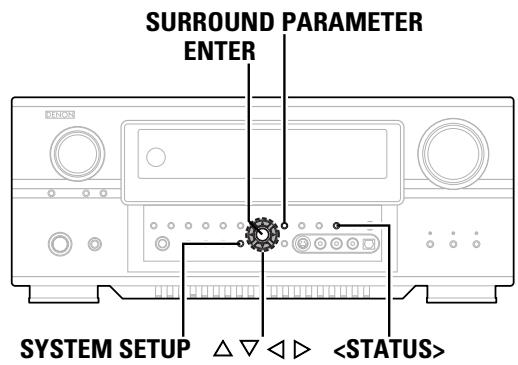
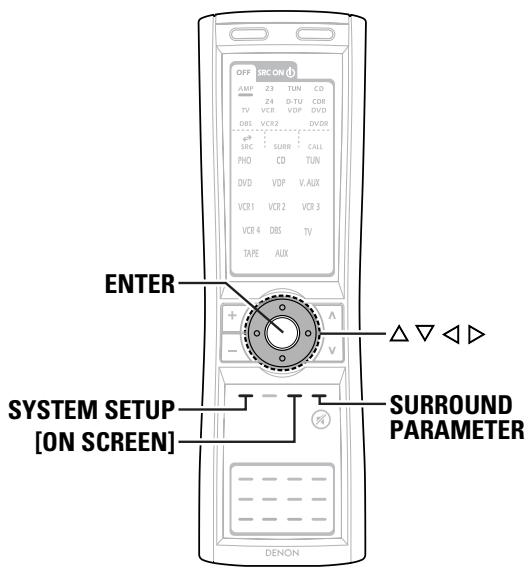
Info zur Bezeichnung der Tasten in thism Abschnitt
< > : Tasten am Hauptgerät
[ ] : Tasten auf der Fernbedienung
Nur Bezeichnung der Taste:
Tasten am Hauptgerät und auf der Fernbedienung
Einstellung des Video-Konvertierungsmodus
Stellen Sie ein, ob die Funktion zur Videokonvertierung verwendet werden soll.
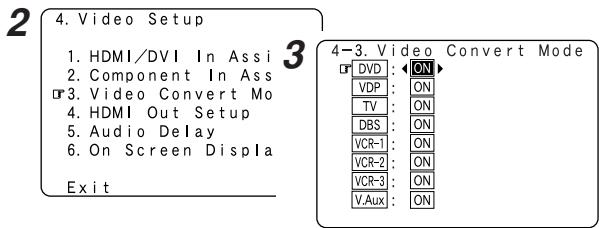
1 Drücken Sie die , um “Video Setup” im “System Setup Menu” auszuwahlen, drücken Sie anschließend die ENTER.
2 Drücken Sie die , um "Video Convert Mode" auszuwahlen, drücken Sie anschließend die ENTER.
3 Drücken Sie die , um die Eingangsquelle auszuwahlen, und drücken Sie dann die um “ON” oder “OFF” auszuwahlen.
ON:
Wenn mehrere Eingangssignale vorhanden sind, dann werden die Eingangssignale erfasst, und das vom Video-Monitor-Ausgangsanschluss auszugebende Eingangssignal wird automatisch in der nachfolgenden Reihenfolge ausgewählt: Komponenten-Video, S-Video, Verbund-Video.
OFF:
Die Konvertierungsfunktion arbeitet nicht. Der Videosignal-Eingang von der Video-Eingangsanschluss wird nur an der Videomonitor-Ausgangsanschluss ausgegeben. Der S-Videosignal-Eingang von der S-Video-Eingangsanschluss wird nur an der S-Videomonitor-Ausgangsanschluss ausgegeben. Der Komponenteneingangssignal-Eingang von den Komponenten-Eingangsanschlüssen wird nur an den Komponentenmonitor-Ausgangsanschlüssen ausgegeben.
4 Drucken Sie die ENTER.

- Eine Herunterkonvertierung von Komponenten-Video signalen und Verbund-Video signalen ist nur dann möglich, wenn die Auflösung eines Komponenten-Video signals bei 480i/576i liegt.
- Wenn ein nicht standardmäßiges Video signal von einer Sielekonsole oder einer anderen Quelle eingeht, Funktioniert die Video-Konvertierungsfunktion u. U. nicht. Soltte dies der Fall sein, stellen Sieitte den Konvertierungsmodus auf "OFF".
- Wenn die Video-Konvertierungsfunktion verwendet wurde, werden u. U. Informationen wie beispisseweise dem Videosignal hinzugeführte Textsendungen nicht ausgegeben. Sollte dies der Fall sein, stellen Sieitte den Konvertierungsmodus auf "OFF".
Die Videokonvertierungsfunktion
Der AVC-A11XV ist mit einer Funktion zur Hochkonvertierung von Videosignalen ausgestattet.
Dadurch kann die Monitor-Ausgangsanschluss (MONITOR OUT) des AVL-A11XV mit einem Kabelsatz am Monitor (TV-Gerät) angeschlossen werden, wodurch unabhängig davon, wie der Player und die Video-Eingangssanschluss des AVL-A11XV angeschlossen sind, eine höhere Verbindungsqualität erzielt wird.
Im Allgemeinen liefern analoge Video-Anschlusses mithilfe der Komponenten-Video-Anschlusses die höchste Wiedergabequalität, gefolgrt von den Anschlüssen über die S-Video-Anschlusses und dann die Anschlusses über die normalen Video-Anschlusses (Gelb).
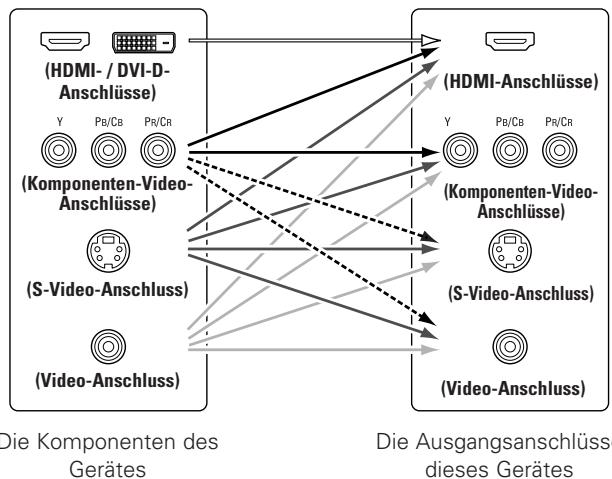
Fluss der Videosignale.
Systemsetup

- Ein Herunterkonvertieren von HDMI/DVI-Eingangssignalen auf Komponenten-, S-Video- oder Verbundvideo-Monitorausgangsanschlüsse ist nicht möglich.
- Die Video-Herunterkonvertierung zum MAIN ZONE-Monitorausgang ist nur dann möglich, wenn die Auflösung des Komponentenvideo-Eingangs bei 480i (Interlace-Standardauflösungsvideo - NTSC-Format, für Nordamerika) oder bei 576i (Interlace-Standardauflösungsvideo - PAL-Format, für Europa und andere Länder) liegt.
Die Analog-Video-zu-HDMI-Konvertierungsfunktion
- Die Video-Hochkonvertierungsfunktion des AVC-A11XV erhögtlich Ihnen die Ausgabe von analogen Video-Eingangssignalen (Komponenten - 480i/576i, 480p/576p, 1080i oder 720p; S-Video und Verbundvideo - 480i/576i) am HDMI-Monitor-Ausgangsanschluss.
- Beim AVC-A11XV kann die Auflösung des Signals, das am HDMI MONITOR OUT-Anschluss ausgegeben wird, ausgewählt werden (Seite 4, 5). Die Auflösungen, mit denen der Monitor kompatibel ist, können mithilfe
oder [ON SCREEN] abgefragt werden.

- Wenn Sie die Funktion zum Konvertieren von analogen Videosignalen in HDMI-Signale nicht verwenden möchten, wahren Sie bei "Analog to HDMI Convert" unter "Einstellung des HDMI-Ausgabe-Setupps" im Systemsetup "OFF" (Seite 4, 5).
In thisem Fall, wird die Funktion fur die Video-Hochkonvertierung zum Komponenten-Video-Anschluss aktiviert.
Beziehung zwischen dem Video-Eingangssignal und dem Monitorausgang entsprechend den Video-Konvertierungsmodus-Einstellungen des MAIN ZONE
Die MAIN ZONE-Video-Konvertierungsfunktion ist mit den folgenden Formaten kompatibel: NTSC, PAL, SECAM, NTSC4.43, PAL-N, PAL-M und PAL-60.
- Wenn SECAM-Signale des Videoeingangs hochkonvertiert werden, werden die Signale vom S-Video-Anschluss im PAL-Format ausgegeben.
- Wenn das Eingangssignal auf Komponenten-Video 1080p eingestellt wurde, können die Signale nicht über den HDMI-Monitor-Ausgangsanschluss ausgegeben werden.
X :Kein Ausgang
1 : Bildschirm-Anzeige überlagert Videosignal und -ausgang.
2 : Bildschirm-Anzeige überlagert S-Video signal und -ausgang.
3 : Videosignale werden ausgegeben, wenn die Funktion für die Konvertierung von analogen Videosignalen in HDMI-Signale auf “ON” gestellt ist.
4 : Wenn die Funktion "Analog to HDMI Convert" auf "ON" gestellt ist, werden die Komponenten-Videoeingangssignale vor der Ausgabe konvertiert.
*5 : Wenn die Funktion “Analog to HDMI Convert” auf “ON” gestellt ist, werden Videoeingangssignale ausgegeben.
: Bildschirm-Anzeige ausschließlich für die SYSTEM SETUP, SURROUND PARAMETER und [ON SCREEN].
: Bei der Auswahl von "OFF" als "Analog to HDMI Convert"-Einstellung werden keine anderen Videosignale außer HDMI-Eingangssignale ausgegeben.
: Einschließlich der Inhalte der oben aufgeführten und
Systemsetup
1 : Bildschirm-Anzeige überlagert Videosignal und -ausgang.
2 : Bildschirm-Anzeige überlagert S-Video signal und -ausgang.
: Bildschirm-Anzeige ausschließlich für die SYSTEM SETUP, SURROUND PARAMETER und [ON SCREEN].

- Bei der Einstellung von "Analog to HDMI Convert" auf "OFF" werden nur HDMI-Eingangssignale am HDMI-Monitor-Ausgangsanschluss ausgegeben.
Einstellung des HDMI-Ausgabe-Setup
- Stellen Sie ein, ob die Analog-Videosignal-zu-HDMI-Konvertierungsfunktion verwendet werden sollen.
- Wenn diese Konvertierungsfunktion verwendet wird, stellen Sie das Farbformat und den Videobereich ein, die vom HDMI-Anschluss ausgegeben werden.
1 Drücken Sie die , um “Video Setup” im “System Setup Menu” auszuwahlen, drücken Sie anschließend die ENTER.
2 Drücken Sie die , um "HDMI Out Setup" auszuwahlen, drücken Sie anschließend die ENTER.
3 Mit den können Sie die Option auswahlen, die Sie dann mit den einrichten können.
Analog to HDMI Convert:
ON:
Einstellung für die Konvertierung der analogen Videosignale in HDMI-Signale.
OFF:
Einstellung für die Nicht-Konvertierung der analogen Videosignale in HDMI-Signale.
Aspect:
FULL:
Das Video wird unter Beibehaltung des Bildseitenverhältnisses des eingehenden Videos ausgegeben.
Dieser Modus dient hauptsächlich der Wiedergabe von 16:9-Video.
NORMAL:
Der linken und rechten Seite des Eingangsvideos wird ein schwarzes Band hinzugeführ, und das Video wird ausgegeben.
Dieser Modus dient hauptsächlich der Wiedergabe von 4:3-Video.
Systemsetup
Resolution:
- 480p/576p:
Wenn der Videosignaleingang ein Video-, S-Video- oder 480j/576i Component-Videosignal ist, wird die Auflösung in 480p/576p konvertiert, und das Signal wird vom HDMI MONITOR OUT-Anschluss ausgegeben.
1080i:
Wenn der Videosignaleingang ein Video-, S-Video- oder 480i/576i/480p/576p Komponent-Videosignal ist, wird die Auflösung in 1080i konvertiert, und das Signal wird vom HDMI MONITOR OUT-Anschluss ausgegeben.
720p:
Wenn der Videosignaleingang ein Video-, S-Video- oder 480i/576i/480p/576p-Komponent-Videosignal ist, wird die Auflösung in 720p konvertiert, und das Signal wird vom HDMI MONITOR OUT-Anschluss ausgegeben.
1080p:
Das Eingangsvideosignal wird für die Ausgabe in eine Auflösung von 1080p konvertiert.
- Through:
Der Videosignaleingang wird ohne Konvertierung über den HDMI MONITOR OUT-Anschluss ausgegeben.
Color Space:
- Y Cb Cr:
Videosignale im Y Cb Cr-Format werden über den HDMI-Ausgangsanschluss ausgegeben.
RGB:
Videosignale im RGB-Format werden über den HDMI-Ausgangsanschluss ausgegeben.
RGB Mode Setup:
Normal:
Signale werden über den HDMI-Ausgangsanschluss mit einem digitalen RGB-Videobereich (Datumbereich) zwischen 16 (schwarz) und 235 (weiß) ausgegeben.
Enhanced:
Signale werden über den HDMI-Ausgangsanschluss mit einem digitalen RGB-Videobereich (Datumbereich) zwischen 0 (schwarz) und 255 (weiß) ausgegeben.
※ Wenn der HDMI-Anschluss angeschlossen ist, scheint das Schwarz je nach Fernsehgerät oder Monitor hervorzutreten. Stellen Sie diese Option in einem solchen Fallitte auf "Enhanced".
Wenn "Y Cb Cr" unter "Color Space" ausgewählt wird, ist "RGB Mode Setup" nicht wirksam.
※ Die Bildseitenverhältnis-Einstellung ist gültig, wenn die Auflösung auf 1080i, 720p oder 1080p eingestellt ist. Stellen Sie das Bildseitenverhältnis am Fernsehgerät ein, um die Ausgabe mit einer anderen Auflösung auszuführen.
※ Wenn "Through" eingestellt ist, wird das Signal mit der gleichen Auflösung wie der Eingang von den Video-, S-Video- und Component-Videoanschlüssen ausgegeben. Das Bildschirmanzeige (OSD) wird aber mit einer Auflösung von 480i ausgegeben; verwenden Sie also einen Monitor, der mit dieser Auflösung kompatibel ist.
4 Drucken Sie die ENTER.
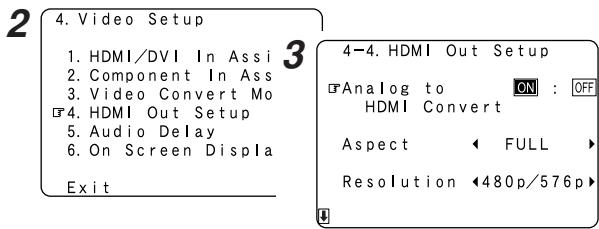
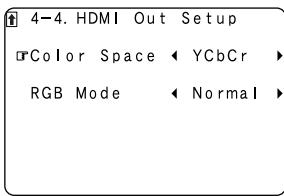

- "Aspect", "Resolution", "Color Space" und "RGB Mode Setup" werden nur angezeigt, wenn "Analog to HDMI Convert" auf "ON" eingestellt ist.
- Bei einem Anschluss mithilfe eines HDMI/DVI-D-Konvertierungskabels an einen mit HDCP kompatiblen Monitor, der darüber hinaus mit einem DVI-D-Anschluss ausgestattet ist, werden die Signale ungeachtet der "Color Space"-Einstellung im RGB-Format ausgegeben.
- Um die Bildschirmanzeige mithilfe eines HDMI-Monitors ansehen zu können, stellen Sie "Analog to HDMI Convert" unter "HDMI Out Setup" auf "ON" (Standard).
Einstellung der Netzwerk-Einrichtung
- Wenn Sie ein Breitband-Router (DHCP-Funktion) verwenden, müssen unter "IP Address" und "Proxy" keine Einstellungen vorgenommen werden, da die DHCP-Funktion in den Werkseinstellungen des AVC-A11XV auf "ON" gestellt ist.
- Wenn der AVC-A11XV ohne die DHCP-Funktion an einem Netzwerk angeschlossen ist, müssen die Netzwerkeinstellungen vorgenommen werden. In thisem Fall sind Netzwerk-Kenntnisse erforderlich.
Einstellung der IP-Adresse
Stellen Sie dies ein, wenn "DHCP" auf "OFF" gestellt ist.
1 Drücken Sie die , um "Network Setup" auszuwahlen, drücken Sie anschließend die ENTER.
2 Drücken Sie die , um "IP Address" auszuwahlen, drücken Sie anschließend die ENTER.
3 Drucken Sie die , um "OFF" auszuwahlen.
Die DHCP-Funktion ist deaktiviert.
4 Drücken Sie die , um den gewünschten Einstellungspunkt auszuwahlen, drücken Sie anschließend die , um die Adresse einzugeben.
IP Address:
Stellen Sie die IP-Adresse innerhalb der unter bescribenen Bereiche ein. Die Network Audio-Funktion kann nicht verwendet werden, wenn andere IP-Adressen eingestellt sind.
Wenn ein xDSL-Modem oder ein Anschlussadapter direkt an den AVC-A11XV angeschlossen wird, geben Sie die Subnetmaske ein, die in der vom Provider mitgelieferten Dokumentation angegeben ist. Normalerweise geben Sie 255.255.255.0 ein.
Systemsetup
Gateway:
Geben Sie bei einem Anschluss an ein Gateway (Router) dessen IP-Adresse ein.
Wenn in der vom Provider mitgelieferten Dokumentation nur eine DNS-Adresse angegeben ist, geben Sie sie bei "Primary DNS" ein. Wenn zwei oder mehr DNS-Adressen vorhanden sind, geben Sie die ersten bei "Second DNS" ein.

Drucken Sie die ENTER.

System Setup Menu
-
Auto Setup/Room
-
Speaker Setup
-
Audio Input Setu
-
Video Setup
-
Advanced Playbac
-
Option Setup
-
Network Setup
Exit

- Network Setup
IP Address
Proxy
Network Option
Exit

- IP Address
DHCP :ON
IP 192.168.000.
Address
Subnet 255.255.255.
Mask

7.IP Address

teway 000.000.000.000
Primary 000.000.000.000
DNS
Second 000.000.000.000
DNS

Dies sind Systeme, mit denen die IP-Adresse und andere Netzwerkeinstellungen für AVC-A11XV, Computer, Breitband-Router und Netzwerkgeräte automatisch eingestellt werden.
DNS (Domain Name System):
Dies ist ein System zum Konvertieren der Domain-Namen, wenn Internet-Sections (zum Beispiel "www.denon.jp") in den IP-Adressengebrowst werden, die momentan für die Kommunikation verwendert werden (zum Beispiel "202.221.192.106").
Einstellung des Proxy
Nehmen Sie diese Einstellung vor, wenn Sie eine Verbindung zum Internet über den Proxy-Server herstellen.
1 Drücken Sie die , um "Proxy" im "Network Setup". Bildschirm auszuwahlen, drücken Sie anschließend die ENTER.
2 Drucken Sie die , um "ON" auszuwahlen.
- Der Proxy-Server ist aktiviert.
3 Drücken Sie die , um den gewünschten Einstellungspunkt auszuwahlen, drücken Sie anschließend die , um das Zeichen oder die Zahl einzugeben.
Proxy:
Geben Sie den Domain-Namen oder die Adresse des Proxy-Servers ein.
Port:
Geben Sie die Portnummer des Proxy-Servers ein.

Drucken Sie die ENTER.

- Network Setup
IP Address
Proxy
Network Op
Exit

. Proxy
Proxy : OFF
- Proxy
Proxy:ON
Proxy:Address
Address 000.000.000.000
Port 0000

- Proxy
Proxy :ON
Proxy:Address
Address 000.000.000.000
Port 0000
Einstellung der Netzwerk-Optionen
Einstellung des Energiespar-Modus
Wenn der AVC-A11XV nicht in einem Netzwerk integriert ist, stellen Sie "ON" ein, um den Stromverbrauch zu reduzieren, wenn der Standby-Modus aktiviert ist.
Stellen Sie "OFF" ein, wenn der AVC-A11XV in einem Netzwerk angeschlossen ist.

Drücken Sie die , um "Network Option" auszuwahlen, drücken Sie anschließend die ENTER.

Drucken Sie die , um "OFF" auszuwahlen, drucken Sie anschließend die ENTER.

- Network Setup
IP Address
Proxy
Network Option
Exit

- Network Option
Standby Mode ON
Power Saving
PC Language:
eng
*MAC Address:
0005cd-10d901
Einstellung der Sprache
Nehmen Sie die Wahl entsprechend der auf dem Computer verwendeten Sprache vor.
Die Sprachen werden durch drei Buchstaben gemäß ISO639-2 angezeigt.
1 Drücken Sie die , um "PC Language" auszuwahlen, drücken Sie anschließend die um die Sprache des PCs auszuwahlen.

Drucken Sie die ENTER.

- Network Option
Standby Mode ON
Power Saving
PC Language:
4
en
*MAC Address:
0005cd-10d901
Systemsetup
Prufen der MAC-Adresse
Die MAC-Adresse des AVC-A11XV wird angezeigt.
Die MAC-Adresse ist bei jeder Anlage unterschied.
| 7. Network Option | |
| Standby Mode ON | |
| Power Saving | |
| PC Language: | |
| eng | |
| *MAC Address: | |
| 0005cd-10d901 |
Funktion des Audio-Netzwerks
Der AVC-A11XV kann über ein Kabel an einem Netzwerk angeschlossen werden, um sich Internet-Radio oder auf dem Computer gespeicherte Musicdateien anzuhoren.
Internet-Radio-Funktion
Internet-Radio bezieht sich auf Radioprogramme, die über das Internet empfangen werden.
Weltweit gibt es viele Sender, die Internet-Radioprogramme anbieten. Diese Sender gibt es in allen Größen und Typen, eine werden von Einzelpersonen, andere durch Bodenwellen-Rundfunksender geführt. Wahrend Bodenwellen-Rundfunksender nur innerhalb des Wellenempfangsbereichs gehört werden können, kann Internet-Radio überall auf der Welt gehört werden.
Der AVC-A11XV ist mit den folgenden Internet-Radio-Funktionen ausgestattet:
- Sender können anhand des Genres und der Region ausgewählten werden.
- Bis zu 56 Internet-Radiosender konnen voreingestellt werden.
- MP3-Format für Internet-Radioprogramme ist möglich.
- Ihr Lieblingsradiosender konnen durch Zugriff auf die DENON Internet-Radio-URL mit einem Computer-Browser registriert werden. (Der AV-Veränderkärt der Registerungseinstellungen (etwa jeder anderen Tag) automatisch herunter.) (Dies wird bei jedem Gerät getrennt verwaltet, also muss eine MAC-Adresse oder E-Mail-Adresse registriert werden.)
Exclusive URL: http://www.radiodenon.com (zugänglich nach dem Anschluss an einen Internet-Radiosender)
vTuner
Die AVC-A11XV Internet-Radiosender-Liste verwendet "vTuner", ein Radiosender-Datenbank-Dienst. Diese Datenbank-Dienst wird für den AVC-A11XV beareritet undVBereitet.
Musik-Server-Funktion
Der AVC-A11XV verfügbar über eine Netzwerk-Audiowiedergabe-Funktion, mit der auf einem Computer gespeicherte Musikdateien über ein LAN (Local Area Network) abgeschweit werden können. Die Netzwerk-Audiowiedergabe-Funktion des AVC-A11XV verbindet sich mithilfe der folgenden Technologien mit Servern:
- Windows Media Connect
- Das Muster zur DLNA-Richtlinie
- Windows Media DRM 10 (für Netzwerkgeräte)
Systemanforderungen
Die unter beschrieben Vorbereitungen müssen ausgeführrt werden, um Internet-Radio- und Musik-Server-Funktionen anwenden zu können.
Breitband-Internetanschluss
Ein Breitbart-Internetanschluss zum Internet ist erforderlich, um die Internet-Radio-Funktion des AVC-A11XV anwenden zu konnen.
HINWEIS:
- Sie müssen einen Vertrag mit einem Internet Service Provider (ISP) abschreiben, um eine Verbindung mit dem Internet herzustellen. Wenden Sie sich für Anweisungen zum Anschluss an das Internet an ihren ISP oder ein Computergeschäft.
Wenn Sie bereits über einen Breitbart-Internetanschluss verfügen, müssen Sie keinen weiteren Vertrag abschreiben.
Modem
Ein Modem ist ein Gerät zum Austausch von Signalen über das Internet mittels eines Breitbandanschlusses. Einige sind in Routern integriert. Wenden Sie sich für Anweisungen zum Anschluss an das Internet an ihren ISP oder ein Computergeschäft.
Router
Ein Routerist ein Gerät zum gleichzeitigen Anschluss von mehreren Geräten (Computern, des AVC-A11Xv, usw.) an das Internet.
Wenn der AVC-A11XV verwendet wird, empfehlen wir einen Router, der mit den folgenden Funktionen ausgestattet ist:
- Eingebauter DHCP (Dynamic Host Configuration Protocol)-Server Funktion für die automatische Zuweisung der IP-Adresse des Gerätes im LAN.
Eingebauter 100BASE-TX-Schalter
Wenn mehrere Geräte angeschlossen werden, ist es ratsam, einen integrierten Switching Hub mit einer Geschwindigkeit von 100 Mbps oder mehr zu verwenden.
HINWEIS:
- Der Router-Typ, der verwendet werden kann, ist bei den verschiedenen ISPs entsprechlich. Wenden Sie sich für Einzelheiten an ihren ISP oder an ein Computergeschäft.
Ethernet-Kabel (CAT-5)
Ein Ethernet-Kabel ist nicht im Lieferumfang des AVC-A11XV enthalten.
Kaufen Sie eines mit der erforderlichen Länge.
Verwenden Sie ein abgeschirmtes Ethernetkabel, wenn der Ton in einer Umgebung unterbrochen ist, in der die elektrischen Geräte zu starkem Rauschen und zu einer geräuschvollen Netzwerk-Umgebung neigen. Dadurch konnte der Ton better werden.
Personal Computer
Installieren Sie "Windows Media Connect" auf Ihr Computer. Das erforderliche System zur Erstellung eines Musikservers ist unter beschrieben.
1) BS (Betriebssystem):
Windows® XP Service pack2
2) Prozessor:
Intel PentiumII oder AMD-Prozessor, usw.
Wir empfehlen 1 GHz oder groß.
3) RAM:
Min. 128 MB, Wir empfehlen 256 MB oder größter.
4) Software:
.NET Framework 1.1
5) Internet-Browser:
Microsoft Internet Explorer 5.01 oder später
- LAN-Port erforderlich
- 300 MB oder größere freier Festplatten-Speicherplatz erforderlich
※ Zusätzlicher freier Platz zum Speichern von Musikdateien.
Die folgende Tabelle gibt eine ungebährte Schätzung des erforderlichen Speicherplatzes an.
| Format | Bitrate | Pro Minute | Pro Stunde |
| MP3 / WMA | 128 kbps | 1 MB | 60 MB |
| 192 kbps | 1,5 MB | 90 MB | |
| 256 kbps | 2 MB | 120 MB | |
| 392 kbps | 3 MB | 180 MB | |
| WAV (LPCM) | 1400 kbps | 10 MB | 600 MB |
Sonstiges
- Wenn der Vertrag mit Ihr dem Provider manuelle Netzwerkeinstellungen vorsieht, müssen Sie den "Netzwerk-Einrichtung" ausführten (Seite 5, 6).
- Der AVC-A11XV ist mit PPPoE nicht kompatibel. Wenn Ihr Vertrag eine PPPoE-Einstellung vorsieht, bestehtigen Sie einen PPPoE-kompatiblen Router.
- Bei einigen ISPs (Internet Service Provider) müssen Sie möglicherweise Proxy-Server-Einstellungen vornehmen, um die Internet-Radio-Funktion anwenden zu konnen. Wenn die Proxy-Server-Einstellungen für den Anschluss an das Internet auf dem Computer vorgenommen worden sind,ephemn Sie die gleichen Einstellungen am AVC-A11XV vor.
- Der AVC-A11XV ist so konstruiert, dass er die Netzwerkeinstellungen mithilfe der DHCP- und Auto IP-Funktionen automatisch ausführ.
TUN (Tuner)/D-TU (Digital-Tuner)-Systemtasten
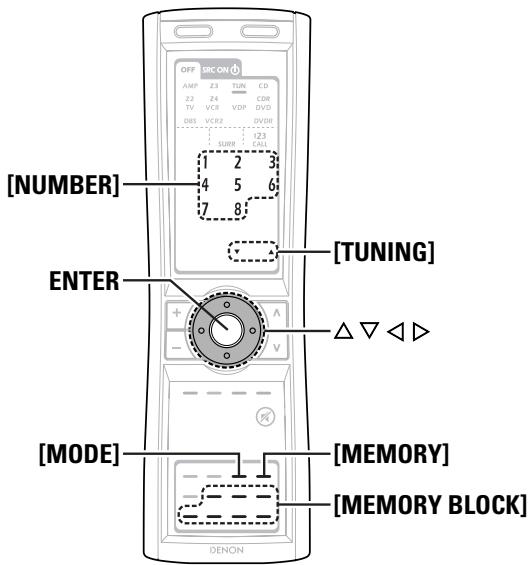
Die auf dem Diagramm unter angezeigten TUN/D-TU-Systemtasten werden für Network Audio-Funktionen verwendet.
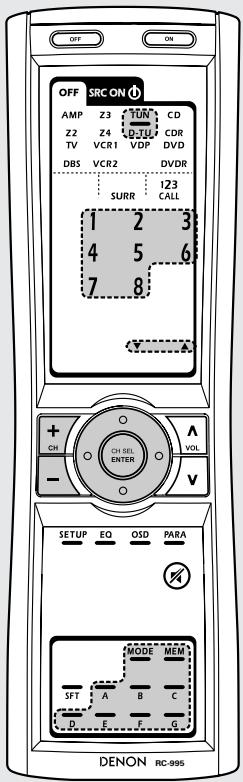
A,
: Zeichen-Suche
MODE
: Konfigurationsmodus-Ausb Wahl
MEM
:Voreinstellung und Favoriten-Registrierung
CH+, -
:Voreinstellungskanal-Auswahl
A\~G
:Voreinstellungs-Speicherblöcke
1~8
:Voreinstellungszahlen

ENTER
: Cursor auf, ab, links und rechts
: Einstellungen eingeben
Anschlüsse
Schließen Sie die eine Seite des Ethernet-Kabels (CAT-5) am ETHERNET-Anschluss auf der Rückseite des AVC-A11XV an, schreiben Sie die andere Seite am Router an.
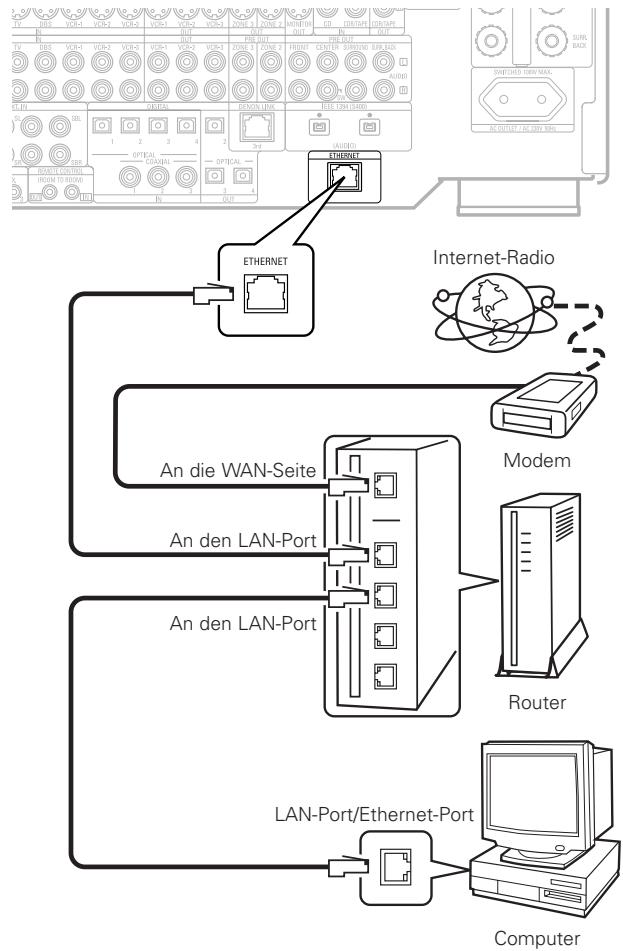
Netzwerkeinstellungen
Wenn ein Breitband-Router (DHCP-Funktion) verwendet wird, werden die Netzwerkeinstellungen automatisch vorgenommen, also müssen die Einstellungen nicht mit dem Setupmenu ausgeführten werden.
Wenn die DHCP-Funktion des Breitband-Routers ausgeschelt ist, führen Sieitte das"Netzwerk-Einrichtung"durch (Seite 5,6).

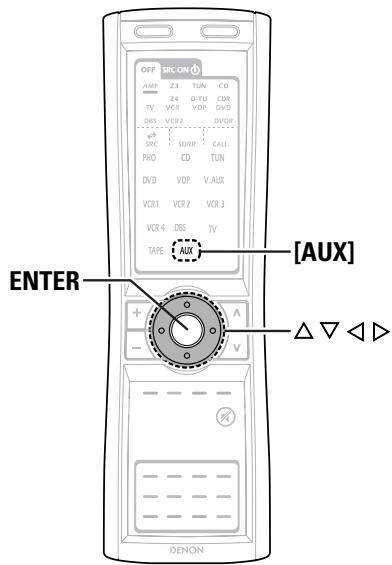
Info zur Bezeichnung der Tasten in thism Abschnitt
< > : Tasten am Hauptgerät
[ ] : Tasten auf der Fernbedienung
Nur Bezeichnung der Taste:
Tasten am Hauptgerät und auf der Fernbedienung
Wiedergabe von Internet-Radio
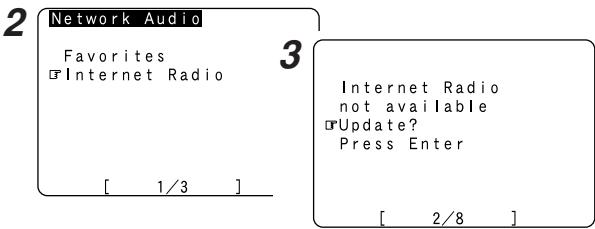
Die erforderlichen Systemanschlüsse und -einstellungen müssen ausgeführten werden, um sich Internet-Radio anhören zu konnen. "Update?" erscheint auf dem Display, wenn der Anschluss an ein Internet-Radiosender zum ersten Mal erfolgt.
1 Verwenden Sie den
2 Drücken Sie die , um "Internet Radio" auszuwahlen, drücken Sie anschließend die ENTER oder
- Der Startbildschirm wird angezeigt, wenn kein Internetanschluss besteht.
3 Erster Anschluss an ein Internet-Radiosender: Drücken Sie die ENTER oder
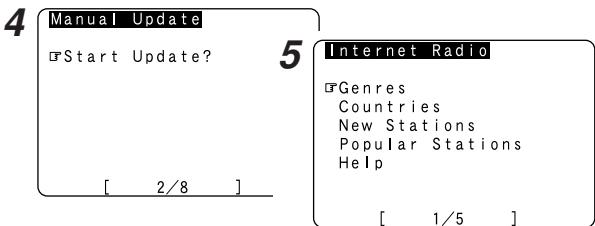
4 Drücken Sie noch einmal die ENTER oder
- Die neueste listened von Radiosendern wird von der vTuner-Seite heruntergeladen. (Dieser Vorgang dauert einige Minuten.)
5 Drücken Sie die , um den gewünschten Einstellungspunkt auszuwahlen, drücken Sie anschließend die ENTER oder .
※ Zum Schluss wird die Liste der Internet-Radiosender angezeigt, und diejenigen, die abgespielt werden können, sind mit einem * markiert.
6 Drücken Sie die , um den gewünschten Radiosender auszuwahlen, drücken Sie anschließend die ENTER oder .
Die Verbindung startet, und der Sender wird abgespielt, sobald der Puffer "100%" erreicht hat.
※ Drücken Sie während der Wiedergabe die ENTER einmal, um die Wiedergabe zu unterbrechen, drücken Sie anschließend noch einmal die ENTER, um die Wiedergabe fortzusetzen.
* Wenn die ENTER im Wiedergabe- oder Pause-Modus gedrückt und länger als 2 Sekunden gedrückt gehalten wird, stoppt die Wiedergabe und das vorge Menüfenster wird wieder eingeblendet.

- Im Internet finds Sie weitere Internet-Radiosender. Die Programme, die sie übertragen, und die Bitraten variieren sehr.
Im Allgemeinen gilt, jeHigher die Bitrate, desto Higher die Tonqualität, aber Streaming-Musik oder -Ton kann unterbrochen werden, wenn die Kommunikationsleitungen oder Server belegt sind. Und umgekehrt, Programme mit niedrigen Bitraten haben eine niedrigere Tonqualität, sind aber stabiler. - "Server Full" oder "Connection Down" wird angezeigt, wenn der Sender überlastet ist oder nicht sendet.
- Wenn Sie das Bildschirmanzeige (OSD) während der Network Audio-Wiedergabe (Internet-Radio oder Musikserver) nicht anziegen halten möchten, stellen Sie "Function/Mode Status" unter "Einstellung der Bildschirmanzeige (OSD)" auf "OFF" (Lesen Sie diesbezüglich Seite 46 Ihrches Handbuches).
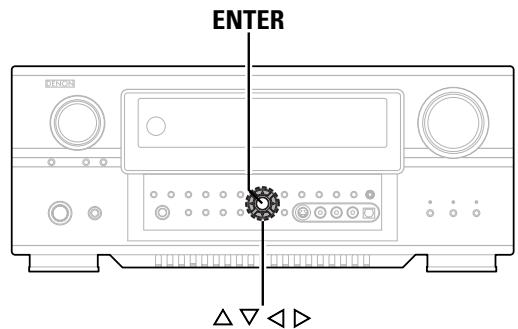
Info zur Bezeichnung der Tasten in thism Abschnitt
< > : Tasten am Hauptgerät
[ ] : Tasten auf der Fernbedienung
Nur Bezeichnung der Taste:
Tasten am Hauptgerät und auf der Fernbedienung
Voreinstellung (Registrierung) von Internet-Radiosenden
Sender können auf zwei Arten registriert werden: durch Voreinstellung oder durch Speicherung in ihren Favoriten.
Voreingestelle Sender konnen direkt mit der Fernbedienung abgestimmter werden.
1 Drücken Sie die [MEMORY], während der Internet-Radiosender abgespielt wird, den Sie registrieren möchten.
2 Drücken Sie die , um "Preset" auszuwahlen, drücken Sie anschließend die ENTER oder .
3 Drücken Sie eine [MEMORY BLOCK] (A G) , drücken Sie anschließend eine [NUMBER] (1 8) , um den Sender in dem gewünschten Voreinstellungskanal zu registrieren.
- Damit ist die Registrierung abgeschlossen.
Wenn für etwa 10 Sekunden keine Taste gedrückt wird, wird die reguläre Anzeige wieder eingebrendet.
Registrierte Voreinstellungen können auf der Bildschirmanzeige überprüft werden.
Die Voreinstellungen können auf der Bildschirmanzeige angezeigt werden, wenn die "NetAudio"-Funktion ausgewählt wird.

Favorites/Preset
Favorites On Preset
HINWEIS:
- Registrierte Voreinstellungen werden gelöscht, wenn sie überschreiben werden.
Wiedergabe von voreingestellen Internet-Radiosenden
Wenn die "NetAudio"-Funktion eingestellt ist, drücken Sie eine [MEMORY BLOCK] (A G) , drücken Sie anschließend eine [NUMBER] (1 8) .
Die Verbindung erfolgt automatisch und die Wiedergabe startet.
Registrierung von Internet-Radiosendern in ihren Favoriten
Ohne Favoriten werden im Menübildschirm aufgelistet, auf diese Weise können registrierte Sender einfach abgestimmt werden.
1 Drücken Sie die [MEMORY], während der Internet-Radiosender abgespielt wird, den Sie registrierten möchten.
2 Drücken Sie die , um “Favorites” auszuwahlen, drücken Sie anschließend die ENTER oder .
3 Drücken Sie die , um den Sender zu registrierten.
※ Drücken Sie die , um den Vorgang ohne Registrierung abzubrechen.

Favorites/Preset
Favorites Preset

Favorites
Is it registered?
Wiedergabe von Internet-Radiosendern, die in ihren Favoriten registriert sind
1 Wenn die "NetAudio"-Funktion eingestellt ist, drücken Sie die , um "Favorites" auszuwahlen, drücken Sie anschließend die ENTER oder .
Die Internet-Radiosender in ihren Favoriten werden angezeigt.
2 Drücken Sie die , um den gewünschten Radiosender auszuwahlen, drücken Sie anschliebend die ENTER oder .
Die Wiedergabe startet.
Löschen von Radiosendern aus ihren Favoriten
1 Drücken Sie im Bildschirm, in dem die in ihren Favoriten registrierten Internet-Radiosender angezeigt werden, die , um den Radiosender auszuwahlen, den Sie loschen möchten, drücken Sie anschließend die [MEMORY].
2 Drücken Sie die , um den Sender zu loschen.
※ Drücken Sie die , um den Vorgang ohne Lösung abzubrechen.
2
Favorites
Is it deleted?
2
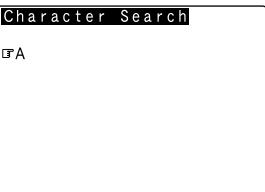
Zeichen-Suche-Funktion (Suche mithilfe des ersten Buchstabens)
Mit der Zeichen-Suche-Funktion (Suche mithilfe des ersten Buchstabens) kann der gewünschte Punkt aus dem Menübildschirm ausgewählten werden, der die(Liste der Internet-Radiosender oder die auf dem Computer gespeicherten Musikdateien anziegt.
1 Drücken Sie die [TUNING], während der Menübildschirm angezeigt wird.
2 Drücken Sie die [TUNING], um den ersten Buchstaben des Punktes auszuwahlen, nach dem Sie suchen.
- Nach einigen Sekunden wird der Menübildschirm angezeigt, wobei sich der Cursor auf dem Punkt befindet, der mit dem in Schritt 2 ausgewählten Buchstaben beginnnt.
Wenn mehr als ein Punkt mit dem in Schritt 2 ausgewählten Buchstaben beginnnt, werden die Punkte in alphabetischer Reihenfolge angezeigt.
Aktualisierung der Radiosender-Liste
1 Drücken Sie die [MODE], um den Configuration-Modus auszuwahlen, drücken Sie anschließend die ENTER oder
2 Drücken Sie die , um "Automatic Update"- oder "Manual Update" auszuwahlen, drücken Sie anschließend die ENTER oder .
Wahlen Sie "Radio List Version", um die aktuelle Version anzeigen zu halten.
3 Wenn "Automatic Update" ausgewählt wird: Drücken Sie die ENTER oder , um "Yes" auszuwahlen.
-1 Die Liste der Radiosender wird ungebärn jeder anderen Tagactualisiert.
3 Wenn "Manual Update" ausgewähl wird: Drücken Sie die ENTER oder
-2 - Die Beste der Radiosender wird theses eine Mal aktualisiert.
4 Drücken Sie die [MODE].
![DENON AVC-A11XV - Drücken Sie die [MODE]. - 1](/content/2025/01/135485/images/248ed70163cddb19aceeea073adbc46b0028b8c20e68969098f8f9cbab86b4da.jpg)
2
![DENON AVC-A11XV - Drücken Sie die [MODE]. - 2](/content/2025/01/135485/images/4b6157ce018d19263af0cf85f34b1876f2c2f25ebbad81552a266fc2db77ad17.jpg)
1/3
![DENON AVC-A11XV - Drücken Sie die [MODE]. - 3](/content/2025/01/135485/images/b68090a8ab498805150117ee0edd60bbace3d1a65ef9bd4666bed5fbd22b420c.jpg)
- Wenn "Yes" bei "Automatic Update" eingestellt ist, stellen Sie "Power Saving" im "Network Setup" auf "OFF" (10) (Seite 6). Wenn "Power Saving" auf "ON" gestellt ist, empfehlen wir, das "Manual Update"-Verfahren regelmäßig aussuführen (etwa einmal in derWoche).
![DENON AVC-A11XV - Drücken Sie die [MODE]. - 4](/content/2025/01/135485/images/8dc3eaeec43f39be19ab78343ce9b4f03a0d17d7429e8c62b7e289583ee7ae6d.jpg)
![DENON AVC-A11XV - Drücken Sie die [MODE]. - 5](/content/2025/01/135485/images/3926d3b715c50d37b882c5241702dae4d36214b469aa5d08b69190257dd5f502.jpg)
Info zur Bezeichnung der Tasten in thism Abschnitt
< > : Tasten am Hauptgerät
[ ] : Tasten auf der Fernbedienung
Nur Bezeichnung der Taste:
Tasten am Hauptgerät und auf der Fernbedienung
Wiedergabe von auf dem Computer gespeicherten Musikdateien (Musikserver)
Die erforderlichen Systemanschlüsse und -einstellungen müssen ausgeführten werden, um Musikdateien abspielen zu konnen.
Dieses Verfahren wird für die Wiedergabe von Musikdateien verwendet (im WMA-, MP3- und WAV-Format), die auf Computern (Musik-Server) gespeichert sind, die über ein Netzwerk am AVC-A11XV angeschlossen sind.
Das Serverprogramm des Computers muss ausgeführrt werden, befindes Funktion angewendet werden kann. Beziehen Sie sich für Einzelheiten auf die Bedienungsanleitung des Serverprogramms.
1 Verwenden Sie den
2 Drücken Sie die , um den Hostnamen des Computers (Musikserver) auszuwahlen, auf dem sich die Musikdatei befindet, die Sie abspielen möchten, drücken Sie anschließend die ENTER oder .
3 Drücken Sie die , um den Suchpunkt oder den gewünschten Ordner auszuwahlen, drücken Sie anschließend die ENTER oder .
※ Wiedergabefähige Musikdateien sind mit einem “*” markiert.
4 Drücken Sie die , um die Musikdati auszuwahlen, drücken Sie anschließend die ENTER oder .
Die Verbindung startet, und die Wiedergabe startet, sobald der Puffer "100%" erreicht hat.
※ Drucken Sie die , um die{nachste Datei auszuwahlen, drucken Sie die , um die vorige Datei auszuwahlen.
※ Drücken Sie während der Wiedergabe die ENTER einmal, um die Wiedergabe zu unterbremen, drücken Sie anschließend noch einmal die ENTER, um die Wiedergabe fortzusetzen.
Wenn die ENTER im Wiedergabe- oder Pause-Modus gedrückt und länger als 2 Sekunden gedrückt gehalten wird, stoppt die Wiedergabe und der vorge Menübildschirm wird wieder eingebrendet.

Network Audio
Favories Internet Radio
[ 1/3 ]
Wiedergabe von Musicdateien, die in ihren Favoriten voreingestellt oder registriert wurden
Die gleichen Funktionen wie für die Internet-Radiosender können verwendet werden, um Musikdateien voreinzustellen oder diese in ihren Favoriten zu registrieren und abzuspielen.
HINWEIS:
- Registrierte Voreinstellungen werden gelöscht, wenn sie überschreiben werden.
- Wenn die unter beschieden Funktionen ausgeführrt werden, wird die Musikserver-Datenbank aktualisiert und es ist weitere nicht mehr möglich, die Musikdateien, die voreingestellt oder in ihren Favoriten registriert wurden, abzuspielen:
- Wenn der Musikserver gestoppt und neu gestartet wird.
- Wenn Musikdateien vom Musikserver gelöscht oder zum Server hinzugefügt werden.
Bedienung des AVC-A11XV mit einem Browser
Internet Explorer kann auf dem Computer, der über ein Netzwerk am AVC-A11XV angeschlossen ist, verwendet werden, um den AVCA11XV zu bedieten.
Überprüfen Sie zunachst die IP-Adresse (Seite 5, 6) des AVC-A11XV, und geben Sie diese IP-Adresse im Internet Explorer ein, um das Bedienfeld des AVC-A11XV anziegen zu halten.
Gehen Sie genauso vor wie bei einem normalen Internet-Browser, um den AVC-A11XV zu steuern.
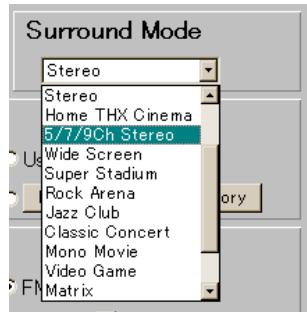
Beispiele für Web-Steuerungs-Betriebsbildschirme
Die Einstellungen der Setup-Punkte entsprechen denen des normalen Betriebs. Lesen Sie die Bedienungshinweise.
Unten finden Sie eine Beispiele fur Betriebsbildschirme.
[Funktions-Auswahlbildschirm]
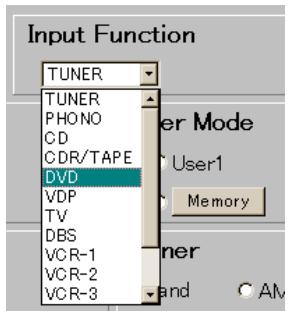
[Surround-Modus-Ausbahlbildschirm]
[Lautstärkeregelungs-Bildschirm]
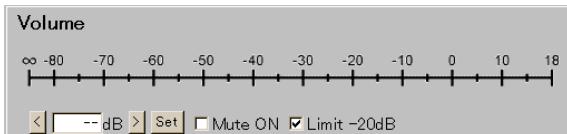
Step 1dB 0.5dB
HINWEIS:
- Um die Funktion zu verwenden, stellen Sie "Power Saving" auf "Network Option" unter "Network Setup" auf "OFF" (Seite 6).
Wissenswerte Zusammeninformationen
Windows Media Connect
Dies ist ein Medienserver, der seit Oktober 2004 von Microsoft kostenlos zur Verfügung gestellt wird.
Er Funktioniert mit sãmtlichen Typen von Musik-Jukebox-Programmen, erreicht aber sein Optimum mit Windows Media Player Ver. 10.
Windows Media Connect kann verwendet werden, um Wiedergabelisten, die mit der Jukebox-Software wie Windows Media Player Ver. 10 erstellt wurden, sowie WMA-, DRM WMA, MP3- und WAV-Dateien abzuspielen.
Erklärung zur Installation von Windows Media Connect
- Wenn die Installation von Windows XP Service Pack 2 noch nicht abgeschlossen ist, laden Sie es kostenlos von Microsoft oder über den Windows Update-Installer herunter.
- Laden Sie die neueste Version von Windows Media Player Ver. 10 entweder direkt von Microsoft herunter, oder verwenden Sie den Windows Update-Installer.
- Laden Sie Windows Media Connect (anwendbar seit dem 12. Oktober 2004) entweder direkt von Microsoft herunter oder verwenden Sie den Windows Update-Installer.
vTuner
Dies ist ein freier Internet-Radio-Online-Contents-Server. Besuchen Sie für Anfragen hinsichtlich theses Dienstes die unter angegebene vTuner-Seite.
vTuner-Website: http://www.radiodenon.com
Dieses Produkt ist durch bestimmte geistige Eigentumsrechte der Nothing Else Matters Software und BridgeCo geschützt. Die Verwendung oder Distribution solcher Technologie außerhalb desses Produktes ist ohne eine von Nothing Else Matters Software und BridgeCo oder einer autorisierten Tochtergesellschaft ausgegebenen Lizenz untersagt.
Windows Media DRM
Eine von Microsoft entwickelte, urheberrechtlich geschützte Technologie.
- Das PlaysForSure-Logo, Windows Media und das Windows-Logo sind Warenzeichen oder eingetragene Warenzeichen der Microsoft Corporation in den Vereinigten Staaten und/oder anderen Ländern.
- Content-Provider verwenden die Digital-Rechtemanagement-Technologie für Windows Media, das in dieser Gerät ("WM-DRM") enthalten ist, um die Integrität der Inhalte ("Secure Content") zu schützen, sodass sich das geistige Eigentum, einschließlich Urheberrecht, in solchen Inhalten nicht widerrechtlich angeeignet wird. Dieses Gerät verwendet die WM-DRM-Software, um den Secure Content ("WM-DRM Software") abzuspielen. Wenn in die Sicherheit der WM-DRM-Software in dieser Gerät einge Griffinen wurde, konnen die Eigentümer des Secure Content ("Secure Content Owners") Microsoft auffordern, die Rechte der WM-DRM Software zu widerrufen, um neue Lizenzen für Kopie, Anzeige und/oder Wiedergabe des Secure Content zu erlangen. Der Widerruf ändert nicht die Fähigkeit der WM-DRM-Software, ungeschützte Inhalte wiederzugegeben. Eine Liste von widerrufener WM-DRM-Software wird immer dann zu Ihr Gemät gesendet, wenn Sie eine Lizenz für den Secure Content aus dem Internet oder von einem PC herunterlagen. Microsoft kann in Verbindung mit solchen Lizenzen im Namen der Secure Content Owners auch Widerruflisten auf Ihr Gerät herunterlagen.

- Bei der Wiedergabe von durch Kopierschutz geschützten Musikdateien werden keinerlei Signale an den digitalen Ausgangsanschlüssen ausgegeben.
- Der AVC-A11XV ist mit "MPEG-1 Audio Layer-3"-MP3-Dateien (mit einer Abtastfrequenz von 32, 44,1 oder 48 kHz) kompatibel. Er ist nicht kompatibel mit "MPEG-2 Audio Layer-3"-, "MPEG-2.5 Audio Layer-3"-, "MP1"- oder "MP2"-Dateien.
- Der AVC-A11XV ist mit Bitraten zwischen 32 und 320 kbps bei MP3-Dateien und mit Bitraten zwischen 48 und 192 kbps bei WMA-Dateien kompatibel.
- Der AVC-A11XV ist mit WMA-Dateien mit einer Abtastfrequenz von 32, 44, 1 oder 48kHz kompatibel.
- Der AVC-A11XV ist mit dem MP3 ID3-Tag (Ver.2) kompatibel.
- Der AVC-A11XV ist mit WMA-Meta-Tags kompatibel.
- Bei der Verwendung des AVC-A11XV konnen die Ordnernamen, die Datenamen o. Å. auf dem Display des Hauptgerätes sowie auf dem Bildschirm angezeigt setzen werden. Es konnen bis zu 95 Zeichen angezeigt setzen werden. Eine "?"-Markierung wird anstelle von nicht kompatiblen Zeichen angezeigt.