
EX-A3 - Audiosystem JVC - Kostenlose Bedienungsanleitung
Finden Sie kostenlos die Bedienungsanleitung des Geräts EX-A3 JVC als PDF.


| Produkttyp | Audio-System mit CD/DVD-Player, FM/AM-Tuner und USB-Anschluss |
| Abmessungen (B x H x T) | 245,6 mm x 103,8 mm x 283 mm |
| Gewicht (Hauptgerät) | 3,8 kg |
| Stromversorgung | 230 V ~, 50 Hz |
| Stromverbrauch (Betrieb) | 28 W |
| Stromverbrauch (Bereitschaft) | 1,0 W |
| Audio-Ausgangsleistung | 80 W (40 W + 40 W) an 4 Ω |
| Lautsprecherimpedanz | 4 Ω bis 16 Ω |
| Mitgelieferter Lautsprecher | Modell SP-EXA3, ein 8,5 cm Holzkegel-Lautsprecher, magnetisch abgeschirmt |
| Frequenzbereich (Lautsprecher) | 55 Hz – 20 kHz |
| Wiedergabefunktionen | CD, DVD (VIDEO/AUDIO/VR), VCD, SVCD, MP3/WMA/WAV/JPEG/ASF/DivX/MPEG1/MPEG2-Dateien über Disc oder USB |
| Tunerfunktionen | FM (87,50 – 108,00 MHz) und AM (522 – 1629 kHz), RDS, 30 FM / 15 AM Senderspeicher |
| Audioverarbeitung | K2 (Klangverbesserung), 3D Phonic, Kopfhörer-Surround-Modus, Clear Voice, Bass/Höhen-Regelung |
| Anschlüsse | 1 USB-Eingang, 2 analoge Audioeingänge (Cinch), 1 digitaler optischer Eingang, 1 digitaler optischer Ausgang, Subwoofer-Ausgang, Komponenten-Videoausgang, SCART-Anschluss, Kopfhörerausgang |
| Auto-Bereitschaft | Ja, nach 3 Minuten ohne Ton |
| Disk-Auswurfsperre | Ja |
| Pflege und Reinigung | Weiches Tuch; kein Benzin, Verdünner oder Lösungsmittel verwenden; Discs von innen nach außen reinigen |
| Sicherheit | Laserprodukt der Klasse 1M; nicht öffnen; nicht Regen oder Feuchtigkeit aussetzen; vor Reinigung Netzstecker ziehen; Lüftungsschlitze nicht blockieren |
| Reparierbarkeit | Keine vom Benutzer reparierbaren Teile; Reparaturen nur von qualifiziertem Personal durchführen lassen |
| Mitgeliefertes Zubehör | Fernbedienung, 2 Batterien, FM-Antenne, AM-Rahmenantenne, 2 Lautsprecherkabel |
Häufig gestellte Fragen - EX-A3 JVC
Benutzerfragen zu EX-A3 JVC
0 Frage zu diesem Gerät. Beantworten Sie die, die Sie kennen, oder stellen Sie Ihre eigene.
Eine neue Frage zu diesem Gerät stellen
Laden Sie die Anleitung für Ihr Audiosystem kostenlos im PDF-Format! Finden Sie Ihr Handbuch EX-A3 - JVC und nehmen Sie Ihr elektronisches Gerät wieder in die Hand. Auf dieser Seite sind alle Dokumente veröffentlicht, die für die Verwendung Ihres Geräts notwendig sind. EX-A3 von der Marke JVC.
BEDIENUNGSANLEITUNG EX-A3 JVC
INSTRUCTIONS BEDIENUNGSPANLEITUNG MANUEL D'INSTRUCTIONS
ACHTUNG
Zur Verhinderung von elektrischen Schlägen, Brandgefahr, usw.:
- Keine Schrauben öffnen oder Abdeckungen entfernen und nicht das Gehäuse öffnen.
- Dieses Gerät weder Regen noch Feuchtigkeit aussetzen.
ATTENTION
- Blockieren Sie keine Belüftungsschlitze oder -bohrungen. (Wenn die Belüftungsöffnungen oder -löcher durch eine Zeitung oder ein Tuch etc. blockiert werden, kann die entstehende Hitze nicht abgeführt werden.)
- Stellen Sie keine offenen Flammen, beispielsweise angezündete Kerzen, auf das Gerät.
- Wenn Sie Batterien entsorgen, denken Sie an den Umweltschutz. Batterien müssen entsprechend den geltenden örtlichen Vorschriften oder Gesetzen entsorgt werden.
- Setzen Sie dieses Gerät auf keinen Fall Regen, Feuchtigkeit oder Flüssigkeitspritzern aus. Es dürfen auch keine mit Flüssigkeit gefüllten Objekte, z. B. Vasen, auf das Gerät gestellt werden.
ATTENTION
- LASER-PRODUKT DER KLASSE 1
- ACHTUNG: Die obere Abdeckung nicht öffnen und nicht das Gehäuse öffnen. Das Gerät enthält keine Teile, die vom Benutzer gewartet werden können. Wartungen nur von qualifiziertem Fachpersonal durchführen lassen.
- ACHTUNG: Sichtbare und/oder unsichtbare Laserstrahlung der Klasse 1M bei offenen Abdeckungen. Nicht direkt mit optischen Instrumenten betrachten.
- ANBRINGEN DES ETIKETTS: WARNHINWEIS-ETIKETT, INNEN AM GERÄT ANGEBRACHT.
Achtung: Angemessene Belüftung
Zur Vorbeugung vor elektrischen Schlägen und Feuer, und zum Schutz vor Beschädigungen, stellen Sie das Gerät wie folgt auf:
Oben/vorne/hinten/seitlich: Die in der untenstehenden Abbildung gezeigten Abstände müssen eingehalten und dürfen nicht durch andere Gegenstände blockiert werden.
Standfläche:
Das Gerät auf eine ebene Fläche stellen. Auf gute Belüftung des Geräts von allen Seiten her achten. Das Gerät dazu auf ein mind. 10 cm hohes Regal stellen, damit Wärme auch nach unten abgeführt werden kann.
Zusätzlich auf optimale Luftzirkulation achten.
Achtung: Richtige Belüftung
ACHTUNG - O/I Taste!
Ziehen Sie das Netzkabel ab, um die Stromversorgung vollständig zu unterbrechen (die STANDBY-Anzeige schaltet ab). Bei der Aufstellung des Geräts stellen Sie sicher, dass der Stecker gut zugänglich ist. Die O/I Taste schaltet die Netzstrom nicht ab.
- Wenn das System im Standby-Modus ist, leuchtet die STANDBY-Anzeige rot auf.
- Wenn das System eingeschaltet ist, schaltet die STANDBY-Anzeige ab.
Die Stromzufuhr kann mit der Fernbedienung gesteuert werden.
ACHTUNG - Taste O/I
Benutzerinformationen zur Entsorgung alter Geräte
DEUTSCH


Hinweis:
Dieses Symbol ist nur in der Europäischen Union gültig.
[Europäische Union]
Dieses Symbol zeigt an, dass das elektrische bzw. elektronische Gerät nicht als normaler Haushaltsabfall entsorgt werden soll. Stattdessen sollen das Produkt zur fachgerechten Entsorgung, Weiterverwendung und Wiederverwertung in Übereinstimmung mit der Landesgesetzgebung einer entsprechenden Sammelstelle für das Recycling elektrischer und elektronischer Geräte zugeführt werden.
Die korrekte Entsorgung dieses Produkts dient dem Umweltschutz und verhindert mögliche Schäden für die Umwelt und die menschliche Gesundheit, welche durch unsachgemäße Behandlung des Produkts auftreten können. Weitere Informationen zu Sammelstellen und dem Recycling dieses Produkts erhalten Sie bei Ihrer Gemeindeverwaltung, Ihrem örtlichen Entsorgungsunternehmen oder in dem Geschäft, in dem Sie das Produkt gekauft haben.
Für die nicht fachgerechte Entsorgung dieses Abfalls können gemäß der Landesgesetzgebung Strafen ausgesprochen werden.
(Geschäftskunden)
Wenn Sie dieses Produkt entsorgen möchten, besuchen Sie bitte unsere Webseite www.jvc-europe.com, um Informationen zur Rücknahme des Produkts zu erhalten.
[Andere Länder außerhalb der Europäischen Union]
Wenn Sie dieses Produkt entsorgen möchten, halten Sie sich bitte an die entsprechenden Landesgesetze und andere Regelungen in Ihrem Land zur Behandlung elektrischer und elektronischer Geräte.
Sehr geehrter Kunde, sehr geehrte Kundin, dieses Gerät stimmt mit den gültigen europäischen Richtlinien und Normen bezüglich elektromagnetischer Verträglichkeit und elektrischer Sicherheit überein.
Die europäische Vertretung für die Victor Company of Japan, Limited ist:
Wir danken Ihnen für den Kauf eines JVC Produkts.
Bitte lesen Sie die Anleitung vollständig durch, bevor Sie das Gerät in Betrieb nehmen, um sicherzustellen, dass Sie alles vollständig verstehen und die bestmögliche Leistung des Geräts erhalten.
Einleitung
Beschreibung der Teile 3
Eigenschaften der Hauptfüße und Stützbolzen 4
Verwenden der Fernbedienung ....5
Einlegen der Batterien in die Fernbedienung 5
Verwenden der Fernbedienung 5
Bedienen eines Fernsehgeräts mit der Fernbedienung 6
Vorbereitung
Vorbereitung 7
Anschließen der Antennen 7
Anschließen der Lautsprecher 8
Anschließen eines Fernsehers 9
Anschließen eines tragbaren digitalen Audio-Players 11
Anschließen eines Subwoofers 11
Anschließen von anderen digitalen Audiogeräten 12
Anschließen von anderen analogen Audiogeräten 12
Anschließen des Netzkabels 13
Grundverfahren
Grundverfahren 14
Verwenden der Nummertasten 14
Einschalten des Hauptgeräts 14
Einrichten der Uhr 15
Einstellen der Lautstärke 16
Vorübergehende Abschaltung des Tons.....16
Einstellen des Bass/Treble 16
Verbessern des Wiedergabeklangs (K2).....16
Auto-Standby-Funktion 17
Ändern der Displayfensterhelligkeit 18
Ausschalten des Displayfensters 18
Sperren des Disc-Auswurfs 18
Empfangen von Rundfunk
Empfangen von Rundfunk. 19
Auswählen eines Radiosenders. 19
Abrufen eines voreingestellten Radiosenders.....20
Datenfunksystem 20
Grundverfahren bei der Disc-/Dateiwiedergabe
Grundverfahren bei der Disc-/Dateiwiedergabe 24
Wiedergabe einer Disc. 24
Wiedergabe einer Datei 25
Displayfenster am Hauptgerät für Disc/Dateitypen 26
Ändern der Anzeige im Displayfenster. 29
Anhaltender Wiedergabe 30
Fortsetzen der Wiedergabe 30
Unterbrechen der Wiedergabe 31
Rahmenweises Vorrücken der Bilder. 31
Schneller Suchlauf rückwärts/vorwärts 31
Wiederholen der letzten 10 Sekunden...31
Wiedergabe in Zeitlupe 32
Springen zum Anfang von Kapitel/Spur/Datei 32
Auswählen eines Kapitels/einer Spur mit den Nummerntasten 32
Springen in ca. 5-Minuten-Intervallen 32
Auswählen einer Spur im Menübildschirm....33
Komfortfunktionen für die Disc-/Dateiwiedergabe
Komfortfunktionen für die Disc-/Dateiwiedergabe 34
Abspielen einer Disc/Datei in gewünschter Reihenfolge (Programmwiedergabe) 34
Abspielen einer Disc/Datei in zufälliger Reihenfolge (Zufallswiedergabe) 36
Wiederholtes Abspielen einer Disc/Datei (wiederholte Wiedergabe). 36
Auswählen von Audio-Sprache, Untertitel-Sprache und Betrachtungswinkel 37
Vergrößern des Bildes 37
Einstellen der Bildqualität (VFP) 38
Verstärken des Sprechtons 39
Auswählen des Kopfhörer-Surround-Modus.....39
Erzeugen von realistischem Klang (3D PHONIC) 40
Auswählen des Audiolauststärkepegels auf der DVD. 40
Einzigartige Funktionen einer DVD AUDIO....41
Verwenden der Statusleiste und Menüleiste 42
Wiederholtes Abspielen eines bestimmten Teils (A-B-Wiederholung). 43
Festlegen der Zeit (Zeitsuche) 43
Ändern der Anfangseinstellungen in der Bildschirmanzeige
Präferenzen 44
Grundverfahren 44
SPRACHE 44
BILD 45
AUDIO. 46
SONSTIGES 46
Sprachencodes 47
Abspielen von Quelldateien anderer Geräte
Abspielen von Quelldateien anderer Geräte 48
Abspielen von Quelldateien anderer Geräte. 48
Auswählen der Signalverstärkung 48
Auswählen des Ausgangspegels 49
QP LINK. 49
Timer
Timer 50
Verwenden der Abschaltautomatik (Sleep Timer) 50
Verwenden des Wiedergabetimers. 51
Referenz
Hinweise zum Betrieb. 53
Geeignete Standorte für das Hauptgerät.....53
Kondensation 53
Reinigen des Hauptgeräts 53
Lizenz und Warenzeichen 53
Hinweise zur Handhabung 54
Hinweise zu Discs/Dateien 55
Abspielbare Disc-/Dateitypen 55
Datenstruktur 58
Handhaben von Discs 58
Fehlerbehebung 59
Technische Daten 62
Hauptgerät (CA-EXA3) 62
Lautsprecher (SP-EXA3) 62
Mitgeliefertes Zubehör 62
Wie ist diese Anleitung zu lesen
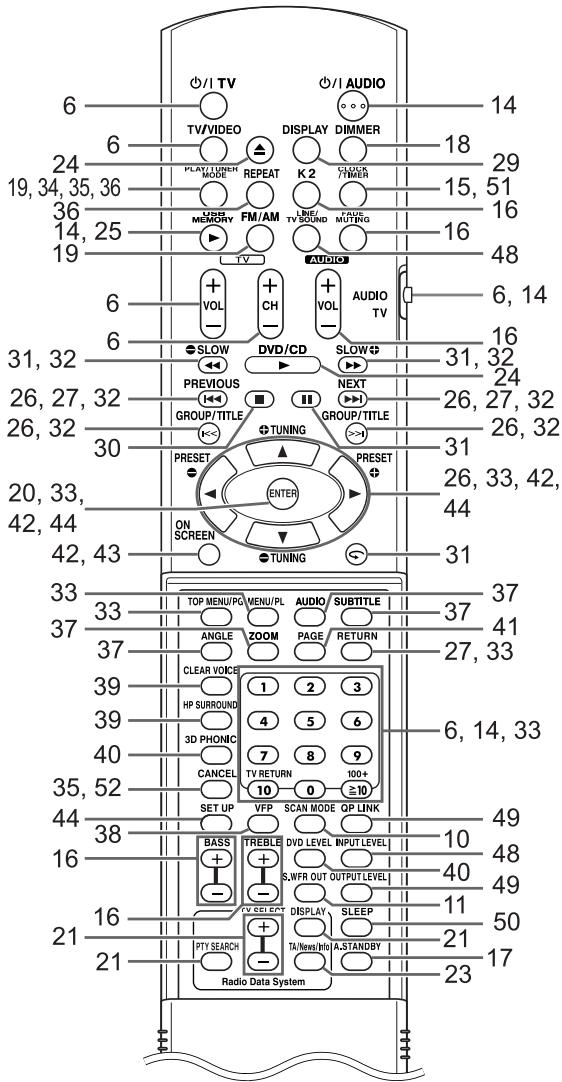
- Diese Anleitung erläutert die Bedienungsabläufe unter der Annahme, dass Sie die Fernbedienung benutzen. Einige Tasten am Hauptgerät stimmen mit denen auf der Fernbedienung überein. In diesem Fall können Sie beide Tasten benutzen.
- Einige Abbildungen in dieser Anleitung wurden zu Erläuterungszwecken vereinfacht oder überspitzt dargestellt.
- Einige Funktionen können Sie auch anders benutzen als in dieser Anleitung erläutert.
- Je nach Disc/Datei erzielen Sie möglicherweise nicht das erläuterte Ergebnis, auch wenn Sie die Bedienungsabläufe in dieser Anleitung befolgen.
- Die folgenden Markierungen weisen auf die mit der erläuterten Funktion verwendbaren Discs/Dateien hin.

Die Zahlen beziehen sich auf die Seiten, auf denen die Teile erläutert sind.
Vorderansicht
Siehe „Displayfenster“ weiter unten.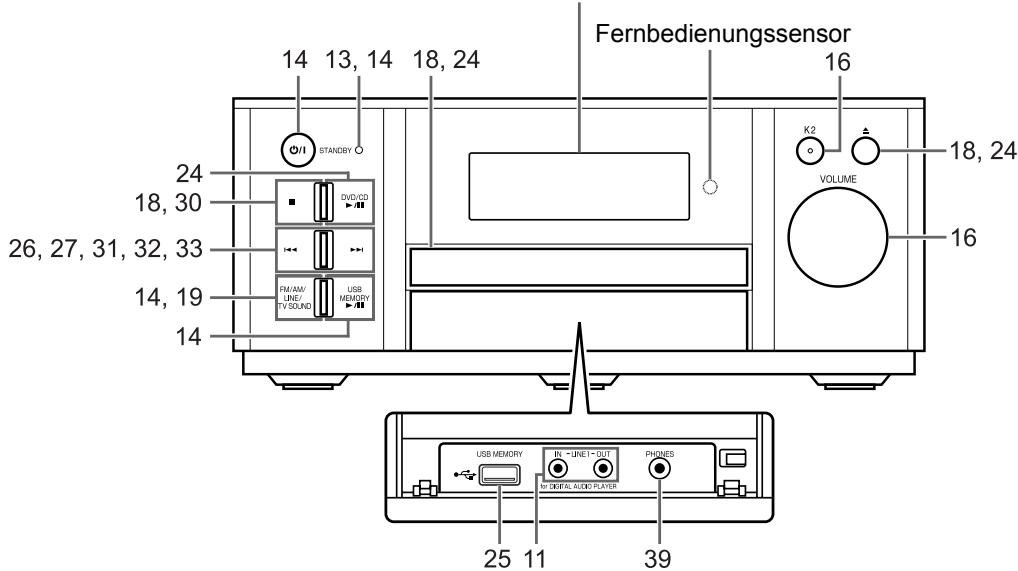
Rückansicht
Für zukünftige Verwendung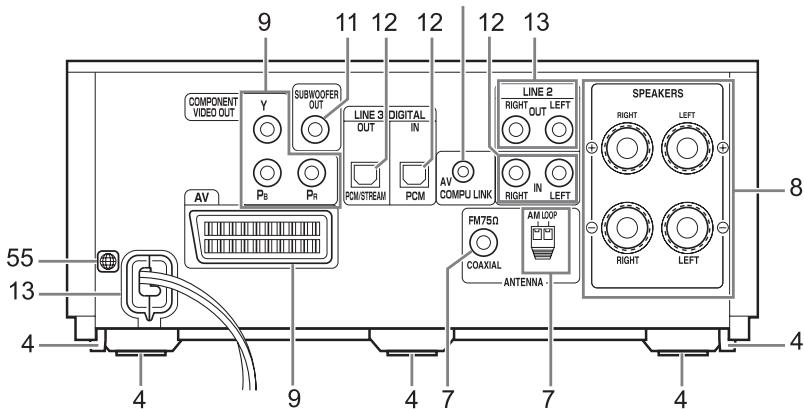
Displayfenster
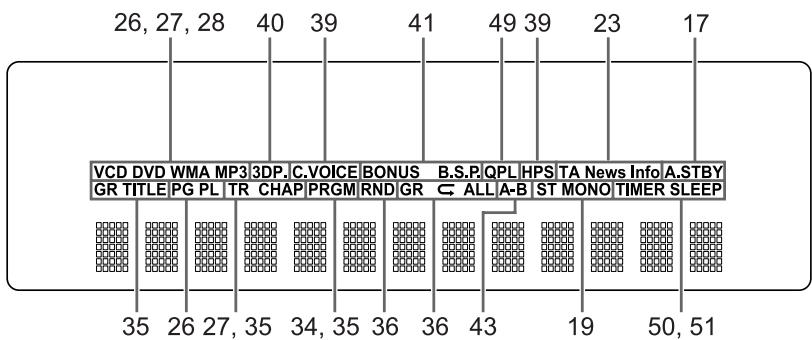
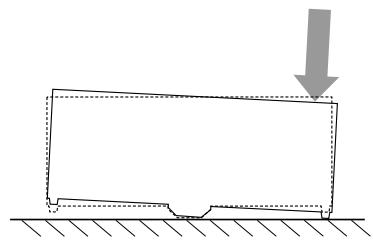
Eigenschaften der Hauptfüße und Stützbolzen
Die Verwendung von drei Hauptfüßen auf der Unterseite des Hauptgeräts ergibt eine höhere Klangqualität und sorgt außerdem für eine gute Standfestigkeit des Hauptgeräts.
Hauptgerät (Rückansicht)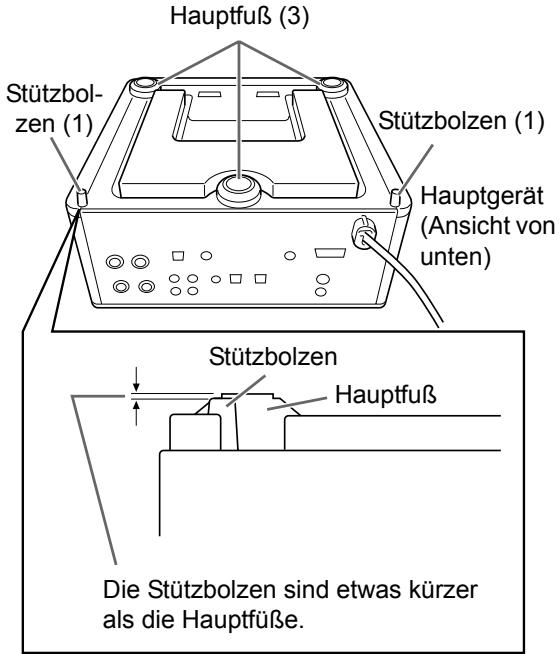
Darüber hinaus tragen die beiden Stützbolzen zur Stabilität des Hauptgeräts bei und verhindern, dass es wackelt oder umkippt, wenn es von oben angestoßen wird. Da die Stützbolzen etwas kürzer sind als die Hauptfüße, kommen die Stützbolzen nicht in Kontakt mit der Standfläche, sondern überlassen es den Hauptfüßen, das Gewicht des Hauptgeräts zu tragen.
Die Zahlen beziehen sich auf die Seiten, auf denen die Teile erläutert sind.
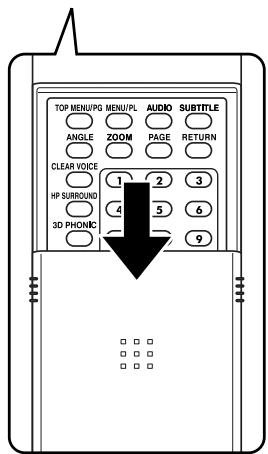
Einlegen der Batterien in die Fernbedienung
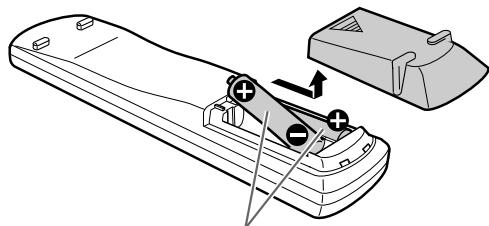
Trockenzellenbatterien R6P (SUM-3)/AA (15F) (im Lieferumfang)
- Wenn die Reichweite der Fernbedienung nachlässt, müssen beide Batterien ersetzt werden.
ACHTUNG
- Setzen Sie die Batterien nicht Wärme oder offenen Flammen aus.
Verwenden der Fernbedienung
Richten Sie die Fernbedienung in Richtung der Vorderseite des Hauptgeräts.
- Verdecken Sie den Fernbedienungssensor am Hauptgerät nicht.
Bedienen eines Fernsehgeräts mit der Fernbedienung
Sie können Ihr Fernsehgerät mit der Fernbedienung dieser Anlage steuern.
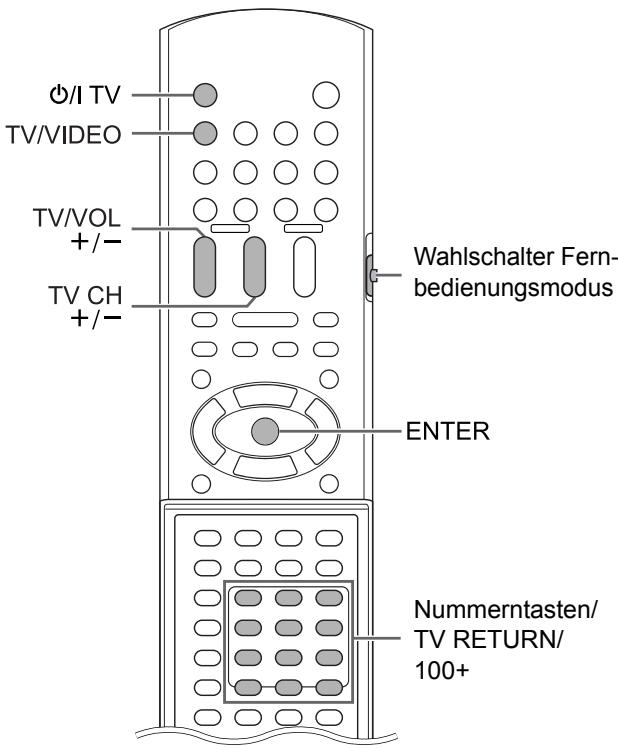
Einstellen des Herstellercodes
1 Schieben Sie den Wahlschalter Fernbedienungsmodus auf [TV].
AUDIO TV
2 Halten Sie [O/TV] gedrückt.
- Halten Sie [O/I TV] bis zur Ausführung des Schritts 4 gedrückt.
3 Drücken Sie kurz [ENTER] und lassen Sie dann die Taste los. 4 Drücken Sie die Nummerntasten zur Eingabe des Herstellercodes.
Beispiele:
Für ein Hitachi-Fernsehgerät: Drücken Sie [0] und dann [7].
Für ein Toshiba-Fernsehgerät: Drücken Sie [2] und dann [9].
Verfügt der Hersteller Ihres Fernsehgeräts über mehrere Codes, probieren Sie die Herstellercodes nacheinander durch, bis Sie den Code finden, mit dem das Fernsehgerät ordnungsgemäß funktioniert.
| Hersteller | Code | Hersteller | Code |
| JVC | 01 | Nordmende | 13, 14, 18, 26, 27, 28 |
| Akai | 02, 05 | Okano | 09 |
| Blaupunkt | 03 | Orion | 15 |
| Daewoo | 10, 31, 32 | Panasonic | 16, 17 |
| Fenner | 04, 31, 32 | Philips | 10 |
| Fisher | 05 | Saba | 13, 14, 18, 26, 27, 28 |
| Grundig | 06 | Samsung | 10, 19, 32, 35, 36, 37, 38 |
| Hitachi | 07, 08 | Sanyo | 05 |
| Inno-Hit | 09 | SEG | 15 |
| Irradio | 02, 05 | Schneider | 02, 05 |
| Loewe | 10 | Sharp | 20, 39, 40 |
| Magnavox | 10 | Sony | 21, 22, 23, 24, 25 |
| Mitsubishi | 11, 33 | Telefunken | 13, 14, 18, 26, 27, 28 |
| Miver | 03 | Thomson | 13, 14, 18, 26, 27, 28 |
| Nokia | 12, 34 | Toshiba | 29 |
5 Lassen Sie [O/I TV] los.
HINWEIS
Die Änderung der Herstellercodes ist ohne Ankündigung vorbehalten. Möglicherweise lässt sich eines der von oben aufgeführten Hersteller produzierten Fernsehgeräte nicht bedienen. - Nach Auswechseln der Batterien in der Fernbedienung stellen Sie den Herstellercode erneut ein.
Verwenden der Fernbedienung zur Bedienung des Fernsehgeräts
Richten Sie die Fernbedienung auf das Fernsehgerät.
| Fernbedie-nungstaste | Verwendung | |
| [Ö/TV] | Schaltet das Fernsehgerät ein/aus. | |
| [TV/VIDEO] | Schaltet zwischen Fernsehgerät und Videoeingang um. | |
| [TV CH +/-] | Wechselt zwischen den Kanälen. | |
| [TV VOL +/-] | Stellt die Lautstärke ein. | |
| Nummertasten (1-9, 0, 100+) | Schieben Sie zuvor den Wahlschalter Fernbedienungs-modus auf [TV]. AUDIO TV | Wählt die Kanäle. |
| [TV RETURN] | Wechselt zwi-schen dem zuletzt einge-stellen Kanal und dem aktu-ellen Kanal hin und her. | |
Anschließen der Antennen
AM-Ringantenne (im Lieferumfang)
Einrichten der AM-Ringantenne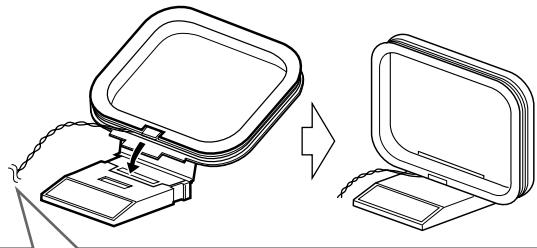

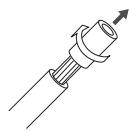
Wenn die Spitzen des Antennenkabels mit Isolierkappen geschützt sind, drehen und ziehen Sie die Isolierkappen ab.
Anschließen der AM-Ringantenne
Hauptgerät (Rückansicht)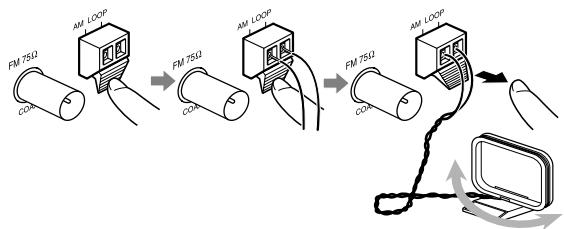
Drehen Sie die AM-Ringantenne, um die beste Position für den Radioempfang zu finden.
HINWEIS
- Achten Sie darauf, dass die Antennenleiter keine anderen Anschlüsse berühren. Dadurch kann sich der Empfang verschlechtern.
FM-Antenne (im Lieferumfang)
Hauptgerät (Rückansicht) Wenn der Radioempfang mit der mitgelieferten FM-Antenne schwach ist oder wenn eine Gemeinschaftsantenne verwendet wird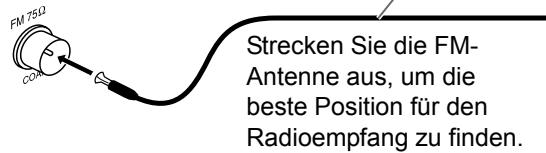
Hauptgerät (Rückansicht)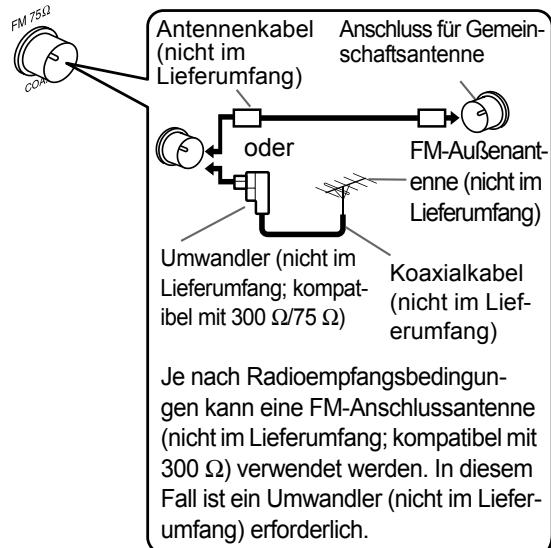
Wenn eine andere als mit dieser Anlage gelieferte Antenne verwendet wird, schauen Sie sich die Einzelheiten zum Anschluss in der Bedienungsanleitung der Antenne und des Umwandlers an.
Bei der Positionierung der Antennen finden Sie die beste Position heraus, wenn Sie damit ein aktuelles Radioprogramm empfangen (siehe „Empfangen von Rundfunk" auf Seite 19).
Anschließen der Lautsprecher
Der linke und rechte Lautsprecher sind identisch.
Bevor die Lautsprecherkabel angeschlossen werden, drehen und ziehen Sie die Isolierkappen an den Enden des jeweiligen Lautsprecherkabels ab.
Schwarze Leitung Rechter Lautsprecher (Rückansicht) Hauptgerät (Rückansicht)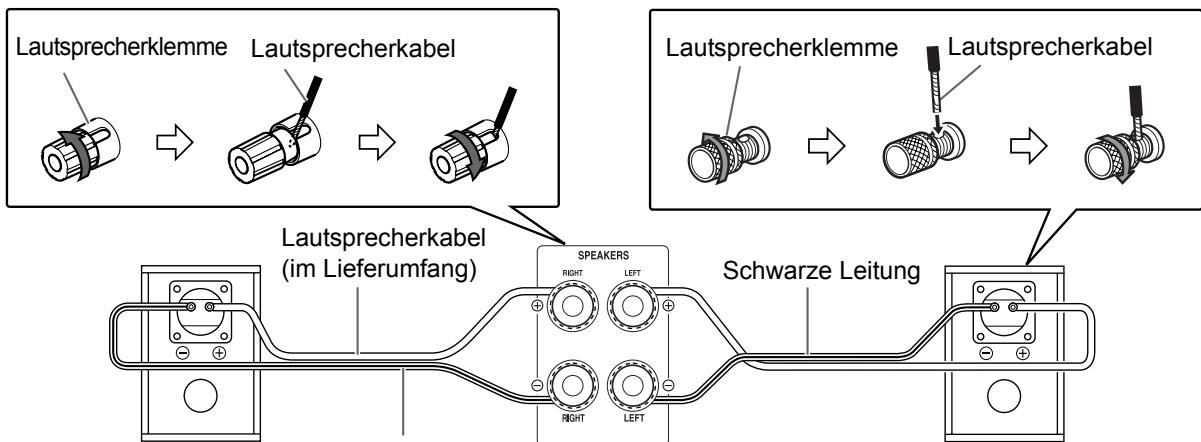
Linker Lautsprecher (Rückansicht)
WICHTIG
- Ein inkorrektes Anschließen der Lautsprecherkabel verringert den Stereoeffekt und die Klangqualität.
- Die mitgelieferten Lautsprecher sind magnetisch abgeschirmt. Abhängig von bestimmten Bedingungen können allerdings Farbunregelmäßigkeiten am Fernseher auftreten.
Um Farbunregelmäßigkeiten zu verhindern, stellen Sie die Lautsprecher gemäß den nachstehenden Anweisungen auf.
- Schalten Sie die Stromversorgung des Fernsehers aus, bevor Sie die Lautsprecher aufstellen.
- Platzieren Sie die Lautsprecher weit genug vom Fernseher weg, so dass sie keine Farbunregelmäßigkeiten am Fernseher verursachen.
- Warten Sie ca. 30 Minuten ab, bevor Sie die Stromversorgung des Fernsehers erneut einschalten.
In den Lautsprechern wird Naturholz für die Blende und das Gehäuse verwendet, um den Originalklang naturgetreu zu reproduzieren. Das Aussehen unterscheidet sich deshalb bei jeder Anlage.
ACHTUNG
- Schließen Sie die Lautsprecherklemmen und nicht kurz. Dadurch kann das Hauptgerät beschädigt werden. Die Impedanz der an das Hauptgerät angeschlossenen Lautsprecher muss im Bereich von 4Ω bis 16Ω liegen.
- Schließen Sie keine anderen Lautsprecher zusammen mit den gelieferten Lautsprechern an. Die Änderung in der Impedanz kann das Hauptgerät und die Lautsprecher beschädigen.
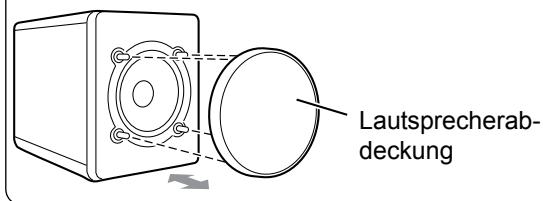
Sie können die Lautsprecherabdeckung abnehmen.
Anschluss eines Fernsehers
Anschluss eines Fernsehers über die [AV] Buchse
Fernsehgerät![JVC EX-A3 - Anschluss eines Fernsehers über die [AV] Buchse - 1](/content/2024/12/123976/images/f44b25136833bcb9993d0bf13b88d61b3c5f671baf342acd104bb53678f6d04a.jpg)
HINWEIS
- Es wird kein Audiosignal über die [AV] (SCART) Buchse ausgegeben.
Anschluss eines Fernsehers über die [COMPONENT VIDEO OUT] Buchsen
Fernsehgerät![JVC EX-A3 - Anschluss eines Fernsehers über die [COMPONENT VIDEO OUT] Buchsen - 1](/content/2024/12/123976/images/589411c3871e6669ddcee9a0399f9741dfb27daddb93ad2710e4f72f5f8dc4f0.jpg)
WICHTIG
- Schließen Sie das Hauptgerät direkt an ein Fernsehgerät (oder einen Monitor) an, ohne es über einen Videokassettenrekorder (VCR) umzuleiten. Andernfalls können Bildverzerrungen während der Wiedergabe auftreten. (Die Audioqualität wird allerdings nicht durch das Umleiten des Anschlusses über einen VCR beeinträchtigt.)
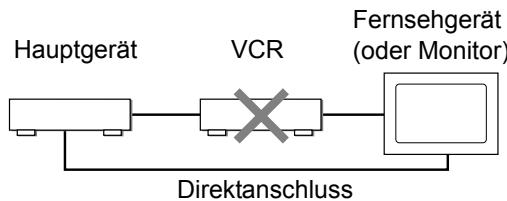
- Bei Anschließen des Hauptgeräts an ein VCR/TV-Kombigerät können ebenfalls Bildverzerrungen während der Wiedergabe auftreten.

Auswählen des Video-Signaltyps
Um ein Bild auf dem TV-Bildschirm anzuzeigen, wählen Sie nach Anschließen des Hauptgeräts am Fernsehgerät den Video-Signaltyp entsprechend des Fernsehgeräts korrekt aus.
1 Schalten Sie das Hauptgerät ein.
- Siehe „Anschließen des Netzkabels“ auf Seite 13 und „Einschalten des Hauptgeräts“ auf Seite 14.
2 Drücken Sie [DVD/CD].
- Wenn eine Disc eingelegt ist, drücken Sie, um die Wiedergabe zu stoppen.
3 Drücken Sie [SCAN MODE].
- Der aktuelle Video-Signaltyp beginnt zu blinken.
![JVC EX-A3 - Drücken Sie [SCAN MODE]. - 1](/content/2024/12/123976/images/43cea26eea03b46032817dd9e14486b350a96b73782aa0c8ea0cab6141c54136.jpg)
4 Drücken Sie ◀ oder ▶, um einen für das Fernsehgerät geeigneten Video-Signaltyp auszuwählen.
- Sie können „RGB“, „Y/C“ oder „PROGRESSIVE“ auswählen.
- Wählen Sie „RGB“, wenn an die [AV] Buchse ein zu den F-BAS-Standardvideosignalen kompatibles Fernsehgerät angeschlossen ist.
- Wählen Sie "Y/C", wenn an die [AV] Buchse ein zu den S-Video-Signalen kompatibles Fernsehgerät angeschlossen ist.
- Wählen Sie „PROGRESSIVE“, wenn an die [COMPONENT VIDEO OUT] Buchsen ein zu der progressiven Abtastung kompatibles Fernsehgerät angeschlossen ist.
5 Drücken Sie [ENTER].
HINWEIS
- Wenden Sie sich zur Überprüfung der Kompatibilität Ihres Fernsehgeräts an die örtliche JVC-Kundendienststelle.
- Alle von JVC hergestellten Fernsehgeräte mit progressiver Abtastung sowie High-Definition-Fernsehgeräte sind voll kompatibel mit dieser Anlage. Die Einstellung des Video-Signaltyps bleibt auch nach Entfernen des Netzkabels aus der Wandsteckdose oder Unterbrechung der Stromversorgung gespeichert.
Anschluss eines tragbaren digitalen Audio-Players
Empfangen von analogen
Tonsignalen von einem tragbaren
Eingang
Hauptgerät (Vorderansicht)


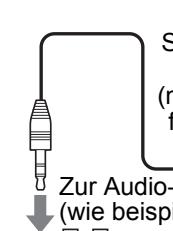
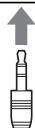
Zur Audio-Ausgangsbuchse
(wie beispielsweise Kopfhörerbuchse)
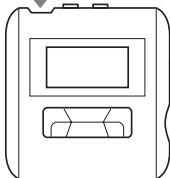
Tragbarer digitaler Audio-Player oder anderes Audiogerät
Ausgang
Ausgabe von analogen Tonsignalen an einen tragbaren digitalen Audio-Player
Hauptgerät (Vorderansicht)
Ausgang

Zur Audio-Eingangsbuchse


Kabel mit Stereo-Ministecker (nicht im Lieferumfang)
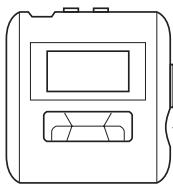
Tragbarer digitaler Audio-Player oder anderes Audiogerät
Eingang
Das Audio-Ausgangssignal von der [LINE1 OUT] oder [LINE 2 OUT] Buchse wird verarbeitet, um einen Surround-Klang zu erzeugen, wenn die K2-Funktion, die Clear Voice-Funktion, die 3D PHONIC-Funktion oder die Kopfhörer-Surround-Modus-Funktion aktiviert ist. Zur Aufnahme von rohem, unverarbeitetem Klang schalten Sie diese Funktionen aus. Schalten Sie die K2-Funktion während der Tonaufnahme nicht ein oder aus, da dies sonst zu Unterbrechungen bei der Tonausgabe führen kann.
- Ein Audiosignal von einem Gerät, das an die [LINE1 IN] Buchse angeschlossen ist, wird nicht über die [LINE1 OUT] Buchse ausgegeben.
Anschließen eines Subwoofers
Wenn Sie diese Anlage an einen Verstärker mit eingebautem Subwoofer (nicht im Lieferumfang) anschließen, können Sie einen dynamischeren Bass-Klang erzeugen. Nähere Einzelheiten finden Sie in der Bedienungsanleitung des Subwoofers.
Audiokabel (nicht im Lieferumfang) (Sie können das im Lieferumfang des Verstärkers mit eingebautem Subwoofer enthaltene Audiokabel verwenden.)
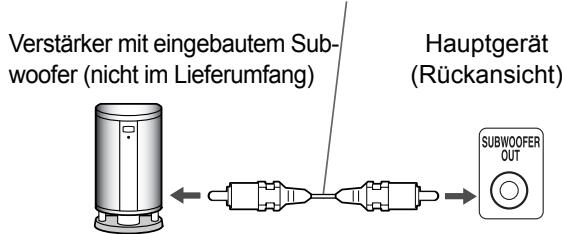
Erzeugen von Klang vom Subwoofer
Drücken Sie [S.WFR OUT], um „S WOOFER ON“ (Subwoofer EIN) im Displayfenster auszuwählen.
- Bei jedem Drücken auf [S.WFR OUT] wechselt das Display zwischen „S WOOFER ON“ und „S WOOFER OFF“ (Subwoofer AUS).
HINWEIS
- Bei Auswahl von „S WOOFER ON" wird der Bassklang vom linken und rechten Lautsprecher automatisch herabgesenkt, so dass der Bassklang hauptsächlich über den Subwoofer ausgegeben wird.
Anschließen von anderen digitalen Audiogeräten
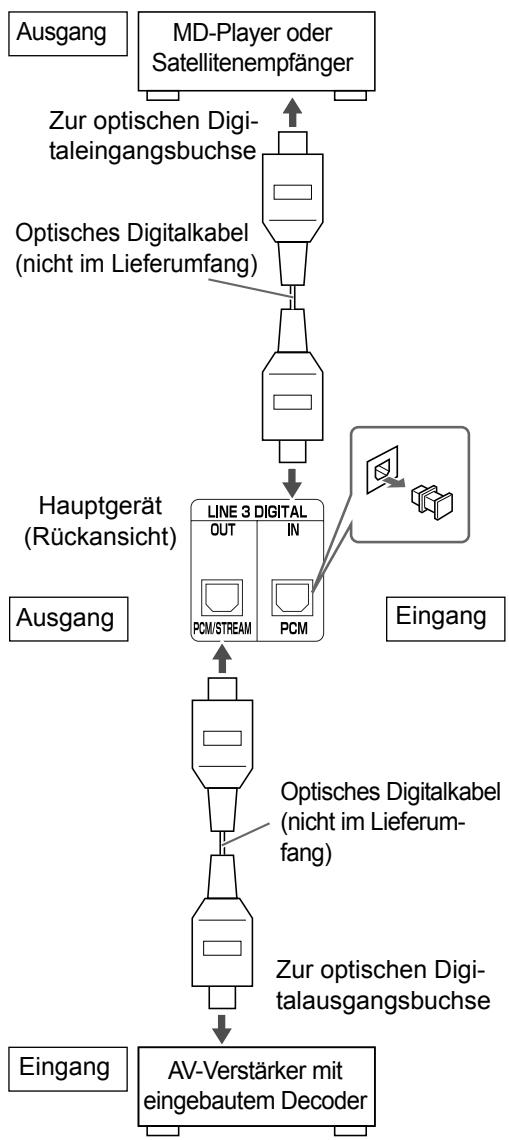
HINWEIS
- Sie können das Audiosignal über die [LINE 3 DIGITAL OUT] Buchse ausgeben, wenn eine eingelegte Disc oder ein angeschlossenes USB-Massenspeichergerät als Quelle ausgewählt ist.
- Das Drücken auf [3D PHONIC] während der Audiosignalausgabe über die [LINE 3 DIGITAL OUT] Buchse kann zu Unterbrechungen bei der Tonausgabe führen.
Anschließen von anderen analogen Audiogeräten

Ausgabe von Tonsignalen an ein analoges Audiogerät
Hauptgerät (Rückansicht)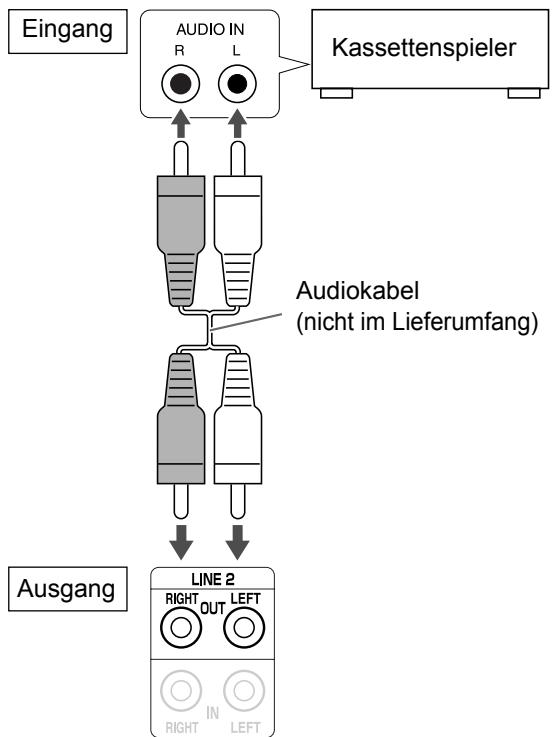
Das Audio-Ausgangssignal von der [LINE1 OUT] oder [LINE 2 OUT] Buchse wird verarbeitet, um einen Surround-Klang zu erzeugen, wenn die K2-Funktion, die Clear Voice-Funktion, die 3D PHONIC-Funktion oder die Kopfhörer-Surround-Modusfunktion aktiviert ist. Zur Aufnahme von rohem, unverarbeitetem Klang schalten Sie diese Funktionen aus. Schalten Sie die K2-Funktion während der Tonaufnahme nicht ein oder aus, da dies sonst zu Unterbrechungen bei der Tonausgabe führen kann.
- Ein Audiosignal von einem Gerät, das an die [LINE 2 IN] Buchsen angeschlossen ist, wird nicht über die [LINE 2 OUT] Buchsen ausgegeben.
Anschließen des Netzkabels
Wechselspannungsanschluss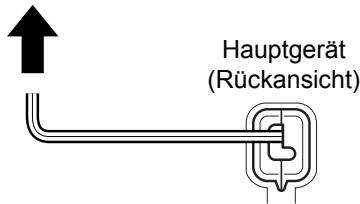
- Schließen Sie das Netzkabel an, nachdem Sie alle anderen Anschlüsse vorgenommen haben.
- Am Hauptgerät leuchtet die [STANDBY] Lampe auf.
WICHTIG
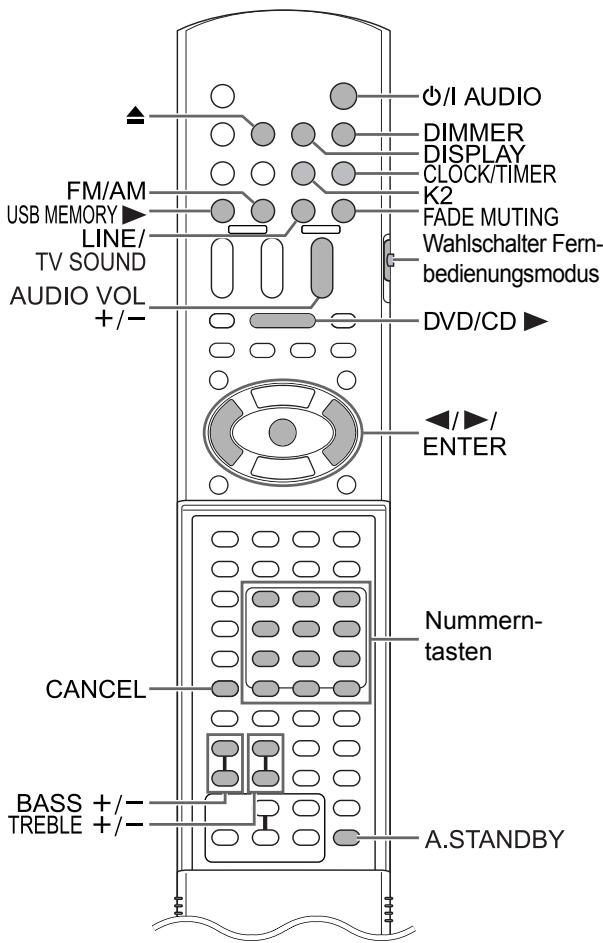
- Schieben Sie den Wahlschalter Fernbedienungsmodus auf [AUDIO].
AUDIO TV

Verwenden der Nummerntasten
Beispiele:
5: [5]
Einschalten des Hauptgeräts
Drücken Sie [O/AUDIO] (oder O/I am Hauptgerät).
- Die Stromversorgung des Hauptgeräts wird eingeschaltet und die [STANDBY] Lampe leuchtet am Hauptgerät auf.
- Bei erneutem Drücken auf [Ö/1 AUDIO] wird die Stromversorgung des Hauptgeräts ausgeschaltet.
- Bei ausgeschalteter Stromversorgung wird das Hauptgerät durch Drücken einer der folgenden Tasten bereits eingeschaltet.
[DVD/CD▶], [USB MEMORY▶], [FM/AM], [LINE/TV SOUND] oder ▲ auf der Fernbedienung - [DVD/CD▶/II], [USB MEMORY▶/II], [FM/AM/LINE/TV SOUND] oder ▲ am Hauptgerät Gleichzeitig wird die der gedrückten Taste zugewiesene Funktion gestartet.
Einrichten der Uhr
Sie können die Uhr sowohl bei eingeschaltetem als auch bei ausgeschaltetem Hauptgerät einstellen.
Beispiel: Die Uhr soll auf 10:30 und Mittwoch eingestellt werden.
1 Drücken Sie [CLOCK/TIMER].
![JVC EX-A3 - Drücken Sie [CLOCK/TIMER]. - 1](/content/2024/12/123976/images/40147919b45733de57a989a386da4e45dc52d1a3ebc574588d78766d3b922ace.jpg)
2 Drücken Sie ◀ oder ▶, um die Stunde auszuwählen.
- Halten Sie ◀ oder ▶ gedrückt, um die Stundeneinstellung zu erhöhen.
- Sie können auch die Nummerntasten verwenden, um die Stunde einzugeben.
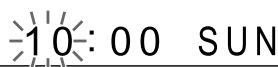
3 Drücken Sie [ENTER].
![JVC EX-A3 - Drücken Sie [ENTER]. - 1](/content/2024/12/123976/images/0d44501ac9b1fa769b57c909b341be02c044fae5b51987499037db0868e892f6.jpg)
4 Drücken Sie ◀ oder ▶, um die Minuten auszuwählen.
- Halten Sie ◀ oder ▶ gedrückt, um die Minuteneinstellung zu erhöhen.
- Sie können auch die Nummerntasten verwenden, um die Minuten einzugeben.
5 Drücken Sie [ENTER].
6 Drücken Sie ◀ oder ▶, um den Wochentag auszuwählen.
- Halten Sie ◀ oder ▶ gedrückt, um die Einstellung für den Wochentag zu ändern.

- Für die Wochentage werden folgende Abkürzungen verwendet:
SUN → Sonntag
MON → Montag
TUE → Dienstag
WED → Mittwoch
THU → Donnerstag
FRI → Freitag
SAT → Samstag
7 Drücken Sie [ENTER].
- Nach Einstellung der Minuten startet die Uhrzeit bei 0 Sekunden.
HINWEIS
- Während der Uhreinstellung können Sie durch Drücken auf [CANCEL] zum vorherigen Schritt zurückkehren. Die Zeitanzeige am Hauptgerät erfolgt im 24-Stunden-Format. Die Uhr hat eine Genauigkeit von ca. 1 Minute pro Monat.
- Nach Entfernen des Netzkabels aus der Wandsteckdose oder Unterbrechung der Stromversorgung bleibt die Uhreinstellung für ca. 1 Minute gespeichert.
Einstellen der Uhr
Drücken Sie wiederholt [CLOCK/ TIMER], um die Uhr anzuzeigen, und stellen Sie dann die Uhr ab Schritt 2 ein.
Anzeigen der Uhrzeit, wenn diese Anlage verwendet wird
Drücken Sie [DISPLAY].
- Siehe, Ändern der Anzeige im Displayfenster. (Siehe Seite 29.)
Einstellen der Lautstärke
Drücken Sie [AUDIO VOL +/-].
- Sie können die Lautstärke auch durch Drehen der [VOLUME]-Steuerung am Hauptgerät einstellen.
Vorübergehende Abschaltung des Tons
Drücken Sie [FADE MUTING].
- Drücken Sie erneut [FADE MUTING] oder [AUDIO VOL +], um den Ton wieder einzuschalten. Der Ton wird auch wieder aktiviert, wenn das Hauptgerät aus- und wieder eingeschaltet wird.
Einstellen des Bass/Treble
Bass: Drücken Sie [BASS +/−].
Treble: Drücken Sie [TREBLE +/−].
Verbessern des Wiedergabeklangs (K2)
Die K2-Funktion ist für die Wiedergabe von natürlich klingendem Klang durch Verbesserung des Wiedergabetons entwickelt worden, der aus Digitalquellen mit niedriger Bitfrequenz stammt. Diese Funktion kompensiert Schallwellen, die während der komprimierten Digitalaufnahme verloren gehen, und stellt den ursprünglichen Analogklang wieder her. Der Klang wird mit erweiterter Bitanzahl (24 Bit) und breiterem Frequenzbereich (128 kHz, 176,4 kHz oder 192 kHz) wiederhergestellt.
Drücken Sie [K2] auf der Fernbedienung oder am Hauptgerät.
- Wenn die K2-Funktion aktiviert ist, leuchtet die [K2]-Lampe (Taste) am Hauptgerät auf.
- Bei jedem Drücken auf [K2] ändert sich die Anzeige wie folgt.
- „K2 Mode 1“: Gibt eine Digitalquelle mit nicht komprimierten Tonsignalen (lineare PCM) wieder.
- „K2 Mode 2“: Gibt eine Digitalquelle mit nicht komprimierten Tonsignalen (Dolby Digital, DTS, MP3 oder WMA) wieder.
- „K2 OFF“: Beendet die K2-Funktion.
![JVC EX-A3 - Drücken Sie [K2] auf der Fernbedienung oder am Hauptgerät. - 1](/content/2024/12/123976/images/4c4a074d5040317530fbbd62077bce220b7d451b901c627d0942d6cbc18edb08.jpg)
HINWEIS
Die Anfangseinstellung ist „K2 OFF“. - Wenn [K2] bei aktivierter Clear Voice-Funktion, Kopfhörer-Surround-Modusfunktion oder 3D PHONIC-Funktion gedrückt wird, werden diese Funktionen deaktiviert und die K2-Funktion aktiviert. - Wenn [K2] gedrückt wird und AM/FM-Rundfunk oder ein an die [LINE1 IN] oder [LINE 2 IN] Buchse angeschlossenes analoges Audiogerät als Quelle gewählt ist, wird „ANALOG SOURCE“ im Displayfenster angezeigt und die K2-Funktion nicht aktiviert. Die K2-Funktion wird aktiviert, wenn eine eingelegte Disc, ein angeschlossenes USB-Massenspeichergerät oder ein an die [LINE 3 DIGITAL IN] Buchse angeschlossenes digitales Audiogerät als Quelle ausgewählt wird. - Der ursprüngliche Frequenzbereich wird automatisch erkannt und auf einen spezifischen Bereich erweitert. Lag der ursprüngliche Bereich bei 32 kHz, 44,1 kHz oder 48 kHz, wird der Bereich entsprechend auf 128 kHz, 176,4 kHz oder 192 kHz erweitert. - Diese Funktion ist verfügbar, wenn „NUR PCM“ für „DIGITAL-AUDIO-AUSGANG“ gewählt ist (siehe Seite 46). „NO OPERATION“ erscheint im Displayfenster und die K2-Funktion lässt sich nicht verwenden, wenn „DOLBY DIGITAL/PCM“ oder „BITSTROM/PCM“ gewählt ist.
Auto-Standby-Funktion
Wird 3 Minuten lang kein Ton erzeugt, schaltet sich das Hauptgerät automatisch ab. Diese Funktion ist verfügbar, wenn eine eingelegte Disc, ein angeschlossenes USB-Massenspeichergerät oder ein an die [LINE1 IN] Buchse angeschlossenes Gerät als Quelle ausgewählt wird. Sie können diese Funktion nicht verwenden, wenn Rundfunk, Fernsehgerät oder ein an die [LINE 2 IN] Buchsen bzw. [LINE 3 DIGITAL IN] Buchse angeschlossenes Gerät als Quelle ausgewählt ist.
Aktivieren der Auto-Standby-Funktion
■Wenn eine eingelegte Disc, ein angeschlossenes USB-Massenspeichergerät oder ein an die [LINE1 IN] Buchse angeschlossenes Gerät als Quelle ausgewählt ist
Drücken Sie [A.STANDBY].
"A. STBY" Anzeige
A STBY SET
- Bei erneutem Drücken auf [A.STANDBY] wird die Funktion deaktiviert. (Das Displayfenster schaltet auf „A STBY CANCEL" um.)
Ablauf der Auto-Standby-Funktion
Wenn die Wiedergabe von einer eingelegten Disc, einem angeschlossenen USB-Massenspeichergerät oder einem an die [LINE1 IN] Buchse angeschlossenen Gerät beendet ist, startet die Auto-Standby-Funktion einen Countdown.
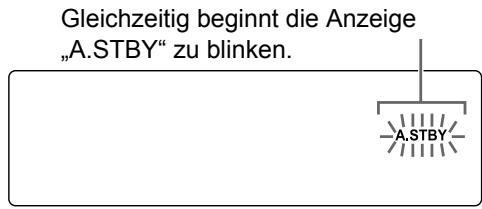
20 Sekunden vor dem Abschalten des Hauptgeräts beginnt „AUTO STANDBY" zu blinken.
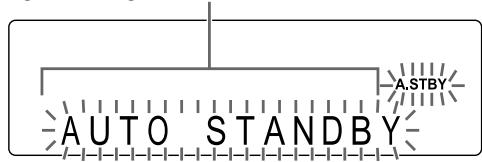
Wird 3 Minuten lang kein Vorgang ausgeführt, schaltet sich das Hauptgerät automatisch ab.
Ändern der Displayfensterhelligkeit
■Wenn das Hauptgerät eingeschaltet ist Drücken Sie wiederholt auf [DIMMER].
- Bei jedem Drücken auf [DIMMER] ändert sich die Einstellung im Displayfenster wie folgt.
![JVC EX-A3 - ■Wenn das Hauptgerät eingeschaltet ist Drücken Sie wiederholt auf [DIMMER]. - 1](/content/2024/12/123976/images/3767ac1fa9ec197740953b1d287237171ff068b5611976d46b9141d40f7454f8.jpg)
1 Das Displayfenster wird dunkler als die normale Displayhelligkeit. 2 Das Displayfenster wird dunkler als „DIMMER 1". 3 Bei der Wiedergabe einer Video-Disc/Datei wird das Displayfenster automatisch abgedunkelt. 4 Die normale Displayhelligkeit wird wieder hergestellt.
Ausschalten des Displayfensters
Sie können das Displayfenster ausschalten, wenn das Hauptgerät ausgeschaltet wird.
■Wenn das Hauptgerät ausgeschaltet ist
Drücken Sie wiederholt auf [DIMMER].
- Bei jedem Drücken auf [DIMMER] wechselt die Einstellung zwischen „DISPLAY ON" und „DISPLAY OFF" im Displayfenster.
Sperren des Disc-Auswurfs
Sie können das Disc-Fach sperren und so verhindern, dass die Disc ausgeworfen wird.
Einstellen der Disc-Auswurfsperre
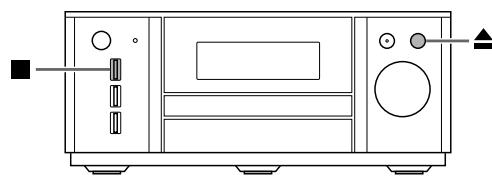
■Wenn das Hauptgerät ausgeschaltet ist: Halten Sie am Hauptgerät [GEDRÜCKT] und drücken Sie dann [AUSWURF].
GESPERRT
HINWEIS
- Wiederholen Sie diesen Schritt, wenn Sie die Disc-Auswurfsperre aufheben möchten. („ENTSPERRT“ wird angezeigt.)
* Wie die Nummerntasten zu verwenden sind, erfahren Sie unter „Verwenden der Nummerntasten“ auf Seite 14.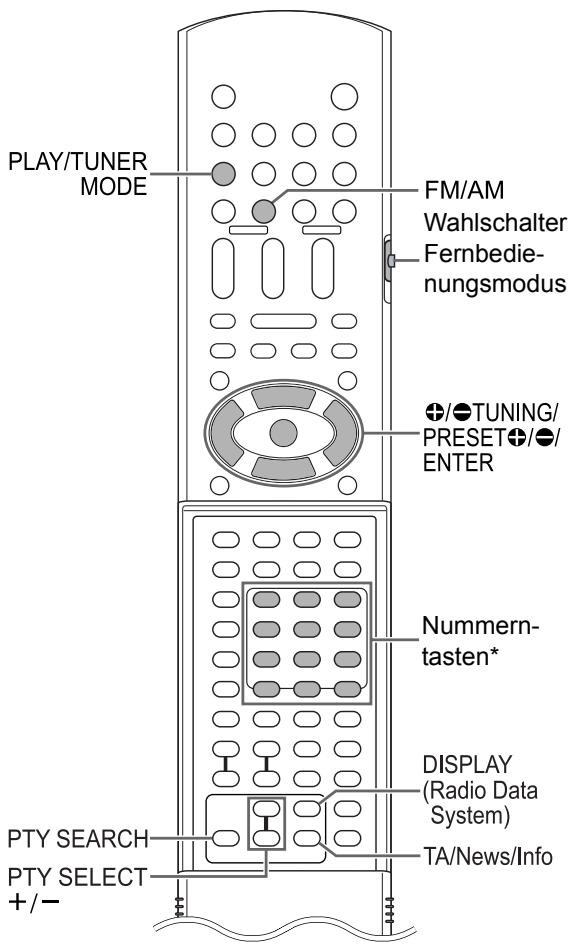
WICHTIG
- Schieben Sie den Wahlschalter Fernbedienungsmodus auf [AUDIO].
AUDIO TV
Auswählen eines Radiosenders
1 Drücken Sie [FM/AM], um „FM“ oder „AM“ im Displayfenster auszuwählen.
- Bei Drücken auf [FM/AM] wird Rundfunk als Tonquelle ausgewählt.
- Bei wiederholtem Drücken auf [FM/AM/LINE/ TV SOUND] am Hauptgerät kann Rundfunk ebenfalls als Quelle ausgewählt werden.
- Bei jedem Drücken auf [FM/AM] wechselt das Empfangsband zwischen „FM“ und „AM“.
Beispiel: Wenn ein FM-Radiosender empfangen wird![JVC EX-A3 - Drücken Sie [FM/AM], um „FM“ oder „AM“ im Displayfenster auszuwählen. - 1](/content/2024/12/123976/images/29203e81be83361339168573d80db594621b1bbf1d60eee3b87db2fa362250e6.jpg)
2 Drücken Sie wiederholt
[TUNING] oder [TUNING], um einen Radiosender (eine Frequenz) auszuwählen.
- Wenn das Hauptgerät einen FM-Radiosender in Stereo empfängt, leuchtet die Anzeige „ST“ (Stereo) im Displayfenster auf.
- Sie können einen Radiosender auch mit Hilfe der automatischen Senderspeicherung auswählen.
Automatischer Sendersuchlauf:
Halten Sie [TUNING] oder [TUNING] gedrückt, bis sich die Frequenz zu ändern beginnt, und lassen Sie dann die Taste los.
- Wenn das Hauptgerät einen Radiosender empfängt, stoppt der Frequenzsuchlauf automatisch.
- Sie können während eines Suchlaufs einen bestimmten Radiosender auswählen. Drücken Sie [TUNING] oder [TUNING], um den automatischen Suchlauf zu stoppen, wenn die gewünschte Frequenz im Displayfenster angezeigt wird.
HINWEIS
- Wenn der Stereoempfang eines FM-Radiosenders gestört und schlecht zu hören ist, können Sie versuchen, diesen Sender durch Drücken auf [PLAY/TUNER MODE] auf Monoempfang umzuschalten. In diesem Fall leuchtet die Anzeige „MONO“ (monaural) im Displayfenster auf. Um den Klang wieder auf Stereoempfang umzustellen, drücken Sie [PLAY/TUNER MODE] erneut.
- Wenn ein Piepston Ihren AM-Rundfunkempfang stört, können Sie die Störungen reduzieren. Bei Drücken auf [PLAY/TUNER MODE] wird im Displayfenster kurzzeitig „AM BEAT CUT“ angezeigt, und die Störungen werden reduziert.
Abrufen eines voreingestellten Radiosenders
Die Voreinstellung von Radiosendern im Hauptgerät erleichtert das Abrufen eines Radiosenders.
Voreinstellung von Radiosendern
Sie können bis zu 30 FM-Radiosender und bis zu 15 AM-Radiosender speichern.
1 Wählen Sie einen zu speichernden Radiosender aus.
- Siehe „Auswählen eines Radiosenders“ auf Seite 19.
2 Drücken Sie [ENTER].
- Der Programmplatz blinkt im Displayfenster für ca. 5 Sekunden.
3 Während der Programmplatz blinkt, drücken Sie [PRESET ] oder [PRESET ], um den gewünschten Programmplatz zu wählen.
- Sie können den Programmplatz auch mit Hilfe der Nummerntasten auswählen.
4 Drücken Sie [ENTER], während die gewählte Nummer blinkt.
- "STORED" wird angezeigt und der gewählte Radiosender ist gespeichert.
HINWEIS
- Wenn Sie einen Radiosender auf einem Programmplatz speichern, auf dem zuvor ein anderer Radiosender gespeichert wurde, ersetzt der neu gespeicherte Radiosender den zuvor gespeicherten Radiosender.
Abrufen eines voreingestellten Radiosenders
■Wenn als Quelle ein FM- oder AM-Radiosender ausgewählt ist
Drücken Sie die Nummerntaste, um den Programmplatz des gewünschten Radiosenders auszuwählen.
- Sie können den Programmplatz auch durch Drücken von [PRESET +] oder [PRESET -] auswählen.
Datumfunksystem
Empfangen von FM-Radiosendern mit Datenfunksystem
Über das Datenfunksystem können FM-Radiosender zusammen mit den regulären Programmsignalen ein zusätzliches Signal übertragen.
Beispielsweise können Radiosender ihren Sendernamen sowie Informationen zu Sendeprogrammen übermitteln, wie z. B. Sport oder Musik.
Sie können die folgenden Typen von Datenfunksignalen empfangen.
Zeigt den allgemein bekannten Namen der Radiosender an.
PTY (Program Type - Programmtyp):
Zeigt den Programmtyp an.
RT (Radio Text - Radiotext):
Zeigt Textmeldungen an, die vom Radiosender übermittelt werden.
Höherwertige andere Netzwerke:
Siehe Seite 23.
HINWEIS
- Das Hauptgerät empfängt möglicherweise ein Datenfunksignal von einem Radiosender nicht richtig, wenn die Signale vom Radiosender nicht ordnungsgemäß übermittelt werden oder wenn das Signal schwach ist.
Alarmfunktion
Wenn ein „Alarm!“ (Notfallsignal) von einem Radiosender empfangen wird, während Sie eine Sendung eines FM-Radiosenders mit Datenfunksystem anhören, schaltet das Hauptgerät automatisch auf den Radiosender um, der das Signal „Alarm!“ sendet.
(Keine AM- und nur eine FM-Radiosender strahlen ihre Programme mit Datenfunksystem aus.)
Andern der
Datumfunksysteminformationen
Sie können die Datenfunksysteminformationen im Displayfenster lesen, während Sie einen FM-Radiosender hören.
■Wenn Sie einen FM-Radiosender hören
Drücken Sie wiederholt [DISPLAY (Radio Data System)].
Während das Hauptgerät nach Datenfunksystem-Informationen sucht, wird „WAIT PS“ angezeigt und der Name des Radiosenders erscheint im Displayfenster. „NO PS“ wird angezeigt, wenn kein Signal empfangen wird.
PTY (Program Type - Programmtyp):
Während das Hauptgerät nach Datenfunksystem-Informationen sucht, wird „WAIT PTY“ angezeigt und der Name der ausgestrahlten Radiosendung erscheint im Displayfenster. „NO PTY“ wird angezeigt, wenn kein Signal empfangen wird.
RT (Radio Text - Radiotext):
Während das Hauptgerät nach Datenfunksystem-Informationen sucht, wird „WAIT RT“ angezeigt und die vom Radiosender übermittelten Textmeldungen erscheinen im Displayfenster. „NO RT“ wird angezeigt, wenn kein Signal empfangen wird.
HINWEIS
- Wenn das Hauptgerät einige Zeit bis zur Anzeige der Datenfunksystem-Informationen von einem Radiosender benötigt, erscheint möglicherweise „PS“, „PTY“ oder „RT“ im Displayfenster.
- Wenn PS-, PTY- oder RT-Signale im Displayfenster erscheinen, werden unregelmäßige Zeichen und Markierungen möglicherweise nicht korrekt angezeigt.
Suchen nach Sendungen mit PTY-Codes (PTY-Suche)
Sie können einen Typ von Radiosendungen durch Eingabe eines zugehörigen PTY-Codes lokalisieren. Die PTY-Suche ist nur für voreingestellte Radiosender verfügbar. ■Wenn als Quelle ein FM-Radiosender ausgewählt ist
1 Drücken Sie [PTY SEARCH].
Anzeige am Hauptgerät
PTY SELECT
2 Drücken Sie wiederholt [PTY SELECT +] oder [PTY SELECT -], um einen PTY-Code zu wählen, während „PTY SELECT“ im Displayfenster blinkt.
Beispiel: Wenn „Document“ als PTY-Code gewählt ist

- Siehe Seite 22 für PTY-Codes.
3 Drücken Sie [PTY SEARCH].
- Während das Hauptgerät nach einer Radiosendung sucht, wird „SEARCH“ und der gewählte PTY-Code im Displayfenster angezeigt.
Beispiel: Wenn „Document“ als PTY-Code gewählt ist
![JVC EX-A3 - Drücken Sie [PTY SEARCH]. - 1](/content/2024/12/123976/images/0b766a54fb4dc572dd5ab1256b044b80235af4da9e885cb24672be728b30b81d.jpg)
![JVC EX-A3 - Drücken Sie [PTY SEARCH]. - 2](/content/2024/12/123976/images/153b79e59252acf832f9bf234433ca13c9be36b7aaf86c4239e05145145d22a4.jpg)
Document
- Das Hauptgerät durchsucht 30 voreingestellte FM-Radiosender und stoppt, sobald das Hauptgerät den von Ihnen ausgewählten Sender findet. Zu diesem Zeitpunkt blinkt die ausgewählte Frequenz und der PTY-Code. Um nach dem nächsten Radiosender zu suchen, drücken Sie [PTY SEARCH], während die ausgewählte Frequenz und der PTY-Code blinken. Hören Frequenz und PTY-Code auf zu blinken oder wird eine Taste gedrückt, stellt sich das Hauptgerät automatisch auf den Radiosender ein.
- Um den Suchvorgang abzubrechen, drücken Sie [PTY SEARCH] oder [CANCEL].
- Wurde keine Radiosendung gefunden, erscheint „NONE“ im Displayfenster und das Hauptgerät kehrt zu dem letzten empfangenen Radiosender zurück.
PTY-Codes
| None: | Nicht definiert. |
| News: | Nachrichten. |
| Affairs: | Themensendungen, in denen die Nachrichtenlage diskutiert oder Analyser vorgenommen werden. |
| Info: | Sendungen mit dem Zweck, Informationen im weitesten Sinne zu vermitteln. |
| Sport: | Sendungen, die sich mit allen Aspekten des Sports befassen. |
| Educate: | Pädagogische Sendungen. |
| Drama: | Alle Hörspiele und Serien. |
| Culture: | Sendungen, die die regionale oder nationale Kultur bettreffen, einschließlich Sprache und Theater. |
| Science: | Sendungen über Naturwissenschaften und Technologie. |
| Varied: | Hauptsächlich für sprachbasierte Sendungen wie Quzsendungen, Rate-spiele und Personeninterviews. |
| Pop M: | Kammerzielle Musik, die derzeit populär ist. |
| Rock M: | Rockmusik. |
| Easy M: | Zeitgenössische Musik, die als Unter-haltungsmusik eingestuft wird. |
| Light M: | Instrumentalmusik und Vokal- oder Chorgesang. |
| Classics: | Aufführungen von Orchestermusik, Symphonien und Kammermusik. |
| Other M: | Musik, die in keine anderen Kategori- rien passst. |
| Weather: | Wetterberichte und Wettervorhersagen. |
| Finance: | Börsenberichte, Wirtschaft und Handel. |
| Children: | Sendungen für junge Zuhörer. |
| Social: | Sendungen über Soziologie, Geschichte, Geographie, Psychologie und Gesellschaft. |
| Religion: | Religiöse Sendungen. |
| Phone In: | Die Zuhörer werden einbezogen und können ihre Meinung über Telefon oder öffentliche Foren mitteilen. |
| Travel: | Reiseinformationen. |
| Leisure: | Sendungen über Freizeitaktivitäten. |
| Jazz: | Jazz-Musik. |
| Country: | Lieder, die ursprünglich aus den Süd-staaten der USA stammen oder diese musikalische Tradition fortsetzen. |
| Nation M: | Aktuelle/populiäre Musik der jeweil-gen Nation oder Region. |
| Oldies: | Musik aus dem so genannten „golde-nen Zeitalter" der populären Musik. |
| Folk M: | Musik, die ihre Wurzeln in der musika-lischen Kultur einer bestimmten Nation hat. |
| Document: | Tatsachenberichte, die in ermittelt-n dem Stil vorgetragen werden. |
| TEST: | Sendungen zur Überprüfung der Not-fallempfangsgeräte oder des Haupt-geräts. |
| Alarm !: | Notrufdurchsagen. |
| Die Einstufung der PTY-Codes wird bei einigen FM-Radiosendenm möglicherweise anders als in der obigen Liste vorgenommen. | |
Vorübergehendes Umschalten auf eine gewünschte Sendung
Die Funktion „Höherwertige andere Netzwerke“ kann das Hauptgerät von einem Radiosender vorübergehend auf einen anderen Radiosender ihrer Wahl (TA, News oder Info) umschalten, wenn Sie einen Sender hören, der das Datenfunksystem unterstützt.
Die Funktion „Höherwertige andere Netzwerke“ kann nur beim Empfang von voreingestellten Radiosendern verwendet werden.
Drücken Sie wiederholt [TA/News/Info], bis der gewünschte Programmtyp (TA/News/Info) im Displayfenster erscheint.
- Bei jedem Drücken auf [TA/News/Info] ändert sich die Anzeige im Displayfenster.
Beispiel: Anzeige am Hauptgerät
TA
TA: Verkehrsdurchsagen
News: Nachrichten
Info: Sendungen mit dem Zweck, Informationen im weitesten Sinne zu vermitteln.
HINWEIS
- Um die Funktion „Höherwertige andere Netzwerke“ zu deaktivieren, drücken Sie wiederholt [TA/News/Info], bis die Programmtypanzeige (TA/News/Info) im Displayfenster erlischt. Bei Ändern der Quelle oder Ausschalten des Hauptgeräts wird die Funktion „Höherwertige andere Netzwerke“ ebenfalls deaktiviert. Die von einigen Radiosendern gesendeten Daten für „Höherwertige andere Netzwerke“ sind unter Umständen nicht kompatibel zu diesem Hauptgerät.
- Während Sie eine Sendung hören, die mit der Funktion „Höherwertige andere Netzwerke“ ausgewählt wurde, schaltet der Radiosender nicht um, auch wenn ein anderer Netzwerkradiosender das gleiche Programm in der Kategorie „Höherwertige andere Netzwerke“ zu senden beginnt.
- Während Sie eine Sendung hören, die mit der Funktion „Höherwertige andere Netzwerke“ ausgewählt wurde, können Sie nur [TA/News/Info] und [DISPLAY (Radio Data System)] als Senderfunktionstasten verwenden. Wenn Sie eine andere Taste drücken, wird „LOCKED!“ im Displayfenster angezeigt.
- Wenn eine periodische Umschaltung zwischen dem Radiosender, der mit der Funktion „Höherwertige andere Netzwerke“ ausgewählt wurde, und dem aktuell ausgewählten Radiosender erfolgt, drücken Sie [TA/News/Info], um die Funktion „Höherwertige andere Netzwerke“ zu deaktivieren.
Wie arbeitet die Funktion „Höherwertige andere Netzwerke“?
FALL 1
Wenn kein Radiosender ein Programm des von Ihnen gewünschten Typs überträgt:
Das Hauptgerät setzt die Wiedergabe des aktuellen Radiosenders fort.
↓
Wenn ein Radiosender mit der Übertragung des von Ihnen ausgewählten Programms beginnt, schaltet das Hauptgerät automatisch auf diesen Radiosender um. Der Programmtyp beginnt im Displayfenster zu blinken.
↓
Wenn das Programm beendet ist, schaltet das Hauptgerät auf den zuvor eingestellten Radiosender zurück. Die Funktion „Höherwertige andere Netzwerke“ bleibt weiterhin aktiviert.
FALL 2
Wenn ein Radiosender ein Programm des von Ihnen gewünschten Typs überträgt:
Das Hauptgerät schaltet zu diesem Programm um. Der Programmtyp beginnt im Displayfenster zu blinken.
↓
Wenn das Programm beendet ist, schaltet das Hauptgerät auf den zuvor eingestellten Radiosender zurück. Die Funktion „Höherwertige andere Netzwerke“ bleibt weiterhin aktiviert.
* Wie die Nummerntasten zu verwenden sind, erfahren Sie unter „Verwenden der Nummerntasten“ auf Seite 14.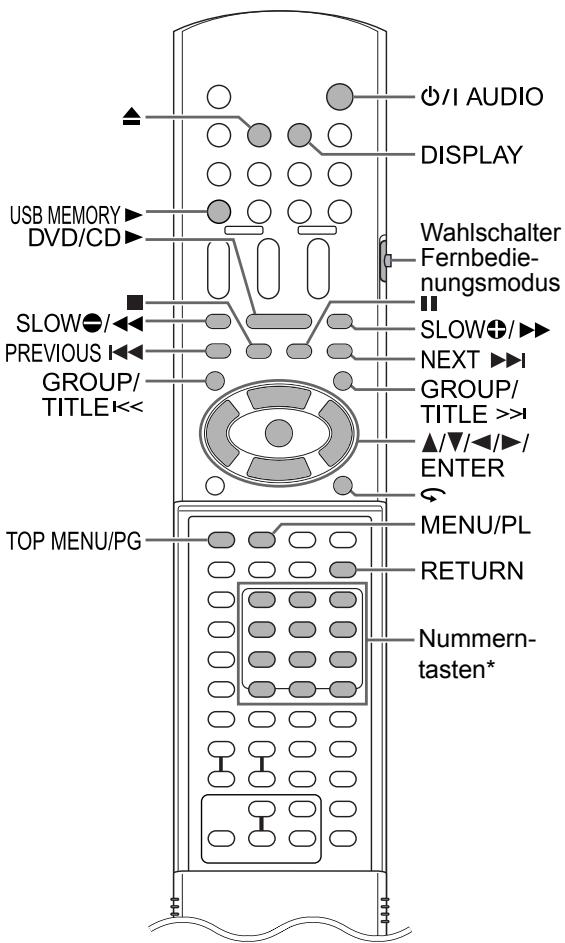
WICHTIG
- Schieben Sie den Wahlschalter Fernbedienungsmodus auf [AUDIO].
AUDIO TV

Wiedergabe einer Disc
DVD DVD DVD VCD CD
Dieser Abschnitt erläutert das Abspielen der oben abgebildeten Disc-Arten.
1 Drücken Sie auf der Fernbedienung oder am Hauptgerät.
- Das Disc-Fach wird ausgefahren.
2 Legen Sie eine Disc in das Disc-Fach.
- Zur Wiedergabe einer 8-cm-Disc legen Sie sie in die innere Vertiefung des Disc-Fachs ein.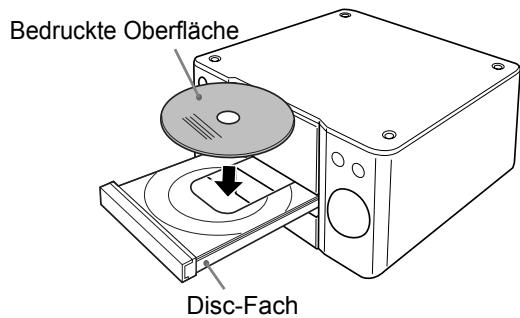
3 Drücken Sie [DVD/CD ] auf der Fernbedienung oder [DVD/CD II] am Hauptgerät.
HINWEIS
- Möglicherweise erscheint nach Starten der DVD-Wiedergabe ein Menübildschirm auf dem TV-Bildschirm. Benutzen Sie in diesem Fall den Menübildschirm und verwenden Sie , , , , die Nummerntasten und [ENTER]. (Siehe „Auswählen einer Spur im Menübildschirm" auf Seite 33.)
Wiedergabe einer Datei
MP3 WMA WAV JPEG ASF DivX MPEG1 MPEG2
Dieser Abschnitt erläutert die Wiedergabe von 1) Dateien, die auf der eingelegten Disc aufgezeichnet wurden, und 2) Dateien, die auf einem am Hauptgerät angeschlossenen USB-Massenspeichergerät aufgezeichnet wurden. Die Vorgehensweise wird anhand einer Anzeige mit MP3-Dateien erläutert.
HINWEIS
- Siehe auch „Hinweise zu Dateien, die auf einem angeschlossenen USB-Massenspeichergerät aufgezeichnet wurden“ auf Seite 57.
- Wenn auf einer eingelegten Disc oder einem angeschlossenen USB-Massenspeichergerät unterschiedliche Dateitypen (Audio/Einzelbild/Video) aufgezeichnet wurden, wählen Sie vor der Wiedergabe den Dateityp aus. (Siehe „DATEITYP“ auf Seite 45.)
1 (So geben Sie die Dateien auf einer Disc wieder)
Legen Sie eine Disc in das Disc-Fach.
- Siehe Schritte 1 und 2 auf Seite 24.
(So geben Sie die Dateien auf einem USB-Massenspeichergerät wieder)
Schließen Sie das USB-Massenspeichergerät an.
Hauptgerät (Vorderansicht)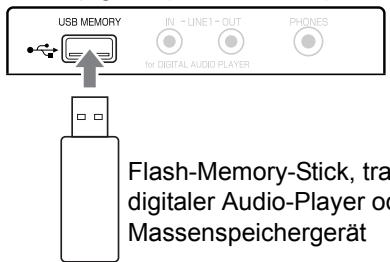
HINWEIS
Ein Computer lässt sich nicht an der [USB MEMORY] Buchse dieser Anlage anschließen.
2
(So geben Sie die Dateien auf einer Disc wieder)
Drücken Sie [DVD/CD].
(So geben Sie die Dateien auf einem USB-Massenspeichergerät wieder)
Drücken Sie [USB MEMORY].
3 Drücken Sie , um die Wiedergabe zu stoppen.
- Der Menübildschirm erscheint auf dem TV-Bildschirm.
Wenn als Quelle eine auf dem angeschlossenen USB-Massenspeichergerät aufgezeichnete Datei gewählt wird, erscheint „USB".
Nummer der aktuellen Gruppe und die gesamte Anzahl der auf der eingelegten Disc oder dem angeschlossenen USB-Massenspeichergerät aufgezeichneten Gruppen
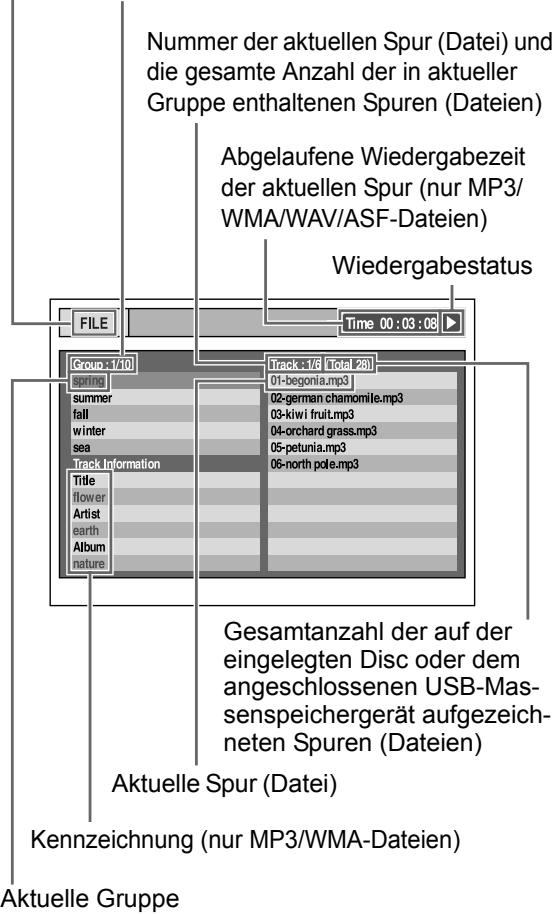
HINWEIS
- Je nach Dateityp wird die Menübildschirmanzeige ohne Drücken von angezeigt. In diesem Fall können Sie den Schritt 3 überspringen.
4 Drücken Sie , , oder , um eine Gruppe und eine Spur auszuwählen.
HINWEIS
- Sie können auch [GROUP/TITLE «/»] zur Auswahl einer Gruppe und die Nummerntasten sowie [PREVIOUS ] oder [NEXT ] zur Auswahl einer Spur verwenden.
5 Drücken Sie [DVD/CD▶] oder [USB MEMORY▶].
HINWEIS
- Wenn Sie Schritt 3 übersprungen haben, brauchen Sie Schritt 5 nicht auszuführen.
Diashow-Wiedergabe
- JPEG-Dateien werden beginnend mit der gewählten Datei fortlaufend wiedergegeben.
- Bei einer Diashow-Wiedergabe beträgt die Anzeigedauer für eine Datei ca. 3 Sekunden.
- Drücken Sie [ENTER], um nur die ausgewählte Datei anzuzeigen.
Displayfenster am Hauptgerät für Disc/Dateitypen

DVDVIDEO/DVD AUDIO/DVD VR
■Wenn eine Disc wiedergegeben wird
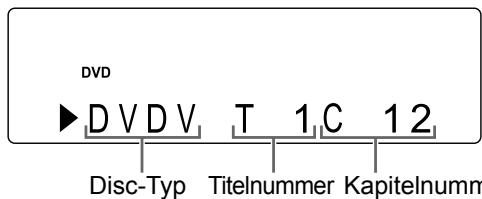
- Bei Wiedergabe einer DVD AUDIO wird „DVDA" anstelle von „DVDV", „G" (Gruppe) anstelle von „T" (Titel) und „T" (Spur) anstelle von „C" (Kapitel) angezeigt.
- Bei Wiedergabe einer DVD VR wird „PG" (Originalprogramm) oder „PL" (Wiedergabeliste) anstelle von „T" (Titel) angezeigt.
- Wenn die Anzeige „BONUS" oder „B.S.P." während der Wiedergabe einer DVD AUDIO leuchtet, siehe Seite 41.
■Wenn eine Disc gestoppt ist
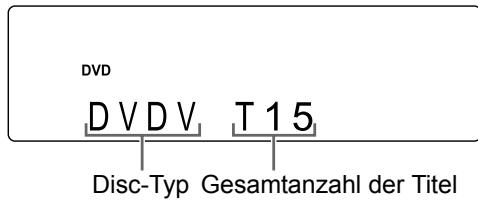
- Wenn „RESUME“ im Displayfenster angezeigt wird, siehe Seite 30.
- Beim Stoppen einer DVD AUDIO wird „DVDA“ anstelle von „DVDV“ und die Gesamtanzahl der Gruppen und Spuren wird anstelle der Gesamtanzahl der Titel angezeigt.
- Wenn eine DVD VR gestoppt wird, erscheint „VR" anstelle von „DVDV".
VCD/SVCD
Wenn eine Disc wiedergegeben wird
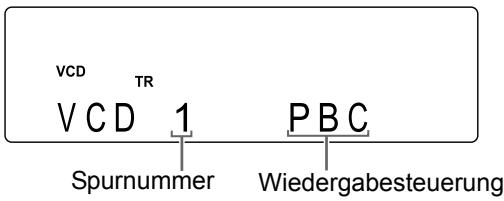
- Sie können die Wiedergabe einer PBC-kompatiblen Disc über einen Menübildschirm steuern.
- Um die PBC-Funktion zu deaktivieren, befolgen Sie die nachstehenden Anweisungen.
- Geben Sie die Spurnummer für das Stoppen der Disc mit den Nummerntasten ein.
- Wenn die Disc gestoppt ist, geben Sie die Spurnummer mit [PREVIOUS ] oder [NEXT ] ein und drücken Sie dann [DVD/CD].
- Drücken Sie [RETURN], um während der PBC-Wiedergabe zur oberen Ebene zurückzukehren.
Wenn eine Disc gestoppt ist
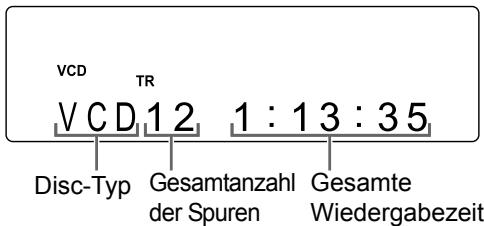

Einige Sekunden später
(Wenn die PBC-Funktion aktiviert ist)
VCD
VCD
PBC
- Wenn „RESUME“ im Displayfenster angezeigt wird, siehe Seite 30.
■Wenn eine Disc wiedergegeben wird
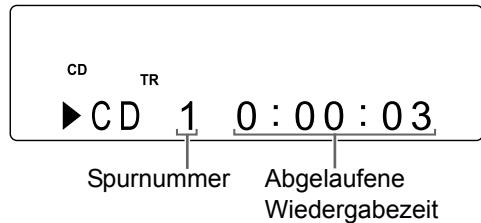
■Wenn eine Disc auf Pause geschaltet ist
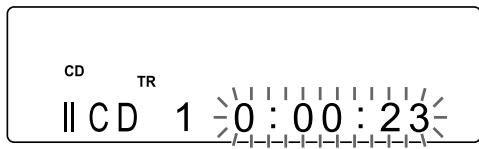
Wenn eine Disc gestoppt ist
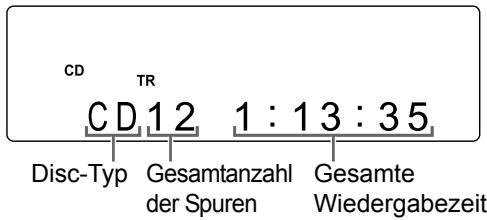
MP3/WMA/WAV/ASF/DivX/MPEG1/MPEG2-Datei
■Wenn eine Datei wiedergegeben wird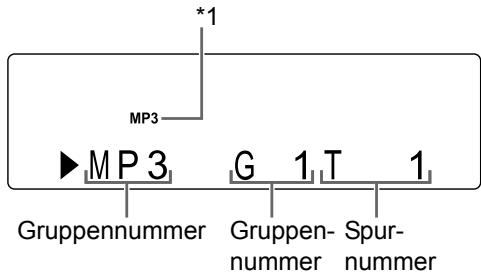
*1 „MP3“ oder „WMA“ erscheint, wenn eine MP3- oder WMA-Datei wiedergegeben wird. Wenn eine Datei gestoppt ist
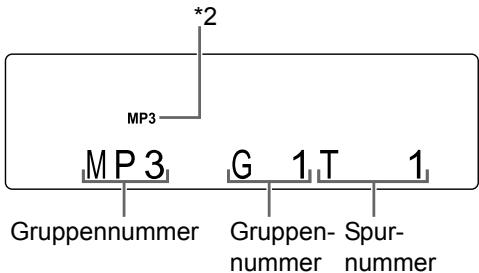
- Wenn „RESUME“ im Displayfenster angezeigt wird, siehe Seite 30. *2 „MP3“ oder „WMA“ erscheint, wenn eine MP3- oder WMA-Datei gestoppt wird.
JPEG-Datei
■Wenn eine Datei wiedergegeben wird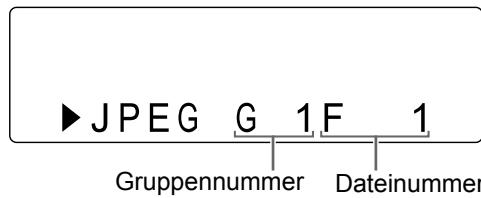
Wenn eine Datei gestoppt ist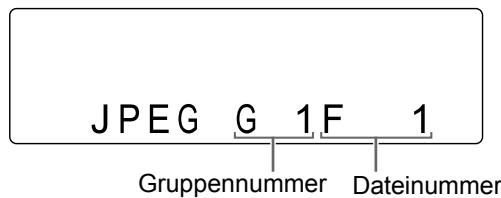
Ändern der Anzeige im Displayfenster


Drücken Sie während der Wiedergabe wiederholt auf [DISPLAY].
- Bei jedem Drücken auf [DISPLAY] ändert sich die Anzeige.
DVD VIDEO
Normale Anzeige (wie auf Seite 26 abgebildet)
Titelnummer/Kapitelnummer/Abgelaufene Wiedergabezeit
Uhr
DVD AUDIO
Normale Anzeige (wie auf Seite 26 abgebildet)
Gruppennummer/Spurnummer/Abgelaufene Wiedergabezeit
Uhr
DVD VR
Normale Anzeige (wie auf Seite 26 abgebildet)
Originalprogrammnummer (Wiedergabeliste)/ Kapitelnummer/Abgelaufene Wiedergabezeit
Uhr
VCD/SVCD/CD/JPEG-Datei
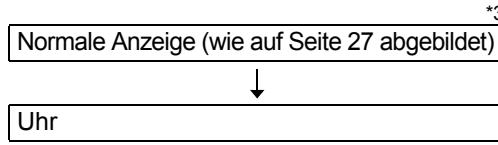
■MP3/WMA-Datei
Normale Anzeige (wie auf Seite 28 abgebildet)
Text*2
Gruppennummer/Spurnummer/Abgelaufene Wiedergabezeit
Uhr
■WAV/ASF/DivX/MPEG1/MPEG2-Datei
Normale Anzeige (wie auf Seite 28 abgebildet)
Dateinummer
Gruppennummer/Spurnummer/Abgelaufene Wiedergabezeit
Uhr
1 Dies wird im Displayfenster angezeigt, wenn eine Disc/Datei wiedergegeben wird. 2 Wenn Textinformationen wie z. B. eine Kennzeichnung in der MP3/WMA-Datei aufgezeichnet wurden, entscheidet der Text im Displayfenster und wird entsprechend gerollt. *3 Wenn die PBC-Funktion deaktiviert wurde (siehe Seite 27), wird die abgelaufene Wiedergabezeit anstelle von „PBC" im Displayfenster angezeigt.
Meldungen auf dem TV-Bildschirm
Wenn eine DVD VIDEO oder ein USB-Massenspeichergerät als Quelle gewählt ist, erscheinen die nachstehend aufgeführten Meldungen auf dem TV-Bildschirm, um den Status anzuzeigen.
DISC WIRD EINGELESEN:
Erscheint, wenn das Hauptgerät die Disc/Datei-Informationen liest. Warten Sie einen Augenblick.
FALSCHER LÄNDERCODE:
Erscheint, wenn der Gebietscode der Disc nicht mit dem vom Hauptgerät unterstützten Code übereinstimmt. (Siehe Seite 55.)
KEINE DISC EINGELEGT:
Erscheint, wenn keine Disc eingelegt ist.
KEIN USB-GERÄT:
Erscheint, wenn ein USB-Massenspeichergerät nicht angeschlossen ist.
ÖFFNEN:
Erscheint, wenn das Disc-Fach geöffnet ist.
SCHLIESSEN:
Erscheint, wenn das Disc-Fach geschlossen wird.
KANN DIESE DISC NICHT SPIELEN:
Erscheint, wenn Sie versuchen, eine nicht abspielbare Disc wiederzugeben.
WIEDERGABE DES GERÄTS NICHT MÖGLICH
Erscheint, wenn sich auf einem USB-Massenspeichergerät keine abspielbaren Dateien befinden.
Bediensymbole auf dem TV-Bildschirm (Bildschirm-Benutzerführung)

: Wiedergabe

: Pause


: Schneller Suchlauf rückwärts/Vorwärts


: Wiedergabe in Zeitlupe (rückwärts/vorwärts) : Mit Aufnahmen aus entsprechenden Betrachtungswinkeln (siehe Seite 37) : Mit Ton in mehreren Sprachen (siehe Seite 37) : Mit Untertiteln in mehreren Sprachen (siehe Seite 37) : Die gewünschte Funktion ist bei dieser Disc/Datei nicht möglich.
Anhaltende Wiedergabe
DVD VIDEO
DVD AUDIO
DVD VR
VCD SVCD
CD
MP3 WMA
WAV
JPEG
ASF
DivX
MPEG1 MPEG2
■ Wenn eine Disc/Datei wiedergegeben wird
Drücken Sie ■ .
Fortsetzen der Wiedergabe
DVDVIDEO
DVD AUDIO
DVD VR
VCD SVCD
MP3 WMA
WAV
ASF
DivX
MPEG1 MPEG2
Wird die Wiedergabe mittendrin angehalten, kann die Wiedergabe an der angehaltenen Stelle wieder fortgesetzt werden.
Vorübergehendes Anhalten der Wiedergabe
■Wenn eine Disc/Datei wiedergegeben wird
Befolgen Sie die nachstehenden Bedienschritte.
Druck
en Sie
einal.*1*2
Drücken Sie [0/1 AUDIO], um das Hauptgerät auszuschalten.
Wählen Sie eine andere Quelle als die Disc/Datei.
1 „RESUME“ wird im Displayfenster angezeigt. Wenn zweimal gedrückt wird, wird die gespeicherte Stelle gelöscht, an der die Wiedergabe angehalten wurde. 2 Nach diesen Bedienschritten wird die Stelle, an der die Wiedergabe angehalten wurde, gespeichert und auch nach Ausschalten des Hauptgeräts durch Drücken auf [Ø/1 AUDIO] beibehalten.
Fortsetzen der Wiedergabe ab der gespeicherten Stelle
Drücken Sie [DVD/CD▶] oder [USB MEMORY▶].
HINWEIS
- Diese Funktion steht bei Programmwiedergabe oder Zufallswiedergabe nicht zur Verfügung. Die gespeicherte Stelle wird gelöscht, wenn das Disc-Fach geöffnet oder das USB-Massenspeichergerät entfernt wird.
- Sie können die Wiedergabe-Fortsetzungsfunktion deaktivieren. (Siehe „LESEZEICHEN-FUNKTION“ auf Seite 46.)
- Wenn als Quelle eine auf dem USB-Massenspeichergerät aufgezeichnete Datei gewählt wird, arbeitet diese Funktion möglicherweise nicht wie oben erläutert.
Unterbrechen der Wiedergabe
| DVD VIDEO | DVD AUDIO | DVD VR | VCD SVCD | C D | MP3 WMA | WAV |
| JPEG | ASF | DivX | MPEG1 MPEG2 |
■ Wenn eine Disc/Datei wiedergegeben wird
Drücken Sie II.
- Um zur normalen Wiedergabe zurückzukehren, drücken Sie [DVD/CD ] oder [USB MEMORY ].
Rahmenweises Vorrücken der Bilder
| DVD VIDEO | DVD VR | VCD SVCD | DivX | MPEG1 MPEG2 |
| DVD AUDIO | —nur für das Vorrücken von | |||
■Wenn eine Disc/Datei auf Pause geschaltet ist
Drucken Sie wiederholt II.
- Sie können diese Funktion nicht durch Drücken von [DVD/CD ▷/II] am Hauptgerät verwenden.
Schneller Suchlauf rückwärts/vorwärts
| DVD VIDEO | DVD AUDIO | DVD VR | VCD SVCD | C D | MP3 WMA | WAV |
| ASF | DivX | MPEG1 MPEG2 |
Zwei Verfahren sind verfügbar.
■Wenn eine Disc/Datei wiedergegeben wird
- Drücken Sie ◁ oder ▷. Bei jedem Drücken auf ▷ erhöht sich die Geschwindigkeit. Um die Wiedergabe in normaler Geschwindigkeit fortzusetzen, drücken Sie [DVD/CD ▷] oder [USB MEMORY ▷].
- Halten Sie | oder > gedrückt.
HINWEIS
- Bei einigen Discs/Dateien wird beim Schnellen Suchlauf rückwärts/vorwärts der Ton periodisch oder gar nicht wiedergegeben. Die wählbaren Geschwindigkeiten und Anzeigen sind vom Disc/Datei-Typ abhängig.
Wiederholen der letzten 10 Sekunden
| DVD VIDEO | DVD VR |
■Wenn eine Disc wiedergegeben wird
Drücken Sie <.
HINWEIS
- Sie können nicht zum vorherigen Titel und Originalprogramm (Wiedergabeliste) zurückkehren.
Wiedergabe in Zeitlupe
DVD DVD VCD Video VR SVCD
DVD (nur für das Vorrücken von Bildern)
■Wenn eine Disc auf Pause geschaltet ist
Drücken Sie [SLOW] oder [SLOW].
- Bei jedem Drücken auf [SLOW] oder [SLOW +] erhöht sich die Geschwindigkeit.
- Drücken Sie II, um die Wiedergabe auf Pause zu schalten, und drücken Sie dann [DVD/CD ], um zur normalen Wiedergabe zurückzukehren.
HINWEIS
- Es wird kein Ton wiedergegeben.
- Der Bildlauf in Rückwärtsrichtung verläuft möglicherweise nicht gleichmäßig.
- Bei VCD, SVCD oder DVD VR kann die Wiedergabe in Zeitlupe nur in Vorwärtsrichtung erfolgen.
Springen zum Anfang von Kapitel/Spur/Datei
DVD DVD DVD C D VCD MP3 DVD VIDEO AUDIO VR SVCD WMA JPEG ASF DivX MPEG1 MPEG2
■Wenn eine Disc/Datei wiedergegeben wird
Drücken Sie wiederholt [PREVIOUS] oder [NEXT].
- Drücken Sie [GROUP/TITLE <</>>], um den Titel oder die Gruppe auszuwählen.
HINWEIS
- Sie können die vorherige Spur nicht überspringen, auch wenn Sie [PREVIOUS] während der Zufallswiedergabe drücken. (Siehe Seite 36.)
Auswählen eines Kapitels/einer Spur mit den Nummerntasten
DVD DVD DVD CD MP3 WAV JPEG VIDEO AUDIO VR ASF DivX MPEG1 MPEG2
VCD (PBC aus)
■Wenn eine Disc/Datei wiedergegeben wird: Verwenden Sie die Nummerntasten, um die Kapitel- oder Spurnummer auszuwählen.
Springen in ca. 5-Minuten-Intervallen
DivX MPEG1 MPEG2
Sie können Bereiche innerhalb einer Datei in ca. 5-Minuten-Intervallen überspringen. Dies ist besonders praktisch, wenn Sie bestimmte Bereiche innerhalb einer größeren Datei überspringen möchten.
■Wenn eine Disc/Datei wiedergegeben wird
Drücken Sie ◄ oder ►.
- Bei jedem Drücken auf ◄ oder ► springt die Wiedergabestelle zum Beginn des vorherigen oder nächsten Intervalls. Jedes Intervall beträgt ca. 5 Minuten.
HINWEIS
- Die Intervalle werden ab dem Dateianfang automatisch zugewiesen.
- Sie können diese Funktion nur innerhalb derselben Datei verwenden.
Auswählen einer Spur im Menübildschirm
DVD VIDEO
DVD AUDIO
VCD SVCD
■Wenn eine Disc angehalten oder wiedergegeben wird
1 Drücken Sie [MENU/PL] oder [TOP MENU/PG]. - Der Menübildschirm wird angezeigt. 2 Drücken Sie ◀, ▼, ◀, ▶ oder die Nummerntasten, um die gewünschte Spur auszuwählen. 3 Drücken Sie [ENTER].
HINWEIS
- Sie können diese Funktion nur verwenden, wenn ein Menübildschirm auf der Disc aufgezeichnet ist.
- Bei einer VCD/SVCD sind [MENU/PL] und [TOP MENU/PG] in Schritt 1 möglicherweise nicht verfügbar. Drücken Sie in diesem Fall [RETURN] einmal oder mehrmals.
- Bei einer VCD/SVCD können ◀, ▶, ◀ und ▶ in Schritt 2 nicht verwendet werden.
- Bei einer VCD/SVCD, deren Menübildschirm aus mehreren Seiten besteht, können Sie die Seiten durch Drücken auf [PREVIOUS] oder [NEXT] in Schritt 2 umblättern.
- Bei einigen Discs startet die Wiedergabe möglicherweise ohne Drücken von [ENTER] in Schritt 3.
DVD VR
■Wenn eine Disc angehalten oder wiedergegeben wird 1 Drücken Sie [TOP MENU/PG], um das Originalprogramm anzuzeigen, oder drücken Sie [MENU/PL], um die Wiedergabeliste anzuzeigen.
Originalprogramm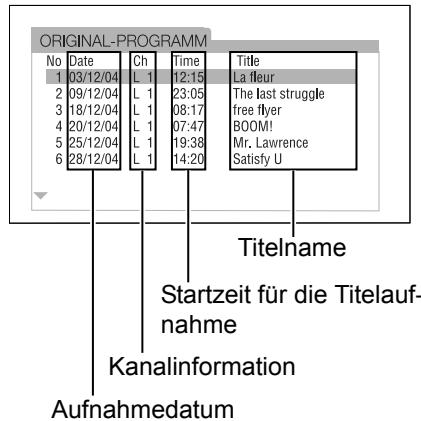
Wiedergabeliste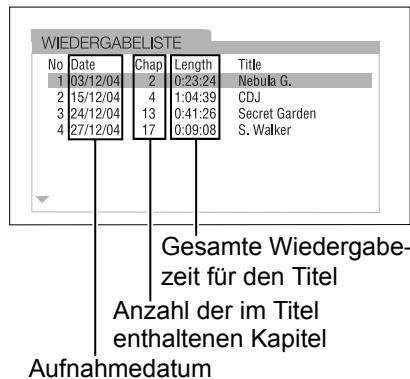
Die Wiedergabeliste wird nicht angezeigt, wenn keine Wiedergabeliste auf der Disc aufgezeichnet wurde.
2 Drücken Sie ▲ oder ∇, um den gewünschten Titel auszuwählen.
3 Drücken Sie [ENTER].
- Wenn Sie das Originalprogramm durch Drücken von [TOP MENU/PG] in Schritt 1 ausgewählt haben, werden die Titel ab dem ausgewählten Titel wiedergegeben.
- Wenn Sie die Wiedergabeliste durch Drücken von [MENU/PL] in Schritt 1 ausgewählt haben, wird nur der ausgewählte Titel wiedergegeben.
* Wie die Nummerntasten zu verwenden sind, erfahren Sie unter „Verwenden der Nummerntasten" auf Seite 14.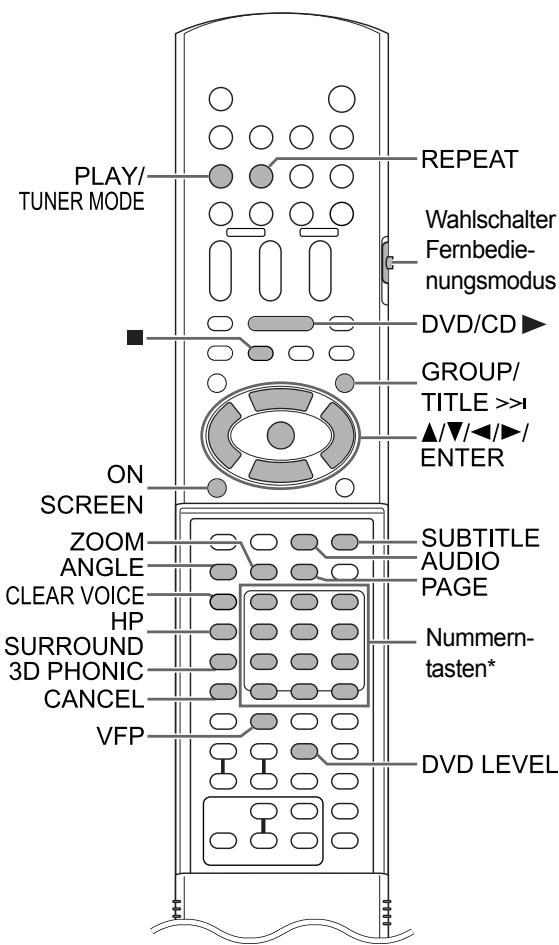
WICHTIG
- Schieben Sie den Wahlschalter Fernbedienungsmodus auf [AUDIO].
AUDIO TV
Abspielen einer Disc/Datei in gewünschter Reihenfolge (Programmwiedergabe)
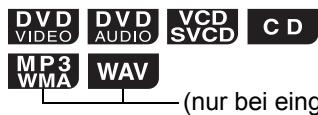
Sie können bis zu 99 Kapitel oder Spuren programmieren. Ein Kapitel oder eine Spur kann auch mehrmals programmiert werden.
■Wenn eine Disc/Datei angehalten ist
1 Drücken Sie wiederholt [PLAY/TUNER MODE], um „PROGRAM“ im Displayfenster anzuzeigen.
- Wenn Sie [PLAY/TUNER MODE] unbeabsichtigt zweimal oder später gedrückt haben, drücken Sie wiederholt [PLAY/TUNER MODE], bis „PROGRAM“ angezeigt wird.
Beispiel: Anzeige für eine DVD VIDEO
![JVC EX-A3 - Drücken Sie wiederholt [PLAY/TUNER MODE], um „PROGRAM“ im Displayfenster anzuzeigen. - 1](/content/2024/12/123976/images/46024d0ae6d028082022fc43449e690b9949135e3790e0bbbf9243bafabd7f37.jpg)
Beispiel: TV-Bildschirm für eine DVD VIDEO (Programmbildschirm)
![JVC EX-A3 - Drücken Sie wiederholt [PLAY/TUNER MODE], um „PROGRAM“ im Displayfenster anzuzeigen. - 2](/content/2024/12/123976/images/f511f414a8e6796aa4f346ee0cafb0c2269d47e2c848f69a436796db05ab8850.jpg)
2 Drücken Sie die Nummerntasten, um die Kapitel/Spuren zu programmieren.
Anzeige für eine DVD VIDEO
- Wählen Sie eine Titelnummer und dann eine Kapitelnummer.
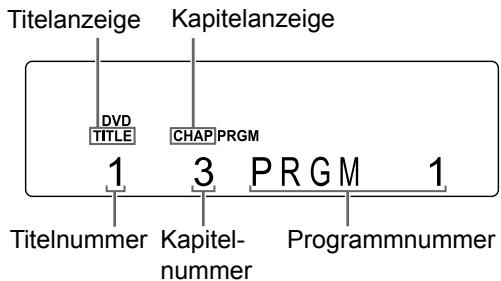
Anzeige für eine DVD AUDIO/MP3/WMA/WAV-Datei
- Wählen Sie eine Gruppennummer und dann eine Spurnummer.
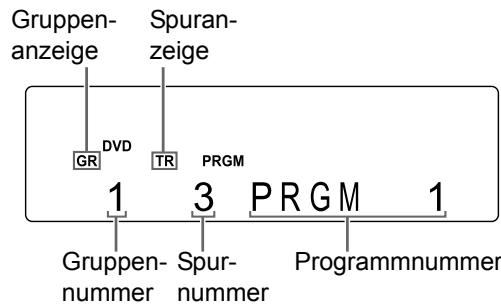
Anzeige für eine VCD/SVCD/CD
Wählen Sie eine Spurnummer. - Nach der Spurauswahl wird die Gesamtzeit für die Programmwiedergabe angezeigt.
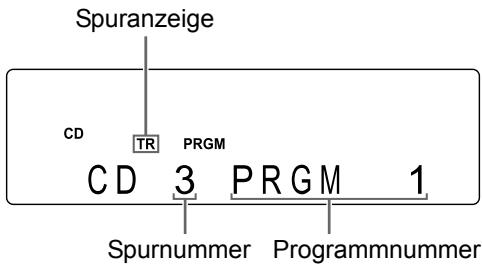
Beispiel: TV-Bildschirm für eine DVD VIDEO (Programmbildschirm)
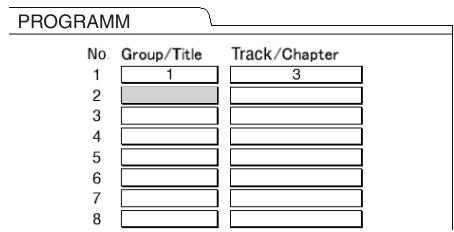
- Vor der Auswahl einer Bonusgruppe auf einer DVD AUDIO deaktivieren Sie die „BONUS“ Anzeige wie unter „Wiedergabe einer Bonusgruppe“ auf Seite 41 erläutert ist.
- Sie können bis zu 99 Kapitel/Spuren programmieren.
HINWEIS
- Wenn Sie anstatt die Nummerntasten zu benutzen [ENTER] in der „Track/Chapter“-Spalte am TV-Bildschirm drücken, wird „ALL“ eingeblendet und sämtliche Kapitel/Spuren im ausgewählten Titel/in der ausgewählten Gruppe werden programmiert.
- Sie können die programmierten Spuren beginnend mit der unteren Zeile in der Liste nachträglich löschen, indem Sie wiederholt [CANCEL] drücken.
- Sie können das Programm durch Drücken von [CANCEL] löschen.
- Beim Öffnen des Disc-Fachs wird das Programm ebenfalls gelöscht.
3 Drücken Sie [DVD/CD].
Überprüfen des Programms
■Wenn eine Disc/Datei wiedergegeben wird
Drücken Sie .
Die Wiedergabe stoppt und der Programmbildschirm wird auf dem TV-Bildschirm angezeigt.
Annullieren der Programmwiedergabe
■Wenn eine Disc/Datei angehalten ist: Drücken Sie wiederholt [PLAY/TUNER MODE], um ein anderes Element als „PROGRAM“ im Displayfenster anzuzeigen.
- Durch diesen Bedienschritt wird das Programm nicht gelöscht.
Abspielen einer Disc/Datei in zufälliger Reihenfolge (Zufallswiedergabe)
■Wenn eine Disc/Datei angehalten ist
1 Drücken Sie wiederholt [PLAY/TUNER MODE], um „RANDOM“ im Displayfenster anzuzeigen.
Diese Anzeige leuchtet auf, wenn die Zufallswiedergabefunktion aktiviert ist.
![JVC EX-A3 - Drücken Sie wiederholt [PLAY/TUNER MODE], um „RANDOM“ im Displayfenster anzuzeigen. - 1](/content/2024/12/123976/images/219c65d792f81328a5f6d3354837d673ce21a9e9e68196ecf1f9e07fa899bd74.jpg)
2 Drücken Sie [DVD/CD].
HINWEIS
- Jedes Kapitel oder jede Spur wird nur einmal wiedergegeben.
Annullieren der Zufallswiedergabe
■ Wenn eine Disc/Datei angehalten ist: Drücken Sie wiederholt [PLAY/TUNER MODE], um ein anderes Element als „RANDOM“ im Displayfenster anzuzeigen.
- Das Auswerfen der Disc hebt die Zufallswiedergabe ebenfalls auf.
Wiederholtes Abspielen einer Disc/Datei (wiederholte Wiedergabe)

VCD (PBC aus)
■ Wenn eine Disc/Datei wiedergegeben wird: Drücken Sie [REPEAT].
- Bei jedem Drücken auf [REPEAT] ändert sich der Wiederholungsmodus.
| Anzeige auf dem TV-Bildschirm | Anzeige im Dis-playfen-ster | Kurzan-zeige im Display-fenster | Art des Wiederho-lungsmo-dus |
| TITLE | REPEAT TITLE | CALL | Wiederholt den aktuellen Titel. |
| ALL oder REPEAT ALL | REPEAT ALL | CALL | Wiederholt alle Spu-ren*1. |
| GROUP*2 oder REPEAT GROUP | REPEAT GROUP*2 | GR C | Wiederholt die aktuellen Gruppe*3. |
| CHAP*4 | REPEAT CHAP*4 | C | Wiederholt das aktuellen Kapitel. |
| TRACK*4 oder REPEAT TRACK | REPEAT TRACK*4 | C | Wiederholt die aktuellen Spur. |
| OFF oder keine Anzeige | REPEAT OFF | — | Beendet die Wieder-holung. |
1 Wiederholt das Programm während der Programmwiedergabe. 2 Bei einer DVD VR wird „PG“ während der Originalprogrammwiedergabe und „PL“ beim Abspielen der Wiedergabeliste angezeigt. 3 Wiederholt das aktuelle Originalprogramm oder die aktuelle Wiedergabeliste für eine DVD VR. 4 „STEP“ wird während der Programm-/Zufallswiedergabe angezeigt.
HINWEIS
- Sie können auch die Menüleiste zur Einrichtung der Wiedergabe verwenden. (Siehe Seite 42.)
- Sie können auch einen Teil für die wiederholte Wiedergabe durch Verwendung der A-B-Wiederholung vorgeben. (Siehe Seite 43.)
- Der Wiederholungsmodus wird automatisch annulliert, wenn die vorliegende Datei nicht wiedergegeben werden kann.
Auswählen von Audio-Sprache, Untertitel-Sprache und Betrachtungswinkel
■ Wenn eine Disc/Datei wiedergegeben wird
1 Drücken Sie eine der unten abgebildeten Tasten.
| Funktion | Taste | Verfügbare Disc/Datei |
| Audio-Sprache | [AUDIO] | DVD VIDEO VCD SVCD DivX (Dur für das Vorrücken von Bildern) |
| Untertitel-Sprache | [SUBTITLE] | DVD VIDEO VR DivX (Dur für das Vorrücken von Bildern) |
| Betrach-tungswin-kel | [ANGLE] | DVD VIDEO (AUDIO) (nur für das Vorrücken von Bildern) |
Beispiel: TV-Bildschirm für die Untertitel-Sprache
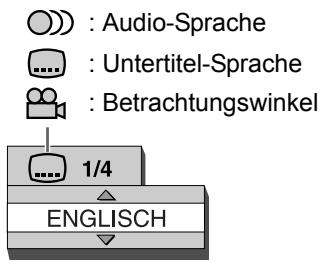
2 Drücken Sie ▲ oder ▼, um den gewünschten Titel oder Betrachtungswinkel auszuwählen.
HINWEIS
- Bei wiederholtem Drücken auf [SUBTITLE] wird die Untertitelanzeige ein- und ausgeschaltet. Die Audio-Sprache und der Betrachtungswinkel können auch durch wiederholtes Drücken auf [AUDIO] oder [ANGLE] geändert werden.
- Sie können diese Funktionseinstellungen nur auswählen, wenn die Disc/Datei mehrere Audio-Sprachen, Untertitel-Sprachen oder Betrachtungswinkel enthält.
- Wenn ein Sprachencode wie „AA“ und „AB“ angezeigt wird, schauen Sie unter „Sprachencodes“ auf Seite 47 nach.
- Sie können auch die Menüleiste zur Einrichtung der Funktionen verwenden. Siehe Seite 42.
- Beim Abspielen einer VCD oder SVCD werden die Symbole „ST“, „L“ und „R“ entsprechend für „Stereo“, „Klang links“ und „Klang rechts“ auf dem TV-Bildschirm angezeigt.
Vergrößern des Bildes
DVD DVD VCD MPEG ASF DivX MPEG1 DVD (nur für das Vorrücken von Bildern) VIDEO AUDIO
■ Wenn eine Disc/Datei wiedergegeben oder auf Pause geschaltet wird
1 Drücken Sie [ZOOM].
- Bei jedem Drücken auf [ZOOM] ändert sich die Bildvergrößerung im Displayfenster.
2 Wählen Sie den gewünschten Bildbereich mit Hilfe von ▲, ▼, ◀ oder ▶ aus.
Um zur normalen Wiedergabe zurückzukehren, wählen Sie „ZOOM OFF“ in Schritt 1.
HINWEIS
Die Bildvergrößerung lässt sich bei der Diashow-Wiedergabe von JPEG-Dateien nicht ändern. - Bei ASF-Dateiwiedergabe können ◀, ▼, ◀ oder ▶ in Schritt 2 nicht verwendet werden. - Wenn Sie ein Bild vergrößern, verschlechtert sich möglicherweise die Bildqualität, oder das Bild wird verzerrt angezeigt.
Einstellen der Bildqualität (VFP)
DVD VIDEO
DVD AUDIO
DVD VR
VCD SVCD
JPEG
ASF
DivX
MPEG1 MPEG2
■Wenn eine Disc/Datei wiedergegeben oder auf Pause geschaltet wird
1 Drücken Sie [VFP].
Die aktuellen Einstellungen werden angezeigt.
Beispiel: TV-Bildschirm für den VFP-Modus
Ausgewählter VFP-Modus
![JVC EX-A3 - Drücken Sie [VFP]. - 1](/content/2024/12/123976/images/40f52c270e7ce356910effc764e5c0d93d5ffa2420addcda21c7694bb3946666.jpg)
2 Drücken Sie ◀ oder ▶, um den VFP (Video Fine Processor)-Modus auszuwählen.
- Bei jedem Drücken auf ◀ oder ▶ ändert sich der VFP-Modus auf dem TV-Bildschirm wie folgt: -NORMAL
Für normale Wiedergabe. (Die Bildqualität lässt sich nicht einstellen.) Weiter mit Schritt 7.
-KINO
Geeignet für das Anschauen eines Videos in einem abgedunkelten Raum. (Die Bildqualität lässt sich nicht einstellen.) Weiter mit Schritt 7.
-BENUTZER 1/BENUTZER 2
Sie können die Bildqualität einstellen.
Weiter mit Schritt 3.
3 Drücken Sie ▲ oder ▼, um das einzustellende Element auszuwählen.
- Bei jedem Drücken auf ▲ oder ▼ ändert sich das Element auf dem TV-Bildschirm wie folgt: -GAMMA
Steuert die Helligkeit der neutralen Farbtöne, ohne die Helligkeit der dunklen und hellen Bereiche zu verändern.
(Einstellbereich: -3 bis +3)
- HELLIGKEIT
Steuert die Helligkeit der Anzeige.
(Einstellbereich: -8 bis +8)
- KONTRAST
Steuert den Kontrast der Anzeige.
(Einstellbereich: -7 bis +7)
SÄTTIGUNG
Steuert die Sättigung der Anzeige.
(Einstellbereich: -7 bis +7)
- FARBTON
Steuert den Farbton der Anzeige.
(Einstellbereich: -7 bis +7)
- SCHÄRFE
Steuert die Schärfe der Anzeige.
(Einstellbereich: -8 bis +8)
4 Drücken Sie [ENTER].
Beispiel: TV-Bildschirm für „GAMMA“
![JVC EX-A3 - Drücken Sie [ENTER]. - 1](/content/2024/12/123976/images/ce38fe7306fb46a5d13364525f1f52d3a209d56b4ec1fe9bf8233f294d2ce8dc.jpg)
5 Drücken Sie oder , um den Wert zu ändern.
6 Drücken Sie [ENTER].
- Zur Einstellung anderer Elemente kehren Sie zu Schritt 3 zurück.
7 Drücken Sie [VFP].
HINWEIS
- Wenn während des Vorgangs mehrere Sekunden lang keine Bedienschritte durchgeführt werden, werden die bisher vorgenommenen Einstellungen automatisch gespeichert.
Verstehen des Sprechtons
DVD DVD DVD VCD MP3 DVD WAV
ASF DivX MPEG1 MPEG2
Mit dieser Funktion können Sie auf der Disc/Datei aufgezeichnete Dialoge auch bei niedriger Lautstärke mühelos verstehen. Diese Funktion ist hilfreich, wenn Sie sich einen Film ansehen.
Drücken Sie [CLEAR VOICE].
Diese Anzeige leuchtet auf, wenn die Clear Voice-Funktion aktiviert ist.
![JVC EX-A3 - Drücken Sie [CLEAR VOICE]. - 1](/content/2024/12/123976/images/9881c92a55ab6e29a036d4601b9ae8ae66eced298c05ce5af42679bc1dd246c2.jpg)
- Bei jedem Drücken auf [CLEAR VOICE] wird die Clear Voice-Funktion ein- oder ausgeschaltet.
- Diese Funktion wird aktiviert, wenn eine eingelegte Disc oder ein angeschlossenes USB-Massenspeichergerät als Quelle ausgewählt wird.
- Wenn die Clear Voice-Funktion bei bereits aktivierter K2-Funktion aktiviert wird, schaltet sich die K2-Funktion automatisch aus und die Clear Voice-Funktion automatisch ein.
Auswählen des Kopfhörer-Surround-Modus
DVD DVD DVD VCD MP3 DVD VCD AUDIO AVIO VR SVCD WMA
Sie können den Surround-Klang über die an die [PHONES] Buchse angeschlossenen Kopfhörer hören.
- Diese Funktion wird aktiviert, wenn eine eingelegte Disc oder ein angeschlossenes USB-Massenspeichergerät als Quelle ausgewählt wird. ■Wenn die Kopfhörer an der [PHONES] Buchse angeschlossen sind
Drücken Sie [HP SURROUND].
Diese Anzeige leuchtet auf, wenn die Kopfhörer-Surround-Funktion aktiviert ist.
![JVC EX-A3 - Drücken Sie [HP SURROUND]. - 1](/content/2024/12/123976/images/67d3a88557fb3fd0f0e473b40bf2b0e5b3fe9b821c4ff742064566ce35278aff.jpg)
- Bei jedem Drücken auf [HP SURROUND] wechselt die Einstellung zwischen „HP SURR ON" und „HP SURR OFF" im Displayfenster.
- Wenn die Kopfhörer-Surround-Funktion bei bereits aktivierter K2-Funktion aktiviert wird, schaltet sich die K2-Funktion automatisch aus und die Kopfhörer-Surround-Funktion automatisch ein.
HINWEIS
Die [PHONES] Buchse ist für den Kopfhörer-Anschluss über einen Mini-Stereostecker vorgegeben (nicht im Lieferumfang). Wenn die Kopfhörer angeschlossen sind, wird kein Ton über die Lautsprecher ausgegeben. „HP SURR ON" wird beim Entfernen der Kopfhörer aus der [PHONES] Buchse und beim Anschließen der Kopfhörer an die [PHONES] Buchse kurzzeitig im Displayfenster angezeigt, wenn die Kopfhörer-Surround-Funktion aktiviert ist.
Erzeugen von realistischem Klang (3D PHONIC)
Zwei Lautsprecher können einen surroundähnlichen Klang erzeugen.
■ Wenn eine Disc/Datei wiedergegeben wird, drücken Sie wiederholt [3D PHONIC], um den gewünschten Klangeffekt auszuwählen.
Diese Anzeige leuchtet auf, wenn 3D PHONIC aktiviert ist.
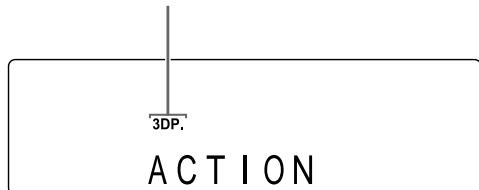
- ACTION eignet sich für Actionfilme, Sportprogramme oder andere lebendige Programme.
- Wählen Sie DRAMA für einen Klangeffekt, der eine entspannte, natürliche Atmosphäre erzeugt.
- Wählen Sie THEATER, um einen ähnlichen Klangeffekt wie beim Ansehen eines Films im Kinosaal zu erzeugen.
- Wählen Sie 3D PHONIC OFF, um 3D PHONIC (Anfangseinstellung) zu deaktivieren.
HINWEIS
- Wenn Störgeräusche erzeugt werden oder der Ton gestört wird, wählen Sie 3D PHONIC OFF.
- Wenn 3D PHONIC bei bereits aktivierter K2-Funktion aktiviert wird, schaltet sich die K2-Funktion automatisch aus und die 3D PHONIC-Funktion automatisch ein.
Auswählen des Audiolautstärkepegels auf der DVD
DVD VIDEO AUDIO
Wenn die Audiolautstärke einer DVD VIDEO/DVD AUDIO niedriger ist als die einer anderen Quelle, können Sie den Audiolautstärkepegel der DVD erhöhen.
■ Wenn eine Disc wiedergegeben wird
Drücken Sie [DVD LEVEL].
- Bei jedem Drücken auf [DVD LEVEL] wechselt der Audiolaustärkepegel im Displayfenster zwischen „NORMAL“, „MIDDLE“ und „HIGH“.
- Wählen Sie den Audiopegel aus, während Sie den aktuellen Ton hören, um den Unterschied festzustellen.
DVD
DVD Lv NORMAL
Einzigartige Funktionen einer DVD AUDIO
DVD AUDIO
Wiedergabe einer Bonusgruppe
Manchmal enthalten einige DVD AUDIOs eine spezielle Gruppe, die als „Bonusgruppe“ bezeichnet wird. Sie können diese Funktion verwenden, wenn die „BONUS“-Anzeige im Displayfenster aufleuchtet.
■Wenn eine Disc wiedergegeben wird
1 Drücken Sie wiederholt [GROUP/ TITLE >>], um eine Bonusgruppe auszuwählen. „KEY_ _“ erscheint auf dem TV-Bildschirm und im Displayfenster. 2 Verwenden Sie die Nummerntasten zur Eingabe des (vierstelligen) PIN-Codes. - Das Verfahren zur Beschaffung eines PIN-Codes unterscheidet sich je nach Disc. 3 Drücken Sie [ENTER]. - Wenn der korrekte PIN-Code eingegeben ist, erlischt die „BONUS“-Anzeige im Displayfenster und die Wiedergabe der Bonusgruppe wird gestartet. - Wenn ein inkorrekter PIN-Code eingegeben wurde, versuchen Sie erneut, den korrekten PIN-Code einzugeben.
Durchschnittswirksame Einzelbilder (BSP)
Einige DVD AUDIOs enthalten manchmal Bilder, die als durchschnittbare Einzelbilder (BSP) bezeichnet werden. Die Bilder können so angeschaut werden, als ob Sie Seiten umblättern würden. Sie können diese Funktion verwenden, wenn die „B.S.P.“-Anzeige im Displayfenster aufleuchtet.
■Wenn eine Disc wiedergegeben wird
1 Drücken Sie [PAGE].
- Bei jedem Drücken auf [PAGE] wird das nächste Einzelbild angezeigt.
- Sie können die Bilder auch mit oder umschalten.
2 Drücken Sie [ENTER] oder warten Sie einen Augenblick.
HINWEIS
- Sie können diese Funktion über die Menüleiste verwenden. (Siehe Seite 42.)

■ Wenn eine Disc/Datei wiedergegeben wird
1 Drücken Sie [ON SCREEN] zweimal.
Beispiel: TV-Bildschirm für eine DVD VIDEO
![JVC EX-A3 - Drücken Sie [ON SCREEN] zweimal. - 1](/content/2024/12/123976/images/ad7c409d8b2bb1fadf9303b41d939cb2f3cf80fc248646a3376363932e8081de.jpg)
2 Drücken Sie oder , um das zu verwendende Element auszuwählen, und dann [ENTER].
Zum Ausblenden der Menüseite drücken Sie [ON SCREEN].
Auf der Statusleiste angezeigte Informationen
DVD VIDEO/DVD AUDIO/DVD VR
Beispiel: Statusleiste für eine DVD VIDEO
(DVD VIDEO/DVD AUDIO)
Nummer des aktuellen Titels/der aktuellen Gruppe (DVD VR)
Nummer des aktuellen Originalprogramms (PG)/ Nummer der aktuellen Wiedergabeliste (PL)
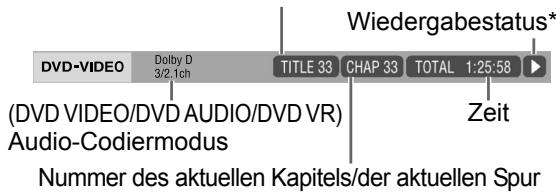
VCD/SVCD/CD/ASF/DivX/MPEG1/MPEG2-Datei
Beispiel: Statusleiste für eine CD
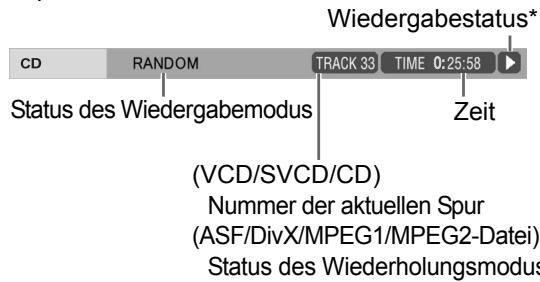
HINWEIS
- Der Wiedergabestatus hat die gleiche Bedeutung wie die Benutzerführungssymbole auf dem TV-Bildschirm. (Siehe Seite 30.)
Funktionsliste
Um die Einstellungen für die nachstehend aufgelisteten Elemente ohne eine Beschreibung ihrer Funktion vorzunehmen, wählen Sie ein Element mit oder aus und drücken Sie dann [ENTER].
| TIME Auswah der Zeitanzeige | Ändert die Zeitinformationen im Display-fenster und auf der Statusleiste. Bei jeder Drücken auf [ENTER]ändert sich die Anzeige auf der Menüleiste. DVD VIDEO/DVD AUDIO (während der Wiedergabe) TOTAL: Abgelaufene Wiedergabe-zeit des aktuellen Titels/der aktuellen Gruppe. T.REM: Verbleibende Zeit des aktuellen Titels/der aktuellen Gruppe. TIME: Abgelaufene Wiedergabe-zeit des aktuellen Kapitels/der aktuellen Spur. REM: Verbleibende Zeit des aktuellen Kapitels/der aktuellen Spur. DVD VR (während der Wiedergabe) TOTAL: Abgelaufene Wiedergabe-zeit des aktuellen Original-programms/der aktuellen Wiedergabeliste. T.REM: Verbleibende Zeit des aktuellen Originalpro-grams/der aktuellen Wie-dergabeliste. CD (während der Wiedergabe)/VCD/SVCD TIME: Abgelaufene Wiedergabe-zeit der eigenen Spur. REM: Verbleibende Zeit der eigenen Spur. TOTAL: Abgelaufene Wiedergabe-zeit der Disc. T.REM: Verbleibende Zeit der Disc. |
| OFF Wiederholungs-modus | Siehe Seite 36. (Siehe Seite 43 für A-B-Wiederholung.) |
| Zeitsuche | Siehe Seite 43. |
| CHAP Kapitalsuche/Spursuche | DVD VIDEO/DVD VR (Kapitelsuche)/DVD AUDIO (Spursuche) Wählt ein Kapitel/eine Spur. Drücken Sie die Nummernasten, um die Kapi- tel-/Spurnummer einzugeben, und drücken Sie dann [ENTER]. Beispiele: 5 : [5] 24 : [2] → [4] |
| 1/3 Audio-Sprache | DVD VIDEO/DVD AUDIO/DVD VR/VCD/SVCD/DivX Siehe Seite 37. |
| 1/5 Untertitel-Sprache | DVDVIDEO/DVD AUDIO/DVD VR/SVCD/DivX Siehe Seite 37. |
| 1/3 Betrachtungs- winkel | DVDVIDEO/DVD AUDIO Siehe Seite 37. |
| PAGE -/- Seitenauswahl | DVD AUDIO Siehe Seite 41. |
Wiederholtes Abspielen eines bestimmten Teils (A-B-Wiederholung)
DVDVIDEO
DVD AUDIO
DVD VR
CD
VCD SVCD
(PBC aus)
Sie können den gewünschten Teil wiederholt abspielen, indem Sie einen Startpunkt (A) und einen Endpunkt (B) vorgeben.
■Wenn eine Disc wiedergegeben wird
1 Drücken Sie [ON SCREEN] zweimal. - Die Menüleiste wird angezeigt. (Siehe Seite 42.) 2 Drücken Sie ◀ oder ▶, um OFF auszuwählen. 3 Drücken Sie [ENTER]. 4 Drücken Sie ▲ oder ▼, um „A-B“ auszuwählen.

5 Am Anfang des zu wiederholenden Teils drücken Sie [ENTER] (Festlegen des Punktes A).
- Das Symbol A- erscheint auf der Menüleiste.
6 Am Ende des zu wiederholenden Teils drücken Sie [ENTER] (Festlegen des Punktes B).
- Das Symbol A-B erscheint auf der Menüleiste. Die Symbole ▶ und A-B leuchten im Displayfenster auf und der Teil zwischen A und B wird wiederholt abgespielt.
Annullieren der A-B-Wiederholung
Zwei Verfahren sind verfügbar.
- Drücken Sie.
- Wählen Sie OFF. (Wählen Sie A-B und drücken Sie dann zweimal [ENTER].)
HINWEIS
- Sie können die A-B-Wiederholung nur innerhalb eines Titels oder einer Spur verwenden.
- Sie können die A-B-Wiederholung nicht während der Programmwiedergabe, Zufallswiedergabe oder wiederholten Wiedergabe verwenden.
Festlegen der Zeit (Zeitsuche)
DVDVIDEO
DVD AUDIO
DVD VR
CD
VCD (PBC aus)
■Wenn eine Disc wiedergegeben wird
1 Drücken Sie [ON SCREEN] zweimal. Die Menüleiste wird angezeigt. (Siehe Seite 42.) 2 Drücken Sie ◁ oder ▷, um auszuwählen. 3 Drücken Sie [ENTER].

4 Geben Sie die Zeit mit den Nummerntasten ein.
Beispiel:
Wenn Sie eine DVD VIDEO ab der Stelle (0 Stunden) 23 Minuten 45 Sekunden wiedergeben möchten, drücken Sie die Nummerntasten in folgender Reihenfolge: [0], [2], [3], [4] und [5].
- Sie können die Eingabe von Minuten und Sekunden überspringen.
- Wenn ein falscher Wert eingegeben wurde, drücken Sie ◁, um die Werte zu löschen, und geben Sie dann die Werte erneut ein.
5 Drücken Sie [ENTER].
Zum Ausblenden der Menüseite drücken Sie [ON SCREEN].
HINWEIS
- Diese Funktion steht bei Programmwiedergabe oder Zufallswiedergabe nicht zur Verfügung.
- Bei CDs können Sie diese Funktion jederzeit verwenden.
- Bei einer DVD VIDEO beginnt die Zeitsuche ab dem Anfang des Titels.
- Bei einer DVD AUDIO beginnt die Zeitsuche ab dem Anfang der Spur, die gerade wiedergegeben wird.
- Bei VCDs, SVCDs und CDs funktioniert die Zeitsuche wie folgt:
- Ist die Disc angehalten, beginnt die Zeitsuche ab dem Anfang der Disc.
- Wird die Disc abgespielt, beginnt die Zeitsuche ab der Spur, die gerade wiedergegeben wird.
Ändern der Anfangseinstellungen in der Bildschirmanzeige Präferenzen

Sie können die Anfangseinstellungen des Hauptgeräts in der Bildschirmanzeige Präferenzen gemäß den Umgebungsbedingungen ändern, unter denen das Hauptgerät verwendet wird.
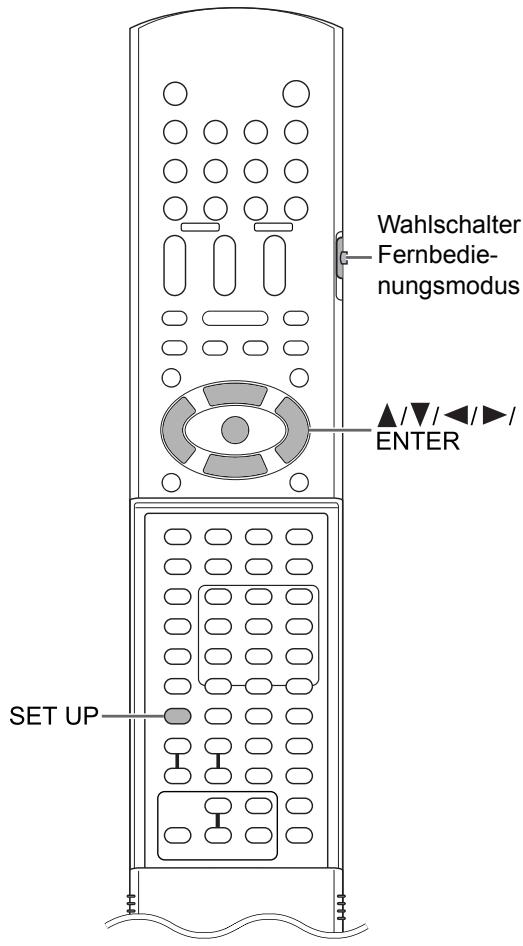
WICHTIG
- Schieben Sie den Wahlschalter Fernbedienungsmodus auf [AUDIO].
HINWEIS
- Der obere und andere Bereich der Bildschirmanzeige Präferenzen wird bei einem Breitbildfernseher möglicherweise nicht angezeigt. Stellen Sie die Bildgröße am Fernsehgerät ein.
Grundverfahren
■Wenn eine Disc/Datei angehalten oder keine Disc eingelegt ist („NO DISC“ wird im Displayfenster angezeigt)
1 Drücken Sie [SET UP].
Die Bildschirmanzeige Präferenzen erscheint auf dem TV-Bildschirm.
![JVC EX-A3 - Drücken Sie [SET UP]. - 1](/content/2024/12/123976/images/600ce0dd854fd2488f384cbb336972b682d3ab90475abfb67f068d68a63a6282.jpg)
2 Verwenden Sie ◀, ▲, ▼, ▶ und [ENTER] zur Steuerung der Bildschirmanzeige Präferenzen.
- Befolgen Sie die Anweisungen auf dem TV-Bildschirm zur Steuerung der Bildschirmanzeige Präferenzen.
![JVC EX-A3 - Verwenden Sie ◀, ▲, ▼, ▶ und [ENTER] zur Steuerung der Bildschirmanzeige Präferenzen. - 1](/content/2024/12/123976/images/a6dec093ba088ebce63d853edae1a6dd94084d799a263d3d2788103d0f3d2604.jpg)
SPRACHE
| Menüpunkte | Inhalt |
| MENÜRSPRACHE | Wahlen Sie die Sprache für den DVD VIDEO-Menübildschirm. |
| AUDIO SPRACHE | Wahren Sie die Audio-Sprache für die DVD VIDEO. |
| UNTERTITEL | Wahren Sie die Untertitel-Sprache für die DVD VIDEO. |
| BILDSCHIRMMENU-SPRACHE | Wahren Sie die Sprache für die Bild-schirmanzeige Präferenzen. |
HINWEIS
- Wenn die ausgewählte Sprache auf der Disc/Datei nicht aufgezeichnet ist, wird die für die Disc/Datei eingerichtete, optimale Sprache angezeigt.
- Für einen Sprachencode wie z. B. „AA“ siehe „Sprachencodes“ auf Seite 47.

BILD
| Menü-punktne | Inhalt ( : Anfangseinstellung) |
| MONITOR-TYP | Wahlen Sie die für Ihr Fernsehogerät geeignete Anzeigemethode aus.4:3 PAN & SCAN:Für Fernsehgeräte mit herkömmlichem 4:3 Seitenverhältnis. Bei der Wieder-gabe eines im Breitbartfeldformat aufgezeichneten Films werden die Seitenbereiche links und rechts im Bild abgeschritten.(1st die Disc/Datei nicht mit dem Format Pan Scan kompatibel, wird das Bild im Letterbox-Format angezeigt.)4:3 LETTERBOX:Für Fernsehgeräte mit herkömmlichem 4:3 Seitenverhältnis. Bei der Wiedergabe eines im Breitbartfeldformat aufgezeichneten Films erschreiben am oberen und unteren Bildschirmrand schwarze Balken.16:9 NORMAL:Für Breitbartdfernseher, deren Seitenver-hältnis auf 16:9 festgelegt ist. Bei der Wiedergabe eines im herkömmlichen Format aufgezeichneten Bildes, dessen Seitenverhältnis 4:3 beträgt, erschieren am linken und rechten Bildschirmrand schwarze Balken.16:9 AUTO:Für Breitbartdfernseher, die das Seitenver-hältnis eines wiederzugebenden Bildes automatisch erkennen.Wenn ein herkömmliches Bildformat eingegeben wirdWenn ein Breitbartfeldformat eingegeben wird |
| Menü-punktte | Inhalt ( : Anfangseinstellung) |
| BILD-QUELLE | Wählen Sie das für die Videoquelle geeignete Menuelement. AUTO : Der Videoquellentyp (Video oder Film) wird automatisch ausgewählt. FILM: Zum Ansehen eines mit der progressiven Scan-Methode aufgenommenen Films oder Videos. VIDEO: Zum Ansehen eines Videos. |
| BILD-SCHIRM-SCHONER | Sie können den Bildschirmschoner auf EIN oder AUS setzen. Der Bildschirm-schoner wird aktiviert, wenn ca. 5 Minu-ten nach der letzten Anzeige eines Einzelbildes keine weiteren Bedien-schritte vorgenommen wurden. |
| DATEIYP | Wenn auf einer eingelegten Disc oder einem angeschlossenen USB-Massen-speichergerät unterscheidliche Dateity- pen aufgezeichnet wurden, wahren Sie vor der Wiedergabe den Dateotyp aus.AUDIO :Für MP3/WMA/WAV-Dateien.STANDBILD:Für JPEG-Dateien.VIDEO:Für ASF/DivX/MPEG1/MPEG2-Dateien. |

AUDIO
| Menü-punktte | Inhalt ( : Anfangseinstellung) |
| DIGITAL-AUDIO-AUSGANG | Wahlen Sie den geeigneten Ausgabesi-gnaltyp für das an die [LINE 3 DIGITAL OUT] Buchse angeschlossene Gerät. Siehe „Liste der Beziehungen zwischen bevorzugter Einstellung des DIGITAL-AUDIO-AUSGANGS und der Ausgangs-signale" auf Seite 47.)NUR PCM :Geräte, die nur mit linearem PCM arbeiten.DOLBY DIGITAL/PCM :Dolby-Digital-Decoder oder Geräte mit dieser Funktion.BITSTROM/PCM :DTS/Dolby-Digital-Decoder oder Geräte mit dieser Funktion. |
| ABWÄRTSMISCHUNG | Wahlen Sie das geeignete Signal für das an die [LINE 3 DIGITAL OUT] Buchse angeschlossene Gerät. Wahlen Sie „ABWÄRTSMISCHUNG" nur, wenn „DIGITAL-AUDIO-AUSGANG" auf „NUR PCM" gesetzt ist.DOLBY-RAUMKLANG :Geräte mit eingebautem Dolby Pro Logic-Decoder.2-KANAL-STEREO :Normales Audiogerät. |
| DYNAMIK-KOMPRIMIE RUNG | Zur Korrektur der Unterschiede zwi-schen hoher und geringer Lautstärke, wenn die Wiedergabe in geringer Laut-stärke erfolgt (nur bei DVDs, die in Dolby Digital aufgezeichnet sind).AUTO :Die Funktion DYNAMIK-KOMPRIMIE-RUNG wird automatisch eingeschaltet.EIN :Die Funktion DYNAMIK-KOMPRIMIE-RUNG ist stets eingeschaltet. |

SONSTIGES
| Menü- punkte | Inhalt ( : Anfangseinstellung) |
| LESEZEI- CHEN- FUNKTION | Wahlen Sie EIN oder AUS. (Siehe Seite 30.) |
| BILD- SCHIRM- ANLEITUNG | Wahlen Sie EIN oder AUS. (Siehe Seite 30.) |
| AV COMPULINK- MODUS | Dieser Menüpunkt ist zurzeit nicht verfüg- bar. (Er ist für zukünftige Verwendung vorgesehen.) |
| DivX(R) REG. | Das Hauptgerät verfügbar über seinen eige- nenen Registriercode. Wenn erforderlich, können Sie den Registriercode überprü- fen. Nachdem eine Disc/Datei wiederge- geben wurde, auf der ein Registriercode aufgezeichnet ist, wird der Registriercode des Hauptgeräts aus Urheberschutzgrü- den überschreiben. |
- [(2) - 1]
- [(3) - 4]
- [(4) - 5]
| Wiedergabe der Disc/Datei | Bevorzugte Einstellung des DIGITAL-AUDIO-AUSGANG | ||
| BITSTROM/PCM | DOLBY DIGITAL/PCM | NUR PCM | |
| 48 kHz, 16/20/24 Bit lineares PCM DVD VIDEO96 kHz lineares PCM DVD VIDEO | 48 kHz, 16 Bit Stereo lineares PCM | ||
| 48/96/192 kHz, 16/20/24 Bit lineares PCM DVD AUDIO | 48 kHz, 16 Bit Stereo lineares PCM | ||
| 44,1/88,2/176,4 kHz, 16/20/24 Bit lineares PCM DVD AUDIO | 44,1 kHz, 16 Bit Stereo lineares PCM | ||
| DTS DVD VIDEO/DVD AUDIO | DTS-Bitstrom | 48 kHz, 16 Bit Stereo lineares PCM | |
| DOLBY DIGITAL DVD VIDEO/DVD AUDIO | DOLBY DIGITAL Bitstrom | 48 kHz, 16 Bit Stereo lineares PCM | |
| CD/VCD/SVCD | 44,1 kHz, 16 Bit Stereo lineares PCM48 kHz, 16 Bit Stereo lineares PCM | ||
| DTS CD | DTS-Bitstrom | 44,1 kHz, 16 Bit Stereo lineares PCM | |
| MP3/WMA/WAV/DivX-Datei | 32/44,1/48 kHz, 16 Bit lineares PCM | ||
HINWEIS
- Unter den DVD-Videos ohne Urheberschutz können sich auch DVD-Videos befinden, die ein 20- oder 24-Bit-Signal über die [LINE 3 DIGITAL OUT] Buchse ausgeben.
Sprachencodes
| Code | Sprache | Code | Sprache | Code | Sprache | Code | Sprache |
| AA | Afar | GD | Schottisches Gälisch | MI | Maori | SL | Slowenisch |
| AB | Abchasisch | GL | Galizisch | MK | Mazedonisch | SM | Samoanisch |
| AF | Afrikaans | GN | Guarani | ML | Malayalam | SN | Shona |
| AM | Amharisch | GU | Gujarati | MN | Mongolisch | SO | Somalisch |
| AR | Arabisch | HA | Hausa | MO | Moldauisch | SQ | Albanisch |
| AS | Assamesisch | HI | Hindi | MR | Marathi | SR | Serbisch |
| AY | Aymara | HR | Kroatisch | MS | Malaysisch (MAY) | SS | Swasiländisch |
| AZ | Aserbaidschanisch | HU | Ungarisch | MT | Maltesisch | ST | Sesothisch |
| BA | Baschkirisch | HY | Armenisch | MY | Burmesisch | SU | Sundanesisch |
| BE | Weißrussisch | IA | Interlingua | NA | Nauruisch | SV | Schwedisch |
| BG | Bulgariusch | IE | Interlingue | NE | Nepalesisch | SW | Suheli |
| BH | Biharisch | IK | Inupiak | NL | Niederländisch | TA | Tamilisch |
| BI | Bislamisch | IN | Indonesisch | NO | Norwegisch | TE | Telugu |
| BN | Bengalesisch, Bangla | IS | Islandisch | OC | Okzitanisch | TG | Tadschikisch |
| BO | Tibetanisch | IW | Hebräisch | OM | (Afan) Oromo | TH | Thailändisch |
| BR | Bretonisch | JI | Jiddisch | OR | Orija | TI | Tigrinja |
| CA | Katalanisch | JW | Javanisch | PA | Pandschabisch | TK | Turkmenisch |
| CO | Korsisch | KA | Georgisch | PL | Polnisch | TL | Tagalog |
| CS | Tschechisch | KK | Kasachisch | PS | Paschtó, Paschtu- | TN | Sezuan |
| CY | Walisisch | KL | Grönländisch | PT | Portugiesisch | TO | Tongaisch |
| DA | Dänisch | KM | Kambodschanisch | QU | Ketschua | TR | Türkisch |
| DZ | Bhutanisch | KN | Kannada | RM | Rātoromanisch | TS | Tsongaisch |
| EL | Griechisch | KO | Koreanisch (KOR) | RN | Kirundisch | TT | Tatarisch |
| EO | Esperanto | KS | Kaschmirisch | RO | Rumänisch | TW | Twi |
| ET | Estnisch | KU | Kurdisch | RU | Russisch | UK | Ukrainisch |
| EU | Baskisch | KY | Kirgisisch | RW | Kijarwanda | UR | Urdu |
| FA | Persisch | LA | Lateinisch | SA | Sanskrit | UZ | Usbekisch |
| FI | Finnisch | LN | Lingalisich | SD | Sindhi | VI | Vietnamesisch |
| FJ | Fidschianisch | LO | Laotisch | SG | Sango | VO | Volapük |
| FO | Färöisch | LT | Litauisch | SH | Serbokroatsch | WO | Wolof |
| FY | Friesisch | LV | Lettisch | SI | Singhalesisch | XH | Xhosa |
| GA | Irisch | MG | Madagassisch | SK | Slowakisch | YO | Joruba |
| ZU | Zulu |
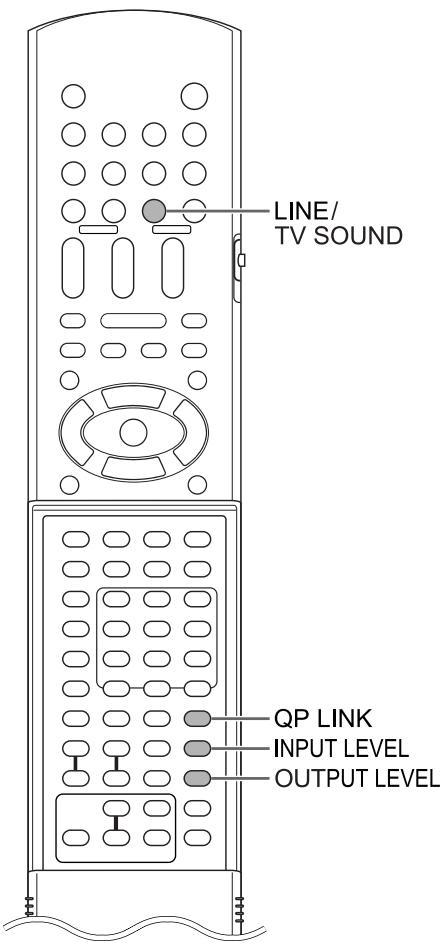
Abspielen von Quelldateien anderer Geräte
1 Drücken Sie [LINE/TV SOUND].
- Bei jedem Drücken auf [LINE/TV SOUND] ändert sich die Anzeige im Displayfenster wie folgt: "LINE1" zur Auswahl des an die [LINE1 IN] Buchse angeschlossenen Geräts, "LINE2" zur Auswahl des an die [LINE 2 IN] Buchsen angeschlossenen Geräts, "LINE3 DIGITAL" zur Auswahl des an die [LINE 3 DIGITAL IN] Buchse angeschlossenen digitalen Audiogeräts.
- "TV SOUND" zur Auswahl des an die [AV] Buchse angeschlossenen Fernsehgeräts.
2 Starten Sie die Wiedergabe am angeschlossenen Gerät. 3 Stellen Sie die Lautstärke oder die Klangqualität nach Bedarf ein.
Siehe Seite 16.
HINWEIS
- Details entnehmen Sie der Bedienungsanleitung des Gerätes.
- Ein Audiosignal von einem Gerät, das an die [LINE1 IN] Buchse angeschlossen ist, wird nicht über die [LINE1 OUT] Buchse ausgegeben.
- Ein Audiosignal von einem Gerät, das an die [LINE 2 IN] Buchsen angeschlossen ist, wird nicht über die [LINE 2 OUT] Buchsen ausgegeben.
- Ein Audiosignal von einem Gerät, das an die [LINE 3 DIGITAL IN] Buchse angeschlossen ist, wird nicht über die [LINE 3 DIGITAL OUT] Buchse ausgegeben.
- Wenn kein Gerät an die [LINE 3 DIGITAL IN] Buchse angeschlossen oder die Stromversorgung des Geräts ausgeschaltet ist, schaltet die Anzeige nach Auswahl von „LINE 3 DIGITAL“ auf „LINE 3 UNLOCK“ um.
Auswählen der Signalverstärkung
Sie können die Signalverstärkung für die [LINE1 IN] Buchse auswählen. Verwenden Sie die Anfangseinstellungen für den normalen Betrieb. Ist die Lautstärke zu leise oder zu laut, ändern Sie die Einstellungen.
1 Drücken Sie wiederholt [LINE/TV SOUND], um „LINE1“ im Displayfenster auszuwählen.
2 Drücken Sie [INPUT LEVEL].
- Bei jedem Drücken auf [INPUT LEVEL] ändert sich die Anzeige wie folgt.
![JVC EX-A3 - Drücken Sie [INPUT LEVEL]. - 1](/content/2024/12/123976/images/3383f191c18925af483eb3db9c4b2c41ed0066e8b77b1553f5f73eac8dae1acc.jpg)
Die Signalverstärkung verringert sich in folgender Reihenfolge: „INPUT LEVEL1“, „INPUT LEVEL2“ und „INPUT LEVEL3“.
Auswählen des Ausgangspegels
Wenn das Audiosignal über die [LINE1 OUT] Buchse an ein anderes Audiogerät ausgegeben wird, können Sie den Audiopegel auswählen.
Drücken Sie [OUTPUT LEVEL].
- Bei jedem Drücken auf [OUTPUT LEVEL] ändert sich die Anzeige wie folgt.
![JVC EX-A3 - Drücken Sie [OUTPUT LEVEL]. - 1](/content/2024/12/123976/images/d67b87ef38d03aa482989bdab64c24e737103998052ac59294dbe8708bb4d529.jpg)
"OUTPUT LOW": Anfangseinstellung ↓ "OUTPUT HIGH"
HINWEIS
- Sie können diese Funktion nicht verwenden, wenn ein an die [LINE1 IN] Buchse angeschlossenes Gerät als Quelle ausgewählt ist.
QP LINK
Wenn Sie bei ausgeschaltetem Hauptgerät oder einer anderen ausgewählten Quelle die analoge Wiedergabe auf einem tragbaren digitalen AudioPlayer starten, der an die [LINE1 IN] Buchse angeschlossen ist, schaltet sich das Hauptgerät automatisch ein und ändert die Quelle auf den angeschlossenen tragbaren digitalen AudioPlayer. Diese Funktion wird als QP LINK (Quick Portable Link - Schnellverbindung für portable Geräte) bezeichnet.
Aktivieren von QP LINK
Drücken Sie wiederholt [QP LINK], um „QP LINK ON“ im Displayfenster auszuwählen.
- Zur Deaktivierung von QP LINK wählen Sie „QP LINK OFF“.
QPL QPLINKON
Verwenden von QP LINK
■Wenn „QP LINK ON“ ausgewählt ist
1 Schließen Sie einen tragbaren digitalen Audio-Player an die [LINE1 IN] Buchse mit einem Audiokabel an.
Hauptgerät (Vorderansicht)![JVC EX-A3 - Schließen Sie einen tragbaren digitalen Audio-Player an die [LINE1 IN] Buchse mit einem Audiokabel an. - 1](/content/2024/12/123976/images/77e6717166ebd433c0bfd20924be76e636c8b4e28a0592738a43943f18449880.jpg)
2 Starten Sie die Wiedergabe am tragbaren digitalen Audio-Player.
- Wenn das Hauptgerät ausgeschaltet ist, schaltet sich das Hauptgerät automatisch ein. Die Quelle für den tragbaren digitalen Audio-Player wird automatisch ausgewählt, „LINE1“ wird angezeigt und der Ton wird wiedergegeben. Die Funktion QP LINK wird nicht aktiviert, wenn „DISPLAY OFF“ ausgewählt ist. (Siehe Seite 18.)
HINWEIS
- QP LINK ist in Betrieb, wenn die Anzeige „QPL“ leuchtet.
- Auch wenn „QP LINK ON“ gewählt ist, leuchtet die Anzeige „QPL“ manchmal nicht auf. Wenn Sie beispielsweise den Schritt 2 abgeschlossen, die Wiedergabe gestoppt und dann ein anderes Gerät als Quelle ausgewählt haben, schaltet sich die Anzeige „QPL“ für 30 Sekunden aus. Zu diesem Zeitpunkt können Sie aber QP LINK verwenden, indem Sie den Stereo-Ministecker herausziehen und dann wieder anschließen.
* Wie die Nummerntasten zu verwenden sind, erfahren Sie unter „Verwenden der Nummerntasten“ auf Seite 14.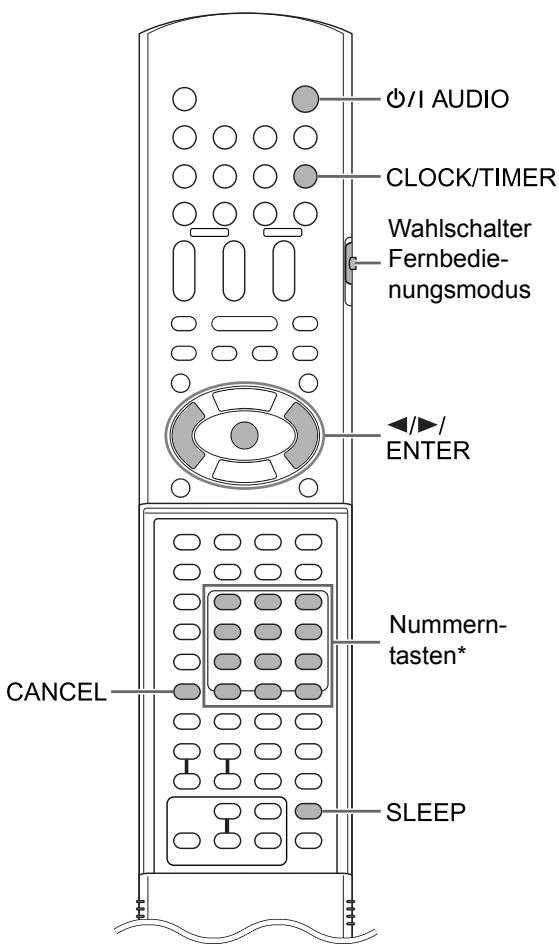
WICHTIG
- Schieben Sie den Wahlschalter Fernbedienungsmodus auf [AUDIO].
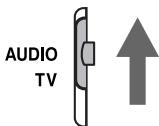
Verwendung der Abschaltautomatik (Sleep Timer)
Ist die voreingestellte Zeit abgelaufen, schaltet sich das Hauptgerät automatisch aus.
Drücken Sie [SLEEP].
- Bei jedem Drücken auf [SLEEP] ändert sich die im Displayfenster (in Minuten) angezeigte Zeit.
Beispiel: Wenn die Zeitschaltuhr auf 60 Minuten eingestellt ist.
SLEEP
![JVC EX-A3 - Drücken Sie [SLEEP]. - 1](/content/2024/12/123976/images/4a7bd749c65d44dc375ba9a0a444741aae5f3c0f36a7bb68594b2968b4a78b4a.jpg)
Die Zeitschaltuhr wird in einigen Sekunden automatisch eingestellt und die Anzeige erlischt. Die „SLEEP"-Anzeige bleibt eingeschaltet.
HINWEIS
- Wenn die Zeitschaltuhr aktiviert ist, dunkelt sich das Displayfenster automatisch ab.
- Das Hauptgerät kann ein USB-Massenspeichergerät aufladen, wenn das USB-Massenspeichergerät als Quelle ausgewählt ist. Durch die Kombination dieser Ladefunktion mit der Zeitschaltuhr können Sie das Gerät aufladen, wenn Sie abwesend sind.
Ändern der Zeit
Drücken Sie wiederholt [SLEEP], um die Zeit erneut auszuwählen.
Überprüfen der Zeit
Drücken Sie [SLEEP] einmal, während die Zeitschaltuhr aktiviert ist.
Deaktivieren der Zeitschaltuhr
Drücken Sie wiederholt [SLEEP], bis „SLEEP OFF“ erlischt.
HINWEIS
Die Zeitschaltuhr wird auch deaktiviert, wenn die Stromversorgung ausgeschaltet wird.
Verwenden des Wiedergabetimers
Stellen Sie zuerst die Uhr ein. (Siehe Seite 15.)
1 Drücken Sie [CLOCK/TIMER].
![JVC EX-A3 - Drücken Sie [CLOCK/TIMER]. - 1](/content/2024/12/123976/images/2674eea8f4c10440f63b7157070d202305bc4d8a136b2c9721e19166eb7cddf0.jpg)
- Wenn Sie [CLOCK/TIMER] unbeabsichtigt zweimal oder später gedrückt haben, drücken Sie wiederholt [CLOCK/TIMER], bis die oben abgebildete Anzeige erscheint.
2 Drücken Sie [CLOCK/TIMER].
3 Stellen Sie die Startzeit und Endzeit mit oder ein und drücken Sie dann [ENTER].
Beispiel:
Wenn die Startzeit auf 8:45 eingestellt wird
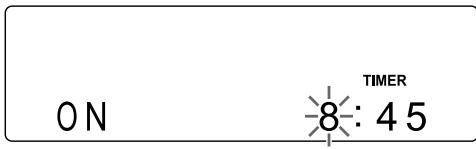
Wenn die Endzeit auf 09:45 eingestellt wird
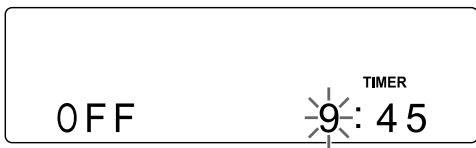
- Drücken Sie oder , um den Wert auszuwählen, und drücken Sie dann [ENTER], um den Wert zu übernehmen.
- Sie können die Nummerntasten anstelle von oder verwenden.
4 Drücken Sie ◀ oder ▶, um „ONCE“ oder „WEEKLY“ auszuwählen, und drücken Sie dann [ENTER].
ONCE Der Wiedergabetimer wird nur einmal verwendet.
WEEKLY Der Wiedergabetimer wird wöchentlich oder täglich verwendet.
5 Drücken Sie ◀ oder ▶, um den gewünschten Wochentag auszuwählen, und drücken Sie dann [ENTER].
- Bei jedem Drücken auf ◀ oder ▶ ändert sich die Anzeige wie folgt.
Wenn „ONCE“ ausgewählt ist

Wenn „WEEKLY“ ausgewählt ist
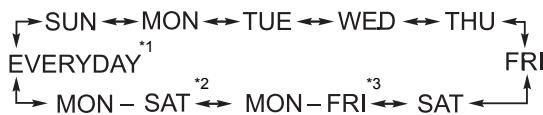
6 Drücken Sie ◀ oder ▶, um die gewünschte Quelle auszuwählen, und drücken Sie dann [ENTER].
1 Der Wiedergabetimer wird täglich verwendet. 2 Der Wiedergabetimer wird von Montag bis Samstag verwendet. *3 Der Wiedergabetimer wird von Montag bis Freitag verwendet.
- Wenn Sie „FM“ oder „AM“ in diesem Schritt gewählt haben, drücken Sie ◀, ▶ oder die Nummerntasten, um den Programplatz des Radiosenders auszuwählen, den Sie hören möchten, und drücken Sie dann [ENTER].
7 Drücken Sie ◀ oder ▶, um die Wiedergabelautstärke einzustellen, und drücken Sie dann [ENTER].
- Sie können auch die Nummerntasten verwenden, um die Lautstärke festzulegen. Die Einstellungen erscheinen im Displayfenster des Hauptgeräts.
8 Drücken Sie [AUDIO], um das Hauptgerät auszuschalten.
Die Anzeige leuchtet auf, wenn der Wiedergabetimer aktiviert ist.
STANDBY
- Der Wiedergabetimer ist nur verfügbar, wenn das Hauptgerät ausgeschaltet ist.
HINWEIS
- Schalten Sie das Hauptgerät mindestens 1 Minute vor der Startzeit aus, die Sie in Schritt 3 gewählt haben.
- Während der Einstellung des Wiedergabetimers können Sie durch Drücken auf [CANCEL] zum vorherigen Schritt zurückkehren oder die Einstellung beenden, indem Sie auf [CLOCK/TIMER] drücken.
- Wenn die Wiedergabe startet, erhöht sich die Lautstärke allmählich bis zum gewählten Pegel.
- Sie können eine Vielzahl von Wiedergabeeinstellungen vornehmen, indem Sie den Wiedergabetimer und die Einstellungen für die Programmwiedergabe, Zufallswiedergabe oder wiederholte Wiedergabe kombinieren. (Siehe Seiten 34-36.)
- Wenn „LINE1“ als Quelle und „QP LINK ON“ gewählt sind, wird der Wiedergabetimer auch bei eingeschaltetem Hauptgerät aktiviert. (Siehe Seite 49.)
Deaktivieren des Wiedergabetimers
1 Drücken Sie [CLOCK/TIMER]. 2 Drücken Sie [CANCEL].
TIMER OFF
HINWEIS
- Auch wenn Sie den Wiedergabetimer deaktivieren, bleiben die Einstellungen gespeichert.
Erneute Aktivierung des Wiedergabetimers
1 Drücken Sie [CLOCK/TIMER]. 2 Drücken Sie [ENTER].
- Die aktuelle Einstellung des Wiedergabetimers erscheint im Displayfenster.
3 Drücken Sie [O/AUDIO], um das Hauptgerät auszuschalten.
HINWEIS
- Nach Entfernen des Netzkabels aus der Wandsteckdose oder Unterbrechung der Stromversorgung können die Einstellungen der Uhr und des Wiedergabetimers gelöscht werden. Wenn die Einstellungen gelöscht sind, müssen Sie die Uhr und den Wiedergabetimer erneut einstellen.
Überprüfen der Wiedergabetimer-Einstellungen
1 Drücken Sie [CLOCK/TIMER]. 2 Drücken Sie [ENTER].
- Alle Wiedergabetimer-Einstellungen werden in Intervallen von 2 Sekunden nacheinander angezeigt.
Ändern der Wiedergabetimer-Einstellungen
Wiederholen Sie die Einstellung des Wiedergabetimers von Anfang an.
- Siehe Schritte 1 - 8 auf den Seiten 51 und 52.
Geeignete Standorte für das Hauptgerät
Um die Notwendigkeit von Servicearbeiten zu minimieren und die hohe Qualität dieser Anlage aufrechtzuerhalten, sollte das Hauptgerät nicht an folgenden Standorten aufgestellt werden:
- Standorte, an denen hohe Luftfeuchtigkeit auftritt und viel Staub anfallen kann
- Auf schiefen oder instabilen Flächen In der Nähe einer Heizung
- In der Nähe von Computern, Leuchtstofflampen oder anderen elektrischen Vorrichtungen
- In einem kleinen Raum mit unzureichender Luftzirkulation
- An einem Standort, der direktem Sonnenlicht ausgesetzt ist
- An einem Standort, der einer extremen Kälte ausgesetzt ist
- An einem Standort, der starken Vibrationen ausgesetzt ist
- In der Höhe eines Fernsehgeräts, anderer Verstärker oder Tuner
- In der Höhe einer magnetischen Quelle
ACHTUNG
- Die Betriebstemperatur dieser Anlage ist 5°C bis 35°C . Die Verwendung außerhalb dieses Temperaturbereichs kann zu einer Fehlfunktion oder Beschädigung der Anlage führen.
Kondensation
Unter den folgenden Bedingungen können Sie möglicherweise diese Anlage nicht mehr ordnungsgemäß betreiben, weil es zur Bildung von Kondensation auf den Linsen des Hauptgeräts kommt:
- Unmittelbar nach dem Einsatz einer Klimaanlage, um den Raum zu beheizen
- Beim Aufstellen des Hauptgeräts an einem Standort mit hoher Luftfeuchtigkeit
- Beim Versetzen des Hauptgeräts aus einem kalten in einen warmen Raum
Wenn sich Kondensation bildet, halten Sie das Hauptgerät für ca. 1 bis 2 Stunden eingeschaltet.
Danach können Sie das Hauptgerät verwenden.
Reinigen des Hauptgeräts
Wenn das Bedienfeld verschmutzt ist, wischen Sie es mit einem weichen, trockenen Tuch ab. Ist das Bedienfeld stark verschmutzt, reinigen Sie es mit einem in einem neutralen Reinigungsmittel angefeuchteten Tuch und wischen Sie dann mit einem weichen, trockenen Tuch nach.
ACHTUNG
- Verwenden Sie keine Verdünner, Benzin und andere chemische Stoffe zur Reinigung des Bedienfelds. Sprühen Sie keine Insektenvernichtungsmittel auf das Bedienfeld. Andernfalls kann es zu Verfärbungen und Schäden an der Oberfläche kommen.
Lizenz und Warenzeichen
- Hergestellt unter der Lizenz von Dolby Laboratories. „Dolby“ und das Doppel-D-Symbol sind Warenzeichen der Dolby Laboratories.
- „DTS“ ist ein eingetragenes Warenzeichen der DTS, Inc. und „DTS 2.0 + Digital Out“ ist ein Warenzeichen der DTS, Inc.
- Dieses Produkt verwendet Technologien zum Schutz der Urheberrechte, die wiederum durch Verfahrensansprüche bestimmter US-Patente und anderer Rechte zum Schutz des geistigen Eigentums geschützt sind. Diese Rechte sind Eigentum der Macrovision Corporation und anderer Rechteinhaber. Die Verwendung dieser Technologien zum Schutz der Urheberrechte muss von der Macrovision Corporation genehmigt sein und ist, sofern nicht ausdrücklich von Macrovision Corporation genehmigt, auf private und sonstige eingeschränkte Nutzung begrenzt. Das Auseinandernehmen eines Gerätes, um festzustellen, wie es funktioniert, ist verboten.
- Das DVD-Logo ist ein eingetragenes Warenzeichen der DVD Format/Logo Licensing Corporation.
- DivX, DivX Ultra Certified und zugehörige Logos sind Warenzeichen der DivX, Inc. und werden unter Lizenz verwendet.
- Offiziell DivX® Ultra zertifiziertes Produkt
- Spielen Sie alle Versionen von DivX® Videos (einschließlich DivX® 6) mit der erweiterten Wiedergabe von DivX® Mediendateien und dem DivX® Medienformat ab.
- Microsoft und Windows Media sind eingetragene Warenzeichen oder Warenzeichen der Microsoft Corporation in den Vereinigten Staaten und/oder anderen Ländern.
Hinweise zur Handhabung
Wichtige Hinweise
Installation der Anlage
- Wählen Sie einen ebenen, trockenen und weder zu warmen noch zu kalten (zwischen 5°C und 35°C) Standort aus.
- Lassen Sie einen ausreichenden Abstand zwischen Anlage und Fernsehgerät.
- Verwenden Sie die Anlage nicht an Standorten, wo sie Erschütterungen ausgesetzt ist.
Netzkabel
- Fassen Sie das Netzkabel nicht mit feuchten Händen an!
- Ist das Netzkabel an eine Steckdose angeschlossen, wird stets eine geringe Strommenge verbraucht.
- Fassen Sie beim Herausziehen des Netzkabels aus der Steckdose stets den Stecker und nicht das Kabel an.
Vermeiden von Funktionsstörungen
Die Anlage enthält keine vom Anwender zu wartenden Teile. Treten Funktionsstörungen auf, ziehen Sie das Netzkabel heraus und wenden Sie sich an Ihren Händler. - Führen Sie keine metallischen Gegenstände in die Anlage ein.
Hinweise zum Urheberschutz
Bitte beachten Sie die in Ihrem Land geltenden Urheberschutzrechte, bevor Sie Aufnahmen von CDs anfertigen. Das Aufzeichnen urheberrechtlich geschützten Materials stellt einen Verstoß gegen das Urheberrecht dar.
Vorsichtsmaßnahmen
Feuchtigkeit, Nässe und Staub vermeiden
Stellen Sie die Anlage nicht an feuchten oder staubigen Orten auf.
Hohe Temperaturen vermeiden
Setzen Sie die Anlage nicht direktem Sonnenlicht aus und stellen Sie die Anlage nicht über Heizgeräten auf.
Bei Abwesenheit
Falls Sie verreisen oder aus anderen Gründen längere Zeit abwesend sind, ziehen Sie den Netzstecker aus der Steckdose.
Lüftungsschlitze nicht blockieren
Die Anlage kann Schaden nehmen, wenn die Lüftungsschlitze blockiert sind.
Gehäuse reinigen
Wenn die Anlage gereinigt wird, verwenden Sie ein weiches Tuch und befolgen Sie die entsprechenden Hinweise bei Verwendung chemisch behandelter Tücher. Verwenden Sie nicht Benzin, Verdünner oder andere organische Lösungsmittel einschließlich Desinfektionsmittel. Andernfalls kann es zu Verformungen oder Verfärbungen kommen.
Wasser ist in die Anlage gedrungen
Schalten Sie die Anlage aus und ziehen Sie den Netzstecker aus der Steckdose. Wenden Sie sich anschließend an den Händler, bei dem Sie die Anlage erworben haben. Die weitere Verwendung der Anlage in diesem Zustand kann zu Brand oder Stromschlägen führen.
Abspielbare Disc-/Dateitypen
| Abspielbare Discs *1 | DVD VIDEO, DVD AUDIO, DVD VR *3, VCD, SVCD, CD, CD-R *4, CD-RW *4, DVD-R *5, *6, DVD-RW *6, +R, +RW |
| Auf einer Disc aufgezeichnete abspielbare Dateien *1 | MP3, WMA, WAV, JPEG, ASF, DivX, MPEG1, MPEG2 |
| Auf einem USB-Massenspeichererität aufge-zeichnete abspielbare Dateien *2 |
- Auch wenn oben aufgelistet, sind einzelne Typen möglicherweise nicht abspielbar. 1 Discs sollen vor der Wiedergabe abgeschlossen werden. 2 Diese Anlage erkennt möglicherweise keine USB-Massenspeichergeräte. Diese Anlage kann keine Dateien wiedergeben, deren Datenumfang größer als 2 Gigabyte oder deren Datenübertragungsrate größer als 2 MB/s ist. 3 DVD VR steht für eine DVD-R/DVD-RW, die im VR (Video Recording)-Format aufgezeichnet wurde. 4 Eine CD-R/CD-RW, die im Multi-Session-Format (bis zu 20 Sessions) aufgezeichnet wurde, ist ebenfalls abspielbar. 5 Eine DVD-R, die im Multi-Border-Format aufgezeichnet wurde, ist ebenfalls abspielbar (mit Ausnahme der doppellagigen Discs). 6 Bei auf einer DVD-R/DVD-RW aufgezeichneten Dateien sollen die Discs mit UDF Bridge formatiert werden.
Abgeschlossene +R/+RW-Discs (nur DVD-Video-Format) können wiedergegeben werden. „DVD" leuchtet auf der vorderen Displayleiste auf, wenn eine +R/+RW-Disc eingelegt ist.
Eine Disc lässt sich möglicherweise aufgrund ihrer Eigenschaften, Aufnahmebedingungen, Beschädigungen oder Verschmutzungen nicht abspielen.
Von folgenden Discs kann ausschließlich der Ton wiedergegeben werden:
MIX-MODE CD CD-G
CD-EXTRA CD TEXT
Diese Anlage wurde zur Verwendung unter dem PAL-Standard entwickelt. Sie können jedoch auch Discs wiedergeben, die im NTSC-Format aufgezeichnet wurden. Wenn Sie eine im NTSC-Format aufgezeichnete Disc auf dem am Fernsehgerät angeschlossenen Hauptgerät wiedergeben und ein Komponenten-Videokabel verwenden, erscheint das Bild möglicherweise verzerrt. Um Bildverzerrungen zu vermeiden, verwenden Sie ein SCART-Kabel. (Wie das SCART-Kabel angeschlossen wird, erfahren Sie auf Seite 9.)
Gebietscode von DVD VIDEO
DVD VIDEO-Player und DVD VIDEO-Discs haben ihre eigenen Gebietscodes. Diese Anlage kann nur DVD VIDEOs abspielen, deren Gebietscodes den Gebietscode dieser Anlage umfassen, der an ihrer Rückseite angegeben ist.
Beispiele:



Wenn eine DVD VIDEO mit einem nicht kompatiblen Gebietscode eingelegt wird, kann die Wiedergabe nicht starten.
- Einige DVD VIDEOs, DVD AUDIOs, VCDs, SVCDs oder DivX-Dateien können in ihrer Bedienung von den Angaben in dieser Bedienungsanleitung abweichen. Dies ist durch die Programmierung und die Struktur der Disc/Datei bedingt und stellt keine Funktionsstörung der Anlage dar.
Nicht abspielbare Discs
Die folgenden Discs können nicht abgespielt werden: DVD-ROM (mit Ausnahme von MP3/WMA/JPEG/ASF/DivX/MPEG1/MPEG2-Format), DVD-RAM, CD-ROM, CD-I (CD-I Ready), Photo CD, SACD usw. - Das Abspielen dieser Discs verursacht lediglich ein Geräusch und kann die Lautsprecher beschädigen. - Beschädigte Discs und außergewöhnlich geformte Discs (die eine andere Form als einen Durchmesser von 12 cm oder 8 cm haben) können nicht abgespielt werden. - JVC übernimmt keine Garantie für den Betrieb und die Klangqualität von Discs, die nicht von CD-DA (eine CD-Spezifikation) autorisiert sind. Überprüfen Sie vor der Wiedergabe, dass die Disc dieser CD-Spezifikation entspricht, indem Sie die Markierungen beachten und die auf der Verpackung aufgedruckten Hinweise lesen.
Abspielbare MP3/WMA/WAV/JPEG/ASF/DivX/MPEG1/MPEG2-Discs/Dateien
- CDs, die im ISO 9660-Format aufgezeichnet wurden, können abgespielt werden (mit Ausnahme der im Format „Packet Write“ (UDF-Format) aufgezeichneten CDs).
- Dateien mit der Erweiterung „.mp3“, „.wma“, „.wav“, „.jpg“, „.jpeg“, „.asf“, „.divx“, „.div“, „.avi“, „.mpg“, „.mpeg“ oder „.mod“ (Erweiterungen mit Groß- und Kleinbuchstaben werden auch akzeptiert) können abgespielt werden.
Hinweise zu MP3/WMA/WAV/JPEG/ASF-Discs/Dateien
- Je nach Aufnahmebedingung oder Eigenschaft einer Disc wird sie möglicherweise nicht abgespielt, oder es dauert sehr lange, bis sie eingelesen ist.
- Die zum Einlesen benötigte Zeit schwankt je nach Anzahl der Gruppen oder Spuren (Dateien), die auf der Disc aufgezeichnet wurden.
- Werden andere als alphanumerische Ein-Byte-Zeichen im Dateinamen einer MP3/WMA/WAV/JPEG/ASF-Datei verwendet, kann der Spur-/Datumsname nicht ordnungsgemäß angezeigt werden.
- Die Reihenfolge der auf dem MP3/WMA/WAV-Menübildschirm angezeigten Spuren/Gruppen und die Reihenfolge der auf dem JPEG-Menübildschirm angezeigten Dateien/Gruppen kann sich von der Reihenfolge der auf dem Computerbildschirm angezeigten Dateien/Ordner unterscheiden.
- Das Abspielen einer MP3/WMA-Datei, die ein Einzelbild enthält, kann viel Zeit in Anspruch nehmen. Die abgelaufene Zeit wird erst nach Beginn der Wiedergabe angezeigt. Diese abgelaufene Zeit wird möglicherweise nicht korrekt angezeigt.
- Für MP3/WMA-Dateien empfiehlt sich eine Disc mit einer Abtastfrequenz von 44,1 kHz und einer Übertragungsrate von 128 kB/s.
- Diese Anlage ist nicht kompatibel zu MP3i- oder MP3PRO-Dateien.
- Diese Anlage kann Baseline-JPEG-Dateien, mit Ausnahme der monochromatischen JPEG-Dateien, abspielen.
- Diese Anlage kann JPEG-Daten abspielen, die mit einer Digitalkamera im DCF (Design Rule for Camera File System)-Standard aufgenommen wurden (wird jede eine Funktion angewendet, wie beispielsweise die automatische Drehfunktion einer Digitalkamera, entsprechen die Daten möglicherweise nicht mehr dem DCF-Standard, was dazu führt, dass diese Bilder nicht angezeigt werden können).
- Wurden die Daten mit einer Computer-Bildbearbeitungssoftware verarbeitet, editiert oder gespeichert, können diese Daten möglicherweise nicht angezeigt werden.
- Diese Anlage kann keine Animationen wie MOTION-JPEG-Dateien, Einzelbilder (TIFF usw.), die nicht im JPEG-Format vorliegen, oder mit Ton unterlegte Bilddaten abspielen.
- Für JPEG-Dateien wird eine Auflösung von 640 x 480 Pixel empfohlen. Werden Daten mit einer höheren Auflösung als 640 x 480 Pixel aufgezeichnet, wird möglicherweise eine längere Zeit benötigt, bis diese Daten angezeigt werden. Bilder mit einer Auflösung von mehr als 8192 x 7680 Pixel können nicht angezeigt werden. Die Anlage unterstützt ASF-Dateien, die mit der maximalen Bitrate von 384 kB/s und einem Audio-Codierer/Decodierer nach G.726 aufgezeichnet wurden.
- Eine WAV-Datei mit einer Abtastfrequenz von 44,1 kHz und einer Quantifizierungsrate von 16 Bits wird empfohlen.
Hinweise zu DivX-Discs/Dateien
Die Anlage unterstützt DivX 5.x, 4.x und 3.11. - Die Anlage unterstützt DivX-Dateien mit einer Auflösung von maximal 720 x 480 Pixel (30 Bilder/s) und maximal 720 x 576 Pixel (25 Bilder/s). - Der Audio-Bitstrom muss MPEG1 Audio Layer-2, MPEG Audio Layer-3 (MP3) oder Dolby Digital entsprechen. Die Anlage unterstützt nicht GMC (Global Motion Compensation). - Im Auslassungs-Scanmodus codierte Dateien werden möglicherweise nicht ordnungsgemäß abgespielt. - Das Abspielen einer DivX-Datei kann viel Zeit in Anspruch nehmen. Die abgelaufene Zeit wird erst nach Beginn der Wiedergabe angezeigt. Die abgelaufene Zeit wird möglicherweise nicht korrekt angezeigt.
Hinweise zu MPEG1/MPEG2-Discs/Dateien
Die Bitstrom-Struktur der MPEG1/MPEG2-Discs und -Dateien muss dem Bitstrom des MPEG-Systems/-Programms entsprechen. - Als höchste Auflösung werden 720 x 576 Pixel (25 Bilder/s) / 720 x 480 Pixel (30 Bilder/s) empfohlen. - Diese Anlage unterstützt auch Auflösungen von 352 x 576 / 480 x 576 / 352 x 288 Pixel (25 Bilder/s) und 352 x 480 / 480 x 480 / 352 x 240 Pixel (30 Bilder/s). - Das Profil und der Pegel müssen MP@ML (Main Profile at Main Level) / SP@ML (Simple Profile at Main Level) / MP@LL (Main Profile at Low Level) sein. Die Audio-Bitströme müssen MPEG1 Audio Layer-2, MPEG2 Audio Layer-2 oder Dolby Digital (nur MPEG2-Dateien) entsprechen.
Achtung bei DualDisc-Wiedergabe
Die Nicht-DVD-Seite einer „DualDisc“ entspricht nicht dem „Compact Disc Digital Audio“-Standard. Deshalb wird die Verwendung der Nicht-DVD-Seite einer DualDisc auf diesem Produkt nicht empfohlen.
Hinweise zu Dateien, die auf einem angeschlossenen USB-Massenspeichergerät aufgezeichnet wurden
- Diese Anlage ist mit USB 2.0 Full-Speed kompatibel.
- Diese Anlage kann einige USB-Massenspeichergeräte sowie einige Dateien möglicherweise nicht wiedergeben.
- Diese Anlage unterstützt kein DRM (Digital Rights Management).
- Diese Anlage kann kein USB-Massenspeichergerät erkennen, dessen Nennwerte 5 V/500 mA überschreiten.
- Wenn ein USB-Massenspeichergerät angeschlossen wird, beachten Sie auch dessen Bedienungsanleitung.
- Wenn ein USB-Kabel für den Anschluss eines USB-Massenspeichergeräts verwendet wird, sollte seine Länge kleiner als 1 m sein.
- Schließen Sie das USB-Massenspeichergerät direkt am Hauptgerät an, ohne es über einen USB-Hub umzuleiten.
- Trennen Sie das USB-Massenspeichergerät nach dem Stoppen der Wiedergabe oder Ausschalten dieser Anlage.
- Das Hauptgerät kann ein USB-Massenspeichergerät aufladen, wenn das USB-Massenspeichergerät als Quelle ausgewählt ist.
- Mit dieser Anlage lassen sich keine Tonaufzeichnungen auf Ihr USB-Massenspeichergerät vornehmen.
- Drehen Sie stets die Lautstärke dieser Anlage auf ein Minimum herunter, wenn ein USB-Massenspeichergerät angeschlossen oder getrennt wird.
- JVC übernimmt keine Haftung für Datenverluste auf USB-Massenspeichergeräten bei ihrer Verwendung mit dieser Anlage.
Datenstruktur
DVD VIDEO/DVD VR
Eine DVD VIDEO enthält „Titel“ und jeder Titel kann in „Kapitel“ unterteilt sein. Eine DVD VR enthält „Originalprogramme“ oder „Wiedergabelisten“ und jedes Originalprogramm/jede Wiedergabeliste kann in „Kapitel“ unterteilt sein.
| Titel 1/Originalprogramm 1/Wiedergabeliste 1 | Titel 2/Originalprogramm 2/Wiedergabeliste 2 |
| Kapitel 1| Kapitel 2| Kapitel 3 | Kapitel 1| Kapitel 2 |
DVD AUDIO
Eine DVD AUDIO enthält „Gruppen“ und jede Gruppe kann in „Spuren“ unterteilt sein. Einige Discs enthalten eine „Bonusgruppe“, für deren Wiedergabe ein Passwort besteht. (Siehe Seite 41.)
| Gruppe 1 | Gruppe 2 | ||
| Spur 1 | Spur 2 | Spur 3 | Spur 1 |
VCD/SVCD/CD
Eine VCD/SVCD/CD besteht aus „Spuren“. Im Allgemeinen verfügt jede Spur über eine eigene Spurnummer. (Bei einigen Discs sind die Spuren weiter in Indizes unterteilt.)
| Spur 1 | Spur 2 | Spur 3 | Spur 4 | Spur 5 |
MP3/WMA/WAV/JPEG/ASF/DivX/MPEG1/MPEG2-Dateien
Audio-, Einzelbild- und Videodateien werden als Spuren/Dateien auf einer Disc oder einem USB-Massenspeichergerät aufgezeichnet. Spuren/Dateien werden normalerweise in einem Ordner gruppiert. Ordner können weitere Ordner enthalten und so hierarchische Ordnerstrukturen aufbauen. Diese Anlage vereinfacht den hierarchischen Aufbau von Dateien und verwaltet die Ordner durch „Gruppen“.
| Bis zu 99 Gruppen | |||
| Gruppe 1 | Gruppe 2 | ||
| Spur 1 / Datei 1 | Spur 2 / Datei 2 | Gruppe 3 | Gruppe 4 |
| Bis zu 150 Dateien | |||
Diese Anlage kann bis zu 4000 Spuren/Dateien auf einer Disc speichern. Darüber hinaus kann die Anlage bis zu 150 Spuren/Dateien pro Gruppe und bis zu 99 Gruppen auf einer Disc erkennen. Da die Anlage alle Spuren/Dateien über 150 und alle Gruppen über 99 ignoriert, können diese nicht wiedergegeben werden. Wenn sich neben MP3/WMA/WAV/JPEG/ASF/DivX/MPEG1/MPEG2-Dateien auch andere Dateien auf einer Disc befinden, werden sie auch zur Gesamtanzahl der Dateien hinzugezählt.
Handhaben von Discs
- Verwenden Sie keine im Handel erhältlichen Discs mit einer nicht standardmäßigen Form (z. B. herz-, blumen- oder kreditkartenförmige Discs), weil sie die Anlage beschädigen können.
- Verwenden Sie keine Discs mit Klebeband oder Klebezettel und befestigen Sie keine Gegenstände auf den Discs mit Klebestreifen, weil sie die Anlage beschädigen können.
- Biegen Sie die Disc nicht.
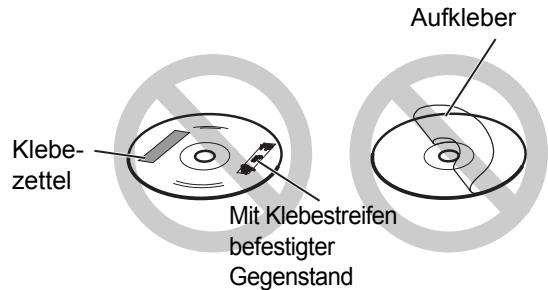
Reinigen der Discs
Datenoberfläche
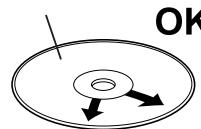
Wischen Sie die Disc mit einem weichen Tuch von der Mitte bis zum Rand ab.
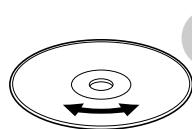
Kratzer, die sich an einer bestimmten Stelle halten, können zu Tonausfällen führen.
- Verwenden Sie weder Verdünner noch Benzin oder Reinigungsmittel bzw. andere chemische Mittel bei der Reinigung analoger Medien.
■ Allgemein
| Problem | Mögliche Ursache | Mögliche Abhilfe | Referenz-seite |
| Die Stromversorgung wird nicht eingeschaltet. | Das Netzkabel ist nicht an einer Steckdose angeschlossen. | Schließen Sie das Netzkabel korrekt an. | 13 |
| Sie können keine Tasten verwenden. | Einige spezifische Funktionen sind eingeschränkt. | Dies ist keine Fehlfungtion. | - |
| Die Fernbedienung funktioniert nicht. | Die Batterien sind entladen. | Wechseln Sie die Batterien aus. | 5 |
| Das Hauptgerät{lassst sich nicht mit der Fern-bedienung steuern. | Der Wahlschalter Fernbedie-nungsmodus an der Fernbedie-nung ist auf [TV] gesetzt. | Schieben Sie den Wahlschalter Fernbedienungsmodus auf [AUDIO]. | 14 |
| Ein Rauschen ist zu horen. | Das Hauptgerät ist zu nah an Fernsehgeber, Computer oder andere elektrische Vorrichtung platziert. | Stellen Sie das Hauptgerät in aus-reichendem Abstand von Fernseh-gerät, Computer oder anderer elektrischer Vorrichtung auf. | 53 |
| Die Wiedergabe wird plottlich gestartet. | Mölicherweise ist QP LINK in Betrieb. Dies ist keine Fehlfung- tion. | Wahlen Sie „QP LINK OFF“. | 49 |
| Es wird kein Bild angezeigt. | Falscher Anschluss. | Schließen Sie alle Kabel korrekt an. | 9 |
| Das Bild ist verzerrt. | Ein Videokassettenrekorder ist zwischen Hauptgerät und Fern-sehgeber angeschlossen. | Schließen Sie das Hauptgerät direkt am Fernsehgeber an. | 9 |
| Die Einstellung des Videosi-gnaltypis ist nicht korrekt. | Wahlen Sie einen geeigneten Videosignaltyp für Ihr Fernsehge-rät aus. | 10 | |
| Das Bildschirmformat ist abnormal. | Die Einstellung des Bildschirm-formats ist nicht korrekt. | Wahlen Sie die für Ihr Fernsehge-rät geeignete Anzeigemethode aus. | 45 |
| Der TV-Bildschirm wird abgedunkelt. | Die Bildschirmschoner-Einstel-lung wurde aktiviert. | Drücken Sie irgendeine Taste. | - |
| Es wird kein Ton wieder- gegeben. | Die Lautspricher sind nicht ord-nungsgemäß angeschlossen. | Schließen Sie die Lautspricher korrekt an. | 8 |
| Kopfhörer sind angeschlossen. | Ziehen Sie den Kopfhörerstecker hereaus. | 39 | |
| Der Ton ist stumm geschaltet. | Schalten Sie den Ton wieder ein. | 16 | |
| Wenn „NO AUDIO" im Display-fenster angezeigt wird, wurde die Disc möglicherweise durch illegales Kopieren erstellt. | Lassen Sie die Disc in dem Geschäft, wo sie erworben wurde, überprüfen. | - | |
| Der Ton ist schwach und kaum zu horen. | Der Audiopegel der Disc ist zu niedrig. (nur bei einer DVD VIDEO/DVD AUDIO) | Stellen Sie den Audiopegel ein. | 40 |
| Der Ton ist verzerrt. | Die Lautstärke ist zu hoch. | Drehen Sie die Lautstärke herunter. | 16 |
| Ein Rundfunksender ist gestört. | Die Antennen sind nicht ord-nungsgemäß angeschlossen. | Schließen Sie die Antennen kor-rekt an. | 7 |
| Ein Rundfunksender kann nicht empfangen werden. |
■ Bei einer eingelegten Disc
| Problem | Mögliche Ursache | Mögliche Abhilfe | Referenz-seite |
| Eine Disc kann nicht wiedergegeben werden. | Wenn „REGION CODE ERROR!“ auf dem TV-Bild-schirm erscheint, ist der Gebietscode der Disc nicht kompatibel mit dieser Anlage.(nur bei einer DVD VIDEO) | Überprüfen Sie den Gebietscode auf die Kompatibilität mit dieser Anlage. | 55 |
| Wenn „CANNOT PLAY THIS DISC" auf dem TV-Bildschirmerscheint, lässt sich die Disc auf dieser Anlage nicht wiedergeben. | Überprüfen Sie den Typ der Discs, die sich auf dieser Anlage abspie-len halten. | 55 | |
| Die Disc ist verkehrt herum ein-gelegt. | Lagen Sie die Disc in das Disc-Fach mit der bedruckten Fläche nach oben ein. | 24 | |
| Feuchtigkeit hat sich auf den Linsen abgesetzt. | Lassen Sie das Hauptgerät für ca. 1 bis 2 Stunden eingeschaltet.Danach können Sie das Hauptge-rät verwenden. | 53 | |
| Die Audio-Sprache, Untertitel-Sprache und Betrachtungswinkel las-ten sich nicht ändern. | Die Disc/Datei enthalt nicht mehrere Audio-Sprachen, Untertitel-Sprachen und Betrachtungswinkel. | Wenn nur eine Audio-Sprache, Untertitel-Sprache oder Betrachtungswinkel auf der Disc aufge-zeichnet ist, lässt sich diese Einstellung nicht ändern. | 37 |
| Es werden keine Unterti- tel angezeigt. | Die Disc/Datei enthalt keine Untertitel. | Wenn keine Untertitel auf der auf-gezeichneten Disc/Datei enthal-ten sind, konnen Sie keine Untertitel anzeigen. | 37 |
| Sie haben keine Untertitel-Sprache gewählt. | Wahlen Sie die Untertitel-Sprache. | 37 | |
| „LR ONLY“ wird im Dis-playfester angezeigt.(nur bei einer DVD AUDIO) | Wenn Sie eine Spur abspielen, die über einen Multikanalton verfügt, für die aber eine Unter-mischung verboten ist, werden linke und rechte Tonsignale wie sie sind direkt ausgegeben. | Dies ist keine Fehlfunktion. | - |
| Eine gewisse Stelle auf der Disclässt sich nicht ord-nungsgemäß abspieren. | Die Disc ist zerkratzt oder ver-schmutzt. | Reinigen oder ersetzen Sie die Disc. | 58 |
| MP3-, WMA-, WAV-, JPEG-, ASF-, DivX-, MPEG1- oder MPEG2- Dateien halten sich nicht abspieren. | Die eingelegte Disc enthalt möglicherweise verschiedene Dateitypen (MP3, WMA, WAV, JPEG, ASF, DivX, MPEG1 oder MPEG2). | Wahren Sie „DATEITYP". Sie kon-nen nur Dateien wiedergeben, deren Typ mit „DATEITYP“ ausgewähl wurde.Hat das Hauptgerät die Datei einge-lesen, bevor Sie die „DATEITYP“Einstellung vorgenommen haben, setzen Sie den „DATEITYP“ auf den gewünschten Typ und legen Sie dann die Disc erneut ein. | 45 |
| Die Disclässt sich nicht auswerfen. | Der Disc-Ausbuwarf ist gespent. | Entsperren Sie den Disc-Ausbuwarf. | 18 |
■ Bei einem angeschlossenen USB-Massenspeichergerät.
| Problem | Mögliche Ursache | Mögliche Abhilfe | Referenz-seite |
| Dateien auf einem USB-Massenspeichereratlassen sich nicht abspieLEN. | Wenn „CANNOT PLAY THIS DEVICE" auf dem TV-Bild-schirm erscheint, setzen sich die Dateien auf dem USB-Mas-senspeichererat nicht abspieLEN. | Überprüfen Sie die Abspielbarkeit der auf dem USB-Massenspeichererat aufgezeichneten Datei-typen. | 55 |
| MP3-, WMA-, WAV-, JPEG-, ASF-, DivX-, MPEG1- oder MPEG2-Dateien halten sich nicht abspieren. | Das angeschlossene USB-Massenspeichererat enthalt möglicherweise verschiedene Dateitypen (MP3, WMA, WAV, JPEG, ASF, DivX, MPEG1 oder MPEG2). | Wahlen Sie „DATEIYTP“. Sie kon-nen nur Dateien wiedergeben, deren Typ mit „DATEIYTP“ ausge-wählt wurde.Hat das Hauptgerät die Datie ein-gelesen, bevor Sie die „DATEI-TYP“ Einstellung vorgenommen haben, setzen Sie den „DATEI-TYP“ auf den gewünschten Typ,trennen Sie dann das USB-Mas-senspeichererat und schließen Sie es erneut an. | 45 |
Wenn die Anlage trotz der durchgeführten „Möglichen Abhilfen“ nicht ordnungsgemäß funktioniert: Mehrere Funktionen dieser Anlage werden von Mikroprozessoren gesteuert, die durch Aus- und Einschalten der Stromversorgung zurückgesetzt werden können. Führt das Drücken einer Taste nicht zur erwarteten Aktion, ziehen Sie den Netzstecker aus der Steckdose, warten Sie einen Moment und schließen Sie dann den Netzstecker wieder an.
Hauptgerät (CA-EXA3)
Tuner
FM-Frequenz: 87,50 MHz - 108,00 MHz
AM-Frequenz: 522 kHz - 1629 kHz
Buchsen (Vorderseite des Hauptgeräts)
USB-Digitaleingang-Buchse x 1 - Analoger Eingang - Buchse x 1 Stereo-Mini-Buchse - Analoger Ausgang - Buchse x 1 Stereo-Mini-Buchse Audio-Ausgang für Kopfhörer - Buchse x 1 Impedanz: 16 Ω - 1 kΩ
Buchsen (Rückseite des Hauptgeräts)
- Component Video-Ausgang - Buchsen (3) x 1 Y: 1,0 Vs-s, negative Synchronisation, 75 Ω mit Abschlusswiderstand P_B 0,7 Vs-s, 75 Ω mit Abschlusswiderstand P_R 0,7 Vs-s, 75 Ω mit Abschlusswiderstand
- Audio-Ausgang für Subwoofer - Buchse x 1 500 mVrms/10 kΩ SCART-Buchse x 1
- Optischer Digitalausgang - Buchse x 1 -23 dBm bis -15 dBm
- Optischer Digitaleingang - Buchse x 1 -23 dBm bis -15 dBm AV COMPU LINK-Buchse x 1 (für zukünftige Verwendung)
- Audio-Ausgang - Buchsen (2) x 1 500 mV / 47 kΩ Audio-Eingang - Buchsen (2) x 1 500 mV/47 kΩ FM-Antennenbuchse x 1 AM-Antennenbuchse x 1 Audio-Ausgang - Lautsprecherbuchsen (2) x 2
Ausgangsleistung: 80 W (40 W + 40 W) mit 4 Ω (1 kHz, Klirrfaktor 10 %)
Impedanz: 4 Ω - 16 Ω
USB
Kompatibel mit USB 2.0 Full-Speed
Kompatibles Gerät: USB-Massenspeichergerät
Kompatibles Dateisystem: FAT16, FAT32
USB-Ausgangsleistung: Max. 5 V/500 mA
Allgemein
Netzanschluss: Wechselspannung 230 V ~, 50 Hz
Leistungsaufnahme (in Betrieb): 28 W
Leistungsaufnahme (in Bereitschaft): 1,0 W
Abmessungen (B x H x T): 245,6 mm x 103,8 mm x 283 mm (einschließlich hervorstehender Teile)
Gewicht: 3,8 kg
Lautsprecher (SP-EXA3)
Typ: 1-Wege Bass Reflex Magnetisch abgeschirmt
Lautsprechertreiber: 8,5 cm Holzkonus
Belastbarkeit: 40 W
Impedanz: 4 Ω
Frequenzbereich: 55 Hz - 20 kHz
Schalldruckpegel: 83 dB/W·m
Abmessungen (B x H x T): 120 mm x 161 mm x 266,5 mm (einschließlich hervorstehender Teile)
Gewicht (1 Einheit): 1,8 kg
Änderungen des Designs und der technischen
Daten ohne Vorankündigung vorbehalten.
Mitgeliefertes Zubehör
Fernbedienung x 1
Batterien x 2
FM-Antenne x 1
AM-Ringantenne x 1
Lautsprecherkabel x 2


- ACHTUNG
- ATTENTION
- ACHTUNG: ANGEMESSENE BELÜFTUNG
- ACHTUNG: RICHTIGE BELÜFTUNG
- ACHTUNG - O/I TASTE
- ACHTUNG - TASTE O/I
- BENUTZERINFORMATIONEN ZUR ENTSORGUNG ALTER GERÄTE
- DEUTSCH
- HINWEIS
- [EUROPÄISCHE UNION]
- (GESCHÄFTSKUNDEN)
- [ANDERE LÄNDER AUSSERHALB DER EUROPÄISCHEN UNION]
- EINLEITUNG
- BESCHREIBUNG DER TEILE
- VERWENDEN DER FERNBEDIENUNG
- VORBEREITUNG
- GRUNDVERFAHREN
- EMPFANGEN VON RUNDFUNK
- GRUNDVERFAHREN BEI DER DISC-/DATEIWIEDERGABE
- KOMFORTFUNKTIONEN FÜR DIE DISC-/DATEIWIEDERGABE
- VERWENDEN DER STATUSLEISTE UND MENÜLEISTE
- ÄNDERN DER ANFANGSEINSTELLUNGEN IN DER BILDSCHIRMANZEIGE
- PRÄFERENZEN
- SPRACHENCODES
- ABSPIELEN VON QUELLDATEIEN ANDERER GERÄTE
- TIMER
- REFERENZ
- HINWEISE ZUM BETRIEB
- HINWEISE ZU DISCS/DATEIEN
- FEHLERBEHEBUNG
- TECHNISCHE DATEN
- WIE IST DIESE ANLEITUNG ZU LESEN
- VORDERANSICHT
- RÜCKANSICHT
- DISPLAYFENSTER
- EIGENSCHAFTEN DER HAUPTFÜSSE UND STÜTZBOLZEN
- EINLEGEN DER BATTERIEN IN DIE FERNBEDIENUNG
- BEDIENEN EINES FERNSEHGERÄTS MIT DER FERNBEDIENUNG
- EINSTELLEN DES HERSTELLERCODES
- BEISPIELE
- LASSEN SIE [O/I TV] LOS
- VERWENDEN DER FERNBEDIENUNG ZUR BEDIENUNG DES FERNSEHGERÄTS
- ANSCHLIESSEN DER ANTENNEN
- AM-RINGANTENNE (IM LIEFERUMFANG)
- ANSCHLIESSEN DER AM-RINGANTENNE
- FM-ANTENNE (IM LIEFERUMFANG)
- ANSCHLIESSEN DER LAUTSPRECHER
- WICHTIG
- ANSCHLUSS EINES FERNSEHERS
- ANSCHLUSS EINES FERNSEHERS ÜBER DIE [AV] BUCHSE
- ANSCHLUSS EINES FERNSEHERS ÜBER DIE [COMPONENT VIDEO OUT] BUCHSEN
- AUSWÄHLEN DES VIDEO-SIGNALTYPS
- SCHALTEN SIE DAS HAUPTGERÄT EIN
- DRÜCKEN SIE [DVD/CD]
- DRÜCKEN SIE [SCAN MODE]
- DRÜCKEN SIE ◀ ODER ▶, UM EINEN FÜR DAS FERNSEHGERÄT GEEIGNETEN VIDEO-SIGNALTYP AUSZUWÄHLEN
- DRÜCKEN SIE [ENTER]
- ANSCHLUSS EINES TRAGBAREN DIGITALEN AUDIO-PLAYERS
- EMPFANGEN VON ANALOGEN
- TONSIGNALEN VON EINEM TRAGBAREN
- EINGANG
- AUSGABE VON ANALOGEN TONSIGNALEN AN EINEN TRAGBAREN DIGITALEN AUDIO-PLAYER
- AUSGANG
- ANSCHLIESSEN EINES SUBWOOFERS
- ERZEUGEN VON KLANG VOM SUBWOOFER
- DRÜCKEN SIE [S.WFR OUT], UM „S WOOFER ON“ (SUBWOOFER EIN) IM DISPLAYFENSTER AUSZUWÄHLEN
- ANSCHLIESSEN VON ANDEREN DIGITALEN AUDIOGERÄTEN
- ANSCHLIESSEN VON ANDEREN ANALOGEN AUDIOGERÄTEN
- AUSGABE VON TONSIGNALEN AN EIN ANALOGES AUDIOGERÄT
- ANSCHLIESSEN DES NETZKABELS
- VERWENDEN DER NUMMERNTASTEN
- EINSCHALTEN DES HAUPTGERÄTS
- DRÜCKEN SIE [O/AUDIO] (ODER O/I AM HAUPTGERÄT)
- EINRICHTEN DER UHR
- DRÜCKEN SIE [CLOCK/TIMER]
- DRÜCKEN SIE ◀ ODER ▶, UM DIE STUNDE AUSZUWÄHLEN
- DRÜCKEN SIE ◀ ODER ▶, UM DIE MINUTEN AUSZUWÄHLEN
- DRÜCKEN SIE ◀ ODER ▶, UM DEN WOCHENTAG AUSZUWÄHLEN
- EINSTELLEN DER UHR
- DRÜCKEN SIE WIEDERHOLT [CLOCK/ TIMER], UM DIE UHR ANZUZEIGEN, UND STELLEN SIE DANN DIE UHR AB SCHRITT 2 EIN
- ANZEIGEN DER UHRZEIT, WENN DIESE ANLAGE VERWENDET WIRD
- DRÜCKEN SIE [DISPLAY]
- EINSTELLEN DER LAUTSTÄRKE
- DRÜCKEN SIE [AUDIO VOL +/-]
- VORÜBERGEHENDE ABSCHALTUNG DES TONS
- DRÜCKEN SIE [FADE MUTING]
- EINSTELLEN DES BASS/TREBLE
- BASS: DRÜCKEN SIE [BASS +/−]
- VERBESSERN DES WIEDERGABEKLANGS (K2)
- DRÜCKEN SIE [K2] AUF DER FERNBEDIENUNG ODER AM HAUPTGERÄT
- AUTO-STANDBY-FUNKTION
- AKTIVIEREN DER AUTO-STANDBY-FUNKTION
- DRÜCKEN SIE [A.STANDBY]
- ABLAUF DER AUTO-STANDBY-FUNKTION
- ÄNDERN DER DISPLAYFENSTERHELLIGKEIT
- WENN DAS HAUPTGERÄT EINGESCHALTET IST DRÜCKEN SIE WIEDERHOLT AUF [DIMMER]
- AUSSCHALTEN DES DISPLAYFENSTERS
- DRÜCKEN SIE WIEDERHOLT AUF [DIMMER]
- SPERREN DES DISC-AUSWURFS
- EINSTELLEN DER DISC-AUSWURFSPERRE
- AUSWÄHLEN EINES RADIOSENDERS
- DRÜCKEN SIE [FM/AM], UM „FM“ ODER „AM“ IM DISPLAYFENSTER AUSZUWÄHLEN
- DRÜCKEN SIE WIEDERHOLT
- [TUNING] ODER [TUNING], UM EINEN RADIOSENDER (EINE FREQUENZ) AUSZUWÄHLEN
- AUTOMATISCHER SENDERSUCHLAUF
- ABRUFEN EINES VOREINGESTELLTEN RADIOSENDERS
- VOREINSTELLUNG VON RADIOSENDERN
- WÄHLEN SIE EINEN ZU SPEICHERNDEN RADIOSENDER AUS
- WÄHREND DER PROGRAMMPLATZ BLINKT, DRÜCKEN SIE [PRESET ] ODER [PRESET ], UM DEN GEWÜNSCHTEN PROGRAMMPLATZ ZU WÄHLEN
- DRÜCKEN SIE [ENTER], WÄHREND DIE GEWÄHLTE NUMMER BLINKT
- DRÜCKEN SIE DIE NUMMERNTASTE, UM DEN PROGRAMMPLATZ DES GEWÜNSCHTEN RADIOSENDERS AUSZUWÄHLEN
- DATUMFUNKSYSTEM
- EMPFANGEN VON FM-RADIOSENDERN MIT DATENFUNKSYSTEM
- PTY (PROGRAM TYPE - PROGRAMMTYP)
- RT (RADIO TEXT - RADIOTEXT)
- HÖHERWERTIGE ANDERE NETZWERKE
- ALARMFUNKTION
- ANDERN DER
- DATUMFUNKSYSTEMINFORMATIONEN
- DRÜCKEN SIE WIEDERHOLT [DISPLAY (RADIO DATA SYSTEM)]
- SUCHEN NACH SENDUNGEN MIT PTY-CODES (PTY-SUCHE)
- DRÜCKEN SIE [PTY SEARCH]
- ANZEIGE AM HAUPTGERÄT
- DOCUMENT
- VORÜBERGEHENDES UMSCHALTEN AUF EINE GEWÜNSCHTE SENDUNG
- DRÜCKEN SIE WIEDERHOLT [TA/NEWS/INFO], BIS DER GEWÜNSCHTE PROGRAMMTYP (TA/NEWS/INFO) IM DISPLAYFENSTER ERSCHEINT
- BEISPIEL: ANZEIGE AM HAUPTGERÄT
- WIE ARBEITET DIE FUNKTION „HÖHERWERTIGE ANDERE NETZWERKE
- FALL
- WENN KEIN RADIOSENDER EIN PROGRAMM DES VON IHNEN GEWÜNSCHTEN TYPS ÜBERTRÄGT
- WENN EIN RADIOSENDER EIN PROGRAMM DES VON IHNEN GEWÜNSCHTEN TYPS ÜBERTRÄGT
- WIEDERGABE EINER DISC
- WIEDERGABE EINER DATEI
- MP3 WMA WAV JPEG ASF DIVX MPEG1 MPEG
- LEGEN SIE EINE DISC IN DAS DISC-FACH
- SCHLIESSEN SIE DAS USB-MASSENSPEICHERGERÄT AN
- DRÜCKEN SIE [USB MEMORY]
- DRÜCKEN SIE , UM DIE WIEDERGABE ZU STOPPEN
- DRÜCKEN SIE , , ODER , UM EINE GRUPPE UND EINE SPUR AUSZUWÄHLEN
- DRÜCKEN SIE [DVD/CD▶] ODER [USB MEMORY▶]
- DIASHOW-WIEDERGABE
- DISPLAYFENSTER AM HAUPTGERÄT FÜR DISC/DATEITYPEN
- DVDVIDEO/DVD AUDIO/DVD VR
- VCD/SVCD
- WENN EINE DISC WIEDERGEGEBEN WIRD
- WENN EINE DISC GESTOPPT IST
- WENN EINE DISC AUF PAUSE GESCHALTET IST
- MP3/WMA/WAV/ASF/DIVX/MPEG1/MPEG2-DATEI
- JPEG-DATEI
- ÄNDERN DER ANZEIGE IM DISPLAYFENSTER
- DRÜCKEN SIE WÄHREND DER WIEDERGABE WIEDERHOLT AUF [DISPLAY]
- DVD VIDEO
- DVD AUDIO
- DVD VR
- MELDUNGEN AUF DEM TV-BILDSCHIRM
- DISC WIRD EINGELESEN
- FALSCHER LÄNDERCODE
- KEINE DISC EINGELEGT
- KEIN USB-GERÄT
- ÖFFNEN
- SCHLIESSEN
- KANN DIESE DISC NICHT SPIELEN
- WIEDERGABE DES GERÄTS NICHT MÖGLICH
- BEDIENSYMBOLE AUF DEM TV-BILDSCHIRM (BILDSCHIRM-BENUTZERFÜHRUNG)
- ANHALTENDE WIEDERGABE
- FORTSETZEN DER WIEDERGABE
- BEFOLGEN SIE DIE NACHSTEHENDEN BEDIENSCHRITTE
- FORTSETZEN DER WIEDERGABE AB DER GESPEICHERTEN STELLE
- UNTERBRECHEN DER WIEDERGABE
- DRÜCKEN SIE II
- RAHMENWEISES VORRÜCKEN DER BILDER
- DRUCKEN SIE WIEDERHOLT II
- SCHNELLER SUCHLAUF RÜCKWÄRTS/VORWÄRTS
- WIEDERHOLEN DER LETZTEN 10 SEKUNDEN
- WIEDERGABE IN ZEITLUPE
- DRÜCKEN SIE [SLOW] ODER [SLOW]
- SPRINGEN ZUM ANFANG VON KAPITEL/SPUR/DATEI
- DRÜCKEN SIE WIEDERHOLT [PREVIOUS] ODER [NEXT]
- AUSWÄHLEN EINES KAPITELS/EINER SPUR MIT DEN NUMMERNTASTEN
- SPRINGEN IN CA. 5-MINUTEN-INTERVALLEN
- DRÜCKEN SIE ◄ ODER
- AUSWÄHLEN EINER SPUR IM MENÜBILDSCHIRM
- ABSPIELEN EINER DISC/DATEI IN GEWÜNSCHTER REIHENFOLGE (PROGRAMMWIEDERGABE)
- DRÜCKEN SIE WIEDERHOLT [PLAY/TUNER MODE], UM „PROGRAM“ IM DISPLAYFENSTER ANZUZEIGEN
- DRÜCKEN SIE DIE NUMMERNTASTEN, UM DIE KAPITEL/SPUREN ZU PROGRAMMIEREN
- ANZEIGE FÜR EINE DVD VIDEO
- ANZEIGE FÜR EINE DVD AUDIO/MP3/WMA/WAV-DATEI
- ANZEIGE FÜR EINE VCD/SVCD/CD
- BEISPIEL: TV-BILDSCHIRM FÜR EINE DVD VIDEO (PROGRAMMBILDSCHIRM)
- ÜBERPRÜFEN DES PROGRAMMS
- DRÜCKEN SIE
- ANNULLIEREN DER PROGRAMMWIEDERGABE
- ABSPIELEN EINER DISC/DATEI IN ZUFÄLLIGER REIHENFOLGE (ZUFALLSWIEDERGABE)
- DRÜCKEN SIE WIEDERHOLT [PLAY/TUNER MODE], UM „RANDOM“ IM DISPLAYFENSTER ANZUZEIGEN
- ANNULLIEREN DER ZUFALLSWIEDERGABE
- WIEDERHOLTES ABSPIELEN EINER DISC/DATEI (WIEDERHOLTE WIEDERGABE)
- WENN EINE DISC/DATEI WIEDERGEGEBEN WIRD: DRÜCKEN SIE [REPEAT]
- AUSWÄHLEN VON AUDIO-SPRACHE, UNTERTITEL-SPRACHE UND BETRACHTUNGSWINKEL
- DRÜCKEN SIE EINE DER UNTEN ABGEBILDETEN TASTEN
- BEISPIEL: TV-BILDSCHIRM FÜR DIE UNTERTITEL-SPRACHE
- DRÜCKEN SIE ▲ ODER ▼, UM DEN GEWÜNSCHTEN TITEL ODER BETRACHTUNGSWINKEL AUSZUWÄHLEN
- VERGRÖSSERN DES BILDES
- DRÜCKEN SIE [ZOOM]
- WÄHLEN SIE DEN GEWÜNSCHTEN BILDBEREICH MIT HILFE VON ▲, ▼, ◀ ODER ▶ AUS
- EINSTELLEN DER BILDQUALITÄT (VFP)
- DRÜCKEN SIE [VFP]
- DRÜCKEN SIE ◀ ODER ▶, UM DEN VFP (VIDEO FINE PROCESSOR)-MODUS AUSZUWÄHLEN
- DRÜCKEN SIE ▲ ODER ▼, UM DAS EINZUSTELLENDE ELEMENT AUSZUWÄHLEN
- DRÜCKEN SIE ODER , UM DEN WERT ZU ÄNDERN
- VERSTEHEN DES SPRECHTONS
- DRÜCKEN SIE [CLEAR VOICE]
- AUSWÄHLEN DES KOPFHÖRER-SURROUND-MODUS
- DRÜCKEN SIE [HP SURROUND]
- ERZEUGEN VON REALISTISCHEM KLANG (3D PHONIC)
- AUSWÄHLEN DES AUDIOLAUTSTÄRKEPEGELS AUF DER DVD
- DRÜCKEN SIE [DVD LEVEL]
- EINZIGARTIGE FUNKTIONEN EINER DVD AUDIO
- WIEDERGABE EINER BONUSGRUPPE
- DURCHSCHNITTSWIRKSAME EINZELBILDER (BSP)
- DRÜCKEN SIE [ON SCREEN] ZWEIMAL
- DRÜCKEN SIE ODER , UM DAS ZU VERWENDENDE ELEMENT AUSZUWÄHLEN, UND DANN [ENTER]
- AUF DER STATUSLEISTE ANGEZEIGTE INFORMATIONEN
- DVD VIDEO/DVD AUDIO/DVD VR
- VCD/SVCD/CD/ASF/DIVX/MPEG1/MPEG2-DATEI
- FUNKTIONSLISTE
- WIEDERHOLTES ABSPIELEN EINES BESTIMMTEN TEILS (A-B-WIEDERHOLUNG)
- ANNULLIEREN DER A-B-WIEDERHOLUNG
- FESTLEGEN DER ZEIT (ZEITSUCHE)
- BEISPIEL
- ÄNDERN DER ANFANGSEINSTELLUNGEN IN DER BILDSCHIRMANZEIGE PRÄFERENZEN
- DRÜCKEN SIE [SET UP]
- VERWENDEN SIE ◀, ▲, ▼, ▶ UND [ENTER] ZUR STEUERUNG DER BILDSCHIRMANZEIGE PRÄFERENZEN
- BILD
- AUDIO
- SONSTIGES
- DRÜCKEN SIE [LINE/TV SOUND]
- AUSWÄHLEN DER SIGNALVERSTÄRKUNG
- DRÜCKEN SIE [INPUT LEVEL]
- AUSWÄHLEN DES AUSGANGSPEGELS
- DRÜCKEN SIE [OUTPUT LEVEL]
- QP LINK
- AKTIVIEREN VON QP LINK
- DRÜCKEN SIE WIEDERHOLT [QP LINK], UM „QP LINK ON“ IM DISPLAYFENSTER AUSZUWÄHLEN
- VERWENDEN VON QP LINK
- SCHLIESSEN SIE EINEN TRAGBAREN DIGITALEN AUDIO-PLAYER AN DIE [LINE1 IN] BUCHSE MIT EINEM AUDIOKABEL AN
- STARTEN SIE DIE WIEDERGABE AM TRAGBAREN DIGITALEN AUDIO-PLAYER
- VERWENDUNG DER ABSCHALTAUTOMATIK (SLEEP TIMER)
- DRÜCKEN SIE [SLEEP]
- ÄNDERN DER ZEIT
- ÜBERPRÜFEN DER ZEIT
- DEAKTIVIEREN DER ZEITSCHALTUHR
- VERWENDEN DES WIEDERGABETIMERS
- STELLEN SIE DIE STARTZEIT UND ENDZEIT MIT ODER EIN UND DRÜCKEN SIE DANN [ENTER]
- DRÜCKEN SIE ◀ ODER ▶, UM „ONCE“ ODER „WEEKLY“ AUSZUWÄHLEN, UND DRÜCKEN SIE DANN [ENTER]
- DRÜCKEN SIE ◀ ODER ▶, UM DEN GEWÜNSCHTEN WOCHENTAG AUSZUWÄHLEN, UND DRÜCKEN SIE DANN [ENTER]
- WENN „ONCE“ AUSGEWÄHLT IST
- WENN „WEEKLY“ AUSGEWÄHLT IST
- DRÜCKEN SIE ◀ ODER ▶, UM DIE GEWÜNSCHTE QUELLE AUSZUWÄHLEN, UND DRÜCKEN SIE DANN [ENTER]
- DRÜCKEN SIE ◀ ODER ▶, UM DIE WIEDERGABELAUTSTÄRKE EINZUSTELLEN, UND DRÜCKEN SIE DANN [ENTER]
- DRÜCKEN SIE [AUDIO], UM DAS HAUPTGERÄT AUSZUSCHALTEN
- STANDBY
- DEAKTIVIEREN DES WIEDERGABETIMERS
- TIMER OFF
- ERNEUTE AKTIVIERUNG DES WIEDERGABETIMERS
- GEEIGNETE STANDORTE FÜR DAS HAUPTGERÄT
- KONDENSATION
- REINIGEN DES HAUPTGERÄTS
- LIZENZ UND WARENZEICHEN
- HINWEISE ZUR HANDHABUNG
- WICHTIGE HINWEISE
- INSTALLATION DER ANLAGE
- NETZKABEL
- VERMEIDEN VON FUNKTIONSSTÖRUNGEN
- HINWEISE ZUM URHEBERSCHUTZ
- VORSICHTSMASSNAHMEN
- FEUCHTIGKEIT, NÄSSE UND STAUB VERMEIDEN
- HOHE TEMPERATUREN VERMEIDEN
- BEI ABWESENHEIT
- LÜFTUNGSSCHLITZE NICHT BLOCKIEREN
- GEHÄUSE REINIGEN
- WASSER IST IN DIE ANLAGE GEDRUNGEN
- GEBIETSCODE VON DVD VIDEO
- NICHT ABSPIELBARE DISCS
- ABSPIELBARE MP3/WMA/WAV/JPEG/ASF/DIVX/MPEG1/MPEG2-DISCS/DATEIEN
- HINWEISE ZU MP3/WMA/WAV/JPEG/ASF-DISCS/DATEIEN
- HINWEISE ZU DIVX-DISCS/DATEIEN
- HINWEISE ZU MPEG1/MPEG2-DISCS/DATEIEN
- ACHTUNG BEI DUALDISC-WIEDERGABE
- HINWEISE ZU DATEIEN, DIE AUF EINEM ANGESCHLOSSENEN USB-MASSENSPEICHERGERÄT AUFGEZEICHNET WURDEN
- DATENSTRUKTUR
- DVD VIDEO/DVD VR
- VCD/SVCD/CD
- MP3/WMA/WAV/JPEG/ASF/DIVX/MPEG1/MPEG2-DATEIEN
- HANDHABEN VON DISCS
- REINIGEN DER DISCS
- DATENOBERFLÄCHE
- HAUPTGERÄT (CA-EXA3)
- TUNER
- BUCHSEN (VORDERSEITE DES HAUPTGERÄTS)
- BUCHSEN (RÜCKSEITE DES HAUPTGERÄTS)
- USB
- ALLGEMEIN
- LAUTSPRECHER (SP-EXA3)
- MITGELIEFERTES ZUBEHÖR
Marke : JVC
Modell : EX-A3
Kategorie : Audiosystem