
UX-GN7VE - Audiosystem JVC - Kostenlose Bedienungsanleitung
Finden Sie kostenlos die Bedienungsanleitung des Geräts UX-GN7VE JVC als PDF.


| Produkttyp | Audio-System mit DVD/CD-Player, FM/AM-Tuner, USB-Aufnahme |
| Abmessungen (B × H × T) | 165 mm × 250 mm × 272 mm (mit hervorstehenden Teilen) |
| Gewicht (Hauptgerät) | 3,6 kg |
| Gewicht (Lautsprecher) | 2,0 kg pro Lautsprecher |
| Stromversorgung | 230 V~, 50 Hz |
| Stromverbrauch (Betrieb) | 50 W |
| Stromverbrauch (Bereitschaft) | 9 W |
| Stromverbrauch (ECO-Modus) | max. 1 W |
| Ausgangsleistung (Lautsprecher) | 160 W (80 W × 2) an 8 Ω (1 kHz / 10 % DTH) |
| Lautsprecherimpedanz | 8 Ω |
| Lautsprechertyp | 2-Wege, Bassreflex, magnetische Abschirmung |
| Tuner | FM (87,50 – 108,00 MHz), AM (522 – 1629 kHz, UK-Modell) |
| Lesbare Disc-Formate | DVD VIDEO, DVD VR, VCD, SVCD, CD, CD-R/RW, DVD-R/RW, +R/+RW |
| Lesbare Dateiformate | MP3, WMA, WAV, JPEG, ASF, DivX, MPEG1, MPEG2 |
| Klangfunktionen | Sound Turbo II, HBS, 3D PHONIC, My Sound, C. VOICE, Kopfhörer-Surround-Modus |
| Aufnahme | CD-zu-USB-Aufnahme (MP3-Format) |
| Timer | Wiedergabetimer (3 programmierbar) und Einschlaf-Timer |
| Eingänge / Ausgänge | USB (vorne), Audio In (Klinke), digitaler optischer Ausgang, Composite-Video-Ausgang, Component, SCART, Kopfhörer |
| Sicherheit | Automatische Abschaltung nach 3 Minuten ohne Ton (Auto-Standby), Disc-Auswurfsperre |
| Reinigung | Weiches, trockenes Tuch; keine Lösungsmittel verwenden |
| Mitgeliefertes Zubehör | Fernbedienung, 2 Batterien, FM-Antenne, AM-Rahmenantenne (UK-Modell) |
Häufig gestellte Fragen - UX-GN7VE JVC
Benutzerfragen zu UX-GN7VE JVC
0 Frage zu diesem Gerät. Beantworten Sie die, die Sie kennen, oder stellen Sie Ihre eigene.
Eine neue Frage zu diesem Gerät stellen
Laden Sie die Anleitung für Ihr Audiosystem kostenlos im PDF-Format! Finden Sie Ihr Handbuch UX-GN7VE - JVC und nehmen Sie Ihr elektronisches Gerät wieder in die Hand. Auf dieser Seite sind alle Dokumente veröffentlicht, die für die Verwendung Ihres Geräts notwendig sind. UX-GN7VE von der Marke JVC.
BEDIENUNGSANLEITUNG UX-GN7VE JVC
BEDIENUNGSANLEITUNG
Zur Verhinderung von elektrischen Schlägen, Brandgefahr, usw.:
- Keine Schrauben lösen oder Abdeckungen entfernen und nicht das Gehäuse öffnen.
- Dieses Gerät weder Regen noch Feuchtigkeit aussetzen.
ATTENTION
Die / Taste kann in keiner Stellung zur Unterbrechung der Stromversorgung verwendet werden. Ziehen Sie das Netzkabel ab, um die Stromversorgung vollständig zu unterbrechen (die STANDBY-Anzeige schaltet ab). Der Netzstecker oder ein Gerätestecker wird zum Abtrennen des Geräts verwendet, das abgetrennte Gerät bleibt ständig betriebsbereit. - Wenn sich das Gerät im Bereitschaftsbetrieb befindet, leuchtet die Anzeigeleuchte STANDBY rot. - Wenn das Gerät eingeschaltet wird, erlischt die STANDBY-Leuchte. Das Gerät kann über die Fernbedienung ein- und ausgeschaltet werden.
ATTENTION
- Blockieren Sie keine Belüftungsschlitze oder -bohrungen. (Wenn die Belüftungsöffnungen oder -löcher durch eine Zeitung oder ein Tuch etc. blockiert werden, kann die entstehende Hitze nicht abgeführt werden.)
- Stellen Sie keine offenen Flammen, beispielsweise angezündete Kerzen, auf das Gerät.
- Wenn Sie Batterien entsorgen, denken Sie an den Umweltschutz. Batterien müssen entsprechend den geltenden örtlichen Vorschriften oder Gesetzen entsorgt werden.
- Setzen Sie dieses Gerät auf keinen Fall Regen, Feuchtigkeit oder Flüssigkeitsspritzern aus. Es dürfen auch keine mit Flüssigkeit gefüllten Objekte, z. B. Vasen, auf das Gerät gestellt werden.
ATTENTION
- Ein übermäßiger Schalleistungspegel der Kopfhörer kann zu Gehörschäden führen.
ATTENTION
- LASER-PRODUKT DER KLASSE 1
- ACHTUNG: Die obere Abdeckung nicht öffnen und nicht das Gehäuse öffnen. Das Gerät enthält keine Teile, die vom Benutzer gewartet werden können. Wartungen nur von qualifiziertem Fachpersonal durchführen lassen.
- ACHTUNG: Sichtbare und/oder unsichtbare Laserstrahlung der Klasse 1M bei offenen Abdeckungen. Nicht direkt mit optischen Instrumenten betrachten.
- ANBRINGEN DES ETIKETTS: WARNHINWEIS-ETIKETT, INNEN AM GERÄT ANGEBRACHT.
- LASERPRODUKT DER KLASSE 1
- ACHTUNG: Öffnen Sie nicht die obere Abdeckung oder das Gehäuse. Es befinden sich keine vom Benutzer zu wartenden Teile im Inneren; überlassen Sie alle Reparaturen qualifiziertem Fachpersonal.
- ACHTUNG: Sichtbare und/oder unsichtbare Laserstrahlung der Klasse 1M, wenn geöffnet. Nicht direkt in den Strahl mit optischen Instrumenten blicken.
- REPRODUKTION DES ETIKETTS: WARNETIKETT IM INNEREN DES GERÄTS ANGEBRACHT.
- LASERPRODUKT DER KLASSE 1
- ACHTUNG: Öffnen Sie nicht die obere Abdeckung oder das Gehäuse. Es gibt keine vom Benutzer zu wartenden Teile im Gerät; überlassen Sie Wartung und Reparatur autorisiertem Fachpersonal.
- ACHTUNG: Sichtbare und/oder unsichtbare Laserstrahlung der Klasse 1M bei geöffnetem Gerät. Nicht direkt mit optischen Instrumenten in den Strahl blicken.
- REPRODUKTION DES ETIKETTS: WARNHINWEIS-ETIKETT IM GERÄT ANGEBRACHT.
Die Batterie sollte keiner übermäßigen Hitze wie direktem Sonnenlicht, Feuer oder Ähnlichem ausgesetzt werden.
ACHTUNG
Achtung: Angemessene Belüftung
Zur Vorbeugung vor elektrischen Schlägen und Feuer, und zum Schutz vor Beschädigungen, stellen Sie das Gerät wie folgt auf:
Oben/vorne/hinten/seitlich: Die in der unterstehenden Abbildung gezeigten Abstände müssen eingehalten und dürfen nicht durch andere Gegenstände blockiert werden.
Standfläche: Das Gerät auf eine ebene Fläche stellen. Auf gute Belüftung des Geräts von allen Seiten her achten. Das Gerät dazu auf ein mind. 10 cm hohes Regal stellen, damit Wärme auch nach unten abgeführt werden kann.
Zusätzlich auf optimale Luftzirkulation achten.
Achtung: Angemessene Belüftung
Benutzerinformationen zur Entsorgung alter Geräte und Batterien
DEUTSCH

Produkte
Batterie
Hinweis:
Das Zeichen Pb unterhalb des Batteriesymbols gibt an, dass diese Batterie Blei enthält.
[Europäische Union]
Diese Symbole zeigen an, dass elektrische bzw. elektronische Altgeräte und Batterien mit diesem Symbol nicht als normaler Haushaltsabfall entsorgt werden dürfen. Stattdessen müssen die Produkte zur fachgerechten Entsorgung, Weiterverwendung und Wiederverwertung in Übereinstimmung mit der Landesgesetzgebung sowie den Richtlinien 2002/96/EG und 2006/66/EG einer entsprechenden Sammelstelle für das Recycling elektrischer und elektronischer Geräte und Batterien zugeführt werden.
Die korrekte Entsorgung dieser Produkte dient dem Umweltschutz und verhindert mögliche Schäden für die Umwelt und die Gesundheit, welche durch unsachgemäße Behandlung der Produkte auftreten können.
Weitere Informationen zu Sammelstellen und dem Recycling dieser Produkte erhalten Sie bei Ihrer Gemeindeverwaltung, Ihrem örtlichen Entsorgungsunternehmen oder in dem Geschäft, in dem Sie das Produkt gekauft haben.
Für die nicht fachgerechte Entsorgung dieses Abfalls können gemäß der Landesgesetzgebung Strafen ausgesprochen werden.
[Geschäftskunden]
Wenn Sie dieses Produkt entsorgen möchten, besuchen Sie bitte unsere Website http://www.jvc.eu/, auf der Sie Informationen zur Rücknahme des Produkts finden.
[Andere Länder außerhalb der Europäischen Union]
Diese Symbole sind nur in der Europäischen Union gültig.
Wenn Sie diese Produkte entsorgen möchten, halten Sie sich bitte an die entsprechenden Landesgesetze und andere Regelungen in Ihrem Land zur Behandlung von alten elektrischen bzw. elektronischen Geräten und Batterien.
Sehr geehrter Kunde, sehr geehrte Kundin, dieses Gerät stimmt mit den gültigen europäischen Richtlinien und Normen bezüglich elektromagnetischer Verträglichkeit und elektrischer Sicherheit überein.
Die europäische Vertretung für die Victor Company of Japan, Limited ist:
JVC Technical Services Europe GmbH
Postfach 10 05 04
61145 Friedberg
Deutschland
Cher(e) client(e),
Wir danken Ihnen für den Kauf eines JVC Produkts.
Bitte lesen Sie die Anleitung vollständig durch, bevor Sie das Gerät in Betrieb nehmen, um sicherzustellen, dass Sie alles vollständig verstehen und die bestmögliche Leistung des Geräts erhalten.
Einleitung
Bauteilebeschreibung 3
Deaktivieren der Demo-Anzeige 4
Verwendung der Fernbedienung ....5
Einsetzen der Batterien in die Fernbedienung.....5
Bedienung des Systems mithilfe der Fernbedienung 5
Bedienung eines von JVC hergestellten Fernsehers mithilfe der Fernbedienung.....5
Vorbereitung
Vorbereitung 6
Anschließen der Antennen 6
Anschließen der Lautsprecher 7
Anschließen eines Fernsehers 8
Anschließen eines tragbaren, digitalen Audioplayers 9
Anschließen von externen digitalen Audiogeräten 10
Anschließen eines Subwoofers 10
Anschluss des Netzkabels 10
Auswählen des Videosignaltyps 11
Grundbedienung
Grundbedienung 12
Verwenden der Zifferntasten 12
Ein-/Ausschalten des Hauptgeräts 12
Einstellen der Lautstärke 12
Vorübergehendes Abstellen des Tons 12
Auswählen des Surround-Modus 12
Anpassen des Angleichungsmusters 13
Betonen von sowohl Höhen als auch Tiefen ... 13
Betonen von Tiefen 13
Verschärfen des Stimmtones 14
Auswählen des Kopfhörer-Surround-Modus 14
Einstellen der Uhr 14
Ändern der Helligkeit des Display-Fensters...15
Ausschalten des Display-Fensters 15
Automatische Standby-Funktion 15
Sperrung des Disc-Auswurfs 15
Hören von Radiosendern
Hören von Radiosendern 16
Auswählen eines Radiosenders. 16
Einschalten eines voreingestellten Radiosenders 17
Radio-Daten-System 17
Grundbedienung für Disc-/Dateiwiedergabe
Grundbedienung für Disc-/Dateiwiedergabe 20
Wiedergabe einer Disc. 20
Wiedergeben einer Datei 21
Auswählen des Dateityps 22
Überprüfen des aktuellen Status im Display-Fenster. 23
Anhaltender Wiedergabe 24
Wiederaufnehmen der Wiedergabe 24
Pausieren der Wiedergabe 24
Schnelle Suche vor und zurück 24
Wiedergabe von einer um 10 Sekunden früheren Position. 25
Zeitlupenwiedergabe 25
Springen zum Anfang eines Titels/einer Gruppe 25
Springen zum Anfang eines Kapitels/Tracks/ einer Datei 25
Auswählen eines Kapitels/Tracks mithilfe der Zifferntasten 25
Springen vorwärts/rückwärts in Intervallen von 30 Sekunden oder 5 Minuten. 25
Auswählen eines Kapitels/Tracks aus dem Menübildschirm 26
Praktische Funktionen der Disc-/Datei-Wiedergabe
Praktische Funktionen der Disc-/Datei-Wiedergabe. 27
Wiedergeben von Discs/Dateien in gewünschter Reihenfolge (Programmwiedergabe). 27
Wiedergeben von Discs/Dateien in zufälliger Reihenfolge (Zufällige Wiedergabe) 28
Mehrfache Wiedergabe von Discs/Dateien (Wiederholte Wiedergabe) 29
Wiederholte Wiedergabe eines bestimmten Teils (wiederholte Wiedergabe A-B) 29
Auswählen von Audiosprache, Untertitelsprache und Blickwinkel 30
Vergrößern des Bildes 30
Anpassen der Bildqualität (VFP) 31
Realistischer Ton (3D PHONIC) 32
Auswählen der Audiolauststärke für DVD......32
Verwenden der Statusleiste und der Menüleiste 33
Bestimmung der Zeit (Zeitsuche) 34
Ändern der ursprünglichen Einstellungen mit dem
Präferenzbildschirm 35
Grundbedienung 35
SPRACHE 35
BILD 36
AUDIO 37
SONSTIGES 37
Sprachcodes 38
Aufnehmen von Ton direkt von einer CD auf ein USB-Gerät
Aufnehmen von Ton direkt von einer CD auf ein USB-Gerät 39
Aufnehmen aller Titel von einer CD auf ein USB-Gerät 39
Löschen eines Tracks/einer Gruppe von einem USB-Gerät 41
Hinzufügen (Bearbeiten) eines Titels zu einem Track/einer Gruppe auf einem USB-Gerät....42
Wiedergeben von Quellen von externen Geräten
Wiedergeben von Quellen von externen Geräten 44
Wiedergeben von Quellen von externen Geräten. 44
Auswählen der Signalverstärkung 44
Timer
Timer 45
Verwenden des Schlaf-Timers. 45
Verwendendes Wiedergabe-Timers 46
Referenz
Hinweise zur Bedienung 48
Geeignete Aufstellungsorte für das Hauptgerät 48
Kondensation 48
Reinigen des Hauptgeräts 48
Hinweise zur Handhabung. 48
Lizenz und Warenzeichen 49
Hinweise für Discs/Dateien......50
Zur Wiedergabe geeignete Disc-/Dateitypen....50
Datum hierarchie 53
Handhabung der Discs 53
Fehlersuche 54
Spezifikationen 58
Hauptgerät (CA-UXGN7V) 58
Lautsprecher (SP-UGN7V) 58
Mitgeliefertes Zubehör 58
Wie dieses Handbuch zu lesen ist
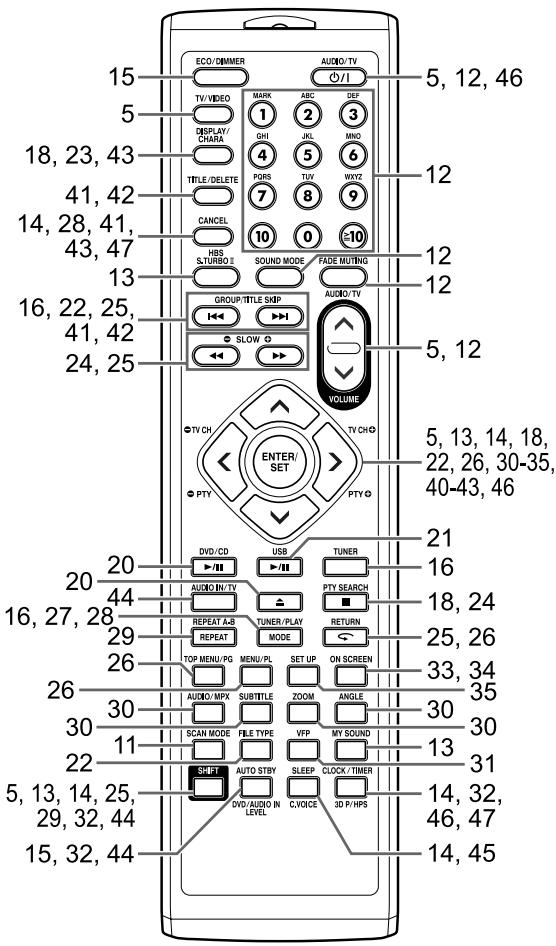
- Dieses Handbuch erklärt die Bedienung unter Verwendung der Fernbedienung. Einige Tasten am Hauptgerät entsprechen denen der Fernbedienung. In diesem Fall können Sie jede der beiden Tasten verwenden.
- Einige Darstellungen in diesem Handbuch wurden zur Verdeutlichung vereinfacht oder übertrieben dargestellt.
- Einige Funktionen können Sie auch anders als in diesem Handbuch beschrieben verwenden.
- Selbst bei korrekter Befolgung der Anleitungen in diesem Handbuch können abhängig von der Disc/Datei die tatsächlich erzielten Ergebnisse von den beschriebenen abweichen.
- Folgende Symbole bezeichnen die verwendbaren Discs/Dateien für die erklärte Funktion.
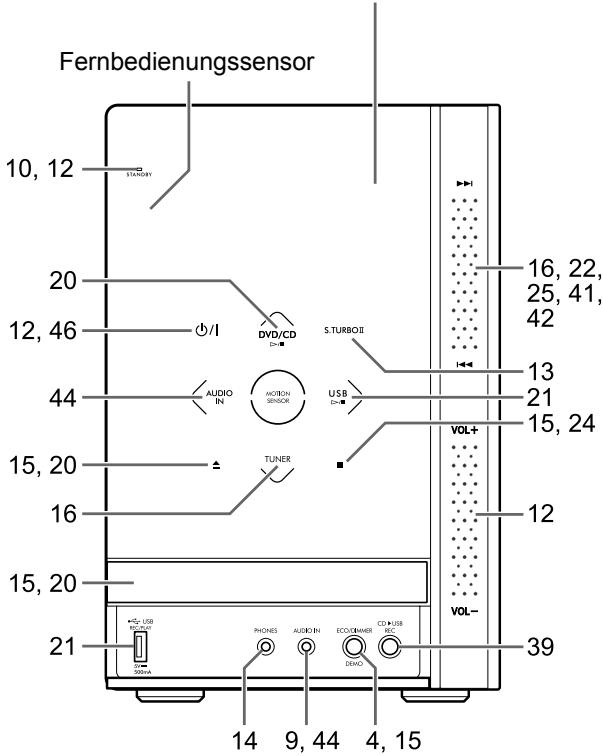
Die Zahlen bezeichnen die Seiten, auf denen die Teile erklärt werden.
Ansicht von vorn
Siehe „Display-Fenster" auf Seite 4.
Ansicht von hinten
* Der Anschluss [AM LOOP] ist nur am Modell für Großbritannien vorhanden.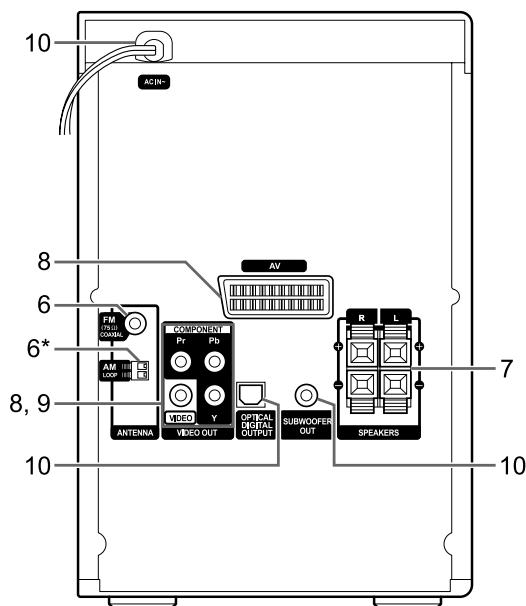
Aktivieren der Tasten am Hauptgerät
Platzieren Sie vor Verwendung der Tasten am Hauptgerät die Hand über die Vorderseite des Hauptgeräts. Die Tasten, Bedienelemente und Anzeigen leuchten nach und nach auf.
■ Verwendung der Bedienelemente ▸ ▸ 1 / 1◂ und [VOL + / -]
Um das Bedienelement ▸ ▸ / ▸ ◂ rechts an der Vorderseite des Hauptgeräts zu betätigen, schieben Sie den Finger vertikal auf den Bereich zwischen ▸ ▸ und ▸ ◂. Schieben Sie dementsprechend zum Betätigen des Bedienelements [VOL +/-] den Finger auf den Bereich zwischen [VOL +] und [VOL -].
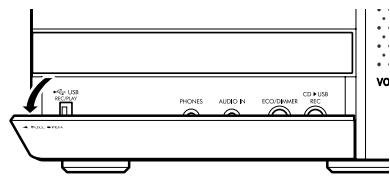
Öffnen der vorderen Abdeckung
Um die Tasten und Anschlüsse zu verwenden, die sich unter der vorderen Abdeckung befinden, ziehen Sie mit dem Finger den Teil auf, der mit [PULL OPEN] gekennzeichnet ist.
Display-Fenster
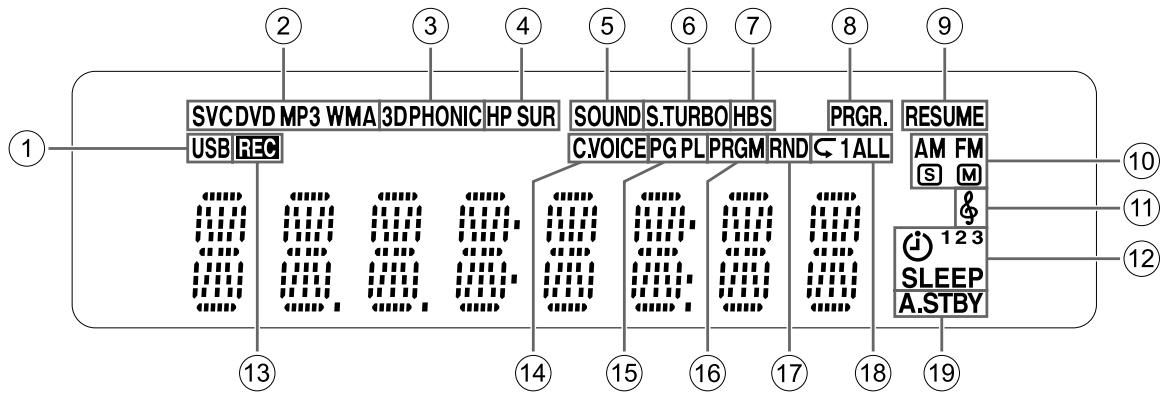
① Die „USB“-Anzeige leuchtet, wenn ein USB-Gerät als Quelle ausgewählt ist. ② Disc-Formatanzeigen
Die „SVCD“-Anzeige leuchtet bei Wiedergabe einer SVCD. Die „VCD“-Anzeige leuchtet bei Wiedergabe einer VCD. Die „CD“-Anzeige leuchtet bei Wiedergabe einer CD. Die „DVD“-Anzeige leuchtet bei Wiedergabe einer DVD.
③ Die „3DPHONIC“-Anzeige leuchtet bei aktivierter 3D PHONIC-Funktion. Die „HP SUR“-Anzeige leuchtet bei aktivierter Kopfhörer-Surround-Funktion. ⑤ Die „SOUND“-Anzeige leuchtet bei aktivierter Tonmodus-Funktion. Die „S.TURBO“-Anzeige leuchtet bei aktivierter Sound Turbo II-Funktion. Die „HBS“-Anzeige leuchtet bei aktivierter HBS-Funktion. Die „PRGR.“-Anzeige leuchtet bei Auswahl eines progressiven Videosignaltyps. Die „RESUME“-Anzeige leuchtet, wenn die Position, an der die Wiedergabe angehalten wurde, gespeichert ist. ⑩ Radioanzeigen
- Die „AM“-Anzeige leuchtet bei AM-Empfang. Die „FM“-Anzeige leuchtet bei FM-Empfang. Die „S“-Anzeige leuchtet bei FM-Stereoempfang mit ausreichender Signalstärke.
Die „M“-Anzeige leuchtet bei monoauralem FM-Empfang.
Die „§“-Anzeige leuchtet bei aktivierter „My Sound“-Funktion. ⑫ Timer-Anzeigen
Die „⑫“-Anzeige leuchtet, wenn die Wiedergabe-Zeitschaltuhr bereit ist oder eingestellt wird. Die Anzeige „1“, „2“ oder „3“ leuchtet, wenn der Wiedergabe-Timer bereit oder aktiv ist. Sie blinkt, wenn der Wiedergabe-Timer eingestellt wird. Die „SLEEP“-Anzeige leuchtet bei aktiviertem Schlaf-Timer.
⑬ Die „REC“-Anzeige leuchtet bei Aufnahmestart. Die „C.VOIDEN“-Anzeige leuchtet bei aktivierter Clear Voice-Funktion (Klare Stimme). Die „PG“- oder „PL“-Anzeige leuchtet bei Auswahl eines Originalprogramms oder einer Originalwiedergabeliste. Die „PRGM“-Anzeige leuchtet bei aktivierter Programmwiedergabefunktion. Die „RND“-Anzeige leuchtet bei aktivierter Funktion für zufällige Wiedergabe. Die Anzeige „C“, „1“ oder „ALL“ leuchtet bei aktivierter Funktion für wiederholte Wiedergabe. Die Anzeige „A.STBY“ leuchtet, wenn die automatische Standby-Funktion bereit ist. Sie blinkt, wenn die automatische Standby-Funktion aktiviert ist.
Deaktivieren der Demo-Anzeige
Beim Anschließen des Netzkabels an eine AC-Steckdose wird die Demo-Anzeige automatisch im Display-Fenster gestartet. Schalten Sie diese Demo-Anzeige vor Verwendung des Systems aus.
■Bei ausgeschaltetem Hauptgerät
Drücken und halten Sie [DEMO] am Hauptgerät, bis „DEMO CLR“ angezeigt wird.
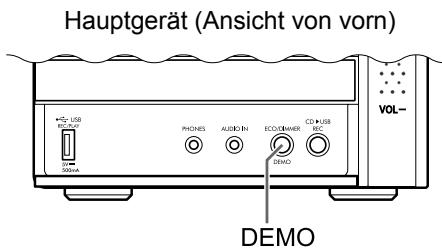
Die Zahlen bezeichnen die Seiten, auf denen die Teile erklärt werden.
Einsetzen der Batterien in die Fernbedienung
Setzen Sie die Batterien in die Fernbedienung ein. Beachten Sie die korrekte Polarität (+ und -).
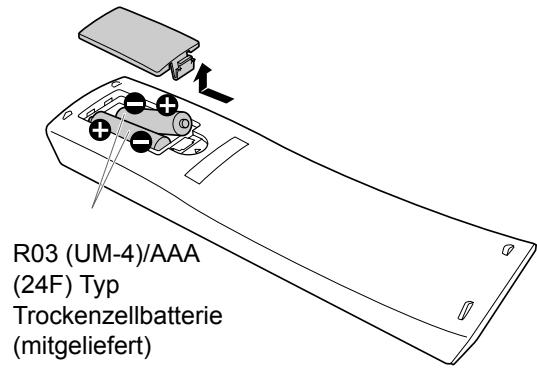
- Ersetzen Sie bei nachlassender Reichweite oder Wirksamkeit der Fernbedienung beide Batterien.
Bedienung des Systems mithilfe der Fernbedienung
Zeigen Sie mit der Fernbedienung direkt auf die Vorderseite des Hauptgeräts.
- Blockieren Sie nicht den Fernbedienungssensor am Hauptgerät.
Bedienung eines von JVC hergestellten Fernsehers mithilfe der Fernbedienung
Die Fernbedienung dieses Systems kann für von JVC hergestellte Fernseher verwendet werden.
| Fernbedienungstaste | Verwendung |
| [AUDIO/TV 0/1] + [SHIFT]* | Ein- und Ausschalten des Fernsehers. |
| [TV/VIDEO] | Wechsel zwischen Fernseher und Videeingang. |
| [- TV CH]/[TV CH+] + [SHIFT]* | Kanalwechsel. |
| [VOLUME ↑]/[VOLUME ↓] + [SHIFT]* | Einstellen der Lautstärke. |
- Stellen Sie sicher, dass bei Drücken der gewünschten Funktionstaste gleichzeitig [SHIFT] gedrückt ist.
Anschließen der Antennen
AM-Peilantenne (mitgeliefert) [Nur Großbritannien]
Einstellung der AM-Peilantenne
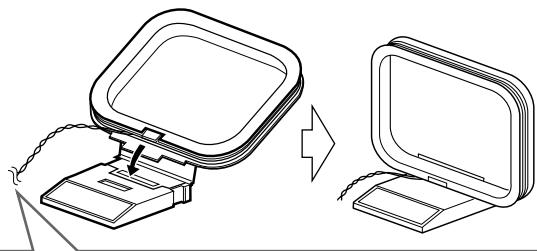

Wenn die Enden des Antennenkabels von einer Isolierung bedeckt sein sollten, drehen und ziehen Sie die Isolierung ab.
HINWEIS
- Das Kabel der AM-Peilantenne muss um den Rahmen der AM-Peilantenne gewickelt bleiben. Andernfalls könnte die Effektivität und die Empfindlichkeit der AM-Peilantenne beeinträchtigt sein.
Anschluss der AM-Peilantenne
Hauptgerät (Ansicht von hinten)
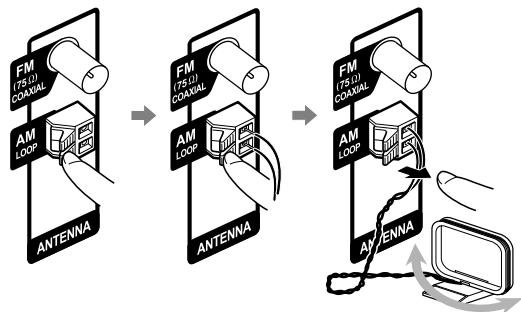
Drehen Sie die AM-Peilantenne, um die beste Position für den Radioempfang zu finden.
HINWEIS
- Stellen Sie sicher, dass die Leiter der Antenne nicht die anderen Anschlüsse berühren. Dies könnte zu schlechtem Empfang führen.
FM-Antenne (mitgeliefert)
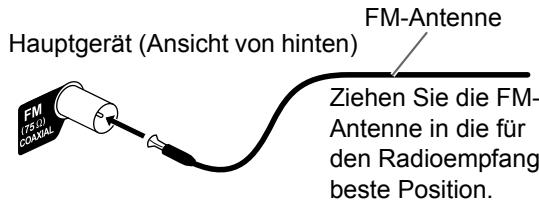
Schwacher Radioempfang mit mitgelieferter FM-Antenne oder Verwendung einer Gemeinschaftsantenne
Hauptgerät (Ansicht von hinten)
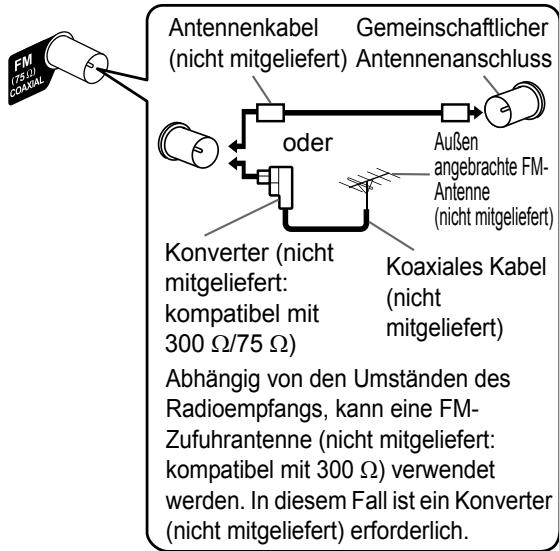
- Bei Verwendung einer anderen als der mitgelieferten Antenne finden Sie Informationen zum Anschließen in den Handbüchern für die Antenne und den Konverter.
- Hören Sie während der Positionierung der Antennen ein aktuelles Hörprogramm, um so die beste Position für den Empfang zu ermitteln (siehe „Hören von Radiosendern“ auf Seite 16).
- Ohne Antennenanschluss ist ein Radioempfang nicht möglich.
Anschließen der Lautsprecher
Schließen Sie die Lautsprecher am Hauptgerät an, indem Sie die farbig gekennzeichneten Kabel mit den Anschlüssen der gleichen Farbe an der Rückseite des Hauptgeräts verbinden.
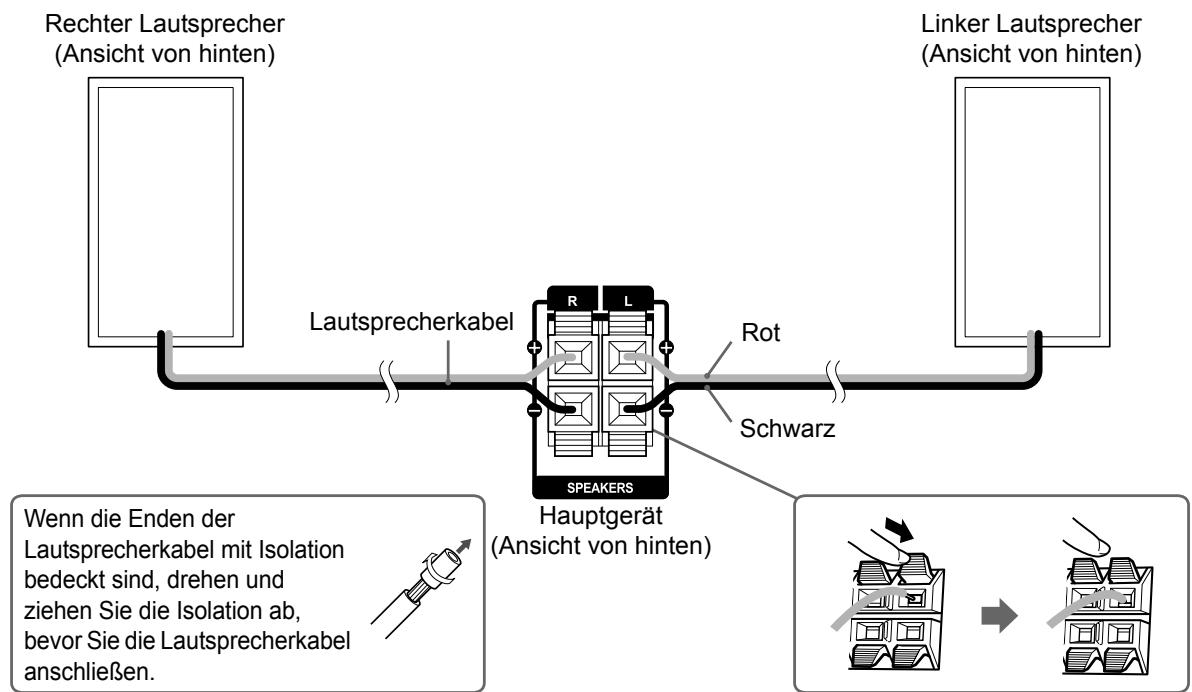
WICHTIG
- Ein unsachgemäßer Anschluss des Lautsprecherkabels reduziert den Stereoeffekt und die Tonqualität.
- Die mitgelieferten Lautsprecher verfügen über eine Magnetabschirmung. Unter Umständen können jedoch trotzdem Farbabweichungen beim Fernseher auftreten. Um Farbabweichungen vorzubeugen, stellen Sie die Lautsprecher wie im Folgenden beschrieben ein.
- Schalten Sie den Fernseher aus, bevor Sie die Lautsprecher anschließen.
- Stellen Sie die Lautsprecher weit genug vom Fernseher entfernt auf, sodass sie keine Farbabweichungen beim Fernseher verursachen können.
- Warten Sie etwa 30 Minuten, bevor Sie den Fernseher wieder einschalten.
ACHTUNG
Die mitgelieferten Lautsprecher sind ausschließlich zur Verwendung mit dem gelieferten Hauptgerät als Teil dieses Systems bestimmt. Schließen Sie die mitgelieferten Lautsprecher nicht an andere Geräte als das mitgelieferte Hauptgerät an. Schäden an den Lautsprechern können die Folge sein. - Schließen Sie keine externen Lautsprecher zusammen mit den mitgelieferten Lautsprechern an. Der Impedanzwechsel könnte zu Schäden an Hauptgerät und Lautsprechern führen.
Anschließen eines Fernsehers
Folgen Sie nach Anschluss eines Fernsehers den Anweisungen auf Seite 11.
Anschließen eines Fernsehers am [AV]-Anschluss
Fernseher![JVC UX-GN7VE - Anschließen eines Fernsehers am [AV]-Anschluss - 1](/content/2024/12/123911/images/8fd274533dabffa610e344c41af9612676d2da66d2c37ffa7ea10d6b1148aa80.jpg)
HINWEIS
Vom Anschluss [AV] (SCART) wird kein Audiosignal an den Fernseher ausgegeben.
Anschließen eines Fernsehers am [COMPONENT]-Anschluss
![JVC UX-GN7VE - Anschließen eines Fernsehers am [COMPONENT]-Anschluss - 1](/content/2024/12/123911/images/e8a2db31067dc1ec0f511cfe9d0120ae30cf596df726bba48e302396dbdc7e51.jpg)
HINWEIS
- Wenn Sie den Ton eines Fernsehers hören möchten, schließen Sie den Fernseher am [AV]-Anschluss und am [COMPONENT]-Anschluss an.
Anschließen eines Fernsehers am [VIDEO]-Anschluss
![JVC UX-GN7VE - Anschließen eines Fernsehers am [VIDEO]-Anschluss - 1](/content/2024/12/123911/images/6770cfe5fbab91ad9bfc0f17fe6114d3320b0ddd5ed1ef8bfafab18e103595d2.jpg)
HINWEIS
- Wenn Sie den Ton eines Fernsehers hören möchten, schließen Sie den Fernseher am [AV]-Anschluss und am [VIDEO]-Anschluss an.
Anschließen eines tragbaren, digitalen Audioplayers
Sie können analogen Ton von einem angeschlossenen tragbaren, digitalen Audio-Player wiedergeben.
Hauptgerät (Ansicht von vorn)
Tragbarer, digitaler Audioplayer oder anderes Audiogerät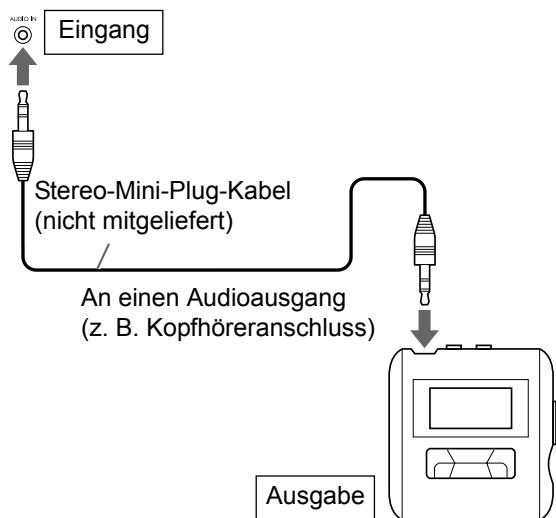
WICHTIG
- Schließen Sie das Hauptgerät direkt an den Fernseher (oder Monitor) an, ohne durch einen Videokassettenrecorder (VCR) zu routen. Andernfalls können während der Wiedergabe Bildverzerrungen auftreten. (Das Routen durch einen VCR beeinflusst jedoch nicht die Audioqualität.)
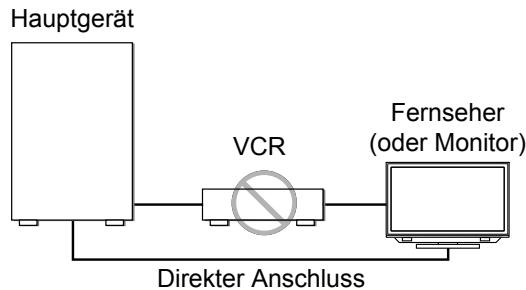
- Das Anschließen des Hauptgeräts an einen Fernseher mit eingebautem VCR kann ebenfalls zu Bildverzerrungen während der Wiedergabe führen.
Anschließen von externen digitalen Audiogeräten
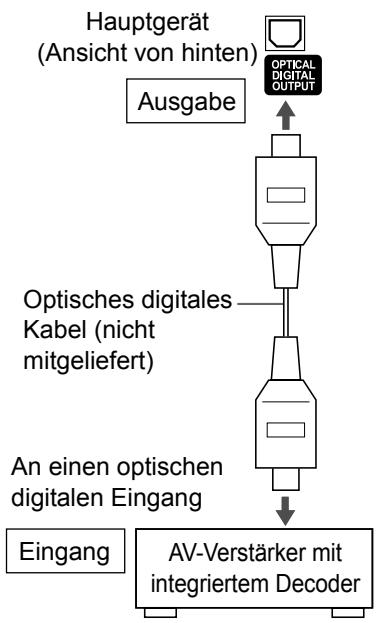
HINWEIS
- Drücken Sie vor dem Anschließen oder Trennen eines externen Geräts wiederholt die Taste [VOLUME ∇], um die Lautstärke des Systems auf Minimum zu stellen. Sie können hierzu auch das [VOL -] Bedienelement am Hauptgerät verwenden.
- Wählen Sie je nach angeschlossenem Gerät die geeignete Einstellung für „DIGITAL AUDIO OUTPUT“ aus. Siehe Seite 37.
- Sie können das Audiosignal über den [OPTICAL DIGITAL OUTPUT]-Anschluss ausgeben, wenn „DVD/CD“ als Quelle im Display-Fenster ausgewählt ist.
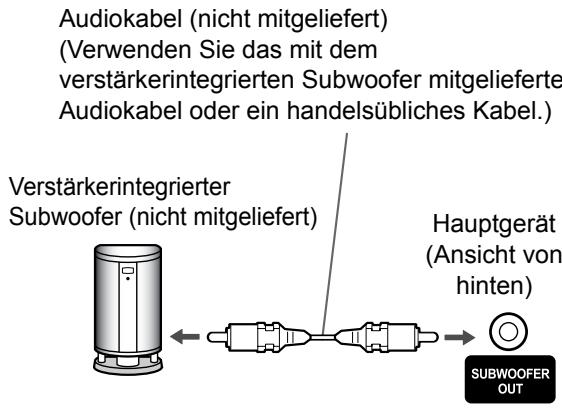
Anschließen eines Subwoofers
Wenn Sie dieses System an einen verstärkerintegrierten Subwoofer (nicht mitgeliefert) anschließen, erreichen Sie einen dynamischeren Bass-Ton. Informationen hierzu finden Sie im Handbuch des Subwoofers.
Anschluss des Netzkabels
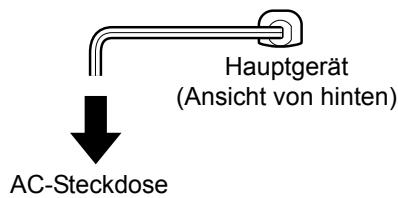
- Schließen Sie das Netzkabel an, nachdem alle anderen Anschlüsse hergestellt worden sind. Die [STANDBY]-Anzeige am Hauptgerät leuchtet auf.
Auswählen des Videosignaltyps
Um ein Bild auf dem Fernsehbildschirm zu sehen, wählen Sie den für den Fernseher geeigneten Videosignaltyp aus, nachdem Sie das Hauptgerät an den Fernseher angeschlossen haben.
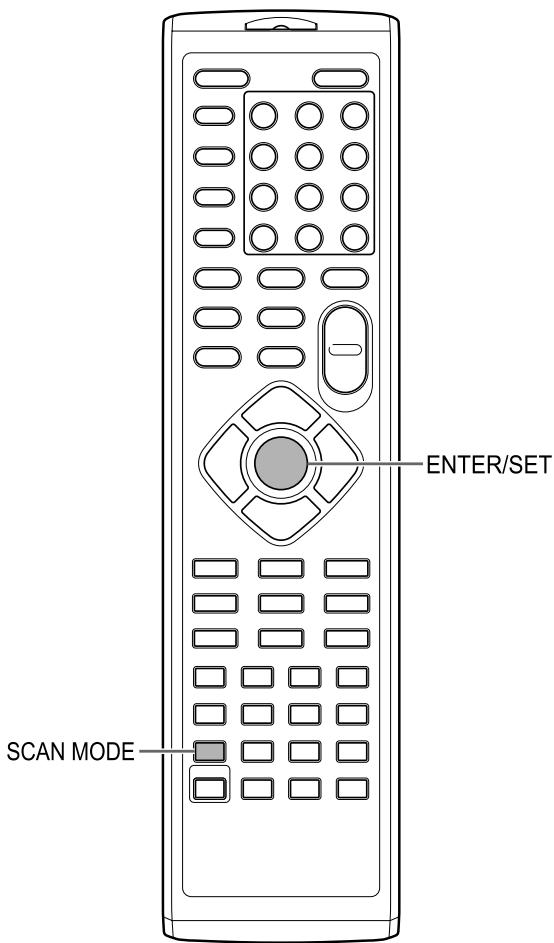
1 Schalten Sie das Hauptgerät ein.
- Siehe „Ein-/Ausschalten des Hauptgeräts“ auf Seite 12.
2 Drücken Sie wiederholt [SCAN MODE], um den für den Fernseher geeigneten Videotyp auszuwählen.
- Sie können „RGB“, „Y/C“ oder „PROGRE“ auswählen.
- Wählen Sie bei Anschluss eines mit Komposit-Videosignalen kompatiblen Fernsehers am [AV]-Anschluss die Option „RGB“ aus.
- Wählen Sie bei Anschluss eines mit S-Video-Signalen kompatiblen Fernsehers am [AV]-Anschluss die Option „Y/C“ aus.
- Wählen Sie bei Anschluss eines mit der progressiven Scan-Methode kompatiblen Fernsehers an den [COMPONENT]-Anschlüssen die Option „PROGRE“ aus.
3 Drücken Sie [ENTER/SET].
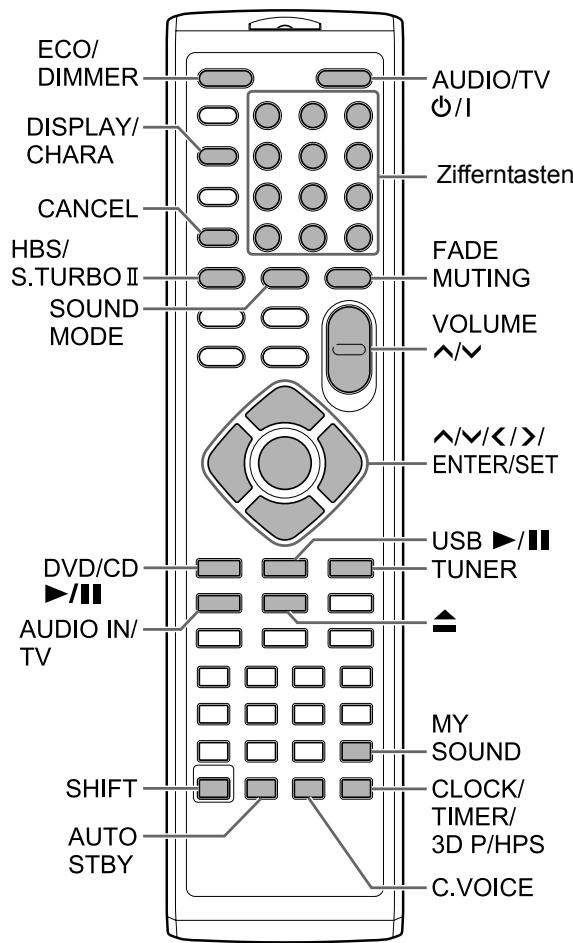
Verwendung der Zifferntasten
Beispiele:
5: [5]
Ein-/Ausschalten des Hauptgeräts
Drücken Sie [AUDIO/TV 01] (oder 01 am Hauptgerät).
Das Hauptgerät wird eingeschaltet, und die [STANDBY]-Anzeige am Hauptgerät erlischt. - Drücken Sie erneut [AUDIO/TV 0/1] (oder 0/1 am Hauptgerät), um das Hauptgerät auszuschalten. (Das Hauptgerät wechselt in den Standby-Modus.) - Drücken Sie im ausgeschalteten Zustand [DVD/CD ▸/II], [USB ▸/II], [TUNER], [AUDIO IN/TV] (oder [AUDIO IN] am Hauptgerät) oder ◂, um das Hauptgerät einzuschalten.
Gleichzeitig wird die der gedrückten Taste zugewiesene Funktion aktiviert.
Einstellen der Lautstärke
Drücken Sie wiederholt [VOLUME A] oder [VOLUME V].
- Sie können die Lautstärke auch einstellen, indem Sie am [VOL +/-]-Bedienelement des Hauptgeräts drehen.
Vorübergehendes Abstellen des Tons
Drücken Sie [FADE MUTING].
- Drucken Sie [FADE MUTING] erneut, um den Ton wiederherzustellen.
Auswählen des Surround-Modus
Eine Kombination von JVC-Tontechnologien ermöglicht die Auswahl des gewünschten Tonmusters. Diese Funktion wird als „Tonmodus“ bezeichnet.
Drücken Sie wiederholt [SOUND MODE].
- Bei jedem Drücken von [SOUND MODE] ändert sich die Anzeige wie folgt.
- „ROCK“: Für akustischen Ton.
- „POP“: Für vokalorientierte Musik.
- „CLASSIC“: Für klassische Musik.
- „JAZZ“: Für Jazzmusik. *
- „REGGAE“: Für langsame Rhythmen. *
- „SALSA“: Für Salsamusik. * – „SAMBA“: Für Sambamusik. * – „FLAT“: Bricht den Tonmodus ab.
- Durch Auswählen dieser Elemente wird der Surround-Effekt aktiviert.
Anpassendes Angleichungsmusters
Hörbare Tonfrequenzen unterscheiden sich je nach Person. Durch diese Funktion wird das für ihre Hörvorlieben geeignete Angleichungsmuster erstellt. Diese Funktion wird als „My Sound" bezeichnet.
■ Bei angehaltener Disc/Datei
1 Drücken und halten Sie [MY SOUND].
Fernsehbildschirm
![JVC UX-GN7VE - Drücken und halten Sie [MY SOUND]. - 1](/content/2024/12/123911/images/006301c3571ae194896a64802990eb331f2c93b98d79bb8713e127a304c725c9.jpg)
2 Drücken Sie [ENTER/SET].
- 5 Testtöne werden einzeln über die Lautsprecher ausgegeben.
Fernsehbildschirm
![JVC UX-GN7VE - Drücken Sie [ENTER/SET]. - 1](/content/2024/12/123911/images/3f1662a35c4ab5cde438048b10c335fac63ff769b1f6406822090efe446aa050.jpg)
Signalstufe
3 Drücken Sie [ENTER/SET], sobald Sie den Testton hören.
Die Messwerte werden gespeichert. - Ein geeignetes Angleichungsmuster wird erstellt und auf dem Fernsehbildschirm angezeigt.
4 Drücken Sie wiederholt oder , um die Voreinstellungsnummer von 1 bis 3 auszuwählen.
- Das Angleichungsmuster wird gespeichert. Die Voreinstellungsnummer, die dem Angleichungsmuster zugewiesen wurde, wechselt auf dem TV-Bildschirm zu Grün.
Fernsehbildschirm
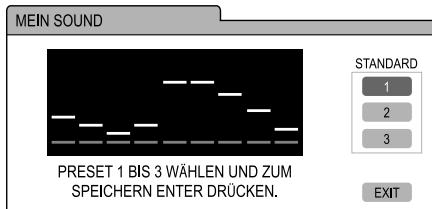
- Drücken Sie für eine erneute Messung wiederholt oder , um auf dem Fernsehbildschirm „EXIT" auszuwählen, und drücken Sie dann [ENTER/SET]. Sie können bis zu 3 Angleichungsmuster speichern.
5 Drücken Sie [ENTER/SET].
HINWEIS
- Drücken Sie zum Abbrechen der Einstellung [MY SOUND].
Auswählen des voreingestellten Angleichungsmusters
Drücken Sie [MY SOUND].
- Bei jedem Drücken von [MY SOUND] ändert sich das voreingestellte Angleichungsmuster. Um das gespeicherte Angleichungsmuster zu deaktivieren, wählen Sie „AUS".
HINWEIS
- Diese Funktion ist nicht für alle Dateien verfügbar.
Betonen von sowohl Höhen als auch Tiefen
Sie können sowohl hohe als auch niedrige Frequenzen des Tons verstärken. Diese Funktion wird als „Sound Turbo II" bezeichnet.
Drücken Sie [S.TURBO II].
- Bei jedem Drücken von [S.TURBO II] wird die Einstellung ein- oder ausgeschaltet.
HINWEIS
- Bei aktivierter „Sound Turbo II“-Funktion wird die HBS-Funktion automatisch aktiviert.
Betonen von Tiefen
Bei deaktivierter „Sound Turbo II“-Funktion können Sie nur niedrige Frequenzen verstehen. Diese Funktion wird als „HBS (Hyper Bass Sound)“ bezeichnet.
Drücken Sie [HBS] bei gleichzeitig gedrückter [SHIFT]-Taste.
- Bei jedem Drücken von [HBS] wird die Einstellung ein- oder ausgeschaltet.
HINWEIS
- Durch Aktivierung der „Sound Turbo II“-Funktion wird die HBS-Funktion aktiviert. In diesem Fall leuchtet die „HBS“-Anzeige jedoch nicht.
Verschärfen des Stimmtones
Durch diese Funktion sind die auf einer Disc/in einer Datei gespeicherten Dialoge selbst bei geringer Lautstärke gut zu verstehen. Diese Funktion ist hilfreich, wenn Sie sich einen Film ansehen.
Drücken Sie [C.VOICE] bei gleichzeitig gedrückter [SHIFT]-Taste.
- Bei jedem Drücken von [C.VOICE] wird die Einstellung ein- oder ausgeschaltet.
HINWEIS
„C.VOICE“ bedeutet „Klare Stimme“.
Auswählen des Kopfhörer-Surround-Moduses
Sie können Surround-Ton über am [PHONES]-Anschluss angeschlossene Kopfhörer hören.
■ Bei am [PHONES]-Anschluss angeschlossenen Kopfhörern
Drücken Sie [3D P/HPS] bei gleichzeitig gedrückter [SHIFT]-Taste.
- Bei jedem Drücken von [3D P/HPS] wird die Einstellung ein- oder ausgeschaltet.
HINWEIS
- Am [PHONES]-Anschluss werden Kopfhörer angeschlossen, die mit einem Stereo-Mini-Plug (nicht mitgeliefert) ausgestattet sind. Bei angeschlossenen Kopfhörern wird kein Ton über die Lautsprecher ausgegeben.
- Diese Funktion ist nicht für JPEG-, ASF-, DivX-, MPEG1- oder MPEG2-Dateien verfügbar. "HPS" bedeutet „Kopfhörer-Surround".
Einstellen der Uhr
Die Uhrzeit kann bei ein- oder ausgeschaltetem Hauptgerät eingestellt werden.
1 Drücken Sie wiederholt [CLOCK/TIMER], um die Uhr im Display-Fenster auszuwählen.
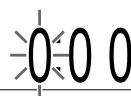
2 Drücken Sie < oder >, um die Stunde auszuwählen. 3 Drücken Sie [ENTER/SET]. 4 Drücken Sie < oder >, um die Minute auszuwählen. 5 Drücken Sie [ENTER/SET].
Die Uhr startet mit 0 Sekunden ab der eingestellten Minute.
HINWEIS
- Beim Einstellen der Uhr können Sie zum vorherigen Schritt zurückkehren, indem Sie [CANCEL] drücken. Um die Einstellung zu beenden, drücken Sie [CLOCK/TIMER].
- Um die Uhr einzustellen, drücken Sie wiederholt [CLOCK/TIMER], bis die Uhr im Display-Fenster angezeigt wird. Stellen Sie nun beginnend mit Schritt 2 die Uhr ein.
- Drücken Sie [DISPLAY/CHARA], um die Uhr bei Verwendung des Systems anzuzeigen. (Siehe Seite 23.) Die Uhr besteht pro Monat etwa 1 Minute nach oder vor.
- Bei getrenntem Netzkabel oder Stromausfall geht die Uhreinstellung verloren. Stellen Sie die Uhr erneut ein.
Ändern der Helligkeit des Display-Fensters
■ Bei eingeschaltetem Hauptgerät
Drücken Sie wiederholt [ECO/DIMMER].
- Bei jedem Drücken von [ECO/DIMMER] verändert sich die Helligkeit in 3 Stufen.
Ausschalten des Display-Fensters
Sie können den Stromverbrauch reduzieren, indem Sie das Display-Fenster ausschalten, wenn das Hauptgerät ausgeschaltet ist.
■ Bei ausgeschaltetem Hauptgerät
Drücken Sie wiederholt [ECO/DIMMER].
- Bei jedem Drücken von [ECO/DIMMER] ändert sich die Anzeige wie folgt.
- Durch Auswählen des normalen Displays werden das Uhrendisplay eingeschaltet und die Schaltflächen des Hauptgeräts aktiviert.
- Durch Auswählen von „DISP OFF“ werden das Uhrendisplay ausgeschaltet und die Schaltflächen des Hauptgeräts aktiviert.
- Durch Auswählen von „ECO ON“ werden das Uhrendisplay ausgeschaltet und die Schaltflächen des Hauptgeräts deaktiviert.
HINWEIS
- In beiden oben angeführten Fällen können Sie die Fernbedienung verwenden. "ECO" steht für Ökologie.
Automatische Standby-Funktion
Wenn 3 Minuten lang kein Ton ausgegeben wird, schaltet sich das Hauptgerät automatisch aus. Diese Funktion steht zur Verfügung, wenn die geladene Disc oder ein angeschlossenes USB-Gerät als Quelle ausgewählt wurde.
Aktivieren der automatischen Standby-Funktion
■ Bei geladener Disc oder angeschlossenem USB-Gerät als Quelle
Drücken Sie [AUTO STBY].
Die „A.STBY“-Anzeige im Display-Fenster leuchtet. - Bei jedem Drücken von [AUTO STBY] wird die Einstellung ein- oder ausgeschaltet.
Leistung der automatischen Standby-Funktion
Wenn die Wiedergabe einer geladenen Disc oder eines angeschlossenen USB-Geräts endet, startet die automatische Standby-Funktion einen Countdown. Zu diesem Zeitpunkt beginnt die „A.STBY“-Anzeige zu blinken.
Wenn 3 Minuten lang kein Vorgang erfolgt, schaltet sich das Hauptgerät automatisch aus.
HINWEIS
- Bei Wechsel der Quelle auf Radiosender, Fernsehton oder ein am [AUDIO IN]-Anschluss angeschlossenes Gerät wird diese Funktion vorübergehend deaktiviert.
Sperrung des Disc-Auswurfs
Sie können den Disc-Schacht sperren, um zu verhindern, dass die Disc ausgeworfen wird.
Einstellen der Sperrung des Disc-Auswurfs
Hauptgerät (Ansicht von vorn)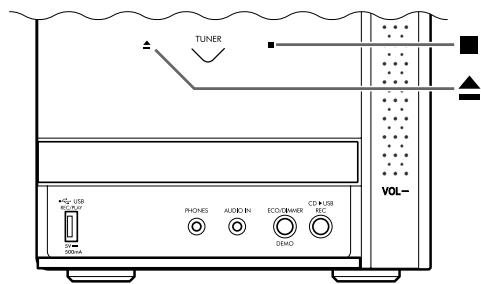
■ Bei ausgeschaltetem Hauptgerät
Drücken Sie am Hauptgerät , während Sie Dort gedrückt halten.
- LOCKED" wird im Display-Fenster angezeigt. Um die Sperrung der Disc-Ausgabe aufzuheben, drücken Sie am Hauptgerät , während Sie dORT werden die gedrückt halten. „UNLOCKED" wird im Display-Fenster angezeigt.
* Informationen zum Verwenden der Zifferntasten finden Sie unter „Verwenden der Zifferntasten" auf Seite 12.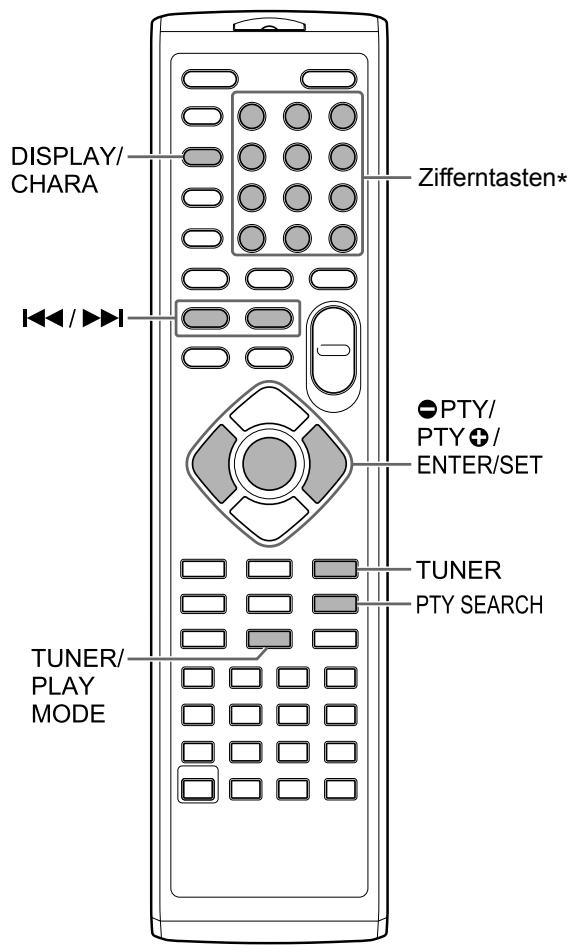
Auswählen eines Radiosenders
1 Drücken Sie wiederholt [TUNER], um „TUNER FM“ oder „TUNER AM“ im Display-Fenster auszuwählen.
- Durch Drücken von [TUNER] wird ein Radiosender als Tonquelle ausgewählt.
WICHTIG
- Bei jedem Drücken von [TUNER] wechselt das Frequenzband zwischen „TUNER FM" und „TUNER AM". (Nur Großbritannien)
- Sie können nur „TUNER FM" auswählen. (Für alle Länder/Regionen außer Großbritannien)
2 Halten Sie oder gedrückt.
Die Radiofrequenz im Display-Fenster ändert sich. - Wenn das Hauptgerät einen Sender empfängt, wird das Ändern der Frequenz automatisch beendet. - Sie können bei der Sendersuche einen bestimmten Radiosender auswählen. Drücken Sie oder , um die Suche anzuhalten, wenn die gesuchte Frequenz im Display-Fenster zu sehen ist.
HINWEIS
- Wenn ein FM Stereo-Sender aufgrund von Rauschen schlecht zu hören ist, drücken Sie [TUNER/PLAY MODE], um auf monoauralen Empfang umzuschalten. Auf diese Weise ist der Sender möglicherweise besser zu hören. In diesem Fall leuchtet die M-Anzeige (monoaural) im Display-Fenster. Um den Ton wieder auf Stereoempfang umzuschalten, drücken Sie noch einmal [TUNER/PLAY MODE]. Die S-Anzeige (Stereo) leuchtet im Display-Fenster.
Einschalten eines voreingestellten Radiosenders
Durch die Voreinstellung von Radiosendern am Hauptgerät können Sie ganz einfach einen Radiosender einschalten.
Voreinstellen von Radiosendern
WICHTIG
- Sie können bis zu 30 FM-Radiosender und bis zu 15 AM-Radiosender speichern. (Nur Großbritannien)
- Sie können bis zu 30 FM-Radiosender speichern. (Für alle Länder/Regionen außer Großbritannien)
1 Wählen Sie einen Radiosender aus, den Sie speichern möchten.
- Siehe „Auswählen eines Radiosenders“ auf Seite 16.
- Sie können auch Stereo- oder Mono-Empfang für einen FM-Sender voreinstellen.
2 Drücken Sie [ENTER/SET].
- SET" blinkt etwa Sekunden lang im Display-Fenster.
3 Während „SET“ blinkt, drücken Sie die Zifferntasten, um eine Voreinstellungsnummer auszuwählen, die Sie zuweisen möchten.
4 Drücken Sie [ENTER/SET].
STORED" wird angezeigt, und der gewählte Radiosender ist gespeichert.
HINWEIS
- Wenn Sie einem Radiosender eine Voreinstellungsnummer zuweisen, unter der bereits ein anderer Radiosender gespeichert ist, wird der zuvor gespeicherte Radiosender durch den neuen Radiosender ersetzt.
- Bei getrenntem Netzkabel oder Stromausfall können die voreingestellten Radiosender innerhalb weniger Tage verloren gehen. Legen Sie in diesem Fall die voreingestellten Radiosender erneut fest.
Einschalten eines voreingestellten Radiosenders
■Bei FM- oder AM-Radiosender als Quelle: Drücken Sie die Zifferntasten, um die Voreinstellungsnummer des gewünschten Radiosenders auszuwählen.
Radio-Daten-System
Empfang von FM-Radiosendern mit Radio Data System
Durch Radio Data System können FM-Radiosender zusammen mit den regulären Programmsignalen ein zusätzliches Signal senden. So kann z. B. ein Radiosender den Radiosendernamen oder Informationen zum Typ des gesendeten Programms, z. B. Sport oder Musik, senden.
Folgende Typen von Radio Data System-Signalen können empfangen werden.
PS (Programmservice):
Zeigt allgemein den Namen von Radiosendern.
PTY (Programmtyp):
Zeigt Typen von gesendeten Programmen.
RT (Radiotext):
Zeigt vom Radiosender gesendete Textnachrichten.
HINWEIS
- Weitere Informationen zum Radio Data System finden Sie auf der Website „http://www.rds.org.uk".
Ändern der Radio Data System-Informationen
Sie können die Radio Data System-Informationen im Display-Fenster anzeigen, während Sie einen FM-Radiosender hören.
■Beim Hören eines FM-Radiosenders
Drücken Sie wiederholt [DISPLAY/ CHARA].
PS (Programmservice):
Der Name des Radiosenders wird im Display-Fenster angezeigt. „NO PS" wird angezeigt, wenn kein Signal empfangen wird.
PTY (Programmtyp):
Der Typ des gesendeten Programms wird im Display-Fenster angezeigt. "NO PTY" wird angezeigt, wenn kein Signal empfangen wird.
RT (Radiotext):
Vom Radiosender gesendete Textnachrichten werden im Display-Fenster angezeigt. "NO RT" wird angezeigt, wenn kein Signal empfangen wird.
HINWEIS
- Wenn das Hauptgerät Zeit benötigt, um die vom Radiosender empfangenen Radio Data System-Informationen anzuzeigen, wird möglicherweise „WAIT PS“, „WAIT PTY“ oder „WAIT RT“ im Display-Fenster angezeigt.
Suchen nach Programmen durch PTY-Codes (PTY-Suche)
Sie können einen bestimmten Typ von Radioprogrammen suchen, indem Sie den entsprechenden PTY-Code angeben. Die PTY-Suche ist nur für voreingestellte Radiosender verfügbar.
■Bei FM-Radiosender als Quelle
1 Drücken Sie [PTY SEARCH].
- „PTY“ und „SELECT“ blinken im Display-Fenster.
2 Drücken Sie wiederholt [PTY] oder [PTY], um einen PTY-Code auszuwählen.
Die PTY-Codes finden Sie auf Seite 19.
3 Drücken Sie [PTY SEARCH].
- Während das Hauptgerät nach einem Radioprogramm sucht, werden „SEARCH“ und die ausgewählten PTY-Codes im Display-Fenster angezeigt.
- Das Hauptgerät durchsucht 30 voreingestellte FM-Radiosender. Wenn der gesuchte Sender gefunden wurde, wird die Suche angehalten und dieser Sender wiedergegeben. Um nach dem nächsten Radiosender zu suchen, drücken Sie [PTY SEARCH], während die ausgewählte Frequenz und der PTY-Code blinken.
- Um die Suche zu beenden, drücken Sie [PTY SEARCH].
- Wenn kein Programm gefunden wurde, wird im Display-Fenster „NOT FOUND“ angezeigt.
PTY-Codes
| NONE: | Nicht definiert. |
| NEWS: | Nachrichten. |
| AFFAIRS: | Themenprogramme zu aktivellen oder detailierten Nachrichtendebatten oder Analysen. |
| INFO: | Programme, bei denen ein Ratgeber im weitesten Sinne im Vordergrund steht. |
| SPORT: | Programme zu jeglichen Aspekten des Sports. |
| EDUCATE: | Bildungsprogramme. |
| DRAMA: | Alle Hörspiele und Serien. |
| CULTURE: | Programme, die sich mit der nationalen oder regionalen Kultur befassen, einschließlich Sprache und Theater. |
| SCIENCE: | Programme zu Naturwissenschaften und Technologie. |
| VARIED: | Wird hauptsächlich für sprachbasierte Programme verwendet, wie zum Beispiel Quizze, Ratespiele und persönliche Interviews. |
| POP M: | Kammerzielle Musik mit aktuellem, beliebtem Charakter. |
| ROCK M: | Rockmusik. |
| EASY M: | Aktuelle zeitgenössische Musik, die im Allgemeinen als Unterhaltungsmusik besteht ist. |
| LIGHT M: | Instrumentale Musik und Gesang oder chorale Werke. |
| CLASSICS: | Aufführungen von größeren orchestralen Werken, Symphonien und Kammermusik. |
| OTHER M: | Musik, die in keiner der anderen Kategorien zugeordnet ist. |
| WEATHER: | Wetterberichte und Vorschauen. |
| FINANCE: | Börsenberichte, Wirtschaft und Handel. |
| CHILDREN: | Programme für junge Zuhörer. |
| SOCIAL: | Programme zu Soziologie, Geschichte, Geografia, Psychologie und Gesellschaft. |
| RELIGION: | Religiöse Programme. |
| PHONE IN: | Bindet die öffentlichkeit ein. Zuhörer teilen entweder per Telefon oder in einem öffentlichen Forum ihre Ansichten mit. |
| JAZZ: | Reiseinformationen. |
| LEISURE: | Programme über Freizeitaktivitäten. |
| JAZZ: | Jazzmusik. |
| COUNTRY: | Lieder, die ursprünglich aus den amerikanischen Südstaaten kommt oder deren musikalische Tradition fortsetzen. |
| NATION M: | Aktuelle, beliebte Musik der Nation oder der Region. |
| OLDIES: | Musik aus dem sogenannten „goldenen Zeitalter" beliebter Musik. |
| FOLK M: | Musik, die ihre Wurzeln in der musikalischen Kultur der speziellen Region hat. |
| DOCUMENT: | Programme zu sachlichen Themen, die in einem entsprechenden Stil präsentiert werden. |
| TEST: | Sender zum Testen von Notfallsende-Geräten oder des Hauptgeräts. |
| ALARM: | Notfallansagen. |
| Klassification von PTY-Codes für eine FM-Radiosender kann von der oben gezeugten Seite abweichen. | |
* Informationen zum Verwenden der Zifferntasten finden Sie unter „Verwenden der Zifferntasten“ auf Seite 12.![JVC UX-GN7VE - Drücken Sie [PTY SEARCH]. - 1](/content/2024/12/123911/images/a3a4bf6359a598cb5c3c8c460a3b73e3e8d9717d87a51f9ef955bb712e9bb3e8.jpg)
Wiedergabe einer Disc
DVD DVD VCD CD VIDEO VR SVCD
In diesem Abschnitt wird erklärt, wie die oben aufgeführten Disc-Typen wiedergegeben werden.
1 Drücken Sie △ auf der Fernbedienung oder am Hauptgerät.
- Der Disc-Schacht wird geöffnet.
2 Legen Sie eine Disc in den Disc-Schacht ein.
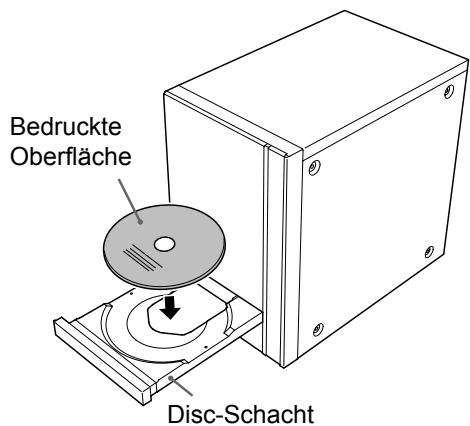
Um eine 8 cm große Disc wiederzugeben, legen Sie sie in die innere Mulde des Disc-Schachts.
3 Drücken Sie [DVD/CD ▷ II].
HINWEIS
- Auf dem Fernsehbildschirm wird nach dem Start der DVD-Wiedergabe möglicherweise ein Menübildschirm angezeigt. Verwenden Sie in diesem Fall den Menübildschirm. (Siehe „Auswählen eines Kapitels/Tracks aus dem Menübildschirm“, auf Seite 26.)
Wiedergeben einer Datei

WAV
JPEG
ASF
DivX
MPEG1 MPEG2
In diesem Abschnitt wird erklärt, wie 1) auf der geladenen Disc aufgenommene Dateien und 2) auf einem am Hauptgerät angeschlossenen USB-Massenspeichergerät (im Folgenden als „USB-Gerät“ bezeichnet) gespeicherte Dateien wiedergegeben werden. Die Bedienung wird am Beispiel von MP3-Dateien erklärt.
HINWEIS
- Siehe auch „Hinweise zu Dateien, die auf einem angeschlossenen USB-Gerät aufgenommen wurden“ auf Seite 52.
- Wenn Dateien unterschiedlichen Typs (Audio/Standbild/Video) auf einer geladenen Disc oder auf einem angeschlossenen USB-Gerät gespeichert sind, wählen Sie vor der Wiedergabe den Dateityp aus. (Siehe „Auswählen des Dateityps“ auf Seite 22.)
1
(Wiedergeben von Dateien auf einer Disc)
Legen Sie eine Disc in den Disc-Schacht ein.
- Folgen Sie den Schritten 1 und 2 auf Seite 20. (Wiedergeben von Dateien auf einem USB-Gerät)
Schließen Sie das USB-Gerät an.
Hauptgerät (Ansicht von vorn)
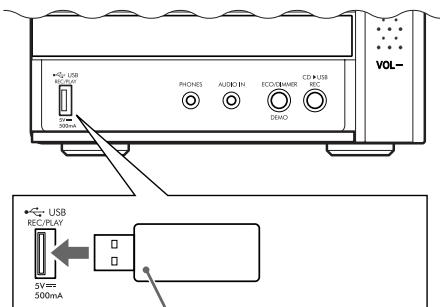
Flash-Memory-Gerät, tragbarer digitaler Audioplayer oder andere USB-Geräte
HINWEIS
- Computer können nicht am [USB REC/PLAY]-Anschluss des Systems angeschlossen werden.
- JVC Everio-Camcorder können nicht am [USB REC/PLAY]-Anschluss des Systems angeschlossen werden.
- Wenn Sie ein USB-Kabel anschließen, verwenden Sie ein USB 2.0 Kabel mit einer Länge von weniger als 1 m.
- Drücken Sie vor dem Anschließen oder Trennen eines USB-Geräts wiederholt die Taste [VOLUME], um die Lautstärke des Systems auf Minimum zu stellen. Sie können hierzu auch das [VOL -]-Bedienelement am Hauptgerät verwenden.
2
(Wiedergeben von Dateien auf einer Disc)
Drücken Sie [DVD/CD ▷ II].
(Wiedergeben von Dateien auf einem USB-Gerät)
Drücken Sie [USB ▷ II].
3 Drücken Sie, um die Wiedergabe zu beenden.
- Der Menübildschirm wird auf dem Fernsehbildschirm angezeigt.
Wenn eine gespeicherte Datei auf dem angeschlossenen USB-Gerät als Quelle ausgewählt ist, wird „USB“ angezeigt.
Aktuelle Gruppe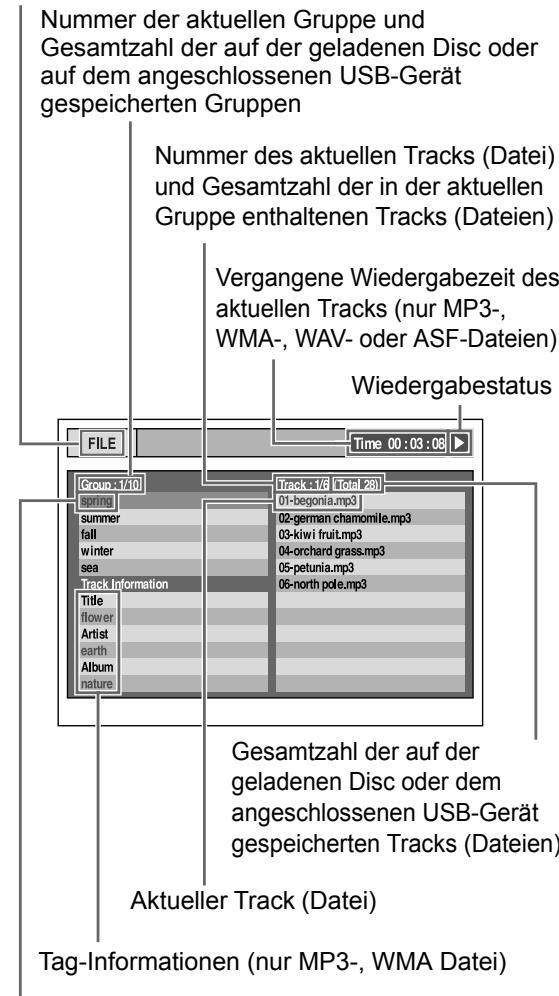
4 Drücken Sie ∧, ∨, < oder >, um eine Gruppe oder einen Track auszuwählen.
HINWEIS
- Sie können auch die Zifferntasten und ◄ oder ► verwenden, um einen Track auszuwählen.
- Für eine Disc/Dateien können Sie eine Gruppe auswählen, indem Sie [GROUP/TITLE SKIP] bei gleichzeitig gedrückter [SHIFT]-Taste drücken oder die Zifferntasten verwenden.
5 Drücken Sie [DVD/CD ▷ II] oder [USB ▷ II].
HINWEIS
- Um ein USB-Gerät sicher zu entfernen, schalten Sie das Hauptgerät aus, bevor Sie das USB-Gerät trennen.
Wiedergeben einer Diaschau
- JPEG-Dateien werden beginnend mit der ausgewählten Datei fortlaufend wiedergegeben.
- Die Anzeigezeit für eine Datei bei der Diaschau-Wiedergabe beträgt etwa 3 Sekunden.
- Sie können die Wiedergabe der Diaschau anhalten und die aktuelle Datei anzeigen, indem Sie [DVD/CD /II] oder [USB /II] erneut drücken.
- Drücken Sie [ENTER/SET], um nur die ausgewählte Datei wiederzugeben.
Orientierungssymbole auf dem Fernsehbildschirm (Bildschirmorientierung)

: Wiedergabe

: Pause


: Schnelle Suche vor und zurück


: Zeitlupen-Wiedergabe (rückwärts/ vorwärts)

: Enthält mehrere Audiosprachen (siehe Seite 30.)

: Enthält mehrsprachige Untertitel (siehe Seite 30.)

: Enthält mehrere Blickwinkel (siehe Seite 30.)

Die Disc/Datei kann den gewünschten Vorgang nicht ausführen.
Auswählen des Dateityps
DVDVIDEO


ASF


Wenn Dateien unterschiedlichen Typs auf einer geladenen Disc oder auf einem angeschlossenen USB-Gerät gespeichert sind, wählen Sie vor der Wiedergabe den Dateityp aus.
Drücken Sie wiederholt [FILE TYPE].
- Bei jedem Drücken von [FILE TYPE] wechselt die ausgewählte Quelle zwischen Audio-Datei, Standbild oder Videodatei.
HINWEIS
- Sie können auch die Menüleiste verwenden, um den Dateityp auszuwählen. Siehe Seite 36.
Überprüfen des aktuellen Status im Display-Fenster

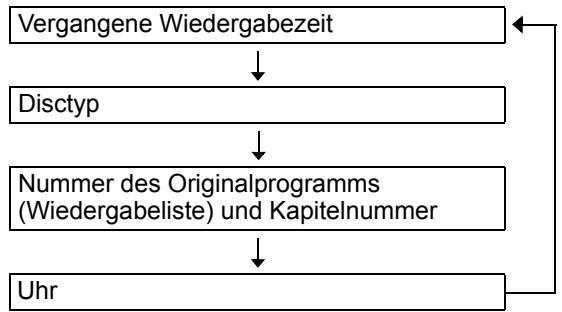
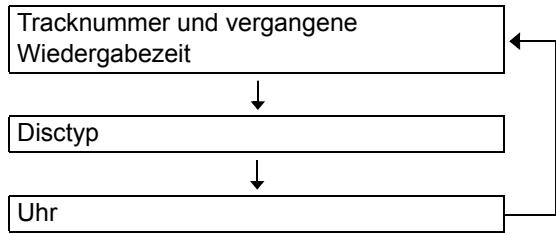
Drücken Sie während der Wiedergabe wiederholt [DISPLAY/CHARA].
- Bei jedem Drücken von [DISPLAY/CHARA] ändert sich die Anzeige.
■ Bei Wiedergabe von DVD-VIDEO
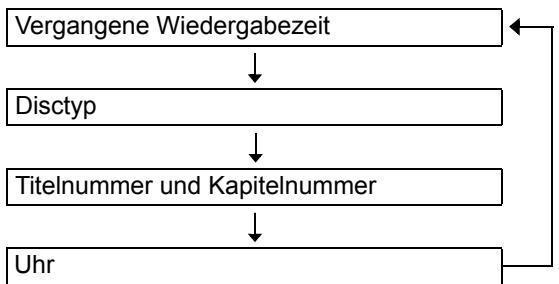
■ Bei Wiedergabe von DVD VR
■ Bei Wiedergabe von VCD oder SVCD
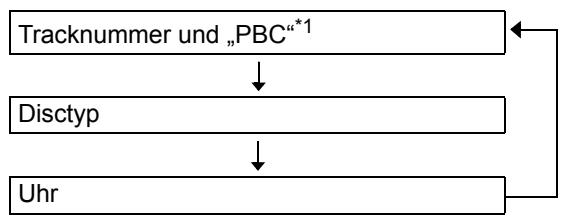
*1 „PBC“ bedeutet „Wiedergabesteuerung“. Wenn die PBC-Funktion abgebrochen wird, dann erlischt die „PBC“-Anzeige, und die vergangene Wiedergabezeit wird angezeigt. (Siehe Seite 26.)
■ Bei Wiedergabe einer CD
■ Bei Wiedergabe einer MP3- oder WMA-Datei
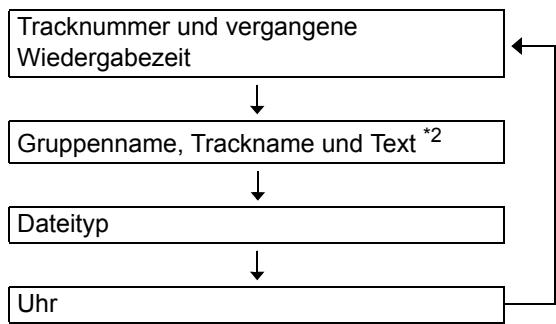
*2 Wenn Text, z. B. Taginformationen, in der MP3- oder WMA-Datei aufgenommen wurde, wird dieser Text im Display-Fenster wechselnd angezeigt.
■ Bei Wiedergabe einer WAV-, ASF-, DivX-, MPEG1-, MPEG2- oder JPEG-Datei
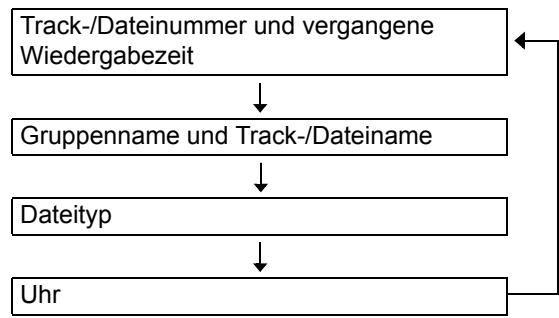
Anhaltende Wiedergabe
DVD
VIDEO
DVD
VR
VCD
SVCD
CD
MP3
WAV
JPEG
ASF
DivX
MPEG1 MPEG2
■ Bei Wiedergabe einer Disc/Datei
Drucken Sie ■.
Wiederaufnehmen der Wiedergabe
DVD
DVD
VCD
MP3
WAV
ASE
DivX

Wenn die Wiedergabe angehalten wird, kann die Wiedergabe von der Position aus, an der angehalten wurde, wiederaufgenommen werden.

weiliges Anhalten der Wiedergabe
■ Bei Wiedergabe einer Disc/Datei
Drücken Sie einmal auf ■ .
Die Wiedergabe wird angehalten, die "RESUME"-Anzeige im Display-Fenster leuchtet, und die Position, an der die Wiedergabe angehalten wurde, wird gespeichert. - Bei zweimaligem Drücken von wird die Position gelöscht.
Be
ginn der Wiedergabe ab der gespeicherten Position.
■ Bei angehaltener Disc/Datei
Drücken Sie [DVD/CD ▷ II] oder [USB ▷ II].
HINWEIS
- Sie können die Funktion zum Wiederaufnehmen der Wiedergabe deaktivieren. (Siehe "LESEZEICHEN" auf Seite 37.)
Pausieren der Wiedergabe
DVD VIDEO
DVD VR
VCD SVCD
CD
MP3 WMA
WAV
JPEG
ASF
DivX
MPEG1 MPEG2
■Bei Wiedergabe einer Disc/Datei
Drücken Sie [DVD/CD ►/II] oder [USB ►/II].
- Um zur normalen Wiedergabe zurückzukehren, drücken Sie erneut [DVD/CD ►/II] oder [USB ►/III].
Schnelle Suche vor und zurück
DVD VIDEO
DVD VR
VCD SVCD
CD
MP3 WMA
WAV
ASF
DivX
MPEG1 MPEG2
■Bei Wiedergabe einer Disc/Datei
Drücken Sie ◄ oder ►
- Bei jedem Drücken von ◄ oder ► erhöht sich die Geschwindigkeit.
- Um die normale Geschwindigkeit wiederherzustellen, drücken Sie [DVD/CD ►/II] oder [USB ►/II].
HINWEIS
- Bei einigen Discs/Dateien wird der Ton während der Schnellrückwärts-/Vorwärts-Suche unterbrochen oder gar nicht wiedergegeben. Die auswählbaren Geschwindigkeiten und Anzeigen unterscheiden sich je nach Disc-/Dateityp.
Wiedergabe von einer um 10 Sekunden früheren Position
DVD DVD DVDVIDEO VR
■ Bei Wiedergabe einer Disc
Drücken Sie ⊂
HINWEIS
- Sie können nicht zum höheren Titel und zum Originalprogramm (Wiedergabeliste) zurückkehren.
Zeitlupenwiedergabe
DVD DVD VCD Video VR SVCD
■Bei Pausieren einer Disc
Drücken Sie [SLOW] oder [SLOW].
- Bei jedem Drücken von [SLOW] oder [SLOW +] erhöht sich die Geschwindigkeit.
- Um zur normalen Wiedergabe zurückzukehren, drücken Sie [DVD/CD II].
HINWEIS
- Es wird kein Ton wiedergegeben.
- Für eine DVD VR, VCD oder SVCD kann die Zeitlupenwiedergabe nur in Vorwärtsrichtung verwendet werden.
Springen zum Anfang eines Titels/einer Gruppe
DVD CD MP3 WAVEJPEG ASF DivX
MPEG1 MPEG2
VCD (PBC aus)
■ Bei Wiedergabe einer Disc/Datei
Drücken Sie [GROUP/TITLE SKIP] bei gleichzeitig gedrückter [SHIFT]-Taste.
HINWEIS
- Informationen zum Abbruch der PBC-Funktion für VCD oder SVCD finden Sie auf Seite 26.
Springen zum Anfang eines Kapitels/Tracks/einer Datei
DVD DVD CD MP3 WAVE JPEG ASF
DivX MPEG1 MPEG2
VCD SVCD-PBC aus)
■ Bei Wiedergabe einer Disc/Datei
Drucken Sie wiederholt |▶ oder ▶.
HINWEIS
Informationen zum Abbruch der PBC-Funktion für VCD oder SVCD finden Sie auf Seite 26.
Auswählen eines Kapitels/Tracks mithilfe der Zifferntasten
DVD DVD CD MP3 MPEG ASF VIDEO VR WMA
DivX MPEG1 MPEG2
VCD SVCD-PBC aus)
■ Bei Wiedergabe einer Disc/Datei
Wählen Sie mithilfe der Zifferntasten Kapitelnummer oder Tracknummer aus.
HINWEIS
- Informationen zum Abbruch der PBC-Funktion für VCD oder SVCD finden Sie auf Seite 26.
Springen vorwärts/rückwärts in Intervallen von 30 Sekunden oder 5 Minuten
DivX MPEG1 MPEG2
Sie können innerhalb einer Datei in Intervallen von 30 Sekunden oder 5 Minuten springen.
■ Bei Wiedergabe einer Disc/Datei
Drücken Sie < oder >.
- Bei jedem Drücken von < oder > springt die Wiedergabeposition an den Anfang des vorhergehenden oder des nächsten Intervalls. Die Länge des Intervalls hängt von der Datei ab.
Auswählen eines Kapitels/Tracks aus dem Menübildschirm
DVDVIDEO
■ Bei angehaltener Disc oder Wiedergabe einer Disc
1 Drücken Sie [TOP MENU/PG] oder [MENU/PL]. - Der Menübildschirm wird angezeigt. 2 Drücken Sie , , < oder >, um das Menü zur Kapitelauswahl auszuwählen. 3 Drücken Sie [ENTER/SET]. 4 Drücken Sie , , < oder >, um das gewünschte Kapitel auszuwählen. 5 Drücken Sie [ENTER/SET].
VCD SVCD
■ Bei Wiedergabe einer Disc mit deaktivierter PBC-Funktion
Drücken Sie wiederholt | oder >>, um die gewünschte Seite des Menübildschirms aufzurufen.
- Bei VCD oder SVCD, deren Menübildschirm mehrere Seiten hat, wechselt die angezeigte Seite.
- Wenn Sie erstmalig ▪ drücken, kehrt die Wiedergabe zum Beginn des aktuellen Kapitels oder Tracks zurück.
- Sie können zur vorherigen Seite zurückkehren, indem Sie [RETURN] bei gleichzeitig gedrückter [SHIFT]-Taste drücken.
HINWEIS
- Sie können die PBC-Funktion deaktivieren. Drücken Sie, und verwenden Sie dann die Zifferntasten, um die Tracknummer festzulegen. Die Wiedergabe des ausgewählten Tracks beginnt.
- Um die PBC-Funktion erneut zu aktivieren, drücken Sie und dann [DVD/CD ▸]. (Wenn die Wiederaufnahme der Wiedergabefunktion aktiviert ist, drücken Sie zweimal, bevor Sie [DVD/CD ▸] drücken.)
DVD VR
■ Bei angehaltener Disc oder Wiedergabe einer Disc
1 Drücken Sie [TOP MENU/PG], um das Originalprogramm wiederzugeben oder drücken Sie [MENU/PL], um die Wiedergabeliste anzuzeigen.
Originalprogramm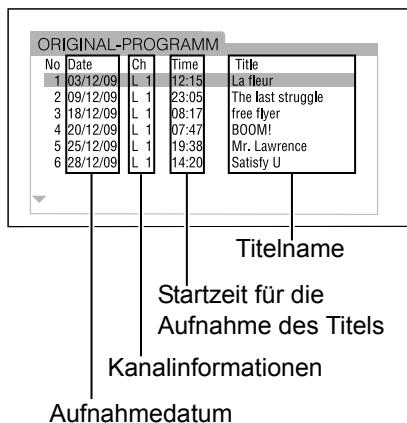
Wiedergabeliste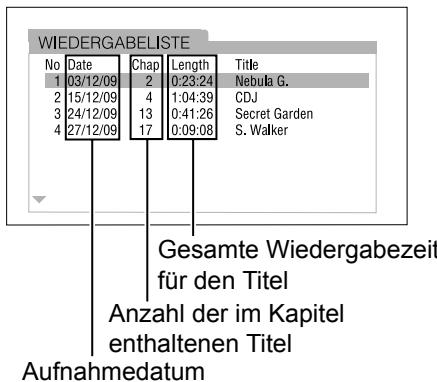
2 Drücken Sie ∧ oder ∨, um den gewünschten Titel auszuwählen.
3 Drücken Sie [ENTER/SET].
- Durch Drücken von oder während der Wiedergabe beginnt die Wiedergabe des neu ausgewählten Titels.
* Informationen zum Verwenden der Zifferntasten finden Sie unter „Verwenden der Zifferntasten“ auf Seite 12.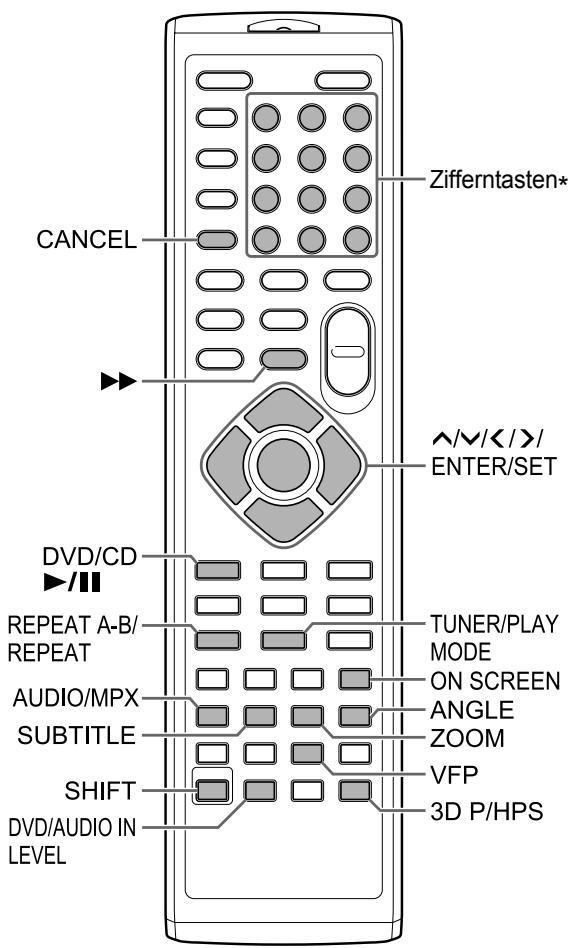
Wiedergeben von Discs/Dateien in gewünschter Reihenfolge (Programmwiedergabe)
Sie können maximal 99 Kapitel oder Tracks programmieren. Das gleiche Kapitel oder der gleiche Track kann mehr als einmal programmiert werden.
■ Bei angehaltener Disc/Datei
1 Drücken Sie wiederholt [TUNER/PLAY MODE], um im Display-Fenster „PROGRAMM“ anzuzeigen.
Die „PRGM“-Anzeige auf dem Display-Fenster leuchtet.
Beispiel: Fernsehbildschirm für ein DVD VIDEO (Programmbildschirm)
![JVC UX-GN7VE - Drücken Sie wiederholt [TUNER/PLAY MODE], um im Display-Fenster „PROGRAMM“ anzuzeigen. - 1](/content/2024/12/123911/images/45cc8329b49164825327408fc158e63034c69cc872a114eade2bbf3406871f20.jpg)
2 Drücken Sie die Zifferntasten, um die Tracks/Kapitel zu programmieren.
- Wählen Sie für eine DVD VIDEO eine Titelnummer und dann eine Kapitelnummer aus.
- Wählen Sie für eine VCD, SVCD oder CD eine Tracknummer aus.
- Wählen Sie für eine MP3-, WMA- oder WAV-Datei eine Gruppennummer und dann eine Tracknummer aus.
Beispiel: Fernsehbildschirm für eine DVD VIDEO (Programmbildschirm)
| PROGRAMM | ||
| No | Group/Title | Track/Chapter |
| 1 | 1 | 3 |
| 2 | ||
| 3 | ||
| 4 | ||
| 5 | ||
| 6 | ||
| 7 | ||
| 8 | ||
HINWEIS
- Sie können die programmierten Tracks auch wieder einzeln vom Ende der Liste im Programmbildschirm entfernen, indem Sie wiederholt [CANCEL] drücken.
- Sie können das gesamte Programm löschen, indem Sie [CANCEL] gedrückt halten.
3 Drücken Sie [DVD/CD ▸ II].
HINWEIS
- Die Wiederaufnahme der Wiedergabe ist bei Programmwiedergabe nicht möglich.
Abbrechen der Programmwiedergabe
■ Bei angehaltener Disc/Datei
Drücken Sie wiederholt [TUNER/PLAY MODE], um im Display-Fenster ein anderes Element als „PROGRAMM“ anzuzeigen.
- Durch diesen Vorgang wird das Programm nicht gelöscht.
Wiedergeben von Discs/Dateien in zufälliger Reihenfolge (Zufällige Wiedergabe)
■ Bei angehaltener Disc/Datei
1 Drücken Sie wiederholt [TUNER/PLAY MODE], um im Display-Fenster „RANDOM“ anzuzeigen.
Die „RND“-Anzeige im Display-Fenster leuchtet.
2 Drücken Sie [DVD/CD ▸ II].
HINWEIS
- Jedes Kapitel oder jeder Track wird nur einmal wiedergegeben.
Abbrechen der zufälligen Wiedergabe
■ Bei angehaltener Disc/Datei
Drücken Sie wiederholt [TUNER/PLAY MODE], um im Display-Fenster ein anderes Element als „RANDOM“ anzuzeigen.
Mehrfache Wiedergabe von Discs/Dateien (Wiederholte Wiedergabe)
DVDVIDEO
DVD VR
CD
MP3 WMA
WAV
JPEG
ASF
DivX
MPEG1 MPEG2
VCD (PBC aus) SVCD
■ Bei Wiedergabe einer Disc/Datei
Drucken Sie [REPEAT].
- Bei jedem Drücken von [REPEAT] ändert sich der Wiederholungsmodus.
| Anzeige im Display-Fenster | Display-Fenster | Anwendung für Wiederholungs-modus |
| C | REP TTL | Wiederholung des aktuellen Titels. |
| REP PG | Wiederholung des aktuellen Originalprogramms. | |
| REP PL | Wiederholung der aktuellen Wiedergabeliste. | |
| REP GRP | Wiederholung der aktuellen Gruppe. | |
| C 1 | REP CHAP* | Wiederholung des aktuellen Kapitels. |
| REP TRK* | Wiederholung des aktuellen Tracks. | |
| C ALL | REP ALL | Wiederholung aller Kapitel/Tracks. |
| — | REP OFF | Abbruch der Wiederholung. |
- „REP STEP“ wird während der Programm- oder Zufallswiedergabe angezeigt.
HINWEIS
- Abhängig von der Disc/Datei können Sie auch die Menüleiste verwenden, um die wiederholte Wiedergabe festzulegen. Siehe Seite 34.
- Informationen zum Abbruch der PBC-Funktion für VCD oder SVCD finden Sie auf Seite 26.
Wiederholte Wiedergabe eines bestimmten Teils (wiederholte Wiedergabe A-B)

DVD VR

VCD/SVCD
(PBC aus)
Sie können einen gewünschten Teil wiederholt wiedergeben, indem Sie einen bestimmten Startpunkt (A) und einen Endpunkt (B) festlegen.
■ Bei Wiedergabe einer Disc
1 Drücken Sie [REPEAT A-B] bei gleichzeitig gedrückter [SHIFT]-Taste am Startpunkt des zu wiederholenden Teils (Festlegen von Punkt A). 2 Drücken Sie [REPEAT A-B] bei gleichzeitig gedrückter [SHIFT]-Taste am Endpunkt des zu wiederholenden Teils (Festlegen von Punkt B).
- Sie können mithilfe von ► nach dem Endpunkt suchen.
- Der Teil zwischen den Punkten A und B wird wiederholt wiedergegeben.
Abbrechen der wiederholten Wiedergabe A-B
Drücken Sie [REPEAT A-B] bei gleichzeitig gedrückter [SHIFT]-Taste.
- Durch Anhalten der Wiedergabe oder Überspringen von Kapitel oder Track wird auch die wiederholte Wiedergabe A-B abgebrochen.
HINWEIS
- Sie können die wiederholte Wiedergabe A-B nur innerhalb desselben Titels/Tracks verwenden.
- Abhängig von der Disc können Sie auch die Menüleiste verwenden, um die wiederholte Wiedergabe A-B festzulegen. Siehe Seite 34. Informationen zum Abbruch der PBC-Funktion für VCD oder SVCD finden Sie auf Seite 26.
Auswählen von Audiosprache, Untertitelsprache und Blickwinkel
■ Bei Wiedergabe einer Disc/Datei
Drücken Sie wiederholt die gewünschte Taste aus der folgenden Tabelle.
Beispiel: Fernsehbildschirm für die Untertitelsprache
| Funktion | Taste | Verfügbare Disc/Datei | ||
| Audi- osprache | [AUDIO/MPX] | DVD VIDEO | DVD VR | VCD SVCD |
| DivX | ||||
| Untertitel- sprache | [SUBTITLE] | DVD VIDEO | DVD VR | SVCD |
| DivX | ||||
| Blick- winkel | [ANGLE] | DVD VIDEO | ||

: Audiosprache

: Untertitelsprache

: Blickwinkel
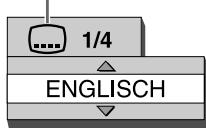
- Durch wiederholtes Drücken von [SUBTITLE] wird die Untertitelanzeige ein- und ausgeschaltet. Um die gewünschte Sprache auszuwählen, drücken Sie wiederholt oder .
HINWEIS
- Sie können diese Einstellungen der Funktionen nur auswählen, wenn für die Disc/Datei mehrere Audiosprachen, Untertitelsprachen oder Blickwinkel verfügbar sind.
- Abhängig von der Disc/Datei können Sie auch die Menüleiste verwenden, um die Funktionen festzulegen. Siehe Seite 34.
- Wenn eine DVD VR, VCD oder SVCD wiedergegeben wird, erscheint auf dem Fernsehbildschirm „ST“ (Stereo), „L“ (links), „R“ (rechts).
Vergrößern des Bildes


■ Bei Wiedergabe einer Disc/Datei
1 Drücken Sie wiederholt [ZOOM].
- Bei jedem Drücken von [ZOOM] ändert sich die Vergrößerung des Bildes auf dem Fernsehbildschirm.
2 Wählen Sie den Bildbereich aus, den Sie vergrößern möchten, indem Sie , ,< oder > verwenden.
- Um zur normalen Wiedergabe zurückzukehren, wählen Sie in Schritt 1 „ZOOM OFF" (Zoom aus) aus.
HINWEIS
- Sie können die Bildvergrößerung während der Diaschau-Wiedergabe von JPEG-Dateien verändern.
- Während der Wiedergabe der ASF-Datei kann es vorkommen, dass , , oder in Schritt 2 nicht funktioniert.
- Wenn Sie ein Bild vergrößern, kann sich die Bildqualität verschlechtern oder das Bild kann verzerrt werden.
Anpassen der Bildqualität (VFP)
| DVD VIDEO | DVD VR | VCD SVCD | JPEG | ASF | DivX | MPEG1 MPEG2 |
■ Bei Pause oder Wiedergabe einer Disc/Datei
1 Drücken Sie [VFP].
- Folgende Einstellungen werden angezeigt. Beispiel: Fernsehbildschirm für den VFP-Modus
Ausgewählter VFP-Modus
![JVC UX-GN7VE - Drücken Sie [VFP]. - 1](/content/2024/12/123911/images/342002a562e37bbccd147e3bdfef616c85f9a0764cb984d473bf23a37cce43b9.jpg)
2 Drücken Sie < oder >, um den Video-Feinprozessor-Modus (VFP) auszuwählen.
- Bei jedem Drücken von < oder > ändert sich der VFP-Modus des Fernsehbildschirms wie folgt: -NORMAL
Für normale Wiedergabe. (Sie können die Bildqualität nicht anpassen.) Fahren Sie mit Schritt 7 fort.
-KINO
Geeignet für die Wiedergabe eines Films in einem verdunkelten Raum. (Sie können die Bildqualität nicht anpassen.) Fahren Sie mit Schritt 7 fort.
-BENUTZER1/BENUTZER2
Sie können die Bildqualität anpassen.
Fahren Sie mit Schritt 3 fort.
3 Drücken Sie oder , um das Element auszuwählen, das Sie einstellen können.
- Bei jedem Drücken von oder ändert sich das Element auf dem Fernsehbildschirm wie folgt: -GAMMA
Steuert die Helligkeit von neutralen Farbtönen, während die Helligkeit von dunklen und hellen Teilen erhalten bleibt. (Einstellbereich: -3 bis +3)
-HELLIGKEIT Steuert die Helligkeit des Display-Fensters. (Einstellbereich: -8 bis +8) -KONTRAST Steuert den Kontrast des Display-Fensters. (Einstellbereich: -7 bis +7) -SÄTTIGUNG Steuert die Sättigung des Display-Fensters. (Einstellbereich: -7 bis +7) -FARBTON Steuert die Farbtöne des Display-Fensters. (Einstellbereich: -7 bis +7) -SCHÄRFE Steuert die Schärfe des Display-Fensters. (Einstellbereich: -8 bis +8)
4 Drücken Sie [ENTER/SET].
Beispiel: Fernsehbildschirm für „GAMMA“
![JVC UX-GN7VE - Drücken Sie [ENTER/SET]. - 1](/content/2024/12/123911/images/f6f1deaef4746fda3b9b68c6bb8738b56fc6990184cc56713421041d69b54a69.jpg)
5 Drücken Sie oder , um den Wert zu ändern.
6 Drücken Sie [ENTER/SET].
- Um andere Elemente einzustellen, fahren Sie mit Schritt 3 fort.
7 Drücken Sie [VFP].
Realistischer Ton (3D PHONIC)
DVD DVD VCD MP3 WAV
Diese Funktion steht zur Verfügung, wenn die geladene Disc oder ein angeschlossenes USB-Gerät als Quelle ausgewählt wurde.
■ Bei Wiedergabe einer Disc/Datei
Drücken Sie [3D P/HPS] bei gleichzeitig gedrückter [SHIFT]-Taste.
- Bei jedem Drücken von [3D P/HPS] ändert sich die Anzeige wie folgt.
- ACTION" eignet sich für Action-Filme, Sportsendungen oder andere lebhafte Sendungen.
- Wählen Sie „DRAMA“ für einen Toneffekt mit entsprechender, natürlicher Atmosphäre.
- Wählen Sie „THEATER“ für einen Toneffekt wie im Kino.
- Wählen Sie „3D OFF“, um die 3D PHONIC-Funktion abzubrechen.
Auswählen der Audiolautstärke für DVD
DVD VIDEO DVD VR
Wenn die Audiolautstärke von DVD VIDEO geringer ist als die einer anderen Quelle, können Sie die Audiolautstärke der DVD erhöhen.
■ Bei Wiedergabe einer Disc
Drücken Sie [DVD/AUDIO IN LEVEL] bei gleichzeitig gedrückter [SHIFT]-Taste.
- Bei jedem Drücken von [DVD/AUDIO IN LEVEL] wechselt die Anzeige der Audiolautstärke im Display-Fenster auf „NORMAL“ oder „HIGH“.
■ Bei Wiedergabe einer Disc/Datei
1 Drücken Sie zweimal auf [ON SCREEN].
Beispiel: Fernsehbildschirm für ein DVD VIDEO
![JVC UX-GN7VE - Drücken Sie zweimal auf [ON SCREEN]. - 1](/content/2024/12/123911/images/5f92193588dba1d8db5f7b2ddea84cb8c1d76cb3c63d41b83ef4514d9bf3c994.jpg)
2 Drücken Sie < oder >, um das gewünschte Element auszuwählen.
3 Drücken Sie [ENTER/SET].
4 Drücken Sie ∧ oder ∨, um die gewünschte Einstellung auszuwählen.
HINWEIS
Um die Statusleiste und die Menüleiste auszuschalten, drücken Sie [ON SCREEN].
Informationen in der Statusleiste
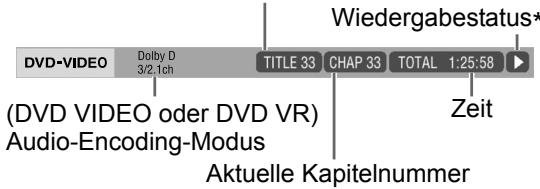
DVD VIDEO oder DVD VR
Beispiel: Statusleiste für DVD VIDEO
(DVD VIDEO)
Aktuelle Titelnummer
(DVD VR)
Nummer des aktuellen Originalprogramms (PG) oder der aktuellen Wiedergabeliste (PL)
VCD, SVCD, CD, ASF-, DivX-, MPEG1- oder MPEG2-Datei
Beispiel: Statusleiste für CD
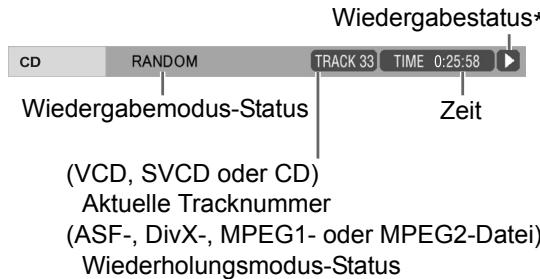
- Der Wiedergabestatus hat die gleiche Bedeutung wie die Orientierungssymbole auf dem Fernsehbildschirm. (Siehe Seite 22.)
Funktionsliste
| TIME Auswahl der Zeitanzeige | Ändert die Zeitinformationen im Display-Fenster und in der Statusleiste. Drücken Sie anstelle der Schritte 3 und 4 auf Seite 33 wiederholt [ENTER/SET]. Bei jedem Drücken von [ENTER/SET] ändert sich die Anzeige in der Statusleiste. DVD VIDEO ■ Bei Wiedergabe einer Disc TIME : Vergangene Wiedergabezeit des aktivellen Kapitels REM : Verbleibende Zeit des aktivellen Kapitels TOTAL : Vergangene Wiedergabezeit des aktivellen Titels T.REM : Verbleibende Zeit des aktivellen Titels DVD VR ■ Bei Wiedergabe einer Disc TOTAL : Vergangene Wiedergabezeit des aktivellen Originalprogramms/der aktivellen Wiedergabeliste T.REM : Verbleibende Zeit des aktivellen Originalprogramms/der aktivellen Wiedergabeliste VCD SVCD C D ■ Bei Wiedergabe einer Disc TIME : Vergangene Wiedergabezeit des aktivellen Tracks REM : Verbleibende Zeit des aktivellen Tracks TOTAL : Vergangene Wiedergabezeit der Disc T.REM : Verbleibende Zeit der Disc |
| OFF Wiederholungsmodus | Siehe Seite 29. |
| → Zeitsuche | Sie links aufgeführte Erklärung. |
| CHAP→ Kapitelsuche | DVD VIDEO Wählt ein Kapitel aus. Drücken Sie zum Eingeben der Kapitelnummer die Zifferntasten, und drücken Sie [ENTER/SET]. Beispiele: 5 : [5] 24 : [2] → [4] |
| 1/3 Audiosparse | Siehe Seite 30. |
| 1/5 Untertitelsparse | Siehe Seite 30. |
| 1/3 Blickwinkel | Siehe Seite 30. |
Bestimmung der Zeit (Zeitsuche)
DVD, DVD, VCD (PBC aus), VIDEO, VR, VR
■Bei Wiedergabe einer Disc
1 Drücken Sie zweimal [ON SCREEN].
Die Menüleiste wird angezeigt. (Siehe Seite 33.)
2 Drücken Sie < oder >, um auszuwählen.
3 Drücken Sie [ENTER/SET].
![JVC UX-GN7VE - Drücken Sie [ENTER/SET]. - 1](/content/2024/12/123911/images/c467364c27db04dc336bb6fe195f8e7574f561950ccfc11a4435bcfd3d7283dd.jpg)
4 Geben Sie mithilfe der Zifferntasten die Zeit ein.
Beispiel:
Wenn Sie ein DVD VIDEO von der Position (0 Stunde) 23 Minuten 45 Sekunden wiedergeben möchten, drücken Sie die Zifferntasten in der Reihenfolge [0], [2], [3], [4] und [5].
- Sie können die Eingabe der Minuten und Sekunden überspringen.
- Wenn ein inkorrekter Wert eingegeben wurde, drücken Sie <, um den Wert zu löschen und geben Sie den korrekten Wert ein.
5 Drücken Sie [ENTER/SET].
- Um die Menüleiste auszustellen, drücken Sie [ON SCREEN].
HINWEIS
- Diese Funktion steht nicht bei Programm wiedergabe oder zufälliger Wiedergabe zur Verfügung. Informationen zum Abbruch der PBC-Funktion für VCD oder SVCD finden Sie auf Seite 26.
Ändern der ursprünglichen Einstellungen mit dem Präferenzbildschirm
DVDVIDEO
DVD VR
VCD SVCD
CD
MP3 WMA
WAV
JPEG
ASF
DivX
MPEG1 MPEG2
Sie können den Präferenzbildschirm verwenden, um die ursprünglichen Einstellungen des Hauptgeräts entsprechend der Umgebung, in der das Hauptgerät verwendet wird, zu ändern.
HINWEIS
- Auf Breitbildfernsehern sind oberer und unterer Teil des Präferenzbildschirms möglicherweise nicht sichtbar. Passen Sie die Bildgröße des Fernsehers an.
Grundbedienung
■ Bei angehaltener Disc/Datei
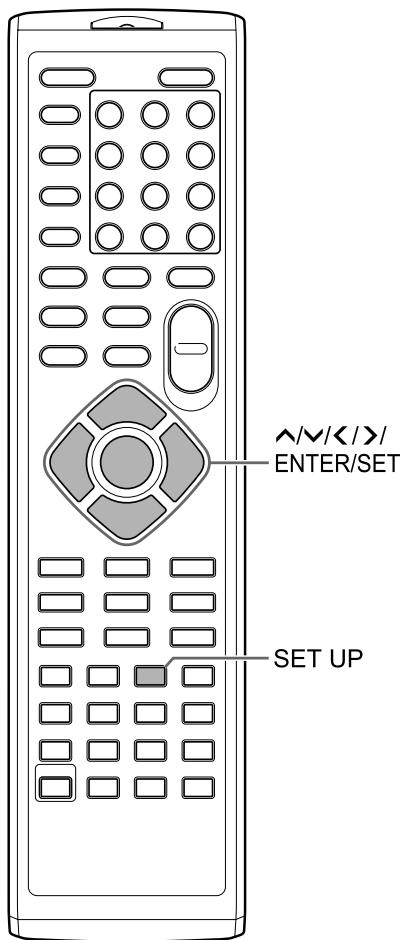
1 Drücken Sie [SET UP].
- Der Präferenzbildschirm wird auf dem Fernsehbildschirm angezeigt.
![JVC UX-GN7VE - Drücken Sie [SET UP]. - 1](/content/2024/12/123911/images/6eeedb8d00f43b73ee0365038175972ee2567b19b9fbf40b3cf4b09a4e79a1d6.jpg)
2 Verwenden Sie zur Bedienung des Präferenzbildschirms , , , und [ENTER/SET].
- Folgen Sie den Beschreibungen auf dem Fernsehbildschirm zur Bedienung des Präferenzbildschirms.
![JVC UX-GN7VE - Verwenden Sie zur Bedienung des Präferenzbildschirms , , , und [ENTER/SET]. - 1](/content/2024/12/123911/images/799ae1366b765d3d45ee95ba58be187a3bab0897e22593afb8494d203b344e12.jpg)
SPRACHE
| Elemente | Inhalte |
| MENÜRSPRACHE | Wahlen Sie die Sprache für den DVD VIDEO/DivX Menübildschirm. |
| AUDIO SPRACHE | Wahren Sie die Audiosprache für DVD VIDEO/DivX. |
| UNTERTITEL | Wahren Sie die Untertitelsprache für DVD VIDEO/DivX. |
| BILDSCHIRM-MENU-SPRACHE | Wahren Sie die Sprache für den Präferenzbildschirm. |
![JVC UX-GN7VE - Verwenden Sie zur Bedienung des Präferenzbildschirms , , , und [ENTER/SET]. - 2](/content/2024/12/123911/images/6c7f1b6eb80d5a72b0f63eff3a87bd5392b084625babd88688092666bc066fa3.jpg)
BILD
| Elemente | Inhalte |
| MONITOR-TYP | Wahlen Sie die für ihren Fernseher geeignete Anzeigemethode.16 : 9 NORMAL :Für einen Breitbart-Fernseher, dessen Bildseitenverhältnis auf 16:9 festgelegt ist. Wenn ein konventionelles Bild, dessen Bildseitenverhältnis 4:3 ist,eingeht, erschinen auf der linken und rechten Seite des Bildschirms schwarze Balken.16 : 9 AUTO :Für einen Breitbart-Fernseher, der automaticisch das Bildseitenverhältnis des eingegebenen Bilds erkennt.Bei Eingang eines konventionellen BildsBei Eingang eines Breitbilds4 : 3 LETTERBOX (Briefkasten) :Für einen Fernseher mit einem konventionellen Bildseitenverhältnis von 4:3. Wenn ein Breitbart eingeht,erscheinen schwarze Balken am oberen und unteren Rand des Bildschirms.4 : 3 PAN & SCAN :Für einen Fernseher mit einem konventionellen Bildseitenverhältnis von 4:3. Wenn ein Breitbart eingeht, werden die linken und rechten Ränder des Bilds nicht auf dem Bildschirm angezeigt.(Wenn die Disc/Datei nicht kompatibel mit Pan Scan ist, wird das Bild im Letterbox-Format angezeigt.) |
| Elemente | Inhalte |
| BILDQUELLE | Wahlen Sie das entsprechende Symbol für die Videoquelle aus.AUTO :Der Videoquelltyp (ein Video oder Film) wird automatisch ausgewähl.TFILM :Zum Wiedergegeben eines Films oder eines aufgenommenen Videos mit der progressiven Scan-Methode.VIDEO :Geeignet zum Wiedergeben von Videos |
| BILD-SCHIRM-SCHONER | Sie können den Bildschirmschoner ein-(EIN) oder ausschalten (AUS). Der Bildschirmschoner wird aktiviert, wenn etwa 5 Minuten lang ab dem Zeitpunkt der letzten Wiedergabe eines Standbildes keine Vorgänge ausgeführten,wurden. |
| DATEIYP | Wenn Dateien unterschiedlichen Typsauf einer geladenen Disc oder auf einem angeschlossenen USB-Gerätgeseichert sind, wahren Sie vor der Wiedergabe den Dateiyp aus.Wahlen Sie AUDIO, STANDBILD oderVIDEO. (Siehe Seite 22.) |

AUDIO
| Elemente | Inhalte |
| DIGITAL-AUDIO-AUSGANG | Wahlen Sie den Ausgabesignaltyp aus, der für das am [OPTICAL DIGITAL OUTPUT]-Anschluss angeschlossene Gerät geeignet ist. Siehe „Liste der Beziehungen zwischen DIGITAL-AUDIO-AUSGANG-Präferenzelementen und Ausgabesignalen“ auf Seite 38. NUR PCM :Gerät entspricht nur linearem PCM DOLBY DIGITAL/PCM :Dolby Digital-Dekoder oder Gerät mit derselben FunktionBITSTROM/PCM :Wahlen Sie these Element nicht aus. Dieses Element wird für these System nicht verwendet. |
| ABWÄRTSMISCHUNG | Wahlen Sie das Signal aus, das für das am [OPTICAL DIGITAL OUTPUT]-Anschluss angeschlossene Gerät geeignet ist. Stellen Sie „ABWÄRTSMISCHUNG“ nur ein, wenn „DIGITAL-AUDIO-AUSGANG“ auf „NUR PCM“ festgelegt ist.DOLBY-RAUMKLANG :Gerät mit integriertem Dolby Pro Logic 2-KANAL-STEREO :Gewöhnliches Audiogerät |
| DYNAMIK-KOMPRIMIERUNG | Zur Korrektur des Unterschieds zwischen hoher und niedriger Lauststärke bei Wiedergabe mit geringer Lauststärke (nur für DVD, die in Dolby Digital aufgenommen wurde).AUTO :Die DYNAMIK-KOMPRIMIERUNG-Funktion wird automatisch aktiviert.EIN :Die DYNAMIK-KOMPRIMIERUNG-Funktion ist stets aktiviert. |

SONSTIGES
| Elemente | Inhalte |
| LESEZE-ICHEN-FUNKTION | Wahlen Sie EIN oder AUS. (Siehe Seite 24.) |
| BILDSCHIR-MANLEI-TUNG | Wahlen Sie EIN oder AUS. (Siehe Seite 22.) |
| DivX REG. | Das Hauptgerät verfügt über einen eigenen Registrierungscode. Sie konnen ggf. den Registrierungscode bestätigten. Sobald Sie eine Disc/Datei wiedergegeben haben, auf bzw. in der der Registrierungscode gespeichert ist, wird der Registrierungscode des Hauptgeräts aus urheberrechtlichen Gründen überschreiben. |
Liste der Beziehungen zwischen DIGITAL-AUDIO-AUSGANG-Präferenzelementen und Ausgabesignalen
| Wiedergabe-Disc/Datei | DIGITAL-AUDIO-AUSGANG-Einstellung | |
| DOLBY DIGITAL/PCM | NUR PCM | |
| 48 kHz, 16/20/24-Bit linear PCM DVDVIDEO96 kHz linear PCM DVD VIDEO | 48 kHz, 16-Bit Stereo linear PCM | |
| DOLBY DIGITAL DVD VIDEO | DOLBY DIGITAL Bit Stream | 48 kHz, 16-Bit Stereo linear PCM |
| CD, VCD oder SVCD | 44,1 kHz, 16-Bit Stereo linear PCM48 kHz, 16-Bit linear PCM | |
| MP3-, WMA-, WAV-, DivX-, MPEG1-oder MPEG2-Datei | 32/44,1/48 kHz, 16-Bit linear PCM | |
HINWEIS
- Einige der DVD VIDEOs ohne Urheberschutz geben möglicherweise ein 20- oder 24-Bit-Signal über den [OPTICAL DIGITAL OUTPUT]-Anschluss aus.
Sprachcodes
| Code | Sprache | Code | Sprache | Code | Sprache | Code | Sprache |
| AA | Afar | GD | Schottisches Gälisch | MI | Maori | SN | Shona |
| AB | Abchasisch | GL | Galizisch | MK | Mazedonisch | SO | Somali |
| AF | Afrikaans | GN | Guarani | ML | Malayalam | SQ | Albanisch |
| AM | Amharisch | GU | Gujaratisch | MN | Mongolisch | SR | Serbisch |
| AR | Arabisch | HA | Hausa | MO | Moldavisch | SS | Siswati |
| AS | Assamese | HI | Hindi | MR | Marathi | ST | Sesotho |
| AY | Aymara | HR | Kroatsisch | MS | Malayisch (MAY) | SU | Sundanesisch |
| AZ | Azerbaidschanisch | HY | Armenisch | MT | Maltesisch | SV | Schwedisch |
| BA | Baschkirisch | IA | Interlingua | MY | Burmesisch | SW | Suheli |
| BE | Weißrussisch | IE | Interlingue | NA | Nauru | TA | Tamil |
| BG | Bulgarsch | IK | Inupiaq | NE | Nepalesisch | TE | Telugu, Tereno |
| BH | Bihari | IN | Indonesisch | NL | Niederländisch | TG | Tadschikisch |
| BI | Bislama | IS | Isländisch | NO | Norwegisch | TH | Thailändisch |
| BN | Bengalisch, Bangla | IW | Hebräsch | OC | Okzitanisch | TI | Tigrinya |
| BO | Tibetanisch | JI | Yiddish | OM | (Afan) Oromo | TK | Turkmenisch |
| BR | Bretonisch | JW | Javanesisch | OR | Oriya | TL | Tagalog |
| CA | Katalanisch | KA | Georgianisch | PA | Panjabi, Papiamento | TN | Setswana |
| CO | Korsisch | KK | Kasachisch | PS | Paschtu, Puschtu | TO | Tonga |
| CY | Walisisch | KL | Grönländisch | PT | Portugiesisch | TR | Türkisch |
| DA | Dänisch | KM | Kambodschanisch | QU | Quechua | TS | Tsonga |
| DZ | Bhutani | KN | Kannada | RM | Rātoromanisch | TT | Tatarisch |
| EL | Griechisch | KO | Koreanisch (KOR) | RN | Kirundi | TW | Twi |
| EO | Esperanto | KS | Kashmiri | RO | Rumänisch | UK | Ukrainisch |
| ET | Estrnisch | KU | Kurdisch | RW | Kinyarwanda | UR | Urdu |
| EU | Baskisch | KY | Kirgiesisch | SA | Sanskrit | UZ | Uzbekisch |
| FA | Persisch | LA | Latein | SD | Sindhi | VI | Vietnamesisch |
| FI | Finnisch | LN | Lingala | SG | Sangho | VO | Volapuk |
| FJ | Fidschi | LO | Laothisch | SH | Serbo-Kroatisch | WO | Wolof |
| FO | Faröisch | LT | Lithauisch | SI | Singhalesisch | XH | Xhosa |
| FY | Friesisch | LV | Lettisch | SL | Slovenisch | YO | Yoruba |
| GA | Irisch | MG | Madagassisch | SM | Samoanisch | ZU | Zulu |
Sie können den Sound direkt von einer CD auf ein USB-Gerät aufnehmen.
ACHTUNG
- Ein Track einer CD wird digital aufgenommen und in eine MP3-Datei umgewandelt.
HINWEIS
- In diesem Kapitel werden „Datei“ als „Track“ und „Ordner“ als „Gruppe“ bezeichnet.
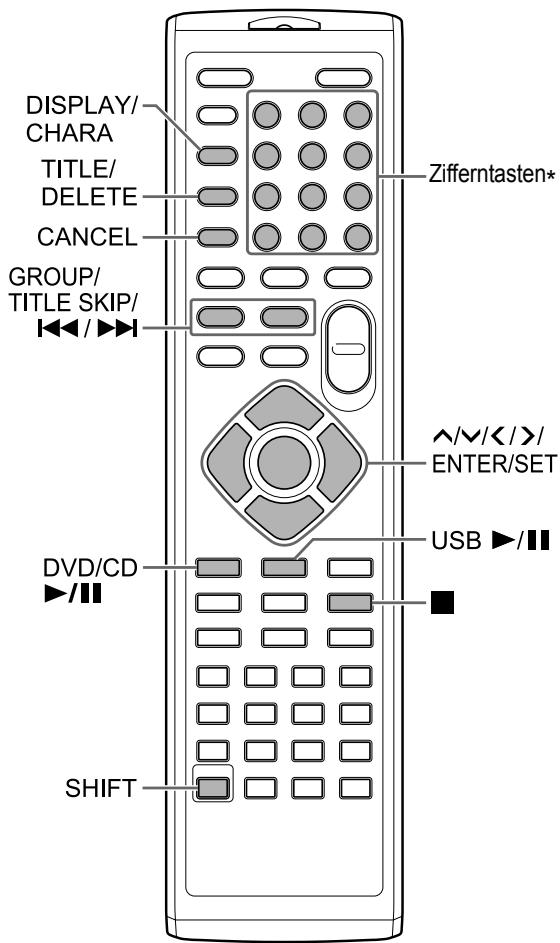
- Informationen zum Verwenden der Zifferntasten finden Sie unter „Verwenden der Zifferntasten“ auf Seite 12.
Aufnahme aller Titel von einer CD auf ein USB-Gerät
1 Legen Sie eine CD in den Disc-Schacht, und schließen Sie das USB-Gerät an.
- Siehe Seiten 20 und 21.
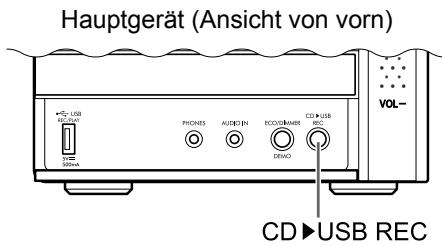
2 Drücken Sie [DVD/CD ▶ II]. 3 Drücken Sie , um die Wiedergabe zu beenden. 4 Drücken Sie [CD ▶ USB REC] am Hauptgerät.
5 Drücken Sie wiederholt ∧ oder ∨, um die gewünschte Gruppe auf dem angeschlossenen USB-Gerät auszuwählen.
Fernsehbildschirm
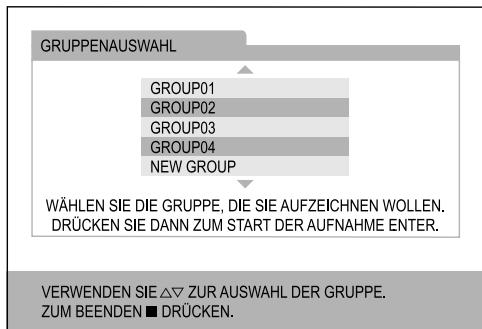
- Sie können eine neue Gruppe erstellen, indem Sie auf dem Fernsehbildschirm „NEW GROUP“ auswählen.
- Nach diesem Schritt können Sie einen Titel zu der ausgewählten Gruppe hinzufügen (bearbeiten). Folgen Sie Schritt 4 bis 8 in „Hinzufügen (Bearbeiten) eines Titels zu einem Track/einer Gruppe auf einem USB-Gerät“, auf Seite 42.
6 Drücken Sie [ENTER/SET], um die Aufnahme zu starten.
Die „REC“-Anzeige beginnt zu blinken.
HINWEIS
- Wenn Sie die Aufnahme beenden möchten, drücken Sie.
- Wenn „READING“ im Display-Fenster angezeigt wird, können Sie nicht mit der Aufnahme beginnen.
- Wenn im Display-Fenster „NODEVICE“ angezeigt wird, ist kein USB-Gerät angeschlossen, oder das USB-Gerät ist nicht kompatibel mit dem System.
- Wenn im Display-Fenster „D.FAIL“ angezeigt wird, konnte das System das USB-Gerät nicht lesen.
- Wenn im Display-Fenster „W.PRT“ angezeigt wird, ist das angeschlossene USB-Gerät schreibgeschützt.
- Wenn im Display-Fenster „FULLFILL“ oder „D.FULL“ angezeigt wird, verfügt das USB-Gerät über keine leere Aufnahmekapazität mehr.
- Sie versuchen möglicherweise, mehr als die Höchstzahl aufnehmbarer Tracks aufzunehmen. Sie können bis zu 999 Tracks auf ein USB-Gerät aufnehmen. Die Anzahl der Tracks, die in der Stammgruppe aufgenommen werden kann, ist für das USB-Gerät möglicherweise begrenzt. Die Anzahl der Tracks hat möglicherweise die Begrenzung überschritten. Wählen Sie in diesem Fall eine andere Gruppe aus, oder erstellen Sie eine neue Gruppe.
- Wenn im Display-Fenster „SCMS VLT“ angezeigt wird, versuchen Sie gerade, Audio von einer CD-R oder CD-RW aufzunehmen. Das Serial Copy Management System (SCMS) (serielles Kopierverwaltungssystem) schützt das Urheberrecht und ermöglicht nur digitale Kopien der ersten Generation von der digital aufnehmbaren Quelle.
- Änderungen der Lautstärke während der Aufnahme wirken sich nicht auf den aufgenommenen Ton bzw. die aufgenommene Lautstärke aus. Die Funktionen dieses Systems zur Tonanpassung wirken sich nicht auf den aufgenommenen Ton aus.
- Durch die Verwendung dieser Funktion wird automatisch die zufällige und wiederholte Wiedergabe abgebrochen.
ACHTUNG
- Während der Aufnahme von Ton sollen Stöße gegen das Hauptgerät und Bewegungen des Hauptgeräts vermieden werden. Derartige Bewegungen können die Aufnahme beeinträchtigen. Lassen Sie besondere Vorsicht walten, wenn im Display-Fenster „WAIT“ angezeigt wird.
- Schalten Sie das USB-Gerät nicht während der Aufnahme aus, da dies zu Fehlfunktionen führen kann.
Aufnehmen eines einzelnen Tracks
Beginnen Sie anstelle von Schritt 3 auf Seite 39 mit der Wiedergabe des gewünschten Tracks.
- Sie können die Zifferntasten und oder verwenden, um einen Track auszuwählen.
- Bei Abschluss von Schritt 6 kehrt die Wiedergabe zum Anfang des aktuellen Tracks zurück, und nur dieser Track wird aufgenommen.
Aufnehmen programmierter Tracks
Programmieren Sie von Schritt 4 auf Seite 39 die gewünschten Tracks.
- Informationen zum Programmieren von Tracks finden Sie unter Schritt 1 und 2 auf den Seiten 27 und 28.
- Der folgende Ablauf entspricht den Schritten 4 bis 6 von Seite 39 bis zu dieser Seite.
Löschen eines Tracks/einer Gruppe von einem USB-Gerät
1 Schließen Sie das USB-Gerät an. Siehe Seite 21. 2 Drücken Sie [USB II]. 3 Drücken Sie , um die Wiedergabe zu beenden. 4 Verwenden Sie [GROUP/TITLE SKIP], |▶ oder ▶, um den gewünschten Track/die gewünschte Gruppe auszuwählen.
- Wählen Sie eine Gruppe aus, drücken Sie wiederholt [GROUP/TITLE SKIP] bei gleichzeitig gedrückter [SHIFT]-Taste. Um einen Track auszuwählen, drücken Sie wiederholt 1 oder
- Wenn Sie den letzten Track in einer Gruppe auswählen, wird auch die Gruppe gelöscht.
5 Drücken Sie wiederholt [TITLE/ DELETE] um „TR DEL“ oder „GR DEL“ im Display-Fenster auszuwählen.
- Wählen Sie „TR DEL“, um einen Track zu halten.
- Wählen Sie „GR DEL“, um eine Gruppe zu löschen.
6 Drücken Sie [ENTER/SET]. - Um das Löschen des Tracks/der Gruppe abzubrechen, drücken Sie [CANCEL]. 7 Drücken Sie [ENTER/SET].
Hinzufügen (Bearbeiten) eines Titels zu einem Track/einer Gruppe auf einem USB-Gerät
1 Schließen Sie das USB-Gerät an.
Siehe Seite 21.
2 Drücken Sie [USB ► II]. 3 Drücken Sie , um die Wiedergabe zu beenden. 4 Verwenden Sie [GROUP/TITLE SKIP], |▶ oder ▶, um den gewünschten Track/die gewünschte Gruppe auszuwählen.
- Wählen Sie eine Gruppe aus, drücken Sie wiederholt [GROUP/TITLE SKIP] bei gleichzeitig gedrückter [SHIFT]-Taste. Um einen Track auszuwählen, drücken Sie wiederholt 1 oder 2.
5 Drücken Sie wiederholt [TITLE/DELETE], um „TR TITLE“ oder „GR TITLE“ im Display-Fenster auszuwählen.
- Wählen Sie „TR TITLE“, um einen Titel zum Track hinzuzufügen.
- Wählen Sie „GR TITLE“, um einen Titel zu einer Gruppe hinzuzufügen.
6 Drücken Sie [ENTER/SET].
- Der Titel des ausgewählten Tracks/der ausgewählten Gruppe wird im Display-Fenster angezeigt.
Beispiel: Display-Fenster Fernsehbildschirm![JVC UX-GN7VE - Drücken Sie [ENTER/SET]. - 1](/content/2024/12/123911/images/cf6746e1a448ca6b26a2e86cfd98bebff1b7b34d03848382c09997d7ab33a6b8.jpg)
![JVC UX-GN7VE - Drücken Sie [ENTER/SET]. - 2](/content/2024/12/123911/images/dc5b3f76cb60827150d821e348e747de6ac1e8432f3b7ef166100d2b9006793c.jpg)
7 Geben Sie einen Titel ein.
- Siehe „Eingeben eines Titels“ auf Seite 43.
8 Drücken Sie [ENTER/SET].
HINWEIS
- Drücken Sie zum Beenden der Bearbeitung.
Eingeben eines Titels
Die Vorgehensweise wird am Beispiel der Eingabe von „F“ erklärt.
1 Drücken Sie wiederholt [DISPLAY/CHARA], um die Einstellung für den Zeichentyp auszuwählen.
- Bei jedem Drücken von [DISPLAY/CHARA] ändert sich die ausgewählte Zeichentyp-Einstellung auf „ABCDE“ oder „01234“ auf dem Fernsehbildschirm.
- "ABCDE" bezieht sich auf die Zeichen oder Symbole in Großschrift.
- "01234" bezieht sich auf numerische Zeichen.
- Sie können die Einstellung für den Zeichentyp im Display-Fenster bestätigen. "A" oder "1" wird statt "ABCDE" oder "01234" angezeigt.
2 Drücken Sie wiederholt die Zifferntaste [3], bis „F“ angezeigt wird.
- Mehrere Zeichen sind einer Taste zugewiesen. Drücken Sie die Taste wiederholt, bis das gewünschte Zeichen angezeigt wird. In diesem Beispiel sind „D“, „E“ und „F“ der [3] zugewiesen.
- Verfügbare Zeichen finden Sie auf der rechten Seite unter „Verfügbare Zeichen".
3 Drücken Sie [ENTER/SET].
HINWEIS
- Wenn Sie die Eingabeposition des Zeichens verändern möchten, drücken Sie wiederholt < oder >.
- Sie können bis zu 24 Zeichen für den Tracktitel und bis zu 28 Zeichen für den Gruppentitel verwenden.
- Wenn Sie ein Zeichen entfernen möchten, bewegen Sie die Zeichen-Eingabeposition auf das gewünschte Zeichen und drücken Sie [CANCEL].
- Wenn Sie ein Leerzeichen eingeben möchten, wählen Sie das Leerzeichen aus den Symbolen aus (siehe „Verfügbare Zeichen“ auf der rechten Seite). Sie können auch ein Leerzeichen am Ende des Titels eingeben, indem Sie > drücken.
- Wenn Sie die Eingabe der Titel abbrechen möchten, drücken Sie. Die eingegebenen Zeichen werden nicht gespeichert.
- Wenn im Display-Fenster „PROHIBIT“ angezeigt wird, kann das angeschlossene USB-Gerät die Track/Gruppe nicht bearbeiten.
- Wenn im Display-Fenster „DUPLI.“ angezeigt wird, wurde derselbe Titel bereits aufgenommen.
- Wenn im Display-Fenster „NO NAME“ angezeigt wird, wurde kein Name beim Hinzufügen eines Titels zu einem Track/einer Gruppe eingegeben.
Verfügbare Zeichen
Sie können folgende Zeichen verwenden, indem Sie wiederholt die Zifferntasten ([1] bis [9] und [0]) drücken. Jeder Zifferntaste sind mehrere Zeichen zugewiesen.
| Fernbe-dienung-staste | Großbuch-staben | Zahlen |
| [1] | Symbole* | 1 |
| [2] | →A→B→C | 2 |
| [3] | →D→E→F | 3 |
| [4] | →G→H→I | 4 |
| [5] | →J→K→L | 5 |
| [6] | →M→N→O | 6 |
| [7] | →P→Q→R→S | 7 |
| [8] | →T→U→V | 8 |
| [9] | →W→X→Y→Z | 9 |
| [0] | - | 0 |
*Verfügbare Symbole
Sie können folgende Symbole verwenden, indem Sie wiederholt [1] drücken.
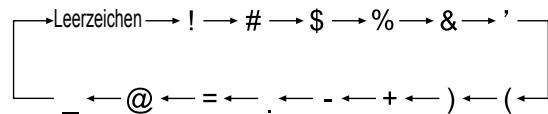
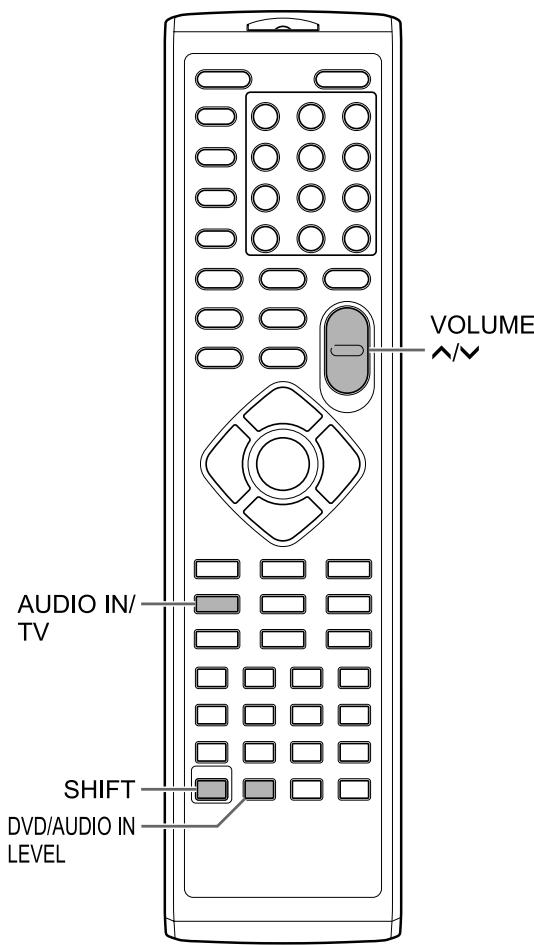
Wiedergeben von Quellen von externen Geräten
1 Drücken Sie wiederholt [AUDIO IN/ TV], um „AUDIO IN“ oder „TV SOUND“ im Display-Fenster auszuwählen.
- Bei jedem Drücken von [AUDIO IN/TV] ändert sich die Anzeige auf „AUDIO IN“ oder „TV SOUND“. „AUDIO IN“ dient der Auswahl des an den [AUDIO IN]-Anschlüssen angeschlossenen Gerätes als Tonquelle.
- „TV SOUND“ dient der Auswahl des am Hauptgerät angeschlossenen Fernsehers als Tonquelle.
- Sie können [AUDIO IN] am Hauptgerät statt [AUDIO IN/TV] auf der Fernbedienung verwenden.
2 Starten Sie die Wiedergabe auf dem angeschlossenen Gerät. 3 Passen Sie nach Bedarf die Lautstärke oder die Toneinstellungen an.
Siehe Seite 12.
HINWEIS
- Drücken Sie vor dem Anschließen oder Trennen eines externen Geräts wiederholt die Taste [VOLUME ν], um die Lautstärke des Systems auf Minimum zu stellen. Sie können hierzu auch das [VOL -] Bedienelement am Hauptgerät verwenden.
Auswählen der Signalverstärkung
Sie können die Signalverstärkung vom [AUDIO IN]-Anschluss auswählen.
Drücken Sie [DVD/AUDIO IN LEVEL] bei gleichzeitig gedrückter [SHIFT]-Taste.
- Bei jedem Drücken von [DVD/AUDIO IN LEVEL] wechselt die Einstellung der Signalverstärkung im Display-Fenster zwischen „NORMAL“ und „HIGH“.
- Wählen Sie „NORMAL“ für den normalen Gebrauch.
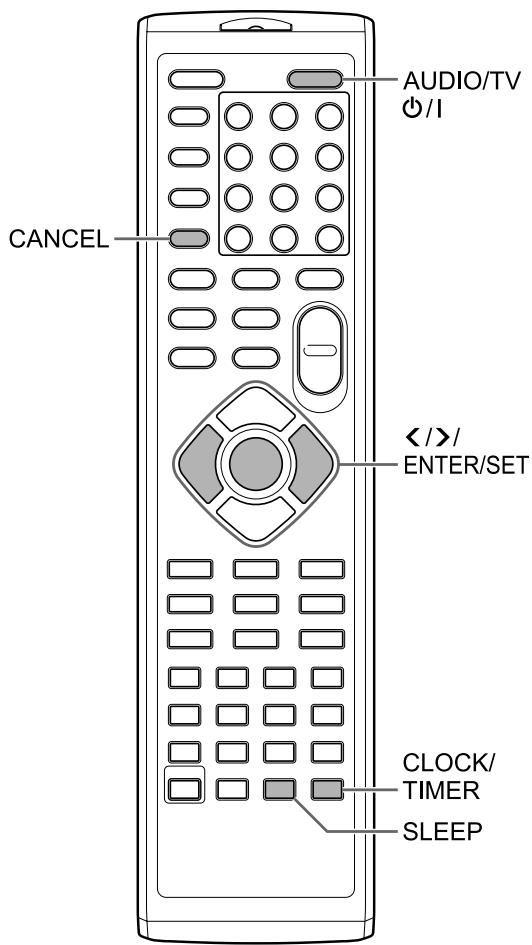
Verwenden des Schlaf-Timers
Nach Ablauf der festgelegten Zeit wird das Hauptgerät automatisch ausgeschaltet.
Drücken Sie [SLEEP].
- Bei jedem Drücken von [SLEEP] wird die angezeigte Zeit im Display-Fenster geändert. Sie können die Zeit auf 10, 20, 30, 60, 90, 120, 150 oder 180 Minuten einstellen.
Ändern der verbleibenden Zeit: Drücken Sie wiederholt [SLEEP], um die Zeit erneut auszuwählen. Bestätigen der verbleibenden Zeit: Drücken Sie einmal [SLEEP].
Verwendung des Wiedergabe-Timers
Sie können bis zu 3 Einstellungen für den Wiedergabe-Timer programmieren. Stellen Sie zuvor die Uhr ein. (Siehe Seite 14.)
1 Drücken Sie wiederholt [CLOCK/TIMER], um „TIMER-1 (⊙ 1)“, „TIMER-2 (⊙ 2)“ oder „TIMER-3 (⊙ 3)“ im Display-Fenster auszuwählen. 2 Drücken Sie [ENTER/SET]. 3 Legen Sie mithilfe von < oder > und [ENTER/SET] Start- und Endzeit fest. 4 Drücken Sie < oder >, um die gewünschte Quelle auszuwählen, und drücken Sie dann [ENTER/SET].
- Wenn Sie in diesem Schritt „TUNER FM“ oder „TUNER AM“ ausgewählt haben, drücken Sie <, > oder die Zifferntasten, um die Voreinstellungsnummer des Radiosenders auszuwählen, den Sie hören möchten, und drücken Sie dann [ENTER/SET]. („TUNER AM“ kann nur beim Modell für Großbritannien ausgewählt werden.)
- Wenn Sie „DVD/CD“ oder „USB“ ausgewählt haben, können Sie Titel, Gruppe, Kapitel, Track oder Datei im selben Vorgang auswählen. Sie können jedoch keine Titel-, Gruppen-, Kapitel-, Track- oder Dateinummer über 150 auswählen.
- Wenn eine DVD VIDEO als Quelle ausgewählt ist, startet die Wiedergabe möglicherweise nicht mit dieser Funktion.
5 Drücken Sie < oder >, um die Wiedergabelautstärke anzupassen, und drücken Sie dann [ENTER/SET]. Die Anzeige „1“, „2“ oder „3“ leuchtet auf. 6 Drücken Sie [AUDIO/TV 0/1], um das Hauptgerät auszuschalten.
HINWEIS
- Beim Einstellen des Wiedergabe-Timers können Sie zum vorherigen Schritt zurückkehren, indem Sie [CANCEL] drücken. Um die Einstellung zu beenden, drücken Sie [CLOCK/TIMER].
- Bei getrenntem Netzkabel oder Stromausfall geht die Uhreinstellung verloren. Stellen Sie in diesem Fall Uhr und Wiedergabe-Timer erneut ein.
Abbrechen des Wiedergabe-Timers
1 Drücken Sie wiederholt [CLOCK/TIMER], um „TIMER-1 (⊙ 1)“, „TIMER-2 (⊙ 2)“ oder „TIMER-3 (⊙ 3)“ im Display-Fenster auszuwählen. 2 Drücken Sie [CANCEL].
Geeignete Aufstellungsorte für das Hauptgerät
Um eventuelle Reparaturen und Wartungsarbeiten zu minimieren und die hohe Qualität dieses Systems zu erhalten, stellen Sie das Hauptgerät nicht an folgenden Orten auf:
- An einer Stelle, die hoher Feuchtigkeit oder Staub ausgesetzt ist
- Auf einer unebenen oder instabilen Oberfläche
- In der Nähe einer Heizquelle
- In der Nähe eines Computers, fluoreszierenden Lichts oder anderer elektrischer Geräte
- In einem kleinen Raum ohne ausreichende Belüftung
- An einer Stelle, die direktem Sonnenlicht ausgesetzt ist oder an einer Stelle, die exzessiver Kälte ausgesetzt ist
- An einer Stelle, die starken Vibrationen ausgesetzt ist
- In der Nähe eines Fernsehgeräts, eines anderen Veränderers oder Tuners
- In der Nähe einer Magnetquelle
ACHTUNG
- Die Betriebstemperatur dieses Systems beträgt 5°C bis 35°C. Die Verwendung bei Temperaturen außerhalb dieses Bereichs kann eine Fehlfunktion zur Folge haben oder dem Gerät schaden.
Kondensation
Unter folgenden Bedingungen ist möglicherweise aufgrund von Kondensation an der Linse des Hauptgeräts die Verwendung dieses Systems beeinträchtigt:
- Bei neu eingeschalteter Klimaanlage zur Beheizung des Raums
- Bei Aufstellung des Hauptgeräts in einem Bereich mit hoher Luftfeuchtigkeit
- Bei Transport des Hauptgeräts von einem kalten Ort an einen warmen Ort
Wenn sich Kondensation bildet, setzen Sie das Hauptgerät eingeschaltet und warten Sie etwa 1 bis 2 Stunden, bevor Sie das Hauptgerät weiter verwenden.
Reinigen des Hauptgeräts
Bei Verschmutzung des Bedienfelds wischen Sie es mit einem weichen, trockenen Tuch ab. Bei starker Verschmutzung des Bedienfelds wischen Sie es mit einem feuchten Tuch ab, das mit einer kleinen Menge eines neutralen Reinigers getränkt ist. Wischen Sie danach noch einmal mit einem trockenen Tuch über.
ACHTUNG
- Wischen Sie das Bedienfeld niemals mit Verdünner, Benzol oder anderen chemischen Mitteln ab. Sprühen Sie nie Insektizide auf das Bedienfeld. Dies kann zu Farbveränderungen und Schäden an der Oberfläche führen.
Hinweise zur Handhabung
Wichtige Warnhinweise
Installation des Systems
- Wählen Sie einen Ort aus, der eben, trocken und nicht zu heiß oder zu kalt ist, mit einer Temperatur von 5°C bis 35°C .
- Lassen Sie ausreichend Platz zwischen dem System und dem Fernsehgerät.
- Verwenden Sie das System nicht an einem Ort, der Vibrationen ausgesetzt ist.
Netzkabel
- Berühren Sie das Netzkabel niemals mit feuchten Händen!
- So lange das Netzkabel in der Wandsteckdose steckt, wird stets eine gewisse Menge Strom verbraucht.
- Erfassen Sie das Netzkabel beim Trennen von der Steckdose niemals am Kabel, sondern stets am Stecker.
So vermeiden Sie Fehlfunktionen des Systems
- Im Inneren des Geräts befinden sich keine vom Benutzer zu wartenden Teile. Ziehen Sie bei Problemen den Netzstecker, und wenden Sie sich an Ihren Händler.
- Führen Sie keine metallischen Gegenstände in das System ein.
Hinweis zum Urheberrecht
Informieren Sie sich über das Urheberrecht in Ihrem Land, bevor Sie von CDs Aufnahmen machen. Das Aufnehmen von Material, das urheberrechtlich geschützt ist, kann gegen das Urheberrecht verstoßen.
Sicherheitsvorkehrungen
Vermeiden Sie Feuchtigkeit, Wasser und Staub. Stellen Sie das System nicht an feuchten oder staubigen Orten auf.
Vermeiden Sie hohe Temperaturen
Setzen Sie das System nicht direktem Sonnenlicht aus, und stellen Sie es nicht in der Nähe von Heizquellen auf.
Bei Abwesenheit
Wenn Sie verreisen oder aus anderen Gründen längere Zeit nicht anwesend sind, ziehen Sie den Netzstecker.
Blockieren Sie nicht die Belüftung
Das Blockieren der Belüftung kann dem System schaden.
Pflege des Gehäuses
Verwenden Sie zur Reinigung des Systems ein weiches Tuch, und folgen Sie den relevanten Anweisungen zur Verwendung von chemisch beschichteten Tüchern. Verwenden Sie kein Benzol, Verdünner oder andere organische Lösungsmittel, einschließlich Desinfektionsmittel. Diese Mittel können zu Verformungen oder Verfärbungen führen.
Bei Eindringen von Wasser in das System
Schalten Sie das System aus, und ziehen Sie den Netzstecker. Wenden Sie sich an Ihren Händler. Die Verwendung des Systems in diesem Zustand kann einen Brand verursachen oder zu einem Stromschlag führen.
Lizenz und Warenzeichen
- Dieses Produkt verfügt über eine Technologie zum Schutz des Urheberrechts. Diese Technologie ist durch US-amerikanische Patente und andere intellektuelle Eigentumsrechte geschützt. Die Verwendung dieser Technologie zum Schutz des Urheberrechts muss durch Macrovision genehmigt werden und ist ohne weitergehende Genehmigung von Macrovision ausschließlich für den Heimgebrauch und für andere begrenzte Anzeigezwecke bestimmt. Das Nachbauen oder Demontieren ist nicht gestattet.
- DIE VERBRAUCHER SOLLTEN BEAUFTEN, DASS NICHT ALLE HOCHAUFLÖSENDEN FERNSEHGERÄTE VOLLSTÄNDIG MIT DIESEM PRODUKT KOMPATIBEL SIND UND DIES ZU ARTEFAKTEN IM BILD FÜHREN KANN. IM FALLE, DASS BEI 525 ODER 625 PROGRESSIVE SCAN BILDPROBLEME AUFTRETEN, WIRD EMPFOHLEN, DASS DER
BENUTZER DIE VERBINDUNG ZUM "STANDARDDEFINITIONS"-AUSGANG ÄNDERT.
BEI FRAGEN ZUR KOMPATIBILITÄT VON FERNSEHGERÄTEN MIT DIESEM MODELL 525p UND DEM 625p DVD PLAYER WENDEN SIE SICH AN UNSER SERVICE-CENTER.
- DIE VERWENDUNG DIESES PRODUKTES GEMÄSS DEM VISUELLEN STANDARD MPEG-4 IST AUSSCHLIESSLICH FÜR PRIVATE UND NICHT-KOMMERZIELLE ZWECKE GESTATTET. DivX® ist ein eingetragenes Warenzeichen von DivX, Inc. und wird unter Lizenz verwendet.
- INFOS ZU DIVX VIDEO: DivX® ist ein digitales Videoformat von DivX, Inc. Es bezieht sich auf ein DivX-zertifiziertes oder DivX Ultra-zertifiziertes Gerät zur Wiedergabe von DivX-Video.
- INFOS ZU DIVX VIDEO-ON-DEMAND: Dieses DivX® zertifizierte Gerät muss registriert sein, um DivX Video-on-Demand (VOD)-Inhalte wiederzugeben. Generieren Sie zunächst den DivX VOD-Registrierungscode für das Gerät, und senden Sie ihn während des Registrierungsvorgangs. [Wichtig: DivX VOD-Inhalte werden durch ein DivX DRM-System (Digital Rights Management) geschützt, das die Wiedergabe auf registrierte DivX-zertifizierte Geräte beschränkt. Bei dem Versuch, DivX VOD-Inhalte wiederzugeben, die nicht für Ihr Gerät zugelassen sind, wird die Meldung „Authorization Error“ angezeigt, und die Inhalte werden nicht wiedergegeben.] Weitere Informationen finden Sie unter www.divx.com/vod.
- Gibt DivX® Video
- Microsoft und Windows Media sind registrierte Warenzeichen oder Warenzeichen der Microsoft Corporation in den Vereinigten Staaten und/oder anderen Ländern. DVD Logo ist ein Warenzeichen der DVD Format/Logo Licensing Corporation
- Hergestellt unter Lizenz von Dolby Laboratories. „Dolby“ und das Doppel-D-Symbol sind Warenzeichen von Dolby Laboratories.
Zur Wiedergabe geeignete Disc-/Dateitypen
| Zur Wiedergabe geeignete Discs *1 | DVD VIDEO, DVD VR *3, VCD, SVCD, CD, CD-R *4, CD-RW *4, DVD-R *5, *6, DVD-RW *6, +R, +RW |
| Zur Wiedergabe geeignete Dateien, die auf einer Disc gespeichert sind *1 | MP3, WMA, WAV, JPEG, ASF, DivX, MPEG1, MPEG2 *7 |
| Zur Wiedergabe geeignete Dateien, die auf einem USB-Gerät gespeichert sind *2 |
- Einige in der Liste aufgeführte Typen können möglicherweise nicht wiedergegeben werden. 1 Discs sollen abgeschlossen sein. Discs mit CPRM-Inhaltsschutz können auf diesem System nicht wiedergegeben werden. 2 Einige USB-Geräte werden möglicherweise nicht von diesem System erkannt. Dieses System kann keine Dateien wiedergeben, deren Datenvolumen höher als 2 Gigabytes oder deren Datentransferrate höher als 2 MBit/s ist. 3 DVD VR ist eine DVD-R/DVD-RW, die in einem Video Recording (VR)-Format aufgenommen wurde. 4 Eine CD-R/CD-RW, die in einem Multi-Session-Format (bis zu 20 Sessions) aufgenommen wurde, kann wiedergegeben werden. 5 Eine DVD-R, die in einem Multi-Border-Format aufgenommen wurde, kann ebenfalls wiedergegeben werden (einschließlich dualer Layer-Discs). 6 Für Dateien, die auf einer DVD-R/DVD-RW aufgenommen wurden, soll die Disc mit der UDF-Brücke formatiert worden sein. *7 Zu den MPEG2-Dateien, die wiedergegeben werden können, gehört eine Datei, die vom JVC Everio-Camcorder aufgenommen wurde. Dies gilt nicht, wenn (1) die Datei im HD-Format aufgenommen wurde, (2) die maximale Bitrate 2 MBit/s übersteigt oder (3) der Camcorder direkt an dieses System angeschlossen ist.
Abgeschlossene +R/+RW-Discs (nur DVD Videoformat) können wiedergegeben werden. "DVD/CD" leuchtet auf der vorderen Anzeige, wenn eine +R/+RW-Disc geladen ist.
Eine Disc kann eventuell aufgrund ihrer Disc-Eigenschaften, Aufnahmebedingungen oder durch Schaden oder Verschmutzungen nicht wiedergegeben werden.
Von folgenden Discs kann nur Ton wiedergegeben werden:
MIX-MODE CD CD-G
CD-EXTRA CD TEXT
Dieses System wurde für die Verwendung mit dem PAL-Standard entwickelt. Sie können jedoch auch Discs wiedergeben, die im NTSC-Format aufgenommen wurden. Wenn Sie eine im NTSC-Format aufgenommene Disc im Hauptgerät mit über ein Komponenten-Video-Kabel angeschlossenem Fernsehgerät wiedergeben, ist das Bild möglicherweise verzerrt. Um Bildverzerrungen zu vermeiden, verwenden Sie ein SCART-Kabel. (Informationen zum Anschluss eines SCART-Kabels finden Sie auf Seite 8.)
Regionscode von DVD VIDEO
DVD VIDEO-Player und DVD VIDEO-Discs sind mit Regioncode-Nummern versehen. Dieses System kann DVD VIDEO-Discs wiedergeben, deren Regioncode-Nummer dem Regioncode des Systems entspricht, der auf der Rückseite des Hauptgeräts angegeben ist.
Beispiele:



Wenn ein DVD VIDEO mit einem falschen Regionscode geladen wird, kann die Wiedergabe nicht beginnen.
- Für DVD VIDEOs, VCDs, SVCDs oder DivX-Dateien kann die tatsächliche Bedienung von der in diesem Handbuch beschriebenen abweichen. Grund dafür ist die Programmierung der Disc/Datei und die Disc-/Dateistruktur. Es handelt sich damit nicht um eine Fehlfunktion dieses Systems.
Nicht zur Wiedergabe geeignete Discs
- Folgende Discs können nicht wiedergegeben werden: DVD-ROM (außer für MP3-, WMA-, JPEG-, ASF-, DivX-, MPEG1- oder MPEG2-Format), DVD-RAM, CD-ROM, CD-I (CD-I Ready), Photo CD, SACD, usw. Die Wiedergabe dieser Discs erzeugt Rauschen und kann den Lautsprechern schaden.
- Beschädigte Discs und Discs mit einer ungewöhnlichen Form (andere als Discs mit 12 cm oder 8 cm Durchmesser) können nicht wiedergegeben werden.
- JVC gewährleistet nicht den Betrieb und die Tonqualität für Discs ohne CD-DA-Genehmigung (CD-Spezifikation). Überprüfen Sie vor der Wiedergabe, ob die Disc dieser CD-Spezifikation entspricht. Lesen Sie zu diesem Zweck die Symbole und Hinweise auf der Verpackung.
Zur Wiedergabe geeignete MP3-, WMA-, WAV-, JPEG-, ASF-, DivX-, MPEG1- und MPEG2-Discs und -Dateien
- CDs, die im ISO-Format 9660 der Stufe 1 oder 2 aufgenommen wurden, können wiedergegeben werden (außer CDs, die im „Paket-Schreib“-Format aufgenommen wurden (UDF-Format)).
- Dateien mit den Erweiterungen „mp3“, „wma“, „wav“, „jpg“, „jpeg“, „asf“, „divx“, „div“, „avi“, „mpg“, „mpeg“ oder „mod“ (Erweiterungen mit gemischter Groß-/Kleinschreibung werden ebenfalls akzeptiert) können wiedergegeben werden.
Hinweise zu MP3-, WMA-, WAV-, JPEG- und ASF-Discs und -Dateien
- Abhängig von Aufnahmebedingungen und Eigenschaften der Discs können einige Discs möglicherweise nicht wiedergegeben werden oder erfordern einen zeitaufwändigen Lesevorgang. Die zum Lesen erforderliche Zeit hängt von der Anzahl der auf der Disc aufgenommenen Gruppen oder Tracks (Dateien) ab.
- Wenn andere Zeichen als alphanumerische Einzel-Byte-Zeichen im Dateinamen einer MP3-, WMA-, WAV-, JPEG- oder ASF-Datei verwendet werden, kann der Track-/Dateiname nicht korrekt angezeigt werden. Die Reihenfolge der Tracks/Gruppen, die auf dem MP3-, WMA- oder WAV-Menübildschirm angezeigt werden, und die Reihenfolge der
Dateien/Gruppen, die im JPEG-Menübildschirm angezeigt werden, können sich von der Reihenfolge der Dateien/Ordner, die auf einem Computerbildschirm angezeigt werden, unterscheiden.
Die Wiedergabe einer MP3- oder WMA-Datei mit einem Standbild kann zeitaufwändig sein. Die vergangene Zeit wird nicht angezeigt, bevor die Wiedergabe beginnt. Möglicherweise wird die vergangene Zeit nicht korrekt angezeigt. - Für eine MP3- oder WMA-Datei wird eine Disc mit einer Abtastfrequenz von 44,1 kHz und einer Übertragungsrate von 128 kBit/s empfohlen. Das System kann keine Dateien mit einer Übertragungsrate von weniger als 64 kBit/s wiedergeben. - Dieses System ist nicht mit einer MP3i oder MP3PRO-Datei kompatibel. - Dieses System kann Baseline-JPEG-Dateien mit Ausnahme von monochromatischen JPEG-Dateien wiedergeben. - Dieses System kann JPEG-Daten, die mit einer digitalen Kamera aufgenommen wurden, wiedergeben. - Wurden Daten mit einer Bildbearbeitungssoftware an einem Computer verarbeitet, editiert oder wiederhergestellt, werden diese Daten möglicherweise nicht korrekt dargestellt. - Dieses System kann keine Animationen, wie MOTION JPEG-Dateien, Standbilder (TIFF etc.) die keine JPEG-Dateien sind, oder Bilddaten mit Ton wiedergeben. - Empfohlen ist eine Auflösung von 640 x 480 Pixel für JPEG-Dateien. Wenn eine Datei mit einer höheren Auflösung als 640 x 480 Pixel gespeichert wurde, kann das Anzeigen der Daten sehr zeitaufwändig sein. Bilder mit einer Auflösung von mehr als 8192 x 7680 Pixel können nicht angezeigt werden. - Das System unterstützt ASF-Dateien, die mit einer maximalen Bitrate von 384 kBits und einem Audio-Coder-Decoder von G.726 aufgenommen wurden. - Eine WAV-Datei mit einer Abtastfrequenz von 44,1 kHz und einer Quantisierungs-Bitrate von 16 Bits wird empfohlen.
Hinweise für DivX-Discs/-Dateien
- Das System unterstützt alle Versionen von DivX®, einschließlich DivX® 6.
- Das System unterstützt DivX-Dateien mit einer Auflösung von 720 x 480 Pixel oder weniger (30 fps) und 720 x 576 Pixel oder weniger (25 fps).
- Audiostreams sollen den MPEG1 Audio Layer-2, MPEG Audio Layer-3 (MP3) oder Dolby Digital entsprechen.
- Das System unterstützt nicht GMC (Global Motion Compression).
- Im Interlaced-Abtastmodus verschlüsselte Dateien können nicht korrekt wiedergegeben werden. Die Wiedergabe einer DivX-Datei kann zeitaufwändig sein. Die vergangene Zeit wird nicht angezeigt, bevor die Wiedergabe beginnt. Die vergangene Zeit wird möglicherweise nicht korrekt angezeigt.
Hinweise für MPEG1- und MPEG2-Discs und -Dateien
Die Stream-Struktur von MPEG1- und MPEG2-Discs und -Dateien soll mit dem MPEG-System- oder Programm-Stream übereinstimmen. - 720 x 576 Pixel (25 fps) oder 720 x 480 Pixel (30 fps) werden als höchste Auflösung empfohlen. - Dieses System unterstützt auch die Auflösungen von 352 x 576, 480 x 576, 352 x 288 Pixel (25 fps) und 352 x 480, 480 x 480, 352 x 240 Pixel (30 fps). - Das Profil und die Stufe sollte MP@ML (Main Profile at Main Level), SP@ML (Simple Profile at Main Level) oder MP@LL (Main Profile at Low Level) sein. - Audiostreams sollen MPEG1 Audio Layer-2, MPEG2 Audio Layer-2 oder Dolby Digital (nur MPEG2-Dateien) entsprechen.
Warnung vor der Wiedergabe von DualDiscs
Die Nicht-DVD-Seite einer „DualDisc“ passt nicht zum „Compact Disc Digital Audio“-Standard. Daher wird die Benutzung der Nicht-DVD-Seite einer DualDisc bei diesem Produkt nicht empfohlen.
Hinweise zu Dateien, die auf einem angeschlossenen USB-Gerät aufgenommen wurden
- Dieses System ist mit USB 2.0 Full-Speed (mit voller Geschwindigkeit) kompatibel.
- Dieses System kann möglicherweise einige USB-Geräte und einige Dateien nicht wiedergeben.
- Dieses System unterstützt kein DRM (Digital Rights Management/Verwaltung digitaler Rechte).
- Dieses System kann keine USB-Geräte erkennen, deren Nennwerte 5V/500mA überschreiten.
- Wenn Sie ein USB-Gerät anschließen, schlagen Sie auch in dessen Handbuch nach.
- Schließen Sie das USB-Gerät ohne Umwege über einen USB-Hub an das Hauptgerät an.
- Trennen Sie das USB-Gerät nach Ende der Wiedergabe oder schalten Sie dieses System aus. Andernfalls kann eine Fehlfunktion des Systems und des USB-Geräts die Folge sein.
- Das Hauptgerät kann das USB-Gerät nicht laden.
- Stellen Sie die Lautstärke dieses Systems auf Minimum, wenn Sie ein USB-Gerät anschließen oder trennen.
- JVC übernimmt keine Haftung für Datenverluste auf dem USB-Gerät bei Verwendung dieses Systems.
Datum hierarchie
DVDVIDEO und DVD VR
Ein DVD VIDEO besteht aus „Titeln“, und jeder Titel kann in „Kapitel“ unterteilt sein.
Eine DVD VR besteht aus „Originalprogrammen“ oder „Wiedergabelisten“ und jedes
Originalprogramm/jede Wiedergabeliste kann in „Kapitel“ unterteilt sein.
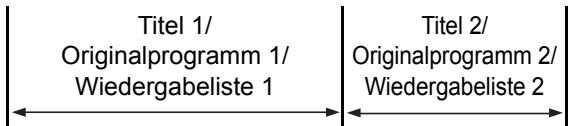

VCD, SVCD und CD
Eine VCD, SVCD oder CD besteht aus „Tracks“. Im Allgemeinen hat jeder Track seine eigene Tracknummer. (Auf einigen Discs kann jeder Track auch weiter in Indizes unterteilt sein.)

MP3-, WMA-, WAV-, JPEG-, ASF-, DivX-, MPEG1- und MPEG2-Dateien
Audio, Standbilder und Videos werden als Tracks/Dateien auf eine Disc oder ein USB-Gerät aufgenommen. Tracks/Dateien werden normalerweise in einen Ordner gruppiert. Ordner können auch weitere Ordner enthalten und so hierarchische Ordnerebenen bilden.
Dieses System vereinfacht diese hierarchische Struktur der Dateien und verwaltet Ordner über „Gruppen“.
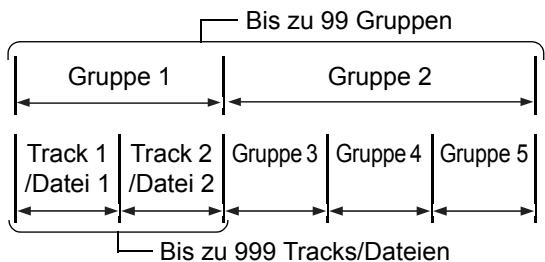
Dieses System kann bis zu 4000 Tracks/Dateien auf einer Disc erkennen. Zudem kann das System bis zu 999 Tracks/Dateien pro Gruppe und bis zu 99 Gruppen auf einer Disc erkennen. Da das System Tracks/Dateien mit Nummern, die 999 überschreiten, und Gruppen mit Nummern, die 99 überschreiten, ignoriert, können diese nicht wiedergegeben werden.
Wenn andere Dateitypen als MP3, WMA, WAV, JPEG, ASF, DivX, MPEG1 oder MPEG2 auf einer Disc vorhanden sind, werden auch solche Dateien in der Gesamtzahl der Dateien berücksichtigt.
Handhabung der Discs
- Verwenden Sie keine kommerziell erhältlichen Discs mit Formen, die nicht dem Standard entsprechen (wie ein Herz, Blumen oder Kreditkarte etc.), weil dies dem System schaden kann.
- Verwenden Sie keine Disc mit Klebstoff, Stickern oder Aufklebern, da sie dem System Schaden zufügen können.
- Biegen Sie die Disc nicht.
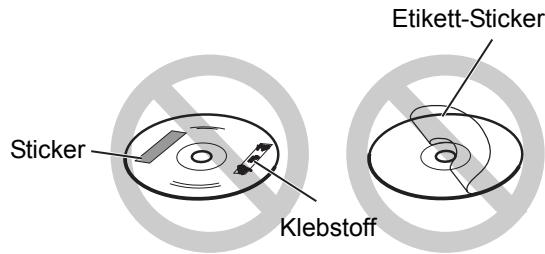
Reinigung der Discs
Signaloberfläche
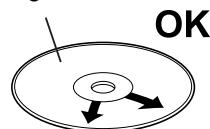
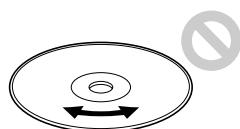
Wischen Sie die Disc mit einem weichen Tuch von innen nach außen ab.
- Kratzer, die sich auf einem bestimmten Teil konzentrierten, können zu Tonaussetzern führen.
- Achten Sie darauf, dass Sie keine Verdünner, Benzol, Reiniger für Analogplatten oder andere chemische Reinigungsmittel verwenden.
■ Allgemein
| Problem | Mögliche Ursache | Mögliche Lösung | Referenzseite |
| Anpassungen oder Einstellungen werden plötzlich vor Abschluss abgebrochen. | Es besteht eine Zeitbegrenzung. | Wiederholen Sie den Vorgang. | - |
| Die Fernbedienung funktioniert nicht. | Der Fernbedienungssensor am Hauptgerät ist blockiert. | Stellen Sie safer, dass nichts den Kontakt zwischen Fernbedienungssensor und Fernbedienung blockiert. | 5 |
| Die Batterien sind schwach. | Ersetzen Sie die Batterien. | 5 | |
| Es wird kein Ton wiedergegeben. | Die Laufsprecher sind nicht richtig angeschlossen. | Schreiben Sie die Laufsprecher korrekt an. | 7 |
| Die Kopfhörer sind angeschlossen. | Entfernen Sie die Kopfhörer. | 14 | |
| Es wird kein Bild wiedergegeben. | Fehlerhafte Verbindung. | Schreiben Sie alle Kabel korrekt an. | 8-10 |
| Das Bild ist verzerrt. | Der eingestellte Videosignaltyp ist ungeeignet. | Wählen Sie den für den Fernseher geeigneten Videosignaltyp aus. | 11 |
| Die Bildschirmgroße ist nicht normal. | Die eingestellte Bildschirmgroße ist ungeeignet. | Wählen Sie die für ihren Fernseher geeignete Anzeigemethode. | 36 |
Radiosender
| Problem | Mögliche Ursache | Mögliche Lösung | Referenzseite |
| Bei einem Radiosender treten Rauschinterferenzen auf. | Die Antennen sind nicht korrekt angeschlossen. | Schließen Sie die Antennen korrekt an. | 6 |
| Ein Radiosender kann nicht empfangen werden. |
■ Wiedergabe von Disc/USB-Gerät
| Problem | Mögliche Ursache | Mögliche Lösung | Referenzseite |
| Eine Disc kann nicht wiedergegeben werden. | Wenn im Display-Fenster „RG ERROR“ angezeigt wird, ist der Regioncode der Disc nicht mit diesen System kompatibel. (nur für DVD VIDEO) | Überprüften Sie, ob die Regioncodezahl mit diesen System kompatibel ist. | 50 |
| Die Disc liegt verkehrt herum im Schacht. | Lagen Sie die Disc mit der bedruckten Oberfläche nach oben in den Disc-Schacht. | 20 | |
| Tag-Informationen werden nicht im Display-Fenster angezeigt. | Der Tag-Typ ist nicht ID-Tag Version 1 (nur bei MP3-Dateien) | Das System unterstützt nur ID-Tag Version 1. | - |
| Gruppen oder Tracks werden nicht in der gewünschten Reihenfolge wiedergegeben. | Die Wiedergabereihenfolge wird bei Aufnahme der Gruppen/Tracks bestimmt. | Dies ist keine Fehlfunktion. | - |
| MP3-, WMA-, WAV-, JPEG-, ASF-, DivX-, MPEG1- oder MPEG2-Datei kann nicht wiedergegeben werden. | Die geladene Disc kann Dateien verschedener Typen beinhalten (MP3, WMA, WAV, JPEG, ASF, DivX, MPEG1 oder MPEG2). | Wahlen Sie den Dateityp aus. Sie konnen nur Dateien des gewährten Typs wiedergeben. Wenn das Hauptgeräte eine Daten gelesen hat, wahren Sie den gewünschten Dateityp aus. Laden Sie dann die Disc erneut, oder trennen Sie das USB-Gerät und schreiben es wieder an. | 22 |
| Eine bestimmte Stelle der Disc kann nicht korrekt wiedergegeben werden. | Die Disc ist zerkratzt oder verschmutzt. | Reinigen oder ersetzen Sie die Disc. | 53 |
| Die Audiosprache/Untertitelsprache unterscheidet sich von der als Hauptsprache ausgewählten Sprache. | Für einige Discs/Dateien ist die Hauptsprache programmiert. | Wahlen Sie die Audio-/ Untertitelsprache aus. | 30 |
| Die Disc kann nicht ausgeworfen werden. | Das Netzkabel ist nicht an den AC-Ausgang angeschlossen. | Schreiben Sie das Netzkabel korrekt an. | 10 |
| Der Disc-Auswurf ist gespeert. | Heben Sie die Sperre für den Disc-Auswurf auf. | 15 | |
| Das Ändern der Quele tauert langle. | Wenn Sie die Quele auf „DVD/CD" oder „USB"ändern, Bauert es einige Zeit, die Quele zu aktivieren. | Dies ist keine Fehlfunktion. | - |
| Die Quele kann nicht auf „USB" geändert werden. | Das System liest eine Disc. | Drücken Sie ■, und ändern Sie dann die Quele auf „USB". | - |
■ Aufnahme
| Problem | Mögliche Ursache | Mögliche Lösung | Referenzseite |
| Ton wird auf USB-Gerät nicht aufgenommen. | Die Aufnahmekapazität des USB-Geräts ist ausgeschöft. Sie können bis zu 999 Tracks auf ein USB-Gerät aufnehmen. | Löschen Sie eineuge Tracks/ Gruppen. | 41 |
| Das USB-Gerät ist nicht mit dem System kompatibel. | Verwenden Sie ein anderes USB-Gerät. | ||
| Das USB-Gerät ist schreiben geschützt. | - | ||
| Titel können nicht zu Tracks/Gruppen hinzugefügt werden. |
Timer
| Problem | Mögliche Ursache | Mögliche Lösung | Referenzseite |
| Der Wiedergabe-Timer Funktioniert nicht. | Das System ist eingeschaltet. Der Wiedergabe-Timer faktioiniert nur bei ausgeschalteten System. | Schalten Sie das System aus. | 12 |
Das System funktioniert auch nach Durchführung der unter „Mögliche Lösung“ beschriebenen Maßnahmen nicht korrekt.
Viele Funktionen dieses Systems werden durch Mikroprozessoren kontrolliert, die durch Unterbrechung der Stromzufuhr zurückgesetzt werden können. Wenn das Drücken einer Taste nicht zur üblichen Aktion führt, ziehen Sie den Netzstecker, warten Sie eine Weile, und schließen Sie das Netzkabel wieder an.
Hauptgerät (CA-UXGN7V)
Tuner
FM-Frequenz: 87,50 MHz - 108,00 MHz
AM-Frequenz (nur Großbritannien):
522 kHz - 1629 kHz
Anschluss (Vorderseite des Hauptgeräts)
- Digitaler USB-Eingang x 1 Audioausgabe Kopfhöreranschluss x 1 Impedanz: 16 Ω - 1 kΩ
- Analoger Eingang x 1 Stereo Mini-Anschluss
Anschluss (Rückseite des Hauptgeräts)
FM-Antennenanschluss x 1 - AM-Antennenanschluss x 1 (nur Großbritannien) SCART-Anschluss x 1 - Komponenten-Videoausgabe x 1 Y: 1,0 Vp-p, 75 Ω beendet P_B: 0,7 Vp-p, 75 Ω beendet P_R: 0,7 Vp-p, 75 Ω beendet - Komposit-Video-Ausgang x1 1,0 Vp-p, 75 Ω beendet - Digitaler optischer Ausgang x 1 -21 dBm bis -15 dBm Audioausgang Laufsprecheranschluss x 1 Laufsprecher:
Ausgabeleistung: 160 W (80 W x 2) bei 8 Ω (1 kHz/10 % THD)
Impedanz: 8Ω-16Ω
Subwoofer:
Ausgabe leistung: 500mV / 10kΩ
USB
Kompatibel mit USB 2.0 Full-Speed
Kompatibles Gerät: USB-Massenspeichergerät
Kompatables Dateisystem: FAT16, FAT32
Ausgabeleistung: DC 5 V = 500 mA
Allgemein
Stromquelle: AC 230 V~, 50 Hz
Stromverbrauch (in Betrieb): 50 W
Stromverbrauch (im Standby-Modus): 9 W
Stromverbrauch (im Modus „ECO ON"):
1 W oder weniger
Abmessungen (B x H x T) [einschließlich
vorstehende Teile]:
165 mm x 250 mm x 272 mm
Gewicht: 3,6 kg
Lautsprecher (SP-UGN7V)
Typ: 2-Wege Bass-Reflex
Magnetisch abgeschirmt
Lautsprechertreiber: 12 cm Konus + 4 cm Konus
Impedanz: 8
Abmessungen (B x H x T) [einschließlich
vorstehende Teile]:
140 mm x 250 mm x 183 mm
Gewicht (1 Lautsprecher): 2,0 kg
Mitgeliefertes Zubehör
Fernbedienung x 1
Batterien x 2
FM-Antenne x 1
AM-Peilantenne x 1 (nur Großbritannien)
Die Designs und die Spezifikationen können ohne Hinweis geändert werden.
Automatische stand-by 15
Automatische stand-by
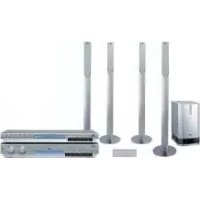


- ATTENTION
- ACHTUNG
- ACHTUNG: ANGEMESSENE BELÜFTUNG
- BENUTZERINFORMATIONEN ZUR ENTSORGUNG ALTER GERÄTE UND BATTERIEN
- DEUTSCH
- HINWEIS
- [EUROPÄISCHE UNION]
- [GESCHÄFTSKUNDEN]
- [ANDERE LÄNDER AUSSERHALB DER EUROPÄISCHEN UNION]
- EINLEITUNG
- BAUTEILEBESCHREIBUNG
- VERWENDUNG DER FERNBEDIENUNG
- VORBEREITUNG
- GRUNDBEDIENUNG
- HÖREN VON RADIOSENDERN
- GRUNDBEDIENUNG FÜR DISC-/DATEIWIEDERGABE
- PRAKTISCHE FUNKTIONEN DER DISC-/DATEI-WIEDERGABE
- VERWENDEN DER STATUSLEISTE UND DER MENÜLEISTE
- ÄNDERN DER URSPRÜNGLICHEN EINSTELLUNGEN MIT DEM
- PRÄFERENZBILDSCHIRM
- SPRACHCODES
- AUFNEHMEN VON TON DIREKT VON EINER CD AUF EIN USB-GERÄT
- WIEDERGEBEN VON QUELLEN VON EXTERNEN GERÄTEN
- TIMER
- REFERENZ
- HINWEISE ZUR BEDIENUNG
- HINWEISE FÜR DISCS/DATEIEN
- FEHLERSUCHE
- SPEZIFIKATIONEN
- WIE DIESES HANDBUCH ZU LESEN IST
- ANSICHT VON VORN
- ANSICHT VON HINTEN
- AKTIVIEREN DER TASTEN AM HAUPTGERÄT
- VERWENDUNG DER BEDIENELEMENTE ▸ ▸ 1 / 1◂ UND [VOL + / -]
- ÖFFNEN DER VORDEREN ABDECKUNG
- DISPLAY-FENSTER
- DEAKTIVIEREN DER DEMO-ANZEIGE
- EINSETZEN DER BATTERIEN IN DIE FERNBEDIENUNG
- BEDIENUNG DES SYSTEMS MITHILFE DER FERNBEDIENUNG
- BEDIENUNG EINES VON JVC HERGESTELLTEN FERNSEHERS MITHILFE DER FERNBEDIENUNG
- ANSCHLIESSEN DER ANTENNEN
- EINSTELLUNG DER AM-PEILANTENNE
- ANSCHLUSS DER AM-PEILANTENNE
- FM-ANTENNE (MITGELIEFERT)
- SCHWACHER RADIOEMPFANG MIT MITGELIEFERTER FM-ANTENNE ODER VERWENDUNG EINER GEMEINSCHAFTSANTENNE
- ANSCHLIESSEN DER LAUTSPRECHER
- WICHTIG
- ANSCHLIESSEN EINES FERNSEHERS
- ANSCHLIESSEN EINES FERNSEHERS AM [AV]-ANSCHLUSS
- ANSCHLIESSEN EINES FERNSEHERS AM [COMPONENT]-ANSCHLUSS
- ANSCHLIESSEN EINES FERNSEHERS AM [VIDEO]-ANSCHLUSS
- ANSCHLIESSEN EINES TRAGBAREN, DIGITALEN AUDIOPLAYERS
- ANSCHLIESSEN VON EXTERNEN DIGITALEN AUDIOGERÄTEN
- ANSCHLIESSEN EINES SUBWOOFERS
- ANSCHLUSS DES NETZKABELS
- AUSWÄHLEN DES VIDEOSIGNALTYPS
- VERWENDUNG DER ZIFFERNTASTEN
- BEISPIELE
- EIN-/AUSSCHALTEN DES HAUPTGERÄTS
- DRÜCKEN SIE [AUDIO/TV 01] (ODER 01 AM HAUPTGERÄT)
- EINSTELLEN DER LAUTSTÄRKE
- DRÜCKEN SIE WIEDERHOLT [VOLUME A] ODER [VOLUME V]
- VORÜBERGEHENDES ABSTELLEN DES TONS
- DRÜCKEN SIE [FADE MUTING]
- AUSWÄHLEN DES SURROUND-MODUS
- DRÜCKEN SIE WIEDERHOLT [SOUND MODE]
- ANPASSENDES ANGLEICHUNGSMUSTERS
- DRÜCKEN UND HALTEN SIE [MY SOUND]
- DRÜCKEN SIE [ENTER/SET]
- DRÜCKEN SIE [ENTER/SET], SOBALD SIE DEN TESTTON HÖREN
- DRÜCKEN SIE WIEDERHOLT ODER , UM DIE VOREINSTELLUNGSNUMMER VON 1 BIS 3 AUSZUWÄHLEN
- AUSWÄHLEN DES VOREINGESTELLTEN ANGLEICHUNGSMUSTERS
- DRÜCKEN SIE [MY SOUND]
- BETONEN VON SOWOHL HÖHEN ALS AUCH TIEFEN
- DRÜCKEN SIE [S.TURBO II]
- BETONEN VON TIEFEN
- DRÜCKEN SIE [HBS] BEI GLEICHZEITIG GEDRÜCKTER [SHIFT]-TASTE
- VERSCHÄRFEN DES STIMMTONES
- DRÜCKEN SIE [C.VOICE] BEI GLEICHZEITIG GEDRÜCKTER [SHIFT]-TASTE
- AUSWÄHLEN DES KOPFHÖRER-SURROUND-MODUSES
- DRÜCKEN SIE [3D P/HPS] BEI GLEICHZEITIG GEDRÜCKTER [SHIFT]-TASTE
- EINSTELLEN DER UHR
- ÄNDERN DER HELLIGKEIT DES DISPLAY-FENSTERS
- DRÜCKEN SIE WIEDERHOLT [ECO/DIMMER]
- AUSSCHALTEN DES DISPLAY-FENSTERS
- AUTOMATISCHE STANDBY-FUNKTION
- AKTIVIEREN DER AUTOMATISCHEN STANDBY-FUNKTION
- DRÜCKEN SIE [AUTO STBY]
- LEISTUNG DER AUTOMATISCHEN STANDBY-FUNKTION
- SPERRUNG DES DISC-AUSWURFS
- EINSTELLEN DER SPERRUNG DES DISC-AUSWURFS
- DRÜCKEN SIE AM HAUPTGERÄT , WÄHREND SIE DORT GEDRÜCKT HALTEN
- AUSWÄHLEN EINES RADIOSENDERS
- DRÜCKEN SIE WIEDERHOLT [TUNER], UM „TUNER FM“ ODER „TUNER AM“ IM DISPLAY-FENSTER AUSZUWÄHLEN
- HALTEN SIE ODER GEDRÜCKT
- EINSCHALTEN EINES VOREINGESTELLTEN RADIOSENDERS
- VOREINSTELLEN VON RADIOSENDERN
- WÄHLEN SIE EINEN RADIOSENDER AUS, DEN SIE SPEICHERN MÖCHTEN
- WÄHREND „SET“ BLINKT, DRÜCKEN SIE DIE ZIFFERNTASTEN, UM EINE VOREINSTELLUNGSNUMMER AUSZUWÄHLEN, DIE SIE ZUWEISEN MÖCHTEN
- RADIO-DATEN-SYSTEM
- EMPFANG VON FM-RADIOSENDERN MIT RADIO DATA SYSTEM
- PS (PROGRAMMSERVICE)
- PTY (PROGRAMMTYP)
- RT (RADIOTEXT)
- ÄNDERN DER RADIO DATA SYSTEM-INFORMATIONEN
- DRÜCKEN SIE WIEDERHOLT [DISPLAY/ CHARA]
- SUCHEN NACH PROGRAMMEN DURCH PTY-CODES (PTY-SUCHE)
- DRÜCKEN SIE [PTY SEARCH]
- DRÜCKEN SIE WIEDERHOLT [PTY] ODER [PTY], UM EINEN PTY-CODE AUSZUWÄHLEN
- WIEDERGABE EINER DISC
- DRÜCKEN SIE [DVD/CD ▷ II]
- WIEDERGEBEN EINER DATEI
- LEGEN SIE EINE DISC IN DEN DISC-SCHACHT EIN
- SCHLIESSEN SIE DAS USB-GERÄT AN
- DRÜCKEN SIE, UM DIE WIEDERGABE ZU BEENDEN
- DRÜCKEN SIE ∧, ∨, < ODER >, UM EINE GRUPPE ODER EINEN TRACK AUSZUWÄHLEN
- DRÜCKEN SIE [DVD/CD ▷ II] ODER [USB ▷ II]
- WIEDERGEBEN EINER DIASCHAU
- ORIENTIERUNGSSYMBOLE AUF DEM FERNSEHBILDSCHIRM (BILDSCHIRMORIENTIERUNG)
- AUSWÄHLEN DES DATEITYPS
- DRÜCKEN SIE WIEDERHOLT [FILE TYPE]
- ÜBERPRÜFEN DES AKTUELLEN STATUS IM DISPLAY-FENSTER
- DRÜCKEN SIE WÄHREND DER WIEDERGABE WIEDERHOLT [DISPLAY/CHARA]
- BEI WIEDERGABE VON DVD-VIDEO
- BEI WIEDERGABE VON DVD VR
- BEI WIEDERGABE VON VCD ODER SVCD
- BEI WIEDERGABE EINER CD
- BEI WIEDERGABE EINER MP3- ODER WMA-DATEI
- BEI WIEDERGABE EINER WAV-, ASF-, DIVX-, MPEG1-, MPEG2- ODER JPEG-DATEI
- ANHALTENDE WIEDERGABE
- WIEDERAUFNEHMEN DER WIEDERGABE
- DRÜCKEN SIE EINMAL AUF
- PAUSIEREN DER WIEDERGABE
- SCHNELLE SUCHE VOR UND ZURÜCK
- DRÜCKEN SIE ◄ ODER
- WIEDERGABE VON EINER UM 10 SEKUNDEN FRÜHEREN POSITION
- DRÜCKEN SIE ⊂
- ZEITLUPENWIEDERGABE
- DRÜCKEN SIE [SLOW] ODER [SLOW]
- SPRINGEN ZUM ANFANG EINES TITELS/EINER GRUPPE
- DRÜCKEN SIE [GROUP/TITLE SKIP] BEI GLEICHZEITIG GEDRÜCKTER [SHIFT]-TASTE
- SPRINGEN ZUM ANFANG EINES KAPITELS/TRACKS/EINER DATEI
- DRUCKEN SIE WIEDERHOLT |▶ ODER
- AUSWÄHLEN EINES KAPITELS/TRACKS MITHILFE DER ZIFFERNTASTEN
- WÄHLEN SIE MITHILFE DER ZIFFERNTASTEN KAPITELNUMMER ODER TRACKNUMMER AUS
- SPRINGEN VORWÄRTS/RÜCKWÄRTS IN INTERVALLEN VON 30 SEKUNDEN ODER 5 MINUTEN
- DRÜCKEN SIE < ODER
- AUSWÄHLEN EINES KAPITELS/TRACKS AUS DEM MENÜBILDSCHIRM
- DVDVIDEO
- VCD SVCD
- DRÜCKEN SIE WIEDERHOLT | ODER >>, UM DIE GEWÜNSCHTE SEITE DES MENÜBILDSCHIRMS AUFZURUFEN
- DVD VR
- WIEDERGEBEN VON DISCS/DATEIEN IN GEWÜNSCHTER REIHENFOLGE (PROGRAMMWIEDERGABE)
- DRÜCKEN SIE WIEDERHOLT [TUNER/PLAY MODE], UM IM DISPLAY-FENSTER „PROGRAMM“ ANZUZEIGEN
- DRÜCKEN SIE DIE ZIFFERNTASTEN, UM DIE TRACKS/KAPITEL ZU PROGRAMMIEREN
- DRÜCKEN SIE [DVD/CD ▸ II]
- ABBRECHEN DER PROGRAMMWIEDERGABE
- DRÜCKEN SIE WIEDERHOLT [TUNER/PLAY MODE], UM IM DISPLAY-FENSTER EIN ANDERES ELEMENT ALS „PROGRAMM“ ANZUZEIGEN
- WIEDERGEBEN VON DISCS/DATEIEN IN ZUFÄLLIGER REIHENFOLGE (ZUFÄLLIGE WIEDERGABE)
- DRÜCKEN SIE WIEDERHOLT [TUNER/PLAY MODE], UM IM DISPLAY-FENSTER „RANDOM“ ANZUZEIGEN
- ABBRECHEN DER ZUFÄLLIGEN WIEDERGABE
- DRÜCKEN SIE WIEDERHOLT [TUNER/PLAY MODE], UM IM DISPLAY-FENSTER EIN ANDERES ELEMENT ALS „RANDOM“ ANZUZEIGEN
- MEHRFACHE WIEDERGABE VON DISCS/DATEIEN (WIEDERHOLTE WIEDERGABE)
- DRUCKEN SIE [REPEAT]
- WIEDERHOLTE WIEDERGABE EINES BESTIMMTEN TEILS (WIEDERHOLTE WIEDERGABE A-B)
- ABBRECHEN DER WIEDERHOLTEN WIEDERGABE A-B
- DRÜCKEN SIE [REPEAT A-B] BEI GLEICHZEITIG GEDRÜCKTER [SHIFT]-TASTE
- AUSWÄHLEN VON AUDIOSPRACHE, UNTERTITELSPRACHE UND BLICKWINKEL
- VERGRÖSSERN DES BILDES
- ANPASSEN DER BILDQUALITÄT (VFP)
- DRÜCKEN SIE [VFP]
- DRÜCKEN SIE < ODER >, UM DEN VIDEO-FEINPROZESSOR-MODUS (VFP) AUSZUWÄHLEN
- DRÜCKEN SIE ODER , UM DAS ELEMENT AUSZUWÄHLEN, DAS SIE EINSTELLEN KÖNNEN
- DRÜCKEN SIE ODER , UM DEN WERT ZU ÄNDERN
- REALISTISCHER TON (3D PHONIC)
- AUSWÄHLEN DER AUDIOLAUTSTÄRKE FÜR DVD
- DRÜCKEN SIE [DVD/AUDIO IN LEVEL] BEI GLEICHZEITIG GEDRÜCKTER [SHIFT]-TASTE
- DRÜCKEN SIE ZWEIMAL AUF [ON SCREEN]
- DRÜCKEN SIE < ODER >, UM DAS GEWÜNSCHTE ELEMENT AUSZUWÄHLEN
- DRÜCKEN SIE ∧ ODER ∨, UM DIE GEWÜNSCHTE EINSTELLUNG AUSZUWÄHLEN
- DVD VIDEO ODER DVD VR
- VCD, SVCD, CD, ASF-, DIVX-, MPEG1- ODER MPEG2-DATEI
- FUNKTIONSLISTE
- BESTIMMUNG DER ZEIT (ZEITSUCHE)
- DRÜCKEN SIE ZWEIMAL [ON SCREEN]
- DRÜCKEN SIE < ODER >, UM AUSZUWÄHLEN
- GEBEN SIE MITHILFE DER ZIFFERNTASTEN DIE ZEIT EIN
- BEISPIEL
- ÄNDERN DER URSPRÜNGLICHEN EINSTELLUNGEN MIT DEM PRÄFERENZBILDSCHIRM
- DRÜCKEN SIE [SET UP]
- VERWENDEN SIE ZUR BEDIENUNG DES PRÄFERENZBILDSCHIRMS , , , UND [ENTER/SET]
- BILD
- AUDIO
- SONSTIGES
- AUFNAHME ALLER TITEL VON EINER CD AUF EIN USB-GERÄT
- DRÜCKEN SIE [ENTER/SET], UM DIE AUFNAHME ZU STARTEN
- AUFNEHMEN EINES EINZELNEN TRACKS
- BEGINNEN SIE ANSTELLE VON SCHRITT 3 AUF SEITE 39 MIT DER WIEDERGABE DES GEWÜNSCHTEN TRACKS
- AUFNEHMEN PROGRAMMIERTER TRACKS
- PROGRAMMIEREN SIE VON SCHRITT 4 AUF SEITE 39 DIE GEWÜNSCHTEN TRACKS
- LÖSCHEN EINES TRACKS/EINER GRUPPE VON EINEM USB-GERÄT
- HINZUFÜGEN (BEARBEITEN) EINES TITELS ZU EINEM TRACK/EINER GRUPPE AUF EINEM USB-GERÄT
- GEBEN SIE EINEN TITEL EIN
- EINGEBEN EINES TITELS
- DRÜCKEN SIE WIEDERHOLT [DISPLAY/CHARA], UM DIE EINSTELLUNG FÜR DEN ZEICHENTYP AUSZUWÄHLEN
- DRÜCKEN SIE WIEDERHOLT DIE ZIFFERNTASTE [3], BIS „F“ ANGEZEIGT WIRD
- VERFÜGBARE ZEICHEN
- AUSWÄHLEN DER SIGNALVERSTÄRKUNG
- VERWENDEN DES SCHLAF-TIMERS
- DRÜCKEN SIE [SLEEP]
- VERWENDUNG DES WIEDERGABE-TIMERS
- GEEIGNETE AUFSTELLUNGSORTE FÜR DAS HAUPTGERÄT
- KONDENSATION
- REINIGEN DES HAUPTGERÄTS
- HINWEISE ZUR HANDHABUNG
- WICHTIGE WARNHINWEISE
- INSTALLATION DES SYSTEMS
- NETZKABEL
- SO VERMEIDEN SIE FEHLFUNKTIONEN DES SYSTEMS
- HINWEIS ZUM URHEBERRECHT
- SICHERHEITSVORKEHRUNGEN
- VERMEIDEN SIE HOHE TEMPERATUREN
- BEI ABWESENHEIT
- BLOCKIEREN SIE NICHT DIE BELÜFTUNG
- PFLEGE DES GEHÄUSES
- BEI EINDRINGEN VON WASSER IN DAS SYSTEM
- LIZENZ UND WARENZEICHEN
- REGIONSCODE VON DVD VIDEO
- NICHT ZUR WIEDERGABE GEEIGNETE DISCS
- ZUR WIEDERGABE GEEIGNETE MP3-, WMA-, WAV-, JPEG-, ASF-, DIVX-, MPEG1- UND MPEG2-DISCS UND -DATEIEN
- HINWEISE ZU MP3-, WMA-, WAV-, JPEG- UND ASF-DISCS UND -DATEIEN
- HINWEISE FÜR DIVX-DISCS/-DATEIEN
- HINWEISE FÜR MPEG1- UND MPEG2-DISCS UND -DATEIEN
- WARNUNG VOR DER WIEDERGABE VON DUALDISCS
- HINWEISE ZU DATEIEN, DIE AUF EINEM ANGESCHLOSSENEN USB-GERÄT AUFGENOMMEN WURDEN
- DATUM HIERARCHIE
- DVDVIDEO UND DVD VR
- VCD, SVCD UND CD
- MP3-, WMA-, WAV-, JPEG-, ASF-, DIVX-, MPEG1- UND MPEG2-DATEIEN
- HANDHABUNG DER DISCS
- REINIGUNG DER DISCS
- SIGNALOBERFLÄCHE
- DAS SYSTEM FUNKTIONIERT AUCH NACH DURCHFÜHRUNG DER UNTER „MÖGLICHE LÖSUNG“ BESCHRIEBENEN MASSNAHMEN NICHT KORREKT
- HAUPTGERÄT (CA-UXGN7V)
- TUNER
- ANSCHLUSS (VORDERSEITE DES HAUPTGERÄTS)
- ANSCHLUSS (RÜCKSEITE DES HAUPTGERÄTS)
- USB
- ALLGEMEIN
- LAUTSPRECHER (SP-UGN7V)
- MITGELIEFERTES ZUBEHÖR
- AUTOMATISCHE STAND-BY
Marke : JVC
Modell : UX-GN7VE
Kategorie : Audiosystem