
UX-GN7VE - Audiosysteem JVC - Gratis gebruiksaanwijzing en handleiding
Vind de handleiding van het apparaat gratis UX-GN7VE JVC in PDF-formaat.


| Producttype | Audiosysteem met DVD/CD-speler, FM/AM-tuner, USB-opname |
| Afmetingen (B × H × D) | 165 mm × 250 mm × 272 mm (inclusief uitstekende delen) |
| Gewicht (hoofdunit) | 3,6 kg |
| Gewicht (luidspreker) | 2,0 kg per luidspreker |
| Voeding | AC 230 V~, 50 Hz |
| Stroomverbruik (in gebruik) | 50 W |
| Stroomverbruik (stand-by) | 9 W |
| Stroomverbruik (ECO-modus) | Maximaal 1 W |
| Uitgangsvermogen (luidsprekers) | 160 W (80 W × 2) bij 8 Ω (1 kHz / 10% THD) |
| Luidsprekerimpedantie | 8 Ω |
| Luidsprekertype | 2-weg, basreflex, magnetische afscherming |
| Tuner | FM (87,50 – 108,00 MHz), AM (522 – 1629 kHz, UK-model) |
| Leesbare schijfformaten | DVD VIDEO, DVD VR, VCD, SVCD, CD, CD-R/RW, DVD-R/RW, +R/+RW |
| Leesbare bestandsformaten | MP3, WMA, WAV, JPEG, ASF, DivX, MPEG1, MPEG2 |
| Geluidsfuncties | Sound Turbo II, HBS, 3D PHONIC, My Sound, C. VOICE, Surround-hoofdtelefoonmodus |
| Opname | CD naar USB opname (MP3-formaat) |
| Timer | Afspeeltimer (3 programma's) en slaaptimer |
| Ingangen/Uitgangen | USB (voor), Audio In (stereo mini-jack), digitale optische uitgang, composiet video-uitgang, component, SCART, hoofdtelefoon |
| Veiligheid | Automatische uitschakeling na 3 minuten zonder geluid (auto stand-by), schijfuitering vergrendelen |
| Reiniging | Zachte droge doek; geen oplosmiddelen gebruiken |
| Meegeleverde accessoires | Afstandsbediening, batterijen ×2, FM-antenne, AM-lusantenne (UK-model) |
Veelgestelde vragen - UX-GN7VE JVC
Gebruikersvragen over UX-GN7VE JVC
0 vraag over dit apparaat. Beantwoord die u kent of stel uw eigen vraag.
Stel een nieuwe vraag over dit apparaat
Download de handleiding voor uw Audiosysteem in PDF-formaat gratis! Vind uw handleiding UX-GN7VE - JVC en neem uw elektronisch apparaat weer in handen. Op deze pagina staan alle documenten die nodig zijn voor het gebruik van uw apparaat. UX-GN7VE van het merk JVC.
GEBRUIKSAANWIJZING UX-GN7VE JVC
Ter vermindering van gevaar voor brand, elektrische schokken, enz.:
- Verwijder geen schroeven, panelen of de behuizing.
- Stel dit toestel niet bloot aan regen of vocht.
LET OP
In beide standen van de φ/1 toets is het apparaat niet volledig losgekoppeld van de stroomvoorziening.
Ontkoppel het netsnoer om de stroom geheel uit te schakelen (het STANDBY-lampje gaat uit).
De hoofdspanningsstekker, spanning-uitschakelaar of een adapter worden voor het ontkoppelen gebruikt en deze moeten altijd gemakkelijk bedienbaar zijn.
- Met het toestel in standby geschakeld, licht het STANDBY-lampje rood op.
- Met het toestel ingeschakeld, is het STANDBY-lampje gedoofd.
U kunt de stroom standby en inschakelen met de afstandsbediening.
LET OP
- Zorg dat u de ventilatieopeningen en -gaten niet afsluit. (Als de ventilatieopeningen en -gaten worden afgesloten door bijvoorbeeld papier of een doek, kan er hitte in het apparaat worden opgebouwd.)
- Zet geen bronnen met open vuur, zoals brandende kaarsen, op het apparaat.
- Wees milieubewust en gooi lege batterijen niet bij het huishoudelijk afval. Lege batterijen dient u in te leveren met het KCA of bij een innamepunt voor batterijen.
- Stel dit apparaat niet bloot aan regen, vocht, drupwater of spatwater en plaats geen enkel voorwerp waarin zich een vloeistof bevindt, zoals een vaas, op het apparaat.
LET OP
Overmatige geluidsdruk van oordopjes of hoofdtelefoons kan gehoorschade veroorzaken.
LET OP
- Batterij mag niet worden blootgesteld aan extreme hitte, zoals zonnestraling, vuur of dergelijke.
LET OP
Voorzichtig: Juiste ventilatie
Voorkom een elektrische schok en brand en bescherm het systeem tegen beschadiging en plaats daarom het systeem als volgt:
Bovenkant/Voorkant/Achterkant/Zijkanten: U moet geen obstakels plaatsen in de hieronder aangegeven gebieden.
Onderkant:
Zet het apparaat op een horizontaal oppervlak neer. Zorg ervoor dat het apparaat voldoende ventilatie krijgt, door het op een voet van 10 cm of hoger te plaatsen.
Verder moet u ervoor zorgen dat het apparaat de meest ideale luchtcirculatie krijgt.
Informatie voor gebruikers over het verwijderen van oude apparatuur en batterijen

Producten
Batterij
Opmerking:
Het teken Pb onder het batterijsymbool geeft aan dat deze batterij lood bevat.
[Europese Unie]
Deze symbolen geven aan dat de elektrische en elektronische apparatuur en de batterij met dit symbool aan het einde van hun levensduur niet mogen worden weggegooid als algemeen huishoudelijk afval. De producten moeten worden afgegeven bij de toepasselijke inzamelpunten voor de recycling van elektrische en elektronische apparatuur en batterijen voor een gepaste behandeling, recuperatie en recycling in overeenstemming met uw nationale wetgeving en de Richtlijnen 2002/96/EG en 2006/66/EG.
Door deze producten op de juiste manier weg te gooien, helpt u mee aan het behoud van de natuurlijke bronnen en helpt u bij het voorkomen van potentiële negatieve effecten op het milieu en de menselijke gezondheid die anders zouden kunnen worden veroorzaakt door een inadequate afvalverwerking van deze producten.
Voor meer informatie over de inzamelpunten en het recyclen van deze producten, kunt u contact opnemen met uw lokaal gemeentebestuur, het afvalverwerkingsbedrijf voor huishoudelijk afval of de winkel waar u het apparaat hebt gekocht.
In overeenstemming met de nationale wetgeving, kunnen boeten worden opgelegd voor ongeoorloofde afvalverwijdering.
[Zakelijke gebruikers]
Als u dit product wilt weggooien, kunt u onze webpagina http://www.jvc.eu/ bezoeken voor meer informatie over de terugname van het product.
[Overige landen buiten de Europese Unie]
Deze symbolen zijn alleen geldig in de Europese Unie.
Als u deze items wilt weggooien, moet u dat doen in overeenstemming met de toepasselijke nationale wetgeving of andere voorschriften in uw land voor de behandeling van oude elektrische en elektronische apparatuur en batterijen.
NEDERLANDS
Dit apparaat voldoet aan de geldende Europese normen en richtlijnen inzake elektromagnetische compatibiliteit en elektrische veiligheid.
De Europese vertegenwoordiger van Victor Company of Japan, Limited is:
JVC Technical Services Europe GmbH
Postfach 10 05 04
61145 Friedberg
Duitsland
Geachte klant,
Hartelijk dank voor de aanschaf van dit JVC-product!
Wij verzoeken u de gebruiksaanwijzing goed door te lezen voordat u het apparaat gaat gebruiken. Zo krijgt u een volledig inzicht in de functies van het apparaat en kunt u de mogelijkheden optimaal benutten.
Inleiding
Onderdeelbeschrijving. 3
Het demonstratiedisplay uitschakelen 4
De afstandsbediening gebruiken.....5
De batterijen in de afstandsbediening plaatsen ....5
Het systeem bedienen met de afstandsbediening 5
Een TV gemaakt door JVC bedienen met de afstandsbediening .5
Voorbereiding
Voorbereiding 6
De antennes aansluiten 6
De luidsprekers aansluiten 7
Een TV aansluiten. 8
Een draagbare digitale audiospeler aansluiten.....9
Een extern digitaal audio apparaat aansluiten.... 10
Een subwoofer aansluiten 10
Het netsnoer aansluiten 10
Het videosignaaltype selecteren 11
Basisprocedures
Basisprocedures. 12
De cijfertoetsen gebruiken 12
De hoofdeenheid IN/UIT-schakelen 12
Het volume regelen 12
Het geluid tijdelijk uitschakelen 12
De geluidsmode selecteren 12
Het equalizer patroon aanpassen 13
Zowel hoge als lage tonen benadrukken..... 13
Lage tonen benadrukken 13
Stemgeluid verduidelijken 14
De surround modus voor de hoofdtelefoon selecteren 14
De klok instellen 14
De helderheid van het displayvenster wijzigen.....15
Het displayvenster uitschakelen 15
De schijflade vergrendelen 15
Radio-uitzendingen beluisteren
Radio-uitzendingen beluisteren ....16
Een radiostation selecteren 16
Afstemmen op een voorkeuzestation. 17
Radio Data System (Radiogegevensysteem) .... 17
Basisprocedures voor het afspelen van schijven/ bestanden
Basisprocedures voor het afspelen van schijven/bestanden 20
Een schijf afspelen 20
Een bestand afspelen 21
Het bestandstype selecteren 22
De huidige status nagaan in het displayvenster 23
Afspelen beëindigen 24
Afspelen onderbreken 24
Snel achteruit/vooruit zoeken 24
Afspelen vanaf een positie 10 seconden eerder 25
Vertraagd afspelen 25
Overslaan naar het begin van een titel/groep 25
Rechtstreeks naar het begin van een hoofdstuk/track/bestand gaan 25
Een hoofdstuk/track selecteren met de cijfertoetsen 25
Vooruit/achteruit overslaan met een interval van 30 seconden of 5 minuten 25
Een hoofdstuk/track selecteren in het menuschema 26
Gemakkelijke functies van afspelen schijf/bestand
Gemakkelijke functies van afspelen schijf/bestand 27
Afspelen van een schijf/bestand in de gewenste volgorde (Programma afspelen) ....27
Afspelen van een schijf/bestand in de willekeurige volgorde (Willekeurig afspelen) ..28
Een schijf/bestand herhaaldelijk afspelen (Herhaald afspelen) 29
Een specifiek gedeelte herhaaldelijk afspelen (A-B herhaald afspelen) 29
Audiotaal, ondertitelingstaal en gezichtshoek selecteren 30
Het beeld vergroten 30
De beeldkwaliteit aanpassen (VFP) 31
Een realistisch geluid creëren (3D PHONIC) ...32
Het audiovolume van de DVD selecteren.....32
Gebruik van de statusbalk en menubalk 33
De tijd aangeven (Zoeken op tijd) 34
De oorspronkelijke instellingen wijzigen met het Voorkeurschema....35
Basisprocedures 35
TAAL 35
BEELD 36
AUDIO 37
OVERIG 37
Taalcodes 38
Geluid direct vanaf een cd op een USB-apparaat opnemen
Geluid direct vanaf een cd op een USB-apparaat opnemen 39
Alle tracks opnemen vanaf een cd op een USB-apparaat 39
Een track/groep wissen van een USB-apparaat....41
Toevoegen (wijzigen) van een titel bij een track/groep op een USB-apparaat.....42
Bronnen van externe apparaten afspelen
Bronnen van externe apparaten afspelen 44
Bronnen van externe apparaten afspelen.....44
De signaalversterking selecteren 44
Timer
Timer 45
De timer voor de slapstand gebruiken 45
De timer voor afspelen gebruiken 46
Referentie
Opmerkingen over de bediening.....48
Geschikte locaties voor de hoofdeenheid.....48 Condensatie 48 De hoofdeenheid reinigen 48 Omgaan met het systeem 48 Licenties en handelsmerken 49
Opmerkingen over schijven/bestanden 50
Afspeelbare typen schijven/bestanden 50 Gegevenshierarchie 53 Omgaan met schijven 53
Problemen oplossen 54
Specificaties 58
Hoofdeenheid (CA-UXGN7V) 58 Luidspreker (SP-UXGN7V) 58 Bijgeleverde accessoires 58
Gebruik van deze handleiding
- Bij de in deze handleiding beschreven procedures wordt uitgegaan van het gebruik van de afstandsbediening. Sommige knoppen op de hoofdeenheid zijn hetzelfde als die op de afstandsbediening. In dat geval kunt u beide knoppen gebruiken.
- Ter verduidelijking zijn sommige schema's in deze handleiding vereenvoudigd of overdreven.
- U kunt sommige functies anders bedienen dan in deze handleiding gegeven uitleg.
- Afhankelijk van de disc/bestand kan het lijken dat u niet het uitgelegde resultaat krijgt, zelfs na het volgen van de instructies in deze handleiding.
- De volgende markeringen verwijzen naar de bruikbare discs/bestanden voor de uitgelegde functie.
DVD VIDEO
DVD V8
VCD SVCD
CD
MP3 WMA
WAV
JPEG
ASF
DivX
MPEG1 MPEG2
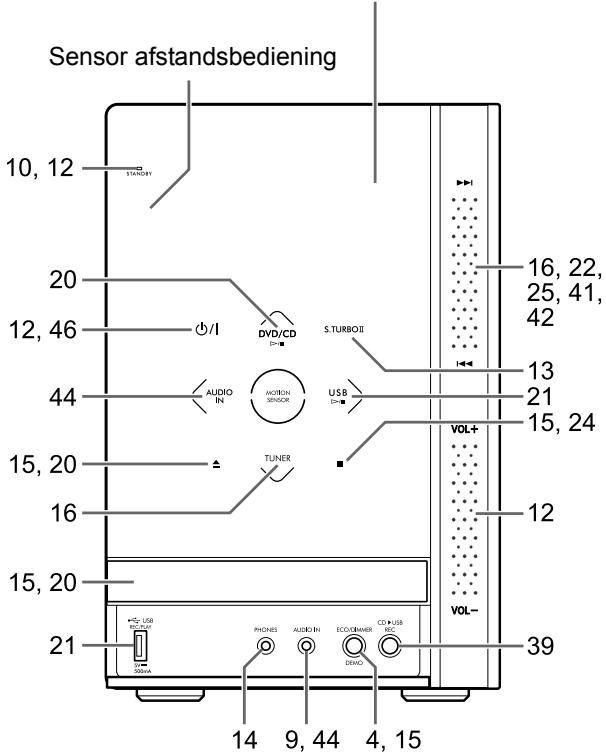
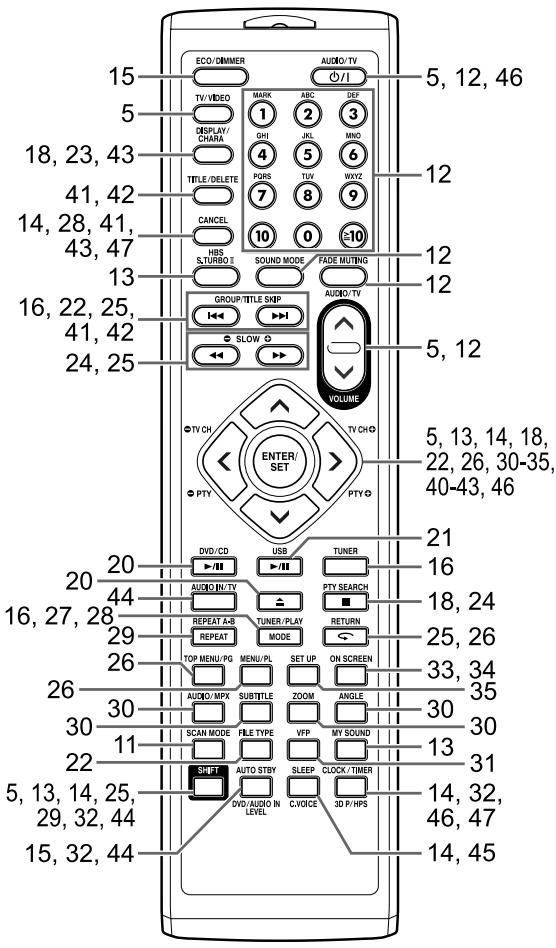
De nummers verwijzen naar de pagina's waar de onderdelen uitgelegd worden.
Voorzijde aanzicht
Zie "Displayvenster" getoond op pagina 4.
Achterzijde aanzicht
* De [AM LOOP]-poort is alleen meegeleverd bij het model voor Groot-Brittannië.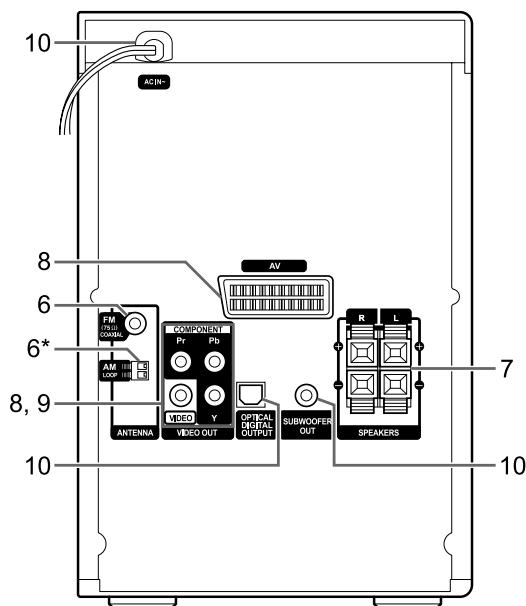
■ De knoppen op de hoofdeenheid activeren
Voordat u de knoppen op de hoofdeenheid gebruikt, plaatst u uw hand over de voorkant van de hoofdeenheid. De knoppen, regelaars en indicatoren gaan langzaam branden.
De / [VOL + / - ] regelaar gebruiken
Om de regelaar aan de rechtervoorkant van de hoofdeenheid te gebruiken, schuift u uw vinger verticaal over het gebied tussen en
Vergelijkbaar, om de [VOL + / - ] regelaar te bedienen, schuift u uw vinger over het gebied tussen [VOL ^+ en [VOL-].
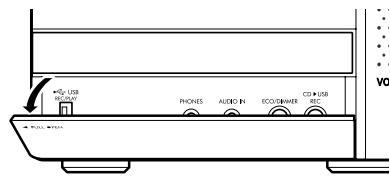
De voorcover openmaken
Om de knoppen en poorten te gebruiken die onder de voorcover verborgen zitten, gebruikt u uw vinger om het deel gemarkeerd met [PULL OPEN] open te trekken.
Displayvenster
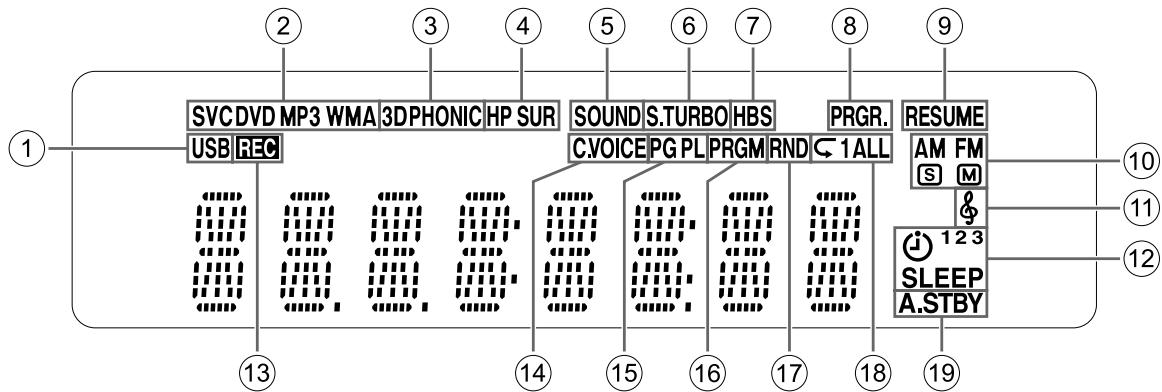
① De "USB" indicator licht op wanneer een USB-apparaat gekozen is als bron. ② Disc formaat indicatoren
- De "SVCD" indicator licht op wanneer een SVCD wordt afgespeeld.
- De "VCD" indicator licht op wanneer een VCD wordt afgespeeld.
- De "CD" indicator licht op wanneer een CD wordt afgespeeld.
- De "DVD" indicator licht op wanneer een DVD wordt afgespeeld.
③ De "3DPHONIC" indicator licht op wanneer de 3D PHONIC functie geactiveerd is. ④ De "HP SUR" indicator licht op wanneer de hoofdtelefoon surround functie geactiveerd is. ⑤ De "SOUND" indicator licht op wanneer de geluidsmodus functie geactiveerd is. ⑥ De "S.TURBO" indicator licht op wanneer de Sound Turbo II functie geactiveerd is. ⑦ De "HBS" indicator licht op wanneer de HBS functie geactiveerd is. ⑧ De "PRGR." indicator licht op wanneer het progressieve videosignaaltype is gekozen. ⑨ De "RESUME" indicator licht op wanneer de positie waar het afspelen stopte is opgeslagen. Radio-indicatoren
- De "AM" indicator licht op wanneer een AM-uitzending wordt ontvangen.
- De "FM" indicator licht op wanneer een FM-uitzending wordt ontvangen.
- De S-indicator licht op wanneer een FM-stereo-uitzending wordt ontvangen met voldoende signaalintensiteit.
- De M-indicator licht op wanneer een FM-uitzending in mono wordt ontvangen.
⑪ De & indicator licht op wanneer de "my sound" functie is geactiveerd. ⑫ Timer-indicatoren
- De ① indicator licht op wanneer de afspeeltimer actief is of ingesteld is.
- De "1", "2" of "3" indicator lichten op wanneer de afspeeltimer klaar is of werkt, en knipperen wanneer de afspeeltimer wordt ingesteld.
- De "SLEEP" indicator licht op wanneer de slaaptimer is geactiveerd.
⑬ De "REC" indicator licht op wanneer het opnemen start. ⑭ De "C.VOICE" indicator licht op wanneer de heldere stemfunctie is geactiveerd. ⑮ De "PG" of "PL" indicator licht op wanneer een origineel programma of afspeellijst is gekozen. ⑯ De "PRGM" indicator licht op wanneer de programma-afspeelfunctie is geactiveerd. ⑰ De "RND" indicator licht op wanneer de willekeurige afspeelfunctie is geactiveerd. ⑱ De "C", "C 1" of "C ALL" indicatoren lichten op wanneer de herhaalde afspeelfunctie is geactiveerd. De "A.STBY" indicator licht op wanneer de auto-standbyfunctie klaar is, en knippert wanneer de auto-standbyfunctie werkt.
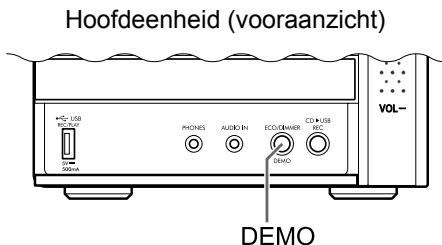
Het demonstratiedisplay uitschakelen
Wanneer u het netsnoer in een stopcontact steekt, begint het demonstratiedisplay automatisch in het displayvenster. Zet het demonstratiedisplay uit voordat u het systeem gebruikt.
■ Wanneer de hoofdeenheid uit staat: houd [DEMO] op de hoofdeenheid ingedrukt totdat "DEMO CLR" verschijnt.
De nummers verwijzen naar de pagina's waar de onderdelen uitgelegd worden.
De batterijen in de afstandsbediening plaatsen
Plaats de batterijen in de afstandsbediening door de polariteit (+ en -) correct te plaatsen.
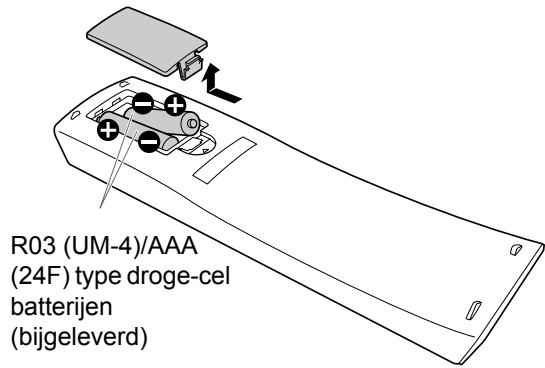
- Als het effectieve bereik van de afstandsbediening afneemt, dient u beide batterijen te vervangen.
Het systeem bedienen met de afstandsbediening
Richt de afstandsbediening direct op de voorkant van de hoofdeenheid.
- Blokkeer de afstandsbedieningssensor op de hoofdeenheid niet.
Een TV gemaakt door JVC bedienen met de afstandsbediening
U kunt de afstandsbediening van dit systeem gebruiken om een door JVC gemaakte TV te bedienen.
| Afstandsbedieningknop | Gebruik |
| [AUDIO/TV 0/I]+ [SHIFT]* | Zet de TV aan/uit. |
| [TV/VIDEO] | Wisseltussen TV en video invoer. |
| [-TV CH]/[TV CH+]+ [SHIFT]* | Wisseltkanalen. |
| [VOLUME ∧]/[VOLUME ∨]+ [SHIFT]* | Past volume aan. |
- Zorg ervoor dat u de [SHIFT] knop ingedrukt houdt wanneer u de gewenste functieknop indrukt.
De antennes aansluiten
Losse AM-antenne (bijgeleverd) [Alleen voor Groot-Brittannië]
De losse AM-antenne installeren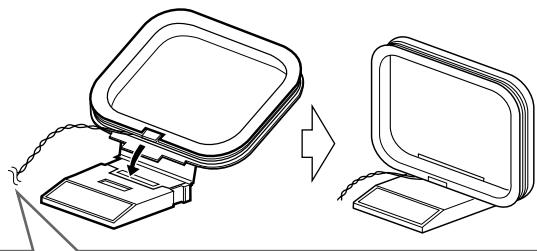
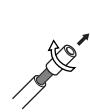
Als de uiteinden van de antennekabel worden beschermd, verwijdert u de bescherming door deze los te draaien en weg te trekken.
OPMERKING
- Hou de kabel van de AM-antenne om het frame van de AM-antenne gewikkeld, aangezien anders de effectiviteit en gevoeligheid van de AM-antenne verminderd kan worden.
De losse AM-antenne aansluiten
Hoofdeenheid (achteraanzicht)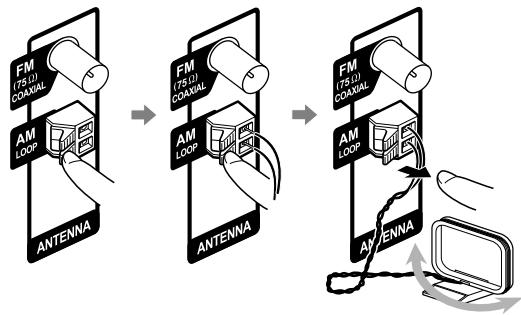
Draai de AM-antenne om deze in te stellen op de best mogelijke radio-ontvangst.
OPMERKING
- Zorg ervoor dat de antenneaansluitingen geen andere terminals aanraken. Dit kan slechte ontvangst tot gevolg hebben.
FM-antenne (bijgeleverd)
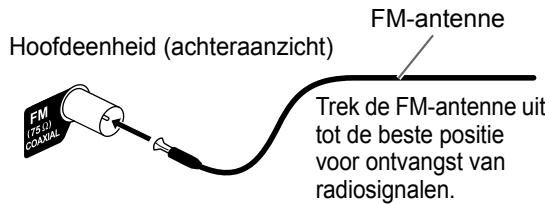
Wanneer ontvangst van radiosignalen met de meegeleverde FM-antenne slecht is, of bij gebruik van een algemene antenne
Hoofdeenheid (achteraanzicht)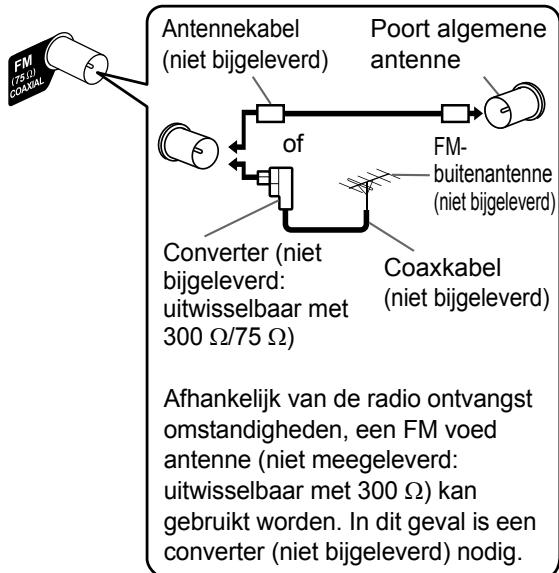
- Bij gebruik van een andere antenne dan de antennes die bij dit systeem worden geleverd, raadpleegt u de bedieningshandleiding bij de antennes en de converter voor informatie over het maken van de aansluitingen.
- Bij het richten van de antennes kunt u de beste positie voor ontvangst van radiosignalen bepalen tijdens het beluisteren van een radioprogramma (zie "Radio-uitzendingen beluisteren" op pagina 16).
- U kunt geen radio-uitzending ontvangen zonder een antenneverbinding.
De luidsprekers aansluiten
Sluit de luidsprekers aan op de hoofdeenheid door de gekleurde stekkers te verbinden met de overeenkomstig gekleurde ingangen aan de achterkant van de hoofdeenheid.
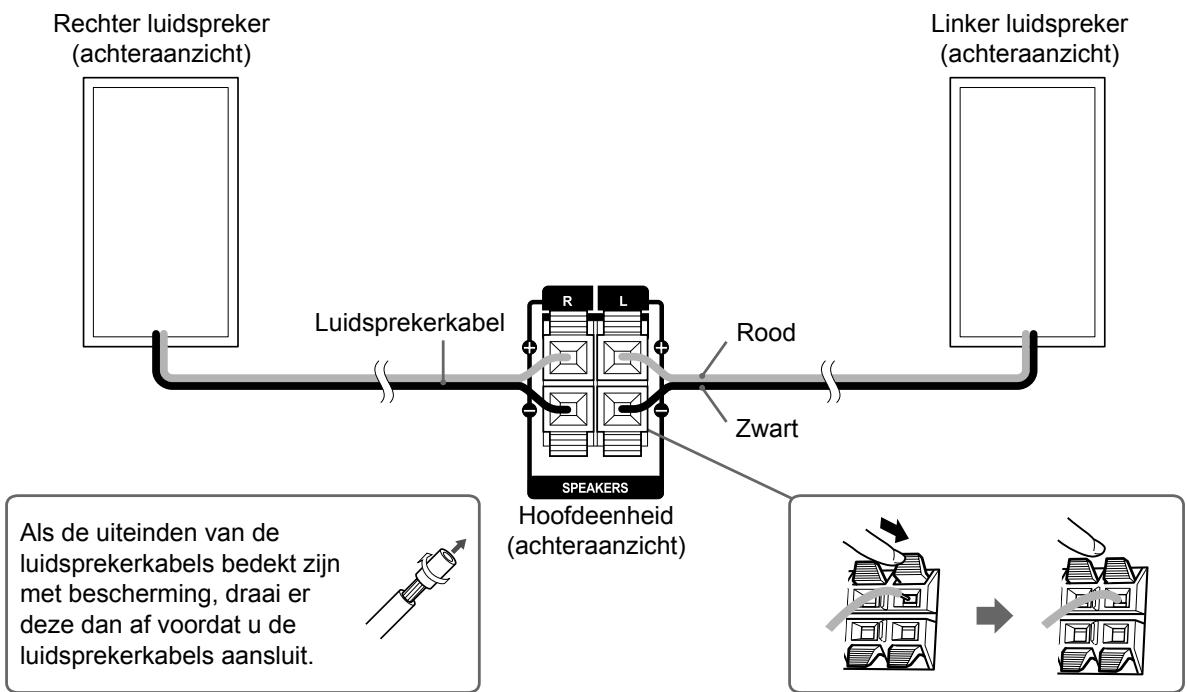
BELANGRIJK
- Een verkeerde aansluiting van de luidsprekerkabels heeft negatieve invloed op het stereo-effect en de geluidskwaliteit.
- De bijgeleverde luidsprekers zijn magnetisch afgeschermd, maar onder bepaalde omstandigheden kunnen op het TV-scherm kleurafwijkingen optreden. U voorkomt kleurafwijkingen door de luidsprekers te installeren aan de hand van de onderstaande instructies.
- Schakel de TV uit voordat u de luidsprekers installeert.
- Plaats de luidsprekers op voldoende afstand van de TV zodat ze geen kleurafwijkingen op het TV-scherm veroorzaken.
- Wacht ongeveer 30 minuten voordat u de hoofdspanning van de TV weer inschakelt.
LET OP
- De meegeleverde luidsprekers zijn gefabriceerd voor exclusief gebruik met de geleverde hoofdeenheid als onderdelen van dit systeem. Sluit de meegeleverde luidsprekers niet aan op andere apparaten dan de hoofdeenheid. Dit kan de luidsprekers beschadigen.
- Sluit geen andere luidsprekers aan in combinatie met de bijgeleverde luidsprekers. De verandering van impedantie kan schade veroorzaken aan de hoofdeenheid en de luidsprekers.
Een TV aansluiten
Volg instructies op pagina 11 na het aansluiten van een TV.
Een TV aansluiten via de [AV]-poort
![JVC UX-GN7VE - Een TV aansluiten via de [AV]-poort - 1](/content/2024/12/123911/images/548277c098aff9c30bd938081c258269d25307cbb0fa0bbf26549952f5a140e0.jpg)
OPMERKING
- Er is geen uitvoer van audiosignaal via de [AV] (SCART)-poort.
Een tv aansluiten via de [COMPONENT]-poorten
![JVC UX-GN7VE - Een tv aansluiten via de [COMPONENT]-poorten - 1](/content/2024/12/123911/images/286eb3e13707d1187c28c6f83abe26dd579189800497779e1cf1a574a73ad2b7.jpg)
OPMERKING
- Wanneer u naar geluid van een tv wilt luisteren, sluit de tv dan aan op zowel de [AV]-poort als de [COMPONENT]-poorten.
Een tv aansluiten via de [VIDEO]-poort
![JVC UX-GN7VE - Een tv aansluiten via de [VIDEO]-poort - 1](/content/2024/12/123911/images/1d1f9c0daf9b2abb773188cb06b8123b50c0aeaf8b289ffbff087a61c2ef4f97.jpg)
OPMERKING
- Wanneer u naar geluid van een tv wilt luisteren, sluit de tv dan aan op zowel de [AV]-poort als de [VIDEO]-poort.
Een draagbare digitale audiospeler aansluiten
U kunt alleen analoog geluid beluisteren van een aangesloten draagbare digitale audiospeler.
Hoofdeenheid (vooraanzicht)
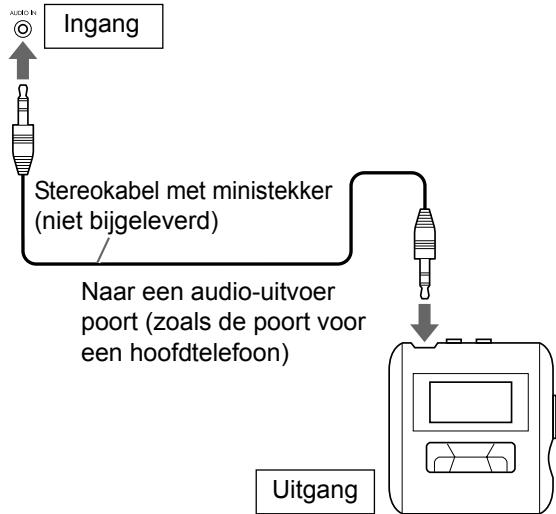
Draagbare digitale audiospeler of ander audioapparaat
BELANGRIJK
- Sluit de hoofdeenheid rechtstreeks aan op een tv (of een monitor) zonder deze via een videorecorder (VCR) te leiden. Doet u dit niet, dan kan beeldvervorming optreden tijdens het afspelen. (De verbinding via een videorecorder heeft echter geen negatieve invloed op de geluidskwaliteit.)
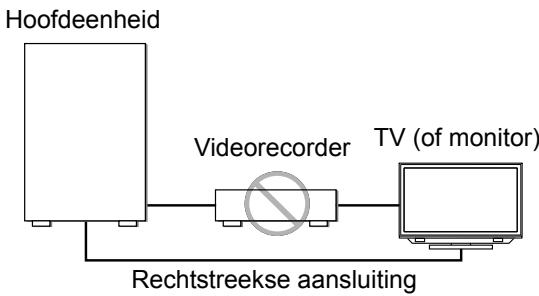
- Ook door de hoofdeenheid op een tv met ingebouwde videorecorder aan te sluiten, kan tijdens het afspelen beeldvervorming optreden.
Een extern digitaal audioapparaat aansluiten
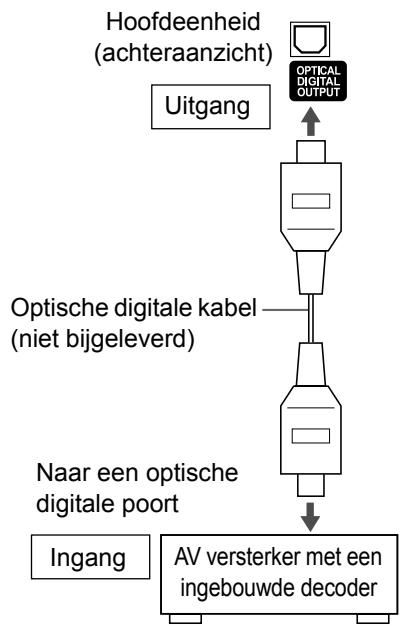
OPMERKING
- Voordat u een extern apparaat aansluit of ontkoppelt, drukt u herhaaldelijk op [VOLUME ] om het volume van dit systeem op het minimum te zetten. U kunt ook de [VOL -] regelaar op de hoofdeenheid gebruiken.
- Kies de van toepassing zijnde instelling voor "DIGITAL AUDIO OUTPUT" afhankelijk van het aangesloten apparaat. Zie pagina 37.
- U kunt het audiosignaal uitvoeren van de [OPTICAL DIGITAL OUTPUT] poort wanneer "DVD/CD" is gekozen als de bron in het displayvenster.
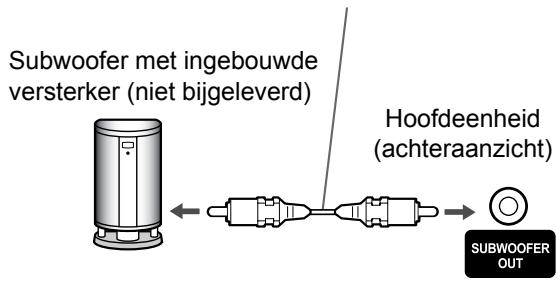
Een subwoofer aansluiten
Wanneer u op dit systeem een subwoofer met ingebouwde versterker (niet bijgeleverd) aansluit, wordt dynamischer basgeluid verkregen. Raadpleeg de handleiding bij de subwoofer voor meer informatie.
Audiokabel (niet bijgeleverd)
(Gebruik de audiokabel meegeleverd met de subwoofer met ingebouwde versterker of een in de handel verkrijgbare kabel.)
Het netsnoer aansluiten
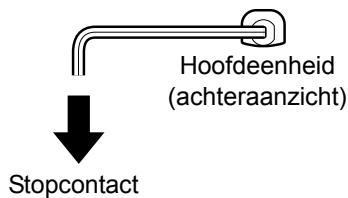
- Sluit het netsnoer aan nadat u de andere aansluitingen tot stand hebt gebracht.
- Het [STANDBY]-lampje op de hoofdeenheid begint te branden.
Het videosignaaltype specificeren
Als u een beeld op het TV-scherm wilt bekijken, selecteert u het voor de TV juiste videosignaaltype nadat u de hoofdeenheid op de TV hebt aangesloten.
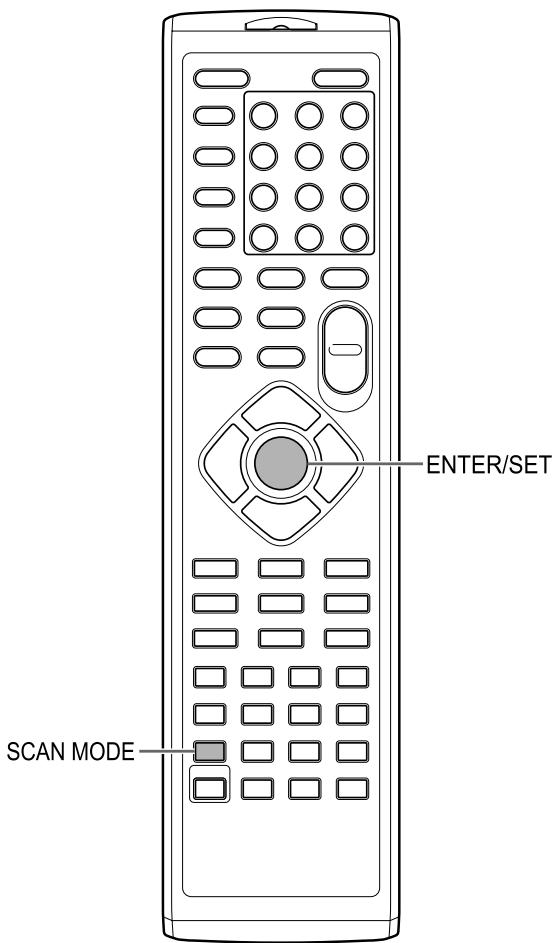
1 Schakel de hoofdeenheid in.
Zie "De hoofdeenheid IN/UIT-schakelen" op pagina 12.
2 Druk herhaaldelijk op [SCAN MODE] om een voor de TV geschikt videosignaaltype te selecteren.
- U kunt "RGB", "Y/C" of "PROGRE" selecteren.
- Selecteer "RGB" wanneer een voor composiet videosignalen geschikte TV op de [AV]-poort is aangesloten.
- Selecteer "Y/C" wanneer een voor S-video signalen geschikte TV op de [AV]-poort is aangesloten.
- Selecteer "PROGRE" wanneer een voor progressief scannen geschikte TV op de [COMPONENT]-poorten is aangesloten.
3 Druk op [ENTER/SET].
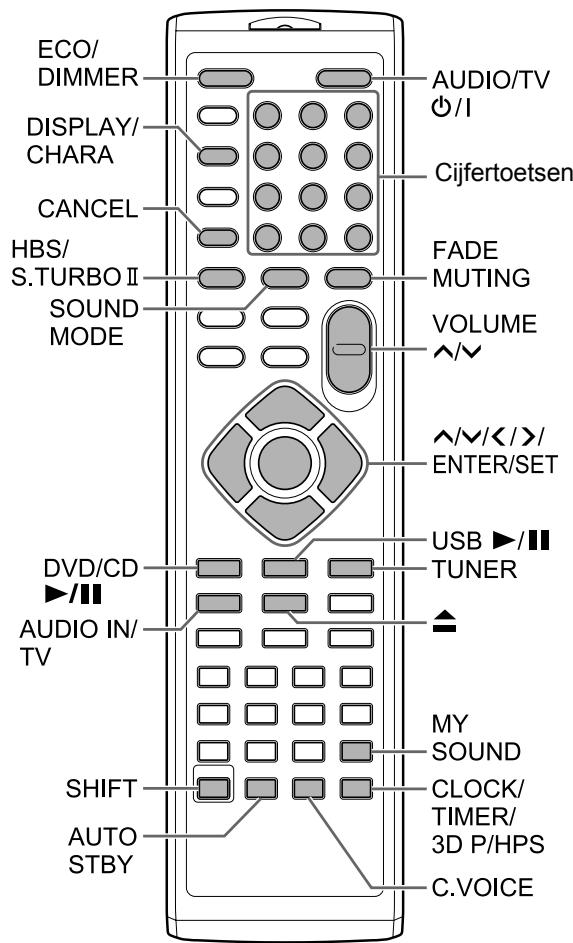
De cijfertoetsen gebruiken
Voorbeelden:
5: [5]
De hoofdeenheid IN/UIT-schakelen
Druk op [AUDIO/TV / ] (of / op de hoofdeenheid).
- De hoofdeenheid wordt ingeschakeld en het [STANDBY]-lampje op de hoofdeenheid gaat UIT.
- Druk op [AUDIO/TV 0/1] (of 0/1 op de hoofdeenheid) nogmaals om de hoofdeenheid uit te schakelen. (De hoofdeenheid gaat op standby modus.)
- Met de spanning uit, zet drukken op [DVD/CD / ] [USB / ], [TUNER], [AUDIO IN/TV] (of [AUDIO IN] op de hoofdeenheid) of de hoofdeenheid ook aan.
De functie, toegewezen aan de ingedrukte knop, begint tegelijkertijd te werken.
Het volume regelen
Druk [VOLUME +] of [VOLUME -] herhaaldelijk
- U kunt het volume ook regelen met behulp van de [VOL +/-] regelaar op de hoofdeenheid.
Het geluid tijdelijk uitschakelen
Druk op [FADE MUTING].
- Druk nogmaals [FADE MUTING] om het geluid terug te brengen.
De geluidsmode selecteren
Een combinatie van JVC geluidstechnologie stelt u in staat het gewenste geluidspatroon te selecteren. Deze functie wordt "sound mode" genoemd.
Druk herhaaldelijk op [SOUND MODE].
- Iedere keer dat u op [SOUND MODE] drukt, verandert het display als volgt.
- "ROCK": Voor akoestisch geluid
- "POP": Voor vocaal georiënteerde muziek
- "CLASSIC": Voor klassieke muziek
- "JAZZ": Voor jazz muziek *
- "REGGAE": Voor langzaam ritme. *
- "SALSA": Voor salsamuziek. *
- "SAMBA": Voor sambamuziek. *
- "FLAT": Annuleert de geluidsmodus.
- Het selecteren van deze opties verschaft een surroundeffect.
Het equalizerpatroon aanpassen
Hoorbare geluidsfrequenties verschillen per individu. Deze functie creëert het geschikte equalizerpatroon afhankelijk van uw luistervoorkeuren. Deze functie wordt "My Sound" genoemd.
■Wanneer een schijf/bestand is gestopt
1 Houd [MY SOUND] ingedrukt.
TV-scherm![JVC UX-GN7VE - Houd [MY SOUND] ingedrukt. - 1](/content/2024/12/123911/images/8a38d6f79e412d80b8c9915ef2e59c4d9ce64e190637a0e19e542b99b7becd46.jpg)
2 Druk op [ENTER/SET].
- 5 testtonen worden individueel van de luidsprekers uitgezonden.
TV-scherm Signaalniveau![JVC UX-GN7VE - Druk op [ENTER/SET]. - 1](/content/2024/12/123911/images/cd228b04178e14907e6ff62d2f6ece6e0fd2a8593d026adebb5985f3627fdc38.jpg)
3 Zodra u een testtoon hoort, druk op [ENTER/SET].
- De metingen worden opgeslagen.
- Er wordt een geschikt equalizerpatroon aangemaakt en op het tv-scherm weergegeven.
4 Druk herhaaldelijk op of om een vooraf ingesteld nummer van 1 tot 3 te selecteren.
- Het equalizerpatroon wordt opgeslagen. Het vooraf ingestelde nummer dat aan een equalizerpatroon is toegewezen, wordt groen op het tv-scherm weergegeven.
TV-scherm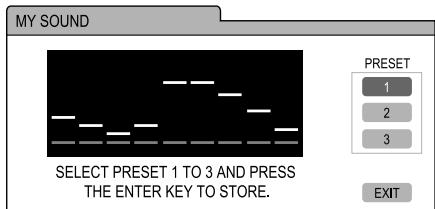
- Om nogmaals te meten, druk herhaaldelijk op of om "EXIT" op het tv-scherm te kiezen en druk dan op [ENTER/SET]. U kunt 3 equalizerpatronen opslaan.
5 Druk op [ENTER/SET].
OPMERKING
- U kunt de instelling annuleren door op [MY SOUND] te drukken.
Een vooraf ingesteld equalizerpatroon selecteren
Druk op [MY SOUND].
- Elke keer dat u op [MY SOUND] drukt, wisselt het vooraf ingestelde equalizerpatroon.
- Om een opgeslagen equalizerpatroon te deactiveren, selecteert u "OFF".
OPMERKING
- Deze functie werkt niet voor sommige bestanden.
Zowel hoge als lage tonen benadrukken
U kunt zowel hoge als lage frequenties van geluid kracht geven. Deze functie wordt "Sound Turbo II" genoemd.
Druk [S.TURBO II].
- Iedere keer dat u [S.TURBO II] drukt, gaat de instelling aan en UIT.
OPMERKING
- Wanneer de Sound Turbo II functie geactiveerd is, wordt de HBS functie automatisch geactiveerd.
Lage tonen benadrukken
Wanneer de Sound Turbo II functie gedeactiveerd is, kunt u alleen lage frequenties kracht geven. Deze functie wordt "HBS (hyper bass geluid)" genoemd.
Druk [HBS] terwijl u [SHIFT] ingedrukt houdt.
- Iedere keer dat u [HBS] drukt, gaat de instelling aan en UIT.
OPMERKING
- De Sound Turbo II functie activeren activeert ook de HBS functie. In dit geval, echter, licht de "HBS" indicator niet op.
Stemgeluid verduidelijken
Met deze functie kunt u gesproken tekst op schijf of in een bestand duidelijker afspelen, ook bij een laag volumeniveau. Deze functie is handig wanneer u een film bekijkt.
Druk [C.VOID] terwijl u [SHIFT] ingedrukt houdt.
- Iedere keer dat u [C.VOICE] drukt, gaat de instelling aan en UIT.
OPMERKING
-C.VOIDe"verwijstaar"Heldere stem".
De surround modus voor de hoofdtelefoon selecteren
U kunt surround sound beluisteren via een hoofdtelefoon die op de [PHONES]-poort is aangesloten.
■ Wanneer een hoofdtelefoon is aangesloten op de [PHONES]-poort
Druk [3D P/HPS] terwijl u [SHIFT] ingedrukt houdt.
- Iedere keer dat u [3D P/HPS] indrukt, gaat de instelling aan en UIT.
OPMERKING
- De [PHONES]-poort is bestemd voor het aansluiten van een hoofdtelefoon met een stereo-ministekker (niet bijgeleverd). Wanneer de hoofdtelefoon is aangesloten, worden de luidsprekers uitgeschakeld.
- Deze functie werkt niet met een JPEG, ASF, DivX, MPEG1 of MPEG2 bestand.
- "HPS" verwijst naar "headphone surround".
De klok instellen
U kunt de klok instellen met de hoofdeenheid in- of uitgeschakeld.
1 Druk herhaaldelijk op [CLOCK/TIMER] om de klok in het displayvenster te selecteren.
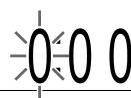
2 Druk op < of > om het uur te selecteren. 3 Druk op [ENTER/SET]. 4 Druk op < of > om de minuten te selecteren. 5 Druk op [ENTER/SET].
- De klok begint met 0 seconden in de minuut die u hebt ingesteld.
OPMERKING
- Tijdens het instellen van de timer kunt u naar de vorige stap teruggaan door op [CANCEL] te drukken. U kunt het instellen ook beëindigen door op [CLOCK/TIMER] te drukken.
- Om de klok aan te passen, druk herhaaldelijk op [CLOCK/TIMER] totdat de klok verschijnt in het displayvenster, en pas de klok dan aan, beginnend met stap 2.
- Druk op [DISPLAY/CHARA] om de klok weer te geven tijdens gebruik van het systeem. (Zie pagina 23.)
- De klok loopt per maand ongeveer 1 minuut voor of achter.
- Als het netsnoer van de hoofdeenheid wordt losgekoppeld van het stopcontact of de spanning wordt onderbroken, gaat de klokinstelling verloren. Stel de klok opnieuw in.
De helderheid van het displayvenster wijzigen
■ Wanneer de hoofdeenheid is ingeschakeld
Druk herhaaldelijk op [ECO/DIMMER].
- Iedere keer dat u op [ECO/DIMMER] drukt, wijzigt de helderheid in 3 stappen.
Het displayvenster uitschakelen
U kunt stroomconsumptie verminderen door het displayvenster uit te zetten wanneer de hoofdeenheid uit staat.
Wanneer de hoofdeenheid uit staat
Druk herhaaldelijk op [ECO/DIMMER].
- Elke keer dat u op [ECO/DIMMER] drukt, verandert het displayvenster als volgt:
- Het selecteren van normale weergave zet de klokweergave aan en activeert de knoppen op de hoofdeenheid.
- Het selecteren van "DISP OFF" zet de klokweergave uit en activeert de knoppen op de hoofdeenheid.
- Het selecteren van "ECO ON" zet de klokweergave uit en deactiveert de knoppen op de hoofdeenheid.
OPMERKING
- U kunt de afstandsbediening gebruiken in ieder van de bovenstaande gevallen.
- "ECO" verwijst naar "ecologie".
Als er gedurende 3 minuten geen geluid wordt geproduceerd, wordt de hoofdeenheid automatisch uitgeschakeld.
Deze functie is beschikbaar wanneer een geladen disc of aangesloten USB-apparaat gekozen is als bron.
De functie voor automatische standby activeren
■ Wanneer een geladen disc of aangesloten USB-apparaat gekozen is als bron
Druk op [AUTO STBY].
- Het "A.STBY" licht op in het displayvenster.
- Iedere keer dat u [AUTO STBY] drukt, gaat de instelling aan en UIT.
Werking van automatische stand-by
Wanneer het afspelen van een geladen disc of aangesloten USB-apparaat stopt, begint de auto standby-functie met aftellen. Op hetzelfde moment begint de "A.STBY"-indicator te knipperen.
Wanneer er geen bediening plaatsvindt gedurende
3 minuten, gaat de hoofdeenheid automatisch UIT.
OPMERKING
- Wanneer u de bron verandert naar een radiouitzending, TV-geluid of een apparaat aangesloten op de [AUDIO IN]-poort, deactiveert deze functie tijdelijk.
De schijflade vergrendelen
U kunt de schijflade vergrendelen om te voorkomen dat de schijf wordt uitgeworpen.
De vergrendeling van de schijflade instellen
Hoofdeenheid (vooraanzicht)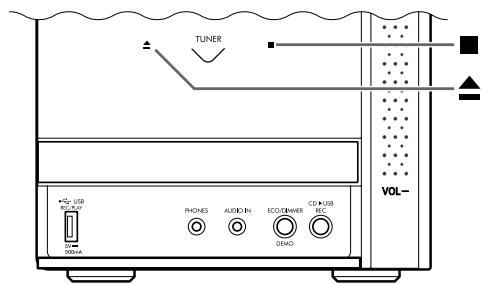
■ Wanneer de hoofdeenheid uit staat.
Druk op op de hoofdeenheid terwijl u [SRC] ingedrukt houdt.
- “LOCKED” verschijnt in het displayvenster.
- Om de schijfladevergrendeling te annuleren drukt u op op de hoofdeenheid terwijl u [SRC] ingedrukt houdt. "UNLOCKED" verschijnt in het displayvenster.
* Voor het gebruik van cijfertoetsen, zie “De cijfertoetsen gebruiken” op pagina 12.![JVC UX-GN7VE - Druk op op de hoofdeenheid terwijl u [SRC] ingedrukt houdt. - 1](/content/2024/12/123911/images/68b99ce5566e8c8eb7c54ce482a485e9f8afdf69bb420572ba40fd3df07ac544.jpg)
Een radiostation selecteren
1 Druk op [TUNER] om “TUNER FM” of “TUNER AM” te selecteren in het displayvenster.
- Drukken op [TUNER] selecteert een radio-uitzending als geluidsbron.
BELANGRIJK
- Iedere keer dat u op [TUNER] drukt, wisselt de band tussen "TUNER FM" en "TUNER AM". (Alleen voor Groot-Brittannië)
- U kunt alleen "TUNER FM" selecteren. (Voor landen/gebieden anders dan Groot-Brittannië)
2 Houd of ingedrukt.
- De radiofrequentie begint te veranderen in het displayvenster. Zodra de hoofdeenheid een station heeft gevonden, verandert de weergegeven frequentie niet meer.
- U kunt ook een specifiek radiostation zoeken. Druk op of om het zoeken te stoppen wanneer de gewenste frequentie in het displayvenster verschijnt.
OPMERKING
- Als een FM-stereo-uitzending slecht hoorbaar is vanwege ruis, kunt u de geluidsweergave verbeteren door op [TUNER/PLAY MODE] te drukken om over te schakelen op monogeluid. In dat geval gaat de (mono) indicator in het displayvenster branden. Om weer naar stereo-ontvangst over te schakelen, druk nogmaals op [PLAY/TUNER MODE]. De (stereo) indicator gaat branden in het displayvenster.
Afstemmen op een voorkeuzestation
Door op de hoofdeenheid een voorkeuze te maken voor radiostations, kunt u snel op een radiostation afstemmen.
Voorkeuze voor radiostations maken
BELANGRIJK
- U kunt 30 FM-radiostations en 15 AM-radiostations vastleggen. (Alleen voor Groot-Brittannië)
- U kunt alleen tot 30 FM-radiostations vastleggen. (Voor landen/gebieden anders dan Groot-Brittannië)
1 Selecteer een radiostation dat u wilt vastleggen.
- Zie "Een radiostation selecteren" op pagina 16.
- U kunt ook een stereo- of mono-ontvangst instellen voor een FM-uitzending.
2 Druk op [ENTER/SET].
- "SET" knippert enkele seconden in het displayvenster.
3 Wanneer "SET" knippert, druk dan op de nummertoetsen om een voorkeuzenummer in te stellen.
4 Druk op [ENTER/SET].
- "STORED" wordt weergegeven en het geselecteerde radiostation wordt vastgelegd.
OPMERKING
- Wanneer u een radiostation vastlegt onder een voorkeuzenummer waaronder al een ander radiostation is vastgelegd, wordt het eerder vastgelegde station vervangen door het nieuw vastgelegde station.
- Wanneer het netsnoer van de hoofdeenheid is losgekoppeld van het stopcontact of de spanning is onderbroken, gaan de radiozenderinstellingen verloren binnen enkele dagen. Als de instelling verloren is, stel het voorkeuzeradio station opnieuw in.
Afstemmen op een voorkeuzestation
Wanneer een FM- of AM-radio-uitzending is geselecteerd als bron
Druk op de cijfertoetsen om het voorkeuzenummer te selecteren van het radiostation waarop u wilt afstemmen.
Radio Data System (Radiogegevensysteem)
FM-radio-uitzendingen met Radio Data System (Radiogegevensysteem) ontvangen
Met Radio Data System (Radiogegevensysteem) kunnen FM-radiostations een extra signaal verzenden samen met hun gewone programmasignalen.
Zo kan een radiostation de eigen naam of informatie over het type programma, zoals sport of muziek, meesturen.
U kunt de volgende typen
Radiogegevensysteem-signalen ontvangen.
Geeft namen van algemeen bekende radiostations weer.
PTY (Program Type):
Geeft typen radioprogramma's weer.
RT (Radio Text):
Geeft door het radiostation verzonden tekstberichten weer.
OPMERKING
- Voor meer informatie over Radio Data System, zie de website "http://www.rds.org.uk".
De Radiogegevensysteem-informatie wijzigen
U kunt tijdens het beluisteren van een FM-radiouitzending Radiogegevensysteem-informatie in het displayvenster bekijken.
■ Tijdens het beluisteren van een FM-radio-uitzending
Druk herhaaldelijk op [DISPLAY/ CHARA].
De radiostationnaam wordt weergegeven in het displayvenster. Als er geen signaal wordt ontvangen, wordt "NO PS" weergegeven.
PTY (Program Type):
Het type uitgezonden programma wordt weergegeven in het displayvenster. Als er geen signaal wordt ontvangen, wordt "NO PTY" weergegeven.
RT (Radio Text):
Tekstberichten verzonden door het radiostation worden weergegeven in het displayvenster. Als er geen signaal wordt ontvangen, wordt "NO RT" weergegeven.
OPMERKING
- Als de hoofdeenheid tijd nodig heeft om de van een radiostation ontvangen Radiogegevensysteem-informatie waar te geven, kan "WAIT PS", "WAIT PTY" of "WAIT RT" in het displayvenster worden weergegeven.
Zoeken naar programma's op PTY-code (PTY zoeken)
U kunt naar een programmatype zoeken door de bijbehorende PTY-code op te geven. De PTY-zoekfunctie geldt alleen voor de voorkeuzestations.
■ Wanneer een FM-radio-uitzending als bron is geselecteerd
1 Druk op [PTY SEARCH].
- "PTY" en "SELECT" beginnen te knipperen in het displayvenster.
2 Druk herhaaldelijk op [PTY] of [PTY] om een PTY-code te selecteren.
- Zie pagina 19 voor de PTY-codes.
3 Druk op [PTY SEARCH].
- Terwijl de hoofdeenheid naar een radioprogramma zoekt, worden "SEARCH" en de geselecteerde PTY-codes weergegeven in het displayvenster.
- De hoofdeenheid zoekt 30 voorkeuze FM-radiostations, stopt wanneer het door u gekozen station is gevonden, en stemt dan af op dat radiostation.
Wanneer u op [PTY SEARCH] drukt terwijl de geselecteerde frequentie en PTY-code knipperen, begint de hoofdeenheid te zoeken naar het volgende radiostation.
- Om het zoeken te stoppen, drukt u op [PTY SEARCH].
- Als er geen programma wordt gevonden, verschijnt "NOT FOUND" in het displayvenster.
PTY-codes
| NONE: | Niet gedefiniert. |
| NEWS: | Nieuws. |
| AFFAIRS: | Achtergronden en analyses bij het neuenw. |
| INFO: | Informatieve programme's in de breedste zin van het woord. |
| SPORT: | Programma's gewijd aan een van de aspecten van sport. |
| EDUCATE: | Educatie programme's. |
| DRAMA: | Hoorspellen en series. |
| CULTURE: | Programma's over nationale of regionale cultuur, zoals literatuur en theater. |
| SCIENCE: | Programma's over natureuwetenschappen en technologie. |
| VARIED: | Praatprogramma's zoals quizzes, panelspelletjes en personality interviews. |
| POP M: | Commercérièle muziek die op dat moment/populair is. |
| ROCK M: | Rockmuziek. |
| EASY M: | Moderne muziek die wordt aangeduid als "easy-listening". |
| LIGHT M: | Instrumentale, vocale en koorwerken. |
| CLASSICS: | Orkestuiitvoeringen, symfonieën en kamermuziek. |
| OTHER M: | Muziek die nicht tot een van de andere categorieën behoort. |
| WEATHER: | Weerberichten. |
| FINANCE: | Beurs- en handelsberichten. |
| CHILDREN: | Programma's bestemd voor eenjong publiek. |
| SOCIAL: | Programma's over sociologie, geschiedenis, geografie, psychologie en samenleving. |
| RELIGION: | Religieuze programme's. |
| PHONE IN: | Programma's waar bij het publiek+zijn meninge geeft per telefoon of in een openbaar forum. |
| TRAVEL: | Reisinformationie. |
| LEISURE: | Programma's over vrijetijdsbesteding. |
| JAZZ: | Jazzmuziek. |
| COUNTRY: | Songs die afkomstig+zijn van of gebaseerd+zijn op de muzikale traditie van de zuidelijkke staten in de VS. |
| NATION M: | Populaire muziekuit het land of de regio. |
| OLDIES: | "Oldies but goldies"uit de popmuziek. |
| FOLK M: | Muziek die geworteld is in de muziekcultuur van een bepaald land. |
| DOCUMENT: | Programma's die dieper ingaan op bepaalde actuele zaken. |
| TEST: | Uitzendingen voor het testen van apparaten vooroodoproepen of de hoofdeenheid. |
| ALARM: | Noodmeldingen. |
| Classificatie van de PTY-codes voor sommige FM-radiostations kan afwijken van de lijst hierboven. | |
* Voor het gebruik van cijfertoetsen, zie "De cijfertoetsen gebruiken" op pagina 12.![JVC UX-GN7VE - Druk op [PTY SEARCH]. - 1](/content/2024/12/123911/images/4fbad5278df07d5044db5dccbd61afb13f35e4595b3271c0d961554b0ee58ba6.jpg)
Een schijf afspelen
DVD DVD VCD CD VIDEO VR SVCD
In dit gedeelte wordt beschreven hoe de hierboven weergegeven typen schijven kunnen worden afgespeeld.
1 Druk op [△] op de afstandsbediening of op de hoofdeenheid.
- De schijflade komt maar buiten.
2 Plaats een schijf in de schijflade.
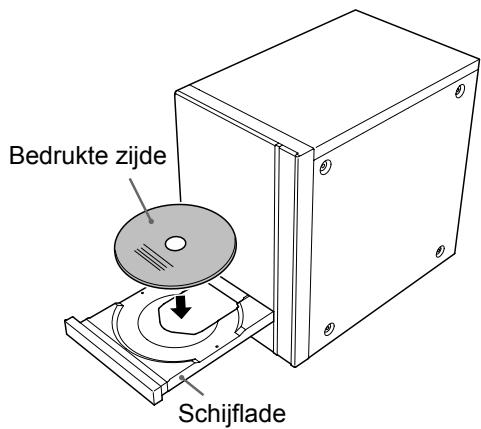
- U kunt een 8-cm schijf afspelen door deze in de binnenste uitsparing van de schijflade te plaatsen.
3 Druk op [DVD/CD ▸ II].
OPMERKING
- Na het starten van een DVD kan op het TV-scherm een menuscherm worden weergegeven. In dit geval, gebruik het menuscherm. (Zie “Een hoofdstuk/track selecteren in het menuscherm” op pagina 26.)
Een bestand afspelen

WAV
JPEG
ASF
DivX
MPEG1 MPEG2
Dit onderdeel beschrijft hoe 1) bestanden af te spelen die zijn opgenomen op een geplaatste disc, en 2) bestanden die zijn opgenomen op een USB-apparaat voor massale opslag (hierna genoemd "USB-apparaat") aangesloten op de hoofdeenheid. Beide procedures worden geïllustreerd aan de hand van MP3-bestanden.
OPMERKING
- Zie ook "Opmerkingen voor bestanden opgenomen op een aangesloten USB-apparaat" op pagina 52.
- Wanneer bestanden van verschillende typen (audio/stilstaand beeld/video) zijn opgenomen op een geladen schijf of een aangesloten USB-apparaat voor massaopslag, selecteert u het bestandstype voordat u het afspelen start. (Zie "Het bestandstype selecteren" op pagina 22.)
1
(Bestanden op een schijf afspelen)
Plaats een schijf in de schijflade.
Zie stap 1 en 2 op pagina 20.
(Bestanden op een USB-apparaat afspelen)
Sluit het USB-apparaat aan.
Hoofdeenheid (vooraanzicht)
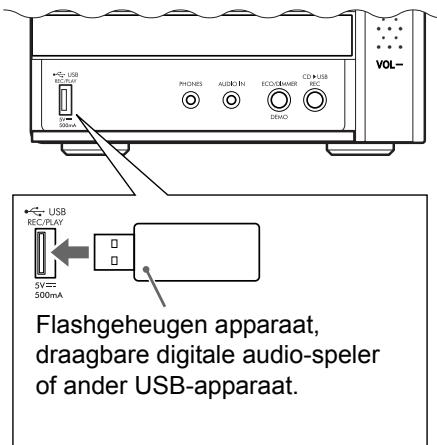
OPMERKING
- U kunt geen computer aansluiten op de [USB REC/PLAY]-poort van het systeem.
- U kunt geen JVC Everio camcorder aansluiten op de [USB REC/PLAY]-poort van het systeem.
- Wanneer u een USB-kabel aansluit, gebruik dan een USB 2.0-kabel met een lengte korter dan 1 m.
- Voordat u een USB-apparaat aansluit of ontkoppelt, druk herhaaldelijk op [VOLUME ] om het volume van dit systeem op het minimum te zetten. U kunt ook de [VOL-] regelaar op de hoofdeenheid gebruiken.
2
(Bestanden op een schijf afspelen)
Druk op [DVD/CD ▶ II].
(Bestanden op een USB-apparaat afspelen)
Druk op [USB ▶ II].
3 Druk op om het afspelen te stoppen.
- Het menuscherm wordt op het tv-scherm weergegeven.
Wanneer een bestand op een aangesloten USB-apparaat is gekozen als bron, wordt "USB" weergegeven.
Nummers van de huidige groep en het totaal aantal groepen op de geladen schijf of aangesloten USB-apparaat
Huidige groep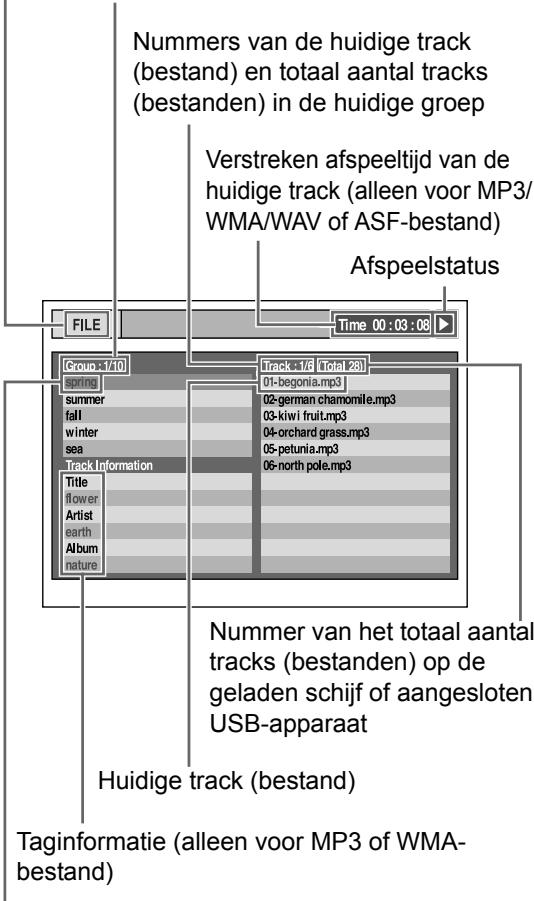
4 Druk op ∧, ∨, < of > om een groep en track te selecteren.
OPMERKING
U kunt de cijfertoetsen gebruiken om een track te selecteren. - Voor sommige discs/bestanden kunt u ook een groep selecteren door [GROUP/TITLE SKIP] in te drukken terwijl u de [SHIFT] ingedrukt houdt of gebruik de cijfertoetsen.
5 Druk op [DVD/CD ▶/II] of [USB ▶/II].
OPMERKING
- Om een USB-apparaat veilig te ontkoppelen, zet de hoofdeenheid uit alvorens het USB-apparaat te ontkoppelen.
Diavoorstelling
- JPEG-bestanden worden doorlopend opgeslagen, te beginnen met het geselecteerde bestand.
- De weergavetijd voor een bestand in een diavoorstelling is ongeveer 3 seconden.
- Druk op [USB] of [II] om te selecteren.
- Druk op [ENTER/SET] om alleen het geselecteerde bestand weer te geven.
Gidsiconen op het tv-scherm (schermgids)

: Afspelen

: Pauzeren

: Snel achteruit/vooruit zoeken

: Vertraagd afspelen (achteruit/vooruit)

: Bevat meerdere audiotalen (zie pagina 30.)

: Bevat meerdere talen voor ondertiteling (zie pagina 30.)

: Bevat meerdere camerahoeken (zie pagina 30.)

: De schijf of het bestand accepteert niet de beoogde bewerking.
Het bestandstype selecteren
DVD-VIDEO


Wanneer bestanden van verschillende typen zich bevinden op een geladen schijf of een aangesloten USB-apparaat voor massaopslag, selecteert u het bestandstype voordat u het afspelen start.
Druk herhaaldelijk op [FILE TYPE].
- Iedere keer dat u [FILE TYPE] indrukt, wisselt de geselecteerde bron tussen een audiobestand, stilstaand beeldbestand of videobestand.
OPMERKING
- U kunt ook de menubalk gebruiken om een bestandstype te selecteren. Zie pagina 36.
De huidige status nagaan in het displayvenster

Druk tijdens het afspelen herhaaldelijk op [DISPLAY/CHARA].
- Telkens wanneer u op [DISPLAY/CHARA] drukt, verandert het display. ■ Wanneer een DVD VIDEO afgespeeld wordt
![JVC UX-GN7VE - Druk tijdens het afspelen herhaaldelijk op [DISPLAY/CHARA]. - 1](/content/2024/12/123911/images/5d51dcf5bb582c40c53d88bebf65aeeaaa8fd2339a6c4c86372c6c3f5b933673.jpg)
■ Wanneer een DVD VR afgespeeld wordt
![JVC UX-GN7VE - Druk tijdens het afspelen herhaaldelijk op [DISPLAY/CHARA]. - 2](/content/2024/12/123911/images/ec4fa36df9cde418a0378dad5b7b75969189825538a9850bbc3886b0b9bdbf80.jpg)
■ Wanneer een VCD of SVCD afgespeeld wordt
![JVC UX-GN7VE - Druk tijdens het afspelen herhaaldelijk op [DISPLAY/CHARA]. - 3](/content/2024/12/123911/images/a04d8e71995bfd9e9d17d50cdb82781ba4a86318b0d88e7af41fe84c67f6058e.jpg)
*1 "PBC" verwijst naar "playback control". Wanneer de PBC-functie geannuleerd is, verdwijnt het "PBC" in het display en verschijnt de verstreken afspeeltijd. (Zie pagina 26.)
■ Wanneer een CD afgespeeld wordt
Tracknummer en verstreken afspeelduur
Schijftype
Klok
■ Wanneer een MP3- of WMA-bestand wordt afgespeeld
Tracknummer en verstreken afspeelduur
Groepsnaam, tracknaam en tekst *2
Bestandstype
Klok
*2 Wanneer tekst, zoals taginformatie, is vastgelegd in het MP3- of WMA-bestand, wordt de tekst schuivend weergegeven in het displayvenster.
■ Wanneer een WAV-, ASF-, DivX-, MPEG1-, MPEG2- of JPEG-bestand wordt afgespeeld
Track-/bestandsnummer en verstreken afspeelduur
Groepsnaam en track-/bestandsnaam
Bestandstype
Klok
Afspelen beëindigen
DVD
VIDEO
DVD
VR
VCD
SVCD
CD
MP3
WAV
JPEG
ASF
DivX
MPEG1 MPEG2
■Wanneer een schijf/bestand is gestopt
Druk ■.
Afspelen hervatten
DVDVIDEO
DVD VR
VCD SVCD
MP3 WMA
WAV
ASF
DivX
MPEG1 MPEG2
Wanneer het afspelen ergens middenin wordt gestopt, kan het afspelen vanaf diezelfde positie worden hervat.
Afspelen tijdelijk stopzetten
■ Wanneer een schijf/bestand is gestopt
Druk eenmaal ■
- Het afspelen stopt, de “RESUME” indicator gaat branden in het displayvenster, en de positie waar het afspelen stopte wordt opgeslagen.
- Als ■ twee keer wordt ingedrukt, wordt de opgeslagen positie gewist.
Afspelen starten vanaf de opgeslagen positie
■ Wanneer een schijf/bestand in het midden gestopt is
Druk op [DVD/CD ▸ /II] of [USB ▸ /II].
OPMERKING
- De functie voor hervatten van het afspelen kan worden uitgeschakeld. (Zie “RESUME” op pagina 37.)
Afspelen onderbreken
DVD VIDEO
DVD VR
VCD SVCD
CD
MP3 WMA
WAV
JPEG
ASF
DivX
MPEG1 MPEG2
■ Wanneer een schijf/bestand is gestopt
Druk op [DVD/CD ▸ /II] of [USB ▸ /II].
- Druk op [DVD/CD ▸ /II] of [USB ▸ /II] om terug te keren naar normaal afspelen.
Snel achteruit/vooruit zoeken
DVD VIDEO DivX
DVD VR MPEG1 MPEG2
VCD SVCD
CD
MP3 WMA
WAV
ASF
■Wanneer een schijf/bestand is gestopt
Druk op ◀ of ▸
- Telkens wanneer u op ◀ of ▸ drukt, neemt de snelheid toe.
- Druk op [DVD/CD ▸ /II] of [USB ▸ /II] om de normale snelheid te herstellen.
OPMERKING
- Voor sommige schijven of bestanden wordt geluid onregelmatig of in het geheel niet geproduceerd tijdens snel achteruit/vooruit zoeken.
- De selecteerbare snelheden en weergaven verschillen per type schijf/bestand.
Afspelen vanaf een positie 10 seconden eerder
DVD DVD DVDVIDEO VR
■ Tijdens het afspelen van een schijf
Druk op
OPMERKING
- U kunt niet teruggaan naar de vorige titel en het originele programma (afspeellijst).
Vertraagd afspelen
DVD DVD VCD VIDEO VR SVCD
Tijdens het pauzeren van een schijf
- Telkens wanneer u op [SLOW] of [SLOW] drukt, neemt de snelheid toe.
- Om terug te keren naar normaal afspelen, druk [DVD/CD /II].
OPMERKING
- Er is geen geluid hoorbaar.
- Voor een DVD-VR, VCD of SVCD kan vertraagd afspelen alleen worden gebruikt bij vooruit afspelen.
Overslaan naar het begin van een titel/groep
DVD CD MP3 WMA WAV JPEG ASF DivX
MPEG1 MPEG2
VCD SVCD-PBC uit
Wanneer een schijf/bestand is gestopt
Druk [GROUP/TITLE SKIP] terwijl u [SHIFT] ingedrukt houdt.
OPMERKING
- Om de PBC functie te annuleren voor een VCD of SVCD, zie pagina 26.
Rechtstreeks naar het begin van een hoofdstuk/track/bestand gaan
DVD DVD CD MP3 MPEG ASF
DivX MPEG1 MPEG2
VCD SVCD-PBC uit)
■Wanneer een schijf/bestand is gestopt
Druk herhaaldelijk op ◄ of ►►
OPMERKING
- Om de PBC-functie te annuleren voor een VCD of SVCD, zie pagina 26.
Een hoofdstuk/track selecteren met de cijfertoetsen
DVD DVD MP3 DVD VIDEO VR WMA WAV JPEG ASF
DivX MPEG1 MPEG2
VCD - (PBC uit)
■ Wanneer een schijf/bestand is gestopt
Gebruik de cijfertoetsen om het hoofdstuk- of tracknummer te selecteren.
OPMERKING
- Om de PBC-functie te annuleren voor een VCD of SVCD, zie pagina 26.
Vooruit/achteruit overslaan met een interval van 30 seconden of 5 minuten
DIVX MPEG1 MPEG2
U kunt binnen een bestand met intervallen van 30 seconden of 5 minuten doorspoelen.
■ Wanneer een schijf/bestand is gestopt
Druk op < of >.
- Telkens wanneer u op < of > drukt, wordt de afspeelpositie ingesteld op het begin van het vorige of volgende interval.
- De lengte van het interval hangt af van het bestand.
Een hoofdstuk/track selecteren in het menuscherm
DVD-VIDEO
■ Tijdens het stoppen of afspelen van een schijf
1 Druk op [TOP MENU/PG] of [MENU/PL].
- Het menuscherm wordt weergegeven.
2 Druk op ∧, ∨, < of > om het keuzemenu voor hoofdstukken te selecteren. 3 Druk op [ENTER/SET]. 4 Druk op ∧, ∨, < of > om het gewenste hoofdstuk te selecteren. 5 Druk op [ENTER/SET].
VCD SVCD
■ Wanneer een schijf wordt afgespeeld met de PBC-functie gedeactiveerd
Druk herhaaldelijk op ▷ om de gewenste pagina van het menu te selecteren.
- Voor een VCD of SVCD waarvan het menu meerdere pagina's beslaat, wisselt de weergegeven pagina.
- Wanneer u ◁ voor het eerst indrukt, gaat het afspelen terug naar het begin van het huidige hoofdstuk of track.
- U kunt naar de vorige pagina terugkeren door op [RETURN] te drukken terwijl u [SHIFT] ingedrukt houdt.
OPMERKING
- Om de PBC-functie te deactiveren, druk op [DVD/CD ▸/III] en gebruik de cijfertoetsen om een tracknummer te specificeren. Het afspelen van de gekozen track start.
- Om de PBC-functie te heractiveren, druk op [DVD/CD ▸/III] en druk dan op [DVD/CD ▸/III]. (Wanneer de functie voor hervatten van afspelen is geactiveerd, druk twee keer voordat u op [DVD/CD ▸/III] drukt.)
DVD VR
■ Tijdens het stoppen of afspelen van een schijf
1 Druk op [TOP MENU/PG] om het originele programma weer te geven of druk op [MENU/PL] om de afspeellijst weer te geven.
Origineel programma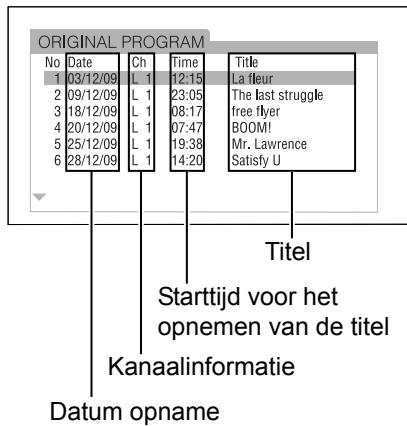
Afspeellijst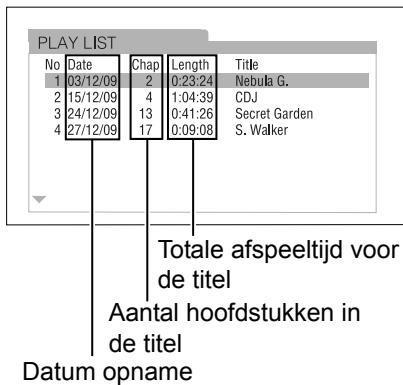
2 Druk op ∧ of ∨ om de gewenste titel te selecteren. 3 Druk op [ENTER/SET].
- Drukken op ∧ of ∨ tijdens het afspelen start het afspelen van de nieuw gekozen titel.
* Voor het gebruik van cijfertoetsen, zie “De cijfertoetsen gebruiken” op pagina 12.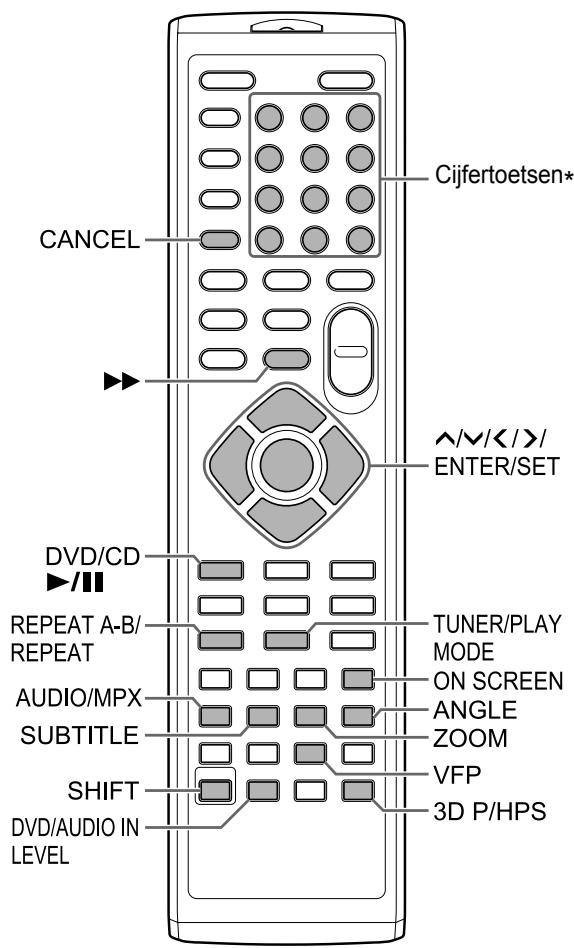
Afspelen van een schijf/bestand in de gewenste volgorde (Programma afspelen)
U kunt een maximum van 99 hoofdstukken of tracks programmeren. Hetzelfde hoofdstuk of track kan meerdere keren worden geprogrammeerd.
■ Wanneer een schijf/bestand is gestopt
1 Druk herhaaldelijk op [TUNER/PLAY MODE] om “PROGRAM” in het displayvenster weer te geven.
- De “PRGM”-indicator gaat branden in het displayvenster.
Voorbeeld: TV-scherm voor een dvd-video (programmascherm)
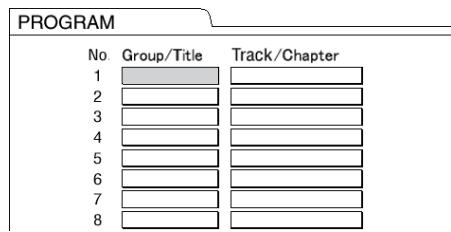
2 Gebruik de cijfertoetsen om tracks/hoofdstukken te programmeren.
- Voor een dvd-video selecteert u een titelnummer en daarna een hoofdstuknummer.
- Voor een VCD, SVCD of CD selecteert u een tracknummer.
- Voor een MP3-, WMA- of WAV-bestand selecteert u een groepnummer en daarna een tracknummer.
Voorbeeld: TV-scherm voor een dvd-video (programmascherm)
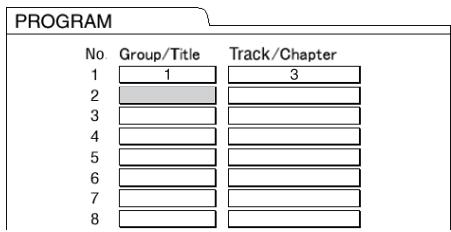
OPMERKING
- U kunt de geprogrammeerde tracks een voor een wissen van onderaan de lijst op het programmascherm door herhaaldelijk op [CANCEL] te drukken.
- U kunt het hele programma wissen door [CANCEL] ingedrukt te houden.
3 Druk op [DVD/CD ▶ II].
OPMERKING
- De functie om het afspelen te hervatten werkt niet bij programma afspelen.
Programma afspelen annuleren
■ Wanneer een schijf/bestand is gestopt: druk herhaaldelijk op [TUNER/PLAY MODE] om een andere optie dan "PROGRAM" in het displayvenster weer te geven. - Deze handeling wist het programma niet.
Afspelen van een schijf/bestand in willekeurige volgorde (willekeurig afspelen)
■Wanneer een schijf/bestand is gestopt
1 Druk herhaaldelijk op [TUNER/ PLAY MODE] om “RANDOM” in het displayvenster weer te geven.
- De "RND" indicator gaat branden in het displayvenster.
2 Druk [DVD/CD II].
OPMERKING
- Ieder hoofdstuk of track wordt slechts een keer afgespeeld.
Een willekeurige afspeelvolgorde annuleren
■Wanneer een schijf/bestand is gestopt Druk herhaaldelijk [TUNER/PLAY MODE] om een andere optie dan “RANDOM” in het displayvenster weer te geven.
Een schijf/bestand herhaaldelijk afspelen (Herhaald afspelen)
DVDVIDEO
DVD VR
CD
MP3 WMA
WAV
JPEG
ASF
DivX
MPEG1 MPEG2
VCD (PBC uit)
Wanneer een schijf/bestand is gestopt
Druk [REPEAT].
- Elke keer dat u [REPEAT] drukt, wijzigt de herhaalmodus.
| Indicator in het weergave venster | Weergave in het dis-playvenster | Gebruik voor de herhaal modus |
| ⊂ | REP TTL | Herhaalt de huidige titel. |
| REP PG | Herhaalt het huidige originele programma. | |
| REP PL | Herhaalt de huidigeafspeelijst. | |
| REP GRP | Herhaalt de huidige groep. | |
| ⊂ 1 | REP CHAP* | Herhaalt het huidigehoofdstuk. |
| REP TRK* | Herhaalt de huidige track. | |
| ⊂ ALL | REP ALL | Herhaalt alle hoofdstukken/tracks. |
| — | REP OFF | Annuleert hetherhalen. |
- "REP STEP" wordt weergegeven tijdens programma of willekeurig afspelen.
OPMERKING
- Afhankelijk van de disc/bestand, kunt u ook de menubalk gebruiken om herhaald afspelen in te stellen. Zie pagina 34.
- Om de PBC-functie te annuleren voor een VCD of SVCD, zie pagina 26.
Een specifiek gedeelte herhaaldelijk afspelen (A-B herhaald afspelen)
DVD VIDEO
DVD VR
CD
(PBC uit)
U kunt een gewenst gedeelte herhaaldelijk afspelen door een beginpunt (A) en een eindpunt (B) op te geven.
■ Tijdens het afspelen van een schijf
1 Druk op [REPEAT A-B] terwijl u [SHIFT] ingedrukt houdt om het beginpunt van het herhaald af te spelen punt in te stellen (punt A instellen). 2 Druk op [REPEAT A-B] terwijl u [SHIFT] ingedrukt houdt aan het eindpunt van het herhaald af te spelen deel (punt B instellen).
U kunt naar het eindpunt zoeken met - Het deel tussen punten A en B wordt herhaaldelijk afgespeeld.
A-B herhaald afspelen annuleren
Druk op [REPEAT A-B] terwijl u [SHIFT] ingedrukt houdt.
- Afspelen stoppen of een hoofdstuk of track overslaan annuleert A-B herhaald afspelen.
OPMERKING
- U kunt A-B herhaald afspelen alleen binnen dezelfde titel of track gebruiken.
- Afhankelijk van de disc kunt u ook de menubalk gebruiken om A-B herhaald afspelen in te stellen. Zie pagina 34.
- Om de PBC functie te annuleren voor een VCD of SVCD, zie pagina 26.
Audiotaal, ondertitelingstaal en gezichtshoek selecteren
■ Wanneer een schijf/bestand is gestopt, druk herhaaldelijk op de gewenste knop hieronder weergegeven.
| Funcie | Knop | Beschikbare schijf/bestand |
| Audiotaal | [AUDIO/MPX] | DVD VIDEO DivX DVD VIDEO DivX DVD VIDEO |
| Onder- titeling- staal | [SUBTITLE] | |
| Gezeichnet- shoek | [ANGLE] |
Voorbeeld: TV-scherm voor taal ondertiteling

: Audiotaal

: Ondertitelingstaal

: Gezichtshoek
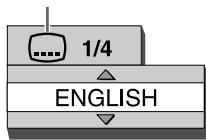
- Door herhaaldelijk op [SUBTITLE] te drukken wordt ondertiteling in- en uitgeschakeld. Om de gewenste taal te selecteren, druk herhaaldelijk op of .
OPMERKING
- U kunt deze functie alleen selecteren wanneer de schijf of het bestand meerdere audiotalen, ondertitelingstalen of gezichtshoeken bevat.
- Afhankelijk van de disc kunt u ook de menubalk gebruiken om de functies in te stellen. Zie pagina 34.
- Wanneer een DVD VR, VCD of SVCD wordt afgespeeld, worden "ST" (stereo), "L" (links) en "R" (rechts) weergegeven op het TV-scherm.
Het beeld vergroten


■ Wanneer een schijf/bestand is gestopt
1 Druk herhaaldelijk op [ZOOM].
- Telkens wanneer u op [ZOOM] drukt, verandert de grootte van het beeld op het TV-scherm.
2 Selecteer met behulp van , , of het gebied van het beeld dat u wilt vergroten.
- Selecteer "ZOOM OFF" in stap 1 om terug te keren naar normaal afspelen.
OPMERKING
- U kunt de grootte van het beeld niet wijzigen tijdens een diavoorstelling van JPEG-bestanden.
- Tijdens het afspelen van een ASF-bestand kunnen , , of mogelijk niet werken in stap 2.
- Wanneer u een beeld vergroot, kan de beeldkwaliteit afnemen of het beeld worden vervormd.
De beeldkwaliteit aanpassen (VFP)
DVD DVD VCD SVCD JPEG ASF DivX MPEG1 MPEG2
■ Tijdens het afspelen of pauzeren van een schijf/bestand
1 Druk op [VFP].
- De huidige instellingen worden weergegeven.
Voorbeeld: TV-scherm voor de VFP-modus
Geselecteerde VFP-modus
![JVC UX-GN7VE - Druk op [VFP]. - 1](/content/2024/12/123911/images/b7c696997d5a8119eb6be807bdf4196e1c6b2f95fd3460ee74d9d5a57e804ac3.jpg)
2 Druk op < of > om VFP-modus (Video Fine Processor) te selecteren.
- Telkens wanneer u op < of > drukt, verandert de VFP-modus op het TV-scherm als volgt:
-NORMAL
Voor normaal afspelen. (U kunt de beeldkwaliteit niet aanpassen.) Ga naar stap 7.
-CINEMA
Geschikt voor het bekijken van een film in een ruimte met weinig verlichting. (U(Int) de beeldkwaliteit Niet aanpassen.)
Gaanarstap7.
- "USER1/USER2"
U kurz de beeldkwaliteit aanpassen.
Gaaarstap3.
3 Druk op of om het aan te passen item te selecteren.
- Telkens wonneer u op ∧ of drukt, verandert de optie op het TV-schem als volgt:
-GAMMA
Regelt de helderheid van neutrale tinten, terwijl de helderheid van donkere en lichte gedeelten behouden blijft.
(Instelbereik: -3 tot +3)
-BRIGHTNESS
Regelt de helderheid van het beeld. (Instelbereik: -8 tot +8)
- "CONTRAST"
Regelt het contrast van het beeld. (Instelbereik: -7 tot +7)
- "SATURATION"
Regelt de intensiteit van het beeld. (Instelbereik: -7 tot +7)
-TINT
Regelt de tint van het beeld. (Instelbereik: -7 tot +7)
- "SHARPNESS"
Regelt de scherpte van het beeld. (Instelbereik: -8 tot +8)
4 Druk op [ENTER/SET].
Voorbeeld: TV-scherm voor "GAMMA"
![JVC UX-GN7VE - Druk op [ENTER/SET]. - 1](/content/2024/12/123911/images/0cf42b6941d117e3f05554ce3d8ed36e705f3c1ad58cef3a4818b9bbeac389a5.jpg)
5 Druk op of om de waarde te wijzigen.
6 Druk op [ENTER/SET].
- Ga terug naar stap 3 om andere items aan te passen.
7 Druk op [VFP].
Een realistisch geluid creëren (3D PHONIC)
DVD DVD VCD MP3 WAV
Deze functie is beschikbaar wanneer een geladen disc of aangesloten USB-apparaat gekozen is als bron.
■Wanneer een schijf/bestand is gestopt
Druk [3D P/HPS] terwijl u [SHIFT] ingedrukt houdt.
- Iedere keer dat u [3D P/HPS] drukt, verandert het display als volgt.
- “ACTION” is geschikt voor actiefilms, sportprogramma's of andere levendige programma's.
- Selecteer "DRAMA" voor een geluideffect met een rustgevende, natuurlijke sfeer.
- Selecteer "THEATER" voor een geluideffect waarbij het lijkt alsof u de film in de bioscoop aan het bekijken bent.
- Selecteer "3D OFF" om de 3D PHONIC functie te annuleren.
Het audiovolume van de DVD selectoren
DVD DVD VIDEO VR
Wanneer het audiovolume van een DVD VIDEO lager is dan het volume van een andere bron, kunt u het audiovolume van de DVD verhogen.
■ Tijdens het afspelen van een schijf
Druk [DVD/AUDIO IN LEVEL] terwijl u [SHIFT] ingedrukt houdt.
- Telkens wanneer u op [DVD/AUDIO IN LEVEL] drukt, verandert het volumeniveau in "NORMAL" of "HIGH" in het displayvenster.
■Wanneer een schijf/bestand is gestopt
1 Druk tweemaal op [ON SCREEN].
Voorbeeld: TV-scherm voor een DVD VIDEO
![JVC UX-GN7VE - Druk tweemaal op [ON SCREEN]. - 1](/content/2024/12/123911/images/a76a9fbe7a3b3441e32d5ce7e2e044d24db243157bd8a1ca02414f3f1df988a0.jpg)
2 Druk op < of > om een optie te selecteren die u wilt gebruiken. 3 Druk [ENTER/SET]. 4 Druk of om uw gewenste instelling te selecteren.
OPMERKING
- Om de statusbalk en menubalk uit te schakelen, druk op [ON SCREEN].
Op de statusbalk weergegeven informatie
DVD VIDEO of DVD VR
Voorbeeld: Statusbalk voor een DVD VIDEO
(DVD VIDEO)
Huidig titelnummer
(DVD VR)
Nummer huidig origineel programma (PG) of nummer huidige afspeellijst (PL)
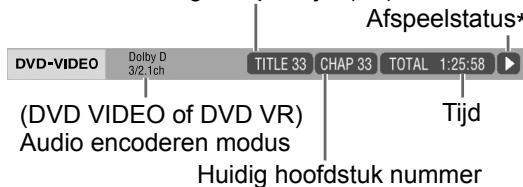
VCD, SVCD, CD, ASF, DivX, MPEG1 of MPEG2 bestand
Voorbeeld: Statusbalk voor een CD
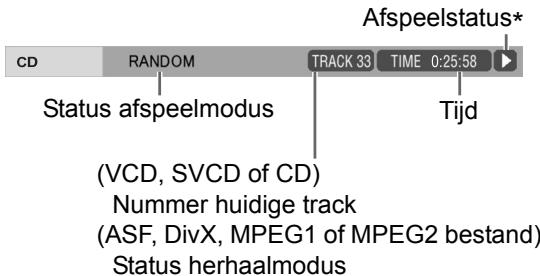
- De afspeelstatus heeft dezelfde betekenis als de pictogrammen op het TV-scherm. (Zie pagina 22.)
Functielijst
| TIME Selectie tijdweergave | Wijzigt deijdinformatie in hetdisplayayvenster en de statusbalk. Inplaats van stappen 3 en 4 op pagina 33,druk herhaaldelijk [ENTER/SET] Ledereker dat [ENTER/SET] worden ingedrukt,wijzigt het display op de statusbalk.DVDVIDEO■ Tijdens het afspelen van een schijFTIME : Verstreken afspeeltijd van de huidige trackREM : Resterendeijd van dehuidige trackTOTAL : Verstreken afspeeltijd vande huidige titELTREM : Resterendeijd van dehuidige titELDVDVR■ Tijdens het afspelen van een schijFTOTAL : Verstreken afspeeltijd vanhet huidige origineleprogramma/afspeellijSTREM : Resterende afspeeltijd vanhet huidige origineleprogramma/afspeellijSTVCDSVCDC D■ Tijdens het afspelen van een schijFTIME : Verstreken afspeeltijd van de huidige trackREM : Resterendeijd van dehuidige trackTOTAL : Verstreken afspeeltijd vande schijFTREM : Resterendeijd van dehuidige schijF |
| OFFHerhaalmodus | Zie pagina 29. |
| →Zoeken opijd | Zie de rechts getoonde uitleg. |
| CHAP→Hoofdstukzoeken | DVDVIDEOSelecteert een hoofdstuk. Druk op dcijfertoetsen om het hoofdstuknummerin te voeren en druk op [ENTER/SET].Voorbeelden:5 : [5]24 : [2] → [4] |
| 1/3Audiotaal | Zie pagina 30. |
| 1/5Ondertitelingstaal | Zie pagina 30. |
| 1/3Gezichtshoek | Zie pagina 30. |
Dearendaangeven (Zoeken op tijd)
DVD DVD VCD (PBC uit) VIDEO VR CD SVCD
■ Tijdens het afspelen van een schijf
1 Druk tweemaal op [ON SCREEN].
- De menubalk wordt weergegeven. (Zie pagina 33.)
2 Druk < of > om te selecteren.

3 Druk [ENTER/SET].
![JVC UX-GN7VE - Druk [ENTER/SET]. - 1](/content/2024/12/123911/images/0b96447834c1b5873d639e772743f1e5c37b9b951aadae6aaac84e34148eeb32.jpg)
4 Voer de tijd in met behulp van de cijfertoetsen.
Voorbeeld:
Wanneer u een DVD VIDEO wilt afspelen vanaf de positie (0 uur) 23 minuten 45 seconden, drukt u op de cijfertoetsen in de volgorde [0], [2], [3], [4] en [5].
- U kunt het invoeren van uren en seconden overslaan.
- Als u een verkeerde waarde invoert, drukt u op < om de waarde te wissen, waarna u de juiste waarde invoert.
5 Druk [ENTER/SET].
- Druk op [ON SCREEN] om de menubalk uit te schakelen.
OPMERKING
- Deze functie werkt niet tijdens geprogrammeerd/willekeurig afspelen.
- Om de PBC-functie te annuleren voor een VCD of SVCD, zie pagina 26.
DVD VIDEO
DVD VR
VCD SVCD
CD
MP3 WMA
WAV
JPEG
ASF
DivX
MPEG1 MPEG2
U kunt de oorspronkelijke instellingen van de hoofdeenheid wijzigen met behulp van het voorkeursscherm, uitgaande van de omgeving waarin de hoofdeenheid wordt gebruikt.
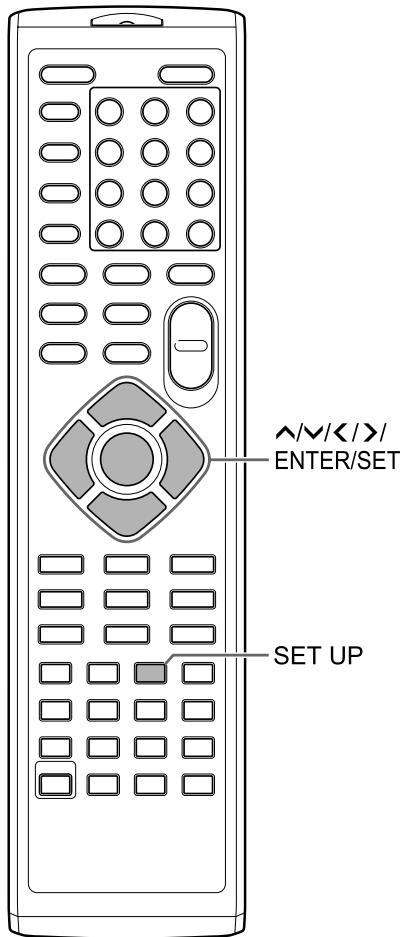
OPMERKING
- Het is mogelijk dat de boven- en onderzijde van het voorkeursscherm niet op een breedbeeld-TV worden weergegeven. Pas het beeldformaat op de TV aan.
Basisprocedures
■Wanneer een schijf/bestand is gestopt.
1 Druk op [SET UP].
- Het voorkeursscherm wordt weergegeven op het TV-scherm.
![JVC UX-GN7VE - Druk op [SET UP]. - 1](/content/2024/12/123911/images/a03e5a0bb7f81b27b7708461357a69988a35eca1bd0160dda6ac14b3d4dcd81c.jpg)
2 Gebruik , , , en [ENTER/SET] om het voorkeursscherm te bedienen.
- Volg de aanwijzingen op het TV-scherm voor het regelen van het voorkeursscherm.
![JVC UX-GN7VE - Gebruik , , , en [ENTER/SET] om het voorkeursscherm te bedienen. - 1](/content/2024/12/123911/images/6318d0c3824d3430b8c714db86c48d26e1361e63b04ac65260251a3eab595384.jpg)
LANGUAGE
| Items | Inhoud |
| MENU LANGUAGE | Selecteer de taal voor het DVD VIDEO/DivX-menuschem. |
| AUDIO LANGUAGE | Selecteer de audiotaal voor de DVDVIDEO/DivX. |
| SUBTITLE | Selecteer de ondertitelingstaal voor deDVDVIDEO/DivX. |
| ON SCREEN LANGUAGE | Selecteer de taal voor hetvoorkeurschem. |
![JVC UX-GN7VE - Gebruik , , , en [ENTER/SET] om het voorkeursscherm te bedienen. - 2](/content/2024/12/123911/images/cf26c71dedbaa785df5d26581e9c824d3a4928c39f52d2a759bd1fa64c14e47a.jpg)
PICTURE
| Items | Inhoud |
| MONITOR TYPE | Selecteer de voor uw TV geldende weergavemethode.16 : 9 NORMAL :Voor een breedbeeld-TV met een vaste hoogte-breedteverhouding van 16:9. Bij weergave van een conventioneel beeld met een hoogte-breedteverhouding van 4:3 verschijnt een zwarte balk aan de linker- enrechtzerzijde van het scherm.16 : 9 AUTO :Voor een breedbeeld-TV die de hoogte-breedteverhouding van hetmeer te geziven beeld automatisch detecteert. Bij weergave van een conventioneel beeldBij weergave van breedbeeldafbeelding4 : 3 LB (Letterbox) :Voor een TV met de conventionele 4:3 beeldverhouding. Bij een breedbeeldafbeelding verschijnt een zwarte balk aan de boven- en onderzijde van het scherm.4 : 3 PS (Pan Scan) :Voor een TV met de conventionele 4:3 beeldverhouding. Bij een breedbeeldafbeelding worden de linkeren rechtsrand van de afbeelding nicht op het scherm weergegeven. (Als de schijf of het bestand Niet geschikt is voor Pan Scan, worden het beeld weergegeven in de beeldverhouding Letterbox.) |
| Items | Inhoud |
| PICTURE SOURCE | Selecteer het item dat geschikt is voor de videobron. AUTO: Het type videobron (een video of film) worden automatisch geseleerd. FILM : Voor weergave van een film of video die is opgenomen met de progressive scanmethode. VIDEO : Geschikt voor afspelen van een video. |
| SCREEN Saver | U kunt de schermbeveiliging ON of OFF zetten. De schermbeveiliging worden geactiveerd wonneer gedurende ongeveeer 5 minuten geen aktiviteitplaatsvindt nadat voor hetIRSTelijk en stilstaand beeld werk tegergeven. |
| FILE TYPE | Wanner bestanden van verschillende typen+zijn opgenomen op een geladen schijf of een aangesloten USB-apparaat voor massaopslag,selecteert u het bestandstype voordat u het afspelen start. Selecteer AUDIO, STILL PICTURE of VIDEO. (Zie pagina 22.) |

AUDIO
| Items | Inhoud |
| DIGITAL AUDIO OUTPUT | Selecteer het uitgangsgsnaaltype dat geschikt is voor het op de [OPTICAL DIGITAL OUTPUT]-poort aangesloten apparaat. Zie “Lijst met relaties van DIGITAL AUDIO OUTPUT-veorkeuritems en -uitgangsgsinalen” op pagina 38. PCM ONLY: Apparaat alleen geschikt voor lineair PCM DOLBY DIGITAL/PCM: Dolby Digital-decoder of apparaat metdezelfde functie STREAM/PCM: Selecteer deze optie Niet. Deze optie worden nicht gezruikt voor dit systeme. |
| DOWN MIX | Selecteer het signaal dat geschikt is voor het op de [OPTICAL DIGITAL OUTPUT]-poort aangesloten apparaat. Stel “DOWN MIX” alleen in wanner “DIGITAL AUDIO OUTPUT” is ingesteld op “PCM ONLY”. DOLBY SURROUND: Ingebouwde Dolby Pro Logic-decoder STEREO: Gewoon audio-apparaat |
| D (Dynamic). RANGE COMPRESSION | Voor het corrigeren van het verschil tussen hoog en laag volume bij afspelen op laag volume (alleen voor een DVD opgenomen met Dolby Digital). AUTO: De functie D. RANGE COMPRESSION worden automatisch ingeschakeld. ON: De functie D. RANGE COMPRESSION is.altijd ingeschakeld. |

OTHERS
| Items | Inhoud |
| RESUME | Selecteer ON of OFF. (Zie pagina 24.) |
| ON SCREEN GUIDE | Selecteer ON of OFF. (Zie pagina 22.) |
| DivX REGISTRATION | De hoofdeenheid heeft een eigengestatricatiecode. Zo nodig kunt u de registriatiecode bevestigen. Zodra u een schijf/bestand hebt afgespeeld waarop de registriatiecode is opgenomen, worden de registriatiecode van de hoofdeenheid overschreiben met het oog op auteursrechtbescherming. |
Lijst met relaties van DIGITAL AUDIO OUTPUT-voorkeuritems en -uitgangssignalen
| Schijf/bestand afspelen | Voorkeur DIGITAL AUDIO OUTPUT | |
| DOLBY DIGITAL/PCM | PCM ONLY | |
| 48 kHz, 16/20/24 bits linear PCM DVDVIDEO96 kHz linear PCM DVD VIDEO | 48 kHz, 16 bits stereo linear PCM | |
| DOLBY DIGITAL DVD VIDEO | DOLBY DIGITAL bit stream | 48 kHz, 16 bits stereo linear PCM |
| CD, VCD of SVCD | 44,1 kHz, 16 bits stereo linear PCM48 kHz, 16 bits linear PCM | |
| MP3, WMA, WAV, DivX, MPEG1 ofMPEG2 bestand | 32/44,1/48 kHz, 16 bits linear PCM | |
OPMERKING
- Onder DVD VIDEO's zonder auteursrechtbescherming kunnen zich DVD VIDEO's bevinden die een 20 of 24 bits signaal uitzenden via de [OPTICAL DIGITAL OUTPUT]-poort.
Taalcodes
| Code | Taal | Code | Taal | Code | Taal | Code | Taal |
| AA | Afar | GD | Scots Gaelic | MI | Maori | SN | Shona |
| AB | Abkhazian | GL | Galician | MK | Macedonian | SO | Somali |
| AF | Afrikaans | GN | Guarani | ML | Malayalam | SQ | Albanian |
| AM | Amharic | GU | Gujarati | MN | Mongolian | SR | Serbian |
| AR | Arabic | HA | Hausa | MO | Moldavian | SS | Siswati |
| AS | Assamese | HI | Hindi | MR | Marathi | ST | Sesotho |
| AY | Aymara | HR | Croatian | MS | Malay (MAY) | SU | Sundanese |
| AZ | Azerbaijani | HY | Armenian | MT | Maltese | SV | Swedish |
| BA | Bashkir | IA | Interlingua | MY | Burmese | SW | Swahili |
| BE | Byelorussian | IE | Interlingue | NA | Nauru | TA | Tamil |
| BG | Bulgarian | IK | Inupiak | NE | Nepali | TE | Telugu, Tereno |
| BH | Bihari | IN | Indonesian | NL | Nederlands | TG | Tajik |
| BI | Bislama | IS | Icelandic | NO | Norwegian | TH | Thai |
| BN | Bengali, Bangla | IW | Hebrew | OC | Occitan | TI | Tigrinya |
| BO | Tibetan | JI | Yiddish | OM | (Afan) Oromo | TK | Turkmen |
| BR | Breton | JW | Javanese | OR | Oriya | TL | Tagalog |
| CA | Catalan | KA | Georgian | PA | Panjabi, Papiamento | TN | Setswana |
| CO | Corsican | KK | Kazakh | PS | Pashto, Pushto | TO | Tonga |
| CY | Welsh | KL | Greenlandic | PT | Portuguese | TR | Turkish |
| DA | Danish | KM | Cambodian | QU | Quechua | TS | Tsonga |
| DZ | Bhutani | KN | Kannada | RM | Rhaeto-Romance | TT | Tatar |
| EL | Greek | KO | Korean (KOR) | RN | Kirundi | TW | Twi |
| EO | Esperanto | KS | Kashmiri | RO | Rumanian | UK | Ukrainian |
| ET | Estonian | KU | Kurdish | RW | Kinyarwanda | UR | Urdu |
| EU | Basque | KY | Kirghiz | SA | Sanskrit | UZ | Uzbek |
| FA | Persian | LA | Latin | SD | Sindhi | VI | Vietnamese |
| FI | Finnish | LN | Lingala | SG | Sango | VO | Volapuk |
| FJ | Fiji | LO | Laothian | SH | Serbo-Croatian | WO | Wolof |
| FO | Faroese | LT | Lithuanian | SI | Singhalese | XH | Xhosa |
| FY | Frisian | LV | Latvian, Lettish | SL | Slovenian | YO | Yoruba |
| GA | Irish | MG | Malagasy | SM | Samoan | ZU | Zulu |
U kunt geluid direct vanaf een CD maar een USB-apparaat opnemen.
LET OP
- Het kan onwettig zijn om auteursrechtelijk beschermd materiaal op te nemen of af te spelen zonder toestemming van de auteursrechthebbende.
- Een track van een CD wordt digitaal opgenomen en omgezet in een MP3-bestand.
OPMERKING
- Dit hoofdstuk omschrijft gezamenlijk "bestand" als "track" en "map" als "groep".
* Voor het gebruik van cijfertoetsen, zie "De cijfertoetsen gebruiken" op pagina 12.
Alle tracks opnemen vanaf een CD maar een USB-apparaat
1 Plaats een CD in de schijflade en sluit een USB-apparaat aan.
Zie pagina 20 en 21.
2 Druk op [DVD/CD ▶ II]. 3 Druk op om het afspelen stop te zetten. 4 Druk [CD ▶ USB REC] op de hoofdeenheid.
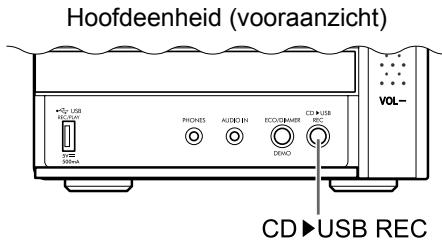
5 Druk herhaaldelijk ∧ of ∨ om de gewenste groep te selecteren op het aangesloten USB-apparaat. TV-scherm
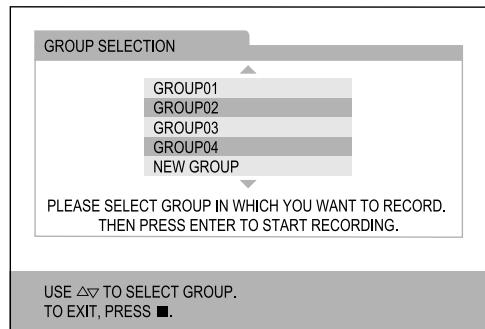
- U kunt een nieuwe groep aanmaken door "NEW GROUP" te selecteren op het TV-scherm.
- Na deze stap kunt u een titel toevoegen (wijzigen) aan de geselecteerde groep. Volg stappen 4 tot 8 in "Toevoegen (Wijzigen) van een titel bij een track/groep op een USB-apparaat" op pagina 42.
6 Druk [ENTER/SET] om opname te starten.
- De "REC" indicator begint te knipperen.
OPMERKING
- Wanneer u wilt ophouden met opnemen, druk ■.
- Wanneer "READING" wordt weergegeven in het displayvenster, kunt u niet beginnen met opnemen.
- Als "NODEVICE" wordt weergegeven in het displayvenster, is er geen USB-apparaat aangesloten of is het aangesloten USB-apparaat niet compatibel met dit systeem.
- Als "D.FAIL" verschijnt in het displayvenster, is het systeem er niet in geslaagd om het USB-apparaat te lezen.
- Als "W.PRT" verschijnt in het displayvenster, is het aangesloten USB-apparaat beschermd tegen schrijven.
- Als "FULLFILL" of "D.FULL" verschijnt in het displayvenster, is de opneembare ruimte van het USB-apparaat vol.
- Het zou kunnen dat u probeert meer dan het beperkte aantal opneembare tracks op te nemen. U kunt tot 999 tracks opnemen op een USB-apparaat.
- Het aantal tracks dat opgenomen kan worden in de basisgroep kan beperkt zijn op een USB-apparaat. Het aantal tracks zou het maximum kunnen hebben overschreden. Kies in dat geval een andere groep of maak een nieuwe groep aan.
- Als "SCMS-VLT" verschijnt in het displayvenster, probeert u geluid op te nemen van een CD-R of CD-RW. Het Serial Copy Management System (SCMS) beschermt auteursrecht en staat alleen eerste-generatie digitale kopieën toe van een digitaal opneembare bron.
- Wijzigingen van het volume tijdens het opnemen hebben geen invloed op het opgenomen geluid of het opgenomen geluidsniveau.
- De geluidsaanpassingsfuncties van dit systeem beïnvloeden het opgenomen geluid niet.
- Het automatisch gebruik van deze functie annuleert willekeurig en herhaald afspelen.
LET OP
- Stoot niet tegen de hoofdeenheid en verplaats deze niet tijdens het opnemen van geluid. Zulke bewegingen kunnen de opname storen. Wees vooral voorzichtig wanneer "WAIT" verschijnt in het displayvenster.
- Ontkoppel het USB-apparaat niet tijdens opname, aangezien dit storing tot gevolg kan hebben.
Alleen een track opnemen
In plaats van stap 3 op pagina 39, begin afspelen op de gewenste track.
U kunt de cijfertoetsen gebruiken om een track te selecteren. - Afmaken van stap 6 zet afspelen in het begin van de huidige track en alleen die track wordt opgenomen.
Geprogrammeerde tracks opnemen
Programmeer de gewenste tracks, voordat u doorgaat met stap 4 op pagina 39.
- Zie stap 1 en 2 op pagina's 27 en 28 voor het programmeren van tracks.
- De volgende procedure is dezelfde als stap 4 tot 6 op pagina 39 tot deze pagina.
Een track/groep wissen van een USB-apparaat
1 Sluit het USB-apparaat aan. Zie pagina 21. 2 Druk op [USB ▸ II]. 3 Druk op om het afspelen stop te zetten. 4 Gebruik [GROUP/TITLE SKIP], of ▸▸ om de gewenste track/groep te selecteren.
- Om een groep te selecteren, druk herhaaldelijk [GROUP/TITLE SKIP] terwijl u [SHIFT] ingedrukt houdt.
- Om een track te selecteren, druk herhaaldelijk └◀ of ▸▸.
- Wanneer u de laatste track in een groep selecteert, worden de groep ook gewist.
5 Druk herhaaldelijk [TITLE/DELETE] om “TR DEL” of “GR DEL” te selecteren in het displayvenster.
- Selecteer "TR DEL" om een track te wissen.
- Selecteer "GR DEL" om een groep te wissen.
6 Druk [ENTER/SET].
- Om het wissen van de track/groep te annuleren, druk [CANCEL].
7 Druk [ENTER/SET].
Toevoegen (Wijzigen) van een titel bij een track/groep op een USB-apparaat
1 Sluit het USB-apparaat aan.
Zie pagina 21. 2 Druk op [USB ▸ II]. 3 Druk op om het afspelen stop te zetten. 4 Gebruik [GROUP/TITLE SKIP], of ▸▸ om de gewenste track/groep te selecteren.
- Om een groep te selecteren, druk herhaaldelijk [GROUP/TITLE SKIP] terwijl u [SHIFT] ingedrukt houdt.
- Om een track te selecteren, druk herhaaldelijk └◀ of ▸▸.
5 Druk herhaaldelijk op [TITLE/DELETE] om "TR TITLE" of "GR TITLE" te selecteren in het displayvenster.
- Selecteer "TR TITLE" om een titel aan een track toe te voegen.
- Selecteer "GR TITLE" om een titel aan een groep toe te voegen.
6 Druk op [ENTER/SET].
- De titel van de geselecteerde track/groep verschijnt in het displayvenster.
Voorbeeld: displayvenster
TV-scherm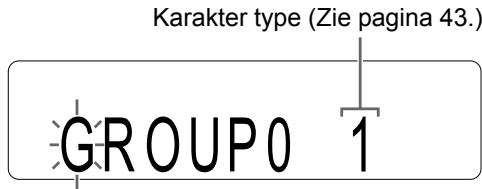
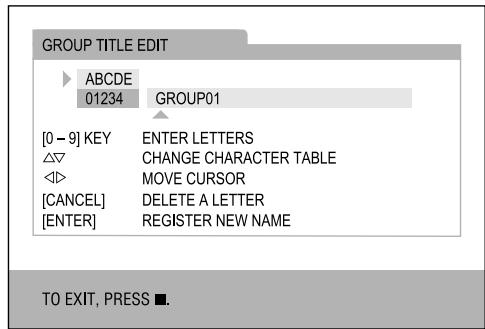
7 Voer een titel in. Zie "Voer een titel in" op pagina 43. 8 Druk op [ENTER/SET].
OPMERKING
- Wanneer u wilt ophouden met het bewerken van een titel, druk op ■.
Voer een titel in
Deze handeling wordt uitgelegd met als voorbeeld het invoeren van "F".
1 Druk herhaaldelijk op [DISPLAY/CHARA] om een karaktertype-instelling te kiezen.
- Iedere keer dat u op [DISPLAY/CHARA] drukt, wijzigt de karaktertype-instelling van "ABCDE" of "01234" op het TV-scherm.
- "ABCDE" verwijst naar hoofdletters of symbolen.
- "01234" verwijderen naar cijfers.
- U kunt de karaktertype-instelling ook zien in het displayvenster. "A" of "1" wordt weergegeven in plaats van "ABCDE" of "01234".
2 Druk herhaaldelijk op cijfertoets [3] totdat "F" verschijnt.
- Verschillende karakters zijn toegewezen aan een knop. Druk de knop herhaaldelijk in totdat het gewenste karakter wordt weergegeven. In dit voorbeeld zijn "D", "E" en "F" toegewezen aan [3].
- Voor de beschikbare karakters, zie "Beschikbare karakters" getoond aan de rechterkant.
3 Druk [ENTER/SET].
OPMERKING
- Druk of (cursor) herhaaldelijk wanneer u een karakterinvoerpositie wilt verplaatsen.
- U kunt tot 24 karakters invoeren voor een bestandstitel en tot 28 karakters voor een groeptitel.
- Wanneer u een karakter wilt verwijderen, verplaats dan de karakterinvoerpositie naar het gewenste karakter en druk [CANCEL].
- Wanneer u een spatie wilt invoeren, selecteer de spatie uit de symbolen (zie "Beschikbare karakters" getoond aan de rechterkant). U kunt ook een spatie invoeren aan het eind van een titel door op > te drukken.
- Wanneer u het invoeren van een titel wilt annuleren, druk ■. De ingevoerde tekst wordt niet opgeslagen.
- Als "PROHIBIT" verschijnt in het displayvenster, is het aangesloten USB-apparaat niet toegestaan om het track/groep te wijzigen.
- Als "DUPLI." verschijnt in het displayvenster, is dezelfde titel al opgeslagen.
- Als "NO NAME" verschijnt in het displayvenster, is geen naam ingevoerd wanneer u een titel aan een track/groep toevoegt.
Beschikbare karakters
U kunt de hieronder getoonde karakters gebruiken door herhaaldelijk de cijfertoetsen ([1] tot [9] en [0]) te drukken. Elke cijfertoets is toegewezen aan een aantal karakters.
| Afstands- bediening knop | Hoofdletters | Cijfers |
| [1] | Symbolen* | 1 |
| [2] | →A→B→C | 2 |
| [3] | →D→E→F | 3 |
| [4] | →G→H→I | 4 |
| [5] | →J→K→L | 5 |
| [6] | →M→N→O | 6 |
| [7] | →P→Q→R→S | 7 |
| [8] | →T→U→V | 8 |
| [9] | →W→X→Y→Z | 9 |
| [0] | - | 0 |
*Beschikbare symbolen
U kunt de hieronder getoonde symbolen gebruiken door herhaaldelijk op [1] te drukken.
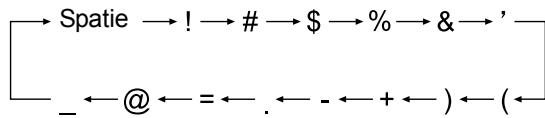
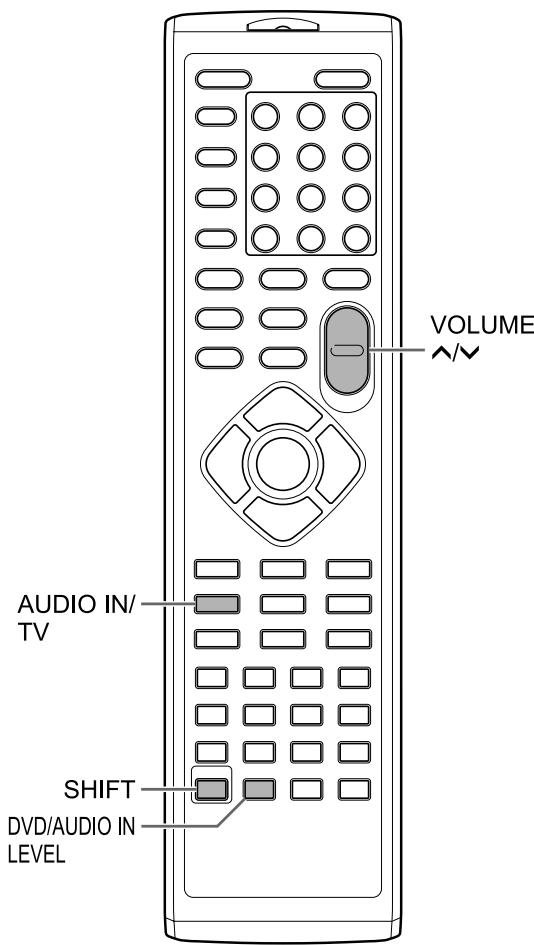
Bronnen van externe apparaten afspelen
1 Druk herhaaldelijk op [AUDIO IN/TV] om "AUDIO IN" of "TV SOUND" in het displayvenster te selecteren.
- Elke keer dat u [AUDIO IN/TV] drukt, wisselt het display van "AUDIO IN" of "TV SOUND". "AUDIO IN" is voor het selecteren van het apparaat dat is aangesloten op de [AUDIO IN]-poort als geluidsbron.
- "TV SOUND" is voor het selecteren van de tv die is aangesloten op de hoofdeenheid als geluidsbron.
- U kunt [AUDIO IN] gebruiken op de hoofdeenheid in plaats van [AUDIO IN/TV] op de afstandsbediening.
2 Start het afspelen op het aangesloten apparaat. 3 Pas het volume of de geluidsinstellingen naar wens aan.
Zie pagina 12.
OPMERKING
- Voordat u een extern apparaat aansluit of ontkoppelt, drukt u herhaaldelijk op [VOLUME \vee ] om het volume van dit systeem op het minimum te zetten. U kunt ook de [VOL -]-regelaar op de hoofdeenheid gebruiken.
De signaalversterking selecteren
U kunt de versterking van het signaal van de [AUDIO IN]-poorten selecteren.
Druk op [DVD/AUDIO IN LEVEL] terwijl u [SHIFT] ingedrukt houdt.
- Iedere keer dat u op [DVD/AUDIO IN LEVEL] drukt, wisselt de signaalversterkingsinstelling tussen "NORMAL" en "HIGH" in het displayvenster.
- Selecteer "NORMAL" voor normale bediening.
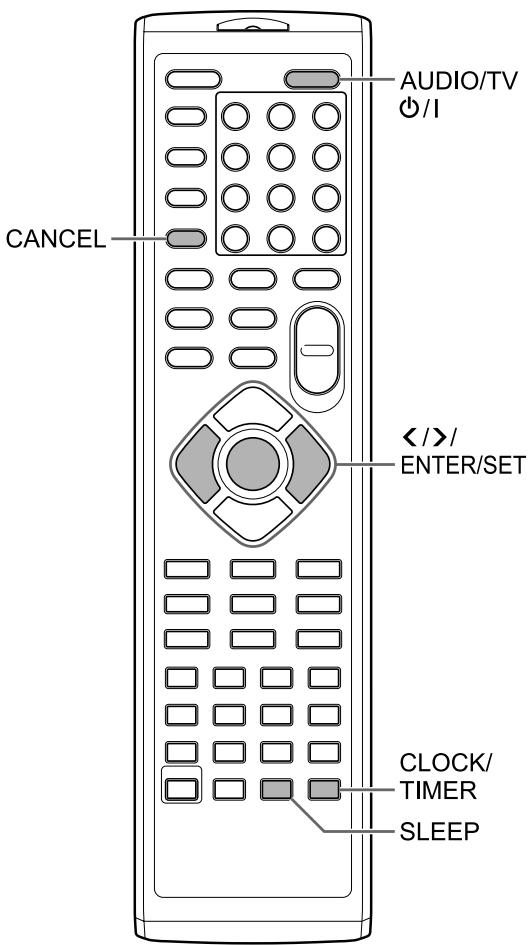
De timer voor de slaapstand gebruiken
Wanneer de door u opgegeven tijd is verstreken, wordt de hoofdeenheid automatisch uitgeschakeld.
Druk op [SLEEP].
- Telkens wanneer u op [SLEEP] drukt, verandert de in het displayvenster weergegeven tijd. U kunt de tijd instellen op 10, 20, 30, 60, 90, 120, 150 of 180 minuten.
De resterende tijd wijzigen
Druk herhaaldelijk op [SLEEP] om de tijd te selecteren.
De resterende tijd bevestigen
Druk eenmaal op [SLEEP].
De timer voor afspelen gebruiken
U kunt tot 3 instellingen programmeren voor de timer voor afspelen. Stel de klok vooraf in. (Zie pagina 14.)
1 Druk herhaaldelijk op [CLOCK/TIMER] om "TIMER-1 (⊙ 1)", "TIMER-2 (⊙ 2)" of "TIMER-3 (⊙ 3)" in het displayvenster te selecteren. 2 Druk op [ENTER/SET]. 3 Zet de start- en eindtijd met < of > en [ENTER/SET]. 4 Druk op < of > om de gewenste bron te selecteren en druk op [ENTER/SET].
- Als u in deze stap "TUNER FM" of "TUNER AM" hebt geselecteerd, drukt u op <, > of op de cijfertoetsen om het voorkeuzenummer te selecteren van het radiostation dat u wilt beluisteren, en druk dan op [ENTER/SET]. ("TUNER AM" kan alleen geselecteerd worden op het model voor Groot-Brittannië.)
- Als u "DVD/CD" of "USB" geselecteerd heeft, kunt u de titel, groep, hoofdstuk, track of bestand selecteren met dezelfde procedure. U kunt echter geen titel, groep, hoofdstuk, track of bestand kiezen met een nummer hoger dan 150.
- Wanneer een DVD VIDEO gekozen is als bron, start afspelen mogelijk niet met deze functie.
5 Druk op < of > om het gewenste afspeelvolume in te stellen en druk op [ENTER/SET].
- De “⊙ 1”, “⊙ 2” of “⊙ 3” indicator gaat branden. 6 Druk [AUDIO/TV 0/1] om de hoofdeenheid uit te zetten.
OPMERKING
- Tijdens het instellen van de timer kunt u maar naar de vorige stap teruggaan door op [CANCEL] te drukken of u kunt de instelling ook beëindigen door te drukken op [CLOCK/TIMER].
- Als het netsnoer van de hoofdeenheid losgekoppeld wordt van het stopcontact of de spanning onderbroken wordt, gaat de klokinstelling verloren. In dit geval, stel de klok en vervolgens de timer voor afspelen opnieuw in.
De timer voor afspelen annuleren
1 Druk herhaaldelijk [CLOCK/TIMER] om “TIMER-1 (⊙ 1)”, “TIMER-2 (⊙ 2)” of “TIMER-3 (⊙ 3)” in het displayvenster te selecteren. 2 Druk op [CANCEL].
Geschikte locaties voor de hoofdeenheid
Om service en onderhoud tot een minimum te beperken en de hoge kwaliteit van dit systeem te waarborgen, raden wij u af de hoofdeenheid op de volgende locaties te installeren:
- Op een locatie waar sprake is van een hoge vochtigheid of veel stof
- Op een niet-egaal of onstabiel oppervlak
- In de buurt van een warmtebron
- In de buurt van een computer, TL-licht of andere elektrische apparatuur
- In een kleine ruimte met onvoldoende ventilatie
- Op een locatie waar het systeem wordt blootgesteld aan direct zonlicht
- Op een locatie waar het systeem wordt blootgesteld aan buitensporige koude
- Op een locatie waar het systeem wordt blootgesteld aan sterke trillingen
- In de buurt van een tv, andere versterker of tuner
- In de buurt van een magnetische bron
LET OP
- De bedrijfstemperatuur van dit systeem is 5°C tot 35°C. Gebruik bij andere temperaturen kan leiden tot storingen of schade aan het systeem.
Condensatie
Onder de volgende omstandigheden kan dit systeem mogelijk niet goed functioneren als gevolg van condensvorming op de lens van de hoofdeenheid:
- Wanneer u zojuist een airconditioner hebt aangezet om de ruimte te verwarmen
- Wanneer u de hoofdeenheid op een zeer vochtige locatie hebt geïnstalleerd
- Wanneer u de hoofdeenheid van een koude naar een warme locatie hebt overgebracht. Wanneer er condensvorming optreedt, schakelt u de hoofdeenheid uit en wacht u 1 tot 2 uur voordat u de hoofdeenheid in gebruik neemt.
De hoofdeenheid reinigen
Wanneer het bedieningspaneel vuil wordt, kunt u het paneel reinigen met een zachte droge doek. Wanneer het bedieningspaneel bijzonder vuil is, gebruikt u een doek die bevochtigd is met een kleine hoeveelheid neutraal reinigingsmiddel, waarna u het paneel navaagt met een zachte droge doek.
LET OP
- Reinig het bedieningspaneel niet met thinner, wasbenzine of andere chemische middelen. Spuit geen desinfecterende middelen op het bedieningspaneel. Deze kunnen verkleuring en beschadiging van het oppervlak tot gevolg hebben.
Omgaan met het systeem
Belangrijke aandachtspunten
Installatie van het systeem
- Selecteer een plaat die egaal is, droog en niet te heet of te koud, met een temperatuur tussen 5°C en 35°C.
- Laat voldoende afstand tussen het systeem en de TV.
- Gebruik het systeem niet op een locatie die onderhevig is aan trillingen.
Netsnoer
- Raak het netsnoer niet met natte handen aan!
- Er wordt altijd een kleine hoeveelheid stroom verbruikt terwijl het netsnoer op het stopcontact is aangesloten.
- Wanneer u het netsnoer loskoppelt van het stopcontact, moet u altijd aan de stekker trekken en niet aan het snoer.
Storing van het systeem voorkomen
- Het systeem bevat geen onderdelen die door de gebruiker onderhouden kunnen worden. Als er iets mis mocht gaan, haalt u het netsnoer uit het stopcontact en neemt u contact op met uw leverancier.
- Steek geen metalen voorwerpen in het systeem.
Opmerking over auteursrechten
Controleer de wetgeving inzake auteursrechten voordat u van een cd opneemt. Opnamen van materiaal dat door auteursrecht wordt beschermd, kan in strijd zijn met de geldende wetgeving voor auteursrechten.
Voorzorgsmaatregelen
Houd het systeem uit de buurt van vocht, water en stof.
Installeer het systeem niet op vochtige of stoffige locaties.
Vermijd hoge temperaturen
Stel het systeem niet bloot aan direct zonlicht en plaats het niet in de buurt van een verwarmingsbron.
Wanneer u weg bent
Wanneer u op reis bent of voor langere duur niet aanwezig bent, haalt u het netsnoer uit het stopcontact.
Blokkeer de ventilatieopeningen niet
Door de ventilatieopeningen te blokkeren kan het systeem beschadigd raken.
Reiniging van de behuizing
Gebruik voor het reinigen van de buitenkant van het systeem een zachte doek en volg de aanwijzingen over het gebruik van met chemische middelen behandelde reinigingsdoekjes. Gebruik geen wasbenzine, thinner of andere organische oplosmiddelen, waaronder desinfecterende middelen. Gebruik daarvan kan leiden tot vervorming of verkleuring.
Schakel het systeem uit en haal het netsnoer uit het stopcontact. Neem vervolgens contact op met de leverancier van het systeem. Zou u onder deze omstandigheden het systeem gebruiken, dan kan dat brand of elektrische schokken veroorzaken.
Licenties en handelsmerken
- Dit product beschikt over technologie om auteursrechten te beschermen, beschermd door Amerikaanse octrooien en andere intellectuele eigendomsrechten. Gebruik van deze met auteursrecht beschermde technologie moet worden goedgekeurd door Macrovision Corporation en is uitsluitend bestemd voor thuisgebruik en andere beperkte toepassingen, tenzij Macrovision Corporation toestemming voor andere toepassingen heeft gegeven. Reverse-engineering of disassembleren is niet toegestaan.
- CONSUMENTEN DIENEN OP TE MERKEN DAT NIET ALLE HOGEDEFINITIETELEVISIESETS VOLLEDIG COMPATIBEL ZIJN MET DIT PRODUCT EN HET MOGELIJK STORINGEN IN HET BEELD KAN VEROORZAKEN. IN GEVAL VAN PROBLEMEN MET 525 OF 625 PROGRESSIVE SCAN BEELDEN, IS HET
AANBEVOLEN DAT DE GEBRUIKER DE VERBINDING WIJZIGT NAAR "STANDAARD DEFINITIE" UITVOER. NEEM ALSTUBLIEFT CONTACT OP MET ONS KLANTENSERVICECENTRUM BIJ VRAGEN OVER DE COMPATIBILITEIT VAN ONZE TV-SET MET DIT MODEL 525p EN 625p DVD-SPELER.
- GEBRUIK VAN DIT PRODUCT OP ENIGE MANIER DIE OVEREENKOMT MET DE MPEG-4 VISUELE STANDAARD IS VERBODEN, BEHALVE VOOR GEBRUIK DOOR EEN CONSUMENT BIJ PERSOONLIJKE EN NIET-COMMERCIËLE ACTIVITEITEN. DivX® is een geregistreerd handelsmerk van DivX, Inc., en wordt gebruikt onder licentie.
- OVER DIVX VIDEO: DivX® is een digitaal videoformaat gemaakt door DivX, Inc. Dit is een officieel DivX-gecertificeerd of DivX Ultra-gecertificeerd apparaat dat DivX-video afspeelt.
- OVER DIVX VIDEO-ON-DEMAND: Dit DivX®-gecertificeerde apparaat moet geregistreerd worden alvorens er DivX Video-on-Demand (VOD) media afgespeeld kan worden. Genereer eerst de DivX VOD-registratiecode voor uw apparaat en voer deze in tijdens het registratieproces. [Belangrijk: DivX VOD-media is beschermd door een DivX DRM (Digital Rights Management)-systeem dat afspelen beperkt tot geregistreerde, gecertificeerde DivX-apparaten. Als u probeert om DivX VOD-media af te spelen die niet geautoriseerd is voor uw apparaat, zal het bericht "Authorization Error" worden weergegeven en uw media zal niet afspelen.] Lees meer op www.divx.com/vod.
- Speelt DivX®-video af
- Microsoft en Windows Media zijn gedeponeerde handelsmerken of handelsmerken van Microsoft Corporation in de Verenigde Staten en/of andere landen. DVD Logo is een gedeponeerd handelsmerk van DVD Format/Logo Licensing Corporation.
- Vervaardigd onder licentie van Dolby Laboratories. "Dolby" en het dubbel-D-symbool zijn handelsmerken van Dolby Laboratories.
Afspeelbare typen schijven/bestanden
| Afspeelbare schijven *1 | DVD VIDEO, DVD VR *3, VCD, SVCD, CD, CD-R *4, CD-RW *4, DVD-R *5, *6, DVD-RW *6, +R, +RW |
| Afspeelbare bestanden opgenomen op schijf *1 | MP3, WMA, WAV, JPEG, ASF, DivX, MPEG1, MPEG2 *7 |
| Afspeelbare bestanden opgenomen op een USB-apparaat *2 |
- Ondanks hun vermelding hierboven, zijn sommige typen mogelijk niet afspeelbaar. 1 Schijven moeten worden voltooid om ze te kunnen afspelen. Discs met CPRM-inhoudsbeveiliging kunnen niet worden afgespeeld op dit systeem. 2 Dit systeem herkent mogelijk niet alle USB-apparaten voor massaopslag. Het systeem kan geen bestanden afspelen met een gegevensvolume van meer dan 2 GB en geen bestanden met een overdrachtsnelheid van meer dan 2 Mbps. 3 DVD VR betekent een DVD-R/DVD-RW opgenomen in de indeling Video Recording (VR). 4 Een CD-R/CD-RW opgenomen met een multisessie-indeling (maximaal 20 sessies), is afspeelbaar. 5 Een DVD-R opgenomen met een multi-border-indeling is ook afspeelbaar (inclusief dual-layerschijven). 6 Voor bestanden die op een DVD-R/DVD-RW zijn opgenomen, moet de schijf worden geformatteerd met UDF Bridge. *7 Speelbare MPEG2-bestanden omvatten een bestand opgenomen door de JVC Everio camcorder, tenzij (1) het bestand in HD-formaat is opgenomen, (2) de maximum bitsnelheid meer dan 2 Mbps is, of (3) de camcorder direct op het systeem is aangesloten.
Het is mogelijk voltooide +R/+RW-schijven (alleen DVD Video Format) af te spelen. "DVD/CD" wordt weergegeven in het displayvenster wanneer een +R/+RW-schijf is geladen.
Het is mogelijk dat sommige schijven niet kunnen worden afgespeeld vanwege schijfkarakteristieken, opname-omstandigheden, beschadiging of vuil op de schijf.
Van de volgende schijven kan alleen het geluid worden afgespeeld:
MIX-MODE CD CD-G
CD-EXTRA CD TEXT
Dit systeem is ontworpen voor gebruik met de PAL-standaard, maar u kunt ook schijven afspelen die zijn opgenomen in de NTSC-indeling. Wanneer de hoofdeenheid op de tv is aangesloten via een componentvideokabel en u speelt een schijf af die is opgenomen in de NTSC-indeling, is het beeld mogelijk vervormd. U kunt dit voorkomen door een SCART-kabel te gebruiken. (Zie pagina 8 voor informatie over het aansluiten van een SCART-kabel.)
Regiocode van DVD VIDEO
DVD VIDEO-spelers en DVD VIDEO-schijven hebben hun eigen regiocode. Dit systeem kan een DVD VIDEO afspelen waarvan de regiocode die van het systeem omvat, die wordt weergegeven op het paneel aan de rechterzijde.
Voorbeelden:




Als een DVD VIDEO met een verkeerde regiocode wordt geladen, kan de schijf niet worden gestart.
- Voor sommige DVD VIDEO's, VCD's, SVCD's of DivX-bestanden kan de werking verschillen van hetgeen in deze handleiding wordt beschreven. Dit is het gevolg van de schijf-/bestandsprogrammering en schijf-/bestandsstructuur, niet vanwege een storing van het systeem.
Onbespeelbare schijven
- De volgende schijven kunnen niet worden afgespeeld: DVD-ROM (met uitzondering van MP3, WMA, JPEG, ASF, DivX, MPEG1 of MPEG2-formaat), DVD-RAM, CD-ROM, CD-I (CD-I Ready), Photo CD, SACD, enzovoort.
- Door deze schijven af te spelen wordt ruis gegenereerd en kunnen de luidsprekers worden beschadigd.
- Beschadigde schijven en schijven van een ongebruikelijk formaat (anders dan een 12- of 8-cm schijf) kunnen niet worden afgespeeld.
- JVC biedt geen garantie voor de juiste werking en geluidskwaliteit van schijven die niet voldoen aan de CD-specificatie CD-DA.
Controleer vóór het afspelen of de schijf aan deze CD-specificatie voldoet op basis van de markeringen en vermeldingen op de verpakking of het doosje.
Afspeelbare MP3, WMA, WAV, JPEG, ASF, DivX, MPEG1 en MPEG2 discs en bestanden
- CD's opgenomen in het ISO 9660 level 1 of level 2 formaat zijn afspeelbaar (behalve CD's opgeslagen in het "pakket schrijven"-formaat (UDF formaat)).
- Bestanden met de extensie ".mp3", ".wma", ".wav", ".jpg", ".jpeg", ".asf", ".divx", ".div", ".avi", ".mpg", ".mpeg" of ".mod" (extensies met een combinatie van hoofd- en kleine letters zijn ook toegestaan) zijn afspeelbaar.
Opmerkingen over MP3, WMA, WAV, JPEG en ASF discs en bestanden
- Afhankelijk van de opnamecondities of eigenschappen is het mogelijk dat een schijf niet wordt afgespeeld of dat het lezen ervan veel tijd in beslag neemt.
- De tijd om de schijf te lezen is afhankelijk van het aantal groepen of tracks (bestanden) die op de schijf zijn opgenomen.
- Als er andere tekens dan single-byte alfanumerieke tekens worden gebruikt in de bestandsnaam van een MP3, WMA, WAV, JPEG of ASF-bestand, worden de track/bestandsnaam niet juist weergegeven.
- De volgorde van tracks/groepen zoals weergegeven in het MP3, WMA of WAV-menuschema en de volgorde van bestanden/groepen zoals weergegeven in het JPEG-menuschema kunnen verschillen van de volgorde van bestanden/mappen zoals weergegeven op het beeldscherm van een computer.
- Het kan lang duren voordat een MP3 of WMA-bestand met een afbeelding wordt afgespeeld. De verstreken tijd wordt pas weergegeven zodra het afspelen wordt gestart. Het is bovendien mogelijk dat de verstreken tijd niet juist wordt weergegeven.
- Wanneer een MP3 of WMA-bestand wordt afgespeeld, wordt een schijf met een samplingfrequentie van 44,1 kHz en een overdrachtsnelheid van 128 kbps aanbevolen. Dit systeem kan geen bestanden afspelen met een doorvoersnelheid minder dan 64 kbps.
- Dit systeem is niet compatibel met MP3i of MP3PRO-bestanden.
- Dit systeem kan een baseline JPEG-bestand afspelen, met uitzondering van monochromatische JPEG-bestanden.
- Dit systeem kan JPEG-data afspelen die zijn opgenomen met een digitale camera.
- Als gegevens zijn verwerkt, bewerkt of teruggezet met beeldbewerkingssoftware op de computer, is het mogelijk dat de gegevens niet worden weergegeven.
- Dit systeem kan geen animaties afspelen zoals MOTION JPEG-bestanden, afbeeldingen (TIFF, enzovoort) anders dan JPEG-bestanden, of afbeeldingen met geluid.
- Voor JPEG-bestanden wordt een resolutie van 640 × 480 pixels aanbevolen. Als een bestand is opgenomen met een resolutie van meer dan 640 × 480 pixels, kan het lang duren voordat de weergave van het bestand wordt gestart. Een beeld met een resolutie van meer dan 8192 × 7680 pixels kan niet worden weergegeven.
- Het systeem ondersteunt ASF-bestanden die zijn opgenomen met de maximale bitsnelheid van 384 kbps en een audiocoder/decoder van G.726.
- Een WAV-bestand met een samplingsfrequentie van 44,1 kHz en een overdrachtsnelheid van 16 bits linear PCM wordt aanbevolen.
Opmerkingen over DivX-schijven/bestanden
- Dit systeem ondersteunt alle versies van DivX® inclusief DivX® 6.
- Het systeem ondersteunt DivX-bestanden met een resolutie van 720 × 480 pixels of minder (30 fps) en 720 × 576 pixels of minder (25 fps).
- Audiostreams moeten voldoen aan MPEG1 Audio Layer-2 of MPEG Audio Layer-3 (MP3) of Dolby Digital.
- Het systeem hoeft GMC (Global Motion Compression) niet te ondersteunen.
- Bestanden die zijn gecodeerd met de interlaced scanmodus worden mogelijk niet juist afgespeeld.
- Het kan lang duren voordat een DivX-bestand wordt afgespeeld. De verstreken tijd wordt pas weergegeven zodra het afspelen wordt gestart. Het is bovendien mogelijk dat de verstreken tijd niet juist wordt weergegeven.
Opmerkingen over MPEG1- en MPEG2-schijven en -bestanden
- De stroomstructuur van MPEG1- en MPEG2-schijven en -bestanden moet in overeenstemming zijn met de MPEG-systeem- of programmastroom.
- 720 x 576 pixels (25 fps) of 720 x 480 pixels (30 fps) worden aanbevolen voor de hoogste resolutie.
- Dit systeem ondersteunt tevens de resoluties 352 x 576 / 480 x 576 / 352 x 288 pixels (25 fps) en 352 x 480 / 480 x 480 / 352 x 240 pixels (30 fps).
- Profiel en level moeten dan gelijk zijn aan MP@ML (Main Profile bij Main Level)/SP@ML (Simple Profile bij Main Level)/MP@LL (Main Profile bij Low Level).
- Audiostromen moeten compatibel zijn met MPEG1 Audio Layer-2, MPEG2 Audio Layer-2 of Dolby Digital (alleen MPEG2-bestanden).
Waarschuwing voor weergave van een DualDisc
De niet-DVD-kant van een "DualDisc" komt niet overeen met de "Compact Disc Digital Audio"-standaard. Het gebruik van de niet-DVD-kant met dit toestel wordt derhalve afgeraden.
Opmerkingen voor bestanden opgenomen op een aangesloten USB-apparaat
- Het systeem is compatibel met USB 2.0 Full-Speed.
- Het is mogelijk dat dit systeem sommige USB-apparaten voor massaopslag en bepaalde bestanden niet afspeelt.
- Dit systeem biedt geen ondersteuning voor DRM (Digital Rights Management).
- Dit systeem herkent geen USB-apparaat voor massaopslag met een specificatie hoger dan 5V/500mA.
- Raadpleeg bij het aansluiten van een USB-apparaat voor massaopslag ook de bijbehorende handleiding.
- Sluit het USB-apparaat voor massaopslag rechtstreeks op de hoofdeenheid aan, zonder gebruik te maken van een USB-hub.
- Koppel het USB-apparaat voor massaopslag los nadat het afspelen is beëindigd of dit systeem is uitgeschakeld. Anders kan dit een storing opleveren voor het systeem en het USB-apparaat.
- De hoofdeenheid kan geen USB-apparaat opladen.
- Stel het volume op dit systeem altijd in op het laagste niveau wanneer u een USB-apparaat voor massaopslag aansluit of loskoppelt.
- JVC draagt geen verantwoordelijkheid voor enig verlies van gegevens op het USB-apparaat voor massaopslag bij gebruik op dit systeem.
Gegevenshiërarchie
DVD VIDEO en DVD VR
Een DVD VIDEO bestaat uit "titels" en elke titel kan onderverdeeld zijn in "hoofdstukken".
Een DVD VR bestaat uit "originele programma's" of "afspeellijsten" en elk origineel programma of elke afspeellijst kan onderverdeeld zijn in "hoofdstukken".


VCD, SVCD en CD
Een VCD, SVCD of CD bestaat uit "tracks". Doorgaans heeft elke track zijn eigen tracknummer. (Het is mogelijk dat op sommige schijven elke track verder is onderverdeeld op basis van een index.)

MP3, WMA, WAV, JPEG, ASF, DivX, MPEG1 en MPEG2-bestanden
Audio, afbeeldingen en video worden als tracks/bestanden opgenomen op een schijf of een USB-apparaat voor massaopslag. Tracks/bestanden worden meestal in een map ondergebracht. Mappen kunnen ook andere mappen bevatten, waardoor hiërarchische lagen van mappen ontstaan. Bij dit systeem wordt uitgegaan van een hiërarchische opbouw van bestanden, waarbij mappen als "groepen" worden beheerd.
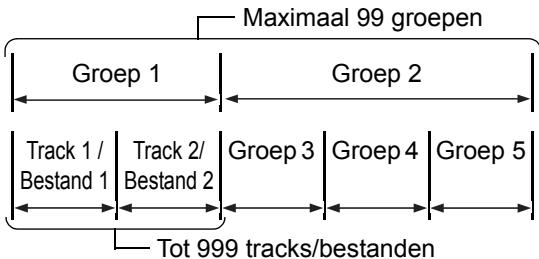
Dit systeem kan tot 4000 tracks/bestanden op een schijf herkennen. Ook kan het systeem tot 999 tracks/bestanden per groep herkennen en tot 99 groepen op een schijf. Aangezien het systeem tracks/bestanden met nummers boven de 999 en groepen met nummers boven de 99 negeert, kunnen deze niet afgespeeld worden.
Als een schijf ook andere bestandstypen dan MP3, WMA, WAV, JPEG, ASF, DivX, MPEG1 of MPEG2-bestanden bevat, worden deze bestanden meegerekend bij het totaal aantal bestanden.
Omgaan met schijven
- Gebruik geen in de handel verkrijgbare schijven met een ongebruikelijke vorm (zoals een hart, bloem, creditcard, enzovoort), omdat dit het systeem kan beschadigen.
- Gebruik geen schijven met tape, stickers of lijm, omdat deze het systeem kunnen beschadigen.
- Buig de schijf niet.
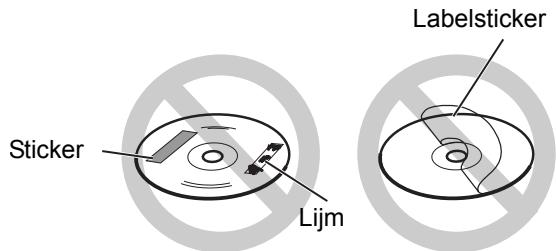
Schijven reinigen
Signaaloppervlak
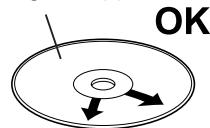

Wrijf de schijf schoon met een zachte doek, vanaf het midden naar buiten.
- Als een bepaald gedeelte veel krassen vertoont, kan het geluid wegvallen.
- Gebruik nooit wasbenzine, thinner, reinigingsmiddelen voor lp's of andere chemische middelen.
■ Algemeen
| Probleem | Mogelijkke oorzaak | Mogelijkke oplossing | Referentie-page |
| Aanpassingen ofinstallingen wordenplotseling geannuleertvoordat u的一面 bent. | Er is een tijdslimiet. | Herhaal de procedure nogmaals. | - |
| De afstandsbedieningwerkt nicht. | De sensor voor deafstandsbediening op dehoofdeenheid is geblokkeerd. | Zorg ervoor dat niets het padtussen de sensor voor deafstandsbediening en deafstandsbediening blokkeert. | 5 |
| De batterijen zijn bijna leeg. | Vervang de batterijen. | 5 | |
| Er is geen geluidhoorbaar. | De luidsprekers zichnet goedaangesloten. | Sluit de luidsprekers op de juistewijze aan. | 7 |
| Er is een hoofdtelefoonaangesloten. | Koppel de hoofdtelefoon los. | 14 | |
| Er is geen beeld. | Verkeerde aansluiting. | Sluit alle kabels op de juiste wijzeaan. | 8-10 |
| Het beeld is verrormd. | De instelling voor hetvideosignaaltype is nicht juist. | Selecteer het voor uw TVgeschikte videosignaaltype. | 11 |
| Het scherm formaat isabnormal. | De instelling voor hetschermformaat is nicht juist. | Selecteer de voor uw TV geldendeweergavemethode. | 36 |
Radio-uitzending
| Probleem | Mogelijkke oorzaak | Mogelijkke oplossing | Referentie-page |
| Een radio-uitzending heeft last van ruis. | De antennesijken Niet goed aangesloten. | Sluit de antennes op de juiste wijze aan. | 6 |
| Een radio-uitzending worden Niet ontvangen. |
■ Disc/USB-apparaat afspelen
| Probleem | Mogelijk oorzaak | Mogelijk oplossing | Referentie-page |
| Een schijf kan nicht worden afgespeeld. | Als “RG ERROR” verschijnt in het displayvenster, is de regio code van een disc Niet compatibel met dit systeme. (alleen voor een DVD VIDEO) | Controleer of de regiocode compatibel is met dit systeme. | 50 |
| De schijf is ondersteboven geplaatst. | Plaats de schijf in de schijflade met de bedrukte zichde maar boven. | 20 | |
| Tag informatatie verschijnt Niet in hetdisplayvenster. | Het tag type is Niet ID tag versie 1. (alleen voor een MP3-bestand) | Dit systeme ondersteund allen ID tag versie 1. | - |
| Groepen of tracks worden Niet in de gewenste volgordeafgespeeld. | Deafspeelvolgorde worden bepaald wonneer de groep/tracks opgenomen worden. | Dit is geen storing. | - |
| Een bestand van hettype MP3, WMA, WAV, JPEG, ASF, DivX,MPEG1 of MPEG2 kan Niet worden afgespeeld. | De geladen schijf bevat mogelijk bestanden vanverschillende typen (MP3, WMA, WAV, JPEG, ASF, DivX, MPEG1 of MPEG2). | Het bestandtype selecteren. Ukunt allen de bestanden afspelen van geselecteerde typen.Als de hoofdeenheid een bestand heeft gelezen, selecteer dan het gewenste bestandtype, en herlaad de disc, of ontkoppel het USB-apparaat en sluit het nogmaals aan. | 22 |
| Een bepaald punt op de schijf kan Niet juist worden afgespeeld. | De schijf bevat krassen of vuil. | Reinig of verrang de schijf. | 53 |
| De weergegeven audio taal/weergegevenondertitelings taal isanders dan degene dieu gekozen heeft alsinitièle taal. | Sommige discs/bestanden+zijn geprogrammeerd voor deinitièle taal. | Selecteer de audio/ondertitelinaal. | 30 |
| De schijf kan Niet worden uittgeworpen. | Het netsnoer is Niet aangesloten op een stopcontact. | Sluit het netsnoer goed aan. | 10 |
| Het uitwerpen van schijven is vergrendeld. | Annuleer deschijfuitwerpvergrendeling. | 15 | |
| De bron wijzigien neemtijd. | Wanner u de bron wijzigt van “DVD/CD” of “USB”kest het watijd om de bron te activeren. | Dit is geen storing. | - |
| De bron kanniet wijzigenhaar “USB”. | Dit systeme is een disc aan het lezen. | Druk -, en wijzig dan de bron�aal “USB”. | - |
Opnemen
| Probleem | Mogelijkkeoorzaak | Mogelijk oplossing | Referentie-pageina |
| Geen geluid kan opgenomen worden maar een USB-apparaat. | De opneembare capaciteit van het USB-apparaat is vol. U(Int) tot 999 tracks opnemen op een USB-apparaat. | Wis enkele tracks/groepen. | 41 |
| Het USB-apparaat is Niet compatibel met dit systeme. | Gebruik een ander USB-apparaat. | ||
| Het USB-apparaat is beschermd gegen schrijven. | - | ||
| Geen titel kan worden toegevoegd aan tracks/ groepen. |
Timer
| Probleem | Mogelijk oorzaak | Mogelijk oplossing | Referentie-page |
| Deafspeel timer werkt Niet. | Het systemaat aan. Deafspeel timer werkt alleen wanner het systemeuist staat. | Zet het systemeuiit. | 12 |
Als het systeem niet goed werkt, zelfs na het nemen van de acties die in de bovenstaande 'Mogelijke oplossing' worden beschreven,
Veel functies van dit systeem worden bestuurd door microprocessors die kunnen worden gereset door de stroomvoorziening uit en weer aan te sluiten. Als het indrukken van een knop niet de normale actie genereert, haalt u het netsnoer uit het stopcontact, wacht u enkele ogenblikken en sluit u het netsnoer weer aan.
Hoofdeenheid (CA-UXGN7V)
Tuner
FM-frequentie: 87,50 MHz - 108,00 MHz
AM-frequentie (alleen voor Groot-Brittannië):
522 kHz - 1629 kHz
Poorten (voorzijde hoofdeenheid)
- Poorten USB digitale ingang x 1 Audio-uit hoofdtelefoon x 1 Impedantie: 16 Ω - 1 kΩ
- Analoge ingang x 1
Stereo mini-jack
Poorten (achterzijde hoofdeenheid)
- Poort FM-antenne x 1
- Poort AM-antenne x 1 (alleen voor Groot-Brittannië) SCART-poort x 1
- Component-video uitgangen x 1 Y: 1,0 Vp-p, 75 Ω terminated P_B: 0,7 Vp-p, 75 Ω terminated P_R: 0,7 Vp-p, 75 Ω terminated
- Composiet-video uitgang x 1 1,0 Vp-p, 75 Ω terminated Optische digitale uitgang x 1 -21 dBm tot -15 dBm Audio-uitvoer luidsprekerpoorten x 1 Luidsprekers: Uitvoervermogen: 160 W (80 W x 2) bij 8 Ω (1 kHz/10 % THD) Impedantie: 8 Ω - 16 Ω
Subwoofer:
Uitvoer vermogen: 500mV / 10kΩ
USB
Compatible met USB 2.0 Full-Speed
Compatible apparatuur: USB-apparatuur voor massaopslag
Compatible bestandssystemen: FAT16, FAT32
Uitvoerstroom: DC 5 V = 500 mA
Algemeen
Energiebron: AC 230V ,50Hz
Energieverbruik (in bedrijf): 50 W
Energieverbruik (stand-by): 9 W
Energieverbruik (in de "ECO ON" modus):
1 W of minder
Afmetingen (B x H x D) [inclusief uitstekende delen]:
165 mm x 250 mm x 272 mm
Gewicht: 3,6 kg
Luidspreker (SP-UXGN7V)
Type: 2-weg basreflex type, magnetisch afgeschermd
Luidspreker-driver: 12 cm conus + 4 cm conus
Impedantie: 8 Ω
Afmetingen (B x H x D) [inclusief uitstekende delen]: 140 mm x 250 mm x 183 mm
Gewicht (1 luidspreker): 2,0 kg
Bijgeleverde accessoires
Afstandsbediening x 1
Batterij x 2
FM-antenne x 1
Losse AM-antenne x 1 (alleen voor Groot-Brittannië)
Ontwerp en specificaties kunnen zonder voorafgaande kennisgeving worden gewijzigd.


- LET OP
- VOORZICHTIG: JUISTE VENTILATIE
- OPMERKING
- [EUROPESE UNIE]
- [ZAKELIJKE GEBRUIKERS]
- [OVERIGE LANDEN BUITEN DE EUROPESE UNIE]
- NEDERLANDS
- INLEIDING
- ONDERDEELBESCHRIJVING
- DE AFSTANDSBEDIENING GEBRUIKEN
- VOORBEREIDING
- BASISPROCEDURES
- RADIO-UITZENDINGEN BELUISTEREN
- BASISPROCEDURES VOOR HET AFSPELEN VAN SCHIJVEN/ BESTANDEN
- BASISPROCEDURES VOOR HET AFSPELEN VAN SCHIJVEN/BESTANDEN
- GEMAKKELIJKE FUNCTIES VAN AFSPELEN SCHIJF/BESTAND
- GEBRUIK VAN DE STATUSBALK EN MENUBALK
- DE OORSPRONKELIJKE INSTELLINGEN WIJZIGEN MET HET VOORKEURSCHEMA
- TAALCODES
- GELUID DIRECT VANAF EEN CD OP EEN USB-APPARAAT OPNEMEN
- BRONNEN VAN EXTERNE APPARATEN AFSPELEN
- TIMER
- REFERENTIE
- OPMERKINGEN OVER DE BEDIENING
- OPMERKINGEN OVER SCHIJVEN/BESTANDEN
- PROBLEMEN OPLOSSEN
- SPECIFICATIES
- GEBRUIK VAN DEZE HANDLEIDING
- VOORZIJDE AANZICHT
- ACHTERZIJDE AANZICHT
- DE KNOPPEN OP DE HOOFDEENHEID ACTIVEREN
- DE / [VOL + / - ] REGELAAR GEBRUIKEN
- DE VOORCOVER OPENMAKEN
- DISPLAYVENSTER
- HET DEMONSTRATIEDISPLAY UITSCHAKELEN
- DE BATTERIJEN IN DE AFSTANDSBEDIENING PLAATSEN
- HET SYSTEEM BEDIENEN MET DE AFSTANDSBEDIENING
- EEN TV GEMAAKT DOOR JVC BEDIENEN MET DE AFSTANDSBEDIENING
- DE ANTENNES AANSLUITEN
- DE LOSSE AM-ANTENNE AANSLUITEN
- FM-ANTENNE (BIJGELEVERD)
- DE LUIDSPREKERS AANSLUITEN
- BELANGRIJK
- EEN TV AANSLUITEN
- EEN TV AANSLUITEN VIA DE [AV]-POORT
- EEN TV AANSLUITEN VIA DE [COMPONENT]-POORTEN
- EEN TV AANSLUITEN VIA DE [VIDEO]-POORT
- EEN DRAAGBARE DIGITALE AUDIOSPELER AANSLUITEN
- EEN EXTERN DIGITAAL AUDIOAPPARAAT AANSLUITEN
- EEN SUBWOOFER AANSLUITEN
- HET NETSNOER AANSLUITEN
- HET VIDEOSIGNAALTYPE SPECIFICEREN
- DE CIJFERTOETSEN GEBRUIKEN
- VOORBEELDEN
- DE HOOFDEENHEID IN/UIT-SCHAKELEN
- DRUK OP [AUDIO/TV / ] (OF / OP DE HOOFDEENHEID)
- HET VOLUME REGELEN
- DRUK [VOLUME +] OF [VOLUME -] HERHAALDELIJK
- HET GELUID TIJDELIJK UITSCHAKELEN
- DRUK OP [FADE MUTING]
- DE GELUIDSMODE SELECTEREN
- DRUK HERHAALDELIJK OP [SOUND MODE]
- HET EQUALIZERPATROON AANPASSEN
- HOUD [MY SOUND] INGEDRUKT
- DRUK OP [ENTER/SET]
- ZODRA U EEN TESTTOON HOORT, DRUK OP [ENTER/SET]
- DRUK HERHAALDELIJK OP OF OM EEN VOORAF INGESTELD NUMMER VAN 1 TOT 3 TE SELECTEREN
- EEN VOORAF INGESTELD EQUALIZERPATROON SELECTEREN
- DRUK OP [MY SOUND]
- ZOWEL HOGE ALS LAGE TONEN BENADRUKKEN
- DRUK [S.TURBO II]
- LAGE TONEN BENADRUKKEN
- DRUK [HBS] TERWIJL U [SHIFT] INGEDRUKT HOUDT
- STEMGELUID VERDUIDELIJKEN
- DRUK [C.VOID] TERWIJL U [SHIFT] INGEDRUKT HOUDT
- DE SURROUND MODUS VOOR DE HOOFDTELEFOON SELECTEREN
- DRUK [3D P/HPS] TERWIJL U [SHIFT] INGEDRUKT HOUDT
- DE KLOK INSTELLEN
- DE HELDERHEID VAN HET DISPLAYVENSTER WIJZIGEN
- DRUK HERHAALDELIJK OP [ECO/DIMMER]
- HET DISPLAYVENSTER UITSCHAKELEN
- DE FUNCTIE VOOR AUTOMATISCHE STANDBY ACTIVEREN
- DRUK OP [AUTO STBY]
- WERKING VAN AUTOMATISCHE STAND-BY
- DE SCHIJFLADE VERGRENDELEN
- DE VERGRENDELING VAN DE SCHIJFLADE INSTELLEN
- DRUK OP OP DE HOOFDEENHEID TERWIJL U [SRC] INGEDRUKT HOUDT
- EEN RADIOSTATION SELECTEREN
- DRUK OP [TUNER] OM “TUNER FM” OF “TUNER AM” TE SELECTEREN IN HET DISPLAYVENSTER
- HOUD OF INGEDRUKT
- AFSTEMMEN OP EEN VOORKEUZESTATION
- VOORKEUZE VOOR RADIOSTATIONS MAKEN
- SELECTEER EEN RADIOSTATION DAT U WILT VASTLEGGEN
- WANNEER "SET" KNIPPERT, DRUK DAN OP DE NUMMERTOETSEN OM EEN VOORKEUZENUMMER IN TE STELLEN
- DRUK OP DE CIJFERTOETSEN OM HET VOORKEUZENUMMER TE SELECTEREN VAN HET RADIOSTATION WAAROP U WILT AFSTEMMEN
- RADIO DATA SYSTEM (RADIOGEGEVENSYSTEEM)
- FM-RADIO-UITZENDINGEN MET RADIO DATA SYSTEM (RADIOGEGEVENSYSTEEM) ONTVANGEN
- PTY (PROGRAM TYPE)
- RT (RADIO TEXT)
- DE RADIOGEGEVENSYSTEEM-INFORMATIE WIJZIGEN
- DRUK HERHAALDELIJK OP [DISPLAY/ CHARA]
- ZOEKEN NAAR PROGRAMMA'S OP PTY-CODE (PTY ZOEKEN)
- DRUK OP [PTY SEARCH]
- DRUK HERHAALDELIJK OP [PTY] OF [PTY] OM EEN PTY-CODE TE SELECTEREN
- EEN SCHIJF AFSPELEN
- DRUK OP [DVD/CD ▸ II]
- EEN BESTAND AFSPELEN
- PLAATS EEN SCHIJF IN DE SCHIJFLADE
- SLUIT HET USB-APPARAAT AAN
- DRUK OP OM HET AFSPELEN TE STOPPEN
- DRUK OP ∧, ∨, < OF > OM EEN GROEP EN TRACK TE SELECTEREN
- DRUK OP [DVD/CD ▶/II] OF [USB ▶/II]
- DIAVOORSTELLING
- GIDSICONEN OP HET TV-SCHERM (SCHERMGIDS)
- HET BESTANDSTYPE SELECTEREN
- DRUK HERHAALDELIJK OP [FILE TYPE]
- DE HUIDIGE STATUS NAGAAN IN HET DISPLAYVENSTER
- DRUK TIJDENS HET AFSPELEN HERHAALDELIJK OP [DISPLAY/CHARA]
- AFSPELEN BEËINDIGEN
- AFSPELEN HERVATTEN
- AFSPELEN TIJDELIJK STOPZETTEN
- DRUK EENMAAL
- AFSPELEN STARTEN VANAF DE OPGESLAGEN POSITIE
- AFSPELEN ONDERBREKEN
- SNEL ACHTERUIT/VOORUIT ZOEKEN
- DRUK OP ◀ OF ▸
- AFSPELEN VANAF EEN POSITIE 10 SECONDEN EERDER
- VERTRAAGD AFSPELEN
- OVERSLAAN NAAR HET BEGIN VAN EEN TITEL/GROEP
- RECHTSTREEKS NAAR HET BEGIN VAN EEN HOOFDSTUK/TRACK/BESTAND GAAN
- EEN HOOFDSTUK/TRACK SELECTEREN MET DE CIJFERTOETSEN
- VOORUIT/ACHTERUIT OVERSLAAN MET EEN INTERVAL VAN 30 SECONDEN OF 5 MINUTEN
- DRUK OP < OF
- EEN HOOFDSTUK/TRACK SELECTEREN IN HET MENUSCHERM
- DVD-VIDEO
- VCD SVCD
- DRUK HERHAALDELIJK OP ▷ OM DE GEWENSTE PAGINA VAN HET MENU TE SELECTEREN
- DVD VR
- GEBRUIK DE CIJFERTOETSEN OM TRACKS/HOOFDSTUKKEN TE PROGRAMMEREN
- VOORBEELD: TV-SCHERM VOOR EEN DVD-VIDEO (PROGRAMMASCHERM)
- DRUK OP [DVD/CD ▶ II]
- PROGRAMMA AFSPELEN ANNULEREN
- AFSPELEN VAN EEN SCHIJF/BESTAND IN WILLEKEURIGE VOLGORDE (WILLEKEURIG AFSPELEN)
- DRUK HERHAALDELIJK OP [TUNER/ PLAY MODE] OM “RANDOM” IN HET DISPLAYVENSTER WEER TE GEVEN
- DRUK [DVD/CD II]
- EEN WILLEKEURIGE AFSPEELVOLGORDE ANNULEREN
- EEN SCHIJF/BESTAND HERHAALDELIJK AFSPELEN (HERHAALD AFSPELEN)
- WANNEER EEN SCHIJF/BESTAND IS GESTOPT
- DRUK [REPEAT]
- EEN SPECIFIEK GEDEELTE HERHAALDELIJK AFSPELEN (A-B HERHAALD AFSPELEN)
- A-B HERHAALD AFSPELEN ANNULEREN
- DRUK OP [REPEAT A-B] TERWIJL U [SHIFT] INGEDRUKT HOUDT
- AUDIOTAAL, ONDERTITELINGSTAAL EN GEZICHTSHOEK SELECTEREN
- VOORBEELD: TV-SCHERM VOOR TAAL ONDERTITELING
- HET BEELD VERGROTEN
- DRUK HERHAALDELIJK OP [ZOOM]
- SELECTEER MET BEHULP VAN , , OF HET GEBIED VAN HET BEELD DAT U WILT VERGROTEN
- DE BEELDKWALITEIT AANPASSEN (VFP)
- DRUK OP [VFP]
- DRUK OP < OF > OM VFP-MODUS (VIDEO FINE PROCESSOR) TE SELECTEREN
- DRUK OP OF OM HET AAN TE PASSEN ITEM TE SELECTEREN
- DRUK OP OF OM DE WAARDE TE WIJZIGEN
- EEN REALISTISCH GELUID CREËREN (3D PHONIC)
- DVD DVD VCD MP3 WAV
- HET AUDIOVOLUME VAN DE DVD SELECTOREN
- DVD DVD VIDEO VR
- DRUK [DVD/AUDIO IN LEVEL] TERWIJL U [SHIFT] INGEDRUKT HOUDT
- DRUK TWEEMAAL OP [ON SCREEN]
- DVD VIDEO OF DVD VR
- VCD, SVCD, CD, ASF, DIVX, MPEG1 OF MPEG2 BESTAND
- FUNCTIELIJST
- DEARENDAANGEVEN (ZOEKEN OP TIJD)
- DRUK < OF > OM TE SELECTEREN
- DRUK [ENTER/SET]
- VOER DE TIJD IN MET BEHULP VAN DE CIJFERTOETSEN
- VOORBEELD
- DRUK OP [SET UP]
- GEBRUIK , , , EN [ENTER/SET] OM HET VOORKEURSSCHERM TE BEDIENEN
- PICTURE
- AUDIO
- OTHERS
- LIJST MET RELATIES VAN DIGITAL AUDIO OUTPUT-VOORKEURITEMS EN -UITGANGSSIGNALEN
- ALLE TRACKS OPNEMEN VANAF EEN CD MAAR EEN USB-APPARAAT
- DRUK [ENTER/SET] OM OPNAME TE STARTEN
- ALLEEN EEN TRACK OPNEMEN
- IN PLAATS VAN STAP 3 OP PAGINA 39, BEGIN AFSPELEN OP DE GEWENSTE TRACK
- GEPROGRAMMEERDE TRACKS OPNEMEN
- PROGRAMMEER DE GEWENSTE TRACKS, VOORDAT U DOORGAAT MET STAP 4 OP PAGINA
- EEN TRACK/GROEP WISSEN VAN EEN USB-APPARAAT
- TOEVOEGEN (WIJZIGEN) VAN EEN TITEL BIJ EEN TRACK/GROEP OP EEN USB-APPARAAT
- VOER EEN TITEL IN
- DRUK HERHAALDELIJK OP [DISPLAY/CHARA] OM EEN KARAKTERTYPE-INSTELLING TE KIEZEN
- DRUK HERHAALDELIJK OP CIJFERTOETS [3] TOTDAT "F" VERSCHIJNT
- BESCHIKBARE KARAKTERS
- DE SIGNAALVERSTERKING SELECTEREN
- DE TIMER VOOR DE SLAAPSTAND GEBRUIKEN
- DRUK OP [SLEEP]
- DE RESTERENDE TIJD WIJZIGEN
- DE RESTERENDE TIJD BEVESTIGEN
- DE TIMER VOOR AFSPELEN GEBRUIKEN
- GESCHIKTE LOCATIES VOOR DE HOOFDEENHEID
- CONDENSATIE
- DE HOOFDEENHEID REINIGEN
- OMGAAN MET HET SYSTEEM
- BELANGRIJKE AANDACHTSPUNTEN
- INSTALLATIE VAN HET SYSTEEM
- NETSNOER
- STORING VAN HET SYSTEEM VOORKOMEN
- OPMERKING OVER AUTEURSRECHTEN
- VOORZORGSMAATREGELEN
- HOUD HET SYSTEEM UIT DE BUURT VAN VOCHT, WATER EN STOF
- VERMIJD HOGE TEMPERATUREN
- WANNEER U WEG BENT
- BLOKKEER DE VENTILATIEOPENINGEN NIET
- REINIGING VAN DE BEHUIZING
- LICENTIES EN HANDELSMERKEN
- REGIOCODE VAN DVD VIDEO
- ONBESPEELBARE SCHIJVEN
- AFSPEELBARE MP3, WMA, WAV, JPEG, ASF, DIVX, MPEG1 EN MPEG2 DISCS EN BESTANDEN
- OPMERKINGEN OVER MP3, WMA, WAV, JPEG EN ASF DISCS EN BESTANDEN
- OPMERKINGEN OVER DIVX-SCHIJVEN/BESTANDEN
- OPMERKINGEN OVER MPEG1- EN MPEG2-SCHIJVEN EN -BESTANDEN
- WAARSCHUWING VOOR WEERGAVE VAN EEN DUALDISC
- OPMERKINGEN VOOR BESTANDEN OPGENOMEN OP EEN AANGESLOTEN USB-APPARAAT
- GEGEVENSHIËRARCHIE
- DVD VIDEO EN DVD VR
- VCD, SVCD EN CD
- MP3, WMA, WAV, JPEG, ASF, DIVX, MPEG1 EN MPEG2-BESTANDEN
- OMGAAN MET SCHIJVEN
- SCHIJVEN REINIGEN
- SIGNAALOPPERVLAK
- ALS HET SYSTEEM NIET GOED WERKT, ZELFS NA HET NEMEN VAN DE ACTIES DIE IN DE BOVENSTAANDE 'MOGELIJKE OPLOSSING' WORDEN BESCHREVEN
- HOOFDEENHEID (CA-UXGN7V)
- TUNER
- POORTEN (VOORZIJDE HOOFDEENHEID)
- POORTEN (ACHTERZIJDE HOOFDEENHEID)
- USB
- ALGEMEEN
- LUIDSPREKER (SP-UXGN7V)
- BIJGELEVERDE ACCESSOIRES
Merk : JVC
Model : UX-GN7VE
Categorie : Audiosysteem