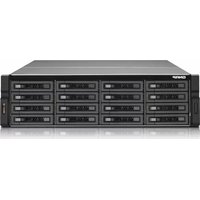
TS-EC1679U-RP-E10G 32TB - Server QNAP - Kostenlose Bedienungsanleitung
Finden Sie kostenlos die Bedienungsanleitung des Geräts TS-EC1679U-RP-E10G 32TB QNAP als PDF.


| Produkttyp | Netzwerkspeicher (NAS) |
| Modell | TS-EC1679U-RP-E10G |
| Formfaktor | 2U Rackmontage |
| Speicherkapazität | 32 TB (installiert) |
| Einschubschächte | 16 x 3,5" SATA 6 Gb/s |
| Prozessor | Intel Xeon E3-1200 v2 Serie (Quad-Core, 3,7 GHz) |
| Arbeitsspeicher | 8 GB ECC DDR3 (erweiterbar bis 32 GB) |
| RAID-Stufen | RAID 0, 1, 5, 6, 10, JBOD, Einzeldatenträger |
| Netzwerkverbindung | 2 x 10GbE SFP+, 4 x Gigabit RJ45 |
| Stromversorgung | Doppelt redundantes 800 W, hot-swap-fähig |
| Abmessungen (B x H x T) | 19,0 x 3,5 x 26,0 Zoll (482 x 88 x 660 mm) |
| Gewicht | Ca. 25 kg |
| Sicherheitsfunktionen | AES-256-Bit-Festplattenverschlüsselung, Firewall, IP-Sperre |
| Hauptanwendungen | Dateifreigabe, Backup, Überwachung, Multimedia, Virtualisierung |
| Wartung | Hot-Swap-Laufwerke, redundante Stromversorgung, leicht zugängliche Lüfter |
| Ersatzteile & Reparierbarkeit | Vom Benutzer austauschbare Festplatten, Netzteile, Lüfter; optionale verlängerte Garantie |
| Allgemeine Informationen | QNAP Turbo NAS-Serie, inklusive umfassender Verwaltungssoftware |
Häufig gestellte Fragen - TS-EC1679U-RP-E10G 32TB QNAP
Benutzerfragen zu TS-EC1679U-RP-E10G 32TB QNAP
0 Frage zu diesem Gerät. Beantworten Sie die, die Sie kennen, oder stellen Sie Ihre eigene.
Eine neue Frage zu diesem Gerät stellen
Laden Sie die Anleitung für Ihr Server kostenlos im PDF-Format! Finden Sie Ihr Handbuch TS-EC1679U-RP-E10G 32TB - QNAP und nehmen Sie Ihr elektronisches Gerät wieder in die Hand. Auf dieser Seite sind alle Dokumente veröffentlicht, die für die Verwendung Ihres Geräts notwendig sind. TS-EC1679U-RP-E10G 32TB von der Marke QNAP.
BEDIENUNGSANLEITUNG TS-EC1679U-RP-E10G 32TB QNAP
Software Benutzerhandbuch
(Versión: 3.7.0)
1.1 Richtlinienhinweis....6
1.2 Symbole in diesem Dokument.... 7
1.3 Sicherheitshinweise....8
2. Erste Schritte....10
2.1 CD-ROM durchsuchen.... 15
2.2 Liste mit empfohlenen Festplatten.... 17
2.3 Systemstatus prüfen.... 18
2.4 Mit den NAS-Netzwerkfreigaben verbinden.... 21
2.5 Mit dem NAS per Webbrowser verbinden.... 24
2.6 Systemmigration.... 31
3. Systemadministration....34
3.1 Allgemeine Einstellungen.... 35
3.2 Netzwerkeinstellungen.... 40
3.3 Servicebindung....61
3.4 Hardwareeinstellungen.... 63
3.5 Sicherheit.... 68
3.6 Benachrichtigung....72
3.7 Energieverwaltung.... 79
3.8 Netzwerk-Papierkorb 82
3.9 Back-up/Einstellungen wiederherstellen.... 83
3.10 Systemprotokolle 84
3.11 Firmware-Aktualisierung.... 90
3.12 Zurucksetzen auf Werkseinstellungen.... 95
4. Datenspeicher....96
4.1 Datenträgerverwaltung.... 96
4.2 RAID-Verwaltung.... 101
4.3 Festplatten-SMART 128
4.4 Verschlüsseltes Dateisystem.... 129
4.5 iSCSI.... 137
4.5.1 Portalverwaltung.... 137
4.5.2 Zielverwaltung.... 150
4.5.2.1 Verbindungsaufbau mit dem NAS mittels Microsoft iSCSI-Initiator unter Windows.... 160
4.5.2.2 Verbindungsaufbau mit dem NAS mittels Xtebd SAN iSCSI-Initiator unter Mac OS...... 165
4.5.2.3 Verbinden des NAS mit Hilfe des Open-ISCSI Initiator unter Ubuntu Linux....172
4.5.3 Erweiterte ACL.... 174
4.5.4 LUN-Sicherung.... 178
4.6 Virtuelles Laufwerk.... 198
5. Zugriffskontrolle....203
5.1 Domain-Sicherheit.... 203
5.1.1 NAS mit Active Directory von Windows Server 2003/2008 verbinden.... 205
5.1.2 Verbinden des NAS mit einem LDAP-Verzeichnis.... 221
5.2 Benutzer 230
5.3 Benutzergruppen.... 246
5.4 Freigabeordner 248
5.5 Kontingent.... 283
6. Netzwerkdienst....285
6.1 Microsoft-Netzwerk 285
6.2 Apple-Netzwerk 289
6.3 NFS-Dienst.... 292
6.4 FTP-Dienst 295
6.5 Telnet/SSH.... 297
6.6 SNMP-Einstellungen.... 298
6.7 Webserver.... 300
6.7.1 Virtueller Host 323
6.8 Netzwerkdiensterkennung.... 325
7. Anwendungen....327
7.1 Web-Dateimanager (Web File Manager)...... 328
7.2 Multimedia Station.... 347
7.2.1 QMobile.... 381
7.3 Photo Station.... 411
7.9 MySQL-Server 490
7.10 QPKG Center 492
7.11 Syslog-Server 496
7.12 RADIUS-Server.... 501
7.13 Backupserver.... 505
7.14 Antivirus.... 508
7.15 TFTP-Server 518
7.16 VPN-Dienst.... 519
7.17 LDAP-Server 536
8. Sicherung....541
8.1 Remote-Replikation.... 541
8.2 Cloud-Backup.... 569
8.3 Time Machine.... 581
8.4 Externer Datenträger.... 587
8.5 USB One-Touch Kopie.... 602
9. Externes Gerät....605
9.1 Externer Speicher.... 605
9.2 USB-Drucker.... 615
9.2.1 Unter Windows 7, Vista....618
9.2.2 Unter Windows XP.... 625
9.2.3 Mac OS 10.6....627
9.2.4 Mac OS 10.5....630
9.2.5 Mac OS 10.4....635
9.2.6 Linux (Ubuntu 10.10).... 639
9.3 USV Einstellungen.... 644
10. MyCloudNAS-Dienst....649
10.1 MyCloudNAS-Assistent.... 650
10.2 MyCloudNAS konfigurieren.... 660
10.3 Automatische Router-Konfiguration.... 669
11. Verwaltung......672
11.1 Systeminformationen.... 672
11.2 Systemservice.... 673
11.3 Ressourcenmonitor.... 674
12. LCD-Panel verwenden....677
13. Verbindungsaufbau mit dem QNAP-NAS über das Internet (DDNS-Service).684
14. SMS-, eMail- und IM-Alarm am QNAP NAS einrichten....693
15. Einrichten des UPnP-Medienservers zur Medienwiedergabe......705
16. Hosten eines Forums mit phpBB auf dem QNAP-NAS....714
17. NAS Wartung....726
17.1 Herunterfahren/Neu starten des Servers.... 727
17.2 Systemtemperaturschutz 729
18. GNU GENERAL PUBLIC LICENSE....730
1. Hinweise
Vielen Dank für den Kauf eines QNAP-Produkts! In dieser Bedienungsanleitung finden Sie detaillierte Informationen zum Einsatz Ihres Turbo NAS. Bitte lesen Sie die Anleitung aufmerksam durch und genießen Sie die leistungsstarken Funktionen Ihres NAS!
- Der „Turbo NAS“ wird nachstehend kurz „NAS“ genannt.
- Das Handbuch beschreibt alle Funktionen der Turbo NAS. Ihr erworbenes Produkt verfügt möglicherweise nicht über bestimmte Funktionen, die nur bestimmte Modelle anbieten.
Rechtliche Hinwe is e
Sämtliche Merkmale, Funktionen und andere Produktspezifikationen können sich ohne verpflichtende Vorankündigung ändern. Die dargelegten Informationen unterliegen unangekündigten Änderungen.
QNAP und das QNAP-Logo sind Marken der QNAP Systems, Inc. Alle anderen erwähnten Marken und Produktnamen sind Marken ihrer jeweiligen Inhaber.
Darüber hinaus werden die Symbole ® und ™ im Text nicht verwendet.
Ha ftung s a usschlus s
Die Haftung von QNAP Systems, Inc. (QNAP) übersteigt bei direkten, mittelbaren, konkreten, beiläufig entstandenen oder Folgeschäden unter keinen Umständen den für das Produkt bezahlten Preis. QNAP übernimmt keine ausdrückliche, implizite oder gesetzlich angeordnete Garantie und gibt keine entsprechenden Erklärungen im Hinblick auf seine Produkte, die Dokumentation, sämtliche Software und den Paketinhalt ab und garantiert nicht die Qualität, Leistungsfähigkeit, Marktgängigkeit oder Eignung für einen bestimmten Zweck. QNAP behält sich das Recht vor, seine Produkte, Software oder Dokumentation ohne vorherige Benachrichtigung zu ändern.
Vermeiden Sie möglichen Datenverlust, indem Sie Ihr System regelmäßig sichern. QNAP lehnt jede Verantwortung für alle Arten von Datenverlust oder -wiederherstellung ab.
Sollten Sie irgendwelche Komponenten des NAS-Lieferumfangs zur Erstattung oder Wartung zurückschicken, achten Sie darauf, dass diese sicher verpackt sind. Schäden, die durch unangemessenes Verpacken entstanden sind, werden vom Hersteller nicht getragen.

F CC-E rk lä r ung
Dieses Gerät wurde getestet und als mit den Grenzwerten für Digitalgeräte der Klasse B gemäß Teil 15 der FCC-Regularien übereinstimmend befunden. Diese Grenzwerte wurden geschaffen, um angemessenen Schutz gegen Störungen beim Betrieb in Wohngebieten zu gewährleisten. Diese Ausrüstung erzeugt, verwendet und kann Hochfrequenzenergie abstrahlen und kann - falls nicht in Übereinstimmung mit den Bedienungsanweisungen installiert und verwendet - Störungen der Funkkommunikation verursachen. Allerdings ist nicht gewährleistet, dass es in bestimmten Installationen nicht zu Störungen kommt. Falls diese Ausrüstung Störungen des Radio- oder Fernsehempfangs verursachen sollte, was leicht durch Aus- und Einschalten der Ausrüstung herausgefunden werden kann, wird dem Anwender empfohlen, die Störung durch eine oder mehrere der folgenden Maßnahmen zu beseitigen:
- Neuausrichtung oder Neuplatzierung der Empfangsantenne(n).
• Vergrößern des Abstands zwischen Gerät und Empfänger. - Anschluss des Gerätes an einen vom Stromkreis des Empfängers getrennten Stromkreis.
- Hinzuziehen des Händlers oder eines erfahrenen Radio-/Fernsehtechnikers.
Jegliche Änderungen oder Modifikationen, die nicht ausdrücklich von der für die Übereinstimmung verantwortlichen Stelle zugelassen sind, können die Berechtigung des Anwenders zum Betrieb des Gerätes erlöschen lassen.
Abgeschirmte Schnittstellenkabel müssen – wenn überhaupt – in Übereinstimmung mit den Emissionsbeschränkungen genutzt werden.

CE - Hinwe is
Nur Klasse B.
1.2 Symbole in diesem Dokument
 Warnung Warnung | Dieses Symbol zeigt an, dass die Anweisungen strikt befolgt werden müssen. Nichtbeachtung oder Fehler bei der Befolgung können (lebensbedrohliche) Verletzungen verursachen. |
 Vorsicht Vorsicht | Dieses Symbol zeigt an, dass eine Handlung oder ein Fehler bei der Befolgung der Anweisungen zu einer Festplattenlöschung bzw. zu Daten-, Festplatten- sowie Produktschäden führen kann. |
 Wichtig Wichtig | Dieses Symbol zeigt an, dass die bereitgestellten Informationen wichtig sind bzw. sich auf gesetzliche Richtlinien beziehen. |
- Ihr NAS arbeitet bei Temperaturen von 0 bis 40°C und bei einer relativen Luftfeuchtigkeit von 0 bis 95%. Sorgen Sie dafür, dass der Einsatzort gut belüftet ist.
- Netzkabel und an den NAS angeschlossene Geräte müssen an eine geeignete Stromversorgung (90 bis 264V, 100W) angeschlossen werden.
- Stellen Sie den NAS nicht in direktem Sonnenlicht oder in der Nähe von Chemikalien auf. Achten Sie darauf, dass Temperatur und Luftfeuchtigkeit des Einsatzortes innerhalb der zulässigen Grenzen liegen.
- Bevor Sie das Gerät reinigen, ziehen Sie den Netzstecker und trennen sämtliche angeschlossenen Kabel. Wischen Sie das Gerät NAS mit einem trockenen Handtuch ab. Verwenden Sie keine chemischen oder Sprühreiniger zum Reinigen Ihres NAS.
- Stellen Sie keinerlei Gegenstände auf den NAS, damit der Server normal arbeiten kann und sich nicht überhitzt.
- Bei der Installation einer Festplatte im NAS verwenden Sie die in der Produktpackung enthaltenen Flachkopfschrauben zur Montage der Festplatte im NAS.
- Stellen Sie den NAS nicht in der Nähe von Flüssigkeiten auf.
- Platzieren Sie den NAS nicht auf unebenen Unterlagen, damit das Gerät nicht herunterfallen und beschädigt werden kann.
- Achten Sie auf die richtige Stromspannung am Einsatzort des NAS. Falls Sie sich nicht sicher sein sollten, wenden Sie sich an Ihren Händler oder an Ihr öffentliches Stromversorgungsunternehmen.
- Stellen Sie keinerlei Gegenstände auf das Netzkabel.
- Versuchen Sie auf keinen Fall, Ihren NAS selbst reparieren. Das nicht ordnungsgemäße Zerlegen des Produktes kann zu Stromschlaggefahr und anderen Gefahren führen. Wenden Sie sich bei Fragen bitte an Ihren Händler.
- Die NAS-Modelle mit Einbaurahmen dürfen nur in einem Serverraum installiert und von autorisierten Servermanagern oder IT-Administratoren gewartet werden. Der Serverraum ist verschlossen; nur autorisierte Mitarbeiter haben per Schlüssel oder Keycard Zutritt zum Serverraum.

Wa runung:
- Bei fehlerhaftem Ersetzen der Batterie besteht Explosionsgefahr. Ersetzen Sie die Batterie nur durch den vom Hersteller empfohlenen oder gleichwertigen Batterietyp. Entsorgen Sie verbrauchte Batterien entsprechend der Anweisungen des Herstellers.
- Berühren Sie keinesfalls den Lüfter im Inneren des Systems; andernfalls kann dies ernsthafte Verletzungen verursachen.
2. Erste Schritte
Hardware-Installation
Informationen zur Hardware-Installation entnehmen Sie bitte der mitgelieferten „Quick Installation Guide (Schnellinstallationsanleitung)” (QIG). Sie finden die QIG auch auf der Produkt-CD oder der QNAP-Webseite (http://www.qnap.com).
Software-Installation
Nachdem Sie die NAS-Hardware installiert haben, können Sie mit der Software-Installation fortfahren. Die folgende Demonstration basiert auf dem Windows-Betriebssystem.
- Installieren Sie den QNAP Finder von der Produkt-CD.

- Führen Sie den QNAP Finder aus. Falls der Finder durch Ihre Firewall blockiert wird, geben Sie das Dienstprogramm bitte frei.
- Der QNAP Finder erkennt Ihr NAS, das noch nicht konfiguriert wurde. Klicken Sie auf „Yes (Ja)“, sobald Sie zur Durchführung der Schnelleinrichtung des NAS aufgefordert werden.

- Klicken Sie zum Fortfahren auf „OK“.
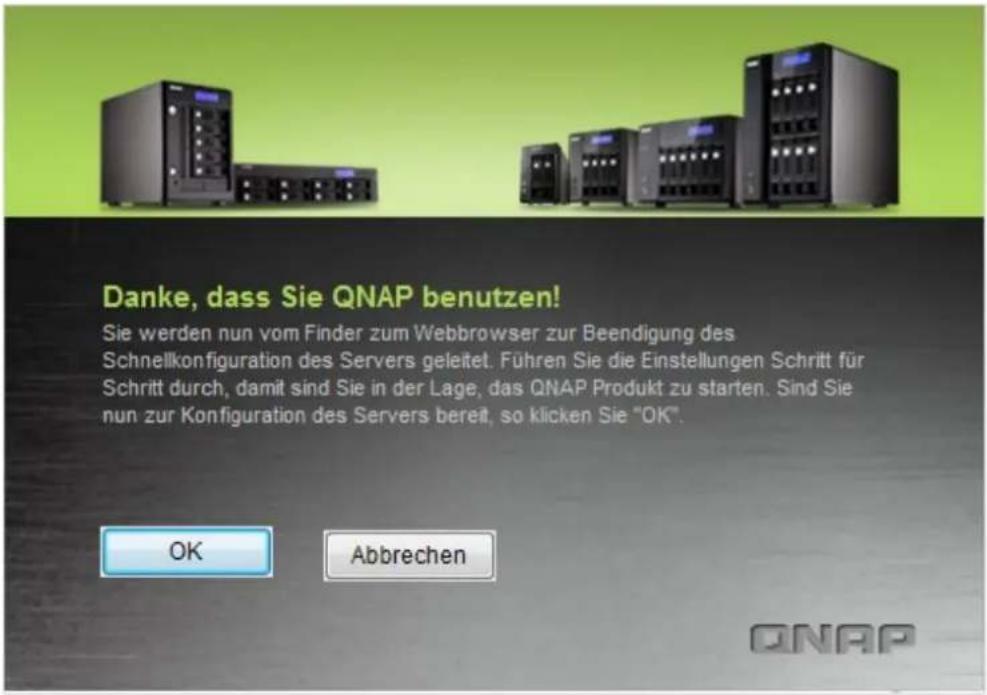
- Ihr Standard-Webbrowser wird geöffnet. Befolgen Sie die Anweisungen zur Konfiguration des NAS.
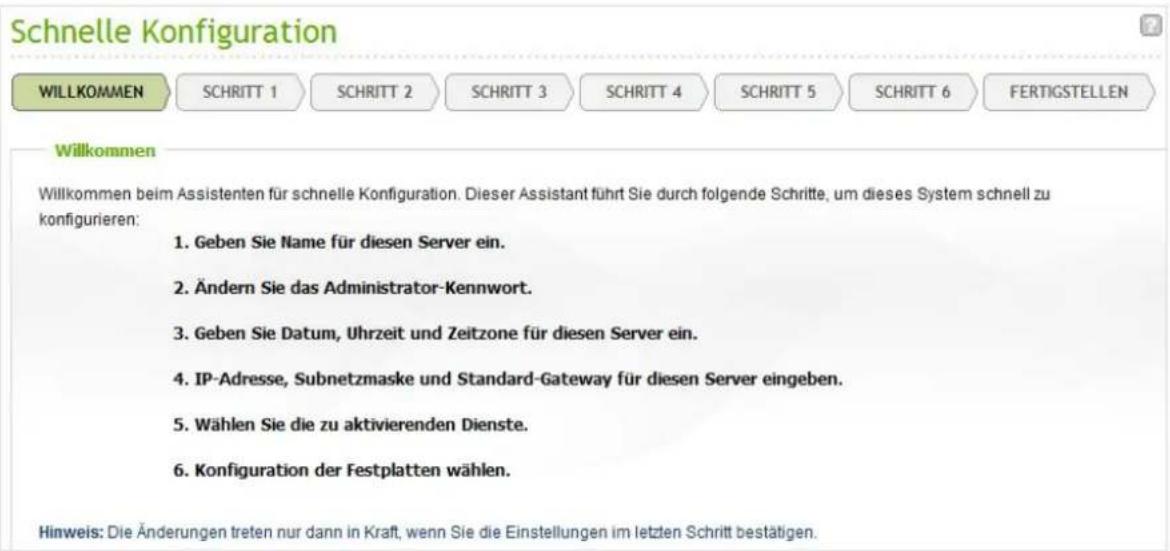
- Klicken Sie im letzten Schritt auf „START INSTALLATION (Installation starten)“.

- Alle installierten Festplatten werden formatiert; die Daten werden gelöscht. Klicken Sie zum Fortfahren auf „OK“.
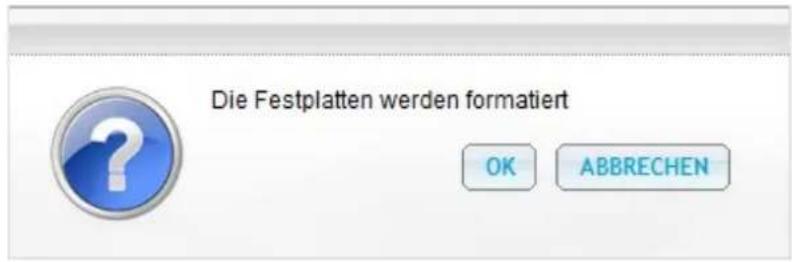
- Klicke Sie anschließend auf „Return to system administration page (Zur Systemadministrationsseite zurückkehren)“ bzw. geben Sie zum Verbinden mit der Webadministrationsseite des NAS die NAS-IP in den Webbrowser ein.
Schnelle Konfiguration
Systeminitialisierung, bitte warten.
Das System wird konfiguriert; Server NICHT ausschalten, Festplatten NICHT trennen.
- Name für diesen Servers eingeben
- Das Administrator-Kennwort ändern
- Datum, Uhrzeit und Zeitzone für diesen Server eingeben
- IP-Adresse, Subnetzmaske und Standard-Gateway für diesen Server eingeben
- Wählen Sie die zu aktivierenden Dienste.
- Wählen Sie die Laufwerkkonfiguration

Systemeinstellungen wurden fertig gestellt. Zurück zur Systemadministrationsseite.
Die NAS-CD-ROM enthält Dokumentationen, inklusive Schnellstartanleitung, Bedienungsanleitung, Anwendungshinweise und die Softwaredienstprogramme QNAP Finder, NetBak Replicator und QGet.
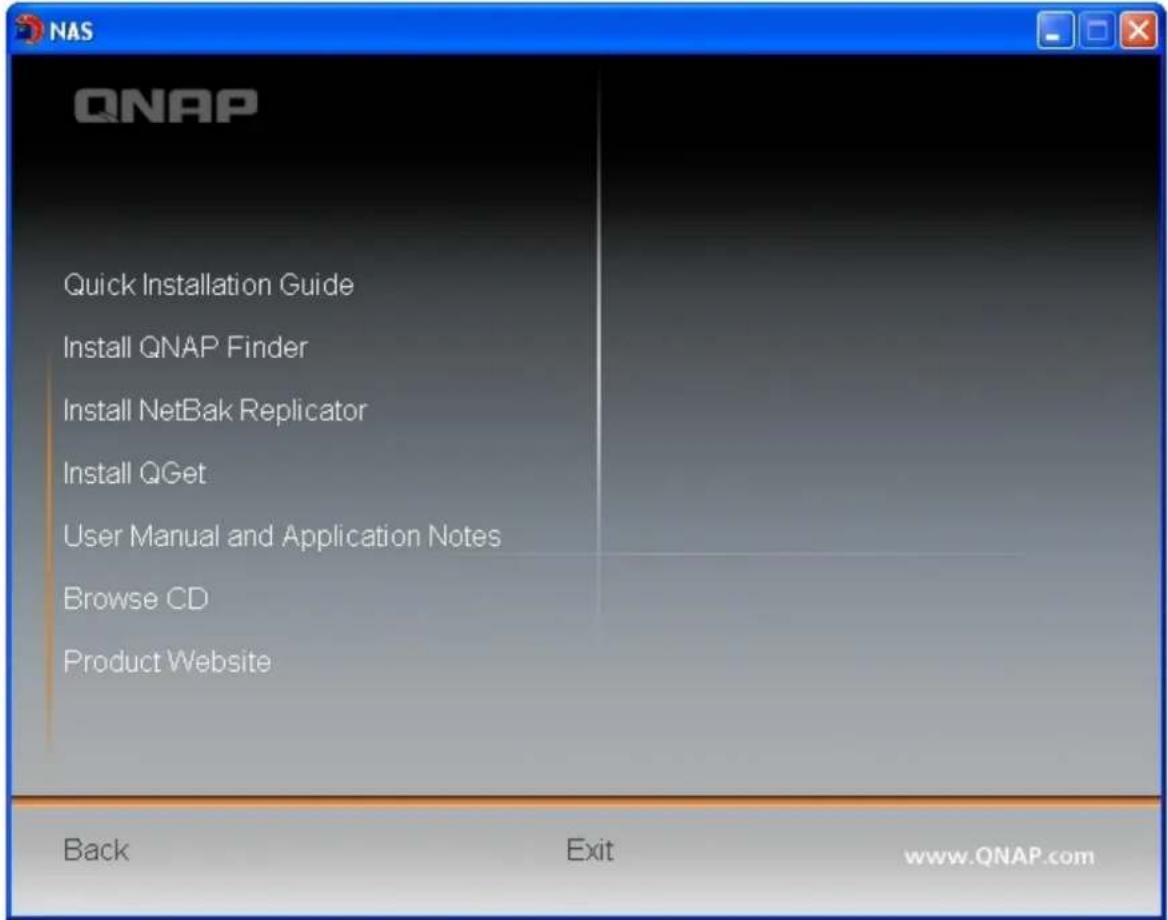
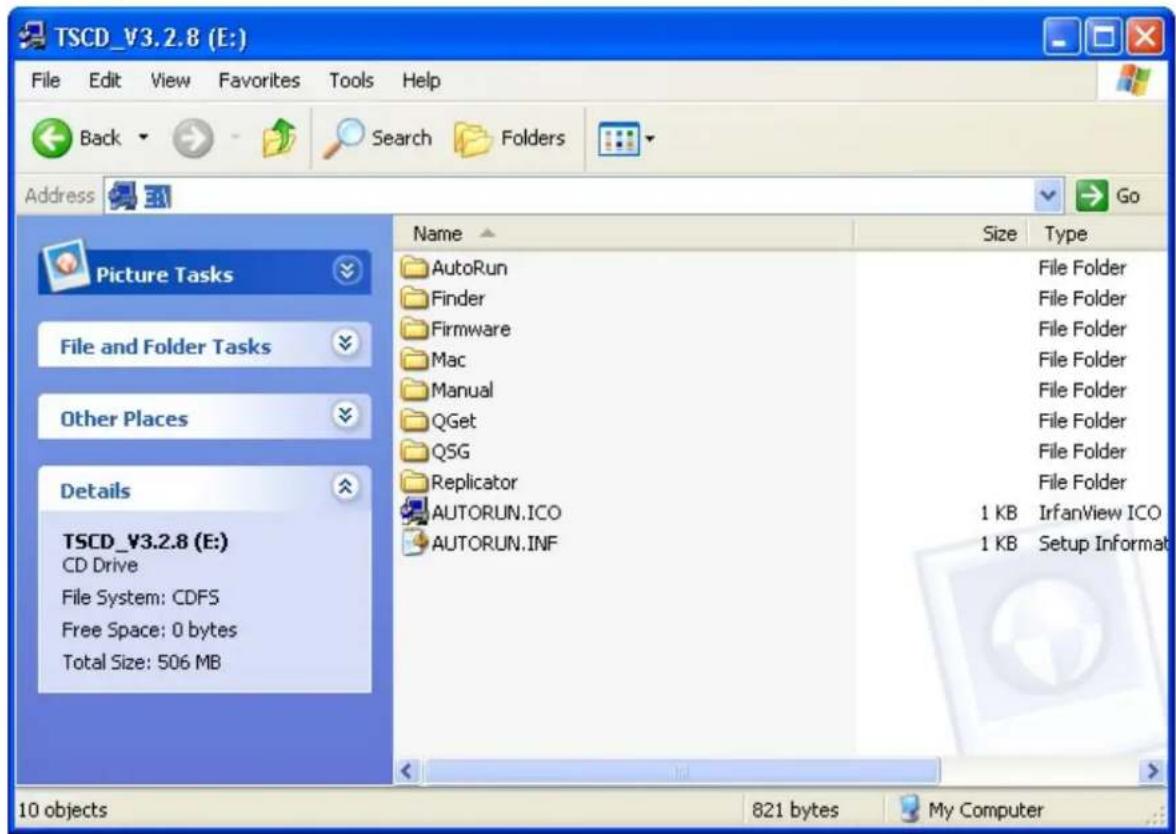
Sie können die CD-ROM durchsuchen und auf folgende Inhalte zugreifen:
- Finder: Das Einrichtungsprogramm des QNAP Finder (für Windows).
- Firmware: Die Firmware-IMG-Datei des von Ihnen erworbenen NAS-Modells.
• Mac: Das Einrichtungsprogramm des QNAP Finder (für Mac OS). - Manual (Anleitung): Die Schnellinstallationsanleitung, Software-Bedienungsanleitungen und Hardware-Anleitung des Turbo-NAS.
• QGet: Das Einrichtungsprogramm des QGet-Download-Dienstprogramms (für Windows).
• QSG: Zur Anzeige der Hardware-Installationsanweisungen des NAS. - Replicator: Das Einrichtungsprogramm des NetBak Replicator (Windows-Dienstprogramm zur Datensicherung vom Windows-Betriebssystem auf dem NAS von QNAP).
Die obengenannten Inhalte sind auch auf der QNAP-Webseite verfügbar (http://www.qnap.com).
Dieses Produkt arbeitet mit 2,5/3,5-Zoll-S-ATA-Festplatten groser Festplattenhersteller. Eine komplette Auflistung der kompatiblen Festplatten finden Sie unter http://www.qnap.com.

QNAP lehnt jegliche Haftung für Produktschäden/Fehlfunktionen und/oder Datenverluste/Wiederherstellungsaufwand ab, die/der auf Missbrauch oder nicht ordnungsgemäße Installation von Festplatten bei jeglicher Gelegenheit und aus jedwedem Grund zurückzuführen sind, ab.

Bitte beachten Sie, dass bei der Installation einer Festplatte (neu oder gebrauch), die vorher noch nicht auf dem NAS installiert wurde, diese zunächst automatisch formatiert und unterteilt wird und alle Diskdaten gelöscht werden.
Überblick über LE D-Anzeige & System status
| LED | F a rbe | LE D- Sta tus | Be schre ibun g |
| Systemstatus | Rot/Grün | Blinkt alle 0,5 Sek. abwechselnd grün und rot | 1) Die Festplatte des NAS wird formatiert2) Der NAS wird initialisiert3) Die System-Firmware wird aktualisiert4) RAID-Wiederherstellung wird durchgeführt*5) Erweiterung der Online-RAID-Kapazität wird durchgeführt*6) Migration des Online-RAID-Levels wird durchgeführt* |
| Rot | 1) Die Festplatte ist außer Betrieb2) Die Festplattenkapazität ist erschöpft3) Die Festplattenkapazität ist beinahe erschöpft4) Die Systembelüftung ist außer Betrieb*5) Beim Zugreifen auf die Festplattendaten (Lesen/Schreiben) ist ein Fehler aufgetreten6) Auf der Festplatte wurde ein fehlerhafter Sektor entdeckt7) Der NAS befindet sich im herabgesetzten Schreibschutz-Modus (zwei Laufwerke in einer RAID 5- oder RAID 6-Konfiguration sind fehlerhaft; die Festplattendaten können noch gelesen werden)*8) (Fehler beim Hardware-Selbsttest) | ||
| Blinkt alle 0,5 Sek. rot | Der NAS befindet sich im herabgesetzten Modus (eine Festplatte in der RAID 1-, RAID 5- oder RAID 6-Konfiguration ist fehlerhaft) | ||
| Blinkt alle 0,5 Sek. grün | 1) Der NAS fährt hoch2) Der NAS ist nicht konfiguriert3) Die Festplatte ist nicht formatiert | ||
| Grün | Der NAS ist betriebsbereit | ||
| Aus | Alle Festplatten des NAS befinden sich im Ruhezustand | ||
| LAN | Orange | Orange | Der NAS ist mit dem Netzwerk verbunden |
| Blinkt orange | Es wird über das Netzwerk auf den NAS zugegriffen | ||
| 10 GbE* | Grün | Grün | Die 10GbE-Netzwerkerweiterungskarte ist installiert |
| Aus | Keine 10GbE-Netzwerkerweiterungskarte installiert | ||
| HDD | Rot/Grün | Blinkt rot | Während des Zugriffs auf die Festplattendaten tritt beim Lesen/Schreiben ein Fehler auf |
| Rot | Beim Lesen/Schreiben tritt ein Festplattenfehler auf | ||
| Blinkt grün | Es wird auf die Festplattendaten zugegriffen | ||
| Grün | Es kann auf die Festplatte zugegriffen werden | ||
| USB | Blau | Blinkt alle 0,5 Sek. blau | 1) Es wurde ein USB-Gerät am vorderen USB-Port festgestellt.2) Ein USB-Gerät am vorderen USB-Port wurde vom NAS entfernt.3) Zugriff auf das USB-Gerät am vorderen USB-Port des NAS.4) Daten werden vom oder auf das externe USB-/eSATA-Gerät kopiert. |
| Blau | Es wurde ein USB-Gerät an der Vorderseite festgestellt (nach Anschluss des Geräts). | ||
| Aus | 1) Es kann kein USB-Gerät festgestellt werden.2) Der NAS hat das Kopieren der Daten vom oder auf das USB-Gerät am vorderen USB-Port abgeschlossen. | ||
| eSATA** | Orange | Blinkt | Es wird auf das eSATA-Gerät zugegriffen. |
| Aus | Es kann kein eSATA-Gerät festgestellt werden. |
*Die 10 GbE-Netzwerkerweiterungsfunktion wird nur vom TS-879 Pro, TS-1079 Pro, TS-879U-RP, TS-1279U-RP, TS-EC879U-RP und TS-EC1279U-RP unterstützt.
** TS-210, TS-212, TS-219, TS-439U-SP/RP, TS-809 Pro, TS-809U-RP unterstützen keinen eSATA-Port.
A la rm sum m er (de r A la rm s um m er k a nn unter r „S y ste m we rk ze uge ” > „Ha rd wa re - E inste llunge n” de a k tiv ie rt we r d e n)
| Signa lto n | A nza hl d e rWie de rholunge n | Be sc hre ib ung |
| Kurzer Signalton(0,5 Sek.) | 1 | 1) Der NAS fährt hoch2) Der NAS wird heruntergefahren (Software-Abschaltung)3) Der Anwender drückt zum Neustart des NAS die Neustart-Taste4) Die System-Firmware wurde aktualisiert |
| Kurzer Signalton(0,5 Sek.) | 3 | Die Benutzer versucht, die NAS-Daten auf ein am vorderen USB-Port angeschlossenes externes Speichergerät zu kopieren; dies ist jedoch nicht möglich. |
| Kurzer Signalton(0,5 Sek.), langerSignalton (1,5Sek.) | 3, alle 5 Min. | Die Systembelüftung ist außer Betrieb (TS-119 unterstützt keinen intelligenten Kühler.) |
| Langer Signalton(1,5 Sek.) | 2 | 1) Die Festplattenkapazität ist beinahe erschöpft2) Die Festplattenkapazität ist erschöpft3) Alle Festplatten des NAS befinden sich im herabgesetzten Modus4) Der Benutzer startet den Festplattenwiederherstellungsvorgang |
| 1 | 1) Der NAS wird erzwungen ausgeschaltet (Hardware-Abschaltung)2) Der NAS wurde erfolgreich eingeschaltet und ist betriebsbereit |
Windows-Benutze r
- Auf folgende Weise können Sie auf den öffentlichen Ordner des NAS zugreifen:
a. Öffnen Sie die Netzwerkumgebung und suchen Sie die Arbeitsgruppe des NAS. Falls Sie den Server nicht finden sollten, durchsuchen Sie bitte das gesamte Netzwerk nach dem NAS. Zum Verbinden doppelklicken Sie auf den Namen des NAS.
b. Verwenden Sie die Windows-Funktion „Ausfuhren“. Geben Sie \NAS_name oder \NAS_IP ein, wenn Sie auf die gemeinsam genutzten Ordner des NAS zugreifen möchten.

- Geben Sie Standard-Benutzernamen und -Kennwort ein.
Standard-Benutzername: admin
Kennwort: admin
- Sie konnen Dateien in die Netzwerkfreigaben hochladen.
Mac- Benutze r
- Wahlen Sie „Go“ (Los) > „Connect to Server“ (Mit Server verbinden).
- Es gibt zwei Möglichkeiten zum Einbinden einer Festplatte:
- AFP: Geben Sie die NAS-IP oder afp://NAS_IP ein
- SMB: Geben Sie smb://NAS_IP oder NAS_Name ein
Zum Beispiel 169.254.100.100 oder smb://169.254.100.100 - Klicken Sie auf „Connect“ (Verbinden)
Linux- Benutze r
Führen Sie bitte den folgenden Befehl unter Linux aus:
m o unt -t nfs
Wenn die IP-Adresse Ihrer NAS z.B. 192.168.0.1 lautet und Sie eine Verbindung mit dem Netzwerk-Freigabeordner „Public“ unter dem Verzeichnis /mnt/pub herstellen mochten, dann geben Sie bitte den folgenden Befehl ein:
m o unt -t nfs 192.168.0.1:/ p ub lic / m nt/ pub
Hinwe is : Sie mussen sich als „root“ anmelden, um den obigen Befehl auszufuhren.
Melden Sie sich mit dem von Ihnen angelegten Benutzernamen an. Sie konnen über das gemountete Verzeichnis auf die Netzwerk-Freigabedateien zugreifen.
Zugriff auf das NAS m ittels Webbrowser unter Windows oder Ma c
- Auf folgende Weisen konnen Sie auf die Web-Administrationsseite des NAS zugreifen:
a. Finden Sie den NAS über den Finder.
b. Offnen Sie einen Webbrowser und geben http://NAS IP:8080 ein.
Hinweis: Die Standard-NAS-IP ist 169.254.100.100:8080. Wenn Sie den NAS so konfiguriert haben, dass er DHCP nutzt, können Sie die IP-Adresse des NAS mit Hilfe des Finders überprufen. Achten Sie darauf, dass der NAS mit dem gleichen Subnetz verbunden ist wie der Computer, auf dem der Finder lauft. Falls Sie nicht nach der IP des NAS suchen konnen, versuchen Sie bitte, den NAS direkt mit Ihrem Computer zu verbinden. Starten Sie dann erneut den Finder.
- Wahlen Sie die gewunschte Anzeigesprache aus dem Aufklappmenu auf der Anmeldeseite des NAS oder nach der Anmeldung beim NAS aus.
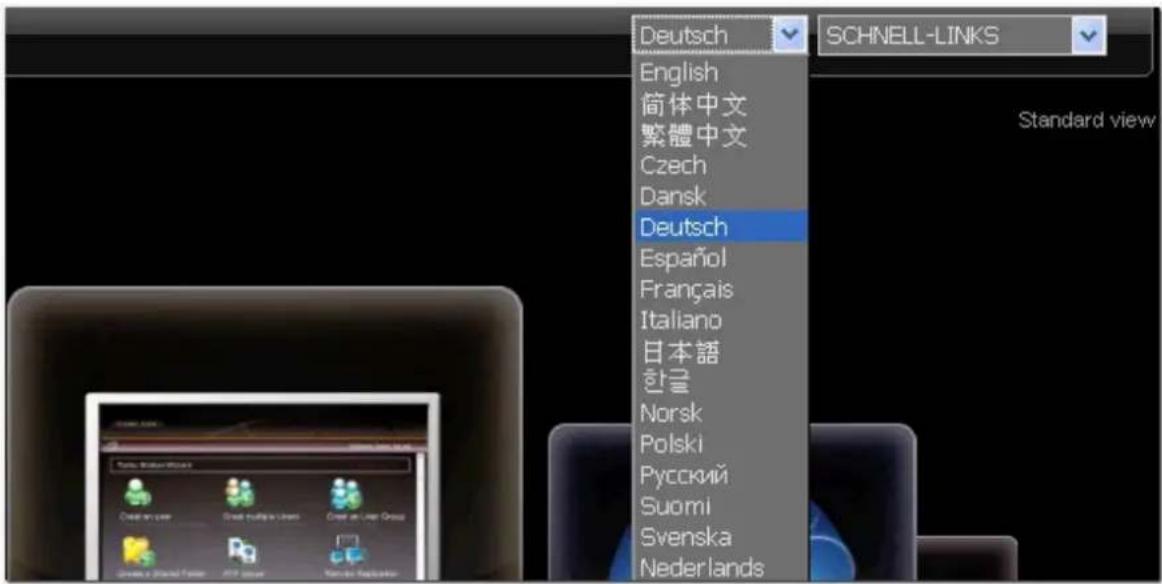
- Sie konnen auswahlen, Ihre NAS-Benutzeroberflache mit der Standard- oder Durchlaufansicht zu durchsuchen.
Durchla ufa ns icht:
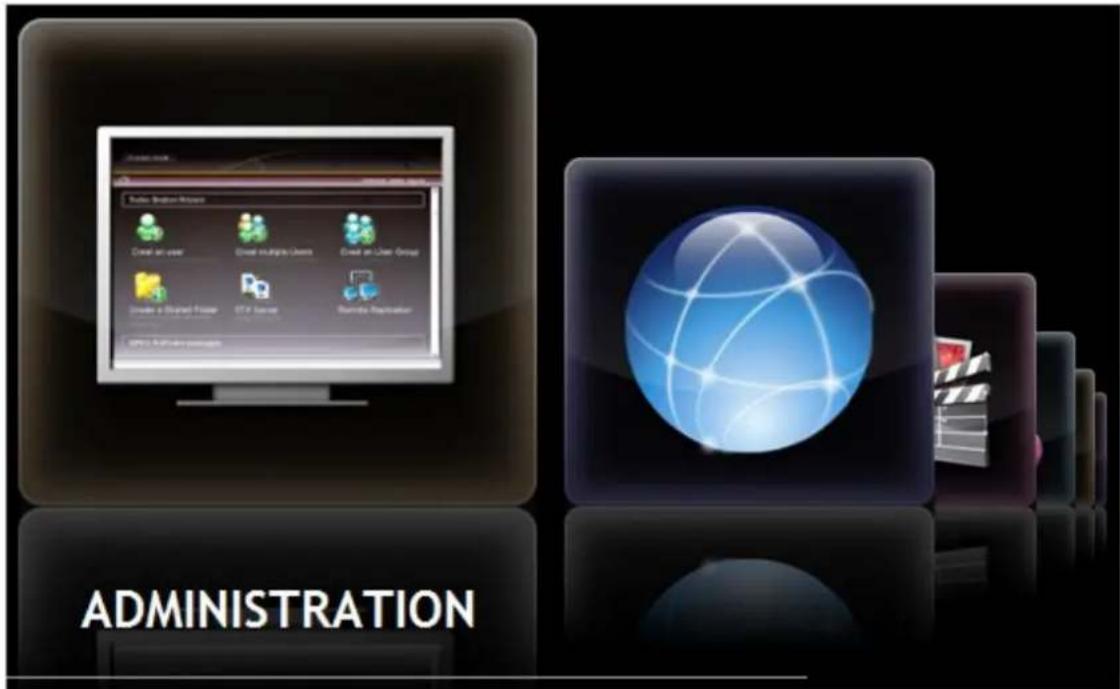
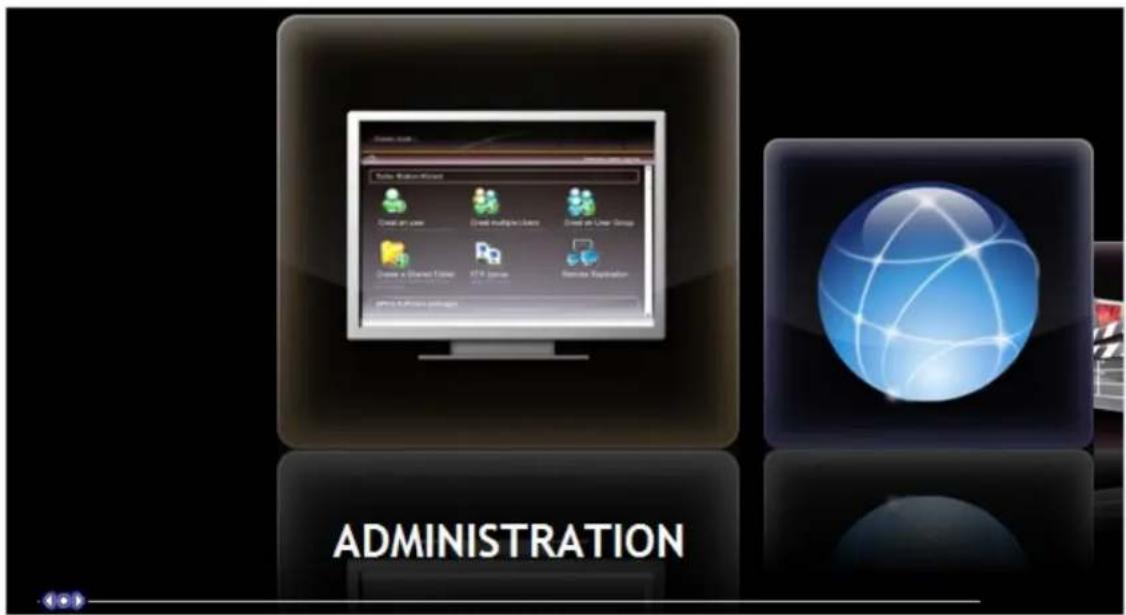
- Klicken Sie auf „ADMINISTRATION“, sobald die Administrationsseite des NAS angezeigt wird. Geben Sie zur Anmeldung Ihren Benutzernamen und das Kennwort ein.
Standard-Benutzername: admin
Kennwort: admin
Wenn Sie sich auf dem Administrationsinterface mit einem Benutzerkonto ohne Administratorrechte anmelden, beachten Sie bitte, dass Sie nur Ihr Login-Kennwort andern konnen.
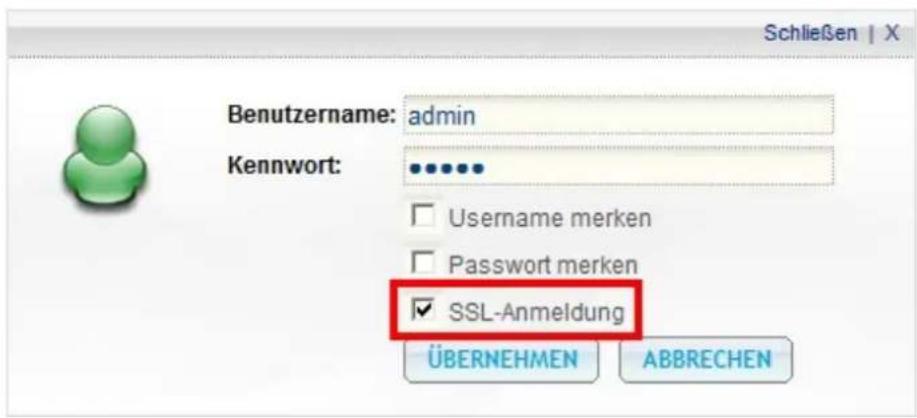
- Die NAS unterstützt SSL-verschlusselte Anmeldungen. Dies erlaubt Ihnen über eine verschlüsselte Datenubertragung den Server zu konfigurieren und zu verwalten. Um diese Funktion zu verwenden, haken Sie bitte die Option „SSL-Anmeldung“ auf der Administrationsseite an, bevor Sie sich beim Server anmelden.
Hinwe is: Befindet sich Ihre NAS hinter einem NAT-Gateway, dann müssen Sie den Port 443 auf Ihrem NAT offnen und den Port an die NAS LAN-IP weiterleiten, um mit einer verschlusselten Anmeldung über das Internet auf die NAS zuzugreifen.
Nach der Anmeldung am NAS wird die Startseite angezeigt. Darüber haben Sie Zugriff auf Software-Assistenten zur benutzerfreundlichen Einrichtung einiger Funktionen sowie auf Links zum technischen Kundendienst von QNAP, zum Forum und Wiki und die aktuellsten RSS-Nachrichten-Feeds von QNAP*.
*Beachten Sie, dass das NAS mit dem Internet verbunden sein muss, damit diese Funktionen funktionieren.

Die Server-Administration besteht aus den folgenden acht Abschnitten:

Klicken Sie zum Erweitern des Dateibaums auf das Dreieck neben dem Bereichsnamen. Nun werden die unter diesem Bereich aufgelisteten Elemente angezeigt.

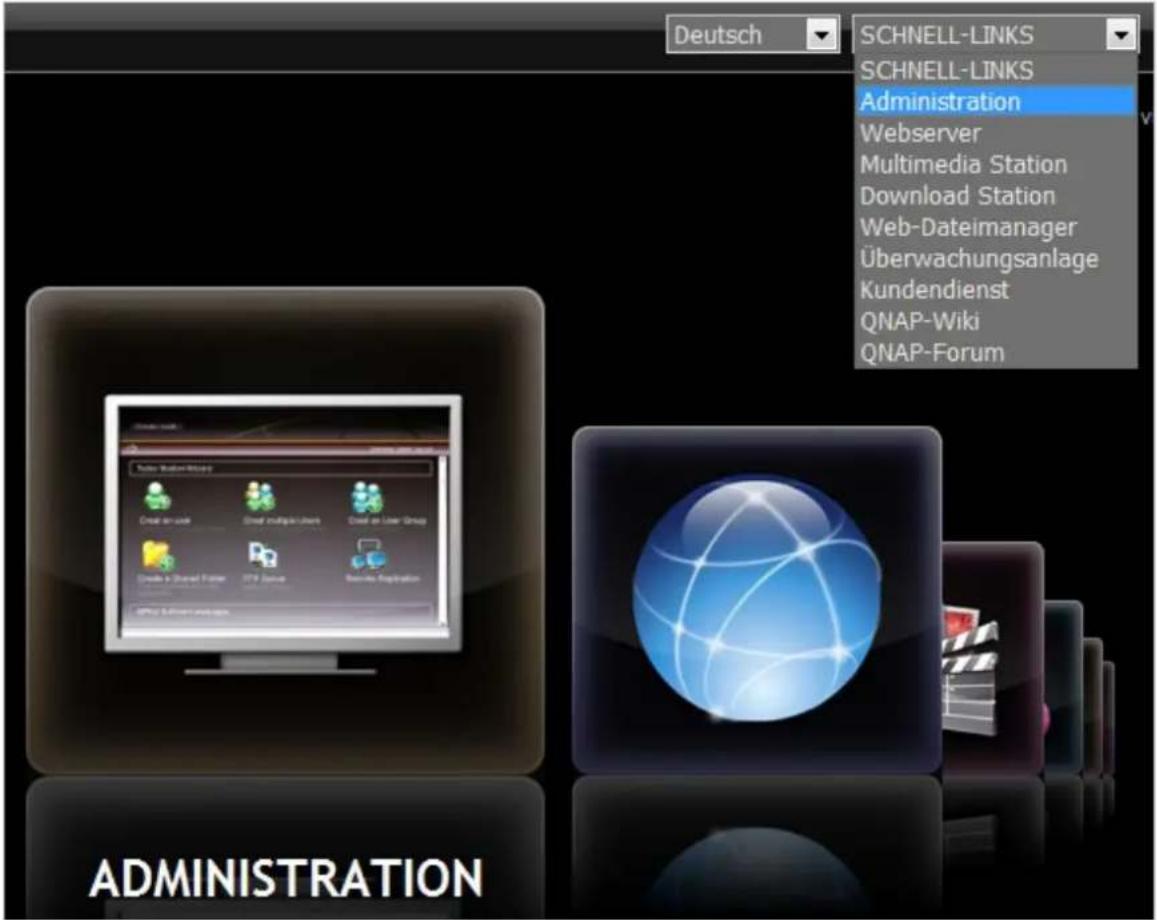
Wahlen Sie zum Zugriff auf Dienste wie Web-Dateimanager, Download Station, Multimedia Station und Überwachungsstation diese aus dem Aufklappmenu aus oder klicken auf das entsprechende Symbol auf der Anmeldeseite.
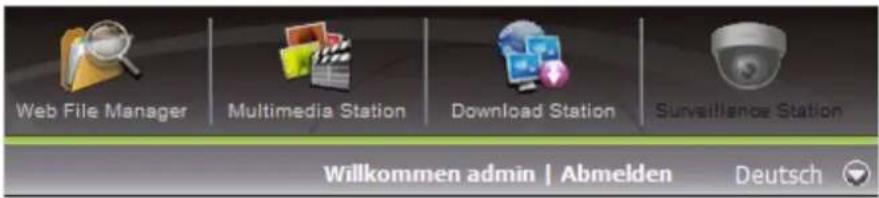
Bitte klicken Sie nach der Anmeldung beim NAS zum Zugreifen auf die Dienste auf die entsprechenden Symbole im oberen Bereich der Seite.
Die Systemmigration ermöglicht bestehenden QNAP NAS-Anwendern die Aufrustung Ihres NAS auf ein anderes, neues NAS-Modell von QNAP, ohne dass die Daten übertragen oder das System neu konfiguriert werden müssen. Sie müssen nur die Originalfestplatten (HDDs) im neuen NAS unter Einhaltung der Originalfestplattenreihenfolge installieren; dann starten Sie das NAS neu.
Aufgrund des unterschiedlichen Hardwaresigns pruft das NAS automatisch, ob vor der Systemmigration eine Firmware-Aktualisierung erforderlich ist. Nach Abschluss der Migration werden alle Einstellungen und Daten beibehalten und auf das neue NAS angewandt.
Die nachstehende Tabelle zeigt die NAS-Modelle, die eine Systemmigration unterstützen.
| Que II- NA S | Zie I- NA S | Hinwe ise |
| TS-x10, TS-x19, TS-x39, TS-509, TS-809, SS-x39, TS-x59, TS-x69, TS-x12 | TS-x10, TS-x19, TS-x39, TS-509, TS-809, SS-x39, TS-x12 | Firmware-Aktualisierung erforderlich. |
| TS-x10, TS-x19, TS-x39, TS-509, TS-809, SS-x39, TS-x59, TS-x69, TS-x12, TS-x79 | TS-x59, TS-x69, TS-x79 | Firmware-Aktualisierung nicht erforderlich. |
Hinwe is:
- Das Zielgerät sollte über genügend Festplatteneinschübe zur Aufnahme der Anzahl an Festplatten im Laufwerk des Quell-NAS verfügen.
• Die SS-x39-Serie unterstützt nur 2,5 Zoll-Festplatten. - Ein NAS mit einem verschlüsselten Festplattenvolumen kann nicht auf einen NAS migriert werden, der die Dateisystemverschlüsselung nicht unterstützt. Die Dateisystemverschlüsselung wird unterstützt von TS-110, TS-119, TS-210, TS-219, TS-219P, TS-410, TS-419P, TS-410U, TS-419U, TS-119P+, TS-219P+, TS-419P+, TS-112, TS-212, TS-412, TS-419U+, TS-412U.
- Die Funktionen Multimedia-Station, Download-Station, iTunes-Server und UPnP-Medienserver werden nach der Migration von Nicht-TS-x79-Modellen zu TS-x79-Modellen entfernt. Die Netzwerkfreigaben Multimedia/Qmultimedia, Download/Qdownload und alle heruntergeladenen Dateien bleiben erhalten.
- Der registrierte MyCloudNAS-Name am Quell-NAS wird nach der Systemmigration nicht auf das Ziel-NAS verschoben. Zur Nutzung desselben MyCloudNAS-Namens am Ziel-NAS ändern Sie vor der Systemmigration den MyCloudNAS-Namen am Quell-NAS und registrieren denselben Namen anschließend am Ziel-NAS.
| Zie I- NAS | Zur Sy s te m m igr a tion un te r s tützte F e s tpla tte nla ufwe rk e |
| NAS mit 1 Einschub | 1 Festplatte – Einzellaufwerk |
| NAS mit 2 Einschüben | 1 bis 2 Festplatten – Einzellaufwerk, JBOD, RAID 0,2 Festplatten – RAID 1 |
| NAS mit 4 Einschüben | 1 bis 4 Festplatten – Einzellaufwerk, JBOD, RAID 0,2 Festplatten – RAID 1,3 bis 4 Festplatten – RAID 5,RAID 6 mit 4 Festplatten,RAID 10 mit 4 Festplatten. |
| NAS mit 5 Einschüben | 1 bis 5 Festplatten – Einzellaufwerk, JBOD, RAID 0,2 Festplatten – RAID 1,3 bis 5 Festplatten – RAID 5,4 bis 5 Festplatten – RAID 6,RAID 10 mit 4 Festplatten. |
| NAS mit 6 Einschüben | 1 bis 6 Festplatten – Einzellaufwerk, JBOD, RAID 0,2 Festplatten – RAID 1,3 bis 6 Festplatten – RAID 5,4 bis 6 Festplatten – RAID 6,RAID 10 mit 4 Festplatten oder 6 Festplatten. |
| NAS mit 8 Einschüben | 1 bis 8 Festplatten – Einzellaufwerk, JBOD, RAID 0,2 Festplatten – RAID 1,3 bis 8 Festplatten – RAID 5,4 bis 8 Festplatten – RAID 6,RAID 10 mit 4 Festplatten, 6 Festplatten oder 8 Festplatten. |
Befolgen Sie zur Durchfuhrung der Systemmigration die nachstehenden Schritte.

Achtung: Zur Vermeidung von Schaden am Server und/oder ernsthaften Verletzungen sollte die Systemmigration nur durch einen autorisierten Servermanager oder IT-Administrator durchgeführt werden.
- Schalten Sie das Quell-NAS aus und trennen Sie die Festplatten.
- Entfernen Sie die Festplatten aus den alten Einschuben; installieren Sie sie in den Festplatteneinschuben des neuen NAS.
- Schliesen Sie die Festplatten am Ziel-NAS (neues Modell) an. Achten Sie darauf, die Festplatten in der richtigen Reihenfolge zu installieren.
- Befolgen Sie zum Anschliesen des Netzteils und (der) Netzwerkkabel(s) des neuen NAS die Anweisungen der Schnellinstallationsanleitung.
- Schalten Sie das neue NAS ein. Melden Sie sich als Administrator an der Webadministrationsschnittstelle an (Standardanmeldung: admin; Kennwort: admin).
- Falls Sie aufgefordert werden, die Firmware des neuen NAS zur aktualisieren, befolgen Sie bitte die Anweisungen zum Herunterladen und Installieren der Firmware.
- Klicken Sie auf „Start Migrating (Migration starten)“. Das NAS wird nach der Systemmigration neu gestartet. Alle Daten und Einstellungen bleiben erhalten.
Wenn Sie keine Systemmigration durchfuhren mochten, initialisieren Sie das NAS entsprechend den Anweisungen der Schnellstartanleitung.
Einige Systemeinstellungen werden aufgrund des Systemdesigns nach der Systemmigration entfernt. Moglicherweise müssen Sie die folgenden Einstellungen am neuen NAS noch einmal konfigurieren:
- Windows AD
- Einige QPKGs müssen neu installiert werden (z.B. XDove)
3. Systemadministration
Allgemeine Einstellungen 35
Netzwerkeinstellungen 40
Servicebindung 61
Hardwareeinstellungen 63
Sicherheit 68
Benachrichtigung 72
Energieverwaltung 79
Netzwerk-Papierkorb 82
Back-up/Einstellungen wiederherstellen 83
Systemprotokolle 84
Firmware-Aktualisierung 90
Zurucksetzen auf Werkseinstellungen 95
System adm inistration
Sie muss Ihrem Server einen speziellen Namen zuweisen, damit er in Ihrem lokalen Netzwerk leicht erkannt wird. Der Servername kann bis zu 14 Zeichen lang sein, die aus Buchstaben (A-Z oder a-z), Zahlen (0-9) und des Bindestrichs (-) kombiniert werden konnen. Der Server akzeptiert keine Leerstellen, Punkte (.).
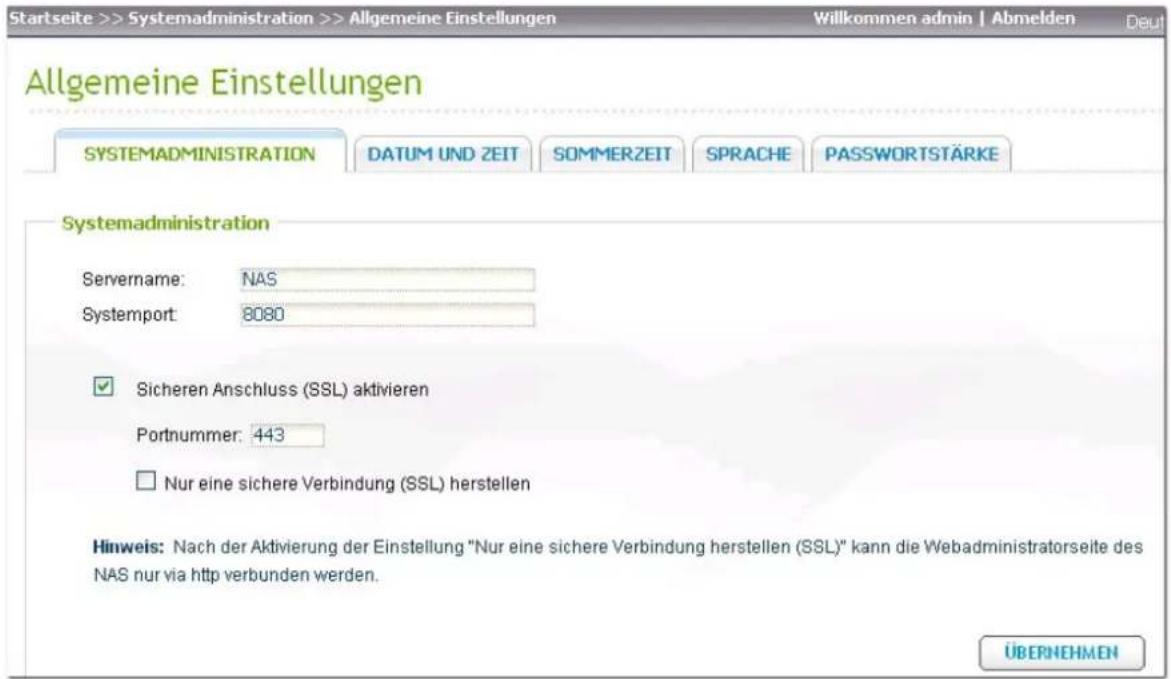
Die Heim-/Multimediafunktionen, wie Multimedia Station, Photo Station, Music Station, Download Station, iTunes-Server und UPnP-Medienserver, sind bei der TS-x79-Serie standardmäßig ausgeblendet. Zum Aktivieren und Einblenden oder Deaktivieren und Ausblenden dieser Funktionen wählen. Nach Änderung dieser Einstellung müssen sich Benutzer erneut am NAS anmelden.
Geben Sie eine Portnummer für Systemdienste an. Der Standardport ist 8080. Folgende Dienste verwenden diesen Port: Systemverwaltung, Web-Datei-Manager, Multimedia-Station und DownloadStation.
Siche re Ver b ind ung a k tiv i e r e n (SS L)
Um Nutzern den Zugang zum NAS über http zu ermöglichen, aktivieren Sie die sichere Verbindung (SSL) und geben Sie die Port-Nummer ein. Wenn Sie die Option „Nur sichere Verbindung (SSL) zulassen“ aktivieren, haben Nutzer nur über die http-Verbindung Zugriff auf die Webverwaltungsseite.
Datum und Zeit
Stellen Sie das Datum, die Uhrzeit und die Zeitzone Ihrem aktuellen Standort gemas ein. Bei falsche eingegebenen Einstellungen konnten folgende Probleme auftreten:
- Wenn Sie eine Datei mit einem Webbrowser aufrufen oder speichern, konnte die Zeit, zu der die Datei geladen bzw. gespeichert wurde, nicht synchron sein.
- Die protokollierte Zeit des Systemereignisses stimmt dann nicht mehr mit der Zeit uberein, zu der die Handlung tatsächlich stattfand.
Stelle n Sie die Server ze it e nts pre che nd Ihre r Com p ute rz e it e in
Klicken Sie zur Synchronisierung der Serverzeit mit der Zeit Ihres Computers auf „Update now (Jetzt aktualisieren)“ neben dieser Option.
Uhr ze it a uto m a tis c h u ber r da s Interne t s y nc hro nisie re n
Sie konnen einen bestimmten NTP-Server (NTP = Network Time Protocol) dazu verwenden, um Systemdatum und Systemzeit automatisch zu aktualisieren. Danach geben Sie das Zeitintervall ein, nach dem die Zeit jeweils aktualisiert werden soll. Diese Option kann nur genutzt werden, wenn das NAS mit dem Internet verbunden ist.
Hinwe is : Bei der ersten Aktivierung des NTP-Servers kann die zeitliche Synchronisierung ein paar Minuten dauern.
Allgemeine Einstellungen
Aktuelles Datum und Uhrzeit des Servers
2010/12/14 15:45:02 Dienstag
Datum und Zeit
Zeitzone:
(GMT+08:00) Taipei

Datum Format:
yyyy/MM/DD
Zeiteinstellung:
24HR
○ Manuelle Einrichtung
Datum / Zeit:
2010/12/14
15
: 43
: 21
Uhrzeit automatisch über das Internet synchronisieren
Server:
WIN-MB6N8P0RU8C.adtest.local
Zeitintervall
Stunde(n)

Stellen Sie die Serverzeit auf die Zeit Ihres Computers ein.
JETZT AKTUALISIEREN
ÜBERNEHMEN
Som m erze it
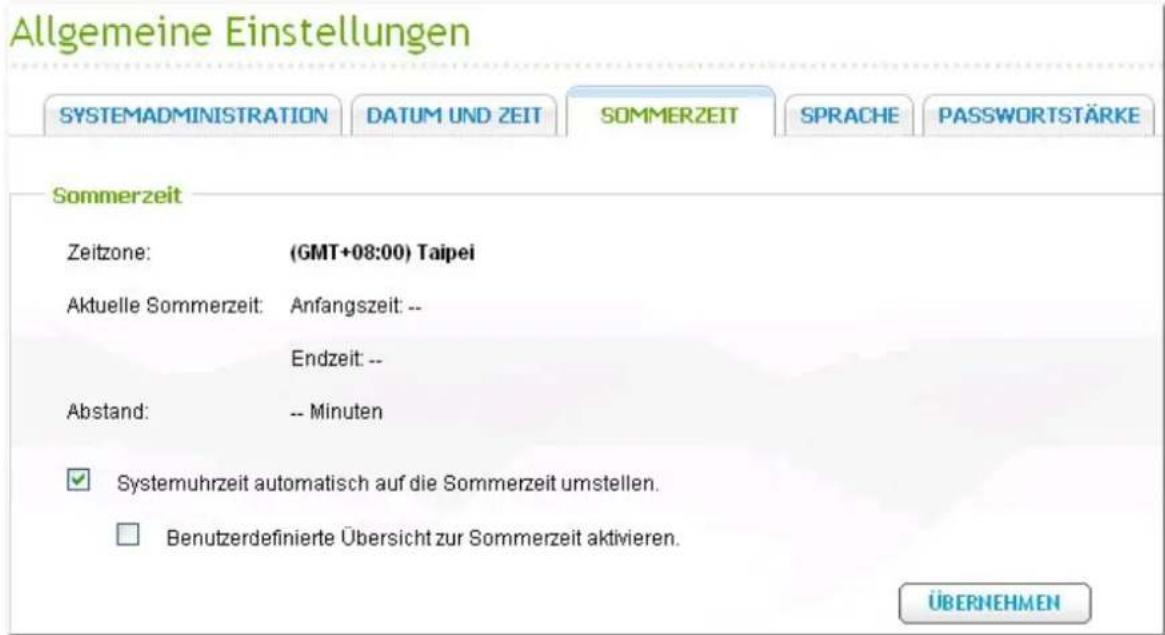
Wenn in Ihrer Region die Sommerzeit (DST) Anwendung findet, konnen Sie die Option „Systemuhrzeit automatisch auf die Sommerzeit umstellen“ aktivieren. Danach wird die aktuellste DST-Ubersicht der Zeitzone angezeigt, die Sie unter „Datum und Zeit“ ausgewählt haben. Die Systemzeit wird automatisch auf die Sommerzeit umgestellt.
Bitte beachten Sie, dass, wenn die Sommerzeit in Ihrer Region keine Anwendung findet, die Option auf dieser Seite nicht verfügbar ist.
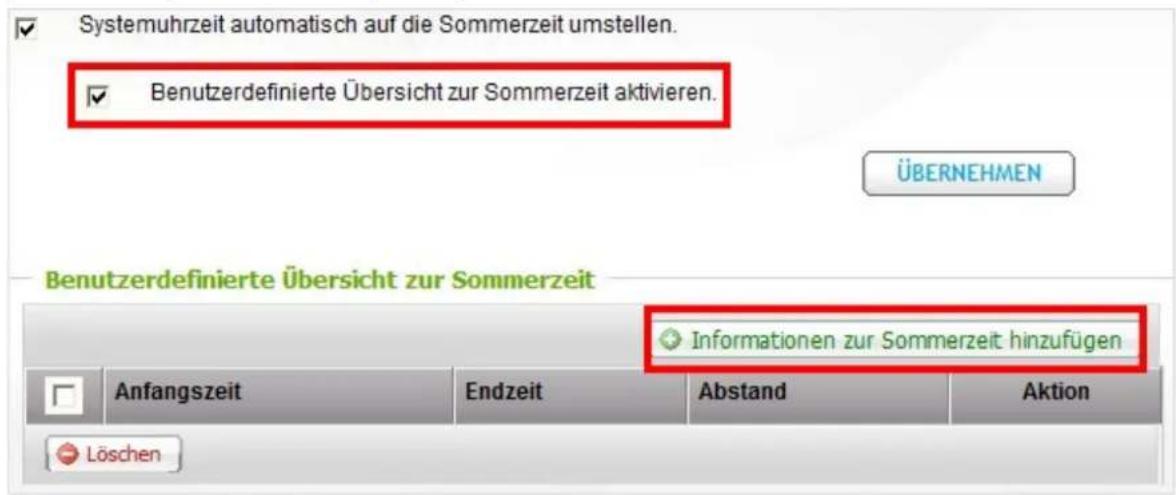
Um Eingaben in der Tabelle der Sommerzeit manuell vorzunehmen, kreuzen Sie bitte die Option „Benutzerdefinierte Übersicht zur Sommerzeit aktivieren“ an. Klicken Sie auf „Informationen zur Sommerzeit hinzufugen“ und geben Sie den Zeitplan der Sommerzeit ein. Klicken Sie anschliesend auf „Übernehmen“, um die Einstellungen zu speichern.
Sprache
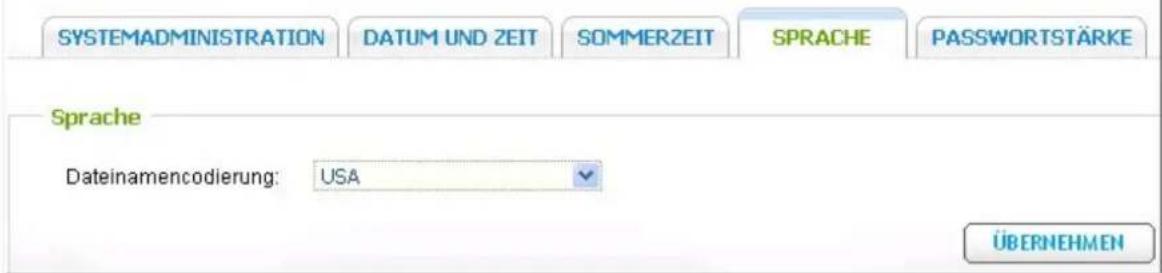
Wählen Sie die Sprache, in welcher der NAS Dateien und Ordner anzeigt.
Hinwe is: Sämtliche Dateien und Ordner des NAS werden unter Nutzung der Unicode-Codierung angelegt. Falls Unicode nicht von Ihren FTP-Clients oder Ihrem PC unterstützt wird (z. B. unter Windows 95, 98, ME), wählen Sie hier die Betriebssystemsprache Ihres PCs, damit Dateien und Ordner korrekt auf dem Server angezeigt werden.
Allgemeine Einstellungen
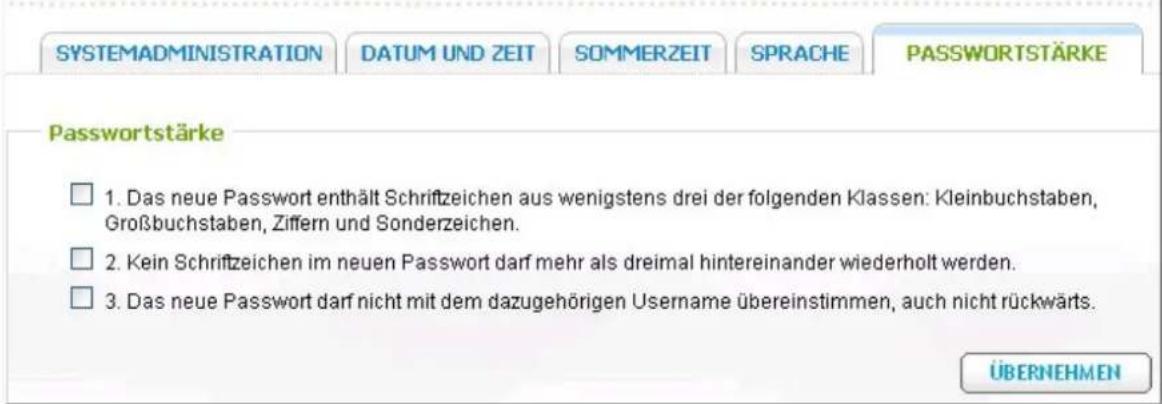
Passwortsicherhe it
Legen Sie hier die Regeln zur Einstellung des Passworts fest. Nach der Übernahme der Einstellungen wird das System die Gultigkeit des Passworts automatisch überprufen.
Allgemeine Einstellungen
TC P/IP
(i) IP- A dre ss e
Auf dieser Seite können Sie die TCT/IP-Einstellungen des NAS konfigurieren. Klicken Sie zum Bearbeiten der Netzwerkeinstellungen. Bei einem NAS, das beide LAN-Ports unterstützt, können Sie beide Netzwerkschnittstellen mit zwei verschiedenen Switches verbinden und die TCP/IP-Einstellungen konfigurieren. Das NAS bezieht zwei IP-Adressen, was den Zugang von zwei verschiedenen Subnetzen ermöglicht; dies ist als „Multi-IP-Einstellung“* bekannt. Wenn Sie den Finder zur Erkennung der NAS-IP nutzen, wird die IP von Ethernet 1 nur in LAN 1 und die IP von Ethernet 2 nur in LAN 2 angezeigt. Beachten Sie zur Nutzung des Portbundelungsmodul bei zwei LAN-Verbindungen Abschnitt (iii).
* TS-110, TS-119, TS-210, TS-219, TS-219P, TS-119P+, TS-219P+, TS-112, TS-212 verfügen nur über einen Giga-LAN-Port und unterstützen daher keine Dual-LAN-Konfiguration oder Portbundelung.
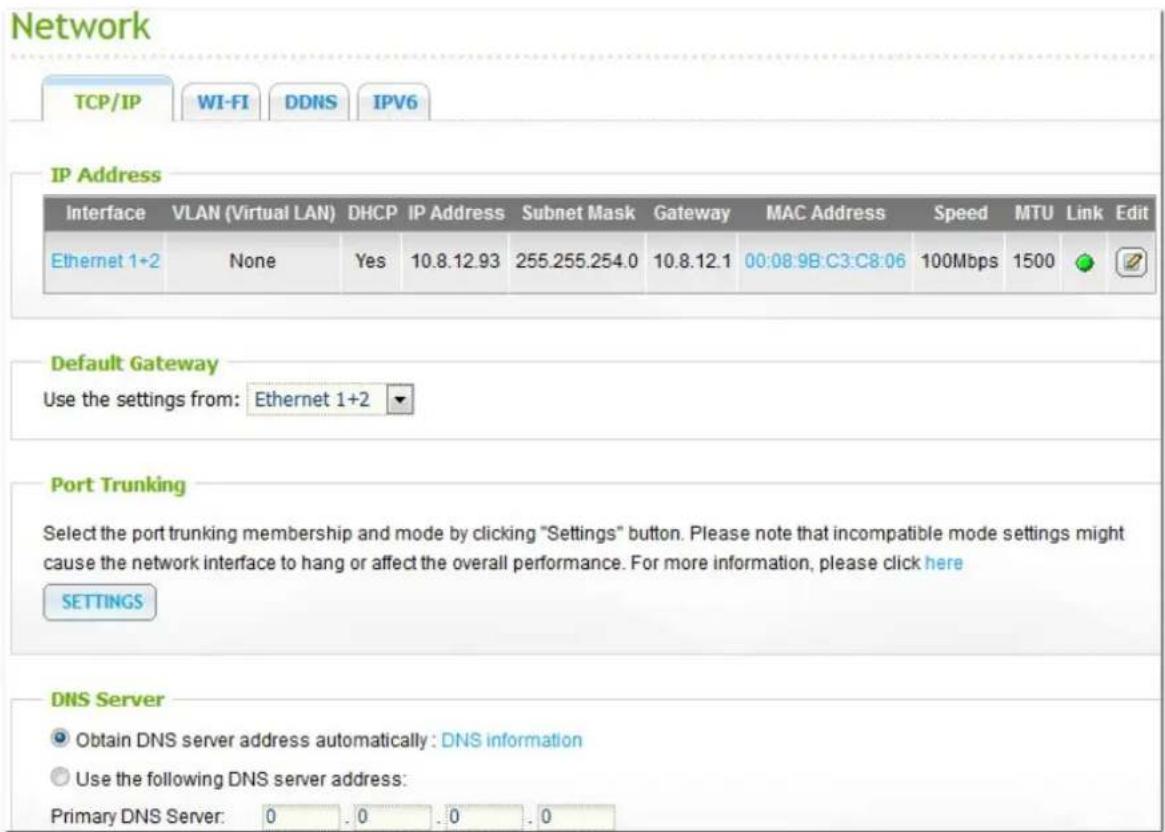
Konfigurieren Sie auf der TCP/IP Property (TCP/IP-Eigenschaften)-Seite die folgenden Einstellungen:
Ne tzwe rkge schwindigk e it
Wahlen Sie die Übertragungsgeschwindigkeit des Netzwerks entsprechend der Netzwerkumgebung, mit der das NAS verbunden ist. Wahlen Sie die Autonegotiation; dadurch passt das NAS die Übertragungsgeschwindigkeit automatisch an.
IP-A dresse inste llu ng en a uto m a tisch uber r DHCP bekommen
Wenn Ihr Netzwerk DHCP unterstützt, verwendet der NAS automatisch das DHCP-Protokoll, um die IP-Adresse und dazugehörige Informationen herunterzuladen.
Verwenden Sie die vom Benutzer festgelegten IP-Adresseinstellungen.
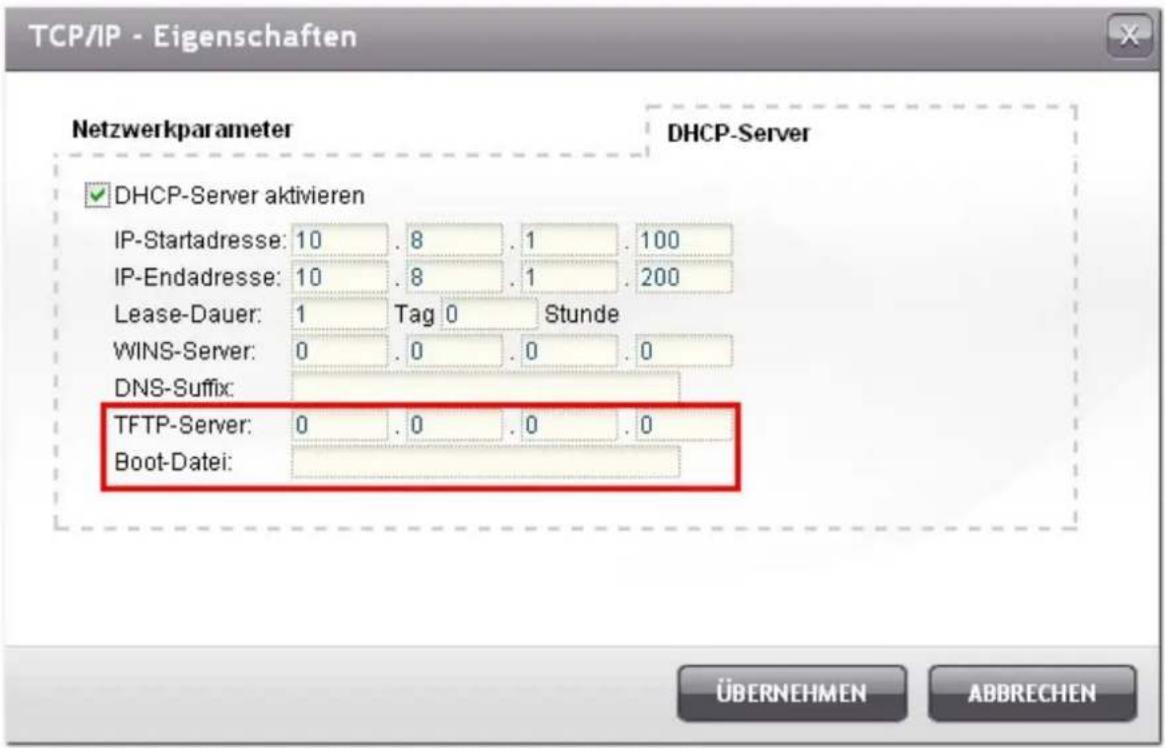
DHCP-Server
Ein DHCP-Server (Dynamic Host Configuration Protocol) weist den Clients in einem Netzwerk IP-Adressen zu. Wählen Sie „Enable DHCP Server (DHCP-Server aktivieren)“, um das NAS als DHCP-Server einzustellen, falls im lokalen Netzwerk, in dem sich das NAS befindet, keiner vorhanden ist.
Hinwe is :
- Aktivieren Sie die DHCP-Serverfunktion nicht, wenn ein DHCP-Server im lokalen Netzwerk vorhanden ist. Andernfalls können IP-Adresskonflikte oder Netzwerkzugriffsfehler auftreten.
- Die DHCP-Serveroption steht nur für Ethernet 1 zur Verfügung, wenn beide LAN-Ports eines NAS mit zwei LAN-Anschlüssen mit dem Netzwerk verbunden und mit unabhängigen IP-Einstellungen konfiguriert sind.
IP- Sta rta dr e ss e , IP-E n da dre ss e , Le a s e - Da ue tegen Sie den Bereich der IP-Adressen, die vom NAS an DHCP-Clients vergeben werden, und die Haltezeit fest. Die Haltezeit bezieht sich auf die Dauer, für die eine IP-Adresse an die Clients vergeben wird. Während dieser Zeit bleibt die IP-Adresse für den zugewiesenen Client reserviert. Nach Ablauf der Haltezeit kann die IP einem anderen Client zugeordnet werden.
WINS-Server (optional): WINS (Windows Internet Naming Service) löst Windows Network-Computernamen (NetBIOS-Namen) in IP-Adressen auf, was es Windows-Computern in einem Netzwerk ermöglicht, einander problemlos zu finden und miteinander zu kommunizieren. Geben Sie, falls verfügbar, die IP-Adresse des WINS-Server im Netzwerk an.
DNS - Suffix (op tio n a l): Der DNS-Suffix wird zur Auflösung nicht qualifizierter oder unvollständiger Hostnamen verwendet.
TFTP-Server & Boo t-Date i (o p tio na l):Das NAS unterstützt PXE-basiertes Starten von Netzwerkgeräten. Geben Sie die IP-Adresse des TFTP-Servers und die Boot-Datei an (einschließlich Verzeichnis auf dem TFTP-Server und Dateiname). Geben Sie zum Fernstarten von Geräten die öffentliche IP-Adresse des TFTP-Servers an.
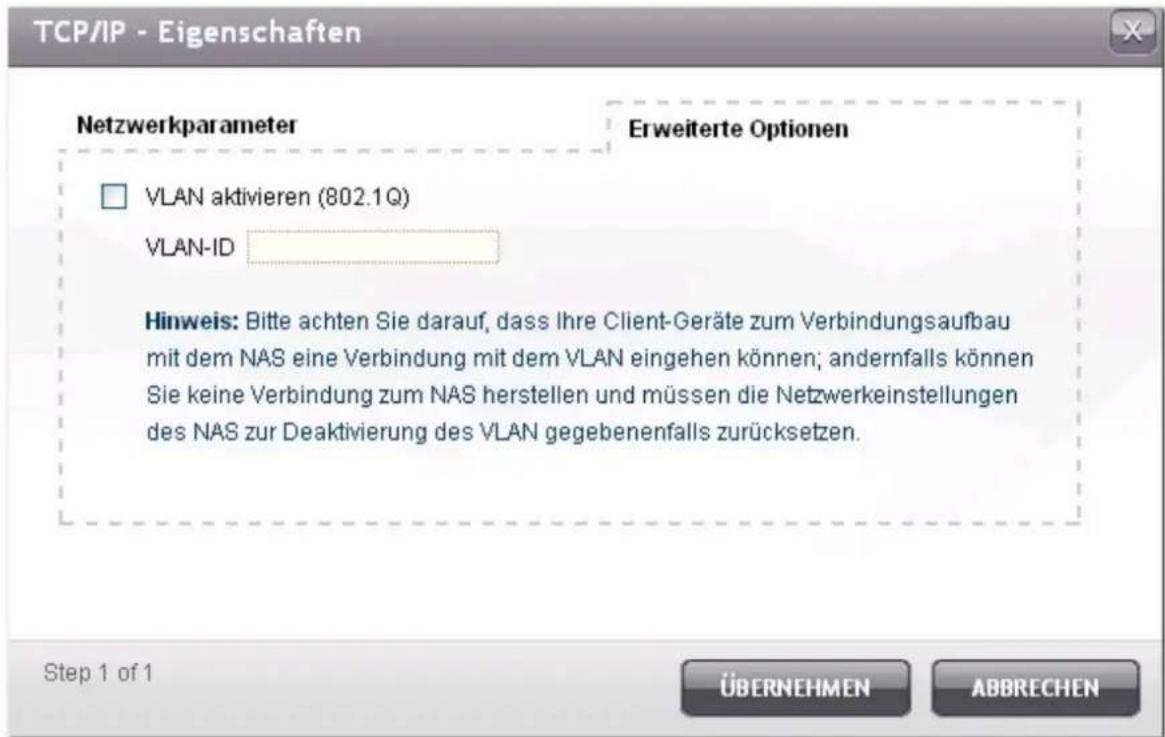
Ein virtuelles LAN (VLAN) ist eine Gruppe von Hosts, die miteinander kommunizieren, als ob sie mit derselben Broadcast-Domäne verbunden wären, obwohl sie sich an unterschiedlichen Standorten befinden. Sie können den NAS mit einem VLAN verbinden und den NAS als Backup-Speicher anderer Geräte an demselben VLAN konfigurieren.
Um den NAS mit einem VLAN zu verbinden, wählen Sie „Enable VLAN“ (VLAN aktivieren) und geben Sie die VLAN-ID ein (einen Wert zwischen 0 und 4094). Bitte bewahren Sie Ihre VLAN-ID sicher auf und prüfen Sie, ob Ihre Client-Geräte sich mit dem VLAN verbinden können. Wenn Sie die VLAN-ID vergessen und sich nicht mit dem NAS verbinden können, müssen Sie die Reset-Taste des NAS drücken, um die Netzwerkeinstellungen zurückzusetzen. Nach dem Zurücksetzen des NAS ist die VLAN-Funktion deaktiviert. Wenn Ihr NAS zwei Gigabit LAN-Ports unterstützt und nur eine Netzwerkschnittstelle zur Aktivierung von VLAN konfiguriert ist, müssen Sie den NAS möglicherweise auch mit der anderen Netzwerkschnittstelle verbinden.
Hinwe is: Die VLAN-Funktion wird nur von NAS-Modellen auf Intel-Basis unterstützt.
(ii) S ta nda rd-Ga te wa y
Wahlen Sie die gewunschten Gateway-Einstellungen, wenn Sie beide LAN-Ports mit dem Netzwerk verbunden haben (nur bei NAS-Modellen mit dualem LAN).
Nur bei NAS-Modellen mit zwei oder mehr LAN-Ports zutreffend.
Das NAS unterstützt Portbundelung, welche zur Erhohung der Bandbreite zwei Ethernet-Schnittstellen in einer kombiniert und Lastausgleich sowie Fehlertoleranz (auch als Ausfallschutz bekannt) bietet. Lastausgleich ist eine Funktion, welche die Arbeitslast gleichmasig auf zwei Ethernet-Schnittstellen verteilt und so eine hohere Redundanz gewahrleistet. Ausfallschutz ist die Fahigkeit, zur Gewahrleistung hoher Verfügbarkeit auf eine Standby-Netzwerkschnittstelle (auch als Slave-Schnittstelle bekannt) umzuschalten, wenn die primare Netzwerkschnittstelle (auch als Master-Schnittstelle bekannt) die Anforderungen nicht richtig korrespondiert.
Stellen Sie zum Einsatz von Portbündelung am NAS sicher, dass mindestens zwei LAN-Ports des NAS mit demselben Switch verbunden und die Einstellungen wie in den Abschnitten (i) und (ii) beschrieben konfiguriert sind.
Befolgen Sie die nachstehenden Schritte zur Konfiguration der Portbundelung am NAS:
- Klicken Sie auf „Settings (Einstellungen)“.
Port Trunking
- Wählen Sie die Netzwerkschnittstellen für eine Bündelungsgruppe (Ethernet 1+2, Ethernet 3+4, Ethernet 5+6 oder Ethernet 7+8). Wählen Sie einen Portbündelungsmodus aus dem Auswahlmenü. Sie Standardoption ist Active Backup (Aktive Sicherung) (Ausfallsicherung).
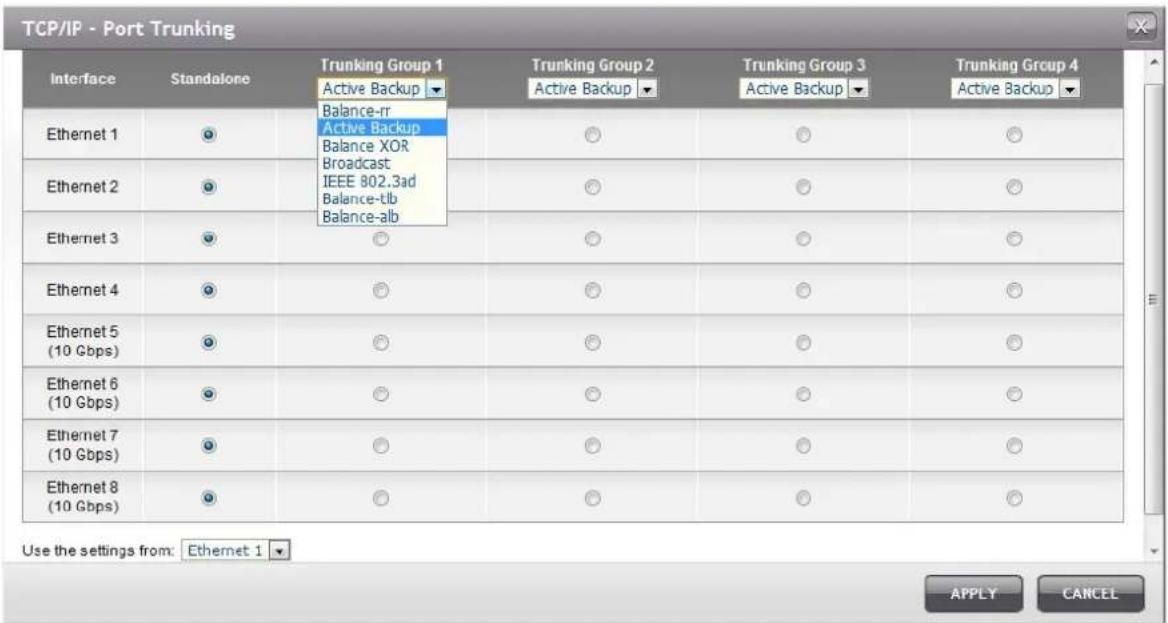
- Wählen Sie die zu verwendende Portbündelungsgruppe. Klicken Sie auf „Apply (Übernehmen)“.
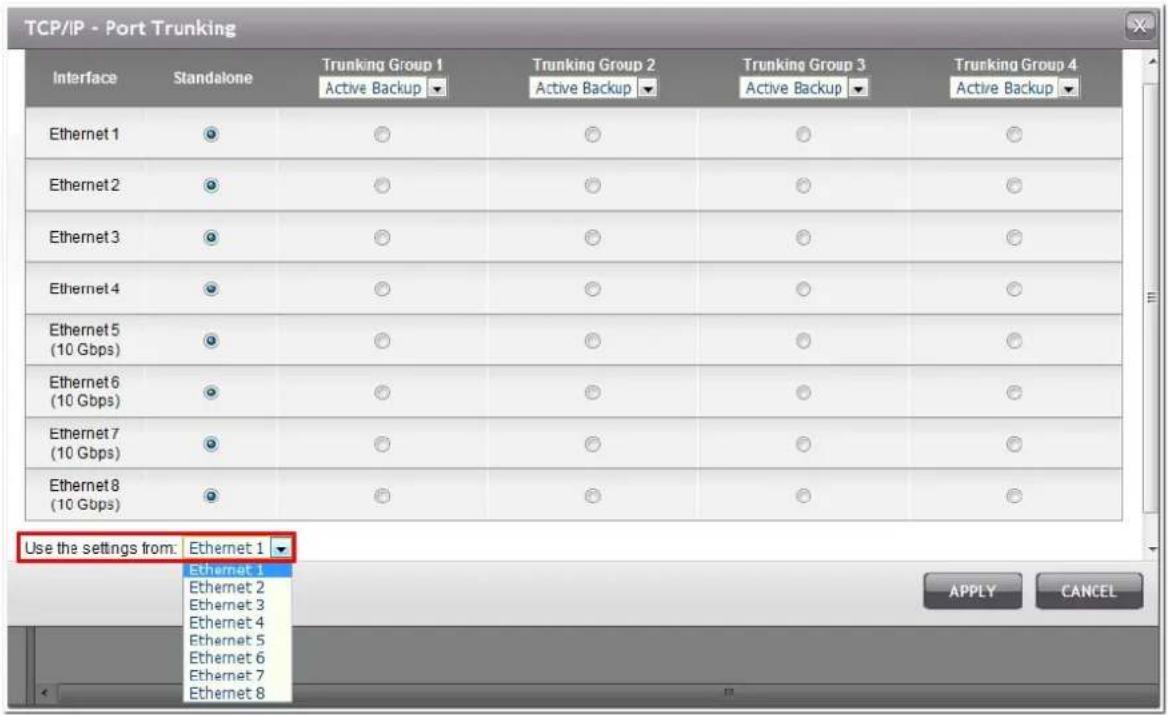
- Klicken Sie zum Bearbeiten der Netzwerkeinstellungen auf die Bearbeiten-Schaltflache.

Hinwe is: Stellen Sie nach Übernahme der Einstellungen sicher, dass die Netzwerkkabel der beiden Ethernet-Schnittstellen am richtigen Switch angeschlossen sind und der Switch zur Unterstützung des am NAS ausgewählten Portbundelungsmodus konfiguriert ist.
Die nachstehende Tabelle zeigt die am NAS verfügbaren Optionen der Portbundelung.
| F e ld | Be schre ib u ng | E rforde rliche rSwitch |
| Balance-rr(Round-Robin)(Lastausgleich-RR(Round-Robin)) | Der Round-Robin-Modus eignet sich zum allgemeinen Lastausgleich zwischen zwei Ethernet-Schnittstellen. Dieser Modus übertragt Pakete der Reihe nach vom ersten verfügbaren Slave über den letzten. Lastausgleich-rr bietet Lastausgleich und Fehlertoleranz. | Unterstützt statische Bundelung. Stellen Sie sicher, dass die statische Bundelung am Switch aktiviert ist. |
| Active Backup(Aktive Sicherung) | Active Backup (Aktive Sicherung) nutzt nur eine Ethernet-Schnittstelle. Sie schaltet auf die zweite Ethernet-Schnittstelle um, falls die erste Ethernet-Schnittstelle nicht richtig funktioniert. Nur eine Schnittstelle im Verbund ist aktiv. Die MAC-Adresse des Verbundes ist zur Vermeidung von Zuordnungsproblemen des Switch nur extern an einem Port (Netzwerkadapter) sichtbar. Der aktive Sicherungsmodus bietet Fehlertoleranz. | Allgemeine Switches |
| Broadcast XOR(Rundruf-XOR) | Broadcast XOR (Rundruf-XOR) verteilt den Datenverkehr gleichmasig durch die Aufteilen der ausgehenden Pakete zwischen den Ethernet-Schnittstellen; dabei wird - wenn möglich - dieselbe Schnittstelle fur das jeweilige Ziel genutzt. Es übertragt entsprechend der ausgewählten Übertragungsstreurichtlinie. Die Standardrichtlinie ist ein einfaches Slave-Zahlverfahren auf Ebene 2, wenn die MAC-Adresse der Quelle mit der MAC-Adresse des Ziels verbunden ist. Streuende Übertragungsrichtlinien konnen über die xmit_hash_policy-Option ausgewählt werden. Der Broadcast XOR(Rundruf-XOR)-Modus bietet Lastausgleich und Fehlertoleranz. | Unterstützt statische Bundelung. Stellen Sie sicher, dass die statische Bundelung am Switch aktiviert ist. |
| Broadcast(Rundruf) | Broadcast (Rundruf) sendet Datenverkehr an beide Netzwerkschnittstellen. Der Broadcast (Rundfuf)-Modus bietet Fehlertoleranz. | Unterstützt statische Bundelung. Stellen Sie sicher, dass die statische Bundelung am Switch aktiviert ist. |
| IEEE 802.3ad(Dynamic Link Aggregation)(IEEE 802.3ad(dynamische Link Aggregation)) | Die dynamische Link Aggregation nutzt einen komplexen Algorithmus zur Anhaufung von Adaptern nach Geschwindigkeit und Duplexeinstellungen. Es nutzt alle Slaves im aktiven Aggregator entsprechend der 802.3ad-Spezifikation. Der dynamische Link Aggregation-Modus bietet Lastausgleich und Fehlertoleranz, benötigt jedoch einen Switch, der IEEE 802.3ad mit entsprechend konfiguriertem LACP-Modus unterstützt. | Unterstützt 802.3ad-LACP |
| Balance-tlb(Adaptive) | Balance-tlb (Lastausgleich-TLB) nutzt eine Kanalbundelung, die keinen besonderen Switch erfordert. | Allgemeine Switches |
| Transmit Load Balancing)(Lastausgleich-TLB (Adaptive Transmit Load Balancing)) | Der ausgehende Datenverkehr wird entsprechend der aktuellen Last der einzelnen Ethernet-Schnittstellen verteilt (relativ zur Geschwindigkeit berechnet).Eingehender Datenverkehr wird von der aktuellen Ethernet-Schnittstelle empfangen. Wenn die empfangende Ethernet-Schnittstelle ausfallt, übernimmt der andere Slave die MAC-Adresse des ausgefallenen empfangenden Slave. Der Lastausgleich-tlb-Modus bietet Lastausgleich und Fehlertoleranz. | |
| Balance-alb(Adaptive Load Balancing)(Lastausgleich-ALB (Adaptive Load Balancing)) | Balance-alb (Lastausgleich-ALB) ist dem Balance-tlb (Lastausgleich-TLB) ähnlich, versucht jedoch zudem die eingehenden Datenpakete (Lastausgleich beim Empfang) fur IP4-Datenverkehr neu zu verteilen. Diese Einstellung erfordert keine besondere Switch-Unterstützung oder -Konfiguration. Der Lastausgleich beim Empfang wird durch die vom lokalen System versendete ARP-Negotiation erreicht und überschreibt die Hardware-Adresse der Quelle mit der einmaligen Hardware-Adresse einer der Ethernet-Schnittstellen im Verbund, sodass unterschiedliche Peers unterschiedliche Hardware-Adressen für den Server nutzen. Der Balance-alb(Lastausgleich-ALB)-Modus bietet Lastausgleich und Fehlertoleranz. | Allgemeine Switches |
(iv) DNS Server
Primärer DNS-Server: Hier geben Sie die IP-Adresse des primären DNS-Servers ein, der den DNS-Dienst für den NAS im externen Netzwerk zur Verfügung stellt.
Sekundärer DNS-Server: Hier geben Sie die IP-Adresse des sekundären DNS-Servers ein, der den DNS-Dienst für den NAS im externen Netzwerk zur Verfügung stellt.
Hinwe is:
- Bitte wenden Sie sich an Ihren Internetdienstanbieter oder Netzwerkverwalter für die IP-Adresse des primären und sekundaren DNS-Servers. Wenn die NAS die Rolle eines Endgerates einnimmt und eine unabhängige Verbindung wie z.B. für einen BT-Download ausfuhrt, dann müssen Sie mindestens eine DNS-Server-IP für eine richtige URL-Verbindung eingeben. Andernfalls kann diese Funktion nicht richtig funktionieren.
- Haben Sie gewählt, dass die IP-Adresse über DHCP bezogen wird, dann müssen Sie nicht den primaren und sekundären DNS-Server konfigurieren. Sie können „0.0.0.0“ für diese Einstellungen eingeben.
(v) Jum bo F r a m e E inste llunge n (MT U)
Diese Funktion wird von den Modellen TS-509 Pro, TS-809 Pro und TS-809U-RP nicht unterstützt.
„Jumbo frames“ sind EtherNet-Frames, die größer als 1500 Byte sind. Diese Funktion steigert den Ethernet-Netzwerkdurchsatz und reduziert die CPU-Belastung bei der Übertragung von großen Dateien, indem größere und effektivere Datenmengen pro Paket ermöglicht werden.
Maximum Transmission Unit (MTU) bezieht sich auf die Grose (in Bytes) des größten Paketes, das von einer bestimmten Layer eines Kommunikationsprotokolls übertragen werden kann.
Der NAS nutzt standardisierte Ethernet-Frames: 1500 Bytes als Standard. Falls Ihre Netzwerkgerate die Jumbo Frame-Einstellung unterstützen, wählen Sie den zu Ihren Netzwerkgeraten passenden MTU-Wert. Der NAS unterstützt 4074, 7418 und 9000 Bytes als MTU-Werte.
Hinwe is: Die Jumbo Frame-Einstellung ist nur in Gigabit-Netzwerken gültig. Darüber hinaus müssen sämtliche angeschlossenen Netzwerkgeräte Jumbo Frames unterstützen und denselben MTU-Wert nutzen.
Wireless
Um den NAS mit einem drahtlosen Netzwerk zu verbinden, stecken Sie ein USB-Modem in einen USB-Port des NAS. Der NAS erkennt eine Liste drahtloser Zugangspunkte. Sie können den NAS auf zwei verschiedene Arten mit dem drahtlosen Netzwerk verbinden.
Hinwe is:
- Die Leistung der drahtlosen Verbindung hängt von zahlreichen Faktoren ab, z. b. dem Adaptermodell, der Leistung des USB-Modems und der Netzwerkumgebung. Für eine bessere Übertragungsleistung wird die Verwendung einer Kabelverbindung empfohlen.
• Das System unterstützt immer nur einen USB-Wi-Fi-Dongle.
1. Mit e ine m b e ste he nde n dra htlo s e n Net tz we rk v erb ind e n :
Eine Liste drahtloser Zugangspunkte mit der jeweiligen Signalstärke erscheint im Bereiche „Wireless Network Connection“ (Drahtlose Netzwerkverbindung).
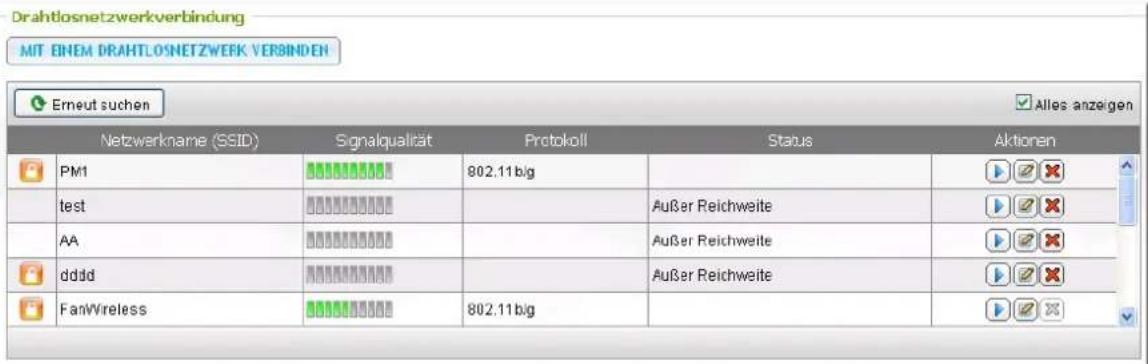
| Sym bo le und Op tione n | Be s chre ibung |
| Rescan (Erneut suchen) | Nach drahtlosen Netzwerken in der Nähe suchen. |
| [8TK0] (Gesichertes Netzwerk) | Das Symbol zeigt an, dass für das Netzwerk ein Netzwerkschlüssel erforderlich ist; Sie müssen den Schlüssel eingeben, um sich mit dem Netzwerk zu verbinden. |
| [8X03] (Verbinden) | Dient zum Verbinden mit dem drahtlosen Netzwerk. Falls ein Sicherheitsschlüssel erforderlich ist, werden Sie dazu aufgefordert, ihn einzugeben. |
 (Bearbeiten) (Bearbeiten) | Dient zum Bearbeiten der Verbindungsinformationen. Sie können auch entscheiden, sich automatisch mit dem drahtlosen Netzwerk zu verbinden, wenn es in Reichweite ist. |
| [803X] (Verbindung trennen) | Dient zum Trennen vom drahtlosen Netzwerk. |
 (Entfernen) (Entfernen) | Dient dazu, das Profil des drahtlosen Netzwerks aus dem Bereich zu löschen. |
| Show all (Alle anzeigen) | Wählen Sie diese Option, um alle verfügbaren drahtlosen Netzwerke anzuzeigen. Wird diese Option nicht markiert, so werden nur die konfigurierten Netzwerkprofile angezeigt. |
Klicken Sie auf „Rescan“ (Erneut suchen), um nach verfügbaren drahtlosen Netzwerken in der Nähe zu suchen. Wählen Sie ein drahtloses Netzwerk, mit dem Sie sich verbinden wollen, und klicken Sie die
Verbindungsschaltfläche ( ). Geben Sie den Sicherheitsschlüssel ein, falls es sich um ein Netzwerk mit aktiviertem Sicherheitsschlüssel handelt. Klicken Sie auf „NEXT“ (Weiter); daraufhin versucht der NAS, sich mit dem drahtlosen Netzwerk zu verbinden.

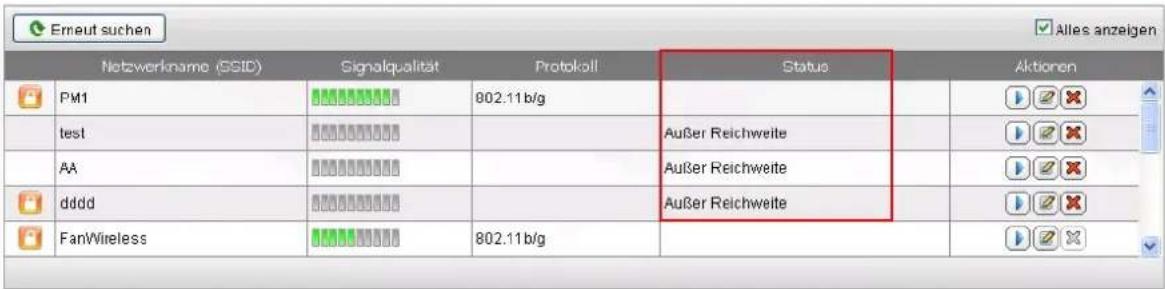
Sie können den Status der konfigurierten Netzwerkprofile erkennen.
| Me Idung | Be sc hr e ibung |
| Connected (Verbunden) | Der NAS ist gegenwärtig mit dem drahtlosen Netzwerk verbunden. |
| Connecting (Verbindung wird hergestellt) | Der NAS versucht gerade, sich mit dem drahtlosen Netzwerk zu verbinden. |
| Out of range or hidden SSID (Außerhalb der Reichweite oder versteckte SSID) | Das drahtlose Signal steht nicht zur Verfügung oder die SSID wird nicht übertragen. |
| Failed to get IP (IP konnte nicht abgerufen werden) | Der NAS ist mit dem drahtlosen Netzwerk verbunden, konnte aber keine IP-Adresse vom DHCP-Server erhalten. Bitte prüfen Sie Ihre Router-Einstellungen. |
| Association failed (Zuordnung fehlgeschlagen) | Der NAS kann sich nicht mit dem drahtlosen Netzwerk verbinden. Bitte prüfen Sie Ihre Router-Einstellungen. |
| Incorrect key (Falscher Schlüssel) | Der eingegebene Sicherheitsschlüssel ist falsch. |
| Auto connect (Automatisch verbinden) | Es wird eine automatische Verbindung zum drahtlosen Netzwerk hergestellt, wenn es sich in Reichweite befindet.Die Funktion zum automatischen Verbindungsaufbau wird nicht unterstützt, wenn die SSID des Wi-Fi-Netzwerks nicht übertragen wird. |
- Ma nue ll m it e ine m dra htlo se n Ne tz we r k v e rb inde n:
Um sich manuell mit einem drahtlosen Netzwerk zu verbinden, das seine SSID (den Netzwerknamen) nicht sendet, klicken Sie auf „CONNECT TO A WIRELESS NETWORK“ (Mit einem drahtlosen Netzwerk verbinden).
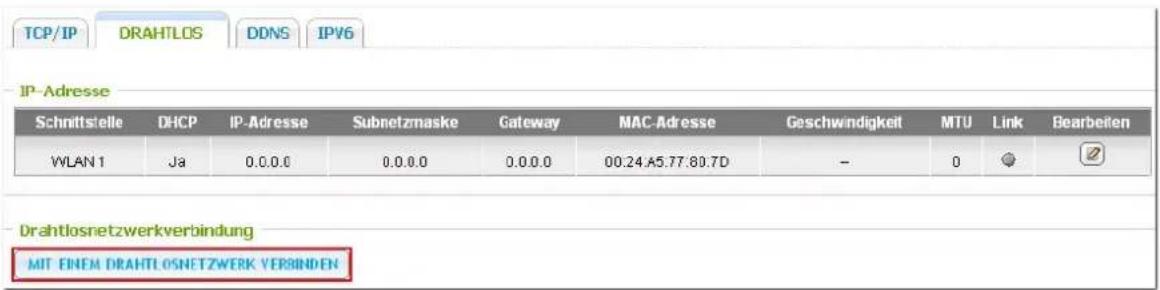
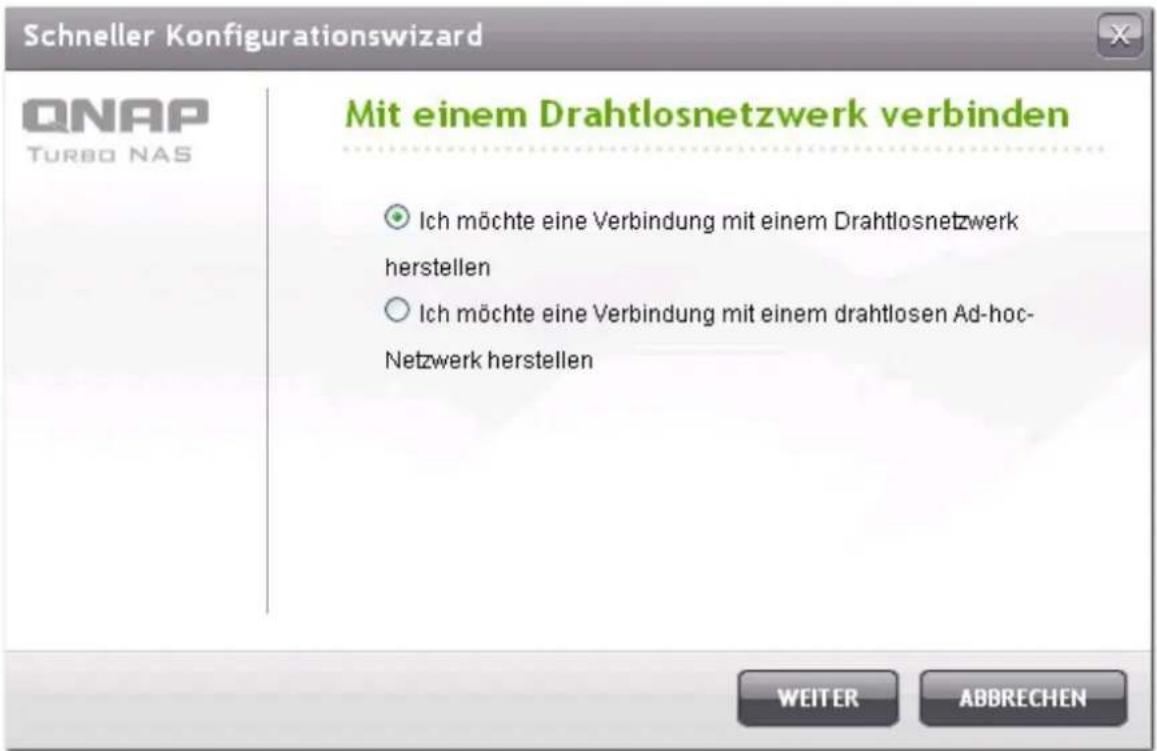
Sie können sich wahlweise mit einem Ad-hoc-Netzwerk verbinden, innerhalb dessen Sie sich mit drahtlosen Geräten verbinden können, ohne einen Zugangspunkt zu benötigen.
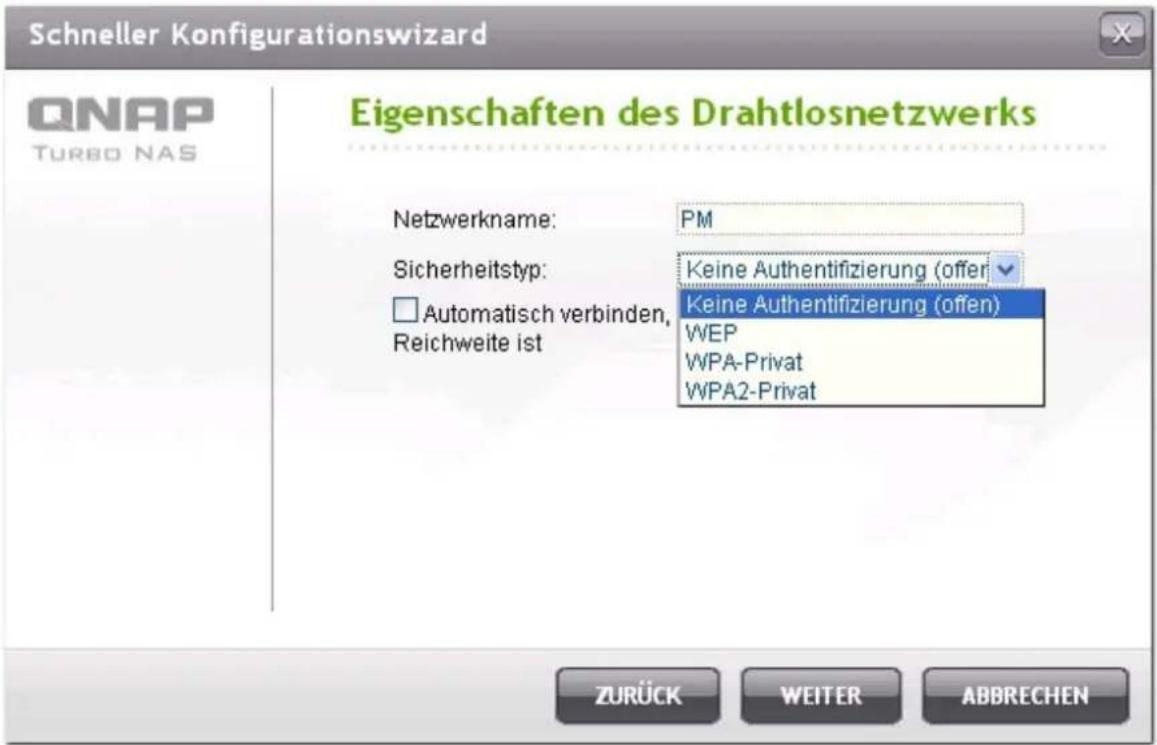
Geben Sie den Netzwerknamen (SSID) des drahtlosen Netzwerks ein und wählen Sie den Sicherheitstyp.
- No authentication (Open) (Keine Authentifizierung (Offen)): Es wird kein Sicherheitsschlüssel benötigt.
- WEP: Geben Sie bis zu 4 WEP-Schlüssel ein und wählen Sie einen Schlüssel, der zur Authentifizierung verwendet werden soll.
- WPA-Personal: Wählen Sie den Verschlüsselungstyp AES oder TKIP und geben Sie den Verschlüsselungscode ein.
• WPA2-Personal: Geben Sie einen Sicherheitsschlüssel ein.
Hinwe is:
- Der WEP-Schlüssel muss exakt 5 oder 13 ASCII-Zeichen bzw. 10 oder 26 Hexadezimalzeichen (0 bis 9 und A bis F) umfassen.
- Wenn Sie Schwierigkeiten haben, sich mit einem verschlüsselten drahtlosen Netzwerk zu verbinden, prüfen Sie die Einstellungen Ihres drahtlosen Routers/die AP-Einstellungen und ändern Sie die Übertragungsrate von „N-only“ (nur N) auf „B/G/N mixed“ (B/G/N gemischt) oder ähnliche Einstellungen.
- Nutzer von Windows 7 mit WAP2-Verschlüsselung können keine Ad-hoc-Verbindung mit dem NAS herstellen. Bitte wechseln Sie auf Windows 7 zur WEP-Verschlüsselung.
- Zum Aufbau von ad hoc-Verbindungen müssen Sie der WLAN-Schnittstelle eine feste IP-Adresse zuweisen.
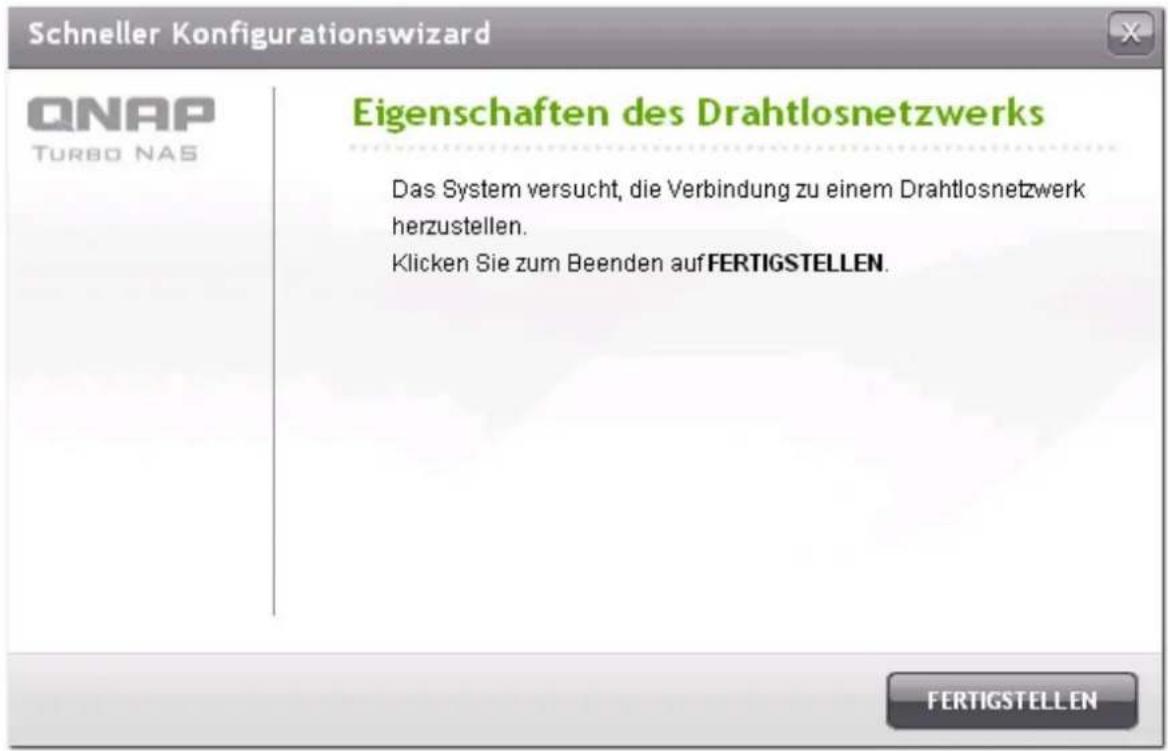
Klicken Sie auf „FINISH“ (Fertigstellen), wenn der NAS das drahtlose Netzwerk hinzugefügt hat.
Um die IP-Adresseinstellungen zu bearbeiten, klicken Sie auf die Schaltfläche. Sie können wahlweise die IP-Adresse automatisch vom DHCP abrufen oder eine feste IP-Adresse konfigurieren.

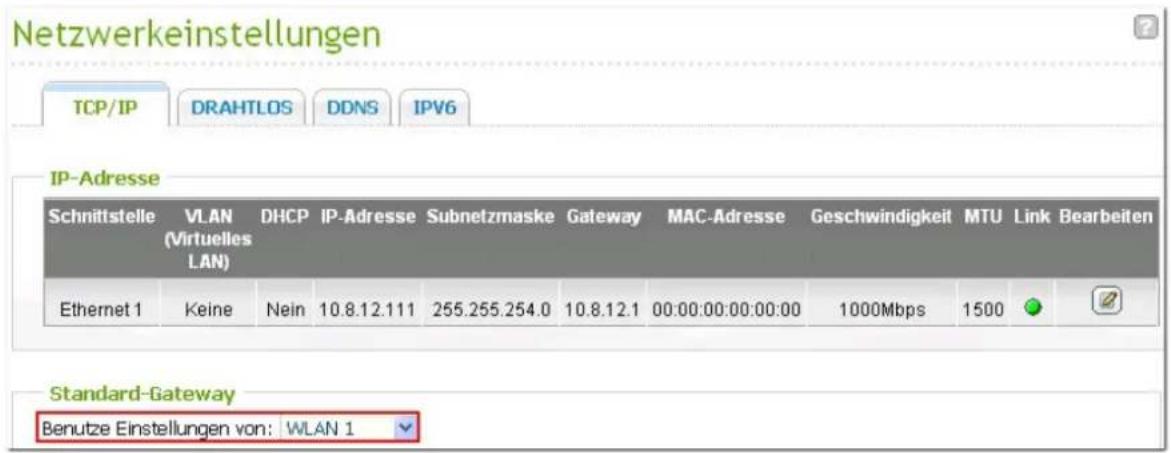
Wenn die drahtlose Verbindung die einzige Verbindung zwischen Ihrem NAS und dem Router/AP ist, müssen Sie auf der Seite „Network“ > „TCP/IP“ (Netzwerk > TCP/IP) „WLAN1“ als Standardgateway auswählen. Anderenfalls kann sich der NAS nicht mit dem Internet verbinden oder mit einem anderen Netzwerk kommunizieren.
DDNS
Ein fester und leicht zu merkender Hostname ist normalerweise erforderlich, um einen Server, der für Benutzer im Internet leicht zuganglich ist, einzurichten. Wenn Ihr Internetdienstanbieter nur dynamische IP-Adressen anbieten, andert sich die IP-Adresse des Servers von Zeit zu Zeit und so konnen Benutzer schwer auf den Server zugreifen. Sie konnen den DDNS-Dienst aktivieren, um das Problem zu losen.
Wenn der DDNS-Dienst der NAS aktiviert ist, bittet die NAS den DDNS-Anbieter sofort die neue IP-Adresse zu registrieren, sobald die NAS neu gestartet wird bzw. die IP-Adresse geandert wird. Wenn ein Benutzer versucht eine Verbindung über den Hostnamen mit der NAS herzustellen, sendet der DDNS die registrierte IP-Adresse an den Benutzer.
Die NAS unterstützt die folgenden DDNS-Anbieter: http://www.dyndns.com, http://update.ods.org, http://www.dhs.org, http://www.dyns.cx, http://www.3322.org, http://www.no-ip.com.
Informationen zur Einrichtung von DDNS und Portweiterleitung am NAS finden Sie hier. [684]

IPv 6
Der NAS unterstützt IPv6-Konnektivität mit „zustandslosen“ Adresskonfigurationen und RADVD (Router Advertisement Daemon) fur IPv6, RFC 2461, um es den Hosts des gleichen Subnetzes zu ermöglichen, die IPv6-Adresse automatisch vom NAS zu erlangen. Die Dienste auf dem NAS, die IPv6 unterstutzten, sind:
- Remote-Replikation
- Webserver
- FTP
• iSCSI (Virtuelle Laufwerke) - SSH (Putty)

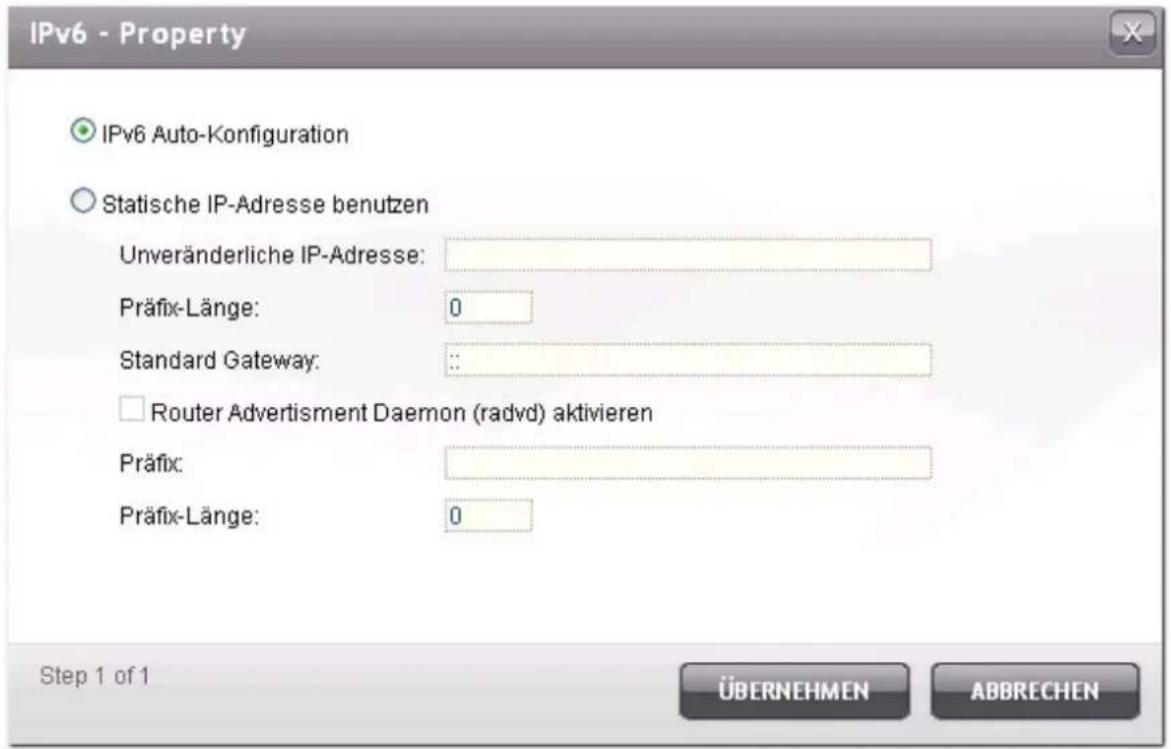
Markieren Sie für die Anwendung dieser Funktion die Option „IPv6 aktivieren“ und klicken Sie anschliesend auf „Übernehmen“. Der NAS wird einen Neustart durchfuhren. Melden Sie sich nach dem Neustart des Systems neu auf der IPv6-Seite an. Es werden die Einstellungen des IPv6-Interface angezeigt. Klicken Sie zum Bearbeiten der Einstellungen auf .
A utom a tisc he IPv 6-Konfigur a tio n
Wenn Sie einen IPv6-aktiven Router im Netzwerk haben, wählen Sie diese Option, damit der NAS die IPv6-Adresse und die Konfiguration automatisch beziehen kann.
Um eine statische IP-Adresse zu verwenden, geben Sie die IP-Adresse (z.B. 2001:bc95:1234:5678), die Prefixlange (z.B. 64) und die Gateway-Adresse für den NAS ein. Kontaktieren Sie Ihren ISP für die Daten des Prefix und der Prefixlange.
√ Router Advertisement Daemon (radvd) aktivieren
Um den NAS als IPv6-Host zu konfigurieren und IPv6-Adressen an lokale Clients, welche IPv6 unterstützen, zu verteilen, aktivieren Sie diese Option und geben Sie Prefix und Prefixlange ein.
IPv 6 DNS-Server
Geben Sie den gewunschten DNS-Server in das obere Feld und den alternativen DNS-Server in das untere Feld ein. Erfragen Sie diese Daten bei Ihrem ISP oder Netzwerkadministrator. Wenn Sie die automatische IPv6-Konfiguration wahlen, belassen Sie die Felder als „::”.
3.3 Servicebindung
Hinwe is: Die Dienstbindungsfunktion steht nur für NAS mit mehr als einer Netzwerkschnittstelle (verkabelt und kabellos) zur Verfügung.
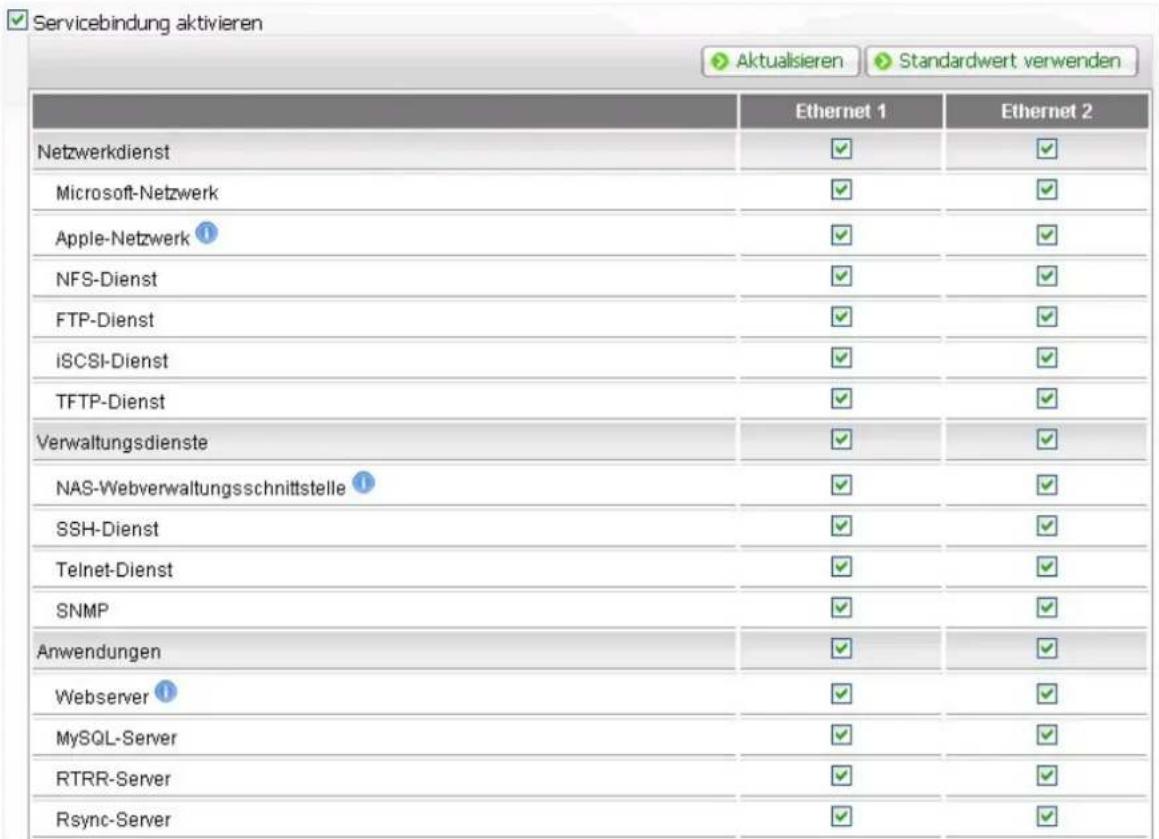
Standardmäßig laufen die NAS-Dienste auf allen verfügbaren Netzwerkschnittstellen. Aktivieren Sie die Dienstbindung mit „Enable Service Binding (Servicebindung aktivieren)“, um die Dienste an eine oder mehrere bestimmte Netzwerkschnittstellen (verkabelt oder kabellos) zu binden.
Servicebindung
Servicebindung
Die NAS-Dienste laufen standardmäßig an allen verfügbaren Netzwerkschnittstellen. Aktivieren Sie zur Bindung der Dienste an eine oder mehrere Netzwerkschnittstellen (kabelgebunden oder kabellos) die Servicebindung und konfigurieren die Einstellungen. Anschließend können die Benutzer nur über die angegebene(n)
Netzwerkschnittstelle(n) eine Verbindung zu den Diensten herstellen.
Servicebindung aktivieren
ÜBERNEHMEN
Die verfügbaren Netzwerkschnittstellen des NAS werden angezeigt. Standardmäßig laufen alle NAS-Dienste auf allen Netzwerkschnittstellen. Wählen Sie zumindest eine Netzwerkschnittstelle aus, an die jeder Dienst gebunden werden soll. Klicken Sie anschließend auf „Apply (Übernehmen)“. Benutzer können danach nur über die angegebene(n) Netzwerkschnittstelle(n) eine Verbindung zu den Diensten herstellen.
Können die Einstellungen nicht übernommen werden, klicken Sie bitte auf „Refresh (Aktualisieren)“, um die aktuellen Netzwerkschnittstellen des Servers aufzulisten, und konfigurieren Sie die Dienstbindung anschließend erneut.
Hinwe is: Nach dem Übernehmen der Dienstbindungseinstellungen bleiben Verbindungen von aktuellen Online-Benutzern aufrecht, auch wenn deren Verbindungen zu den Diensten nicht über die angegebene(n) Netzwerkschnittstelle(n) hergestellt wurden. Die angegebene(n) Netzwerkschnittstelle (n) werden für die nächste Verbindungsherstellung verwendet.
Es konnen folgende Hardwarefunktionen für den NAS aktiviert oder deaktiviert werden:
Hardwareeinstellungen
Resetknopf aktivieren
√ Festplatten-Standby-Modus aktivieren (ohne Zugriff innerhalb 30 Minuten ▼ leuchtet die Power-LED blau und die Status-LED ist aus)
Lichtsignal aktivieren, wenn der freie Speicherplatz des Laufwerks folgenden Wert unterschreitet: 3072 MB
Logo LED-Anzeige: Immer AN
Schreib-Cache aktivieren (EXT4 only)
Summersteuerung
Alarmsummer aktivieren
Systemoperationen (Hochfahren, Herunterfahren und Firmware Upgrade)
Systemevents (Fehler und Warnungen)
Konfiguration des intelligenten Lüfters
Lüftergeschwindigkeitseinstellungen: Intelligenten Lüfter aktivieren (empfohlen)
Werden ALLE nachstehenden Temperaturablesungen erfüllt, so dreht sich der Lüfter mit niedriger Drehzahl: -Die Systemtemperatur ist geringer als 40°C (104°F).
Wird EINE der nachstehenden Temperaturablesungen erfüllt, so dreht sich der Lüfter mit hoher Drehzahl: -Die Systemtemperatur ist höher oder gleich 57°C (135°F). -Die Temperatur der Festplatte ist höher oder gleich 50°C (122°F).
○ Selbst definierte Temperatur:
Bei einer Sytemtemperatur unterhalb von 25 °C, wird der Lüfter ausgeschaltet.
Bei einer Sytemtemperatur unterhalb von 35 °C, wird der Lüfter sich langsam drehen.
Bei einer Sytemtemperatur oberhalb von 45 °C, wird der Lüfter sich schnell drehen.
Re se tk nopf a k tiv ie re n
Wenn Sie diese Option aktivieren, konnen Sie zum Rucksetzen des Administratorkennwortes und der Systemeinstellungen die Reset-Taste 3 Sekunden lang gedruckt halten. Die Festplattendaten bleiben erhalten.
| System | Einfache Zurücksetzung des Systems (1 Piepton) | Erweiterte Zurücksetzung des Systems (2 Pieptöne) |
| All NAS Modelle | Reset-Taste 3 Sekunden gedrückt halten | Reset-Taste 10 Sekunden gedrückt halten |
E infa che Z urück s e tz ung de s Sy ste m s (3 Se k und e n)
Wenn Sie die Reset-Taste 3 Sekunden gedrückt halten, ertönt ein Pieptoon. Folgende Einstellungen werden zurückgesetzt:
• Systemverwaltungs-Passwort: admin
- TCP/IP-Konfiguration: Holen Sie die Einstellungen der IP-Adresse automatisch über das DHCP ein.
- TCP/IP-Konfiguration: Deaktivieren Sie Jumbo-Frame.
- TCP/IP-Konfiguration: Wenn Port-Trunking aktiviert wurde (nur bei dualen LAN-Modellen), wird der Port-Trunkung Modus auf „Aktiver Backup (Ausfallsicherung)“ zurückgesetzt.
• Systemport: 8080 (System-Serviceport)
- Sicherheitsstufe: Alle Anschlüsse erlauben.
• LCD Bildschirm Passwort: (leer)*
• VLAN wird deaktiviert.
• Servicebindung: Alle NAS-Dienste laufen an allen verfügbaren Netzwerkschnittstellen.
*Diese Funktion ist nur bei NAS-Modellen mit LCD-Panel verfügbar. Einzelheiten finden Sie unter http://www.qnap.com.
E rwe ite rte Z urück k s e tz ung de s S y ste m s (10 Se k unde n)
Wenn Sie die Reset-Taste 10 Sekunden gedrückt halten, ertönen nach der dritten und zehnten Sekunde zwei Signaltöne. Der NAS wird, wie beim webgestützten System-Reset unter „Administration“ > „Auf Herstellereinstellungen zurücksetzen“, alle Systemeinstellungen auf Herstellerniveau zurücksetzen, mit dem Unterschied, dass alle Daten gespeichert werden. Einstellungen wie die von Ihnen erstellten Benutzer, Benutzergruppen und Netzwerkfreigabeordner werden gelöscht. Um die alten Daten nach dem erweiterten System-Reset wieder verfügbar zu machen, erstellen Sie die gleichen Netzwerkfreigabeordner auf dem NAS, und Sie haben wieder Zugriff auf die Daten.
F e stpla tte n-Sta ndby - Mo dus a k tiv ie re n
Wenn diese Funktion aktiviert ist, wechselt die Festplatte in den Standbymodus, wenn eine bestimmte Zeit lang nicht darauf zugegriffen wird.
Lichtsig na l ak tiv ie re n, we nn de r fre ie Sp eiche rpla tz de s SA TA -La u fwe rk s fo lge nde n We rt unter rs chr e ite t:
Die Status-LED blinkt rot und grun, wenn diese Funktion aktiviert ist und der freie Speicherplatz des SATA-Laufwerks den vorgegebenen Wert unterschreitet. Werte im Bereich von 1 bis 51.200 MB sind möglich.
Schre ib _Ca che a k tiv ie re n (fur E XT 4)
Wenn sich das Festplattenlaufwerk auf dem NAS im EXT 4-Format befindet, konnen Sie durch Aktivierung dieser Funktion bessere Leistung beim Schreiben erzielen. Beachten Sie, dass eine unerwartete Systemabschaltung während des Schreibens von Daten unvollstandige
Datenubertragungen verursachen kann. Bei Aktivierung eines der nachstehenden Dienste wird diese Option ausgeschaltet: Download-Station, MySQL-Service, Benutzerquote und Überwachungsstation. Wir raten Ihnen, diese Option auszuschalten, wenn das NAS als Freigabespeicher in einer virtuelle oder Cluster-Umgebung eingerichtet ist.
Aktivieren Sie diese Option. Das System gibt einen Sound aus, wenn ein Fehler auftritt.
Konfiguration des intelligenten Lüfters
(i) Aktivieren Sie Smart Fan (empfohlen)
Verwenden Sie die standardmasigen Smart Fan Einstellungen oder nehmen Sie die Einstellungen manuell vor. Wenn Sie die Systemstandardeinstellungen wahlen, wird die Drehgeschwindigkeit des Lufters automatisch angepasst, sobald Server-, CPU- und Festplattentemperatur die jeweiligen Werte erreichen. Es wird empfohlen, diese Option zu aktivieren.
(ii) Drehgeschwindigkeit des Lüffters manuell einstellen
Wahlen Sie für den Lüfter eine niedrige, mittlere oder hohe Geschwindigkeit.
A k tiv ie rung der Warnm e ldu ng f ür re d unda nte Spann ung sv e r so rgung a u f d e r we b ba sie r te n
Be nutz e ro be rfläche :
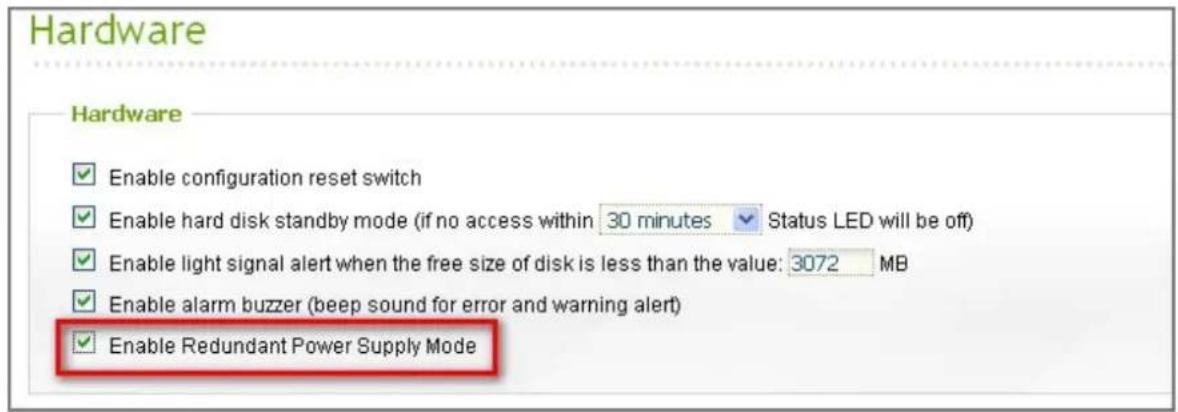
Haben Sie zwei Stromversorgungsmodule (PSU) auf dem NAS installiert und an den Strombuchsen angeschlossen, so versorgen beide PSU den NAS (1U- und 2U-Modelle). Sie können den redundanten Stromversorgungsmodus in „Systemadministration“ > „Hardware“ zum Empfang einer Warnmeldung für die redundante Spannungsversorgung aktivieren. Der NAS gibt einen Signalton ab und zeichnet die Fehlermeldung in „System-Logs“ auf, wenn das PSU abgezogen wird oder ausfallt.
Haben Sie nur ein PSU auf dem NAS installiert, dann sollten Sie diese Option NICHT aktivieren.
* Diese Funktion ist per Standardeinstellung deaktiviert.
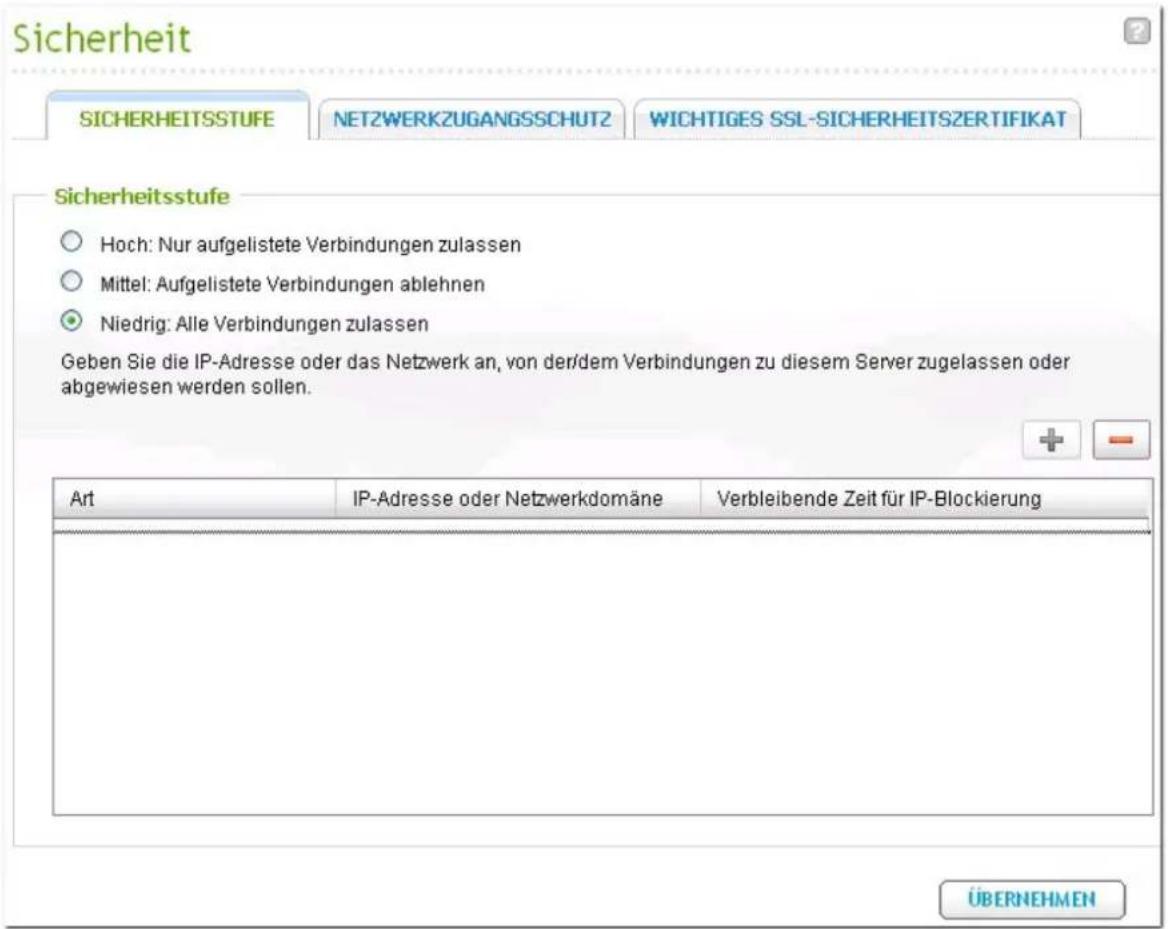
Geben Sie die IP-Adresse oder das Netzwerk an, von der/dem Verbindungen zu diesem Server zugelassen oder abgewiesen werden sollen. Wenn die Verbindung eines Host-Servers abgelehnt wird, wird samtlichen Protokollen dieses Servers der Zugriff auf den lokalen Server untersagt.
Klicken Sie nach dem Andern der Einstellungen auf „Übernehmen“, um die Änderungen zu speichern. Die Netzwerkdienste starten neu und die aktuellen Verbindungen zum Server werden getrennt.
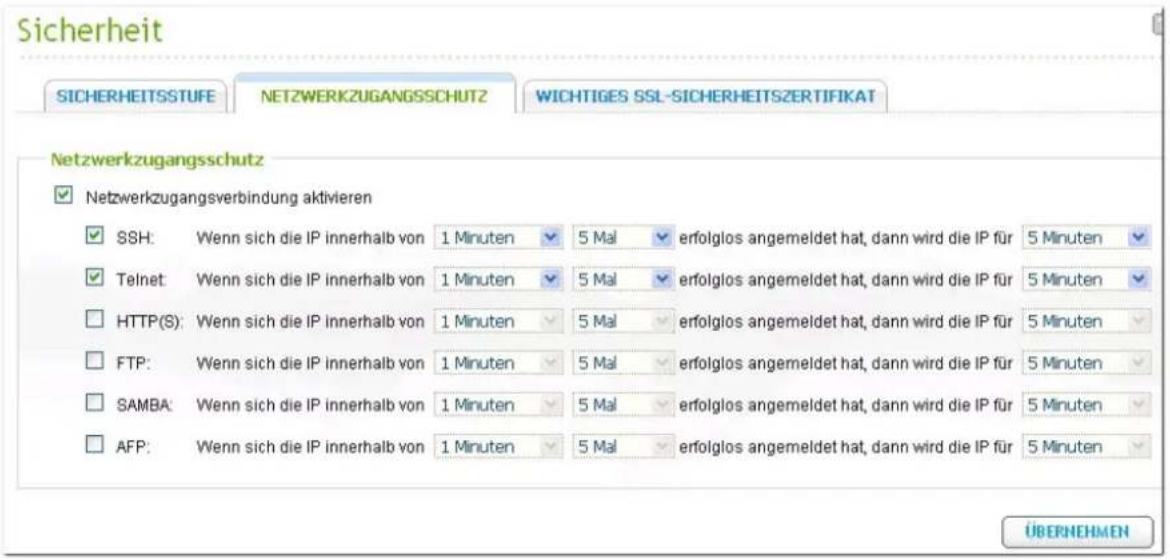
Netzwerkzugangsschutz
Der Netzwerkzugriffsschutz verbessert die Sicherheit des Systems und verhindert unbefugtes Eindringen. Sie haben die Wahl, den IP eine bestimmte Zeit lang zu sperren oder ganz, wenn der IP den Server nicht mittels einer bestimmten Verbindungsmethode anmelden kann.
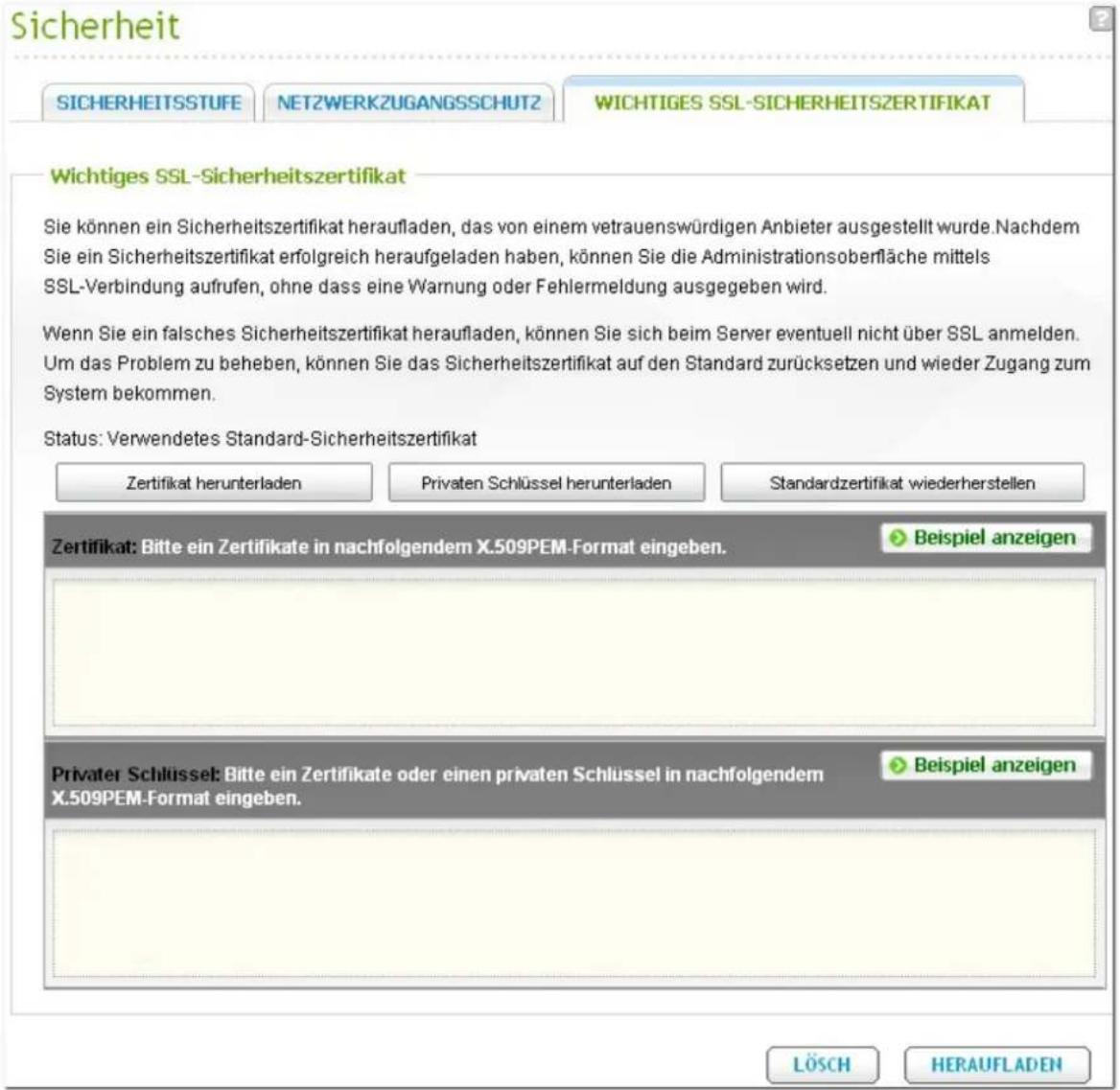
Wichtiges SSL-Siche rheitszertifikat
Secure Socket Layer (SSL) ist ein Protokoll fur verschlusselte Kommunikation zwischen Web-Servern und Browsern, um eine sichere Datenubertragung zu gewahrleisten. Sie konnen ein Sicherheitszertifikat heraufladen, das von einem vertrauenswurdigen Anbieter ausgestellt wurde. Nachdem Sie ein Sicherheitszertifikat erfolgreich heraufgeladen haben, konnen Sie die Administrationsoberfläche mittels SSL-Verbindung aufrufen, ohne dass eine Warnung oder Fehlermeldung ausgegegen wird. Das System unterstützt nur das X.509-Zertifikat und einen Privatschlussel.
- Download Certificate (Zertifikat herunterladen): Herunterladen des aktuell verwendeten Sicherheitszertifikats.
- Download Private Key (Privaten Schlüssel herunterladen): Herunterladen des aktuell verwendeten privaten Schlüssels.
- Restore Default Certificate & Private Key (Standardzertifikat und privaten Schlüssel wiederherstellen): Zurücksetzen des Sicherheitszertifikats und des privaten Schlüssels auf die Standardeinstellungen des Systems. Das verwendete Sicherheitszertifikat und der verwendete private Schlüssel werden überschrieben.
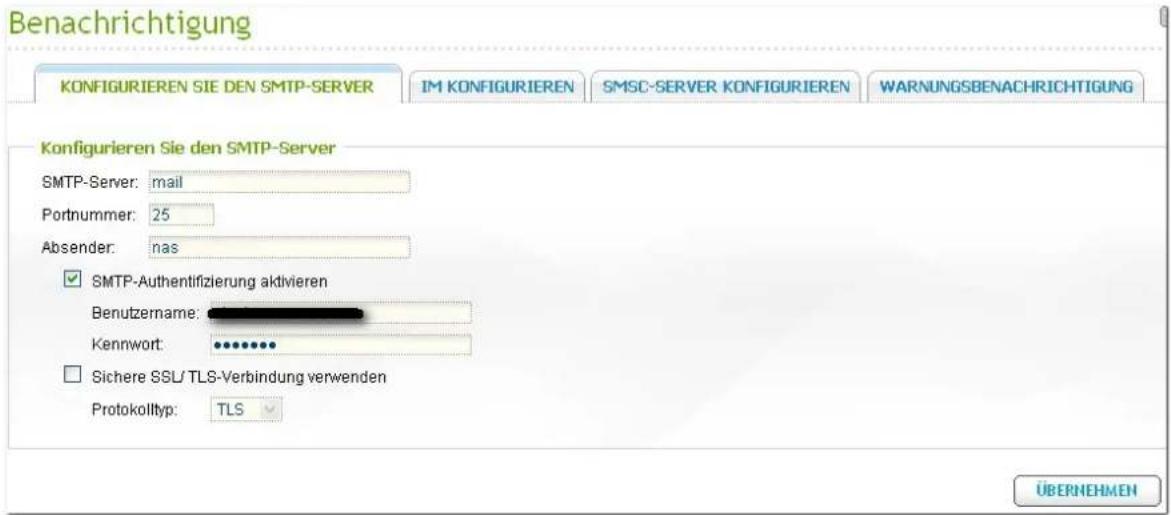
SMTP-Serv er konfigurieren
Der NAS unterstützt die Funktion der Emailbenachrichtigung, um Sie über Systemfehler und Warnungen zu informieren. Konfigurieren Sie den SMPT-Server, um Benachrichtigungen per Email zu erhalten.
- SMTP-Server: Geben Sie den SMTP-Servernamen ein, z.B. smtp.gmail.com.
- Port-Nummer. Geben Sie die Port-Nummer des SMTP-Servers ein. Die Port-Nummer des Herstellers lautet 25.
- Sender: Geben Sie die Senderdaten ein.
- SMTP-Authentifizierung aktivieren: Bei Aktivierung dieser Funktion erfragt das System die Authentifizierung des Mailservers vor dem Absenden der Nachricht.
- Benutzername und Passwort: Geben Sie die Anmeldedaten Ihres Emailkontos ein, z.B. den Benutzernamen und das Passwort Ihres Gmail-Kontos.
- Sichere Verbindungen SSL/TLS verwenden: Falls der SMTP-Server diese Funktion unterstützt, können Sie diese hier aktivieren.
IM konfigurie ren
Das NAS unterstützt Sofortnachrichten. So können mehrere autorisierte Windows Live Messenger-Kontakte Systemfehler- oder Warnmeldungen erhalten und Befehle in das Windows Live Messenger-Fenster eingeben, um in Echtzeit Systeminformationen vom NAS abzurufen.
Hinwe is:
- Um diese Funktion zu verwenden, muss das NAS mit dem Internet verbunden sein.
• Das NAS unterstützt Windows Live Messenger 2009 oder höher. - Legen Sie ein eigenes Windows Live Messenger-Konto für das NAS an. Ein Windows Live Messenger-Konto kann immer nur von einem NAS verwendet werden.
Gehen Sie wie folgt vor, um diese Funktion zu verwenden:
- Melden Sie für das NAS eine Windows Live-Kennung unter https://signup.live.com/ an.
- Laden Sie den Windows Live Messenger für Ihr Windows-Betriebssystem von http://explore.live.com/herunter. Das NAS unterstützt Windows Live Messenger 2009 oder höher.
- Melden Sie sich mit dem unter Schritt 1 angelegten Windows Live Messenger-Konto an. Fügen Sie die autorisierten Kontakte (bis zu 10) für die Interaktion mit dem NAS hinzu. Vergewissern Sie sich, dass diese Kontakte ebenfalls das Messenger-Konto des NAS hinzugefügt haben.
- Rufen Sie „Notification (Benachrichtigung)“ > „Configure IM (IM konfigurieren)“ auf und geben Sie die Anmeldeinformationen für das unter Schritt 1 angelegte Konto ein. Klicken Sie auf „Apply (Übernehmen)“. Der Anmeldestatus wird als „On (Ein)“ angezeigt.
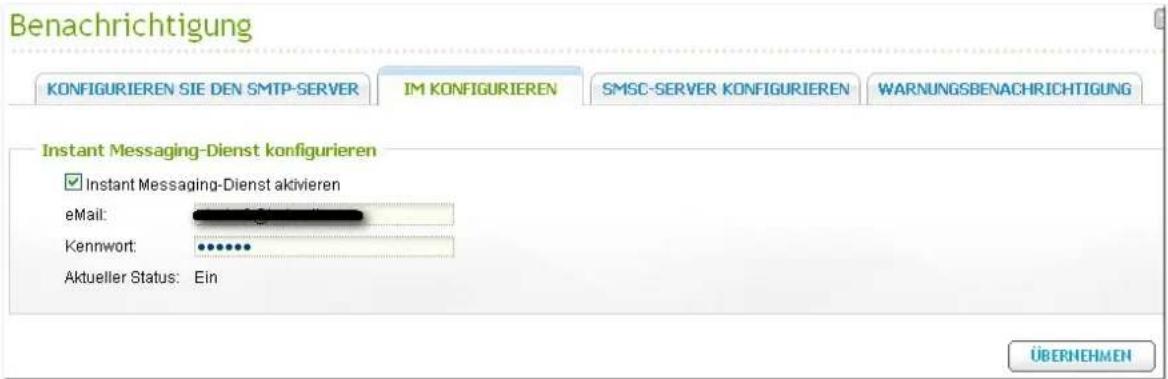
- Rufen Sie „Notification (Benachrichtigung)“ > „Alert Notification (Warnungsbenachrichtigung)“ auf. Aktivieren Sie die Meldungsbenachrichtigung mittels Instant Messaging (Sofortnachricht) und geben Sie unter „Instant Messaging Settings (Instant Messaging-Einstellungen)“ die autorisierten Kontakte (bist zu 10) ein. Klicken Sie auf „Apply (Übernehmen)“.

- Melden Sie sich mit einem autorisierten Windows Live Messenger-Konto an, und Sie können über Windows Live Messenger mit dem NAS kommunizieren. Das NAS sendet Fehler- oder Warnmeldungen (nur auf Englisch) in Form von Sofortnachrichten an autorisierte Kontakte, wenn Ereignisse auftreten.
Autorisierte Windows Live Messenger-Kontakte können die folgenden Befehle eingeben, um in Echtzeit Systeminformationen vom NAS abzufragen. Die Informationen stehen nur auf Englisch zur Verfügung.
| Be fe hl | Be schr e ib ung |
| help | Anzeigen einer Liste von Befehlsoptionen. |
| info-cpu | Abfragen der aktuellen Prozessortemperatur. |
| info-sys | Abfragen der aktuellen Systemtemperatur und Lüftergeschwindigkeit. |
| info-model | Abfragen der NAS-Modellbezeichnung. |
| info-hd | Abfragen der Anzahl der Festplatten im NAS. |
| info-hd-[hd#] | Abfragen der aktuellen Temperatur und des S.M.A.R.T.-Status einer Festplatte. Beispiel: info-hd-1. |
| info-vol | Abfragen der Anzahl der Laufwerke im NAS. |
| info-vol-[vol#] | Abfragen der Informationen eines Laufwerks. Beispiel: info-vol-1. |
SMSC -Server konfigurie ren
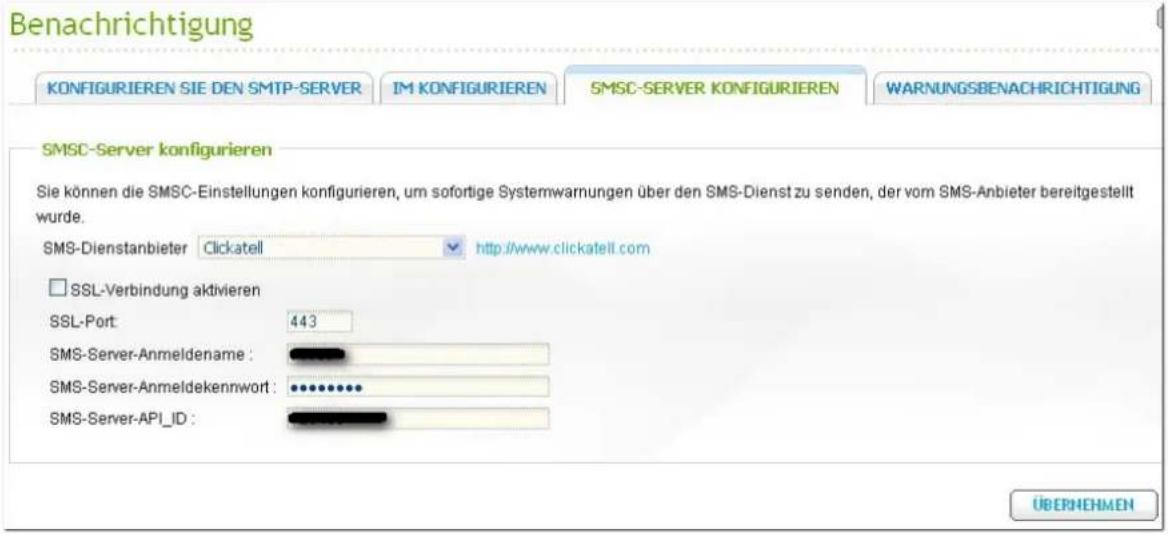
Sie konnen die SMS-Servereinstellungen so konfigurieren, dass SMS-Nachrichten vom NAS gesendet werden. Der standardmasige SMS-Dienstanbieter ist Clickatell. Sie konnen auch Ihren eigenen SMS-Dienstanbieter hinzufugen, indem Sie „SMS-Dienstanbieter hinzufugen“ im Dropdown-Menu wahlen.
Bei Wahl von „SMS-Dienstanbieter hinzufugen“ müssen Sie den Namen des SMS-Dienstanbieters und den URL-Schablonentext angeben.
Hinweis Sie werden die SMS nicht richtig empfangen konnen, wenn der URL-Schablonentext nicht dem Standard Ihres SMS-Dienstanbieters entspricht.
Warnungsbenachrichtigung
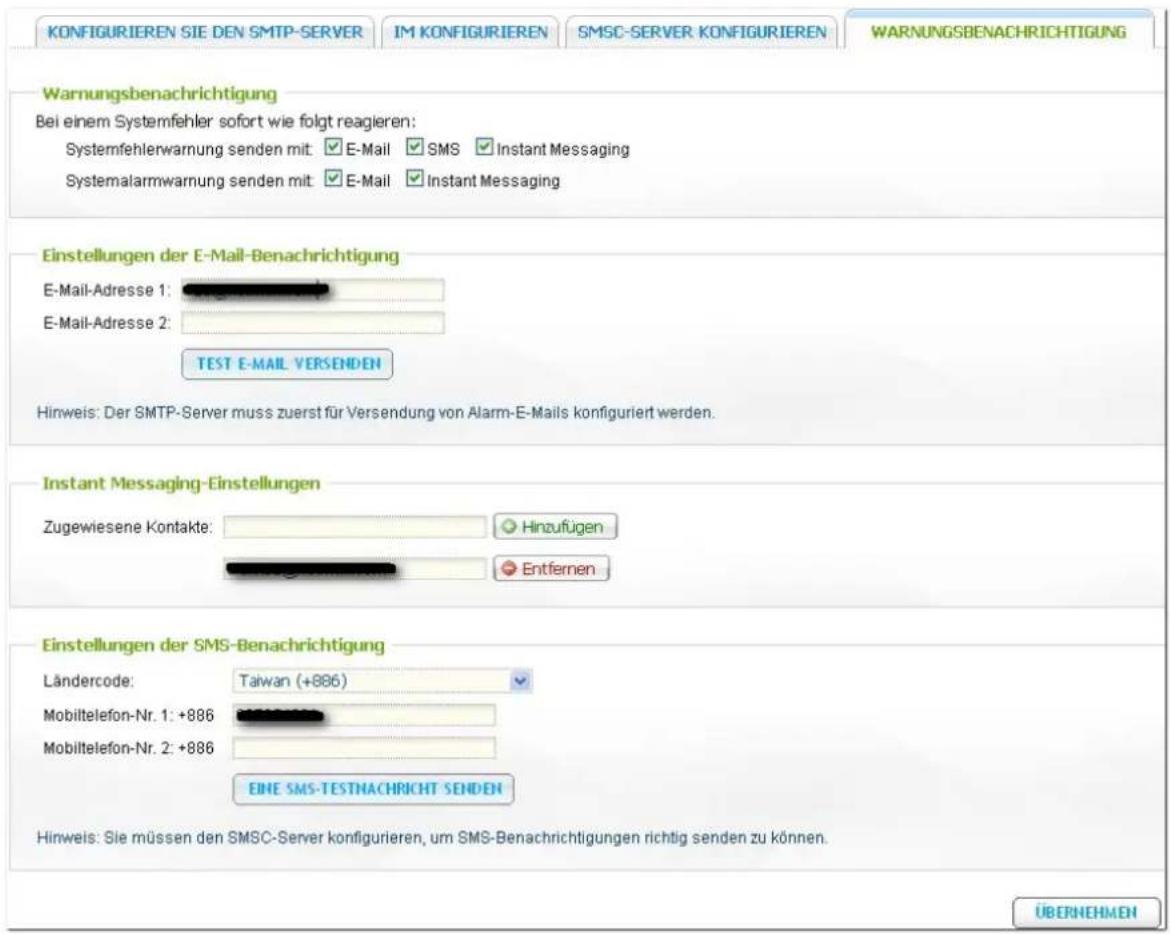
Wählen Sie aus, welchen Typ von Sofortmeldungen das NAS an die angegebenen Benutzer senden soll, wenn Systemereignisse (Warnungen/Fehler) auftreten.
E instellungen für E - Ma il- Be n a c hr ichtig ung e n
Geben Sie die E-Mail-Adressen (maximal 2) ein, die vom NAS Systembenachrichtigungen erhalten sollen.
E instellunge n für Sofo rtna chrichte n
Geben Sie die Windows Live Messenger-Kontakte (maximal 10) ein, die Systemmeldungen in Form von Sofortnachrichten vom NAS erhalten sollen und in Echtzeit über Windows Live Messenger Systeminformationen vom NAS abfragen dürfen.
Die Windows Live Messenger-Kontakte müssen zuerst zum Windows Live Messenger-Konto des NAS hinzugefügt werden, das unter „Notification (Benachrichtigung)“ > „Configure IM (IM konfigurieren)“ angegeben wurde.
E inste llung e n für SMS- Be na chric htigunge n
Geben Sie die Mobiltelefonnummern (maximal 2) ein, die vom NAS Systembenachrichtigungen erhalten sollen.
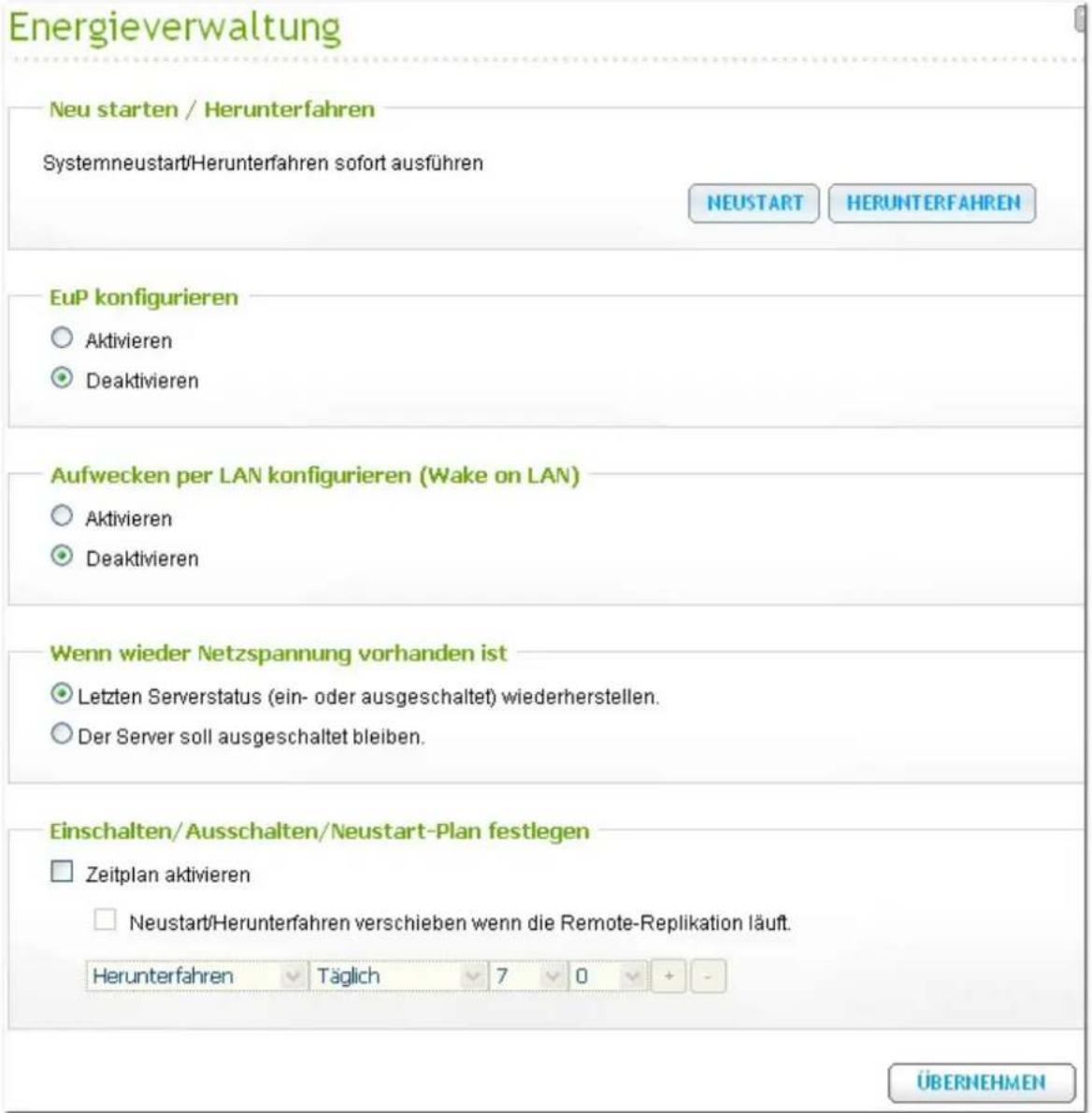
Dieser Abschnitt erlaubt Ihnen das sofortige Neustarten oder Abschalten Ihres Servers, wenn der Strom nach einem Stromausfall wiederkehrt, und die Einstellung eines Zeitplans für das automatische Ein-/Ausschalten/Neustarten des Systems.
Ne usta rt/ Ab s cha ltung
Systemneustart/Herunterfahren sofort ausfuhren.
Wenn Sie während einer Fernreplikation versuchen, den NAS über das webgestutzte Interface oder das LCD-Panel neuzustarten oder auszuschalten, werden Sie vom System gefragt, ob Sie die aktuell stattfindende Replikation ignorieren mochten oder nicht.
Wahlen Sie die Option „Zeitplan für Neustart/Abschaltung während einer stattfindenden Replikation verschieben“, damit der/die programmierte Neustart oder Abschaltung nach Abschluss der Replikation ausgeführt wird. Anderenfalls wird das System die aktuelle Replikation ignorieren und den/die programmierte Neustart oder Abschaltung durchfuhren.
E u P k o nfig urie r e n
Die EuP-Richtlinie (EuP steht für Energy-using Products, also energieverbrauchsrelevante Produkte) ist eine EU-Richtlinie zur Verbesserung der Energieeffizienz von Elektrogeräten, zur Verringerung der Verwendung von Gefahrstoffen, zur Vereinfachung der Produktwiederverwertung und zur Verbesserung der Umweltfreundlichkeit von Produkten.
Wird die EuP-Funktion aktiviert, wirkt sich das auf die folgenden Einstellungen so aus, dass der Server bei Abschaltung mit geringem Stromverbrauch läuft (unter 1 W):
- Wake on LAN: Deaktiviert.
- AC power resumption (Versorgungswiederherstellung): Der Server bleibt ausgeschaltet, wenn die Versorgung nach einem Stromausfall wiederhergestellt wird.
- Einstellungen für Einschalten/Ausschalten/Neustart gemäß Zeitplan: Deaktiviert.
Wird die EuP-Funktion deaktiviert, ist der Stromverbrauch des Servers bei Abschaltung geringfügig höher als 1 W. Standardmäßig ist die EuP-Funktion deaktiviert, damit Sie die Funktionen Wake-on-LAN und Versorgungswiederherstellung sowie die Einstellungen für zeitplangesteuertes Ein- und Ausschalten sowie Neustarten richtig verwenden können.
Diese Funktion wird nur von bestimmten NAS-Modellen unterstützt, bitte besuchen Sie für Einzelheiten http://www.qnap.com.
Wake-on-LAN
Wahlen Sie diese Option, um den NAS ferngesteuert per Wake-on-LAN einzuschalten. Achten Sie darauf, dass, wenn im ausgeschalteten Zustand des NAS das Stromkabel gezogen wird, Wake-on-LAN nicht mehr funktioniert, egal ob die Stromzufuhr später wieder hergestellt wird oder nicht.
Diese Funktion wird von den Modellen TS-110, TS-119, TS-210, TS-219, TS-219P, TS-410, TS-419P, TS-410U, TS-419U, TS-112, TS-212, TS-412, TS-412U nicht unterstützt. Bitte besuchen Sie http://www.qnap.com; dort finden Sie weitere Einzelheiten.
E inste llunge n fur Wie de ra ufn a hm e d e r Stro m z ufuhr
Konfigurieren Sie den NAS dahingehend, den vorhergehenden Ein- oder Ausschaltzustand wiederaufzunehmen; sich einzuschalten oder ausgeschaltet zu bleiben, wenn der Strom nach einem Stromausfall wiederkehrt.
Pro gr a m m ie r te (r) Ein-/A us s c h a ltung / Ne ustart
Wahlen Sie zwischen taglich, wochentags, Wochenende oder jedem beliebigen Tag der Woche, und stellen Sie die Zeit für das automatische Ein-/Ausschalten/Neustarten ein. Wochentags bedeutet Montag bis Freitag, Wochenende bedeutet Samstag und Sonntag. Es konnen bis zu 15 Zeitplane festgelegt werden.
3.8 Netzwerk-Papierkorb
Ne tzwe rk- Pa pie rk orb
Der Netzwerkapierkorb bewahrt gelöschte Dateien auf dem NAS auf. Aktivieren Sie diese Funktion und geben Sie an, wie viele Tage (1 – 9999) die gelöschten Dateien aufbewahrt werden sollen. Sie können auch die Dateiendungen festlegen, die vom Papierkorb ausgeschlossen werden sollen. Klicken Sie auf „Apply (Übernehmen)".
Beachten Sie, dass der Netzwerkapierkorb nur die Dateiloschung via SAMBA und AFP unterstützt.
Ne tzwe rk- Pa pie rk orb le e ren
Um alle Dateien im Netzwerk-Papierkorb zu loschen, klicken Sie bitte auf „Netzwerk-Papierkorb leeren“.
Network Recycle Bin
Network Recycle Bin
Um Einstellungen abzusichern, wählen Sie die passenden Optionen aus und klicken Sie auf „Absichern“.
Sy ste m e in s te llunge n wie de rhe rste lle n
Um eine Datei mit Absicherungseinstellungen wiederherzustellen, klicken Sie auf Durchsuchen, um eine derartige Datei auszusuchen. Klicken Sie dann auf „Wiederherstellen“.
Back-up/Einstellungen wiederherstellen
Systemeinstellungen sichern
Um alle Einstellungen (inkl. Benutzerkonten, Servername, Netzwerkkonfiguration, etc.) in eine Datei zu speichern, klicken Sie auf Sichern.
SICHERUNG
Systemeinstellungen wiederherstellen
Um eine Datei mit Systemeinstellungen wiederherzustellen, klicken Sie auf Durchsuchen um die gewünschte Datei auszuwählen. Klicken Sie dann auf Wiederherstellen.
Browse...
WIEDERHERSTELLUNG
System ere ignisprotokolle
Der NAS kann 10.000 aktuelle Ereignisprotokolle speichern, einschließlich Warn-, Fehler- und Infomeldungen. Bei einer Systemfunktionsstorung konnen Sie die Ereignisprotokolle auf den Bildschirm laden, damit Sie Ihnen bei der Diagnose des Systemfehlers helfen.
Tip p: Sie konnen einen Eintrag mit der rechten Maustaste anklicken und loschen. Klicken Sie zum Leeren aller Protokolle auf „Clear (Leeren)“.
![Systemprotokolle SYSTEMEREIGNISPROTOKOLLE SYSTEMVERBINDUNGSPROTOKOLLE ONLINE-BENUTZER SYSLOG Alle Ereignisse Lösch Speichern Typ Datum Uhrzeit Benutzer Quellen-IP Computername Inhalt 2010-12-14 15:50:42 System 127.0.0.1 localhost [RTRR Server] Stopped. 2010-12-14 15:48:24 admin 10.8.12.43 --- [TCP/I…](/content/2026/06/1237560/images/c9f8a719e8a83bc2d05ddad216100622ea440b722ef81c9abfefdb128110e3bd.jpg)
System verbindungsprotokolle
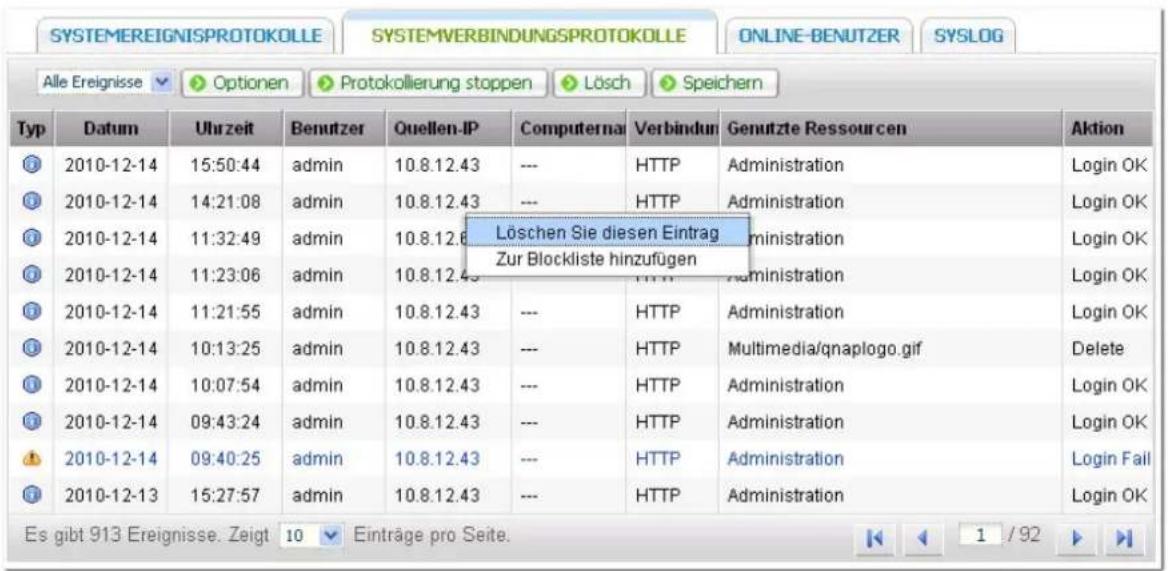
Das System unterstützt die Verbindungstypen HTTP, FTP, Telnet, SSH, AFP, NFS, SAMBA und iSCSI. Klicken Sie auf „Optionen“, um den Verbindungstyp für die Anmeldung zu wählen. Die aktivierte Ereignisprotokollierung kann sich leicht auf die Dateiübertragungsleistung auswirken.
T ip p :Sie können auf einen Eintrag in dem Verbindungsprotokoll rechtsklicken und dann den Eintrag loschen oder die IP zu der Sperrliste hinzufugen. Sie konnen entscheiden, wie lange die IP gesperrt werden soll. Klicken Sie zum Leeren aller Protokolle auf „Clear (Leeren)".
Protokolle archivieren: Aktivieren Sie diese Option, um die Verbindungsprotokolle zu archivieren. Das System erzeugt automatisch eine csv-Datei und speichert sie unter einem bestimmten Ordner, wenn die Anzahl der Protokolle den Obergrenzwert erreicht hat.

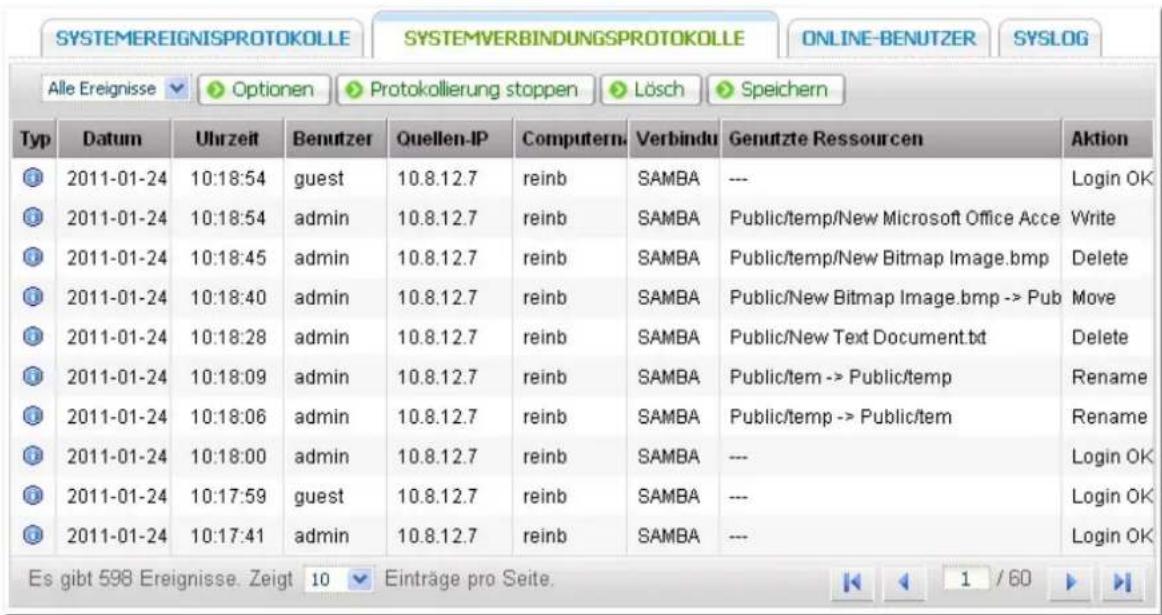
Auf dieser Seite können Sie auch die Zugriffsprotokolle auf Dateiebene betrachten. Das NAS zeichnet die Protokolle auf, wenn Benutzer über den via „Options (Optionen)“ angegebenen Verbindungstyp auf Dateien oder Ordner zugreifen bzw. diese erstellen, löschen, verschieben oder umbenennen. Klicken Sie zum Deaktivieren dieser Funktion auf „Stop logging (Protokollierung beenden)“.
Online -Benutzer
Diese Seite zeigt Informationen über die Online-Benutzer, die über Netzwerkdenste auf das System zugreifen.
Tip p: Sie konnen einen Eintrag mit der rechten Maustaste anklicken und die IP-Verbindung trennen und/oder den IP zur Liste der gesperrten IPs hinzufugen.

Syslog
Syslog ist ein Standard zur Weiterleitung von Protokollnachrichten in einem IP-Netzwerk. Sie konnen diese Option aktivieren, um die Ereignisprotokolle und Verbindungsprotokolle in einen entfernten syslog-Server zu speichern.
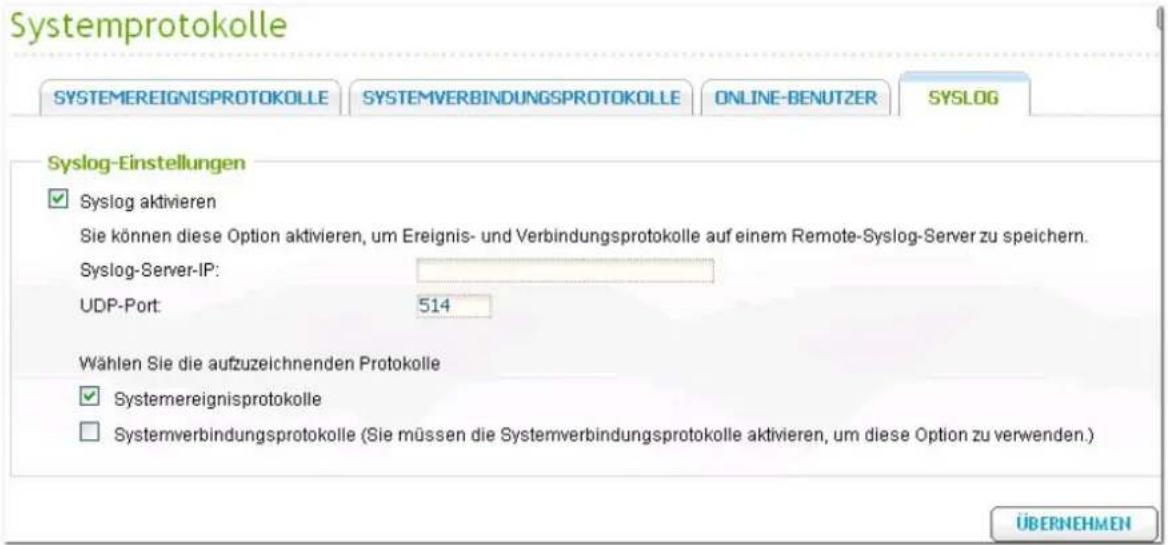
Beim Konvertieren der Verbindungs-Logs in eine CSV-Datei werden Verbindungstyp und Aktion numerisch codiert. Die Bedeutung der Codes können Sie der unten stehenden Tabelle entnehmen.
| Ve rbind ungsty p co de s | A k tio nsc o de s |
| 0 - UNKNOWN | 0 - UNKNOWN |
| 1 - SAMBA | 1 - DEL |
| 2 - FTP | 2 - READ |
| 3 - HTTP | 3 - WRITE |
| 4 - NFS | 4 - OPEN |
| 5 - AFP | 5 - MKDIR |
| 6 - TELNET | 6 - NFSMOUNT_SUCC |
| 7 - SSH | 7 - NFSMOUNT_FAIL |
| 8 - ISCSI | 8 - RENAME |
| 9 - LOGIN_FAIL | |
| 10 - LOGIN_SUCC | |
| 11 - LOGOUT | |
| 12 - NFSUMOUNT | |
| 13 - COPY | |
| 14 - MOVE | |
| 15 - ADD |
Firm ware über Webam inistrations- Seite aktualisieren

Achtung: Die Firmware muss nicht aktualisiert werden, wenn das System richtig funktioniert.
Stellen Sie bitte vor dem Aktualisieren der Systemfirmware sicher, dass das Produktmodell und die Firmwareversion richtig sind. Folgen Sie den nachstehenden Schritten, um die Firmware zu aktualisieren:
Schritt 1: Lesen Sie die „Release Notes“ dieser Firmwareversion auf der QNAP-Website http://www.qnap.com, um sicherzustellen, ob es notig für Sie ist, die Firmware zu aktualisieren.
Schritt 2: Laden Sie die NAS-Firmware herunter und entpacken Sie die IMG-Datei auf Ihrem Computer.
Schritt 3: Sichern Sie vor dem Aktualisieren der Systemfirmware alle Daten auf der Festplatte, um einen Datenverlust durch das Aktualisieren des Systems zu vermeiden.
Schritt 4: Klicken Sie auf „Durchsuchen“, um die neue Firmware zur Aktualisierung des Systems auszuwahlen. Klicken Sie anschliesend auf „System aktualisieren“, um die Firmware zu aktualisieren.
Das Aktualisieren des Systems kann je nach dem Netzwerkverbindungszustand zwischen mehreren
Sekunden bis einige Minuten dauern. Bitte warten Sie mit Geduld. Das System wird Sie darüber informieren, wenn das Aktualisieren des Systems abgeschlossen ist.
Aktualisieren der System -Firm wa re m itte Is F inder
Sie konnen die System-Firmware mit Hilfe des QNAP Finders aktualisieren. Wahlen Sie ein NAS-Modell und klicken dann im „Tools“ (Werkzeuge)-Menu auf „Update Firmware“ (Firmware aktualisieren).
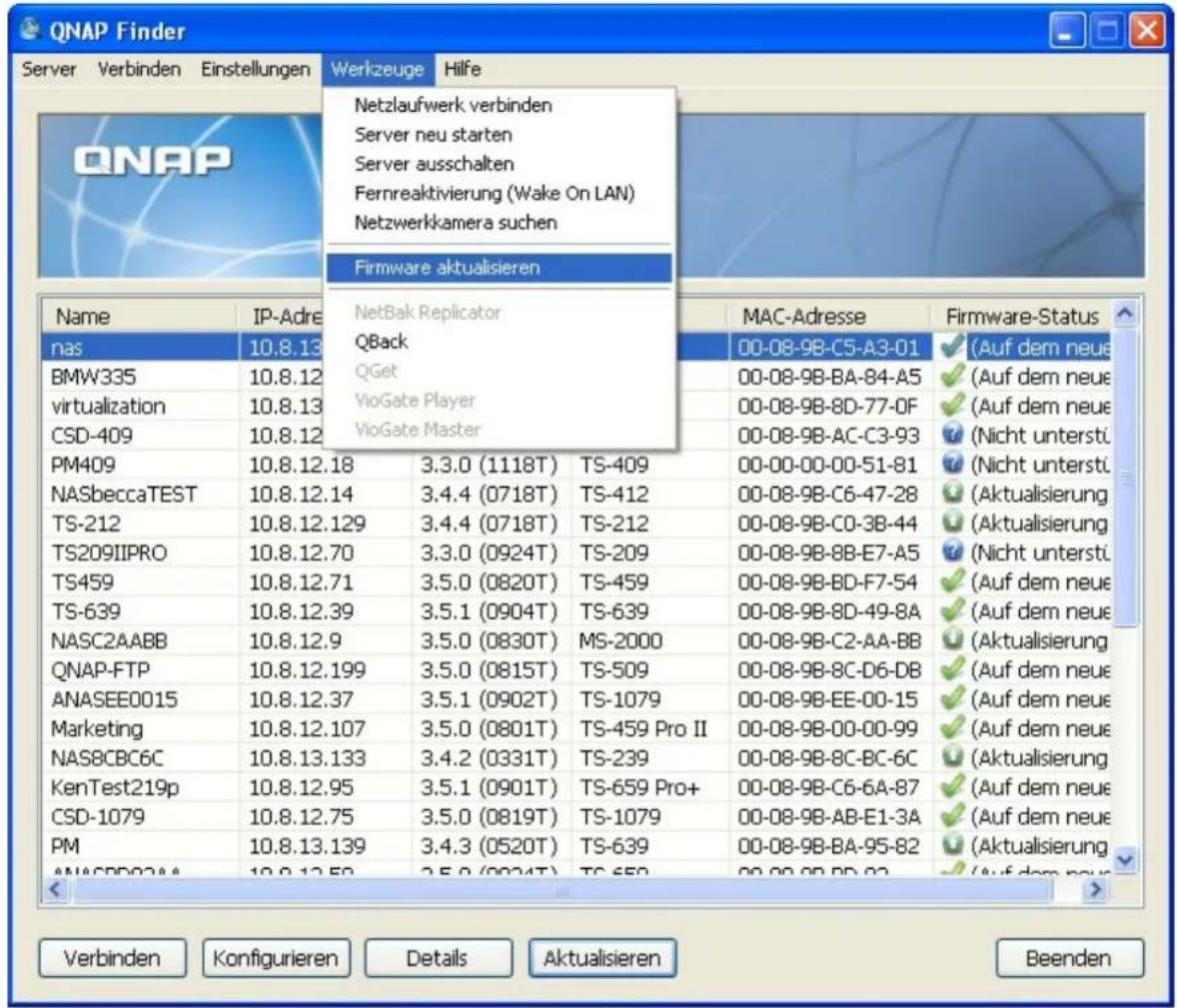
Melden Sie sich als Administrator an.
![Administratoranmeldung [nas] Administratorname admin Administratorkennwort ••••••| OK Abbrechen](/content/2026/06/1237560/images/f7fa7d3e1cf6efe31c90d0bdf0cb46cb52c587175791b47c4e50d0a86035bcf1.jpg)
Suchen und wahlen Sie die Firmware des NAS aus. Klicken Sie zur Systemaktualisierung auf „Start“.
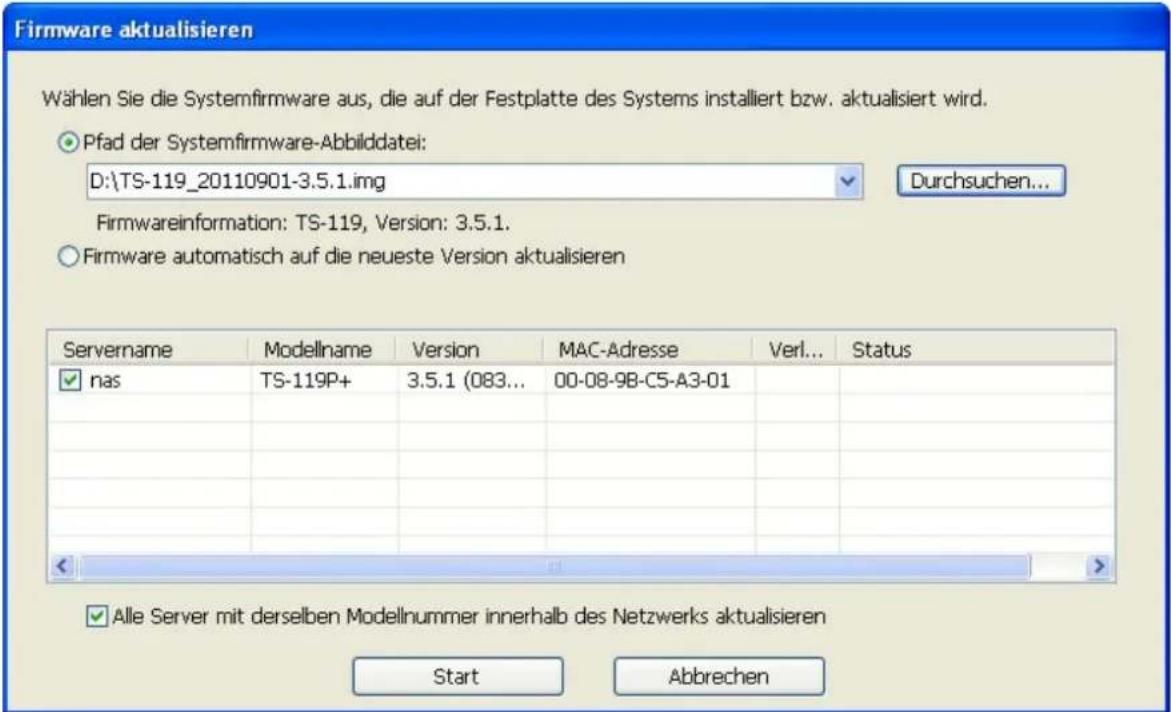
Hinwe is: Sie können alle Server desselben Modells im selben lokalen Netzwerk mit Hilfe des Finders aktualisieren. Beachten Sie, dass Sie den Administratorenzugang aller Server benötigen, die Sie aktualisieren mochten.
Echtze it-Aktualisie rung
Wahlen Sie „Enable QNAP live update (QNAP-Echtzeitaktualisierung aktivieren)“; dadurch pruft das NAS automatisch, ob eine neue Firmware-Version zum Herunterladen aus dem Internet verfügbar ist. Wenn eine neue Firmware gefunden wird, werden Sie nach der Anmeldung am NAS als Administrator benachrichtigt.
Sie können „CHECK FOR UPDATE (Suche nach Aktualisierung)“ anklicken und prüfen, ob eine Firmware-Aktualisierung verfügbar ist.
Achten Sie darauf, dass das NAS zur Nutzung dieser Funktionen mit dem Internet verbunden sein muss.
Firmware-Aktualisierung
FIRMWARE-AKTUALISIERUNG
ECHTZEIT-AKTUALISIERUNG
Echtzeit-Aktualisierung
Status: --
NACH AKTUALISIERUNG SUCHEN
Echtzeit-Aktualisierungseinstellungen
Nach Aktivierung dieses Dienstes prüft das System automatisch, ob eine neuere Firmware-Version zum Download verfügbar ist, sobald Sie sich mit einem Administratorkonto an der Webschnittstelle des NAS anmelden.
Echtzeit-Aktualisierung aktivieren
ÜBERNEHMEN
3.12 Zurucksetzen auf Werkseinstellungen
Wenn Sie die Einstellungen auf die Werksvorgaben zurücksetzen mochten, klicken Sie auf [Zurücksetzen].

Vorsic ht: Wenn Sie „Rücksetzen“ auf dieser Seite drücken, werden die Laufwerksdaten, Benutzerkonten, Netzwerk-Anteile und Systemeinstellungen gelöscht und auf die Vorgaben zurückgesetzt. Bitte vergewissern Sie sich, dass Sie alle wichtigen Daten und Systemeinstellungen gesichert haben, bevor Sie eine NAS-Rücksetzung durchführen.
Zurücksetzen auf Werkseinstellungen
Zurücksetzen auf Werkseinstellungen
Um alle Einstellungen auf werkseitige Standardwerte zurückzusetzen, klicken Sie auf [Systemreset].
ACHTUNG: Wenn Sie [Systemreset] auf dieser Seite drücken, werden die Laufwerksdaten, Benutzerkonten, Freigabeordner sowie Systemeinstellungen gelöscht und auf die Standardwerte zurückgesetzt! Bitte vergewissern Sie sich, dass Sie alle wichtigen Daten und Systemeinstellungen gesichert haben, bevor Sie einen Systemreset durchführen.
SYSTEMRESET
4. Datenspeicher
Datenträgerverwaltung 96
RAID-Verwaltung [10]
Festplatten-SMART 128
Verschlüsseltes Dateisystem 129
iSCSI 137
Virtuelles Laufwerk 198
4.1 Datenträgerverwaltung
Diese Seite zeigt Modell, Grose und aktuellen Status des SATA-Laufwerks im NAS. Sie konnen das Laufwerk formatieren und überprufen sowie nach defekten Blocken des Datentragers suchen lassen.
Beim Formatieren des SATA-Laufwerks legt der NAS die folgenden, gemeinsam genutzten Standardordner an:
• Public: Netzwerksegment zur gemeinsamen Nutzung von Dateien
- Qdownload/Download*: Netzwerksegment fur Download Station
• Qmultimedia/Multimedia*: Netzwerksegment fur Multimedia Station
- Qusb/Usb*: Netzwerksegment zum Kopieren von Daten über USB-Ports
• Qweb/Web*: Netzwerksegment für den Webserver
- Qrecordings/Recordings* ist das Standard-Netzwerksegment von Überwachungsanlage.
* Nur fur die Produktreihen Turbo-NAS-Serie TS-x59, TS-x69.
Hinwe is: Die standardmasigen Freigaben werden auf dem ersten Medium erstellt, und das Verzeichnis kann nicht geändert werden.
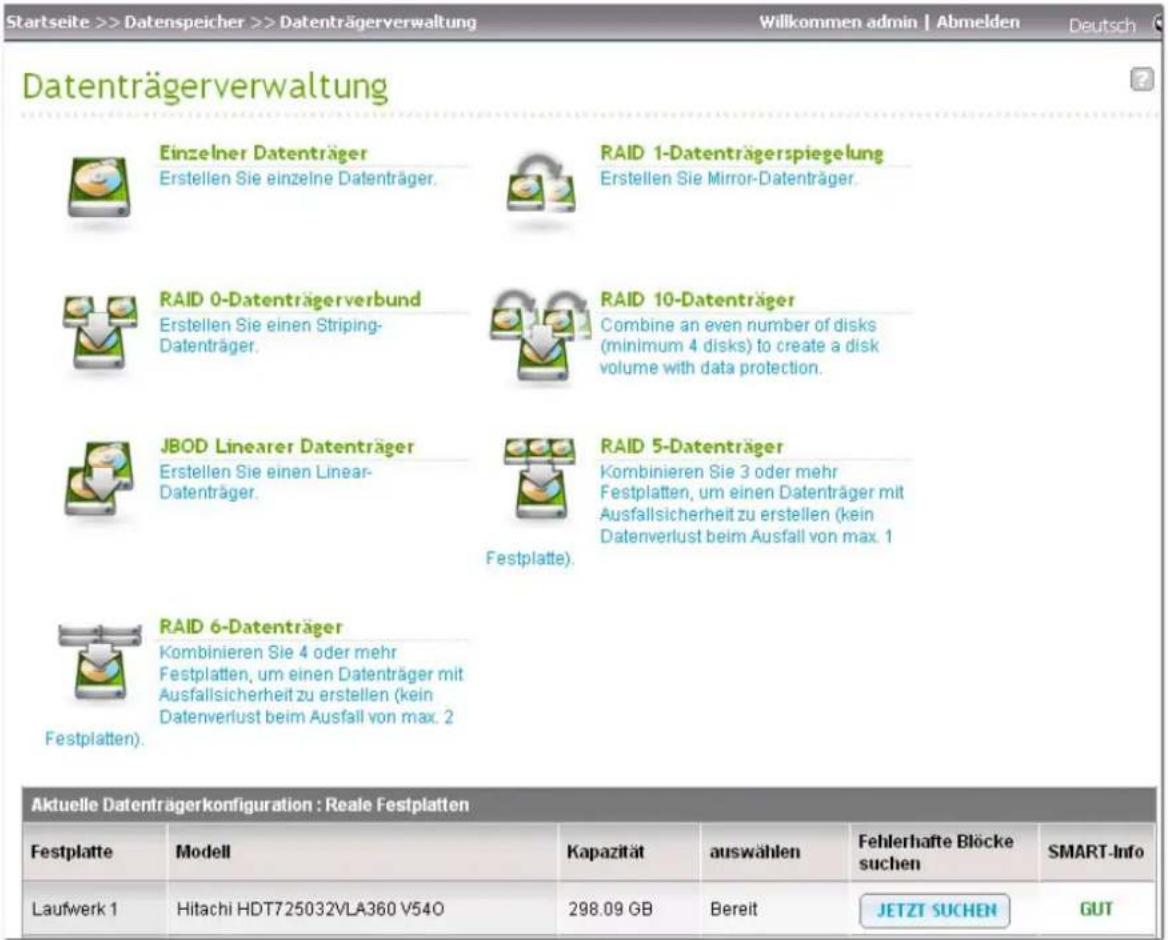
| F e stpla tte nk o nfigura tio n | Be i folg end en NA S-Mode lle n be re itge ste llt |
| Einzelne Festplatte | Alle Modelle |
| RAID 1, JBOD (Just a Bunch Of Disks - nur ein Haufen Festplatten) | Modelle mit zwei oder mehr Einschuben |
| RAID 5, RAID 6, RAID 5 + Hot-Spare | Modelle mit vier oder mehr Einschuben |
| RAID 6 + Hot-Spare | Modelle mit funf oder mehr Einschuben |
| RAID 10 | Modelle mit 4 Einschüben oder mehr |
| RAID 10 + Hot-Spare | Modelle mit 5 Einschüben oder mehr |




Festplatte)
| Einzelner Datentr ägerJede Festplatte wird als Einzeldisk verwendet.Wenn eine Disk beschadigt wurde, gehen alle Daten verloren. | |
| JBO D (Ein Verbund von Festplatten)JBOD ist ein Verbund von Festplatten, welcher jedoch keinen RAID-Schutz bietet. Die Daten werden nacheinander auf den physischen Disks gespeichert. Die Speicherkapazitat entspricht der Summe aller Kapazitaten der einzelnen Disks im Verbund. |  |
| RAID 0 DatentragerauflosungRAID 0 (Striping-Datentrager) vereint 2 oder mehr Festplatten zu einem groseren Datentrager. Die Daten werden ohne Paritatsinformationen auf den Festplatten gespeichert, und es wird keine Redundanz geboten.Die Speicherkapazitat entspricht der Summe aller Kapazitaten der einzelnen Disks im Verbund. |  |
| RAID 1 DatentragerspiegelungRAID 1 kopiert die Daten zwischen zwei Festplatten zur Ermöglichung der Datentragerspiegelung. Fur die Erstellung eines RAID 1 Verbunds werden mindestens 2 Festplatten benötigt.Die Speicherkapazität eines RAID 1-Festplattenlaufwerks ist gleich Größe der kleinsten Festplatten. | 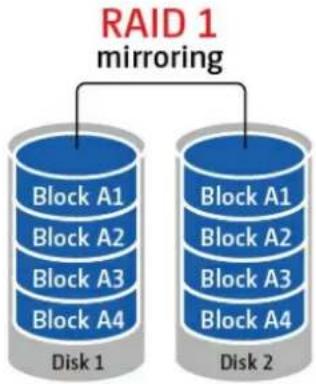 |
| RAID 5 Datentr ägerDie Daten werden auf alle Festplatten im RAID 5 Verbund verteilt. DieParitatsinformationen werden auf jeder Festplatte gespeichert. Wenn eine Festplatteim Verbund ausfallt, geht der Verbund in den degenerierten Modus über. Nachdem die ausgefallene Festplatte durch eine neue ersetzt wurde, konnen die Daten von den anderen Platten im Verbund, die dieselben Paritatsinformationen enthalten,wiederhergestellt werden.Fur die Erstellung eines RAID 5 Verbunds sind mindestens 3 Festplatten erforderlich. Die Speicherkapazität eines RAID 5-Verbunds ist gleich (N - 1) * (Größe der kleinsten Festplatte). N ist die Gesamtanzahl der Festplatten in der Anordnung. |  |
| RAID 6 Datenträgerie Daten werden auf alle Festplatten im RAID 6 Verbund verteilt. RAID 6 unterscheidet sich dahingehend von RAID 5, dass ein zweites Set von Paritätsinformationen über alle Platten im Verbund verteilt wird. Der Verbund kann den Ausfall zweier Platten tolerieren.Zur Erstellung eines RAID 6 Verbunds werden mindestens 4 Festplatten benötigt. Die Speicherkapazität eines RAID 6-Verbunds ist gleich (N - 2) * (Größe der kleinsten Festplatte). N ist die Gesamtanzahl der Festplatten in der Anordnung. | 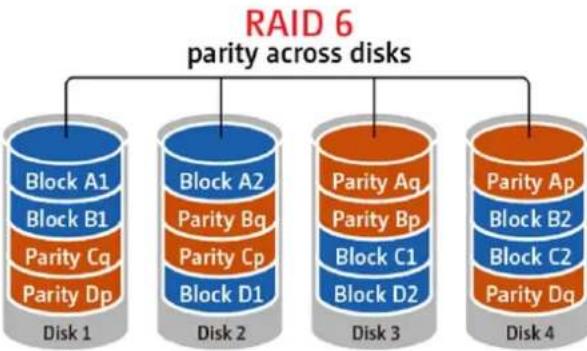 |
| RAID 10 DatenträgerDer RAID 10 vereint die Vorteile von RAID 0 und RAID 1 in einem System. Er bietet Sicherheit, indem er alle Daten auf einen zweiten Satz von Festplatten spiegelt und dabei Striping auf alle Festplattensätze anwendet, um die Datenübertragung zu beschleunigen.Der RAID 10 benötigt eine gerade Zahl von Festplatten (mindestens 4 Festplatten). Die Speicherkapazität des Festplattenvolumens des RAID 10 entspricht (Größe der Festplatte mit der geringsten Kapazität im Array) * N/2. N ist die Anzahl der Festplatten im Volumen. | 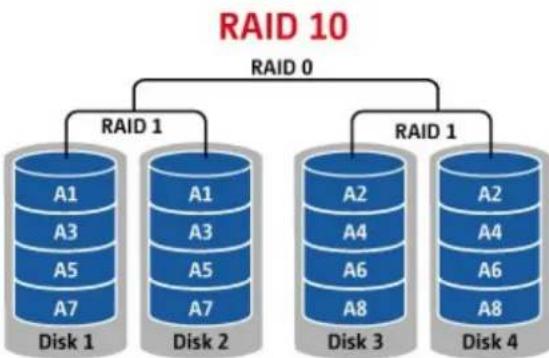 |
| Bei dem RAID 10 sind maximal 2Ausfallfestplatten aus 2 verschiedenen Paaren zulässig. |
4.2 RAID-Verwaltung
Online-RAID-Kapazitätserweiterung, Online-RAID-Levelmigration und RAID-Wiederherstellung werden von den NAS-Modellen mit einem Einschub und dem TS-210, TS-212 nicht unterstützt.
Um die Kapazität eines RAID online zu erweitern (RAID 1, 5, 6, 10) und eine RAID-Level-Migration online durchzuführen (Einzelfestplatte, RAID 1, 5, 10), fügen Sie ein Festplattenelement zu einer RAID 5, 6 oder 10 Konfiguration hinzu, konfigurieren Sie eine Ersatz-Festplatte (RAID 5, 6, 10) mit den zurückgehaltenen Daten, aktivieren Sie Bitmap und stellen Sie auf diese Seite eine RAID-Konfiguration wieder her.
Um die Speicherkapazität eines RAID 10-Volumens zu erweitern, können Sie eine RAID-Kapazitätserweiterung online ausführen oder eine gerade Zahl von Festplatten zum Volumen hinzufügen.
RAID-Verwaltung
Diese Funktion ermöglicht eine Kapazitatsenweiterung und das Migrieren der RAID- oder Ersatzlaufwerk-Konfiguration, die Daten bleiben dabei erhalten. Hinweis: Machen Sie sich gründlich mit der Anleitung und der richtigen Vorgehensweise vertraut, bevor Sie diese Funktion benutzen.
| Aktuelle Datentragerkonfiguration | |||||
| Datenträger | Gesamtgröße | Bitmap | auswählen | Kommentar | |
| RAID 5-Datenträger: Laufwerk 123 | 455.52 GB | Nein | Bereit | Sie können folgende Vorgänge ausführen.- Kapazität erwoitern | |
| KAPAZITÄT ERWEITERN | FESTPLATTE HINZUFÜGEN | MIGRIEREN | ERSATZLAUFWERK (SPARE) KONFIGURIEREN | BITMAP | WIEDERHERSTELLEN |
Online -RAID-Kapazitätserweiterung
Szenario
Sie haben zur Ersteinrichtung des TS-509 Pro vier 250 GB-Festplatten gekauft und diese als RAID 5-Festplattenkonfiguration eingerichtet.
Ein halbes Jahr später hat sich die Datengröße der Abteilung dramatisch auf 1,5 TB erhöht. In anderen Worten: Die Speicherkapazität des NAS reicht nicht mehr aus. Zudem sind die Preise für 1 TB-Festplatten deutlich gesunken.
![graph LR A["750GB"] --> B["750GB"] B --> C["750GB"] C --> D["750GB"] D --> E["750GB"] E --> F["750GB"] F --> G["750GB"] G --> H["3TB"] style A fill:#f9f,stroke:#333 style H fill:#bbf,stroke:#333](/content/2026/06/1237560/images/456642ea6c9986ec607ad914b40557cc05d411bc56ec052b90e20ae4484a32ab.jpg)
Vorge he nswe ise
Wählen Sie unter „Disk Management“ (Datenspeicher) > „RAID Management“ (RAID-Verwaltung) das Festplattenlaufwerk, das erweitert werden soll; klicken Sie dann auf „EXPAND CAPACITY“ (Kapazität erweitern).
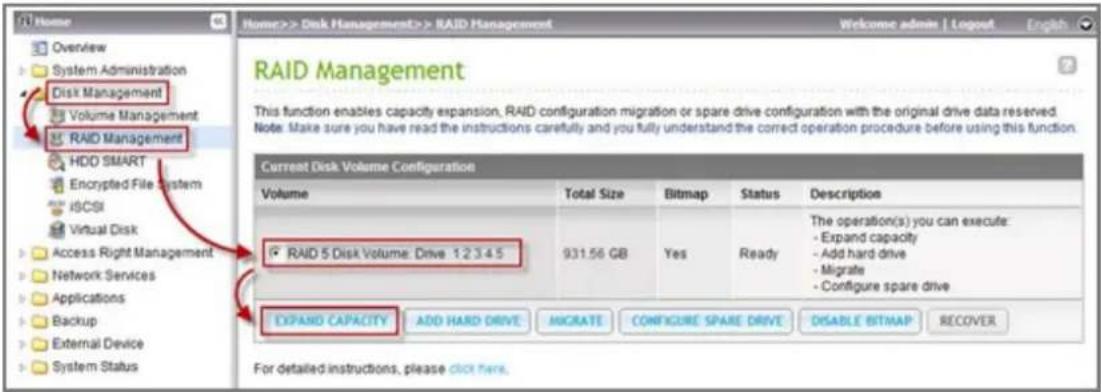
Klicken Sie zum Auswechseln der ersten Festplatte auf „Change“ (ändern). Befolgen Sie die Anweisungen zum Fortfahren.
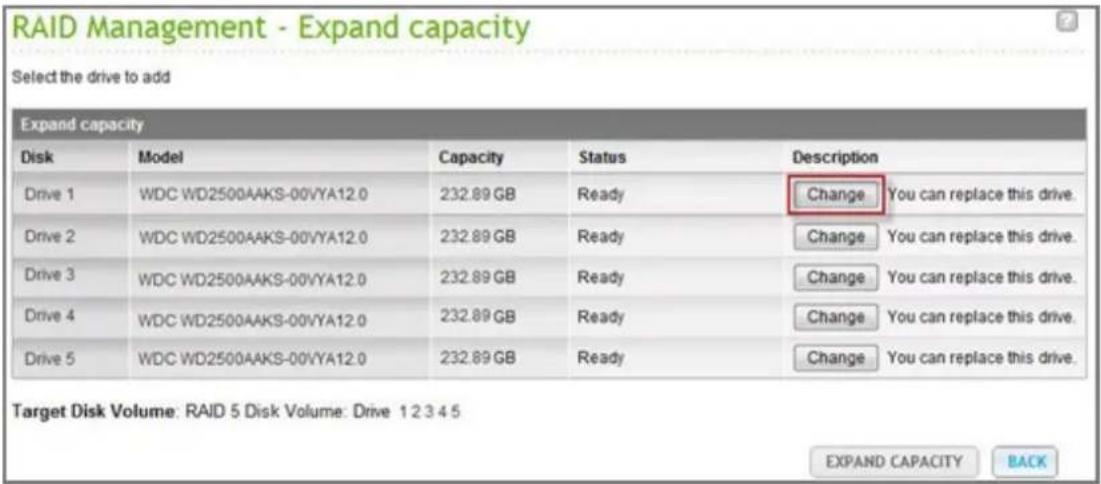
Tipp: Nach dem Ersetzen der Festplatte zeigt die Meldung im Beschreibungsfeld „You can replace this drive“ (Sie können dieses Laufwerk ersetzen) an. Dies bedeutet, dass Sie die Festplatte durch eine größere ersetzen können; überspringen Sie diesen Schritt, falls Sie die Festplatte bereits ersetzt haben.

Vorsicht: Schalten Sie das NAS während der Festplattensynchronisierung NICHT aus; verbinden oder trennen Sie keine Festplatten.
Wenn die Beschreibung „Please remove this drive“ (Dieses Laufwerk bitte entfernen) anzeigt, entfernen Sie die Festplatte vom NAS. Warten Sie nach dem Entfernen der Festplatte, bis das NAS zwei Signaltöne ausgibt.
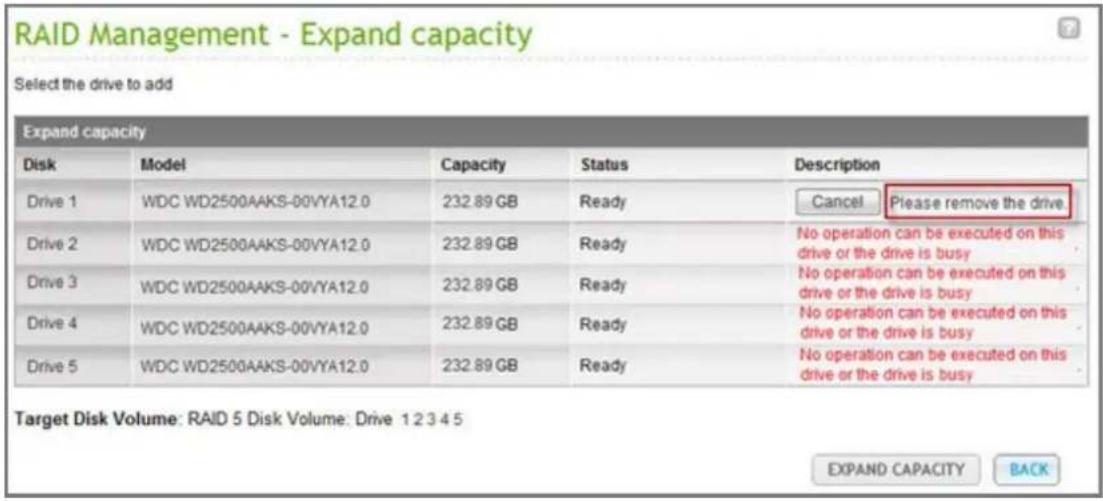
Wenn die Beschreibung „Please insert the new drive“ (Bitte neue Festplatte einstecken) anzeigt, stecken Sie die neue Festplatte in den Laufwerkssteckplatz.

Warten Sie nach dem Einstecken der Festplatte, bis das NAS einen Signalton ausgibt. Das System beginnt mit der Wiederherstellung.
Wiederholen Sie die obengenannten Schritte nach Abschluss der Wiederherstellung zum Ersetzen weiterer Festplatten.
| Expand capacity | ||||
| Disk | Model | Capacity | Status | Description |
| Drive 1 | Hitachi HD5721010KLA330 GKAO | 931.51 GB | Ready | Change You can replace this drive. |
| Drive 2 | WDC WD2500AAKS-00VYA12.0 | 232.89 GB | Ready | Change You can replace this drive. |
| Drive 3 | WDC WD2500AAKS-00VYA12.0 | 232.89 GB | Ready | Change You can replace this drive. |
| Drive 4 | WDC WD2500AAKS-00VYA12.0 | 232.89 GB | Ready | Change You can replace this drive. |
| Drive 5 | WDC WD2500AAKS-00VYA12.0 | 232.89 GB | Ready | Change You can replace this drive. |
Nach Auswechseln der Festplatte und Abschluss der Wiederherstellung können Sie zum Durchführen der RAID-Erweiterung „EXPAND CAPACITY“ (Kapazität erweitern) anklicken.
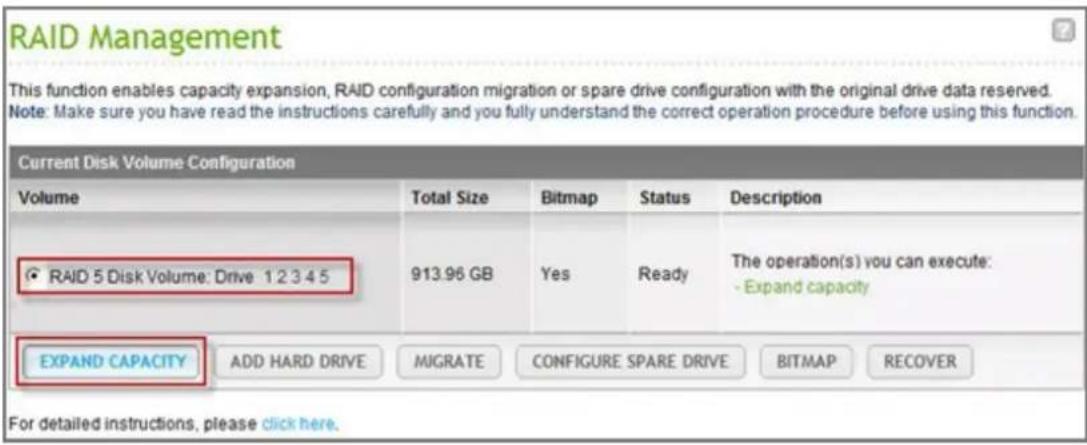
Klicken Sie zum Fortfahren auf „OK“.
Das NAS gibt einen Signalton aus und beginnt mit der Kapazitätserweiterung.
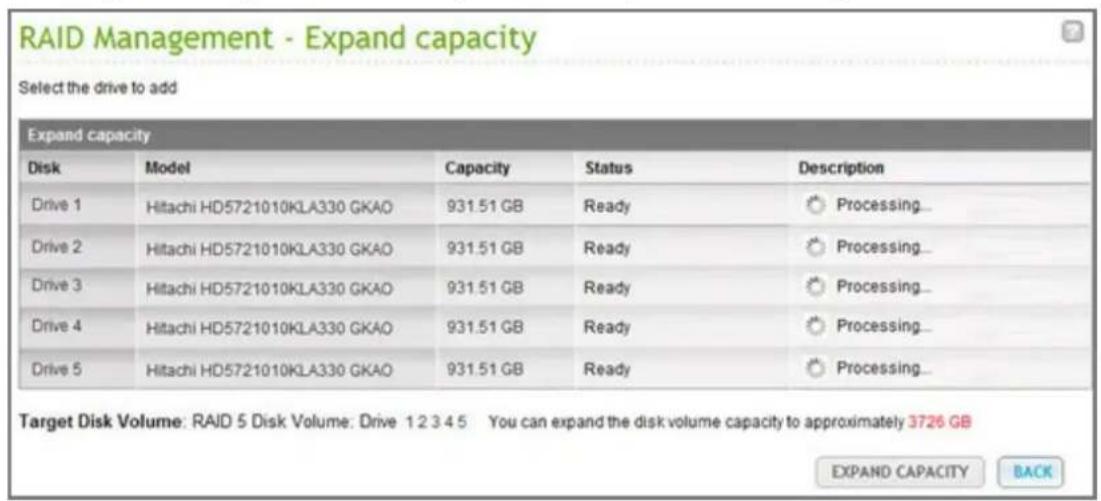
Der Prozess kann je nach Laufwerksgröße mehrere Stunden (bis in den zweistelligen Bereich) dauern. Bitte haben Sie Geduld, bis der Vorgang abgeschlossen ist. Schalten Sie das NAS keinesfalls aus.
| Current Disk Volume Configuration: Physical Disks | |||||
| Disk | Model | Capacity | Status | Bad Blocks Scan | SMART Information |
| Drive 1 | Hitachi HD5721010KLA330 GKAO | 931.51 GB | Ready | SCAN NOW | GOOD |
| Drive 2 | Hitachi HD5721010KLA330 GKAO | 931.51 GB | Ready | SCAN NOW | GOOD |
| Drive 3 | Hitachi HD5721010KLA330 GKAO | 931.51 GB | Ready | SCAN NOW | GOOD |
| Drive 4 | Hitachi HD5721010KLA330 GKAO | 931.51 GB | Ready | SCAN NOW | GOOD |
| Drive 5 | Hitachi HD5721010KLA330 GKAO | 931.51 GB | Ready | SCAN NOW | GOOD |
| Current Disk Volume Configuration: Logical Volumes | ||||
| Volume | File System | Total Size | Free Size | Status |
| RAID 5 Disk Volume: Drive 1 2 3 4 5 | EXT3 | 3726.04 GB | 3315.36 GB | Ready |
Nach Abschluss der RAID-Erweiterung werden die neue Kapazität und der „Ready“(Bereit)-Status angezeigt. Nun können Sie die erhöhte Kapazität nutzen. (Im Beispiel haben Sie ein logisches Laufwerk mit 3,7 TB)
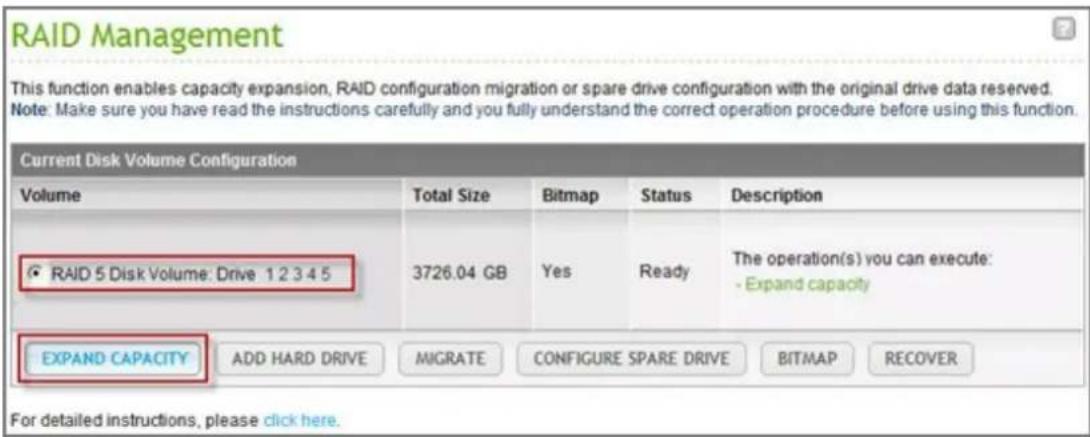
Tipp: Wenn die Beschreibung immer noch „You can replace this hard drive“ (Sie können diese Festplatte ersetzen) und der Laufwerksstatus „Ready“ (Bereit) anzeigt, bedeutet dies, dass das RAID-Laufwerk noch immer erweiterbar ist.
Online -RAID-Lev elm igation
Bei der Ersteinrichtung des TS-509 Pro haben Sie eine Festplatte mit 1 TB Speicherkapazität erworben und als einzelne Festplatte konfiguriert. Das TS-509 Pro wird als Dateiserver zur Datenfreigabe zwischen den Abteilungen genutzt.
Nach einem halben Jahr werden mehr und mehr wichtige Daten auf dem TS-509 Pro gespeichert. Es entsteht die wachsende Sorge um Festplattenschäden und Datenverlust. Daher planten Sie die Aufrüstung der Festplattenkonfiguration auf RAID 5.
Über die Online-RAID-Levelmigration können Sie eine Festplatte zur Einrichtung des TS-509 Pro installieren und den RAID-Level zukünftig aufrüsten. Der Migrationsvorgang kann durchgeführt werden, ohne dass der Server ausgeschaltet werden muss. Alle Daten bleiben erhalten.
Über die Online-RAID-Levelmigration können Sie Folgendes durchführen:
• Das System von einer einzelnen Festplatte auf RAID 1, RAID 5, RAID 6 oder RAID 10 migrieren
• Das System von RAID 1, RAID 5, RAID 6 oder RAID 10 migrieren
• Das System von RAID 5 mit 3 Festplatten auf RAID 6 migrieren
![graph LR A["1TB Single Disk"] --> B["1TB Add New Disks"] B --> C["1TB 1TB + 1TB 1TB"] C --> D["RAID Migration"] D --> E["3TB RAID 5"]](/content/2026/06/1237560/images/34c9b3d679d85573f28ae12aad8af41d8fc0c47b3963d7d5eadfeb467d85a47b.jpg)
Erforderliche Schritte:
- Bereiten Sie eine Festplatte mit derselben oder einer höheren Kapazität als der in der RAID-Konfiguration vorhandenen Festplatte vor.
- Führen Sie die RAID-Levelmigration aus (migrieren Sie das System vom Einzelfestplattenmodus in RAID 5 mit vier Festplatten).
Wählen Sie „Disk Management“ (Datenspeicher) > „Volume Management“ (Laufwerksverwaltung). Die auf der Seite angezeigte aktuelle Laufwerkskonfiguration ist die einer einzelnen Festplatte (die Kapazität beträgt 1 TB).
| Current Disk Volume Configuration: Physical Disks | |||||
| Drive 1 | Hitachi HD5721010KLA330 GKAO | 931.51 GB | Ready | SCAN NOW | GOOD |
| Drive 2 | -- | -- | No Disk | SCAN NOW | --- |
| Drive 3 | -- | -- | No Disk | SCAN NOW | --- |
| Drive 4 | -- | -- | No Disk | SCAN NOW | --- |
| Drive 5 | -- | -- | No Disk | SCAN NOW | --- |
Stecken Sie die neuen 1 TB-Festplatten in die Laufwerkssteckplätze 2, 3, 4 und 5 des NAS. Das NAS erkennt die neuen Festplatten. Der Status der neuen Festplatten ist „Unmounted“ (Nicht eingebunden).
| Current Disk Volume Configuration: Physical Disks | |||||
| Drive 1 | Hitachi HD5721010KLA330 GKAO | 931.51 GB | Ready | SCAN NOW | GOOD |
| Drive 2 | Hitachi HD5721010KLA330 GKAO | 931.51 GB | Ready | SCAN NOW | GOOD |
| Drive 3 | Hitachi HD5721010KLA330 GKAO | 931.51 GB | Ready | SCAN NOW | GOOD |
| Drive 4 | Hitachi HD5721010KLA330 GKAO | 931.51 GB | Ready | SCAN NOW | GOOD |
| Drive 5 | Hitachi HD5721010KLA330 GKAO | 931.51 GB | Ready | SCAN NOW | GOOD |
Wählen Sie „Disk Management“ (Datenspeicher) > „RAID Management“ (RAID-Verwaltung); wählen Sie die zu migrierende Laufwerkskonfiguration; klicken Sie auf „Migrate“ (Migrieren).
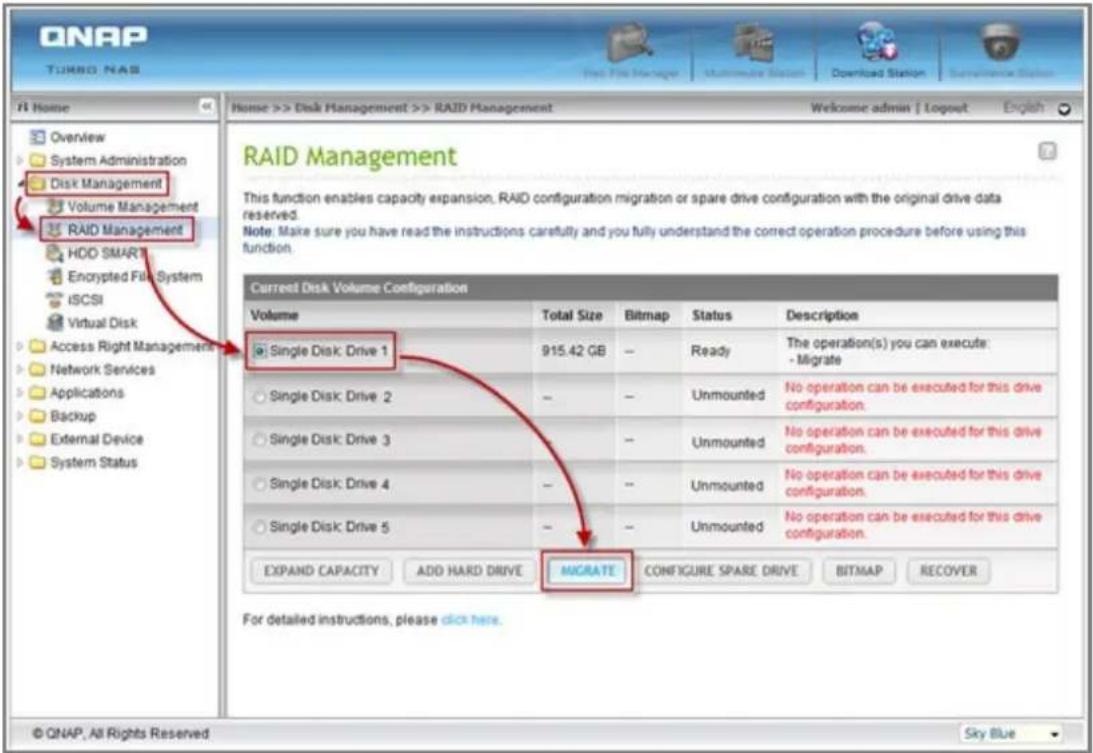
Wählen Sie ein oder mehrere Laufwerke sowie die Migrationsmethode. Die Laufwerkskapazität nach der Migration wird angezeigt. Klicken Sie auf „Migrate“ (Migrieren).
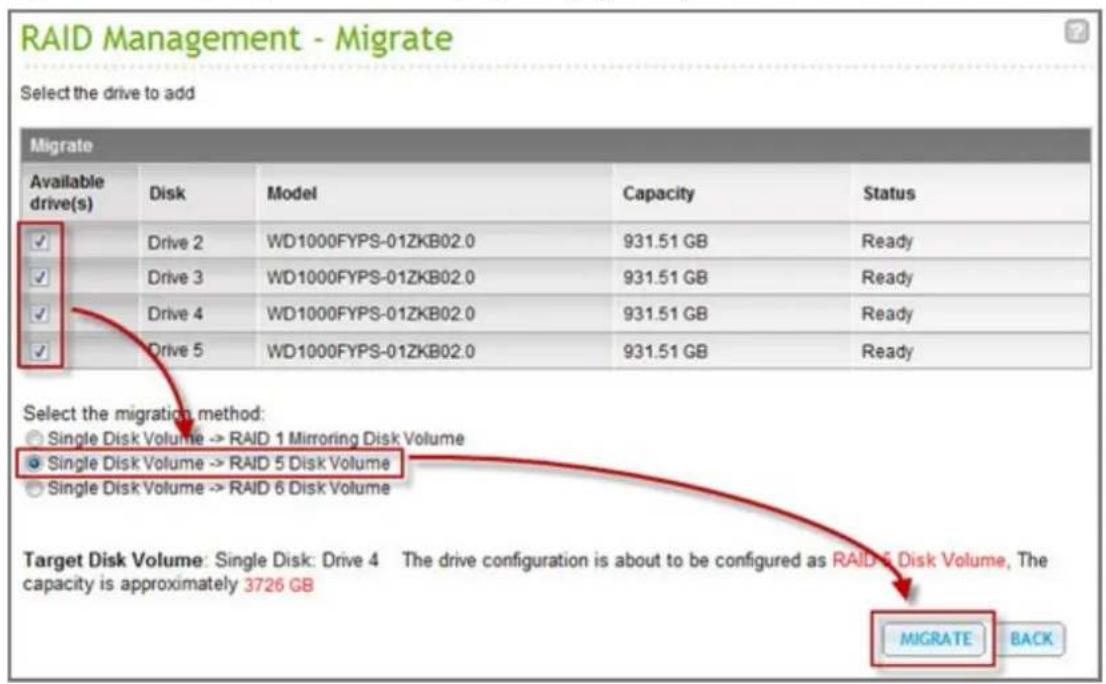
Beachten Sie, dass alle Daten auf der ausgewählten Festplatte gelöscht werden. Klicken Sie zum Bestätigen auf „OK“.
Während der Migration werden im Beschreibungsfeld die benötigte Zeit und die Gesamtlaufwerkskapazität nach der Migration angezeigt.
| Current Disk Volume Configuration: Physical Disks | |||||
| Drive 1 | Hitachi HD5721010KLA330 GKAO | 931.51 GB | Ready | SCAN NOW | GOOD |
| Drive 2 | Hitachi HD5721010KLA330 GKAO | 931.51 GB | Ready | SCAN NOW | GOOD |
| Drive 3 | Hitachi HD5721010KLA330 GKAO | 931.51 GB | Ready | SCAN NOW | GOOD |
| Drive 4 | Hitachi HD5721010KLA330 GKAO | 931.51 GB | Ready | SCAN NOW | GOOD |
| Drive 5 | Hitachi HD5721010KLA330 GKAO | 931.51 GB | Ready | SCAN NOW | GOOD |
| Current Disk Volume Configuration: Logical Volumes | |||||
| Volume | File System | Total Size | Free Size | Status | |
| Single Disk: Drive 1 | EXT3 | 931.51 GB | 524.68 GB | Ready | |
| FORMAT NOW | CHECK NOW | REMOVE NOW | |||
| Single Disk: Drive 2 | EXT3 | -- | -- | Unmounted | |
| FORMAT NOW | CHECK NOW | REMOVE NOW | |||
| Single Disk: Drive 3 | EXT3 | -- | -- | Unmounted | |
| FORMAT NOW | CHECK NOW | REMOVE NOW | |||
| Single Disk: Drive 4 | EXT3 | -- | -- | Unmounted | |
| FORMAT NOW | CHECK NOW | REMOVE NOW | |||
| Single Disk: Drive 5 | EXT3 | -- | -- | Unmounted | |
| FORMAT NOW | CHECK NOW | REMOVE NOW | |||
Das NAS ruft den „Read only“(Schreibschutz)-Modus auf, wenn der Fortschritt der Migration 11 – 49 % beträgt; dadurch wird sichergestellt, dass die Daten der RAID-Konfiguration nach Abschluss der RAID-Migration erhalten bleiben.
Nach Abschluss der Migration werden die neue Laufwerkskonfiguration (nun RAID 5) und der „Ready“ (Bereit)-Status angezeigt. Nun können Sie die neue Laufwerkskonfiguration nutzen.

Der Prozess kann je nach Laufwerksgröße mehrere Stunden (bis in den zweistelligen Bereich) dauern. Sie können den Status zu einem späteren Zeitpunkt überprüfen, indem Sie die Webseite des NAS aufrufen.
Nutzen Sie die Online-RAID-Kapazitätserweiterung gemeinsam mit der RAID-Levelmigration
Szenario
Sie hatten einen engen Zeitplan bei der Einrichtung des Datei- und FTP-Servers. Dabei stand Ihnen jedoch nur eine 250 GB-Festplatte zur Verfügung. Aus diesem Grund haben Sie das TS-509 Pro mit der Konfiguration einer einzelnen Festplatte eingerichtet.
Der ursprüngliche Plan war die Einrichtung eines 3 TB-RAID 5-Netzwerkdatencenters mit dem TS-509 Pro.
Nun möchten Sie die Festplattenkonfiguration des TS-509 Pro auf RAID 5 aufrüsten und die gesamte Speicherkapazität auf 3 TB erweitern – wobei alle vorhandenen Daten auf den neuen Festplatten erhalten bleiben sollten.
![graph LR A["Single Disk"] --> B["Add New Disks"] B --> C["750GB (RAID 5)"] C --> D["Hot-swap Hard Disk"] D --> E["3TB (RAID 5)"] subgraph RAID Level Migration (Single to RAID 5) A --> B --> C --> D --> E end subgraph RAID Capacity Expansion (750GB to 3TB) F["STEP 1."] --> G["STEP 2."] G --> H["STEP…](/content/2026/06/1237560/images/80cf5a0634c36a7c15181113ec0b49934cc508b4e922760d8a481ae89e151145.jpg)
Führen Sie zur Migration des Systems von einer einzelnen Festplatte auf RAID 5 die Online-RAID-Levelmigration durch. Die gesamte Speicherkapazität beträgt 750 GB, RAID 5 (mit einer 250 GB-Festplatte und drei 1 TB-Festplatten beträgt die Festplattennutzung 250 GB * 4 bei RAID 5). Beachten Sie bezüglich dieses Verfahrens den vorausgegangenen Schritt.
Führen Sie zum Ersetzen der 250 GB-Festplatte durch eine neue 1 TB-Festplatte die Online-RAID-Kapazitätserweiterung durch; erweitern Sie das logische Laufwerk dann von 750 GB auf 3 TB bei RAID 5. Beachten Sie bezüglich dieses Verfahrens den vorausgegangenen Schritt.
Festplatte hinzufügen
So fügen Sie ein Festplattenelement zu einer RAID 5- oder RAID 6-Festplattenkonfiguration hinzu.
- Prüfen Sie, dass der Status der RAID 5- oder RAID 6-Konfiguration „Ready“ (Bereit) ist.
- Installieren Sie eine Festplatte am NAS. Wenn Sie eine Festplatte auf dem NAS haben, die bereits als einzelnes Festplattenvolumen formatiert wurde, können Sie diese Festplatte zur RAID 5- oder RAID 6-Konfiguration hinzufügen. Es wird empfohlen, Festplattenlaufwerke gleicher Speicherkapazität für die RAID-Konfiguration zu verwenden.
- Wählen Sie auf der Seite „RAID Management“ (RAID-Verwaltung) die RAID 5- oder RAID 6-Konfiguration und klicken Sie auf „ADD HARD DRIVE“ (Festplatte hinzufügen).
- Wählen Sie das neue Festplattenelement. Die Gesamtfestplattenkapazität nach dem Hinzufügen der Festplatte wird angezeigt. Klicken Sie auf „ADD HARD DRIVE“ (Festplatte hinzufügen).
- Alle Daten auf dem neuen Festplattenelement werden während dieses Vorgangs gelöscht. Die Daten auf der ursprünglichen RAID 5- oder RAID 6-Konfiguration werden beibehalten. Klicken Sie auf „OK“. Der NAS piept zwei Mal.
Um Festplattenelemente zu einem RAID 10-Festplattenvolumen hinzuzufügen, wiederholen Sie die Schritte oben. Beachten Sie, dass Sie eine gerade Anzahl von Festplatten zu dem RAID 10-Volumen hinzufügen müssen. Die Speicherkapazität des RAID 10-Volumens nimmt bei erfolgreicher Konfiguration zu.
Je nach Anzahl und Größe der Festplatten kann der Abschluss dieses Vorgangs einige bis Dutzende von Stunden benötigen. Bitte üben Sie sich in Geduld, bis der Vorgang abgeschlossen ist. Schalten Sie den NAS zwischenzeitlich NICHT aus. Nach dem Abschluss können Sie eine RAID-Konfiguration mit größerer Kapazität nutzen.
E rsa tzfe s tpla tte k o nfigurie r e n
Sie können eine Ersatzfestplatte zu einer RAID 5, 6 oder 10-Konfiguration hinzufügen oder daraus entfernen.
Zum Einsatz dieser Funktion führen Sie bitte die folgenden Schritte aus.
- Prüfen Sie, dass der Status der RAID 5, 6 oder 10-Konfiguration „Ready“ (Bereit) ist.
- Zum Hinzufügen eines Ersatzlaufwerks installieren Sie eine Festplatte im NAS. Falls Sie eine Festplatte besitzen, die bereits als einzelnes Laufwerkvolume im NAS formatiert wurde, können Sie diese Festplatte als Ersatzlaufwerk einsetzen. Wir empfehlen, bei der RAID-Konfiguration Festplatten derselben Speicherkapazität einzusetzen.
- Wählen Sie die RAID-Konfiguration aus, klicken Sie auf „CONFIGURE SPARE DRIVE“ (Ersatzlaufwerk konfigurieren).
- Zum Hinzufügen eines Ersatzlaufwerks zur ausgewählten Konfiguration wählen Sie die Festplatte aus und klicken auf „CONFIGURE SPARE DRIVE“ (Ersatzlaufwerk konfigurieren). Zum Entfernen eines Ersatzlaufwerks wählen Sie das Ersatzlaufwerk ab und klicken auf „CONFIGURE SPARE DRIVE“ (Ersatzlaufwerk konfigurieren).
- Sämtliche Daten der ausgewählten Festplatte werden gelöscht. Klicken Sie zum Fortfahren auf „OK“.
Die Originaldaten auf dem ursprünglichen RAID 5, 6, oder 10-Volumen werden beibehalten. Nach Abschluss der Konfiguration lautet der Status des Festplattenvolumens „Ready“ (Bereit).
Vor dem Ausführen folgender Aktionen muss eine Hot-Spare-Festplatte aus dem Festplattenverbund entfernt werden:
• Online-RAID-Kapazitätserweiterung
• Online-RAID-Levelmigration
- Hinzufügen eines Festplattenmitglieds zu einem RAID 5-, RAID 6- oder RAID 10-Verbund
Bitm ap
Bitmap verbessert die Wiederherstellungszeit für RAID nach einem Cash oder das Entfernen oder erneute Hinzugügen eines Teillaufwerks der RAID Konfiguration. Hat ein Array eine Bitmap, so kann das Teillaufwerk entfernt und erneut hinzugefügt werden und nur Blockänderungen seit der Entfernung (wie in der Bitmap aufgezeichnet) werden erneut synchronisiert.
Bitte be a c hte n: Bitmapunterstützung ist nur für RAID 1, 5 und 6 Konfigurationen verfügbar.
RAID-Verwaltung
Diese Funktion ermöglicht eine Kapazitätserweiterung und das Migrieren der RAID- oder Ersatzlaufwerk-Konfiguration, die Daten bleiben dabei erhalten. Hinweis: Machen Sie sich gründlich mit der Anleitung und der richtigen Vorgehensweise vertraut, bevor Sie diese Funktion benutzen.
| Aktuelle Datenträgerkonfiguration | ||||
| Datenträger | Gesamtgröße | Bitmap | auswählen | Kommentar |
| RAID 5-Datenträger: Laufwerk 1 23 | 455.52 GB | Nein | Bereit | Sie können folgende Vorgänge ausführen:- Kapazität erweitern |
| KAPAZITÄT ERWEITERN | FESTPLATTE HINZUFÜGEN | MIGRIEREN | ERSATZLAUFWERK (SPARE) KONFIGURIEREN | |
| BITMAP AKTIVIEREN | WIEDERHERSTELLEN | |||
RAID-Date nwiederherste Ilung
Das NAS unterstützt RAID-Wiederherstellungstechnologie zur Wiederherstellung eines in Folge von unbeabsichtigtem Trennen oder Entfernen von Festplatten aus dem System beschädigten RAID-Laufwerks. Über die RAID-Wiederherstellung können Sie ein inaktives RAID 1-, RAID 5- oder RAID 6-Laufwerk in den herabgesetzten Modus bzw. eine inaktive RAID 0- und JBOD-Konfiguration in den normalen Modus wiederherstellen.
| La ufwe rk | Unter s tütz ung d e r RA ID-Wie d e rhe rs te llung | Ma x im a le A nza hl a n F e stpla tte n, die e ntfe r nt we r d e n d ürfe n |
| Einzel | Nein | - |
| JBOD | Ja | Eine oder mehr |
| RAID 0 | Ja | Eine oder mehr |
| RAID 1 | Ja | Eine oder Zwei |
| RAID 5 | Ja | Zwei oder mehr |
| RAID 6 | Ja | Drei oder mehr |
| RAID 10 | Nein | - |
Hinwe is:
- Nach der Wiederherstellung des RAID 1-, RAID 5- oder RAID 6-Laufwerks vom inaktiven in den herabgesetzten Modus (via RAID-Wiederherstellung) können Sie die Daten auf dem Laufwerk normal lesen und darauf schreiben. Der Laufwerksstatus wird nach der Synchronisierung auf den normalen Zustand wiederhergestellt.
- Falls die getrennte Laufwerkkomponente beschädigt ist, kann die RAID Wiederherstellungsfunktion nicht durchgeführt werden.
| Sta nda rd RA ID 5 | QNA P RA ID 5 | Sta nda rd RA ID 6 | QNA P RA ID 6 | |
| Degenerierter Modus | N-1 | N-1 | N-1 & N-2 | N-1 & N-2 |
| Schreibgeschützt (für sofortige Datensicherung & HDD-Ersatz) | N/A | N-1, schlechte Blöcke in den bestehenden Festplatten des Verbunds. | N/A | N-2, schlechte Blöcke in den bestehenden Festplatten des Verbunds. |
| RAID-Wiederherstellung (RAID-Status: Nicht aktiv) | N/A | Wenn alle ursprünglichen Festplatten wieder auf dem NAS installiert und hochgefahren, identifiziert und zugreifbar werden, und wenn der HDD-Superblock nicht beschädigt ist. | N/A | Wenn alle ursprünglichen Festplatten wieder auf dem NAS installiert und hochgefahren, identifiziert und zugreifbar werden, und wenn der HDD-Superblock nicht beschädigt ist. |
| RAID-Absturz | N-2 | N-2 fehlgeschlagene HDD und alle der verbleibenden HDD können nicht hochgefahren und identifiziert werden und sind nicht zugreifbar. | N-3 | N-3 und alle der verbleibenden HDD können nicht hochgefahren und identifiziert werden und sind nicht zugreifbar. |
N = Anzahl der Festplatten im Verbund
Globa I- Spare festlegen/abbrechen
Ein Global-Spare-Laufwerk ersetzt automatisch eine ausgefallene Festplatte eines RAID 1-, 5-, 6- und 10-Datenträgerverbunds des NAS. Wird dasselbe Global-Spare-Laufwerk gemeinsam von mehreren RAID-Datenträgerverbünden des NAS verwendet, ersetzt das Reservelaufwerk die erste ausgefallene Festplatte eines RAID-Datenträgerverbunds.
Um ein Laufwerk als Global-Spare-Laufwerk festzulegen, wählen Sie das Einzellaufwerk aus und klicken auf „Set Global Spare (Globale Reserve einrichten)“. Von der Festplatte werden alle Daten gelöscht.
RAID-Verwaltung

Diese Funktion ermöglicht eine Kapazitätserweiterung und das Migrieren der RAID- oder Ersatzlaufwerk-Konfiguration, die Daten bleiben dabei erhalten.
Hinweis: Machen Sie sich gründlich mit der Anleitung und der richtigen Vorgehensweise vertraut, bevor Sie diese Funktion benutzen.
| Aktuelle Datenträgerkonfiguration | ||||
| Datenträger | Gesamtgröße | Bitmap | auswählen | Kommentar |
| Einzeldisk: Laufwerk 6 | 456.98 GB | -- | Bereit | Sie können folgende Vorgänge ausführen:- Globale Reserve einrichten |
| O Datenträgermirror: Laufwerk 1 5 | 291.94 GB | Nein | Bereit | Sie können folgende Vorgänge ausführen:- Kapazität erweitern- Migrieren- Bitmap aktivieren |
| KAPAZITÄT ERWEITERN | FESTPLATTE HINZUFÜGEN | MIGRIEREN | ERSATZLAUFWERK (SPARE) KONFIGURIEREN | |
| BITMAP | WIEDERHERSTELLEN | GLOBALE RESERVE EINRICHTEN | ||
Weitere Informationen erhalten Sie, wenn Sie hier klicken.
Hinwe is: Die Kapazität des Global-Spare-Laufwerks muss gleich groß oder größer als die eines Teillaufwerks des RAID-Datenträgerverbunds sein.
Um die Global-Spare-Funktion eines Laufwerks abzubrechen, wählen Sie das Laufwerk aus und klicken auf „Cancel Global Spare (Globale Reserve abbrechen)".
RAID-Verwaltung

Diese Funktion ermöglicht eine Kapazitätserweiterung und das Migrieren der RAID- oder Ersatzlaufwerk-Konfiguration, die Daten bleiben dabei erhalten.
Hinweis: Machen Sie sich gründlich mit der Anleitung und der richtigen Vorgehensweise vertraut, bevor Sie diese Funktion benutzen.
| Aktuelle Datenträgerkonfiguration | ||||
| Datenträger | Gesamtgröße | Bitmap | auswählen | Kommentar |
| Einzeldisk: Laufwerk 6 | -- | -- | Globale Reserve | Sie können folgende Vorgänge ausführen:- Globale Reserve abbrechen |
| Datenträgermirror: Laufwerk 1 5 | 291.94 GB | Nein | Bereit | Sie können folgende Vorgänge ausführen:- Kapazität erweitern- Bitmap aktivieren |
| KAPAZITÄT ERWEITERN | FESTPLATTE HINZUFÜGEN | MIGRIEREN | ERSATZLAUFWERK (SPARE) KONFIGURIEREN | |
| BITMAP | WIEDERHERSTELLEN | GLOBALE RESERVE ABBRECHEN | ||
Weitere Informationen erhalten Sie, wenn Sie hier klicken.
Je nach Anzahl der unterstützten Festplatten und Diskkonfigurationen erlaubt der NAS die folgenden Funktionen. Nähere Informationen finden Sie in der nachstehenden Tabelle.
| Ursprünglic heDis k k o nfig ura tio n *Nr . de r HDD | Nr . de r ne ue n HDD | F unk tion | Ne ueDis k k o nfig ura tio n *Nr . de r HDD |
| RAID 5 * 3 | 1 | Festplatten hinzufügen | RAID 5 * 4 |
| RAID 5 * 3 | 2 | Festplatten hinzufügen | RAID 5 * 5 |
| RAID 5 * 3 | 3 | Festplatten hinzufügen | RAID 5 * 6 |
| RAID 5 * 3 | 4 | Festplatten hinzufügen | RAID 5 * 7 |
| RAID 5 * 3 | 5 | Festplatten hinzufügen | RAID 5 * 8 |
| RAID 5 * 4 | 1 | Festplatten hinzufügen | RAID 5 * 5 |
| RAID 5 * 4 | 2 | Festplatten hinzufügen | RAID 5 * 6 |
| RAID 5 * 4 | 3 | Festplatten hinzufügen | RAID 5 * 7 |
| RAID 5 * 4 | 4 | Festplatten hinzufügen | RAID 5 * 8 |
| RAID 5 * 5 | 1 | Festplatten hinzufügen | RAID 5 * 6 |
| RAID 5 * 5 | 2 | Festplatten hinzufügen | RAID 5 * 7 |
| RAID 5 * 5 | 3 | Festplatten hinzufügen | RAID 5 * 8 |
| RAID 5 * 6 | 1 | Festplatten hinzufügen | RAID 5 * 7 |
| RAID 5 * 6 | 2 | Festplatten hinzufügen | RAID 5 * 8 |
| RAID 5 * 7 | 1 | Festplatten hinzufügen | RAID 5 * 8 |
| RAID 6 * 4 | 1 | Festplatten hinzufügen | RAID 6 * 5 |
| RAID 6 * 4 | 2 | Festplatten hinzufügen | RAID 6 * 6 |
| RAID 6 * 4 | 3 | Festplatten hinzufügen | RAID 6 * 7 |
| RAID 6 * 4 | 4 | Festplatten hinzufügen | RAID 6 * 8 |
| RAID 6 * 5 | 1 | HDD hinzufügen | RAID 6 * 6 |
| RAID 6 * 5 | 2 | Festplatten hinzufügen | RAID 6 * 7 |
| RAID 6 * 5 | 3 | Festplatten hinzufügen | RAID 6 * 8 |
| RAID 6 * 6 | 1 | Festplatten hinzufügen | RAID 6 * 7 |
| RAID 6 * 6 | 2 | Festplatten hinzufügen | RAID 6 * 8 |
| RAID 6 * 7 | 1 | Festplatten hinzufügen | RAID 6 * 8 |
| RAID 10 * 4 | 2 | Festplatten hinzufügen | RAID 10 * 6 |
| RAID 10 * 4 | 4 | Festplatten hinzufügen | RAID 10 * 8 |
| RAID 10 * 6 | 2 | Festplatten hinzufügen | RAID 10 * 8 |
| RAID 1 * 2 | 1 | Online RAIDSpeichererweiterung | RAID 1 * 2 |
| RAID 5 * 3 | 1 | Online RAIDSpeichererweiterung | RAID 5 * 3 |
| RAID 5 * 4 | 1 | Online RAIDSpeichererweiterung | RAID 5 * 4 |
| RAID 5 * 5 | 1 | Online RAIDSpeichererweiterung | RAID 5 * 5 |
| RAID 5 * 6 | 1 | Online RAIDSpeichererweiterung | RAID 5 * 6 |
| RAID 5 * 7 | 1 | Online RAIDSpeichererweiterung | RAID 5 * 7 |
| RAID 5 * 8 | 1 | Online RAIDSpeichererweiterung | RAID 5 * 8 |
| RAID 6 * 4 | 1 | Online RAIDSpeichererweiterung | RAID 6 * 4 |
| RAID 6 * 5 | 1 | Online RAIDSpeichererweiterung | RAID 6 * 5 |
| RAID 6 * 6 | 1 | Online RAIDSpeichererweiterung | RAID 6 * 6 |
| RAID 6 * 7 | 1 | Online RAIDSpeichererweiterung | RAID 6 * 7 |
| RAID 6 * 8 | 1 | Online RAIDSpeichererweiterung | RAID 6 * 8 |
| RAID 10 * 4 | 1 | Online RAIDSpeichererweiterung | RAID 10 * 4 |
| RAID 10 * 6 | 1 | Online RAIDSpeichererweiterung | RAID 10 * 6 |
| RAID 10 * 8 | 1 | Online RAID Speichererweiterung | RAID 10 * 8 |
| Single * 1 | 1 | Online RAID Level Migration | RAID 1 * 2 |
| Single * 1 | 2 | Online RAID Level Migration | RAID 5 * 3 |
| Single * 1 | 3 | Online RAID Level Migration | RAID 5 * 4 |
| Single * 1 | 4 | Online RAID Level Migration | RAID 5 * 5 |
| Single * 1 | 5 | Online RAID Level Migration | RAID 5 * 6 |
| Single * 1 | 6 | Online RAID Level Migration | RAID 5 * 7 |
| Single * 1 | 7 | Online RAID Level Migration | RAID 5 * 8 |
| Single * 1 | 3 | Online RAID Level Migration | RAID 6 * 4 |
| Single * 1 | 4 | Online RAID Level Migration | RAID 6 * 5 |
| Single * 1 | 5 | Online RAID Level Migration | RAID 6 * 6 |
| Single * 1 | 6 | Online RAID Level Migration | RAID 6 * 7 |
| Single * 1 | 7 | Online RAID Level Migration | RAID 6 * 8 |
| Single * 1 | 3 | Online RAID Level Migration | RAID 10 * 4 |
| Single * 1 | 5 | Online RAID Level Migration | RAID 10 * 6 |
| Single * 1 | 7 | Online RAID Level Migration | RAID 10 * 8 |
| RAID 1 * 2 | 1 | Online RAID Level Migration | RAID 5 * 3 |
| RAID 1 * 2 | 2 | Online RAID Level Migration | RAID 5 * 4 |
| RAID 1 * 2 | 3 | Online RAID Level Migration | RAID 5 * 5 |
| RAID 1 * 2 | 4 | Online RAID Level Migration | RAID 5 * 6 |
| RAID 1 * 2 | 5 | Online RAID Level Migration | RAID 5 * 7 |
| RAID 1 * 2 | 6 | Online RAID Level Migration | RAID 5 * 8 |
| RAID 1 * 2 | 2 | Online RAID Level Migration | RAID 6 * 4 |
| RAID 1 * 2 | 3 | Online RAID Level Migration | RAID 6 * 5 |
| RAID 1 * 2 | 4 | Online RAID Level Migration | RAID 6 * 6 |
| RAID 1 * 2 | 5 | Online RAID Level Migration | RAID 6 * 7 |
| RAID 1 * 2 | 6 | Online RAID Level Migration | RAID 6 * 8 |
| RAID 1 * 2 | 2 | Online RAID Level Migration | RAID 10 * 4 |
| RAID 1 * 2 | 4 | Online RAID Level Migration | RAID 10 * 6 |
| RAID 1 * 2 | 6 | Online RAID Level Migration | RAID 10 * 8 |
| RAID 5 * 3 | 1 | Online RAID Level Migration | RAID 6 * 4 |
| RAID 5 * 3 | 2 | Online RAID Level Migration | RAID 6 * 5 |
| RAID 5 * 3 | 3 | Online RAID Level Migration | RAID 6 * 6 |
| RAID 5 * 3 | 4 | Online RAID Level Migration | RAID 6 * 7 |
| RAID 5 * 3 | 5 | Online RAID Level Migration | RAID 6 * 8 |
Sie können den Festplattenzustand, die Temperatur und den Nutzungsstatus über HDD-S.M.A.R.T. (Self-Monitoring Analysis and Reporting Technology) überwachen.
Wählen Sie die Festplatte und durch Anklicken der entsprechenden Schaltflächen können Sie folgende Informationen einsehen.
| F e ld | Be schre ibung |
| Zusammenfassung | Zeigt die Smart-Zusammenfassung und das aktuellste Testergebnis für die Festplatte an. |
| Festplatteninformation | Zeigt die Festplattendetailsan, z.B. Modell, Seriennummer, Laufwerkkapazität, etc. |
| SMART-Information | Zeigt das Festplatten-SMART an. Alle Punkte, deren Werte niedriger sind als der Schwellenwert, werden als unnormal angesehen. |
| Test | Führt einen schnellen oder ausführlichen Festplatten-SMART-Test aus und zeigt die Ergebnisse an. |
| Einstellungen | Konfiguriert den Temperaturalarm. Liegt die Temperatur der Festplatte über den voreingestellten Werten, zeichnet das System Fehlerprotokolle auf. Sie können auch einen schnellen und ausführlichen Testzeitplan konfigurieren. Das aktuelle Testergebnis wird auf der Seite Summary (Zusammenfassung) angezeigt. |
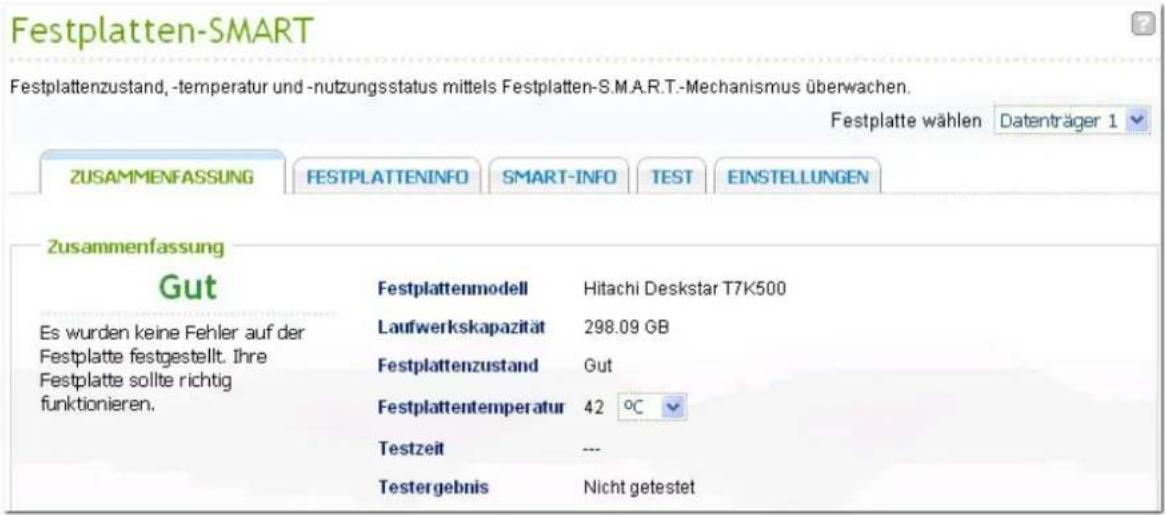
Diese Funktion wird von den Modellen TS-110, TS-119, TS-210, TS-219, TS-219P, TS-410, TS-419P, TS-410U, TS-419U, TS-119P+, TS-219P+, TS-419P+, TS-112, TS-212, TS-412, TS-419U+, TS-412U nicht unterstützt. Bitte besuchen Sie http://www.qnap.com; dort finden Sie weitere Einzelheiten.
Auf dieser Seite können Sie die verschlüsselten Datenträger auf dem NAS verwalten. Jedes verschlüsselte Laufwerk wird über einen spezifischen Schlüssel gesperrt. Das verschlüsselte Laufwerk kann auf folgende Weisen entsperrt werden:
- Verschlüsselungskennwort: Geben Sie das Verschlüsselungskennwort ein, um das Laufwerk zu entsperren. Das Standardkennwort lautet „admin“. Das Passwort muss 8-16 Zeichen lang sein. Symbole (! @ # \$ % ^ & * ( ) _ + = ?) sind zulässig.
- Verschlüsselungsschlüsseldatei: Sie können die Verschlüsselungsdatei zu dem Server uploaden, um das Laufwerk zu entsperren. Der Schlüssel kann von der Seite „Verschlüsselungsschlüsselverwaltung“ heruntergeladen werden, nachdem Sie das Laufwerk erfolgreich entsperrt haben.
In einigen Ländern ist die Datenverschlüsselung aufgrund der jeweils gültigen Rechtsbestimmungen nicht verfügbar.
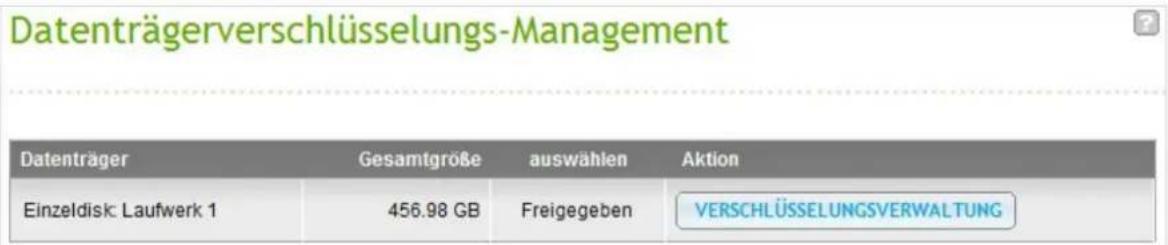
Mithilfe der Datenverschlüsselung auf dem NAS können Sie Diskvolumen auf dem NAS zum Schutz vor Datenverletzungen mit einer 256-Bit AES-Verschlüsselung sichern. Die verschlüsselten Diskvolumen können nur mit autorisiertem Passwort für den normalen Lese-/Schreibzugang verbunden werden. Durch die Verschlüsselung werden vertrauliche Daten vor nicht autorisierten Zugriffen geschützt, auch wenn die Festplatten oder der gesamte Server gestohlen werden.
Üb er die A E S- Verschlüsse lu ng :
„In der Kryptographie bezieht sich der Erweiterte Verschlüsselungsstandard (AES) auf einen von der U.S.-Regierung anerkannten Verschlüsselungsstandard. Der Standard umfasst drei Block-Chiffre, AES-128, AES-192 und AES-256 [...]. Jede AES Block-Chiffre hat eine Blockgröße von 128 Bit, mit Schlüssellängen von jeweils 128, 192 und 256 Bit. Die AES-Chiffre wurden ausführlich analysiert und werden mittlerweile weltweit verwendet.“ (Quelle: http://en.wikipedia.org/wiki/Advanced_Encryption_Standard)
Die Datenträger-gestützte AES-Verschlüsselung ist nur für bestimmte QNAP NAS Modelle verfügbar. Nähere Informationen finden Sie in der Vergleichstabelle unter: http://www.qnap.com/images/products/comparison/Comparison_NAS.html
Vor d e m Sta rt
Vor dem Einsatz der Datenverschlüsselung auf dem NAS bitte folgende Informationen beachten.
- Die Verschlüsselung auf dem NAS ist abhängig vom Diskvolumen. Bei einem Diskvolumen kann es sich um eine einzelne Disk, eine JBOD-Konfiguration oder einen RAID-Verbund handeln.
- Wählen Sie bei der Erstellung von Diskvolumen auf dem NAS, ob die Daten verschlüsselt werden sollen. In anderen Worten, das Diskvolumen kann nach der Erstellung nicht verschlüsselt werden, es sei denn, Sie initialisieren das Diskvolumen. Beachten Sie, dass bei einer Initialisierung des Diskvolumens alle bestehenden Diskdaten gelöscht werden.
- Die Verschlüsselung des Diskvolumens kann nicht ohne Initialisierung gelöscht werden. Um die Verschlüsselung auf dem Diskvolumen zu entfernen, müssen Sie das Diskvolumen initialisieren, wobei alle Daten gelöscht werden.
- Verschlüsselungspasswort oder -schlüssel sicher aufbewahren. Wenn Sie Ihr Passwort vergessen oder den Schlüssel verlieren, werden Sie Ihre Daten nicht mehr abrufen können!
- Lesen Sie vor dem Start dieses Dokument sorgfältig durch und befolgen Sie unbedingt alle Anleitungen.
Ve rsc hlüs s e lung de r Dis k v olum e n a uf d e m NAS a k tiv ie re n
Ve rsc hlüs s e lung de r Dis k volum e n wä hre nd d e r Insta lla tion d e s NA S a k tiv ie re n
Folgen Sie den Anweisungen der Schnellanleitung (QIG) zur Initialisierung des NAS über das webgestützte Interface. Wählen Sie im Schritt 6 der Schnellkonfiguration für die Funktion „Diskvolumen verschlüsseln“ die Option „Ja“.
Hinweis: Sie können die Verschlüsselung der Diskvolumen auch über das LCD-Paneel durchführen, sofern Ihr NAS damit ausgerüstet ist. Nähere Informationen erhalten Sie in der Schnellanleitung (QIG).
Nachdem Sie die Verschlüsselung der Diskvolumen ausgewählt haben, werden die Verschlüsselungseinstellungen angezeigt.

Geben Sie ein Verschlüsselungspasswort ein, welches zur Freischaltung des verschlüsselten Diskvolumens verwendet wird. Das Verschlüsselungspasswort muss zwischen 8-16 Zeichen lang sein und darf keine Leerzeichen ( ) enthalten. Sie sollten ein langes Passwort sowohl mit Buchstaben als auch Zahlen verwenden.
Standardeinstellung: Sie können das Standardpasswort „admin“ verwenden.
Schlüssel speichern: Sie können den Schlüssel auf dem NAS speichern (diese Einstellung kann später geändert werden).
- Wenn angekreuzt: Der NAS wird beim Hochfahren das verschlüsselte Diskvolumen automatisch mit dem gespeicheten Passwort freischalten.
- Wenn nicht angekreuzt: Das verschlüsselte Diskvolumen ist beim Start des NAS gesperrt. Sie müssen den NAS als Administrator anmelden und zur Freischaltung des Diskvolumens das Verschlüsselungspasswort eingeben.
Ge he n Sie d a nn z u m nä chste n S c hritt, um die Insta lla tio n de s NA S a b z us c hlie ß e n
Mit neuen Festplatten ein neues verschlüsseltes Diskvolumen erstellen
Gehen Sie wie folgt vor, wenn Ihr NAS installiert wurde und Sie durch die Installation neuer Festplatten auf dem Server ein neues Diskvolumen erstellen möchten.
- Installieren Sie die neue(n) Festplatte(n) auf dem NAS.
- Melden Sie den NAS als Administrator an. Öffnen Sie „Datenspeicher“ > „Datenträgerverwaltung“.
- Wählen Sie das Diskvolumen, das Sie anhand der Anzahl der neu installierten Festplatten konfigurieren möchten.
Volume Management

- Wählen Sie die Festplatte(n) zur Bildung des Diskvolumens. In diesem Beispiel wird ein einzelnes Laufwerk erstellt. Dieser Vorgang ist auch für die RAID-Konfiguration anwendbar.
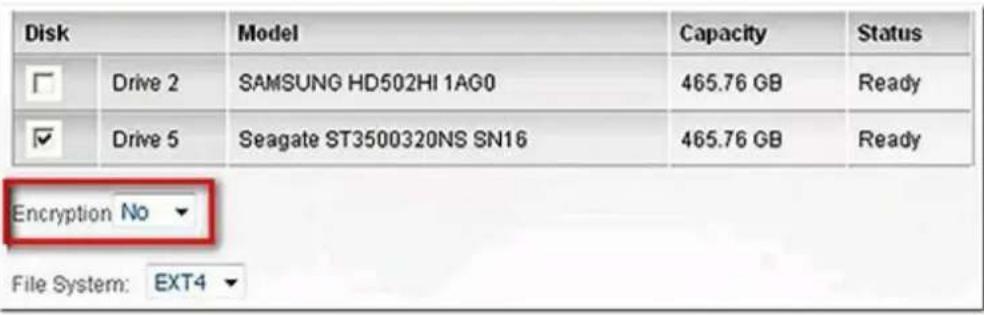
- Wählen Sie für die Option „Verschlüsselung“ „Ja“ und geben Sie anschließend die Verschlüsselungsdaten ein.
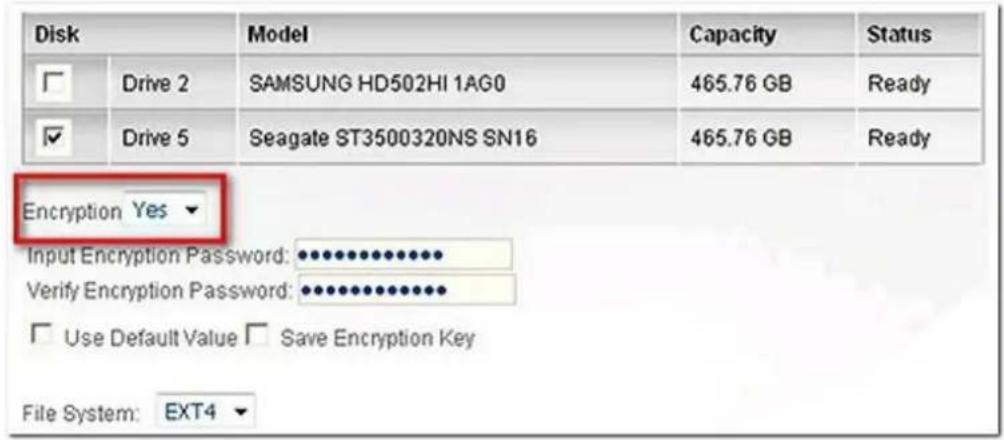
- Klicken Sie auf „ERSTELLEN“, um das neue verschlüsselte Speichermedium zu erstellen. Beachten Sie, dass alle Daten auf der gewählten Festplatte GELÖSCHT werden! Sichern Sie Ihre Daten vor der Erstellung des verschlüsselten Diskvolumens.

Die Erstellung des neuen verschlüsselten Diskvolumens auf Ihrem NAS war erfolgreich.
Verifiz ie r ung d e r Verschlüss e lu ng d e s Dis k v olum e ns
Um zu verifizieren, dass das Diskvolumen verschlüsselt ist, melden Sie den NAS als Administrator an. Öffnen Sie „Datenspeicher“ > „Datenträgerverwaltung“.
Es werden alle verschlüsselten Diskvolumen angezeigt, mit dem Sperrsymbol in der Statusspalte. Das Symbol ist geöffnet, wenn das verschlüsselte Diskvolumen freigeschaltet ist. Ein Diskvolumen ohne das Sperrsymbol in der Statusspalte ist nicht verschlüsselt.

In dem dargestellten Beispiel sind zwei verschlüsselte Diskvolumen auf dem NAS vorhanden.
Das erste Diskvolumen (Einzelnes Laufwerk 2) wurde mit der aktivierten Option „Schlüssel speichern“ erstellt.
Das zweite Diskvolumen (Einzelnes Laufwerk 5) wurde mit der deaktivierten Option „Schlüssel speichern“ erstellt.
Prüfen Sie nach dem Neustart des NAS den Status der Diskvolumen. Das erste Laufwerk wurde freigeschaltet und verbunden, das zweite Laufwerk ist jedoch gesperrt. Da der Schlüssel des zweiten Diskvolumens nicht gespeichert wurde, müssen Sie für dessen Freischaltung das Verschlüsselungspasswort eingeben.

- Bei der Speicherung des Schlüssels auf dem NAS besteht nur Schutz, wenn die Festplatten gestohlen wurden. Es besteht jedoch die Gefahr von Datenverletzungen, wenn der gesamte NAS gestohlen wird, da die Daten nach dem Neustart des NAS verfügbar sind.
- Wenn Sie den Schlüssel nicht auf dem NAS speichern, ist Ihr NAS auch dann vor Datenverletzungen geschützt, wenn der gesamte Server gestohlen wird. Der Nachteil besteht darin, dass Sie das Diskvolumen nach jedem Start manuell freischalten müssen.
Schlüsse Iv er wa ltung : ne ue s Pa ss wort/Schlüs se l s pe ic he rn/ Schlüsse I e x portier e n
Um die Schlüsseleinstellungen zu verwalten, melden Sie den NAS als Administrator an und öffnen „Datenspeicher“ > „Verschlüsseltes Dateisystem“.
Klicken Sie in der Spalte „Aufgabe“ eines freigeschalteten Diskvolumens auf die Option „SCHLÜSSELVERWALTUNG“ (ENCRYPTION KEY MANAGEMENT).
Sie können folgende Aufgaben durchführen:
• Den Schlüssel ändern
• Den Schlüssel auf dem NAS speichern
• Die Schlüsseldatei herunterladen

- Den Schlüssel ändern: Geben Sie das alte Verschlüsselungspasswort und anschließend das neue Passwort ein. (Nach der Änderung des Passworts wird keiner der vorher exportierten Schlüssel mehr funktionieren. Sie müssen die neuen Schlüssel gegebenenfalls erneut herunterladen).
- Den Schlüssel speichern: Sie können den Schlüssel auf dem NAS zur automatischen Freischaltung und Verbindung des verschlüsselten Diskvolumens beim Neustart des NAS speichern.
- Schlüsseldatei herunterladen: Geben Sie das Verschlüsselungspasswort zum Herunterladen der Schlüsseldatei ein. Durch das Herunterladen der Schlüsseldatei können Sie den Schlüssel in einer Datei speichern. Die Datei ist ebenfalls verschlüsselt und kann zur Freischaltung eines Diskvolumens verwendet werden, auch wenn das echte Passwort nicht bekannt ist (siehe nachfolgend „Diskvolumen manuell freischalten“). Speichern Sie die Schlüsseldatei an einem sicheren Ort!
Disk v olum e n m a nue ll fre is c ha lte n
Um ein Diskvolumen freizuschalten, melden Sie den NAS als Administrator an. Öffnen Sie „Datenspeicher“ > „Verschlüsseltes Dateisystem“.
Es werden die verschlüsselten Diskvolumen und deren Status angezeigt: gesperrt oder freigeschaltet.
Zur Freischaltung Ihres Diskvolumens geben Sie entweder das Verschlüsselungspasswort ein oder verwenden die vorher exportierte Schlüsseldatei.

Wenn das Verschlüsselungspasswort oder die Schlüsseldatei korrekt sind, wird das Diskvolumen freigeschaltet und verfügbar.
| Volume | Total Size | Status | Action |
| Single Disk: Drive 2 | 456.98 GB | Unlocked | ENCRYPTION KEY MANAGEMENT |
| Single Disk: Drive 5 | 456.98 GB | Unlocked | ENCRYPTION KEY MANAGEMENT |
Portalverwaltung 137
Zielverwaltung [150]
Erweiterte ACL 174
LUN-Sicherung 178
4.5.1 Portalverwaltung
Der NAS unterstützt den integrierten iSCSI-Dienst für die Einrichtung von Server-Clustern und virtualisierten Umgebungen.
Zielv erwaltung
Das NAS unterstützt den integrierten iSCSI-Dienst. Befolgen Sie zur Nutzung dieser Funktion die nachstehenden Schritte:
- Installieren Sie einen iSCSI-Initiator auf Ihrem Computer (Windows-, Mac- oder Linux-PC).
- Aktivieren Sie den iSCSI-Ziellaufwerksdienst am NAS und erstellen Sie ein neues iSCSI-Ziellaufwerk.
- Führen Sie den iSCSI-Initiator aus und verbinden Sie ihn mit dem iSCSI-Ziellaufwerk (NAS).
- Formatieren Sie nach erfolgreicher Anmeldung das iSCSI-Ziellaufwerk (Festplattenlaufwerk). Sie können das Festplattenlaufwerk auf dem NAS nun als virtuelles Laufwerk auf Ihrem Computer nutzen.
In dem Verhältnis zwischen Ihrem Computer und dem Speichergerät wird Ihr Computer als Initiator bezeichnet, da er die Verbindung zum Gerät – auch Ziellaufwerk (target) genannt – initiiert.
Hinwe is : Wir empfehlen Ihnen, NICHT gleichzeitig mit zwei verschiedenen Clients (iSCSI-Initiatoren) eine Verbindung zu demselben iSCSI-Ziellaufwerk herzustellen, da dies zu Daten- und Festplattenschäden führen kann.
Die nachstehende Beschreibung gilt nur für nicht-Intel-basierte NAS-Modelle mit einer Firmware vor Version 3.3.0 sowie für Intel-basierte NAS-Modelle mit einer Firmware vor Version 3.2.0. Falls Ihre NAS-Modelle nicht aufgelistet sind, besuchen Sie bitte http://www.qnap.com; dort finden Sie weitere Einzelheiten.
| Intel-basiertes NAS | TS-x39-Serie, TS-x59-Serie, TS-x69-Serie, TS-509, TS-809, TS-809 Pro, TS-809U-RP, SS-439 Pro, SS-839 Pro, TS-x59 Pro+, TS-879 Pro, TS-1079 Pro, TS-879U-RP, TS-EC879U-RP, TS-1279U-RP, TS-EC1279U-RP |
| Nicht-Intel-basierte NAS | TS-109, TS-209, TS-409, TS-409U, TS-x10, TS-x12, TS-x19-Serie |
Befolgen Sie die nachstehenden Schritte zur Erstellung von iSCSI-Ziellaufwerken und LUN auf dem NAS.
Eine LUN (Logical Unit Number) wird pro von Ihnen erstelltem iSCSI-Ziellaufwerk generiert. Es können maximal vier Ziellaufwerke und vier LUNs erstellt werden.
Klicken Sie in der „iSCSI TARGET LIST“ (iSCSI-Ziellaufwerksliste)-Registerkarte auf „Create New iSCSI Target“ (Neues iSCSI-Ziellaufwerk erstellen).
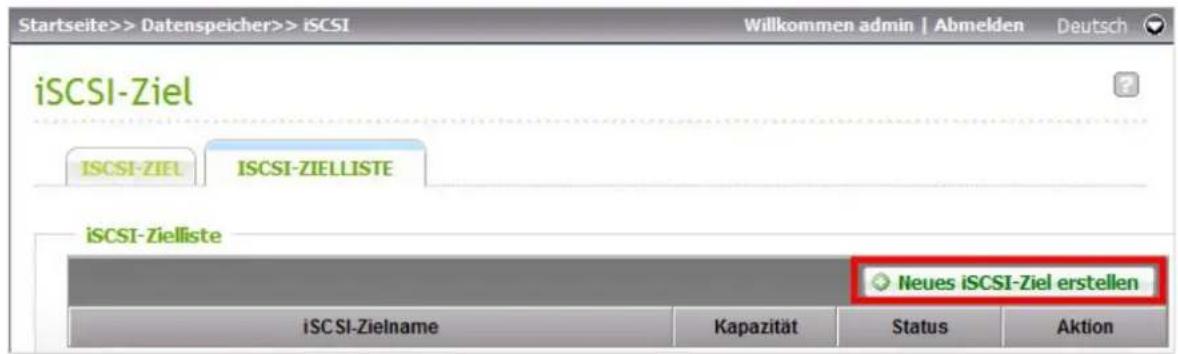
Geben Sie die erforderlichen Informationen ein. Geben Sie den Namen des Ziellaufwerks an. Geben Sie das Laufwerk an, auf dem das iSCSI-Ziellaufwerk erstellt werden soll, sowie die Größe des
Ziellaufwerks; bestimmen Sie auch, ob im Voraus Festplattenspeicherplatz zugewiesen werden soll.
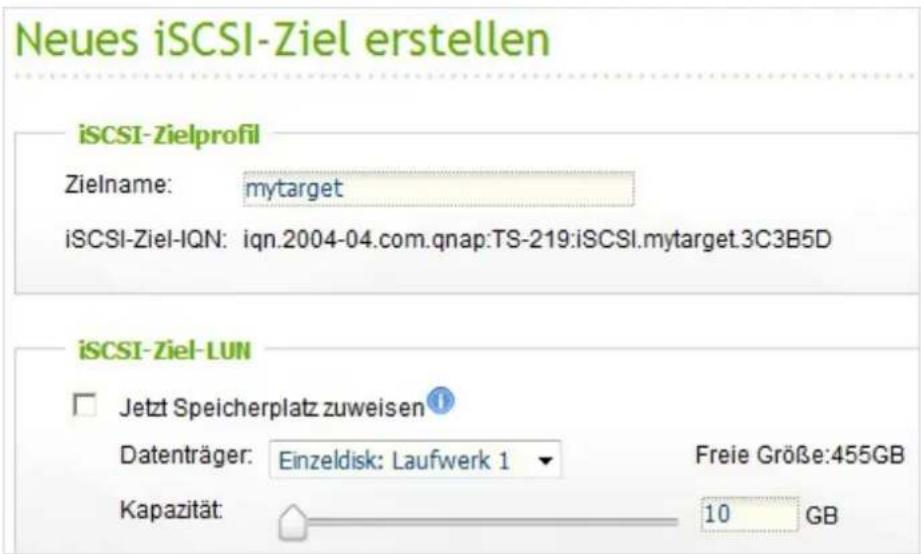
Geben Sie die CHAP-Authentifizierungseinstellungen (optional) ein, wenn sich Ihr NAS in einem öffentlichen oder nicht-vertrauenswürdigen Netzwerk befindet. Wenn Sie die Einstellungen zu Benutzername und Kennwort nur unter „CHAP“ eingeben, authentifiziert nur das iSCSI-Ziellaufwerk den Initiator. In anderen Worten: Die Initiator müssen den Benutzernamen und das Kennwort zum Verbindungsaufbau mit dem Ziellaufwerk eingeben.
Beidseitiges CHAP: Schalten Sie diese Option zur beidseitigen Authentifizierung zwischen dem iSCSI-Ziellaufwerk und dem Initiator ein. Das Ziellaufwerk authentifiziert den Initiator mit Hilfe des ersten Benutzernamens und Kennwortes. Der Initiator authentifiziert das Ziellaufwerk mit Hilfe der Einstellungen unter „Mutual CHAP“ (Beidseitiges CHAP).
| F e ld | Be sch r änk unge n für Be nutz er na m e | Be s chr ä nk u n ge n für Ke nnwo rt |
| Use CHAP authentication | Erlaubte Zeichen sind 0-9, a-z, A-ZMaximale Länge: 256 Zeichen | Erlaubte Zeichen sind 0-9, a-z, A-ZMaximale Länge: 12-16 Zeichen |
| Mutual CHAP | Erlaubte Zeichen sind 0-9, a-z, A-Z, : (Doppelpunkt), . (Punkt), und - (Bindestrich)Maximale Länge: 12-16 Zeichen | Erlaubte Zeichen sind 0-9, a-z, A-Z, : (Doppelpunkt), . (Punkt), und - (Bindestrich)Maximale Länge: 12-16 Zeichen |
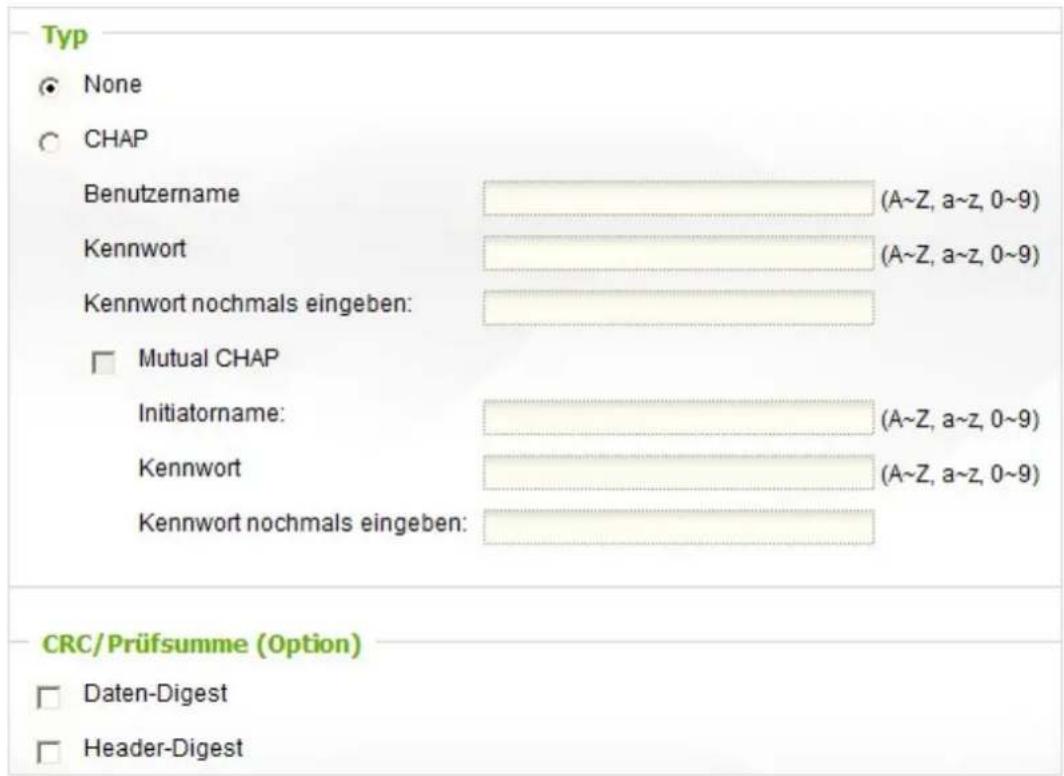
Bei erfolgreicher Erstellung wird das iSCSI-Ziellaufwerk in der iSCSI-Ziellaufwerksliste angezeigt.

Wählen Sie in der „iSCSI TARGET“ (iSCSI-Ziellaufwerk)-Registerkarte „Enable iSCSI Target Service“ (iSCSI-Ziellaufwerksdienst aktivieren); klicken Sie auf „Apply“ (Übernehmen). Das iSCSI-Ziellaufwerk ist betriebsbereit.
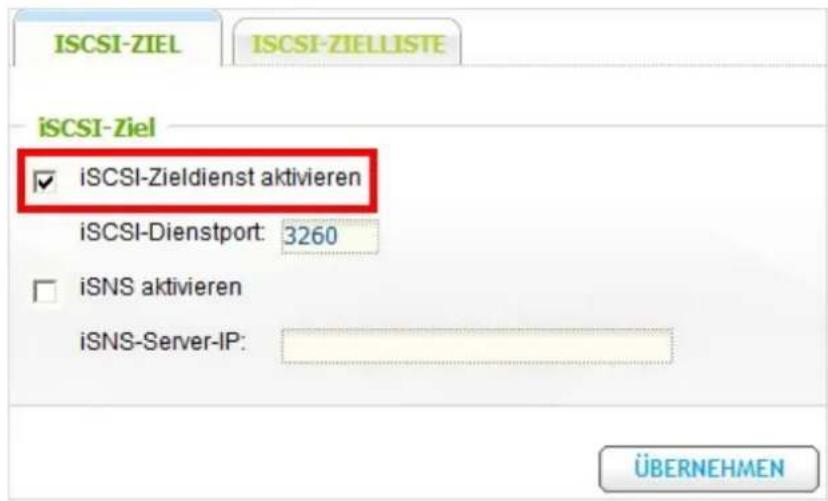
Schneller Konfigurationswizard v on iSC SI
Die nachstehende Beschreibung gilt nur für nicht-Intel-basierte NAS-Modelle mit einer Firmware ab Version 3.3.0 sowie für Intel-basierte NAS-Modelle mit einer Firmware ab Version 3.2.0.
Es können maximal 256 Ziellaufwerke und LUNs erstellt werden. Wenn Sie zum Beispiel 100 Ziellaufwerke auf dem NAS erstellen, können Sie noch maximal 156 LUNs erstellen. Dabei können pro Ziellaufwerk mehrere LUNs erstellt werden. Die maximale Anzahl der gleichzeitig vom NAS unterstützten Verbindungen mit den iSCSI-Ziellaufwerken kann jedoch je nach Netzwerkinfrastruktur und Anwendungsleistung variieren. Zu viele gleichzeitige Verbindungen können die Leistung des NAS reduzieren.
Gehen Sie wie folgt vor, um den iSCSI-Zieldienst auf dem NAS zu konfigurieren.
- Klicken Sie auf „Portalverwaltung“ und aktivieren Sie den iSCSI-Zieldienst. Übernehmen Sie die Einstellungen.

-
Wenn der Dienst aktiviert ist, klicken Sie auf „Zielverwaltung“, um auf dem NAS iSCSI-Ziele zu erstellen. Falls Sie noch keine iSCSI-Ziele eingerichtet haben, wird Sie der Schnelle Installationswizard auffordern, iSCSI-Ziele und/oder LUNs (Logische Einheitnummern) zu erstellen. Klicken Sie dann auf „OK“.
-
Wählen Sie nach dem Öffnen des Wizards zwischen den Optionen zur Einrichtung eines iSCSI-Ziels mit zugewiesenem LUN, eines iSCSI-Ziels oder eines iSCSI-LUN. Klicken Sie dann auf „Weiter“.

- Einrichtung eines iSCSI-Ziels mit zugewiesenem LUN: Klicken Sie auf „Weiter“.
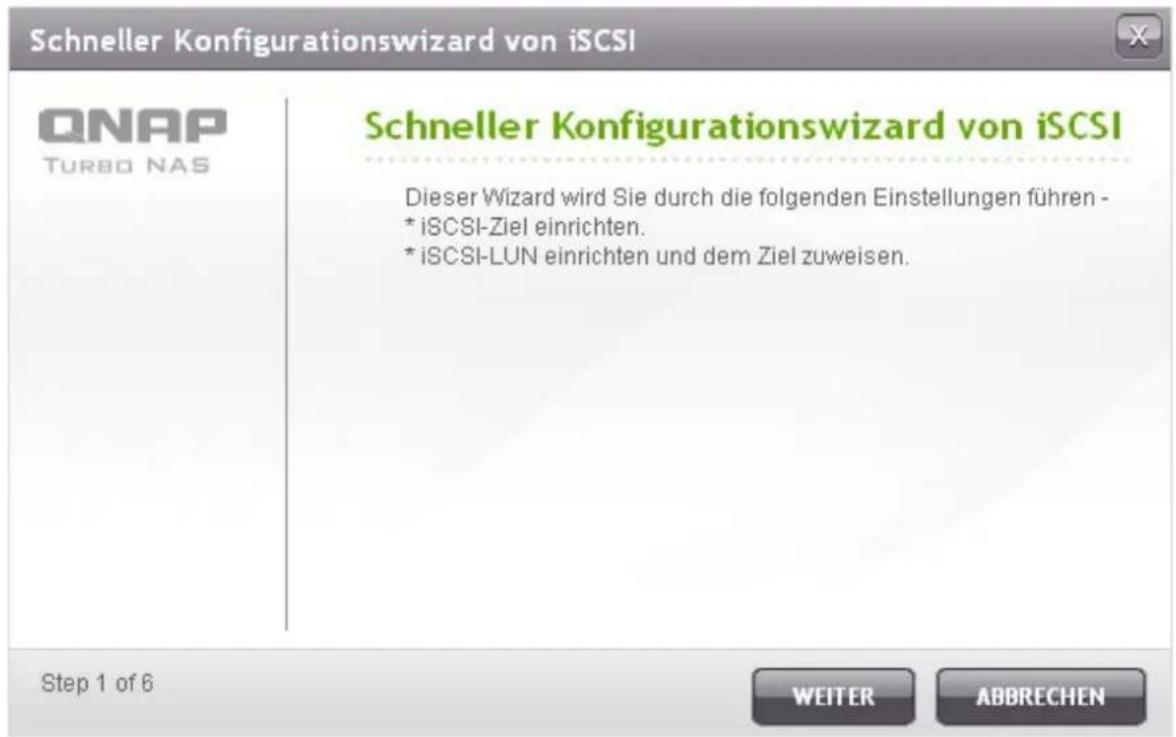
- Geben Sie den Zielnamen und Ziel-Alias ein. Sie können die Optionen „Daten-Digest“ und/oder „Header-Digest“ (optional) ankreuzen. Dies sind Parameter, die der iSCSI-Initiator verifizieren wird, wenn er sich mit einem iSCSI-Ziel verbinden möchte.
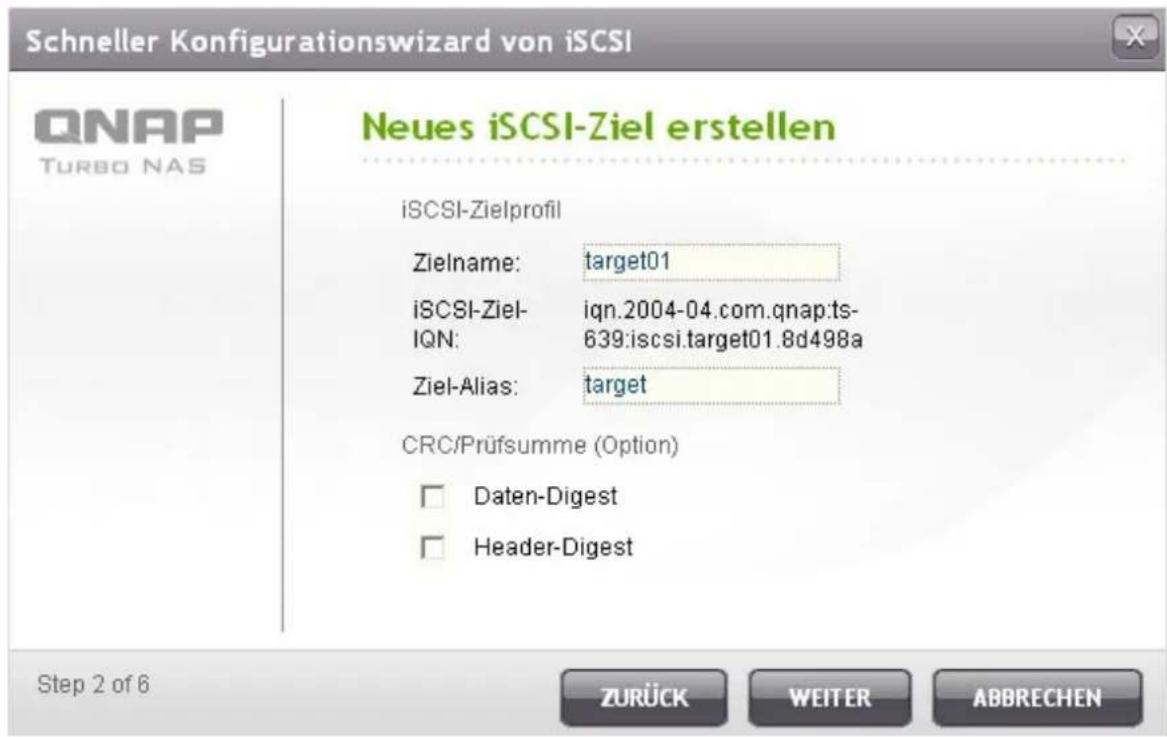
- Geben Sie die Autentifizierungseinstellungen des CHAP ein. Wenn Sie den Benutzernamen und die Kennworteinstellungen nur unter „CHAP“ eingeben, wird der Initiator nur vom iSCSI-Ziel autentifiziert, d.h., die Initiatoren müssen hier den Benutzernamen und die Kennworteinstellungen eingeben, um auf das Ziel zuzugreifen.
Mutual CHAP: Aktivieren Sie diese Option für eine beidseitige Autentifizierung zwischen dem iSCSI-Ziel und dem Initiator. Das Ziel autentifiziert den Initiator mit dem ersten Set von Benutzername und Kennwort. Der Initiator autentifiziert das Ziel mit den Einstellungen unter „Mutual CHAP“.
| F e ld | Be sc hrän k ung en für Be nu tze rna m e | Be s c hränk ung en für Ke nnwor t |
| CHAP | Erlaubte Zeichen sind 0-9, a-z, A-ZMaximale Länge: 256 Zeichen □ | Erlaubte Zeichen sind 0-9, a-z, A-ZMaximale Länge: 12-16 Zeichen |
| Mutual CHAP | Erlaubte Zeichen sind 0-9, a-z, A-Z, : (Doppelpunkt), . (Punkt), und - (Bindestrich)Maximale Länge: 12-16 Zeichen | Erlaubte Zeichen sind 0-9, a-z, A-Z, : (Doppelpunkt), . (Punkt), und - (Bindestrich)Maximale Länge: 12-16 Zeichen |

7. Einrichtung eines iSCSI-LUN
Ein iSCSI-LUN ist ein logisches Speichermedium, welches dem iSCSI-Ziel zugewiesen wird. Wählen Sie eine der nachfolgenden Methoden zur Zuweisung des Speicherplatzes zum LUN:
- Thin-Provisioning: Wählen Sie diese Option, um Speicherplatz flexibel zuzuweisen. Sie können dem Ziel jederzeit Speicherplatz zuweisen, unabhängig von der aktuell verfügbaren Speicherkapazität des NAS. Eine Über-Zuweisung ist möglich, da die Speicherkapazität des NAS per Online RAID Speichererweiterung erhöht werden kann.
- Sofortige Zuweisung: Wählen Sie diese Option, um dem LUN den Speicherplatz sofort zuzuweisen. Mit dieser Option wird der dem LUN zugewiesene Speicherplatz garantiert. Die Einrichtung des LUN kann jedoch etwas länger dauern.
Geben Sie den LUN-Namen ein und bestimmen Sie den Ort des LUN (Laufwerk auf dem NAS). Geben Sie die Kapazität für das LUN ein. Klicken Sie dann auf „Weiter“.
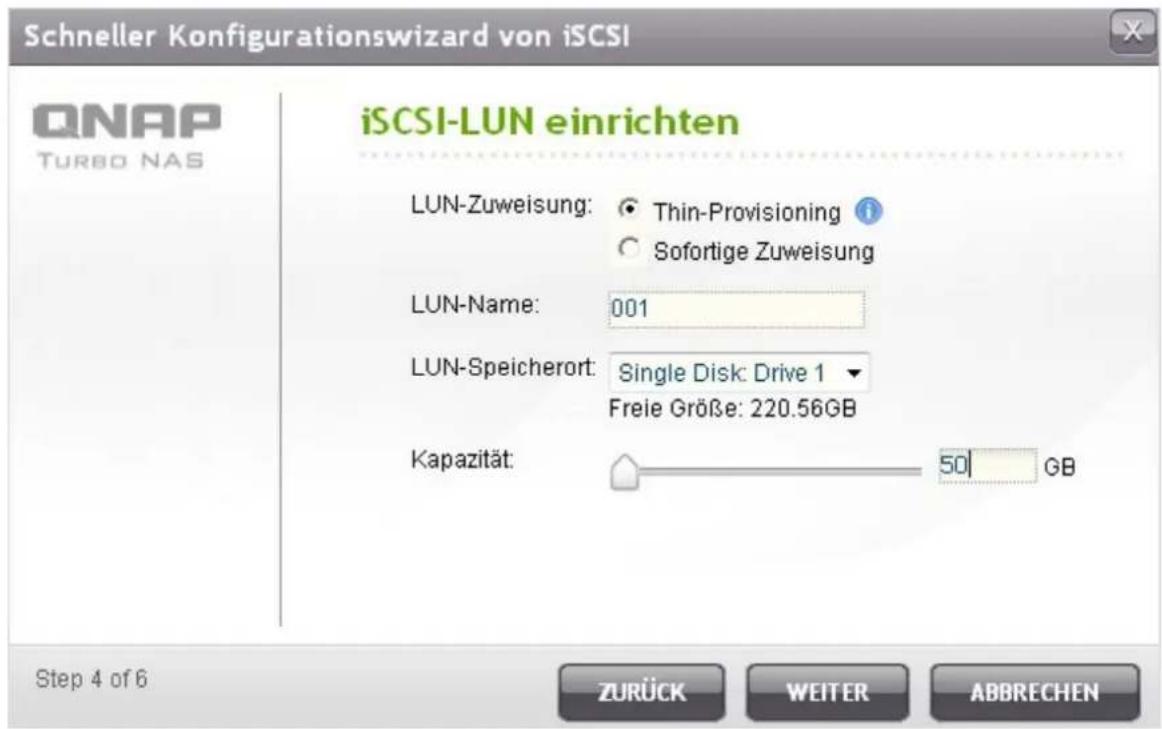
- Bestätigen Sie die Einstellungen und klicken Sie auf „Weiter“.
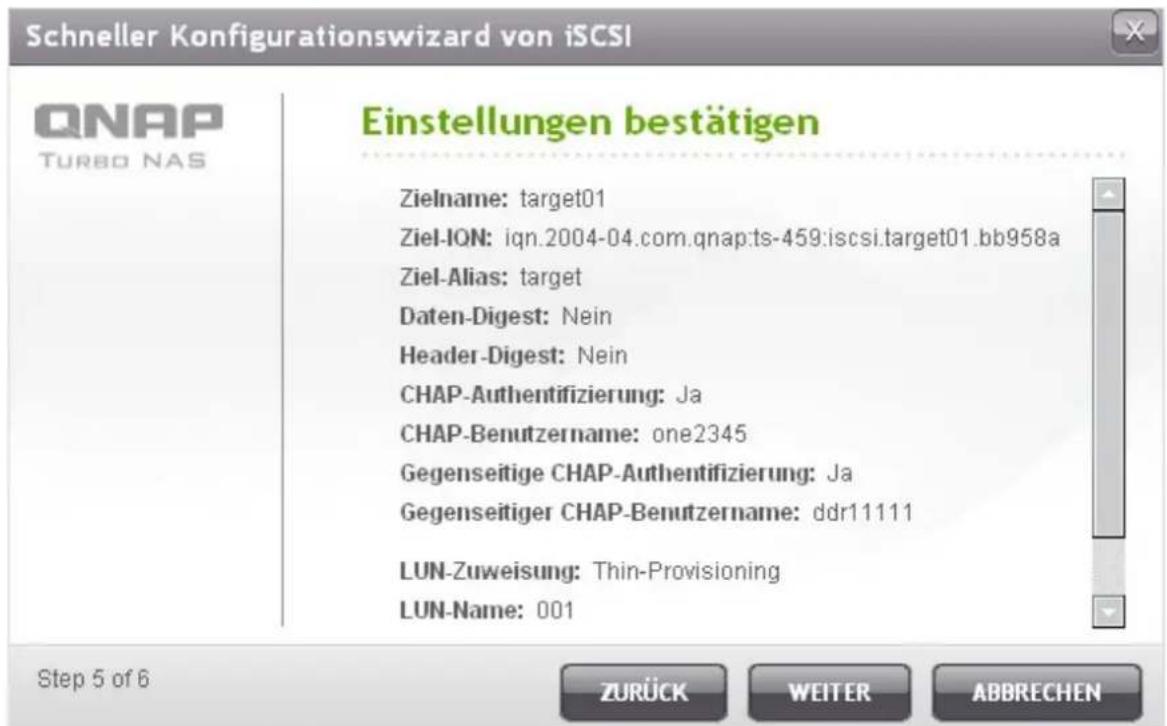
- Klicken Sie nach der erfolgreichen Einrichtung des Ziels und des LUN auf „Beenden“.
- Das Ziel und LUN werden in der Liste unter „Zielverwaltung“ angezeigt.

iSC SI- Ziele erstellen
Die nachstehende Beschreibung gilt nur für nicht-Intel-basierte NAS-Modelle mit einer Firmware ab Version 3.3.0 sowie für Intel-basierte NAS-Modelle mit einer Firmware ab Version 3.2.0.
Sie können für ein Ziel mehrere LUNs einrichten. Gehen Sie wie folgt vor, um für ein iSCSI-Ziel mehrere LUNs einzurichten.
- Klicken Sie unter „Zielverwaltung“ auf „Schneller Konfigurationswizard“.

- Wählen Sie „nur ein iSCSI-LUN“ und klicken Sie auf „Weiter“.
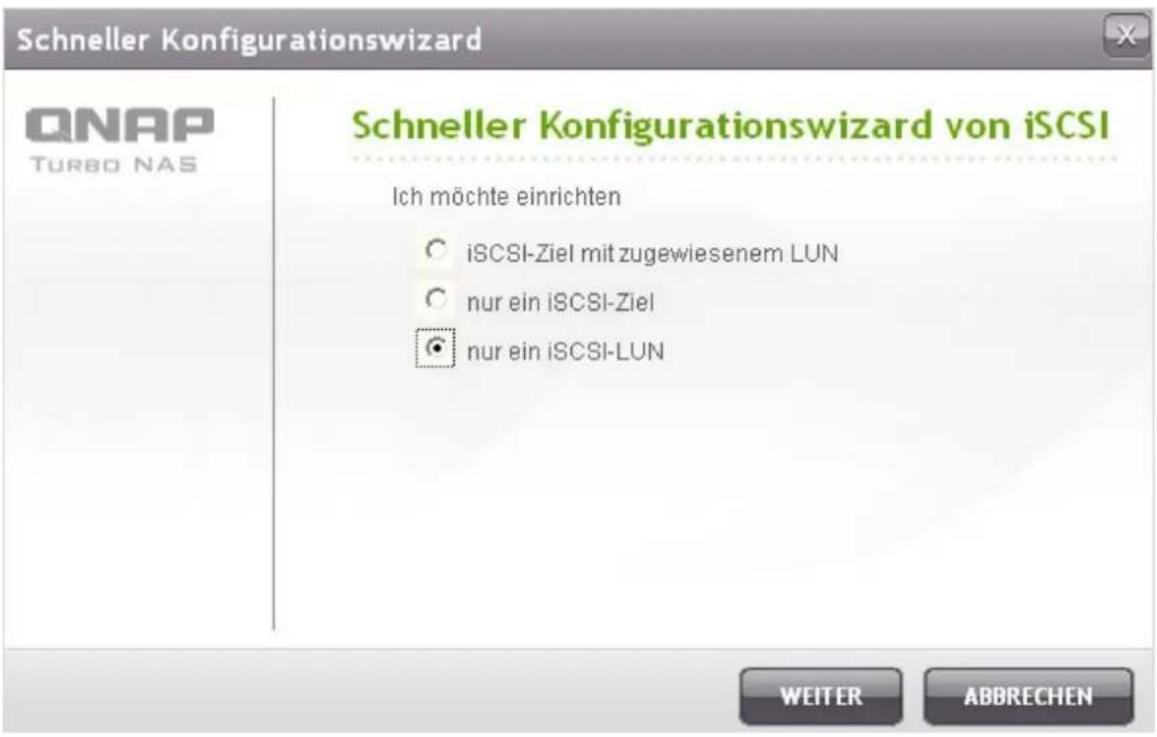
- Wählen Sie die Zuweisungsmethode für das LUN. Geben Sie den LUN-Namen ein und definieren Sie die LUN-Kapazität. Klicken Sie dann auf „Weiter“.

- Wählen Sie das Ziel, das dem LUN zugewiesen werden soll. Sie können auch auswählen, das LUN vorrübergehend nicht zuzuweisen.
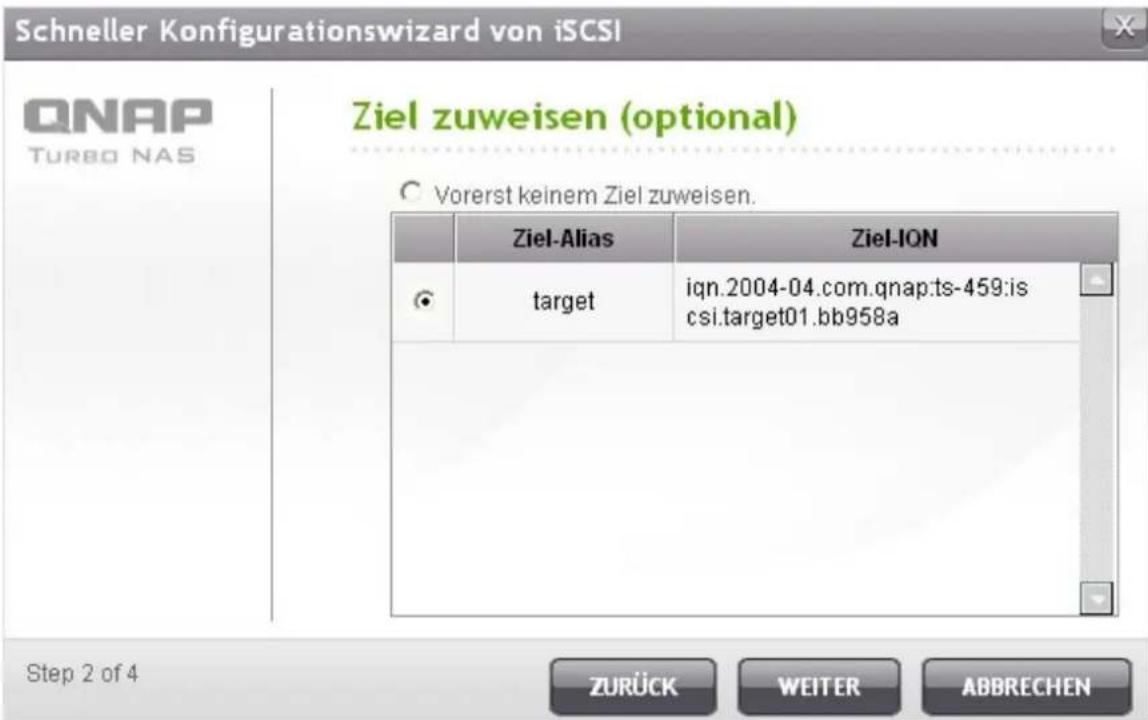
- Bestätigen Sie die Einstellungen und klicken Sie auf „Weiter“.
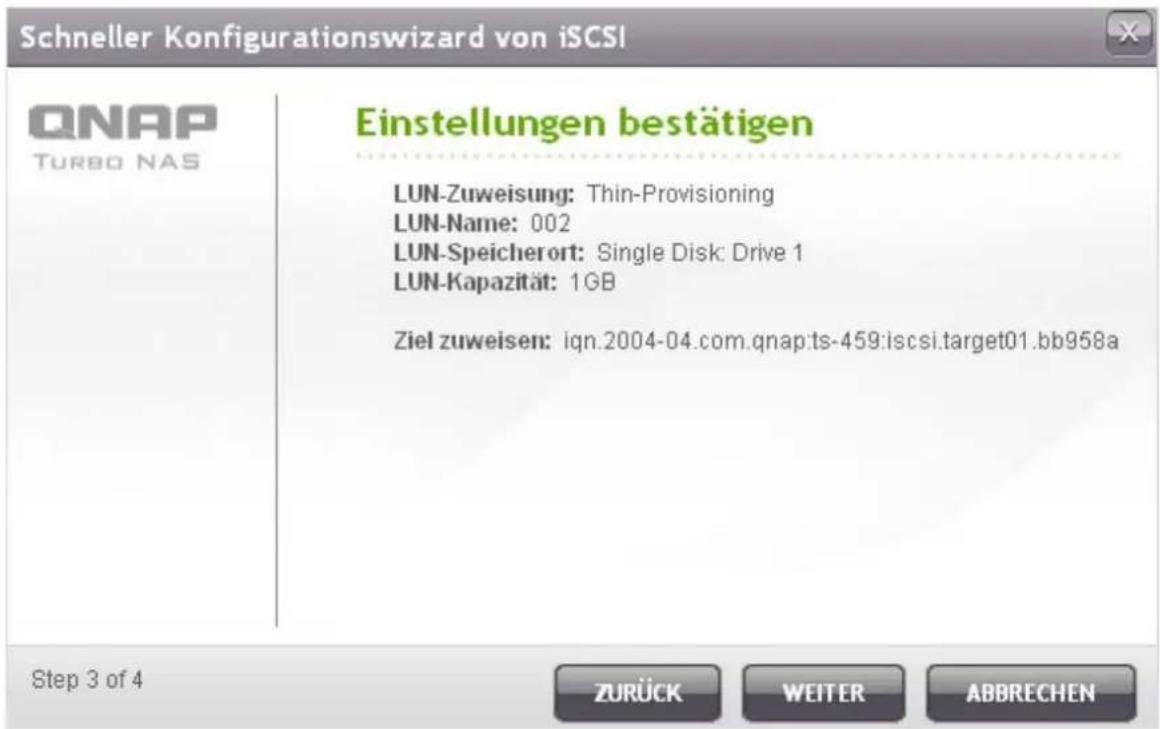
- Klicken Sie nach der erfolgreichen Einrichtung des LUN auf „Beenden“, um den Wizard zu verlassen.
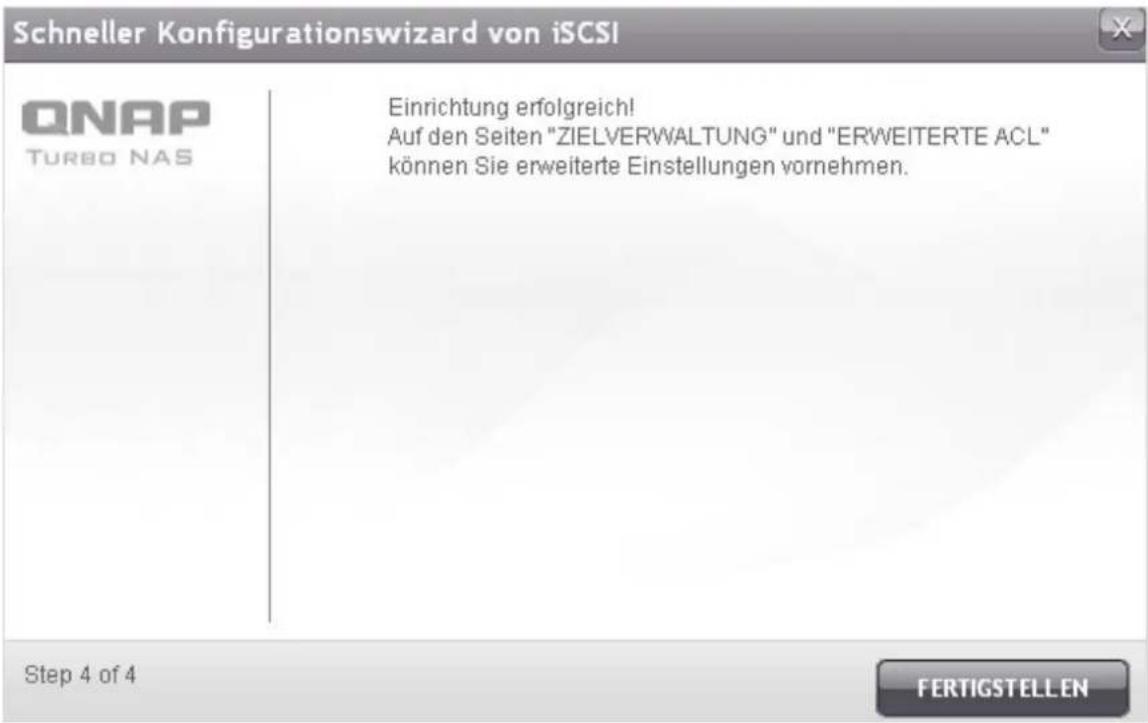
- Die eingerichteten LUNs können jederzeit einem iSCSI-Ziel zugewiesen oder wieder von diesem abgekoppelt werden. Sie können ein LUN auch von einem Ziel abkoppeln und einem anderen Ziel zuweisen.

| Positio n | Sta tus | E rlä ute rung |
| iSCSI-Ziel | Bereit | Das iSCSI-Ziel ist bereit, es ist jedoch noch kein Initiator verbunden. |
| Verbunden | Das iSCSI-Ziel wurde von einem Initiator verbunden. | |
| Getrennt | Das iSCSI-Ziel wurde getrennt. | |
| Offline | Das iSCSI-Ziel wurde deaktiviert und kann vom Initiator nicht verbunden werden. | |
| LUN | Aktiviert | Das LUN ist für die Verbindung aktiviert und für die autentifizierten Initiatoren sichtbar. |
| Deaktiviert | Das LUN ist deaktiviert und für die Initiatoren nicht sichtbar. | |
| Scha ltflä che | E r lä ute run g | |
| [ATTG] | Ein bereites oder verbundenes Ziel deaktivieren. Beachten Sie, dass die Verbindung der Initiatoren entfernt wird. | |
| [WKG6] | Ein Offline-Ziel aktivieren. | |
| [7ADB] | Zieleinstellungen ändern: Ziel-Alias, CHAP-Informationen, Einstellungen der Prüfsumme.LUN-Einstellungen ändern: LUN-Ort, Name, Laufwerkverzeichnis, usw. | |
 | Ein iSCSI-Ziel löschen. Alle Verbindungen werden entfernt. | |
 | Ein LUN deaktivieren. Alle Verbindungen werden entfernt. | |
 | Ein LUN aktivieren. | |
 | Das LUN vom Ziel abkoppeln. Beachten Sie, dass Sie das LUN vor der Abkopplung zunächst deaktivieren müssen. Wenn Sie auf diese Schaltfläche klicken, wird das LUN in die „Liste der abgekoppelten iSCSI-LUNs“ verschoben. | |
 | Ein LUN einem iSCSI-Ziel zuweisen. Diese Funktion ist nur in der „Liste der abgekoppelten iSCSI-LUNs“ verfügbar. | |
| [SXKY] | Verbindungsstatus eines iSCSI-Ziels anzeigen |
Zuweisung eines LUN ta usche n
Die nachstehende Beschreibung gilt nur für nicht-Intel-basierte NAS-Modelle mit einer Firmware ab Version 3.3.0 sowie für Intel-basierte NAS-Modelle mit einer Firmware ab Version 3.2.0.
Gehen Sie wie folgt vor, um die Zuweisung eines LUN zu tauschen.
- Wählen Sie ein LUN, dass von seinem iSCSI-Ziel abgekoppelt werden soll und klicken Sie dann
auf (Deaktivieren).
| iSCSI-Zielliste | |||
| Alias (IQN) | Status | Aktion | |
| target (iqn.2004-04.com.qnap:ts-639:iscsi.target01.8d498a) | Bereit | ||
| id:0 - 001 (50.00 GB) | Aktiviert | ||
- Klicken Sie dann auf, um das LUN abzukoppeln. Das LUN erscheint in der Liste der abgekoppelten iSCSI-LUNs. Klicken Sie auf, um das LUN einem anderen Ziel zuzuweisen.
| iSCSI-Zielliste | |||
| Alias (IQN) | Status | Aktion | |
| target (iqn.2004-04.com.qnap:ts-639:iscsi.target01.8d498a) | Bereit | ||
| id:0 - 001 (50.00 GB) | Deaktiviert | ||
| target02 (iqn.2004-04.com.qnap:ts-639:iscsi.target02.8d498a) | Bereit | ||
| Gesamt: 2 | 10 Einträge pro Seite anzeigen | |||
| Unkartierte iSCSI-LUN-Liste | |||
| Name | Kapazität | Aktion | |
| 002 | 1 GB | ||
- Wählen Sie das Ziel, dem das LUN zugewiesen werden soll und klicken Sie auf „Übernehmen“.

- Das LUN wurde dem Ziel zugewiesen.

Nach der Einrichtung von iSCSI-Zielen und LUNs auf dem NAS können Sie das auf Ihrem Computer (Windows PC, Mac, oder Linux) installierte Iscsi initiator verwenden, um iSCSI-Ziele und LUNs zu verbinden, und die Laufwerke als virtuelle Festplatten auf Ihrem Computer verwenden.
iSCSI-LUN-Kapazitätserweiterung
Das NAS unterstützt die Erweiterung der Kapazität einer iSCSI-LUN. Gehen Sie dazu wie folgt vor..
- Machen Sie die iSCSI-LUN in der iSCSI-Zielliste unter „iSCSI“ > „Taget Management
(Zielverwaltung)" ausfindig. Klicken Sie auf .
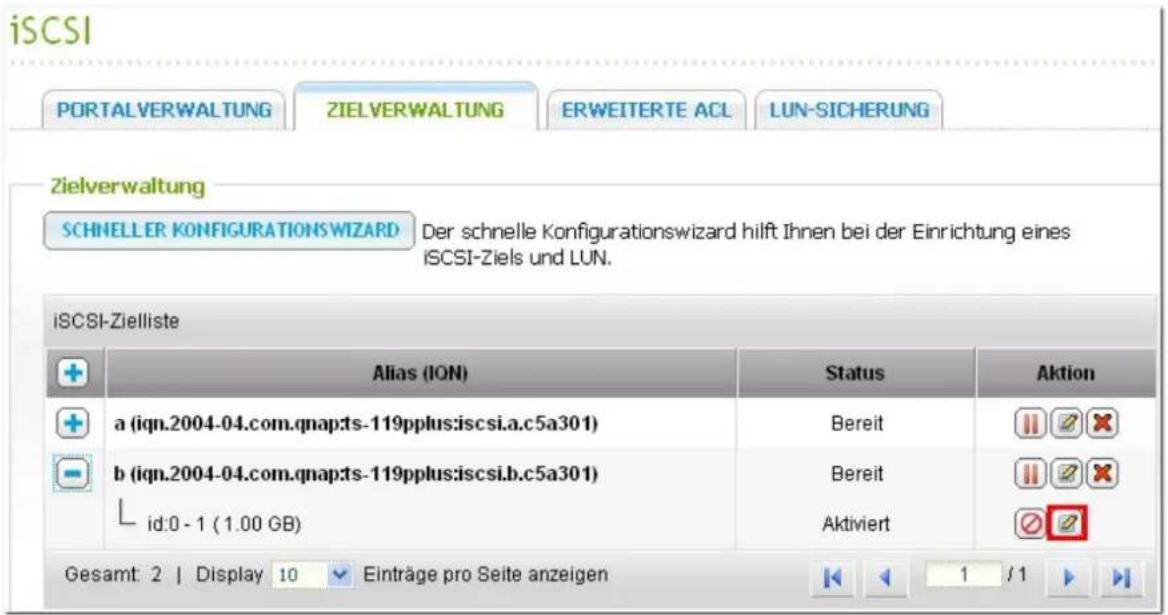
- Verwenden Sie zur Bestimmung der LUN-Kapazität den Schieberegler oder geben die Kapazität in das Feld ein. Beachten Sie, dass die LUN-Kapazität mehrere Male bis zum Maximum erhöht, jedoch nicht verringert werden kann.
| A rt de r LUN- Z uwe isung | Ma x im a le LU N- Ka pa zitä t |
| Thin-Provisioning | 32 TB |
| Sofortige Zuweisung | Freier Speicher auf dem Datenträger |

- Klicken Sie zum Speichern der Einstellungen auf „Apply (Übernehmen)“.
Hinwe is: Eine iSCSI-LUN muss an einem iSCSI-Ziel auf dem NAS abgebildet werden, bevor Sie die Kapazität erhöhen können.
4.5.2.1 Verbindungsaufbau mit dem NAS mittels Microsoft iSCSI-Initiator unter Windows
Stellen Sie vor der Nutzung des iSCSI-Ziellaufwerkdienstes sicher, dass Sie ein iSCSI-Ziellaufwerk mit einer LUN auf dem NAS erstellt und den richtigen iSCSI-Initiator für Ihr Betriebssystem installiert haben.
iSCSI-Initia to run te r Windows
Microsoft iSCSI Software Initiator v2.07 ist eine offizielle Anwendung der Windows-Betriebssysteme 2003, XP und 2000; sie ermöglicht Benutzern die Implementierung einer externen Speicheranordnung über das Netzwerk. Bei der Nutzung von Windows Vista oder Windows Server 2008 ist der Microsoft iSCSI Software Initiator bereits erhalten. Weitere Informationen und den Download finden Sie unter: http://www.microsoft.com/downloads/details.aspx?familyid=12cb3c1a-15d6-4585-b385-befd1319f825&displaylang=en
Starten Sie den iSCSI-Initiator unter „Control Panel“ (Systemsteuerung) > „Administrative Tools“ (Verwaltung). Klicken Sie in der „Discovery“ (Suche)-Registerkarte auf „Add Portal“ (Portal hinzufügen). Geben Sie die NAS-IP und die Portnummer des iSCSI-Dienstes an.
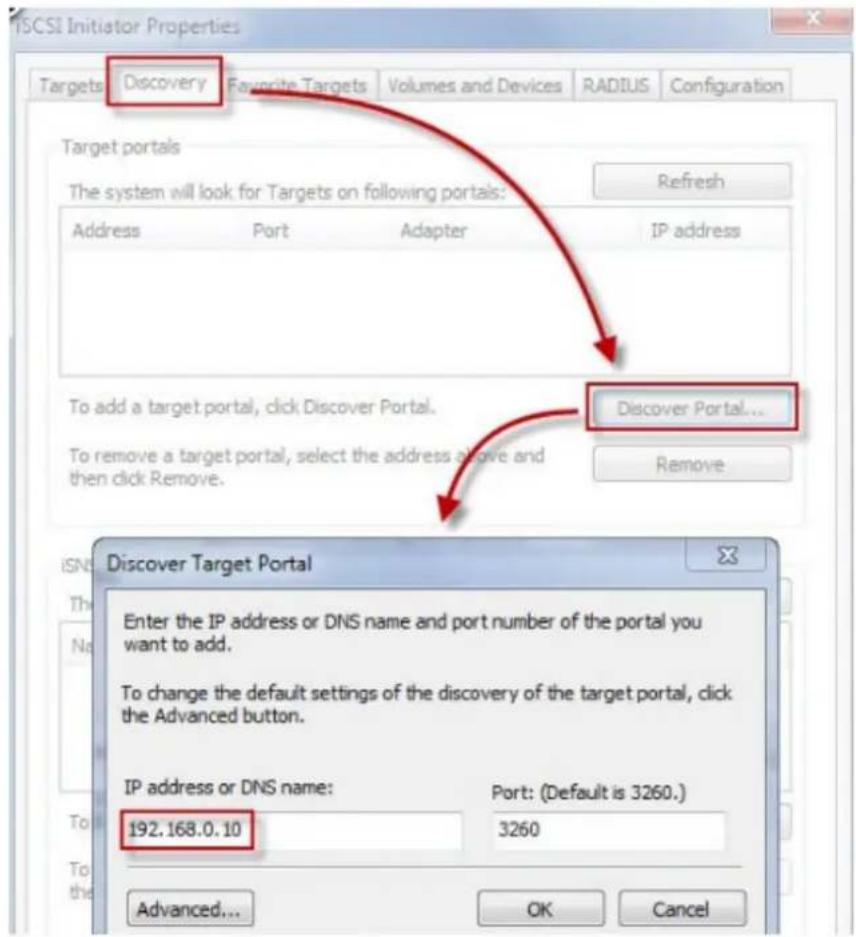
Die verfügbaren iSCSI-Ziellaufwerke und deren Status werden unter der „Targets“ (Ziele)-Registerkarte angezeigt. Wählen Sie das Ziellaufwerk, mit dem Sie eine Verbindung herstellen möchten; klicken Sie dann auf „Connect“ (Verbinden).

Klicken Sie zur Angabe der Anmeldedaten auf „Advanced“ (Erweitert), wenn Sie die Authentifizierung konfiguriert haben; andernfalls klicken Sie zum Fortfahren einfach auf „OK“.

Bei erfolgreicher Anmeldung wird der Status des Ziellaufwerkes nun mit „Connected“ (Verbunden) angezeigt.
| Name | Status |
| iqn.2004-04.com:NAS:iSCSI.lun1.B927AD | Connected |
| iqn.2004-04.com:NAS:iSCSI.mytarget.B927AD | Connected |
Nach Verbindungsaufbau mit dem Ziellaufwerk erkennt Windows diese und behandelt sie wie eine neu hinzugefügte Festplatte, die vor der Nutzung initialisiert und formatiert werden muss. Rechtsklicken Sie zum Öffnen des „Computer Management“ (Computerverwaltung)-Fensters auf „My
Computer" (Arbeitsplatz) > „Manage" (Verwalten); wählen Sie dann „Disk
Management" (Datenträgerverwaltung). Daraufhin erscheint automatisch ein Fenster mit der Frage, ob Sie die neu erkannte Festplatte initialisieren möchten. Klicken Sie auf „OK“, formatieren Sie dieses Laufwerk dann wie Sie es beim normalen Hinzufügen eines neuen Laufwerks täten.

Nach der Laufwerksinitialisierung und -formatierung wird das neue Laufwerk zu Ihrem PC hinzugefügt. Nun können Sie dieses iSCSI-Ziellaufwerk wie eine herkömmliche Festplattenpartition nutzen.
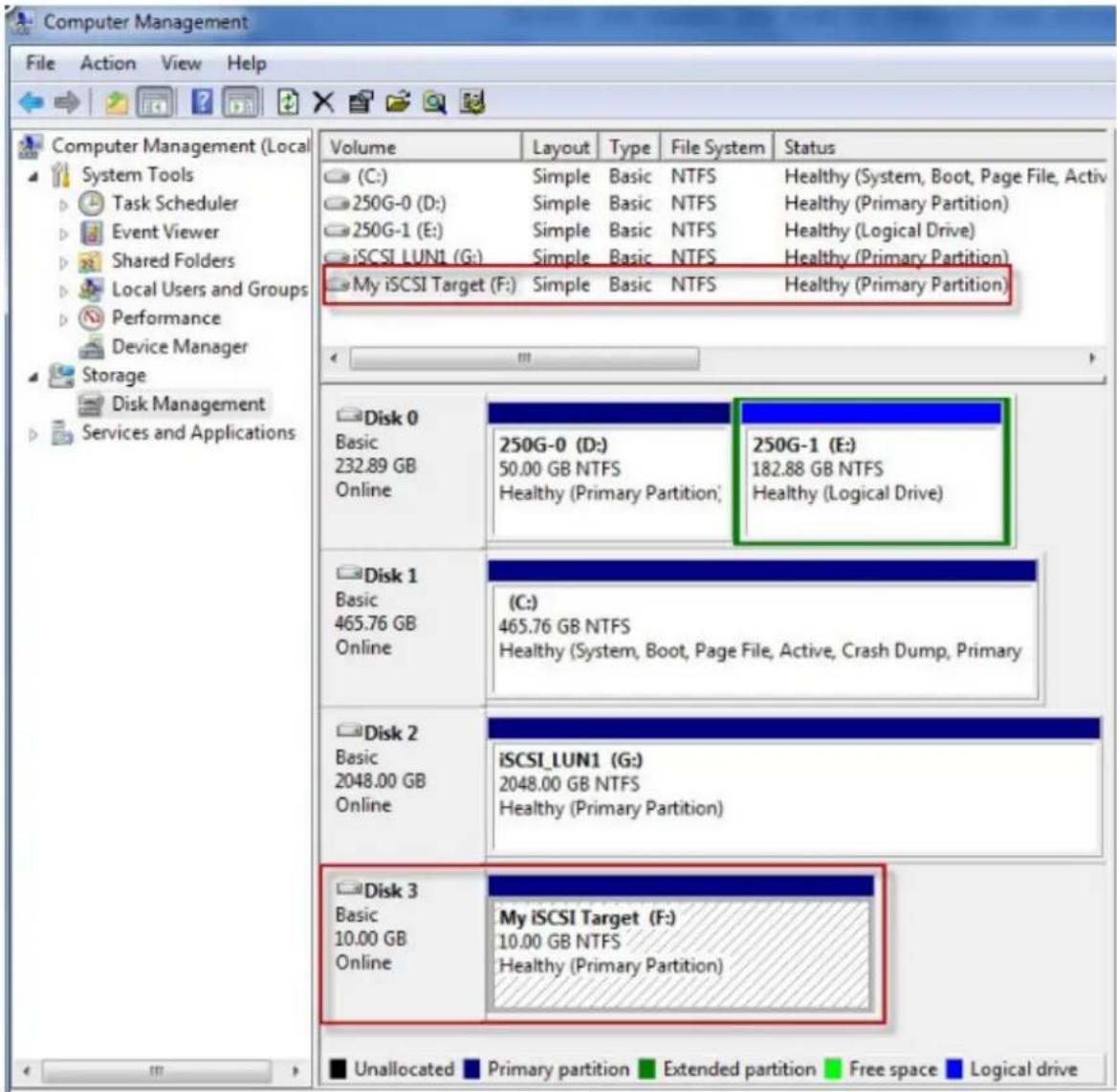
4.5.2.2 Verbindungsaufbau mit dem NAS mittels Xtebd SAN iSCSI-Initiator unter Mac OS
Da dem Xtend SAN iSCSI-Initiator bei schweren Lasten Stabilitätsprobleme nachgesagt wurden, haben wir in diesen Applikationshinweisen den Xtend SAN iSCSI-Initiator als Beispiel ausgewählt. Wenn Sie in den Anleitungen zur Verwendung des Xtend SAN iSCSI-Initiator mit QNAP NAS nachschlagen möchten,
Über den Xte nd SA N iSCSI Initia to r
Der Xtend SAN iSCSI-Initiator von ATTO für Mac OS X lässt Mac-Anwender iSCSI nutzen und davon profitieren. Es ist mit Mac® OS X 10.4.x bis 10.6.x kompatibel. Für weitere Informationen besuchen Sie bitte: http://www.attotech.com/products/product.php?sku=INIT-MAC0-001
Nach der Installation des Xtend SAN iSCSI-Initiators finden Sie ihn unter „Applications (Anwendungen)“.

Klicken Sie auf die Registerkarte „Discover Targets (Ziele anzeigen)“. Sie können entsprechend der Netzwerktopologie entweder „Discover by DNS/IP (Via DNS/IP anzeigen)” oder „Discover by iSNS (Via iSNS anzeigen)” wählen. In diesem Beispiel verwenden wir die IP-Adresse, um das iSCSI-Ziel anzuzeigen.
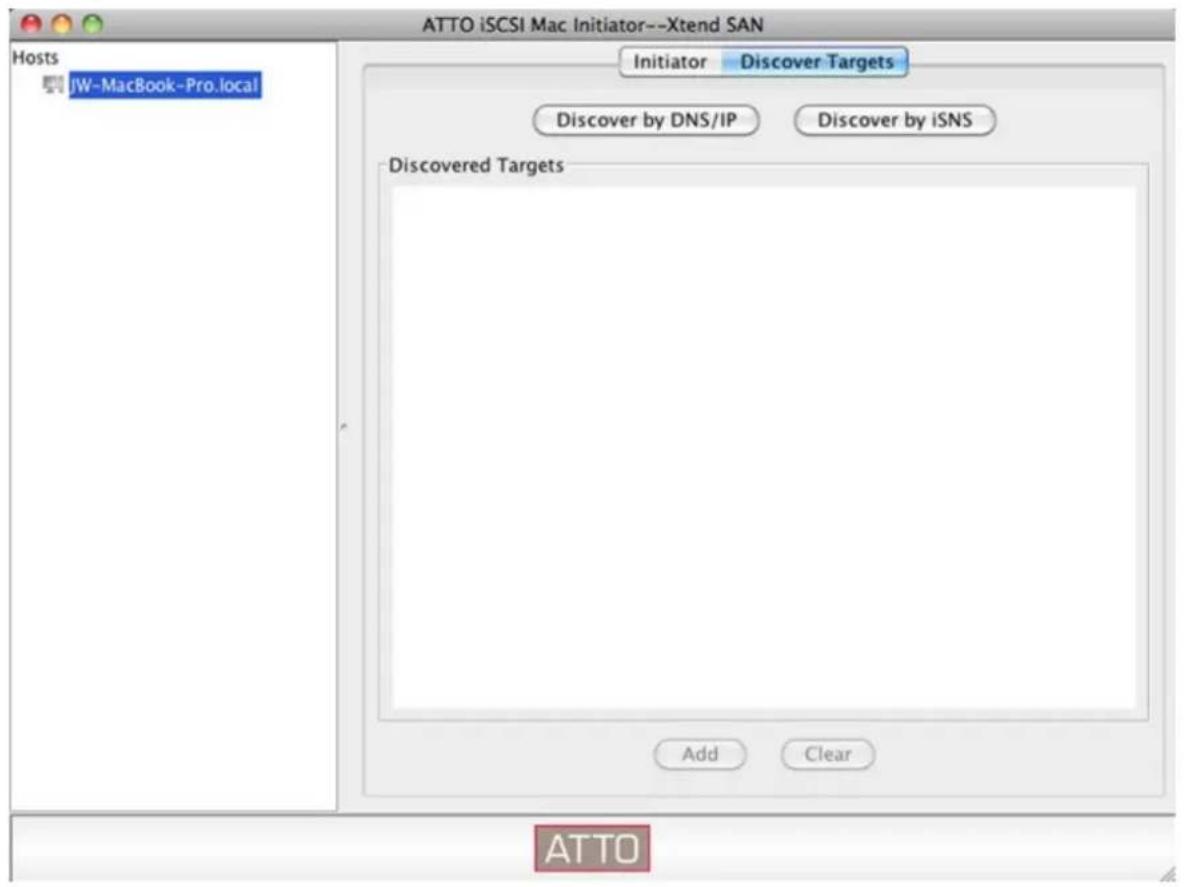
Folgen Sie den Anweisungen und geben Sie die Adresse des Servers, iSCSI-Ziel-Portnummer (Standardwert: 3260) und CHAP Informationen (falls möglich) ein. Klicken Sie auf „Finish (Fertigstellen)“, um die Liste der Ziele abzurufen, nachdem alle Daten korrekt eingegeben wurden.

Alle verfügbaren iSCSI Ziele auf dem NAS-Server werden angezeigt. Wählen Sie das Ziel, mit dem Sie sich verbinden möchten und klicken Sie auf „Add (Hinzufügen)“.

Sie können die Verbindungseigenschaften des ausgewählten iSCSI-Ziels in der „Setup“-Registerkarte konfigurieren.
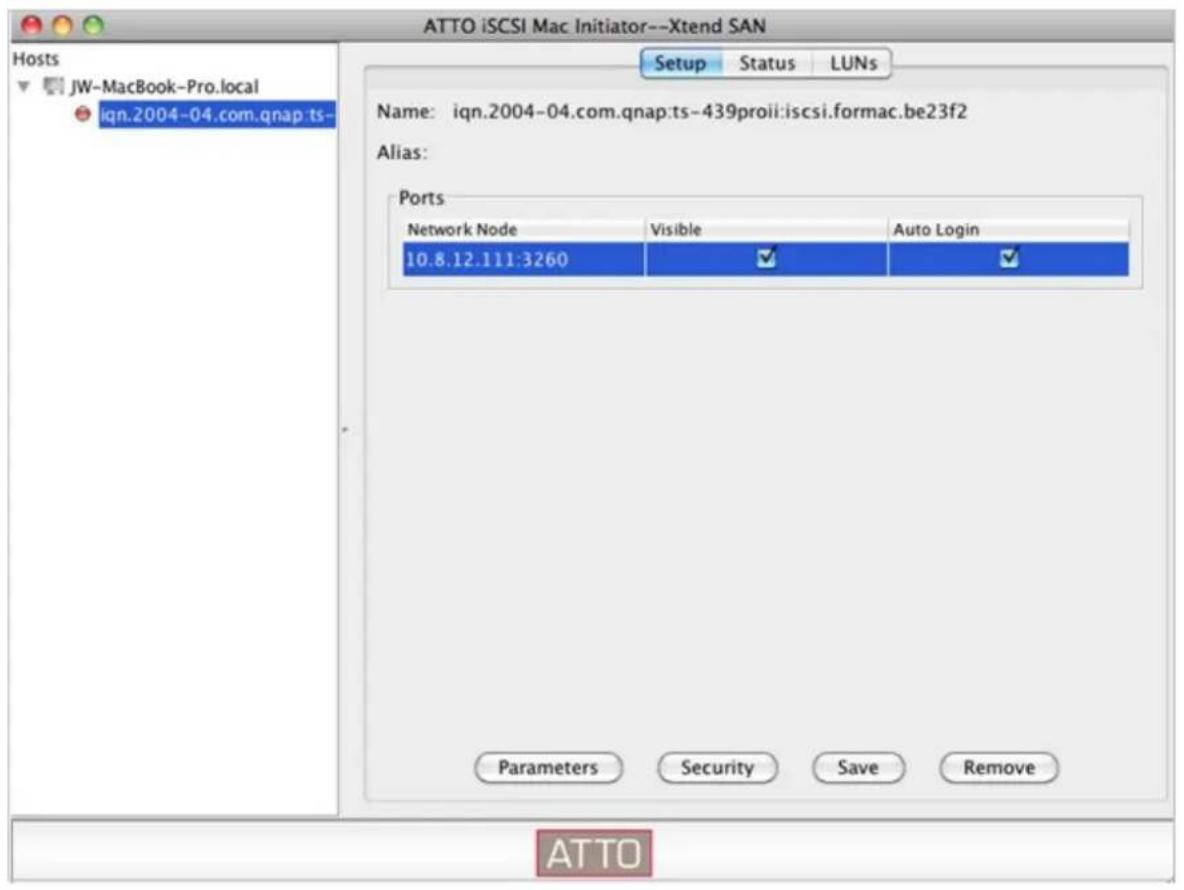
Klicken Sie auf die „Status“-Registerkarte und wählen Sie das Ziel, mit dem Sie sich verbinden möchten. Zum Fortfahren klicken Sie anschließend auf „Login (Anmelden)“.
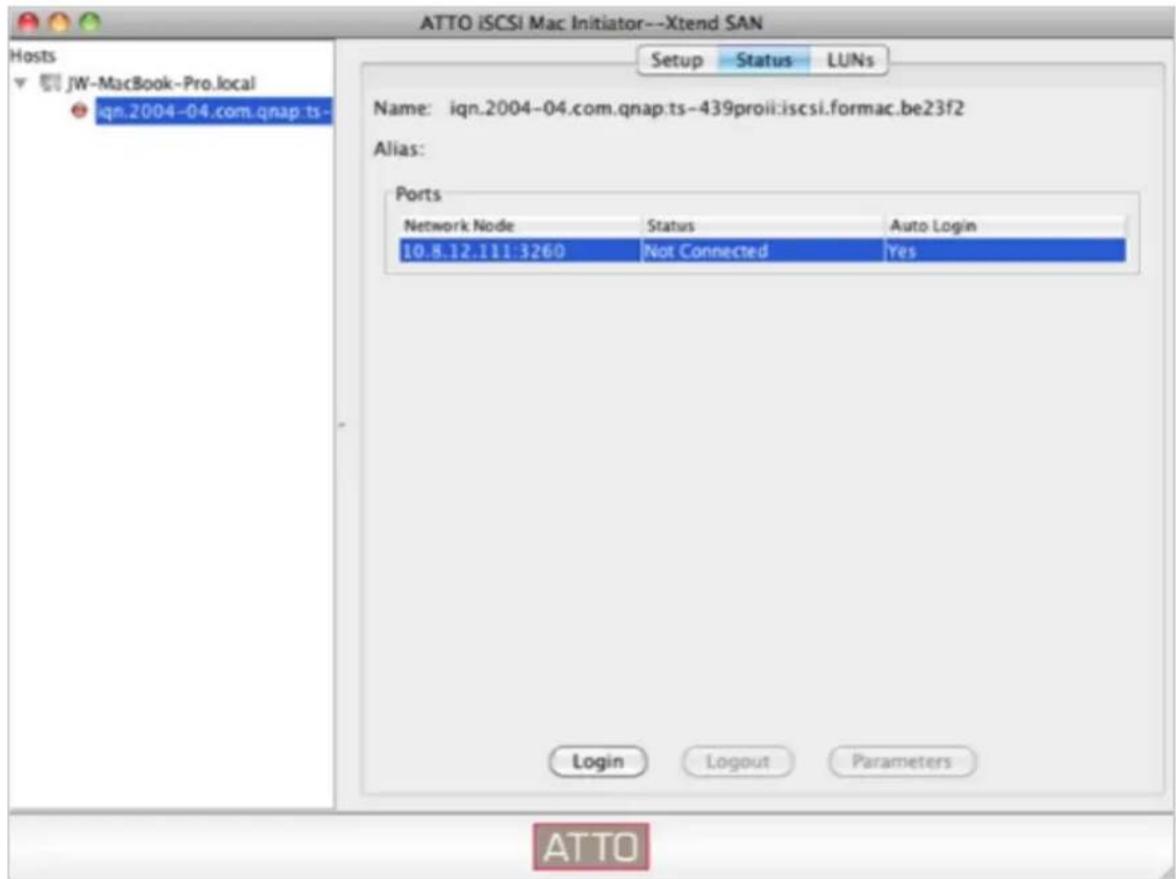
Bei der ersten Anmeldung am iSCSI-Ziellaufwerk wird eine Meldung angezeigt, die Sie daran erinnert, dass das Laufwerk nicht initialisiert ist. Klicken Sie zum Formatieren des Laufwerks auf „Initialize...“ (Initialisieren...). Auch können Sie zur Durchführung der Initialisierung die Anwendung „Disk Utilities“ (Festplatten-Dienstprogramm) öffnen.
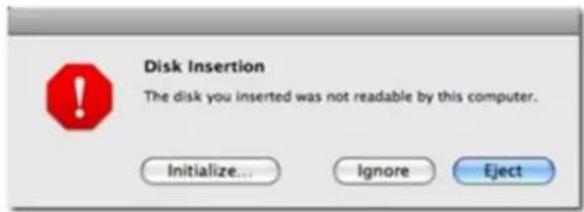
Sie können das iSCSI-Ziellaufwerk als externes Laufwerk an Ihrem Mac nutzen.

Dieser Abschnitt zeigt Ihnen, wie Sie den Linux Open-iSCSI Initiater unter Ubuntu zum Hinzufügen des iSCSI-Ziellaufwerks (QNAP-NAS) als zusätzliche Partition nutzen. Stellen Sie vor der Nutzung des iSCSI-Ziellaufwerkdienstes sicher, dass Sie ein iSCSI-Ziellaufwerk mit einer LUN auf dem NAS erstellt und den richtigen iSCSI-Initiator für Ihr Betriebssystem installiert haben.
Über de n Linux Op e n-iSCSI Initia to r
Der Linux Open-iSCSI Initiator ist ein bei Ubuntu 8.04 LTS (oder aktueller) integriertes Paket. Sie können bei der Aufforderung zur Kommandoeingabe mit nur wenigen Befehlen eine Verbindung zu einem iSCSI-Laufwerk herstellen. Weitere Informationen zu Ubuntu sind unter http://www.ubuntu.com/ verfügbar; Informationen und den Download zu Open-iSCSI finden Sie unter: http://www.open-iscsi.org/
Vor dem Start
Installieren Sie das Open-iSCSI-Paket. Dieses Paket ist auch als Linux Open-iSCSI Initiator bekannt.
# sudo apt-get install open-iscsi
Befolgen Sie nun die nachstehenden Schritte zum Verbindungsaufbau mit einem iSCSI-Ziellaufwerk (QNAP-NAS) mit Hilfe des Linux Open-iSCSI Initiator.
Möglicherweise müssen Sie die iscsid.conf zur CHAP-Anmeldung ändern, z. B. node.session.auth.username und node.session.auth.password.
# vi /etc/iscsi/iscsid.conf
Speichern und schließen Sie die Datei; starten Sie den Open-iSCSI-Dienst dann neu.
# /etc/init.d/open-iscsi restart
Finden Sie die iSCSI-Ziellaufwerke auf einem bestimmten Host (in diesem Beispiel dem QNAP-NAS) auf, bspw. 10.8.12.31 mit dem Standardport 3260.
# iscsiadm -m discovery -t sendtargets -p 10.8.12.31:3260
Prüfen Sie die für einen Verbindungsaufbau verfügbaren iSCSI-Knoten.
# iscsiadm -m node
** Sie können den/die Knoten, mit denen Sie bei aktiviertem Dienst keine Verbindung herstellen möchten, mit folgendem Befehl löschen:
# iscsiadm -m node --op delete --targetname THE_TARGET_IQN
Starten Sie zur Anmeldung aller verfügbaren Knoten Open-iSCSI neu.
# /etc/init.d/open-iscsi restart
Sie sollten die folgende Anmeldenachricht sehen:
Login session [iface: default, target: iqn.2004-04.com:NAS:iSCSI.ForUbuntu.B9281B, portal: 10.8.12.31,3260] [OK]
Prüfen Sie den Gerätestatus mit dmesg.
<h1 id="dmesg-tail">dmesg | tail</h1>
Geben Sie zum Erstellen einer Partition den folgenden Befehl ein; /dev/sbd ist der Gerätename.
<h1 id="fdisk-devsdb">fdisk /dev/sdb</h1>
Formatieren Sie die Partition.
<h1 id="mkfsext3-devsdb1">mkfs.ext3 /dev/sdb1</h1>
Binden Sie das Dateisystem ein.
<h1 id="mkdir-mntiscsi">mkdir /mnt/iscsi</h1>
<h1 id="mount-devsdb1-mntiscsi">mount /dev/sdb1 /mnt/iscsi/</h1>
Mit dem folgenden Befehl können Sie die E/A-Geschwindigkeit testen.
<h1 id="hdparm-tt-devsdb1">hdparm -tT /dev/sdb1</h1>
Nachstehenden finden Sie einige Befehle bezüglich „iscsiadm“.
Auffinden der Ziellaufwerke auf dem Host:
<h1 id="iscsiadm-m-discovery-type-sendtargets-portal-host_ip">iscsiadm -m discovery --type sendtargets --portal HOST_IP</h1>
Anmeldung eines Ziellaufwerks:
<h1 id="iscsiadm-m-node-targetname-the_target_iqn-login">iscsiadm -m node --targetname THE_TARGET_IQN --login</h1>
Abmeldung eines Ziellaufwerks:
<h1 id="iscsiadm-m-node-targetname-the_target_iqn-logout">iscsiadm -m node --targetname THE_TARGET_IQN --logout</h1>
Löschen eines Ziellaufwerks:
<h1 id="iscsiadm-m-node-op-delete-targetname-the_target_iqn">iscsiadm -m node --op delete --targetname THE_TARGET_IQN</h1>
Die nachstehende Beschreibung gilt nur für nicht-Intel-basierte NAS-Modelle mit einer Firmware ab Version 3.3.0 sowie für Intel-basierte NAS-Modelle mit einer Firmware ab Version 3.2.0.
Erstellen Sie LUN-Zugriffsregeln, um die Zugriffsrechte der iSCSI-Initiatoren zu konfigurieren, die auf die LUNs, die den iSCSI-Zielen auf dem NAS zugeordnet sind, zugreifen möchten. Um diese Funktion anzuwenden, klicken Sie unter „Erweiterte ACL“ auf „Richtlinie hinzufügen“.
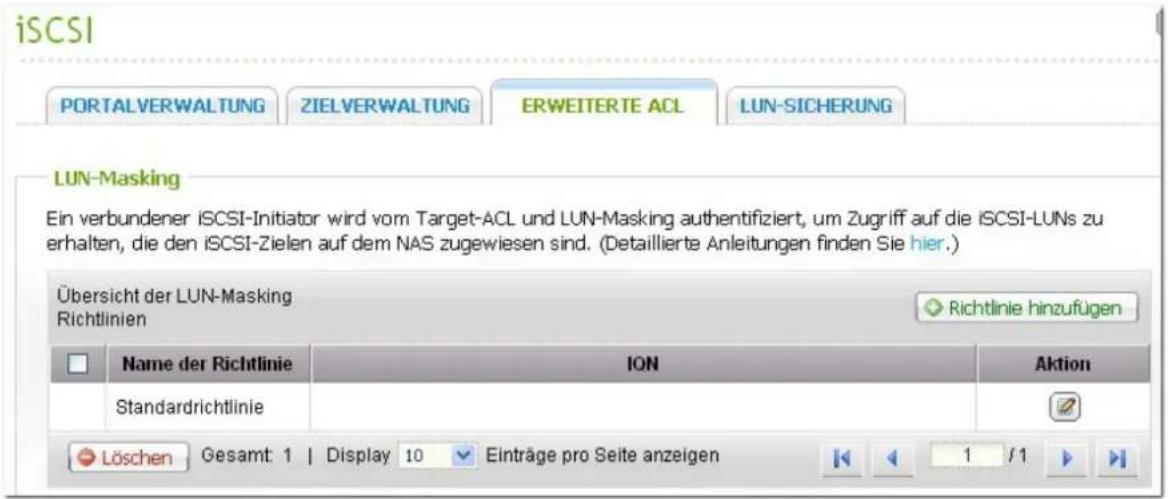
Benennen Sie die Regel, geben Sie den Initiator-IQN ein, und weisen Sie das Zugriffsrecht jedem auf dem NAS erstellten LUN zu.
- Schreibgeschützt: Der verbundene Initiator kann die Daten vom LUN nur lesen.
- Lesen/Schreiben: Der verbundene Initiator darf die Daten des LUN lesen und bearbeiten.
- Zugriff verweigern: Das LUN ist für den verbundenen Initiator nicht sichtbar.
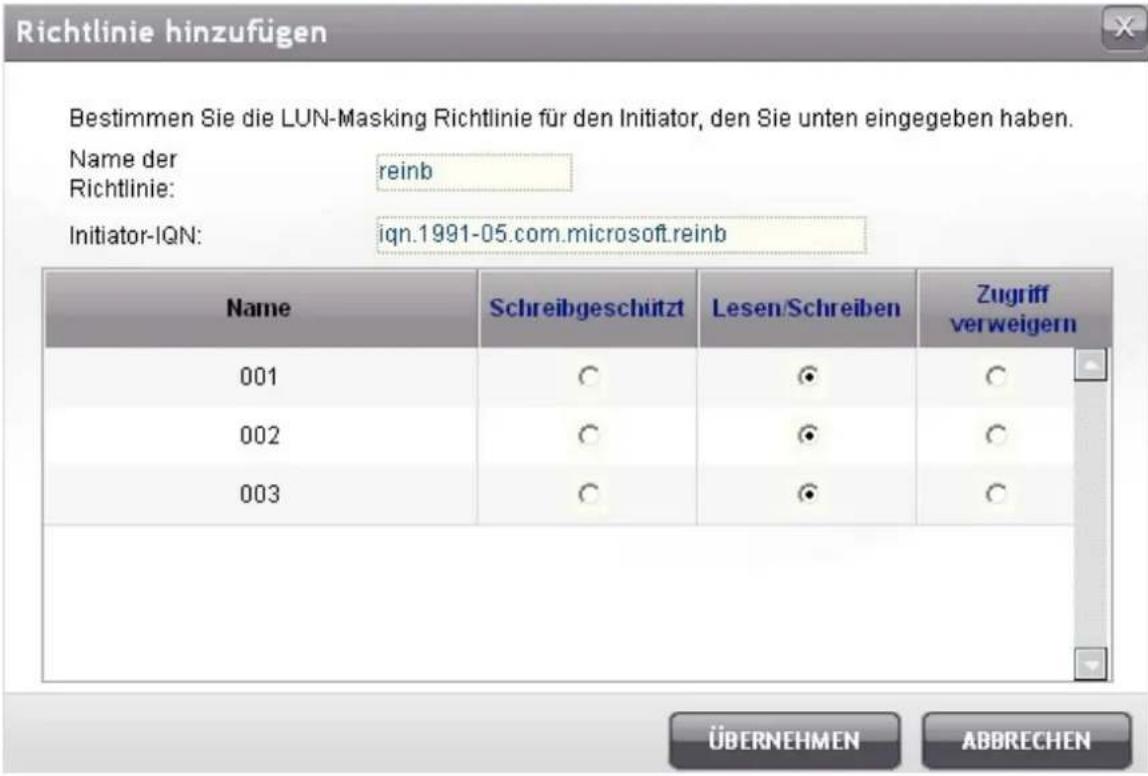
Wenn für einen verbundenen iSCSI-Initiator keine LUN-Zugriffsregeln festgelegt wurden, findet die Standardeinstellung Anwendung. Die Standardeinstellung erlaubt allen verbundenen iSCSI-Initiatoren das Lesen und Bearbeiten. Klicken Sie in der Liste der LUN-Regeln auf , um die Standardeinstellung zu ändern.
Hinwe is : Bevor Sie die Standardeinstellung des LUN bearbeiten, muss wenigstens ein LUN auf dem NAS erstellt worden sein.
LUN-Masking
Ein verbundener iSCSI-Initiator wird vom Target-ACL und LUN-Masking authentifiziert, um Zugriff auf die iSCSI-LUNs zu erhalten, die den iSCSI-Zielen auf dem NAS zugewiesen sind. (Detaillierte Anleitungen finden Sie hier.)
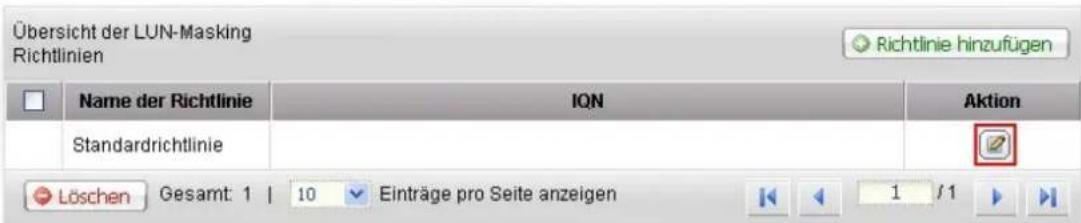
Tipp: Wie finde ich die Initiator-IQN?
Starten Sie Microsoft iSCSI-Initiator und klicken Sie auf „General (Allgemein)“. Sie erhalten die IQN des Initiators wie unten dargestellt.
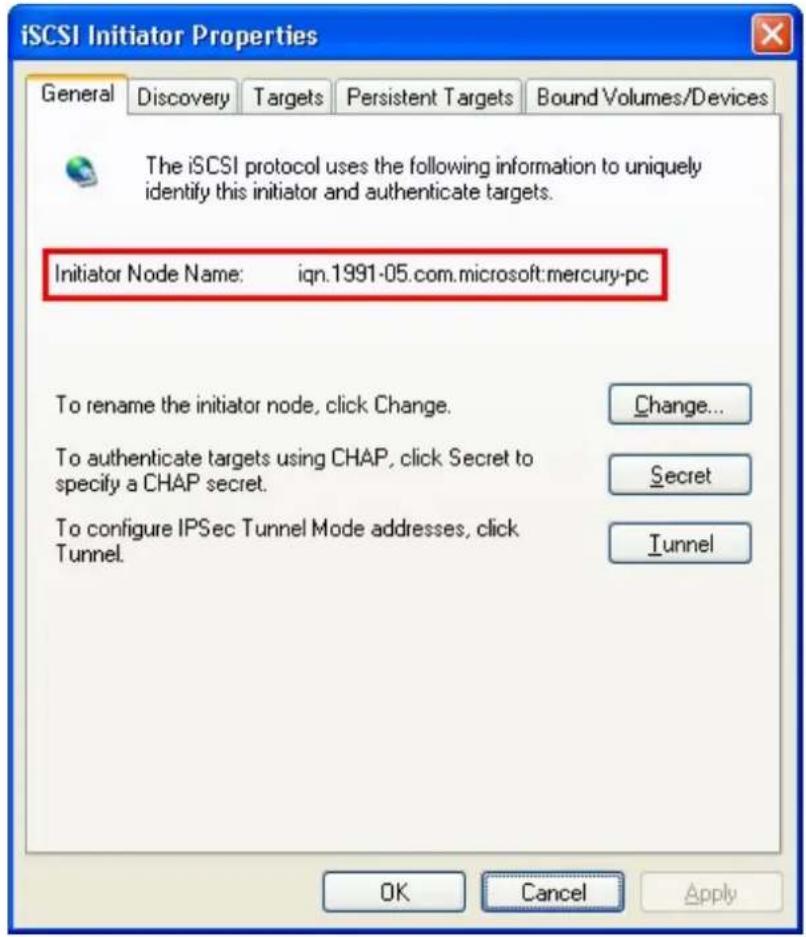
Das NAS unterstützt das Sichern von iSCSI-LUNs auf verschiedene Speicherpfade (Windows, Linux oder lokale Netzlaufwerke), das Wiederherstellen der LUNs auf dem NAS oder das Erstellen eines LUN-Snapshots und dessen Zuordnung zu einem iSCSI-Ziel.
Sichern eines iSCSI LUN
Versichern Sie sich vor der Sicherung eines iSCSI LUN, dass mindestens ein iSCSI LUN auf dem NAS erstellt wurde. Für die Erstellung von iSCSI Targets und LUNs gehen Sie zu „Disk Management (Disk-Management)" > „iSCSI" > „Target Management (Target-Management)".
- Gehen Sie zu „Disk Management (Disk-Management)“ > „iSCSI“ > „LUN Backup (LUN-Sicherung)“. Klicken Sie auf „Create a new job (Neuen Job erstellen)“.
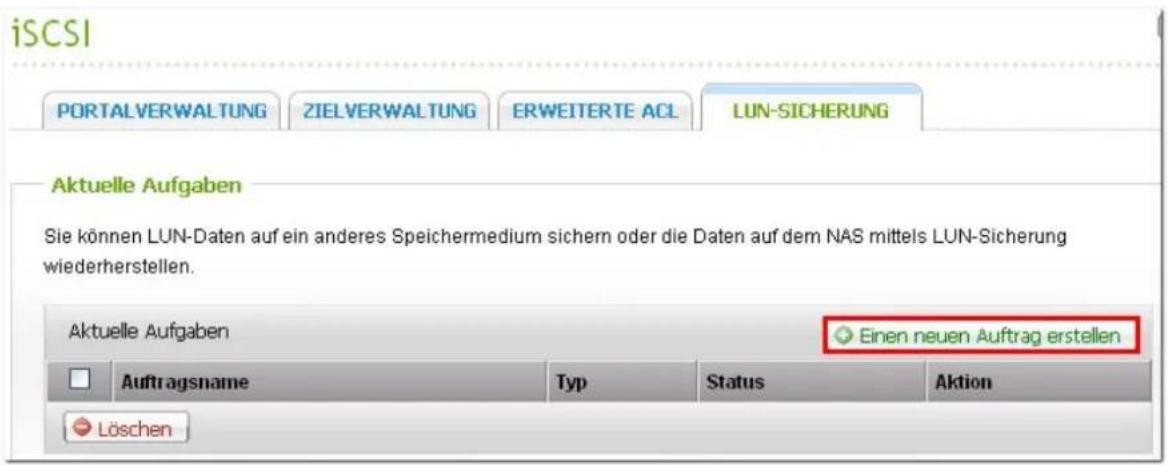
- Wählen Sie „Back up an iSCSI LUN (Ein iSCSI LUN sichern)“ und klicken Sie auf „Next (WEITER)“.

- Wählen Sie das Quell-LUN für die Sicherung. Bei Auswahl eines Online-LUN erstellt der NAS automatisch einen Zeitpunkt-Schnappschuss für das LUN.

- Geben Sie das Sicherungsziel an, wo das LUN gesichert werden soll. Der NAS unterstützt LUN-Sicherung auf einer Linux-Freigabe (NFS), einer Windows-Freigabe (CIFS/SMB) und einem lokalen Ordner auf dem NAS. Klicken Sie auf „Test (TESTEN)“, um die Verbindung zum angegebenen Pfad zu testen. Klicken Sie danach auf „Next (WEITER)“.
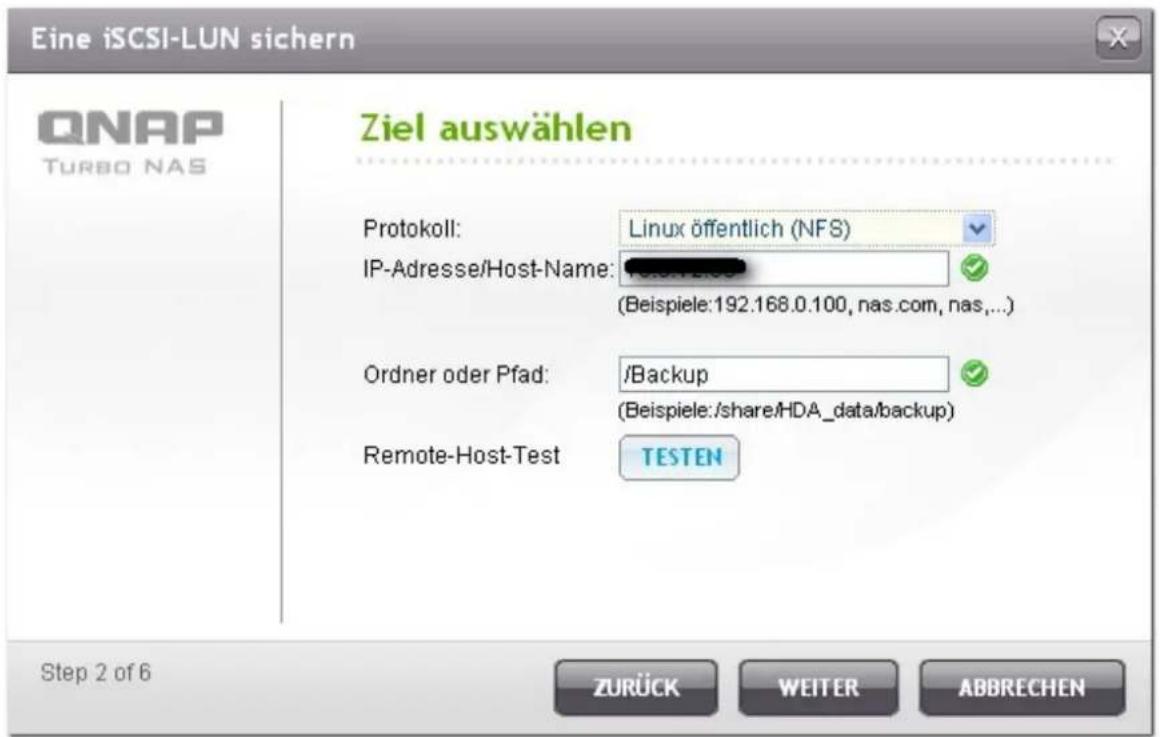
- Geben Sie einen Namen für das LUN-Sicherungsbild ein oder übernehmen Sie den vom NAS erzeugten Namen. Wählen Sie einen Unterordner, in dem das Bild gespeichert werden soll. Geben Sie an, ob Sie Komprimierung* verwenden möchten oder nicht. Klicken Sie auf „Next (WEITER)“. *Komprimierung verwenden: Wenn diese Option aktiviert ist, werden mehr CPU-Ressourcen des NAS belegt, aber die Größe des Sicherungs-LUN kann reduziert werden. Die Sicherungszeit variiert je nach Größe des iSCSI LUN.

-
Legen Sie einen Zeitplan für Sicherungen fest. Folgende Optionen stehen Ihnen zur Verfügung:
-
Jetzt
• Stündlich
• Täglich
Wöchentlich - Monatlich
Klicken Sie auf „Next (WEITER)“.
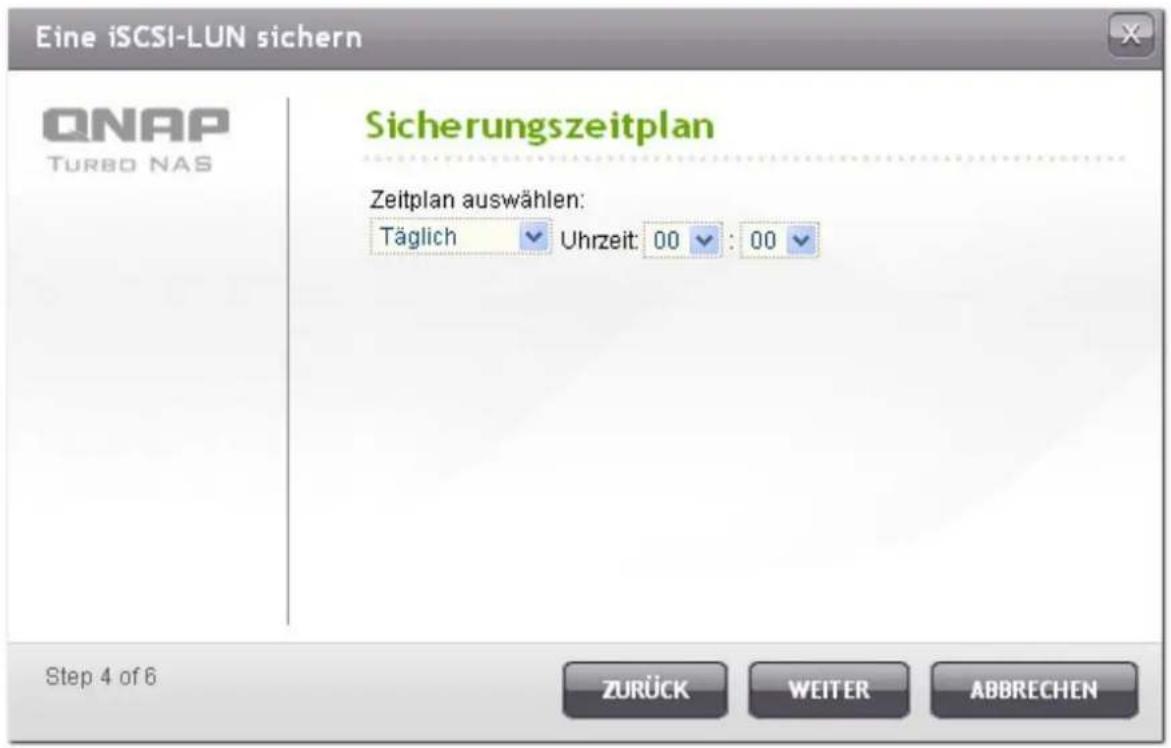
- Die Einstellungen werden angezeigt. Geben Sie einen Namen für den Job ein oder übernehmen Sie den vom NAS erzeugten Namen. Klicken Sie auf „Next (WEITER)“.

- Klicken Sie auf „Finish (FERTIG)“, um den Vorgang zu beenden.

- Der Sicherungsjob wird in der Liste angezeigt.
| Scha ltflä che | Be schr e ib un g |
 | Sofortiges Starten eines Jobs |
 | Unterbrechen eines laufenden Jobs |
 | Bearbeitung der Jobeinstellungen |
 | Anzeigen von Jobstatus und Protokollen |
Aktuelle Aufgaben
Sie können LUN-Daten auf ein anderes Speichermedium sichern oder die Daten auf dem NAS mittels LUN-Sicherung wiederherstellen.
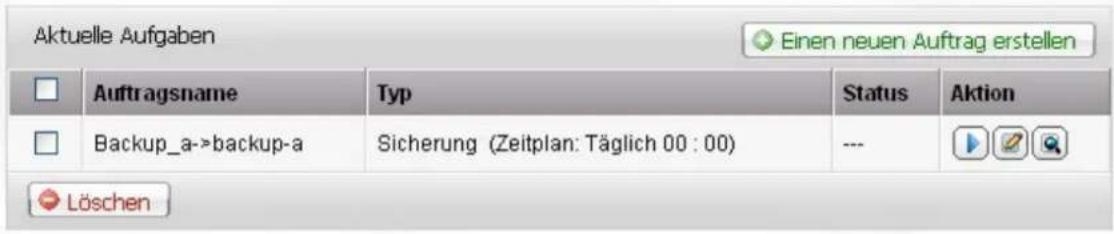
Wiederherstellen eines iSCSI LUN
- Für die Wiederherstellung von iSCSI Targets und LUNs gehen Sie zu „Disk Management (Disk-Management)" > „iSCSI" > „LUN Backup (LUN-Sicherung)". Klicken Sie auf „Create a new job (Neuen Job erstellen)".
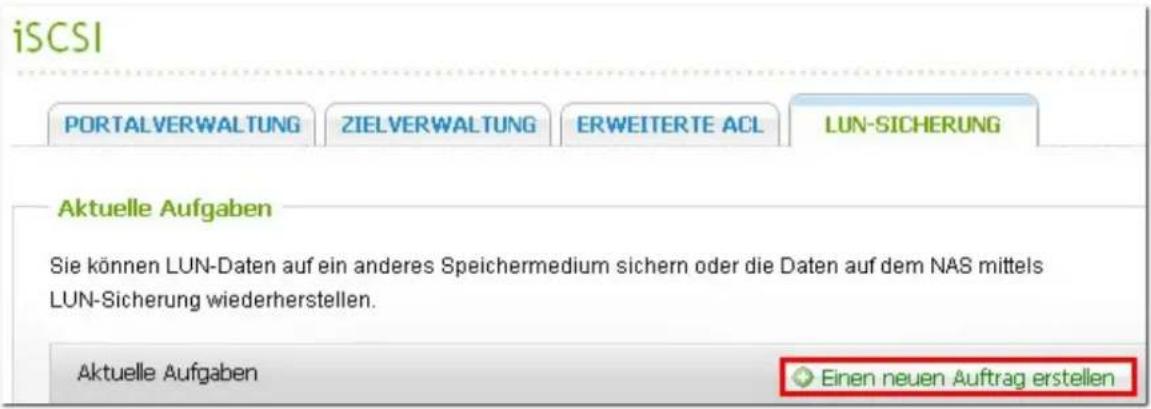
- Wählen Sie „Restore an iSCSI LUN (Ein iSCSI LUN wiederherstellen)“ und klicken Sie auf „Next (WEITER)“.
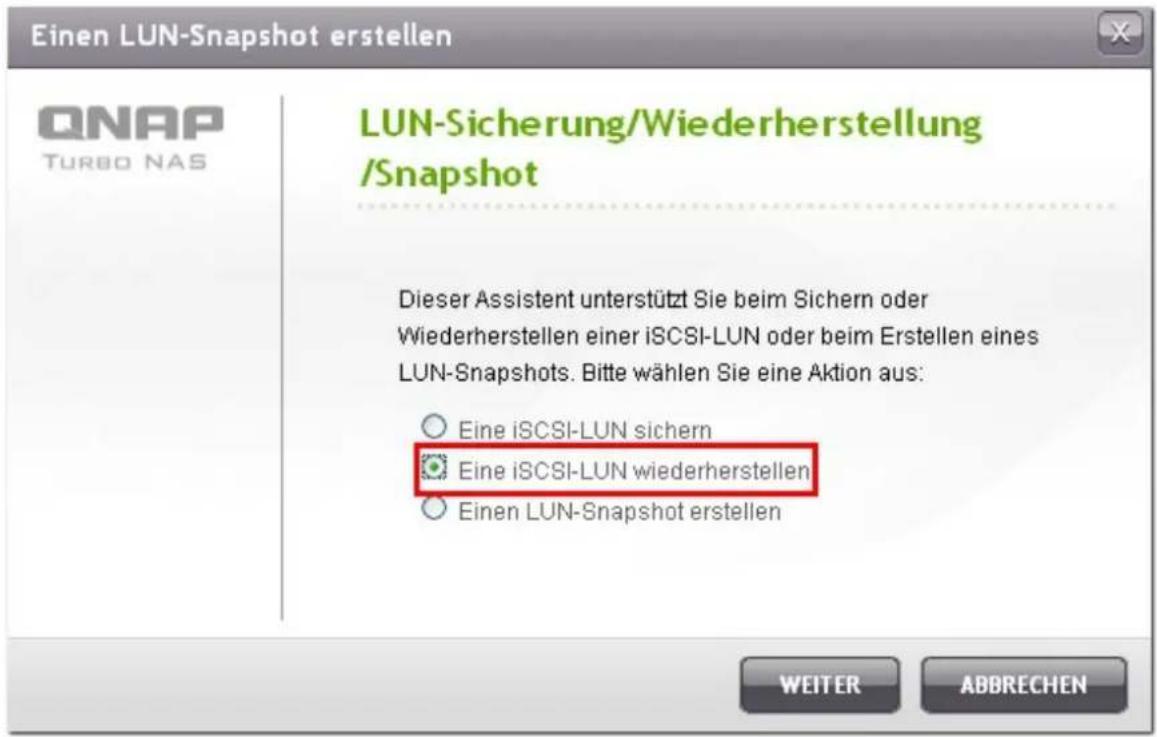
- Geben Sie das Protokoll, die IP-Adresse/den Hostnamen und den Ordner/Pfad der Wiederherstellungsquelle an. Klicken Sie auf „Test (TESTEN)“, um die Verbindung zu testen. Klicken Sie danach auf „Next (WEITER)“.
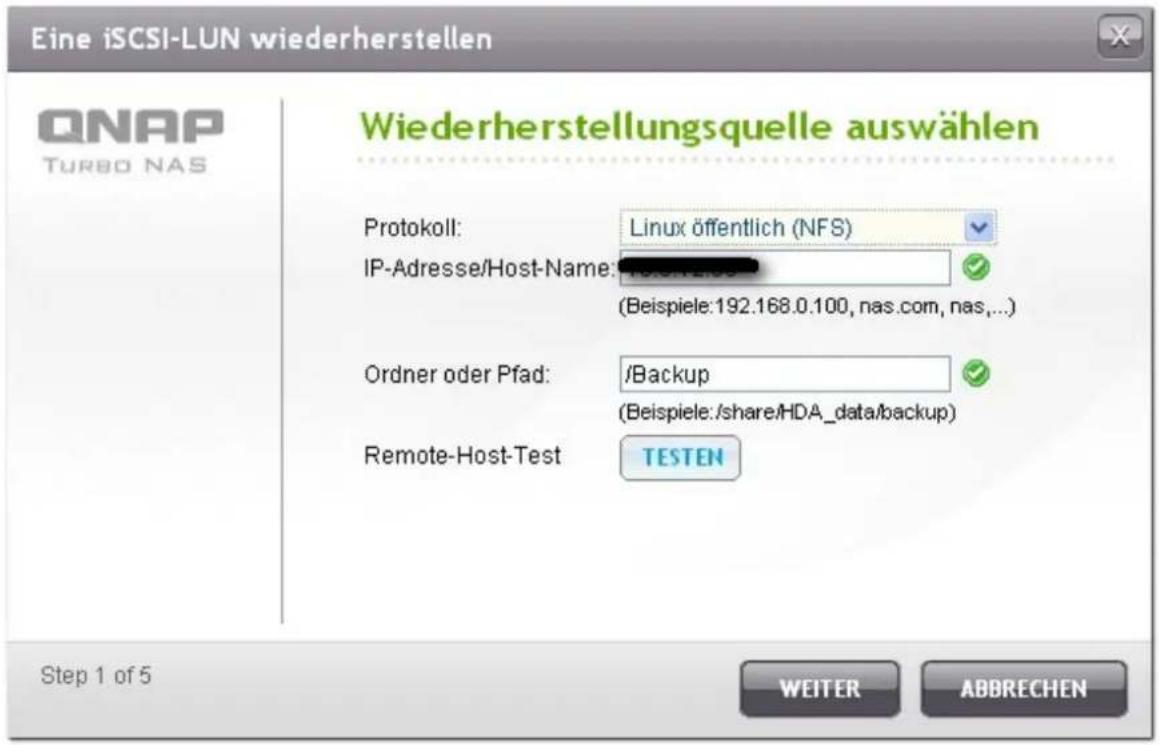
- Suchen und wählen Sie die LUN-Bilddatei. Klicken Sie auf „Next (WEITER)".
![Eine iSCSI-LUN wiederherstellen QNAP TURBO NAS Quell-Pfad auswählen Ordnerliste: [7] test LUN-Liste: backup-a (a:1.00GB) Step 2 of 5 ZURÜCK WEITER ABBRECHEN](/content/2026/06/1237560/images/e664fc4458f33500f3713955136dd2d3ff4e6f4d9320bc296d420aee15720f43.jpg)
-
Wählen Sie den Zielort.
-
Vorhandenes LUN überschreiben: Das iSCSI LUN wird wiederhergestellt und das vorhandene LUN auf dem NAS wird überschrieben. Alle Daten des Original-LUN werden überschrieben.
- Neues LUN erstellen: Das iSCSI LUN wird als neues LUN auf dem NAS hergestellt. Geben Sie den Namen ein und wählen Sie den Speicherort für das neue LUN.
Klicken Sie auf „Next (WEITER)“.

- Die Einstellungen werden angezeigt. Geben Sie einen Namen für den Job ein oder übernehmen Sie den vom NAS erzeugten Namen. Klicken Sie auf „Next (WEITER)“.

- Klicken Sie auf „Finish (FERTIG)“, um den Vorgang zu beenden.

- Der Wiederherstellungsjob wird sofort ausgeführt.
| Scha ltfläch e | Be sc hr e ib ung |
| [DDDB] | Unterbrechen eines laufenden Jobs |
| [BACC] | Bearbeitung der Jobeinstellungen |
| [C302] | Anzeigen von Jobstatus und Protokollen |
Aktuelle Aufgaben
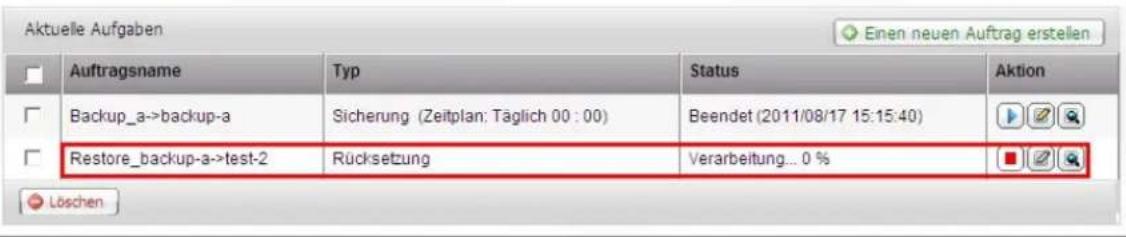
Erstellen eines iSCSI LUN-Schnappschusses
Versichern Sie sich vor Erstellung eines iSCSI LUN-Schnappschusses, dass mindestens ein iSCSI LUN auf dem NAS erstellt wurde. Für die Erstellung von iSCSI Targets und LUNs gehen Sie zu „Disk Management (Disk-Management)" > „iSCSI" > „Target Management (Target-Management)".
- Für die Erstellung eines iSCSI LUN-Schnappschusses gehen Sie zu „Disk Management (Disk-Management)" > „iSCSI" > „LUN Backup (LUN-Sicherung)". Klicken Sie auf „Create a new job (Neuen Job erstellen)".
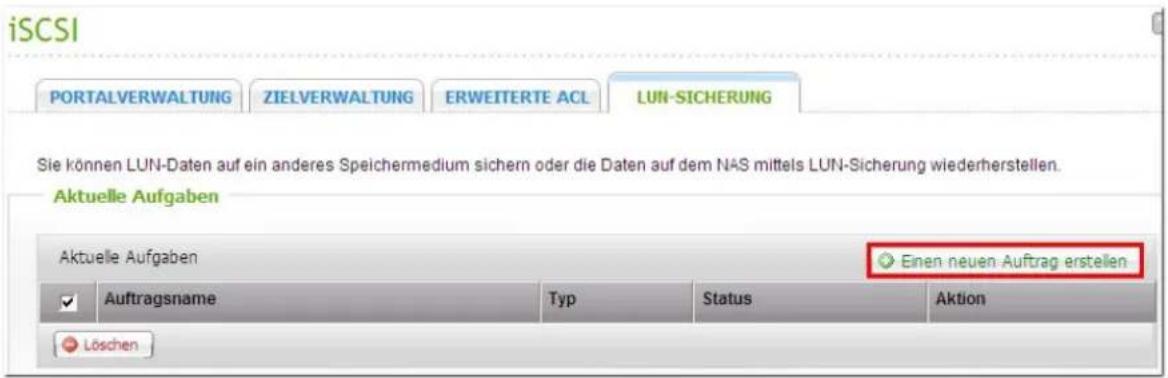
- Wählen Sie „Create a LUN Snapshot (Einen LUN-Schnappschuss erstellen)“ und klicken Sie auf „Next (WEITER)“.

- Wählen Sie ein iSCSI LUN auf dem NAS. Klicken Sie auf „Next (WEITER)“.
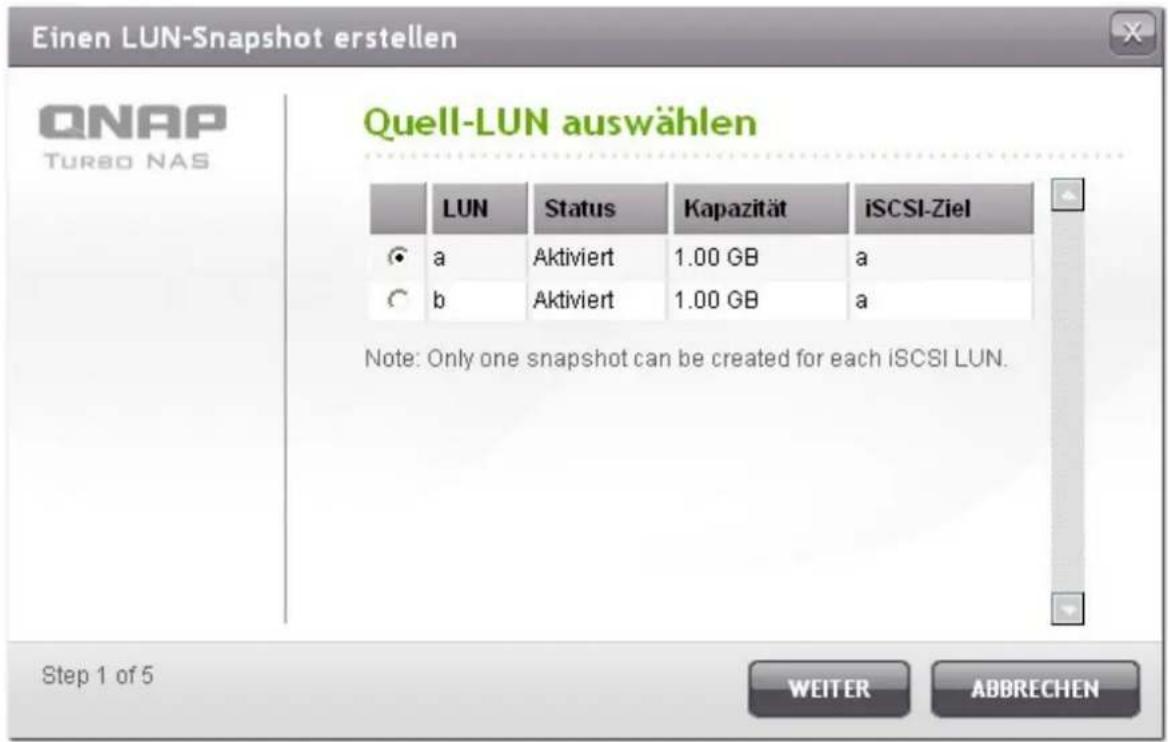
- Geben Sie einen Namen für den LUN-Schnappschuss ein oder übernehmen Sie den vom NAS erzeugten Namen. Wählen Sie ein iSCSI Target, dem der LUN-Schnappschuss zugeordnet wird. Klicken Sie auf „Next (WEITER)“.

- Geben Sie einen Zeitplan für den Schnappschuss an und eine Schnappschussdauer. Bei Erreichen der Schnappschussdauer wird der Schnappschuss automatisch entfernt.
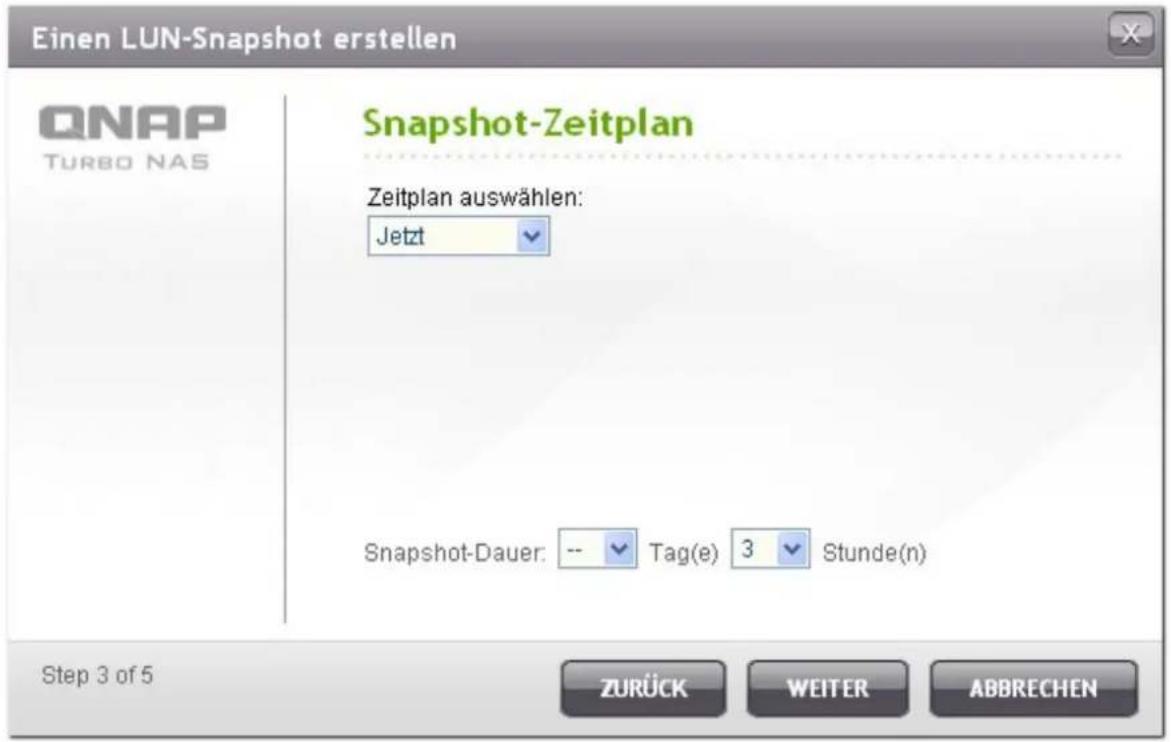
- Die Einstellungen werden angezeigt. Geben Sie einen Namen für den Job ein oder übernehmen Sie den vom NAS erzeugten Namen. Klicken Sie auf „Next (WEITER)“.

- Klicken Sie auf „Finish (FERTIG)“, um den Vorgang zu beenden.
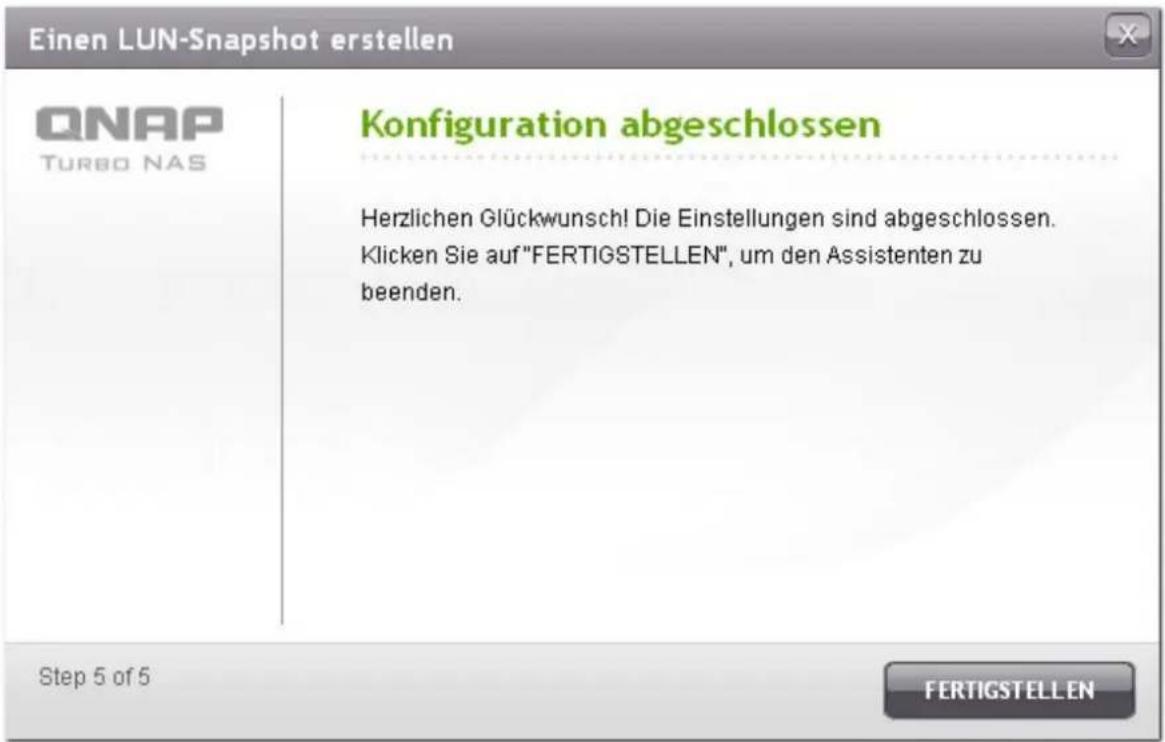
- Der Schnappschuss wird sofort erstellt. Status und Dauer erscheinen in der Liste.
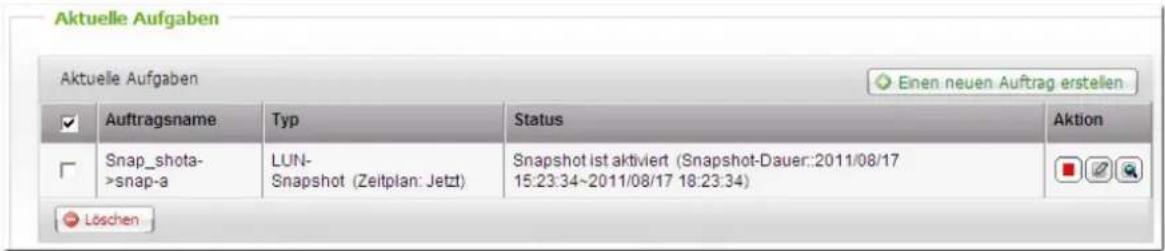
- Gehen Sie zu „iSCSI“ > „Target Management (Target-Management)“: das Schnappschuss-LUN wird in der iSCSI Target-Liste angezeigt. Verbinden Sie sich mithilfe der iSCSI Initiator-Software mit dem iSCSI Target und öffnen Sie die Point-in-Time-Daten auf dem Schnappschuss-LUN. Informationen über die Verbindung zu den iSCSI Targets auf dem QNAP NAS finden Sie in http://www.qnap.com/pro_application.asp?ap_id=135.
Hinwe is: Quell-LUN und Schnappschuss-LUN können bei bestimmten Betriebssystemen, wie Windows 7 und Windows 2008 R2, nicht an demselben Server eingebunden werden. Bitte binden Sie die LUN in solch einem Fall an unterschiedlichen Servern ein.
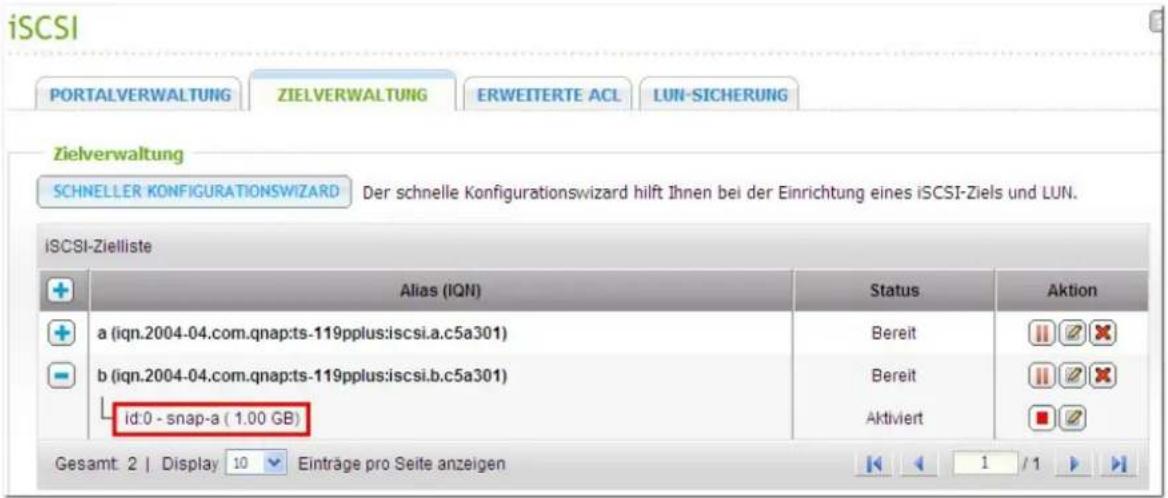
LUN-Sicherung/Wiederherstellung/Schnappschuss per Befehlszeile verwalten
Benutzer des QNAP NAS können iSCSI LUN-Sicherungs-, Wiederherstellungs- oder Schnappschuss-Jobs auf dem NAS per Befehlszeile ausführen oder anhalten. Gehen Sie wie folgt vor, um diese Funktion zu benutzen.
Hin we is : Die folgenden Funktionen sollten nur von IT-Administratoren verwendet werden, die mit Befehlszeilenprogrammen vertraut sind.
- Versichern Sie sich zunächst, dass die iSCSI LUN-Sicherungs-, Wiederherstellungs- oder Schnappschuss-Jobs unter „Disk Management (Disk-Management)" > „iSCSI" > „LUN Backup (LUN-Sicherung)" auf dem NAS erstellt wurden.
- Verbinden Sie sich über ein SSH-Dienstprogramm wie Putty mit dem NAS.
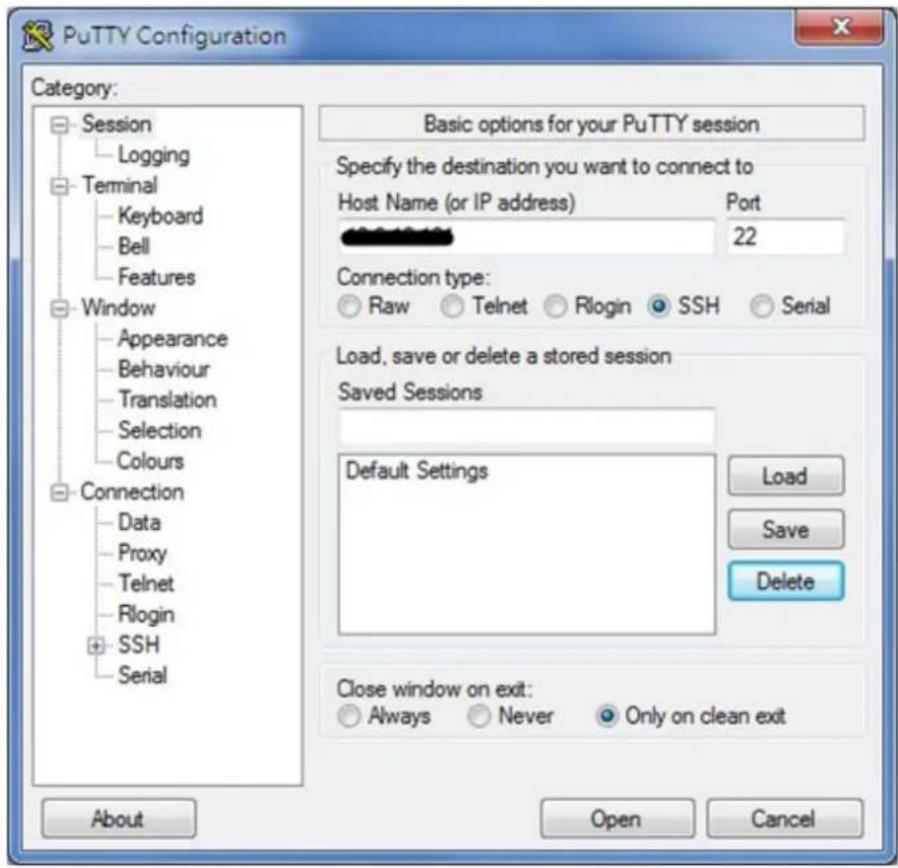
- Melden Sie sich als Administrator beim NAS an.
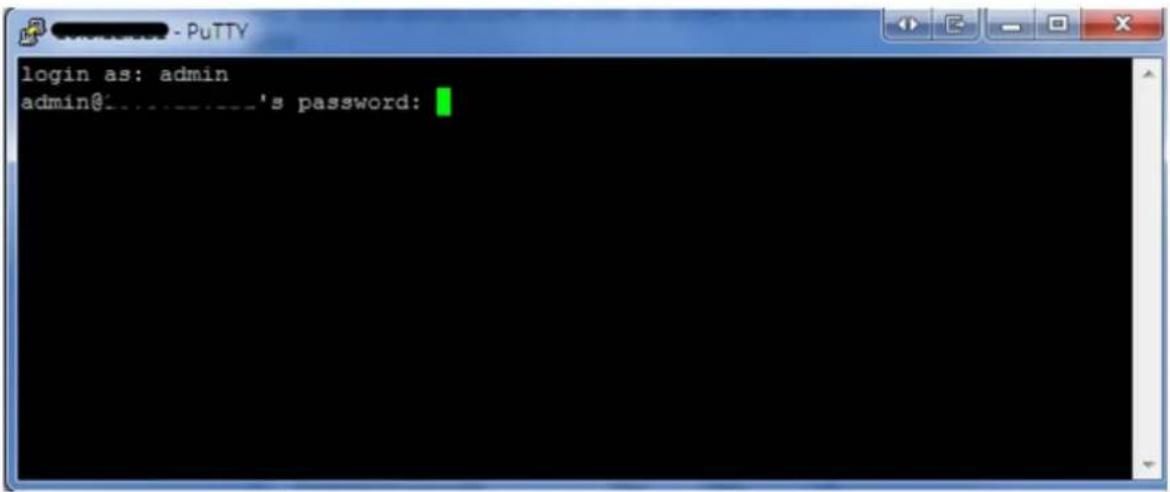
- Geben Sie den Befehl „lunbackup“ ein. Die Beschreibung der Befehlsverwendung wird angezeigt.
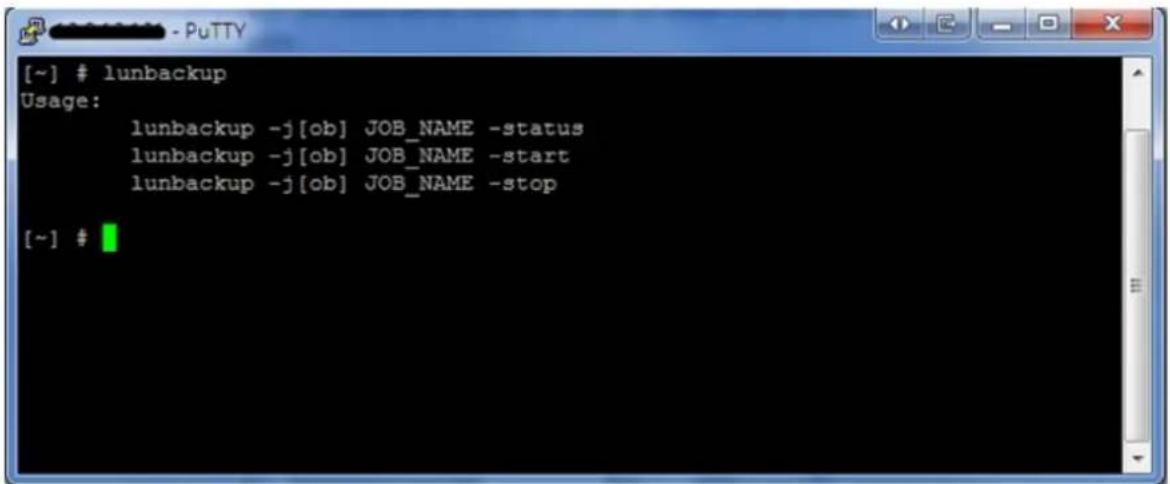
- Verwenden Sie den Befehl lunbackup, um einen iSCSI LUN-Sicherungs-, Wiederherstellungs- oder Schnappschuss-Job auf dem NAS auszuführen oder anzuhalten.
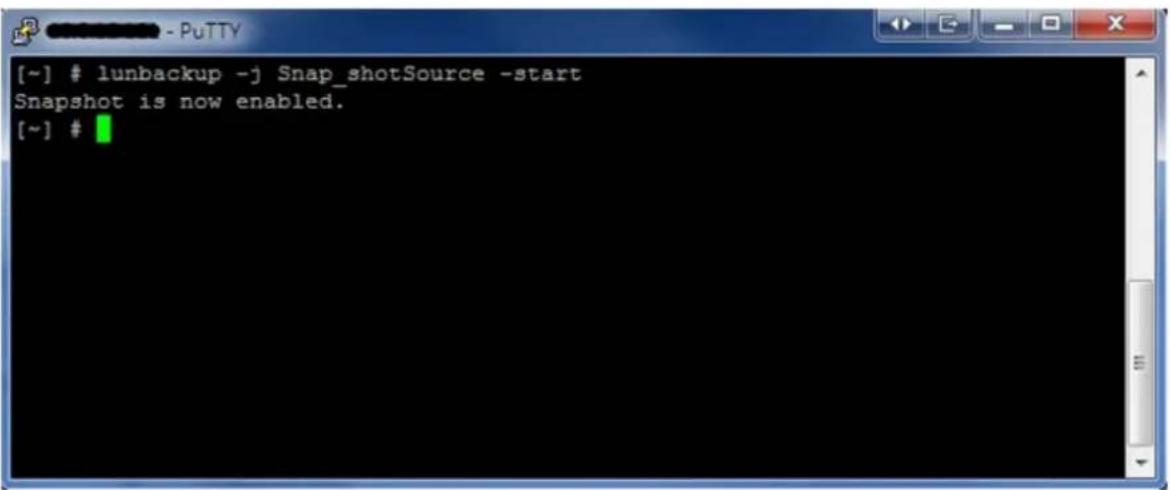
4.6 Virtuelles Laufwerk
Benutzen Sie diese Funktion zum Hinzufügen der iSCSI-Targets anderer QNAP NAS oder Speicherserver zum NAS als die virtuellen Laufwerke zur Speicherkapazitätserweiterung. Der NAS unterstützt bis zu 8 virtuelle Laufwerke.
Hinwe is : Eine iSCSI-LUN muss an einem iSCSI-Ziel auf dem NAS abgebildet werden, bevor Sie die Kapazität erhöhen können.

Zum Hinzufügen eines virtuellen Laufwerks zum NAS vergewissern Sie sich, dass ein iSCSI-Target erstellt wurde. Klicken Sie „Virtuelles Laufwerk hinzufügen“.

Geben sie die Zielserver-IP und die Portnummer ein (Standard: 3260). Klicken Sie „Get Remote Disk“ (Fernlaufwerk erreichen). Wählen Sie ein Ziel oder der Zieleliste aus. Wenn eine Authentifizierung erforderlich ist, geben Sie den Benutzernamen und das Passwort ein. Sie können die Optionen „Data Digest“ (Daten-Digest) und/oder „Header Digest“ (Header-Digest) (optional) wählen. Dies sind die Parameter, die für den iSCSI-Initiator geprüft werden, wenn er versucht, sich mit dem iSCSI-Ziel zu verbinden. Klicken Sie dann auf „NEXT“ (Weiter).
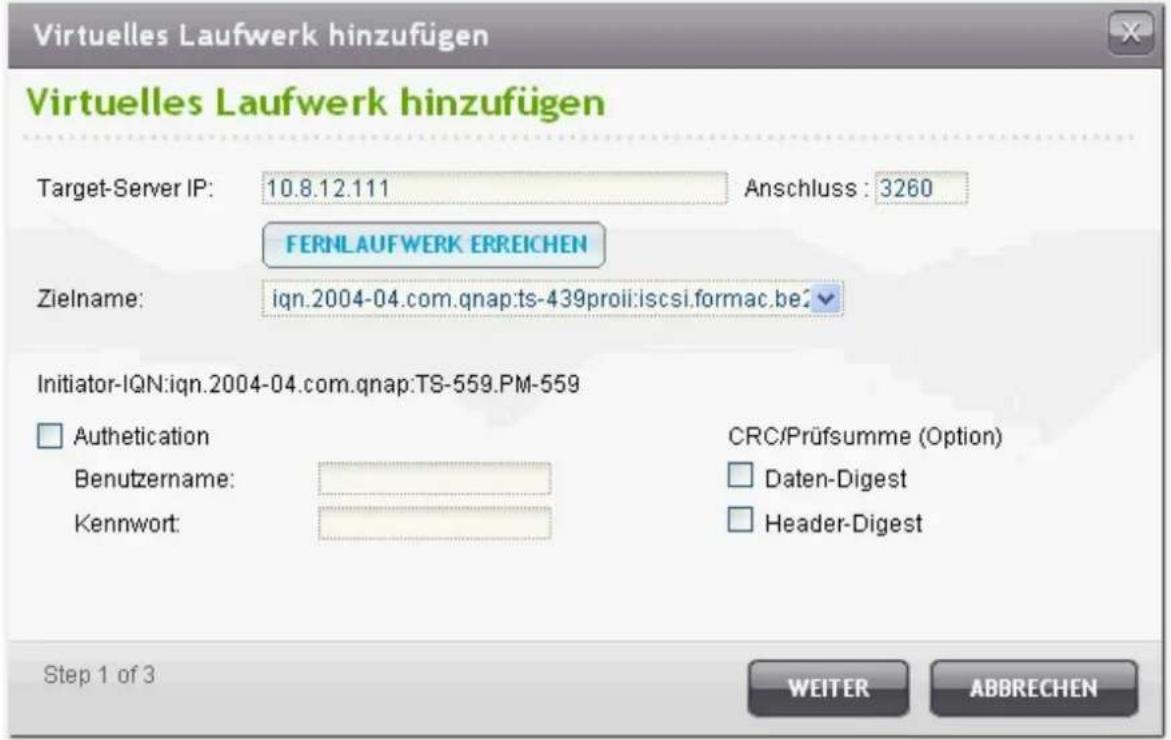
Geben Sie einen Namen für die virtuelle Disk ein. Wenn das Ziel mehreren LUNs zugeordnet ist, wählen Sie eine LUN aus der Liste. Achten Sie darauf, dass sich nur dieser NAS mit der LUN verbinden kann. Der NAS unterstützt die Dateisysteme EXT3, EXT4, FAT32, NTFS, HFS+. Wenn das Dateisystem der LUN „Unknown“ (Unbekannt) ist, wählen Sie „Format virtual disk now“ (Virtuelle Disk jetzt formatieren) und das Dateisystem. Sie können die virtuelle Disk als EXT3, EXT4, FAT32, NTFS oder HFS+ formatieren. Durch Auswählen von „Format virtual disk now“ (Virtuelle Disk jetzt formatieren) werden die Daten auf der LUN entfernt.
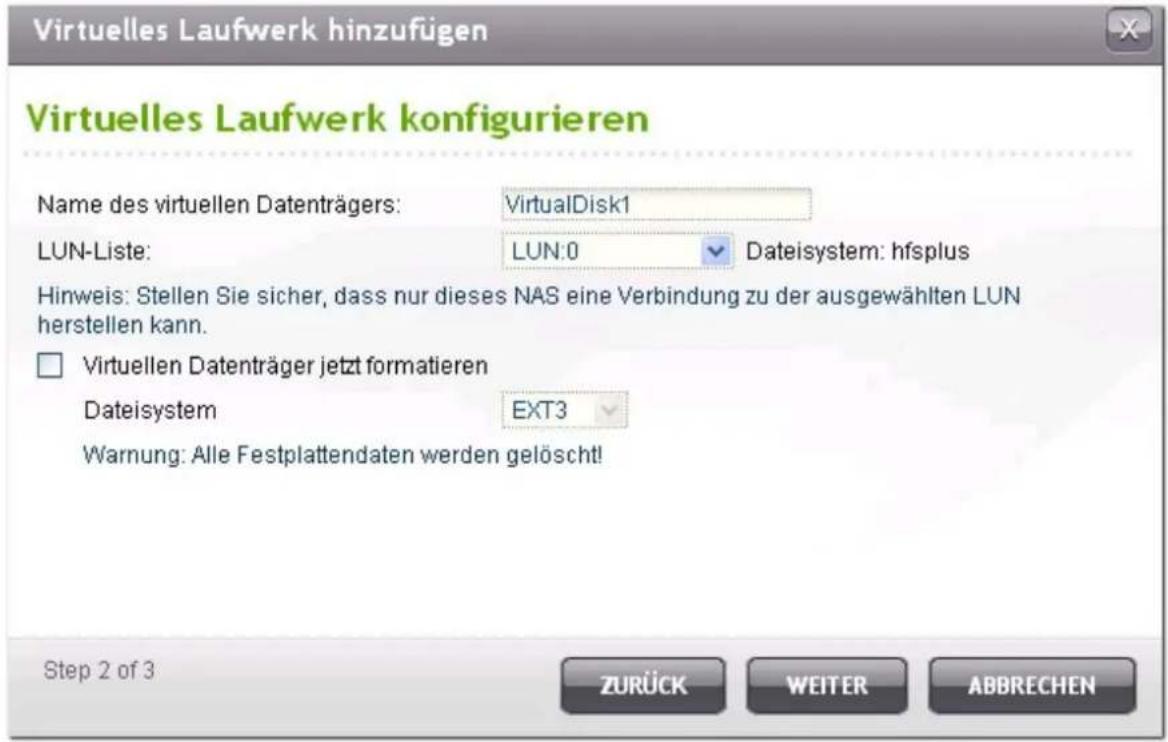
Klicken Sie „FINISH“ (Fertigstellen), um den Assistenten zu beenden.
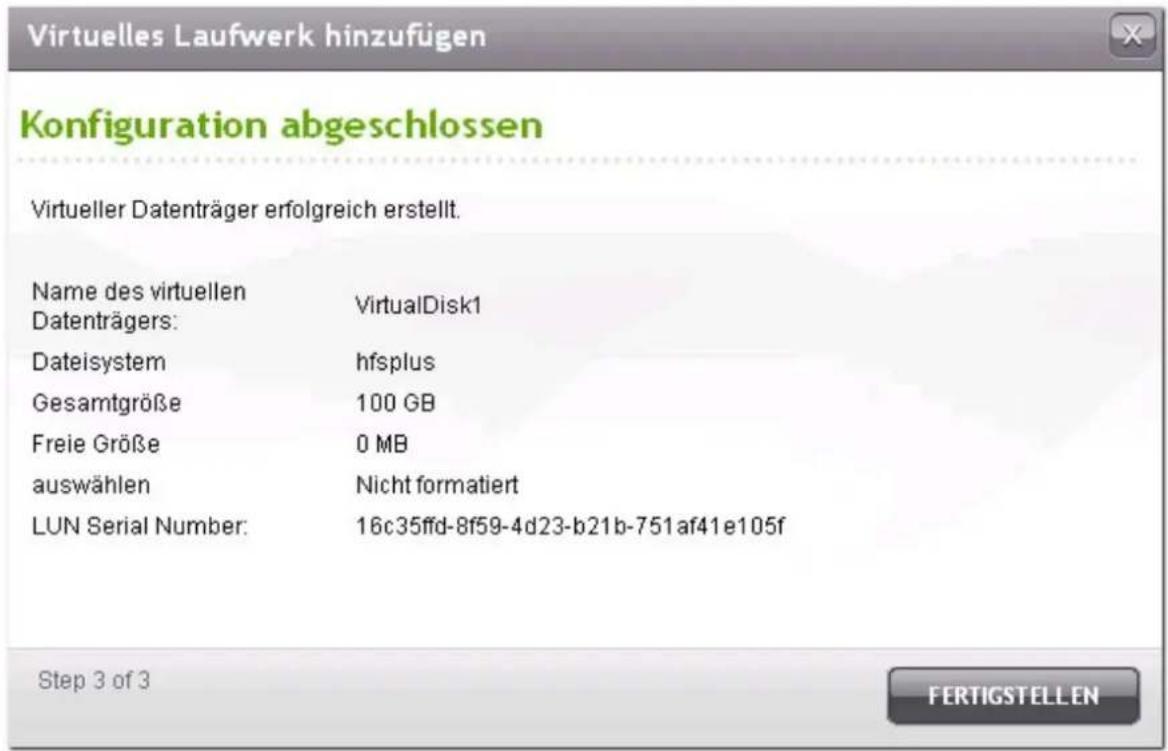
Die Speichrekapazität Ihres NAS wurde um die virtuelle Disk erweitert. Sie können zu „Access Right Management“ > „Share Folders“ (Zugriffsrechte verwalten > Ordnerfreigabe) gehen, um neue Freigabeordner auf der virtuellen Disk zu erstellen.

| Symbo I | Be schre ibung |
| [Y7A0] (Bearbeiten) | Dient zum Bearbeiten des Namens einer virtuellen Disk oder der Authentifizierungsinformation eines iSCSI-Ziels. |
 (Verbinden) (Verbinden) | Dient zum Verbinden mit einem iSCSI-Ziel. |
 (Verbindung trennen) (Verbindung trennen) | Dient zum Trennen eines iSCSI-Ziels. |
 (Formatieren) (Formatieren) | Dient zum Formatieren einer virtuellen Disk als Dateisystem EXT3, EXT 4, FAT 32, NTFS oder HFS+. |
 (Löschen) (Löschen) | Dient zum Löschen einer virtuellen Disk oder eines iSCSI-Ziels. |
5. Zugriffskontrolle
Domain-Sicherheit [203]
Benutzer 230
Benutzergruppen 246
Freigabeordner [248]
Kontingent283
5.1 Domain-Sicherheit
Das NAS unterstützt Benutzerauthentifizierung mittels lokaler Zugriffsrechteverwaltung, Microsoft Active Directory (Windows Server 2003/2008) und LDAP-Verzeichnis (Lightweight Directory Access Protocol).
Durch Hinzufügen des NAS zu einem Active Directory oder einem LDAP-Verzeichnis können AD- oder LDAP-Benutzer auf das NAS mit ihren eigenen Konten zugreifen, ohne dass auf dem NAS ein spezielles Benutzerkonto eingerichtet werden muss.
Keine Dom a in- Siche rhe it
Nur lokale Benutzer können auf das NAS zugreifen.
A c t i v e Dire c to ry -A uthe ntifizie rung (Dom a in-Mitglied)
Hinzufügen des NAS zu einem Active Directory. Die Domänenbenutzer können vom NAS authentifiziert werden. Nachdem das NAS einer AD-Domäne hinzugefügt wurde, können sowohl lokale NAS-Benutzer als auch AD-Benutzer über die folgenden Protokolle/Dienste auf das NAS zugreifen:
• Samba (Microsoft Networking)
- AFP
- FTP
- Web File Manager
- WebDAV
LDA P- A uthe ntifiz ie rung
Verbinden des NAS mit einem LDAP-Verzeichnis. Die LDAP-Benutzer können vom NAS authentifiziert werden. Nachdem das NAS mit einem LDAP-Verzeichnis verbunden wurde, können entweder die lokalen NAS-Benutzer oder die LDAP-Benutzer über Samba (Microsoft Networking) für den Zugriff auf das NAS authentifiziert werden. Sowohl lokale NAS-Benutzer als auch LDAP-Benutzer können über die folgenden Protokolle/Dienste auf das NAS zugreifen:
• AFP
- FTP
• Web-Dateimanager
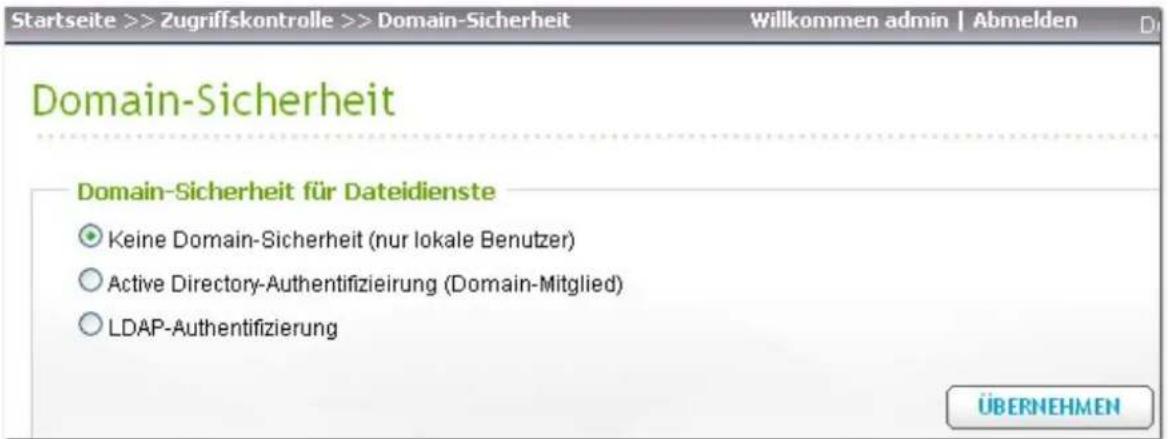
Active Directory ist ein in Windows-Systemen verwendetes Verzeichnis von Microsoft zur zentralen Speicherung, Freigabe und Verwaltung der Informationen und Resourcen in Ihrem Netzwerk. Es ist ein hierarchisch strukturiertes Datenzentrum, in dem die Informationen von Benutzern, Benutzergruppen und des Computers für eine sichere Zugangsverwaltung zentral gespeichert werden.
Der NAS unterstützt Active Directory (AD). Durch die Anbindung des NAS an Active Directory werden alle Benutzerkonten des AD automatisch auf den NAS übertragen. AD-Benutzer können für die Anmeldung des NAS die gleichen Benutzernamen und Passwörter verwenden.
Wenn Sie Active Directory mit Windows Server 2008 RS nutzen, müssen Sie die NAS-Firmware auf die Version 3.2.0 oder aktueller aufrüsten, damit das NAS Teil des AD werden kann.
Befolgen Sie die nachstehenden Schritte zum Verbinden des QNAP NAS mit dem Windows Active Directory.
-
Melden Sie sich als NAS-Administrator an. Öffnen Sie „Systemadministration“ > „Allgemeine Einstellungen“ > „Datum und Uhrzeit“. Stellen Sie Datum und Uhrzeit des NAS ein, welche mit der Uhrzeit des AD-Servers übereinstimmen müssen. Der maximal zulässige Zeitunterschied beträgt 5 Minuten.
-
Öffnen Sie „Systemadministration“ > „Netzwerk“ > „TCP/IP“. Geben Sie die IP-Adresse des primären DNS-Server als IP-Adresse des Active Directory Servers ein. Wenn Sie einen externen DNS-Server nutzen, können Sie der Domain nicht beitreten.
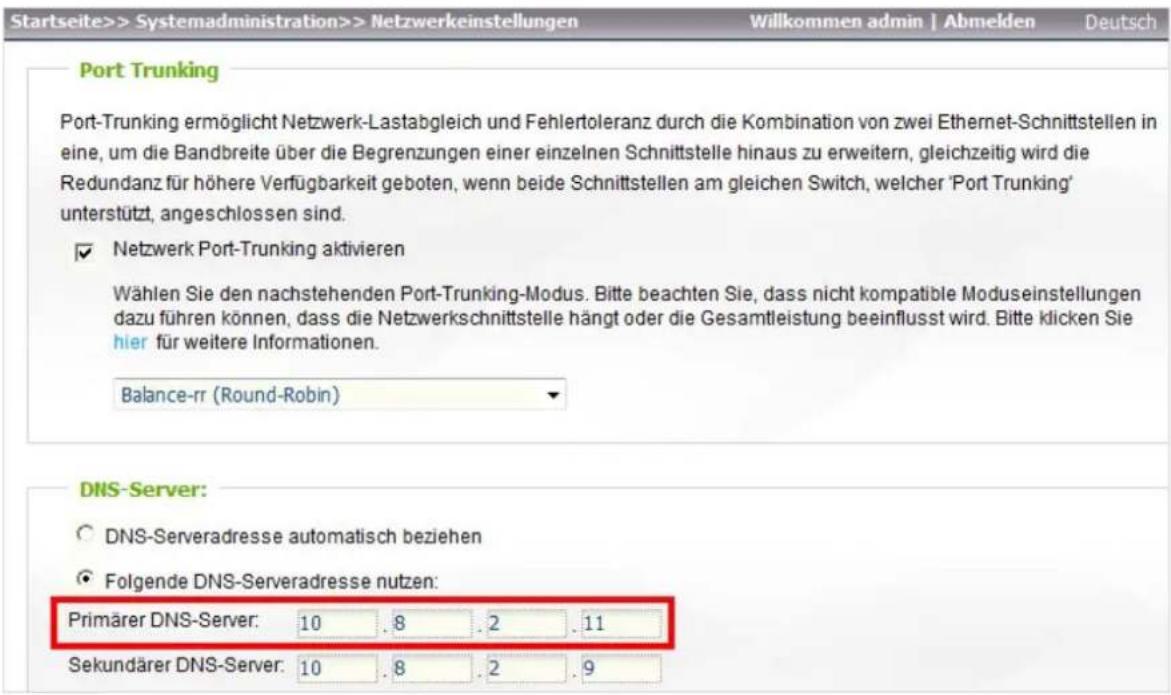
- Rufen Sie „Access Right Management (Zugriffskontrolle)“ > „Domain Security (Domain-Sicherheit)“ auf. Aktivieren Sie „Active Directory authentication (domain member) (Active Directory-Authentifizierung (Domain-Mitglied))“ und geben Sie die AD-Domäneninformationen ein.

Hinwe is:
• Geben Sie eine zulässige AD-Domäne ein, z.B. qnap-test.com.
- Der hier eingegebene AD-Benutzer muss über die Administratorzugriffsrechte auf die AD-Domäne verfügen.
- Das Administratorpasswort der Domäne darf nicht das Sonderzeichen „!“ enthalten, da der NAS ansonsten nicht an die AD-Domäne angebunden werden kann.
QNAP NAS m ittels Quick C onfiguration Wizard m it Active Dire ctory (AD) v erbinde n
Gehen Sie wie folgt vor, um das NAS mit dem Schnellkonfigurationsassistenten einer AD-Domäne hinzuzufügen.
- Rufen Sie „Access Right Management (Zugriffskontrolle)" > „Domain Security (Domain-Sicherheit)" auf. Wählen Sie „Active Directory authentication (domain member) (Active Directory-Authentifizierung (Domain-Mitglied))" und klicken Sie auf „Quick Configuration Wizard (Schneller Konfigurationswizard)".

- Lesen Sie die Anweisungen des Assistenten. Klicken Sie auf „Next (Weiter)“.

- Geben Sie den Domänennamen des Domänennamendienstes (DNS) ein. Der NetBIOS-Name wird automatisch erzeugt, wenn Sie den Domänennamen eingeben. Legen Sie die DNS-Server-IP für die Domänenauflösung fest. Die IP muss die gleiche wie der DNS-Server Ihres Active Directory sein. Klicken Sie auf „NEXT“ (Weiter).
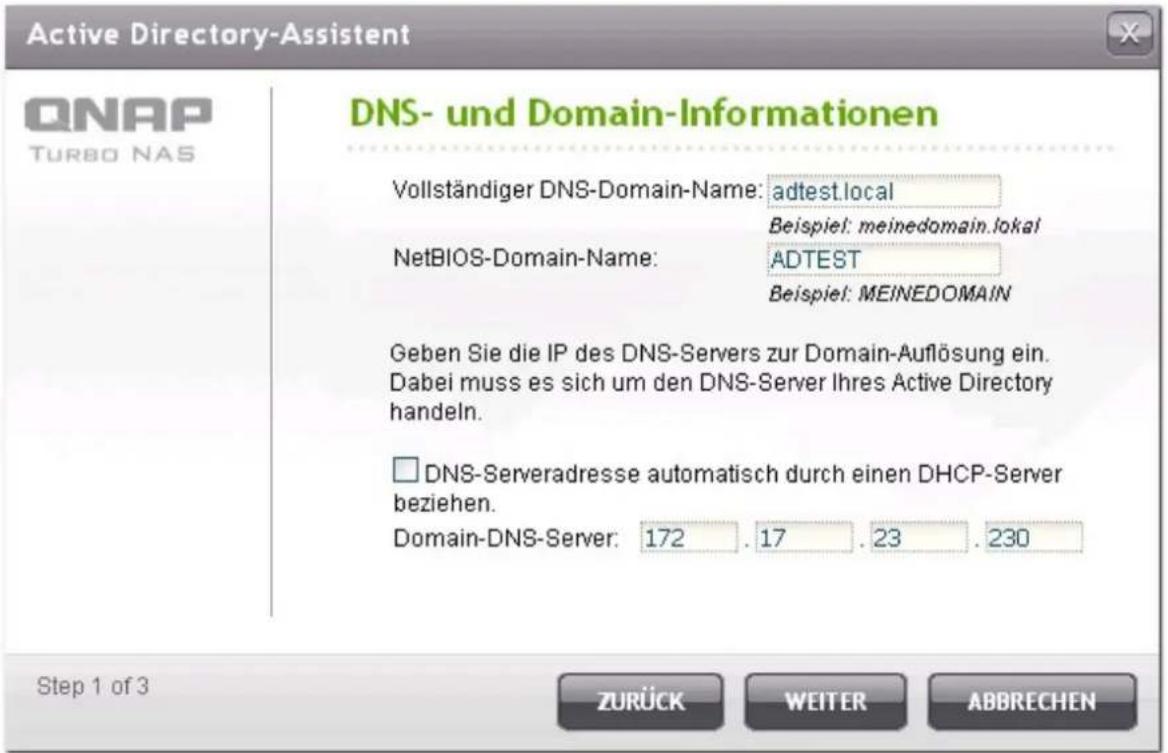
- Wählen Sie aus dem Dropdown-Menü einen Domänen-Controller aus. Der Domänen-Controller ist für die Zeitsynchronisation zwischen dem NAS und dem Domänenserver und für die Benutzerauthentifizierung zuständig. Geben Sie den Namen und das Passwort des Domänen-Administrators ein. Klicken Sie auf „JOIN“ (Verbinden).
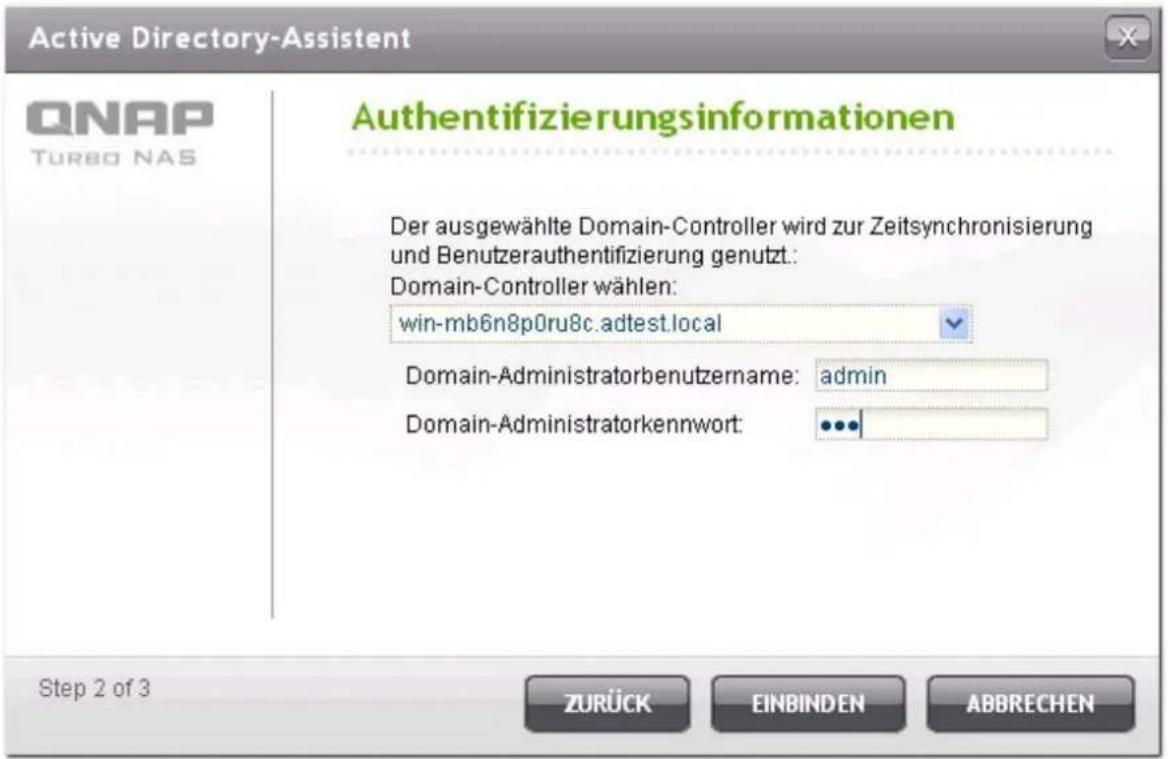
- Konnte das NAS der Domäne nicht hinzugefügt werden, wird eine Fehlermeldung angezeigt. Kehren Sie zu den vorherigen Schritten zurück und ändern Sie die Einstellungen.
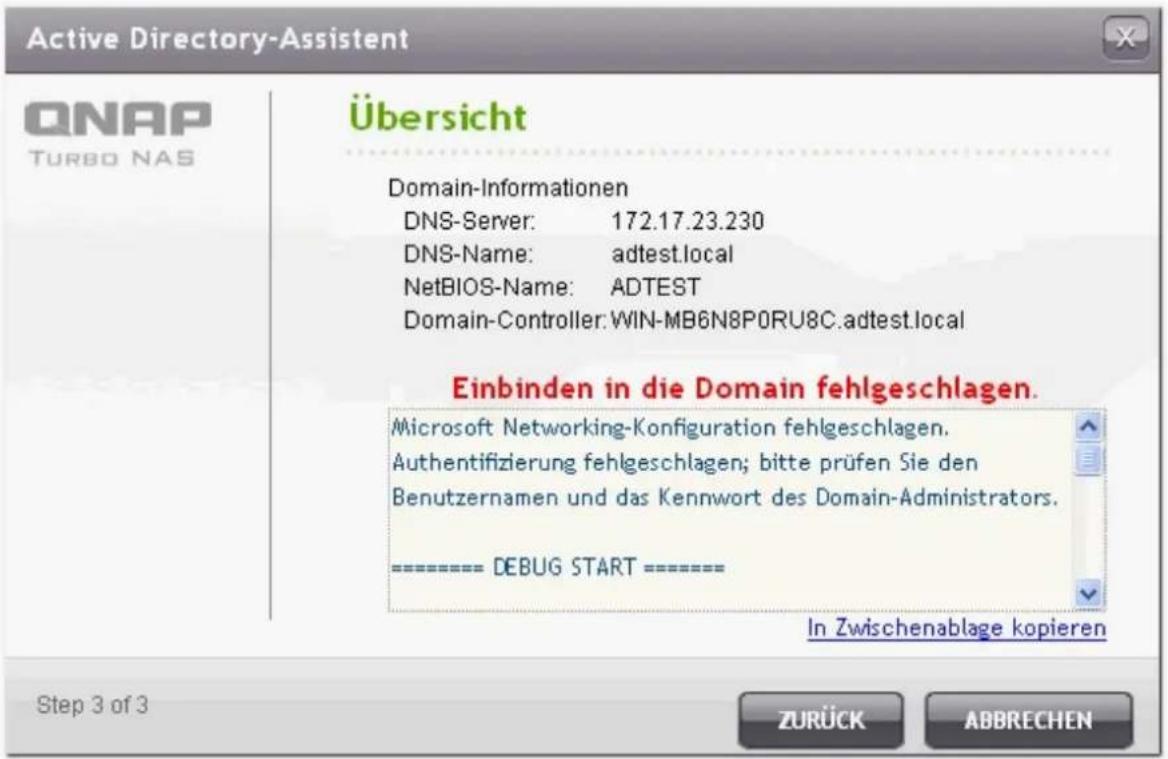
- Bei erfolgreicher Anmeldung am Domänenserver wird das NAS der Domäne hinzugefügt. Klicken Sie auf „Finish (Fertigstellen)“, um den Assistenten zu verlassen.

- Sie können zu „Access Right Management“ > „Users“ (Zugriffsrechte verwalten > Benutzer) oder „User Groups“ (Benutzergruppen) gehen, um die Domänen-Benutzer oder Benutzergruppen auf den NAS zu laden.

Windows 2003
Den AD-Servernamen und den AD-Domainnamen finden Sie unter „Systemeigenschaften“.
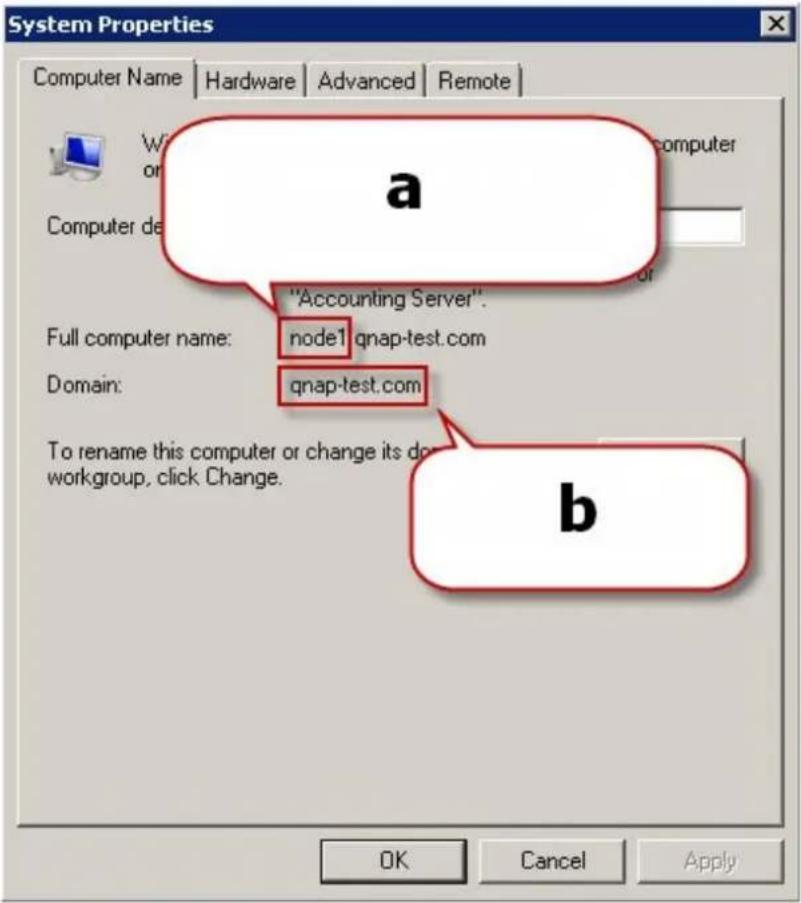
a. Bei Windows 2003 Servern ist der Name des AD-Servers „node 1“, NICHT „node1.qnap-test.com“.
b. Der Domainname ist der gleiche.
Windows Server 2008
Den AD-Servernamen und den AD-Domainnamen finden Sie unter „Systemsteuerung“ > „System“.
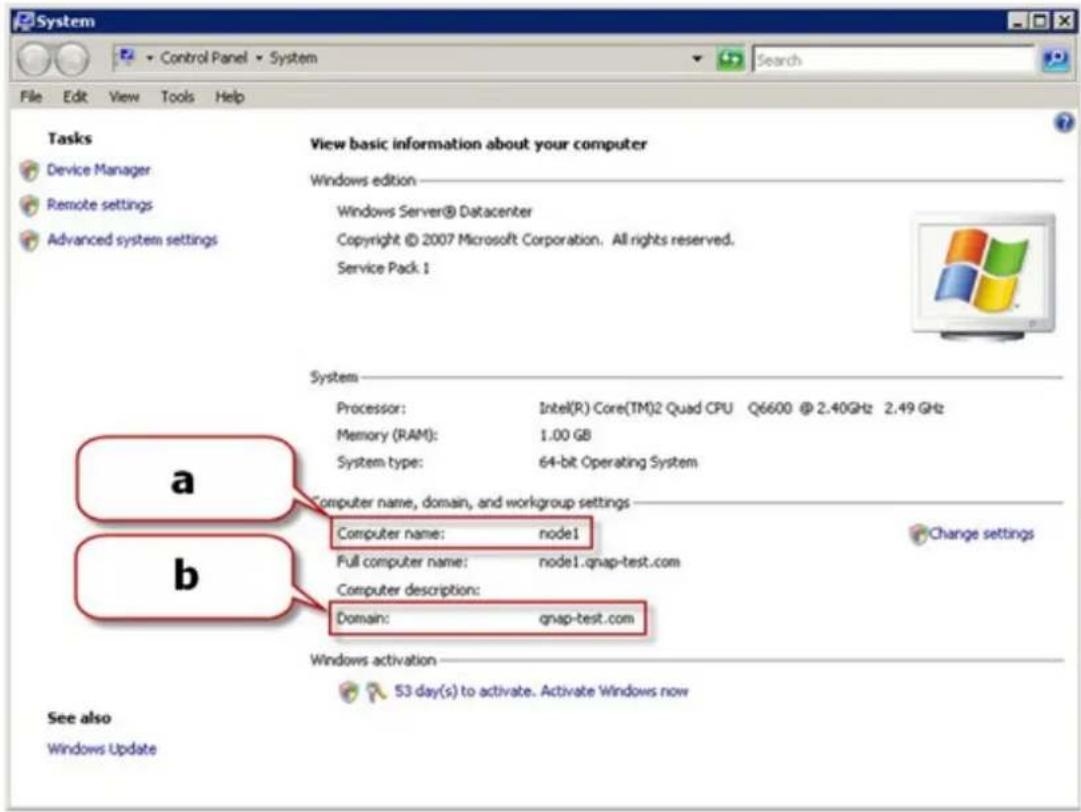
a. Dies ist Ihr „AD-Servername“.
b. Dies ist Ihr „Domainname“.
Hinwe ise :
- Nach der Anbindung des NAS an das Active Directory können sich die lokalen NAS-Benutzer, die Zugriff auf den AD-Server haben, mit dem Namen „NASname\username“ anmelden; AD-Benutzer müssen sich mit ihrem eigenen Benutzernamen im AD-Server anmelden.
- Lokale NAS-Benutzer und AD-Benutzer (mit Benutzernamen aus Domän+Bentuzername) können via AFP, FTP, Webdateimanager und WebDAV auf den NAS (Firmware-Version 3.2.0 oder höher) zugreifen. Wenn die Firmware-Version des NAS jedoch älter als 3.2.0 ist, können nur lokale NAS-Benutzer per Webdateimanager oder WebDAV auf den NAS zugreifen.
- Bei den NAS Modellen TS-109/209/409/509 muss die Firmware des NAS auf die Version 2.1.2 oder höher aktualisiert werden, falls die AD-Domäne auf dem Windows 2008 Server basiert.
Windows 7
Wenn Sie einen Windows 7 PC verwenden, der nicht Mitglied eines Active Directory ist, ihr NAS ein AD Domänen-Member und dessen Firmware-Version älter als v3.2.0 ist, ändern Sie bitte Ihre Einstellungen wie nachfolgend dargestellt, damit Ihr PC auf den NAS zugreifen kann.
a. Öffnen Sie „Systemsteuerung“; klicken Sie anschließend auf „Verwaltung“.
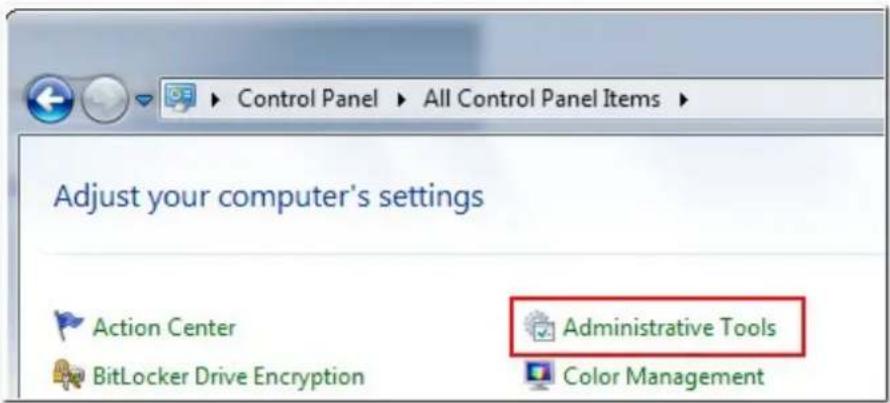
b. Klicken Sie auf „Lokale Sicherheitsrichtlinien“.
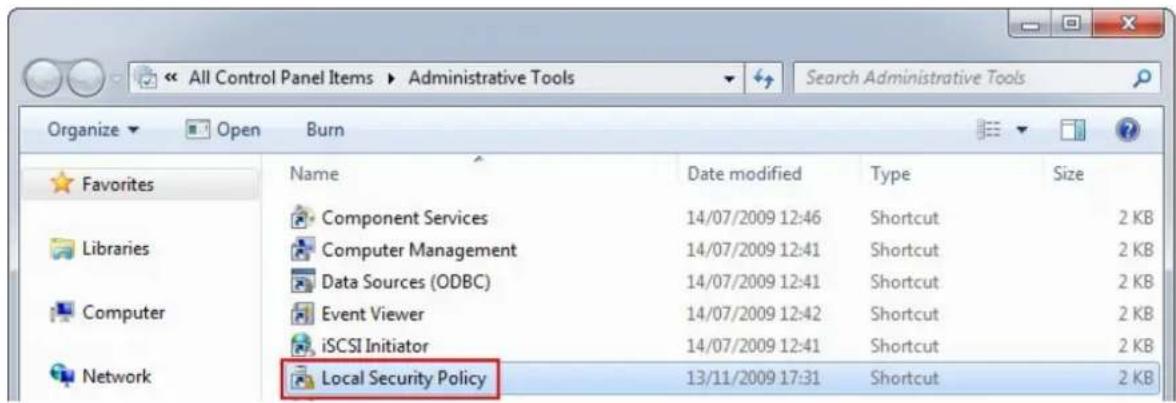
c. Öffnen Sie „Lokale Richtlinien“ > „Sicherheitsoptionen“. Wählen Sie anschließend „Netzwerksicherheit: LAN-Manager Authentifizierungsebene“.

d. Wählen Sie die Registrierkarte „Lokale Sicherheitseinstellungen“, und in der anschließenden Liste „LM & NTLMv2 senden – NTLMv2 verwenden, falls vereinbart“. Klicken Sie auf „OK“.
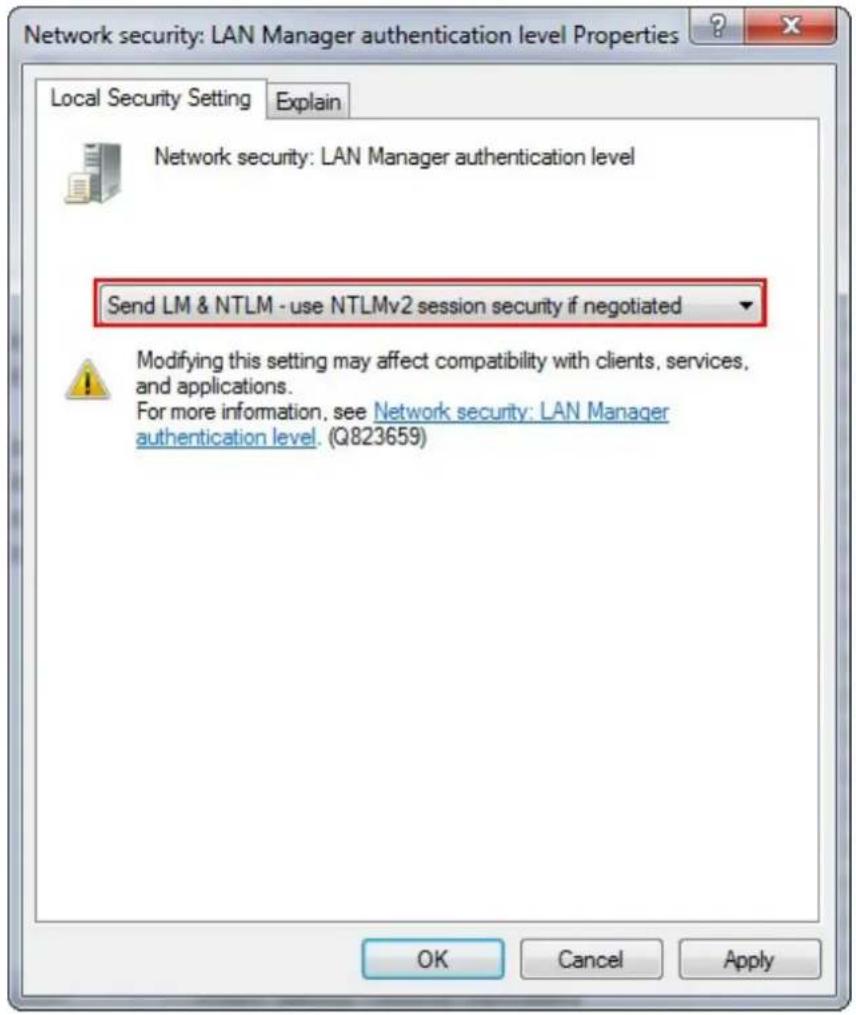
Einstellungen überprüfen
Überprüfen Sie, ob das NAS erfolgreich eine Verbindung zum Active Directory aufgebaut hat, indem Sie „Zugangsrechtsverwaltung“ > „Benutzer“ und „Benutzergruppen“ auswählen. Eine Liste der Benutzer und Benutzergruppen wird entsprechend in der „Domain-Benutzer“- bzw. „Domain-Gruppen“-Liste angezeigt.
Wenn Sie neue Benutzer oder Benutzergruppen in der Domain erstellt haben, können Sie die „Neu laden“-Schaltfläche neben dem „Domain-Benutzer“-Auswahlmenü unter „Zugangsrechtsverwaltung“ > „Benutzer“ oder neben dem „Domain-Gruppen“-Auswahlmenü unter „Zugangsrechtsverwaltung“ > „Benutzergruppen“ anklicken. Dadurch werden die Benutzer- und Benutzergruppenlisten vom Active Directory auf dem NAS neu geladen. Die Einstellungen der Zugangsrechte von Benutzern werden in Echtzeit mit dem Domain-Controller synchronisiert.

LDAP steht für Lightweight Directory Access Protocol. Es handelt sich dabei um ein Verzeichnis, in dem die Informationen aller Benutzer und Gruppen auf einem zentralen Server gespeichert werden. Mit LDAP kann der Administrator die Benutzer im LDAP-Verzeichnis verwalten und es den Benutzern ermöglichen, mit demselben Benutzernamen und demselben Kennwort auf mehrere NAS-Server zuzugreifen.
Diese Funktion ist für Administratoren und Benutzer gedacht, die Kenntnisse über Linux-Server, LDAP-Server und Samba besitzen. Um die LDAP-Funktion des QNAP NAS zu verwenden, ist ein konfigurierter und laufender LDAP-Server erforderlich.
Erforderliche Informationen/Einstellungen:
• Die LDAP-Serververbindung und die Authentifizierungsinformationen
• Die LDAP-Struktur, d. h. wo die Benutzer und Gruppen gespeichert sind
• Die Sicherheitseinstellungen des LDAP-Servers
Gehen Sie wie folgt vor, um das QNAP NAS mit einem LDAP-Verzeichnis zu verbinden.
- Melden Sie sich auf der Web-Benutzerschnittstelle des NAS als Administrator an.
- Rufen Sie „Access Right Management (Zugriffskontrolle)" > „Domain Security (Domain-Sicherheit)" auf. Standardmäßig ist die Option „No domain security (Keine Domain-Sicherheit)" aktiviert. Das bedeutet, dass nur lokale NAS-Benutzer eine Verbindung zum NAS herstellen können.
- Wählen Sie „LDAP authentication (LDAP-Authentifizierung)“ und nehmen Sie die Einstellungen vor.
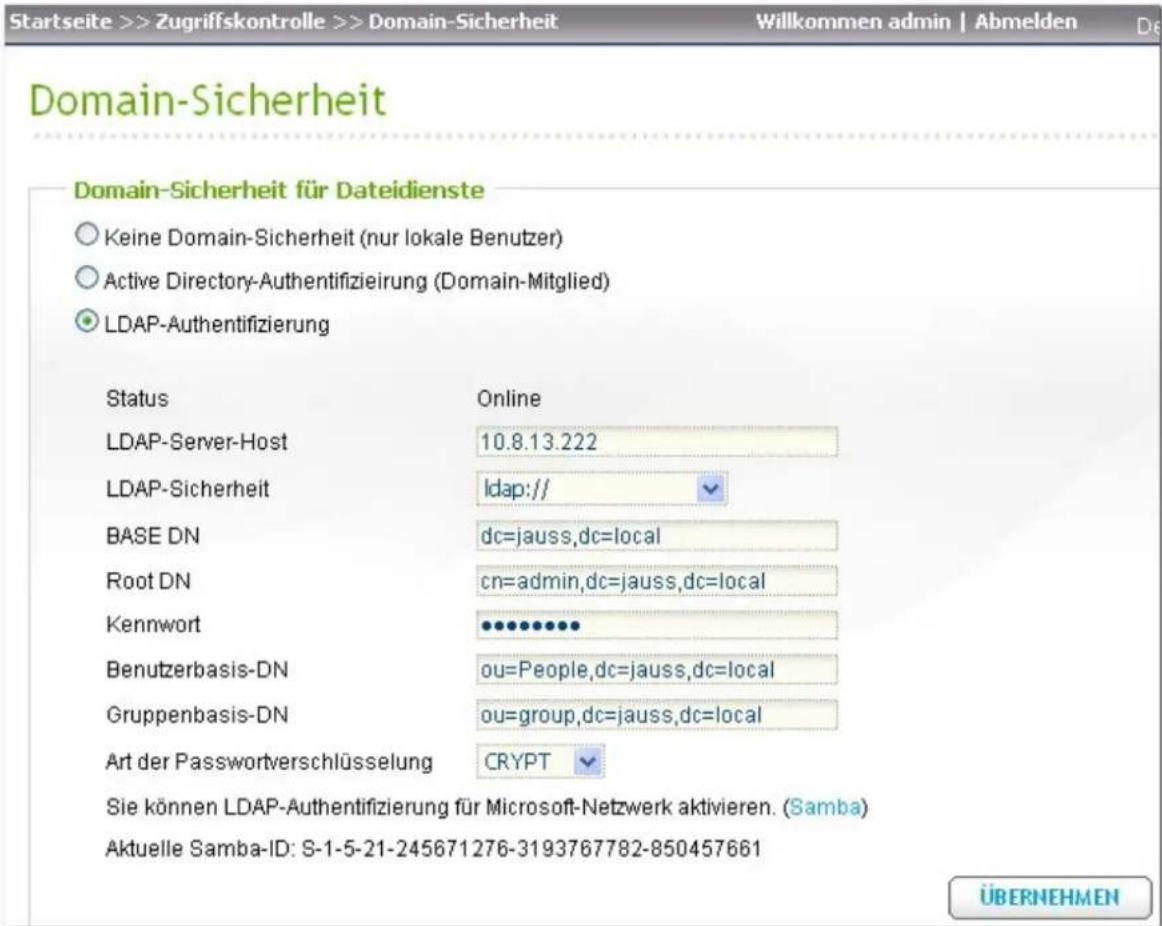
- LDAP-Server-Host: Der Hostname oder die IP-Adresse des LDAP-Servers.
- LDAP-Sicherheit: Geben Sie an, wie das NAS mit dem LDAP-Server kommuniziert:
Idap:// = Verwendung einer Standard-LDAP-Verbindung (Standard-Port: 389).
Idap:// (ldap + SSL) = Verwendung einer mit SSL verschlüsselten Verbindung (Standard-Port: 686). Dies wird für gewöhnlich von älteren LDAP-Serverversionen verwendet.
Idap:// (ldap + TLS) = Verwendung einer mit TLS verschlüsselten Verbindung (Standard-Port: 389). Dies wird für gewöhnlich von neueren LDAP-Serverversionen verwendet.
- BASE DN: Die LDAP-Domäne. Beispiel: dc=mydomain,dc=local
- Root DN: Der LDAP-Root-Benutzer. Beispiel: cn=admin, dc=mydomain, dc=local
- Kennwort: Das Kennwort des Root-Benutzers.
- Base DN für Benutzer: Die Organisationseinheit (Organization Unit, OU), in der Benutzer gespeichert werden. Beispiel: ou=people,dc=mydomain,dc=local
- Base DN für Gruppen: Die Organisationseinheit (Organization Unit, OU), in der Gruppen gespeichert werden. Beispiel: ou=group,dc=mydomain,dc=local
-
Kennwortverschlüsselungstyp: Wählen Sie den Verschlüsselungstyp, den der LDAP-Server zum Speichern des Kennworts verwendet. Es muss derselbe wie bei der LDAP-Serverkonfiguration sein.
-
Klicken Sie auf „Apply (Übernehmen)“, um die Einstellungen zu speichern. Bei erfolgreicher Konfiguration ist NAS in der Lage, eine Verbindung zum LDAP-Server herzustellen.
-
Konfigurieren Sie die Optionen für die LDAP-Authentifizierung.
- Wurde beim Übernehmen der LDAP-Einstellungen Microsoft Networking aktiviert (Netzwerkdienste > Microsoft-Netzwerk), dann geben Sie die Benutzer an, die über Microsoft Networking (Samba) auf das NAS zugreifen können.
Nur lokale Benutzer: Nur lokale Benutzer können über Microsoft Networking auf das NAS zugreifen.
Nur LDAP-Benutzer: Nur LDAP-Benutzer können über Microsoft Networking auf das NAS zugreifen.
Hinwe is: Sowohl LDAP-Benutzer als auch lokale NAS-Benutzer können über Web File Manager, FTP und AFP auf das NAS zugreifen.
LDAP-Authentifizierungsoptionen

QNAP
TURBO NAS
LDAP-Authentifizierungsoptionen
LDAP-Benutzer und lokale NAS-Benutzer können authentifiziert werden und über Web File Manager, FTP und AFP auf den NAS zugreifen. Für NAS-Zugriff über Microsoft-Netzwerk (Samba) werden entweder die lokalen NAS-Benutzer oder die LDAP-Benutzer authentifiziert.
Legen Sie fest, welche Benutzer für den NAS-Zugriff über Microsoft-Netzwerk authentifiziert werden sollen:
Nur lokale Benutzer
Nur LDAP-Benutzer: Nur LDAP-Benutzer können über Microsoft-Netzwerk auf den NAS zugreifen.
FERTIGSTELLEN
- Wird Microsoft Networking aktiviert, nachdem das NAS bereits eine Verbindung zum LDAP-Server hergestellt hat, dann wählen Sie den Authentifizierungstyp für Microsoft Networking aus.
Unabhängiger Server: Nur lokale NAS-Benutzer können über Microsoft Networking auf das NAS zugreifen.
LDAP-Domänen-Authentifizierung: Nur LDAP-Benutzer können über Microsoft Networking auf das NAS zugreifen.
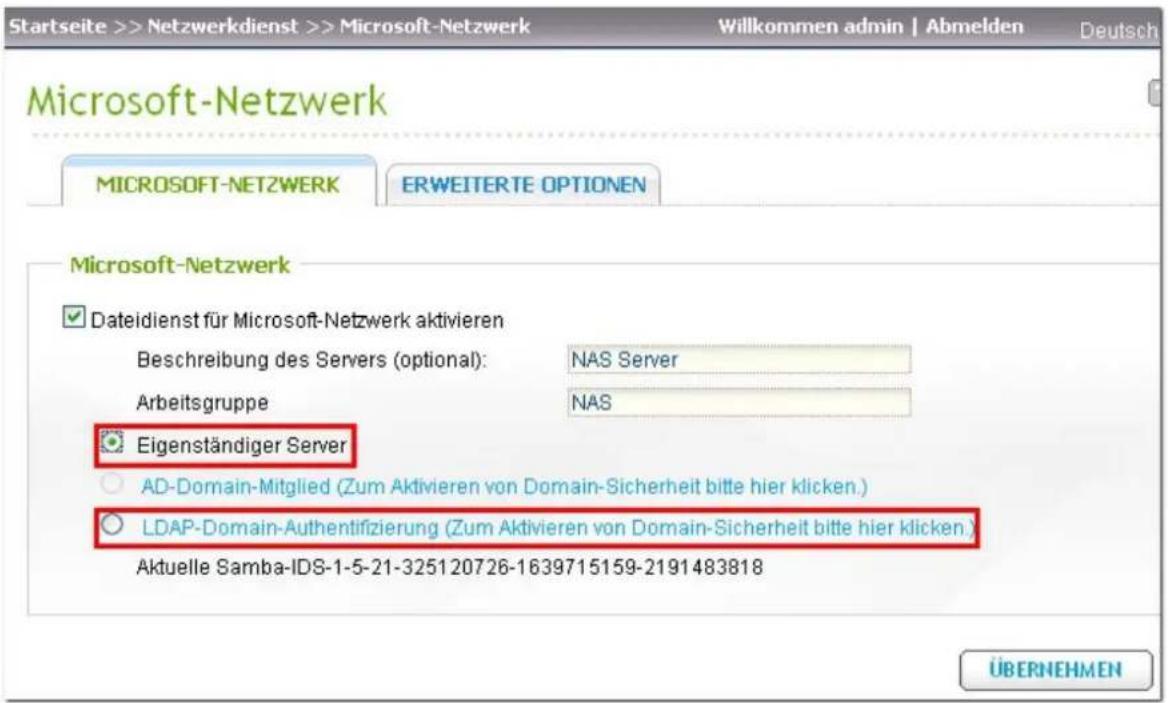
-
Wenn das NAS mit einem LDAP-Server verbunden ist, kann der Administrator:
-
„Access Right Management (Zugriffskontrolle)“ > „Users (Benutzer)“ aufrufen und „Domain Users (Domänenbenutzer)“ aus dem Dropdownmenü auswählen. Die Liste der LDAP-Benutzer wird angezeigt.
- „Access Right Management (Zugriffskontrolle)” > „User Groups (Benutzergruppen)” aufrufen und „Domain Groups (Domänengruppen)” aus dem Dropdownmenü auswählen. Die LDAP-Gruppen werden angezeigt.
- Unter „Access Right Management (Zugriffskontrolle)" > „Shared Folders (Freigabeordner)" > „Folder Permissions (Ordnerzugriffsrechte)" die Ordnerberechtigungen für LDAP-
Domänenbenutzer oder -gruppen festlegen


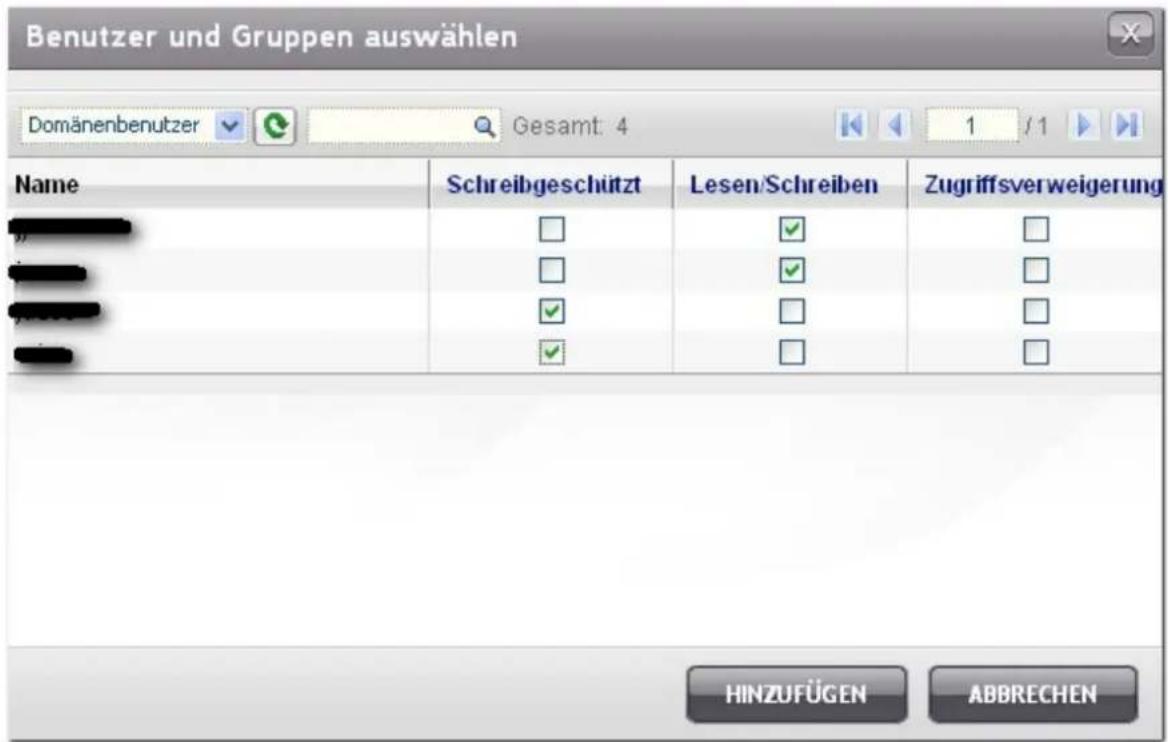
T e c h nisc he Anfo rd e runge n d e r LDA P- Auth e ntifiz ie rung m it Mic ros o ft Ne two rking :
Erforderliche Objekte für die Authentifizierung der LDAP-Benutzer in Microsoft Networking (Samba):
- Eine Software von einem Drittanbieter für die Synchronisierung des Passwortes zwischen LDAP und Samba im LDAP-Server.
- Import des Samba-Struktur in das LDAP-Directory.
1) Software von Dritta nbie te rn:
Für die Verwaltung von LDAP-Benutzern inklusive Samba-Passwort ist Software erhältlich. Beispiel:
- LDAP Account Manager (LAM), mit einer Bedienoberfläche im Internet, erhältlich unter: http://www.ldap-account-manager.org/
• smbldap-tools (Befehlszeilen-Tool) - webmin-ldap-useradmin – LDAP-Benutzerverwaltungsmodul für Webmin.
2) Sa m ba-Struk tur:
Für den Import der Samba-Struktur in den LDAP-Server informieren Sie sich bitte in der Dokumentation oder den FAQ des LDAP-Servers.
Die hierfür erforderliche Datei samba.schema befindet sich im Verzeichnis examples/LDAP in der Samba-Quellcodedistribution.
Beispiel für open-ldap im Linux-Server, wo der LDAP-Server ausgeführt wird (kann je nach Linux-Distribution unterschiedlich sein):
Kopieren Sie die Samba-Struktur:
zcat /usr/share/doc/samba-doc/examples/LDAP/samba.schema.gz > /etc/ldap/schema/samba.schema
Bearbeiten Sie /etc/ldap/slapd.conf (openldap Serverkonfigurationsdatei) und versichern Sie sich, dass die Datei folgende Zeilen enthält:
Es folgen einige Beispiele für eine Konfiguration. Sie sind nicht bindend und müssen für die Konfiguration des jeweiligen LDAP-Servers angepasst werden:
-
Linux OpenLDAP Server
Base DN: dc=qnap,dc=com
Root DN: cn=admin,dc=qnap,dc=com
Users Base DN: ou=people,dc=qnap,dc=com
Groups Base DN: ou=group,dc=qnap,dc=com -
Mac Open Directory Server
Base DN: dc=macserver,dc=qnap,dc=com
Root DN: uid=root,cn=users,dc=macserver,dc=qnap,dc=com
Users Base DN: cn=users,dc=macserver,dc=qnap,dc=com
Groups Base DN: cn=groups,dc=macserver,dc=qnap,dc=com
Die werkseitigen Standardeinstellungen beinhalten folgende Benutzereinstellungen:
- admin
Der admin ist standardmäßig ein Mitglied der Administratorengruppe mit Zugriff auf die System-Administration. Der Benutzer admin kann nicht gelöscht werden.
- Gast (Guest)
Wenn Sie sich mit einem nicht registrierten Namen anmelden, behandelt Sie der Server als Gast mit eingeschränkten Zugriffsrechten. Ein Gast gehört keine Benutzergruppe an. Sie können den Benutzer »Gast «nicht löschen oder sein Kennwort erstellen. Das Anmeldekennwort für „guest“ ist guest.
- Anonym
Wenn Sie über den FTP-Dienst eine Verbindung mit dem Server hergestellt haben, können Sie sich unter diesem Namen als Gast anmelden. Sie können diesen Benutzer nicht löschen oder sein Kennwort ändern.
Die Anzahl der Benutzer, die auf einem NAS erstellt werden können, hängt von dem jeweiligen NAS-Modell ab. Falls Ihre NAS-Modelle nicht aufgelistet sind, besuchen Sie bitte http://www.qnap.com; dort finden Sie weitere Einzelheiten.
| Ma x im a le A n za hl a nBe nutz e rn | NA S-Mod e lle |
| 1,024 | TS-110, TS-210 |
| 2,048 | TS-112, TS-119, TS-119P+, TS-212, TS-219P+, TS-410, TS-239 Pro II+, TS-259 Pro+ |
| 4,096 | TS-412, TS-419P+, TS-410U, TS-419U, TS-412U, TS-419U+, SS-439 Pro, SS-839 Pro, TS-439 Pro II+, TS-459U-RP/SP, TS-459U-RP+/SP+, TS-459 Pro+, TS-459 Pro II, TS-559 Pro+, TS-559 Pro II, TS-659 Pro+, TS-659 Pro II, TS-859 Pro+, TS-859U-RP, TS-859U-RP+, TS-809 Pro, TS-809U-RP, TS-879 Pro, TS-1079 Pro, TS-879U-RP, TS-EC879U-RP, TS-1279U-RP, TS-EC1279U-RP |
Zur Erstellung eines neuen Benutzers werden folgende Informationen benötigt:
- Benutzername
Der Benutzername darf nicht länger als 32 Zeichen sein. Achten Sie dabei auf Groß-/Kleinschreibung, und fügen Sie keine Doppelbyte-Zeichen ein. (Chinesisch, Japanisch und Koreanisch bestehen aus Doppelbyte-Zeichen.) Auch darf keines der folgenden Zeichen enthalten sein:
" / []:; | = , + *? lt; gt; ^
- Kennwort
Das Kennwort darf nicht länger als 16 Zeichen sein. Aus Sicherheitsgründen sollte das Kennwort mindestens 6 Zeichen enthalten. Verwenden Sie nach Möglichkeit keine Codes, die leicht zu dechiffrieren sind.
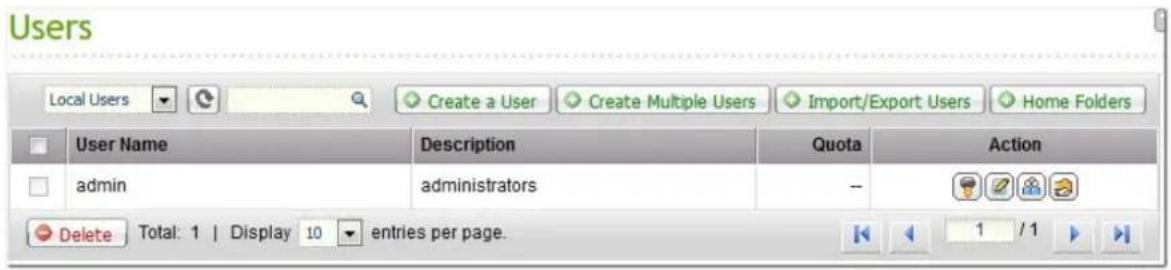
Zur Erstellung eines neuen NAS-Benutzers klicken Sie auf „Einen Benutzer erstellen“.

Lassen Sie sich vom Assistenten durch sämtliche Angaben führen.
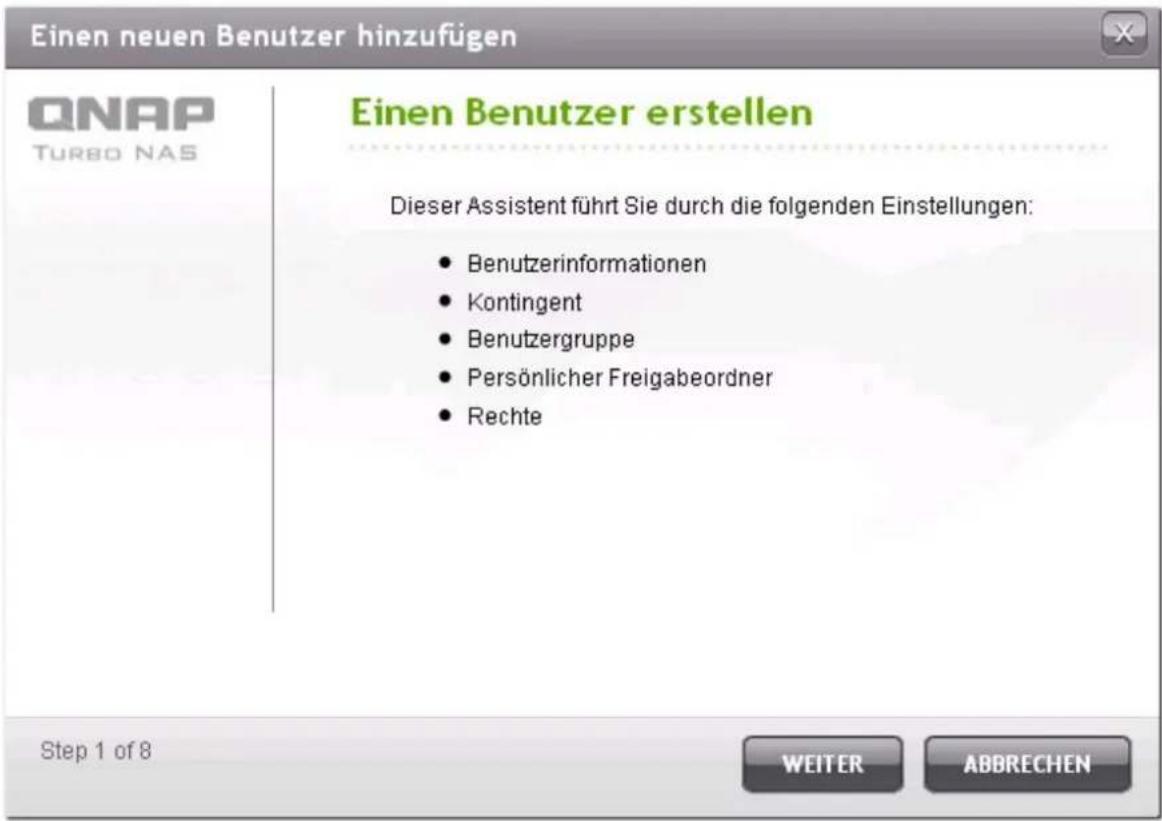
Mehrere Benutzer erstellen
Zum Erstellung mehrerer neuer NAS-Benutzer klicken Sie auf „Mehrere Benutzer erstellen“.

Klicken Sie auf „Weiter“.
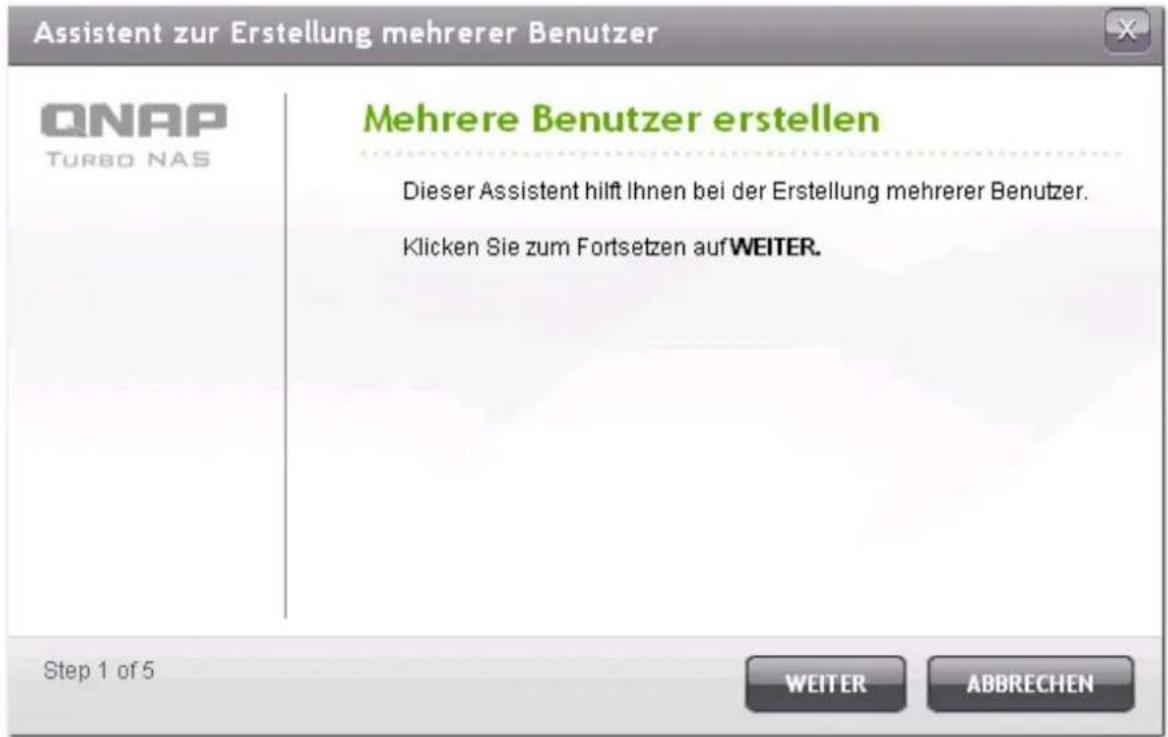
Geben Sie einen Namen-Präfix, beispielsweise „Test“ ein. Geben Sie die Startnummer für den Benutzernamen (z. B. 0001) und die Anzahl der zu erstellenden Benutzer ein; zum Beispiel 10. Der NAS erstellt nun 10 Benutzer mit den Namen Test0001, Test0002, Test0003 ... Test0010. Das hier eingegebene Kennwort gilt für sämtliche neuen Benutzer.
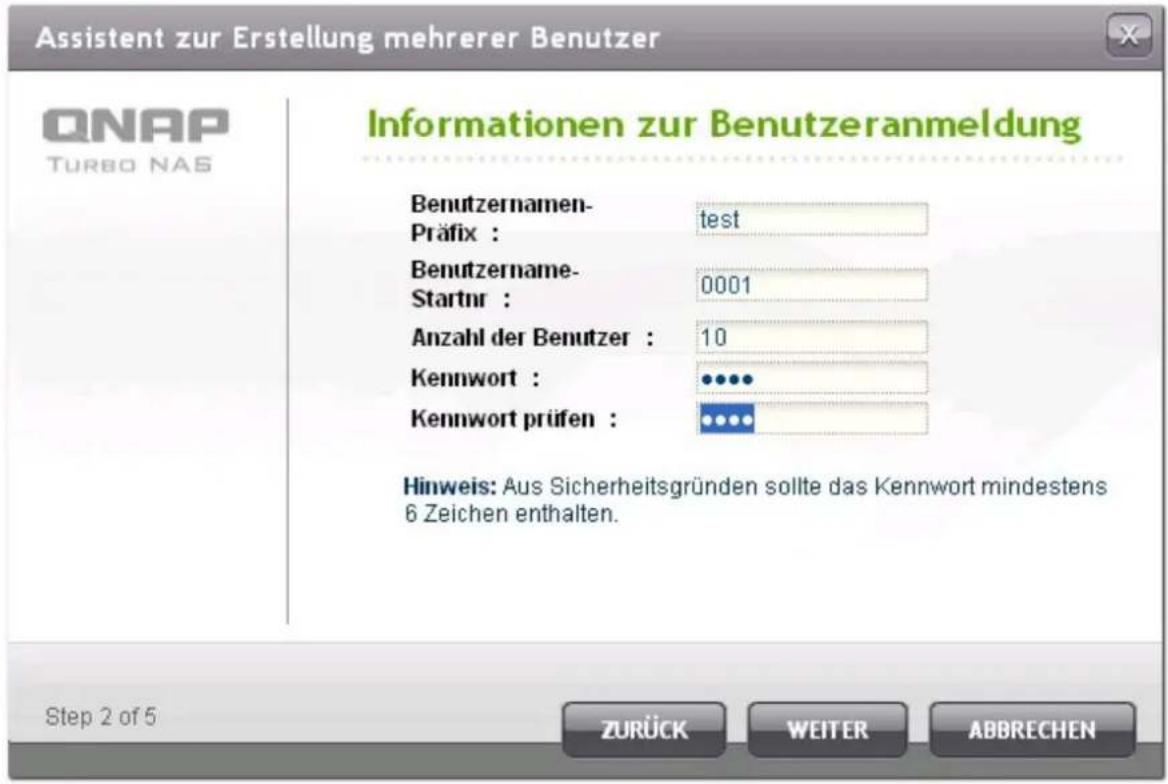
Wählen Sie aus, ob pro Benutzer eine private Netzwerkfreigabe erstellt werden soll. Die Netzwerkfreigabe wird nach dem jeweiligen Benutzernamen benannt. Falls bereits eine Netzwerkfreigabe desselben Namens vorhanden sein sollte, wird der entsprechende Ordner nicht vom NAS erstellt.

Legen Sie die Ordnereinstellungen fest.
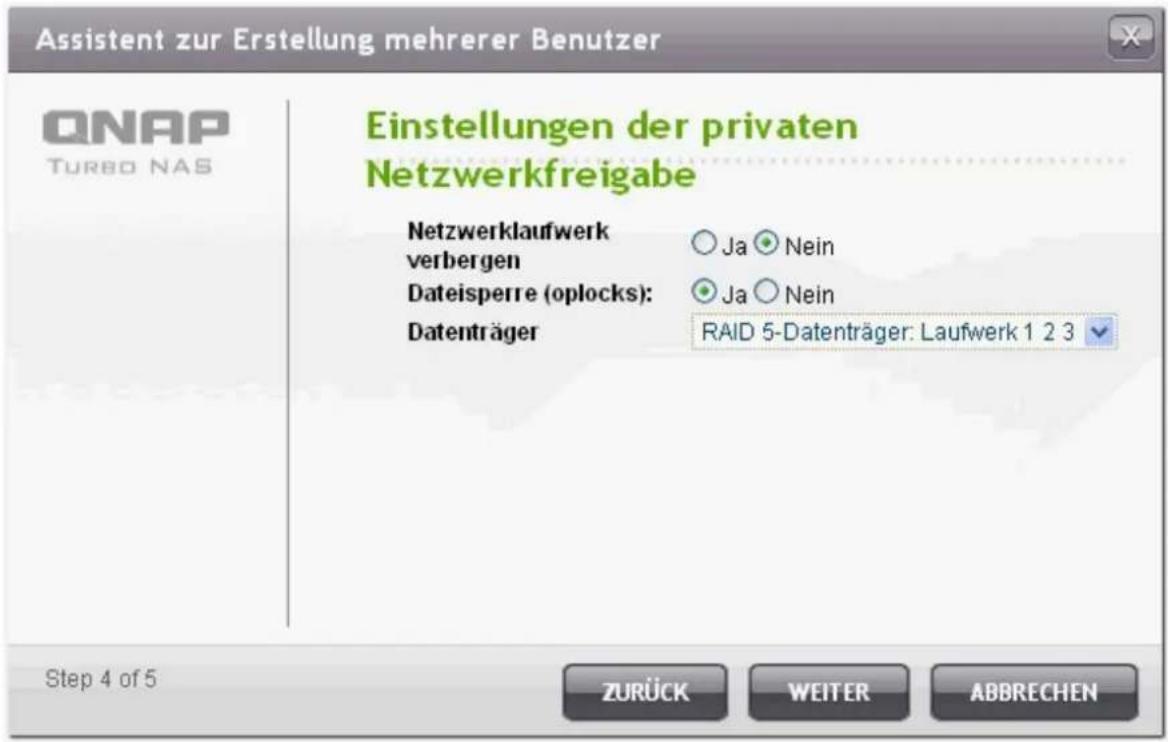
Sie können sich die neuen Benutzer anschauen, die Sie im letzten Schritt erstellt haben. Verlassen Sie den Assistenten durch Anklicken der „Fertigstellen“-Schaltfläche.
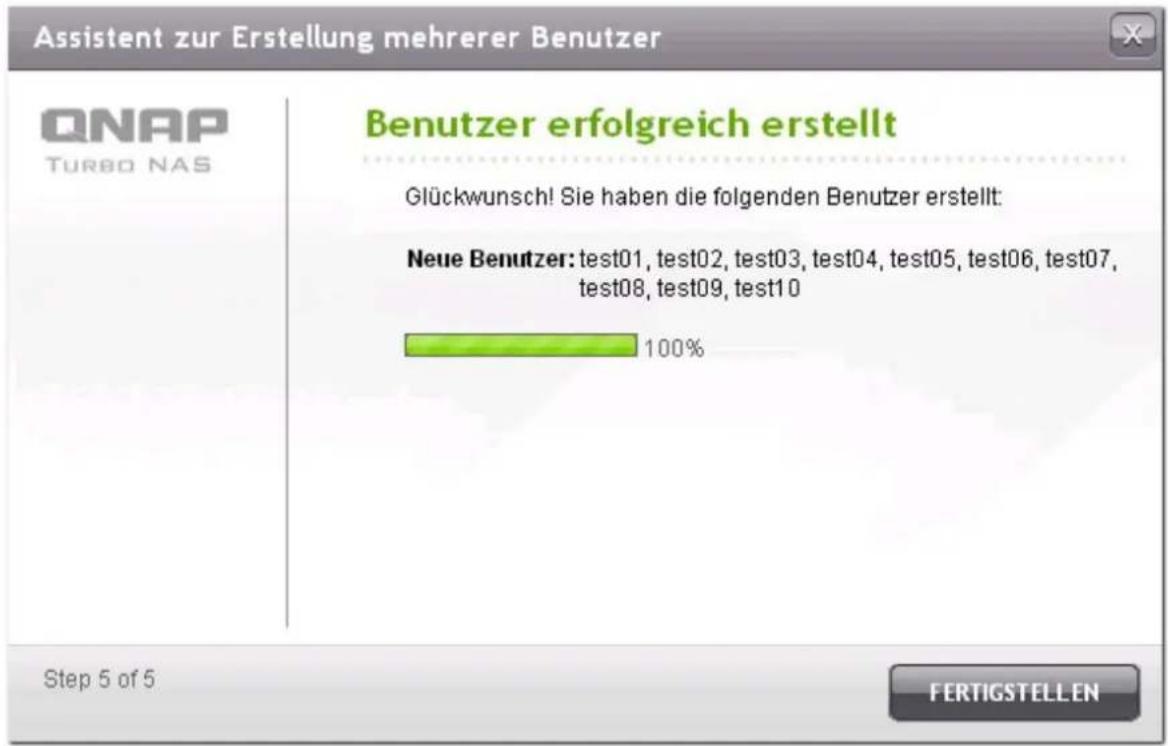
Prüfen Sie, dass die Benutzer erstellt wurden.
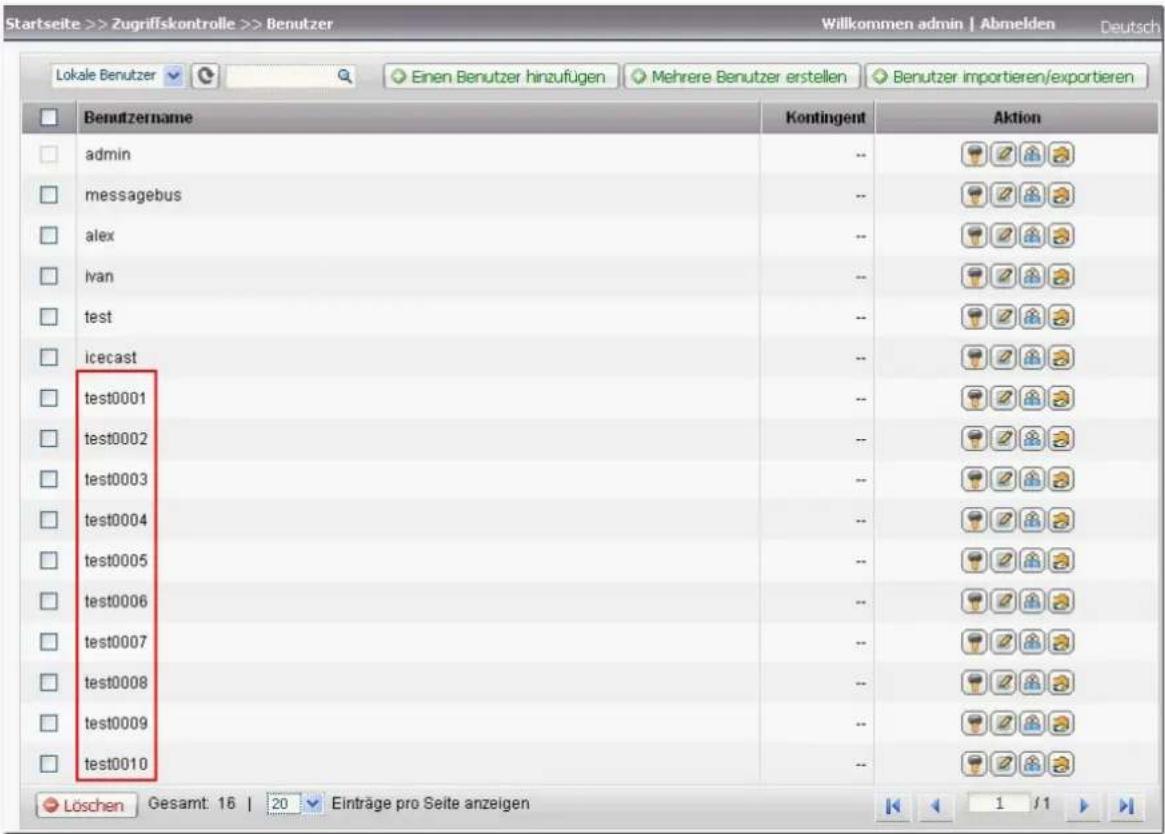
Prüfen Sie die Erstellung der Netzwerkfreigaben für die jeweiligen Benutzer.
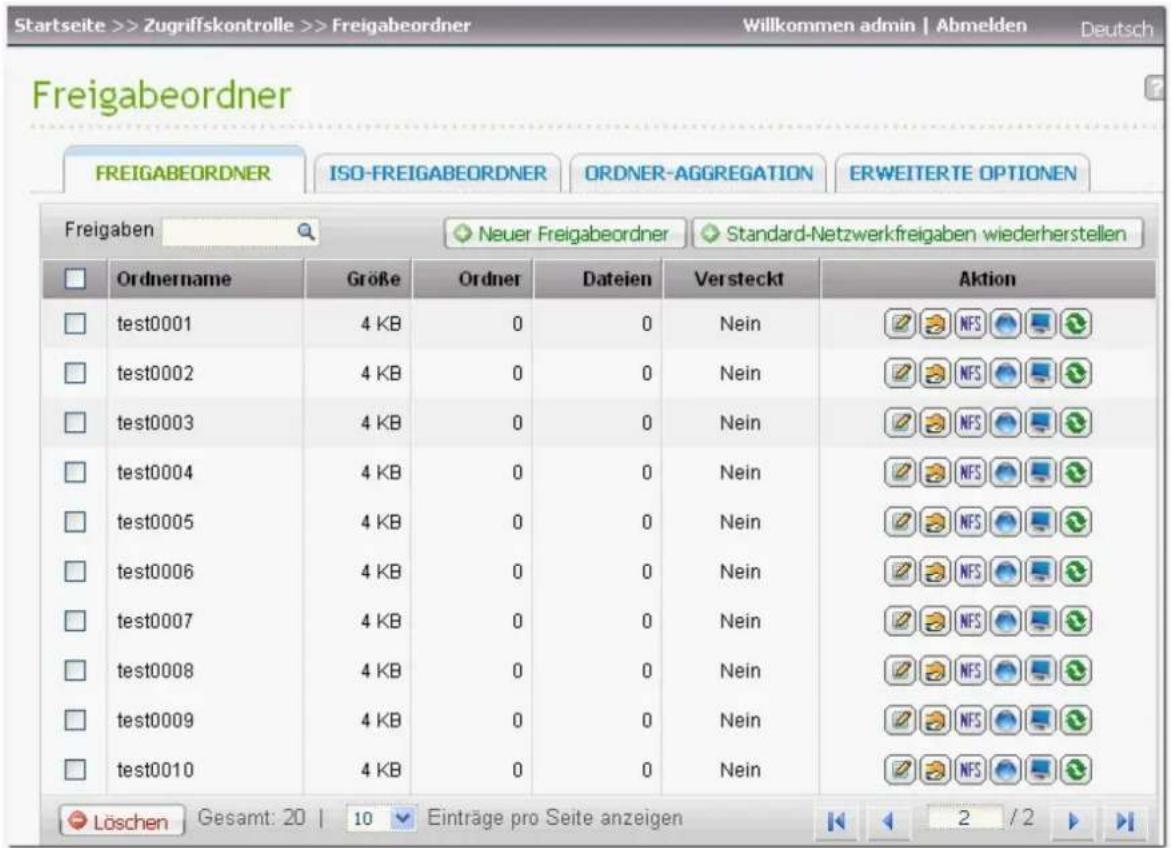
Benutzer im portieren/e xportie ren
Sie können mit dieser Funktion Benutzer importieren oder vom NAS exportieren.
Hinwe is : Die Passwortregeln (sofern zutreffend) werden beim Importieren der Benutzerliste nicht angewandt.
Be nutze r e x p o tie re n
So exportieren Sie Benutzer vom NAS:
- Klicken Sie auf „Benutzer importieren/exportieren“.

- Wählen Sie die Option „Benutzer- und Benutzergruppeneinstellungen exportieren“.
- Klicken Sie auf „Weiter“, um die Konteneinstellungsdatei (*.bin) herunterzuladen und zu speichern. Die Datei kann auf einen anderen NAS zur Einrichtung von Konten importiert werden.
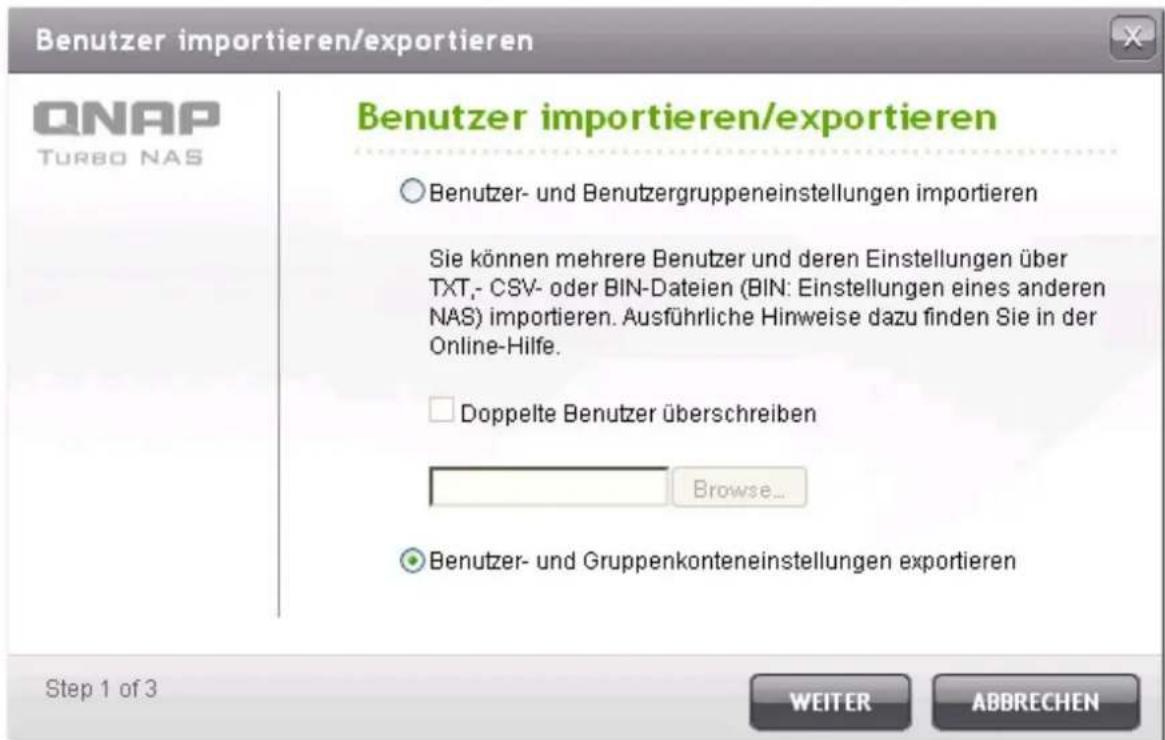
Beachten Sie, dass die Kontingent-Einstellungen nur dann exportiert werden können, wenn die Kontingent-Funktion unter „Access Right Management“ > „Quota“ (Zugriffsrechte verwalten > Kontingent) aktiviert wird.
Be nutze r im portier e n
Bevor Sie Benutzer auf den NAS importieren, prüfen Sie, ob Sie die Benutzereinstellungen durch das Exportieren der Benutzer gesichert haben. So importieren Sie Benutzer auf den NAS:
- Klicken Sie auf „Benutzer importieren/exportieren“.

- Wählen Sie die Option „Benutzer- und Benutzergruppeneinstellungen importieren“. Wählen Sie die Option „Doppelte Benutzer überschreiben“, um bestehende Benutzer auf dem NAS zu überschreiben.
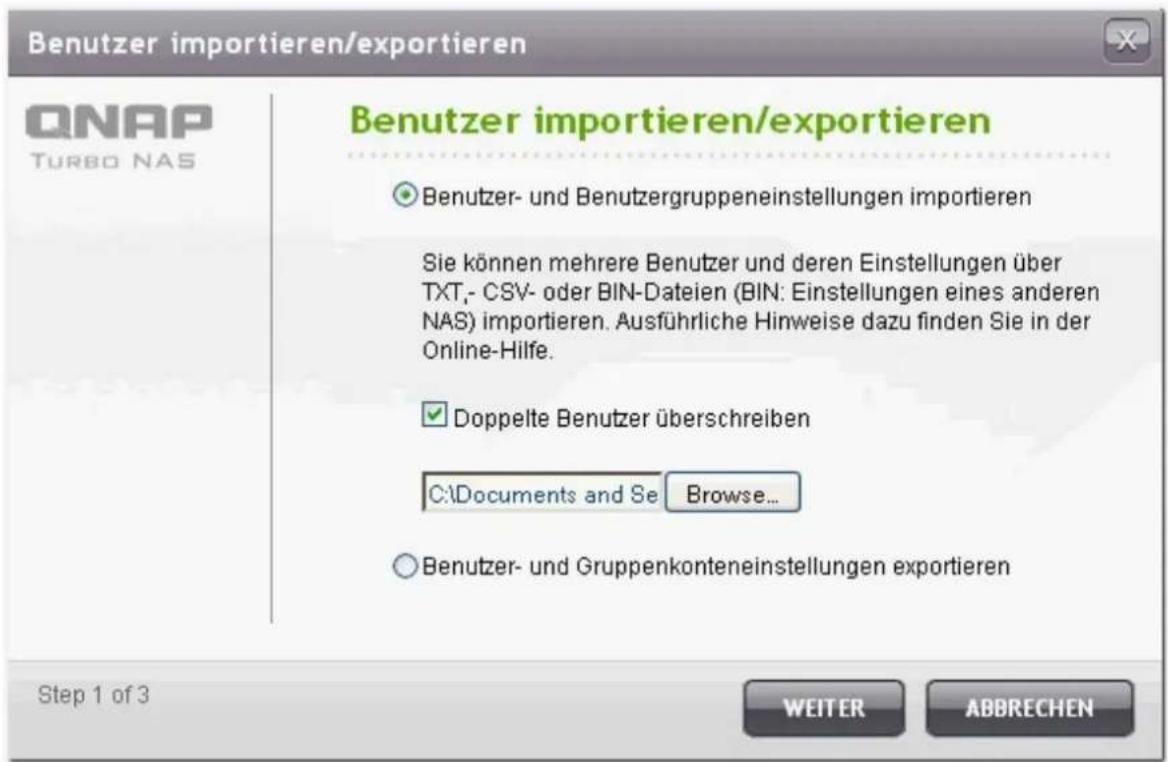
- Klicken Sie auf „Browse“ (Durchsuchen) und wählen Sie die Datei aus (*.TXT, *.CSV, *.BIN), die die Benutzerdaten enthält. Klicken Sie auf „NEXT“ (Weiter), um die Benutzer zu importieren.
- Eine Liste importierter Benutzer wird angezeigt. Benutzer mit ungewöhnlichem Status sind rot hervorgehoben und werden übersprungen. Bitte beachten Sie, dass dieser Schritt nicht angezeigt wird, wenn Sie Benutzer über eine BIN-Datei importieren.

-
Klicken Sie auf „NEXT“ (Weiter), um die Benutzerkonten zu erstellen.
-
Klicken Sie auf „Finish“ (Fertigstellen", wenn die Benutzer erstellt wurden.
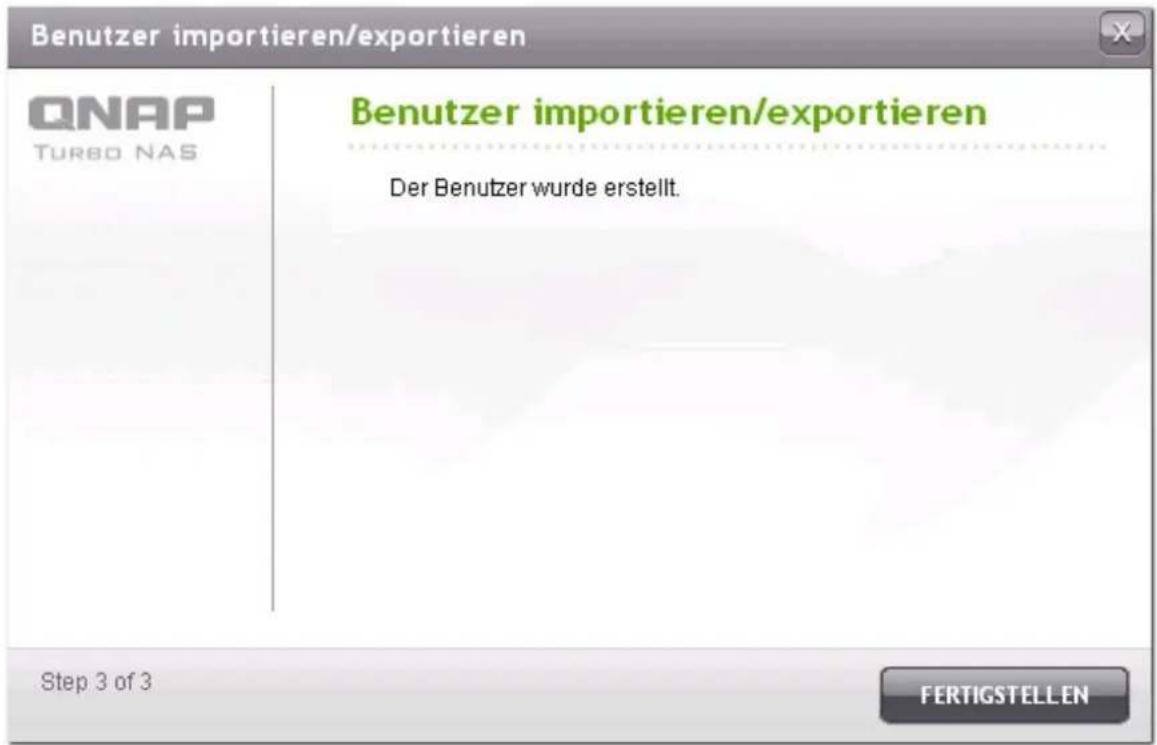
- Die importierten Benutzerkonten werden angezeigt.

Der NAS unterstützt das Importieren von Benutzerkonten aus TXT-, CSV- oder BIN-Dateien. Um eine Liste von Benutzerkonten mit diesen Dateitypen zu erstellen, gehen Sie folgendermaßen vor.
TXT
- Öffnen Sie mit dem Textbearbeitungsprogramm eine neue Datei.
- Geben Sie die Benutzerdaten in folgender Reihenfolge und durch „,“ getrennt ein: Benutzername, Passwort, Rate (MB), Gruppenname
- Gehen Sie zur nächsten Zeile und wiederholen Sie diese Vorgehensweise zur Erstellung eines weiteren Kontos. Jede Zeile kennzeichnet die Daten eines einzelnen Benutzers.
- Speichern Sie die Datei in UTF-8 Verschlüsselung, falls diese Doppelbyte-Zeichensätze enthält. Nachfolgend sehen Sie ein Beispiel. Beachten Sie, dass der Nutzer, wenn das Feld der Rate leer bleibt, den Speicherplatz des NAS uneingeschränkt verwenden kann.

CSV (Ex ce I)
- Öffnen Sie eine neue Excel-Datei.
- Geben Sie in der gleichen Zeile die Benutzerdaten in folgender Reihenfolge ein:
Spalte A: Benutzername
Spalte B: Passwort
Spalte C: Rate (MB)
Spalte D: Gruppenname
-
Gehen Sie zur nächsten Zeile und wiederholen Sie die Vorgehensweise zur Einrichtung eines weiteren Kontos. Jede Zeile kennzeichnet die Daten eines einzelnen Benutzers. Speichern Sie die Datei in cvs-Format.
-
Öffnen Sie die cvs-Datei mit Notepad und speichern Sie diese dann in UTF-8 Verschlüsselung, falls sie Doppelbyte-Zeichensätze enthält.
Nachfolgend finden Sie ein Beispiel:
| A | B | C | D | |
| 1 | test | test | 2000 | test |
| 2 | user01 | user01 | 2000 | test |
| 3 | user02 | user02 | 2000 | test |
| 4 | user03 | user03 | test | |
| 5 | user04 | user04 | 2000 | test |
| 6 | user05 | user05 | 2000 | test |
BIN (E x portiert vom NAS)
Die BIN-Datei wird von einem QNAP NAS exportiert. Sie enthält Informationen wie Benutzername, Passwort, Kontingent und Benutzergruppe. Beachten Sie, dass die Kontingent-Einstellung nur dann exportiert werden kann, wenn die Kontingent-Funktion unter „Access Right Management“ > „Quota“ (Zugriffsrechte verwalten > Kontingent) aktiviert wird.
Startseite-Ordner
Aktivieren Sie zum Erstellen eines persönlichen Ordners für jeden lokalen und Domain-Nutzer auf dem NAS Home Folders (Heimordner). Benutzer können ihre „home“-Ordner via Microsoft Networking, FTP, AFP und Web File Manager aufrufen. Alle Heimordner befinden sich in der Netzwerkfreigabe „Homes“, die standardmäßig nur über „admin“-Konten zugänglich ist.
Klicken Sie zur Verwendung dieser Funktion auf „Home Folders (Startseite-Ordner)“.
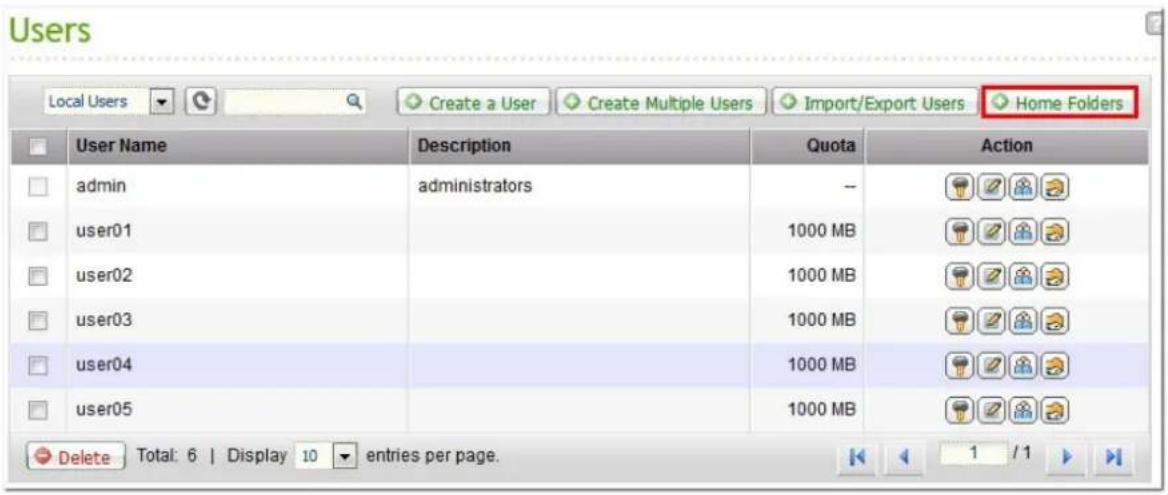
Wählen Sie „Enable home folder for all users (Startseite-Ordner für alle Benutzer aktivieren)“ und das Festplattenlaufwerk, auf dem die Heimordner erstellt werden. Klicken Sie auf „Finish (Fertigstellen)“.

Zur Vergabe von Zugriffsrechten können Sie Benutzergruppen erstellen. Eine Benutzergruppe ist eine Ansammlung von Benutzern mit den gleichen Zugriffsrechten auf Dateien oder Ordnern. Der Server enthält werkseitig die folgenden voreingestellten Benutzergruppen:
- Administratoren
Alle Mitglieder der Gruppe Administratoren haben Rechte zur Systemverwaltung. Die
Benutzergruppe Administratoren kann nicht gelöscht werden.
- Everyone
Alle angemeldeten Benutzer gehören zur Gruppe Jedermann. Die Benutzergruppe» everyone « oder einer ihrer Benutzer kann nicht gelöscht werden.
Die Anzahl der Benutzergruppen, die auf einem NAS erstellt werden können, hängt von dem jeweiligen NAS-Modell ab. Falls Ihre NAS-Modelle nicht aufgelistet sind, besuchen Sie bitte http://www.qnap.com; dort finden Sie weitere Einzelheiten.
| Ma x im a le A nza hl a n Grup pe n | NA S-Mod e lle |
| 128 | TS-110, TS-210 |
| 256 | TS-112, TS-119, TS-119P+, TS-212, TS-219P+, TS-410, TS-239 Pro II+, TS-259 Pro+ |
| 512 | TS-412, TS-419P+, TS-410U, TS-419U, TS-412U, TS-419U+, SS-439 Pro, SS-839 Pro, TS-439 Pro II+, TS-459U-RP/SP, TS-459U-RP+/ SP+, TS-459 Pro+, TS-459 Pro II, TS-559 Pro+, TS-559 Pro II, TS- 659 Pro+, TS-659 Pro II, TS-859 Pro+, TS-859U-RP, TS-859U-RP+, TS-809 Pro, TS-809U-RP, TS-879 Pro, TS-1079 Pro, TS-879U-RP, TS- EC879U-RP, TS-1279U-RP, TS-EC1279U-RP |
Der Benutzergruppenname darf nicht länger als 256 Zeichen sein. Achten Sie dabei auf Groß-/Kleinschreibung, und fügen Sie keine Doppelbyte-Zeichen ein. (Chinesisch, Japanisch und Koreanisch bestehen aus Doppelbyte-Zeichen.) Auch darf keines der folgenden Zeichen enthalten sein:
" / []:; | = , + *? lt; gt; ^

Freigabeordner
In einer standardmäßigen Betriebsumgebung können Sie unterschiedliche Netzwerkfreigaben für verschiedene Dateitypen erstellen, oder Benutzern bzw. Benutzergruppen unterschiedliche Dateizugriffsrechte zuweisen.
Die Anzahl der Freigabeordner, die auf einem NAS erstellt werden können, hängt von dem jeweiligen NAS-Modell ab. Falls Ihre NAS-Modelle nicht aufgelistet sind, besuchen Sie bitte http://www.qnap.com; dort finden Sie weitere Einzelheiten.
| Max im a le A nz a hl a nF re iga be o rdne r n | NA S- Modelle |
| 256 | TS-110, TS-210, TS-112, TS-119, TS-119P+, TS-212, TS-219P+,TS-410, TS-239 Pro II+, TS-259 Pro+ |
| 512 | TS-412, TS-419P+, TS-410U, TS-419U, TS-412U, TS-419U+, SS-439 Pro, SS-839 Pro, TS-439 Pro II+, TS-459U-RP/SP, TS-459U-RP+/SP+, TS-459 Pro+, TS-459 Pro II, TS-559 Pro+, TS-559 ProII, TS-659 Pro+, TS-659 Pro II, TS-859 Pro+, TS-859U-RP, TS-859U-RP+, TS-809 Pro, TS-809U-RP, TS-879 Pro, TS-1079 Pro,TS-879U-RP, TS-EC879U-RP, TS-1279U-RP, TS-EC1279U-RP |
In der Liste der Freigabeordner sehen Sie die aktuelle Datengröße, die Anzahl der in der Netzwerkfreigabe erstellten Unterordner und Dateien und den Ordnerstatus (verborgen oder nicht).

Klicken Sie zum Erstellen eines Freigabeordners auf „New Share Folder (Neuer Freigabeordner)“.

Klicken Sie auf „Next (Weiter)“.

Rufen Sie die Einstellungen des Freigabeordners auf.
- Folder name (Ordnername): Geben Sie den Namen des Freigabeordners ein. Der Name des Freigabeordners unterstützt folgende Zeichen nicht: "/ \ [ ] : ; | = , + * ? < > "
- Hide Folder (Ordner verbergen): Wählen Sie diese Option zum Ein-/Ausblenden des Ordners in Microsoft Networking. Wenn ein Ordner ausgeblendet wird, müssen Sie zum Zugreifen auf den Ordner den vollständigen Verzeichnispfad eingeben: \NAS_IP\Ordnername.
- Lock file (Datei sperren (opportunistische Sperre): Opportunistisches Sperren ist ein Windows-Mechanismus, bei dem der Client eine opportunistische Sperre an einer Datei auf einem Server anbringen kann; dadurch werden die Daten zur Verbesserung der Leistung lokal im Cache aufgenommen. Opportunistisches Sperren ist standardmäßig zum täglichen Gebrauch aktiviert. Bei Netzwerken, bei denen mehrere Benutzer gleichzeitig auf dieselbe Datei zugreifen können (z. B. bei einer Datenbank) sollte das opportunistische Sperren deaktiviert werden.
- Path (Pfad): Geben Sie den Pfad des Ordners an bzw. lassen Sie ihn vom NAS automatisch festlegen.
• Description (Beschreibung): Geben Sie eine optionale Beschreibung des Ordners ein.
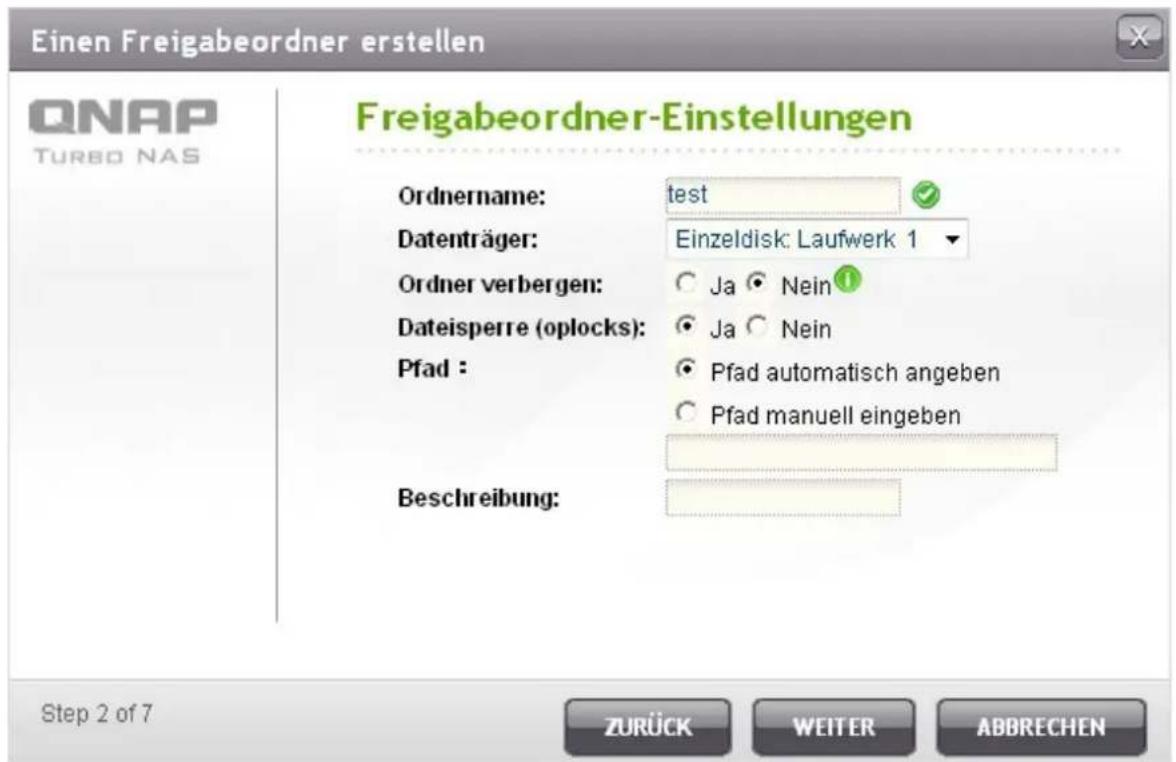
Wählen Sie, wie der Zugang zum Ordner geregelt werden soll; legen Sie das Zugangsrecht von Gästen fest.
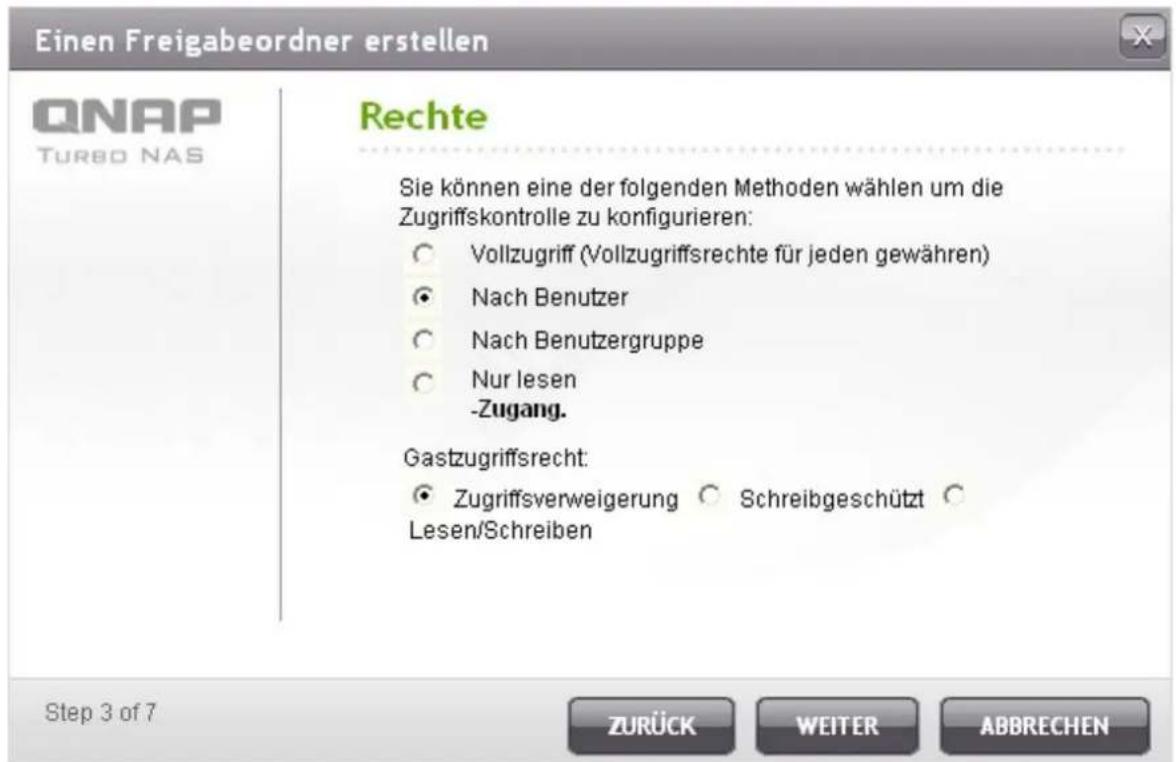
Wenn Sie das Zugangsrecht von Benutzern oder Benutzergruppen bestimmen möchten, können Sie dieses auf Schreibschutz, Lese- und Schreibrecht oder Zugriffsverweigerung einstellen.

Prüfen Sie die Einstellungen und klicken Sie auf „Next (Weiter)".

Klicken Sie zum Abschließen der Einrichtung auf „Finish (Fertigstellen)“.
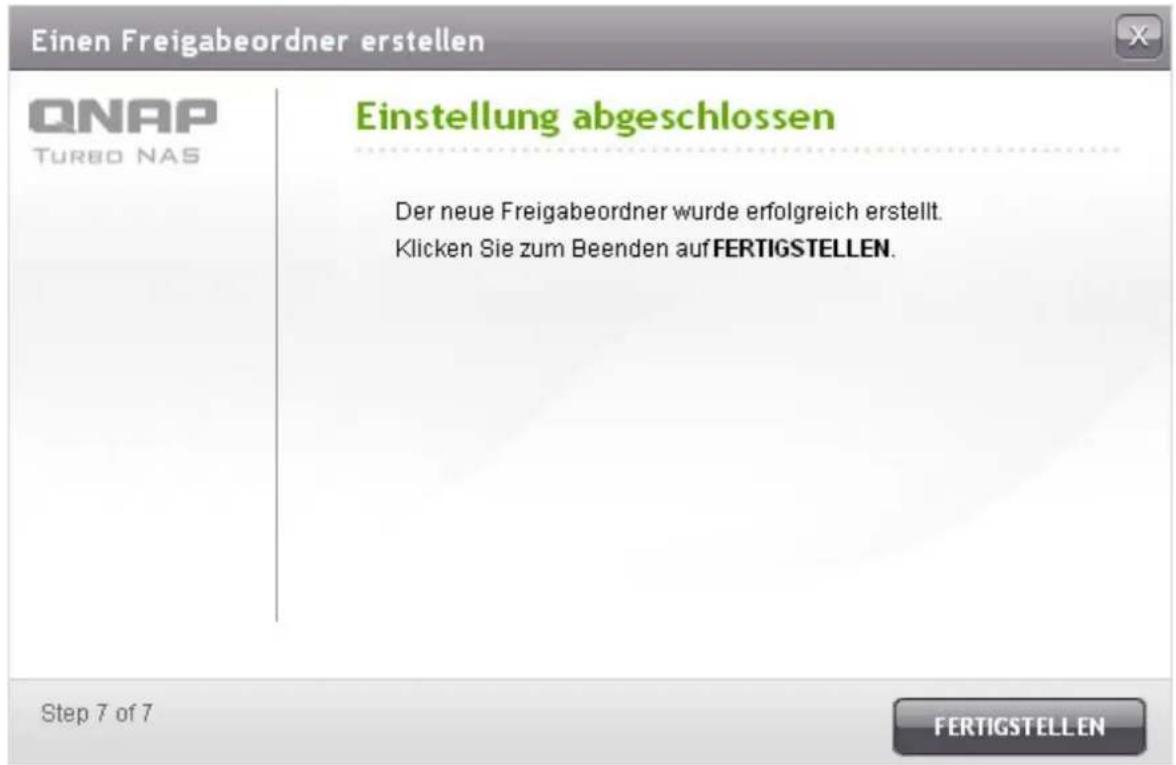
Wählen Sie zum Löschen eines Freigabeordners das Ordner-Kontrollkästchen und klicken auf „Delete (Löschen)“. Wählen Sie zum Löschen der darin enthaltenen Ordner und Dateien die Option „Also delete the data in these folder(s) (Auch die in dem/den Ordner(n) enthaltenen Daten löschen)“. Wenn Sie die Ordnerdaten nicht löschen, bleiben die Daten auf dem NAS erhalten. Sie können auf die Daten zugreifen, indem Sie erneut einen Ordner mit demselben Namen erstellen.
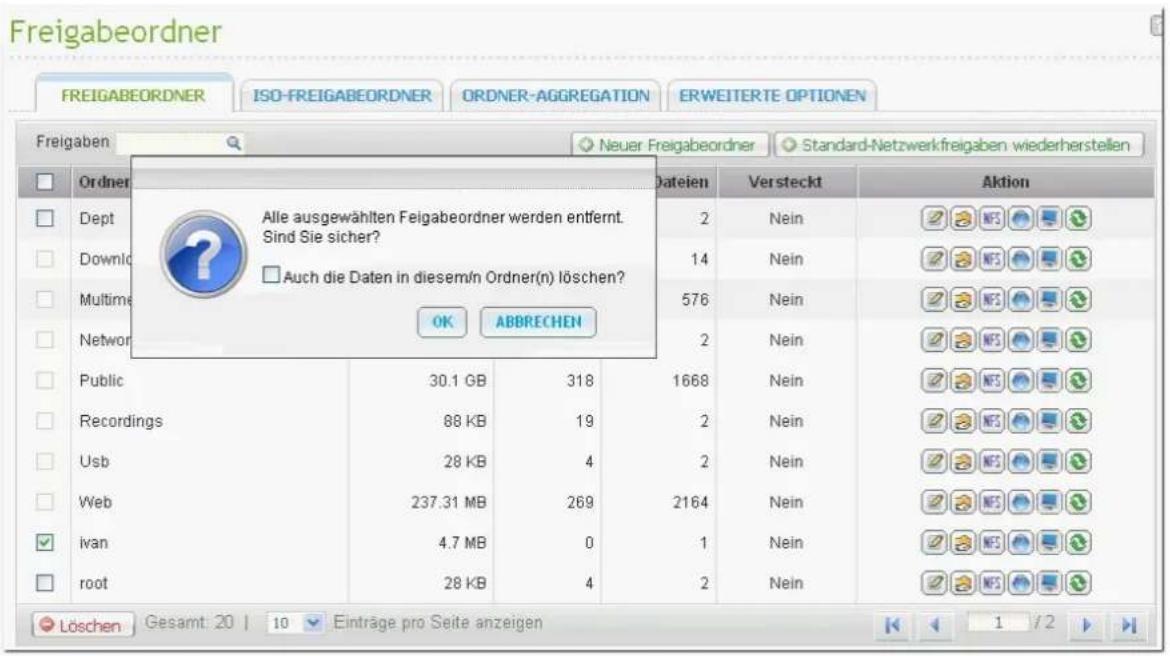
| Sym bo I | Be schre ibung |
 (Ordnereigenschaft) (Ordnereigenschaft) | Dient zum Bearbeiten der Ordnereigenschaft. Legen Sie fest, ob der Ordner verborgen oder angezeigt werden soll, aktivieren oder deaktivieren Sie Oplocks, Ordnerpfad, Kommentar, und aktivieren oder deaktivieren Sie Schreibzugriffsrechte bei FTP-Verbindung. |
| [7KCVI] (Ordnerberechtigungen) | Bearbeiten Sie Berechtigungen für Ordner und Unterordner. |
| [S02A] (NFS-Zugriffskontrolle) | Legen Sie das NFS-Zugriffsrecht auf den NAS fest. Ein Sternchen (*) bedeutet alle Verbindungen. |
 (WebDAV-Zugriffskontrolle) (WebDAV-Zugriffskontrolle) | Legen Sie das WebDAV-Zugriffsrecht auf den NAS fest. |
 (Microsoft Networking-Host-Zugriffskontrolle) (Microsoft Networking-Host-Zugriffskontrolle) | Geben Sie die Hostnamen oder IP-Adressen ein, denen erlaubt wird, sich über Microsoft Networking mit dem Ordner zu verbinden. Beachten Sie, dass ein Benutzer trotzdem einen richtigen Anmeldenamen einschließlich Passwort eingeben muss, um über Microsoft Networking auf den Ordner zuzugreifen. |
| [YYV0] (Aktualisieren) | Aktualisieren Sie die Ordnerdetails. |
Berechtigungen für Ordner
Sie können auf dem NAS Berechtigungen für Ordner und Unterordner konfigurieren. Um grundlegende Ordnerberechtigungen zu bearbeiten, wählen Sie unter „Zugriffsrechte verwalten“ > „Ordnerfreigabe“
einen Ordnernamen und klicken Sie auf


Der Ordnername wird links angezeigt, und die Benutzer mit konfigurierten Zugriffsrechten werden in dem Bereich gezeigt. Im unteren Bereich können Sie auch Gastzugriffsrechte festlegen.
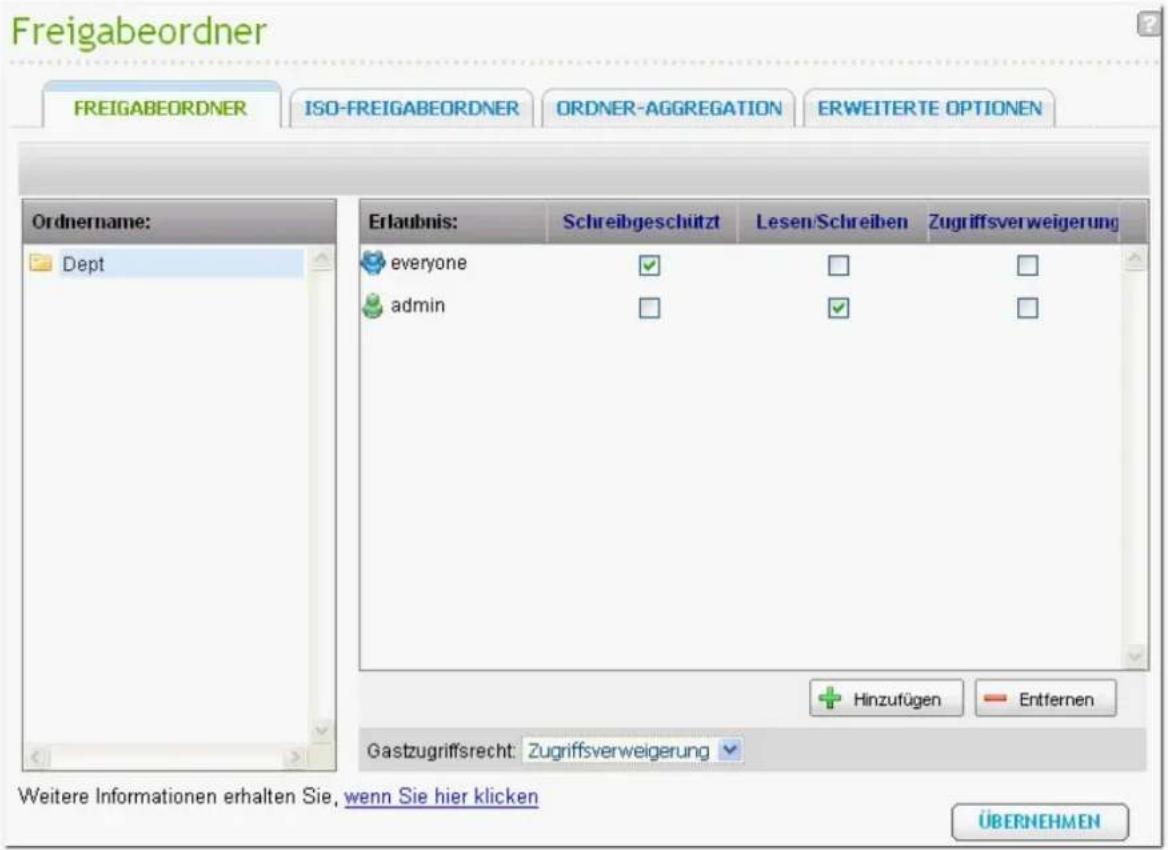
Klicken Sie „+ Add“ (+ Hinzufügen), um weitere Benutzer und Benutzergruppen auszuwählen und ihre Zugriffsrechte auf den Ordner festzulegen. Zum Bestätigen klicken Sie „ADD“ (Hinzufügen).

Klicken Sie „- Remove“ (- Entfernen), um konfigurierte Berechtigungen zu entfernen. Sie können mehrere Elemente auswählen, indem Sie die Strg-Taste gedrückt halten und mit der linken Maustaste klicken. Klicken Sie auf „APPLY“ (Anwenden), um die Einstellungen zu speichern.
Beachten Sie, dass Benutzer, denen Sie „Read/Write“-(Lese-Schreib-)Zugriff erteilen, vollständige Kontrolle über die Ordner und Unterordner erhalten.

Berechtigungen für Unterordner
Der NAS unterstützt Berechtigungen für Unterordner zur sicheren Verwaltung von Ordnern und Unterordnern. Sie können einzelnen Benutzern Lesezugriff oder Lese-/Schreibzugriff auf einzelne Ordner und Unterordner erteilen oder den Zugriff darauf verweigern.
Um die Berechtigungen für Unterordner zu konfigurieren, gehen Sie zu „Access Right Management“ > „Share Folders“ > „Advanced Options“ (Zugriffsrechte verwalten > Ordnerfreigabe > Registerkarte „Erweiterte Optionen“). Wählen Sie „Enable Advanced Folder Permissions“ (Erweiterte Ordnerberechtigungen aktivieren) und klicken Sie auf „APPLY“ (Anwenden).
Hinwe is: Sie können maximal 230 Berechtigungseinträge für jeden Ordner erstellen, wenn die erweiterten Ordnerberechtigungen aktiviert sind.
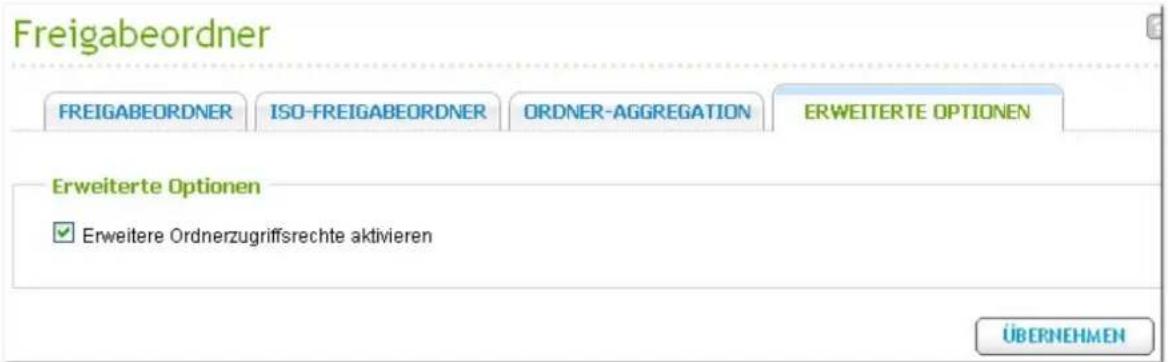
Gehen Sie zu „Access Right Management“ > „Share Folders“ > „Share Folders“ (Zugriffsrechte verwalten > Ordnerfreigabe > Registerkarte „Ordnerfreigabe“). Wählen Sie einen Hauptordner, beispielsweise Dept, und klicken Sie auf .

Der Ordnername und seine Unterordner der ersten Ebene erscheinen links. Die Benutzer mit konfigurierten Zugriffsrechten werden in dem Bereich angezeigt, und darunter Sonderberechtigungen. Doppelklicken Sie auf die Unterordner der ersten Ebene, um die Unterorder der zweiten Ebene aufzurufen.

Wählen Sie den Hauptordner (Dept). Klicken Sie auf „+ Add“ (+ Hinzufügen), um nur den Benutzern und Benutzergruppen Lesezugriff oder Lese-/Schreibzugriff zu erteilen oder den Zugriff zu verweigern.
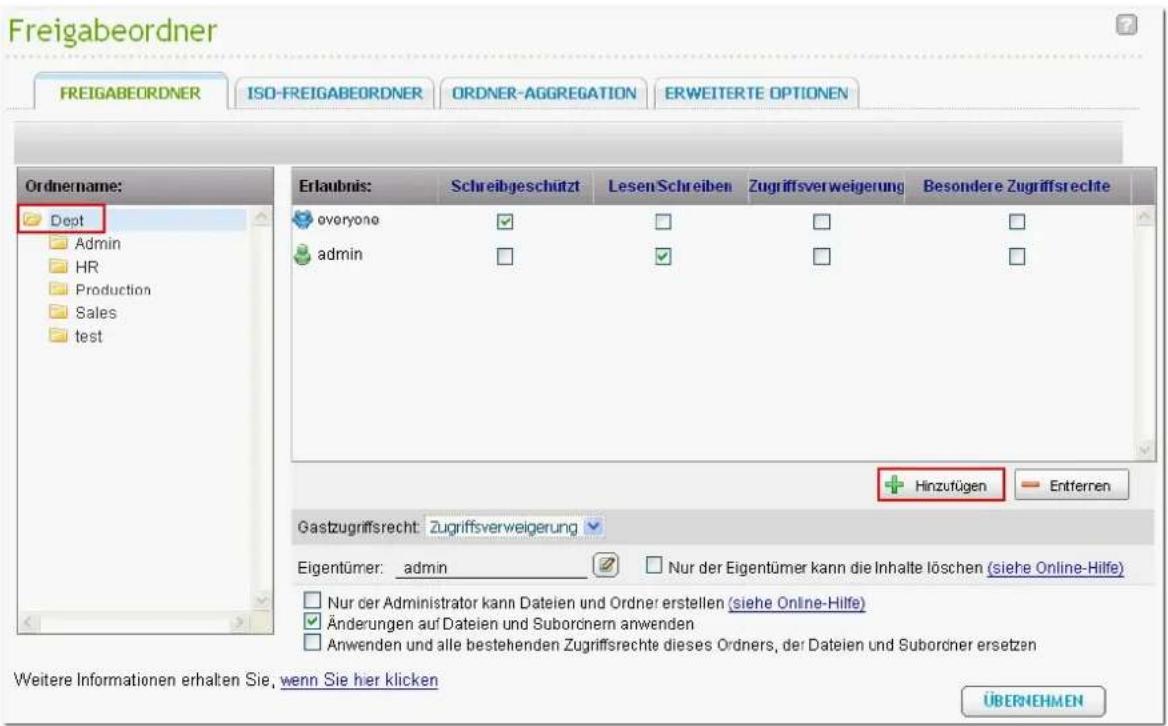
Hinwe is:
- Wenn Sie für einen Benutzer „deny access“ (Zugriff verweigern) für den Hauptordner festgelegt haben, kann der Benutzer auch dann nicht auf den Ordner und die Unterordner zugreifen, wenn Sie Ihm Lese-/Schreibzugriff auf die Unterordner erteilen.
- Wenn Sie für einen Benutzer „read access“ (Lesezugriff) für den Hauptordner festgelegt haben, verfügt der Benutzer auch dann nur über Lesezugriff auf alle Unterordner, wenn Sie Ihm Lese-/Schreibzugriff auf die Unterordner erteilen.
- Um Lesezugriff auf den Hauptordner und Lese-/Schreibzugriff auf Unterordner zu erteilen, müssen Sie zunächst den Lese-/Schreibzugriff für den Hauptordner erteilen und dann die Option „Only admin can create files and folders“ (Nur Administrator kann Dateien und Ordner erstellen) benutzen (wird später erläutert).
Klicken Sie „ADD“ (Hinzufügen), wenn Sie mit dem Vornehmen der Einstellungen fertig sind.
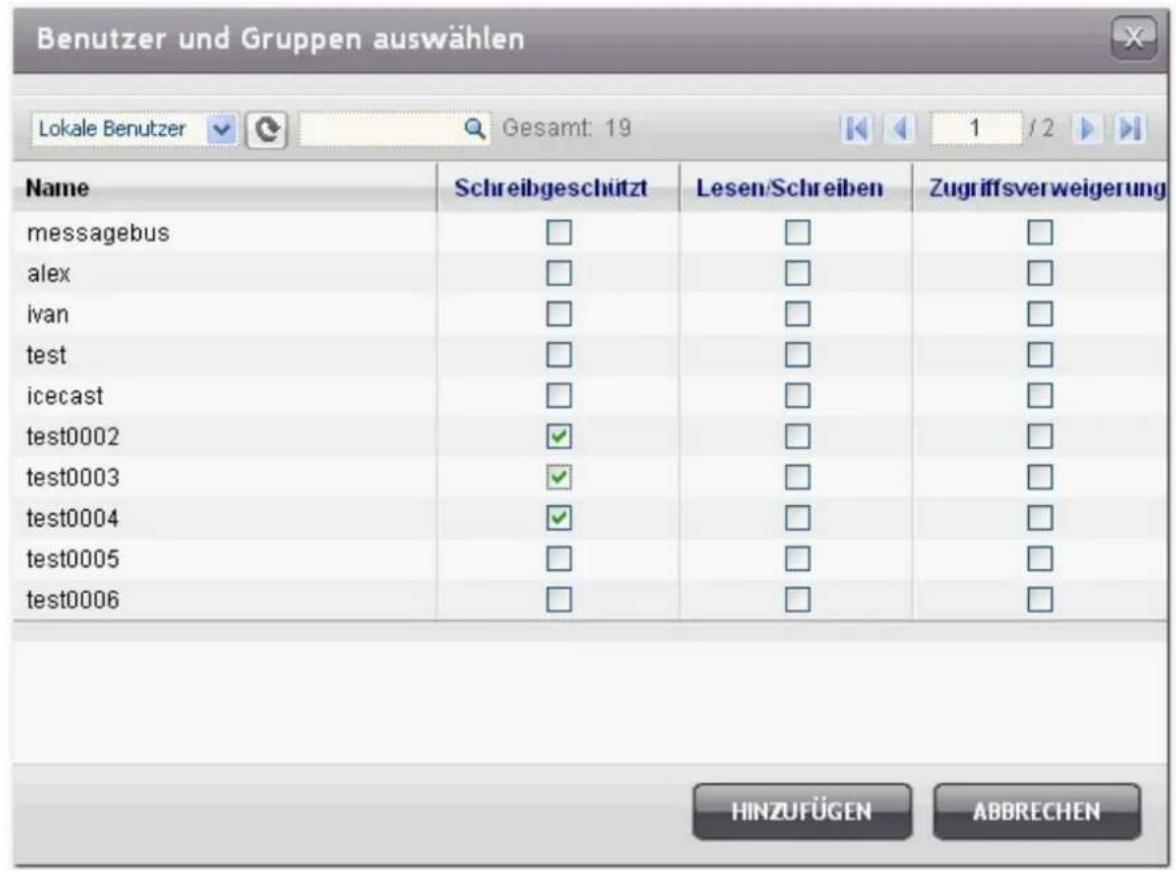
Nehmen Sie weitere Berechtigungseinstellungen unterhalb des Ordnerberechtigungsbereichs vor.

- Guest Access Right (Gastzugriffsrecht): Erteilen Sie Gästen vollständigen oder Lesezugriff oder verweigern Sie Gästen den Zugriff.
- Owner (Eigentümer): Legen Sie den Eigentümer des Ordners fest. Standardmäßig ist der Eigentümer des Ordners sein Ersteller. Um den Eigentümer des Ordners zu ändern, klicken Sie auf

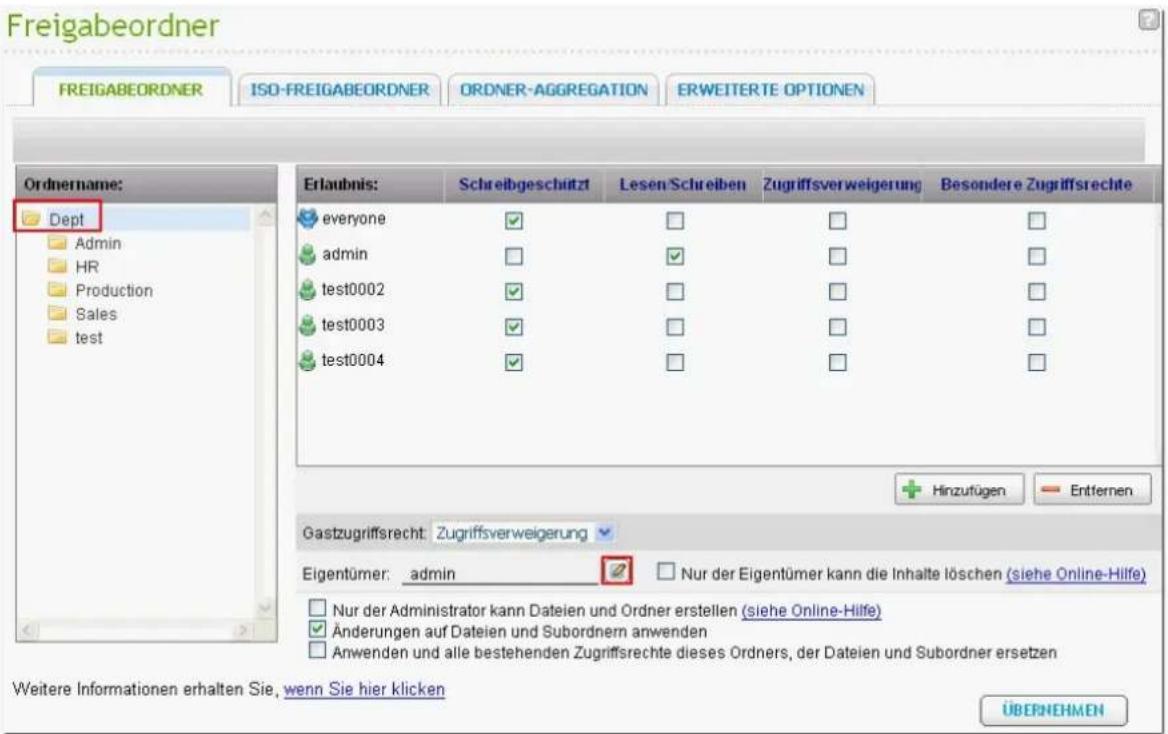
Wählen Sie einen Benutzer aus der Liste aus oder suchen Sie nach einem Benutzernamen. Klicken Sie dann „Set“ (Einstellen).

- Nur der Eigentümer kann Inhalte löschen:
Wenn Sie diese Option auf einen Ordner anwenden, z. B. Dept, kann nur der Eigentümer des Ordners die Ordner und Dateien der ersten Ebene löschen. Benutzer, die keine Eigentümer sind, aber Lese-/Schreibzugriffsrechte für den Ordner besitzen, können die Ordner Admin, HR, Production, Sales und Test dieses Beispiels nicht löschen. Diese Option gilt nicht für die Unterordner des ausgewählten Ordners, auch wenn die Optionen „Apply changes to files and subfolders“ (Änderungen auf Dateien und Unterordner anwenden) und „Apply and replace all existing permissions of this folder, files, and subfolders“ (Anwenden und alle existierenden Berechtigungen dieses Ordners, dieser Dateien und Unterordner ersetzen) ausgewählt werden.
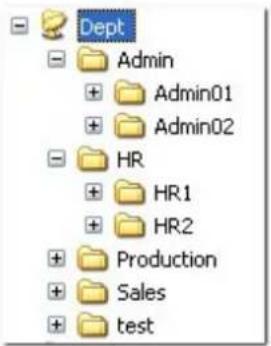
- Nur der Administrator kann Dateien und Ordner erstellen: Diese Option steht nur für Hauptordner zur Verfügung. Wählen Sie diese Option, damit nur der Administrator im ausgewählten Ordner Unterordner und Dateien der ersten Ebene erstellen kann. Im Ordner „Dept“ kann beispielsweise nur der Administrator Dateien und Unterordner wie Admin, HR, Production usw. erstellen. Andere Benutzer mit Lese-/Schreibzugriff auf Dept können nur Dateien und Ordner in Unterordnern der zweiten und nachfolgender Ebenen erstellen, z. B. Admin01, Admin02, HR1 und HR2.
- Änderungen auf Dateien und Unterordner anwenden: Hiermit wenden Sie Berechtigungseinstellungen mit Ausnahme von Eigentümerschutz und Hauptordner-Schreibschutz auf alle Dateien und Unterordner im ausgewählten Ordner an. Zu diesen Einstellungen zählen neue Benutzer, gelöschte Benutzer, modifizierte Berechtigungen und Ordnereigentümer. Die Optionen „Only the owner can delete the contents“ (Nur der Eigentümer kann Inhalte löschen) und „Only admin can create files and folders“ (Nur der Administrator kann Dateien und Ordner erstellen) werden auf Unterordner nicht angewandt.
- Anwenden und alle existierenden Berechtigungen dieses Ordners, dieser Dateien und Unterordner ersetzen: Wählen Sie diese Option, um alle zuvor konfigurierten Berechtigungen für den ausgewählten Ordner und seine Dateien und Unterordner aufzuheben, mit Ausnahme von Eigentümerschutz und Hauptordner-Schreibschutz. Die Optionen „Only the owner can delete the contents“ (Nur der Eigentümer kann Inhalte löschen) und „Only admin can create files and folders“ (Nur der Administrator kann Dateien und Ordner erstellen) werden auf Unterordner nicht angewandt.
- Sonderberechtigung: Diese Option steht nur für Hauptordner zur Verfügung. Wählen Sie diese Option, um zwischen „Read only“ (Lesezugriff) und „Read/Write“ (Lese-/Schreibzugriff) auszuwählen und es einem Benutzer zu erlauben, auf alle Inhalte eines Ordners zuzugreifen, unabhängig von den vorkonfigurierten Berechtigungen. Ein Benutzer mit Sonderberechtigung wird als „Administrator“ identifiziert, wenn er sich über Microsoft Networking mit dem Ordner verbindet. Wenn Sie dem Benutzer über Lese-/Schreibzugriff eine Sonderberechtigung erteilt haben, besitzt der Benutzer vollständigen Zugriff und kann die Ordnerberechtigungen auf Windows konfigurieren. Beachten Sie, dass alle von diesem Benutzer erstellten Dateien zu „admin“ gehören. Da für „admin“ kein Kontingentlimit auf dem NAS gilt, sind Anzahl und Größe der von den Benutzern mit Sonderberechtigung erstellten Dateien nicht durch ihre vorkonfigurierten Kontingenteinstellungen eingeschränkt. Diese Option sollte nur für administrative Aufgaben und zu Backup-Zwecken eingesetzt werden.
Klicken Sie nach dem Ändern der Berechtigungen auf „APPLY“ (Anwenden) und anschließend auf „YES“ (Ja), um zu bestätigen.
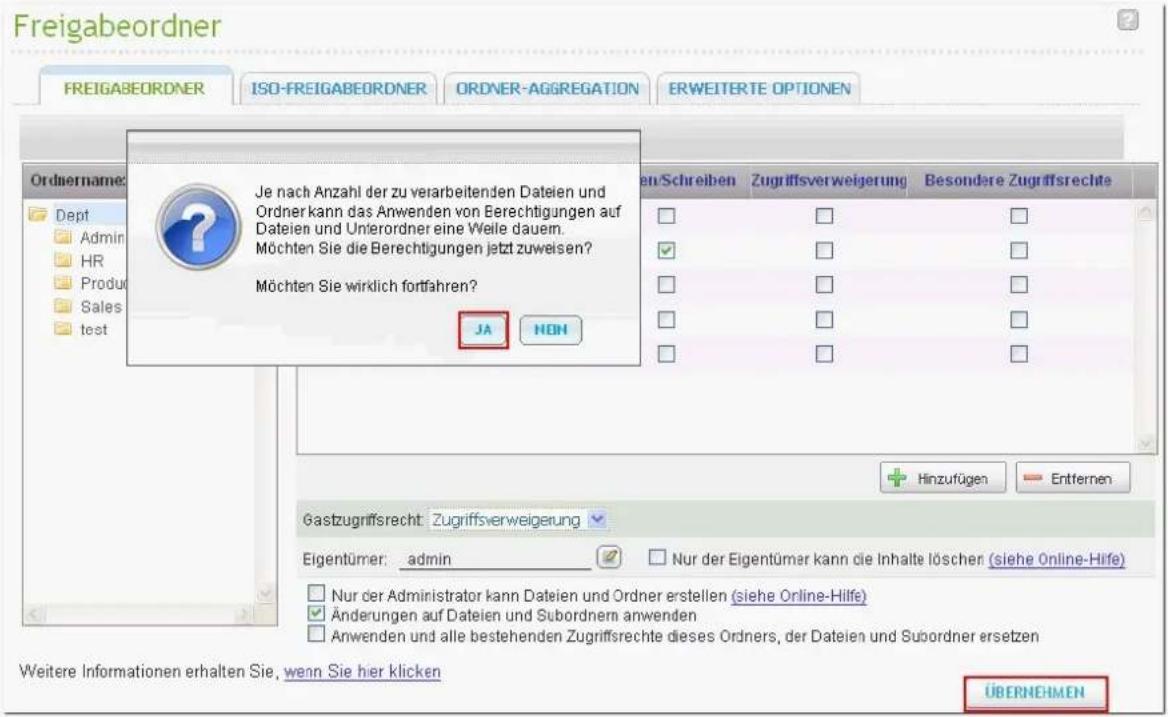
Microsoft Networking-Host-Zugriffskontrolle
Der Zugriff auf die NAS-Ordner erfolgt standardmäßig über eine Samba-Verbindung (Windows). Sie können die IP-Adressen und Hosts festgeben, denen der Zugriff auf den NAS über Microsoft Networking
gestattet wird. Klicken Sie auf „um die Host-Zugriffskontrolle eines Ordners zu bearbeiten.
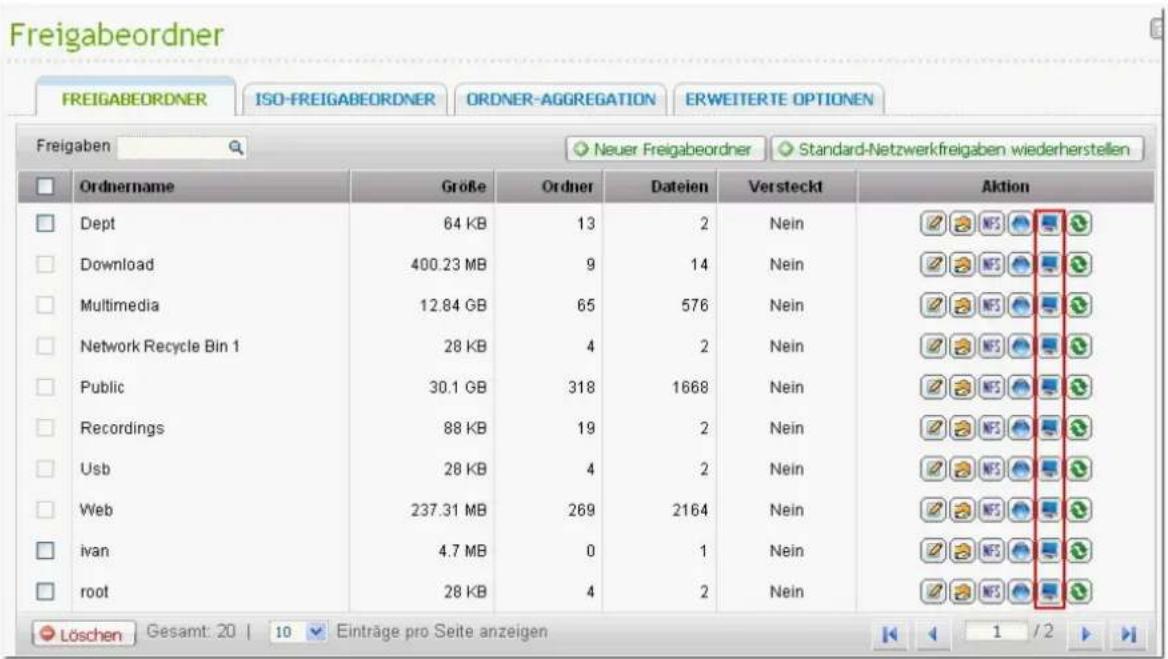
Ein Assistent erscheint. Geben Sie die zugelassenen IP-Adressen und Hostnamen ein. Beispiele:
| IP-Adresse | 192.168.12.12192.168.*.* |
| Hostname | dnsname.domain.local*.domain.local |
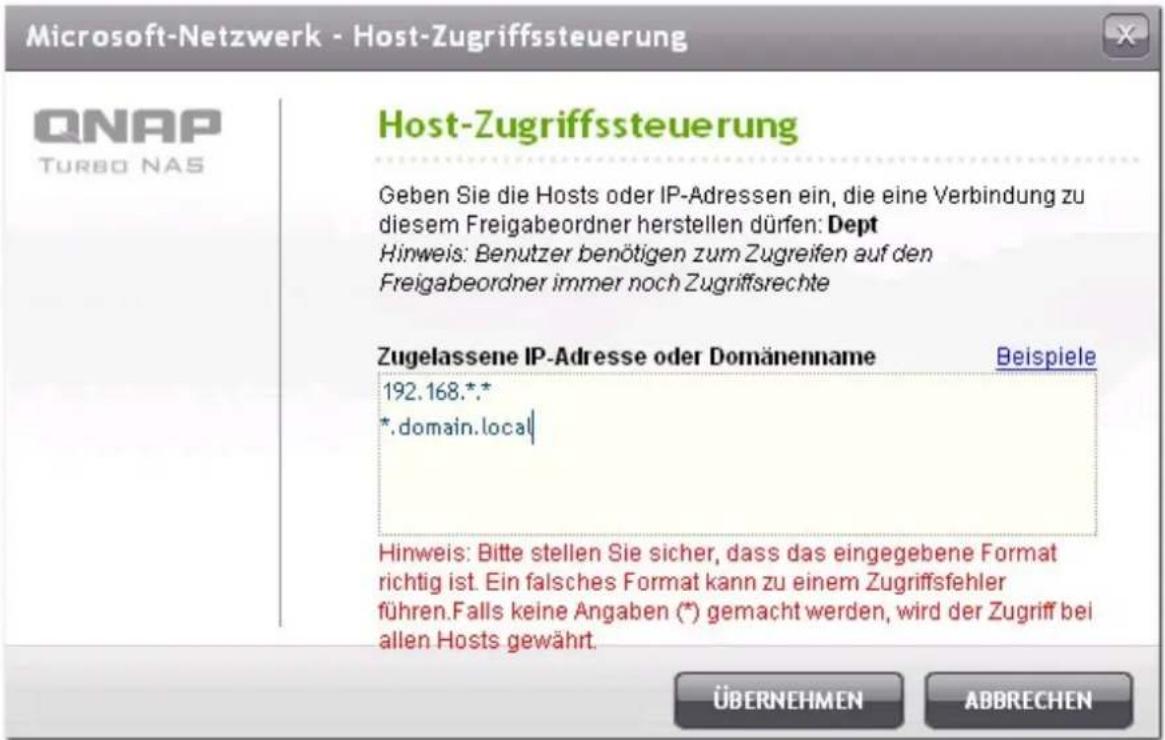
Jok erze ic he n
Sie können in eine IP-Adresse oder einen Hostnamen Jokerzeichen eingeben, die für unbekannte Zeichen stehen.
Ste r nc he n (*)
Verwenden Sie ein Sternchen (*) als Ersatz für null oder mehr Zeichen. Wenn Sie z. B. *.domain.local eingeben, schließt dies folgende Elemente mit ein:
a.domain.local
cde.domain.local
test.domain.local
F ra ge ze iche n (?)
Verwenden Sie ein Fragezeichen (?) als Ersatz für ein einzelnes Zeichen. Beispielsweise schließt test?. domain.local folgende Elemente mit ein:
test1.domain.local
test2.domain.local
testa.domain.local
Wenn Sie in einem gültigen Hostnamen Jokerzeichen verwenden, werden Punkte (.) in die Jokerzeichen mit einbezogen. Wenn Sie beispielsweise *.example.com eingeben, „one.example.com“ und „one.two.example.com“ mit einbezogen.
ISO-F reiga beordner
Sie können die ISO-Image-Dateien auf dem NAS als ISO-Freigabeordner einbinden und ohne das Brennen von Medien auf die Inhalte zugreifen. Das NAS unterstützt die Einbindung von bis zu 256*.
*TS-110, TS-119, TS-210, TS-219, TS-219P, TS-410, TS-119P+, TS-219P+, TS-112, TS-212 unterstützen nur maximal 256 Netzwerkfreigabeordner. Daher liegt die maximale Anzahl der von diesen Modellen unterstützten ISO-Image-Dateien unter 256.
Befolgen Sie zum Einbinden einer ISO-Datei auf dem NAS über die Webschnittstelle die nachstehenden Schritte.
- Melden Sie sich als Administrator am NAS an. Wählen Sie „Share Folders (Freigabeordner)“ > „ISO SHARE FOLDERS (ISO-Freigabeordner)“. Klicken Sie auf „Mount An ISO File (Eine ISO-Datei einbinden)“.
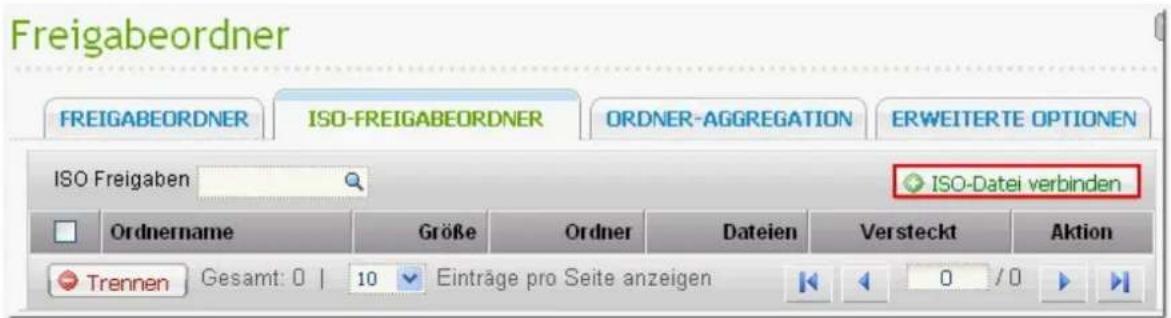
- Wählen Sie eine ISO-Image-Datei auf dem NAS. Klicken Sie auf „Next (Weiter)“.

- Die Image-Datei wird als Freigabeordner des NAS eingebunden. Geben Sie den Ordnernamen ein.

- Bestimmen Sie die Zugangsrechte der NAS-Anwender oder Benutzergruppen zum Freigabeordner. Auch können Sie beim Gastzugangsrecht auch „Deny Access (Zugang verweigern)“ oder „Read only (Schreibgeschützt)“ auswählen. Klicken Sie auf „Next (Weiter)“.

- Bestätigen Sie die Einstellungen und klicken Sie auf „Next (Weiter)“.

- Klicken Sie auf „Finish (Fertigstellen)“.

- Nach der Einbindung der Image-Datei können Sie die Zugangsrechte der Benutzer über die verschiedenen Netzwerkprotokolle wie SMB, AFP, NFS und WebDAV festlegen, indem Sie die Symbole in der „Action (Aktion)“-Spalte anklicken.
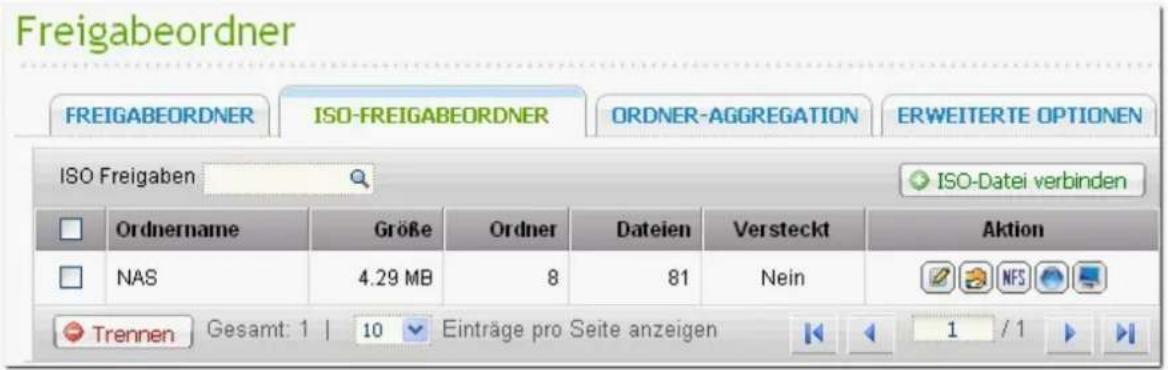
Das NAS unterstützt auch die Einbindung von ISO-Image-Dateien über den Web File Manager; weitere Informationen erhalten Sie hier 328
Ordner- Aggregation
Sie können die Freigabeordner im Microsoft Netzwerk als Portalordner auf dem NAS aggregieren und die NAS-Benutzer über den NAS auf diese Freigabeordner zugreifen lassen. Auf dem NAS können bis zu 10 Freigabeordner verbunden werden.
Hin we is : Diese Funktion wird nur im Netzwerkservice von Microsoft unterstützt.
Gehen Sie wie folgt vor, um von dieser Funktion Gebrauch zu machen:
- Aktivieren Sie die Ordner-Aggregation.

- Klicken Sie auf „Portalordner erstellen“.
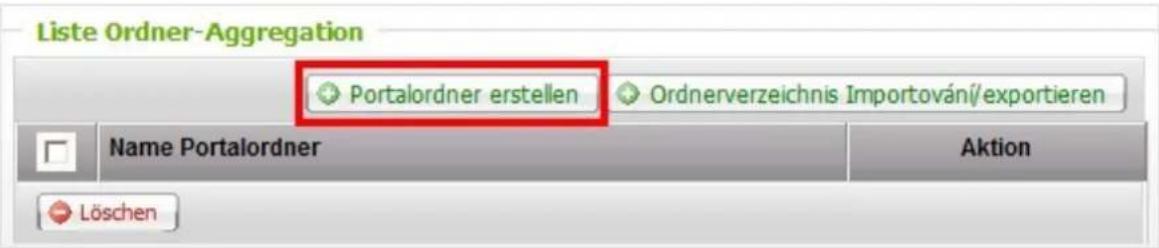
- Geben Sie den Portalordnernamen ein. Legen Sie fest, ob Sie den Ordner verstecken möchten oder nicht, und geben Sie wahlweise eine Notiz für den Portalordner ein.

- Klicken Sie auf und geben Sie die Einstellungen des entfernten Ordners ein. Vergewissern Sie sich, dass die Freigabeordner öffentlich zugänglich sind.
Hinwe is: Wenn die Freigabeordner mit einer Zugangssteuerung belegt sind, müssen Sie den NAS und den entfernten Server unter der gleichen AD-Domain vereinen.
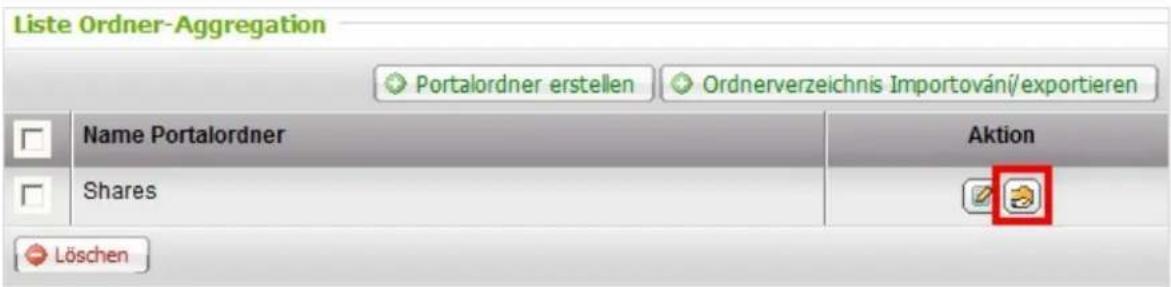
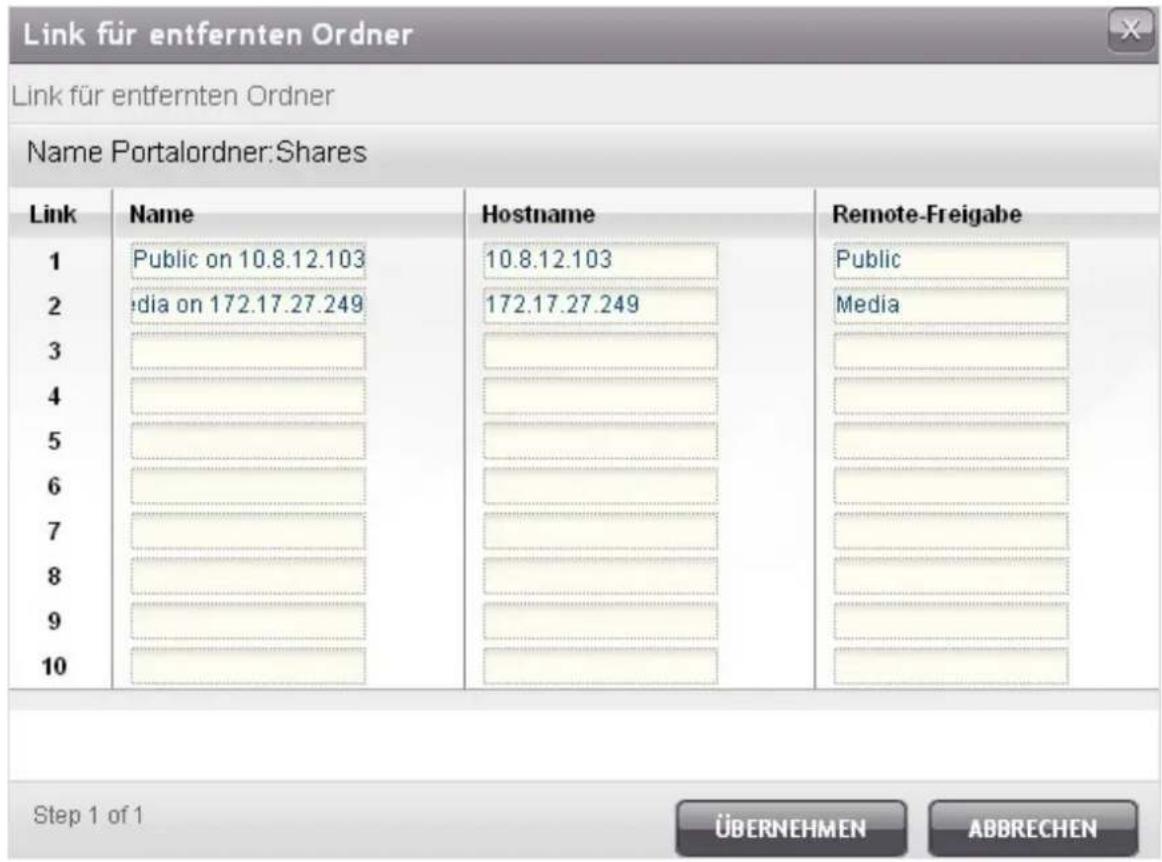
- Nach erfolgreicher Verbindung können Sie über den NAS auf die entfernten Ordner zugreifen.
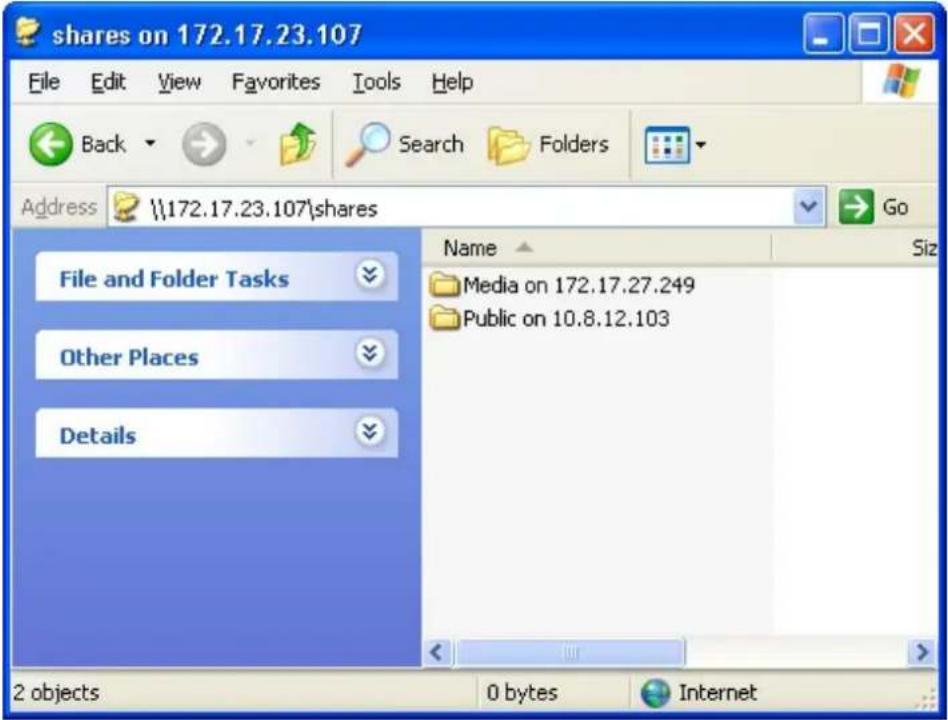
„Advanced Folder Permissions (Erweiterte Ordnerrechte)“ und „Windows ACL“ bieten Berechtigungssteuerung auf Subordner- und Dateiebene. Sie können unabhängig oder gemeinsam aktiviert werden.

| Pro to k o lle | Be re chtigung | Op tio n e n | Konfig u ra tio ns m e th ode |
| Erweiterte Ordnerrechte | FTP, AFP, Web File Manager, Samba | 3 (Lesen, Lesen & Schreiben, Verweigern) | NAS-Webbenutzerschnittstell e |
| Windows ACL | Samba | 13 (NTFS-Rechte) | Windows File Explorer |
| Beides | FTP, AFP, Web File Manager, Samba | Weitere Informationen entnehmen Sie bitte dem Anwendungshinweis ( http://www.qnap.com/index.php?lang=en&sn=4686). | Windows File Explorer |
E rwe ite rte Ord ne rre c hte
Über „Advanced Folder Permissions (Erweiterte Ordnerrechte)“ können Sie die Subordnerrechte direkt über die NAS-Benutzerschnittstelle konfigurieren. Es gibt keine Tiefenbeschränkung bei den Subordnerrechten. Es wird jedoch dringend empfohlen, nur die Rechte der ersten und zweiten Subordnerebene zu ändern. Wenn „Advanced Folder Permissions (Erweiterte Ordnerrechte)“ aktiviert ist, klicken Sie im Register „Share Folders (Freigabeordner)“ zum Konfigurieren der Subordner-
Rechtseinstellungen auf das „Folder Permissions (Ordnerrechte)“-Symbol. Einzelheiten finden Sie in diesem Abschnitt unter „Share Folders (Freigabeordner)“ > „Folder Permission (Ordnerrecht)“. 248
Windows A CL
Über „Windows ACL“ konfigurieren Sie die Rechte auf Subordner- und Dateiebene vom Windows File Explorer. Alle Windows-Rechte werden unterstützt. Detailliertes Windows ACL-Verhalten entnehmen Sie bitte den Standard-NTFS-Rechten: http://www.ntfs.com/#ntfs_permiss
- Damit Sie einem Benutzer oder einer Benutzergruppe Subordner- und Dateirechte zuweisen können, benötigt der Benutzer oder die Benutzergruppe vollständige Kontrollrechte auf Freigabeebene.
- Wenn Windows ACL aktiviert ist, während „Advanced Folder Permissions (Erweiterte Ordnerrechte)“ deaktiviert ist, wirken sich Subordner- und Dateirechte nur aus, wenn Sie per Windows File Explorer auf das NAS zugreifen. Benutzer, die sich via FTP, AFP oder Web File Manager mit dem NAS verbinden, haben nur Rechte auf Freigabeebene.
- Wenn sowohl Windows ACL als auch Erweiterte Ordnerrechte aktiviert ist, können Benutzer Erweiterte Ordnerrechte nicht über die NAS-Benutzerschnittstelle konfigurieren. Die Rechte (Nur Lesen, Lesen/Schreiben und Verweigern) von Erweiterten Ordnerrechte für AFP, Web File Manager und FTP befolgen automatisch die Windows ACL-Konfiguration.
5.5 Kontingent
Der allen Benutzern auf dem System zugestandene Plattenspeicher kann eingeschränkt werden, um ihn effizient zu verwalten und zuzuweisen. Sobald diese Beschränkungen eingerichtet sind, wird Benutzern der Zugriff auf mehr Plattenspeicher verwehrt, sobald sie ihre Grenze erreicht haben. Dies verhindert die Monopolisierung von sehr viel Plattenspeicher von einer kleinen Benutzergruppe. Bei Werksauslieferung sind keine Einschränkungen auf dem System eingestellt.
• Quoten für alle Benutzer aktivieren
• Kontingentgröße für jedes Laufwerk
![Kontingent Kontingente für alle Benutzer aktivieren Kontingentgröße des Laufwerks 1000 MB Hinweis: Individuelle Benutzerkontingentgrösse kann in Benutzer · Kontingenteinstellungen geändert werden [ Benutzer ] ÜBERNEHMEN](/content/2026/06/1237560/images/d78e31011b7ba849161f30653b6743d1b9bbbc822b37a20b285ecc456434dd3b.jpg)
Nach der Übernahme der Änderungen werden die Rateneinstellungen angezeigt. Klicken Sie zum Erstellen einer Anteileinstellungsdatei im CSV-Format auf „GENERATE (Erstellen)“. Klicken Sie nach dem Erstellen der Datei zum Speichern dieser in dem von Ihnen ausgewählten Verzeichnis auf „DOWNLOAD (Herunterladen)“.
| Lokale Benutzer | RAID 5-Datenträger: Laufwerk 1 2 3 | ||
| Benutzer | Kontingentgröße | Verwendete Größe | Status |
| admin | -- | 44.29 GB | Keine Größeneinschränkung |
| messagebus | 1.95 GB | 0 MB | Verfügbar 1.95 GB |
| alex | 1.95 GB | 0 MB | Verfügbar 1.95 GB |
| lvan | 1.95 GB | 4 MB | Verfügbar 1.95 GB |
| test | 1.95 GB | 0 MB | Verfügbar 1.95 GB |
| icecast | 1.95 GB | 0 MB | Verfügbar 1.95 GB |
| test0002 | 1.95 GB | 0 MB | Verfügbar 1.95 GB |
| test0003 | 1.95 GB | 0 MB | Verfügbar 1.95 GB |
| test0004 | 1.95 GB | 0 MB | Verfügbar 1.95 GB |
| test0005 | 1.95 GB | 0 MB | Verfügbar 1.95 GB |

Hinweis: 2010_12_13_Local_User_Quota_Volume3.csv kann heruntergeladen werden.
6. Netzwerkdienst
Microsoft-Netzwerk [285]
Apple-Netzwerk 289
NFS-Dienst292
FTP-Dienst 295
Telnet/SSH 297
SNMP-Einstellungen 298
Webserver 300
Netzwerkdiensterkennung 325
6.1 Microsoft-Netzwerk
Damit Sie den Zugriff auf das NAS im Microsoft Windows-Netzwerk erlauben können, müssen Sie den Dateiservice für Microsoft-Netzwerk aktivieren. Geben Sie zudem an, wie die Benutzer authentifiziert werden.

Hierbei werden lokale Benutzer zur Authentifizierung genutzt. Das NAS verwendet zur Authentifizierung der Benutzer, die auf das NAS zugreifen, die Daten der lokalen Benutzerkonten (erstellt unter „Access Right Management (Zugriffskontrolle)“ > „Users (Benutzer)“).
- Serverbeschreibung (optional): Geben Sie hier eine Beschreibung des NAS ein, damit Benutzer den Server im Microsoft-Netzwerk leichter identifizieren können.
- Arbeitsgruppe: Geben Sie die Arbeitsgruppe an, zu der das NAS gehört. Der Name der Arbeitsgruppe unterstützt bis zu 15 Zeichen, folgende Zeichen darf er nicht enthalten:
^ + = / : | *? lt; gt; [] %,
A D- Dom a in- Mitglied
Hierbei setzen Sie zur Authentifizierung der Benutzer das Active Directory (AD) von Microsoft ein. Zur Nutzung dieser Option müssen Sie die Active Directory-Authentifizierung unter „Access Right Management (Zugriffskontrolle)” > „Domain Security (Domain-Sicherheit)” aktivieren und das NAS mit einem Active Directory verbinden.
LDA P- Do m a in-A uthe ntifiz ie rung
Hierbei wird zur Authentifizierung der Benutzer das Lightweight Directory Access Protocol- (LDAP) Verzeichnis eingesetzt. Zur Nutzung dieser Option müssen Sie die LDAP-Authentifizierung aktivieren und die Einstellungen unter „Access Right Management (Zugriffskontrolle)” > „Domain Security (Domain-Sicherheit)“ festlegen. Wenn diese Option aktiviert ist, müssen Sie festlegen, ob die lokalen Benutzer oder die LDAP-Benutzer per Microsoft-Netzwerk auf das NAS zugreifen können.
Erweiterte Optionen
Microsoft-Netzwerk
MICROSOFT-NETZWERK
ERWEITERTE OPTIONEN
Erweiterte Optionen
□ WINS-Server aktivieren
□ Angegebenen WINS-Server verwenden
WINS-Server-IP-Adresse
Lokaler Master Browser
□ Nur NTLMv2 Authentifizierung zulassen.
Lösungspriorität benennen : Nur DNS
□ Automatisch im DNS registrieren
Vertrauenswürdige Domains aktivieren

☐ Login Format: DOMAIN\BENUTZERNAME statt DOMAIN+BENUTZERNAME für FTP, AFP und den Web File Manager
ÜBERNEHMEN
WINS- Server
Falls ein WINS-Server im lokalen Netzwerk installiert ist, geben Sie die entsprechende IP-Adresse an. Der NAS meldet seinen Namen sowie die IP-Adresse automatisch am WINS-Dienst an. Wenn Sie einen WINS-Server in Ihrem Netzwerk haben und diesen Server verwenden möchten, dann geben Sie bitte die IP-Adresse des WINS-Servers ein. Aktivieren Sie diese Option nur, wenn Sie mit den Einstellungen vertraut sind.
Do m ä ne nm a s te r
Es gibt einen einzelnen Domänenmaster-Browser zum Sammeln und Aufzeichnen von Ressourcen und Diensten, die jedem einzelnen PC im Netzwerk oder einer Windows-Arbeitsgruppe zur Verfügung stehen.
Wenn Ihnen die Wartezeit beim Zugriff auf die Netzwerkumgebung zu lange erscheint, kann dies am Ausfall eines existierenden Master-Browsers liegen - oder es steht kein Master-Browser zur Verfügung. Falls Letzteres die Ursache ist, können Sie das Feld Domänenmaster in diesem Abschnitt aktivieren, um den NAS als Master-Browser zu konfigurieren. Dies erhöht die Geschwindigkeit beim Zugriff auf die Daten der Netzwerkumgebung. Aktivieren Sie diese Option nur, wenn Sie mit den Einstellungen vertraut sind.
A llow o nly NTLMv 2 a u the ntic a tio n (Nur NT LMv 2- A u the ntifiz ie rung zula s se n)
NMLMv2 steht für NT LAN Manager Version 2. Wenn Sie diese Option aktivieren, wird die Anmeldung an den Freigabeordnern über Microsoft Networking nur mit NTLMv2-Authentifizierung gestattet. Wenn die Option deaktiviert ist, wird standardmäßig NTLM (NT LAN Manager) genutzt und NTLMv2 kann vom Client übergangen werden. Diese Option ist standardmäßig deaktiviert.
Sie können auswählen, ob Sie den DNS- oder WINS-Server zur Lösung der Client-Host-Namen aus den IP-Adressen nutzen möchten. Wenn Sie Ihr NAS zur Verwendung eines WINS-Servers bzw. zur Verwendung als WINS-Server einrichten, können Sie auswählen, welcher Dienst zuerst zur Namensauflösung eingesetzt werden soll. DNS oder WINS. Wenn WINS aktiviert ist, ist die Standardeinstellung „Try WINS then DNS (Zuerst WINS, dann DNS testen)“. Andernfalls wird standardmäßig DNS zur Namensauflösung verwendet.
Login style (Anmeldestil): DOMAIN\BENUTZERNAME anstatt DOMAIN+USERNAME bei FTP, AFP und Web File Manager
In einer Active Directory-Umgebung lauten die Standardanmeldeformate der Domain-Benutzer wie folgt:
Windows shares (Windows-Freigaben): Domain\Benutzername
FTP: Domain+Benutzername
Web File Manager: Domain+Benutzername
AFP: Domain+Benutzername
Wenn Sie diese Option aktivieren, können die Benutzer dasselbe Anmeldenamensformat (Domain/Benutzername) zum Verbindungsaufbau mit dem NAS via AFP, FTP und Web File Manager nutzen.
A utom a tica lly reg is ter in DNS (A utom a tis c h in DNS reg is trie re n): Wenn diese Option aktiviert und das NAS mit einem Active Directory verbunden ist, registriert sich das NAS automatisch selbst im Domain-DNS-Server. Dadurch wird auf dem DNS-Server ein DNS-Host-Eintrag des NAS erstellt. Wenn die NAS-IP geändert wird, aktualisiert das NAS automatisch die neue IP mit dem DNS-Server.
E n a b le truste d d om a ins (Ver rtra ue nswürdig e Dom ä ne n a k tiv ie re n): Wählen Sie diese Option, um Benutzer aus vertrauenswürdigen Active-Directory-Domänen zu laden, und legen Sie ihre Zugriffsrechte auf den NAS unter „Access Right Management“ > „Share Folders“ (Zugriffsrechte verwalten > Ordnerfreigabe) fest. (Die vertrauenswürdigen Domänen werden nur in Active Directory eingerichtet, nicht auf dem NAS.)
6.2 Apple-Netzwerk
Um von einem Mac aus eine Verbindung zum NAS herzustellen, müssen Sie das Apple Filing Protocol aktivieren. Verwendet das AppleTalk-Netzwerk erweiterte Netzwerke und ist mehreren Zonen zugewiesen, weisen Sie dem NAS bitte einen Zonennamen zu. Geben Sie ein Sternchen (*) ein, um die Standardeinstellung zu verwenden. Diese Einstellung ist standardmäßig deaktiviert.
Um den Zugriff auf das NAS von Mac OS X 10.7 Lion aus zu ermöglichen, aktivieren Sie bitte „DHX2 Authentication Support (DHX2-Authentifizierungsunterstützung)“. Klicken Sie auf „Apply (Übernehmen)“, um die Einstellungen zu speichern.

Sie können über den Finder eine Verbindung vom Mac zu einem Freigabeordner herstellen. Wählen Sie „Go“ (Gehe zu) > „Connect to Server“ (Mit Server verbinden)... oder nutzen Sie einfach die Standardtastenkombination „Befehlstaste + k“.
![Finder File Edit View Go Window Help Back Forward Enclosing Folder Computer Home Desktop Network iDisk Applications Documents Utilities Recent Folders Go to Folder... Connect to Server... ⌘[ ] ⌘] ⌘↑ ⌘C ⌘H ⌘D ⌘K ⌘A ⌘O ⌘U](/content/2026/06/1237560/images/bd0f9ef587e6a8c11c55d927ef1e08b36ad9a3a8a67f78eab34aef0223428a37.jpg)
Geben Sie die Verbindungsinformationen im „Server Address“ (Serveradresse)-Feld ein, z. B. „afp://IHRE_NAS_IP_ODER_HOSTNAME“. Hier einige Beispiele:
afp://10.8.12.111
afp://NAS-559
smb://192.168.1.159

Hinwe is: Mac OS X unterstützt sowohl Apple Filing Protocol als auch Microsoft-Netzwerk. Damit Sie via Apple Filing Protocol eine Verbindung zum NAS herstellen können, sollte die Serveradresse mit „afp://“ beginnen. Damit Sie via Microsoft-Netzwerk eine Verbindung zum NAS herstellen können, nutzen Sie bitte „smb://“.
Aktivieren Sie zum Verbinden des NAS von Linux den NFS-Dienst.ber Linux auf den NAS zugreifen möchten, aktivieren Sie den NFS-Service.

Rufen Sie zur Konfiguration des NFS-Zugangsrechts zu den Freigabeordnern auf dem NAS „Access Right Management (Zugangsrechtsverwaltung)“ > „Share Folder (Freigabeordner)“. Klicken Sie in der „Action (Aktion)”-Spalte auf die NFS-Schaltfläche.
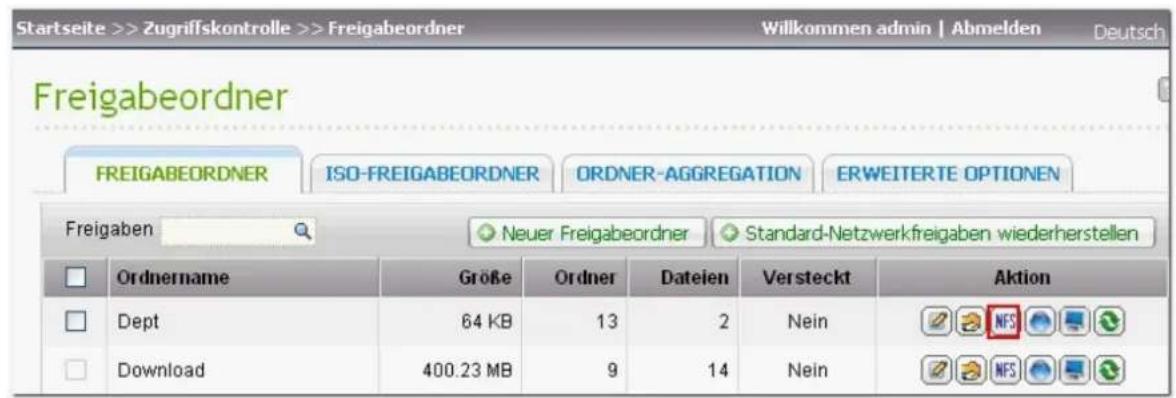
Bestimmen Sie das Zugangsrecht zur Netzwerkfreigabe. Wenn Sie „No limit (Keine Beschränkung)“ oder „Read only (Schreibschutz)“ auswählen, können Sie die IP-Adressen bzw. Domains angeben, die über NFS eine Verbindung zum Freigabeordner herstellen dürfen.
- No limit (Keine Beschränkung): Benutzer dürfen in der Netzwerkfreigabe und allen Unterverzeichnissen Dateien und Ordner erstellen, lesen, schreiben und löschen.
- Read only (Schreibschutz): Benutzer dürfen Dateien in der Netzwerkfreigabe und alle Unterverzeichnissen lesen; sie dürfen jedoch keine Dateien schreiben, erstellen oder löschen.
- Deny access (Zugang verweigern): Der gesamte Zugang zur Netzwerkfreigabe wird verweigert.

Verbinden mit dem NAS über NFS
Führen Sie bitte den folgenden Befehl unter Linux aus:
mount -t nfs
Wenn die IP-Adresse Ihrer NAS z.B. 192.168.0.1 lautet und Sie eine Verbindung mit dem Netzwerk-Freigabeordner „public“ unter dem Verzeichnis /mnt/pub herstellen möchten, dann geben Sie bitte den folgenden Befehl ein:
m ount - t nfs 192.168.0.1:/ pub lic / m nt/ p ub
Hinwe is: Sie müssen sich als „root“ anmelden, um den obigen Befehl auszuführen.
Melden Sie sich mit dem von Ihnen angelegten Benutzernamen an. Sie können über das gemountete Verzeichnis auf die Netzwerk-Freigabedateien zugreifen.
Wenn Sie den FTP-Dienst aktivieren, können Sie die Anschlussnummer für den Dienst definieren und die maximale Benutzeranzahl festlegen, die gleichzeitig mit dem FTP-Dienst verbunden sein können.
FTP-Dienst
Allgemein
FTP-Dienst aktivieren
Protokolltyp:
FTP (Standard)
☐ FTP mit SSL/TLS (explizit)
Portnummer:
21
Unicode-Unterstützung:
○ Ja ● Nein
Anonymer Zugriff aktivieren:
○ Ja ● Nein
Hinweis: Wenn Ihr FTP-Client kein Unicode unterstützt, wählen Sie oben bei Unicode-Unterstützung bitte "Nein" und setzen unter "Allgemeine Einstellungen > Dateinamen-Codierungseinstellungen" die korrekte Einstellung.
Verbindung
Maximalzahl sämtlicher FTP-Verbindungen:
30
Maximale Verbindungsanzahl pro Benutzer:
10
FTP-Geschwindigkeit beschränken
Max. Upload-Geschwindigkeit (KB/s):
0 KB/s
Max. Download-Geschwindigkeit (KB/s):
0 KB/s
Verwenden Sie den FTP-Dienst des NAS zur Aktivierung dieser Funktion. Öffnen Sie den IE-Browser und geben Sie ftp://[NAS IP] ein. Geben Sie Benutzername und Kennwort zur Anmeldung des FTP-Dienstes ein.
Pro tok o lity p wä hle n
Wählen Sie eine FTP-Standardverbindung oder eine SSL-/TLS-verschlüsselte FTP-Verbindung. Wählen Sie in Ihrer FTP-Software den passenden Protokolltyp, um eine erfolgreiche Verbindung zu gewährleisten.
Unico de - Unte rstützung
Mit dieser Einstellung aktivieren oder deaktivieren Sie die Unicode-Unterstützung. Die Standardeinstellung ist Nein. Da die meisten FTP-Clients Unicode derzeit nicht unterstützen, empfehlen wir, die Unicode-Unterstützung an dieser Stelle zu deaktivieren und unter „Systemeinstellungen-Dateinamencodierungseinstellungen“ die Sprache einzustellen, die auch Ihr Betriebssystem nutzt. Auf diese Weise können Ordner und Dateien unter FTP korrekt angezeigt werden. Falls Ihr FTP-Client Unicode unterstützt, achten Sie darauf, dass die Unicode-Unterstützung sowohl für Ihren Client als auch für den NAS aktiviert ist.
A nony m anm e ld e n
Sie können das anonyme Anmelden aktivieren, damit Benutzer anonym auf den FTP-Server der NAS zugreifen können. Die Anwender können auf die öffentlich zugänglichen Dateien und Ordnern zugreifen. Wenn diese Option deaktiviert ist, müssen Anwender zum Zugreifen auf den Server einen autorisierten Benutzernamen und ein Kennwort eingeben.
Passiver FTP-Port-Bereich
Sie können den Port-Standardbereich (55536 bis 56559) verwenden oder einen Port-Bereich oberhalb 1024 definieren. Wenn Sie diese Funktion verwenden, achten Sie bitte darauf, dass der konfigurierte Portbereich in Ihrem Router und/oder Ihrer Firewall geöffnet ist.
FTP-Transfer beschränkung
Sie können die Maximalzahl aller FTP-Verbindungen, maximale Verbindungen eines Einzelkontos und maximale Upload- und Downloadraten einer Einzelverbindung konfigurieren.
Mit e x ter ne r IP-A dre s se a uf pa ss iv e F TP-Ver b indungsa nfra g e re a g ie re n
Wird passive FTP-Verbindung verwendet und ist der FTP-Server unter einem Router konfiguriert, können Sie diese Funktion aktivieren, wenn der Remote-Computer sich nicht mit dem FTP-Server über das WAN verbinden kann. Durch Aktivierung dieser Funktion antwortet der FTP-Dienst auf die manuell angegebene IP-Adresse oder erkennt die externe IP-Adresse automatisch, so dass der Remote-Computer sich nicht erfolgreich mit dem FTP-Server verbinden kann.
Nach dem Aktivieren dieser Option können Sie über Telnet oder eine SSH-verschlüsselte Verbindung auf diesen Server zugreifen. (Die Externanmeldung ist nur mit dem Konto „admin“ möglich.) Zur Verbindung können Sie verschiedene Telnet- oder SSH-Clients verwenden; z. B. putty. Achten Sie bitte darauf, dass der konfigurierte Portbereich in Ihrem Router und/oder Ihrer Firewall geöffnet ist.
Zur Nutzung von SFTP (bekannt als SSH File Transfer Protocol oder Secure File Transfer Protocol) müssen Sie die Option „Allow SSH connection (SSH-Verbindung zulassen)“ aktivieren.

Die können SNMP-Service (Simple Network Management Protocol) auf dem NAS aktivieren und die Trapadresse der SNMP-Managementstationen (SNMP Manager), z. B. PC mit installierter SNMP-Software, eingeben. Kommt es zu einem Ereignis, einer Warnung oder einem Fehler auf dem NAS, so berichtet der NAS (als ein SNMP-Agent) den Echtzeitalarm an die SNMP-Managementstationen.
Die Felder sind wie nachstehend beschrieben:
| F e ld | Be sch re ib ung |
| SNMP Trap-Level | Wählen Sie die Informationen, die an die SNMP-Verwaltungsstation gesendet werden sollen. |
| Trapadresse | Die IP-Adresse des SNMP-Managers. Sie geben bis zu 3 Trapadressen ein. |
| SNMP MIB (Management Information Base) | MIB ist eine Art Datenbestand in ASCII Textformat und wird zur Verwaltung des NAS im SNMP-Netzwerk benutzt. Der SNMP-Manager benutzt die MIB zu Bestimmung der Werte oder zum Verstehen der Mitteilungen, welche vom Agenten (NAS) innerhalb des Netzwerks gesendet wurden. Sie können die MIB herunterladen und mit jedem Textverarbeitungsprogramm oder Texteditor anzeigen. |
| Community (SNMP V1/V2) | Ein SNMP-Communitystring ist eine Textfolge, die als Passwort benutzt wird. Die Benutzung erfolgt zu Authentifizierung von Mitteilungen, welche von der Managementstation und dem NAS ausgetauscht werden. Der Communitystring ist in jedem Paket enthalten, das zwischen SNMP-Manager und SNMP-Agent übertragen wird. |
| SNMP V3 | Der NAS unterstützt die SNMP-Version 3. Sie können die Authentifizierung und die Datenschutzeinstellungen eingeben, falls verfügbar. |
SNMP-Einstellungen

SNMP
Nach der Aktivierung dieses Dienstes ist der NAS in der Lage, Informationen über SNMP an die Verwaltungssysteme zu melden.
SNMP-Dienst aktivieren
Portnummer:
161
Ereignis senden:
Informationen
Warnung
Fehler
Fallenadresse 1:
Fallenadresse 2:
Fallenadresse 3:
SNMP-Version:
SNMP V1/V2
Gemeinschaft:
public
ÜBERNEHMEN
SNMP MIB
Zur Installation MIB zu Ihren Verwaltungssystemen klicken Sie [Download].
DOWNLOAD
6.7 Webserver
Mit dem NAS können Sie Webseiten hochladen und Ihre eigene Webseite über die Webserver-Funktion bequem verwalten. Auch Joomla!, PHP und SQLite werden zum Erstellen interaktiver Webseiten unterstützt.

Gehen Sie zur Anwendung des Webservers wie folgt vor.
-
Aktivieren Sie den Service und geben Sie die Port-Nummer ein. Die Nummer des Herstellers lautet 80.
-
Konfigurieren Sie die anderen Einstellungen:
register_globals -Konfiguration Wählen Sie register_globals zu aktivieren oder deaktivieren. In der Standardeinstellung ist diese Option deaktiviert. Wenn das Webprogramm verlangt, PHP register_globals zu aktivieren, dann aktivieren Sie bitte register_globals. Dennoch empfehlen wir Ihnen aus Systemsicherheitsgründen diese Option zu deaktivieren.
- php.ini bearbeiten Sie können die Verwaltung der php.ini aktivieren, um php.ini zu bearbeiten, uploaden oder wieder herzustellen.
Hinwe is: Zur Verwendung der PHP mail()-Funktion wechseln Sie zu „Benachrichtigung“ > „SMTP-Server konfigurieren“, um die Einstellungen des SMTP-Servers zu konfigurieren.
- Sichere Verbindung (SSL) Geben Sie die Port-Nummer für die SSL-Verbindung ein.
-
Laden Sie die HTML-Dateien in den Freigabeordner (Qweb/Web) auf dem NAS hoch. Die Datei index.html, index.htm oder index.php wird der Hauptpfad Ihrer Webseite sein.
-
Klicken Sie auf der Seite „Webserver“ auf den Link http://NAS IP oder auf der Anmeldeseite des NAS auf „Webserver“, um die Seite, die Sie hochladen, zu öffnen. Wenn der Webserver aktiviert ist, beachten Sie bitte, dass Sie in Ihren Webbrowser [http://NAS IP:8080] eingeben müssen, um die Anmeldeseite des NAS zu öffnen.
WebDAV
WebDAV (Web-based Distributed Authoring and Versioning) ist ein Set aus Erweiterungen zum HTTP (S)-Protokoll, welches es dem Benutzer ermöglicht, Dateien gleichzeitig über entfernte Internet-Server zu bearbeiten und zu verwalten. Nach der Aktivierung dieser Funktion können Sie die Freigabeordner Ihres NAS als Netzwerkfestplatten eines entfernten PCs über das Internet anlegen. Um die Zugangsberechtigungen zu bearbeiten, öffnen Sie bitte „Zugriffskontrolle“ > „Freigabeordner“.
Um Ordner auf dem NAS als Netzwerkfestplatte Ihres PC zuzuweisen oder freizugeben, aktivieren Sie WebDAV auf dem NAS und gehen Sie wie folgt vor.
Öffnen Sie „Zugriffskontrolle“ > „Freigabeordner“ > „Freigabeordner“. Klicken Sie in der Spalte „Aktion“ auf den Icon „WebDAV Zugriffskontrolle“ und konfigurieren Sie die WebDAV-Zugriffsrechte der Benutzer der Freigabeordner.

Richten Sie als nächstes mit WebDAV die Netzwerk-Freigabeordner des NAS als Netzwerkfreigaben auf Ihrem Betriebssystem ein.
Windows XP:
- Mit der rechten Maustaste auf „Mein Computer“ klicken und die Option „Netzwerkfestplatte zuweisen...“ auswählen.
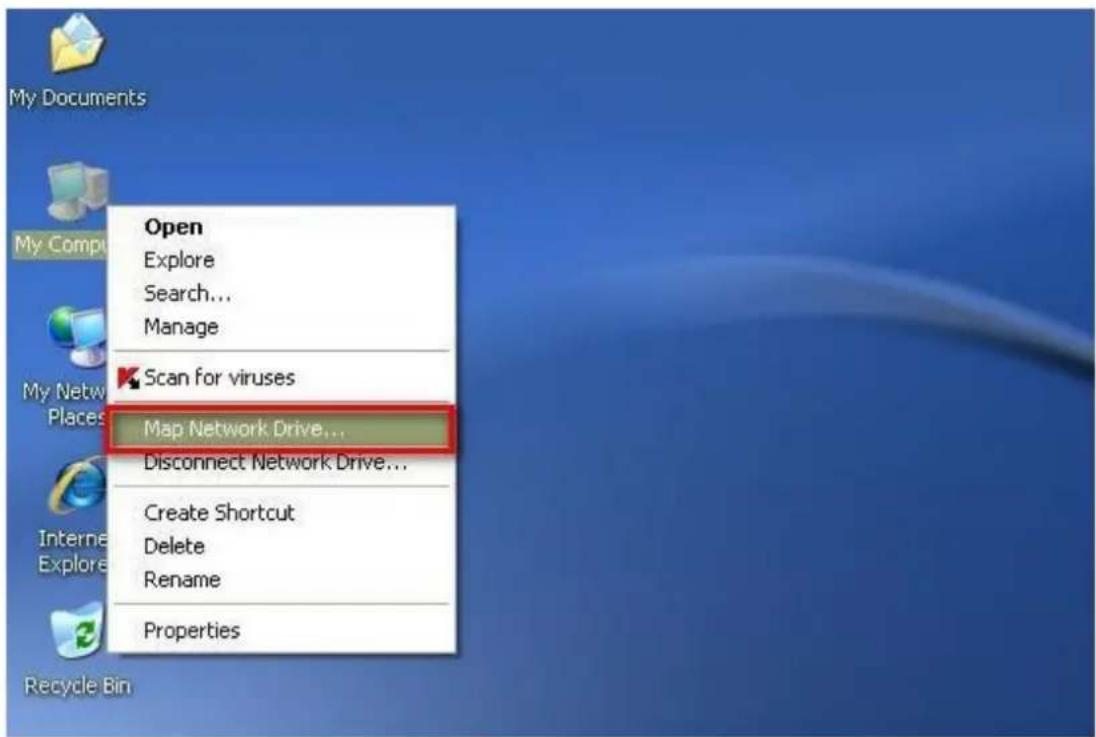
- Klicken Sie auf „Für Online-Speicher registrieren oder mit einem Netzwerkserver verbinden“.
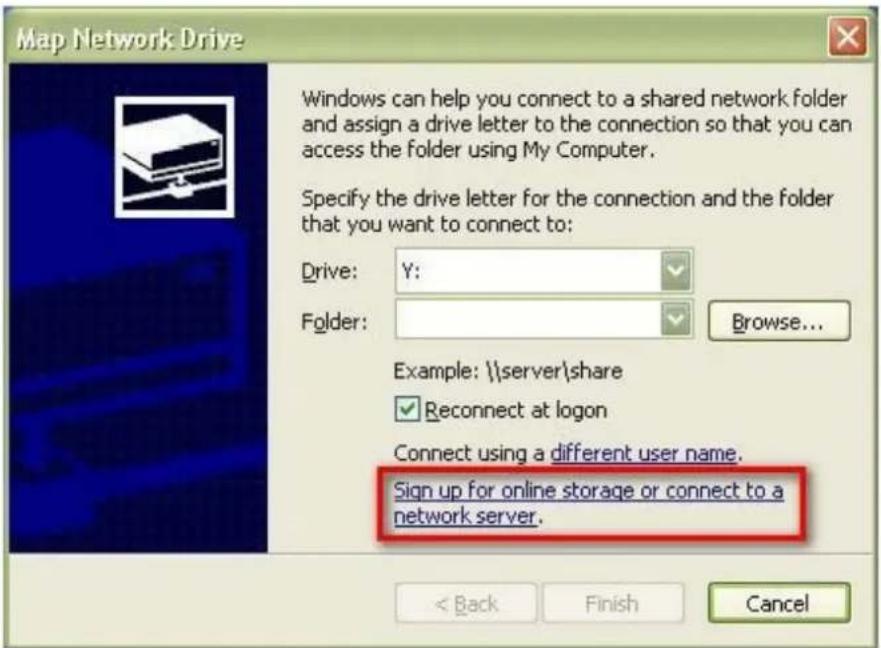
- Wählen Sie „Anderen Netzwerkspeicherort wählen“.

- Geben Sie den URL Ihres NAS mit dem Namen des Freigabeordners ein. Beachten Sie, das Zeichen „#“ am Ende des URL einzugeben. Klicken Sie dann auf „Weiter“.
Format: http://NAS_IP_oder_HOST_NAME/FREIGABE_ORDNER_NAME/#
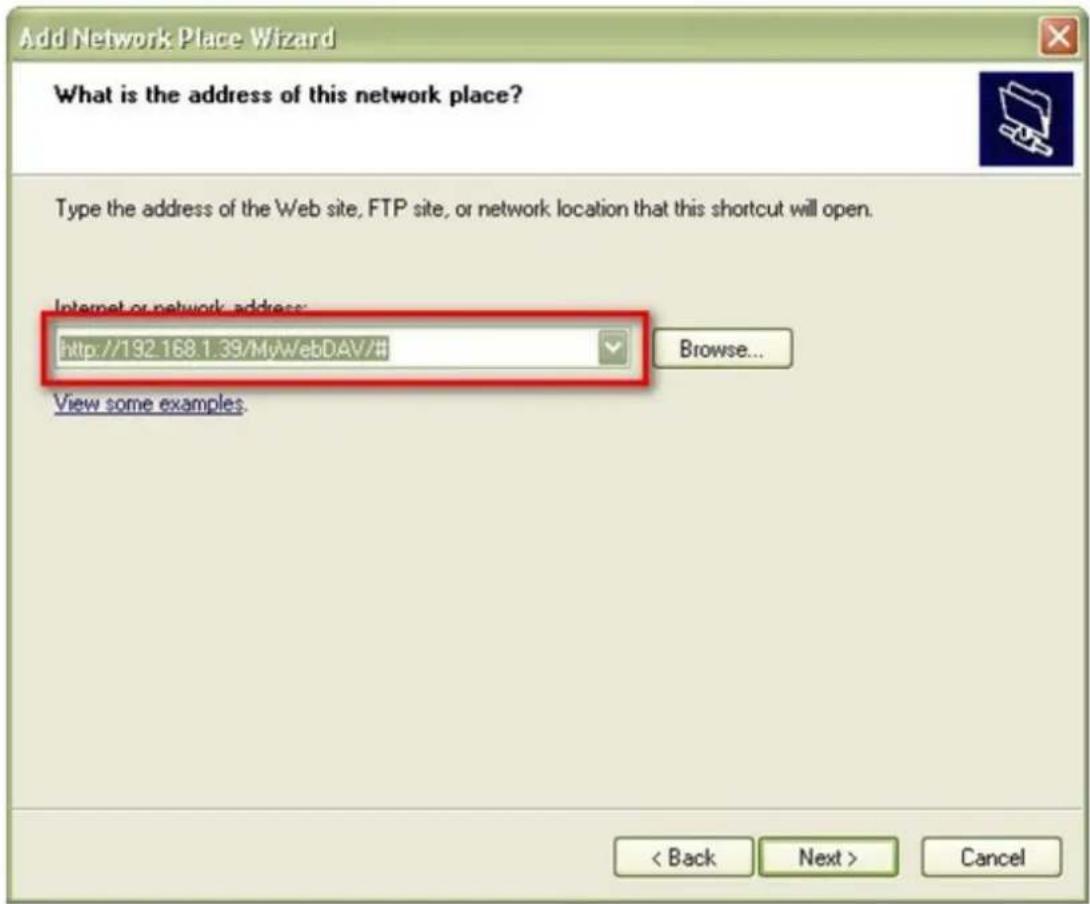
-
Geben Sie den Benutzername und das Kennwort ein, welche über WebDAV-Zugriffsrechte auf den Freigabeordner verfügen.
-
Geben Sie für diesen Netzwerkspeicherort einen Namen ein.

- Der Netzwerkspeicherort wurde eingerichtet und ist betriebsbereit.
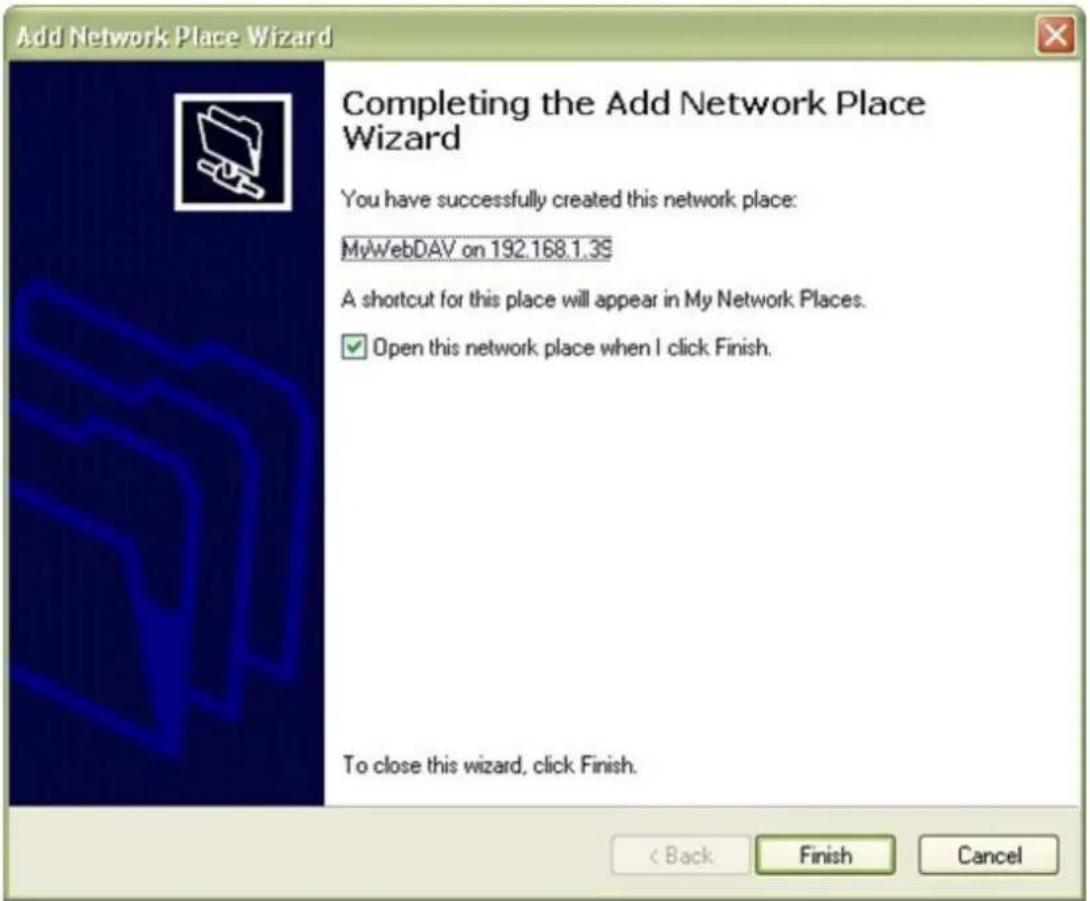
- Sie können nun jederzeit über WebDAV auf diesen Freigabeordner zugreifen. Unter „Netzwerkumgebung“ wurde auch ein Shortcut eingerichtet.

Windows Vista
Wenn Sie Windows Vista verwenden, müssen Sie möglicherweise die „Softwareaktualisierung für Webordner (KB907306)“ installieren; diese Aktualisierung ist nur für 32-Bit Windows Betriebssysteme. http://www.microsoft.com/downloads/details.aspx?FamilyId=17c36612-632e-4c04-9382-987622ed1d64&displaylang=de
- Mit der rechten Maustaste auf „Mein Computer“ klicken und „Netzwerkfestplatte zuweisen...“ auswählen.

- Klicken Sie auf „Mit einer Webseite verbinden, auf der Sie Ihre Dokumente und Bilder speichern können“.

- Wählen Sie die Option „Benutzerdefinierten Netzwerkspeicherort auswählen“.
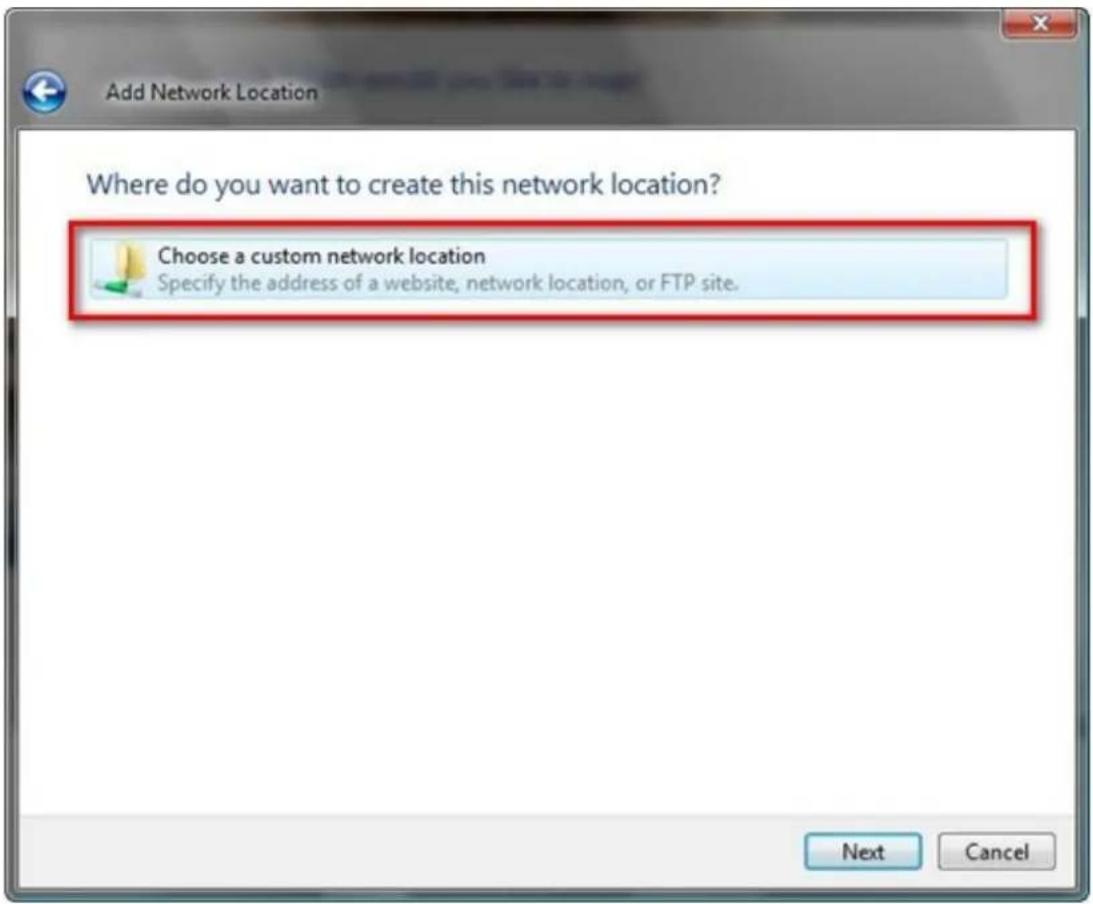
- Geben Sie den URL Ihres NAS mit dem Namen des Freigabeordners ein. Format: http://NAS_IP_oder_HOST_NAME/FREIGABE_ORDNER_NAME
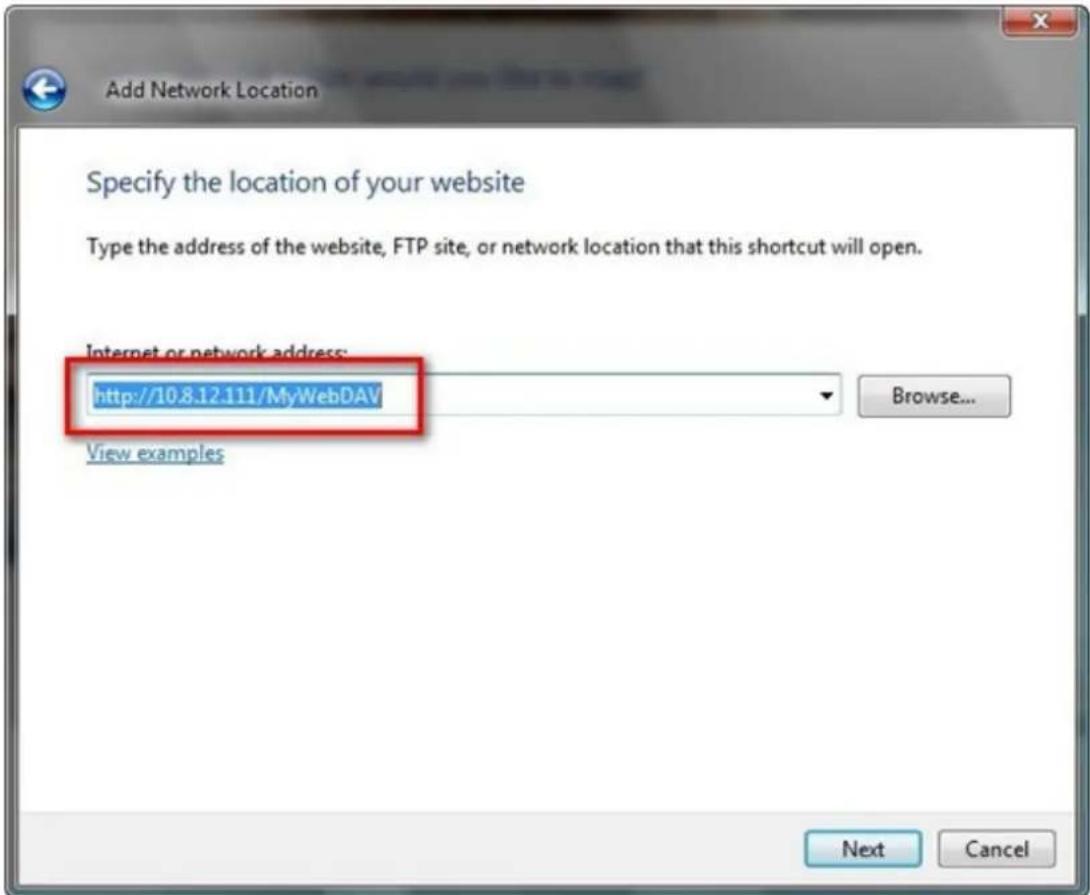
-
Geben Sie den Benutzernamen und das Kennwort ein, welche über WebDAV-Zugriffsrechte auf den Freigabeordner verfügen.
-
Geben Sie für diesen Netzwerkspeicherort einen Namen ein.
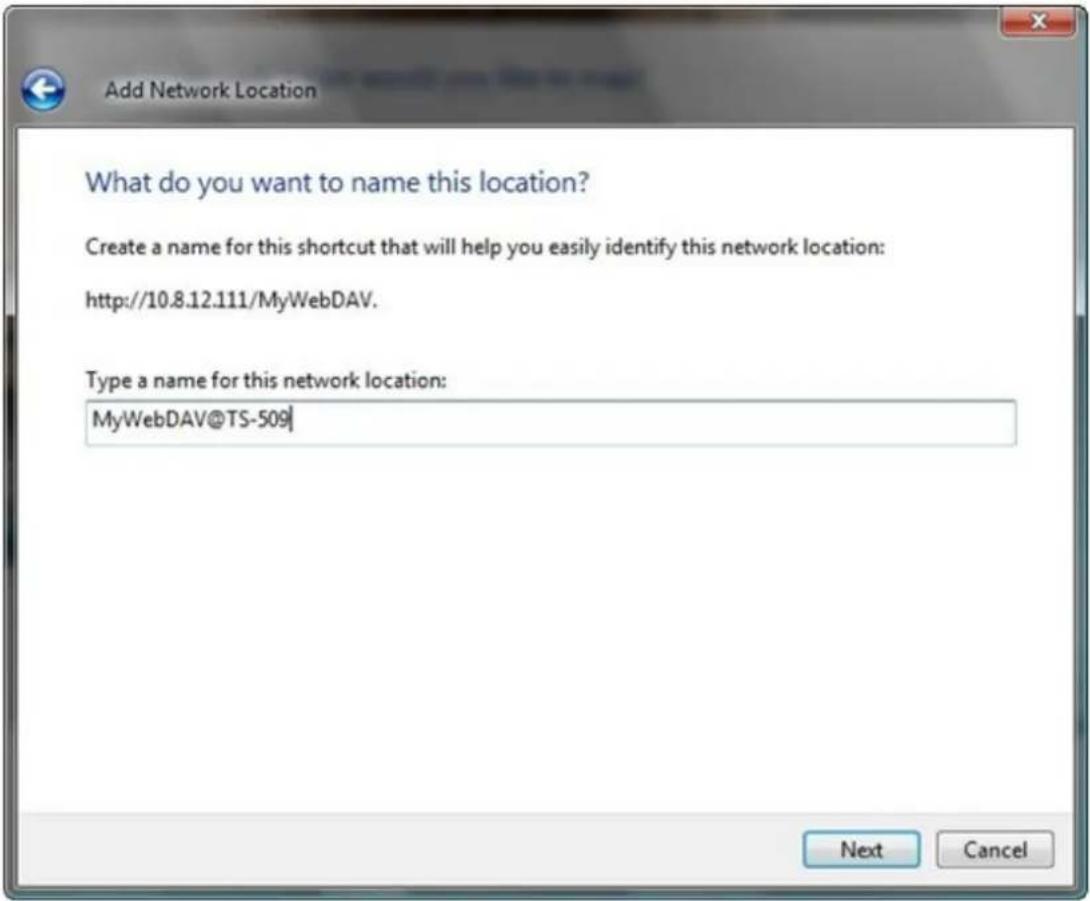
- Der Webordner wurde erfolgreich eingerichtet.

- Sie finden den Webordner im Abschnitt „Netzwerkspeicherort“ unter „Mein Computer“.
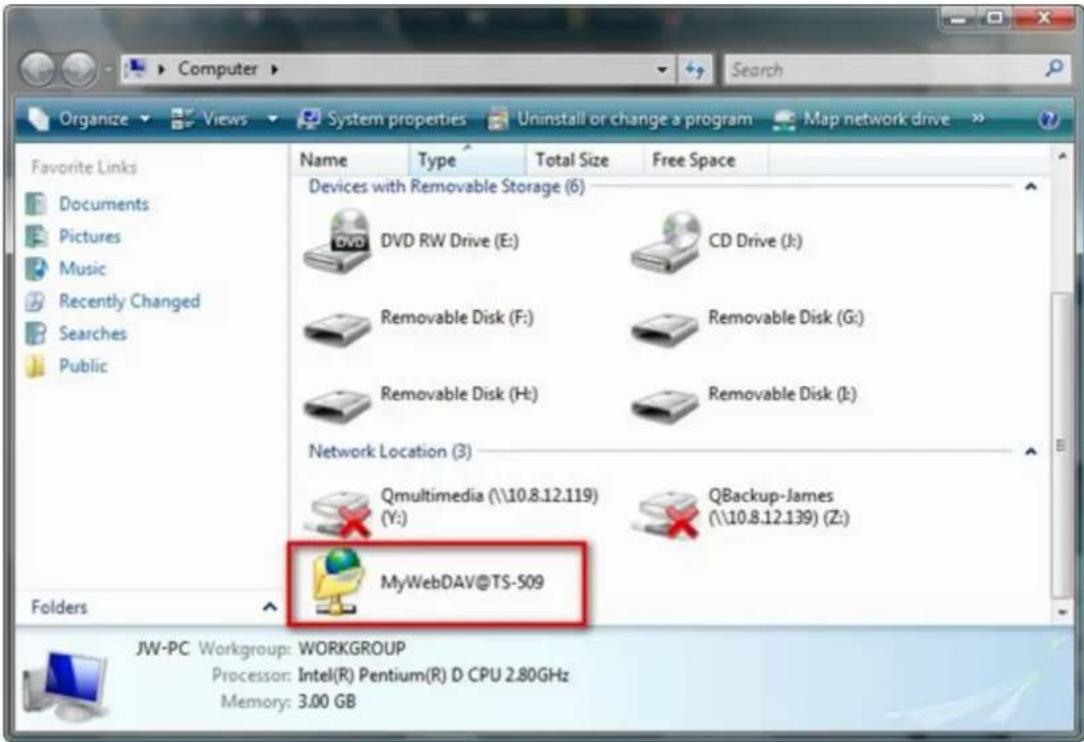
- Sie können über diesen Link per HTTP/WebDAV auf den Freigabeordner zugreifen.

Mac OS X
Gehen Sie wie folgt vor, um sich per WebDAV auf Mac OS X mit Ihrem NAS zu verbinden.
Betriebssystem des Kunden: Mac OS X Snow Leopard (10.6.1)
- Öffen Sie „Finder“ > „Verbindung mit Server“, und geben Sie dann den URL des Freigabeordners ein.
Format: http://NAS_IP_oder_HOST_NAME/FREIGABE_ORDNER_NAME

- Geben Sie den Benutzernamen und das Kennwort ein, welche über WebDAV-Zugriffsrechte auf den Freigabeordner verfügen.

- Sie können über diesen Link per HTTP/WebDAV auf den Freigabeordner zugreifen.
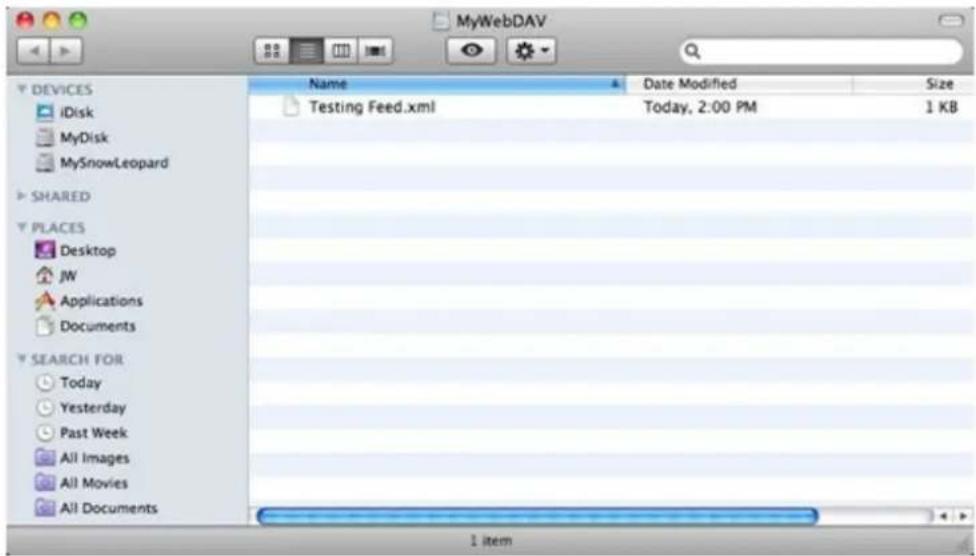
- Sie können die Verbindungsstelle auch im Finder in der Kategorie „FREIGABE“ finden und diese als eine der Anmeldekriterien einrichten.
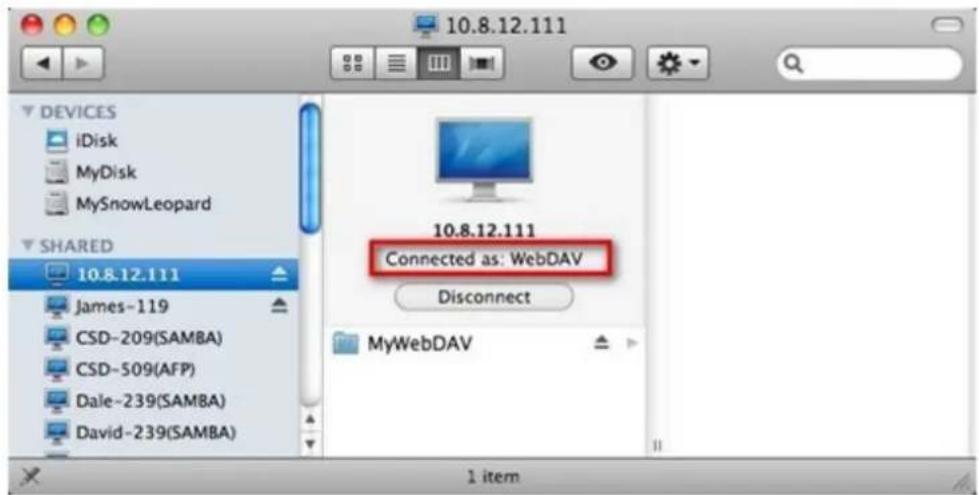
Bitte beachten Sie, dass die obigen Informationen auf Mac OS X 10.6 basieren und für Versionen 10.4 und neuere angewendet werden können.
Ubuntu
Gehen Sie wie folgt vor, um Ihren NAS per WebDAV auf Ubuntu zu verbinden.
Betriebssystem des Kunden: Ubuntu 9.10 Desktop
- Öffnen Sie „Speicherorte“ > „Verbindung mit Server...“.
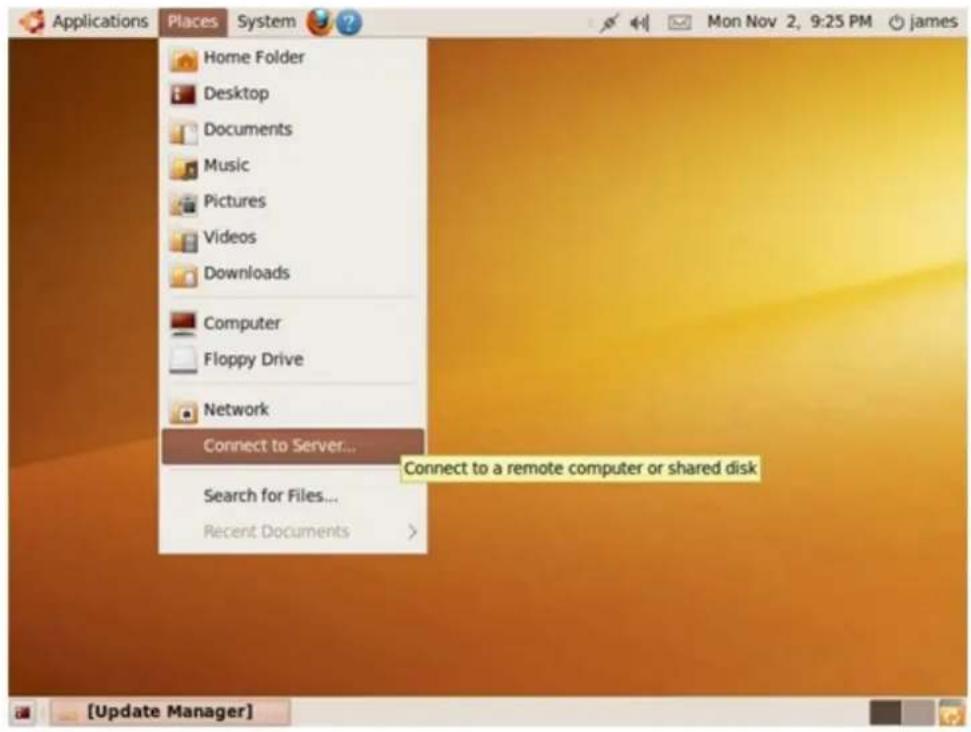
- Wählen Sie je nach Ihren NAS-Einstellungen als Dienst „WebDAV (HTTP)“ oder „Gesichertes WebDAV (HTTP)“, und geben Sie die Host-Informationen ein. Geben Sie den Benutzernamen und das Kennwort ein, welche über WebDAV-Zugriffsrechte auf den Freigabeordner verfügen. Klicken Sie auf „Verbinden“, um die Verbindung aufzubauen.
![Applications Places System Mon Nov 2, 9:26 PM james Connect to Server Service type: WebDAV (HTTP) Server: 10.8.12.111 Optional information: Port: 80 Folder: MyWebDAV User Name: James Add bookmark Bookmark name: Help Cancel Connect [Update Manager] Connect to Server](/content/2026/06/1237560/images/ec6be43420631d0e364b7afc4bac5d2d8760ce4215860f628f69d2dd3dd70a28.jpg)
- Die WebDAV-Verbindung wurde erfolgreich hergestellt. Auf dem Desktop wird automatisch ein Ordnerlink erstellt.
![Applications Places System Mon Nov 2, 9:29 PM james WebDAV on 10.8.12. 111 MyWebDAV - File Browser File Edit View Go Bookmarks Tabs Help Back Forward dav MyWebDAV 100% Icon View Places james Desktop File System Network Floppy Drive WebDAV ... Trash 1 item Testing Feed.xml [Update Manager] MyWebDAV -…](/content/2026/06/1237560/images/33ef6f7b36c98a31b69206b043331e742c1fb8c86cd2b47192c28dd4d864354f.jpg)
My SQL- Ve rwa ltung
Bei erstmaliger Installation des Systems wird die phpMyAdmin-Software automatisch als MySQL-Verwaltungswerkzeug installiert. Wenn Sie die Firmware künftig aktualisieren, wird phpMyAdmin nicht nochmals installiert und Ihre in der Datenbank werden nicht überschrieben oder geändert. Die phpMyAdmin-Programmdateien werden Qweb/Web-Freigabeordnern erstellt. Sie können den Ordnernamen ändern und die Datenbank durch Eingabe der URL im Browser aufrufen. Der Link auf der Oberfläche der Webverwaltung ändert sich jedoch nicht.
Hinwe is: Der Standardbenutzername von MySQL lautet „root“. Das Kennwort lautet „admin“. Ändern Sie bitte sofort Ihr Stammkennwort, nachdem Sie sich bei der Oberfläche der phpMyAdmin-Verwaltung angemeldet haben.
SQLite - Management
Bitte führen Sie die nachstehenden Schritte aus oder halten Sie sich an die INSTALL-Datei im heruntergeladenen SQLiteManager-*.tar.gz? zum Installieren des SQLiteManager.
(1) Entpacken Sie die heruntergeladene Datei SQLiteManager-*.tar.gz.
(2) Laden Sie den entpackten Ordner SQLiteManager-* nach \NAS IP\Qweb\ oder \NAS IP\Web\ hoch.
(3) Öffnen Sie Ihren Webbrowser und rufen Sie http://NAS IP/SQLiteManager* auf.
?: Das Symbol * bezieht sich auf die SQLiteManager-Versionsnummer.
Mit dieser Funktion können Sie mehrere Webseiten auf dem NAS erstellen.
Bevor Sie den virtuellen Host nutzen können, müssen Sie den Web Server (Webserver) am NAS aktivieren. Befolgen Sie zur Nutzung des virtuellen Hosts die nachstehenden Schritte.
- Wählen Sie „Enable Virtual Host (Virtuellen Host aktivieren)“ und klicken Sie auf „Apply (Übernehmen)“.
- Klicken Sie dann auf „Create New Virtual Host“ (Virtuellen Host erstellen).

- Geben Sie den Host-Namen ein und bestimmen Sie den Ordner* (unter Web oder Qweb), in den die Webdateien hochgeladen werden sollen.
- Legen Sie das Protokoll (HTTP oder HTTPS) der Verbindung fest. Wenn Sie HTTPS auswählen, stellen Sie bitte sicher, dass die Option „Sichere Verbindung (SSL) aktivieren“ im Webserver eingeschaltet ist.
- Legen Sie die Portnummer der Verbindung fest.
- Klicken Sie auf „Apply“ (Übernehmen).
* Stellen Sie sicher, dass Sie für Ihre Webdateien einen zugehörigen Ordner unter Web oder Qweb in „Access Right Management (Zugriffskontrolle)“ > „Share Folders (Freigabeordner)“ erstellt haben.
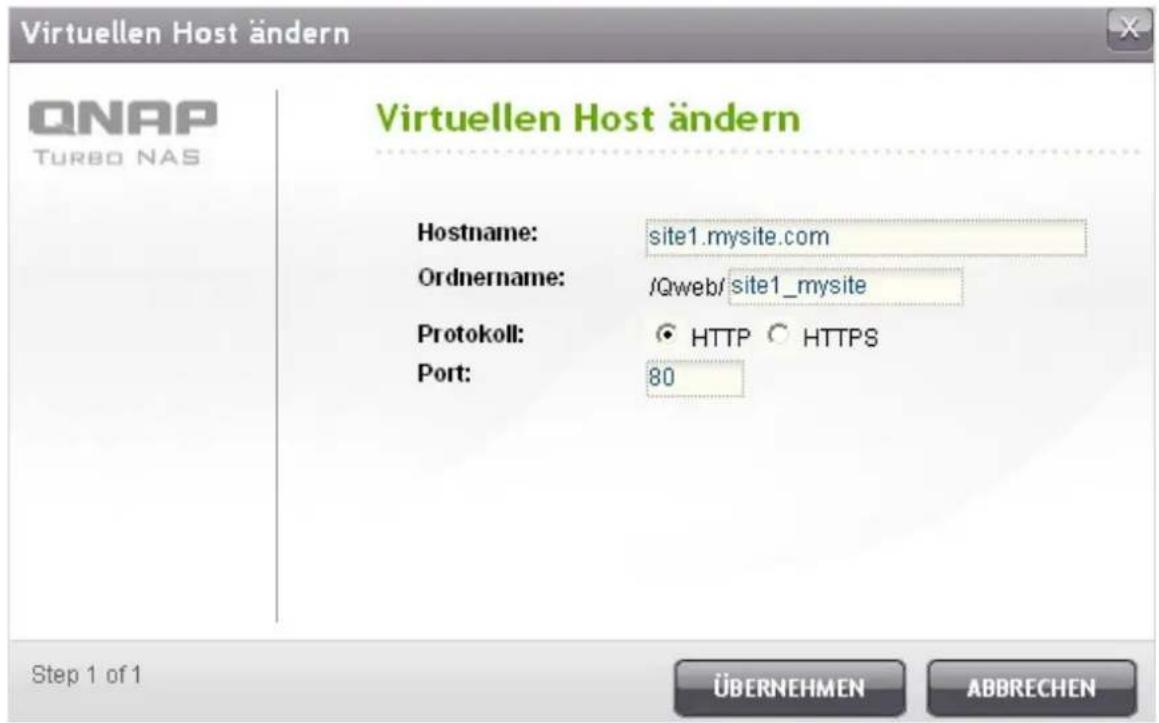
Nach dem Erstellen des virtuellen Host können Sie die Webdateien zur Veröffentlichung Ihrer Webseite in den angegebenen Ordner auf das NAS hochladen. Anschließend können Sie je nach ausgewählten Einstellungen über http://NAS_IP:port_number oder https://NAS_IP:port_number eine Verbindung zur Webseite herstellen.

6.8 Netzwerkdensterkennung
UPnP-Erke nnungsdienst
Wenn dem Netzwerk ein Gerät hinzugefügt wird, ermöglicht das UPnP-Erkennungsprotokoll dem Gerät seine Dienste an die Kontrollpunkte des Netzwerks zu melden. Durch Aktivieren des UPnP-
Erkennungsdienstes kann der NAS von jedem Betriebssystem, das UPnP unterstützt, erkannt werden.
Netzwerkdiensterkennung
UPNP-ERKENNUNGSDIENST
BONJOUR
UPnP-Erkennungsdienst
Nach Aktivierung dieses Dienstes kann Ihr NAS von jedem Betriebssystem entdeckt werden, das UPnP unterstützt.
UPnP-Dienst aktivieren
ÜBERNEHMEN
Bonjour- Netzwe rk
Durch das Übertragen des/der Netzwerkdienst(e) mit Bonjour erkennt Ihr Mac automatisch die Netzwerkdienste (z. B. FTP), die auf dem NAS laufen, ohne dass die IP-Adressen eingegeben oder die DNS-Server konfiguriert werden müssen.
Hinwe is: Sie müssen zur Anzeige dieses Dienstes mit Bonjour diesen (z. B. FTP) einzeln auf dessen Einrichtungsseite aktivieren und auf der Bonjour-Seite einschalten.
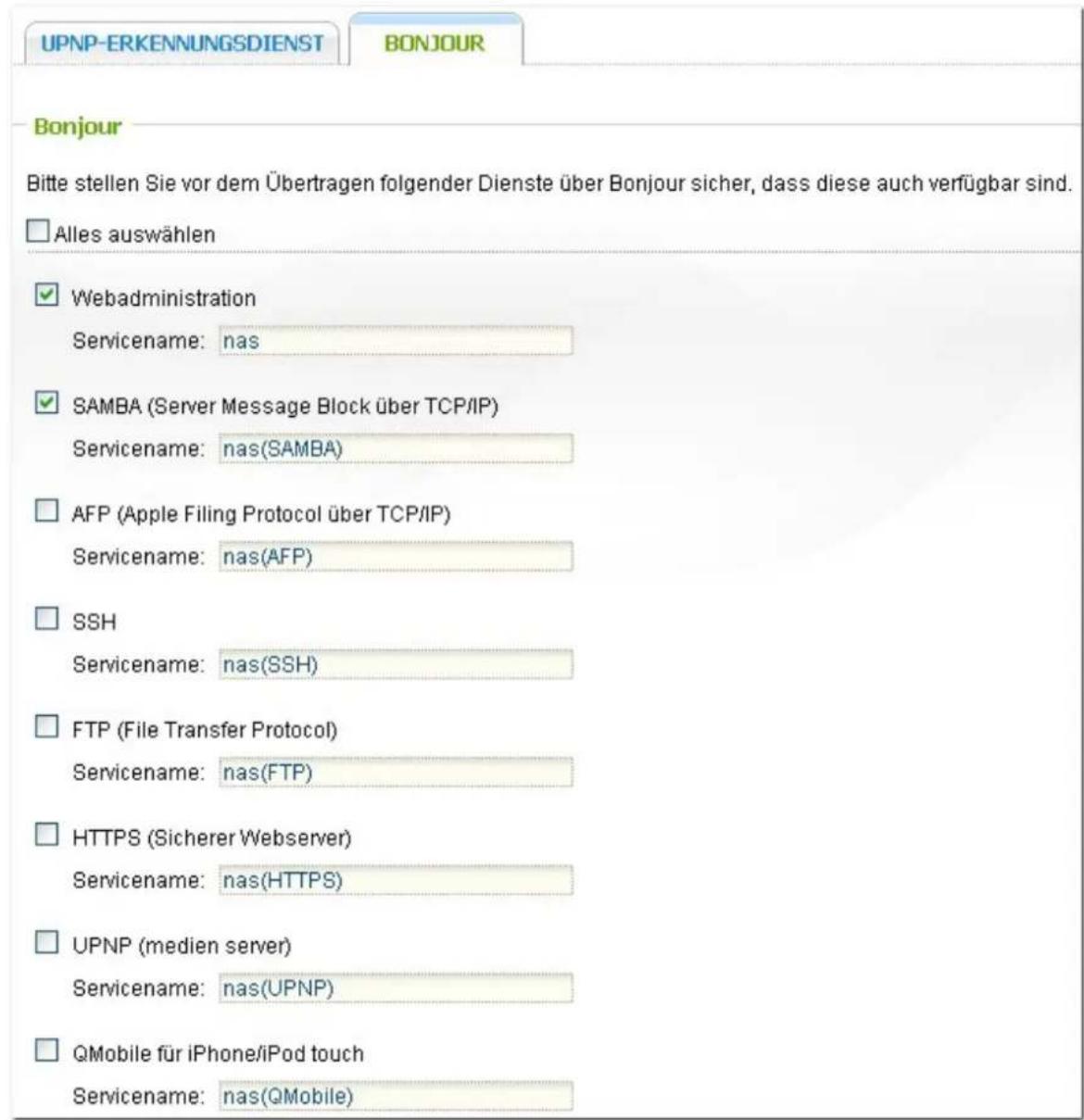
7. Anwendungen
Web-Dateimanager (Web File Manager) 328
Überwachungsanlage (Surveillance Station) 477
iTunes Server 485
Photo Station 41
Music Station 436
UPnP-Medienserver 488
MySQL-Server 490
QPKG Center 492
Syslog-Server 496
RADIUS-Server 50h
Backupserver 505
Antivirus 508
TFTP-Server 518
VPN-Dienst 519
LDAP-Server 536
7.1 Web-Dateimanager (Web File Manager)
Abgesehen von der standardmäßigen Unterstützung des Betriebssystems, haben Sie die Option, den Webbrowser für einen Zugriff auf Ihre Dateien auf dem NAS zu verwenden. Wenn der NAS mit dem Internet verbunden ist und eine gültige IP-Adresse verwendet, können Sie weltweit mit einem Webbrowser auf Ihre Dateien zugreifen.
Rufen Sie zur Nutzung des Web File Managers „Anwendungen“ > „Web File Manager“. Aktivieren Sie den Dienst.
Klicken Sie zum Zugreifen auf den Web File Manager im oberen Bereich oder auf der Anmeldeseite des NAS auf „Web File Manager“. Wenn Sie sich beim Dienst auf der Anmeldeseite des NAS anmelden möchten, müssen Sie Ihren Benutzernamen und das Kennwort eingeben.
Hinweis: Vergewissern Sie sich, dass eine Netzwerkfreigabe (Netzwerksegment) erstellt wurde, bevor Sie den Web-Dateimanager benutzen.
Sie können auf dem NAS auch Netzwerkfreigabeordner anlegen. Mit dem Web-Dateimanager können Sie Dateien und Ordner in den Netzwerkfreigaben hochladen, herunterladen, umbenennen, verschieben, kopieren oder löschen.
![/usb/AA Willkommen admin | Abmeldung Deutsch Name - GröBe Typ Veränderte Uhrzeit Erlaubnis Besitzer Gruppe Freigabe-Links Informationen Keine Auswahl [ Festplatteninformation ] Verwendete Größe : 124.35 GB , Freie Größe : 167.09 GB Keine Dalen vorhanden Zeiga 50 Datsien](/content/2026/06/1237560/images/ead73fadbb6a2bd253fea7a90bd5e77729c5af827c768bff0a32e265755bccb4.jpg)
Hochladen von Dateien
Hinwe is: Die maximale Größe einer Datei, die per Webdateimanager auf das NAS hochgeladen werden kann, beträgt 2 GB.
Installieren Sie bitte das Adobe Flash Plug-in für Ihren Webbrowser, um diese Funktion anwenden zu können.

i. Wählen Sie einen Ordner aus und klicken Sie auf .
ii. Klicken Sie auf „Browse (Durchsuchen)“, um die Datei(en) auszuwählen.
iii. Wählen Sie „Overwrite (Überschreiben)“ aus, wenn im Ordner bereits vorhandene Dateien überschrieben werden sollen. Wählen Sie „Skip (Überspringen)“ aus, wenn im Ordner bereits vorhandene Dateien übersprungen werden sollen.
iv. Klicken Sie auf, um eine Datei hochzuladen, oder auf „Upload All (Alle hochladen)“, um alle ausgewählten Dateien hochzuladen.
Upload-Ziel:/Public/Pic
Durchsuchen
Löschen
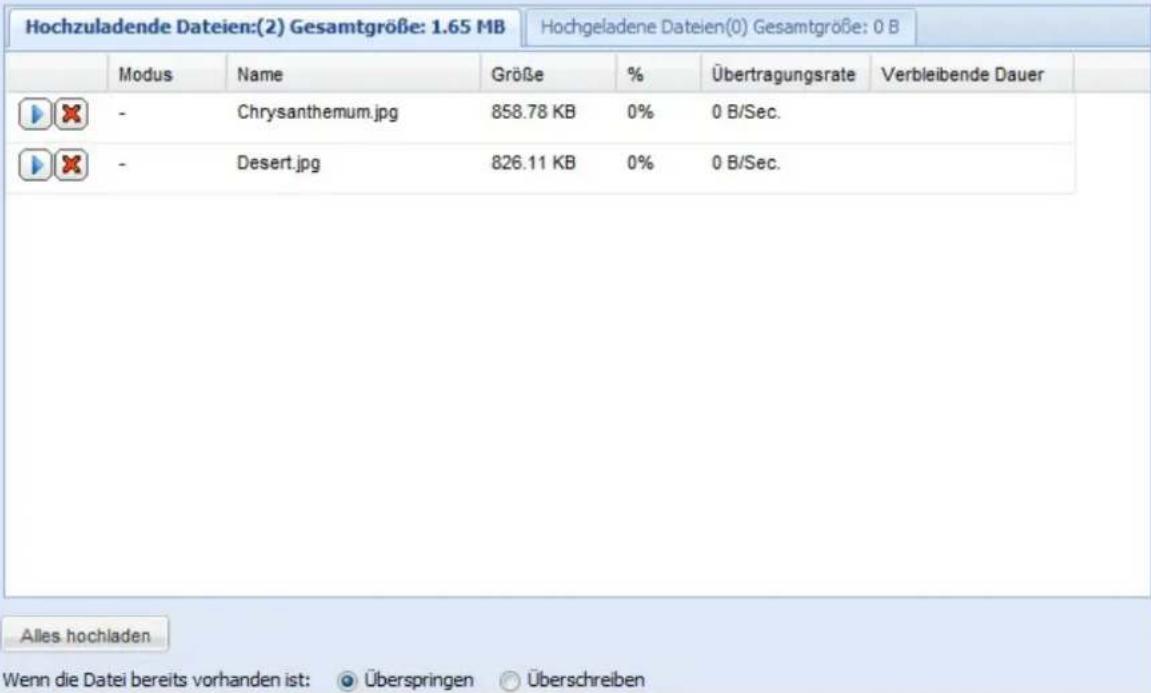
Datei herunterladen
i. Wählen Sie eine Datei oder einen Ordner zum Herunterladen.
ii. Wählen Sie nach einem Rechtsklick mit der Maus die Option „Herunterladen“, oder klicken Sie auf

um die Datei herunterzuladen.
Ordner erstellen
i. Wählen Sie eine Netzwerkfreigabe oder einen Ordner, in der/dem Sie einen neuen Ordner anlegen möchten.
ii. Klicken Sie in der Symbolleiste auf (Ordner erstellen).
iii. Geben Sie den Namen des neuen Ordners ein und klicken Sie auf OK.
Datei oder Ordner umbenennen
i. Wählen Sie eine Datei oder einen Ordner zum Umbenennen.
ii. Klicken Sie in der Symbolleiste auf (Umbenennen).
iii. Geben Sie den neuen Datei- oder Ordnernamen ein und klicken Sie auf „OK“.
Dateien oder O rdner kopieren
i. Wählen Sie die zu kopierenden Dateien oder Ordner aus.
ii. Klicken Sie auf (Kopieren).
iii. Wählen Sie den Zielordner.
iv. Wählen Sie die Option, eine bereits im Zielordner bestehende Datei zu überspringen oder zu überschreiben. Klicken Sie auf „OK“.
Dateien oder Ordner verschieben
i. Wählen Sie die zu verschiebenden Dateien oder Ordner aus.
ii. Klicken Sie auf (Verschieben).
iii. Wählen Sie den Zielordner.
iv. Wählen Sie die Option, eine bereits im Zielordner bestehende Datei zu überspringen oder zu überschreiben. Klicken Sie auf „OK“.
Datei oder Ordner löschen
i. Wählen Sie eine Datei oder einen Ordner zum Löschen.
ii. Klicken Sie in der Symbolleiste auf (Loschen).
iii. Bestätigen Sie die Löschung der Datei oder des Ordners.
Dateien extrahieren
i. Um eine verpackte Datei auf dem NAS zu extrahieren, klicken Sie mit der rechten Maustaste auf die verpackte Datei und wählen Sie „Extrahieren“.
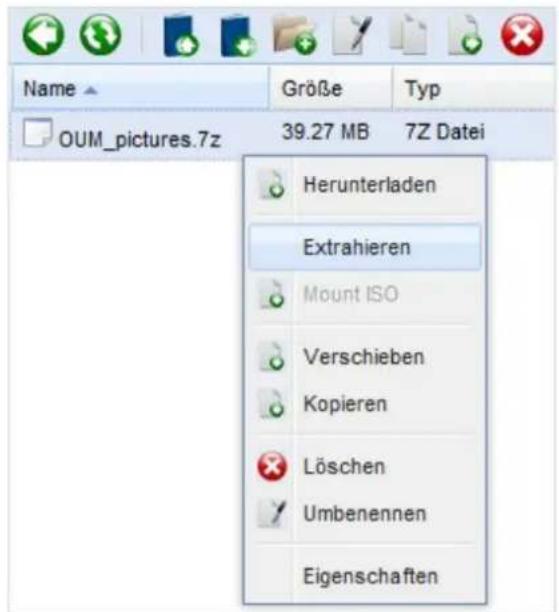
ii. Wählen Sie die zu extrahierenden Dateien und konfigurieren Sie die Einstellungen zum Extrahieren.

Files/Folders Search (Dateien/Ordner suchen)
Der Web File Manager unterstützt die intelligente Suche von Dateien, Unterordnern und Ordnern auf dem NAS. Sie können eine Datei oder einen Ordner über einen Teil oder den gesamten Datei- oder Ordnernamen bzw. über die Dateiendung, z. B. AVI, MP3, suchen.
| /Multimedia | ||||||
| Willkommen admin | Abmeldung | Deutsch | |||||
| Name ▲ | Größe | Typ | Veränderte Uhrzeit | Erlaubnis | Besitzer | Gruppe |
| 2012-03-19 01.53.10.jpg | 3.48 MB | JPG Datei | 2012/03/19 13:53:20 | 666 (rw-rw-rw-) | admin | administrators |
| Photo_2012_02_01_19_30_15_1.jp! | 61.41 KB | JPG Datei | 2012/02/01 19:29:13 | 776 (rwxrwxrw-) | admin | administrators |
| Photo_2012_02_01_19_30_15_10.jj | 121.75 KE | JPG Datei | 2012/02/01 19:29:32 | 776 (rwxrwxrw-) | admin | administrators |
| Photo_2012_02_01_19_30_15_11.jj | 65.55 KB | JPG Datei | 2012/02/01 19:29:34 | 776 (rwxrwxrw-) | admin | administrators |
| Photo_2012_02_01_19_30_15_2.jp! | 60.43 KB | JPG Datei | 2012/02/01 19:29:15 | 776 (rwxrwxrw-) | admin | administrators |
| Photo_2012_02_01_19_30_15_3.jp! | 77.48 KB | JPG Datei | 2012/02/01 19:29:18 | 776 (rwxrwxrw-) | admin | administrators |
| Photo_2012_02_01_19_30_15_4.jp! | 97.27 KB | JPG Datei | 2012/02/01 19:29:19 | 776 (rwxrwxrw-) | admin | administrators |
Mount ISO Shares (ISO-Freigaben einbinden)
Befolgen Sie zum Einbinden einer ISO-Datei auf dem NAS als Freigabeordner die nachstehenden Schritte.
Suchen Sie auf dem NAS nach der ISO-Datei. Rechtsklicken Sie auf die Datei und wählen Sie auf „Mount ISO (ISO einbinden)".

Geben Sie den Namen des Freigabeordners ein; klicken Sie auf „OK“.
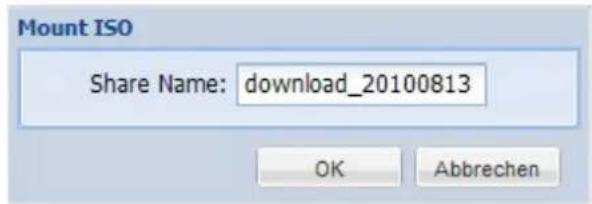
Klicken Sie zum Bestätigen auf „OK“.
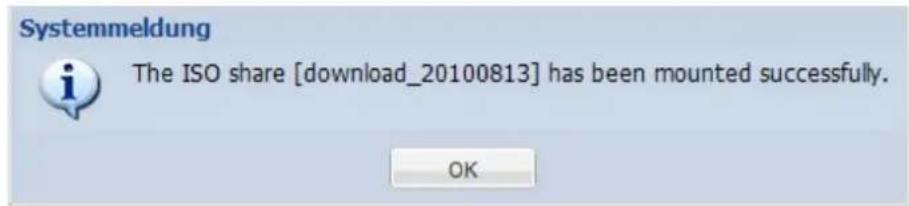
Der ISO-Freigabeordner erscheint in der Freigabeordnerliste. Sie können auf die Inhalte der ISO-Image-Datei zugreifen. Melden Sie sich bei Bedarf mit einem Administratorkonto an der NAS-Webschnittstelle an und legen Sie die Zugangsrechte der Benutzer unter „Access Right Management (Zugangsrechtsverwaltung)“ > „ISO Share Folders (ISO-Freigabeordner)“ fest.

Rechtsklicken Sie zum Deaktivieren der Einbindung des Freigabeordners auf den Ordnernamen und wählen Sie „Unmount (Einbindung aufgeben)“. Klicken Sie dann auf „OK“.
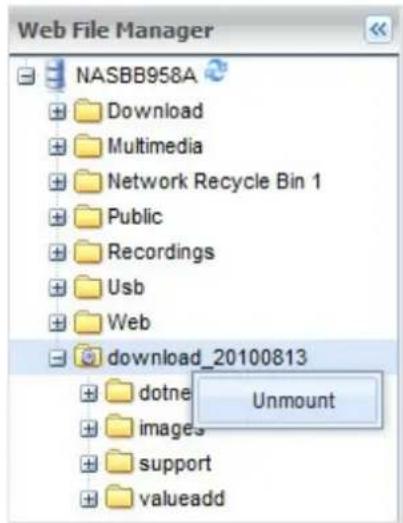
Datei- und Ordnerebenen-Zugriffsrechte
Sie können die Datei- oder Ordnerebenen-Zugriffsrechte am NAS per Web File Manager festlegen. Rechtsklicken Sie auf eine Datei bzw. einen Ordner und wählen „Properties (Eigenschaften)“.

Falls die Option „Advanced Folder Permissions (Erweiterte Ordnerzugriffsrechte)“ unter „Access Right Management (Zugriffskontrolle)” > „Share Folder (Freigabeordner)” > „Advanced Options (Erweiterte Optionen)“ deaktiviert ist, werden die folgenden Einstellungen angezeigt. Bestimmen Sie die Lese-, Schreib- und Ausführrechte von Owner (Eigentümer), Group (Gruppe) und Public (Öffentlichkeit).
- Owner (Eigentümer): Der Eigentümer der Datei oder des Ordners.
• Group (Gruppe): Gruppeneigentümer der Datei oder des Ordners. - Public (Öffentlichkeit): Jeder andere Benutzer (lokales oder Domain-Mitglied), der nicht Eigentümer oder Mitglied des Gruppeneigentümers ist.
Eigenschaften
Info
Name : 01.doc
Speicherort : /Public/Dept/Admin/Admin01
Größe : 10,5 KB
Veränderte Uhrzeit : 2011/06/17 17:19:45
Erlaubnis
| Lesen | Schreiben | Ausführen | |
| Besitzer | ☑ | ☑ | ☑ |
| Gruppe | ☑ | ☑ | ☑ |
| Öffentlich | ☑ | ☑ | ☐ |

Wenn ein Ordner ausgewählt ist, können Sie „Apply changes to folder(s), subfolder(s) and file(s) (Änderungen bei Ordner(n), Subordner(n) und Datei(en) übernehmen)“ auswählen und die Einstellungen dadurch auf alle Dateien und Subordner im ausgewählten Ordner anwenden. Klicken Sie zum Bestätigen auf „OK“.
Propiedades
Información
Nombre : Admin
Localización : /Public/Dept
Tamaño : 31.5 KB
Wenn die Option „Advanced Folder Permissions (Erweiterte Ordnerzugriffsrechte)“ unter „Access Right Management (Zugriffskontrolle)” > „Share Folder (Freigabeordner)” > „Advanced Options (Erweiterte Optionen)” aktiviert ist, können Sie die Datei- bzw. Ordnerzugriffsrechte von Benutzern und
Benutzergruppen festlegen. Klicken Sie auf .
Eigenschaften
Info
| Name | 01.doc |
| Speicherort | /Public/Dept/Admin/Admin01 |
| Größe | 10.5 KB |
| Veränderte Uhrzeit | 2011/06/17 17:19:45 |
Erlaubnis
| Name | Lesen | Schreiben | Ausführen | |
| administrators | ||||
| everyone | ||||
| admin | ||||
| guest |


Besitzer:
admin

Nur der Eigentümer kann die Inhalte löschen
Änderungen auf Dateien und Subordnern anwenden
Anwenden und alle bestehenden Zugriffsrechte dieses Ordners, der Dateien und Subordner ersetzen
OK
Abbrechen
Wählen Sie die Benutzer und Benutzergruppen; legen Sie Lese-, Schreib- und Ausführrechte fest. Klicken Sie auf „Add (Hinzufügen)“.
Benutzer und Gruppen auswählen
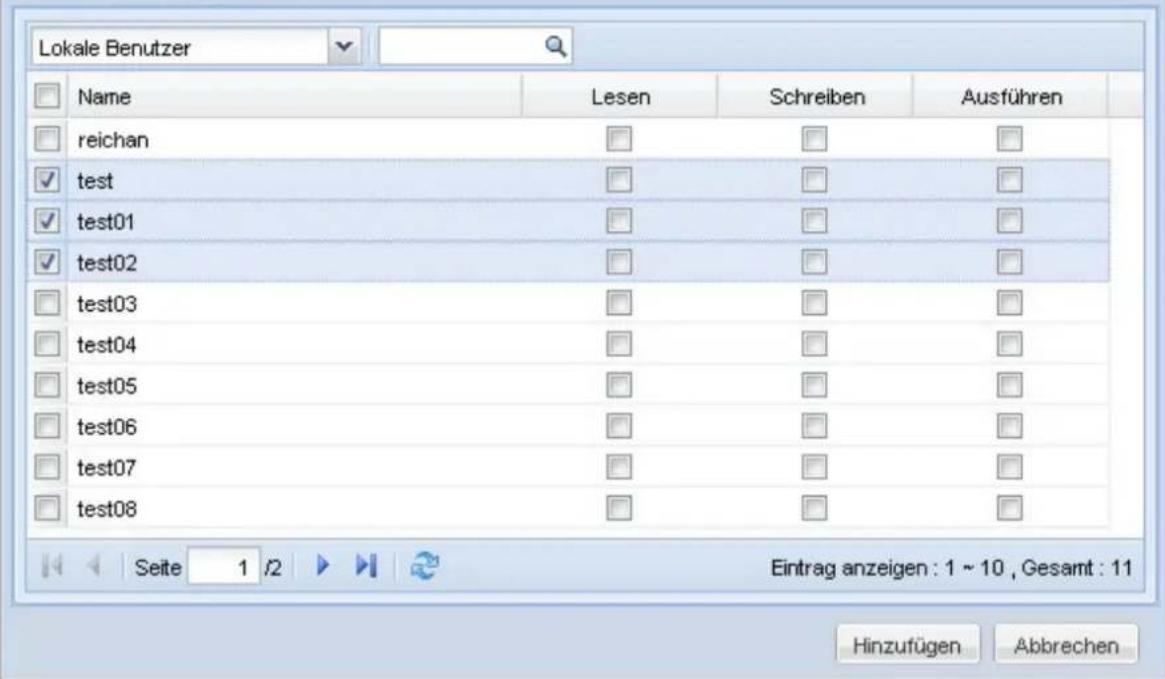
Wählen Sie zum Entfernen von Zugriffsrechten aus der Liste den/die Benutzer bzw. Benutzergruppe(n)
und klicken auf

Eigenschaften
Info
| Name | 01.doc |
| Speicherort | /Public/Dept/Admin/Admin01 |
| Größe | 10.5 KB |
| Veränderte Uhrzeit | 2011/06/17 17:19:45 |
Erlaubnis
| Name | Lesen | Schreiben | Ausführen | |
| administrators | √ | √ | √ | |
| everyone | √ | □ | √ | |
| admin | √ | √ | √ | |
| guest | √ | □ | □ | |
| test | √ | □ | □ | |
| test01 | √ | □ | □ | |
| test02 | √ | □ | □ |

Besitzer:
admin

Nur der Eigentümer kann die Inhalte löschen
Änderungen auf Dateien und Subordnern anwenden
Anwenden und alle bestehenden Zugriffsrechte dieses Ordners, der Dateien und Subordner ersetzen
OK
Abbrechen
Zudem können Sie den Datei- und Ordnereigentümer durch Anklicken von bestimmen. Wählen Sie einen Benutzer aus der Liste oder suchen Sie nach einem Benutzernamen. Klicken Sie dann auf „Set (Einstellen)“.
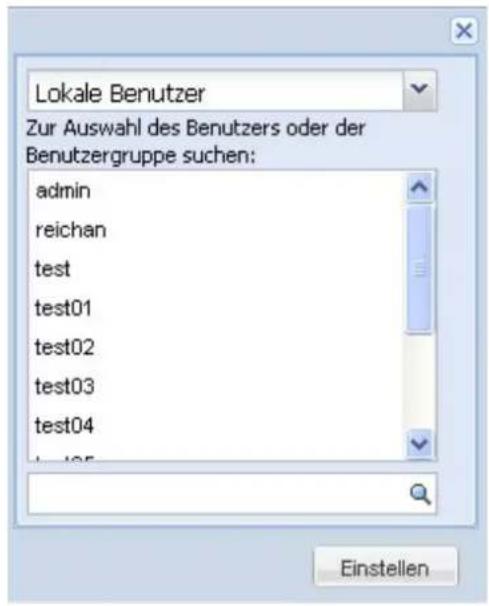
Die folgenden Optionen sind bei den Ordnerzugriffsrechtseinstellungen verfügbar. Wir empfehlen Ihnen, die Ordner- und Subordnerzugriffsrechte unter „Accees Right Management (Zugriffskontrolle)“ > „Share Folders (Freigabeordner)“ 248konfigurieren.
- Only the owner can delete the contents (Nur der Eigentümer kann die Inhalte löschen): Wenn Sie diese Option bei einem Ordner anwenden, können die Subordner der ersten Ebene sowie die Dateien nur von ihren Eigentümern gelöscht werden.
- Apply changes to files and subfolders (Änderungen auf Dateien und Subordnern anwenden): Wendet die geänderten Zugriffsrechtseinstellungen mit Ausnahme des Eigentümerschutzes auf alle Dateien und Subordner im ausgewählten Ordner an. Die Option „Only the owner can delete contents (Nur der Eigentümer kann die Inhalte löschen)“ wird bei den Subordnern nicht angewandt.
- Apply and replace all existing permissions of this folder, files and subfolders (Anwenden und alle bestehenden Zugriffsrechte dieses Ordners, der Dateien und Subordner ersetzen): Wählen Sie zum Überschreiben aller zuvor konfigurierten Zugriffsrechte des ausgewählten Ordners und seiner Dateien und Subordner mit Ausnahme des Eigentümerschutzes diese Option. Die Option „Only the owner can delete contents (Nur der Eigentümer kann die Inhalte löschen)“ wird bei den Subordnern nicht angewandt.
Eigenschaften

Austauschen von Dateien
Hinwe is: Diese Funktion steht nur dem admin zur Verfügung.
Um Dateien auf dem NAS über den Web-Dateimanager mit anderen Personen auszutauschen, wählen
Sie die Dateien aus und klicken auf . Oder klicken Sie mit der rechten Maustaste auf die Datei(en) und wählen Sie „Share (Teilen)".
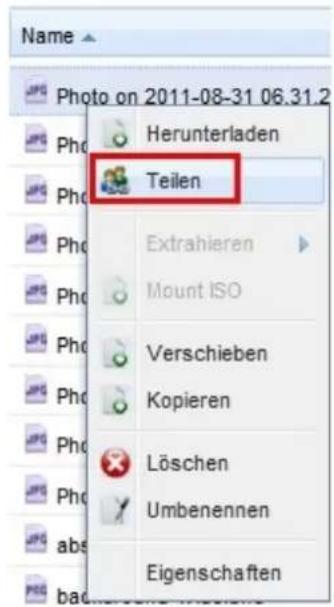
Wählen Sie die IP-Adresse oder den Domänennamen des NAS aus. Wählen Sie (optional) Create the link(s) in SSL (Link(s) in SSL erstellen), konfigurieren Sie die Einstellungen für den expiration (Ablauf) der Gültigkeit und geben Sie (optional) ein Kennwort ein.
Download-Links erstellen
Domainname/IP: mcna.mycloudnas.com
☐ Teilen der Download-Links per E-Mail:
Erstellen Abbrechen
Um Links per E-Mail anderen Personen mitzuteilen, wählen Sie „Share the download links through email (Download-Links per E-Mail teilen)“ und geben den gewünschten Text ein. Klicken Sie auf „Create (Erstellen)“.
Hin we is :Um diese Funktion zu verwenden, müssen die Mailservereinstellungen unter „System Administration (Systemadministration)" > „Notification (Benachrichtigung)" > „Configure SMTP Server (SMTP-Server konfigurieren)" ordnungsgemäß konfiguriert sein.

Bestätigen Sie die Angaben und klicken Sie auf „Start Sharing (Datenaustausch starten)“.
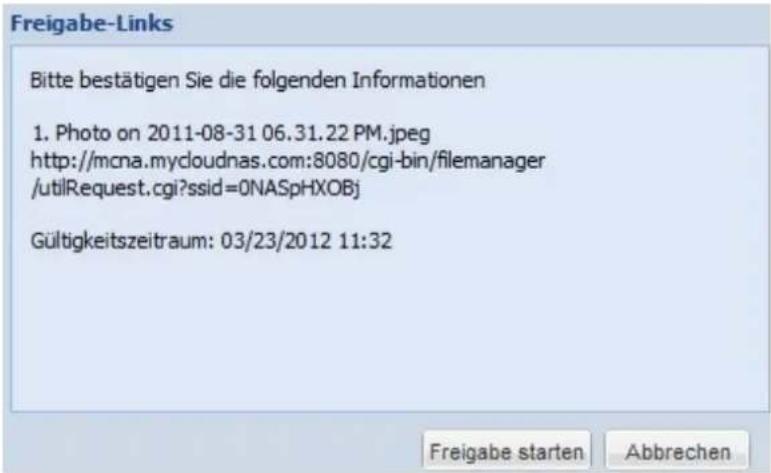
Die Media Station (Media-Station) ist eine webbasierte Anwendung, mit der Sie Fotos, Musik und Videos auf dem NAS über einen Webbrowser wiedergeben können. Zudem können Sie Multimedia-Dateien mit Ihren Freunden teilen und Fotos auf beliebten Seiten sozialer Netzwerke wie Facebook, Plurk, Twitter, Blogger, etc. veröffentlichen.
Befolgen Sie zur Nutzung der Multimedia Station (Multimedia-Station) die nachstehenden Schritte.
- Wählen Sie „Network Services (Netzwerkdienste)“ > „Web Server (Webserver)“. Aktivieren Sie die Webserverfunktion. Durch Aktivieren der Option „Enable Secure Connection (SSL) (Sichere Verbindung (SSL) aktivieren)“ erlauben Sie den Zugriff auf die Multimedia Station (Multimedia-Station) via HTTPS.
- Wählen Sie „Applications (Anwendungen)“ > „Multimedia Station (Multimedia-Station)“. Aktivieren Sie den Dienst. Rufen Sie dann die Webseite der Multimedia Station (Multimedia-Station) über http://NAS_IP:80/MSV2 oder https://NAS_IP:8081/MSV2 (sichere Verbindung) auf. Die Portnummer kann je nach Ihren individuellen Einstellungen variieren.
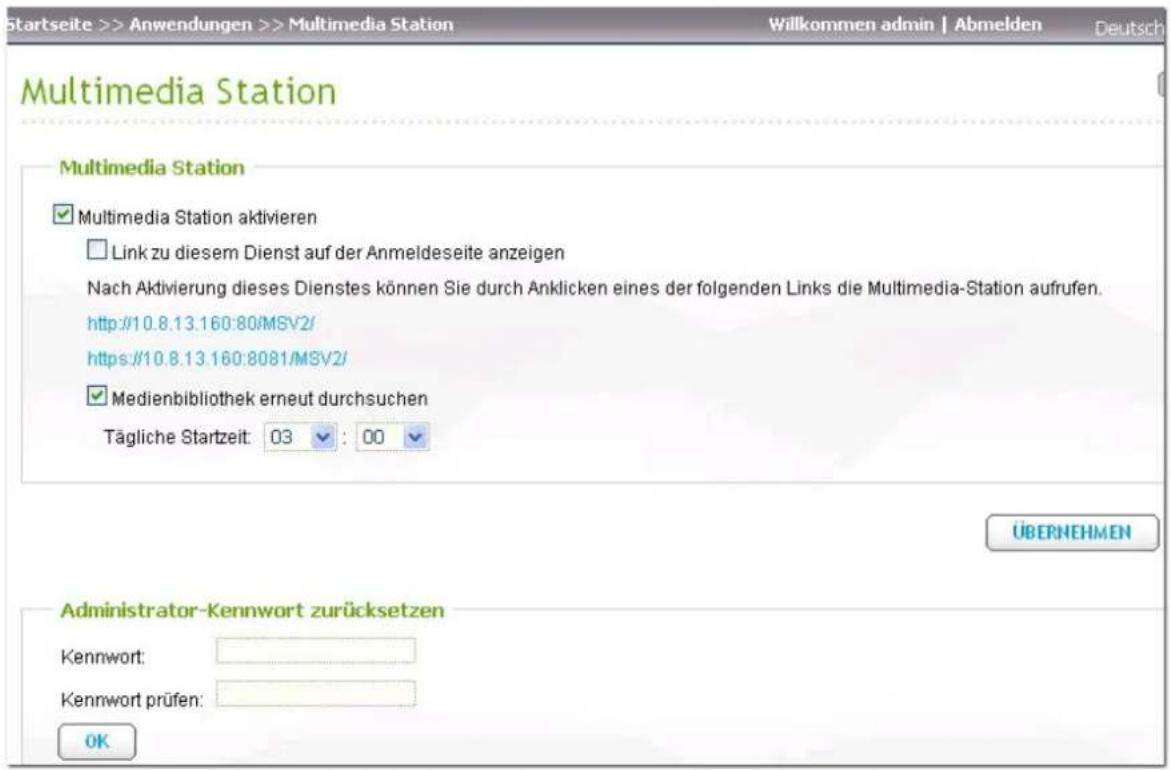
- Geben Sie beim ersten Verbindungsaufbau mit der Multimedia Station (Multimedia-Station) ein neues Kennwort des „admin (Admin)”-Kontos ein. Klicken Sie dann auf „Submit (Absenden)”. Wenn Sie bei einer früheren Version der Multimedia Station (Multimedia-Station) Benutzerkonten erstellt haben, können Sie diese durch Auswahl von „Keep existing user accounts (Bestehende Benutzerkonten behalten)“ beibehalten. Achten Sie darauf, dass sich die Benutzerkonten (inklusive Administratorkonto) der Multimedia Station (Multimedia-Station) von den Systembenutzerkonten auf dem NAS unterscheiden. Aus Sicherheitsgründen raten wie Ihnen dringend dazu, das Administratorkennwort zu ändern. Das Kennwort muss aus 1 bis 16 Zeichen bestehen. Es darf nur folgende Zeichen enthalten: A - Z, a - z, 0 - 9, -, !, @, #, \$, %, _.
Welcome
- Klicken Sie auf „Login (Anmelden)“, sobald die Seite der Multimedia Station (Multimedia-Station) angezeigt wird. Geben Sie den Benutzernamen sowie das Kennwort des Kontos ein, das auf diesen Dienst zugreifen darf. Wenn Sie sich als Administrator (Admin) anmelden, können Sie neue Benutzer erstellen und andere erweiterte Einstellungen konfigurieren.
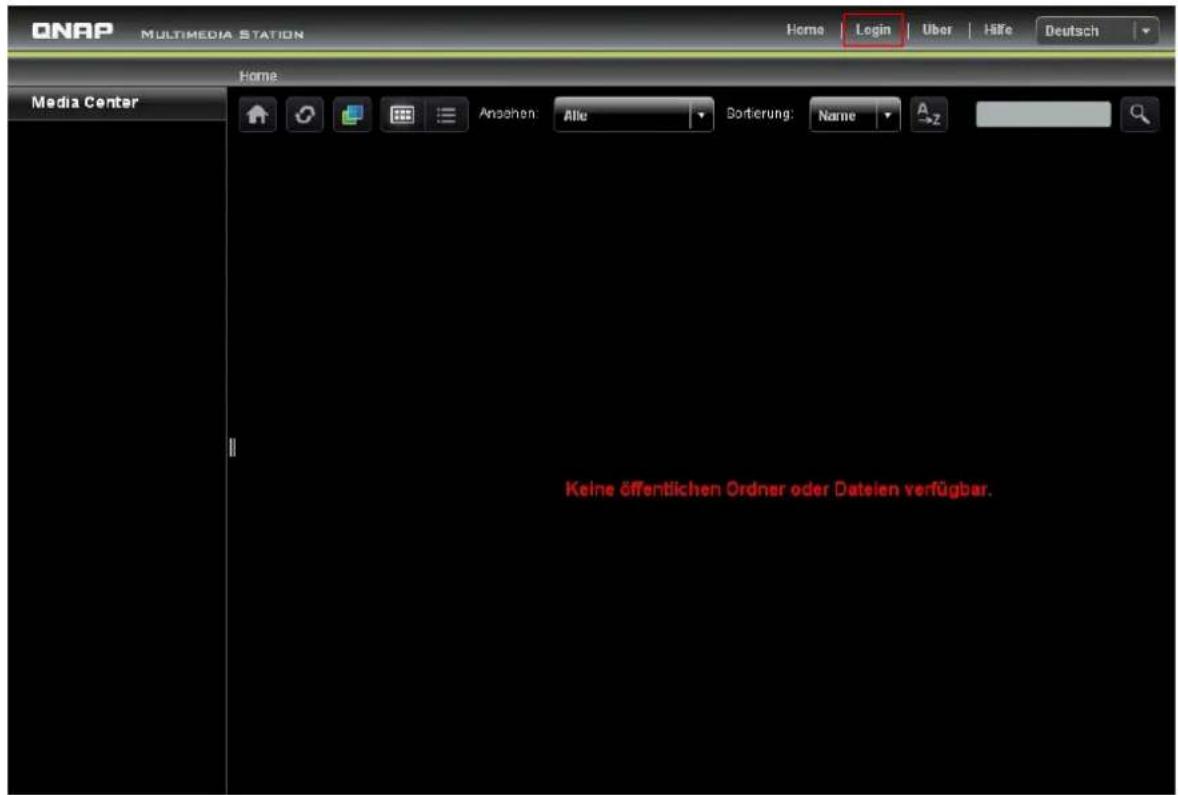
Die Multimedia Station (Multimedia-Station) besteht aus Media Center (Mediencenter), My Jukebox (Meine Jukebox) und Control Panel (Bedienfeld).
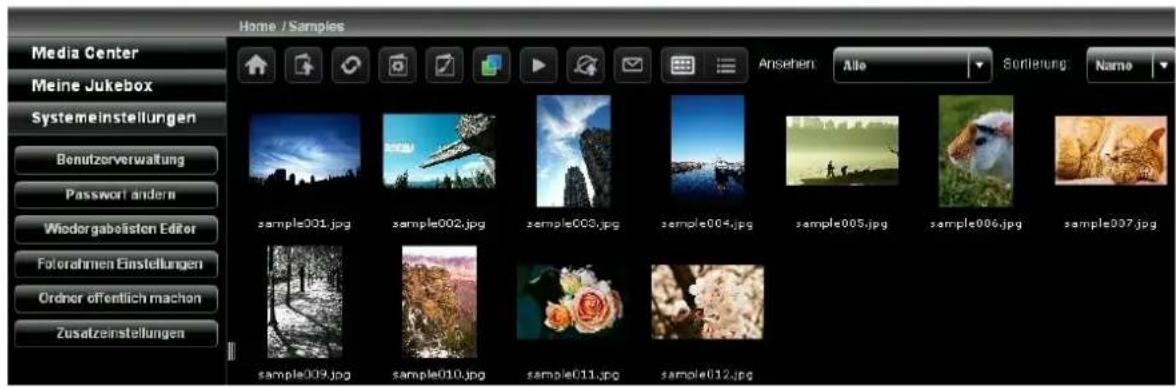
Die Ordner und Multimedia-Dateien der Standardnetzwerkfreigabe (Qmultimedia/Multimedia) der Multimedia Station (Multimedia-Station) werden im Media Center (Mediencenter) angezeigt. Sie können die Multimedia-Inhalte (Bilder, Videos und Audiodateien) auf dem NAS über LAN oder WAN im Webbrowser anzeigen und wiedergeben.
Unter s tützte Date iform a te
| T y p | Date iform a t |
| Audio | MP3 |
| Bild | JPG/JPEG, GIF, PNG(Bei animierten GIF-Dateien werden keine Animationen angezeigt) |
| Video | Wiedergabe: FLV, MPEG-4 Video (H.264 + AAC)Transkodierung: AVI, MP4, M4V, MPG, MPEG, RM, RMVB, WMV(Dateien werden in FLV umgewandelt) |

 | StartseiteRückkehr zum Startverzeichnis der Multimedia Station (Multimedia-Station) |
 | Übergeordnetes VerzeichnisRuft das übergeordnete Verzeichnis auf |
 | AktualisierenLädt das aktuelle Verzeichnis neu |
 | Album verwalten*Sie können: 1. Ein neues Album im aktuellen Verzeichnis erstellen und 2. diesem Album neue Dateien hinzufügen, indem Sie diese in das Verzeichnis kopieren oder hochladen. |
 | Album-Deckblatt einrichten*Sie können das Album-Deckplatt der einzelnen Alben/Verzeichnisse einrichten, indem Sie ein Foto in diesem Album/Verzeichnis auswählen. |
 | CoolirisDurchsuchen Sie Ihre Fotos mit Cooliris dreidimensional. Dazu müssen Sie zuerst das Plug-in Colliris für Ihren Browser installieren. |
 | DiaschauStartet eine Diaschau. Im Diaschaumodus können Sie Bilderrahmen, Hintergrundmusik und Animationen einstellen. |
 | Veröffentlichen*Veröffentlicht die ausgewählten Fotos (max. fünf Fotos) auf einer der beliebten Seiten sozialer Netzwerke. Aktuell werden unterstützt: Twitter, Facebook, MySpace, Plurk, Windows Live und Blogger. Achten Sie darauf, das Album vor der Veröffentlichung als öffentlich einzustellen (Control Panel (Bedienfeld) > Set Folder Public (Ordner öffentlich machen)); außerdem muss die Multimedia Station (Multimedia-Station) über das Internet zugänglich sein. Wir empfehlen Ihnen vor der Nutzung dieser Funktion das DDNS des NAS einzurichten. |
 | eMail*Sendet Fotos (max. fünf Fotos) per eMail an Freunde. Denken Sie daran, vor der Nutzung dieser Funktion den SMTP-Server in der NAS-Administrationskonsole einzurichten. |
 | MiniaturbilderSie können die Dateien in der Miniaturbildansicht durchsuchen. Dies ist die Standardansicht in der Multimedia Station (Multimedia-Station). |
 | EinzelheitenSie können die Dateien in der detaillierten Ansicht durchsuchen. Diese unterstützt folgende Funktionen: Open (Öffnen), Rename (), Delete (Löschen), Download (Herunterladen) und Full Image UmbenennenView (Vollbildansicht). |
 | AnordnenSie können die Dateien in alphabetischer Reihenfolge auf- oder absteigend anordnen. |
 | SucheMit dieser Funktion können Sie Dateien suchen. Beachten Sie, dass nur die Suche im aktuellen Verzeichnis unterstützt wird. |
*Diese Optionen können nur von Administratoren bedient werden.
Musik wiedergeben
Das NAS unterstützt die Wiedergabe von Musikdateien im Webbrowser. Klicken Sie auf der Webseite einfach auf eine Datei (MP3) und das NAS beginnt mit der Wiedergabe. Wenn Sie eine Musikdatei in einem Ordner anklicken, werden alle unterstützten Musikdateien in diesem Ordner in der Wiedergabeliste angezeigt und wiedergegeben. Klicken Sie zum Verlassen der Wiedergabeseite auf „X“.
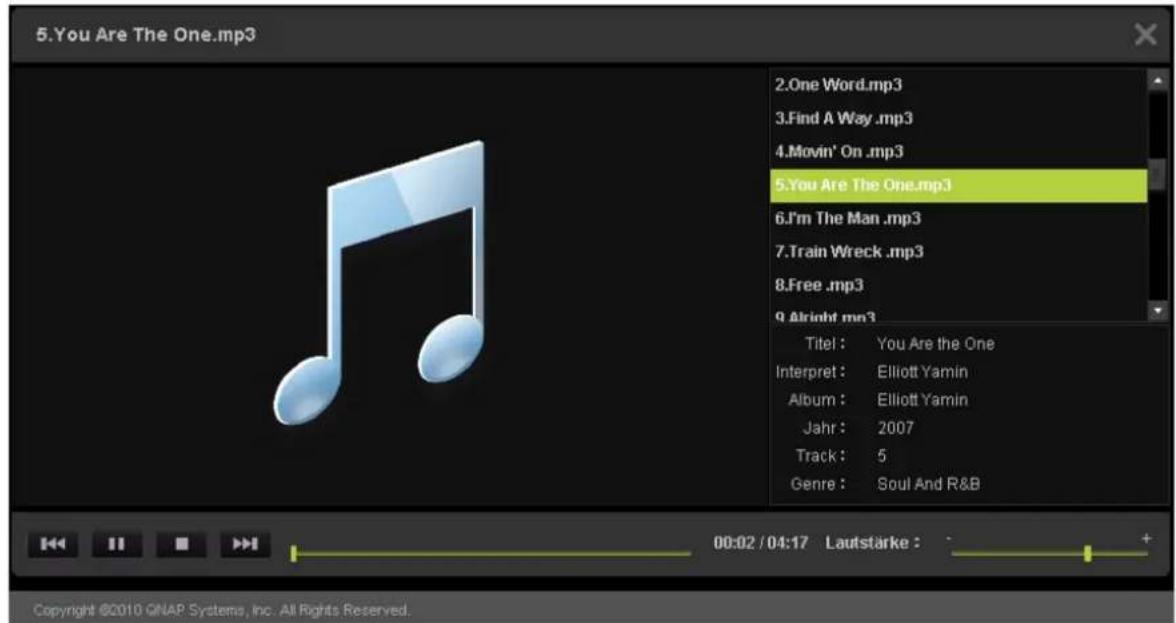
Bilddateien anzeigen
Wenn Sie eine Bilddatei betrachten, können Sie durch Anklicken von „EXIF“ detaillierte Informationen (z. B. Dateiname, Größe, Datum und Blende) aufrufen. Sie können der Datei einen Titel hinzufügen, indem Sie „Edit caption (Titel bearbeiten)“ anklicken und eine Beschreibung eingeben. Die Beschreibung darf maximal 512 Zeichen umfassen.
Sie können Ihre Kommentare zur Bilddatei abgeben und durch „All comments (Alle Kommentare)“ Kommentare von anderen Benutzern aufrufen. Ein Kommentar darf maximal 128 Zeichen umfassen.

Hintergrundmusik einstellen
Stellen Sie zum Festlegen der Hintergrundmusik einer Bilddatei oder eines Ordners mit Bilddateien sicher, dass Sie in der Media Station (Media-Station) eine Wiedergabeliste unter „Control Panel (Bedienfeld)" > „Playlist Editor (Wiedergabelisten-Editor)" (wird später vorgestellt) erstellt haben.
Öffnen Sie eine Bilddatei im Media Center (Mediencenter) und klicken auf

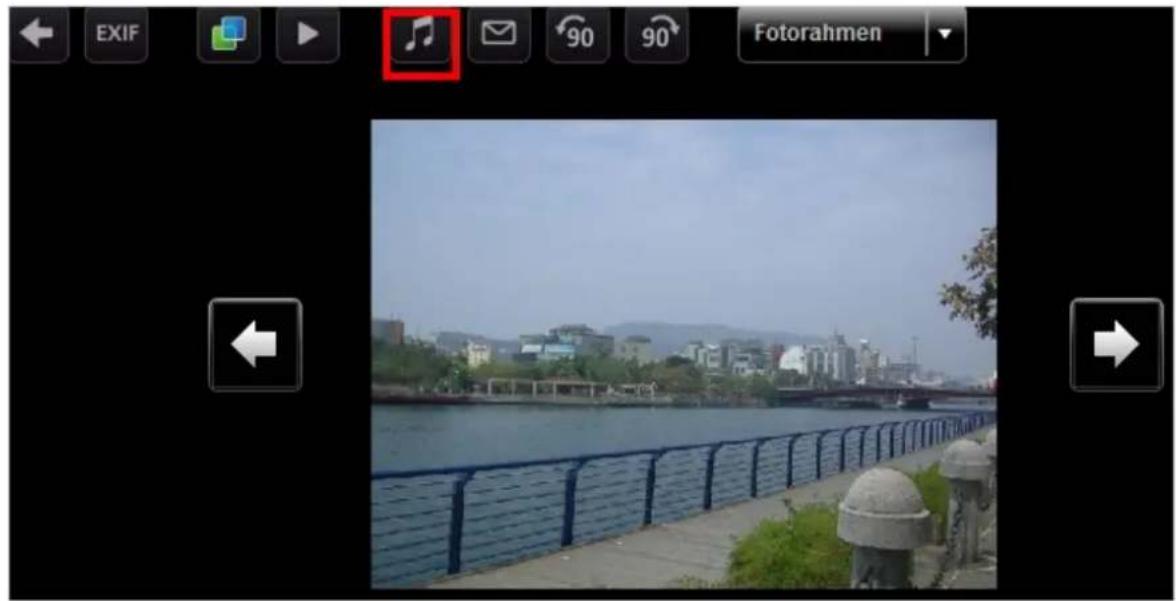
Wählen Sie die Wiedergabeliste und klicken Sie auf „Save (Speichern)“. Wählen Sie zum Entfernen der Hintergrundmusik die Option „No music (Keine Musik)“.
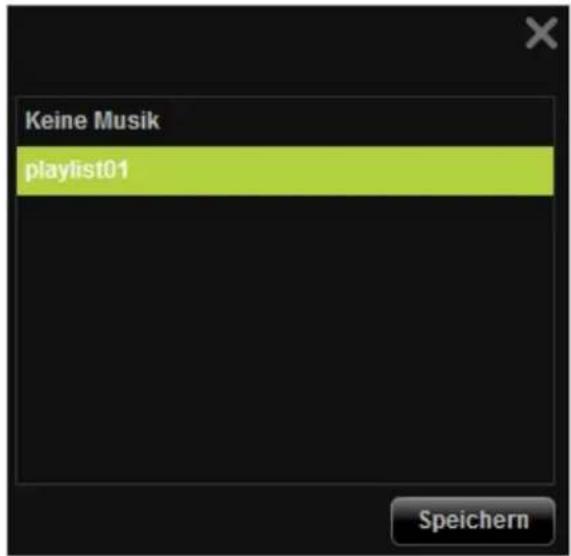
Album erstellen
Legen Sie zum Erstellen eines Albums (Ordners) über die webbasierte Schnittstelle des Multimedia Station (Multimedia-Station) das Verzeichnis im Media Center (Mediencenter) fest. Klicken Sie auf

(Album erstellen).
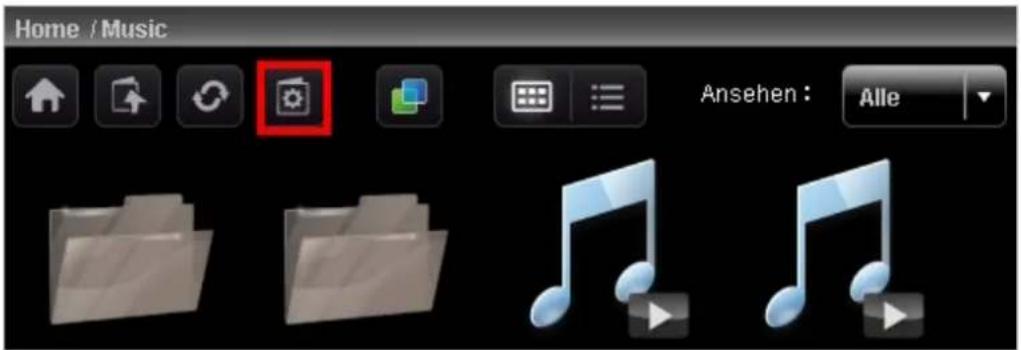
Wählen Sie „Create New Album (Neues Album erstellen)“; geben Sie den Namen des Albums ein. Klicken Sie auf „Next (Weiter)“.
Der Name des Albums muss auf 1 bis 64 Zeichen bestehen und darf folgende Zeichen nicht enthalten: | \ : ? " < > *
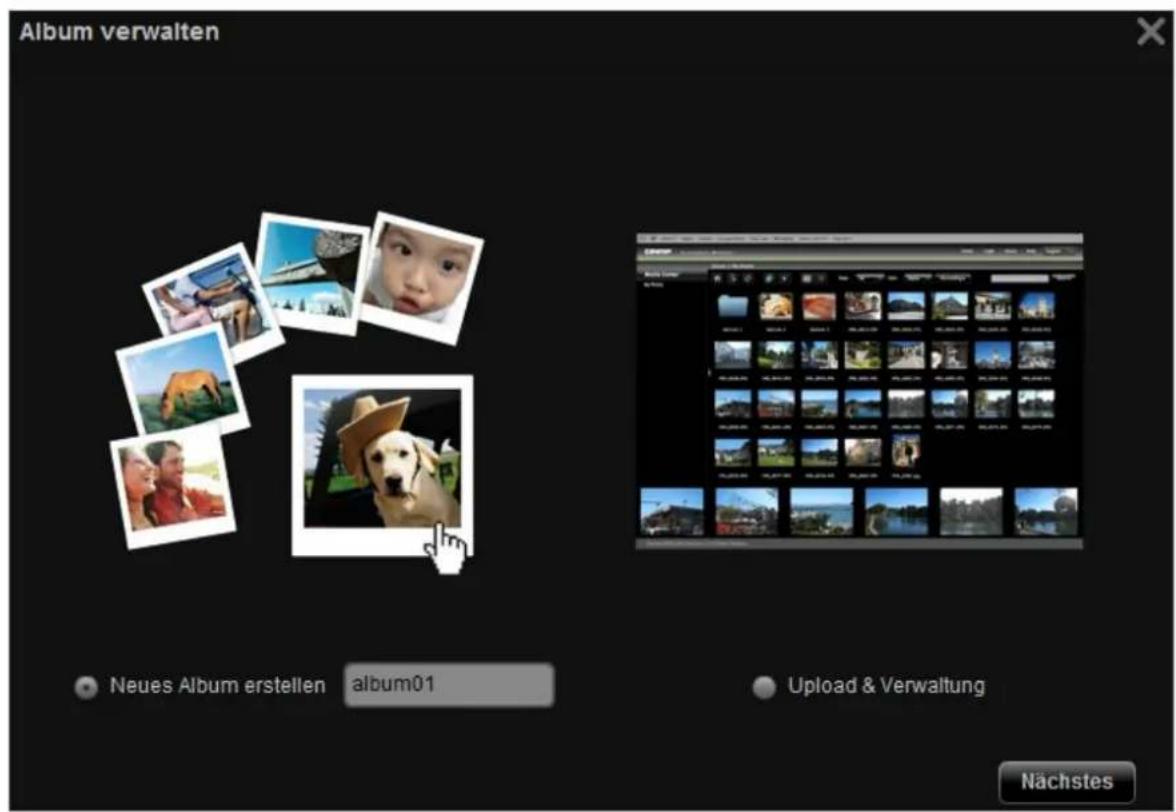
Kopieren Sie Dateien aus anderen Verzeichnissen im Media Center (Mediencenter) in das Album, indem Sie „File Copy (Datei kopieren)“ und anschließend die gewünschten Dateien auswählen und auf > klicken. Klicken Sie dann zum Start des Kopiervorgangs auf „File Copy (Datei kopieren)“.

Klicken Sie zum Hochladen der Dateien in das Album auf „Browse (Durchsuchen)“; wählen Sie die gewünschten Dateien und klicken Sie auf „File Upload (Datei(en) hochladen)“.

Album verwalten
Legen Sie zum Verwalten eines Albums (Ordners) über die webbasierte Schnittstelle des Multimedia Station (Multimedia-Station) das Verzeichnis im Media Center (Mediencenter) fest. Klicken Sie auf

(Album erstellen).
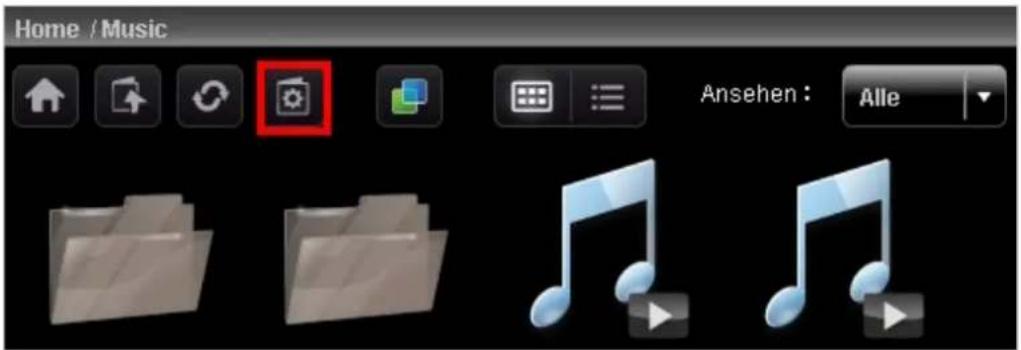
Wählen Sie „Upload & Organize (Hochladen und Organisieren)“ und klicken auf „Next (Weiter)“.

Kopieren Sie Dateien aus anderen Verzeichnissen im Media Center (Mediencenter) in das Album, indem Sie „File Copy (Datei kopieren)“ und anschließend die gewünschten Dateien auswählen und auf > klicken. Klicken Sie dann zum Start des Kopiervorgangs auf „File Copy (Datei kopieren)“. Klicken Sie zum Hochladen der Dateien in das Album auf „Browse (Durchsuchen)“; wählen Sie die gewünschten Dateien und klicken Sie auf „File Upload (Datei(en) hochladen)“.
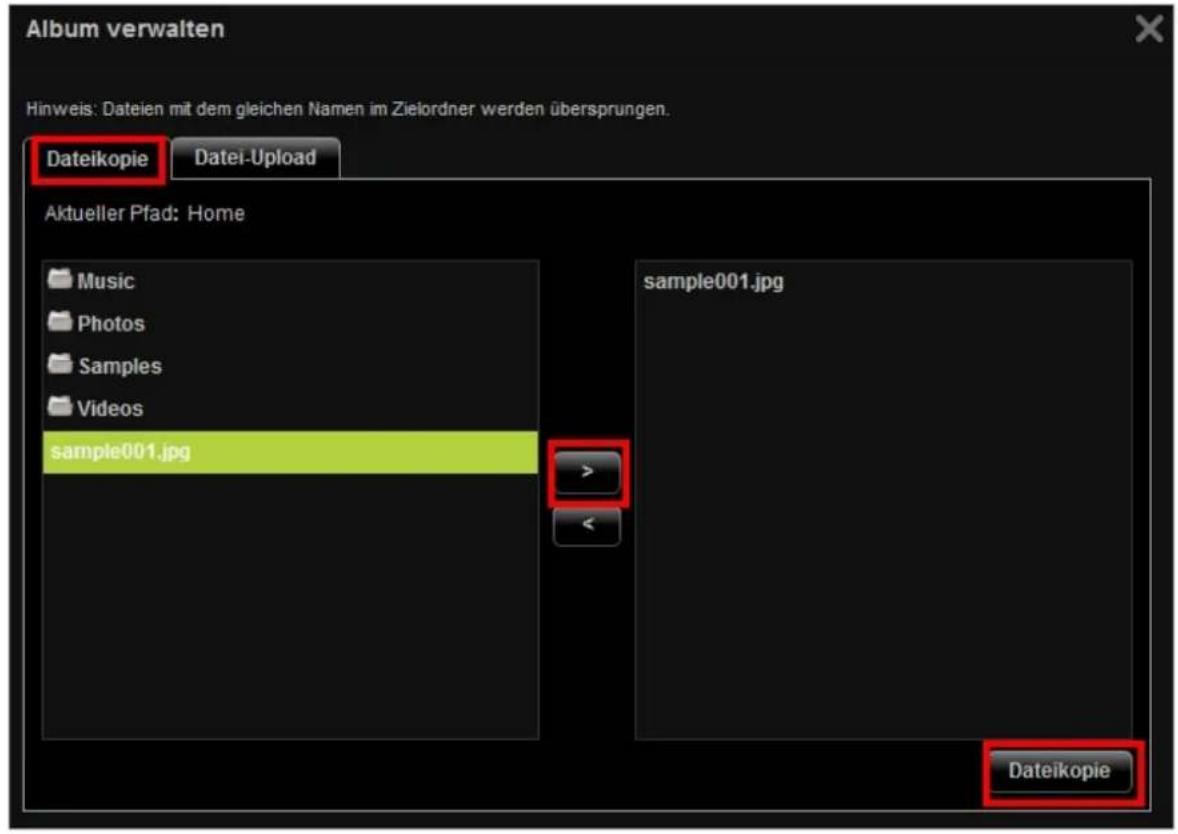
Klicken Sie zum detaillierten Durchsuchen der Multimedia-Inhalte auf ; Lichten Sie zum Öffnen, Umbenennen, Löschen oder Herunterladen der Dateien oder Ordner auf die entsprechenden Symbole.

Album-Deckblatt einrichten
Klicken Sie zum Einstellen einer Bilddatei als Album-Deckblatt auf

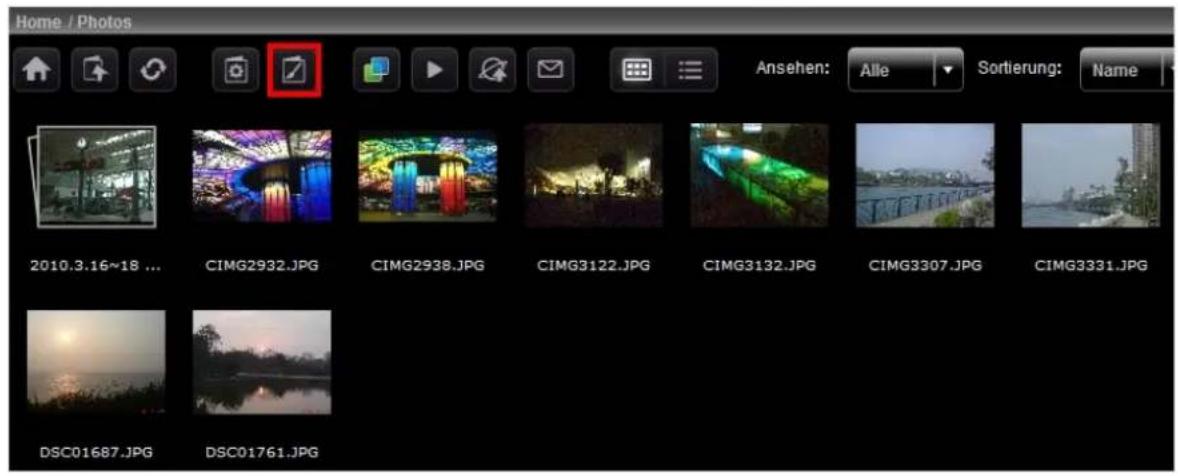
Wählen Sie die Bilddatei und klicken Sie auf „Save (Speichern)“.
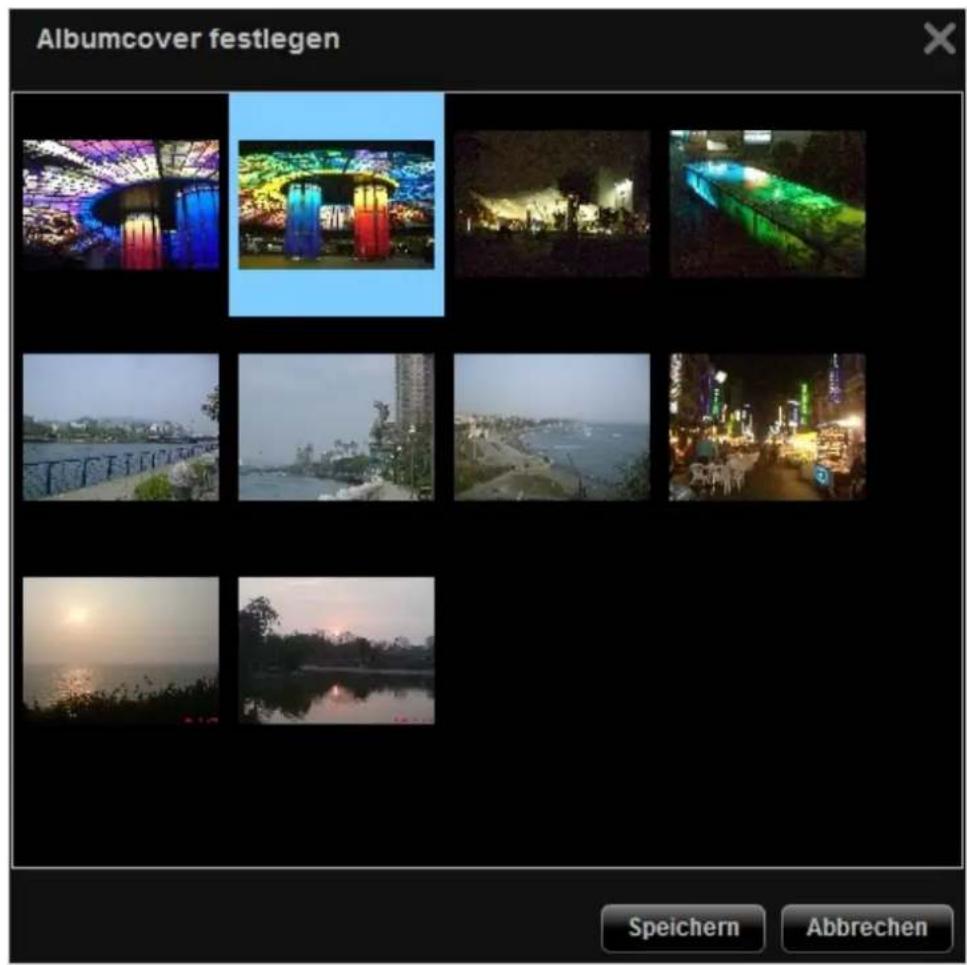
Diaschau
Klicken Sie zur Anzeige mehrerer Bilddateien in einer Diaschau auf . Wahlen Sie die
Wiedergabegeschwindigkeit (3 s/6 s/9 s/15s) und den Diaschaueffekt (zur Vollbildanzeige) aus dem
Auswahlmenü. Sie können auch den Bilderrahmen zur Anzeige der Bilddatei auswählen. Klicken Sie zur
Anzeige der Bilddateien in dreidimensionaler (3D) Ansicht auf

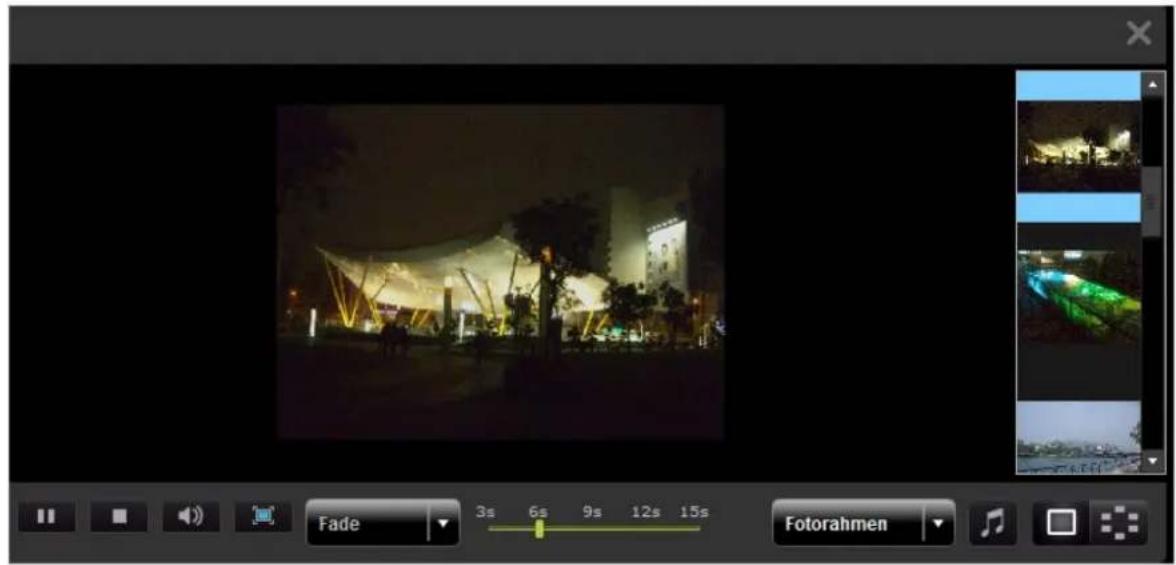
Bilddateien veröffentlichen
Sie können die Bilder in der Multimedia Station (Multimedia-Station) auf beliebten Seiten sozialer
Netzwerke wie Facebook und Twitter veröffentlichen. Klicken Sie auf

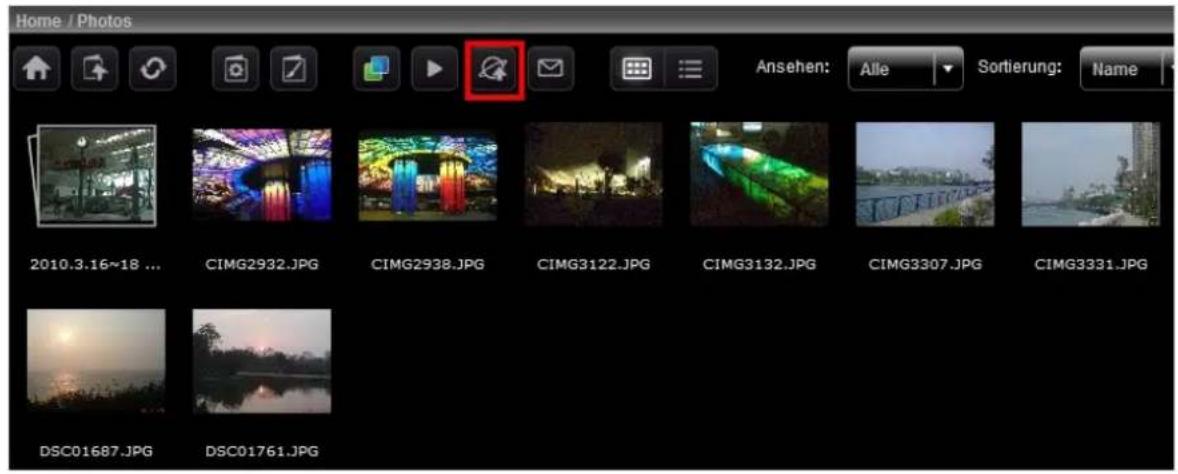
Wählen Sie die Bilddateien, die veröffentlicht werden sollen. Sie können maximal fünf Fotos auf einmal veröffentlichen. Geben Sie den Titel und die Beschreibung ein. Wählen Sie dann die Webseite, auf der die Datei(en) veröffentlicht werden sollen; geben Sie die Anmeldedaten der Webseite ein. Achten Sie darauf, das Album vor der Veröffentlichung als öffentlich einzustellen (Control Panel (Bedienfeld) > Set Folder Public (Ordner öffentlich machen)); außerdem muss die Multimedia Station (Multimedia-Station) über das Internet zugänglich sein. Wir empfehlen Ihnen vor der Nutzung dieser Funktion das DDNS des NAS einzurichten.
| F e ld | Be gre nzung |
| Title (Titel) | Maximale Anzahl an Zeichen: 256 |
| Link (Verbindung) (die IP-Adresse oder der Host-Name des NAS) | Unterstützt nur alphanumerische Zeichen, Punkte (.) und Schrägstriche (/)Maximale Anzahl an Zeichen: 256 |
| Description (Beschreibung) | Maximale Anzahl an Zeichen: 1024 |
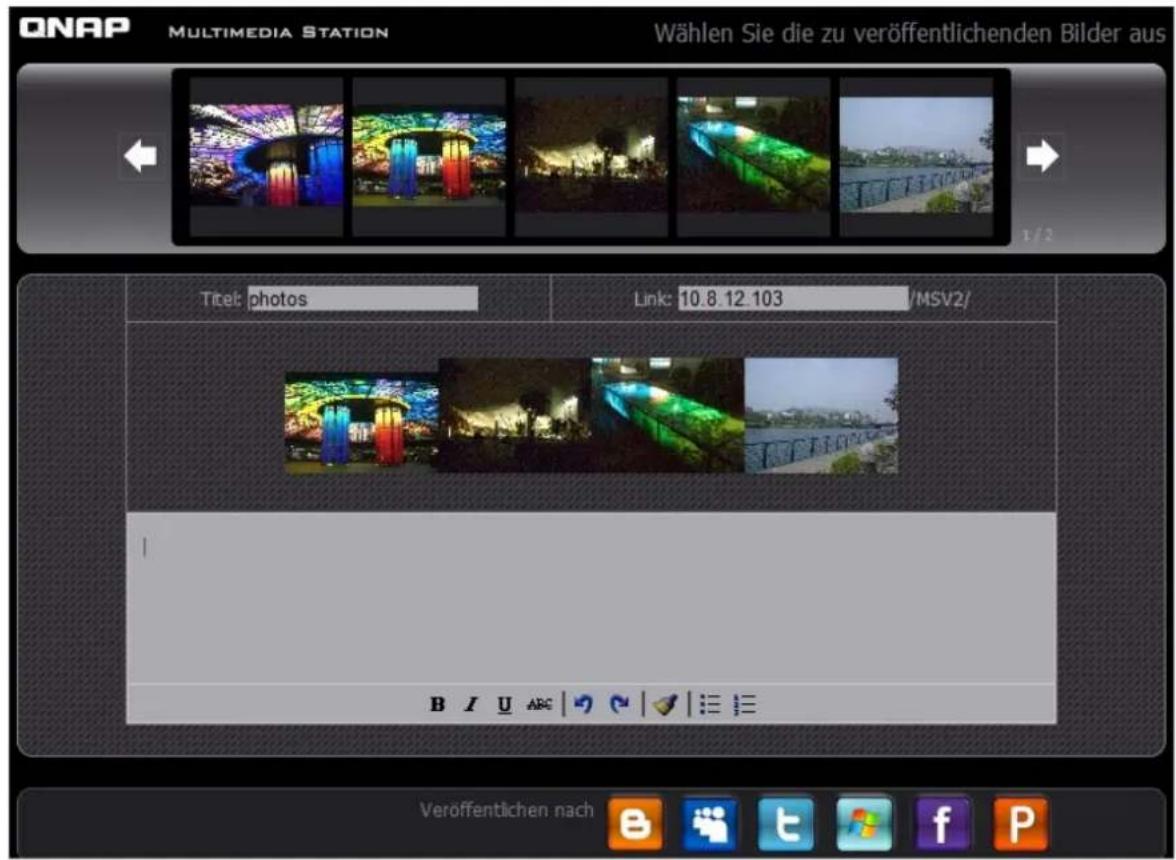
Bilddateien per eMail versenden
Stellen Sie zum Versenden der Bilddateien per eMail sicher, dass die SMTP-Servereinstellungen am
NAS richtig konfiguriert sind. Klicken Sie auf

Geben Sie die Informationen ein und klicken Sie auf „Send (Senden)“.
| F e ld | Be gre nzung |
| Subject (Betreff) | Maximale Anzahl an Zeichen: 128 |
| My Name (Mein Name) | Der Name darf nur aus Buchstaben (A - Z und a - z), Ziffern (0 - 9), Bindestrichen (-) und Unterstrichen (_) bestehen |
| My Email (Meine eMail) | Maximale Anzahl an Zeichen: 128 |
| Friend's Name (Name des Freundes) | Maximale Anzahl an Zeichen: 128 |
| Friend's Email (eMail des Freundes) | Maximale Anzahl an Zeichen: 128 |
| Message (Mitteilung) | Maximale Anzahl an Zeichen: 1024 |

Video wiedergeben
Das NAS unterstützt die Wiedergabe von Videodateien im Webbrowser. Klicken Sie auf der Webseite einfach auf eine Videodatei und das NAS beginnt mit der Wiedergabe. Wenn Sie eine Videodatei in einem Ordner anklicken, werden alle unterstützten Videodateien in diesem Ordner in der
Wiedergabeliste angezeigt und wiedergegeben. Klicken Sie zum Verlassen der Wiedergabeseite auf „X“.
Wenn sich die Videodateien in den Formaten AVI, M4V, MPG/MPEG, RM/RMVB, WMV befinden, müssen Sie die Dateien zur Wiedergabe über die Multimedia Station (Multimedia-Station) transkodieren. Eine Videodatei, die transkodiert werden kann, wird in der Miniaturbildansicht mit dem nachstehenden Symbol angezeigt.

Klicken Sie auf das Symbol; bestätigen Sie den Vorgang der Videotranskodierung. Warten Sie, bis die Transkodierung abgeschlossen ist.
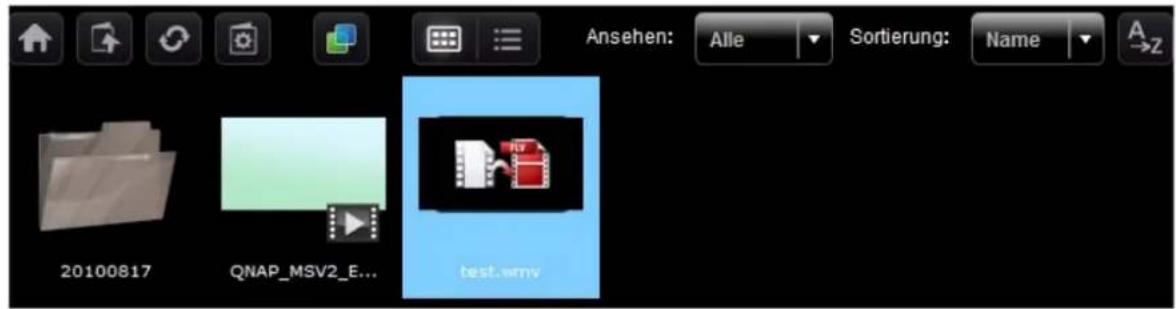
Das Video wird in das FLV-Format konvertiert. Dann können Sie es über Ihren Webbrowser wiedergeben. Nur Administratoren dürfen Videos transkodieren.
QNAP garantiert nicht, dass alle Videoformate oder Codecs unterstützt werden. Wir empfehlen Ihnen dringend Videodateien vor dem Hochladen auf das NAS in Formate zu konvertieren, die von der Multimedia Station (Multimedia-Station) unterstützt werden.

My Jukebox (Meine Juke box)
Sie können Wiedergabelisten der Musikdateien erstellen und diese über My Jukebox (Meine Jukebox) wiedergeben. Das Albumdesign und die Informationen werden sofern anwendbar automatisch vom ID3-Tag gelesen.
Wählen Sie zum Erstellen oder Bearbeiten Ihrer eigenen My Jukebox (Meine Jukebox)-Wiedergabeliste „Control Panel (Bedienfeld)“ > „Playlist Editor (Wiedergabelisten-Editor)“. Beachten Sie, dass nur Administratoren Wiedergabelisten bearbeiten können. Die Wiedergabelisten in My Jukebox (Meine Jukebox) werden mit allen Benutzern der Multimedia Station (Multimedia-Station) geteilt.
User Management (Benutzerverwaltung)
Sie können an der Multimedia Station (Multimedia-Station) mehrere Benutzerkonten erstellen. Achten Sie darauf, dass sich die hier erstellten Benutzerkonten von den am NAS erstellten Systemkonten (Access Right Management (Zugangsrechtsverwaltung) > Users (Benutzer)) unterscheiden. Klicken Sie zum Erstellen eines Benutzers auf „Add User (Benutzer hinzufügen)". Die Multimedia Station (Multimedia-Station) unterstützt maximal 128 Benutzer, inklusive „admin (Admin)".

Geben Sie die Benutzerinformationen ein. Der Name darf nur aus Buchstaben (A - Z und a - z), Ziffern (0 - 9), Bindestrichen (-) und Unterstrichen (_) bestehen. Der Benutzername darf maximal 32 Zeichen umfassen.
Legen Sie fest, ob der Benutzer ein Administrator ist; bestimmen Sie die Ordner, auf die der Benutzer zugreifen darf. Klicken Sie auf „Save (Speichern)“. Beachten Sie, dass das Kennwort aus 1 bis 16 Zeichen bestehen muss. Es darf nur folgende Zeichen enthalten: A - Z, a - z, 0 - 9, -, !, @, #, \$, %, _.

Die Benutzer werden in der Liste angezeigt. Sie können die Benutzerinformationen bearbeiten, Benutzer löschen und das Kennwort zur Anmeldung ändern. Beachten Sie, dass das Standardkonto „admin (Admin)“ nicht gelöscht werden kann.
| Benutzerverwaltung | ||||||
| Benutzername | Beschreibung | Deaktiviert | Ist Administrator | |||
| admin | System Administrator | N | Y | Benutzer editieren | ||
| test | N | N | Benutzer editieren | Benutzer löschen | Passwort andern | |
Change Password (Kennwort ändern)
In diesem Bereich können Sie das Administratorkennwort ändern. Das Kennwort muss aus 1 bis 16 Zeichen bestehen. Das Kennwort darf nur folgende Zeichen enthalten: A - Z, a - z, 0 - 9, -, !, @, #, \$, %, _.

Playlist Editor (Wiedergabelisten-Editor)
Rufen Sie zum Erstellen einer Wiedergabeliste den Playlist Editor (Wiedergabelisten-Editor) auf. Wählen Sie eine bereits erstellte Wiedergabeliste aus dem Auswahlmenü oder klicken Sie zum Erstellen einer Wiedergabeliste auf „Add (Hinzufügen)".
Wählen Sie anschließend die Musikdateien aus der linken Spalte (Ordner der Multimedia Station (Multimedia-Station)) und klicken Sie zum Hinzufügen der Dateien zur Wiedergabeliste auf >. Klicken Sie auf „Save (Speichern)“ und dann auf „Close (Schließen)“.
Nach dem Erstellen der Wiedergabeliste können Sie diese über My Jukebox (Meine Jukebox) wiedergeben.
| Maximale Anzahl der Zeichen in einer Wiedergabeliste | 24 |
| Maximale Anzahl der Zeichen in einer Wiedergabeliste | 512 |
| Maximale Anzahl der Zeichen in einer Wiedergabeliste | 128 |
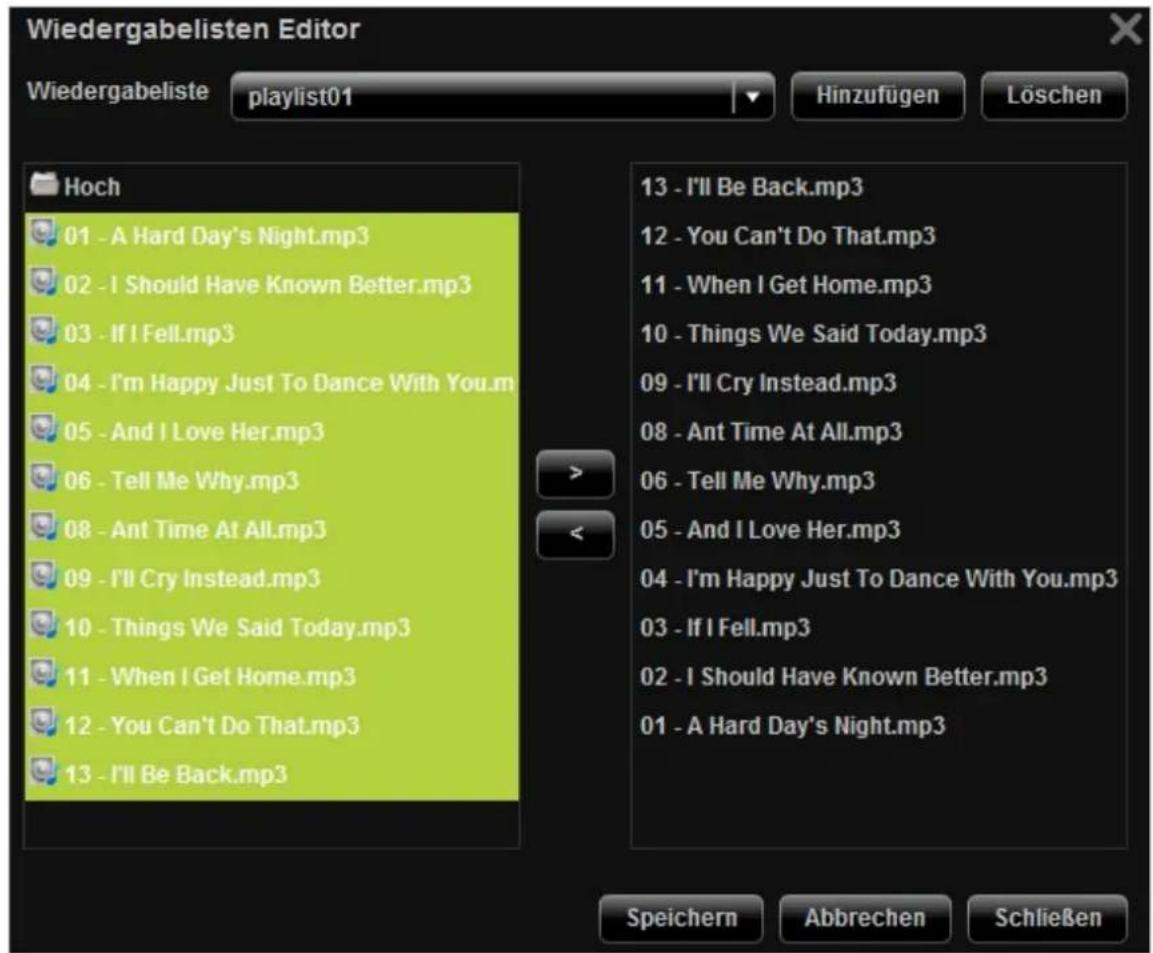
Photo Frame Settings (Bilderrahmen-Einstellungen)
Sie können Ihre Bilderrahmen zur Anzeige der Bilddateien hochladen. Die empfohlene Auflösung beträgt 400 (Breite) x 300 (Höhe) Pixel; alternative können Sie ein Bild mit einem Seitenverhältnis von 4:3 nutzen. Das unterstützte Format ist PNG. Klicken Sie zum Hinzufügen eines Bilderrahmens auf „Add (Hinzufügen)“ und laden Sie die Datei hoch.
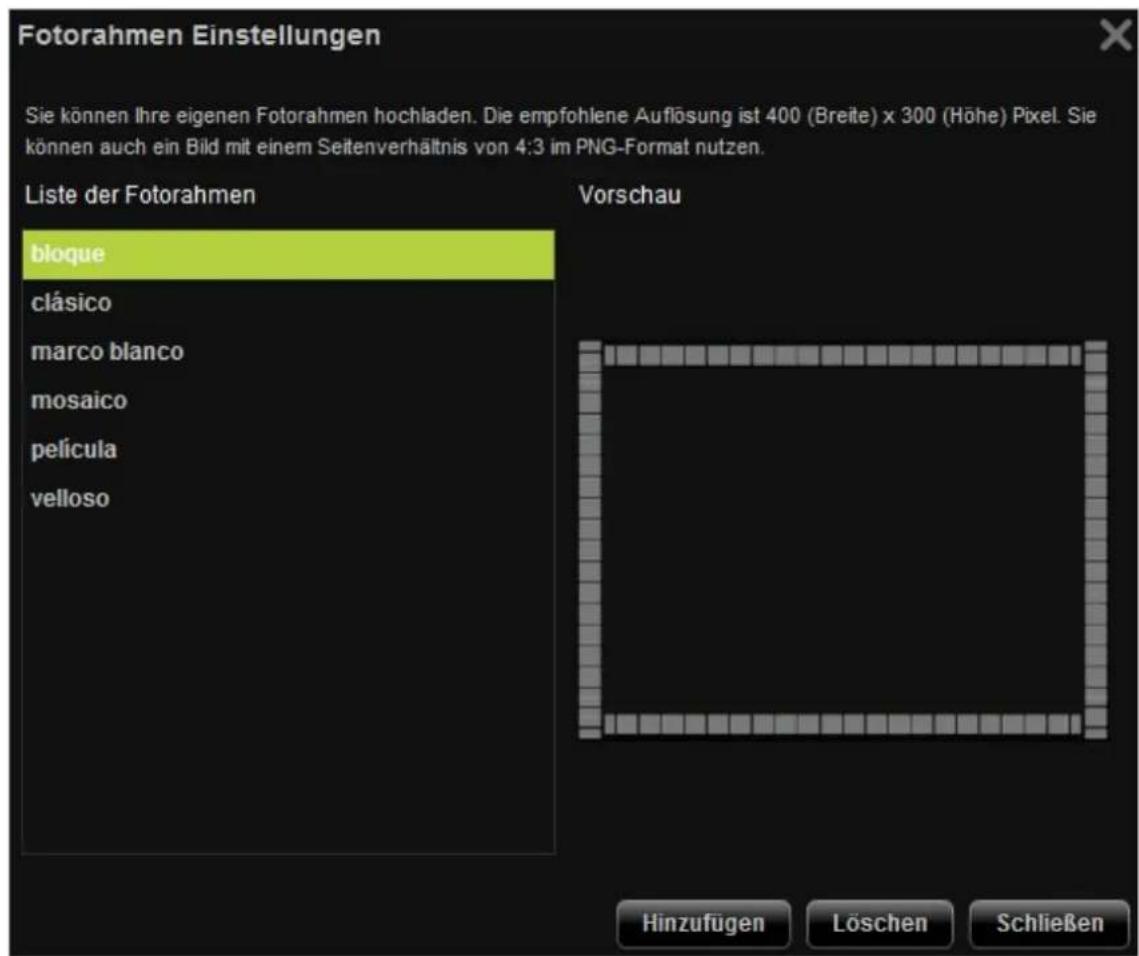
Der Name des Bilderrahmens muss 1 bis 16 Zeichen umfassen. Die maximale von der Multimedia Station (Multimedia-Station) untersätze Anzahl an Bilderrahmen beträgt 64 (inklusive Standardsystembilderrahmen). Beachten Sie, dass die Standardsystembilderrahmen nicht gelöscht werden können.

Set Folder Public (Ordner öffentlich machen)
Zur Veröffentlichung von Bilddateien im Web müssen Sie den Ordner öffentlich machen. Wählen Sie den Ordner, den Sie öffentlich machen möchten; klicken Sie auf >. Klicken Sie dann auf „Save (Speichern)“. Beachten Sie, dass öffentliche Ordner von jedem gesehen und aufgerufen werden können – ohne Anmeldung an der Multimedia Station (Multimedia-Station).

QMobile ist eine Anwendung zum Einsatz in Verbindung mit Ihren Handheld-Geräten – wie dem iPhone, iPod touch, iPad und Android-Telefonen –, mit der Sie von jedem beliebigen Ort aus Musik, digitale Bilder und Videos von Ihren NAS-Servern von QNAP übertragen und die Dateien direkt auf Ihrem Gerät wiedergeben können. Solange Sie einen Internetzugang haben, können Sie extern auf sämtliche NAS-Inhalte zugreifen.
Hinwe is: QMobile ist bei QNAP NAS mit der Firmware-Version 3.3.0 oder aktueller verfügbar. Bitte stellen Sie sicher, dass Sie Multimedia Station (Multimedia-Station) und Web Server (Webserver) aktiviert haben; konfigurieren Sie die Freigabeinhalte so, dass QMobile auf die Multimedia-Dateien auf dem QNAP NAS zugreifen kann. (Die auf dem NAS und der Multimedia Station (Multimedia-Station) erstellten Benutzerkonten sind unabhängig voneinander. Bitte greifen Sie über ein autorisiertes Benutzerkonto auf die Multimedia Station (Multimedia-Station) zu.)
Schritt- für -Sc hritt-A nle itung zu QMob ile :
QMobile aus dem App Store (iPhone) oder Android Market (Android-Telefone) herunterladen.

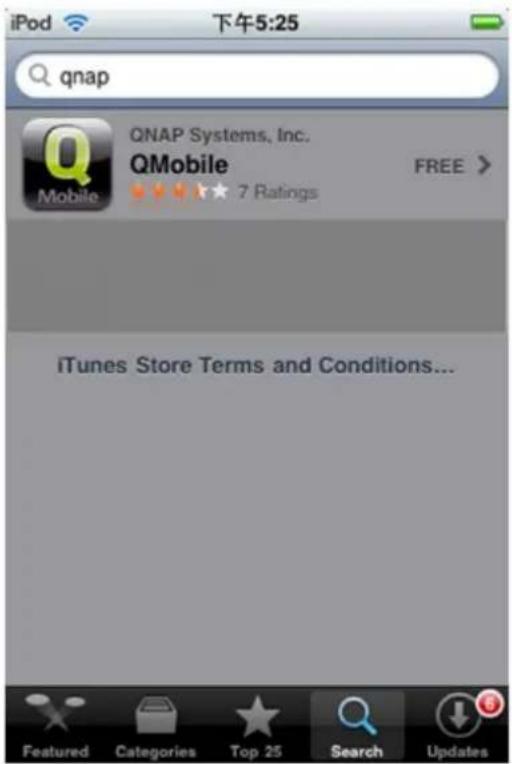
Nach der Installation wird QMobile auf dem Bildschirm angezeigt.
Benutzer von Android-Telefonen können den Link des QMobile-Downloads auch durch Fotografieren des QR-Code von der nachstehenden Webseite beziehen:
- http://www.qnap.com/QMobile/Default.aspx?lang=eng
- http://www.doubletwist.com/apps/android/qmobile/-6558955796410604679/
Den QR-Code fotografieren.
Download-Link automatisch vom QR-Code beziehen.
QMobile auf Ihr Android-Telefon herunterladen.

Nach der Installation wird QMobile auf dem Bildschirm angezeigt.
NA S-E ins te llung e n auf Ihr e m Hand he Id-Ge rä t k o nfigurie re n
Starten Sie die QMobile-App und fügen Sie ein QNAP NAS hinzu. Sie können das NAS durch „Automatic Discovery (Automatische Erkennung)“ oder „Add Server Manually (Server manuell hinzufügen)“ zu QMobile hinzufügen.

Automatic Discovery (Auto m a tische Erkennung)
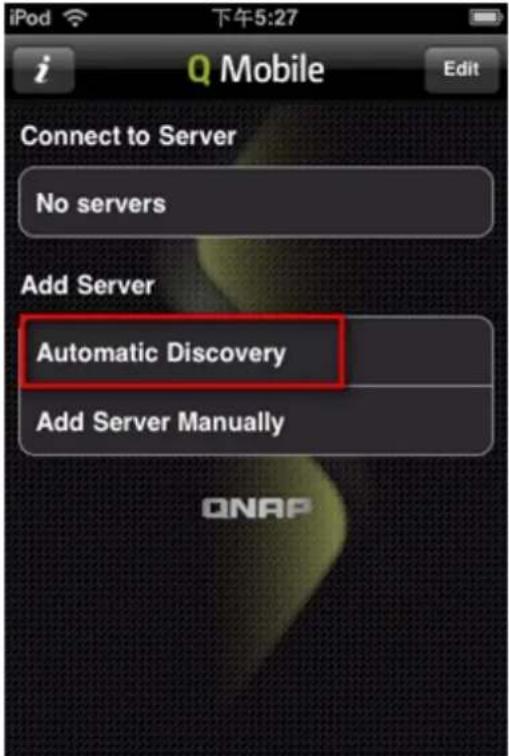
Hinwe is:
1. Beim iPhone
Diese Funktion ist erst verfügbar, nachdem Sie „QMobile for iPhone/iPod touch (QMobile für iPhone/iPod touch)“ unter „Network Services (Netzwerkdienste)“ > „Network Service Discovery (Netzwerkdiensterkennung)“ > „Bonjour“ auf dem NAS aktiviert haben.
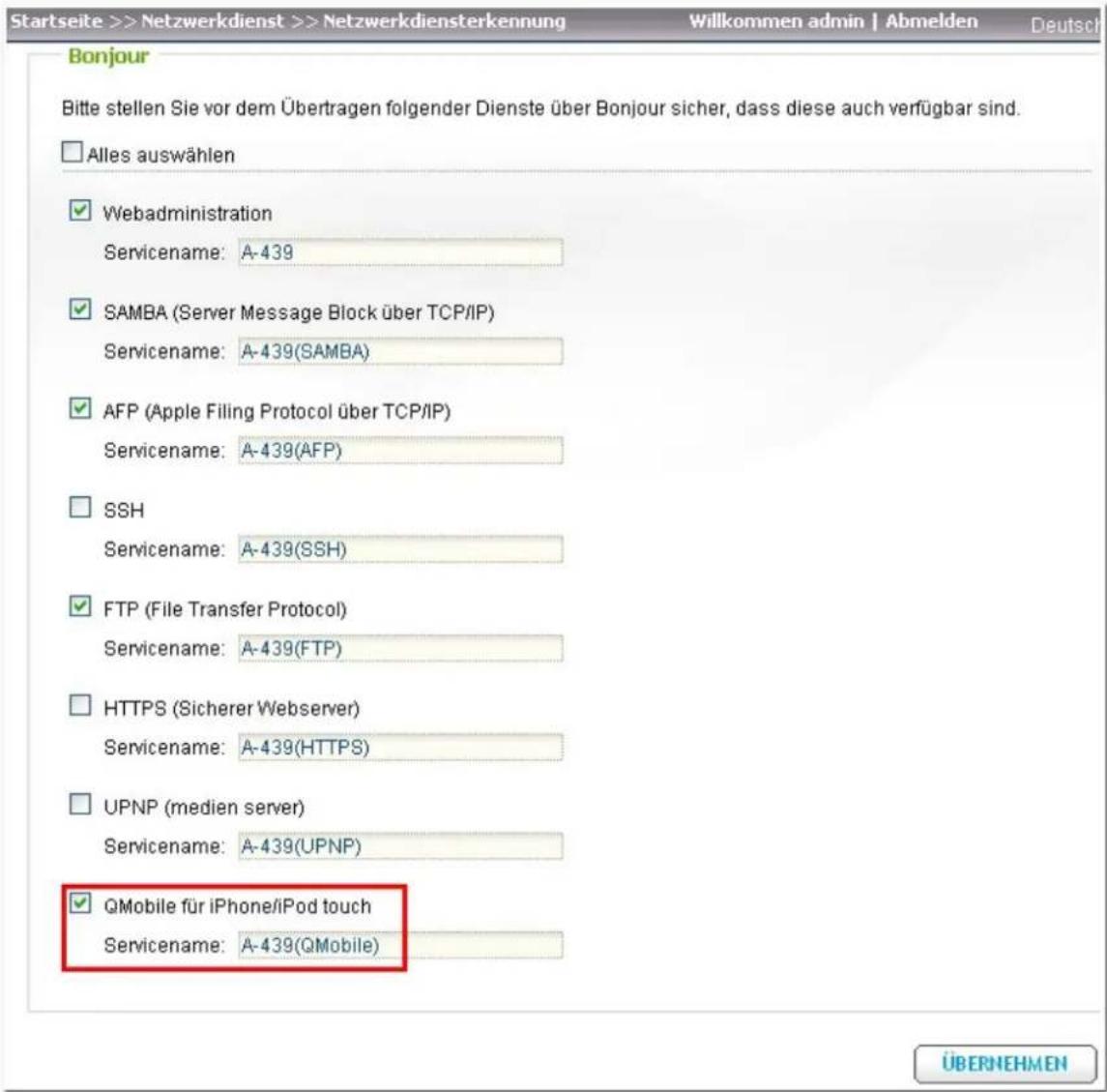
2. Bei Android-Geräten
Diese Funktion ist erst verfügbar, nachdem Sie „Enable UPnP Service (UPnP-Dienst aktivieren)“ unter „Network Services (Netzwerkdienste)“ > „Network Service Discovery (Netzwerkdiensterkennung)“ > „UPnP Discovery Service (UPnP-Erkennungsdienst)“ auf dem NAS aktiviert haben.

QMobile erkennt alle NAS-Server im lokalen Netzwerk, bei denen Bonjour/UPnP aktiviert wurde. Wählen Sie das gewünschte NAS, melden Sie sich mit Benutzername und Kennwort an.

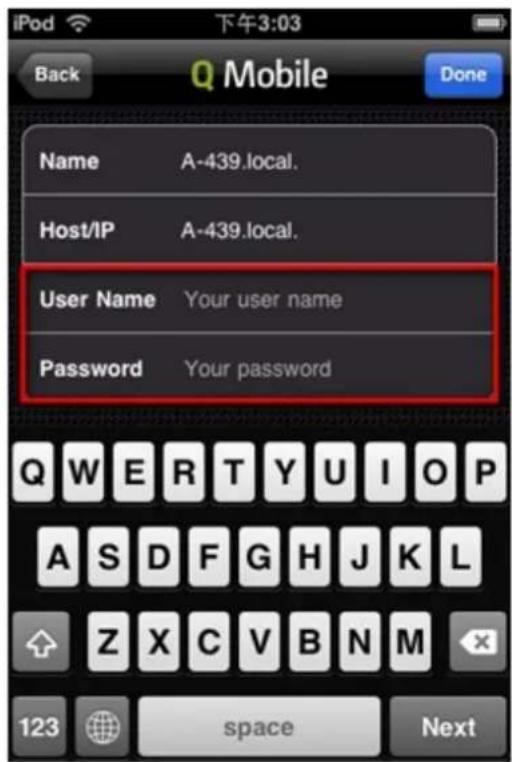
A dd Server Manually (Server manue ll hin zufüge n)
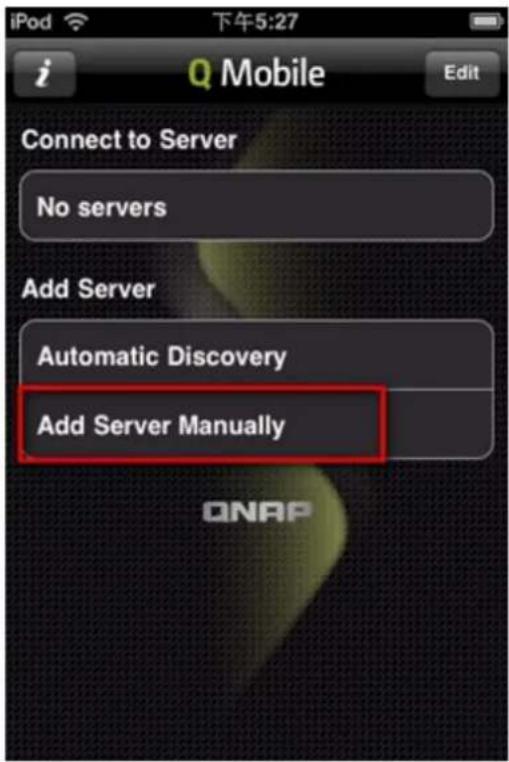
Geben Sie Name, Host/IP, Benutzername und Kennwort des NAS ein.

Wählen Sie das NAS, mit dem Sie eine Verbindung herstellen möchten. Wischen Sie zum Löschen eines NAS von QMobile über den NAS-Namen, und tippen Sie auf „Delete(Löschen)“.
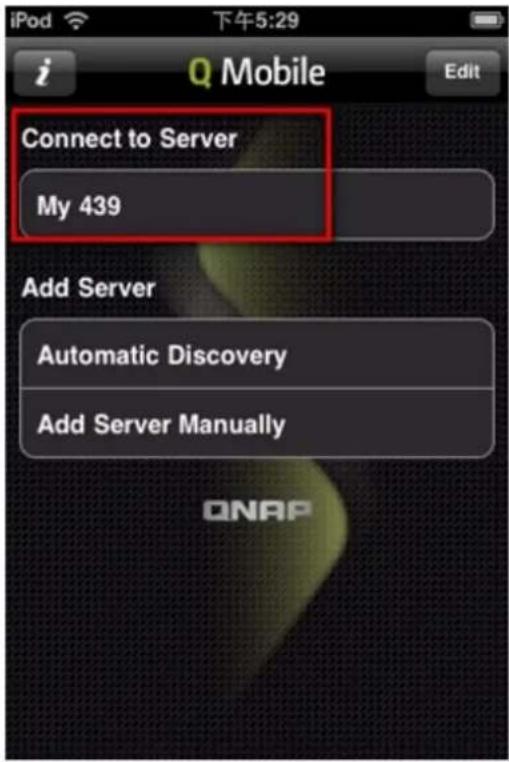
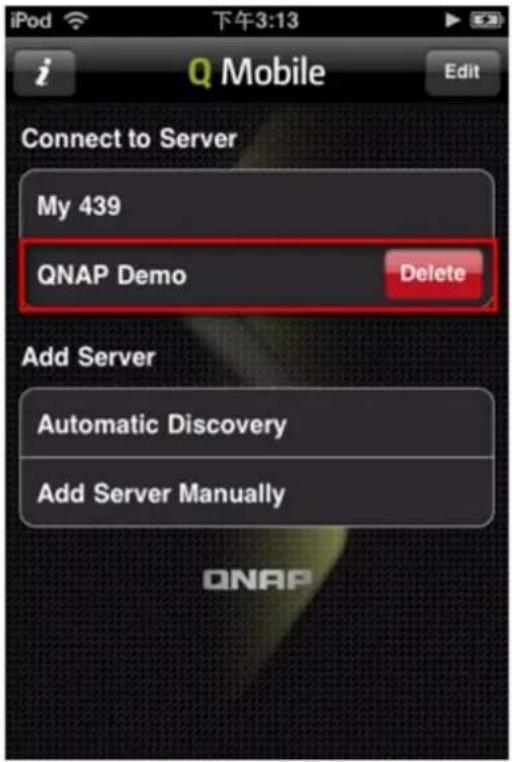
Sie können die in der Multimedia Station (Multimedia-Station) Ihres NAS gespeicherten Multimedia-Dateien anzeigen und wiedergeben.
Hinweis: QMobile kann nur die von Ihrem Handheld-Gerät unterstützten Dateiformate wiedergeben.
Verbinden Sie das NAS, berühren Sie das Media Center(Mediencenter)-Symbol.
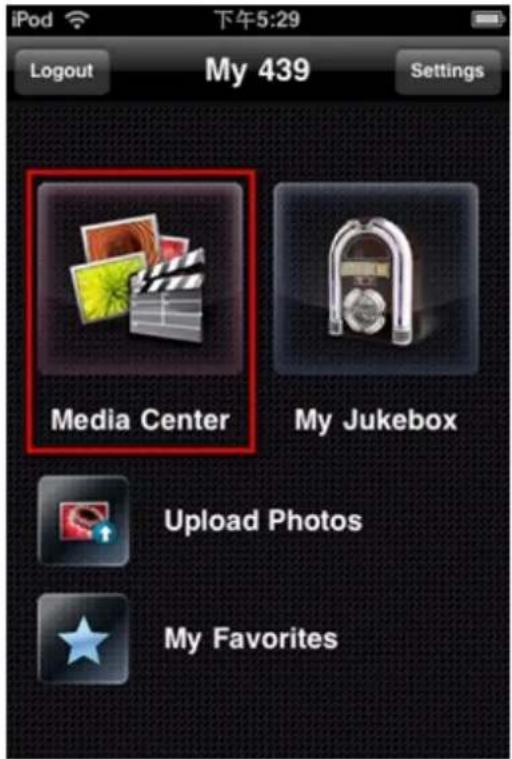
Sie können die Multimedia-Dateien im Standardfreigabeordner „Qmultimedia/Multimedia“ durchsuchen; alternative wählen Sie die entsprechenden Foto-, Musik- oder Videodateien, indem Sie das zugehörige Symbol im unteren Bildschirmbereich antippen.
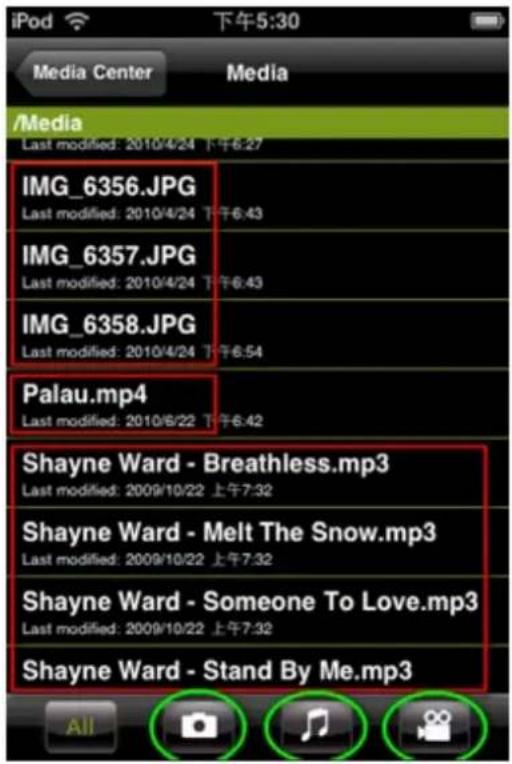
Fotoansicht


Musikansicht
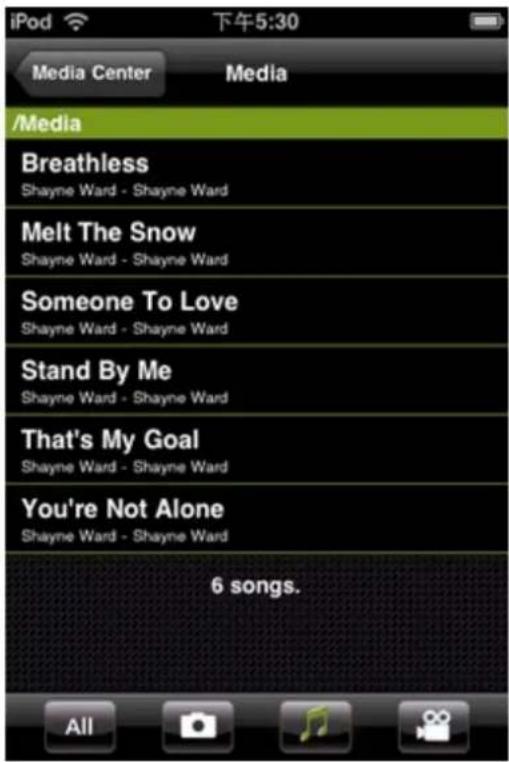
- Fotos auf das NAS hochladen
Sie können Fotos auf Ihrem Handheld-Gerät direkt über QMobile auf das NAS hochladen. Wählen Sie



Fotoquelle: Wählen Sie die Fotos auf Ihrem Handheld-Gerät.
Fotoziel: Wählen Sie zum Speichern der Fotos das Stammverzeichnis („Qmultimedia/Multimedia“-Ordner des NAS) oder den Unterordner.

(Fotoquelle)

(Fotoziel)
Wählen Sie die Fotos, tippen Sie zum Hochladen dieser auf das NAS auf das „Upload“-Symbol.


3. My Favorites (Meine Favoriten)
Sie können die Multimedia-Dateien vom NAS auf Ihr Handheld-Gerät in „My Favorites (Meine Favoriten)“ herunterladen und offline wiedergeben.

Wischen Sie im Media Center (Mediencenter) über die Datei, berühren Sie zum Starten des Downloads das Sternsymbol.
(Dateien, die noch nicht heruntergeladen wurden, werden als „Not downloaded (Nicht heruntergeladen)“ angezeigt.)

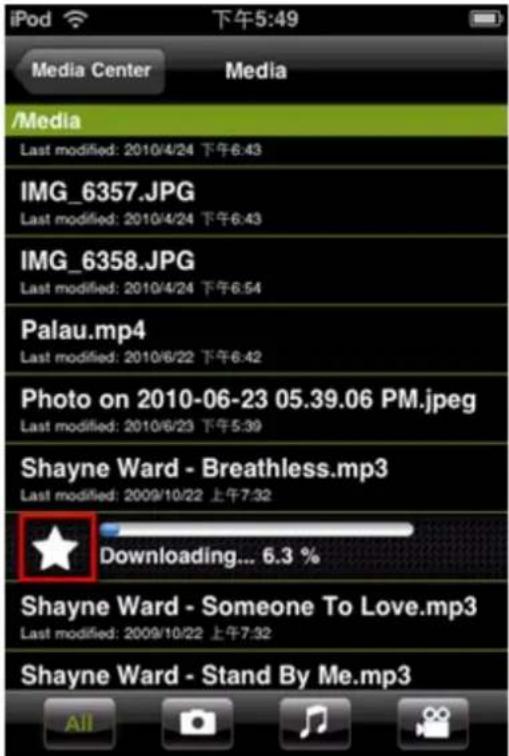
Heruntergeladene Dateien werden in „My Favorites (Meine Favoriten)“ angezeigt. QMobile prüft bei jedem neuen Verbindungsaufbau mit dem NAS, ob die Quelle der heruntergeladenen Dateien aktualisiert oder vom NAS gelöscht wurde. Wenn Sie möchten, können Sie die Änderungen mit dem NAS synchronisieren.

- My Jukebox (Meine Jukebox)
Sie können die in der Multimedia Station (Multimedia-Station) konfigurierten Wiedergabelisten anzeigen, übertragen und wiedergeben.
Melden Sie sich als Administrator an der Multimedia Station (Multimedia-Station) an. Wählen Sie „Control Panel (Bedienfeld)" > „Playlist Editor (Wiedergabelisteneditor)".

Klicken Sie zum Erstellen einer Wiedergabeliste auf „Add (Hinzufügen)“. Geben Sie den Namen der Wiedergabeliste ein und klicken Sie auf „Save (Speichern)“.

Wählen Sie die Wiedergabeliste aus dem Auswahlmenü; wählen Sie dann die Musikdateien, die Sie zur Wiedergabeliste hinzufügen möchten; klicken Sie auf „>“. Klicken Sie zum Speichern der Wiedergabeliste auf „Save (Speichern)“.
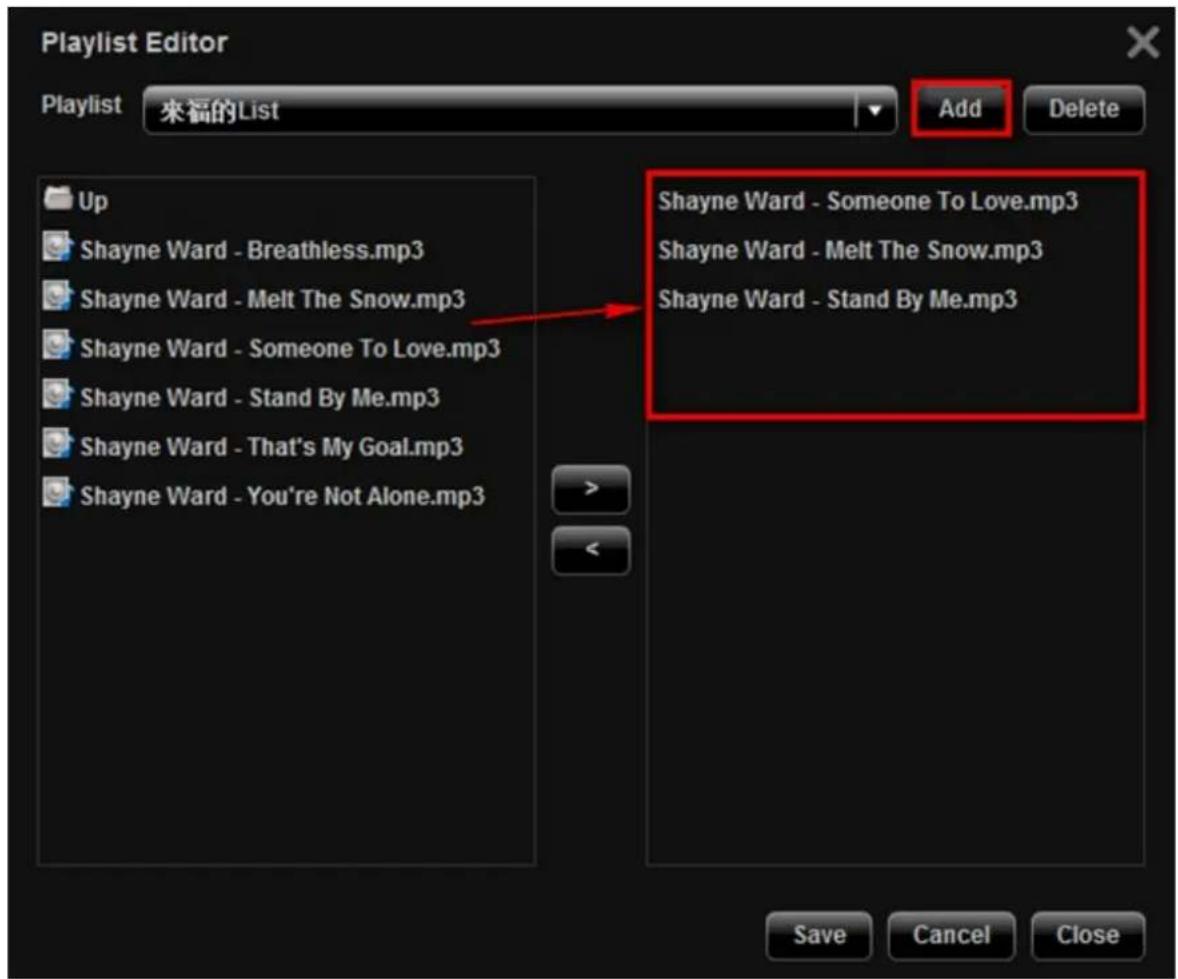
Sie können die auf dem NAS erstellten Wiedergabelisten über „My Jukebox (Meine Jukebox)“ auf dem Handheld-Gerät wiedergeben.

Sobald die Audiodatei vollständig übertragen wurde, wird sie im Cache unter „Recently Played (Zuletzt gespielt)“ gespeichert.
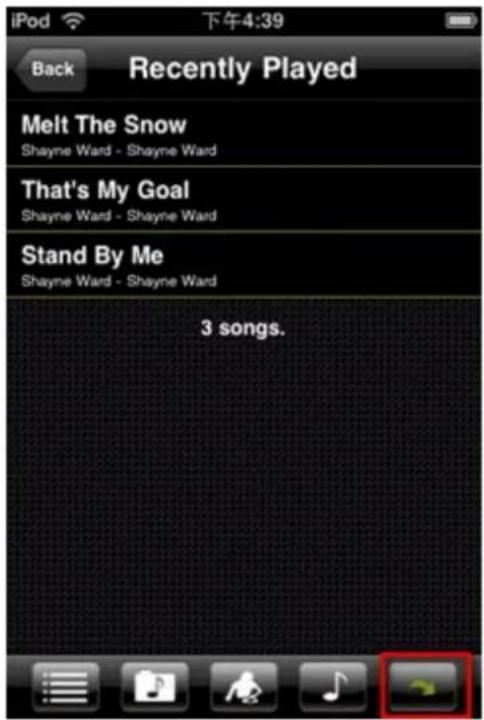
Sie können die Cache-Einstellungen unter „Settings (Einstellungen)“ bearbeiten.

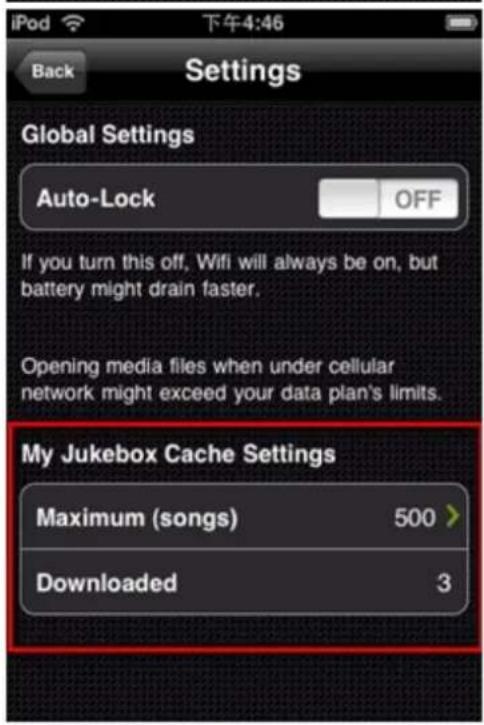
Photo Station ist ein Webalbum zum Organisieren und Teilen von Fotos und Videos über das Internet.
Vo rauss e tz ung e n:
- Aktivieren Sie den Web Server und die Multimedia Station des NAS. Photo Station greift auf die Medienbibliothek der Multimedia Station zu. Bei Aktivierung von Photo Station wird die Multimedia Station (falls deaktiviert) automatisch aktiviert.
• Adobe Flash Player 9 oder höher.
Gehen Sie wie folgt vor, um Photo Station zu verwenden.
- Melden Sie sich am NAS als „admin“ an. Rufen Sie „Application Servers (Anwendungsserver)“ > „Photo Station“ auf und aktivieren Sie diese Funktion. Aktivieren Sie die Option „Rescan Medienbibliothek (Medienbibliothek erneut durchsuchen)“ und geben Sie an, um welche Uhrzeit das NAS die Medienbibliothek jeden Tag prüfen soll. Jeden Tag um die angegebene Uhrzeit generiert das NAS Miniaturbilder, ruft Mediendaten ab und transcodiert Videos für die neu hinzugefügten Dateien.
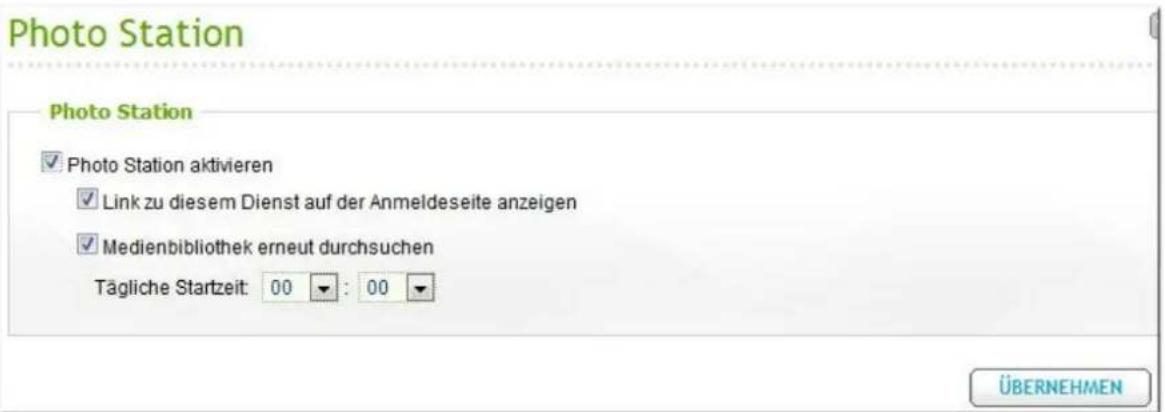
- Laden Sie Fotos und Videodateien in die Ordner Qmultimedia oder Multimedia des NAS hoch. Photo Station unterstützt die folgenden Dateiformate:
| Bilder | BMP (nur NAS auf Intel-Basis), GIF, PNG, JPG und JPEG |
| Video | FLV und H.264 (AAC) |
Hinwe ise zum Hoch la den von Dateien:
• Die maximale Größe einer Bilddatei beträgt 32 MB.
- Die maximale Größe mehrerer Dateien, die gleichzeitig hochgeladen werden können, beträgt 2 GB.
- Rufen Sie die Anmeldeseite von Photo Station auf. Klicken Sie dafür auf das Symbol Photo Station auf der Anmeldeseite des NAS oder auf den Link unter „Application Servers (Anwendungsserver)“ > „Photo Station“, oder geben Sie http://NAS-IP/photostation in einen Webbrowser ein (Internet Explorer, Mozilla Firefox oder Google Chrome).
- Das Banner und die Beschreibung von Photo Station werden im oberen Bereich der Anmeldeseite angezeigt. Unter dem Banner befinden sich die öffentlichen Alben. Wählen Sie aus dem Dropdownmenü oben rechts die Anzeigesprache aus.

- Klicken Sie auf und geben Sie Benutzernamen und Kennwort ein, um sich bei Photo Station anzumelden. Die Administrator-Anmeldedaten sind dieselben wie für die NAS-Web-Administration.
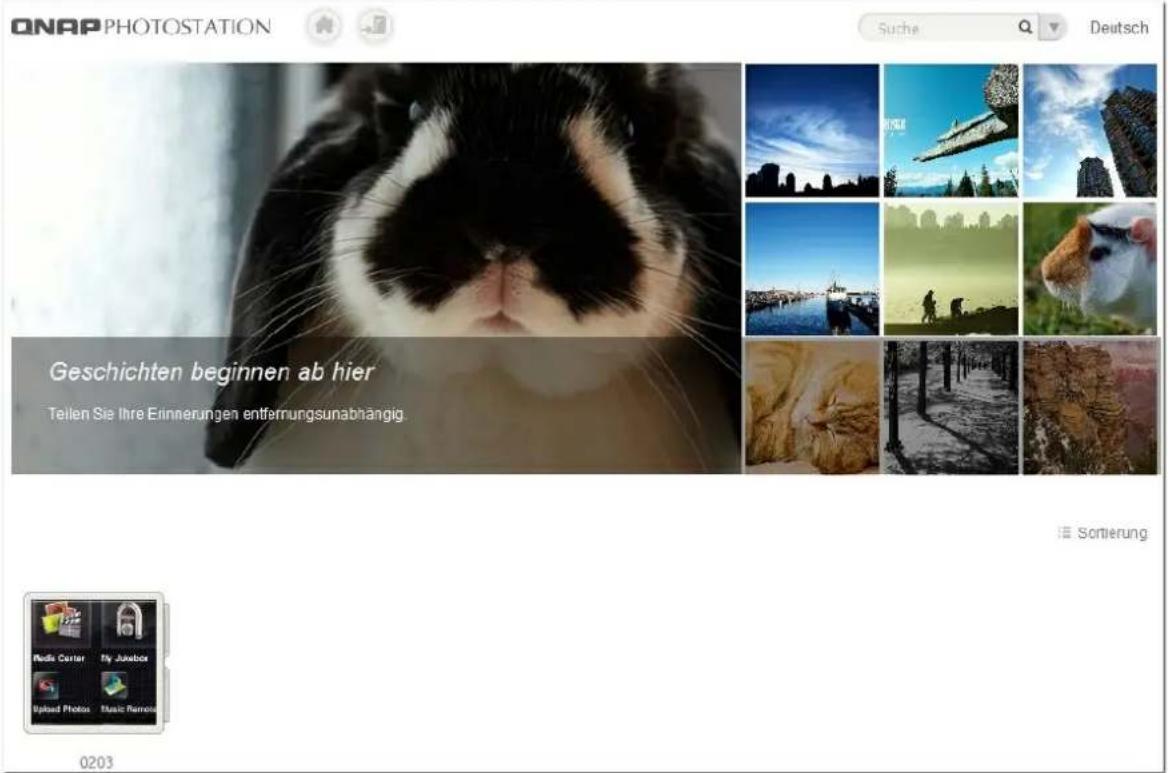
Nach erfolgreicher Anmeldung werden alle Ordner (Alben) in Photo Station angezeigt.

| Sy m bo I | Be schr e ib un g |
 | Aufrufen der Startseite von Photo Station. Nur Ordner in den Ordnern Qmultimedia/Multimedia werden angezeigt. |
 | Abmeldung. |
 | Aufrufen der Settings (Einstellungsseite). |
 | Suche nach Ordnern, Fotos oder Videos im aktuellen Verzeichnis. Klicken Sie für die erweiterte Suche auf das Dreieckssymbol. |
 | Sortieren von Inhalten nach Dateinamen, Größe, Erstelldatum von Dateien oder Aufnahmedatum von Fotos in aufsteigender oder absteigender alphabetischer Reihenfolge. |
Beim Durchsuchen eines Albums (eines Ordners) werden Unterordner und unterstützte Bild- und Videodateien angezeigt.
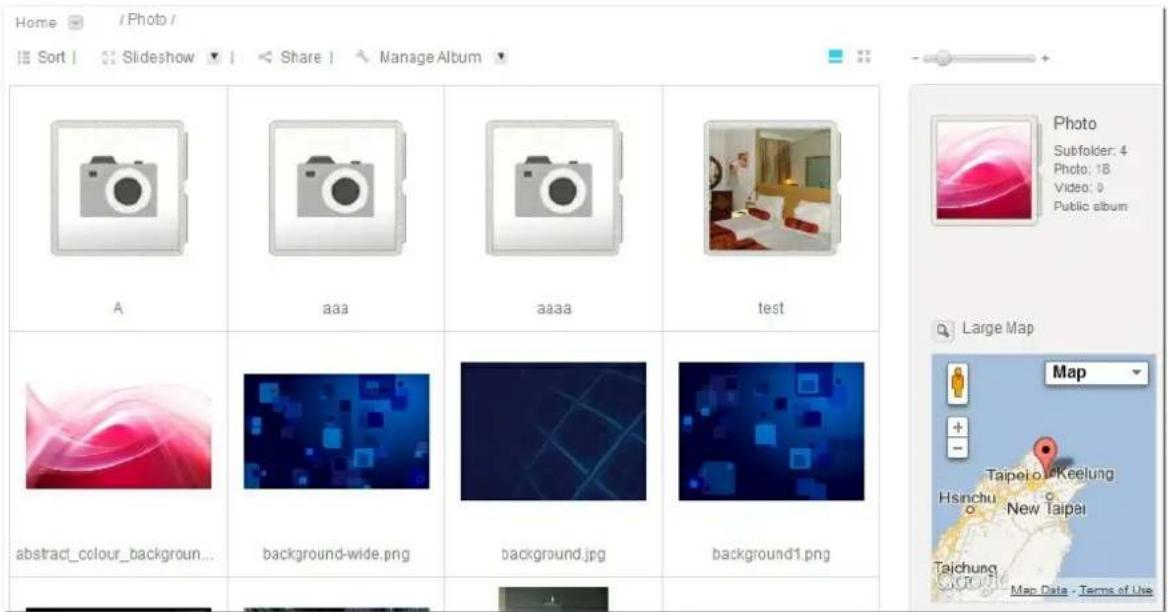
| Sym bo I/ Optio n | Be s c hre ibung |
| Home (Start) | Aufrufen der Seite, auf der alle Ordner und Dateien in Photo Station (Ordner Qmultimedia/Multimedia) aufgelistet werden. |
| /Verzeichnis/ | Direktlink zu den Verzeichnissen innerhalb eines Albums (Ordners). |
| Sort (Sortieren) | Sortieren von Inhalten nach Dateinamen, Größe, Erstelldatum von Dateien oder Aufnahmedatum von Fotos in aufsteigender oder absteigender alphabetischer Reihenfolge. |
| Slideshow (Diavorführung) | Anzeigen der Fotos als Diavorführung. Klicken Sie auf das Dreieckssymbol, um Anzeigemodus, Geschwindigkeit und Wiedergabeliste (Hintergrundmusik) auszuwählen. Wiedergabelisten können in Music Station („Application Servers (Anwendungsserver)” > „Music Station“) erstellt und bearbeitet werden. |
| Share (Teilen) | Teilen von Inhalten mit anderen Personen per E-Mail, Veröffentlichung in sozialen Netzwerken oder Linkcode. |
| Manage Album (Album verwalten) | Hinzufügen eines Albums oder Hochladen/Kopieren von Dateien in ein bestehendes Album. |
| Anpassen der Miniaturansichtsgröße. |











 | Wählen Sie aus, ob Inhalte als Miniaturansichten oder als Fotowand angezeigt werden sollen. Der Name der Bild- oder Videodatei wird nur in der Miniaturansicht angezeigt. |
2. Te ile n v on Foto s und Vide oda te ie n
Die Bilder in Photo Station können per E-Mail, Veröffentlichung in sozialen Netzwerken oder Linkcode über das Internet mit anderen Personen geteilt werden. Klicken Sie auf „Share (Teilen)“ und wählen Sie eine Option aus.

2.1 Send Ma il (E -Ma il s e nden)
Wählen Sie bis zu fünf Bilder aus, die Sie Ihren Freunden per E-Mail senden möchten. Geben Sie den Betreff (max. 128 Zeichen), den Namen (max. 128 Zeichen) und die E-Mail-Adresse des Absenders, den Namen (max. 128 Zeichen) und die E-Mail-Adresse des Empfängers sowie die Mitteilung (max. 1.024 Zeichen) ein. Wählen Sie „Attach slideshow link of current album (Diavorführungs-Link des aktuellen Albums anfügen)“, um den Link der Album-Diavorführung an die E-Mail anzufügen. Klicken Sie auf „Send (Senden)“.
Hinwe is:
- Um diese Funktion zu verwenden, müssen die Mailservereinstellungen unter „System Administration (Systemadministration)" > „Notification (Benachrichtigung)" > „Configure SMTP Server (SMTP-Server konfigurieren)" ordnungsgemäß konfiguriert sein.
- Das Album muss unter „Settings (Einstellungen)“ > „Set Folder Public (Ordner als öffentlich festlegen)“ als öffentlich konfiguriert werden, bevor die darin enthaltenen Bilder mit anderen Personen geteilt werden können.
Page: 1 / 4

2.2 Publish (Verö ffe ntliche n)
Wählen Sie bis zu fünf Bilder ab, die in sozialen Netzwerken veröffentlicht werden sollen: Twitter, Facebook, MySpace, Plurk oder Blogger. Geben Sie den Titel (max. 256 Zeichen) und die Mitteilung (max. 1.024 Zeichen) ein und geben Sie die URL an. Klicken Sie auf das Symbol für das soziale Netzwerk und geben Sie die Anmeldedaten ein, um die Bilder zu veröffentlichen.
Hinwe is:
- Das Album muss unter „Settings (Einstellungen)“ > „Set Folder Public (Ordner als öffentlich festlegen)“ als öffentlich konfiguriert werden, bevor die darin enthaltenen Bilder mit anderen Personen geteilt werden können.
- Photo Station muss über das Internet zugänglich sein. Es wird empfohlen, DDNS („System Administration (Systemadministration)" > „Network (Netzwerk)") oder den MyCloudNAS-Dienst auf dem NAS einzurichten.
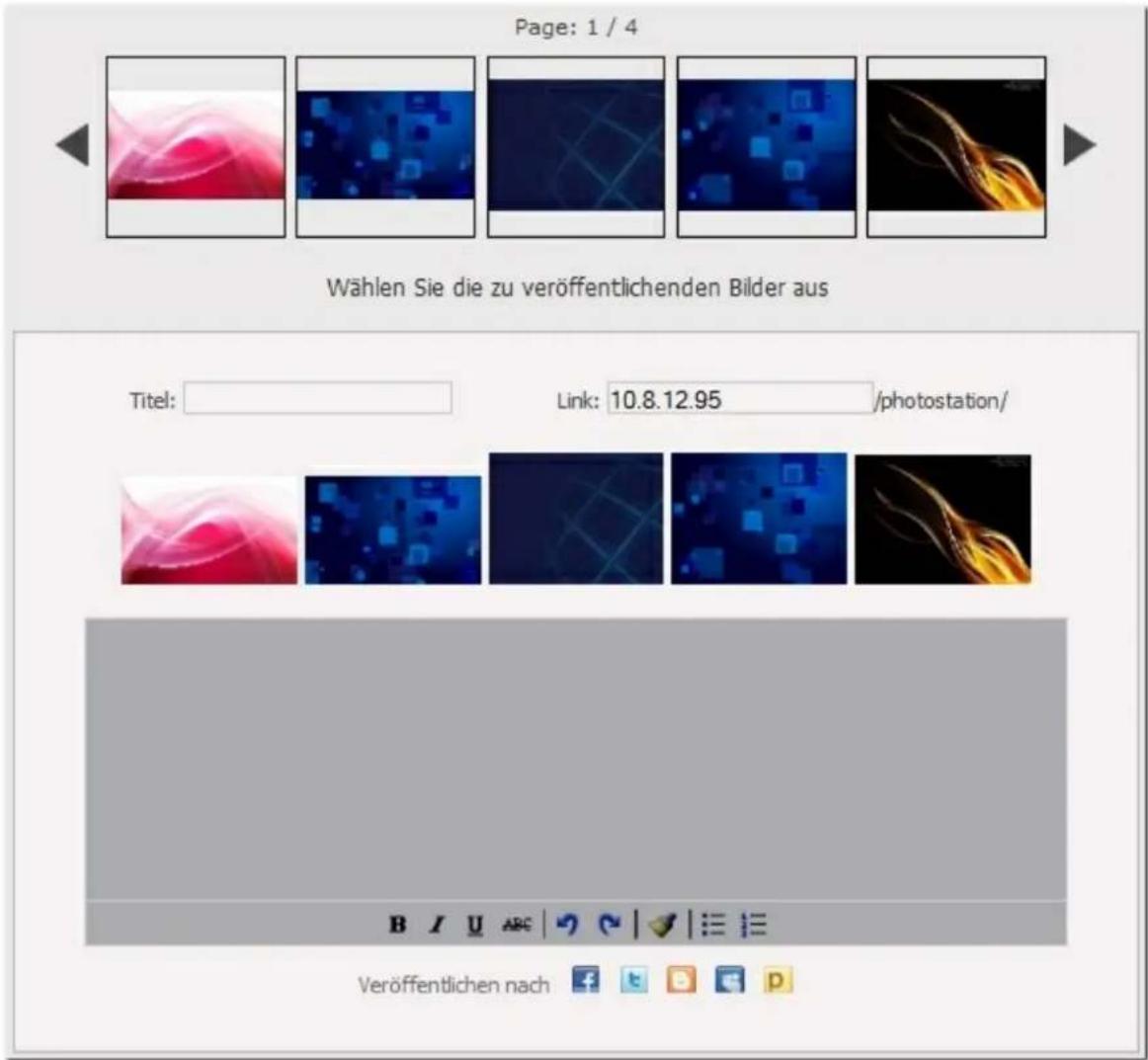
2.3 Link Code (Link code)
Kopieren Sie den Link einer Album-Diavorführung, um den Inhalt auf beliebigen sozialen Netzwerken, über E-Mails oder in Foren zu veröffentlichen.
Hinwe is:
- Das Album muss unter „Settings (Einstellungen)“ > „Set Folder Public (Ordner als öffentlich festlegen)“ als öffentlich konfiguriert werden, bevor die darin enthaltenen Bilder mit anderen Personen geteilt werden können.
- Photo Station muss über das Internet zugänglich sein. Es wird empfohlen, DDNS oder den MyCloudNAS-Dienst auf dem NAS einzurichten.

Klicken Sie auf ▼und wählen Sie „Enable/Disable Slideshow Link (Diaschau-Link de-/aktivieren)”.

Aktivieren Sie den Diaschau-Link und geben Sie das Zugangskennwort für den Diaschau-Link ein.
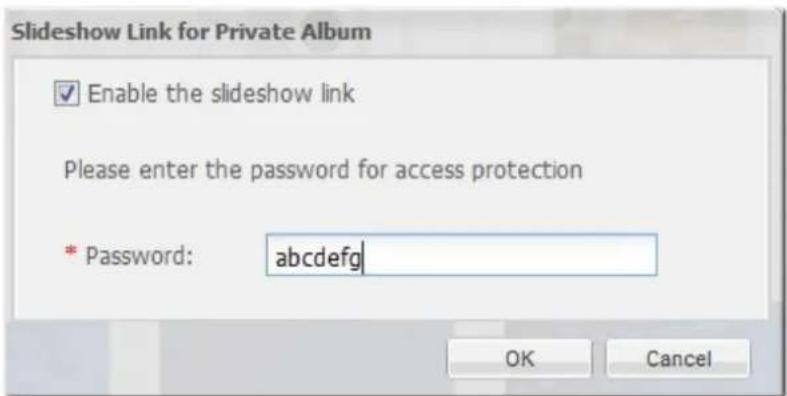
Klicken Sie zum Teilen des Albums per eMail oder Link-Code auf „Share (Freigeben)“.

3. Erste Ile n e ine s A Ibum s
Um ein Album in einem Ordner zu erstellen, klicken Sie auf „Manage Album (Album verwalten)“.

Wählen Sie „Create an Album (Album erstellen)“ und geben Sie den Albumnamen ein. Klicken Sie auf „Next (Weiter)“.

Navigieren Sie unter der Registerkarte „File Upload (Datei-Upload)“ zu den Bildern oder Videodateien und klicken Sie auf „Start“, um mit dem Hochladen der Dateien zu beginnen. Benutzer von Mozilla Firefox oder Google Chrome können mit Drag&Drop arbeiten, um Dateien in das Album hochzuladen. Ist eine Datei desselben Namens bereits im Album vorhanden, wird der Vorgang übersprungen.
Hin we is:
• Die maximal unterstützte Größe einer Bilddatei beträgt 32 MB.
- Die maximale Größe mehrerer Dateien, die gleichzeitig hochgeladen werden können, beträgt 2 GB.

3.2 File copy (Date i k op ie re n)
Um Bilder oder Videodateien von einem Ordner in Photo Station in das ausgewählte Album zu kopieren, wählen Sie den Ordner und die Dateien unter der Registerkarte „File Copy (Datei kopieren)“ aus und klicken auf >>. Klicken Sie anschließend auf „File Copy (Datei kopieren)“. Ist eine Datei desselben Namens bereits im Album vorhanden, wird der Vorgang übersprungen.

Um Dateien in ein bestehendes Album in Photo Station hochzuladen oder zu kopieren, klicken Sie auf „Manage Album (Album verwalten)".

Wählen Sie „Upload & Organize (Hochladen und Organisieren)“. Klicken Sie auf „Next (Weiter)“.
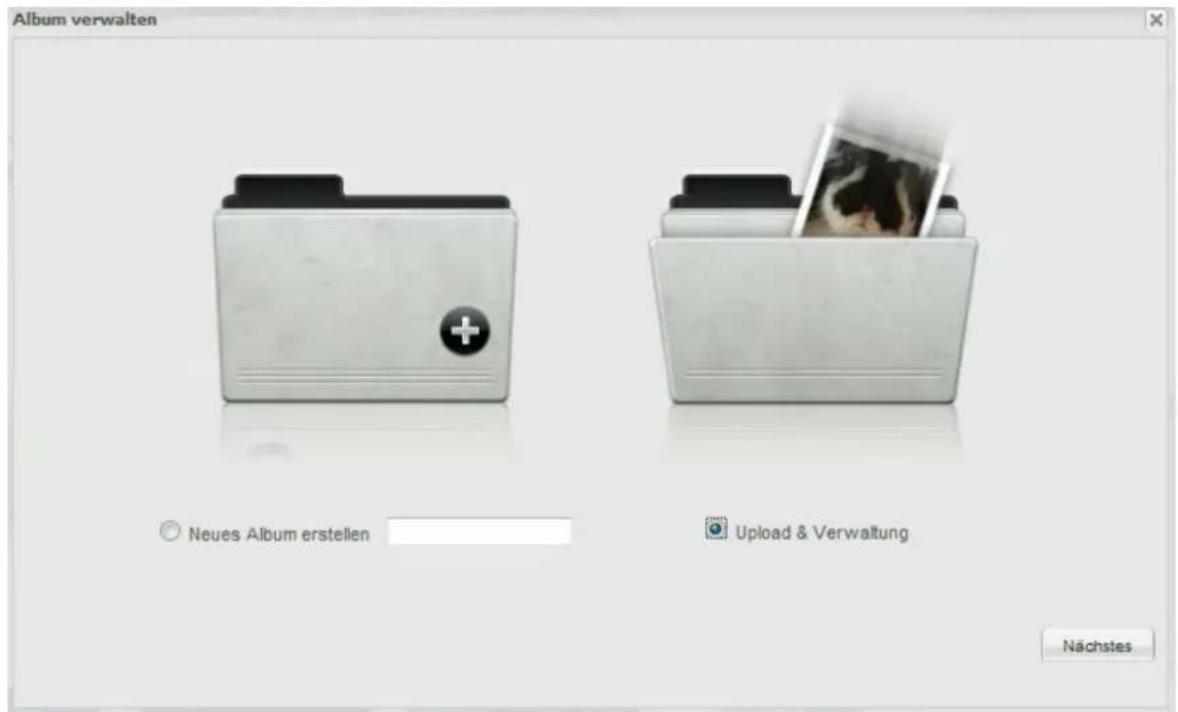
Wählen Sie aus, ob Dateien von bestehenden Alben in das Album hochgeladen oder kopiert werden sollen.
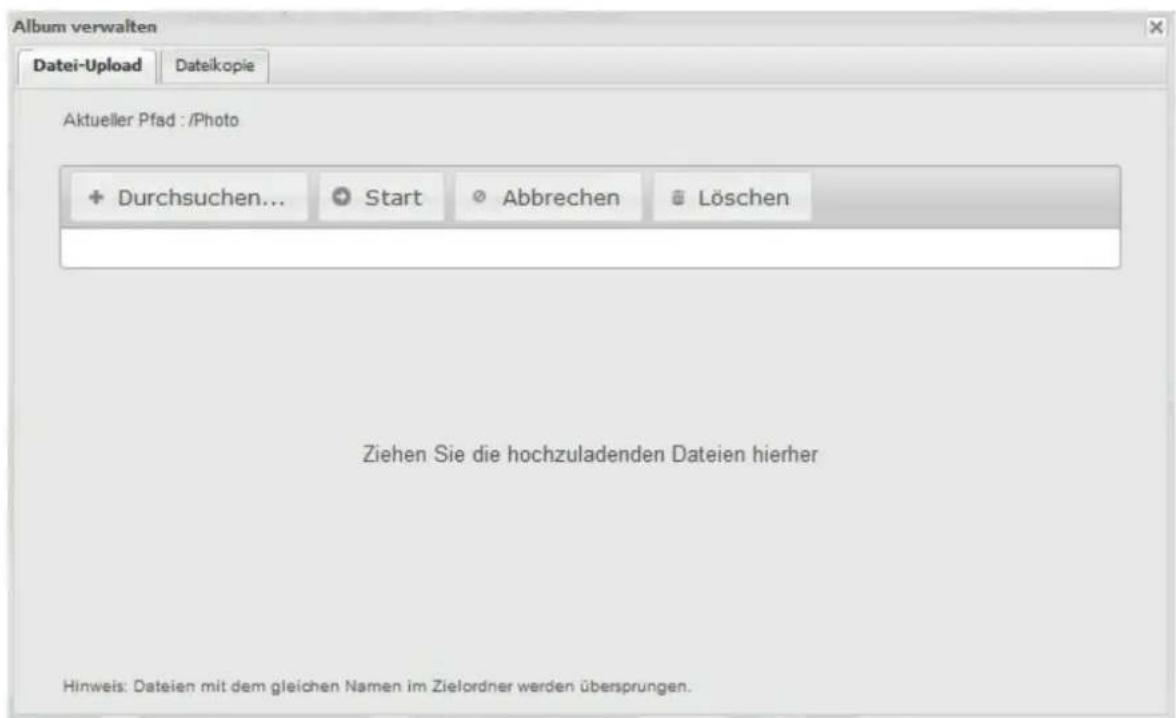
5. A nze ige n e ine s F o to s
Photo Station unterstützt die folgenden Optionen für das Anzeigen einer Bilddatei.
| Sym bo I/ Optio n | Be s c hre ibung |
| Link Code(Linkcode) | Kopieren der Links eines Bildes in verschiedenen Größen für das Veröffentlichen im Internet. |
| Slideshow (Diavorführung) | Anzeigen der Bilder in einem Album als Diavorführung. Klicken Sie auf das Dreieckssymbol, um Anzeigemodus, Geschwindigkeit und Wiedergabeliste (Hintergrundmusik) auszuwählen. Wiedergabelisten können in Music Station („Application Servers (Anwendungsserver)” > „Music Station“) erstellt und bearbeitet werden. |
| Download (Herunterladen) | Herunterladen eines Bilds. |
| EXIF | Anzeigen der EXIF-Informationen eines Bilds. |
| Bearbeiten (Pixlr-Editor) | Bearbeiten Sie das Bild per Pixlr-Editor online. |
| Drehen eines Bilds um 90° gegen den Uhrzeigersinn. | |
| Drehen eines Bilds um 90° im Uhrzeigersinn. | |
| Festlegen eines Bilds als Albumcover. | |
| Anzeigen der Originalgröße eines Bilds. | |
| File name (Dateiname) | Klicken Sie hierauf, um den Dateinamen eines Bilds zu bearbeiten. Klicken Sie auf „Submit (Senden)“, um die Änderungen zu speichern. |
| Description (Beschreibung) | Geben Sie eine Beschreibung (max. 512 Zeichen) für ein Bild ein. |
| Add Comment (Kommentar hinzufügen) | Klicken Sie hierauf, um einen Kommentar (max. 128 Zeichen) zu einem Bild hinzuzufügen. |
| Comment (Kommentar) | Klicken Sie hierauf, um all Kommentare zu einem Bild anzuzeigen. |
Fotos mit Geo-Tags versehen

Durch Anklicken von versehen Sie ein Foto mit Google Maps mit Geo-Tags. Suchen Sie einen Punkt auf der Karte. Klicken Sie mit der rechten Maustaste und wählen Sie „Set Coordinates
(Koordinaten festlegen)“ oder klicken Sie unten links auf und dann auf einen Punkt auf der Karte.
Klicken Sie auf ein Video, um es mit dem Webbrowser anzuzeigen. Zum Herunterladen der Datei klicken Sie auf „Download (Herunterladen)“.

Klicken Sie auf, um die Seite „Settings (Einstellungen)“ aufzurufen.
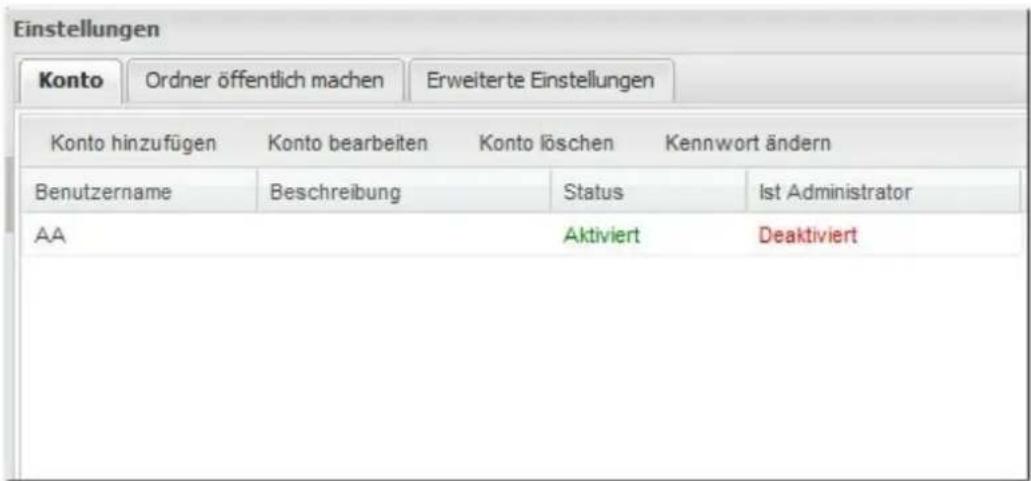
7.1 A cc o unt (Ko nto)
Um einen Benutzer zu erstellen, klicken Sie auf „Add Account (Konto hinzufügen)“ unter der Registerkarte „Account (Konto)“.

Geben Sie den Benutzernamen (max. 32 Zeichen), ein Kennwort (1 – 16 Zeichen) und eine Beschreibung (max. 512 Zeichen) ein. Wählen Sie den Benutzerstatus aus (enabled (aktiviert) oder disabled (deaktiviert)) und geben Sie an, ob der Benutzer ein Administrator ist. Wählen Sie anschließend den/die Ordner aus, auf den/die der Benutzer zugreifen darf, indem Sie den/die Ordner der Liste der zugänglichen Ordner (Accessible Folder) hinzufügen. Klicken Sie auf „Save (Speichern)".
Hinwe is:
- Der Benutzername unterstützt nur A-Z, a-z, 0-9, Bindestrich (-) und Unterstrich (_).
• Das Kennwort unterstützt nur A-Z, a-z, 0-9, -, !, @, #, \$, %, _.
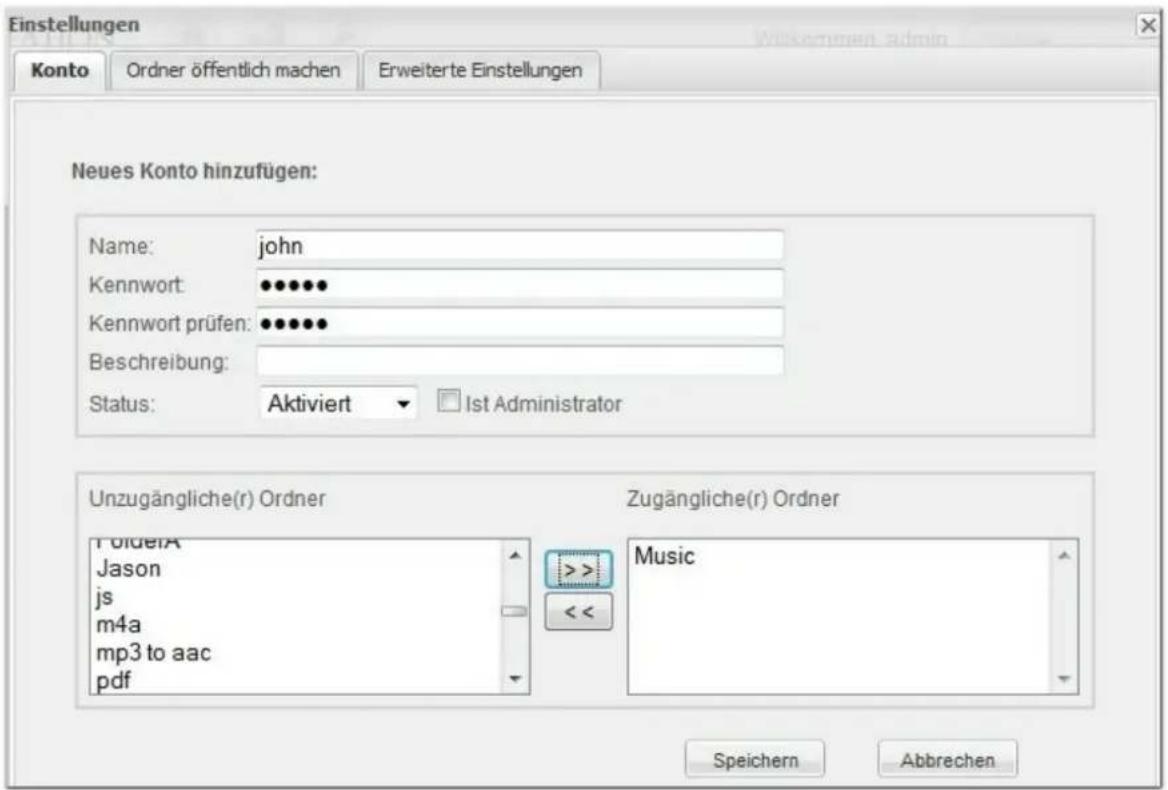
7.2 Set Ordne r Public (Ordne r als ö ffe ntlich fes tleg e n)
Alle Ordner in Photo Station sind standardmäßig für privates Anzeigen konfiguriert. Wählen Sie den/die Ordner aus, die für öffentlichen Zugriff konfiguriert werden sollen. Auf private Ordner kann nur von autorisierten Photo Station-Benutzern zugegriffen werden. Klicken Sie auf „Save (Speichern)“, um die Änderungen zu speichern.
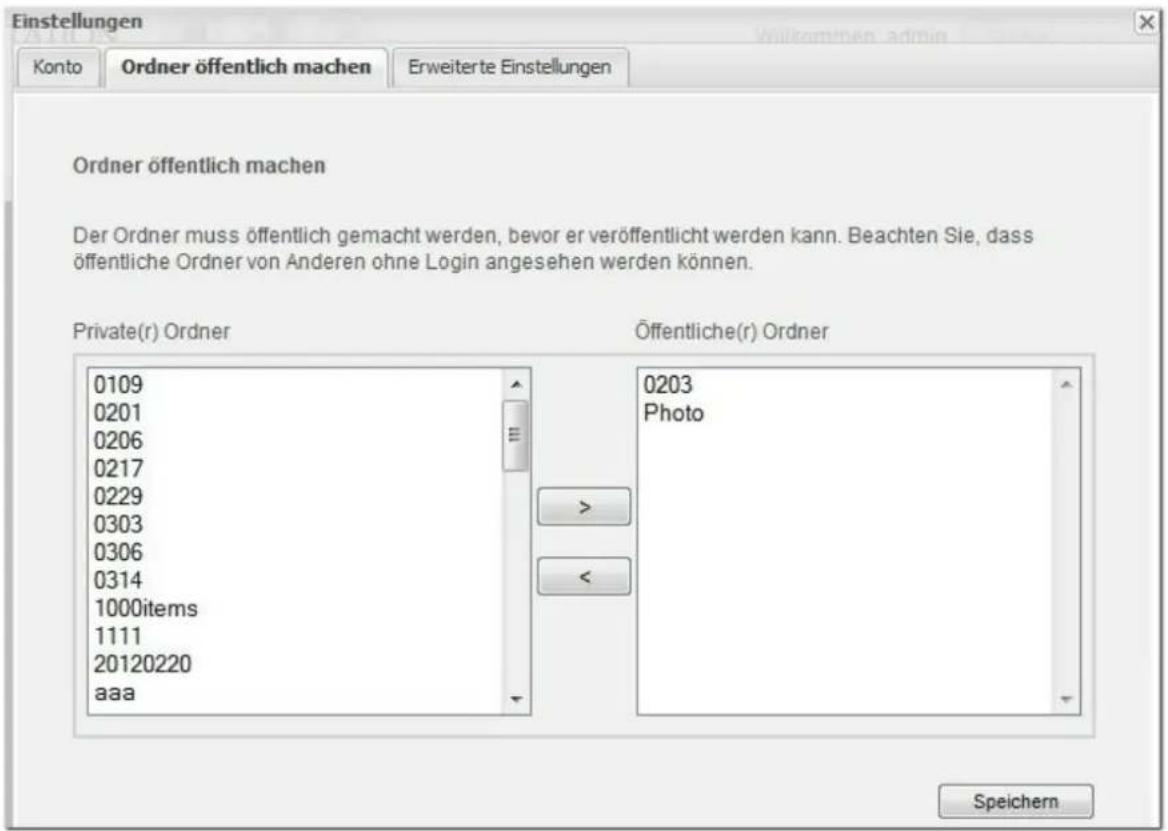
7.3 A dv a nce d Set ttings (E rwe ite rte E inste llunge n)
Passen Sie das Banner von Photo Station auf der Startseite unter „Advanced Settings (Erweiterte Einstellungen)“ an.
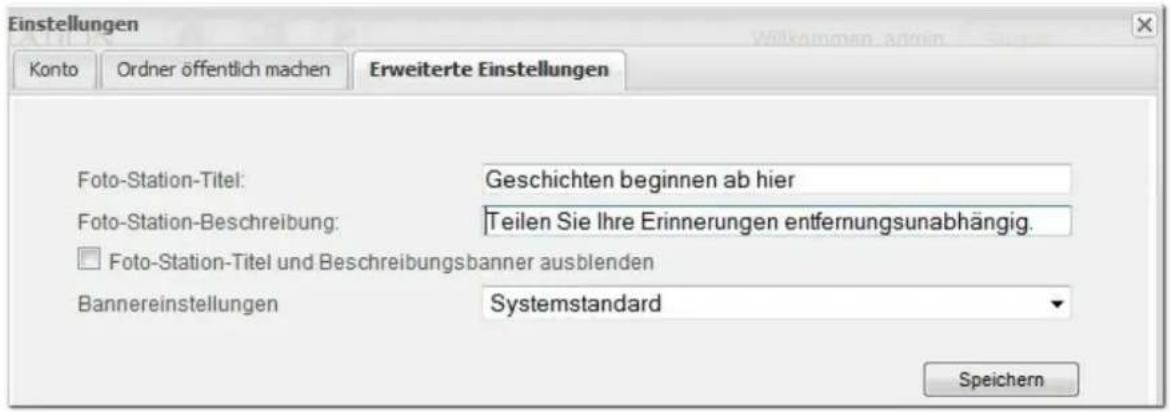
- Geben Sie den Titel (max. 35 Zeichen) und die Beschreibung (max. 120 Zeichen) für Photo Station ein oder wählen Sie aus, dass diese Informationen ausgeblendet werden sollen.
- Wählen Sie die Bannereinstellungen aus. Klicken Sie bei Auswahl eines 2x2-, 3x3- oder 4x4-Fotowandbanners auf „Browse (Durchsuchen)“, um ein öffentliches Album auszuwählen.
- Klicken Sie auf „Select (Auswählen)“.

- Die Fotos im öffentlichen Album werden unten angezeigt. Wählen Sie einen Block des Banners aus (rot markiert) und wählen Sie eine Bilddatei aus. Leere Blöcke werden mit Standardbildern des Systems angezeigt. Klicken Sie auf „Save (Speichern)“, um die Änderungen zu speichern.
8. A dv a nce d Se a rc h (E rwe ite rte Such e )
Die Advanced Search (erweiterte Suche) bietet mehr Optionen für das Suchen nach einem Ordner (Album) und einer Datei (Foto oder Video). Klicken Sie auf das Dreieckssymbol neben dem Suchfeld, um die Advanced Search (erweiterte Suche) aufzurufen.

Geben Sie die Suchkriterien ein und klicken Sie auf „Submit (Senden)“.
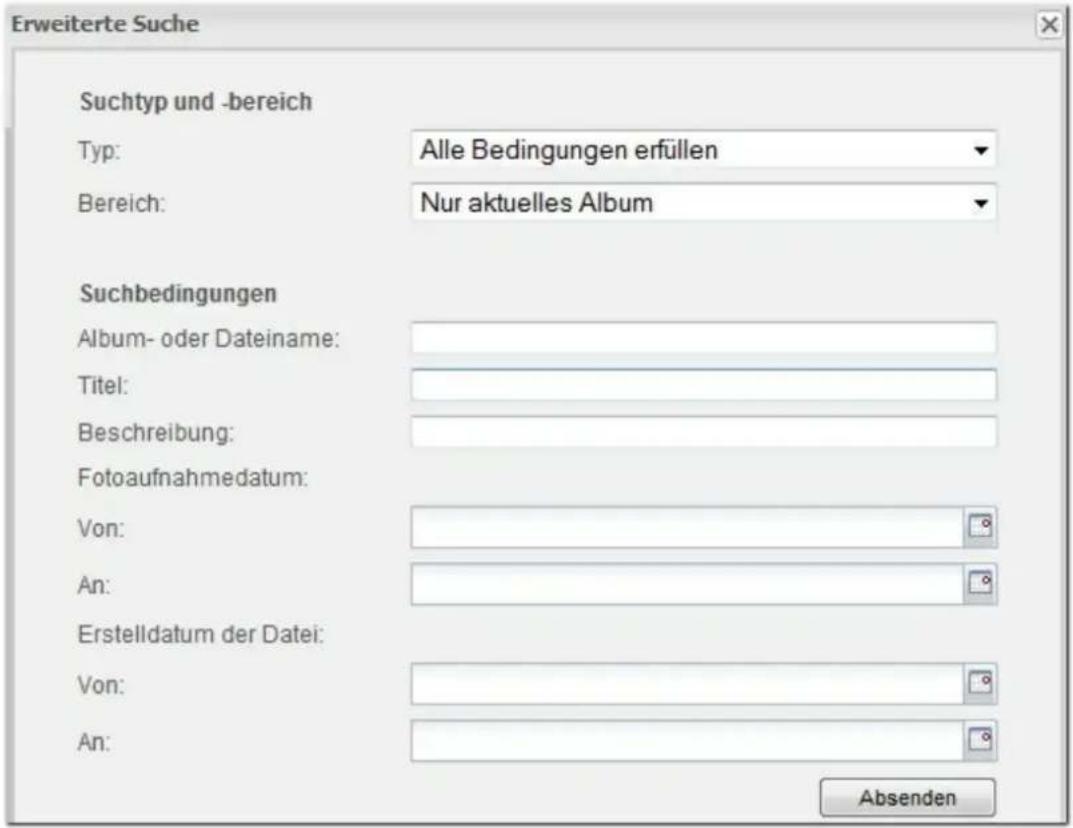
7.4 Music Station
Music Station ist eine webbasierte Anwendung zur Wiedergabe der Musikdateien auf dem NAS oder Medienserver und zum Abspielen von Internetradio durch Remote-Streaming über einen Webbrowser oder durch lokale Wiedergabe über einen USB-Lautsprecher oder eine an das NAS angeschlossene USB-Soundkarte. Bei lokaler Wiedergabe kann auch ein Musikwecker konfiguriert werden.
Gehen Sie wie folgt vor, um Music Station zu aktivieren und Musikdateien für die Wiedergabe vorzubereiten.
- Melden Sie sich am NAS als „admin“ an. Rufen Sie „Application Servers (Anwendungsserver)” > „Music Station“ auf und aktivieren Sie diese Funktion.
Music Station
Music Station
√ Music Station aktivieren
√ Link zu diesem Dienst auf der Anmeldeseite anzeigen
Nach Aktivierung dieses Dienstes können Sie durch Anklicken eines der folgenden Links die Music Station aufrufen.
http://10.8.12.95:80/musicstation/
https://10.8.12.95:8081/musicstation/
ÜBERNEHMEN
- Laden Sie Musikdateien in den Ordner „Multimedia“ oder „Qmultimedia“ des NAS hoch. Die zu Music Station hochgeladenen Ordner sind standardmäßig für private Zwecke vorgesehen und können nur vom Administrator oder von autorisierten Administratorgruppen verwaltet werden.
- Melden Sie sich zur Verwaltung als Administrator bei Music Station an. Die Administrator-Anmeldedaten für Music Station sind dieselben wie für die NAS-Web-Administration.
Hinwe is: Music Station verwendet dieselben Benutzerkontodaten wie Multimedia Station. Um Benutzer für Music Station anzulegen, melden Sie sich bei Multimedia Station als "admin" an und erstellen die entsprechenden Konten unter „Control Panel (Systemsteuerung)" > „User Management (Benutzerverwaltung)".

A. Mus ikquelle n
Die zur Wiedergabe verfügbaren Musikdateien werden auf der linken Seite angezeigt. Die verschiedenen Elemente sind nachstehend beschrieben:
- Folder (Ordner): Die Ordner und unterstützten Musikdateien im Ordner Multimedia oder Qmultimedia des NAS werden angezeigt. Klicken Sie auf „Folder (Ordner)“, um die Liste zu laden oder zu aktualisieren.
Hinwe is : Music Station unterstützt Audiodateien in den Formaten MP3, MP4, OGG, WAV, AIFF, AU, FLAC, M4A, APE.
- Playlist (Wiedergabeliste): Die in Music Station verfügbaren Wiedergabelisten. Jede Wiedergabeliste kann 512 Elemente enthalten, einschließlich Musikdateien auf dem NAS oder Medienserver und Internetradio. Bis zu 128 Wiedergabelisten werden unterstützt.
- Media server (Medienserver): Klicken Sie auf „Media Server (Medienserver)“, und das NAS sucht automatisch im lokalen Netzwerk nach allen verfügbaren DLNA-Medienservern. Es werden nur unterstützte Musikdateien angezeigt.
- Internet radio (Internetradio): Links zu Internet-Radiostationen. Es werden maximal 1.024 Einträge unterstützt. Beachten Sie, dass die Art der Radiostationen MP3 sein muss.
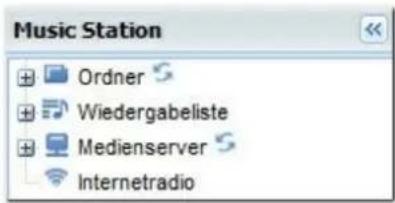
A nze ige n v o n m e hr a ls 600 E le m ente n in e in e m Ordne r
Enthält ein Ordner mehr als 600 Elemente, zeigt Music Station die ersten 600 Elemente in alphabetischer Reihenfolge an. Klicken Sie auf „Get more (Mehr)“ unten rechts in der Benutzeroberfläche, um die nächsten 500 Elemente zu laden.
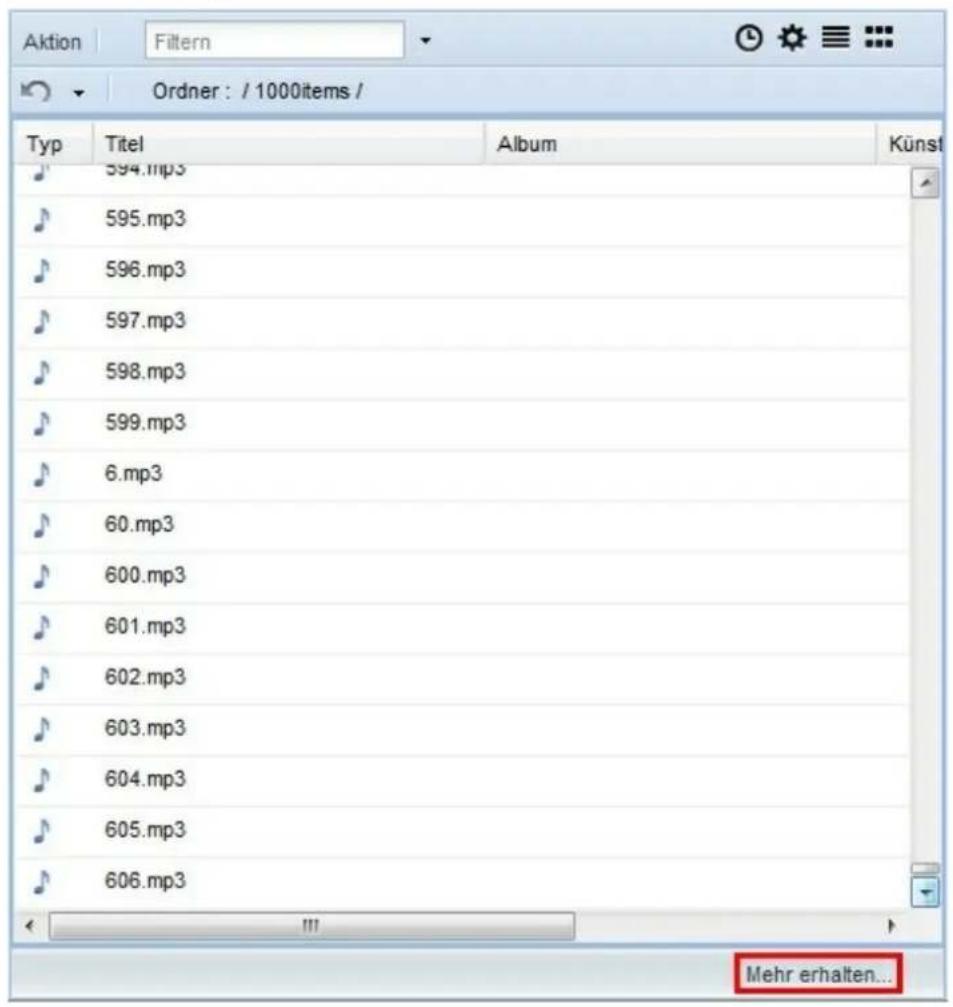
B. Wie der geben von Musik
Der Bereich „Now Playing (Aktuelle Wiedergabe)“ auf der rechten Seite bietet zwei Wiedergabemodi:
- Streaming (Musikwiedergabe über einen Webbrowser)
- Local playback (Lokale Wiedergabe) (Musikwiedergabe über einen USB-Lautsprecher oder eine an das NAS angeschlossene Soundkarte)

Player
| Sy m bol | Beschr e ibun g |
 | Wiederholen der aktuellen Wiedergabeliste. |
 | Ändern der Reihenfolge der Elemente in der Wiedergabeliste. |
 | Wiedergaben. |
 | Pause. |
 | Stopp. |
 | Wiedergabe des vorherigen Elements. |
 | Wiedergabe des nächsten Elements. |
 | Anpassen der Lautstärke. |
Wie der geben von Musik da te ien
- Durchsuchen Sie die Inhalte von „Folder (Ordner)“, „Playlist (Wiedergabeliste)“, „Media Server (Medienserver)” oder „Internet Radio (Internetradio)“.
- Doppelklicken Sie auf einen Dateinamen, um die Datei der Liste der aktuellen Wiedergabe hinzuzufügen und sie sofort wiederzugeben, oder klicken Sie mit der rechten Maustaste auf eine oder mehrere Dateien und klicken Sie auf „Add Selected Entries to Playlist (Ausgewählte Einträge zur Wiedergabeliste hinzufügen)“.
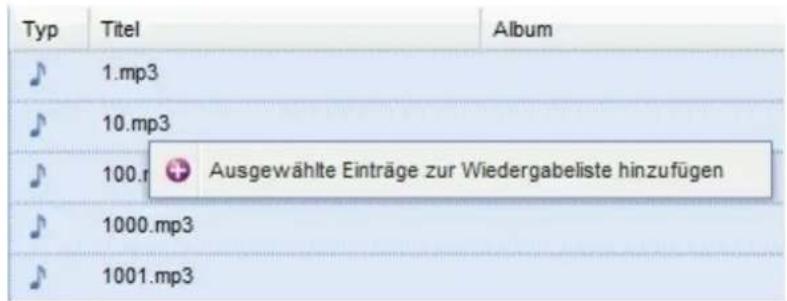
Oder
- Klicken Sie auf, um die Inhalte in der Detailansicht anzuzeigen.
- Ziehen Sie mittels Drag&Drop eine oder mehrere Dateien zur Wiedergabeliste unter „Now Playing (Aktuelle Wiedergabe)“.

Wie der g e b e n e i n e s Ord n e r s
Klicken Sie mit der rechten Maustaste auf einen Ordner und wählen Sie „Add Selected Entries to Playlist (Ausgewählte Einträge zur Wiedergabeliste hinzufügen)“ oder ziehen Sie den Ordner mittels Drag&Drop auf „Now Playing (Aktuelle Wiedergabe)“.
Hin we is :Enthält ein Ordner mehr als 100 Musikdateien, werden nur die ersten 100 Dateien der Wiedergabeliste hinzugefügt.
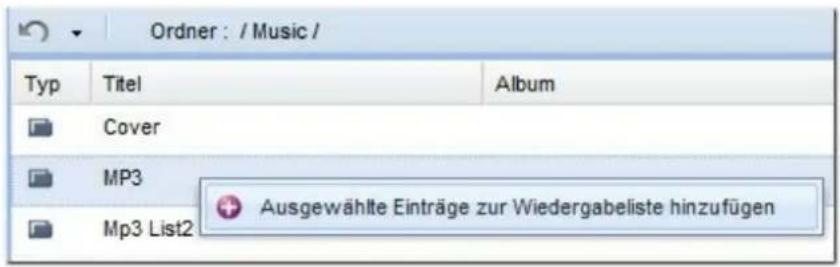
Wie de rg e b e n e iner Wiede rga be lis te
- Durchsuchen Sie die Einträge unter „Playlist (Wiedergabeliste)".
- Klicken Sie mit der rechten Maustaste auf eine Wiedergabeliste und wählen Sie „Play (Wiedergeben)".

Create a Play list (Erste lle n e in er Wied e rg a be liste)
- Klicken Sie mit der rechten Maustaste auf „Playlist (Wiedergabeliste)“ und wählen Sie „Create a Playlist (Wiedergabeliste erstellen)“.

- Geben Sie den Wiedergabelistennamen (max. 24 Zeichen) ein und klicken Sie auf „OK“.
Oder
- Klicken Sie auf unter „Now Playing (Aktuelle Wiedergabe)“.
- Fügen Sie der Wiedergabeliste Dateien oder Ordner hinzu.
- Klicken Sie auf oder wählen Sie „Menu (Menü)“ > „Save (Speichern)“ und geben Sie den Wiedergabelistennamen ein.
- Klicken Sie auf „OK“.
Hinwe is: Bis zu 128 Wiedergabelisten werden unterstützt. Jede kann maximal 512 Elemente enthalten.
Be a rbe ite n e ine r Wie de r g a be liste
- Ziehen Sie mittels Drag&Drop eine Wiedergabeliste von der linken Seite zu „Now Playing (Aktuelle Wiedergabe)“.
- Fügen Sie der Wiedergabeliste Dateien oder Ordner hinzu, bearbeiten Sie die Reihenfolge der Elemente oder entfernen Sie Elemente.
- Klicken Sie auf oder wählen Sie „Menu (Menü)“ > „Save (Speichern)“, um die Änderungen zu speichern, oder klicken Sie auf „Menu (Menü)“ > „Save as (Speichern unter)“, um die Wiedergabeliste als neue Wiedergabeliste zu speichern.
Ä nde rn de r Re ihe nfo lge d e r Ele m e n t e in e ine r Wie de rg a b e liste
- Ziehen Sie eine Wiedergabeliste mittels Drag&Drop auf „Now Playing (Aktuelle Wiedergabe)“.
- Benutzen Sie Drag&Drop, um die Elemente anzuordnen.
- Klicken Sie auf, um die Änderungen zu speichern.
Hinzufüg e n e ine r Inter ne t- Ra d io s ta tio n
- Klicken Sie mit der rechten Maustaste auf „Internet Radio (Internetradio)“.
- Klicken Sie auf „Add an Internet Radio (Ein Internetradio hinzufügen)“.
- Geben Sie den Namen (max. 512 Zeichen), die URL (max. 1.024 Zeichen) und eine Beschreibung (max. 512 Zeichen) ein.
- Klicken Sie auf „OK“.
Hinwe is : Die Art der Internet-Radiostationen muss MP3 sein.
Be a r be ite n e ine r Inter r ne t- Ra d io s ta tio n
- Klicken Sie mit der rechten Maustaste auf eine Internet-Radiostation.
- Klicken Sie auf „Edit Internet Radio Settings (Internetradio-Einstellungen bearbeiten)“.
- Bearbeiten Sie den Inhalt und klicken Sie auf „OK“, um die Änderungen zu speichern.
Entferne n e ine r Interne t- Ra d io s ta tio n
- Klicken Sie mit der rechten Maustaste auf eine Internet-Radiostation.
- Klicken Sie auf „Remove (Entfernen)“.
C. Music Alarm (Mu sik weck e r)
Music Station unterstützt im lokalen Wiedergabemodus das Einstellen eines Musikweckers. Um diese Funktion zu verwenden, muss ein USB-Lautsprecher oder eine USB-Soundkarte an das NAS angeschlossen sein.
E ins te lle n d e s Musik we ck e rs
1. Klicken Sie auf .

- Klicken Sie auf einen Zeitplan.

- Konfigurieren Sie den Weckzeitplan.
- Wählen Sie aus, ob der Standardwecker oder eine Wiedergabeliste in Music Station verwendet werden soll.
- Passen Sie die Weckerlautstärke an.
-
Wählen Sie „Repeat (Wiederholen)“, um die Wiedergabeliste wiederholt abzuspielen, wenn der Wecker aktiv ist.
-
Klicken Sie auf „Save (Speichern)“.

A k tiv ie re n/De a k tiv ie r e n d e s Mus ik we c k e rs
| Sym bo I | Be s chr e ibung |
 | Wecker ist aktiviert. |
 | Wecker ist deaktiviert. |
Klicken Sie auf die Symbole, um den Wecker zu aktivieren oder zu deaktivieren.
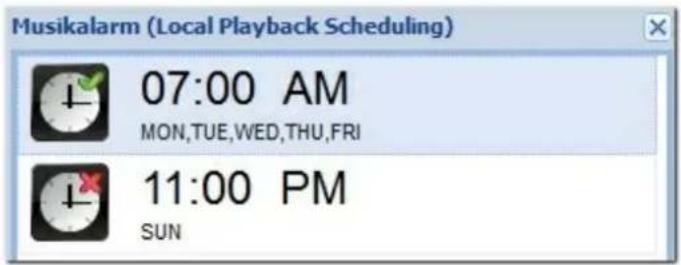
Be e nde n de s Musik we cke rs
Um den Musikwecker zu beenden, drücken Sie die One-Touch-Kopiertaste an der Vorderseite des NAS
oder klicken auf die Schaltfläche
der Benutzeroberfläche des lokalen Wiedergabemodus.
D. Konto - und Zug riffsv er w a ltung
E rs te lle n e ine s Ko nto s
- Klicken Sie auf .

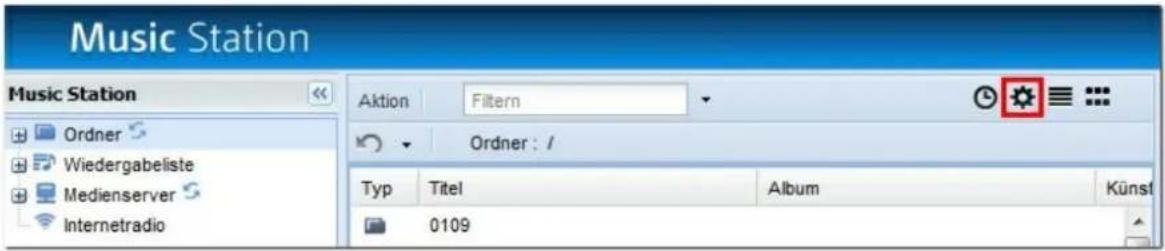
- Klicken Sie auf „Add an account (Konto hinzufügen)“.
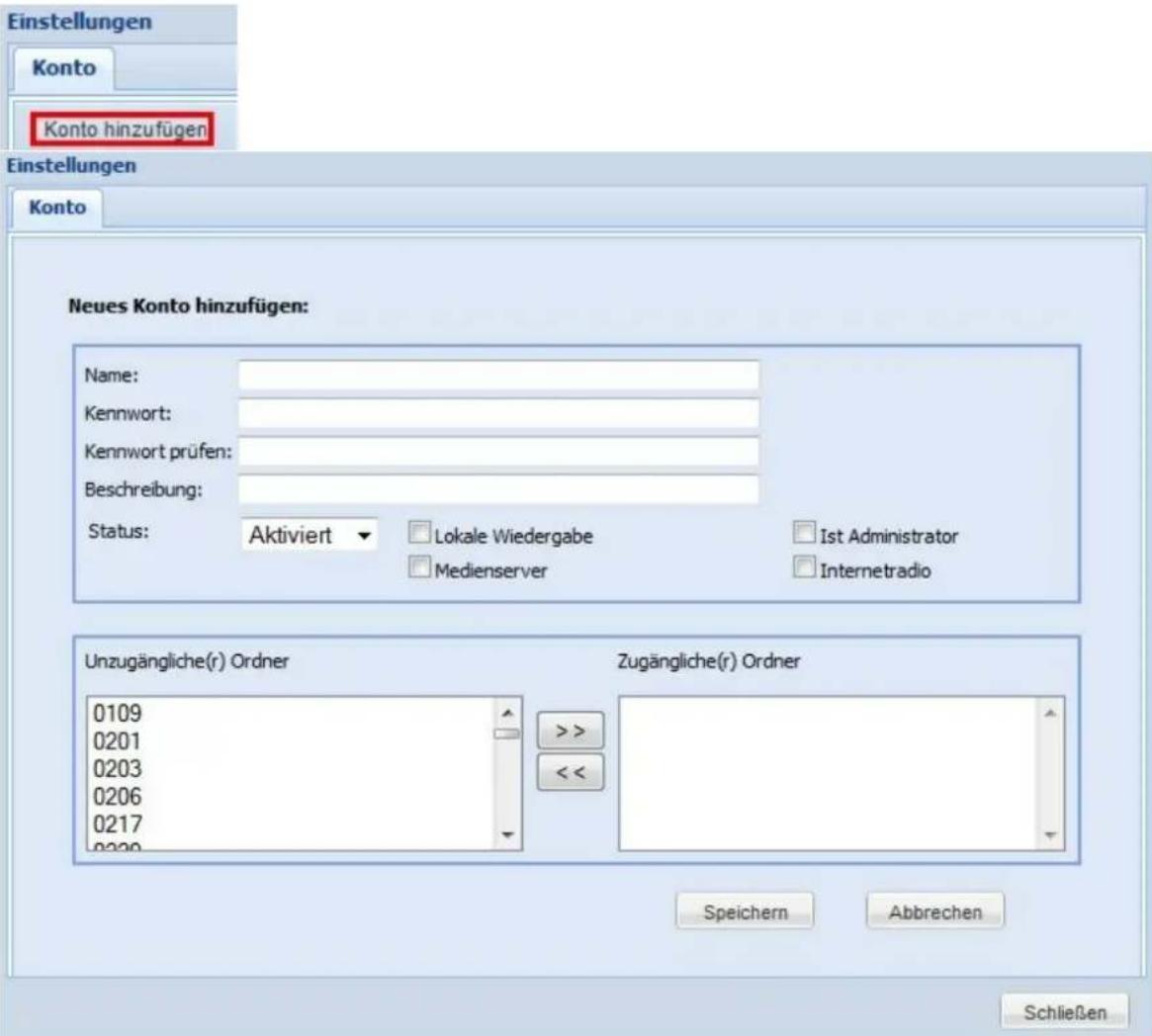
-
Geben Sie den Benutzernamen (max. 32 Zeichen), ein Kennwort (max. 16 Zeichen) und eine Beschreibung (max. 512 Zeichen) ein. Nur alphanumerische Zeichen (A-Z und a-z sowie 0-9), Bindestrich (-), und Unterstrich (_) werden unterstützt.
-
Aktivieren oder deaktivieren Sie das Konto und richten Sie die Berechtigungen ein.
-
Local Playback (Lokale Wiedergabe): Der Benutzer darf Musikdateien über die lokale Wiedergabe abspielen.
- Is admin (Ist Administrator): Der Benutzer darf die Wiedergabeliste verwalten und Musikwecker konfigurieren.
• Media Server (Medienserver): Der Benutzer darf auf Medienserver-Inhalte zugreifen. -
Internet Radio (Internetradio): Der Benutzer darf auf die Internet-Radiostationen zugreifen. Wird einem Benutzer sowohl Administrator- als auch Internetradio-Zugriff gewährt, kann der Benutzer die Internetradio-Inhalte bearbeiten.
-
Wählen Sie den/die Ordner aus, auf den/die der Benutzer zugreifen darf.
-
Klicken Sie auf „Save (Speichern)“.
Hinwe is:
- Die Gesamtanzahl der von Multimedia Station, Music Station und Photo Station unterstützten Benutzer beträgt 1.024, einschließlich „admin“.
- Die Wiedergabelisten und Musikdateien in nicht freigegebenen Ordnern können Benutzer nur anzeigen, nicht jedoch wiedergeben.
Be a rbe ite n e ine s Ko nto s
- Klicken Sie auf

- Wählen Sie ein Konto aus.
- Klicken Sie auf „Edit Account (Konto bearbeiten)“.
- Bearbeiten Sie die Einstellungen und klicken Sie auf „Save (Speichern)“.
Einstellungen
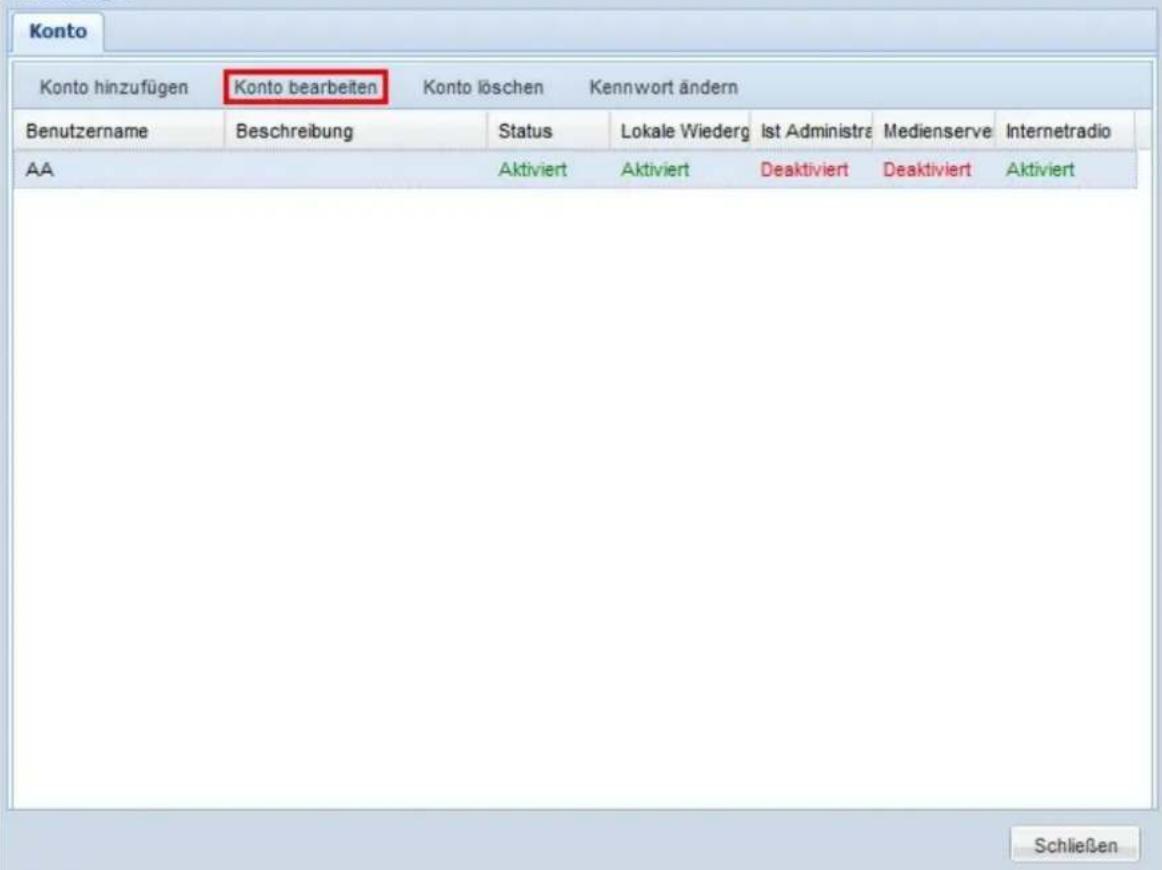
Lösche n e ine s Kontos
- Klicken Sie auf .

- Wählen Sie ein Konto aus.
- Klicken Sie auf „Delete Account (Konto löschen)".
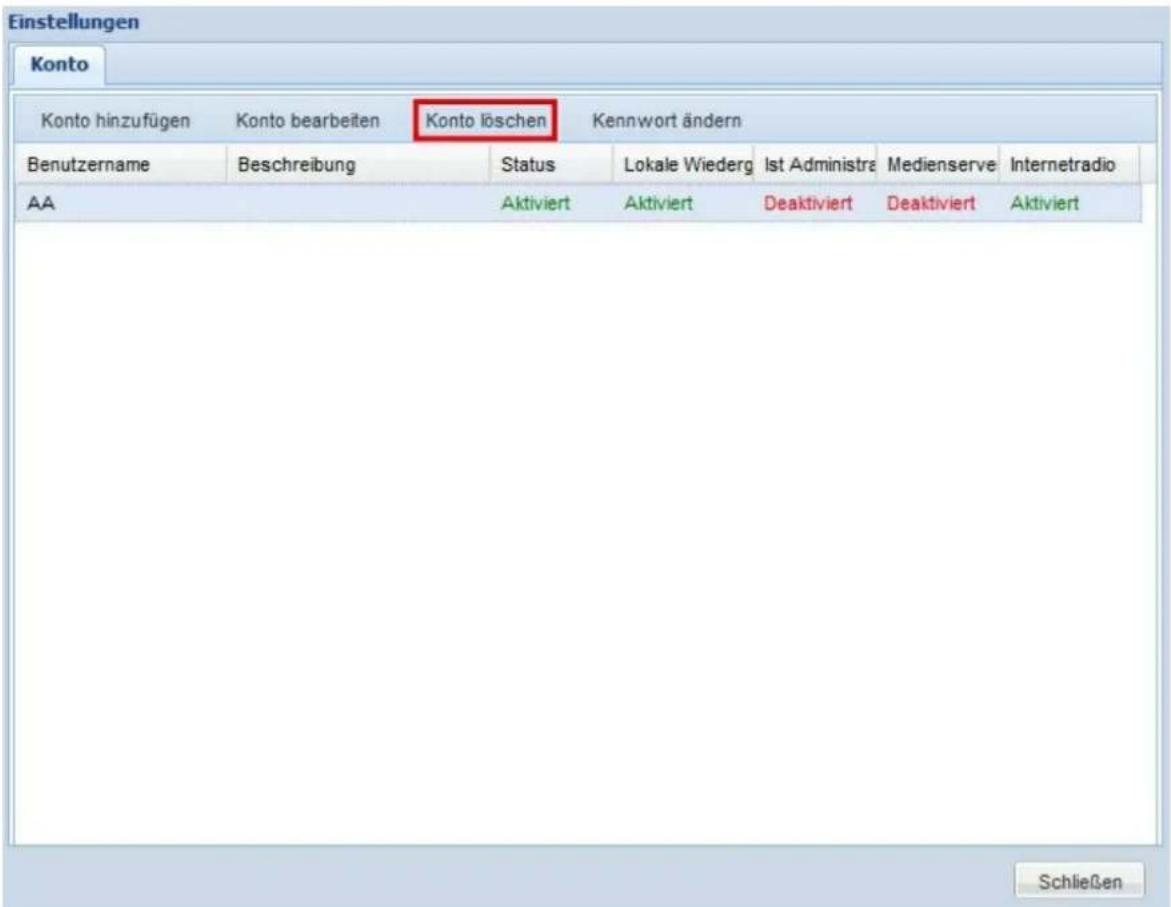
- Klicken Sie zur Bestätigung auf „OK“.
- Klicken Sie auf
- Wählen Sie ein Konto aus.
- Klicken Sie auf „Change Password (Kennwort ändern)“.
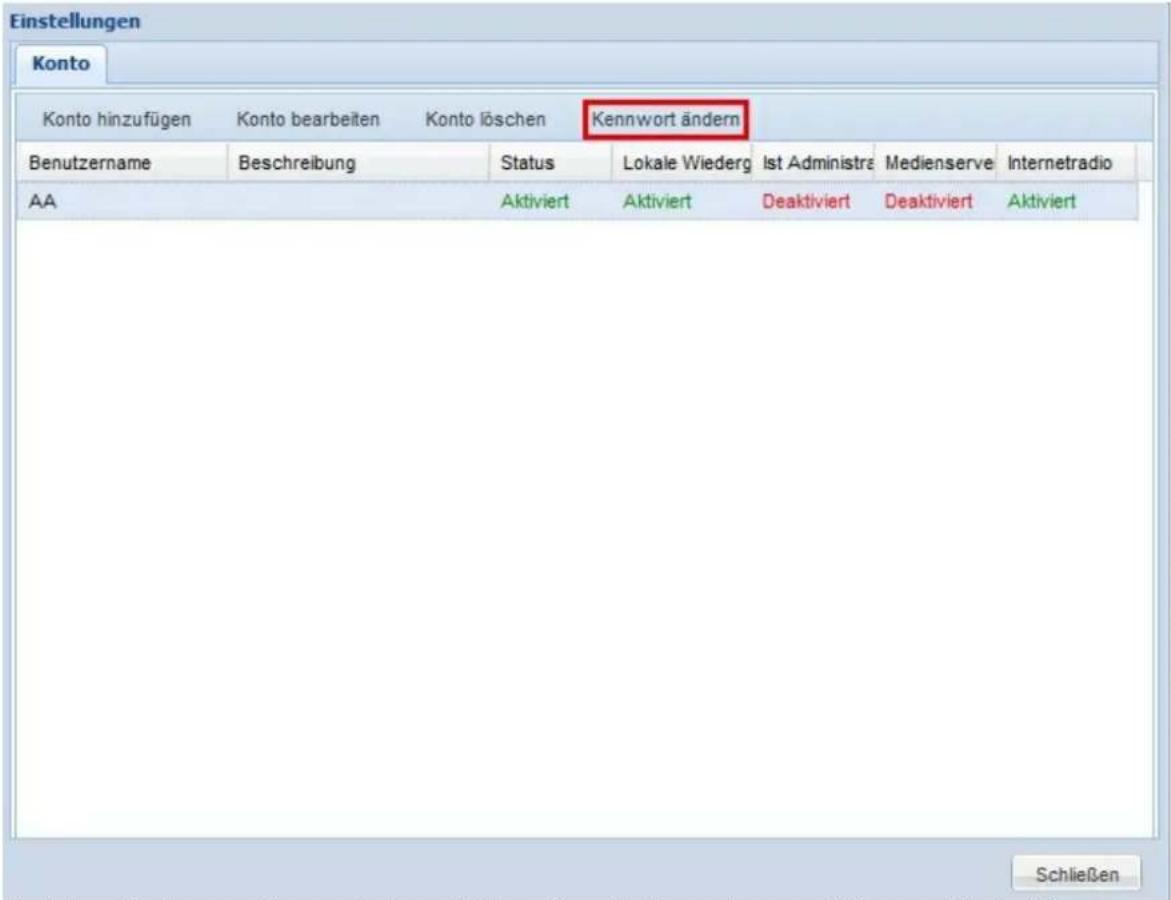
- Geben Sie das neue Kennwort ein und klicken Sie auf „Change Password (Kennwort ändern)“.
Die NAS unterstützt BT-, HTTP-, FTP-, RapidShare-, und Magnet-Downloads. Sie können dem NAS Download-Aufträge hinzufügen und den Download vom Server beenden lassen, auch ohne dass dieser mit dem PC verbunden ist.

Wic htig: Wir warnen vor dem illegalen Herunterladen urheberrechtlich geschützter Materialien. Die Funktionalität der Download Station wird nur zum Herunterladen autorisierter Dateien zur Verfügung gestellt. Das Herunterladen oder Verteilen nicht autorisierter Materialien kann zu ernsthafter strafrechtlicher Verfolgung führen. Benutzer solcher Dienste unterliegen den Einschränkungen des Urheberrechts und sollten sich über sämtliche Konsequenzen im Klaren sein.
Hin we is:
- Bei einem Update der NAS-Firmware von Version 3.3.x oder darunter auf Version 3.4.0 oder darüber wird die Download Station von v1 auf v2 aktualisiert. Alle Tasks in den Listen Run, Pause und Finish werden unterbrochen und gelöscht. Die heruntergeladenen Dateien werden nicht gelöscht.
-
Download Station v2 ist mit QGet 2.0 oder neuer kompatibel.
-
Gehen Sie zu „Applications“ > „Download Station“ („Anwendungen“ > „Download Station“). Aktivieren Sie den Dienst.
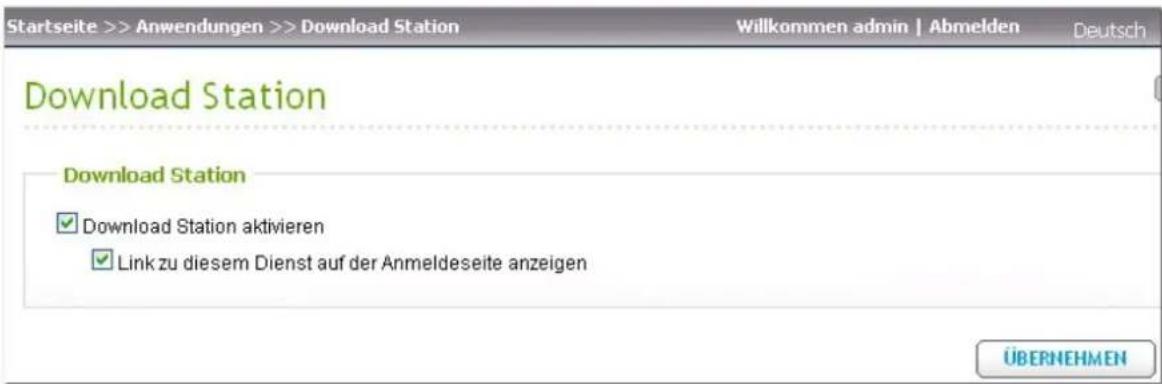
- Klicken Sie auf „Download Station“ im oberen Bereich oder auf der Anmeldungsseite des NAS, um sich mit der Download Station zu verbinden. Wenn Sie sich über die Anmeldungsseite des NAS bei dem Dienst anmelden, müssen Sie den Benutzernamen und das Passwort eingeben.
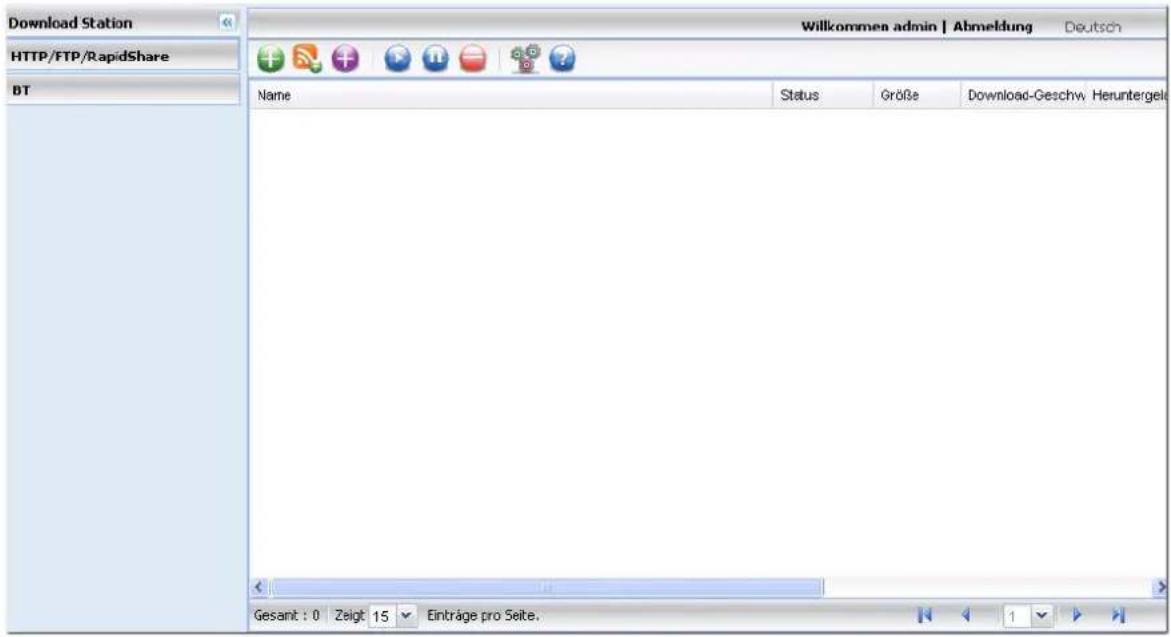
Bevor Sie mit dem Herunterladen von Dateien beginnen, klicken Sie auf , um die Download-Einstellungen zu konfigurieren.

Globale Einstellungen
Wählen Sie kontinuierlichen Download oder legen Sie den Download-Zeitplan für die Task fest.

BT -Einste llung e n
Legen Sie die für den NAS zulässige maximale Anzahl gleichzeitiger BT-Downloads und das Anteilsverhältnis fest. Das Anteilsverhältnis wird berechnet, indem die Menge hochgeladener Daten durch die Menge heruntergeladener Daten geteilt wird. Wenn das Verhältnis seine Grenze erreicht, wird der Upload automatisch unterbrochen.
| NA S -Mo de lle | Ma x im a le A nz a hl a n p a ra lle le n Do wnlo a d s |
| Intel-basiertes NAS | 30 |
| Nicht-Intel-basierte NAS | 10 |
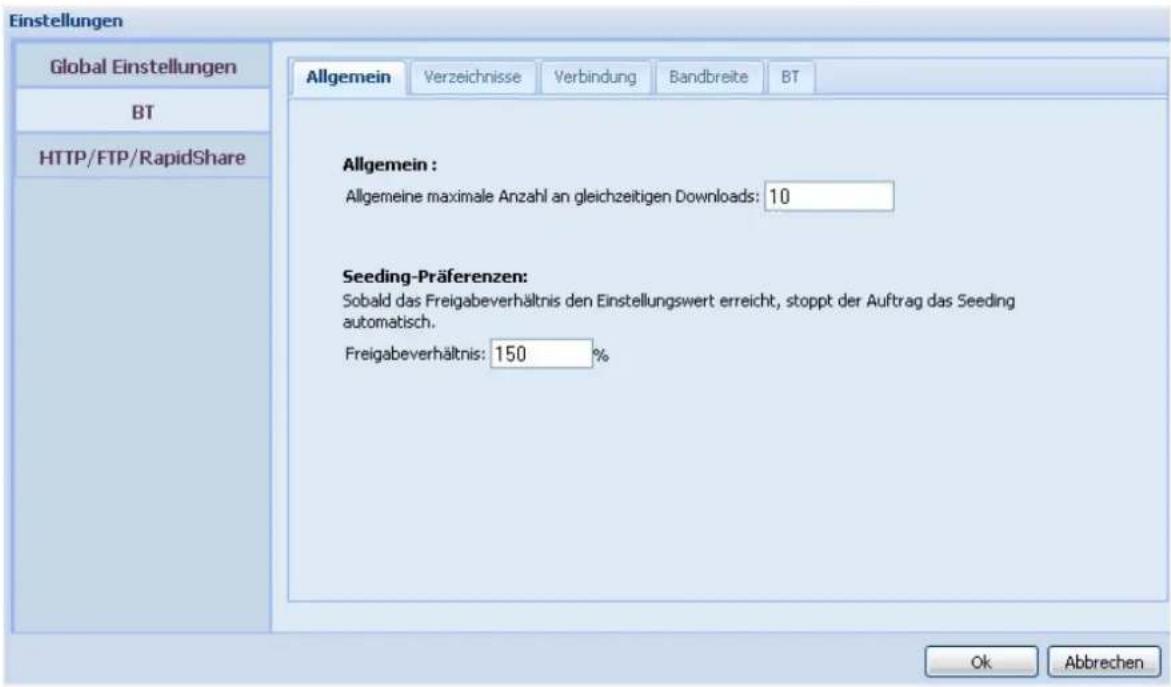
2. Directories (Verzeichnisse)
Wählen Sie den Standardordner zum Speichern der heruntergeladenen Dateien fest. Sie können auch einen Ordner festlegen, in den die vollständig heruntergeladenen Dateien verschoben werden.

3. Connection (Verbindung)
Legen Sie die Ports für den BT-Download fest. Die Standard-Portnummern sind 6881-6889. Wählen Sie die UPnP-Port-Zuordnung aus, um eine automatische Port-Zuordnung auf einem UPnP-fähigem Gateway zu aktivieren.
Enable DHT network (DHT-Netzwerk aktivieren): Um dem NAS zu erlauben, die Dateien auch dann herunterzuladen, wenn keine Tracker des Torrents verbunden werden können, aktivieren Sie das DHT-(Distributed Hash Table)-Netzwerk und legen Sie die UDP-Portnummer fest.
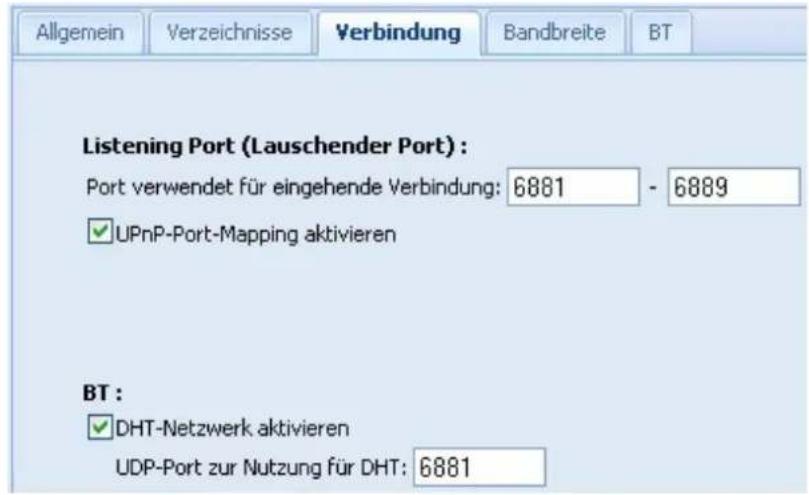
4. Bandwidth (Bandbreite)
Legen Sie die maximale Upload- und Download-Rate für alle BT-Downloadtasks fest. 0 bedeutet unbegrenzt.
Global maximum number of connections (Globale Höchstzahl der Verbindungen): Bezeichnet die Höchstzahl der für den Torrent zulässigen Verbindungen.
Maximum number of connected peers per torrent (Höchstzahl verbundener Peers pro Torrent): Bezeichnet die Höchstzahl der zum Verbinden mit einem Torrent zulässigen Peers.
![Allgemein Verzeichnisse Verbindung Bandbreite BT Bandbreitenbeschränkung : Globale maximale Upload-Rate (KB/s) [0 = unbegrenzt] : 0 Globale maximale Download-Rate (KB/s) [0 = unbegrenzt] : 0 Maximale Upload-Geschwindigkeit pro Torrent (KB/s) [0 = unbegrenzt] : 20 Anzahl an Verbindungen Globale maxim…](/content/2026/06/1237560/images/ede2dbdb71475744217a92a8d6396bb51a746e01045f6defa8a8a894bbd74bfc.jpg)
5. BT
Protocol encryption (Protokollverschlüsselung): Aktivieren Sie diese Option für eine verschlüsselte Datenübertragung. Klicken Sie auf „OK“, um die Änderungen zu speichern.

E inste llunge n für HT T P, F TP und Ra p idSha re
Legen Sie die für den NAS zulässige Höchstzahl gleichzeitiger HTTP-, FTP- und RapidShare-Downloads fest. Klicken Sie auf „OK“, um die Änderungen zu speichern.
| NA S -Mo de lle | Ma x im a le A nz a hl a n p a r a lle le n Do wnlo a ds |
| Intel-basiertes NAS | 30 |
| Nicht-Intel-basierte NAS | 10 |
2. Directories (Verzeichnisse)
Wählen Sie den Standardordner zum Speichern der heruntergeladenen Dateien fest. Sie können auch einen Ordner festlegen, in den die vollständig heruntergeladenen Dateien verschoben werden. Klicken Sie auf „OK“, um die Änderungen zu speichern.
3. Bandwidth (Bandbreite)
Legen Sie die maximale Download-Rate eines einzelnen HTTP-, FTP- oder RapidShare-Downloads fest. 0 bedeutet unbegrenzt. Klicken Sie auf „OK“, um die Änderungen zu speichern.
![Allgemein Verzeichnisse Bandbreite Konto Bandbreitenbeschränkung einer einzelnen Aufgabe: : Globale maximale Download-Rate (KB/s): [0 = unbegrenzt] 0](/content/2026/06/1237560/images/5a3aedbc250e4d2d89c47c608bd86e6cd3804837d0d145b4a784547a79825f97.jpg)
4. Account (Konto)
Sie können die Anmeldeinformationen von maximal 64 HTTP-, FTP- und RapidShare-Konten speichern. Um Anmeldeinformationen hinzuzufügen, klicken Sie auf „Add“ (Hinzufügen).

Der Standardhost ist rapidshare.com. Um die Anmeldeinformation für einen HTTP- oder FTP-Server einzugeben, wählen Sie „Input manually“ (Manuell eingeben).
Geben Sie den Hostnamen oder IP, Benutzernamen und Passwort ein. Damit die Anmeldeinformationen zur Kontoauswahl erscheinen, wenn Sie HTTP-, FTP- oder RapidShare-Download konfigurieren, wählen Sie „Enabled“ (Aktiviert) aus dem Dropdown-Menü aus. Klicken Sie „Save“ (Speichern) zum Bestätigen oder „Back“ (Zurück) zum Abbrechen.
Um die Einstellungen eines Kontos zu bearbeiten, wählen Sie einen Eintrag auf der Liste aus und klicken Sie „Edit Account“ (Konto bearbeiten). Um ein Konto zu löschen, wählen Sie einen Eintrag auf der Liste aus und klicken Sie „Delete Account“ (Konto löschen). Klicken Sie „OK“, um die Änderungen an General (Allgemeines), Directories (Verzeichnisse) und Bandwidth (Bandbreite) zu speichern.
BT-Download
Um eine Datei über BT herunterzuladen, klicken Sie auf . Durchsuchen Sie die Torrent-Dateien und wählen Sie eine aus; klicken Sie dann auf „OK“. Die Download-Task wird angezeigt. Sie können die Einzelheiten und den Download-Status der Aufgabe erkennen.
Sie können einzelne Dateien aus einer Torrent-Datei für den Download auswählen. Wählen Sie einen
BT-Download-Auftrag aus der Liste. Klicken Sie auf und wählen Sie die Dateien für den Download aus.


Sie können die Download-Tasks aufrufen und eine Task mit einem Rechtsklick starten, anhalten, priorisieren oder entfernen. Um eine Download-Task und alle ihre heruntergeladenen Daten zu entfernen, wählen Sie „Remove and Delete Data“ (Entfernen und Daten löschen).

RSS-Feed
Mit Download Station können Sie RSS-Feeds abonnieren und die Torrent-Dateien in den Feeds
herunterladen. Klicken Sie auf , um einen RSS-Feed hinzuzufügen.
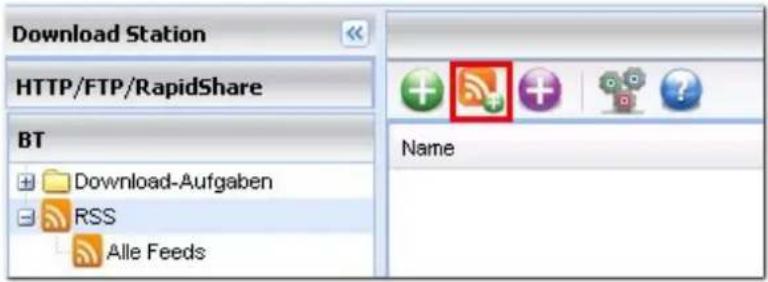
Geben Sie die URL und das Label ein.
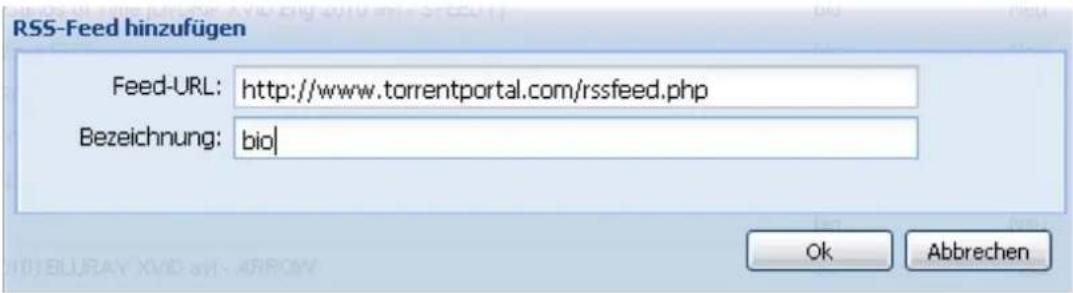
Um eine Torrent-Datei aus einem RSS-Feed herunterzuladen, klicken Sie mit der rechten Maustaste auf den Feed und wählen Sie „Download“.
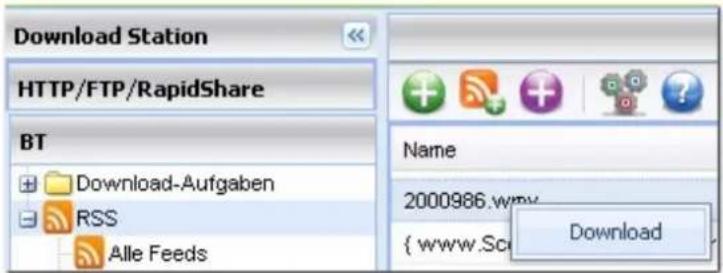
Der NAS startet automatisch den Download der Datei. Sie können den Download-Status im BT-Download erkennen.
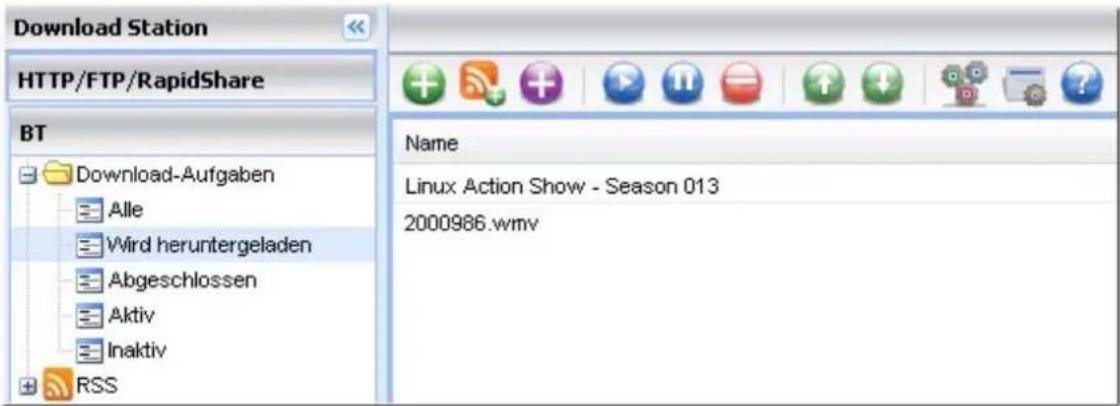
Um das Abonnement des RSS-Feeds zu verwalten, klicken Sie mit der rechten Maustaste auf das Label des RSS-Feeds. Sie können den RSS Download Manager öffnen und einen RSS-Feed hinzufügen, aktualisieren, bearbeiten oder löschen.

RSS Download Manager
Sie können den RSS Download Manager nutzen, um Filter für den Download bestimmter Torrent-Dateien für den BT-Download zu erstellen und zu verwalten.
- Um einen Filter hinzuzufügen, klicken Sie auf „Add“ (Hinzufügen).
- Geben Sie den Namen des Filters ein und legen Sie Stichwörter fest, die eingeschlossen bzw. ausgeschlossen werden sollen.
- Wählen Sie den RSS-Feed, auf den die Filtereinstellungen angewandt werden sollen.
- Sie können auch die Qualität der Video-Torrent-Dateien festlegen (lassen Sie die Einstellung auf „All“ (Alle), wenn Sie diese Funktion nicht benötigen oder die Torrent-Datei kein Video ist).
- Episode number (Episodennummer): Wählen Sie diese Option, um bestimmte Episoden oder eine Reihe von Episoden aus einer Serie festzulegen. Um beispielsweise die Episoden 1-26 der Saison 1 einer Fernsehserie herunterzuladen, geben Sie 1x1-26 ein. Um nur Episode 1 von Saison 1 herunterzuladen, geben Sie 1x1 ein.
- Wählen Sie das Zeitintervall für das automatische Update der RSS-Feeds aus. Der NAS aktualisiert die RSS-Feeds und prüft, ob neue Inhalte verfügbar sind, die den Filtern entsprechen.
- Klicken Sie auf „Save“ (Speichern), um den Filter zu speichern, oder „Close“ (Schließen), um abzubrechen oder zu beenden.
- Um einen Filter zu löschen, wählen Sie den Filter aus der Liste und klicken Sie auf „Delete“ (Löschen).
![RSS-Download-Manager - MAXSPEED Name Datum der letzten Prüfung Hinzufüç Löschen Filtereinstellungen Name: hd Schlagwort: hd Enthält nicht: low res Feed: bio - http://www.torrentportal.com/rssfeed.php Qualität: Alle Episodennummer: [ex. 1x12-14] 1x1-26 Aktualisierung prüfen: 1 Tag Speichern Schließen](/content/2026/06/1237560/images/90b325d86bdb989d88d91c9053523af792c6f7ae7783012564f6a3bda766860b.jpg)
Sie können den Status aller BT-Download-Tasks aufrufen, indem Sie auf „BT“ in der linken Spalte klicken.
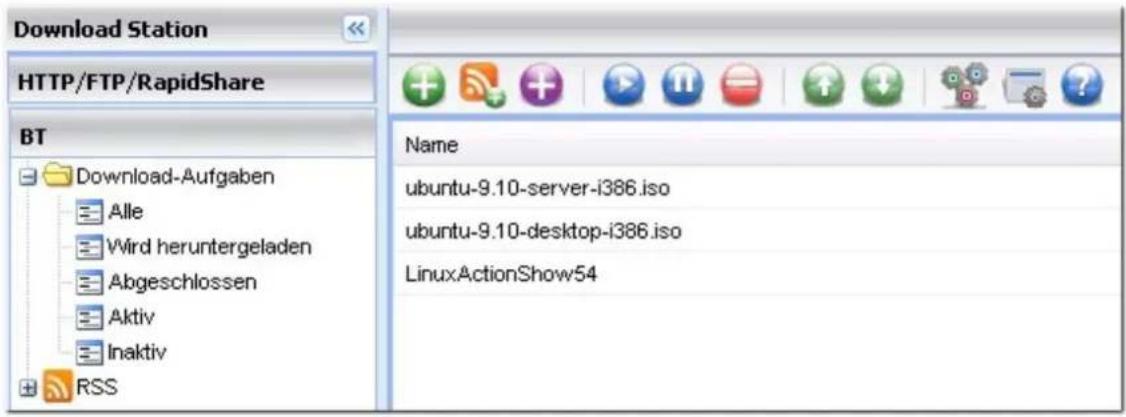
HTTP-, FTP-, RapidShare-, Magnet-Download
Klicken Sie zum Hinzufügen eines HTTP-, FTP-, RapidShare- oder Magnet-Download-Auftrags auf


Geben Sie die URL des Download-Auftrags ein (ein Eintrag pro Zeile). Wählen Sie dann den Download-Typ: HTTP/FTP, RapidShare oder Magnet-Link. Wenn ein Benutzername und ein Passwort für den Zugriff auf die Datei benötigt werden, wählen Sie „Use credentials“ (Zugangsdaten verwenden) und wählen Sie ein vorkonfiguriertes Konto aus (Settings > HTTP/FTP/RapidShare > Account) (Einstellungen > HTTP/FTP/RapidShare > Konto) oder geben Sie einen Benutzernamen und ein Passwort ein. Klicken Sie dann auf „OK“. Der NAS lädt die Dateien automatisch herunter.
Hinwe is: Sie können maximal 30 Einträge auf einmal vornehmen.
HTTP/FTP/RapidShare-Auftrag hinzufügen
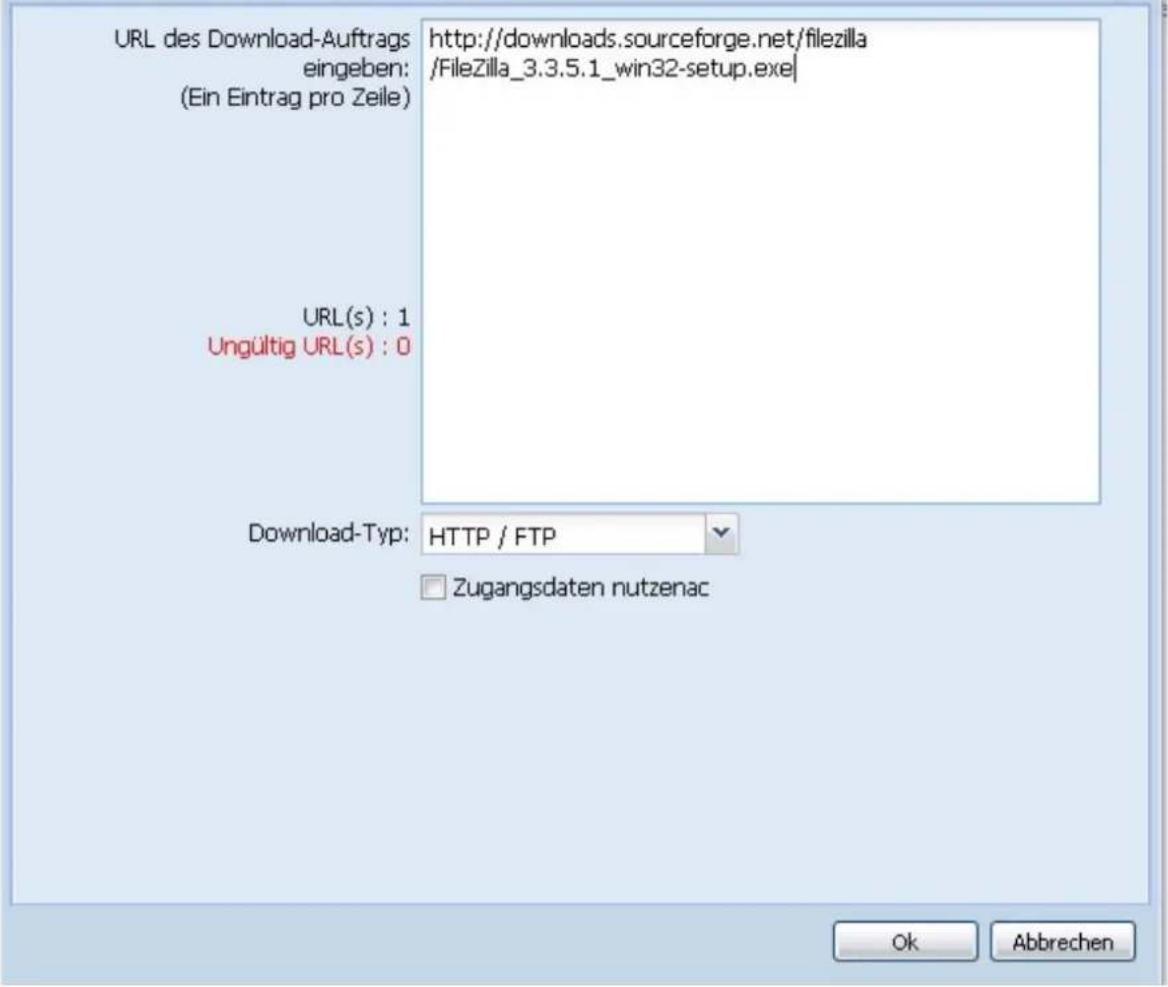
Sie können den Status aller HTTP, FTP- oder RapidShare-Download-Tasks aufrufen, indem Sie auf „HTTP/FTP/RapidShare“ in der linken Spalte klicken.

Die üblichen Ursachen einer langsamen BT-Download-Rate oder eines Download-Fehlers sind unten aufgelistet:
- Die Torrent-Datei ist ungültig geworden, die Peers haben aufgehört diese Datei freizugeben, oder die Datei ist fehlerhaft.
- Die NAS verwendet nach der Einstellung eine feste IP-Adresse, aber der DNS-Server wurde nicht entsprechend konfiguriert oder hat eine Funktionsstörung.
- Stellen Sie die maximale Anzahl von gleichzeitigen Downloads auf 3 bis 5, um die beste Download-Rate zu erhalten.
- Die NAS befindet sich hinter einem NAT-Router. Die Porteinstellungen haben zu einer langsamen BT-Download-Rate oder keiner Antwort geführt. Sie können die folgenden Maßnahmen probieren, um das Problem zu lösen.
a. Öffnen Sie manuell den BT-Portbereich auf dem NAT-Router. Leiten Sie diese Ports an die LAN-IP der NAS weiter.
b. Die neue NAS-Firmware unterstützt das UPnP NAT Port-Forwarding. Unterstützt Ihr NAT-Router UPnP, dann aktivieren Sie bitte diese Funktion auf dem NAT-Router. Aktivieren Sie anschließend das UPnP NAT Port-Forwarding auf der NAS. Die BT-Download-Rate sollte dadurch verbessert werden.
Verwenden der Download-Software QGet
QGet ist ein Dienstprogramm zum Verwalten der Download-Tasks auf mehreren NAS-Servern über ein LAN oder das Internet. Sie können die Software auf mehreren PCs oder Macs installieren; es ist keine Lizenz erforderlich. QGet ist mit Download Station v1 und v2 kompatibel.
- Installieren Sie die Software QGet von der Produkt-CD-ROM.

- Folgen Sie den Anweisungen, um QGet zu installieren.
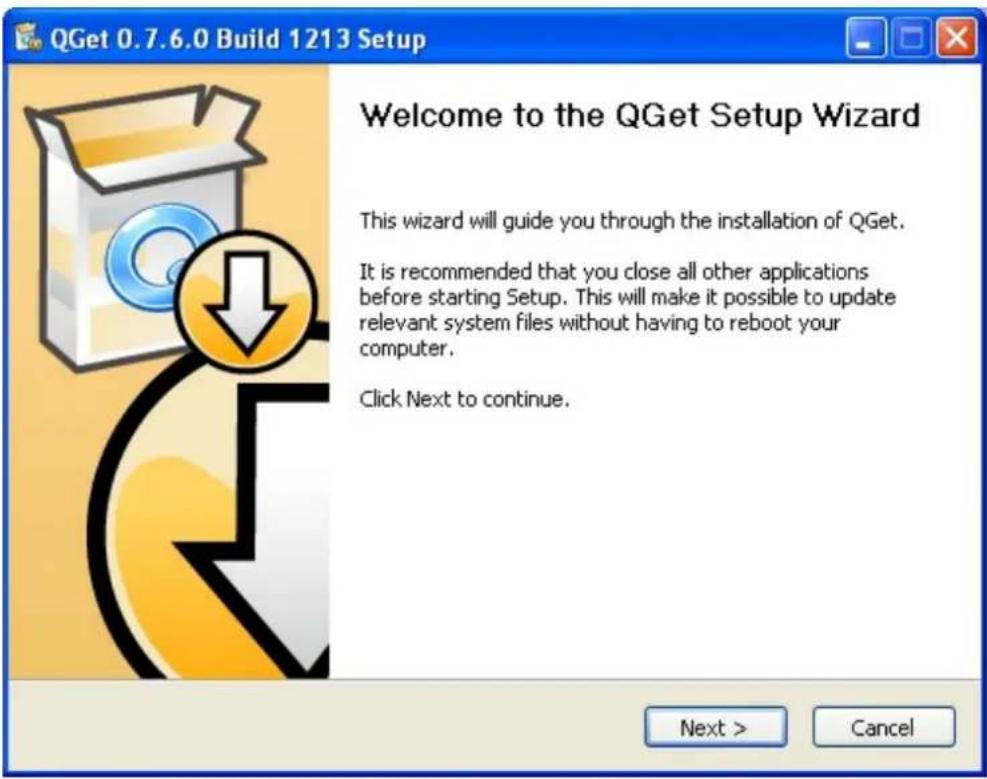
- Führen Sie QGet von dem Installationszielort aus.

- Mit QGet können Sie die Download-Tasks auf mehreren NAS-Servern verwalten, genauso wie mit der webbasierten Download Station. Für einen Überblick und eine Beschreibung der Schaltflächen von QGet siehe die Online-Hilfe unter „Help“ > „Contents“ (Hilfe > Inhalte).
![QGet Server Task Help QGet + nas[10] Contents About QGet... No. Name Status Size D 1 LinuxActionShow54 Waiting 50.01 MB 0](/content/2026/06/1237560/images/8a353ae1e229b6329be0f394ef102ae0255acd11040d032c2c11535405dd0341.jpg)
Hinwe is: Download Station v2 ist mit QGet 2.0 oder neuer kompatibel.
7.6 Überwachungsanlage (Surveillance Station)
Überwachungsanlage erlaubt Ihnen Live-Videoüberwachung und -aufnahme mit bis zu 2-4 Kameras im Netzwerk (LAN oder WAN). Falls Ihre NAS-Modelle nicht aufgelistet sind, besuchen Sie bitte http://www.qnap.com; dort finden Sie weitere Einzelheiten.
| Ma x im a le A nza hl de runte rs tützte n IP- Ka m e ra s | NA S- Mo de lle |
| 2 | TS-110, TS-210, TS-112, TS-119, TS-119P+, TS-210, TS-212, TS-219P+, TS-239 Pro II+, TS-259 Pro+ |
| 4 | TS-410, TS-412, TS-419P+, TS-410U, TS-419U, TS-412U, TS-419U+, SS-439 Pro, SS-839 Pro, TS-439 Pro II+, TS-459U-RP/SP, TS-459U-RP+/SP+, TS-459 Pro+, TS-459 Pro II, TS-559 Pro+, TS-559 Pro II, TS-659 Pro+, TS-659 Pro II, TS-859 Pro+, TS-859U-RP, TS-859U-RP+, TS-809 Pro, TS-809U-RP, TS-879 Pro, TS-1079 Pro, TS-879U-RP, TS-EC879U-RP, TS-1279U-RP, TS-EC1279U-RP |
Hinwe is : Um diese Funktion auch mit der TS-x39/509/809 Produktreihe anwenden zu können, aktualisieren Sie bitte mit Hilfe der Bilddatei auf der mitgelieferten Produkt-CD die System-Firmware oder laden Sie die aktuellste System-Firmware herunter.
Überwachungsanlage

Überwachungsanlage
Überwachungsanlage aktivieren
√ Link zu diesem Dienst auf der Anmeldeseite anzeigen
ÜBERNEHMEN
Klicken Sie zum Zugreifen auf die Surveillance Station im oberen Bereich oder auf der Anmeldeseite des NAS auf „Surveillance Station“. Wenn Sie sich beim Dienst auf der Anmeldeseite des NAS anmelden möchten, müssen Sie Ihren Benutzernamen und das Kennwort eingeben.
Hinwe is: Überwachungsanlage wird nur vom IE-Browser 6.0 oder aktueller unterstützt.
Zur Einrichtung Ihres Netzwerküberwachungssystems über NAS führen Sie bitte die folgenden Schritte aus:
- Planung Ihrer Heimnetzwerktopologie
- IP-Kameras einrichten
- Kameraeinstellungen im NAS konfigurieren
- Konfiguration Ihres NAT-Routers (zur externen Überwachung über das Internet)
Planung Ihre r He im ne tz we rk to p o log ie
Fixieren Sie die Planung Ihres Heimnetzwerkes schriftlich, bevor Sie mit der Einrichtung des Überwachungssystems beginnen. Berücksichtigen Sie dabei Folgendes:
i. Die IP-Adresse des NAS
ii. Die IP-Adressen der Kameras
Ihr Computer, der NAS und die IP-Kameras sollten innerhalb des Netzwerkes am selben Router installiert werden. Vergeben Sie feste IP-Adressen für NAS und IP-Kameras. Beispiel:
• Die Netzwerk-IP das Heim-Routers: 192.168.1.100
• Kamera 1-IP: 192.168.1.10 (feste IP)
• Kamera 2-IP: 192.168.1.20 (feste IP)
• NAS-IP: 192.168.1.60 (feste IP)
![graph TD A["Camera 1"] -->|LAN IP:192.168.1.10| B["NAT router"] C["Camera 2"] -->|LAN IP:192.168.1.20| B D["QNAP NAS"] -->|LAN IP:192.168.1.60| B E["Internet"] --> F["DSL/Cable modem"] F --> B B --> G["PC"] B --> H["LAN IP:192.168.1.32"]](/content/2026/06/1237560/images/d9f89de2c1bd5d0624429c321275bee49d5eab466c38dfc73e7234e496989b9f.jpg)
IP- Ka m e ras e inric hte n
Verbinden Sie die IP-Kameras mit Ihrem Heimnetzwerk. Legen Sie die IP-Adressen der Kameras nun so fest, dass sie sich im selben Netzwerk wie der Computer befinden. Melden Sie sich über den IE-Browser an der Komfigurationsseite von Kamera 1 an. Geben Sie die IP-Adresse der ersten Kamera an: 192.168.1.10. Der Standardgateway sollte auf die Netzwerk-IP des Routers (in unserem Beispiel 192.168.1.100) festgelegt werden. Anschließend legen Sie die IP-Adresse der zweiten Kamera fest: 192.168.1.20.
Manche Kameras bieten ein spezielles Programm zur IP-Konfiguration. Weitere Details entnehmen Sie bitte der Bedienungsanleitung der jeweiligen Kamera.
* In http://www.qnap.com finden Sie eine Liste mit unterstützten Kameras.
Ka m e raeinste llu ng e n im NAS k o nfigurie r e n
Melden Sie sich zur Konfiguration der IP-Kameras über den IE-Browser an Überwachungsanlage an. Rufen Sie die Seite „Einstellungen > Kameraeinstellungen“ auf. Geben Sie Informationen zur Kamera ein; z. B. Name, Modell und IP-Adresse.
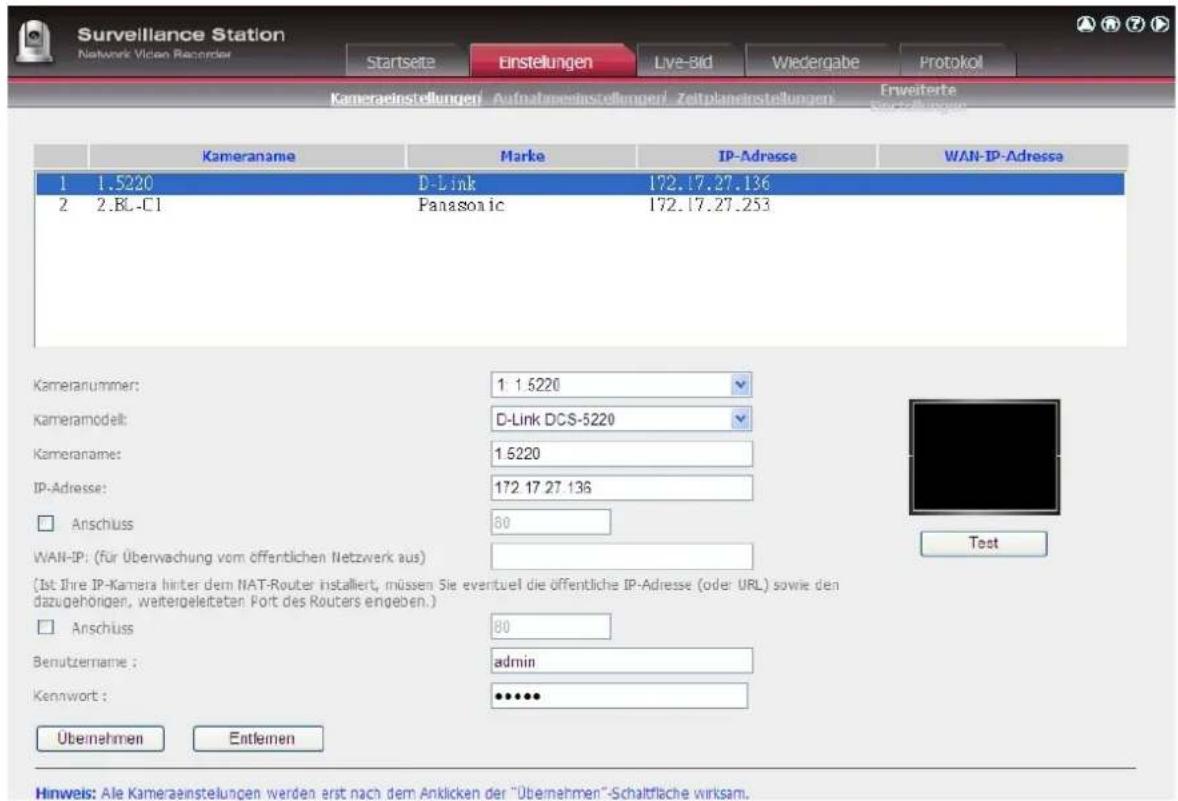
Überzeugen Sie sich davon, dass die Verbindung zur IP-Kamera erfolgreich hergestellt werden kann - klicken Sie dazu auf die „Test“-Schaltfläche auf der rechten Seite.
Wenn Ihre Kamera Audioaufnahmen unterstützt, können Sie auch die entsprechende Option auf der „Aufnahmeeinstellungen“-Seite einschalten. Klicken Sie zum Speichern der Änderungen auf „Übernehmen“.
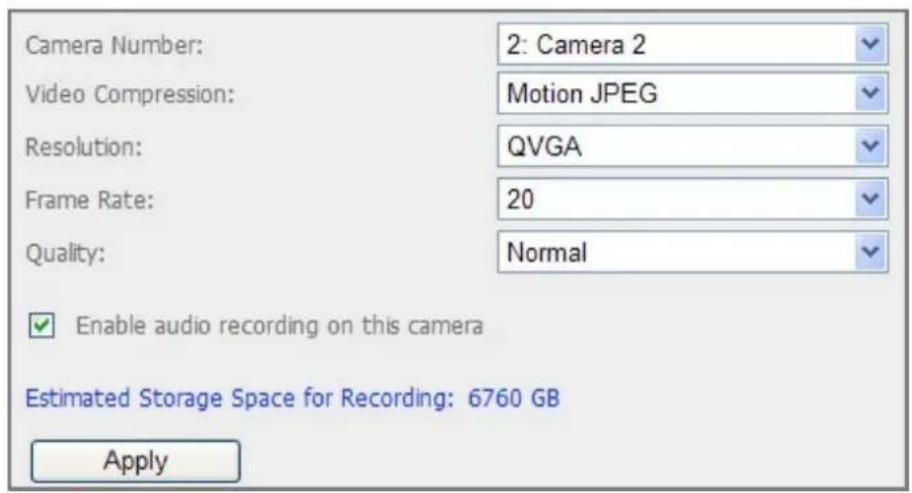
Konfigurieren Sie die Einstellungen von Kamera 2 wie in den obigen Schritten beschrieben.
Nachdem Sie die Netzwerkkameras zum NAS hinzugefügt haben, wechseln Sie zur „Live-Ansicht“-Seite. Wenn Sie diese Seite zum ersten Mal mit dem IE-Browser aufrufen, müssen Sie das ActiveX-Steuerelement zur Anzeige des Bildes von Kamera 1 und Kamera 2 installieren. Nun können Sie die Überwachungs- und Aufzeichnungsfunktionen von Überwachungsanlage nutzen.
Wenn Sie weitere Überwachungsanlage-Funktionen wie Bewegungserkennungsaufnahme, Zeitplanaufnahme und Videowiedergabe nutzen möchten, schauen Sie bitte in die Online-Hilfe.
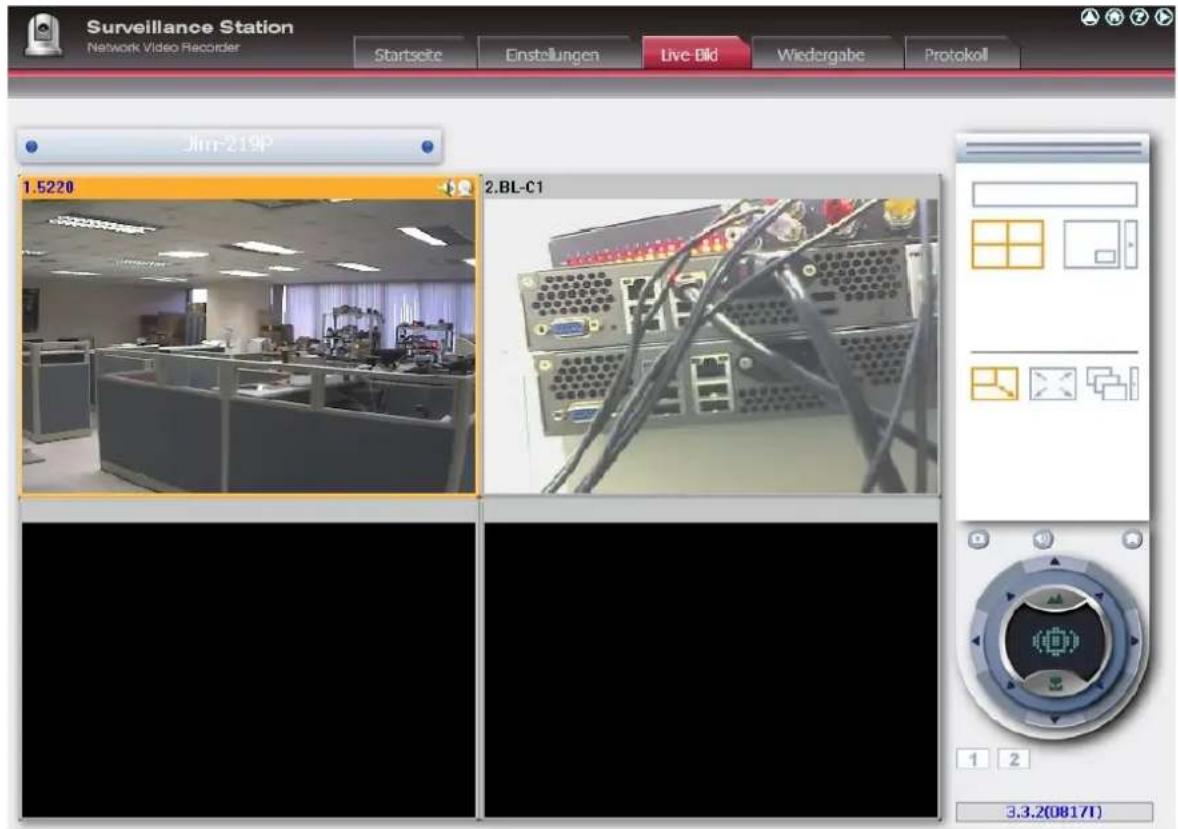
Konfig ura tion Ihre s NA T -Ro ute rs (zur e x te rne n Üb er wa chung üb er da s Inter rne t)
Damit Sie Videoüberwachung aus der Ferne ausführen und von extern auf den NAS zugreifen können, müssen Sie einige Netzwerkeinstellungen ändern und verschiedene Ports an die entsprechende
Netzwerk-IP Ihres NAT-Routers weiterleiten.
![graph TD A["Camera 1"] -->|LAN IP:192.168.1.10 Port: 81| B["NAT router"] C["Camera 2"] -->|LAN IP:192.168.1.20 Port: 82| B D["QNAP NAS"] -->|LAN IP:192.168.1.60 Port: 8000| B E["Internet"] --> F["DSL/Cable modem"] F --> B B --> G["PC"] B --> H["LAN IP:192.168.1.32"]](/content/2026/06/1237560/images/4b258aa3a7ec7f481da4e31a18ac4d0926812790583875ab6273d39e1155493e.jpg)
Porteinstellungen von NAS und IP-Kameras ändern
Der Standard-HTTP-Port des NAS ist 8080. In diesem Beispiel ändern wir diesen Port in 8000. Daher müssen wir nach der Übernahme dieser Einstellungen über http://NAS IP:8000 auf den NAS zugreifen.
Anschließend melden Sie sich an der Netzwerkeinstellungen-Seite der IP-Kameras an. Ändern Sie den HTTP-Port von Kamera 1 von 80 zu 81. Anschließend ändern Sie den HTTP-Port von Kamera 2 von 80 zu 82.
Nun melden Sie sich an Überwachungsanlage an. Wechseln Sie zu „Einstellungen > Kameraeinstellungen“. Geben Sie die Portnummer von Kamera 1 an: 192.168.1.10, Port 81. Bei Kamera 2 geben Sie entsprechend 192.168.1.20, Port 82 an. Geben Sie Benutzername und Kennwort für beide Kameras ein.
Bitte geben Sie die WAN IP-Adresse (oder Ihre Domänenadresse im öffentlichen Netzwerk, z. B. myNAS.dyndns.org) sowie den WAN-seitigen Port zur Verbindung mit dem Internet ein. Nach dem Abschluss der Einstellungen klicken Sie zum Überprüfen der erfolgreichen Kameraverbindung auf „Test“.
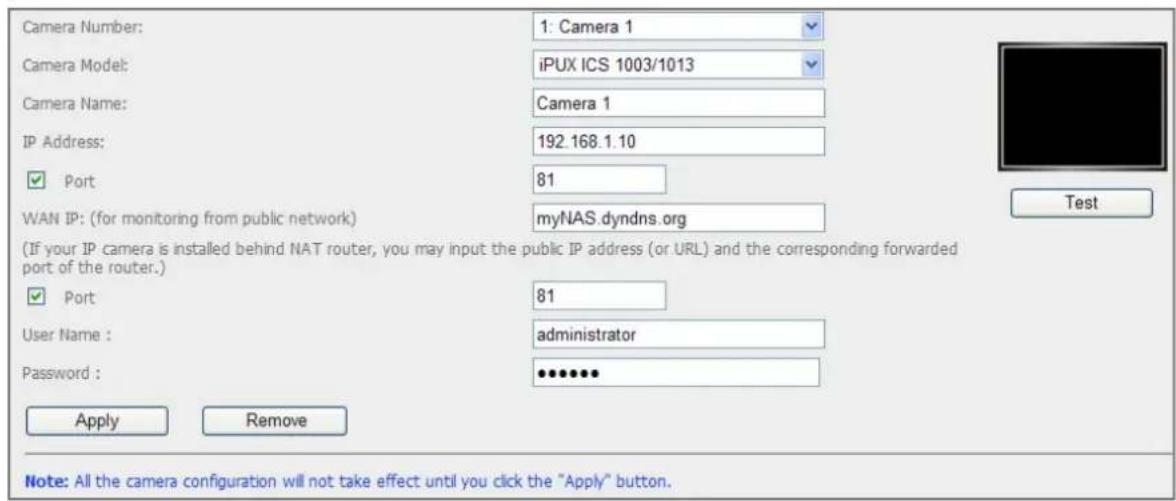
Rufen Sie die Konfigurationsseite Ihres Routers auf, konfigurieren Sie die Portweiterleitung wie folgt:
• Weiterleitung Port 8000 zu NAS-LAN-IP: 192.168.1.60
• Weiterleitung Port 81 zu Kamera 1-LAN-IP: 192.168.1.10
• Weiterleitung Port 82 zu Kamera 2-LAN-IP: 192.168.1.20
Hinwe is: Wenn Sie die Porteinstellungen ändern, vergewissern Sie sich, dass der Fernzugriff zugelassen ist. Wenn Ihr Büronetzwerk beispielsweise Port 8000 blockiert, können Sie vom Büro aus nicht auf den NAS zugreifen.
Nach der Konfiguration von Portweiterleitung und Routereinstellungen können Sie Überwachungsanlage nun zur Überwachung über das Internet einsetzen.
Schna pps chüsse und Vid e oa ufze ichnunge n v on Übe rwa chungsa nla ge a b r ufe n
Alle Snapshots werden auf Ihrem Computer unter „Meine Dateien“ > „Snapshot“ (Windows XP) gespeichert. Für Windows 7 oder Vista ist das Standardverzeichnis „Dateien“ > „Snapshot“.
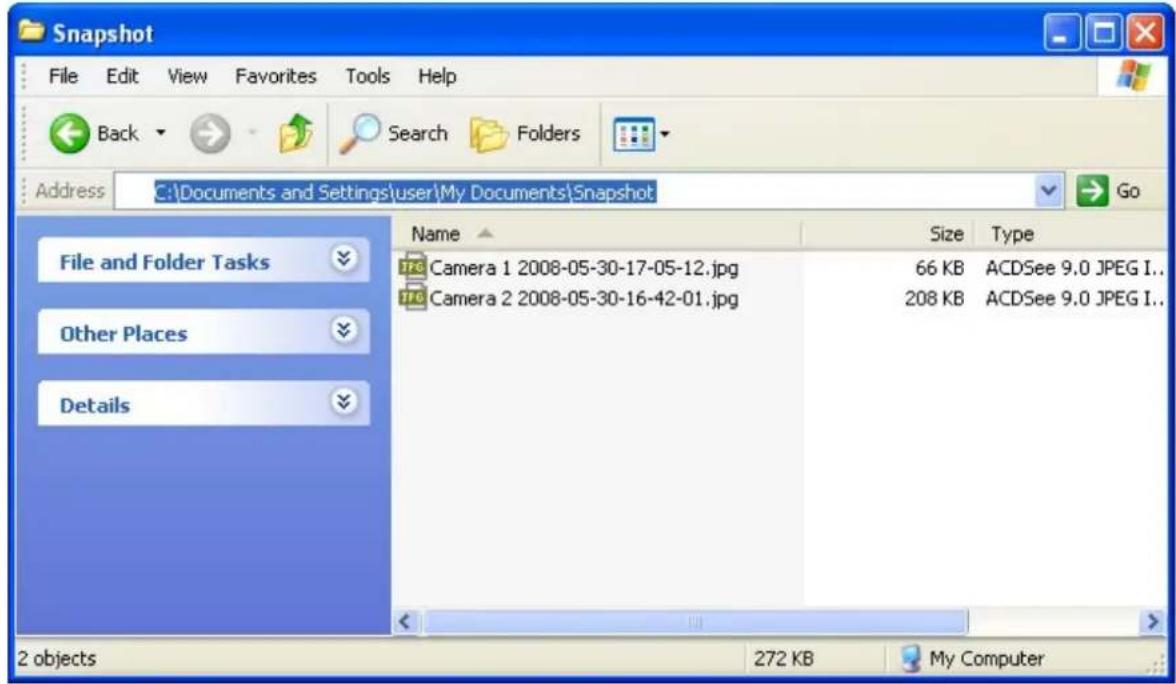
Die Videoaufnahmen werden unter \NAS IP\Qrecordings oder \NAS IP\Recordings gespeichert. Normale Aufzeichnungen werden im Ordner „record_nvr“ des Netzwerksegmentes, Alarmaufzeichnungen im Ordner „record_nvr_alarm“ abgelegt.
7.7 iTunes Server
Um den iTunes Server zu verwenden, installieren Sie iTunes (http://www.apple.com/itunes/) auf Ihrem Computer. Aktivieren Sie diese Funktion und laden Sie die Musikdateien anschließend zum Ordner Qmultimedia/Multimedia des NAS hoch.
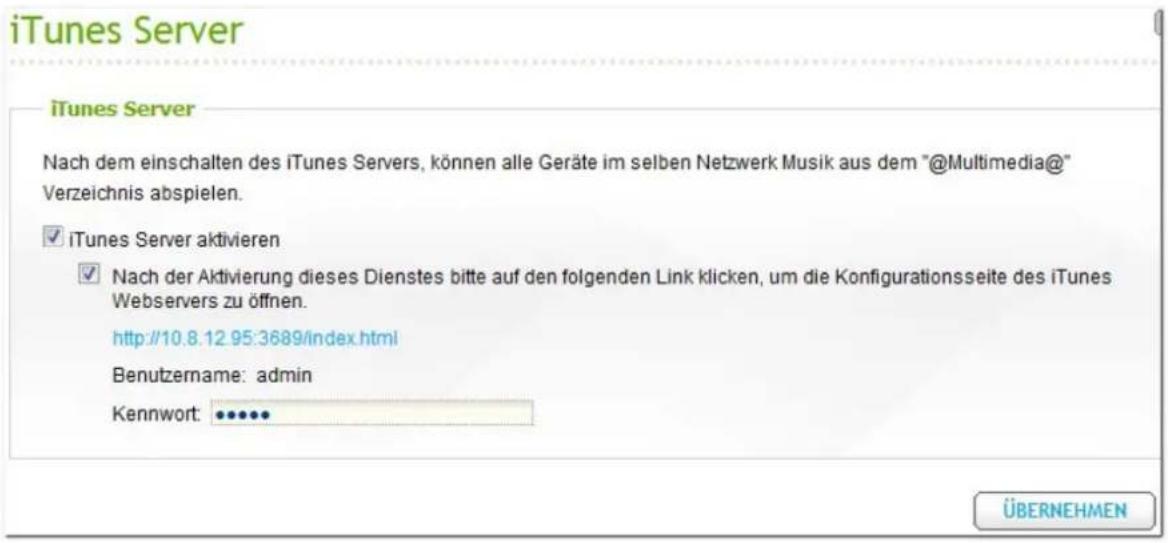
Um die Einstellungen des iTunes Server zu konfigurieren und intelligente Wiedergabelisten hinzuzufügen, melden Sie sich auf der Webseite des iTunes Server an:
http://NAS-IP:3689/index.html

Firefly
Schließen Sie den PC und das NAS an dasselbe LAN an und führen Sie iTunes auf dem PC aus. Suchen Sie den NAS-Namen unter „SHARED“ und beginnen Sie mit der Wiedergabe von Musikdateien oder Wiedergabelisten.
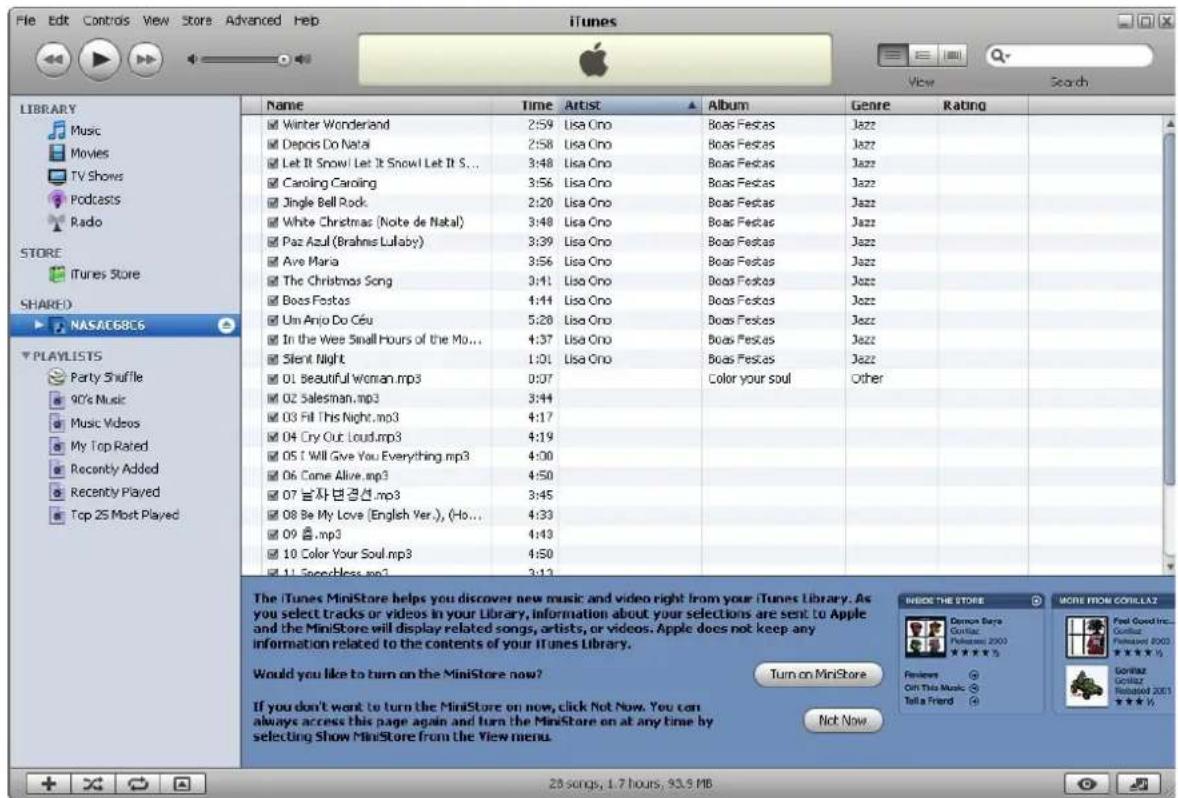
Um den UPnP Medienserver zu verwenden, aktivieren Sie bitte diese Funktion und klicken auf den Link „http://NAS IP:9000/“, um die Konfigurationsseite des UPnP Medienservers zu öffnen.
UPnP-Medienserver
UPnP-Medienserver
UPnP-Mediaserver aktivieren
☑ Nach dem Aktivieren dieser Funktion klicken Sie auf den folgenden Link, um die Konfigurationsseite des UPnP-Mediaservers aufzurufen.
http://10.8.12.103:9000/
ÜBERNEHMEN
Klicken Sie auf den Link „http://NAS IP:9000/“. Öffnen Sie „TwonkyMedia Einstellungen“ > „Allgemeiner Setup“, um die allgemeinen Servereinstellungen zu konfigurieren.
Die Inhalte der Ordner Qmultimedia oder Multimedia auf dem NAS werden standardmäßig für die digitalen Mediaplayer freigegeben. Öffnen Sie „Allgemeiner Setup“ > „Freigeben“ > „Speicherplatz der Inhalte“, um die Freigabeordner zu ändern oder weitere Freigabeordner hinzuzufügen.
Nach der Konfiguration der Einstellungen können Sie MP3-, Bild- oder Videodateien in die festgelegten Freigabeordner auf dem NAS hochladen.
Hinwe is: Falls die in den Standard-Freigabeordner hochgeladenen Multimedia-Dateien nicht auf dem Medienplayer angezeigt werden, klicken Sie bitte auf „Inhaltsordner neu durchsuchen“ oder „Server neu starten“ auf der Medienserver-Konfigurationsseite.
Informationen zur Einrichtung des UPnP-Medienservers Ihres NAS zur Medienwiedergabe finden Sie hier 705.
Über UPnP
Universal Plug and Play (UPnP) ist eine Reihe von Computer-Netzwerkprotokollen, die über das UPnP-Forum veröffentlicht wurden. Der Sinn und Zweck von UPnP besteht darin, nahtlose Geräteverbindungen zu ermöglichen und den Einsatz von Netzwerken zuhause und im Unternehmen zu erleichtern. UPnP erreicht dies durch Definition und Veröffentlichung von UPnP-Protokollen zur Gerätesteuerung, die auf offenen, Internet-basierten Kommunikationsstandards basieren.
Der Begriff UPnP ist von Plug-and-Play abgeleitet; einer Technologie, die den dynamischen Direktanschluss von Geräten an einen Computer ermöglicht.
Hinwe is: Um diese Funktion auch mit der TS-x39/509/809 Produktreihe anwenden zu können, aktualisieren Sie bitte mit Hilfe der Bilddatei auf der mitgelieferten Produkt-CD die System-Firmware oder laden Sie die aktuellste System-Firmware herunter.
Sie können den MySQL-Server als Website-Datenbank aktivieren.
Remote-Verbindung aktivieren
Remote-Verbindung aktivieren, um anderen Webprogrammen zu erlauben, über das Internet auf den MySQL-Server dieses Servers zuzugreifen und ihn als Datenbank-Server zu verwenden. Wenn diese Funktion deaktiviert ist, wird nur die Verbindung von dem lokalen Webprogramm zugelassen. Bitte weisen Sie nach dem Aktivieren der Remote-Verbindung einen Port für den Remote-Verbindungsdienst des MySQL-Servers zu. Der Standardport ist 3306.
Nach der erstmaligen Installation von NAS wird der Ordner phpMyAdmin im Qweb/Web-Netzwerkordner erstellt. Sie können http://NAS IP/phpMyAdmin im Webbrowser eingeben, um zur phpMyAdmin-Seite zu gelangen und die MySQL-Datenbank zu verwalten.
Hinwe is:
- Sie dürfen den phpMyAdmin-Ordner nicht löschen. Sie können diesen Ordner zwar umbenennen, aber der Link auf der MySQL-Server-Seite wird nicht aktualisiert. Um den umbenannten Ordner aufzurfen, können Sie den Link http://NAS IP/umbenannter Ordner im Webbrowser eingeben.
- Der phpMyAdmin-Ordner wird nach der erstmaligen Installation erstellt. Wenn Sie die Firmware aktualisieren, bleibt der Ordner unverändert.
Datenbankverwaltung
- Root-Kennwort zurücksetzen: ach dem Ausführen dieser Funktion wird das Kennwort des MySQL-Rootbenutzers auf „admin“ zurückgesetzt.
- Datenbank initialisieren: Nach dem Ausführen dieser Funktion werden alle Daten in der MySQL-Datenbank gelöscht.
Informationen zum Hosten eines phpBB-Forums auf dem NAS finden Sie hier. [714]
MySQL-Server
MySQL-Server
Der MySQL-Server kann für Datenbanken von Webapplikationen genutzt werden.
MySQL-Server aktivieren
Diese Option aktivieren, um Remote-Verbindungen mit dem MySQL-Server zuzulassen.
TCP/IP-Netzwerk aktivieren
Portnummer: 3306
Bitte beachten Sie: Sie können das phpMyAdmin Package zur Verwaltung Ihres MySQL-Servers installieren. Zur Installation von phpMyAdmin klicken Sie bitte hier.
ÜBERNEHMEN
Datenbankverwaltung
Sie können das Datenbank-Kennwort zurücksetzen oder die Datenbank erneut initialisieren.
ROOT-KENNWORT ZURÜCKSETZEN
DATENBANK INITIALISIEREN
Das QPKG Center ist eine Verwaltungsplattform zum Installieren von Software-Add-ons von Drittanbietern auf dem NAS. Rufen Sie „QPKG Center“ > „Available (Verfügbar)“ auf, um Add-ons zu durchsuchen. Klicken Sie auf „Install (Installieren)“, um Add-ons zu installieren.
Hinwe is:
- Vergewissern Sie sich, dass das NAS mit dem Internet verbunden ist.
- QNAP übernimmt keine Behebung von Problemen, die durch Open-Source-Software/Add-ons entstehen. Benutzern wird empfohlen, sich an Diskussionen im Forum der QNAP-Community zu beteiligen oder die Originalersteller der Open-Source-Software zu kontaktieren, um Lösungen zu finden.
QPKG Center
INSTALLIERT
VERFÜGBAR
MEHR ERHALTEN
Kategorie ALL


AjaXplorer
2.5.5
QNAP Systems, Inc.
AjaXplorer ist ein Datei-Explorer zum Verwalten von Dateien auf einem Webserver aus der Ferne; es eignet sich auch für den Einsatz als » Installiert
Forum · Wiki
[Mehr]

Asterisk
1.4.22.1b
Adnovea
Asterisk ist eine PBX Softwareanwendung, die Anrufe zwischen den angeschlossenen Telefonen und den Anschluss an » Installiert
Forum · Wiki
[Mehr]

eyeOS
1.9.0.1
Christopher
eyeOS ist ein Open Source-Webdesktop gemäß dem Cloud Computing-Konzept, das Zusammenarbeit und » Installiert Kommunikation unter Benutzern
Forum · Wiki
[Mehr]
Die ausgewählten Add-ons und der Installationsfortschritt werden angezeigt.
Hinwe is: Beim Installieren eines QPKG Add-ons, für das ein anderes QPKG erforderlich ist, wird das erforderliche Add-on automatisch vor dem abhängigen Add-on der Installationswarteschlange hinzugefügt.

Rufen Sie die Registerkarte „Installed (Installiert)“ auf, um installierte Add-ons anzuzeigen und zu aktivieren, deaktivieren oder entfernen. Klicken Sie auf „Check for update (Auf Updates prüfen)“ um eine Überprüfung auf aktualisierte Versionen von Add-ons durchzuführen. Klicken Sie auf den Download-Link, um Updates (gegebenenfalls) zu installieren.
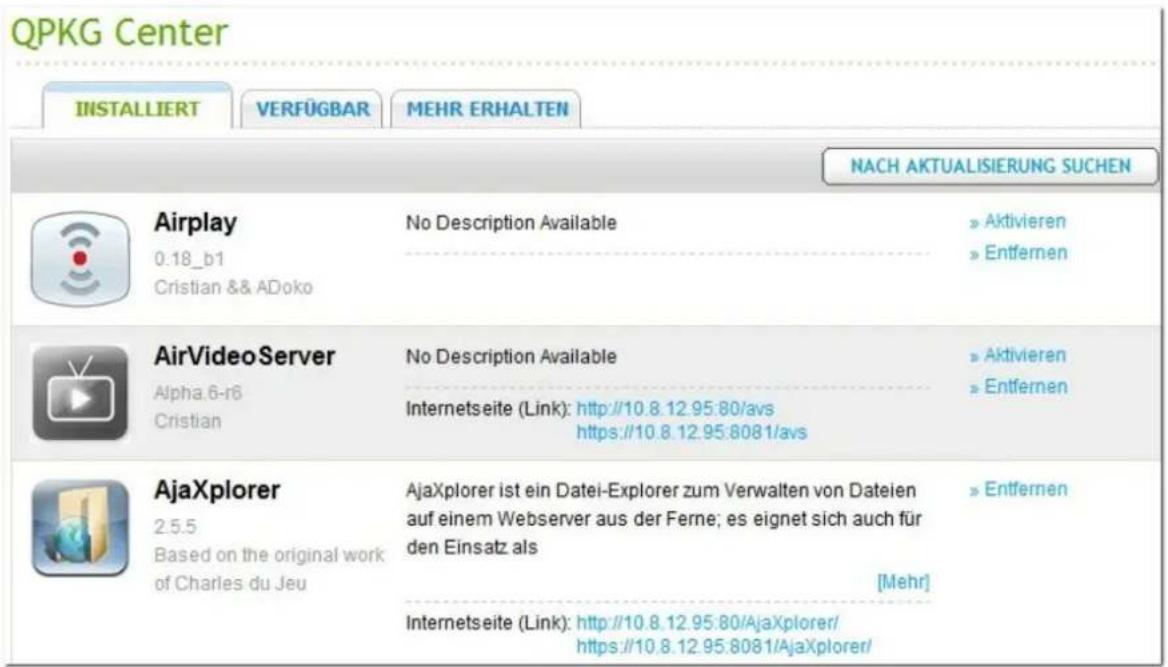
Um QPKG Add-ons zu installieren, wenn das NAS offline ist, oder um Beta-Add-ons zu installieren, die offiziell nicht auf dem QNAP QPKG Server verfügbar sind, können Benutzer die QPKG-Dateien von der QNAP-Website (http://www.qnap.com/QPKG.asp) oder aus dem Forum (http://forum.qnap.com/) herunterladen, die Dateien entpacken und die Add-ons manuell unter „QPKG Center“ > „Get More (Mehr)“ installieren.
QPKG Center
INSTALLIERT
VERFÜGBAR
MEHR ERHALTEN
Installieren Sie ein neues QPKG-Plug-in
Bitte folgen Sie zur Installation eines Package nachstehenden Schritten:
- Klicken Sie zur Suche nach weiteren QPKG-Erweiterungen inklusive solcher, die von unserem QPKG-Lab neu entwickelt wurden, hier. Sie können die Erweiterungen auf Ihren Computer herunterladen und entpacken.
QPKG-Entwicklung: Falls Sie QPKG-Erweiterungen entwickeln möchten, bietet QDK die Werkzeuge, Dokumentationen und Beispielcodes, die Sie zur Erstellung großartiger Anwendungen benötigen.
- Browsen Sie die Speicherstelle der entzippten Datei und klicken Sie [INSTALLIEREN].
Browse_
INSTALLIEREN
Serv e r- Einstellungen
Aktivieren Sie die Syslog-Serverfunktion, um das NAS als Syslog-Server zu konfigurieren und den Empfang von Syslog-Nachrichten von Clients zu ermöglichen. Wählen Sie die Protokolle aus (TCP und/oder UDP), die das NAS zum Empfangen von Syslog-Nachrichten verwendet. Geben Sie bei Bedarf die Port-Nummern an oder verwenden Sie die Standard-Portnummer 514. Klicken Sie auf „Apply (Übernehmen)“, um die Einstellungen zu speichern. Geben Sie nach der Aktivierung des NAS als Syslog-Server die NAS-IP-Adresse als Syslog-Server-IP-Adresse auf den Syslog-Clients ein, um von ihnen Syslog-Nachrichten zu empfangen.
Pro to k o lle ins te llun gen:
Geben Sie die maximale Protokollgröße (1 - 100 MB) der Syslog-Nachrichten an, den Pfad (NAS-Netzlaufwerk), unter dem die Protokolle gespeichert werden, und den Dateinamen. Sobald die Protokolle die maximale Größe erreichen, werden Sie automatisch archiviert und mit dem Archivierungsdatum in MyLogFile_jjjj-mm-tt umbenannt, zum Beispiel MyLogFile_2011-12-31. Werden mehrere Protokolldateien am selben Tag archiviert, werden die Daten MyLogFile_jjjj_mm_zz.[Nummer] benannt. Beispiel: MyLogFile_2011_12_31.1, MyLogFile_2011_12_31.2 und so weiter. Klicken Sie auf „Apply (Übernehmen)“, um die Einstellungen zu speichern.
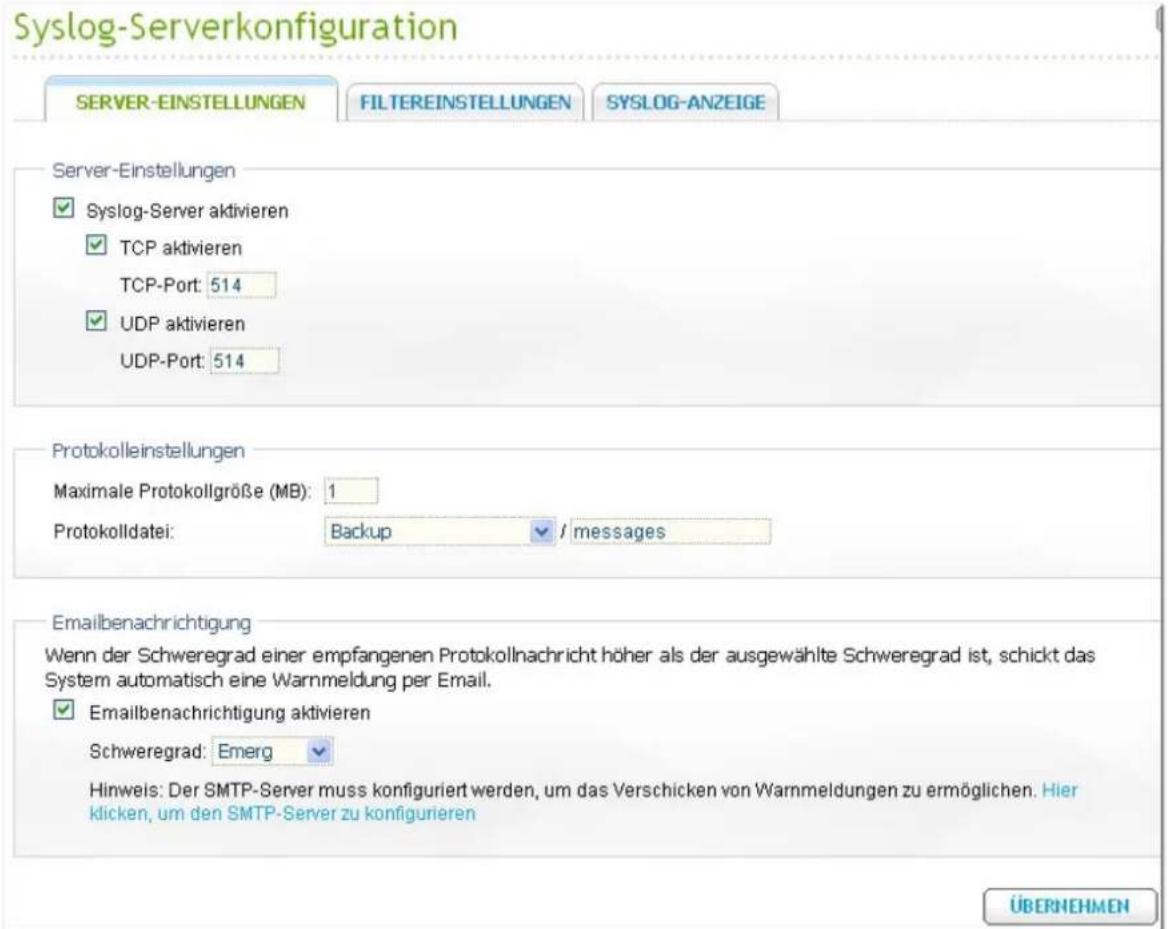
E m a ilbe na chric htig ung:
Das NAS unterstützt das Versenden von E-Mail-Meldungen an angegebene E-Mail-Adressen (maximal 2, zu konfigurieren unter „System Administration (Systemadministration)“ > „Notification (Benachrichtigung)“ > „Alert Notification (Warnungsbenachrichtigung)“), wenn die Schwere der empfangenen Syslog-Nachrichten der angegebenen Stufe entspricht. Konfigurieren Sie zur Verwendung dieser Funktion die SMTP-Servereinstellungen unter „System Administration (Systemadministration)“ > „Notification (Benachrichtigung)“ > „Configure SMTP Server (SMTP-Server konfigurieren)“. Aktivieren Sie anschließend die E-Mail-Benachrichtigung und wählen Sie die Schwerestufe unter „Application Servers (Anwendungen)“ > „Syslog Server (Syslog-Server)“ > „Server Settings (Server-Einstellungen)“ aus. Klicken Sie auf „Apply (Übernehmen)“, um die Einstellungen zu speichern.
| Se v e rity(Sc hwe re gra d) | Stufe (kle inste Za hl ist hö c hste Prio ritä t) | Be sc hre ibun g |
| Emerg | 0 | Notfall: Das System ist nicht verwendbar.Meldungs-E-Mails werden gesendet, wenn Syslog-Nachrichten der Stufen 0 - 4 empfangen werden. |
| Alert | 1 | Alarm: Umgehendes Handeln ist erforderlich.Meldungs-E-Mails werden gesendet, wenn Syslog-Nachrichten der Stufen 1 - 4 empfangen werden. |
| Crit | 2 | Kritisch: Ein kritischer Zustand liegt vor.Meldungs-E-Mails werden gesendet, wenn Syslog-Nachrichten der Stufen 2 - 4 empfangen werden. |
| Err | 3 | Fehler: Ein Fehlerzustand liegt vor.Meldungs-E-Mails werden gesendet, wenn Syslog-Nachrichten der Stufen 3 - 4 empfangen werden. |
| Warning | 4 | Warnung: Ein Warnzustand liegt vor.Meldungs-E-Mails werden gesendet, wenn Syslog-Nachrichten der Stufe 4 empfangen werden. |
Emailbenachrichtigung
Wenn der Schweregrad einer empfangenen Protokollnachricht höher als der ausgewählte Schweregrad ist, schickt das System automatisch eine Warnmeldung per Email.

Emailbenachrichtigung aktivieren
Schweregrad: Emerg
Hinweis: Der SMTP-Server muss konfiguriert werden, um das Verschicken von Warnmeldungen zu ermöglichen. Hier klicken, um den SMTP-Server zu konfigurieren
ÜBERNEHMEN
Filtere instellungen
Diese Funktion sollte nur von Systemadministratoren bedient werden, die mit Syslog-Filtern vertraut sind.
Gehen Sie wie folgt vor, um Syslog-Filter zu erstellen, damit das NAS Syslog-Nachrichten empfängt, die die Kriterien erfüllen.
- Klicken Sie auf „Add a New Filter (Neuen Filter hinzufügen)“.

- Definieren Sie die Filtereinstellungen und klicken Sie auf „Add (Hinzufügen)“. Um Filter zu bearbeiten oder Filter manuell hinzuzufügen, klicken Sie auf „Manual Edit (Manuell bearbeiten)“ und ändern die Inhalte des Dialogfelds. Klicken Sie auf „Apply (Übernehmen)“, um den Filter zu speichern.
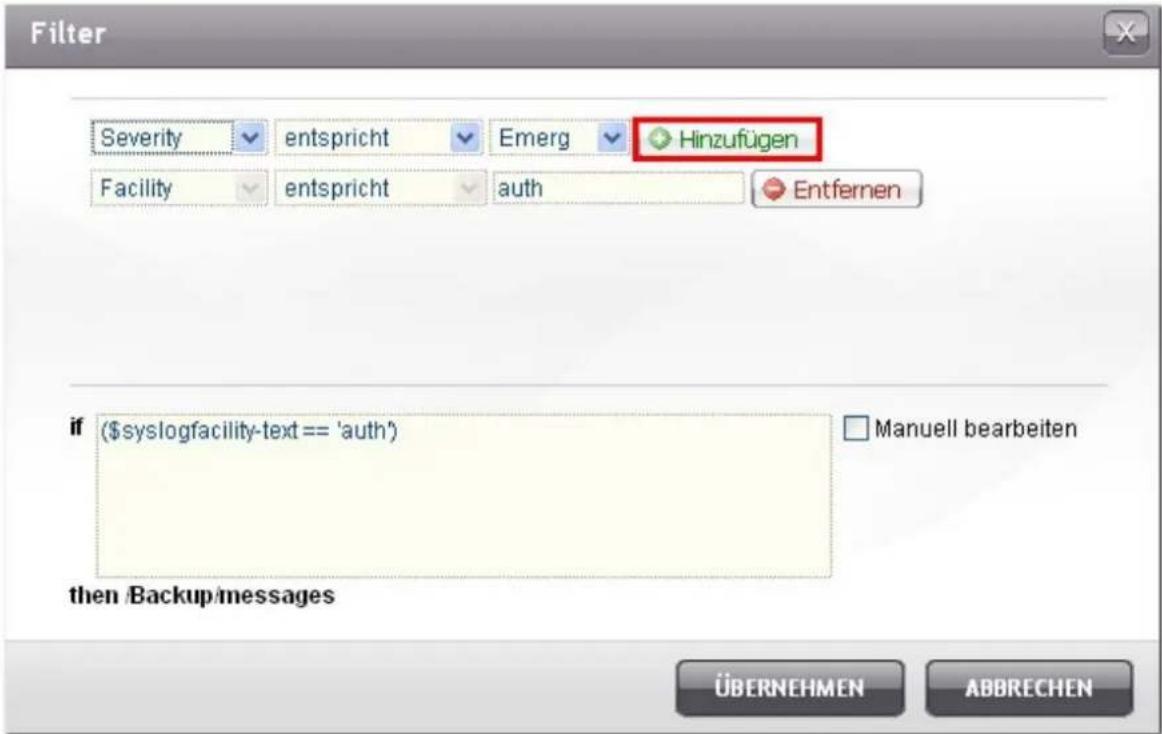
- Die Filter werden in der Liste angezeigt. Das NAS empfängt nur Syslog-Nachrichten, die den verwendeten Filtern entsprechen.
| Scha ltfläch e | Be sc hr e ib ung |
| Aktivieren eines Filters. | |
| Deaktivieren eines Filters. | |
| Bearbeiten der Filtereinstellungen. | |
| Delete (Löschen) | Löschen eines oder mehrerer Filter. |
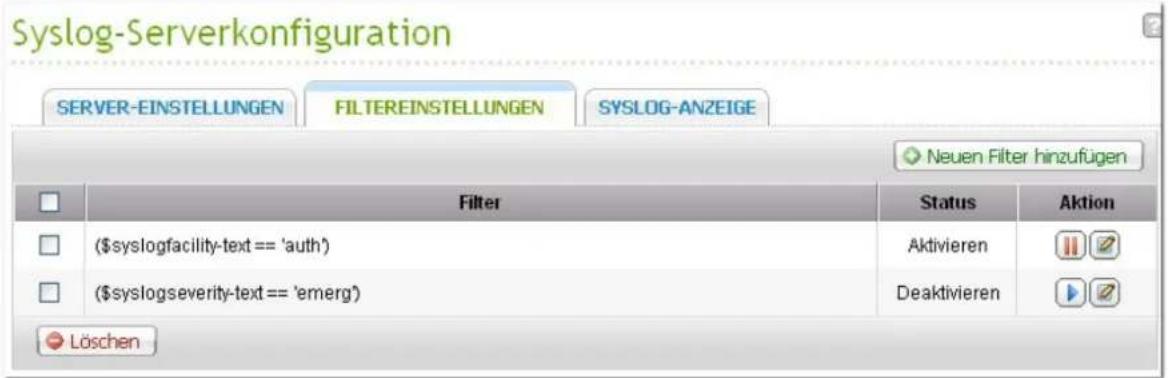
Syslog- Anzeige
Sie können die webbasierte Syslog-Anzeige verwenden, um auf dem NAS verfügbare Syslog-Nachrichten anzuzeigen. Sie können auswählen, ob die aktuellsten Protokolle oder die Protokolle einer bestimmten archivierten Datei angezeigt werden sollen. Auf die Protokolldateien kann in dem Verzeichnis zugegriffen werden, das unter „Syslog Server (Syslog-Server)” > „Server Settings (Server-Einstellungen)” > „Log Settings (Protokolleinstellungen)“ konfiguriert wurde.
| Datum | Uhrzeit | Facility | Severity | Hostname | Anwendung | P.ID | M.ID | Message |
| 2011-09-15 | 16:20:59+08:00 | auth | Info | nas | qlogd | 5962 | - | qlogd[5962]: conn log: Users: admin, Source IP: 10.8.13.135, Computer name: ---, Connection type: HTTP, Accessed resources: Administration, Action: Login OK |
| 2011-09-15 | 16:18:49+08:00 | auth | Info | nas | qlogd | 5962 | - | qlogd[5962]: conn log: Users: admin, Source IP: 10.8.12.81, Computer name: ---, Connection type: HTTP, Accessed resources: Administration, Action: Login OK |
Das NAS kann als RADIUS-Server (Remote Authentication Dial In User Service) konfiguriert werden, um die zentralisierte Authentifizierung, Berechtigungsverwaltung und Kontenverwaltung für Computer zu ermöglichen, die eine Verbindung zu einem Netzwerkdienst herstellen und diesen verwenden dürfen.
Gehen Sie wie folgt vor, um diese Funktion zu verwenden.
- Aktivieren Sie die RADIUS-Serverfunktion des NAS unter „RADIUS Server (RADIUS-Server)“ > „Server Settings (Server-Einstellungen)“. Klicken Sie auf „Apply (Übernehmen)“.
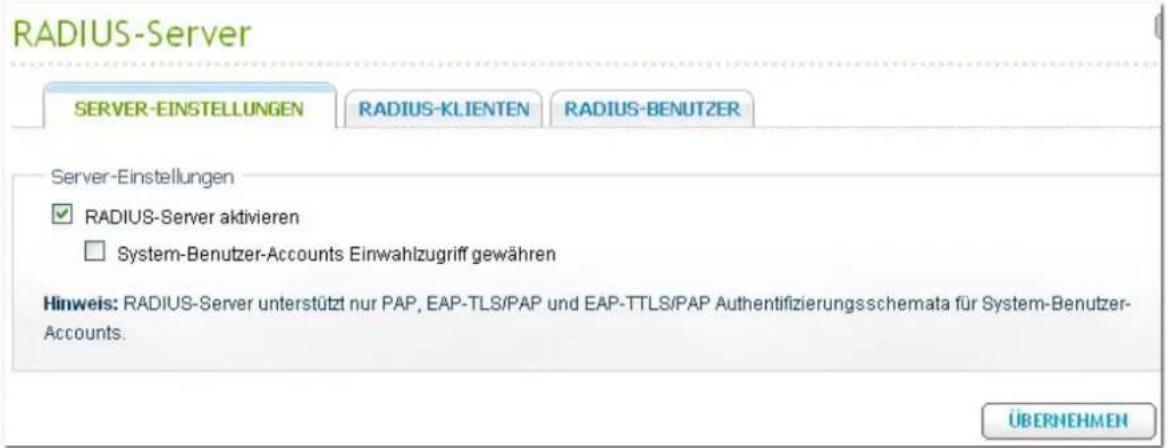
- Fügen Sie RADIUS-Clients wie Wi-Fi-Zugangspunkte und VPN auf dem NAS unter „RADIUS Server (RADIUS-Server)“ > „RADIUS Clients (RADIUS-Clients)“ hinzu. Bis zu 10 RADIUS-Clients werden unterstützt.
a. Klicken Sie auf „Create a New Client (Neuen Klienten erstellen)“.

b. Geben Sie die Client-Informationen ein und klicken Sie auf „Apply (Übernehmen)“.
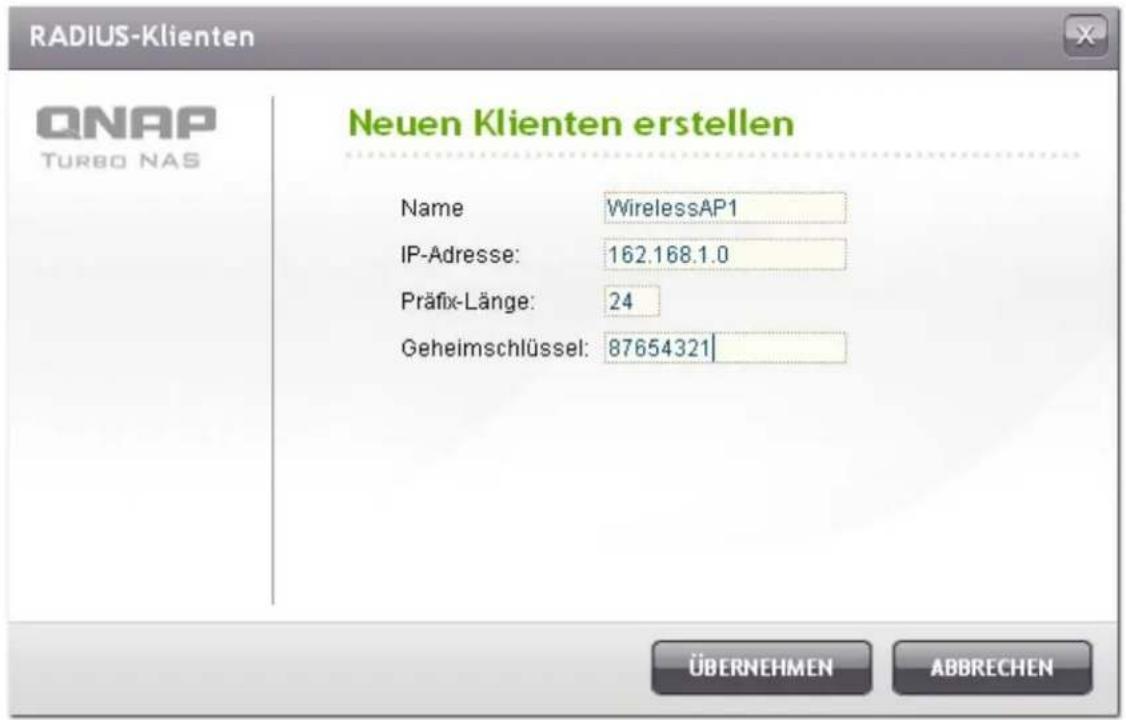
c. Die Clients werden in der Liste angezeigt.
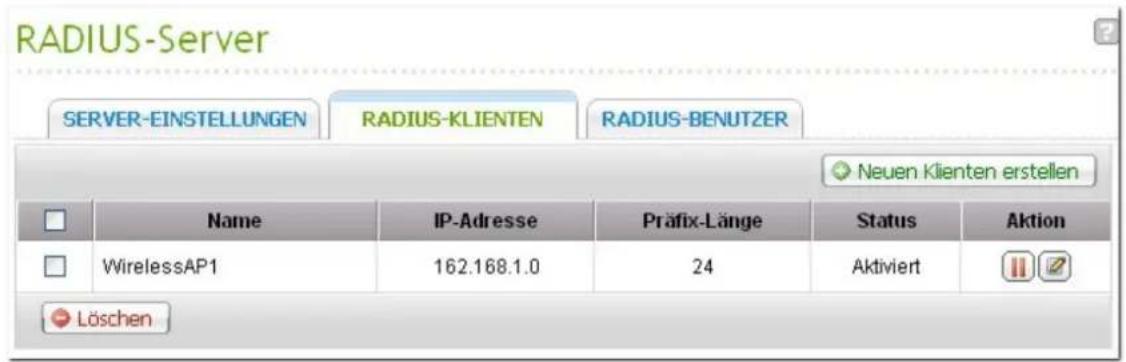
- Erstellen Sie RADIUS-Benutzer und deren Kennwörter unter „RADIUS Server (RADIUS-Server)“ > „RADIUS Users (RADIUS-Benutzer)“. Die Benutzer werden authentifiziert, wenn Sie über RADIUS-Clients auf das Netzwerk zuzugreifen versuchen. Die maximale Anzahl von RADIUS-Benutzern, die das NAS unterstützt, entspricht der maximalen Anzahl unterstützter lokaler NAS-Benutzer. Siehe http://docs.qnap.com/nas/de/index.html?users.htm für Einzelheiten.
a. Klicken Sie auf „Create a New User (Neuen Benutzer hinzufügen)“.

b. Geben Sie den Benutzernamen und ein Kennwort ein. Für den Benutzernamen werden nur alphanumerische Zeichen unterstützt (a - z, A - Z und 0 - 9). Das Kennwort muss 8 - 32 Zeichen lang sein (nur a - z, A - Z und 0 - 9). Klicken Sie auf „Apply (Übernehmen)“.
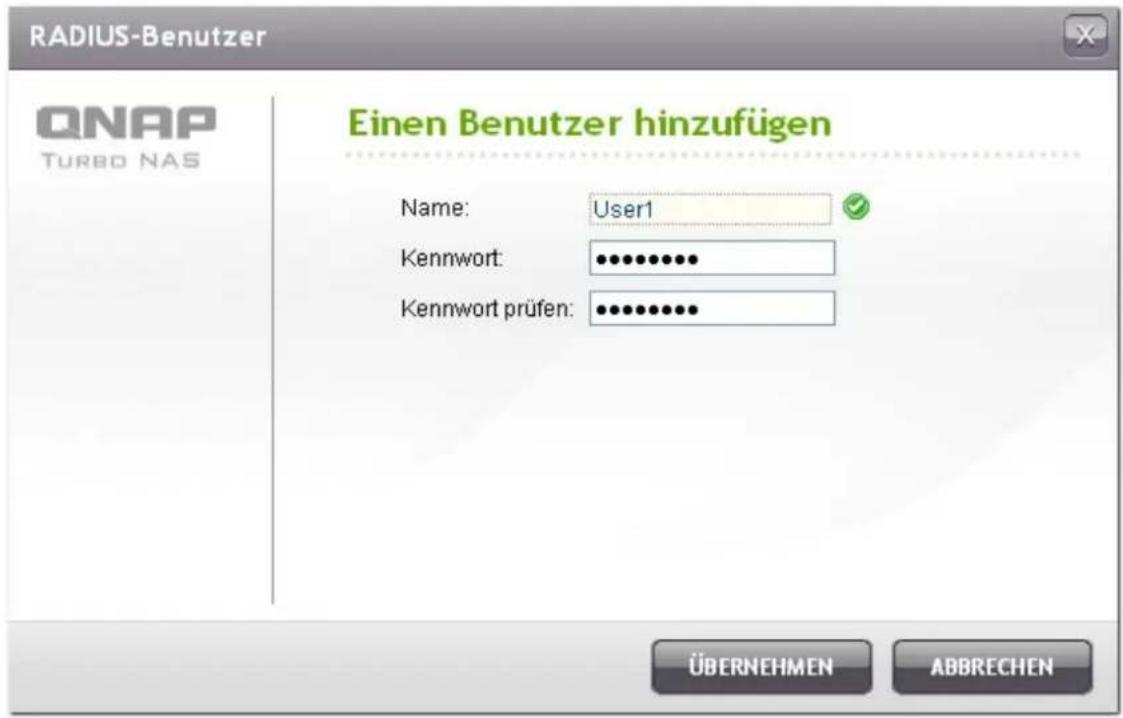
- Geben Sie an, ob lokalen NAS-Benutzern Einwahlzugriff gewährt werden soll. Aktivieren Sie diese Option, um es lokalen NAS-Benutzern zu ermöglichen, über RADIUS-Clients mit ihren NAS-Anmeldenamen und Kennwörtern auf die Netzwerkdenste zuzugreifen. Klicken Sie auf „Apply (Übernehmen)“.
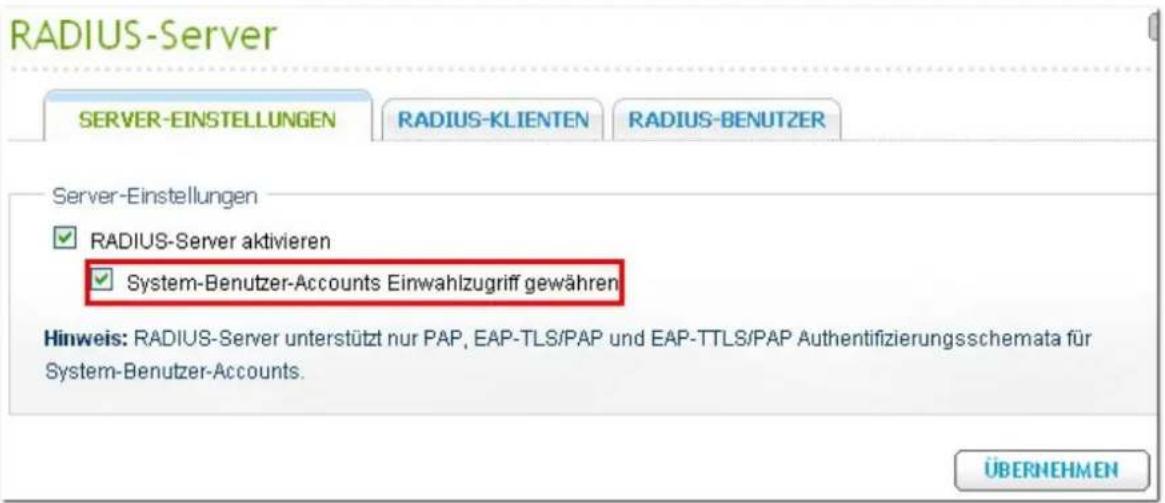
Hinwe is: Der RADIUS-Server unterstützt für die Authentifizierung lokaler NAS-Benutzerkonten nur PAP, EAP-TLS/PAP und EAP-TTLS/PAP.
Rsync- Serv er
Sie können den Rsync-Server dazu bringen, den NAS als Backup-Server zu konfigurieren, um eine Datensicherung von einem Remote-Rsync-Server oder NAS-Server zu ermöglichen. Die Standard-Portnummer für die Remote-Replikation über Rsync lautet 873. Legen Sie die maximale Download-Rate für die Bandbreitenkontrolle fest. 0 steht für unbegrenzt.
- Einem Remote-Server erlauben diesen Server als Replikations-Ziel zu benutzen: Wählen Sie diese Option für einen Daten-Backup von einem Remote-Server (NAS) auf den lokalen Server (NAS).
- Standard Rsync benutzen (notwendig wenn der Remote-Server kein NAS ist): Wählen Sie diese Option für einen Daten-Backup von einem Rsync-Server auf den lokalen Server (NAS).
Sie können einen Benutzernamen und ein Passwort einrichten, damit nur bei einem authentifizierten Zugriff von einem Rsync-Server ein Daten-Backup auf den NAS stattfindet.
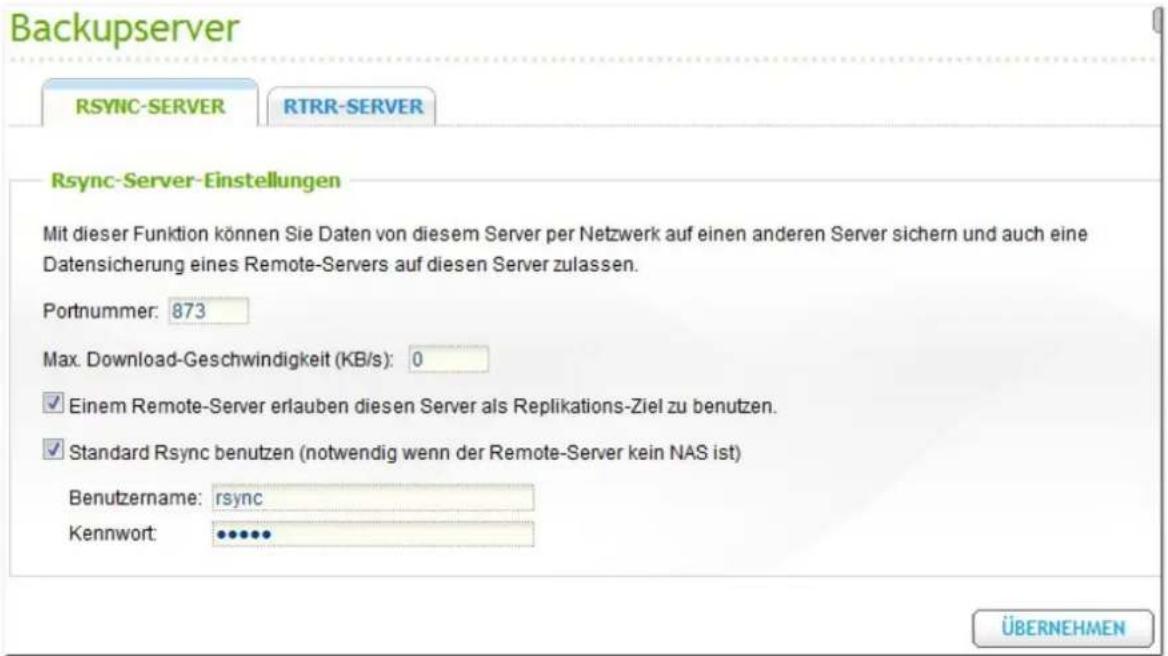
RTRR-Serv er
Wählen Sie „Enable Real-time Remote Replication Server“ (Echtzeit-Remote-Replikation-Server aktivieren) für eine Datenreplikation von einem Remote-Server in Echtzeit oder nach Zeitplan. Sie können die Portnummer für die Remote-Replikation festlegen. Die Standard-Portnummer lautet 8899. Legen Sie die maximale Upload- und Download-Rate für die Bandbreitenkontrolle fest. 0 steht für unbegrenzt. Um nur authentifizierten Zugriff für den Daten-Backup auf den lokalen NAS zuzulassen, legen Sie ein Zugriffspasswort fest. Der Client-Server wird dann aufgefordert, das Passwort einzugeben, um über den RTRR einen Daten-Backup durchzuführen.
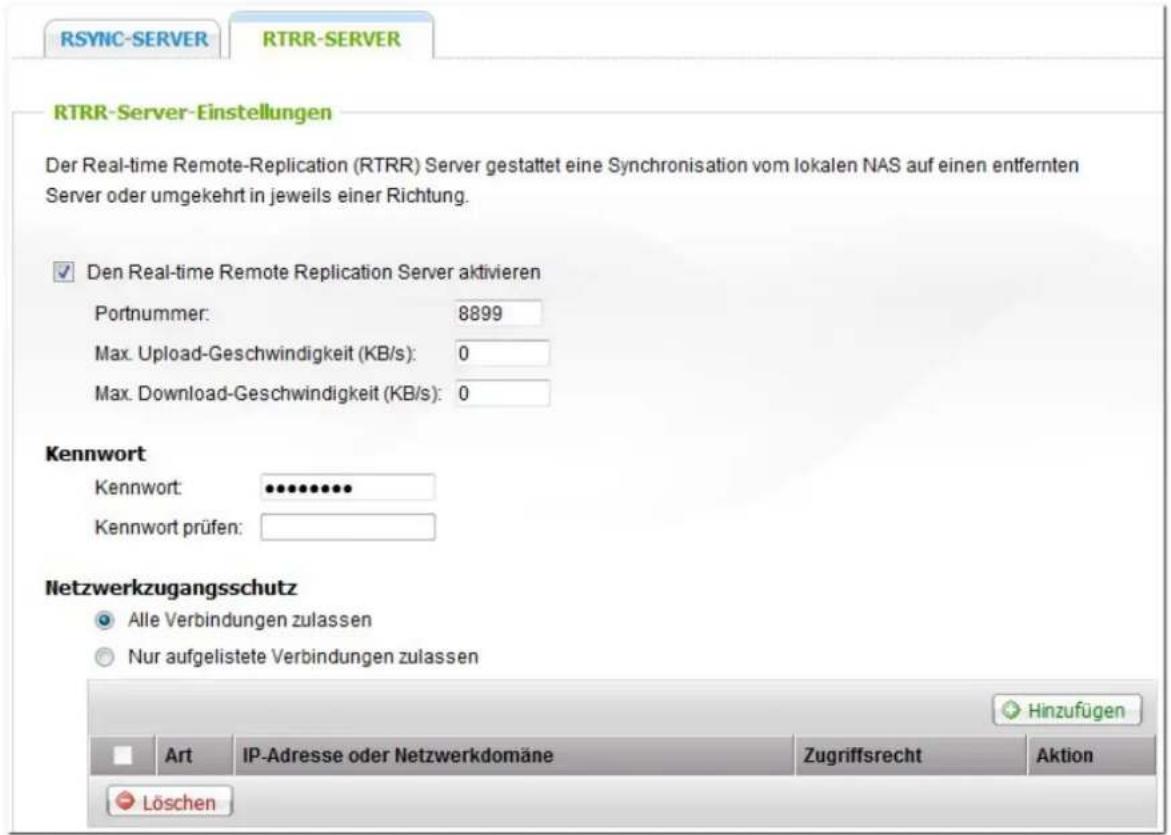
Sie können die IP-Adressen oder Hostnamen festgeben, denen der Zugriff auf den NAS für die Remote-Replikation gestattet wird. E s s in d b is z u 10 Re ge ln k onfigurie rb a r. Um alle Verbindungen zuzulassen, wählen Sie „Allow all connections“ (Alle Verbindungen zulassen). Um die IP-Adressen oder Hostnamen festzulegen, wählen Sie „Allow connections from this list only“ (Nur Verbindungen von dieser Liste zu lassen) und klicken Sie „Add“ (Hinzufügen).
Geben Sie eine IP-Adresse ein oder legen Sie einen IP-Adressbereich fest, indem Sie die IP und die Subnetzmaske eingeben. Wählen Sie die Zugriffsberechtigung „Read Only“ (Lesezugriff) oder „Read/Write“ (Lese-/Schreibzugriff). Bei Auswahl von „Read/Write“ (Lese-/Schreibzugriff) kann der Client-Server die Dateien auf dem lokalen NAS löschen. Klicken Sie „FINISH“ (Fertigstellen) zum Beenden.
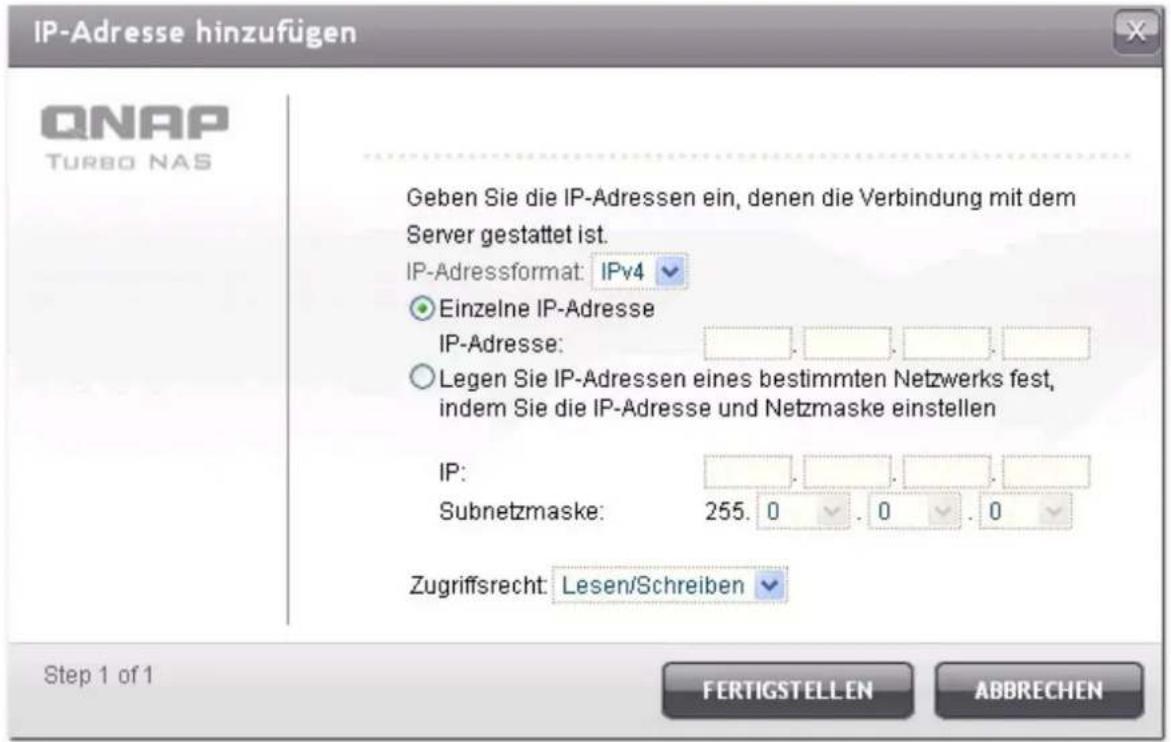
Klicken Sie nach dem Speichern der Zugriffsregel auf „APPLY“ (Anwenden); darauf wird der NAS neu gestartet, um die Einstellungen anzuwenden.
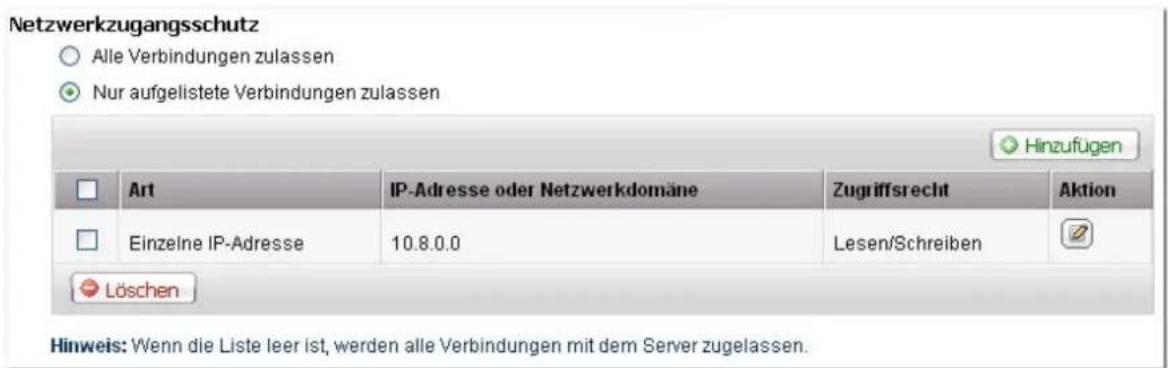
Status
Verwenden Sie die Virenschutzfunktion, um das NAS manuell oder gemäß einem wiederkehrenden Zeitplan zu prüfen und Dateien, die von Viren, Malware, Trojanern und sonstigen Bedrohungen befallen sind, zu löschen, in Quarantäne zu verschieben oder zu melden. Um diese Funktion zu verwenden, wählen Sie „Enable antivirus (Antivirus aktivieren)“ und klicken auf „Apply (Übernehmen)“.
A k tua lis ie rung:
Wählen Sie „Check and update automatically (Automatisch prüfen und aktualisieren)“ aus und geben Sie den Intervall in Tagen an, um die Virenschutzdefinitionen automatisch zu aktualisieren. Klicken Sie auf „Update Now (Jetzt aktualisieren)“ neben „Online update (Online-Aktualisierung)“, um die Virenschutzdefinitionen sofort zu aktualisieren. Sie können die Aktualisierungsdateien auch von http://www.clamav.net herunterladen und die Virenschutzdefinitionen manuell aktualisieren. Das NAS muss zur Nutzung dieser Funktion mit dem Internet verbunden sein.
Qua ra ntä ne :
Sie können die Quarantäneinformationen der Laufwerke des NAS anzeigen lassen. Einzelheiten finden Sie unter „Application Servers (Anwendungen)“ > „Antivirus (Antivirus)“ > „Quarantine (Quarantäne)“.
Antivirus
STATUS
SUCHAUFTRÄGE
BERICHTE
QUARANTÄNE
Antivirus
Antivirus aktivieren
Virendefinitionen 2011/08/15 23:14
Letzte Virensuche --
Zuletzt gefundene infizierte Datei --
Status Aktualisierung abgeschlossen
Aktualisieren
√ Automatisch prüfen und aktualisieren. Frequenz in Tagen: 1
Online-Aktualisierung:
JETZT AKTUALISIEREN
Manuelle Aktualisierung (*.cvd):
Browse...
IMPORTOVANI
Aktualisierungsdatei verfügbar unter: http://www.clamav.net
Quarantäne
Einzeldisk: Laufwerk 1 : --
ÜBERNEHMEN
Prüfaufgaben
Das NAS unterstützt manuelles und zeitgesteuertes Prüfen aller oder bestimmter Netzlaufwerke. Es können bis zu 64 Zeitpläne erstellt und bis zu 5 Prüfaufgaben gleichzeitig ausgeführt werden. Gehen Sie wie folgt vor, um eine Prüfaufgabe zu erstellen.
- Rufen Sie „Application Servers (Anwendungen)“ > „Antivirus (Antivirus)“ > „Scan Jobs (Suchaufträge)“ auf. Klicken Sie auf „New Scan Job (Neue Suchauftrag)“.
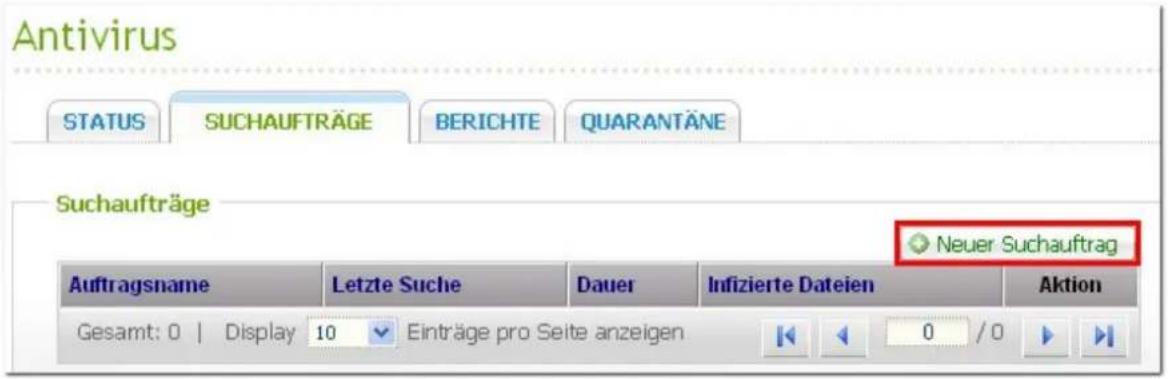
- Geben Sie den Aufgabennamen ein und wählen Sie die zu prüfenden Netzlaufwerke aus. Um ein bestimmtes Netzlaufwerk zu prüfen, wählen Sie das Netzlaufwerk aus und klicken auf „Add (Hinzufügen)".

- Es können mehrere Netzlaufwerke ausgewählt werden. Um ein Netzlaufwerk zu entfernen, klicken
Sie auf neben dem Netzlaufwerksnamen. Klicken Sie auf „Next (Weiter)“.

- Definieren Sie den Zeitplan für die Prüfaufgabe. Klicken Sie auf „Next (Weiter)“.

- Wählen Sie aus, ob alle Dateien auf dem/den Netzlaufwerk(en) oder nur rasch potenziell gefährliche Dateien geprüft werden sollen. Wählen Sie „Exclude files or folders (Dateien und Ordner ausschließen)“ aus und geben Sie Dateien, Ordner oder Dateierweiterungen an, die bei der Virenprüfung ignoriert werden sollen. Trennen Sie jeden Eintrag durch ein Leerzeichen in derselben Zeile oder geben Sie einen Eintrag pro Zeile ein. Beispiel: /Public/testfile.txt /Download *.log *.exe *.com *.txt Klicken Sie auf „Next (Weiter)“.

- Sie können noch weitere Prüfoptionen aktivieren:
• Geben Sie die maximal zulässigen Dateigrößen für die Prüfung an (1 - 4096 MB).
- Um komprimierte Dateien auf dem/den Netzlaufwerk(en) zu prüfen, aktivieren Sie „Scan compressed files (Komprimierte Dateien prüfen)". Geben Sie die maximale Datengröße (1 - 4096 MB) für das etwaige Prüfen einer Archivdatei an.
- Um MS Office- und Mac Office-Dateien sowie RTF-, PDF- und HTML-Dateien zu prüfen, wählen Sie „Scan documents (Dokumente prüfen)“.
Klicken Sie auf „Next (Weiter)".

-
Geben Sie an, welche Maßnahmen erfolgen sollen, falls infizierte Dateien gefunden werden.
-
Only report the virus (Nur über Virus berichten): Die Virenprüfberichte werden unter der Registerkarte „Reports (Berichte)“ aufgezeichnet. Es werden keine Maßnahmen gegen infizierte Dateien ergriffen.
- Move infected files to quarantine (Infizierte Dateien in Quarantäne stellen): Infizierte Dateien werden in Quarantäne verschoben, und von den ursprünglichen Netzlaufwerken kann nicht darauf zugegriffen werden. Der Benutzer kann die Virenprüfberichte unter der Registerkarte „Reports (Berichte)“ anzeigen und infizierte Dateien unter der Registerkarte „Quarantine (Quarantäne)“ löschen/wiederherstellen.
- Delete infected files automatically (Infizierte Dateien automatisch löschen): Infizierte Dateien werden automatisch gelöscht und können nicht wiederhergestellt werden.
Um eine E-Mail-Benachrichtigung zu erhalten, wenn eine infizierte Datei gefunden wird oder wenn der Prüfvorgang abgeschlossen ist, konfigurieren Sie die SMTP-Servereinstellungen unter „System Administration (Systemadministration)" > „Notification (Benachrichtigung)" > „Configure SMTP Server (SMTP-Server konfigurieren)". Klicken Sie auf „OK", um die Prüfaufgabe zu erstellen.
Suchauftragserstellung

Durchzuführende Aktion beim Auffinden infizierter Dateien
○ Nur über Virus berichten
Infizierte Dateien in Quarantäne stellen
○ Infizierte Dateien automatisch löschen Mit Vorsicht verwenden
√ Eine Alarm-eMail versenden, falls eine infizierte Datei gefunden wurde.
Nach der Suche eine Alarm-eMail versenden
Hinweis: Damit eine Alarm-eMail versendet werden kann, müssen Sie zuerst SMTP-Server und Empfänger unter „System Administration (Systemadministration)" > „Notification (Benachrichtigung)" konfigurieren
Step 5 of 5
ZURÜCK
OK
- Die Prüfaufgabe wird gemäß dem angegebenen Zeitplan ausgeführt.

| Scha ltflä che | Be schr e ib un g |
| [8SH4] | Sofortiges Ausführen der Prüfaufgabe. |
 | Beenden der Prüfaufgabe. |
 | Bearbeiten der Einstellungen der Prüfaufgabe. |
 | Herunterladen der aktuellsten Virenprüfzusammenfassung. Die Datei kann mit einem Textbearbeitungsprogramm wie Notepad geöffnet werden. |
 | Löschen der Prüfaufgabe. |
Berichte
Sie können die Berichte der letzten Prüfaufgaben auf dem NAS anzeigen oder herunterladen.
| Scha ltflä c he | Be schre ibung |
| [W∅X7] | Herunterladen des Virenprüfberichts. Die Datei kann mit einem Textbearbeitungsprogramm wie WordPad geöffnet werden. |
 | Löschen eines Eintrags aus der Liste. |
| Download | Herunterladen aller Virenprüfprotokolle in der Liste als zip-Datei. |
- Geben Sie in Tagen (1 - 999) ein, wie lange die Protokolle aufbewahrt werden sollen.
- Aktivieren Sie die Option „Archive logs after expiration (Protokolle nach Ablauf archivieren)“ und geben Sie das Netzlaufwerk an, auf dem die Protokolle gespeichert werden sollen, wenn die Anzahl der Tage zur Aufbewahrung der Protokolle erreicht wird. Klicken Sie auf „Apply (Übernehmen)“, um die Änderungen zu speichern.
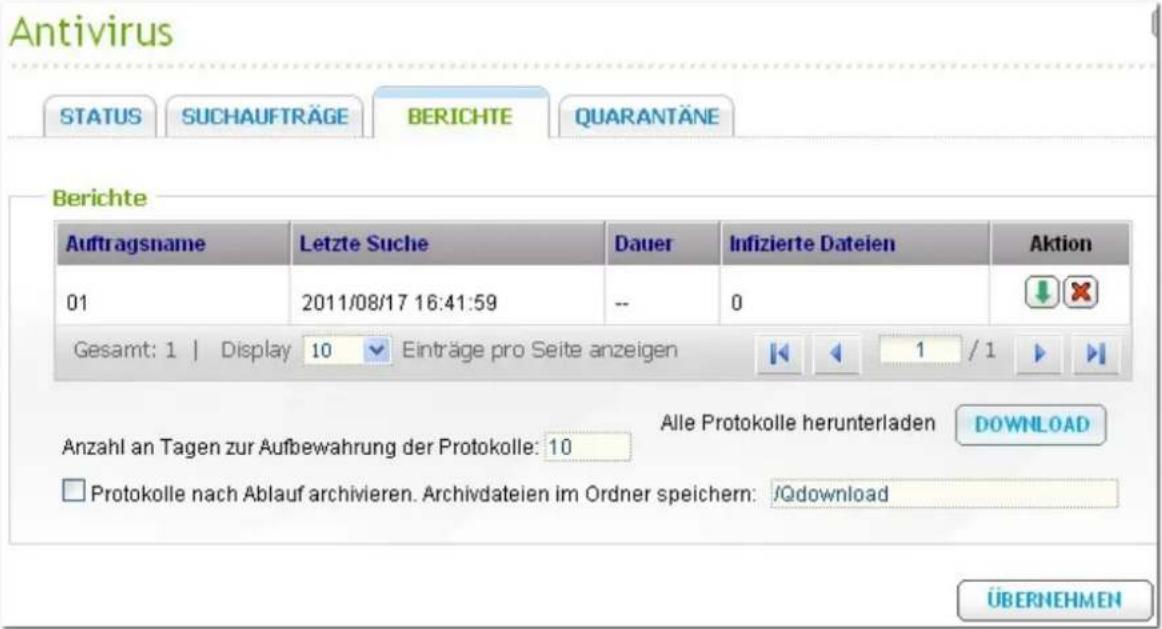
Quarantäne
Auf der Quarantäne-Seite werden die Dateien auf dem NAS angezeigt, die in Quarantäne verschoben wurden. In Quarantäne verschobene Dateien können manuell gelöscht oder wiederhergestellt werden. Es ist auch möglich, Dateien wiederherzustellen und zur Liste der Ausnahmen hinzuzufügen.
| Sc ha ltflä che / Optio n | Be schre ibung |
 | Löschen einer infizierten Datei. Die Datei kann nicht wiederhergestellt werden. |
 | Wiederherstellen einer infizierten Datei auf ihrem ursprünglichen Netzlaufwerk. |
| [Y04D] | Wiederherstellen einer infizierten Datei und Hinzufügen der Datei zur Liste der Ausnahmen (Prüffilter). |
| Ausgewählte Dateien wiederherstellen | Wiederherstellen mehrerer Dateien der Liste. |
| Ausgewählte Dateien löschen | Löschen mehrerer Dateien der Liste. Die Dateien können nicht wiederhergestellt werden. |
| Alle Dateien löschen | Löschen aller Dateien der Liste. Die Dateien können nicht wiederhergestellt werden. |

Konfigurieren Sie das NAS als TFTP-Server (Trivial File Transfer Protocol), um die
Konfigurationsverwaltung von Netzwerkgeräten und den Netzwerk-Fernstart von Computern für System-Imaging oder -Wiederherstellung zu ermöglichen. TFTP ist ein Dateübertragungsprotokoll mit der Funktionalität einer sehr einfachen Form von FTP. TFTP bietet keine Benutzerauthentifizierung und kann keine Verbindung über einen FTP-Standard-Client herstellen.
Befolgen Sie zur Nutzung dieser Funktion die nachstehenden Schritte:
- Wählen Sie „Enable TFTP Server (TFTP-Server aktivieren)“, um diese Funktion zu verwenden.
- Der Standard-UDP-Port für Dateitransfer lautet 69. Ändern Sie die Portnummer nur, falls erforderlich.
- Geben Sie einen Ordner auf dem NAS als Stammverzeichnis des TFTP-Servers an.
- TFTP-Protokollierung aktivieren: Aktivieren Sie diese Option und geben Sie das Verzeichnis zum Speichern der TFTP-Protokolldatei an (opentftpd.log). Es wird empfohlen, die Protokolldatei mit Microsoft Excel oder WordPad auf Windows-Betriebssystemen oder mit TextEdit unter Mac OS anzuzeigen.
- Weisen Sie Clients schreibgeschützten oder vollen Zugriff zu.
- Schränken Sie den TFTP-Client-Zugriff ein, indem Sie den IP-Adressbereich angeben oder „Anywhere (Überall)“ auswählen, um allen TFTP-Clients Zugriff zu gewähren.
- Klicken Sie auf „Apply (Übernehmen)“, um die Einstellungen zu speichern.
TFTP Server
TFTP Server
Enable TFTP Server
UDP Port: 69
You need to specify a root directory for the TFTP server.
Root Directory : /Multimedia
Enable TFTP Logging
Das NAS unterstützt den Dienst Virtual Private Network (VPN), damit Benutzer vom Internet aus über ein privates Netzwerk auf das NAS und Ressourcen zugreifen können. Gehen Sie bei der erstmaligen Konfiguration des VPN-Dienstes auf dem NAS wie folgt vor.
- Wählen Sie eine Netzwerkschnittstelle für die Verbindung aus.
- Aktivieren Sie PPTP oder den OpenVPN-Dienst.
- Konfigurieren Sie Port-Forwarding durch automatische Router-Konfiguration.
- Registrieren Sie den MyCloudNAS-Dienst.
- Fügen Sie VPN-Benutzer hinzu.
- Stellen Sie über einen VPN-Client eine Verbindung zum privaten Netzwerk her.
1. Wählen Sie eine Netzwerk schnittste lie für die Verb indung aus.
Melden Sie sich als „admin“ am NAS an und rufen Sie „Application Servers (Anwendungsserver)“ > „VPN Service (VPN-Dienst)“ > „VPN Server Settings (VPN-Servereinstellungen)“ auf. Wählen Sie unter „General Settings (Allgemeine Einstellungen)“ eine Netzwerkschnittstelle aus, um eine Verbindung zum gewünschten Netzwerk herzustellen, dem das NAS angehört.
VPN-Dienst
VPN-SERVEREINSTELLUNGEN
VPN-CLIENT-VERWALTUNG
VERBINDUNGSLISTE
Allgemeine Einstellungen
Wählen Sie eine Netzwerkschnittstelle aus, um eine Verbindung zum gewünschten Netzwerk herzustellen, dem das NAS angehört. Sie können die VPN-Ports am Router mit Autom. Router-Konfiguration weiterleiten und die WAN-IP-Adresse für die Verbindung durch den MyCloudNAS-Namen ersetzen.
Netzwerkschnittstelle:
Ethernet 1+2

MyCloudNAS-Name:
mcna.mycloudnas.com
2. Aktivierung Sie PPT Poderungen Open nVPN-Dießungsst.
Das NAS unterstützt PPTP und OpenVPN für VPN-Verbindungen. Wählen Sie eine der Optionen aus und konfigurieren Sie die Einstellungen.
PPTP: Point-to-Point Tunneling Protocol (PPTP) ist eine der am häufigsten verwendeten Methoden für VPN-Verbindungen. Sie wird nativ von Windows, Mac, Linux, Android und iPhone unterstützt.
OpenVPN: OpenVPN ist eine Open-Source-VPN-Lösung, die SSL-Verschlüsselung für sichere Verbindungen verwendet. Um eine Verbindung zum OpenVPN-Server herzustellen, muss der OpenVPN-Client auf Ihrem PC installiert sein. Klicken Sie auf „Download Configuration File (Konfigurationsdatei herunterladen)“, um die VPN-Client-Einstellungen, Zertifikat/Schlüssel und die Installationsanleitung vom NAS herunterzuladen und die Dateien zum OpenVPN-Client hochzuladen.
Hinwe is : Laden Sie die Konfigurationsdatei jedes Mal zum OpenVPN-Client hoch, wenn sich die OpenVPN-Einstellungen, der MyCloudNAS-Name oder das Sicherheitszertifikat ändern.
PPTP-Einstellungen
Der PPTP-Server ermöglicht Benutzern den Fernzugriff auf das LAN. Sie können die Standardeinstellungen verwenden oder die Einstellungen manuell anpassen. Um mehr zu erfahren, besuchen Sie bitte: (http://www.qnap.com/pro_application.asp?ap_id=836)
PPTP-VPN-Server aktivieren
IP-Adressbereich für VPN-Clients 10, 0, 0, 2 - 10, 0, 0, 254 Erweiterte Einstellungen
OpenVPN-Einstellungen
Auf dem Remote-PC wird eine OpenVPN-Client-Software benötigt. Sie können die VPN-Standardeinstellungen verwenden oder die Einstellungen manuell konfigurieren. Um mehr zu erfahren, besuchen Sie bitte: (http://openvpn.net/)
OpenVPN-Server aktivieren
IP-Adressbereich für VPN-Clients 2 - 254
Erweiterte Einstellungen
KONFIGURATIONSDATEI HERUNTERLADEN
ÜBERNEHMEN
3. Konfig urie re n S ie Port- F o rwa r ding durch a u to m a tis che Route r- Ko nfig ura tion.
Das NAS unterstützt automatisches Port-Forwarding für UPnP-Router (Universal Plug-und-Play-Netzwerkprotokoll). Rufen Sie „MyCloudNAS Service (MyCloudNAS-Dienst)“ > „Auto Router Configuration (Automatische Router-Konfiguration)“ auf, um UPnP-Port-Forwarding zu aktivieren und die Ports des PPTP- oder OpenVPN-Dienstes auf dem Router zu öffnen.
Hinwe is: Um über das Internet eine Verbindung zum PPTP-Server herzustellen, müssen bei manchen Routern die PPTP-Passthrough-Optionen geöffnet werden. PPTP verwendet nur Port TCP-1723; leiten Sie diesen Port manuell weiter, falls Ihr Router UPnP nicht unterstützt.
4. Registrie re n Sie d e n My CloudNA S- Die ns t.
Sie können über WAN-IP oder MyCloudNAS-Name eine Verbindung zum NAS herstellen. Um den MyCloudNAS-Dienst zu aktivieren, rufen Sie „MyCloudNAS Service (MyCloudNAS-Dienst)“ > „Configure MyCloudNAS (MyCloudNAS konfigurieren)“ auf. Weitere Informationen finden Sie unter http://www.qnap.com/pro_application.asp?ap_id=637.
5. A d d VPN Users (F ü ge n S ie VPN-Be nutz e r hinzu)
Rufen Sie „Application Servers (Anwendungsserver)" > „VPN Service (VPN-Dienst)" > „VPN Client Management (VPN-Client-Verwaltung)" auf und klicken Sie auf „Add VPN Users (VPN-Benutzer hinzufügen)". Die lokalen NAS-Benutzer werden aufgelistet. Wählen Sie die Benutzer aus, die den VPN-Dienst verwenden dürfen, sowie deren Verbindungsmethode (PPTP, OpenVPN oder beides). Klicken Sie auf „Add (Hinzufügen)".
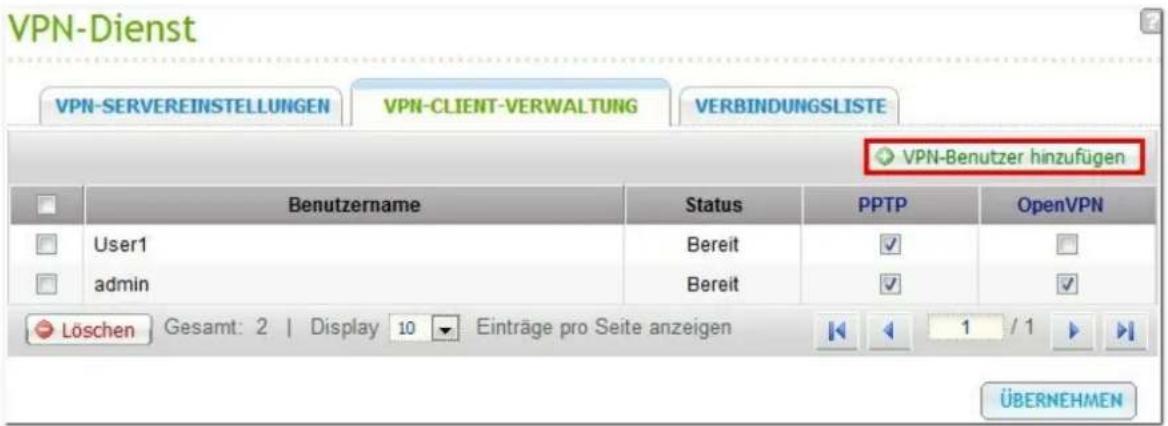

- Ste Ile n Sie ü b e r e ine n VPN-Client e ine Ver b indung z um p r iv a t e n Net tz wer k her .
Sie können nun Ihren VPN-Client verwenden, um über den VPN-Dienst eine Verbindung mit dem NAS herzustellen.
PPT P unter W indows 7
- Rufen Sie „Control Panel (Systemsteuerung)“ > „Network und Sharing Center (Netzwerk- und Freigabecenter)“ auf. Wählen Sie „Set up a new connection or network (Neue Verbindung oder neues Netzwerk einrichten)“.

- Wählen Sie „Connect to a workplace (Verbindung mit dem Arbeitsplatz herstellen)“ und klicken Sie auf „Next (Weiter)“.
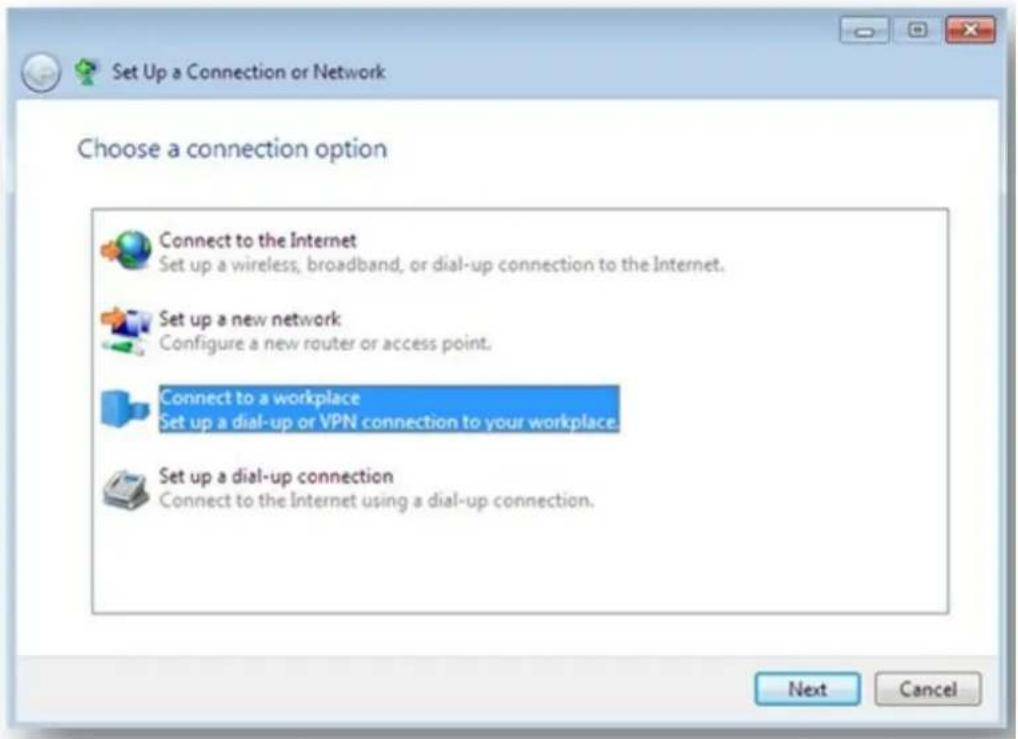
- Wählen Sie „Use my Internet connection (VPN) (Die Internetverbindung (VPN) verwenden)".

- Geben Sie den MyCloudNAS-Namen oder die WAN-IP des NAS ein und geben Sie einen Namen für die Verbindung ein. Klicken Sie anschließend auf „Next (Weiter)“.

- Geben Sie Ihren Benutzernamen und Ihr Kennwort ein, die vom NAS für den VPN-Zugang hinzugefügt werden. Klicken Sie auf „Connect (Verbinden)".

PPT P unter Ma c OS X 10.7
- Wählen Sie „Apple menu (Apple-Menü)“ > „System Preferences (Systemeinstellungen)“ und klicken Sie auf „Network (Netzwerk)“.
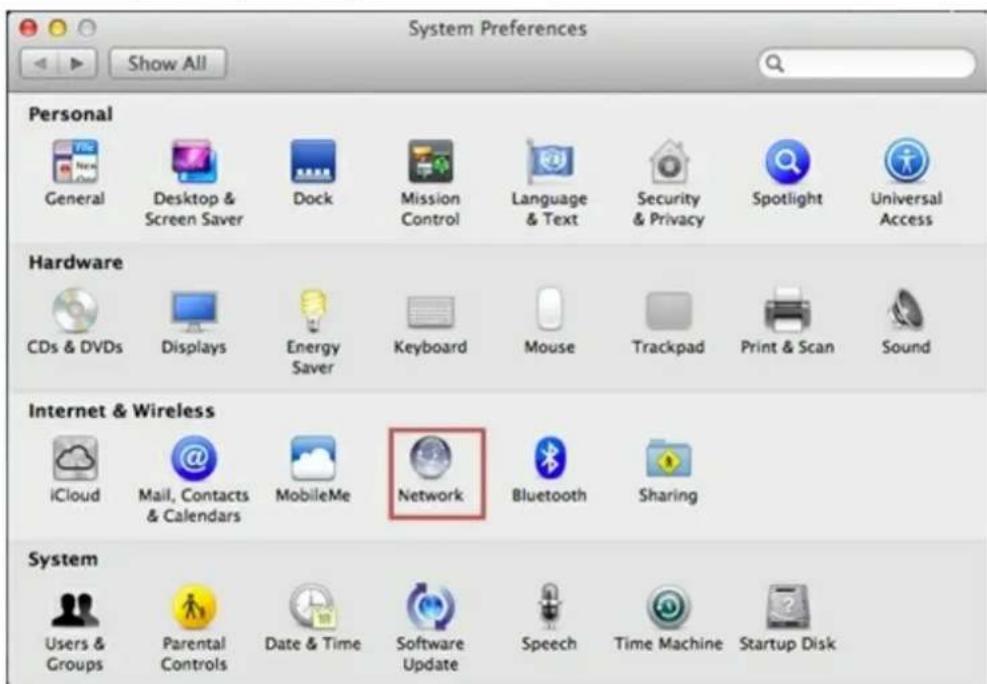
- Klicken Sie auf „Add (+) (Hinzufügen (+))“ am Ende der Liste und wählen Sie „VPN“ als Schnittstelle.

- Wählen Sie den VPN-Typ gemäß den Einstellungen des zu verbindenden NAS aus. Geben Sie den Dienstnamen ein.
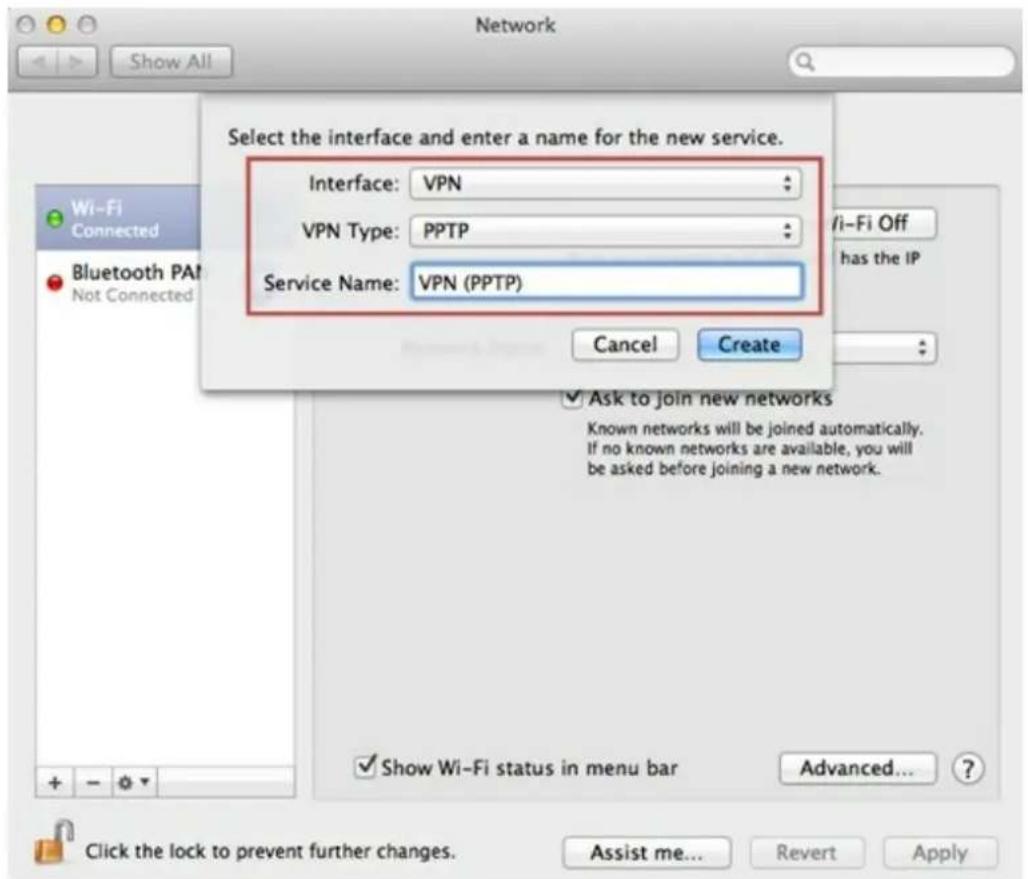
- Unter „Server Address (Serveradresse)“ geben Sie den MyCloudNAS-Namen oder die WAN-IP des NAS ein. Unter „Account Name (Kontoname)“ geben Sie Ihren Benutzername ein, der vom NAS hinzugefügt wird.

- Klicken Sie auf „Authentication Settings (Authentifizierungseinstellungen)“ und geben Sie die Benutzerauthentifizierungsdaten ein, die Sie vom Netzwerkadministrator erhalten haben.

- Nach der Eingabe der Benutzerauthentifizierungsdaten klicken Sie auf "OK" und anschließend auf „Connect (Verbinden)".
PPT P unter iOS 5
- Wählen Sie „Settings (Einstellungen)“ > „General (Allgemein)“ > „Network (Netzwerk)“ > und klicken Sie anschließend auf „VPN“.

- Klicken Sie auf „Add VPN Configuration (VPN-Konfiguration hinzufügen)“.

- Klicken Sie auf „PPTP“ und geben Sie Description (Beschreibung), Server, Konto und Password (Kennwort) für die Verbindung ein.
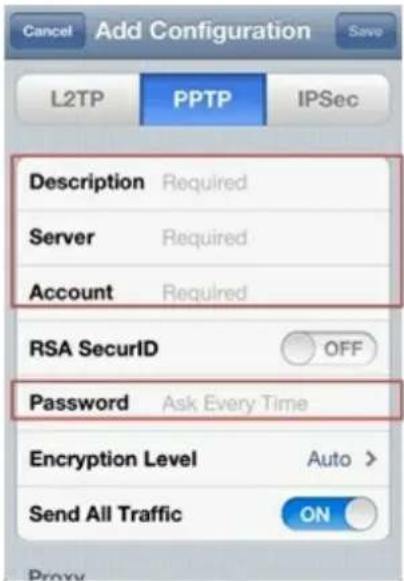
- Kehren Sie zu „Settings (Einstellungen)" > „General (Allgemein)" > „Network (Netzwerk)" > „VPN" zurück und aktivieren Sie „VPN".

Ope nVPN unter Windows
- Laden Sie OpenVPN von dieser Url herunter: http://openvpn.net/index.php/open-source/downloads.html
- Installieren Sie den OpenVPN-Client unter Windows. Das Standard-Installationsverzeichnis ist C:\Programme\OpenVPN.
- Führen Sie die OpenVPN-Benutzeroberfläche als Administrator aus.
- Laden Sie die Openvpn-Konfigurationsdatei und das Zertifikat vom NAS herunter („Application Servers (Anwendungsserver)" > „VPN Service (VPN-Dienst)" > „VPN Server Settings (VPN-Servereinstellungen)" > „OpenVPN Settings (OpenVPN-Einstellungen)").
- Bearbeiten Sie openvpn.ovpn und ersetzen Sie „OPENVPN_SERVER_IP“ durch die Openvpn-Server-IP-Adresse.
- Verschieben Sie „ca.crt“ und „openvpn.ovpn“ in den Konfigurationsordner im OpenVPN-Konfigurationsunterverzeichnis (C:\Programme\OpenVPN\config).
Hinwe is: Wenn der OpenVPN-Client unter Windows 7 läuft, fügen Sie die Firewall-Regeln unter den erweiterten Einstellungen von OpenVPN hinzu.
Ope nVPN unter Linux
- Laden Sie OpenVPN von dieser Url herunter: http://openvpn.net/index.php/open-source/downloads.html
- Installieren Sie den OpenVPN-Client unter Linux.
- Laden Sie die Openvpn-Konfigurationsdatei und das Zertifikat vom NAS herunter („Application Servers (Anwendungsserver)" > „VPN Service (VPN-Dienst)" > „VPN Server Settings (VPN-Servereinstellungen)" > „OpenVPN Settings (OpenVPN-Einstellungen)").
- Bearbeiten Sie openvpn.ovpn und ersetzen Sie „OPENVPN_SERVER_IP“ durch die Openvpn-Server-IP-Adresse.
- Verschieben Sie „ca.crt“ und „openvpn.ovpn“ in den Konfigurationsordner im OpenVPN-Konfigurationsunterverzeichnis.
- Führen Sie OpenVPN aus.
Ope nVPN unter Ma c
- Laden Sie das Disk-Image des OpenVPN-Clients von http://code.google.com/p/tunnelblick/herunter.
- Starten Sie Tunnelblick.
- Laden Sie die Openvpn-Konfigurationsdatei und das Zertifikat vom NAS herunter („Application Servers (Anwendungsserver)“ > „VPN Service (VPN-Dienst)“ > „VPN Server Settings (VPN-Servereinstellungen)“ > „OpenVPN Settings (OpenVPN-Einstellungen)“).
- Bearbeiten Sie openvpn.ovpn und ersretzen Sie OPENVPN_SERVER_IP (alfred.myqnapnas.com) durch die Openvpn-Server-IP-Adresse.
- Verschieben Sie „ca.crt“ und „openvpn.ovpn“ in den Konfigurationsordner im OpenVPN-Konfigurationsunterverzeichnis.
- Führen Sie OpenVPN aus.
7.17 LDAP-Server
Der LDAP-Server des NAS ermöglicht es dem Administrator, Benutzer so zu erstellen, dass sie auf mehrere NAS-Server mit demselben Benutzernamen und demselben Kennwort zugreifen können. Gehen Sie wie folgt vor, um den LDAP-Server zu konfigurieren.
LDA P-Server aktivieren
Melden Sie sich am NAS als „admin“ an. Rufen Sie „Application Servers (Anwendungsserver)” > „LDAP Server (LDAP-Server)” auf und aktivieren Sie den LDAP-Server. Geben Sie den vollständigen LDAP-Domänennamen und das Kennwort für den LDAP-Server ein und klicken Sie anschließend auf „Apply (Übernehmen)“.
LDAP-Server
LDAP-SERVER
BENUTZER
GRUPPE
SICHERN/WIEDERHERSTELLEN
LDAP-Server
LDAP-Server aktivieren
Vollständiger Domänenname :
my-domain.com
Kennwort:
●●●●●●
Kennwort prüfen :
Root DN :
cn=admin,dc=my-domain,dc=com
Benutzerbasis-DN :
ou=people,dc=my-domain,dc=com
Gruppenbasis-DN :
ou=group,dc=my-domain,dc=com
LDAP-Datenbank initialisieren :
Initialisieren
(Löschen aller Benutzer und Gruppen vom LDAP-Server)
Dieses NAS als Client des LDAP-Dienstes aktivieren: : Domain-Sicherheit
ÜBERNEHMEN
E rste lle n v on LDA P-Be nutze rn
Klicken Sie unter der Registerkarte „Users (Benutzer)“ auf „Create a User (Einen Benutzer erstellen)“ oder „Create Multiple Users (Mehrere Benutzer erstellen)“ oder „Batch Import Users (Batch-Import von Benutzern)“. Befolgen Sie die Anweisungen des Assistenten, um die LDAP-Benutzer zu erstellen.
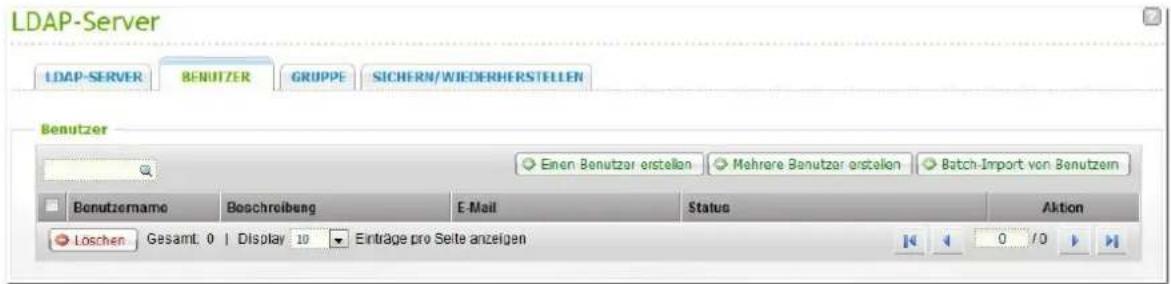
Nachdem Sie die LDAP-Benutzer erstellt haben, kann das NAS der Domäne hinzugefügt werden. Sie können die Berechtigungen der LDAP-Benutzer festlegen und gestatten, dass sie vom NAS authentifiziert werden.
Hinzufüg e n e ine s NA S zur LDA P- Do m ä ne
Um es den LDAP-Benutzern zu ermöglichen, eine Verbindung zum NAS herzustellen, fügen Sie das NAS der LDAP-Domäne hinzu. Rufen Sie „Access Right Management (Zugriffsrechteverwaltung)“ > „Domain Security (Domänensicherheit)“ auf. Wählen Sie „LDAP authentication (LDAP-Authentifizierung)“ und wählen Sie „LDAP-Server of local NAS (LDAP-Server des lokalen NAS)“ als Servertyp aus. Klicken Sie anschließend auf „Apply (Übernehmen)“.
Domain-Sicherheit
Domain-Sicherheit für Dateidienste
Keine Domain-Sicherheit (nur lokale Benutzer)
Active Directory-Authentifizierung (Domain-Mitglied)
LDAP-Authentifizierung
Typ des LDAP-Servers wählen: LDAP-Server des lokalen NAS
Übernehmen, damit dieses NAS so eingerichtet ist, dass die Benutzer und Gruppen vom LDAP-Server von diesem QNAP NAS verwendet werden können.
ÜBERNEHMEN
Das NAS ist nun ein Client des LDAP-Servers. Um die Domänenbenutzer oder -gruppen anzuzeigen, rufen Sie „Access Right Management (Zugriffsrechteverwaltung)“ > „Users (Benutzer)“ oder „User Groups (Benutzergruppen)“ auf und wählen anschließend "Domain Users (Domänenbenutzer)“ oder „Domain Groups (Domänengruppen)“. Sie können auch Ordnerberechtigungen für die Domänenbenutzer oder -gruppen festlegen.
Hinzufüg e n e ine s zwe ite n NA S zu r LDA P- Do m ä ne
Sie können mehrere NAS-Server zur selben LDAP-Domäne hinzufügen und es den LDAP-Benutzern gestatten, mit denselben Anmeldedaten Verbindungen zu den NAS-Servern herzustellen.
Um der LDAP-Domäne ein weiteres NAS hinzuzufügen, melden Sie sich am NAS an und rufen „Access Right Management (Zugriffsrechteverwaltung)" > „Domain Security (Domänensicherheit)" auf. Wählen Sie „LDAP authentication (LDAP-Authentifizierung)" und anschließend „LDAP-Server eines Remote-NAS" als Servertyp aus.
Geben Sie den DNS-Namen oder die IP-Adresse des Remote-NAS, den Namen der zuvor erstellten LDAP-Domäne und das LDAP-Server-Kennwort ein. Klicken Sie auf „Apply (Übernehmen)“.
Domain-Sicherheit
Domain-Sicherheit für Dateidienste
Keine Domain-Sicherheit (nur lokale Benutzer)
Active Directory-Authentifizierung (Domain-Mitglied)
LDAP-Authentifizierung
Typ des LDAP-Servers wählen: LDAP-Server des Remote-NAS

Status :
Offline
IP-Adresse oder NAS-Name: 10.8.13.59
LDAP-Domäne : my-domain.local
Beispiel: meinedomain.lokal
Kennwort

ÜBERNEHMEN
Siche rn/Wie de rhe rste lle n de r LDA P- Da te nba nk
Um die LDAP-Datenbank auf dem NAS zu sichern, wählen Sie „Back up Database (Datenbank sichern)“ und geben Sicherungshäufigkeit, Zielordner auf dem NAS und sonstige Optionen an. Um eine LDAP-Datenbank wiederherzustellen, suchen Sie nach der *.exp-Datei, wählen diese aus und wählen „Import (Importieren)“. Klicken Sie auf „Apply (Übernehmen)“, um die Einstellungen zu übernehmen.

8. Sicherung
Remote-Replikation 541
Cloud-Backup 569
Time Machine 58
Externer Datenträger 587
USB One-Touch Kopie 602
8.1 Remote-Replikation
Rsync- Replication
Sie können die NAS-Daten durch Rsync-Remote-Replikation auf einen Remote-NAS- oder Rsync-Server replizieren. Wenn das Backup-Ziel ein NAS ist, müssen Sie zunächst zu „Application Servers“ > „Backup Server“ > „Rsync Server“ („Applikationsserver“ > „Backup-Server“ > „Rsync-Server“) gehen und den Remote-NAS als einen Rsync-Backup-Server aktivieren.
- Um einen Replikationsauftrag zu erstellen, klicken Sie „Create New Replication Job“ (Neuen Replikationsauftrag erstellen).
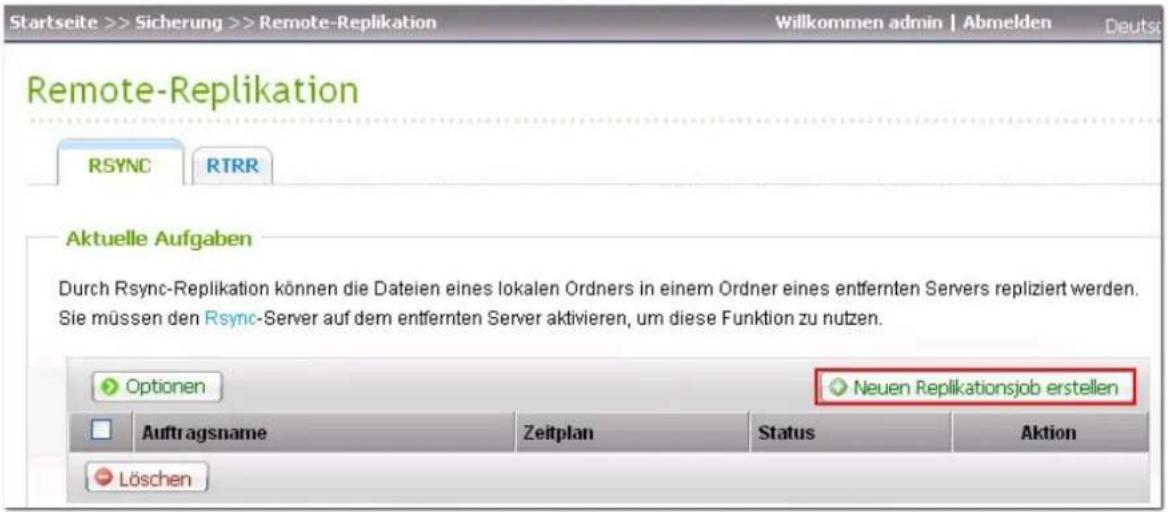
- Legen Sie den Servertyp des Remote-Servers fest, also NAS- oder Rsync-Server. Geben Sie einen Auftragsnamen ein. Klicken Sie auf „NEXT“ (Weiter).

- Geben Sie die IP-Adresse, die Portnummer, den Benutzernamen und das Passwort ein, um sich beim Remote-Server anzumelden. Die Standard-Portnummer lautet 873. Beachten Sie, dass der angemeldete Benutzername über Lese-/Schreibzugriff auf den Remote-Server und ein ausreichendes Kontingent auf dem Server verfügen muss. Klicken Sie auf „TEST“ (Testen), um die Verbindung zu prüfen. Klicken Sie dann auf „NEXT“ (Weiter).

- Legen Sie den Zielordner fest, in den die Daten repliziert werden.
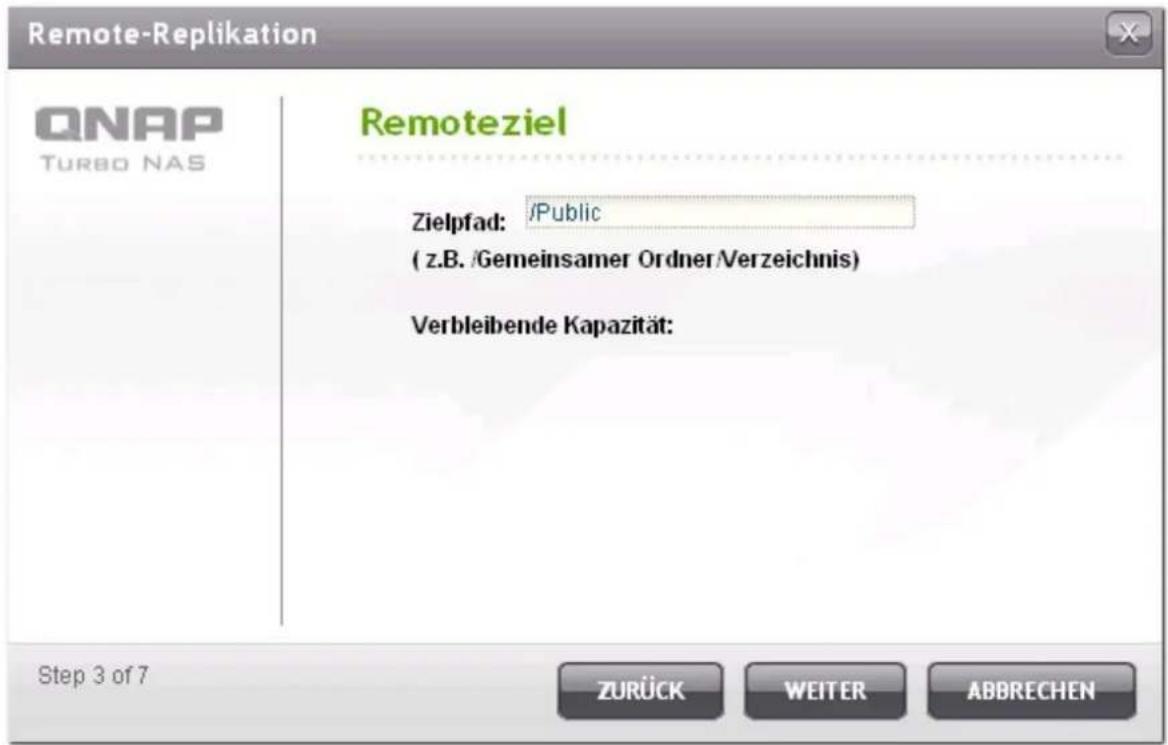
- Legen Sie den lokalen Ordner fest, aus dem die Daten repliziert werden.

- Wählen Sie aus, dass die Daten sofort repliziert werden, oder legen Sie den Backup-Zeitplan fest.
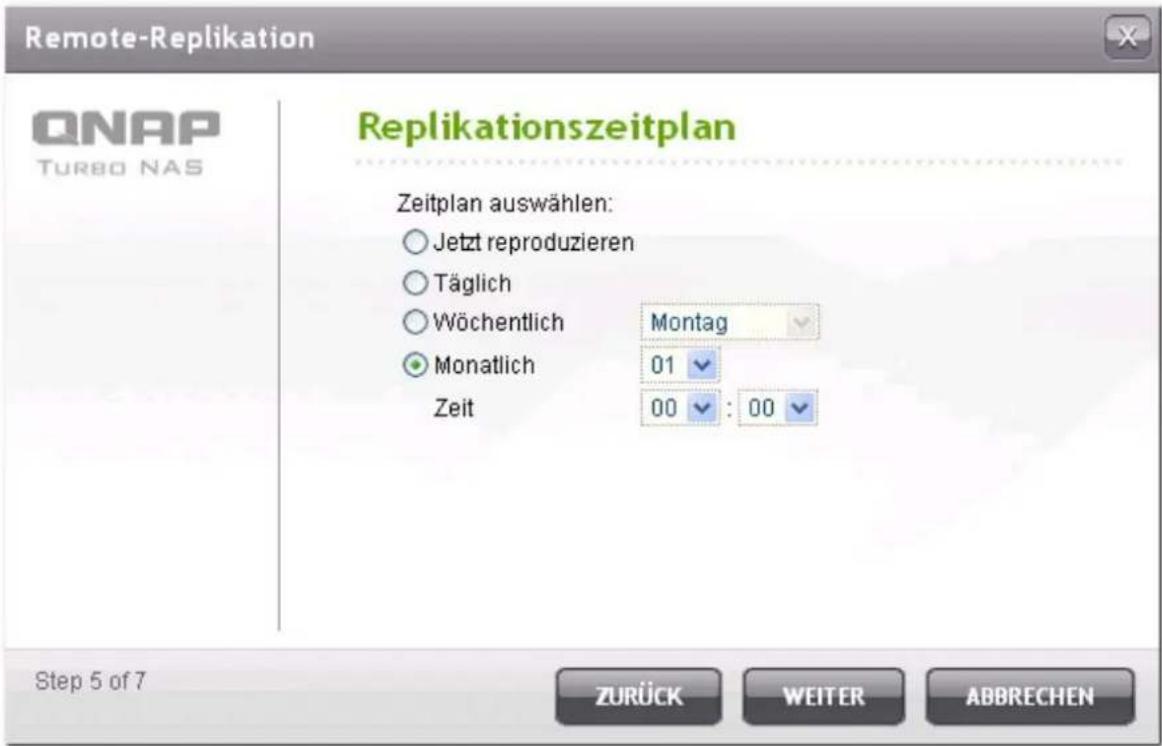
-
Legen Sie weitere Optionen für den Remote-Replikationsauftrag fest.
-
Enable encryption (Verschlüsselung aktivieren): Wählen Sie diese Option, um eine verschlüsselte Remote-Replikation auszuführen. Beachten Sie, dass Sie „Allow SSH connection“ (SSH-Verbindung zulassen) unter „Network Services“ > „Telnet/SSH“ („Netzwerkdienste“ > „Telnet/SSH“) einschalten und die gleiche Portnummer für SSH und verschlüsselte Remote-Replikation festlegen müssen.
- Activate file compression (Dateikomprimierung aktivieren): Schalten Sie diese Option ein, damit die Dateien während des Datenübertragungsvorgangs komprimiert werden. Die Option wird für Umgebungen mit geringer Bandbreite oder die Remote-Replikation über WAN empfohlen.
- Stop network file services while replicating (Netzwerkdateidienste während der Replikation anhalten): Unterbricht alle Verbindungen zum NAS über Samba (SMB), AFP und FTP, während die Remote-Replikation im Gange ist.
- Perform incremental replication (Inkrementelle Replikation durchführen): Wenn diese Option eingeschaltet wird, führt der NAS nach der ersten Replikation nur ein Backup derjenigen Dateien durch, die sich seit dem letzten Backup geändert haben. Die Dateien, deren Name, Größe und Änderungsdatum gleich geblieben sind, werden nicht erneut kopiert. Es wird empfohlen, diese Option für Replikationsaufträge einzuschalten, die mehr als einmal durchgeführt werden, um die Backup-Zeit zu verkürzen.
- Delete extra files on remote destination (Überschüssige Dateien am Remote-Zielort löschen): Wählen Sie diese Option, um die Quelldaten mit den Zieldaten zu synchronisieren (Einweg-Synchronisation). Überschüssige Dateien am Zielort werden gelöscht. Die Quelldaten bleiben unverändert.
- Handle sparse files efficiently (Sparse-Dateien effizient bearbeiten): Eine Sparse-Datei ist eine Computerdatei, die große Blöcke mit Nullbyte-Daten enthält. Das Einschalten dieser Option kann die für die Remote-Replikation benötigte Zeit reduzieren.

- Klicken Sie auf „FINISH“ (Fertigstellen). Der Auftrag wird zeitplangemäß ausgeführt. Beachten Sie, dass der Auftrag rekursiv ist. Schalten Sie den lokalen NAS und den Remote-Server nicht aus, während die Remote-Replikation im Gange ist.
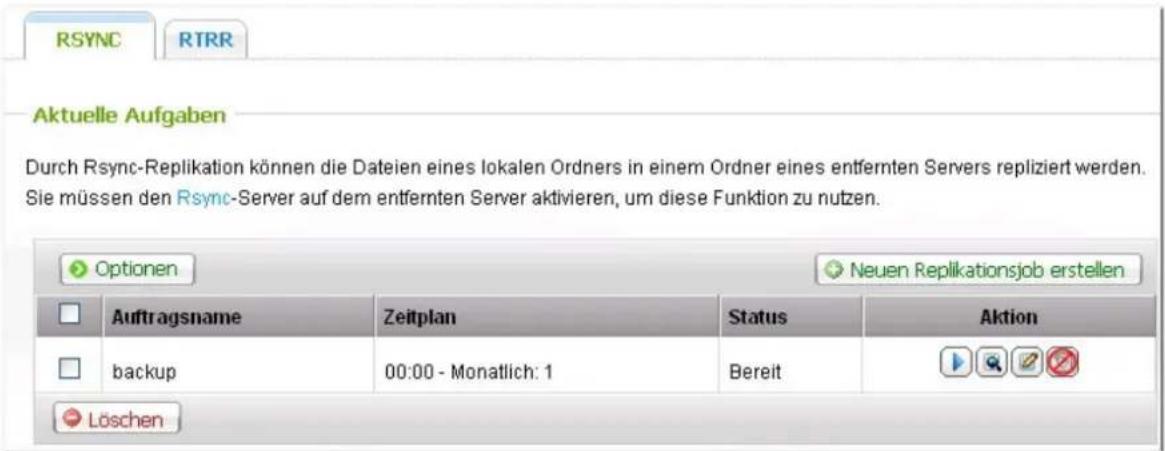
| Icon | Be s c hre ibung |
| [817K] | Startet einen Replikationsauftrag sofort. |
| [402Z] | Hält einen laufenden Replikationsauftrag an. |
 | Ruft Rsync-Protokolle (Replikationsergebnisse) auf. |
| [31AY] | Dient zur Bearbeitung eines Replikationsauftrags. |
| [874Z] | Deaktiviert den Replikationszeitplan. |
 | Aktiviert den Replikationszeitplan. |
- Timeout (second) (Zeitüberschreitung (Sekunde)): Legen Sie einen Zeitüberschreitungswert für die einzelnen Replikationsaufträge fest. Dies ist die maximale Sekundenzahl, während der gewartet wird, bevor ein Replikationsauftrag abgebrochen wird, weil keine Daten empfangen werden.
- Number of retries (Anzahl der Neuversuche): Legen Sie fest, wie häufig der NAS erneut versuchen soll, im Falle eines Fehlschlags einen Replikationsauftrag auszuführen.
- Retry intervals (second) (Neuversuch-Intervalle (Sekunde)): Legen Sie die Sekundenzahl fest, für die zwischen den einzelnen Neuversuchen gewartet werden soll.
Wenn Sie z. B. eine Zeitüberschreitung von 600 Sekunden, 3 Neuversuche und 60 Sekunden für die Neuversuchsintervalle eingegeben haben, läuft der Replikationsauftrag nach 600 Sekunden ab, wenn keine Daten empfangen werden. Der NAS wartet 60 Sekunden und versucht dann, den Auftrag erneut auszuführen. Wenn es erneut zu einer Zeitüberschreitung des Auftrags kommt, wartet der NAS weitere 60 Sekunden und versucht es ein drittes Mal.
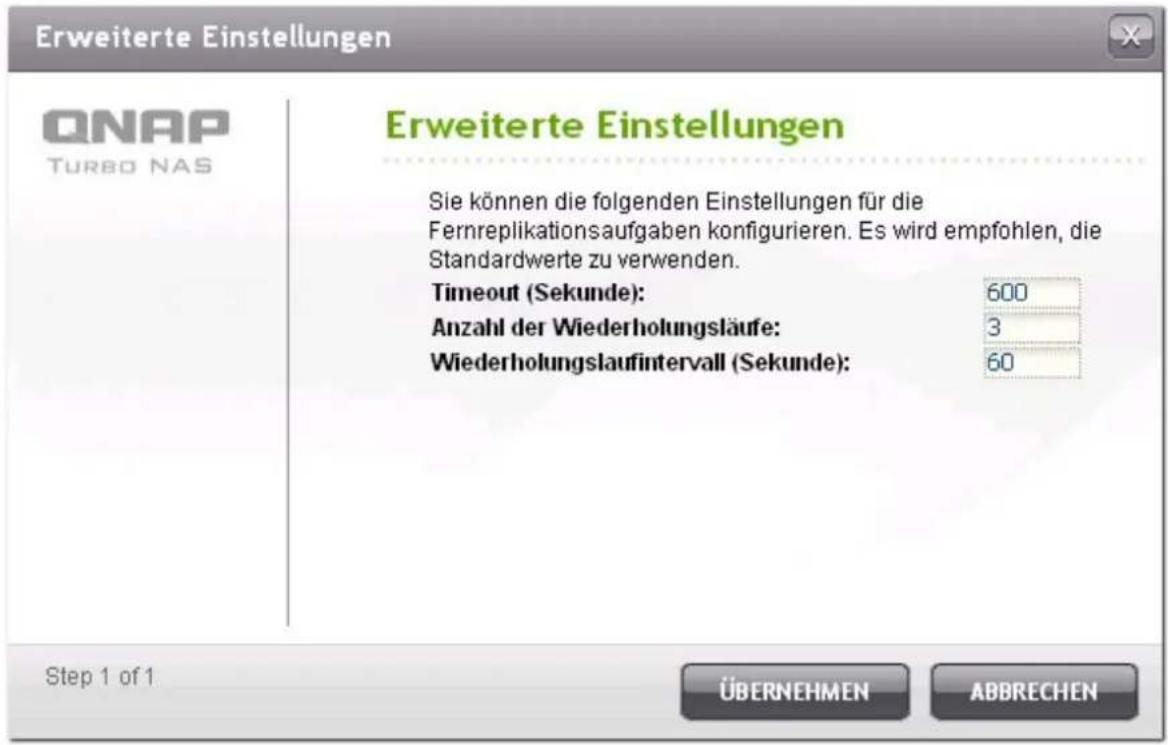
Wie sichere ichalle Freigaben auf einem Daten träger per Fernreplikation (rsync)?
Erstellen Sie zur Sicherung aller Freigaben auf einem Datenträger per Fernreplikation (Rsync) eine Netzwerkfreigabe (zum Beispiel root) als Stammverzeichnis, das alle Ordner desselben Laufwerks enthält, und legen als Pfad „/“ fest. Erstellen Sie dann einen Fernreplikationsauftrag zum Kopieren dieser Freigabe (root). Alle Ordner und Subordner werden repliziert.
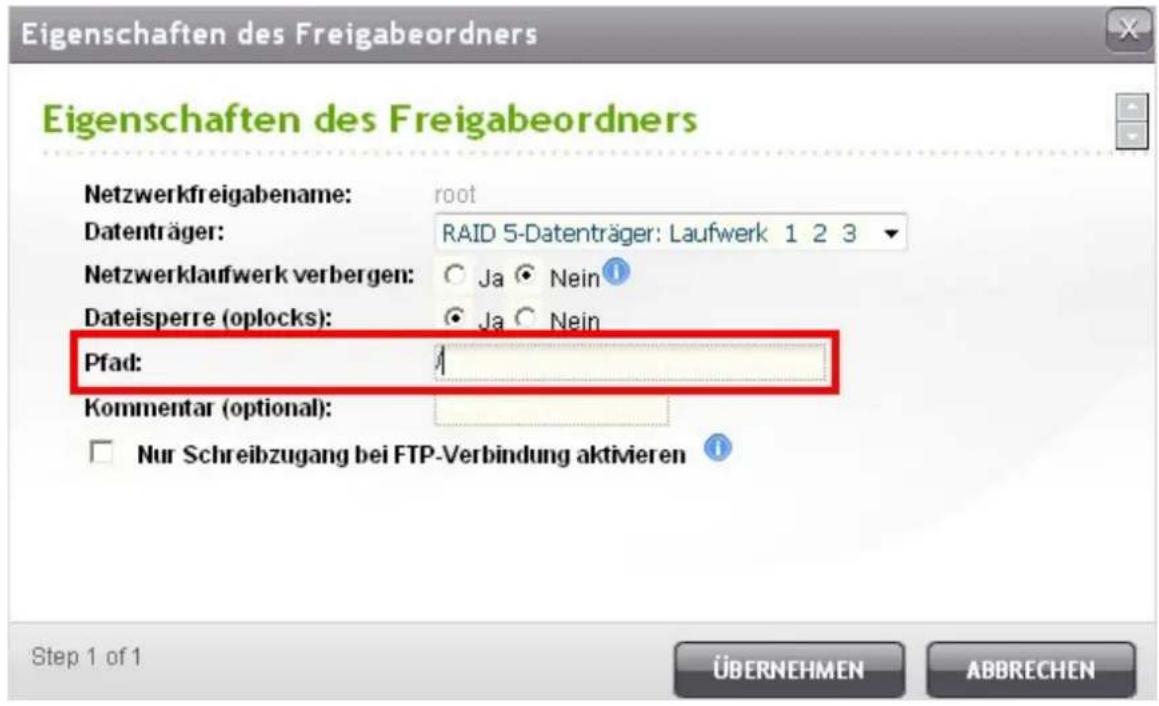
RTRR-Replikation
Real-time Remote Replication (RTRR, Echtzeit-Remote-Replikation) erlaubt eine Datenreplikation zwischen dem lokalen NAS und einem Remote-NAS, einem FTP-Server oder einem externen Laufwerk in Echtzeit oder nach Zeitplan, oder eine Replation zwischen zwei lokalen Freigabeordnern. Im Echtzeitmodus wird der Quellordner überwacht, und neue, geänderte oder umbenannte Dateien werden sofort in den Zielordner repliziert. Im Zeitplanmodus wird der Quellordner gemäß dem vordefinierten Zeitplan in den Zielordner repliziert.
Wenn der Backup-Zielort ein NAS ist, müssen Sie zunächst den RTRR-Server („Applications Servers“ > „Backup Server“ > „RTRR Server“) („Application-Server“ > „Backup-Server“ > „RTRR-Server“) oder den FTP-Dienst („Network Services“ > „FTP Service“) („Netzwerkdenste“ > „FTP-Dienst“) auf dem Remote-NAS aktivieren.
| NA S- Mo de lle | Firm wa re | Ma x im a le A nz a hl a nunte rstützte nRe p lik a tions a ufträ g e n |
| Intel-basiert NAS | Vor v3.5.0 | 64* |
| v3.5.0 oder höher | 32* | |
| ARM-basiertes (nicht Intel-basiertes) NAS | Vor v3.5.0 | RTRR (Echtzeitfernreplikation)nicht unterstützt. |
| v3.5.0 oder höher | 8* |
*Jeder Auftrag unterstützt maximal 5 Ordnerpaare.
Falls Ihr NAS-Modell nachstehend nicht aufgelistet ist, finden Sie unter http://www.qnap.com weitere Einzelheiten.
| Intel-basiertes NAS | TS-x39-Serie, TS-x59-Serie, TS-x69-Serie, TS-509, TS-809, TS-809 Pro, TS-809U-RP, SS-439 Pro, SS-839 Pro, TS-x59 Pro+, TS-879 Pro, TS-1079 Pro, TS-879U-RP, TS-EC879U-RP, TS-1279U-RP, TS-EC1279U-RP |
| ARM-basiertes (nicht Intel-basiertes) NAS | TS-109, TS-209, TS-409, TS-409U, TS-x10, TS-x12, TS-x19-Serie |
Befolgen Sie zur Erstellung eines Replikationsauftrages die nachstehenden Schritte.
- Um einen Echtzeit- oder Zeitplan-Replikationsauftrag zu erstellen, klicken Sie „Create New Replication Job“ (Neuen Replikationsauftrag erstellen).
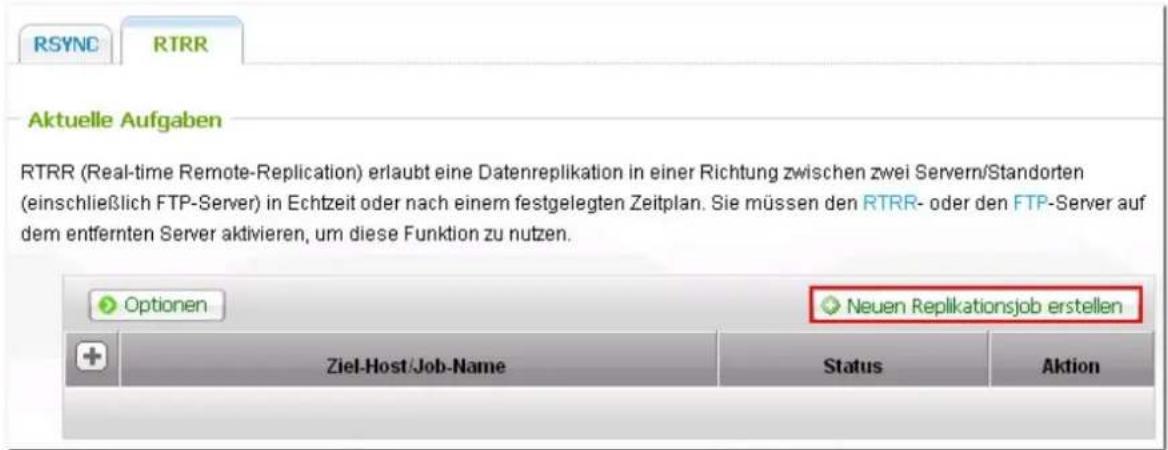
- Wenn der Assistant erscheint, klicken Sie auf „NEXT“ (Weiter).

-
Wählen Sie die Sync-Orte aus. Achten Sie darauf, dass das Zielgerät formatiert wurde und Freigabeordner erstellt wurden. Der NAS unterstützt:
-
Synchronisation von Daten von einem lokalen Ordner an einen Remote-Ordner (NAS- oder FTP-Server)
- Synchronisation von Daten von einem Remote-Ordner (NAS- oder FTP-Server) an einen lokalen Ordner
- Synchronisation von Daten von einem lokalen Ordner an einen anderen lokalen Ordner oder ein externes Laufwerk
Klicken Sie auf „NEXT“ (Weiter).
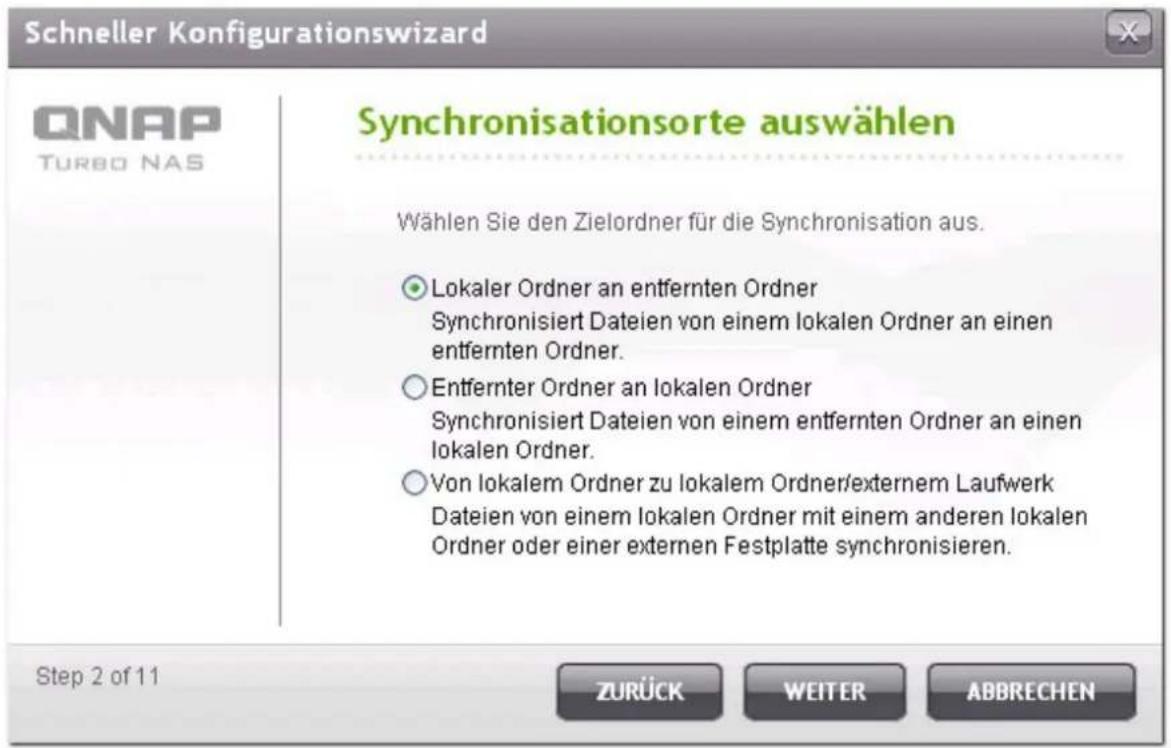
- Geben Sie die IP-Adresse oder den Hostnamen ein. Wählen Sie den Servertyp (FTP-Server oder NAS-Server mit aktiviertem RTRR-Dienst).
Re m o te - Re p lik a tion a uf F T P-Se r v e r:
Geben Sie die Portnummer an, und ob Sie FTP mit SSL/TLS (Explizit) für die verschlüsselten Datenübertragung aktivieren möchten. Wenn sich der FTP-Server hinter einer Firewall befindet, aktivieren Sie den Passivmodus. Geben Sie den Benutzernamen und das Passwort mit Lese-/Schreibzugriff auf den Server ein. Klicken Sie auf „NEXT“ (Weiter).

Re m o te - Re p lik a tio n a uf NA S m it RT RR- Die ns t:
Geben Sie die IP-Adresse des für den RTRR-Dienst aktivierten Servers ein. Legen Sie den Verbindungsport fest und wählen Sie aus, ob eine sichere Verbindung aktiviert werden soll. Geben Sie das Passwort für die RTRR-Verbindung ein. Klicken Sie auf „NEXT“ (Weiter).
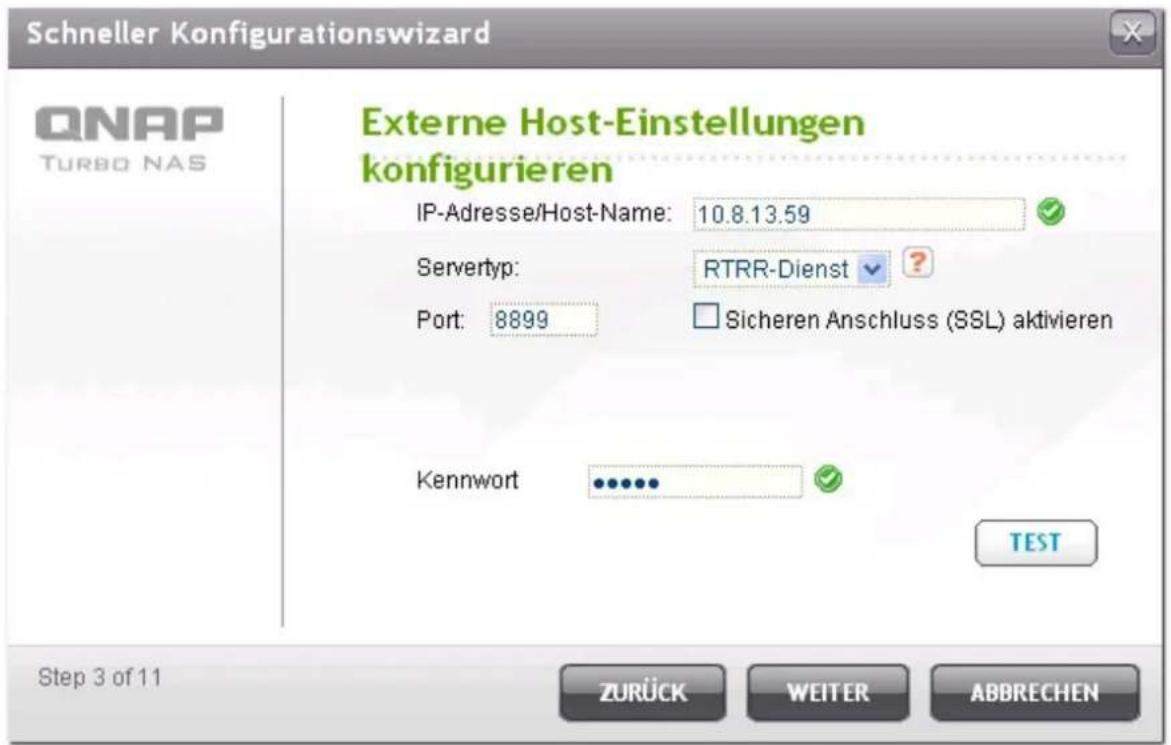
- Wählen Sie das Ordnerpaar für die Datensynchronisation aus.
Hinwe is : Wenn ein Ordner oder sein übergeordneter oder untergeordneter Ordner als Quelle oder Ziel eines Ordnerpaars in einem Replikationsauftrag ausgewählt wurde, können Sie den Ordner nicht als Quelle oder Ziel eines anderen Ordnerpaares desselben Auftrags auswählen.

- Wählen Sie „Add More Folder Pairs“ (Weitere Ordnerpaare hinzufügen), um weitere Ordnerpaare für den Backup hinzuzufügen.
Jeder Synchronisationsauftrag unterstützt maximal 5 Ordnerpaare. Wählen Sie die Ordnerpaare und klicken Sie auf „ADD“ (Hinzufügen). Klicken Sie auf „NEXT“ (Weiter).

- Wählen Sie zwischen Echtzeit- und Zeitplansynchronisation. Bei der Echtzeitsynchronisation werden Dateien, die neu sind, geändert oder umbenannt wurden, aus dem Quellordner in den Zielordner kopiert, sobald nach dem ersten Backup die Änderungen erfolgen.
Hinwe is: RTRR unterstützt in der aktuellen Version keine bidirektionale Synchronisierung. Das Ordnerpaar kann nicht im Echtzeitmodus zwischen zwei NAS-Servern synchronisiert werden. Bitte verwenden Sie zum Synchronisieren der Daten zwischen dem Ordnerpaar zweier NAS-Server die Zeitplansicherung.
Bei der Zeitplansynchronisation werden die Dateien gemäß dem vorkonfigurierten Zeitplan vom Quellordner in den Zielordner kopiert. Die Optionen sind:
• Replicate Now (Jetzt replizieren): Die Daten werden sofort repliziert.
- Periodically (Regelmäßig): Geben Sie das Zeitintervall zwischen den einzelnen Backups in Stunden und Minuten an. Das Mindestzeitintervall beträgt 5 Minuten.
- Hourly (Stündlich): Geben Sie die Minute an, zu der der stündliche Backup ausgeführt werden soll; geben Sie z. B. 01 ein, um den Backup zur ersten Minute jeder Stunde auszuführen, 1:01, 2:01, 3:01...
- Daily (Täglich): Geben Sie den Zeitpunkt an, wenn ein täglicher Backup ausgeführt werden soll, z. B. jeden Tag um 02:02.
- Weekly (Wöchentlich): Wählen Sie einen Wochentag und die Uhrzeit zum Ausführen eines wöchentlichen Backup aus.
• Monthly (Monatlich): Wählen Sie einen Tag des Monats und die Uhrzeit zum Ausführen eines
monatlichen Backup aus.
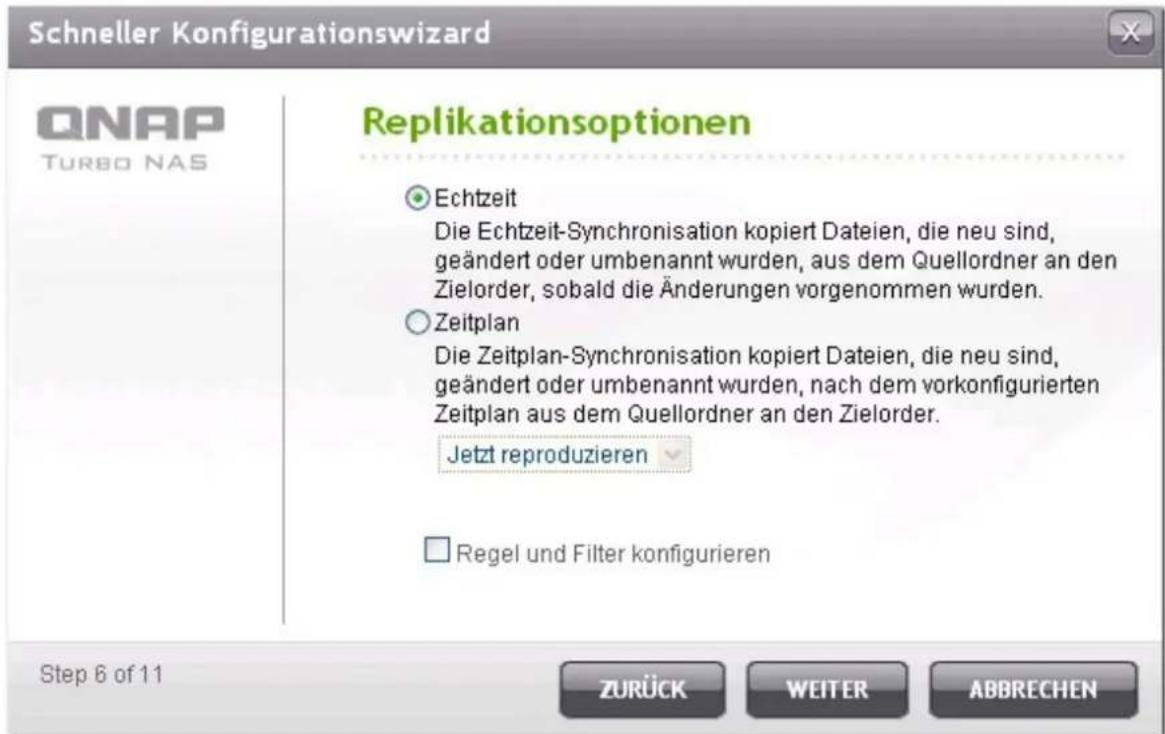
- Um die Synchronisationsregel zu konfigurieren, wählen Sie „Configure policy and filter“ (Regel und Filter konfigurieren) und klicken Sie auf „NEXT“ (Weiter).
Wählen Sie aus, ob die folgenden Optionen aktiviert werden sollen:
- Delete extra files (Überschüssige Dateien löschen): Löscht überschüssige Dateien im Zielordner. Löschungen im Quellordner werden im Zielordner wiederholt. Diese Option steht bei der Echtzeitsynchronisation nicht zur Verfügung.
- Detect sparse files (Sparse-Dateien erkennen): Wählen Sie diese Option, um Dateien mit Nulldaten zu ignorieren.
- Check file contents (Dateiinhalte prüfen): Legen Sie fest, ob Dateiinhalte, Datum, Größe und Name geprüft werden soll, um herauszufinden, ob zwei Dateien identisch sind. Diese Option steht bei der Echtzeitsynchronisation nicht zur Verfügung.
- Compress files during transmissions (Dateien während der Übertragung komprimieren): Legen Sie fest, ob die Dateien bei Synchronisationsvorgängen komprimiert werden sollen. Beachten Sie, dass dies mehr Prozessorressourcen verbraucht.
- Ignore symbolic links (Symbolische Links ignorieren): Wählen Sie diese Option, um symbolische Links im Paarordner zu ignorieren.
- Extended attributes (Erweiterte Attribute): Wählen Sie diese Option, um die Informationen in erweiterten Attributen beizubehalten.
- Timeout and retry settings (Einstellungen für Zeitüberschreitung und Neuversuche): Legen Sie die Einstellungen für Zeitüberschreitung und Neuversuche im Falle des Fehlschlags eines Synchronisationsvorgangs fest.
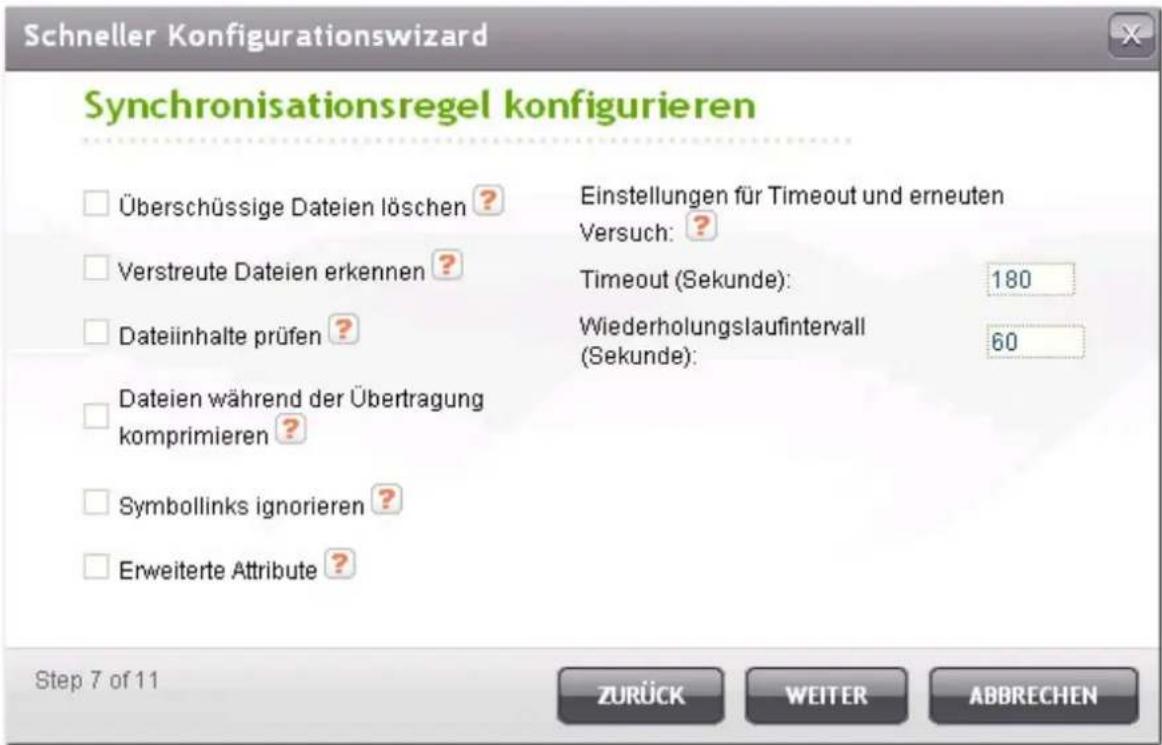
-
Sie können Dateigröße und Dateitypen festlegen, die eingeschlossen/ausgeschlossen werden sollen, sowie Dateidatum und -uhrzeit, um die Datensynchronisation zu filtern.
-
File size (Dateigröße): Legen Sie die minimale und die maximale Größe der Dateien fest, die repliziert werden sollen.
- Include file types (Dateitypen einschließen): Legen Sie die Dateitypen fest, die repliziert werden sollen.
- Exclude file types (Dateitypen ausschließen): Legen Sie die Dateitypen fest, die von der Replikation ausgeschlossen werden sollen.
- File date/time (Dateidatum-/uhrzeit): Legen Sie das Datum und die Uhrzeit der Dateien fest, die repliziert werden sollen.

- Geben Sie einen Auftragsnamen ein. Klicken Sie auf „NEXT“ (Weiter).
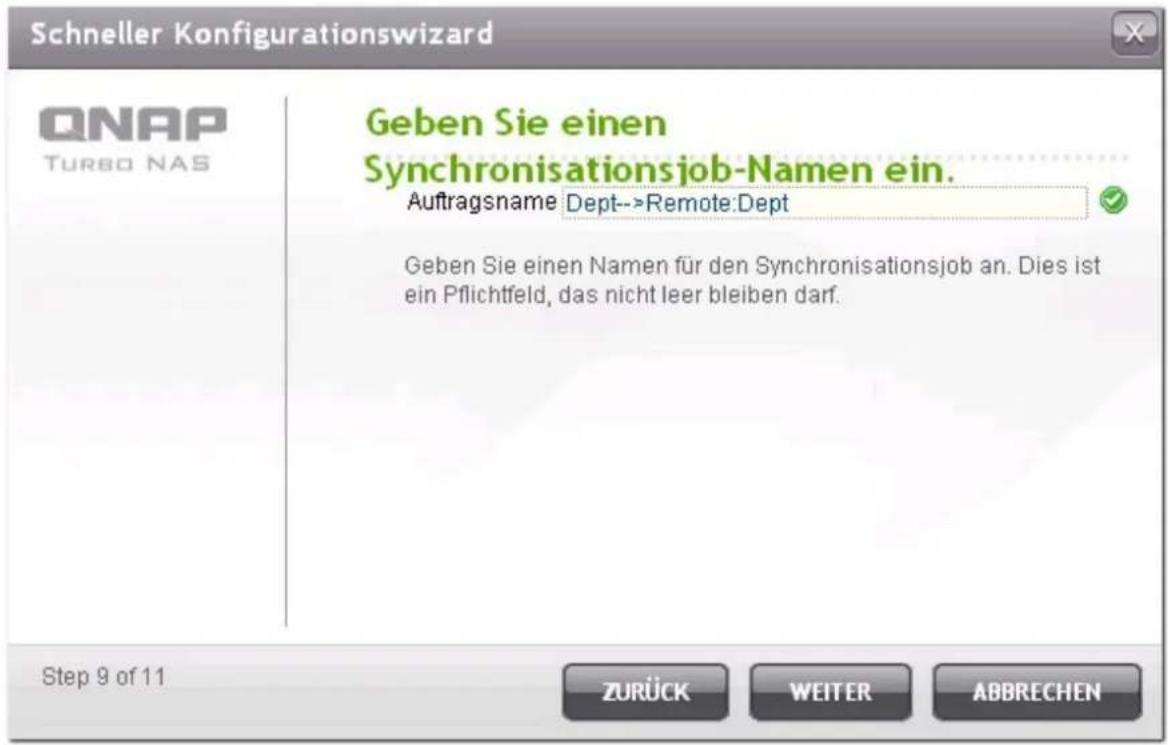
- Bestätigen Sie die Einstellungen und klicken Sie auf „NEXT“ (Weiter).
![Schneller Konfigurationswizard Einstellungen bestätigen Auftragsname: Dept-->Remote:Dept Ordnerpaar- Nummer: 2 Ordnerpaare 1: [/Dept] --> [/Dept] Ordnerpaare 2: [/Multimedia] --> [/Multimedia] Servertyp: Lokaler Ordner an entfernten Ordner Servertyp: FTP-Server Hostname: 10.8.13.59:21 Benutzername a…](/content/2026/06/1237560/images/645c2bf7d9e649c0fdf719466f7824008e8d5e27b559c2af7209c2ca337f91df.jpg)
- Klicken Sie „FINISH“ (Fertigstellen), um den Assistenten zu beenden.

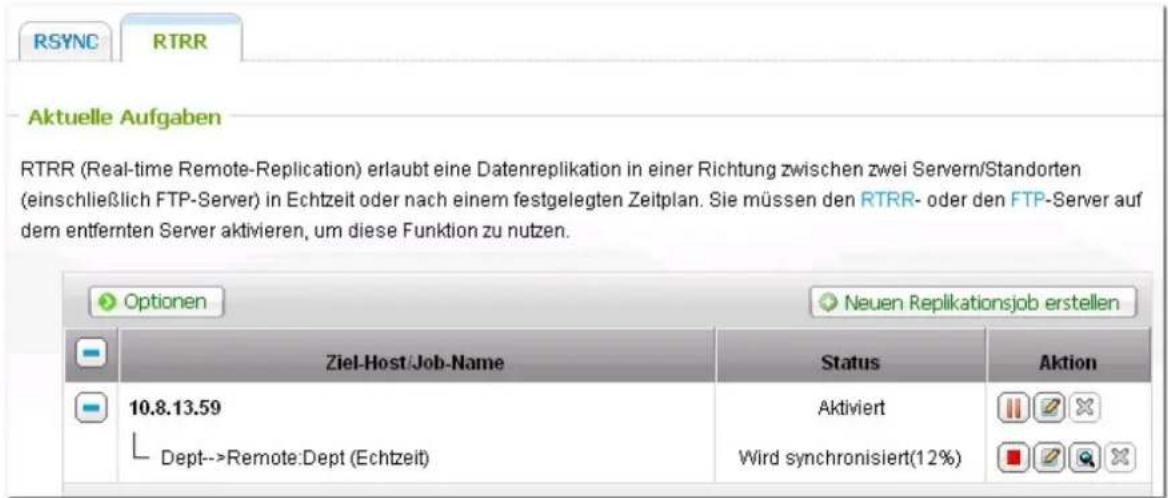
| Sy m bo I | Be schre ibung |
 | Aktiviert die Verbindung zu einem Remote-Server.Startet einen Replikationsauftrag. |
| [HATW] | Unterbricht die Verbindung zu einem Remote-Server oder externen Laufwerk. |
| [GCK2] | Hält einen Replikationsauftrag an. |
| [KHAB] | Dient zum Aufrufen von Auftragsstatus und Protokollen und zum Herunterladen der Protokolle. |
| [XK67] | Dient zum Bearbeiten der Verbindungseinstellungen eines Remote-Servers.Dient zum Bearbeiten der Einstellungen eines Replikationsauftrags. |
| [054A] | Löscht die Verbindungseinstellungen für einen Remote-Server.Löscht einen Replikationsauftrag.Diese Schaltfläche ist erst verfügbar, wenn ein Replikationsauftrag angehalten wurde oder die Verbindung zum Remote-Server unterbrochen wurde. |
Klicken Sie zum Bearbeiten der Eigenschaften des Replikationsauftrages auf „Options (Optionen)“.
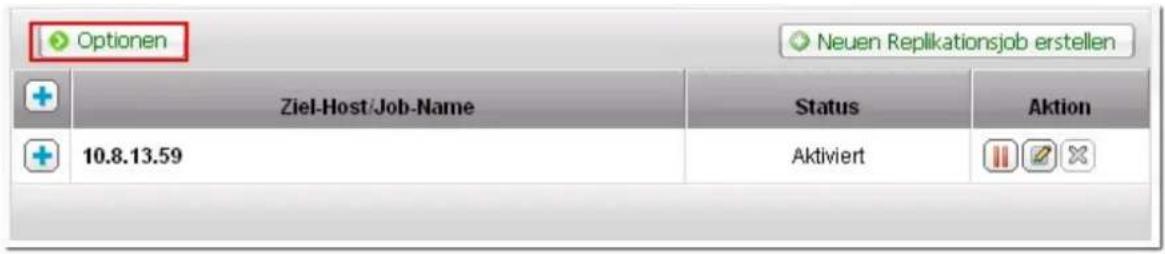
Unter „Event Logs (Ereignisprotokolle)" können Sie durch Auswahl die Option „Download Detailed Logs (Detaillierte Protokolle herunterladen)" aktivieren und die maximale Größe der Protokolldatei festlegen. Zudem können Sie einstellen, ob bei fehlgeschlagener oder abgeschlossener Synchronisation eine eMail-Benachrichtigung versandt werden soll. Beachten Sie, dass die SMTP-Servereinstellungen am NAS korrekt eingerichtet sein müssen („System Administration (Systemverwaltung)" > „Notification (Benachrichtigung)").
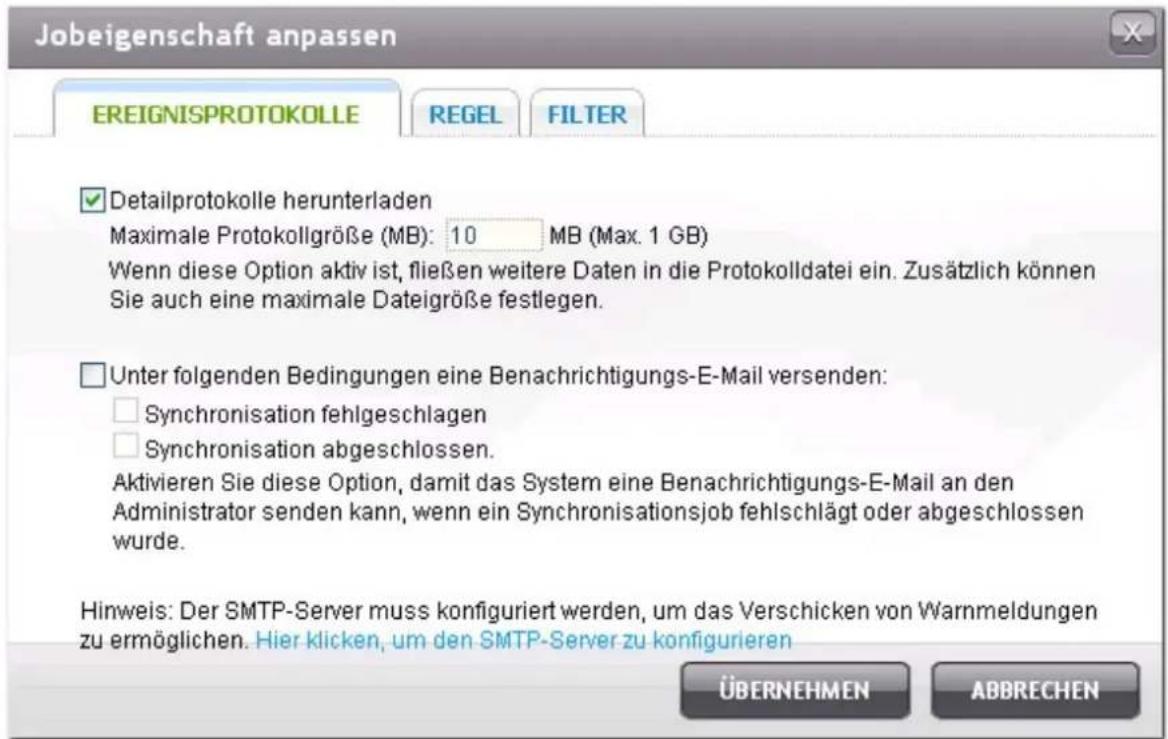
Legen Sie unter „Policy (Richtlinie)“ die Replikationsrichtlinie und unter „Filter“ die Filtereinstellungen fest. Dies werden die Standardeinstellungen bei allen RTRR-Replikationsaufträgen.

Klicken Sie auf „um den Status und die Protokolle eines Replikationsauftrags aufzurufen.
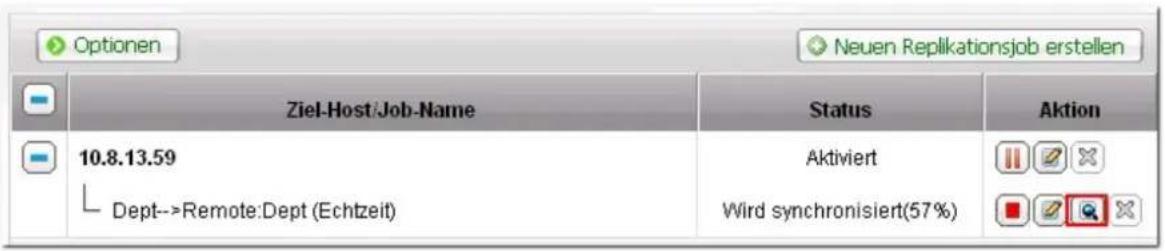
Sie können die Detailangaben eines Replikationsauftrags betrachten.
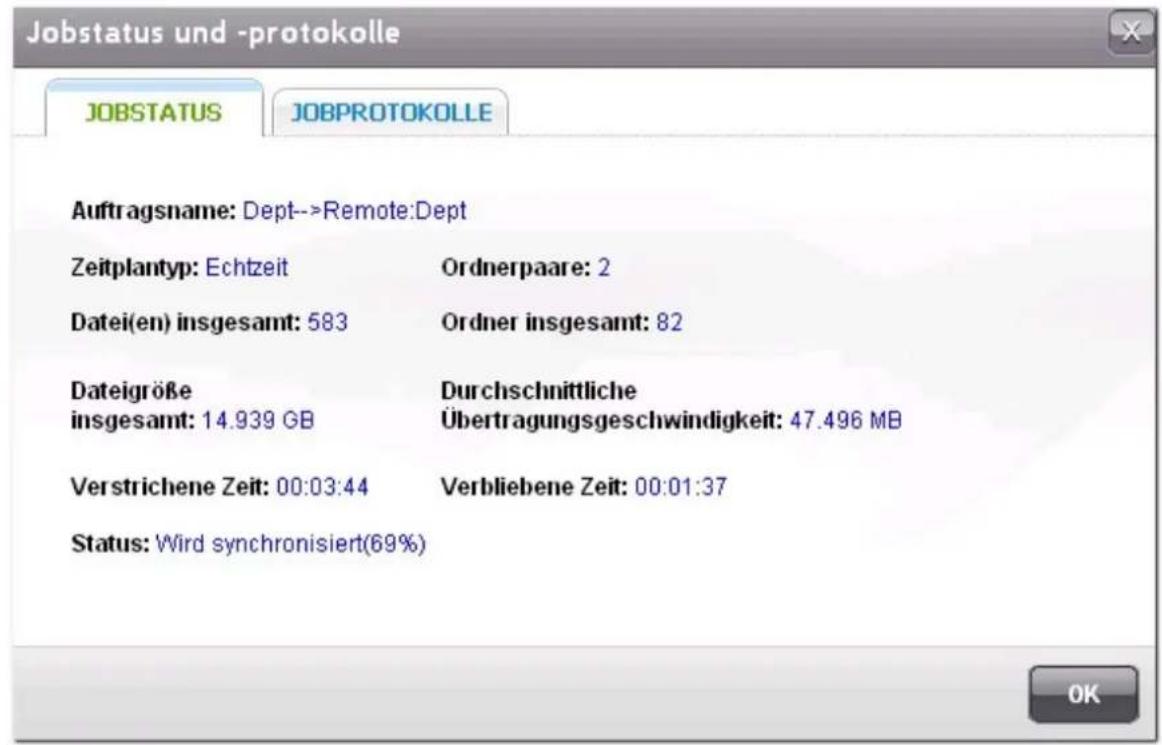
Sie können die Auftragsprotokolle aufrufen oder die Protokolle herunterladen, indem Sie auf „Download Logs“ (Protokolle herunterladen) klicken. Die Protokolldatei kann mit Microsoft Excel oder einer anderen Textverarbeitungssoftware geöffnet werden. Beachten Sie, dass diese Schaltfläche erst verfügbar ist, nachdem Sie die Option „Download Detailed Logs (Detaillierte Protokolle herunterladen)“ unter „Options (Optionen)“ > „Event Logs (Ereignisprotokolle)“ aktiviert und den Replikationsauftrage einmal ausgeführt haben.
![Jobstatus und -protokolle JOBSTATUS JOBPROTOKOLLE Datum Uhrzeit Inhalt 2010-12-14 18:16:25 Job [Dept-->Remote:Dept] started. 2010-12-14 18:16:26 The number of folder pairs = 2. 2010-12-14 18:16:26 Pair1 = [Dept, Dept]. 2010-12-14 18:16:26 Pair2 = [Multimedia, Multimedia]. 2010-12-14 18:16:26 Schedul…](/content/2026/06/1237560/images/279f411ef8fbfcb19776e7f40e0d1fbc4749371240b18de22235c95190b059de.jpg)
Wie erste lle ich eine Fernre plik a tions a ufga be für e in ge sa m te s F e s tp la tte nla ufwe rk?
Erstellen Sie zur Sicherung eines gesamten Festplattenlaufwerks mittels Fernreplikation einen neuen Freigabeordner (z. B. „root“) als Stammverzeichnis, in dem alle Freigabeordner auf demselben
Laufwerk enthalten sind; geben Sie den Pfad zu „/“ an. Erstellen Sie dann eine Fernreplikationsaufgabe zum Kopieren dieses Freigabeordners (root). Alle Freigabeordner und Subordner werden repliziert.
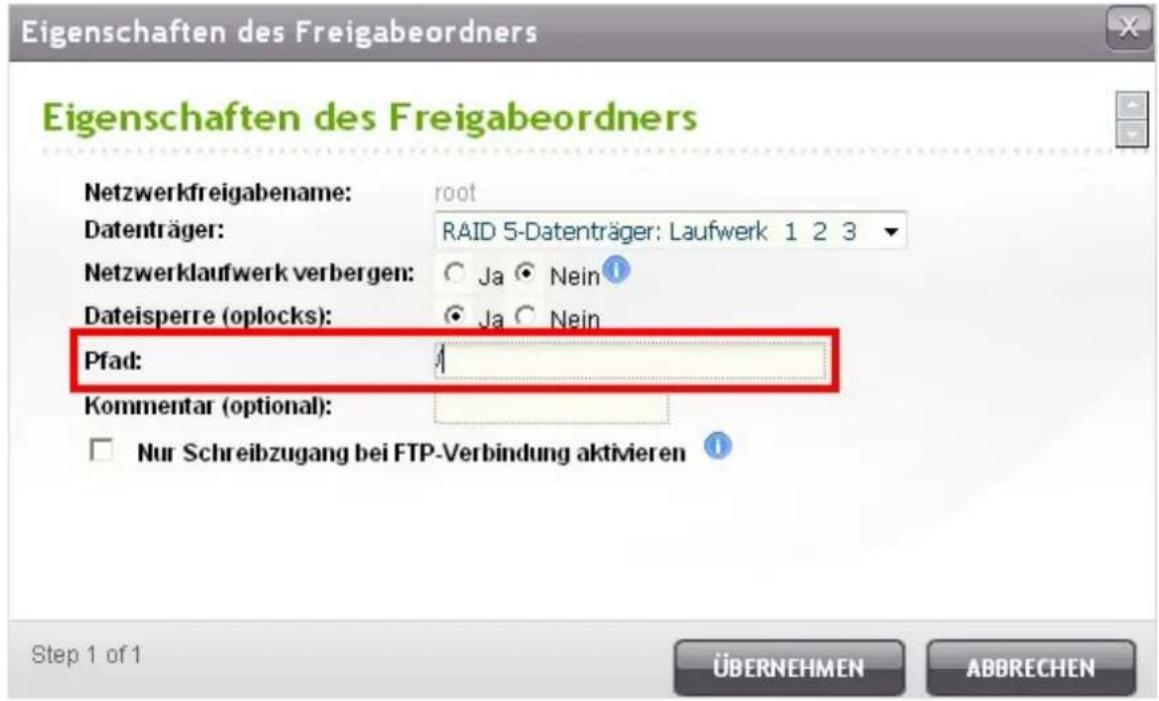
Am azon S3
Amazon S3 (Simple Storage Service) ist ein Speicherservice, der von AWS (Amazon Web Services) im Internet angeboten wird. Dieser bietet ein einfaches Webserviceinterface, mithilfe dessen Daten überall im Internet gespeichert und abgerufen werden können. Mit Amazon S3 können Sie Daten von Ihrem NAS auf Amazon S3 hoch-, oder von Amazon S3 auf Ihren NAS herunterladen.
Beachten Sie, dass Sie auf http://aws.amazon.com ein Konto anlegen und für die Dienste bezahlen müssen. Nach der Registrierung eines Kontos müssen Sie mit einer Amazon S3 Anwendung auf Amazon S3 mindestens eine Liste (Hauptverzeichnis) anlegen. Wir empfehlen den Mozilla Firefox Add-On „S3Fox“ für Anfänger.
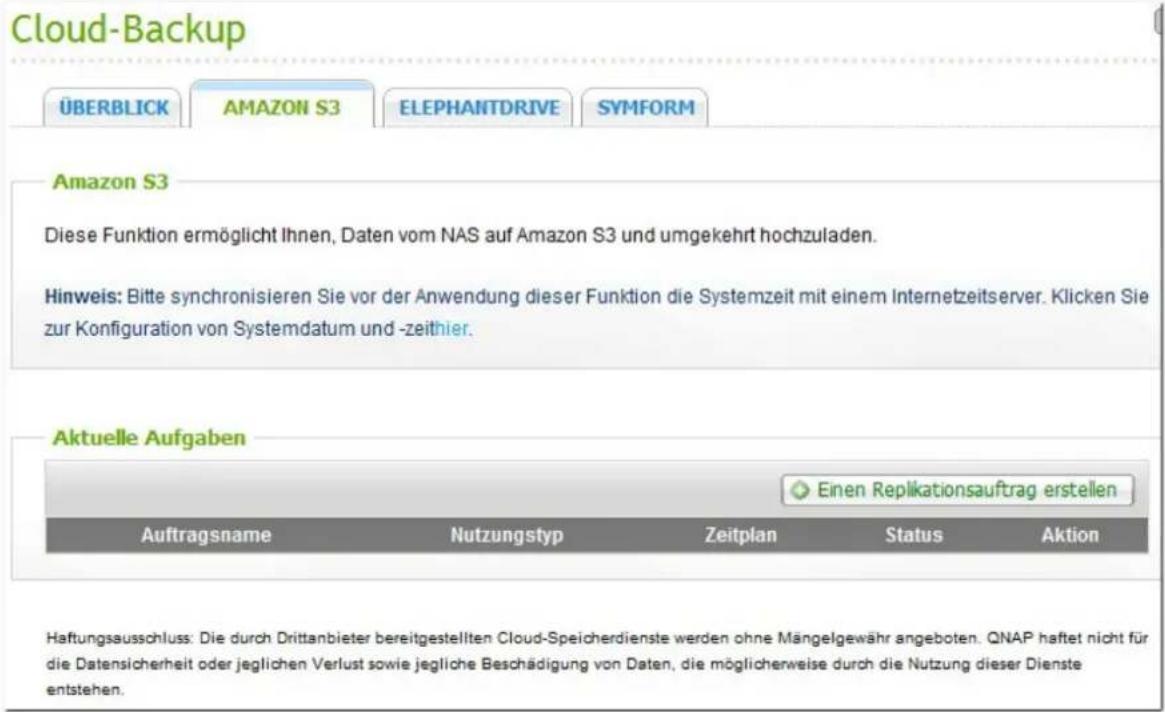
Gehen Sie nach der Einrichtung des Amazom S3 Kontos wie folgt vor, um Daten zu sichern oder mit dem NAS Daten von Amazon S3 abzurufen.
- Klicken Sie auf „Neue Replikationsaufgabe erstellen“.

- Geben Sie den Namen der Fernreplikation ein.

- Wählen Sie die Verwendungsart „Hochladen“ oder „Herunterladen“ und geben Sie die anderen Einstellungen ein. Eine Liste ist ein Hauptverzeichnis auf Amazon S3. Klicken Sie auf „TEST“, um den entfernten Host zu testen. Andere Einstellungen sind optional.

- Bestimmen Sie auf dem NAS das lokale Verzeichnis für die Replikation.
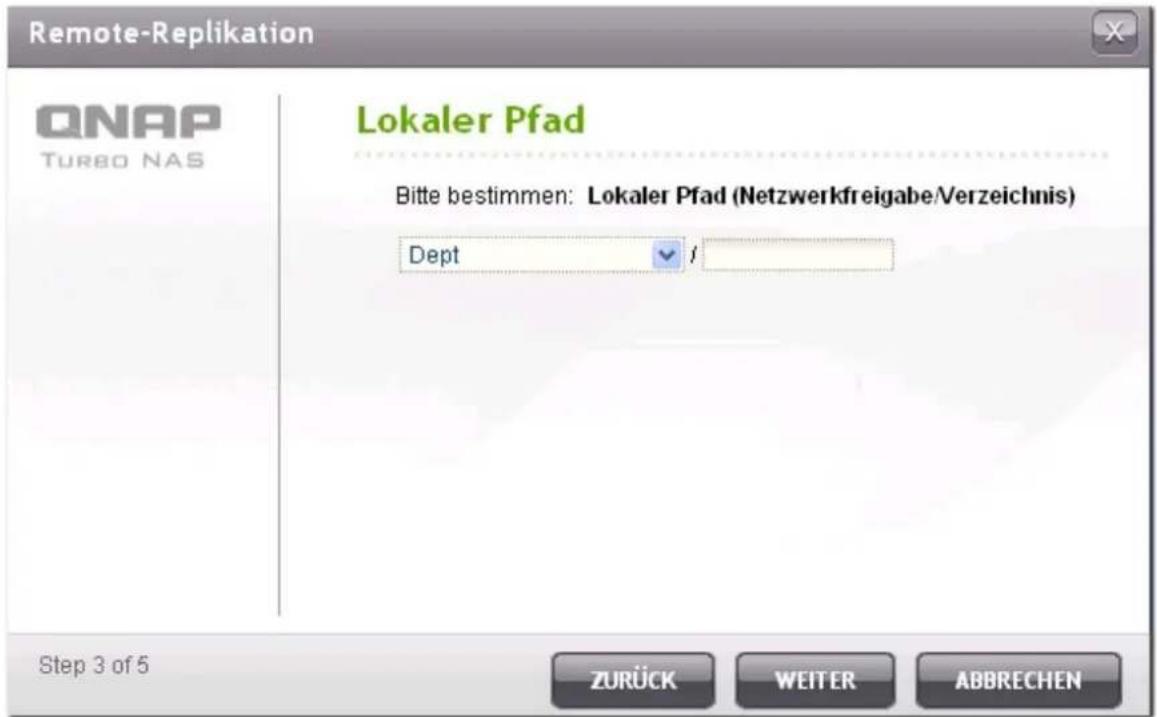
- Geben Sie den Zeitplan für die Replikation ein.
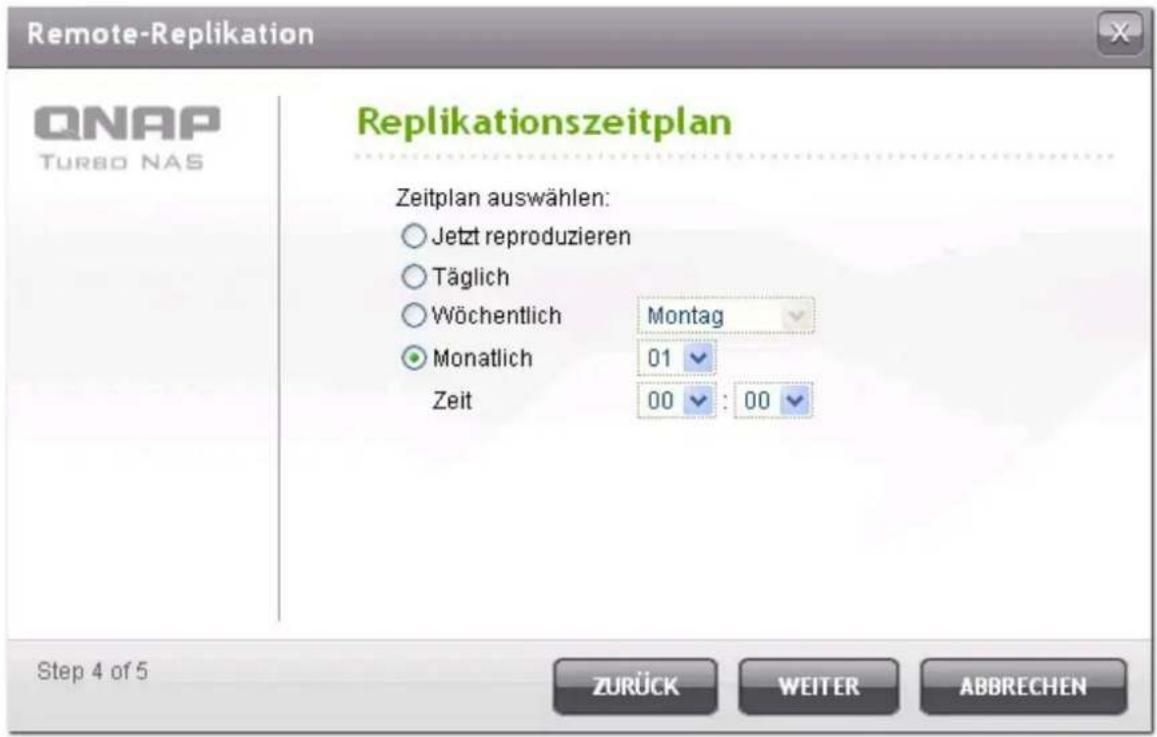
- Klicken Sie auf „FERTIGSTELLEN“. Die Replikation wird entsprechend Ihres Zeitplans ausgeführt werden.
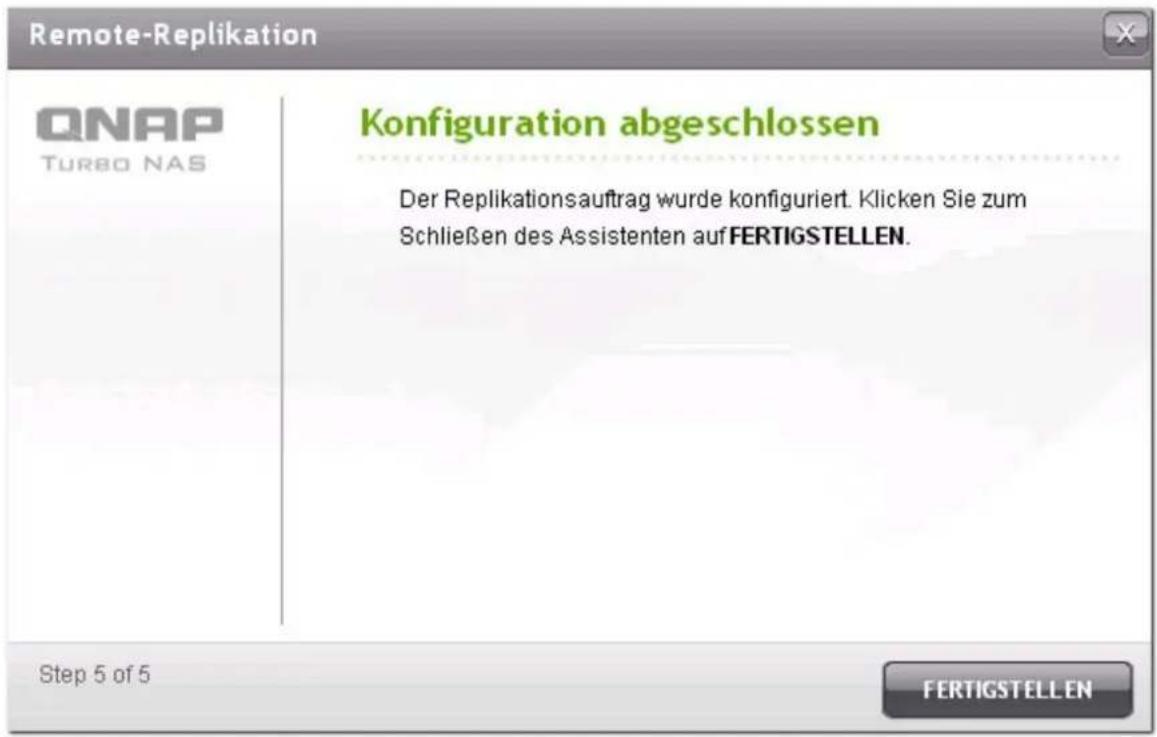
ElephantDrive e
Wählen Sie zur Nutzung des ElephantDrive-Dienstes „Enable ElephantDrive Service“ (ElephantDrive-Dienst aktivieren). Geben Sie Ihre E-Mail und Ihr Passwort für den ElephantDrive-Dienst ein. Wenn Sie noch kein Konto besitzen, geben Sie die Information ein und klicken Sie auf „Create“ (Erstellen).
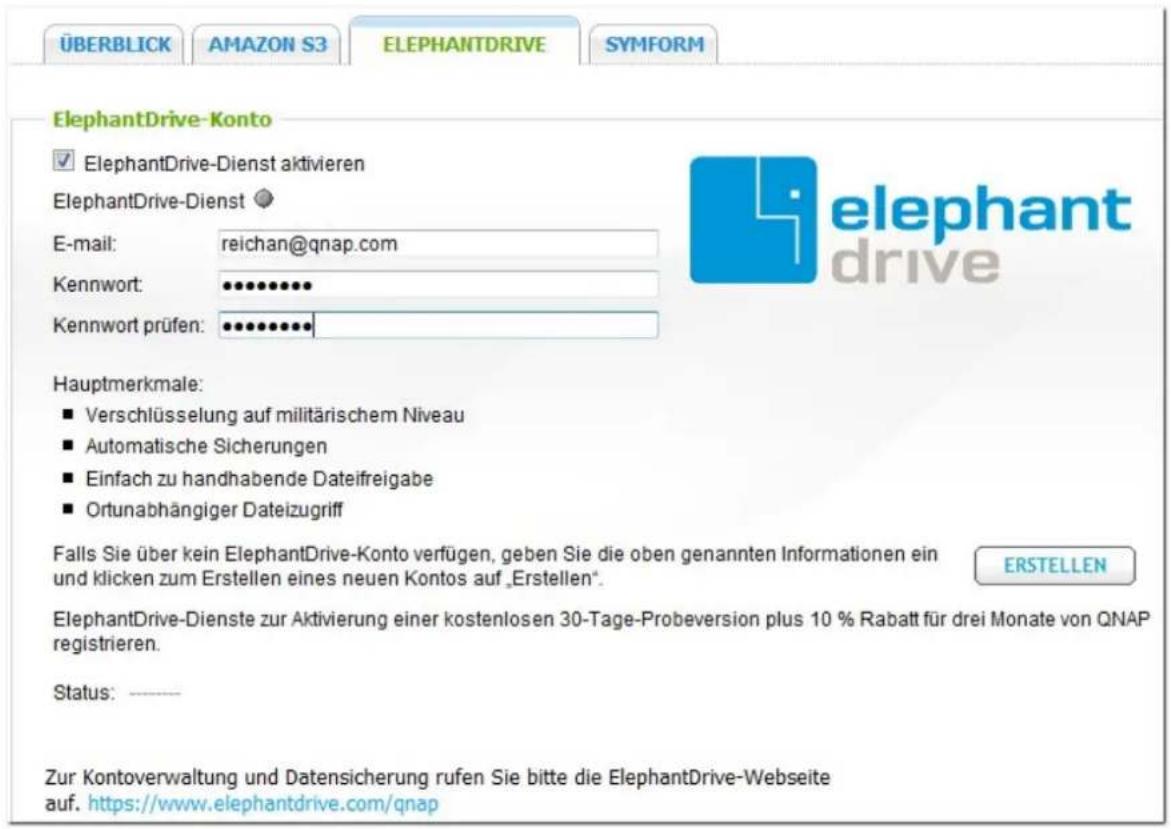
Zum Bestätigen klicken Sie „OK“.
Wenn Sie ein Konto erstellt haben, klicken Sie auf „APPLY“ (Anwenden). Der NAS hilft Ihnen bei der Anmeldung beim ElephantDrive-Dienst.
Wenn Sie sich auf dem NAS beim ElephantDrive-Dienst angemeldet haben, können Sie zur Website von ElephantDrive gehen (http://www.elephantdrive.com/qnap) und den Backup verwalten.
ElephantDrive-Konto

ElephantDrive-Dienst aktivieren
ElephantDrive-Dienst

E-mail:
Kennwort:

Falls Sie über kein ElephantDrive-Konto verfügen, geben Sie die oben genannten Informationen ein und klicken zum Erstellen eines neuen Kontos auf „Erstellen“.
ERSTELLEN
ElephantDrive-Dienste zur Aktivierung einer kostenlosen 30-Tage-Probeversion plus 10 % Rabatt für drei Monate von QNAP registrieren.
Status: Angemeldet
Zur Kontoverwaltung und Datensicherung rufen Sie bitte die ElephantDrive-Webseite auf. https://www.elephantdrive.com/qnap
ÜBERNEHMEN
Melden Sie sich bei Ihrem ElephantDrive-Konto an. Sie können den Backup verwalten und Aufträge auf der Website wiederherstellen.

elephantdrive

Um die Symform-Cloud-Sicherung zu verwenden, rufen Sie „Backup (Sicherung)“ > „Cloud Backup (Cloud-Backup)“ > „Symform“ auf. Klicken Sie auf „Get Started Now (Jetzt beginnen)“, um Symform zu installieren. Das NAS lädt das Paket automatisch herunter, prüft es und installiert es.

Klicken Sie auf „Configure (Konfigurieren)“.
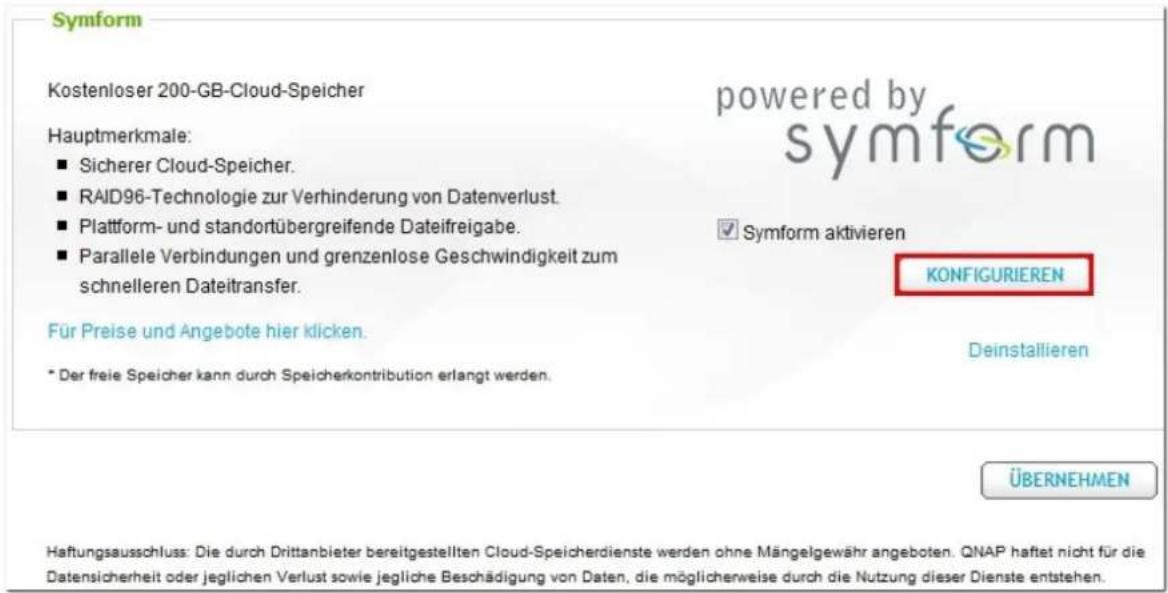
Geben Sie Ihre E-Mail-Adresse ein und klicken Sie auf „Sign-In (Registrieren)“, um Symform auf dem NAS zu aktivieren. An diese Adresse wird ein Aktivierungscode geschickt.
symform
Device Manager
Überprüfen Sie Ihren Posteingang, um den Aktivierungscode zu erhalten, und schließen Sie die Konfiguration ab.
Konfigurieren Sie Symform gemäß den Anweisungen.
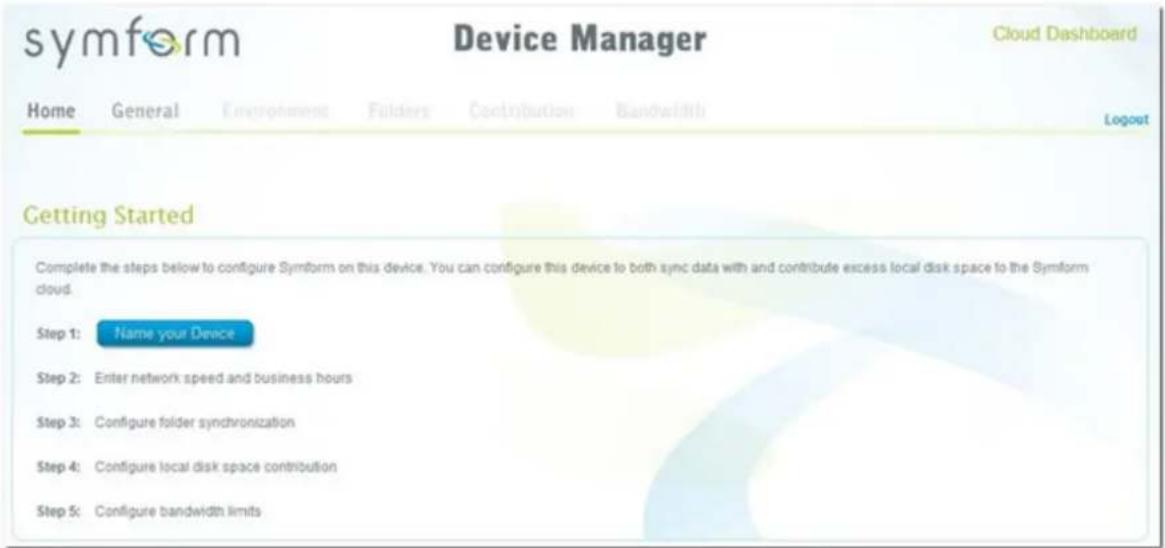
Danach werden die während der Konfiguration ausgewählten Ordner in die Symform Storage Cloud gesichert.
Nach der Aktivierung von Symform können Sie die Gerätekonfiguration sehen. Klicken Sie auf „Cloud Dashboard“, um auf das Symform Cloud Dashboard zuzugreifen und den Status aller Geräte zu überprüfen, die unter der Symform Storage Cloud laufen.
Hinweis zum Symform-Dienst:
• TCP-Port für Web-Administrationsschnittstelle: 59234
- TCP-Port für Mitwirkung: Wird willkürlich beim Einrichten von Symform definiert und kann bei Bedarf geändert werden.
• Alle ausgehenden TCP-Ports sind obligatorisch.
- Die Festplattenbereitschaftsfunktion des NAS funktioniert unter Umständen nicht, wenn die Mitwirkungsfunktion verwendet wird, da der Symform-Dienst ständig Daten von den Festplatten liest und auf die Festplatten schreibt.
- Symform mit der Mitwirkungsfunktion beansprucht Netzwerkbandbreite. Ist die Mitwirkungsfunktion aktiviert, besteht eine konstante Kommunikation zwischen dem NAS und der Symform Cloud. Dadurch kann Netzwerknutzung anfallen, und die Bandbreite kann bei Bedarf begrenzt werden.
Tim e Machine Unte rstützung
Aktivieren Sie Time Machine, um mit der Time Machine Funktion des OS X den NAS als Sicherungsziel für mehrere Macs zu verwenden.
Time Machine
TIME MACHINE UNTERSTÜTZUNG
BACKUP VERWALTEN
Time Machine Unterstützung
Nach Aktivierung des Time Machine Dienstes können Sie den NAS als ein Backup-Ziel für die Time Machine Funktion von Mac OS X benutzen.
Time Machine Dienst aktivieren
Name anzeigen: TMBackup
Benutzername: TimeMachine
Kennwort
Datenträger: Einzeldisk: Laufwerk 1
Freie Größe:455GB
Kapazität: 0 GB (0 = unbegrenzt)
Hinweis: Bei Benutzung des Time Machine Dienstes wird der AFP-Dienst ebenfalls automatisch aktiviert. Bitte beachten Sie, dass sich alle Time Machine Nutzer die gleiche Netzwerk-Freigabe teilen.
ÜBERNEHMEN
Gehen Sie wie folgt vor, um von dieser Funktion Gebrauch zu machen.
Konfiguration der Einstellungen auf dem NAS:
- Aktivieren Sie Time Machine.
Time Machine Unterstützung
Nach Aktivierung des Time Machine Dienstes können Sie den NAS als ein Backup-Ziel für die Time Machine Funktion von Mac OS X benutzen.
Time Machine Dienst aktivieren
Name anzeigen: TMBackup
Benutzername: TimeMachine
Kennwort:
Datenträger: RAID 5-Datenträger: Laufwerk 1 2 3 Freie Größe:267GB
Kapazität: 0 GB (0 = unbegrenzt)
Hinweis: Bei Benutzung des Time Machine Dienstes wird der AFP-Dienst ebenfalls automatisch aktiviert. Bitte beachten Sie, dass sich alle Time Machine Nutzer die gleiche Netzwerk-Freigabe teilen.
ÜBERNEHMEN
- Geben Sie das Passwort für Time Machine ein. Passwort ist per Standard leer.
- Wählen Sie einen Datenträger auf dem NAS als Sicherungsziel.
- Geben Sie die Speicherkapazität ein, die Time Machine für die Sicherung zur Verfügung steht. Der Maximalwert kann 4095 GB nicht überschreiten. Bitte geben Sie zur Erzielung einer größeren Kapazität 0 (unbegrenzt) an.
- Klicken Sie zum Speichern der Einstellungen auf „Übernehmen“.
Alle Time Machine Benutzer teilen für diese Funktion die gleiche Netzwerkfreigabe.
Konfiguration der Sicherungseinstellungen auf dem Mac:
- Öffnen Sie auf Ihrem Mac Time Machine und klicken Sie auf „Sicherungsfestplatte auswählen“.

- Wählen Sie TMBackup aus der Liste auf Ihrem NAS und klicken Sie auf „Für die Sicherung verwenden“.
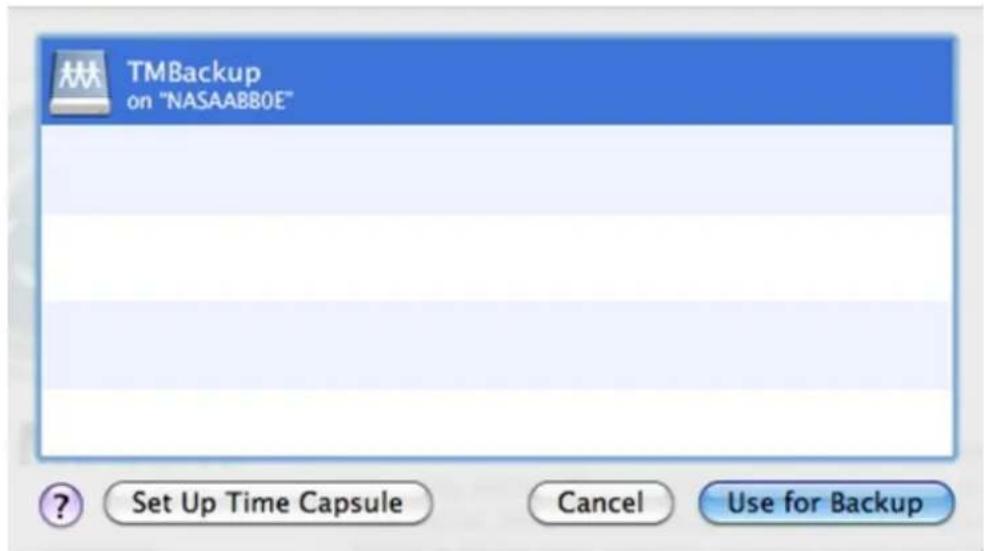
- Geben Sie Benutzername und Passwort ein, um auf den QNAP NAS zuzugreifen. Klicken Sie dann auf „Verbinden“.
Registrierter Benutzername: TimeMachine
Passwort: Das von Ihnen auf dem NAS konfigurierte Passwort. Passwort ist per Standard leer.
- Nach erfolgreicher Verbindung schaltet sich Time Machine „EIN“. Der für die Sicherung verfügbare Speicherplatz wird angezeigt, und die Sicherung wird nach 120 Sekunden beginnen.
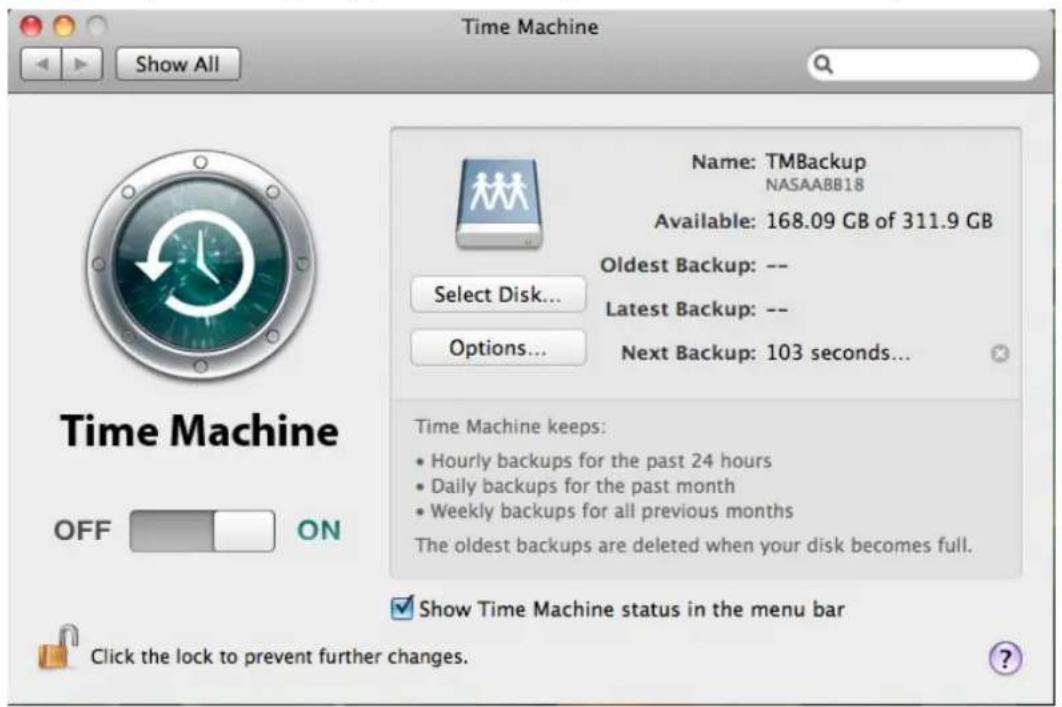
Die erste Sicherung kann je nach der Datengröße auf dem Mac etwas mehr Zeit in Anspruch nehmen. Um die Daten auf dem Mac-Betriebssystem wiederherzustellen, informieren Sie sich bitte in der Anleitung unter http://www.apple.com.
Backup v erwalten
Auf dieser Seite können Sie die bestehende Sicherung verwalten.

Volume (Laufwerk): Zeigt die auf dem Laufwerk gespeicherten Time Machine(Zeitmaschine)-Sicherungsaufgaben an.
Name: Der Name der Time Machine(Zeitmaschine)-Sicherung (das von der Time Machine (Zeitmaschine) erstellte dünnbesetzte Datenträgerabbild).
Size (Größe): Die Größe dieser Time Machine(Zeitmaschine)-Sicherung.
Date Modified (Änderungsdatum): Das Datum der letzten Änderung dieser Time Machine (Zeitmaschine)-Sicherung.
Delete (Löschen): Löscht die ausgewählte Time Machine(Zeitmaschine)-Sicherung.
8.4 Externer Datenträger
Das NAS unterstützt Echtzeit- und zeitgesteuerte Datensicherung zwischen den internen Laufwerken des NAS und externen USB-/eSATA-Speichergeräten. Gehen Sie bitte wie folgt vor, um diese Funktion zu verwenden.
Hinwe is: Falls ein externes Speichergerät durch das NAS verschlüsselt wird, achten Sie darauf, es vor der Erstellung eines Sicherungsauftrages unter „External Device (Externes Gerät)“ > „External Storage Device (Externer Speicher)“ freizugeben.
- Schließen Sie ein oder mehr externe Speichergeräte an die USB- oder eSATA-Schnittstelle (falls vorhanden) des NAS an.
- Klicken Sie auf „Create a new job (Einen neuen Auftrag erstellen)".
Externer Datenträger
Aktuelle Aufgaben
Die Sicherungsfunktion ermöglicht Ihnen, die Daten zwischen der lokalen Festplatte und einem externen Speichergerät zu replizieren. Sie können einen Sicherungsauftrag erstellen und auf ein spezifisches Festplattenlaufwerk abbilden. Das externe Speichergerät mit dem zugewiesenen Sicherungsauftrag kann immer vom NAS erkannt werden; egal, ob es per USB- oder eSATA-Schnittstelle verbunden ist.

- Lesen Sie aufmerksam die vom Assistenten angezeigten Anweisungen und klicken Sie auf „NEXT (WEITER)“.
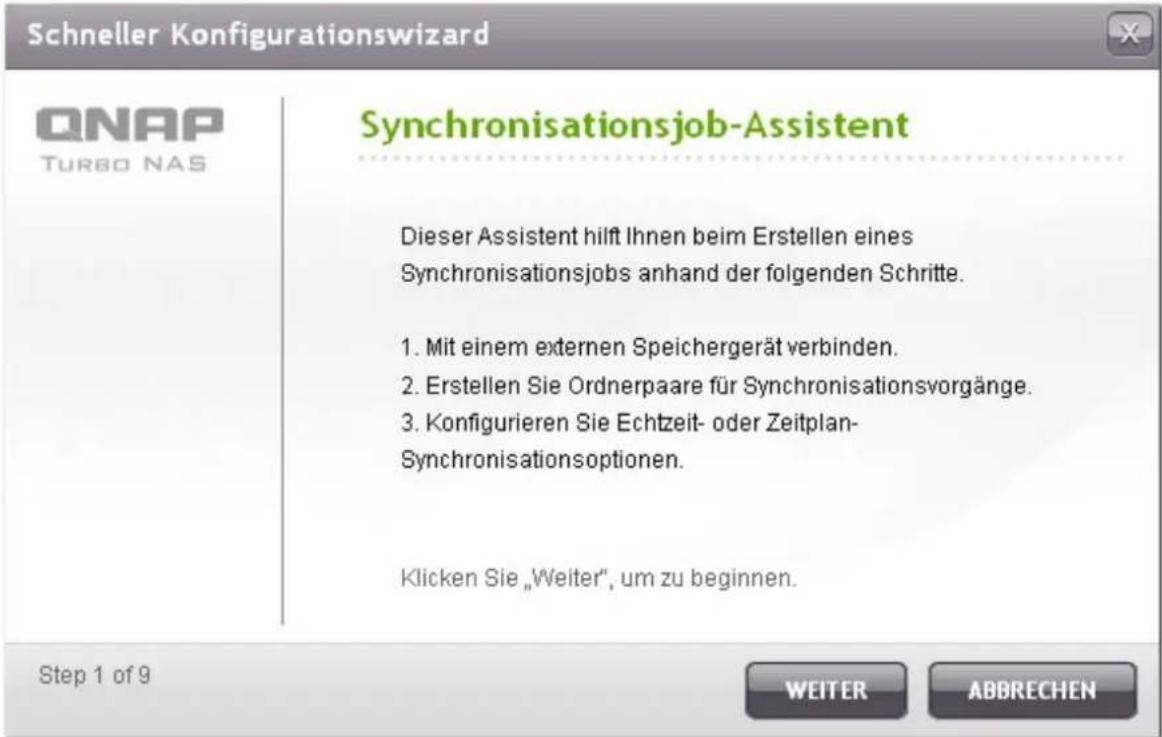
- Wählen Sie die Sicherungspfade aus.
a. Wählen Sie aus dem Dropdownmenü ein externes Laufwerk aus*. Das NAS unterstützt die Dateisysteme EXT3, EXT4, FAT, NTFS und HFS+. Die allgemeinen Informationen des Speichergeräts werden angezeigt.
b. Wählen Sie „Map this backup job to the volume ID only (Diese Sicherungsaufgabe nur der Laufwerk-ID zuordnen)“, um die Sicherungsaufgabe diesem bestimmten externen Speichergerät zuzuordnen. Das NAS erkennt das Gerät und führt die Sicherungsaufgabe gemäß den Einstellungen jedes Mal automatisch durch, wenn das Gerät über eine USB-/eSATA-Schnittstelle an das NAS angeschlossen wird.
c. Sie können auswählen, ob Daten vom lokalen Laufwerk auf das externe Gerät gesichert werden sollen oder umgekehrt.
d. Klicken Sie auf „NEXT (WEITER)“.
*Mehrere Partitionen des externen Speichergeräts werden als einzelne Laufwerke erkannt.

- Wählen Sie Quell- und Zielordner für die Sicherung aus. Klicken Sie anschließend auf „ADD (HINZUFÜGEN)". Bis zu 5 Ordnerpaare können erstellt werden. Klicken Sie auf „NEXT (WEITER)".
Hinwe is: Wurde ein Ordner oder dessen übergeordneter oder untergeordneter Ordner als Quelle oder Ziel eines Ordnerpaars für eine Sicherungsaufgabe ausgewählt, kann derselbe Ordner nicht als Quelle oder Ziel eines anderen Ordnerpaars für dieselbe Sicherungsaufgabe ausgewählt werden.
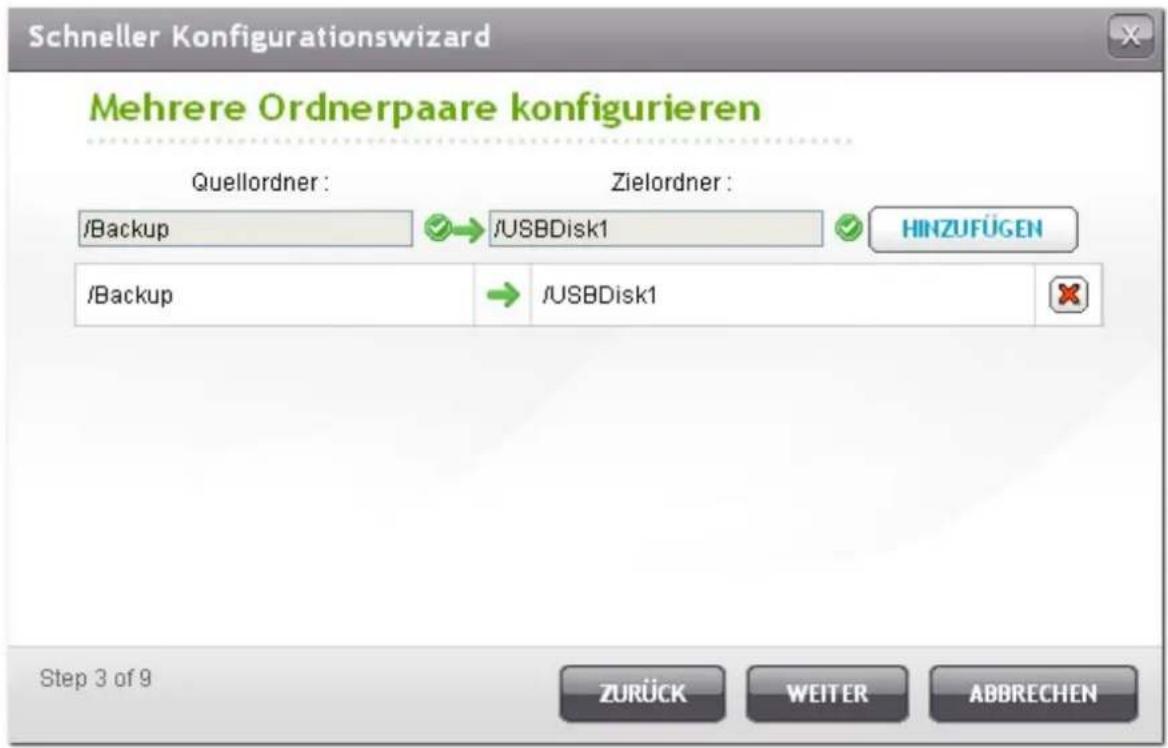
- Wählen Sie zwischen Echtzeit- und zeitgesteuerter Sicherung aus. Bei der Echtzeitsicherung werden Dateien, die neu sind, geändert oder umbenannt wurden, vom Quellordner in den Zielordner kopiert, sobald solche Änderungen nach der erstmaligen Sicherung vorgenommen werden.
Bei der zeitgesteuerten Sicherungen werden Dateien gemäß Zeitplan vom Quellordner in den Zielordner kopiert. Die verfügbaren Optionen sind:
• Replicate Now (Jetzt reproduzieren): Die Daten werden sofort kopiert.
• Periodically (Regelmäßig): Geben Sie in Stunden und Minuten den Intervall für die Ausführung der Sicherungsaufgabe ein. Der Mindestintervall beträgt 5 Minuten.
- Hourly (Stündlich): Wählen Sie die Minute aus, zu der eine stündliche Sicherung erfolgen soll. Wenn Sie z. B. 01 auswählen, wird die Sicherungsaufgabe in jeder ersten Minute einer Stunde ausgeführt, also 1:01, 2:01, 3:01 ...
- Daily (Täglich): Geben Sie die Uhrzeit an, wann eine tägliche Sicherung ausgeführt werden soll, z. B. täglich um 02:02 Uhr.
- Weekly (Wöchentlich): Wählen Sie einen Wochentag und die Uhrzeit aus, wann eine wöchentliche Sicherung erfolgen soll.
• Monthly (Monatlich): Wählen Sie einen Tag des Monats und die Uhrzeit aus, wann eine monatliche Sicherung erfolgen soll.
- Auto-Backup (Automatische Datensicherung): Die Datensicherung erfolgt automatisch jedes Mal, wenn das Gerät an das NAS angeschlossen und vom NAS erkannt wird.
Um die Sicherungsrichtlinien und Filtereinstellungen zu konfigurieren, wählen Sie „Configure policy and filter (Regel und Filter konfigurieren)“. Klicken Sie auf „NEXT (WEITER)“.

-
Wählen Sie aus, ob die folgenden Optionen aktiviert werden sollen oder nicht:
-
Delete extra files (Überschüssige Dateien löschen): Zusätzliche Dateien im Zielordner werden gelöscht. Löschungen, die im Quellordner erfolgen, werden im Zielordner wiederholt. Diese Option steht für die Echtzeitdatensicherung nicht zur Verfügung.
- Detect sparse files (Verstreute Dateien erkennen): Wählen Sie diese Option aus, um Dateien mit Nulldaten zu ignorieren.
• Overwrite the file if the source file is newer or the file size is different (Die Datei überschreiben, falls die Quelldatei neuer ist oder sich die Dateigröße unterscheidet.) - Check file contents (Dateiinhalt prüfen): Dateiinhalt, -datum, -größe und -name werden überprüft, um zu bestimmen, ob zwei Dateien identisch sind. Diese Option steht für die Echtzeitdatensicherung nicht zur Verfügung.
- Ignore symbolic links (Symbollinks Verknüpfungen ignorieren): Wählen Sie diese Option aus, um symbolische Verknüpfungen im Ordnerpaar zu ignorieren.
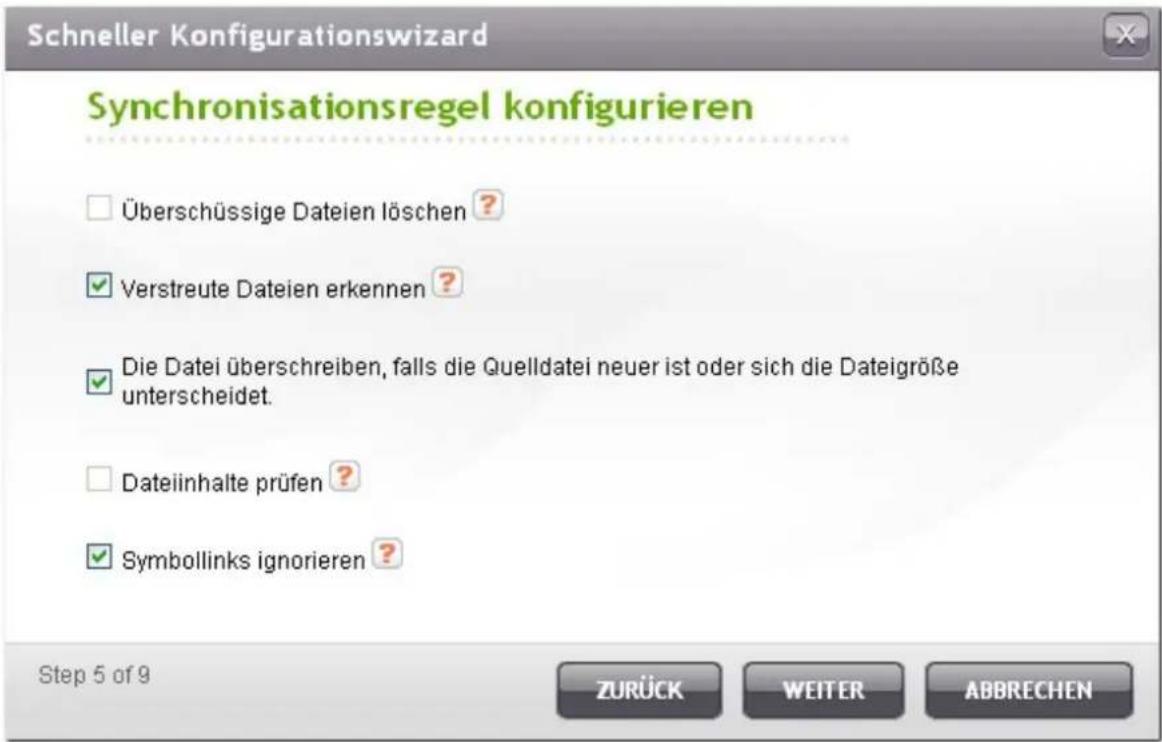
-
Erstellen Sie Filter für die Sicherungsaufgabe.
-
File size (Dateigröße): Geben Sie die Mindest- und Maximalgröße der zu kopierenden Dateien an.
- Include file types (Dateitypen einschließen): Geben Sie die zu kopierenden Dateitypen an.
- Exclude file types (Dateitypen ausschließen): Geben Sie an, welche Dateitypen bei der Datenspiegelung nicht berücksichtigt werden sollen.
- File date/time (Dateidatum/-uhrzeit): Geben Sie Datum und Uhrzeit der zu kopierenden Dateien an.
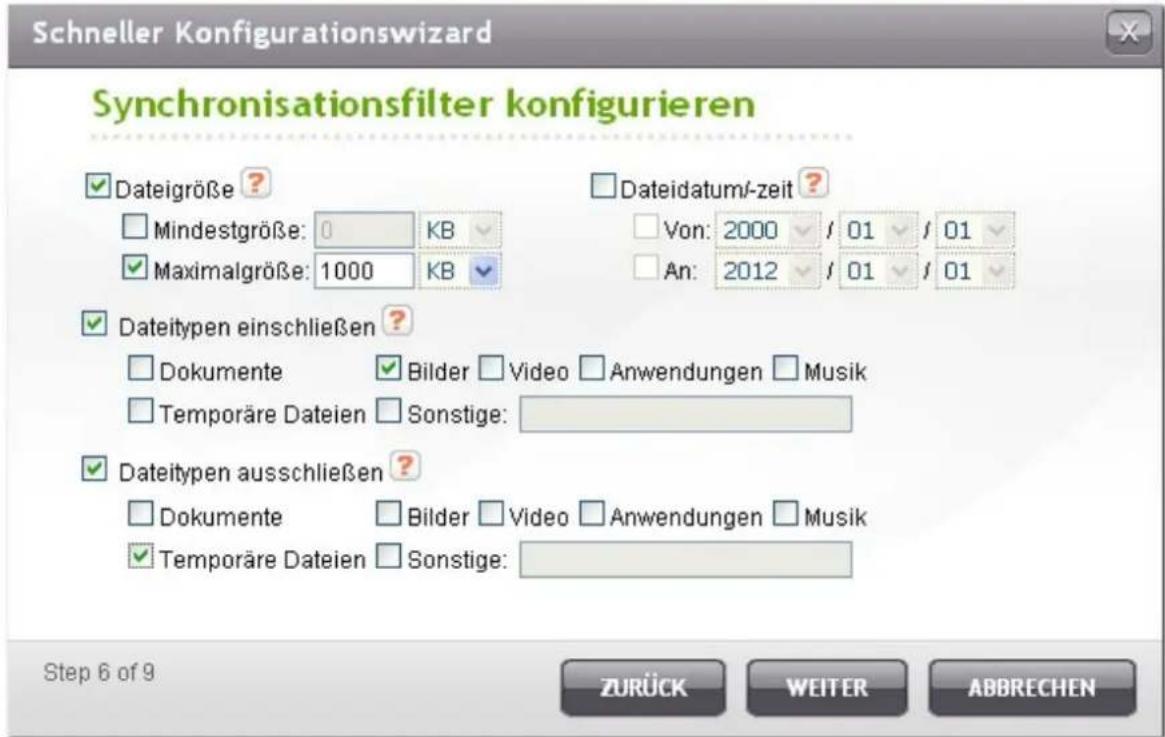
- Geben Sie einen Namen für die Sicherungsaufgabe ein. Ein Aufgabenname unterstützt bis zu 63 Zeichen und darf nicht mit einem Leerzeichen beginnen oder enden. Klicken Sie auf „NEXT (WEITER)“.
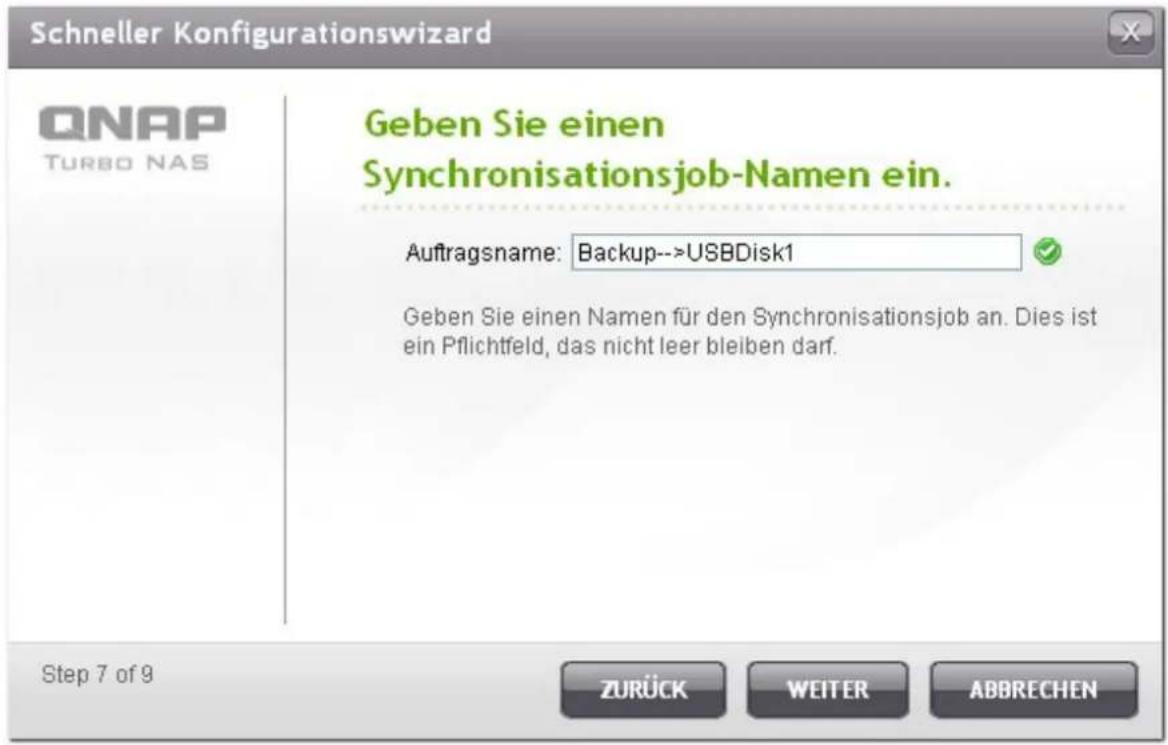
- Bestätigen Sie die Einstellungen und klicken Sie auf „NEXT (WEITER)“.
![Schneller Konfigurationswizard Einstellungen bestätigen Auftragsname: Backup-->USBDisk1 Ordnerpaar- Nummer: 1 Ordnerpaare 1: [/Backup] --> [/USBDisk1] Zeitplantyp Echtzeit Regel: Verstreute Dateien erkennen Die Datei überschreiben, falls die Quelldatei neuer ist oder sich die Dateigröße unterscheide…](/content/2026/06/1237560/images/d69d7c8c135a8110f060ca5363d05dc57534391e10692bf41316cdf4ce31f8ad.jpg)
- Klicken Sie auf „FINISH (FERTIGSTELLEN)“, um den Assistenten zu verlassen.

- Die Sicherungsaufgabe und der Status werden in der Liste angezeigt.
Aktuelle Aufgaben
Die Sicherungsfunktion ermöglicht Ihnen, die Daten zwischen der lokalen Festplatte und einem externen Speichergerät zu replizieren. Sie können einen Sicherungsauftrag erstellen und auf ein spezifisches Festplattenlaufwerk abbilden. Das externe Speichergerät mit dem zugewiesenen Sicherungsauftrag kann immer vom NAS erkannt werden; egal, ob es per USB- oder eSATA-Schnittstelle verbunden ist.

| Scha ltflä c he | Be sc h r e ib ung |
| Starten einer Sicherungsaufgabe. | |
| Beenden einer Sicherungsaufgabe. | |
| Bearbeiten der Einstellungen einer Sicherungsaufgabe. | |
| Anzeigen von Aufgabenstatus und Protokollen.Herunterladen der Protokolle einer Sicherungsaufgabe. | |
| Löschen einer Sicherungsaufgabe.Diese Schaltfläche steht erst zur Verfügung, nachdem eine Sicherungsaufgabe beendet wurde. |
Um den Sicherungszeitplan einer Sicherungsaufgabe zu deaktivieren, klicken Sie auf und wählen „Disabled (Deaktiviert)“ unter „Settings (Einstellungen)“ > „Schedule Type (Zeitplantyp)“. Klicken Sie anschließend auf „APPLY (ÜBERNEHMEN)“.

Sta nda rde inste llung e n für Siche rungsa ufga be n
Klicken Sie auf „Options (Optionen)“, um die Standardeigenschaften für Sicherungsaufgaben zu bearbeiten.
Aktuelle Aufgaben
Die Sicherungsfunktion ermöglicht Ihnen, die Daten zwischen der lokalen Festplatte und einem externen Speichergerät zu replizieren. Sie können einen Sicherungsauftrag erstellen und auf ein spezifisches Festplattenlaufwerk abbilden. Das externe Speichergerät mit dem zugewiesenen Sicherungsauftrag kann immer vom NAS erkannt werden; egal, ob es per USB- oder eSATA-Schnittstelle verbunden ist.

Unter „Event Logs (Ereignisprotokolle)" können Sie „Download Detailed Logs (Detaillierte Protokolle herunterladen)" aktivieren und die maximale Dateigröße der Protokolldatei angeben. Wählen Sie aus, ob eine E-Mail-Benachrichtigung erfolgen soll, wenn eine Sicherungsaufgabe fehlschlägt oder abgeschlossen wurde. Beachten Sie, dass hierfür die SMTP-Servereinstellungen unter „System Administration (Systemadministration)" > „Notification (Benachrichtigung)" ordnungsgemäß konfiguriert sein müssen.
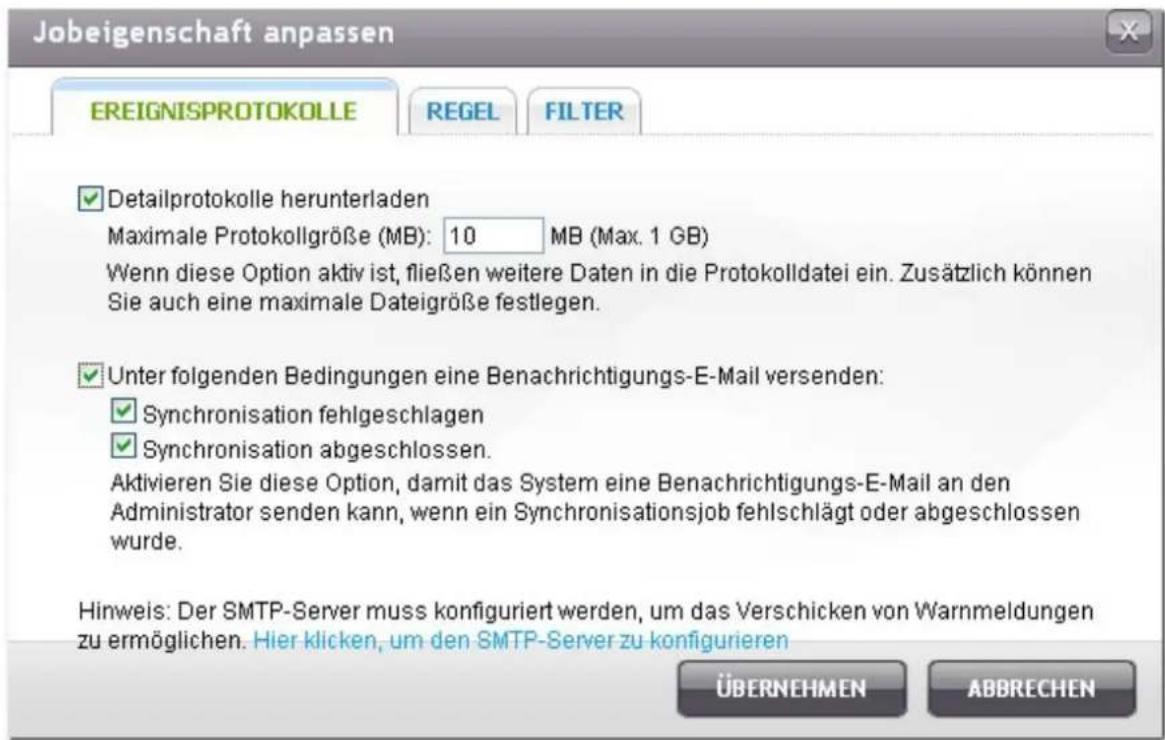
Geben Sie unter „Policy (Regel)“ die Sicherungsrichtlinien und unter „Filter (Filter)“ die Filtereinstellungen an. Diese Einstellungen werden die Standardeinstellungen für alle Sicherungsaufgaben.
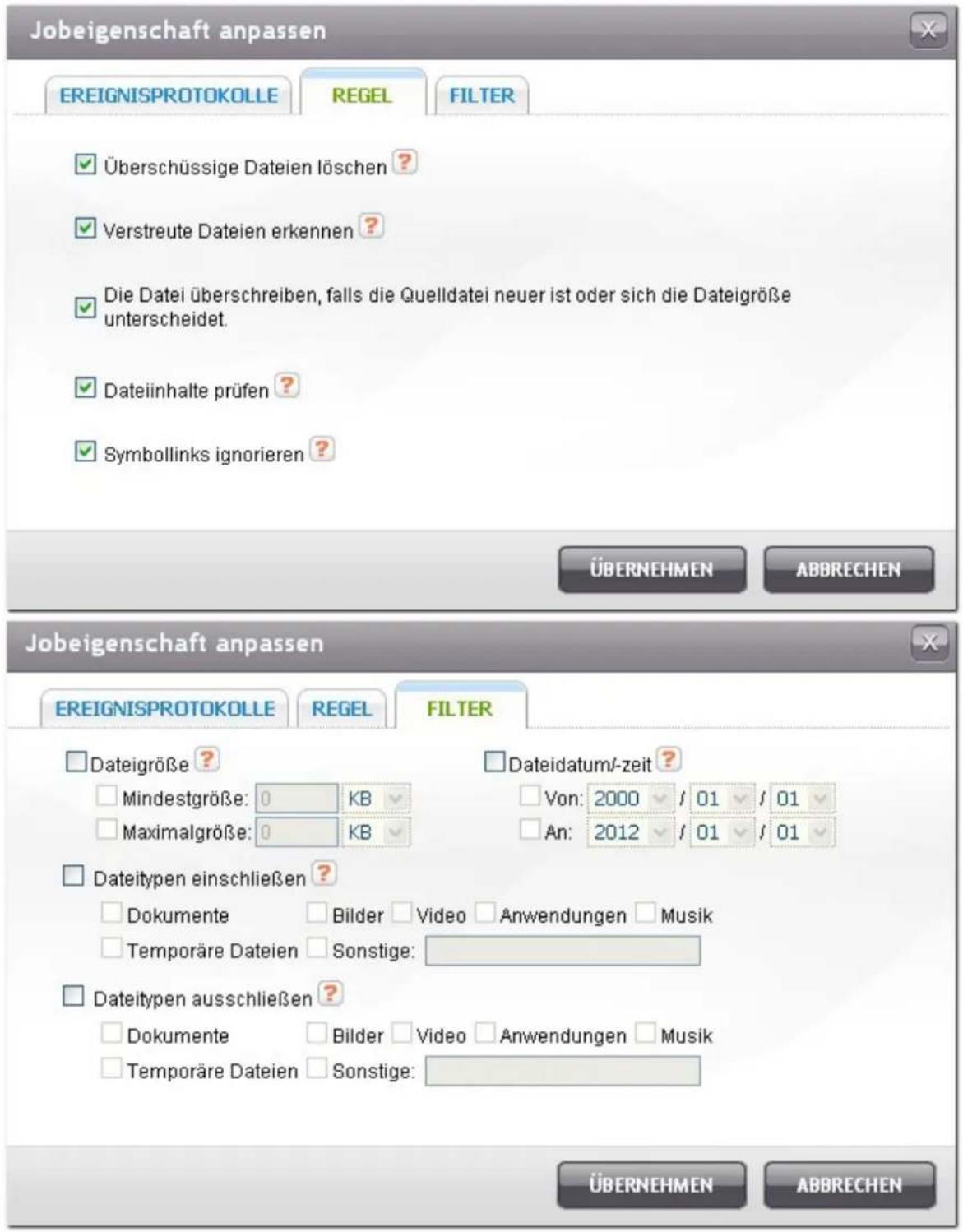
He runte rla de n v on Sic he rung s p r o tok o lle n
- Achten Sie darauf, dass die Option „Download Detailed Logs (Detailprotokolle herunterladen)“ unter „Options (Optionen)“ > „Event Logs (Ereignisprotokolle)“ aktiviert ist, um Protokolle einer Sicherungsaufgabe herunterzuladen.

- Klicken Sie auf in der der Spalte „Action (Aktion)“ einer Sicherungsaufgabe.
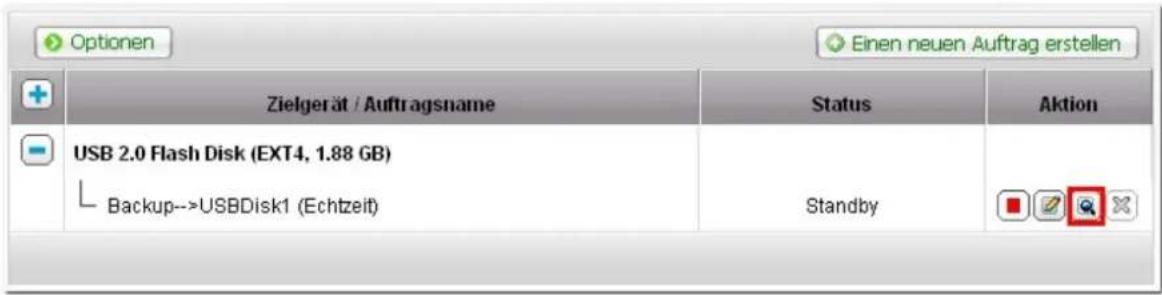
- Rufen Sie „Job Logs (Jobprotokolle)“ auf und klicken Sie auf „Download Logs (Protokolle herunterladen)“. Protokolldateien können mit Microsoft Excel oder einem beliebigen Textbearbeitungsprogramm geöffnet werden. Bitte beachten Sie, dass diese Schaltfläche nur verfügbar ist, wenn Sie „Download Detailed Logs (Detailprotokolle herunterladen)“ unter „Options (Optionen)“ > „Event Logs (Ereignisprotokolle)“ aktiviert und die Sicherungsaufgabe zumindest einmal ausgeführt haben.
![Jobstatus und -protokolle JOBSTATUS JOBPROTOKOLLE Datum Uhrzeit Inhalt 2011/08/18 10:55:32 Job [Backup-->USBDisk1] started. 2011/08/18 10:55:32 Synchronize files between a local folder and an external drive with volume ID: 38be6c7a-4d46-4052-9dd5-f5d4be46a8d1. 2011/08/18 10:55:32 The number of folde…](/content/2026/06/1237560/images/058243935e80dcf751ea65d701f2ccfddcf85e03937f6659aaa634ec9e11006a.jpg)
Aktivieren Sie die Taste zum Kopieren per USB mit einem Tastendruck, wenn Sie Daten vom vorne angeschlossenen USB-Datenträger auf dem NAS und umgekehrt sichern möchten. Diese Funktion wird beim TS-809U-RP, TS-879U-RP, TS-EC879U-RP, TS-1279U-RP, TS-EC1279U-RP nicht unterstützt.
USB One Touch Copy
USB One Touch Copy
Siche rung sric htung: Vom vorne angeschlossenen USB-Datenträger zum NAS und umgekehrt.
Siche rung sm e th od e :
- Create directory (Verzeichnis erstellen): Auf dem Ziel wird ein neues Verzeichnis erstellt; die Quelldaten werden in dieses Verzeichnis kopiert. Das neue Verzeichnis wird nach dem Sicherungsdatum benannt (JJJJMMTT). Wenn zwei oder mehr Sicherungen am selben Tag durchgeführt wurden, wird das Verzeichnis mit JJJJJMMTT-1, JJJJJMMTT-2, etc. gekennzeichnet.
- Copy (Kopieren): Sichert Daten im Zielfreigabeordner. Wenn die Datei bereits existiert, wird die Zieldatei überschrieben.
- Synchronise (Synchronisieren): Sichert Daten im Zielfreigabeordner und löscht die redundanten Dateien. Wenn die Datei bereits existiert, wird die Zieldatei überschrieben.
Hinwe is: Wenn mehrere Partitionen auf dem Quellspeichergerät vorhanden sind, wird pro Partition auf dem Ziel ein neuer Ordner als Sicherungsordner erstellt. Der Sicherungsordner wird nach dem Sicherungsdatum und der Partitionsnummer benannt, JJJJMMTT-1 bei Partition 1, JJJJMMTT-2 bei Partition 2, etc. Wenn das Quellspeichergerät nur eine Partition enthält, wird der Sicherungsordner nur mit JJJJMMTT benannt.
Spa rse - Da te ie n e ffizie nt ha ndha be n: Eine Sparse-Datei ist ein Computerdateityp, der große Blöcke von Null-Byte-Daten enthält. Durch Einschalten dieser Option kann sich die zur Sicherung benötigte Zeit reduzieren.
Ursp rungs- und Z ie lo rdne r: Geben Sie die Ordnerpaare zur Sicherung an, klicken Sie auf „Add (Hinzufügen)“. Es können maximal 9 Ordnerpaare hinzugefügt werden.
Op tio ne n: Klicken Sie zum Einrichten der Benachrichtigung von Sicherungsaufträgen per eMail, SMS oder Instant Messaging (IM) auf „Options (Optionen)".
Vorne ange s chlos se nen USB- Da te nträge r m a nue II a uswe rfe nBei Aktivierung können Sie die Kopiertaste etwa 8 bis 10 Sekunden gedrückt halten, bis die USB-LED erlischt; anschließend können Sie den vorderen USB-Datenträger vom NAS entfernen.
A la rm sum m er a k tiv i e r e n:
• Ein kurzer Signalton: Sicherung hat begonnen.
- Zwei kurze Signaltöne: Der vorne angeschlossene USB-Datenträger wird ausgeworfen.
Da ten ü ber d en F ro nt- USB-Port k o pie r e n
Der NAS unterstützte das direkte Kopieren von Daten auf USB-Geräten zum NAS. Dazu Über die USB-Kopie-Taste an der Vorderseite können Sie Daten direkt von einem externen Laufwerk zum NAS oder umgekehrt kopieren. Wenn Sie diese Funktion nutzen möchten, führen Sie bitte die nachstehenden Schritte aus:
- Sorgen Sie dafür, dass eine Festplatte in den NAS eingebaut und formatiert wurde. Die Standard-Netzwerkfreigabe Qusb/Usb wird erstellt.
- Schalten Sie den NAS ein.
- Konfigurieren Sie die Funktion der Kopie-Taste auf der Seite „Backup“ > „One-Touch-USB-Kopiersicherung“.
- Schließen Sie das USB-Laufwerk (z. B. Digitalkamera oder Flash-Laufwerk) an den vorderen USB-Port des NAS an.
- Drücken Sie einmal die Kopieren-Taste. Die Daten werden gemäß Vorgabeeinstellungen zum NAS kopiert.
Hinwe is : Bei dieser Funktion wird eine Ergänzungssicherung ausgeführt. Nach der ersten Datensicherung kopiert der NAS lediglich Dateien, die seit der letzten Sicherung geändert wurden.

A ch tung: Dateien werden von der Quelle zum Ziel kopiert. Zusätzliche Dateien am Ziel werden gelöscht; Dateien mit demselben Namen werden durch die Quelle überschrieben. Die Quelldaten bleiben unverändert.
9. Externes Gerät
Externer Speicher 605
USB-Drucker 615
USV Einstellungen 644
9.1 Externer Speicher
Das NAS unterstützt externe USB- und eSATA-Speichergeräte* für die Speichererweiterung. Schließen Sie das externe Speichergerät an eine USB- oder eSATA-Schnittstelle des NAS an. Sobald das Gerät erfolgreich erkannt wurde, werden die Detailinformationen auf dieser Seite angezeigt.
*Die Anzahl der unterstützten USB- und eSATA-Schnittstellen ist je nach Modell unterschiedlich. Bitte besuchen Sie http://www.qnap.com für weitere Einzelheiten.
Es kann mehrere zehn Sekunden dauern, bis der NAS-Server das externe USB-Gerät erfolgreich erkennt. Bitte warten Sie geduldig.
Das externe Speichergerät kann als Dateisystem FAT32, NTFS, EXT3 oder HFS+ (nur Mac) formatiert werden. Wählen Sie aus dem Dropdownmenü die entsprechende Option neben „Format As (Formatieren als)“ aus.
Externer Speicher
Externer Speicher
Hersteller: USB 2.0
Modell: Flash Disk
Gerätetyp: USB 2.0
Gesamt/Frei: 1.91 GB/1.85 GB
Dateisystem: EXT3
Status: Bereit
Formatieren als:
EXT4

JETZT FORMATIEREN
Erweiterte Formatierungsoptionen
Auswerfen:
PLATTENPARTITION ENTFERNEN
GERÄT ENTFERNEN
Zum Trennen der Hardware klicken Sie bitte auf [Jetzt auswerfen]. Wenn das Gerät nicht mehr aufgeführt wird, können Sie es auf sichere Weise trennen.
Hinweis: Trennen Sie das Gerät NICHT, wenn es gerade in Betrieb ist. Es kann sonst zu Datenverlusten oder sonstigen Schäden kommen.
E rwe ite rte Form a tie rungs optione n:
Das NAS unterstützt die Verschlüsselung externer Laufwerke. Um ein externes Speichergerät zu verschlüsseln, klicken Sie bitte auf „Advanced format options (Erweiterte Formatierungsoptionen)“. Wählen Sie die Verschlüsselungsmethode aus: AES 128-, 192- oder 256-Bit. Geben Sie das Kennwort ein (8 - 16 Zeichen). Wählen Sie „Save encryption key (Verschlüsselungsschlüssel speichern)“, um das Kennwort in einem versteckten Pfad einer Festplatte des NAS zu speichern. Das NAS entsperrt das verschlüsselte externe Speichergerät automatisch jedes Mal, wenn das Gerät angeschlossen wird.
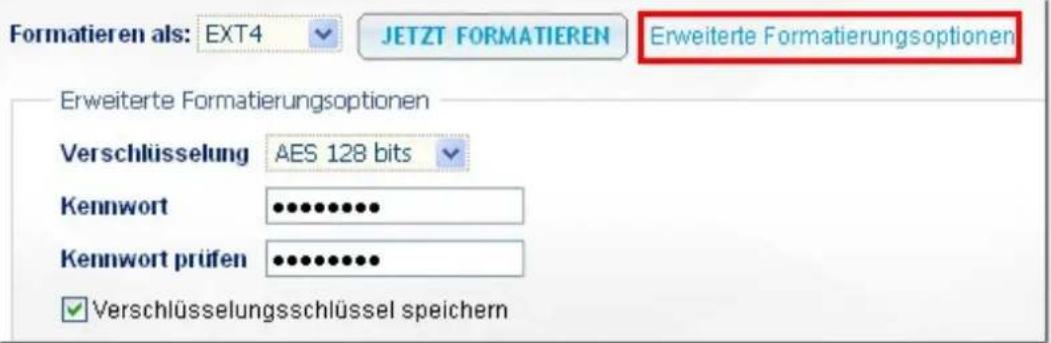
Klicken Sie auf „Format Now (Jetzt Formatieren)“. Alle Daten werden gelöscht. Nach der Laufwerksinitialisierung ist das Gerät „Ready (Bereit)“.
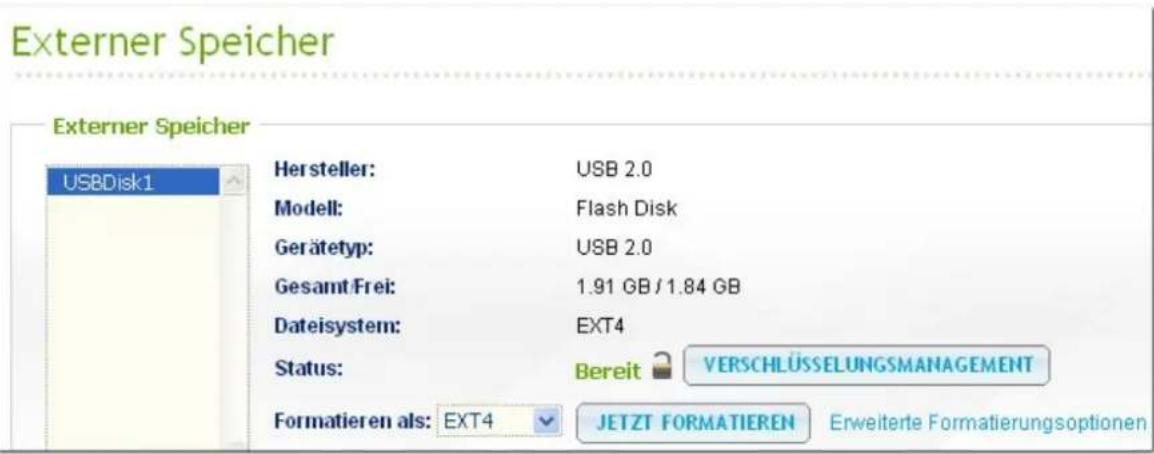
Wurde ein externes Speichergerät vom NAS verschlüsselt, wird die Schaltfläche „Encryption Management (Verschlüsselungsverwaltung)“ angezeigt. Klicken Sie auf diese Schaltfläche, um das Verschlüsselungskennwort/den Verschlüsselungsschlüssel zu verwalten oder um das Gerät zu sperren oder zu entsperren.
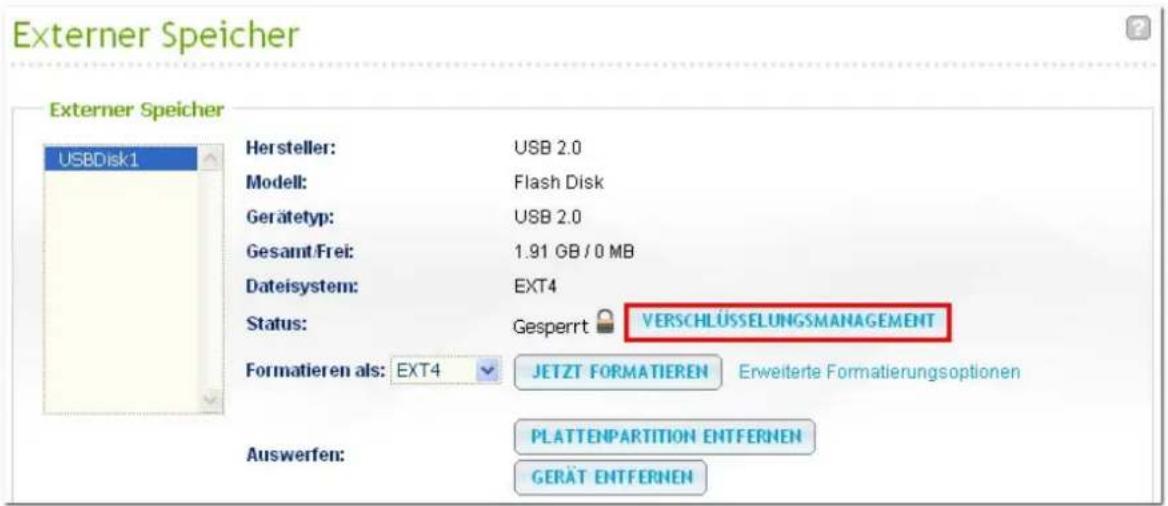
Hinwe is: Das externe Speichergerät kann nicht gesperrt werden, wenn ein Echtzeit- oder geplanter Sicherungsauftrag durchgeführt wird. Wählen Sie zum Deaktivieren des Sicherungsauftrages „Backup (Sicherung)“ > „External Drive (Externer Datenträger)“.
- Um ein verschlüsseltes externes Speichergerät zu sperren, klicken Sie auf „Encryption Management (Verschlüsselungsverwaltung)“.
Externer Speicher
Externer Speicher
Hersteller:
Modell:
Gerätetyp:
Gesamt/Frei:
Dateisystem:
Status:
VERSCHLÜSSELUNGSMANAGEMENT
JETZT FORMATIEREN
Erweiterte Formatierungsoptionen
Auswerfen:
PLATTENPARTITION ENTFERNEN
GERÄT ENTFERNEN
Zum Trennen der Hardware klicken Sie bitte auf [Jetzt auswerfen]. Wenn das Gerät nicht mehr aufgeführt wird, können Sie es auf sichere Weise trennen.
Hinweis: Trennen Sie das Gerät NICHT, wenn es gerade in Betrieb ist. Es kann sonst zu Datenverlusten oder sonstigen Schäden kommen.
- Wählen Sie „Lock this device (Dieses Gerät sperren)“ und klicken Sie auf „Next (Weiter)“.
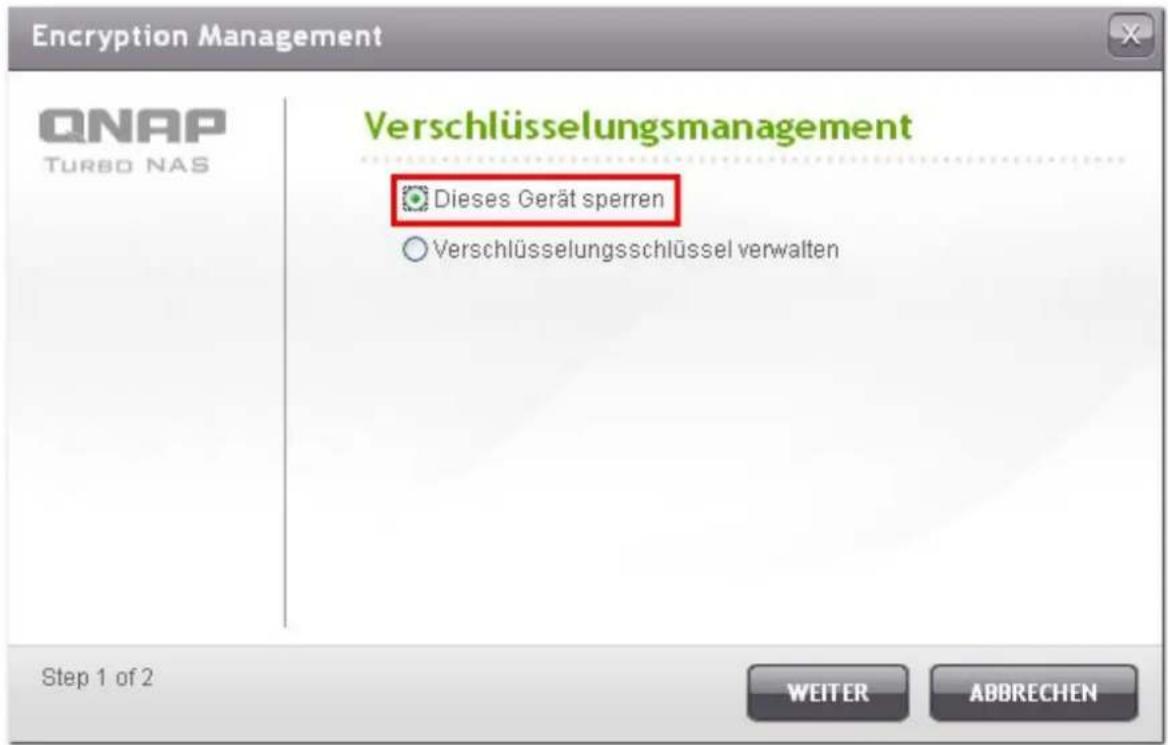
- Klicken Sie auf „Finish (Fertigstellen)“, um das Gerät zu sperren.
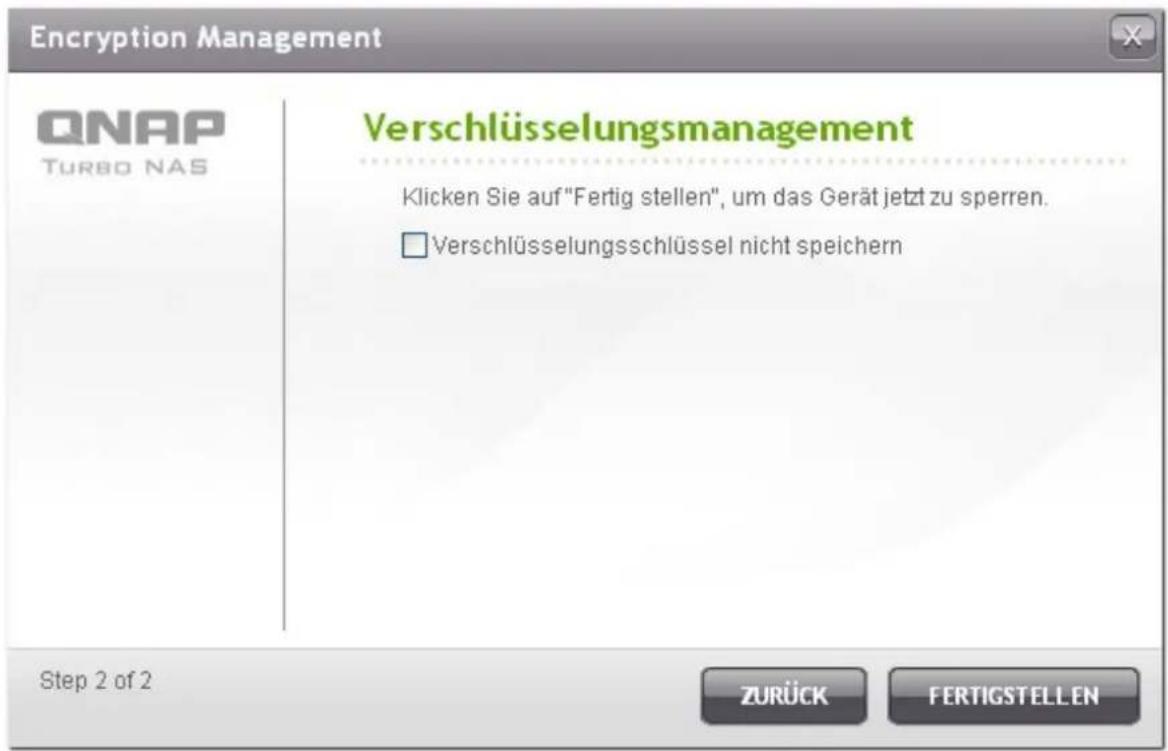
Ge rä t entspe rre n
- Um ein verschlüsseltes externes Speichergerät zu entsperren, klicken Sie auf „Encryption Management (Verschlüsselungsverwaltung)“.
Externer Speicher

- Wählen Sie aus zwischen „Unlock this device (Dieses Gerät entsperren)“. Klicken Sie auf „Next (Weiter)“.
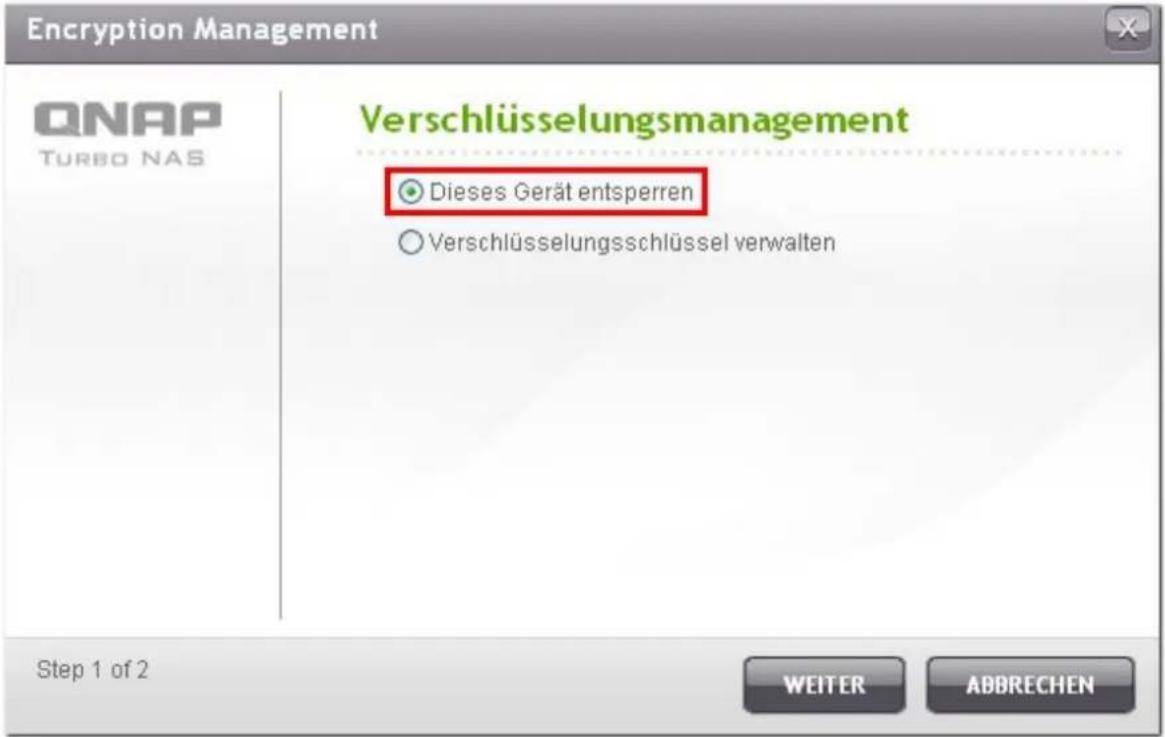
- Geben Sie das Verschlüsselungskennwort ein oder laden Sie die Schlüsseldatei hoch. Wählen Sie „Save encryption key (Verschlüsselungsschlüssel speichern)“, um das Kennwort in einem versteckten Pfad einer Festplatte des NAS zu speichern. Das NAS entsperrt das verschlüsselte externe Speichergerät automatisch jedes Mal, wenn das Gerät angeschlossen wird. Klicken Sie auf „Finish (Fertigstellen)“.

- Klicken Sie auf „Encryption Management (Verschlüsselungsverwaltung)“, um ein Verschlüsselungskennwort zu ändern oder um eine Verschlüsselungsschlüsseldatei herunterzuladen.

- Wählen Sie „Manage encryption key (Verschlüsselungsschlüssel verwalten)“. Klicken Sie auf „Next (Weiter)“.

- Wählen Sie aus, ob Sie mit "Change encryption key (Verschlüsselungsschlüssel ändern)" das Verschlüsselungskennwort ändern oder mit "Download encryption key file (Verschlüsselungsschlüsseldatei herunterladen)" die Verschlüsselungsschlüsseldatei auf den lokalen PC herunterladen möchten. Klicken Sie auf „Finish (Fertigstellen)".
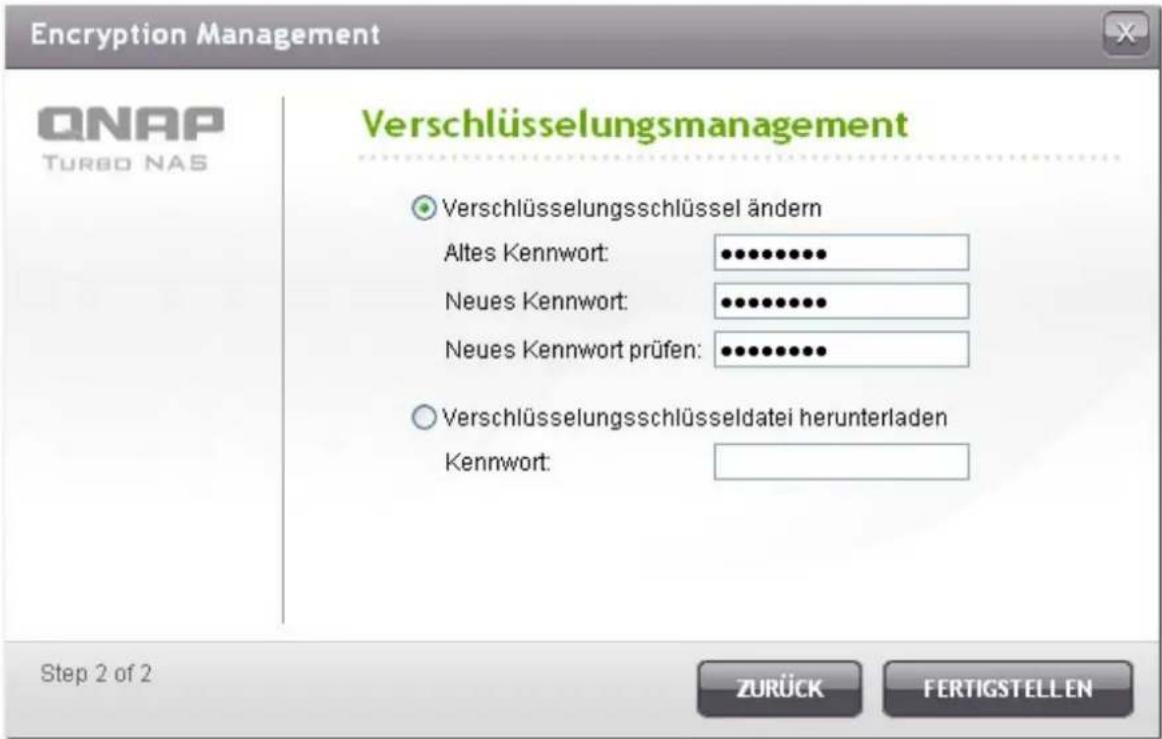
Da te nträge rn utzungs e ins te llung e n für Mo de lle m it e iner F e s tp la tte
Wählen Sie eine der folgenden Einstellungen für ein externes Speichergerät, das an ein NAS mit einer Festplatte angeschlossen wird:
- Datenverbund: Verwendung des externen Laufwerks als Speichererweiterung des NAS.
- Q-RAID 1: Konfigurieren des externen Laufwerks und der lokalen Festplatte des NAS als Q-RAID 1. Q-RAID 1 ermöglicht die Datensynchronisation in eine Richtung vom NAS zum externen
Speichergerät, bietet jedoch keine RAID-Redundanz. Beachte n Sie, dass der externe
Da te nträge r bei de r A usfüh rung von Q-RA ID 1 fo rm a tie rt wir d.
Externer Speicher
Externer Speicher
Hersteller: WDC WD75
Modell: 00KEVT-00A28T0
Gerätetyp: USB 2.0
Gesamt/Frei: 698.63 GB/685.93 GB
Dateisystem: EXT4
Status: Bereit
Formatieren als:
EXT4

JETZT FORMATIEREN
Erweiterte Formatierungsoptionen
Auswerfen:
PLATTENPARTITION ENTFERNEN
GERÄT ENTFERNEN
Zum Trennen der Hardware klicken Sie bitte auf [Jetzt auswerfen]. Wenn das Gerät nicht mehr aufgeführt wird, können Sie es auf sichere Weise trennen.
Hinweis: Trennen Sie das Gerät NICHT, wenn es gerade in Betrieb ist. Es kann sonst zu Datenverlusten oder sonstigen Schäden kommen.
Laufwerkverwendung-Einstellung:
○ Gemeinsame Datennutzung
Q-RAID 1
ÜBERNEHMEN
Nachdem Q-RAID 1 einmal ausgeführt wurde, werden die NAS-Daten automatisch auf das externe Speichergerät kopiert, wann immer es an das NAS angeschlossen wird.
Hinwe is :
- Es kann immer nur eine externe Festplatte als Q-RAID 1 festgelegt werden.
- Es wird empfohlen, ein externes Speichergerät derselben Kapazität wie die interne Festplatte des NAS zu verwenden. Ist die Speicherkapazität des externen Speichergeräts zu gering, um die Synchronisation mit der internen Festplatte zu ermöglichen, kann das Gerät nur als Datenverbundgerät verwendet werden.
Der NAS unterstützt die gemeinsame Nutzung eines Netzwerkdruckers über ein lokales Netzwerk und das Internet in den Umgebungen Windows, Mac und Linux (Ubuntu). Es werden bis zu 3 USB-Drucker unterstützt.
Um einen USB-Drucker über den NAS gemeinsam zu nutzen, verbinden Sie den Drucker mit einem USB-Port des NAS. Der Drucker wird automatisch erkannt, und die Informationen des Druckers werden angezeigt.
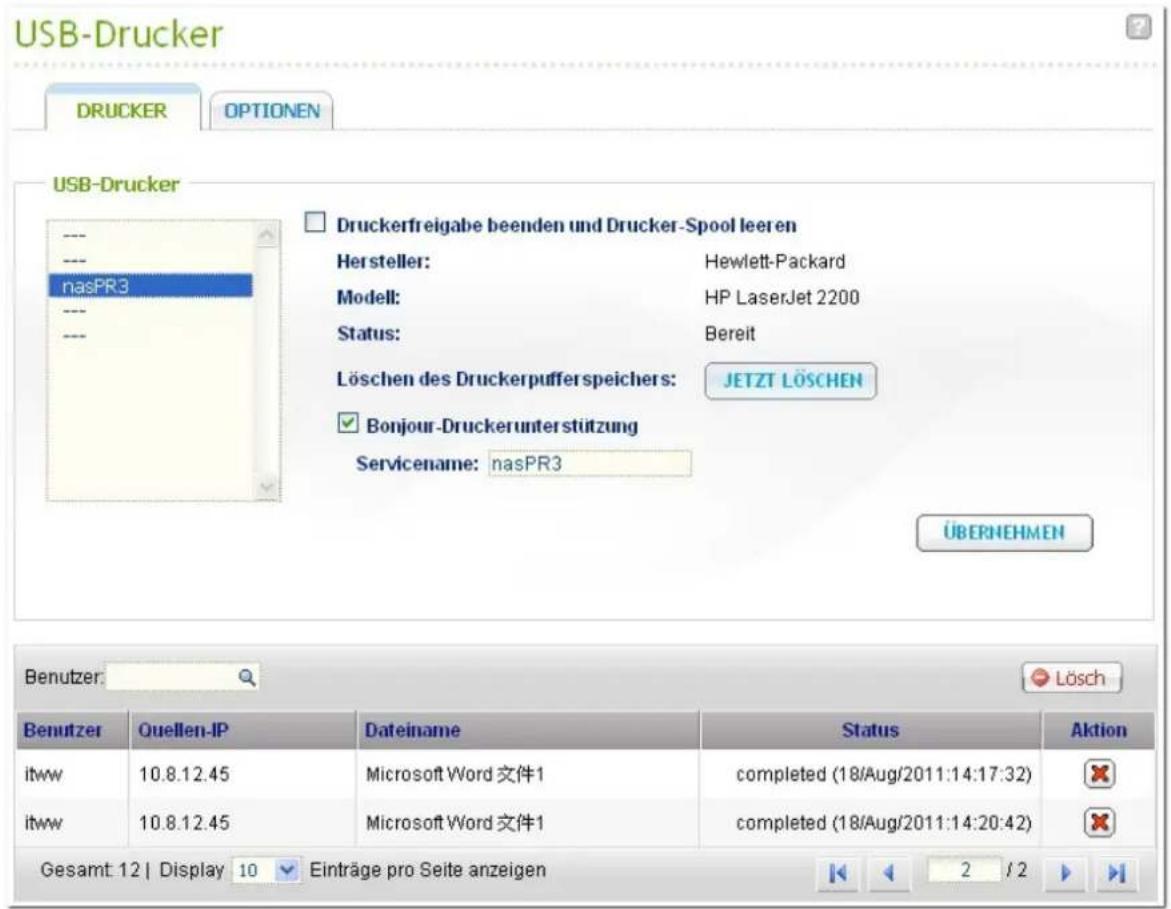
Hinwe is:
- Bitte verbinden Sie nach der Softwarekonfiguration einen USB-Drucker mit dem Server.
- Der NAS unterstützt lediglich allgemeine USB-Drucker, jedoch keine Multifunktionsdrucker.
- Die Dateinamenanzeige in der Druckauftragstabelle steht nur für Druckaufträge zur Verfügung, die über die IPP-(Internet Printing Protocol)-Verbindung versendet werden.
• Informationen zu unterstützten USB-Druckern finden Sie unter http://www.qnap.com.
Ge me insame Druckernutzung eins teilen und Druckaufträge löschenn
Wählen Sie diese Option, um den ausgewählten Drucker vorübergehend für die gemeinsame Nutzung zu deaktivieren. Alle Daten in der Druckerwarteschlange werden ebenfalls gelöscht.
Druck a ufträ g e in de r Druck e rwarte schla ng e lösc he n
Klicken Sie auf „Clean Now“ (Jetzt löschen), um die in der Druckerwarteschlangen gespeicherten Daten zu löschen.
Bo n jo ur- Druck e runte rstützung
Wählen Sie diese Option, um den Druckdienst über Bonjour an einen Mac zu senden. Geben Sie einen Dienstnamen ein, damit der Drucker von Bonjour gefunden werden kann. Der Name darf nur „a-z“, „A-Z“, „0-9“, Punkt (.), Komma (,) und Bindestrich (-) enthalten.
Unter der Registerkarte „Options“ (Optionen) können Sie weitere Druckeroptionen konfigurieren.

Maximale Druckaufträge pro Drucker
Legen Sie die maximale Anzahl der Druckaufträge für einen Drucker fest. Ein Drucker unterstützt maximal 1.000 Druckaufträge. Der älteste Druckauftrag wird vom neuesten überschrieben, wenn der Drucker die maximale Anzahl an Druckaufträgen erreicht.
IP- A dre sse n od e r Dom ä ne n na m e n e ing e b e n , um Druck zugriff z uzula sse n od e r zu v e rwe ige rn
Um bestimmten IP-Adressen oder Domänennamen zu erlauben bzw. zu verweigern, die Druckerdienste des NAS zu nutzen, wählen Sie „Allow Printing“ (Drucken zulassen) oder „Deny printing“ (Drucken verweigern) und geben Sie die IP-Adresse(n) oder den/die Domänennamen ein. Ein Sternchen (*) bedeutet alle Verbindungen. Um allen Benutzern die Benutzung des Druckers zu erlauben, wählen Sie „No limit“ (Ohne Beschränkung). Klicken Sie auf „Apply“ (Anwenden), um die Einstellungen zu speichern.
Hinwe is: Diese Funktion steht nur für Druckdienste zur Verfügung, die über IPP und Bonjour konfiguriert sind, nicht über Samba.

Druck aufträge anhalten, wie der aufnehmen oder löschend.
Sie können laufende oder ausstehende Druckaufträge anhalten oder abbrechen, angehaltene Aufträge wiederaufnehmen oder abgeschlossene oder ausstehende Aufträge löschen.

Hinwe is: Es darf KEIN Neustart des NAS oder ein Update der Systemfirma vorgenommen werden, während der Druck im Gange ist oder sich Aufträge in der Warteschlange befinden. Anderenfalls werden alle Aufträge in der Warteschlange abgebrochen und entfernt.
Die folgende Beschreibung bezieht sich auf Windows 7.
- Wählen Sie „Geräte und Drucker“.
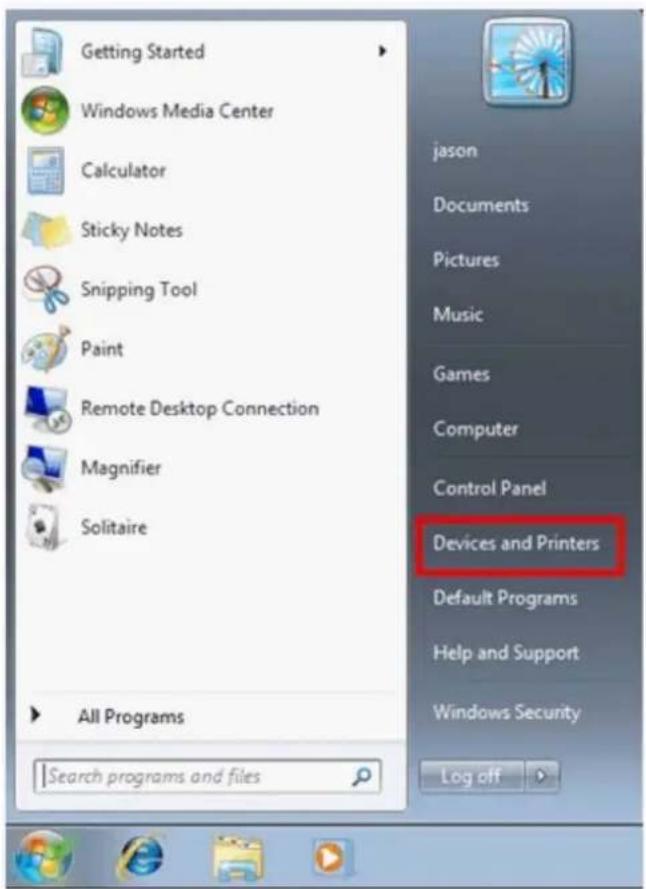
- Klicken Sie auf „Drucker hinzufügen“.
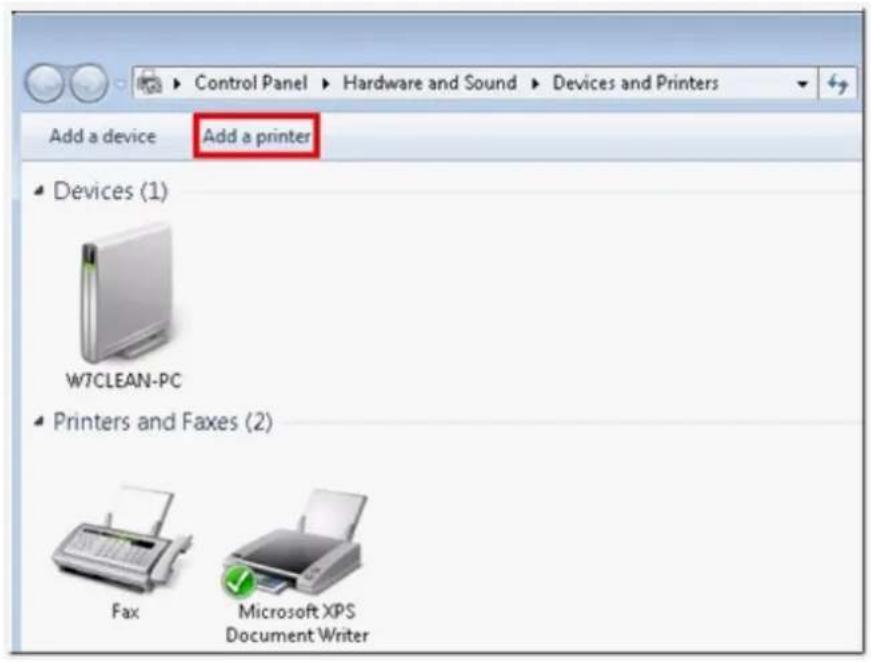
- Klicken Sie im „Drucker hinzufügen“-Assistenten auf „Einen Netzwerk-, Drahtlos- oder Bluetoothdrucker hinzufügen“.

- Während Windows nach verfügbaren Netzwerkdruckern sucht, klicken Sie auf „Der gesuchte Drucker ist nicht aufgeführt“.
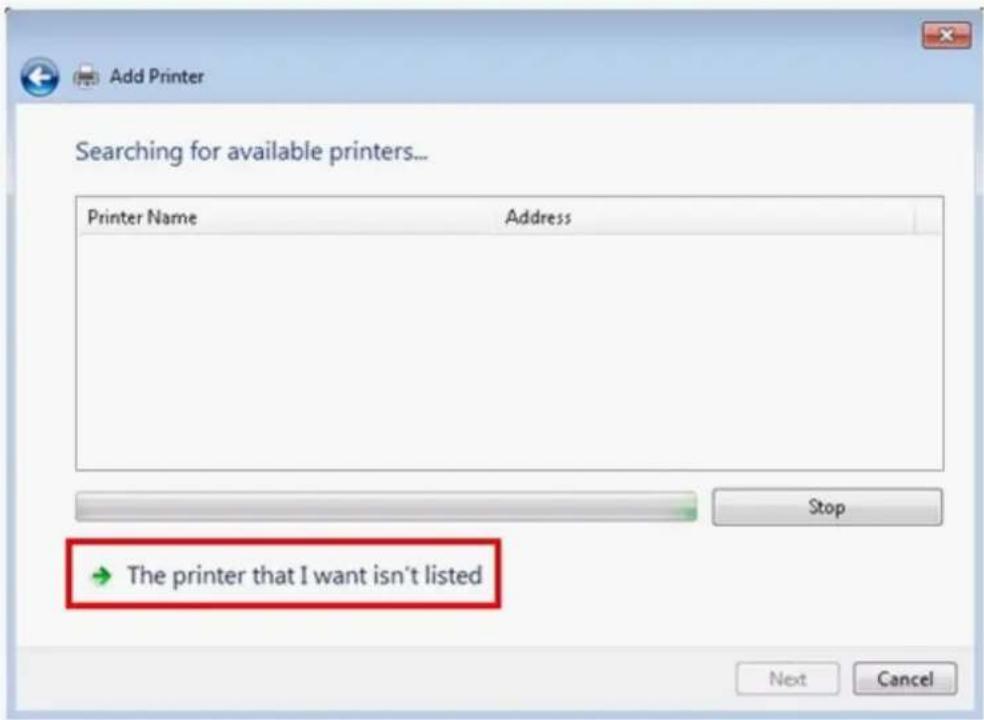
- Klicken Sie auf „Freigegebenen Drucker über den Namen auswählen“, geben Sie dann die Adresse des Netzwerkdruckers ein. Die Adresse befindet sich in folgendem Format – http://NAS_IP:631/printers/ServernamePR; dabei kann NAS_IP auch die Adresse eines Domainnamens sein, falls Sie extern drucken möchten. Zum Beispiel: http://10.8.13.59:631/printers/NASPR3
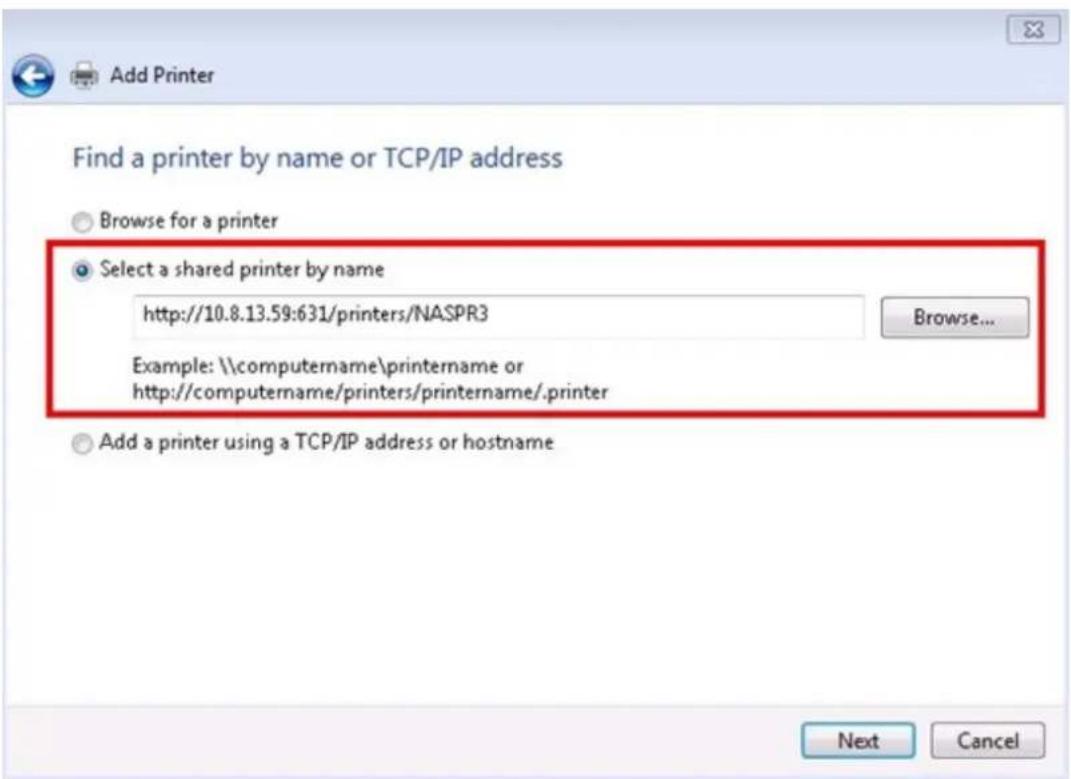
- Der Assistent fordert Sie zur Installation der richtigen Druckertreiber auf. Sie können die aktuellsten Druckertreiber von der Webseite des Herstellers herunterladen, falls Sie nicht im Windows-Betriebssystem integriert ist.
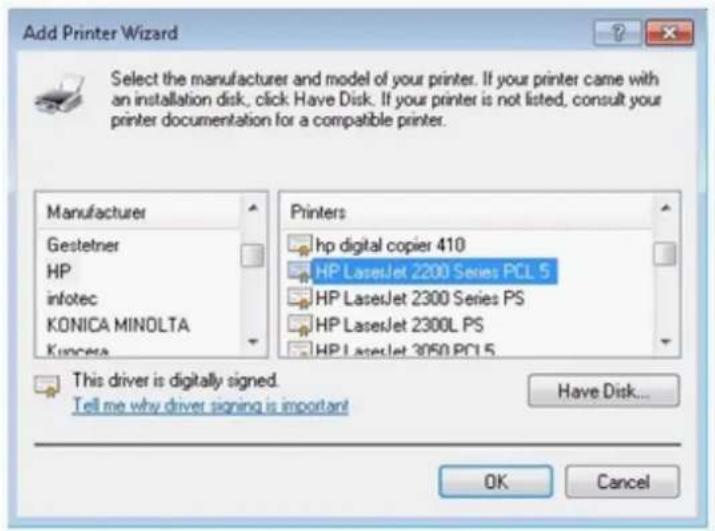
- Nach der Installation der richtigen Druckertreiber zeigt der Assistent die Adresse und den Treiber des neuen Netzwerkdruckers an.

- Sie können den Netzwerkdrucker auch als Standarddrucker auswählen oder eine Testseite drucken. Klicken Sie zum Verlassen des Assistenten auf „Fertig stellen“.

- Der neue Netzwerkdrucker ist nun einsatzbereit.
Die folgende Beschreibung bezieht sich auf Windows 7 und Vista.
- Geben Sie \NAS IP im „Run“ (Ausführen) -Menü ein.
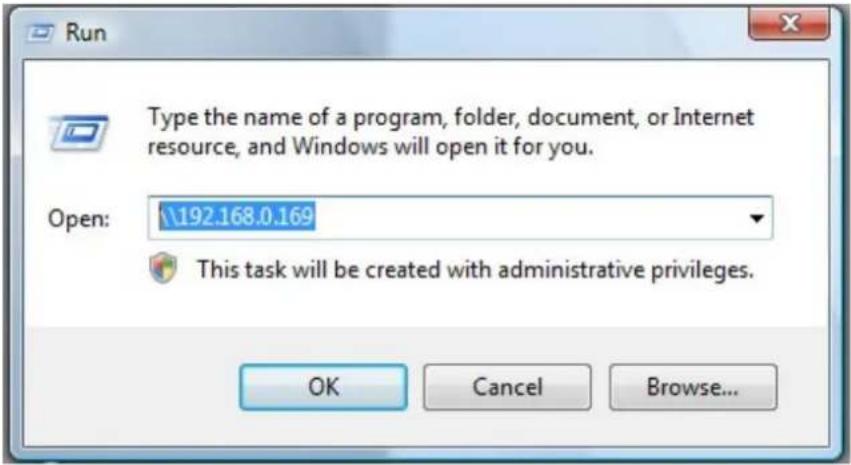
- Doppelklicken Sie auf das Netzwerkdruckersymbol.
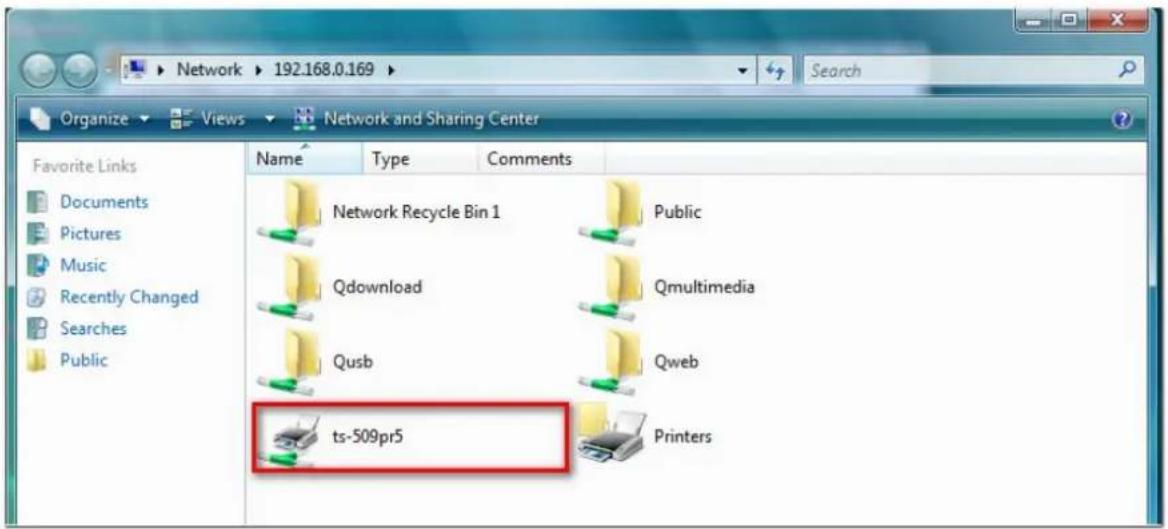
- Installieren Sie den richtigen Druckertreiber.

- Nach dem Abschluss drucken Sie eine Testseite aus und prüfen, ob der Drucker einsatzbereit ist.
Die folgende Beschreibung bezieht sich auf Windows XP.
Method e 1
- Geben Sie\NAS IP im Windows Explorer ein.
- Im gemeinsam genutzten Ordner des Servers sollte ein Druckersymbol angezeigt werden. Doppelklicken Sie auf dieses Symbol.
- Installieren Sie den Druckertreiber.
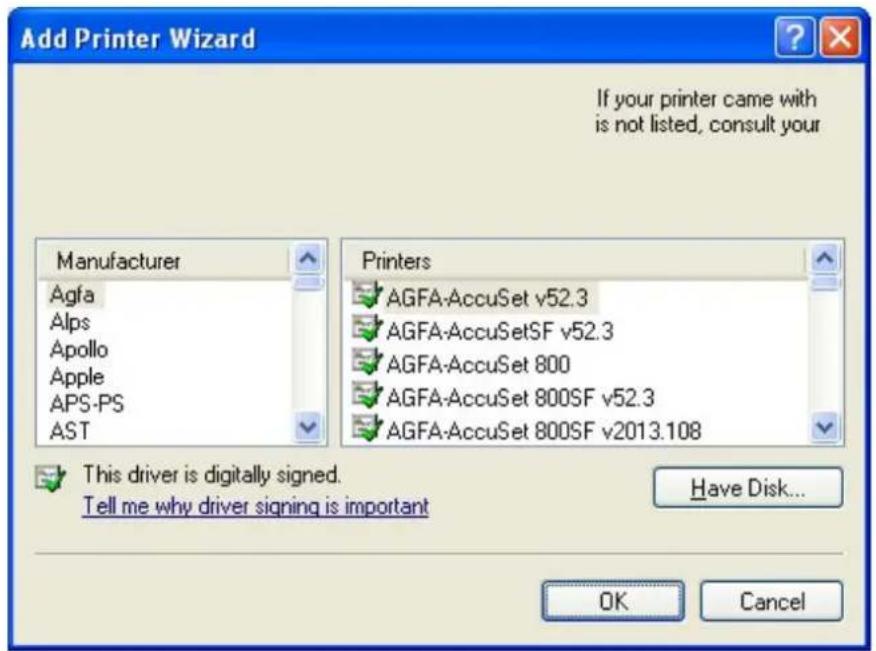
- Nach dem Abschluss können Sie den Netzwerkdruckerdienst des NAS benutzen.
Me tho de 2
Die folgende Konfigurationsmethode wurde nur unter Windows XP nachgewiesen:
- Öffnen Sie „Printers and Faxes“ (Drucker und Faxe).
- Löschen Sie den existierenden Netzwerkdrucker (soweit vorhanden).
- Klicken Sie mit der rechten Maustaste in das freie Feld im Fenster „Printers and Faxes“ (Drucker und Faxe). Wählen Sie „Server Properties“ (Servereigenschaften).
- Klicken Sie auf die Registerkarte „Ports“ (Anschlüsse) und löschen Sie die Anschlüsse, die für den vorherigen Netzwerkdrucker (soweit vorhanden) konfiguriert wurden.
- Starten Sie den PC neu.
- Öffnen Sie Printers and Faxes (Drucker und Faxe).
- Klicken Sie auf „Add a printer“ (Drucker hinzufügen) und klicken Sie auf „Next“ (Weiter).
- Wählen Sie „Local printer attached to this computer“ (Lokaler Drucker, der an den Computer angeschlossen ist). Klicken Sie auf „Next“ (Weiter).
- Klicken Sie auf „Create a new port“ (Einen neuen Anschluss erstellen) und wählen Sie „Local Port“ (Lokaler Anschluss) im Dropdown-Menü. Klicken Sie auf „Next“ (Weiter).
- Geben Sie den Namen des Anschlusses ein. Das Format ist \NAS-IP\NAS-Namepr, z.B. NAS-IP=192.168.1.1, NAS-Name= myNAS, der Link lautet \192.168.1.1\myNASpr.
- Installieren Sie den Druckertreiber.
- Drucken Sie eine Testseite.
Wenn Sie Mac OS X 10.6 verwenden, konfigurieren Sie die Druckerfunktion des NAS anhand der nachfolgenden Erläuterungen.
- Stellen Sie zuerst sicher, dass die Bonjour-Druckerunterstützung am NAS unter „External Device (Externes Gerät)“ > „USB Printer (USB-Drucker)“ aktiviert ist. Sie können den Servicenamen zur besseren Identifikation des Druckers ändern.
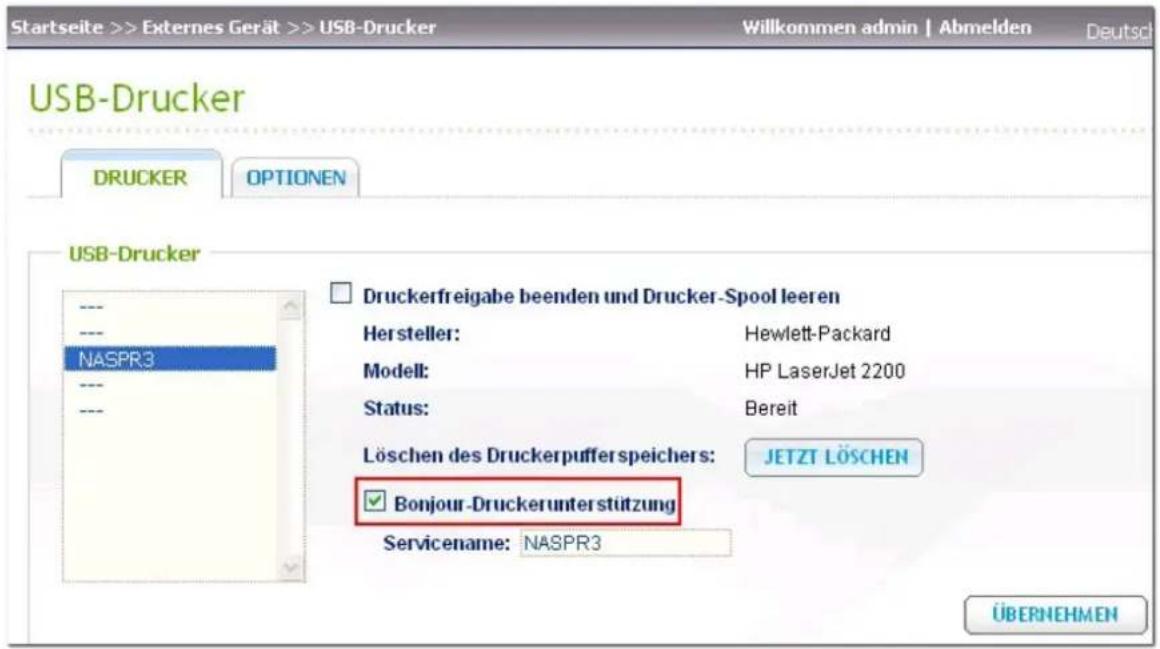
- Rufen Sie an Ihrem Mac die „Systemeinstellungen“ auf, klicken Sie dann auf „Drucken & Faxen“.

- Klicken Sie im „Drucken & Faxen“-Fenster zum Hinzufügen eines neuen Druckers auf +.

- Der USB-Netzwerkdrucker wird via Bonjour aufgelistet. Wählen Sie den Standarddruckertreiber bzw. laden Sie den aktuellsten Treiber von der Seite des Herstellers herunter und installieren ihn. Klicken Sie zum Hinzufügen dieses Druckers auf „Hinzufügen“.

- Möglicherweise sind bei Ihrem Drucker weitere Optionen verfügbar. Klicken Sie auf „Continue (Fortfahren)“.

- Der neue Netzwerkdrucker ist nun einsatzbereit.


Wenn Sie Mac OS X 10.5 verwenden, konfigurieren Sie die Druckerfunktion des NAS anhand der nachfolgenden Erläuterungen.
- Vergewissern Sie sich, dass Ihr Drucker an den NAS angeschlossen ist und die Druckerinformationen auf der Seite „USB-Drucker“ korrekt angezeigt werden.
- Öffnen Sie „Netzwerkdienste“ > „Microsoft Netzwerk“. Geben Sie für den NAS eine Arbeitsgruppe ein. Sie werden diese Information später benötigen.

- Öffnen Sie auf Ihrem Mac „Drucken & Fax“.
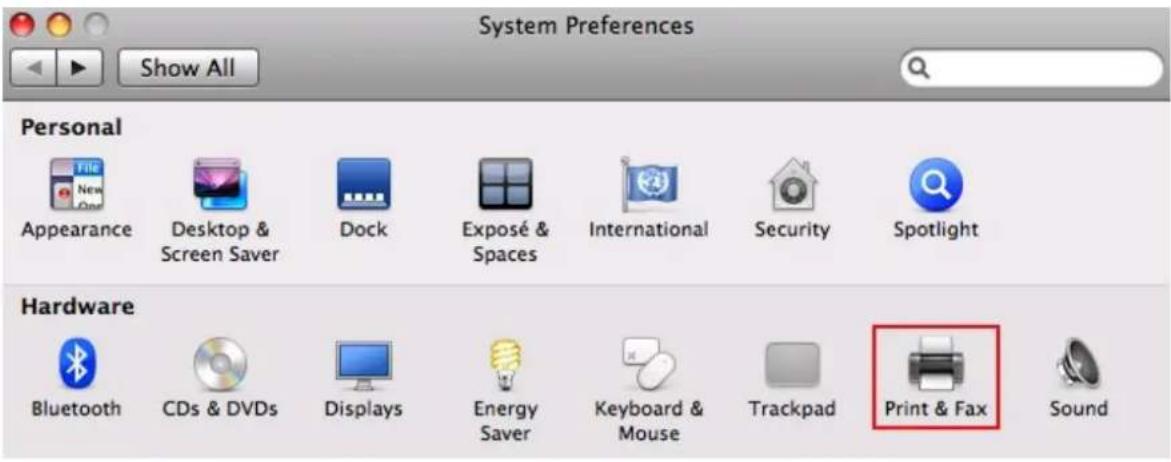
- Klicken Sie auf +, um einen Drucker hinzuzufügen.
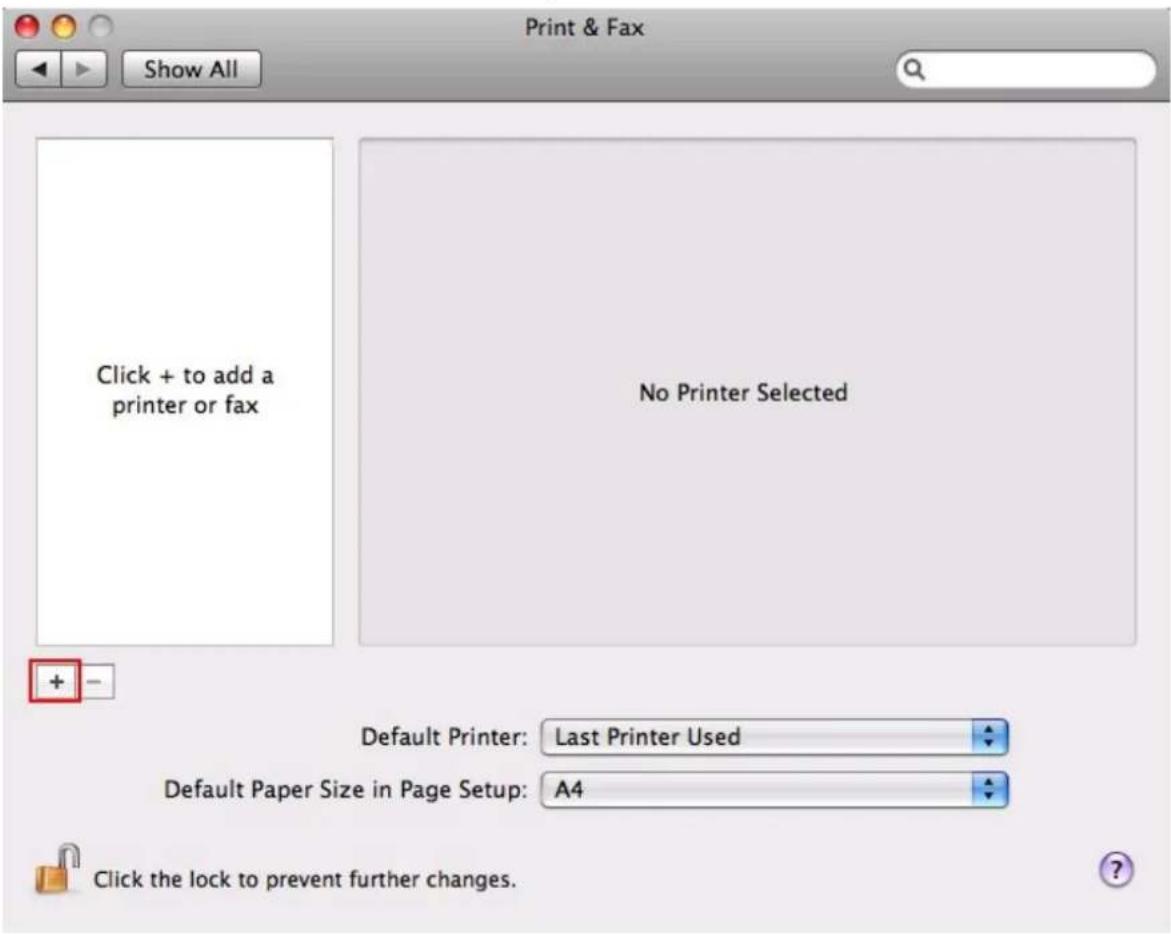
- Wählen Sie die NAS-Arbeitsgruppe und suchen Sie nach der Bezeichnung des Druckers.

- Geben Sie Benutzername und Kennwort ein, um auf den Drucker-Server des NAS zugreifen zu können.

- Wählen Sie einen Treiber für den Drucker.
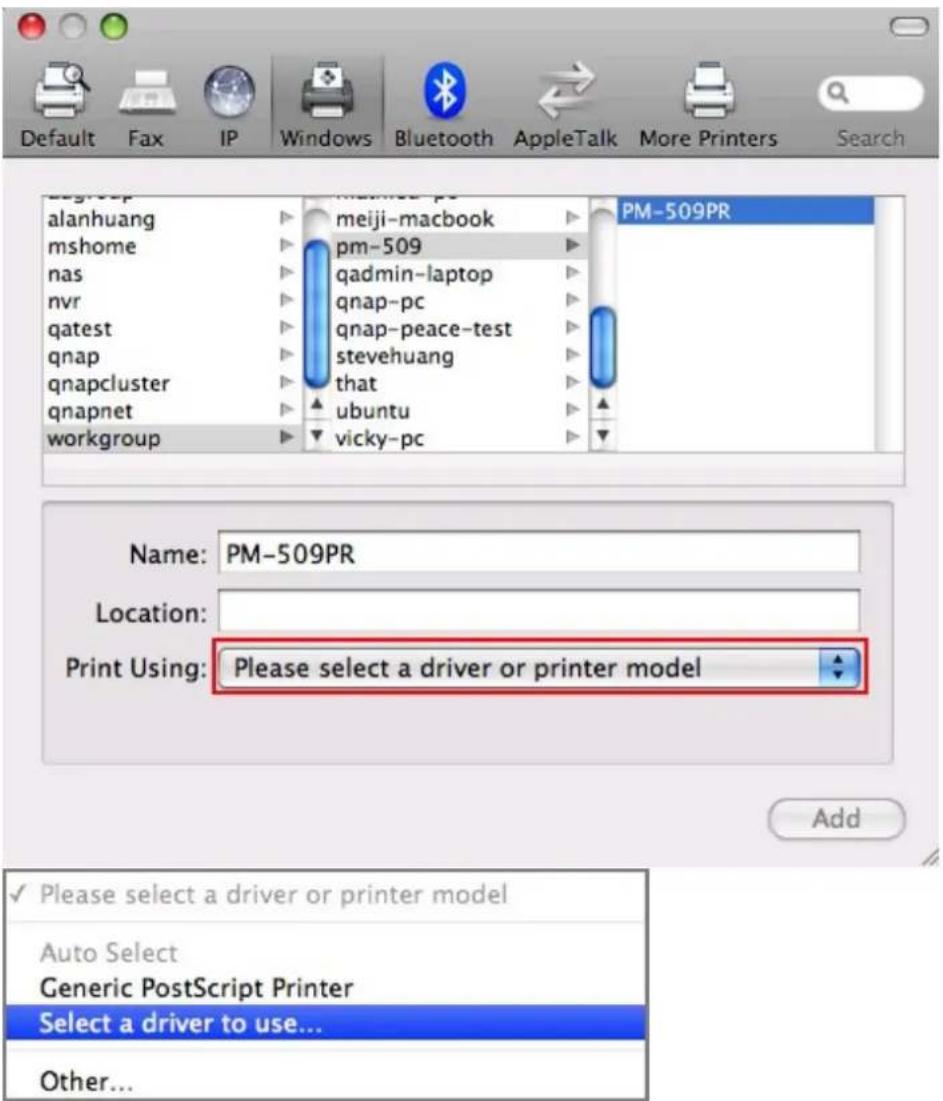
- Nach der vollständigen Installation des Treibers ist der Drucker betriebsbereit.

Wenn Sie Mac OS X 10.4 verwenden, konfigurieren Sie die Druckerfunktion des NAS anhand der nachfolgenden Erläuterungen.
- Klicken Sie in der Menüleiste auf „Go“ (Aufrufen) / „Utilities“ (Programme).
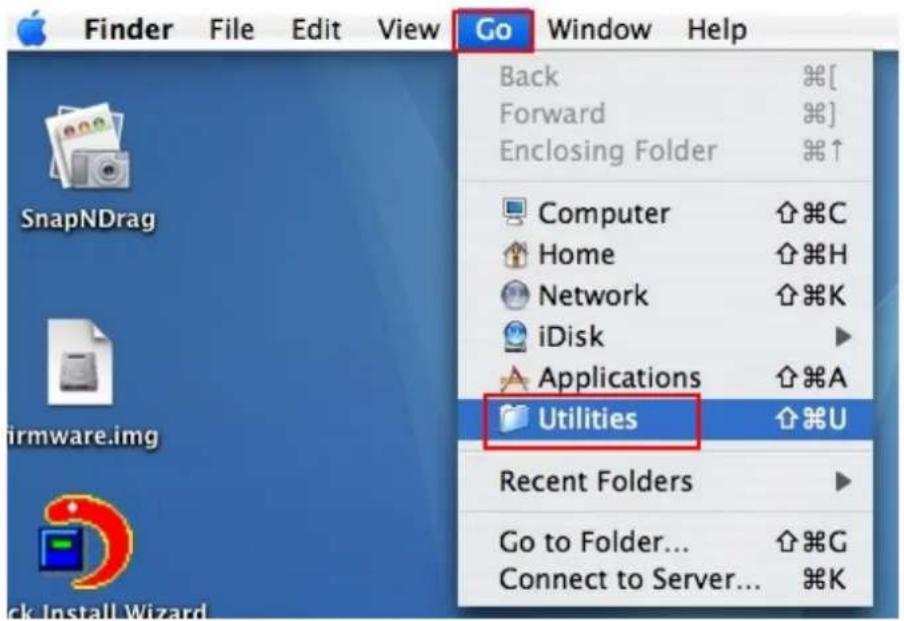
- Klicken Sie auf „Printer Setup Utility“ (Druckerkonfigurationsprogramm).

- Klicken Sie auf „Add“ (Hinzufügen).
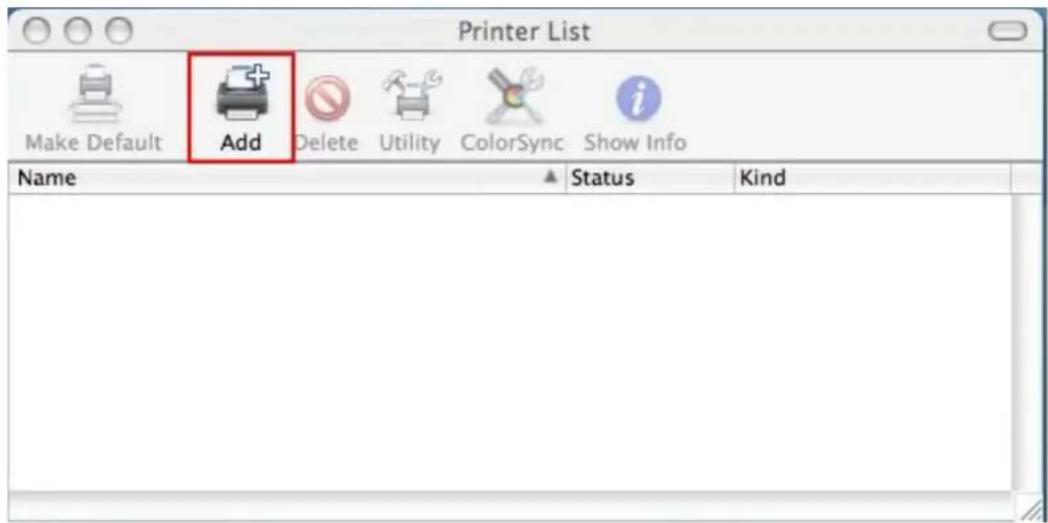
- Drücken und halten Sie die Alt-Taste auf der Tastatur und klicken Sie gleichzeitig auf „More Printers“ (Weitere Drucker).

- Im eingeblendeten Fenster:
a. Wählen Sie „Advanced“* (Erweitert).
b. Wählen Sie „Windows Printer with SAMBA“ (Windows-Drucker mit SAMBA).
c. Geben Sie den Druckernamen ein.
d. Geben Sie die Drucker-URI ein, das Format lautet smb://NAS-IP/Druckername. Den Druckernamen finden Sie auf der Seite Device Configuration (Gerätekonfiguration) / USB Printer (USB-Drucker).
e. Wählen Sie „Generic“ (Standard) für das Druckermodell.
f. Klicken Sie auf „Add“ (Hinzufügen).
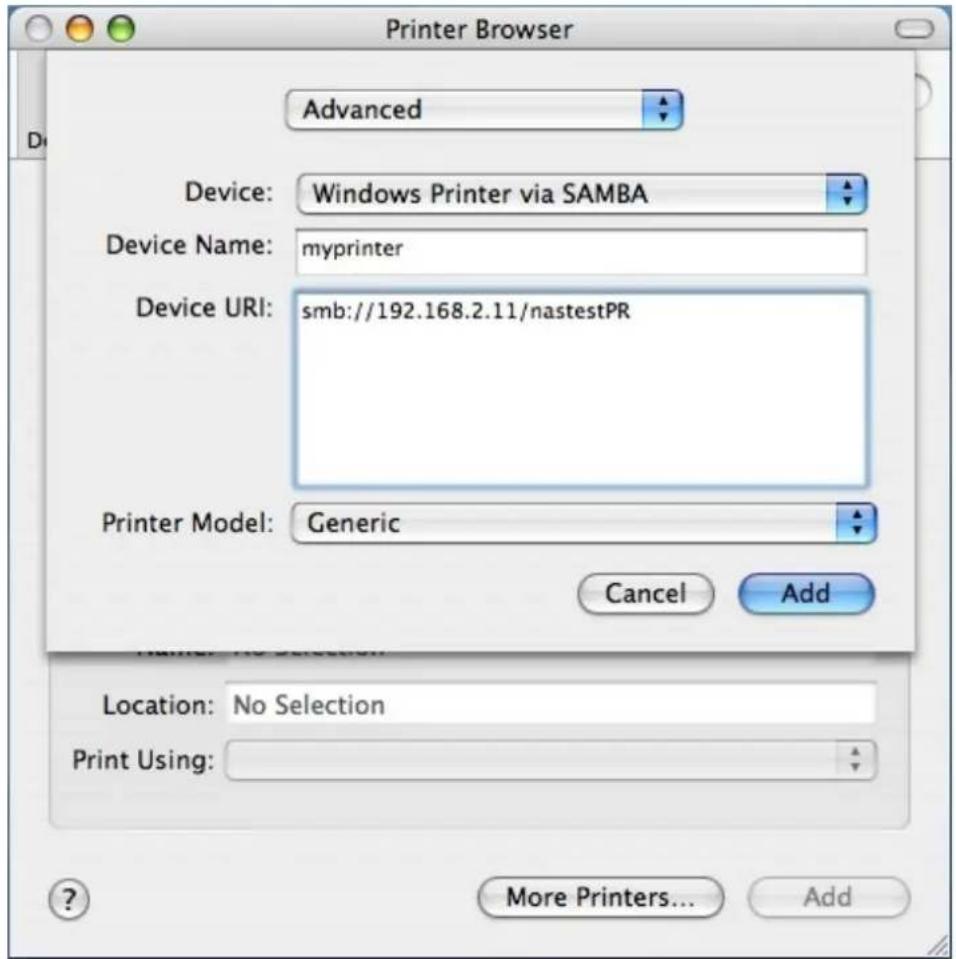
*Beachten Sie, dass Sie die Alt-Taste gedrückt halten und gleichzeitig auf „More Printers“ (Weitere Drucker) klicken müssen, um die erweiterten Druckereinstellungen anzuzeigen. Andernfalls erscheint diese Option nicht.
- Der Drucker erscheint in der Druckerliste und er kann jetzt verwendet werden.

Hinwe is: Der NAS-Netzwerkdruckerdienst unterstützt einen Postscript-Drucker nur unter einem Mac-Betriebssystem.
Wenn Sie Linux (Ubuntu 10.10) verwenden, konfigurieren Sie die Druckerfunktion des NAS anhand der nachfolgenden Erläuterungen.
- Klicken Sie auf das „System“-Register, wählen Sie „Administration (Verwaltung)“. Wählen Sie dann „Drucken“.
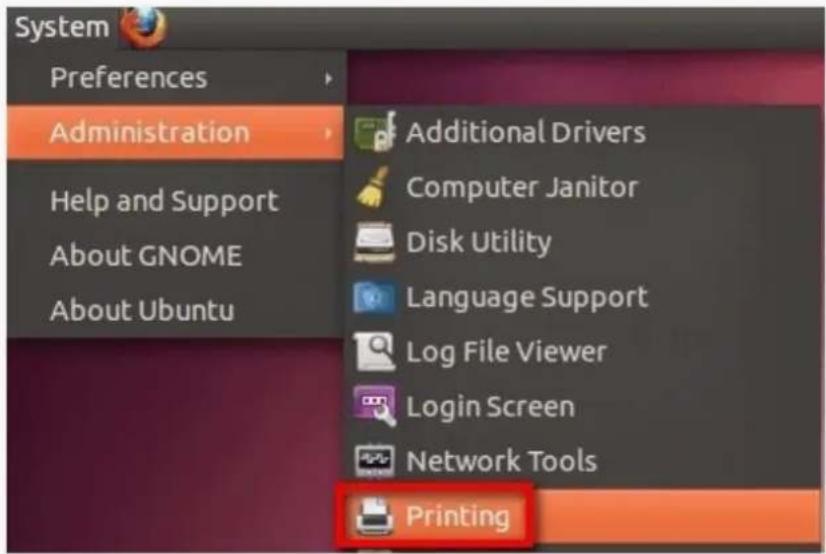
- Klicken Sie zum Hinzufügen eines neuen Druckers auf „Add (Hinzufügen)“.
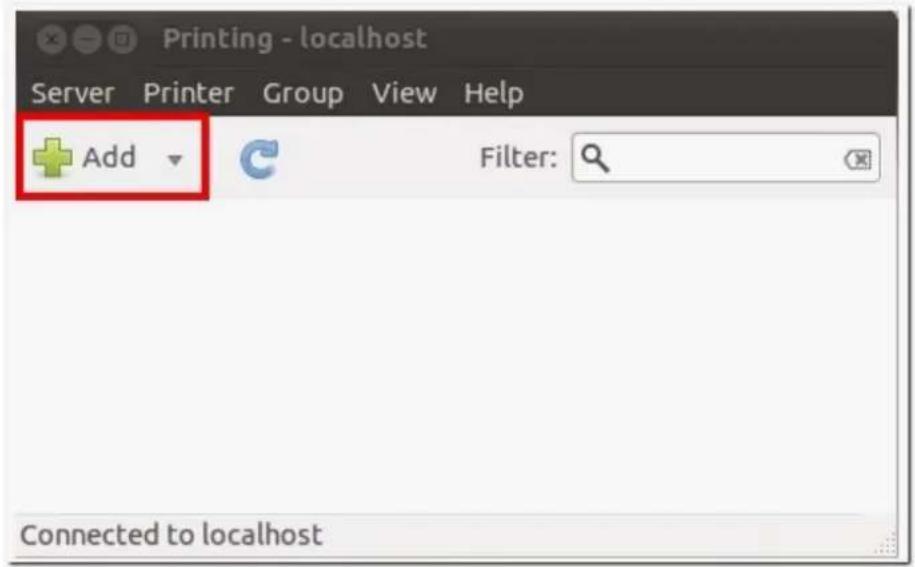
- Klicken Sie auf Netzwerkdrucker; wählen Sie dann „Internet Printing Protocol (IPP)“. Geben Sie bei „Host“ die IP-Adresse des NAS ein. Geben Sie im Feld „Queue“ hinter „printers/“ den Namen des Druckers ein.

- Bevor Sie fortfahren, können Sie durch Anklicken von „Verify (Überprüfen)“ die Druckerverbindung testen.
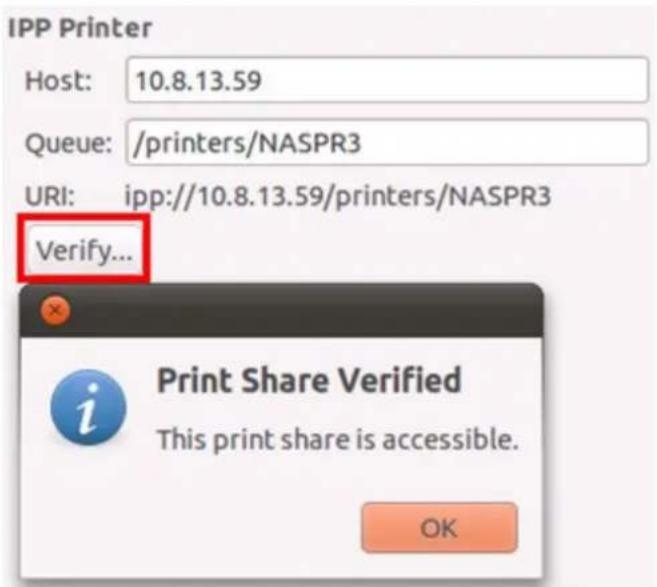
- Das Betriebssystem beginnt mit der Suche nach der Liste möglicher Treiber.

- Wählen Sie den Druckertreiber aus der integrierten Datenbank oder führen Sie eine Online-Suche durch.
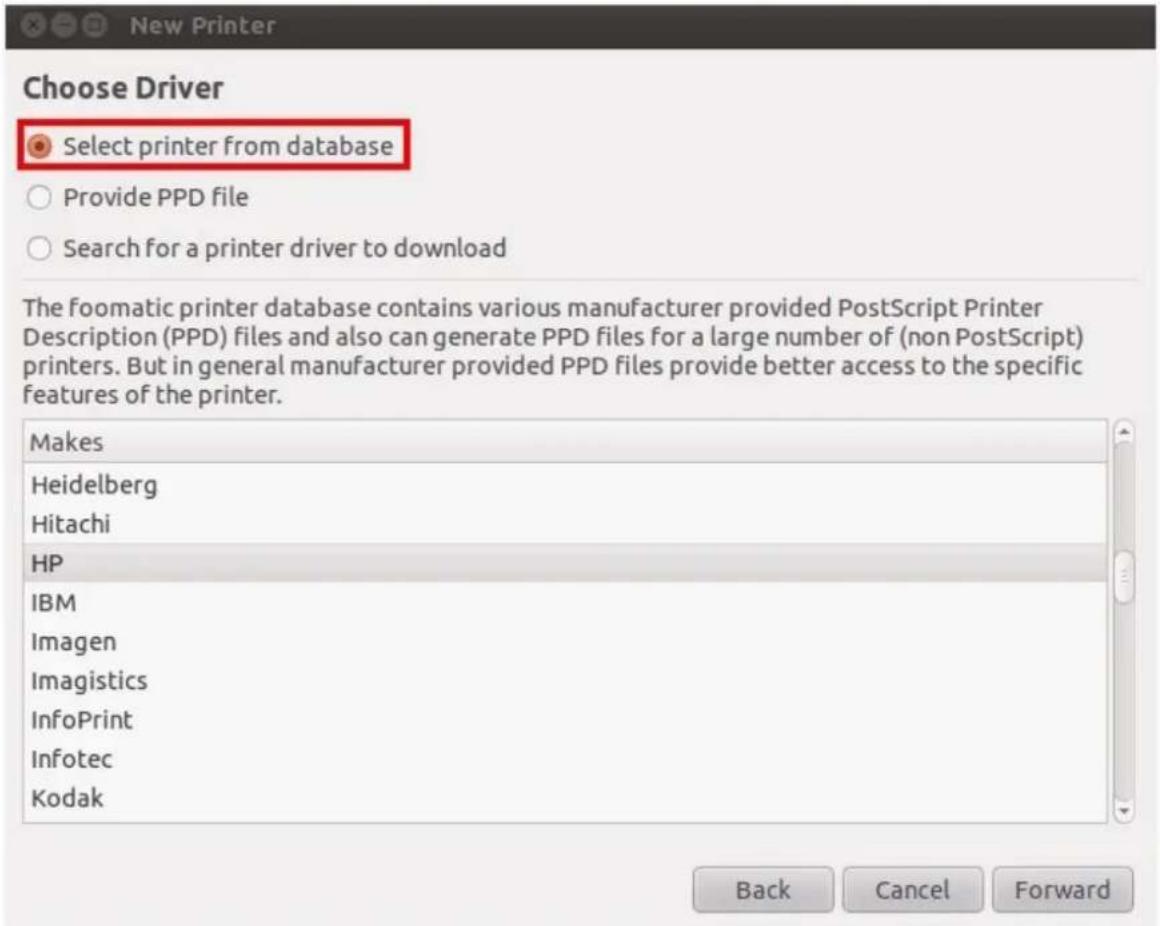
- Wählen Sie das entsprechende Druckermodell und den Treiber. Je nach Drucker sind im nächsten Schritt möglicherweise weitere Druckeroptionen verfügbar.

- Sie können diesen Drucker umbenennen oder zusätzliche Informationen eingeben. Klicken Sie zum Verlassen und Fertigstellen auf „Apply (Übernehmen)".
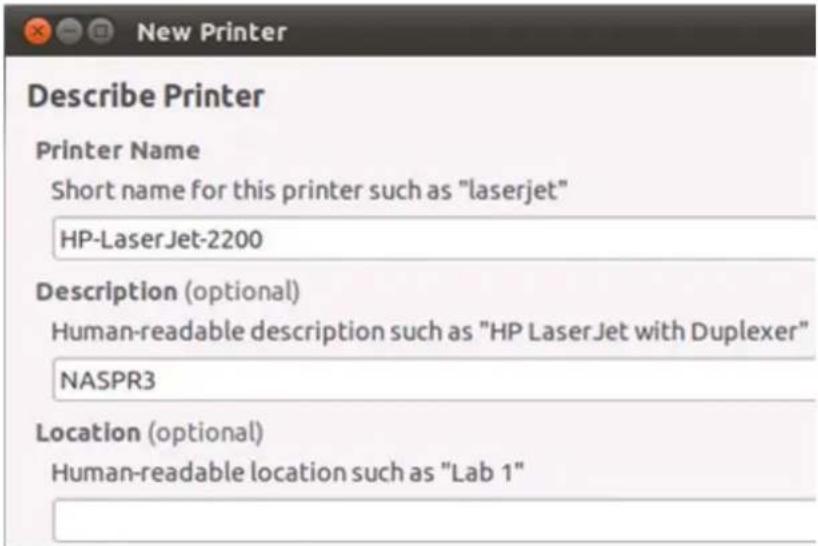
- Der Netzwerkdrucker ist nun zum Drucken bereit.
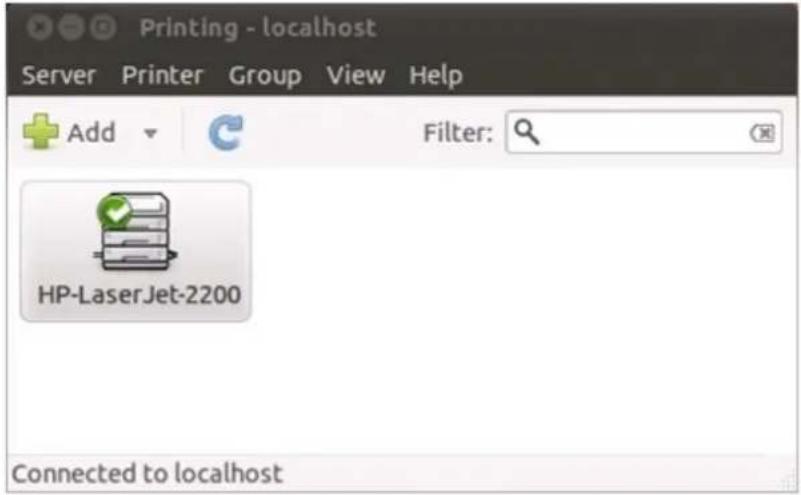
Durch Aktivierung der USV-Unterstützung (Unterbrechungsfreie StromVersorgung) können Sie Ihr NAS vor einer unnormalen Systemabschaltung in Folge eines Stromausfalls schützen. Bei einem Netzfehler schaltet sich das NAS automatisch aus oder ruft durch Überprüfung des Netzstatus der angeschlossenen USV den Auto-Schutz-Modus auf.
USV Einstellungen
USV Einstellungen
USV-Unterstützung aktivieren
Das System schaltet sich bei anomalem Netzstromstatus nach 5 Minute(n) ab.
Das System schaltet sich bei anomalem Netzstromstatus nach 2 Minute(n) ab. Wenn wieder Strom fließt, nimmt das System den Normalbetrieb wieder auf.
Protokoll
Netzwerk-UPS-Slave
IP-Adresse des Netzwerk-UPS-Servers: 0 .0 .0 .0
USV-Informationen
USV-Marke:
USV-Modell:
Netzstromstatus: --
Akkukapazität:
Voraussichtliche Schutzzeit: -
Autonomiemodus - USB
Befolgen Sie zur Verwendung des USB-Autonomiemodus die nachstehenden Schritte:
- Verbinden Sie die USV über das USB-Kabel mit dem NAS.
- Wählen Sie die Option „Enable UPS Support“ (USV-Unterstützung aktivieren).
- Legen Sie fest, ob sich das NAS nach einem Stromausfall ausschalten oder den Auto-Schutz-Modus aufrufen soll. Bestimmen Sie die Minutenzahl, nach der das NAS die von Ihnen ausgewählte Option ausführen soll. Nachdem das NAS den Auto-Schutz-Modus aufgerufen hat, setzt es nach Wiederherstellung der Stromversorgung den Betrieb beim vorausgegangenen Status fort.
- Klicken Sie zum Bestätigen auf „Apply“ (Übernehmen).
Autonomiemodus - SNMP
Befolgen Sie zur Verwendung des SNMP-Autonomiemodus die nachstehenden Schritte:
- Achten Sie darauf, dass das NAS mit demselben physikalischen Netzwerk verbunden ist wie die SNMP-basierte USV.
- Wählen Sie die Option „Enable UPS Support“ (USV-Unterstützung aktivieren).
- Legen Sie fest, ob sich das NAS nach einem Stromausfall ausschalten oder den Auto-Schutz-Modus aufrufen soll. Bestimmen Sie die Minutenzahl, nach der das NAS die von Ihnen ausgewählte Option ausführen soll. Nachdem das NAS den Auto-Schutz-Modus aufgerufen hat, setzt es nach Wiederherstellung der Stromversorgung den Betrieb beim vorausgegangenen Status fort.
- Wählen Sie „SNMP“ aus dem „Protocol“ (Protokoll)-Auswahlmenü.
- Geben Sie die IP-Adresse der SNMP-basierten USV ein.
- Klicken Sie zum Bestätigen auf „Apply“ (Übernehmen).
Netzwerk-Master-Modus
Ein Netzwerk-USV-Master dient der Kommunikation kritischer Netzzustände mit den Netzwerk-USV-Slaves im selben physikalischen Netzwerk. Stellen Sie Ihr NAS mit USV auf den Netzwerk-Master-Modus ein, indem Sie die USV über das USB-Kabel mit dem NAS verbinden und die nachstehenden Schritte befolgen:
- Achten Sie darauf, dass das NAS mit demselben physikalischen Netzwerk verbunden ist wie die Netzwerk-USV-Slaves.
- Wählen Sie die Option „Enable UPS Support“ (USB-Unterstützung aktivieren).
- Legen Sie fest, ob sich das NAS nach einem Stromausfall ausschalten oder den Auto-Schutz-Modus aufrufen soll. Bestimmen Sie die Minutenzahl, nach der das NAS die von Ihnen ausgewählte Option ausführen soll. Nachdem das NAS den Auto-Schutz-Modus aufgerufen hat, setzt es nach Wiederherstellung der Stromversorgung den Betrieb beim vorausgegangenen Status fort.
- Klicken Sie auf „Enable network UPS master“ (Netzwerk-USV-Master aktivieren). Diese Option erscheint nur, wenn das NAS über ein USB-Kabel mit der USV verbunden ist.
- Geben Sie die „IP address“ (IP-Adresse) anderer Netzwerk-USV-Slaves an; dadurch werden diese bei einem Stromausfall informiert.
- Klicken Sie zum Bestätigen auf „Apply“ (Übernehmen); fahren Sie mit der Einrichtung der NAS-Systeme, die im nachstehend beschriebenen Netzwerk-Slave-Modus betrieben werden sollen, fort.
Netzwerk-Slave-Modus
Ein Netzwerk-USV-Slave kommuniziert zum Empfangen des USV-Status mit dem Netzwerk-USV-Master. Befolgen Sie zum Einstellen Ihres NAS mit USV auf den Netzwerk-Slave-Modus die nachstehenden Schritte:
- Achten Sie darauf, dass das NAS mit demselben physikalischen Netzwerk verbunden ist wie der Netzwerk-USV-Master.
- Wählen Sie die Option „Enable UPS Support“ (USV-Unterstützung aktivieren).
- Legen Sie fest, ob sich das NAS nach einem Stromausfall ausschalten oder den Auto-Schutz-Modus aufrufen soll. Bestimmen Sie die Minutenzahl, nach der das NAS die von Ihnen ausgewählte Option ausführen soll. Nachdem das NAS den Auto-Schutz-Modus aufgerufen hat, setzt es nach Wiederherstellung der Stromversorgung den Betrieb beim vorausgegangenen Status fort.
- Wählen Sie „USB slave mode“ (USB-Slave-Modus) aus dem „Protocol“ (Protokoll)-Auswahlmenü.
- Geben Sie die IP-Adresse des Netzwerk-USV-Master ein.
- Klicken Sie zum Bestätigen auf „Apply“ (Übernehmen).
Hinweis: Damit Ihr USV-Gerät bei einem Stromausfall SNMP-Warnhinweise an das NAS von QNAP senden kann, müssen Sie die IP-Adresse des NAS auf der Konfigurationsseite des USV-Gerätes eingeben.
Verhalten der UPS-Funktion auf dem NAS:
Bei Stromausfällen oder Wiedereinschaltung der Netzspannung werden die Ereignisse unter „Systemereignisprotokolle“ gespeichert.
Während eines Stromausfalls wartet der NAS für die vorgegebene Zeit, die Sie unter „UPS-Einstellungen“ festgelegt haben, und wechselt dann in den Standby-Modus oder schaltet sich aus. Wenn die Netzspannung noch vor Ablauf dieser Wartezeit wiederhergestellt wird, bleibt der NAS in Betrieb; die Aktionen für die Ausschaltung oder den Standby-Modus werden abgebrochen. Wenn die Netzspannung nach der Wartezeit nicht wiederhergestellt wurde, schaltet sich der NAS aus oder wechselt in den Standby-Modus.
Nach der Wiederherstellung der Netzspannung:
- Nimmt der NAS wieder den normalen Betrieb auf, falls er im Standby-Modus war.
- Bleibt der NAS aus, falls er sich ausgeschaltet hat.
Unte rsc hie d z wisc he n Be r e itsc ha ftsm o d us und a us g e s c ha lte te m Zus ta nd
| Mod u s | Vo r te il(e ) | Na chte il(e ) |
| Standby | Der NAS nimmt nach Wiederherstellung der Netzspannung den Betrieb wieder auf. | Wenn der Stromausfall bis zur Ausschaltung des UPS anhält, kann es passieren, dass der NAS außerplanmäßig heruntergefahren wird. |
| Ausschaltung | Der NAS wird ordnungsgemäß heruntergefahren. | Der NAS bleibt nach Wiederherstellung der Netzspannung ausgeschaltet. Der Server muss manuell eingeschaltet werden. |
Wenn die Netzspannung wiederhergestellt wird, nachdem der NAS heruntergefahren und bevor das UPS ausgeschaltet wurde, können Sie mithilfe der Wake-on-LAN* Funktion den NAS einschalten (wenn sowohl Ihr NAS als auch UPS Wake-on-LAN unterstützen und Wake-on-LAN auf dem NAS aktiviert wurde).
*Diese Funktion wird nicht von den Modellen TS-110, TS-119, TS-210, TS-219, TS-219P, TS-410, TS-419P, TS-410U, TS-419U, TS-112, TS-212, TS-412, TS-412U unterstützt. Bitte besuchen Sie http://www.qnap.com; dort finden Sie weitere Einzelheiten.
Wenn die Netzspannung hergestellt wird, nachdem sowohl der NAS als auch das UPS ausgeschaltet wurden, reagiert der NAS anhand der Einstellungen unter „Systemadministration“ > „Energieverwaltung“.
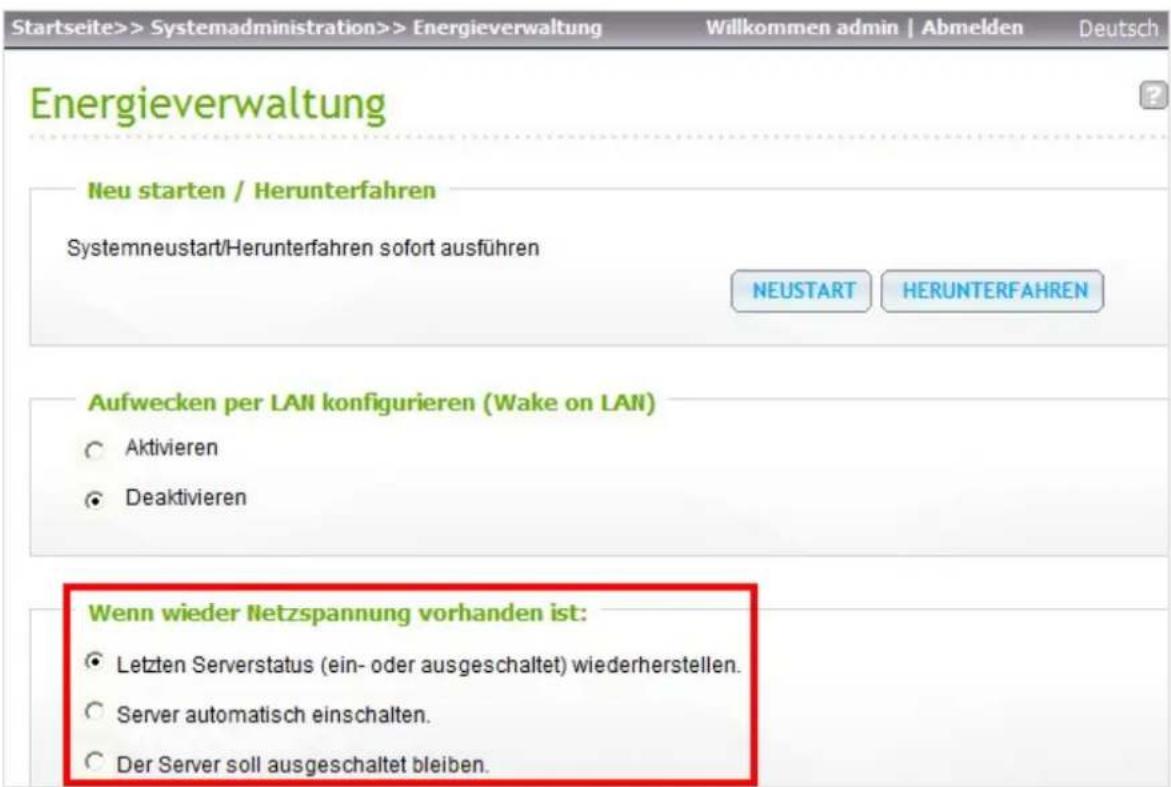
10. MyCloudNAS-Dienst
Der Dienst MyCloudNAS ist eine Funktion für die Registrierung eines Host-Namens, die automatische Zuordnung der dynamischen NAS-IP zu einem Hostnamen und der automatischen Port-Zuordnung des UPnP-Routers in Ihrem lokalen Netzwerk. Mit dem MyCloudNAS-Assistenten können Sie einen eindeutigen Hostnamen für Ihren NAS registrieren, die automatische Port-Weiterleitung an Ihrem UPnP-Router konfigurieren und NAS-Dienste für Remote-Zugriff über das Internet veröffentlichen.
Stellen Sie zur Nutzung des MyCloudNAS-Dienstes sicher, dass Sie das NAS mit einem UPnP-Router und dem Internet verbunden haben.
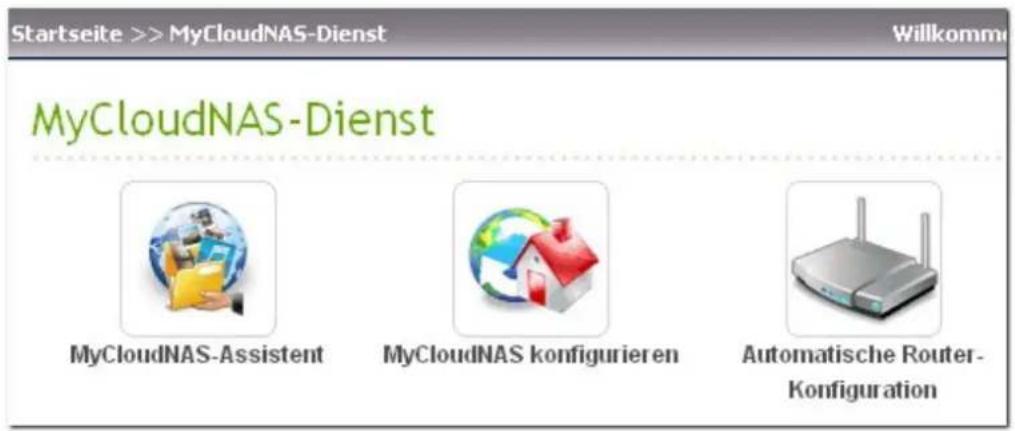
10.1 MyCloudNAS-Assistent
Wenn Sie zum ersten Mal den Dienst MyCloudNAS nutzen, empfehlen wir Ihnen, die Einstellungen mithilfe des MyCloudNAS-Assistenten vorzunehmen. Der Assistent erscheint automatisch, wenn die Einstellungen noch nicht konfiguriert sind. Sie können auch auf „Start“ klicken, um den Assistenten zu nutzen.
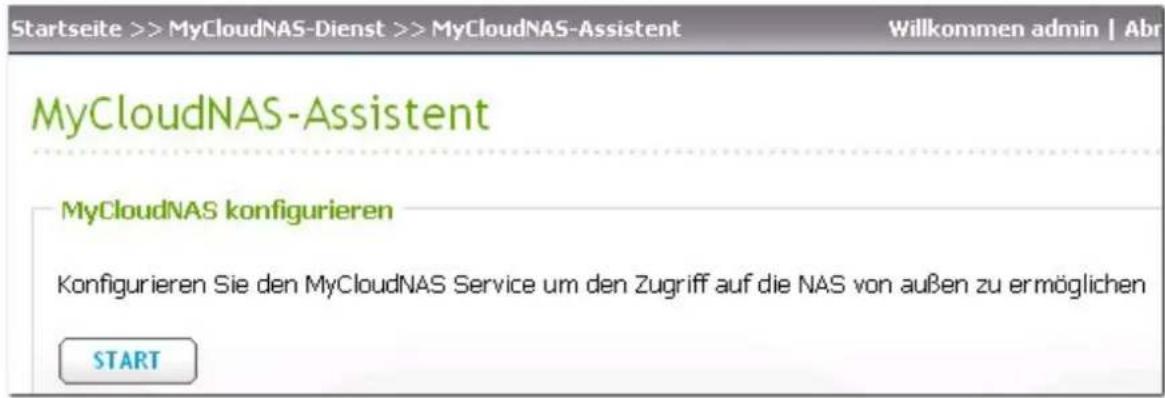
Führen Sie die folgenden Schritte aus, um den MyCloudNAS-Dienst einzurichten. Stellen Sie zur Nutzung des MyCloudNAS-Dienstes sicher, dass Sie das NAS mit einem UPnP-Router und dem Internet verbunden haben.
- Wählen Sie, ob Express Setup (Schnelleinrichtung, Standard) oder Manual Setup (manuelle Einrichtung) verwendet werden soll. Express Setup öffnet automatisch die Ports für HTTP (8080)-, HTTP (80)-, FTP (21)- und FTPS (20)-Dienste. Wählen Sie „Manual Setup“ (Manuelle Einrichtung), um die zu öffnenden NAS-Dienstports auszuwählen. Klicken Sie auf „Next“ (Weiter).

- Geben Sie einen Hostnamen (MyCloudNAS-Namen) für Ihren NAS ein und wählen Sie einen Domänennamen. Klicken Sie auf „Check“ (Prüfen), um die Verfügbarkeit des Hostnamens zu überprüfen. Klicken Sie dann auf „Next“ (Weiter).
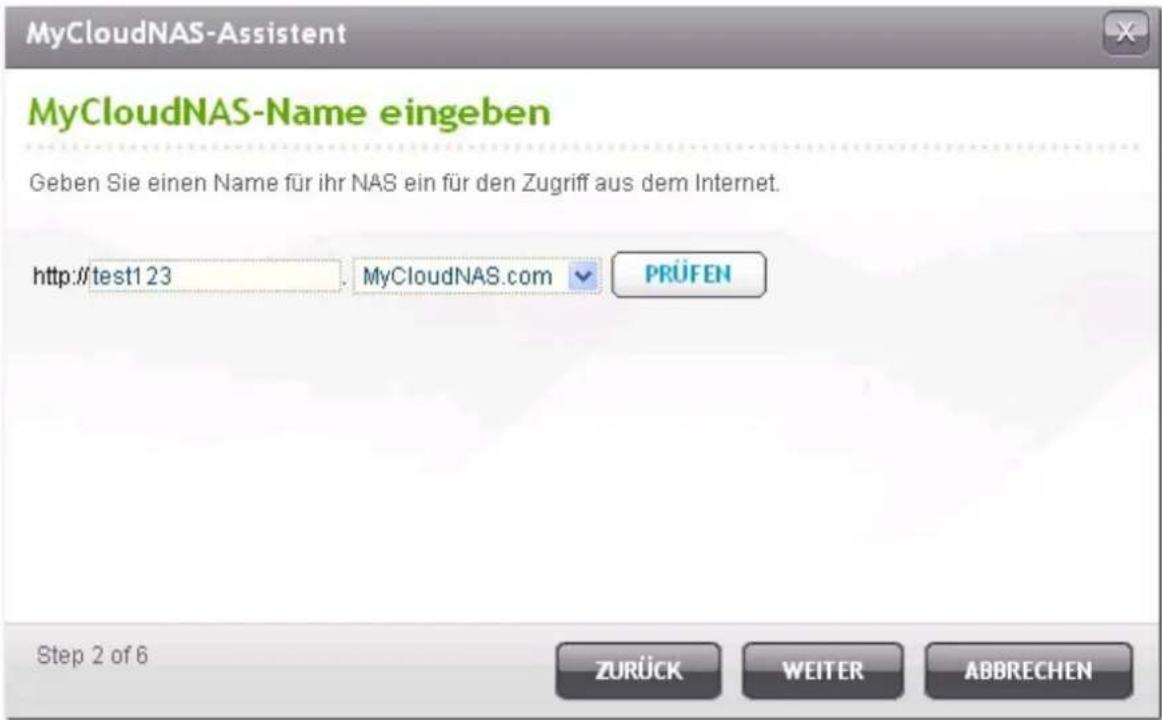
- Wählen Sie die Ports, die auf Ihrem UPnP-Router geöffnet werden sollen. Ihr Router wird dazu konfiguriert, die Ports zu den NAS-Diensten automatisch zu öffnen und weiterzuleiten. Klicken Sie auf „NEXT“ (Weiter).
| Portnum m e r | NA S- Die nste |
| HTTP (8080) | Webadministration, Web-Datei-Manager |
| HTTP (80) | Webserver, Multimedia-Station, QMobile |
| FTP, FTPS (21, 20) | FTP, FTPS |
| SSL (443) | Sichere Webadministration |
| Telnet (13131) | Telnet-Server |
| SSH (22) | SSH-Server, SFTP-Server |
| SSL (8081) | Sicherer Web-Server |
| Rsync (873) | Remote-Replikation |
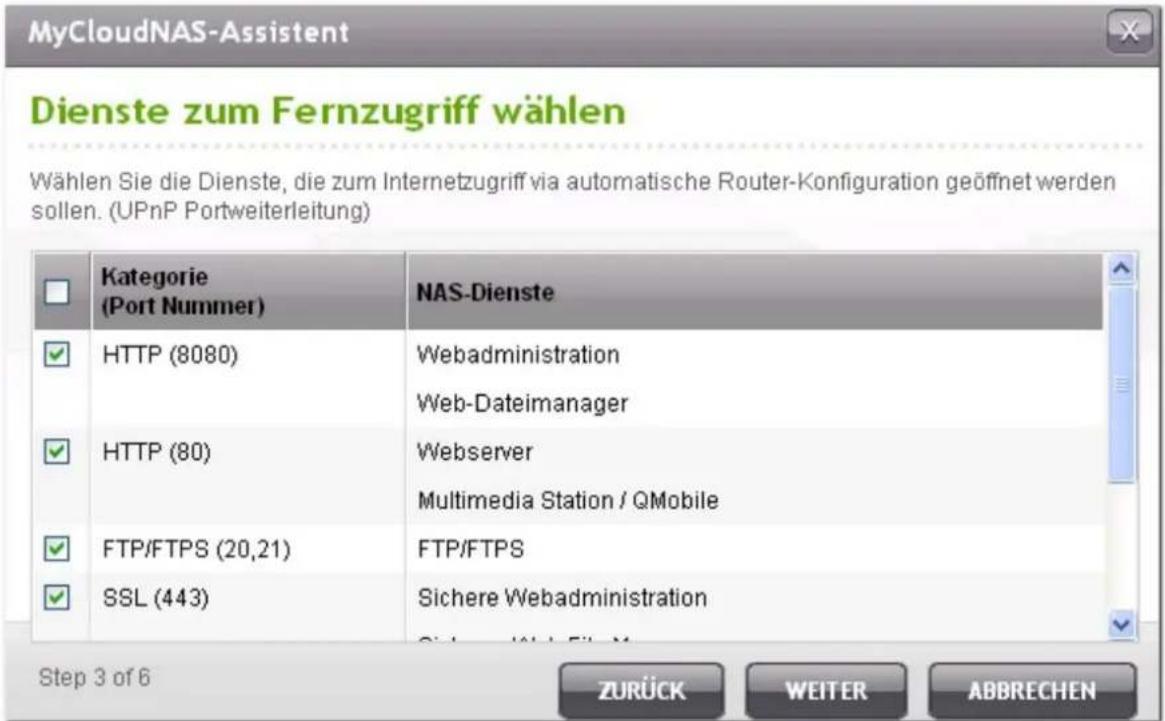
- Dienste veröffentlichen.
Die NAS-Dienste, die die Ports nutzen, die im vorherigen Schritt geöffnet wurden, werden angezeigt. Sie können die gegenwärtig deaktivierten Dienste aktivieren und die webbasierten NAS-Dienste wie z. B. Webadministration, Web-Server, Multimedia-Server und Web-Datei-Manager auf www.mycloudNAS.com veröffentlichen. Klicken Sie auf „NEXT“ (Weiter).
Indem Sie in diesem Schritt die NAS-Dienste aktivieren, werden diese für den Remote-Zugriff geöffnet, auch wenn sie nicht veröffentlicht werden. Durch das Aktivieren und Veröffentlichen der NAS-Dienste sind sie über www.mycloudNAS.com zugänglich.
Die NAS-Dienste können privat veröffentlicht werden, um nur Benutzern mit dem MyCloudNAS Access Code das Anzeigen der privaten Dienste auf der MyCloudNAS-Website (http://www.mycloudnas.com) zu ermöglichen. Rufen Sie zur Verwendung dieser Funktion „MyCloudNAS Service (MyCloudNAS-Dienst)” > „Configure MyCloudNAS (MyCloudNAS konfigurieren)” > „Publish Services (Dienste veröffentlichen)” auf.
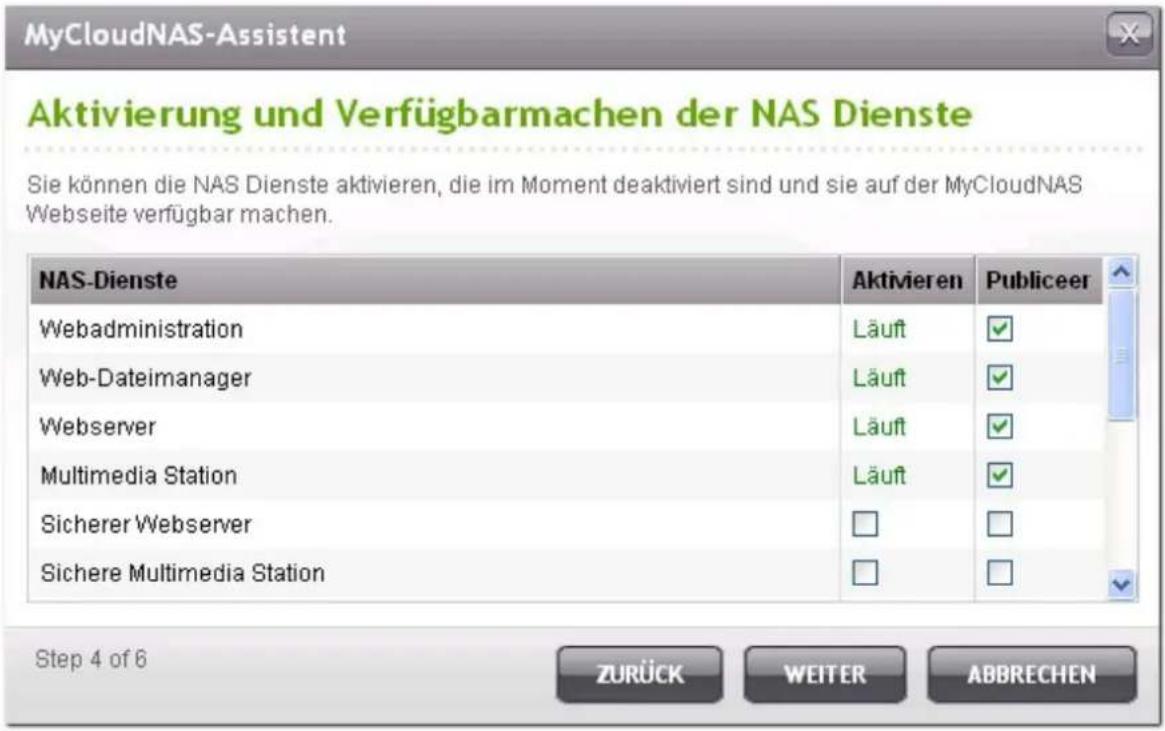
- Eine Zusammenfassung wird angezeigt. Stellen Sie über den MyCloudNAS-Namen eine Verbindung zum NAS her und laden Sie die URLs der veröffentlichten Dienste herunter. Klicken Sie auf „Finish (Fertigstellen)“, um das Dialogfeld zu verlassen.
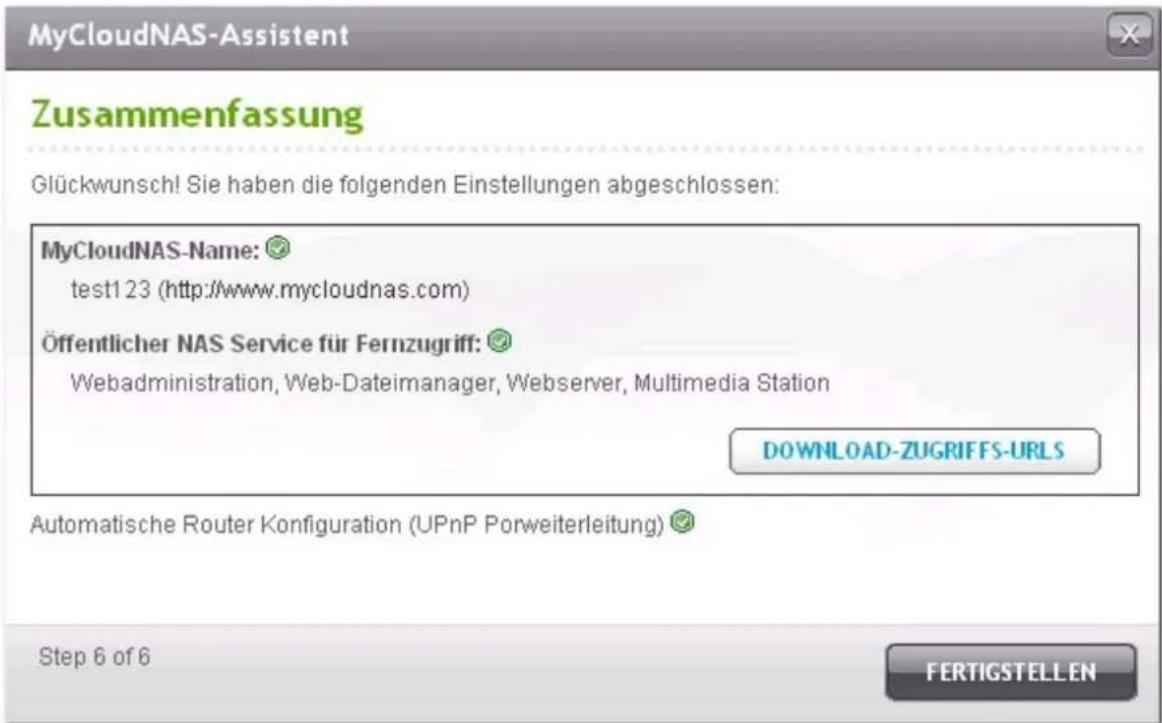
Kopieren Sie die URLs und greifen Sie über den Webbrowser auf die NAS-Dienste zu.
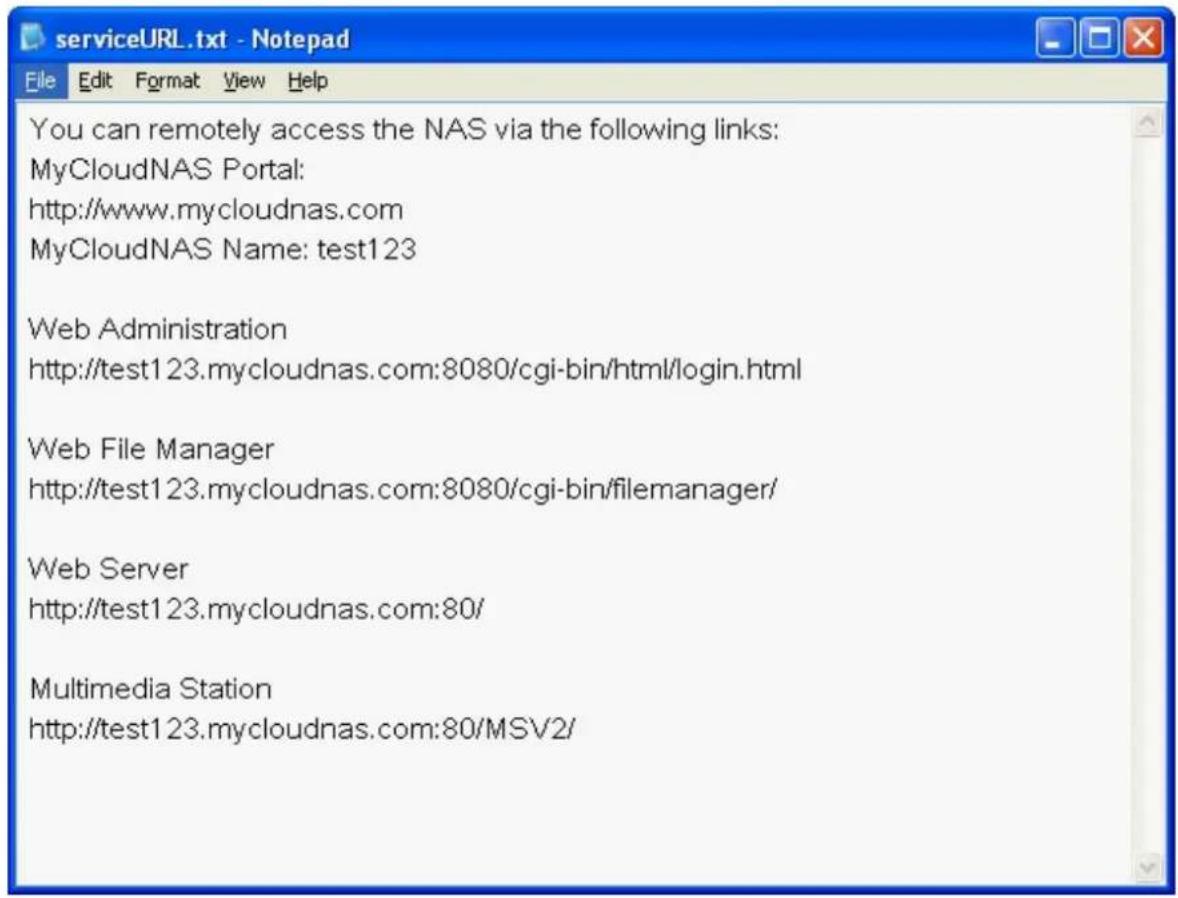
- Um über die MyCloudNAS-Website auf die NAS-Dienste zuzugreifen, besuchen Sie http://www.mycloudnas.com, geben den MyCloudNAS-Namen des NAS ein und wählen den richtigen Domänennamen aus. Klicken Sie auf „Go (Start)“, um auf die veröffentlichten NAS-Dienste zuzugreifen.
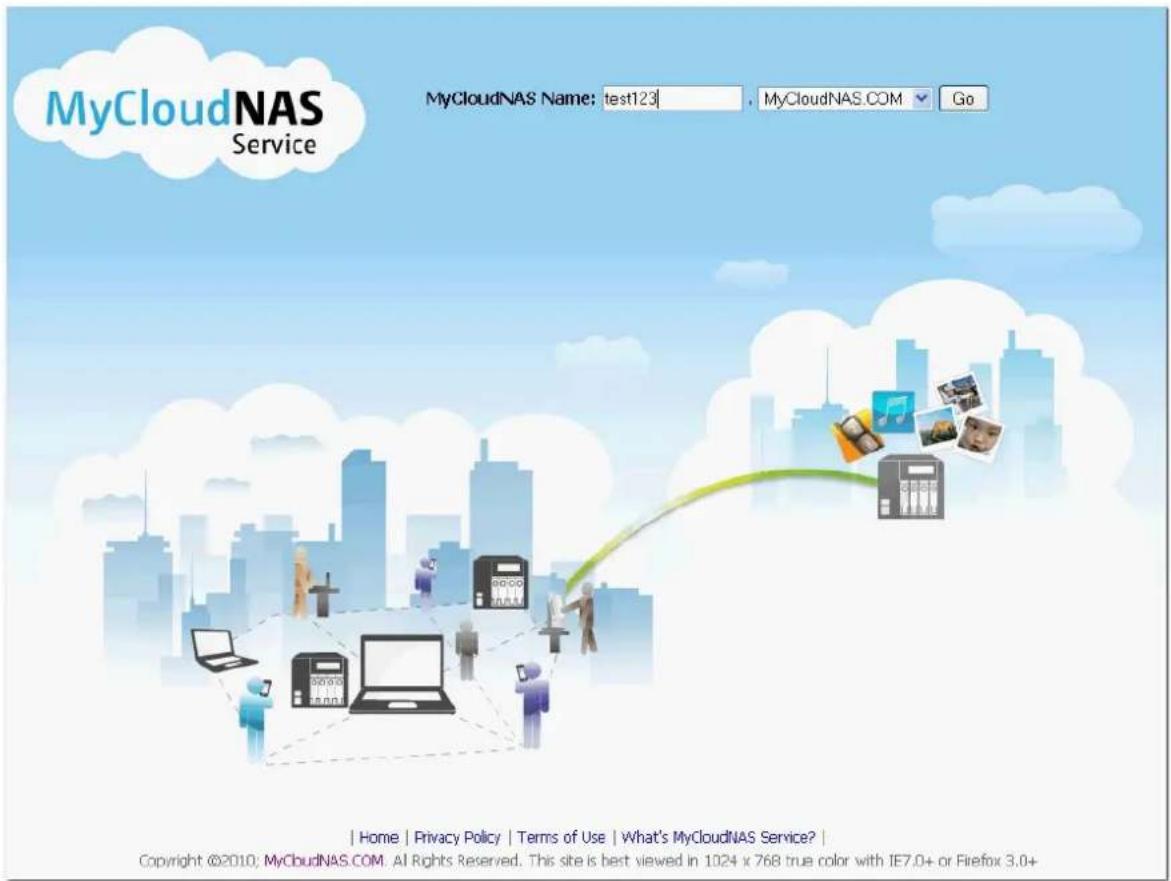
- Klicken Sie auf die Dienst-Symbole und melden Sie sich zu den webbasierten NAS-Diensten an.
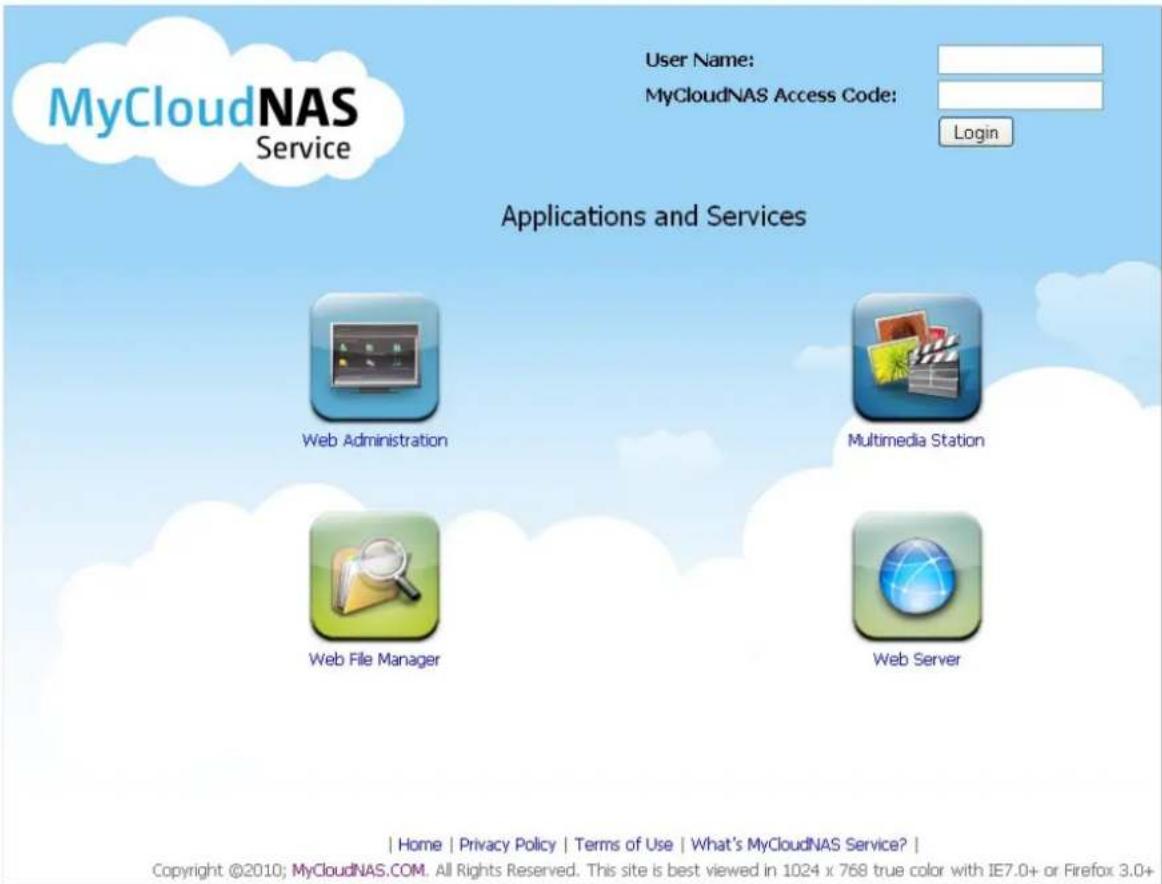
- Um die privaten auf der MyCloudNAS-Website veröffentlichten NAS-Dienste anzuzeigen, geben Sie den Benutzernamen und MyCloudNAS Access Code ein und klicken auf „Login (Anmelden)“. Um die NAS-Dienste privat zu veröffentlichten und den MyCloudNAS Access Code zu konfigurieren, rufen Sie „MyCloudNAS Service (MyCloudNAS-Dienst)“ > „Configure MyCloudNAS (MyCloudNAS konfigurieren)“ > „Publish Services (Dienste veröffentlichen)“ auf.
- Bei erfolgreicher Anmeldung werden die auf der MyCloudNAS-Website veröffentlichten privaten und öffentlichen NAS-Dienste angezeigt. Klicken Sie auf die Dienst-Symbole und melden Sie sich zu den webbasierten NAS-Diensten an.

Wahlweise können Sie den MyCloudNAS-Dienst über „MyCloudNAS Service“ > „Configure MyCloudNAS“ (MyCloudNAS-Dienst > MyCloudNAS konfigurieren) aktivieren. Sie können einen Hostnamen für den NAS registrieren oder den Hostnamen jederzeit ändern. Legen Sie das Zeitintervall zur Überprüfung der externen IP-Adresse des NAS fest. Der NAS benachrichtigt automatisch den MyCloundNAS-Dienst, wenn die WAN-IP-Adresse des NAS sich ändert. Stellen Sie zur Nutzung des MyCloudNAS-Dienstes sicher, dass Sie das NAS mit einem UPnP-Router und dem Internet verbunden haben.
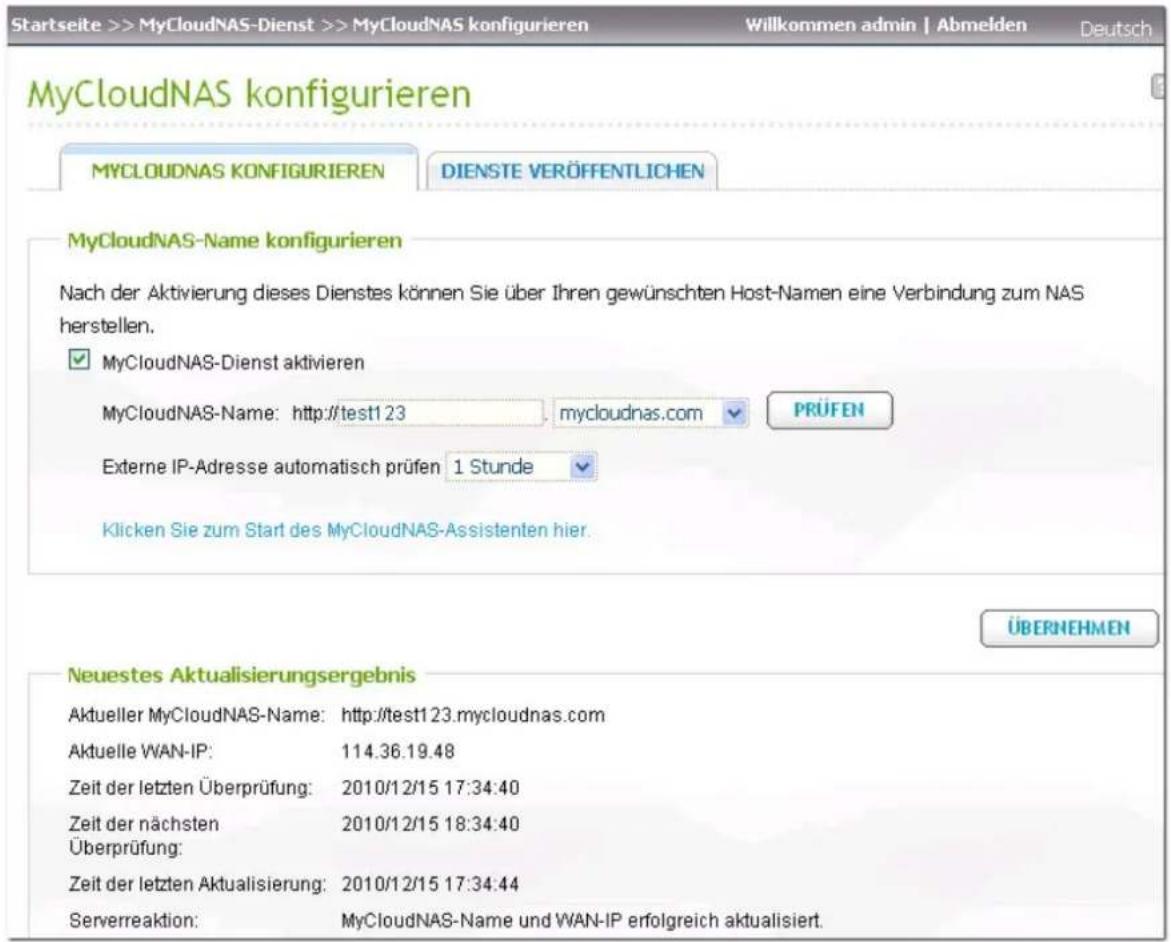
Hinwe is :
- Der MyCloudNAS-Name jedes QNAP NAS ist eindeutig. Ein MyCloudNAS-Name kann jeweils nur mit einem NAS benutzt werden.
- Ein registrierter MyCloudNAS-Name läuft nach 120 Tagen ab, wenn Ihr NAS in dieser Zeit nicht online war. Wenn der Name abgelaufen ist, wird er zur neuen Registrierung durch andere Benutzer freigegeben.
Unter „Configure MyCloudNAS (MyCloudNAS konfigurieren)“ > „Publish Services (Dienste veröffentlichen)“ werden die webbasierten NAS-Dienste angezeigt. Wählen Sie „Publish (Publiceer)“, um die NAS-Dienste auf der MyCloudNAS-Website zu veröffentlichen. Wählen Sie „Private (Privat)“, um die veröffentlichten NAS-Dienste vor öffentlichem Zugriff zu verbergen. Die privaten Dienste auf der MyCloudNAS-Website sind nur für angegebene Benutzer mit dem MyCloudNAS Access Code sichtbar.
Beachten Sie bitte, dass bei Veröffentlichung eines deaktivierten NAS-Dienstes nicht auf den Dienst zugegriffen werden kann, auch wenn das entsprechende Symbol auf der MyCloudNAS-Website (http://www.mycloudnas.com) angezeigt wird.
MyCloudNAS konfigurieren
MYCLOUDNAS KONFIGURIEREN
DIENSTE VERÖFFENTLICHEN
Dienste veröffentlichen
Sie können NAS-Dienste auf der MyCloudNAS-Webseite veröffentlichen (http://www.mycloudnas.com).
Wählen Sie zum Veröffentlichen der NAS-Dienste auf der MyCloudNAS-Webseite „PVeröffentlichen“.
Wählen Sie zum Ausblenden veröffentlichter NAS-Dienste und damit zum Verhindern eines öffentlichen Zugriffs „Privat“. Die privaten Dienste auf der MyCloudNAS-Webseite sind nur für bestimmte Benutzer mit QCloud Access Code sichtbar.
| NAS-Dienste | Aktivieren | Publiceer | Privat |
| Webadministration | Aktiviert | ||
| Web-Dateimanager | Aktiviert | ||
| Webserver | Aktiviert | ||
| Multimedia Station | Aktiviert | ||
| Sichere Webadministration | Deaktiviert | ||
| Sicherer Web File Manager | Deaktiviert | ||
| Sicherer Webserver | Aktiviert | ||
| Sichere Multimedia Station | Aktiviert |
MyCloudNAS Access Code festlegen: Geben Sie einen Code aus 6 - 16 Zeichen (nur a - z, A - Z, 0 - 9) ein. Der Code wird benötigt, wenn NAS-Benutzer versuchen, die privaten NAS-Dienste auf der MyCloudNAS-Website anzuzeigen.
MyCloudNAS Access Code
MyCloudNAS Access Code festlegen: 111111
Hinweis: Der Code muss 6 bis 16 Zeichen enthalten (nur a - z, A - Z, 0 - 9).
Klicken Sie auf „Add Users (Benutzer hinzufügen)“ und geben Sie maximal 9 lokale NAS-Benutzer an, die die privaten auf der MyCloudNAS-Website veröffentlichten NAS-Dienste anzeigen dürfen.
Benutzerverwaltung
Klicken Sie auf „Add User (Benutzer hinzufügen)“ und geben Sie die lokalen NAS-Benutzer an, die die privaten, auf der MyCloudNAS-Website veröffentlichten NAS-Dienste anzeigen dürfen. Diese Benutzer können auch MyCloudNAS Connect für Fernzugriff verwenden. Es können maximal 9 Benutzer angegeben werden.
Wählen Sie die Benutzer aus und klicken Sie auf „Send Invitation (Einladung senden)“, um eine E-Mail mit Anweisungen über den Zugriff auf die Dienste zu senden.
| Benutzer hinzufügen | |||
| Benutzername | MyCloudNAS Connect (VPN) | MyCloudNAS-Website | |
| admin | ☑ | ☑ | |
| User7 | ☐ | ☐ | |
| User1 | ☑ | ☐ | |
| A0010 | ☐ | ☑ | |
| Akon | ☐ | ☑ | |
| aaa | ☐ | ☑ | |
ÜBERNEHMEN
Wählen Sie die Verbindungsmethode aus: das Dienstprogramm MyCloudNAS Connect (VPN) und/oder die MyCloudNAS-Website. Klicken Sie auf „Add (Hinzufügen)".
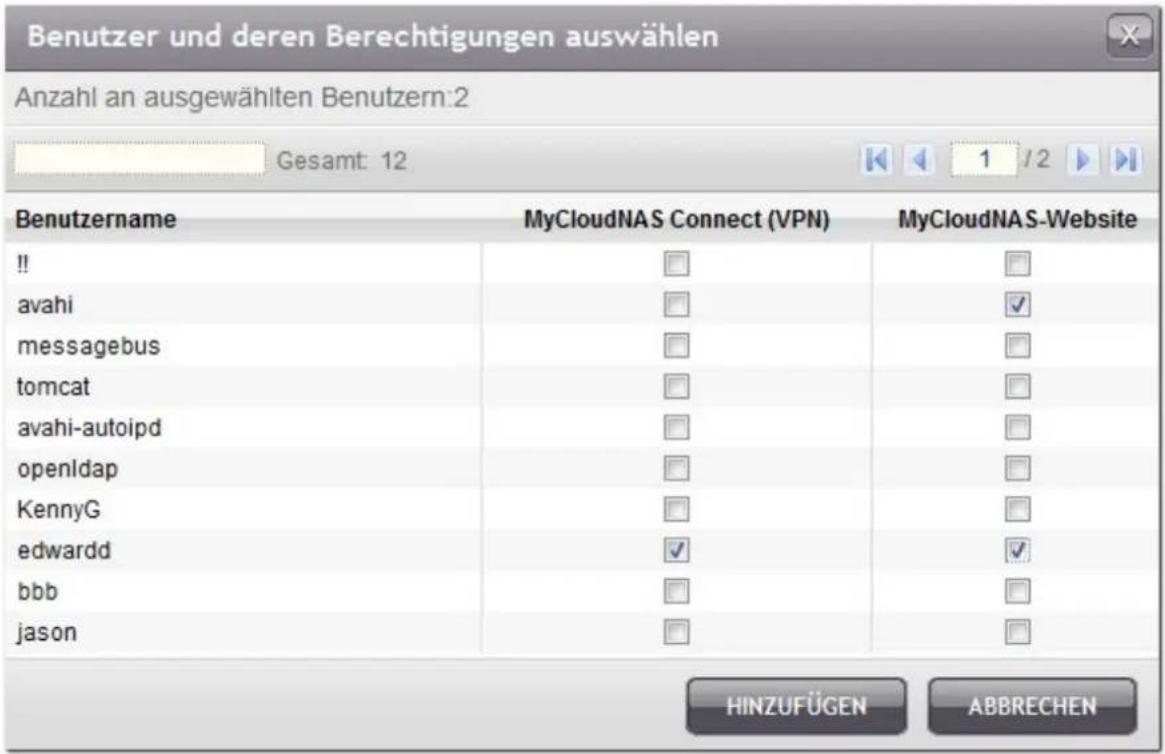
Klicken Sie auf „Apply (Übernehmen)“, um die Einstellungen zu speichern.
Benutzerverwaltung
Klicken Sie auf „Add User (Benutzer hinzufügen)“ und geben Sie die lokalen NAS-Benutzer an, die die privaten, auf der MyCloudNAS-Website veröffentlichten NAS-Dienste anzeigen dürfen. Diese Benutzer können auch MyCloudNAS Connect für Fernzugriff verwenden. Es können maximal 9 Benutzer angegeben werden.
Wählen Sie die Benutzer aus und klicken Sie auf „Send Invitation (Einladung senden)“, um eine E-Mail mit Anweisungen über den Zugriff auf die Dienste zu senden.
| Benutzername | MyCloudNAS Connect (VPN) | MyCloudNAS-Website |
| admin | ☑ | ☑ |
| User7 | ☐ | ☐ |
| User1 | ☑ | ☐ |
| A0010 | ☐ | ☑ |
| Akon | ☐ | ☑ |
| aaa | ☐ | ☑ |
| avahi | ☐ | ☑ |
| edwardd | ☑ | ☑ |
ÜBERNEHMEN
Um die Anweisungen zur Verwendung von MyCloudNAS-Diensten per E-Mail an Benutzer zu senden, wählen Sie den/die Benutzer aus und klicken auf „Send Invitation (Einladung senden)“.
Hinwe is: Um diese Funktion zu verwenden, müssen die Mailservereinstellungen unter „System Administration (Systemadministration)" > „Notification (Benachrichtigung)" > „Configure SMTP Server (SMTP-Server konfigurieren)" ordnungsgemäß konfiguriert sein.
Benutzerverwaltung
Klicken Sie auf „Add User (Benutzer hinzufügen)“ und geben Sie die lokalen NAS-Benutzer an, die die privaten, auf der MyCloudNAS-Website veröffentlichten NAS-Dienste anzeigen dürfen. Diese Benutzer können auch MyCloudNAS Connect für Fernzugriff verwenden. Es können maximal 9 Benutzer angegeben werden.
Wählen Sie die Benutzer aus und klicken Sie auf „Send Invitation (Einladung senden)“, um eine E-Mail mit Anweisungen über den Zugriff auf die Dienste zu senden.
| Benutzername | MyCloudNAS Connect (VPN) | MyCloudNAS-Website |
| admin | ☑ | ☑ |
| User7 | ☐ | ☐ |
| User1 | ☑ | ☐ |
| A0010 | ☐ | ☑ |
| Akon | ☐ | ☑ |
| aaa | ☐ | ☑ |
| avahi | ☐ | ☑ |
| edwardd | ☑ | ☑ |
ÜBERNEHMEN
Geben Sie die E-Mail-Adresse ein. Um die Anweisungen mit einem Link für Benutzer zum Zurücksetzen ihres MyCloudNAS-Kennworts zu senden, wählen Sie „Reset Password (Kennwort zurücksetzen)“.
Klicken Sie auf „Send (Senden)".
Hinwe is: Der Link zum Zurücksetzen des Kennworts läuft 24 Stunden nach dem Senden der E-Mail oder nach dem Zurücksetzen des Kennworts durch den Benutzer ab.


Klicken Sie auf „Apply (Übernehmen)“, um die Einstellungen auf der Seite „Publish Services (Dienste veröffentlichen)“ zu speichern.
Benutzerverwaltung
Klicken Sie auf „Add User (Benutzer hinzufügen)“ und geben Sie die lokalen NAS-Benutzer an, die die privaten, auf der MyCloudNAS-Website veröffentlichten NAS-Dienste anzeigen dürfen. Diese Benutzer können auch MyCloudNAS Connect für Fernzugriff verwenden. Es können maximal 9 Benutzer angegeben werden.
Wählen Sie die Benutzer aus und klicken Sie auf „Send Invitation (Einladung senden)“, um eine E-Mail mit Anweisungen über den Zugriff auf die Dienste zu senden.
| Benutzername | MyCloudNAS Connect (VPN) | MyCloudNAS-Website |
| admin | √ | √ |
| User7 | □ | □ |
| User1 | √ | □ |
| A0010 | □ | √ |
| Akon | □ | √ |
| aaa | □ | √ |
| avahi | □ | √ |
| edwardd | √ | √ |
ÜBERNEHMEN
Unter „MyCloudNAS Service“ > „Auto Router Configuration“ (MyCloudNAS-Dienst > Automatische Router-Konfiguration) können Sie die UPnP-Port-Weiterleitung aktivieren oder deaktivieren. Wenn diese Option aktiviert ist, ist Ihr NAS über den UPnP-Router über das Internet zugänglich. Klicken Sie „Rescan“ (Erneut suchen), um den Router zu erfassen, wenn im lokalen Netzwerk kein UPnP-Router gefunden wird. Klicken Sie auf „View details“ (Einzelheiten anzeigen), um die Router-Informationen aufzurufen.
Hinwe is: Wenn sich mehr als ein Router im Netzwerk befindet, wird nur derjenige erkannt, der als der Standardgateway des NAS festgelegt ist.

Falls Ihr UPnP-Router nicht mit dem NAS kompatibel ist, klicken Sie zum Kontaktieren des technischen Kundendienstes auf das -Symbol und dann auf „UPnP-Routerkompatibilitäts-Feedback“ (http://www.qnap.com/onlinesupport.aspx).

Wählen Sie die NAS-Dienste aus, für die Remote-Zugriff zugelassen werden soll. Klicken Sie „Apply to router“ (Auf Router anwenden). Der NAS konfiguriert automatisch die Port-Weiterleitung am UPnP-Router. Sie können dann über das Internet auf diese NAS-Dienste zugreifen.
| Aktiviert | Status | Servicename | Ports | Protokoll |
| ✓ | OK | Webadministration (inklusive Web File Manager, Download Station, Surveillance Station) | 8080 | TCP |
| ✓ | OK | Sichere Webadministration | 443 | TCP |
| ✓ | OK | FTP/FTPS mit SSL/TLS-Server | 20,21 | TCP |
| ✓ | OK | Telnet-Server | 13131 | TCP |
| ✓ | OK | SSH/SFTP-Server | 22 | TCP |
| ✓ | OK | Webserver/Multimedia Station | 80 | TCP |
| ✓ | OK | Sicherer Webserver | 8081 | TCP |
| - | Remote Replication | 873 | TCP |
Hinwe is: Wenn Ihr Router die UPnP-Funktion nicht unterstützt, müssen Sie die Port-Weiterleitung auf Ihrem Router manuell konfigurieren. Siehe dazu die folgenden Links:
• Anwendungsnotiz: http://www.qnap.com/pro_application.asp?ap_id=111
• FAQ: http://www.qnap.com/faq.asp
• UPnP-Router-Kompatibilitätsliste: http://www.qnap.com/pro_compatibility.asp
11. Verwaltung
Systeminformationen 672
Systemservice 673
Ressourcenmonitor 674
11.1 Systeminformationen
Sie können auf dieser Seite Systeminformationen einsehen, z.B. CPU-Nutzung und Speicher.
| Startseite >> Verwaltung >> Systeminformationen | Willkommen admin | Abmelden | Deutsch | ||||
| Systeminformationen | ||||||
| Systeminformationen | ||||||
| Servername | nas | |||||
| Firmware-Version | 3.5.0 Build 0816T | |||||
| Systembetriebszeit | 1 Tag 8 Stunde 5 Minute(n) | |||||
| Seriennummer | Q10AI07669 | |||||
| Port-Status | ||||||
| Port-Nr. | Port-Status | IP-Adresse | MAC-Adresse | Pakete empfangen | Pakete gesendet | Fehlerhafte Pakete |
| Ethernet 1 | Up | 10.8.13.59 | 00:08:9B:C5:A3:01 | 1751050 | 275012 | 0 |
| Hardware -Information | ||||||
| CPU-Auslastung | 8.5 % | |||||
| Gesamtspeicher | 503.4 MB | |||||
| Freier Speicher | 405.1 MB | |||||
| Systemtemperatur | 43°C/109°F | |||||
| Temperatur von Festplatte 1 | 39°C/102°F | |||||
In diesem Abschnitt können Sie sich die aktuellen Netzwerkeinstellungen und den Status des NAS anzeigen lassen.
Systemservice
Systemservice
| Microsoft-Netzwerk | |
| Aktiviert | |
| Servertyp | Eigenständiger Server |
| Arbeitsgruppe | NAS |
| WINS-Server aktiviert | |
| Local Master Browser aktivieren | |
| Apple-Netzwerk | |
| Aktiviert | |
| Apple-Zonenname | |
| Unix / Linux NFS | |
| Aktiviert | |
| Web-Dateimanager | |
| Aktiviert | |
| FTP-Dienst | |
| Aktiviert | |
| Multimedia Station | |
| Multimedia Station aktivieren | |
| iTunes-Dienst aktivieren | |
| UPnP-Mediaserver aktivieren | |
| Download Station | |
| Aktiviert | |
| Webserver | |
| Aktiviert | |
| Port | 80 |
| register_globals | |
| DDNS-Service | |
| Aktiviert | |
| MySQL-Server | |
| Aktiviert | |
| TCP/IP-Netzwerk aktivieren | |
11.3 Ressourcenmonitor
Auf dieser Seite können Sie die Statistiken der CPU-Auslastung, Festplattennutzung und des Bandbreitentransfers des NAS einsehen.
CPU usage (CPU-Auslastung): Diese Registerkarte zeigt die CPU-Auslastung des NAS.

Memory usage (Speicherauslastung): Diese Registerkarte zeigt die Speicherauslastung des NAS durch einen dynamischen Echtzeitgraphen.

Disk Usage (Festplattenauslastung): Diese Registerkarte zeigt die Festplattenauslastung der einzelnen Festplatten und ihrer Freigabeordner.
Ressourcenmonitor
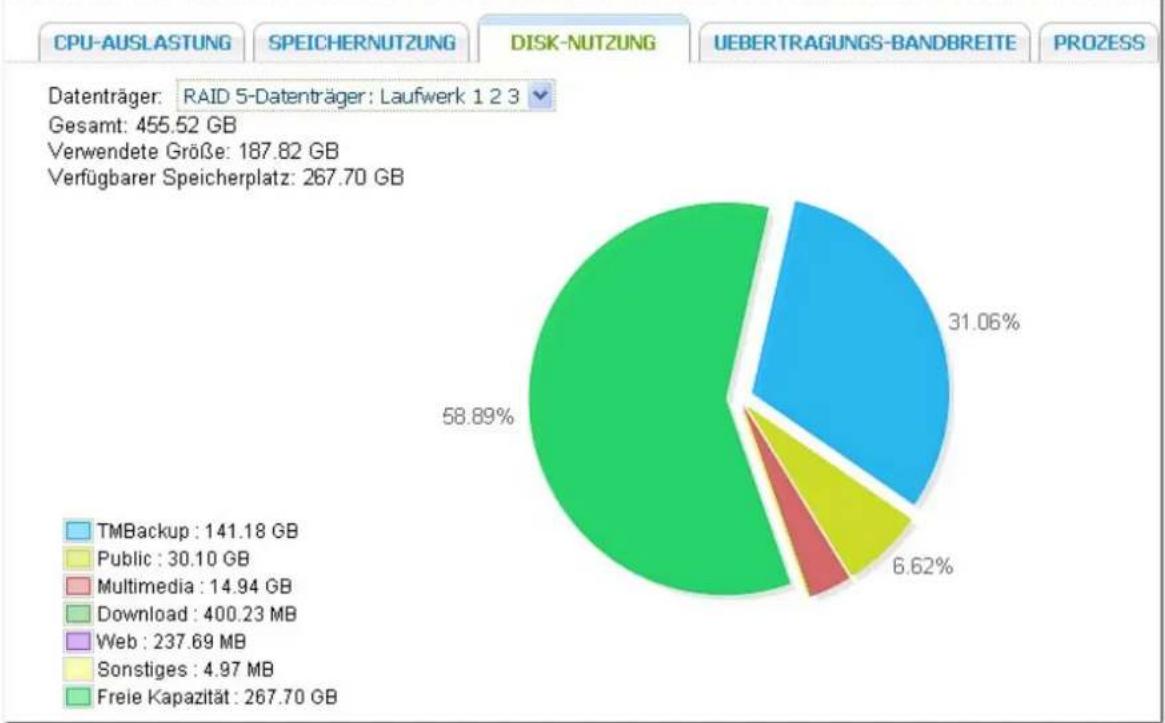
Bandwidth transfer (Bandbreitentransfer): Diese Registerkarte bietet Informationen über den Bandbreitentransfer der einzelnen verfügbaren LAN-Ports des NAS.
Ressourcenmonitor

Process (Prozess): Diese Registerkarte zeigt Informationen über die auf dem NAS durchgeführten Prozesse.
Ressourcenmonitor
| CPU-AUSLASTUNG | SPEICHERNUTZUNG | DISK-NUTZUNG | UEBERTRAGUNGS-BANDBREITE | PROZESS |
| Prozessname | Benutzer | PID | CPU-Auslastung | Speicher |
| iscsi_np | admin | 26880 | 3.8% | 0 k |
| top | admin | 19748 | 2.8% | 872 k |
| _thttpd_ | admin | 2400 | 0.9% | 3372 k |
| init | admin | 1 | 0 | 588 k |
| daemon_mgr | admin | 673 | 0 | 1160 k |
| daemon_mgr.nvr | admin | 699 | 0 | 1024 k |
| bcclient | admin | 712 | 0 | 1572 k |
| qVatcodogd: keeping alive ever | admin | 914 | 0 | 416 k |
| modagent | admin | 1197 | 0 | 832 k |
| hotswap | admin | 1497 | 0 | 1388 k |
| qsmartd | admin | 1502 | 0 | 1356 k |
| upnpd | admin | 1968 | 0 | 1112 k |
| cupsd | admin | 2318 | 0 | 1676 k |
| ntpdated | admin | 2492 | 0 | 2384 k |
| bcclient | admin | 2551 | 0 | 2868 k |
12. LCD-Panel verwenden
*Diese Funktion ist nur bei NAS-Modellen mit LCD-Panel verfügbar. Einzelheiten finden Sie unter http://www.qnap.com.
Ihr NAS ist mit einem praktischen LCD-Panel ausgestattet, dass Sie bei der Laufwerkkonfiguration unterstützt und Informationen zum System anzeigt.
Wenn der NAS startet, können Sie sich Servernamen und IP-Adresse anzeigen lassen:
| N | A | S | 5 | F | 4 | D | E | 3 | ||||||
| 1 | 6 | 9 | . | 2 | 5 | 4 | . | 1 | 0 | 0 | . | 1 | 0 | 0 |
Bei der Erstinstallation zeigt das LCD-Panel die Anzahl erkannter Festplatten und die IP-Adresse. Sie können die Festplatten bei Bedarf konfigurieren.
| A nz a hlerk a nn te rF e s tpla tte n | Sta nd a r d -La ufwe rk k o nfigura tio n | Ve rfüg ba re La ufwe rk k o nfig ura tio ns o p tio ne n* |
| 1 | Single | Single |
| 2 | RAID 1 | Single -> JBOD ->RAID 0 -> RAID 1 |
| 3 | RAID 5 | Single -> JBOD -> RAID 0 -> RAID 5 |
| 4 oder höher | RAID 5 | Single ->JBOD -> RAID 0 -> RAID 5 -> RAID 6 |
*Mit der „Auswahltaste“ (Select button) wählen Sie die gewünschte Option, mit der „Eingabetaste“ (Enter button) bestätigen Sie Ihre Auswahl.
Wenn Sie den NAS beispielsweise mit fünf installierten Festplatten einschalten, zeigt das LCD-Panel Folgendes:
| C | o | n | f | i | g | . | D | i | s | k | s | ? | |||
| → | R | A | I | D | 5 |
Mit der „Auswahltaste“ (Select button) können Sie weitere Optionen durchblättern, z. B. RAID 6. Drücken Sie die „Eingabetaste“ (Enter button) - die folgende Meldung wird angezeigt. Wählen Sie „Ja“ mit der „Auswahltaste“ (Select button). Bestätigen Sie mit der „Eingabetaste“ (Enter button).
| C | h | o | o | s | e | R | A | I | D | 5 | ? | ||||
| → | Y | e | s | N | o |
Bei der Ausführung von RAID 1, RAID 5 oder RAID 6 Konfiguration initialisiert das System die Festplatten, erstellt das RAID-Gerät, formatiert das RAID-Gerät und montiert es als Laufwerk auf dem NAS. Der Prozess wird auf dem LCD-Bildschirm angezeigt. Werden 100 % erreicht, dann können Sie auf das RAID-Laufwerk zugreifen, beispielsweise Share-Ordner erstellen und Dateien auf den NAS heraufladen. In der Zwischenzeit, zur Gewährleistung, dass die Streifen und Blocks in allen RAID-Komponenten betriebsbereit sind, führt das NAS die RAID-Synchronisation aus und der Prozess wird auf der „Disk-Verwaltung“ > „Lautstärkeverwaltung“ Seite angezeigt. Die Synchronisationsrate beträgt etwa 30-60 MB/s (abhängig von den Modellen der Festplatten, Systemressourcen usw.).
Bitte be a chte n Sie : Ging ein Mitgliedslaufwerk der RAID-Konfiguration während der Synchronisation verloren, so begibt sich das RAID-Gerät in einen herabgesetzten Modus. Die Laufwerkdaten sind immer noch zugreifbar. Fügen Sie ein neues Mitgliedslaufwerk in das Gerät ein, so beginnt es mit dem Wiederaufbau. Sie können den Status auf der „Lautstärkeverwaltung“ Seite überprüfen.
Zur Verschlüsselung* des Datenträgers wählen Sie „Yes“, wenn im LCD
| E | n | c | r | y | p | t | V | o | l | u | m | e | ? | ||
| → | Y | e | s | N | o |
Zum Abschluss der Konfiguration werden Servername und IP-Adresse angezeigt. Falls der NAS das Laufwerk-Volume nicht erstellen kann, wird folgende Meldung angezeigt.
| C | r | e | a | t | i | n | g | . | . | . | ||||
| R | A | I | D | 5 | F | a | i | l | e | d |
*Diese Funktion wird von den Modellen TS-110, TS-119, TS-210, TS-219, TS-219P, TS-410, TS-419P, TS-410U, TS-419U, TS-119P+, TS-219P+, TS-419P+, TS-112, TS-212, TS-412, TS-419U+, TS-412U nicht unterstützt. Bitte besuchen Sie http://www.qnap.com; dort finden Sie weitere Einzelheiten.
In einigen Ländern ist die Datenverschlüsselung aufgrund der jeweils gültigen Rechtsbestimmungen nicht verfügbar.
System inform ationen über das LC D- Pane I anzeige n
Wenn Servername und IP-Adresse im LCD-Panel angezeigt werden, können Sie mit der
„Eingabetaste“ (Enter button) in das Hauptmenü (Main Menu) wechseln. Das Hauptmenü besteht aus den folgenden Elementen:
- TCP/IP
- Physical disk
- Volume
- System
- Shut down
- Reboot
- Password
- Back
TCP/IP
Unter TCP/IP können Sie sich die folgenden Optionen anzeigen lassen:
* Unter Network Setting - Static IP können Sie IP- A d re s s e, Subne tzm a sk e, G a te way und DNS von LAN 1 und LAN 2 k o nfigurie re n.
Physical disk
Unter Physical disk können Sie sich die folgenden Optionen anzeigen lassen:
- Disk Info
- Back to Main Menu
Die Laufwerkinfo zeigt Temperatur und Kapazität der Festplatte.
| D | i | s | k | : | 1 | T | e | m | p | : | 5 | 0 | ° | C | |
| S | i | z | e | : | 2 | 3 | 2 | G | B |
Volume
In diesem Bereich wird die Laufwerkkonfiguration des NAS angezeigt. Die erste Zeile zeigt RAID-Konfiguration und Speicherkapazität, die zweite Zeile zeigt die Nummern der an der Konfiguration beteiligten Laufwerke.
| R | A | I | D | 5 | 7 | 5 | 0 | G | B | ||||||
| D | r | i | v | e | 1 | 2 | 3 | 4 |
Wenn mehr als ein Volume vorhanden ist, können Sie sich mit der „Auswahltaste“ (Select button) entsprechende weitere Informationen anzeigen lassen. In der folgenden Tabelle finden Sie Beschreibungen der LCD-Meldungen bei einer RAID 5-Konfiguration.
| LC- Dis pla y | La ufwe rk k o nfigura tion |
| RAID5+S | RAID 5 + Ersatz |
| RAID5 (D) | RAID 5, eingeschränkter Modus |
| RAID 5 (B) | RAID 5-Neuaufbau |
| RAID 5 (S) | RAID 5-Neusynchronisierung |
| RAID 5 (U) | RAID ist nicht verbunden |
| RAID 5 (X) | RAID 5 ist nicht aktiviert |
System
Dieser Abschnitt zeigt die Systemtemperatur und die Drehzahl des Systemlüfters.
| C | P | U | T | e | m | p | : | 5 | 0 | ° | C | ||||
| S | y | s | T | e | m | p | : | 5 | 5 | ° | C |
| S | y | s | F | a | n | : | 8 | 6 | 5 | R | P | M | |||
Shut down
Mit dieser Option schalten Sie den NAS ab. Wählen Sie mit der „Auswahltaste“ (Select button) die Option „Ja“. Bestätigen Sie anschließend mit der „Eingabetaste“ (Enter button).
Reboot
Mit dieser Option starten Sie den NAS neu. Wählen Sie mit der „Auswahltaste“ (Select button) die Option „Ja“. Bestätigen Sie anschließend mit der „Eingabetaste“ (Enter button).
Password
Das voreingestellte Passwort des LCD Bildschirms ist leer. Mit dieser Option ändern Sie das Kennwort. Wählen Sie zum Fortfahren „Ja“.
| C | h | a | n | g | e | P | a | s | s | w | o | r | d | ||
| Y | e | s | → | N | o |
Ihr Kennwort kann aus bis zu acht Ziffern (0 bis 9) bestehen. Drücken Sie die „Eingabetaste“ (Enter button), wenn der Cursor auf „OK“ steht. Geben Sie das Kennwort zur Bestätigung noch einmal ein.
| N | e | w | P | a | s | s | w | o | r | d | : | ||||
| O | K |
Back
Mit dieser Option gelangen Sie wieder zum Hauptmenü zurück.
System m eldungen
Wenn ein NAS-Systemfehler auftritt, wird eine entsprechende Fehlermeldung in der LC-Anzeige dargestellt. Zum Anzeigen der Meldung drücken Sie die „Enter“-Taste. Zum Anzeigen der nächsten Meldung drücken Sie die „Enter“-Taste noch einmal.
| S | y | s | t | e | m | E | r | r | o | r | ! | ||||
| P | l | s | . | C | h | e | c | k | L | o | g | s |
| Sy ste m m e ldun g | Be sc hre ib ung |
| Sys. Fan Failed | Der Systemlüfter ist ausgefallen |
| Sys. Overheat | Das System ist überhitzt |
| HDD Overheat | Die Festplatte ist überhitzt |
| CPU Overheat | Die CPU ist überhitzt |
| Network Lost | Im Ausfallsicherung- oder Lastausgleich-Modus wurden sowohl LAN 1 als auch LAN 2 getrennt |
| LAN1 Lost | LAN 1 wurde getrennt |
| LAN2 Lost | LAN 2 wurde getrennt |
| HDD Failure | Die Festplatte ist ausgefallen |
| Vol1 Full | Das Volume ist voll |
| HDD Ejected | Die Festplatte wurde herausgenommen |
| Vol1 Degraded | Das Volume befindet sich im eingeschränkten Modus |
| Vol1 Unmounted | Das Volume ist nicht verbunden |
| Vol1 Nonactivate | Das Volume ist nicht aktiviert |
13. Verbindungsaufbau mit dem QNAP-NAS über das Internet (DDNS-Service)
DDNS-Die nst zum e x te rne n Inte rn e tzug r iff a uf d a s QNA P NA S e inric hte n
Dynamic Domain Name Service (DDNS) ist ein Dienst, durch den ein Domänenname auf die dynamische IP-Adresse eines Netzwerkgerätes abgebildet wird. QNAP NAS unterstützt DDNS, damit Sie über das Internet schnell mit Hilfe eines leicht einprägsamen Domänennamens (URL) anstatt einer langen IP-Adresse auf den Server zugreifen können. Sobald sich die IP ändert, aktualisiert das NAS die Informationen beim DDNS-Anbieter und stellt so sicher, dass der externe Zugriff jederzeit verfügbar ist.
![graph TD A["DNS-Dienstanbieter"] -->|DynDNS.com by Dynamic Network Services Inc| B["Internet"] B -->|1A 1B 1C| C["ONAP NAS"] B -->|2A 2B| D["Laptop"] B -->|LAN IP| E["WAN IP"] E -->|Dotted arrow| B B -->|Green dotted arrow| F["Remote Client"]](/content/2026/06/1237560/images/2fff49d7311c1a352ca48e3127f4fcfcd71a55ea1a3c67ab8d4397352e47d2d4.jpg)
1A: Registrieren Sie einen Domänennamen, z. B. qnap.dyndns-office.com, bei einem DDNS-Anbieter.
1B: Aktivieren Sie den DDNS-Dienst; geben Sie die DDNS-Kontoinformationen am NAS ein.
1C: Das QNAP NAS aktualisiert die WAN-IP-Informationen automatisch mit dem DDNS-Anbieter.
2A: Greifen Sie extern über den registrierten Domänennamen http://qnap.dyndns-office.com:8080 von jedem beliebigen PC aus auf Ihr NAS zu.
2B: Der DDNS-Anbieter bildet die vom QNAP NAS aktualisierte WAN-IP auf den Domänennamen ab, falls sich die IP ändert.
DDNS-Die nst regis trie r e n
Falls Ihr NAS so eingerichtet ist, dass es eine dynamische IP-Adresse nutzt, können Sie ein kostenloses DDNS- (Dynamic DNS-) Konto bei einem DNS-Dienstanbieter registrieren und der Adresse zum einfachen Zugreifen auf Ihr NAS über das Internet einen einzigartigen Host-Namen zuweisen. Bitte befolgen Sie zur Registrierung eines DDNS-Kontos die nachstehenden Schritte:
- Wählen Sie einen DNS-Dienstanbieter. QNAP NAS unterstützt aktuell die folgenden DDNS-
Dienstanbieter:
http://www.dyndns.com
http://update.ods.org
http://www.dhs.org
http://www.dyns.cx
http://www.3322.org
http://www.no-ip.com
- Erstellen Sie ein Konto. Hier nehmen wir http://www.dyndns.org als Beispiel. Besuchen Sie http://www.dyndns.org. Klicken Sie zur Registrierung eines DynDNS-Kontos auf „Sign In“ und „Create an Account“.

- Füllen Sie das Formular zur Erstellung Ihres kostenlosen Kontos aus.
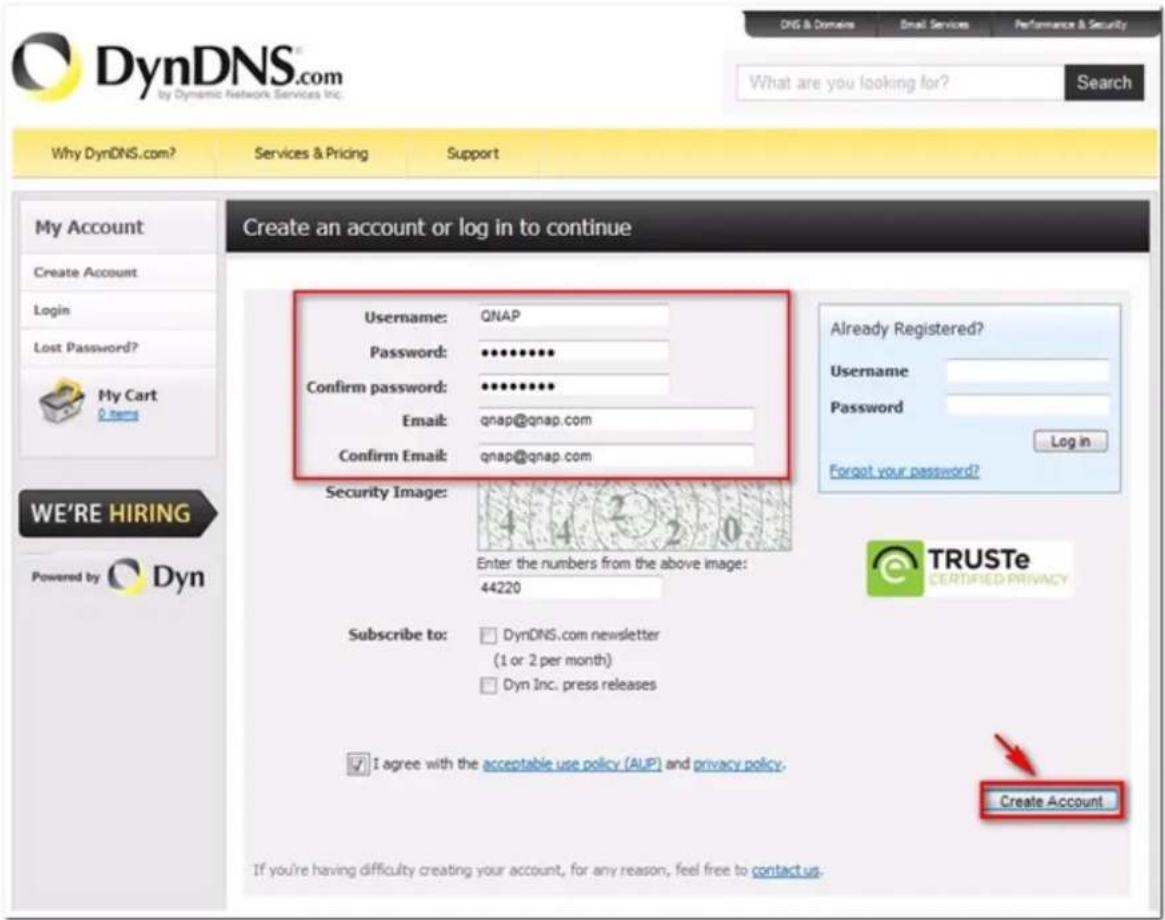
- Sie erhalten eine Bestätigungs-eMail an Ihre eMail-Adresse.

- Klicken Sie zur Bestätigung auf den Link in der eMail.

- Klicken Sie auf „Confirm Account“; melden Sie sich bei DynDNS an.
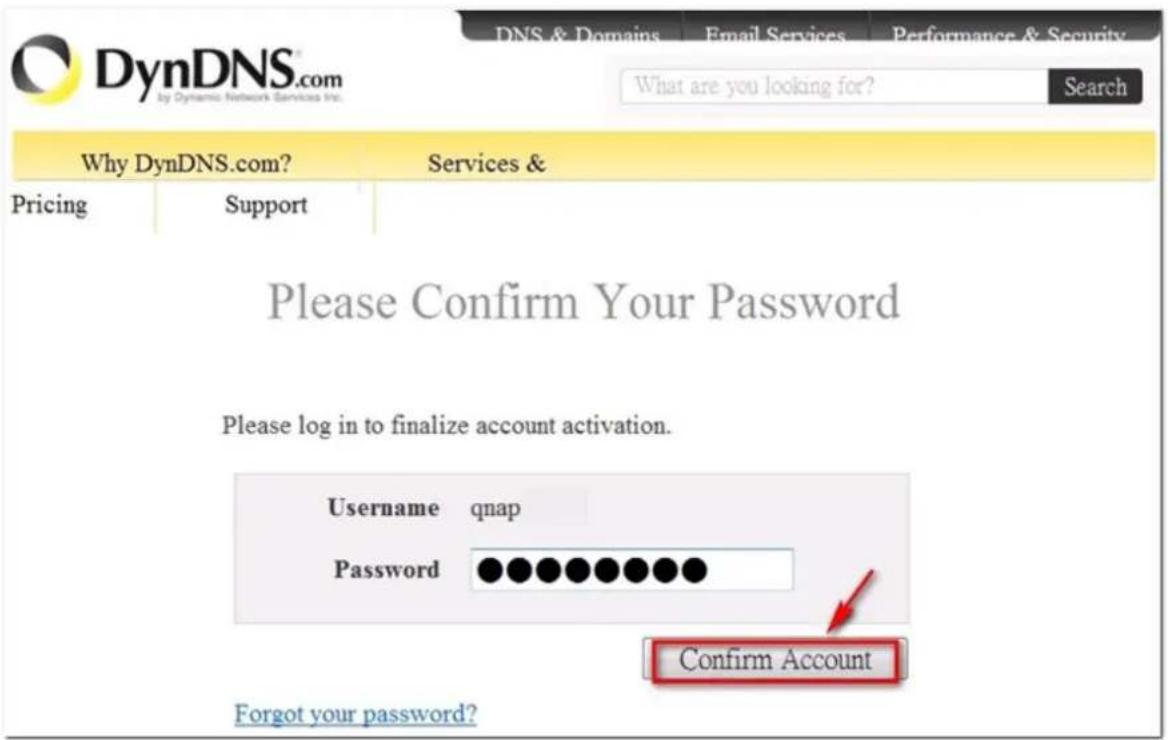
- Registrieren Sie einen Host-Namen für Ihr NAS. Ein Host-Name ist ein einzigartiger Name, der Ihren Server identifiziert. Wählen Sie einen Namen, den Sie sich leicht einprägen können. Geben Sie beispielsweise „QNAP“ an und wählen „dyndns-office.com“. Klicken Sie dann auf „Add“.

- Aktivieren Sie den Host-Namen.

Nun können Sie sich am NAS anmelden und den DDNS-Dienst einrichten.
DDNS-Die nst a m QNA P NA S k o nfig urie re n
Melden Sie sich an Ihrem NAS an; rufen Sie „System Administration (Systemadministration)“ > „Network (Netzwerk)“ > „DDNS“ auf. Geben Sie die beim DNS-Dienstanbieter registrierten DDNS-Informationen ein. Alternativ können festlegen, dass das NAS die DDNS-Aufzeichnung regelmäßig aktualisieren soll, indem Sie die Option „Check the External IP Address Automatically (Externe IP-Adresse automatisch prüfen)“ konfigurieren.
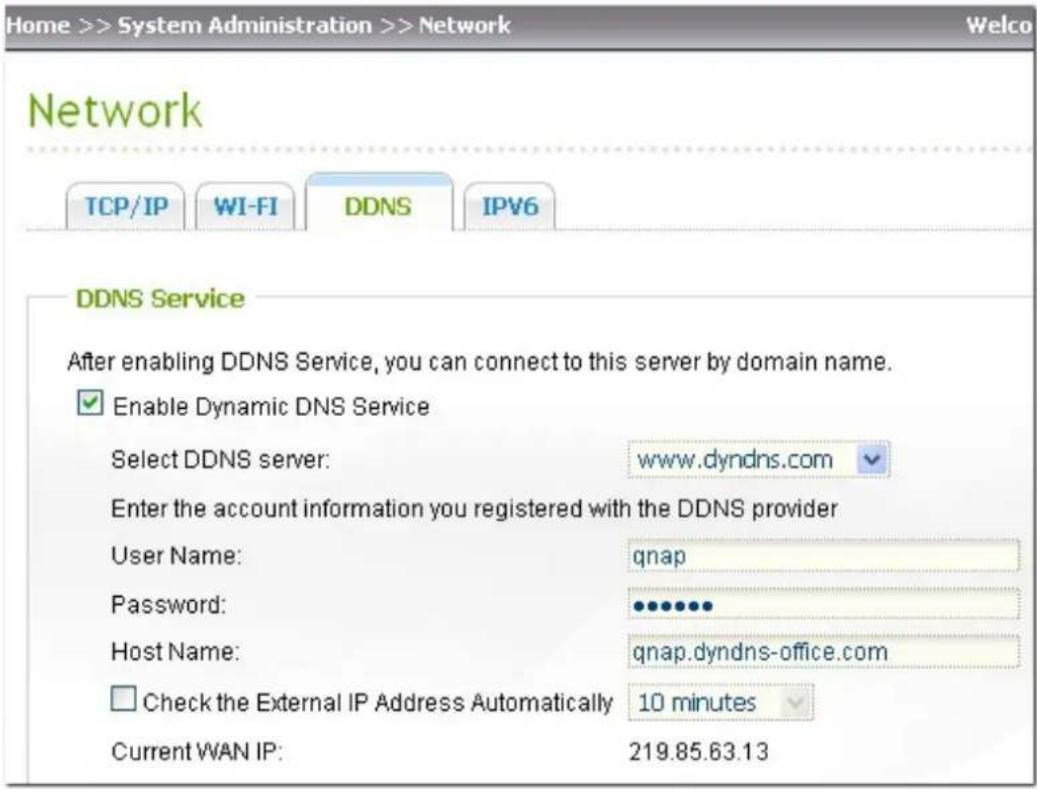
Nach Abschluss der Einstellungen beginnt das NAS mit der Aktualisierung der WAN-IP beim DDNS-Anbieter zur Abbildung des Domänennamens. Nun können Sie über das Internet mit Hilfe des Domänennamens (qnap.dyndns-office.com) eine Verbindung zum NAS aufbauen.
Zur DNS-Verifizierung :
Unter http://www.mxtoolbox.com/DNSLookup.aspx können Sie prüfen, ob der Domänenname des NAS korrekt auf seine WAN-IP abgebildet ist. Geben Sie den Domänennamen zur DNS-Prüfung ein; er gibt Ihnen Ihre IP-Adresse aus.
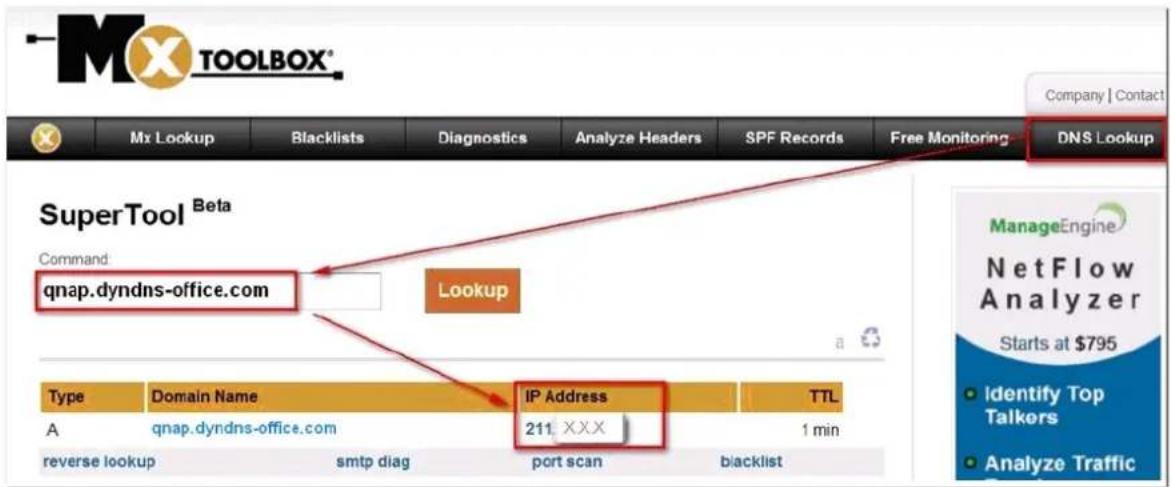
Portweiterleitung
Wenn sich Ihr NAS hinter einem NAT-Router befindet, müssen Sie die Ports einiger Dienste am NAT-Router öffnen und zur festen LAN-IP des NAS weiterleiten, damit Sie über das Internet eine Verbindung zu den Diensten herstellen können. Diese Funktion ist bei den meisten Routern auf dem Markt verfügbar und auch als „Portweiterleitung“, „NAT-Server“ oder „Virtueller Server“ bekannt. Beispiel: Zum Verbindungsaufbau mit der Administratorschnittstelle der NAS-Serie müssen Sie den Port 8080 öffnen.
| A k tue ll offe ne Serv ice p or ts a m QNAP-NAS | |
| NA S- Die nste | Sta n d a rdp o rt |
| Webbasierte Systemverwaltung | 8080 (alle Modelle, TS-101/201 mit Firmware-Version 2.3.0 oder aktueller) |
| Webbasierte Systemverwaltung | 6000 (TS-100/101/201 Firmware-Version vor 2.1.1) |
| FTP | 21 |
| Passives FTP | 55536–56559 |
| Webserver | 80 |
| Download-Station (BT-Download) | 6881–6999 |
| Fernreplikation (Rsync) | 873 |
| Telnet | 13131 |
| SSH | 22 |
| SSL | 443 |
| SMTP | 25 |
| Samba | 445 |
| MySQL | 3306 |
| TwonkyMedia | 9000 |
14. SMS-, eMail- und IM-Alarm am QNAP NAS einrichten
Das NAS von QNAP unterstützt SMS- (Short Message Service), eMail- und IM- (Instant Messaging) Alarmmitteilungen zur Benachrichtigung des Benutzers über Systemfehler und Warnungen.
*Hinweis: Die TS-109-/209-/409-/409U-Serie unterstützt nur den eMail-Alarm.
SMS- Alarm einrichten
1. A nm e ld e n und E inr ichte n e ine s SMS-Die nstk o nto s
Dieses Beispiel wird anhand von Clickatell aufgeführt. Rufen Sie die Clickatell-Webseite auf: www.clickatell.com/login.php. Wählen Sie unter „New Customers“ die Option „Clickatell Central (API)“.

Geben Sie Ihre persönlichen Daten an; klicken Sie auf „Continue“. Lesen Sie sich die Geschäftsbedingungen des SMS-Dienstanbieters aufmerksam durch; stimmen Sie sämtlichen Bedingungen und Richtlinien zu.
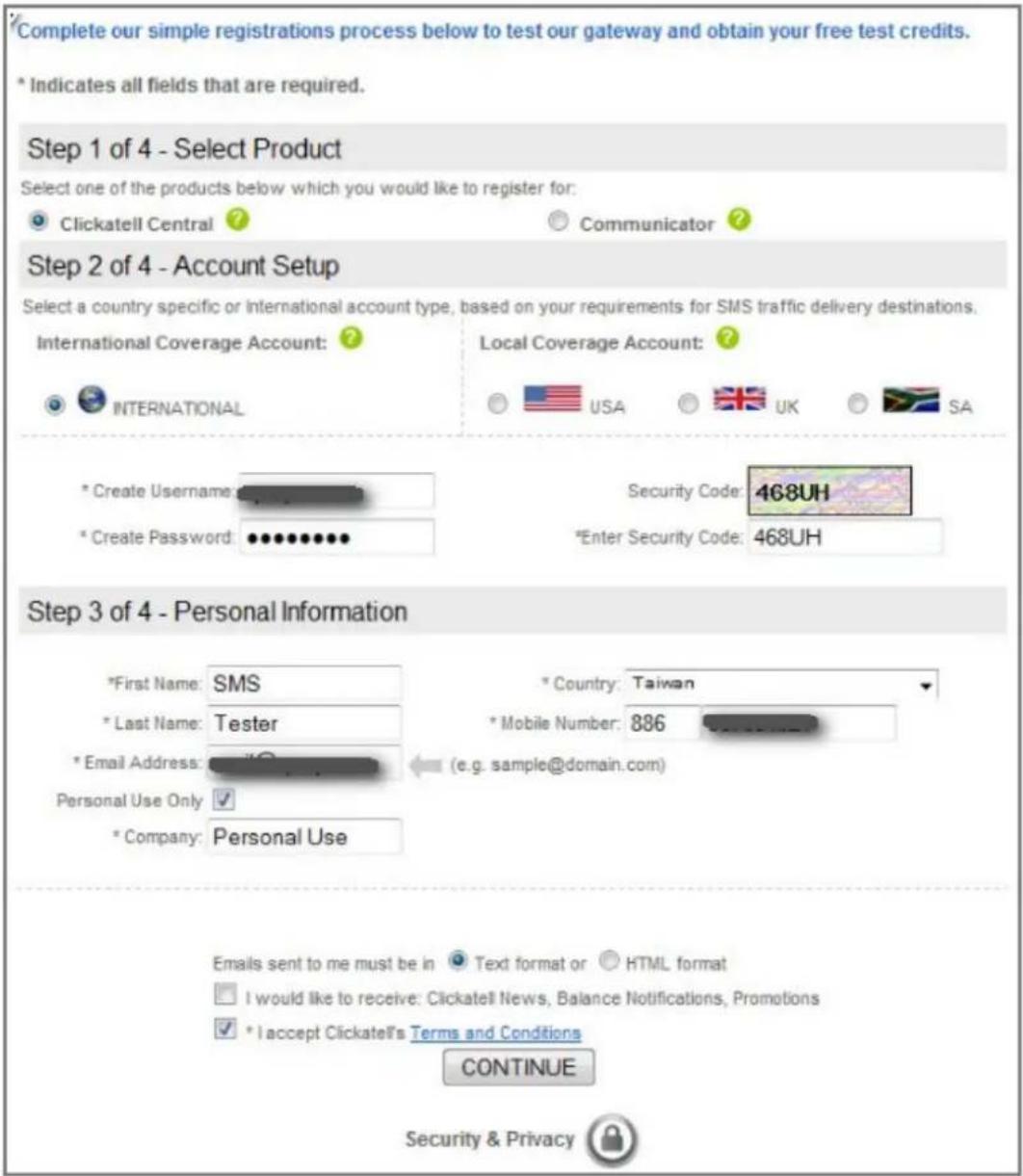
Bei erfolgreicher Registrierung sollten Sie eine eMail mit dem Kontoaktivierungs-Link erhalten. Prüfen Sie Ihren Posteingang zur Fertigstellung Ihrer Kontoaktivierung. Durch Anklicken des Aktivierungs-Links gelangen Sie auf den Anmeldebildschirm (siehe nachstehendes Bild). Geben Sie das Kennwort ein; klicken Sie auf „Login“.
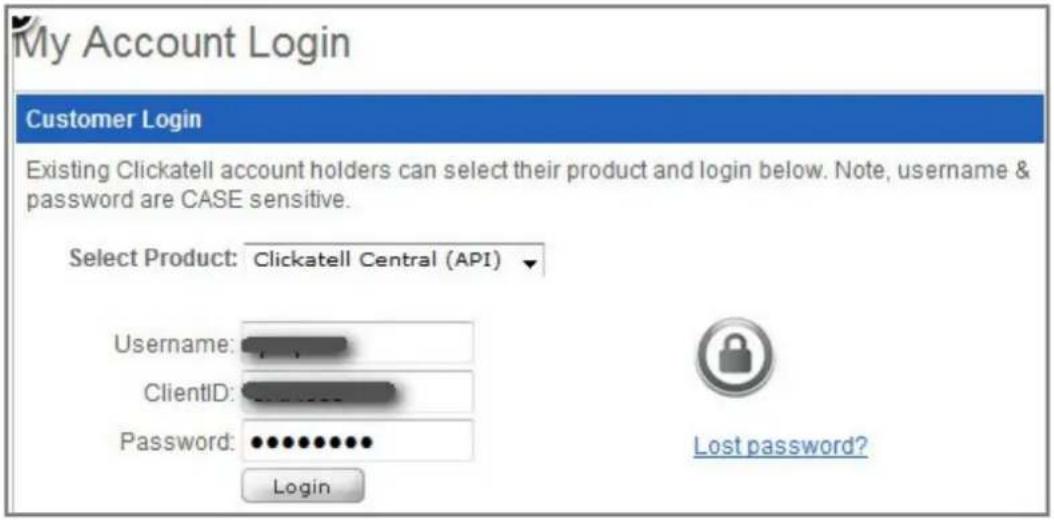
Als nächstes müssen Sie Ihre Mobilnummer durch Eingabe eines Aktivierungscodes, der Ihnen nach der Angabe Ihrer Mobilnummer von Clickatell zugesendet wurde, bestätigen; klicken Sie dann auf „SEND ACTIVATION CODE“ (Aktivierungscode senden).
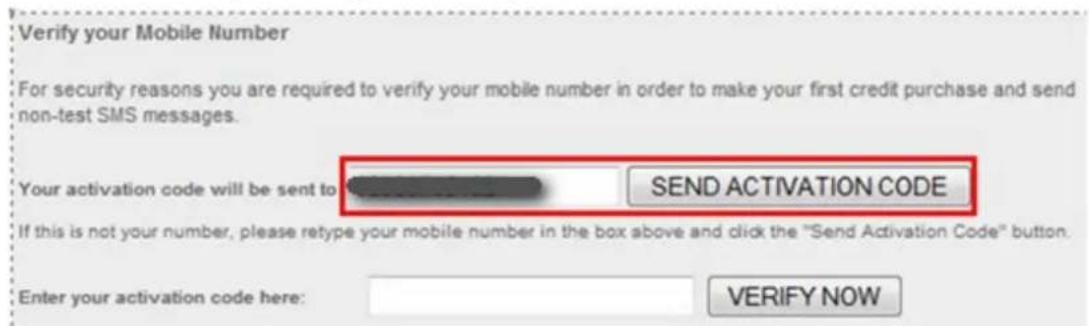
Bleiben Sie bei Clickatell angemeldet; rufen Sie „Manage my Products“ (Meine Produkte verwalten) auf und wählen „HTTP“ aus der „My Connections“ (Meine Verbindungen) -Auswahlliste.

Richten Sie durch Eingabe der erforderlichen Mindestangaben („Name“, „Dial Prefix“ und „Callback Type“) die Option „HTTP API“ ein (siehe nachstehende Abbildung). Klicken Sie anschließend auf „Submit“ (Absenden).
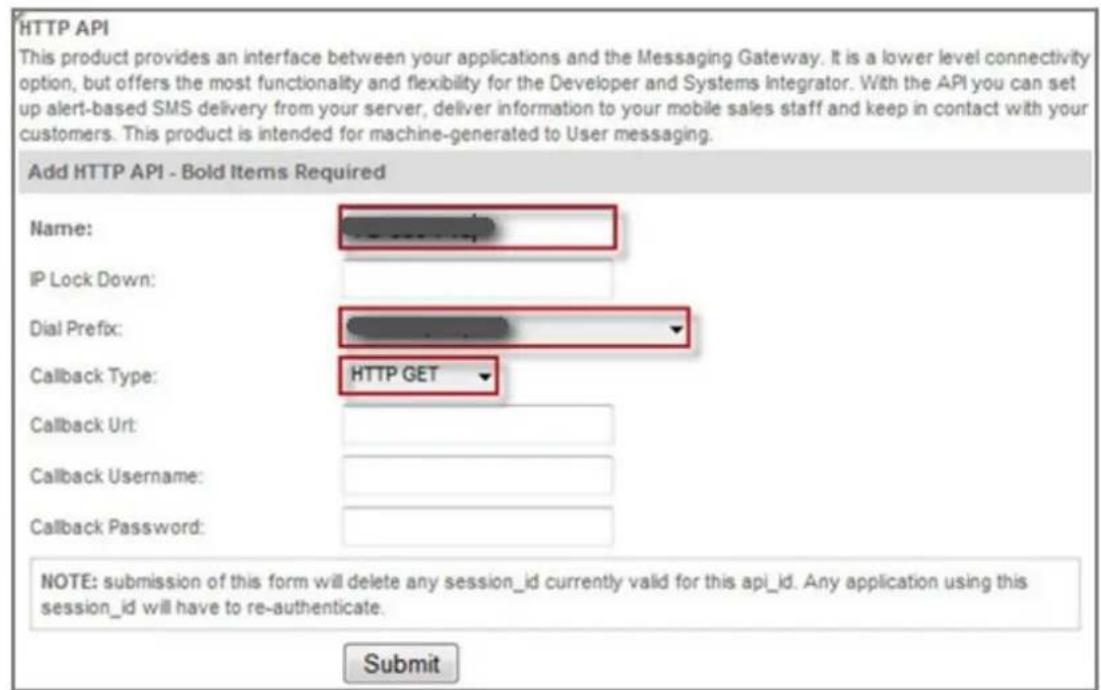
Sie sollten nun eine „API ID“ beziehen, die zur Nutzung des SMS-Dienstes erforderlich ist. Notieren Sie sich diese, da Sie sie im nächsten Schritt zur Einrichtung der NAS-Administration benötigen.

Nun haben Sie die Kontoregistrierung und die Bestätigung Ihrer Mobilnummer bei Clickatell abgeschlossen und erfolgreich eine „API ID“ bezogen. Somit sind Sie nun für den nächsten Schritt bereit.
2. Einrichtender SMSC-E ins te llung e n und d a s SMS-A la rms a m NAS
Wählen Sie „System Administration“ (Systemadministration) > „Notification“ (Benachrichtigung) > „Configure SMSC server“ (SMSC-Server konfigurieren); geben Sie zur Einrichtung des SMSC-Servers die im vorausgegangenen Schritt erhaltenen Informationen ein.

Rufen Sie anschließend „System Administration“ (Systemadministration) > „Notification“ (Benachrichtigung) > „Alert Notification“ (Warnungsbenachrichtigung) auf; geben Sie Ihre Mobilnummer ein.
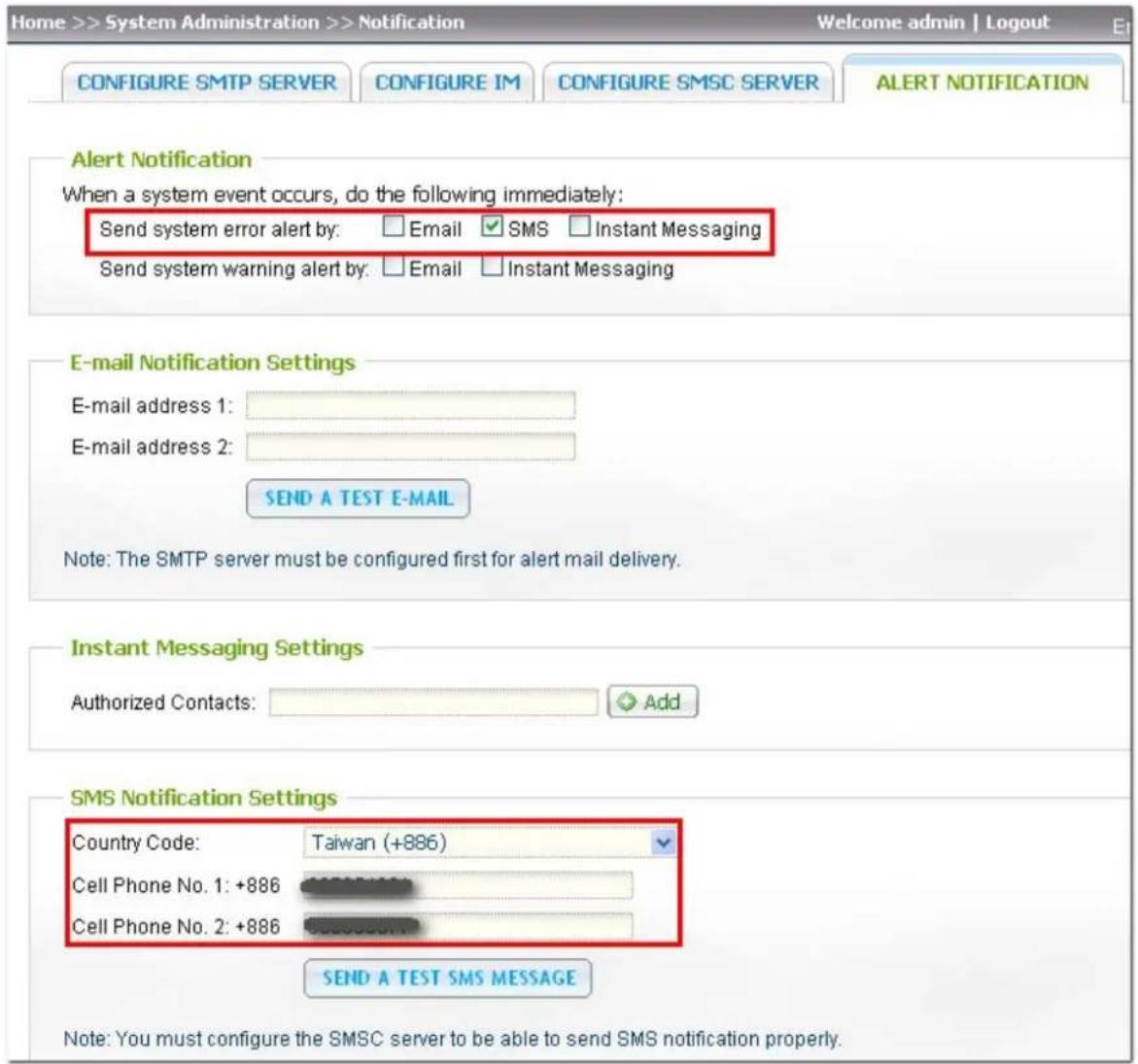
Herzlichen Glückwunsch! Nun haben Sie alles erforderlichen Funktionen eingerichtet und können durch Anklicken von „SEND A TEST SMS MESSAGE“ (Eine Test-SMS senden) testen, ob Sie die SMS-Benachrichtigung korrekt konfiguriert haben. Bei erfolgreichem Testablauf sollten Sie in weniger als zehn Sekunden eine Nachricht erhalten.
eMail-Alarm einrichten
Rufen Sie „System Administration“ (Systemadministration) > „Notification“ (Benachrichtigung) > „Configure SMTP server“ (SMTP-Server konfigurieren) auf; geben Sie gültige SMTP-Daten ein. In diesem Beispiel nutzen wir Gmail als SMTP-Dienstanbieter.
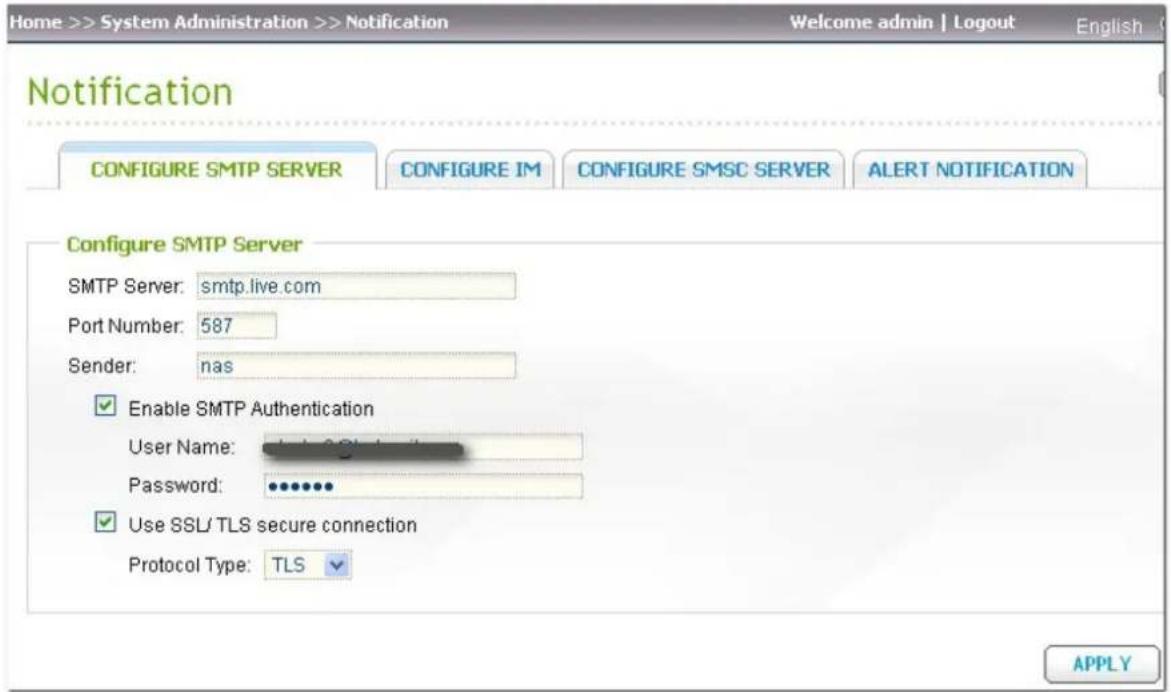
Rufen Sie als nächstes „System Administration“ (Systemadministration) > „Notification“ (Benachrichtigung) > „Alert Notification“ (Warnungsbenachrichtigung) auf; geben Sie Ihre eMail-Adresse an und legen Sie fest, ob Sie neben Benachrichtigungen über Systemfehler auch Informationen über Systemwarnungen empfangen möchten. Sie können die eMail-Benachrichtigung durch Anklicken von „SEND A TEST E-MAIL“ (Eine Test-eMail senden) testen.

- Melden Sie für das NAS eine Windows Live-Kennung unter https://signup.live.com/ an.
- Laden Sie den Windows Live Messenger für Ihr Windows-Betriebssystem von http://explore.live.com/herunter. Das NAS unterstützt Windows Live Messenger 2009 oder höher.
- Melden Sie sich mit dem unter Schritt 1 angelegten Windows Live Messenger-Konto an. Fügen Sie die autorisierten Kontakte (bis zu 10) für die Interaktion mit dem NAS hinzu. Vergewissern Sie sich, dass diese Kontakte ebenfalls das Messenger-Konto des NAS hinzugefügt haben.
- Rufen Sie „Notification (Benachrichtigung)“ > „Configure IM (IM konfigurieren)“ auf und geben Sie die Anmeldeinformationen für das unter Schritt 1 angelegte Konto ein. Klicken Sie auf „Apply (Übernehmen)“. Der Anmeldestatus wird als „On (Ein)“ angezeigt.
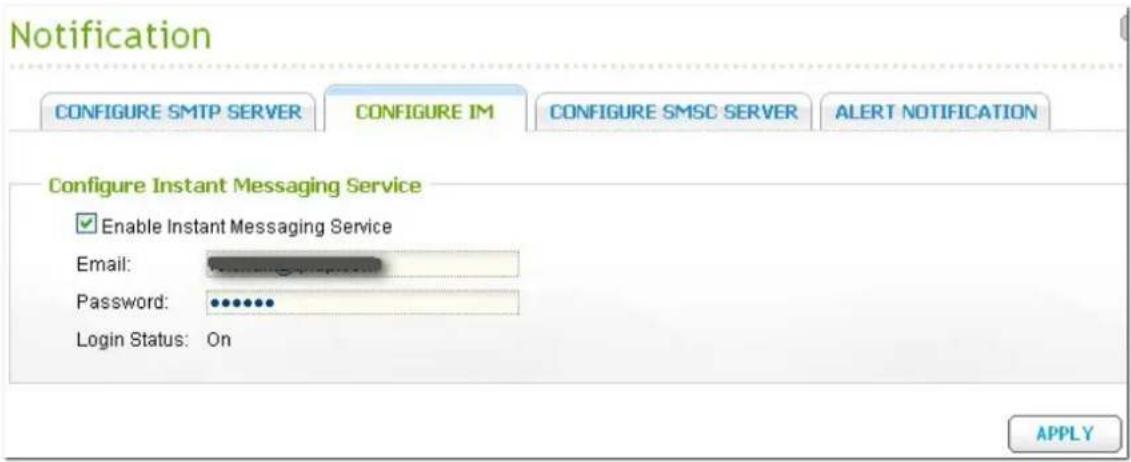
- Rufen Sie „Notification (Benachrichtigung)“ > „Alert Notification (Warnungsbenachrichtigung)“ auf. Aktivieren Sie die Meldungsbenachrichtigung mittels Instant Messaging (Sofortnachricht) und geben Sie unter „Instant Messaging Settings (Instant Messaging-Einstellungen)“ die autorisierten Kontakte (bist zu 10) ein. Klicken Sie auf „Apply (Übernehmen)“.
Notification
CONFIGURE SMTP SERVER
CONFIGURE IM
CONFIGURE SMSC SERVER
ALERT NOTIFICATION
Alert Notification

- Melden Sie sich mit einem autorisierten Windows Live Messenger-Konto an, und Sie können über Windows Live Messenger mit dem NAS kommunizieren. Das NAS sendet Fehler- oder Warnmeldungen (nur auf Englisch) in Form von Sofortnachrichten an autorisierte Kontakte, wenn Ereignisse auftreten.
Autorisierte Windows Live Messenger-Kontakte können die folgenden Befehle eingeben, um in Echtzeit Systeminformationen vom NAS abzufragen. Die Informationen stehen nur auf Englisch zur Verfügung.
| Be fe hl | Be schr e ib ung |
| help | Anzeigen einer Liste von Befehlsoptionen. |
| info-cpu | Abfragen der aktuellen Prozessortemperatur. |
| info-sys | Abfragen der aktuellen Systemtemperatur und Lüftergeschwindigkeit. |
| info-model | Abfragen der NAS-Modellbezeichnung. |
| info-hd | Abfragen der Anzahl der Festplatten im NAS. |
| info-hd-[hd#] | Abfragen der aktuellen Temperatur und des S.M.A.R.T.-Status einer Festplatte. Beispiel: info-hd-1. |
| info-vol | Abfragen der Anzahl der Laufwerke im NAS. |
| info-vol-[vol#] | Abfragen der Informationen eines Laufwerks. Beispiel: info-vol-1. |
15. Einrichten des UPnP-Medienservers zur Medienwiedergabe
Dieser Abschnitt zeigt, wie Sie den UPnP-Medienserver am QNAP-NAS zur Freigabe der Multimedia-Dateien an den Medienplayer im lokalen Netzwerk einrichten und diese auf Ihrer Heimkinoanlage wiedergeben können.
![graph TD A["Video, Photo"] --> B["Computer"] C["Audio"] --> D["Monitor"] E["Media Player"] --> F["Speaker"] G["Music"] --> H["Radio"] I["NAT router"] --> J["DRAM"] K["NAS"] --> L["Satellite"] M["Internet"] --> N["DSL/Cable modem"] N --> O["Wireless Device"] style A fill:#f9f,stroke:#333 style C fill…](/content/2026/06/1237560/images/0b5d0004bf524a0c1d0046bbf5f0a1d432628c5dac2152d0dbbb5356ea270f80.jpg)
A k tiv ie re n de s U PnP- Me die ns e rv e rs
Rufen Sie „Applications“ (Anwendungen) > „UPnP Media Server“ (UPnP-Medienserver) auf; wählen Sie die Option „Enabled UPnP Media Server“ (UPnP-Medienserver aktivieren); klicken Sie auf
„Apply“ (Übernehmen). Die UPnP-Medienserverfunktion ist nun betriebsbereit.
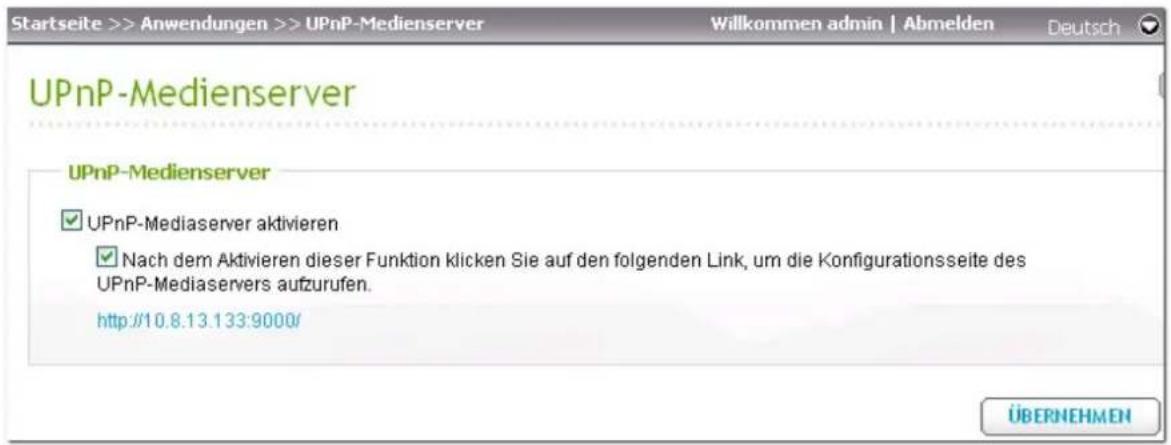
Einrichtendes Twonky Media - Servers
Die in diesem Beispiel gezeigte TwonkyMedia-Version ist 4.4.2. Die vom NAS unterstützte Version kann ohne Ankündigung von Zeit zu Zeit geändert werden.
Rufen Sie über Ihren Browser „http://NAS IP:9000/“ auf; dadurch gelangen Sie auf die TwonkyMedia-Konfigurationsseite. Sie können die Orte der Inhalte, die Sie in Ihrem Heimnetzwerk freigeben möchten, unter „Content Locations“ (Inhaltsstandorte) angeben. Geben Sie einfach den Pfad der Inhalte auf Ihrem QNAP-NAS an (Standardordner: „Qmultimedia“ oder „Multimedia“). Im Beispiel haben wir einen zusätzlichen Freigabeordner hinzugefügt - /Qdownload.

Wenn Sie über eine große Anzahl an Medieninhalten verfügen, können Sie die Suche durch die Konfiguration des Navigationsbaums für Ihre Bild-, Video- und Musikdateien vereinfachen. Sie können die Medieninhalte auf dem Fernseher einfach sortieren.

Achten Sie nach Abschluss der Konfiguration darauf, zum Speichern der Einstellungen „Save Changes“ (Änderungen speichern) anzuklicken.
Nun können Sie zur Wiedergabe über den Medienplayer MP3-, Bild- und Videodateien mittels zugeordneten Laufwerken oder FTP unter Windows in den Qmultimedia- oder Multimedia-Ordner bzw. einen eigens hinzugefügten Ordner verschieben.
E inric hte n d e r Verbindung d e s Me die npla y e rs
Die physikalische Verkabelung
Wir nutzen in diesem Beispiel einen hochauflösenden (HD-) Medienplayer in Verbindung mit dem QNAP-NAS. Der Medienplayer dient dem Empfang der übertragenen Multimedia-Dateien, die von Ihrem UPnP-Medienserver auf dem NAS versendet werden; anschließend werden diese Dateien von Ihrem Fernseher oder Ihrer Hi-Fi-Anlage transkodiert. Aufgrund der begrenzten Kabellänge dieser Schnittstellen müssen Sie Ihren Medienplayer üblicherweise in der Nähe Ihres Fernsehgerätes und Ihrer Hi-Fi-Anlage aufstellen.
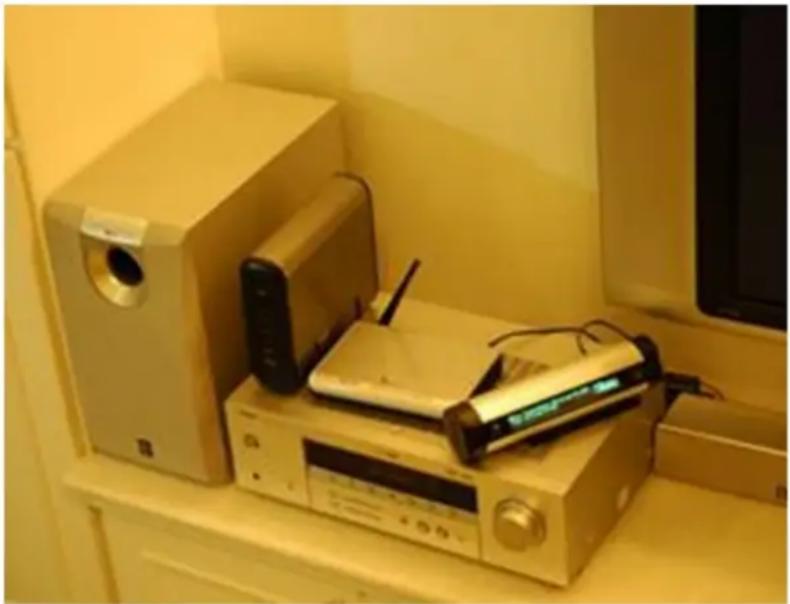
TCP/IP-Einstellungen
Verbinden Sie Ihren Medienplayer mit Ihrem LAN zu Hause; richten Sie es zum Beziehen der IP-Adresse über DHCP ein. (Die meisten Medienplayer sind als DHCP-Clients definiert, die automatisch eine IP-Adresse über das Netzwerk beziehen.)
A nsc hlie Be nd es Vid e o- und Aud ioa us ga ng s Ihre s Me dien p la y ers an Ihrem F erns e her
Der Medienplayer kann über unterschiedliche Video- und Audioschnittstellen verfügen, z. B. Composite Video/Audioausgang, S-Video zur Videoausgabe, S/PDIF (digitales Audio) oder eine HDMI-Schnittstelle, die sowohl Video- als auch Audiosignale übertragen kann.

Beispiel 1 (Buffalo LinkTheater)
In diesem Beispiel werden die Video- und Audioausgangskabel am Fernseher angeschlossen. Sie können den Audioausgang auch mit Ihrer Stereoanlage verbinden.

Schalten Sie den am Medienplayer angeschlossenen Fernseher ein; wählen Sie die gewünschten Optionen mit Hilfe der Fernbedienung Ihres Medienplayers. Der Medienplayer erkennt das NAS im Netzwerk. Der NAS-Name wird auf dem Bildschirm angezeigt.

Sie sehen die freigegebenen Foto-, Video- und Musikdateien in dem angegebenen Ordner auf dem NAS. Wählen Sie nun zur Wiedergabe mit Hilfe der Fernbedienung des Medienplayers die gewünschte(n) Datei(en).


Beispiel 2 (ZyXELs DMA-1000W)
ZyXEL DMA-1000W ist eines der auf einer SigmaDesigns-Plattform basierenden Modelle.
Wenn Ihr Fernseher über eine HDMI-Schnittstelle verfügt, können über das Signalkabel sowohl Audioals auch Videosignale übertragen werden. Schließen Sie Ihren Medienplayer einfach über ein HDMI-Kabel am Fernseher an.

Wenn Ihr Fernseher nicht über eine HDMI-Schnittstelle verfügt, können Sie zur Videoausgabe ein S-Video-Kabel an Ihrem Fernseher anschließen; verbinden Sie zur Audioausgabe die linke/rechte Composite-Audioschnittstelle. Schließen Sie zur Erzielung einer höherwertigen Musikwiedergabe ein S/PDIF-Kabel am Medienplayer und Ihrer Hi-Fi-Anlage an.
Schalten Sie Ihren Fernseher ein; wechseln Sie auf die entsprechende Schnittstelle (HDMI oder S-Video). Rufen Sie mit der Fernbedienung des Medienplayers die „Server“-Seite auf; der Medienplayer erkennt das NAS automatisch. Nun können Sie die Multimedia-Dateien bzw. Internet-Radio über das NAS wiedergeben.

16. Hosten eines Forums mit phpBB auf dem QNAP-NAS
Dieser Abschnitt zeigt, wie Sie mit der beliebten Open-Source-Forumssoftware phpBB ein Forum auf dem QNAP-NAS hosten können.
Aktivieren des Webservers und MySQL-Datenbankservers
Melden Sie sich auf der Administratorseite des NAS an; wählen Sie „Network
Services" (Netzwerkdienste) > „Web Server" (Webserver). Wählen Sie die Option „Enable Web server" (Webserver aktivieren); klicken Sie auf „Apply" (Übernehmen).
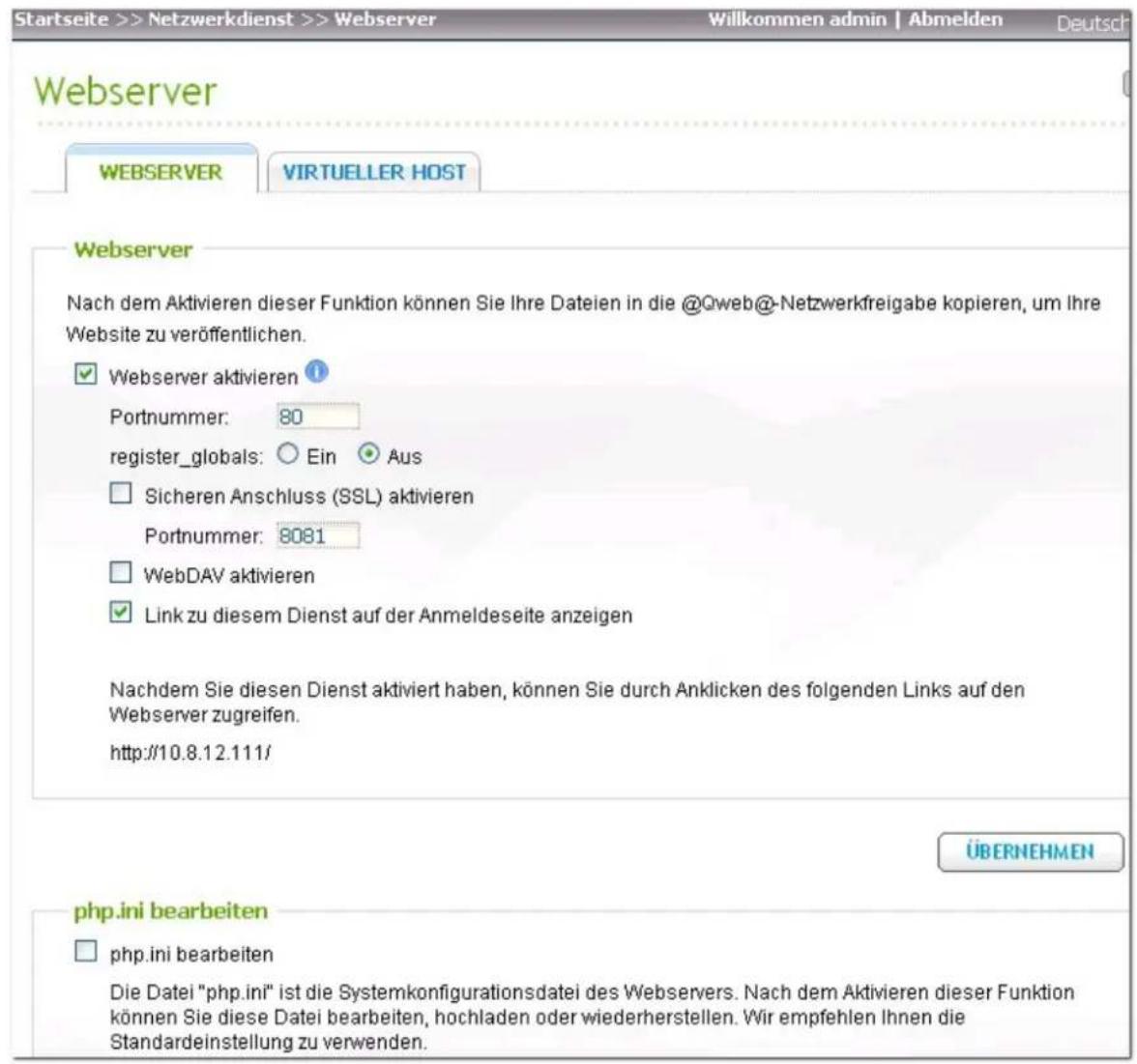
Rufen Sie dann „Applications“ (Anwendungen) > „MySQL Server“ (MySQL-Server) auf; wählen Sie sowohl „Enable MySQL Server“ (MySQL-Server aktivieren) als auch „Enable TCP/IP Networking“ (TCP/IP-Netzwerk aktivieren) und klicken dann auf „Apply“ (Übernehmen).
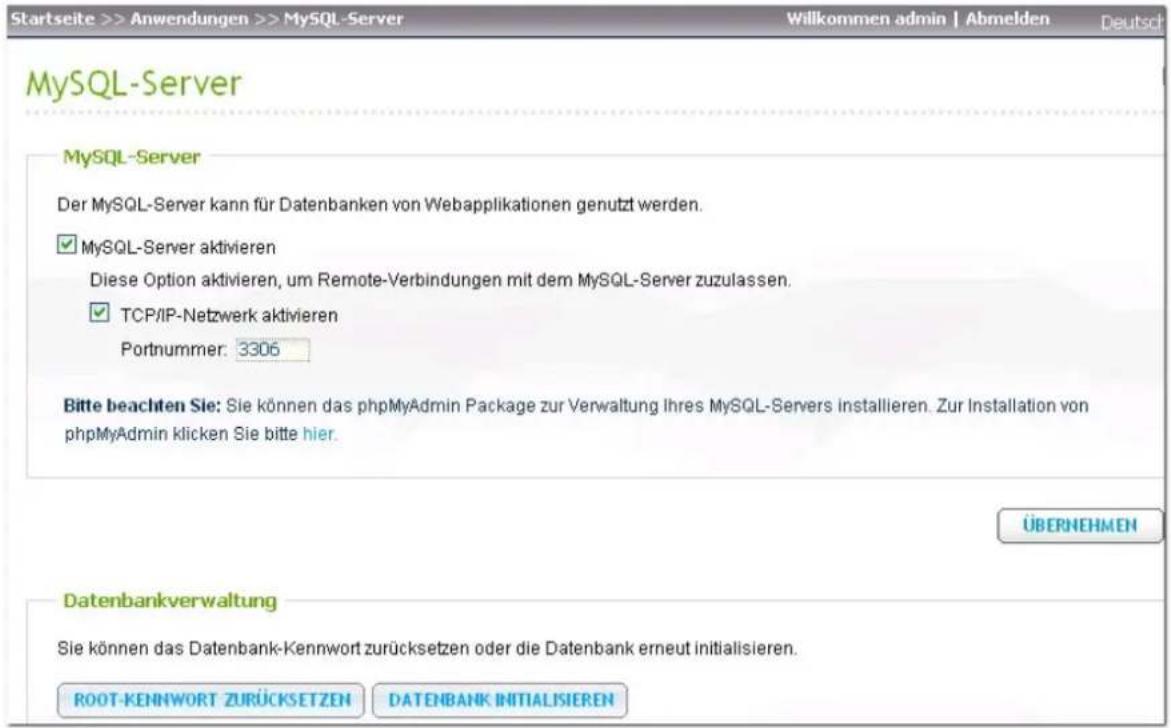
Erstellen einer Datenbank für phpBB3 in phpMy Adm in
Erstellen Sie vor der Installation von phpBB3 eine neue Datenbank; wir nutzen zum Erstellen der Datenbank phpMyAdmin; installieren Sie also phpMyAdmin QPKG, wenn es nicht bereits auf Ihrem NAS läuft. Rufen Sie anschließend über Ihren Browser http://NAS-IP/phpMyAdmin auf; geben Sie zur Anmeldung Benutzername und Kennwort ein (Standardbenutzername und -kennwort lauten root/admin). Sie können zudem Ihre gewünschte Sprache auswählen.

Sobald Sie sich angemeldet haben, geben Sie den Namen Ihrer Datenbank („phpbb3“) im „Create new database“(Neue Datenbank erstellen)-Feld ein und wählen eine gewünschte Standard-Verschlüsselungssprache (zur optimalen Kompatibilität empfiehlt sich UTF-8); klicken Sie dann auf „Create“ (Erstellen). Fahren Sie anschließend mit dem nächsten Schritt fort.

Starten der webbasierten phpBB3-Installation
Laden Sie das phpbb3-Quellarchiv unter http://www.phpbb.com/downloads/olympus.php herunter; laden Sie dann das [Full Package] herunter und entpacken es in Ihren Qweb- oder Web-Freigabeordner.
![[ Full Package ] Contains entire phpBB3 source and english language files. Best suited for new installations. Zip Download phpBB 3.0.5 (zip) Size: 2.22 MiB md5sum: 69c4ec3f1495e518c6b8a5dac8543ab4 z2 Download phpBB 3.0.5 (bz2) Size: 1.43 MiB md5sum: 734b8f9c2390d5cc8c971cfcb29da185](/content/2026/06/1237560/images/eb63494daa92114c4c8e3ec08dfefa47324b463b4be7af8b6d08f35f4bb30525.jpg)
Rufen Sie über Ihren Browser „http://NAS-IP/phpBB3“ auf; Sie sollten nun die webbasierte phpBB3-Installationsseite sehen (vgl. nachstehende Abbildung). Klicken Sie zum Start auf die „INSTALL“(Installieren)-Registerkarte.
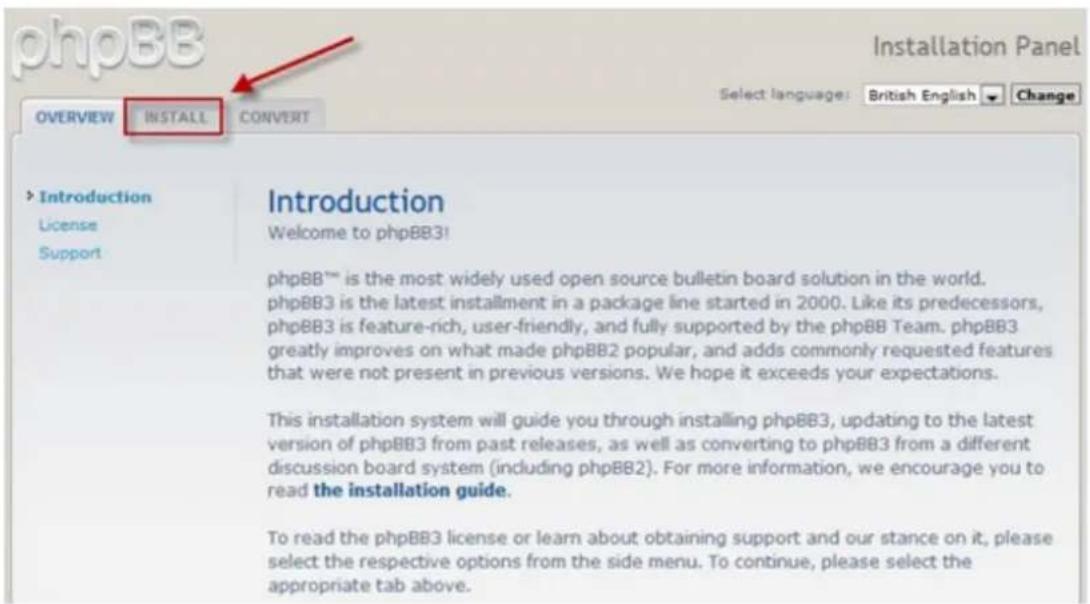
Klicken Sie auf „Proceed to next step“ (Mit dem nächsten Schritt fortfahren).

Die Installationskompatibilitätsseite wird angezeigt. In den meisten Fällen sollte Ihr aktueller Webserver die Anforderungen an die Kompatibilität erfüllen; klicken Sie zum Fortfahren mit dem nächsten Schritt auf „Start install“ (Installation starten).
Füllen Sie die Felder mit Ihren MySQL-Daten - inklusive Hostname, Datenbankname, Datenbank-Benutzername und Datenbank-Kennwort – aus und klicken dann zum Fortfahren auf „Proceed to next step“ (Mit dem nächsten Schritt fortfahren).
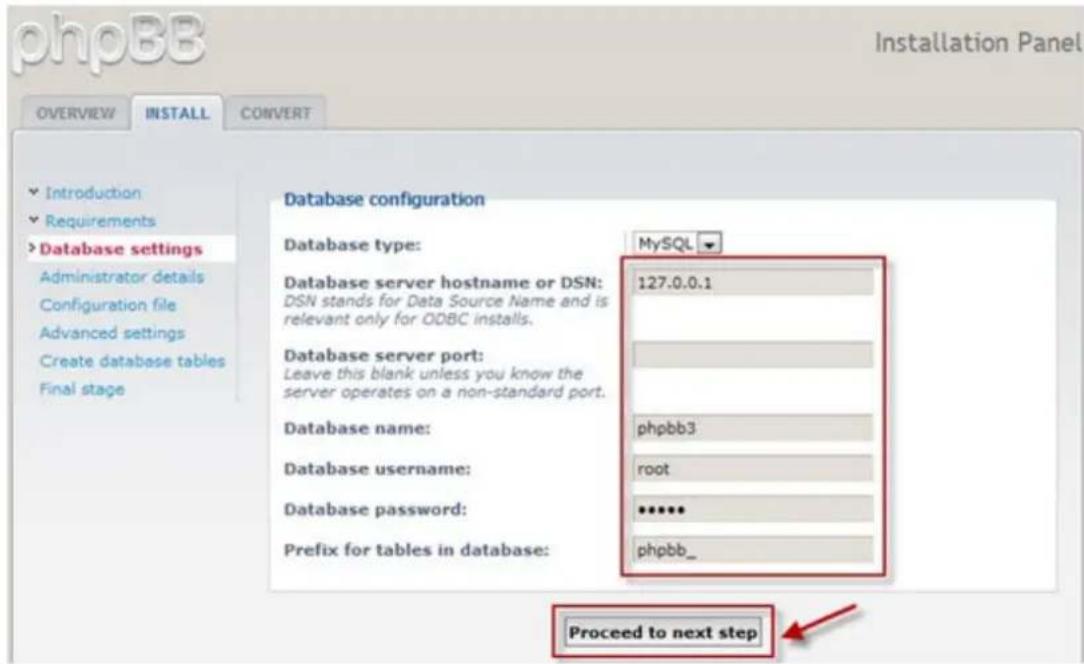
Nun sollte „Successful connection“ (Verbindung erfolgreich) angezeigt werden, wenn der MySQL-Server läuft und die zuvor erstellte „phpbb3“-Datenbank vorhanden ist. Klicken Sie auf „Proceed to next step“ (Mit dem nächsten Schritt fortfahren).
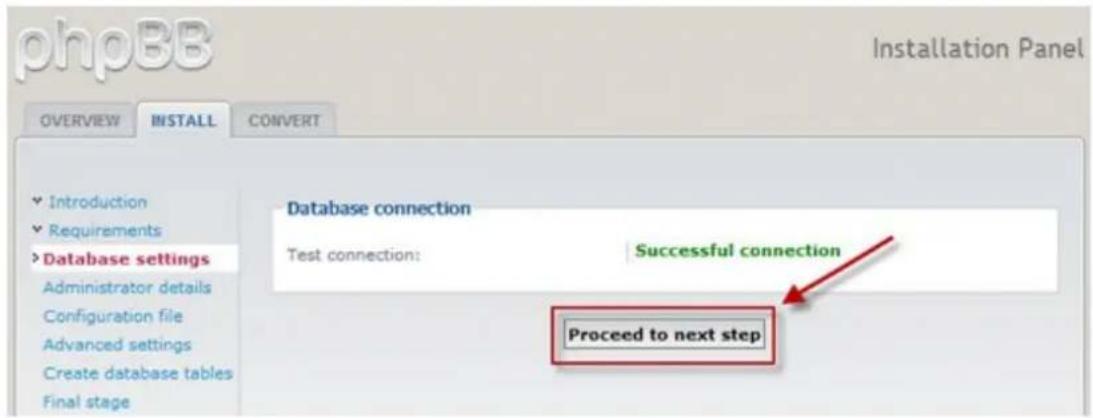
Geben Sie den phpBB3-Administratorbenutzernamen und das Kennwort sowie eine gültige eMail-Adresse ein. Klicken Sie dann auf „Proceed to next step“ (Mit dem nächsten Schritt fortfahren).

Es sollte „Tests passed“ (Tests bestanden) angezeigt werden; klicken Sie dann auf „Proceed to next step“ (Mit dem nächsten Schritt fortfahren).

phpBB3 schreibt bei diesem Schritt alle Einstellungsinformationen in eine Konfigurationsdatei (config. php). Klicken Sie auf „Proceed to next step“ (Mit dem nächsten Schritt fortfahren).

Geben Sie bei Bedarf die erweiterten Einstellungen an; klicken Sie dann auf „Proceed to next step“ (Mit dem nächsten Schritt fortfahren).
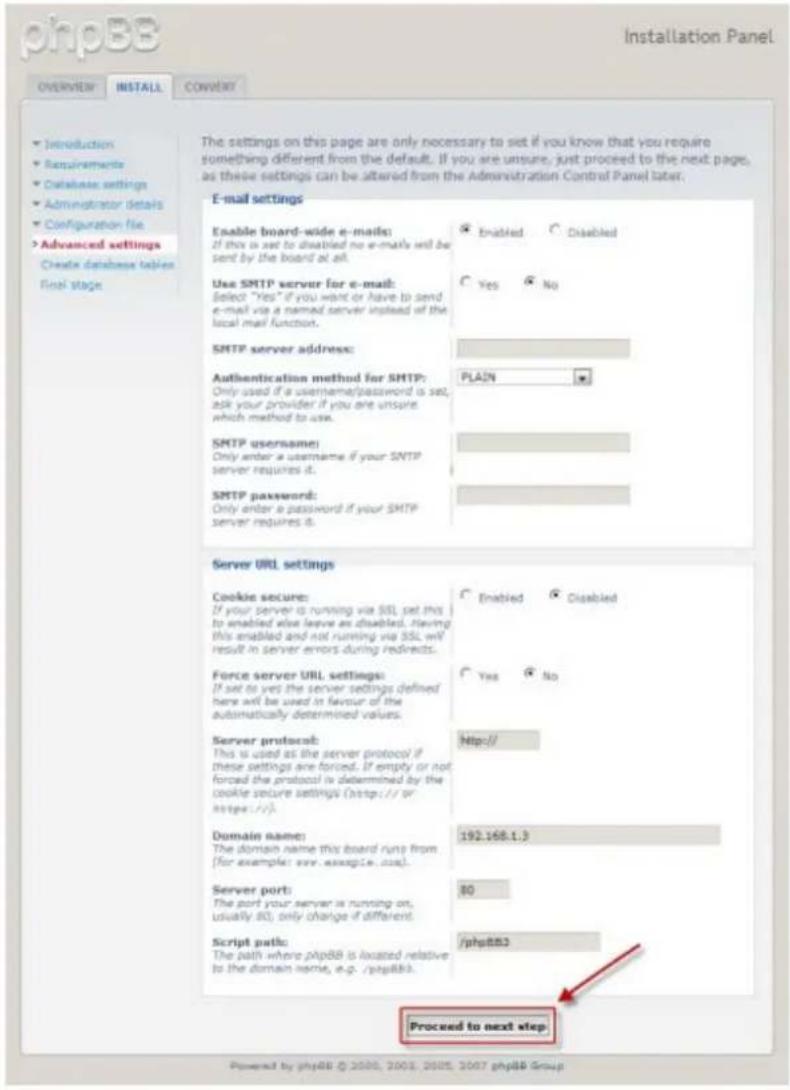
phpBB3 erstellt in diesem Schritt alle Datenbanktabellen und veröffentlicht einige erste Daten. Klicken Sie auf „Proceed to next step“ (Mit dem nächsten Schritt fortfahren).

Nun müssen Sie nur noch den Installationsordner im phpBB3-Ordner löschen. Sobald er gelöscht ist, können Sie zum Aufrufen der phpBB3-Administrationsseite „Login“ (Anmelden) anklicken.
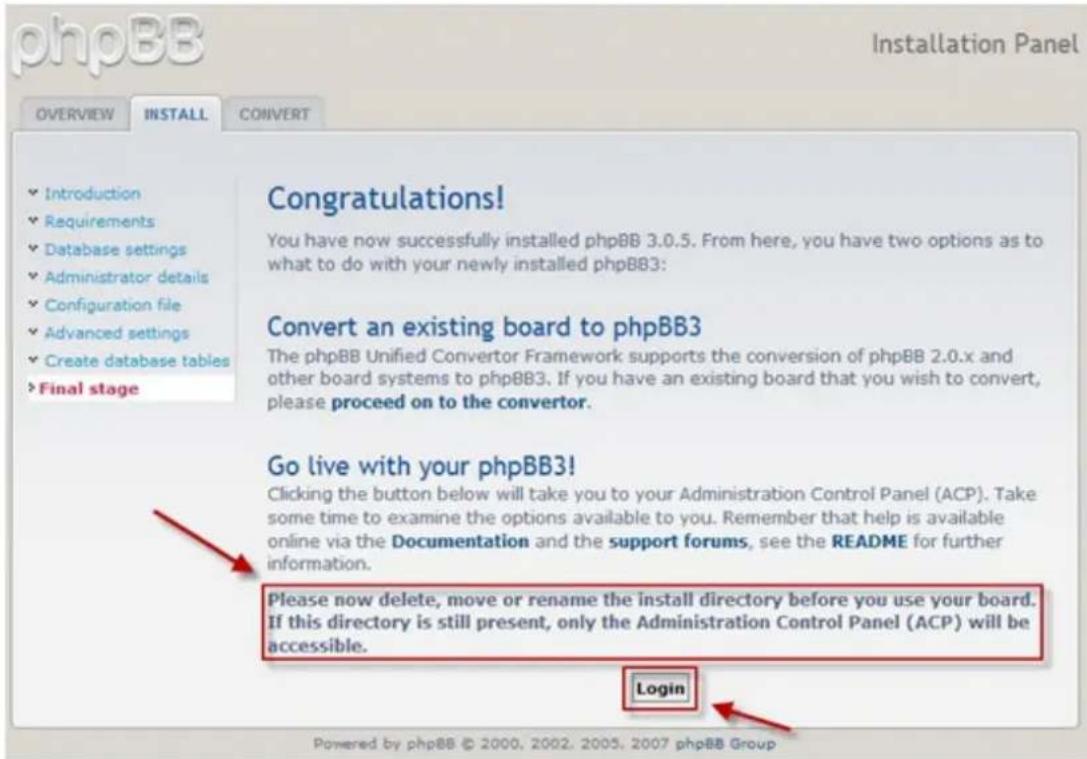
Dies ist das phpBB3-Administrationsbedienfeld; hierüber können Sie alle administrativen Aufgaben durchführen.
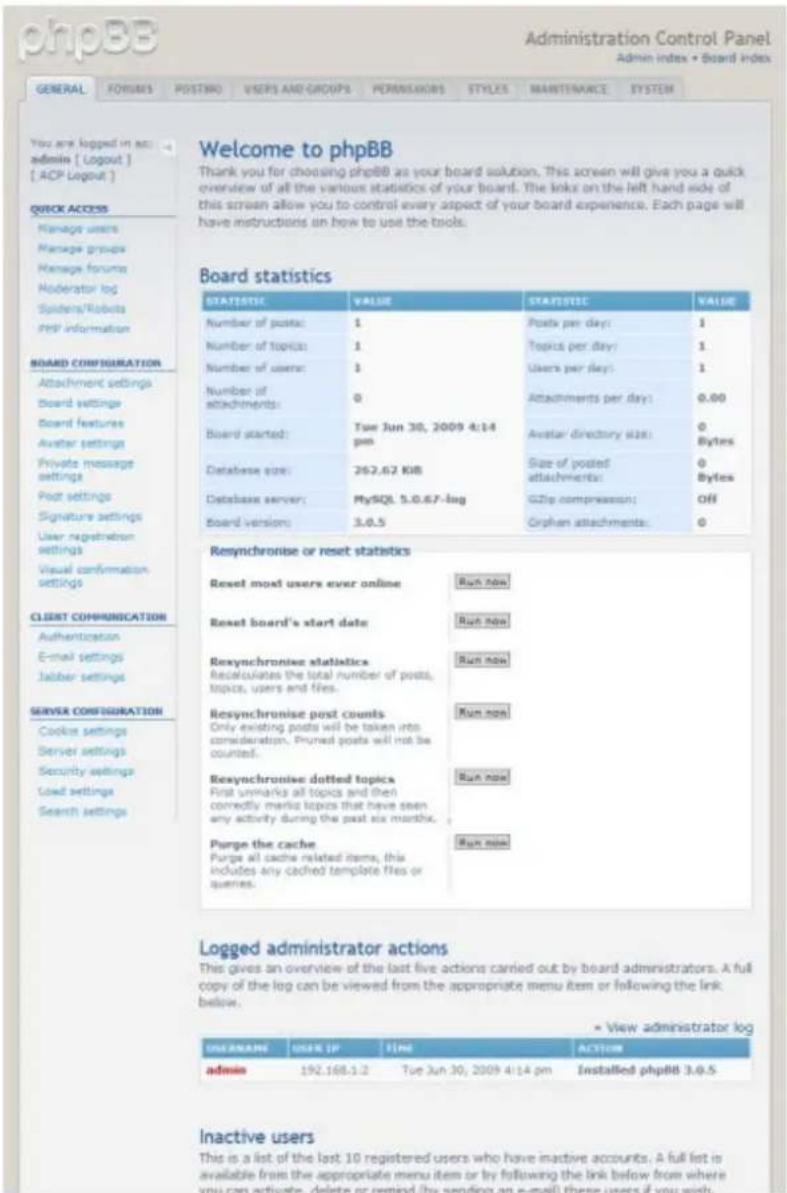
Dies ist die Frontseite Ihres neu installierten phpBB3-Forums. Beginnen Sie mit dem Versenden von Forumseinladungen, damit Ihre Online-Community schnell wächst.

Herunterfahren/Neu starten des Servers 727
Systemtemperaturschutz 729
17.1 Herunterfahren/Neu starten des Servers
Auf folgende Weise wird der Server heruntergefahren/neu gestartet:
- Melden Sie sich am NAS an. Wechseln Sie zu „Systemadministration“ > „Energieverwaltung“.
- Klicken Sie zum Neustart des Servers auf „Neu starten“; zum Abschalten wählen Sie „Herunterfahren“.
Sie können auch für 1,5 Sekunden* die Betriebstaste drücken, um den NAS auszuschalten. Halten Sie die Betriebstaste länger als 5 Sekunden gedrückt, um den NAS vollständig herunterzufahren. Der Server gibt ein einzelnes Tonsignal aus und fährt anschließend sofort herunter.
*Halten Sie die Betriebstaste für vier Sekunden gedrückt, um die Modelle TS-109I/II, TS-109 Pro I/II, TS-209 I/II, TS-209 Pro I/II, TS-409/TS-409 Pro und TS-409U auszuschalten.
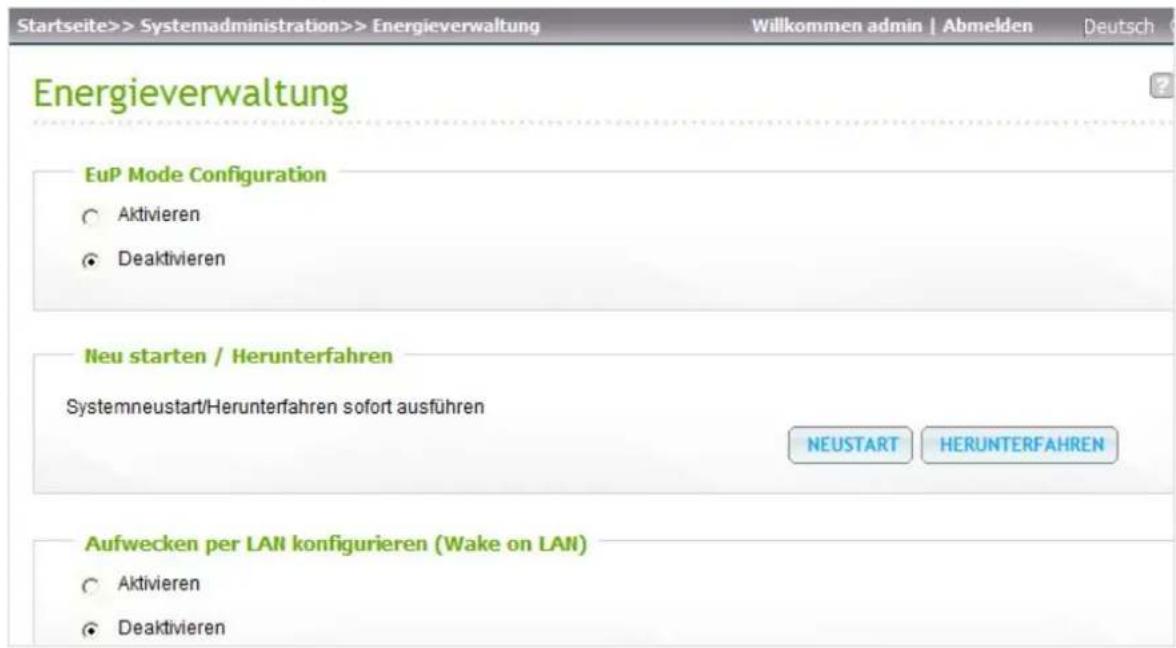
Sie können den Server mit Hilfe des Finder neu starten oder herunterfahren (dazu benötigen Sie einen Admin-Zugang).
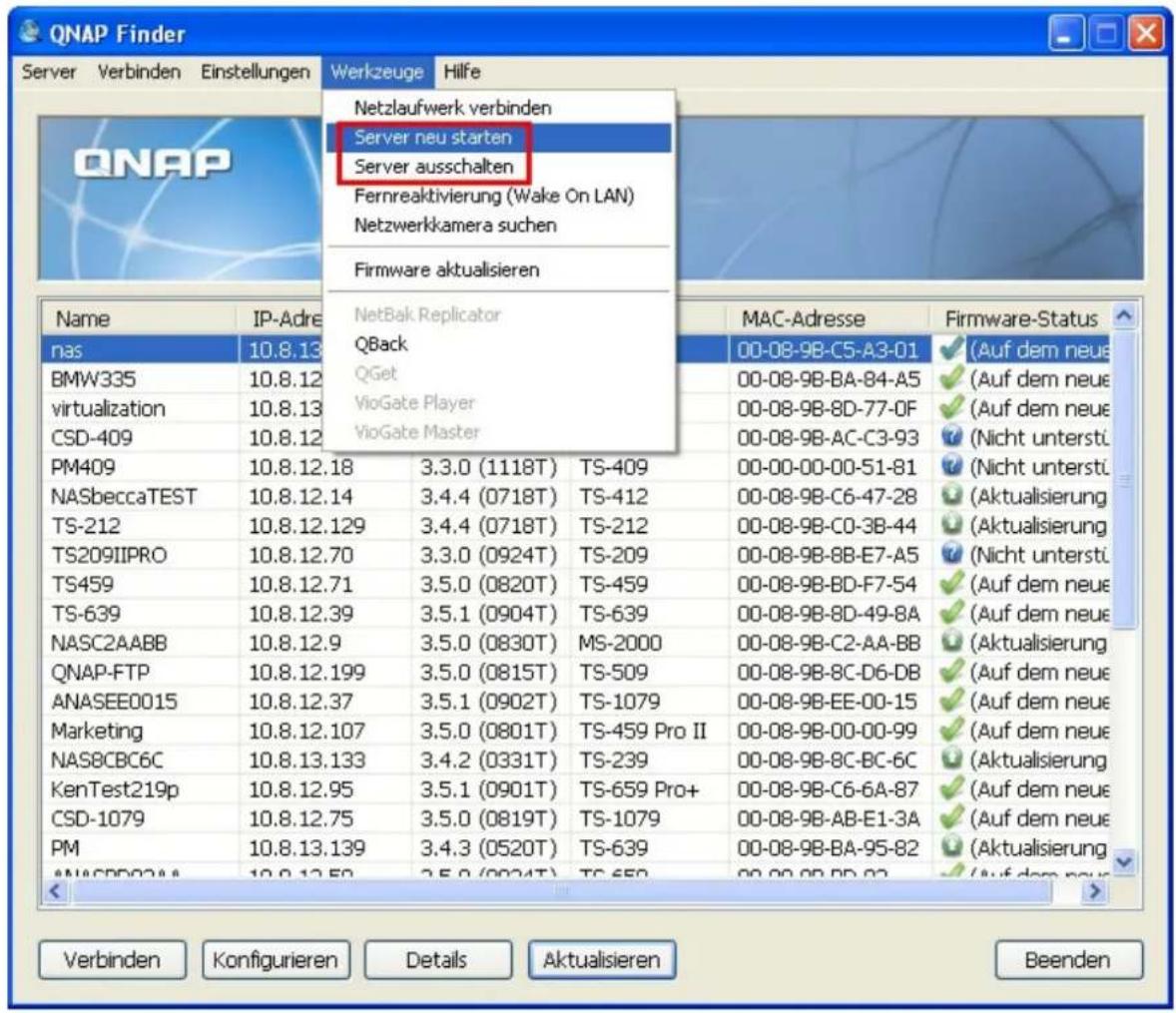
Zum Schutz der Hardware wird das System automatisch abgeschaltet, wenn die folgenden Situationen eintreten:
• Systemtemperatur überschreitet 70°C (158°F)
• CPU-Temperatur überschreitet 85°C (185°F)
• Festplattentemperatur überschreitet 65°C (149°F)*
* Beachten Sie, dass, wenn die Temperatur einer Festplatte auf dem NAS 65°C (149°F) übersteigt, der NAS für den Zeitraum des Standby-Modus (konfiguriert unter „Systemadministration“ >
„Hardwareeinstellungen“) und weitere 10 Minuten wartet, bis er sich automatisch ausschaltet. Wenn Sie z.B. eingestellt haben, dass der NAS nach 5 Minuten Standzeit in den Standby-Modus wechselt, wird der NAS nach 15 Minuten (5+10) automatisch heruntergefahren, falls die Temperatur einer Festplatte 65°C (149°F) übersteigt.

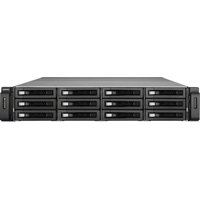
- SOFTWARE BENUTZERHANDBUCH
- (VERSIÓN: 3.7.0)
- ERSTE SCHRITTE....10
- SYSTEMADMINISTRATION....34
- DATENSPEICHER....96
- ZUGRIFFSKONTROLLE....203
- NETZWERKDIENST....285
- ANWENDUNGEN....327
- SICHERUNG....541
- EXTERNES GERÄT....605
- MYCLOUDNAS-DIENST....649
- VERWALTUNG......672
- LCD-PANEL VERWENDEN....677
- VERBINDUNGSAUFBAU MIT DEM QNAP-NAS ÜBER DAS INTERNET (DDNS-SERVICE).684
- SMS-, EMAIL- UND IM-ALARM AM QNAP NAS EINRICHTEN....693
- EINRICHTEN DES UPNP-MEDIENSERVERS ZUR MEDIENWIEDERGABE......705
- HOSTEN EINES FORUMS MIT PHPBB AUF DEM QNAP-NAS....714
- NAS WARTUNG....726
- GNU GENERAL PUBLIC LICENSE....730
- HINWEISE
- RECHTLICHE HINWE IS E
- HA FTUNG S A USSCHLUS S
- 1.2 SYMBOLE IN DIESEM DOKUMENT
- WA RUNUNG
- ERSTE SCHRITTE
- HARDWARE-INSTALLATION
- SOFTWARE-INSTALLATION
- SCHNELLE KONFIGURATION
- SYSTEMINITIALISIERUNG, BITTE WARTEN
- WINDOWS-BENUTZE R
- MAC- BENUTZE R
- LINUX- BENUTZE R
- ZUGRIFF AUF DAS NAS M ITTELS WEBBROWSER UNTER WINDOWS ODER MA C
- HINWE IS
- SYSTEMADMINISTRATION
- SYSTEM ADM INISTRATION
- SICHE RE VER B IND UNG A K TIV I E R E N (SS L)
- DATUM UND ZEIT
- STELLE N SIE DIE SERVER ZE IT E NTS PRE CHE ND IHRE R COM P UTE RZ E IT E IN
- UHR ZE IT A UTO M A TIS C H U BER R DA S INTERNE T S Y NC HRO NISIE RE N
- ALLGEMEINE EINSTELLUNGEN
- SOM M ERZE IT
- SPRACHE
- PASSWORTSICHERHE IT
- TC P/IP
- IP- A DRE SS E
- NE TZWE RKGE SCHWINDIGK E IT
- IP-A DRESSE INSTE LLU NG EN A UTO M A TISCH UBER R DHCP BEKOMMEN
- DHCP-SERVER
- S TA NDA RD-GA TE WA Y
- PORT TRUNKING
- DNS SERVER
- JUM BO F R A M E E INSTE LLUNGE N (MT U)
- WIRELESS
- MIT E INE M B E STE HE NDE N DRA HTLO S E N NET TZ WE RK V ERB IND E N
- DDNS
- IPV 6
- A UTOM A TISC HE IPV 6-KONFIGUR A TIO N
- IPV 6 DNS-SERVER
- 3.3 SERVICEBINDUNG
- SERVICEBINDUNG
- HARDWAREEINSTELLUNGEN
- SUMMERSTEUERUNG
- KONFIGURATION DES INTELLIGENTEN LÜFTERS
- RE SE TK NOPF A K TIV IE RE N
- E INFA CHE Z URÜCK S E TZ UNG DE S SY STE M S (3 SE K UND E N)
- E RWE ITE RTE Z URÜCK K S E TZ UNG DE S S Y STE M S (10 SE K UNDE N)
- F E STPLA TTE N-STA NDBY - MO DUS A K TIV IE RE N
- LICHTSIG NA L AK TIV IE RE N, WE NN DE R FRE IE SP EICHE RPLA TZ DE S SA TA -LA U FWE RK S FO LGE NDE N WE RT UNTER RS CHR E ITE T
- SCHRE IB _CA CHE A K TIV IE RE N (FUR E XT 4)
- BE NUTZ E RO BE RFLÄCHE
- NETZWERKZUGANGSSCHUTZ
- WICHTIGES SSL-SICHE RHEITSZERTIFIKAT
- SMTP-SERV ER KONFIGURIEREN
- IM KONFIGURIE REN
- SMSC -SERVER KONFIGURIE REN
- WARNUNGSBENACHRICHTIGUNG
- E INSTELLUNGEN FÜR E - MA IL- BE N A C HR ICHTIG UNG E N
- E INSTELLUNGE N FÜR SOFO RTNA CHRICHTE N
- E INSTE LLUNG E N FÜR SMS- BE NA CHRIC HTIGUNGE N
- NE USTA RT/ AB S CHA LTUNG
- E U P K O NFIG URIE R E N
- WAKE-ON-LAN
- 3.8 NETZWERK-PAPIERKORB
- NE TZWE RK- PA PIE RK ORB
- NE TZWE RK- PA PIE RK ORB LE E REN
- NETWORK RECYCLE BIN
- BACK-UP/EINSTELLUNGEN WIEDERHERSTELLEN
- SYSTEMEINSTELLUNGEN SICHERN
- SYSTEMEINSTELLUNGEN WIEDERHERSTELLEN
- SYSTEM ERE IGNISPROTOKOLLE
- SYSTEM VERBINDUNGSPROTOKOLLE
- ONLINE -BENUTZER
- SYSLOG
- FIRM WARE ÜBER WEBAM INISTRATIONS- SEITE AKTUALISIEREN
- AKTUALISIEREN DER SYSTEM -FIRM WA RE M ITTE IS F INDER
- ECHTZE IT-AKTUALISIE RUNG
- FIRMWARE-AKTUALISIERUNG
- 3.12 ZURUCKSETZEN AUF WERKSEINSTELLUNGEN
- ZURÜCKSETZEN AUF WERKSEINSTELLUNGEN
- DATENSPEICHER
- 4.1 DATENTRÄGERVERWALTUNG
- 4.2 RAID-VERWALTUNG
- RAID-VERWALTUNG
- ONLINE -RAID-KAPAZITÄTSERWEITERUNG
- SZENARIO
- VORGE HE NSWE ISE
- ONLINE -RAID-LEV ELM IGATION
- ERFORDERLICHE SCHRITTE
- NUTZEN SIE DIE ONLINE-RAID-KAPAZITÄTSERWEITERUNG GEMEINSAM MIT DER RAID-LEVELMIGRATION
- FESTPLATTE HINZUFÜGEN
- E RSA TZFE S TPLA TTE K O NFIGURIE R E N
- BITM AP
- RAID-DATE NWIEDERHERSTE ILUNG
- GLOBA I- SPARE FESTLEGEN/ABBRECHEN
- ÜB ER DIE A E S- VERSCHLÜSSE LU NG
- VOR D E M STA RT
- VE RSC HLÜS S E LUNG DE R DIS K VOLUM E N WÄ HRE ND D E R INSTA LLA TION D E S NA S A K TIV IE RE N
- VOLUME MANAGEMENT
- 4.5.1 PORTALVERWALTUNG
- ZIELV ERWALTUNG
- SCHNELLER KONFIGURATIONSWIZARD V ON ISC SI
- EINRICHTUNG EINES ISCSI-LUN
- ISC SI- ZIELE ERSTELLEN
- ZUWEISUNG EINES LUN TA USCHE N
- ISCSI-LUN-KAPAZITÄTSERWEITERUNG
- 4.5.2.1 VERBINDUNGSAUFBAU MIT DEM NAS MITTELS MICROSOFT ISCSI-INITIATOR UNTER WINDOWS
- ISCSI-INITIA TO RUN TE R WINDOWS
- 4.5.2.2 VERBINDUNGSAUFBAU MIT DEM NAS MITTELS XTEBD SAN ISCSI-INITIATOR UNTER MAC OS
- ÜBER DEN XTE ND SA N ISCSI INITIA TO R
- ÜBER DE N LINUX OP E N-ISCSI INITIA TO R
- VOR DEM START
- LUN-MASKING
- SICHERN EINES ISCSI LUN
- AKTUELLE AUFGABEN
- WIEDERHERSTELLEN EINES ISCSI LUN
- ERSTELLEN EINES ISCSI LUN-SCHNAPPSCHUSSES
- LUN-SICHERUNG/WIEDERHERSTELLUNG/SCHNAPPSCHUSS PER BEFEHLSZEILE VERWALTEN
- 4.6 VIRTUELLES LAUFWERK
- ZUGRIFFSKONTROLLE
- 5.1 DOMAIN-SICHERHEIT
- KEINE DOM A IN- SICHE RHE IT
- A C T I V E DIRE C TO RY -A UTHE NTIFIZIE RUNG (DOM A IN-MITGLIED)
- LDA P- A UTHE NTIFIZ IE RUNG
- QNAP NAS M ITTELS QUICK C ONFIGURATION WIZARD M IT ACTIVE DIRE CTORY (AD) V ERBINDE N
- WINDOWS 2003
- WINDOWS SERVER 2008
- HINWE ISE
- WINDOWS 7
- EINSTELLUNGEN ÜBERPRÜFEN
- LDAP-AUTHENTIFIZIERUNGSOPTIONEN
- QNAP
- TURBO NAS
- SOFTWARE VON DRITTA NBIE TE RN
- SA M BA-STRUK TUR
- MEHRERE BENUTZER ERSTELLEN
- BENUTZER IM PORTIEREN/E XPORTIE REN
- BE NUTZE R E X P O TIE RE N
- TXT
- CSV (EX CE I)
- BIN (E X PORTIERT VOM NAS)
- STARTSEITE-ORDNER
- FREIGABEORDNER
- BERECHTIGUNGEN FÜR ORDNER
- BERECHTIGUNGEN FÜR UNTERORDNER
- MICROSOFT NETWORKING-HOST-ZUGRIFFSKONTROLLE
- JOK ERZE IC HE N
- STE R NC HE N (*)
- F RA GE ZE ICHE N (?)
- ISO-F REIGA BEORDNER
- ORDNER- AGGREGATION
- E RWE ITE RTE ORD NE RRE C HTE
- WINDOWS A CL
- 5.5 KONTINGENT
- NETZWERKDIENST
- 6.1 MICROSOFT-NETZWERK
- A D- DOM A IN- MITGLIED
- LDA P- DO M A IN-A UTHE NTIFIZ IE RUNG
- ERWEITERTE OPTIONEN
- MICROSOFT-NETZWERK
- WINS- SERVER
- DO M Ä NE NM A S TE R
- 6.2 APPLE-NETZWERK
- VERBINDEN MIT DEM NAS ÜBER NFS
- FTP-DIENST
- ALLGEMEIN
- VERBINDUNG
- PRO TOK O LITY P WÄ HLE N
- UNICO DE - UNTE RSTÜTZUNG
- A NONY M ANM E LD E N
- PASSIVER FTP-PORT-BEREICH
- FTP-TRANSFER BESCHRÄNKUNG
- MIT E X TER NE R IP-A DRE S SE A UF PA SS IV E F TP-VER B INDUNGSA NFRA G E RE A G IE RE N
- SNMP-EINSTELLUNGEN
- SNMP
- SNMP MIB
- 6.7 WEBSERVER
- WEBDAV
- WINDOWS XP
- WINDOWS VISTA
- MAC OS X
- UBUNTU
- MY SQL- VE RWA LTUNG
- SQLITE - MANAGEMENT
- 6.8 NETZWERKDENSTERKENNUNG
- UPNP-ERKE NNUNGSDIENST
- NETZWERKDIENSTERKENNUNG
- BONJOUR- NETZWE RK
- ANWENDUNGEN
- 7.1 WEB-DATEIMANAGER (WEB FILE MANAGER)
- HOCHLADEN VON DATEIEN
- DATEI HERUNTERLADEN
- ORDNER ERSTELLEN
- DATEI ODER ORDNER UMBENENNEN
- DATEIEN ODER O RDNER KOPIEREN
- DATEIEN ODER ORDNER VERSCHIEBEN
- DATEI ODER ORDNER LÖSCHEN
- DATEIEN EXTRAHIEREN
- FILES/FOLDERS SEARCH (DATEIEN/ORDNER SUCHEN)
- MOUNT ISO SHARES (ISO-FREIGABEN EINBINDEN)
- DATEI- UND ORDNEREBENEN-ZUGRIFFSRECHTE
- EIGENSCHAFTEN
- PROPIEDADES
- BESITZER
- AUSTAUSCHEN VON DATEIEN
- DOWNLOAD-LINKS ERSTELLEN
- WELCOME
- MUSIK WIEDERGEBEN
- BILDDATEIEN ANZEIGEN
- HINTERGRUNDMUSIK EINSTELLEN
- ALBUM ERSTELLEN
- ALBUM VERWALTEN
- ALBUM-DECKBLATT EINRICHTEN
- DIASCHAU
- BILDDATEIEN VERÖFFENTLICHEN
- BILDDATEIEN PER EMAIL VERSENDEN
- VIDEO WIEDERGEBEN
- MY JUKEBOX (MEINE JUKE BOX)
- USER MANAGEMENT (BENUTZERVERWALTUNG)
- CHANGE PASSWORD (KENNWORT ÄNDERN)
- PLAYLIST EDITOR (WIEDERGABELISTEN-EDITOR)
- PHOTO FRAME SETTINGS (BILDERRAHMEN-EINSTELLUNGEN)
- SET FOLDER PUBLIC (ORDNER ÖFFENTLICH MACHEN)
- BEIM IPHONE
- BEI ANDROID-GERÄTEN
- MY FAVORITES (MEINE FAVORITEN)
- VO RAUSS E TZ UNG E N
- HINWE ISE ZUM HOCH LA DEN VON DATEIEN
- TE ILE N V ON FOTO S UND VIDE ODA TE IE N
- 2.1 SEND MA IL (E -MA IL S E NDEN)
- 2.2 PUBLISH (VERÖ FFE NTLICHE N)
- 2.3 LINK CODE (LINK CODE)
- ERSTE ILE N E INE S A IBUM S
- HIN WE IS
- 3.2 FILE COPY (DATE I K OP IE RE N)
- A NZE IGE N E INE S F O TO S
- 7.1 A CC O UNT (KO NTO)
- 7.2 SET ORDNE R PUBLIC (ORDNE R ALS Ö FFE NTLICH FES TLEG E N)
- 7.3 A DV A NCE D SET TTINGS (E RWE ITE RTE E INSTE LLUNGE N)
- A DV A NCE D SE A RC H (E RWE ITE RTE SUCH E )
- 7.4 MUSIC STATION
- MUSIC STATION
- MUS IKQUELLE N
- A NZE IGE N V O N M E HR A LS 600 E LE M ENTE N IN E IN E M ORDNE R
- WIE DER GEBEN VON MUSIK
- WIE DER GEBEN VON MUSIK DA TE IEN
- ODER
- WIE DER G E B E N E I N E S ORD N E R S
- WIE DE RG E B E N E INER WIEDE RGA BE LIS TE
- CREATE A PLAY LIST (ERSTE LLE N E IN ER WIED E RG A BE LISTE)
- BE A RBE ITE N E INE R WIE DE R G A BE LISTE
- Ä NDE RN DE R RE IHE NFO LGE D E R ELE M E N T E IN E INE R WIE DE RG A B E LISTE
- HINZUFÜG E N E INE R INTER NE T- RA D IO S TA TIO N
- BE A R BE ITE N E INE R INTER R NE T- RA D IO S TA TIO N
- ENTFERNE N E INE R INTERNE T- RA D IO S TA TIO N
- MUSIC ALARM (MU SIK WECK E R)
- E INS TE LLE N D E S MUSIK WE CK E RS
- KLICKEN SIE AUF
- BE E NDE N DE S MUSIK WE CKE RS
- BE A RBE ITE N E INE S KO NTO S
- EINSTELLUNGEN
- LÖSCHE N E INE S KONTOS
- GLOBALE EINSTELLUNGEN
- BT -EINSTE LLUNG E N
- DIRECTORIES (VERZEICHNISSE)
- CONNECTION (VERBINDUNG)
- BANDWIDTH (BANDBREITE)
- BT
- ACCOUNT (KONTO)
- BT-DOWNLOAD
- RSS-FEED
- RSS DOWNLOAD MANAGER
- HTTP-, FTP-, RAPIDSHARE-, MAGNET-DOWNLOAD
- HTTP/FTP/RAPIDSHARE-AUFTRAG HINZUFÜGEN
- VERWENDEN DER DOWNLOAD-SOFTWARE QGET
- 7.6 ÜBERWACHUNGSANLAGE (SURVEILLANCE STATION)
- ÜBERWACHUNGSANLAGE
- PLANUNG IHRE R HE IM NE TZ WE RK TO P O LOG IE
- IP- KA M E RAS E INRIC HTE N
- KA M E RAEINSTE LLU NG E N IM NAS K O NFIGURIE R E N
- 7.7 ITUNES SERVER
- FIREFLY
- UPNP-MEDIENSERVER
- ÜBER UPNP
- REMOTE-VERBINDUNG AKTIVIEREN
- DATENBANKVERWALTUNG
- MYSQL-SERVER
- QPKG CENTER
- AJAXPLORER
- ASTERISK
- EYEOS
- INSTALLIEREN SIE EIN NEUES QPKG-PLUG-IN
- SERV E R- EINSTELLUNGEN
- PRO TO K O LLE INS TE LLUN GEN
- E M A ILBE NA CHRIC HTIG UNG
- EMAILBENACHRICHTIGUNG
- FILTERE INSTELLUNGEN
- SYSLOG- ANZEIGE
- RSYNC- SERV ER
- RTRR-SERV ER
- STATUS
- A K TUA LIS IE RUNG
- QUA RA NTÄ NE
- ANTIVIRUS
- AKTUALISIEREN
- QUARANTÄNE
- PRÜFAUFGABEN
- SUCHAUFTRAGSERSTELLUNG
- DURCHZUFÜHRENDE AKTION BEIM AUFFINDEN INFIZIERTER DATEIEN
- BERICHTE
- TFTP SERVER
- WÄHLEN SIE EINE NETZWERK SCHNITTSTE LIE FÜR DIE VERB INDUNG AUS
- VPN-DIENST
- AKTIVIERUNG SIE PPT PODERUNGEN OPEN NVPN-DIESSUNGSST
- PPTP-EINSTELLUNGEN
- OPENVPN-EINSTELLUNGEN
- KONFIG URIE RE N S IE PORT- F O RWA R DING DURCH A U TO M A TIS CHE ROUTE R- KO NFIG URA TION
- REGISTRIE RE N SIE D E N MY CLOUDNA S- DIE NS T
- A D D VPN USERS (F Ü GE N S IE VPN-BE NUTZ E R HINZU)
- PPT P UNTER W INDOWS 7
- PPT P UNTER MA C OS X 10.7
- PPT P UNTER IOS 5
- OPE NVPN UNTER WINDOWS
- OPE NVPN UNTER LINUX
- OPE NVPN UNTER MA C
- 7.17 LDAP-SERVER
- LDA P-SERVER AKTIVIEREN
- LDAP-SERVER
- E RSTE LLE N V ON LDA P-BE NUTZE RN
- DOMAIN-SICHERHEIT
- DOMAIN-SICHERHEIT FÜR DATEIDIENSTE
- SICHERUNG
- 8.1 REMOTE-REPLIKATION
- RSYNC- REPLICATION
- RTRR-REPLIKATION
- RE M O TE - RE P LIK A TION A UF F T P-SE R V E R
- AM AZON S3
- ELEPHANTDRIVE E
- ELEPHANTDRIVE-KONTO
- SYMFORM
- DEVICE MANAGER
- HINWEIS ZUM SYMFORM-DIENST
- TIM E MACHINE UNTE RSTÜTZUNG
- TIME MACHINE
- TIME MACHINE UNTERSTÜTZUNG
- BACKUP V ERWALTEN
- 8.4 EXTERNER DATENTRÄGER
- EXTERNER DATENTRÄGER
- USB ONE TOUCH COPY
- SICHE RUNG SM E TH OD E
- A LA RM SUM M ER A K TIV I E R E N
- DA TEN Ü BER D EN F RO NT- USB-PORT K O PIE R E N
- EXTERNES GERÄT
- 9.1 EXTERNER SPEICHER
- EXTERNER SPEICHER
- E RWE ITE RTE FORM A TIE RUNGS OPTIONE N
- GE RÄ T ENTSPE RRE N
- METHOD E 1
- ME THO DE 2
- USV EINSTELLUNGEN
- USV-INFORMATIONEN
- AUTONOMIEMODUS - USB
- AUTONOMIEMODUS - SNMP
- NETZWERK-MASTER-MODUS
- NETZWERK-SLAVE-MODUS
- VERHALTEN DER UPS-FUNKTION AUF DEM NAS
- MYCLOUDNAS-DIENST
- 10.1 MYCLOUDNAS-ASSISTENT
- MYCLOUDNAS KONFIGURIEREN
- DIENSTE VERÖFFENTLICHEN
- MYCLOUDNAS ACCESS CODE
- BENUTZERVERWALTUNG
- VERWALTUNG
- 11.1 SYSTEMINFORMATIONEN
- SYSTEMSERVICE
- 11.3 RESSOURCENMONITOR
- LCD-PANEL VERWENDEN
- SYSTEM INFORM ATIONEN ÜBER DAS LC D- PANE I ANZEIGE N
- TCP/IP
- PHYSICAL DISK
- VOLUME
- SYSTEM
- SHUT DOWN
- REBOOT
- PASSWORD
- BACK
- SYSTEM M ELDUNGEN
- VERBINDUNGSAUFBAU MIT DEM QNAP-NAS ÜBER DAS INTERNET (DDNS-SERVICE)
- DDNS-DIE NST REGIS TRIE R E N
- DDNS-DIE NST A M QNA P NA S K O NFIG URIE RE N
- PORTWEITERLEITUNG
- SMS-, EMAIL- UND IM-ALARM AM QNAP NAS EINRICHTEN
- SMS- ALARM EINRICHTEN
- A NM E LD E N UND E INR ICHTE N E INE S SMS-DIE NSTK O NTO S
- EINRICHTENDER SMSC-E INS TE LLUNG E N UND D A S SMS-A LA RMS A M NAS
- EMAIL-ALARM EINRICHTEN
- NOTIFICATION
- ALERT NOTIFICATION
- EINRICHTEN DES UPNP-MEDIENSERVERS ZUR MEDIENWIEDERGABE
- A K TIV IE RE N DE S U PNP- ME DIE NS E RV E RS
- EINRICHTENDES TWONKY MEDIA - SERVERS
- E INRIC HTE N D E R VERBINDUNG D E S ME DIE NPLA Y E RS
- HOSTEN EINES FORUMS MIT PHPBB AUF DEM QNAP-NAS
- AKTIVIEREN DES WEBSERVERS UND MYSQL-DATENBANKSERVERS
- ERSTELLEN EINER DATENBANK FÜR PHPBB3 IN PHPMY ADM IN
- STARTEN DER WEBBASIERTEN PHPBB3-INSTALLATION
- 17.1 HERUNTERFAHREN/NEU STARTEN DES SERVERS
Marke : QNAP
Modell : TS-EC1679U-RP-E10G 32TB
Kategorie : Server