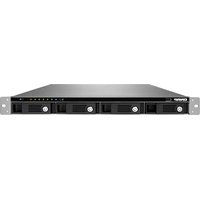
TS-469U-SP - Server QNAP - Kostenlose Bedienungsanleitung
Finden Sie kostenlos die Bedienungsanleitung des Geräts TS-469U-SP QNAP als PDF.


| Produkttyp | NAS-Server |
| Modell | TS-469U-SP |
| Marke | QNAP |
| Formfaktor | 1U-Rackmontage |
| CPU | Intel Atom D2700 Dual-Core 2.13 GHz |
| Arbeitsspeicher | 2 GB DDR3 (erweiterbar auf bis zu 8 GB) |
| Einschübe | 4 x 3,5" SATA II/III |
| Maximale Rohspeicherkapazität | 32 TB (mit 8 TB Laufwerken) |
| Netzwerkschnittstellen | 2 x Gigabit Ethernet (RJ-45) |
| USB-Anschlüsse | 2 x USB 2.0, 2 x USB 3.0 |
| Netzteil | 250 W redundant (hot-swap-fähig) |
| Abmessungen (H x B x T) | 1,7 x 17,2 x 16,4 Zoll (43,2 x 436 x 416 mm) |
| Gewicht | 10,2 kg (22,5 lbs) |
| Stromverbrauch | 40 W (typisch) |
| Geräuschpegel | 33,2 dB(A) |
| Unterstützte RAID-Stufen | JBOD, 0, 1, 5, 6, 10 |
| Betriebssystem | QTS 4.x |
| Lüfter | 2 x 4 cm (hot-swap-fähig) |
| Garantie | 2 Jahre |
| Hauptmerkmale | iSCSI, Virtualisierungsunterstützung, Snapshots, Backup-Lösungen |
| Wartung | Austauschbare Lüfter, Netzteil und Laufwerke |
| Sicherheit | Kensington-Schloss-Steckplatz, Netzkabelschloss |
| Im Lieferumfang enthaltenes Zubehör | Netzkabel, Ethernet-Kabel, Rackmontagewinkel, Schraubenset |
Häufig gestellte Fragen - TS-469U-SP QNAP
Benutzerfragen zu TS-469U-SP QNAP
0 Frage zu diesem Gerät. Beantworten Sie die, die Sie kennen, oder stellen Sie Ihre eigene.
Eine neue Frage zu diesem Gerät stellen
Laden Sie die Anleitung für Ihr Server kostenlos im PDF-Format! Finden Sie Ihr Handbuch TS-469U-SP - QNAP und nehmen Sie Ihr elektronisches Gerät wieder in die Hand. Auf dieser Seite sind alle Dokumente veröffentlicht, die für die Verwendung Ihres Geräts notwendig sind. TS-469U-SP von der Marke QNAP.
BEDIENUNGSANLEITUNG TS-469U-SP QNAP
Hardware-Bedienungsanleitung
Vielen Dank, dass Sie sich für ein QNAP-Produkt entschieden haben! Diese Bedienungsanleitung bietet eine Hardware-Beschreibung des Turbo-NAS sowie relevante Richtlinien zu bestimmten Funktionen. Bitte lesen Sie sich die Anleitung aufmerksam durch und halten Sie sich strikt an die Anweisungen.
Diese Bedienungsanleitung bezieht sich auf die folgenden Turbo-NAS-Modelle: TS-112, TS-212, TS-412, TS-412U, TS-119P II, TS-219P II, TS-419P II, TS-419U II, TS-120, TS-220, TS-420, TS-420U, TS-121, TS-221, TS-421, TS-421U, TS-459 Pro II, TS-879 Pro, TS-1079 Pro, TS-879U-RP, TS-1279U-RP, TS-EC879U-RP, TS-EC1279U-RP, TS-1679U-RP, TS-EC1679U-RP, TS-269 Pro, TS-469 Pro, TS-569 Pro, TS-669 Pro, TS-869 Pro, TS-469U-RP/SP, TS-869U-RP, TS-1269U-RP, TS-269L, TS-469L, TS-569L, TS-669L, TS-869L, TS-870U-RP, TS-1270U-RP.
Hinweis
- Das „Turbo-NAS“ wird im Folgenden als „NAS“ bezeichnet.
- Das von Ihnen erworbene Produkt unterstützt bestimmte Funktionen, die nur spezifischen Modellen zugehörig sind, möglicherweise nicht.
- Alle Merkmale und Funktionen sowie andere Produktspezifikationen können ohne Vorankündigung oder Verpflichtung geändert werden.
• Die aufgeführten Informationen können ohne Vorankü ndigung geändert werden. - Kein Teil dieser Publikation darf ohne vorausgegangene schriftliche Genehmigung der QNAP Systems, Inc. reproduziert, in Abrufsystemen gespeichert oder auf irgendeine Weise - ob mechanisch, elektronisch, durch Fotokopie, Aufzeichnung oder andere Methoden - ü bertragen werden.
- QNAP und das QNAP-Logo sind eingetragene Marken der QNAP Systems, Inc. Andere hierin aufgeführte Produkte und Unternehmensbezeichnungen sind Marken ihrer jeweiligen Unternehmen.
Haftungsausschluss
Die Haftung von QNAP Systems, Inc. (QNAP) ü bersteigt bei direkten, mittelbaren, konkreten, beiläufig entstandenen oder Folgeschäden unter keinen Umständen den für das Produkt bezahlten Preis. QNAP ü bernimmt keine ausdrückliche, implizite oder gesetzlich angeordnete Garantie und gibt keine entsprechenden Erklärungen im Hinblick auf seine Produkte, die Dokumentation, sämtliche Software und den Paketinhalt ab und garantiert nicht die Qualität, Leistungsfähigkeit, Marktgängigkeit oder Eignung für einen bestimmten Zweck. QNAP behält sich das Recht vor, seine Produkte, Software oder Dokumentation ohne vorherige Benachrichtigung zu ändern.
Hinweis:
- Sichern Sie Ihr System zur Vermeidung von möglichem Datenverlust regelmäßig. QNAP übernimmt keine Verantwortung für jegliche Datenverluste oder Wiederherstellungen.
- Wenn Sie Komponenten des NAS-Pakets zur Erstattung oder Reparatur einsenden, beachten Sie bitte, dass Sie diese zum Versand ordnungsgemäß verpacken. Jegliche Schäden aufgrund unsachgemäßer Verpackung werden nicht erstattet.
Gesetzliche Bestimmungen

FCC-Hinweis
QNAP NAS geht mit unterschiedlichen FCC-Ü bereinstimmungsklassen konform. Details hierzu finden Sie im Anhang. Sobald die Geräteklasse ermittelt ist, beziehen Sie sich auf die jeweilige Erklärung.
Hinweis für FCC-Klasse A
Dieses Gerät stimmt mit Abschnitt 15 der FCC-Vorschriften ü berein. Seine Inbetriebnahme ist vorbehaltlich der folgenden zwei Bedingungen:
- Dieses Gerät darf keine schädlichen Störungen verursachen.
- Dieses Gerät muss alle empfangenen Störungen akzeptieren, einschließlich derjenigen, die unerwünschte Betriebsvorgänge zur Folge haben.
Hinweis: Dieses Gerät wurde getestet und als mit den Grenzwerten für Digitalgeräte der Klasse A gemäß Teil 15 der FCC-Regularien ü bereinstimmend befunden. Diese Grenzwerte sind so ausgelegt, dass sie einen angemessenen Schutz gegen schädliche Störungen bieten, wenn das Gerät in einer kommerziellen Umgebung eingesetzt wird. Diese Ausrüstung erzeugt, verwendet und kann Hochfrequenzenergie abstrahlen und kann - falls nicht in Ü bereinstimmung mit den Bedienungsanweisungen installiert und verwendet - Störungen der Funkkommunikation verursachen. Beim Einsatz dieses Geräts in einer Wohnumgebung können höchstwahrscheinlich schädliche Störungen entstehen, wobei der Benutzer diese Störung auf eigene Kosten abstellen muss.
Modifizierungen: An diesem Gerät vorgenommene Modifizierungen, die nicht von QNAP Systems, Inc. genehmigt sind, können die Erlaubnis aufheben, die dem Benutzer von der FCC zur Inbetriebnahme dieses Geräts gewährt wird.
Hinweis für FCC-Klasse B
Dieses Gerät stimmt mit Abschnitt 15 der FCC-Vorschriften überein. Seine Inbetriebnahme ist vorbehaltlich der folgenden zwei Bedingungen:
- Dieses Gerät darf keine schädlichen Störungen verursachen.
- Dieses Gerät muss alle empfangenen Störungen akzeptieren, einschließlich derjenigen, die unerwünschte Betriebsvorgänge zur Folge haben.
Hinweis: Dieses Gerät wurde getestet und als mit den Grenzwerten für Digitalgeräte der Klasse B gemäß Teil 15 der FCC-Regularien übereinstimmend befunden. Diese Grenzwerte wurden geschaffen, um angemessenen Schutz gegen Störungen beim Betrieb in Wohngebieten zu gewährleisten. Diese Ausrüstung erzeugt, verwendet und kann Hochfrequenzenergie abstrahlen und kann - falls nicht in Ü bereinstimmung mit den Bedienungsanweisungen installiert und verwendet - Störungen der Funkkommunikation verursachen. Allerdings ist nicht gewährleistet, dass es in bestimmten Installationen nicht zu Störungen kommt. Falls diese Ausrüstung Störungen des Radio- oder Fernsehempfangs verursachen sollte, was leicht durch Aus- und Einschalten der Ausrüstung herausgefunden werden kann, wird dem Anwender empfohlen, die Störung durch eine oder mehrere der folgenden Maßnahmen zu beseitigen:
- Neuausrichtung oder Neuplatzierung der Empfangsantenne(n).
- Vergrößern des Abstands zwischen Gerät und Empfänger.
- Anschluss des Gerätes an einen vom Stromkreis des Empfängers getrennten Stromkreis.
- Hinzuziehen des Händlers oder eines erfahrenen Radio-/Fernsehtechnikers.
Modifizierungen: An diesem Gerät vorgenommene Modifizierungen, die nicht von QNAP Systems, Inc. genehmigt sind, können die Erlaubnis aufheben, die dem Benutzer von der FCC zur Inbetriebnahme dieses Geräts gewährt wird.

CE-HINWEIS
QNAP NAS geht mit unterschiedlichen CE-Ü bereinstimmungsklassen konform. Details hierzu finden Sie im Anhang.
Symbole in diesem Dokument
 Warnung Warnung | Dieses Symbol zeigt an, dass die Anweisungen strikt befolgt werden mü ssen. Nichtbeachtung oder Fehler bei der Befolgung können (lebensbedrohliche) Verletzungen verursachen. |
 Vorsicht Vorsicht | Dieses Symbol zeigt an, dass eine Handlung oder ein Fehler bei der Befolgung der Anweisungen zu einer Festplattenlöschung bzw. zu Daten-, Festplatten- sowie Produktschäden führen kann. |
Inhaltsverzeichnis
INHALTSVERZEICHNIS....7
SICHERHEITSHINWEISE 8
KAPITEL 1. CPU- UND SPEICHERSPEZIFIKATIONEN....10
KAPITEL 2. VERHALTEN VON EIN-/AUSTASTE UND RESET-TASTE....22
KAPITEL 3. USB-KOPIE AUF EINEN TASTENDRUCK....24
KAPITEL 4. LED- UND ALARMSUMMER-SPEZIFIKATIONEN ......25
KAPITEL 5. SPEICHER AN QNAP TURBO-NAS AUFRÜ STEN (RAM-MODULINSTALLATION)......28
5.1 TS-X59 PRO II-SERIE (4/5/6 EINSCHÜ BE), TS-X69-SERIE (2/4/5/6/8 EINSCHÜ BE) 28
5.2 TS-x69U-RP/SP-SERIE (4/8/12 EINSCHÜ BE) 31
5.3 TS-879U-RP, TS-1279U-RP, TS-EC879U-RP, TS-EC1279U-RP, TS-1679U-RP, TS-EC1679U-RP, TS-870U-RP, TS-1270U-RP....34
KAPITEL 6. NETZWERKERWEITERUNGSKARTE INSTALLIEREN....37
6.1 TS-879 PRO, TS-1079 PRO....37
6.2 TS-879U-RP, TS-EC879U-RP, TS-1279U-RP, TS-EC1279U-RP, TS-1679U-RP, TS-EC1679U-RP ... 42
6.3 TS-870U-RP, TS-1270U-RP 46
KAPITEL 7. FESTPLATTEN IM LAUFENDEN BETRIEB AUSWECHSELN....49
KAPITEL 8. RAID-WIEDERHERSTELLUNG....51
KAPITEL 9. LCD-PANEL VERWENDEN....53
KAPITEL 10. NETZTEIL INSTALLIEREN....60
10.1 1U-TURBO-NAS 60
10.2 TS-469U-RP/SP 62
10.3 2U/3U-TURBO-NAS (NUR TS-1279U-RP, TS-EC1279U-RP, TS-1679U-RP, TS-EC1679U-RP)......64
10.4 2U TURBO NAS (AUßER TS-1279U-RP UND TS-EC1279U-RP)....66
TECHNISCHE UNTERSTÜ TZUNG....70
GNU GENERAL PUBLIC LICENSE 71
ANHANG A: PRODUKTÜ BEREINSTIMMUNGSKLASSE 84
Sicherheitshinweise
- Ihr NAS arbeitet bei Temperaturen von 0 bis 40°C und bei einer relativen Luftfeuchtigkeit von 0 bis 95%. Sorgen Sie dafür, dass der Einsatzort gut belüftet ist.
- Netzkabel und an den NAS angeschlossene Geräte müssen an eine geeignete Stromversorgung (90 bis 264V, 100W) angeschlossen werden.
- Stellen Sie den NAS nicht in direktem Sonnenlicht oder in der Nähe von Chemikalien auf. Achten Sie darauf, dass Temperatur und Luftfeuchtigkeit des Einsatzortes innerhalb der zulässigen Grenzen liegen.
- Bevor Sie das Gerät reinigen, ziehen Sie den Netzstecker und trennen sämtliche angeschlossenen Kabel. Wischen Sie das Gerät NAS mit einem trockenen Handtuch ab. Verwenden Sie keine chemischen oder Sprü hreiniger zum Reinigen Ihres NAS.
- Stellen Sie keinerlei Gegenstände auf den NAS, damit der Server normal arbeiten kann und sich nicht ü berhitzt.
- Bei der Installation einer Festplatte im NAS verwenden Sie die in der Produktpackung enthaltenen Flachkopfschrauben zur Montage der Festplatte im NAS.
- Stellen Sie den NAS nicht in der Nähe von Flüssigkeiten auf.
- Platzieren Sie den NAS nicht auf unebenen Unterlagen, damit das Gerät nicht herunterfallen und beschädigt werden kann.
- Achten Sie auf die richtige Stromspannung am Einsatzort des NAS. Falls Sie sich nicht sicher sein sollten, wenden Sie sich an Ihren Händler oder an Ihr öffentliches Stromversorgungsunternehmen.
- Stellen Sie keinerlei Gegenstände auf das Netzkabel.
- Versuchen Sie auf keinen Fall, Ihren NAS selbst reparieren. Das nicht ordnungsgemäße Zerlegen des Produktes kann zu Stromschlaggefahr und anderen Gefahren führen. Wenden Sie sich bei Fragen bitte an Ihren Händler.
- Die NAS-Modelle mit Einbaurahmen dürfen nur in einem Serverraum installiert und von autorisierten Servermanagern oder IT-Administratoren gewartet werden. Der Serverraum ist verschlossen; nur autorisierte Mitarbeiter haben per Schlüssel oder Keycard Zutritt zum Serverraum.

Warnung:
Bei fehlerhaftem Ersetzen der Batterie besteht Explosionsgefahr. Ersetzen Sie die Batterie nur durch den vom Hersteller empfohlenen oder gleichwertigen Batterietyp. Entsorgen Sie verbrauchte Batterien entsprechend der Anweisungen des Herstellers.
Berühren Sie keinesfalls den Lüfter im Inneren des Systems; andernfalls kann dies ernsthafte Verletzungen verursachen.
Kapitel 1. CPU- und Speicherspezifikationen

Achtung: Änderungen an Hardware, Software oder Firmware Ihrer QNAP-Produkte lassen Ihre Garantie erlischen. QNAP haftet nicht für jeglichen Datenverlust oder daraus resultierende Schäden, die durch Modden von QNAP-Produkten aufgetreten sind. Sie selbst tragen das Risiko an allen Arten von möglichen Datenverlusten oder Systeminstabilitäten, die durch das Auswechseln von Hardwarekomponenten, Ändern der Standardsystemsoftware oder Installieren unautorisierter Anwendungen Dritter in QNAP-Produkten entstehen.
| System | TS-112 | TS-212 |
| CPU | Marvell 1,2 GHz | Marvell 1,2 GHz |
| Speicher | 256 MB DDR2 | 256 MB DDR2 |
| Flash | 16 MB | 16 MB |
| Austauschbare CPU | Nein | Nein |
| Austauschbarer Speicher | Nein | Nein |
| Anzahl an SODIMM-Steckplä tzen | 0 | 0 |
| Anzahl an Festplattensteckplä tzen | 1 | 2 |
| System | TS-412 | TS-412U |
| CPU | Marvell 1,2 GHz | Marvell 1,2 GHz |
| Speicher | 256 MB DDR2 | 256 MB DDR2 |
| Flash | 16 MB | 16 MB |
| Austauschbare CPU | Nein | Nein |
| Austauschbarer Speicher | Nein | Nein |
| Anzahl an SODIMM-Steckplä tzen | 0 | 0 |
| Anzahl an Festplattensteckplä tzen | 4 | 4 |
| System | TS-119P II | TS-219P II | TS-419P II, TS-419U II |
| CPU | Marvell 2,0 GHz | Marvell 2,0 GHz | Marvell 2,0 GHz |
| Speicher | 512MB DDR3 | 512MB DDR3 | 512MB DDR3 |
| Flash | 16MB | 16MB | 16MB |
| Austauschbare CPU | Nein | Nein | Nein |
| Austauschbarer Speicher | Nein | Nein | Nein |
| Anzahl an SODIMM-Steckplä tzen | 0 | 0 | 0 |
| Anzahl an Festplattensteckplä tzer | 1 | 2 | 4 |
| System | TS-120 | TS-220 | TS-420 |
| CPU | Marvell 1.6GHz | Marvell 1.6GHz | Marvell 1.6GHz |
| Speicher | 512MB DDR3 | 512MB DDR3 | 512MB DDR3 |
| Flash | 16MB | 16MB | 16MB |
| Austauschbare CPU | Nein | Nein | Nein |
| Austauschbarer Speicher | Nein | Nein | Nein |
| Anzahl an SODIMM-Steckplä tzen | 0 | 0 | 0 |
| Anzahl an Festplattensteckplä tzer | 1 | 2 | 4 |
| System | TS-121 | TS-221 | TS-421 |
| CPU | Marvell 2.0GHz | Marvell 2.0GHz | Marvell 2.0GHz |
| Speicher | 1GB DDR3 | 1GB DDR3 | 1GB DDR3 |
| Flash | 16MB | 16MB | 16MB |
| Austauschbare CPU | Nein | Nein | Nein |
| Austauschbarer Speicher | Nein | Nein | Nein |
| Anzahl an SODIMM-Steckplä tzen | 0 | 0 | 0 |
| Anzahl an Festplattensteckplä tzer | 1 | 2 | 4 |
| System | TS-420U | TS-421U |
| CPU | Marvell 1.6 GHz | Marvell 2.0 GHz |
| Speicher | 1GB DDR3 | 1GB DDR3 |
| Flash | 16MB | 16MB |
| Austauschbare CPU | Nein | Nein |
| Austauschbarer Speicher | Nein | Nein |
| Anzahl anSODIMM-Steckplä tzen | 0 | 0 |
| Anzahl anFestplattensteckplä tzen | 4 | 4 |
| System | TS-459 Pro II |
| CPU | Dual-Core Intel Atom (1,80 GHz) |
| Speicher | 1 GB DDR3 (erweiterbarer Speicher, bis 3 GB) |
| Flash | 512MB (USB DOM) |
| Austauschbare CPU | Nein |
| Austauschbarer Speicher | Kompatibel mit DDR3-800-DRAM |
| Anzahl an SODIMM-Steckplä tzen | 2 |
| Anzahl an Festplattensteckplä tzen | 4 |
| System | TS-879 Pro | TS-1079 Pro | TS-879U-RP |
| CPU | Intel Core i3 Dual Core (3,30 GHz) | Intel Core i3 Dual Core (3,30 GHz) | Intel Core i3 Dual Core (3,30 GHz) |
| Speicher | 2GB DDR3 RAM | 2GB DDR3 RAM | 4GB DDR3 RAM |
| Flash | 512MB (USB DOM) | 512MB (USB DOM) | 512MB (USB DOM) |
| Austauschbare CPU | Nein | Nein | Nein |
| Austauschbarer Speicher | Nein | Nein | Ja |
| Anzahl der LONG-DIMM-Steckplä tze | 2 | 2 | 4 |
| Anzahl an Festplattensteckplä tzen | 8 | 10 | 8 |
| Anzahl der Erweiterungssteckplä tze | 1 | 1 | 2 |
| System | TS-1279U-RP | TS-EC879U-RP | TS-EC1279U-RP |
| CPU | Intel Core i3 Dual Core (3,30 GHz) | Intel Xeon Quad Core (3,20 GHz) | Intel Xeon Quad Core (3,20 GHz) |
| Speicher | 4GB DDR3 RAM | 4GB DDR3 ECC RAM | 4GB DDR3 ECC RAM |
| Flash | 512MB (USB DOM) | 512MB (USB DOM) | 512MB (USB DOM) |
| Austauschbare CPU | Nein | Nein | Nein |
| Austauschbarer Speicher | Ja | Ja | Ja |
| Anzahl der LONG-DIMM-Steckplä tze | 4 | 4 | 4 |
| Anzahl an Festplattensteckplä tzen | 12 | 8 | 12 |
| Anzahl der Erweiterungssteckplä tze | 2 | 2 | 2 |
| System | TS-1679U-RP | TS-EC1679U-RP |
| CPU | Intel Core i3 Dual Core (3.30 GHz) | Intel Xeon Quad Core (3.20GHz) |
| Speicher | 4GB DDR3 RAM | 4GB DDR3 ECC RAM |
| Flash | 512MB (USB DOM) | 512MB (USB DOM) |
| Austauschbare CPU | Nein | Nein |
| Austauschbarer Speicher | Ja | Ja |
| Anzahl der LONG-DIMM-Steckplä tze | 4 | 4 |
| Anzahl an Festplattensteckplä tzen | 16 | 16 |
| Anzahl der Erweiterungssteckplä tze | 2 | 2 |
| System | TS-269 Pro | TS-469 Pro | TS-569 Pro |
| Prozessor | Dual-Core-Intel-Atom-Prozessor (2,13 GHz) | Dual-Core-Intel-Atom-Prozessor (2,13 GHz) | Dual-Core-Intel-Atom-Prozessor (2,13 GHz) |
| Speicher | 1 GB DDR3(erweiterbarerSpeicher, bis 3 GB) | 1 GB DDR3(erweiterbarer Speicher,bis 3 GB) | 1 GB DDR3(erweiterbarer Speicher,bis 3 GB) |
| Flash | 512 MB (USB-DOM) | 512 MB (USB-DOM) | 512 MB (USB-DOM) |
| Prozessoraustauschbar | Nein | Nein | Nein |
| Speicher austauschbar | Kompatibel mitDDR3-1066-DRAM | Kompatibel mitDDR3-1066-DRAM | Kompatibel mitDDR3-1066-DRAM |
| Anzahl anSODIMM-Steckplä tzen | 2 | 2 | 2 |
| Anzahl anFestplatteneinschü ber | 2 | 4 | 5 |
| System | TS-669 Pro | TS-869 Pro |
| Prozessor | Dual-Core-Intel-Atom-Prozessor (2,13 GHz) | Dual-Core-Intel-Atom-Prozessor (2,13 GHz) |
| Speicher | 1 GB DDR3 (erweiterbarer Speicher, bis 3 GB) | 1 GB DDR3 (erweiterbarer Speicher, bis 3 GB) |
| Flash | 512 MB (USB-DOM) | 512 MB (USB-DOM) |
| Prozessor austauschbar | Nein | Nein |
| Speicher austauschbar | Kompatibel mit DDR3-1066-DRAM | Kompatibel mit DDR3-1066-DRAM |
| Anzahl an SODIMM-Steckplä tzen | 2 | 2 |
| Anzahl an Festplatteneinschü ben | 6 | 8 |
| System | TS-469U-RP/SP | TS-869U-RP | TS-1269U-RP |
| Prozessor | Dual-Core-Intel-Atom-Prozessor (2,13 GHz) | Dual-Core-Intel-Atom-Prozessor (2,13 GHz) | Dual-Core-Intel-Atom-Prozessor (2,13 GHz) |
| Speicher | 1 GB DDR3(erweiterbarerSpeicher, bis 3 GB) | 2 GB DDR3(erweiterbarerSpeicher, bis 4 GB) | 2 GB DDR3(erweiterbarerSpeicher, bis 4 GB) |
| Flash | 512 MB (USB-DOM) | 512 MB (USB-DOM) | 512 MB (USB-DOM) |
| Prozessor austauschbar | Nein | Nein | Nein |
| Speicher austauschbar | Kompatibel mit DDR3-1066-DRAM | Kompatibel mit DDR3-1066-DRAM | Kompatibel mit DDR3-1066-DRAM |
| Anzahl an SODIMM-Steckplä tzen | 2 | 2 | 2 |
| Anzahl an Festplatteneinschü ben | 4 | 8 | 12 |
| System | TS-269L | TS-469L | TS-569L |
| Prozessor | Dual-Core-Intel-Atom-Prozessor (1.86 GHz) | Dual-Core-Intel-Atom-Prozessor (2,13 GHz) | Dual-Core-Intel-Atom-Prozessor (2,13 GHz) |
| Speicher | 1 GB DDR3(erweiterbarerSpeicher, bis 3 GB) | 1 GB DDR3(erweiterbarerSpeicher, bis 3 GB) | 1 GB DDR3(erweiterbarerSpeicher, bis 3 GB) |
| Flash | 512 MB (USB-DOM) | 512 MB (USB-DOM) | 512 MB (USB-DOM) |
| Prozessor austauschbar | Nein | Nein | Nein |
| Speicher austauschbar | Kompatibel mitDDR3-1066-DRAM | Kompatibel mitDDR3-1066-DRAM | Kompatibel mitDDR3-1066-DRAM |
| Anzahl anSODIMM-Steckplä tzen | 2 | 2 | 2 |
| Anzahl anFestplatteneinschü ben | 2 | 4 | 5 |
| System | TS-669L | TS-869L |
| Prozessor | Dual-Core-Intel-Atom-Prozessor (2,13 GHz) | Dual-Core-Intel-Atom-Prozessor (2,13 GHz) |
| Speicher | 1 GB DDR3 (erweiterbarer Speicher, bis 3 GB) | 1 GB DDR3 (erweiterbarer Speicher, bis 3 GB) |
| Flash | 512 MB (USB-DOM) | 512 MB (USB-DOM) |
| Prozessor austauschbar | Nein | Nein |
| Speicher austauschbar | Kompatibel mit DDR3-1066-DRAM | Kompatibel mit DDR3-1066-DRAM |
| Anzahl an SODIMM-Steckplä tzen | 2 | 2 |
| Anzahl an Festplatteneinschü ben | 6 | 8 |
| System | TS-870U-RP | TS-1270U-RP |
| Prozessor | Intel® Celeron® Prozessor 2,10 GHz | Intel® Celeron® Prozessor 2,10 GHz |
| Speicher | 4 GB DDR3 | 4 GB DDR3 |
| Flash | 512 MB | 512 MB |
| Prozessor austauschbar | Nein | Nein |
| Speicher austauschbar | Ja | Ja |
| Anzahl an SODIMM-Steckplä tzen | 4 | 4 |
| Anzahl an Festplatteneinschü ben | 8 | 12 |
| System | TS-420U | TS-421U |
| Prozessor | Marvell 1,6 GHz | Marvell 2,0 GHz |
| Speicher | 1GB DDR3 | 1GB DDR3 |
| Flash | 16MB | 16MB |
| Prozessor austauschbar | Nein | Nein |
| Speicher austauschbar | Nein | Nein |
| Anzahl anSODIMM-Steckplä tzen | 0 | 0 |
| Anzahl anFestplatteneinschü ben | 4 | 4 |
Kapitel 2. Verhalten von Ein-/Austaste und Reset-Taste
√ Ein-/Austaste: Zum Ein-/Ausschalten drücken.
| System | Ein-/Austaste (Einschalten) | Ein-Austaste (Hardware ausschalten) | Ein-Austaste (Abschaltung erzwingen) |
| Alle Modelle | Einmal drücken | 1,5 Sek. | 5 Sek. |
√ Reset-Taste: Zum Wiederherstellen der Systemeinstellungen drücken.
| System | GrundlegendeSystemrücksetzung(1 Signalton) | ErweiterteSystemrücksetzung(2 Signaltö ne) |
| Alle Modelle | 3 Sek. | 10 Sek. |
Grundlegende Systemrücksetzung (3 Sek.)
Wenn Sie die Reset-Taste drei Sekunden lange gedrückt halten, wird ein Signalton ausgegeben. Die folgenden Einstellungen werden auf die Standardeinstellungen zurückgesetzt:
- Systemadministrationskennwort: admin
- TCP/IP-Konfiguration: IP-Adresse wird automatisch via DHCP bezogen
- TCP/IP-Konfiguration: Jumbo Frame wird deaktiviert
- TCP/IP-Konfiguration: Wenn die Portbündelung aktiviert ist (nur bei Modellen mit zwei LAN-Schnittstellen), wird der Portbündelungsmodus auf „Aktive Sicherung (Ausfallschutz)“ zurückgesetzt.
- Systemport: 8080 (Systemreparaturport)
- Sicherheitslevel: Gering (alle Verbindungen werden erlaubt)
• LCD-Panelkennwort: (leer)*
• VLAN wird deaktiviert
* Diese Funktion ist nur bei NAS-Modellen mit LCD-Panel verfügbar. Einzelheiten finden Sie unter http://www.qnap.com.
Erweiterte Systemrücksetzung (10 Sek.)
Wenn Sie die Reset-Taste zehn Sekunden lang gedrückt halten, werden zwei Signaltöne (nach der dritten und nach der zehnten Sekunde) ausgegeben. Das NAS setzt alle Systemeinstellungen auf die Werkseinstellungen zurück, ebenso wie bei der webbasierten Systemrücksetzung unter „Administration“ > „Restore to Factory Default“ Auf werkseitige Standardeinstellungen zurücksetzen; lediglich die Daten bleiben erhalten. Von Ihnen zuvor erstellte Einstellungen wie Benutzer, Benutzergruppen und Netzwerkfreigabeordner werden gelöscht. Nach einer erweiterten Systemrücksetzung erlangen Sie die alten Daten wieder, indem Sie dieselben Netzwerkfreigabeordner auf dem NAS erstellen; dadurch sind die Daten wieder zugänglich.
Kapitel 3. USB-Kopie auf einen Tastendruck
| System | Anzahl an Sekunden (drücken Sie die Kopie-Taste zum Auslö sen des Datenkopiervorgangs) |
| Alle NAS-Modelle | 0,5 Sek. |
Datenkopiervorgang ü ber den vorderen USB-Port
Das NAS unterstützt sofortige Datensicherung von einem externen USB-Gerät auf dem NAS bzw. umgekehrt; dazu genügt ein Druck auf die Kopie-Taste an der Vorderseite. Befolgen Sie zur Nutzung dieser Funktion die nachstehenden Schritte:
- Stellen Sie sicher, dass eine formatierte Festplatte im NAS installiert ist. Die Standardnetzwerkfreigabe Qusb oder Usb wird erstellt.
- Schalten Sie das NAS ein.
- Konfigurieren Sie das Verhalten der Kopie-Taste auf der Seite „Sicherung“ > „USB-Kopie mit einer Taste“.
- Schließen Sie das USB-Speichergerät am vorderen USB-Port des NAS an.
- Drücken Sie die Kopie-Taste. Die USB-LED blinkt. Die Daten werden auf oder vom USB-Gerät entsprechend Ihrer Einstellungen auf dem NAS kopiert.
Hinweis: Diese Funktion nutzt eine schrittweise Sicherung. Nach der ersten Datensicherung kopiert das NAS nur die seit der letzten Sicherung geänderten Dateien.
Kapitel 4. LED- und Alarmsummer-Spezifikationen
Die LED-Anzeigen des NAS dienen der einfachen Darstellung von Systemstatus und anderen Informationen. Wenn das NAS eingeschaltet ist, prü fen Sie zur Sicherstellung eines normalen Systemstatus die folgenden Elemente. Beachten Sie, dass folgende LED-Informationen nur gelten, wenn die Festplatte korrekt installiert und das NAS mit dem Netzwerk und dem Netzteil verbunden ist.
| LED | Farbe | LED-Status | Beschreibung |
| System-status | Rot/Grün | Blinkt alle 0,5 Sek. abwechselnd grün und rot | Die Festplatte des NAS wird formatiert.Der NAS wird initialisiert.Die System-Firmware wird aktualisiert.RAID-Wiederherstellung wird durchgeführt.Erweiterung der Online-RAID-Kapazität wird durchgeführt.Migration des Online-RAID-Levels wird durchgeführt. |
| Rot | Die Festplatte ist außer Betrieb.Die Festplattenkapazität ist erschöpft.Die Festplattenkapazität ist beinahe erschöpft.Die Systembelü ftung ist außer Betrieb.Beim Zugreifen auf die Festplattendaten (Lesen/Schreiben) ist ein Fehler aufgetreten.Auf der Festplatte wurde ein fehlerhafter Sektor entdeckt.Der NAS befindet sich im herabgesetzten Schreibschutz-Modus (zwei Laufwerke in einer RAID 5- oder RAID 6-Konfiguration sind fehlerhaft; die Festplattendaten können noch gelesen werden).(Fehler beim Hardware-Selbsttest). | ||
| Blinkt alle 0,5 Sek. rot | Der NAS befindet sich im herabgesetzten Modus (eine Festplatte in der RAID 1-, RAID 5- oder RAID 6-Konfiguration ist fehlerhaft). | ||
| Blinkt alle 0,5 Sek. grün | 1. Der NAS fährt hoch.2. Der NAS ist nicht konfiguriert.3. Die Festplatte ist nicht formatiert. | ||
| Grün | Der NAS ist betriebsbereit. | ||
| Aus | Alle Festplatten des NAS befinden sich im Ruhezustand. | ||
| LAN | Orange | Orange | Das System versucht, über das Netzwerk auf die Daten zuzugreifen; hierbei ist ein Lese-/Schreibfehler aufgetreten. |
| Blinkt orange | Es wird ü ber das Netzwerk auf den NAS zugegriffen. | ||
| 10\ GbE1 | Grün | Grün | Die 10GbE-Netzwerkerweiterungskarte ist installiert. |
| Aus | Keine 10GbE-Netzwerkerweiterungskarte installiert. | ||
| HDD | Rot/Grün | Blinkt rot | Während des Zugriffs auf die Festplattendaten tritt beim Lesen/ Schreiben ein Fehler auf. |
| Rot | Beim Lesen/Schreiben tritt ein Festplattenfehler auf. | ||
| Blinkt grün | Es wird auf die Festplattendaten zugegriffen. | ||
| Grün | Es kann auf die Festplatte zugegriffen werden. | ||
| USB | Blau | Blinkt alle 0,5 Sek. blau | 1. Es wurde ein USB-Gerät am vorderen USB-Port festgestellt.2. Ein USB-Gerät am vorderen USB-Port wurde vom NAS entfernt.3. Zugriff auf das USB-Gerät am vorderen USB-Port des NAS.4. Daten werden vom oder auf das externe USB-/eSATA-Gerät kopiert. |
| Blau | Es wurde ein USB-Gerät an der Vorderseite festgestellt (nach Anschluss des Geräts). | ||
| Aus | Es kann kein USB-Gerät festgestellt werden. | ||
| eSATA2 | Orange | Blinkt | Es wird auf das eSATA-Gerät zugegriffen. |
| Aus | Es kann kein eSATA-Gerät festgestellt werden. |
Alarmsummer: Alle NAS-Modelle
Der Alarmsummer kann unter „Systemwerkzeuge“ > „Hardware-Einstellungen“ deaktiviert werden.
| Signalton | Anzahl der Wiederholungen | Beschreibung |
| Kurzer Signalton (0,5 Sek.) | 1 | 1) Der NAS fährt hoch.2) Der NAS wird heruntergefahren (Software-Abschaltung).3) Der Anwender drü ckt zum Neustart des NAS die Neustart-Taste.4) Die System-Firmware wurde aktualisiert. |
| Kurzer Signalton (0,5 Sek.) | 3 | Die Benutzer versucht, die NAS-Daten auf ein am vorderen USB-Port angeschlossenes externes Speichergerät zu kopieren; dies ist jedoch nicht möglich. |
| Kurzer Signalton (0,5 Sek.), langer Signalton (1,5 Sek.) | 3, alle 5 Min. | Die Systembelü ftung ist außer Betrieb. |
| Langer Signalton (1,5 Sek.) | 2 | 1) Die Festplattenkapazität ist beinahe erschöpft.2) Die Festplattenkapazität ist erschöpft.3) Alle Festplatten des NAS befinden sich im herabgesetzten Modus.4) Der Benutzer startet den Festplattenwiederherstellungsvorgang. |
| 1 | 1) Der NAS wird erzwungen ausgeschaltet (Hardware-Abschaltung).2) Der NAS wurde erfolgreich eingeschaltet und ist betriebsbereit. |
Kapitel 5. Speicher an QNAP Turbo-NAS aufrü sten (RAM-Modulinstallation)
Warnung:
- Die folgenden Anweisungen sollten nur von einem autorisierten und ausgebildeten Techniker durchgeführt werden.
- Halten Sie die Anweisungen zur Installation eines RAM-Moduls im NAS strikt ein. Fehler bei der Befolgung der Anweisungen können (lebensgefährliche) Verletzungen verursachen.
QNAP bietet ein 1 GB/2GB-DDR3-RAM-Modul (optional zu erwerben), mit dem Sie den Speicher des Turbo-NAS aufrü sten können. Befolgen Sie zur Installation eines zusätzlichen Speichermoduls im NAS und damit zur Aufrü stung des Speichers die nachstehenden Schritte.

5.1 TS-x59 Pro II-Serie (4/5/6 Einschü be), TS-x69-Serie (2/4/5/6/8 Einschü be)
Befolgen Sie zur Installation eines RAM-Moduls im NAS die nachstehenden Schritte.
- Schalten Sie das NAS aus. Trennen Sie das Netzteil, das/die Netzkabel sowie alle anderen Anschlüsse und Kabel vom NAS.
-
Legen Sie zur Vermeidung einer elektrostatischen Entladung vor der Installation des Speichermoduls eine Antistatik-Handschlaufe um. Der Krokodilclip sollte mit dem Boden verbunden sein.
-
Lösen Sie die drei Schrauben an der Rückseite des NAS.

- Entfernen Sie vorsichtig die Gehäuseabdeckung des NAS.

-
Heben Sie die Mylar-Folie an. Machen Sie den Speichersteckplatz ausfindig. Stellen Sie sicher, dass der Steckplatz frei ist.
-
Greifen Sie das Speichermodul an der Kante. Richten Sie die Kerbe an der goldenen Kante des Moduls an der Kerbe im Speichersteckplatz aus. Schieben Sie das Speichermodul im 45-Grad-Winkel (etwa) in den Steckplatz.

-
Drücken Sie das Speichermodul vorsichtig in den Steckplatz, bis er vollständig eingesteckt ist.
-
Drehen Sie das Speichermodul in Richtung des Motherboard, bis die Befestigungssclips einrasten.

-
Schließen Sie die Gehä useabdeckung und ziehen Sie die Schrauben fest. Schließen Sie das Netzteil und die Kabel wieder am NAS an.
-
Prüfen Sie, ob das Speichermodul vom NAS erkannt wird, indem Sie das NAS einschalten und sich als Administrator an der Webschnittstelle anmelden. Rufen Sie „Systemstatus“ > „Systeminformationen“ auf und prüfen Sie den Gesamtspeicher unter „Hardwareinformationen“.
5.2 TS-x69U-RP/SP-Serie (4/8/12 Einschü be)
Befolgen Sie die nachstehenden Schritte zum Installieren eines RAM-Moduls im NAS.
-
Schalten Sie das NAS aus. Trennen Sie Netzteil, Netzwerkkabel und andere Anschlüsse bzw. Kabel vom NAS.
-
Legen Sie zur Vermeidung elektrostatischer Entladung vor der Installation des Speichermoduls eine Antistatik-Handschlaufe um. Der Krokodilclip sollte mit der Erde verbunden werden.
-
Ö ffnen Sie das NAS.
a. TS-469U-RP/SP: Lösen Sie die sechs Schrauben an der Oberseite des NAS.

b. TS-869U-RP und TS-1269U-RP: Lösen Sie die beiden Schrauben an der Rückseite des NAS.

- Ö ffnen Sie das NAS.

- Schieben Sie das Speichermodul in einem 45-Grad-Winkel (circa) in den Steckplatz.

- Drücken Sie das Speichermodul nach unten, während Sie die Clips aufhalten.

- Stellen Sie sicher, dass das Speichermodul richtig sitzt und die Clips angebracht sind.

- Schließen Sie die NAS-Abdeckung, ziehen Sie die Schrauben fest.
5.3 TS-879U-RP, TS-1279U-RP, TS-EC879U-RP, TS-EC1279U-RP, TS-1679U-RP, TS-EC1679U-RP, TS-870U-RP, TS-1270U-RP
QNAP bietet ein 4GB DDR3* RAM-Modul und ein 4GB DDR3 ECC** RAM-Modul (optional erhältlich) für ein Speicher-Upgrade des NAS an. Sie können ein zusätzliches RAM-Modul auf das Motherboard des NAS setzen, um den Speicher zu erweitern. Der Gesamtspeicherplatz wird unter „Systeminformation“ auf der Verwaltungsseite angezeigt.

- Lösen Sie die 2 Schrauben auf der Rückseite des NAS, wie in der Abbildung gezeigt.

- Ergreifen Sie die Vertiefung an der oberen Abdeckung. Nehmen Sie die obere Abdeckung mit beiden Händen ab.

- Lö sen Sie vorsichtig die Auswerfklemmen, indem Sie sie aus den Seiten des RAM-Steckplatzes herausziehen.

- Ergreifen Sie den Rand des RAM-Moduls. Bringen Sie die Kerbe am goldenen Rand des RAM-Moduls mit der Kerbe im RAM-Steckplatz in Ü bereinstimmung. Schieben Sie das RAM-Modul bis zum Anschlag in den RAM-Steckplatz.

Kapitel 6. Netzwerkerweiterungskarte installieren
Warnung:
- Die folgenden Schritte sollten nur von einem befugten und geschulten Techniker ausgeführt werden.
- Halten Sie sich strengstens an die Anweisungen zur Installation einer „Netzwerkerweiterungskarte“ im NAS.
Die TS-x79 Pro-Serie bietet Erweiterungssteckplätze zur Netzwerkerweiterung. Sie können eine separate Netzwerkerweiterungskarte (als Option erhältlich) in das Motherboard des NAS einsetzen, um Ihre Netzwerk-Bandbreite zu erhöhen.
6.1 TS-879 Pro, TS-1079 Pro
Beachten Sie die nachstehende Kompatibilitätstabelle und bringen eine geeignete Halterung für Ihre Netzwerkerweiterungskarte an.


| Kompatibilität der Netzwerkerweiterungskarte | |
| Halterung A (X520-T2) | Intel® Ethernet Server Adapter X520-T2 (E10G42B) |
| Halterung B(X520-SR2/X520-DA2) | 1. Intel® Ethernet Server Adapter X520-SR2 (E10G42BFSR)2. Intel® Ethernet Server Adapter X520-DA2 (E10G42BTDA) |
| Bracket C (Emulex) | 1. Emulex OneConnect 10GbE Network Adapters, SFP+ Direct attach copper (OCe11102-NX)2. Emulex OneConnect 10GbE Network Adapters, Short reach optical (OCe11102-NM)3. Emulex OneConnect 10GbE Network Adapters, SFP+ Direct attach copper (OCe11102-IX)4. Emulex OneConnect 10GbE Network Adapters, Short reach optical (OCe11102-IM) |
- Schalten Sie den NAS aus. Trennen Sie das Netzteil, das bzw. die Netzkabel und andere Verbindungen oder Kabel vom NAS.
-
Legen Sie ein Antistatik-Armband an, bevor Sie die Netzwerkerweiterungskarte installieren, um eine Entladung von statischer Elektrizität zu verhindern. Die Krokodilklemme sollte mit der Masse verbunden sein.
-
Lösen Sie die sieben Schrauben auf der Rückseite des NAS.

- Nehmen Sie vorsichtig die Gehäuseabdeckung des NAS ab.

- Lösen Sie die Schrauben und nehmen Sie die Abdeckung der Erweiterungssteckplätze ab.

- Ergreifen Sie den Rand der Netzwerkerweiterungskarte. Bringen Sie die Kerbe am goldenen Rand der Karte mit der Karte im PCIe-Steckplatz in Ü bereinstimmung. Schieben Sie die Netzwerkerweiterungskarte bis zum Anschlag in den PCIe ein.

- Befestigen Sie die Schrauben.

-
Schließen Sie die Gehä useabdeckung und befestigen Sie die Schrauben. Schließen Sie das Netzteil und die Kabel an den NAS an.
-
Um zu prüfen, ob die Netzwerkerweiterung vom NAS erkannt wird, schalten Sie den NAS ein und melden sich als Administrator bei der Web-Schnittstelle an. Gehen Sie zu „System Administration“ (Systemverwaltung) > „Network“ (Netzwerk) > „TCP/IP“ und prüfen Sie die Gesamtzahl der Netzwerkschnittstellen.
6.2 TS-879U-RP, TS-EC879U-RP, TS-1279U-RP, TS-EC1279U-RP, TS-1679U-RP, TS-EC1679U-RP
- Schalten Sie den NAS aus. Trennen Sie das Netzteil, das bzw. die Netzkabel und andere Verbindungen oder Kabel vom NAS.
-
Legen Sie ein Antistatik-Armband an, bevor Sie die Netzwerkerweiterungskarte installieren, um eine Entladung von statischer Elektrizität zu verhindern. Die Krokodilklemme sollte mit der Masse verbunden sein.
-
Lösen Sie die beiden Schrauben an der Rückseite des NAS wie in der Abbildung gezeigt.

- Halten Sie die Einkerbung an der Kante der oberen Abdeckung. Entfernen Sie die obere Abdeckung mit beiden Handen.

- Losen Sie die vier Schrauben wie in der Abbildung gezeigt.

- Greifen Sie die Metallkante des Riser-Kartenmoduls. Entfernen Sie das Modul vorsichtig.

- Losen Sie die Schraube und entfernen die Abdeckung des Erweiterungssteckplatzes.

- Stecken Sie eine Netzwerkerweiterungskarte so weit wie möglich in den PCIe-Steckplatz. Ziehen Sie dann die Schraube fest.

- Greifen Sie die Metallkante des Riser-Kartenmoduls. Richten Sie die Einkerbung an der goldenen Kante der Riser-Karte an der Einkerbung im PCIe-Steckplatz aus. Stecken Sie das Riser-Kartenmodul so weit wie möglich in den PCIe-Steckplatz.

- Ziehen Sie die Schrauben fest. Schließen Sie die Gehauseabdeckung und ziehen die Schrauben fest.

-
Schließen Sie das Netzteil und die Kabel an den NAS an.
-
Um zu prüfen, ob die Netzwerkerweiterung vom NAS erkannt wird, schalten Sie den NAS ein und melden sich als Administrator bei der Web-Schnittstelle an. Gehen Sie zu „System Administration“ (Systemverwaltung) > „Network“ (Netzwerk) > „TCP/IP“ und prüfen Sie die Gesamtzahl der Netzwerkschnittstellen.
6.3 TS-870U-RP, TS-1270U-RP
- Schalten Sie das NAS aus. Trennen Sie Netzteil, Netzwerkkabel und andere Anschlüsse bzw. Kabel vom NAS.
- Legen Sie zur Vermeidung elektrostatischer Entladung vor der Installation des Speichermoduls eine Antistatik-Handschlaufe um. Der Krokodilclip sollte mit der Erde verbunden werden.
- Lösen Sie die beiden Schrauben an der Rückseite des NAS.

- Ergreifen Sie die Vertiefung an der oberen Abdeckung. Nehmen Sie die obere Abdeckung mit beiden Händen ab.

- Lösen Sie die Schrauben und nehmen Sie die Abdeckung der Erweiterungssteckplätze ab.

- Ergreifen Sie den Rand der Netzwerkerweiterungskarte. Bringen Sie die Kerbe am goldenen Rand der Karte mit der Karte im PCIe-Steckplatz in Ü bereinstimmung. Schieben Sie die Netzwerkerweiterungskarte bis zum Anschlag in den PCIe ein.

- Befestigen Sie die Schrauben.

-
Schließen Sie die Gehä useabdeckung und befestigen Sie die Schrauben. Schließen Sie das Netzteil und die Kabel an den NAS an.
-
Um zu prüfen, ob die Netzwerkerweiterung vom NAS erkannt wird, schalten Sie den NAS ein und melden sich als Administrator bei der Web-Schnittstelle an. Gehen Sie zu „System Administration“ (Systemverwaltung) > „Network“ (Netzwerk) > „TCP/IP“ und prüfen Sie die Gesamtzahl der Netzwerkschnittstellen.
Kapitel 7. Festplatten im laufenden Betrieb auswechseln
Das QNAP NAS ist mit 2,5 Zoll- / 3,5 Zoll-SATA-Festplatten der Hauptfestplattenhersteller kompatibel. Eine aktuelle Festplattenkompatibilitätsliste finden Sie unter http://www.qnap.com.

Achtung:
- QNAP lehnt jegliche Verantwortung bezüglich Produktschäden / Fehlfunktionen oder Datenverlust / Wiederherstellung in Folge von falschem Gebrauch oder unsachgemäßer Installation der Festplatten aus jeglichen Gründen ab.
- Beachten Sie, dass eine Festplatte (neu oder gebraucht), die noch nicht im NAS installiert war, automatisch formatiert und partitioniert wird; dabei gehen alle Daten auf der Festplatte verloren.
| System | Unterstützt3,5 Zoll-SATA-Festplatten | Unterstützt2,5 Zoll-SATA-Festplatten | UnterstütztSSD | UnterstütztHot-Swapping-fähigeFestplatte (nurRAID 1 oderhöher) |
| TS-112, TS-212 | Ja | Nein | Nein | Nein |
| TS-119P II, TS-120, TS-121 | Ja | Ja | Ja | Nein |
| TS-219 | Ja | Nein | Nein | Ja |
| TS-219P II, TS-419P II,TS-419U II, TS-412, TS-412U,TS-220, TS-221, TS-420,TS-420U, TS-421, TS-421U,TS-459 Pro II, TS-879 Pro,TS-1079 Pro, TS-879U-RP,TS-1279U-RP, TS-EC879U-RP,TS-EC1279U-RP,TS-1679U-RP,TS-EC1679U-RP, TS-269 Pro,TS-469 Pro, TS-569 Pro,TS-669 Pro, TS-869 Pro,TS-469U-RP/SP, TS-869U-RP, | Ja | Ja | Ja | Ja |
| TS-1269U-RP, TS-269L,TS-469L, TS-569L, TS-669L,TS-869L, TS-870U-RP,TS-1270U-RP |
Das NAS unterstützt den Festplattenwechsel im laufenden Betrieb, wenn eine Festplatte in RAID 1 ausfällt bzw. eine bis zwei Festplatten in RAID 5 oder 6 ausfallen. Befolgen Sie zum Auswechseln der Festplatte im laufenden Betrieb die nachstehenden Schritte, wenn eine der Festplatten in einer RAID-Konfiguration ausfällt.
- Melden Sie sich am NAS an; prüfen Sie unter „Laufwerksverwaltung“ die Laufwerkskonfiguration.
- Der Laufwerksstatus sollte sich im „herabgesetzten Modus“ befinden.
- Halten Sie eine neue Festplatte zum Auswechseln der defekten Festplatte bereit. Die Kapazität der neuen Festplatte sollte identisch mit oder größer als die der defekten Festplatte sein.
- Trennen Sie die defekte Festplatte vom NAS. Warten Sie etwa 20 Sekunden bzw. bis der Server zwei Signaltöne ausgibt.
- Entfernen Sie die defekte Festplatte aus dem Einschub.
- Installieren Sie die neue Festplatte im Einschub. Stecken Sie ihn in das NAS.
- Der Server sollte zwei 1,5 Sekunden andauernde Signaltöne ausgeben.
- Prüfen Sie den Laufwerksstatus auf der Webadministrationsseite. Das Laufwerk sollte die Wiederherstellung ausführen.

Warnung: Zur Reduzierung der Stromschlaggefahr empfehlen wir Ihnen dringend,erver vor dem Ersetzen der Festplatte auszuschalten.
Kapitel 8. RAID-Wiederherstellung
Das QNAP NAS unterstützt exklusive RAID-Wiederherstellungstechnologie zur Wiederherstellung eines in Folge von unbeabsichtigtem Trennen oder Entfernen von Festplatten aus dem System beschädigten RAID-Laufwerks. Ü ber die RAID-Wiederherstellung können Sie ein inaktives RAID 1-, RAID 5- oder RAID 6-Laufwerk in den herabgesetzten Modus bzw. eine inaktive RAID 0- und JBOD-Konfiguration in den normalen Modus wiederherstellen.
| Laufwerk | Unterstützung der RAID-Wiederherstellung | Maximale Anzahl an Festplatten, die entfernt werden dürfen |
| Einzel | Nein | - |
| JBOD | Ja | Eine oder mehr |
| RAID 0 | Ja | Eine oder mehr |
| RAID 1 | Ja | Eine oder Zwei |
| RAID 5 | Ja | Zwei oder mehr |
| RAID 6 | Ja | Drei oder mehr |
| RAID 10 | Nein | - |
Wenn der Laufwerksstatus nicht aktiv ist, können Sie dieselben Festplatten wieder in denselben Steckplätzen des NAS installieren. Klicken Sie dann auf der Seite
„Festplattenverwaltung“ > „Laufwerksverwaltung“ auf „Wiederherstellen“. Warten Sie etwa 60 Sekunden, bis der Vorgang abgeschlossen ist. Nach Abschluss können Sie wieder auf Ihre Daten zugreifen.
Hinweis:
√ Nach der Wiederherstellung des RAID 1-, RAID 5- oder RAID 6-Laufwerks vom inaktiven in den herabgesetzten Modus (via RAID-Wiederherstellung) können Sie die Daten auf dem Laufwerk normal lesen und darauf schreiben. Der Laufwerksstatus wird nach der Synchronisierung auf den normalen Zustand wiederhergestellt.
√ Wenn das getrennte Festplattenmitglied beschädigt ist, funktioniert die RAID-Wiederherstellung nicht.
| Standard-RAID 5 | QNAP RAID 5 | Standard-RAID 6 | QNAP RAID 6 | |
| Degenerierter Modus | N-1 | N-1 | N-1 & N-2 | N-1 & N-2 |
| Schreibgeschü tzt (für sofortige Datensicherung & HDD-Ersatz) | N/A | N-1, schlechte Blöcke in den bestehenden Festplatten des Verbunds. | N/A | N-2, schlechte Blöcke in den bestehenden Festplatten des Verbunds. |
| RAID-Wiederherstellung (RAID-Status: Nicht aktiv) | N/A | Wenn alle ursprünglichen Festplatten wieder auf dem NAS installiert und hochgefahren, identifiziert und zugreifbar werden, und wenn der HDD-Superblock nicht beschädigt ist. | N/A | Wenn alle ursprünglichen Festplatten wieder auf dem NAS installiert und hochgefahren, identifiziert und zugreifbar werden, und wenn der HDD-Superblock nicht beschädigt ist. |
| RAID-Absturz | N-2 | N-2 fehlgeschlagene HDD und alle der verbleibenden HDD können nicht hochgefahren und identifiziert werden und sind nicht zugreifbar. | N-3 | N-3 und alle der verbleibenden HDD können nicht hochgefahren und identifiziert werden und sind nicht zugreifbar. |
N = Anzahl der Festplatten im Verbund
Kapitel 9. LCD-Panel verwenden
Diese Funktion ist nur bei NAS-Modellen mit LCD-Panel verfügbar. Einzelheiten finden Sie unter http://www.qnap.com.
Ihr NAS ist mit einem praktischen LCD-Panel ausgestattet, dass Sie bei der Laufwerkkonfiguration unterstützt und Informationen zum System anzeigt.
Wenn der NAS startet, können Sie sich Servernamen und IP-Adresse anzeigen lassen:
| N | A | S | 5 | F | 4 | D | E | 3 | |||||||
| 1 | 6 | 9 | . | 2 | 5 | 4 | . | 1 | 0 | 0 | . | 1 | 0 | 0 |
Bei der Erstinstallation zeigt das LCD-Panel die Anzahl erkannter Festplatten und die IP-Adresse. Sie können die Festplatten bei Bedarf konfigurieren.
| Anzahl erkannter Festplatten | Standard-Laufwerkkonfiguration | Verfü gbareLaufwerkkonfigurationsoptionen* |
| 1 | Single | Single |
| 2 | RAID 1 | Single -> JBOD ->RAID 0 -> RAID 1 |
| 3 | RAID 5 | Single -> JBOD -> RAID 0 -> RAID 5 |
| 4 oder höher | RAID 5 | Single ->JBOD -> RAID 0 -> RAID 5-> RAID 6 |
* Mit der „Auswahltaste“ (Select button) wählen Sie die gewünschte Option, mit der „Eingabetaste“ (Enter button) bestätigen Sie Ihre Auswahl.
Wenn Sie den NAS beispielsweise mit fünf installierten Festplatten einschalten, zeigt das LCD-Panel Folgendes:
| C | o | n | f | i | g | . | D | i | s | k | s | ? | |||
| → | R | A | I | D | 5 |
Mit der „Auswahltaste“ (Select button) können Sie weitere Optionen durchblättern, z. B. RAID 6.
Drücken Sie die „Eingabetaste“ (Enter button) - die folgende Meldung wird angezeigt. Wählen Sie „Ja“ mit der „Auswahltaste“ (Select button). Bestätigen Sie mit der „Eingabetaste“ (Enter button).
| C | h | o | o | s | e | R | A | I | D | 5 | ? | ||||
| → | Y | e | s | N | o |
Bei der Ausführung von RAID 1, RAID 5 oder RAID 6 Konfiguration initialisiert das System die Festplatten, erstellt das RAID-Gerät, formatiert das RAID-Gerät und montiert es als Laufwerk auf dem NAS. Der Prozess wird auf dem LCD-Bildschirm angezeigt. Werden 100 % erreicht, dann können Sie auf das RAID-Laufwerk zugreifen, beispielsweise Share-Ordner erstellen und Dateien auf den NAS heraufladen. In der Zwischenzeit, zur Gewährleistung, dass die Streifen und Blocks in allen RAID-Komponenten betriebsbereit sind, f ü hrt das NAS die RAID-Synchronisation aus und der Prozess wird auf der „Disk-Verwaltung“ > „Lautstärkeverwaltung“ Seite angezeigt. Die Synchronisationsrate betr ä gt etwa 30-60 MB/s (abhängig von den Modellen der Festplatten, Systemressourcen usw.).
Bitte beachten Sie: Ging ein Mitgliedslaufwerk der RAID-Konfiguration während der Synchronisation verloren, so begibt sich das RAID-Gerät in einen herabgesetzten Modus. Die Laufwerkdaten sind immer noch zugreifbar. Fü gen Sie ein neues Mitgliedslaufwerk in das Gerät ein, so beginnt es mit dem Wiederaufbau. Sie können den Status auf der „Lautstärkeverwaltung“ Seite überprüfen.
Zur Verschlüsselung* des Datenträgers wählen Sie „Yes“, wenn im LCD
| E | n | c | r | y | p | t | V | o | l | u | m | e | ? | ||
| → | Y | e | s | N | o |
Zum Abschluss der Konfiguration werden Servername und IP-Adresse angezeigt. Falls der NAS das Laufwerk-Volume nicht erstellen kann, wird folgende Meldung angezeigt.
| C | r | e | a | t | i | n | g | . | . | . | |||||
| R | A | I | D | 5 | F | a | i | l | e | d |
* Diese Funktion wird von den Modellen TS-219, TS-119P II, TS-219P II, TS-419P II, TS-419U II, TS-112, TS-212, TS-412, TS-412U nicht unterstützt.
In einigen Ländern ist die Datenverschlu sselung aufgrund der jeweils gültigen Rechtsbestimmungen nicht verfü gbar.
Systeminformationen ü ber das LCD-Panel anzeigen
Wenn Servername und IP-Adresse im LCD-Panel angezeigt werden, können Sie mit der „Eingabetaste“ (Enter button) in das Hauptmenü (Main Menu) wechseln. Das Hauptmenü besteht aus den folgenden Elementen:
- TCP/IP
- Physical disk
- Volume
- System
- Shut down
- Reboot
- Password
- Back
1. TCP/IP
Unter TCP/IP können Sie sich die folgenden Optionen anzeigen lassen:
• LAN IP Address
• LAN Subnet Mask
• LAN Gateway
• LAN PRI. DNS
• LAN SEC. DNS
- Enter Network Settings
√ Network Settings - DHCP
√ Network Settings – Static IP*
√ Network Settings – BACK
- Back to Main Menu
* Unter Network Settings – Static IP können Sie IP-Adresse, Subnetzmaske, Gateway und DNS von LAN 1 und LAN 2 konfigurieren.
2. Physical disk
Unter Physical disk können Sie sich die folgenden Optionen anzeigen lassen:
- Disk Info
- Back to Main Menu
Die Laufwerkinfo zeigt Temperatur und Kapazität der Festplatte.
| D | i | s | k | : | 1 | T | e | m | p | : | 5 | 0 | ° | C | |
| S | i | z | e | : | 2 | 3 | 2 | G | B |
3. Volume
In diesem Bereich wird die Laufwerkkonfiguration des NAS angezeigt. Die erste Zeile zeigt RAID-Konfiguration und Speicherkapazität, die zweite Zeile zeigt die Nummern der an der Konfiguration beteiligten Laufwerke.
| R | A | I | D | 5 | 7 | 5 | 0 | G | B | ||||||
| D | r | i | v | e | 1 | 2 | 3 | 4 |
Wenn mehr als ein Volume vorhanden ist, können Sie sich mit der
„Auswahltaste“ (Select button) entsprechende weitere Informationen anzeigen lassen. In der folgenden Tabelle finden Sie Beschreibungen der LCD-Meldungen bei einer RAID 5-Konfiguration.
| LC-Display | Laufwerkkonfiguration |
| RAID5+S | RAID 5 + Ersatz |
| RAID5 (D) | RAID 5, eingeschränkter Modus |
| RAID 5 (B) | RAID 5-Neuaufbau |
| RAID 5 (S) | RAID 5-Neusynchronisierung |
| RAID 5 (U) | RAID ist nicht verbunden |
| RAID 5 (X) | RAID 5 ist nicht aktiviert |
4. System
Dieser Abschnitt zeigt die Systemtemperatur und die Drehzahl des Systemlüfters.
| C | P | U | T | e | m | p | : | 5 | 0 | ° | C | ||||
| S | y | s | T | e | m | p | : | 5 | 5 | ° | C |
| S | y | s | F | a | n | : | 8 | 6 | 5 | R | P | M | |||
5. Shut down
Mit dieser Option schalten Sie den NAS ab. Wählen Sie mit der „Auswahltaste“ (Select button) die Option „Ja“. Bestätigen Sie anschließend mit der „Eingabetaste“ (Enter button).
6. Reboot
Mit dieser Option starten Sie den NAS neu. Wählen Sie mit der „Auswahltaste“ (Select button) die Option „Ja“. Bestätigen Sie anschließend mit der „Eingabetaste“ (Enter button).
7. Password
Das voreingestellte Passwort des LCD Bildschirms ist leer. Mit dieser Option ändern Sie das Kennwort. Wählen Sie zum Fortfahren „Ja“.
| C | h | a | n | g | e | P | a | s | s | w | o | r | d | ||
| Y | e | s | → | N | o |
Ihr Kennwort kann aus bis zu acht Ziffern (0 bis 9) bestehen. Drücken Sie die „Eingabetaste“ (Enter button), wenn der Cursor auf „OK“ steht. Geben Sie das Kennwort zur Bestätigung noch einmal ein.
| N | e | w | P | a | s | s | w | o | r | d | : | ||||
| O | K |
8. Back
Mit dieser Option gelangen Sie wieder zum Hauptmenü zurück.
Systemmeldungen
Wenn ein NAS-Systemfehler auftritt, wird eine entsprechende Fehlermeldung in der LC-Anzeige dargestellt. Zum Anzeigen der Meldung drücken Sie die „Enter“-Taste. Zum Anzeigen der nächsten Meldung drücken Sie die „Enter“-Taste noch einmal.
| S | y | s | t | e | m | E | r | r | o | r | ! | ||||
| P | l | s | . | C | h | e | c | k | L | o | g | s |
| Systemmeldung | Beschreibung |
| Sys. Fan Failed | Der Systemlü fter ist ausgefallen |
| Sys. Overheat | Das System ist überhitzt |
| HDD Overheat | Die Festplatte ist ü berhitzt |
| CPU Overheat | Die CPU ist ü berhitzt |
| Network Lost | Im Ausfallsicherung- oder Lastausgleich-Modus wurden sowohl LAN 1 als auch LAN 2 getrennt |
| LAN1 Lost | LAN 1 wurde getrennt |
| LAN2 Lost | LAN 2 wurde getrennt |
| HDD Failure | Die Festplatte ist ausgefallen |
| Vol1 Full | Das Volume ist voll |
| HDD Ejected | Die Festplatte wurde herausgenommen |
| Vol1 Degraded | Das Volume befindet sich im eingeschränkten Modus |
| Vol1 Unmounted | Das Volume ist nicht verbunden |
| Vol1 Nonactivate | Das Volume ist nicht aktiviert |
Kapitel 10. Netzteil installieren
Dieser Abschnitt bezieht sich nur auf Rackmount-NAS-Modelle.
Die Netzteile der Modelle TS-879U-RP, TS-EC879U-RP, TS-469U-RP/SP, TS-869U-RP, TS-1269U-RP sollten nur von einem autorisierten und ausgebildeten Techniker ausgetauscht werden.
10.1 1U-Turbo-NAS
Die folgenden Arbeitsschritte sollten nur von einem autorisierten und ausgebildeten Techniker durchgeführt werden.
Bitte befolgen Sie zur Installation eines redundanten Netzteils im 1U-Turbo-NAS die nachstehenden Schritte.
- Schalten Sie das NAS aus.
- Entfernen Sie die Schraube und die Dummy-Platte.

- Installieren Sie das Netzteil; drücken Sie es bis zum Anschlag hinein.

- Ziehen Sie die Schraube fest.

- Schalten Sie das NAS ein.
Hinweis: Schalten Sie das NAS zum Ersetzen eines defekten Netzteils aus. Entfernen Sie das defekte Netzteil anschließend sicher und wiederholen Sie zum Installieren eines neuen Netzteils die Schritte 3 bis 5 weiter oben.
10.2 TS-469U-RP/SP
Die folgenden Anweisungen sollten nur von einem autorisierten, ausgebildeten Techniker durchgeführt werden.
Befolgen Sie die nachstehenden Schritte zum Austauschen eines defekten Netzteils im TS-469U-RP/SP.
- Schalten Sie das NAS aus.
- Drücken Sie den grünen Hebel, entfernen Sie das defekte Netzteil.

- Setzen Sie ein neues Netzteil ein, drücken Sie es bis zum Ende hinein.

- Schalten Sie das NAS ein.

Warnung: Das NAS unterstützt das Ersetzen des redundanten Netzteils im
laufenden Betrieb, wenn der redundante Netzteilmodus aktiviert ist. Zur Reduzierung der Stromschlaggefahr empfehlen wir Ihnen jedoch dringend, das NAS vor dem Ersetzen des Netzteils auszuschalten.
Wenn Sie ein Rackmount-NAS-Modell mit nur einem Netzteil nutzen, können Sie ein zweites Netzteil im NAS installieren und das Modell mit einzelner Stromversorgung so auf ein Modell mit redundanter Stromversorgung aufrü sten.
10.3 2U/3U-Turbo-NAS (nur TS-1279U-RP, TS-EC1279U-RP, TS-1679U-RP, TS-EC1679U-RP)
Die folgenden Arbeitsschritte sollten nur von einem autorisierten und ausgebildeten Techniker durchgeführt werden.
Befolgen Sie zum Ersetzen eines defekten Netzteils am Turbo-NAS TS-1279U-RP, TS-EC1279U-RP, TS-1679U-RP oder TS-EC1679U-RP die nachstehenden Schritte.
- Schalten Sie den NAS aus.
- Halten Sie den schwarzen Griff und drücken Sie die grü ne Taste kräftig herab.

- Ziehen Sie das defekte Stromversorgungsmodul heraus.

- Schieben Sie das neue Stromversorgungsmodul in den NAS.

- Schalten Sie den NAS ein.
10.4 2U Turbo NAS (außer TS-1279U-RP und TS-EC1279U-RP)
Die folgenden Arbeitsschritte sollten nur von einem autorisierten und ausgebildeten Techniker durchgeführt werden.
Befolgen Sie zum Ersetzen eines defekten Netzteils in einem 2U-Turbo-NAS die nachstehenden Schritte.
-
Schalten Sie das NAS aus.
-
Lösen Sie die Schrauben des defekten Netzteils durch Drehen gegen den Uhrzeigersinn.

- Trennen Sie das defekte Netzteil.

- Stecken Sie das neue Netzteil in das NAS ein.

- Befestigen Sie die Schraube am Netzteil durch Drehen im Uhrzeigersinn.

- Schalten Sie das NAS ein.
Alarm der redundanten Stromversorgung auf der webbasierten Schnittstelle aktivieren:
Wenn in dem NAS zwei Netzteile installiert und beide mit den Netzanschlüssen verbunden sind, versorgen beide Netzteile das NAS mit Strom (gültig bei 1U- und 2U-Modellen). Sie können den redundanten Stromversorgungsmodus unter „Systemadministration“ > „Hardware“ aktivieren; dadurch erhalten Sie eine Warnung bei redundanter
Stromversorgung. Das NAS gibt einen Signalton aus und speichert die Fehlermeldungen unter „System Logs“ (Systemprotokolle), wenn das Netzteil getrennt wird oder ausfällt.
Wenn nur ein Netzteil im NAS installiert ist, empfehlen wir Ihnen, diese Option NICHT zu aktivieren.
* Diese Funktion ist standardmäßig deaktiviert.

Die folgende Beschreibung bezieht sich nur auf 1U-NAS-Modelle.
(1) Betriebsanzeigen:
- Grü ne Betriebsanzeige (links): Zeigt an, dass sich das Netzteil im normalen Status befindet. - Rote Betriebsanzeige (rechts): Zeigt an, dass sich das Netzteil im nicht normalen Status befindet.
(2) Taste zum Stummschalten des Betriebsalarms:
Wenn ein Fehler des Netzteils erkannt wird, gibt das System zum Warnen des Administrators Signaltöne aus. Mit dieser Taste können Sie den Alarm deaktivieren.


Warnung: Stromschlaggefahr
Die Anschlüsse an der Rückblende (nachstehend markiert) für hren Hochspannung. Berühren Sie diese Komponenten zur Vermeidung von Stromschlaggefahr NICHT.

Technische Unterstützung
Hinweise zu technischen Anfragen finden Sie in der Bedienungsanleitung. QNAP bietet darüber hinaus Online-Support und Kundendienst über Instant Messenger an.
Online-Kundendienst: http://www.qnap.com
Technischer Support in den USA und Kanada:
E-Mail: q_supportus@qnap.com
TEL: +1-909-595-2782
Anschrift: 168 University Parkway, Pomona CA 91768
Bürostunden: 08:00 bis 17:00 Uhr (GMT-8 Pacific Time, Montag bis Freitag)
GNU GENERAL PUBLIC LICENSE
Anhang A: Produktü bereinstimmungsklasse
| NAS-Modelle | FCC | CE |
| TS-EC1679U-RP | Klasse A | Klasse A |
| TS-EC1279U-RP | Klasse A | Klasse A |
| TS-EC879U-RP | Klasse A | Klasse A |
| TS-1679U-RP | Klasse A | Klasse A |
| TS-1279U-RP | Klasse A | Klasse A |
| TS-879U-RP | Klasse A | Klasse A |
| TS-1270U-RP | Klasse A | Klasse A |
| TS-879U-RP | Klasse A | Klasse A |
| TS-1269U-RP | Klasse A | Klasse A |
| TS-869U-RP | Klasse A | Klasse A |
| TS-469U-RP/SP | Klasse A | Klasse A |
| TS-421U | Klasse A | Klasse A |
| TS-420U | Klasse A | Klasse A |
| TS-419U II | Klasse A | Klasse A |
| TS-412U | Klasse A | Klasse A |
| TS-1079 Pro | Klasse A | Klasse A |
| TS-879 Pro | Klasse A | Klasse A |
| TS-869 Pro | Klasse B | Klasse B |
| TS-669 Pro | Klasse B | Klasse B |
| TS-569 Pro | Klasse B | Klasse B |
| TS-469 Pro | Klasse B | Klasse B |
| TS-269 Pro | Klasse B | Klasse B |
| TS-869L | Klasse B | Klasse B |
| TS-669L | Klasse B | Klasse B |
| TS-569L | Klasse B | Klasse B |
| TS-469L | Klasse B | Klasse B |
| TS-269L | Klasse B | Klasse B |
| TS-421 | Klasse B | Klasse B |
| TS-221 | Klasse B | Klasse B |
| TS-121 | Klasse B | Klasse B |
| TS-420 | Klasse B | Klasse B |
| TS-220 | Klasse B | Klasse B |
| TS-120 | Klasse B | Klasse B |
| TS-419P II | Klasse B | Klasse B |
| TS-219P II | Klasse B | Klasse B |
| TS-119P II | Klasse B | Klasse B |
| TS-412P | Klasse B | Klasse B |
| TS-212P | Klasse B | Klasse B |
| TS-112P | Klasse B | Klasse B |

- HARDWARE-BEDIENUNGSANLEITUNG
- HINWEIS
- HAFTUNGSAUSSCHLUSS
- GESETZLICHE BESTIMMUNGEN
- FCC-HINWEIS
- HINWEIS FÜR FCC-KLASSE A
- HINWEIS FÜR FCC-KLASSE B
- CE-HINWEIS
- INHALTSVERZEICHNIS
- INHALTSVERZEICHNIS....7
- SICHERHEITSHINWEISE 8
- KAPITEL 1. CPU- UND SPEICHERSPEZIFIKATIONEN....10
- KAPITEL 2. VERHALTEN VON EIN-/AUSTASTE UND RESET-TASTE....22
- KAPITEL 3. USB-KOPIE AUF EINEN TASTENDRUCK....24
- KAPITEL 4. LED- UND ALARMSUMMER-SPEZIFIKATIONEN ......25
- KAPITEL 5. SPEICHER AN QNAP TURBO-NAS AUFRÜ STEN (RAM-MODULINSTALLATION)......28
- KAPITEL 6. NETZWERKERWEITERUNGSKARTE INSTALLIEREN....37
- KAPITEL 7. FESTPLATTEN IM LAUFENDEN BETRIEB AUSWECHSELN....49
- KAPITEL 8. RAID-WIEDERHERSTELLUNG....51
- KAPITEL 9. LCD-PANEL VERWENDEN....53
- KAPITEL 10. NETZTEIL INSTALLIEREN....60
- TECHNISCHE UNTERSTÜ TZUNG....70
- GNU GENERAL PUBLIC LICENSE 71
- ANHANG A: PRODUKTÜ BEREINSTIMMUNGSKLASSE 84
- SICHERHEITSHINWEISE
- WARNUNG
- KAPITEL 1. CPU- UND SPEICHERSPEZIFIKATIONEN
- KAPITEL 2. VERHALTEN VON EIN-/AUSTASTE UND RESET-TASTE
- GRUNDLEGENDE SYSTEMRÜCKSETZUNG (3 SEK.)
- ERWEITERTE SYSTEMRÜCKSETZUNG (10 SEK.)
- DATENKOPIERVORGANG Ü BER DEN VORDEREN USB-PORT
- KAPITEL 4. LED- UND ALARMSUMMER-SPEZIFIKATIONEN
- ALARMSUMMER: ALLE NAS-MODELLE
- KAPITEL 5. SPEICHER AN QNAP TURBO-NAS AUFRÜ STEN (RAM-MODULINSTALLATION)
- 5.1 TS-X59 PRO II-SERIE (4/5/6 EINSCHÜ BE), TS-X69-SERIE (2/4/5/6/8 EINSCHÜ BE)
- 5.2 TS-X69U-RP/SP-SERIE (4/8/12 EINSCHÜ BE)
- 5.3 TS-879U-RP, TS-1279U-RP, TS-EC879U-RP, TS-EC1279U-RP, TS-1679U-RP, TS-EC1679U-RP, TS-870U-RP, TS-1270U-RP
- KAPITEL 6. NETZWERKERWEITERUNGSKARTE INSTALLIEREN
- 6.1 TS-879 PRO, TS-1079 PRO
- 6.2 TS-879U-RP, TS-EC879U-RP, TS-1279U-RP, TS-EC1279U-RP, TS-1679U-RP, TS-EC1679U-RP
- 6.3 TS-870U-RP, TS-1270U-RP
- KAPITEL 7. FESTPLATTEN IM LAUFENDEN BETRIEB AUSWECHSELN
- ACHTUNG
- KAPITEL 8. RAID-WIEDERHERSTELLUNG
- KAPITEL 9. LCD-PANEL VERWENDEN
- SYSTEMINFORMATIONEN Ü BER DAS LCD-PANEL ANZEIGEN
- TCP/IP
- PHYSICAL DISK
- VOLUME
- SYSTEM
- SHUT DOWN
- REBOOT
- PASSWORD
- BACK
- SYSTEMMELDUNGEN
- KAPITEL 10. NETZTEIL INSTALLIEREN
- 10.1 1U-TURBO-NAS
- 10.2 TS-469U-RP/SP
- 10.3 2U/3U-TURBO-NAS (NUR TS-1279U-RP, TS-EC1279U-RP, TS-1679U-RP, TS-EC1679U-RP)
- 10.4 2U TURBO NAS (AUSSER TS-1279U-RP UND TS-EC1279U-RP)
- ALARM DER REDUNDANTEN STROMVERSORGUNG AUF DER WEBBASIERTEN SCHNITTSTELLE AKTIVIEREN
- DIE FOLGENDE BESCHREIBUNG BEZIEHT SICH NUR AUF 1U-NAS-MODELLE
- BETRIEBSANZEIGEN
- TASTE ZUM STUMMSCHALTEN DES BETRIEBSALARMS
- WARNUNG: STROMSCHLAGGEFAHR
- TECHNISCHE UNTERSTÜTZUNG
- TECHNISCHER SUPPORT IN DEN USA UND KANADA
- GNU GENERAL PUBLIC LICENSE
Marke : QNAP
Modell : TS-469U-SP
Kategorie : Server