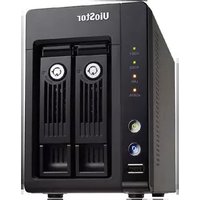
VS-2012 - Server QNAP - Kostenlose Bedienungsanleitung
Finden Sie kostenlos die Bedienungsanleitung des Geräts VS-2012 QNAP als PDF.


| Produkttyp | NAS-Server (Network Attached Storage) |
| Modell | QNAP VS-2012 |
| CPU | Intel Celeron J1900 (quad-core, 2,0 GHz) |
| Arbeitsspeicher | 4 GB DDR3, erweiterbar auf 8 GB |
| Festplatteneinschübe | 2 x 3,5 Zoll SATA 6 Gbit/s |
| Abmessungen (H x B x T) | 165 x 102 x 215 mm |
| Gewicht | 1,3 kg (ohne Festplatten) |
| Stromversorgung | Externes Netzteil, 12 V DC, 5 A, 60 W |
| Betriebssystem | QNAP QTS 4.x |
| RAID-Unterstützung | RAID 0, 1, JBOD; online RAID-Erweiterung |
| Netzwerk | 2 x Gigabit Ethernet (RJ45) |
| USB-Anschlüsse | 3 x USB 3.0, 1 x USB 2.0 |
| Lüfter | 1 x 70 mm, intelligent gesteuert |
| Wartung und Reinigung | Gerät regelmäßig entstauben, Lüftungsschlitze freihalten |
| Sicherheit | Netzteil nur im Trockenen verwenden; keine Flüssigkeiten in die Nähe |
| Ersatzteile und Reparierbarkeit | Festplatten und Speichermodule leicht austauschbar; Lüfter modulare Baugruppe |
| Garantie | 2 Jahre Herstellergarantie |
| Lieferumfang | NAS-Gehäuse, Netzteil, Netzkabel, Schnellinstallationsanleitung |
Häufig gestellte Fragen - VS-2012 QNAP
Benutzerfragen zu VS-2012 QNAP
0 Frage zu diesem Gerät. Beantworten Sie die, die Sie kennen, oder stellen Sie Ihre eigene.
Eine neue Frage zu diesem Gerät stellen
Laden Sie die Anleitung für Ihr Server kostenlos im PDF-Format! Finden Sie Ihr Handbuch VS-2012 - QNAP und nehmen Sie Ihr elektronisches Gerät wieder in die Hand. Auf dieser Seite sind alle Dokumente veröffentlicht, die für die Verwendung Ihres Geräts notwendig sind. VS-2012 von der Marke QNAP.
BEDIENUNGSANLEITUNG VS-2012 QNAP
Netzwerk-Videorekorder
Benutzerhandbuch
(Version: 3.3.0)
©Copyright 2009-2010 QNAP Systems, Inc. Alle Rechte vorbehalten.
Vielen Dank, dass Sie sich für QNAP-Produkte entschieden haben! Das Benutzerhandbuch gibt ausführliche Anweisungen zur Verwendung des Produkts. Bitte lesen Sie sorgfältig das Handbuch durch, bevor Sie sich von den leistungsstarken Funktionen des Produkts begeistern lassen!
- Der „VioStor NVR“ wird nachstehend kurz „VioStor“ genannt.
- Das Handbuch beschreibt alle Funktionen der VioStor NVR. Ihr erworbenes Produkt verfügt möglicherweise nicht über bestimmte Funktionen, die nur bestimmte Modelle anbieten.
Rechtliche Hinweise
©Copyright 2009–2010. QNAP Systems, Inc. Alle Rechte vorbehalten.
Sämtliche Merkmale, Funktionen und andere Produktspezifikationen können sich ohne verpflichtende Vorankündigung ändern. Die dargelegten Informationen unterliegen unangekündigten Änderungen.
QNAP und das QNAP-Logo sind Marken der QNAP Systems, Inc. Alle anderen erwähnten Marken und Produktnamen sind Marken ihrer jeweiligen Inhaber. Darüber hinaus werden die Symbole ® und ™ im Text nicht verwendet.
EINGESCHRÄNKTE GARANTIE
In keinem Fall übersteigt der Haftungsumfang von QNAP Systems, Inc. (QNAP) den für das Produkt gezahlten Preis bei direkten, indirekten, speziellen, beiläufigen oder Folgeschäden an Software/Hardware, die durch fehlerhafte Hardware, Software oder Dokumentation ausgelöst werden können.
QNAP bietet keine Erstattung für ihre Produkte an. QNAP gewährt hinsichtlich ihrer Produkte oder der Inhalte oder dem Einsatz dieser Dokumentation und sämtlicher begleitenden Software keinerlei Gewährleistungen oder Garantien, ob ausdrücklich, implizit oder statutarisch, und lehnt insbesondere Gewährleistung hinsichtlich Qualität, Leistung, Markttauglichkeit oder Eignung für einen bestimmten Zweck ab QNAP behält sich das Recht vor, ihre Produkte, Software oder Dokumentation zu überarbeiten und zu aktualisieren, ohne dabei verpflichtet zu sein, Einzelpersonen oder Institutionen darüber zu informieren.

Vorsicht
- Sichern Sie Ihr System in regelmäßigen Abständen, um mögliche Datenverluste zu vermeiden. QNAP übernimmt keine Haftung für sämtliche Arten von Datenverlusten oder Wiederherstellung.
- Falls Sie irgendeine Komponente des Produkts zur Rückerstattung oder Instandsetzung zurückschicken, achten Sie bitte auf eine sichere Verpackung. Schäden durch unsachgemäße Verpackung werden nicht übernommen.
Wichtige Hinweise
√ Anweisungen lesen
Bitte lesen Sie vor dem Verwenden des Produkts die Sicherheitshinweiswarnungen des Handbuchs gründlich durch.
√ Netzteil
Das Produkt darf nur mit dem vom Hersteller gelieferte Netzteil verwendet werden.
√ Kundendienst
Bitte wenden Sie sich an qualifizierte Techniker, wenn eine Reparatur notwendig ist. Reparieren Sie das Produkt nicht in eigener Regie, um sich keiner Hochspannungsgefahr und andere Risiken durch Öffnen des Produktgehäuses auszusetzen.
√ Warnung
Verwenden Sie das Produkt nicht in Regen oder in einer feuchten Umgebung, um einen Brand oder elektrischen Schlag zu vermeiden. Stellen Sie keine Gegenstände auf das Produkt.
Richtlinienhinweis

FCC-Erklärung
Dieses Gerät wurde getestet und als mit den Grenzwerten für Digitalgeräte der Klasse B gemäß Teil 15 der FCC-Regularien übereinstimmend befunden. Diese Grenzwerte wurden geschaffen, um angemessenen Schutz gegen Störungen beim Betrieb in Wohngebieten zu gewährleisten. Diese Ausrüstung erzeugt, verwendet und kann Hochfrequenzenergie abstrahlen und kann - falls nicht in Übereinstimmung mit den Bedienungsanweisungen installiert und verwendet - Störungen der Funkkommunikation verursachen. Allerdings ist nicht gewährleistet, dass es in bestimmten Installationen nicht zu Störungen kommt. Falls diese Ausrüstung Störungen des Radio- oder Fernsehempfangs verursachen sollte, was leicht durch Aus- und Einschalten der Ausrüstung herausgefunden werden kann, wird dem Anwender empfohlen, die Störung durch eine oder mehrere der folgenden Maßnahmen zu beseitigen:
- Neuausrichtung oder Neuplatzierung der Empfangsantenne(n).
- Vergrößern des Abstands zwischen Gerät und Empfänger.
- Anschluss des Gerätes an einen vom Stromkreis des Empfängers getrennten Stromkreis.
- Hinzuziehen des Händlers oder eines erfahrenen Radio-/Fernsehtechnikers.
Jegliche Änderungen oder Modifikationen, die nicht ausdrücklich von der für die Übereinstimmung verantwortlichen Stelle zugelassen sind, können die Berechtigung des Anwenders zum Betrieb des Gerätes erlöschen lassen.
Abgeschirmte Schnittstellenkabel müssen – wenn überhaupt – in Übereinstimmung mit den Emissionsbeschränkungen genutzt werden.

CE-Hinweis
Nur Klasse B.
Inhaltsverzeichnis
INHALTSVERZEICHNIS......6
SICHERHEITSHINWEISE....10
KAPITEL 1. EINFÜHRUNG IN DEN VIOSTOR....12
1.1 ÜBERBLICK ÜBER DAS PRODUKT....12
1.2 HARDWAREABBILDUNG....13
1.2.1 VS-8040U-RP/VS-8032U-RP/VS-8024U-RP....13
1.2.2 VS-8040/VS-8032/VS-8024 14
1.2.3 VS-6020 Pro/VS-6016 Pro/VS-6012 Pro....15
1.2.4 VS-5020/VS-5012....16
1.2.5 VS-4016U-RP Pro/VS-4012U-RP Pro/VS-4008U-RP Pro....17
1.2.6 VS-4016 Pro/VS-4012 Pro/VS-4008 Pro....18
1.2.7 VS-4016U-RP....19
1.2.8 VS-2012 Pro/VS-2008 Pro....20
1.2.9 VS-2012/VS-2008....21
1.2.10 VS-201P/V 22
1.2.11 NVR-104P/V 23
1.2.12 VS-101P/V 24
KAPITEL 2. INSTALLIEREN DES VIOSTOR....25
2.1 PERSONAL-COMPUTER-ANFORDERUNGEN....25
2.2 LISTE MIT EMPFOHLENEN FESTPLATTEN....27
2.3 LISTE MIT KOMPATIBLEN NETZWERKKAMERAS....27
2.4 SYSTEMSTATUS PRÜFEN....28
2.5 SYSTEMKONFIGURATION....31
KAPITEL 3. VIOSTOR MIT LOKALEM DISPLAY VERWENDEN ....36
3.1 SCHNELLKONFIGURATION 39
3.2 ÜBERWACHUNG......46
3.3 VIDEOWIEDERGABE 55
KAPITEL 4. VERWENDUNG DES VIOSTOR VIA WEBBASIERENDER
BENUTZEROBERFLÄCHE 57
4.1 VERBINDEN MIT DEM VIOSTOR 58
4.2 ÜBERWACHUNGSSEITE 60
4.2.1 Live-Video-Fenster....64
4.2.2 Anzeigemodus....67
4.2.3 PTZ-Kamerasteuerung 68
4.2.4 Überwachung mehrerer Server 69
4.2.5 Überwachungseinstellungen 70
4.2.6 Auto-Cruising....73
KAPITEL 5. WIEDERGEBEN DER VIDEODATEIEN....77
5.1 VERWENDEN DER WEBBASIERTEN WIEDERGABESCHNITTSTELLE (VIOSTOR PLAYER)....77
5.1.1 Verbinden mit dem Server zur Wiedergabe....78
5.1.2 Wiedergabe der Videodateien von Ihrem Computer 88
5.1.3 Quad-View Playback (Viergeteilte Wiedergabe)....89
5.1.4 Intelligente Videoanalyse (IVA)....91
5.1.5 In AVI-Datei umwandeln....98
5.2 DIGITALES WASSERZEICHEN....102
5.2.1 Dateien mit digitalem Wasserzeichen exportieren....102
5.2.2 Watermark Proof....105
5.3 ZUGREIFEN AUF AUFNAHMEN ÜBER DEN NETZWERKDATEIDIENST 107
5.3.1 Windows Netzwerkumgebung (SMB/CIFS)....108
5.3.2 Webdatei-Manager (HTTP)....108
5.3.3 FTP-Server (FTP)....109
KAPITEL 6. SYSTEMVERWALTUNG....110
6.2 SYSTEMEINSTELLUNGEN 117
6.2.1 Servername....117
6.2.2 Datum & Uhrzeit....118
6.2.3 Systemeinstellungen anzeigen 119
6.3 NETZWERKEINSTELLUNGEN....120
6.3.1 TCP/IP-Konfiguration....120
6.3.2 DDNS (Dynamic Domain Name)-Dienst....126
6.3.3 Dateidienste....127
6.3.4 Hostzugriffssteuerung....128
6.3.5 Port-Management 129
6.3.6 Netzwerkeinstellungen anzeigen....130
6.4 GERÄTEKONFIGURATION....131
6.4.1 SATA-Laufwerk 131
6.4.2 RAID-Verwaltungssoftware 134
6.4.3 USB-Laufwerk....136
6.5.1 Benutzer anlegen....141
6.5.2 Benutzer bearbeiten....142
6.5.3 Benutzer löschen....142
6.5.4 Vergleich der Zugangsrechte von Benutzern 143
6.6 KAMERAINSTELLUNGEN....145
6.6.1 Kamerakonfiguration....145
6.6.2 Aufnahmeeinstellungen 149
6.6.3 Zeitplaneinstellungen....151
6.6.4 Alarmeinstellungen....152
6.6.5 Erweiterte Einstellungen 170
6.7 SYSTEMWERKZEUGE 172
6.7.1 Warnungsbenachrichtigung....172
6.7.2 SMSC-Einstellungen....173
6.7.3 Neu starten/Herunterfahren 175
6.7.4 Hardwareeinstellungen....176
6.7.5 Systemsoftware aktualisieren....179
6.7.6 Sichern/Wiederherstellen/Einstellungen zurücksetzen....181
6.7.7 Remote-Reproduktion....182
6.7.8 Festplatten-SMART 186
6.7.9 E-Map 188
6.7.10 Ping-Test 188
6.7.11 Erweiterte Systemeinstellungen....189
6.8 PROTOKOLLE & STATISTIK....190
6.8.1 Systemereignisprotokolle....190
6.8.2 Überwachungsprotokolle....190
6.8.3 Online-Benutzerliste....191
6.8.4 Benutzerverlaufliste....191
6.8.5 Verbindungsprotokoll....192
6.8.6 Systeminformation....193
KAPITEL 7. SYSTEMWARTUNG....194
7.1 ZURÜCKSETZEN DES ADMINISTRATORKENNWORTS UND DER NETZWERKEINSTELLUNGEN ... 194
7.2 STROMAUSFALL ODER UNORDNGSGEMÄBES AUSSCHALTEN 195
7.3 DATENTRÄGER-HOTSWAPPING (RAID-KONFIGURATION)....195
KAPITEL 8. LCD PANEL ....196
KAPITEL 9. FEHLERBEHEBUNG....202
ANHANG A. DDNS (DYNAMIC DOMAIN NAME)-REGISTRIERUNG....206
ANHANG B. KONFIGURATIONSBEISPIELE 210
TECHNISCHE UNTERSTÜTZUNG......215
KAPITEL 10. GNU GENERAL PUBLIC LICENSE....216
Sicherheitshinweise
- Das Produkt kann bei einer Temperatur von 0°C bis 40°C und relativer Feuchtigkeit von 0% bis 90% richtig funktionieren. Bitte stellen Sie sicher, dass die Betriebsumgebung gut belüftet ist.
- Das mit diesem Produkt verbundene Netzteil muss die richtige Spannung liefern.
- Stellen Sie das Produkt nicht unter direkter Sonneneinstrahlung oder in die Nähe von Chemikalien. Stellen Sie sicher, dass die Temperatur und die Feuchtigkeit der Umgebung optimal ist.
- Trennen Sie vor der Reinigung die Netzkabelverbindung und andere Kabelverbindungen. Wischen Sie das Produkt mit einem feuchten Tuch. Verwenden Sie zum Reinigen kein chemisches Mittel oder Aerosolmittel.
- Stellen Sie keine Gegenstände auf das Produkt, um eine Überhitzung während des Betriebs zu vermeiden.
- Verwenden Sie die beigelegten Tellerkopfschrauben, um die Festplatten in das Produkt einzubauen und zu befestigen. So stellen Sie einen ordnungsgemäßen Betrieb sicher.
- Stellen Sie das Produkt nicht in die Nähe von Flüssigkeiten.
- Stellen Sie das Produkt nicht auf eine unebene Oberfläche, um das Herunterfallen und Schäden zu vermeiden.
- Stellen Sie sicher, dass die Spannung der Stromversorgung für das Produkt geeignet ist. Sind Sie sich hinsichtlich der Spannung nicht sicher, wenden Sie sich bitte an Ihren Händler oder Stromversorger.
- Stellen Sie keine Gegenstände auf das Netzkabel.
- Versuchen Sie auf keinen Fall das Produkt in eigener Regie zu reparieren. Unsachgemäßes Auseinanderbauen des Produkts kann einen elektrischen Schlag und andere Gefahr verursachen. Wenden Sie sich an Ihren Händler, wenn eine Reparatur notwendig ist.
- Die NVR-Modelle mit Einbaurahmen dürfen nur in einem Serverraum installiert und von autorisierten Servermanagern oder IT-Administratoren gewartet werden. Der Serverraum ist verschlossen; nur autorisierte Mitarbeiter haben per Schlüssel oder Keycard Zutritt zum Serverraum.
! Warning:
- Bei fehlerhaftem Ersetzen der Batterie besteht Explosionsgefahr. Ersetzen Sie die Batterie nur durch den vom Hersteller empfohlenen oder gleichwertigen Batterietyp. Entsorgen Sie verbrauchte Batterien entsprechend der Anweisungen des Herstellers.
- Berühren Sie keinesfalls den Lüfter im Inneren des Systems; andernfalls kann dies ernsthafte Verletzungen verursachen.
Kapitel 1. Einführung in den VioStor
1.1 Überblick über das Produkt
QNAP VioStor (im nachfolgenden NVR oder VioStor genannt) ist die hochleistungsstarke Netzwerküberwachungslösung für Netzwerk-gestützte Überwachungen von IP-Kameras, Videoaufnahmen, Wiedergabe und ferngesteuerten Datenzugriff. Es können gleichzeitig bis zu 120 Kanäle von mehreren QNAP NVR Servern überwacht werden. Der NVR unterstützt IP-gestützte Kameras von AXIS, ACTi, A-MTK, Arecont Vision, AVTECH, Canon, Cisco, CNB, DIGITUS, D-Link, EDIMAX, ELMO, EtroVision, GANZ, Hikvision, iPUX, IQeye, LevelOne, Messoa, MOBOTIX, Nakayo, Panasonic BB/ BL/ i-Pro, SANYO, SONY, TOSHIBA, TRENDnet, VIVOTEK, VIOSECURE und Y-CAM. Nutzer können Videos in H.264, MxPEG, MPEG-4, oder MJPEG Videokompression aufnehmen. Der NVR bietet verschiedene Anzeigemodi und Aufnahmeeigenschaften, z.B. programmierte Aufnahme, Alarmaufzeichnung und Alarmaufzeichnungsplan. Der NVR unterstützt die Datensuche per Datum und Zeit, Zeitlinie und Ereignis, und ebenso die intelligente Videoanalyse (IVA) einschließlich Bewegungsmeldung, fehlendes Objekt, außer Reichweite und Kamerafehlfunktion. Alle Funktionen können über den IE Webbrowser konfiguriert werden.
* MxPEG Videokompression wird nicht von den Modellen VS-201, VS-101, NVR-104 unterstützt.
1.2 Hardwareabbildung
1.2.1 VS-8040U-RP/VS-8032U-RP/ VS-8024U-RP

- LED-Anzeigen: Status, LAN, USB, HDD1-8
- Ein-/Austaste
- Auswahltaste
- Eingabetaste
- Stromanschluss
- Rücksetztaste für Kennwort und Netzwerkeinstellungen
- RS-232
- VGA
- USB x 4
- Giga LAN x 2
1.2.2 VS-8040/VS-8032/VS-8024

- Sicherungstaste (Autom. Videosicherung durch Drücken der Taste)
- USB
- LED-Anzeigen: Status, LAN, USB, HDD1-8
- Ein-/Austaste
- Auswahltaste
- Eingabetaste
- Stromanschluss
- Giga LAN x 2
- USB × 4
- RS-232
- VGA
- Rücksetztaste für Kennwort und Netzwerkeinstellungen
- Kensington-Sicherungsschlitz
1.2.3 VS-6020 Pro/VS-6016 Pro/VS-6012 Pro


- Sicherungstaste (Autom. Videosicherung durch Drücken der Taste)
- USB
- LED-Anzeigen: Status, LAN, USB, HDD1-6
- Ein-/Austaste
- Auswahltaste
- Eingabetaste
- Stromanschluss
- Giga LAN x 2
- USB x 4
- eSATA x 2 (Reserviert)
- VGA
- Rücksetztaste für Kennwort und Netzwerkeinstellungen
- Kensington-Sicherungsschlitz
1.2.4 VS-5020/VS-5012


- Sicherungstaste (Autom. Videosicherung durch Drücken der Taste)
- USB
- LED-Anzeigen: USB, Status, HDD1-5, LAN
- Ein-/Austaste
- Auswahltaste
- Eingabetaste
- Stromanschluss
- Giga LAN x 2
- USB x 4
- eSATA (Reserviert)
- VGA
- RS-232
- Rücksetztaste für Kennwort und Netzwerkeinstellungen
- Kensington-Sicherungsschlitz
1.2.5 VS-4016U-RP Pro/VS-4012U-RP Pro/VS-4008U-RP Pro

- Sicherungstaste (Autom. Videosicherung durch Drücken der Taste)
- USB
- LED-Anzeigen: Status, LAN, USB, eSATA, HDD1-4
- Ein-/Austaste
- Stromanschluss
- Giga LAN x 2
- USB × 4
- eSATA x 2 (Reserviert)
- VGA
- Rücksetztaste für Kennwort und Netzwerkeinstellungen
1.2.6 VS-4016 Pro/VS-4012 Pro/VS-4008 Pro
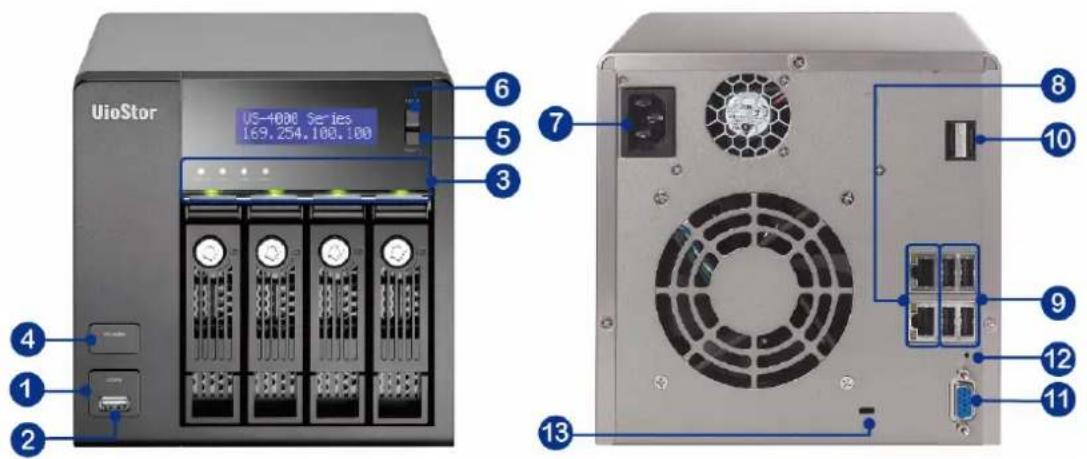
- Sicherungstaste (Autom. Videosicherung durch Drücken der Taste)
- USB-
- LED-Anzeigen: Status, LAN, USB, eSATA, HDD1-4
- Ein-/Austaste
- Auswahltaste
- Eingabetaste
- Stromanschluss
- Giga LAN x 2
- USB x 4
- eSATA x 2 (Reserviert)
- VGA
- Rücksetztaste für Kennwort und Netzwerkeinstellungen
- Kensington-Sicherungsschlitz
1.2.7 VS-4016U-RP
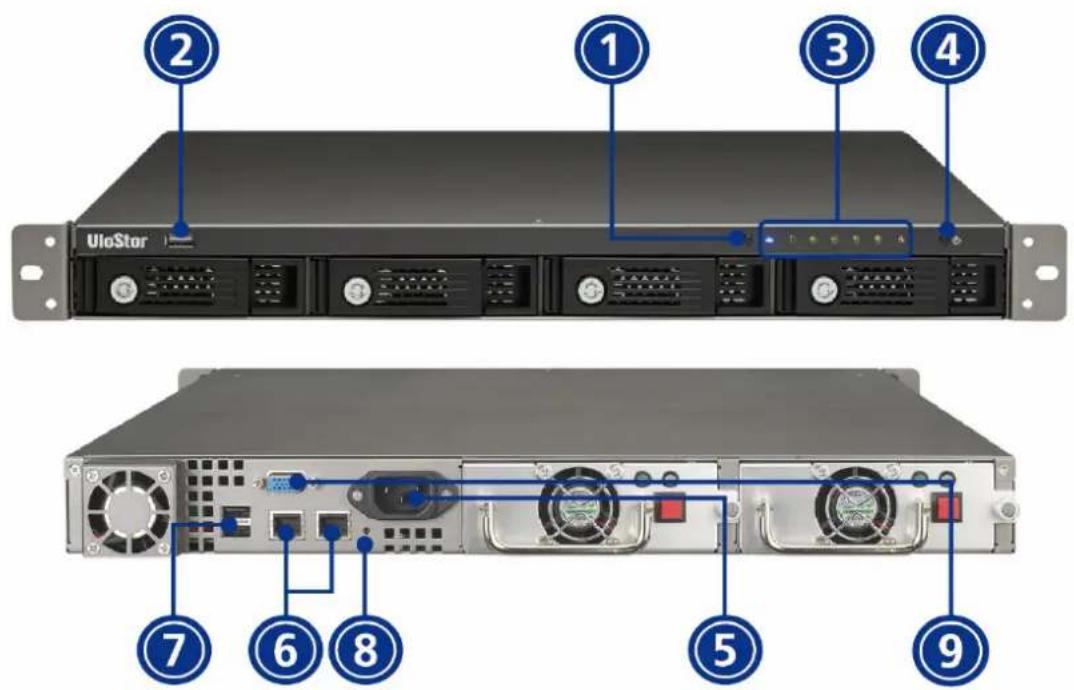
- Sicherungstaste (Autom. Videosicherung durch Drücken der Taste)
- USB
- LED-Anzeigen: USB, Status, HDD1-4, LAN
- Stromschalte
- Stromanschluss
- Giga LAN x 2
- USB × 2
- Konfigurationsrückstellungsschalter (Kennwortund Netzwerkeinstellungen zurücksetzen)
- VGA
1.2.8 VS-2012 Pro/VS-2008 Pro


- Sicherungstaste (Autom. Videosicherung durch Drücken der Taste)
- USB
- LED-Anzeigen: HDD1, HDD2, LAN, eSATA
- Ein-/Austaste
- Stromanschluss
- Giga LAN x 2
- USB x 2
- eSATA x 2 (Reserviert)
- VGA
- Rücksetztaste für Kennwort und Netzwerkeinstellungen
- Kensington-Sicherungsschlitz
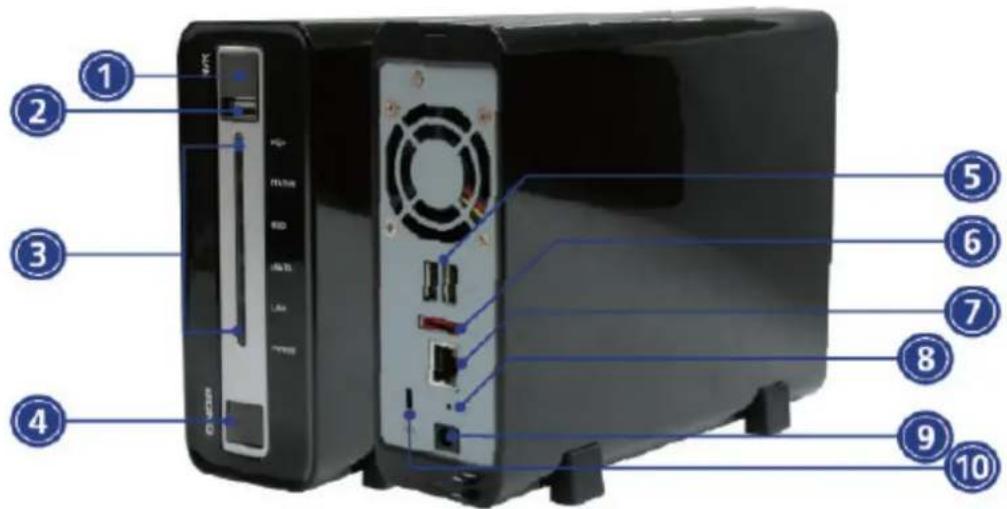
1.2.9 VS-2012/VS-2008

- Sicherungstaste (Autom. Videosicherung durch Drücken der Taste)
- USB
- LED-Anzeigen: HDD1, HDD2, LAN, eSATA
- Stromschalte
- Stromanschluss
- Giga LAN x 2
- USB × 2
- Konfigurationsrückstellungsschalter (Kennwortund Netzwerkeinstellungen zurücksetzen)
- Kensington-Schloss
- eSATA x 2 (Reserviert)
- VGA
1.2.10 VS-201P/V
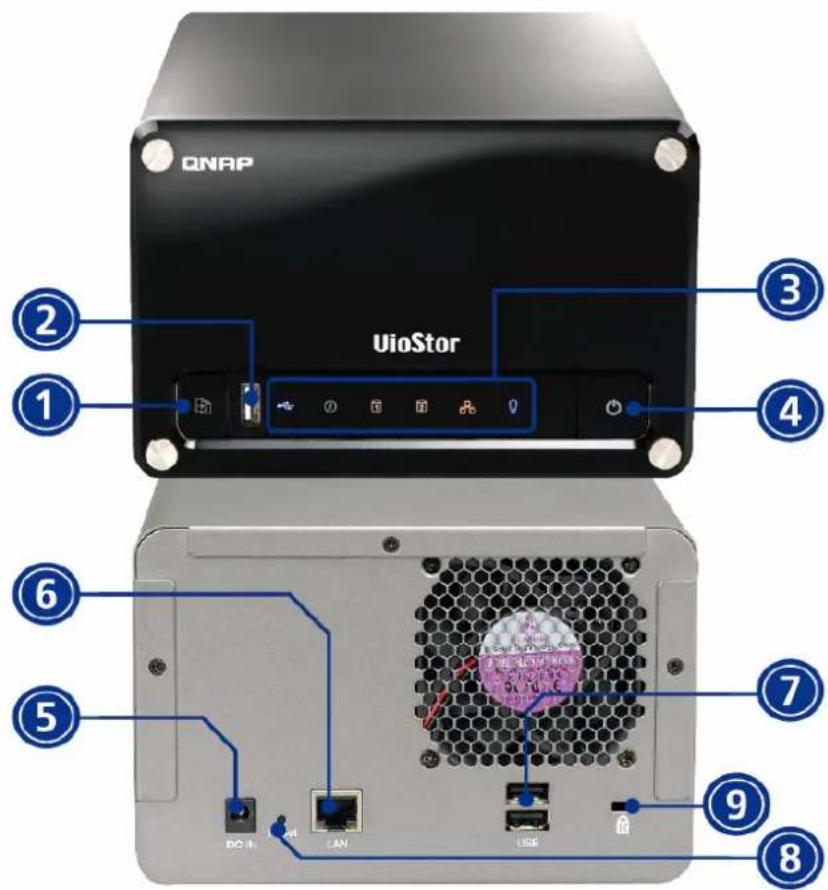
- Sicherungstaste (Autom. Videosicherung durch Drücken der Taste)
- USB
- LED-Anzeigen: USB, Status, HDD1, HDD2, LAN und Strom
- Stromschalter
- Stromanschluss
- Giga LAN
- USB x 2
- Konfigurationsrückstellungsschalter (Kennwort- und Netzwerkeinstellungen zurücksetzen)
- Kensington-Schloss
1.2.11 NVR-104P/V
- Sicherungstaste (Autom. Videosicherung durch Drücken der Taste)
- USB
- LED-Anzeigen
- Stromschalter
- USB x 2
- eSATA-Anschluss
- Giga LAN
- Konfigurationsrückstellungsschalter (Kennwort- und Netzwerkeinstellungen zurücksetzen)
- Stromanschluss
- Kensington-Schloss
1.2.12 VS-101P/V

- Sicherungstaste (Autom. Videosicherung durch Drücken der Taste)
- USB
- LED-Anzeigen
- Stromschalter
- Stromanschluss
- Giga LAN
- USB -x 2
- Konfigurationsrückstellungsschalter (Kennwort- und Netzwerkeinstellungen zurücksetzen)
- Kensington-Schloss
- eSATA-Anschluss (Reserviert)
Kapitel 2. Installieren des VioStor
Informationen zur Installation der Hardware finden Sie in der
„Schnellanleitung“ im Lieferumfang.
2.1 Personal-Computer-Anforderungen
Für eine bessere Systemleistung sollte Ihr Computer mindestens die folgenden
Anforderungen erfüllen:
| Nr. der Kanäle | Format | CPU | Weitere |
| 4 | M-JPEG Intel Pentium 4-CPU mit 2,4GHz oder höher | Betriebssystem: Microsoft Windows 7, Vista, XPSpeicher: 2 GB oder mehrNetzwerkanschluss: 100Mbps Ethernet Port oder höherWebbrowser: Microsoft Internet Explorer 6.0 oder höherCD-ROM LaufwerkEmpfohlene Auflösung: 1024 x 768 Pixel oder höhermit | |
| MPEG-4/MxPEG/H.264 | Dual-Core-CPU mit 2.0GHz oder höher | ||
| 8 | M-JPEG Intel Pentium 4-CPU mit 2,8GHz oder höher | ||
| MPEG-4/MxPEG/H.264 | Dual-Core-CPU mit 2,4GHz oder höher | ||
| 12 | M-JPEG Intel Pentium 4-CPU mit 3,0GHz oder höher | ||
| MPEG-4/MxPEG/H.264 | Dual-Core-CPU mit 2,8 GHz oder höher | ||
| 16 | M-JPEG | Dual-Core-CPU 2,4GHz oder höher | |
| MPEG-4/MxPEG/H.264 | Quad-Core-CPU mit 2,33GHz oder höher | ||
| 20 | M-JPEG | Dual-Core-CPU 2,6GHz oder höher | |
| MPEG-4/MxPEG/H.264 | Quad-Core-CPU mit 2,6GHz oder höher | ||
| 40 | M-JPEG | Quad-Core-CPU 2,33GHz oder höher | |
| MPEG-4/MxPEG/H.264 | Core i7-CPU mit 2,8GHz oder höher | ||
Infos
Sicherheitseinstellung des Webbrowsers
Bitte stellen Sie sicher, dass die Sicherheit des IE-Browsers in Internetoptionen auf die Mittel- oder niedrigere Stufe gestellt ist.

2.2 Liste mit empfohlenen Festplatten
Dieses Produkt arbeitet mit 2,5/3,5-Zoll-S-ATA-Festplatten großer Festplattenhersteller. Eine komplette Auflistung der kompatiblen Festplatten finden Sie unter http://www.qnapsecurity.com/pro_compatibility.asp.

QNAP lehnt jegliche Haftung für Produktschäden/Fehlfunktionen und/oder Datenverluste/Wiederherstellungsaufwand ab, die/der auf Missbrauch oder nicht ordnungsgemäße Installation von Festplatten bei jeglicher Gelegenheit und aus jedwedem Grund zurückzuführen sind, ab.
2.3 Liste mit kompatiblen Netzwerkkameras
Informationen zu unterstützten Kameramodellen finden Sie in der QNAP-Website http://www.qnapsecurity.com/pro_compatibility_camera.asp.
2.4 Systemstatus prüfen
Überblick über LED-Anzeige & Systemstatus
| LED | Farbe | LED-Status | Beschreibung |
| Systemstatus | Rot/Grün | Blinkt alle 0,5 Sek. abwechselnd grün und rot | 1) Die Festplatte des NVR wird formatiert2) Der NVR wird initialisiert3) Die System-Firmware wird aktualisiert4) RAID-Wiederherstellung wird durchgeführt5) Erweiterung der Online-RAID-Kapazität wird durchgeführt6) Migration des Online-RAID-Levels wird durchgeführt |
| Rot | 1) Die Festplatte ist außer Betrieb2) Die Festplattenkapazität ist erschöpft3) Die Festplattenkapazität ist beinahe erschöpft4) Die Systembelüftung ist außer Betrieb*5) Beim Zugreifen auf die Festplattendaten (Lesen/Schreiben) ist ein Fehler aufgetreten6) Auf der Festplatte wurde ein fehlerhafter Sektor entdeckt7) Der NVR befindet sich im herabgesetzten Schreibschutz-Modus (zwei Laufwerke in einer RAID 5- oder RAID 6-Konfiguration sind fehlerhaft; die Festplattendaten können noch gelesen werden)#8) (Fehler beim Hardware-Selbsttest) | ||
| Blinkt alle 0,5 Sek. rot | Der NVR befindet sich im herabgesetzten Modus (eine Festplatte in der RAID 1-, RAID 5- oder RAID 6-Konfiguration ist fehlerhaft)* | ||
| Blinkt alle 0,5 Sek. grün | 1) Der NVR fährt hoch2) Der NVR ist nicht konfiguriert3) Die Festplatte ist nicht formatiert | ||
| Grün Der NVR ist betriebsbereit | |||
| Aus | Alle Festplatten des NVR befinden sich im Ruhezustand | ||
| LAN Orange | Orange | Der NVR ist mit dem Netzwerk verbunden | |
| Blinkt orange | Es wird über das Netzwerk auf den NVR zugegriffen | ||
| HDD | Rot/ Grün | Blinkt rot | Während des Zugriffs auf die Festplattendaten tritt beim Lesen/Schreiben ein Fehler auf |
| Rot | Beim Lesen/Schreiben tritt ein Festplattenfehler auf | ||
| Blinkt grün | Es wird auf die Festplattendaten zugegriffen | ||
| Grün | Es kann auf die Festplatte zugegriffen werden | ||
| USB Blau | Blinkt alle 0,5 Sek. blau | 1) Ein USB-Gerät wird erkannt2) Ein USB-Gerät wird vom NVR getrennt3) Es wird auf das am vorderen USB-Port des NVR angeschlossene USB-Gerät zugegriffen4) Es werden Daten vom NVR auf das externe USB-Gerät kopiert | |
| Blau | Das am vorderen USB-Port des NVR angeschlossene USB-Gerät ist betriebsbereit | ||
| Aus | Der NVR hat das Kopieren der Daten auf das am vorderen USB-Port angeschlossene Gerät abgeschlossen* | ||
| eSATA† | Orange | Blinkt | Es wird auf das eSATA-Gerät zugegriffen |
* Nicht bei Modellen mit 1 Einschub
† Nicht alle Modelle verfügen über einen eSATA Port. Nähere Informationen finden Sie in der Produktbeschreibung (http://www.qnap.com/).
Nur bei Modellen mit 4 oder mehr Einschüben
Alarmsummer (der Alarmsummer kann unter „Systemwerkzeuge“ > „Hardware-Einstellungen“ deaktiviert werden)
| Signalton | Anzahl Wiederholungen | der Beschreibung |
| Kurzer Signalton (0,5 Sek.) | 1 | 1) Der NVR fährt hoch2) Der NVR wird heruntergefahren (Software-Abschaltung)3) Der Anwender drückt zum Neustart des NVR die Neustart-Taste4) Die System-Firmware wurde aktualisiert |
| Kurzer Signalton (0,5 Sek.) | 3 Die Benutzer versucht, die NVR-Daten auf ein am vorderen USB-Port angeschlossenes externes Speichergerät zu kopieren; dies ist jedoch nicht möglich. | |
| Kurzer Signalton (0,5 Sek.), langer Signalton (1,5 Sek.) | 3, alle 5 Min. Die Systembelüftung ist außer Betrieb* | |
| Langer Signalton (1,5 Sek.) | 2 | 1) Die Festplattenkapazität ist beinahe erschöpft2) Die Festplattenkapazität ist erschöpft3) Alle Festplatten des NVR befinden sich im herabgesetzten Modus4) Der Benutzer startet den Festplattenwiederherstellungsv organg |
| 1 | 1) Der NVR wird erzwungen ausgeschaltet (Hardware-Abschaltung)2) Der NVR wurde erfolgreich eingeschaltet und ist betriebsbereit | |
* Nicht bei Modellen mit 1 Einschub
2.5 Systemkonfiguration
QNAP Finder installieren
- Führen Sie die Produkt-CD aus. Das folgende Menü wird geöffnet. Wählen Sie „QNAP Finder installieren“.

-
Falls der Finder durch Ihre Firewall blockiert wird, geben Sie ihn bitte frei.
-
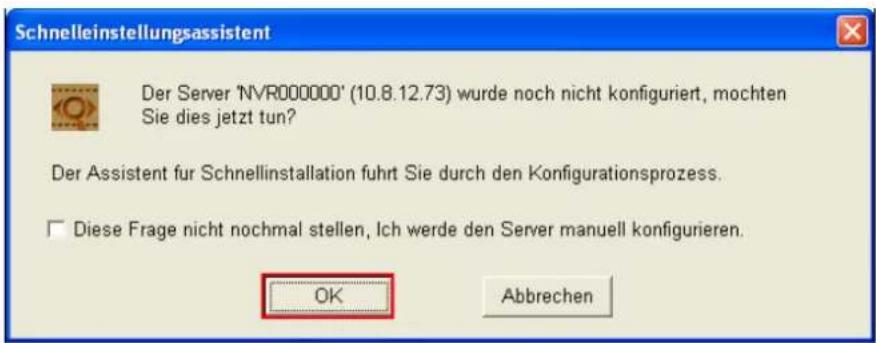
QNAP Finder erkennt den VioStor im Netzwerk und fragt Sie, ob Sie die Schnelleinstellung ausführen möchten. Klicken Sie auf „OK“, um fortzufahren.
Hinweis: Wenn der VioStor nicht gefunden wurde, dann klicken Sie bitte auf „Aktualisieren“, um es neu zu versuchen.
- Sie müssen den Administratornamen und das Kennwort eingeben, um die Schnelleinstellung auszuführen.
Der Standard-Anmeldename und das Kennwort sind wie folgt:
Benutzername: admin* Kennwort: admin
*Bei Gebrauch der Modelle VS-201/VS-101/NVR-104 lautet der Benutzername 'administrator' und das Kennwort 'admin'.
Hinweis: Vergewissern Sie sich, dass alle Netzwerkkameras konfiguriert und mit dem Netzwerk verbunden sind.
- Die Schnellkonfigurationsseite wird angezeigt. Schließen Sie die Konfiguration ab, indem Sie auf „Fortfahren“ klicken und den Anweisungen auf dem Bildschirm folgen. Einzelheiten zur Konfiguration finden Sie in Kapitel 6.1.

- Klicken Sie nach dem Abschließen der Einstellungen auf „Installation Starten“, um die Änderungen zu übernehmen und das System zu initialisieren.

- Die Schnelleinstellung ist abgeschlossen, und Sie können beginnen den VioStor zu verwenden. Klicken Sie auf „Überwachung starten“, um das Live-Video von den Kameras anzuzeigen. Oder klicken Sie auf „Schließen“, um zur Startseite der Systemverwaltung zurückzukehren.
Systeminitialisierung, bitte warten.
Das System wird konfiguriert; Server NICHT ausschalten, Festplatten NICHT trennen.
- Geben Sie Name für diesen Server ein
- Ändern Sie das Administrator-Kennwort.
- Geben Sie Datum, Uhrzeit und Zeitzone für diesen Server ein.
- Die IP-Adresse, Subnetzmaske und der Standardgateway für den Server eingeben.
- Das Laufwerk auf dem Server initialisieren.
- Die aufzunehmenden IP-Kameras zu dem Server hinzufügen.

Systemeinstellungen wurden fertig gestellt.
-
Überwachung starten
- Schließen
Gratulation! Sie haben das System erfolgreich konfiguriert. Klicken Sie bitte auf "Schließen", um zur Startseite zurückzukehren. Oder klicken Sie auf "Überwachung starten", um die Überwachungsseite zu öffnen.
- Wenn Sie zum ersten Mal eine Verbindung mit dem Server herstellen, installieren Sie bitte ActiveX. Folgen Sie den Anweisungen, um ActiveX zu installieren.
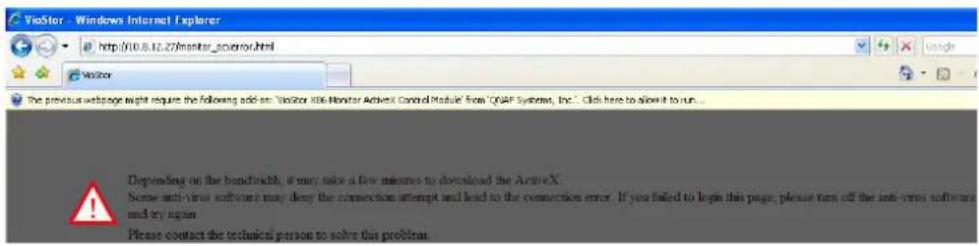
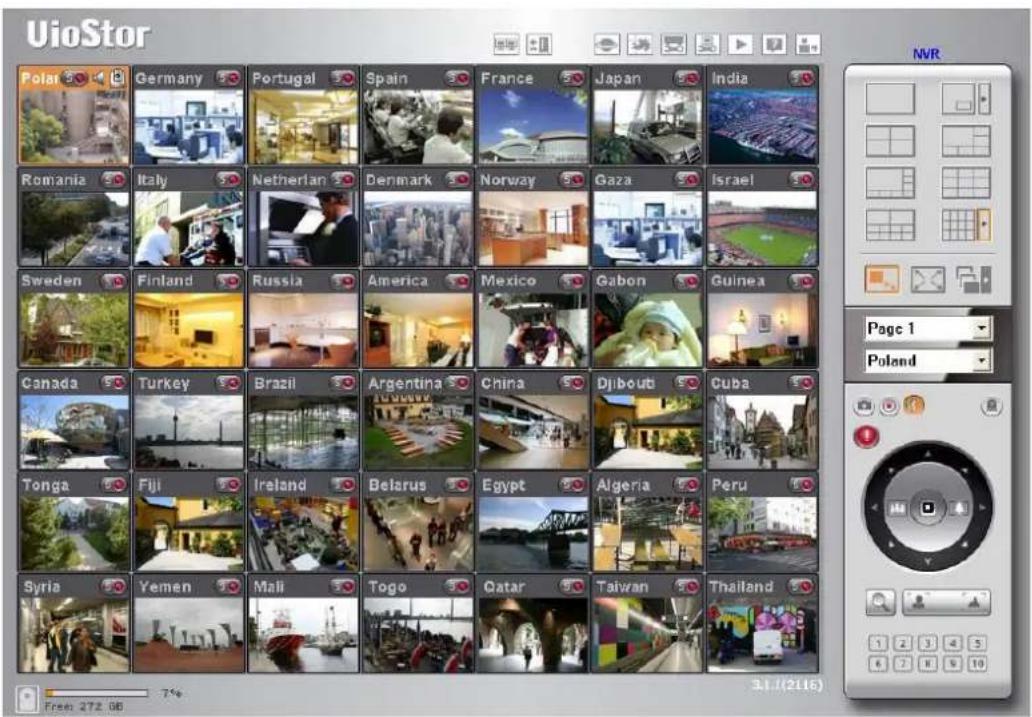
Sie haben den VioStor erfolgreich installiert, wenn das Live-Vdieo angezeigt wird.
Kapitel 3. VioStor mit lokalem Display verwenden
Sie können sich mit dem VioStor verbinden, indem Sie ein lokales Display am VGA-Anschluss anschließen, um ohne PC eine schnelle Konfiguration,
Überwachung und Videowiedergabe durchzuführen. Um diese Funktion nutzen zu können, müssen Sie Folgendes tun:
- Achten Sie darauf, dass im VioStor mindestens eine Festplatte installiert wurde.
- Schließen Sie den VioStor am Netzwerk an.
- Vergewissern Sie sich, dass die IP-Kameras konfiguriert und an das Netzwerk angeschlossen wurden.
- Schließen Sie einen VGA-Monitor oder Fernseher (empfohlene Videoausgangs-Auflösung: 1920 x 1080) am VGA-Anschluss des VioStors an.
- Schließen Sie eine USB-Maus und eine USB-Tastatur (optional) an den USB-Ports des VioStors an.
- Schalten Sie den VioStor ein.

Wenn der VioStor eingeschaltet wurde, wird der Anmelde-Bildschirm angezeigt. Wählen Sie die Sprache. Geben Sie den Administratornamen und das Passwort ein. Wenn Ihr VioStor nicht konfiguriert wurde, wird der Login-Bildschirm nicht angezeigt und Sie werden aufgefordert, die schnelle Konfiguration durchzuführen (siehe Kapitel 3.1).
Standard-Benutzername: admin Passwort: admin

Wenn Sie über keine USB-Tastatur verfügen, klicken Sie auf das Tastatursymbol

um die erforderlichen Informationen einzugeben, .

Nach erfolgreicher Anmeldung wird die Überwachungsseite angezeigt, für weitere Einzelheiten siehe Kapitel 3.2.
3.1 Schnellkonfiguration
Wenn der NVR nicht konfiguriert wurde, wird der Assistent für die Schnellkonfiguration angezeigt. Befolgen Sie die Anweisungen des Assistenten, um den Systemsetup abzuschließen.
Hinweis: Die Änderungen werden erst wirksam, nachdem Sie die Einstellungen im letzten Schritt übernommen haben.
- Die Systeminformationen werden angezeigt. Wählen Sie die Sprache und klicken Sie auf „Next“ (Weiter).

- Ändern Sie das Admin-Passwort oder verwenden das Standard-Passwort (admin).

- Wählen Sie „Netzwerkeinstellungen automatisch erhalten“ oder geben Sie die Netzwerkeinstellungen ein.

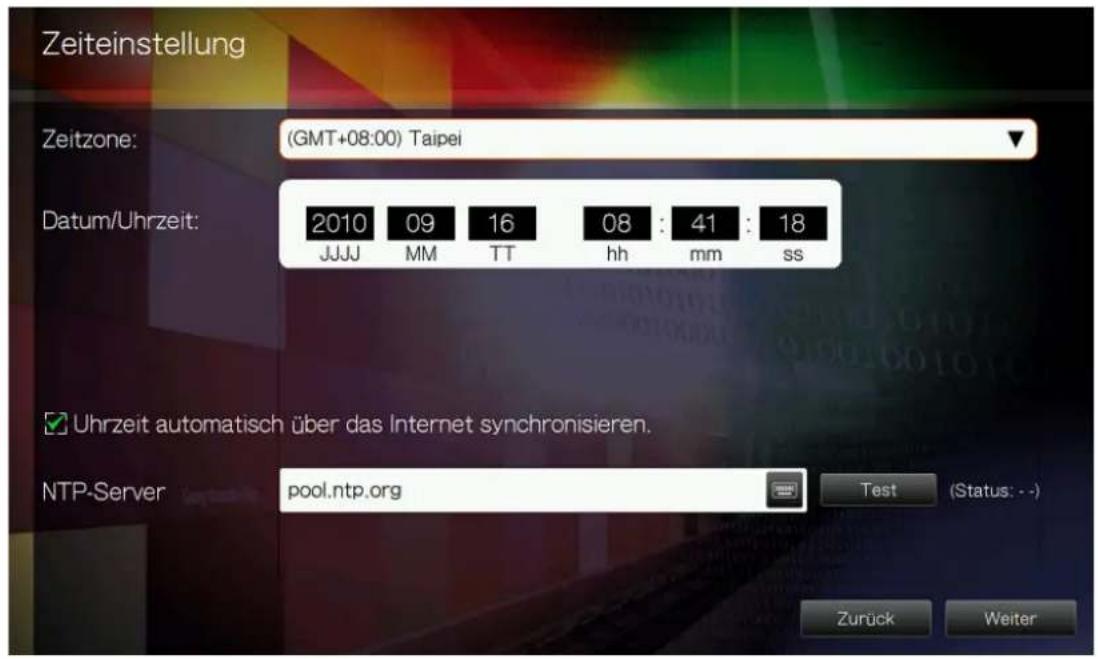
- Geben Sie Datum und Uhrzeit ein. Sie können wählen, ob Sie die Serverzeit mit einem Internet-Zeitserver synchronisieren lassen möchten. Wenn Sie einen Domain-Namen für den NTP-Server eingeben, achten Sie darauf, dass Sie einen korrekten DNS-Server eingerichtet haben.
- Wählen Sie die Festplatten-Konfiguration. Klicken Sie auf „Disk Information“ (Festplatteninformationen), um die Festplattendetails anzuzeigen. Beachten Sie, dass alle Daten der Festplatte gelöscht werden, wenn Sie das Initialisieren der Festplatte wählen.

- Konfigurieren Sie die Einstellungen der IP-Kamera. Wenn keine IP-Kameras eingerichtet wurden, werden Sie aufgefordert, das lokale Netzwerk nach Kameras zu durchsuchen.

Die gefundenen Kameras werden angezeigt. Um die Kanäle hinzuzufügen, wählen Sie die IP-Kameras und klicken Sie auf „OK“.
Klicken Sie auf ▶, um eine IP-Kamera manuell hinzuzufügen oder die Kamera-Einstellungen zu bearbeiten.
Geben Sie die Kameraeinstellungen ein. Klicken Sie auf „Test“, um die Verbindung testen. Um die Kamera zu löschen, klicken Sie auf „Remove“ (Entfernen).

Zum Bearbeiten der Aufnahme-Einstellungen, klicken Sie auf ▶ neben „Recording Settings“ (Aufnahme-Einstellungen). Geben Sie die Aufnahme-Einstellungen ein und klicken Sie auf „OK“.

- Überprüfen Sie die Einstellungen und klicken Sie auf „Next“ (Weiter), um den Server zu initialisieren.

- Wenn die Initialisierung abgeschlossen ist, können Sie den VioStor benutzen. Klicken Sie auf „Start Monitoring“ (Überwachung starten), um den Überwachungs-Bildschirm aufzurufen.

3.2 Überwachung
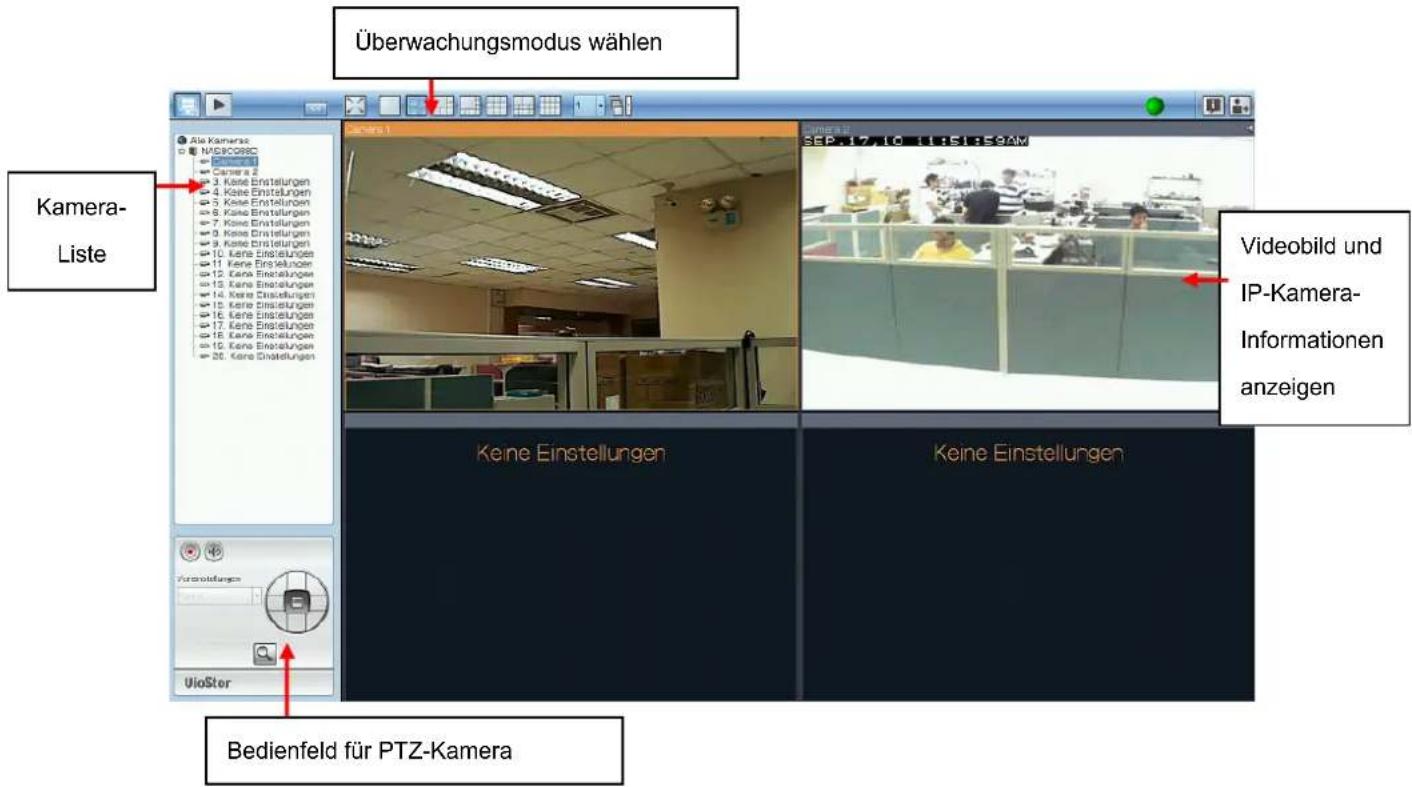
Nach erfolgreicher Anmeldung wird der Überwachung Bildschirm angezeigt. Sie können nun die IP-Kameras überwachen, den Display-Modus ändern, die manuelle Erfassung aktivieren oder deaktivieren, PTZ-Kameras steuern und so weiter.
| Symbol Beschreibung | |
 | Monitor:Zum Aufrufen der Überwachungsseite auf dieses Symbol klicken. |
 | Wiedergabe:Zum Aufrufen der Wiedergabeseite auf dieses Symbol klicken. |
 | Links Fenster verbergen:Verstecken des Fensters links auf der Überwachungsseite. |
 | Links Fenster anzeigen:Anzeigen des Fensters links auf der Überwachungsseite. |
 | Abmelden:Vom Viostor abmelden. |
 | Über:Anzeige von Server-Namen, NVR-Modell und Firmwareversion. |
 | Manuelle Aufnahme:Aufnahmen mit der IP-Kamera aktivieren oder deaktivieren. Der Administrator kann diese Funktion unter „Camera Settings“ (Kameraeinstellungen) >„Recording Settings“ (Aufnahmeeinstellungen) auf der webbasierenden Administrationsoberfläche aktivieren oder deaktivieren. |
 | Audio (optional):Aktivieren oder Deaktivieren der Audiounterstützung für die Überwachungsseite. |

Ereignis-Benachrichtigung:
Wenn die Alarmaufnahme aktiviert ist und ein Ereignis erkannt wurde, wird dieses Symbol angezeigt. Klicken Sie auf dieses Symbol, um Einzelheiten des Alarms anzuzeigen. Sie können den Alarmton ein- oder ausschalten. Zum Löschen alle Protokolle klicken Sie auf „Clear All“ (Alle löschen).
Die Systemereignisprotokolle werden in diesem Dialog angezeigt. Klicken Sie zum Löschen aller Protokolle auf „Alle leeren“.
Der Begriff „PTZ“ steht für „Pan/Tilt/Zoom“ (Schwenken/Neigen/Zoomen). Wenn Ihre IP-Kamera PTZ unterstützt, können Sie mithilfe des Steuerfelds am VioStor den Blickwinkel der IP Kamera einstellen. Die Verfügbarkeit dieser Funktionen hängt vom Kameramodell ab. Bitte schlagen Sie für Einzelheiten in der Bedienungsanleitung der Kamera nach. Beachten Sie, dass die digitale Zoomfunktion deaktiviert ist, wenn die PTZ-Funktion aktiv wurde.
 | Schwenken und NeigenWenn Ihre PTZ-Kamera die Schwenk- und Neigen-Funktion unterstützt, klicken Sie auf diese Tasten, um die Kamera zu schwenken oder zu neigen. |
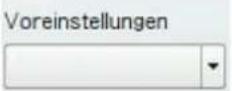 | Positionen voreinstellen:Wählen Sie die voreingestellte Position der PTZ-Kamera. |
 | Ein-/Auszoomen:Wenn Ihre PTZ-Kamera das Zoomen unterstützt, klicken Sie zum Ein- oder Auszoomen auf diese Tasten. |
 | Digitaler Zoom:Wählen Sie einen Kanal aus und klicken Sie auf diese Schaltfläche, um die digitale Zoomfunktion zu aktivieren. Wenn diese Option aktiviert wurde, können Sie mit „+“ Ein- oder mit „-“ Auszoomen. |
 | Fokussteuerung:Stellt den Fokus der PTZ-Kamera ein. |
Anzeigemodus
Der VioStor unterstützt verschiedene Anzeigemodi für die Überwachung. Klicken Sie auf das korrekte Symbol, um den Anzeigemodus umzuschalten.
| Symbol | Beschreibung |
 | Vollbild |
 | Einzelner Kanal |
 | 4-Kanalmodus |
 | 6-Kanalmodus |
 | 8-Kanalmodus |
 | 9-Kanalmodus |
 | 10-Kanalmodus |
 | 12-Kanalmodus |
 | Auswahl der Anzeigeseitennummer |
 | Sequentiellen Modus. Dieser Modus kann zusammen mit anderen Anzeigemodi verwendet werden. Klicken Sie zum Aktivieren oder Deaktivieren des sequentiellen Modus auf . Klicken Sie zum Festlegen des Zeitintervalls, mit dem die Kanäle angezeigt werden, auf . |
Bildschirm für Liveansicht
Nach der erfolgreichen Konfiguration der IP-Kameras, können Sie den Überwachungs-Bildschirm aufrufen, um ein Live-Video der Kameras anzuzeigen.
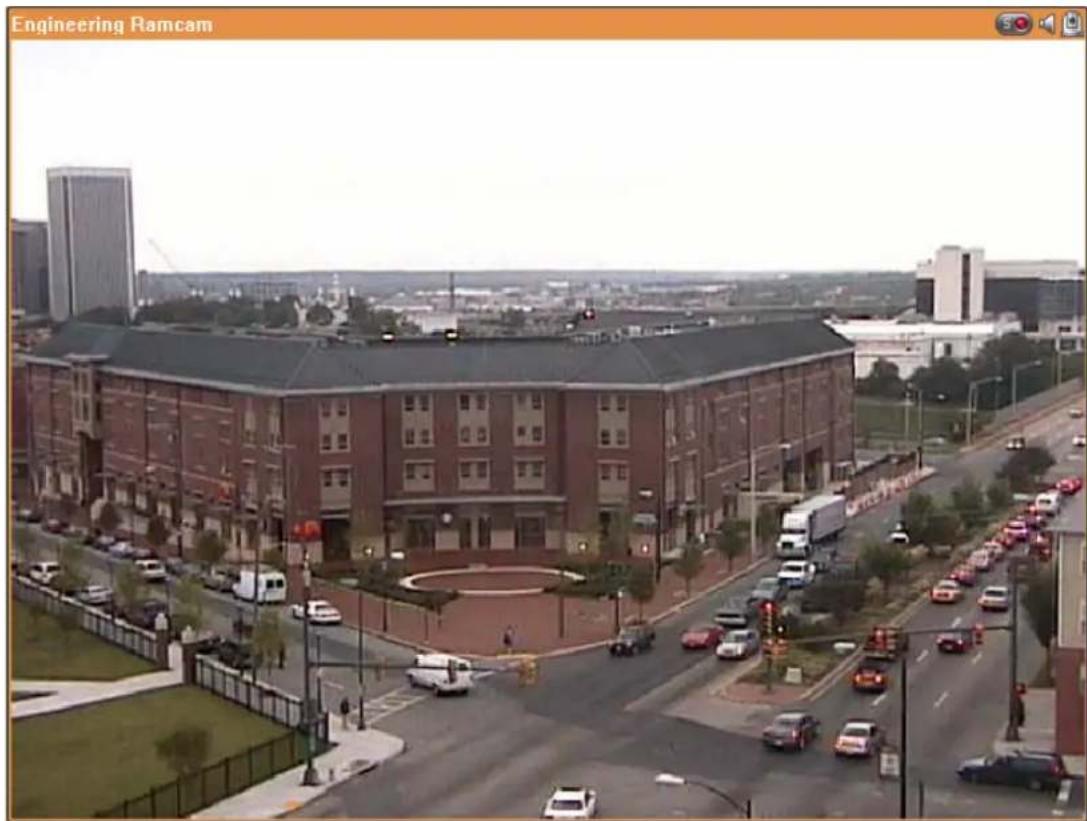
Wenn Ihre Kamera unterstützt die Schwenken- und Neigen-Funktion unterstützt, können Sie den Kanal auf dem Bildschirm anklicken und den Blickwinkel mit der Maus direkt einstellen. Wenn das Zoomen unterstützt wird, können Sie das Mausrad zum Ein- oder Auszoomen des Videos verwenden. Die Verfügbarkeit dieser Funktionen hängt vom Kameramodell ab. Bitte schlagen Sie für Einzelheiten in der Bedienungsanleitung der Kamera nach.
Kamerazustand
Der Kamerazustand wird mit den folgenden Symbolen angezeigt:
| Symbol | Kamerazustand |
 | Eine geplante oder ununterbrochene Aufnahme läuft. |
| Diese Kamera unterstützt die Audiofunktion. | |
| Diese Kamera unterstützt die Schwenk-/Kippfunktion. | |
| Die manuelle Aufnahme ist aktiviert. | |
| Die durch die erweiterte Ereignisverwaltung(„Kameraeinstellungen“ > „Alarmeinstellungen“ > „Erweiterter Modus“) ausgelöste Aufnahme wird durchgeführt. | |
| Der Alarmeingang 1 der Kamera wurde ausgelöst und die Aufnahme läuft. | |
| Der Alarmeingang 2 der Kamera wurde ausgelöst und die Aufnahme läuft. | |
| Der Alarmeingang 3 der Kamera wurde ausgelöst und die Aufnahme läuft. | |
| Die durch Bewegungserkennung ausgelöste Aufnahme läuft. | |
| Digitalzoom ist aktiviert |
Verbindungsnachrichten
Wenn VioStor keine Kamera anzeigen kann, wird eine Nachricht auf dem Live-Video-Fenster angezeigt. Eine der folgenden Nachrichten wird angezeigt:
- Verbinden
Wenn sich die Netzwerkkamera in einem entfernten Netzwerk oder dem Internet befindet, kann es einige Zeit brauchen, bis die Verbindung mit der Kamera hergestellt wird.
- Verbindung getrennt
Die Verbindung mit der Netzwerkkamera besteht nicht. Bitte prüfen Sie die Netzwerkverbindung Ihres Computers und die Zugänglichkeit der Netzwerkkamera. Wenn sich die Kamera im Internet befindet, muss der Port für die Kamera auf Ihrem Router oder Gateway geöffnet werden. Siehe Anhang B.
- Keine Erlaubnis
Diese Nachricht wird angezeigt, wenn ein Benutzer ohne Zugriffsrecht versucht, diese Kamera anzuzeigen. Bitte melden Sie sich bei dem System ab und dann als Benutzer mit Zugriffsrecht für diese Kamera an.
- Serverfehler
Bitte prüfen Sie die Kameraeinstellungen, oder versuchen Sie die Kamerafirmware zu aktualisieren. Nehmen Sie Kontakt mit der technischen Unterstützung auf, falls das Problem immer noch nicht abgehoben werden kann.
Hinweis:
-
Das Aktivieren oder Deaktivieren der manuellen Aufnahme hat keinen Einfluss auf geplante Aufnahmen oder Alarmaufnahmen. Es handelt sich unabhängige Prozesse.
-
Sie können den IP-Kamerakanal mit der rechten Maustaste anklicken und eine der folgenden Optionen wählen:
a. Vollbild
b. Seitenverhältnis beibehalten
c. Deinterlace (bei bestimmten Kameramodellen verfügbar)
d. Originalgröße beibehalten
3.3 Videowiedergabe
Sie können Videos auf dem lokalen Display des NVR wiedergeben. Um diese

Funktion verwenden, klicken Sie auf auf dem Überwachungsbildschirm. Die meisten Symbole auf dem Wiedergabebildschirm sind identisch mit denen auf dem Überwachungsbildschirm. Für eine Beschreibung der Symbole beachten Sie bitte Kapitel 3.2.
Hinweis: Sie müssen Wiedergabezugriffsrechte auf die IP-Kameras haben, um die Videos wiederzugeben. Sie können sich am VioStor als Admin anmelden und die Wiedergabezugriffsrechte direkt in der „Benutzerverwaltung“ über die webbasierende Administrationsoberfläche bearbeiten.
Wenn der Wiedergabebildschirm angezeigt wird, wählen Sie auf dem NVR einen Kamera-Kanal. Als nächstes wählen Sie das Datum und die Uhrzeit des Videos
und klicken auf 📄, um die Suche zu starten. Die Videos, die den Suchkriterien entsprechen, werden automatisch wiedergegeben.

Wiedergabeeinstellungen:

Sie können eine Videodatei wiedergeben, anhalten, beenden, rückwärts wiedergeben oder Sie wählen die vorherige oder nächste Datei zur Wiedergabe. Bei der Wiedergabe eines Videos können Sie mithilfe der Bildlaufleiste die
Wiedergabegeschwindigkeit einstellen oder auf das digitale Zoomsymbol
klicken, das Video ein- oder auszoomen. Sie können den IP-Kamerakanal mit der rechten Maustaste anklicken und die folgenden Optionen wählen:
a. Vollbild
b. Seitenverhältnis beibehalten
c. Deinterlace (bei bestimmten Kameramodellen verfügbar)
d. Originalgröße beibehalten
Kapitel 4. Verwendung des VioStor via webbasierender Benutzeroberfläche
Wenn Sie den VioStor und andere Hardware installiert und mit dem Netzwerk verbunden haben, können Sie den Webbrowser in Ihrem PC verwenden, um eine Verbindung mit dem VioStor herzustellen. Wir empfehlen Ihnen Microsoft Internet Explorer zu verwenden.
Wichtiger Hinweis:
Bevor Sie beginnen den VioStor zu verwenden, müssen Sie eine oder zwei Festplatten in den VioStor einbauen, die Laufwerkkonfiguration fertig stellen und die Festplatte(n) formatieren. Andernfalls kann das System nicht richtig funktionieren.
4.1 Verbinden mit dem VioStor
Folgen Sie den nachstehenden Schritten, um eine Verbindung mit der VioStor-Überwachungsseite herzustellen:
- Öffnen Sie den IE-Browser und geben die IP-Adresse des VioStor ein. Oder klicken Sie doppelt auf die QNAP Finder-Verknüpfung auf dem Desktop. Wenn das folgende Fenster erscheint, klicken Sie bitte doppelt auf den Namen des VioStor.

- Geben Sie ggf. den Benutzernamen und das Kennwort für das Anmelden bei dem VioStor ein.
Standardbenutzername: admin Standardkennwort: admin
- Um Live-Video vom VioStor anzuzeigen, müssen Sie zuerst das VioStor ActiveX-Steuerelement installieren. Folgen Sie den Anweisungen von dem Browser, um es zu installieren.

4.2 Überwachungsseite
Die Überwachungsseite wird angezeigt, wenn Sie sich erfolgreich bei VioStar angemeldet haben. Wählen Sie die Anzeigesprache aus. Sie können das Live-Video von Kameras anzeigen, das E-Map und den Speicherzustand betrachten, den Anzeigemodus ändern, eine manuelle Aufnahme aktivieren, einen Schnappschuss machen und so weiter.

| Symbol | Beschreibung |
 | Multi-Anzeigemodus:Unterstützt den Multi-Anzeigemodus. (Diese Funktion kann nur benutzt werden, wenn Computer oder Host an mehreren Monitoren angeschlossen sind.) |
 | Überwachung mehrerer Server:Es können bis zu 120 Channel von verschiedenen NVR-Servern zur Überwachung hinzugefügt werden. |
 | Sprache auswählen:Wählen Sie die Anzeigesprache aus. |
  | E-Map:Hier wird der Standort der Kamera angezeigt. Das E-Map kann auf der Systemkonfigurationsseite geändert werden.Die Systemkonfigurationsseite öffnen: Damit öffnen Sie die Systemkonfigurationsseite, die nur für den Administrator zugänglich ist. |
 | Bildschirmeinstellungen: Diese Seite ermöglicht Ihnen, erweiterte Einstellungen der Funktionen auf der Überwachungsseite zu konfigurieren, z. B. die Video- und Audioquelle, Ereignisalarm und den Speicherpfad von Schnappschüssen. |
 | Wiedergabe: Damit öffnen Sie die Aufnahmewiedergabeseite. Der Administrator kann Benutzern die Berechtigung zum Öffnen dieser Seite zuweisen. |
 | Hilfe: Hier zeigen Sie die Online-Hilfe zur Verwendung des VioStor an. |
| [SAC7] | Abmelden: Damit melden Sie sich bei der Überwachungsseite ab. |
 | Schnappschuss: Diese Schaltfläche erlaubt Ihnen mit der ausgewählten Kamera einen Schnappschuss zu machen. Wenn das Bild angezeigt wird, klicken Sie bitte mit der rechten Maustaste auf das Bild, um es in den Computer zu speichern. |
 | Manuelle Aufnahme: Damit aktivieren oder deaktivieren Sie die manuelle Aufnahme mit der ausgewählten Kamera. Der Administrator kann diese Option auf der Systemkonfigurationsseite aktivieren oder deaktivieren. |
 | (Optional) Audio: Sie können die Audiounterstützung für die Überwachungsseite ein-/ausschalten. |
 | Die Netzwerkkamera-Startseite öffnen: Wählen Sie eine Kamera und klicken anschließend auf diese Schaltfläche, um die Startseite der ausgewählten Kamera zu öffnen. |
 | Ereignisbenachrichtigung: Dieses Symbol wird sofort angezeigt, wenn bei aktiver Alarmaufnahme ein Ereignis eintritt. Zum Anzeigen der Alarmdetails klicken Sie das Symbol an. |
  | DigitalzoomZum Aktivieren der Kamera-Zoomfunktion wählen Sie eine Kamera aus und klicken auf diese Schaltfläche. (Sie können zum Aktivieren dieser Funktion auch mit der rechten Maustaste auf den Überwachungskanal klicken.) Zum Vergrößern halten Sie die linke Maustaste gedrückt; zum Verkleinern halten Sie die rechte Maustaste gedrückt. Durch Drücken der linken Maustaste können Sie den Erfassungswinkel der Kamera verstellen. Den Digitalzoom steuern Sie mit dem Mausrad oder dem PTZ-Bedienfeld.Fokussteuerung:Fokussteuerung der PTZ-Kamera. |
 | Vorgestellte PTZ-Kamerapositionen wählen:Sie können durch Anklicken der Ziffernschaltflächen verschiedene voreingestellte Kamerapositionen anzeigen.Für die Konfiguration voreingestellter Kamerapositionen sehen Sie bitte im Benutzerhandbuch der Kamera nach. |
 | Aufnahmespeicherzustand:Hier wird der belegte Speicherplatz in Prozent angezeigt bzw. der freie Speicherplatz. |
Hinweis:
- Das Starten und Beenden der manuellen Aufnahme beeinflusst die geplante oder Alarm-Aufnahme nicht. Es sind unabhängige Vorgänge.
- Der Standardspeicherort für Schnappschüsse ist der Ordner „Snapshot“ unter Arbeitsplatz in Ihrem Computer.
- Es liegt an der Netzwerkumgebung und ist kein Systemfehler, falls die Schnappschusszeit nicht mit der tatsächlichen Erstellzeit des Schnappschusses übereinstimmt.
- Zum Anzeigen von Ereignisdetails, Aktivieren oder Deaktivieren des Alarmtons oder zum Löschen der Ereignisprotokolle klicken Sie auf das Ereignisbenachrichtigungssymbol.

- Wenn der Digitalzoom an mehreren Kameras aktiviert ist, kann es bei den Zoomfunktionen zu Beeinträchtigungen kommen, wenn Sie einen leistungsschwachen Computer verwenden.
- Rechtsklicken Sie auf den Überwachungschannel auf der Anzeigeseite. Je nach Kameramodell sind die folgenden Funktionen verfügbar.
a. Mit Kamera-Startseite verbinden.
b. Kameraeinstellungen: Rufen Sie die Kamerakonfigurationsseite auf.
c. PTZ: Kamerasteuerung: Pan/Umkehren/Zoom.
d. Voreinstellung: Vorgestellte PTZ-Kamerapositionen wählen.
e. Live-Verfolgung aktivieren: Verfügbar bei der Panasonic-Kamera NS202(A).
f. Live-Verfolgung deaktivieren: Verfügbar bei der Panasonic-Kamera NS202(A).
g. Die Auto-Cruising-Funktion des VioStor NVR wird zur Konfiguration der PTZ-Kameras zum Herumfahren entsprechend der voreingestellten Positionen und Verweilzeiten, welche für jede voreingestellte Position eingestellt ist, benutzt.
h. Digitalzoom: Digitalzoom aktivieren/deaktivieren.
i. Seitenverhältnis beibehalten.
4.2.1 Live-Video-Fenster
Wenn die Kamera richtig konfiguriert ist, können Sie das aktuelle Video von der entfernten Netzwerkkamera auf dem Live-Video-Fenster anzeigen lassen.
Wenn die Kamera die Schwenk- und Kippfunktion unterstützt, können Sie direkt auf das Videofenster klicken, um den Blickwinkel anzupassen. Unterstützt die Kamera das Zoomen, dann können Sie mit einer Rad-Maus das Zoomen einstellen, indem Sie das Rad drehen. Diese Operationen hängen von dem Kameramodell ab. Bitte lesen Sie das Benutzerhandbuch Ihrer Kamera für weitere Informationen.
Bei aktiviertem Digitalzoom können Sie die Kamera mit der rechten Maustaste anklicken und die PTZ-Funktionen steuern. Durch Gedrückthalten der linken Maustaste vergrößern, durch Halten der rechten Maustaste verkleinern Sie das Bild. Auch können Sie durch Drücken der linken Maustaste den Erfassungswinkel der Kamera verschieben.
Der Kamerazustand wird mit den folgenden Symbolen angezeigt:
| Symbol | Kamerazustand |
 | Eine geplante oder ununterbrochene Aufnahme läuft. |
| Diese Kamera unterstützt die Audiofunktion. | |
| Diese Kamera unterstützt die Schwenk-/Kippfunktion. | |
| Die manuelle Aufnahme ist aktiviert. | |
| Die durch die erweiterte Ereignisverwaltung(„Kameraeinstellungen“ > „Alarmeinstellungen“ > „Erweiterter Modus“) ausgelöste Aufnahme wird durchgeführt. | |
| Der Alarmeingang 1 der Kamera wurde ausgelöst und die Aufnahme läuft. | |
| Der Alarmeingang 2 der Kamera wurde ausgelöst und die Aufnahme läuft. | |
| Der Alarmeingang 3 der Kamera wurde ausgelöst und die Aufnahme läuft. | |
| Die durch Bewegungserkennung ausgelöste Aufnahme läuft. | |
| Digitalzoom ist aktiviert |
Verbindungsnachrichten
Wenn VioStor keine Kamera anzeigen kann, wird eine Nachricht auf dem Live-Video-Fenster angezeigt. Eine der folgenden Nachrichten wird angezeigt:
- Verbinden
Wenn sich die Netzwerkkamera in einem entfernten Netzwerk oder dem Internet befindet, kann es einige Zeit brauchen, bis die Verbindung mit der Kamera hergestellt wird.
- Verbindung getrennt
Die Verbindung mit der Netzwerkkamera besteht nicht. Bitte prüfen Sie die Netzwerkverbindung Ihres Computers und die Zugänglichkeit der Netzwerkkamera. Wenn sich die Kamera im Internet befindet, muss der Port für die Kamera auf Ihrem Router oder Gateway geöffnet werden. Siehe Anhang B.
- Keine Erlaubnis
Diese Nachricht wird angezeigt, wenn ein Benutzer ohne Zugriffsrecht versucht, diese Kamera anzuzeigen. Bitte melden Sie sich bei dem System ab und dann als Benutzer mit Zugriffsrecht für diese Kamera an.
- Serverfehler
Bitte prüfen Sie die Kameraeinstellungen, oder versuchen Sie die Kamerafirmware zu aktualisieren. Nehmen Sie Kontakt mit der technischen Unterstützung auf, falls das Problem immer noch nicht abgehoben werden kann.
4.2.2 Anzeigemodus
Durch Ändern des Anzeigemodus können Sie die visuellen Effekte anpassen, wenn Sie Videos von einer oder mehreren Kameras anzeigen.
![graph TD A["Ein-Kanal"] --> B["Cell"] C["4-Kanal-Modus"] --> D["Grid"] E["8-Kanal-Modus"] --> F["Grid"] G["10-Kanal-Modus"] --> H["Grid"] I["Fenstergröße anpassen"] --> J["Grid"] K["Bild-im-Bild-Modus. Es gibt erweiterte Einstellungen."] --> B L["6-Kanal-Modus"] --> D M["Acht-Kanal-Modus"] --> F N["…](/content/2026/05/1022200/images/f29fe83e06f73e9b6272a84bbc0cfbab83640e0d6ca6fea47d09d0b44c2226d0.jpg)
4.2.3 PTZ-Kamerasteuerung
PTZ steht für Schwenken (Pan)/Kippen (Tilt)/Zoom-Kamerasteuerung. Sie können die PTZ-Steuerung an der ausgewählten Kamera durchführen. Die Verfügbarkeit dieser Funktionen hängt von dem Kameramodell ab. Beziehen Sie sich bitte auf das Benutzerhandbuch der Kamera. Digitalzoom und PTZ-Funktionen können nicht gleichzeitig genutzt werden.
![graph TD A["Blickwinkel der Kamera"] --> B["Central Display"] C["Digitalzoom"] --> D["User Interface"] E["Vorgestellte PTZ-Kamerapositionen wählen"] --> F["1 2 3 4 5 6 7 8 9 10"] G["Einzoomen"] --> B H["Startseite"] --> B I["Auszoomen"] --> B J["Fokussteuerung der PTZ-Kamera"] --> D B --> K["Red Arr…](/content/2026/05/1022200/images/d87ad779c33cf34565cbf92ae5d7479ca649827487098e1453d739697ab10410.jpg)
4.2.4 Überwachung mehrerer Server
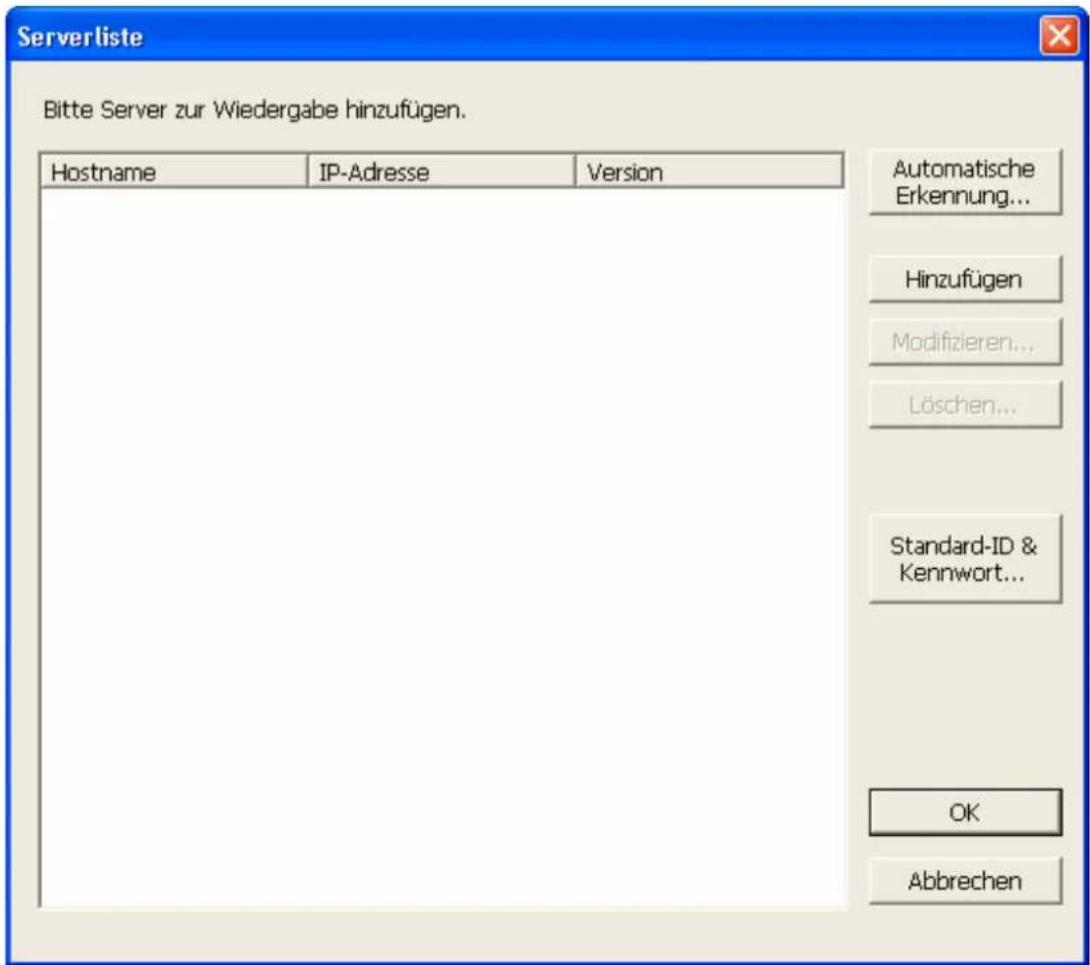
- K licken Sie auf der Anzeigeseite auf „Serverliste“ ± 0.

a. Klicken Sie zur Suche nach QNAP NVR im lokalen Netzwerk (LAN) auf „Automatische Erkennung“; fügen Sie den Server der Serverliste hinzu.
b. Klicken Sie zum Hinzufügen des QNAP NVR zur Serverliste auf „Hinzufügen“.
- Es können bis zu 120 Channel von verschiedenen NVR-Servern zur Überwachung hinzugefügt werden.
4.2.5 Überwachungseinstellungen
Zum Konfigurieren der erweiterten Überwachungseinstellungen klicken Sie auf
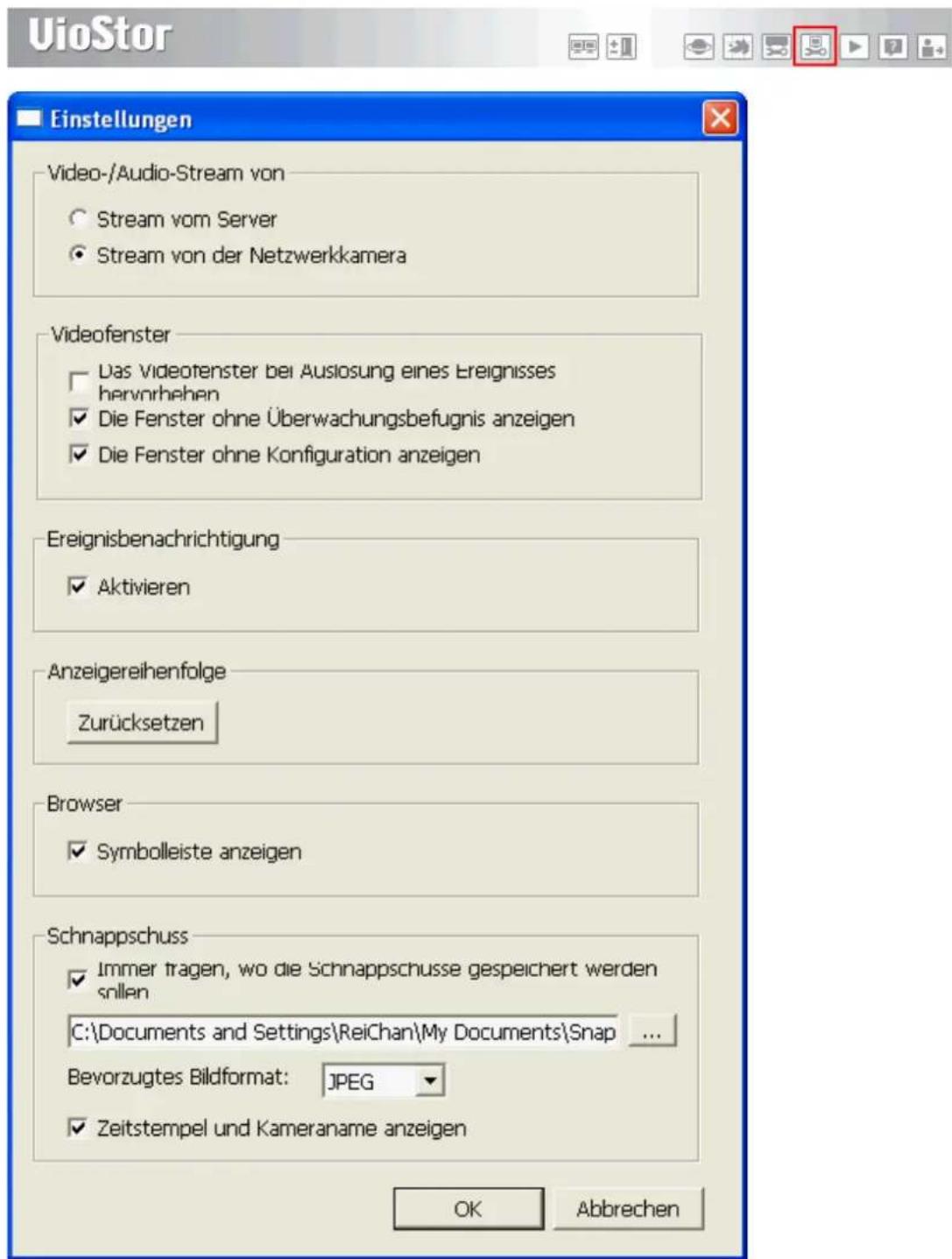
Sie können die folgenden Einstellungen konfigurieren:
Video-Streaming
Stream vom Server: Wenn Sie sich von Ihrem Computer nicht mit der IP-Kamera verbinden können, wählen Sie diese Option und das Video wird vom NVR gestreamt. Diese Option erfordert keine zusätzliche Port-Mapping-Konfiguration, kann aber die Leistung des NVR beeinflussen.
Stream von IP-Kamera: Wenn der NVR und die IP-Kameras sich auf dem gleichen LAN befinden, wählen Sie diese Option, um das Video von der IP-Kamera zu streamen. Beachten Sie, dass Sie die Port-Weiterleitungs-Einstellungen auf den IP-Kameras konfigurieren müssen, wenn sich NVR, IP-Kameras und Computer hinter einem Router, einem virtuellen Server oder einer Firewall befinden.
Videofenster
a. Markieren des Videofensters, wenn ein Ereignis ausgelöst wurde: Das Videofenster blinkt, wenn ein Ereignis ausgelöst wurde.
b. Anzeigen der Fenster ohne Überwachungsberechtigung: Wählen Sie diese Option, um die Kanäle zeigen, auf die der Benutzer keine Zugriffsberechtigung zum Überwachen hat.
c. Anzeigen der Fenster ohne Konfiguration: Wählen Sie diese Option, um die Kanäle anzuzeigen, die nicht konfiguriert wurden.
Ereignismeldung: Wenn diese Funktion aktiviert wird und ein Ereignis ausgelöst
wurde, wird auf dem Überwachungskanal das Alarmsymbol sofort angezeigt. Klicken Sie auf das Symbol, um Einzelheiten über den Alarm anzuzeigen.
Anzeigereihenfolge: Klicken Sie auf „Reset“, um die Überwachungskanäle in der Standardreihenfolge anzuzeigen.
Browser: Zum Anzeigen oder Ausblenden der Symbolleisten des Internet Explorers.
Schnappschuss: Geben Sie den Speicherort für die Schnappschüsse und das Bildformat (JPEG oder BMP) ein.
Zeitstempel und Kameranamen anzeigen: Zeigt den Zeitstempel und den Namen der Kamera auf den Schnappschuss an.
4.2.6 Auto-Cruising
Die Auto-Cruising-Funktion des VioStor NVR wird zur Konfiguration der PTZ-Kameras zum Herumfahren entsprechend der voreingestellten Positionen und Verweilzeiten, welche für jede voreingestellte Position eingestellt ist, benutzt.
Zur Benutzung der Auto-Cruising-Funktion folgen Sie bitte den nachstehenden Schritten.
- Auf der Überwachungsseite des VioStor NVR klicken Sie, um auf die Konfigurationsseite der PTZ-Kamera zu gelangen.
- Stellen Sie die Positionen auf der PTZ-Kamera ein.
- Kehren Sie auf die Überwachungsseite des VioStor NVR zurück. Rechtsklicken Sie das Display der PTZ-Kamera. Wählen Sie „Auto-Cruising“.

- Klicken Sie auf eine der Nummerntasten, um die voreingestellte Position der PTZ-Kamera anzuzeigen. Beim Klicken der Schaltfläche wird die Bezeichnung der entsprechenden voreingestellten Position im Ausklappmenü „Bezeichnung Voreinstellung“ angezeigt.

- Hinzufügen: Zum Hinzufügen einer Voreinstellung für Auto-Cruising wählen Sie die „Bezeichnung Voreinstellung“ im Ausklappmenü und geben Sie die Verweilzeit (Intervall, in Sekunden) ein. Klicken Sie „Hinzufügen“.

- Aktualisieren: Zum Ändern einer Einstellung in der Liste markieren Sie Ihre Auswahl. Wählen Sie eine weitere voreingestellte Position im Ausklappmenü und/oder ändern Sie die Verweilzeit (Intervall). Klicken Sie „Aktualisieren“.

- Löschen: Zum Löschen einer Einstellung in der Liste markieren Sie Ihre Auswahl und klicken Sie „Löschen“. Zum Löschen von mehr als einer Einstellung halten Sie die Strg-Taste gedrückt und klicken Sie die Einstellungen. Anschließend klicken Sie „Löschen“.

- Nach der Konfiguration der Auto-Cruising-Einstellungen haken Sie das Kontrollkästchen „Auto-Cruising aktivieren“ ab und klicken Sie „OK“. Das System startet Auto-Cruising entsprechend der Einstellungen.
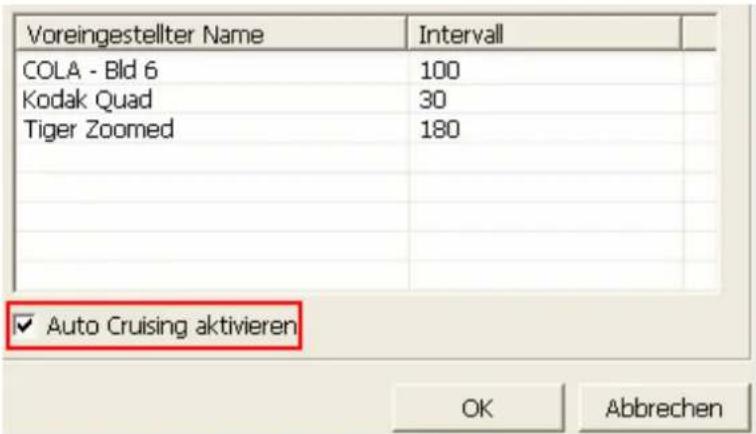
Bitte beachten Sie:
1) Die Standardverweilzeit (Intervall) der voreingestellten Position beträgt 5 Sekunden. Sie können für diese Einstellung 5-999 Sekunden eingeben.
2) Das System unterstützt bis zu 10 voreingestellte Positionen (die ersten 10), konfiguriert auf den PTZ-Kameras. Sie können bis zu 20 Einstellungen für Auto-Cruising auf dem NVR konfigurieren. Mit anderen Worten, der NVR unterstützt bis zu 10 Auswahlen im Ausklappmenü und 20 Einstellungen auf der Auto-Cruising-Liste.
Kapitel 5. Wiedergeben der Videodateien
VioStor bietet eine intuitiv zu bedienende webbasierte Schnittstelle, über die Sie die aufgenommenen Dateien suchen und wiedergeben können. Eine zusätzliche Softwareinstallation ist nicht notwendig. Zudem können Sie die Netzwerkdateidienste verwenden, um direkt auf die aufgenommenen Videodateien zuzugreifen.
5.1 Verwenden der webbasierten Wiedergabeschnittstelle (VioStor Player)
- Klicken Sie auf die Wiedergabeschaltfläche ▶ auf der Überwachungsseite.
- VioStor Player wird angezeigt. Dieses Programm benutzen Sie zur Suche und Wiedergabe der Aufnahmedateien auf den NVR-Servern. Klicken Sie auf um zur Überwachungsseite zurückzukehren. Klicken Sie auf, um die Systemverwaltungsseite zu öffnen.

Hinweis: Wenn Sie keine Zugriffsberechtigung für die Kameras haben, können Sie weder die Aufnahmedateiliste öffnen noch die aufgenommenen Videos von den Kameras wiedergeben. Lesen Sie bitte Kapitel 6.5 für die Zugriffsrechtskonfiguration.
5.1.1 Verbinden mit dem Server zur Wiedergabe
- K licken Sie auf die Schaltfläche

„Wiedergabe nach Zeit“.

- Der folgende Dialog wird angezeigt.
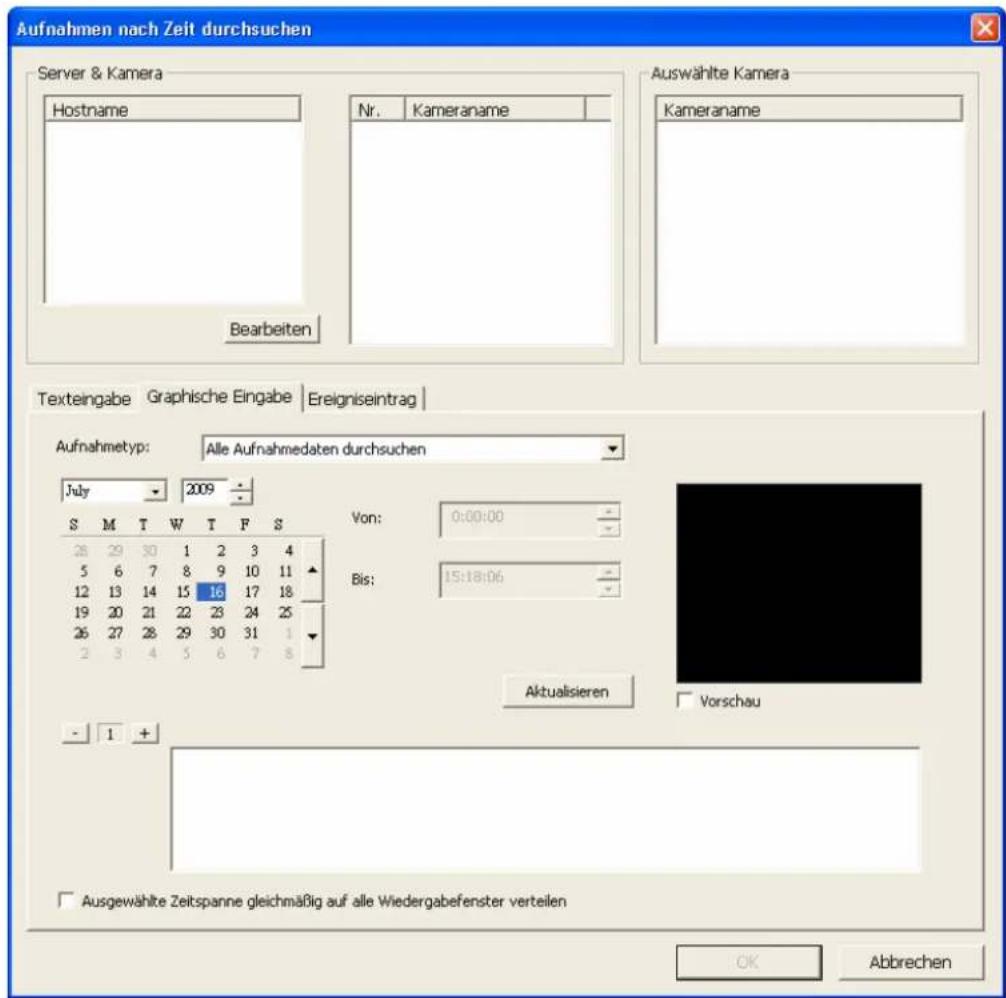
- Server konfigurieren:
a. Hinzufügen: Server hinzufügen.
b. Modifizieren: Server modifizieren.
c. Entfernen: Server entfernen.
d. Auto: Automatisch nach Servern suchen.
e. Standardeinstellungen: Standard-Benutzernamen und -Kennwort für sämtliche neu hinzugefügten Server verwenden.
- Datensuchmodus wählen.
- Suche mit Datum und Uhrzeit (Texteingabe)
i. Wählen Sie den/die NVR-Server und die IP-Kamera(s)*.
ii. Klicken Sie die „Texteingabe“ Registerkarte.
iii. Wählen Sie Aufnahmetyp, Start- und Endzeit der Videoaufnahme.
iv. Klicken Sie „Vorschau“ zur Voransicht des gesuchten Videos.
v. Klicken Sie „OK“.
* Sie können bis zu 4 IP-Kameras wählen.
![Aufnahmen nach Zeit durchsuchen Server & Kamera Hostname 34-VS-5012A [172,17,27,34] Bearbeiten Nr. Kameraname 2 2. 207MW A 3 Camera 3 221 4 Camera 4 211A 5 Camera 5 6 Camera 6 206 7 Camera 7 HCM-311 8 Camera 8 9 Camera 9 C50 10 Camera 10 Auswählte Kamera Kameraname 34-VS-5012A: 2, 207MW A Texteingab…](/content/2026/05/1022200/images/2697aba5cac54a2bc62ab77f2a129e5ae8d78d8299ecf57a7ae36fb4c2e5151e.jpg)
- Suche mit Zeitschiene
i. Wählen Sie den/die Server und die IP-Kamera(s).
![Aufnahmen nach Zeit durchsuchen Server & Kamera Hostname 34-VS-5012A [172.17.27.34] Bearbeiten Nr. Kameraname ✓ 2 2. 207MW A ✓ 3 Camera 3 221 ✓ 4 Camera 4 211A ✓ 5 Camera 5 ✓ 6 Camera 6 206 ✓ 7 Camera 7 HCM-311 ✓ 8 Camera 8 ✓ 9 Camera 9 C50 ✓ 10 Camera 10 ✓ 11 Auswählte Kamera Kameraname 34-VS-5012A…](/content/2026/05/1022200/images/3820fa78eb9cde8a3183aa4cb04b8870918936e9c4174312534048d3242287f8.jpg)
* Sie können bis zu 4 IP-Kameras wählen.
ii. Klicken Sie das Register „Grafische Eingabe“.
![Aufnahmen nach Zeit durchsuchen Server & Kamera Hostname 34-VS-5012A [172.17.27.34] Bearbeiten Nr. Kameraname 2 2. 207MW A 3 Camera 3 221 4 Camera 4 211A 5 Camera 5 6 Camera 6 206 7 Camera 7 HCM-311 8 Camera 8 9 Camera 9 C50 10 Camera 10 Auswählte Kamera Kameraname 34-VS-5012A: 2. 207MW A Texteingab…](/content/2026/05/1022200/images/19a44d88aee066e7ad9540d61182ec0dda548390352a7819b78f57cfbc85fca5.jpg)
iii. Wählen Sie den Aufnahmetyp.

iv. Geben Sie den Zeitbereich ein, in welchem die Dateien aufgezeichnet sind. Die Einstellungen werden auf alle gewählten Kameras angewendet.

v. Klicken Sie „Vorschau“ zur Voransicht des gesuchten Videos.
vi. Klicken Sie „OK“.

- Ereigniseingabe
i. Wählen Sie den/die Server und die IP-Kamera(s).
![Aufnahmen nach Zeit durchsuchen Server & Kamera Hostname 34-VS-5012A [172.17.27.34] Bearbeiten Nr. Kameraname ✓ 2 2. 207MW A ✓ 3 Camera 3 221 ✓ 4 Camera 4 211A ✓ 5 Camera 5 ✓ 6 Camera 6 206 ✓ 7 Camera 7 HCM-311 ✓ 8 Camera 8 ✓ 9 Camera 9 C50 ✓ 10 Camera 10 ✓ 11 Auswählte Kamera Kameraname 34-VS-5012A…](/content/2026/05/1022200/images/a92ee54141252890df29dbef409a55296ddba5ef8d4fb88add46c74adf6e9bcc.jpg)
* Sie können bis zu 4 IP-Kameras wählen.
ii. Klicken Sie das Register „Ereigniseingabe“.
![Aufnahmen nach Zeit durchsuchen Server & Kamera Hostname 34-VS-5012A [172.17.27.34] Bearbeiten Nr. Kameraname 2 2.207MW A 3 Camera 3 221 4 Camera 4 211A 5 Camera 5 6 Camera 6 206 7 Camera 7 HCM-311 8 Camera 8 9 Camera 9 C50 10 Camera 10 Auswählte Kamera Kameraname 34-VS-5012A: 2.207MW A Texteingabe…](/content/2026/05/1022200/images/a0d639d8c223c0bd05fd0a90cfa10e27622c0029f4f150b1448f6b084cfd4086.jpg)
iii. Wählen Sie den Aufnahmetyp.

iv. Geben Sie den Zeitbereich ein, in welchem die Dateien aufgezeichnet sind.

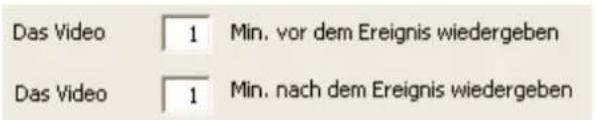
v. Geben Sie die Minuten zur Wiedergabe der Videoaufnahme vor und nach dem Ereignis ein.
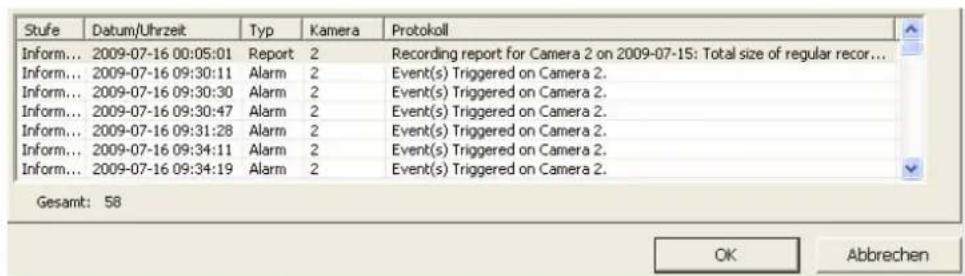
vi. Ereignissuche. Diese Funktion haben Sie zur Suche nach allen Ereignissen, welche auf den IP-Kameras vorgekommen sind.
Beziehen Sie sich bei der Suche nach den Aufzeichnungsdaten auf die Ereignisdetails.
√ Alle suchen: Suche nach den spezifizierten Ereignissen auf allen IP-Kameras auf einem NVR innerhalb des angegebenen Zeitraums.
√ Suchen: Suche nach den spezifizierten Ereignissen auf einer IP-Kamera innerhalb des angegebenen Zeitraums.

vii. Die Ereignisse werden angezeigt. Klicken Sie „OK“.
- Werden die Dateien angezeigt, so können Sie das Video abspielen.
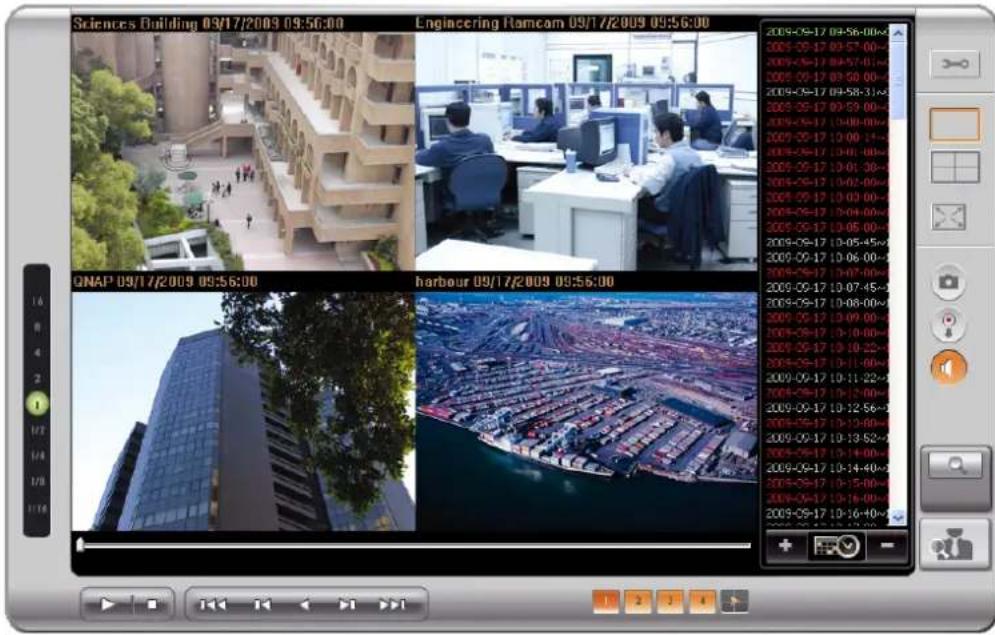
Tipp: Die allgemeinen Aufnahmedaten werden in Weiß angezeigt. Alarmaufnahmen werden in der Wiedergabeliste rot hervorgehoben.
5.1.2 Wiedergabe der Videodateien von Ihrem Computer
- K licken Sie auf die Schaltfläche „Zur Wiedergabeliste hinzufügen“.

- Wählen Sie die wiederzugebenden Dateien aus.
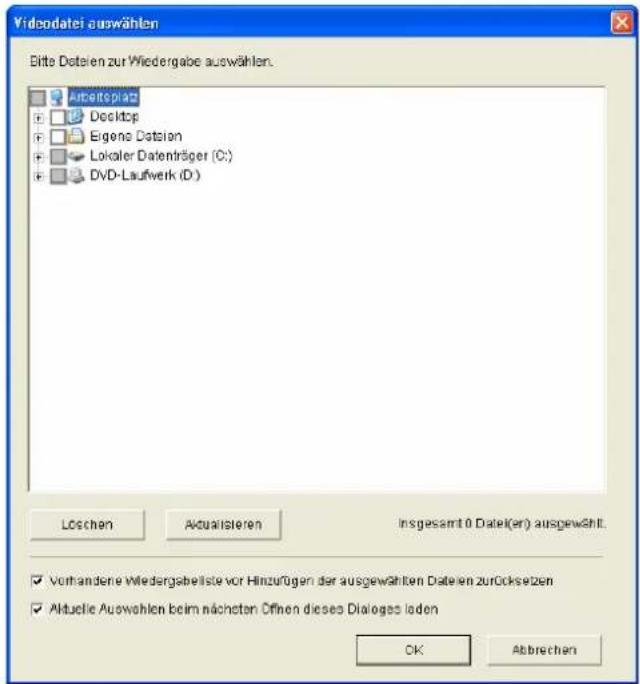
- Die Wiedergabeliste wird angezeigt. Klicken Sie auf „Wiedergabe“, um die Wiedergabe zu starten.
5.1.3 Quad-View Playback (Viergeteilte Wiedergabe)
Quad-View Playback (viergeteilte Wiedergabe) ermöglicht Ihnen die schnelle Suche nach dem von den NVR-Servern aufgezeichneten Video. Sie können das Video von vier IP-Kameras gleichzeitig betrachten oder das Video einer IP-Kamera in vier Zeitabschnitte unterteilen und in einem Quad-View-Fenster anzeigen.
√ Gewählten Zeitraum in vier gleiche Wiedergabefenster unterteilen
Wählen Sie nur eine Kamera. Klicken Sie „Texteingabe“ oder „Grafische Eingabe“. Geben Sie die Suchkriterien ein und haken Sie die Option „Gewählten Zeitraum gleichmäßig auf alle Wiedergabefenster zur Wiedergabe verteilen“ ab. Klicken Sie „OK“.
![Aufnahmen nach Zeit durchsuchen Server & Kamera Hostname 34-VS-5012A [172.17.27.34] Bearbeiten Nr. Kameraname ✓ 2 2.207MW A ☐ 3 Camera 3 221 ☐ 4 Camera 4 211A ☐ 5 Camera 5 ☐ 6 Camera 6 206 ☐ 7 Camera 7 HCM-311 ☐ 8 Camera 8 ☐ 9 Camera 9 C50 ☐ 10 Camera 10 ☐ 11 Camera 11 Auswählte Kamera Kameraname 34…](/content/2026/05/1022200/images/395a181ae67605f6c18bfc7f7dbad118bf001ac85d2a3ec548f97b6cab8edb2d.jpg)
√ Videowiedergabe von vier IP-Kameras
Wählen Sie vier IP-Kameras zur Videosuche. Geben Sie die Suchkriterien in „Texteingabe“ oder „Grafische Eingabe“ ein. Bei Anzeige der Suchergebnisse können Sie die Videodateien der vier IP-Kameras gleichzeitig abspielen.
![Aufnahmen nach Zeit durchsuchen Server & Kamera Hostname 34-VS-5012A [172.17.27.34] Bearbeiten Nr. Kameraname ✓ 2 2, 207MW A ✓ 3 Camera 3 221 ✓ 4 Camera 4 211A ✓ 5 Camera 5 ✓ 6 Camera 6 206 ✓ 7 Camera 7 HCM-311 ✓ 8 Camera 8 ✓ 9 Camera 9 C50 ✓ 10 Camera 10 ✓ 11 Auswahle Kamera Kameraname 34-VS-5012A:…](/content/2026/05/1022200/images/86ac5eed87f61759701c558f21b7923f0816d368f612dafd16f998d0b32d3c6f.jpg)

5.1.4 Intelligente Videoanalyse (IVA)
QNAP NVR unterstützt intelligente Videoanalyse, um Benutzern eine effiziente Suche nach Videodateien zu ermöglichen. Hierdurch werden Zeit und Aufwand für die Videosuche erheblich verringert.
Nachfolgende Funktionen werden für die Videoanalyse unterstützt:
√ Bewegungserkennung: Erkennt die Bewegung von Objekten im Video.
√ Fremdes Objekt: Erkennt ein neues Objekt im Video.
√ Fehlendes Objekt: Erkennt ein fehlendes Objekt im Video.
√ Außer Fokus: Erkennt, wenn die Kamera im Video außer Fokus ist.
√ Kameraabdeckung: Erkennt, ob die IP-Kamera abgedeckt ist.
Zur Nutzung dieser Funktion folgen Sie bitte den nachstehenden Schritten:
- Gehen Sie zur Wiedergabeseite des NVR. Fügen Sie Dateien zur Playlist hinzu.

Hinweis: Die intelligente Videoanalyse unterstützt die Videosuche nur auf einem Kanal.
- Klicken Sie im Wiedergabefenster

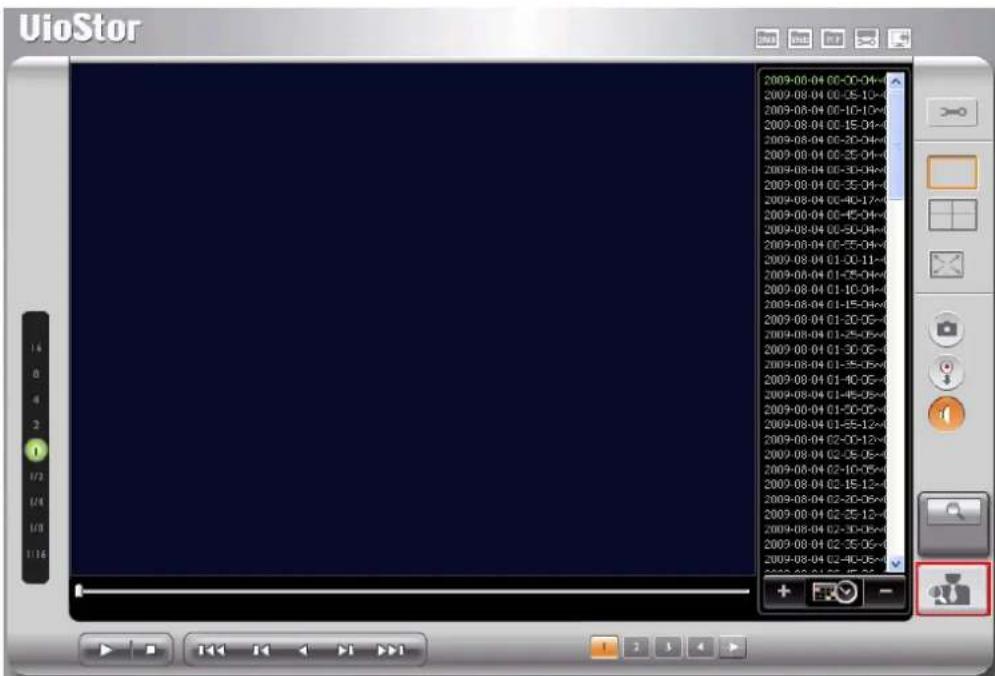
Hinweis:
√ Beim Abhaken der Option „Pause wenn gefunden“ wird die Datensuche unterbrochen, wenn die Videodatei mit den Suchkriterien gefunden wird.
√ Bei Aktivierung von „Erkennungszone markieren“ werden die bewegten Objekte in roten Kästchen markiert; fremde oder fehlende Objekte werden gelb markiert; außer Fokus und Kameraabdeckung werden transparent rot angezeigt.
- Erkennungsmodus wählen: Bewegungserkennung, fremdes Objekt, fehlendes Objekt, außer Fokus oder Kameraabdeckung. Sie können auch mehrere Optionen wählen.

- Stellen Sie die Empfindlichkeit für die Objekterkennung ein.

- Stellen Sie das Zeitintervall für fremdes und fehlendes Objekt ein. Erscheint ein fremdes Objekt oder verschwindet ein fehlendes Objekt für länger als den angegebenen Zeitraum, so zeichnet das System ein Ereignis auf.
Hinweis: Der Intervall-Schieberegler wird nur angezeigt, wenn „Fremdes Objekt“ oder „Fehlendes Objekt“ abgehakt ist.

- Erkennungszone definieren. Gehen Sie mit der Maus über eine rote Zone und definieren Sie so die Erkennungszone. Klicken Sie „Alles wählen“, um den gesamten Bereich zur Erkennung zu markieren.

- Objektgröße zur Erkennung definieren. Mit der Maus ziehen Sie die gelbe Zone zur Markierung der Mindestobjektgröße zur Erkennung.
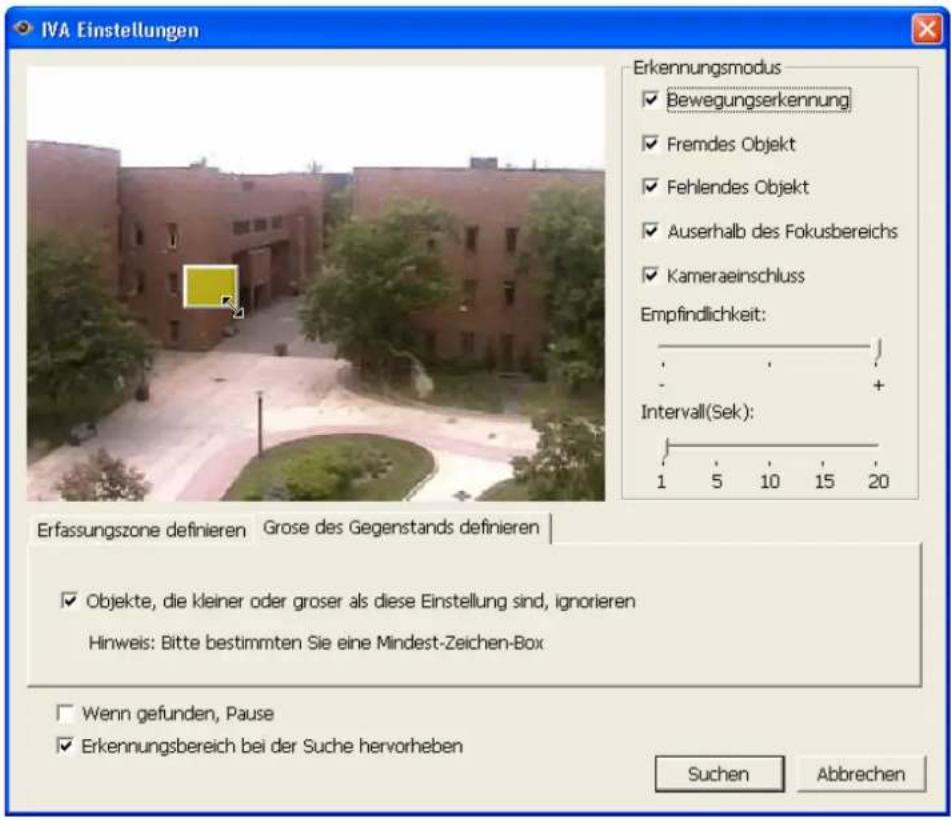
Hinweis: Nach der Aktivierung dieser Option werden alle Objekte, welche kleiner als die gelbe Zone sind, bei der Erkennung ignoriert.
- Klicken Sie „Suche“, um die Suche mit der IVA zu starten. Das Ergebnis wird angezeigt.


Hinweis:
- Doppelklicken Sie einen Eintrag im Suchergebnisdialog, um das Video abzuspielen. Der Player spielt das Video 15 Sekunden vor dem Ereignis bis 15 Sekunden nach dem Ereignis ab.
- Alternativ rechtsklicken Sie einen Eintrag im Suchergebnisdialog, um das Video zu exportieren und auf Ihrem Computer zu speichern. Das exportierte Video startet 15 Sekunden vor dem Ereignis bis 15 Sekunden nach dem Ereignis.
5.1.5 In AVI-Datei umwandeln
Sie können die von VioStor aufgenommenen Dateien als AVI-Dateien auf Ihrem PC speichern.
Hinweis: Zur Nutzung dieser Funktion benötigen Sie das Recht zur Wiedergabe der IP-Kamera.
Befolgen Sie zum Speichern des Videos von VioStor die nachstehenden Schritte.
- Klicken Sie auf „In AVI-Datei umwandeln“.


- Der folgende Bildschirm wird angezeigt.
![Exportieren an Server & Kamera Hostname 26159-VS-5020 [172.17.27.62] Bearbeiten Nr. Kameraname 1 1.Sanyo HD5400 2 2.Sanyo HD5600 3 3.Sanyo HD2300 4 4.Sanyo HD4600 5 5.Sanyo HD2500 6 6.Sanyo HD3300 7 7.Sanyo HD2100 8 Camera 8 9 Camera 9 Texteingabe Aufnahmetyp: Alle Aufnahmedaten durchsuchen Von: 12.…](/content/2026/05/1022200/images/2f591c0b8521e45eb3293c91eac1defef871e0f65c8e3997d4fe549a4835bca9.jpg)
- Wählen Sie den NVR-Server und die IP-Kamera.
![Exportieren an Server & Kamera Hostname 26159-VS-5020 [172.17.27.62] Bearbeiten Nr. Kameraname 1 1.Sanyo HD5400 2 2.Sanyo HD5600 3 3.Sanyo HD2300 4 4.Sanyo HD4600 5 5.Sanyo HD2500 6 6.Sanyo HD3300 7 7.Sanyo HD2100 8 Camera 8 9 Camera 9](/content/2026/05/1022200/images/23021f1ac5474c6216ddecc5822fdcbc7be5aa83fae87a83a5eac0a87de6f93b.jpg)
- Wählen Sie den Aufnahmetyp.
Texteingabe
Aufnahmetyp:
Alle Aufnahmedaten durchsuchen

- Geben Sie den Zeitbereich der Suche ein.
Von:
12.07.2010

00:00

Bis:
12.07.2010

14:45

- Klicken Sie zur Ansicht des gesuchten Videos auf „Vorschau“.

- Klicken Sie auf „OK“. Geben Sie der Datei einen Namen und wählen Sie das Verzeichnis, in dem sie gespeichert werden soll.
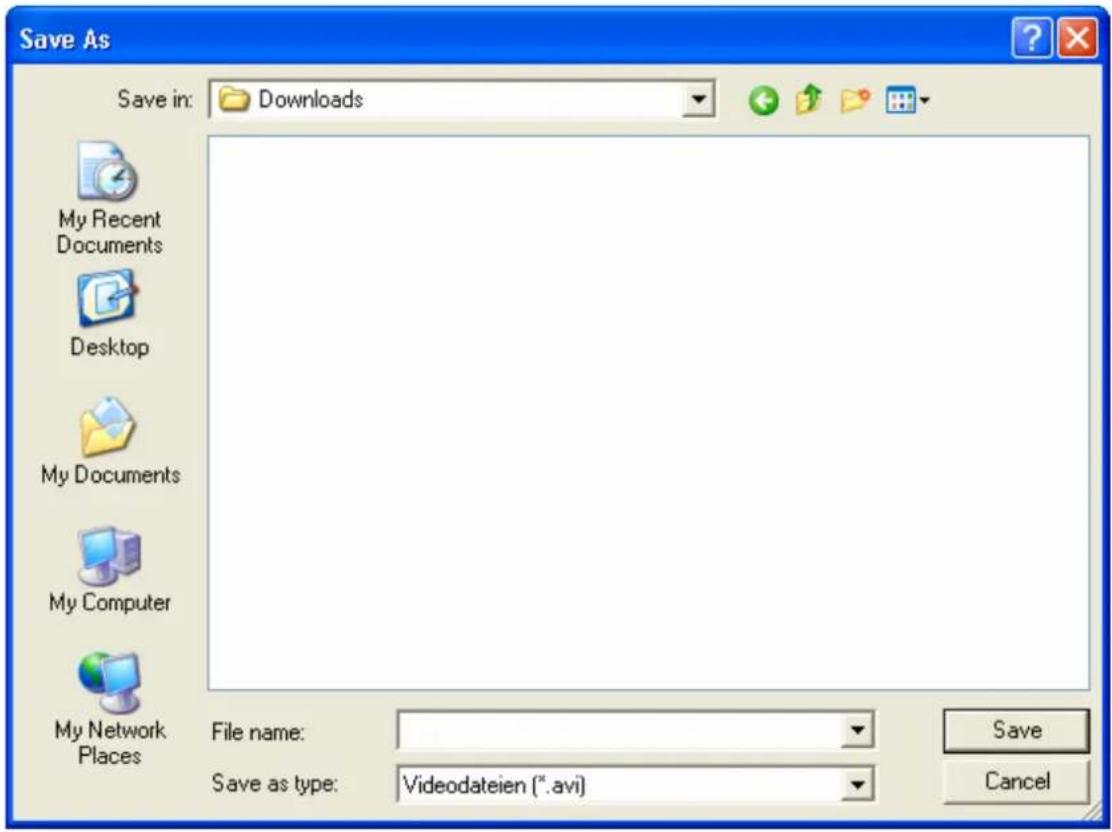
- Die Datei wird in das AVI-Format umgewandelt.
5.2 Digitales Wasserzeichen
Der VioStar NVR unterstützt digitale Wasserzeichen, um Videos und Snapshots vor unerlaubten Änderungen zu schützen. Sie können dem exportierten Video oder Snapshot auf dem VioStar Spieler digitale Wasserzeichen hinzufügen. Den Dateien, die für die digitalen Wasserzeichen ausgewählt wurden, wird ein digitales Signal hinzugefügt. Das Wasserzeichen kann nicht gelöscht werden und ist nur beim Gebrauch von Watermark Proof Software sichtbar.
5.2.1 Dateien mit digitalem Wasserzeichen exportieren
Gehen Sie wie folgt vor, um in den Nutzen der Wasserzeichen-Funktion des VioStar Spielers zu kommen.
-
Klicken Sie auf „Wiedergabe“, um VioStar zu öffnen.
-
Klicken Sie auf „Einstellungen“


- Wählen Sie die Option, dem exportierten Snapshot oder Video ein digitales Wasserzeichen hinzuzufügen.
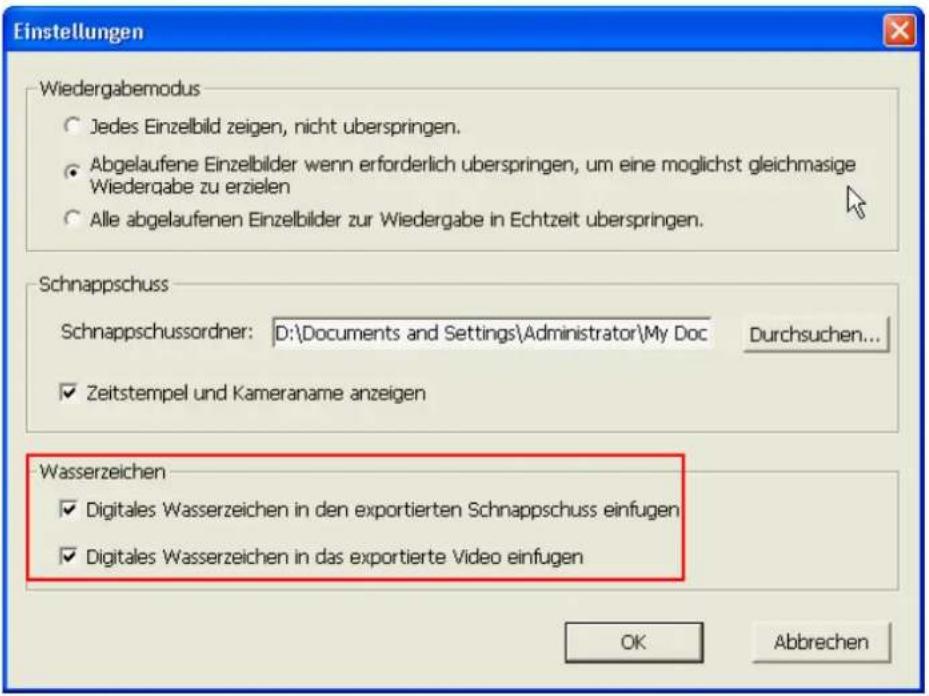
- Wählen Sie die Aufnahmedateien (Siehe Kapitel 5).
- Kl icken Sie zum Umwandeln der Videodateien in das AVI-Format auf

- Klicken Sie auf

um die Dateien wiederzugeben und zu exportieren.
Hinweis: Wenn Sie erneut auf

klicken, beendet der NVR den Export der
Dateien und kehrt zum Wiedergabemodus zurück.
5.2.2 Watermark Proof
Gehen Sie wie folgt vor, um die Watermark Proof anzuwenden.
Nach der Installation des VioStar Spielers wird Watermark Proof installiert. Wählen Sie im Startmenü von Windows „Alle Programme“ > „QNAP“ > „Spieler“ und anschließend „Watermark Proof“.
Starten Sie Watermark Proof; folgendes Fenster wird angezeigt.

Klicken Sie auf +□, um nach den Dateien zu suchen. Sie können mehr als eine Datei gleichzeitig wählen.
Klicken Sie zur Überprüfung der Dateien auf 🚠️. Watermark Proof prüft die Dateien und zeigt anschließend die Ergebnisse an. Wenn Sie die Option „Bei Erkennung eines Wasserzeichen-Fehlers beenden“ markieren, wird der Prüfvorgang beendet, wenn das Programm eine fehlgeschlagene Datei gefunden hat. Anderenfalls werden alle ausgewählten Dateien markiert. Wenn eine Datei geändert wurde, wird das Ergebnis als „Fehlgeschlagen“ angezeigt.

5.3 Zugreifen auf Aufnahmen über den Netzwerkdateidienst
VioStor bietet die folgenden drei Netzwerkdateidienste, mit denen Sie auf die aufgenommenen Videodateien am VioStor zugreifen können:
• Windows Netzwerkumgebung (SMB/CIFS)
• Webdatei-Manager (HTTP)
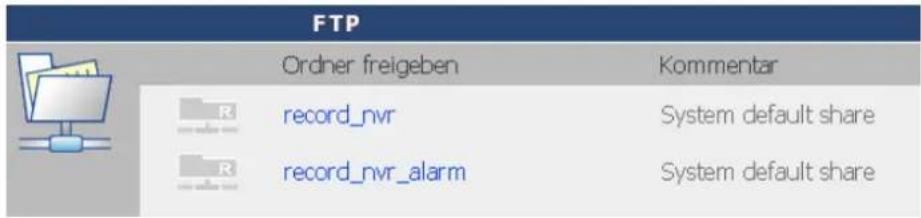
- FTP-Server (FTP)

Hinweis:
- Um über diese Protokolle direkt auf die Videodateien zuzugreifen, müssen Sie den Benutzernamen und das Kennwort mit Administratorberechtigungen eingeben.
- Um diese Dienste nutzen zu können, aktivieren Sie die Dateidienste auf der Systemadministrationsseite unter „Netzwerkeinstellungen“ > „Dateidienste“.

5.3.1 Windows Netzwerkumgebung (SMB/CIFS)
Sie können über das SMB/CIFS-Protokoll, das weitgehend im Windows-System verwendet wird, auf die aufgenommenen Dateien zugreifen. Verwenden Sie eine der folgenden Methoden, um eine Verbindung mit dem Aufnahmeordner herzustellen:
- Klicken Sie auf die Schaltfläche auf der webbasierten Wiedergabeschnittstelle.
- Führen Sie \ViostorIP\ im Start-Menü unter Windows XP aus. Klicken Sie z.B. auf „Start“ und dann auf „Ausführen“. Geben Sie anschließend
\192.168.1.201\ ein, wenn die IP-Adresse Ihres VioStor 192.168.1.201 ist.

5.3.2 Webdatei-Manager (HTTP)
Gehen Sie folgendermaßen vor, um über den Webbrowser auf die aufgenommenen Dateien zuzugreifen:
- Klicken Sie auf die Schaltfläche „Web“ auf der webbasierten Wiedergabeschnittstelle.
5.3.3 FTP-Server (FTP)
Verwenden Sie eine der folgenden Methoden, um über das FTP-Protokoll auf die aufgenommenen Dateien zuzugreifen:
- Klicken Sie auf die Schaltfläche „FTP“ auf der webbasierten Wiedergabeschnittstelle.
- Geben Sie die Adresse ftp://username:password@ViostorIP/ in den Windows Internet Explorer ein, um die Verbindung herzustellen. Geben Sie z.B. die Adresse ftp://admin:admin@172.17.26.154/ ein, wenn die IP-Adresse Ihres VioStor 172.17.26.154 ist.

Kapitel 6. Systemverwaltung
Bitte melden Sie sich als Administrator bei der Überwachungsseite an und klicken dann auf 📊, um die VioStor Systemkonfigurationsseite zu öffnen.
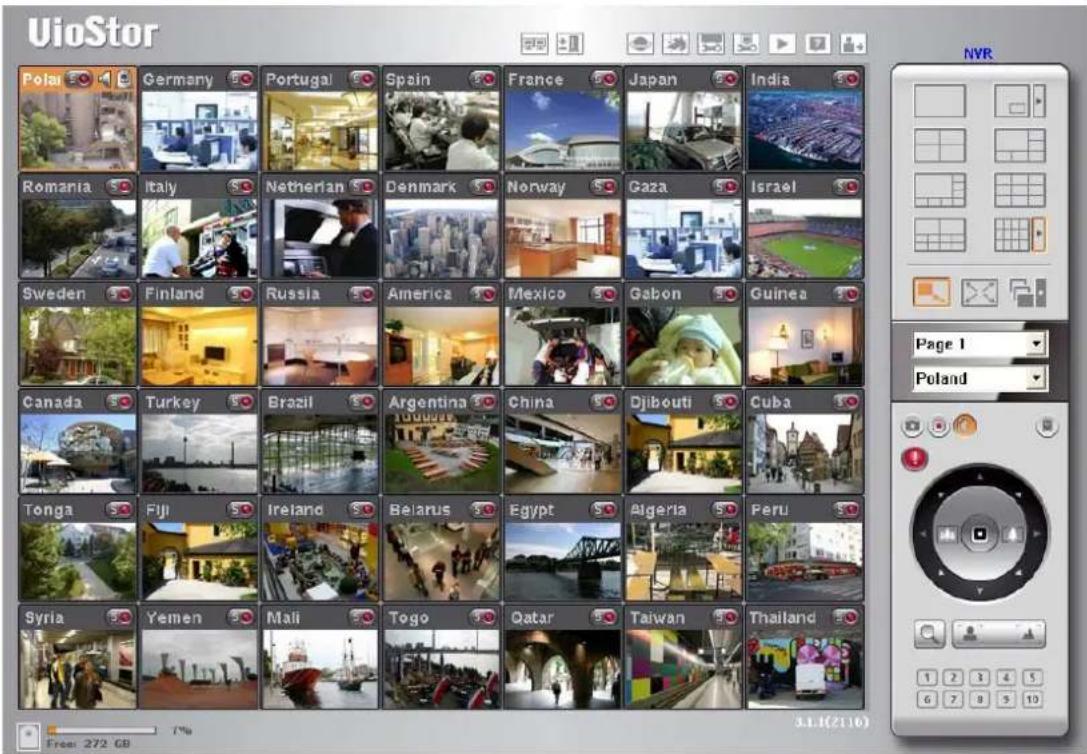
Die Systemverwaltungsstartseite wird wie unten abgebildet geöffnet:
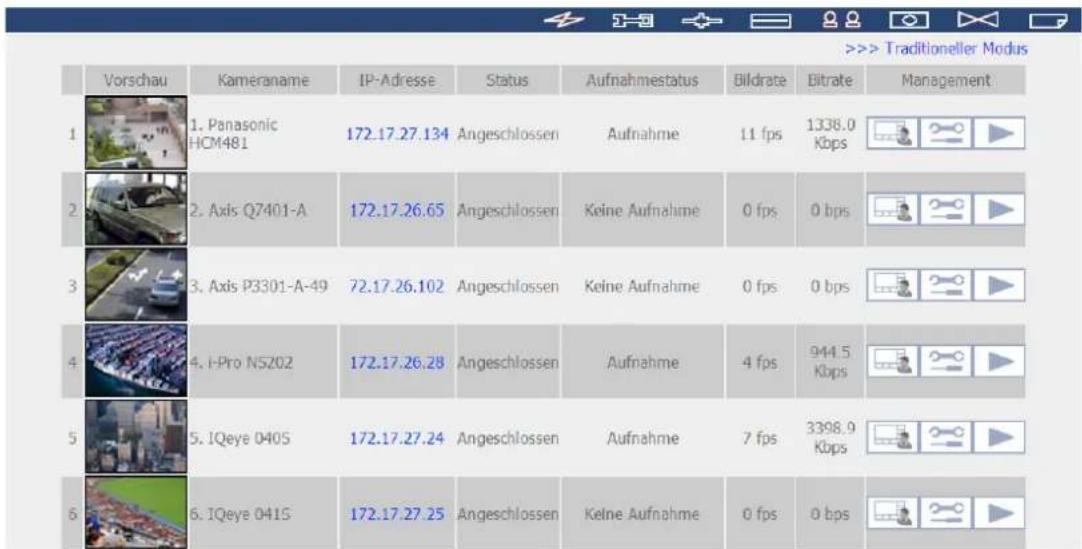
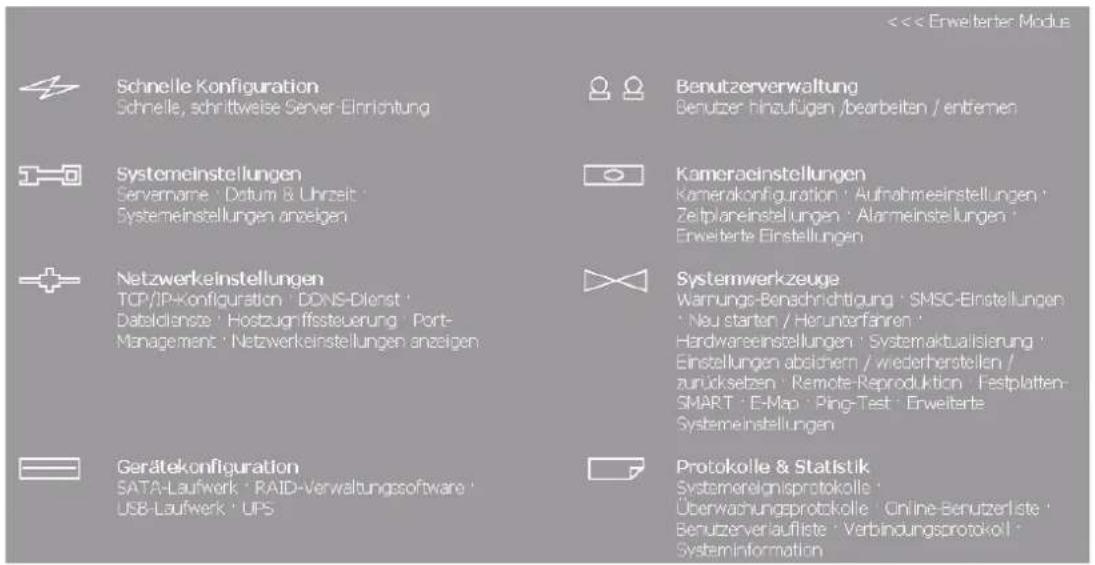
Wenn das System noch nicht konfiguriert wurde, wird die
Schnellkonfigurationsseite zuerst geöffnet, um Sie durch die Einstellungsschritte zu führen.

Wenn Sie Fragen haben, klicken Sie bitte auf die Hilfe-Schaltfläche in der oberen rechten Ecke. Die Funktionen der Schaltflächen werden wie folgt beschrieben:
 | Zur Überwachungsseite zurückkehren |
 | Aufgenommenes Video wiedergeben |
 | Online-Hilfe anzeigen |
 | Abmelden |
6.1 Schnelle Konfiguration
Bitte folgen Sie den Anweisungen auf der Webseite, um den VioStor zu konfigurieren.
Hinweis: Alle Änderungen an den Einstellungen treten erst dann in Kraft, wenn der letzte Schritt ausgeführt wurde.
Shritt 1. Geben Sie den Servernamen ein.
- Schritt 1/6: Name für diesen Servers eingeben.
Servername:
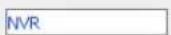
Tipp:Um Ihren Server schnell identifizieren zu können, weisen Sie dem Server einen eindeutigen Namen zu. Der Servername kann aus bis zu 14 Zeichen einschließlich Buchstaben (A bis Z, a bis z), Zahlen (0 bis 9) und Bindestrichen (-) bestehen. Leerzeichen und Punkte (.) sind nicht erlaubt.

Shritt 2. Geben Sie ein neues Kennwort ein oder benutzen Sie das alte Kennwort weiter.
- Schritt 2/6: Das Administrator-Kennwort ändern.
Kennwort:
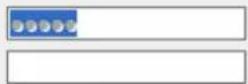
Kennwort prüfen:
√ Original-Kennwort verwenden
Hinweis: Wenn Sie die Option 'Original-Kennwort verwenden' wählen, ändert sich das Administrator-Kennwort nicht.

Shritt 3. Geben Sie Datum und Uhrzeit ein, wählen Sie die Zeitzone des Servers.
- Schritt 3/6: Datum, Uhrzeit und Zeitzone für diesen Server eingeben.


Tipp: Standardmäßig kann das System von den Netzwerkkameras oder anderen Servern als NTP-Server verwendet werden. Um sicherzustellen, dass das Datum und die Uhrzeit der Netzwerkkameras mit diesem Server synchronisiert wird, stellen Sie bitte all die Netzwerkkameras ein, indem Sie die IP-Adresse dieses Servers als ihren NTP-Server eingeben.

Shritt 4. Geben Sie IP-Adresse, Subnetzmaske und Standardgateway des Servers ein.
- Schritt 4/6: IP-Adresse, Subnetzmaske und Standard-Gateway für diesen Server eingeben.
IP-Adresseinstellungen automatisch über DHCP bekommen
○ Folgende Einstellungen verwenden
IP-Adresse:
Subnetzmaske:
Standard-Gateway:

Primärer DNS-Server
Sekundärer DNS-Server
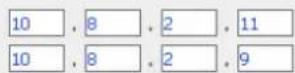
Hinweis: Um dem Server zu erlauben, Hostnamen für NTP- oder SMTP-Server zu verwenden, müssen Sie die IP-Adresse des primären DNS-Servers angeben.

Shritt 5. Geben Sie IP-Adresse, Subnetzmaske und Standardgateway des Servers ein.
Schritt 5/6: Wählen Sie die Laufwerkkonfiguration.
Note: Die Festplatte(n) wurde(n) initialisiert. Wählen Sie "Nicht Diskkonfiguration einstellen", ansonsten werden die Laufwerkdaten gelöscht.
Bitte wählen Sie zur Initialisierung die Diskkonfiguration
Laufwerkkonfiguration: Laufwerkkonfiguration nicht festlegen √ Verfügbare Gesamtspeicherkapazität: 0 GB
Von NVR erkannte Festplatte(n):
| Disk | Modell | Kapazität |
| Laufwerk 1 | WDC WD7500AACS-00D6B01.0 | 698.64 GB |
| Laufwerk 2 | WDC WD7500AACS-00D6B01.0 | 698.64 GB |
| Laufwerk 3 | WDC WD7500AACS-00D6B01.0 | 698.64 GB |
| Laufwerk 4 | WDC WD7500AACS-00D6B01.0 | 698.64 GB |
Tip: Alle Einstellungen werden wirksam, wenn die Änderungen im letzten Schritt bestätigt werden.

Shritt 6. IP-Kameraeinstellung initialisieren.
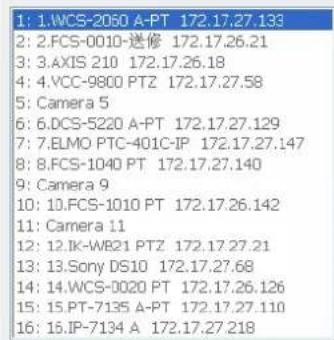
Wählen Sie Ihr Kameramodell, geben den Namen und die IP-Adresse der Kamera sowie den Benutzernamen und das Kennwort ein, um sich bei der Kamera anzumelden. Sie können auch die Aufnahme jeder Kamera aktivieren oder deaktivieren, die Verbindung mit den Kameras testen und dann auf „Speichern“ klicken, um die Änderungen zu speichern.
Klicken Sie zur Suche nach IP-Kameras im lokalen Netzwerk auf „Suchen“. Wählen Sie einen Kanal für die Kamera aus, klicken Sie anschließend zum Hinzufügen der Kamera auf „Hinzufügen“. Wenn Sie die Suchfunktion nutzen, werden Kameramodell und IP-Adresse automatisch eingetragen. Mit „Schließen“ beenden Sie die Anzeige der Suchergebnisse.
- Schritt 6/6: IP-Kameraeinstellung initialisieren.

Aufnahme auf dieser Kamera aktivieren

Hinweis: Bitte die Einstellungen der angeschlossenen Netzwerkkamera eingeben und dann auf "Speichern" klicken, um sie eine nach der anderen hinzuzufügen. Sie können auf "Test" klicken, um die eingegebenen Einstellungen zu überprüfen.

Klicken Sie nach dem Abschließen der Einstellungen auf „Installation Starten“, um die Änderungen zu übernehmen und das System zu initialisieren.
- Fertigstellen
Die Änderungen, die Sie am Server durchgeführt haben, sind wie folgt. Klicken Sie "Installation starten", um die Schnellkonfiguration zu beginnen; oder klicken Sie "Zurück", um zu den vorherigen Schritten zurückzukehren und die Einstellungen zu modifizieren.
| Servername: | NVR |
| Kennwort: | Das Kennwort Ist unverändert. |
| Zeitzone: | (GMT+08:00) Taipei |
| Zeiteinstellung: | 2009/7/2 14:49:28 |
| Netzwerk: | IP-Adresseinstellungen automatisch über DHCP bekommen |
| Primärer DNS-Server | 10.8.2.11 |
| Sekundärer DNS-Server | 10.8.2.9 |
| IP-Kamera: | Sie haben 13 Kamera(s) konfiguriert |
| Laufwerkkonfiguration: | Laufwerkkonfiguration nicht festlegen |
| Laufwerk 1: | WDC WD7500AACS-00D6B01.0 698.64 GB |
| Laufwerk 2: | WDC WD7500AACS-00D6B01.0 698.64 GB |
| Laufwerk 3: | WDC WD7500AACS-00D6B01.0 698.64 GB |
| Laufwerk 4: | WDC WD7500AACS-00D6B01.0 698.64 GB |

Gratulation! Die Schnelleinstellung ist abgeschlossen, und Sie können beginnen den VioStor zu verwenden. Klicken Sie auf „Überwachung starten“, um das Live-Video von den Kameras anzuzeigen. Oder klicken Sie auf „Schließen“, um zur Startseite der Systemverwaltung zurückzukehren.
Systeminitialisierung, bitte warten.
Das System wird konfiguriert; Server NICHT ausschalten, Festplatten NICHT trennen.
- Geben Sie Name für diesen Server ein.
- Ändern Sie das Administrator-Kennwort.
- Geben Sie Datum, Uhrzeit und Zeitzone für diesen Server ein.
- Die IP-Adresse, Subnetzmaske und der Standardgateway für den Server eingeben.
- Das Laufwerk auf dem Server Initialisieren.
- Die aufzunehmenden IP-Kameras zu dem Server hinzufügen.

Systemeinstellungen wurden fertig gestellt.

Gratulation! Sie haben das System erfolgreich konfiguriert. Klicken Sie bitte auf "Schließen", um zur Startseite zurückzukehren. Oder klicken Sie auf "Überwachung starten", um die Überwachungsseite zu öffnen.
6.2 Systemeinstellungen
Hier können Sie die grundlegenden Systemeinstellungen wie z.B. den Servernamen, das Datum und die Uhrzeit konfigurieren und die Systemeinstellungen anzeigen lassen.
6.2.1 Servername
Geben Sie den Namen des VioStor ein. Dieser Servername darf maximal 14 Zeichen lang sein und Buchstaben, Ziffern und den Bindestrich (-) enthalten. Der Server akzeptiert keine Namen, die Leerzeichen oder Punkte enthalten, oder die allein aus Ziffern bestehen.
.;:" lt; gt; * + = |?, () /

6.2.2 Datum & Uhrzeit
Stellen Sie das Datum, die Uhrzeit und die Zeitzone Ihrem aktuellen Standort gemäß ein. Bei falsch eingegebenen Einstellungen könnten folgende Probleme auftreten:
- Die angezeigte Zeit ist nicht korrekt, wenn die aufgenommenen Videodateien wiedergegeben werden.
- Die protokollierte Zeit des Systemereignisses stimmt dann nicht mehr mit der Zeit überein, zu der die Handlung tatsächlich stattfand.
Stellen Sie Datum, Uhrzeit und Zeitzone für diesen Server ein

Hinweis:
- Standardmäßig kann das System von den Netzwerkkameras oder anderen Servern als NTP-Server verwendet werden. Um sicherzustellen, dass das Datum und die Uhrzeit der Netzwerkkameras mit diesem Server synchronisiert wird, stellen Sie bitte all die Netzwerkkameras ein, indem Sie die IP-Adresse dieses Servers als ihr NTP-Server eingeben.
- Um mit einem Hostnamen auf NTP-Server zuzugreifen, müssen Sie den primären DNS-Server in den Netzwerkeinstellungen konfigurieren.
- Wenn die Zeiteinstellungen geändert werden, wird die Aufnahme beendet, um die Änderungen zu Übernehmen (maximal 3 Minuten).
• Übernehmen
Uhrzeit automatisch über das Internet synchronisieren
Sie können einen bestimmten NTP-Server (NTP = Network Time Protocol) dazu verwenden, um Systemdatum und Systemzeit automatisch zu aktualisieren. Danach geben Sie das Zeitintervall ein, nach dem die Zeit jeweils aktualisiert werden soll.
Standardmäßig kann das System von den Netzwerkkameras oder anderen Servern als NTP-Server verwendet werden. Um sicherzustellen, dass das Datum und die Uhrzeit der Netzwerkkameras mit diesem Server synchronisiert wird, stellen Sie bitte all die Netzwerkkameras ein, indem Sie die IP-Adresse dieses Servers als ihr NTP-Server eingeben.
Hinweis: Bei der ersten Aktivierung des NTP-Servers kann die zeitliche Synchronisierung ein paar Minuten dauern.
6.2.3 Systemeinstellungen anzeigen
Auf dieser Seite können Sie sich sämtliche aktuellen Systemeinstellungen (z. B. Servername) anzeigen lassen.
| - Systemeinstellungen anzeigen | |
| Servername | |
| Servername | NVR |
| Datum & Uhrzeit | |
| Datum | Juli 2, 2009 |
| Uhrzeit | 03:05:56 PM |
| Zeitzone | (GMT+08:00) Taipei |
| NTP-Server | -- |
| NTP Sync.-Intervall | -- |
| Systeminformationen | |
| Version | 3.0.0 Build 1901T |
6.3 Netzwerkeinstellungen
In diesem Bereich können Sie WAN- und LAN-Einstellungen, DDNS-Dienst, Dateidienst, Hostzugriffsteuerung, Protokollverwaltung konfigurieren und die Netzwerkeinstellungen anzeigen lassen.
6.3.1 TCP/IP-Konfiguration
Wählen Sie eine der nachfolgenden beiden Methoden, um die TCP/IP Einstellungen des NVR zu konfigurieren.
- IP-Adresse automatisch per DHCP erlangen
Wenn Ihr Netzwerk DHCP unterstützt, wird der NVR mit Hilfe des DHCP-Protokolls die IP-Adresse und dazugehörige Daten automatisch abrufen.
- Statische IP-Adresse
Um eine feste IP-Adresse für die Netzwerkverbindung zu verwenden, geben Sie die feste IP-Adresse, Subnetzmaske und das Default Gateway ein.
Primärer DNS-Server: Geben Sie die IP-Adresse des primären DNS-Servers ein, welcher den DNS-Dienst für den NVR in einem externen Netzwerk bietet.
Sekundärer DNS-Server: Geben Sie die IP-Adresse des sekundären DNS-Servers ein, welcher den DNS-Dienst für den NVR in einem externen Netzwerk bietet.
Hinweis: Die Jumbo Frame Einstellung ist nur in einer Gigabit-Netzwerkumgebung gültig. Außerdem müssen alle angeschlossenen Netzwerkgeräte Jumbo Frame aktivieren und den gleichen MTU-Wert verwenden.
Wenn Ihr System 2 LAN-Anschlüsse besitzt, können Sie die Einstellungen Ausfallsicherung, Lastausgleich oder Standalone wählen. Um diese Funktionen anwenden zu können, müssen beide LAN-Anschlüsse mit dem Netzwerk verbunden sein.
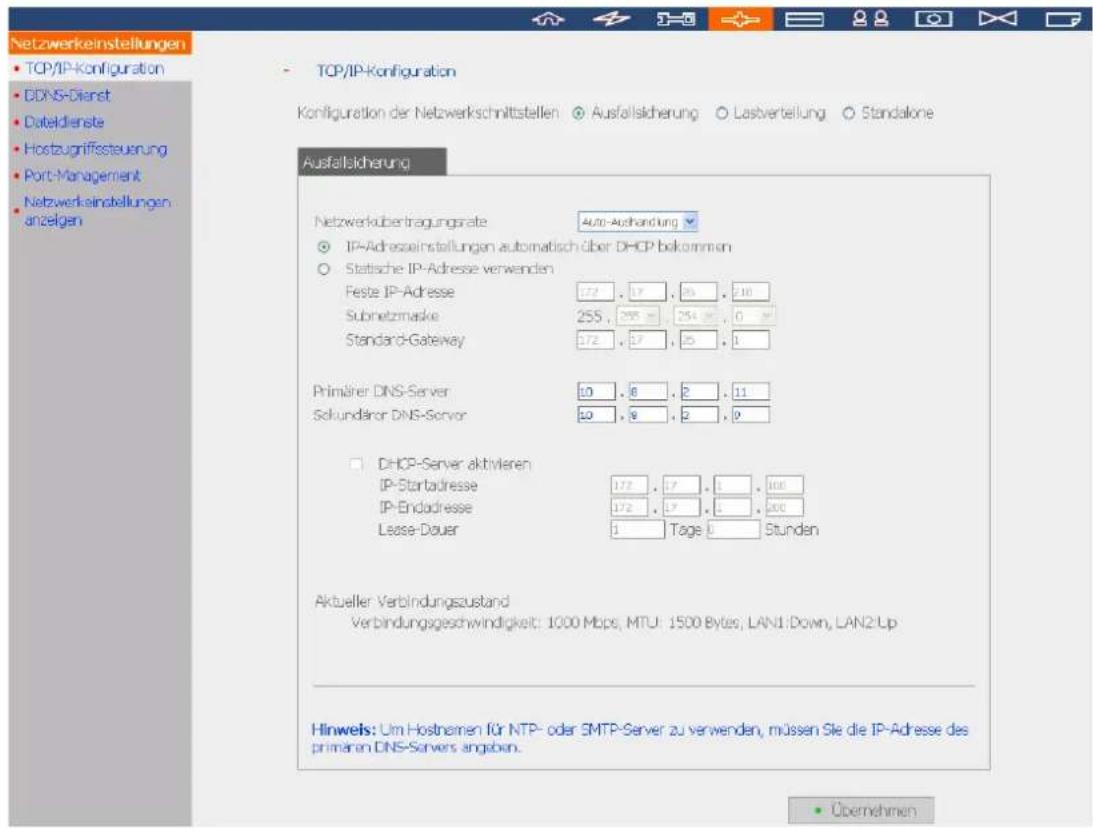
Konfiguration von Netzwerkschnittstellen
- Ausfallsicherung (Standardeinstellungen für Dual LAN NVR Modelle) Ausfallsicherung bedeutet, dass der Netzwerkübertragungsport automatisch auf den redundanten Port umgeschaltet werden kann, falls der primäre Port aufgrund von Hardware- oder Verbindungsfehlern ausfallen sollte. Auf diese Weise kann eine Trennung der Netzwerkverbindung vermieden werden. Wenn der primäre Netzwerkport wieder arbeitet, wird die Netzwerkübertragung wieder automatisch auf diesen Port umgestellt.
Ausfallsicherung
Netzwerkübertragungsrate
Auto-Aushandlung
IP-Adresseinstellungen automatisch über DHCP bekommen
O Statische IP-Adresse verwenden
Feste IP-Adresse
Subnetzmaske
Standard-Gateway
172.17.26.210
255, 255, 254, 0
172.17.26.1
Primärer DNS-Server
Sekundärer DNS-Server
10,8,2,11
10.8.2.9
DHCP-Server aktivieren
IP-Startadresse
IP-Endadresse
Lease-Dauer
172 . 17 . 1 . 100
172 . 17 . 1 . 200
1 Tage 0 Stunden
Aktueller Verbindungszustand
Verbindungsgeschwindigkeit: 1000 Mbps, MTU: 1500 Bytes, LAN1: Down, LAN2: Up
Hinweis: Um Hostnamen für NTP- oder SMTP-Server zu verwenden, müssen Sie die IP-Adresse des primären DNS-Servers angeben.
- Lastverteilung
Der Lastenausgleich ermöglicht die Verteilung von Netzwerkressourcen auf zwei oder mehr Netzwerkschnittstellen; dadurch lässt sich der Netzwerkverkehr optimieren und die Systemleistung verbessern. Er arbeitet lediglich mit Ebene-3-Protokollen (IP, NCP IPX). Multicast-/Broadcast- und andere nicht Routing-fähige Protokolle wie NetBEUI können lediglich über den Haupt-Netzwerkport übertragen werden.
Lastverteilung
Netzwerkübertragungsrate
Auto-Aushandlung
IP-Adresseinstellungen automatisch über DHCP bekommen
○ Statische IP-Adresse verwenden
Feste IP-Adresse
Subnetzmaske
Standard-Gateway

Primärer DNS-Server
Sekundärer DNS-Server

DHCP-Server aktivieren
IP-Startadresse
IP-Endadresse
Lease-Dauer

Aktueller Verbindungszustand
Verbindungsgeschwindigkeit 1000 Mbps, MTU: 1500 Bytes, LAN1: Down, LAN2: Up
Hinweis: Um Hostnamen für NTP- oder SMTP-Server zu verwenden, müssen Sie die IP-Adresse des primären DNS-Servers angeben.
- Standalone
Mit der Standalone-Option können Sie jedem Netzwerkport eine andere IP zuweisen. Der VioStor kann von verschiedenen Arbeitsgruppen in zwei verschiedenen Subnetzen genutzt werden. Allerdings arbeitet die Ausfallsicherung nicht, wenn diese Funktion aktiviert ist. Der DHCP-Server kann nur für den primären Netzwerkport (LAN 1) aktiviert werden.
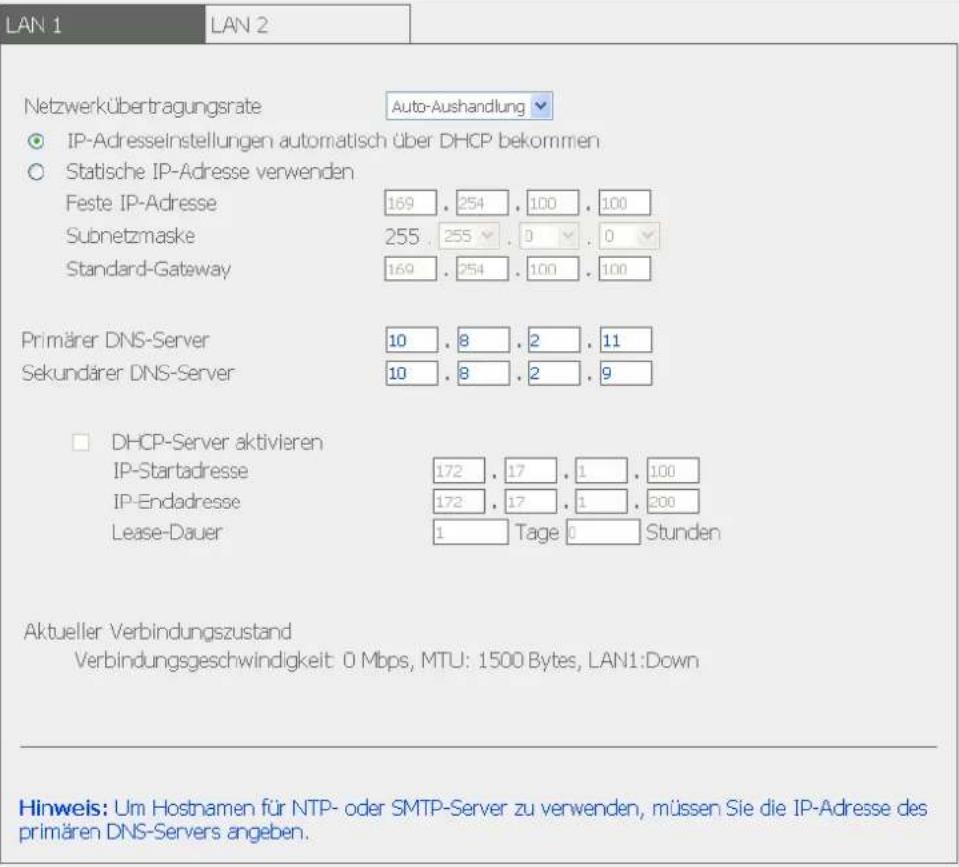
- Netzwerkübertragungsrate
Sie können Auto-Aushandlung (Standard) 1000 Mbps oder 100 Mbps wählen. Wir empfehlen, die Standardeinstellung zu verwenden und die Netzwerkgeschwindigkeit vom Server automatisch auswählen zu lassen.
- IP-Adresseinstellungen automatisch über DHCP bekommen
Wenn Ihr Netzwerk DHCP unterstützt, verwendet der VioStor automatisch das DHCP-Protokoll, um die IP-Adresse und dazugehörige Informationen herunterzuladen
• Statische IP-Adresse verwenden
Verwenden Sie die vom Benutzer festgelegten IP-Adresseinstellungen.
- Primärer DNS-Server: Hier geben Sie die IP-Adresse des primären DNS-Servers ein, der den DNS-Dienst für den VioStor im externen Netzwerk zur Verfügung stellt
- Sekundärer DNS-Server: Hier geben Sie die IP-Adresse des sekundären DNS-Servers ein, der den DNS-Dienst für den VioStor im externen Netzwerk zur Verfügung stellt.
Aktivieren des DHCP-Servers
Wenn kein DHCP in dem LAN, in dem sich die VioStor befindet, verfügbar ist, dann können Sie diese Funktion aktivieren, um die VioStor als DHCP-Server arbeiten und den DHCP-Clients im LAN dynamische IP-Adressen zuweisen zu lassen.
Sie können den Bereich der vom DHCP zuzuweisenden IP-Adressen und die Leihfrist einstellen. Die Leihfrist bezieht sich auf die Frist, für die die IP-Adresse vom DHCP-Server einem Client ausgeliehen wird. Wenn die Frist abgelaufen ist, muss der Client erneut eine IP-Adresse anfordern.
Hinweis: Aktivieren Sie diese Funktion, wenn es bereits einen DHCP-Server in Ihrem LAN gibt. Andernfalls können IP-Adressenzuweisungs- und Netzwerkzugriffsfehler auftreten.
6.3.2 DDNS (Dynamic Domain Name)-Dienst
Der DDNS-Dienst erlaubt Benutzern direkt über den Domänennamen eine Verbindung mit dem VioStor herzustellen. Es ist nicht nötig, die wirkliche IP-Adresse des Servers zu wissen. Um den DDNS-Dienst zu verwenden, müssen Sie ein DDNS-Konto bei einem DDNS-Anbieter beantragen. Einzelheiten hierzu finden Sie im Appendix A.
Hinweis: VioStor unterstützt zur Zeit den DDNS-Dienst von:
- DynDNS (http://www.dyndns.org/)
- http://ods.org/
- http://www.dhs.org/
- http://www.dyns.cx/
- http://www.3322.org/
- http://www.no-ip.com/
- http://ipcam.jp/
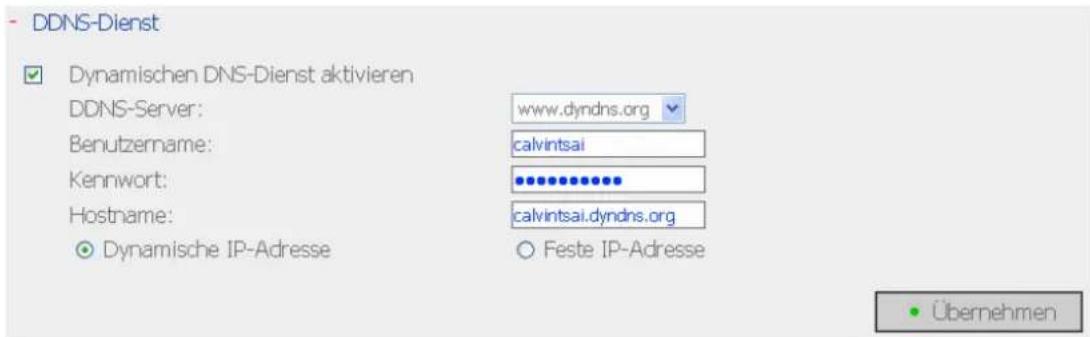
6.3.3 Dateidienste
Sie können den SMB/CIFS-Dateidienst, Webdatei-Manager und FTP-Dienst aktivieren, um auf die aufgenommenen Videodateien zuzugreifen. Diese Funktionen sind in der Werkseinstellung aktiviert.
Wenn Ihr VioStor hinter dem Router installiert ist, können Sie FTP Port Mapping aktivieren, damit Benutzer eines externen Netzwerkes auf den VioStor via FTP zugreifen können (siehe Anhang B).
Passiver FTP-Port-Bereich
Sie können den Port-Standardbereich (55536 bis 56559) verwenden oder einen Port-Bereich oberhalb 1023 definieren. Wenn Sie diese Funktion verwenden, achten Sie bitte darauf, dass der konfigurierte Portbereich in Ihrem Router und/oder Ihrer Firewall geöffnet ist.
Mit externer IP-Adresse auf passive FTP-Verbindungsanfrage reagieren
Wenn eine passive FTP-Verbindung genutzt wird, der VioStor zur Verwendung mit einem Router konfiguriert wurde und der externe Computer keine WAN-Verbindung zum VioStor aufbauen kann, können Sie diese Funktion aktivieren. Durch die Aktivierung dieser Funktion antwortet der FTP-Service an die manuell festgelegte IP-Adresse oder erkennt die externe IP-Adresse automatisch, um eine erfolgreiche Verbindung des externen Computers mit dem VioStor zu ermöglichen.
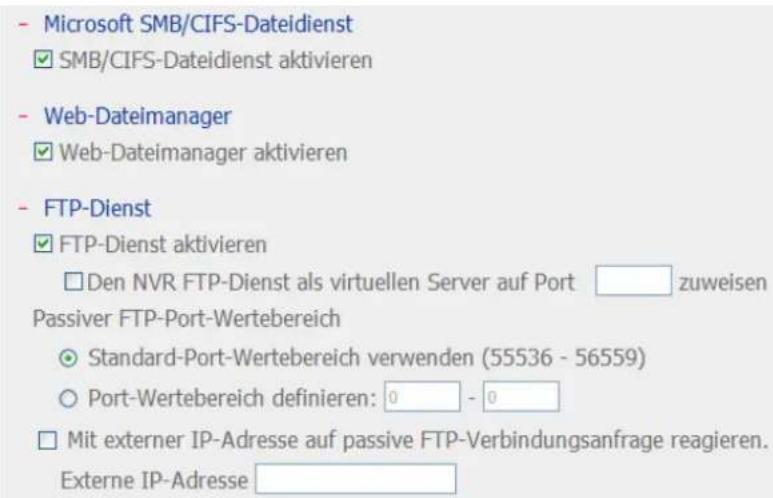
Hinweis: Nur Benutzer mit der Administrationsberechtigung können diese Dateidienste verwenden. Die Datelen in dem Freigabeordner sind schreibgeschützt.

6.3.4 Hostzugriffssteuerung
Sie können bestimmen, welche Verbindung zum Zugriff auf den Server erlaubt oder abgelehnt wird. Wählen Sie eine der folgenden Optionen aus, um Zugriffe von einem bestimmten Netzwerk oder einer bestimmten IP-Adresse (Host) auf dem Server zu beschränken:

1. Alle Verbindungen zulassen (Standardeinstellung)
Alle Verbindungen von allen Hosts mit dem Server werden zugelassen.
2. Nur aufgelistete Verbindungen zulassen
Nur Verbindungen von aufgelisteten Hosts werden zugelassen.
Warnung: Wenn diese Funktion aktiviert ist, können Sie nur den PC, dessen IP-Adresse in der Verbindungsliste gelistet ist, verwenden, um eine Verbindung mit dem Server herzustellen bzw. den Server zu finden. Die Computer mit den IP-Adressen, die nicht in der Zulassungsliste sind, können nicht VioStor aufspüren.
3. Aufgelistete Verbindungen ablehnen
Verbindungen von aufgelisteten Hosts werden abgelehnt.
Warnung: Bitte stellen Sie sicher, dass Ihr PC in der Liste mit zugelassenen Hosts enthalten ist. Andernfalls unterbricht der Server die Verbindung von Ihrem PC, wenn die neuen Einstellungen in Kraft treten.
6.3.5 Port-Management
Zur Zuweisung eines bestimmten Ports zum VioStor-Zugriff über Webbrowser aktivieren Sie bitte die Option „HTTP-Portnummer festlegen“ und geben die Portnummer ein. Die Standardeinstellung ist 80.
RTP (Real-time Transfer Protocol) ist ein standardisiertes Paketformat zur Echtzeitübertragung von Audio- und Videodaten von Netzwerkkameras über das Internet. Die Echtzeitdatenübertragung wird über RTP (auch RTCP) überwacht und gesteuert. Die Standardeinstellung is 6100-6299. Falls Ihre Netzwerkkameras unterschiedliche RTP-Ports nutzen, aktivieren Sie bitte „RTP-Portbereich festlegen“ und geben die Portnummern ein.
Hinweis: Achten Sie darauf, dass sämtliche von Ihnen festgelegten Ports an Router und Firewall freigegeben werden, damit Überwachung und Aufzeichnung möglich sind.


6.3.6 Netzwerkeinstellungen anzeigen
In diesem Abschnitt können Sie sich die aktuellen Netzwerkeinstellungen und den Status des VioStor anzeigen lassen.
- Netzwerkeinstellungen anzeigen
| Netzwerkkonfiguration | |
| Konfiguration der Netzwerkschnittstellen | Ausfallsicherung |
| Netzwerkübertragungsrate | Auto-Aushandlung |
| Verbindungstyp | DHCP |
| IP-Adresse | 172.17.26.89 |
| Subnetzmaske | 255.255.254.0 |
| Standard-Gateway | 172.17.26.1 |
| Primärer DNS-Server | 10.8.2.11 |
| Sekundärer DNS-Server | 10.8.2.9 |
| MAC-Adresse | 00:08:9B:BB:95:6A |
| Verbindungsstatus | 1000 Mbps, LAN1:Down, LAN2:Up |
| DDNS-Service | Off |
| DDNS-Server | -- |
| DDNS-Hostname | -- |
| SMB/CIFS-Dienst | On |
| Web-Dateimanager | On |
| FTP-Dienst | On |
| FTP-Port | 21 |
| Hostzugriffssteuerung | Off |
Hier können Sie SATA-Laufwerke, RAID-Verwaltungssoftware, USB-Laufwerke und USB-Einstellungen konfigurieren.
6.4.1 SATA-Laufwerk
Diese Seite zeigt Modell, Größe und aktuellen Status des SATA-Laufwerks im VioStor. Sie können das Laufwerk formatieren und überprüfen sowie nach defekten Blöcken des Datenträgers suchen lassen. Beim Formatieren des SATA-Laufwerks legt der VioStor die folgenden, gemeinsam genutzten Standardordner an:
√ record_nvr: Der Ordner für reguläre Aufnahmedateien
√ record_nvr_alarm: Der Ordner für Alarmaufnahmen

Der Datenträger kann wunschgemäß wie folgt erstellt werden:
| Festplattenkonfiguration | Bei folgenden NVR-Modellen bereitgestellt |
| Einzelne Festplatte | Alle Modelle |
| RAID 1, JBOD (Just a Bunch Of Disks - nur ein Haufen Festplatten) | Modelle mit zwei oder mehr Einschüben |
| RAID 5, RAID 6, RAID 5 + Hot-Spare | Modelle mit vier oder mehr Einschüben |
| RAID 6 + Hot-Spare Modelle mit fünf oder mehr Einschüben | |
| Einzelner DatenträgerJede Festplatte wird als Einzeldisk verwendet. Wenn eine Disk beschädigt wurde, gehen alle Daten verloren. | ||
| JBOD (Ein Verbund von Festplatten)JBOD ist ein Verbund von Festplatten, welcher jedoch keinen RAID-Schutz bietet. Die Daten werden nacheinander auf den physischen Disks gespeichert. Die Speicherkapazität entspricht der Summe aller Kapazitäten der einzelnen Disks im Verbund. | 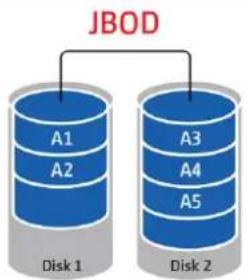 | |
| RAID 0 DatenträgerauflösungRAID 0 (Striping-Datenträger) vereint 2 oder mehr Festplatten zu einem größeren Datenträger. Die Daten werden ohne Paritätsinformationen auf den Festplatten gespeichert, und es wird keine Redundanz geboten. Die Speicherkapazität entspricht der Anzahl der Festplatten im Verbund, multipliziert mit der Größe der kleinsten Festplatte. | 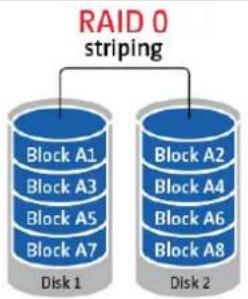 | |
| RAID 1 DatenträgerspiegelungRAID 1 kopiert die Daten zwischen zwei Festplatten zur Ermöglichung der Datenträgerspiegelung. Für die Erstellung eines RAID 1 Verbunds werden mindestens 2 Festplatten benötigt. |  | |
| RAID 5 DatenträgerDie Daten werden auf alle Festplatten im RAID 5 Verbund verteilt. Die Paritätsinformationen werden auf jeder Festplatte gespeichert. Wenn eine Festplatte im Verbund ausfällt, geht der Verbund in den degenerierten Modus über. Nachdem die ausgefallene Festplatte durch eine neue ersetzt wurde, können die Daten von den anderen Platten im Verbund, die dieselben Paritätsinformationen enthalten, wiederhergestellt werden. Für die Erstellung eines RAID 5 Verbunds sind mindestens 3 Festplatten erforderlich.Die Speicherkapazität eines RAID 5 Verbunds entspricht (N-1). N entspricht der Gesamtzahl der Festplatten in dem Verbund. |  | |
RAID 6 Datenträger
Die Daten werden auf alle Festplatten im RAID 6 Verbund verteilt. RAID 6 unterscheidet sich dahingehend von RAID 5, dass ein zweites Set von Paritätsinformationen über alle Platten im Verbund verteilt wird. Der Verbund kann den Ausfall zweier Platten tolerieren.
Zur Erstellung eines RAID 6 Verbunds werden mindestens 4 Festplatten benötigt. Die Speicherkapazität des RAID 6 Verbunds entspricht (N-2). N entspricht der Gesamtzahl der Festplatten im Verbund.

6.4.2 RAID-Verwaltungssoftware
*Diese Funktion ist nicht verfügbar bei den Modellen VS-101, VS-201, NVR-104.
Diese Funktion ermöglicht Kapazitätserweiterung und Migrieren der RAID - oder Ersatzlaufwerk - Konfiguration bei Reservierung der ursprünglichen Laufwerkdaten.
- RAID-Verwaltungsssoftware
Diese Funktion ermöglicht Kapazitätserweiterung und Migrieren der RAID - oder Ersatzlaufwerk - Konfiguration bei Reservierung der ursprünglichen Laufwerkdaten.
Hinweis: Machen Sie sich gründlich mit der Anleitung und der richtigen Vorgehensweise vertraut, bevor Sie diese Funktion benutzen.
Aktuelle Datenträgerkonfiguration
| Volume | Gesamtgröße | auswählen | Kommentar |
| RAID 5-Datenträger: Laufwerk 1 2 3 4 | 2058.61 GB | Bereit | Sie können folgende Vorgänge ausführen:- Kapazität erweitern |
Sie können folgende Vorgänge ausführen:
Kapacitaren, elem. Fesplätehinzufügen Migreren Erstaufwerk (Spare) konfigunaren Kommentar
- Kapazität erweitern
Diese Funktion ermöglicht die Erweiterung der Laufwerkkapazität durch schrittweises Ersetzen der Laufwerke einer Konfiguration. Diese Option wird durch die folgenden Laufwerkkonfigurationen unterstützt:
- RAID 1-Erweiterung
- RAID 5-Erweiterung
- RAID 6-Erweiterung
- Festplatte hinzufügen
Diese Funktion ermöglicht das Hinzufügen eines neuen Laufwerks zu einer Laufwerkkonfiguration. Diese Option wird durch die folgenden
Laufwerkkonfigurationen unterstützt:
- RAID 5-Erweiterung
- Migrieren
Diese Funktion ermöglicht die Migration einer Laufwerkkonfiguration zu einer anderen RAID-Konfiguration. Diese Option wird durch die folgenden
Laufwerkkonfigurationen unterstützt:
- Einzelnes Laufwerk zu RAID 1, 5 oder 6 migrieren
- RAID 1 zu RAID 5 oder 6 migrieren
- RAID 5 zu RAID 6 migrieren
• Ersatzlaufwerk (Spare) konfigurieren
Diese Funktion ermöglicht das Hinzufügen oder Entfernen eines RAID 5-Ersatzlaufwerkes. Es gibt folgende Optionen:
- Ersatzlaufwerk in RAID 5 hinzufügen
- Ersatzlaufwerk von RAID 5 entfernen
Die Bedienungsvorgänge werden in weiteren Einzelheiten angezeigt, wenn Sie auf die Schaltfläche „Kommentar“ in der Verwaltungsschnittstelle klicken.
6.4.3 USB-Laufwerk
VioStor unterstützt USB-Laufwerke zur Speicherung von Sicherungskopien. Verbinden Sie das USB-Gerät mit dem USB-Anschluss des Servers. Wenn das Gerät erfolgreich erkannt wird, werden die Details auf dieser Seite angezeigt.
* VS-101, VS-201, NVR-104 unterstützen weder FAT32 noch NFTS.
- USB-Laufwerk

Hersteller: IC25N040
Modell: ATCS04-0
Gerätetyp: USB 2.0
Gesamt/Frei: 38154 MB / 25868 MB
Dateisystem: FAT
Status: Bereit
Formatieren als: FAT Jetzt formatieren...
Auswerfen: Jetzt entfernen...
Um das Hardwaregerät zu entfernen, klicken Sie bitte auf [Jetzt entfernen...]. Wenn das System das Gerät nicht mehr anzeigt, dann können Sie es sicher entfernen.
Hinweis: Trennen Sie das Gerät NICHT, wenn es gerade in Betrieb ist. Es kann sonst zu Datenverlusten oder sonstigen Schäden kommen.
6.4.4 UPS (USV)
Sie können die USV-Unterstützung aktivieren, wenn Sie eine USV haben. Wenn der Netzstrom nicht in Ordnung ist, wird das System gemäß den Einstellungen ausgeschaltet. Wenn die Zeit noch nicht erreicht wird, aber der Strom von der USV nicht ausreichend ist, wird das System sofort ausgeschaltet, um den Server zu schützen.
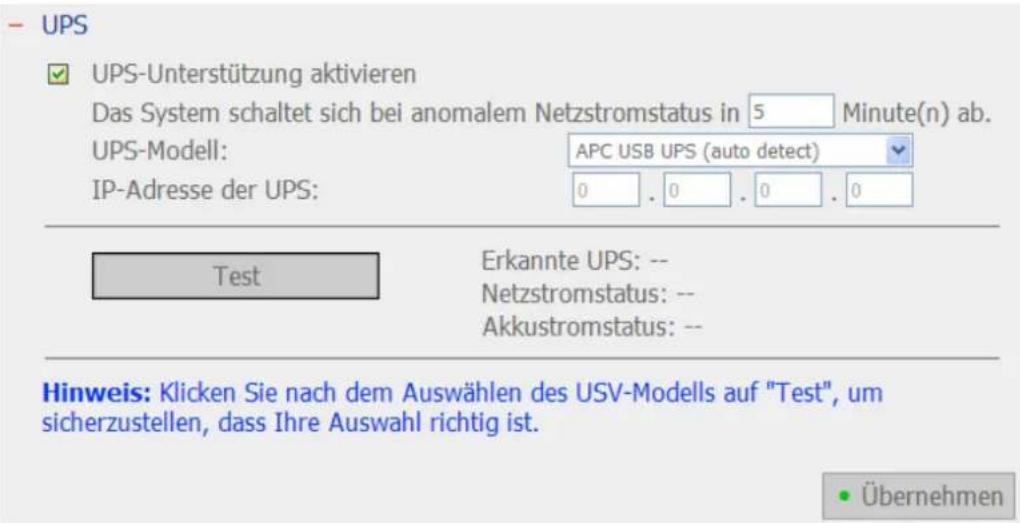
* Es ist ratsam, eine USV mit einem der USB-Anschlüsse an der Rückseite des Servers zu verbinden.
√ UPS-Unterstützung aktivieren
Haken Sie diese Option an, um die USV-Unterstützung zu aktivieren. Sie können die Zeit, wann das System im Fall unordnungsgemäßen Netzstroms ausgeschaltet werden sollte, einstellen. Im Allgemeinen kann eine USV Strom für 5 bis 10 Minuten liefern, wenn der Netzstrom fehlt. Es hängt allerdings von der maximalen Auslastung und Anzahl der verbundenen Geräte der USV ab.
√ UPS-Modell
Wählen Sie Ihr USV-Modell aus der Liste aus. Ist Ihre USV nicht in der Liste aufgeführt, wenden Sie sich bitte an Ihren Händler oder die technische Unterstützung von QNAP.
√ IP-Adresse der UPS
Wenn Sie die Option „APC UPS with SNMP Management“ (APC USV mit SNMP-Management) wählen, geben Sie bitte die IP-Adresse der USV ein.
Hinweis: Es ist ratsam, die APC Smart-UPS 700+ APC Network Management-Karte zu verwenden.
6.5 Benutzerverwaltung
Der NVR ermöglicht die sichere Verwaltung der Benutzerzugangsrechte. Ein Benutzer kann als Administrator, Systemmanager oder normaler Benutzer eingerichtet werden und mit verschiedenen Überwachungs-, Wiedergabe- und Systemadministationsrechten ausgestattet werden.
Hinweis: Der Server unterstützt bis zu 32 Benutzer (inklusive Standardsystembenutzer).

Der NVR unterstützt 3 Arten von Benutzern:
1. administrator
„admin“ und „supervisor“ (standardkennwort: admin) sind die Standardkonten für Administratoren. Beide verfügen über Systemadministrations-, Überwachungs- und Wiedergaberechte. Administratoren können nicht gelöscht werden. Sie dürfen neue Administratoren, Systemmanager und normale Benutzer anlegen oder löschen, oder deren Passwörter ändern. Andere neu eingerichtete „Administratoren“ besitzen Systemadministrations-, Überwachungs- und Wiedergaberechte, wobei einige Rechte von denen des „admin“ und „supervisor“ abweichen. Nähere Informationen dazu in Kapitel 6.5.4.
„sysmgr“ (standardkennwort: admin) ist das Standardkonto für den Systemmanager. Dieser Benutzer verfügt über Systemadministrationsrechte und kann nicht gelöscht werden. „sysmgr“ kann Konten anderer Systemmanager und normaler Benutzer anlegen und löschen, und diesen Überwachungs-, Wiedergabe- und Administrationsrechte zuweisen. Andere neu eingerichtete Systemmanager verfügen auch über Administrationsrechte, wobei einige jedoch von denen des „sysmgr“ abweichen. Nähere Informationen dazu in Kapitel 6.5.4.
3. user (Normale Benutzer)
Normale Benutzer verfügen nur über Überwachungs- und Videowiedergaberechte. Sie besitzen keine Administratorbefugnisse. Nähere Informationen dazu in Kapitel 6.5.4.
6.5.1 Benutzer anlegen
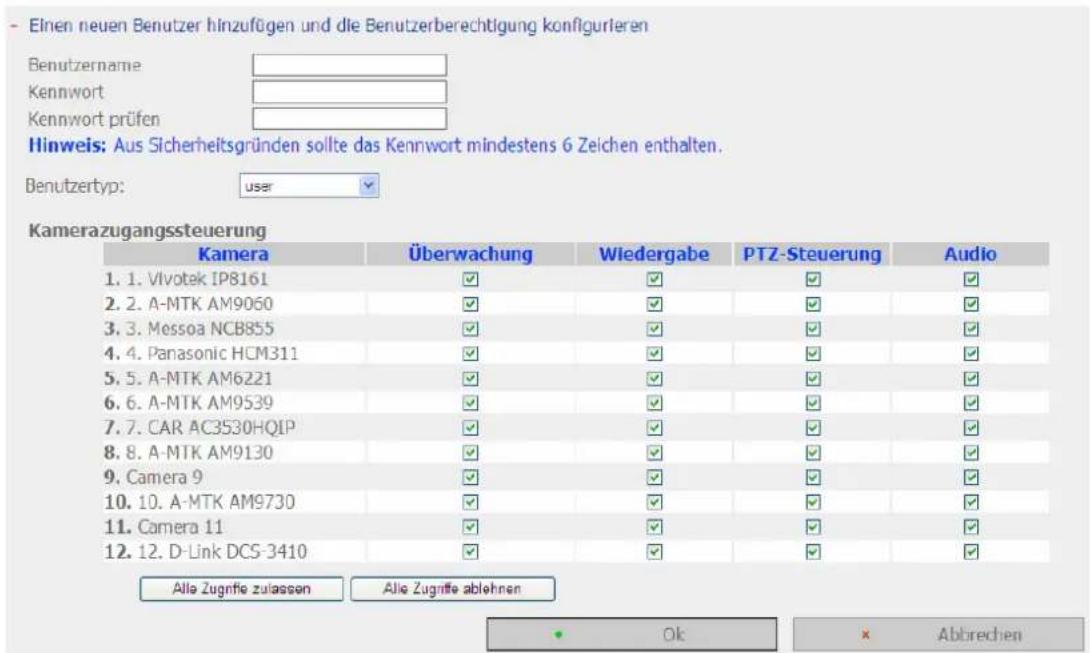
- Benutzername
Der Benutzername muss 1 bis 32 Zeichen umfassen. Er unterstützt Buchstaben (A - Z), Ziffern (0 - 9) und Unterstriche (_). Achten Sie dabei auf Groß-/Kleinschreibung, und fügen Sie keine Doppelbyte-Zeichen ein. (Chinesisch, Japanisch und Koreanisch bestehen aus Doppelbyte-Zeichen.) Auch darf keines der folgenden Zeichen enthalten sein:
" / ():; | = , + *? lt; gt; ^
- Kennwort
Das Kennwort darf nicht länger als 16 Zeichen sein. Aus Sicherheitsgründen sollte das Kennwort mindestens 6 Zeichen enthalten. Verwenden Sie nach Möglichkeit keine Codes, die leicht zu dechiffrieren sind.
- Benutzertyp auswählen
Benutzer als Administrator, Systemmanager oder normalen Benutzer einrichten.
• Kamerazugangskontrolle
Benutzern Überwachungs- (Video/Audio), Wiedergabe- und PTZ-Kontrollrechte zuweisen.
Hinweis: Nähere Informationen zu den Zugangsrechten von Benutzern in Kapitel 6.5.4.
6.5.2 Benutzer bearbeiten
Wählen Sie einen Benutzer aus der Liste und klicken anschließend auf „Bearbeiten“. Sie können das Kennwort ändern und die Rechte zur Systemverwaltung und Kamerasteuerung zuweisen oder entziehen. Der Benutzername kann jedoch nicht geändert werden.
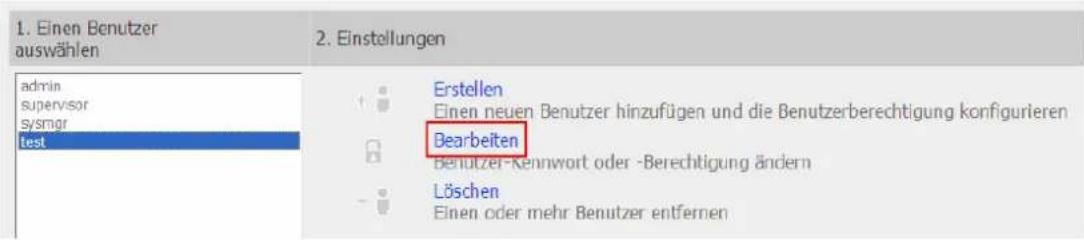
6.5.3 Benutzer löschen
Um einen Benutzer zu löschen, wählen Sie bitte den Benutzer aus der Liste und klicken anschließend auf „Löschen“. Klicken Sie zur Bestätigung auf „OK“.

Nehmen Sie bitte zur Kenntnis, dass der Systemadministrator (admin, supervisor, sysmgr) nicht gelöscht werden kann.
6.5.4 Vergleich der Zugangsrechte von Benutzern
Der VioStor NVR unterstützt drei Benutzertypen einschließlich
Systemadministrator, Systemmanager und normaler Benutzer. „admin“ und „supervisor“ sind die Standardkonten für Administratoren und können das Passwort, den Benutzertyp und die Zugangsrechte zu den IP-Kameras des jeweiligen anderen Administrators nicht verändern.
Hinweis 1: Benutzer können ihr eigenes Konto löschen
Hinweis 2: Benutzer können ihr eigenes Passwort ändern
| Administrator | Systemmanager | ||||||
| Rechte | admin | supervisor Administratoren | Andere | sysmgr | Andere Systemmanager | Benutzer | |
| 1. | Neues „admin“ Konto einrichten | Standard | Standard | Nein Nein Nein | Nein | ||
| 2. | Neues „supervisor“ Konto einrichten | Standard | Standard | Nein Nein Nein | Nein | ||
| 3. | Neues Administratorkonto einrichten | Ja | Ja | Ja | Nein | Nein | Nein |
| 4. | Andere Administratorkonten löschen | Ja Ja Nein (Hinweis 1) | Nein Nein | Nein | |||
| 5. | Passwort von „admin“ ändern | Ja | Nein | Nein | Nein | Nein | Nein |
| 6. | Passwort von „supervisor“ ändern | Nein | Ja | Nein Nein | Nein | Nein | |
| 7. | Passwort anderer Administratoren löschen | Ja Ja Nein (Hinweis 2) | Nein Nein | Nein | |||
| 8. | Benutzertyp von „admin“ ändern | Standard | Nein | Nein Nein Nein | Nein | ||
| 9. | Benutzertyp von „supervisor“ ändern | Nein | Standard | Nein Nein | Nein | Nein | |
| 10. | Benutzertyp anderer Administratoren ändern | Ja | Ja | Standard | Nein | Nein | Nein |
| 11. | Kamerazugangsrecht e von „admin“ ändern | Ja | Nein | Nein | Nein | Nein | Nein |
| 12. | Kamerazugangsrecht e von „supervisor“ ändern | Nein | Ja | Nein | Nein | Nein | Nein | |
| 13. | Kamerazugangsrecht e anderer Administatoren ändern | Nein | Nein | Ja | Nein | Nein | Nein | |
| 14. | „sysmgr“ einrichten | Nein | Nein | Nein Standard | Nein | Nein | ||
| 15. | Andere Systemmanagerkont en einrichten | Ja | Ja | Ja | Ja | Ja | Nein | |
| 16. | „sysmgr“ löschen | Nein | Nein | Nein | Nein | Nein | Nein | |
| 17. | Andere Systemmanagerkont en löschen | Ja | Ja | Ja | Ja | Nein | (Hinweis 1) | Nein |
| 18. | Passwort von „sysmgr“ ändern | Ja | Ja | Ja | Nein (Hinweis 2) | Nein | Nein | |
| 19. | Passwort anderer Systemmanager ändern | Ja | Ja | Ja | Ja | Nein | (Hinweis 2) | Nein |
| 20. | Benutzertyp von „sysmgr“ ändern | Nein | Nein | Nein | Standard | Nein | Nein | |
| 21. | Benutzertyp anderer Systemmanager ändern | Ja | Ja | Ja | Ja | Nein | Nein | |
| 22. | Kamerazugangsrecht e von „sysmgr“ ändern | Nein | Nein | Nein | Nein | Nein | Nein | |
| 23. | Kamerzugangsrechte anderer Systemmanager ändern | Nein | Nein | Nein | Nein | Nein | Nein | |
| 24. | Neue Benutzer einrichten | Ja | Ja | Ja | Ja | Ja | Nein | |
| 25. | Benutzer löschen | Ja | Ja | Ja | Ja | Ja | Nein | |
| 26. | Passwort von Benutzern ändern | Ja | Ja | Ja | Ja | Nein | Nein | |
| 27. | Benutzertyp normaler Benutzer ändern | Ja | Ja | Ja | Ja | Nein | Nein | |
| 28. | Kamerazugangsrecht e normaler Benutzer ändern | Ja | Ja | Ja | Ja | Ja | Nein | |
| 29. | Systemadministration | Ja | Ja | Ja | Ja | Ja | Nein | |
| 30. | Überwachung | Ja | Ja | Ja | Nein | Nein | Standard | |
| 31. | Wiedergabe | Ja | Ja | Ja | Nein | Nein | Standard | |
| 32. | Datenverschlüsselung spasswort öffnen | Ja | Ja | Nein | Nein | Nein | Nein |
6.6 Kameraeinstellungen
Hier können Sie die Netzwerkkameras, geplante Aufnahme, Alarmaufnahme und erweiterte Einstellungen konfigurieren.
6.6.1 Kamerakonfiguration
Bitte folgen Sie den nachstehenden Schritten, um die Netzwerkkameras zu konfigurieren.
- Wählen Sie eine Kameranummer aus.
- Wählen Sie den Kamerahersteller aus.
- Wählen Sie Ihr Kameramodell aus.
- Geben Sie den Kameranamen ein.
- Geben Sie die IP-Adresse oder den Domänennamen der Kamera ein.
-
Geben Sie den Benutzernamen und das Kennwort für das Anmelden bei der Kamera ein.
-
Aufnahme auf dieser Kamera aktivieren.
-
Klicken Sie auf „Übernehmen“, um die Einstellungen zu speichern.

Hinweis:
- Alle Einstellungen werden erst nach dem Anklicken der Schaltfläche „Übernehmen“ wirksam. Wenn die Änderungen übernommen werden, wird die Aufnahme für eine Weile (max. 1 Minute) beendet und dann neu gestartet.
- Klicken Sie zur Suche nach IP-Kameras im lokalen Netzwerk auf „Suchen“. Wählen Sie einen Kanal für die Kamera aus, klicken Sie anschließend zum Hinzufügen der Kamera auf „Hinzufügen“. Wenn Sie die Suchfunktion nutzen, werden Kameramodell und IP-Adresse automatisch eingetragen. Mit „Schließen“ beenden Sie die Anzeige der Suchergebnisse.
Generische IP-Kameraunterstützung mit CGI-Befehl hinzufügen
QNAP NVR bietet eine Benutzeroberfläche zur Eingabe des JPEG CGI Befehls von IP-Kameras, um die Video- und Audio-Streamingdaten von den IP-Kameras und Monitor zu erhalten, aufzuzeichnen und das Video der IP-Kameras auf dem NVR wiederzugeben.
Bitte folgen Sie nachstehenden Schritten zur Konfiguration Ihrer IP-Kamera.
- Wählen Sie die Nummer der IP-Kamera.
- Wählen Sie „Generisches Modell“ für die Kameramarke.
- Wählen Sie „Generisches JPEG“ für das Kameramodell.
- Geben Sie den CGI-Pfad der IP-Kamera im Feld „HTTP URL“ ein.
- Geben Sie Kameraname oder IP-Adresse der Kamera ein.
- Geben Sie Username und Passwort für die IP-Kamera ein.
- Aktivieren/deaktivieren Sie die Aufzeichnung.
- Klicken Sie „Anwenden“, um die Einstellungen zu speichern.
Kamerakonfiguration

Hinweis: Alle Kameraeinstellungen werden erst nach dem Anklicken der "Übernehmen"-Schaltfläche wirksam.
* Ist Ihre IP-Kamera hinter dem NAT-Router installiert, müssen Sie eventuell die öffentliche IP-Adresse (oder URL) sowie den dazugehörigen, weitergeleiteten Port des Routers eingeben.
Hinweis: QNAP NVR unterstützt nur JPEG CGI Befehl, kann jedoch die Kompatibilität mit jeglicher IP-Kameramarke nicht garantieren.
6.6.2 Aufnahmeeinstellungen
Sie können eine Kamera aus der Liste wählen und dann die Aufnahmeauflösung, Bildrate und Qualität einstellen. Sie können auch die manuelle Aufnahme aktivieren. Klicken Sie auf „Übernehmen“, um die Einstellungen zu speichern.
- Aufnahmeeinstellungen
| Kameraname | Auflösung | Bildrate | Qualität | |
| 1 | Eastman Quad | Medium | 3 | Q=50 |
| 2 | Denmark | 320x240 | 3 | Compression 50 |
| 3 | Shishmaref | Medium | 3 | Q=50 |
| 4 | Shinagawa | Medium | 3 | Q=50 |
| 5 | Airport | 4CIF | Full | Compression 50 |
| 6 | Puako Hawaii US | CIF | Full | Compression 50 |
| 7 | Hotel Forum Rome | CIF | Full | Compression 50 |
| 8 | Australia | CIF | 3 | Compression 50 |
| Kameranummer: | 2: Denmark |
| Videokomprimierung: | Motion JPEG |
| Auflösung: | 320x240 |
| Bildrate: | 3 |
| Qualität: | Compression 50 |
Manuelle Aufnahme aktivieren
Übernehmen
Hinweis: Alle Einstellungen werden erst nach dem Anklicken der "Übernehmen"-Schaltfläche wirksam. Wenn die Änderungen übernommen werden, wird die Aufnahme für eine Weile (max. 1 Minute) beendet und dann neu gestartet.
- Videokompression: Wählen Sie für die Aufzeichnung ein Videokompressionsformat.
- Auflösung: Wählen Sie die gewünschte Aufnahmeauflösung aus.
- Bildrate: Stellen Sie die Aufnahmebildrate ein. Nehmen Sie bitte zur Kenntnis, dass die Bildrate durch den Netzwerkverkehr beeinträchtigt werden kann.
- Qualität: Wählen Sie die gewünschte Bildqualität für die Aufnahme aus. Eine höhere Qualität braucht mehr Speicherplatz.
- (Optional) Audioaufnahme: Haken Sie die Option „Audioaufnahme auf dieser Kamera aktivieren“ an, um die Audioaufnahme zu aktivieren.
- Geschätzter Speicherplatz für die Aufnahme: Die Zahl des geschätzten Speicherplatzes für die Aufnahme dient nur zur Information. Der tatsächlich gebrauchte Speicherplatz hängt von der Netzwerkumgebung und
Kameraleistung ab.
- Manuelle Aufnahme aktivieren: Markieren oder demarkieren Sie diese Option, um die manuelle Aufnahmefunktion auf der Überwachungsseite zu aktivieren oder deaktivieren.
Hinweis:
- Das Starten und Beenden der manuellen Aufnahme beeinflusst die geplante oder Alarm-Aufnahmeaufgabe nicht. Es sind unabhängige Vorgänge.
- Alle Einstellungen werden erst nach dem Anklicken der Schaltfläche „Übernehmen“ wirksam. Wenn die Änderungen übernommen werden, wird die Aufnahme für eine Weile (max. 1 Minute) beendet und dann neu gestartet.
6.6.3 Zeitplaneinstellungen
Sie können zwischen den Optionen Daueraufnahmen und geplanten Aufnahmen wählen. Die Standardeinstellung ist die Daueraufnahme. Um einen
Aufnahmezeitplan anzulegen, wählen Sie bitte zuerst eine Kamera aus der Liste. Wählen Sie das Datum und die Uhrzeit und klicken anschließend auf „Hinzufügen“. Klicken Sie auf „Übernehmen“, um die Einstellung für die Kamera zu speichern. Oder klicken Sie auf „Für alle Kameras übernehmen“, um die Einstellung für alle Kameras gelten zu lassen. Um einen Zeitplan zu löschen, klicken Sie bitte auf die Schaltfläche „Entfernen“ in der Zeitplanliste.
- Zeitplaneinstellungen
| Kameraname | IP-Adresse | Planmäßige Aufnahme | |
| 1 | Stockport College | 194.82.4.59 | ON |
| 2 | City Cafe | 217.13.171.25 | ON |
| 3 | Bielawa Poland | 217.96.55.11 | ON |
| 4 | Shinagawa | 221.113.208.88 | ON |
| 5 | Puako Hawaii US | camera1.jupiterfoundation.org | ON |
| 6 | Hotel | cam.hotelivalo.fi | ON |
| 7 | unknown | webbkamera.engelholm.se | ON |
| 8 | Hotel Forum Rome | 89.97.5.28 | ON |
| 9 | Woodlands resort | 64.21.226.243 | ON |
Kameranummer: 1: Stockport College
√ Planmäßige Aufnahme aktivieren
Aufnahmezeitplan
Tage:


Alles auswählen
Dauer:
Ganzen Tag
○ Startzeit:

Endzeit:

Hinzufügen
Zeitplanliste entleeren
Zeitplanliste: (15 max.)
So, Mo, Di, Mi, Do, Fr, Sa: 00:00 \~ NextDay 00:00
Entfernen
Übernehmen
Für alle Kameras übernehmen
Hinweis:
- Sie können bis zu 15 Zeitpläne anlegen.
- Alle Einstellungen werden erst nach dem Anklicken der Schaltfläche „Übernehmen“ wirksam. Wenn die Änderungen übernommen werden, wird die Aufnahme für eine Weile (max. 1 Minute) beendet und dann neu gestartet.
6.6.4 Alarmeinstellungen
Der NVR bietet als Alarmeinstellungen einen „Herkömmlichen Modus“ und einen „Erweiterten Modus“. Wählen Sie den „Herkömmlichen Modus“, um die Standardalarmeinstellungen als Reaktion auf Alarmereignisse zu verwenden. Um die erweiterte Ereignisverwaltung anzuwenden, bitte den „Erweiterten Modus“ auswählen.
Hinweis: VS-201/VS-101/NVR-104 unterstützen in den „Alarmeinstellungen“ nicht den Erweiterten Modus.
Herkömmlicher Modus
Einen Kanal (IP-Kamera/Videoserver) aus der Liste aussuchen und die Alarmeinstellungen konfigurieren. Die Videoaufnahme wird aktiviert, sobald der Alarmeingang des ausgewählten Kanals ausgelöst oder eine Bewegung gemeldet wird.
Bei aktivierter Option „Alarmaufnahme nur per ausgewähltem Zeitplan aktivieren“ wird die Alarmaufnahme nur dann aktiviert, wenn innerhalb des Zeitplans ein Alarmeingang ausgelöst oder eine Bewegung gemeldet wird. Durch Anklicken von „Test“ können die Einstellungen überprüft werden. Auf „Übernehmen“ klicken, um die Einstellungen für den ausgewählten Kanal zu übernehmen. Um die gleichen Einstellungen auf alle Kanäle in der Liste anzuwenden, bitte „Für alle Kameras übernehmen“ anklicken.
- Alarmeinstellungen
Traditioneller Modus
○ Erweiterter Modus
| Kameraname | IP-Adresse | Alarmaufnahme | |
| 1 | 1. Vivotek IP8161 | _172.17.27.32 | OFF |
| 2 | 2. A-MTK AM9060 | 172.17.27.172 | OFF |
| 3 | 3. Messoa NCB855 | 172.17.27.77 | OFF |
| 4 | 4. Panasonic HCM311 | 172.17.27.229 | OFF |
| 5 | 5. A-MTK AM6221 | 172.17.26.19 | ON |
| 6 | 6. A-MTK AM9539 | 172.17.26.155 | OFF |
| 7 | 7. CAR AC3530HQIP | 172.17.26.23 | OFF |
| 8 | 8. A-MTK AM9130 | 172.17.26.75 | OFF |
Kameranummer:
□ Alarmaufnahme aktivieren
Hinweis: Bitte legen Sie den Bereich zur Bewegungserkennung auf der Konfigurationsseite der Kamera fest, bevor Sie die Option „Aufnahme starten, wenn die Kamera Bewegungen erkennt“ auf dieser Seite aktivieren.
□ Aufnahme starten, wenn der Alarmeingang 1 der Kamera Hi
□ Aufnahme starten, wenn die Kamera Bewegungen erkennt
□ Alarmaufnahme nur bei ausgewähltem Zeitplan
Test
Übernehmen
Für alle Kameras übernehmen
Hinweis: Alle Einstellungen werden erst nach dem Anklicken der "Übernehmen"-Schaltfläche wirksam. Wenn die Änderungen übernommen werden, wird die Aufnahme für eine Weile (max. 1 Minute) beendet und dann neu gestartet.
Hinweis:
- Alle Einstellungen werden durch Anklicken von „Übernehmen“ aktiv. Bei der Umsetzung der Änderungen wird der aktuelle Aufnahmeprozess kurz unterbrochen (maximal 1 Minute) und dann neugestartet.
- Um ein Blockieren durch Firewall zu verhindern, müssen die für die Alarmaufnahme konfigurierten Kameras oder Videoserver im gleichen Subnetz des NVR lokalisiert sein.
- Um vom herkömmlichen Modus in den erweiterten Modus umzuschalten, bitte „Erweiterten Modus“ auswählen und dann auf „Einstellungsseite öffnen“ klicken.
Erweiterter Modus:
Der erweiterte Modus unterscheidet Ereignisse und Aktionen. Definieren Sie Aktionen, die jedes Mal beim Auslösen eines Ereignisses an den mit dem NVR verbundenen IP-Kameras oder Videoservern durchgeführt werden sollen.
Um im „Erweiterten Modus“ die erweiterte Ereignisverwaltung konfigurieren zu können, bitte in der linken Kanalübersicht einen Ereignistyp auswählen und rechts die durchzuführenden Aktionen einstellen.

Hinweis:
- Zur Umsetzung der Einstellungen bitte auf „Übernehmen“ klicken; zum Verlassen der Einstellungsseite auf „Beenden“ klicken. Wenn auf der Seite „Alarmeinstellungen“ noch immer der „Erweiterte Modus“ ausgewählt ist, werden die erweiterten Einstellungen nach dem Neustart des NVR übernommen, auch wenn Sie die Einstellungsseite verlassen haben. Die Einstellungen werden nicht übernommen, wenn Sie nach Verlassen des „Erweiterten Modus“ den „Herkömmlichen Modus“ einstellen.
- Um ein Blockieren durch Firewall zu verhindern, müssen die für die Alarmaufnahme konfigurierten Kameras oder Videoserver im gleichen Subnetz des NVR lokalisiert sein.
- Um vom erweiterten Modus in den herkömmlichen Modus umzuschalten, bitte „Herkömmlichen Modus“ auswählen und auf „Übernehmen“ klicken.
- Ereignisse:
Die vom NVR unterstützten Ereignisse sind unterteilt in Kameraereignisse (Bewegungsmeldung, Alarmeingang, Kameraabschaltung), NVR-Ereignisse (Aufnahmefehler) und externe Ereignisse (benutzerdefinierte Ereignisse).
Hinweis: Die verfügbaren Kameraereignisse variieren je nach Funktionen, die von den IP-Kameras oder Videoservern unterstützt werden.
Icons in der Ereignisliste
| Externes Ereignis hinzufügen. Dieser Icon ist nicht für Kamera- oder NVR-Ereignisse anwendbar. | |
| Ereignis bearbeiten. Dieser Icon kann nicht zur Bearbeitung der Kameraabschaltung verwendet werden. | |
| Externes Ereignis löschen. Dieser Icon ist nicht für Kamera- und NVR-Ereignisse anwendbar. |

Der NVR unterstützt die folgenden Ereignistypen. Vor der Konfiguration der Aktionseinstellungen bitte die zu verwaltenden Ereignisse auswählen und die Einstellungen konfigurieren.
(1) Alarmeingang
Diese Option ermöglicht dem NVR die Einleitung einer Aktion, wenn der Alarmeingang der IP-Kamera oder des Videoservers ausgelöst wird. In der „Ereignisliste“ die Option „Kameraereignis“ auswählen. Den Kanal suchen, der den Alarmeingang unterstützt und dann auf „Alarmeingang“ klicken. Anschließend auf den Icon (☐) klicken, diese Option aktivieren, die Einstellungen konfigurieren und danach auf „Übernehmen“ klicken. Sie können auch den Zeitplan einstellen, um die aktive Zeitspanne der Alarmeinstellungen festzulegen. Danach auf der rechten Seite die Aktionseinstellungen definieren (nähere Erläuterungen dazu weiter unten).

(2) Bewegungsmeldung
Diese Option ermöglicht dem NVR die Einleitung einer Aktion, wenn durch die IP-Kamera oder den Videoserver eine Bewegung gemeldet wird. In der „Ereignisliste“ die Option „Kameraereignis“ auswählen. Den Kanal suchen und auf „Bewegungsmeldung“ klicken. Anschließend auf den Icon (☑) klicken, diese Option aktivieren, die Einstellungen konfigurieren und dann auf „Übernehmen“ klicken. Sie können auch den Zeitplan einstellen, um die aktive Zeitspanne der Alarmeinstellungen festzulegen. Danach auf der rechten Seite die Aktionseinstellungen definieren (nähere Erläuterungen dazu weiter unten).

(3) Alarmereignis
Die Einstellungen des Alarmeingangs und der Bewegungsmeldung einiger IP-Kameras und Videoserver können miteinander kombiniert werden und erscheinen in der Ereignisliste als „Alarmereignis“. Sie können die Ereigniseinstellungen bearbeiten und auf der rechten Seite die Aktionseinstellungen definieren (nähere Erläuterungen dazu weiter unten).
(4) Verbindungsfehler
Diese Option ermöglicht dem NVR die Einleitung einer Aktion, wenn die IP-Kamera oder der Videoserver abgetrennt werden. In der „Ereignisliste“ die Option „Kameraereignis“ auswählen. Den Kanal suchen und auf „Verbindungsfehler“ klicken. Danach auf der rechten Seite die Aktionseinstellungen definieren (nähere Erläuterungen dazu weiter unten).

(5) Aufnahmefehler (NVR-Ereignis)
Diese Option ermöglicht dem NVR die Einleitung einer Aktion, wenn aufgrund schlechter Blöcke der Festplatte, eines Dateisystemabsturzes oder anderer Ursachen die Videoaufnahme der IP-Kamera oder des Videoservers ausfällt. In der „Ereignisliste“ die Option „NVR-Ereignis“ auswählen. Auf „Aufnahmefehler“ klicken. Danach auf der rechten Seite die
Aktionseinstellungen definieren (nähere Erläuterungen dazu weiter unten).
![Ereignisliste Kamerasignis NVR Eignis Automatherie Extames Eignis Aktionsliste Name Email Funktion E-mail smta.gmail.com SMS SMS Provider [Cloater]. Phase 1: 303442483, Phase 2: 3152463300 Buzzer - Gesamt: 3](/content/2026/05/1022200/images/993b41f4424a8f78b9887eabd3f5c94cb208d5a0408dc7362d6316a03e0fcde3.jpg)
(6) Externe Ereignisse (benutzerdefinierte Ereignisse)
Um auf dem NVR ein benutzerdefiniertes Ereignis einzurichten, unter „Externes Ereignis“ der „Ereignisliste“ die Option „Benutzerdefiniertes Ereignis“ auswählen. Danach auf den Icon + klicken. Den Ereignisnamen eingeben, z.B. „Tür“.
Nach der Einrichtung eines Ereignisses auf den Ereignisnamen klicken und auf der rechten Seite die Aktionseinstellungen definieren (nähere Erläuterungen dazu weiter unten). Nach der Konfiguration der Aktionseinstellungen können Sie im Webbrowser (Internet Explorer) den CGI-Befehl (einschließlich des benutzerdefinierten Ereignisnamens) eingeben, um jederzeit die Aktion auszulösen. Den CGI-Befehl mit folgendem Format eingeben:
http://NVRIP/logical_input.cgi?name=Ereignisname. Zum Beispiel http://10.8.12.12:80/cgi-bin/logical_input.cgi?name=Tür

Einstellungen für einen Ereigniszeitplan:
Während der Bearbeitung eines Ereignisses (außer Kameraabschaltung, NVR-Ereignisse und externe Ereignisse) auf „Zeitplan einstellen“ klicken, um festzulegen, wann die Alarmeinstellungen aktiv sein sollen.
Zur Einrichtung eines neuen Zeitplans die Option „Neu“ auswählen und einen Namen für den Zeitplan eingeben. Der Name des Zeitplans darf maximal 25 Zeichen lang sein (Doppel-Byte Zeichen, Leerzeichen und Symbole sind erlaubt). Wählen Sie Datum und Uhrzeit für die Aktivierung der Alarmeinstellungen. Zum Hinzufügen des Zeitplans auf + klicken, zum Löschen auf – klicken. Pro Zeitplan können bis zu 6 Einstellungen definiert werden.
Die Einstellungen werden in der graphischen Übersicht dargestellt. Zum Speichern der Einstellungen auf „Übernehmen“ klicken. Um den gleichen Zeitplan für alle Ereignisse zu verwenden, auf „Für alle Ereignisse übernehmen“ klicken. Aus der Liste können auch der Standardzeitplan oder ein bereits früher eingerichteter Zeitplan ausgewählt werden. Die Standardalarmeinstellungen sind ganzzeitlich und täglich aktiv.
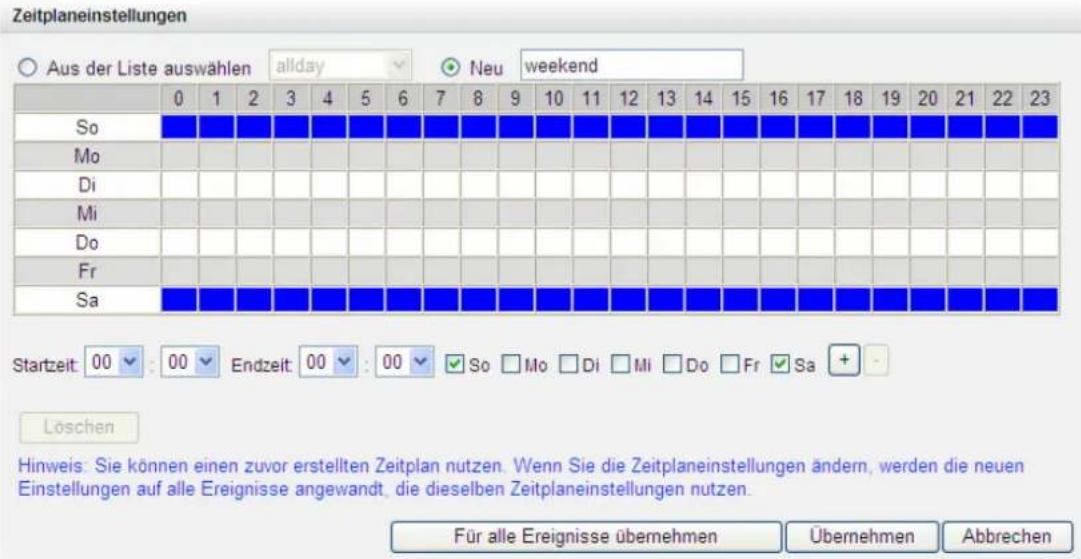
- Aktionen:
Der NVR unterstützt unterschiedliche Aktionen, die bei Auslösung der definierten Ereignisse an den IP-Kameras oder den Videoservern eingeleitet werden. Die Aktionen umfassen Videoaufnahme, Emailbenachrichtigung, SMS-Benachrichtigung, Buzzer, PTZ-Kamerasteuerung, Alarmausgabe und logische Ausgabe.
Icons in der Aktionsliste
| Hinzufügen | Aktion hinzufügen:Nach der Konfiguration eines Ereignisses auf der linken Seite den Icon „Hinzufügen“ anklicken, um eine Aktion als Reaktion auf ein Ereignis zu erstellen. Zum Speichern der Einstellungen auf „Übernehmen“ klicken. |
| Aktion bearbeiten:Auf der linken Seite ein Ereignis auswählen. Es werden alle für dieses Ereignis definierten Aktionen angezeigt. Das Kästchen vor der zu bearbeitenden Aktion ankreuzen. Anschließend diesen Icon auf der Spalte„Aktion“ anklicken, um die Aktionseinstellungen zu bearbeiten. | |
| Löschen | Aktion löschen:Auf der linken Seite ein Ereignis auswählen. Es werden alle für dieses Ereignis definierten Aktionen angezeigt. Das Kästchen vor dem zu löschenden Aktionsnamen ankreuzen und auf „Löschen“ klicken. Es können mehrere Aktionen gleichzeitig gelöscht werden. |
![Ereignisliste Kameraereignis Kamera1 Bewegangsmeldung - Alarmeingang1 - Verbindungsfahrer Kamera2 - Bewegangsmeldung - Alarmeingang1 - Verbindungsfahrer Kamera3 - Bewegangsmeldung - Alarmeingang1 - Verbindungsfahrer Aktionsliste Name Inhalt Funktion Split info gmail.com SUS SUS Provider [Clickout],…](/content/2026/05/1022200/images/6fdfc7a021137a39adced584e439e6bcbbc64be726ff5cfe0788121a7209ee06.jpg)
Hinweis: Sie müssen sicherstellen, dass die Aktion in den Ereigniseinstellungen aktiviert wurde; anderenfalls wird die Aktion nicht ausgeführt. Zum Beispiel:
Ereignis bearbeiten
☑ Aktion auslösen, wenn durch die IP-Kamera die Bewegung eines Objekts erkannt wird.
Um Alarmmeldungen von der IP-Kamera zu empfangen (optional), geben Sie die FTP-Adresse für den NVR ein
IP-Adresse 0
Anschluss: 0
Zeitplan festlegen
Übernehmen
Abbrechen
(1) Aufnahme
Die Kanäle auswählen (IP-Kameras oder Videoserver), die bei Eintreten eines Ereignisses aufnehmen sollen. Es können auch die folgenden Optionen eingestellt werden:
(i) Die Zeit eingeben (in Sekunden), nach Ablauf derer die Aufnahme nach Eintreten des Ereignisses ausgelöst werden soll.
(ii) Aufnahme mit dem Eintreten des Ereignisses starten und nach Ende des Ereignisses beenden.
Option (ii) ist nur für Verlaufsereignisse anwendbar. Ein Verlaufsereignis verfügt über einen Anfangs- und Endzeitpunkt und hält über eine gewisse Zeit an. Es beinhaltet keine Ereignisse mit Bezug auf Statusänderungen, wie z.B. Kameraabschaltung oder NVR-Aufnahmefehler.
Wenn die Aktion durch ein Verlaufsereigniss ausgelöst wird und beide Einstellungen (i, ii) aktiviert sind, dann führt der NVR nur die zweite Einstellung (ii) aus.
„Aus der Liste auswählen“ anklicken, um eine bereits früher konfigurierte Aktionseinstellung auszuwählen.
Aktion hinzufügen
Aktionstyp:
Aufnahme

Neu

Aus der Liste auswählen
Wählen Sie zum Aufnahmestart bei Auslösen eines Ereignisses einen oder mehrere Kanäle.
Ch-01
□ Ch-02
□ Ch-03
□ Ch-04
□ Ch-05
□ Ch-06
□ Ch-07
□ Ch-08
□ Ch-09
□ Ch-10
□ Ch-11
□ Ch-12
Aktion: 30
Sekunde(n) lang bei Auslösen des Ereignisses ausführen.
□ Aktion auslösen, wenn das Ereignis beginnt; Aktion beenden, wenn das Ereignis endet*.
* Diese Option ist nur bei zeitlich festgelegten Ereignissen verfügbar. Wenn die Aktion durch ein zeitlich festgelegtes Ereignis aktiviert wird und beide oben genannten Einstellungen aktiv sind, führt das NVR nur diese Einstellungen aus. Ein zeitlich festgelegtes Ereignis ist ein Ereignis mit Start- und Endzeit, welches über einen bestimmten Zeitraum Hinweis: besteht. Es bezieht keine Ereignisse bezüglich Statusänderungen mit ein (z. B. Verbindungsfehler der Kamera oder Aufnahmefehler des NVR).
Für alle Ereignisse übernehmen
Übernehmen
Abbrechen
(2) Kamerasteuerung
Mit dieser Option kann die PTZ-Kamera konfiguriert werden, um bei Auslösung eines Ereignisses die voreingestellte Position zur Überwachung einzustellen oder entsprechend des eingegebenen HTTP URLs zu handeln. Sie können im Aufklappmenü eine voreingestellte Position wählen oder einen HTTP URL eingeben.
„Aus der Liste auswählen“ anklicken, um eine bereits früher konfigurierte Aktionseinstellung auszuwählen.
Hinweis: Die voreingestellten Namen erscheinen erst nachdem die voreingestellten Positionen der PTZ-Kameras konfiguriert wurden.
Aktion hinzufügen
Aktionstyp:
Kamerasteuerun

Neu

Aus der Liste auswählen
Wählen Sie eine voreingestellte Position der PTZ-Kamera oder rufen Sie die HTTP-URL auf. Die IP-Kamera passt den Überwachungswinkel auf die voreingestellte Position an oder führt entsprechend der HTTP-URL bei Auslösen eines Ereignisses weitere Aktionen durch.
Aktionsname:
Kameraname:
○ Voreingestellte Position

○ HTTP URL:
Für alle Ereignisse übernehmen
Übernehmen
Abbrechen
(3) Alarmausgabe
Diese Option auswählen, um das an der IP-Kamera angeschlossene Alarmgerät bei Auslösung eines Ereignisses zu aktivieren. Es können auch die folgenden Optionen eingestellt werden:
(i) Anzahl der Sekunde(n) eingeben, die das Gerät bei Eintreten eines Ereignisses aktiv bleibt.
(ii) Alarmgerät bei Eintreten des Ereignisses aktivieren und nach Ende des Ereignisses abschalten.
Option (ii) ist nur für Verlaufsereignisse anwendbar. Ein Verlaufsereignis verfügt über einen Anfangs- und Endzeitpunkt und hält über eine gewisse Zeit an. Es beinhaltet keine Ereignisse mit Bezug auf Statusänderungen, wie z.B. Kameraabschaltung oder NVR-Aufnahmefehler.
„Aus der Liste auswählen“ anklicken, um eine bereits früher konfigurierte Aktionseinstellung auszuwählen.
Aktion hinzufügen
Aktionstyp:
Alarmausgabe
Neu
Aus der Liste auswählen
Wählen Sie eine Alarmausgabe der IP-Kamera. Der Alarm wird bei Auslösen eines Ereignisses aktiviert.
Kameranummer: ____

Hinweis: Es werden nur die IP-Kameras aufgelistet, deren Alarmausgabe vom NVR unterstützt wird.
Aktion: 30 Sekunde(n) lang bei Auslösen des Ereignisses ausführen.
□ Aktion auslösen, wenn das Ereignis beginnt; Aktion beenden, wenn das Ereignis endet*.
* Diese Option ist nur bei zeitlich festgelegten Ereignissen verfügbar. Wenn die Aktion durch ein zeitlich festgelegtes Ereignis aktiviert wird und beide oben genannten Einstellungen aktiv sind, führt das NVR nur diese Einstellungen aus. Ein zeitlich festgelegtes Ereignis ist ein Ereignis mit Start- und Endzeit, welches über einen bestimmten Zeitraum. Hinweis: besteht. Es bezieht keine Ereignisse bezüglich Statusänderungen mit ein (z. B. Verbindungsfehler der Kamera oder Aufnahmefehler des NVR).
Für alle Ereignisse übernehmen
Übernehmen
Abbrechen
(4) Email
Die SMTP-Einstellungen eingeben, damit der Systemadministrator bei Eintreten eines Ereignisses per Email benachrichtigt wird. Als Empfänger können mehrere Emailadressen eingegeben werden. Es ist auch möglich, die Snapshots der auf dem NVR verfügbaren Kanäle (IP-Kameras/Videoserver) mit zu versenden.
„Aus der Liste auswählen“ anklicken, um eine bereits früher konfigurierte Aktionseinstellung auszuwählen.

(5) SMS
Die SMS-Servereinstellungen eingeben, damit der Systemadministrator bei Eintreten eines Ereignisses per SMS benachrichtigt wird. Clickatell ist standardmäßig als SMS-Serviceanbieter eingestellt. Um andere SMS-Serviceanbieter hinzuzufügen, auf „Hinzufügen“ klicken und den Namen und URL-Templatetext des Anbieters eingeben.
„Aus der Liste auswählen“, um eine bereits früher konfigurierte Aktionseinstellung auszuwählen.
Hinweis: Sie werden die SMS nicht ordnungsgemäß erhalten, wenn der eingegebene URL-Templatetext nicht den Vorgaben Ihres SMS-Serviceanbieters entspricht.
![Aktion hinzufügen Aktionstyp: SMS Neu Aus der Liste auswählen [SMS Servereinstellungen] SMS-Dienstanbieter Clickatell Erstellen Bearbeiten Löschen SSL-Verbindung aktivieren SMS-Server- Anmeldename qnap01 SMS-Server- Anmeldekennwort ••••••• SMS-Server-API_ID 3116393 [Einstellungen der SMS-Benachricht…](/content/2026/05/1022200/images/1b18fdca3352da7ccd33247e5b7840519fd06a8caeea695c564f44ae38057894.jpg)
(6) Buzzer
Den Buzzer bei Eintreten eines Ereignisses aktivieren. Es können auch folgende Optionen eingestellt werden:
(i) Die Zeit (in Sekunden) eingeben, die der Buzzer bei Eintreten eines Ereignisses ertönen soll.
(ii) Den Buzzer mit Eintreten des Ereignisses aktivieren und nach Ende des Ereignisses deaktivieren.
Option (ii) ist nur für Verlaufsereignisse anwendbar. Ein Verlaufsereignis verfügt über einen Anfangs- und Endzeitpunkt und hält über eine gewisse Zeit an. Es beinhaltet keine Ereignisse mit Bezug auf Statusänderungen, wie z.B. Kameraabschaltung oder NVR-Aufnahmefehler.
Wenn die Aktion durch ein Verlaufsereignis ausgelöst wird und beide Optionen (i, ii) aktiviert sind, führt der NVR nur Einstellung (ii) aus.
„Aus der Liste auswählen“ anklicken, um eine bereits früher konfigurierte Aktion auszuwählen.
Aktion hinzufügen
Aktionstyp:
Buzzer

Neu

Aus der Liste auswählen
Aktivieren Sie den Summer am NVR. Der Summer ertönt bei Auslösen eines Ereignisses.
Test
Aktion: 30 Sekunde(n) lang bei Auslösen des Ereignisses ausführen.
□ Aktion auslösen, wenn das Ereignis beginnt: Aktion beenden, wenn das Ereignis endet*.
* Diese Option ist nur bei zeitlich festgelegten Ereignissen verfügbar. Wenn die Aktion durch ein zeitlich festgelegtes Ereignis aktiviert wird und beide oben genannten Einstellungen aktiv sind, führt das NVR nur diese Einstellungen aus.
Ein zeitlich festgelegtes Ereignis ist ein Ereignis mit Start- und Endzeit, welches über einen bestimmten Zeitraum. Hinweis: besteht. Es bezieht keine Ereignisse bezüglich Statusänderungen mit ein (z. B. Verbindungsfehler der Kamera oder Aufnahmefehler des NVR).
Für alle Ereignisse übernehmen
Übernehmen
Abbrechen
(7) Benutzerdefinierte Aktion
Es ist möglich, für das Eintreten eines Ereignisses ein benutzerdefiniertes Ereignis einzurichten. Das Loginkonto und Passwort, IP-Adresse, Port und HTTP URL anderer Überwachungsgeräte eingeben. Sie können Geräte wie Brandschutzgeräte, Leistungssteller und Klimaanlagensteuerungen verwalten.
„Aus der Liste auswählen“ anklicken, um eine bereits früher konfigurierte Einstellung auszuwählen.
Aktion hinzufügen
Aktionstyp:
Benutzerdefiniert
Neu
○ Aus der Liste auswählen
Geben Sie die IP-Adresse, den Port, die HTTP-URL, den Benutzernamen und das Kennwort eines anderen Netzwerküberwachungsgerätes ein. Das Gerät wird bei Auslösen eines Ereignisses aktiviert.
Aktionsname:
IP-Adresse:
Anschluss:
HTTP URL:
Benutzername:
Kennwort:
Für alle Ereignisse übernehmen Übernehmen Abbrechen
6.6.5 Erweiterte Einstellungen
Hier können Sie erweiterte Aufnahmeeinstellungen konfigurieren.
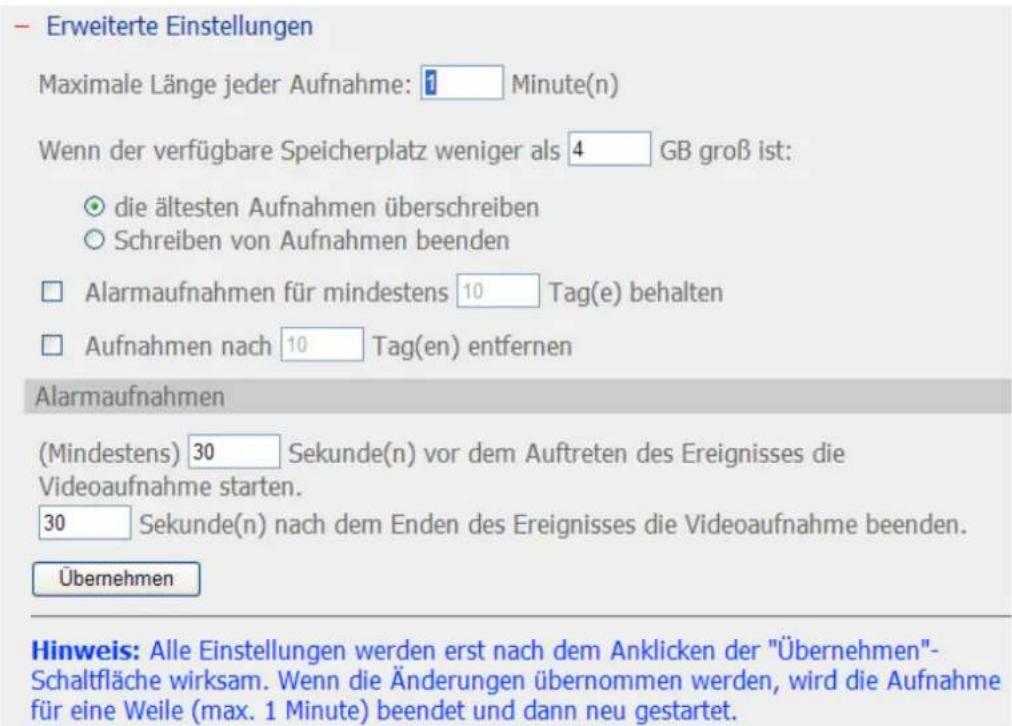
√ Maximale Länge jeder Aufnahme: Hier stellen Sie die maximale Länge jeder Aufnahme ein (maximal 15 Minuten).
√ Wenn der verfügbare Speicherplatz weniger als xxx GB groß ist: Hier wählen Sie die zu ergreifende Maßnahme, wenn der freie Speicherplatz kleiner als die angegebene Größe ist. Sie können zwischen den zwei Optionen Überschreiben der älteren Aufnahmen und Beenden der Speicherung neuer Aufnahmen wählen.
√ Alarmaufnahmen für mindestens xxx Tag(e) behalten: Geben Sie an, für wie viele Tage die Alarmaufnahmen behalten werden sollten. Dies schützt die Aufnahmedateien vor Überschreiben, wenn der freie Speicherplatz nicht ausreicht.
√ Aufnahmen nach xxx Tag(en) entfernen: Geben Sie an, für wie viele Kalendertage VioStor die Aufnahmedateien behalten sollte.
Bitte stellen Sie sicher, dass Ihre Speicherkapazität für die Speicherung der Daten entsprechend den angegebenen Kalendertagen ausreicht. Wenn das Verfallsdatum der Aufnahmedaten erreicht ist, werden die verfallenen Videodateien gelöscht. Wenn Sie z.B. festgelegt haben, dass die Aufnahmedaten nach sieben Kalendertagen gelöscht werden sollen, dann
werden die am ersten Tag von jeder Kamera aufgenommenen Dateien am achten Tag gelöscht, damit VioStor die Daten vom achten Tag zu speichern beginnen kann.
√ Vor-/Nachalarm-Aufnahmen
- (Mindestens) xxx Sekunde(n) vor dem Auftreten des Ereignisses die Videoaufnahme starten: Geben Sie an, wie viele Sekunden vorher eine Aufnahme vor dem Auftreten eines Ereignisses gestartet werden soll.
- xxx Sekunde(n) nach dem Enden des Ereignisses die Videoaufnahme beenden: Geben Sie an, nach wie vielen Sekunden die Aufnahme nach dem Auftreten eines Ereignisses beendet werden sollte. Der maximale Wert in Sekunden für die obigen Einstellungen ist 300, d.h. 5 Minuten.
Hinweis: Alle Einstellungen werden erst nach dem Anklicken der Schaltfläche „Übernehmen“ wirksam. Wenn die Änderungen übernommen werden, wird die Aufnahme für eine Weile (max. 1 Minute) beendet und dann neu gestartet.
6.7 Systemwerkzeuge
System-Extras erlauben Ihnen die Systemwartung und -verwaltung zu optimieren. Sie können die Alarmbenachrichtigung einstellen, den Server neu starten oder ausschalten, die Hardwareeinstellungen konfigurieren, das System aktualisieren, Einstellungen sichern/wiederherstellen/zurücksetzen, das E-Map einstellen und Ping ausführen.
6.7.1 Warnungsbenachrichtigung
Geben Sie die E-Mail-Adresse des Administrators und die IP-Adresse des SMTP-Servers ein. Im Fall einer Warnung oder Funktionsstörung wie z.B. Stromausfall oder Entfernen eines Laufwerks wird eine E-Mail automatisch an den
Administrator gesendet. Sie können die Ereignisprotokolle öffnen, um die Details aller Fehler und Warnungen anzeigen zu lassen.

Hinweis: Wir empfehlen, eine Test-eMail zu senden, damit Sie sicher sein können, dass Sie Warnungen auch erreichen.
6.7.2 SMSC-Einstellungen
Sie können die Einstellungen des SMSC (Short Message Service Center) konfigurieren, damit im Fall eines Ereignisses auf dem NVR an bestimmte Handynummern eine Textnachricht verschickt wird. Der standardmäßige SMS-Dienstanbieter ist Clickatell. Sie können auch Ihren eigenen SMS-Dienstanbieter hinzufügen, indem Sie „SMS-Dienstanbieter hinzufügen“ im Dropdown-Menü wählen.
Bei Wahl von „SMS-Dienstanbieter hinzufügen“ müssen Sie den Namen des SMS-Dienstanbieters und den URL-Schablonentext angeben.
Hinweis:
- Sie werden die SMS nicht richtig empfangen können, wenn der URL-Schablonentext nicht dem Standard Ihres SMS-Dienstanbieters entspricht.
- Test-SMS verschicken, um zu verifizieren, dass die Einstellungen korrekt sind.
- Wenn auf der Seite „Alarmeinstellungen“ die Option „Erweiterter Modus“ aktiviert ist, wird diese Seite deaktiviert. „Kameraeinstellungen“ > „Alarmeinstellungen“ > „Erweiterter Modus“ öffnen, um die SMS-Einstellungen zu bearbeiten; oder den „Herkömmlichen Modus“ auswählen und auf jener Seite die SMS-Einstellungen konfigurieren.
- SMSC-Einstellungen
Sie können die SMSC-Einstellungen konfigurieren, um sofortige Systemwarnungen über den SMS-Dienst zu senden, der vom SMS-Anbieter bereitgestellt wurde.
[SMS Servereinstellungen]
SMS-Dienstanbieter
Clickatell
http://www.clickatell.com
□ SSL-Verbindung aktivieren
SSL-Port:
443
SMS-Server-Anmeldename
SMS-Server-Anmeldekennwort
SMS-Server-API_ID
[Non-Text]
[Einstellungen der SMS-Benachrichtigung]
Ländercode: Afghanistan (+93)
Mobiltelefon-Nr. 1: +93
+93
(Die "0" an erster Stelle nicht eingeben.)
Mobiltelefon-Nr. 2: +93
+93
(Die "0" an erster Stelle nicht eingeben.)
☐ Eine SMS-Testnachricht senden (Bei falschen SMSC-Einstellungen können Sie die Testnachricht nicht empfangen.)
SMS senden, wenn es zu folgenden Ereignissen kommt:
□ Bewegung auf einer IP-Kamera erkannt
□ Alarmeingang auf einer IP-Kamera ausgelöst
□ Eine IP-Kamera ist abgetrennt
□ Das System kann Aufnahmedateien nicht speichern
Intervall zum Aussenden von SMS für das gleiche Ereignis: 60 Minute(n)
6.7.3 Neu starten/Herunterfahren
Auf folgende Weise wird der Server heruntergefahren/neu gestartet:
- Bitten Sie alle angeschlossenen Benutzer, ihre geöffneten Dateien zu speichern und ihre Arbeit mit dem Disk-Online-Server einzustellen.
- Öffnen Sie die Webseite Administration, und wechseln Sie zu „Systemwerkzeuge · Neu starten/Herunterfahren“. Beachten Sie die Anweisungen beim Neustarten oder Herunterfahren des Systems.
- Neu starten / Herunterfahren
Klicken Sie auf Neu starten, um den Server neu zu starten. Klicken Sie auf Herunterfahren, um den Server abzuschalten.
- Neu starten
Herunterfahren
6.7.4 Hardwareeinstellungen
Es können folgende Hardwarefunktionen für den VioStor aktiviert oder deaktiviert werden:

- Konfigurationsrückstellschalter aktivieren
Wenn diese Option aktiviert ist, können Sie durch Drücken des Rückstellschalters für 5 Sekunden das Administratorkennwort und die Netzwerkeinstellungen auf die Standardwerte zurücksetzen.
Hinweis: Standardmäßig ist der Konfigurationsrückstellschalter aktiviert. Wenn diese Option deaktiviert ist, stellen Sie bitte sicher, dass Ihr Kennwort sicher aufbewahrt wird. Ohne das Kennwort kann der Server nicht mehr zurückgesetzt werden.
- Automatisches Einschalten nach Stromausfall
Wenn diese Funktion aktiviert ist, dann wird der Server bei wiederhergestellter Stromversorgung nach einem Stromausfall automatisch eingeschaltet.
• Vordere Videosicherungstaste aktivieren
Der NVR unterstützte die direkte Kopie aufgezeichneter Daten auf dem Server über USB-Port auf das angeschlossene USB-Speichermedium. Die Anzahl der Tage der Kopie der Videoaufzeichnung auf das Gerät ist einstellbar. Zur Nutzung dieser Funktion gehen Sie bitte wie folgt vor:
- Stellen Sie die Tage für die Datensicherung ein. Bei Eingabe von beispielsweise 3 Tagen werden die Aufnahmen von heute, gestern und vorgestern gesichert. Aktivieren Sie die Funktion.
- Schließen Sie ein USB-Speichermedium am vorderen USB-Port des NVR an, beispielsweise eine USB-Festplatte.
- Halten Sie die One-Touch Auto Video Back-up Taste für 3 Sekunden* gedrückt. Die aufgezeichneten Daten des NVR werden auf das USB-Speichermedium kopiert. Wird das USB-Speichermedium nicht erkannt, so leuchtet die USB-LED blau. Während des Kopiervorgangs blinkt die USB-LED blau. Nach erfolgter Datenübertragung leuchtet die LED erneut blau. Sie können das Gerät nun sicher abtrennen.
Bitte beachten Sie: Die Video Back-up Funktion unterstützt nur USB-Speichermedien mit einer Kapazität von 10GB oder mehr.
*Diese Funktion ist nicht verfügbar bei den Modellen VS-8040U-RP, VS-8032U-RP, VS-8024U-RP.
* Drücken Sie bei den Modellen VS-101/VS-201/NVR-104 die Taste für 0,5 Sekunden, um den Datenabzug durchzuführen.
- Lichtsignal aktivieren, wenn der freie Speicherplatz des SATA-Laufwerks folgenden Wert unterschreitet:
Die Status-LED blinkt rot und grün, wenn diese Funktion aktiviert ist und der freie Speicherplatz des SATA-Laufwerks den vorgegebenen Wert unterschreitet. Werte im Bereich von 1 bis 51.200 MB sind möglich.
- Alarmsummer aktivieren
Aktivieren Sie diese Option. Das System gibt einen Sound aus, wenn ein Fehler auftritt.
- Redundanten Stromversorgungsmodus aktivieren
Wenn der redundante Stromversorgungsmodus aktiviert ist, gibt der Sever einen Signalton aus, falls eines der Netzteile nicht richtig funktioniert.
- Konfiguration des intelligenten Lüfters
Nach dem Aktivieren der intelligenten Luftferfunktion wird die Lufterdrehzahl automatisch nach der Servertemperatur angepasst.
Wir empfehlen Ihnen diese Option zu aktivieren. Wenn die Lufterdrehzahl manuell eingestellt wird, arbeitet der Lufter immer mit der festgelegten Drehzahl.
*Diese Funktion ist nicht verfügbar bei den Modellen VS-101, VS-201, NVR-104.
6.7.5 Systemsoftware aktualisieren
Stellen Sie bitte vor dem Aktualisieren der Systemfirmware sicher, dass das Produktmodell und die Firmwareversion richtig sind. Folgen Sie den nachstehenden Schritten, um die Firmware zu aktualisieren:
- Systemaktualisierung
Achtung: Die Firmware muss nicht aktualisiert werden, wenn das System richtig funktioniert.
Aktuelle Firmwareversion: 3.1.0 Build 2012
Stellen Sie bitte vor dem Aktualisieren der Systemfirmware sicher, dass das Produktmodell und die Firmwareversion richtig sind. Folgen Sie den nachstehenden Schritten, um die Firmware zu aktualisieren:
Schritt 1: Lesen Sie die "Release Notes" dieser Firmwareversion auf der QNAP-Website http://www.qnapsecurity.com/, um sicherzustellen, ob es nötig für Sie ist, die Firmware zu aktualisieren.
Schritt 2: Sichern Sie vor dem Aktualisieren der Systemfirmware alle Daten auf der Festplatte, um einen Datenverlust durch das Aktualisieren des Systems zu vermeiden.
Schritt 3: Klicken Sie auf [Durchsuchen...], um die neue Firmware zur Aktualisierung des Systems auszuwählen. Klicken Sie anschließend auf [System aktualisieren], um die Firmware zu aktualisieren.
Hinweis: Das Aktualisieren des Systems kann je nach dem Netzwerkverbindungszustand zwischen mehreren Sekunden bis einige Minuten dauern. Bitte warten Sie mit Geduld. Das System wird Sie darüber informieren, wenn das Aktualisieren des Systems abgeschlossen ist.
Browse...
• System aktualisieren
- Lesen Sie die „Release Notes“ dieser Firmwareversion auf der QNAP-Website http://www.qnapsecurity.com/, um sicherzustellen, ob es nötig für Sie ist, die Firmware zu aktualisieren.
- Sichern Sie vor dem Aktualisieren der Systemfirmware alle Daten auf der Festplatte, um einen Datenverlust durch das Aktualisieren des Systems zu vermeiden.
- Klicken Sie auf „Durchsuchen...“, um die neue Firmware zur Aktualisierung des Systems auszuwählen. Klicken Sie anschließend auf „System aktualisieren“, um die Firmware zu aktualisieren.
Das Aktualisieren des Systems kann je nach dem Netzwerkverbindungszustand zwischen mehreren Sekunden bis einige Minuten dauern. Bitte warten Sie mit Geduld. Das System wird Sie darüber informieren, wenn das Aktualisieren des Systems abgeschlossen ist.
Stellen Sie sicher, dass die Stromversorgung stabil ist, wenn Sie das System aktualisieren. Andernfalls kann das System eventuell nicht gestartet werden.
Hinweis: Wenn das System ordnungsgemäß funktioniert, müssen Sie die
Firmware nicht aktualisieren.
QNAP ist für keinerlei Datenverlust, der durch eine unsachgemäße oder illegale
Systemaktualisierung entstanden ist, verantwortlich.
6.7.6 Sichern/Wiederherstellen/Einstellungen zurücksetzen
Zum Wiederherstellen einer gesicherten Einstellungendatei klicken Sie auf „Durchsuchen“, wählen die gewünschte Datei aus und klicken auf „Wiederherstellen“.
■ Zum Sichern der Einstellungen klicken Sie auf „Absichern“.
- Wenn Sie die Einstellungen auf die Werksvorgaben zurücksetzen möchten, klicken Sie auf „Zurücksetzen“.
Vorsicht: Wenn Sie „Rücksetzen“ auf dieser Seite drücken, werden die Laufwerksdaten, Benutzerkonten, Netzwerk-Anteile und Systemeinstellungen gelöscht und auf die Vorgaben zurückgesetzt. Bitte vergewissern Sie sich, dass Sie alle wichtigen Daten und Systemeinstellungen gesichert haben, bevor Sie eine NVR-Rücksetzung durchführen.
- Einstellungen absichern / wiederherstellen / zurücksetzen
- Um eine Datei mit Absicherungseinstellungen wiederherzustellen, klicken Sie auf Durchsuchen, um eine derartige Datei auszusuchen. Klicken Sie dann auf Wiederherstellen.
- Um Einstellungen abzusichern, wählen Sie die passenden Optionen aus und klicken Sie auf Absichern.
- Klicken Sie auf "Zurücksetzen", um alle Einstellungen auf Standardwerte zurückzusetzen.
Hinweis: Beim Zurücksetzen des Systems fordert Sie der Webbrowser möglicherweise auf, das Standardkennwort einzugeben, wenn es nicht mit dem aktuellen Kennwort übereinstimmt.


6.7.7 Remote-Reproduktion
Mit der Remote-Replikationsfunktion können Sie die Aufnahmedaten des loalen VioStor zu einem externen QNAP-Netzwerkspeichergerät (NAS, TS-509) kopieren. Das externe QNAP NAS wird fortan als „externes Speichergerät“ bezeichnet.
Hinweis: Bevor Sie diese Funktion benutzen, vergewissern Sie sich, dass der Microsoft-Netzwerkdienst des externen Speichergerätes aktiviert ist und entsprechender Pfad sowie Benutzerzugriffsrechte richtig konfiguriert wurden.
- Melden Sie sich an VioStor an und rufen Sie die Seite „Systemwerkzeuge/Remote-Replikation“ auf.
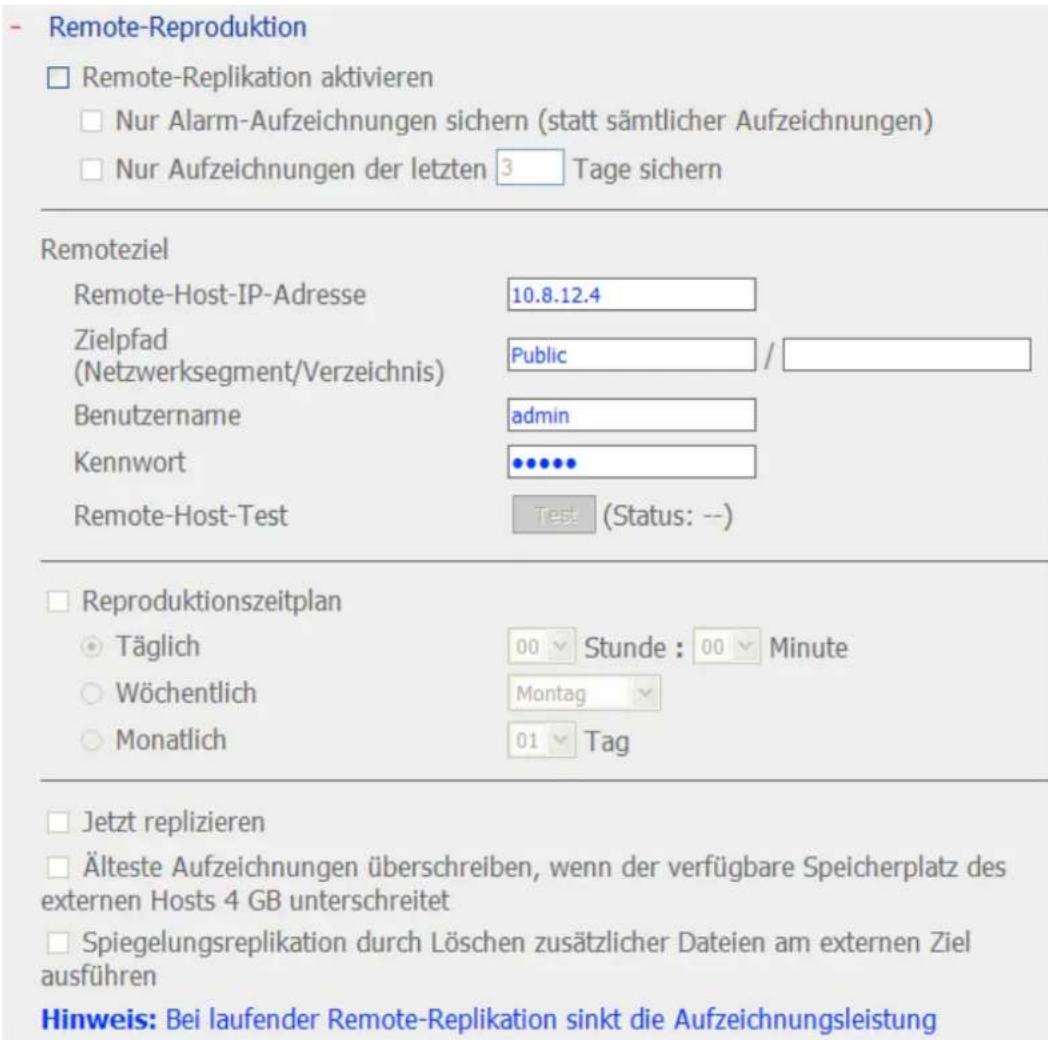
2. Remote-Replikation aktivieren (Mehrfachauswahl möglich)
- Remote-Reproduktion
√ Remote-Replikation aktivieren
√ Nur Alarm-Aufzeichnungen sichern (statt sämtlicher Aufzeichnungen)
☑ Nur Aufzeichnungen der letzten 3 Tage sichern
Im obigen Beispiel kopiert das System lediglich die Alarmaufzeichnungsdaten der letzten drei Tage zum externen Speichergerät.
- Zum Aktivieren dieser Funktion markieren Sie das Kontrollkästchen „Remote-Replikation aktivieren“. Das System führt je nach diesen Einstellungen automatische Sicherungen der Aufnahmedaten auf das externe Speichergerät aus.
- Wenn Sie „Nur Alarm-Aufzeichnungen sichern (statt sämtlicher Aufzeichnungen)“ auswählen, kopiert das System ausschließlich Alarm-Aufzeichnungsdaten zum externen Speichergerät. Wenn diese Option nicht markiert ist, sichert das System sämtliche Aufnahmedaten auf dem externen Speichergerät.
- Wenn Sie „Nur Aufzeichnungen der letzten ... Tage sichern“ auswählen und die Anzahl von Tagen eingeben, sichert das System anhand Ihrer Einstellungen automatisch die aktuellsten Aufzeichnungsdaten auf dem externen Speichergerät. Wenn diese Option nicht markiert ist, kopiert das System sämtliche Aufnahmedaten auf dem externen Speichergerät.
3. Externen Speicherserver konfigurieren
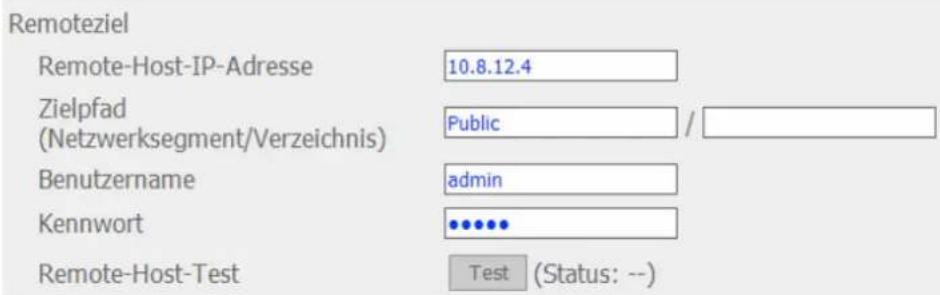
Hinweis: Wir empfehlen, die Funktion „Externen Host testen“ auszuführen und damit einen erfolgreichen Verbindungsaufbau zum externen Speichergerät sicherzustellen.
4. Zeitplan der externen Replikation konfigurieren
Reproduktionszeitplan
○ Täglich
Wöchentlich
○ Monatlich
01 Stunde : 15 Minute
Montag
01 Tag
Damit Ihr System beispielsweise an jedem Montag um 1:15 Uhr automatisch Aufzeichnungsdaten zum externen Speichergerät kopiert, führen Sie bitte folgende Schritte aus:
Markieren Sie das Kontrollkästchen „Replikationszeitplan“, wählen Sie „Wöchentlich“ sowie 1 Stunde: 15 Minuten und anschließend „Montag“ aus.
5. Sicherungsoptionen
√ Jetzt replizieren
√ Älteste Aufzeichnungen überschreiben, wenn der verfügbare Speicherplatz des externen Hosts 4 GB unterschreitet
☑ Spiegelungsreplikation durch Löschen zusätzlicher Dateien am externen Ziel ausführen
- Wenn Sie „Jetzt replizieren“ auswählen, führt das System eine sofortige Sicherung der Aufzeichnungsdaten auf dem externen Speichergerät aus.
- Wenn Sie „Älteste Aufzeichnungen überschreiben, wenn der verfügbare Speicherplatz des externen Hosts 4 GB unterschreitet“ auswählen, überschreibt das System die ältesten Aufzeichnungsdaten, wenn der freie Speicherplatz des Servers auf weniger als 4 GB sinkt.
- Bei der Auswahl von „Spiegelungsreplikation durch Löschen zusätzlicher Dateien am externen Ziel ausführen“ synchronisiert das System die Aufzeichnungsdaten zwischen VioStor und dem externen Speichergerät und löscht sämtliche zusätzlichen Dateien vom externen Ziel.
- Wenn sämtliche obigen Optionen ausgewählt sind, führt das System die Remote-Replikation sofort aus. Es überprüft zunächst, ob sich zusätzliche Dateien am externen Ziel befinden, die sich von der lokalen Quelle unterscheiden. Falls ja, werden die zusätzlichen Dateien entfernt. Anschließend führt das System eine Sicherung der Aufzeichnungsdaten durch und überprüft, ob der freie Speicherplatz der internen Festplatte weniger als 4 GB beträgt. Falls die freie Speicherkapazität mehr als 4 GB beträgt, wird
die Remote-Replikation sofort ausgeführt. Sofern die freie Speicherkapazität weniger als 4 GB betragen sollte, löscht das System die ältesten Aufzeichnungsdaten und führt anschließend die Remote-Replikation aus.
- Zur Statusanalyse und Problemlösung zeigt das System die Einträge der letzten 10 Remote-Replikationen an.
| Start Time | Finish Time | Replicated Data Size | Status |
| 2007-11-0818:00:07 | 2007-11-0906:29:39 | 54.36 GByte(s) | Succeeded |
| 2007-11-0718:00:06 | 2007-11-0810:18:26 | 74.17 GByte(s) | Succeeded |
| 2007-11-0618:00:02 | 2007-11-0619:56:31 | 12.24 GByte(s) | Succeeded |
| 2007-11-0518:00:06 | 2007-11-0520:05:06 | 12.53 GByte(s) | Succeeded |
| 2007-11-0418:00:03 | 2007-11-0419:59:28 | 11.33 GByte(s) | Succeeded |
| 2007-11-0318:00:08 | 2007-11-0320:01:54 | 11.75 GByte(s) | Succeeded |
| 2007-11-0218:14:09 | 2007-11-0219:11:16 | 4.98 GByte(s) | Failed (Remote access error) |
| 2007-11-0118:00:04 | 2007-11-0202:32:27 | 43.68 GByte(s) | Succeeded |
| 2007-10-3118:00:05 | 2007-11-0103:34:13 | 33.01 GByte(s) | Failed (An internal error occurred) |
Im obigen Beispiel:
- Wenn der Status als „Fehlgeschlagen (externer Zugriffsfehler)“ angezeigt wird, können Sie überprüfen, ob das externe Speichergerät korrekt läuft und die Netzwerkeinstellung richtig sind.
- Sollte der Status als „Fehlgeschlagen (ein interner Fehler ist aufgetreten)“ angezeigt werden, können Sie den Festplattenstatus von VioStor oder die Ereignisprotokolle überprüfen.
Hinweis: Die Zeit, die VioStor zum Replizieren von Daten mit externen Speichergeräten benötigt, hängt von der Netzwerkumgebung ab. Falls die Remote-Replikation zu lange dauern sollte, werden eventuell einige Aufnahmedateien vom System überschrieben. Um dies zu vermeiden, empfehlen wir, anhand der Statusmeldungen die zur Remote-Replikation benötigte Zeit zu überprüfen und den Replikationszeitplan entsprechend anzupassen.
6.7.8 Festplatten-SMART
*Diese Funktion ist nicht verfügbar bei den Modellen VS-101, VS-201, NVR-104.
Auf dieser Seite sind Benutzer in der Lage, Gesundheit, Temperatur und Nutzungsstatus der Festplatte mithilfe des Festplatten-S.M.A.R.T.-Mechanismus zu überwachen.
Wählen Sie die Festplatte und durch Anklicken der entsprechenden Schaltflächen können Sie folgende Informationen einsehen.
| Feld Beschreibung | |
| Zusammenfassung Zeigt die Smart-Zusammenfassung und das aktuellste Testergebnis für die Festplatte an. | |
| Festplatteninformation | Zeigt die Festplattendetailsan, z.B. Modell, Seriennummer, Laufwerkkapazität, etc. |
| SMART-Information Zeigt das Festplatten-SMART an. Alle Punkte, deren Werte niedriger sind als der Schwellenwert, werden als unnormal angesehen. | |
| Test Führt einen schnellen oder ausführlichen Festplatten-SMART-Test aus und zeigt die Ergebnisse an. | |
| Einstellungen Konfiguriert den Temperaturalarm. Liegt die Temperatur der Festplatte über den voreingestellten Werten, zeichnet das System Fehlerprotokolle auf. Sie können auch einen schnellen und ausführlichen Testzeitplan konfigurieren. Das aktuelle Testergebnis wird auf der Seite Summary (Zusammenfassung) angezeigt. | |
- Festplattenzustand, -temperatur und -nutzungsstatus mittels Festplatten-S.M.A.R.T.- Mechanismusüberwachen.
Festplatte wählen:
Disk 1
Zusammenfassung
Festplatteninfo
SMART-Info
Test
Einstellungen
Gut
Es wurden keine Fehler auf der Festplatte festgestellt. Ihre Festplatte sollte richtig funktionieren.
Festplattenmodell
Test abgeschlossen und keine Fehler gefunden (Schneller Test)
6.7.9 E-Map
Sie können ein E-Map, das die Standorte der Kameras abbildet, zum VioStor uploaden.
- Um ein E-Map hochzuladen, klicken Sie bitte auf „Durchsuchen“ und wählen dann die E-Map-Datei aus. Klicken Sie anschließend auf „Upload“.
- Sie können die Überschrift des E-Maps ändern und dann auf „Übernehmen“ klicken.
- Klicken Sie nach dem Uploaden des E-Maps auf „Test“, um die Karte anzuzeigen.
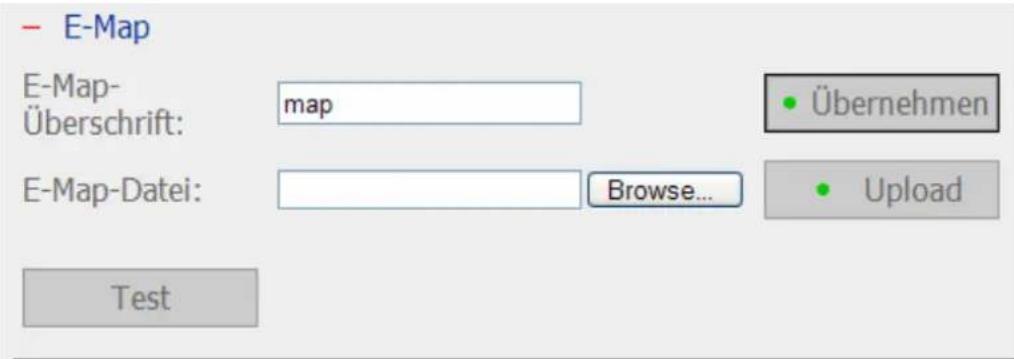
Hinweis: Die hochgeladene E-Map muss im JPEG-Format sein.
6.7.10 Ping-Test
Um die Verbindung mit einer bestimmten IP-Adresse zu testen, geben Sie bitte die IP-Adresse ein und klicken dann auf „Test“.

6.7.11 Erweiterte Systemeinstellungen
Legen Sie die Auszeit fest, um die Benutzer nach Ablauf der Leerlaufzeit von der Konfigurationsseite abzumelden.
Hinweis: Die Timeout-Abmeldung ist nicht für die Überwachung, die Wiedergabe, den erweiterten Modus, die Gerätekonfiguration, Systemaktualisierung, Fernreplikation, Gerätekonfiguration, für Logs & Statistikseiten gültig.
- Erweiterte Systemeinstellungen
Den Benutzer aus der Konfigurationsseite ausloggen, wenn dieser für mehr als 10 Minuten inaktiv ist.
Hinweis: Die Timeout-Abmeldung ist nicht für die Überwachung, die Wiedergabe, den erweiterten Modus, die Gerätekonfiguration, Systemaktualisierung, Fernreplikation, Gerätekonfiguration, für Logs & Statistikseiten gültig.
• Übernehmen
6.8 Protokolle & Statistik
6.8.1 Systemereignisprotokolle
Der VioStor kann 10.000 aktuelle Ereignisprotokolle speichern, einschließlich Warn-, Fehler- und Infomeldungen. Im Fall einer Systemfunktionsstörung können Sie die Ereignisprotokolle (nur auf Englisch) abrufen, um die Systemprobleme zu analysieren.
Klicken Sie auf „Speichern“, um die Protokolle als CSV-Datei zu speichern.

6.8.2 Überwachungsprotokolle
Diese Seite zeigt Überwachungsprotokolle wie Informationen zu Kameraverbindung, Bewegungserkennung und Kameraauthentisierungsfehler.

6.8.3 Online-Benutzerliste
Diese Seite zeigt Informationen über derzeit aktive Benutzer an; beispielsweise Benutzername, IP-Adresse, Anmeldungszeit und vom Benutzer genutzte Dienste.
- Online-Benutzer
Zeigt Informationen über Online-Benutzer an, die über Netzwerkdienste auf das System zugreifen.
| Insgesamt 1 Einträge. | ||||||
| Anmelde | Anmelo | Benutz | Quellen-IP | Comput | Verbind | Genutzte Ressourcen |
| 2008-10-0 | 16:39:4 | admin | 10.8.10.17 | --- | HTTP | Administration |
- Aktive Benutzer
Hier werden Informationen zu allen momentan aktiven Benutzern wie z.B. ihre Namen, IP-Adressen und die Verbindungszeit angezeigt.
- Benutzer im Verlauf
Hier werden Informationen zu allen Benutzern, die sich bei dem Server angemeldet haben, inklusive ihrer Namen, IP-Adressen und der Verbindungszeit angezeigt.
6.8.4 Benutzerverlaufliste
Diese Seite zeigt Informationen über am System angemeldete Benutzer an; einschließlich Benutzername, IP-Adresse, Anmeldungszeit und vom Benutzer genutzte Dienste.
- Benutzerverlaufliste
Zeigt Informationen zu Benutzern an, die über die Netzwerkdienste auf das System zugriffen.
| Anmelde | Anmelo | Benutz | Quellen-IP | Comput | Verbind | Genutzte Ressourcen |
| 2008-10-1 | 15:10:3 | admin | 10.8.10.93 | --- | HTTP | Monitoring |
| 2008-10-1 | 15:10:3 | admin | 10.8.10.93 | --- | HTTP | Administration |
| 2008-10-1 | 15:10:3 | admin | 10.8.10.93 | --- | HTTP | Monitoring |
| 2008-10-1 | 15:10:3 | admin | 10.8.10.93 | --- | HTTP | Administration |
6.8.5 Verbindungsprotokoll
Die Protokolle der Verbindungen mit dem Server über Samba, FTP, AFP, HTTP, HTTPS, Telnet und SSH werden auf dieser Seite aufgezeichnet.
Sie können die Protokollierung starten oder stoppen. Die aktivierte
Ereignisprotokollierung kann sich leicht auf die Dateiübertragungsleistung auswirken.
- Verbindungsprotokoll
Protokolliert die Verbindungen mit dem System
Status: Protokollierung
Protokollierung stoppen
Löschen
Speichern
| Display Alle Ereignisse Es gibt 10000 Ereignisse. Zeigt 10Einträge pro Seite. | ||||||||
| Ty | Datum | Uhrzeit | Benut | Quellen-IP | Comput | Verbin | Genutzte Ressourcen | Aktion |
| ➊ | 2008-10-0 | 14:43:2 | guest | 172.17.26.1 | 888tiger- | SAMBA | --- | Login C |
| ➊ | 2008-10-0 | 14:43:2 | Admin | 172.17.26.1 | 888tiger- | SAMBA | --- | Login F |
| ➊ | 2008-10-0 | 13:52:4 | admin | 172.17.26.1 | 888tiger- | SAMBA | record_nvr/channel2/2008-1 | Read |
| ➊ | 2008-10-0 | 13:52:4 | admin | 172.17.26.1 | 888tiger- | SAMBA | record_nvr/channel2/2008-1 | Read |
| ➊ | 2008-10-0 | 13:52:4 | admin | 172.17.26.1 | ||||
| ➊ | 2008-10-0 | 13:52:4 | admin | 172.17.26.1 | 888tiger- | SAMBA | record_nvr/channel2/2008-1 | Read |
| ➊ | 2008-10-0 | 13:52:4 | admin | 172.17.26.1 | SAMBA | record_nvr/channel2/2008-1 | Read | |
| ➊ | 2008-10-0 | 13:52:4 | admin | 172.17.26.1 | 888tiger- | SAMBA | record_nvr/channel2/2008-1 | Read |
| ➊ | 2008-10-0 | 13:32:3 | admin | 172.17.26.1 | 888tiger- | SAMBA | record_nvr/channel2/2008-1 | Read |
| ➊ | 2008-10-0 | 13:52:3 | admin | 172.17.26.1 | 888tiger- | SAMBA | record_nvr/channel2/2008-1 | Read |
6.8.6 Systeminformation
Diese Seite zeigt Systeminformationen; beispielsweise CPU-Nutzung, Speicher und Systemtemperatur.
- Systeminformation
| CPU-Auslastung | 24.0 % | CPU-Temperatur | 36°C/96°F | |
| Gesamtspeicher | 1001.8MB | Systemtemperatur | 30°C/86°F | |
| Freier Speicher | 872.2MB | Temperatur von Festplatte 1 | 38°C/100°F | |
| Pakete empfangen | 253653199 | Temperatur von Festplatte 2 | -- | |
| Pakete gesendet | 89691881 | Temperatur von Festplatte 3 | -- | |
| Fehlerhafte Pakete | 1 | Temperatur von Festplatte 4 | -- | |
| Systembetriebszeit | 0 Tage | 22 Stunden 5 Minute(n) | Temperatur von Festplatte 5 | -- |
| Systemküftergeschwindigkeit 1795 RPM | ||||
Kapitel 7. Systemwartung
Dieses Kapitel bietet einen Überblick über die Systemwartung.
7.1 Zurücksetzen des Administratorkennworts und der Netzwerkeinstellungen
Drücken Sie die Sicherungstaste am Server für fünf Sekunden, um das
Administratorkennwort und die Netzwerkeinstellungen zurückzusetzen. Sie hören dann einen Piepton.
Nach dem Zurücksetzen des Systems können Sie sich mit dem
Standardbenutzernamen und das Standardkennwort bei dem Server anmelden:
Anmeldung: admin*
Kennwort: admin
*Bei Gebrauch der Modelle VS-201/VS-101/NVR-104 lautet der Benutzername 'administrator' und das Kennwort 'admin'.
Hinweis: Die Option „Konfigurationsrückstellschalter aktivieren“ in
Hardwareeinstellungen muss aktiviert werden, damit das System über den
Rückstellschalter zurückgesetzt werden kann.
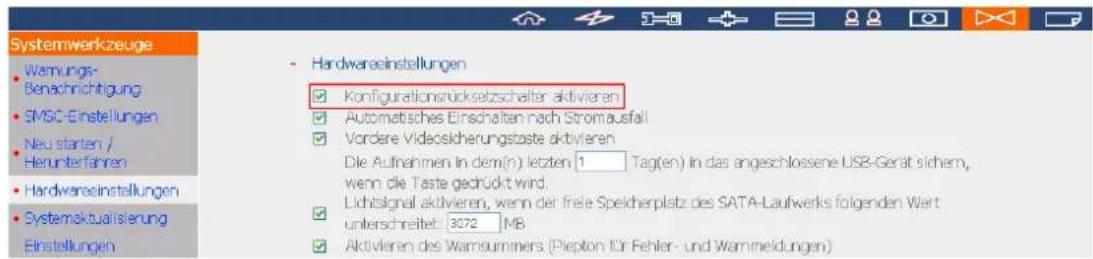
7.2 Stromausfall oder unordngsgemäßes Ausschalten
Im Fall eines Stromausfalls oder unordnungsgemäßen Ausschaltens wird der letzte Serverzustand nach dem Fortsetzen der Stromversorgung wiederhergestellt. Falls der Server nach dem Neustart nicht richtig funktioniert, gehen Sie bitte folgendermaßen vor:
- Falls die Systemkonfiguration verloren gegangen ist, konfigurieren Sie das System erneut.
- Im Fall eines unordnungsgemäßen Serverbetriebs wenden Sie sich bitte an den Kundendienst für technische Unterstützungen.
7.3 Datenträger-HotSwapping (RAID-Konfiguration)
*Diese Funktion wird nicht von NVR-Modellen mit einem Einschub unterstützt.
Der VioStor unterstützt Hot-Plug. Wenn eine Festplatte des RAID-Arrays versagt, kann die ausgefallene Festplatte sofort durch eine neue ersetzt werden, ohne das System ausschalten zu müssen. So können die Aufnahmedaten gut aufbewahrt werden. Wechseln Sie aber nicht bei laufendem Betrieb die Festplatten aus, wenn die Festplatten ordnungsgemäß arbeiten und eine Aufnahme im Gang ist. So vermeiden Sie Schäden an den Festplatten oder Aufnahmedateien.
Warnung: Zur Vermeidung von Stromschlag empfehlen wir dringend, den Server vor dem Austausch der Festplatte auszuschalten.
Kapitel 8. LCD Panel
* Nur auf Modelle mit LCD-Panel zutreffend.
Ihr NVR ist mit einem praktischen LCD-Panel ausgestattet, dass Sie bei der Laufwerkkonfiguration unterstützt und Informationen zum System anzeigt.
Wenn der NVR startet, können Sie sich Servernamen und IP-Adresse anzeigen lassen:
| N | A | S | 5 | F | 4 | D | E | 3 | |||||||
| 1 | 6 | 9 | . | 2 | 5 | 4 | . | 1 | 0 | 0 | . | 1 | 0 | 0 |
Bei der Erstinstallation zeigt das LCD-Panel die Anzahl erkannter Festplatten und die IP-Adresse. Sie können die Festplatten bei Bedarf konfigurieren.
| Anzahl erkannter Festplatten | Standard-Laufwerkkonfiguration | VerfügbareLaufwerkkonfigurationsoptionen* |
| 1 Single | Single | |
| 2 | RAID 1 | Single -> JBOD ->RAID 0 -> RAID 1 |
| 3 | RAID 5 | Single -> JBOD -> RAID 0 -> RAID 5 |
| 4 oder höher | RAID 5 | Single ->JBOD -> RAID 0 -> RAID 5-> RAID 6 |
* Mit der „Auswahltaste“ (Select button) wählen Sie die gewünschte Option, mit der „Eingabetaste“ (Enter button) bestätigen Sie Ihre Auswahl.
Wenn Sie den NVR beispielsweise mit fünf installierten Festplatten einschalten, zeigt das LCD-Panel Folgendes:
| C | o | n | f | i | g | . | D | i | s | k | s | ? | |||
| → | R | A | I | D | 5 |
Mit der „Auswahltaste“ (Select button) können Sie weitere Optionen durchblättern, z. B. RAID 6.
Drücken Sie die „Eingabetaste“ (Enter button) - die folgende Meldung wird angezeigt. Wählen Sie „Ja“ mit der „Auswahltaste“ (Select button). Bestätigen Sie mit der „Eingabetaste“ (Enter button).
| C | h | o | o | s | e | R | A | I | D | 5 | ? | ||||
| → | Y | e | s | N | o |
Zum Abschluss der Konfiguration werden Servername und IP-Adresse angezeigt. Falls der NVR das Laufwerk-Volume nicht erstellen kann, wird folgende Meldung angezeigt.
| C | r | e | a | t | i | n | g | . | . | . | |||||
| R | A | I | D | 5 | F | a | i | l | e | d |
Systeminformationen über das LCD-Panel anzeigen
Wenn Servername und IP-Adresse im LCD-Panel angezeigt werden, können Sie mit der „Eingabetaste“ (Enter button) in das Hauptmenü (Main Menu) wechseln. Das Hauptmenü besteht aus den folgenden Elementen:
- TCP/IP
- Physical disk
- Volume
- System
- Shut down
- Reboot
- Password
- Back
1. TCP/IP
Unter TCP/IP können Sie sich die folgenden Optionen anzeigen lassen:
1.1 LAN IP Address
1.2 LAN Subnet Mask
1.3 LAN Gateway
1.4 LAN PRI. DNS
1.5 LAN SEC. DNS
1.6 Enter Network Settings
1.6.1 Network Settings - DHCP
1.6.2 Network Settings – Static IP*
1.6.3 Network Settings - BACK
* Unter Network Settings – Static IP können Sie IP-Adresse, Subnetzmaske, Gateway und DNS von LAN 1 und LAN 2 konfigurieren.
2. Physical disk
Unter Physical disk können Sie sich die folgenden Optionen anzeigen lassen:
2.1 Disk Info
2.2 Back to Main Menu
Die Laufwerkinfo zeigt Temperatur und Kapazität der Festplatte.
| D | i | s | k | : | 1 | T | e | m | p | : | 5 | 0 | ° | C | |
| S | i | z | e | : | 2 | 3 | 2 | G | B |
3. Volume
In diesem Bereich wird die Laufwerkkonfiguration des NVR angezeigt. Die erste Zeile zeigt RAID-Konfiguration und Speicherkapazität, die zweite Zeile zeigt die Nummern der an der Konfiguration beteiligten Laufwerke.
| R | A | I | D | 5 | 7 | 5 | 0 | G | B | ||||||
| D | r | i | v | e | 1 | 2 | 3 | 4 |
Wenn mehr als ein Volume vorhanden ist, können Sie sich mit der „Auswahltaste“ (Select button) entsprechende weitere Informationen anzeigen lassen. In der folgenden Tabelle finden Sie Beschreibungen der LCD-Meldungen bei einer RAID 5-Konfiguration.
| LC-Display | Laufwerkkonfiguration |
| RAID5+S RAID | 5 + Ersatz |
| RAID5 (D) RAID | 5, eingeschränkter Modus |
| RAID 5 (B) RAID | 5-Neuaufbau |
| RAID 5 (S) RAID | 5-Neusynchronisierung |
| RAID 5 (U) RAID | ist nicht verbunden |
| RAID 5 (X) | RAID 5 ist nicht aktiviert |
4. System
Dieser Abschnitt zeigt die Systemtemperatur und die Drehzahl des Systemlüfters.
| CPU | Temp: | 50°C | ||||||
| Sys | Temp: | 55°C | ||||||

5. Shut down
Mit dieser Option schalten Sie den NVR ab. Wählen Sie mit der „Auswahltaste“ (Select button) die Option „Ja“. Bestätigen Sie anschließend mit der „Eingabetaste“ (Enter button).
6. Reboot
Mit dieser Option starten Sie den NVR neu. Wählen Sie mit der „Auswahltaste“ (Select button) die Option „Ja“. Bestätigen Sie anschließend mit der „Eingabetaste“ (Enter button).
7. Password
Das voreingestellte Passwort des LCD Bildschirms ist leer. Mit dieser Option ändern Sie das Kennwort. Wählen Sie zum Fortfahren „Ja“.

Ihr Kennwort kann aus bis zu acht Ziffern (0 bis 9) bestehen. Drücken Sie die „Eingabetaste“ (Enter button), wenn der Cursor auf „OK“ steht. Geben Sie das Kennwort zur Bestätigung noch einmal ein.

8. Back
Mit dieser Option gelangen Sie wieder zum Hauptmenü zurück.
Systemmeldungen
Wenn ein NVR-Systemfehler auftritt, wird eine entsprechende Fehlermeldung in der LC-Anzeige dargestellt. Zum Anzeigen der Meldung drücken Sie die „Enter“-Taste. Zum Anzeigen der nächsten Meldung drücken Sie die „Enter“-Taste noch einmal.
| S | y | s | t | e | m | E | r | r | o | r | ! | |||
| P | l | s | . | C | h | e | c | k | L | o | g | s |
| Systemmeldung | Beschreibung |
| Sys. Fan Failed Der Systemlüfter ist ausgefallen | |
| Sys. Overheat Das System | ist überhitzt |
| HDD Overheat Die Festplatte | ist überhitzt |
| CPU Overheat Die CPU ist überhitzt | |
| Network Lost Im Ausfallsicherung- oder Lastausgleich-Modus wurden sowohl LAN 1 als auch LAN 2 getrennt | |
| LAN1 Lost LAN 1 wurde getrennt | |
| LAN2 Lost LAN 2 wurde getrennt | |
| HDD Failure Die Festplatte | ist ausgefallen |
| Vol1 Full Das Volume ist voll | |
| HDD Ejected Die Festplatte | wurde herausgenommen |
| Vol1 Degraded | Das Volume befindet sich im eingeschränkten Modus |
| Vol1 Unmounted | Das Volume ist nicht verbunden |
| Vol1 Nonactivate | Das Volume ist nicht aktiviert |
Kapitel 9. Fehlerbehebung
1. Die Überwachungsseite erscheint nicht.
Bitte prüfen Sie Folgendes:
a. Prüfen Sie, ob das ActiveX-Steuerelement installiert wurde, bevor Sie versuchen, die Überwachungsseite zu öffnen. Stellen Sie die Sicherheitsstufe in Internetoptionen des IE-Browsers auf „Mittel“ oder noch niedrigere Stufe.
b. Stellen Sie sicher, dass der VioStor eingeschaltet ist und das Netzwerk richtig verbunden ist.
c. Stellen Sie sicher, dass die IP-Adresse des VioStor keinen Konflikt mit anderen Geräten im selben Subnetz hat.
d. Prüfen Sie die IP-Adresseinstellungen des VioStor und Ihres Computers. Stellen Sie sicher, dass sie im selben Subnetz sind.
2. Das Live-Video von einer der Kameras wird nicht auf der Überwachungsseite angezeigt.
Bitte prüfen Sie Folgendes:
a. Die IP-Adresse, der Name und das Kennwort auf der Kamerakonfigurationsseite müssen richtig sein. Sie können die Test-Funktion verwenden, um die Verbindung zu überprüfen.
b. Wenn der PC und die Netzwerkkamera im selben Subnetz sind, aber der VioStor in einem anderen ist, kann die Überwachungsseite nicht auf dem PC angezeigt werden. Sie können die folgenden Methoden verwenden, um die Probleme zu lösen:
Methode 1. Geben Sie die IP-Adresse der Netzwerkkamera wie die WANP-IP im VioStor ein.
Methode 2. Konfigurieren Sie den Router, um alle internen Zugriffe auf die öffentliche IP-Adresse und die zugeordneten Ports der Netzwerkkameras zuzulassen.
3. Die Aufnahme funktioniert nicht richtig.
a. Stellen Sie sicher, dass das Laufwerkfach richtig im VioStor befestigt ist.
b. Wenn nur eine Festplatte installiert wird, achten Sie bitte darauf, die Festplatte in das Laufwerkfach 1 einzubauen. Die Festplatte 1 sollte über der Festplatte 2 stehen.
c. Prüfen Sie, ob die Aufnahmefunktion auf der Kamerakonfigurationsseite aktiviert ist (diese Funktion ist in der Werkseinstellung aktiviert). Stellen Sie sicher, dass die IP-Adresse, der Name und das Kennwort richtig sind.
d. Wenn die obigen Punkte tatsächlich in Ordnung sind und die Status-LED grün blinkt, dann sind die Festplatten wahrscheinlich beschädigt oder wurden nicht erkannt. Bitte schalten Sie den Server aus und installieren eine neue Festplatte.
Hinweis: Haben Sie die Konfiguration des VioStor aktualisiert, wird die Aufnahme kurzfristig beendet und dann wieder gestartet.
4. Die Administrationsseite lässt sich nicht öffnen.
Bitte prüfen Sie, ob Sie die Administratorsberechtigung haben. Nur Administratoren dürfen die Administrationsseite des VioStor öffnen.
5. Das Live-Video ist manchmal nicht klar oder gleichmäßig.
a. Die Bildqualität kann durch den Netzwerkverkehr beeinträchtigt werden.
b. Wenn mehrere Zugriffe auf die Kamera oder den VioStor-Server stattfinden, dann wird die Bildqualität schlechter. Es ist ratsam, maximal drei gleichzeitige Verbindungen mit der Überwachungsseite zuzulassen. Um eine bessere Aufnahmeleistung zu erhalten, öffnen Sie bitte zum Anzeigen des Live-Videos nicht zu viele IE-Browser.
c. Die gleiche Kamera kann gleichzeitig von mehreren VioStors verwendet werden, um Aufnahmen zu machen. Bitte verwenden Sie dafür geeignete Kameras.
6. Die Alarmaufnahme funktioniert nicht.
a. Bitte öffnen Sie die Administrationsseite und wechseln zu Kameraeinstellungen/Alarmeinstellungen. Stellen Sie sicher, dass die Alarmaufnahme für die Kamera aktiviert ist.
b. Wenn Sie Panasonic BB-HCM311 Kameras verwenden, muss die Kamerafirmware auf v1.3 aktualisiert werden, damit die Alarmaufnahme richtig funktioniert.
c. Wenn der VioStor hinter einem Router installiert ist, aber die Netzwerkkamera nicht, dann funktioniert die Alarmaufnahme nicht.
d. Wenn die Alarmaufnahme aktiviert ist, dann stellen Sie bitte unter Kameraeinstellungen/Erweiterte Einstellungen die Tage ein, für die die Alarmaufnahmen behalten werden sollen. Andernfalls werden die
Aufnahmen überschrieben.
7. Der auf der Aufnahmeeinstellungsseite angezeigte geschätzte Speicherplatz für die Aufnahme ist anders als der tatsächliche Wert.
Der geschätzte Wert dient nur der Information. Der tatsächliche Speicherplatz kann je nach dem Bildinhalt, der Netzwerkumgebung und der Kameraleistung variieren.
8. Ungewöhnliche horizontale Streifen erscheinen auf dem Bildschirm, wenn die Auflösung der Panasonic BB-HCM381 Kamera auf 640x480 gestellt ist.
Die Ursache liegt im Interlaced-Abtastdesign der Kamera. Bitte öffnen Sie die Administrationsseite und wechseln zu Setup (Einstellungen)/Camera (Kamera)/Vertical Resolution (Vertikale Auflösung). Stellen Sie den Wert auf 240.
9. Das E-Map kann nicht richtig angezeigt werden.
Bitte prüfen Sie das Dateiformat. Der VioStor unterstützt nur E-Map im JPEG-Format.
10. Der QNAP Finder findet den VioStor nicht.
a. Prüfen Sie, ob der VioStor eingeschaltet ist.
b. Prüfen Sie die Netzwerkverbindung des Computers und VioStor.
c. Aktualisieren Sie den QNAP Finder und prüfen die IP-Adresse des VioStor. Stellen Sie sicher, dass alle Firewall-Software auf dem Computer ausgeschaltet ist.
11. Die Änderungen in den Systemkonfigurationen treten nicht in Kraft.
Klicken Sie nach dem Ändern der Einstellungen auf der Administrationsseite auf die Schaltfläche Übernehmen, um die Änderungen wirksam zu machen.
12. Die Überwachungsseite kann nicht vollständig auf dem Internet Explorer angezeigt werden.
Wenn Sie die Zoomfunktion des Internet Explorer 7 verwenden, wird die Seite möglicherweise nicht vollständig angezeigt. Bitte drücken Sie auf F5, um die Seite zu aktualisieren.
13. Der SMB, FTP und Webdatei-Manager des VioStor funktioniert nicht.
a. Bitte öffnen Sie die Seite Netzwerkeinstellungen/Dateidienste und prüfen, ob die drei Funktionen aktiviert sind.
b. Wenn der VioStor hinter einem Router installiert ist und der Zugriff auf den VioStor außerhalb des Routers erfolgt, dann können Sie die SMB- und FTP-Dienste nicht verwenden. Sie können die Ports am Router öffnen, um die SMB- und FTP-Dienste zu verwenden. Einzelheiten hierzu finden Sie im Anhang B.
14. Der Neustart des Servers braucht zu lang.
Wenn der Neustartvorgang des Servers bereits über 5 Minuten dauert, dann schalten Sie bitte den Server aus und wieder ein. Bitte wenden Sie sich an die technische Unterstützung, wenn das Problem bestehen bleibt.
Anhang A. DDNS (Dynamic Domain Name)-Registrierung
VioStor unterstützt den vom DynDNS angebotenen DDNS-Dienst. Sie können die DynDNS-Website http://www.dyndns.org/ besuchen, um einen dynamischen Domänennamen registrieren zu lassen.
Konfigurieren und aktivieren Sie den DDNS-Dienst, um Internetbenutzern zu erlauben, über den dynamischen Domänennamen auf Ihren VioStor zuzugreifen. Wenn der ISP eine neue WAN-IP-Adresse zuweist, teilt der VioStor automatisch dem DynDNS-Server die neue Adresse mit.

Registrierungsvorgang
Bitte folgen Sie den nachstehenden Schritten, um einen dynamischen Domänennamen registrieren zu lassen. Diese Anleitung dient nur zur Erläuterung und ist unverbindlich. Bei Abweichungen beziehen Sie sich bitte auf die Anweisungen auf der Website.
1. Öffnen Sie den Browser und stellen eine Verbindung mit
http://www.dyndns.com/. Klicken Sie auf „Konto anlegen“, um die Registrierung zu beginnen.

- Geben Sie den Benutzernamen, die E-Mail-Adresse und das Kennwort ein, um ein Konto für den DDNS-Dienst anzulegen. Bitte überprüfen Sie Ihre E-Mail-Adresse, um die Bestätigungsnachricht von dem Server zu erhalten.
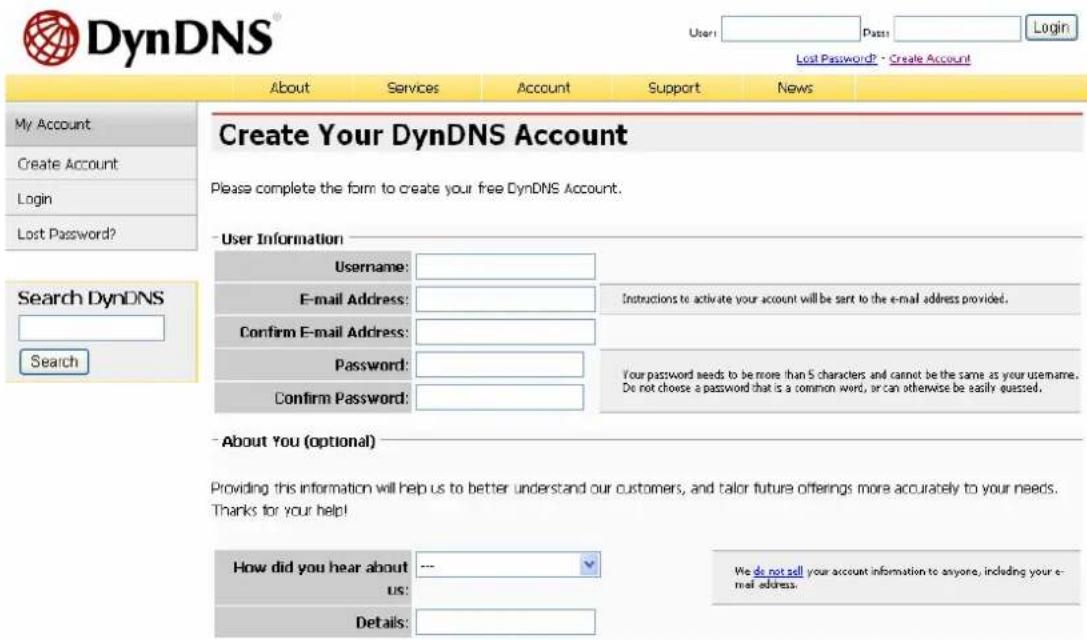
- Wählen Sie die Bestimmungen für den Dienst zu akzeptieren.

- Konfigurieren Sie gegebenenfalls die Mailliste. Klicken Sie anschließend auf „Konto anlegen“.
Mailing Lists (optional)
- Nach dem erfolgreichen Erstellen Ihres Kontos wird eine Bestätigungsnachricht an Ihre E-Mail-Adresse gesendet. Bitte folgen Sie den Anweisungen in der E-Mail, um Ihr Konto innerhalb von 48 Stunden zu aktivieren. Nach dem Abschließen des Bestätigungsvorgangs können Sie einen eigenen dynamischen Domänennamen beantragen. Bitte beziehen Sie sich auf die Website des DDNS-Anbieters für weitere Informationen.
Anhang B. Konfigurationsbeispiele
Umgebung 1: Der VioStor, IP-Kameras und der Überwachungs-PC, alle sind im selben Netzwerk.
![graph TD A["IP Camera"] --> B["VioStor NVR"] B --> C["LAN"] C --> D["Camera"] style A fill:#f9f,stroke:#333 style B fill:#ccf,stroke:#333 style C fill:#cfc,stroke:#333 style D fill:#fcc,stroke:#333](/content/2026/05/1022200/images/80f0cdada18d293f19baffc30509dc28830e4b9a50a06beecff93dedce2265c0.jpg)
Netzwerküberwachunginstallation für Heimbüros und kleine & mittlere Unternehmen
| IP-Adresse | |
| VioStor 192.1 | 68.1.1 |
| PC 192.168.1 | .100 |
| Kamera 1 192 | .168.1.101 |
| Kamera 2 192 | .168.1.102 |
| Kamera 3 192 | .168.1.103 |
Fügen Sie in diesem Beispiel die Kamera dem VioStor zu, indem Sie die IP-Adresse der Kamera eingeben.
Umgebung 2: Der VioStor und die IP-Kamera sind hinter dem Router installiert, während sich der Überwachungs-PC fern befindet.
![graph TD A["VioStor NVR"] -->|LAN| B["Router"] C["IP Camera"] -->|LAN| B D["Home"] -->|Internet| B B -->|Office| E["Server"] style A fill:#f9f,stroke:#333 style C fill:#f9f,stroke:#333 style D fill:#f9f,stroke:#333 style B fill:#ccc,stroke:#333 style E fill:#fff,stroke:#333](/content/2026/05/1022200/images/afa0ed1de80371abf6001e8cad263a782a9674f1a7a2ef4f626f86d7e22e6dfc.jpg)
| IP-Adresse Zugewiesener Port im Router | ||
| VioStor 192.168.1.1 | 8000 | |
| Kamera 1 192.168.1.101 | 8001 | |
| Kamera 2 192.168.1.102 | 8002 | |
| Kamera 3 192.168.1.103 | 8003 | |
| Öffentliche IP des Routers | 219.87.144.205 | |
| PC 10.8.10.100 | ||
Sie müssen folgende Schritte ausführen, um einem entfernten PC zu erlauben, eine Verbindung mit dem VioStor und den Kameras herzustellen:
Schritt 1. Stellen Sie die Portzuweisung (virtuelle Server) auf Ihrem Router ein.
| Von | Weiterleiten |
| 219.87.144.205:8000 | 192.168.1.1:80 |
| 219.87.144.205:8001 | 192.168.1.101:80 |
| 219.87.144.205:8002 | 192.168.1.102:80 |
| 219.87.144.205:8003 | 192.168.1.103:80 |
an
Schritt 2. Fügen Sie die Kamera dem VioStor hinzu, indem Sie die IP-Adresse der Kamera, die öffentliche IP-Adresse des Routers und die zugewiesenen Ports der Kameras jeweils in den Einstellungen „IP-Adresse“ und „WAN IP-Adresse“ eingeben.
Hinweis: Wenn Sie die Netzwerkkamera konfigurieren, müssen Sie die WAN IP und LAN IP angeben.
Sie müssen die folgenden Portzuweisungseinstellungen vornehmen, um den FTP-Port (21) und SMB-Port (445) des VioStor im WAN zu öffnen:
| Von | Weiterleiten |
| 219.87.144.205:21 | 192.168.1.1:21 |
| 219.87.144.205:139 | 192.168.1.1:139 |
| 219.87.144.205:445 | 192.168.1.1:445 |
an
Nach den obigen zwei Schritten können Sie über WAN auf den VioStor zugreifen, indem Sie die IP-Adresse http://219.87.144.205:8000 in den IE-Browser eingeben. Geben Sie den richtigen Benutzernamen und das Kennwort ein, um sich bei dem VioStor anzumelden.
Lautet der dem VioStor zugewiesene Port 80, dann können Sie http://219.87.144.205 eingeben, um auf den VioStor zuzugreifen. Der Standard-HTTP-Port ist 80.
Hinweis: Wenn der Router keine feste IP verwendet, müssen Sie den DDNS-Dienst am Router konfigurieren. Andere Konfigurationen sind gleich wie oben.
Umgebung 3: Der VioStor und die IP-Kamera befindet sich fern.
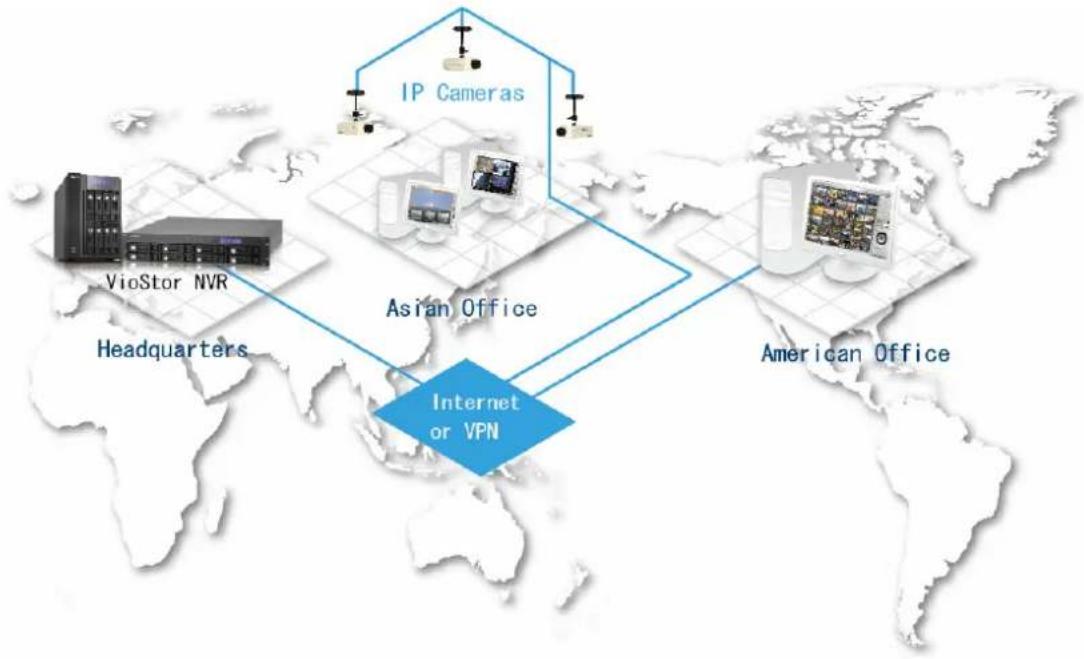
Fügen Sie in diesem Beispiel die Kamera dem VioStor zu, indem Sie die IP-Adresse der Kamera in das Feld „IP-Adresse“ eingeben.
Hinweis: Wenn ein bestimmter Port zur Verbindung der Kamera verwendet wird, dann geben Sie bitte den Port in der VioStor-Konfiguration an.
Umgebung 4: Der VioStor und die IP-Kamera sind hinter dem Router installiert.
| IP-Adresse | |
| VioStor 1 192.168.1.101 | |
| VioStor 2 192.168.1.102 | |
| VioStor 3 192.168.1.103 | |
| Öffentliche IP des Routers 219.87.145.205 | |
In diesem Fall müssen Sie folgende Schritte ausführen, um einem entfernten PC zu erlauben, eine Verbindung über FTP mit jedem VioStor herzustellen:
Schritt 1. Stellen Sie die Portzuweisung (virtuelle Server) auf dem Router ein.
| Von | Weiterleiten | |
| VioStor 1 219.87.145.205 | :2001 192.168.1.101:21 | |
| VioStor 2 219.87.145.205 | :2002 192.168.1.102:21 | |
| VioStor 3 219.87.145.205 | :2003 192.168.1.103:21 |
Sie können eine Verbindung durch den Link ftp://219.87.145.205:2001 über FTP mit dem VioStor 1 herstellen.
Sie können eine Verbindung durch den Link ftp://219.87.145.205:2002 über FTP mit dem VioStor 2 herstellen.
Sie können eine Verbindung durch den Link ftp://219.87.145.205:2003 über FTP mit dem VioStor 3 herstellen.
Schritt 2. Aktivieren Sie die FTP-Portzuweisung auf dem VioStor.
Möchten Sie eine Verbindung mit jedem VioStor über FTP durch Anklicken der Schaltfläche „FTP“ auf der Wiedergabeseite jedes VioStor herstellen, dann müssen Sie unter Netzwerkeinstellungen > Dateidienste > FTP-Dienst auf der Systemadministrationssseite die FTP-Portzuweisung aktivieren und die zugewiesene Portnummer angeben.
| Zugewiesener Port | |
| VioStor 1 2001 | |
| VioStor 2 2002 | |
| VioStor 3 2003 |
Nach den obigen zwei Schritten können Sie über FTP auf den VioStor zugreifen, indem Sie die IP-Adresse in den IE-Browser eingeben oder die Schaltfläche „FTP“ auf der Wiedergabeseite anklicken. Geben Sie den richtigen Benutzernamen und das Kennwort ein, um sich bei dem VioStor anzumelden.
Technische Unterstützung
Hinweise zu technischen Anfragen finden Sie in der Bedienungsanleitung. QNAP bietet darüber hinaus Online-Support und Kundendienst über Instant Messenger an.
Online-Kundendienst: http://www.qnapsecurity.com/
Technischer Support in den USA und Kanada:
E-Mail: q_supportus@qnap.com
TEL: 909-595-2819 App. 185
Anschrift: 168 University Parkway Pomona, CA 91768-4300
Bürostunden: 08:00 bis 17:00 Uhr (GMT-8 Pacific Time, Montag bis Freitag)
Kapitel 10. GNU GENERAL PUBLIC LICENSE

- NETZWERK-VIDEOREKORDER
- BENUTZERHANDBUCH
- (VERSION: 3.3.0)
- RECHTLICHE HINWEISE
- EINGESCHRÄNKTE GARANTIE
- VORSICHT
- WICHTIGE HINWEISE
- RICHTLINIENHINWEIS
- FCC-ERKLÄRUNG
- CE-HINWEIS
- INHALTSVERZEICHNIS
- INHALTSVERZEICHNIS......6
- SICHERHEITSHINWEISE....10
- KAPITEL 1. EINFÜHRUNG IN DEN VIOSTOR....12
- KAPITEL 2. INSTALLIEREN DES VIOSTOR....25
- KAPITEL 3. VIOSTOR MIT LOKALEM DISPLAY VERWENDEN ....36
- KAPITEL 4. VERWENDUNG DES VIOSTOR VIA WEBBASIERENDER
- BENUTZEROBERFLÄCHE 57
- KAPITEL 5. WIEDERGEBEN DER VIDEODATEIEN....77
- 5.1 VERWENDEN DER WEBBASIERTEN WIEDERGABESCHNITTSTELLE (VIOSTOR PLAYER)....77
- 5.2 DIGITALES WASSERZEICHEN....102
- 5.3 ZUGREIFEN AUF AUFNAHMEN ÜBER DEN NETZWERKDATEIDIENST 107
- KAPITEL 6. SYSTEMVERWALTUNG....110
- 6.2 SYSTEMEINSTELLUNGEN 117
- 6.3 NETZWERKEINSTELLUNGEN....120
- 6.4 GERÄTEKONFIGURATION....131
- SICHERHEITSHINWEISE
- WARNING
- KAPITEL 1. EINFÜHRUNG IN DEN VIOSTOR
- 1.1 ÜBERBLICK ÜBER DAS PRODUKT
- 1.2 HARDWAREABBILDUNG
- 1.2.1 VS-8040U-RP/VS-8032U-RP/ VS-8024U-RP
- 1.2.2 VS-8040/VS-8032/VS-8024
- 1.2.3 VS-6020 PRO/VS-6016 PRO/VS-6012 PRO
- 1.2.4 VS-5020/VS-5012
- 1.2.5 VS-4016U-RP PRO/VS-4012U-RP PRO/VS-4008U-RP PRO
- 1.2.6 VS-4016 PRO/VS-4012 PRO/VS-4008 PRO
- 1.2.7 VS-4016U-RP
- 1.2.8 VS-2012 PRO/VS-2008 PRO
- 1.2.9 VS-2012/VS-2008
- 1.2.10 VS-201P/V
- 1.2.11 NVR-104P/V
- 1.2.12 VS-101P/V
- KAPITEL 2. INSTALLIEREN DES VIOSTOR
- 2.1 PERSONAL-COMPUTER-ANFORDERUNGEN
- SICHERHEITSEINSTELLUNG DES WEBBROWSERS
- 2.2 LISTE MIT EMPFOHLENEN FESTPLATTEN
- 2.3 LISTE MIT KOMPATIBLEN NETZWERKKAMERAS
- 2.4 SYSTEMSTATUS PRÜFEN
- NUR BEI MODELLEN MIT 4 ODER MEHR EINSCHÜBEN
- 2.5 SYSTEMKONFIGURATION
- QNAP FINDER INSTALLIEREN
- SYSTEMINITIALISIERUNG, BITTE WARTEN
- KAPITEL 3. VIOSTOR MIT LOKALEM DISPLAY VERWENDEN
- 3.1 SCHNELLKONFIGURATION
- 3.2 ÜBERWACHUNG
- EREIGNIS-BENACHRICHTIGUNG
- ANZEIGEMODUS
- BILDSCHIRM FÜR LIVEANSICHT
- KAMERAZUSTAND
- VERBINDUNGSNACHRICHTEN
- HINWEIS
- 3.3 VIDEOWIEDERGABE
- WIEDERGABEEINSTELLUNGEN
- KAPITEL 4. VERWENDUNG DES VIOSTOR VIA WEBBASIERENDER BENUTZEROBERFLÄCHE
- WICHTIGER HINWEIS
- 4.1 VERBINDEN MIT DEM VIOSTOR
- 4.2 ÜBERWACHUNGSSEITE
- 4.2.1 LIVE-VIDEO-FENSTER
- 4.2.2 ANZEIGEMODUS
- 4.2.3 PTZ-KAMERASTEUERUNG
- 4.2.4 ÜBERWACHUNG MEHRERER SERVER
- 4.2.5 ÜBERWACHUNGSEINSTELLUNGEN
- VIDEO-STREAMING
- VIDEOFENSTER
- 4.2.6 AUTO-CRUISING
- BITTE BEACHTEN SIE
- KAPITEL 5. WIEDERGEBEN DER VIDEODATEIEN
- 5.1 VERWENDEN DER WEBBASIERTEN WIEDERGABESCHNITTSTELLE (VIOSTOR PLAYER)
- 5.1.1 VERBINDEN MIT DEM SERVER ZUR WIEDERGABE
- SUCHE MIT ZEITSCHIENE
- EREIGNISEINGABE
- 5.1.2 WIEDERGABE DER VIDEODATEIEN VON IHREM COMPUTER
- 5.1.3 QUAD-VIEW PLAYBACK (VIERGETEILTE WIEDERGABE)
- √ GEWÄHLTEN ZEITRAUM IN VIER GLEICHE WIEDERGABEFENSTER UNTERTEILEN
- √ VIDEOWIEDERGABE VON VIER IP-KAMERAS
- 5.1.4 INTELLIGENTE VIDEOANALYSE (IVA)
- 5.1.5 IN AVI-DATEI UMWANDELN
- TEXTEINGABE
- 5.2 DIGITALES WASSERZEICHEN
- 5.2.1 DATEIEN MIT DIGITALEM WASSERZEICHEN EXPORTIEREN
- 5.2.2 WATERMARK PROOF
- 5.3 ZUGREIFEN AUF AUFNAHMEN ÜBER DEN NETZWERKDATEIDIENST
- 5.3.1 WINDOWS NETZWERKUMGEBUNG (SMB/CIFS)
- 5.3.2 WEBDATEI-MANAGER (HTTP)
- 5.3.3 FTP-SERVER (FTP)
- KAPITEL 6. SYSTEMVERWALTUNG
- 6.1 SCHNELLE KONFIGURATION
- SHRITT 1. GEBEN SIE DEN SERVERNAMEN EIN
- SHRITT 2. GEBEN SIE EIN NEUES KENNWORT EIN ODER BENUTZEN SIE DAS ALTE KENNWORT WEITER
- SCHRITT 6/6: IP-KAMERAEINSTELLUNG INITIALISIEREN
- FERTIGSTELLEN
- 6.2 SYSTEMEINSTELLUNGEN
- 6.2.1 SERVERNAME
- 6.2.2 DATUM & UHRZEIT
- UHRZEIT AUTOMATISCH ÜBER DAS INTERNET SYNCHRONISIEREN
- 6.2.3 SYSTEMEINSTELLUNGEN ANZEIGEN
- 6.3 NETZWERKEINSTELLUNGEN
- 6.3.1 TCP/IP-KONFIGURATION
- IP-ADRESSE AUTOMATISCH PER DHCP ERLANGEN
- STATISCHE IP-ADRESSE
- KONFIGURATION VON NETZWERKSCHNITTSTELLEN
- AUSFALLSICHERUNG
- LASTVERTEILUNG
- STANDALONE
- NETZWERKÜBERTRAGUNGSRATE
- IP-ADRESSEINSTELLUNGEN AUTOMATISCH ÜBER DHCP BEKOMMEN
- STATISCHE IP-ADRESSE VERWENDEN
- AKTIVIEREN DES DHCP-SERVERS
- 6.3.2 DDNS (DYNAMIC DOMAIN NAME)-DIENST
- HINWEIS: VIOSTOR UNTERSTÜTZT ZUR ZEIT DEN DDNS-DIENST VON
- 6.3.3 DATEIDIENSTE
- PASSIVER FTP-PORT-BEREICH
- MIT EXTERNER IP-ADRESSE AUF PASSIVE FTP-VERBINDUNGSANFRAGE REAGIEREN
- 6.3.4 HOSTZUGRIFFSSTEUERUNG
- ALLE VERBINDUNGEN ZULASSEN (STANDARDEINSTELLUNG)
- NUR AUFGELISTETE VERBINDUNGEN ZULASSEN
- AUFGELISTETE VERBINDUNGEN ABLEHNEN
- 6.3.5 PORT-MANAGEMENT
- 6.3.6 NETZWERKEINSTELLUNGEN ANZEIGEN
- 6.4.1 SATA-LAUFWERK
- RAID 6 DATENTRÄGER
- 6.4.2 RAID-VERWALTUNGSSOFTWARE
- KAPAZITÄT ERWEITERN
- FESTPLATTE HINZUFÜGEN
- MIGRIEREN
- ERSATZLAUFWERK (SPARE) KONFIGURIEREN
- 6.4.3 USB-LAUFWERK
- USB-LAUFWERK
- 6.4.4 UPS (USV)
- √ UPS-UNTERSTÜTZUNG AKTIVIEREN
- √ UPS-MODELL
- √ IP-ADRESSE DER UPS
- 6.5 BENUTZERVERWALTUNG
- ADMINISTRATOR
- USER (NORMALE BENUTZER)
- 6.5.1 BENUTZER ANLEGEN
- BENUTZERNAME
- KENNWORT
- BENUTZERTYP AUSWÄHLEN
- KAMERAZUGANGSKONTROLLE
- 6.5.2 BENUTZER BEARBEITEN
- 6.5.3 BENUTZER LÖSCHEN
- 6.5.4 VERGLEICH DER ZUGANGSRECHTE VON BENUTZERN
- 6.6 KAMERAEINSTELLUNGEN
- 6.6.1 KAMERAKONFIGURATION
- GENERISCHE IP-KAMERAUNTERSTÜTZUNG MIT CGI-BEFEHL HINZUFÜGEN
- KAMERAKONFIGURATION
- 6.6.2 AUFNAHMEEINSTELLUNGEN
- AUFNAHMEEINSTELLUNGEN
- 6.6.3 ZEITPLANEINSTELLUNGEN
- ZEITPLANEINSTELLUNGEN
- AUFNAHMEZEITPLAN
- 6.6.4 ALARMEINSTELLUNGEN
- HERKÖMMLICHER MODUS
- ALARMEINSTELLUNGEN
- KAMERANUMMER
- ERWEITERTER MODUS
- EREIGNISSE
- ICONS IN DER EREIGNISLISTE
- ALARMEINGANG
- BEWEGUNGSMELDUNG
- ALARMEREIGNIS
- VERBINDUNGSFEHLER
- AUFNAHMEFEHLER (NVR-EREIGNIS)
- EXTERNE EREIGNISSE (BENUTZERDEFINIERTE EREIGNISSE)
- EINSTELLUNGEN FÜR EINEN EREIGNISZEITPLAN
- AKTIONEN
- EREIGNIS BEARBEITEN
- AUFNAHME
- AKTION HINZUFÜGEN
- WÄHLEN SIE ZUM AUFNAHMESTART BEI AUSLÖSEN EINES EREIGNISSES EINEN ODER MEHRERE KANÄLE
- KAMERASTEUERUNG
- ALARMAUSGABE
- WÄHLEN SIE EINE ALARMAUSGABE DER IP-KAMERA. DER ALARM WIRD BEI AUSLÖSEN EINES EREIGNISSES AKTIVIERT
- SMS
- BUZZER
- BENUTZERDEFINIERTE AKTION
- 6.6.5 ERWEITERTE EINSTELLUNGEN
- √ VOR-/NACHALARM-AUFNAHMEN
- 6.7 SYSTEMWERKZEUGE
- 6.7.1 WARNUNGSBENACHRICHTIGUNG
- 6.7.2 SMSC-EINSTELLUNGEN
- SMSC-EINSTELLUNGEN
- [SMS SERVEREINSTELLUNGEN]
- [EINSTELLUNGEN DER SMS-BENACHRICHTIGUNG]
- 6.7.3 NEU STARTEN/HERUNTERFAHREN
- 6.7.4 HARDWAREEINSTELLUNGEN
- KONFIGURATIONSRÜCKSTELLSCHALTER AKTIVIEREN
- AUTOMATISCHES EINSCHALTEN NACH STROMAUSFALL
- VORDERE VIDEOSICHERUNGSTASTE AKTIVIEREN
- LICHTSIGNAL AKTIVIEREN, WENN DER FREIE SPEICHERPLATZ DES SATA-LAUFWERKS FOLGENDEN WERT UNTERSCHREITET
- ALARMSUMMER AKTIVIEREN
- REDUNDANTEN STROMVERSORGUNGSMODUS AKTIVIEREN
- KONFIGURATION DES INTELLIGENTEN LÜFTERS
- 6.7.5 SYSTEMSOFTWARE AKTUALISIEREN
- SYSTEMAKTUALISIERUNG
- 6.7.6 SICHERN/WIEDERHERSTELLEN/EINSTELLUNGEN ZURÜCKSETZEN
- EINSTELLUNGEN ABSICHERN / WIEDERHERSTELLEN / ZURÜCKSETZEN
- 6.7.7 REMOTE-REPRODUKTION
- REMOTE-REPLIKATION AKTIVIEREN (MEHRFACHAUSWAHL MÖGLICH)
- REMOTE-REPRODUKTION
- EXTERNEN SPEICHERSERVER KONFIGURIEREN
- ZEITPLAN DER EXTERNEN REPLIKATION KONFIGURIEREN
- REPRODUKTIONSZEITPLAN
- SICHERUNGSOPTIONEN
- IM OBIGEN BEISPIEL
- 6.7.8 FESTPLATTEN-SMART
- 6.7.9 E-MAP
- 6.7.10 PING-TEST
- 6.7.11 ERWEITERTE SYSTEMEINSTELLUNGEN
- 6.8 PROTOKOLLE & STATISTIK
- 6.8.1 SYSTEMEREIGNISPROTOKOLLE
- 6.8.2 ÜBERWACHUNGSPROTOKOLLE
- 6.8.3 ONLINE-BENUTZERLISTE
- AKTIVE BENUTZER
- BENUTZER IM VERLAUF
- 6.8.4 BENUTZERVERLAUFLISTE
- 6.8.5 VERBINDUNGSPROTOKOLL
- 6.8.6 SYSTEMINFORMATION
- KAPITEL 7. SYSTEMWARTUNG
- 7.1 ZURÜCKSETZEN DES ADMINISTRATORKENNWORTS UND DER NETZWERKEINSTELLUNGEN
- 7.2 STROMAUSFALL ODER UNORDNGSGEMÄSSES AUSSCHALTEN
- 7.3 DATENTRÄGER-HOTSWAPPING (RAID-KONFIGURATION)
- KAPITEL 8. LCD PANEL
- SYSTEMINFORMATIONEN ÜBER DAS LCD-PANEL ANZEIGEN
- TCP/IP
- PHYSICAL DISK
- VOLUME
- SYSTEM
- SHUT DOWN
- REBOOT
- PASSWORD
- BACK
- SYSTEMMELDUNGEN
- KAPITEL 9. FEHLERBEHEBUNG
- DIE ÜBERWACHUNGSSEITE ERSCHEINT NICHT
- DAS LIVE-VIDEO VON EINER DER KAMERAS WIRD NICHT AUF DER ÜBERWACHUNGSSEITE ANGEZEIGT
- DIE AUFNAHME FUNKTIONIERT NICHT RICHTIG
- DIE ADMINISTRATIONSSEITE LÄSST SICH NICHT ÖFFNEN
- DAS LIVE-VIDEO IST MANCHMAL NICHT KLAR ODER GLEICHMÄSSIG
- DIE ALARMAUFNAHME FUNKTIONIERT NICHT
- DER AUF DER AUFNAHMEEINSTELLUNGSSEITE ANGEZEIGTE GESCHÄTZTE SPEICHERPLATZ FÜR DIE AUFNAHME IST ANDERS ALS DER TATSÄCHLICHE WERT
- UNGEWÖHNLICHE HORIZONTALE STREIFEN ERSCHEINEN AUF DEM BILDSCHIRM, WENN DIE AUFLÖSUNG DER PANASONIC BB-HCM381 KAMERA AUF 640X480 GESTELLT IST
- DAS E-MAP KANN NICHT RICHTIG ANGEZEIGT WERDEN
- DER QNAP FINDER FINDET DEN VIOSTOR NICHT
- DIE ÄNDERUNGEN IN DEN SYSTEMKONFIGURATIONEN TRETEN NICHT IN KRAFT
- DIE ÜBERWACHUNGSSEITE KANN NICHT VOLLSTÄNDIG AUF DEM INTERNET EXPLORER ANGEZEIGT WERDEN
- DER SMB, FTP UND WEBDATEI-MANAGER DES VIOSTOR FUNKTIONIERT NICHT
- DER NEUSTART DES SERVERS BRAUCHT ZU LANG
- ANHANG A. DDNS (DYNAMIC DOMAIN NAME)-REGISTRIERUNG
- REGISTRIERUNGSVORGANG
- ÖFFNEN SIE DEN BROWSER UND STELLEN EINE VERBINDUNG MIT
- ANHANG B. KONFIGURATIONSBEISPIELE
- UMGEBUNG 4: DER VIOSTOR UND DIE IP-KAMERA SIND HINTER DEM ROUTER INSTALLIERT
- SCHRITT 1. STELLEN SIE DIE PORTZUWEISUNG (VIRTUELLE SERVER) AUF DEM ROUTER EIN
- SCHRITT 2. AKTIVIEREN SIE DIE FTP-PORTZUWEISUNG AUF DEM VIOSTOR
- TECHNISCHE UNTERSTÜTZUNG
- TECHNISCHER SUPPORT IN DEN USA UND KANADA
- KAPITEL 10. GNU GENERAL PUBLIC LICENSE
Marke : QNAP
Modell : VS-2012
Kategorie : Server