
RX-F10S - AV-Receiver JVC - Kostenlose Bedienungsanleitung
Finden Sie kostenlos die Bedienungsanleitung des Geräts RX-F10S JVC als PDF.


| Produkttyp | Audio-Video-Receiver |
| Marke | JVC |
| Modell | RX-F10S |
| Ausgangsleistung (Stereo) | 100 W pro Kanal (6 Ω, 1 kHz, 10 % THD) |
| Ausgangsleistung (Surround) | 100 W pro Kanal (6 Ω, 1 kHz, 0,8 % THD) |
| Anzahl Kanäle | 6.1 Kanäle (Front, Center, Surround, Surround Back, Subwoofer) |
| Unterstützte Audioformate | Dolby Digital, Dolby Digital EX, DTS, DTS-ES, DTS 96/24, Lineares PCM |
| Surround-Modi | Dolby Pro Logic II, DTS Neo:6, DSP (Halle, Live, Arena, usw.) |
| Digitale Audioeingänge | 1 koaxial (DVR/DVD), 2 optisch (VIDEO, TV) |
| Analoge Audioeingänge | DVD MULTI (5.1), DVR/DVD, VCR, TV, VIDEO |
| Videoausgänge | Composite, S-Video, Komponente (Y, Pb, Pr), SCART |
| Radiotuner | FM (87,5-108 MHz) und AM (522-1629 kHz) mit RDS |
| Anzahl Radiosender | 30 FM, 15 AM |
| Stromverbrauch | 155 W (Betrieb) |
| Stromversorgung | Netz 230 V, 50 Hz |
| Fernbedienung | Ja, mit Möglichkeit zur Steuerung anderer JVC-Geräte und anderer Marken |
| Sonderfunktionen | Abschaltautomatik, TV Direct, Intelligent Surround, LFE-Dämpfung |
| Sicherheit | Lüftungsschlitze nicht blockieren; Netzstecker ziehen, um die Stromversorgung vollständig zu unterbrechen; nicht Regen oder Feuchtigkeit aussetzen |
| Wartung | Mit einem trockenen Tuch reinigen; keine chemischen Reinigungsmittel verwenden; vor der Reinigung Netzstecker ziehen |
| Abmessungen (ca.) | 435 x 150 x 370 mm (Breite x Höhe x Tiefe, ohne Füße) |
| Gewicht | Ca. 9,5 kg |
| Mitgeliefertes Zubehör | Fernbedienung, Batterien, AM-Rahmenantenne, FM-Antenne, SCART-Kabel, digitales Koaxialkabel |
Häufig gestellte Fragen - RX-F10S JVC
Benutzerfragen zu RX-F10S JVC
0 Frage zu diesem Gerät. Beantworten Sie die, die Sie kennen, oder stellen Sie Ihre eigene.
Eine neue Frage zu diesem Gerät stellen
Laden Sie die Anleitung für Ihr AV-Receiver kostenlos im PDF-Format! Finden Sie Ihr Handbuch RX-F10S - JVC und nehmen Sie Ihr elektronisches Gerät wieder in die Hand. Auf dieser Seite sind alle Dokumente veröffentlicht, die für die Verwendung Ihres Geräts notwendig sind. RX-F10S von der Marke JVC.
BEDIENUNGSANLEITUNG RX-F10S JVC
HEIMKINOSTEUERZENTRUM UNITE DE CONTROLE HOME CINÉMA
RX-F10S




INSTRUCTIONS
BEDIENUNGSANLEITUNG MANUEL D'INSTRUCTIONS
Achtung—/| STANDBY/ON Taste!
Um den Strom ganz abzuschalten, muss der Netzstecker gezogen werden. Die 1/1 STANDBY/ON Taste schaltet die Netzstrom nicht ab. Die Stromzufuhr kann mit der Fernbedienung gesteuert werden.
ACHTUNG
Zur Verhinderung von elektrischen Schlagen, Brandgefahr, usw:
- Keine Schrauben losen oder Abdeckungen enternen und nicht das Gehäuse öffnen.
- Dieses Gerät weder Regen noch Feuchtigkeit aussetzen.
ACHTUNG
- Blockieren Sie keine Belülfungsschlitze oder -bohrungen. (Wenn die Belülfungsöffnungen oder -locher durch eine Zeitung oder ein Tuch etc. blockiert werden, kann die entstehende Hitze nicht abgeführt werden.)
- Stellen Sie keine offenen Flammen, beispielsweise angezündete Kerzen, auf das Gerät.
- Wenn Sie Batterien entsorgen, denken Sie an den Umweltschutz. Batterien müssen entsprechend den geltenden örtlichen Vorschriften oder Gesetzen entsorgt werden.
- Setzen Sie these Gerät auf keinen Fall Regen, Feuchtigkeit oder Flüssigkeitsspritzern aus. Es dürfen auch keine mit Flüssigkeit gefüllen Objekte, z. B. Vasen, auf das Gerät gestellt werden.
Achtung—Taste / STANDBY/ON!
Achtung: Angemessene Belüftung
Stellen Sie das Gerät zur Verhütung von elektrischem Schlag und Feuer und zum Schutz gegen Beschädigung wie folgt auf:
Vorderseite: Freier Platz ohne Hindernisse.
Seiten: Keine Hindernisse innerhalb von 10 cm von den Seiten.
Rückseite: Keine Hindernisse innerhalb von 15 cm von der Rückseite.
Unterseite: Keine Hindernisse. Auf eine ebene Oberfläche stellen.
Zusätzlich die bestmögliche Luftzirkulation wie gezeigt erhalten.
Achtung: Richtige Belüftung
Bedienelemente 2
Erste Schritte 4
Vor der Installation 4
Prüfen des zum Lieferumfang gehörigen Zubehörs 4
Einlegen der Batterien in die Fernbedienung 4
Anschließen der UKW- und MW-Antenne 5
Anschließen der Lautsprecher 6
Anschließen der Videokomponenten 7
Anschließen des Netzkabels 11
Grundbetrieb 12
1 Einschalten der Stromversorgung 12
2 Auswählen der Wiedergabesignalquelle 12
3 Einstellen der Lautstärke 13
Auswahl der digitalen Decodiermodi 13
Einstellen der Subwoofer-Audioposition 14
Aktivieren des TV Direct-Modus 14
Vorübergehendes Stummschalten 15
Ändern der Helligkeit des Displays 15
Ausschalten der Stromversorgung mit Hilfe der Einschaltuhr 15
Grundeinstellungen 16
So stellen Sie die Lautsprecherinformationen automatisch ein – Smart Surround Setup. 16
Grundeinstellungen 17
Vorgehensweise 18
Einstellen der Lautsprecher 18
Einstellen des Bassklangs 19
Aktivierung der EX/ES-Einstellung—EX/ES 20
Auswählen von Haupt- oder Subkanal—DUAL MONO .... 20
Verwenden des Mitternachtsmodus—MIDNIGHT M. 20
Einstellen der Digitaleingangsanschlüsse (DIGITAL IN) —DIGITAL IN 1/2/3 21
Aktivieren der Auto Surround-Funktion —AUTO SURRND 21
Aktivieren des Auto Function-Modus—AUTO MODE 21
Klangeinstellungen 22
Grundeinstellungen 22
Vorgehensweise 22
Einstellen des Lautsprecher-Ausgangspegels 23
Einstellen der Sound-Parameter für Surround-/DSP-Modi 23
Einstellen des Bassklangs 24
Einstellen des Frequenzgangausgleichs — D EQ 63Hz/250Hz/1kHz/4kHz/16kHz 24
Tunerbedienung 25
Manuelles Einstellen von Sendern 25
Speichern von Sendern und Abrufen von gespeicherten Sendern 25
Auswählen des UKW-Empfangsmodus 26
Verwendung des RDS-Systems (Radiodatensystems) für den Empfang von UKW-Sendern 27
Suchen einer Sendung nach PTY-Codes 28
Vorübergehendes Umschalten auf eine Sendung ihrer Wahl 30
Erzeugen realistischer Klangfelder 31
Erzeugen von Theateratmosphäre 31
Einführung zu den Surround-Modi 31
Einführung zu den DSP-Modi 33
Verwendung der Surround-/DSP-Modi 34
Aktivieren der Surround-/DSP-Modi 35
Bedienen anderer JVC-Produkte 36
Bedienen der Geräte von Fremdherstellern .... 38
Fehlersuche 41
Technische Daten 42
Bedienungselemente
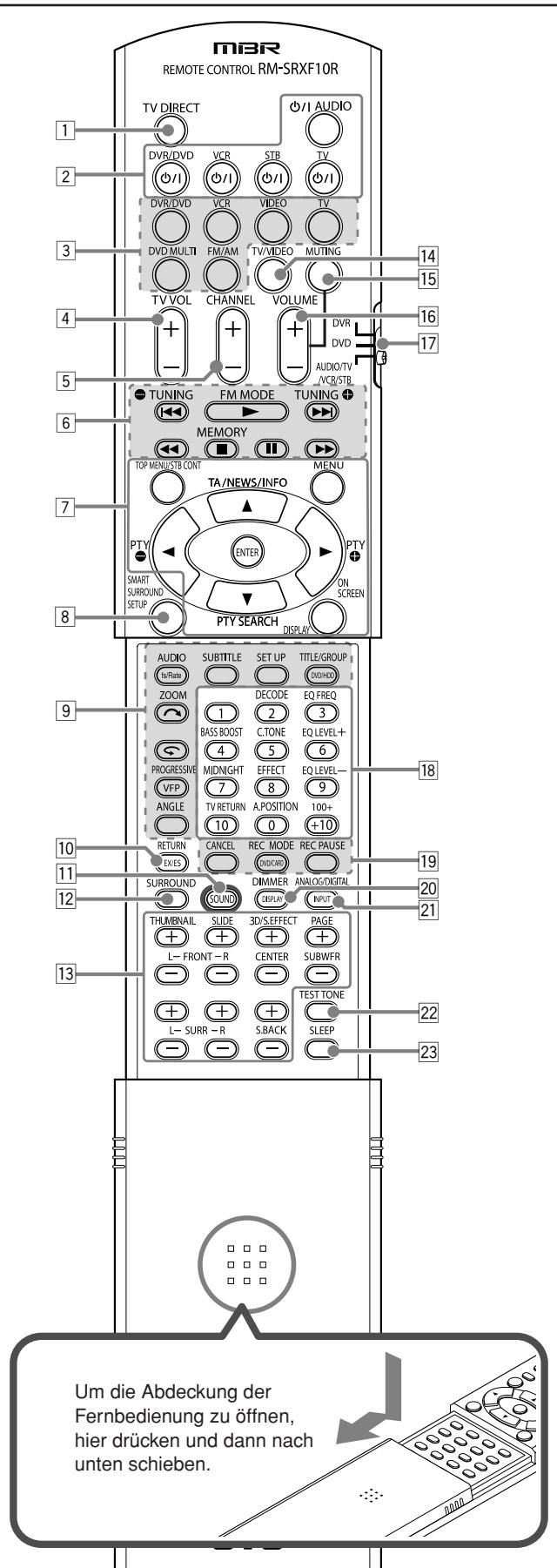
Fernbedienung
Weitere Einzelheiten finden Sie auf den in Klammern angegebenen Seiten.
Taste TV DIRECT (14) Tasten Standby/Ein (12, 14, 36 - 40) /IAUDIO, DVR/DVD /I, VCR /I, STB /I, TV /I 3 Tasten zum Auswählen der Signalquellen 12,14,25,36,38,39 DVR/DVD,VCR,VIDEO,TV,DVDMULTI,FM/AM 4 Taste TV VOL (Lautstärke) +/- (36, 38) 5 Taste CHANNEL + / - (36-40) 6 Bedienungstasten für Videokomponenten (36, 37, 39)
Bedientasten für den Tuner (25, 26)
TUNING, FM MODE, TUNING , MEMORY
7 Bedienungstasten für DVD-Recorder oder DVD-Spieler* (37) TOP MENU, MENU, Cursortasten ( , , ,) , ENTER, ON SCREEN
Bedienungstasten für RDS (27, 28, 30) PTY , PTY , TA/NEWS/INFO, PTY SEARCH, DISPLAY - Taste STB CONT (regler) (40)
8 Taste SMART SURROUND SETUP (16)
Bedienungstasten für DVD-Recorder oder DVD-Spieler* (37) fs/Rate, AUDIO, SUBTITLE, SET UP, DVD/HDD, TITLE/GROUP, ZOOM, VFP, PROGRESSIVE, ANGLE
Taste EX/ES (20)
- Taste RETURN* (37)
Bedienungstasten für DVD-Recorder oder DVD-Spieler* (37) THUMBNAIL, SLIDE, 3D/S.EFFECT, PAGE
14 Taste TV/VIDEO (36, 38)
15 Taste MUTING (15)
16 Taste VOLUME + / - (13)
[17] Wahlschalter (12, 14, 16, 20, 23 - 25, 27, 35 - 40) DVR, DVD, AUDIO/TV/VCR/STB
18 Zifferntasten (26, 36-40)
- Einstelltasten (13, 14, 20, 23, 24) DECODE, EQ FREQ, BASS BOOST, C.TONE, EQ LEVEL +, MIDNIGHT, EFFECT, EQ LEVEL -, A POSITION
- Taste TV RETURN (36)
Bedienungstasten für DVD-Recorder oder DVD-Spieler* (37) CANCEL, DVD/CARD, REC MODE, REC PAUSE 20 Taste DISPLAY* (37) - Taste DIMMER (15) 21 Taste ANALOG/DIGITAL INPUT (12, 13) 22 Taste TEST TONE (23) 23 Taste SLEEP (15)
- Die folgenden Tasten können zum Betrieb eines JVC DVD-Recorders oder DVD-Spielers verwendet werden, wobei die Moduswahltaste auf „DVR“ oder „DVD“ gestellt wird (siehe Seite 37).
Verwenden Sie die mit Ihrem DVD-Recorder oder DVD-Spieler mitgelieferte Fernbedienung, wenn diese Tasten nicht ordnungsgemäß funktionieren. Weitere Einzelheiten entnehmen Sie den Bedienungsanleitungen für Ihren DVD-Recorder oder DVD-Spieler.
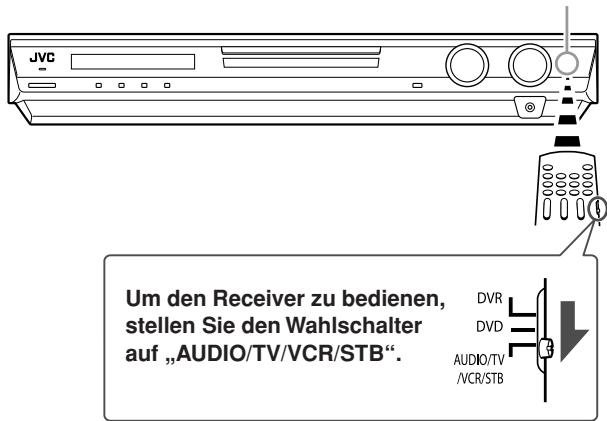
- Wählen Sie beim Receiverbetrieb den Wahlschalter (17) auf „AUDIO/TV/VCR/STB“.
- Wahlschalter (17) auf „DVR".
- Wahlschalter (17) auf „DVD".
Frontplatte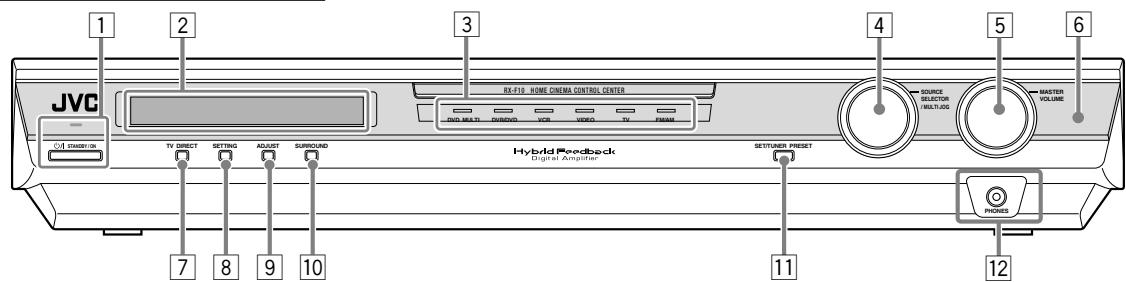
Taste O/ISTANDBY/ON und Standby-Kontrollleuchte (12, 14) 2 Displayfenster (siehe unten) 3 Signalquellen-Kontrollleuchten DVD MULTI, DVR/DVD, VCR, VIDEO, TV, FM/AM 4 SOURCE SELECTOR (12) - MULTI JOG (18, 22, 26, 35) 5 Regler MASTER VOLUME (13) 6 Fernbedienungssensor (4)
Taste TV DIRECT (14) 8 Taste SETTING (18) 9 Taste ADJUST (22) 10 Taste SURROUND (35) 11 Taste SET (18, 22) - Taste TUNER PRESET (26) 12 Buchse PHONES (13)
Displayfenster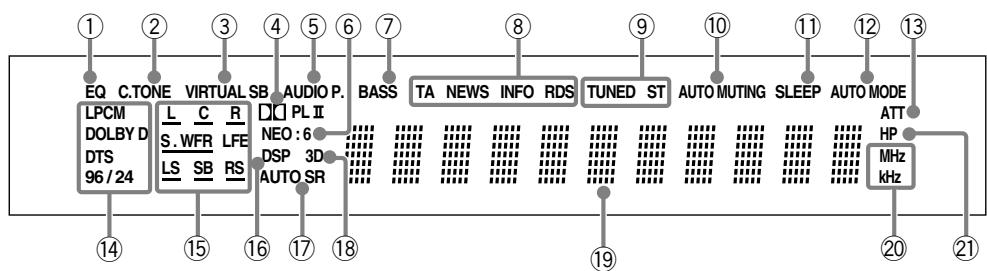
① Anzeige EQ (24) ② Anzeige C.TONE (23) ③ Anzeige VIRTUAL SB (34) ④ Anzeige DPL (31, 33) ⑤ Anzeige AUDIO P. (Positions) (14) ⑥ Anzeige NEO:6 (32) ⑦ Anzeige BASS (24) ⑧ Betriebsanzeigen RDS (27, 30) TA, NEWS, INFO, RDS 9 Tuner-Betriebsanzeigen (25) TUNED, ST (Stereo) 10 Anzeige AUTO MUTING (26) 11 Anzeige SLEEP (15)
12 Anzeige AUTO MODE (21) 13 Anzeige ATT (Eingangsdämpfung) (24) 14 Digitalsignalformat-Anzeigen (13, 31, 32) LPCM (Linear PCM), DOLBY D (Dolby Digital), DTS, 96/24 15 Signal- und Lautsprecheranzeigen (15) 16 Anzeige DSP (32, 33) 17 Anzeige AUTO SR (Surround) (21) 18 Anzeige 3D (32, 33) 19 Hauptdisplay 20 Frequenzeinheit-Anzeigen MHz (für FM station), kHz (für AM-Sender) 21 Anzeige HP (Kopfhörer) (13, 32, 33)
Geräterückseite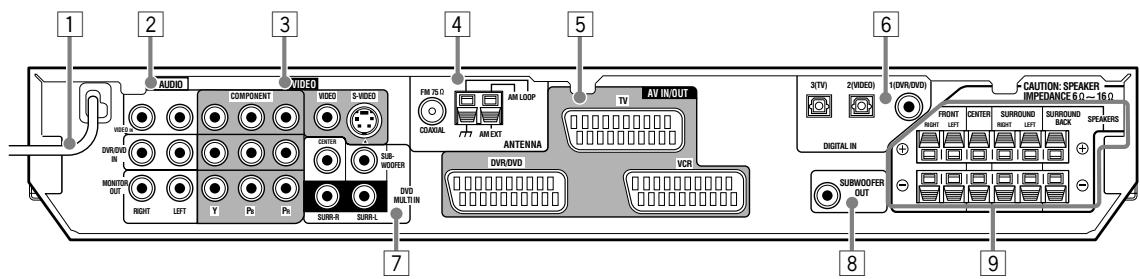
1 Netzkabel (11) 2 Buchsen AUDIO (8-10) VIDEO IN, DVR/DVD IN, MONITOR OUT 3 Anschlüsse VIDEO (8-10) - COMPONENT (Y, PB, PR): VIDEO IN, DVR/DVD IN, MONITOR OUT VIDEO (FBAS-Signal) S-VIDEO 4 Anschlüsse ANTENNA (5) 5 Anschlüsse AV IN/OUT (7) TV, DVR/DVD, VCR
6 Anschlüsse DIGITAL IN (11) Koaxial: 1(DVR/DVD) Optisch: 2(VIDEO), 3(TV) 7 Buchse DVD MULTI IN (9) CENTER, SUB-WOOFER, SURR-R, SURR-L Buchsen SUBWOOFER OUT (6) 9 Anschlüsse SPEAKERS (6)
Vor der Installation
Allgemein Vorsichtsmaßnahmen
- Achten Sie darauf, dass Ihre Hände trocken sind.
- Schalten Sie die Stromversorgung aller Komponenten aus.
- Lesen Sie die Bedienungsanleitungen, die zum Lieferumfang der einzelnen Komponenten gehören, die Sie anschließen wollen.
Aufstellungsort
- Stellen Sie das Gerät an einem ebenen Ort auf, der vor Feuchtigkeit und Staub geschützt ist.
- Die Temperatur in der Höhe des Receivers muss zwischen -5 °C und 35 °C liegen.
- Sorgen Sie für eine gute Belüftung um den Receiver. Durch eine schlechte Belüftung könnte Überhitzung entstehen, die den Receiver beschädigen kann.
- Zwischen dem Receiver und dem Fernseher muss sich genügend Abstand befinden.
Umgang mit dem Receiver
- Führen Sie keinerlei Metallobjekte in den Receiver ein.
- Bauen Sie den Receiver nicht auseinander, drehen Sie keine Schrauben heraus, und nehmen Sie keine Abdeckungen oder Gehäuseteile ab.
- Setzen Sie den Receiver weder Regen noch Feuchtigkeit aus.
- Ziehen Sie nicht am Netzkabel, um das Kabel aus der Netzsteckdose zu ziehen. Wenn Sie das Kabel aus der Steckdose ziehen möchten, umfassen Sie stets den Stecker, um das Kabel nicht zu beschädigen.
- Ziehen Sie den Stecker aus der Wandsteckdose, wenn Sie in Urlaub gehen oder wenn Sie für längere Zeit nicht zu Hause sind. Während der Stecker in die Wandsteckdose eingesteckt ist, wird immer eine geringe Strommenge verbraucht.
Der Receiver verfügt über einen integrierten Kühlungsventilator, der sich bei Betrieb des Receivers automatisch einschaltet. Achten Sie darauf, dass genügend Luft zirkulieren kann, um ausreichende Kühlung zu gewährleisten.
Prüfen des zum Lieferumfang gehörigen Zubehörs
Überprüfen Sie, ob alle nachfolgend aufgeführten Zubehörteile in der Verpackung enthalten sind. Sollen Teile fehlen, setzen Sie sich sofort mit Ihrem Fachhändler in Verbindung.
Fernbedienung (×1) - Batterien (×2) - MW-Rahmenantenne (×1) - UKW-Antenne (×1) - SCART-Kabel (×1) - Digitales Koaxialkabel (×1)
Einlegen der Batterien in die Fernbedienung
Sie müssen die beiden mitgelieferten Batterien zunächst in die Fernbedienung einlegen, bevor Sie sie verwenden können.
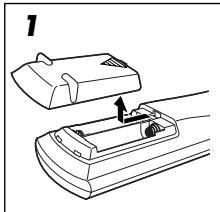
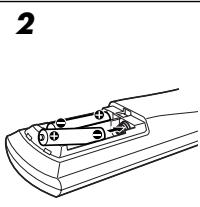
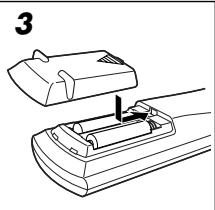
1. Drücken und schieben Sie die Abdeckung des Batteriefachs auf der Rückseite der Fernbedienung. 2. Legen Sie die Batterien ein.
Beachten Sie dabei unbedingt die Polarität: (+) an (+) und (-) an (-).
3. Setzen Sie die Abdeckung wieder ein.
Wenn der Steuerbereich oder die Wirksamkeit der Fernbedienung nachlässt, wechseln Sie die Batterien aus. Verwenden Sie zwei Trockenzellenbatterien des Typs R6(SUM-3)/AA(15F). - Die mitgelieferten Batterien sind für die ersten Einstellungen gedacht. Tauschen Sie diese für einen kontinuierlichen Betrieb aus.
ACHTUNG:
Beachten Sie die nachstehenden Vorsichtsmaßnahmen, um zu vermeiden, dass die Batterien auslaufen oder explodieren:
- Legen Sie die Batterien unter Einhaltung der Polarität in die Fernbedienung ein: (+) an (+) und (-) an (-).
- Verwenden Sie immer den richtigen Batterietyp. Ähnlich aussehende Batterien weisen möglicherweise unterschiedliche Spannungswerte auf.
- Wechseln Sie stets beide Batterien gleichzeitig aus.
- Setzen Sie Batterien weder Hitze noch offener Flamme aus.
Wenn Sie die Fernbedienung verwenden, richten Sie sie direkt auf den Fernbedienungssensor der Frontplatte.
Fernbedienungssensor
Anschließen der UKW- und MW-Antennen
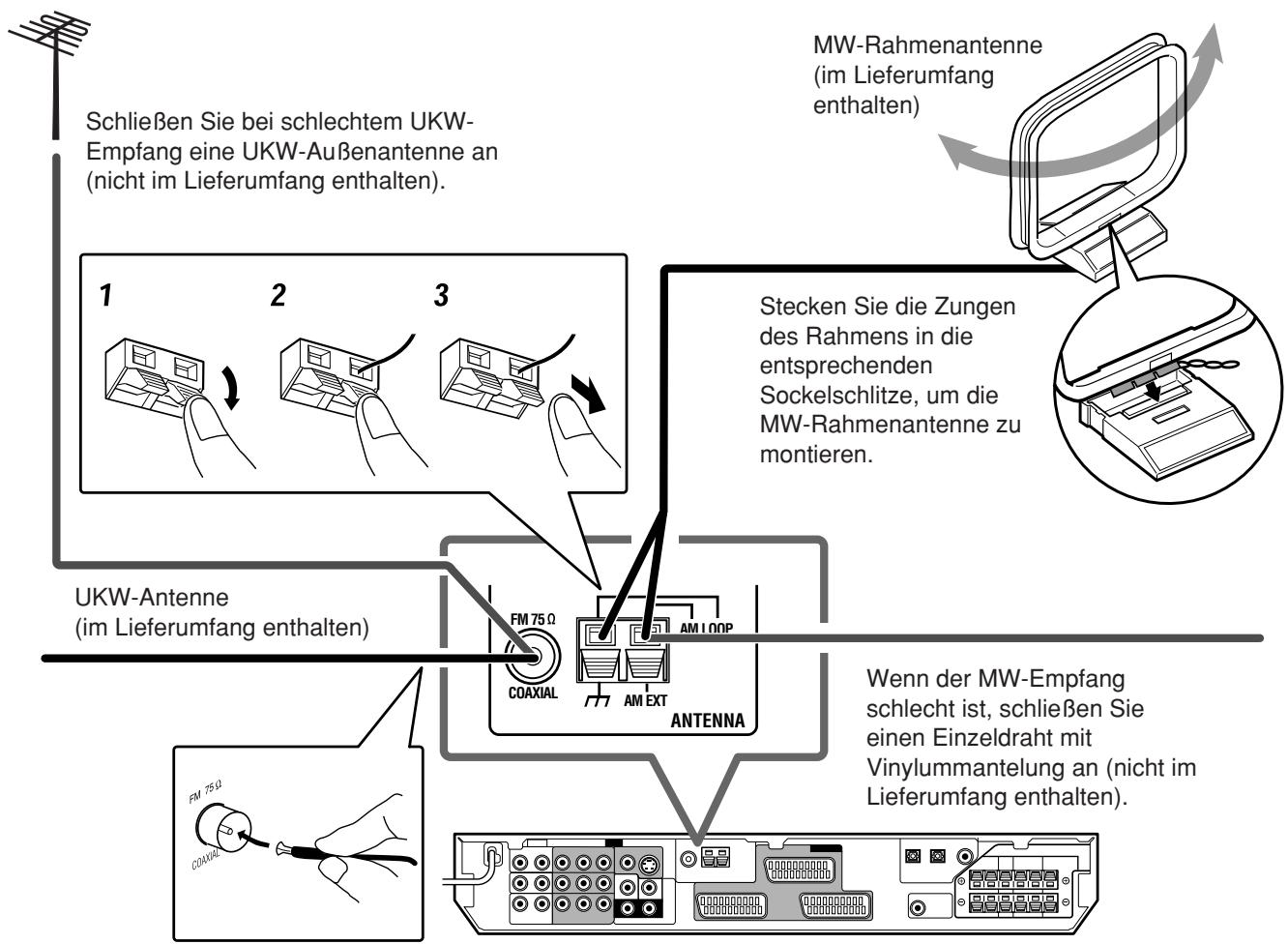
Anschluss der MW-Antenne
Schließen Sie die mitgelieferte MW-Rahmenantenne an die Anschlüsse AM LOOP an.
Drehen Sie die Rahmenantenne, bis der Empfang am besten ist. - Schließen Sie bei schlechtem Empfang einen Draht mit Vinylummantelung als Außenantenne an (gehört nicht zum Lieferumfang) den Anschluss AM EXT an. Lassen Sie die MW-Rahmenantenne weiterhin angeschlossen.
Anschluss der UKW-Antenne
Schließen Sie als vorübergehende Maßnahme die mitgelieferte UKW-Antenne an den Anschluss FM 75 Ω COAXIAL an. Verlegen Sie die mitgelieferte UKW-Antenne horizontal.
- Schließen Sie bei schlechtem Empfang eine UKW-Außenantenne an (gehört nicht zum Lieferumfang). Bevor Sie ein 75 Ω-Koaxialkabel mit einem Stecker (IEC oder DIN 45325) anschließen, ziehen Sie die mitgelieferte UKW-Antenne ab.
HINWEISE
- Wenn die MW-Rahmenantenne mit Vinyl ummantelt ist, entfernen Sie einen Teil der Vinylummantelung, während Sie sie entsprechend der Darstellung in der rechten Abbildung verdrillen.
- Vergewissern Sie sich, dass die Antennenleiter nicht mit anderen Anschlüssen, Anschlusskabeln und Netzkabeln in Berührung kommt. Anderenfalls kann der Empfang beeinträchtigt werden.
Anschließen der Lautsprecher
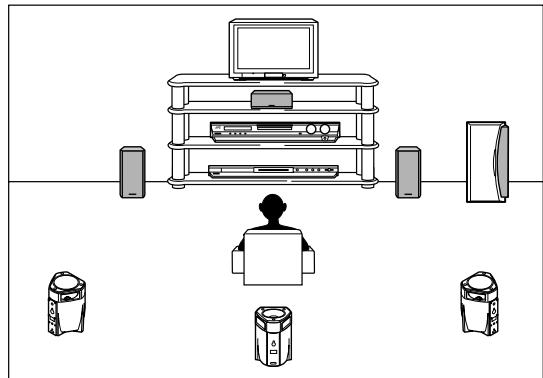
Lautsprecheraufstellung
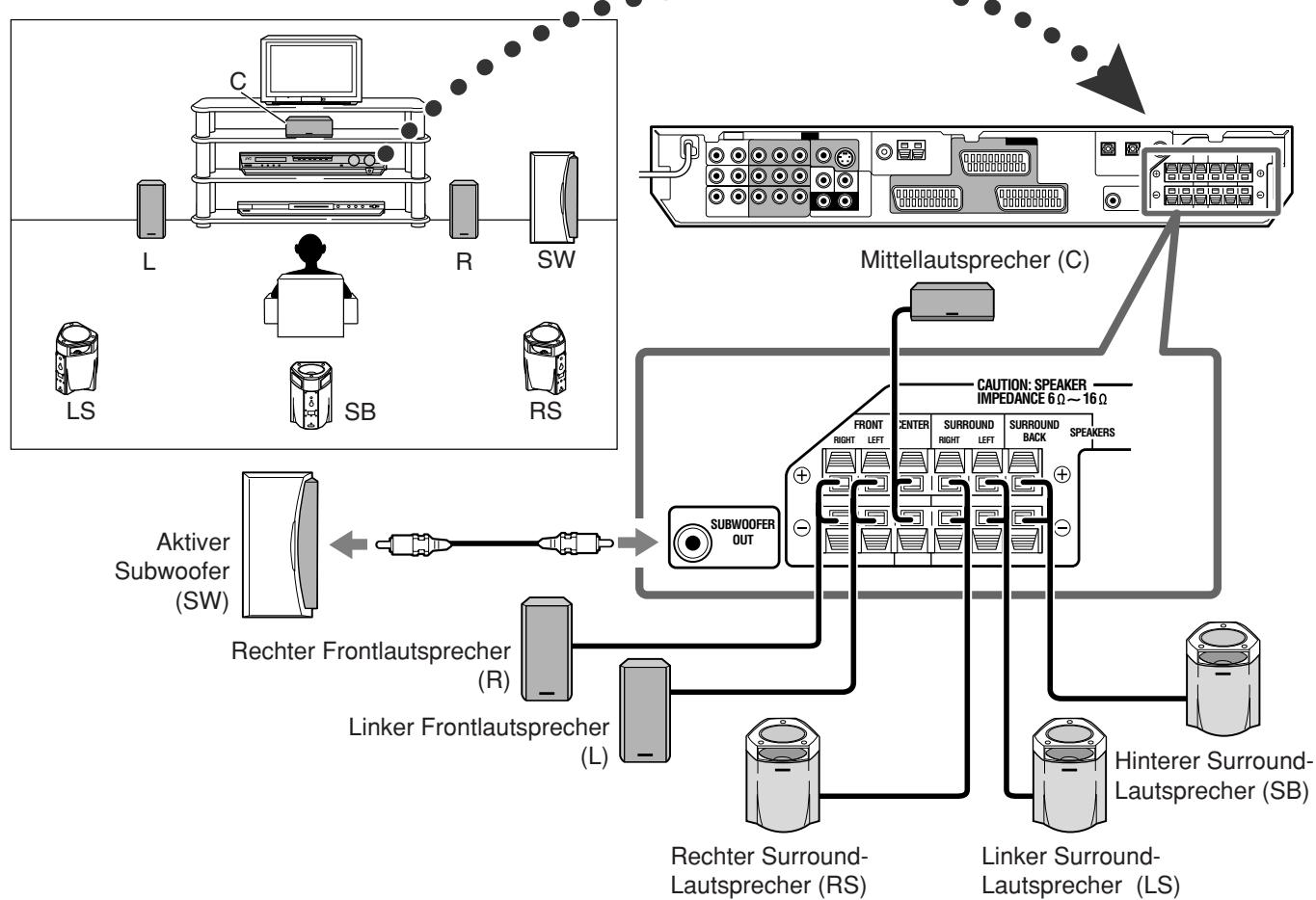
Anschließen der Lautsprecher
Vor dem Verbinden von Anschlüssen alle Komponenten ausschalten.
| 1 | 2 | 3 |
1 Schneiden Sie die Isolierung am Ende aller Lautsprecherkabel ein, verdrillen Sie sie und ziehen Sie die Isolierung ab.
2 Öffnen Sie die Klemme des Lautsprecheranschlusses (①) und führen Sie anschließend das Lautsprecherkabel (②) ein.
- Verbinden Sie die Lautsprecherklemmen (+) und (-) auf der Geräterückseite mit den Klemmen (+) und (-) der jeweiligen Lautsprecher. 3 Schließen Sie die Klemme des Lautsprecheranschlusses.
ACHTUNG:
- Verwenden Sie ausschließlich Lautsprecher mit der SPEAKER IMPEDANCE (Lautsprecherimpedanz), die an den Lautsprecheranschlüssen angegeben ist (6 Ω - 16 Ω).
- Schließen Sie NICHT mehr als einen Lautsprecher an jeweils einen Lautsprecheranschluss an.
Anschluss eines aktiven Subwoofers
Durch den Anschluss eines Subwoofers können Sie den Bass verstärken oder die LFE-Originalsignale von Digitalaufnahmen wiedergeben.
Verwenden Sie ein Cinch-Kabel (nicht im Lieferumfang enthalten), um die Eingangsbuchse eines aktiven Subwoofers mit der Buchse SUBWOOFER OUT auf der Rückseite des Receivers zu verbinden.
- Weitere Informationen entnehmen Sie bitte der Bedienungsanleitung des Subwoofers.
Wenn Sie alle Lautsprecher und/oder einen Subwoofer angeschlossen haben, müssen Sie die Lautsprecherwerte richtig einstellen, um den bestmöglichen Surround-Effekt zu erzielen. Siehe Seiten 16 bis 19 bezüglich weiterer Einzelheiten.
HINWEIS
Sie können den Subwoofer an einem beliebigen Ort aufstellen, da Bässe ungerichtet abgestrahlt werden. In den meisten Fällen wird er gegenüber der Hörposition aufgestellt.
Anschluss der Videokomponenten
SCART-Anschlüsse
Durch einen einfachen Anschluss über das SCART-Kabel können Sie mit Ihren Wiedergabekomponenten die Wiedergabe von Bild und Ton genießen.
- Wenn Ihre Videokomponenten über einen digitalen Ausgang verfügen, schließen Sie diese über den digitalen Ausgang an, wie unter „Digitalanschluss“ (siehe Seite 11) beschrieben. Die Verwendung dieses Ausgangs erhöht die Klangqualität.
ACHTUNG:
Wenn Sie ein Gerät zur Klangregelung, z. B. einen grafischen Equalizer, zwischen die Signalquellen und dieses Gerät schalten, kann die Wiedergabe dieses Geräts verzerrt werden.
Schließen Sie ein Fernsehgerät NICHT über einen Videorecorder an bzw. schließen Sie KEIN integriertes Video-/Fernsehgerät an, andernfalls kann der Bildempfang verzerrt werden.
Schalten Sie die Stromversorgung aller Komponenten aus, bevor Sie die Anschlüsse vornehmen.
- Die Darstellung der Eingänge/Ausgänge zeigt typische Beispiele. Wenn Sie andere Komponenten anschließen, lesen Sie auch in den entsprechenden Bedienungsanleitungen nach, da die jeweiligen Anschlussbezeichnungen auf der Geräterückseite von Komponente zu Komponente unterschiedlich sein können.
DVD-Recorder oder DVD-Spieler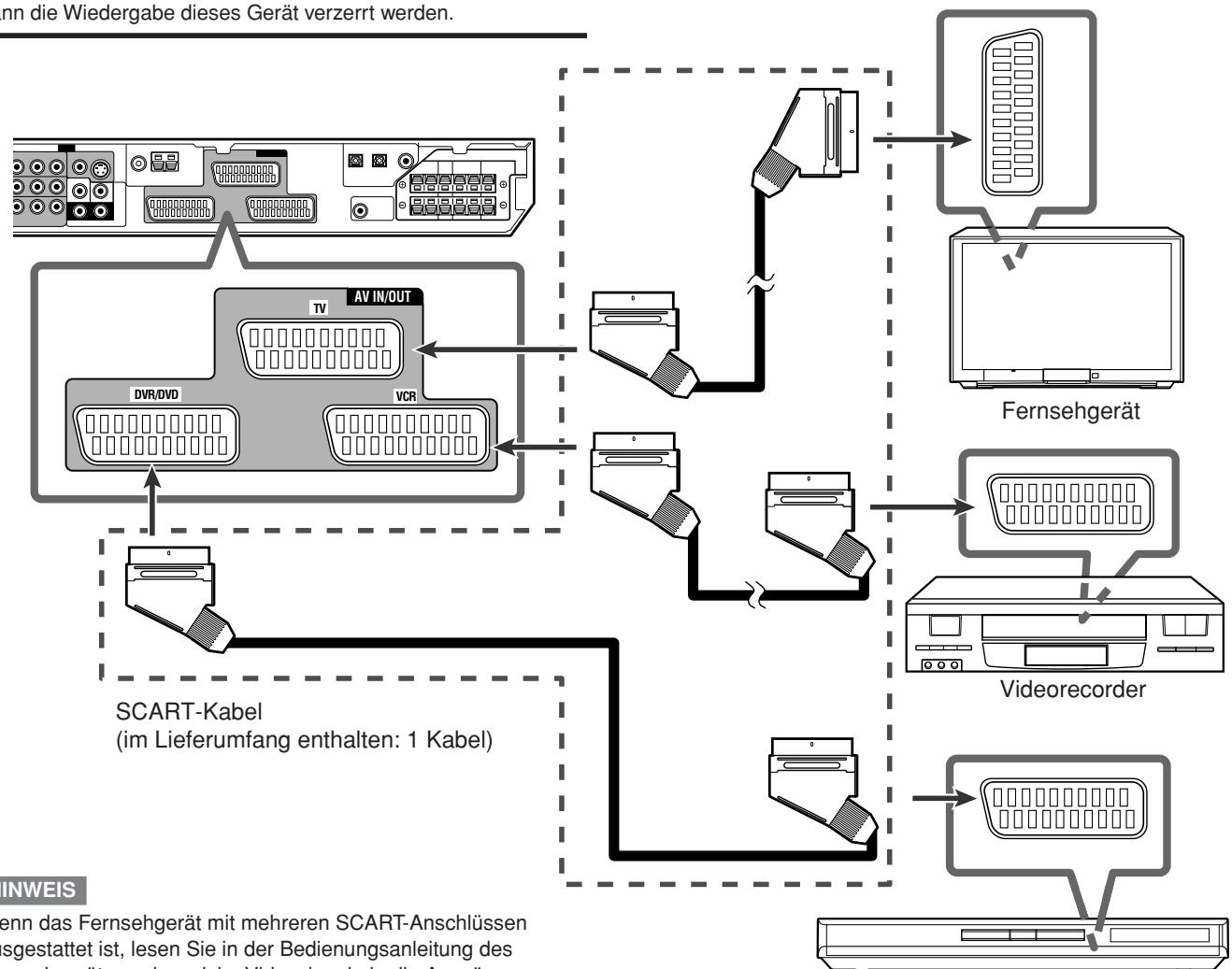
HINWEIS
Wenn das Fernsehgerät mit mehreren SCART-Anschlüssen ausgestattet ist, lesen Sie in der Bedienungsanleitung des Fernsehgeräts nach, welche Videosignale in die Ausgänge gespeist werden, und schließen Sie das SCART-Kabel dann entsprechend an.
Spezifikation der SCART-Anschlüsse
| Anschlussbezeichnung | |||||
| TV | VCR | DVR/DVD | |||
| Eingangs | Audio | L/R | ○ | ○ | ○ |
| Video | FBAS | ○ | ○ | ○ | |
| S-Video (Y/C) | - | ○ | ○ | ||
| RGB | - | ○ | ○ | ||
| Ausgangs | Audio | L/R | ○*1 | ○ | ○ |
| Video | FBAS | ○*2*3 | ○*2*3 | ○*2*3 | |
| S-Video (Y/C) | ○*3 | - | - | ||
| RGB | ○*3 | - | - | ||
| T-V LINK | ○*4 | ○*4 | ○*4 | ||
○ Verfügbar, – : Nicht verfügbar
1 Nur wenn der Modus „TV Direct“ aktiv ist (siehe Seite 14). 2 Die Signale, die über einen SCART-Anschluss eingespeist werden, können nicht über denselben SCART-Anschluss ausgegeben werden. 3 Das Format der Videoausgangssignale entspricht dem Format der Videoeingangssignale. Wenn z. B. S-Video-Signale in dieses Gerät eingespeist werden, werden nur S-Video-Signale von diesem Gerät ausgegeben. In den Bedienungsanleitungen, die zum Lieferumfang der Videokomponenten gehören, finden Sie Informationen über die Videoein- und -ausgangssignale. 4 Die Signale für die T-V LINK-Funktion werden immer durch diesen Receiver geleitet.
Fernseh- und Videoformat
Dieser Receiver kann Videosignale nicht ändern. Wenn sich die Videosignalformate der Videokomponenten unterscheiden (und beispielsweise das S-Video- und das FBAS-Signalformat verwendet werden), wird das Bild nicht ordnungsgemäß angezeigt. Stellen Sie in diesem Fall bei allen Videokomponenten ein einheitliches Videosignalformat ein: entweder. Andernfalls müssen Sie jedes Mal das Videosignalformat des Fernsehgeräts umschalten, wenn Sie die Signalquelle ändern.
Analogdecoder
Wenn Sie eine verschlüsselte Sendung über den Videorecorder wiedergeben oder mit dem Videorecorder aufzeichnen möchten, schließen Sie den analogen Decoder an den Videorecorder an und stellen Sie den verschlüsselten Kanal am Videorecorder ein. Wenn kein entsprechender Anschluss für den Videorecorder vorgesehen ist, schließen Sie den Decoder an das Fernsehgerät an.
Lesen Sie die entsprechenden Informationen in den Handbüchern nach, die zum Lieferumfang dieser Geräte gehören.
T-V LINK
- Sie können die T-V LINK-Funktion auch nutzen, wenn Sie ein T-V LINK-kompatibles Fernsehgerät und einen T-V LINK-kompatiblen Videorecorder über SCART-Kabel an diesen Receiver anschließen. Weitere Einzelheiten über T-V LINK entnehmen Sie den Bedienungsanleitungen des Fernsehgeräts und Videorecorders.
- Schließen Sie das SCART-Kabel an die Buchse EXT-2 des T-V LINK-kompatiblen JVC-Fernsehgeräts an, wenn Sie die T-V LINK-Funktion verwenden möchten.
- Manche Fernseher, Videorecorder und DVD-Spieler unterstützen die Datenübertragung, wie z. B. T-V LINK. Die erforderlichen Informationen finden Sie in den mit diesen Geräten gelieferten Bedienungsanleitungen.
Audio/Videoanschluss
Zusätzlich zu den SCART-Anschlüssen verfügt dieser Receiver über die folgenden Videoanschlüsse:
- Videeingang/-ausgang der Komponente: VIDEO IN, DVR/DVD IN, MONITOR OUT Composite und S-Video-Eingang: VIDEO IN
WICHTIG
Die Komponenten-Videosignale der COMPONENT-Buchsen werden nur über die MONITOR OUT-Buchsen übertragen. Wenn daher der Fernseher über einen SCART-Anschluss (TV) an den Receiver und eine Wiedergabe-Videokomponente über die Videokomponenten-Buchse (VIDEO IN oder DVR/DVD IN) an den Receiver angeschlossen wird, kann kein Wiedergabebild auf dem Fernsehgerät ausgegeben werden.
■ Anschließen eines DVD-Recorders oder DVD-Spielers an die DVR/DVD IN-Buchsen
Damit Sie Dolby Digital und DTS Mehrkanal-Software (inklusive Dual Mono Software) genießen können, schließen Sie den DVD-Spieler oder DVD-Recorder an die digitalen Eingänge (siehe Seite 11) an.
Wenn Sie einen DVD-Recorder oder DVD-Spieler über die Stereo-Ausgangsbuchsen anschließen:
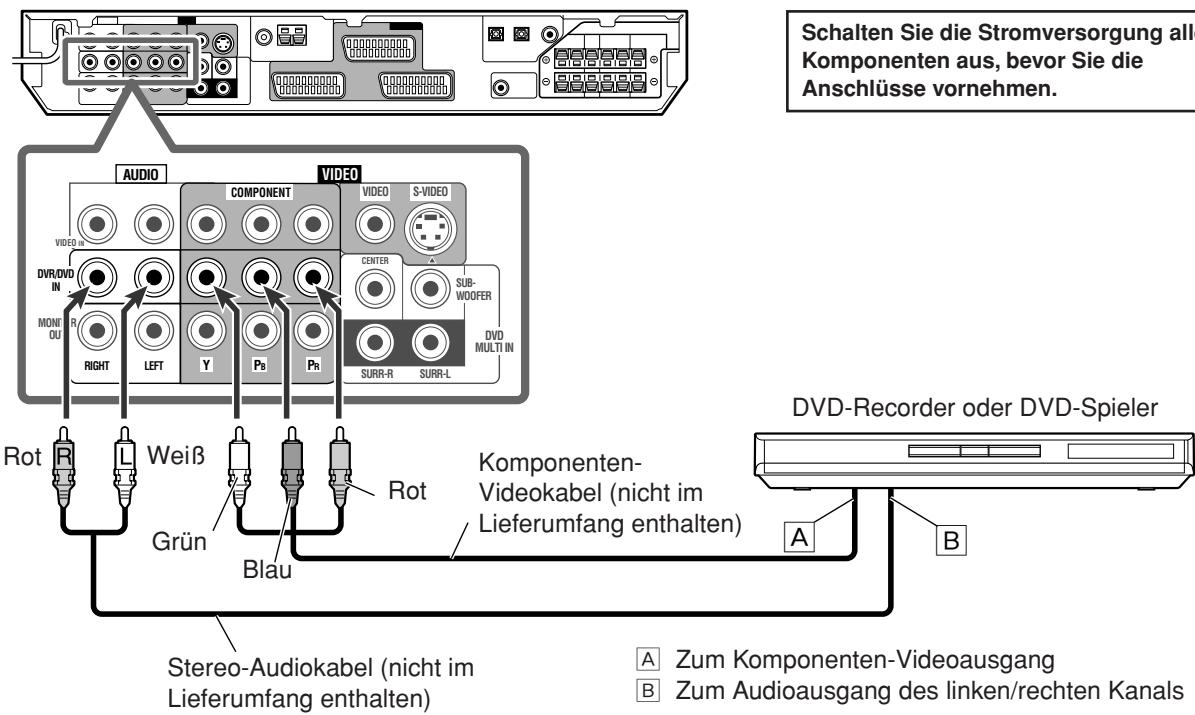
HINWEISE
- Schließen Sie Y, PB, und PR richtig an.
- Schließen Sie keine verschiedenen Komponenten an die AUDIO DVR/DVD IN-Buchsen und AV IN/OUT (SCART) DVR/DVD-Anschlüsse an (siehe Seite 7), da sonst der Klang beider Komponenten zur gleichen Zeit ausgegeben wird.
Dieser Anschluss ist der beste für den Genuss von DVD-Audioklängen. Wenn eine DVD-Audio-CD wiedergegeben wird, können die ursprünglichen, hochwertigen Klänge nur über diesen Anschluss reproduziert werden.
Schalten Sie die Stromversorgung aller Komponenten aus, bevor Sie die Anschlüsse vornehmen.
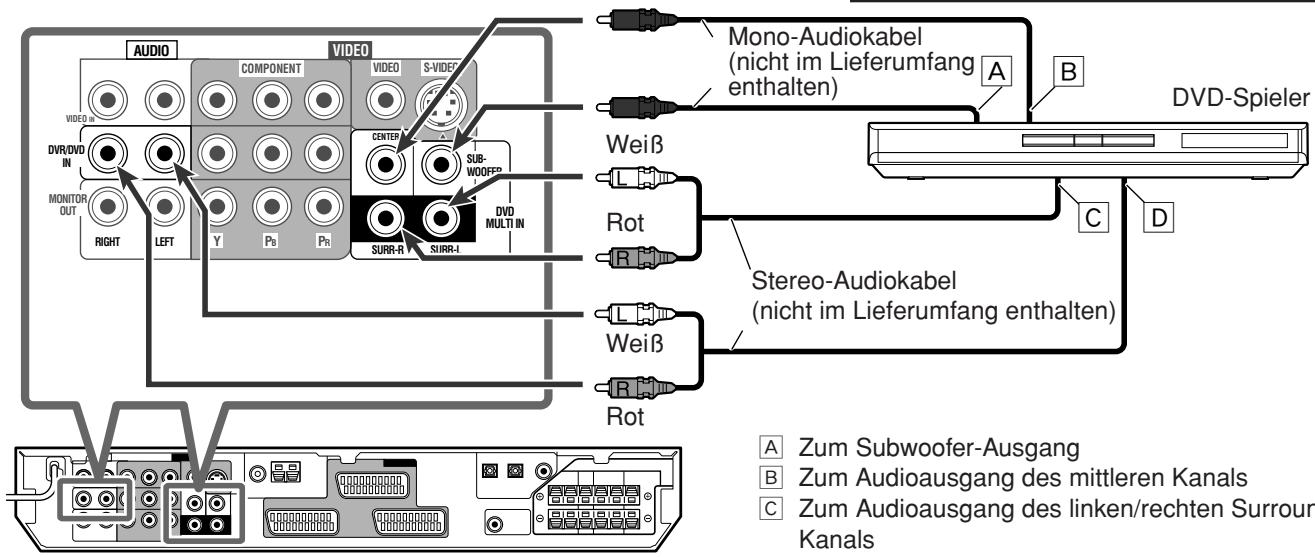
A Zum Subwoofer-Ausgang B Zum Audioausgang des mittleren Kanals Zum Audioausgang des linken/rechten Surround-Kanals Zum Audioausgang des linken/rechten Front-Kanals
HINWEIS
Schließen Sie keine verschiedenen Komponenten an die DVD MULTI IN-Buchsen und AV IN/OUT (SCART) DVR/DVD-Anschlüsse an (siehe Seite 7), da sonst der Klang beider Komponenten zur gleichen Zeit ausgegeben wird.
Über „DVD MULTI"
Wenn Sie „DVD MULTI" als Quelle auswählen (siehe Seite 12), können Sie diskreten analogen Ausgangston (5,1-Kanal-Reproduktion) über die externe Komponente genießen.
- Sie müssen u.U. den analogen diskreten Ausgangsmodus an der Komponente einstellen.
HINWEISE
- Wenn Sie Kopfhörer verwenden, können Sie nur die vorderen Kanäle (links und rechts) hören. (3D HEADPHONE-Modus steht nicht zur Verfügung).
- Wird TV Direct aktiviert während „DVD MULTI" als Signalquelle ausgewählt ist, ändert sich die Signalquelle zu entweder „DVR/DVD", „VCR" oder „VIDEO", je nachdem, welche zuletzt ausgewählt wurde (siehe Seite 14). Die Surround/DSP-Modi (siehe Seite 31 bis 35) stehen für „DVD MULTI" nicht zur Verfügung.
■ Anschließen einer weiteren Videokomponente an die VIDEO IN-Buchsen
Wenn Ihre Videokomponenten über S-Video-(Y/C-Trennung) und/oder über Komponentenvideo-Anschlüsse (Y, PB, PR) verfügen, schließen Sie diese mit einem S-Videokabel (nicht mitgeliefert) und/oder Komponentenvideokabel (nicht mitgeliefert) an. Die Verwendung dieser Buchsen erhöht die Bildqualität in der Reihenfolge:
Komponentenvideo > S-Video > Composite-Video
Um die Wiedergabe der an diese Buchsen angeschlossenen Komponente zu genießen, wählen Sie „VIDEO" als Signalquelle (siehe Seite 12).
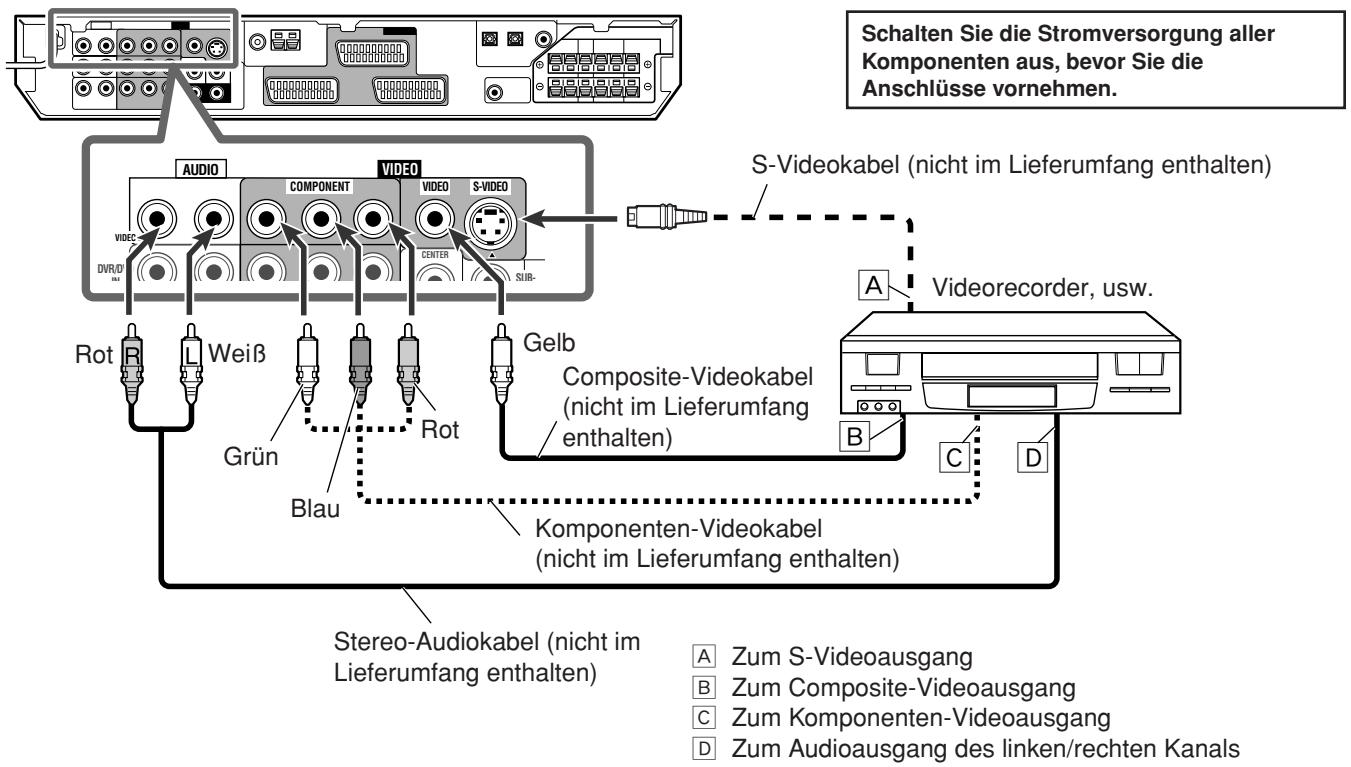
HINWEIS
Schließen Sie Y, PB und PR richtig an.
■ Anschließen eines Fernsehgeräts an die MONITOR OUT-Buchsen
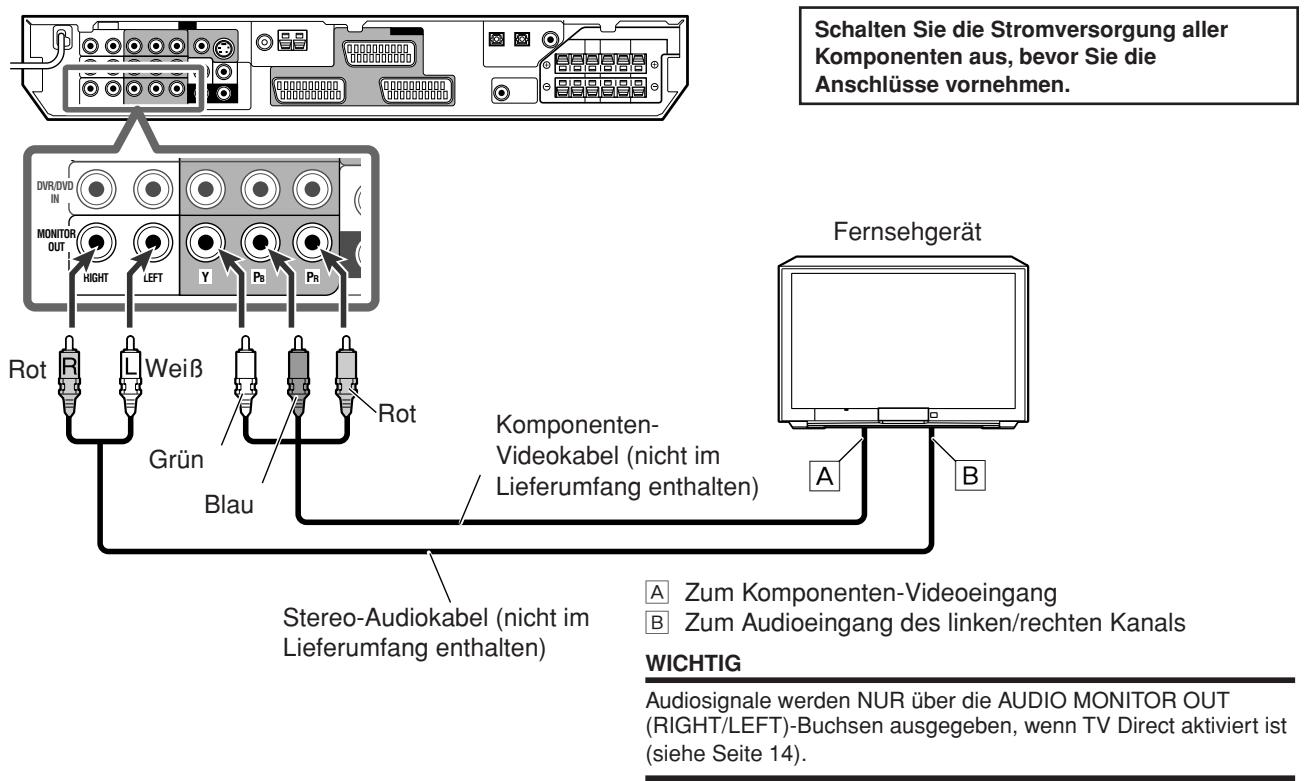
HINWEIS
Schließen Sie Y, PB und PR richtig an.
Digitalanschlüsse
Dieser Receiver verfügt über drei DIGITAL IN-Anschlüsse – einen digitalen Koaxialanschluss und zwei digitale optische Anschlüsse. Um digitalen Klang wiederzugeben, verwenden Sie sowohl die digitale als auch die analoge Anschlussmethode wie auf den Seiten 7 bis 10 beschrieben.
Digitales Koaxialkabel (im Lieferumfang enthalten: 1 Kabel)

Digitales Lichtwellenleiterkabel (nicht im Lieferumfang enthalten)

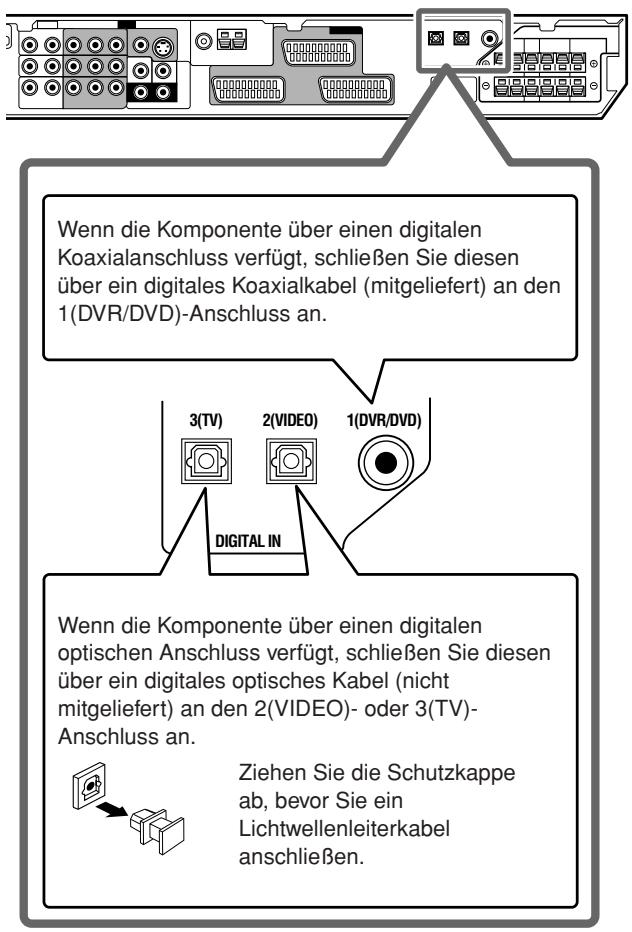
HINWEISE
- Werkseitig wurden die Anschlüsse DIGITAL IN so konfiguriert, dass die folgenden Komponenten angeschlossen werden können:
- 1(DVR/DVD): Für DVD-Spieler oder DVD-Recorder
- 2(VIDEO): Für die an die Buchsen VIDEO IN angeschlossene Komponente
Für Fernsehgerät
Wenn Sie andere Komponenten anschließen, muss die Einstellung des Digitaleingangsanschlusses (DIGITAL IN) entsprechend verändert werden. Siehe „Einstellen der Digitaleingangsanschlüsse (DIGITAL IN) – DIGITAL IN1/2/3“ auf Seite 21.
- Wählen Sie den richtigen digitalen Eingangsmodus aus. Siehe „Auswählen des analogen oder digitalen Eingangsmodus“ auf Seite 12.
Anschließen des Netzkabels
Stecken Sie den Netzstecker in die Wandsteckdose, nachdem Sie alle Audio-/Videoanschlüsse vorgenommen haben. Achten Sie darauf, dass die Stecker fest in den Buchsen sitzen. Die Standby-Kontrollleuchte leuchtet rot auf.
ACHTUNG:
- Berühren Sie das Netzkabel nicht mit nassen Händen.
- Das Netzkabel darf nicht modifiziert, verdreht, gezerrt oder mit schweren Gegenständen belastet werden, da dies einen Brand, Elektroschock oder anderen Unfall verursachen könnte.
- Falls das Netzkabel beschädigt ist, wenden Sie sich an Ihren Händler und lassen Sie das Netzkabel durch ein neues ersetzen.
HINWEISE
- Verlegen Sie das Netzkabel nicht in der Höhe der Anschlusskabel und der Antenne. Das Netzkabel kann sonst Rauschen oder Bildstörungen verursachen.
- Benutzerdefinierte Einstellungen, wie beispielsweise gespeicherte Sender und Klangeinstellungen, können in den folgenden Fällen innerhalb weniger Tage gelöscht werden:
- Das Netzkabel wird abgezogen. Die Stromversorgung fällt aus.
Grundbetrieb
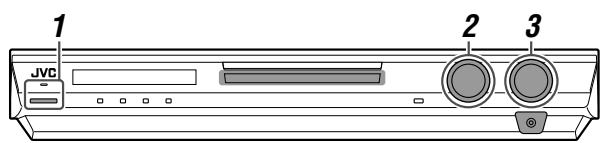
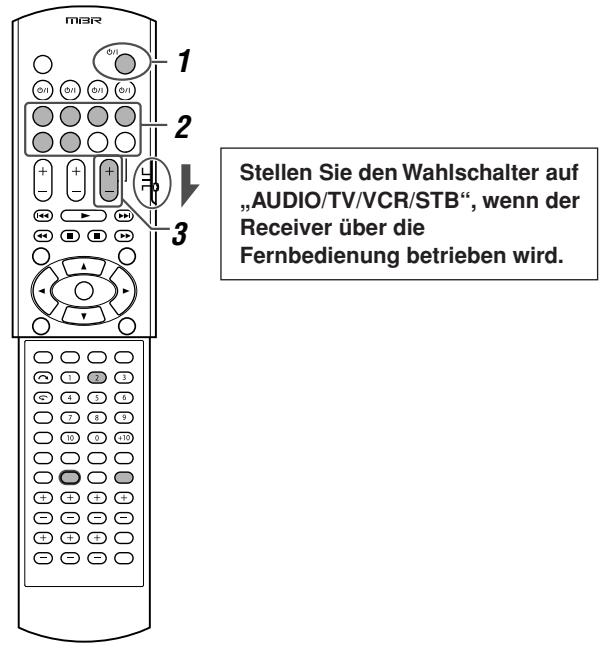
Einschalten der Stromversorgung
Drücken Sie die Taste φ /1 STANDBY/ON (oder die φ /1 AUDIO auf der Fernbedienung).
Die Standby-Kontrollleuchte erlischt und die Kontrollleuchte der ausgewählten Signalquelle leuchtet rot auf.
Der Name der aktuellen Signalquelle wird angezeigt.
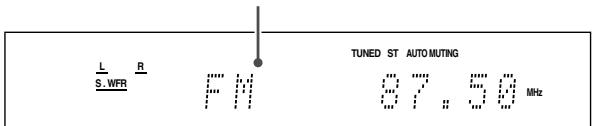
So schalten Sie die Stromversorgung aus (Bereitschaftsmodus)
Drücken Sie erneut die Taste / I STANDBY/ON (oder die / I AUDIO auf der Fernbedienung).
Die Standby-Kontrollleuchte leuchtet rot auf.
HINWEIS
Im Bereitschaftsmodus wird eine geringe Strommenge verbraucht. Wenn Sie die Stromversorgung vollständig ausschalten möchten, müssen Sie das Netzkabel abziehen.

Auswählen der Wiedergabesignalquelle
Auf der Frontplatte:
Drehen Sie so lange am SOURCE SELECTOR, bis der von Ihnen gewünschte Signalquellenname auf dem Display angezeigt wird.
Die Kontrollleuchte der ausgewählten Signalquelle leuchtet rot auf. Die Signalquelle wechselt durch Drehen am SOURCE SELECTOR wie folgt:
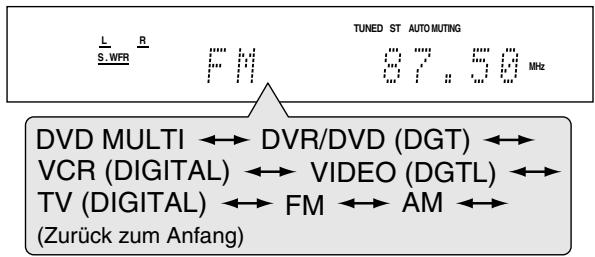
DVD MULTI: Wählen Sie den DVD-Spieler mit Hilfe des analogen diskreten Ausgangsmodus (5,1-Kanal-Reproduktion) aus.
DVR/DVD (DGT)*: Wählen Sie den DVD-Recorder oder DVD-Spieler aus.
VCR (DIGITAL)*: Der Videorecorder wird als Signalquelle ausgewählt.
VIDEO (DGTL)*: Wählen Sie die an der Buchse VIDEO IN hinten am Receiver angeschlossene Komponente aus.
TV (DIGITAL)*: Das Fernsehgerät wird als Signalquelle ausgewählt.
FM: Eine UKW-Sendung wird als Signalquelle ausgewählt.
AM: Eine MW-Sendung wird als Signalquelle ausgewählt.
Auf der Fernbedienung:
Drücken Sie eine der Tasten zum Auswählen der Signalquellen.
- Drücken Sie FM/AM für Tunerbetrieb. Jedes Mal, wenn Sie die Taste FM/AM drücken, wechselt das Band zwischen UKW und MW hin und her.
* Auswählen des analogen oder digitalen Eingangsmodus
Wenn Sie eine Komponente mit Hilfe der analogen und der digitalen Anschlussmethode angeschlossen haben (siehe Seiten
7 bis 11), müssen Sie den korrekten Eingangsmodus auswählen. - Sie können nur den Digitaleingang für Signalquellen auswählen, für die Sie zuvor digitale Eingangsanschlüsse ausgewählt haben. (Siehe „Einstellen der Digitaleingangsanschlüsse (DIGITAL IN)—DIGITAL IN1/2/3" auf Seite 21).
NUR auf der Fernbedienung:
Drücken Sie die Taste ANALOG/DIGITAL INPUT um den analogen oder digitalen Eingangsmodus auszuwählen.
- Wenn Sie die Taste mehrfach hintereinander drücken, wird abwechselnd der analoge (ANALOGUE) und digitale Eingangsmodus (.DGTL AUTO) aktiviert.
| DGTL AUTO: | Wahlen Sie diese Einstellung aus, um den digitalen Eingangsmodus zu aktivieren. Das Receiver erkennt das eingehende Signal automatisch, und die Anzeige für das erkannte Digitalsignal (LPCM, DOLBY D, DTS oder DTS 96/24) schalten sich ein. |
| ANALOGUE: | Wahlen Sie diese Einstellung aus, um den analygen Eingangsmodus zu aktivieren. |
Grundeinstellung: ANALOG
HINWEIS
Sie können den digitalen Eingabemodus nicht auswählen, wenn „DVD MULTI“, „FM“ oder „AM“ als Signalquelle gewählt wurde.

Einstellen der Lautstärke
Um die Lautstärke zu erhöhen, den Regler MASTER VOLUME im Uhrzeigersinn drehen (oder drücken Sie die Taste VOLUME + auf der Fernbedienung).
Um die Lautstärke zu reduzieren, den Regler MASTER VOLUME gegen den Uhrzeigersinn drehen (oder drücken Sie die Taste VOLUME – auf der Fernbedienung).
- Beim Einstellen der Lautstärke wird die Anzeige des Lautstärkepegels kurzzeitig im Display angezeigt.
L L WFR S.WFR
1 1 1 1 1 1 1 1 1 1 1 1 1 1 1 1 1 1
1 1 1 1 1 1 1 1 1 1 1 1 1 1 1 1 1 1 1 1 1 1 1
ACHTUNG:
Verringern Sie die Lautstärke immer auf die Minimaleinstellung, bevor Sie eine Signalquelle wiedergeben. Wenn die Lautstärke zu hoch eingestellt ist, kann durch die plötzlich vorhandene hohe Schallenergie Ihr Hörvermögen dauerhaft geschädigt werden und/oder können die Lautsprecher beschädigt werden.
HINWEIS
Die Lautstärke kann im Bereich von „0" (Minimum) bis „50" (Maximum) eingestellt werden.
Verwenden eines Kopfhörers
Sie können über die Kopfhörer nicht nur Stereo-Software, sondern auch Mehrkanal-Software genießen. (Beim Abspielen von Mehrkanal-Software wird der Ton auf die Frontkanäle heruntergemischt.)
Schließen Sie Kopfhörer an die PHONES-Buchse auf der Frontplatte an, um den HEADPHONE-Modus zu aktivieren.
Die Anzeige HP (Kopfhörer) leuchtet im Display auf.
- Sie können die Surround/DSP-Modi auch über den Kopfhörermodus 3D HEADPHONE genießen. Siehe Seiten 32 und 33 bezüglich weiterer Einzelheiten.
- Wenn Sie einen Kopfhörer aus der Buchse PHONES ziehen, wird der HEADPHONE (oder 3D HEADPHONE)-Modus deaktiviert und die Wiedergabe über die Lautsprecher aktiviert.
ACHTUNG:
Vergewissern Sie sich in den folgenden Fällen, dass die Lautstärke abgesenkt ist: - Sie möchten einen Kopfhörer anschließen oder aufsetzen. Durch hohe Lautstärken können Sie sowohl den Kopfhörer beschädigen als auch Ihr Hörvermögen schädigen. - Sie möchten die Lautsprecher wieder einschalten. Über die Lautsprecher kann unerwartet eine sehr hohe Lautstärke wiedergegeben werden.
Auswahl der digitalen Decodiermodi
Wenn die folgenden Symptome auftreten, während eine Aufnahme im Dolby Digital- oder DTS-Format bei aktivierter Einstellung „DGTL AUTO“ wiedergegeben wird (siehe Seite 12), führen Sie das nachstehend beschriebene Verfahren durch:
- Zu Beginn erfolgt keine Tonwiedergabe.
- Beim Durchsuchen oder Überspringen von Kapiteln oder Titeln treten Störgeräusche auf.
NUR auf der Fernbedienung:
1 Drücken Sie die Taste ANALOG/DIGITAL INPUT, um „DGTL AUTO“ auszuwählen.
2 Drücken Sie SOUND und dann DECODE, um „DGTL D.D.“ oder „DGTL DTS“ auszuwählen.
- Bei jedem Drücken von DECODE ändert sich der digitale Decodiermodus wie folgt:
DOLBY D. S. WFR LFE RS LS → DGTL D.D. → DGTL DTS → (Zurück zum Anfang)
- Wählen Sie „DGTL D.D.“ aus, um eine Aufnahme wiederzugeben, die im Dolby Digital-Format codiert ist.
- Wählen Sie „DGTL DTS“ aus, um eine Aufnahme wiederzugeben, die im DTS-Format codiert ist.
HINWEISE
- Wenn Sie die Stromversorgung ausschalten oder eine andere Signalquelle auswählen, werden die Einstellungen „DGTL D.D.“ und „DGTL DTS“ deaktiviert, und der digitale Eingangsmodus wird automatisch auf „DGTL AUTO“ zurückgesetzt.
- Wenn die Taste SOUND gedrückt wurde, können die Zifferntasten zur Klangeinstellung verwendet werden. Wenn Sie die Zifferntasten für die Bedienung Ihrer gewünschten Signalquelle verwenden möchten, betätigen Sie vor dem Betrieb den entsprechenden Signalquellen-Wahlschalter, da die Fernbedienung sonst möglicherweise nicht wie gewünscht funktioniert.
Die folgenden Anzeigen für das Digitalsignalformat im Display zeigen an, welche Signaltypen im Receiver eingehen.
LPCM: Leuchtet, wenn lineare PCM-Signale eingespeist werden.
DOLBY D: • Leuchtet, wenn Dolby Digital-Signale eingespeist werden. - Blinkt, wenn „DGTL D.D.“ für eine Aufnahme ausgewählt wird, die nicht im Dolby Digital-Format codiert ist.
DTS: • Leuchtet auf, wenn herkömmliche DTS-Signale eingehen. - Blinkt, wenn die Einstellung „DGTL DTS“ für Software ausgewählt ist, die nicht in DTS kodiert ist.
DTS 96/24: Leuchtet auf, wenn DTS 96/24-Signale eingehen.
HINWEIS
Wenn die eingehenden Signale mit Hilfe der Funktion „DGTL AUTO“ nicht erkannt werden können, schaltet sich keine Anzeige für Digitalsignale im Display ein.

Einstellen der Subwoofer-Audioposition
Wenn der Subwoofer für Stereoklang verstärkt ist, um das Klangergebnis von Multikanalsignalen zu verbessern, wählen Sie die Subwoofer-Audioposition entsprechend aus. Wenn Sie Stereoklang wählen, wird der Subwoofer-Ausgangspegel automatisch um den ausgewählten Wert verringert. Die Anzeige AUDIO P. leuchtet auf, wenn diese Funktion aktiviert ist. - Sobald eine Einstellung vorgenommen wurde, wird sie für jede Signalquelle gespeichert.
NUR auf der Fernbedienung:
Drücken Sie die Taste SOUND und dann mehrfach auf A POSITION.
- Mit jedem Tastendruck auf A POSITION verändert sich der Subwoofer-Audiopositionspegel wie folgt:
Anzeige AUDIO P.
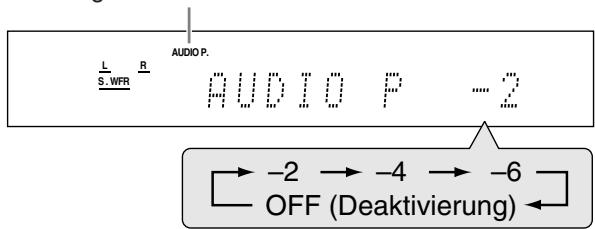
Je kleiner die Zahl, desto mehr erhöht sich automatisch der Pegel, wenn in Stereo gehört wird.
- Wenn keine Einstellungen vorgenommen werden müssen, wählen Sie „OFF“ (Grundeinstellung) aus.
HINWEISE
- Der minimale Ausgangspegel des Subwoofers beträgt -10 dB. Bsp.: Wenn der Ausgangspegel des Subwoofers auf „-8 (dB)“ und die Subwoofer-Audioposition auf „-4 (dB)“ eingestellt wird, beträgt der Ausgangspegel bei Stereo-Wiedergabe -10 dB.
Einstellungen des Subwooferpegels sind auf Seite 23 beschrieben.
- Diese Funktion ist nicht verfügbar, wenn der Modus „Surround/DSP“ aktiviert ist oder „DVD MULTI“ ausgewählt wurde.
- Wenn die Taste SOUND gedrückt wurde, können die Zifferntasten zur Klangeinstellung verwendet werden. Wenn Sie die Zifferntasten für die Bedienung Ihrer gewünschten Signalquelle verwenden möchten, betätigen Sie vor dem Betrieb den entsprechenden Signalquellen-Wahlschalter, da die Fernbedienung sonst möglicherweise nicht wie gewünscht funktioniert.
Aktivieren des TV Direct-Modus
TV Direct ermöglicht es Ihnen, diesen Receiver als AV-Wahlschalter zu verwenden, wenn der Receiver ausgeschaltet ist.
Wenn der TV Direct-Modus aktiviert ist, werden die Video- und Audiosignale von Videokomponenten, z. B. einem DVD-Spieler, über dieses Gerät an das Fernsehgerät übertragen. In diesem Fall können Sie die Videokomponenten und das Fernsehgerät so verwenden, als wären sie direkt miteinander verbunden.
- Diese Funktion kann für die folgenden Signalquellen angewendet werden – DVR/DVD, VCR und VIDEO.
Führen Sie das nachstehende Verfahren aus, um den TV Direct-Modus zu aktivieren (oder zu deaktivieren):
1. Drücken Sie die Taste TV DIRECT.
Alle Anzeigen werden ausgeblendet und dann leuchtet die Kontrollleuchte der ausgewählten Signalquelle grün auf.
2. Schalten Sie die Videokomponente und das Fernsehgerät ein. 3. Wählen Sie die Zielvideokomponente aus. Auf der Frontplatte:
Drehen Sie den SOURCE SELECTOR, bis eine der Signalquellen-Kontrollleuchten—DVR/DVD, VCR oder VIDEO—grün aufleuchtet.
Auf der Fernbedienung:
Drücken Sie eine der Tasten zum Auswählen der Signalquellen—DVR/DVD, VCR oder VIDEO.
Die Kontrollleuchte der ausgewählten Signalquelle leuchtet grün auf.
Wenn Sie TV Direct deaktivieren und den Receiver ausschalten möchten, drücken Sie die Taste \(\mathcal{O} / I\) STANDBY/ON auf der Frontplatte (oder \(\mathcal{O} / I\) AUDIO auf der Fernbedienung). Der Receiver wird ausgeschaltet und die Standby-Kontrollleuchte leuchtet auf.
Wenn Sie TV Direct deaktivieren und den Receiver einschalten möchten, drücken Sie wieder auf TV DIRECT. Der Receiver wird eingeschaltet und die Kontrollleuchte der ausgewählten Signalquelle leuchtet rot auf.
HINWEISE
- Wenn der TV Direct-Modus aktiviert ist, können die Klangeffekte nicht wiedergegeben werden, die dieser Receiver erzeugen kann. Auch die an diesen Receiver angeschlossenen Lautsprecher können nicht verwendet werden.
- Sie können die T-V LINK-Funktion zwischen Fernsehgerät und Videorecorder verwenden, solange der TV Direct-Modus aktiviert ist. (Weitere Einzelheiten zu den T-V LINK-Funktionen entnehmen Sie bitte den Bedienungsanleitungen für Fernsehgerät und Videorecorder).
- Wird TV Direct aktiviert während „DVD MULTI“, „FM“ oder „AM“ als Signalquelle ausgewählt ist, ändert sich die Signalquelle zu entweder „DVR/DVD“, „VCR“ oder „VIDEO“, je nachdem, welche zuletzt ausgewählt wurde.
Vorübergehendes Stummschalten
NUR auf der Fernbedienung:
Drücken Sie die Taste MUTING, um den Klang über alle angeschlossenen Lautsprecher und Kopfhörer abzustellen.
"MUTING" wird im Display angezeigt, und die Wiedergabe wird ausgeschaltet.

Wenn Sie die Lautstärke wiederherstellen möchten, drücken Sie erneut die Taste MUTING.
- Wenn Sie die Taste VOLUME +/- (oder den Regler MASTER VOLUME auf der Frontplatte) drücken, wird die Lautstärke bereits wiederhergestellt.
Ändern der Helligkeit des Displays
Das Display kann gedimmt werden – Dimmer.
NUR auf der Fernbedienung:
Drücken Sie die Taste DIMMER mehrfach hintereinander.
Jeder Druck auf diese Taste ändert die Displayhelligkeit wie folgt:
DIMMER 1: Dimmt das Display geringfügig.
Verdunkelt die blaue Beleuchtung leicht.
DIMMER 2: Dimmt das Display stärker als DIMMER 1. Verdunkelt die blaue Beleuchtung leicht (wie DIMMER 1).
DIMMER 3: Schaltet das Display und die blaue Beleuchtung aus. (Diese Funktion ist während des Betriebs des Receivers deaktiviert.)
DIMMER OFF: Deaktiviert den Dimmer (normales Display).
- Außer beim Aktivieren oder Deaktivieren von TV Direct.
Ausschalten der Stromversorgung mit Hilfe der Einschlafschaltuhr
Sie können einschlafen, während Sie Musik hören — Einschlafschaltuhr.
NUR auf der Fernbedienung:
Drücken Sie die Taste SLEEP mehrfach hintereinander.
- Mit jedem Tastendruck ändert sich die Zeitspanne bis zum Ausschalten um 10 Minuten. Die Anzeige SLEEP leuchtet im Display auf.
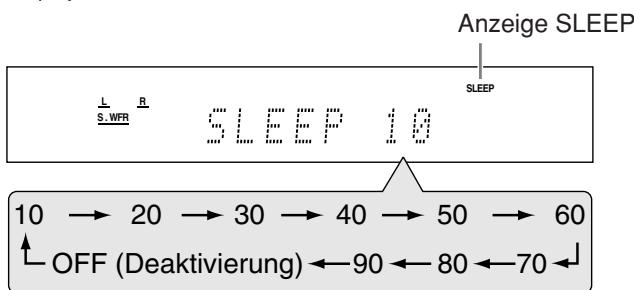
Der Ausschaltzeitpunkt ist erreicht:
Der Receiver schaltet sich automatisch aus.
So prüfen oder ändern Sie die Restzeit bis zum Ausschalten:
Drücken Sie die Taste SLEEP einmal.
Die Restzeit bis zum Ausschalten wird (in Minuten) angezeigt.
- Wenn Sie die Zeit bis zum Ausschalten ändern möchten, drücken Sie die Taste SLEEP mehrfach hintereinander.
So deaktivieren Sie die Einschlafschaltuhr:
Drücken Sie die Taste SLEEP mehrfach hintereinander, bis "SLEEP OFF" im Display angezeigt wird. (Die Anzeige SLEEP erlischt).
Die Einschlafschaltuhr wird auch deaktiviert, wenn:
- Sie den Receiver ausschalten oder
- TV Direct aktiviert ist.
Grundeinstellungen für die automatische Speicherung
Dieser Receiver speichert die Klangeinstellungen für jede Signalquelle:
- wenn Sie die Stromversorgung ausschalten, und
- wenn Sie die Signalquelle wechseln.
Wenn Sie die Signalquelle ändern, werden die gespeicherten Einstellungen für die neu ausgewählte Signalquelle automatisch abgerufen.
Für jede Signalquelle können die folgenden Einstellungen gespeichert werden:
- Analoger/digitaler Eingangsmodus (siehe Seite 12)
- Lautsprecher-Ausgangspegel (siehe Seite 23)
- Subwoofer-Audioposition (siehe Seite 14)
- Subwoofer-Klangphase (siehe Seite 24)
- Digitaler Frequenzgangausgleich (siehe Seite 24) Bassverständigungseinstellung (siehe Seite 24) Eingangsdämpfermodus (siehe Seite 24) Wahl von Surround-/DSP-Modus (siehe Seiten 34 und 35)
HINWEIS
Wenn das UKW- oder MW-Frequenzband als Signalquelle aktiviert ist, können Sie für jedes Frequenzband unterschiedliche Einstellungen zuweisen.
Signal- und Lautsprecheranzeigen im Display
Signalanzeigen Lautsprecheranzeigen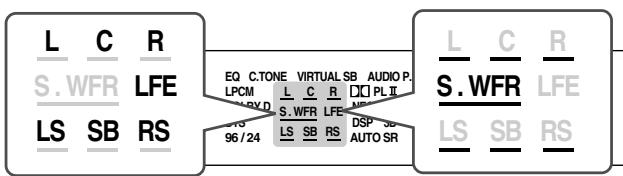
Es gibt folgende Signalanzeigen:
L: Der Digitaleingang ist aktiviert: Leuchtet, wenn ein Signal für den linken Kanal eingeht. - Der Analogeingang ist aktiviert: Leuchtet immer. R: Der Digitaleingang ist aktiviert: Leuchtet, wenn ein Signal für den rechten Kanal eingeht. - Der Analogeingang ist aktiviert: Leuchtet immer. C: Leuchtet, wenn ein Signal für den Mittenkanal eingeht. LS: Leuchtet, wenn ein Signal für den linken Surround-Kanal eingeht. RS: Leuchtet, wenn ein Signal für den rechten Surround-Kanal eingeht. SB: Leuchtet, wenn ein Signal für den hinteren Surround-Kanal eingeht. LFE: Leuchtet, wenn ein Signal für den LFE-Kanal eingeht. * Wenn monaurale Surround-Signale eingehen, leuchtet nur „S“ auf.
HINWEIS
Wird „DVD MULTI“ als Signalquelle gewählt, dann leuchten alle Signalanzeigen mit Ausnahme von „SB“ auf.
Für die Lautsprecheranzeigen gilt Folgendes:
- Die Subwoofer-Anzeige (S.WFR) leuchtet auf, wenn die Einstellung „SUBWOOFER“ auf „SUBWFR:YES“ gestellt ist. Weitere Einzelheiten finden Sie auf Seite 18. Die anderen Lautsprecheranzeigen leuchten nur auf, wenn der zugehörige Lautsprecher auf „SML (Klein)“ oder „LRG (Groß)“ eingestellt ist und wenn dies für die aktuelle Wiedergabe möglich ist.
Grundeinstellungen
Um in den Surround-/DSP-Modi den bestmöglichen Klangeffekt zu erzielen (siehe Seiten 31 bis 35), müssen die Lautsprecher- und Subwooferwerte entsprechend eingestellt werden, sobald alle Verbindungen korrekt angeschlossen sind. Auf den Seiten 16 bis 21 wird erläutert, wie Sie die Lautsprecher und andere Teile der Grundausstattung des Receivers einstellen.
So stellen Sie die Lautsprecherinformationen automatisch ein – Smart Surround Setup
Der Abstand zwischen Hörposition und Lautsprechern ist ein wichtiger Faktor, wenn in den Surround-/DSP-Modi der bestmögliche Klangeffekt erzielt werden soll. Wenn Sie dazu die Funktion „Smart Surround Setup“ verwenden, werden die folgenden Einstellungen automatisch kalkuliert, indem Sie einfach nur in die Höhe klappen.
- Lautsprecherabstand (mit Bezug auf den Lautsprecher mit dem geringsten Abstand)
- Lautsprecher-Ausgangspegel
HINWEISE
- Bevor Sie mit dem Smart Surround Setup beginnen, stellen Sie die Lautsprecherinformationen (SML, LRG oder NO) gemäß Ihrer Lautsprecher, außer dem Subwoofer, richtig ein (siehe Seite 18).
- Wird die Einstellung über Smart Surround Setup vorgenommen, wird die Einstellung des Lautsprecherabstands und des Ausgangspegels, die Sie zuvor eingegeben haben, deaktiviert.
- Wenn Sie das Display ausgeschaltet haben, müssen Sie „Dimmer" deaktivieren (siehe Seite 15); andernfalls können Sie während des Modus Smart Surround Setup die Informationen auf dem Display nicht sehen.
- Smart Surround Setup kann nur dann ordnungsgemäß funktionieren, wenn der Klang nicht durch Sie selbst oder andere Objekte blockiert wird.
- Wenn Sie Veränderungen an den Lautsprechern vornehmen, müssen Sie die folgenden Schritte erneut durchführen.
NUR auf der Fernbedienung:
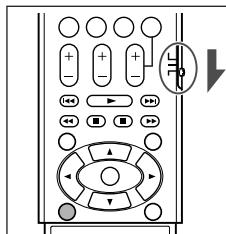
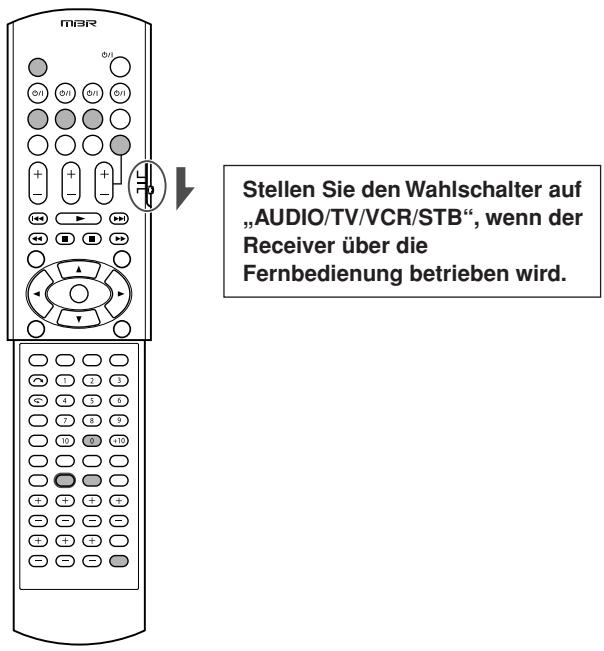
Stellen Sie den Wahlschalter auf „AUDIO/TV/VCR/STB“, wenn der Receiver über die Fernbedienung betrieben wird.
1 Begeben Sie sich zu der Stelle, an der Sie zuhören.
- Stellen Sie sicher, dass die Lautsprecherkabel fest angeschlossen sind.
2 Halten Sie die Taste SMART SURROUND SETUP gedrückt, bis „SETTING UP“ im Display blinkt.

3 Wenn „SETTING UP“ nicht mehr blinkt, aber weiterhin im Display angezeigt wird, klatschen Sie einmal über Ihrem Kopf in die Höhe.
Der Receiver beginnt mit der Erkennung des Klangpegels aller Lautsprecher (außer des Subwoofers).
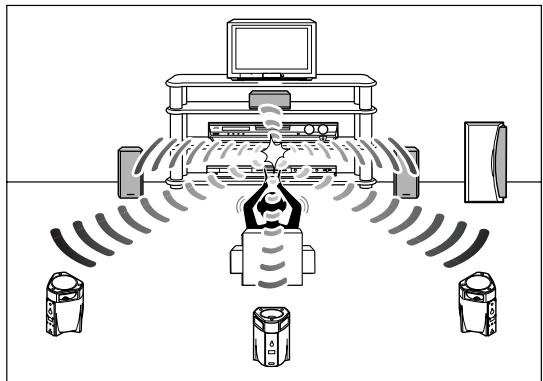
Wird Ihr Klappgeräusch erfolgreich erkannt,
erscheint „SUCCESSFUL“ im Display und die eingestellten Werte werden wie folgt angezeigt:
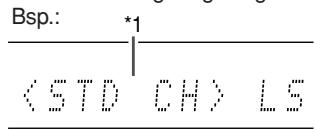
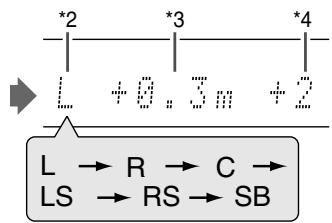

Der Receiver schaltet sich dann wieder auf Normalbetrieb.
*1 Standardkanal (der Lautsprecher mit geringstem Abstand). Diese Lautsprecherposition ist jetzt die Referenzposition (0,0 m/ft²) und der Abstand der anderen Lautsprecher wird im Verhältnis zu dieser Referenzposition angezeigt.
*2 L: Linker Frontlautsprecher
R: Rechter Frontlautsprecher C: Mittenlautsprecher LS: Linker Surround-Lautsprecher RS: Rechter Surround-Lautsprecher SB: Hinterer Surround-Lautsprecher
*3 Abstandsdifferenz aller Lautsprecherpositionen (in Metern oder Fuß).
*4 Ausgangspegel des jeweiligen Lautsprechers (-6 bis +6).
Wenn Ihr Klanggeräusch nicht erfolgreich erkannt wird, nachdem eine der folgenden Nachrichten auf dem Display erscheint, wird wieder „SETTING UP“ angezeigt.
SILENT:
- Der Receiver empfängt nur Klangsignale aus dem rechten und linken Frontlautsprecher.
- Der Receiver empfängt keine Klangsignale aus den Frontlautsprechern und empfängt Klangsignale aus mindestens einem der restlichen Lautsprecher.
SILENT-ALL: Der Receiver empfängt aus allen Lautsprechern 15 Sekunden lang keinerlei Klangsignale.
FAILED: Der Receiver empfängt keine Klangsignale aus dem rechten oder dem linken Frontlautsprecher.
In diesem Fall wiederholen Sie den Vorgang ab Schritt 3.
In den folgenden Fällen müssen Sie die Lautsprecher manuell einstellen.
- Wenn der Receiver zweimal hintereinander Klangsignale nur als „SILENT“ erkennen kann.
Die Einstellung ist beendet. (Der Abstandswert des Lautsprechers, von dem keine Klangsignale empfangen werden, wird automatisch auf „+9.0m (+30ft)“ eingestellt). Der Receiver deaktiviert die Funktion Smart Surround Setup.
- Wenn der Receiver drei Mal hintereinander keine Klangsignale erkennen kann.
Auf dem Display wird zunächst „MANUAL“ angezeigt. Der Receiver deaktiviert die Funktion Smart Surround Setup.
Drücken Sie zum Deaktivieren von Smart Surround Setup die Taste SMART SURROUND SETUP, während auf dem Display „SETTING UP“ blinkt.
- Nachdem „SETTING UP“ aufgehört hat zu blinken, können keine anderen Funktionen ausgeführt werden. Beenden Sie Smart Surround Setup.
Um die von Smart Surround Setup vorgenommenen Einstellungen zu überprüfen, drücken Sie auf SMART SURROUND SETUP, während sich der Receiver im Normalbetrieb befindet.
Die eingestellten Werte werden nacheinander angezeigt (siehe Seite 16).
- Wenn Sie Lautsprecherabstand und/oder Ausgangspegel nach der Verwendung von Smart Surround Setup manuell eingestellt haben, wird „MANUAL“ angezeigt.
- Wenn Sie Smart Surround Setup nicht verwendet haben, wird „NO S.S.S.“ angezeigt.
HINWEISE
- In den folgenden Fällen werden anstelle der über Smart Surround Setup eingestellten Werte für den Lautsprecherabstand und den Ausgangspegel die manuell eingestellten Werte verwendet:
- Wenn Sie einen der Werte für den Lautsprecherabstand ändern (siehe Seite 19).
- Wenn Sie einen der Werte für den Ausgangspegel ändern (siehe Seite 23).
- Wenn Sie die Lautsprechergrößen entweder von „NO“ zu „SML“ oder „LRG“ oder von „SML“ oder „LRG“ zu „NO“ ändern (siehe Seite 18).
- Informationen zum manuellen Einstellen des Lautsprecherabstandes und des Ausgangspegels finden Sie auf Seite 19 und 23.
- Klatschen Sie nicht zu stark in die Höhe, damit ihre Höhe nicht verletzt werden.
Grundeinstellungen
Sie können die folgenden Parameter einstellen. Weitere Einzelheiten finden Sie auf den in Klammern angegebenen Seiten. - Parameter ohne Angabe des aktuell eingestellten Werts können nicht ausgewählt werden.
| Parameter | Vorgehensweise |
| SUBWOOFER | Subwoofer registrierten. (18) |
| FRONT SPK | GröBe der Frontlautsprecher registrierten. (18) |
| CENTER SPK | GröBe des Mittellautsprechers registrierten. (18) |
| SURRND SPK | GröBe der Surround-Laufsprecher registrierten. (18) |
| S BACK SPK | GröBe der hinteren Surround-Laufsprecher registrierten. (18) |
| DIST UNIT | Maßeinheit für Laufsprecherabstand auswählen. (19) |
| FRNT L DIST* | Abstand zwischen linkem Frontlautsprecher und Hörposition registrierten. (19) |
| FRNT R DIST* | Abstand zwischen rechtem Frontlautsprecher und Hörposition registrierten. (19) |
| CENTER DIST* | Abstand zwischen Mittenlautsprecher und Hörposition registrierten. (19) |
| SURR L DIST* | Abstand zwischen linkem Surround-Laufsprecher und Hörposition registrierten. (19) |
| SURR R DIST* | Abstand zwischen rechtem Surround-Laufsprecher und Hörposition registrierten. (19) |
| S BACK DIST* | Abstand zwischen hinteren Surround-Laufsprecher und Hörposition registrierten. (19) |
| SUBWFR OUT | Töne auswählen, die durch den Subwoofer ausgegeben werden sollen. (19) |
| EX/ES | Den EX/ES Reproduktionsmodus auswählen. (20) |
| DUAL MONO | Dual Mono-Tonkanal auswählen. (20) |
| CROSS OVER | Übergangsfrequency für Subwoofer auswählen. (19) |
| LFE ATT | Dämpft die Bassfrequenztöne (LFE). (19) |
| MIDNIGHT M. | Überzeugendes Klingerlebnis bei Nacht erzielen. (20) |
| DIGITAL IN1 | Komponente auswählen, die an digitalen Koaxialanschluss angeschlossen ist. (21) |
| DIGITAL IN2/IN3 | Komponente auswählen, die an jeder digitalen optischen Eingang angeschlossen ist. (21) |
| AUTO SURRND | Auto Surround-Modus auswählen. (21) |
| AUTO MODE | Auto-Funktion auswählen. (21) |
- Wenn Sie Smart Surround Setup auf Seite 16 verwendet haben, müssen diese Einstellungen nicht mehr vorgenommen werden.
Vorgehensweise
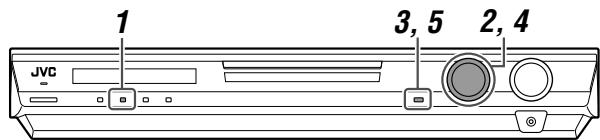
NUR auf der Frontplatte:
Bevor Sie beginnen, denken Sie an Folgendes...
Es besteht ein Zeitlimit für die Ausführung der folgenden Schritte. Wenn der Einstellungsvorgang abgebrochen wird, bevor Sie ihn abgeschlossen haben, beginnen Sie erneut mit Schritt 1.
Bsp.: Einstellen des Anschlusses DIGITAL IN 1.
1 Drücken Sie die Taste SETTING.
Die Einstellungen können jetzt mit dem MULTI JOG vorgenommen werden.
2 Drehen Sie am MULTI JOG, bis der von Ihnen gewünschte Parameter im Display angezeigt wird.
- Durch Drehen am MULTI JOG werden die Einstellparameter wie folgt angezeigt:
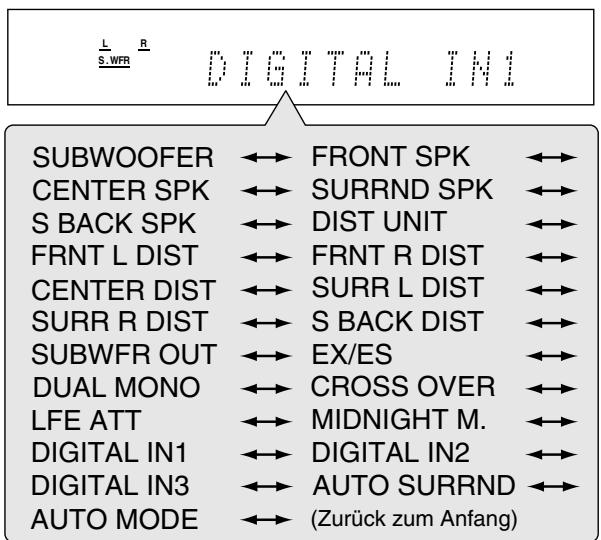
3 Drücken Sie die Taste SET.
Der aktuell eingestellte Wert des ausgewählten Parameters wird angezeigt.

4 Drehen Sie am MULTI JOG, um den gewünschten Wert einzustellen.
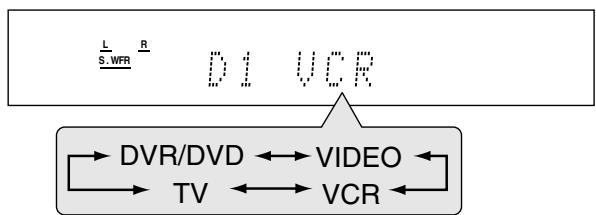
Die Einstellung wird gespeichert.
5 Drücken Sie die Taste SET.
6 Wiederholen Sie die Schritte 2 bis 5, um ggf. andere Parameter einzustellen.
Einstellen der Lautsprecher
Eingeben von Subwoofer-Informationen — SUBWOOFER
Der Receiver erkennt jedes Mal beim Einschalten die Subwoofer-Verbindung und stellt die Werte für den Subwoofer automatisch neu ein.
Wenn Sie die Einstellungen manuell verändern möchten, wählen Sie eine der folgenden Möglichkeiten.
| SUBWFR :YES Wahlen Sie diese Option, wenn ein Subwoofer anganischlosen ist. Die Subwoofer-Anzeige (S.WFR) leuchtet im Display auf. Sie können den Ausgangspiegel des Subwoofer's einstellen (siehe Seite 23). |
| SUBWFR: NO | Wahlen Sie diese Einstellung, wenn kein Subwoofer angeschlossen ist. |
| Wahlen Sie diese Einstellung, um die Frontlautsprechergebnis auf „LRG“ einzustellen (siehe unter). |
HINWEIS
Wenn Sie die automatisch eingestellten Werte für den Subwoofer verändern möchten, müssen Sie die Einstellungen jedes Mal beim Einschalten des Receivers manuell verändern.
Einstellen der Lautsprechergröße — FRONT SPK (Frontlautsprecher), CENTER SPK (Mittenlautsprecher), SURRND SPK (Surroundlautsprecher), S BACK SPK (Hintere Surroundlautsprecher)
Geben Sie die Größe aller angeschlossenen Lautsprecher ein.
| LRG (Groß) | Auswähen, wenn die Grüße des Laufsprecherkonzus größter als 12 cm ist. |
| SML (Klein) | Auswähen, wenn die Grüße des Laufsprecherkonzus kleiner als 12 cm ist. |
| NO | Wahlen Sie diese Einstellung aus, wenn kein Laufsprecher angeschlossen ist. (These Auswähl ist für die Frontloutsprecher nicht möglich). |
Grundeinstellung: SML für alle Lautsprecher*
- Wenn Sie „SUBWOOFER“ auf „SUBWFR: NO“ eingestellt haben, wird die Größe der Frontlautsprecher auf „LRG“ eingestellt (und Sie können „SML“ nicht auswählen).
HINWEISE
- Wenn Sie für die Höhe des Frontlautsprechers „SML (Klein)“ ausgewählt haben, können Sie für die anderen Lautsprecher nicht „LRG (Groß)“ einstellen.
- Wenn „SURRND SPK“ auf „SML (Klein)“ eingestellt ist, können Sie für den hinteren Surround-Lautsprecher nicht „LRG (Groß)“ auswählen.
- Wenn „SURRND SPK“ auf „NO“ gestellt ist, bleibt auch der wichtigere Surround-Lautsprecher auf „NO“ eingestellt.
- Wenn Sie die Lautsprechergrößen entweder von „NO“ zu „SML“ oder „LRG“ oder von „SML“ oder „LRG“ zu „NO“ ändern, werden die von Smart Surround Setup eingestellten Werte für Abstand und Ausgangspegel mit den manuell eingestellten überschrieben.
Einstellen des Lautsprecherabstands
Der Abstand zwischen Hörposition und Lautsprechern ist ein wichtiger Faktor, wenn über die Surround-/DSP-Modi der bestmögliche Klangeffekt erzielt werden soll. Der Receiver bezieht sich auf den eingestellten Lautsprecherabstand, um automatisch die Verzögerungszeit des Klangs für jeden Lautsprecher zu berechnen, so dass die Klangsignale aus allen Lautsprechern gleichzeitig an der Hörposition ankommen.
- Wenn Sie Smart Surround Setup auf Seite 16 verwendet haben, müssen diese Einstellungen nicht vorgenommen werden.
Maßeinheit-DIST UNIT
Wählen Sie die Maßeinheit aus, die verwendet werden soll.
| UNIT :meter | Mit dieser Einheit legen Sie den Abstand in Metern fest. |
| UNIT : feet | Mit dieser Einheit legen Sie den Abstand in Fuß fest. |
Grundeinstellung: UNIT :meter
Lautsprecherabstand
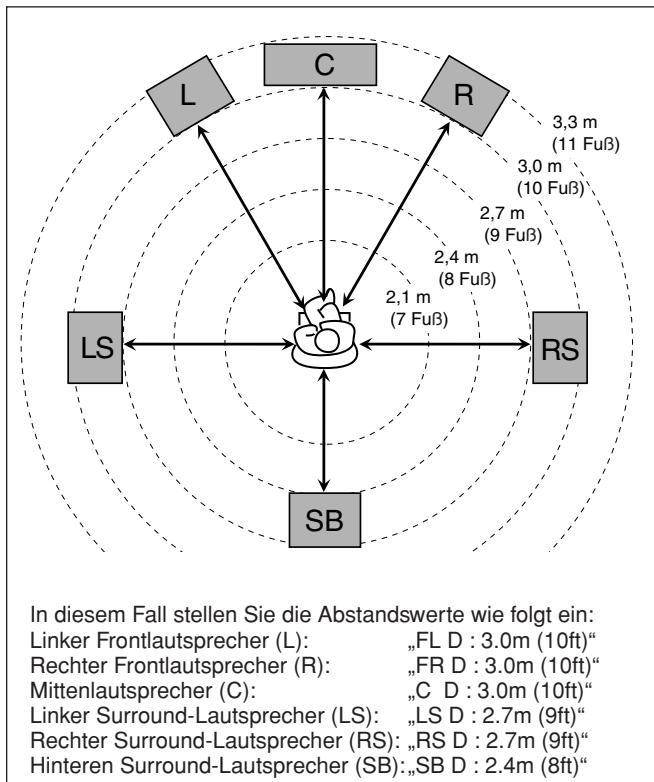
FRNT L DIST (für Linker Frontlautsprecher), FRNT R DIST (für Rechter Frontlautsprecher), CENTER DIST (für Mittenlautsprecher), SURR L DIST (für Linker Surround-Lautsprecher), SURR R DIST (für Rechter Surround-Lautsprecher), S BACK DIST (für den Hinteren Surround-Lautsprecher)
Einstellbarer Bereich: 0,3 m bis 9,0 m in 0,3 m-Intervallen (1 Fuß bis 30 Fuß in 1 Fuß-Intervallen)
Grundeinstellung: 3.0m (10 ft) für alle Lautsprecher
HINWEISE
- Für den Lautsprecher, für den Sie „NO“ ausgewählt haben, können Sie den Lautsprecherabstand nicht einstellen.
- Wenn Sie eine dieser Einstellungen manuell verändern, werden die von Smart Surround Setup eingestellten Werte für Abstand und Ausgangspegel mit den manuell eingestellten überschrieben.
Einstellen des Bassklangs
Einstellen der Subwoofer-Ausgangssignale — SUBWFR OUT
Sie können den Signaltyp auswählen, der über den Subwoofer ausgegeben wird. Das heißt, Sie können bestimmen, ob die Basselemente der vorderen Lautsprecher-Kanäle über den Subwoofer, ohne Berücksichtigung der Größeneinstellungen (entweder „SML“ oder „LRG“) der vorderen Lautsprecher, ausgegeben werden oder nicht.
| SW: LFE | Wahlen Sie diese Einstellung, damit nur die LFE-Signale ausgestrahl werden (beim Abspielen von Dolby Digital- und DTS-Software) bzw. nur die Basselemente der „SML (Klein)“ Frontlautsprechern (beim Abspielen von anderen als der genannten Signalquellen). |
| SW:LFE+MAIN | Wahlen Sie diese Einstellung, damit immer die Basselemente der Frontlautsprecherkanäte (MAIN) ausgestrahl werden. Beim Abspielen von Dolby Digital- und DTS-Software werden sowohl die Basselemente als auch die LFE-Signale ausgestrahl. |
Grundeinstellung: SW: LFE
HINWEIS
Wenn Sie „SUBWOOFER“ auf „SUBWFR: NO“ eingestellt haben (siehe Seite 18), ist diese Funktion nicht verfügbar.
Einstellen der Übergangsfrequenz — CROSS OVER
Kleine Lautsprecher sind nicht in der Lage, Bassfrequenzen effizient zu reproduzieren. Wenn Sie einen kleinen Lautsprecher im System verwenden, leitet das Gerät die Bassfrequenzen, die für den kleinen Lautsprecher vorgesehen sind, automatisch an die großen Lautsprecher um.
Legen Sie die Übergangsfrequenz nach der Größe des angeschlossenen kleinen Lautsprechers fest.
- Wenn Sie für alle Lautsprecher (siehe Seite 18) die Einstellung „LRG (Groß)“ ausgewählt haben, kann diese Funktion nicht aktiviert werden („CROSS: OFF“ wird angezeigt).
| CROSS: 80Hz | Wahlen Sie diese Freqenz aus, wenn der Durchmesser des in diesen Laufsprecher integrierten Basschassis etwa 12 cm beträgt. |
| CROSS:100Hz | Wahlen Sie diese Freqenz aus, wenn der Durchmesser des in diesen Laufsprecher integrierten Basschassis etwa 10 cm beträgt. |
| CROSS:120Hz | Wahlen Sie diese Freqenz aus, wenn der Durchmesser des in diesen Laufsprecher integrierten Basschassis etwa 8 cm beträgt. |
| CROSS:150Hz | Wahlen Sie diese Freqenz aus, wenn der Durchmesser des in diesen Laufsprecher integrierten Basschassis etwa 6 cm beträgt. |
| CROSS:200Hz | Wahlen Sie diese Freqenz aus, wenn der Durchmesser des in diesen Laufsprecher integrierten Basschassis unter 5 cm liegt. |
Grundeinstellung: CROSS: 150 Hz
HINWEIS
Die Übergangsfrequenz gilt nicht für die Modi HEADPHONE und 3D HEADPHONE.
Einstellen der Dämpfung des Bassfrequenzeffekts — LFE ATT
Wenn die Basslänge bei der Wiedergabe einer Aufnahme im Dolby Digital- oder DTS-Format verzerrt sind, können Sie den LFE-Pegel so einstellen, dass die Verzerrung aufgehoben wird.
- Diese Funktion wird nur dann angewendet, wenn LFE-Signale eingespeist werden.
| LFE : 0dB | Dies ist die Normaleinstellung. |
| LFE :-10dB | Wahlen Sie diese Einstellung aus, wenn Basslänge verzerrt wiedergegeben werden. |
Grundeinstellung: LFE: 0 dB
Aktivierung der EX/ES-Einstellung - EX/ES
Abhängig von dieser Einstellung variieren die zur Verfügung stehenden Surround-Modi für digitale Mehrkanal-Software — EX/ES (6,1-Kanal)-Reproduktion oder 5,1-Kanal-Reproduktion. Wählen Sie die entsprechende Einstellung nach Belieben.
- Weitere Informationen zu der Beziehung zwischen EX/ES-Einstellung und zur Verfügung stehenden Surround-Modi finden Sie auf Seite 34. Um den Surround-Modus zu aktivieren, siehe Seite 35.
EX/ES: AUTO Je nach eingehendem Signal wird der entsprechende Surround-Modus angewendet.
- Bei Dolby Digital EX- und DTS-ES-Software wird EX/ES (6,1-Kanal)-Reproduktion angewendet.
- Für andere mehrkanalkodierte Software (5,1-Kanal oder weniger) wird 5,1-Kanal-Reproduktion angewendet.
EX/ES: ON Wählen Sie diese Funktion, um EX/ES (6,1-Kanal)-Reproduktion auf 5,1-Kanal- und 6,1-Kanal-kodierte Software anzuwenden.
EX/ES: OFF Wählen Sie diese Funktion, um die EX/ES (6,1-Kanal)-Reproduktion abzubrechen.
Grundeinstellung: EX/ES: AUTO
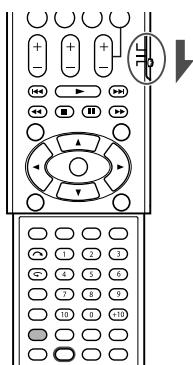
Auf der Fernbedienung:
Stellen Sie den Wahlschalter auf „AUDIO/TV/VCR/STB".
Drucken Sie die Taste EX/ES mehrfach hintereinander, um eine der obenstehenden Möglichkeiten auszuwählen.
HINWEISE
- Wenn „SURRND SPK“ auf „NO“ (siehe Seite 18) eingestellt wurde, ist diese Funktion nicht verfügbar.
- Wenn „S BACK SPK“ auf „NO“ eingestellt ist (siehe Seite 18), dann wird Virtual Surround Back (siehe Seite 34) für die EX/ES (6,1-Kanal)-Reproduktion verwendet.
- Bei einiger Dolby Digital EX Software kann u.U. Dolby Digital 5,1-Kanal-Reproduktion ("DOLBY D") angewendet werden, obwohl Sie 6,1-Kanal-Reproduktion ausgewählt haben.
Auswählen von Haupt- oder Subkanal — DUAL MONO
Bei der Wiedergabe von digitaler Software, die im Dual-Mono-Modus aufgenommen ist bzw. ausgestrahlt wird (siehe Seite 32), können Sie den gewünschten Wiedergabeklang (-kanal) von einem der beiden eigenständigen monauralen Kanäle auswählen.
| D MONO: SUB | Wahlen Sie diese Betriebsart, um den Subkanal wiederzugegeben (Ch 2).* Die Signalanzeige „R“ leuchtet auf, während dieser Kanal wiedergegeben wird. |
| D MONO:MAIN | Wahlen Sie diese Betriebsart, um den Haupt-Kanal wiederzugegeben (Ch 1).* Die Signalanzeige „L“ leuchtet auf, während dieser Kanal wiedergegeben wird. |
| D MONO: ALL | Wahlen Sie diese Betriebsart, um den Haupt-und Unter-Kanal wiederzugegeben (Ch 1/Ch 2).* Die Signalanzeige „L“ und „R“ leuchtet auf, während diese Kanäle wiedergegeben werden. |
Grundeinstellung: D MONO:MAIN
- Dual-Mono-Signale sind von folgenden Lautsprechern — L (linker Frontlautsprecher), R (rechter Frontlautsprecher) und C (Mittenlautsprecher) zu hören — abhängig von der aktuellen Surround-Einstellung.
| Dual Mono Einstellung | Ohne Surround | Bei aktiviertem Surround | |||||
| Einstellung für den Mittellautsprecher | |||||||
| SML/LRG | NO | ||||||
| L | R | L | C | R | L | R | |
| SUB | Ch 2 | Ch 2 | — | Ch 2 | — | Ch 2 | Ch 2 |
| MAIN | Ch 1 | Ch 1 | — | Ch 1 | — | Ch 1 | Ch 1 |
| ALL | Ch 1 | Ch 2 | — | Ch 1+Ch 2 | — | Ch 1+Ch 2 | Ch 1+Ch 2 |
HINWEIS
Das Dual-Mono-Format ist nicht mit dem zweisprachigen Sendeformat von Fernsehprogrammen identisch. Diese Einstellung hat also keine Auswirkungen auf die Wiedergabe von zweisprachigen Sendungen.
Verwendung des Mitternachtsmodus — MIDNIGHT M.
Wenn Sie den Mitternachtsmodus verwenden, können Sie auch nachts ein überzeugendes Klangerlebnis genießen.
| NIGHT :OFF | Wahlen Sie diese Einstellung aus, wenn Sie den vollen Dynamikbereich wiedergeben möchten (ohne Effekte). |
| NIGHT : 1 | Wahren Sie diese Einstellung aus, wenn Sie den Dynamikbereich gingefüglich komprimieren möchten. |
| NIGHT : 2 | Wahren Sie diese Einstellung aus, wenn Sie den Dynamikbereich stark komprimieren möchten (diese Einstellung ist practisch, wenn Sie spät in der Nacht Musik horen möchten). |
Grundeinstellung: NIGHT :OFF
Auf der Fernbedienung:
Stellen Sie den Wahlschalter auf „AUDIO/TV/VCR/STB“.
Drücken Sie die Taste SOUND und dann MIDNIGHT mehrfach hintereinander, um eine der obenstehenden Möglichkeiten auszuwählen.
HINWEIS
Wenn die Taste SOUND gedrückt wurde, können die Zifferntasten zur Klangeinstellung verwendet werden. Wenn Sie die Zifferntasten für die Bedienung Ihrer gewünschten Signalquelle verwenden möchten, betätigen Sie vor dem Betrieb den entsprechenden Signalquellen-Wahlschalter, da die Fernbedienung sonst möglicherweise nicht wie gewünscht funktioniert.
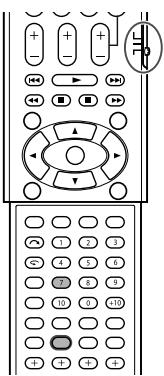
Einstellen der Digitaleingangsanschlüsse (DIGITAL IN) – DIGITAL IN 1/2/3
Wenn Sie die digitalen Eingänge verwenden, geben Sie ein, welche Komponente an welchen Eingang – DIGITAL IN 1/2/3 (siehe Seite 11) angeschlossen ist, sodass der richtige Name der Signalquelle angezeigt wird, wenn Sie die digitale Signalquelle auswählen.
Wählen Sie eine der folgenden Komponenten für jeden Anschluss:
| DVR/DVD | Für DVD-Spieler (oder DVD-Recorder). |
| VIDEO | Für die an die Buchsen VIDEO INAPHien am Receiver angeschlossene Komponente. |
| VCR | Für Videorecorder. |
| TV | Für Fernsehgerät. |
Grundeinstellung: DVR/DVD (für „DIGITAL IN 1“)
VIDEO (für „DIGITAL IN 2“)
TV (für „DIGITAL IN 3“)
HINWEISE
- Sie können nicht gleichen Komponenten verschiedene Anschlüsse zuweisen. Die Reihenfolge der Zuweisung ist wie folgt: „DIGITAL IN 1“ > „DIGITAL IN 2“ > „DIGITAL IN 3“.
Bsp.: „DIGITAL IN 1“ ist auf „DVR/DVD“ gestellt.

Für „DIGITAL IN 2“ können „VIDEO“, „VCR“ und „TV“ ausgewählt werden. In diesem Beispiel wird „VCR“ ausgewählt.

Für „DIGITAL IN 3“ können „VIDEO“ und „TV“ ausgewählt werden.

Auswählbar :Nicht auswählbar
- Die Einstellungen für „DIGITAL IN1“ haben einen Einfluss auf die Einstellungen für „DIGITAL IN2“ und „DIGITAL IN3“. Wenn Sie Änderungen an „DIGITAL IN1“ vorgenommen haben, bestätigen Sie die Komponenten, die „DIGITAL IN2“ und „DIGITAL IN3“ zugewiesen wurden.
Aktivieren der Auto Surround-Funktion —AUTO SURRND
Die Surround-Wiedergabe wird aktiviert, wenn Sie die entsprechende Signalquelle auswählen (diese Signalquelle ist an einen Digitaleingang angeschlossen).
- Auto-Surround funktioniert auch, wenn der Eingangsmodus von analog auf digital umgestellt wird.
- Weitere Einzelheiten zu den Surround-/DSP-Modi finden Sie auf den Seiten 31 bis 33.
Wählen Sie „AUTO SR: ON“, wenn Auto Surround aktiviert wird.
AUTO SR: ON
Die Anzeige AUTO SR leuchtet im Display auf. - Wenn mehrkanalige Signale eingespeist werden, wird ein entsprechender Surround-Modus aktiviert. - Wenn 2-kanal Dolby Digital- oder 2-kanal DTS-Signale und Surround-Signale eingespeist werden, wird „PLII MOVIE“ oder „NEO:6CINEMA“ aktiviert. - Wenn zweikanalige Dolby Digital- oder zweikanalige DTS-Signale ohne Surround-Signale eingehen, wird die Einstellung „SURRND OFF (Stereo)“ ausgewählt. - Wenn lineare PCM-Signale eingespeist werden, wird nichts geändert.
AUTO SR:OFF
Wählen Sie diese Einstellung aus, um die Auto Surround-Funktion zu deaktivieren.
HINWEISE
- Diese Funktion kann in den folgenden Fällen nicht verwendet werden:
- Bei der Wiedergabe einer analogen Signalquelle,
- Wenn einer der DSP-Modi ausgewählt wurde (siehe Seite 33) oder einer der festgelegten digitalen Dekodiermodi—“DGTL D.D.” oder „DGTL DTS“ (siehe Seite 13) und
- Während der Verwendung von Kopfhörern.
- Wenn Sie die Taste SURROUND drücken und „Auto Surround“ aktiviert ist, wird Auto Surround kurzzeitig für die momentan ausgewählte Signalquelle deaktiviert. Die Auto Surround-Einstellung wird in den folgenden Fällen wiederhergestellt:
- Das Receiver wird aus- und eingeschaltet. Die Signalquelle wird geändert,
- Der Analog-/Digitaleingang wird geändert, und
- Wenn Sie die Einstellung „AUTO SR: ON“ erneut auswählen.
Aktivieren des Auto Function-Modus — AUTO MODE
Die Signalquelle wird beim Einsatz einer Videokomponente automatisch ausgewählt.
- Diese Funktion kann auf Videokomponenten angewendet werden, die über das SCART-Kabel an den Receiver angeschlossen sind — DVR/DVD und VCR.
So funktioniert die Auto-Funktion:
- Wenn eine Videokomponente eingeschaltet wird, wählt der Receiver die Videokomponente als Signalquelle aus (und der Fernseheingang wird automatisch geändert).
- Wenn eine Videokomponente, die gerade als Signalquelle ausgewählt ist, ausgeschaltet wird, wählt der Receiver als Signalquelle wieder die zuvor eingestellte Video-Signalquelle aus — DVR/DVD, VCR oder VIDEO.
| MODE: AUTO1 | Auto-Funktion wird verwendet, wenn der Receiver eingeschaltet ist oder wenn TV Direct aktiviert ist. |
| MODE: AUTO2 | Auto-Funktion wird verwendet, wenn der Receiver ein- oder ausgeschelt ist oder wenn TV Direct aktiviert ist. (Wird eine Videokomponente eingeschaltet, während der Receiver ausgeschaltet ist, wird TV Direct aktiviert und der Receiver wählts Signalquelle die Videokomponente aus). |
| MODE:MANUAL | Sie,müssen die Signalquelle manuell auswahlen. |
Grundeinstellung: MODE: MANUAL
Wenn „MODE: AUTO1“ oder „MODE: AUTO2“ ausgewählt wird, leuchtet die Anzeige AUTO MODE im Display auf.
HINWEISE
- Wenn Sie VCR als Signalquelle auswählen, funktionieren „MODE: AUTO1“ oder „MODE: AUTO2“ möglicherweise nicht, wenn Sie nur den Videorecorder einschalten. In diesem Fall müssen Sie wahrscheinlich erst die Wiedergabe starten, um die Auto-Funktion zu aktivieren.
- Wenn der Modus Auto Function auf „MODE: AUTO2“ eingestellt ist, ist u. U. TV Direct aktiviert, nachdem die Stromzufuhr nach einem Stromausfall wiederhergestellt wurde.
Nach dem Einstellen der Grundeinstellungen können Sie Sound-Parameter an Ihre Vorlieben anpassen.
Grundeinstellungen
Sie können die folgenden Parameter einstellen. Weitere Einzelheiten finden Sie auf den in Klammern angegebenen Seiten.
- Parameter ohne Angabe des aktuell eingestellten Werts können nicht ausgewählt werden.
| Parameter | Vorgehensweise |
| SUBWFR LVL | Einstellen des Subwoofer-Ausgangspegels. (23) |
| FRONT L LVL* | Einstellen des Ausgangspegel des linken Frontlautsprechers ein. (23) |
| FRONT R LVL* | Einstellen des Ausgangspegel des rechten Frontlautsprechers ein. (23) |
| CENTER LVL* | Einstellen des Ausgangspegels des Mittellautsprechers. (23) |
| SURR L LVL* | Einstellen des Ausgangspegels des linken Surround-Lautsprechers. (23) |
| SURR R LVL* | Einstellen des Ausgangspegels des rechten Surround-Lautsprechers. (23) |
| S BACK LVL* | Einstellen des Ausgangspegels des hinteren Surround-Lautsprechers. (23) |
| EFFECT | Einstellen des Effektgrads. (23) |
| PANorama | Hinzufügen eines Umgebungsk -langeffektis mit Seitenreflexion. (23) |
| BASS BOOST | Basspegel verstärken. (24) |
| INPUT ATT | Eingangspegel der analogen Signalquelle dampfen. (24) |
| CENTER TONE | Einstellen des Mittenklangs auf which oder hart. (23) |
| D EQ 63Hz | Frequenzgangausgleich bei jedem Band einstellen. (24) |
| D EQ 250Hz | |
| D EQ 1kHz | |
| D EQ 4kHz | |
| D EQ 16kHz | |
| CENTER GAIN | Einstellen der Schallortung für den Mittelkanal. (24) |
| SBWFR PHASE | Subwoofer-Klangphase auswahlen. (24) |
- Wenn Sie Smart Surround Setup auf Seite 16 verwendet haben, müssen diese Einstellungen nicht mehr vorgenommen werden.
Sie können auch die Fernbedienung für das Einstellen des Klangs verwenden, mit Ausnahme der folgenden Einstellungen: „PANorama“, „INPUT ATT“, „CENTER GAIN“ und „SBWF PHASE“.
Vorgehensweise
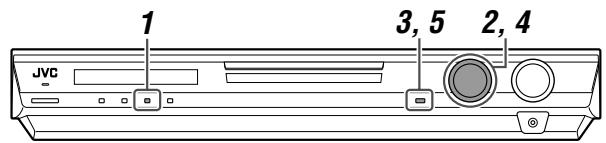
Auf der Frontplatte:
Bevor Sie beginnen, denken Sie an Folgendes...
Es besteht ein Zeitlimit für die Ausführung der folgenden Schritte. Wenn der Einstellungsvorgang abgebrochen wird, bevor Sie ihn abgeschlossen haben, beginnen Sie erneut mit Schritt 1.
Bsp.: Einstellen des Subwoofer-Ausgangspegels.
1 Drücken Sie die Taste ADJUST.
Die Klangeinstellungen können jetzt mit dem MULTI JOG vorgenommen werden.
2 Drehen Sie am MULTI JOG, bis der von Ihnen gewünschte Parameter im Display angezeigt wird.
- Durch Drehen am MULTI JOG werden die Einstellparameter wie folgt angezeigt:
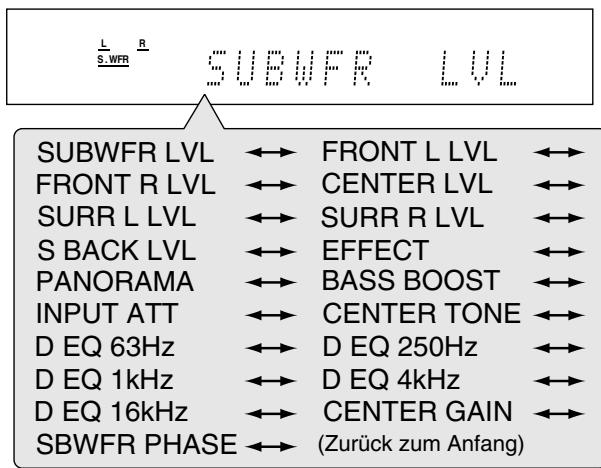
3 Drücken Sie die Taste SET.
Der aktuell eingestellte Wert für den ausgewählten Parameter wird angezeigt.

4 Drehen Sie am MULTI JOG, um den ausgewählten Parameter neu einzustellen.
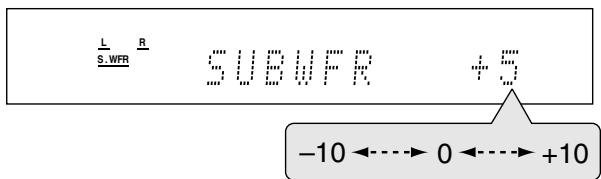
Die Einstellung wird gespeichert.
5 Drücken Sie die Taste SET.
6 Wiederholen Sie die Schritte 2 bis 5, um ggf. andere Parameter einzustellen.
Einstellen des Lautsprecher-Ausgangspegels
- SUBWFR LVL (Subwoofer-Ausgangspegel),
- FRONT L LVL (Ausgangspegel des linken Frontlautsprechers),
- FRONT R LVL (Ausgangspegel des rechten Frontlautsprechers),
- CENTER LVL (Ausgangspegel des Mittenlautsprechers),
- SURR L LVL (Ausgangspegel des linken Surround-Lautsprechers),
- SURR R LVL (Ausgangspegel des rechten Surround-Lautsprechers)
- S BACK LVL (Ausgangspegel des hinteren Surround-Lautsprechers)
Sie können die Lautsprecher-Ausgangspegel einstellen.
Stellen Sie die Ausgangspegel aller Lautsprecher so ein, dass die Klangeinstellungen aller Lautsprecher gleich sind.
- Sobald eine Einstellung vorgenommen wurde, wird sie für jede Signalquelle gespeichert.
Einstellbarer Bereich: -10 dB bis +10 dB (in 1-dB-Schritten)
Grundeinstellung: 0 dB für alle Lautsprecher
HINWEISE
- Wenn Sie für einen Lautsprecher die Einstellung „NO“ ausgewählt haben (siehe Seite 18), kann der Ausgangspegel für den entsprechenden Lautsprecher nicht eingestellt werden.
- Bei Verwendung von Kopfhörern kann nur der Ausgangspegel des rechten und linken Frontlautsprechers eingestellt werden.
- Wenn Sie eine dieser Einstellungen (mit Ausnahme des Subwoofer-Ausgangspegels) manuell verändern, werden die von Smart Surround Setup eingestellten Werte für Abstand und Ausgangspegel mit den manuell eingestellten überschrieben.
Auf der Fernbedienung:
Stellen Sie den Wahlschalter auf „AUDIO/TV/VCR/STB“.
1 Drücken Sie die Taste TEST TONE, um das Gleichgewicht der Lautsprecher-Ausgangspegel zu überprüfen.
Die Anzeige „TEST L“ im Display beginnt zu blinken und ein Testton wird in der nachfolgend aufgeführten Reihenfolge aus den Lautsprechern ausgegeben:
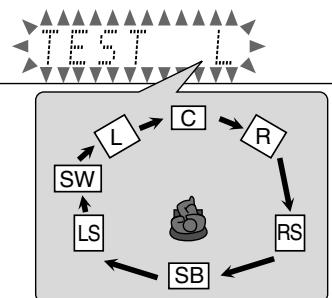
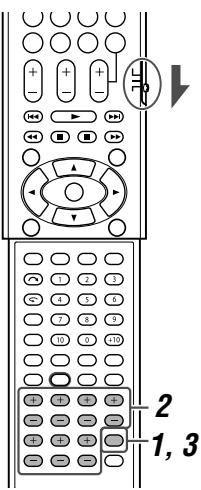
2 Stellen Sie die Lautsprecher-Ausgangspegel ein.
- Wird eine Minute lang keine Einstellung vorgenommen, bricht der Testton ab.
Drücken Sie auf FRONT L +/-, um den Pegel des linken Frontlautsprechers einzustellen (L).
Drücken Sie auf FRONT R +/-, um den Pegel des rechten Frontlautsprechers einzustellen (R).
Drücken Sie auf CENTER +/-, um den Mittenlautsprecher-Pegel einzustellen (C).
Drücken Sie auf SURR L +/-, um den Pegel des linken Surround-Lautsprechers einzustellen (LS).
Drücken Sie auf SURR R +/-, um den Pegel des rechten Surround-Lautsprechers einzustellen (RS).
Drücken Sie auf S.BACK +/-, um den Pegel des hinteren Surround-Lautsprechers einzustellen (SB).
Drücken Sie auf SUBWFR +/-, um den Subwoofer-Pegel einzustellen (SW).
3 Drücken Sie erneut die Taste TEST TONE, um den Testton abzustellen.
HINWEISE
- Sie können den Ausgangspegel der Lautsprecher auch ohne Verwendung des Testtons anpassen.
- Wenn Kopfhörer verwendet werden oder „DVD MULTI“ ausgewählt wurde, ist kein Testton verfügbar.
Einstellen der Sound-Parameter für Surround-/DSP-Modi
Sie können die Surround-/DSP-Sound-Parameter nach Ihrem Belieben einstellen. – Siehe Seiten 31 bis 35 bezüglich weiterer Einzelheiten über die Surround-/DSP-Modi.
Einstellen des Effektpegels für DSP-Modi – EFFECT
Diese Einstellung ist nur verfügbar, wenn einer der DSP-Modi (mit Ausnahme von ALL CH ST.) ausgewählt ist. Zur Aktivierung eines DSP-Modus siehe Seite 35. – Sobald eine Einstellung vorgenommen wurde, wird sie für jeden DSP-Modus gespeichert.
Einstellbarer Bereich: 1 bis 5 (in Intervallen von 1)
Grundeinstellung: EFFECT 3
Der Effekt verstärkt sich mit zunehmendem Wert.
Für Normalbetrieb wählen Sie den Wert 3.
Einstellen der Panoramasteuerung für Pro Logic II Music — PANORAMA
Diese Einstellung ist nur verfügbar, wenn die Funktion Pro Logic II Music verwendet wird. Zur Aktivierung von Pro Logic II Music siehe Seite 35.
- Sobald ein Wert neu eingestellt wurde, wird er gespeichert, bis Sie eine neue Einstellung vornehmen.
- Die Fernbedienung können Sie für diese Einstellungen nicht verwenden.
| PANorama ON | Wahlen Sie diese Einstellung für einen zusätzlichen „Wraparound“-Klangeffekt, der Sie vollständig umgibt und an den Seitenwänden reflektiert wird. |
PANORAMA OFF: Wählen Sie diese Einstellung, um den Klang der Originalaufnahme zu hören.
Grundeinstellung: PANORAMA OFF
Einstellen des Mittenlautsprecherklangs — CENTER TONE
Diese Einstellung ist verfügbar, wenn einer der Surround-/DSP-Modi verwendet wird.
- Wenn Sie den Wert für „CENTER SPK“ auf „NO“ eingestellt haben (siehe Seite 18), kann der Klang des Mittenlautsprechers nicht eingestellt werden.
- Diese Einstellung wird für alle Surround-Modi verwendet und wird für die DSP-Modi getrennt gespeichert.
Einstellbarer Bereich: 1 bis 5 (in Intervallen von 1)
Grundeinstellung: CNT TONE 3. Der Dialogeffekt verstärkt sich mit zunehmendem Wert. Für Normalbetrieb wählen Sie den Wert 3. Wenn der Mittenlautsprecherklang auf einen anderen Wert als „CNT TONE 3“ eingestellt ist, leuchtet die Anzeige C.TONE im Display auf.
Auf der Fernbedienung:
Stellen Sie den Wahlschalter auf „AUDIO/TV/VCR/STB“.
So stellen Sie den Effektpegel ein:
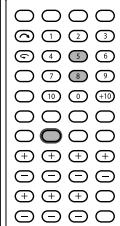
Drücken Sie die Taste SOUND und dann mehrmals hintereinander EFFECT.
So stellen Sie den Klang des Mittenlautsprechers ein:
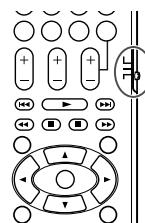
Drücken Sie die Taste SOUND und dann mehrmals hintereinander C.TONE.
HINWEIS
Wenn die Taste SOUND gedrückt wurde, können die Zifferntasten zur Klangeinstellung verwendet werden. Wenn Sie die Zifferntasten für die Bedienung Ihrer gewünschten Signalquelle verwenden möchten, betätigen Sie vor dem Betrieb den entsprechenden Signalquellen-Wahlschalter, da die Fernbedienung sonst möglicherweise nicht wie gewünscht funktioniert.
Einstellen der Schallortung des Mittenlautsprechers — CENTER GAIN
Diese Einstellung ist nur verfügbar, wenn die Funktion Neo:6 Music verwendet wird.
- Wenn Sie den Wert für „CENTER SPK“ auf „NO“ eingestellt haben (siehe Seite 18), kann der Klang des Mittenlautsprechers nicht eingestellt werden.
- Sobald ein Wert neu eingestellt wurde, wird er gespeichert, bis Sie eine neue Einstellung vornehmen.
- Die Fernbedienung können Sie für diese Einstellung nicht verwenden.
Einstellbarer Bereich: 0 bis 0,5 (in Intervallen von 0,1)
Grundeinstellung: C GAIN 0.2
Je höher die Nummer, desto klarer wird der Mittenkanal geortet. Normalerweise sollte ein Wert von „0.2“ eingestellt werden.
Einstellen des Bassklangs
Verstärken der Bassfrequenzen – BASS BOOST
Sie können den Basspegel verstärken – Bass Boost. Sobald eine Einstellung vorgenommen wurde, wird sie für jede Signalquelle gespeichert.
| B.BOOST ON | Wahlen Sie diese Einstellung aus, um die Baßpegel zu verstärken. Die Anzeige BASS leuchtet im Display auf. |
| B.BOOST OFF | Wahlen Sie diese Einstellung aus, um die Baßverständigung zu deaktivieren. |
Grundeinstellung: B.BOOST OFF
HINWEIS
Diese Funktion betrifft nur die Frontlautsprecher.
Auf der Fernbedienung:
Stellen Sie den Wahlschalter auf „AUDIO/TV/VCR/STB“.
Drücken Sie die Taste SOUND und dann mehrmals BASS BOOST.
- Mit jedem Tastendruck auf BASS BOOST wird die Bassverstärkung ein- bzw. ausgeschaltet.
HINWEIS
Wenn die Taste SOUND gedrückt wurde, können die Zifferntasten zur Klangeinstellung verwendet werden. Wenn Sie die Zifferntasten für die Bedienung Ihrer gewünschten Signalquelle verwenden möchten, betätigen Sie vor dem Betrieb den entsprechenden Signalquellen-Wahlschalter, da die Fernbedienung sonst möglicherweise nicht funktioniert.
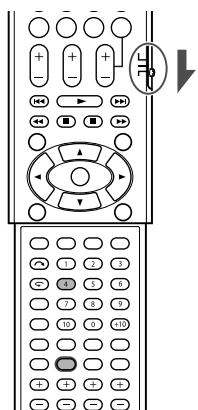
Dämpfen des Eingangssignals – INPUT ATT
Wenn der Eingangspegel der analogen Signalquelle zu hoch ist, klingt die Wiedergabe verzerrt. Sollte dieser Fall eintreten, müssen Sie den Eingangssignalpegel dämpfen, um diese Klangverzerrung zu verhindern.
- Sobald eine Einstellung vorgenommen wurde, wird sie für jede Signalquelle gespeichert.
- Die Fernbedienung können Sie für diese Einstellung nicht verwenden.
ATT ON
Auswählen, um den Eingangssignalpegel zu dämpfen. Die Anzeige ATT leuchtet im Display auf.
ATT NORMAL
Auswählen, um die Dämpfung aufzuheben.
Einstellen der Subwoofer-Klangphase – SBWFR PHASE
Sie können die Subwoofer-Klangphase nach Belieben verändern.
- Sobald eine Einstellung vorgenommen wurde, wird sie für jede Signalquelle gespeichert.
- Die Fernbedienung können Sie für diese Einstellung nicht verwenden.
PHASE NORM. Dies ist die Normaleinstellung.
PHASE REV.
Wählen Sie diese Einstellung aus, wenn Ihnen die Wiedergabe des Bassklangs damit besser gefällt als mit der Einstellung „PHASE NORM.“
Grundeinstellung: PHASE NORM.
HINWEIS
Diese Funktion wird nur wirksam, wenn für „SUBWOOFER“ die Einstellung „SUBWFR :YES“ angegeben ist (siehe Seite 18).
Einstellen des Frequenzgangausgleichs —D EQ 63Hz/250Hz/1kHz/4kHz/16kHz
Sie können den Frequenzgangausgleich bei fünf Frequenzbändern (Mittelfrequenz: 63 Hz, 250 Hz, 1 kHz, 4 kHz, 16 kHz) für die Frontlautsprecher einstellen. - Sobald eine Einstellung vorgenommen wurde, wird sie für jede Signalquelle gespeichert. Einstellbarer Bereich: -8 (dB) bis +8 (dB) (in Intervallen von 2 dB) Grundeinstellung: 0 (dB) für alle Bänder - Wenn eine Einstellung vorgenommen wird, leuchtet die Anzeige EQ im Display auf. Wenn keine Einstellungen erforderlich sind, setzen Sie alle Frequenzbänder auf 0 (dB). Die EQ-Anzeige im Display erlischt.
Auf der Fernbedienung:
Bevor Sie beginnen, denken Sie an folgendes...
Es besteht ein Zeitlimit für die Ausführung der folgenden Schritte. Wenn der Einstellungsvorgang abgebrochen wird, bevor Sie ihn abgeschlossen haben, beginnen Sie erneut mit Schritt 2.
Stellen Sie den Wahlschalter auf „AUDIO/TV/VCR/STB“.
1 Drücken Sie die Taste SOUND. 2 Drücken Sie mehrmals hintereinander auf EQ FREQ, um das Band auszuwählen, das eingestellt werden soll. 3 Drücken Sie auf EQ LEVEL +/- , um den Frequenzgangausgleich des gewünschten Bands neu einzustellen. 4 Wiederholen Sie die Schritte 2 und 3 um die anderen Bänder einzustellen.
HINWEIS
Wenn die Taste SOUND gedrückt wurde, können die Zifferntasten zur Klangeinstellung verwendet werden.
Wenn Sie die Zifferntasten für die Bedienung Ihrer gewünschten Signalquelle verwenden möchten, betätigen Sie vor dem Betrieb den entsprechenden Signalquellen-Wahlschalter, da die Fernbedienung sonst möglicherweise nicht wie gewünscht funktioniert.
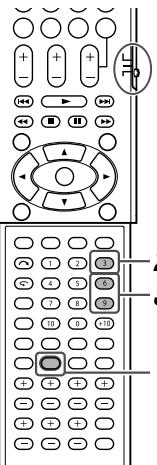
Grundeinstellung: ATT NORMAL
Tunerbedienung
Die Tunerbedienung erfolgt hauptsächlich über die Fernbedienung.
Stellen Sie den Wahlschalter auf „AUDIO/TV/VCR/STB“, wenn der Receiver über die Fernbedienung betrieben wird.
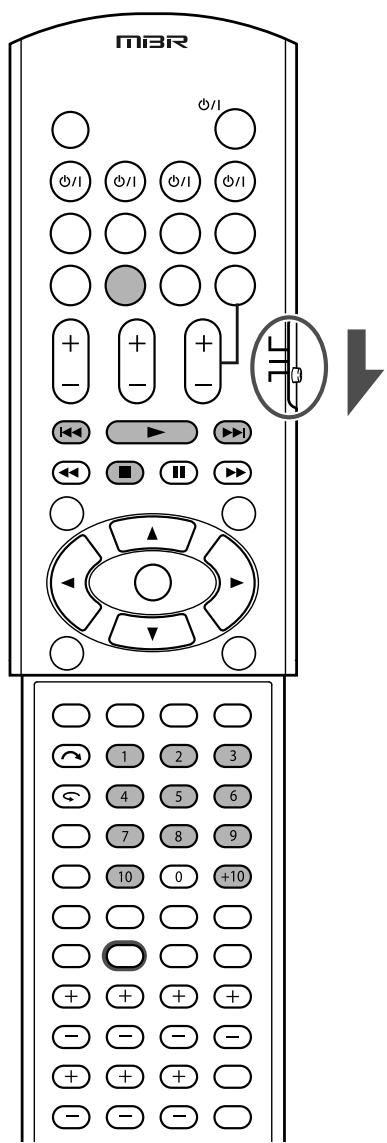
HINWEIS
Wenn Sie auf der Frontplatte über den SOURCE SELECTOR (Signalquellenwahlregler) die Einstellung „FM“ oder „AM“ ausgewählt haben, funktioniert u.U. die Fernbedienung nicht für den Betrieb des Tuners. Um die Fernbedienung für den Betrieb des Tuners nutzen zu können, wählen Sie „FM“ oder „AM“ über die Taste für die Signalquelle auf der Fernbedienung aus.
Manuelles Einstellen von Sendern
NUR auf der Fernbedienung:
1 Drücken Sie die Taste FM/AM, um das Frequenzband zu wählen.
Der zuletzt empfangene Sender des ausgewählten Frequenzbands wird eingestellt. - Wenn Sie die Taste mehrfach hintereinander drücken, wechselt das Frequenzband zwischen UKW und MW.
| TUNED ST AUTO MUTING | ||||||||
| L | R | |||||||
| S.WFR | ||||||||
| MHz | ||||||||
2 Drücken Sie die Taste TUNING ⊙ oder ⊙ TUNING mehrfach hintereinander bzw. halten Sie die Taste gedrückt, bis der gewünschte Sender eingestellt ist.
- Wenn Sie die Taste TUNING drücken (oder gedrückt halten), wird die Frequenz erhöht.
- Wenn Sie die Taste TUNING drücken (oder gedrückt halten), wird die Frequenz verringert.
HINWEISE
- Wenn Sie die Taste TUNING ⊕ oder ⊙ TUNING gedrückt halten und loslassen, ändert sich die Frequenz so lange, bis ein Sender eingestellt ist.
- Wenn ein Sender mit ausreichender Signalstärke eingestellt ist, leuchtet die Anzeige TUNED im Display auf.
- Wenn eine UKW-Stereosendung empfangen wird, leuchtet darüber hinaus die Anzeige ST (Stereo).
Speichern von Sendern und Abrufen gespeicherter Sender
Sobald ein Sender einer Speicherplatznummer zugeordnet wurde, kann der Sender schnell durch das Auswählen der Nummer eingestellt werden. Sie können bis zu 30 UKW- und 15 MW-Sender speichern.
So speichern Sie Sender
Bevor Sie beginnen, denken Sie an Folgendes...
Es besteht ein Zeitlimit für die Ausführung der folgenden Schritte. Wenn der Einstellungsvorgang abgebrochen wird, bevor Sie ihn abgeschlossen haben, beginnen Sie erneut mit Schritt 2.
NUR auf der Fernbedienung:
1 Wählen Sie den Sender aus, den Sie voreinstellen möchten (siehe „Manuelles Einstellen von Sendern“).
- Wenn Sie den UKW-Empfangsmodus für diesen Sender speichern möchten, wählen Sie den gewünschten UKW-Empfangsmodus aus. Weitere Informationen finden Sie unter „Auswählen des UKW-Empfangsmodus“ auf Seite 26.
2 Drücken Sie die Taste MEMORY.
Die Eingabeposition der Speicherplatznummer blinkt etwa 5 Sekunden lang im Display.
| TUNED ST AUTO MUTING | ||
| L | R | |
| S.WFR | ||
3 Drücken Sie die Zifferntasten (1 - 10, +10), um eine Speicherplatznummer auszuwählen, während die Eingabeposition der Speicherplatznummer blinkt.
- Drücken Sie 5, um die Speicherplatznummer 5 auszuwählen.
- Drücken Sie +10 und anschließend 5, um die Speicherplatznummer 15 auszuwählen.
- Drücken Sie die Taste +10, +10 und anschließend 10, um die Speicherplatznummer 30 auszuwählen.
| TUNED ST AUTO MUTING | |||||||||
| L | R | ||||||||
| S.WFR | |||||||||
| MHz | |||||||||
4 Drücken Sie die Taste MEMORY erneut, während die ausgewählte Speicherplatznummer im Display blinkt.
Die ausgewählte Kanalnummer hört auf zu blinken. Der Sender wird unter der ausgewählten Speicherplatznummer gespeichert.
5 Wiederholen Sie die Schritte 1 bis 4, bis Sie alle gewünschten Sender gespeichert haben.
So löschen Sie einen gespeicherten Sender
Wenn Sie einen neuen Sender unter einer bereits verwendeten Speicherplatznummer speichern, wird der alte Sender überschrieben.
So stellen Sie einen gespeicherten Sender ein. Auf der Fernbedienung:
1 Drücken Sie die Taste FM/AM, um das Frequenzband zu wählen.
Der zuletzt empfangene Sender des ausgewählten Frequenzbands wird eingestellt und die Zifferntasten können jetzt zur Tunerbedienung verwendet werden. - Wenn Sie die Taste mehrfach hintereinander drücken, wechselt das Frequenzband zwischen UKW und MW.
| TUNED ST AUTO MUTING | ||
| L | R | |
| S.WFR | ||
2 Drücken Sie die Zifferntasten (1 - 10, +10), um eine gespeicherte Kanalnummer auszuwählen.
| TUNED ST AUTO MUTING | |||||||||
| L | R | ||||||||
| S.WFR | |||||||||
| MHz | |||||||||
- Drücken Sie 5, um die Speicherplatznummer 5 auszuwählen.
- Drücken Sie +10 und anschließend 5, um die Speicherplatznummer 15 auszuwählen.
- Drücken Sie die Taste +10, +10 und anschließend 10, um die Speicherplatznummer 30 auszuwählen.
Auf der Frontplatte:
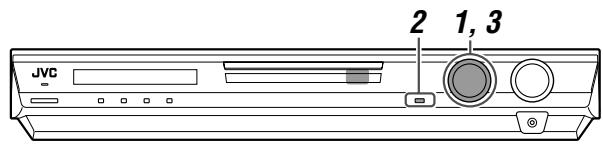
Bevor Sie beginnen, denken Sie an Folgendes...
Es besteht ein Zeitlimit für die Ausführung der folgenden Schritte. Wenn der Einstellungsvorgang abgebrochen wird, bevor Sie ihn abgeschlossen haben, beginnen Sie erneut mit Schritt 2.
1 Drehen Sie am SOURCE SELECTOR, um „FM“ oder „AM“ auszuwählen.
Der zuletzt empfangene Sender des ausgewählten Frequenzbands wird eingestellt.
2 Drücken Sie die Taste TUNER PRESET.
Im Display wird ein „P“ angezeigt, und der MULTI JOG kann jetzt zur Auswahl der gespeicherten Kanäle verwendet werden.
3 Drehen Sie am MULTI JOG, um eine gespeicherte Kanalnummer auszuwählen, während „P“ im Display angezeigt wird.
- Durch Drehen am MULTI JOG im Uhrzeigersinn werden die voreingestellten Kanalwerte erhöht.
- Durch Drehen am MULTI JOG gegen den Uhrzeigersinn werden die voreingestellten Kanalwerte reduziert.
| TUNED ST AUTO MUTING | ||
| L | ||
| S.WFR | ||
Auswählen des UKW-Empfangsmodus
Wenn eine UKW-Stereosendung nur schlecht zu empfangen ist oder rauscht, können Sie den UKW-Empfangsmodus ändern, während Sie die UKW-Sendung hören.
- Sie können den UKW-Empfangsmodus für jeden gespeicherten Sender speichern (siehe Seite 25).
NUR auf der Fernbedienung:
Drücken Sie während des Empfangs einer UKW-Sendung die Taste FM MODE.
- Wenn Sie die Taste mehrfach hintereinander drücken, wechselt der UKW-Empfangsmodus zwischen „AUTO MUTING“ und „MONO“.
| AUTO MUTING: | Dies ist die Normaleinstellung. Wenn eine Sendung stereophon übertragen wird, erfolgt die Wiedergabe stereophon. Wenn die Sendung monophon ausgestrahlt wird, erfolgt die Wiedergabe ebenfALS monophon. Diese Modus ist auch nützlich, um das Rauschen zwischen den Sendern zu unterträcken. Die Anzeige AUTO MUTING leuchtet im Display auf. |
| MONO: | Wahlen Sie diese Einstellung aus, um den Empfang zu verbessern (allerdings geht der Stereoeffekt verloren). In thisem Modus horen Sie Rauschen, während Sie Sender einstehen. Die Anzeige AUTO MUTING des Displays schaltet sich aus. (Die Anzeige ST erlischt ebenfalls). |
Grundeinstellung: AUTO MUTING
Verwendung des RDS-Systems (Radiodatensystems) für den Empfang von UKW-Sendern
Es werden nur die Tasten auf der Fernbedienung für den RDS-Betrieb verwendet.
Stellen Sie den Wahlschalter auf „AUDIO/TV/VCR/STB“, wenn der Receiver über die Fernbedienung betrieben wird.
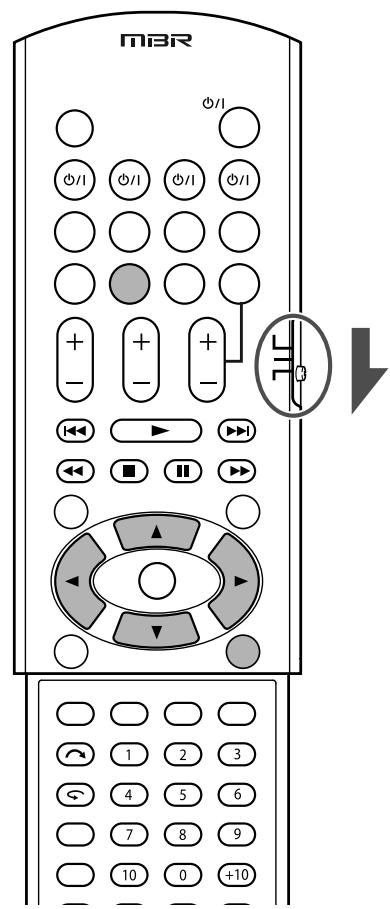
Mit Hilfe des RDS-Systems können UKW-Sender neben den eigentlichen Programmsignalen zusammen die Signale übertragen. Beispielsweise können Sender ihren Sendernamen sowie Informationen über den ausgestrahlten Programmtyp übermitteln, z. B. Sport oder Musik usw.
Wenn ein UKW-Sender eingestellt wird, der RDS-Dienste bietet, leuchtet die Anzeige RDS im Display auf.
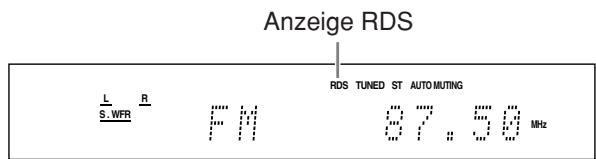
Mit diesem Receiver können die folgenden RDS-Signaltypen empfangen werden:
| PS (Sendername): | Es werden allgemein besteht Sendernamen angezeigt. |
| PTY (Sendungstyp): | Es werden Sendungstypen angezeigt. |
| RT (Radiotext): | Es werden vom Sender übertragene Textnachrichten angezeigt. |
| Enhanced Other Networks: | Siehe Seite 30. |
HINWEISE
- RDS steht für MW-Sender nicht zur Verfügung.
- RDS funktioniert möglicherweise nicht richtig, wenn der eingestellte Sender die RDS-Signale nicht ordnungsgemäß ausstrahlt oder die Signale zu schwach sind.
Welche Informationen können RDS-Signale liefern?
Sie können die RDS-Signale, die vom Sender übermittelt werden, im Display sehen.
Drücken Sie die Taste DISPLAY, während Sie einen UKW-Sender hören.
- Wenn Sie diese Taste mehrmals hintereinander drücken, werden im Display die folgenden Informationen nacheinander angezeigt:
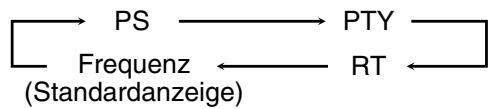
PS (Sendername):
Während des Suchlaufs wird „PS“ angezeigt, und anschließend wird der Sendername angezeigt. „NO PS“ wird eingeblendet, wenn kein entsprechendes Signal vorhanden ist.
PTY (Sendungstyp):
Während des Suchlaufs wird „PTY“ angezeigt, und anschließend wird der Programmtyp angezeigt. „NO PTY“ wird eingeblendet, wenn kein entsprechendes Signal vorhanden ist.
RT (Radiotext):
Während des Suchlaufs wird „RT“ angezeigt. Anschließend wird die Textnachricht angezeigt, die der Sender überträgt. „NO RT“ wird eingeblendet, wenn kein entsprechendes Signal vorhanden ist.
Frequenz:
Sendefrequenz (kein RDS-Dienst).
Informationen über die im Display angezeigten Zeichen
Zum Anzeigen von PS-, PTY- oder RT-Signalen im Display werden die folgenden Zeichen verwendet:
- Akzente können nicht dargestellt werden. „A“ beispielsweise kann für folgende Zeichen stehen: „Ä, Ä, A, Á, A, A, a, a, a, a und a“.
HINWEIS
Wenn der Suchlauf sofort beendet wird, werden „PS“, „PTY“ und „RT“ nicht im Display angezeigt.
Suchen einer Sendung nach PTY-Codes
Einer der Vorteile des RDS-Diensts besteht darin, dass die gespeicherten Sender nach einem bestimmten Sendungstyp durchsucht werden können (siehe Seiten 25 und 26), wenn der entsprechende PTY-Code eingegeben wird.
Suchen Sie eine Sendung mit Hilfe von PTY-Codes
Bevor Sie beginnen, denken Sie an Folgendes...
Es besteht ein Zeitlimit für die Ausführung der folgenden Schritte. Wenn der Einstellungsvorgang abgebrochen wird, bevor Sie ihn abgeschlossen haben, beginnen Sie erneut mit Schritt 1.
1 Drücken Sie die Taste PTY SEARCH, während Sie einen UKW-Sender hören.
"PTY SELECT" blinkt im Display.
2 Drücken Sie die Taste PTY ⊙ oder PTY ⊙, bis der gewünschte PTY-Code im Display angezeigt wird, während „PTY SELECT“ blinkt. 3 Drücken Sie die Taste PTY SEARCH erneut, während der PTY-Code, der im vorherigen Schritt ausgewählt wurde, noch im Display angezeigt wird.
Während des Suchlaufs werden „SEARCH" und der ausgewählte PTY-Code abwechselnd im Display angezeigt. Das Receiver durchsucht 30 gespeicherte UKW-Sender, beendet den Suchlauf, wenn die gewünschte Sendung gefunden wird, und stellt diesen Sender ein.
- Zum Abbrechen des Suchlaufs können Sie jederzeit während der Suche die Taste PTY SEARCH drücken.
- Wenn keine Sendung gefunden wird, erscheint "NOT FOUND" im Display.
So setzen Sie den Suchlauf nach dem ersten gefundenen Sender fort
Drücken Sie erneut die Taste PTY SEARCH, während die Anzeigen im Display blinken.
PTY-Codes - Weitere Einzelheiten bzgl. der einzelnen Codes finden Sie unter „Beschreibung der PTY-Codes" auf Seite 29.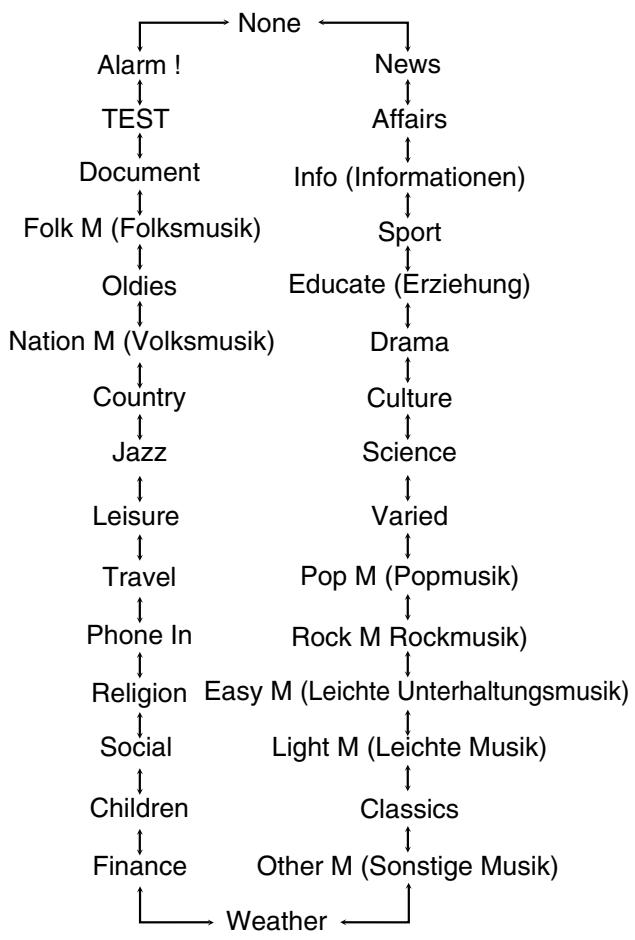
Beschreibung der PTY-Codes:
| News: | Nachrichten. |
| Affairs: | Themensendungen, in der aktuelle Nachrichten ausführlicher behandelt werden—Debate oder Analyse. |
| Info (Informationen): Sendungen mit dem Zweck, Informationen im weitesten Sinn zu vermitteln. | |
| Sport: | Sendungen über alle Aspekte sportlicher Ereignisse. |
| Educate (Erziehung): Bildungssendungen. | |
| Drama: | Hörspiele und Hörspielserien. |
| Culture: | Sendungen, die sich mit allen Aspekten nationaler oder regionaler Kultur einschließlich Sprache, Theater usw. beschäftigen. |
| Science: | Sendungen über Naturwissenschaften und Technik. |
| Varied: | Dieser Code wird hauptsächlich für Wortsendungen verwendet, z. B. Quizsendungen, Ratemspiele und Interviews. |
| Pop M (Popmusik): Kammerzielle Musik, die aktuell Anklang findet. | |
| Rock M (Rockmusik): Rockmusik. | |
| Easy M (Leichte Unterhaltungsmusik): Aktuelle zeitgenössische Musik mit Easy-Listening-Charakter. | |
| Light M (Leichte Musik): Instrumental- und Vokal- oder Chormusik. | |
| Classics: | Darbietung von Orchestermusik, Symphonien, Kammermusik usw. |
| Other M (Sonstige Musik): Musik, die keine der anderen Kategorienn paßt. | |
| Weather: | Wetterberichte und Wettervorhersagen. |
| Finance: | Börs-, Handels- und Wirtschaftsberichte usw. |
| Children: | Sendungen für ein jungs Zielpublikum. |
| Social: | Sendungen über Soziologie, Geschichte, Geographie, Psychologie und Gesellschaft. |
| Religion: | Sendungen mit religiösem Inhalt. |
| Phone In: | Sendungen, an denen Zuhörer entweder per Telefon oder auf einem öffentlichen Forum teilnehmen konnen. |
| Travel: | Reiseberichte. |
| Leisure: | Sendungen über Freizeitaktivitäten. |
| Jazz: | Jazzmusik. |
| Country: | Musik, die aus den Südstaaten Amerikas stammt oder die diese Tradition fortsetzt. |
| Nation M (Volksmusik):Aktuelle Popmusik des Landes oder der Region in der Sprache diesen Landes. | |
| Oldies: | Musik aus dem sogenannten „goldenen Zeitalter“ der Popmusik. |
| Folk M (Folksmusik):Musik, die ihre Wurzeln in der Musikkultur eines bestimmen Landes hat. | |
| Document: | Tatsachenberichte, die in ermitteltendem Stil vermittelt werden. |
| TEST: | Dieses Signal wird ausgestrahl, wenn Sender oder Empfänger für Notfalldurchsagen getestet werden. |
| Alarm !!: | Notfalldurchsage. |
| None: | Keine Programmart, nicht definiertes Programm oder schwierig nach bestimmten Typen einzuordnen. |
Bei einigen UKW-Sendern werden die PTY-Codes möglicherweise anders als in der obigen Liste eingestuft.
Vorübergehendes Umschalten auf eine Sendung Ihrer Wahl
Ein weiterer praktischer RDS-Dienst heißt „Enhanced Other Networks".
Auf diese Weise kann das Gerät von einem anderen Sender vorübergehend auf eine Sendung Ihrer Wahl (TA, NEWS und/oder INFO) umschalten. Ausgenommen hiervon sind die folgenden Fälle:
- Der Enhanced Other Networks-Modus funktioniert nur, wenn ein UKW-Sender mit Enhanced Other Networks-Code empfangen wird.
Bevor Sie beginnen, denken Sie an Folgendes...
Die Enhanced Other Networks-Funktion wird nur für gespeicherte UKW-Sender ausgeführt.
Drücken Sie die Taste TA/NEWS/INFO, bis der gewünschte Programmtyp im Display angezeigt wird.
- Mit jedem Tastendruck ändert sich der Programmtyp und die entsprechenden Anzeigen leuchten wie folgt auf:

TA: Verkehrsdurchsagen in Ihrem Sendebereich.
NEWS: Nachrichten.
INFO: Sendungen mit dem Zweck, Informationen im weitesten Sinn zu vermitteln.
Eigentliche Funktionsweise der Enhanced Other Networks-Funktion:
Wenn ein UKW-Sender die von Ihnen gewünschte Sendung ausstrahlt, während Sie einen anderen UKW-Sender im gleichen Netzwerk hören
Der Receiver schaltet automatisch auf diesen Sender um. Die Anzeige des empfangenen Programmtyps beginnt zu blinken.

Nach Ende der Sendung wechselt der Receiver zum zuvor eingestellten Sender, aber die Enhanced Other Networks-Funktion bleibt im Bereitschaftsmodus. Die Anzeige des empfangenen Programmtyps hört auf zu blinken und leuchtet kontinuierlich.
Wenn der momentan eingestellte Sender mit der Ausstrahlung des von Ihnen gewählten Programms beginnt
Der Receiver empfängt weiterhin den Sender, aber die Anzeige des empfangenen Programmtyps beginnt zu blinken.

Nach Ende der Sendung blinkt die Anzeige des empfangenen Programmtyps nicht mehr, sondern leuchtet kontinuierlich, aber die Enhanced Other Networks-Funktion bleibt weiterhin aktiviert.
So beenden Sie die Wiedergabe der durch die Enhanced Other Networks-Funktion ausgewählten Sendung
Drücken Sie erneut die Taste TA/NEWS/INFO mehrfach hintereinander, bis die Anzeige des Programmtyps (TA/NEWS/INFO) im Display erlischt. Das Gerät deaktiviert den Standby-Modus der Enhanced Other Networks und stellt den zuvor empfangenen Sender wieder ein.
Eine Notfallsendung (Alarm!-Signal) wird von einem UKW-Sender ausgestrahlt.
Das Gerät stellt automatisch diesen Sender ein. Ausgenommen hiervon sind die folgenden Fälle:
- Sie hören einen Sender, der keine RDS-Dienste anbietet – alle MW-, UKW-Sender und andere Quellen.
- Das Gerät befindet sich im Bereitschafts- oder TV-Direkt-Modus.
Beim Empfang einer Notfallsendung wird „Alarm!“ im Display angezeigt.
Das TEST-Signal wird für Gerätetests verwendet, um festzustellen, ob es das Alarm!-Signal ordnungsgemäß empfangen kann.
Wenn ein TEST-Signal empfangen wird, arbeitet das Gerät in derselben Weise wie beim Empfang des Alarm!-Signals. Wenn das TEST-Signal eingeht, stellt das Gerät automatisch den Sender ein, der das TEST-Signal ausstrahlt.
Beim Empfang des TEST-Signals wird „TEST“ im Display angezeigt.
HINWEISE
- Enhanced Other Networks-Daten, die von einigen Sendern ausgestrahlt werden, sind möglicherweise nicht mit diesem Gerät kompatibel.
- Enhanced Other Networks steht bei einigen UKW-Sendern mit RDS-Dienst nicht zur Verfügung.
- Während Sie eine Sendung hören, die durch die Enhanced Other Networks-Funktion eingestellt wurde, wird der Sender nicht gewechselt, selbst wenn ein anderer Sender des Netzes eine Sendung mit denselben Enhanced Other Networks-Daten ausstrahlt.
- Während Sie eine Sendung hören, die durch die Enhanced Other Networks-Funktion eingestellt wurde, können Sie zur Tunerbedienung nur die Tasten TA/NEWS/INFO und DISPLAY verwenden.
ACHTUNG:
Wenn abwechselnd zwischen dem Sender, der durch die Enhanced Other Networks-Funktion eingestellt wurde, und dem aktuell eingestellten Sender umgeschaltet wird, drücken Sie die Taste TA/NEWS/INFO mehrfach hintereinander, um die Enhanced Other Networks-Funktion zu deaktivieren.
Wenn Sie die Taste nicht drücken, wird schließlich der aktuell eingestellte Sender wiedergegeben, und die Anzeige des im Display blinkenden Enhanced Other Networks-Datentyps erlischt.
Erzeugen realistischer Klangfelder
Erzeugen von Theateratmosphäre
In einem Kinosaal sind zahlreiche Lautsprecher an den Wänden angebracht, um einen beeindruckenden Multi-Surround-Klang zu erzeugen, der den Hörer von allen Seiten erreicht.
Mit der umfangreichen Anzahl an Lautsprechern kann ein räumliches Klangbild und eine Klangbewegung erzielt werden. Die in diesem Receiver integrierten Surround/DSP-Modi können fast dieselben Surround-Klänge wie in einem richtigen Kinosaal erzeugen.
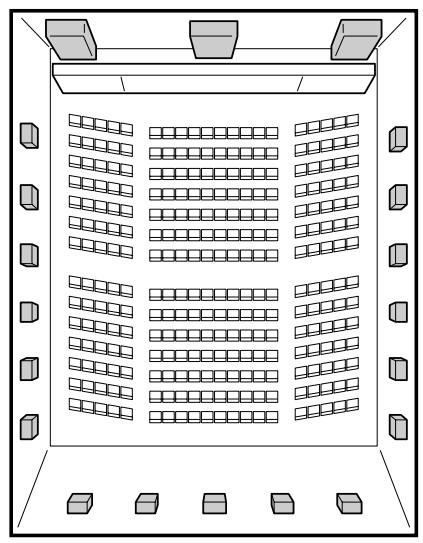

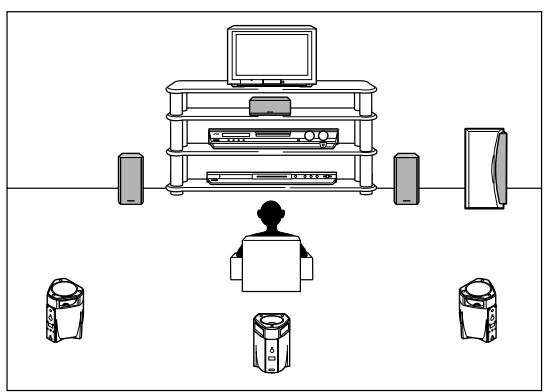
Einführung zu den Surround-Modi
Dolby Digital*
Dolby Digital ist eine digitale Signalkompressionsmethode, die von den Dolby Laboratories entwickelt wurde. Sie ermöglicht die mehrkanalige Kodierung und Dekodierung (1ch bis hin zu 5,1ch).
- Wenn ein Dolby Digital-Signal über den digitalen Eingang hereinkommt, leuchtet die Anzeige DOLBY D im Display auf.
Dolby Digital 5.1CH
Die Kodiermethode Dolby Digital 5,1CH (DOLBY D) (das so genannte digitale diskrete 5,1-Kanal-Audioformat) nimmt die Signale des linken vorderen Kanals, des rechten vorderen Kanals, des Mittelkanals, des linken Surround-Kanals, des rechten Surround-Kanals und des LFE-Kanals (insgesamt 6 Kanäle, der LFE-Kanal wird jedoch als 0,1-Kanal gezählt, davon 5,1-Kanal) auf und komprimiert diese digital.
Außerdem ermöglicht Dolby Digital eine Surround-Wiedergabe in Stereo und stellt die Übergangsfrequenz der Surround-Höhen auf 20 kHz anstatt auf 7 kHz wie bei Dolby Pro Logic ein. Dadurch ist die Klangbewegung und das Gefühl, „mittendrin“ zu sein, viel stärker als bei Dolby Pro Logic.
Dolby Digital EX
Bei Dolby Digital EX (DOLBY D EX) handelt es sich um ein neues digitales Surround-Kodierformat, das die dritten Surround-Kanäle, die als „hintere Surround-Kanäle“ bezeichnet werden, unterstützt.
Im Vergleich zum herkömmlichen Dolby Digital 5,1CH können diese neuen zusätzlichen hinteren Kanäle bei der Wiedergabe von Video-Software detailiertere Bewegungsabläufe hinter Ihnen reproduzieren. Außerdem wird das Lokalisieren von Surround-Klang dadurch stabiler.
Dolby Pro Logic II
Dolby Pro Logic II verfügt über ein neu entwickeltes, mehrkanaliges Wiedergabeformat, mit dem 2-Kanal-Software in 5-Kanal-Software (plus Subwoofer) umgewandelt wird. Die matrix-basierte Konvertierungsmethode, die für Dolby Pro Logic II verwendet wurde, limitiert die Abschaltfrequenz der Surroundhöhen nicht und ermöglicht einen Stereo-Surround-Klang.
- Dieser Receiver bietet Ihnen zwei Dolby Pro Logic II-Betriebsarten zur Auswahl—Pro Logic II Movie (PLII MOVIE) und Pro Logic II Music (PLII MUSIC). Wenn Dolby Pro Logic II aktiviert ist, leuchtet die Anzeige DIO PLI im Display auf.
PLII MOVIE: Eignet sich für die Wiedergabe von Software, die mit Dolby Surround kodiert wurde. Sie können ein Klangfeld genießen, das dem mit 5,1-Kanal-Klängen erstellten sehr nahe kommt.
PLII MUSIC: Eignet sich zur Wiedergabe einer 2-kanaligen Stereo-Software. Sie können weite und tiefe Klänge genießen.
- Wenn Sie Aufnahmen wiedergeben möchten, die im Dolby Digital-Format codiert sind, schließen Sie die Wiedergabekomponente an den Digitaleingang auf der Rückseite dieses Receivers an. (Siehe Seite 11).
- In Lizenz von Dolby Laboratories hergestellt. „Dolby“, „Pro Logic“ und das Doppel-D-Symbol sind Warenzeichen der Dolby Laboratories.
DTS ist eine weitere digitale Signalkompressionsmethode. Sie wurde von Digital Theater Systems, Inc. entwickelt und ermöglicht die mehrkanalige Kodierung und Dekodierung (1ch bis hin zu 6,1ch). - Wenn ein DTS-Signal über den digitalen Eingang hereinkommt, leuchtet die Anzeige DTS im Display auf.
DTS Digital Surround (DTS) ist ein anderes digitales diskretes 5,1-Kanal-Audioformat, das auf CDs, LDs und DVD-Software vorkommt.
Im Vergleich zu Dolby Digital ist die Audio-Kompressionsrate des DTS Digital Surround-Formats geringer, wodurch das Klangfeld erweitert wird und die Wiedergabe mehr Tiefe erhält. DTS Digital Surround gibt davon einen tatsächlichen, vollen und klaren Klang.
DTS-ES ist ein weiteres Format zur mehrkanaligen digitalen Kodierung. Es verbessert in großem Maße den 360-Grad-Surround-Eindruck und den räumlichen Ausdruck, indem der dritte Surround-Kanal hinzugefügt wird – der hintere Surround-Kanal. DTS-ES umfasst zwei Signalformate mit unterschiedlichen Aufnahmemethoden des Surroundsignals – DTS-ES Discrete 6.1ch (ES DISCRETE) und DTS-ES Matrix 6.1ch (ES MATRIX). DTS-ES Discrete 6.1ch wurde für die getrennte Kodierung (und Dekodierung) einer 6,1-kanaligen Signalquelle entwickelt, um Störungen mit den einzelnen Kanälen zu vermeiden. DTS-ES Matrix 6.1ch wurde entwickelt, um dem DTS Digital Surround-5,1-Kanal einen weiteren Surround-Kanal hinzuzufügen. Durch die Verwendung einer matrixbasierten Kodierungs-/Dekodierungsmethode wird ein zusätzliches Signal des „hinteren Surround“-Kanals sowohl in der linken als auch in der rechten Surround-Kanal-Signalquelle kodiert (und dekodiert).
DTS 96/24
In den letzten Jahren war ein gesteigertes Interesse an höheren Samplingsraten sowohl im Aufnahmebereich als auch für die Wiedergabe zu Hause zu verzeichnen. Höhere Samplingsraten erlauben einen breiteren Frequenzbereich und größere Bit-Tiefen bieten einen erweiterten Dynamikbereich.
DTS 96/24 ist ein mehrkanaliges digitales Signalformat (fs 96 kHz/24 Bit), das von Digital Theater Systems, Inc. eingeführt wurde, um eine „der CD überlegene Klangqualität“ für den Hausgebrauch zu liefern.
- Wenn ein DTS 96/24-Signal erkannt wird, leuchten die Anzeigen DTS und 96/24 auf. Sie können den 5,1-Kanal-Klang in bester Qualität genießen.
DTS Neo:6
DTS Neo:6 ist ein anderes Dekodierverfahren, um 6 Kanäle (inkl. Subwoofer) von analoger/digitaler Zweikanal-Software mit Hilfe eines Hochpräzisions-Digital-Matrix-Decoders, der für DTS-ES-Matrix 6,1-Kanal verwendet wird, zu reproduzieren. - Dieser Receiver ist mit den folgenden DTS NEO:6-Modi ausgestattet – Neo:6 Cinema (NEO:6CINEMA) und Neo:6 Music (NEO:6 MUSIC). Wenn einer dieser aktiviert ist, leuchtet die NEO:6-Anzeige auf dem Display auf.
NEO:6CINEMA
Eignet sich zur Wiedergabe von Filmen. Sie können die gleiche Atmosphäre mit einer 2-kanaligen Software schaffen wie mit einer 6,1-kanaligen Software. Eignet sich auch für die Wiedergabe von Software, die mit konventionellen Surround-Formaten kodiert wurde.
NEO:6 MUSIC
Eignet sich zur Wiedergabe von Musik-Software. Die vorderen Kanalsignale umgehen den Decoder (was nicht in dem Verlust von Klangqualität resultiert) und die über die anderen Lautsprecher übertragenen Surround-Signale erweitern auf natürliche Art das Klangfeld.
**,DTS“, „DTS-ES“, „Neo:6“ und „DTS 96/24“ sind Warenzeichen von Digital Theater Systems, Inc.
Bei der Verwendung des Surround-Modus kommt der Klang aus den aktivierten Lautsprechern, die von diesem Surround-Modus berücksichtigt werden.
- Wenn entweder die Surround-Lautsprecher oder der Mittenlautsprecher in den Lautsprechereinstellungen auf „NO“ eingestellt ist (siehe Seite 18), werden die entsprechenden Kanalsignale den Frontlautsprechern zugeordnet und durch sie ausgestrahlt.
- Wenn sowohl die Surround-Lautsprecher als auch der Mittenlautsprecher in den Lautsprechereinstellungen auf „NO“ eingestellt sind (siehe Seite 18), wird JVCs eigenes 3D-PHONIC-Format verwendet (es wurde entwickelt, um einen Surround-Effekt ausschließlich über die Frontlautsprecher zu erzeugen). Die Anzeige 3D leuchtet im Display auf.
3D HEADPHONE-Modus
Wenn Sie einen Kopfhörer während eines aktiven Surround-Modus verwenden, wird der 3D HEADPHONE-Modus aktiviert, unabhängig vom Typ der wiedergegebenen Software.
3D HEADPHONE wird im Display angezeigt und die Anzeigen DSP, 3D und HP leuchten auf.
Informationen über andere Digitalsignale
Lineare PCM
Nicht komprimierte digitale Audiodaten, die für DVDs, CDs und Video CDs verwendet werden.
DVDs unterstützen 2 Kanäle bei Abtastfrequenzen von 48/96 kHz und einer Quantisierung von 16/20/24 Bit. CDs und Video CDs dagegen können nur 2 Kanäle mit 44,1 kHz bei 16 Bit unterstützen.
- Wenn ein Lineare PCM-Signal erkannt wird, leuchtet die Anzeige LPCM auf.
Dual Mono
Dual Mono ist leichter zu verstehen, wenn Sie an die zweisprachige Ausstrahlung einer Fernsehsendung denken (das Dual Mono-Format ist nicht identisch mit diesen analogen Formaten). Dieses Format wurde jetzt in Dolby Digital, DTS usw. übernommen. Mit diesem Format können zwei unabhängige Kanäle (Haupt- und Subkanal genannt) getrennt aufgezeichnet werden. - Sie können entweder den einen oder den anderen Kanal auswählen (siehe Seite 20).
Einführung zu den DSP-Modi
Der Sound, den man in einer Konzerthalle hört, besteht aus direktem Sound und indirektem Sound – freie Reflexionen und Reflexionen von denen. Direkter Sound erreicht den Zuhörer ohne Reflexion. Indirekter Sound wird dagegen durch die Entfernung zur Decke oder den Wänden verzögert. Diese direkten und indirekten Töne sind das wichtige Element des akustischen Surround-Effekts. Die DSP-Modi können diese wichtigen Elemente erzeugen und Ihnen das Gefühl vermitteln, „mittendrin“ zu sein.
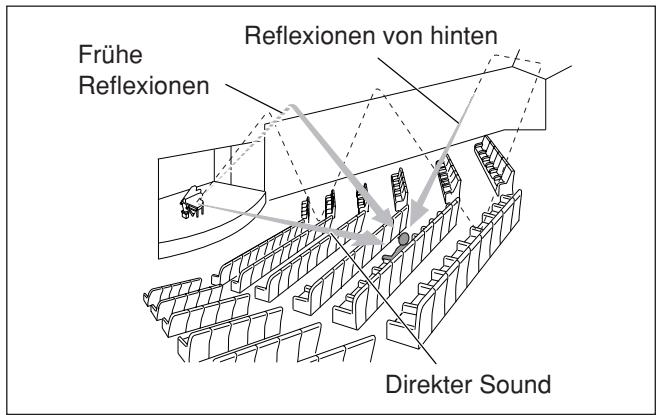
Es gibt folgende DSP-Modi:
- DAP (Digital Acoustic Processor)-Modi: HALL1, HALL2, LIVE CLUB, DANCE CLUB, PAVILION, THEATRE1, THEATRE2
- MONO FILM – Wird für alle Typen von Zweikanalsignalen verwendet (einschließlich Dual-Mono-Signal)
- Stereo-Wiedergabe über sämtliche Kanäle (ALL CH ST.)
Wenn einer der DSP-Modi aktiviert ist, leuchtet die DSP-Anzeige im Display auf.
Digital Acoustic Processor (DAP)-Modi
Sie können unter den folgenden DAP-Modi wählen, um bei der Musikwiedergabe ein räumlicheres Klangbild zu erzielen.
| HALL1 | Bei dieser Einstellung wird das Klangfeld einer großen rechtekigen Konzerthalle reproduziert, wie sie vor allem für klassische Konzerte verwendet wird. (Entspricht einer Halle mit ca. 2000 Sitzplätzen). |
| HALL2 | Bei dieser Einstellung wird das Klangfeld einer großen Konzerthalle, in der Art eines Hörsaals reproduziert, wie sie vor allem für klassische Konzerte verwendet wird. (Entspricht einer Halle mit ca. 2000 Sitzplätzen). |
| LIVE CLUB | Bei dieser Einstellung wird das Gefühl vermittelt, sich in einem Musikclub mit niedriger Decke zu befinden. |
| DANCE CLUB | Bei dieser Einstellung wird das räumliche Gefühl eines Tanzclubs vermittelt. |
| PAVILION | These Einstellung vermittelt den räumlichen Eindruck eine Pavilion mit hoher Decke. |
| THEATRE1 | Bei dieser Einstellung wird der räumliche Eindruck eines großen Kinosaals mit etwa 600 Sitzplätzen vermittelt. |
| THEATRE2 | Bei dieser Einstellung wird der räumliche Eindruck eines kleinen Kinosaals mit etwa 300 Sitzplätzen vermittelt. |
HINWEIS
Wenn die Funktion „THEATRE1“ oder „THEATRE2“ während der Wiedergabe einer analogen oder digitalen Zweikanal-Signalquelle aktiviert ist, wird der integrierte Dolby Pro Logic II-Decoder aktiviert und die Anzeige DPLI leuchtet auf.
Wenn Sie den DAP-Modus verwenden, kommt aus allen angeschlossenen und aktivierten Lautsprechern Ton.
- Wenn die Surround-Lautsprecher in den Lautsprechereinstellungen auf „NO“ eingestellt sind (siehe Seite 18), wird JVCs eigenes 3D PHONIC-Format verwendet (es wurde entwickelt, um einen Surround-Effekt ausschließlich über die Frontlautsprecher zu erzeugen). Die Anzeige 3D leuchtet im Display auf.
■ MONO FILM
Damit ein größeres akustisches Klangfeld in Ihrem Hörraum bei der Wiedergabe von Video-Software mit monophonem Klang (analoge und digitale Zweikanalsignale inklusive Dual-Mono-Signal) erzeugt wird, steht dieser Modus zur Verfügung. Der Surround-Effekt wird hinzugefügt und die Schallortung der Schauspieler wird verbessert.
Dieser Modus kann nicht für digitale Mehrkanalsignale verwendet werden.
Bei der Verwendung von „MONO FILM“ kommt der Klang aus allen angeschlossenen (und aktivierten) Lautsprechern.
- Wenn die Surround-Lautsprecher in den Lautsprechereinstellungen auf „NO“ eingestellt sind (siehe Seite 18), wird JVCs eigenes 3D PHONIC-Format verwendet (es wurde entwickelt, um einen Surround-Effekt ausschließlich über die Frontlautsprecher zu erzeugen). Die Anzeige 3D leuchtet im Display auf.
- Wenn eingehende Signale von digitalen Zweikanalsignalen auf einen anderen digitalen Signatyp wechseln, wird „MONO FILM“ deaktiviert und ein entsprechender Surround-Modus aktiviert.
■ Stereo-Wiedergabe über sämtliche Kanäle (ALL CH ST.)
In diesem Modus kann unter Verwendung aller angeschlossenen (und aktivierten) Lautsprecher ein umfangreicheres Stereo-Klangfeld erzeugt werden. Dieser Modus kann nicht ausgewählt werden, wenn die Surround-Lautsprecher in den Lautsprechereinstellungen auf „NO“ gestellt sind (siehe Seite 18).
Durch normales Stereo-Format reproduziertes Schallfeld Durch All Channel Stereo reproduziertes Schallfeld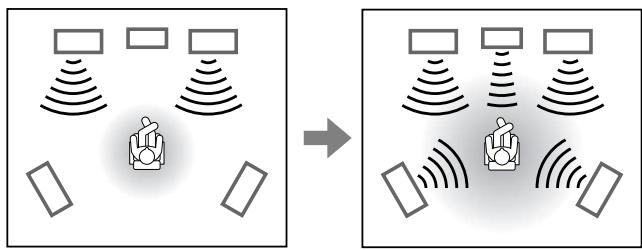
3D HEADPHONE-Modus
Wenn Sie einen Kopfhörer während eines aktiven DSP-Modus verwenden, wird der 3D HEADPHONE-Modus aktiviert, unabhängig vom Typ der wiedergegebenen Software. „3DHEADPHONE“ wird im Display angezeigt und die Anzeigen DSP, 3D und HP leuchten auf.
Verwendung der Surround-/DSP-Modi
Die zur Verfügung stehenden Surround/DSP-Modi hängen von den Lautsprechereinstellungen und den Eingangssignalen ab. Siehe unterstehende Tabelle.
- Die Ziffern innerhalb der Klammern nach dem Typ des eingehenden Signals bezeichnen die Nummern der Front-Kanäle und die der Surround-Kanäle. So zeigt zum Beispiel (3/2) an, dass die Signale mit drei Frontsignalen (links/rechts/Mitte) und zwei (Stereo) Surround-Signalen kodiert sind.
- Informationen zur EX/ES-Einstellung finden Sie auf Seite 20.
| Eingehendes Signal | Einstellung des hinteren Surround- Laufsprechers (SML/LRG/NO) | EX/ES-Einstellung (AUTO/ON/OFF) | Surround-Modus | DSP-Modi |
| Dolby Digital EX | SML/LRG | AUTO/ON | DOLBY D EX | HALL1/2, LIVE CLUB, DANCE CLUB, PAVILION, THEATRE1/2, ALL CH ST. |
| OFF | DOLBY D | |||
| NO | AUTO/ON | DOLBY D (Virtual Surround Back) | ||
| OFF | DOLBY D | |||
| Dolby Digital (3/2, 2/2) | SML/LRG | ON | DOLBY D EX | |
| AUTO/OFF | DOLBY D | |||
| NO | ON | DOLBY D (Virtual Surround Back) | ||
| AUTO/OFF | DOLBY D | |||
| Dolby Digital (3/1, 2/1, 3/0, 1/0) | SML/LRG/NO | AUTO/ON/OFF | DOLBY D | |
| DTS-ES Discrete 6.1 ch | SML/LRG | AUTO/ON | ES DISCRETE | |
| OFF | DTS | |||
| NO | AUTO/ON | DTS (Virtual Surround Back) | ||
| OFF | DTS | |||
| DTS-ES Matrix 6.1 ch DTS-ES 96/24 Matrix | SML/LRG | AUTO/ON | ES MATRIX | |
| OFF | DTS | |||
| NO | AUTO/ON | DTS (Virtual Surround Back) | ||
| OFF | DTS | |||
| DTS, DTS 96/24 (3/2, 2/2) | SML/LRG | ON | DTS NEO:6 | |
| AUTO/OFF | DTS | |||
| NO | ON | DTS (Virtual Surround Back) | ||
| AUTO/OFF | DTS | |||
| DTS (3/1, 2/1, 3/0, 1/0) | SML/LRG/NO | AUTO/ON/OFF | DTS |
| Eingehende Signale | Verfügbare Surround-Modi | Verfügbare DSP-Modi |
| Dolby Digital (Dual Mono) | DUAL MONO | HALL1/2, LIVE CLUB, DANCE CLUB, PAVILION, THEATRE1/2, MONO FILM, ALL CH ST. |
| DTS (Dual Mono) | ||
| Dolby Digital (Zweikanal) | PLII MOVIE, PLII MUSIC, NEO:6CINEMA, NEO:6 MUSIC | |
| DTS (Zweikanal) | ||
| Linear PCM | ||
| Analogue | ||
| DVD MULTI | Keine | Keine |
HINWEISE
- Bei einiger Dolby Digital EX Software wird Dolby Digital 5,1-Kanal-Reproduktion ("DOLBY D") angewendet.
- Die DTS 96/24-Verarbeitung wird nicht angewendet, wenn die EX/ES-Einstellung aktiviert ist. Wenn Sie die Verarbeitung anwenden möchten, stellen Sie die EX/ES-Einstellung auf "EX/ES : OFF" (siehe Seite 20).
- Wenn die Surround-Lautsprecher in den Lautsprechereinstellungen auf „NO“ eingestellt sind (siehe Seite 18), können Sie den Modus „ALL CH ST.“ nicht auswählen.
Virtual Surround Back
Wenn Sie die Surround-Lautsprecher angeschlossen (und aktiviert) haben, können Sie Virtual Surround Back für die Wiedergabe von Dolby Digital EX oder DTS-ES-Software verwenden, ohne dass der hintere Surround-Lautsprecher angeschlossen werden muss.
Durch diese Funktion entsteht ein fantastischer Surround-Effekt von hinten, so als ob Sie den hinteren Surround-Lautsprecher angeschlossen hätten. Die VIRTUAL SB (hinterer Surround)-Anzeige leuchtet im Display auf.
Aktivieren der Surround-/DSP-Modi
Die zur Verfügung stehenden Surround/DSP-Modi hängen von den Lautsprechereinstellungen und den Eingangssignalen ab. Weitere Einzelheiten finden Sie auf Seite 34.
Durch Aktivieren eines der Surround-/DSP-Modi für eine Signalquelle werden automatisch die gespeicherten Einstellungen und Werte aufgerufen.
- Zum Einstellen des Lautsprecher-Ausgangspegels, siehe Seite 23.
- Zum Einstellen des Effektpegels für den DSP-Modus (mit Ausnahme des All Channel Stereo-Modus), siehe Seite 23.
- Um den umfassenden „Wraparound“-Klangeffekt bei „PLII MUSIC“ (PANORAMA-Steuerung) hinzuzufügen, siehe Seite 23.
- Informationen zum Einstellen der Schallortung des Mittenlautsprechers für „NEO:6 MUSIC“ (Center Gain) finden Sie auf Seite 24.
HINWEISE
- Es können keine Surround/DSP-Modi verwendet werden, wenn „DVD MULTI“ als Wiedergabequelle ausgewählt ist.
- Wenn die Surround-Lautsprecher in den Lautsprechereinstellungen auf „NO“ eingestellt sind (siehe Seite 18), können Sie den Modus All Channel Stereo nicht auswählen.
Wenn „AUTO SURROUND (Auto Surround)“ auf „ON“ eingestellt ist
Sie können den Surround-Modus einfach bei der Wiedergabe von Multikanal-Software genießen (Digitaleingang muss für diese Signalquelle ausgewählt sein). Um die Funktion Auto Surround zu aktivieren, siehe Seite 21.
Auf der Fernbedienung:
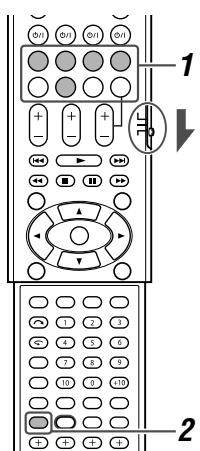
Stellen Sie den Wahlschalter auf „AUDIO/TV/VCR/STB“, wenn der Receiver über die Fernbedienung betrieben wird.
1 Wählen Sie eine beliebige Signalquelle außer „DVD MULTI“ aus und geben Sie sie wieder.
- Achten Sie darauf, dass Sie den Eingangsmodus (analog oder digital) richtig ausgewählt haben.
2 Drücken Sie mehrfach die Taste SURROUND, um den gewünschten Surround-/DSP-Modus auszuwählen.
Bsp.: Wenn „DOLBY D“ für Dolby Digital Mehrkanal-Software ausgewählt ist:
Surround-/DSP-Modi deaktivieren
Drücken Sie mehrfach die Taste SURROUND, so dass „SURRND OFF“ im Display angezeigt wird.
Auf der Frontplatte:
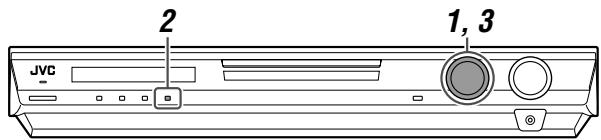
Bevor Sie beginnen, denken Sie an Folgendes...
Es besteht ein Zeitlimit für die Ausführung der folgenden Schritte. Wenn der Einstellungsvorgang abgebrochen wird, bevor Sie ihn abgeschlossen haben, beginnen Sie erneut mit Schritt 2.
1 Wählen Sie eine beliebige Signalquelle außer „DVD MULTI“ aus und geben Sie sie wieder.
- Achten Sie darauf, dass Sie den Eingangsmodus (analog oder digital) richtig ausgewählt haben.
2 Drücken Sie die Taste SURROUND.
Die Auswahl des Surround/DSP-Modus kann jetzt mit dem MULTI JOG vorgenommen werden.
3 Drehen Sie am MULTI JOG, um den gewünschten Surround-/DSP-Modus auszuwählen.
Bsp.: Wenn „DOLBY D“ für Dolby Digital Mehrkanal-Software ausgewählt ist:
C.L.B. DOLBYD S.WFRL FLE LS PRS
1 1 1 1 1 1
Surround-/DSP-Modi deaktivieren
Drehen Sie am MULTI JOG, so dass „SURRND OFF“ im Display angezeigt wird.
Bedienen anderer JVC-Produkte
Sie können die im Lieferumfang enthaltene Fernbedienung nicht nur zur Bedienung des Receivers verwenden, sondern auch für andere JVC-Geräte.
- Weitere Informationen entnehmen Sie bitte der Bedienungsanleitung der anderen Produkte.
- Einige JVC-Videorecorder können zwei Arten von Fernbedienungssignalen erkennen—Code „A“ und „B“. Mit dieser Fernbedienung können Sie einen Videorecorder bedienen, dessen Fernbedienungscode auf Code „A“ gestellt ist.
- Einige JVC-DVD-Recorder können vier Arten von Fernbedienungssignalen erkennen. Mit dieser Fernbedienung können Sie einen DVD-Recorder bedienen, dessen Code auf den ursprünglichen Code eingestellt ist. Einzelheiten zur Montage finden Sie in der Gebrauchsanweisung des DVD-Recorders.
- Wenn Sie die anderen Produkte bedienen möchten, richten Sie die Fernbedienung direkt auf den Fernbedienungssensor des entsprechenden Produkts.
Fernsehgerät
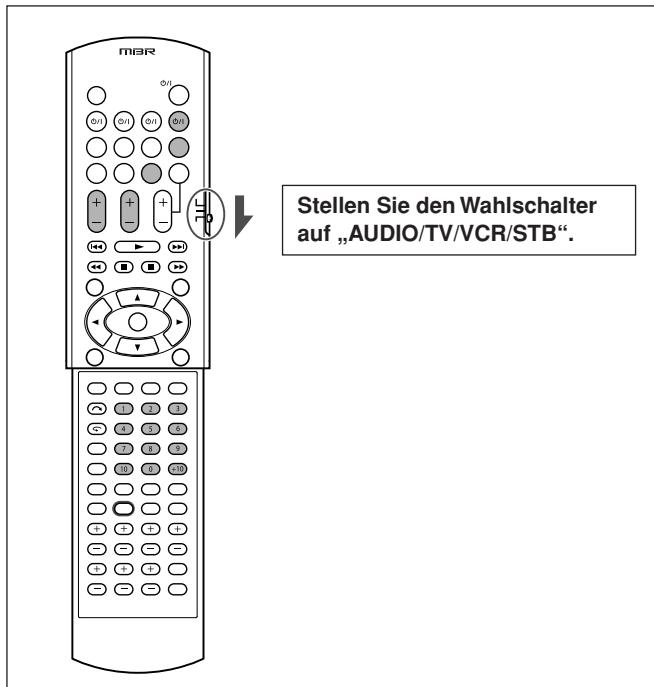
Sie können jederzeit die folgenden Funktionen ausführen:
| TV Öl/I: | Schaltet das Fernsehgerät ein oder aus. |
| TV VOL +/-: | Regelt die Lautstärke des Fernsehgeräts. |
| TV/VIDEO: | Ändert den Eingangsmodus (Videoeingang und TV-Tuner) am Fernsehgerät. |
Nachdem Sie die Taste TV gedrückt haben, können Sie das Fernsehgerät wie folgt bedienen:
| CHANNEL +/-: | Ändert den Kanalnummer. |
| 1 - 9, 0, 100+: | Währte eine Kanalnummer aus. |
| TV RETURN (10): | Funktioniert wie die Taste TV RETURN. |
Videorecorder
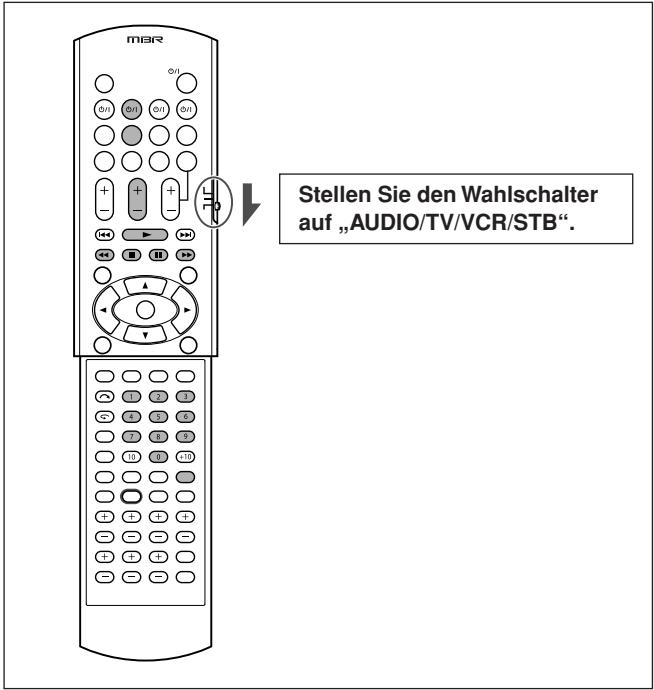
Sie können jederzeit die folgenden Funktionen ausführen:
| VCR (0/1): | Schaltet den Videorecorder ein oder aus. |
Nachdem Sie die Taste VCR gedrückt haben, können Sie den Videorecorder wie folgt bedienen:
| CHANNEL +/-: | Ändert die Kanalnummern an der Videorecorder. |
| 1 - 9, 0: | Wählt Kanalnummern an der Videorecorder aus. |
| ▶: | Startet die Wiedergabe. |
| ■: | Beendet die Wiedergabe. |
| II: | Unterbricht die Wiedergabe. Drücken Sie die Taste ◆, um die Wiedergabe fortzusetzen. |
| ▶: | Spult das Band schnell vor. |
| ▲: | Spult das Band schnell darüber. |
| REC PAUSE: | Aufnahmepause machen. Um die Aufnahme zu starten, drücken Sie diese Taste und dann auf ◆. |
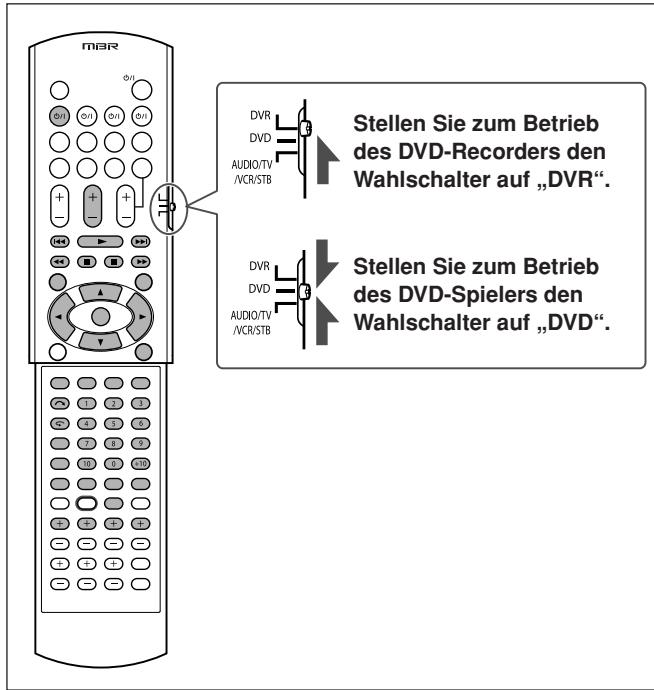
Nachdem Sie die Moduswahltaste gedrückt haben, können Sie den DVD-Recorder bzw. den DVD-Spieler wie folgt bedienen. Weitere Einzelheiten finden Sie in der mit dem DVD-Recorder oder DVD-Spieler gelieferten Anleitung.
| DVR/DVD Ⓒ/I: | DVD-Recorder oder DVD-Spieler ein- oder ausschalten. |
| ►: | Startet die Wiedergabe. |
| ■: | Beendet die Wiedergabe. |
| II: | Unterbricht die Wiedergabe. Drücken Sie die Taste ◆, um die Wiedergabe fortzusetzen. |
| ►I: | Springt zum Anfang des nächsten Kapitels. |
| «←: | Springt zum Anfang des aktuellen (oder vorherigen) Kapitels. |
| ►: | Schneller Vorlauf. |
| «←: | Schneller Rücklauf. |
| TOP MENU/MENU: Zeigt das Menu auf Discs. | |
| ON SCREEN: | Zeigt die Bildschirmleiste. |
| ▲/▼/►/←: | Wählt ein Element auf dem Menübildschirm aus. |
| ENTER: | Geben Sie die ausgewählte Funktion, Kanalnummer, Kapitel/Filmtitelnummer oder Titelnummer ein. |
Sie können auch die folgenden Tasten für die Bedienung eines JVC DVD-Recorders und/oder DVD-Spielers verwenden, wenn diese die jeweilige Funktion unterstützen:
Für diverse Einstellungen:
| AUDIO*: | Auswahlen der Audiosprache/-kanal. |
| SUBTITLE: | Auswahlen der Untertitel-Sprache. |
| SET UP: | Anzeigen des Präferenzdisplays. |
| VFP: | Zeigt die Bildschirmeinstellungensanzeige. |
| PROGRESSIVE*: Ändern des Abtastverfahrens. | |
| ANGLE: | Ändern des Blickwinkels. |
Für diverse Wiedergabeeinstellungen:
| (one touch replay): Setzt die Wiedergabeposition um ca. 10 Sekunden vor die aktuelle Position zurück. | |
| RETURN: | Kehrt während des Menübetriebs zum Hauptmenu zurück. |
| CANCEL: | Löscht den vorprogrammierten Titel usw. |
Für DVD-Recorder:
| CHANNEL +/-: | Ändert die Kanalnummern. |
| DVD/HDD: | Wählt den DVD-Recorder oder das HDD-Deck aus. (Nur für DVD-Recorder mit integriertem HDD-Deck). |
| ( skip): | Setzt die Wiedergabeposition um ca. 30 Sekunden nach der aktuelle Position vor. |
| 1 - 9, 0: | Wählt eine Kanalnummer (wenn angehalten) oder eine Kapitel/Titel- oder Spurnummer (während der Wiedergabe) aus. Drücken Sie ENTER, um die Nummer einzugeben. |
| REC MODE: | Wählt den Aufnahmemodus aus. |
| REC PAUSE: | Aufnahmepause eingeben. Drücken Sie die Taste▶, um die Wiedergabe fortzusetzen. |
| DISPLAY: | Ändert Display-Informationen. |
Für DVD-Spieler:
| fs/Rate: | Zeigt die Abtastfrequenz. |
| TITLE/GROUP: | Auswahlen der Titel-/Gruppennummer über die Zifferntasten. |
| ZOOM: | Vergroßern und verkleinern. |
| 1-10, 0, +10: | Wählt eine Kapitel/Titelnummer, Spurnummer, Menüfungtion usw. aus. |
| DVD/CARD: | Wählt die Disc oder Memory-Karte zur Wiedergabe aus. (Nur für DVD-Spieler, die über einen Steckplatz für Memory-Karten verfügen). |
| DIMMER: | Ändert die Helligkeit des Displays. |
| THUMBMAIL: | Zeigt eine Miniaturansicht für JPEG-Discs. |
| SLIDE: | Startet die Diashow-Wiedergabe für JPEG-Discs. |
| 3D/S.EFFECT: | Wendet den 3D-Effekt an. |
| PAGE: | Standbild-Abspielanseige. |
Verwenden Sie die mit Ihrem DVD-Recorder oder DVD-Spieler mitgelieferte Fernbedienung, wenn diese Tasten nicht ordnungsgemäß funktionieren. Weitere Einzelheiten entnehmen Sie den Bedienungsanleitungen für Ihren DVD-Recorder oder DVD-Spieler.
Bedienen der Geräte von Fremdherstellern
Durch Verändern der übertragbaren Signale können Sie die im Lieferumfang enthaltene Fernbedienung zur Bedienung von Geräten anderer Hersteller verwenden.
- Weitere Informationen entnehmen Sie bitte der Bedienungsanleitung der anderen Produkte.
- Wenn Sie diese Komponenten mit der Fernbedienung bedienen möchten, müssen Sie zunächst den Herstellercode für die Set-Top-Box, den Videorecorder und das Fernsehgerät eingeben.
- Wenn die Batterien der Fernbedienung ausgewechselt werden, müssen die Herstellercodes erneut eingegeben werden.
So ändern Sie die Fernbedienungssignale zum Bedienen eines Fernsehgeräts
Stellen Sie den Wahlschalter auf „AUDIO/TV/VCR/STB".
1 Drücken Sie die Taste TV φ / 1 , und halten Sie sie gedrückt.
2 Drücken Sie die Taste TV.
3 Geben Sie den Herstellercode mit Hilfe der Tasten 1 - 9 und 0 ein.
Siehe „Herstellercodes für Fernsehgeräte" in der rechten Spalte.
4 Lassen Sie die Taste TV φ /L
Jetzt können Sie das Fernsehgerät wie folgt bedienen:
| TV ö/ɪ: | Schaltet das Fernsehgerät ein oder aus. |
| TV VOL +/-: | Regelt die Lautstärke des Fernsehgeräts. |
| TV/VIDEO: | Ändert den Eingangsmodus (TV oder VIDEO). |
Nachdem Sie die Taste TV gedrückt haben, können Sie das Fernsehgerät wie folgt bedienen:
| CHANNEL +/-: | Ändert den Kanalnummer. |
| 1 - 9, 0, +10 (100+): | Wählt eine Kanalnummer aus. |
Weitere Einzelheiten finden Sie in der mit dem Fernsehgerät gelieferten Anleitung.
5 Versuchen Sie, das Fernsehgerät durch Drücken von TV φ /1 zu bedienen.
Wenn sich das Fernsehgerät ein- und ausschalten lässt, haben Sie den richtigen Code eingegeben.
Wenn mehrere Codes für die Marke des Fernsehgeräts aufgelistet sind, probieren Sie die Codes einzeln aus, bis der richtige eingegeben wurde.
Herstellercodes für Fernsehgeräte
Grundeinstellung: 01
Die Herstellercodes können ohne vorherige Nachricht geändert werden. Wenn sie geändert wurden, kann das entsprechende Gerät nicht mehr mit dieser Fernbedienung bedient werden.
So ändern Sie die Fernbedienungssignale zum Bedienen eines Videorecorders
Stellen Sie den Wahlschalter auf „AUDIO/TV/VCR/STB".
1 Drücken Sie die Taste VCR / und halten Sie sie gedrückt. 2 Drücken Sie die Taste VCR. 3 Geben Sie den Herstellercode mit Hilfe der Tasten 1 - 9 und 0 ein.
Siehe „Herstellercodes für Videorecorder“ in der rechten Spalte.
4 Lassen Sie die Taste VCR / los.
Jetzt können Sie den Videorecorder wie folgt bedienen:
| VCR ö/ɪ: | Schaltet den Videorecorder ein oder aus. |
Nachdem Sie die Taste VCR gedrückt haben, können Sie den Videorecorder wie folgt bedienen:
| CHANNEL +/-: | Ändert die Kanalnummern am Videorecorder. |
| 1 - 9, 0: | Währte eine Kanalnummer am Videorecorder aus. |
| ►: | Startet die Wiedergabe. |
| ■: | Beendet die Wiedergabe. |
| II: | Unterbricht die Wiedergabe. |
| ►: | Spult das Band schnell vor. |
| ←: | Spult das Band schnell darüber. |
Weitere Einzelheiten finden Sie in der mit dem Videorecorder gelieferten Anleitung.
5 Versuchen Sie, den Videorecorder durch Drücken von VCR φ /1 zu bedienen.
Wenn sich der Videorecorder ein- und ausschalten lässt, haben Sie den richtigen Code eingegeben.
Wenn mehrere Codes für die Marke des Videorecorders aufgelistet sind, probieren Sie die Codes einzeln aus, bis Sie den richtigen eingegeben haben.
Herstellercodes für Videorecorder
| Hersteller | Codes |
| JVC | 01 |
| Akai | 02, 36 |
| Bell+Howell | 03, 16 |
| Blaupunkt | 04 |
| CGM | 03, 05, 16 |
| Daewoo | 34 |
| Digital | 05 |
| Fisher | 03, 16 |
| G.E. | 06 |
| Grundig | 07 |
| Hitachi | 08, 09 |
| Loewe | 05, 10, 11 |
| Magnavox | 04, 05 |
| Mitsubishi | 12, 13, 14, 15 |
| Nokia | 16 |
| Nordmende | 17, 18, 19, 31 |
| Orion | 20 |
| Panasonic | 21 |
| Philips | 05, 22 |
| Phonola | 05 |
| Saba | 17, 18, 19, 23, 31 |
| Samsung | 24, 25 |
| Sanyo | 03, 16 |
| Sharp | 26, 27 |
| Siemens | 07 |
| Sony | 28, 29, 30, 35 |
| Telefunken | 17, 18, 19, 31, 32 |
| Toshiba | 33 |
Grundeinstellung: 01
Die Herstellercodes können ohne vorherige Nachricht geändert werden. Wenn sie geändert wurden, kann das entsprechende Gerät nicht mehr mit dieser Fernbedienung bedient werden.
So ändern Sie die Fernbedienungssignale zum Bedienen einer Set-Top-Box
Stellen Sie den Wahlschalter auf „AUDIO/TV/VCR/STB".
1 Drücken Sie die Taste STB und halten Sie sie gedrückt. 2 Drücken Sie die Taste STB CONT. 3 Geben Sie den Herstellercode mit Hilfe der Tasten 1 - 9 und 0 ein.
Siehe „Herstellercodes für Set-Top-Boxen“ in der rechten Spalte.
4 Lassen Sie die Taste STB los.
Jetzt können Sie die Set-Top-Box wie folgt bedienen:
| STB Ⓒ/I: | Schaltet die STB ein oder aus. |
| Nachdem Sie die Taste STB CONT gedrückt haben, können Sie die STB wie folgt bedieren: | |
| CHANNEL +/-: | Ändert die Kanalnummern an der STB. |
| 1 - 9, 0: | Wählt Kanalnummern an der STB aus. |
Weitere Einzelheiten finden Sie in der mit dem STB gelieferten Anleitung.
5 Versuchen Sie, die Set-Top-Box durch Drücken von STB zu bedienen.
Wenn sich die Set-Top-Box ein- und ausschalten lässt, haben Sie den richtigen Code eingegeben.
Wenn mehrere Codes für die Marke der Set-Top-Box aufgelistet sind, probieren Sie die Codes einzeln aus, bis Sie den richtigen eingegeben haben.
Herstellercodes für Set-Top-Boxen
| Hersteller | Codes |
| JVC | 01, 02 |
| Amstrad | 03, 04, 05, 06, 33 |
| BT | 01 |
| Canal Satellite | 22 |
| Canal + | 22 |
| D-Box | 26 |
| Echostar | 19, 20, 21, 23 |
| Finlux | 11 |
| Force | 30 |
| Galaxis | 29 |
| Grundig | 07, 08 |
| Hirschmann | 07, 19, 39 |
| ITT Nokia | 11 |
| Jerrold | 16 |
| Kathrein | 13, 14, 36 |
| Luxor | 11 |
| Mascom | 34 |
| Mapro | 13 |
| Nokia | 26, 28, 35 |
| Pace | 10, 27, 33 |
| Panasonic | 15 |
| Philips | 09, 25 |
| RFT | 12 |
| Saba | 37 |
| Sagem | 24, 31 |
| Salora | 11 |
| Selector | 31 |
| Skymaster | 12, 38 |
| Thomson | 37 |
| TPS | 24 |
| Triax | 32 |
| Videoway | 17, 18 |
| Wisi | 07 |
Grundeinstellung: 01
Die Herstellercodes können ohne vorherige Nachricht geändert werden. Wenn sie geändert wurden, kann das entsprechende Gerät nicht mehr mit dieser Fernbedienung bedient werden.
Verwenden Sie diese Tabelle, um allgemeine Betriebsprobleme zu beheben. Wenn Sie ein Problem nicht lösen können, setzen Sie sich mit dem nächstgelegenen JVC-Kundendienstzentrum in Verbindung.
| PROBLEM | MÖGLICHE URSACHE | LösUNG | |
| Netzenschuss | Die Stromversorgung laßt sich nicht einschalten. | Das Netzkabel ist nicht ordnungsgemäß eingesteckt. | Stecken Sie das Netzkabel in eine Netzsteckdose. |
| Der Receiver schaltet sich aus (geht in den Bereitschaftsmodus über). | Die Lautspricher sind wegen zu hoher Lautstärke überlastet. | 1. Stoppen Sie die Signalquelle.2. Schalten Sie das erneut ein, und stellen Sie die Lautstärke ein. | |
| Die Lautspricher sind wegen eines Kurzschlusses der Lautspricheranschlüsse überlastet. | Sie anschließlich die Lautspricherverkabelung. Wenn die Lautspricherverkabelung nicht kurzgeschlossen ist, setzen Sie sich mit einem Fachhändler in Verbindung. | ||
| Der Receiver ist durch zu hohe Spannung überlastet. | Nehmen Sie Kontakt mit ihrem Vertragshändler auf, nachdem Sie den Netzstecker gezogen haben. | ||
| "OVER HEAT" blinkt im Display und dann schaltet sich der Receiver aus. | Der Receiver ist überhjtzt, da er mit hoher Lautstärke oder für langle Zeit betrieben wurde. | Schalten Sie den Receiver wieder ein Schaltet sich der Receiver bald danach aus,nehmen Sie Kontakt mit ihrem Vertragshändler auf, nachdem Sie den Netzstecker gezogen haben. | |
| Klang | Über die Lautspricher erfolgt keine Wiedergabe. | Die Lautspricherkabel sind nicht angeschlossen. | Lautspricherverkabelung überprüften und ggf. neu anschreiben (siehe Seite 6), nachdem Sie den Netzstecker gezogen haben. |
| Die Anschlüsse wurden nicht ordnungsgemäß vorgenommen. | Audioanschluss überprüften (siehe Seiten 7 bis 11), nachdem Sie den Netzstecker gezogen haben. | ||
| Eine falsche Signalquelle wurde ausgewählt. | Wahlen Sie die richtige Signalquelle aus. | ||
| Die Stummschaltung ist aktiviert. | Drücken Sie die Taste MUTING, um die Stummschaltung auszuschalten (siehe Seite 15). | ||
| Ein falscher Eingangsmodus (analog oder digital) ist ausgewählt. | Wahlen Sie den richtigen Eingangsmodus aus (analog oder digital). | ||
| TV Direct ist aktiviert. | Deaktivieren Sie TV Direct (siehe Seite 14). | ||
| Die Wiedergabe erfolgt nur über einen Lautspricher. | Die Lautspricherkabel sind nicht ordnungsgemäß angeschlossen. | Lautspricherverkabelung überprüften und ggf. neu anschreiben (siehe Seite 6), nachdem Sie den Netzstecker gezogen haben. | |
| Der Baßklang wird bei der Stereo-Wiedergabe zu stark hervorgehoben. | Es wurde kein entsprechender Basspegel ausgewähl. | Den Audiopositionspegel einstellen (siehe Seite 14). | |
| Das Klangerlebnis kann kurzzeitig durch Außereräische wie z.B. das Entlagen eines Blitzes beeinträchtigt werden. | Wenn Sie den digitalen Koaxialanschluss verwenden, kann das Klangergebnis kurzzeitig durch Außereräische wie z.B. das Entlagen eines Blitzes beeinträchtigt werden, es wird aber automatisch wiederhergestellt. | Dies ist keine Fehlfungkeit. | |
| Fernbedierung | Die Fernbedienung funktioniert nicht wie beabsichtigt. | Die Fernbedienung ist nicht für den beabsichtigten Vorgang eingestellt. | Stellen Sie den Wahlschanter richtig ein und drücken Sie dann vor Inbetriebnahme die entsprechende Taste für die Signalquelle oder die Taste SOUND. |
| Die Fernbedienung funktioniert nicht. | Ein Hindernis blockiert den Fernbedienungssensor des Receiver. | Beseitigen Sie das Hindernis. | |
| Die Batterien sind verbraucht. | Tauschen Sie die Batterien aus. | ||
| Der Moduswahlschalter wurde auf die falsche Position gestellt. | Stellen Sie den Moduswahlschalter auf die korrekte Position. | ||
| Die Tasten können nicht verwendet werden. | TV Direct ist aktiviert. | Deaktivieren Sie TV Direct (siehe Seite 14). | |
| Tuner | Der UKW-Empfang zischt oder summt kontinuierlich. | Das Eingangssignal ist zu schwach. | Schließen Sie eine UKW-Außenanente an, oder setzen Sie sich mit einem Fachhändler in Verbindung. |
| Der Sender ist zuweit entfern. | Wahlen Sie einen anderen Sender. | ||
| Es wird die falsche Antenne verwendet. | Fragen Sie ihren Vertragshändler, ob Sie die richtige Antenne verwenden. | ||
| Die Antennen sind nicht ordnungsgemäß angeschlossen. | Prüfen Sie die Anschlüsse. | ||
| Während des UKW-Empfangs sind gelegentlich Knackgeräische zu Höhe. | Dies sind Zündungsgeräische von Fahrzeugen. | Sie die Antenna in früherer Entfernung zum Fahrzeugverkehr. | |
Technische Daten
Technische Daten und Konstruktion können ohne vorherige Nachricht geändert werden.
Veränder
Ausgangsleistung
Im Stereobetrieb:
Frontkanäle: 100 W Sinusdauertonleistung pro Kanal, beide Kanäle betrieben, an 6 Ω bei 1 kHz mit einem Gesamtklirrgrad von weniger als 10%. (IEC268-3)
Im Surround-Betrieb:
Frontkanäle: 100 W Sinusdauertonleistung pro Kanal an 6 Ω bei 1 kHz mit einem Gesamtklirrgrad von weniger als 0,8%
Mittenkanäle: 100 W, Sinusdauertonleistung an 6 Ω bei 1 kHz mit einem Gesamtklirrgrad von weniger als 0,8%.
Surroundkanäle: 100 W Sinusdauertonleistung pro Kanal an 6 Ω bei 1 kHz mit einem Gesamtklirrgrad von weniger als 0,8%
Hinterer Surround-Kanal:
100 W Sinusdauertonleistung pro Kanal an 6 Ω bei 1 kHz mit einem Gesamtklirrgrad von weniger als 0,8%.
Audio
Audioeingangsempfindlichkeit/Impedanz:
VIDEO, DVD MULTI, DVR/DVD, VCR, TV: 330 mV/47 kΩ
-21 dBm bis -15 dBm (660 nm ±30 nm)
- Entspricht Lineare PCM, Dolby Digital und DTS Digital Surround (mit Abtastfrequenz—32 kHz, 44,1 kHz, 48 kHz).
Audioausgangspegel:
MONITOR OUT, DVR/DVD, VCR, TV: 330 mV
Rauschabstand (IHF/DIN): 87 dB/62 dB
Frequenzgang (8 Ω): 20 Hz bis 20 kHz (±1 dB)
Bassverstärkung: +4 dB ±1 dB bei 100 Hz
Frequenzgangausgleich:
Steuerbereich: ±8 dB
Video
Videoeingangsempfindlichkeit/Impedanz:
FBAS-Signal: DVR/DVD, VCR, TV, VIDEO:
1 V(p-p)/75 Ω
S-Video: DVR/DVD, VCR, VIDEO:
Y (Leuchtdichte): 1 V(p-p)/75 Ω
C (Chrominanz, Impuls): 0,3 V(p-p)/75 Ω
RGB: DVR/DVD, VCR: 0,7 V(p-p)/75 Ω
Komponente: DVR/DVD, VIDEO:
Y (Leuchtdichte): 1 V(p-p) / 75 Ω
Videoausgangspegel/Impedanz:
FBAS-Signal: DVR/DVD, VCR, TV: 1 V(p-p)/75 Ω
S-Video: TV:
Y (Leuchtdichte): 1 V(p-p) / 75 Ω
C (Chrominanz, Impuls): 0,3 V(p-p) / 75 Ω
RGB: TV: 0,7 V(p-p)/75 Ω
Komponente: MONITOR OUT:
Y (Leuchtdichte): 1 V(p-p)/75 Ω
Abstimmbereich: 87,50 MHz bis 108,00 MHz
Nutzbare Empfindlichkeit:
Empfindlichkeitsschwelle 50 dB:
Mono: 21,3 dBf (3,2 μV/75 Ω)
Stereo: 41,3 dBf (31,5 μV/75 Ω)
Stereobstand bei Rec out: 35 dB bei 1 kHz
MW-Tuner
Abstimmbereich: 522 kHz bis 1629 kHz
Allgemein
Anschlusswerte: AC 230 V~, 50 Hz
Leistungsaufnahme: 155 W (im Betrieb)
2 W (im Bereitschaftsmodus)
Abmessungen (B x H x T): 435 mm x 329,5 mm x 70 mm
Gewicht: 6,3 kg
Sensibilité verfügbar:
- RX-F10S
- INSTRUCTIONS
- ACHTUNG—/| STANDBY/ON TASTE
- ACHTUNG
- ACHTUNG—TASTE / STANDBY/ON
- ACHTUNG: ANGEMESSENE BELÜFTUNG
- ACHTUNG: RICHTIGE BELÜFTUNG
- BEDIENELEMENTE
- ERSTE SCHRITTE
- GRUNDBETRIEB
- GRUNDEINSTELLUNGEN
- KLANGEINSTELLUNGEN
- TUNERBEDIENUNG
- ERZEUGEN REALISTISCHER KLANGFELDER
- BEDIENEN ANDERER JVC-PRODUKTE
- BEDIENEN DER GERÄTE VON FREMDHERSTELLERN
- FEHLERSUCHE
- TECHNISCHE DATEN
- BEDIENUNGSELEMENTE
- FERNBEDIENUNG
- VOR DER INSTALLATION
- ALLGEMEIN VORSICHTSMASSNAHMEN
- AUFSTELLUNGSORT
- UMGANG MIT DEM RECEIVER
- PRÜFEN DES ZUM LIEFERUMFANG GEHÖRIGEN ZUBEHÖRS
- EINLEGEN DER BATTERIEN IN DIE FERNBEDIENUNG
- ANSCHLIESSEN DER UKW- UND MW-ANTENNEN
- ANSCHLUSS DER MW-ANTENNE
- ANSCHLUSS DER UKW-ANTENNE
- HINWEISE
- ANSCHLIESSEN DER LAUTSPRECHER
- LAUTSPRECHERAUFSTELLUNG
- ANSCHLUSS EINES AKTIVEN SUBWOOFERS
- HINWEIS
- ANSCHLUSS DER VIDEOKOMPONENTEN
- SCART-ANSCHLÜSSE
- SCHALTEN SIE DIE STROMVERSORGUNG ALLER KOMPONENTEN AUS, BEVOR SIE DIE ANSCHLÜSSE VORNEHMEN
- FERNSEH- UND VIDEOFORMAT
- ANALOGDECODER
- T-V LINK
- AUDIO/VIDEOANSCHLUSS
- WICHTIG
- ANSCHLIESSEN EINES DVD-RECORDERS ODER DVD-SPIELERS AN DIE DVR/DVD IN-BUCHSEN
- WENN SIE EINEN DVD-RECORDER ODER DVD-SPIELER ÜBER DIE STEREO-AUSGANGSBUCHSEN ANSCHLIESSEN
- ÜBER „DVD MULTI
- ANSCHLIESSEN EINER WEITEREN VIDEOKOMPONENTE AN DIE VIDEO IN-BUCHSEN
- ANSCHLIESSEN EINES FERNSEHGERÄTS AN DIE MONITOR OUT-BUCHSEN
- DIGITALANSCHLÜSSE
- ANSCHLIESSEN DES NETZKABELS
- EINSCHALTEN DER STROMVERSORGUNG
- SO SCHALTEN SIE DIE STROMVERSORGUNG AUS (BEREITSCHAFTSMODUS)
- AUSWÄHLEN DER WIEDERGABESIGNALQUELLE
- AUF DER FRONTPLATTE
- AUF DER FERNBEDIENUNG
- AUSWÄHLEN DES ANALOGEN ODER DIGITALEN EINGANGSMODUS
- NUR AUF DER FERNBEDIENUNG
- EINSTELLEN DER LAUTSTÄRKE
- UM DIE LAUTSTÄRKE ZU ERHÖHEN, DEN REGLER MASTER VOLUME IM UHRZEIGERSINN DREHEN (ODER DRÜCKEN SIE DIE TASTE VOLUME + AUF DER FERNBEDIENUNG)
- VERWENDEN EINES KOPFHÖRERS
- SCHLIESSEN SIE KOPFHÖRER AN DIE PHONES-BUCHSE AUF DER FRONTPLATTE AN, UM DEN HEADPHONE-MODUS ZU AKTIVIEREN
- AUSWAHL DER DIGITALEN DECODIERMODI
- DRÜCKEN SIE DIE TASTE ANALOG/DIGITAL INPUT, UM „DGTL AUTO“ AUSZUWÄHLEN
- DRÜCKEN SIE SOUND UND DANN DECODE, UM „DGTL D.D.“ ODER „DGTL DTS“ AUSZUWÄHLEN
- EINSTELLEN DER SUBWOOFER-AUDIOPOSITION
- DRÜCKEN SIE DIE TASTE SOUND UND DANN MEHRFACH AUF A POSITION
- AKTIVIEREN DES TV DIRECT-MODUS
- VORÜBERGEHENDES STUMMSCHALTEN
- DRÜCKEN SIE DIE TASTE MUTING, UM DEN KLANG ÜBER ALLE ANGESCHLOSSENEN LAUTSPRECHER UND KOPFHÖRER ABZUSTELLEN
- ÄNDERN DER HELLIGKEIT DES DISPLAYS
- DRÜCKEN SIE DIE TASTE DIMMER MEHRFACH HINTEREINANDER
- AUSSCHALTEN DER STROMVERSORGUNG MIT HILFE DER EINSCHLAFSCHALTUHR
- DRÜCKEN SIE DIE TASTE SLEEP MEHRFACH HINTEREINANDER
- DER AUSSCHALTZEITPUNKT IST ERREICHT
- GRUNDEINSTELLUNGEN FÜR DIE AUTOMATISCHE SPEICHERUNG
- SIGNAL- UND LAUTSPRECHERANZEIGEN IM DISPLAY
- ES GIBT FOLGENDE SIGNALANZEIGEN
- FÜR DIE LAUTSPRECHERANZEIGEN GILT FOLGENDES
- SO STELLEN SIE DIE LAUTSPRECHERINFORMATIONEN AUTOMATISCH EIN – SMART SURROUND SETUP
- BEGEBEN SIE SICH ZU DER STELLE, AN DER SIE ZUHÖREN
- WIRD IHR KLAPPGERÄUSCH ERFOLGREICH ERKANNT
- WENN IHR KLANGGERÄUSCH NICHT ERFOLGREICH ERKANNT WIRD, NACHDEM EINE DER FOLGENDEN NACHRICHTEN AUF DEM DISPLAY ERSCHEINT, WIRD WIEDER „SETTING UP“ ANGEZEIGT
- SILENT
- VORGEHENSWEISE
- NUR AUF DER FRONTPLATTE
- DRÜCKEN SIE DIE TASTE SETTING
- DREHEN SIE AM MULTI JOG, BIS DER VON IHNEN GEWÜNSCHTE PARAMETER IM DISPLAY ANGEZEIGT WIRD
- DRÜCKEN SIE DIE TASTE SET
- DREHEN SIE AM MULTI JOG, UM DEN GEWÜNSCHTEN WERT EINZUSTELLEN
- WIEDERHOLEN SIE DIE SCHRITTE 2 BIS 5, UM GGF. ANDERE PARAMETER EINZUSTELLEN
- EINSTELLEN DER LAUTSPRECHER
- EINGEBEN VON SUBWOOFER-INFORMATIONEN — SUBWOOFER
- EINSTELLEN DER LAUTSPRECHERGRÖSSE — FRONT SPK (FRONTLAUTSPRECHER), CENTER SPK (MITTENLAUTSPRECHER), SURRND SPK (SURROUNDLAUTSPRECHER), S BACK SPK (HINTERE SURROUNDLAUTSPRECHER)
- EINSTELLEN DES LAUTSPRECHERABSTANDS
- MASSEINHEIT-DIST UNIT
- LAUTSPRECHERABSTAND
- EINSTELLEN DES BASSKLANGS
- EINSTELLEN DER SUBWOOFER-AUSGANGSSIGNALE — SUBWFR OUT
- EINSTELLEN DER ÜBERGANGSFREQUENZ — CROSS OVER
- EINSTELLEN DER DÄMPFUNG DES BASSFREQUENZEFFEKTS — LFE ATT
- AKTIVIERUNG DER EX/ES-EINSTELLUNG - EX/ES
- AUSWÄHLEN VON HAUPT- ODER SUBKANAL — DUAL MONO
- GRUNDEINSTELLUNG: D MONO:MAIN
- VERWENDUNG DES MITTERNACHTSMODUS — MIDNIGHT M
- EINSTELLEN DER DIGITALEINGANGSANSCHLÜSSE (DIGITAL IN) – DIGITAL IN
- AKTIVIEREN DER AUTO SURROUND-FUNKTION —AUTO SURRND
- AUTO SR: ON
- AUTO SR:OFF
- AKTIVIEREN DES AUTO FUNCTION-MODUS — AUTO MODE
- SO FUNKTIONIERT DIE AUTO-FUNKTION
- GRUNDEINSTELLUNG: MODE: MANUAL
- DRÜCKEN SIE DIE TASTE ADJUST
- DREHEN SIE AM MULTI JOG, UM DEN AUSGEWÄHLTEN PARAMETER NEU EINZUSTELLEN
- EINSTELLEN DES LAUTSPRECHER-AUSGANGSPEGELS
- EINSTELLEN DER SOUND-PARAMETER FÜR SURROUND-/DSP-MODI
- EINSTELLEN DES EFFEKTPEGELS FÜR DSP-MODI – EFFECT
- EINSTELLEN DER PANORAMASTEUERUNG FÜR PRO LOGIC II MUSIC — PANORAMA
- EINSTELLEN DES MITTENLAUTSPRECHERKLANGS — CENTER TONE
- SO STELLEN SIE DEN EFFEKTPEGEL EIN
- SO STELLEN SIE DEN KLANG DES MITTENLAUTSPRECHERS EIN
- EINSTELLEN DER SCHALLORTUNG DES MITTENLAUTSPRECHERS — CENTER GAIN
- VERSTÄRKEN DER BASSFREQUENZEN – BASS BOOST
- DÄMPFEN DES EINGANGSSIGNALS – INPUT ATT
- EINSTELLEN DER SUBWOOFER-KLANGPHASE – SBWFR PHASE
- EINSTELLEN DES FREQUENZGANGAUSGLEICHS —D EQ 63HZ/250HZ/1KHZ/4KHZ/16KHZ
- MANUELLES EINSTELLEN VON SENDERN
- DRÜCKEN SIE DIE TASTE FM/AM, UM DAS FREQUENZBAND ZU WÄHLEN
- DRÜCKEN SIE DIE TASTE TUNING ⊙ ODER ⊙ TUNING MEHRFACH HINTEREINANDER BZW. HALTEN SIE DIE TASTE GEDRÜCKT, BIS DER GEWÜNSCHTE SENDER EINGESTELLT IST
- SPEICHERN VON SENDERN UND ABRUFEN GESPEICHERTER SENDER
- SO SPEICHERN SIE SENDER
- WÄHLEN SIE DEN SENDER AUS, DEN SIE VOREINSTELLEN MÖCHTEN (SIEHE „MANUELLES EINSTELLEN VON SENDERN“)
- DRÜCKEN SIE DIE TASTE MEMORY
- DRÜCKEN SIE DIE ZIFFERNTASTEN (1 - 10, +10), UM EINE SPEICHERPLATZNUMMER AUSZUWÄHLEN, WÄHREND DIE EINGABEPOSITION DER SPEICHERPLATZNUMMER BLINKT
- DRÜCKEN SIE DIE TASTE MEMORY ERNEUT, WÄHREND DIE AUSGEWÄHLTE SPEICHERPLATZNUMMER IM DISPLAY BLINKT
- WIEDERHOLEN SIE DIE SCHRITTE 1 BIS 4, BIS SIE ALLE GEWÜNSCHTEN SENDER GESPEICHERT HABEN
- SO LÖSCHEN SIE EINEN GESPEICHERTEN SENDER
- SO STELLEN SIE EINEN GESPEICHERTEN SENDER EIN. AUF DER FERNBEDIENUNG
- DRÜCKEN SIE DIE ZIFFERNTASTEN (1 - 10, +10), UM EINE GESPEICHERTE KANALNUMMER AUSZUWÄHLEN
- BEVOR SIE BEGINNEN, DENKEN SIE AN FOLGENDES
- DREHEN SIE AM SOURCE SELECTOR, UM „FM“ ODER „AM“ AUSZUWÄHLEN
- DRÜCKEN SIE DIE TASTE TUNER PRESET
- DREHEN SIE AM MULTI JOG, UM EINE GESPEICHERTE KANALNUMMER AUSZUWÄHLEN, WÄHREND „P“ IM DISPLAY ANGEZEIGT WIRD
- AUSWÄHLEN DES UKW-EMPFANGSMODUS
- DRÜCKEN SIE WÄHREND DES EMPFANGS EINER UKW-SENDUNG DIE TASTE FM MODE
- VERWENDUNG DES RDS-SYSTEMS (RADIODATENSYSTEMS) FÜR DEN EMPFANG VON UKW-SENDERN
- WELCHE INFORMATIONEN KÖNNEN RDS-SIGNALE LIEFERN
- DRÜCKEN SIE DIE TASTE DISPLAY, WÄHREND SIE EINEN UKW-SENDER HÖREN
- PS (SENDERNAME)
- PTY (SENDUNGSTYP)
- RT (RADIOTEXT)
- FREQUENZ
- INFORMATIONEN ÜBER DIE IM DISPLAY ANGEZEIGTEN ZEICHEN
- SUCHEN EINER SENDUNG NACH PTY-CODES
- SUCHEN SIE EINE SENDUNG MIT HILFE VON PTY-CODES
- SO SETZEN SIE DEN SUCHLAUF NACH DEM ERSTEN GEFUNDENEN SENDER FORT
- VORÜBERGEHENDES UMSCHALTEN AUF EINE SENDUNG IHRER WAHL
- DRÜCKEN SIE DIE TASTE TA/NEWS/INFO, BIS DER GEWÜNSCHTE PROGRAMMTYP IM DISPLAY ANGEZEIGT WIRD
- EIGENTLICHE FUNKTIONSWEISE DER ENHANCED OTHER NETWORKS-FUNKTION
- WENN EIN UKW-SENDER DIE VON IHNEN GEWÜNSCHTE SENDUNG AUSSTRAHLT, WÄHREND SIE EINEN ANDEREN UKW-SENDER IM GLEICHEN NETZWERK HÖREN
- WENN DER MOMENTAN EINGESTELLTE SENDER MIT DER AUSSTRAHLUNG DES VON IHNEN GEWÄHLTEN PROGRAMMS BEGINNT
- SO BEENDEN SIE DIE WIEDERGABE DER DURCH DIE ENHANCED OTHER NETWORKS-FUNKTION AUSGEWÄHLTEN SENDUNG
- EINE NOTFALLSENDUNG (ALARM!-SIGNAL) WIRD VON EINEM UKW-SENDER AUSGESTRAHLT
- DAS TEST-SIGNAL WIRD FÜR GERÄTETESTS VERWENDET, UM FESTZUSTELLEN, OB ES DAS ALARM!-SIGNAL ORDNUNGSGEMÄSS EMPFANGEN KANN
- ERZEUGEN VON THEATERATMOSPHÄRE
- EINFÜHRUNG ZU DEN SURROUND-MODI
- DOLBY DIGITAL
- DOLBY DIGITAL 5.1CH
- DOLBY DIGITAL EX
- DOLBY PRO LOGIC II
- DTS
- DTS NEO
- NEO:6CINEMA
- NEO:6 MUSIC
- D HEADPHONE-MODUS
- INFORMATIONEN ÜBER ANDERE DIGITALSIGNALE
- LINEARE PCM
- DUAL MONO
- EINFÜHRUNG ZU DEN DSP-MODI
- DIGITAL ACOUSTIC PROCESSOR (DAP)-MODI
- MONO FILM
- DIESER MODUS KANN NICHT FÜR DIGITALE MEHRKANALSIGNALE VERWENDET WERDEN
- STEREO-WIEDERGABE ÜBER SÄMTLICHE KANÄLE (ALL CH ST.)
- VERWENDUNG DER SURROUND-/DSP-MODI
- VIRTUAL SURROUND BACK
- AKTIVIEREN DER SURROUND-/DSP-MODI
- WÄHLEN SIE EINE BELIEBIGE SIGNALQUELLE AUSSER „DVD MULTI“ AUS UND GEBEN SIE SIE WIEDER
- DRÜCKEN SIE MEHRFACH DIE TASTE SURROUND, UM DEN GEWÜNSCHTEN SURROUND-/DSP-MODUS AUSZUWÄHLEN
- SURROUND-/DSP-MODI DEAKTIVIEREN
- DRÜCKEN SIE DIE TASTE SURROUND
- DREHEN SIE AM MULTI JOG, UM DEN GEWÜNSCHTEN SURROUND-/DSP-MODUS AUSZUWÄHLEN
- FERNSEHGERÄT
- VIDEORECORDER
- DURCH VERÄNDERN DER ÜBERTRAGBAREN SIGNALE KÖNNEN SIE DIE IM LIEFERUMFANG ENTHALTENE FERNBEDIENUNG ZUR BEDIENUNG VON GERÄTEN ANDERER HERSTELLER VERWENDEN
- SO ÄNDERN SIE DIE FERNBEDIENUNGSSIGNALE ZUM BEDIENEN EINES FERNSEHGERÄTS
- DRÜCKEN SIE DIE TASTE TV Φ / 1 , UND HALTEN SIE SIE GEDRÜCKT
- DRÜCKEN SIE DIE TASTE TV
- GEBEN SIE DEN HERSTELLERCODE MIT HILFE DER TASTEN 1 - 9 UND 0 EIN
- LASSEN SIE DIE TASTE TV Φ /L
- VERSUCHEN SIE, DAS FERNSEHGERÄT DURCH DRÜCKEN VON TV Φ /1 ZU BEDIENEN
- SO ÄNDERN SIE DIE FERNBEDIENUNGSSIGNALE ZUM BEDIENEN EINES VIDEORECORDERS
- VERSUCHEN SIE, DEN VIDEORECORDER DURCH DRÜCKEN VON VCR Φ /1 ZU BEDIENEN
- SO ÄNDERN SIE DIE FERNBEDIENUNGSSIGNALE ZUM BEDIENEN EINER SET-TOP-BOX
- LASSEN SIE DIE TASTE STB LOS
- VERSUCHEN SIE, DIE SET-TOP-BOX DURCH DRÜCKEN VON STB ZU BEDIENEN
- VERÄNDER
- AUSGANGSLEISTUNG
- AUDIO
- VIDEO
- MW-TUNER
- ALLGEMEIN
Marke : JVC
Modell : RX-F10S
Kategorie : AV-Receiver