
RX-D302B - AV-Receiver JVC - Kostenlose Bedienungsanleitung
Finden Sie kostenlos die Bedienungsanleitung des Geräts RX-D302B JVC als PDF.


| Produkttyp | Audio-Video-Receiver |
| Marke | JVC |
| Modell | RX-D302B |
| Abmessungen (B × H × T) | 435 mm × 91,5 mm × 371 mm |
| Gewicht | 6,8 kg |
| Stromversorgung | AC 230 V ~ 50 Hz |
| Stromverbrauch | 180 W (Betrieb), 0,9 W (Bereitschaft) |
| Ausgangsleistung (pro Kanal) | 110 W RMS an 6 Ω, 1 kHz, 0,8 % THD |
| Anzahl der Kanäle | 7.1 (Front, Center, Surround, Surround Back, Subwoofer) |
| Digitale Audioeingänge | 1 koaxial (DVR/DVD) + 2 optisch (VIDEO, TV) |
| Digitaler Audioausgang | 1 optisch |
| Videoanschlüsse | SCART (3 Ein-/Ausgänge), Komponente (Y, Pb, Pr), S-Video, Composite |
| USB-Anschlüsse | 1 Buchse vorne (USB TERMINAL) + 1 Buchse hinten für drahtlose Antenne (USB WIRELESS) |
| FM-Tuner | 87,50 MHz – 108,00 MHz |
| AM-Tuner (MW) | 522 kHz – 1629 kHz |
| Surround-Funktionen | Dolby Digital, DTS, Dolby Pro Logic IIx, NEO:6, DSP-Modi (Halle, Live Club, etc.) |
| Digitaler Equalizer | 5 Bänder (63 Hz, 250 Hz, 1 kHz, 4 kHz, 16 kHz), einstellbar von -8 bis +8 dB |
| CC-Wandler (kapazitive Kompensation) | Ja, Modi 1 und 2 für analoge und digitale Quellen |
| Universelle Fernbedienung | Ja, programmierbar für TV, Videorecorder, STB, DVD-Player |
| Pflege und Reinigung | Mit einem trockenen, weichen Tuch reinigen. Keine Lösungsmittel oder Scheuermittel verwenden. |
| Sicherheit | Nicht Feuchtigkeit oder Regen aussetzen. Das Gehäuse nicht öffnen. Einen Abstand von 20 cm zur drahtlosen USB-Antenne einhalten. |
| Mitgeliefertes Zubehör | Fernbedienung, Batterien (×2), AM-Rahmenantenne, FM-Antenne, drahtlose USB-Antenne, drahtloser USB-Sender, USB-Verlängerungskabel |
Häufig gestellte Fragen - RX-D302B JVC
Benutzerfragen zu RX-D302B JVC
0 Frage zu diesem Gerät. Beantworten Sie die, die Sie kennen, oder stellen Sie Ihre eigene.
Eine neue Frage zu diesem Gerät stellen
Laden Sie die Anleitung für Ihr AV-Receiver kostenlos im PDF-Format! Finden Sie Ihr Handbuch RX-D302B - JVC und nehmen Sie Ihr elektronisches Gerät wieder in die Hand. Auf dieser Seite sind alle Dokumente veröffentlicht, die für die Verwendung Ihres Geräts notwendig sind. RX-D302B von der Marke JVC.
BEDIENUNGSANLEITUNG RX-D302B JVC
BEDIENUNGSANLEITUNG MANUEL D'INSTRUCTIONS
Warnungen, Achtung und sonstige Hinweise / Mises en garde, précautions et indications diverses
Achtung—©/I STANDBY/ON Taste!
Um den Strom ganz abzuschalten, muss der Netzstecker gezogen werden. Die Φ/I STANDBY/ON Taste schaltet die Netzstrom nicht ab. Die Stromzufuhr kann mit der Fernbedienung gesteuert werden.
ACHTUNG
Zur Verhinderung von elektrischen Schlägen, Brandgefahr, usw.:
- Keine Schrauben lösen oder Abdeckungen entfernen und nicht das Gehäuse öffnen.
- Dieses Gerät weder Regen noch Feuchtigkeit aussetzen.
ACHTUNG
- Blockieren Sie keine Belüftungsschlitze oder -bohrungen. (Wenn die Belüftungsöffnungen oder -löcher durch eine Zeitung oder ein Tuch etc. blockiert werden, kann die entstehende Hitze nicht abgeführt werden.)
- Stellen Sie keine offenen Flammen, beispielsweise angezündete Kerzen, auf das Gerät.
- Wenn Sie Batterien entsorgen, denken Sie an den Umweltschutz. Batterien müssen entsprechend den geltenden örtlichen Vorschriften oder Gesetzen entsorgt werden.
- Setzen Sie dieses Gerät auf keinen Fall Regen, Feuchtigkeit oder Flüssigkeitsspritzern aus. Es dürfen auch keine mit Flüssigkeit gefüllten Objekte, z. B. Vasen, auf das Gerät gestellt werden.
Achtung—Touche / STANDBY/ON!
Information über gesetzliche Vorschriften / Informations réglementaires
CE-Kennzeichnung / Marquage CE
C€ 0560
EINSCHLIESSLICH NACH R&TTE ANGEZEIGTE GERÄTE
Drahtloses USB-Sendeteil [2,4 GHz]
COMPREND UN MATÉRIELDéCLARÉ R&TTE
Länder, in denen diesen Gerät verwendet werden soll Pays dans lesquels cet apparéil peut être utilisé
Dieses Gerät mit drahtlosem USB-Sendeteil ist zur Verwendung in den in der Tabelle rechts aufgeführten Ländern gedacht.
Nationale Einschränkungen / Restrictions nationales
WARNING zur Landesbegrenzung der Verwendung des drahtlosen USB-Sendeteils Italien: Bei Verwendung außerhalb eigenen Grundstücks ist allgemeine Genehmigung erforderlich.
Allgemeine Vorsichtsmaßregel / Précautions générales
Durch nicht von JVC genehmigte Änderungen oder Modifikationen kann die Befugnis des Benutzers zum Betrieb des Geräts hinfällig werden.
VORSICHT: für drahtloses USB-Sendeteil / ATTENTION: pour l'émetteur sans fil USB,
Um Übereinstimmung mit den HF-Bestrahlungsregeln der R&TTE Richtlinie zu gewährleisten, muss dieses Gerät mit Mindestabständen von 20 cm zwischen Sendeteil und Ihrem Körper aufgestellt und betrieben werden.
Achtung: Angemessene Ventilation
Stellen Sie das Gerät zur Verhütung von elektrischem Schlag und Feuer und zum Schutz gegen Beschädigung wie folgt auf:
Vorderseite: Offener Platz ohne Hindernisse.
Seiten: Keine Hindernisse innerhalb 10 cm von den Seiten.
Oberseite: Keine Hindernisse innerhalb 10 cm von der Oberseite.
Rückseite: Keine Hindernisse innerhalb 15 cm von der Rückseite.
Unterseite: Keine Hindernisse. Auf eine ebene Oberfläche stellen.
Zusätzlich die bestmögliche Luftzirkulation wie gezeigt erhalten.
Achtung: Korrekte Belüftung
Bedienungselemente 2
Erste Schritte 4
Vor der Installation 4 Prüfen des zum Lieferumfang gehörigen Zubehörs 4 Einlegen der Batterien in die Fernbedienung 4 Anschließen der UKW- und MW-Antenne 5 Anschließen der Lautsprecher 6 Anschließen der Videokomponenten 7 Anschließen des Netzkabels 11 USB-Anschluss 12
Grundbetrieb 14
1 Einschalten der Stromversorgung 14 2 Auswählen der Wiedergabesignalquelle 14 3 Einstellen der Lautstärke 15 Auswahl der digitalen Decodiermodi 15 Vorübergehendes Stummschalten 15 Ändern der Helligkeit des Displays 16 Ausschalten der Stromversorgung mit Hilfe der Einschlaftimer 16 Klang natürlich wirken lassen 16
Grundeinstellungen 17
Leichtes Einstellen der Lautsprecherinformation — Quick Speaker Setup 17 Grundeinstellungen 18 Vorgehensweise 19 Einstellen der Lautsprecher 19 Aktivierung der EX/ES/PLIIx-Einstellung — EX/ES/PLIIx 20 Auswählen von Haupt- oder Subkanal — DUAL MONO 21 Einstellen des Bassklangs 21 Verwenden des Mitternachtsmodus — MIDNIGHT MODE 22 Einstellen der Digitaleingangsanschlüsse (DIGITAL IN) — DIGITAL IN 1/2/3 22 Aktivieren des Auto Function-Modus — AUTO MODE 22 Wählen des Component-Videoeingangsmodus — DVD VIDEO IN/VCR VIDEO IN/VIDEO VIDEO IN 23 Umwandeln von FBAS-Videosignalen in S-Videosignale — Y/C SEPARATE 23 Speichern des Lautstärkepegels für jede Quelle — ONE TOUCH OPE 23
Klangeinstellungen 24
Grundeinstellungen 24 Vorgehensweise 24 Einstellen des Lautsprecher-Ausgangspegels 25 Einstellen des Frequenzgangausgleichs – D EQ 63Hz/250Hz/1kHz/4kHz/16kHz 25 Einstellen des Bassklangs 26 Einstellen der Sound-Parameter für Surround/DSP-Modi ... 26
Tunerbedienung 28
Manuelles Einstellen von Sendern 28 Speichern von Sendern und Abrufen gespeicherter Sender 28 Auswählen des UKW-Empfangsmodus 29 Verwenden des RDS-Systems (Radiodatensystems) für den Empfang von UKW-Sendern 30 Suchen einer Sendung nach PTY-Codes 31 Vorübergehendes Umschalten auf eine Sendung Ihrer Wahl 33
Erzeugen realistischer Klangfelder 34
Erzeugen von Theateratmosphäre 34 Einführung zu den Surround-Modi 34 Einführung zu den DSP-Modi 36 Verwendung der Surround-/DSP-Modi 37 Aktivieren der Surround-/DSP-Modi 38
Bedienen anderer JVC-Produkte 39
Bedienen der Geräte von Fremdherstellern .... 41
Fehlerbehebung 44
Technische Daten 45
Bedienungselemente
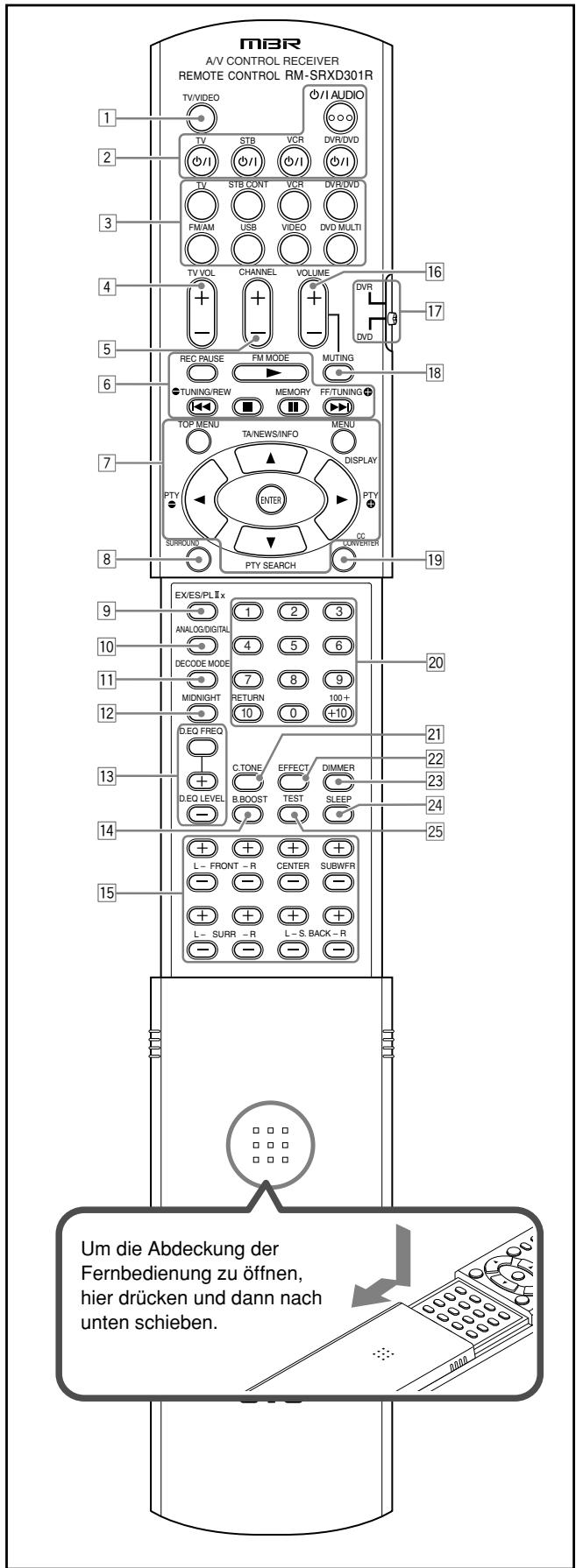
Fernbedienung
Weitere Einzelheiten finden Sie auf den in Klammern angegebenen Seiten.
1 Taste TV/VIDEO (39, 41)
2 Tasten Standby/on (14, 39 - 43) Ø/IAUDIO, TV Ø/I, STB Ø/I, VCR Ø/I, DVR/DVD Ø/I
3 Tasten zum Auswählen der Signalquellen (14, 28, 39 - 43) TV, STB CONT, VCR, DVR/DVD, FM/AM, USB, VIDEO, DVD MULTI
4 Taste TV VOL (Lautstärke) +/- (39, 41)
5 Taste CHANNEL +/- (39-43)
6 Bedienungstasten für Videokomponenten (39, 40, 42, 43) REC PAUSE, REW, FF, ▶, I◀, ■, ■
Bedientasten für den Tuner (28, 29) FM MODE, TUNING, MEMORY, TUNING
7 Bedienungstasten für DVD-Recorder oder DVD-Spieler* (40, 43) TOP MENU, MENU, Cursortasten (▶, ▲, ▼), ENTER
Bedienungstasten für RDS (30, 31, 33) PTY •, PTY •, TA/NEWS/INFO, DISPLAY, PTY SEARCH
8 Taste SURROUND (38)
9 Taste EX/ES/PLIIx (20)
10 Taste ANALOG/DIGITAL (14)
11 Taste DECODE MODE (15)
12 Taste MIDNIGHT (22)
Einstelltasten für digitalen Equalizer (25) D.EQ FREQ, D.EQ LEVEL +/-
14 B.BOOST (Bassverstärkung)-Taste (26)
15 Einstellen der Tasten für Lautsprecher- und Subwoofer-Ausgangspegel (25) FRONT L +/-, FRONT R +/-, CENTER +/-, SUBWFR +/-, SURR L +/-, SURR R +/-, S.BACK L +/-, S.BACK R +/-
16 Taste VOLUME +/- (15)
DVR/DVD-Moduswahler (40, 43)
18 Taste MUTING (15)
19 Taste CC CONVERTER (16)
20 · Zifferntasten (29, 39 - 43) 1 - 10, 0, +10, 100+
- Taste RETURN (39)
- Die folgenden Tasten können zum Betrieb eines JVC DVD-Recorders oder DVD-Spielers verwendet werden, wobei die Moduswahltaste auf „DVR“ oder „DVD“ gestellt wird (siehe Seite 40). Verwenden Sie die mit Ihrem DVD-Recorder oder DVD-Spieler mitgelieferte Fernbedienung, wenn diese Tasten nicht ordnungsgemäß funktionieren. Weitere Einzelheiten entnehmen Sie den Bedienungsanleitungen für Ihren DVD-Recorder oder DVD-Spieler.
- Bei Betrieb eines DVD-Recorders (NUR für JVC-Produkte) stellen Sie den Moduswahler (17) auf „DVR“.
- Bei Betrieb eines DVD-Spielers stellen Sie den Moduswahler (17) auf „DVD“.
Frontplatte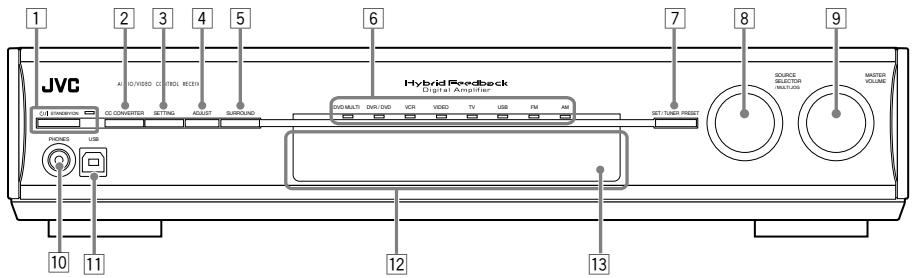
1 Taste / STANDBY/ON und Standby-Kontrollleuchte (14) 2 Taste CC CONVERTER (16) 3 Taste SETTING (17, 19) 4 Taste ADJUST (24) 5 Taste SURROUND (38) 6 Signalquellen-Kontrollleuchten
8 SOURCE SELECTOR (14, 29) Regler MASTER VOLUME (15) 10 Buchse PHONES (15) 11 USB-Anschluss (12) Displayfenster (siehe unten) Fernbedienungssensor (4)
Displayfenster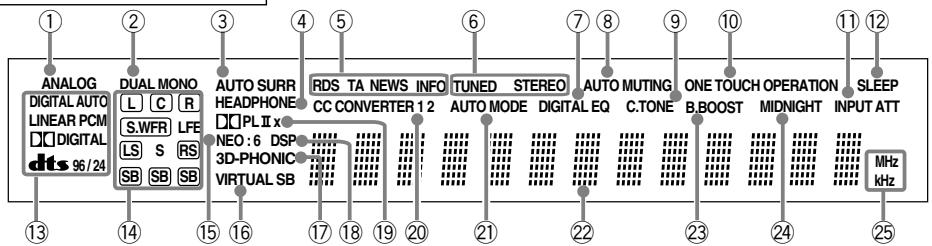
① Anzeige ANALOG (14) ② Anzeige DUAL MONO (21) ③ Anzeige AUTO SURR (Surround) (38) ④ Anzeige HEADPHONE (15, 35) (5) Betriebsanzeigen RDS (30, 33) RDS, TA, NEWS, INFO (6) Tuner-Betriebsanzeigen (28) TUNED, STEREO ⑦ Anzeige DIGITAL EQ (25) ⑧ Anzeige AUTO MUTING (29) ⑨ Anzeige C.TONE (27) 10 Anzeige ONE TOUCH OPERATION (23) ⑪ Anzeige INPUT ATT (Dämpfung) (26) ⑫ Anzeige SLEEP (16)
① Digitalsignalformat-Anzeigen (15,34,35) DIGITAL AUTO, LINEAR PCM, DIGITAL, dts, 96/24 14 Signal- und Lautsprecheranzeigen (16) 15 Anzeige NEO:6 (35) 16 Anzeige VIRTUAL SB (37) 17 Anzeige 3D-PHONIC (35, 36) 18 Anzeige DSP (35, 36) 19 Anzeige DPLII und PLIIx (34-36) 20 Anzeige CC CONVERTER 1 2 (16) 21 Anzeige AUTO MODE (22) 22 Hauptdisplay B.BOOST(Bassverstärkung)-Anzeige (26) 24 Anzeige MIDNIGHT (22) 25 Frequenzeinheit-Anzeigen MHz (für FM-Sender), kHz (für AM (MW)-Sender)
Geräterückseite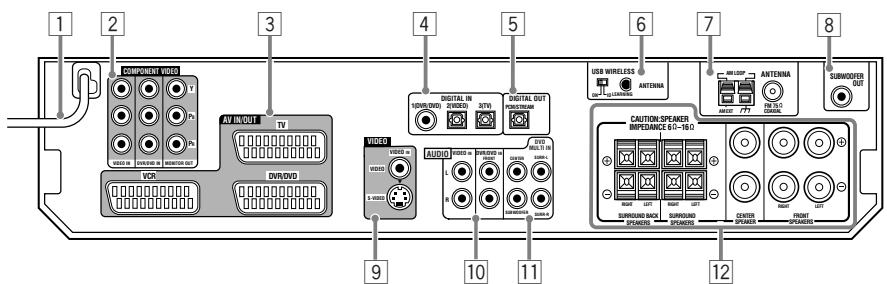
Allgemein Vorsichtsmaßnahmen
- Achten Sie darauf, dass Ihre Hände trocken sind.
- Schalten Sie die Stromversorgung aller Komponenten aus.
- Lesen Sie die Bedienungsanleitungen, die zum Lieferumfang der einzelnen Komponenten gehören, die Sie anschließen wollen.
Aufstellungsort
- Stellen Sie das Gerät an einem ebenen Ort auf, der vor Feuchtigkeit und Staub geschützt ist.
- Die Temperatur in der Höhe des Receivers muss zwischen -5°C und 35°C liegen.
- Sorgen Sie für eine gute Belüftung um den Receiver. Durch eine schlechte Belüftung kann Überhitzung entstehen, die den Receiver beschädigen kann.
- Zwischen dem Receiver und dem Fernseher muss sich genügend Abstand befinden.
Umgang mit dem Receiver
- Führen Sie keinerlei Metallobjekte in den Receiver ein.
- Bauen Sie den Receiver nicht auseinander, drehen Sie keine Schrauben heraus, und entfernen Sie keine Abdeckungen oder Gehäuseteile ab.
- Setzen Sie den Receiver weder Regen noch Feuchtigkeit aus.
- Ziehen Sie nicht am Netzkabel, um das Kabel aus der Netzsteckdose zu ziehen. Wenn Sie das Kabel aus der Steckdose ziehen möchten, umfassen Sie stets den Stecker, um das Kabel nicht zu beschädigen.
- Ziehen Sie den Stecker aus der Wandsteckdose, wenn Sie in Urlaub gehen oder wenn Sie für längere Zeit nicht zu Hause sind. Während der Stecker in die Wandsteckdose eingesteckt ist, wird immer eine geringe Strommenge verbraucht.
Der Receiver verfügt über einen integrierten Kühlungsventilator, der sich bei Betrieb des Receivers automatisch einschaltet. Achten Sie darauf, dass genügend Luft zirkulieren kann, um ausreichende Kühlung zu gewährleisten.
ACHTUNG:
Schließen Sie den Netzstecker nicht an die Wandsteckdose an, bevor alle Anschlüsse hergestellt sind.
Prüfen des zum Lieferumfang gehörigen
Überprüfen Sie, ob alle nachfolgend aufgeführten Zubehörteile in der Verpackung enthalten sind. Sollen Teile fehlen, setzen Sie sich sofort mit Ihrem Fachhändler in Verbindung.
- Fernbedienung (×1)
- Batterien (×2)
- MW-Rahmenantenne (×1) UKW-Antenne (×1)
- Drahtlose USB-Antenne (×1)
- Drahtloses USB-Sendeteil (Modellnummer: QAL0708-001) (×1)
- USB-Verlängerungskabel (60 cm) (×1)
Einlegen der Batterien in die Fernbedienung
Sie müssen die beiden mitgelieferten Batterien zunächst in die Fernbedienung einlegen, bevor Sie sie verwenden können.
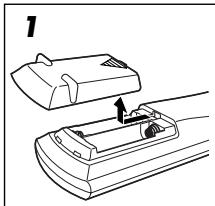
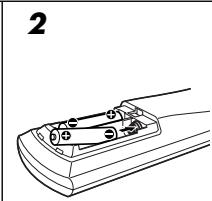
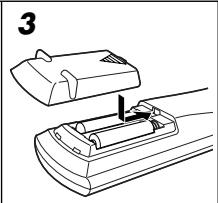
1 Drücken und schieben Sie die Abdeckung des Batteriefachs auf der Rückseite der Fernbedienung.
2 Legen Sie die Batterien ein.
Beachten Sie dabei unbedingt die Polarität: (+) an (+) und (-) an (-).
3 Setzen Sie die Abdeckung wieder ein.
Wenn der Steuerbereich oder die Wirksamkeit der Fernbedienung nachlässt, wechseln Sie die Batterien aus. Verwenden Sie zwei Trockenzellenbatterien des Typs R6(SUM-3)/AA(15F).
- Die mitgelieferten Batterien sind für die ersten Einstellungen gedacht. Tauschen Sie diese für einen kontinuierlichen Betrieb aus.
ACHTUNG:
Beachten Sie die nachstehenden Vorsichtsmaßnahmen, um zu vermeiden, dass die Batterien auslaufen oder explodieren:
- Legen Sie die Batterien unter Einhaltung der Polarität in die Fernbedienung ein: (+) an (+) und (-) an (-).
- Verwenden Sie immer den richtigen Batterietyp. Ähnlich aussehende Batterien weisen möglicherweise unterschiedliche Spannungswerte auf.
- Wechseln Sie stets beide Batterien gleichzeitig aus.
- Setzen Sie Batterien weder Hitze noch offener Flamme aus.
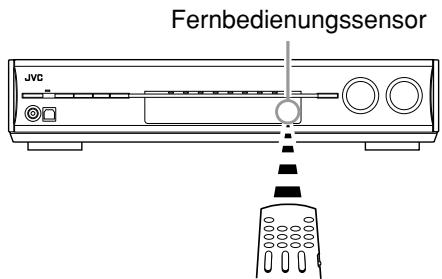
Wenn Sie die Fernbedienung verwenden, richten Sie sie direkt auf den Fernbedienungssensor der Frontplatte.
Anschließen der UKW- und MW-Antenne
Schließen Sie den Netzstecker nicht an die Wandsteckdose an, bevor alle Anschlüsse hergestellt sind.
MW-Rahmenantenne
(im Lieferumfang enthalten)
Anschluss der MW-Antenne
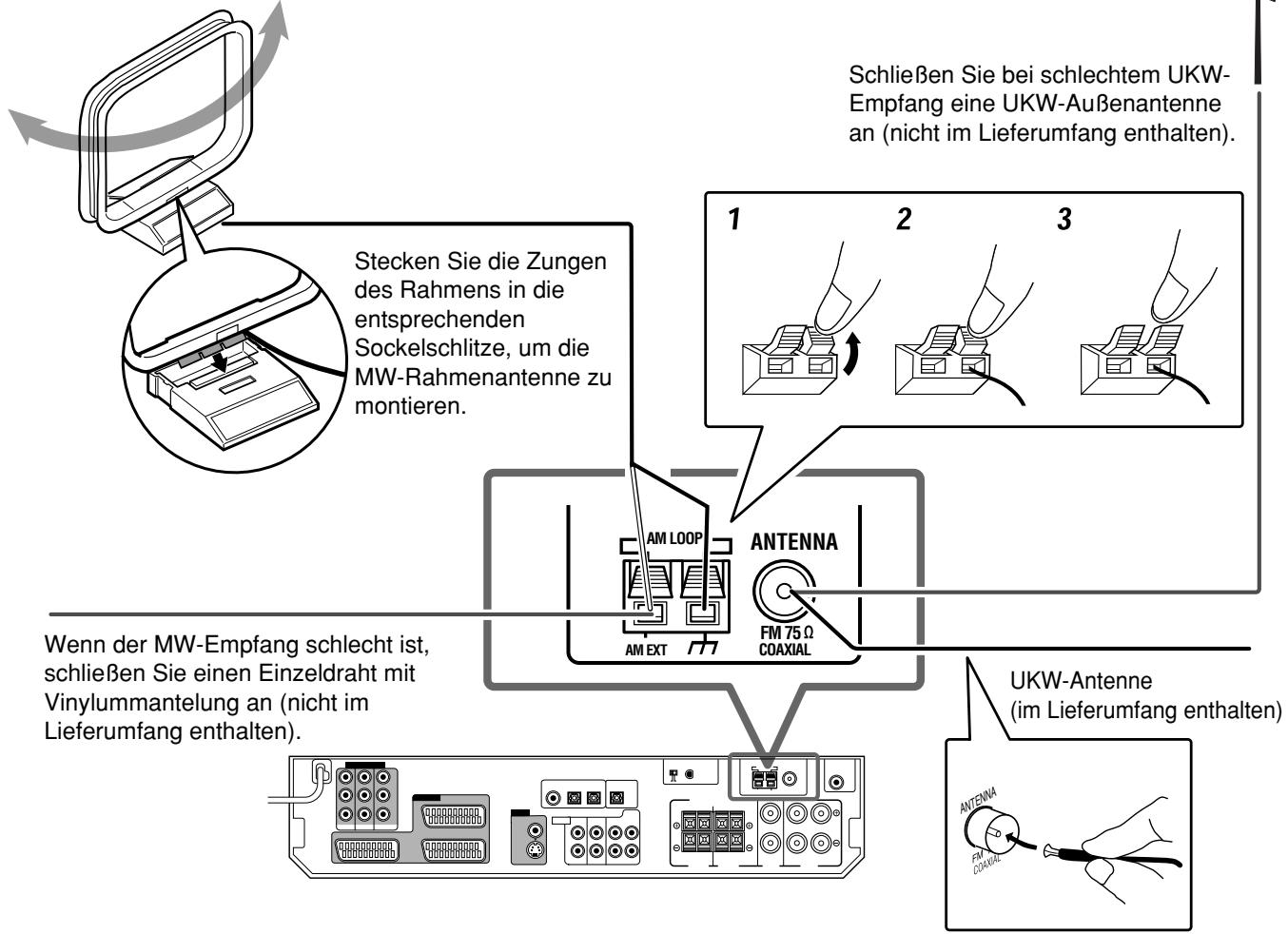
Schließen Sie die mitgelieferte MW-Rahmenantenne an die Anschlüsse AM LOOP an.
Schließen Sie das weiße Kabel an die AM EXT-Klemme und das schwarze Kabel an die π-Klemme an.
Drehen Sie die Rahmenantenne, bis der Empfang am besten ist.
- Schließen Sie bei schlechtem Empfang einen Draht mit Vinylummantelung als Außenantenne an (gehört nicht zum Lieferumfang) an den Anschluss AM EXT an. Lassen Sie die MW-Rahmenantenne weiterhin angeschlossen.
Anschluss der UKW-Antenne
Schließen Sie als vorübergehende Maßnahme die mitgelieferte UKW-Antenne an den Anschluss UKW 75 Ω COAXIAL an.
Verlegen Sie die mitgelieferte UKW-Antenne horizontal.
Schließen Sie bei schlechtem Empfang eine UKW-
Außenantenne an (gehört nicht zum Lieferumfang). Bevor Sie ein 75 Ω-Koaxialkabel mit einem Stecker (IEC oder DIN 45325) anschließen, ziehen Sie die mitgelieferte UKW-Antenne ab.
HINWEISE
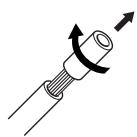
- Wenn die MW-Rahmenantenne mit Vinyl ummantelt ist, entfernen Sie einen Teil der Vinylummantelung, während Sie sie entsprechend der Darstellung in der rechten Abbildung verdrillen.
- Vergewissern Sie sich, dass die Antennenleiter nicht mit anderen Anschlüssen, Anschlusskabeln und Netzkabeln in Berührung kommen. Anderenfalls kann der Empfang beeinträchtigt werden.
Anschließen der Lautsprecher
Schließen Sie den Netzstecker nicht an die Wandsteckdose an, bevor alle Anschlüsse hergestellt sind.
Lautsprecheraufstellung
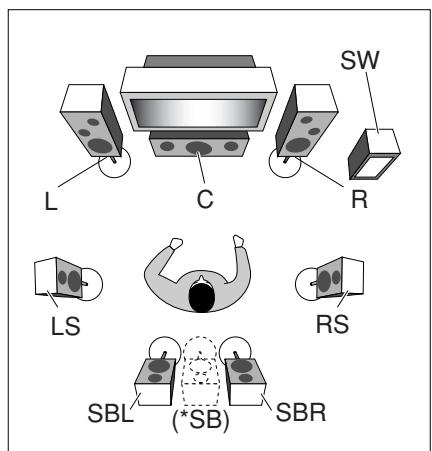
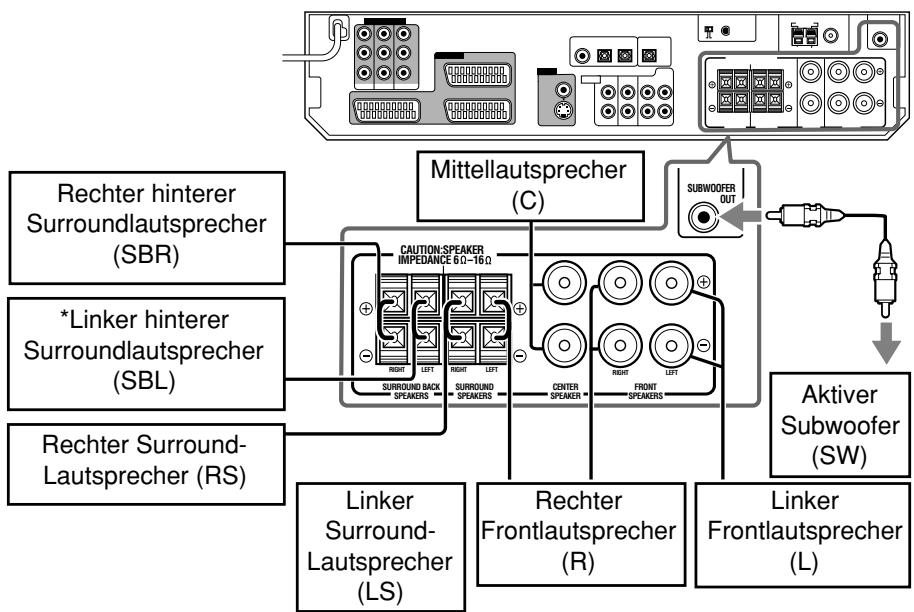
ACHTUNG:
- Verwenden Sie ausschließlich Lautsprecher mit der SPEAKER IMPEDANCE (Lautsprecherimpedanz), die an den Lautsprecheranschlüssen angegeben ist (6 Ω - 16 Ω).
- Schließen Sie NICHT mehr als einen Lautsprecher an jeweils einen Lautsprecheranschluss an.
Anschließen der Lautsprecher
Vor dem Verbinden von Anschlüssen alle Komponenten ausschalten.
Anschließen des Centerlautsprechers und der vorderen Lautsprecher
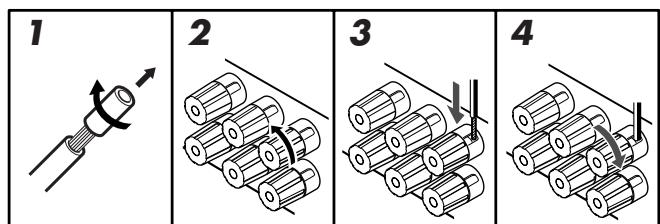
1 Schneiden Sie die Isolierung am Ende aller Lautsprecherkabel ein, verdrillen Sie sie und ziehen Sie die Isolierung ab. 2 Drehen Sie den Knopf gegen den Uhrzeigersinn. 3 Setzen Sie das Lautsprecherkabel ein.
- Verbinden Sie die Lautsprecherklemmen (+) und (-) auf der Geräterückseite mit den Klemmen (+) und (-) der jeweiligen Lautsprecher. 4 Drehen Sie den Knopf im Uhrzeigersinn.
Anschließen der Surroundlautsprecher und der hinteren Surroundlautsprecher
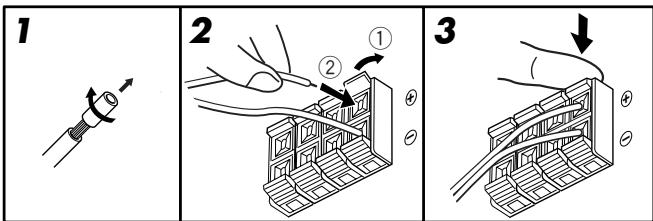
1 Schneiden Sie die Isolierung am Ende aller Lautsprecherkabel ein, verdrillen Sie sie und ziehen Sie die Isolierung ab. 2 Öffnen Sie die Klemme (1) und setzen Sie das Lautsprecherkabel (2) ein.
- Verbinden Sie die Lautsprecherklemmen (+) und (-) auf der Geräterückseite mit den Klemmen (+) und (-) der jeweiligen Lautsprecher. 3 Schließen Sie die Klemme.
- Bei Verwendung eines einzelnen Lautsprechers als hinterer Surroundlautsprecher
Sie können Surroundklang von einem hinteren Surroundlautsprecher genießen. Bei Verwendung eines hinteren Surroundlautsprechers stellen Sie „SB OUT“ auf „<1SPK>“ (siehe Seite 19) und schließen Sie den hinteren Surroundlautsprecher an die Klemme für den hinteren Surroundlautsprecher an. (Es kommt kein Ton vom Lautsprecher, wenn Sie ihn an die rechte bereits Surroundlautsprecherklemme anschließen.)
Anschließen eines aktiven Subwoofers
Durch den Anschluss eines Subwoofers können Sie den Bass verstärken oder die LFE-Originalsignale von Digitalaufnahmen wiedergeben.
Verwenden Sie ein Cinch-Kabel (nicht im Lieferumfang enthalten), um die Eingangsbuchse eines aktiven Subwoofers mit der Buchse SUBWOOFER OUT auf der Rückseite des Receivers zu verbinden.
- Weitere Informationen entnehmen Sie bitte der Bedienungsanleitung des Subwoofers.
Wenn Sie alle Lautsprecher und/oder einen Subwoofer angeschlossen haben, müssen Sie die Lautsprecherwerte richtig einstellen, um den bestmöglichen Surround-Effekt zu erzielen. Siehe Seiten 17 bis 21 bezüglich weiterer Einzelheiten.
HINWEIS
Sie können den Subwoofer an einem beliebigen Ort aufstellen, da Bässe ungerichtet abgestrahlt werden. In den meisten Fällen wird er gegenüber der Hörposition aufgestellt.
Anschließen der Videokomponenten
Schließen Sie den Netzstecker nicht an die Wandsteckdose an, bevor alle Anschlüsse hergestellt sind.
SCART-Anschlüsse
Durch einen einfachen Anschluss über das SCART-Kabel können Sie mit Ihren Wiedergabekomponenten die Wiedergabe von Bild und Ton genießen.
- Wenn Ihre Videokomponenten über einen digitalen Ausgang verfügen, schließen Sie diese über die digitalen Ausgänge an, wie unter „Digitalanschluss“ (siehe Seite 11).
ACHTUNG:
Wenn Sie ein Gerät zur Klangregelung, z. B. einen grafischen Equalizer, zwischen die Signalquellen und dieses Gerät schalten, kann die Wiedergabe dieses Geräts verzerrt werden.
Schließen Sie ein Fernsehgerät NICHT über einen Videorecorder an bzw. schließen Sie KEIN integriertes Video-/Fernsehgerät an, andernfalls kann der Bildempfang verzerrt werden.
Schalten Sie die Stromversorgung aller Komponenten aus, bevor Sie die Anschlüsse vornehmen.
- Die Darstellung der Eingänge/Ausgänge zeigt typische Beispiele. Wenn Sie andere Komponenten anschließen, lesen Sie auch in den entsprechenden Bedienungsanleitungen nach, da die jeweiligen Anschlussbezeichnungen auf der Geräterückseite von Komponente zu Komponente unterschiedlich sein können.
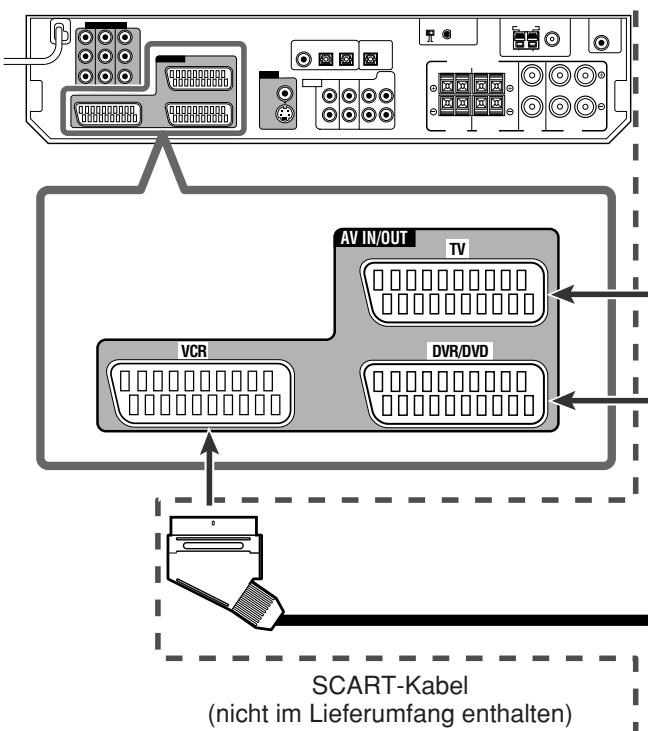
HINWEISE
- Wählen Sie den analogen Eingabemodus. Siehe „Auswählen des analogen oder digitalen Eingangsmodus" auf Seite 14.
- Beim Herstellen der SCART-Verbindung stellen Sie immer den Videoeingang und den Ausgabemodus von sowohl Fernsehgerät als auch Quellengeräten richtig entsprechend den mitgelieferten Bedienungsanleitungen ein.
- Wenn das Fernsehgerät mit mehreren SCART-Anschlüssen ausgestattet ist, lesen Sie in der Bedienungsanleitung des Fernsehgeräts nach, welche Videosignale in die Ausgabe gespeist werden, und schließen Sie das SCART-Kabel dann entsprechend an.
Videorecorder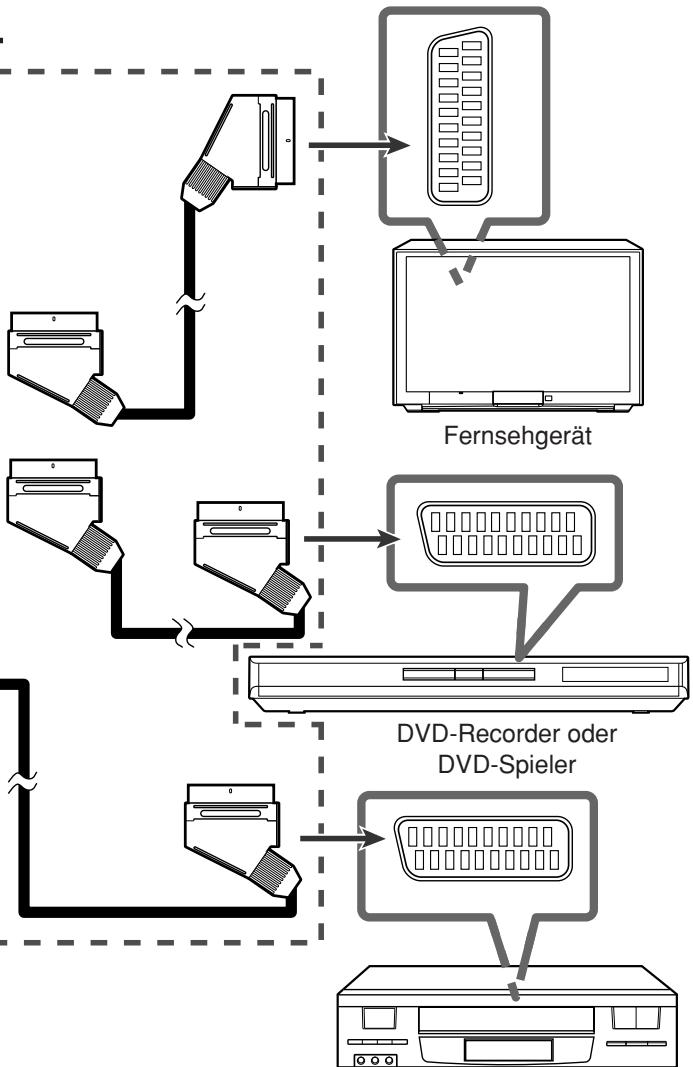
Spezifikation der SCART-Anschlüsse
1 Die Signale, die über einen SCART-Anschluss eingespeist werden, können nicht über denselben SCART-Anschluss ausgegeben werden. 2 FBAS-Videosignale können nicht in S-Videosignale umgewandelt werden. Einzelheiten über die Einstellungen und die Ausgabe der Signale siehe Seite 23. *3 Die Signale für die T-V LINK-Funktion werden immer durch diesen Receiver geleitet.
Analogdecoder
Wenn Sie eine verschlüsselte Sendung über den Videorecorder wiedergeben oder mit dem Videorecorder aufzeichnen möchten, schließen Sie den analogen Decoder an den Videorecorder an, und stellen Sie den verschlüsselten Kanal am Videorecorder ein. Wenn kein entsprechender Anschluss für den Videorecorder vorgesehen ist, schließen Sie den Decoder an das Fernsehgerät an. Lesen Sie die entsprechenden Informationen in den Handbüchern nach, die zum Lieferumfang dieser Geräte gehören.
T-V LINK
- Sie können die T-V LINK-Funktion auch nutzen, wenn Sie ein T-V LINK-kompatibles Fernsehgerät und einen T-V LINK-kompatiblen Videorecorder über SCART-Kabel an diesen Receiver anschließen. Weitere Einzelheiten über T-V LINK entnehmen Sie den Bedienungsanleitungen des Fernsehgeräts und Videorecorders.
- Schließen Sie das SCART-Kabel an die Buchse EXT-2 des T-V LINK-kompatiblen JVC-Fernsehgeräts an, wenn Sie die T-V LINK-Funktion verwenden möchten.
- Manche Fernseher, Videorecorder und DVD-Spieler unterstützen die Datenübertragung, wie z. B. T-V LINK. Die erforderlichen Informationen finden Sie in den mit diesen Geräten gelieferten Bedienungsanleitungen.
Audio/Videoanschluss
Zusätzlich zu den SCART-Anschlüssen verfügt dieser Receiver über die folgenden Videoanschlüsse:
- Videeingang/-ausgang der Komponente: VIDEO IN, DVR/DVD IN, MONITOR OUT
- Composite und S-Video-Eingang: VIDEO IN
WICHTIG
Die Komponenten-Videosignale der COMPONENT VIDEO-Buchsen werden nur über die MONITOR OUT-Buchsen übertragen. Wenn daher der Fernseher über einen SCART-Anschluss (TV) an den Receiver und eine Wiedergabe-Videokomponente über die Videokomponenten-Buchse (VIDEO IN oder DVR/DVD IN) an den Receiver angeschlossen wird, kann kein Wiedergabebild auf dem Fernsehgerät ausgegeben werden.
■ Anschließen eines DVD-Recorders oder DVD-Spielers an die DVR/DVD IN-Buchsen
Damit Sie Dolby Digital und DTS Mehrkanal-Software (inklusive Dual Mono Software) genießen können, schließen Sie den DVD-Spieler oder DVD-Recorder an die digitalen Eingänge an (siehe Seite 11).
Wenn Sie einen DVD-Recorder oder DVD-Spieler über die Stereo-Ausgangsbuchsen anschließen:
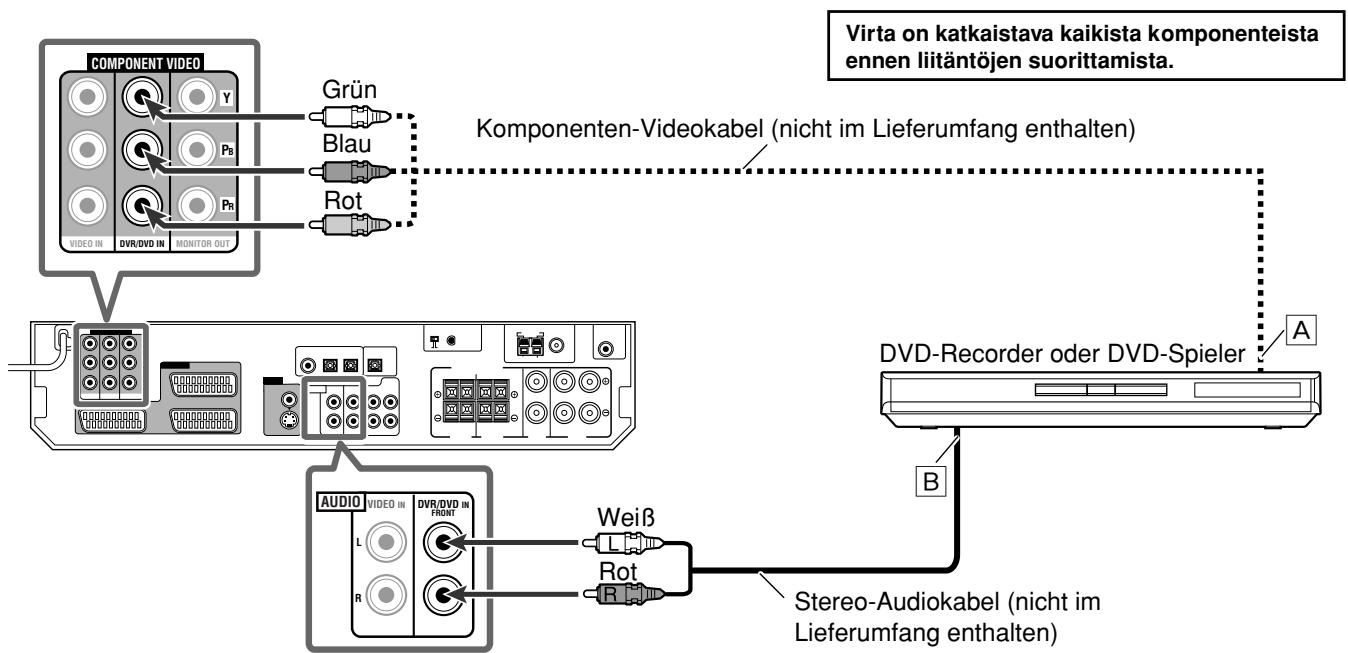
HINWEISE
- Schließen Sie keine verschiedenen Komponenten an die AUDIO DVR/DVD IN-Buchsen und AV IN/OUT (SCART) DVR/DVD-Anschlüsse an (siehe Seite 7), damit nicht der Klang beider Komponenten zur gleichen Zeit ausgegeben wird.
- Wählen Sie den analogen Eingabemodus. Siehe „Auswählen des analogen oder digitalen Eingangsmodus" auf Seite 14.
- Sie können Digitalklang genießen, wenn ein Digitalkoaxkabel oder Optokabel verwendet wird. Werkseitig ist der Audioeingangsmodus für einen DVD-Recorder und DVD-Spieler auf Verwendung der Digitalkoax-Buchse eingestellt (DIGITAL IN 1 (DVR/DVD)). Einzelheiten über den Digitalanschluss siehe Seite 11.
- Bei Anschluss eines DVD-Recorders oder DVD-Spielers an die Component-Videoeingangsbuchsen wählen Sie den Component-Videoeingangsmodus (DVD VIDEO IN) richtig. Wenn das nicht geschieht, können Sie nicht das Wiedergabebild auf dem Fernsehgerät führen. Näheres hierzu siehe Seite 23.
A Zum Komponenten-Videoausgang Schließen Sie Y, PB, und PR richtig an. B Zum Audioausgang des linken/rechten Kanals
Dieser Anschluss ist der beste für den Genuss von DVD-Audioklängen. Wenn eine DVD-Audio-CD wiedergegeben wird, können die ursprünglichen, hochwertigen Klänge nur über diesen Anschluss reproduziert werden.
Schalten Sie die Stromversorgung aller Komponenten aus, bevor Sie die Anschlüsse vornehmen.
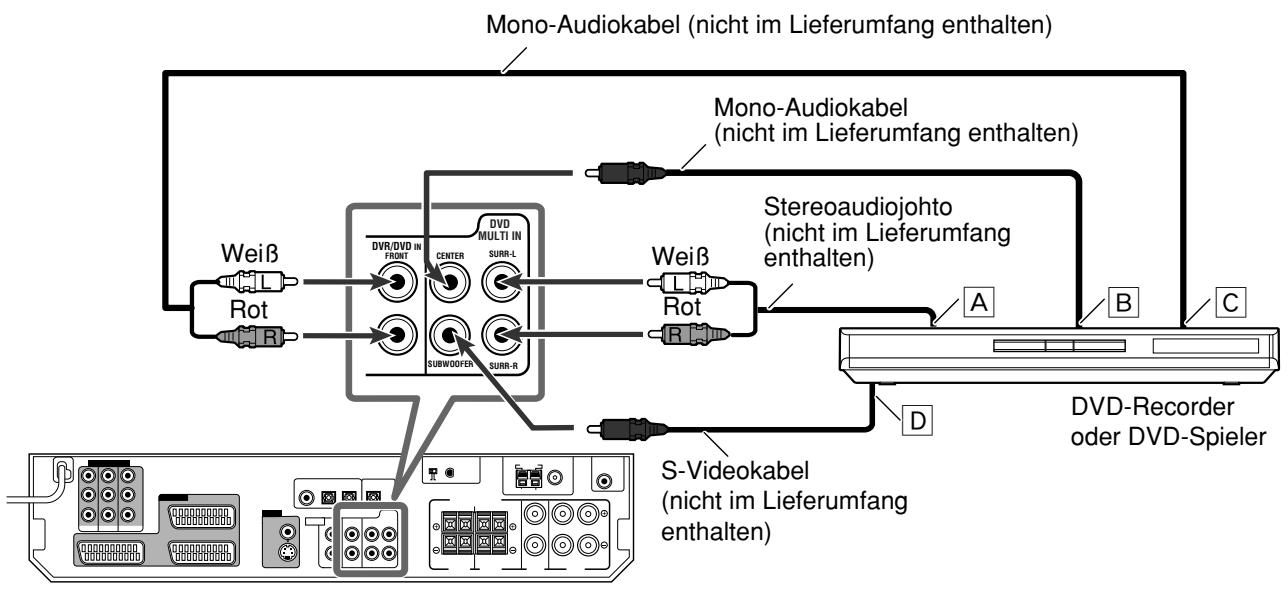
HINWEIS
Schließen Sie keine verschiedenen Komponenten an die DVD MULTI IN-Buchsen und AV IN/OUT (SCART) DVR/DVD-Anschlüsse an (siehe Seite 7), da sonst der Klang beider Komponenten zur gleichen Zeit ausgegeben wird.
A Zum Audioausgang des linken/rechten Surround-Kanals B Zum Audioausgang des mittleren Kanals Zum Audioausgang des linken/rechten Front-Kanals Zum Subwoofer-Ausgang
Über „DVD MULTI"
Wenn Sie „DVD MULTI" als Quelle auswählen (siehe Seite 14), können Sie diskreten analogen Ausgangston (5,1-Kanal-Reproduktion) über die externe Komponente genießen.
- Sie müssen u.U. den analogen diskreten Ausgangsmodus an der Komponente einstellen.
HINWEISE
- Wenn Sie Kopfhörer verwenden, können Sie nur die vorderen Kanäle (links und rechts) hören. 3D HEADPHONE-Modus steht nicht zur Verfügung (siehe Seite 35).
- Die Surround/DSP-Modi (siehe Seite 34 bis 38) stehen für „DVD MULTI" nicht zur Verfügung.
Schließen Sie den Netzstecker nicht an die Wandsteckdose an, bevor alle Anschlüsse hergestellt sind.
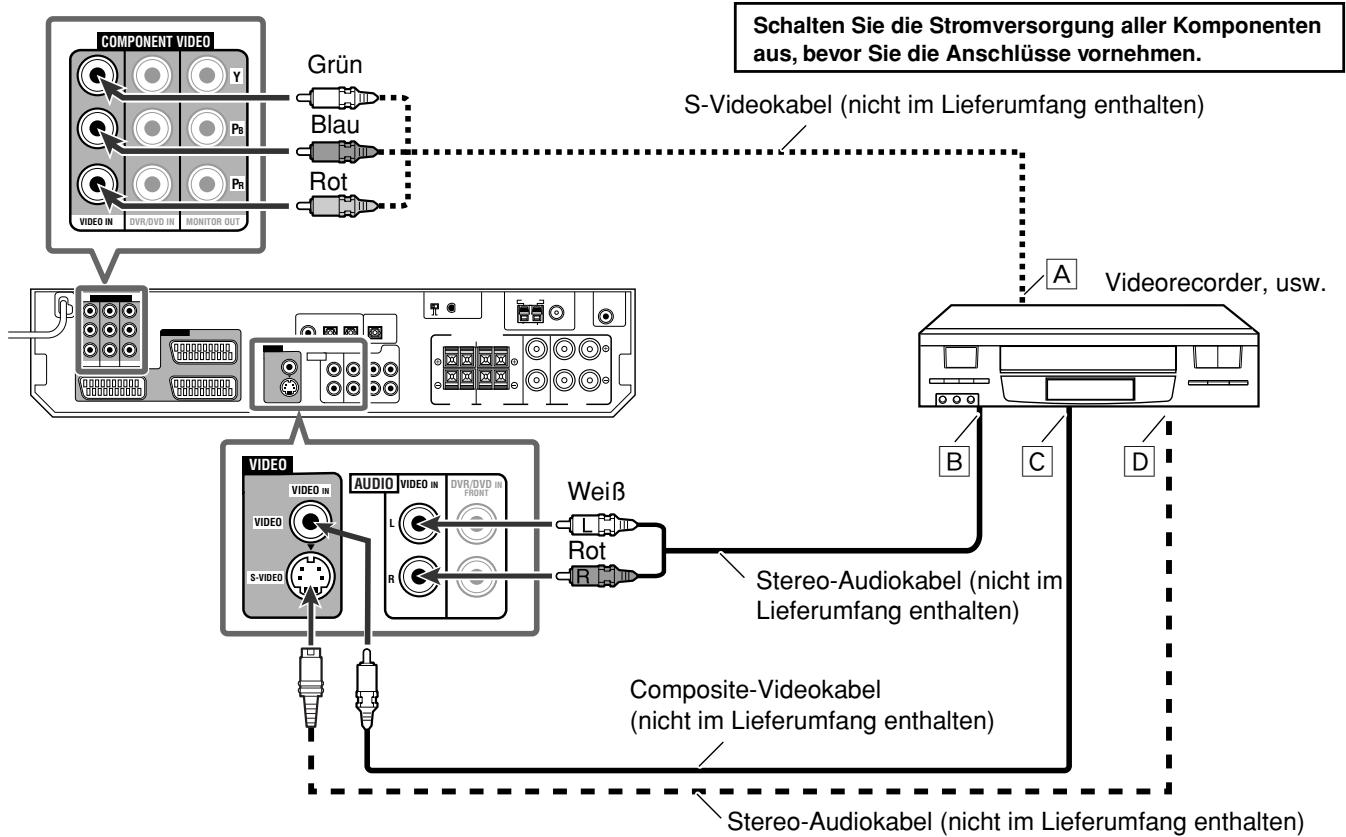
■ Anschluss einer weiteren Videokomponente an die VIDEO IN-Buchsen
Wenn Ihre Videokomponenten über S-Video-(Y/C-Trennung) und/oder über Komponentenvideo-Anschlüsse (Y, PB, PR) verfügen, schließen Sie diese mit einem S-Videokabel (nicht mitgeliefert) und/oder Komponentenvideokabel (nicht mitgeliefert) an. Die Verwendung dieser Buchsen erhöht die Bildqualität in der Reihenfolge:
Komponentenvideo > S-Video > Composite-Video
Um die Wiedergabe der an diese Buchsen angeschlossenen Komponente zu genießen, wählen Sie „VIDEO“ als Signalquelle (siehe Seite 14).
HINWEISE
- Wählen Sie den analogen Eingabemodus. Siehe „Auswählen des analogen oder digitalen Eingangsmodus“ auf Seite 14.
- Bei Anschluss eines Videogeräts an die Component-Videoeingangsbuchsen wählen Sie den Component-Videoeingangsmodus (VIDEO VIDEOIN) richtig. Wenn das nicht geschieht, können Sie das Wiedergabebild nicht auf dem Fernsehgerät sehen. Näheres hierzu siehe Seite 23.
- Sie können Digitalklang genießen, wenn ein Digitalkoaxkabel oder Optokabel verwendet wird. Werkseitig ist der Audioeingangsmodus für eine andere Videokomponente als DVD-Recorder und DVD-Spieler auf Verwendung der Digital-Opto-Buchse eingestellt (DIGITAL IN 2 (VIDEO)). Einzelheiten über den Digitalanschluss siehe Seite 11.
A Zum Komponenten-Videoeingang Schließen Sie Y, PB und PR richtig an. Zum Audioausgang des linken/rechten Kanals Zum Komponenten-Videoausgang Zum S-Videoausgang
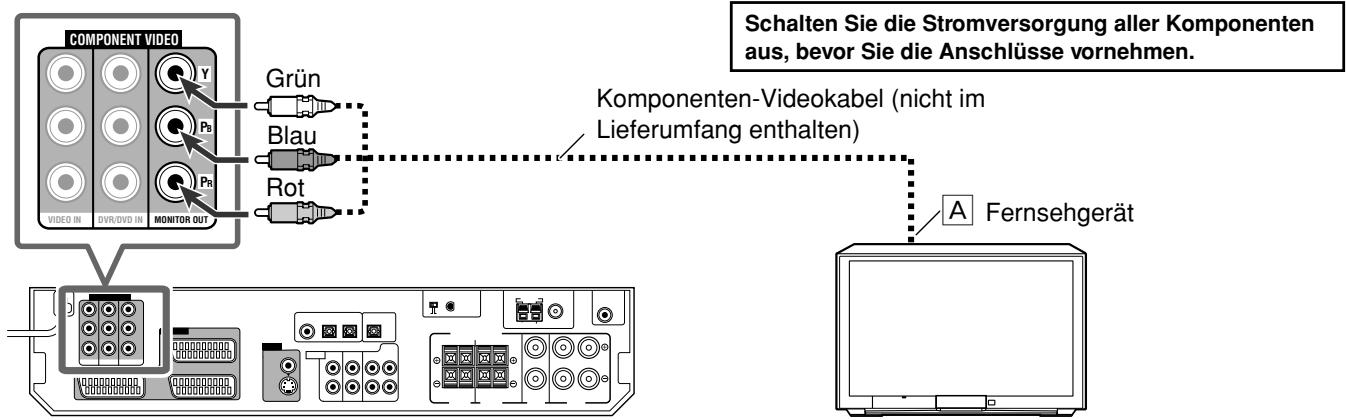
■ Anschluss eines Fernsehgeräts an die MONITOR OUT-Buchsen
HINWEISE
- Wählen Sie den analogen Eingabemodus. Siehe „Auswählen des analogen oder digitalen Eingangsmodus“ auf Seite 14.
- Sie können Digitalklang genießen, wenn ein Digitalkoaxkabel oder Optokabel verwendet wird. Werkseitig ist die Buchse „DIGITAL IN 3“ für ein Fernsehgerät eingestellt. Einzelheiten über den Digitalanschluss siehe Seite 11.
A Zum Komponenten-Videoeingang
- Schließen Sie Y, PB und PR richtig an.
Dieser Receiver ist mit drei DIGITAL IN-Buchsen ausgestattet—einer Digital-Koax-Buchse und zwei Digital-Opto-Buchsen—sowie einer DIGITAL OUT-Buchse.
Um digitalen Klang wiederzugeben, verwenden Sie sowohl die digitale als auch die analoge Anschlussmethode, wie auf den Seiten 7 bis 10 beschrieben.
Digitales Koaxialkabel (nicht im Lieferumfang enthalten)
Digitales Lichtwellenleiterkabel (nicht im Lieferumfang enthalten)
Schalten Sie die Stromversorgung aller Komponenten aus, bevor Sie die Anschlüsse vornehmen.
- Wenn Sie andere Komponenten anschließen, beachten Sie auch deren Bedienungsanleitungen.
Digital-Eingangsbuchsen
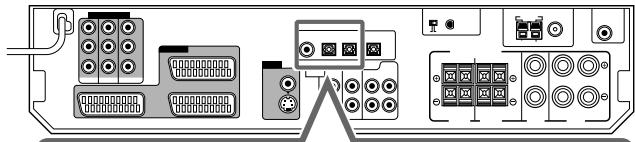
Wenn die Komponente über einen digitalen Koaxialanschluss verfügt, schließen Sie diesen über ein digitales Koaxialkabel (nicht mitgeliefert) an den 1(DVR/DVD)-Anschluss an.
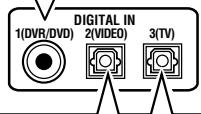
Wenn die Komponente über einen digitalen optischen Anschluss verfügt, schließen Sie diesen über ein digitales optisches Kabel (nicht mitgeliefert) an den 2(VIDEO)- oder 3(TV)-Anschluss an.
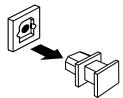
Ziehen Sie die Schutzkappe ab, bevor Sie ein Lichtwellenleiterkabel anschließen.
HINWEISE
- Werkseitig wurden die Anschlüsse DIGITAL IN so konfiguriert, dass die folgenden Komponenten angeschlossen werden können:
- 1(DVR/DVD): Für DVD-Spieler oder DVD-Recorder -2(VIDEO): Für andere Videokomponenten als DVD-Recorder und DVD-Spieler -3(TV):
Wenn Sie andere Komponenten anschließen, muss die Einstellung des Digitaleingangsanschlusses (DIGITAL IN) entsprechend verändert werden. Siehe „Einstellen der Digitaleingangsanschlüsse (DIGITAL IN)—DIGITAL IN 1/2/3" auf Seite 22.
- Wählen Sie den richtigen digitalen Eingangsmodus aus. Siehe „Auswählen des analogen oder digitalen Eingangsmodus" auf Seite 14.
Digital-Ausgangsbuchse
Sie können jegliche digitale Komponenten anschließen, die mit einer optischen digitalen Eingangsbuchse ausgestattet sind.
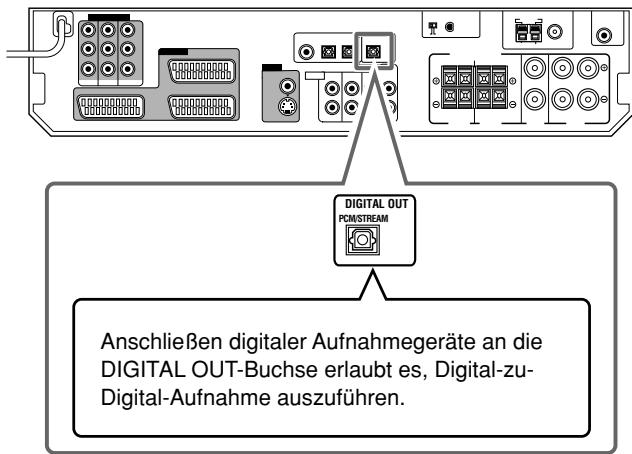
HINWEIS
Das über die DIGITAL OUT-Buchse übertragene Digitalsignal ist das gleiche wie das Eingangssignal. Wenn z.B. DTS-Signale angelegt werden, werden DTS-Signale ausgegeben.
Anschließen des Netzkabels
Stecken Sie den Netzstecker in die Wandsteckdose, nachdem Sie alle Audio-/Videoanschlüsse vorgenommen haben. Achten Sie darauf, dass die Stecker fest in den Buchsen sitzen. Die Standby-Kontrollleuchte leuchtet rot auf.
ACHTUNG:
- Berühren Sie das Netzkabel nicht mit nassen Händen.
- Das Netzkabel darf nicht modifiziert, verdreht, gezerrt oder mit schweren Gegenständen belastet werden, da dies einen Brand, Elektroschock oder anderen Unfall verursachen könnte.
- Falls das Netzkabel beschädigt ist, wenden Sie sich an Ihren Händler und ersetzen Sie das Netzkabel durch ein neues.
HINWEISE
- Verlegen Sie das Netzkabel nicht in der Höhe der Anschlusskabel und der Antenne. Das Netzkabel kann sonst Rauschen oder Bildstörungen verursachen.
- Benutzerdefinierte Einstellungen, wie beispielsweise gespeicherte Sender und Klangeinstellungen, können in den folgenden Fällen innerhalb weniger Tage gelöscht werden:
- Das Netzkabel wird abgezogen. Die Stromversorgung fällt aus.
- Wenn Sie den Netzstecker bei eingeschaltetem Receiver abziehen und dann wieder einstecken, schaltet der Receiver auf Standby-Modus.
USB-Anschluss
Dieser Receiver verfügt auf der Gerätevorderseite über einen USB-Anschluss sowie über einen USB WIRELESS ANTENNA-Anschluss an der Rückseite. Sie können über ihren PC reproduzierten Ton auf eine der folgenden Weisen hören:
① Anschließen einer drahtlosen USB-Antenne (mitgeliefert) an den USB WIRELESS ANTENNA-Anschluss und eines drahtlosen USB-Sendeteils (mitgeliefert) an ihren PC. (USB WIRELESS) ② Verbinden Sie ihren PC mit einem USB-Kabel (nicht mitgeliefert) mit dem USB-Anschluss. (USB TERMINAL) Um ihren PC erstmals mit dem System zu verbinden, befolgen Sie das nachstehende Verfahren. - Beachten Sie jedoch, dass Sie mit diesem Receiver keine Daten oder Signale an ihren PC übertragen können. - Verwenden Sie ein USB-Verlängerungskabel (mitgeliefert), wenn es schwierig ist, das Sendeteil direkt am USB-Anschluss anzuschließen oder wenn das Sendeteil eine Behinderung für andere USB-Anschlüsse darstellt.
WICHTIG:
Prüfen Sie, ob Ihr PC mit CD-ROM-Laufwerk unter Windows® 98 SE, Windows® Me, Windows® 2000 oder Windows® XP läuft und bereiten Sie das CD-ROM vor.
Vorbereitung
(1) (Für USB WIRELESS)
Stellen Sie immer sicher, eine USB WIRELESS Kommunikation herzustellen, bevor der Receiver angeschlossen und installiert wird. Während des Verfahrens müssen Sie den Status des Lämpchens an der Rückseite des Receivers beachten (leuchtet oder blinkt).
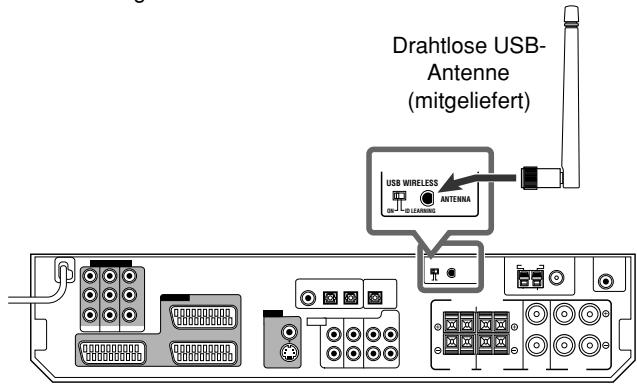
1. Schließen Sie die Antenne an den USB WIRELESS ANTENNA-Anschluss an der Rückseite an.
- Ziehen Sie die Schraube mit der Antenne in aufrechter Stellung fest.
2. Schalten Sie Ihren Computer ein.
- Beenden Sie nach dem Hochfahren des PCs alle laufenden Anwendungen.
3. Schließen Sie das drahtlose USB-Sendeteil an den USB-Anschluss des Computers an.
Vor dem Anschließen des Sendeteils an den PC entfernen Sie die Abdeckung des Sendeteils.
Wenn Sie das Sendeteil anschließen, werden die USB-Treiber installiert. Die Lämpchen POWER und PLAYER am Sendeteil leuchten auf.
Drahtloses USB-Sendeteil des Computers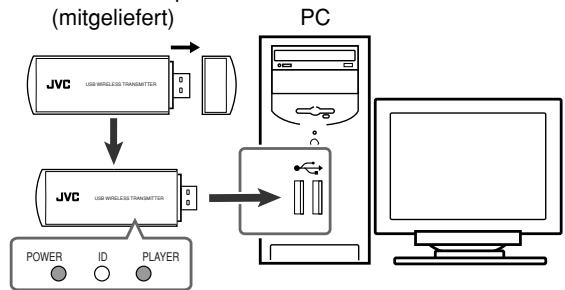
4. Schalten Sie den Receiver ein, und schieben Sie dann den Schalter USB WIRELESS an der Rückseite auf „ID LEARNING" und wählen Sie die Quelle als „USB WIRELESS".
Wenn Sie den Schalter schieben, beginnt das Lämpchen im Schalter zu blinken.
5. Stellen Sie die Lautstärke auf Minimalwert.
WICHTIG:
Immer die Lautstärke auf „0" stellen, wenn andere Geräte angeschlossen oder abgetrennt werden.
6. Halten Sie ID am Sendeteil gedrückt, um eine drahtlose Kommunikation mit dem Receiver herzustellen.
Wenn Sie die Taste gedrückt halten, blinkt das ID-Lämpchen am Sendeteil.
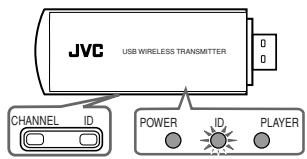
Wenn der Receiver das Sendeteil erkennt, hört das Lämpchen an der Rückseite des Receivers zu blinken auf und leuchtet ständig.
7. Schieben Sie den Schalter an der Rückseite des Receivers auf „ON".
- Wenn das nicht geschieht, wird kein Tonsignal zum Receiver übertragen.
HINWEISE
- Die Signalreichweite beträgt etwa 30 m, aber dies hängt von den Betriebsbedingungen und anderen Umständen ab.
- Das Lämpchen PLAYER am Sendeteil blinkt weiter, während die Wiedergabe-Software auf Ihrem PC den Ton produziert.
- Wenn etwa 30 Minuten lang keine Signale vom Sendeteil ausgegeben werden, schaltet das Sendeteil auf Modus „Sleep“. Die Anzeigen „L“ und „R“ erlöschen im Display.
- Das Sendeteil kann sich erhitzen, aber das ist keine Fehlfunktion.
(2) (Für USB TERMINAL)
1. Schalten Sie Ihren PC ein.
2. Schalten Sie den Receiver ein, und wählen Sie die Quelle als „USB TERMINAL".
3. Stellen Sie die Lautstärke auf Minimalwert.
- Beenden Sie nach dem Hochfahren des PCs alle laufenden Anwendungen.
WICHTIG:
Immer die Lautstärke auf „0" stellen, wenn andere Geräte angeschlossen oder abgetrennt werden.
4. Verbinden Sie das Gerät über ein USB-Kabel (nicht im Lieferumfang enthalten) mit dem PC.
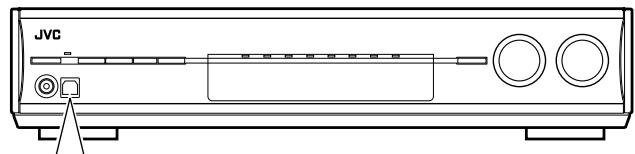

USB-Kabel (nicht im Lieferumfang enthalten)
PC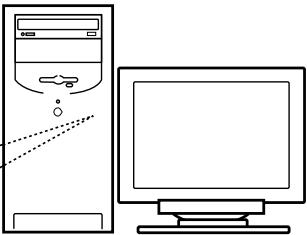
- Verwenden Sie ein „USB A/B“-Kabel zum Anschluss.
So installieren Sie die USB-Treiber
Das nachfolgende Verfahren bezieht sich auf die englische Version von Windows XP. Wenn Ihr Computer unter einer anderen Betriebssystem- oder Sprachversion betrieben wird, weichen die angezeigten Bildschirme möglicherweise von der nachstehenden Beschreibung ab.
Das folgende Verfahren gilt sowohl für USB WIRELESS als auch für USB TERMINAL.
1. Die USB-Treiber werden automatisch installiert.
- Wenn die USB-Treiber nicht automatisch installiert werden, befolgen Sie die Anweisungen auf dem Computerbildschirm.
2. Vergewissern Sie sich, dass die Treiber ordnungsgemäß installiert wurden.
- Öffnen Sie die Systemsteuerung (Control Panel) Ihres PCs: Wählen Sie [Start] → [Control Panel].
- Wählen Sie [System] → [Hardware] → [Device Manager] → [Sound, video and game controllers] → [Universal Serial Bus controllers].
- Das folgende Fenster erscheint, und Sie können prüfen, ob die Treiber installiert sind.
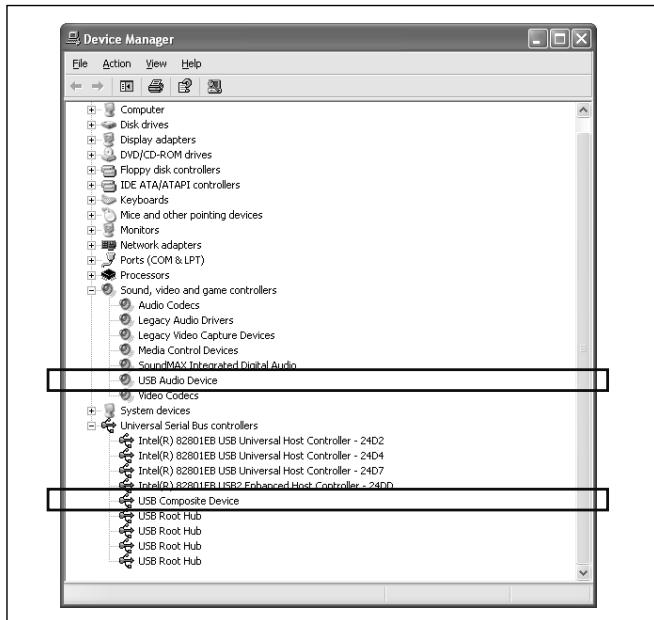
Der PC ist jetzt zur Wiedergabe über die USB-Verbindung bereit.
Wenn die Installation ausgeführt ist, können Sie Ihren PC als Wiedergabequelle verwenden. Der PC erkennt automatisch den Receiver, wenn das Sendeteil am PC angeschlossen ist oder das USB-Kabel zwischen PC und Receiver angeschlossen wird, während der Receiver eingeschaltet ist.
- Wenn Sie den PC nicht als Wiedergabequelle verwenden, trennen Sie das Sendeteil oder das USB-Kabel ab.
Zur Wiedergabe von Ton auf dem PC siehe die mit der auf dem PC installierten Klangwiedergabe-Software mitgelieferte Dokumentation. Starten Sie die Anwendung, nachdem das USB-Gerät richtig erkannt wird.
Während der Wiedergabe mit USB WIRELESS schreiben Sie das Sendeteil an und richten das Sendeteil auf die Antenne. Falls sich Hindernisse dazwischen befinden, wird die Wiedergabe unterbrochen oder die drahtlose Kommunikation wird aufgehoben.
Wenn Rauschen bei der Wiedergabe auftritt oder die Wiedergabe mit USB WIRELESS unterbrochen wird, probieren Sie die folgenden Abhilfemaßnahmen:
- Drücken Sie CHANNEL am Sendeteil, um nach einer anderen Frequenz zu suchen. Bei jedem Drücken von CHANNEL schaltet die Frequenz einen Kanal höher, von CH 1 bis CH 13.
- Halten Sie CHANNEL länger als drei Sekunden lang gedrückt, um sicherzustellen, dass das Sendeteil automatisch die beste Frequenz erkennt.
Wenn kein Ton von den Lautsprechern kommt, prüfen Sie folgende Punkte:
(Sowohl für USB WIRELESS als auch für USB TERMINAL) - prüfen Sie, ob das USB-Gerät richtig erkannt wird. - prüfen Sie, ob die Wiedergabesoftware mit dem USB-Gerät kompatibel ist. - öffnen Sie die Systemsteuerung in Ihrem PC, wählen Sie [Sounds and Audio Devices] → [Audio] tab → [Sound playback] → [Default device], und prüfen Sie, ob [Default device] auf [USB Audio device] gestellt ist.
(Für USB WIRELESS)
- wählen Sie „USB WIRELESS" als Quelle.
- schreiben Sie das drahtlose USB-Sendeteil richtig an, während der USB WIRELESS-Schalter am Receiver auf „ON“ steht.
- bewahren Sie richtig Abstand zwischen dem Receiver und Ihrem PC.
- prüfen Sie, ob das ID-Lämpchen am Sendeteil und die Signalanzeigen „L“ und „R“ am Display aufleuchten.
(Für USB TERMINAL)
- wählen Sie „USB TERMINAL" als Quelle. -schließen Sie das USB-Kabel richtig an.
HINWEISE
- Bei der Treiberinstallation, Wiedergabe und eine Sekunde nach der Erkennung des Receivers durch den PC dürfen Sie den Receiver NICHT ausschalten oder das Sendeteil oder USB-Kabel abtrennen.
- Wenn Ihr PC den Receiver nicht erkennt, trennen Sie das Sendeteil oder USB-Kabel ab und schließen Sie es erneut an. Wenn das nicht funktioniert, starten Sie Windows neu.
- Die installierten Treiber können nur erkannt werden, wenn das Sendeteil an Ihrem PC angeschlossen ist oder das USB-Kabel zwischen dem Receiver und Ihrem PC angeschlossen ist.
- Der Ton wird möglicherweise nicht korrekt abgespielt—es treten Aussetzer oder Störungen auf—aufgrund von PC-Einstellungen oder PC-Spezifikationen.
- Wenn das Sendeteil einen Einfluss auf die drahtlosen Systeme hat (basierend auf IEEE 802.11b/11g, Mobiltelefon und Mikrowellenherd), probieren Sie die folgenden Abhilfemaßnahmen:
- Drücken Sie CHANNEL am Sendeteil, um nach einer anderen Frequenz zu suchen. Bei jedem Drücken von CHANNEL schaltet die Frequenz einen Kanal höher, von CH 1 bis CH 13.
- Halten Sie CHANNEL länger als drei Sekunden lang gedrückt, um sicherzustellen, dass das Sendeteil automatisch die beste Frequenz erkennt. Zum Bewahren des Abstands zwischen Sendeteil und LAN-Antenne benutzen Sie das mitgelieferte Verlängerungskabel.
- Verwenden Sie ein USB-Kabel (Version 1.1 oder höher). Empfohlene Kabellänge ist 1,5 m.
- Microsoft®, Windows® 98 SE, Windows® Me, Windows® 2000, und Windows® XP sind eingetragene Warenzeichen von Microsoft Corporation.
Grundbetrieb
Signalquellen-Kontrollleuchten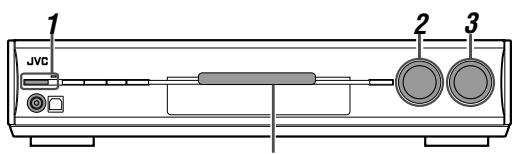
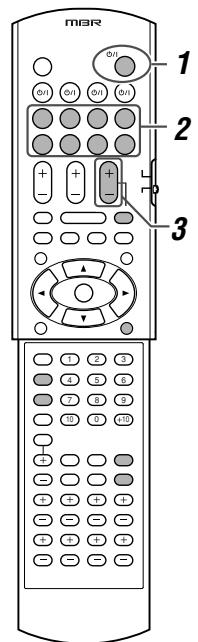
Einschalten der Stromversorgung
Drücken Sie die Taste O/I STANDBY/ON (oder die O/I AUDIO auf der Fernbedienung).
Die Standby-Kontrollleuchte erlischt und die Kontrollleuchte der ausgewählten Signalquelle leuchtet rot auf.
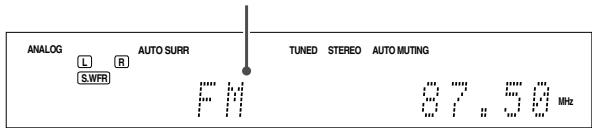
Der Name der aktuellen Signalquelle wird angezeigt.
So schalten Sie die Stromversorgung aus (Bereitschaftsmodus)
Drücken Sie erneut die Taste O/I STANDBY/ON (oder die O/I AUDIO auf der Fernbedienung).
Die Standby-Kontrollleuchte leuchtet rot auf.
HINWEIS
Im Bereitschaftsmodus wird eine geringe Strommenge verbraucht. Wenn Sie die Stromversorgung vollständig ausschalten möchten, müssen Sie das Netzkabel abziehen.

Auswählen der Wiedergabesignalquelle
Auf der Frontplatte:
Drehen Sie so lange am SOURCE SELECTOR, bis der von Ihnen gewünschte Signalquellenname auf dem Display angezeigt wird.
Die Kontrollleuchte der ausgewählten Signalquelle leuchtet rot auf.
Die Signalquelle wechselt durch Drehen am SOURCE SELECTOR wie folgt:
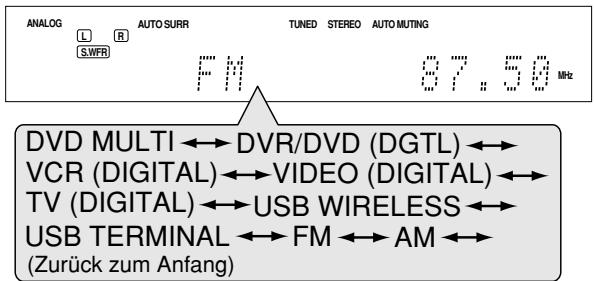
| DVD MULTI: | Wahlen Sie den DVD-Spieler mit Hilfe des analogen diskreten Ausgangsmodus (5,1-Kanal-Reproduktion) aus. |
| DVR/DVD (DGTL)*: | Wahlen Sie den DVD-Recorder oder DVD-Spieler aus. |
| VCR (DIGITAL)*: | Der Videorecorder wird als Signalquelle ausgewählt. |
| VIDEO (DIGITAL)*: | Wahlen Sie die an der Buchsen VIDEO IN halten am Receiver angeschlossene Komponente aus. |
| TV (DIGITAL)*: | Das Fernsehgerät wird als Signalquelle ausgewählt. |
| USB WIRELESS: | Wahlen Sie die PC-Komponente mit einem drahtliesen Gerät. |
| USB TERMINAL: | Wahlen Sie die PC-Komponente. |
| FM: | Eine UKW-Sendung wird als Signalquelle ausgewählt. |
| AM: | Eine MW-Sendung wird als Signalquelle ausgewählt. |
Auf der Fernbedienung:
Drücken Sie eine der Tasten zum Auswählen der Signalquellen.
- Für USB WIRELESS und USB TERMINAL drücken Sie USB. Bei jedem Drücken von USB wird der Modus zwischen USB WIRELESS und USB TERMINAL umgeschaltet.
- Drücken Sie FM/AM für Tunerbetrieb. Jedes Mal, wenn Sie die Taste FM/AM drücken, wechselt das Band zwischen UKW und MW hin und her.
* Auswählen des analogen oder digitalen Eingangsmodus
Sie müssen den richtigen Eingangsmodus entsprechend dem Anschlussverfahren (analog oder digital) wie auf Seite 7 bis 11 beschrieben wählen. - Bei digitalem Anschluss müssen Sie auch die richtige digitale Eingangsklemme wählen. (Siehe „Einstellen der Digitaleingangsanschlüsse (DIGITAL IN)—DIGITAL IN 1/2/3" auf Seite 22).
NUR auf der Fernbedienung:
Drücken Sie die Taste ANALOG/DIGITAL, um den analogen oder digitalen Eingangsmodus auszuwählen.
- Wenn Sie die Taste mehrfach hintereinander drücken, wird abwechselnd der analoge („ANALOGUE“) und digitale Eingangsmodus („DGTL AUTO“) aktiviert. Diese Einstellung wird für jede Quelle gespeichert.
DGTL AUTO (DIGITAL AUTO):
Wählen Sie diese Einstellung aus, um den digitalen Eingangsmodus zu aktivieren. Der Receiver erkennt das eingehende Signal automatisch, und die Anzeige für das erkannte Digitalsignal (LINEAR PCM, D/DIGITAL, dts, oder dts 96/24) schaltet sich ein.
ANALOGUE: Wählen Sie diese Einstellung aus, um den analogen Eingangsmodus zu aktivieren. Die Anzeige ANALOG leuchtet im Display auf.
HINWEISE
- Sie können den digitalen Eingabemodus nicht auswählen, wenn „DVD MULTI“, „FM“ oder „AM“ als Signalquelle gewählt wurde.
- Der Eingangsmodus ist fest auf „DGTL AUTO“ gestellt, wenn „USB WIRELESS“ oder „USB TERMINAL“ als Quelle gewählt ist.

Einstellen der Lautstärke
Um die Lautstärke zu erhöhen, den Regler MASTER VOLUME im Uhrzeigersinn drehen (oder die Taste VOLUME + auf der Fernbedienung drücken).
Um die Lautstärke zu reduzieren, den Regler MASTER VOLUME gegen den Uhrzeigersinn drehen (oder die Taste VOLUME – auf der Fernbedienung drücken).
- Beim Einstellen der Lautstärke wird die Anzeige des Lautstärkepegels kurzzeitig im Display angezeigt.

ACHTUNG:
Verringern Sie die Lautstärke immer auf die Minimaleinstellung, bevor Sie eine Signalquelle wiedergeben. Wenn die Lautstärke zu hoch eingestellt ist, kann durch die plötzlich vorhandene hohe Schallenergie Ihr Hörvermögen dauerhaft geschädigt werden und/oder können die Lautsprecher beschädigt werden.
HINWEIS
Die Lautstärke kann im Bereich von „0" (Minimum) bis „50" (Maximum) eingestellt werden.
Verwenden eines Kopfhörers
Sie können über die Kopfhörer nicht nur Stereo-Software, sondern auch Mehrkanal-Software genießen. (Beim Abspielen von Mehrkanal-Software wird der Ton auf die Frontkanäle heruntergemischt).
Schließen Sie Kopfhörer an die PHONES-Buchse auf der Frontplatte an, um den HEADPHONE-Modus zu aktivieren.
Die Anzeige HEADPHONE (Kopfhörer) leuchtet im Display auf.
- Sie können die Surround/DSP-Modi auch über den Kopfhörermodus 3D HEADPHONE genießen. Weitere Einzelheiten finden Sie auf Seite 35.
- Wenn Sie einen Kopfhörer aus der Buchse PHONES ziehen, wird der HEADPHONE (oder 3D HEADPHONE)-Modus deaktiviert und die Wiedergabe über die Lautsprecher aktiviert.
ACHTUNG:
Vergewissern Sie sich in den folgenden Fällen, dass die Lautstärke abgesenkt ist:
- Sie möchten einen Kopfhörer anschließen oder aufsetzen. Durch hohe Lautstärken können Sie sowohl den Kopfhörer beschädigen als auch Ihr Hörvermögen schädigen.
- Sie möchten die Lautsprecher wieder einschalten. Über die Lautsprecher kann unerwartet eine sehr hohe Lautstärke wiedergegeben werden.
Auswahl der digitalen Decodiermodi
Wenn die folgenden Symptome auftreten, während eine Aufnahme im Dolby Digital- oder DTS-Format bei aktivierter Einstellung „DGTL AUTO“ wiedergegeben wird (siehe Seite 14), führen Sie das nachstehend beschriebene Verfahren durch:
- Zu Beginn erfolgt keine Tonwiedergabe.
- Beim Durchsuchen oder Überspringen von Kapiteln oder Titeln treten Störgeräusche auf.
NUR auf der Fernbedienung:
Drücken Sie DECODE MODE zum Wählen von „DOLBY DIGITAL“ oder „DTS“.
- Bei jedem Drücken von DECODE MODE ändert sich der digitale Decodiermodus wie folgt:
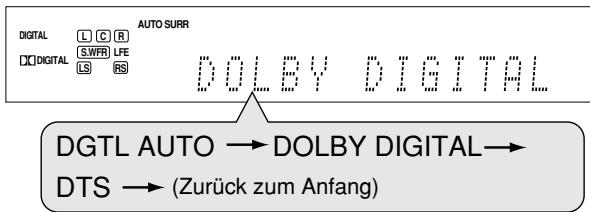
- Wählen Sie „DOLBY DIGITAL“ aus, um eine Aufnahme wiederzugeben, die im Dolby Digital-Format codiert ist.
- Wählen Sie „DTS“ aus, um eine Aufnahme wiederzugeben, die im DTS-Format codiert ist.
HINWEIS
„DOLBY DIGITAL“ oder „DTS“ wird automatisch in den folgenden Fällen auf „DGTL AUTO“ zurückgesetzt:
- Beim Ausschalten des Receivers.
- Wenn Sie eine andere Quelle wählen.
- Wenn Sie „DGTL AUTO" erneut durch Drücken von ANALOG/DIGITAL wählen.
Die folgenden Anzeigen für das Digitalsignalformat im Display zeigen an, welcher Signaltyp im Receiver eingeht.
LINEAR PCM: Leuchtet, wenn lineare PCM-Signale eingespeist werden.
DIGITAL:
Leuchtet, wenn Dolby Digital-Signale eingespeist werden. - Blinkt, wenn „DOLBY DIGITAL“ für eine Aufnahme ausgewählt wird, die nicht im Dolby Digital-Format codiert ist.
dts:
Leuchtet auf, wenn herkömmliche DTS-Signale eingehen. - Blinkt, wenn die Einstellung „DTS" für Software ausgewählt ist, die nicht in DTS kodiert ist.
dts 96/24:
Leuchtet auf, wenn DTS 96/24-Signale eingehen.
HINWEIS
Wenn die eingehenden Signale mit Hilfe der Funktion „DGTL AUTO" nicht erkannt werden können, schaltet sich keine Anzeige für Digitalsignale im Display ein.
Vorübergehendes Stummschalten
Nur auf der Fernbedienung:
Drücken Sie die Taste MUTING, um den Klang über alle angeschlossenen Lautsprecher und Kopfhörer abzustellen.
"MUTING" wird im Display angezeigt, und die Wiedergabe wird ausgeschaltet.

Wenn Sie die Lautstärke wiederherstellen möchten, drücken Sie erneut die Taste MUTING.
- Wenn Sie die Taste VOLUME + / - (oder drehen Sie den Regler MASTER VOLUME auf der Frontplatte) drücken, wird die Lautstärke bereits wiederhergestellt.
Ändern der Helligkeit des Displays
Das Display kann gedimmt werden – Dimmer.
NUR auf der Fernbedienung:
Drücken Sie die Taste DIMMER mehrfach hintereinander.
- Jeder Druck auf diese Taste ändert die Displayhelligkeit wie folgt:
DIMMER 1: Blendet das Display ab.
DIMMER 2: Blendet das Display stärker als DIMMER 1 ab. DIMMER 3: Schaltet das Display aus.
(Diese Funktion ist während des Betriebs des Receivers deaktiviert).
DIMMER OFF: Deaktiviert den Dimmer (normales Display).
Ausschalten der Stromversorgung mit Hilfe der Einschlafschaltuhr
Sie können einschlafen, während Sie Musik hören – Einschlafschaltuhr.
NUR auf der Fernbedienung:
Drücken Sie die Taste SLEEP mehrfach hintereinander.
- Mit jedem Tastendruck ändert sich die Zeitspanne bis zum Ausschalten um 10 Minuten. Die Anzeige SLEEP leuchtet im Display auf.
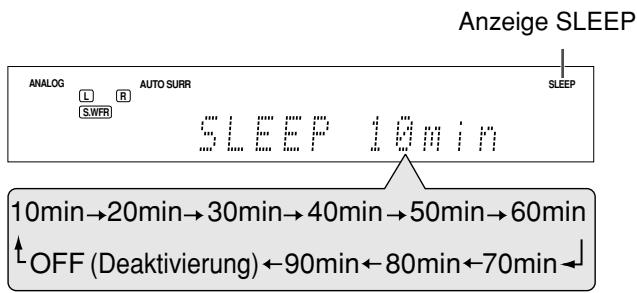
Der Ausschaltzeitpunkt ist erreicht:
Das Receiver schaltet sich automatisch aus.
So prüfen oder ändern Sie die Restzeit bis zum Ausschalten: Drücken Sie die Taste SLEEP einmal.
Die Restzeit bis zum Ausschalten wird (in Minuten) angezeigt.
- Wenn Sie die Zeit bis zum Ausschalten ändern möchten, drücken Sie die Taste SLEEP mehrfach hintereinander.
So deaktivieren Sie die Einschlafschaltuhr:
Drücken Sie die Taste SLEEP mehrfach hintereinander, bis „SLEEP OFF“ im Display angezeigt wird. (Die Anzeige SLEEP erlischt).
- Wenn Sie den Receiver ausschalten, wird der Einschlaf-Timer ebenfalls aufgehoben.
Klang natürlich wirken lassen
Der CC (Compression Compensative)-Konverter von JVC eliminiert Schwankungen und Brummen und reduziert in erstaunlichem Maß digitale Verzerrungen durch die Verarbeitung von digitalen Musiksignalen in 24-Bit-Quantisierung und das Erhöhen der Samplingfrequenz bei den Frontlautsprechern auf 176,4 kHz (für fs 44,1-kHz-Signale)/192 kHz (für fs 48-kHz-Signale).
Mit dem CC-Konverter können Sie natürliche Klangfelder sowohl von digitalen als auch analogen Signalquellen erzielen.
Drücken Sie CC CONVERTER wiederholt.
- Bei jedem Drücken der Taste schaltet der Modus wie folgt um:
CC CNVRTR 1: Wählen, wenn eine analoge Quelle wiedergegeben wird oder eine Digitalquelle mit nichtkomprimiertem digitalem Klangsignal (Linear PCM). Die Anzeige CC CONVERTER 1 leuchtet im Display auf. CC CNVRTR 2: Wählen, wenn eine Quelle mit komprimiertem digitalem Klangsignal wiedergegeben wird (Dolby Digital oder DTS). Die Anzeige CC CONVERTER 2 leuchtet im Display auf. CC CNVRTR OFF: Wählen, wenn CC Converter nicht verwendet wird.
HINWEIS
Wenn „DVD MULTI" als Quelle gewählt ist, steht diese Funktion nicht zur Verfügung.
Grundeinstellungen für die automatische Speicherung
Dieser Receiver speichert die Klangeinstellungen für jede Signalquelle:
- wenn Sie die Stromversorgung ausschalten, und
- wenn Sie die Signalquelle wechseln.
Wenn Sie die Signalquelle ändern, werden die gespeicherten Einstellungen für die neu ausgewählte Signalquelle automatisch abgerufen.
Für jede Signalquelle können die folgenden Einstellungen gespeichert werden:
- Analoger/digitaler Eingangsmodus (siehe Seite 14) Bassverstärkungseinstellung (siehe Seite 26)
- Digitaler Frequenzgangausgleich (siehe Seite 25) Eingangsdämpfungsmodus (siehe Seite 26)
- Mitternacht-Modus (siehe Seite 22) Lautsprecher-Ausgangspegel (siehe Seite 25) Wahl von Surround-/DSP-Modus (siehe Seite 38)
- Lautstärkepegel für jede Quelle, wenn One-Touch-Betrieb auf „ONTOUCH“ gestellt ist (siehe Seite 23)
HINWEIS
Wenn das UKW- oder MW-Frequenzband als Signalquelle aktiviert ist, können Sie für jedes Frequenzband unterschiedliche Einstellungen zuweisen.
Signal- und Lautsprecheranzeigen im Display
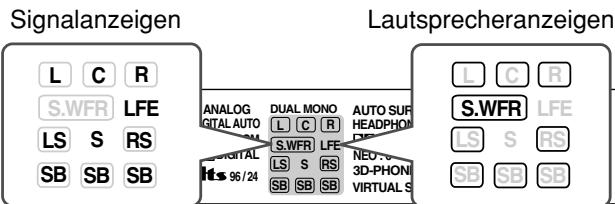
Es gibt folgende Signalanzeigen:
L: - Wenn Digitaleingang ausgewählt ist: Leuchtet, wenn ein Signal für den linken Kanal eingeht. - Wenn Analogeingang ausgewählt ist: Leuchtet immer. R: - Wenn Digitaleingang ausgewählt ist: Leuchtet, wenn ein Signal für den rechten Kanal eingeht. - Wenn Analogeingang ausgewählt ist: Leuchtet immer. C: Leuchtet, wenn ein Signal für den Mittenkanal eingeht. LS: Leuchtet, wenn ein Signal für den linken Surround-Kanal eingeht. RS: Leuchtet, wenn ein Signal für den rechten Surround-Kanal eingeht. S: Leuchtet bei Zuleitung des Signals des Mono-Surround-Kanals. SB: Leuchtet, wenn ein Signal für den hinteren Surround-Kanal eingeht. LFE: Leuchtet, wenn ein Signal für den LFE-Kanal eingeht.
HINWEIS
Wenn „DVD MULTI" als Quelle gewählt ist, leuchten alle Signalanzeigen mit Ausnahme von „SB", „S" und „LFE" auf.
Für die Lautsprecheranzeigen gilt Folgendes:
- Die Subwoofer-Anzeige (SWFR) leuchtet auf, wenn die Einstellung "SUBWOOFER" auf "SUBWFR <YES>" gestellt ist. Weitere Einzelheiten finden Sie auf Seite 19.
- Die anderen Lautsprecheranzeigen leuchten nur auf, wenn der zugehörige Lautsprecher auf „SML (Klein)" oder „LRG (Groß)" eingestellt ist und wenn dies für die aktuelle Wiedergabe möglich ist.
Grundeinstellungen
Um in den Surround-/DSP-Modi den bestmöglichen Klangeffekt zu erzielen (siehe Seiten 34 bis 38), müssen die Lautsprecher- und Subwooferwerte entsprechend eingestellt werden, sobald alle Verbindungen korrekt angeschlossen sind. Auf den Seiten 17 bis 23 wird erläutert, wie Sie die Lautsprecher und andere Teile der Grundausstattung des Receivers einstellen.
Leichtes Einstellen der Lautsprecherinformation – Quick Speaker Setup
Quick Speaker Setup hilft Ihnen, die Lautsprechergröße, den Lautsprecherabstand und den Ausgangspegel jedes Lautsprechers entsprechend den Hörraumbedingungen einzustellen, um den bestmöglichen Surroundeffekt zu erzielen.
- Sie können auch die Information jedes Lautsprechers manuell registrieren.
Einzelheiten siehe Seite 20 und 25.
Bevor Sie beginnen, denken Sie an Folgendes:
Es besteht ein Zeitlimit für die Ausführung der folgenden Schritte. Wenn der Einstellungsvorgang abgebrochen wird, bevor Sie ihn abgeschlossen haben, beginnen Sie erneut mit Schritt 1.
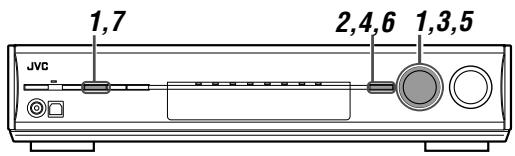
1 Drücken Sie SETTING und drehen Sie MULTI JOG, bis „QUICK SPK SET“ im Display erscheint.

2 Drücken Sie SET.

3 Drehen Sie MULTI JOG, um eine geeignete Anzahl angeschlossener Lautsprecher (Lautsprecherkanalnummer) zu wählen.
Wenn Sie den Jog-Regler drehen, ändern sich die Kanalnummern wie folgt.
- Einzelheiten zur Lautsprecherkanalnummer siehe „Lautsprecher (Kanal) Nummer und Größe“ auf Seite 18.
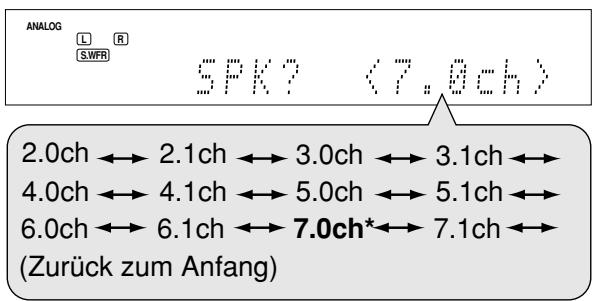
*,7.0ch“ ist die Anfangseinstellung.
4 Drücken Sie SET.

5 Drehen Sie MULTI JOG, um eine geeignete Raumgröße entsprechend dem Hörraum zu wählen.
Wenn Sie den Jog-Regler drehen, ändert sich die Raumgröße wie folgt.
- Zum Wählen der geeigneten Raumgröße siehe „Raumgröße und Lautsprecherabstand/Ausgangspegel“ auf Seite 18.

*L“ ist die Anfangseinstellung.
6 Drücken Sie SET.
QUICK SPEAKER SETUP ist damit abgeschlossen, und das Display schaltet auf das Menü SETTING zurück.
7 Drücken Sie SETTING.
HINWEISE
- Dieses Verfahren wird nicht abgeschlossen, wenn Sie mitten im Einstellvorgang aufhören.
- Wenn Quick Speaker Setup ausgeführt wird, werden die Lautsprecher-Ausgangspegel ebenfalls automatisch auf geeignete Werte eingestellt (gemeinsam für alle Quellen). Wenn Sie die Lautsprecher-Ausgangspegel separat für jede Quelle einstellen wollen, siehe „Einstellen des Lautsprecher-Ausgangspegels“ auf Seite 25.
Lautsprecher (Kanal) Nummer und Größe
Sie können sehen, wie jede Lautsprechergröße definiert ist, entsprechend der gewählten Anzahl angeschlossener
Lautsprecher (Lautsprecherkanal „ch“-Zahl).
- Der Subwoofer wird als Kanal 0.1 gezählt.
| CH | Größe der angeschlossenen Lautsprecher | ||||
| L/R | C | LS/RS | SB | SUBWFR | |
| 2.0CH | LARGE | NONE | NONE | NONE | NO |
| 2.1CH | SMALL | NONE | NONE | NONE | YES |
| 3.0CH | LARGE | SMALL | NONE | NONE | NO |
| 3.1CH | SMALL | SMALL | NONE | NONE | YES |
| 4.0CH | LARGE | NONE | SMALL | NONE | NO |
| 4.1CH | SMALL | NONE | SMALL | NONE | YES |
| 5.0CH | LARGE | SMALL | SMALL | NONE | NO |
| 5.1CH | SMALL | SMALL | SMALL | NONE | YES |
| 6.0CH | LARGE | SMALL | SMALL | SMALL(1SPK) | NO |
| 6.1CH | SMALL | SMALL | SMALL | SMALL(1SPK) | YES |
| 7.0CH | LARGE | SMALL | SMALL | SMALL(2SPK) | NO |
| 7.1CH | SMALL | SMALL | SMALL | SMALL(2SPK) | YES |
Raumgröße und Lautsprecherabstand/Ausgangspegel
Je nach gewählter Raumgröße, Lautsprecherentfernung und Lautsprecher wird der Ausgangspegel für jeden aktivierten Lautsprecher wie folgt eingestellt:
| R Raumgroße | Lautsprecher | Abstand | Ausgangspiegel |
| L (Groß) | L/R | 3.0 m (10 ft) | 0 dB |
| C | 3.0 m (10 ft) | 0 dB | |
| LS/RS | 3.0 m (10 ft) | 0 dB | |
| SBL(SB)/SBR | 3.0 m (10 ft) | 0 dB | |
| M (Mittel) | L/R | 2.7 m (9 ft) | 0 dB |
| C | 2.4 m (8 ft) | -2 dB | |
| LS/RS | 2.1 m (7 ft) | -3 dB | |
| SBL(SB)/SBR | 1.8 m (6 ft) | -4 dB | |
| S (Klein) | L/R | 2.4 m (8 ft) | 0 dB |
| C | 2.1 m (7 ft) | -2 dB | |
| LS/RS | 1.5 m (5 ft) | -4 dB | |
| SBL(SB)/SBR | 1.2 m (4 ft) | -6 dB |
HINWEIS
In den obigen Tabellen werden die folgenden Abkürzungen für Lautsprecher und Subwoofer verwendet: - L: Linker vorderer Lautsprecher - R: Rechter vorderer Lautsprecher - C: Centerlautsprecher - LS: Linker Surroundlautsprecher - RS: Rechter Surroundlautsprecher - SB: Hinterer Surroundlautsprecher - SBL: Linker hinterer Surroundlautsprecher - SBR: Rechter hinterer Surroundlautsprecher - SUBWFR: Subwoofer
Grundeinstellungen
Sie können die folgenden Parameter einstellen. Weitere Einzelheiten finden Sie auf den in Klammern angegebenen Seiten.
- Parameter ohne Angabe des aktuell eingestellten Werts können nicht ausgewählt werden. Wenn z.B. die Lautsprecher-Kanalnummer auf „<5.1ch>“ in Quick Speaker Setup eingestellt ist, können Sie nicht die folgenden Punkte einstellen:
S BACK OUT, S BACK DIST, S BACK L DIST, S BACK R DIST
| Parameter | Vorgehensweise |
| QUICK SPK SET | Anzahl der angeschlossenen Laufsprecher und die Grübe des Hörraums registrieren. (17) |
| SUBWOOFER* | Subwoofer registrieren. (19) |
| FRONT SPK* | GröBe der Frontlautsprecher registrieren. (19) |
| CENTER SPK* | GröBe des Mittellautsprechers registrieren. (19) |
| SURROUND SPK* | GröBe der Surround-Laufsprecher registrieren. (19) |
| S BACK SPK* | GröBe der hinteren Surround-Laufsprecher registrieren. (19) |
| S BACK OUT* | Anzahl der hinteren Surround-Laufsprecher registrieren. (19) |
| DIST UNIT | Maßeinheit für Laufsprecherabstand auswählen. (20) |
| FRONT L DIST* | Abstand zwischen linkem Frontlautsprecher und Hörposition registrieren. (20) |
| FRONT R DIST* | Abstand zwischen rechtem Frontlautsprecher und Hörposition registrieren. (20) |
| CENTER DIST* | Abstand zwischen Mittenlautsprecher und Hörposition registrieren. (20) |
| SURR L DIST* | Abstand zwischen linkem Surround-Laufsprecher und Hörposition registrieren. (20) |
| SURR R DIST* | Abstand zwischen rechtem Surround-Laufsprecher und Hörposition registrieren. (20) |
| S BACK DIST* | Abstand zwischen hinteren Surround-Laufsprecher und Hörposition registrieren. (20) |
| S BACK L DIST* | Abstand vom linken hinteren Surroundlautsprecher zur Hörposition registrieren. (20) |
| S BACK R DIST* | Abstand vom rechten hinteren Surroundlautsprecher zur Hörposition registrieren. (20) |
| EX/ES/PLIIx | Den EX/ES/PLIIx Reproduktionsmodus auswählen. (20) |
| DUAL MONO | Dual Mono-Tonkanal auswählen. (21) |
| SUBWOOFER OUT | Töne auswählen, die durch den Subwoofer ausgegeben werden sollen. (21) |
| CROSSOVER | Übergangsfrequency für Subwoofer auswählen. (21) |
| LFE ATT | Dämpft die Bassfrequenztöne (LFE). (21) |
| MIDNIGHT MODE | Überzeugendes Klangerlebnis bei Nacht erzielen. (22) |
| DIGITAL IN 1 | Komponente auswählen, die an digitalen Koaxialanschluss angeschlossen ist. —1(DVR/DVD). (22) |
| DIGITAL IN 2 | Komponenten auswählen, die an digitale optische Anschlüsse angeschlossen sind. —2(VIDEO). (22) |
| DIGITAL IN 3 | Komponenten auswählen, die an digitale optische Anschlüsse angeschlossen sind. —3(TV). (22) |
| AUTO MODE | Auto-Funktion auswählen. (22) |
| DVD VIDEO IN | Typ der Videobuchse zur Verwendung für DVD-Recorder oder DVD-Spieler wahren. (23) |
| VCR VIDEO IN | Typ der Videobuchse zur Verwendung für Videorecorder wahren. (23) |
| VIDEO Videoin | Typ der Videobuchse zur Verwendung für an die Buchsen VIDEO IN hinten am Receiver angeschlossene Komponente wahren. (23) |
| Y/C SEPARATE | Wahren, um FBAS-Videoignale in S-Videoignale umzuwandeln. (23) |
| ONE TOUCH OPE | Speichern Sie den Lautstärkepegel für jeder Quelle. (23) |
- Wenn Sie Quick Speaker Setup auf Seite 17 verwendet haben, sind diese Einstellungen nicht erforderlich.
Vorgehensweise
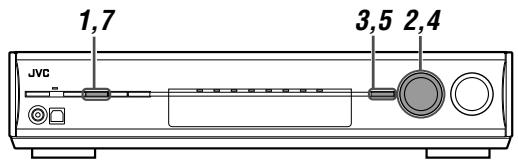
NUR auf der Frontplatte:
Bevor Sie beginnen, denken Sie an Folgendes...
Es besteht ein Zeitlimit für die Ausführung der folgenden Schritte. Wenn der Einstellungsvorgang abgebrochen wird, bevor Sie ihn abgeschlossen haben, beginnen Sie erneut mit Schritt 1.
Bsp.: Einstellen des Anschlusses DIGITAL IN 1.
1 Drücken Sie die Taste SETTING.
Die Einstellungen können jetzt mit dem MULTI JOG vorgenommen werden.
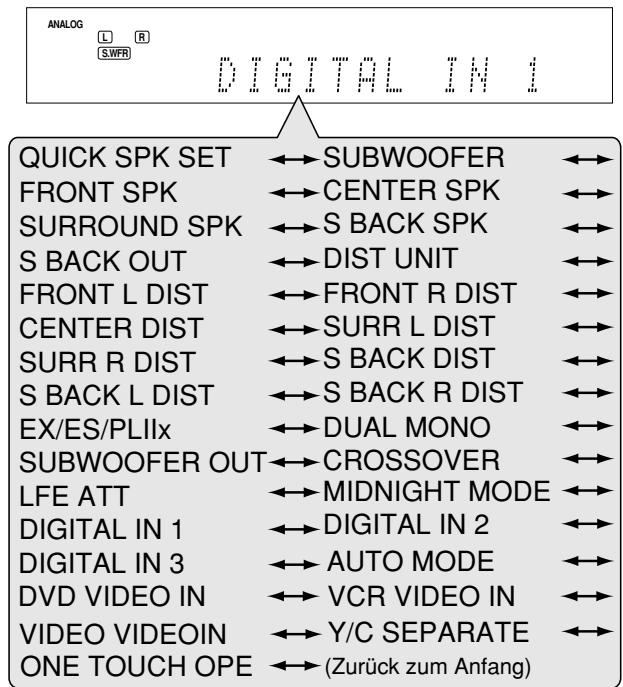
2 Drehen Sie am MULTI JOG, bis der von Ihnen gewünschte Parameter im Display angezeigt wird.
- Durch Drehen am MULTI JOG werden die Einstellparameter wie folgt angezeigt:
3 Drücken Sie die Taste SET.
Der aktuell eingestellte Wert des ausgewählten Parameters wird angezeigt.

4 Drehen Sie am MULTI JOG, um den gewünschten Wert einzustellen.
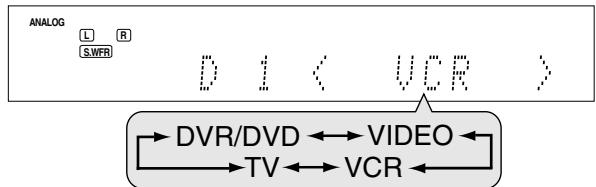
Ohne Einstellung wird gespeichert.
5 Drücken Sie die Taste SET.
6 Wiederholen Sie die Schritte 2 bis 5, um ggf. andere Parameter einzustellen.
7 Drücken Sie SETTING.
Die Quellen-Anzeige erscheint wieder im Display.
Einstellen der Lautsprecher
Um den bestmöglichen Surround-Klang für die Surround- und DSP-Modi zu erzielen, müssen Sie die Informationen über die Lautsprecheranordnung eingeben, nachdem alle Anschlüsse vorgenommen worden sind.
- Wenn Sie Lautsprecher Quick Speaker Setup auf Seite 17 verwendet haben, ist diese Einstellung nicht erforderlich.
Eingeben von Subwoofer-Informationen — SUBWOOFER
Wählen Sie, ob ein Subwoofer angeschlossen ist oder nicht.
| SUBWFR <YES> | Wahlen Sie diese Option, wenn ein Subwoofer angeschlossen ist. Die Subwoofer-Anzeige (SWFR) leuchtet im Display auf. Sie können den Ausgangspiegel des Subwoofoers eingten (siehe Seite 25). |
| SUBWFR <NO> | Wahlen Sie diese Einstellung, wenn kein Subwoofer angeschlossen ist. Wahren Sie diese Einstellung, um die Frontlautsprechergebnisse auf „LRG“ einzustellen (siehe unter). |
Grundeinstellung: SUBWFR
Einstellen der Lautsprechergröße — FRONT SPK (Frontlautsprecher), CENTER SPK (Mittenlautsprecher), SURROUND SPK (Surroundlautsprecher), S BACK SPK (Hinteren Surroundlautsprecher)
Geben Sie die Größe aller angeschlossenen Lautsprecher ein.
| <LRG> (Groß) | Auswähen, wenn die Grübe des Laufsprecherkonzus größer als 12 cm ist. |
| <SML> (Klein) | Auswähen, wenn die Grübe des Laufsprecherkonzus kleiner als 12 cm ist. |
| <NO> | Wahlen Sie diese Einstellung aus, wenn kein Laufsprecher angeschlossen ist. (These Auswahl ist für die Frontlawsprecher nicht möglich). |
Grundeinstellung: (für die vorderen Lautsprecher) (für andere Lautsprecher)
Einstellen des(r) hinteren Surroundlautsprecher(s) — S BACK OUT
Registrieren Sie die Anzahl der hinteren Surroundlautsprecher.
SB OUT <1SPK> Wählen, wenn Sie 1 hinteren Surroundlautsprecher verwenden.
SB OUT <2SPK> Wählen, wenn Sie 2 hintere Surroundlautsprecher verwenden.
Grundeinstellung: SB OUT <2SPK>
HINWEISE
- Wenn Sie für die Größe des Frontlautsprechers „SML (Klein)“ ausgewählt haben, können Sie für die anderen Lautsprecher nicht „LRG (Groß)“ einstellen.
- Wenn Sie „SUBWOOFER“ auf „SUBWFR“ eingestellt haben, wird die Höhe der Frontlautsprecher auf „LRG“ eingestellt (und Sie können „SML“ nicht auswählen).
- Wenn „SURROUND SPK“ auf „SML (Klein)“ eingestellt ist, können Sie für den hinteren Surround-Lautsprecher nicht „LRG (Groß)“ auswählen.
- Wenn „SURROUND SPK“ auf „NO“ gestellt ist, bleibt auch der hintere Surround-Lautsprecher auf „NO“ eingestellt.
- Wenn „S BACK SPK“ auf „NO“ gestellt ist, können Sie nicht „S BACK OUT“ wählen.
- Wenn „SB OUT“ auf „<1SPK>“ gestellt ist, schließen Sie den hinteren Surroundlautsprecher an die Klemme für den hinteren Surroundlautsprecher an (siehe Seite 6). Es kommt kein Ton vom Lautsprecher, wenn Sie ihn an die rechte hintere Surroundlautsprecherklemme anschließen.
Einstellen des Lautsprecherabstands
Der Abstand zwischen Hörposition und Lautsprechern ist ein wichtiger Faktor, wenn über die Surround-/DSP-Modi der bestmögliche Klangeffekt erzielt werden soll. Der Receiver bezieht sich auf den eingestellten Lautsprecherabstand, um automatisch die Verzögerungszeit des Klangs für jeden Lautsprecher zu berechnen, so dass die Klangsignale aus allen Lautsprechern gleichzeitig an der Hörposition ankommen.
Maßeinheit - DIST UNIT
Wählen Sie die Maßeinheit aus, die verwendet werden soll.
| UNIT <meter> | Mit dieser Einheit legen Sie den Abstand in Metern fest. |
| UNIT <feet> | Mit dieser Einheit legen Sie den Abstand in Fuß fest. |
Grundeinstellung: UNIT
Lautsprecherabstand -
FRONT L DIST (für linken Frontlautsprecher), FRONT R DIST (für rechten Frontlautsprecher), CENTER DIST (für Mittenlautsprecher),
SURR L DIST (für linken Surround-Lautsprecher), SURR R DIST (für rechten Surround-Lautsprecher),
S BACK L DIST (für den linken hinteren
Surround-Lautsprecher),
S BACK R DIST (für den rechten hinteren
Surround-Lautsprecher)
Einstellbarer Bereich: 0,3m bis 9,0m in 0,3m-Intervallen
(1 Fuß bis 30 Fuß in 1-Fuß-Intervallen)
Grundeinstellung: 3.0m (10 ft) für alle Lautsprecher
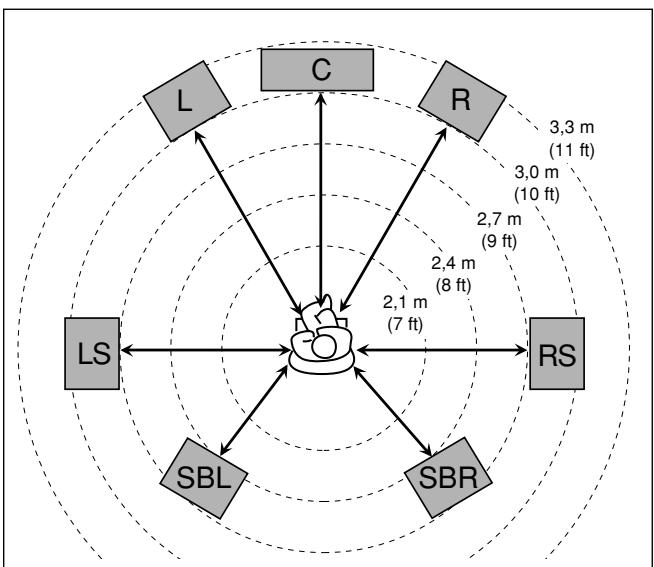
In diesem Fall stellen Sie die Abstandswerte wie folgt ein:
Linker Frontlautsprecher (L): „FRONT L <3.0m> (10ft)“
Rechter Frontlautsprecher (R): „FRONT R <3.0m> (10ft)“
Mittenlautsprecher (C): „CENTER <3.0m> (10ft)“
Linker Surround-Lautsprecher (LS): „SURR L <2.7m> (9ft)“
Rechter Surround-Lautsprecher (RS): „SURR R <2.7m> (9ft)“
Linker hinterer Surround-Lautsprecher (SBL):
Rechter hinterer Surroundlautsprecher (SBR):
- Für den Lautsprecher, für den Sie „NO“ ausgewählt haben, können Sie den Lautsprecherabstand nicht einstellen.
- Wenn Sie „S BACK OUT“ auf „1 SPK“ gesetzt haben (siehe Seite 19), erscheint „S BACK DIST“ anstelle von „S BACK L DIST“ und „S BACK R DIST“.
Aktivierung der EX/ES/PLIIx-Einstellung – EX/ES/PLIIx
Abhängig von dieser Einstellung variieren die zur Verfügung stehenden Surround-Modi für digitale Mehrkanal-Software – EX/ES/PLIIx (7.1-Kanal)-Reproduktion oder 5.1-Kanal-Reproduktion. Wählen Sie die entsprechende Einstellung nach Belieben.
- Weitere Informationen zur Beziehung zwischen der EX/ES/PLIIx-Einstellung und den zur Verfügung stehenden Surround-Modi finden Sie auf Seite 37.
- Um den Surround-Modus zu aktivieren, siehe Seite 38.
| <AUTO> | Je nach eingehendem Signal wird der entspr echende Surround-Modus angewendet. · Bei Dolby Digital Surround EX- und DTS-ES-Software wird 6,1-Kanal-Reproduktion angewendet*. ·Für andere mehrkanalkodierte Software (mehr als 4 Kanäle) wird 5,1-Kanal-Reproduktion angewendet. |
| <ON> | Wahlen Sie diese Funktion, um 6,1-Kanal-Reproduktion auf 5,1-Kanal- und 6,1-Kanal-kodierte Software anzuwenden. |
| <PLIIx MOVIE> | Wahlen, um PLIIx MOVIE (7,1-Kanal)Reproduktion an sowohl mit 5,1-Kanal als auch 6,1-Kanal codiertem Material anzulegen. |
| <PLIIx MUSIC> | Wahlen, um PLIIx MUSIC (7,1-Kanal)Reproduktion an sowohl mit 5,1-Kanal als auch 6,1-Kanal codiertem Material anzulegen. |
| <OFF> | Wahlen Sie diese Funktion, um die EX/ES/PLIIx (7,1-Kanal)-Reproduktion abzubrechen. |
Grundeinstellung:
- Bei manchem mit Dolby Digital Surround EX codiertem Material kann Dolby Digital 5.1-Kanal-Reproduktion („DOLBY DIGITAL“) angelegt werden, obwohl Sie „EX/ES/PLIIx“ gewählt haben. In diesem Fall wählen Sie „EX/ES/PLIIx“ zum Anlegen von „DOLBY DEX“.
Auf der Fernbedienung:
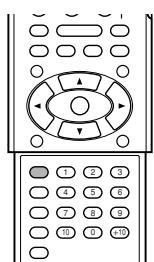
Drücken Sie die Taste EX/ES/PLIIx mehrfach hintereinander, um eine der obigen Möglichkeiten auszuwählen.
HINWEISE
- Diese Funktion steht nicht zur Verfügung,
- wenn „SURROUND SPK“ auf „NO“ gestellt ist (siehe Seite 19), oder
- wenn „DVD MULTI“ als Quelle gewählt ist.
- Wenn „S BACK SPK“ auf „NO“ eingestellt ist (siehe Seite 19), dann wird Virtual Surround Back (siehe Seite 37) für die EX/ES/PLIIx (6,1-Kanal)-Reproduktion verwendet.
Auswählen von Haupt- oder Subkanal — DUAL MONO
Bei der Wiedergabe von digitaler Software, die im Dual-Mono-Modus aufgenommen ist bzw. ausgestrahlt wird (siehe Seite 35), können Sie den gewünschten Wiedergabeklang (-kanal) von einem der beiden eigenständigen monauralen Kanäle auswählen. Wenn der Receiver Dual-Mono-Signale erkennt, leuchtet die Anzeige DUAL MONO im Display auf.
| D MONO <MAIN> Wahlen Sie diese Betriebsart, um den Subkanal wiederzugegeben (Ch 1).* Die Signalanzeige „L“ leuchtet auf, während dieser Kanal wiedergegeben wird. | |
| D MONO <SUB> Wahlen Sie diese Betriebsart, um den Haupt-Kanal wiederzugegeben (Ch 2).* Die Signalanzeige „R“ leuchtet auf, während dieser Kanal wiedergegeben wird. | |
| D MONO <ALL> Wahlen Sie diese Betriebsart, um den Haupt-und Unter-Kanal wiederzugegeben (Ch 1/Ch 2).* Die Signalanzeige „L“ und „R“ leuchtet auf, während diese Kanäle wiedergegeben werden. |
Grundeinstellung: D MONO
- Dual-Mono-Signale sind von folgenden Lautsprechern zu hören: L (linker Frontlautsprecher), R (rechter Frontlautsprecher) und C (Mittenlautsprecher) – abhängig von der aktuellen Surround-Einstellung.
| DUAL MONO Einstellung | SURROUND OFF | Bei aktiviertem Surround | |||||
| Einstellung für den CENTER SPK | |||||||
| SML/LRG | NO | ||||||
| L | R | L | C | R | L | R | |
| MAIN | Ch 1 | Ch 1 | — | Ch 1 | — | Ch 1 | Ch1 |
| ALL | Ch 1 | Ch 2 | — | Ch 1+Ch 2 | — | Ch 1+Ch 2 | Ch 1+Ch 2 |
| SUB | Ch 2 | Ch 2 | — | Ch 2 | — | Ch 2 | Ch 2 |
HINWEIS
Das Dual-Mono-Format ist nicht mit dem zweisprachigen Sendeformat von Fernsehprogrammen identisch. Diese Einstellung hat also keine Auswirkungen auf die Wiedergabe von zweisprachigen Sendungen.
Einstellen des Bassklangs
Einstellen der Subwoofer-Ausgangssignale — SUBWOOFER OUT
Der Subwoofer gibt die LFE-Signale* aus und die Basselemente jedes Lautsprechers sind auf „SML“ gestellt. Sie können die Basselemente der vorderen Lautsprecherkanäle (MAIN) über den Subwoofer ausgeben.
| SW <LFE> | Wahlen, um die LFE-Signale und die Basselemente{jedes auf „SML“ gestelltten Lautsprechers aussugeben. |
| SW <LFE+MAIN> | Wahlen, um die Bassehemete der vorderen Lautsprecherkanäte (MAIN) aussageben, wenn keine Basselemente über den Subwoofer „SW <LFE>“ ausgegeben werden. |
Grundeinstellung: SW
HINWEIS
- Wenn „SUBWOOFER“ auf „SUBWFR“ gestellt ist (siehe Seite 19), steht diese Funktion nicht zur Verfügung.
- Die LFE-Signale werden nur ausgegeben, wenn folgendes Material mit den LFE-Signalen ausgegeben wird: - Dolby Digital Mehrkanal-Material - DTS Mehrkanal-Material. Bei der Wiedergabe von analogen Quellen oder linearem PCM-Material werden keine LFE-Signale ausgegeben.
Einstellen der Übergangsfrequenz — CROSSOVER
Kleine Lautsprecher sind nicht in der Lage, Bassfrequenzen effizient zu reproduzieren. Wenn Sie einen kleinen Lautsprecher im System verwenden, leitet das Gerät die Bassfrequenzen, die für den kleinen Lautsprecher vorgesehen sind, automatisch an die großen Lautsprecher um. Legen Sie die Übergangsfrequenz nach der Höhe des angeschlossenen kleinen Lautsprechers fest. - Wenn Sie für alle Lautsprecher (siehe Seite 19) die Einstellung „LRG (Groß)" ausgewählt haben, kann diese Funktion nicht aktiviert werden ("CROSS OFF" wird angezeigt).
| CROSS <80Hz> | Wahlen Sie diese Freqenz aus, wenn der Durchmesser des in diesen Laufsprecher integrierten Basschassis etwa 12 cm beträgt. |
| CROSS <100Hz> | Wahlen Sie diese Freqenz aus, wenn der Durchmesser des in diesen Laufsprecher integrierten Basschassis etwa 10 cm beträgt. |
| CROSS <120Hz> | Wahlen Sie diese Freqenz aus, wenn der Durchmesser des in diesen Laufsprecher integrierten Basschassis etwa 8 cm beträgt. |
| CROSS <150Hz> | Wahlen Sie diese Freqenz aus, wenn der Durchmesser des in diesen Laufsprecher integrierten Basschassis etwa 6 cm beträgt. |
| CROSS <200Hz> | Wahlen Sie diese Freqenz aus, wenn der Durchmesser des in diesen Laufsprecher integrierten Basschassis unter 5 cm liegt. |
Grundeinstellung: CROSS <100Hz>
HINWEIS
Die Übergangsfrequenz gilt nicht für die Modi HEADPHONE und 3D HEADPHONE.
Einstellen der Dämpfung des Bassfrequenzeffekts —LFE ATT
Wenn die Basslänge bei der Wiedergabe einer Aufnahme im Dolby Digital- oder DTS-Format verzerrt sind, können Sie den LFE-Pegel so einstellen, dass die Verzerrung aufgehoben wird.
- Diese Funktion wird nur dann angewendet, wenn LFE-Signale eingespeist werden.
LFE <0dB> Dies ist die Normaleinstellung.
LFE <-10dB> Wählen Sie diese Einstellung aus, wenn Bassklänge verzerrt wiedergegeben werden.
Grundeinstellung: LFE <0dB>
Verwenden des Mitternachtsmodus —MIDNIGHT MODE
Wenn Sie den Mitternachtsmodus verwenden, können Sie auch nachts ein überzeugendes Klangerlebnis genießen. Wenn der Mitternachtsmodus aktiviert ist, leuchtet die Anzeige MIDNIGHT im Display auf.
| MIDNIGHT <OFF> | Wahlen Sie diese Einstellung aus, wenn Sie den vollen Dynamikbereich wiedergeben möchten (ohne Effekte). |
| MIDNIGHT <1> | Wahlen Sie diese Einstellung aus, wenn Sie den Dynamikbereich geringfügigkomprimieren möchten. |
| MIDNIGHT <2> | Wahlen Sie diese Einstellung aus, wenn Sie den Dynamikbereich starkkomprimieren möchten (diese Einstellungist practisch, wenn Sie spät in der Nacht Music horen möchten). |
Grundeinstellung: MIDNIGHT
Auf der Fernbedienung:
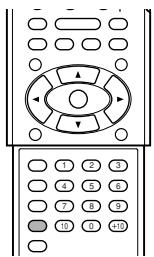
Drücken Sie die Taste MIDNIGHT mehrfach hintereinander, um eine der obenstehenden Möglichkeiten auszuwählen.
HINWEIS
Wenn „DVD MULTI" als Quelle gewählt ist, steht diese Funktion nicht zur Verfügung.
Einstellen der Digitaleingangsanschlüsse (DIGITAL IN)—DIGITAL IN 1/2/3
Wenn Sie die digitalen Eingänge verwenden, geben Sie ein, welche Komponente an welchen Eingang—DIGITAL IN 1/2/3 (siehe Seite 11) angeschlossen ist, so dass der richtige Name der Signalquelle angezeigt wird, wenn Sie die digitale Signalquelle auswählen.
Wählen Sie eine der folgenden Komponenten für jeden Anschluss:
| DVR/DVD | Für DVD-Spieler (oder DVD-Recorder). |
| VIDEO | Für die an die Buchsen VIDEO IN hinten am Receiver angeschlossene Komponente. |
| VCR | Für Videorecorder. |
| TV | Für Fernsehgerät. |
Grundeinstellung: DVR/DVD (für „DIGITAL IN 1")
VIDEO (für „DIGITAL IN 2")
TV (für „DIGITAL IN 3")
HINWEISE
- Sie können nicht gleichen Komponenten verschiedene Anschlüsse zuweisen. Die Reihenfolge der Zuweisung ist wie folgt:
"DIGITAL IN 1" > "DIGITAL IN 2" > "DIGITAL IN 3".
Bsp.: „DIGITAL IN 1" ist auf „DVR/DVD" gestellt.
| DIGITAL IN 1 | DVR/DVD | VIDEO | VCR | TV |
| ↓ |
Für „DIGITAL IN 2“ können „VIDEO“, „VCR“ und „TV“ ausgewählt werden.
- In diesem Beispiel wird „VCR“ ausgewählt.
| DIGITAL IN 2 | DVR/DVD | VIDEO | VCR | TV |
Für „DIGITAL IN 3" können „VIDEO" und „TV" ausgewählt werden.
| DIGITAL IN 3 | DVR/DVD | VIDEO | VCR | TV |

Auswählbar

Nicht auswählbar
- Die Einstellungen für „DIGITAL IN 1" haben einen Einfluss auf die Einstellungen für „DIGITAL IN 2" und „DIGITAL IN 3". Wenn Sie Änderungen an „DIGITAL IN 1" vorgenommen haben, bestätigen Sie die Komponenten, die „DIGITAL IN 2" und „DIGITAL IN 3" zugewiesen wurden.
Aktivieren des Auto Function-Modus —AUTO MODE
Die Signalquelle wird beim Einsatz einer Videokomponente automatisch ausgewählt.
- Diese Funktion kann auf Videokomponenten angewendet werden, die über das SCART-Kabel an den Receiver angeschlossen sind—DVR/DVD und VCR.
So funktioniert die Auto-Funktion:
- Wenn eine Videokomponente eingeschaltet wird, wählt der Receiver die Videokomponente als Signalquelle aus (und der Fernseheingang wird automatisch geändert).
- Wenn eine Videokomponente, die gerade als Signalquelle ausgewählt ist, ausgeschaltet wird, wählt der Receiver als Signalquelle wieder die zuvor eingestellte Video-Signalquelle aus—DVR/DVD, VCR oder VIDEO.
| MODE <AUTO1> | Der Auto-Funktionsmodus/arbeitet, wenn der Receiver eingeschaltet ist. |
| MODE <AUTO2> | Der Auto-Funktionsmodus/arbeitet ungeachtet, pb der Receiver eingeschaltet ist. Wenn der Receiver ausgeschaltet ist, wird durch Einschalten einer Videokomponente der Receiver eingeschaltet, und dann die Videokomponente als Quelle gewählt. |
| MODE <MANUAL> | Sie müssen die Signalquelle manuell ausgehalten. |
Grundeinstellung: MODE
Wenn „MODE “ oder „MODE “ ausgewählt wird, leuchtet die Anzeige AUTO MODE im Display auf.
HINWEISE
Wenn Videorecorder als Quelle gewählt wird, kann es sein, dass „MODE “ nicht funktioniert, wenn Sie den Videorecorder einschalten. In diesem Fall kann es erforderlich sein, die Wiedergabe zu starten, um den Auto-Funktionsmodus zu aktivieren.
Wählen des Component-Videoeingangsmodus—DVDVIDEO IN/VCRVIDEO IN/VIDEOVIDEOIN
Wenn Sie die Component-Videoeingangsbuchsen zum Anschluss des DVD-Recorders (oder DVD-Players), Videorecorders oder anderer Videokomponenten (z.B. STB) wählen, registrieren Sie den Typ der Videoeingangsbuchsen.
Wenn Sie nicht geeignete Videoeingangsbuchsen gewählt haben, können Sie das Wiedergabebild nicht auf dem Fernsehgerät sehen.
Für DVD-Recorder oder DVD-Spieler (DVD VIDEO IN):
| <RGB/C> | Bei Anschluss eines DVD-Recorders (oder DVD-Spielers) an der SCART-Anschlussleite wahren, an der RGB- oder FBAS-VIDEOSignale anliegen. |
| <RGB/C/CMPNT> | Bei Anschluss eines DVD-Recorders (oder DVD-Spielers) an der SCART-Anschlussleite wahren, an der RGB- oder FBAS-VIDEOSignale anliegen. Bei Anschluss des DVD-Recorders (oder DVD-Spieler) an die Component-Videoeingangsbuchsen wahren. |
| <S> | Bei Anschluss des DVD-Recorders (oder DVD-Spielers) an die SCART-Anschlussleite wahren, an der S-VIDEOSignale anliegen. |
| <S/CMPNT> | Bei Anschluss des DVD-Recorders (oder DVD-Spielers) an die SCART-Anschlussleite wahren, an der S-VIDEOSignale anliegen. Bei Anschluss des DVD-Recorders (oder DVD-Spieler) an die Component-Videoeingangsbuchsen wahren. |
Grundeinstellung:
Für den Videorecorder (VCR VIDEO IN) wählen:
| VCR <RGB/C> | Bei Anschluss von Videokomponenten an die SCART-Anschlussleiste wahren oder S-Videoeingangsbuchsen wahren. |
| VCR <S> | Bei Anschluss des Videorecorders an die SCART-Anschlussleiste wahren, an der S-Videosignale anliegen. |
Grundeinstellung: VCR
Für Komponenten, die an die Buchsen VIDEO IN hinten am Receiver angeschlossen sind (VIDEO IN):
| VIDEO <S/C> | Bei Anschluss von Videokomponenten an die Component-Videoeingangsbuchsen oder S-Videoeingangsbuchsen wahren. |
| VIDEO <CMPNT> | Bei Anschluss des Videogeräts an die Component-Videoeingangsbuchsen wahren. |
Grundeinstellung: VIDEO S/C
HINWEIS
Die obigen Einstellungen hängen von Ihren Videokomponenten ab. Siehe auch die mit den Videokomponenten mitgelieferten Anweisungen.
Umwandeln von FBAS-Videosignalen in S-Videosignale – Y/C SEPARATE
Sie können wählen, ob FBAS-Videosignale von einer Videokomponente in S-Videosignale umgewandelt werden oder nicht.
| Y/C SEP <ON> | Wahlen, um FBAS-VIDEOSignale in S-VIDEOSignale umzuwandeln. |
| Y/C SEP <OFF> | Wahren, um diese Funktion nicht zu verwenden. |
Grundeinstellung: Y/C SEP
HINWEISE
- Diese Funktion steht zur Verfügung, wenn alle folgenden Bedingungen erfüllt sind:
- Wenn eine Videokomponente an diesen Receiver über mindestens einen der Anschlüsse zur Eingabe von FBAS-Videosignalen angeschlossen ist.
- Wenn ein Fernsehgerät an diesen Receiver über die Anschlussleiste AV IN/OUT (SCART) TV zur Ausgabe von S-Videosignalen angeschlossen ist.
- Entweder DVD VIDEO IN oder VCR VIDEO IN ist auf „RGB/C“ oder „RGB/C/CMPNT“ gestellt (siehe linke Spalte).
- Wenn die Eingangssignale auf RGB gestellt sind, stellen Sie „Y/C SEPARATE“ auf „Y/C SEP“; andernfalls ist das Bild verschwommen.
- Bei Verwendung dieser Funktion stellen Sie den Eingangsmodus des Fernsehgeräts richtig ein. (Siehe auch die mit dem Fernsehgerät mitgelieferte Anleitung).
Speichern des Lautstärkepegels für jede Quelle – ONE TOUCH OPE
Dieser Receiver speichert bestimmte Einstellungen separat für jede Quelle. Außerdem können Sie den Lautstärkepegel für jede Quelle mit den anderen gespeicherten Einstellungen speichern (siehe Seite 16).
- Dieser Receiver speichert den Lautstärkepegel
- beim Ausschalten, und
- beim Ändern der Quelle.
| ONETOUCH<ON> | Wahlen Sie, den Lautstärkepegel separat für jeder Quelle zu speichern. (Die Anzeige ONE TOUCH OPERATION leuchtet im Display auf.) |
| ONETOUCH<OFF> | Wahlen Sie dies, um den Lautstärkepegel nicht zu speichern. |
Grundeinstellung: ONETOUCH
Zum Abrufen des Lautstärkepegels
Bei leuchtender Anzeige ONE TOUCH OPERATION wird der Lautstärkepegel für die aktuell gewählte Quelle abgerufen, wenn die Quelle gewählt ist.
Zum Aufheben des One-Touch-Betriebs
Stellen Sie den One-Touch-Betrieb auf „ONETOUCH“, so dass die Anzeige ONE TOUCH OPERATION im Display erlischt.
Klangeinstellungen
Nach dem Einstellen der Grundeinstellungen können Sie Sound-Parameter an Ihre Vorlieben anpassen.
Grundeinstellungen
Sie können die folgenden Parameter einstellen. Weitere Einzelheiten finden Sie auf den in Klammern angegebenen Seiten.
Parameter ohne Angabe des aktuell eingestellten Werts können nicht ausgewählt werden.
| Parameter | Vorgehensweise |
| SUBWFR LVL*1 | Einstellen des Subwoofer-Ausgangspegels. (25) |
| FRONT L LVL*1*2 | Einstellen des Ausgangspegel des linken Frontlautsprechers ein. (25) |
| FRONT R LVL*1*2 | Einstellen des Ausgangspegel des rechten Frontlautsprechers ein. (25) |
| CENTER LVL*1*2 | Einstellen des Ausgangspegels des Mittellautsprechers. (25) |
| SURR L LVL*1*2 | Einstellen des Ausgangspegels des linken Surround-Lautsprechers. (25) |
| SURR R LVL*1*2 | Einstellen des Ausgangspegels des rechten Surround-Lautsprechers. (25) |
| S BACK LVL*1*2 | Einstellen des Ausgangspegels des hinteren Surround-Lautsprechers. (25) |
| S BACK L LVL*1*2 | Den Ausgangspegel des linken hinteren Surroundlautsprechers einstellen. (25) |
| S BACK R LVL*1*2 | Den Ausgangspegel des rechten hinteren Surroundlautsprechers einstellen. (25) |
| D EQ 63Hz*1 | Frequenzgangausgleich bei jedem Band einstellen. (25) |
| D EQ 250Hz*1 | |
| D EQ 1kHz*1 | |
| D EQ 4kHz*1 | |
| D EQ 16kHz*1 | |
| BASS BOOST | Basspegel verstärken. (26) |
| INPUT ATT | Eingangspegel der analogen Signalquelle dampfen. (26) |
| EFFECT*1 | Einstellen des Effektgrads. (26) |
| ROOM SIZE | Auswahlen der Raumgroße für ihren virtuellen Hörraum. (26) |
| LIVENESS | Auswahlen des Live-Effektpegels für ihren virtuellen Hörraum. (26) |
| PANorama | Hinzufügen eines Umgebungsk-langeeffekts mit Seitenreflexion. (26) |
| CENTER WIDTH | Einstellen der Mittelkanalposition zwischen Mittellautsprecher und linken/rechten Frontlautsprechn. (27) |
| DIMENSION | Einstellen der Schallortung. (27) |
| CENTER GAIN | Einstellen der Schallortung für den Mittelkanal. (27) |
| CENTER TONE*1 | Einstellen des Mittenklangs auf which oder hart. (27) |
| CENTER ALIGN | Die senkrechte Lokalisierung der Mittenkanalsignale ausrichten. (27) |
1 Sie können auch die Fernbedienung zur Einstellung verwenden. 2 Wenn Sie Quick Speaker Setup auf Seite 17 verwendet haben, sind diese Einstellungen nicht erforderlich.
Vorgehensweise
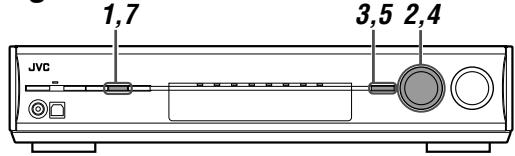
Auf der Frontplatte:
Bevor Sie beginnen, denken Sie an Folgendes...
Es besteht ein Zeitlimit für die Ausführung der folgenden Schritte. Wenn der Einstellungsvorgang abgebrochen wird, bevor Sie ihn abgeschlossen haben, beginnen Sie erneut mit Schritt 1.
Bsp.: Einstellen des Subwoofer-Ausgangspegels.
1 Drücken Sie die Taste ADJUST.
Die Klangeinstellungen können jetzt mit dem MULTI JOG vorgenommen werden.
2 Drehen Sie am MULTI JOG, bis der von Ihnen gewünschte Parameter im Display angezeigt wird.
- Durch Drehen am MULTI JOG werden die Einstellparameter wie folgt angezeigt:
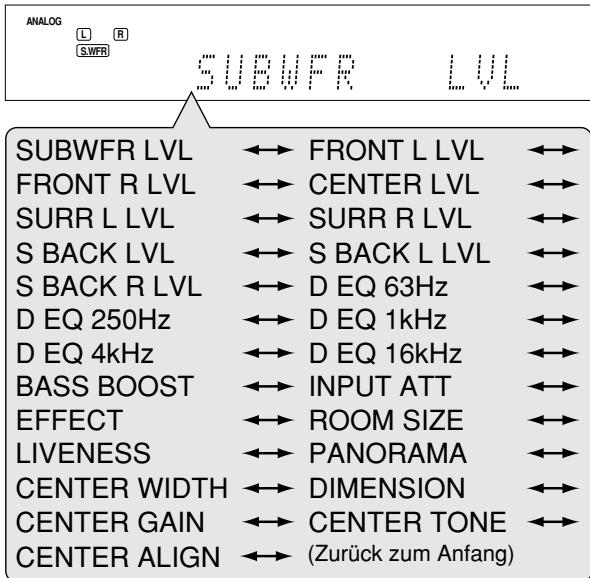
3 Drücken Sie die Taste SET.
Der aktuell eingestellte Wert für den ausgewählten Parameter wird angezeigt.

4 Drehen Sie am MULTI JOG, um den ausgewählten Parameter neu einzustellen.
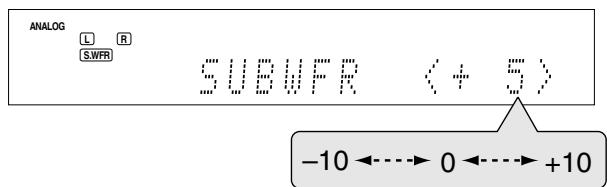
Ihre Einstellung wird gespeichert.
5 Drücken Sie die Taste SET.
6 Wiederholen Sie die Schritte 2 bis 5, um ggf. andere Parameter einzustellen.
7 Drücken Sie die Taste ADJUST.
Die Quellen-Anzeige erscheint wieder im Display.
Einstellen des Lautsprecher-Ausgangspegels
- SUBWFR LVL (Subwoofer-Ausgangspegel),
- FRONT L LVL (Ausgangspegel des linken Frontlautsprechers),
- FRONT R LVL (Ausgangspegel des rechten Frontlautsprechers),
- CENTER LVL (Ausgangspegel des Mittenlautsprechers),
- Surr L LVL (Ausgangspegel des linken Surround-Lautsprechers),
- Surr R LVL (Ausgangspegel des rechten Surround-Lautsprechers),
- S BACK L LVL (Ausgangspegel des linken hinteren Surround-Lautsprechers),
- S BACK R LVL (Ausgangspegel des rechten hinteren Surround-Lautsprechers)
Sie können die Lautsprecher-Ausgangspegel einstellen. Stellen Sie die Ausgangspegel von allen Lautsprechern so ein, dass die Klangeinstellungen aller Lautsprecher gleich sind.
- Sobald eine Einstellung vorgenommen wurde, wird sie für jede Signalquelle gespeichert.
Einstellbarer Bereich: -10 (dB) bis +10 (dB) (in Intervallen von 1)
Grundeinstellung: 0 (dB) für alle Lautsprecher
HINWEISE
- Wenn Sie für einen Lautsprecher die Einstellung „NO“ ausgewählt haben (siehe Seite 19), kann der Ausgangspegel für den entsprechenden Lautsprecher nicht eingestellt werden.
- Wenn Sie „DVD MULTI“ als Quelle gewählt haben, sind „S BACK LVL“, „S BACK L LVL“ und „S BACK R LVL“ nicht einstellbar.
- Wenn Sie „<1 SPK>“ für „S BACK OUT“ gewählt haben (siehe Seite 19), erscheint „S BACK LVL“ anstelle von „S BACK L LVL“ und „S BACK R LVL“.
- Bei der Verwendung von Kopfhörern kann nur der Ausgangspegel des rechten und linken Frontlautsprechers eingestellt werden.
Auf der Fernbedienung:
1 Drücken Sie TEST, um die Ausgangsbalance der Lautsprecher zu prüfen.
"TEST: FRONT L" beginnt im Display zu blinken, und ein Testton wird der Reihe nach im Uhrzeigersinn von den Lautsprechern ausgegeben.
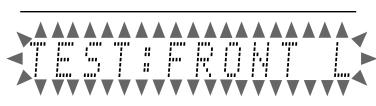
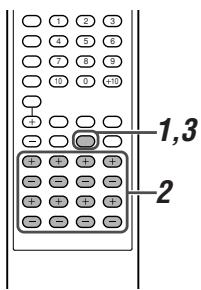
- Sie können den Ausgangspegel der Lautsprecher auch ohne Verwendung des Testtons anpassen.
2 Stellen Sie die Lautsprecher-Ausgangspegel ein.
Drücken Sie die Taste + oder - entsprechend dem einzustellenden Lautsprecher.
3 Drücken Sie TEST erneut zum Stoppen des Testtons.
HINWEISE
- Es kommt kein Testton von den Lautsprechern, für die die Lautsprechereinstellung auf „NO“ gestellt ist (siehe Seite 19).
- Wenn der Kopfhörer verwendet wird oder "DVD MULTI" als Quelle gewählt ist, ist kein Testton verfügbar.
- Wenn Sie „<1SPK>" für „S BACK OUT" (siehe Seite 19) gewählt haben, drücken Sie die Taste + oder - für L-S.BACK zum Einstellen des Ausgangspegels.
Einstellen des Frequenzgangausgleichs —D EQ 63Hz/250Hz/1kHz/4kHz/16kHz
Sie können den Frequenzgangausgleich bei fünf
Frequenzbändern (Mittelfrequenz: 63 Hz, 250 Hz, 1 kHz, 4 kHz, 16 kHz) für die Frontlautsprecher einstellen.
- Sobald eine Einstellung vorgenommen wurde, wird sie für jede Signalquelle gespeichert.
Einstellbarer Bereich: -8 (dB) bis +8 (dB) (in Intervallen von 2 dB)
Grundeinstellung: 0 (dB) für alle Bänder
- Wenn eine Einstellung vorgenommen wird, leuchtet die Anzeige DIGITAL EQ im Display auf.
Wenn keine Einstellungen erforderlich sind, setzen Sie alle Frequenzbänder auf 0(dB)
Die DIGITAL EQ-Anzeige im Display erlischt.
HINWEISE
Wenn „DVD MULTI" als Quelle gewählt ist, steht diese Funktion nicht zur Verfügung.
Auf der Fernbedienung:
Bevor Sie beginnen, denken Sie an Folgendes:
Es besteht ein Zeitlimit für die Ausführung der folgenden Schritte. Wenn der Einstellungsvorgang abgebrochen wird, bevor Sie ihn abgeschlossen haben, beginnen Sie erneut mit Schritt 1.
1. Drücken Sie mehrmals hintereinander auf D. EQ FREQ, um das Band auszuwählen, das eingestellt werden soll. 2. Drücken Sie D. EQ LEVEL + oder - zur Einstellung des Entzerrungsmusters des gewählten Frequenzbands. 3. Wiederholen Sie die Schritte 1 und 2, um die anderen Bänder einzustellen.
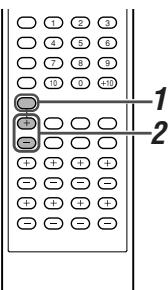
Einstellen des Bassklangs
Verstärken der Bassfrequenzen – BASS BOOST
Sie können den Basspegel verstärken – Bass Boost.
- Sobald eine Einstellung vorgenommen wurde, wird sie für jede Signalquelle gespeichert.
| B BOOST <ON> | Wahlen Sie diese Einstellung aus, um die Baßpegel zu verstärken. Die Anzeige B.BOOST leuchtet im Display auf. |
| B BOOST <OFF> | Wahlen Sie diese Einstellung aus, um die Baßverständigung zu deaktivieren. |
Grundeinstellung: B BOOST
HINWEIS
Diese Funktion betrifft nur die Frontlautsprecher.
Auf der Fernbedienung:
Drücken Sie B. BOOST, um eine der obigen Einstellungen zu wählen.
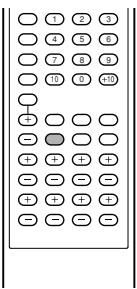
Dämpfen des Eingangssignals – INPUT ATT
Wenn der Eingangspegel der analogen Signalquelle zu hoch ist, klingt die Wiedergabe verzerrt. Sollte dieser Fall eintreten, müssen Sie den Eingangssignalpegel dämpfen, um diese Klangverzerrung zu verhindern.
- Sobald eine Einstellung vorgenommen wurde, wird sie für jede Signalquelle gespeichert.
- Die Fernbedienung können Sie für diese Einstellung nicht verwenden.
| ATT <ON> | Auswahlen, um den Eingangssignalpegel zu dampfen. Die Anzeige INPUT ATT leuchtet im Display auf. |
ATT auswählen, um die Dämpfung aufzuheben.
Grundeinstellung: ATT
HINWEIS
Wenn „DVD MULTI“ als Quelle gewählt ist, steht diese Funktion nicht zur Verfügung.
Einstellen der Sound-Parameter für Surround/DSP-Modi
Sie können die Surround-/DSP-Sound-Parameter nach Ihrem Belieben einstellen.
- Siehe Seiten 34 bis 38 bezüglich weiterer Einzelheiten über die Surround-/DSP-Modi.
Einstellen des Effektpegels für DSP-Modi—EFFECT
Diese Einstellung ist nur verfügbar, wenn einer der DSP-Modi (mit Ausnahme von ALL CH STEREO) ausgewählt ist. Zur Aktivierung eines DSP-Modus siehe Seite 38. - Sobald eine Einstellung vorgenommen wurde, wird sie für jeden DSP-Modus gespeichert.
Einstellbarer Bereich: 1 bis 5 (in Intervallen von 1)
Grundeinstellung: EFFECT < 3>
Der Effekt verstärkt sich mit zunehmendem Wert. Für Normalbetrieb wahren Sie den Wert „3".
Auf der Fernbedienung:
Drücken Sie EFFECT wiederholt, um den einzustellenden gewünschten Pegel zu wählen.
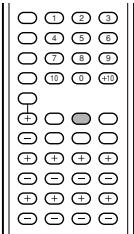
Einstellen der virtuellen Raumgröße für DSP-Modi—ROOM SIZE
Diese Einstellung steht nur zur Verfügung, wenn einer der DSP-Modi (mit Ausnahme von ALL CH STEREO) verwendet wird. Zum Aktivieren des DSP-Modus siehe Seite 38.
- Wenn „SURROUND SPK“ auf „ “ gestellt ist (siehe Seite 19), ist dieser Parameter nicht einstellbar.
- Wenn Sie eine Einstellung vorgenommen haben, wird diese für jeden DSP-Modus gespeichert.
- Sie können die Fernbedienung nicht für diese Einstellung verwenden.
Einstellbarer Bereich: 1 bis 5 (in Intervallen von 1 Schritt)
Grundeinstellung: ROOM SIZE <3>
Während diese Zahl zunimmt, wird das Intervall zwischen Reflexionen länger, sodass das Gefühl eines größeren Raumes erzeugt wird.
Wählen Sie normalerweise "3".
Einstellen des Liveness-Effekts für DSP-Modi – LIVENESS
Diese Einstellung steht nur zur Verfügung, wenn einer der DSP-Modi (mit Ausnahme von ALL CH STEREO) verwendet wird. Zum Aktivieren des DSP-Modus siehe Seite 38.
- Wenn „SURROUND SPK“ auf „ “ gestellt ist (siehe Seite 19), ist dieser Parameter nicht einstellbar.
- Wenn Sie eine Einstellung vorgenommen haben, wird diese für jeden DSP-Modus gespeichert.
- Sie können die Fernbedienung nicht für diese Einstellung verwenden.
Einstellbarer Bereich: 1 bis 5 (in Intervallen von 1 Schritt)
Grundeinstellung: LIVENESS <3>
Während diese Zahl größer wird, nimmt der Dämpfungspegel von Reflexionen im Laufe der Zeit ab, sodass die Akustik von „Tot“ zu „Live“ wechselt.
Wählen Sie normalerweise "3".
Einstellen der Panoramasteuerung für Pro Logic II Music – PANORAMA
Diese Einstellung steht zur Verfügung, wenn Pro Logic IIx Music oder Pro Logic II Music für das analoge oder digitale 2-Kanal-Tonsignal aktiviert ist. Zum Aktivieren von Pro Logic IIx Music oder Pro Logic II Music siehe Seite 38.
- Sobald ein Wert neu eingestellt wurde, wird er gespeichert, bis Sie eine neue Einstellung vornehmen.
- Die Fernbedienung können Sie für diese Einstellungen nicht verwenden.
| PANorama <ON> | Wahlen Sie diese Einstellung für einen zusätzlichen „Wraparound“-Klangeffekt, der Sie vollständig umgebung und an den Seitenwänden reflektiert wird. |
| PANorama <OFF> | Wahlen Sie diese Einstellung, um den Klang der Originalaufnahme zu horen. |
Grundeinstellung: PANorama
Einstellen der Mittenkanallautstärke für Pro Logic IIx Music und Pro Logic II Music – CENTER WIDTH
Diese Einstellung steht zur Verfügung, wenn Pro Logic IIx Music oder Pro Logic II Music für das analoge oder digitale 2-Kanal-Tonsignal aktiviert ist. Zum Aktivieren von Pro Logic IIx Music oder Pro Logic II Music siehe Seite 38.
- Wenn „CENTER SPK“ auf „NO“ gestellt ist (siehe Seite 19), ist dieser Parameter nicht einstellbar.
- Wenn Sie eine Einstellung vorgenommen haben, wird diese bis zur nächsten Änderung gespeichert.
- Sie können die Fernbedienung für diese Einstellung nicht verwenden.
Einstellbarer Bereich: OFF und 1 bis 7 (in Intervallen von 1 Schritt)
Grundeinstellung: CWIDTH <3>
Mit zunehmender Zahl bewegt sich der Mittenkanal zu den linken und rechten Lautsprechern.
Wählen Sie normalerweise „3“.
Einstellen der Klanglagenposition für Pro Logic IIx Music und Pro Logic II Music – DIMENSION
Diese Einstellung steht zur Verfügung, wenn Pro Logic IIx Music oder Pro Logic II Music für das analoge oder digitale 2-Kanal-Tonsignal aktiviert ist. Zum Aktivieren von Pro Logic IIx Music oder Pro Logic II Music siehe Seite 38.
- Wenn Sie eine Einstellung vorgenommen haben, wird diese bis zur nächsten Änderung gespeichert.
- Sie können die Fernbedienung für diese Einstellung nicht verwenden.
Einstellbarer Bereich: 1 bis 7 (in Intervallen von 1 Schritt)
Grundeinstellung: DIMENSION <4>
Mit zunehmender Zahl bewegt sich die Klanglage von hinten nach vorne.
Wählen Sie normalerweise 4.
Einstellen der Schallortung des Mittenlautsprechers – CENTER GAIN
Diese Einstellung ist nur verfügbar, wenn die Funktion Neo:6 Music verwendet wird.
- Wenn „CENTER SPK“ auf „NO“ gestellt ist (siehe Seite 19), ist dieser Parameter nicht einstellbar.
- Sobald ein Wert neu eingestellt wurde, wird er gespeichert, bis Sie eine neue Einstellung vornehmen.
- Die Fernbedienung können Sie für diese Einstellung nicht verwenden.
Einstellbarer Bereich: 0 bis 1,0 (in Intervallen von 0,1)
Grundeinstellung: C GAIN <0.3>
Je höher die Nummer, desto klarer wird der Mittenkanal geortet.
Normalerweise sollte ein Wert von 0.3 eingestellt werden.
Einstellen des Mittenlautsprecherklangs – CENTER TONE
Diese Einstellung ist verfügbar, wenn einer der Surround-/DSP-Modi verwendet wird. Zum Aktivieren der Surround-/DSP-Modi, siehe Seite 38.
- Wenn „CENTER SPK“ auf „NO“ gestellt ist (siehe Seite 19), ist dieser Parameter nicht einstellbar.
- Diese Einstellung wird für alle Surround-Modi verwendet und wird für die DSP-Modi getrennt gespeichert.
Einstellbarer Bereich: 1 bis 5 (in Intervallen von 1)
Grundeinstellung: C TONE <3>
Der Dialogeffekt verstärkt sich mit zunehmendem Wert. Für Normalbetrieb wahren Sie den Wert „3“. - Wenn der Mittenlautsprecherklang auf einen anderen Wert als „C TONE <3>“ eingestellt ist, leuchtet die Anzeige C.TONE im Display auf.
Auf der Fernbedienung:
Drücken Sie C. TONE wiederholt, um den gewünschten Pegel einzustellen.
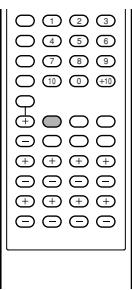
Die senkrechte Lokalisierung der Mittenkanalsignale für Surround/DSP-Modi ausrichten—CENTER ALIGN
Diese Einstellung steht zur Verfügung, wenn einer der Surround/DSP-Modi (mit Ausnahme von Pro Logic IIx Music, Pro Logic II Music, NEO:6 Music und ALL CH STEREO) verwendet wird. Zum Aktivieren von Surround/DSP-Modus siehe Seite 38.
- Wenn „CENTER SPK“ auf „NO“ gestellt ist (siehe Seite 19), ist dieser Parameter nicht einstellbar.
- Wenn Sie eine Einstellung vorgenommen haben, wird diese für jeden Surround/DSP-Modus gespeichert.
- Sie können nicht die Fernbedienung für diese Einstellung verwenden.
| C ALIGN <ON> | Wahlen Sie dies, wenn Sie nicht das Gefühl haben, dass die Schauspieler oder Sänger vom Bildschirm her sprechen bzw. singen. |
C ALIGN Mittenausrichtung ist ausgeschaltet.
Grundeinstellung: C ALIGN
Tunerbedienung
Die Tunerbedienung erfolgt hauptsächlich über die Fernbedienung.
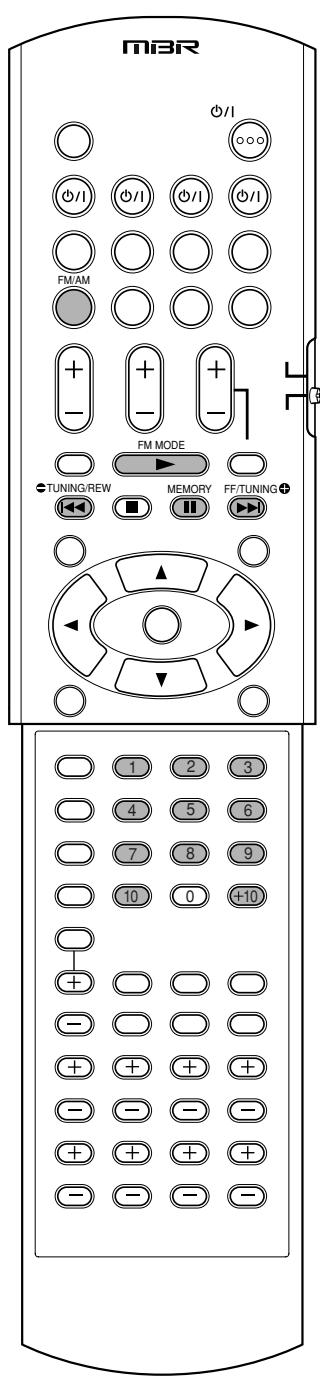
HINWEIS
Wenn Sie „FM“ oder „AM“ mit dem SOURCE SELECTOR an der Vorderseite gewählt haben, kann es sein, dass die Fernbedienung nicht für Tuner-Bedienvorgänge funktioniert. Zur Verwendung der Fernbedienung für Tuner-Bedienvorgänge wählen Sie „FM“ oder „AM“ mit der FM/AM-Taste an der Fernbedienung.
Manuelles Einstellen von Sendern
NUR auf der Fernbedienung:
1 Drücken Sie die Taste FM/AM, um das Frequenzband zu wählen.
Der zuletzt empfangene Sender des ausgewählten Frequenzbands wird eingestellt.
- Wenn Sie die Taste mehrfach hintereinander drücken, wechselt das Frequenzband zwischen UKW und MW.
| ANALOG | L | R | TUNED | STEREO | AUTO MUTING |
| S.WFR | |||||
| 1... | 1... | 1... | 1... | ||
| 1... | 1... | 1... | 1... | ||
| 1... | 1... | 1... | 1... | ||
| 1... | 1... | 1... | 1... | ||
| 1... | 1... | 1... | 1... | ||
| 1... | 1... | 1... | 1... | ||
| 1... | 1... | 1... | 1... | ||
| MHz |
2 Drücken Sie die Taste TUNING ● oder TUNING mehrfach hintereinander bzw. halten Sie die Taste gedrückt, bis der gewünschte Sender eingestellt ist.
- Wenn Sie die Taste TUNING drücken (oder gedrückt halten), wird die Frequenz erhöht.
- Wenn Sie die Taste TUNING drücken (oder gedrückt halten), wird die Frequenz verringert.
HINWEISE
- Wenn Sie die Taste TUNING ⊕ oder ⊙ TUNING gedrückt halten und loslassen, ändert sich die Frequenz so lange, bis ein Sender eingestellt ist.
- Wenn ein Sender mit ausreichender Signalstärke eingestellt ist, leuchtet die Anzeige TUNED im Display auf.
- Wenn eine UKW-Stereosendung empfangen wird, leuchtet darüber hinaus die Anzeige STEREO.
Speichern von Sendern und Abrufen gespeicherter Sender
Sobald ein Sender einer Speicherplatznummer zugeordnet wurde, kann der Sender schnell durch das Auswählen der Nummer eingestellt werden. Sie können bis zu 30 UKW- und 15 MW-Sender speichern.
So speichern Sie Sender
Bevor Sie beginnen, denken Sie an Folgendes:
Es besteht ein Zeitlimit für die Ausführung der folgenden Schritte. Wenn der Einstellvorgang abgebrochen wird, bevor Sie ihn abgeschlossen haben, beginnen Sie erneut mit Schritt 2.
NUR auf der Fernbedienung:
1. Wählen Sie den Sender aus, den Sie voreinstellen möchten (siehe „Manuelles Einstellen von Sendern“).
- Wenn Sie den UKW-Empfangsmodus für diesen Sender speichern möchten, wählen Sie den gewünschten UKW-Empfangsmodus aus. Weitere Informationen finden Sie unter „Auswählen des UKW-Empfangsmodus“ auf Seite 29.
| ANALOG | L | R | TUNED | STEREO | AUTO MUTING | ||||||||
| SWTR | 1111111111111111111111111111111111111111111111111111111111111111111111111111111111111111111111111111 | ||||||||||||
| 111111111111111111111111111111111111111111111111111111111111111111111111111111111111111111111111 | |||||||||||||
2. Drücken Sie die Taste MEMORY.
Die Eingabeposition der Speicherplatznummer blinkt etwa 5 Sekunden lang im Display.
| ANALOG L R S.WPR | TUNED STEREO AUTO MUTING | |||||||
| 1 | 1 | 1 | 1 | 1 | 1 | 1 | 1 | |
| 1 | 1 | 1 | 1 | 1 | 1 | 1 | 1 | |
| 1 | 1 | 1 | 1 | 1 | 1 | 1 | 1 | |
| 1 | 1 | 1 | 1 | 1 | 1 | 1 | 1 | |
| 1 | 1 | 1 | 1 | 1 | 1 | 1 | 1 | |
| 1 | 1 | 1 | 1 | 1 | 1 | 1 | 1 | |
| 2 | 2 | 2 | 2 | 2 | 2 | 2 | 2 | |
| 2 | 2 | 2 | 2 | 2 | 2 | 2 | 2 | |
| 2 | 2 | 2 | 2 | 2 | 2 | 2 | 2 | |
| 2 | 2 | 2 | 2 | 2 | 2 | 2 | 2 | |
| 2 | 2 | 2 | 2 | 2 | 2 | 2 | 2 | |
| 2 | 2 | 2 | 2 | 2 | 2 | 2 | 2 | |
| 3 | 3 | 3 | 3 | 3 | 3 | 3 | 3 | |
| 3 | 3 | 3 | 3 | 3 | 3 | 3 | 3 | |
| 3 | 3 | 3 | 3 | 3 | 3 | 3 | 3 | |
| 3 | 3 | 3 | 3 | 3 | 3 | 3 | 3 | |
| 3 | 3 | 3 | 3 | 3 | 3 | 3 | 3 | |
| 3 | 3 | 3 | 3 | 3 | 3 | 3 | 3 | |
| 4 | 4 | 4 | 4 | 4 | 4 | 4 | 4 | |
| 4 | 4 | 4 | 4 | 4 | 4 | 4 | 4 | |
| 4 | 4 | 4 | 4 | 4 | 4 | 4 | 4 | |
| 4 | 4 | 4 | 4 | 4 | 4 | 4 | 4 | |
| 5 | 5 | 5 | 5 | 5 | 5 | 5 | 5 | |
| 5 | 5 | 5 | 5 | 5 | 5 | 5 | 5 | |
| 5 | 5 | 5 | 5 | 5 | 5 | 5 | 5 | |
| 5 | 5 | 5 | 5 | 5 | 5 | 5 | 5 | |
| 5 | 5 | 5 | 5 | 5 | 5 | 5 | 5 | |
| 5 | 5 | 5 | 5 | 5 | 5 | 5 | 5 | |
| 6 | 6 | 6 | 6 | 6 | 6 | 6 | 6 | |
| 6 | 6 | 6 | 6 | 6 | 6 | 6 | 6 | |
| 6 | 6 | 6 | 6 | 6 | 6 | 6 | 6 | |
| 6 | 6 | 6 | 6 | 6 | 6 | 6 | 6 | |
| 6 | 6 | 6 | 6 | 6 | 6 | 6 | 6 | |
| 6 | 6 | 6 | 6 | 6 | 6 | 6 | 6 | |
| 7 | 7 | 7 | 7 | 7 | 7 | 7 | 7 | |
| 7 | 7 | 7 | 7 | 7 | 7 | 7 | 7 | |
| 7 | 7 | 7 | 7 | 7 | 7 | 7 | 7 | |
| 7 | 7 | 7 | 7 | 7 | 7 | 7 | 7 | |
| 7 | 7 | 7 | 7 | 7 | 7 | 7 | 7 | |
| 7 | 7 | 7 | 7 | 7 | 7 | 7 | 7 | |
| 8 | 8 | 8 | 8 | 8 | 8 | 8 | 8 | |
| 8 | 8 | 8 | 8 | 8 | 8 | 8 | 8 | |
| 8 | 8 | 8 | 8 | 8 | 8 | 8 | 8 | |
| 8 | 8 | 8 | 8 | 8 | 8 | 8 | 8 | |
| 8 | 8 | 8 | 8 | 8 | 8 | 8 | 8 | |
| 8 | 8 | 8 | 8 | 8 | 8 | 8 | 8 | |
| 9 | 9 | 9 | 9 | 9 | 9 | 9 | 9 | |
| 9 | 9 | 9 | 9 | 9 | 9 | 9 | 9 | |
| 9 | 9 | 9 | 9 | 9 | 9 | 9 | 9 | |
| 9 | 9 | 9 | 9 | 9 | 9 | 9 | 9 | |
| 9 | 9 | 9 | 9 | 9 | 9 | 9 | 9 | |
| 9 | 9 | 9 | 9 | 9 | 9 | 9 | 9 | |
| 10 | 10 | 10 | 10 | 10 | 10 | 10 | 10 | |
| 10 | 10 | 10 | 10 | 10 | 10 | 10 | 10 | |
| 10 | 10 | 10 | 10 | 10 | 10 | 10 | 10 | |
| 10 | 10 | 10 | 10 | 10 | 10 | 10 | 10 | |
| 10 | 10 | 10 | 10 | 10 10 | 10 | 10 | 10 | |
| 10 | 10 | 10 | 10 | 10 10 | 10 | 10 | 10 | |
| 10 | 10 | 10 | 10 | 10 10 | 10 | 10 | 10 | |
| 10 | 10 | 10 | 10 | 10 10 | 10 | 10 | ||
| 10 | 10 | 10 | 10 | 10 10 | 10 | 10 | ||
| 10 | 10 | 10 | 10 | 10 10 | 10 | 10 | ||
| 10 | 10 | 10 | 10 | 10 10 | 10 | 10 | ||
| 10 | 10 | 10 | 10 10 | 10 10 | 10 | 10 | ||
| 10 | 10 | 10 | 10 10 | 10 10 | 10 | 10 | ||
| 10 | 10 | 10 | 10 10 | 10 10 | 10 | 10 | ||
| 10 | 10 | 10 | 10 10 | 10 99.99999999999999999999999999999999999999999999999999999999999999999999999999999999999999999999999999998999999999999999999999999999999999999999999999999999999999999999999999999999999999999999999999999999 11 12 13 14 15 16 17 18 19 20 21 22 23 24 25 26 27 28 29 30 31 32 33 34 35 36 37 38 39 40 41 42 43 44 45 46 47 48 49 50 51 52 53 54 55 56 57 58 59 60 61 62 63 64 65 66 67 68 69 70 71 72 73 74 75 76 77 78 79 80 81 82 83 84 85 86 87 88 89 90 91 92 93 94 95 96 97 98 99 100 101 102 103 104 105 106 107 108 109 110 111 112 113 114 115 116 117 118 119 120 121 122 123 124 125 126 127 128 129 130 131 132 133 134 135 136 137 138 139 140 141 142 143 144 145 146 147 148 149 150 151 152 153 154 155 156 157 158 159 160 161 162 163 164 165 166 167 168 169 170 171 172 173 174 175 176 177 178 179 180 181 182 183 184 185 186 187 188 189 190 191 192 193 194 195 196 197 198 199 200 201 202 203 204 205 206 207 208 209 210 211 212 213 214 215 216 217 218 219 220 221 222 223 224 225 226 227 228 229 230 231 232 233 234 235 236 237 238 239 240 241 242 243 244 245 246 247 248 249 250 251 252 253 254 255 256 257 258 259 260 261 262 263 264 265 266 267 268 269 270 271 272 273 274 275 276 277 278 279 280 281 282 283 284 285 286 287 288 289 290 291 292 293 294 295 296 297 298 299 300 301 302 303 304 305 306 307 308 309 310 311 312 313 314 315 316 317 318 319 320 321 322 323 324 325 326 327 328 329 330 331 332 333 334 335 336 337 338 339 340 341 342 343 344 345 346 347 348 349 350 351 352 353 354 355 356 357 358 359 360 361 362 363 364 365 366 367 368 369 370 371 372 373 374 375 376 377 378 379 380 381 382 383 384 385 386 387 388 389 390 391 392 393 394 395 396 397 398 399 400 401 402 403 404 405 406 407 408 409 410 411 412 413 414 415 416 417 418 419 420 421 422 423 424 425 426 427 428 429 430 431 432 433 434 435 436 437 438 439 440 441 442 443 444 445 446 447 448 449 450 451 452 453 454 455 456 457 458 459 460 461 462 463 464 465 466 467 468 469 470 471 472 473 474 475 476 477 478 479 480 481 482 483 484 485 486 487 488 489 490 491 492 493 494 495 496 497 498 499 500 501 502 503 504 505 506 507 508 509 510 511 512 513 514 515 516 517 518 519 520 521 522 523 524 525 526 527 528 529 530 531 532 533 534 535 536 537 538 539 540 541 542 543 544 545 546 547 548 549 550 551 552 553 554 555 556 557 558 559 560 561 562 563 564 565 566 567 568 569 570 571 572 573 574 575 576 577 578 579 580 581 582 583 584 585 586 587 588 589 590 591 592 593 594 595 596 597 598 599 600 601 602 603 604 605 606 607 608 609 610 611 612 613 614 615 616 617 618 619 620 621 622 623 624 625 626 627 628 629 630 631 632 633 634 635 636 637 638 639 640 641 642 643 644 645 646 647 648 649 650 651 652 653 654 655 656 657 658 659 660 661 662 663 664 665 666 667 668 669 670 671 672 673 674 675 676 677 678 679 680 681 682 683 684 685 686 687 688 689 690 691 692 693 694 695 696 697 698 699 700 701 702 703 704 705 706 707 708 709 710 711 712 713 714 715 716 717 718 719 720 721 722 723 724 725 726 727 728 729 730 731 732 733 734 735 736 737 738 739 740 741 742 743 744 745 746 747 748 749 750 751 752 753 754 755 756 757 758 759 760 761 762 763 764 765 766 767 768 769 770 771 772 773 774 775 776 777 778 779 780 781 782 783 784 785 786 787 788 789 790 791 792 793 794 795 796 797 798 799 800 801 802 803 804 805 806 807 808 809 810 811 812 813 814 815 816 817 818 819 820 821 822 823 824 825 826 827 828 829 830 831 832 833 834 835 836 837 838 839 840 841 842 843 844 845 846 847 848 849 850 851 852 853 854 855 856 857 858 859 860 861 862 863 864 865 866 867 868 869 870 871 872 873 874 875 876 877 878 879 880 881 882 883 884 885 886 887 888 889 890 891 892 893 894 895 896 897 898 899 800 801 802 803 804 805 806 807 808 809 810 811 812 813 814 815 816 817 818 819 820 821 822 823 B 100 101 102 103 104 105 106 107 108 109 110 111 112 113 114 115 116 117 118 119 120 121 122 123 124 125 126 127 128 129 130 131 132 133 134 135 136 137 138 139 140 141 142 143 144 145 146 147 148 149 150 151 152 153 154 155 156 157 158 159 160 161 162 163 164 165 166 167 168 169 170 171 172 173 174 175 176 177 178 179 180 181 182 183 184 185 186 187 188 189 190 191 192 193 194 195 196 197 198 199 200 201 202 203 204 205 206 207 208 209 210 211 212 213 214 215 216 217 218 219 220 221 222 223 224 225 226 227 228 229 230 231 232 233 234 235 236 237 238 239 240 241 242 243 244 245 246 247 248 249 250 251 252 253 254 255 256 257 258 259 260 261 262 263 264 265 266 267 268 269 270 271 272 273 274 275 276 277 278 279 280 281 282 283 284 285 286 287 288 289 290 291 292 293 294 295 296 297 298 299 300 301 302 303 304 305 306 307 308 309 310 311 312 313 314 315 316 317 318 319 320 321 322 323 324 325 326 327 328 329 330 331 332 333 334 335 336 337 338 339 340 341 342 343 344 345 346 347 348 349 350 351 352 353 354 355 356 357 358 359 360 361 362 363 364 365 366 367 368 369 370 371 372 373 374 375 376 377 378 379 380 381 382 383 384 385 386 387 388 389 390 391 392 393 394 395 396 397 398 399 400 401 402 403 404 405 406 407 408 409 410 411 412 413 414 415 416 417 418 419 420 421 422 423 424 425 426 427 428 429 430 431 432 433 434 435 436 437 438 439 440 441 442 443 444 445 446 447 448 449 450 451 452 453 454 455 456 457 458 459 460 461 462 463 464 465 466 467 468 469 470 471 472 473 474 475 476 477 478 479 480 481 482 483 484 485 486 487 488 489 490 491 492 493 494 495 496 497 498 499 500 501 502 503 504 505 506 507 508 509 510 511 512 513 514 515 516 517 518 519 520 521 522 523 524 525 526 527 528 529 530 531 532 533 534 535 536 537 538 539 540 541 542 543 544 545 546 547 548 549 550 551 552 553 554 555 556 557 558 559 560 561 562 563 564 565 566 567 568 569 570 571 572 573 574 575 576 577 578 579 580 581 582 583 584 585 586 587 588 589 590 591 592 593 594 595 596 597 598 599 600 601 602 603 604 605 606 607 608 609 610 611 612 613 614 615 616 617 618 619 620 621 622 623 624 625 626 627 628 629 630 631 632 633 634 635 636 637 638 639 640 641 642 643 644 645 646 647 648 649 650 651 652 653 654 655 656 657 658 659 660 661 662 663 664 665 666 667 668 669 670 671 672 673 674 675 676 677 678 679 680 681 682 683 684 685 686 687 688 689 690 691 692 693 694 695 696 697 698 699 700 701 702 703 704 705 706 707 708 709 710 711 712 713 714 715 716 717 718 719 720 721 722 723 724 725 726 727 728 729 730 731 732 733 734 735 736 737 738 739 740 741 742 743 744 745 746 747 748 749 750 751 752 753 754 755 756 757 758 759 760 761 762 763 764 765 766 767 768 769 770 771 772 773 774 775 776 777 778 779 780 781 782 783 784 785 786 787 788 789 790 791 792 793 794 795 796 797 798 799 800 801 802 803 804 805 806 807 808 809 810 811 812 813 814 815 816 817 818 819 820 821 822 823 824 825 826 827 828 829 830 831 832 833 834 835 836 837 838 839 840 841 842 843 844 845 846 847 848 849 850 851 852 853 854 855 856 857 858 859 860 861 862 863 864 865 866 867 868 869 870 871 872 873 874 875 876 877 878 879 880 881 882 883 884 885 886 887 888 889 890 891 892 893 894 895 896 897 898 899 900 901 902 903 904 905 906 907 908 909 910 911 912 913 914 915 916 917 918 919 920 921 922 923 924 925 926 927 928 929 930 931 932 933 934 935 936 937 938 939 940 941 942 943 944 945 946 947 948 949 950 951 952 953 954 955 956 957 958 959 960 961 962 963 964 965 966 967 968 969 970 971 972 973 974 975 976 977 978 979 980 981 982 983 984 985 986 987 988 989 990 | ||||
3. Drücken Sie die Zifferntasten (1 - 10, +10), um eine Speicherplatznummer auszuwählen, während die Eingabeposition der Speicherplatznummer blinkt.
- Drücken Sie 5, um die Speicherplatznummer 5 auszuwählen.
- Drücken Sie +10 und anschließend 5, um die Speicherplatznummer 15 auszuwählen.
- Drücken Sie die Taste +10, +10 und anschließend 10, um die Speicherplatznummer 30 auszuwählen.
| ANALOG L R S.WFR | TUNED STEREO AUTO MUTING | |||||||||
| F1 | F2 | F3 | F4 | F5 | F6 | F7 | F8 | F9 | MHz | |
4. Drücken Sie die Taste MEMORY erneut, während die ausgewählte Speicherplatznummer im Display blinkt.
Die ausgewählte Kanalnummer hört auf zu blinken. Der Sender wird unter der ausgewählten Speicherplatznummer gespeichert.
5 Wiederholen Sie Schritte 1 bis 4, bis Sie alle gewünschten Sender gespeichert haben.
So löschen Sie einen gespeicherten Sender
Wenn Sie einen neuen Sender unter einer bereits verwendeten Speicherplatznummer speichern, wird der alte Sender überschrieben.
So stellen Sie einen gespeicherten Sender ein. Auf der Fernbedienung:
1 Drücken Sie die Taste FM/AM, um das Frequenzband zu wählen.
Der zuletzt empfangene Sender des ausgewählten Frequenzbands wird eingestellt und die Zifferntasten können jetzt zur Tunerbedienung verwendet werden.
- Wenn Sie die Taste mehrfach hintereinander drücken, wechselt das Frequenzband zwischen UKW und MW.
| ANALOG L R S.WPR | TUNED STEREO AUTO MUTING | |||||||
| 1 | 1 | 1 | 1 | 1 | 1 | 1 | 1 MHz | |
| 1 | 1 | 1 | 1 | 1 | 1 | 1 | 1 | |
2 Drücken Sie die Zifferntasten (1 - 10, +10), um eine gespeicherte Kanalnummer auszuwählen.
| ANALOG L R S.WFR | TUNED STEREO AUTO MUTING | |||||||
| 1 | 1 | 1 | 1 | 1 | 1 | 1 | 1 | |
| 1 | 1 | 1 | 1 | 1 | 1 | 1 | 1 | |
| 1 | 1 | 1 | 1 | 1 | 1 | 1 | 1 | |
| 1 | 1 | 1 | 1 | 1 | 1 | 1 | 1 | |
| 1 | 1 | 1 | 1 | 1 | 1 | 1 | 1 | |
| 1 | 1 | 1 | 1 | 1 | 1 | 1 | 1 | |
| 2 | 2 | 2 | 2 | 2 | 2 | 2 | 2 | |
| 2 | 2 | 2 | 2 | 2 | 2 | 2 | 2 | |
| 2 | 2 | 2 | 2 | 2 | 2 | 2 | 2 | |
| 2 | 2 | 2 | 2 | 2 | 2 | 2 | 2 | |
| 2 | 2 | 2 | 2 | 2 | 2 | 2 | 2 | |
| 2 | 2 | 2 | 2 | 2 | 2 | 2 | 2 | |
| 3 | 3 | 3 | 3 | 3 | 3 | 3 | 3 | |
| 3 | 3 | 3 | 3 | 3 | 3 | 3 | 3 | |
| 3 | 3 | 3 | 3 | 3 | 3 | 3 | 3 | |
| 3 | 3 | 3 | 3 | 3 | 3 | 3 | 3 | |
| 3 | 3 | 3 | 3 | 3 | 3 | 3 | 3 | |
| 3 | 3 | 3 | 3 | 3 | 3 | 3 | 3 | |
| 4 | 4 | 4 | 4 | 4 | 4 | 4 | 4 | |
| 4 | 4 | 4 | 4 | 4 | 4 | 4 | 4 | |
| 4 | 4 | 4 | 4 | 4 | 4 | 4 | 4 | |
| 4 | 4 | 4 | 4 | 4 | 4 | 4 | 4 | |
| 4 | 4 | 4 | 4 | 4 | 4 | 4 | 4 | |
| 5 | 5 | 5 | 5 | 5 | 5 | 5 | 5 | |
| 5 | 5 | 5 | 5 | 5 | 5 | 5 | 5 | |
| 5 | 5 | 5 | 5 | 5 | 5 | 5 | 5 | |
| 5 | 5 | 5 | 5 | 5 | 5 | 5 | 5 | |
| 5 | 5 | 5 | 5 | 5 | 5 | 5 | 5 | |
| 5 | 5 | 5 | 5 | 5 | 5 | 5 | 5 | |
| 6 | 6 | 6 | 6 | 6 | 6 | 6 | 6 | |
| 6 | 6 | 6 | 6 | 6 | 6 | 6 | 6 | |
| 6 | 6 | 6 | 6 | 6 | 6 | 6 | 6 | |
| 6 | 6 | 6 | 6 | 6 | 6 | 6 | 6 | |
| 6 | 6 | 6 | 6 | 6 | 6 | 6 | 6 | |
| 6 | 6 | 6 | 6 | 6 | 6 | 6 | 6 | |
| 7 | 7 | 7 | 7 | 7 | 7 | 7 | 7 | |
| 7 | 7 | 7 | 7 | 7 | 7 | 7 | 7 | |
| 7 | 7 | 7 | 7 | 7 | 7 | 7 | 7 | |
| 7 | 7 | 7 | 7 | 7 | 7 | 7 | 7 | |
| 7 | 7 | 7 | 7 | 7 | 7 | 7 | 7 | |
| 7 | 7 | 7 | 7 | 7 | 7 | 7 | 7 | |
| 8 | 8 | 8 | 8 | 8 | 8 | 8 | 8 | |
| 8 | 8 | 8 | 8 | 8 | 8 | 8 | 8 | |
| 8 | 8 | 8 | 8 | 8 | 8 | 8 | 8 | |
| 8 | 8 | 8 | 8 | 8 | 8 | 8 | 8 | |
| 8 | 8 | 8 | 8 | 8 | 8 | 8 | 8 | |
| 8 | 8 | 8 | 8 | 8 | 8 | 8 | 8 | |
| 9 | 9 | 9 | 9 | 9 | 9 | 9 | 9 | |
| 9 | 9 | 9 | 9 | 9 | 9 | 9 | 9 | |
| 9 | 9 | 9 | 9 | 9 | 9 | 9 | 9 | |
| 9 | 9 | 9 | 9 | 9 | 9 | 9 | 9 | |
| 9 | 9 | 9 | 9 | 9 | 9 | 9 | 9 | |
| 9 | 9 | 9 | 9 | 9 | 9 | 9 | 9 | |
| 10 | 10 | 10 | 10 | 10 | 10 | 10 | 10 | |
| 10 | 10 | 10 | 10 | 10 | 10 | 10 | 10 | |
| 10 | 10 | 10 | 10 | 10 | 10 | 10 | 10 | |
| 10 | 10 | 10 | 10 | 10 | 10 | 10 | 10 | |
| 10 | 10 | 10 | 10 | 10 10 | 10 | 10 | 10 | |
| 10 | 10 | 10 | 10 | 10 10 | 10 | 10 | 10 | |
| 10 | 10 | 10 | 10 | 10 10 | 10 | 10 | 10 | |
| 10 | 10 | 10 | 10 | 10 10 | 10 | 10 | 9 | |
| 10 | 10 | 10 | 10 | 10 10 | 10 | 10 | 9 | |
| 10 | 10 | 10 | 10 | 10 10 | 10 | 10 | 9 | |
| 10 | 10 | 10 | 10 | 10 10 | 10 | 10 | 9 | |
| 10 | 10 | 10 10 | 10 | 10 10 | 10 | 10 | 9 | |
| 10 | 10 | 10 10 | 10 | 10 10 | 10 | 10 | 9 | |
| 10 | 10 | 10 10 | 10 | 10 10 | 10 | 10 | 9 | |
| 10 | 10 | 10 10 | 9 | 9 10 | 9 | 9 | 9 | |
| 10 | 10 | 10 10 | 9 | 9 10 | 9 | 9 | 9 | |
| 10 | 10 | 10 10 | 9 | 9 10 | 9 | 9 | 9 | |
| 10 | 10 | 10 10 | 9 | 9 10 | 9 | 9 | 9 | |
| 10 | 10 | 10 9 | 9 | 9 10 | 9 | 9 | 9 | |
| 10 | 10 | 10 9 | 9 | 9 10 | 9 | 9 | 9 | |
| 10 | 10 | 10 9 | 9 | 9 10 | 9 | 9 | 9 | |
| 10 | 10 | 10 9 | 9 | 9 10 | 9 | 9 | 9 | |
| 11 | 11 | 11 | 11 | 11 | 11 | 11 | 11 | |
| 11 | 11 | 11 | 11 | 11 | 11 | 11 | 11 | |
| 11 | 11 | 11 | 11 | 11 | 11 | 11 | 11 | |
| 11 | 11 | 11 | 11 | 11 | 11 | 11 | 11 | |
| 11 | 11 | 11 | 11 | 11 10 | 11 | 11 | 11 | |
| 11 | 11 | 11 10 | 11 | 11 10 | 11 | 11 | 11 | |
| 11 | 11 | 11 10 | 11 | 11 10 | 11 | 11 | 11 | |
| 11 | 11 | 11 10 | 11 | 11 10 | 11 | 11 | 11 | |
| 11 | 11 | 11 10 10 | 11 | 11 10 10 | 11 | 11 | 11 | |
| 11 | 11 | 11 10 10 | 11 | 11 10 10 | 11 | 11 | 11 | |
| 11 | 11 | 11 10 10 | 11 | 11 10 10 | 11 | 11 | 11 | |
| 11 | 11 10 10 | 11 10 10 | 11 | 11 10 10 | 11 | 11 | 11 | |
| 11 | 11 10 10 | 11 10 10 | 11 | 11 10 10 | 11 | 11 | 11 | |
| 11 | 11 10 10 | 11 10 10 10 | 11 | 11 10 10 10 | 11 | 11 | 11 | |
| 11 | 11 10 10 10 | 11 10 10 10 10 | 11 | 11 10 10 10 10 10 10 10 10 10 10 10 10 10 10 10 10 10 10 10 10 10 10 10 10 10 10 10 10 10 10 10 10 10 10 | ||||
- Drücken Sie 5, um die Speicherplatznummer 5 auszuwählen.
- Drücken Sie +10 und anschließend 5, um die Speicherplatznummer 15 auszuwählen.
- Drücken Sie die Taste +10, +10 und anschließend 10, um die Speicherplatznummer 30 auszuwählen.
Auf der Frontplatte:
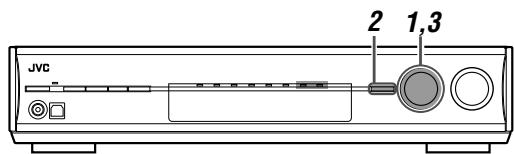
Bevor Sie beginnen, denken Sie an Folgendes:
Es besteht ein Zeitlimit für die Ausführung der folgenden Schritte. Wenn der Einstellungsvorgang abgebrochen wird, bevor Sie ihn abgeschlossen haben, beginnen Sie erneut mit Schritt 2.
1 Drehen Sie am SOURCE SELECTOR, um „FM“ oder „AM“ auszuwählen.
Der zuletzt empfangene Sender des ausgewählten Frequenzbands wird eingestellt.
2 Drücken Sie die Taste TUNER PRESET.
Im Display wird ein „P“ angezeigt, und der MULTI JOG kann jetzt zur Auswahl der gespeicherten Kanäle verwendet werden.
3 Drehen Sie am MULTI JOG, um eine gespeicherte Kanalnummer auszuwählen.
- Durch Drehen am MULTI JOG im Uhrzeigersinn werden die voreingestellten Kanalwerte erhöht.
- Durch Drehen am MULTI JOG gegen den Uhrzeigersinn werden die voreingestellten Kanalwerte reduziert.
Auswählen des UKW-Empfangsmodus
Wenn eine UKW-Stereosendung nur schlecht zu empfangen ist oder rauscht, können Sie den UKW-Empfangsmodus ändern, während Sie die UKW-Sendung hören.
- Sie können den UKW-Empfangsmodus für jeden gespeicherten Sender speichern (siehe Seite 28).
NUR auf der Fernbedienung:
Drücken Sie während des Empfangs einer UKW-Sendung die Taste FM MODE.
- Wenn Sie die Taste mehrfach hintereinander drücken, wechselt der UKW-Empfangsmodus zwischen „AUTO MUTING“ und „MONO“.
| AUTO MUTING | Dies ist die Normaleinstellung. Wenn eine Sendung stereophon übertragen wird, erfolgt die Wiedergabe stereophon. Wenn die Sendung monophon ausgestraht wird, erfolgt die Wiedergabe bereits monophon. Diese Modus ist auch nützlich, um das Rauschen zwischen den Sendern zu unterträcken. Die Anzeige AUTO MUTING leuchtet im Display auf. |
| MONO | Wahlen Sie diese Einstellung aus, um den Empfang zu verbessern (allerdings gehen der Stereoeffekt verloren). In thisem Modus horen Sie Rauschen, während Sie Sender einstellen. Die Anzeige AUTO MUTING des Displays schaltet sich aus. (Die Anzeige STEREO erlischt bereits). |
Grundeinstellung: AUTO MUTING
Verwendung des RDS-Systems (Radiodatensystems) für den Empfang von UKW-Sendern
Es werden nur die Tasten auf der Fernbedienung für den RDS-Betrieb verwendet.
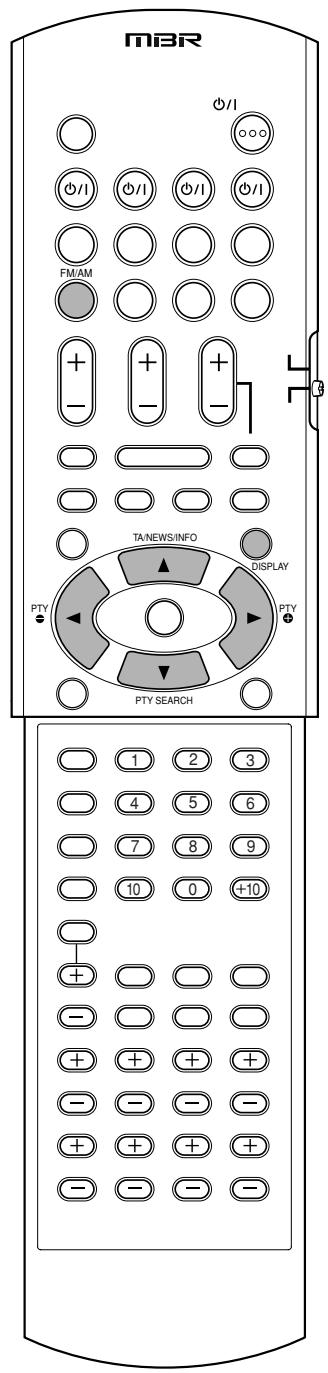
Mit Hilfe des RDS-Systems können UKW-Sender zusätzliche Informationen zu den eigentlichen Programmsignalen übertragen. Beispielsweise können Sender ihren Sendernamen sowie Informationen über den ausgestrahlten Programmtyp übermitteln, z. B. Sport oder Musik usw.
Wenn ein UKW-Sender eingestellt wird, der RDS-Dienste bietet, leuchtet die Anzeige RDS im Display auf.
Anzeige RDS
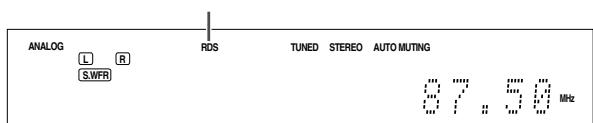
Mit diesem Receiver können die folgenden RDS-Signaltypen empfangen werden:
| PS (Sendername): | Es werden allgemein besteht Sendernamen angezeigt. |
| PTY (Sendungstyp): | Es werden Sendungstypen angezeigt. |
| RT (Radiotext): | Es werden vom Sender übertragene Textnachrichten angezeigt. |
| Enhanced Other Networks: | Siehe Seite 33. |
HINWEISE
- RDS steht für MW-Sender nicht zur Verfügung.
- RDS funktioniert möglicherweise nicht richtig, wenn der eingestellte Sender die RDS-Signale nicht ordnungsgemäß ausstrahlt oder die Signale zu schwach sind.
Welche Informationen können RDS-Signale liefern?
Sie können die RDS-Signale, die vom Sender übermittelt werden, im Display sehen.
Drücken Sie die Taste DISPLAY, während Sie einen UKW-Sender hören.
- Wenn Sie diese Taste mehrfach hintereinander drücken, werden im Display die folgenden Informationen nacheinander angezeigt:
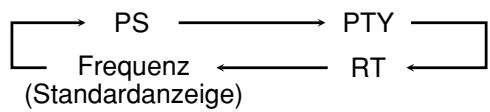
PS (Sendername):
Während des Suchlaufs wird „PS“ angezeigt, und anschließend wird der Sendername angezeigt. „NO PS“ wird eingeblendet, wenn kein entsprechendes Signal vorhanden ist.
PTY (Sendungstyp):
Während des Suchlaufs wird „PTY“ angezeigt, und anschließend wird der Programmtyp angezeigt. „NO PTY“ wird eingeblendet, wenn kein entsprechendes Signal vorhanden ist.
RT (Radiotext):
Während des Suchlaufs wird „RT“ angezeigt. Anschließend wird die Textnachricht angezeigt, die der Sender überträgt. „NO RT“ wird eingeblendet, wenn kein entsprechendes Signal vorhanden ist.
Frequenz:
Sendefrequenz (kein RDS-Dienst).
Informationen über die im Display angezeigten Zeichen
Zum Anzeigen von PS-, PTY- oder RT-Signalen im Display werden die folgenden Zeichen verwendet:
- Akzente können nicht dargestellt werden. „A“ beispielsweise kann für folgende Zeichen stehen: „Ä, Ä, ā, Ā, Ā, ā, ā, ā, ā und ā".
HINWEIS
Wenn der Suchlauf sofort beendet wird, werden „PS“, „PTY“ und „RT“ nicht im Display angezeigt.
Suchen einer Sendung nach PTY-Codes
Einer der Vorteile des RDS-Diensts besteht darin, dass die gespeicherten Sender nach einem bestimmten Sendungstyp durchsucht werden können (siehe Seiten 28 und 29), wenn der entsprechende PTY-Code eingegeben wird.
Suchen Sie eine Sendung mit Hilfe von PTY-Codes
Bevor Sie beginnen, denken Sie an Folgendes...
Es besteht ein Zeitlimit für die Ausführung der folgenden Schritte. Wenn der Einstellungsvorgang abgebrochen wird, bevor Sie ihn abgeschlossen haben, beginnen Sie erneut mit Schritt 1.
1 Drücken Sie die Taste PTY SEARCH, während Sie einen UKW-Sender hören.
"PTY SELECT" blinkt im Display.
2 Drücken Sie die Taste PTY oder PTY, bis der gewünschte PTY-Code im Display angezeigt wird, während „PTY SELECT“ blinkt. 3 Drücken Sie die Taste PTY SEARCH erneut, während der PTY-Code, der im vorherigen Schritt ausgewählt wurde, noch im Display angezeigt wird.
Während des Suchlaufs werden „SEARCH" und der ausgewählte PTY-Code abwechselnd im Display angezeigt. Das Receiver durchsucht 30 gespeicherte UKW-Sender, beendet den Suchlauf, wenn die gewünschte Sendung gefunden wird, und stellt diesen Sender ein.
- Zum Abbrechen des Suchlaufs können Sie jederzeit während der Suche die Taste PTY SEARCH drücken.
- Wenn keine Sendung gefunden wird, erscheint
- NOT FOUND" im Display.
So setzen Sie den Suchlauf nach dem ersten gefundenen Sender fort
Drücken Sie erneut die Taste PTY SEARCH, während die Anzeigen im Display blinken.
PTY-Codes - Weitere Einzelheiten bzgl. der einzelnen Codes finden Sie unter „Beschreibung der PTY-Codes" auf Seite 32.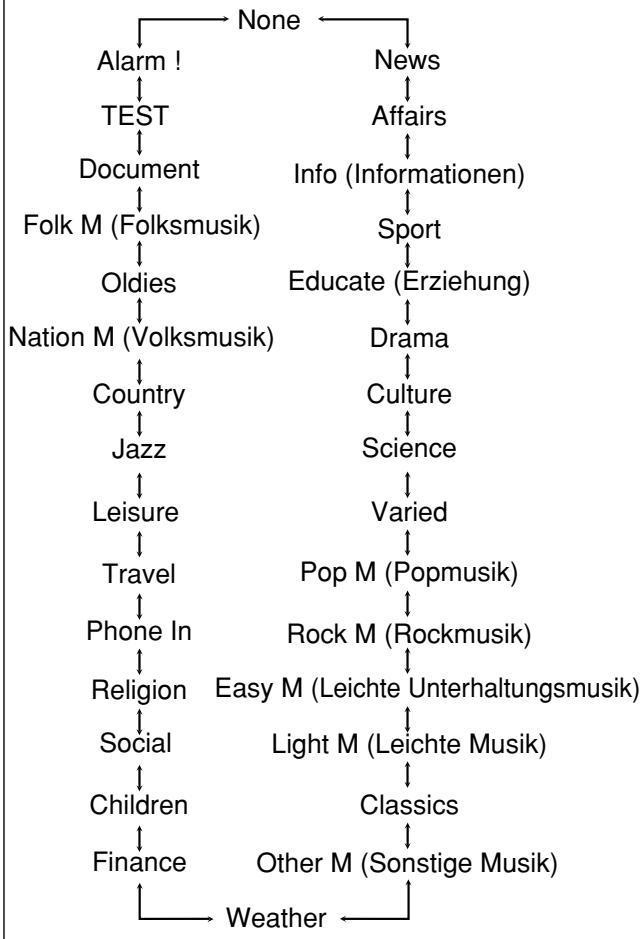
Beschreibung der PTY-Codes:
| News: | Nachrichten. |
| Affairs: | Themensendungen, in der aktuelle Nachrichten ausführlicher behandelt werden—Debate oder Analyse. |
| Info (Informationen): Sendungen mit dem Zweck, Informationen imweitsten Sinn zu vermitteln. | |
| Sport: | Sendungen über alle Aspekte sportlicher Ereignisse. |
| Educate (Erziehung): Bildungssendungen. | |
| Drama: | Hörspiele und Hörspielserien. |
| Culture: | Sendungen, die sich mit allen Aspekten nationaler oder regionaler Kultur einschließlich Sprache, Theater usw. beschäftigen. |
| Science: | Sendungen über Naturwissenschaften und Technik. |
| Varied: | Dieser Code wird hauptsächlich für Wortsendungen verwendet, z. B. Quizsendungen, Ratemspiele und Interviews. |
| Pop M (Popmusik): Kammerzielle Musik, die aktuell Anklang findet. | |
| Rock M (Rockmusik): Rockmusik. | |
| Easy M (Leichte Unterhaltungsmusik): Aktuelle zeitgenössische Musik mit Easy-Listening-Charakter. | |
| Light M (Leichte Musik): Instrumental- und Vokal- oder Chormusik. | |
| Classics: | Darbietung von Orchestermusik, Symphonien, Kammermusik usw. |
| Other M (Sonstige Musik): Musik, die keine der anderen Kategorienn paßt. | |
| Weather: | Wetterberichte und Wettervorhersagen. |
| Finance: | Börs-, Handels- und Wirtschaftsberechte usw. |
| Children: | Sendungen für ein jungs Zielpublikum. |
| Social: | Sendungen über Soziologie, Geschichte, Geographie, Psychologie und Gesellschaft. |
| Religion: | Sendungen mit religiösem Inhalt. |
| Phone In: | Sendungen, an denen Zuhörer entweder per Telefon oder auf einem öffentlichen Forum teilnehmer führen. |
| Travel: | Reiseberichte. |
| Leisure: | Sendungen über Freizeitaktivitäten. |
| Jazz: | Jazzmusik. |
| Country: | Musik, die aus den Südstaaten Amerikas stammt oder die diese Tradition fortsetzt. |
| Nation M (Volksmusik):Aktuelle Popmusik des Landes oder der Region in der Sprache theses Landes. | |
| Oldies: | Musik aus dem sogenannten „goldenen Zeitalter“ der Popmusik. |
| Folk M (Folksmusik):Musik, die ihre Wurzeln in der Musikkultur eines bestimmen Landes hat. | |
| Document: | Tatsachenberichte, die in ermitteltendem Stil vermittelt werden. |
| TEST: | Dieses Signal wird ausgestrahlt, wenn Sender oder Empfänger für Notfalldurchsagen getestet werden. |
| Alarm !!: | Notfalldurchsage. |
| None: | Keine Programmart, nicht definiertes Programm oder schwierig nach bestimmten Typen einzuordnen. |
Bei einigen UKW-Sendern werden die PTY-Codes möglicherweise anders als in der obigen Liste eingestuft.
Vorübergehendes Umschalten auf eine Sendung Ihrer Wahl
Ein weiterer praktischer RDS-Dienst heißt „Enhanced Other Networks".
Auf diese Weise kann das Gerät von einem anderen Sender vorübergehend auf eine Sendung Ihrer Wahl (TA, NEWS und/oder INFO) umschalten. Ausgenommen hiervon sind die folgenden Fälle:
- Der Enhanced Other Networks-Modus funktioniert nur, wenn ein UKW-Sender mit Enhanced Other Networks-Code empfangen wird.
Bevor Sie beginnen, denken Sie an Folgendes...
Die Enhanced Other Networks-Funktion wird nur für gespeicherte UKW-Sender ausgeführt.
Drücken Sie die Taste TA/NEWS/INFO, bis der gewünschte Programmtyp im Display angezeigt wird.
- Mit jedem Tastendruck ändert sich der Programmtyp und die entsprechenden Anzeigen leuchten wie folgt auf:

TA: Verkehrsdurchsagen in Ihrem Sendebereich.
NEWS: Nachrichten.
INFO: Sendungen mit dem Zweck, Informationen im weitesten Sinn zu vermitteln.
Eigentliche Funktionsweise der Enhanced Other Networks
-Funktion:
Wenn ein UKW-Sender die von Ihnen gewünschte Sendung ausstrahlt, während Sie einen anderen UKW-Sender im gleichen Netzwerk hören
Der Receiver schaltet automatisch auf diesen Sender um. Die Anzeige des empfangenen Programmtyps beginnt zu blinken.

Nach Ende der Sendung wechselt der Receiver zum zuvor eingestellten Sender, aber die Enhanced Other Networks-Funktion bleibt im Bereitschaftsmodus. Die Anzeige des empfangenen Programmtyps hört auf zu blinken und leuchtet kontinuierlich.
Wenn der momentan eingestellte Sender mit der Ausstrahlung des von Ihnen gewählten Programms beginnt
Der Receiver empfängt weiterhin den Sender, aber die Anzeige des empfangenen Programmtyps beginnt zu blinken.

Nach Ende der Sendung blinkt die Anzeige des empfangenen Programmtyps nicht mehr, sondern leuchtet kontinuierlich, aber die Enhanced Other Networks-Funktion bleibt weiterhin aktiviert.
So beenden Sie die Wiedergabe der durch die Enhanced Other Networks-Funktion ausgewählten Sendung
Drücken Sie erneut die Taste TA/NEWS/INFO mehrfach hintereinander, bis die Anzeige des Programmtyps (TA/NEWS/INFO) im Display erlischt. Das Gerät deaktiviert den Standby-Modus der Enhanced Other Networks und stellt den zuvor empfangenen Sender wieder ein.
Eine Notfallsendung (Alarm!-Signal) wird von einem UKW-Sender ausgestrahlt.
Der Receiver stellt automatisch diesen Sender ein. Ausgenommen hiervon sind die folgenden Fälle:
- Sie hören einen Sender, der keine RDS-Dienste anbietet – alle AM (MW)-Sender, einzelne UKW-Sender und andere Quellen.
- Wenn sich der Receiver im Bereitschaftszustand befindet.
Beim Empfang einer Notfallsendung wird „Alarm!“ im Display angezeigt.
Das TEST-Signal wird für Gerätetests verwendet, um festzustellen, ob es das Alarm!-Signal ordnungsgemäß empfangen kann.
Wenn ein TEST-Signal empfangen wird, arbeitet das Gerät in derselben Weise wie beim Empfang des Alarm!-Signals. Wenn das TEST-Signal empfangen wird, stellt der Receiver automatisch den Sender ein, der das TEST-Signal ausstrahlt.
Beim Empfang des TEST-Signals wird „TEST“ im Display angezeigt.
HINWEISE
- Enhanced Other Networks-Daten, die von einigen Sendern ausgestrahlt werden, sind möglicherweise nicht mit diesem Receiver kompatibel.
- Enhanced Other Networks steht bei einigen UKW-Sendern mit RDS-Dienst nicht zur Verfügung.
- Während Sie eine Sendung hören, die durch die Enhanced Other Networks-Funktion eingestellt wurde, wird der Sender nicht gewechselt, selbst wenn ein anderer Sender des Netzes eine Sendung mit denselben Enhanced Other Networks-Daten ausstrahlt.
- Während Sie eine Sendung hören, die durch die Enhanced Other Networks-Funktion eingestellt wurde, können Sie zur Tunerbedienung nur die Tasten TA/NEWS/INFO und DISPLAY verwenden.
ACHTUNG:
Wenn abwechselnd zwischen dem Sender, der durch die Enhanced Other Networks-Funktion eingestellt wurde, und dem aktuell eingestellten Sender umgeschaltet wird, drücken Sie die Taste TA/NEWS/INFO mehrfach hintereinander, um die Enhanced Other Networks-Funktion zu deaktivieren.
Wenn Sie die Taste nicht drücken, wird schließlich der aktuell eingestellte Sender wiedergegeben, und die Anzeige des im Display blinkenden Enhanced Other Networks-Datentyps erlischt.
Erzeugen realistischer Klangfelder
Erzeugen von Theateratmosphäre
In einem Kinosaal sind zahlreiche Lautsprecher an den Wänden angebracht, um einen beeindruckenden Multi-Surround-Klang zu erzeugen, der den Hörer von allen Seiten erreicht.
Mit der umfangreichen Anzahl an Lautsprechern kann ein räumliches Klangbild und eine Klangbewegung erzielt werden.
Die in diesem Receiver integrierten Surround/DSP-Modi können fast dieselben Surround-Klänge wie in einem richtigen Kinosaal erzeugen.
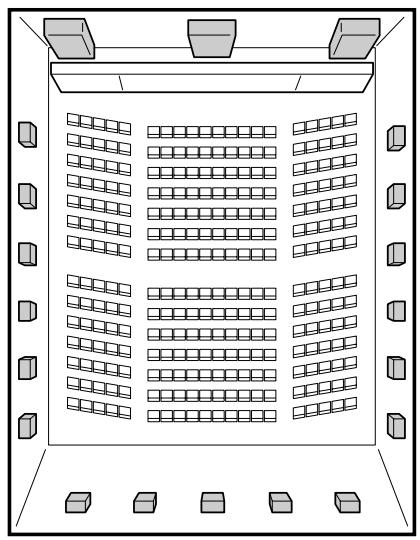
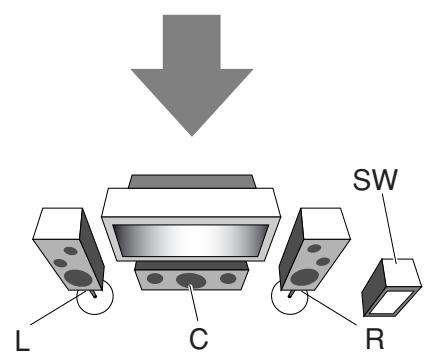
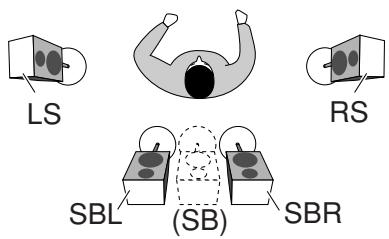
Einführung zu den Surround-Modi
Dolby Digital*
Dolby Digital ist eine digitale Signalkompressionsmethode, die von den Dolby Laboratories entwickelt wurde. Sie ermöglicht die mehrkanalige Kodierung und Dekodierung.
- Wenn ein Dolby Digital-Signal über den digitalen Eingang hereinkommt, leuchtet die Anzeige D/DIGITAL im Display auf.
Dolby Digital 5.1CH
Die Kodiermethode Dolby Digital 5.1CH (DOLBY DIGITAL) (das so genannte digitale diskrete 5,1-Kanal-Audioformat) nimmt die Signale des linken vorderen Kanals, des rechten vorderen Kanals, des Mittelkanals, des linken Surround-Kanals, des rechten Surround-Kanals und des LFE-Kanals (insgesamt 6 Kanäle, der LFE-Kanal wird jedoch als 0,1-Kanal gezählt, davon 5,1-Kanal) auf und komprimiert diese digital.
Außerdem ermöglicht Dolby Digital eine Surround-Wiedergabe in Stereo und stellt die Übergangsfrequenz der Surround-Höhen auf 20 kHz anstatt auf 7 kHz wie bei Dolby Pro Logic ein. Dadurch ist die Klangbewegung und das Gefühl, „mittendrin“ zu sein, viel stärker als bei Dolby Pro Logic.
Dolby Digital EX
Bei Dolby Digital EX (DOLBY D EX) handelt es sich um ein neues digitales Surround-Kodierformat, das die dritten Surround-Kanäle, die als „hintere Surround-Kanäle“ bezeichnet werden, unterstützt.
Im Vergleich zum herkömmlichen Dolby Digital 5.1CH können diese neuen zusätzlichen hinteren Kanäle bei der Wiedergabe von Video-Software detailliertere Bewegungsabläufe hinter Ihnen reproduzieren. Außerdem wird das Lokalisieren von Surround-Klang dadurch stabiler.
Dolby Surround
Dolby Pro Logic II
Dolby Pro Logic II verfügt über ein neu entwickeltes, mehrkanaliges Wiedergabeformat, mit dem 2-Kanal-Software in 5-Kanal-Software (plus Subwoofer) umgewandelt wird. Die matrix-basierte Konvertierungsmethode, die für Dolby Pro Logic II verwendet wurde, limitiert die Abschaltfrequenz der Surroundhöhen nicht und ermöglicht einen Stereo-Surround-Klang.
- Dieser Receiver bietet Ihnen zwei Dolby Pro Logic II-Betriebsarten zur Auswahl—Pro Logic II Movie (PLII MOVIE) und Pro Logic II Music (PLII MUSIC).
Wenn Dolby Pro Logic II aktiviert ist, leuchtet die Anzeige PL im Display auf.
| PLII MOVIE | Eignet sich für die Wiedergabe von Software, die mit Dolby Surround kodiert wurde. Sie konnen ein Klangfeld genießen, das dem mit 5,1-Kanal-Klängen erstelltten sehr Nahe kommt. |
| PLII MUSIC | Eignet sich zur Wiedergabe einer 2-kanaligen Stereo-Software. Sie können weite und tiefe KlängeGENIeBen. |
- Hergestellt unter Lizenz von Dolby Laboratories. „Dolby“, „Pro Logic“ und das Doppel-D-Symbol sind Warenzeichen von Dolby Laboratories.
Dolby Pro Logic IIx
Dolby Pro Logic IIx ist ein neu vorgestelltes Mehrkanal-Wiedergabeformat zur Umwandlung von nicht nur Mehrkanal-Material sondern auch 2-Kanal-Material in 7,1-Kanal (oder 6,1-Kanal), entwickelt auf der Basis von Dolby Pro Logic II. Die matrixbasierte Umwandlungsmethode für Dolby Pro Logic IIx enthält keine Begrenzung für die Schwellenfrequenz von Surround-Höhen.
- Dieser Receiver bietet zwei Typen von Dolby Pro Logic IIx Modi —Pro Logic IIx Movie (PLIIx MOVIE) und Pro Logic IIx Music (PLIIx MUSIC).
Wenn Dolby Pro Logic IIx aktiviert ist, erscheint „PLIIx MOVIE“ oder „PLIIx MUSIC“ und die PLIIx Anzeige leuchtet im Display auf.
| PLIIx MOVIE | Geeignet zur Wiedergabe{jedes mit Dolby Surround codierten Materials. Sie konnen ein Klangfeld mit einem natürlichen Immersionseffekt GENIEßen. |
| PLIIx MUSIC | Geeignet zur Wiedergabe{jedes 2-Kanal-Stereomaterials. Sie können breite und tiefe 7,1-Kanal-Klänge genießen. |
- Wenn Sie Aufnahmen wiedergeben möchten, die im Dolby Digital-Format codiert sind, schließen Sie die Wiedergabekomponente an den Digitaleingang auf der Rückseite dieses Receivers an. (Siehe Seite 11).
DTS ist eine weitere digitale Signalkompressionsmethode. Sie wurde von Digital Theater Systems, Inc. entwickelt und ermöglicht die mehrkanalige Kodierung und Dekodierung (1ch bis hin zu 6,1ch). - Wenn ein DTS-Signal über den digitalen Eingang hereinkommt, leuchtet die Anzeige dts im Display auf.
DTS Digital Surround (DTS) ist ein anderes digitales diskretes 5,1-Kanal-Audioformat, das auf CDs, LDs und DVD-Software vorkommt.
Im Vergleich zu Dolby Digital ist die Audio-Kompressionsrate des DTS Digital Surround-Formats geringer, wodurch das Klangfeld erweitert wird und die Wiedergabe mehr Tiefe erhält. DTS Digital Surround gibt davon einen natürlichen, vollen und klaren Klang.
DTS-ES ist ein weiteres Format zur mehrkanaligen digitalen Kodierung.
Es verbessert in großem Maße den 360-Grad Surround-Eindruck und Raumausdruck, indem der dritte Surround-Kanal hinzugefügt wird—der hintere Surround-Kanal.
DTS-ES umfasst zwei Signalformate mit verschiedenen Aufnahmemethoden des Surroundsignales—DTS-ES Discrete 6.1ch (ES DISCRETE) und DTS-ES Matrix 6.1ch (ES MATRIX). DTS-ES Discrete 6.1ch wurde für die getrennte Kodierung (und Dekodierung) einer 6,1-kanaligen Signalquelle entwickelt, um Störungen mit den einzelnen Kanälen zu vermeiden.
DTS-ES Matrix 6.1ch wurde entwickelt, um dem DTS Digital Surround-5,1-Kanal einen weiteren Surround-Kanal hinzuzufügen. Durch die Verwendung einer matrixbasierten Kodierungs/Dekodierungsmethode wird ein zusätzliches Signal des „hinteren Surround"-Kanals, sowohl in der linken als auch in der rechten Surround-Kanal-Signalquelle kodiert (und dekodiert).
DTS 96/24
In den letzten Jahren war ein gesteigertes Interesse an höheren Samplingraten sowohl im Aufnahmebereich als auch für die Wiedergabe zu Hause zu verzeichnen. Höhere Samplingraten erlauben einen breiteren Frequenzbereich und größere Bit-Tiefen bieten einen erweiterten Dynamikbereich.
DTS 96/24 ist ein mehrkanaliges digitales Signalformat (fs 96 kHz/24 Bit), das von Digital Theater Systems, Inc. eingeführt wurde, um eine „der CD überlegene Klangqualität" für den Hausgebrauch zu liefern.
- Wenn ein DTS 96/24-Signal erkannt wird, leuchten die Anzeigen dts und 96/24 auf. Sie können den 5,1-Kanal-Klang in bester Qualität genießen.
DTS Neo:6
DTS Neo:6 ist ein anderes Dekodierverfahren, um 6 Kanäle (inkl. Subwoofer) von analoger/digitaler Zweikanal-Software mit Hilfe eines Hochpräzisionsdigital-Matrix-Decoders, der für DTS-ES-Matrix 6,1-Kanal verwendet wird, zu reproduzieren. - Dieser Receiver ist mit den folgenden DTS Neo:6-Modi ausgestattet—Neo:6 Cinema (NEO:6 CINEMA) und Neo:6 Music (NEO:6 MUSIC). Wenn einer dieser aktiviert ist, leuchtet die NEO:6-Anzeige auf dem Display auf.
| NEO:6 CINEMA | Eignet sich zur Wiedergabe von Filmen. Sie konnen die gleiche Atmosphäre mit einer 2-kanaligen Software schaffen wie mit einer 6,1-kanaligen Software. Eignet sich auch für die Wiedergabe von Software, die mit konventionellen Surround-Formaten kodiert wurde. |
| NEO:6 MUSIC | Eignet sich zur Wiedergabe von Musik-Software. Die vorderen Kanalsignale umgeheden Decoder (was nicht in dem Verlust von Klangqualität resultiert) und die über die anderen Laufsprecher übertragenen Surround-Signale erweiterern auf natürliche Art das Klangfeld. |
**,DTS",,DTS-ES",,Neo:6" und ,DTS 96/24" sind Warenzeichen von Digital Theater Systems, Inc.
Bei der Verwendung des Surround-Modus kommt der Klang aus den aktivierten Lautsprechern, die von diesem Surround-Modus angesteuert werden.
- Wenn entweder „SURROUND SPK“ oder „CENTER SPK“ auf „ “ in der Lautsprechereinstellung gestellt ist (siehe Seite 19), werden die entsprechenden Kanalsignale den Frontlautsprechern zugeordnet und durch sie ausgestrahlt.
- Wenn sowohl „SURROUND SPK“ als auch „CENTER SPK“ auf „ “ in der Lautsprechereinstellung gestellt sind (siehe Seite 19), wird JVCs eigenes 3D-PHONIC-Format verwendet (es wurde entwickelt, um einen Surround-Effekt ausschließlich über die Frontlautsprecher zu erzeugen). Die Anzeige 3D-PHONIC leuchtet im Display auf.
3D HEADPHONE-Modus
Wenn Sie einen Kopfhörer während eines aktiven Surround-Modus verwenden, wird der 3D HEADPHONE-Modus aktiviert, unabhängig vom Typ der wiedergegebenen Software. "3D HEADPHONE" wird im Display angezeigt und die Anzeigen DSP und HEADPHONE leuchten auf.
Informationen über andere Digitalsignale
Lineare PCM
Nicht komprimierte digitale Audiodaten, die für DVDs, CDs und Video CDs verwendet werden.
DVDs unterstützen 2 Kanäle bei Abtastfrequenzen von 48/96 kHz und einer Quantisierung von 16/20/24 Bit. CDs und Video CDs dagegen können nur 2 Kanäle mit 44,1 kHz bei 16 Bit unterstützen.
- Wenn ein Lineare PCM-Signal erkannt wird, leuchtet die Anzeige LINEAR PCM auf.
Dual Mono
Dual Mono ist leichter zu verstehen, wenn Sie an die zweisprachige Ausstrahlung einer Fernsehsendung denken (das Dual Mono-Format ist nicht identisch mit diesen analogen Formaten). Dieses Format wurde jetzt in Dolby Digital, DTS usw. übernommen. Mit diesem Format können zwei unabhängige Kanäle (Haupt- und Subkanal genannt) getrennt aufgezeichnet werden. - Sie können entweder den einen oder den anderen Kanal auswählen (siehe Seite 21).
Einführung zu den DSP-Modi
Der Sound, den man in einer Konzerthalle hört, besteht aus direktem Sound und indirektem Sound—freie Reflexionen und Reflexionen von hinten. Direkter Sound erreicht den Zuhörer ohne Reflexion. Indirekter Sound wird dagegen durch die Entfernung zur Decke oder den Wänden verzögert. Diese direkten und indirekten Töne sind das wichtige Element des akustischen Surround-Effekts.
Die DSP-Modi können diese wichtigen Elemente erzeugen und Ihnen das Gefühl vermitteln, „mittendrin“ zu sein.
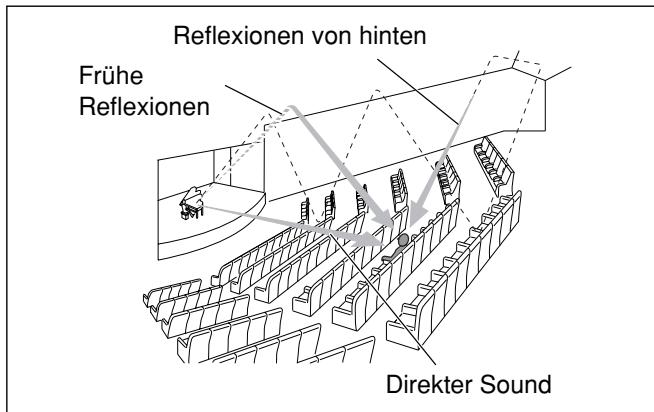
Es gibt folgende DSP-Modi:
- DAP (Digital Acoustic Processor)-Modi: HALL1, HALL2, LIVE CLUB, DANCE CLUB, PAVILION, THEATRE1, THEATRE2
- MONO FILM – Wird für alle Typen von Zweikanalsignalen verwendet (einschließlich Dual-Mono-Signal).
- Stereo-Wiedergabe über sämtliche Kanäle (ALL CH STEREO).
Wenn einer der DSP-Modi aktiviert ist, leuchtet die DSP-Anzeige im Display auf.
Digital Acoustic Processor (DAP)-Modi
Sie können unter den folgenden DAP-Modi wählen, um bei der Musikwiedergabe ein räumlicheres Klangbild zu erzielen.
| HALL1 | Bei dieser Einstellung wird das Klangfeld einer großen rechtekigen Konzerthalle reproduziert, wie sie vor allem für klassische Konzerte verwendet wird. (Entspricht einer Halle mit ca. 2000 Sitzplätzen). |
| HALL2 | Bei dieser Einstellung wird das Klangfeld einer großen Konzerthalle, in der Art eines Hörsaals reproduziert, wie sie vor allem für klassische Konzerte verwendet wird. (Entspricht einer Halle mit ca. 2000 Sitzplätzen). |
| LIVE CLUB | Bei dieser Einstellung wird das Gefühl vermittelt, sich in einem Musikclub mit niedriger Decke zu befinden. |
| DANCE CLUB | Bei dieser Einstellung wird das räumliche Gefühl eines Tanzclubs vermittelt. |
| PAVILION | These Einstellung vermittelt den räumlichen Eindruck eine Pavilion mit hoher Decke. |
| THEATRE1 | Bei dieser Einstellung wird der räumliche Eindruck eines großen Kinosaals mit etwa 600 Sitzplätzen vermittelt. |
| THEATRE2 | Bei dieser Einstellung wird der räumliche Eindruck eines kleinen Kinosaals mit etwa 300 Sitzplätzen vermittelt. |
HINWEIS
Wenn die Funktion „THEATRE1“ oder „THEATRE2“ während der Wiedergabe einer analogen oder digitalen Zweikanal-Signalquelle aktiviert ist, wird der integrierte Dolby Pro Logic II-Decoder aktiviert und die Anzeige PL leuchtet auf.
Wenn Sie den DAP-Modus verwenden, kommt aus allen angeschlossenen und aktivierten Lautsprechern Ton.
- Wenn „SURROUND SPK“ auf „ “ in der Lautsprechereinstellung gestellt ist (siehe Seite 19), wird JVCs eigenes 3D-PHONIC-Format verwendet (es wurde entwickelt, um einen Surround-Effekt ausschließlich über die Frontlautsprecher zu erzeugen).
Die Anzeige 3D-PHONIC leuchtet im Display auf.
■ MONO FILM
Damit ein größeres akustisches Klangfeld in Ihrem Hörraum bei der Wiedergabe von Video-Software mit monophonem Klang (analoge und digitale Zweikanalsignale inklusive Dual-Mono-Signal) erzeugt wird, steht dieser Modus zur Verfügung. Der Surround-Effekt wird hinzugefügt und die Schallortung der Schauspieler wird verbessert.
Dieser Modus kann nicht für digitale Mehrkanalsignale verwendet werden.
Bei der Verwendung von „MONO FILM“ kommt der Klang aus allen angeschlossenen (und aktivierten) Lautsprechern.
- Wenn „SURROUND SPK“ auf „ “ in der Lautsprechereinstellung gestellt ist (siehe Seite 19), wird JVCs eigenes 3D-PHONIC-Format verwendet (es wurde entwickelt, um einen Surround-Effekt ausschließlich über die Frontlautsprecher zu erzeugen).
Die Anzeige 3D-PHONIC leuchtet im Display auf.
- Wenn eingehende Signale von digitalen Zweikanalsignalen auf einen anderen digitalen Signaltyp wechseln, wird „MONO FILM“ deaktiviert und ein entsprechender Surround-Modus aktiviert.
■ Stereo-Wiedergabe über sämtliche Kanäle (ALL CH STEREO)
In diesem Modus kann unter Verwendung aller angeschlossenen (und aktivierten) Lautsprecher ein umfangreicheres Stereo-Klangfeld erzeugt werden. Dieser Modus kann nicht verwendet werden, wenn „SURROUND SPK“ auf „ “ in der Lautsprechereinstellung gestellt ist (siehe Seite 19).
Durch normales Stereo-Format reproduziertes Schallfeld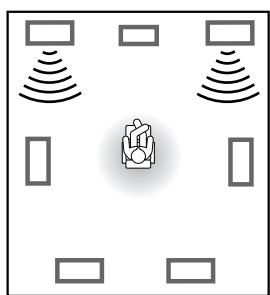

Durch All Channel Stereo reproduziertes Schallfeld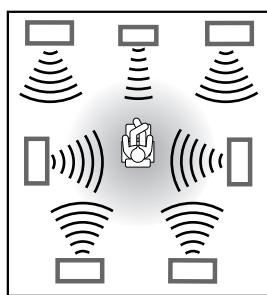
Verwendung der Surround-/DSP-Modi
Die zur Verfügung stehenden Surround/DSP-Modi hängen von den Lautsprechereinstellungen und den Eingangssignalen ab. Siehe untenstehende Tabelle.
- Die Ziffern innerhalb der Klammern nach dem Typ des eingehenden Signals bezeichnen die Nummern der Front-Kanäle und die der Surround-Kanäle. So zeigt zum Beispiel (3/2) an, dass die Signale mit drei Frontsignalen (links/rechts/Mitte) und zwei (Stereo) Surround-Signalen kodiert sind.
- Informationen zur EX/ES/PLIIx-Einstellung finden Sie auf Seite 20.
| Eingangssignaltyp | EX/ES/PLIIx-Einstellung | |||||
| AUTO | ON | PLIIx MOVIE | PLIIx MUSIC | OFF | ||
| Dolby Digital | Dolby Digital Surround EX | DOLBY D EX*3,5 | DOLBY D EX*3 | D+D+PLIIx MOVIE*2,3 | D+D+PLIIx MUSIC*3 | DOLBY DIGITAL |
| Dolby Digital (3/2, 2/2) | DOLBY DIGITAL | DOLBY D EX*3 | D+D+PLIIx MOVIE*2,3 | D+D+PLIIx MUSIC*3 | DOLBY DIGITAL | |
| Dolby Digital (3/1, 2/1, 3/0, 1/0) | DOLBY DIGITAL | |||||
| Dolby Digital (Dual Mono) | DUAL MONO | |||||
| DTS | DTS-ES Discrete*1 | DTS-ES DSCRT*3 | DTS-ES DSCRT*3 | DTS+PLIIx MOVIE*2,3 | DTS+PLIIx MUSIC*3 | DTS SURROUND |
| DTS-ES Matrix*1 | DTS-ES MATRIX*3 | DTS-ES MATRIX*3 | DTS+PLIIx MOVIE*2,3 | DTS+PLIIx MUSIC*3 | DTS SURROUND | |
| DTS (3/2, 2/2)*1 | DTS SURROUND | DTS+NEO:6*3 | DTS+PLIIx MOVIE*2,3 | DTS+PLIIx MUSIC*3 | DTS SURROUND | |
| DTS (3/1, 2/1, 3/0, 1/0) | DTS | |||||
| DTS (Dual Mono) | DUAL MONO | |||||
| Analogue/LINEAR PCM Dolby Digital (2/0) | PLIIx MOVIE*4/PLIIx MUSIC*4/NEO:6 CINEMA/NEO:6 MUSIC | PLII MOVIE/PLII MUSIC/NEO:6 CINEMA/NEO:6 MUSIC | ||||
1 Die DTS 96/24-Verarbeitung wird nicht angewendet, wenn die EX/ES/PLIIx-Einstellung aktiviert ist. Wenn Sie die Verarbeitung anwenden möchten, stellen Sie die EX/ES/PLIIx-Einstellung auf „OFF“ (siehe Seite 20). 2 Wenn „S BACK OUT“ auf „<1SPK>“ gestellt ist, wird D+PLIIx MOVIE zu DOLBY D EX geändert und DTS+PLIIx MOVIE wird zu DTS+ D EX geändert. 3 Wenn „S BACK SPK“ auf „ “ gestellt ist, wird Virtual Surround Back für die Modi geändert, und die Anzeige VIRTUAL SB leuchtet im Display auf. 4 Wenn „S BACK SPK“ auf „ “ gestellt ist, wird PLIIx MOVIE zu PLII MOVIE geändert und PLIIx MUSIC wird zu PLII MUSIC geändert. *5 Bei manchem mit Dolby Digital Surround EX codiertem Material kann Dolby Digital 5.1-Kanal-Reproduktion ( „DOLBY DIGITAL“) angelegt werden, obwohl Sie „gewählt haben. In diesem Fall wählen Sie „zum Anlegen von „DOLBY D EX“.
Über die DSP-Modi
Die folgenden DSP-Modi stehen ungeachtet des Eingangssignaltyps zur Verfügung. HALL1, HALL2, LIVE CLUB, DANCE CLUB, PAVILION, THEATRE1, THEATRE2 - Wenn ein Eingangssignal ein Mehrkanal-Digitalsignal (mehr als 2 Kanäle) ist, steht „MONO FILM“ nicht zur Verfügung. - Wenn „SURROUND SPK“ auf „ “ gestellt ist, steht „ALL CH STEREO“ nicht zur Verfügung.
Virtual Surround Back
Durch diese Funktion entsteht ein fantastischer Surround-Effekt von hinten, als ob Sie die hinteren Surround-Lautsprecher angeschlossen hätten. Die VIRTUAL SB (hinterer Surround)-Anzeige leuchtet im Display auf. Wenn Sie die Surround-Lautsprecher angeschlossen (und aktiviert) haben, können Sie Virtual Surround Back ohne Anschluss der hinteren Surround-Lautsprecher verwenden. Virtual Surround Back wird aktiviert, wenn EX/ES/PLIIx auf eine andere Einstellung als OFF gestellt ist und wenn Software einschließlich der folgenden Signale wiedergegeben wird: - Dolby Digital Surround EX - DTS-ES - Dolby Digital oder DTS mit mehr als 4 Kanälen.
Aktivieren der Surround-/DSP-Modi
Die zur Verfügung stehenden Surround/DSP-Modi hängen von den Lautsprechereinstellungen und den Eingangssignalen ab. Weitere Einzelheiten finden Sie auf Seite 37.
Automatisches Aktivieren einer der Surround/DSP-Modi ruft die gespeicherten Einstellungen und Justierungen ab.
Zum Einstellen des Lautsprecher-Ausgangspegels, siehe Seite 25. - Wenn einer der Surround/DSP-Modi aktiviert wird, können Sie CENTER TONE justieren. (siehe Seite 27) - Wenn einer der Surround/DSP-Modi (Pro Logic IIx Music, Pro Logic II Music, NEO:6 Music und ALL CH STEREO) aktiviert wird, können Sie CENTER ALIGN justieren. (siehe Seite 27) - Wenn NEO:6 MUSIC aktiviert wird, können Sie CENTER GAIN justieren. (siehe Seite 27) - Wenn Sie den DSP-Modus aktivieren (Modus All Channel Stereo), können Sie die folgenden Einstellungen justieren:
EFFECT (siehe Seite 26)
LIVENESS (siehe Seite 26)
ROOM SIZE (siehe Seite 26)
- Wenn Sie „PLIIx MUSIC“ und „PLII MUSIC“ aktivieren, können Sie die folgenden Einstellungen justieren: CENTER WIDTH (siehe Seite 27)
DIMENSION (siehe Seite 27)
PANORAMA (siehe Seite 26)
Wählen der Surround/DSP-Modi
Auf der Fernbedienung:
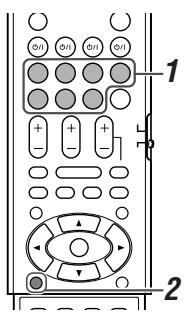
1 Wählen Sie eine beliebige Signalquelle außer DVD MULTI aus und geben Sie sie wieder.
- Achten Sie darauf, dass Sie den Eingangsmodus (analog oder digital) richtig ausgewählt haben.
2 Drücken Sie mehrfach die Taste SURROUND, um den gewünschten Surround-/DSP-Modus auszuwählen.
Bsp.: Wenn „DOLBY DIGITAL“ für Dolby Digital Mehrkanal-Software ausgewählt ist:
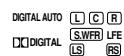
AUTO SURROUND*1 → Surround-Modi*2 → HALL1 → HALL2 → LIVE CLUB → DANCE CLUB → PAVILION → THEATRE1 → THEATRE2 → MONO FILM*3 → ALL CH STEREO*4 → SURROUND OFF → (Zurück zum Anfang)
*1 „AUTO SURROUND“ ist die Anfangseinstellung. *2 Die zur Verfügung stehenden Surround-Modi hängen von den Lautsprechereinstellungen und den Eingangssignalen ab. Weitere Einzelheiten finden Sie auf Seite 37. *3 Wenn ein Eingangssignal ein Mehrkanal-Digitalsignal (mehr als 2 Kanäle) ist, steht „MONO FILM“ nicht zur Verfügung. *4 Wenn „SURROUND SPK“ auf „ “ gestellt ist, besteht „ALL CH STEREO“ nicht zur Verfügung.
Surround-/DSP-Modi deaktivieren
Drücken Sie mehrfach die Taste SURROUND, so dass
„SURROUND OFF“ im Display angezeigt wird.
Auf der Frontplatte:
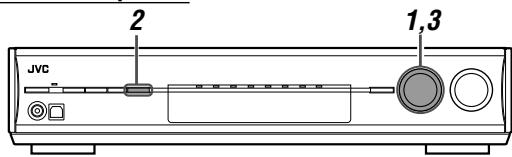
Bevor Sie beginnen, denken Sie an Folgendes:
Es besteht ein Zeitlimit für die Ausführung der folgenden Schritte. Wenn der Einstellungsvorgang abgebrochen wird, bevor Sie ihn abgeschlossen haben, beginnen Sie erneut mit Schritt 2.
1 Wählen Sie eine beliebige Signalquelle außer DVD MULTI aus und geben Sie sie wieder.
- Achten Sie darauf, dass Sie den Eingangsmodus (analog oder digital) richtig ausgewählt haben.
2 Drücken Sie die Taste SURROUND.
Die Auswahl des Surround/DSP-Modus kann jetzt mit dem MULTI JOG vorgenommen werden.
3 Drehen Sie am MULTI JOG, um den gewünschten Surround-/DSP-Modus auszuwählen.
Bsp.: Wenn „DOLBY DIGITAL“ für Dolby Digital Mehrkanal-Software ausgewählt ist:
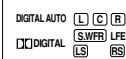
DOLBY DIGITAL
AUTO SURROUND*1 ↔ Surround-Modi*2 ↔ HALL1 ↔ HALL2 ↔ LIVE CLUB ↔ DANCE CLUB ↔ PAVILION ↔ THEATRE1 ↔ THEATRE2 ↔ MONO FILM*3 ↔ ALL CH STEREO*4 ↔ SURROUND OFF ↔ (Zurück zum Anfang)
*1 „AUTO SURROUND“ ist die Anfangseinstellung. *2 Die zur Verfügung stehenden Surround-Modi hängen von den Lautsprechereinstellungen und den Eingangssignalen ab. Weitere Einzelheiten finden Sie auf Seite 37. *3 Wenn ein Eingangssignal ein Mehrkanal-Digitalsignal (mehr als 2 Kanäle) ist, steht „MONO FILM“ nicht zur Verfügung. *4 Wenn „SURROUND SPK“ auf „ “ gestellt ist, steht „ALL CH STEREO“ nicht zur Verfügung.
Surround-/DSP-Modi deaktivieren
Drehen Sie am MULTI JOG, so dass „SURROUND OFF“ im Display angezeigt wird.
Wenn Sie „AUTO SURROUND“ wählen
Sie können den Surround-Modus leicht genießen.
- Einzelheiten über die Surround-Modi siehe Seite 37.
- Wenn „AUTO SURROUND“ aktiviert ist, leuchtet die Anzeige AUTO SURR im Display auf.
Wie funktioniert „AUTO SURROUND“?
- Wenn ein Mehrkanalsignal anliegt, wird ein geeigneter Surround-Modus automatisch gewählt.
- Wenn ein Dolby Digital 2-Kanal-Signal mit Surround-Signal anliegt, wird „PLIIx MOVIE“ oder „PLII MOVIE“ gewählt.
- Wenn ein Dolby Digital 2-Kanal-Signal ohne Surround-Informationen anliegt, wird „SURROUND OFF (Stereo)“ gewählt.
- Wenn ein lineares PCM-Signal anliegt, wird „SURROUND OFF (Stereo)“ gewählt.
HINWEIS
„AUTO SURROUND“ wird in den folgenden Fällen nicht wirksam: - Während der Wiedergabe einer analogen Quelle, - Während einer der festen digitalen Decodiermodi gewählt ist, z. B. „DOLBY DIGITAL“ oder „DTS“ (siehe Seite 15).
Bedienen anderer JVC-Produkte
Sie können die im Lieferumfang enthaltene Fernbedienung nicht nur zur Bedienung des Receivers verwenden, sondern auch für andere JVC-Geräte.
- Weitere Informationen entnehmen Sie bitte der Bedienungsanleitung der anderen Produkte.
- Einige JVC-Videorecorder können zwei Arten von Fernbedienungssignalen erkennen – Code „A“ und „B“. Mit dieser Fernbedienung können Sie einen Videorecorder bedienen, dessen Fernbedienungscode auf Code „A“ gestellt ist.
- Einige JVC-DVD-Recorder können vier Arten von Fernbedienungssignalen erkennen. Mit dieser Fernbedienung können Sie einen DVD-Recorder bedienen, dessen Code auf den ursprünglichen Code eingestellt ist. Einzelheiten zur Einstellung finden Sie in der Gebrauchsanweisung des DVD-Recorders.
- Wenn Sie die anderen Produkte bedienen möchten, richten Sie die Fernbedienung direkt auf den Fernbedienungssensor des entsprechenden Produkts.
TV
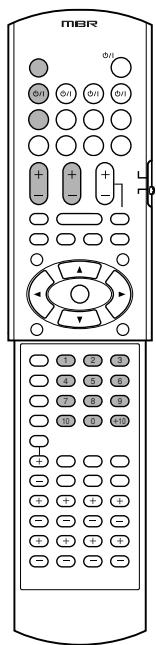
Sie können jederzeit die folgenden Funktionen ausführen:
| TV 0/1: | Schaltet das Fernsehgerät ein oder aus. |
| TV VOL +/-: | Regelt die Lautstärke des Fernsehgeräts. |
| TV/VIDEO: | Ändert den Eingangsmodus (Videoeinggang und TV-Tuner) am Fernsehgerät. |
Nachdem Sie die Taste TV gedrückt haben, können Sie das Fernsehgerät wie folgt bedienen:
| CHANNEL +/-: | Ändert den Kanalnummer. |
| 1 - 9, 0, 100+ (+10): | Wählt eine Kanalnummer aus. |
| RETURN (10): | Umschalten zwischen dem vorgen und dem aktuellen Kanal. |

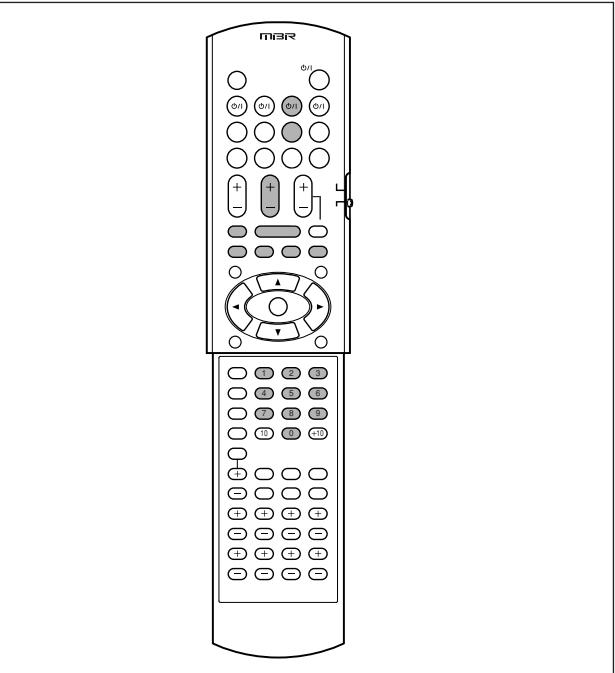
Sie können jederzeit die folgenden Funktionen ausführen:
VCR / ⎯ Schaltet den Videorecorder ein oder aus.
Nachdem Sie die Taste VCR gedrückt haben, können Sie den Videorecorder wie folgt bedienen:
| CHANNEL +/-: | Ändert die Kanalnummern an der Videorecorder. |
| 1 - 9, 0: | Wählt Kanalnummern an der Videorecorder aus. |
| ►: | Startet die Wiedergabe. |
| ■: | Beendet die Wiedergabe. |
| II: | Unterbricht die Wiedergabe. Drücken Sie die Taste ◆, um die Wiedergabe fortzusetzen. |
| FF: | Spult das Band schnell vor. |
| REW: | Spult das Band schnell darüber. |
| REC PAUSE: | Aufnahmepause machen. Um die Aufnahme zu starten, drücken Sie diese Taste und dann auf ◆. |
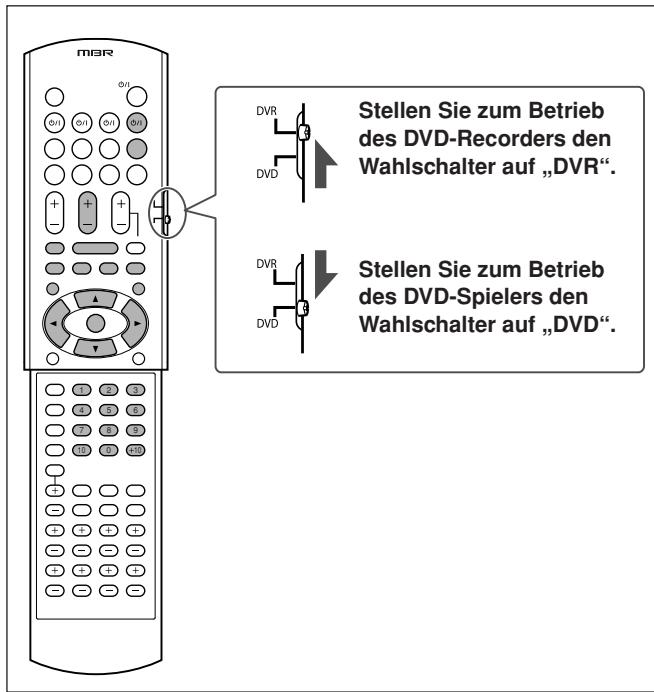
Nachdem Sie die Moduswahltaste gedrückt haben, können Sie den DVD-Recorder bzw. den DVD-Spieler wie folgt bedienen.
Weitere Einzelheiten finden Sie in der mit dem DVD-Recorder oder DVD-Spieler gelieferten Anleitung.
Ändern des Fernbedienungscodes für DVD-Recorder
Manche DVD-Recorder von JVC können vier Typen von Steuersignalen akzeptieren. Sie können einen von vier Codes der mit diesem Receiver mitgelieferten Fernbedienung zur Steuerung Ihres DVD-Recorders zuweisen. Einzelheiten siehe die mit dem DVD-Recorder mitgelieferte Bedienungsanleitung.
Grundeinstellung: 03
1 Stellen Sie den Moduswähler auf „DVR“. 2 Halten Sie DVR/DVD φ /1 gedrückt. 3 Drücken Sie DVR/DVD. 4 Geben Sie den gewünschten Fernbedienungssteuercode mit den Tasten 1 - 4 und 0 ein.
BEISPIEL: Zur Eingabe des Codes „2" drücken Sie 0 und dann 2.
| Code für DVR | Nummer zur Eingabe |
| 1 | 01 |
| 2 | 02 |
| 3 | 03 |
| 4 | 04 |
5 Lassen Sie DVR/DVD / los.
Jetzt ist der Fernbedienungssteuercode geändert worden.
Sie können jederzeit die folgenden Funktionen ausführen:
DVR/DVD 念 / : DVD-Recorder oder DVD-Spieler ein- oder ausschalten.
Nachdem Sie die Taste DVR/DVD gedrückt haben, können Sie den DVD-Recorder bzw. den DVD-Spieler wie folgt bedienen.
| ►: | Startet die Wiedergabe. |
| ■: | Beendet die Wiedergabe. |
| II: | Unterbricht die Wiedergabe. Drücken Sie die Taste ◆, um die Wiedergabe fortzusetzen. |
| ►■: | Springt zum Anfang des nachsten Kapitels. |
| ↓▲: | Springt zum Anfang des aktuellen (oder vorherigen) Kapitels. |
| TOP MENU/MENU: Zeigt das Menu auf Discs. | |
| ▲/▼/◆/▲: | Wählt ein Element auf dem Menübildschirm aus. |
| ENTER: | Geben Sie den gewählten Gegenstand, die Kanalnummer, Kapitel-/Titelnummer oder Stücknummer (wenn erforderlich) ein. |
Nur für DVD-Recorder-Bedienungen:
| CHANNEL +/-: | Ändert die Kanalnummern. |
| 1 - 9, 0: | Wählt eine Kanalnummer (wenn angehalten) oder eine Kapitel/Titel- oder Spurnummer (während der Wiedergabe) aus. Drücken Sie ENTER, um die Nummer einzugeben. |
| REC PAUSE: | Aufnahmepause eingeben. Drücken Sie die Taste▶, um die Wiedergabe fortzusetzen. |
Nur für DVD-Spieler-Bedienungen:
1-10, 0, +10: Wählte eine Kapitel-/Titelnummer, Spurnummer, Menüfunktion usw. aus.
Verwenden Sie die mit dem DVD-Recorder oder DVD-Spieler mitgelieferte Fernbedienung, wenn diese Tasten nicht ordnungsgemäß funktionieren. Weitere Einzelheiten entnehmen Sie den Bedienungsanleitungen für Ihren DVD-Recorder oder DVD-Spieler.
Bedienen der Geräte von Fremdherstellern
Durch Verändern der übertragbaren Signale können Sie die im Lieferumfang enthaltene Fernbedienung zur Bedienung von Geräten anderer Hersteller verwenden.
- Weitere Informationen entnehmen Sie bitte der Bedienungsanleitung der anderen Produkte.
- Wenn Sie diese Komponenten mit der Fernbedienung bedienen möchten, müssen Sie zunächst die Herstellercodes für das Fernsehgerät, den Videorecorder, STB und den DVD-Spieler eingeben.
- Wenn die Batterien der Fernbedienung ausgewechselt werden, müssen die Herstellercodes erneut eingegeben werden.
- Bei manchen Geräten können nicht alle Funktionen den Tasten zugewiesen sein.
So ändern Sie die Fernbedienungssignale zum Bedienen eines Fernsehgeräts
1 Drücken Sie die Taste TV 念 / 1 und halten Sie sie gedrückt.
2 Drücken Sie die Taste TV.
3 Geben Sie den Herstellercode mit Hilfe der Tasten 1 - 9 und 0 ein.
Siehe „Herstellercodes für Fernsehgeräte" in der rechten Spalte.
4 Lassen Sie die Taste TV φ /L
Jetzt können Sie das Fernsehgerät wie folgt bedienen:
| TV Öl/I: | Schaltet das Fernsehgerät ein oder aus. |
| TV VOL +/-: | Regelt die Lautstärke des Fernsehgeräts. |
| TV/VIDEO: | Ändert den Eingangsmodus (TV oder VIDEO). |
Nachdem Sie die Taste TV gedrückt haben, können Sie das Fernsehgerät wie folgt bedienen:
| CHANNEL +/-: | Ändert den Kanalnummer. |
| 1 – 9, 0, 100+ (+10): | Wählt eine Kanalnummer aus. |
Weitere Einzelheiten finden Sie in der mit dem Fernsehgerät gelieferten Anleitung.
5 Versuchen Sie, das Fernsehgerät durch Drücken von TV zu bedienen.
Wenn sich das Fernsehgerät ein- und ausschalten lässt, haben Sie den richtigen Code eingegeben.
Wenn mehrere Codes für die Marke des Fernsehgeräts aufgelistet sind, probieren Sie die Codes einzeln aus, bis der richtige eingegeben wurde.
Herstellercodes für Fernsehgeräte
Die Herstellercodes können ohne vorherige Nachricht geändert werden. Wenn sie geändert wurden, kann das entsprechende Gerät nicht mehr mit dieser Fernbedienung bedient werden.
So ändern Sie die Fernbedienungssignale zum Bedienen eines Videorecorders
1 Drücken Sie die Taste VCR O/I, und halten Sie sie gedrückt. 2 Drücken Sie die Taste VCR. 3 Geben Sie den Herstellercode mit Hilfe der Tasten 1 - 9 und 0 ein.
Siehe „Herstellercodes für Videorecorder“ in der rechten Spalte.
4 Lassen Sie die Taste VCR O/I los.
Jetzt können Sie den Videorecorder wie folgt bedienen:
| VCR Ⓒ/I: | Schaltet den Videorecorder ein oder aus. |
| Nachdem Sie die Taste VCR gedrückt haben, können Sie den Videorecorder wie folgt bedieren: | |
| CHANNEL +/-: | Ändert die Kanalnummern am Videorecorder. |
| 1 - 10, 0, +10: | Währte eine Kanalnummer am Videorecorder aus. |
| ▶: | Startet die Wiedergabe. |
| ■: | Beendet die Wiedergabe. |
| II: | Unterbricht die Wiedergabe. |
| FF: | Spult das Band schnell vor. |
| REW: | Spult das Band schnell darüber. |
| REC PAUSE: | Aufnahmepause machen. Um die Aufnahme zu starten, drücken Sie diese Taste und dann auf▶. |
Weitere Einzelheiten finden Sie in der mit dem Videorecorder gelieferten Anleitung.
5 Versuchen Sie, den Videorecorder durch Drücken von VCR O/I zu bedienen.
Wenn sich der Videorecorder ein- und ausschalten lässt, haben Sie den richtigen Code eingegeben.
Wenn mehrere Codes für die Marke des Videorecorders aufgelistet sind, probieren Sie die Codes einzeln aus, bis Sie den richtigen eingegeben haben.
Herstellercodes für Videorecorder
| Hersteller | Codes |
| JVC | 01 |
| Akai | 02, 36 |
| Bell+Howell | 03, 16 |
| Blaupankt | 04 |
| CGM | 03, 05, 16 |
| Daewoo | 34 |
| DIGITAL | 05 |
| Fisher | 03, 16 |
| G. E. | 06 |
| Grundig | 07 |
| Hitachi | 08, 09 |
| Loewe | 05, 10, 11 |
| Magnavox | 04, 05 |
| Mitsubishi | 12, 13, 14, 15 |
| Nokia | 16 |
| Nordmende | 17, 18, 19, 31 |
| Orion | 20 |
| Panasonic | 21 |
| Philips | 05, 22 |
| Phonola | 05 |
| Saba | 17, 18, 19, 23, 31 |
| Samsung | 24, 25 |
| Sanyo | 03, 16 |
| Sharp | 26, 27 |
| Siemens | 07 |
| Sony | 28, 29, 30, 35 |
| Telefunken | 17, 18, 19, 31, 32 |
| Toshiba | 33 |
Grundeinstellung: 01
Die Herstellercodes können ohne vorherige Nachricht geändert werden. Wenn sie geändert wurden, kann das entsprechende Gerät nicht mehr mit dieser Fernbedienung bedient werden.
So ändern Sie die Fernbedienungssignale zum Bedienen einer Set-Top-Box
1. Drücken Sie die Taste STB O/I und halten Sie sie gedrückt. 2. Drücken Sie die Taste STB CONT. 3. Geben Sie den Herstellercode mit Hilfe der Tasten 1 - 9 und 0 ein.
Siehe „Herstellercodes für Set-Top-Boxen“ unten.
4. Lassen Sie die Taste STB O/I los.
Jetzt können Sie die Set-Top-Box wie folgt bedienen:
| STB Ⓒ/l: | Schaltet die STB ein oder aus. |
| Nachdem Sie die Taste STB CONT gedrückt haben, können Sie die STB wie folgt bedieren: | |
| CHANNEL +/-: | Ändert die Kanalnummern an der STB. |
| 1 - 10, 0: | Wählt Kanalnummern an der STB aus. |
Weitere Einzelheiten finden Sie in der mit dem STB gelieferten Anleitung.
5. Versuchen Sie, die Set-Top-Box durch Drücken von STB O/I zu bedienen.
Wenn sich die Set-Top-Box ein- und ausschalten lässt, haben Sie den richtigen Code eingegeben.
Wenn mehrere Codes für die Marke der Set-Top-Box aufgelistet sind, probieren Sie die Codes einzeln aus, bis Sie den richtigen eingegeben haben.
Herstellercodes für Set-Top-Boxen
| Hersteller | Codes |
| JVC | 01, 02 |
| Amstrad | 03, 04, 05, 06, 31 |
| BT | 01 |
| Canal Satellite | 20 |
| Canal+ | 20 |
| D-Box | 24 |
| Echostar | 17, 18, 19, 21 |
| Finlux | 11 |
| Force | 28 |
| Galaxis | 27 |
| Grundig | 07, 08 |
| Hirschmann | 07, 17, 37 |
| ITT Nokia | 11 |
| Jerrold | 16 |
| Kathrein | 13, 14, 34 |
| Luxor | 11 |
| Macom | 32 |
| Maspro | 13 |
| Nokia | 24, 26, 33 |
| Pace | 10, 25, 31 |
| Panasonic | 15 |
| Philips | 09, 23 |
| RFT | 12 |
| Saba | 35 |
| Sagem | 22, 29 |
| Salora | 11 |
| Selector | 29 |
| Skymaster | 12, 36 |
| Thomson | 35 |
| TPS | 22 |
| Triax | 30 |
| Wisi | 07 |
Ändern der übertragbaren Signale zur Bedienung eines DVD-Spielers
1 Stellen Sie den Moduswähler auf „DVD“. 2 Halten Sie DVR/DVD / gedrückt. 3 Drücken Sie DVR/DVD. 4 Geben Sie den Herstellercode mit den Tasten 1 - 9 und 0 ein.
Siehe „Herstellercodes für DVD-Spieler“ unten.
5 Lassen Sie DVR/DVD 0/1 los.
Jetzt können Sie die folgenden Vorgänge am DVD-Spieler ausführen.
| DVR/DVD Ⓒ/I: | Den DVD-Spieler ein- oder ausschalten. |
| ►: | Startet die Wiedergabe. |
| ►: | Zum Anfang des aktuellen Kapitels zusückkehren (oder bei manchen Modellen vorlaufen halten). |
| ►: | Zum Anfang des nachsten Kapitels springen (oder bei manchen Modellen Rücklaufen halten). |
| ■: | Beendet die Wiedergabe. |
| II: | Unterbricht die Wiedergabe. |
| TOP MENU/MENU: Das auf DVD VIDEO-Disks aufgezeichnete Menu’anzeigen setzen. | |
| ▲/▼/▲/▲: | Wählt ein Element auf dem Menübildschirm aus. |
| ENTER: | Geben Sie den gewählten Punkt ein. |
| 1-9,0,+10: | Wahlen Sie die Kapitelnummer. |
Einzelheiten siehe mit dem DVD-Spieler mitgelieferte Bedienungsanleitung.
6 Probieren Sie, Ihren DVD-Spieler durch Drücken von DVR/DVD zu steuern.
Wenn Ihr DVD-Spieler ein- oder ausschaltet, haben Sie den wichtigen Code eingegeben.
Herstellercodes für DVD-Spieler
| Hersteller | Codes |
| JVC | 01 |
| Kenwood | 02, 03 |
| Mitsubishi | 06 |
| Panasonic | 07 |
| Philips | 05 |
| Pioneer | 08 |
| Sony | 09 |
| Toshiba | 04 |
| Yamaha | 10 |
Grundeinstellung: 01
Wenn mehrere Codes für die Marke der DVD-Spieler aufgelistet sind, probieren Sie die Codes einzeln aus, bis Sie den richtigen eingegeben haben.
HINWEIS
Sie können diese Fernbedienung nicht zur Steuerung von DVD-Recordern anderer Hersteller verwenden.
Die Herstellercodes können ohne vorherige Nachricht geändert werden. Wenn sie geändert wurden, kann das entsprechende Gerät nicht mehr mit dieser Fernbedienung bedient werden.
Verwenden Sie diese Tabelle, um allgemeine Betriebsprobleme zu beheben. Wenn Sie ein Problem nicht lösen können, setzen Sie sich mit dem nächstgelegenen JVC-Kundendienstzentrum in Verbindung.
| PROBLEM | MÖGLICHE ursACHE | LösUNG | |
| Netzanschluss | Die Stromversorgung laßt sich nicht einschalten. | Das Netzkabel ist nicht ordnungsgemäß eingeusteckt. | Stcken Sie das Netzkabel in eine Netzestackdose. |
| Der Receiver schaltet sich aus (geht in den Bereitschaftsmodus über). | Die Lautspeicher sind wegen zu hoher Lautstärke überlastet. | 1. Stopen Sie die Signalquelle.2. Schalten Sie das erneut ein, und stellen Sie die Lautstärke ein. | |
| Die Lautspeicher sind wegen eines Kurzschlusses der Lautspeicheranschlüsse überlastet. | Sie anschließend die Lautspeicherverbekaltung. Wenn die Lautspeicherverbekaltung nicht kurzgeschlossen ist, setzen Sie sich mit einem Fachhändler in Verbindung. | ||
| Der Receiver ist durch zu hohe Spannung überlastet. | Nehmen Sie Kontakt mit ihrem Vertragshandler auf, nachdem Sie den Netzstecker gezogen haben. | ||
| "OVER HEAT" blinkt im Display und dann schaltet sich der Receiver aus. | Der Receiver ist überhützt, da er mit hoher Lautstärke oder für large Zeit betriebenen wurde. | Stellen Sie die Lautstärke niedriger oder schalten Sie den Receiver kurz aus und davon wieder ein.Wenn der Receiver schon kurz nach den obigen Maßnahmen ausschalten, ziehen Sie den Netzstecker ab und wenden sich an ihren Fachhändler. | |
| Bild und Ton | Über die Lautspeicher erfolgt keine Wiedergabe. | Die Lautspeicherkabel sind nicht angeschlossen. | Lautspeicherverbekaltung überprüften und ggf. neu anschließen (siehe Seite 6), nachdem Sie den Netzstecker gezogen haben. |
| Die Anschlüsse wurden nicht ordnungsgemäß vorgenommen. | Audioanschluss überprüften (siehe Seiten 7 bis 13), nach dem Sie den Netzstecker gezogen haben. | ||
| Eine falsche Signalquelle wurde ausgewählt. | Wählen Sie die richtige Signalquelle aus. | ||
| Die Stummschaltung ist aktiviert. | Drücken Sie die Taste MUTING, um die Stummschaltung auszuschalten (siehe Seite 15). | ||
| Ein falscher Eingangsmodus (analog oder digital) ist ausgewählt. | Wählen Sie den richtigen Eingangsmodus aus (analog oder digital). | ||
| Der Baßklang wird bei der Stereo-Wiedergabe zu stark hervorgoben. | Die Lautspeicherkabel sind nicht ordnungsgemäß angeschlossen. | Lautspeicherverbekaltung überprüften und ggf. neu anschließen (siehe Seite 6), nachdem Sie den Netzstecker gezogen haben. | |
| Das Klangerlebnis kann kurzzeitig durch Außergeräische wie z.B. das Entlagen eines Blitzes beeinträchtigt werden. | Wenn Sie den digitalen Koaxialanschluss verwenden, kann das Klangergebnis kurzzeitig durch Außergeräische wie z.B. das Entlagen eines Blitzes beeinträchtigt werden, es wird aber automatisch wiederhergestellt. | Dies ist keine Fehlfunktion. | |
| Bild ist verschommen. | RGB-Signale werden angelegt, wenn Y/C SEPARATE aktiviert ist. | Deaktivieren Sie Y/C SEPARATE (siehe Seite 23). | |
| Fernbedienung | Die Fernbedienung funktioniert nicht wie beabsichtigt. | Die Fernbedienung ist nicht für den beabsichtigten Vorgang eingestellt. | Stellen Sie den Wahlschafter nicht ein und drücken Sie dann vor Inbetriebnahme die entsprechende Taste für die Signalquelle. |
| Die Fernbedienung funktioniert nicht. | Ein Hindernis blockiert den Fernbedienungssensor des Receiver. | Beseitigen Sie das Hindernis. | |
| Die Batterien sind verbraucht. | Tauschen Sie die Batterien aus. | ||
| Der Moduswahrscheinalter wurde auf die falsche Position gestellt. | Stellen Sie den Moduswahrscheinalter auf die korrekte Position. | ||
| Tuner | Der UKW-Empfangs zischt oder summt kontinuierlich. | Das Eingangssignal ist zu schwach. | Schlieben Sie eine UKW-Außenantenne an, oder setzen Sie sich mit einem Fachhändler in Verbindung. |
| Der Sender ist zuweit entwickelt. | Wählen Sie einen anderen Sender. | ||
| Es wird die falsche Antenne verwendent. | Fragen Sie ihren Vertragshandler, ob Sie die richtige Antenne verwendent. | ||
| Die Antennen sind nicht ordnungsgemäß angeschlossen. | Prüfen Sie die Anschlüsse. | ||
| Während des UKW-Empfangs sind gelegentlich Knackgeräutsche zu Höhe. | Dies sind Zündungsgeräische von Fahrzeugen. | Sie die Antonne in früherer Entfernung zum Fahrzeugverkehr. | |
Technische Daten
Technische Daten und Konstruktion können ohne vorherige Nachricht geändert werden.
Verstärker
Ausgangsleistung
Im Stereobetrieb:
Frontkanäle: 110 W Sinusdauertonleistung pro Kanal, an 6 Ω bei 1 kHz mit einem Gesamtklirrgrad von weniger als 0,8 % (IEC268-3).
Im Surround-Betrieb:
Frontkanäle: 110 W Sinusdauertonleistung pro Kanal an 6 Ω bei 1 kHz mit einem Gesamtklirrgrad von weniger als 0,8 %
Mittenkanäle: 110 W Sinusdauertonleistung an 6 Ω bei 1 kHz mit einem Gesamtklirrgrad von weniger als 0,8 %
Surroundkanäle: 110 W Sinusdauertonleistung pro Kanal an 6 Ω bei 1 kHz mit einem Gesamtklirrgrad von weniger als 0,8 %
Hintere Surround-Kanäle:
110 W Sinusdauertonleistung pro Kanal an 6 Ω bei 1 kHz mit einem Gesamtklirrgrad von weniger als 0,8 %.
Audio
Audioeingangsempfindlichkeit/Impedanz:
DVR/DVD (DVD MULTI), VCR, VIDEO, TV: 270 mV/47 kΩ
-21 dBm bis -15 dBm (660 nm ±30 nm)
USB: USB WIRELESS USB TERMINAL
- Entspricht Linear PCM, Dolby Digital und DTS Digital Surround (mit Abtastfrequenzen 32 kHz, 44,1 kHz, 48 kHz).
Audioausgangspegel:
DVR, VCR: 270 mV
Rauschabstand (IHF/DIN): 80 dB/62 dB
Frequenzgang (6 Ω): 20 Hz bis 20 kHz (±1 dB)
Bassverstärkung: +4 dB ± 1 dB bei 100 Hz
Frequenzgangausgleich (bei DSP-Bereitschaftsmodus):
Steuerbereich: ±8 dB
Video
Videoeingangsempfindlichkeit/Impedanz:
FBAS-Signal: DVR/DVD, VCR, VIDEO:
1 V(p-p)/75 Ω
S-Video: DVR/DVD, VCR, VIDEO:
Y (Leuchtdichte): 1 V(p-p)/75 Ω
Y (Leuchtdichte): 1 V(p-p)/75 Ω
PB, PR: 0,7 V(p-p)/75 Ω
Videoausgangspegel/Impedanz:
FBAS-Signal: DVR, VCR, TV: 1 V(p-p)/75 Ω
Y (Leuchtdichte): 1 V(p-p)/75 Ω
C (Chrominanz, Impuls): 0,3 V(p-p)/75 Ω
RGB: TV: 0,7 V(p-p)/75 Ω
Komponente: MONITOR OUT:
Y (Leuchtdichte): 1 V(p-p)/75 Ω
PB, PR: 0,7 V(p-p)/75 Ω
Synchronisation: Negativ
UKW-Tuner (IHF)
Abstimmbereich: 87,50 MHz bis 108,00 MHz
Nutzbare Empfindlichkeit:
Empfindlichkeitsschwelle 50 dB:
Mono: 21,3 dBf (3,2 µV/75 Ω)
Stereo: 41,3 dBf (31,8 µV/75 Ω)
Stereoabstand bei REC OUT: 35 dB bei 1 kHz
MW-Tuner
Abstimmbereich: 522 kHz bis 1629 kHz
Allgemein
Anschlusswerte: AC 230 V~, 50 Hz
Leistungsaufnahme: 180 W (im Betrieb)
0,9 W (im Bereitschaftsmodus)
Abmessungen (B x H x T): 435 mm x 91,5 mm x 371 mm
Gewicht: 6,8 kg
DRAHTLOSES USB-SYSTEM
Das mit diesem Receiver mitgelieferte drahtlose USB-Sendeteil unterstützt Direct Sequence Spreading Spectrum (DSSS) im 2,4-GHz-Frequenzband.
Sensibilité verfügbar:
- WARNUNGEN, ACHTUNG UND SONSTIGE HINWEISE / MISES EN GARDE, PRÉCAUTIONS ET INDICATIONS DIVERSES
- ACHTUNG—©/I STANDBY/ON TASTE
- ACHTUNG
- ACHTUNG—TOUCHE / STANDBY/ON
- INFORMATION ÜBER GESETZLICHE VORSCHRIFTEN / INFORMATIONS RÉGLEMENTAIRES
- C€
- LÄNDER, IN DENEN DIESEN GERÄT VERWENDET WERDEN SOLL PAYS DANS LESQUELS CET APPARÉIL PEUT ÊTRE UTILISÉ
- NATIONALE EINSCHRÄNKUNGEN / RESTRICTIONS NATIONALES
- ALLGEMEINE VORSICHTSMASSREGEL / PRÉCAUTIONS GÉNÉRALES
- ACHTUNG: ANGEMESSENE VENTILATION
- ACHTUNG: KORREKTE BELÜFTUNG
- BEDIENUNGSELEMENTE
- ERSTE SCHRITTE
- GRUNDBETRIEB
- GRUNDEINSTELLUNGEN
- KLANGEINSTELLUNGEN
- TUNERBEDIENUNG
- ERZEUGEN REALISTISCHER KLANGFELDER
- BEDIENEN ANDERER JVC-PRODUKTE
- BEDIENEN DER GERÄTE VON FREMDHERSTELLERN
- FEHLERBEHEBUNG
- TECHNISCHE DATEN
- FERNBEDIENUNG
- ALLGEMEIN VORSICHTSMASSNAHMEN
- AUFSTELLUNGSORT
- UMGANG MIT DEM RECEIVER
- PRÜFEN DES ZUM LIEFERUMFANG GEHÖRIGEN
- EINLEGEN DER BATTERIEN IN DIE FERNBEDIENUNG
- DRÜCKEN UND SCHIEBEN SIE DIE ABDECKUNG DES BATTERIEFACHS AUF DER RÜCKSEITE DER FERNBEDIENUNG
- LEGEN SIE DIE BATTERIEN EIN
- SETZEN SIE DIE ABDECKUNG WIEDER EIN
- ANSCHLIESSEN DER UKW- UND MW-ANTENNE
- ANSCHLUSS DER MW-ANTENNE
- ANSCHLUSS DER UKW-ANTENNE
- HINWEISE
- ANSCHLIESSEN DER LAUTSPRECHER
- LAUTSPRECHERAUFSTELLUNG
- ANSCHLIESSEN DES CENTERLAUTSPRECHERS UND DER VORDEREN LAUTSPRECHER
- ANSCHLIESSEN DER SURROUNDLAUTSPRECHER UND DER HINTEREN SURROUNDLAUTSPRECHER
- ANSCHLIESSEN EINES AKTIVEN SUBWOOFERS
- HINWEIS
- ANSCHLIESSEN DER VIDEOKOMPONENTEN
- SCART-ANSCHLÜSSE
- ANALOGDECODER
- T-V LINK
- AUDIO/VIDEOANSCHLUSS
- WICHTIG
- ANSCHLIESSEN EINES DVD-RECORDERS ODER DVD-SPIELERS AN DIE DVR/DVD IN-BUCHSEN
- ÜBER „DVD MULTI
- SCHLIESSEN SIE DEN NETZSTECKER NICHT AN DIE WANDSTECKDOSE AN, BEVOR ALLE ANSCHLÜSSE HERGESTELLT SIND
- ANSCHLUSS EINER WEITEREN VIDEOKOMPONENTE AN DIE VIDEO IN-BUCHSEN
- ANSCHLUSS EINES FERNSEHGERÄTS AN DIE MONITOR OUT-BUCHSEN
- SCHALTEN SIE DIE STROMVERSORGUNG ALLER KOMPONENTEN AUS, BEVOR SIE DIE ANSCHLÜSSE VORNEHMEN
- DIGITAL-EINGANGSBUCHSEN
- DIGITAL-AUSGANGSBUCHSE
- ANSCHLIESSEN DES NETZKABELS
- USB-ANSCHLUSS
- VORBEREITUNG
- (FÜR USB WIRELESS)
- SCHLIESSEN SIE DIE ANTENNE AN DEN USB WIRELESS ANTENNA-ANSCHLUSS AN DER RÜCKSEITE AN
- SCHALTEN SIE IHREN COMPUTER EIN
- SCHLIESSEN SIE DAS DRAHTLOSE USB-SENDETEIL AN DEN USB-ANSCHLUSS DES COMPUTERS AN
- SCHALTEN SIE DEN RECEIVER EIN, UND SCHIEBEN SIE DANN DEN SCHALTER USB WIRELESS AN DER RÜCKSEITE AUF „ID LEARNING" UND WÄHLEN SIE DIE QUELLE ALS „USB WIRELESS
- STELLEN SIE DIE LAUTSTÄRKE AUF MINIMALWERT
- HALTEN SIE ID AM SENDETEIL GEDRÜCKT, UM EINE DRAHTLOSE KOMMUNIKATION MIT DEM RECEIVER HERZUSTELLEN
- SCHIEBEN SIE DEN SCHALTER AN DER RÜCKSEITE DES RECEIVERS AUF „ON
- (FÜR USB TERMINAL)
- SCHALTEN SIE IHREN PC EIN
- SCHALTEN SIE DEN RECEIVER EIN, UND WÄHLEN SIE DIE QUELLE ALS „USB TERMINAL
- VERBINDEN SIE DAS GERÄT ÜBER EIN USB-KABEL (NICHT IM LIEFERUMFANG ENTHALTEN) MIT DEM PC
- SO INSTALLIEREN SIE DIE USB-TREIBER
- DIE USB-TREIBER WERDEN AUTOMATISCH INSTALLIERT
- VERGEWISSERN SIE SICH, DASS DIE TREIBER ORDNUNGSGEMÄSS INSTALLIERT WURDEN
- DER PC IST JETZT ZUR WIEDERGABE ÜBER DIE USB-VERBINDUNG BEREIT
- WENN RAUSCHEN BEI DER WIEDERGABE AUFTRITT ODER DIE WIEDERGABE MIT USB WIRELESS UNTERBROCHEN WIRD, PROBIEREN SIE DIE FOLGENDEN ABHILFEMASSNAHMEN
- WENN KEIN TON VON DEN LAUTSPRECHERN KOMMT, PRÜFEN SIE FOLGENDE PUNKTE
- EINSCHALTEN DER STROMVERSORGUNG
- DRÜCKEN SIE DIE TASTE O/I STANDBY/ON (ODER DIE O/I AUDIO AUF DER FERNBEDIENUNG)
- SO SCHALTEN SIE DIE STROMVERSORGUNG AUS (BEREITSCHAFTSMODUS)
- AUSWÄHLEN DER WIEDERGABESIGNALQUELLE
- AUF DER FRONTPLATTE
- AUF DER FERNBEDIENUNG
- DRÜCKEN SIE EINE DER TASTEN ZUM AUSWÄHLEN DER SIGNALQUELLEN
- AUSWÄHLEN DES ANALOGEN ODER DIGITALEN EINGANGSMODUS
- NUR AUF DER FERNBEDIENUNG
- DRÜCKEN SIE DIE TASTE ANALOG/DIGITAL, UM DEN ANALOGEN ODER DIGITALEN EINGANGSMODUS AUSZUWÄHLEN
- DGTL AUTO (DIGITAL AUTO)
- EINSTELLEN DER LAUTSTÄRKE
- UM DIE LAUTSTÄRKE ZU ERHÖHEN, DEN REGLER MASTER VOLUME IM UHRZEIGERSINN DREHEN (ODER DIE TASTE VOLUME + AUF DER FERNBEDIENUNG DRÜCKEN)
- UM DIE LAUTSTÄRKE ZU REDUZIEREN, DEN REGLER MASTER VOLUME GEGEN DEN UHRZEIGERSINN DREHEN (ODER DIE TASTE VOLUME – AUF DER FERNBEDIENUNG DRÜCKEN)
- VERWENDEN EINES KOPFHÖRERS
- SCHLIESSEN SIE KOPFHÖRER AN DIE PHONES-BUCHSE AUF DER FRONTPLATTE AN, UM DEN HEADPHONE-MODUS ZU AKTIVIEREN
- AUSWAHL DER DIGITALEN DECODIERMODI
- DRÜCKEN SIE DECODE MODE ZUM WÄHLEN VON „DOLBY DIGITAL“ ODER „DTS
- VORÜBERGEHENDES STUMMSCHALTEN
- DRÜCKEN SIE DIE TASTE MUTING, UM DEN KLANG ÜBER ALLE ANGESCHLOSSENEN LAUTSPRECHER UND KOPFHÖRER ABZUSTELLEN
- ÄNDERN DER HELLIGKEIT DES DISPLAYS
- DRÜCKEN SIE DIE TASTE DIMMER MEHRFACH HINTEREINANDER
- AUSSCHALTEN DER STROMVERSORGUNG MIT HILFE DER EINSCHLAFSCHALTUHR
- DRÜCKEN SIE DIE TASTE SLEEP MEHRFACH HINTEREINANDER
- DER AUSSCHALTZEITPUNKT IST ERREICHT
- SO DEAKTIVIEREN SIE DIE EINSCHLAFSCHALTUHR
- KLANG NATÜRLICH WIRKEN LASSEN
- DRÜCKEN SIE CC CONVERTER WIEDERHOLT
- GRUNDEINSTELLUNGEN FÜR DIE AUTOMATISCHE SPEICHERUNG
- SIGNAL- UND LAUTSPRECHERANZEIGEN IM DISPLAY
- ES GIBT FOLGENDE SIGNALANZEIGEN
- FÜR DIE LAUTSPRECHERANZEIGEN GILT FOLGENDES
- LEICHTES EINSTELLEN DER LAUTSPRECHERINFORMATION – QUICK SPEAKER SETUP
- BEVOR SIE BEGINNEN, DENKEN SIE AN FOLGENDES
- DRÜCKEN SIE SETTING UND DREHEN SIE MULTI JOG, BIS „QUICK SPK SET“ IM DISPLAY ERSCHEINT
- DRÜCKEN SIE SET
- DREHEN SIE MULTI JOG, UM EINE GEEIGNETE ANZAHL ANGESCHLOSSENER LAUTSPRECHER (LAUTSPRECHERKANALNUMMER) ZU WÄHLEN
- DREHEN SIE MULTI JOG, UM EINE GEEIGNETE RAUMGRÖSSE ENTSPRECHEND DEM HÖRRAUM ZU WÄHLEN
- DRÜCKEN SIE SETTING
- LAUTSPRECHER (KANAL) NUMMER UND GRÖSSE
- RAUMGRÖSSE UND LAUTSPRECHERABSTAND/AUSGANGSPEGEL
- VORGEHENSWEISE
- NUR AUF DER FRONTPLATTE
- DRÜCKEN SIE DIE TASTE SETTING
- DREHEN SIE AM MULTI JOG, BIS DER VON IHNEN GEWÜNSCHTE PARAMETER IM DISPLAY ANGEZEIGT WIRD
- DRÜCKEN SIE DIE TASTE SET
- DREHEN SIE AM MULTI JOG, UM DEN GEWÜNSCHTEN WERT EINZUSTELLEN
- WIEDERHOLEN SIE DIE SCHRITTE 2 BIS 5, UM GGF. ANDERE PARAMETER EINZUSTELLEN
- EINSTELLEN DER LAUTSPRECHER
- EINGEBEN VON SUBWOOFER-INFORMATIONEN — SUBWOOFER
- EINSTELLEN DER LAUTSPRECHERGRÖSSE — FRONT SPK (FRONTLAUTSPRECHER), CENTER SPK (MITTENLAUTSPRECHER), SURROUND SPK (SURROUNDLAUTSPRECHER), S BACK SPK (HINTEREN SURROUNDLAUTSPRECHER)
- EINSTELLEN DES(R) HINTEREN SURROUNDLAUTSPRECHER(S) — S BACK OUT
- EINSTELLEN DES LAUTSPRECHERABSTANDS
- MASSEINHEIT - DIST UNIT
- LAUTSPRECHERABSTAND
- AKTIVIERUNG DER EX/ES/PLIIX-EINSTELLUNG – EX/ES/PLIIX
- GRUNDEINSTELLUNG
- AUSWÄHLEN VON HAUPT- ODER SUBKANAL — DUAL MONO
- GRUNDEINSTELLUNG: D MONO
- EINSTELLEN DES BASSKLANGS
- EINSTELLEN DER SUBWOOFER-AUSGANGSSIGNALE — SUBWOOFER OUT
- EINSTELLEN DER ÜBERGANGSFREQUENZ — CROSSOVER
- EINSTELLEN DER DÄMPFUNG DES BASSFREQUENZEFFEKTS —LFE ATT
- VERWENDEN DES MITTERNACHTSMODUS —MIDNIGHT MODE
- EINSTELLEN DER DIGITALEINGANGSANSCHLÜSSE (DIGITAL IN)—DIGITAL IN
- AKTIVIEREN DES AUTO FUNCTION-MODUS —AUTO MODE
- SO FUNKTIONIERT DIE AUTO-FUNKTION
- GRUNDEINSTELLUNG: MODE
- WÄHLEN DES COMPONENT-VIDEOEINGANGSMODUS—DVDVIDEO IN/VCRVIDEO IN/VIDEOVIDEOIN
- UMWANDELN VON FBAS-VIDEOSIGNALEN IN S-VIDEOSIGNALE – Y/C SEPARATE
- GRUNDEINSTELLUNG: Y/C SEP
- SPEICHERN DES LAUTSTÄRKEPEGELS FÜR JEDE QUELLE – ONE TOUCH OPE
- GRUNDEINSTELLUNG: ONETOUCH
- ZUM ABRUFEN DES LAUTSTÄRKEPEGELS
- ZUM AUFHEBEN DES ONE-TOUCH-BETRIEBS
- DRÜCKEN SIE DIE TASTE ADJUST
- DREHEN SIE AM MULTI JOG, UM DEN AUSGEWÄHLTEN PARAMETER NEU EINZUSTELLEN
- EINSTELLEN DES LAUTSPRECHER-AUSGANGSPEGELS
- EINSTELLEN DES FREQUENZGANGAUSGLEICHS —D EQ 63HZ/250HZ/1KHZ/4KHZ/16KHZ
- VERSTÄRKEN DER BASSFREQUENZEN – BASS BOOST
- DÄMPFEN DES EINGANGSSIGNALS – INPUT ATT
- EINSTELLEN DER SOUND-PARAMETER FÜR SURROUND/DSP-MODI
- EINSTELLEN DES EFFEKTPEGELS FÜR DSP-MODI—EFFECT
- EINSTELLEN DER VIRTUELLEN RAUMGRÖSSE FÜR DSP-MODI—ROOM SIZE
- EINSTELLEN DES LIVENESS-EFFEKTS FÜR DSP-MODI – LIVENESS
- EINSTELLEN DER PANORAMASTEUERUNG FÜR PRO LOGIC II MUSIC – PANORAMA
- EINSTELLEN DER MITTENKANALLAUTSTÄRKE FÜR PRO LOGIC IIX MUSIC UND PRO LOGIC II MUSIC – CENTER WIDTH
- EINSTELLEN DER KLANGLAGENPOSITION FÜR PRO LOGIC IIX MUSIC UND PRO LOGIC II MUSIC – DIMENSION
- EINSTELLEN DER SCHALLORTUNG DES MITTENLAUTSPRECHERS – CENTER GAIN
- EINSTELLEN DES MITTENLAUTSPRECHERKLANGS – CENTER TONE
- DIE SENKRECHTE LOKALISIERUNG DER MITTENKANALSIGNALE FÜR SURROUND/DSP-MODI AUSRICHTEN—CENTER ALIGN
- MANUELLES EINSTELLEN VON SENDERN
- DRÜCKEN SIE DIE TASTE FM/AM, UM DAS FREQUENZBAND ZU WÄHLEN
- DRÜCKEN SIE DIE TASTE TUNING ● ODER TUNING MEHRFACH HINTEREINANDER BZW. HALTEN SIE DIE TASTE GEDRÜCKT, BIS DER GEWÜNSCHTE SENDER EINGESTELLT IST
- SPEICHERN VON SENDERN UND ABRUFEN GESPEICHERTER SENDER
- SO SPEICHERN SIE SENDER
- WÄHLEN SIE DEN SENDER AUS, DEN SIE VOREINSTELLEN MÖCHTEN (SIEHE „MANUELLES EINSTELLEN VON SENDERN“)
- DRÜCKEN SIE DIE TASTE MEMORY
- DRÜCKEN SIE DIE ZIFFERNTASTEN (1 - 10, +10), UM EINE SPEICHERPLATZNUMMER AUSZUWÄHLEN, WÄHREND DIE EINGABEPOSITION DER SPEICHERPLATZNUMMER BLINKT
- DRÜCKEN SIE DIE TASTE MEMORY ERNEUT, WÄHREND DIE AUSGEWÄHLTE SPEICHERPLATZNUMMER IM DISPLAY BLINKT
- WIEDERHOLEN SIE SCHRITTE 1 BIS 4, BIS SIE ALLE GEWÜNSCHTEN SENDER GESPEICHERT HABEN
- SO LÖSCHEN SIE EINEN GESPEICHERTEN SENDER
- SO STELLEN SIE EINEN GESPEICHERTEN SENDER EIN. AUF DER FERNBEDIENUNG
- DRÜCKEN SIE DIE ZIFFERNTASTEN (1 - 10, +10), UM EINE GESPEICHERTE KANALNUMMER AUSZUWÄHLEN
- DREHEN SIE AM SOURCE SELECTOR, UM „FM“ ODER „AM“ AUSZUWÄHLEN
- DRÜCKEN SIE DIE TASTE TUNER PRESET
- DREHEN SIE AM MULTI JOG, UM EINE GESPEICHERTE KANALNUMMER AUSZUWÄHLEN
- AUSWÄHLEN DES UKW-EMPFANGSMODUS
- DRÜCKEN SIE WÄHREND DES EMPFANGS EINER UKW-SENDUNG DIE TASTE FM MODE
- VERWENDUNG DES RDS-SYSTEMS (RADIODATENSYSTEMS) FÜR DEN EMPFANG VON UKW-SENDERN
- WELCHE INFORMATIONEN KÖNNEN RDS-SIGNALE LIEFERN
- DRÜCKEN SIE DIE TASTE DISPLAY, WÄHREND SIE EINEN UKW-SENDER HÖREN
- PS (SENDERNAME)
- PTY (SENDUNGSTYP)
- RT (RADIOTEXT)
- FREQUENZ
- INFORMATIONEN ÜBER DIE IM DISPLAY ANGEZEIGTEN ZEICHEN
- SUCHEN EINER SENDUNG NACH PTY-CODES
- SUCHEN SIE EINE SENDUNG MIT HILFE VON PTY-CODES
- SO SETZEN SIE DEN SUCHLAUF NACH DEM ERSTEN GEFUNDENEN SENDER FORT
- VORÜBERGEHENDES UMSCHALTEN AUF EINE SENDUNG IHRER WAHL
- DRÜCKEN SIE DIE TASTE TA/NEWS/INFO, BIS DER GEWÜNSCHTE PROGRAMMTYP IM DISPLAY ANGEZEIGT WIRD
- EIGENTLICHE FUNKTIONSWEISE DER ENHANCED OTHER NETWORKS
- FUNKTION
- WENN EIN UKW-SENDER DIE VON IHNEN GEWÜNSCHTE SENDUNG AUSSTRAHLT, WÄHREND SIE EINEN ANDEREN UKW-SENDER IM GLEICHEN NETZWERK HÖREN
- WENN DER MOMENTAN EINGESTELLTE SENDER MIT DER AUSSTRAHLUNG DES VON IHNEN GEWÄHLTEN PROGRAMMS BEGINNT
- SO BEENDEN SIE DIE WIEDERGABE DER DURCH DIE ENHANCED OTHER NETWORKS-FUNKTION AUSGEWÄHLTEN SENDUNG
- EINE NOTFALLSENDUNG (ALARM!-SIGNAL) WIRD VON EINEM UKW-SENDER AUSGESTRAHLT
- DAS TEST-SIGNAL WIRD FÜR GERÄTETESTS VERWENDET, UM FESTZUSTELLEN, OB ES DAS ALARM!-SIGNAL ORDNUNGSGEMÄSS EMPFANGEN KANN
- ERZEUGEN VON THEATERATMOSPHÄRE
- EINFÜHRUNG ZU DEN SURROUND-MODI
- DOLBY DIGITAL
- DOLBY DIGITAL 5.1CH
- DOLBY DIGITAL EX
- DOLBY SURROUND
- DOLBY PRO LOGIC II
- DOLBY PRO LOGIC IIX
- DTS
- DTS NEO
- D HEADPHONE-MODUS
- INFORMATIONEN ÜBER ANDERE DIGITALSIGNALE
- LINEARE PCM
- DUAL MONO
- EINFÜHRUNG ZU DEN DSP-MODI
- DIGITAL ACOUSTIC PROCESSOR (DAP)-MODI
- MONO FILM
- DIESER MODUS KANN NICHT FÜR DIGITALE MEHRKANALSIGNALE VERWENDET WERDEN
- STEREO-WIEDERGABE ÜBER SÄMTLICHE KANÄLE (ALL CH STEREO)
- VERWENDUNG DER SURROUND-/DSP-MODI
- ÜBER DIE DSP-MODI
- VIRTUAL SURROUND BACK
- AKTIVIEREN DER SURROUND-/DSP-MODI
- WÄHLEN DER SURROUND/DSP-MODI
- WÄHLEN SIE EINE BELIEBIGE SIGNALQUELLE AUSSER DVD MULTI AUS UND GEBEN SIE SIE WIEDER
- DRÜCKEN SIE MEHRFACH DIE TASTE SURROUND, UM DEN GEWÜNSCHTEN SURROUND-/DSP-MODUS AUSZUWÄHLEN
- SURROUND-/DSP-MODI DEAKTIVIEREN
- DRÜCKEN SIE DIE TASTE SURROUND
- DREHEN SIE AM MULTI JOG, UM DEN GEWÜNSCHTEN SURROUND-/DSP-MODUS AUSZUWÄHLEN
- WENN SIE „AUTO SURROUND“ WÄHLEN
- WIE FUNKTIONIERT „AUTO SURROUND
- TV
- ÄNDERN DES FERNBEDIENUNGSCODES FÜR DVD-RECORDER
- LASSEN SIE DVR/DVD / LOS
- DURCH VERÄNDERN DER ÜBERTRAGBAREN SIGNALE KÖNNEN SIE DIE IM LIEFERUMFANG ENTHALTENE FERNBEDIENUNG ZUR BEDIENUNG VON GERÄTEN ANDERER HERSTELLER VERWENDEN
- SO ÄNDERN SIE DIE FERNBEDIENUNGSSIGNALE ZUM BEDIENEN EINES FERNSEHGERÄTS
- DRÜCKEN SIE DIE TASTE TV 念 / 1 UND HALTEN SIE SIE GEDRÜCKT
- DRÜCKEN SIE DIE TASTE TV
- GEBEN SIE DEN HERSTELLERCODE MIT HILFE DER TASTEN 1 - 9 UND 0 EIN
- LASSEN SIE DIE TASTE TV Φ /L
- VERSUCHEN SIE, DAS FERNSEHGERÄT DURCH DRÜCKEN VON TV ZU BEDIENEN
- SO ÄNDERN SIE DIE FERNBEDIENUNGSSIGNALE ZUM BEDIENEN EINES VIDEORECORDERS
- LASSEN SIE DIE TASTE VCR O/I LOS
- VERSUCHEN SIE, DEN VIDEORECORDER DURCH DRÜCKEN VON VCR O/I ZU BEDIENEN
- VERSUCHEN SIE, DIE SET-TOP-BOX DURCH DRÜCKEN VON STB O/I ZU BEDIENEN
- PROBIEREN SIE, IHREN DVD-SPIELER DURCH DRÜCKEN VON DVR/DVD ZU STEUERN
- VERSTÄRKER
- AUSGANGSLEISTUNG
- AUDIO
- VIDEO
- UKW-TUNER (IHF)
- MW-TUNER
- ALLGEMEIN
- DRAHTLOSES USB-SYSTEM
Marke : JVC
Modell : RX-D302B
Kategorie : AV-Receiver