 Notice-Facile
PN-E421 - Professioneller Bildschirm SHARP - Kostenlose Bedienungsanleitung
Finden Sie kostenlos die Bedienungsanleitung des Geräts PN-E421 SHARP als PDF.



Laden Sie die Anleitung für Ihr Professioneller Bildschirm kostenlos im PDF-Format! Finden Sie Ihr Handbuch PN-E421 - SHARP und nehmen Sie Ihr elektronisches Gerät wieder in die Hand. Auf dieser Seite sind alle Dokumente veröffentlicht, die für die Verwendung Ihres Geräts notwendig sind. PN-E421 von der Marke SHARP.
BEDIENUNGSANLEITUNG PN-E421 SHARP
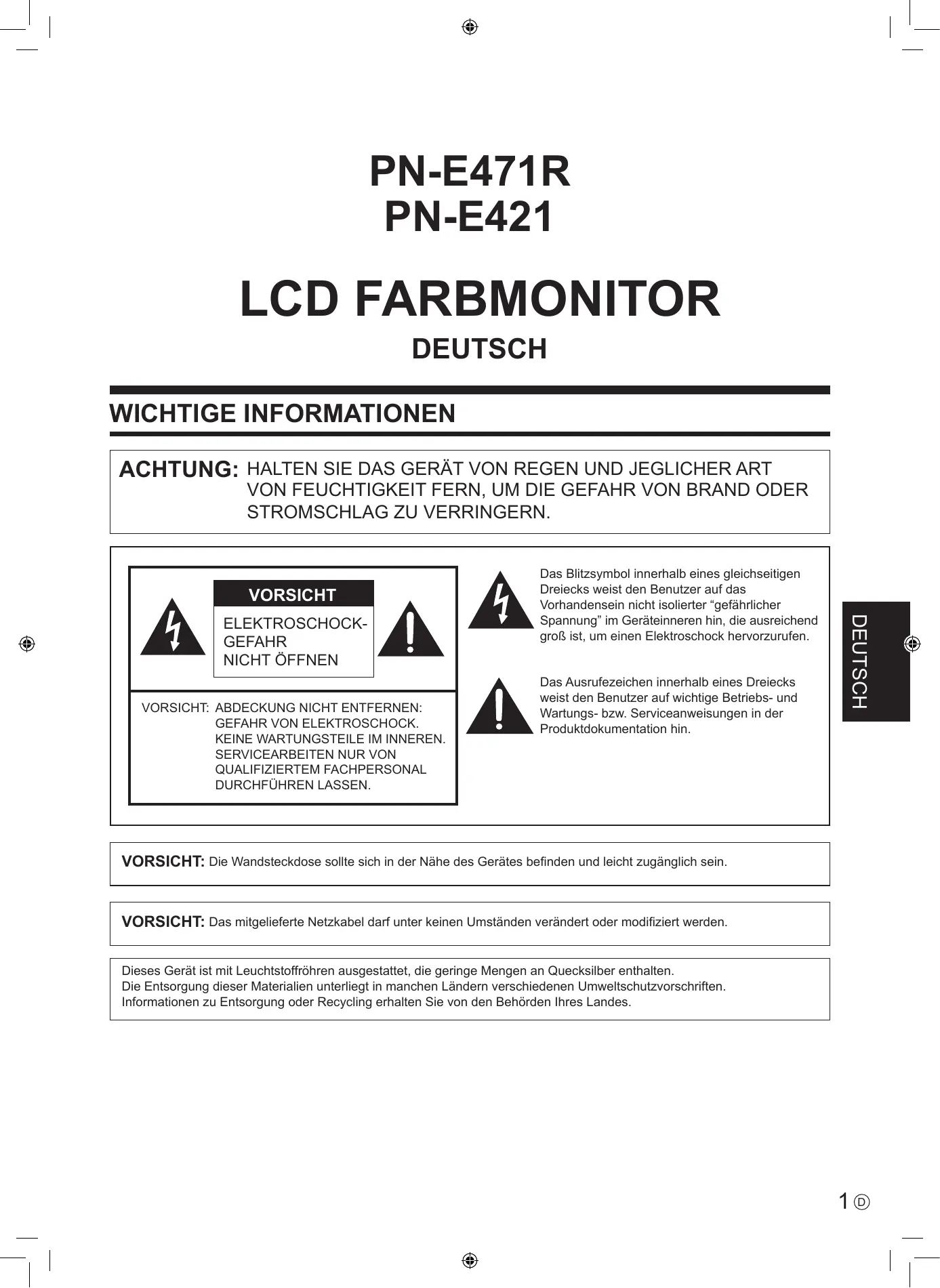
PN-E471R PN-E421 LCD FARBMONITOR DEUTSCH WICHTIGE INFORMATIONEN ACHTUNG: HALTEN SIE DAS GERÂT VON REGEN UND JEGLICHER ART VON FEUCHTIGKEIT FERN, UM DIE GEFAHR VON BRAND ODER STROMSCHLAG ZU VERRINGERN. VORSICHT ELEKTROSCHOCK- GEFAHR NICHT ÔFFNEN VORSICHT: ABDECKUNG NICHT ENTFERNEN: GEFAHR VON ELEKTROSCHOCK. KEINE WARTUNGSTEILE IM INNEREN.
SERVICEARBEITEN NUR VON
QUALIFIZIERTEM FACHPERSONAL DURCHFÜHREN LASSEN. Das Blitzsymbol innerhalb eines gleichseitigen Dreiecks weist den Benutzer auf das Vorhandensein nicht isolierter “gefährlicher Spannung” im Geräteinneren hin, die ausreichend groB ist, um einen Elektroschock hervorzurufen. Das Ausrufezeichen innerhalb eines Dreiecks weist den Benutzer auf wichtige Betriebs- und Wartungs- bzw. Serviceanweisungen in der Produktdokumentation hin. VORSICHT: Die Wandsteckdose sollte sich in der Nähe des Gerätes befinden und leicht zugänglich sein. VORSICHT: Das mitgelieferte Netzkabel darf unter keinen Umständen verändert oder modifiziert werden. Dieses Gerät ist mit Leuchtstoffrôhren ausgestattet, die geringe Mengen an Quecksilber enthalten. Die Entsorgung dieser Materialien unterliegt in manchen Ländern verschiedenen Umweltschutzvorschriften. Informationen zu Entsorgung oder Recycling erhalten Sie von den Behôrden lhres Landes.
WICHTIGE INFORMATIONEN (Fortsetzung) Achtung: Ihr Produkt trägt dieses Symbol. Es besagt, dass Elektro- und Elektronikgeräte nicht mit dem Haushaltsmüll entsorgt, sondern einem getrennten Rücknahmesystem zugeführt werden sollten. A. Entsorgungsinformationen für Benutzer aus Privathaushalten
1. In der Europäischen Union
Achtung: Werfen Sie dieses Gerät zur Entsorgung bitte nicht in den normalen Hausmüll! Gemäk einer neuen EU-Richtlinie, die die ordnungsgemäRe Rücknahme, Behandlung und Verwertung von gebrauchten Elektro- und Elektronikgeräten vorschreibt, müssen elektrische und elektronische Altgeräte getrennt entsorgt werden. Nach der Einführung der Richtlinie in den EU-Mitgliedstaaten kônnen Privathaushalte ihre gebrauchten Elektro- und Elektronikgeräte nun kostenlos an ausgewiesenen Rücknahmestellen abgeben*. In einigen Ländern* kônnen Sie Altgeräte u.U. auch kostenlos bei Ihrem Fachhändler abgeben, wenn Sie ein vergleichbares neues Gerät kaufen. *) Weitere Einzelheiten erhalten Sie von lhrer Gemeindeverwaltung. Wenn Ihre gebrauchten Elektro- und Elektronikgeräte Batterien oder Akkus enthalten, sollten diese vorher entnommen und gemäk ürilich geltenden Regelungen getrennt entsorgt werden. Durch die ordnungsgemäke Entsorgung tragen Sie dazu bei, dass Altgeräte angemessen gesammelt, behandelt und verwertet werden. Dies verhindert môgliche schädliche Auswirkungen auf Umwelt und Gesundheit durch eine unsachgemäke Entsorgung.
2. In anderen Ländern auRerhalb der EU
Bitte erkundigen Sie sich bei Ihrer Gemeindeverwaltung nach dem ordnungsgemäen Verfahren zur Entsorgung dieses Geräts. Für die Schweiz: Gebrauchte Elektro- und Elektronikgeräte kônnen kostenlos beim Händler abgegeben werden, auch wenn Sie kein neues Produkt kaufen. Weitere Rücknahmesysteme finden Sie auf der Homepage von www.swico.ch oder Www.sens.ch. B. Entsorgungsinformationen für gewerbliche Nutzer
1. In der Europäischen Union
Wenn Sie dieses Produkt für gewerbliche Zwecke genutzt haben und nun entsorgen môchten: Bitte wenden Sie sich an Ihren SHARP Fachhändler, der Sie über die Rücknahme des Produkts informieren kann. Môglicherweise müssen Sie die Kosten für die Rücknahme und Verwertung tragen. Kleine Produkte (und kleine Mengen) kônnen môglicherweise bei lhrer ôrtlichen Rücknahmestelle abgegeben werden. Für Spanien: Bitte wenden Sie sich an das vorhandene Rücknahmesystem oder Ihre Gemeindeverwaltung, wenn Sie Fragen zur Rücknahme lhrer Altgeräte haben.
2. In anderen Ländern auRerhalb der EU
Bitte erkundigen Sie sich bei Ihrer Gemeindeverwaltung nach dem ordnungsgemäen Verfahren zur Entsorgung dieses Geräts. Die für dieses Produkt mitgelieferte Batterie kann Spuren von Blei enthalten. Für die EU: Die durchgestrichene Abfalltonne bedeutet, dass gebrauchte Batterien nicht mit dem Haushaltsmüll entsorgt werden sollten! Es gibt getrennte Sammelsysteme für gebrauchte Batterien, welche eine ordnungsgemäke Pb Behandiung und Verwertung entsprechend gesetzlicher Vorgaben erlauben. Weitere Einzelheiten erhalten Sie von lhrer Gemeindeverwaltung. Für die Schweiz: Die gebrauchte Batterie kann an der Verkaufsstelle zurückgegeben werden. Für andere Nicht-EU Staaten: Bitte erkundigen Sie sich bei Bedarf bei Ihrer Gemeindeverwaltung nach weiteren Informationen zur Entsorgung von gebrauchten Batterien.
VEREHRTE KUNDIN, VEREHRTER KUNDE
Wir danken lhnen für den Kauf eines SHARP LCD-Gerätes. Um Ihre Sicherheit sowie einen jahrelangen, stôrungsfreien Betrieb dieses Produkts zu gewährleisten, lesen Sie bitte den Abschnitt “Sicherheitsvorkehrungen” vor der Verwendung des Produkts durch. SICHERHEITSVORKEHRUNGEN Elektrizität erfüllt viele nützliche Aufgaben, kann aber auch Personen- und Sachschäden verursachen, wenn sie unsachgemäR gehandhabt wird. Dieses Produkt wurde mit Sicherheit als oberster Priorität konstruiert und hergestellt. Dennoch besteht bei unsachgemäfer Handhabung u.U. Stromschlag- und Brandgefahr. Um môgliche Gefahren zu vermeiden, befolgen Sie beim Aufstellen, Betreiben und Reinigen des Produkts bitte die nachstehenden Anleitungen. Lesen Sie im Interesse lhrer eigenen Sicherheit sowie einer langen Lebensdauer des LCD-Gerätes zunächst die nachstehenden Hinweise durch, bevor Sie das Produkt in Verwendung nehmen.
1. Bedienungsanleitungen lesen — Nehmen Sie das Produkt erst in Betrieb, nachdem Sie alle diesbezüglichen Hinweise
gelesen und verstanden haben.
2. Bedienungsanleitung aufbewahren — Diese Bedienungsanleitung mit den Sicherheits- und Bedienungshinweisen sollte
aufbewahrt werden, damit Sie im Bedarfsfall jederzeit darauf zurückgreifen kônnen. . Warnungen beachten — Alle Warnungen auf dem Gerät und in den Bedienungsanleitungen sind genauestens zu beachten. . Anleitungen befolgen — Alle Anleitungen zur Bedienung müssen befolgt werden.
5. Reinigung — Ziehen Sie vor dem Reinigen des Produkts das Netzkabel. Reinigen Sie das Gerät mit einem trockenen Tuch.
Verwenden Sie keine flüssigen Reiniger oder Aerosol-Sprays.
6. Zusatzgeräte und Zubehôr — Verwenden Sie ausschlieRlich vom Hersteller empfohlenes Zubehôr. Bei Verwendung anderer
Zusatzgeräte bzw. Zubehôürteile besteht evil. Unfallgefahr.
7. Wasser und Feuchtigkeit — Benutzen Sie das Gerät nicht in der Nähe von Wasser. Montieren Sie das Gerät unter keinen
Umständen an einer Stelle, an der Wasser darauf tropfen kann. Achten Sie dabei besonders auf Geräte, aus denen zuweilen Wasser tropft, wie etwa Klimaanlagen.
8. Belüftung — Die Belüftungsschlitze und andere Offnungen im Gehäuse dienen der Belüftung des Geräts.
Halten Sie diese Offnungen unbedingt frei, da eine unzureichende Belüftung zu einer Überhitzung bzw. Verkürzung der Lebensdauer des Produkts führen kann. Stellen Sie das Gerät nicht auf ein Sofa, einen Lappen oder ähnliche Oberflächen, da die Belüftungsschlitze dadurch blockiert werden kônnen. Stellen Sie das Gerät auch nicht in ein umschlossenes Gehäuse, wie z.B. in ein Bücherregal oder einen Schrank, sofern dort nicht für eine ausreichende Belüftung gesorgt ist oder die Anweisungen des Herstellers befolgt werden.
9. Netzkabel-Schutz — Die Netzkabel sind so zu verlegen, dass sie vor Tritten geschützt sind und keine schweren Objekte
darauf abgestellt werden.
10. Das LCD-Panel ist ein Glasprodukt. Es kann daher brechen, wenn es zu Boden fällt oder einen Schlag oder StoR erhält.
Achtung: bei einem Bruch des LCD-Panels besteht durch die Glasstücke Verletzungsgefahr.
11. Überlastung — Vermeiden Sie eine Überlastung von Netzsteckdosen und Verlängerungskabeln. Bei Überlastung besteht
Brand- und Stromschlaggefahr.
12. Eindringen von Gegenständen und Flüssigkeiten — Schieben Sie niemals irgendwelche Gegenstände durch die
Gehäuseôffnungen in das Innere des Geräts. Im Produkt liegen hohe Spannungen vor. Durch das Einschieben von Gegenständen besteht Stromschlaggefahr bzw. die Gefahr von Kurzschlüssen zwischen den Bauteilen. Aus demselben Grunde dürfen auch keine Flüssigkeiten auf das Gerät verschüttet werden.
13. Wartung — Versuchen Sie auf keinen Fall, selbst Wartungsarbeiten am Gerät durchzuführen. Durch das Entfernen von
Abdeckungen setzen Sie sich hohen Spannungen und anderen Gefahren aus. Lassen Sie sämtliche Wartungsarbeiten ausschlieRlich von qualifiziertem Service-Personal ausführen. 14. Reparaturen — Ziehen Sie in den folgenden Situationen sofort das Netzkabel und lassen Sie das Produkt von qualifiziertem Service-Personal reparieren: a. Wenn das Netzkabel oder der Netzstecker beschädigt ist. b. Wenn Flüssigkeit in das Gerät eingedrungen ist oder Gegenstände in das Gerät gefallen sind. c. Wenn das Gerät nass geworden ist (z.B. durch Regen). d. Wenn das Gerät nicht wie in der Bedienungsanleitung beschrieben funktioniert. Nehmen Sie nur die in den Bedienungsanleitungen beschriebenen Einstellungen vor. Unsachgemäke Einstellungen an anderen Reglern kônnen zu einer Beschädigung führen und machen häufig umfangreiche Einstellarbeiten durch einen qualifizierten Service-Techniker erforderlich. e. Wenn das Produkt fallen gelassen oder beschädigt wurde. f. Wenn das Gerät einen anormalen Zustand aufweist. Jedes erkennbare anormale Verhalten zeigt an, dass der Kundendienst erforderlich ist. 8 ©
SICHERHEITSVORKEHRUNGEN (Fortsetzung) 15. Ersatzteile — Wenn Ersatzteile benôtigt werden, stellen Sie bitte sicher, dass der Service-Techniker nur die vom Hersteller bezeichneten Teile oder Teile mit gleichen Eigenschaften und gleichem Leistungsvermôgen wie die Originalteile verwendet. Die Verwendung anderer Teile kann zu einem Brand, zu Stromschlag oder anderen Gefahren führen.
16. Sicherheitsüberprüfungen — Lassen Sie vom Service-Techniker nach Service- oder Reparaturarbeiten eine
Sicherheitsüberprüfung vornehmen, um sicherzustellen, dass das Produkt in einem einwandfreien Betriebszustand ist.
17. Wandmontage — Bei der Montage des Gerâtes an der Wand ist sicherzustellen, dass die Befestigung nach der vom
Hersteller empfohlenen Methode erfolgt. 18. Wärmequellen — Stellen Sie das Produkt nicht in der Nähe von Heizkôrpern, Heizgeräten, Ofen oder anderen Geräten (wie z.B. Verstärkern) auf, die Hitze abstrahlen. 19. Batterien — Durch falsche Anwendung kônnen die Batterien explodieren oder sich entzünden. Eine undichte Batterie kann Korrosion am Gerät verursachen sowie Hände und Kleidung verschmutzen. Um diese Probleme zu vermeiden, beachten Sie bitte die folgenden Sicherheitshinweise: -+ Verwenden Sie nur empfohlene Batterietypen. - Achten Sie beim Einlegen der Batterien darauf, dass die Plus- (+) und die Minus- (-) Seite der Batterien gemäR den Anweisungen im Fachinneren richtig ausgerichtet sind. + Verwenden Sie nicht alte und neue Batterien gemeinsam. + Verwenden Sie keine Batterien unterschiedlichen Typs. Batterien derselben Form kônnen unterschiedliche Spannungswerte besitzen. + Ersetzen Sie eine leere Batterie sofort durch eine neue. + Wenn Sie die Fernbedienung längere Zeit nicht verwenden, entnehmen Sie die Batterien. + Wenn ausgetretene Batterieflüssigkeit auf Haut oder Kleidung gelangt, müssen Sie diese sofort gründlich mit Wasser spülen. Wenn Batterieflüssigkeit in die Augen gelangt, dürfen Sie die Augen auf keinen Fall reiben, sondern am besten mit viel Wasser spülen und sofort einen Arzt aufsuchen. Batterieflüssigkeit kann Hautreizungen hervorrufen oder Augenschäden verursachen.
20. Bei der Verwendung des Monitors ist darauf zu achten, dass Gefahren für Leib und Leben, Schäden an Gebäuden und
anderen Gegenständen sowie eine Beeinflussung von wichtigen oder gefährlichen Geräten, wie z.B. der Nuklearreaktionssteuerung in Atomanlagen, lebenserhaltenden Geräten in medizinischen Einrichtungen oder Raketenabschusssteuerungen in Waffensystemen vermieden werden. 21. Vermeiden Sie es, Teile des Produkts, die sich erwärmen, über längere Zeit hinweg zu berühren. Dies kônnte zu leichten Verbrennungen führen. ACHTUNG: Dieses Gerät ist ein Produkt der Klasse A. In Wohnräumen kann dieses Gerät Stôrsignale erzeugen, die durch entsprechende AbhilfemaRnahmen beseitigt werden müssen. Verwenden Sie EMV-gerechte, abgeschirmte Kabel, um die folgenden Anschlüsse zu verbinden: PC/AV DVI-D- Ausgangsanschluss, PC/AV DVI-D-Eingangsanschluss, PC/AV HDMI-Eingangsanschluss, PC D-sub-Eingangsanschluss, PC RGB-Eingangsanschlüsse und RS-232C-Eingangs-/Ausgangsanschlüsse. Wenn ein Monitor nicht auf einer stabilen Unterlage aufgestellt wird, besteht die Gefahr, dass er kippt oder fällt. Zahlreiche Verletzungen, besonders bei Kindern, kônnen durch einfache Vorsichtsma@nahmen vermieden werden: + Bei Verwendung der vom Hersteller empfohlenen Befestigungsvorrichtungen, wie z.B. Wandhaken. + Stellen Sie den Monitor nur auf Môbelstücke, die ausreichend stark sind. + Achten Sie darauf, dass der Monitor nicht über den Rand des Môbelstücks, auf dem er steht, vorsteht. + Stellen Sie den Monitor niemals auf ein groRes Môbelstück (z.B. einen Schrank oder in ein Bücherregal), ohne sowohl das Môbelstück als auch den Monitor an einem geeigneten Element sicher zu verankern. + Stellen Sie den Monitor niemals auf ein Tuch oder andere Materialen, die zwischen dem Monitor und dem Môbelstück, auf dem er steht, liegen. + Weisen Sie Kinder eindringlich darauf hin, dass es gefährlich ist, auf ein Môbelstück zu klettern, um an den Monitor oder seine Regler zu gelangen. Wichtige Hinweise für die Sicherheit von Kindern - Lassen Sie Kinder niemals auf den Monitor klettern oder am Monitor spielen. - Stellen Sie den Monitor nicht auf Môbelstücke, die leicht als Stufen verwendet werden kônnten, wie zum Beispiel eine Truhe oder Kommode. - Bedenken Sie, dass Kinder bei Betrachtung eines Fernsehprogramms -— und ganz besonders bei einem “überlebensgroRen” Monitor — in starke Aufregung verfallen kônnen. Der Monitor sollte so aufgestellt werden, dass er nicht umgestoRen oder gekippt werden kann. - Alle am Monitor angeschlossenen Kabel und Stränge sollten so verlegt werden, dass neugierige Kinder nicht daran ziehen oder sie ergreifen kônnen.
TIPPS UND SICHERHEITSHINWEISE
- Bei der Herstellung des TFT Farb-LCD-Panels dieses Monitors wurde Präzisionstechnologie eingesetzt. Trotzdem kônnen einzelne Punkte am Bildschirm überhaupt nicht leuchten oder ständig leuchten. Bei Betrachtung des Bildschirms aus einem spitzen Winkel kônnen die Farben oder die Helligkeit unregelmäkig erscheinen. Bitte beachten Sie, dass es sich dabei um keine Qualitätsmängel handelt, sondern um allgemein bei LCD-Geräten auftretende Phänomene, welche die Leistung des Monitors in keiner Weise beeinträchtigen. - Lassen Sie niemals ein Standbild über längere Zeit hinweg anzeigen, da dies ein Nachleuchten am Bildschirm zur Folge haben kônnte. - Vermeiden Sie es, den Monitor mit harten Gegenständen abzureiben oder zu berühren. - Wir bitten um lhr Verständnis, dass Sharp über die gesetzlich anerkannte Leistungshaftung hinaus keine Haftung für Fehler übernimmt, die sich aus der Verwendung durch den Kunden oder einen Dritten ergeben, und auch nicht für sonstige Funktionsstôrungen oder Schäden, die während der Verwendung am Gerät entstehen. - Eine Aktualisierung dieses Monitors und seines Zubehôürs ist vorbehalten. - Verwenden Sie den Monitor nicht an Orten mit hoher Staubentwicklung, hoher Luftfeuchtigkeit oder an Orten, an denen der Monitor mit Ôl oder Dampf in Kontakt kommen kônnte, da dies zu einem Brand führen kônnte. - Achten Sie darauf, dass der Monitor nicht mit Wasser oder anderen Flüssigkeiten in Berührung kommit. Achten Sie auch darauf, keine Gegenstände, wie z.B. Büroklammern oder sonstige spitze Gegenstände, in den Monitor zu stecken. Die Folge kônnte ein Brand oder Stromschlag sein. - Stellen Sie den Monitor nicht auf instabile Gegenstände oder an andere unsichere Stellen. Setzen Sie den Monitor keinen starken StôRen oder Erschütterungen aus. Wenn der Monitor hinunterfällt oder umkippt, kônnte er Schaden nehmen. - Stellen Sie den Monitor nicht in der Nähe von Heizungen oder an anderen Stellen auf, an denen hohe Temperaturen auftreten, da dies zu einer übermäkig starken Erhitzung mit der Folge eines Brandes führen kônnte. - Stellen Sie den Monitor nicht an Orten auf, an denen er direktem Sonnenlicht ausgesetzt ist. - Bilder kônnen auf diesem Monitor nicht gedreht werden. Wenn Sie den Monitor in vertikaler Ausrichtung verwenden, müssen Sie die Bilder zuvor entsprechend drehen. Das Netzkabel - Beschädigen Sie das Netzkabel nicht, stellen Sie keine schweren Gegenstände darauf, und überdehnen oder knicken Sie es nicht. Verwenden Sie keine Verlängerungskabel. Ein beschädigtes Kabel kann einen Brand oder Stromschlag verursachen. - Verwenden Sie nur das mit dem Monitor gelieferte Netzkabel. - Verwenden Sie das Netzkabel nicht mit einer Mehrfachsteckdose. Die Verwendung eines Verlängerungskabels kann aufgrund von Überhitzung zu einem Brand führen. - Achten Sie darauf, dass Sie beim Einstecken oder Ausstecken des Netzsteckers keine nassen Hände haben, um einen Elektroschlag zu vermeiden. - Ziehen Sie das Netzkabel aus der Steckdose, wenn Sie das Gerät längere Zeit über nicht verwenden. - Führen Sie keine Reparaturversuche an einem beschädigten oder nicht funktionstüchtigen Netzkabel durch. Überlassen Sie Reparaturarbeiten ausschlieRlich dem Kundendienst. Inhalt der Anleitung - Microsoft, Windows und Internet Explorer sind eingetragene Warenzeichen der Microsoft Corporation. - HDMI, das HDMI-Logo und High-Definition Multimedia Interface sind Warenzeichen oder eingetragene Warenzeichen von HDMI Licensing LLC. - Adobe, Acrobat, und Reader sind in den USA und/oder anderen Ländern entweder geschützte Warenzeichen oder Warenzeichen von Adobe Systems Incorporated. - Dieses Produkt wird mit RICOH Bitmap Fonts geliefert, die von RICOH COMPANY, LTD produziert und vertrieben werden. - Alle andere Warenzeichen und Produktnamen sind Eigentum der jeweiligen Gesellschaften. - Die in dieser Anleitung verwendeten Beispiele beziehen sich auf das englischsprachige OSD-Menü. - Die Abbildungen in dieser Anleitung zeigen nicht immer das vorliegende Gerät oder die jeweilige Bildschirmanzeige. - In dieser Anleitung wird vom Gebrauch in horizontaler Ausrichtung ausgegangen. Ausnahmen werden speziell angeführt. ( Leuchtstoffrôhre ) e Die in diesem Gerät enthaltenen Leuchtstoffrôhren haben eine beschränkte Lebensdauer. Wenn der Bildschirm dunkel wird, blinkt oder sich nicht einschalten lässt, ist es wahrscheinlich notwendig, die Leuchitstoffrôhren auszutauschen. Die für dieses Gerät geeigneten Leuchtstoffrôhren sind ausschlieflich für dieses Produkt geeignet und dürfen nur von einem autorisierten Sharp-Händier oder Sharp Servicecenter ausgetauscht werden. Bitte kontaktieren Sie Ihren Sharp-Händier oder das nächstgelegene Sharp Servicecenter. Aufgrund der Eigenschaften der Leuchtstoffrôhren kann der Bildschirm während der ersten Zeit flackern. Wenn dies der Fall ist, schalten Sie bitte den Hauptnetzschalter am Monitor aus und nach einer Wartezeit von mindestens 5 Sekunden wieder ein.
WICHTIGE HINWEISE ZUR BEFESTIGUNG
Da der Monitor sehr schwer ist, sollten Sie Ihren Händler vor dem Befestigen, Abmontieren oder Transportieren des Monitors um Rat fragen. Für das Befestigen, Abmontieren oder Transportieren des Monitors müssen mindestens zwei Personen zur Verfügung stehen. Ein Montagewinkel, der den VESA-Spezifikationen entspricht, ist erforderlich. Verwenden Sie für die Installation nur VESA-Bohrungen. Halten Sie den Monitor beim Tragen an den Griffen an der Rückseite und an der Unterseite. Fassen Sie den Monitor nicht am LCD-Panel an. Das Gerät kônnte dadurch beschädigt werden, oder Sie kônnten sich dabei verletzen. Stellen Sie den Monitor mit der Vorderseite senkrecht zu einer ebenen Fläche auf. Nôtigenfalls kônnen Sie den Monitor um bis zu 20 Grad nach oben oder unten neigen. Für die Wandbefestigung des Monitors sind Spezialkenntnisse erforderlich. Diese Arbeit darf daher nur von einem autorisierten SHARP-Händier durchgeführt werden. Führen Sie diese Arbeit niemals selbst durch. Unser Unternehmen übernimmt keine Verantwortung für Unfälle oder Verletzungen, die sich durch eine falsche Befestigung oder einen falschen Umgang mit dem Gerät ergeben. Dieser Monitor sollte bei einer Umgebungstemperatur zwischen 0°C und 40°C verwendet werden. Rund um den Monitor muss genügend Luft sein, damit die Wärme aus dem Geräteinneren gut entweichen kann. Monitor in horizontaler Ausrichtung Einheit: cm
Ïs C Monitor in vertikaler Ausrichtung
E 7 *_ Der Monitor kann ganz nahe an einer Wand installiert werden. Im Betrieb gibt der Monitor jedoch Wärme ab. Beachten Sie, dass die vom Monitor abgegebene Wärme die Wand verfärben oder verändern kann. Wenn es aus irgendeinem Grund schwierig ist, ausreichend Platz frei zu lassen, etwa weil der Monitor in ein Gehäuse eingebaut wird, oder wenn die Umgebungstemperatur auRerhalb des zulässigen Bereichs von 0°C bis 40°C liegen kônnte, so müssen Sie ein Gebläse installieren oder andere MaRinahmen ergreifen, um die Umgebungstemperatur innerhalb des vorgeschriebenen Bereichs zu halten. Die Temperaturbedingungen kônnen sich ändern, wenn das Display zusammen mit von SHARP empfohlenem Zubehôr verwendet wird. Überprüfen Sie in diesem Fall bitte die für das Zubehôr empfohlenen Temperaturbedingungen. Beachten Sie für die Installation des Monitors in vertikaler Ausrichtung die folgenden Punkte. Werden die folgenden Punkte nicht beachtet, kann dies zu Fehlfunktionen führen. - Installieren Sie den Monitor so, dass sich die Betriebs- LED an der Unterseite befindet. - Stellen Sie den MONITOR im Menü SETUP <KONFIG.> auf PORTRAIT <HOCHFORMAT>. (Siehe KURZANLEITUNG.) Alle Belüftungsôffnungen müssen stets frei bleiben. Wenn die Temperatur innerhalb des Monitors ansteigt, kann dies zu Fehlfunktionen führen. Überprüfen Sie nach der Befestigung des Monitors sorgfältig, dass der Monitor sicher befestigt ist und sich auf keinen Fall von der Wand oder der Befestigungsvorrichtung lôsen kann. Stellen Sie den Monitor nicht auf ein anderes Gerät, das Wärme erzeugt. Verwenden Sie den mitgelieferten vertikalen Aufkleber, wenn Sie den Monitor vertikal installieren.
Logo ——#? SHARP | Bedienfeld us Entfernen Sie den werkseitig angebrachten Aufkleber nicht, sondern überkleben Sie ihn mit dem Logo-Aufkleber. Verdecken Sie jedoch nicht den Fernbedienungssensor oder andere Tasten. Verwenden Sie dazu einen Wandhaken, der für die Befestigung des Monitors geeignet sind. Dieser Monitor wurde für die Befestigung an einer Betonwand oder an einer Betonsäule gebaut. Vor der Aufstellung des Monitors kann es notwendig sein, Wände, die aus bestimmten Materialien (z.B. Gips, dünnem Kunststoff usw.) bestehen, entsprechend zu verstärken. Der Monitor und der Befestigungswinkel dürfen nur an einer Wand montiert werden, die mindestens das vierfache Gewicht des Monitors tragen kann. Wählen Sie das für Material und Wandstruktur jeweils am besten geeignete Befestigungsverfahren aus. Wenn Sie ein optionales Zubehôr montieren, beachten Sie dabei bitte die in der Anleitung dieses Zubehürs beschriebenen Schritte. Nur zur Verwendung mit UL-konformen Wandhaken mit folgender Mindesttragfähigkeit: PN-E471R: 102 kg, PN-E421: 88 kg.
WICHTIGE INFORMATIONEN.... VEREHRTE KUNDIN, VEREHRTER KUNDE. SICHERHEITSVORKEHRUNGEN..... TIPPS UND SICHERHEITSHINWEISE..
WICHTIGE HINWEISE ZUR BEFESTIGUN
Mitgelieferte Komponenten AnschlieRen von Zusatzgeräten. Einschalten des Netzstrom: Verbindung mit PC oder AV-Geräten Ein- und ausschaltei Verbindung, wenn das PN-ZB01 (optional) Deaktivierung der Ein-/Ausschaltfunktionen . angeschlossen is! AnschlieRen des Netzkabels Bündelung von Kabeln Entfernen der Griffe. Ankleben der Schutzabdeckungen für die FuRôffnungen… Vorbereiten der Fernbedienunt Einlegen der Batterien Reichweite der Fernbedienung Ein- und ausschalte: Co © N ® 1 & &w = SSoSv Diese BEDIENUNGSANLEITUNG enthält eine Anleitung zu Anschluss und Installation. Weitere Anweisungen finden Sie im Ordner “manual“ auf der beiliegenden CD-ROM. Zum Lesen der Bedienungsanleitungen ist der Adobe Reader erforderlich. Mitgelieferte Komponenten Sollte eine der angeführten Komponenten fehlen, kontaktieren Sie bitte Ihren Händler. O LCD-Monitor: 1 © Fernbedienung: 1 O Kabelklammer: 2 [ Netzkabel O R-03 Batterie (GrôRe “AAA”, Mignonzelle): 2 O CD-ROM (Utility Disk für Windows): 1 © Bedienungsanleitung: 1 © Schutzabdeckungen für FuRôffnungen: 2 © Vertikaler Aufkleber (Bedienfeld): 1 © Vertikaler Aufkleber (Logo): 1 [ Leerer Aufkleber: 1 Um das Logo zu verdecken, überkleben Sie das SHARP-Logo mit dem leeren Aufkleber.
- Die Sharp Corporation besitzt die Autorenrechte am Utility Disk Programm. Eine Vervielfältigung dieses Programms ohne schriftiche Genehmigung ist daher nicht gestattet.
- Der Umwelt zuliebe ! Batterien dürfen nicht mit den Siedlungsabfällen entsorgt werden, sondern verlangen Sonderbehandlung.
AnschlieRen von Zusatzgeräten Wenn das PN-ZB01 (optional) angeschlossen ist
Schalten Sie unbedingt den Hauptschalter aus und ziehen Sie den Netzstecker, bevor Sie Kabel anschlieRen oder abziehen. Lesen Sie auch das Handbuch des Gerätes, das Sie an den Monitor anschliefen môchten. Verwechseln Sie beim Anschliefen nicht die Eingangsklemmen mit den Ausgangsklemmen. Dies kônnte zu Fehlfunktionen und anderen Problemen führen. TIPPS Abhängig vom angeschlossenen Computer (Videokarte) kônnen Bilder unter Umständen nicht korrekt angezeigt werden. Ein Bild mit einer Auflôsung von 1920 x 1080 kann môglicherweise nicht korrekt über PC RGB dargestellt werden. Überprüfen Sie in diesem Fall die Einstellungen lhres Computers (Videokarte) und stellen Sie sicher, dass die Eingangssignale den Spezifikationen dieses Monitors entsprechen. (Siehe KURZANLEITUNG.) Wählen Sie das Kontrollfeld EDID an, wenn es bei Verwendung von PC RGB im Bedienfeld angezeigt wird. Verwenden Sie die automatische Bildschirmeinstellung, wenn ein Bild von einem PC zum ersten Mal über den PC D-SUB oder PC RGB angezeigt wird, oder nachdem Sie die Einstellung am PC verändert haben. Das Bild wird automatisch eingestellt, wenn SELF ADJUST <AUTOM. EINSTELLUNG> im Menü OPTION <OPTIONEN> auf ON <EIN> eingestellt ist. Wenn der Audioausgang des Abspielgeräts direkt mit den Lautsprechern oder anderen Geräten verbunden ist, kann das Videobild gegenüber dem Ton unter Umständen etwas verzôgert sein. Der Ton sollte daher immer über diesen Monitor wiedergegeben werden. SchlieRen Sie zu diesem Zweck den Audioausgang des Abspielgeräts am Audioeingang des Monitors und den Audioausgang des Monitors an den Lautsprechern oder einem anderen Wiedergabegerät an. Die in jedem Eingangsmodus verwendeten Audioeingangsanschlüsse sind ab Werk wie folgt eingestellt. Audioeingangsanschluss Eingangsmodus {Werkseinstellung) PC D-SUB, PC DVI-D, Audioeingangsanschluss PC RGB [AV DVI-D jAudio1 Eingangsanschluss [AV COMPONENT, [AV S-VIDEO, \Audio2 Eingangsanschluss [AV VIDEO PC HDMI, AV HDMI __|PC/AV HDMI-Eingangsanschluss
. PC D-sub4 Verbindung mit PC oder AV-Geräten . PC/AV HDMI-Eingangsanschluss Verwenden Sie für den PC/AV HDMI-Eingangsanschluss ein handelsübliches HDMI-Kabel (gemäR HDMI- Standard). Stellen Sie je nach Gerät, das angeschlossen werden soll, HDMI unter INPUT SELECT <EINGANGSWAHL> im Menü OPTION <OPTIONEN> entsprechend ein. Wählen Sie in PC HDMI oder AV HDMI unter AUDIO SELECT <AUDIO AUSWAHL> im Menü OPTION <OPTIONEN?> den Audioeingangsanschluss, der verwendet werden soll. Wenn HDMI ausgewähit wurde, ist ein AnschlieRen an den Audioeingangsanschluss nicht erforderlich. ngangsanschluss Wenn das PN-ZB01 (optional) angeschlossen ist, wählen Sie in PC D-SUB unter AUDIO SELECT <AUDIO AUSWAHL> im Menü OPTION <OPTIONEN> den Audioeingangsanschluss aus, der verwendet werden soll. . Audioeingangsanschluss Das verwendete Audiokabel sollte widerstandslos sein. Wenn das PN-ZB01 (optional) angeschlossen ist, stellen Sie in AUDIO SELECT <AUDIO AUSWAHL> im Menü OPTION <OPTIONEN? für jeden Eingangsmodus den Audioeingangsanschluss an, der verwendet werden soll. . Audioausgangsanschlüsse Die Tonausgabe variiert je nach Eingangsmodus. Die Lautstärke der Tonausgabe kann durch Einstellen von AUDIO OUTPUT <AUDIO-AUSGANG> im Menü OPTION <OPTIONEN? festgelegt werden. Es ist nicht môglich, die Tonausgabe der Audioausgangsanschlüsse über das Menü AUDIO <TON> zu regeln. . RS-232C-Eingangsanschluss RS-232C-Ausgangsanschluss Wenn Sie diesen Anschluss über ein handelsübliches ungekreuztes RS-232-Kabel mit einem PC verbinden, kônnen Sie den Monitor über den PC steuern.
AnschlieRen von Zusatzgeräten Verbindung, wenn das PN-ZB01 13. Anschlüsse für externe Lautsprecher ñ : + _ Um externe Lautsprecher zu verwenden, stellen Sie unter (optional) angeschlossen ist SPEAKER SELECT <AUSWAHL LAUTSPRECHER> im Menü SETUP <KONFIG.> die Option EXTERNAL <EXTERN> ein. + _ Verwenden Sie nur externe Lautsprecher mit
6. PC/AV DVI-D-Eingangsanschluss einer Impedanz von mindestens 6 Q und einer
+ Stellen Sie je nach Gerät, das angeschlossen werden Nenneingangslast von mindestens 10 W. soll, DVI unter INPUT SELECT <EINGANGSWAHL> im Menü OPTION <OPTIONEN?> entsprechend ein. + Wählen Sie in PC DVI-D oder AV DVI-D unter AUDIO SELECT <AUDIO AUSWAHL> im Menü OPTION <OPTIONEN?> den Audioeingansanschluss aus, der verwendet werden soll. Das PN-ZB01 Erweiterungs-Board (optional) ermôglicht die Verwendung zusätzlicher Anschlüsse.
7. PC RGB-Eingangsanschlüsse
+ Stellen Sie in BNC unter INPUT SELECT <EINGANGSWAHL> im Menü OPTION <OPTIONEN> die Option PC RGB ein, wenn Sie die PC RGB- . Verbinden Sie eine Ader des Lautsprecherkabels (im Lieferumfang des PN-ZB01 enthalten) mit dem Ende des Lautsprecherkabels, das an den Monitor angeschlossen ist. Eingangsanschlüsse verwenden. us : : : : + Wählen Sie in PC RGB unter AUDIO SELECT <AUDIO 2. Drücken Sie auf die Plestikzunge und schieben Sie das AUSWAHL> im Menü OPTION <OPTIONEN> den 3. Lassen Sie die Plastikzunge los. Audioeingangsanschluss aus, der verwendet werden soll.
8. AV Component-Eingangsanschlüsse (| TIPPS
+ Stellen Sie in BNC unter INPUT SELECT Die Anschlüsse + und - sowie der linke und rechte <EINGANGSWAHL> im Menü OPTION <OPTIONEN> Lautsprecher müssen richtig miteinander verbunden sein. die Option AV COMPONENT ein, wenn Sie die AV Vermeiden Sie einen Kurzschluss zwischen dem + und Component-Eingangsanschlüsse verwenden. dem - Anschluss. + Wählen Sie in AV COMPONENT unter AUDIO SELECT + Wenn SPEAKER SELECT <AUSWAHL LAUTSPRECHER> <AUDIO AUSWAHL> im Menü OPTION <OPTIONEN> auf EXTERNAL <EXTERN? eingestellt ist, werden die den Audioeingangsanschluss aus, der verwendet werden internen Lautsprecher deaktiviert. soll.
9. AV Video-Eingangsanschluss 14. PC/AV DVI-D-Ausgangsanschluss
+ Wählen Sie in AV VIDEO unter AUDIO SELECT <AUDIO * Die Jieodalen es PC/AV QUE DHINgANGS kônnen an AUSWAHL> im Menü OPTION <OPTIONEN> den ein externes Gerät ausgegeben werden. + _ Die Ausgabe von HDCP-verschlüsselten Videodaten Audioeingangsanschluss aus, der verwendet werden soll. erfordert ein externes Gerät, das HDCP unterstützt.
10. AV S-Video-Eingangsanschluss + Dieser Anschluss ermôglicht die serielle Verbindung von
+ Wählen Sie in AV S-VIDEO unter AUDIO SELECT bis zu 5 Monitoren. <AUDIO AUSWAHL> im Menü OPTION <OPTIONEN> den Audioeingangsanschluss aus, der verwendet werden soll. Lrees + Die Länge der Signal-Kabel sowie die Umgebungseinflüsse kônnen die Bildqualität beeinträchtigen. Das Bild wird môglicherweise nicht korrekt angezeigt, wenn
11. Audio Eingangsanschlüsse / Audio2
Eingangsanschlüsse + Wählen Sie unter AUDIO SELECT <AUDIO für den Eingangsmodus nicht die PC DVI-D/AV DVI-D- AUSWAHL> im Menü OPTION <OPTIONEN> den Anschlüsse verwendet werden. Schalten Sie in diesem Fall Audioeingangsanschluss aus, der im jeweiligen Modus die Stromzufuhr zu allen in Serie geschalteten Monitoren verwendet werden soll. ab und wieder an. + _Wenn mehrere Monitor in Serie miteinander verbunden
12. LAN-Anschluss sind, müssen Sie AUTO INPUT CHANGE <AUTO
+ Wenn Sie diesen Anschluss über ein handelsübliches (EINGANG)> auf OFF <AUS> stellen. ungekreuztes LAN-Kabel mit einem PC in einem + Die Videoausgabe ist in den folgenden Fällen deaktiviert: Netzwerk verbinden, kônnen Sie den Monitor über diesen Wenn der Eingangsmodus PC HDMI/AV HDMI ist PC steuern. Wenn PIP SOURCE <PIP QUELLE> im Menü PIP/PbyP auf PC HDMI oder AV HDMI eingestellt ist Wenn das Gerät ausgeschaltet ist Wenn sich der Monitor im “Eingangssignal-Wartemodus” befindet
AnschlieRen des Netzkabels Vorsicht + Verwenden Sie nur das mit dem Monitor gelieferte Netzkabel.
1. Schalten Sie den Hauptschalter aus.
2. Stecken Sie das Netzkabel (im Lieferumfang enthalten) in
3. Stecken Sie das Netzkabel (im Lieferumfang enthalten) in
die Wandsteckdose. Zur Wandsteckdose
Netzsteckd Netzkabel etzs'eckaose im Lieferumfang enthalten) Bündelung von Kabeln IPN-E471R] Die auf der Rückseite des Monitors mit den Anschlüssen verbundenen Kabel künnen mithilfe der Kabelklammer gebündelt und befestigt werden. Fügen Sie die Kabelklammer in die Befestigungsvorrichtung auf der Rückseite des Monitors ein und befestigen Sie die Kabel. Befestigung der Kabelklammer Kabel IPN-E421] Befestigung der Kabelklammer LL | ST. Befestigung der Kabelklammer Entfernen der Griffe Griff Die Griffe kônnen entfernt werden. Die entfernten Griffe kônnen an der Rückseite montiert werden. Griffschrauben +
+ Die entfernten Griffe und Griffschrauben sind für den Gebrauch an diesem Monitor vorgesehen. Verwenden Sie sie nicht für andere Geräte. + Vergewissern Sie sich, dass sie ausschlieRlich die Griffe Grif —L_ | e| 4 = und Schrauben verwenden, die zuvor vom Monitor entfernt wurden, um die Griffe erneut zu montieren. ps + _Achten Sie darauf, dass die Griffe gut befestigt sind. Griffschrauben s 3 14 = ©10
deckungen für die FuRGffnungen Einlegen der Batterien
1. Drücken Sie leicht auf den Batteriefachdeckel und schieben
Sie ihn in die Richtung des Pfeils.
2. Beachten Sie die Anweisungen im Fachinneren und legen
Sie die mitgelieferten Batterien (2 R-03 Batterien, d. h. Grôke “AAA”, Mignonzelle) richtig ein (auf die Plus- (+) und Minus- (-) Seite achten).
3. SchlieRen Sie die Abdeckung.
Hriers + _Wenn die Batterien schwach werden, ersetzen Sie sie bitte rechtzeitig durch neue, (handelsübliche) Batterien desselben Typs. + Die im Lieferumfang enthaltenen Batterien (2 R-03 Batterien, d. h. GrôRe “AAA”, Mignonzelle) kônnen je nach Lagerungszustand môglicherweise rasch leer werden. + Wenn Sie die Fernbedienung längere Zeit nicht verwenden, entnehmen Sie die Batterien. + _ Verwenden Sie ausschlieRilich Mangan- oder Alkalibatterien. Reichweite der Fernbedienung Die Fernbedienung funktioniert bis zu einem Abstand von etwa 5 m innerhalb eines Winkels von etwa 10° zur Mitte des Fernbedienungssensors am Monitor. Kleben Sie, falls erforderlich, nach der Installation des Monitors die Schutzabdeckungen für die FuRôffnungen an.
1. Ziehen Sie das Abdeckpapier ab und kleben Sie die
Abdeckung an den Monitor. Fernbedienungssensor
Lrres Setzen Sie die Fernbedienung keinen StôRen aus, und treten Sie nicht darauf. Fehlfunktionen oder ein Defekt kônnten die Folge sein. Schütten Sie keine Flüssigkeiten über die Fernbedienung und bewahren Sie sie nicht an Orten mit hoher Luftfeuchtigkeit auf. Wenn der Fernbedienungssensor direktem Sonnenlicht oder starker Beleuchtung ausgesetzt ist, kann die Fernbedienung unter Umständen nicht richtig funktionieren. Gegenstände zwischen der Fernbedienung und dem Fernbedienungssensor kônnen die Funktion der Fernbedienung ebenfalls beeinträchtigen. + Ersetzen Sie schwache Batterien, da diese die Reichweite der Fernbedienung verkürzen. + Ein in der Nähe der Fernbedienung eingeschaltetes Fluoreszenzlicht kann die Funktion der Fernbedienung beeinträchtigen. + Verwenden Sie die Fernbedienung nicht zusammen mit der Fernbedienung anderer Geräte, wie z.B. einer Klimaanlage oder einer Stereoanlage. 11©
Ein- und ausschalten + Schalten Sie zuerst den Monitor und erst danach den PC oder ein anderes Wiedergabegerät ein. Einschalten des Netzstroms
LTK Hauptnetzschalter
+ _ Die Hauptstromversorgung muss mithilfe des Hauptnetzschalters ein- und ausgeschaltet werden. Während der Hauptschalter eingeschaltet ist, darf das Netzkabel nicht abgezogen/angeschlossen oder der Trennschalter ein- und ausgeschaltet werden. + Warten Sie zwischen dem Ein- und Ausschalten des Hauptnetzschalters oder der POWER-Taste immer mindestens 5 Sekunden. Ein- und ausschalten Drücken Sie auf die POWER-Taste, um den Monitor ein- bzw. auszuschalten. Wenn der Hauptnetzschalter ausgeschaltet ist, kann der Monitor über den Netzschalter (POWER) an der Fernbedienung nicht eingeschaltet werden.
ne — O wuO 0O—N Betriebs-LED Status einer Betriebs-LED | Betriebszustand des Monitors Grün leuchtend Monitor eingeschaltet Monitor ausgeschaltet Orange leuchtend (Standby-Modus) Grün blinkend Eingangssignal-Wartemodus + Warten Sie zwischen dem Ein- und Ausschalten des Hauptnetzschalters oder der POWER-Taste immer mindestens 5 Sekunden. Ist der zeitliche Abstand kurz, kann es zu Fehlfunktionen kommen. ©12 Lrees + _Befindet sich der Monitor im Eingangssignal Standby-Modus und Sie drücken auf die POWER-Taste auf der Fernbedienung, wechselt der Monitor in den Standby-Modus. + Sie kônnen den Monitor durch Drücken des Netzschalters an der Vorderseite des Monitors ein- und ausschalten. + Bei der Einstellung von SCHEDULE <ZEITPLAN? blinkt die Betriebs-LED im Standby-Modus abwechselnd in Rot und Orange. Einstellung von Datum/Uhrzeit Muss die Zeit erst eingestellt werden, wenn der Monitor zum ersten Mal eingeschaltet wird, erscheint der Einstellbildschirm für Datum/Uhrzeit. Stellen Sie das Datum und die Uhrzeit ein. DATENTIME SETTING » CI EN EN LI KI OK [MENU]
1. Drücken Sie aufD ; Ç ; Q oder P , um das
Datum und die Uhrzeit auszuwählen, und drücken Sie aufD oder Ç ; um die Zahlenwerte zu ändern.
2. Wählen Sie SET <GESETZT> aus und drücken Sie
dann auf ©. Stellen Sie jetzt das Datum und die Uhrzeit ein. Der Bildschirm für die Einstellung des Datums bzw. der Uhrzeit schlieft sich automatisch, wenn innerhalb von ca. 15 Sekunden keine Bedienung erfolgt. Datum und Uhrzeit kKônnen mit DATE/TIME SETTING <EINSTELLUNG DATUM/ZEIT> im Menü OPTION <OPTIONEN? eingestellt werden, wenn der Bildschirm für die Einstellung des Datums bzw. der Uhrzeit verschwindet. Geben Sie das Datum in der Reihenfolge “Jahr/Monat/Tag' ein. Geben Sie die Zeit in der 24h-Schreibweise ein. Die Uhr wird mithilfe der internen Batterie betrieben. Wenn beim Einschalten des Geräts das Fenster zur Einstellung von Uhrzeit und Datum erscheint, obwohl Sie Zeit und Datum bereits eingestellt haben, ist môglicherweise die interne Batterie leer. Wenden Sie sich für den Austausch der Batterie an Ihren Sharp-Händler oder das nächstgelegene Sharp Servicecenter. + Geschätzte Lebensdauer der internen Batterie: circa 5 Jahre (abhängig von der Nutzung des Monitors) + Da die erste Batterie bereits im Werk eingebaut wurde, ist es môglich, dass sie vor Ablauf der geschätzten Lebensdauer erschôprft ist. Wnrrs Deaktivierung der Ein-/Ausschaltfunktionen Die Ein-/Ausschaltfunktionen kônnen deaktiviert werden, um den Monitor gegen unabsichtliche Abschaltung zu schützen. Stellen Sie ADJUSTMENT LOCK <OSD GESPERRT> im Menü FUNCTION <FUNKTION?> auf “2”. (Siehe KURZANLEITUNG.)