BEDIENUNGSANLEITUNG SC-LX73 PIONEER
Das Blitzsymbol in einem Dreieck weist den Benutzer daraufhin, dass eine Berührungsgefahr mit nicht isolierten Teilen im Geräteinneren, die eine gefährliche Spannung führten, besteht. Die Spannung kann so hoch sein, dass sie die Gefahr eines elektrischen Schlages birgt.
CAUTION
RISK OF ELECTRIC SHOCK DO NOT OPEN
ACHTUNG:
UM SICH NICT DER GEGFAHR EINES
ELEKTRISCHEN SCHLAGES
Auszusetzen, DURFEN SIE NICT DEN
DECKEL (ODER DIE RUCKSEITE)
ENTFERNEN. IM GERÄTEINNEREN
BEFINDEN SICH KEINE VOM BENUTZER
REPARIERBAREN TEILE. UBERLASSEN SIE
REPARATUREN DEM QUALIFIZIERENTEN
KUNDENDIENST.

Ein Ausrufezeichen in einem Dreieck weist den Benutzer auf wichtige Bedienungs- und Wartungsanweisungen in den Dokumenten hin, die dem Gerät beiliegen.
D3-4-2-1-1_A1_De
WARNING
Dieses Gerät ist nicht wasserdicht. Zur Vermeidung der Gefahr von Brand und Stromschlag keine Behälter mit Flüssigkeiten (z.B. Blumenvasen und -topfe) in die Nähe des Gerätes bringen und thesevors Tropfwasser, Spritzwasser, Regen und Nasse schützen.
D3-4-2-1-3_A1_De
WARNING
Vor dem erstmaligen Anschluss des Gerätes an das Stromnetzitte den folgenden Hinweis sorgfältig beachten.
Die Netzspannung ist je nach Land verschiedene. Vor der Inbetriebnahme des Gerätes sicherstellen, dass die örtliche Netzspannung mit der auf dem Typenschild an der Rückwand des Gerätes angegebenen Nennspannung (z.B. 230 V oder 120 V) übereinstimmt.
D3-4-2-1-4*A1De
WARNING
Keine Quellen offener Flammen (z.B. eine brennende Kerze) auf diesen Gerät stellen.
D3-4-2-1-7a_A1_De
Betriebsumgebung
Betriebstemperatur und Betriebsluftfeuchtigkeit:
+5 °C bis +35 °C, 85 % rel. Feuchte max.
(Ventilationsschlitze nicht blockiert)
Eine Aufstellung theses Gerät an einem unzureichend belufteten, sehr feuchten oderHEYen Ort ist zu vermeiden, und das Gerätarf dwer direkter Sonneneinstrahlung noch starken Kunstlichtquellen ausgesetzt werden.
D3-4-2-1-7c*A1De
VORSICHTSHINWEIS ZUR BELÜFTUNG
Bei der Aufstellung these Gerätes muss für einen ausreichenden Freiraum gesorgt werden, um eine einwandfreie Wärmeabfuhr zu gewährleisten (mindestens 20 cm oberhalb des Gerätes, 10 cm hinter dem Gerät und jeweils 20 cm an der Seite des Gerätes).
WARNING
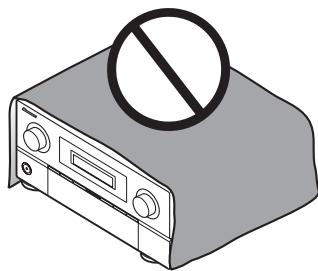
Im Gerätegehause sind Ventilationsschlitze und andere Öffnungen vorgesehen, die dazu dienen, eine Überhitzung des Gerätes zu verhindern und einen zuverlässigen Betrieb zu gewährleisten. Um Brandgefahr auszuschreiben,)dürfen diese Öffnungen auf keinen Fall blockiert oder mit Gegenständen (z.B. Zeitungen, Tischdecken und Gardinen) abgedeckt werden, und das Gerätarf bei beim Betrieb nicht auf einem dicken Teppich oder Bett aufgestellt sein.
D3-4-2-1-7b*A1De
Symbol fur Gerate
(Symbolbeispiele) für Batterien
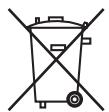
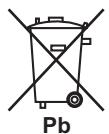
These Symbole auf den Produkten, der Verpackung und/oder Begleitdokumenten bedeuten, dass gebrauchte elektrische und elektronische Produkte und Batterien nicht über den Haushaltsmüll entsorgt werden dürfen.
Zur richtigen Handhabung, Rückgewinnung und Wiederverwertung von Altprodukten und gebrauchten Batterien bringen Sie dieseitte zu den gemäß der nationalen Gesetzgebung davon zuständigen Sammelstellen.
Mit der korrekten Entsorgung dieser Produkte und Batterien themselves Sie bzw., wertvolle Ressourcen zu halten und vermeiden mögliche negative Auswirkungen auf die Gesundheit und die Umwelt, die durch eine unsachgemäßte Behandlung des Abfalls entstehen können.
Weitere Informationen zur Sammlung und Wiederverwertung von Altprodukten und Batterien erhalten Sie von ihrer ortlichen Gemeindeverwaltung, Ihr dem Müllentsorger oder dem Verkaufsord, an dem Sie die Waren erworben haben.
These Symbole gelten ausschließlich in der Europäischen Union.
Für Länder außerhalb der Europäischen Union:
Wenn Sie diese Gegenstände entsorgen wollen, wenden Sie sichitte an ihre lokalen Behörden oder Handler und Fragen Sie Dort nach der korrekten Entsorungsweise.
K058a_A1_De
Falls der Netzstecker des Netzkabels thises Gerätes nicht in die Zusatzsteckdose einer anderen Komponente passst, muss er gegen einen Netzstecker der geeigneten Ausführung ausgewechselt werden. Ein derartiger Austausch des Netzsteckers muss vom Kundendienstpersonal vorgenommen werden. Wenn der vom Netzkabel abgeschnittene ursprüngliche Netzstecker in eine Netzsteckdose eingesteckt wird, besteht akute Stromschlaggefahr! Daher ist unbedingt darauf zu sorgen, dass der abgeschnittene Netzstecker(sofort vorschrifsmäßig entsorgt wird. Vor einem längeren Nichtgebrauch des Gerätes, beispielsweise während des Urlaubs, sollte der Netzstecker aus der Netzsteckdose gezogen werden, um das Gerät vollständig vom Netz zu trennen.
D3-4-2-2-1a_A1_De
Dieses Gerät ist für den Heimgebrauch vorgesehen. Falls bei Einsatz zu einem anderen Zweck (z.B. Langzeitgebrauch zu gewerblichen Zwecken in einem Restaurant oder Betrieb in einem Fahrzeug bzw. Schiff) eine Funktionstörung auftritt, die eine Reparatur des Gerätes erforderlich macht, werden die Reparaturkosten dem Kunden selbst dann in Rechnung gestellt, wenn die Garantiefrist noch nicht abgelaufen ist.
K041_A1_De
ACHTUNG
Der OSTANDBY/ON-Schalter these Gerätes trennt das Gerät nicht vollständig vom Stromnetz. Um das Gerät vollständig vom Netz zu trennen, muss der Netzstecker aus der Netzsteckdose gezogen werden. Daher sollte das Gerät so aufgestellt werden, dass stets ein unbehinderter Zugang zur Netzsteckdose gewährleistet ist, damit der Netzstecker in einer Notsituationsofar abgezogen werden kann. Um Brandgefahr auszuschließen, sollte der Netzstecker vor einem längeren Nichtgebrauch des Gerätes, beispielsweise während des Urlaubs, grundsätzlich von der Netzsteckdose getrennt werden.
D3-4-2-2-2a*A1_De
Vielen Dank, dass Sie sich für diese Pioneer-Produkt entschieden haben.
Die Kurzanleitung enthalt Anweisungen für grundlegende Verbindungen und Bedienvorgänge, um eine einfache Bedienung des Receivers zu erhögenden. Detaillerte Beschreibungen des Receivers finden Sie in der „Bedienungsanleitung" auf der mitgelieferten CD-ROM. Die Bedienungsanleitung kann auch von der Website von Pioneer (http://www.pioneer.eu) heruntergeladen werden.
Naheres zur Behandlung der CD-ROM finden Sie im Folgenden.
Betriebsumgebung
These CD-ROMs can be found in the Betriebssystemen Microsoft Windows XP/Vista/7 and Apple Mac OS X 10.4. verwendet werden.
Der Adobe Reader (Version 4.0 oder später) ist erforderlich, um diese CD-ROM lesen zu konnen.
Vorsichtshinweise für den Gebrauch
These CD-ROM ist für die Verwendung mit einem Personalcomputer vorgesehen. Sie kann nicht mit einem DVD-Spieler oder Musik-CD-Spieler verwendet werden. Falls Sie versuchen, diese CD-ROM mit einem DVD-Spieler oder Musik-CD-Spieler zu verwenden, besteht die Gefahr einer Beschädigung der Laufsprecher oder eines Gehörschadens infolge zu hoher Lautstärke.
Lizenz
Bitte stimmen Sie den unter angeführten „Gebrauchsbedingungen" zu, bevor Sie diese CD-ROM verwenden. Verwenden Sie die CD-ROMitte nicht, falls Sie mit den Gebrauchsbedingungen nicht einverstanden sind.
Gebrauchsbedingungen
Das Urheberrecht der Daten, die auf dieser CD-ROM enthalten sind, gehort der Pioneer Corporation. Die unerlaubte Übertragung, Duplizierung, Versendung, öffentliche Übertragung, Übersetzung sowie der unerlaubte Verkauf, Verleih und dergleichen, die den Rahmen von „persönlichem Gebrauch" oder „Zitieren", wie im Urheberrechtsgesetz definiert, überschreiben, konnen strafrechtlich verfolgt werden. Die Erlaubnis zur Verwendung dieser CD-ROM erfolgt unter Lizenz der Pioneer Corporation.
Allgemeine Gegenerklarung
Die Pioneer Corporation garantiert nicht, dass diese CD-ROM mit allen PCs und Betriebssystemen funktioniert. Außer dem haftet die Pioneer Corporation nicht für irgendwelche Schäden, die infolge des Gebrauchs dieser CD-ROM anfallen, und kann auch nicht für Entscheidigungen irgendwelcher Art haftbar gemacht werden. Die Name der Privatunternehmen, Produkte und anderer Entitäten, die in thisem Dokument angeführct sind, sind die eingetragenen Warenzeichen oder Warenzeichen der jeweiligen Unternehmen.
- Bei Verwendung eines Mac OS-Betriebssystems:
Setzen Sie diese CD-ROM in ein CD-Laufwerk ein, und doppelklichen Sie dann auf das CD-ROM-Symbol, um die Anwendung zu starten.
Inhaltsverseichnis
01 Vor der Inbetriebnahme
Überprüfung des Verpackungsinhalts 6
Einlagen der Batterien 6
Betriebsreichweite der Fernbedienung fur Infrarot-(IR) Signalübertragung. 7
Verwendung der HF-Kommunikationsfunktion (nur SC-LX83) 7
Bedienungsablauf zur Bedienung des Receivers mit bidirektionaler HF-Kommunikation (nur SC-LX83) . . . . 8
Fernbedienung (beim SC-LX83) 8
Fernbedienung (beim SC-LX73) 11
02 Anschluss der Geräte
BestimmenderaLautsprecheranwendung. 13
Aufstellen der Laufsprecher 15
Anschluss der Laufsprecher. 15
Anschluss Ihres Lautsprechersystems 16
Auswahlen des Laufsprechersystems. 18
Uber die Audio-Verbindung 18
Der Videoumwandler 18
Wissenswertes über HDMI. 19
Anschluss Ihres Fernsehgeräts und ihrer Wiedergabe-Komponenten. 20
Anschluss eines HDD-/DVD-Recorders, BD-Recorders und weiterer Videoquellen 23
Anschluss eines Satelliten- bzw. Kabelreceivers oder einer anderen Set-Top-Box 24
Anschlieben der analogen Mehrkanaleingänge. 25
Anschluss anderer Audiokomponenten 26
Anschluss von MW/UKW-Antennen 27
MULTI-ZONE-Einrichtung 27
Herstellen der Verbindung zum Netzwerk über die LAN-Schnittstelle 29
Anschluss des Receivers an das Stromnetz. 29
03 Grundlegende Einrichtung
Automatische Durchführung der optimalen Klangabstimmung (Full Auto MCACC). 30
04 Grundlegende Wiedergabe
Wiedergabe einer Quelle 33
Wiedergabe mit Surround-Sound. 33
Verwendung der Modi Auto-Surround, Optimum Surround und Stream-Direct 34
Abspielen eines iPod 35
Abspielen eines USB-Geräts. 36
Radio horen 36
Internet-Radiosender horen (nur SC-LX73) 37
Wiedergabe mit HOME MEDIA GALLERY-Eingangen (nur SC-LX83) 37
Bluetooth®-ADAPTER für drahtlose Musikwiedergabe. 38
Ablauf der Einstellungen auf dem Receiver
Dieses Gerät ist ein komplette AV-Receiver mit einer Vielfalt von Funktionen und Anschlüssen. Die Bedienung ist leicht, nachdem alle Verbindungen und Einstellungen wie folgt vorgenommen sind.
Die Farbe der Schritte zeigt Folgenden an:
Erforderlicher Einstellpunkt (These Punkte sind in dieser Kurzanleitung enthalten.)
Einstellungen zur Vornahme nach Bedarf (These Punkte werden in der „Bedienungsanleitung" auf der mitgelieferten CD-ROM erklär.)
1 Vor der Inbetriebnahme
- Überprüfung des Verpackungsinhalts (Seite 6)
- Einlagen der Batterien (Seite 6)

2 Bestimm den Lautsprecheranwendung (Seite 13)
9.1-Kanal-Surround-System (Front-Height)
9.1-Kanal-Surround-System (Front-Wide)
7.1-Kanal-Surround-System und Laufsprecher B-Verbindung
- 5.1-Kanal-Surround-System und Front Bi-Amping-Verbindung (qualitativ hochwertiger Surround)
5.1-Kanal-Surround-System und ZONE-2-Verbindung (Multi-Zone)

3 Anschluss der Laufsprecher
- Aufstellen der Laufsprecher (Seite 15)
- Anschluss der Laufsprecher (Seite 15)
- Anschluss Ihres Lautsprechersystems (Seite 16)
Bi-Amping Ihrer Lautsprecher (Seite 17)

4 Anschlieben der Komponenten
- Uber die Audio-Verbindung (Seite 18)
- Der Videoumwandler (Seite 18)
- Anschluss Ihres Fernsehgeräts und ihrer Wiedergabe-Komponenten (Seite 20)
Anschluss von MW/UKW-Antennen (Seite 27)
- Anschluss des Receivers and das Stromnetz (Seite 29)

5 Eingeschaltet

6 Ändern der Anzeigesprache der Bildschirmanzeige (OSD Language)
7 MCACC-Lautsprechereinstellungen
- Automatische Durchführung der optimalen Klangabstimmung (Full Auto MCACC) (Seite 30)

(Bei Verwendung anderer als der empfohlenen Verbindungen)

9 Grundlegende Wiedergabe (Seite 33)

10 Umschalten zum HDMI-Ausgang

11 Einstellen von Ton- und Bildqualität nach Wunsch
- Verwendend der verschiedeneen Hörmodi
- Besserer Klang mit Phasenkorrektur
- Besserer Klang mit Phasenkorrektur und Vollbereich-Phasenkorrektur (nur SC-LX83)
- Messen des all EQ type (SYMMETRY/ALL CH ADJ/FRONT ALIGN)
- Ändern der Kanalpegeleinstellungen beim Hören
- Ein-/Ausschalten der akustischen Entzerrung und Kalibrierung, Sound Retriever und Dialogoptimierung
- Einstellen der PQLS-Funktion
- Einstellung der Audio-Optionen (Ton, Loudness oder Klangverzögerung usw.)
- Einstellen der Video-Optionen

12 Andere optionale Anpassungen und Einstellungen
Control mit HDMI-Funktion
- Das Advanced MCACC-Menu
- Das System-Setup-MENU und andere Setup-Menus

13 Maximale Ausnutzung der Fernbedienung
SC-LX83:
Bedienung mehrerer Receiver
- Einstellung der Fernbedienung zur Steuerung anderer Komponenten
- Verwendung der HF-Kommunikationsfunktion C-LX73:
Bedienung mehrerer Receiver
- Einstellung der Fernbedienung zur Steuerung anderer Komponenten
Überprüfung des Verpackungsinhalts
Überprüfen Sieitte,ob Sie das folgende mitgelieferte Zubehör vollständig erhalten haben:
Beim SC-LX83
- Setup-Mikrofon (Kabel: 5 m)
- Omnidirektionale Fernbedienung (CU-RF100)
HF-Adapter
- IR-Blasterkabel x2
AA/LR6-Trockenzellenbatterien x4
- MW-Rahmenantenne
UKW-Drahtantenne
- iPod-Kabel
- Bluetooth-ADAPTER (AS-BT100)
- Netzkabel
- Garantiekarte
Bedienungsanleitung (CD-ROM)
- These Kurzanleitung
Beim SC-LX73
- Setup-Mikrofon (Kabel: 5 m)
Fernbedienung
- Trockenzellen IEC R03/AAA (zur Funktionsprüfung) x2
- MW-Rahmenantenne
UKW-Drahtantenne
- iPod-Kabel
- Bluetooth-ADAPTER (AS-BT100)
- Netzkabel
- Garantiekarte
Bedienungsanleitung (CD-ROM)
- These Kurzanleitung
Einlagen der Batterien
Beim SC-LX83
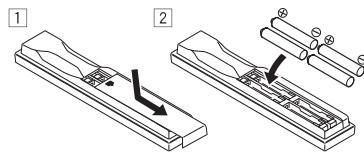
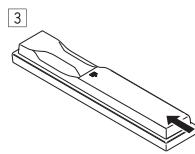
Beim SC-LX73
Die mit dem Gerät mitgelieferten Batterien sind dazu gedacht, den anfänglichen Betrieb zu prüfen; sie halten nicht für längerere Zeit.
Wir empfehlen die Verwendung von Alkalibatterien, da diese eine langere Lebensdauer haben.
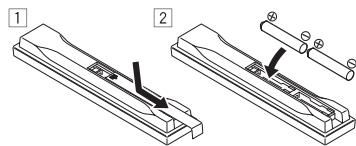
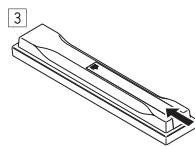

AUHTUNG
Ein falscher Gebrauch der Batterien kann zum Auslaufen oder Bersten führen. Beachten Sieitte die folgenden Vorsichtshinweise:
-
Verwenden Sie niemals neue und alte Batterien zusammen.
-
Achten Sie beim Einsetzen der Batterien auf die ordnungsgemäße Orientierung von Plus- und Minuspolen (wie im Batteriefach angezeigt).
-
Batterien mit der gleichen Form konnen trotzdem eine Unterschiedliche Spannung aufweisen. Verwenden Sie auf keinen Fall unterschiedliche Batterien zusammen.
-
Bei der Entsorgung von verbrauchten Batterien sind die einschlagigen gesetzlichen Vorschriften und Umweltschutzbestimmungen strikt einzuhalten.
- WARNING
Verwenden oder lagern Sie Batterien nicht in direktem Sonnenlicht oder an sehr frühen Orten wie im Inneren eines Fahrzeugs oder in der Höhe von Heizkörpern. Dadurch konnen Batterien leck werden, sich überhitzen oder in Brand geraten. Außer dem kann die Lebensdauer oder Leistung von Batterien beeinträchtigt werden.
Betriebsreichweite der Fernbedienung für Infrarot-(IR) Signalübertragung
Die Fernbedienung Funktioniert möglicherweise nicht ordnungsgemäß, wenn Folgendes der Fall ist:
- Zwischen der Fernbedienung und dem Fernbedienungssensor des Receivers befinden sich Hindernisse.
- Direktes Sonnenlicht oder das Licht einer Leuchtstoffrähre scheint auf den Fernbedienungssensor.
- Der Receiver befindet sich neben einem Gerät, das Infrarotstrahlen abgibt.
- Der Receiver wird gleichzeitig mit einer anderen Infrarot-Fernbedienung betrieben.
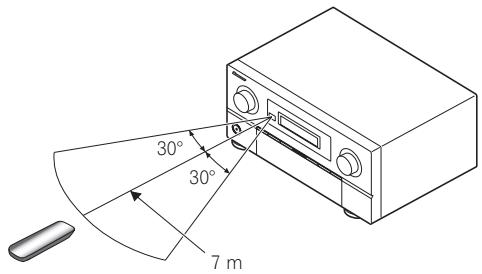

Tipp
- Indem Sie einen HF-Adapter an die Anschlüsse RS-232C und CU-RF100 (SC-LX83) / EXTENSION (SC-LX73) anschließen, ist mit der omnidirektionalen Fernbedienung CU-RF100 die bidirektionale HF-Kommunikation zwischen Receiver und Fernbedienung möglich. Einzelheiten finden Sie weiter unter Verwendung der HF-Kommunikationsfunktion (nur SC-LX83).
Verwendung der HF-Kommunikationsfunktion
(nur SC-LX83)
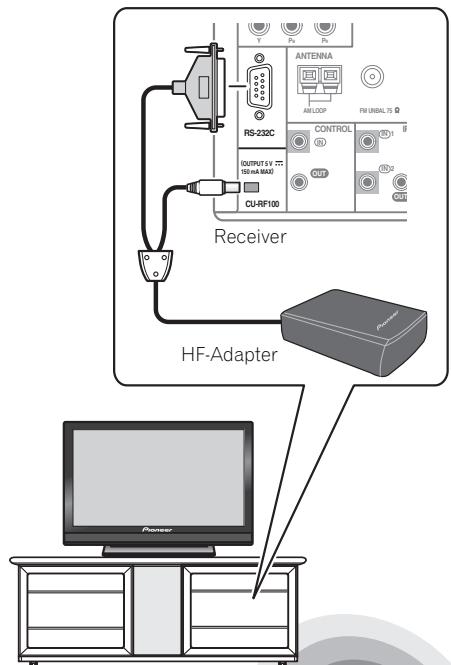
Bedienung des Receivers oder anderer Komponenten in einem Rack ist möglich
Bedienung ist in jeder Richtung möglich, in die die Fernbedienung gerichtet wird (360^)
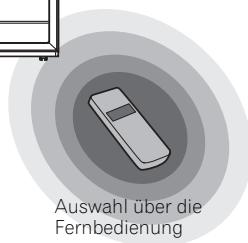
Mit bidirektionaler HF-Kommunikation konnen die Displayinformationen des Receivers auf dem Fernbedienungsdisplay angezeigt werden, und Sie konnen die Fernbedienung verwenden, ohne sich über Hindernisse in derichtigung, in die Sie die
Fernbedienung richten, Gedanken machen zu müssen.2 Einzelheiten siehe Bedienungsablauf zur Bedienung des Receivers mit bidirektonaler HF-Kommunikation (nur SC-LX83) auf Seite 8.

Hinweis
1 Der HF-Adapter und die omnidirektionale Fernbedienung CU-RF100 sind im Lieferumfang des SC-LX83 enthalten und für den SC-LX73 separat erhältlich.
2 Der maximale direkte Abstand in Sichtlinie fur bidirektionale HF-Kommunikation beträgt etwa 10m . Dieser Abstand in Sichtlinie ist eine grobe Anzeige und kann sich je nach der Umgebung unterscheiden.
Bedienungsablauf zur Bedienung des Receivers mit bidirektionaler HF-Kommunikation (nur SC-LX83)
Die Fernbedienung ist werkseitig auf Bedienung mit Infrarotsignalen eingestellt. Zum Einstellen auf HF-Betrieb führen Sie die folgenden Schritte aus (Einzelheiten siehe Bedienungsanleitung auf CD-ROM).
1 AnschlieBen des HF-Adapters an die RS-232C- und CU-RF100-Anschlisse.
Siehe Verwendung der HF-Kommunikationsfunktion (nur SC-LX83) auf Seite 7.

2 Einstellung von ,RF Remote Setup' auf ,ON' mit dem Receiver.
1 Schalten Sie den Receiver ein.
2 Drucken Sie sanft auf das untere Drittel an der Frontplatte des Receivers, und drucken Sie dann HOME MENU.
3 Wahlen Sie mithilfe von ↑/↓ die Option System Setup aus, und drücken Sie anschließend ENTER.
4 Wahlen Sie mithilfe von ↑/↓ die Option Other Setup aus, und drücken Sie anschließend ENTER.
5 Wahlen Sie mithilfe von ↑/↓ die Option RF Remote Setup aus, und drücken Sie anschließend ENTER.
6 Wahlen Sie mithilfe von / die Option ON aus, und drücken Sie anschließend HOME MENU.

3 Pairing des HF-Adapters und der Fernbedienung.
1 Drücken Sie die Taste SETTING vorne am HF-Adapter. Die LED des HF-Adapters blinkt rot.
2 Halten Sie MULTI OPERATION gedrückt, und drücken Sie gleichzeitig VIDEO PARAMETER an der Fernbedienung. Das Fernbedienungsdisplay zeigt PAIRING an.
3 Drucken Sie ENTER an der Fernbedienung. Wenn das Pairing erfolgreich ist, erscheint SUCCESS, und das Pairing ist fertiggestellt. Die LED des HF-Adapters leuchtet grün.

4 Einstellen von,RECEIVER MAIN' auf,RF MODE' für die Einstellung,IR/RF SELECT' der Fernbedienung.
1 Halten Sie MULTI OPERATION gedrückt, und drücken Sie gleichzeitig HOME MENU. Das Fernbedienungsdisplay zeigt SETUP MENU an.
2 Wahlen Sie mithilfe von ↑/↓ die Option IR/RF SELECT aus, und drücken Sie anschließend ENTER.
3 Wahlen Sie mithilfe von ↑/↓ die Option RECEIVER MAIN aus, und drücken Sie anschließend ENTER.
4 Wahlen Sie mithilfe von ↑/↓ die Option RF MODE aus, und drucken Sie anschließend ENTER.
5 Halten Sie MULTI OPERATION einige Sekunden lang gedrückt, um die Bedienvorgänge zu beenden und zu speichern.
Fernbedienung (beim SC-LX83)
Dieser Abschnitt erklärt, wie die Fernbedienung für den Receiver bedient wird.
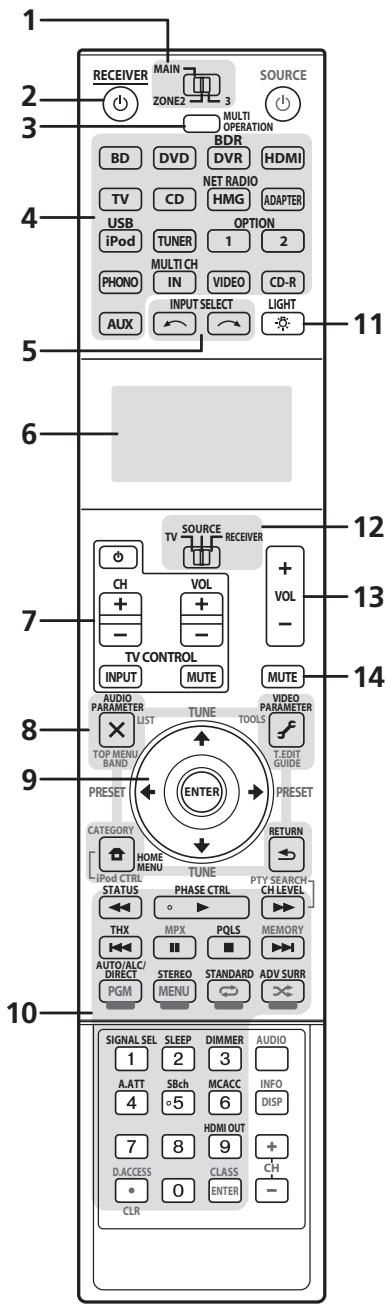
Die Fernbedienung ist je nach zu steuernder Komponente folgendermaßen farblich gekennzeichnet:
- Weiβ - Receiver-Bedienung, Fernsehgerät-Bedienung
- Blau - Andere Bedienelemente (Einzelheiten siehe Bedienungsanleitung auf CD-ROM)
1 MULTI-ZONE-Betriebswahlschalter
Schalten Sie diesen Schalter um, um Bedienvorgänge in der Hauptzone, ZONE 2 und ZONE 3 auszuführen.
2 RECEIVER
Mit dieser Taste kann der Receiver zwischen eingeschalteten Modus und Bereitschaftsmodus umgeschaltet werden.
3 MULTI OPERATION
Mit dieser Taste konnen Sie Mehrfach-Vorgänge ausführten.
4 Eingangsfungtion-Tasten
Mit diesen Tasten konnen Sie die Steuerung anderer Komponenten auswahlen. Es gibt keinen AUX-Eingang an thisem Receiver, sodass die Taste AUX nicht verwendet werden kann.
Verwenden Sie dies zur Wahl der Eingangsfunktion.
6 Zeichenanzeige
Auf diesen Display werden bei der Übertragung von Steuersignalen Informationen angezeigt. Die Anzeige an der Fernbedienung ist unterschiedlich, wenn der Receiver durch Senden von Infrarotsignalen von der Fernbedienung und durch Steuerung über bidirektionale HF-Kommunikation betrieben wird. Einzelheiten siehe Fernbedienungsdisplay auf Seite 10.
7 TV CONTROL-Tasten
Mit diesen Tasten kann das dem TV-Betriebsschalter zugewiesene Fernsehgerät bedient werden.
8 Tasten zur Einstellung des Receivers
Stellen Sie die Fernbedienungswahlschalter auf RECEIVER, um Zugriff zu erhalten.
AUDIO PARAMETER - Verwenden Sie diese Taste, um Zugriff auf die Audio-Optionen zu erhalten.
VIDEO PARAMETER - Verwenden Sie diese Taste, um Zugriff auf die Video-Optionen zu erhalten.
HOME MENU - Verwenden Sie diese Taste, um Zugriff auf das Home-MENU zu erhalten.
RETURN - Drücken Sie diese Taste zum Bestätigten und Verlassen des aktuellen Menübildschirms.
9 / / / / ENTER
Verwenden Sie die Pfeiltasten bei der Einrichtung Ihres Surround-Klangsystems und der Audio- oder Video-Optionen.
10 Tasten zur Bedienung des Receivers
Stellen Sie die Fernbedienungswahlschalter auf
RECEIVER, um Zugriff zu erhalten:
STATUS - Drücken Sie diese Taste, um die ausgewählten Receiver-Einstellungen zu überprüfen.
PHASE CTRL - Drücken Sie diese Taste, um die Phasenkorrektur oder die Vollbereich-Phasenkorrektur ein- und auszuschalten.
CH LEVEL - Drücken Sie diese Taste wiederholt, um einen Kanal auszuwahlen, und verwenden Sie anschließend , um den Pegel einzustellen.
THX - Drücken Sie diese Taste, um einen Home THX-Hörmodus auszuwahlen.
PQLS - Drücken Sie diese Taste zur Wahl der PQLS-Einstellung.
AUTO/ALC/DIRECT - Schaltet zwischen Auto-Surround (Seite 34), Auto-Pegelregelung, Optimum Surround-Modus und Direktklang (Seite 34) um.
STEREO - Schaltet zwischen dem StereoWiedergabemodus und den Modus Front Stage Surround Advance um.
STANDARD - Drücken Sie diese Taste zum Aktivieren der Standard-Decodierung und zum Umschalten zwischen den verschiedenen Modi (Pro Logic, Neo:6, usw.) (Seite 33).
ADV SURRE - Verwenden Sie diese Taste, um zwischen den verschiedenen Surround-Modi umzuschalten (Seite 34).
SIGNAL SEL - Verwenden Sie diese Taste, um ein Eingangssignal auszuwahlen.
SLEEP - Verwenden Sie diese Taste, um den Receiver in den Sleep-Modus zu schalten und die Zeitdauer auszuwahlen, bevor der Receiver in diesen Modus versetzt wird.
DIMMER - Dimmt oder hellt das Display auf.
A.ATT - Dämpft (senkt) den Pegel eines analogen Eingangssignals, um Störungen vorzubeugen.
SBch - Mit thisem Receiver kann SBch nicht verwendet werden.
MCACC - Drücken Sie diese Taste, um zwischen MCACC-Voreinstellungen umzuschalten.
HDMI OUT - Schaltet zum HDMI-Ausgangsanschluss um.
11 LIGHT
Drücken Sie diese Taste, um die Beleuchtung der Tasten ein-/auszuschalten.1
12 Betriebswahlschalter auf der Fernbedienung
Stellen Sie den Betriebswahlschalter auf RECEIVER, um den Receiver zu bedieren, oder stellen Sieihn auf TV oder SOURCE, um das Fernsehgerät oder das Quellgerät zu bedieren.
Wenn dieser Schalter auf RECEIVER eingestellt ist, kann der Receiver gesteuert werden (wird zum Auswahlen der weiß Befehle verwendet). Dieser Schalter kann auch verwendet werden, um den Surround-Klang einzustellen.
13 VOL + / -
Verwenden Sie diese Taste, um die Lautstärke einzustellen.
14 MUTE
Schaltet den Ton stumm, oder stellt den Ton wieder her, wenn er zuvor stummgeschaltet wurde (auch die Einstellung der Lautstärke bei stummgeschaltetem Ton führt zur Wiederherstellung des Tons).
Hinweis
1 Halten Sie die Taste LIGHT 5 Sekunden lang gedrückt, um den Beleuchtungsmodus 1 oder 2 einzustellen. Bei Einstellung auf LIGHT MODE 2 (Standard) leuchtet die Beleuchtung nur auf, wenn die Taste LIGHT an der Fernbedienung gedrückt wird. Wenn auf LIGHT MODE 1 gescheltet, leuchtet die Beleuchtung immer, wenn Tasten betätig werden. Die Einstellung LIGHT MODE 1 verkürzt die Lebensdauer der Batterien.
Fernbedienungsdisplay
Fernbedienungsdisplay für Infrarotübertragung (Voreinstellung)
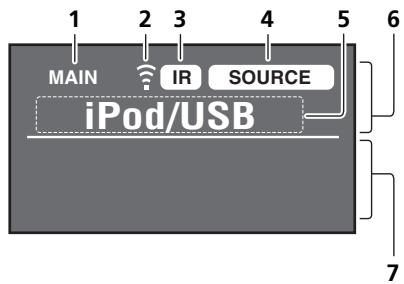
Fernbedienungsdisplay für bidirektionale HF-Kommunikation2

1 Fernbedienungsbetriebszonen-Anzeige
Dies zeigt die Zone an, auf die die Fernbedienung momentan eingestellt ist. Das Display zeigt die Einstellung des MULTI-ZONE-Betriebswahlschalters an.
Nur bei bidirektionaler HF-Kommunikation:
Die hier gezeigte Box zeigt den Kommunikationsstatus zwischen dieser Fernbedienung und dem Receiver an.
MAIN (WeiBe Box mit schwarzen Buchstaben): Bidirektionale Kommunikation ist hergestellt, und der Receiver ist eingeschaltet.
MAIN (Graue Box mit schwarzen Buchstaben): Bidirektionale Kommunikation ist hergestellt, und der Receiver ist ausgeschaltet.
MAIN (Nur weiße Buchstaben): Bidirektionale Kommunikation arbeitet nicht richtig. In dieserm Fall wird der Bereich, der den Status des Receivers anziegt (12) nicht angezeigt wird.
2 Fernbedienungscode-Sendeanzeige
Dies erscheint, wenn Signale von der Fernbedienung gesendet werden.
3 Fernbedienungscope-Sendemodusanzeige
Dies zeigt an, ob die Fernbedienungscode mit Infrarotsignal (IR) oder RF-Kommunikation gesendet werden.
4 Fernbedienungsbetriebsanzeige
Dies zeigt den Betriebsmodus an, auf den die Fernbedienung momentan eingestellt ist. Das Display zeigt die Einstellung des Fernbedienungs-Betriebswahlschalters an.
5 Eingangsfunktions- und Sendecodeanzeige
Dies zeigt an, welche Eingangsfunktion aktuell mit der Fernbedienung bedient werden kann. Außer dem wird beim Drücken einer Taste und beim Senden des Betriebscode der Name des Codes angezeigt.
6 Bereich, der den Status der Fernbedienung aneigt
7 Keine Anzeige
Nichts wird hier angezeigt, wenn der Fernbedienungscode-Sendemodus auf IR gestellt ist.
Leuchtet, wenn mehr wählbare Einträge vorhanden sind, wenn die verschiedene Einstellungen vorgenommen werden.
9 Reciever-Eingangsanzeige
Dies zeigt die Eingangsfunktion an, die aktuell für die Zone des Receivers gewählt ist.
10 Receiver-Display
Die gleiche Information wie auf dem Display des Receivers wird hier angezeigt.
11 Master Volume-Anzeige
Dies zeigt die Lautstärke der verwendeten Hauptzone des Receivers als Symbol und in Dezibel (dB) an. Bei stummgeschaltetem Ton wird das Symbol angezeigt.
12 Bereich, der den Status des Receivers anziegt

Hinweis
1 Das Display leuchtet auf, wenn ein Bedienungsvorgang mit der Fernbedienung ausgewührt wird und schaltet sich nach 20 Sekunden aus, wenn kein weiterer Bedienungsvorgang ausgewährt wird. Im Remote Setup-Modus wird das Setup abgebrochen und das Display schaltet sich automatisch aus, wenn innerhalb von einer Minute kein Bedienungsvorgang staatfindet.
2 - Dies wird angezeigt, wenn ein HF-Adapter am Receiver angeschlossen ist und Pairing mit der Fernbedienung vorgenommen wurde. Einzelheiten über Verwendung der HF-Kommunikationsfunktion siehe Bedienungsanleitung auf CD-ROM.
- Je nach der Kommunikationsumgebung kann die bidirektionale Kommunikation möglicherweise nicht richtig Funktionieren, und das Fernbedienungsdisplay reflektiert nicht den Status des Receivers.
Fernbedienung (beim SC-LX73)
Dieser Abschnitt erklärt, wie die Fernbedienung für den Receiver bedient wird.
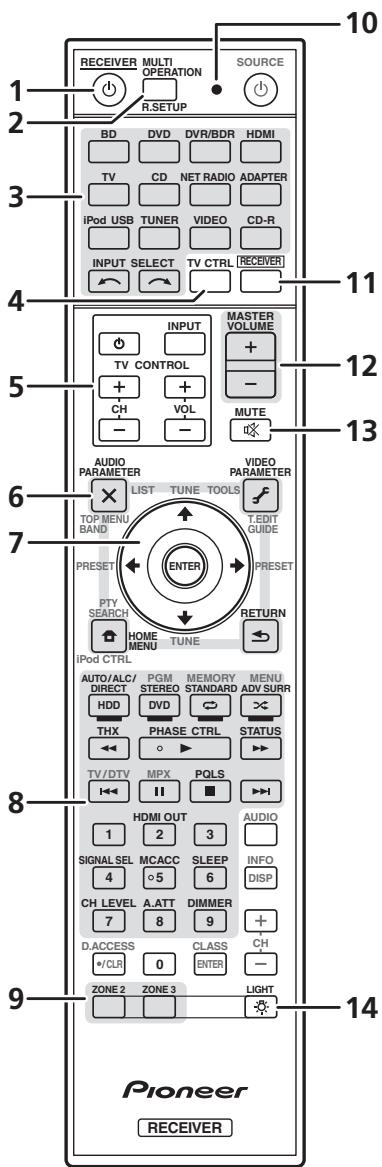
Die Fernbedienung ist je nach zu steuernder Komponente folgendermaßen farblich gekennzeichnet:
- Weiβ - Receiver-Bedienung, Fernsehgerät-Bedienung
- Blau - Andere Bedienelemente (Einzelheiten siehe Bedienungsanleitung auf CD-ROM)
1 RECEIVER
Mit dieser Taste kann der Receiver zwischen eingeschalteten Modus und Bereitschaftsmodus umgeschelt werden.
2 MULTI OPERATION - Mit dieser Taste können Sie Mehrfach-Vorgänge ausführten.
R. SETUP- Zur Eingabe des Vorgabecodes beim Vornehmen von Fernbedienungseinstellungen und zum Einstellen des Fernbedienungsmodus.
3 Eingangsfunktion-Tasten
Mit diesen Tasten können Sie die Steuerung anderer Komponenten ausgehalten.
Verwenden Sie INPUT SELECT, um die Eingangsfunktion auszuwahlen.
4 TV CTRL
Stellen Sie den Vorgabecode Ihres Fernseher-Herstellers ein, wenn der Fernseher gesteuert werden soll.
5 TV CONTROL-Tasten
Mit diesen Tasten kann das der TV CTRL-Taste zugewiesene Fernsehgerat bedient werden.
6 Tasten zur Einstellung des Receivers
Drucken Sie zunachst [RECEIVER], um Zugriff auf folgende Bedienelemente zu erhalten:
AUDIO PARAMETER - Verwenden Sie diese Taste, um Zugriff auf die Audio-Optionen zu erhalten.
VIDEO PARAMETER - Verwenden Sie diese Taste, um Zugriff auf die Video-Optionen zu erhalten.
HOME MENU - Verwenden Sie diese Taste, um Zugriff auf das Home-MENU zu erhalten.
RETURN - Drücken Sie diese Taste zum Bestätigten und Verlassen des aktuellen Menübildschirms.
7 ↑/↓/←/→/ENTER
Verwenden Sie die Pfeiltasten bei der Einrichtung Ihres Surround-Klangsystems und der Audio- oder Video-Optionen.
8 Tasten zur Bedienung des Receivers
Drucken Sie zunachst [RECEIVER], um Zugriff auf folgende Bedienelemente zu erhalten:
AUTO/ALC/DIRECT - Schaltet zwischen Auto-Surround (Seite 34), Auto-Pegelregelung und Direktklang (Seite 34) um.
STEREO - Schaltet zwischen dem StereoWiedergabemodus und den Modus Front Stage Surround Advance um.
STANDARD - Drücken Sie diese Taste zum Aktivieren der Standard-Decodierung und zum Umschalten zwischen den verschiedenen Modi (Pro Logic, Neo:6, usw.) (Seite 33).
ADV SURR - Verwenden Sie diese Taste, um zwischen den verschiedenen Surround-Modi umzuschalten (Seite 34).
THX - Drücken Sie diese Taste, um einen Home THX-Hörmodus auszuwahlen.
PHASE CTRL - Drücken Sie diese Taste, um den Phasenabgleich ein- und auszuschalten.
STATUS - Drücken Sie diese Taste, um die ausgewählten Receiver-Einstellungen zu überprüfen.
PQLS - Drucken Sie diese Taste zur Wahl der PQLS-Einstellung.
HDMI OUT - Schaltet zum HDMI-Ausgangsanschluss um.
SIGNAL SEL - Verwenden Sie diese Taste, um ein Eingangssignal auszuwahlen.
MCACC - Drücken Sie diese Taste, um zwischen MCACC-Voreinstellungen umzuschalten.
SLEEP - Verwenden Sie diese Taste, um den Receiver in den Sleep-Modus zu schalten und die Zeitdauer auszuwahlen, bevor der Receiver in diesen Modus versetzt wird.
CH LEVEL-PDrucken Sie diese Taste wiederholt, um einen Kanal auszuwahlen, und verwenden Sie anschließend / ,um den Pegel einzustellen.
A.ATT - Dämpft (senkt) den Pegel eines analogen Eingangssignals, um Störungen vorzubeugen.
DIMMER - Dimmt oder hellt das Display auf.
9 MULTI-ZONE-Ausbwahltasten
Schalten Sie diesen Schalter um, um Bedienvorgänge in ZONE 2 und ZONE 3 auszuführen.
10 Fernbedienung-LED
Leuchtet auf, wenn eine Befehl von der Fernbedienung gesendet wird.
11 RECEIVER
Schaltet die Fernbedienung um, so dass der Receiver gesteuert werden kann (wird zum Auswahlen der weiß Befehle (verwendet).
Schalten Sie diesen Schalter um, um Bedienvorgänge in der Hauptzone auszuführen.
These Taste kann auch verwendet werden, um den Surround-Klang einzustellen.
12 MASTER VOLUME + / -
Verwenden Sie diese Taste, um die Lautstärke einzustellen.
13 MUTE
Schaltet den Ton stumm, oder stellt den Ton wieder her, wenn er zuvor stummgeschaltet wurde (auch die Einstellung der Lautstärke bei stummgeschalteten Ton führt zur Wiederherstellung des Tons).
14
Drücken Sie diese Taste, um die Beleuchtung der Tasten ein-/auszuschalten. Für die Beleuchtung der Tasten stehen vier verschiedene Modi zur Auswahl (Einzelheiten siehe Bedienungsanleitung auf CD-ROM).
Kapitel 2:
Anschluss der Geräte
Der Receiver bietet Ihnen viiele Anschlussmoglichkeiten, dies ist noch nicht unbedingt kompliziert. In thisem Kapitel werden die Arten von Komponenten erklart, die Sie fur Ihr Heimkinosystem anschließen konnen.

Wichtig
- In dieser Abbildung ist bzw das Modell SC-LX83 dargestellt, die Anschlüsse stimmen jedoch mit denen von SC-LX73 überein, sofern nicht anders angegeben.

AUHTUNG
- Bevor Sie Geräte anschließen oder die Anschlüsse ändern, schalten Sieitte die Stromversorgung aus, undziehen Sie das Netzkabel aus der Netzsteckdose. Der letzte Schritt ist das Einstecken des Netzsteckers.
Bestimmend der Laatsprecheranwendung
Dieses Gerät erfolgt die Einrichtung verschiedener Surround-Systeme, je nach der Anzahl von Laufsprechern, über die Sie verfügen.
- Achten Sie darauf, Lautsprecher an die vorderen linken und rechten Kanäle anzuschreiben (L und R).
- Sie können auch nur einen oder keinen der hinteren Surround-Lautsprecher (SB) anschließen.
Wahlen Sie ein Schema aus den nachstehenden Schemata [A] bis [E].
[A] 9.1-Kanal-Surround-System (Front-Height)
*Standardeingstellung
- Speaker System Einstellung: Normal(SB/FH)
![PIONEER SC-LX73 - [A] 9.1-Kanal-Surround-System (Front-Height) - 1](/content/2019/11/118798/images/cea218df4ed7603261cc0a413b5fdfbe2166119300752b501d3b79266aec85fc.jpg)
Ein 9.1-Kanal-Surround-System verbindet die linken und rechten vorderen Lautsprecher (L/R), den Center-Lautsprecher (C), die linken und rechten Front-Height-Lautsprecher (FHL/FHR), die linken und rechten Surround-Lautsprecher (SL/SR), die linken und rechten hinteren Surround-Lautsprecher (SBL/SBR) und den Subwoofer (SW).
Dieses Surround-System erzeugt einen lebensechteren Klang von oben.
[B] 9.1-Kanal-Surround-System (Front-Wide)
- Speaker System Einstellung: Normal(SB/FW)
![PIONEER SC-LX73 - [A] 9.1-Kanal-Surround-System (Front-Height) - 2](/content/2019/11/118798/images/da187025d802ad685a7cd5dd8df6dd10512b542ad205cab1a06e3fcac49c2000.jpg)
Bei diesen Schema werden die linken und rechten Front-Height-Laufsprecher in [A] durch die linken und rechten Front-Wide-Laufsprecher (FWL/FWR) ersetzt.
Dieses Surround-System erzeugt einen lebensechteren Klang über einen breiten Bereich hinweg.
[C] 7.1-Kanal-Surround-System und Lautsprecher B-Verbindung
- Speaker System Einstellung: Speaker B
![PIONEER SC-LX73 - [C] 7.1-Kanal-Surround-System und Lautsprecher B-Verbindung - 1](/content/2019/11/118798/images/8f7fd6f2d931066ea386f7524cfae87b3f34cb9f5f4883e7cf6392084206f781.jpg)
Mit diesen Verbindungen können Sie gleichzeitig 5.1-Kanal-Surroundklang in der Hauptzone mit StereoWiedergabe des gleichen Klangs auf den BLaufsprechern genießen. Dieselben Verbindungen ermöglich an auch die Ausgabe von 7.1-Kanal-Surroundklang in der Hauptzone, wenn Sie die Laufsprecher B nicht verwenden.
[D] 5.1-Kanal-Surround-System und Front Bi-Amping-Verbindung (qualitativ hochwertiger Surround)
- Speaker System Einstellung: Front Bi-Amp
Bi-Amping-Verbindung der Front-Lautsprecher fur hohe Klangqualität mit 5.1-Kanal-Surroundklang.
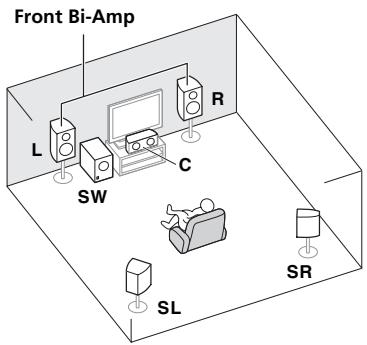
[E] 5.1-Kanal-Surround-System und ZONE 2-Verbindung (Multi-Zone)
- Speaker System Einstellung: ZONE 2
Mit diesen Verbindungen können Sie gleichzeitig 5.1-Kanal-Surroundklang in der Hauptzone mit StereoWiedergabe auf einer anderen Komponente in ZONE 2 genießen. (Die Auswahl der Eingabegeräte ist begrenzt.)
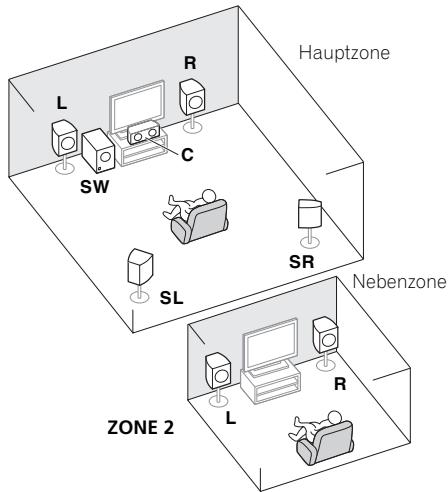

Wichtig
Die Einstellung Speaker System muss vorgenommen werden, wenn Sie eine der oben gezeugten Verbindungen ausgenommen [A] verwenden (siehe Laufsprechersystem-Einstellung in der Bedienungsanleitung auf CD-ROM).
- Der Klang wird nicht gleichzeitig aus den Front-Height-, Front-Wide-, Lautsprecher B- und hinteren Surround-Lautsprechern ausgegeben. Über welche Lautsprecher der Klang ausgegeben wird, hängt vom Eingangssignal oder Hörmodus ab.
Andere Laatsprecherverbindungen
- Ihr bevorzugten Lautsprecherverbindungen können gewählt werden, auch wenn Sie weniger als 5.1 Lautsprecher haben (außer vordere linke/rechte Lautsprecher).
- Wenn kein Subwoofer angeschlossen wird, schlieben Sie Lautsprecher mit Niederfrequenz-Reproduktionsfähigkeit am Front-Kanal an. (Die Niederfrequenzkomponente des Subwoofer's wird von den Front-Lautsprechern ausgegeben, so dass die Lautsprecher beschädigt werden können.)
- Nach dem Anschlieben führen Sie immer die Full Auto-MCACC-Einstellung (Einstellung der Laufsprecherumgebung) aus.
Siehe Automatische Durchführung der optimalen Klangabstimmung (Full Auto MCACC) auf Seite 30.
Aufstellen der Laufsprecher
Beachten Sie bei der Platzierung der Lautsprecher, die Sie anschreiben möchten, das folgende Schema.
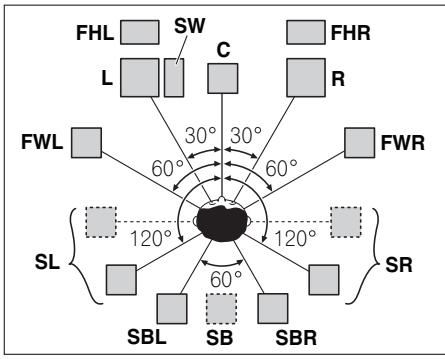
- Platzieren Sie die Surround-Laufsprecher in einem Winkel von 120^ zur Mitte. Wenn Sie (1) den hinteren Surround-Laufsprecher und (2) die Front-Height/ Front-Wide-Laufsprecher nicht verwenden, empfehlen wird, den Surround-Laufsprecher direkt darüber sich zu platzieren.
- Wenn Sie nur einen hinteren Surround-Lautsprecher anschließen möchten, platzieren Sie ihn direkt hinter sich.
- Platzieren Sie die linken und rechten Front-Height-Lautsprecher mindestens einen Meter direkt über den linken und rechten vorderen Lautsprecher.
Anschluss der Lautsprecher
Jeder Laufsprecheranschluss am Receiver ist unterteilt in positiv (+) und negativ (-). Stellen Sie safer, dass diese Anschlusses mit den Anschlüssen der Laufsprecher übereinstimmen.

AUHTUNG
- These Laufsprecheranschlüsse führen LEBENSGEFÄHRLICHE Spannung. Um beim Anschließen oder Trennen der Laufsprecherkabel Stromschlaggefahr zu vermeiden, ziehen Sie den Netzstecker, bevor Sie nicht isolierte Teile berühren.
- Stellen Sie sicher, dass der unisolierte Bereich der Laufsprecherdrechte verdrilt und vollständig in die Laufsprecher-Anschlüsse eingeschoben ist. Wenn ein unisolierter Laufsprecherdraht mit dem hinteren Bedienfeld in Berührung kommt, führt dies aus Sicherheitsgründen möglicherweise zu einer Abschaltung der Stromversorgung.
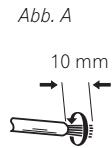
Kabel mit nicht isolierten Drahtenden
1 Drehen Sie freiliegende Drahtsträge zusammen. (Abb. A)
2 Losen Sie die Klemme und setzen Sie den freiliegenden Draht ein. (Abb. B)
3 Ziehen Sie die Klemme fest. (Abb. C)
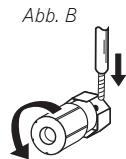
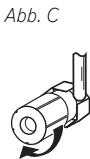

Wichtig
- Einzelheiten zum Anschlieben des anderen Endes der Laufsprecherkabel an ihre Laufsprecher entnahmen Sieitte der im Lieferumfang der Laufsprecher enthaltenen Bedienungsanleitung.
- Verwenden Sie ein Cinch-Kabel zum Anschlieben des Subwoofer. Es ist nicht möglich, den Anschluss mit Lautsprecherkabeln vorzunehmen.

AUHTUNG
- Stellen Sie sicher, dass alle Lautsprecher sichere aufgestellt und angebracht sind. Damit wird nicht nur die Klangqualität verbessert, sondern auch das Risiko von Schäden oder Verletzungen durch Lautsprecher reduziert, die bei Erschüttungen, z. B. bei Erdbeben, umgestehen werden oder herunterfallen.
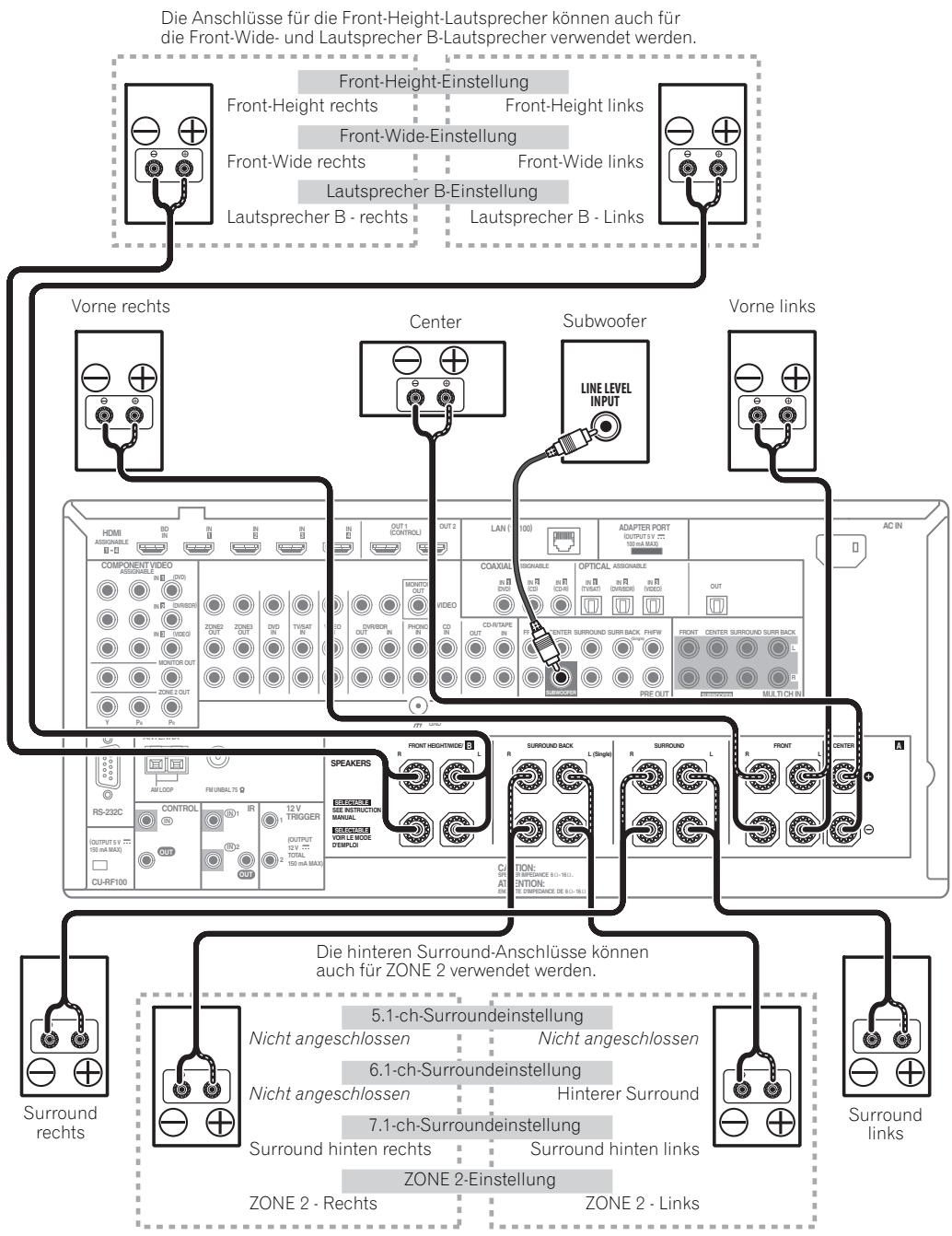
Anschluss Ihres Laufsprechersystems
Als Mindestvoraussetzung müssen der vordere linke und rechte Laufsprecher vorhanden sein. Beachten Sie, dass die Haupt-Surround-Laufsprecher stets als Paar angeschlossen werden müssen, es ist jeder möglich, gegebenenfalls nur einen hinteren Surround-Laufsprecher anzuschreiben (dieser muss in thisem Fall an den linken hinteren Surround-Laufsprecheranschluss angeschlossen sein).
Standard-Surround-Verbindung
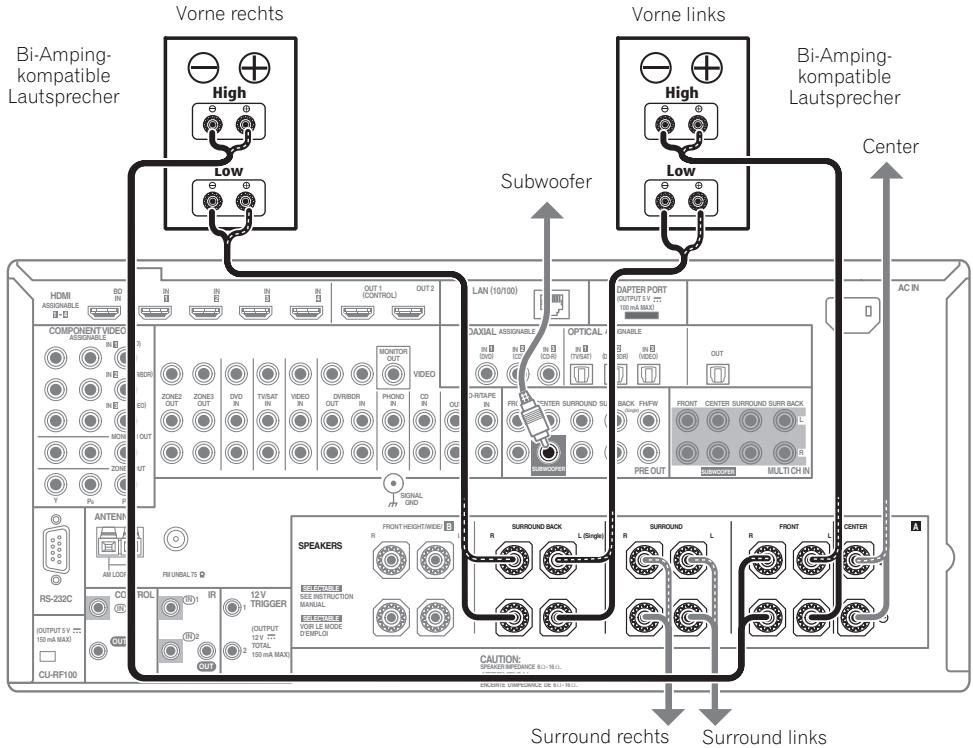
Bi-Amping bedeutet, dass Sie den Hochfrequenztreiber und den Niedrigfrequenztreiber ihrer Laufsprecher an verschiedene Verstärker anschließen, um eine bessere Crossover-Leistung zu erzielen. Um dies durchführten zu können, müssen ihre Laufsprecher Bi-Amping untersätzen (sie müssen über getrennte Anschüsse für hohe und niedrige Frenquenzen verfügen); zudem hangt die Verbesserung des Klangs von der Art der von Ihnen verwendeten Laufsprecher ab.

AUHTUNG
Die meisten Lautspricher, die über High- und Low-Anschlusses verfügen, sind mit zwei Metallplatten ausgestattet, über die die High-Anschlusses mit den Low-Anschlusses verbunden werden. Diese Metallplatten müssen entfernt werden, wenn Sie ein Bi-Amping der Lautspricher durchführten möchten; andernfalls konnte der Verstärker ernsthaft beschädigt werden. Weitere Informationen finden Sie in der Bedienungsanleitung ihrer Lautspricher.
- Falls Ihr Laufsprecher über ein entfernbares Crossover-Netzwerk verfügen, stellen Sieitte sichere, dass Sie theses für das Bi-Amping nicht entfernen. Andernfalls konnten Ihr Laufsprecher beschädigt werden.
Bi-Wiring Ihrer Lautsprecher
Ohls Laufsprecher konnen auch doppelverdrahtet werden, wenn Sie Bi-Amping unterstützen.
- Bei diesen Verbindungen macht die Einstellung Speaker System keinen Unterschied.
- Schlieben Sie für das Bi-Wiring eines Laufsprechers zwei Laufsprecherkabel am Laufsprecheranschluss des Receivers an.
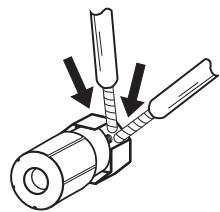

AUHTUNG
- Schließen Sie auf diese Art und Weise keine verschiedenen Laufsprecher am selbst Anschluss an.
- Auch bei Bi-Wiring (Doppelverdraughtung) müssen Sie die links gezeigten Vorsichtsmaßregeln beachten.
Auswahlen des Laufsprechersystems
Die Front-Height-Anschlüssle können für Verbindungen von Front-Wide und Lautsprecher B, zusätzlich zu den vorderen Höhen-Lautsprechem verwendet werden. Die hinteren Surround-Anschlüssle können außerdem für Bi-Amping, Verbindungen von ZONE 2, zusätzlich zu den hinteren Surround-Lautsprechem verwendet werden. Nehmen Sie diese Einstellung entsprechend der Anwendung vor.
Aufstellung für Front-Height
*Standardeingstellung
1 SchlieBen Sie ein Lautsprecherpaar an die hinteren Front-Height-Lautsprecheranschlüsse an.
Siehe Standard-Surround-Verbindung auf Seite 16.
Siehe dazu Lautsprechersystem-Einstellung in der Bedienungsanleitung auf CD-ROM.
Aufstellung für Front-Wide
1 SchlieBen Sie ein Lautsprecherpaar an die hinteren Front-Height-Lautsprecheranschlüsse an.
Siehe Standard-Surround-Verbindung auf Seite 16.
Siehe dazu Lautsprechersystem-Einstellung in der Bedienungsanleitung auf CD-ROM.
Aufstellung für Laatsprecher B
Stereophone Programmquellen können in einem anderen Zimmer gehört werden.
1 Schließen Sie ein Laufsprecherpaar an die hinteren Front-Height-Laufsprecheranschlüsse an.
Siehe Standard-Surround-Verbindung auf Seite 16.
Siehe dazu Lautsprechersystem-Einstellung in der Bedienungsanleitung auf CD-ROM.
Bi-Amping Einrichtung
Bi-Amping-Verbindung der Front-Lautsprecher fur hohe Klangqualität mit 5.1-Kanal-Surroundklang.
1 SchlieBen Sie mit Bi-Amping kompatible Lautsprecher an die Front- und hinteren SurroundLautsprecher-Anschlisse an.
Siehe Bi-Amping Ihrer Laufsprecher auf Seite 17.
Siehe dazu Lautsprechersystem-Einstellung in der Bedienungsanleitung auf CD-ROM.
ZONE 2 Einrichtung
Mit diesen Verbindungen können Sie gleichzeitig 5.1-Kanal-Surroundklang in der Hauptzone mit StereoWiedergabe auf einer anderen Komponente in ZONE 2 genießen.
1 Schließen Sie ein Laufsprecherpaar an die hinteren Surround-Laufsprecheranschlüsse an.
Siehe Standard-Surround-Verbindung auf Seite 16.
Siehe dazu Lautsprechersystem-Einstellung in der Bedienungsanleitung auf CD-ROM.
Über die Audio-Verbindung
| Klangssignal-Priorität | Type von Kabeln und Buchsen | Übertragbare Audiosignale |
| HDMI | HD-Audio |
| Digital (Koaxial) | Herkömmlicher digitaler Ton |
| Digital (Optisch) |
| RCA (Analog) (Weiß/Rot) | Herkömmlicher analoger Ton |
- Mit einem HDMI-Kabel konnen Video- und Audiosignale in hoher Qualität über ein einzelnes Kabel übertragen werden.
Der Videoumwandler
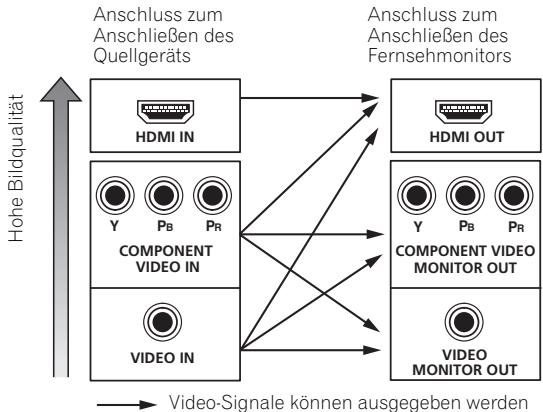
Mit dem Videoumwandler wird sichergestellt, dass alle Videoquellen über alle MONITOR VIDEO OUT-Buchsen ausgegeben werden. Die einzige Ausnahme ist HDMI: Da diese Auflösung nicht heruntergemischt werden kann, müssen Sie beim Anschlieben dieser Videoquelle ihren Monitor/Ihr Fernsehgerät an die HDMI-Video-Ausgänge des Receivers anschließen.1

Hinweis
- Wenn auf Ihr Fremsehergat das Videosignal nicht angezeigt wird, versuchen Sie, die Auflösungseinstellungen an Ihr Gerät oder Display anzupassen. Beachachten Sie, dass eine Komponenten (z. B. Videospielgräte) mit Auflösungen arbeiten, die nicht konvertiert werden können. Versuchen Sie in thisem Fall, Digital Video Conversion umzuschalten (in Einstellen der Video-Optionen in der Bedienungsanleitung auf CD-ROM) OFF.
Die Signal-Eingangsauflosungen, die vom Component-Videoeing ang for den HDMI-Ausgang konvertiert werden konnen, sind 480i/576i, 480p/576p, 720p und 1080i. 1080p-Signale konnen nicht konvertiert werden.
- Nur Signale mit einer Eingangsauflosung von 480i/576i können vom Component-Video-Eingang für die Composite MONITOR OUT-Buchsen konvertiert werden.
Falls mehrere Videokomponenten der gleichen Eingangsfunktion zugewiesen werden (siehe Das Input Setup-Menu in der Bedienungsanleitung auf CD-ROM), setzen der Umwandler die Priorität auf HDMI, Component und danach Composite (in dieser Reihenfolge).
- Für optimale Videoleistung empfehl't THX, Digital Video Conversion umzuschalten (in Einstellen der Video-Optionen in der Bedienungsanleitung auf CD-ROM) OFF.
Dieses Produkt enthalt Urheberrechtsschutztechnologie, die durch US-Patente und andere Rechte an geistigem Eigentum geschützt ist. Gebrauch dieser urheberrechtlich geschützten Technologie muß von Rovi Corporation autorisiert werden, und ist nur auf Heimanwendungen und andere begrenzte Anwendungen beschrankt, sofern nicht eine spezielle Genehmigung der Rovi Corporation eingeholt worden ist. Reverse Engineering oder Zerlegung sind verboten.
Wissenswertes über HDMI
Über den HDMI-Anschluss werden nicht komprimierte digitale Videosignale sowie nahezu alle Typen von digitalen Audiosignalen übertragen.
Dieser Receiver verwendet die High-Definition Multimedia Interface-Technologie (HDMI®).
Dieser Receiver unterstützt die unten beschriebenen Funktionen über HDMI-Verbindungen.2
- Digitale Übertragung von unkomprimiertem Video (mit HDCP geschützte Inhalte (1080p/24, 1080p/60 usw.))
3D-Signalübertragung
- Deep Color-Signalübertragung3
x.v.Color-Signalübertragung3
Audio Return Channel3
- Eingabe von mehrkanaligen linearen PCM-Digital-Audiosignalen (192 kHz oder weniger) für bis zu 8 Kanäle
- Eingabe der folgenden digitalen Audioformate:4 - Dolby Digital, Dolby Digital Plus, DTS, Audio mit hoher Bitrate (Dolby TrueHD, DTS-HD Master Audio, DTS-HD High Resolution Audio), DVD-Audio, CD, SACD (DSD-Signal), Video CD, Super VCD
- Synchronisierter Betrieb mit Komponenten mit der Control mit HDMI-Funktion (siehe Control mit HDMI-Funktion in der Bedienungsanleitung auf CD-ROM).
HDMI, das HDMI-Logo und High-Definition Multimedia Interface sind Warenzeichen oder eingetragene Warenzeichen von HDMI Licensing, LLC in den USA und anderen Ländern.
"x.v.Color" und das x.v.Color-Logo sind Warenzeichen der Sony Corporation.
Hinweis
1 Ein HDMI-Anschluss kann nur fur mit DVI ausgestattete Komponenten vorgenommen werden, die sowohl mit DVI als auch mit HDCP (High Bandwidth Digital Content Protection) kompatibel sind. Wenn Sie einen DVI-Anschluss anschließen möhen, benötigen Sie dazu einen separaten Adapter (DVI→HDMI). Ein DVI-Anschluss unterstützt allerdings keine Audiosignale. Sollen Sie weitere Informationen benötigen, wenden Sie sich an ihren Audio-Händler.
- Wenn Sie eine Komponente anschließen, die nicht mit HDCP kompatibel ist, erscheidt eine HDCP ERROR-Meldung im vorderen Bedienfeld. Manche Komponenten, die mit HDCP kompatibel sind, bewirken Anzeige dieser Meldung, aber solange kein Problem mit der Videowiedergabe vorlegt, stellt diese keine Fehlfunktion dar.
- Je nach der angeschlossenen Komponente kann die Verwendung eines DVI-Anschlusses zu unzuverwässigen Signalübertragungen führen.
- Diese Receiver untersucht SACD, Dolby Digital Plus, Dolby TrueHD und DTS-HD Master Audio. Um diese Formate auszunutzen, müssen Sie aber sichereilen, dass die an diesen Receiver angeschlossene Komponente bereits falls das entsprechende Format unterstützt.
2 - Verwenden Sie ein High Speed HDMI®-Kabel. Wenn Sie ein anderes HDMI-Kabel als ein High Speed HDMI®-Kabel verwenden, Funktioniert es möglicherweise nicht ordnungsgemäß.
- Wenn ein HDMI-Kabel mit integriertem Equalizer angeschlossen ist, Funktioniert es möglicherweise nicht ordnungsgemäß.
3 Signalübertragung ist nur bei Anschluss an eine kompatible Komponente möglich.
4 - Digitale Audio-Ubertragungen im HDMI-Format brauchen länger, um erkannt zu werden. Daher kann es zu einer Tonunterbrechung kommt, wenn zwischen Audioformaten umgeschaltet oder die Wiedergabe gestartet wird.
- Wenn Sie das Gerät, das an die HDMI OUT-Buchse这点 Geräts angeschlüssen ist, während der Wiedergabe ein- oder ausschalten oder das HDMI-Kabel während der Wiedergabe abziehen oder anschließen, kann es zu Rauschen oder einer Tonunterbrechung kommt.
Anschluss Ihres Fernsehgeräts und ihrer Wiedergabe-Komponenten
Anschluss mit HDMI
Wenn Sie über eine mit HDMI oder DVI (mit HDCP) ausgestattete (Blu-ray Disc-Player (BD) usw.) verfügen, können Sie diese mit einem handelsüblichen HDMI-Kabel an diesen Receiver anschließen.
Wenn die TV- und Wiedergabekomponenten die Control mit HDMI-Funktion unterstützen, kann die praktische Control mit HDMI-Funktionen verwendet werden (siehe Control mit HDMI-Funktion in der Bedienungsanleitung auf CD-ROM).
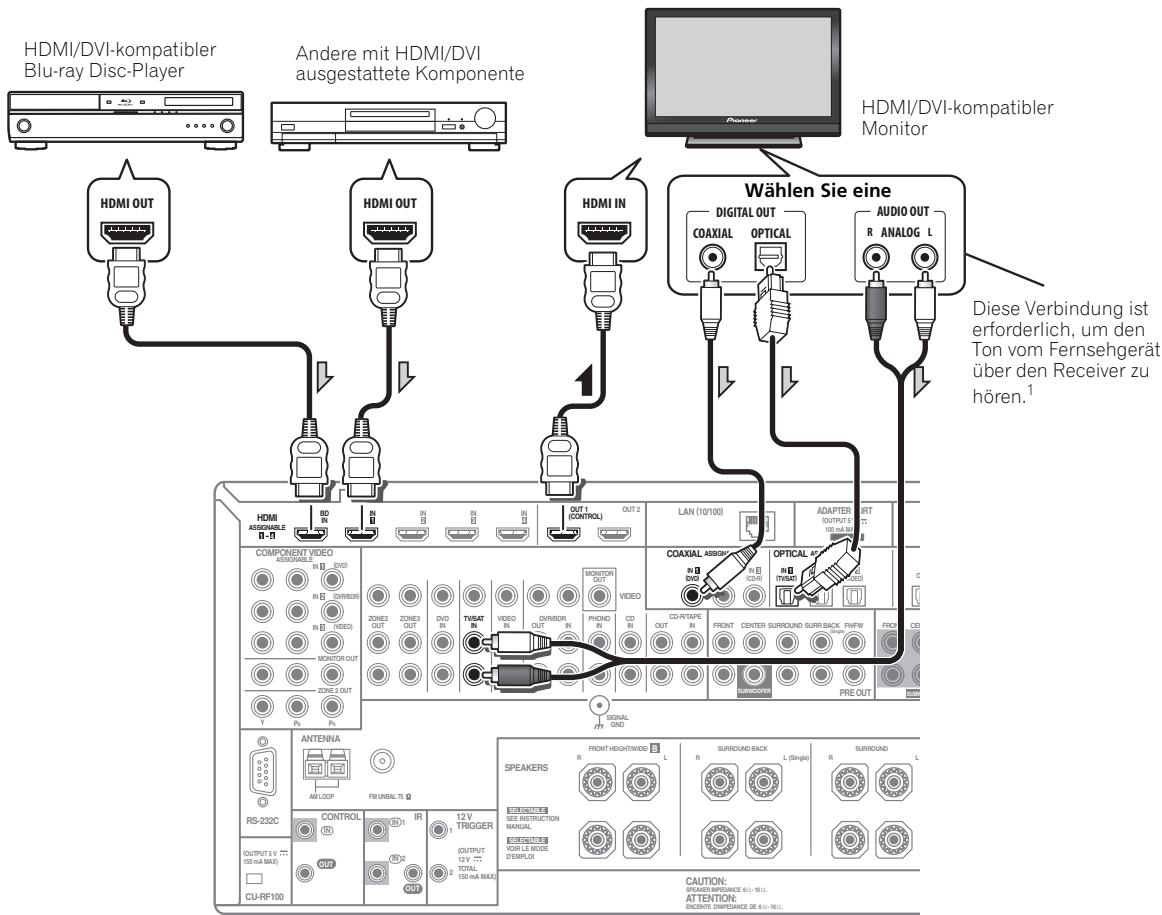
- Wenn Sie einen HDMI/DVI-kompatiblen Monitor über den HDMI OUT 2-Anschluss anschließen, schalten Sie die HDMI-Ausgangseinstellung auf HDMI OUT 2 oder HDMI OUT ALL. Siehe Umschalten zum HDMI-Ausgang in der Bedienungsanleitung auf CD-ROM.
-
Für Eingabekomponenten sind auch andere als HDMI-Verbindungen möglich (siehe Anschlieben Ihres DVD-Players ohne HDMI-Ausgang auf Seite 21).
-
Wenn Sie den Klang von Ihrem Fernsehgerät über den Receiver horen wollen, verbinden Sie den Receiver und den Fernseher mit Audiokabeln.1

Hinweis
1 Wenn der Fernseher und der Receiver über eine HDMI-Verbindung verbunden sind, und wenn der Fernseher die HDMI Audio Return Channel-Funktion understutz, wird der Ton des Fernsehers über den HDMI-Anschluss eingespeit, sodass Sie kein Audiokabel anschlieben müssen. Stellen Sie in thisem Fall TV Audio im HDMI Setup auf via HDMI ein (siehe HDMI Setup in der Bedienungsanleitung auf CD-ROM).
Anschlieben Ihres DVD-Players ohne HDMI-Ausgang
These Darstellung zeigt die Verbindungen eines Fernsehers (mit HDMI-Eingang) und DVD-Player (oder andere Wiedergabekomponenten ohne HDMI-Ausgang) zum Receiver.
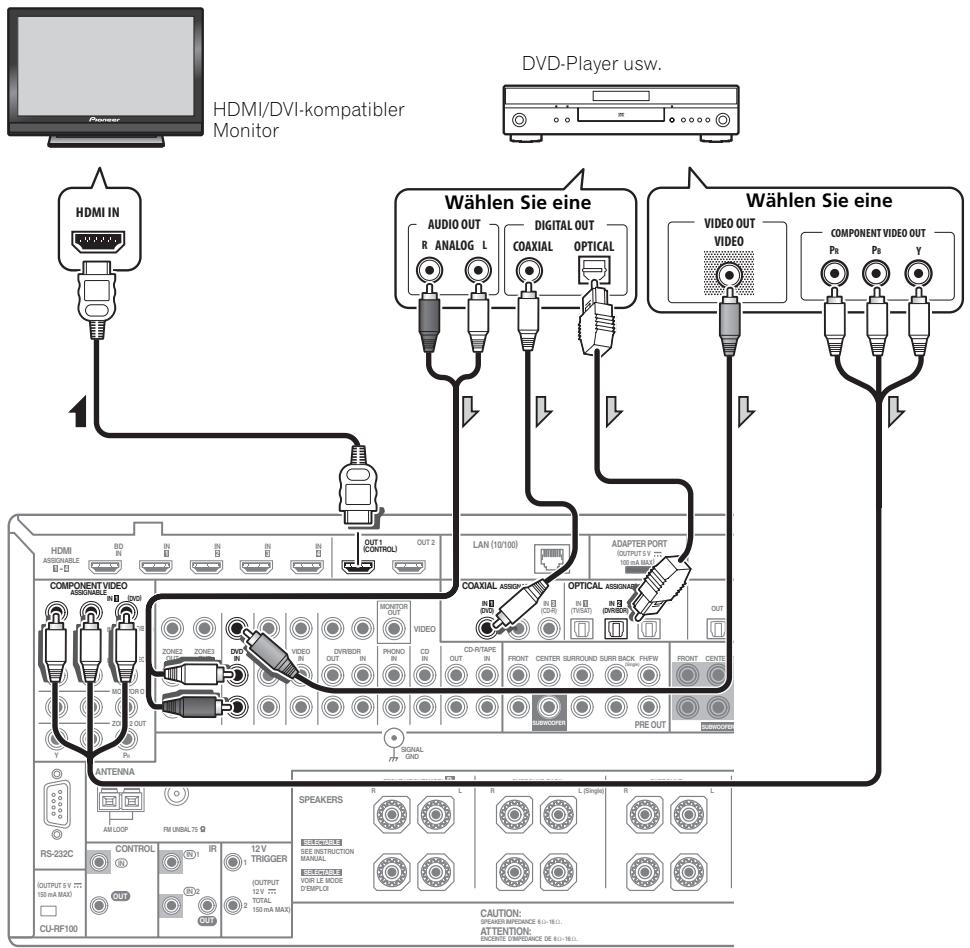
- Wenn Sie den Klang von Ihrem Fernsehgerät über den Receiver horen wollen, verbinden Sie den Receiver und den Fernseher mit Audiokabeln (Seite 20).1
- Wenn Sie ein optisches Digital-Audiokabel verwenden, müssen Sie dem Receiver mitteilen, an welchem Digitaleingang Sie den Player angeschlossen haben (siehe Das Input Setup-Menü in der Bedienungsanleitung auf CD-ROM).

Hinweis
1Wen der Fennseher und der Receiver uber eine HDMI-Verbindung verbunden sind, und wenn der Fennseher die HDMI Audio Return ChannelFunktion understutz, wird der Ton des Fennsehers uber den HDMI-Anschluss eingespeist, sodass Sie kein Audiokabel anschlieben muesen. Stellen Sie in thisem Fall TV Audio im HDMI Setup auf via HDMI ein (siehe HDMI Setup in der Bedienungsanleitung auf CD-ROM).
Anschlieben Ihres Fernsehgeräts ohne HDMI-Eingang
These Darstellung zeigt die Verbindungen eines Fernsehers (ohne HDMI-Eingang) und DVD-Player (oder andere Wiedergabekomponente) zum Receiver.
- Mit diesen Verbindungen wird das Bild nicht zum Fernsehgerät ausgegeben, auch wenn der DVD-Player mit einem HDMI-Kabel angeschlossen ist. Schreiben Sie die Videosignale vom DVD-Player mit einem Composite- oder Component-Kabel an.
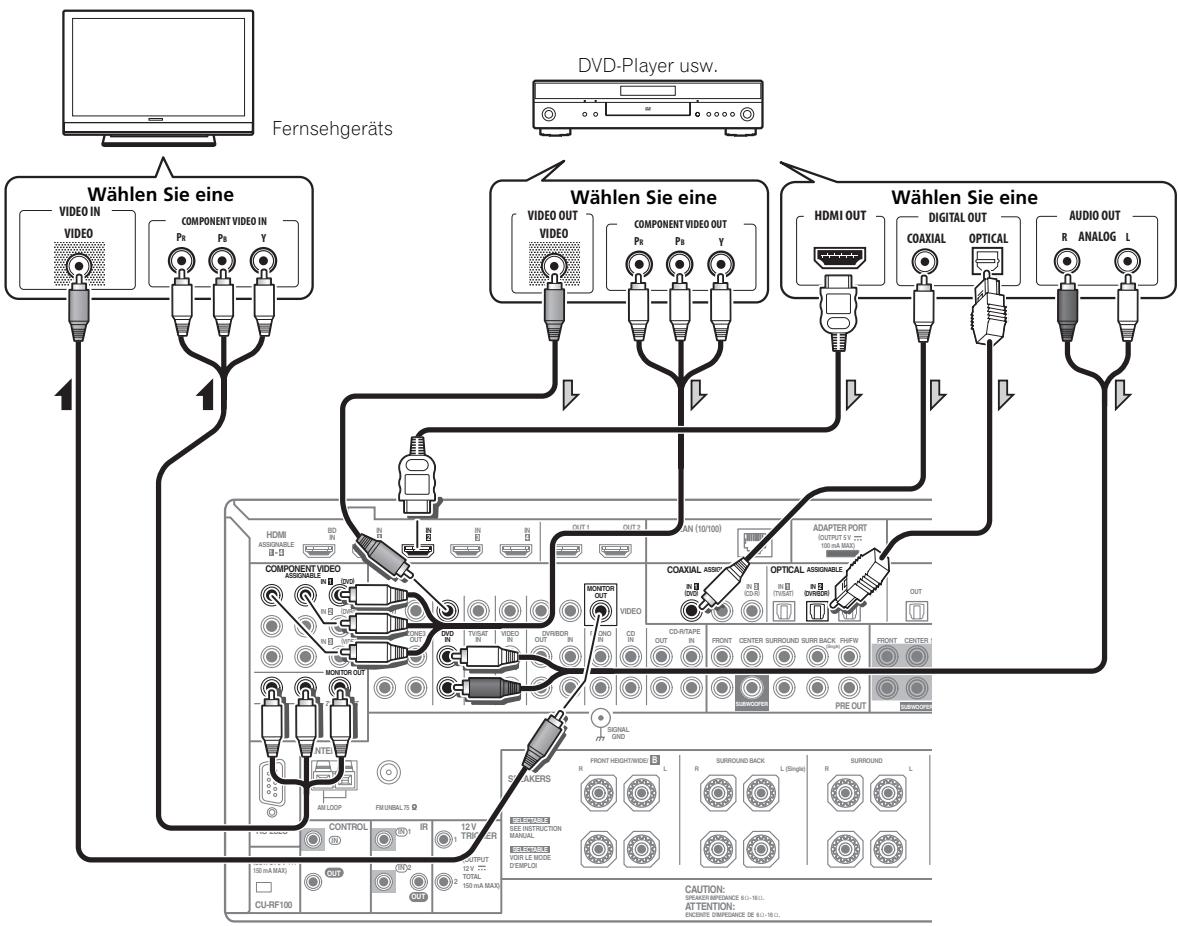
- Stellen Sie die Verbindung mit einem HDMI-Kabel her, um HD-Audio auf dem Receiver zu horen. Verwenden Sie nicht ein HDMI-Kabel zur Eingabe von Videosignalen. Je nach der Videokomponente kann es unwilling sein, Signale auszugeben, die über HDMI und ander Methoden simultan verbunden sind, und es kann erforderlich sein, Ausgabeeinstellungen vorzunehmen. Siehe mit ihrer Komponente mitgelieferte Bedienungsanleitung für weitere Information.
- Wenn Sie den Klang von Ihrlem Fernsehgerät über den Receiver horen wollen, verbinden Sie den Receiver und den Fernseher mit Audiokabeln (Seite 20).
- Wenn Sie ein optisches Digital-Audiokabel verwenden, müssen Sie dem Receiver mitteilen, an welchem Digitaleingang Sie den Player angeschlossen haben (siehe Das Input Setup-Menü in der Bedienungsanleitung auf CD-ROM).
Anschluss eines HDD-/DVD-Recorders, BD-Recorders und weiterer Videoquellen
Dieser Receiver besitzt zwei Bereiche mit Audio-/Videoeingängen und -ausgangen zum Anschreiben von analogen und digitalen Videogeräten, einschließlich HDD-/DVD-Recorder und BD-Recorder.
Beim Einstellen Ihres Receivers müssen Sie angegeben, an welchen Eingang Sie den Recorder angeschlossen haben (siehe auch Das Input Setup-Menu in der Bedienungsanleitung auf CD-ROM).
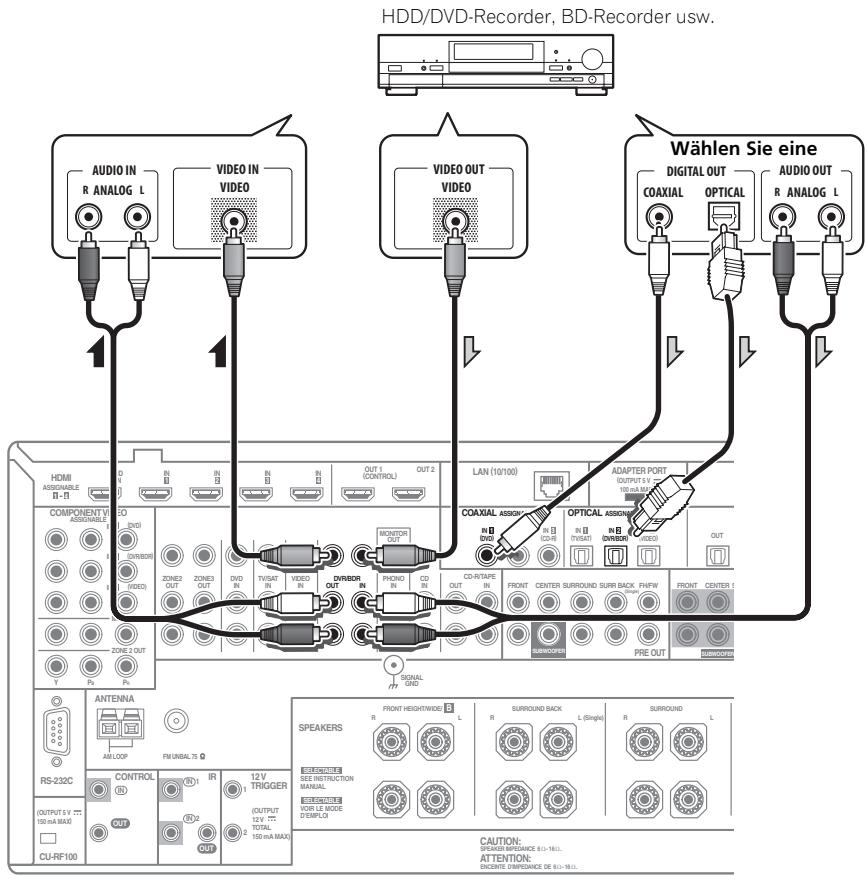
- Zum Aufnehmen müssen Sie die analogen Audiokabel anschließen (der digitale Anschluss dient nur der Wiedergabe).
- Wenn Ihr HDD/DVD-Recorder, BD-Recorder usw. mit einem HDMI-Ausgang ausgestattet ist, empfehlen wir,ihn an den HDMI IN-Anschluss des Receivers anzuschreiben. Wenn Sie das tun, verbinden Sie auch den Receiver und das Fernsehgerät über HDMI (siehe Anschluss mit HDMI auf Seite 20).
Anschluss eines Satelliten- bzw. Kabelreceivers oder einer anderen Set-Top-Box
Satelliten- und Kabelreceiver sowie terrestrische digitale TV-Tuner sind Beispiele für Digitalempfänger (sogenannte, Set-Top Boxen').
Beim Einstellen Ihres Receivers müssen Sie angegeben, an welchen Eingang Sie die Set-Top-Box angeschlossen haben (siehe Das Input Setup-MENU in der Bedienungsanleitung auf CD-ROM).
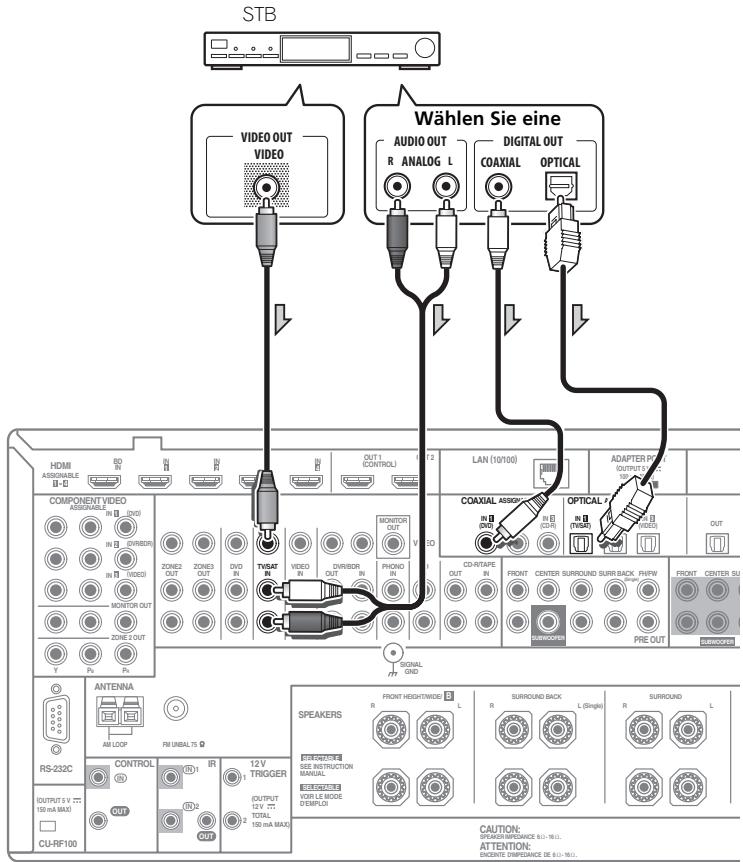
- Wenn ihre Set-up-Box mit einem HDMI-Ausgang ausgestattet ist, empfehlen wir,ihn an den HDMI IN-Anschluss des Receivers anzuschreiben. Wenn Sie das tun, verbinden Sie auch den Receiver und das Fernsehgerät über HDMI (siehe Anschluss mit HDMI auf Seite 20).
Anschließlich der analygen Mehrkanaleingänge
Ihr DVD-Player verfügt zur Wiedergabe von DVD-Audio und SACD möglicherweise über analoge 5.1-, 6.1- oder 7.1-Kanalausgänge (abhängig davon, ob der Player die hinteren Surround-Kanäle Unterstützung). Stellen Sie sicher, dass der Player für die Ausgabe von Mehrkanal-Analogaudio eingestellt ist.
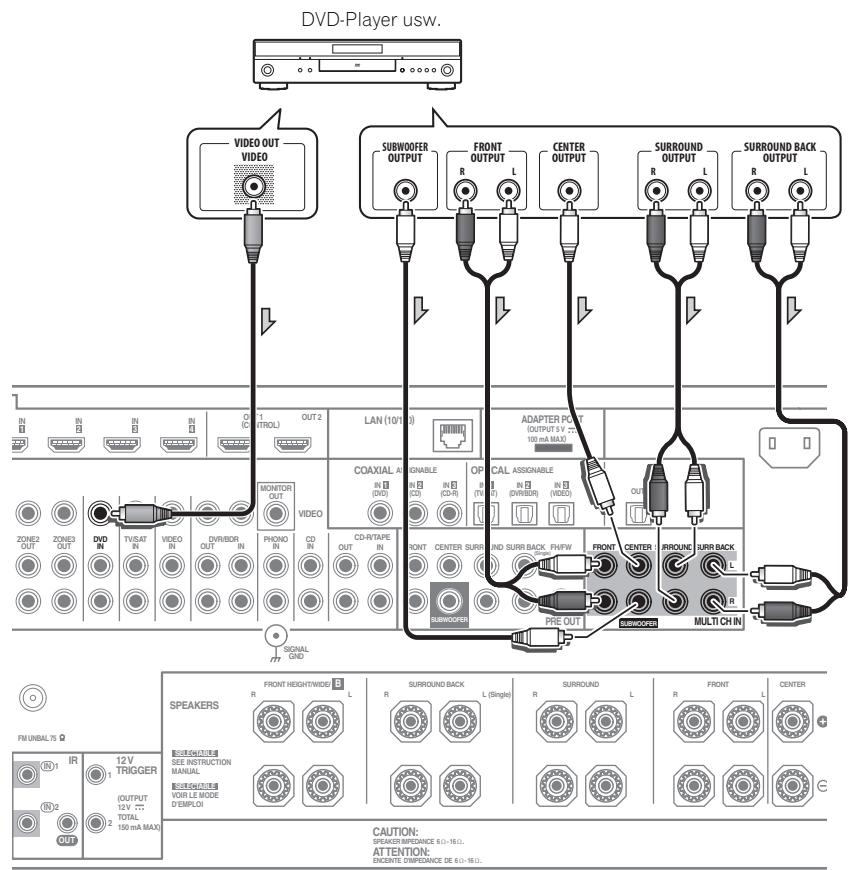
- Falls nur ein einziger hinterer Surround-Ausgang vorhanden ist, schließen Sie diesen an die Buchse SURROUND BACK L这点es Receivers an.
- Zur Verwendung eines 5.1-Kanal-Lautsprechersatzes verwenden Sie die Surround-Lautsprecher für den Surround-Kanal und nicht den hinteren Surround-Kanal.
- Der Audiosignaleingang an MULTICH IN kann nicht heruntergemisch werden.
Anschluss anderer Audiokomponenten
Dieser Receiver verfügbar sowohl über digitale Eingänge als auch Ausgänge. Somit konnen Sie Audiokomponenten für die Wiedergabe anschließen.
Beim Einstellen Ihres Receivers müssen Sie angegeben, an welchen Eingang Sie die Komponente angeschlossen haben (siehe auch Das Input Setup-Menu in der Bedienungsanleitung auf CD-ROM).
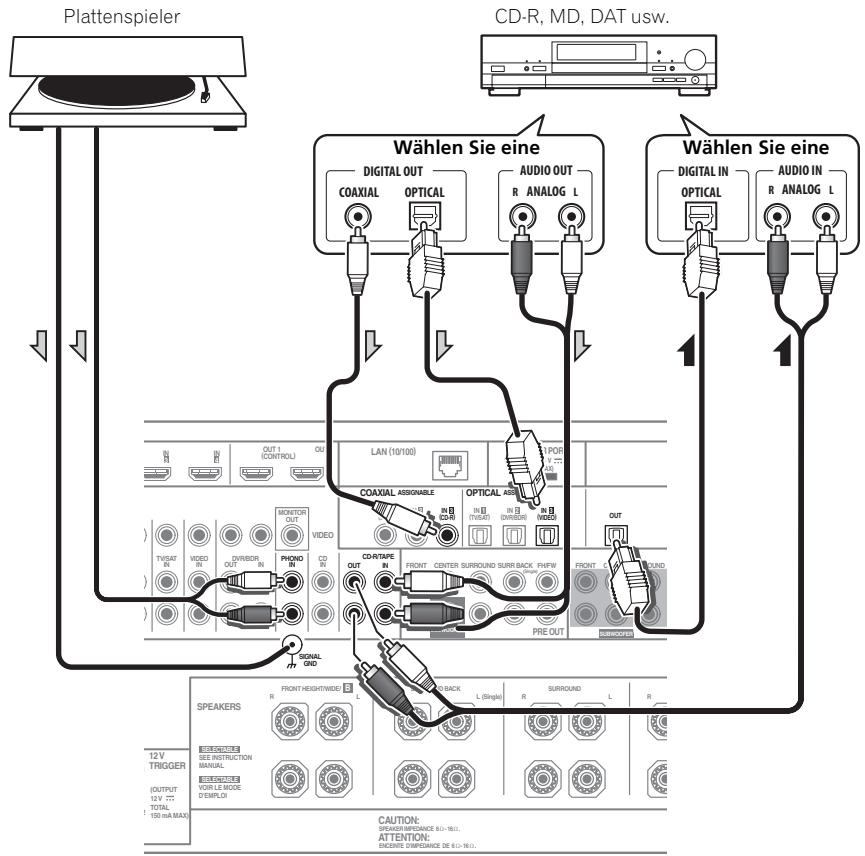
- Wenn Sie ein einen Recorder anschlieben, verbinden Sie die analogen Audioausgänge mit den analogen Audioeingangen des Recorders.
- Es ist nicht möglich, HDMI-Audiosignale über die digitalen Ausgangsbuchse these Receivers zu horen.
Nur für Plattenspieler:
- Wenn Ihr Plattenspieler über eine Erdungsleitung verfügbar, befestigen Sie diese am Erdungsanschluss des Receivers.
- Wenn Ihr Plattenspieler über Line-Pegel-Ausgänge verfügt (d. h. über einen integrierten Phono-Vorversteller), schließen Sie ihn stattdessen an die CD-Eingänge an.
Anschluss von MW/UKW-Antennen
Schließen Sie die MW-Rahmenantenne und die UKW-Drahtanenne an, wie unter gezeigt. Zur Verbesserung von Empfangs- und Klangqualität schlieben Sie externe Antennen an (siehe Anschluss von Außenantennen unter).
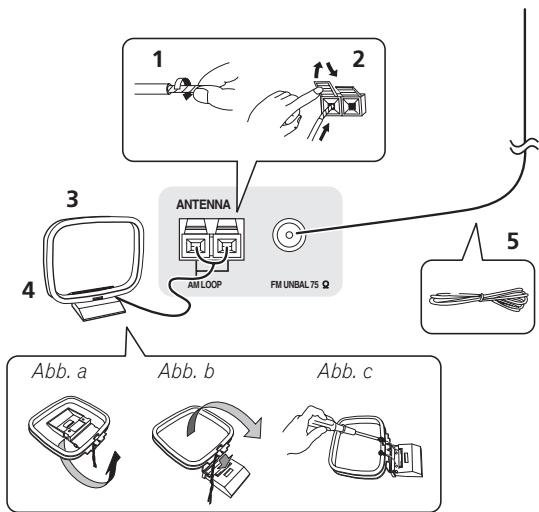
1 Ziehen Sie die Schutzhülle von beiden MW-Antennendräften ab.
2 Drücken Sie die Zapfen auf, stecken Sie einen Draht ganz in jeder Klemme, und setzen Sie die Zapfen los, um die MW-Antennendrähte festzuklemen.
3 Bringen Sie die MW-Rahmenantenne am mitgelieferten Ständer an.
Zum Befestigen des Ständers an der Antenne biegen Sie in die mit Pfeil angezeigte Richtung (Abb. a), und klemmen den Rahmen auf den Ständer (Abb. b).
- Wenn Sie die MW-Antenne an einer Wand oder einer anderen Oberfläche anbringen wollen, sichern Sie den Ständer mit den Schrauben (Abb. c), bevor Sie den Rahmen am Ständer anbringen. Vergewissern Sie sich, dass das der Empfang deutlich ist.
4 Stellen Sie die MW-Antenne auf eine flache Oberfläche, und richten Sie sie in die Richtung mit dem besten Empfang.
5 Schlieben Sie die UKW-Drahtantenne an die UKW-Antennenbuchse an.
Breiten Sie die UKW-Antenne für optimalen Empfang vollständig aus, und fixieren Sie sie an einer Wand oder an einem Turrahmen. Hängen Sie sie nicht lose auf, und halten Sie sie nicht aufgewickelt.
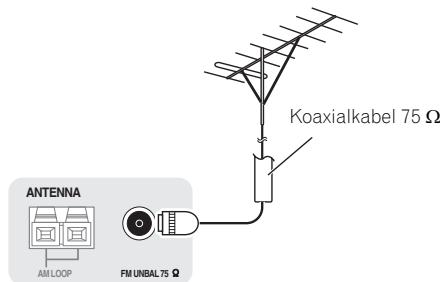
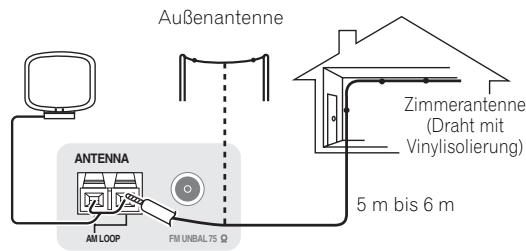
Anschluss von Außenantennen
Schlieben Sie zur Verbesserung des UKW-Empfangs eine UKW-Außenantenne an FM UNBAL 75 Ω an.
Schließen Sie zur Verbesserung des MW-Empfangs ein etwa 5m bis 6m langes, mit Vinyl beschichtetes Kabel an die AM LOOP-Anschlüsse an, ohne die mitgelieferte MW-Rahmenantenne zu entfernen.
Der optimale Empfang ergibt sich bei einer horizontalen Aufhängung im Freien.
MULTI-ZONE-Einrichtung
Mit diesen Receiver konnen nach Herstellen der MULTI-ZONE-Anschlüsse bis zu drei unabhängige Systeme in getrennten Räumen betrieben werden. Unterschiedliche Quellen konnen in drei Zonen gleichzeitig abgeschpielt werden, oder je nach ihrer Bedarf kann auch die gleiche Quelle verwendet werden. Die Haupt- und Nebenzonen verfügen über unterschiedliche Stromquellen, d. h. die Stromversorgung der Hauptzone kann ausgeschaltet sein, während die Stromversorgung in einer (oder beiden) der Nebenzonen eingeschaltet ist. Die Nebenzonen konnen über die Regler auf der Fernbedienung oder am vorderen Bedienfeld gesteuert werden.
Durchführren von MULTI-ZONE-Anschlüssen
Sie können diese Anschlüsse durchführren, wenn Sie über ein separates Fernsehgerät und Lautsprecher für die ersten Nebenzone (ZONE 2) und über einen separaten Verstärker (und Lautsprecher) für die zweite Nebenzone (ZONE 3) verfügen. Sie besoinigen auch einen separaten Verstärker, wenn Sie die Einstellung MULTI-ZONE-Setup mit Lautsprecher-Anschlüsen (ZONE 2) unter für die ersten Nebenzone nicht nutzen. Mit thisem System sind zwei Einstellungen für die ersten Nebenzone möglich. Wahlen Sie die für ihre Bedürfnisse better geeignete Einstellung aus.
MULTI-ZONE-Hörooptionen
Die folgende Tabelle zeigt die Signale, die an ZONE 2 und ZONE 3 ausgegeben werden können1:
Nebenzone Verfügbare Eingangsfunktionen
| ZONE 2 | DVD, TV/SAT, DVR/BDR, VIDEO, HOME MEDIA GALLERY (nur SC-LX83), INTERNET RADIO (nur SC-LX73), iPod/USB, CD, CD-R/TAPE, TUNER, ADAPTER PORT (Ausgabe von Analog-Audio, Composite-Video und Component-Video (nur SC-LX83).) |
ZONE 3 Wie ZONE 2aben.
(Ausgabe von Analog-Audio und Composite-Video.)
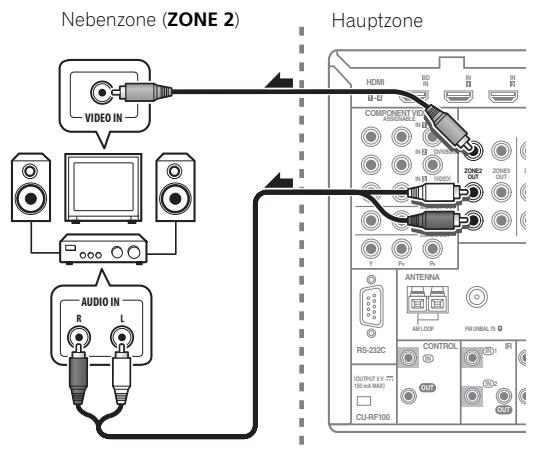
Grundlegende MULTI-ZONE-Einstellung (ZONE 2)
- Schlieben Sie einen separaten Veränder an die AUDIO ZONE 2 OUT-Buchsen und einen Fernsehmonitor an die VIDEO ZONE 2 OUT²-Buchse dieseres Receivers an.
Schließen Sie ein Laufsprecherpaar wie in der nachfolgend aufgeführten Abbildung dargestellt an den Veränder der Nebenzone an.
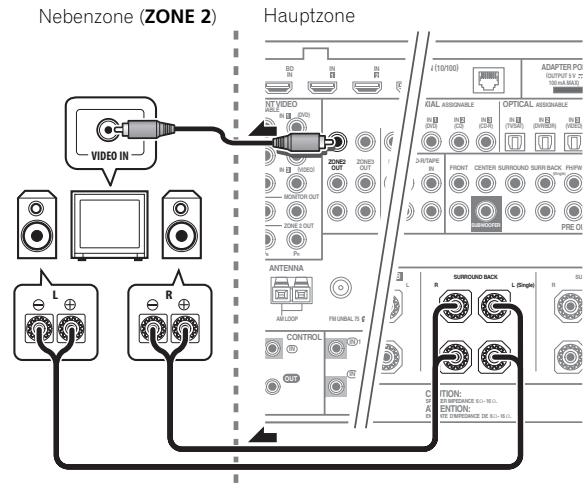
MULTI-ZONE-Setup mit Laufsprecher-Anschlüssen (ZONE 2)
Sie,müssen ZONE 2 in Lautsprechersystem-Einstellung aufSeite111 wahlen,um这些Setup zu verwenden.
- Schlieben Sie einen an die Buchsen VIDEO ZONE 2 OUT auf diesen Receiver einen Fernsehbildschirm an.² Sie sollen über ein Laufsprecherpaar verfügen, das wie unter den dargestellt an die Anschlüsse der hinteren Surround-Laatsprecher angeschlossen ist.
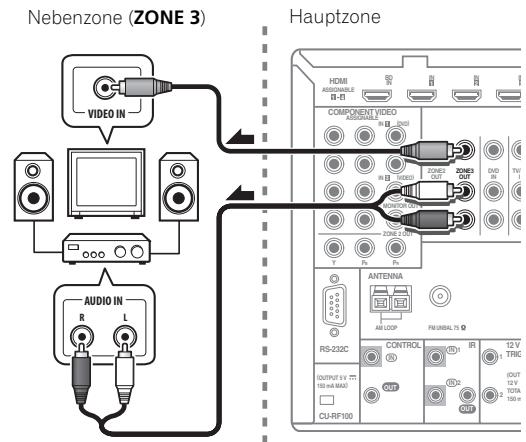
Sekundäre MULTI-ZONE-Einstellung (ZONE 3)
- Schlieben Sie einen separaten Veränderer an die AUDIO ZONE 3 OUT-Buchsen und einen Fernsehmonitor an die VIDEO ZONE 3 OUT-Buchse dieseres Receivers an.
Schließen Sie ein Laufsprecherpaar wie in der nachfolgend aufgeführten Abbildung dargestellt an den Verständner der Nebenzone an.

Hinweis
1 Für die Eingänge INTERNET RADIO (nur SC-LX73), HOME MEDIA GALLERY (nur SC-LX83) und iPod/USB kann nicht gleichzeitig derselbe. Eingang in ZONE 2 und ZONE 3 verwendet werden.
2 Nur SC-LX83:
- COMPONENT VIDEO ZONE 2 OUT kann zur Ausgabe von klaren Bildern verwendet werden.
Die grafische Benutzerfhrung wird nicht angezeigt, wenn nur die COMPONENT VIDEO ZONE 2 OUT-Buchse angeschlossen ist.
- Die Video-Konvertierungsfunktion arbeitet nicht bei ZONE 2. Schließen Sie das Composite-Video und Component-Video an die gleichen Typen von Buchsen für Eingänge und Ausgänge an.
Herstellen der Verbindung zum Netzwerk über die LAN-Schnittstelle
Indem Sie diesen Receiver über den LAN-Anschluss an das Netzwerk anschließen, können Sie Internet-Radiosender wiedergeben.1
Nur SC-LX83: Durch diesen Anschlussverfahren konnen Sie über HOME MEDIA GALLERY-Eingänge Audiodateien abspielen, die auf Komponenten im Netzwerk (einschließlich Ihrches PCs) gespeichert sind.2
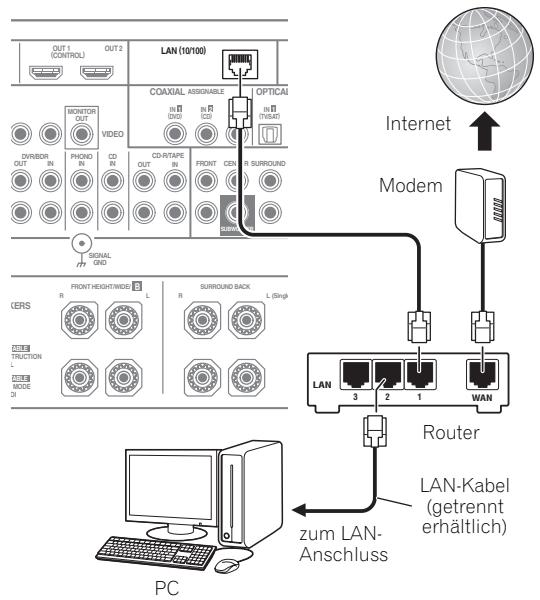
Verbinden Sie den LAN-Anschluss an thisem Receiver mit dem LAN-Anschluss an Ihrm Router (mit oder ohne eingebaute DHCP-Server-Funktion) mit einem direkten LAN-Kabel (CAT 5 oder hoher).
Schalten Sie die DHCP-Server-Funktion Ihres Routers ein. Wenn Ihr Router keine eingebaute DHCP-Server-Funktion hat, müssen Sie das Netzwerk manuell einrichten. Einzelheiten siehe Netzwerk-Setup-Menü auf Seite 113.
Spezifikationen für den LAN-Anschluss
LAN-Anschluss Ethernet-Buchse
10BASE-T/100BASE-TX
Anschluss des Receivers an das Stromnetz
Schließen Sie den Receiver erst an das Stromnetz an, nach dem Sie alle gewünschten Komponenten an diesen Receiver angeschlossen haben, einschließlich der Lautsprecher.
1 Schlieben Sie das mitgelieferte Netzkabel an die AC IN-Buchse auf der Rückseite des Receivers an.
2 SchlieBen Sie das andere Ende an eine Steckdose an.3
AUHTUNG
-
Fassen Sie das Netzkabel am Stecker an. Ziehen Sie den Stecker nicht durch Ziehen am Kabel Heraus, und berühren Sie das Netzkabel niemals mit nassen Händen, da dies einen Kurzschluss oder einen elektrischen Schlag verursachen könnte. Stellen Sie weder das Gerät, noch ein Möbelstück oder einen anderen Gegenstand auf das Netzkabel, und klemmen Sie das Netzkabel nicht ein. Machen Sie niemals einen Knoten in das Kabel, und befestigen Sie es auch nicht an anderen Kabeln. Netzkabel mussen möglichst so verlegt werden, dass niemand darauf troten kann. Ein beschädigtes Netzkabel kann einen Brand oder einen elektrischen Schlag verursachen. Überprüfen Sie das Netzkabel hin und wieder. Wenn Sie eine Beschädigung feststellen, wenden Sie sich zwecks eines Austauschs an einen von Pioneer autorisierten, unabhängigen Kundendienst.
-
Verwenden Sie kein anderes als das im Lieferumfang diesen Gerätes enthaltene Netzkabel.
- Verwenden Sie das im Lieferumfang enthaltene Netzkabel nur für die unter beschriebenen Zwecke.
- Wenn dieser Receiver über einen längeren Zeitraum nicht verwendet werden soll (z. B. wenn Sie verreisen), sollte er vom Stromnetz getrennt werden, indem der Netzstecker aus der Wandsteckdose herausgezogen wird.
- Vergewissern Sie sich vor dem Herausziehen des Netzsteckers, dass die blaue STANDBY/ON-Lampe nicht mehr leuchtet.
- Wenn Sie Laufsprecher mit einer Impedanz von 6 Ω, angeschlossen haben,ändern Sie die Impedanzeinstellung vor dem Einsatz der Stromversorgung.
Hinweis
1Zum Horen von Internet-Radiosendern mnen Sie einen Vertrag mit einem ISP (Internet-Provider) haben.
2 - Videodateien können nicht abgespielt werden.
- Mit Windows Media Player 11 oder Windows Media Player 12 können Sie auch durch Copyright geschützte Audiodateien auf this sem Receiver abspieten.
3 Nach dem der Receiver an eine Netzsteckdose angeschlssen ist, beginnt ein 2 bis 10 Sekunden langer HDMI-Initialisierungsvorgang. Sie konnen während these Vorgangs keine Bedienverfahren ausfuhren. Die HDMI-Anzeige im Display des vorderen Bedienfelds blink während these Vorgangs, und sie konnen den Receiver einschalten, wenn sie nicht mehr blinkt. Wenn Sie die Control mit HDMI-Funktion auf OFF (AUS) stellen, konnen Sie diesen Vorgang überspringen. Einzelheiten über Control mit dem HDMI-Merkmal siehe Control mit HDMI-Funktion in der Bedienungsanleitung auf CD-ROM.
Kapitel 3: Grundlegende Einrichtung

Wichtig
- Das Verfahren zur Einstellung des Receiver-Betriebsmodus ist für die mit dem SC-LX83 und SC-LX73 mitgelieferten Fernbedienungen unterschied. Bei der Fernbedienung des SC-LX83 stellen Sie den Betriebswahlschalter der Fernbedienung auf RECEIVER. Bei der Fernbedienung des SC-LX73 drücken Sie die Taste
RECEIVER. Wenn „Stellen Sie die Fernbedienung auf den Receiver-Modus" in diesen Anweisungen angezeigt wird, verwenden Sie das betreffende oben beschriebene Verfahren.
Automatische Durchführung der optimalen Klangabstimmung (Full Auto MCACC)
Die vollständige automatische Einstellung des Surround-Klangs (Full Auto MCACC) misst die akustischen Eigenschaften Ihres Hörbereichs, wobei die Umgebungsgeräutsche, die Lautsprecherverbindung und -große berücksichtigt werden, und pruft darüber hinaus die Kanalverzögerung und den Kanalpegel. Nachdem Sie das dem System beiliegende Mikrofon eingestellt haben, verwendet der Receiver die Informationen von mehreren Prüftönen, um die Lautsprechereinstellungen und den Ausgleich für ihren Raum zu optimieren.
Nur SC-LX83: Wenn Sie das Full Auto MCACC-Einstellungenverfahren ausführten, werden die Frequenz-Phase-Eigenschaften der angeschlossenen Laufsprecher ebenfalls kalibriert.
Sobald das Full Auto MCACC-Einstellungenverfahren abgeschlossen ist, wird die Vollbereich-Phasenkorrektur automatisch eingeschaltet.

Wichtig
- Stellen Sie sicher, dass das Mikrofon und die Laufsprecher während der vollständigen automatischen Einstellung des Surround-Klangs (Full Auto MCACC) nicht bewegt werden.
- Durch die Verwendung der vollständigen automatischen Einstellung des Surround-Klangs (Full Auto MCACC) werden alle vorhandenen Einstellungen für die ausgewählte MCACC-Voreinstellung überschreiben.
- Vor der Verwendung der vollständigen automatischen Einstellung des Surround-Klangs (Full Auto MCACC) sollenn evtl. angeschlossene Kopfhörer vom Gerät getrennt werden.

AUHTUNG
- Die bei der vollständigen automatischen Einstellung des Surround-Klangs (Full Auto MCACC) verwendeten Prüftöne werden laut ausgegeben.
THX®
- THX ist eine Marke von THX Ltd., die in bestimmten juristischen Gebieten registriert sein kann. Alle Rechte vorbehalten.
1 Schalten Sie den Receiver und Ihr Fernsehgerät ein. Vergewissern Sie sich, dass der Videoeingang des Fernsehgeräts auf diesen Receiver eingestellt ist.
2 SchlieBen Sie das Mikrofon an der MCACC SETUP MIC-Buchse des vorderen Bedienfelds an.
- Drücken Sie auf den unteren Teil an der Klappe des vorderen Bedienfelds, um an die MCACC SETUP MIC-Buchse zu gelangen.
Stellen Sie sichere, dass sich keine Hindernisse zwischen den Laufsprechern und dem Mikrofon befinden.
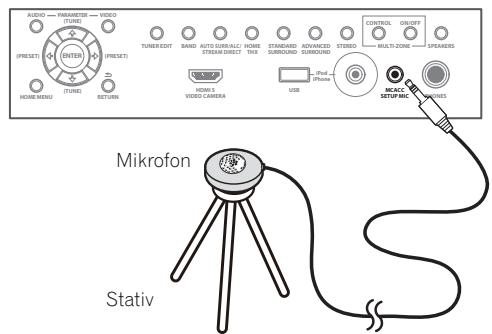
Wenn ein Stativ zur Verfügung steht, stellen Sie das Mikrofonitte in der Höhe auf, die ihrer Hörposition entspricht. Wenn Sie kein Stativ haben, verwenden Sie einen anderen Gegenstand zum Anbringen des Mikrofons.1
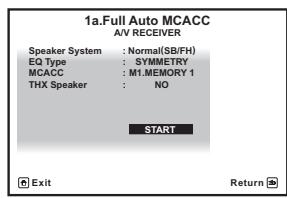
Die Anzeige Full Auto MCACC erscheint, wenn das Mikrofon angeschlossen ist.2

Hinweis
1 Stellen Sie das Mikrofon auf stabilem Untergrund auf. Wenn Sie das Mikrofon auf eine der folgenden Oberflächen stellen, sind prazise Messungen nicht möglich:
- Sofas oder andere weiche Oberflächen.
- Erhöht wie auf Tischplatten oder Sofalehnen.
2 Wenn Sie die grafische Benutzerführung länger als fünf Minuten angezeigt halten, schaltet sich der Bildschirmschoner ein.
3 Wahlen Sie die einzustellenden Parameter aus.1
Wenn die Laufsprecher mit in einer anderen Anordnung als dem Normal(SB/FH) angeschlossen sind, stellen Sie Speaker System vor der vollständigen automatischen Einstellung des Surround-Klangs (Full Auto MCACC) ein. Siehe Laufsprechersystem-Einstellung in der Bedienungsanleitung auf CD-ROM.
- Speaker System2 - Zeigt die aktuellen Einstellungen an. Wenn diese Option gewählt ist und ENTER gedrückt wird, entscheidet der Lautsprachersystem-Ausbahlbildschirm. Wahlen Sie das richtige Lautsprachersystem aus, und drücken Sie dann RETURN zum Zurücksetzen.
- EQ Type - Legt fest, wie die Frequenzbalance eingestellt wird.
- MCACC - Die sechs MCACC-Voreinstellungen werden zum Speichern von Surround-Klangeinstellungen für unterschiedliche Hörpositionen verwendet. Wahlen Sie zunachst eine nicht verwendete Voreinstellung aus.
- THX Speaker – Wahlen Sie YES aus, wenn Sie THX-Lautsprecher verwenden (legen Sie alle Lautsprecher auf SMALL fest), andernfalls belassen Sie die Einstellung auf NO.
4 Stellen Sie die Fernbedienung auf den Receiver-Modus und wahlen Sie START.
5 Befolgen Sie die Anweisungen auf der Bildschirmanzeige.
Stellen Sie sicher, dass das Mikrofon angeschlossen ist, und wenn Sie einen Subwoofer verwenden, stellen Sie sicher, dass er eingeschaltet und auf einen angenehmen Lautstärkepegel eingestellt ist.
6 Warten Sie auf das Ende der Prüftonausgabe, und bestätigten Sie dann die Lautspracherkconfiguration auf der grafischen Benutzerführung.
Während der Receiver Prüftone ausgibt, um die in Ihrer Einstellung vorhandenen Lautsprecher zu ermitteltn, wird auf der Bildschirmanzeige ein Fortschrittsbericht angezeigt. Verhalten Sie sich während dieseres Vorgangs so leise wie möglich.
Wenn 10 Sekunden lang keine Bedienung vorgenommen wird, während die Lautspecher-Konfigurationsprüfung angezeigt wird, wird die vollständige automatische Einstellung des Surround-Klangs (Full Auto MCACC) automatisch fortgesetzt. In thisem Fall brauchen Sie in Schritt 7 nicht OK zu wahlen und ENTER zu drucken.
- Wenn eine Fehlermeldung angezeigt wird (z. B. Too much ambient noise! oder Check microphone.), überprüfen Sie die Verbindung zum Mikrofon und ob Umgebungsgeräuche vorliegen (siehe Probleme bei der Verwendung der automatischen Einstellung des Surround-Klangs (Auto MCACC) auf Seite 32). Wahlen Sie dann RETRY. Wenn offenbar kein Problem vorliegt, wahren Sie einfach GO NEXT aus und fahren Sie fort.
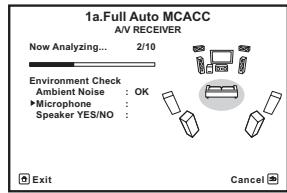
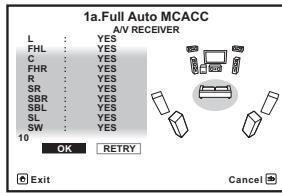
Die auf der Bildschirmanzeige angezeigte Konfiguration gibt die tatsächlich vorhandenen Lautsprecher wieder.
- Falls eine Meldung ERR angezeigt wird (oder die angezeigte Laufsprecherkonfiguration nicht korrekt ist), liegt u. U. ein Problem beim Laufsprecheranschluss vor.
Wenn das Problem durch die Auswahl von RETRY nicht behoben werden kann, schalten Sieitte die Stromversorgung aus, und überprüfen Sie die Lautsprecheranschlüsse. Wenn offenbar kein Problem vorliegt, konnen Sie einfach mit ↑/↓ einen Lautsprecher auswahlen und mit ⇌/→ die Einstellung ändern und anschließend fortfahren.
-
Wenn Reverse Phase angezeigt wird, kann die Verdraughtung (+ und -) des Laufsprechers invertiert sein. Überprüfen Sie die Laufsprecheranschlüsse.3
-
Wenn die Verbindungen falsch sind, schalten Sie die Stromversorgung auf, trennen Sie das Netzkabel ab und nehmen Sie den Anschluss dann richtig vor. Anschließlich führen Sie das vollständige Auto-MCACC-Verfahren erneut aus.
-
Wenn die Verbindungen richtig waren, wahlen Sie GO NEXT und fahren fort.
7 Wahlen Sie, OK' aus, und drücken Sie anschließend auf ENTER.
Während der Receiver Prüftone ausgibt, um die optimalen Receiververeinstellungen zu ermitteln, wird auf der Bildschirmanzeige ein Fortschnittsbericht angezeigt. Verhalten Sie sich damit wieder so leise wie möglich. Der Vorgang dauert etwa 3 bis 10 Minuten.
Hinweis
1 - Bei Datenmessungen werden die auf thisem Receiver gespeicherten Nachhalleigenschaftsdaten (vor und nach der Kalibrierung) überschreiben. Wenn Sie die Nachhalleigenschaftsdaten vor der Messung sichern mochten, schlieBen Sie ein USB-Speichergerat an diesen Receiver an und übertragen Sie die Daten.
- Wenn Sie andere Nachallegenschaften-Daten als SYMMETRY messen, werden die Daten nach der Korrektur nicht gemessen. Sie müssen die Messung nach der Datenkorrektur und mit dem EQ Professional-MENU in der manuellen MCACC-Einstellung vornehmen.
2 Wenn Sie Ihr Frontlautsprecher über Bi-Amping betrieben oder ein separates Lautspechersystem in einem anderen Zimmer aufstellen mochten, lessen Sieitte Lautsprechersystem-Einstellung in der Bedienungsanleitung auf CD-ROM, und schlieben Sie ihre Lausprecher unbedingt an, bevor Sie mit Schritt 4 fortfahren.
3 Wenn der Lautsprecher nicht auf das Mikrofon (Hörposition) gerichtet wird oder wenn Lautsprecher verwendet werden, die die Phase beeinflussen (Dipol-Lautsprecher, Reflexlautsprecher usw.), kann Reverse Phase angezeigt werden, auch wenn die Lautsprecher richtig angeschlossen sind.
Trennen Sie auf jeder Fall das Mikrofon nach Vornahme der vollständigen automatischen Einstellung des Surround-Klangs (Full Auto MCACC) von diesen Receiver ab.1
Probleme bei der Verwendung der automatischen Einstellung des Surround-Klangs (Auto MCACC)
Wenn die Raumumgebung für die automatische Einstellung des Surround-Klangs (Auto MCACC) nicht optimal ist (zu laute Umgebungsgeräuche, Widerhall von den Wänden, Hindernisse zwischen Laufsprechern und Mikrofon), sind die endgültigen Einstellungen möglicherweise verfüllt. Überprüfen Sie, ob Haushaltsgeräte (Klimaanlage, Kühlschrank, Ventilator usw.) für eine Beeinträchtigung sorgen, und schalten Sie sie gegebenenfalls aus. Falls auf dem Display des vorderen Bedienfels Anweisungen angezeigt werden, folgen Sie diesen.
- Einige ältere Fernsehgeräte stären möglicherweise die Funktionswise des Mikrofons. Schalten Sie in this dem Fall das Fernsehgerät aus, wenn Sie die automatische Einstellung des Surround-Klangs (Auto MCACC) ausführten.

Hinweis
1- Je nach den Eigenschaften Ihres Raumes kann es passieren, dass identische Lautsprecher mit derselben Konsgröbe von etwa 12 cm entsprechende Gröbeneinstellungen zugewiesenbekommen. Sie konnen die Einstellung manuell mit Lautsprechersystem-Einstellung in der Bedienungsanleitung auf CD-ROM körrigieren.
Die Enternungseinstellung des Subwoofoers ist u. U. grober als die eigentliche Entfernung von der Hörposition. Dese Einstellung soll normalerweise richtig sein (wen die Verzogierung und die Raumeigenschaften berücksichtigt werden) und muss fur gewohnlich nicht geändert werden.
- Wenn die Ergebnisse der vollständigen automatischen Einstellung des Surround-Klangs (Full Auto MCACC) aufgrund der Wechselwirkungen zwischen Laufsprechn und Sightumgebung fehlerhaft sind, stellen Sie sie manuell ein.

Wichtig
- Das Verfahren zur Einstellung des Receiver-Betriebsmodus ist für die mit dem SC-LX83 und SC-LX73 mitgelieferten Fernbedienungen unterschied. Bei der Fernbedienung des SC-LX83 stellen Sie den Betriebswahlschalter der Fernbedienung auf RECEIVER. Bei der Fernbedienung des SC-LX73 drücken Sie die Taste
RECEIVER. Wenn „Stellen Sie die Fernbedienung auf den Receiver-Modus" in diesen Anweisungen angezeigt wird, verwenden Sie das betreffende oben beschriebene Verfahren.
Wiedergabe einer Quelle
Hierfinden Sie die wichtigsten Anweisungen für die Wiedergabe einer Quelle (z. B. einer DVD-Disc) mit Ihr hemimkinosystem.
1 Schalten Sie die Systemkomponenten und den Receiver ein.
Vergewissern Sie sich, dass der Videoeingang des Fernsehgeräts auf diesen Receiver eingestellt ist.
2 Stellen Sie die Fernbedienung auf den Receiver-Modus.
3 Wahlen Sie die Eingangsfunktion aus, die wiedergegeben werden soll.
Sie können die Tasten für die Eingangsfunktion (INPUT SELECT) auf der Fernbedienung oder den INPUT SELECTOR-Regler auf dem vorderen Bedienfeld verwenden.1
4 Drücken Sie AUTO/ALC/DIRECT, um ,AUTO SURROUND' auszuwahlen, und beginnen Sie mit der Wiedergabe der Quelle.2
Bei der Wiedergabe einer Dolby Digital- oder DTS-Surround-Klang-Quelle sollen den Sie diese im Surround-Klang horen. Wenn eine Stereoquelle wiedergegeben wird, horen Sie nur den Ton aus den Frontlautsprechern links und rechts im Grundhormodus.
5 Verwenden Sie zur Einstellung des Lautstärkegegels den Lautstärkeregler.
Wiedergabe mit Surround-Sound
Mit diesen Receiver kann jeder Quelle im Surround-Klang wiedergeben werden.
Standard-Surround-Klang
Die folgenden Modi liefern einen grundlegenden Surround-Klang für Stereo- und Mehrkanalquellen.
- Wahlend Sie eine Quelle horen, stellen Sie die Fernbedienung auf den Receiver-Modus und drücken Sie STANDARD.
Falls erforderlich, drücken Sie die Taste wiederholt, um einen Hörmodus auszuwahlen. Die wählbaren Hörmodi hängen von den Eingangssignalen und Einstellungen ab.
Bei Zweikanal-Quellen können Sie unter folgenden Optionen ausgehalten:
Pro Logic IIx MOVIE
Pro Logic IIx MUSIC
Pro Logic IIx GAME
PRO LOGIC - Geeignet fur alten Film
- Pro Logic IIz HEIGHT - Geeignet für Front-Heigt-System
- WIDE SURROUND MOVIE - Geeignet für Front-Wide-System
- WIDE SURROUND MUSIC - Geeignet für Front-Wide-System
Neo:6 CINEMA
Neo:6 MUSIC
- Neural Surround - Geeignet für Musikquellen
Bei Mehrkanal-Quellen können Sie unter folgenden Optionen auswahlen:
Pro Logic IIx MOVIE
Pro Logic IIx MUSIC
- Dolby Digital EX - Geeignet für Film- und Musikquellen
- DTS-ES - Geeignet für Film- und Musikquellen
- DTS Neo:6 - Geeignet für Film- und Musikquellen
Pro Logic IIz HEIGHT - Siehe offen
WIDE SURROUND MOVIE-Siehe oben
WIDE SURROUND MUSIC - Siehe oben
- Direkt Decodieren - Wiedergabe ohne einen der oben aufgeführten Effekte.
Hinweis
1 Wenn Sie den Typ des Eingangssignals manuell ändern,müssen,drucken Sie SIGNAL SEL.
2 Moglicherweise mss Die einnelungen des digitalen Audioausgangs an Ihm DVD-Player oder digitalen Satelliterceiver uberprüfen. These slln for the Ausgabne of Dolby Digital, DTS und 88,2 kHz/96 kHz PCM (2-Kanal)-Audio ingestellt sein, und wenn a MPEG-Audiooption vorhanden ist, stellen Sie fur die Konvertierung von MPEG-Audio in PCM ein.
Verwendung der Home THX-Modi
Bei THX und Home THX handelt es sich um von THX Ltd. entwickelte technische Standards für Kino- und Heimkino-Klang. Home THX wurde geschaffen, um den Audioklang in einer Heimkino-Umgebung dem Klang anzupassen, den Sie von einem Kino gewöhnt sind.
- Stellen Sie die Fernbedienung auf den Receiver-Modus und drücken Sie dann THX, um einen Hörmodus zu wahlen.
Die wahlbaren Hörmodi hängen von den Eingangssignalen und Einstellungen ab.
Bei Zweikanal-Quellen konnen Sie durch wiederholtes Drucken von THX zwischen folgenden Optionen wahlen:
THX CINEMA
THX MUSIC
- THX GAMES
Pro Logic IIx MOVIE+THX CINEMA
PRO LOGIC+THX CINEMA
Neo:6 CINEMA+THX CINEMA
Pro Logic IIx MUSIC+THX MUSIC
Neo:6 MUSIC+THX MUSIC
Pro Logic IIx GAME+THX GAMES
Pro Logic IIz HEIGHT+THX CINEMA
Pro Logic IIz HEIGHT+THX MUSIC
Pro Logic IIz HEIGHT+THX GAMES
- THX ULTRA2/SELECT2 GAMES
Drücken Sie bei Mehrkanalquellen wiederholt THX, um unter den folgenden Optionen auszuwahlen:
THX CINEMA
THX MUSIC
- THX GAMES
- THX Surround EX
- Neo:6 CINEMA+THX CINEMA
Pro Logic IIx MOVIE+THX CINEMA
- THX ULTRA2/SELECT2 CINEMA
Pro Logic IIx MUSIC+THX MUSIC
Pro Logic IIz HEIGHT+THX CINEMA
Pro Logic IIz HEIGHT+THX MUSIC
Pro Logic IIz HEIGHT+THX GAMES
THX ULTRA2/SELECT2 MUSIC
- THX ULTRA2/SELECT2 GAMES
Verwendung der erweiterten SurroundEffekte
Die erweiterten Surround-Effekte konnen für eine ganze Reihe zusätzlicher Surround-Klangeffekte verwendet werden.
- Stellen Sie die Fernbedienung auf den Receiver-Modus und drücken Sie dann ADV SURR wiederholt, um einen Hörmodus zu wahren.
- ACTION
- DRAMA
- SCI-FI - Geeignet für Science Fiction-Filme mit denen Spezialeffekten
MONO FILM
- ENT.SHOW - Geeignet für Musikquellen
EXPANDED - Erzeugt ein besonders weites StereoFeld
- TV SURROUND
ADVANCED GAME
SPORTS
CLASSICAL
- ROCK/POP
- UNPLUGGED - Geeignet für akustische Musikquellen
- EXT.STEREO - Fugt Mehrkanal-Klang zu einer Stereoquelle hinzu, wobei alle Lautsprecher verwendeet werden
- PHONES SURR - Wenn über Kopfhörer gehört wird.
Verwendung der Modi Auto-Surround, Optimum Surround und Stream-Direct
-
Wahlend Sie eine Quelle horen, stellen Sie die Fernbedienung auf den Receiver-Modus und drücken Sie AUTO/ALC/DIRECT, um die zu horen gewünschte Quelle zu wahlen.
-
AUTO SURROUND - Mit dieser Funktion kann der Receiver automatisch feststellen, welche Art Quelle wiedergegeben wird, und wählte gegebenenfalls Mehrkanal- oder Stereo-Wiedergabe aus.
- ALC - Der Receiver entzerrt Wiedergabeklangpegel.
- OPTIMUM SURR (Nur SC-LX83) - Im Optimum Surround-Modus optimiert dieser Receiver automatisch die Klangbalance in jeder Szene basierend auf der eingestellen Lautstärke. Der Sound Balancer steuert die drei wichtigen Kino-Soundelemente Dialog, Bass und Surround mit einem speziell entwickelten Algorithmus.
- DIRECT - Gibt den Ton von der Quelle mit der gingsten Veränderung neben PURE DIRECT wieder. Mit DIRECT sind die einzigen Änderungen, die gegenüber der PURE DIRECT-Wiedergabe vorgenommen werden, die Kalibrierung des Klangfeldes durch das MCACC-System und die Phasenkorrektur.
- PURE DIRECT-Gibt den Ton von der Quelle unverändert mit minimaler digitaler Verarbeitung wieder. In thisem Modus erfolgt keine Tonausgabe vom Laatsprecher B.
Abspielen eines iPod
Dieser Receiver verfügbar über den iPod/iPhone/USB-Anschluss, der es Ihnen ermöglich, die Wiedergabe von Audioinhalt von einem iPod mit den Reglern des Receivers zu steuern.1
1 Schalten Sie den Receiver auf Bereitschaftsmodus und verwenden Sie dann das mitgelieferte iPod-Kabel zum Anschlieben Ihr's iPod an die iPod/iPhone/USB-Buchse an der Frontplatte diesen Receivers.
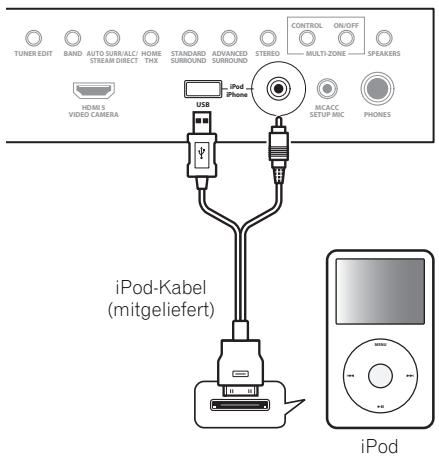
2 Schalten Sie den Receiver und Ihr Fernsehgerät ein.
3 Drücken Sie iPod USB, um den Receiver auf iPod/USB umzuschalten.
4 Verwenden Sie ↑/↓, um „Music' aus dem iPod-Hauptmenü zu wahren.
5 Wahlen Sie den wiederzugebenden Track mit den Tasten ↑/↓ imd ENTER aus, und drücken Sie die Taste PLAY.
Steuerungen für die Wiedergabe
SC-LX83:
- Stellen Sie den Betriebswahlschalter der Fernbedienung auf SOURCE und drücken Sie dann iPod USB, um die Fernbedienung auf den iPod/USB-Betriebsmodus einzustellen.
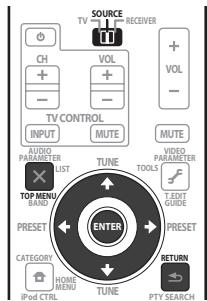
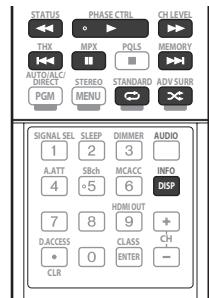
SC-LX73:
- Drücken Sie iPod USB, um die Fernbediennung auf den iPod/USB-Betriebsmodus umzuschalten.
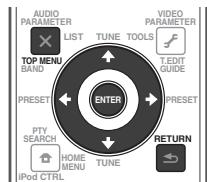
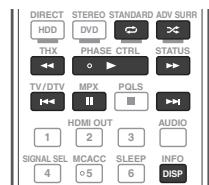
Hinweis
- These Anlage ist mit dem Audio und Video von iPod nano (Audio nur für den iPod nano 1G), iPod füntfe Generation (nur Audio), iPod classic, iPod touch und iPhone kompatibel. Einige der Funktionen sind jedoch für eine Modelle beschränkt. Die Anlage ist nicht mit dem iPod shuffle kompatibel.
Die Kompatibilität kann je nach der Software-Version Ihres iPod und iPhone entsprechlich sein. Stellen Sie sichere, die neueste Software-Version zu verwenden.
iPod und iPhone sind fur die Reproduktion von nicht urheberrechtlich geschutztem Material izensiert, das der Benutzer legal reproziden darf.
- Funktionen wie der Equalizer konnen mit thisem Receiver nicht gesteuert werden. Daher wird empfohlen, den Equalizer vor dem Anschlieben auszuschalten.
- Unter keinen Umständen übermimmt Pioneer die Verantwortung für direkten oder indirekten Verlust, der aus irgendeiner Unannehmlichkeit oder dem Verlust von Aufnahmmaterial aufgrund eines iPod-Ausfalls entstehen.
- Beim Hören eines Tracks auf dem iPod in der Hauptzone ist es möglich, die Nebenzone zu steuern, aber nicht einen anderen Track in der Nebenzone als den in der Hauptzone spielenden zu horen.
Abspielen eines USB-Geräts
Sie können Dateien1 über die USB-Schnittstelle auf der Vorderseite diesen Receivers wiedergeben.
1 Schalten Sie den Receiver auf Bereitschaftsmodus und schlieben Sie dann Ihr USB-Gerät an den USB-Anschuss an der Frontplatte diesen Receivers an.
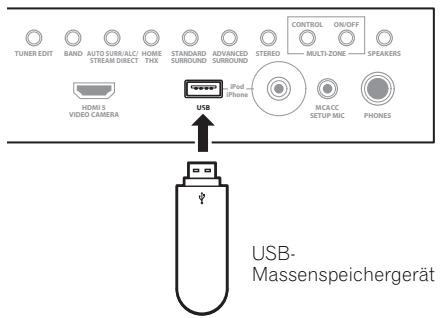
2 Schalten Sie den Receiver und Ihr Fernsehgeber ein.2
3 Drücken Sie iPod USB auf der Fernbedienung, um den Receiver auf iPod/USB umzuschalten.3
4 Verwenden Sie ↑/↓, um „Music' aus dem Menu USB Top zu wahren.
5 Wahlen Sie den wiederzugebenden Track mit den Tasten ↑/↓ imd ENTER aus, und drücken Sie die Taste PLAY.
Steuerungen für die Wiedergabe
SC-LX83:
- Stellen Sie den Betriebswahlschalter der Fernbedienung auf SOURCE und drücken Sie dann iPod USB, um die Fernbedienung auf den iPod/USB-Betriebsmodus einzustellen.
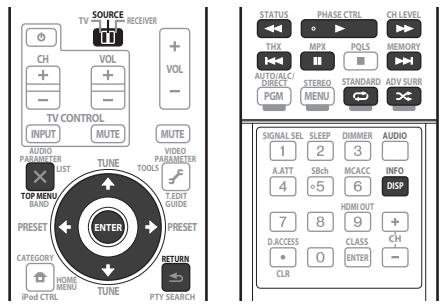
SC-LX73:
- Drücken Sie iPod USB, um die Fernbediennung auf den iPod/USB-Betriebsmodus umzuschalten.
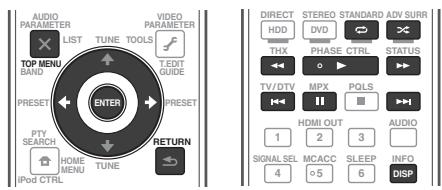
Radio horen
1 Nur SC-LX83: Stellen Sie den Betriebswahlschalter auf SOURCE.
2 Drucken Sie TUNER, um den Tuner auszuwahlen.
3 Verwenden Sie BAND, um bei Bedarf den Frequenzbereich (UKW oder MW) zu wechseln.
4 Stellen Sie einen Sender ein.
Es gibt drei Wege, um dies durchzuführen:
Automatische Sendereinstellung-Halten Sie TUNE ↑/↓ für ca. eine Sekunde gedrückt. Der Receiver beginnt mit deruche nach dem{nachsten Sender.
Manuelle Sendereinstellung - Drücken Sie zum Ändern der Freqenz um jeweils einen Rasterschnitt die Taste TUNE ↑/↓.
Schnelle Sendereinstellung - Für die schnelle Sendereinstellung halten Sie TUNE ↑/↓ gedrückt. Lassen Sie die Taste bei der von Ihnen gewürschten Frequenz los.
Verbesserung des UKW-Klangs
Wenn beim Einstellen eines UKW-Senders die Anzeige TUNED oder STEREO nicht aufleuchtet, weil das Signal zu schwach ist, drücken Sie MPX, um den Receiver in den Mono-Empfangsmodus zu schalten.
Verwendung der Rauschminderungs-Betriebsart
Zwei Rauschminderung-Betriebsarten können verwendet werden, wenn MW-Sendungen empfangenen werden. Drücken Sie MPX zur Wahl der Rauschminderung-Betriebsart (1 bis 2).
Verwendung von Neural Surround
These Funktion verwendet Neural Surround™-Technologie zur Erzielung von optimalem Surroundklang von UKW-Radio.
- Beim Hörren von UKW-Radio drucken Sie AUTO/ ALC/DIRECT für Neural Surround.
Der Modus Neural Surround kann auch mit STANDARD gewählt werden.

Hinweis
1 - Kompatible USB-Geräe schlieben externe magnetische Festplatten, portable Flash-Speicher (insbesondere Key-Drives) und digitale AudioPlayer (MP3-Player) im Format FAT16/32 ein.
- Pioneer kann nicht Kompatibilität (Funktion und/oder Bus-Stromversorgung) mit allen USB-Massenspeichergeräten garantieren und übernimmt keine Verantwortung für jeglichen Datenverlust, der bei Anschluss an diesen Receiver auftreten kann.
2 Vergewissern Sie sich, dass der Receicer im Bereitschaftsbetrieb ist, wenn das USB-Gerät abgetrennt wird.
3 Die iPod/USB-Funktion kann nicht in der Hauptzone ausgewaht werden, wenn die Internet-Radio-Funktion in der Nebenzone ausgewaht ist. Die iPod/USB-Funktion kann auerdem nicht in der Nebenzone ausgewaht werden, wenn die Internet-Radio-Funktion in der Hauptzone ausgewaht ist.
Speichern der Sender-Voreinstellung
Wenn Sie einen bestimmten Radiosender oft horen, ist es praktisch, die Freqenz zu speichern, um den Sender später immer dann einfach aufrufen zu konnen, wenn Sieihn horen möchten.
1 Stellen Sie den Sender ein, den Sie speichern möchten.
2 Drucken Sie T.EDIT (TUNER EDIT).
Auf dem Display wird erst PRESET MEMORY und anschließend eine blinkende Speicherklasse angezeigt.
3 Drücken Sie CLASS, um eine der sieben Klassen auszuwahlen, und drücken Sie anschließend PRESET , um die von Ohnen gewünschte Sender-Voreinstellung auszuwahlen.
4 Drucken Sie ENTER.
Nachdem Sie ENTER gedrück haben, horen die Voreinstellungsklasse und die Nummer auf zu blinken, und der Receiver speichert den Sender.
Hören voreingestellter Sender
1 Nur SC-LX83: Stellen Sie den Betriebswahlschalter auf SOURCE.
2 Drucken Sie TUNER, um den Tuner auszuwahlen.
3 Drücken Sie CLASS, um die Klasse auszuwahlen, in der der Sender gespeichert ist.
4 Drücken Sie PRESET / , um den von Ihnengewünschten voreingestelltener Sender auszuwahlen.
Internet-Radiosender horen
(nur SC-LX73)
Internet-Radio ist ein Audio-Sendedienst über das Internet.1

Tipp
- Dieser Abschnitt beschreibt, wie Sie auf dem SC-LX73 Internet-Radio horen können. Auf dem SC-LX83 wird Internet-Radio über Home Media Gallery bedient. Einzelheiten siehe Wiedergabe mit HOME MEDIA GALLERY-Eingänge (nur SC-LX83) unter.

Wichtig
- Zum Wahlen anderer als der vorgewählten Sender siehe Bedienungsanleitung auf CD-ROM.
1 Verbinden Sie den LAN-Anschluss an diesen Receiver mit dem LAN-Anschluss an Ihrten Router.
Siehe Herstellen der Verbindung zum Netzwerk über die LAN-Schnittstelle auf Seite 29.
2 Drücken Sie NET RADIO, um auf den Internet-Radioeingang umzuschalten.
Der Internet-Radio-Listen-Bildschirm wird angezeigt.
3 Verwenden Sie / , um den Internet-Radiosender zur Wiedergabe zu wahlen, und drücken dann ENTER.
Zum Zurückschalten zur Listenansicht drücken Sie RETURN.
(nur SC-LX83)
Das Merkmal Home Media Gallery these Receivers erlaubt es Ihnen, Audiodateien zu horen oder Internet-Radiosender über ihren PC oder andere Komponenten zu horen, die am LAN-Anschluss these Receivers angeschlossen sind.2
1 Verbinden Sie den LAN-Anschluss an diesen Receiver mit dem LAN-Anschluss an Ihrten Router.
Siehe Herstellen der Verbindung zum Netzwerk über die LAN-Schnittstelle auf Seite 29.
2 Stellen Sie den Betriebswahlschalter der Fernbedienung auf SOURCE.
3 Drücken Sie HMG, um die Home Media Gallery als Eingangsquelle zu wahren.
4 Verwenden Sie ↑/↓ zum Wahlen der Kategorie zur Wiedergabe, und drücken Sie dann ENTER.
- Internet Radio - Internet-Radio
- Neural Music Direct - Internet-Radio, das Neural Surround understands
- Servername - Server-Komponenten im Netzwerk
- Favorites - Bevorzugte momentan registrierte Songs
- Recently played - Internet Radio Horen-Verlauf (die letzten 20 Sendungen)
5 Verwenden Sie ↑/↓ zum Wahlen von Ordner, Musikdatei oder Internet-Radiosender zur Wiedergabe und drücken dann ENTER.
6 Wiederholen Sie Schritt 5 zur Wiedergabe des gewünschten Songs.
Hinweis
1Wenn these Fungtion nicht rictig arbeitet, siehe Abschnitt uber Internet-Radio in der Bedienungsanleitung auf CD-ROM.
2. Foto- oder Videodateien können nicht abgespielt werden.
- Mit Windows Media Player 11 oder Windows Media Player 12 können Sie auch durch Copyright geschützte Audiodateien auf dieser Receiver abspielen.
Wiedergabe von Audiodateien, die auf Komponenten im Netzwerk gespeichert sind
- Stellen Sie den Betriebswahlschalter der Fernbedienung auf SOURCE und drücken Sie dann HMG, um die Fernbedienung auf den HOME MEDIA GALLERY-Betriebsmodus einzustellen.
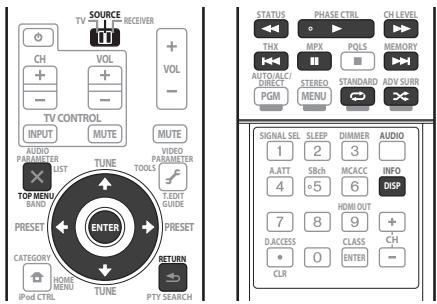
Bluetooth®-ADAPTER für drahtlose Musikwiedergabe
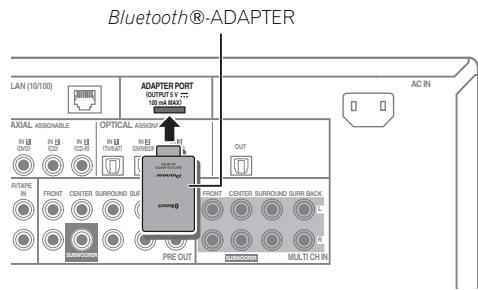

Wichtig
-
Bewegen Sie den Receiver bei angeschlossenheit Bluetooth-ADAPTER nicht. Andernfalls kann es zu Beschäftigungen oder Kontaktstörungen kommt.
-
Schalten Sie den Receiver in den Bereitschaftsmodus und schreiben Sie den Bluetooth-ADAPTER an den ADAPTER PORT an.
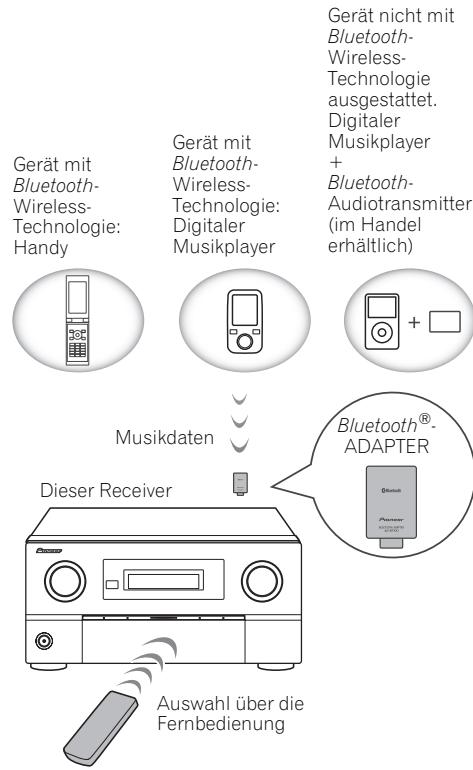
Drahtlose Musikwiedergabe
Wenn der Bluetooth-ADAPTER (AS-BT100) an diesen Receiver angeschlossen ist, kann ein Gerät mit Bluetooth-Wireless-Technologie (Handy, digitaler Musikplayer, usw.) verwendet werden, um Musik drahtlos zu horen. Der AS-BT100-Adapter unterstützt den SCMS-T-Kopierschutz, sodass Musik auch auf Geräten wiedergegeben werden kann, die mit der SCMS-T Bluetooth-Wireless-Technologie ausgestattet sind.
Pairing des Bluetooth-ADAPTERS und des Geräts mit Bluetooth-Wireless-Technologie
Das „Pairing“ muss erfolgen, bevor Sie die Wiedergabe von Bluetooth-Wireless-Technologie-Inhalten mit dem Bluetooth-ADAPTER starten. Stellen Sie sicher, dass Sie zuerst das Pairing ausführren, bevor Sie das System erstmals verwenden oder nachdem die Pairing-Daten gelöscht wurden. Der Pairing-Vorgang ist erforderlich, um das Gerät mit Bluetooth-Wireless-Technologie zu registriieren. Andernfalls ist keine Bluetooth-Kommunikation möglich.2 Nähere Einzelheiten finden Sie in der Bedienungsanleitung zu Ihr Gemät mit Bluetooth-Wireless-Technologie.
1 Stellen Sie die Fernbedienung auf den Receiver-Modus und drücken Sie HOME MENU.

Hinweis
1Wenn these Founction nicht rictig arbeitet, siehe Abschnitt uber den Bluetooth-ADAPTER in der Bedienungsanleitung auf CD-ROM.
2. Der Pairing-Vorgang ist erforderlich, wenn Sie das Gerät mit Bluetooth-Wireless-Technologie und den Bluetooth-ADAPTER erstmals verwenden.
- Um die Bluetooth-Kommunikation zu erhöglich, sollen den Sie das Pairing sowohl mit dem System als auch mit dem Geräte mit Bluetooth-Wireless-Technologie ausführten.
2 Wahlen Sie die Option, System Setup' aus, und drucken Sie anschließEND ENTER.
3 Wahlen Sie die Option,Other Setup' aus, und drücken Sie anschlieBend ENTER.
4 Wahlen Sie die Option, Pairing Bluetooth Device' aus, und drücken Sie anschließEND ENTER.
5 Wahlen Sie die gewünschte, Passcode'-Einstellung aus.
Wahlen Sie denselben Passcode wie für das Gerät mit Bluetooth-Wireless-Technologie, mit dem Sie eine Verbindung herstellen möhen.
- 0000/1234/8888 - Wahlen Sie einen Passcode aus diesen Optionen. Dies sind die Passcodes, die in den meisten Fällen verwendet werden können.
- Others – Wahlen Sie diese Optionen, um einen anderen als die oben aufgeführten Passcodes zu verwenden. Drücken Sie ↑/↓, um eine Zahl zu wahren, und drücken Sie danach ⇌/⇒, um den Cursor zu bewegen.
6 Befolgen Sie die Anweisungen in der grafischen Benutzerführung, um das Pairing mit dem Gerät mit Bluetooth-Wireless-Technologie durchzufahren.
Schalten Sie das Gerät mit Bluetooth-Wireless
Technologie ein, mit dem Sie das Pairing vornehmen möchten, platzieren Sie es in der Höhe des Receivers und stellen Sie es auf den Pairing-Modus ein.
7 Vergewissern Sie sich, dass der Bluetooth-ADAPTER vom Gerät mit Bluetooth-Wireless-Technologie erkannt wird.
Wenn das Gerät mit Bluetooth-Wireless-Technologie verbunden ist:
CONNECTED ertscheint im Display des Receivers.1
Wenn das Gerät mit Bluetooth-Wireless-Technologie nicht verbunden ist:
Gehen Sie darüber zur Passcode-Einstellung in 5. Stellen Sie in dieser Fall die Verbindung von der Seite des Gerats mit Bluetooth-Wireless-Technologie her.
8 Wahlen Sie aus der Liste der Geräte mit Bluetooth-Wireless-Technologie den Eintrag Bluetooth-ADAPTER und geben Sie den in Schritt 5 ausgewählten Passcode ein.2
Wiedergabe von Musik-Inhalten von einem Gerät mit Bluetooth-Wireless-Technologie mit Ihr dem System
1 Nur SC-LX83: Stellen Sie den Betriebswahlschalter auf SOURCE.
2 Drücken Sie ADAPTER auf der Fernbedienung, um den Receiver auf den ADAPTER PORT-Eingang umzuschalten.3
3 Stellen Sie auf dem Gerät mit Bluetooth-Wireless-Technologie die Verbindung zum Bluetooth-ADAPTER her.
Hinweis
1 Das System kann nur alphanumericische Zeichen aneigen. Andere Zeichen werden mölicherweise nicht richtig angezeigt.
2 Der Passcode wird in den meisten Fälle als PASSKEY oder PIN-Code bezeichnet.
3. Wenn der Bluetooth-ADAPTER nicht an den ADAPTER PORT angeschlssen ist, wird NO ADAPTER angezeigt, wenn der Eingangsmodus ADAPTER PORT ausgewählt ist.
4 • Das Gerät mit Bluetooth-Wireless-Technologie muss mit dem AVRCP-Profil kompatibel sein.
- Je nach dem Gerät mit Bluetooth-Wireless-Technologie, dass Sie verwenden, weicht die Bedienung möglicherweise von den Angaben auf den Fernbedienungstasten ab.
- Das Gerät mit Bluetooth-Wireless-Technologie muss AVRCP-Profile unterstützen.
- Es kann nicht garantiert werden, dass mit der Fernbedienung alle Geräte mit Bluetooth-Wireless-Technologie bedient werden können.
4 Starten Sie die Wiedergabe der Musik-Inhalte, die auf dem Gerät mit Bluetooth-Wireless-Technologie gespeichert sind.
Die Fernbedienungstosten these Receivers konnen zur Wiedergabe von Dateien verwendet werden, die auf einem Gerät mit Bluetooth-Wireless-Technologie gespeichert sind.4
SC-LX83:
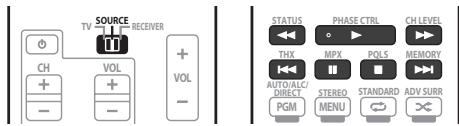
SC-LX73:
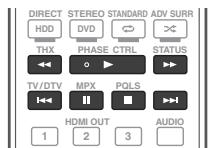
Die Bluetooth®-Wortmarke und -Logos sind eingetragene Marken der Bluetooth SIG, Inc. Jede nutzung dieser Marken durch die Pioneer Corporation erfolgt unter entsprechender Lizenz. Andere Marken und Markennamen sind das Eigentum ihrer jeweiligen Inhaber.
Veröffentlich von Pioneer Corporation.
Urheberrechtlich geschützt © 2010 Pioneer Corporation.
Alle Rechte vorbehalten.
Hiermit erklart Pioneer, dass sich desses SC-LX83/SC-LX73 in
Übereinstimmung mit den
groundlegenden Anforderungen und den
anderen relevanten Vorschriften der
Richtlinie 1999/5/EG befindet". (BMWi)
Eλληνικα:
ME THN IAPOYSA Pioneer H / NEI
OTI SC-LX83/SC-LX73 ΣYMMOPΦΩNETAI
IPOsT TlO OYsIQAEIS ANAITHSEIEKAI
TIEAOINEESXETIKEAIDEAEI2TH
O△HΓIA∑ 1999/5/EK
Italiano:
Bitte nutzen Sie die Möglichkeit zur Registrierung Ihres Produktes unter http://www.pioneer.de (oder http://www.pioneer.eu).
PIONEER CORPORATION
1-1, Shin-ogura, Saiwai-ku, Kawasaki-shi, Kanagawa 212-0031, Japan