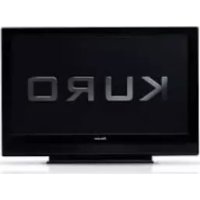
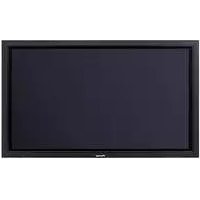
PDP-504HDE - Fernseher PIONEER - Kostenlose Bedienungsanleitung
Finden Sie kostenlos die Bedienungsanleitung des Geräts PDP-504HDE PIONEER als PDF.



| Produkttyp | 50-Zoll-Plasmafernseher |
| Marke | PIONEER |
| Modell | PDP-504HDE |
| Bildschirmgröße | 50 Zoll (127 cm) Diagonale |
| Auflösung | 1280 × 768 Pixel |
| Abmessungen (Bildschirm) | 1270 × 737 × 98 mm |
| Gewicht (Bildschirm) | 38 kg |
| Abmessungen (Media-Receiver) | 420 × 90 × 297 mm |
| Gewicht (Media-Receiver) | 5,0 kg |
| Stromversorgung | 220-240 V AC, 50/60 Hz |
| Stromverbrauch (Bildschirm) | 352 W (Standby 0,5 W) |
| Stromverbrauch (Receiver) | 38 W (Standby 0,4 W) |
| Audioverstärker | 13 W + 13 W (1 kHz, 10 %, 8 Ω) |
| Tonsysteme | SRS, FOCUS, TruBass |
| Farbsysteme | PAL, SECAM, NTSC 3.58/4.43, PAL 60 |
| Tuner | VHF/UHF, 99 vorprogrammierbare Kanäle |
| Hauptanschlüsse | 3 × SCART, S-Video, Component, HDMI, PC, Kopfhörerausgang, Subwoofer-Ausgang |
| Hauptfunktionen | Teletext, EPG, Home Gallery (JPEG), PureCinema, Bild-/Toneinstellungen, Kindersicherung, Timer |
| Mitgeliefertes Zubehör | Fernbedienung, AA-Batterien ×2, Systemkabel 3 m, Stützen, Kabelbinder |
| Reinigung | Weiches, trockenes Tuch, keine Chemikalien |
| Betriebstemperatur | 0°C bis +40°C, Luftfeuchtigkeit < 85 % |
Häufig gestellte Fragen - PDP-504HDE PIONEER
Benutzerfragen zu PDP-504HDE PIONEER
0 Frage zu diesem Gerät. Beantworten Sie die, die Sie kennen, oder stellen Sie Ihre eigene.
Eine neue Frage zu diesem Gerät stellen
Laden Sie die Anleitung für Ihr Fernseher kostenlos im PDF-Format! Finden Sie Ihr Handbuch PDP-504HDE - PIONEER und nehmen Sie Ihr elektronisches Gerät wieder in die Hand. Auf dieser Seite sind alle Dokumente veröffentlicht, die für die Verwendung Ihres Geräts notwendig sind. PDP-504HDE von der Marke PIONEER.
BEDIENUNGSANLEITUNG PDP-504HDE PIONEER
Dieses Gerät entspricht den Anforderungen der EG-Richtlinien 89/336/EWG und 73/23/EWG mit Änderung 93/68/EWG.
Prise péritel (INPUT 1)
Prise péritel (INPUT 2)
Prise péritel (INPUT 3)
Das Blitzsymbol in einem Dreieck weist den Nutzerdarauf hin, dass eine Berührungsgefahr mit nicht isolierten Teilen im Geräteinneren, die eine gefährliche Spannung führen, besteht. Die Spannung kann so hoch sein,dassie die Gefahr eines elektrischen Schlags bei Personen birgt.
ACHTUNG:
UM SICH NICTH DER GEFAHR EINES ELEKTRISCHEN SCHLAGS AuszUSETZEN, DURFEN SIE NICTH DEN DECKEL (ODER DIE RUCKSEITE) ENTFERNIM. IM GERAEINNEREN BEFINDEN SICH KEINE VOM NUTZER REPARIERBARE TEILE. UBERLASSEN SIE REPARATURBEN DEM QUALIFIZIERENTEN KUNDENDIENTNST.
Ein Ausrufungszeichen in einem Dreieck weist den Nutzer auf wichtige Bedienungs-und Wartungsanweisungen in den Dokumenten hin, die dem gerat beilügen.
VORSICH: DER NETZSCHALTER TRENNT DAS GERÄT IN SEINER AUSSCHALTSTELLUNG NICT VOLLständIG VON DER NETZSTROMVERSORGUNG AB. INSTALLIEREN SIE DESHALB DAS GERÄT AN EINER GEEIGNETEN STELLE SO, DASS DER NETZSTECKER IM NOTFALL SCHNELL ABGEZOGEN WERDEN KANN. WENN SIE DAS GERÄT VORAUSSICHTLICH LÄNGERE ZEIT NICT BENUTZEN, SOLLKEN SIE DEN NETZSTECKER VON DER NETZSTECKDOSE TRENnen.
WARNING: DIESES GERÄT IST NICT WASSERUNDURCHLÄSSIG. UM EINEN BRAND ODER STROMSCHLAG ZU VERMEIDEN, DIESES GERÄT NICT REGEN ODER FEUCHTIGKEIT AUSSETZEN UND KEINE BEHÄLTER MIT WASSER,Wie VASEN, BLUMENTÖPFE, KOSMETIKBEHÄLTER UND MEDIZINFLASCHEN, IN DER NAHE DIESES GERÄTS AUFSTELLLEN.
Dieses Produkt entspricht den Niederspannungsrichtlinien (73/23/EEC, geändert durch 93/68/EEC) und den EMV-Richtlinien (89/336/EEC, geändert durch 92/31/EEC und 93/68/EEC).
WARNING: BEVOR SIE DAS GERÄT ZUM ERSTEN MAL AN DAS NETZ ANSCHLIESSEN, LESEN SIE BITTE DEN FOLGENDEN ABSCHNITT AUFMERKSAM.
DIE NETZSTROMVERSORGUNGSSPANNUNG IST JE NACH LAND ODER GEBIET VERSCHIEDEN: VERGEWISSERN SIE SICH; DASS DIE BEI IHNEN VERWENDETE NETZSPANNUNG DER AN DER RUCKWAND DES GERÄTS ANGEGBENEN SPANNUNG (Z.B. 230 V ODER 120 V) ENTSPRICHT.
WARNING: DIESES PRODUKT IST MIT EINEM DREIADRIGEN NETZKABEL MIT GEERDETEM STECKER AUSGESTATTET. DURING SEINEN GEERDETEN DRITTEN KONTAKTSTIFT PASST DER STECKER NUR IN ENTSPRECHENDE STECKDOSEN. DIES IST EINE SICHERHEITSVORKEHRUNG. FALLS DER STECKER NICT IN IHRE NETZSTECKDOSEN PASST, SIND DIESE VERALTET UND MÜSSEN VON EINEM ELEKTRIKER AUSGEWECHSELT WERDEN. VERSUCHEN SIE NICT, DEN SCHUTZKONTAKT MISSBRAUCHLICH ZU UMGEHEN.
Die nachstehenden Symbole befinden sich auf am Gerät angebrachten Aufklebern. Sie machen den Benutzer und das Wartungspersonal auf mögliche Gefahren aufmerksam.
▲WARNUNG
Dieses Symbol weist auf eine gefährliche oder unsichere Vorgehensweise hin, die zu Personenverletzungen oder Sachschäden führen kann.
VORSICHT
Dieses Symbol weist auf eine gefährliche oder unsichere Vorgehensweise hin, die schwere Personenverletzungen verursachen oder Leben kosten kann.
WARNING: STEllen SIE KEINE GEGENSTände MIT OFFEN EN FLAMMEN,Wie Z.B. BRENNENDE KERZEN,AUF DAS GERÄT.
DIESKONNTENUMKIPPENUNDDASGERATINBRANDSETZEN.
BELÜFTUNG: ACHTEN SIE BEI DER INSTALLATION AUF AUSREICHENDEN FREIRAUM UM DAS GERÄT, DAMIT WärME GUT ABGELEITET WERDEN KANN. BEZÜGLICH MINIMALER PLATZANFORDERUNGEN SIEHE SEITEN 15 UND 16.
WARNING: DAS GEHÄUSE WEIST SCHLITZE UND ÖFFNUNGEN AUF, DIE DER BELÜFTUNG DIEN. IM INTERESSE ZUVERLÄSSIGEN BETRIEBS UND ZUM SCHUTZ VOR ÜBERHITZUNG UND BRANDGEFAHR DÜRFEN DIESE ÖFFNUNGEN AUF KEINEN FALL MIT OBJEKTHEN WIE ZEITUNGEN, TISCHTÜCHERN, VORHÄNGEN USW. BLOCKIERT ODER ABGEDECKT WERDEN. DAS GERÄT DARF AUCH NICT AUF DICKEN TEPPICHEN, BETEN, SOFAS ODER FLAUSCHIGEN WEICHEN DECKEN USW. AUFGESTELLT WERDEN.
Vielen Dank, dass Sie sich für diesen Pioneer-Produkt entschieden haben.
Lesen Sie diese Bedienungsanleitungitte aufmerksmurdh, sodassie mit der richtigen Bedienungsweise Ihres Modells vertraut werden. Nachdem Sie die Bedienungsanleitung gelesen haben, sollenn Sie an einer sicheren Stelle griffbereit aufbewahren.
In manchen Ländern oder Verkaufsgebieten weichen die Ausführungen von Netzstecker oder Netzsteckdose unter Umständen von den in den Abbildungen gezeugten ab. Die Anschluss- und Bedienungsverfahren des Gerätes sind jedoch gleich.
01 Wichtige Grundregeln
02 Wichtige Sicherheitshinweise
03 Bei der Handhabung zu beachten
04 Mitgeliefertes Zubehör
05 Teilebezeichnungen
Plasma Display 12
Media-Receiver 13
Fernbedienung 14
06 Vorbereitungen
Wirkungsbereich der Fernbedienung 15
Installieren des Plasma Displays 15
Installieren des Media-Receivers 16
Vertikale Installation des Media-Receivers 17
Aufbau des Systems 18
Verlegend von Kabeln 19
Benutzung der Fernbedienung 20
Beim Umgang mit der Fernbedienung zu beachten ... 20
Einlagen der Batterien 20
Vorschtsmaßregeln zu Batterien 20
Basisanschluss 21
Anschließlich einer Antenne 21
Anschließlich des Netzkabels 21
07 Fernsehempfang
Einschalten 22
Ausschalten 22
Kanalwechsel 23
Lautstärke- und Toneinstellungen 24
Gebrauch der Multiscreen-Funktionen 26
Bildschirmteilung 26
Standbild 26
08 Grundeinstellungen
Menu-Ubersicht 27
AV-Modus-Menus 27
PC-Modus-Menus 28
Menüsteuertasten 29
Automatisches Programmieren von Fernsehkanalen ..... 29
Verwendung der Autoinstallation 29
Verwendung des automatischen Suchlaufs 30
Manuelles Programmieren von Fernsehkanalen 30
Verwendung von Manuelle Einstellung 30
Eingeben von Fernsehkanalnamen 32
Einstellen der Kindersicherung 32
Wahlen eines Decodereingangs 33
SortierenprogrammierterFernsehkanale 33
Einstellen der Sprache 34
Einstellen der Uhr 34
AV-Wahl 35
Bildeinstellungen 36
PureCinema 37
Farbtemperatur 37
MPEG NR. 38
DNR 39
CTI 39
DRE 40
Farbmanagement 40
Toneinstellungen 41
Energiesparmodi für AV-Programmquelle 42
Energiesparmodi für PC-Programmquelle 44
09 Videotext-Funktionen
Wasist Videotext? 45
Grundlegender Videotext-Betrieb 45
Ein- und Ausschalten von Videotext 45
Wahlen und Steuern von Videotextseiten 45
Anzeigen von Unterheiten 46
Anzeigen der TOP-Ubersicht 46
10 Einsatz externer Geräte
Wiedergabe von einem Decoder 47
Anschlieben eines Decoders 47
Anzeigen eines Decoder-Bilds 47
Wiedergabe von einem Videorecorder 48
Anschlieben eines Videorecorders 48
Anzeigen eines Videorecorderbilds 48
Gebrauch von i/o Link.A 49
Anzeigen eines DVD-Bilds 50
Anschließlich eines DVD-Spielers 50
Anzeigen eines DVD-Bilds 50
Wiedergabe von Spielekonsole oder Camcorder 51
Anschließlich einer Spielkonsole oder eines Camcorders 51
Wiedergeben des Spielekonsolen- oder Camcorderbilds 51
Wiedergabe von einem Personal Computer 52
Anschlieben eines Personal Computers 52
Wiedergeben eines Computerbilds 52
Computer-Kompatibilitätstabelle 52
Wiedergabe über angeschlossene Audio-Geräte 53
Anschlieben von Audio-Geräten 53
Wiedergabe über Speicherkarten
(Home Gallery-Funktion) 54
Lesbare Speicherkarten 54
Lesbare Datendateien 54
Einsetzen einer Speicherkarte 54
Entnehmen einer Speicherkarte 54
Home Gallery-Startanzeige 55
Wahlen eines Ordners 55
Abrufen einer Miniaturansichtanzeige 56
Starten einer Standard-Einzelbildanzeige 56
Starten Einstellung der Dia-Show 57
Starten der Dia-Show 58
Einstellen der Bildqualität 58
Anschlieben von Steuerkabeln 59
Zu SR+ 59
11 Verwendung der Elektronischen Programmführung (EPG)
Vorbereitung zur Verwendung von EPG 60
Automatisches Aktualisieren der EPG-Daten 60
Bestimmen eines EPG-Datenanbieters 60
Begrenzeder EPG-Datenanzeige 61
Suchen nach Programmen 61
Anzeigen von Programminformation 62
Aufzeichnen eines Programms mit einem
Aufnahmegerät 62
Wahlen eines Programms für sofortigen Empfang 63
12 Praktische Einstellmöglichkeiten
Bildlage (Nur AV-Modus) 64
Automatisches Einstellen der Bildlage und vertikalen
Korrektur (nur PC-Modus) 64
Manuelles Einstellen der Bildlage und vertikalen
Korrektur (nur PC-Modus) 65
Wahlen eines Eingangssignaltypes 65
Einstellen des Farbsystems (Nur AV-Modus) 66
Wahlen einer BildschirmgroBe 67
Manuelle Wahl 67
Automatische Wahl 68
Wide Screen Signalisierung (WSS) (Nur AV-Modus) .... 68
Einstellen des Bildverhältnisses (Nur AV-Modus) 69
Ändern der Helligkeit an beiden Bildschirmseiten
(Seitenmaske) 69
Timer 70
Verwendung eines Kennworts (Nur AV-Modus) 70
Eingeben eines Kennworts 70
Ändern des Kennworts 71
Rückstellen des Kennworts 71
13 Anhang
Fehlerdiagnose 72
SCART-Anschlussbelegung 74
Technische Daten 75
Damit Sie das Plasma Display-System Pioneer PureVision PDP-504HDE/PDP-434HDE auch vollGENieBen konnen, sollenn Sie zunachst diese Informationen aufmerksam lessen. Das Pioneer PureVision PDP-504HDE/PDP-434HDE ist ein hochwertiges Plasma Display, das sich durch eine lange Lebensdauer und hohe Qualität auszeichnet. Die auBergewohnlich hohe Bildqualitat thesees Pioneer Plasma Display-Systems beruht auf Design und Konstruktion nach neuesten Erkenntnissen sowie fortschnittlichster Prazisionstechnik.
Über seine Lebensspanne nimmt die Leuchtdichte des Pioneer Plasma Display-Systems PDP-504HDE/PDP-434HDE allmählich ab, wie dies auch bei allen Bildschirmen auf Phosphorbasis (z.B. bei herkömmlichen Fernsehern mit Bildrohre) der Fall ist. Damit Sie möglichst lange eine ansprechende helle Bildwiedergabe genießen konnen, sollen den Sie die nachstehenden Grundregeln aufmerksam lessen und einhalten:
Grundregeln zur Benutzung
Alle Bildschirme auf Phosphorbasis (einschließlich Fernseher mit herkömmlicher Bildrohre) können durch langere Wiedergabe eines unbewegten Bilds negativ beeinflusst werden. Dies gilt auch für Plasma Displays. Durch eine Reihe grundlegender Vorsichtsmaßnahmen konnen Nachbilder und bleibende Auswirkungen auf den Bildschirm vermieden werden. Bei Einhaltung der nachstehenden Empfehlungen liefert das Plasma Display zufrieden stellende Ergebnisse auf lange Sichte:
- Vermeiden Sie früige Wiedergabe des gleichen Bildes oder von bewegten Bildern mit staatlichen Bereichen (z.B. feste Einblendungen im Bild oder Videospiele mit unbewegten Zonen).
- Geben Sie Videotext nicht über lange Zeit wieder.
- Vermeiden Sie lange Wiedergabe der On-Screen-Einblendungen von einem Decoder, DVD-Spieler, Videorecorder oder anderen Geräten.
- Lassen Sie das Bild nicht langere Zeit ununterbrochen auf Standbild oder Pause geschaltet, wenn Sie die Standbildfungtion eines Fernsehers, Videorecorders, DVD-Spielers oder anderen Gerätes verwenden.
- Bilder mit nebeneinander liegenden sehr hellen und sehr dunklen Zonen sollenn nicht über längerere Zeit wiederergegeben werden.
- Bei Wiedergabe von einer Spielekonsole wird dringend empfohlen, unter „AV-Wahl" die Einstellung „SPIELE" zu verwenden. Sie sollen die Verwendung aber auf jeweils hochstens 2 Stunden begrenzen.
- Nach der Wiedergabe von einer Sielekonsole bzw. eines PC-Bilds oder anderen Standbilds empfeht es sich, in Bildschirm-Einstellung „BREITBILD" oder „VOLL" über mindestens die dreifache Dauer der vorherigen Standbildwiedergabe ein normales bewegtes Bild zu betrachten.
- Schalten Sie das Display nach Benutzung des Plasma Display-Systems stets auf den „Bereitschafts"-Modus (Standby).
Grundregeln zur Aufstellung
Das Pioneer PureVision Plasma Display-System PDP-504HDE/PDP-434HDE zeichnet sich durch eine sehr flache Bauweise aus. Aus Sicherheitsgründen sollen den bei der Montage oder Aufstellung geeignete Maßnahmen getroffen werden, um ein Umkippen bei Vibrationen oder unbeabsichtigter Berührung zu verhindern.
Zum Aufstellen des Produkts sollena ausschließlich die von PIONEER hierfür konstruierten Teile und Zubehörteile verwendet werden. Wenn andere Teile als der Fuß oder die Halterung von PIONEER verwendet werden, kann dies Instabilität und eventuell auch Verletzungen zur Folge haben Wenn Sie eine individuelle Installation wünschen, wenden Sie sichitte an ihren Handler. Im Interesse einer sachgemäßen Aufstellung sind die entsprechenden Arbeiten von qualifiziertem Fachpersonal auszuführen. PIONEER übernimmt keine Gewähr fur etwaige Unfälle oder Schäden, die auf die Verwendung von Teilen oder Zubehörteilen zusammen zuckzuführen sind, die von anderen Herstellern stammen.
Zur Vermeidung von Störungen und Überhitzung)dürfen die Belüftungsöffnungen an der Hauptinheit bei der Aufstellung nicht blockiert werden, damit einwandfrei Wärmeabfuhr gewährleistet ist:
- Halten Sie einen gewissen Abstand zu anderen Geräten oder Wänden usw. ein. Bezüglich des um das Gerät erforderlichen minimalen Freiraums siehe Seiten 15 und 16.
- Stellen Sie das Gerät nicht an beengten Plätzen mit schlechter Belüftung auf.
- Decken Sie es nicht mit einem Tuch oder Ähnlichem ab.
- Befreien Sie die beiden und rückseitigen Belüftungsöffnungen mit einem Staubsauger, der auf die niedrigste Saugstärke einzustellen ist, von Staubansammlungen.
- Stellen Sie das Produkt nicht auf einen Teppich oder eine Decke.
- Belassen Sie das Produkt nicht in gekipptem Zustand, außer bei vertikaler Installation des Media-Receivers.
- Drehen Sie das Produkt nicht um.
Wenn das Gerät bei nicht ausreichender Belüftung betrieben wird, kann seine Innentemperatur übermöig ansteigen, was zu Störungen führen kann. Wenn die Umgebungs- oder Innentemperatur eine bestimmte Schwelle überschreitet, schaltet sich das Display automatisch aus, damit die elektronischen Bauteile abkühlen und gefährliche Situationen vermieden werden.
Nicht vorhersehbare Störungen können verursacht werden durch: Aufstellung an einem ungeeigneten Ort, unsachgemäß Montage, Installierung, Befestigung oder Bedienung des Produkts bzw. am Produkt vorgenommene Modifikationen. PIONEER kann jedoch für derartige Störungen oder darauf entstandene Unfälle nicht zur Verantwortung gezogen werden.

ZUR BEACHTUNG
Effekte und Eigenschaften, die für Matrix-Displays auf Phosphorbasis typisch sind, wie z.B. permanente Nachbilder auf dem Phosphor des Flachbildschirms oder das Vorhandsein einer gingen Anzahl inaktiver Lichtzellen auf dem Bildschirm, fallen nicht unter den örtlichen Garantieumfang.

VORSICHT
Einbrenner und Nachbilder
- Wenn desselbe Bild, zum Beispiel ein Standbild, über langere Zeit angezeigt wird, konnen Nachbilder entstehen. Dies kann in den folgenden beiden Fällen auftreten.
1. Nachbild wegen elektrischer Restladung
Wenn Bildmuster mit sehr hoher Spitzenluminanz länger als 1 Minute angezeigt werden, können Nachbilder wegen elektrischer Restladung verursacht werden. Die Nachbilder losen sich auf, wenn bewegte Bilder wiedergegeben werden. Die Zeitdauer bis zur Auflösung der Nachbilder hängt von der Luminanz der ehemaligen Standbildner und deren Anzeigedauer ab.
2. Nachbild durch Einbrennen
Meiden Sie Wiedergabe desselben Bilds über eine langere Zeit. Wenn dasselbe Bild fortwahrend mehrere Stunden lang, oder für kürzere Zeit, jedoch über mehrere Tage hinweg angezeigt wird, kann es am Plasma Display einbrennen und ein permanentes Nachbild hinterlassen. Derartige Nachbilder fallen zwar nicht so stark auf, wenn bewegte Bilder wiedergegeben werden, sie losen sich jedoch nicht mehr vollständig auf.
- Die Energiesparfunktion kann auch zur Vorbeugung gegen Einbrenner eingesetzt werden (siehe Seite 42).
Elektrizität erhält viele nützliche Aufgaben, kann aber auch Personenverletzungen und Sachschäden verursachen, wenn sie unsachgemäß gehandelt wird. Dieses Produkt wurde mit Sicherheit als oberster Priorität konstruiert und hergestellt. Dennoch besteht bei unsachgemäßer Handhabung u.U. Stromschlag- und Brandgefahr. Um möglich die Gefahren abzuwenden, befolgen Sie beim Aufstellten, Betreiben und Reinigen des Produktsitte die nachstehenden Anleitungen. Lesen Sie im Interesse sicheren Betriebs und einer langen Produktlebensdauer zunachst die nachstehenden Hinweise sorgfältig durch.
- Anweisungen lesen—Bedieren Sie das Produkt erst, nach dem Sie alle diesbezüglichen Hinweise gelesen und verstanden haben.
- Handbuch gut aufbewahren—Sie sollen den diese Anleitung mit den Sicherheits- und Bedienungshinweisen so aufbewahren, dass Sie im Bedarfsfall jederzeit darauf zurückgreifen können.
- Warnungen beachten—Alle Warnungen auf dem Gerät und in der Anleitung sind streng zu beachten.
- Anweisungen befolgen—Alle Anweisungen zur Bedienung müssen eingehalten werden.
- Reinigung—Ziehen Sie vor dem Reinigen den Netzstecker. Reinigen Sie das Gerät mit einem angefeuchteten Tuch. Verwenden Sie keine flüssigen Reiniger oder Aerosol-Sprays.
- Zusatzgeräte/Zubehör—Verwenden Sie ausschließlich vom Hersteller empfohlenes Zubehör etc. Bei Verwendung anderer Zusatzgeräte/Zubehörteile besteht eventuell Unfallgefahr.
- Wasser und Feuchtigkeit—Benutzen Sie das Gerät nicht in der Höhe von Wasser, wie z.B. geben einer Badewanne, einem Waschbecken, einer Spülde oder Waschwanne, an einem Swimmingpool oder in einem feuchten Keller.
- Sicherer Stand—Stellen Sie das Produkt nicht auf instabilen Wagen, Gestellen, Stativen oder Tischen usw. auf. Bei instabiler Aufstellung kann das Gerät umkippen, wodurch ernsthafte Personenverletzungen sowie Geräteschäden verursacht werden konnen. Verwenden Sie nur vom Hersteller empfohlene oder mitgelieferte Wagen, Gestelle, Stative, Halterungen oder Tische. Bei Wandmontage sind die Anleitungen des Herstellers unbedingt zu befolgen. Verwenden Sie ausschließlich vom Hersteller empfohlene Befestigungsteile.
- Beim Transportieren auf einem Wagen ist äußerte Vorsicht angebracht. Bei plötzlichem Halten, übermöiger Kraftanwendung und auf unebenem Boden kann das Gerät vom Wagen kippen.

- Belüftung—Das Gehäuse weist Belüftungsöffnungen wie Schlitze usw. auf. Diese Öffnungen)dürfen nicht abgedeckt oder blockiert werden, da ungenügende Belüftung einen Wärnestau und/oder eine Verkürzung der Produktlebensdauer verursachen kann. Stellen Sie das Gerät nicht auf Betten, Sofas, Teppichen oder anderen Unterlagen auf, die die Belüftungsöffnungen blockieren konnten. Das Gerät ist nicht für Einbau bestimmt. Es darf hier nicht an beengten Plätzen wie in Bücherschränken oder Regalen aufgestellt werden, solange keine ausreichende Belüftung gewährleistet oder den Anweisungen des Herstellers nicht entsprochen ist.
- Spannungsvorsorgung—Die verwendete Spannungsvorsorgung muss den Angaben auf dem Typenschild entsprechen.itte erkundigen Sie sich bei Ihr hem Handler oder beim E-Werk, wenn Sie nicht sichere sind, ob Ihr Haushaltsnetz fur das Produkt geeignet ist.
-
Netzkabel-Schutz—Die Netzkabel sind so zu verlagen, dass sie vor Tritten geschützt sind und keine schweren Gegenstände darauf abgestellt werden. Kontrollieren Sie die Kabel insbesondere an den Steckern und am Produkt.
-
Das Plasma Display enthalt Glasteile. Es kann brechen, wenn es fallen gelassen oder Druck darauf ausgeübt wird. Im Falle des Falles ist Vorsicht geboten, um sich nicht an Scherben oder Splittern zu verletzen.
- Überlastung—Netzsteckdosen und Verlängerungskabel)dürfen nicht überlastet werden. Bei Überlastung besteht Brand- und Stromschlaggefahr.
- Eindringen von Objekten und Flüssigkeiten—Es dürfen auf keinen Fall irgendwelche Objekte durch die Gehäuseöffnungen in das Produkt geschoben werden. Im Produkt liegen hohe Spannungen vor. Durch Einschieben von Objekten besteht Stromschlaggefahr und/oder die Gefahr von Kurzschlüssen zwischen den Bauteilen. Aus dem selbst Grunde dürfen auch keine Flüssigkeiten auf das Produkt verschüttet werden.
- Wartung—Versuchen Sie nicht, das Produkt selbst zu warten. Durch Entfernen von Abdeckungen setzen Sie sich hohen Spannungen und anderen Gefährdungen aus. Lassen Sie jegliche Wartung von qualifiziertem Service-Personal ausführten.
- Reparaturen—In den folgenden Situationen ziehen Sie sofort den Netzstecker und{lassen Sie das Produkt von qualifiziertem Service-Personal reparieren.
a. Wenn das Netzkabel oder der Netzstecker beschädigt ist.
b. Wenn Flüssigkeit auf das Produkt verschüttet wurde oder Fremdkörper eingedrungen sind.
c. Wenn das Produkt Regen oder Wasser ausgesetzt war.
d. Wenn das Produkt nicht wie in der Bedienungsanleitung beschreiben fungkioniert. Nehmen Sie nur die in der Bedienungsanleitung beschrieben Einstellungen vor. Unsachgemäß, nicht dokumentierte Einstellungen können Schäden verursachen und machen möglich umfangreiche Einstellarheiten durch einen qualifizierten Service-Techniker erforderlich.
e. Wenn das Produkt fallen gelassen oder beschädigt wurde.
f. Wenn das Produkt einen anormalen Zustand anzeigt. Jede anormale Erscheinung bedeutet, dass Kundendienst erforderlich ist.
- Ersatzteile—Wenn Ersatzteile bereits werden, stellen Sie bereits sicher, dass der Service-Techniker nur die vom Hersteller bezeichneten Teile oder Teile mit gleichen Eigenschaften und gleichem Leistungsvermögen wie die Originalteile verwendet. Bei Verwendung unzulässiger Teile bestehen Brand-, Stromschlag- und/oder andere Gefahren.
- Sicherheitsprüfung—Lassen Sie vom Service-Techniker nach Service- oder Reparaturarbeiten eine Sicherheitsüberprüfung vornehmen, um sicherzustellen, dass das Produkt in einem einwandfrei den Betriebszustand ist.
- Wand- und Deckemontage—Bei Wand- oder Deckemontage ist sicherzustellen, dass diese nach der vom Hersteller empfohlenen Methode durchgeführt wird.
- Wärmequellen—Stellen Sie das Produkt nicht in der Nähve von Heizkörpern, Heizgeräten, Öfen oder anderen Geräten (einschließlich Verständern) auf, die Hitze abstrahlen.
- Der Bildschirm des Plasma Displays damit keinen starken Erschütterungen oder Stößen ausgesetzt werden. Er kann sonst brechen, wodurch ein Brand oder Personenverletzungen verursacht werden können.
- Setzen Sie das Plasma Display nicht länger Zeit direkter Sonnenbestrahlung aus. Die optischen Eigenschaften des vorderen Schutzpanelsändern sich sonst, wodurch Verfährungen und Verzerrungen verursacht werden.
- Das Plasma Display wiegt beim Modell PDP-504PE etwa 38kg , beim Modell PDP-434PE ungefahr 30,5kg . Da das Produkt nur eine geringe Tiefe aufweist und instabil ist, sollen den Sie zum Tragen mindestens einen Helfer bemühen und es an den Griffen halten.
Beim Installieren zu beachten
Beachten Sie beim Installieren jeges Artikels, wie z.B. des optionalen Fußes,itte die folgenden Punkte.
Bei Gebrauch des optionalen Füßes, von Halterungen oder ähnlichen Gegenständen
- Lassen Sie die Installation von Ihr hem Handler durchfuhren.
- Achten Sie darauf, dass zur Installation die mitgelieferten Schrauben verwendet werden.
- Einzelheiten entnehmen Sieitte der dem optionalen Fuß (oder ahnlichem Artikel) beiliegenden Gebrauchsanweisung.
Bei Gebrauch anderer Vorrichtungen
- Setzen Sie sich mit Ihrrem Handler in Verbindung.
- Die folgenden sechs Befestigungsoffnungen können zur Installation verwendet werden:
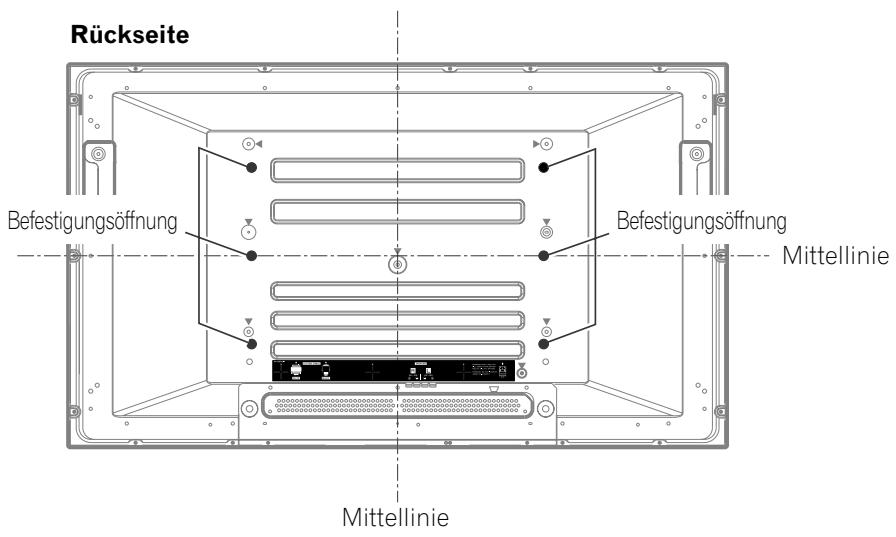
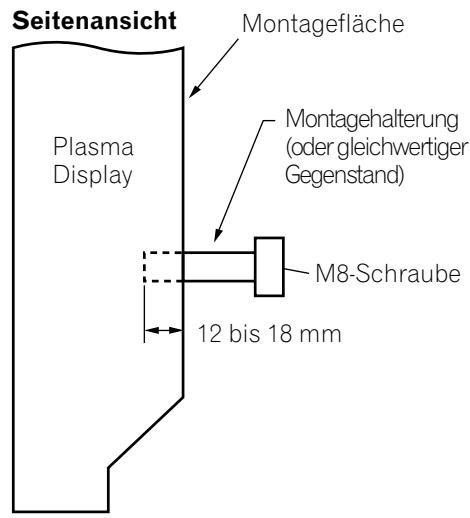
VORSICHT
- Verwenden Sie unbedingt vier oder mehr Befestigungsoffnungen, die symmetrisch zur vertikalen und horizontalen Mittelllinie liegen.
- Verwenden Sie M8-Schrauben, die von der Montagefläche des Plasma Displays 12 bis 18 mm tief gehen. Siehe obige Seitenansicht.
- Achten Sie darauf, die Belüftungsöffnung an der Rückseite des Plasma Displays nicht zu blockieren.
Installieren Sie das Plasma Display unbedingt auf einer ebenen Unterlage, da es Glasteile enthalt. - Andere als die oben angegebenen Schraubenöffnungen sind nur für bestimmte Produkte zu verwenden. Benutzen Sie sie auf keinen Fall zur Montage nicht eigens angegebener Produkte.
- Von einer Montage/Demontage des Plasma Displays am/vom Fuß mit angebrachten Laufsprechern ist abzusehen.
ZUR BEACHTUNG
- Es wird mit Nachdruck empfohlen, Original-PIONEER-Montagezubehör zu verwenden.
- PIONEER übernimmt keine Verantwortung für Personenverletzungen und Produkteschäden, die sich auf den Gebrauch von anderen Befestigungsteilen als den optionalen PIONEER-Produkten zurückführten halten.

VORSICHT
PIONEER übernimmt keine Verantwortung für jederwede Schäden aufgrund falschen Gebrauchs des Produkts durch den Eigentümer oder andere Personen, Funktionstörungen bei Gebrauch, andere Produktbezogene Probleme und Gebrauch des Produkts außer in Fällen, in denen die Firma haftpflichtig ist.
Plasma Display-Schutzfunktion
Wenn Standbilder (wie z.B. Fotos oder Computer-Bildner) länger Zeit am Bildschirm angezeigt bleiben, wird dieser etwas abgedunkelt. Hierfür ist die Plasma Display-Schutzfunktion verantwortlich, die die Helligkeit automatisch regelt, um den Bildschirm bei Standbildanzeige zu schonen. Diese Erscheinung stellt also keine Funktionstörung dar. Der Bildschirm wird abgedunkelt, wenn eine etwa drei Minuten lang fortwahrende Standbildanzeige erkannt wird.
Infrarotstrahlen
Aufgrund seiner Bauweise gibt das Plasma Display Infrarotstrahlen ab. Je nach Gebrauch des Plasma Displays können Fernbedienungen von in der Höhe befindlichen Geräten und drahtlose Kopfhörer, die mit Infrarotstrahlen arbeiten, gestört werden. In einem solchen Fall ändern Sie den Aufstellort, sodass entsprechende Sensoren nicht beeinträchtigt werden.
Funkstörungen
Obwohl这点es Produkt alle zutreffenden Normen erfüllt, kann es in begrenztem Maße Funktionstörungen verursachen. MW-Radios, PCs und Videorecorder, die sich in unmittelbarer Höhe这点es Produkts befinden, konnten gestört werden. In diesen Fall vergroßern Sied den Abstand zwischen这点em Produkt und betroffenen Geräten entsprechend.
Ventilatormotorgeräusche
Mit zunehmender Temperatur des Media-Receivers steigt auch die Drehzahl des Kuhlventilatormotors. Dies kann den Eindruck erwecken, dass der Ventilatormotor geräuschvoll lauft.
Haften Sie keine Gegenstände wie z.B. Etiketten oder Klebebänder am Produkt an.
- Hierdurch konnte das Gehäuse verfürtbt oder verkratzt werden.
Bei längerem Nichtgebrauch des Produkts
- Durch längerzeitigen Nichtgebrauch konnen Funktionen des Produkts beeinträchtigt werden. Schalten Sie das Produkt gelegentlich ein und betreiben Sie es.
Kondenswasserbildung
- Feuchtigkeit kann sich an der Oberfläche oder im Inneren des Produkts niederschlagen, wenn es schnell von einer kalten an eine warme Stelle gebracht wird, oder zum Beispiel an einem Wintersmorgen unmittelbar nach Einschalten einer Heizung. Wenn eine derartige Kondenswasserbildungstattgefunden hat, schalten Sie das Produkt nicht ein, sondern warten Sie, bis die Feuchtigkeit verdunstet ist. Gebrauch des Produkts unter Feuchtigkeitsniederschlag kann zu Funktionstörungen führen.
Reinigen des Bildschirms
- Wischen Sie den Bildschirm thesese Produkte zur Reinigung vorsichtig mit einem trockenen, weichen Tuch ab. Sie können hierzu das mitgelieferte Reinigungstuch oder ein ähnliches Tuch (z.B. ein Baumwoll- oder Flanelltuch) verwenden. Wenn Sie ein hartes Tuch verwenden oder Sie den Bildschirm stark abreiben, können Sie dessen Oberfläche verkratzen.
- Wenn Sie den Bildschirm mit einem nassen Tuch reinigen, können Wassertropfen an der Oberfläche in das Produkt gelangen, wodurch Funktionstörungen verursacht werden.
Reinigen des Gehäuses
- Das Gehäuse theses Produkts besteht hauptsächlich aus Kunststoff. Verwenden Sie zur Reinigung des Gehäuses keine Chemikalien wie Benzin oder Verdünner. Derartige Chemikalien können das Finish beeinträchtigen und zu einer Ablösung der Beschichtung führen.
- Setzen Sie das Produkt keinen flüchtigen Mitteln, wie z.B. Schädlings-Vertilgungsmitteln, aus. Lassen Sie das Produkt nicht längerere Zeit mit Gummi- oder Kunststoffobjekten in Berührung. Der Plastifikator im Kunststoff kann das Finish angreifen und zu einer Ablösung der Beschichtung führen.
- Wenn Sie das Gehäuse mit einem nassen Tuch reinigen, können Wassertropfen an der Oberfläche in das Produkt gelangen, wodurch Funktionstörungen verursacht werden.
Griffe anderRückseite des Plasma Displays
- Nehmen Sie die Griffe an der Rückseite des Plasma Displays nicht ab.
- Tragen Sie das Plasma Display erforderlichenfalls an den rückseitigen Griffen und setzen Sie sich hierbei von einem Helfer unterstützen. Versuchen Sie nicht, das Display nur an einem Griff zu bewegen. Verwenden Sie die Griffe wie gezeigt.
- Weder zur Installation, noch beim Tragen, noch zu einem anderen Anlassarf das Gerät an den Griffen aufgehängt werden. Setzen Sie die Griffe nicht als Kippschutzvorrichtungen ein.
Plasma Display
| Netzkabel (2 m) | Reinigungstuch | ||
| (Für Europa außer UK und Irland) | (Für UK und Irland) | ||
| Nur das für Ihr Land bzw. Gebiet geeignete Netzkabel ist mitgeliefert. | |||
| Schnellverschlussklemme x 3 | Kugelband x 3 | Garantiekarte | Lautsprecherkissen x 3 (Be Installation der optionalen Lautsprecher an der Unterseite des Plasma Displays zu verwenden.) |
Media-Receiver
| Netzkabel (2 m) | Fernbedienung | |
| (Für Europa außer UK und Irland) | (Für UK und Irland) | |
| Nur das für Ihr Land bzw. Gebiet geeignete Netzkabel ist mitgeliefert. | ||
| Zwei Mignonzellen (AA, Manganbatterie) | Schraube x 4 (für Fuß) | Schraubenöffnungskappe x 4 |
| Fuß | Systemkabel (3 m) | Zwei Bedienungsanleitungen |

ZUR BEACHTUNG
- Verwenden Sie für das Plasma Display und den Media-Receiver stets das jeweils mitgelieferte Netzkabel.
Plasma Display Vorderseite
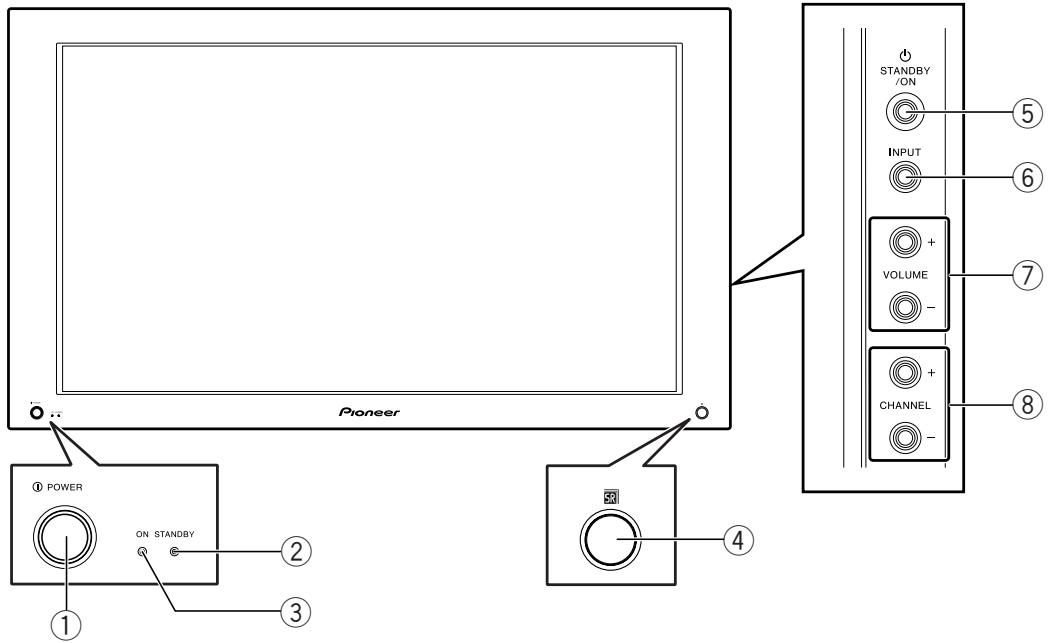
(1) TastePOWER
② Anzeige STANDBY
(3) Anzeige POWER ON
(4) Fernbedienungssensor
⑤ Taste STANDBY/ON
⑥ Taste INPUT
⑦ Tasten VOLUME +/-
⑧ Tasten CHANNEL +/-
Rückseite
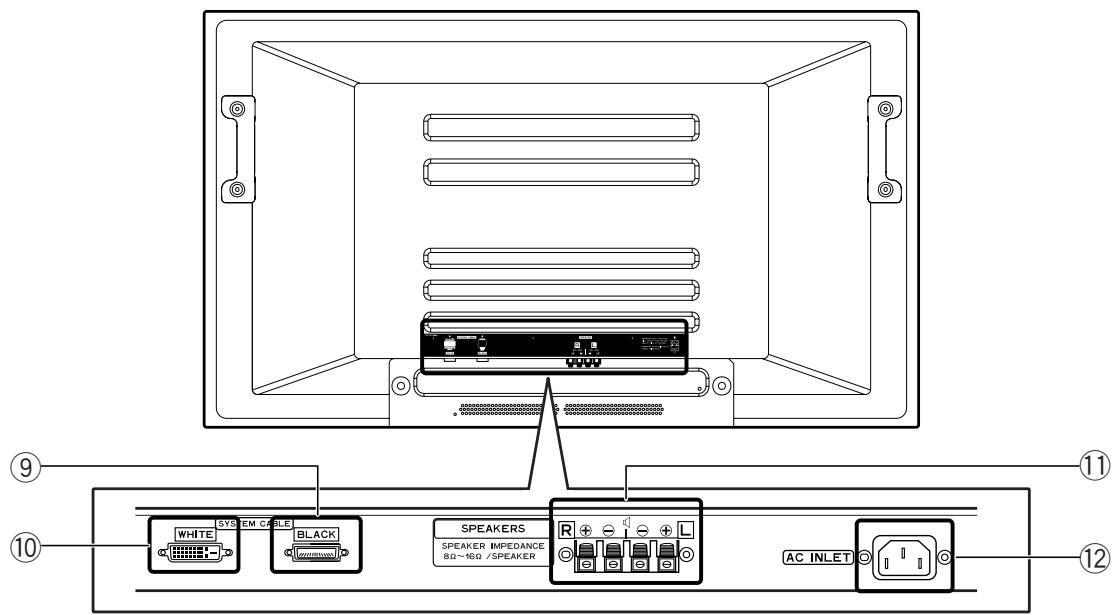
Anschlüsse weisen nach unten.
(9) Anschluss SYSTEM CABLE (SCHWARZ)
⑩ Anschluss SYSTEM CABLE (WEISS)
(1) Lautsprecheranschluss (rechts/links)
(12) Anschluss AC INLET (Netzeingang)
Media-Receiver
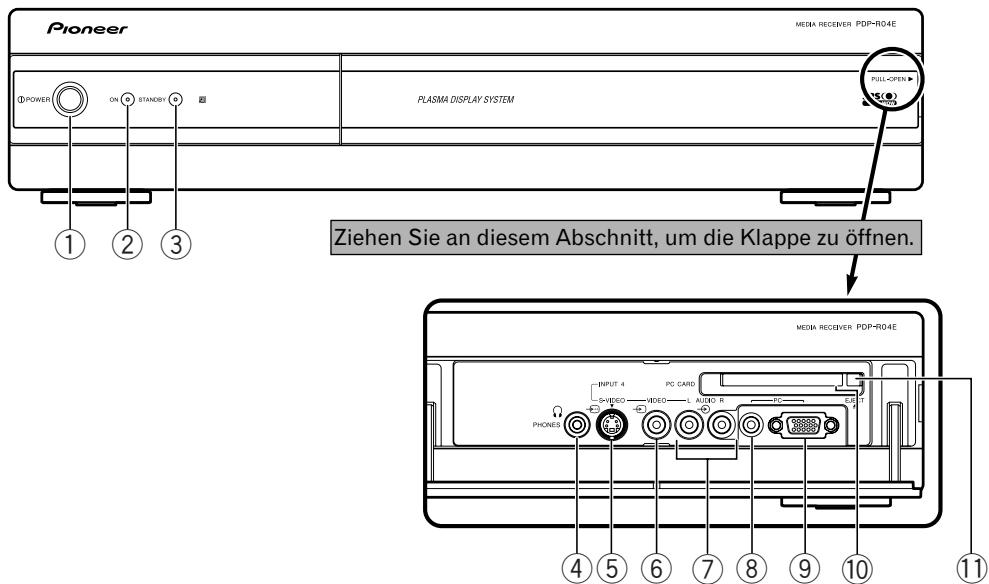
Vorderseite
(1) Taste POWER
② Anzeige POWER ON
③ Anzeige STANDBY
④ Ausgang PHONES
⑤ Anschluss INPUT 4 (S-VIDEO)
⑥ Anschluss INPUT 4 (VIDEO)
⑦ Anschlüsse INPUT 4 (AUDIO)
⑧ Anschluss PC INPUT (AUDIO)
⑨ Anschluss PC INPUT (ANALOG RGB)
10 Schacht PC CARD
⑪ PC CARD-Auswurftaste
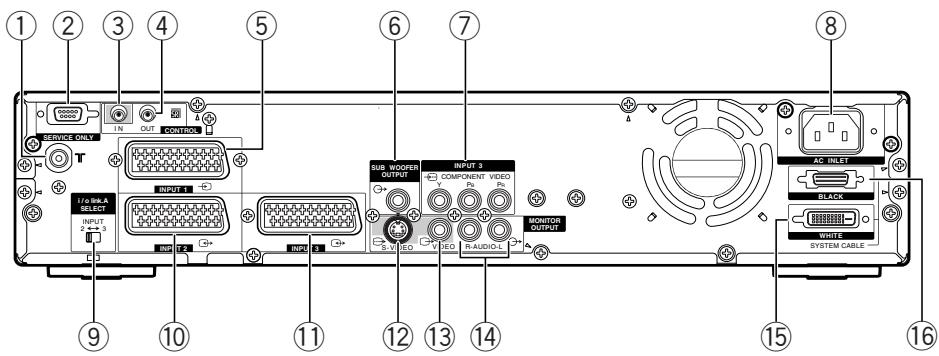
Rückseite
(1) Antenneneingang
② RS-232C-Anschluss (bei Werksvoreinstellung verwendet)
(3) Steuerungseingang
(4) Steuerungsausgang
⑤ Anschluss INPUT 1 (SCART)
(6) Anschluss SUB WOOFER OUTPUT
⑦ Anschlüsse INPUT 3 COMPONENT
VIDEO (Y, PB, PR)
⑧ Anschluss AC INLET (Netzeingang)
⑨ i/o link.A-Wahlschalter
⑩ Anschluss INPUT 2 (SCART)
⑪ Anschluss INPUT 3 (SCART)
⑫ Anschluss MONITOR OUT (S-VIDEO)
⑬ Anschluss MONITOR OUT (VIDEO)
14 Anschlüsse MONITOR OUT (AUDIO)
15 Anschluss SYSTEM CABLE (WEISS)
16 Anschluss SYSTEM CABLE (SCHWARZ)
Fernbedienung
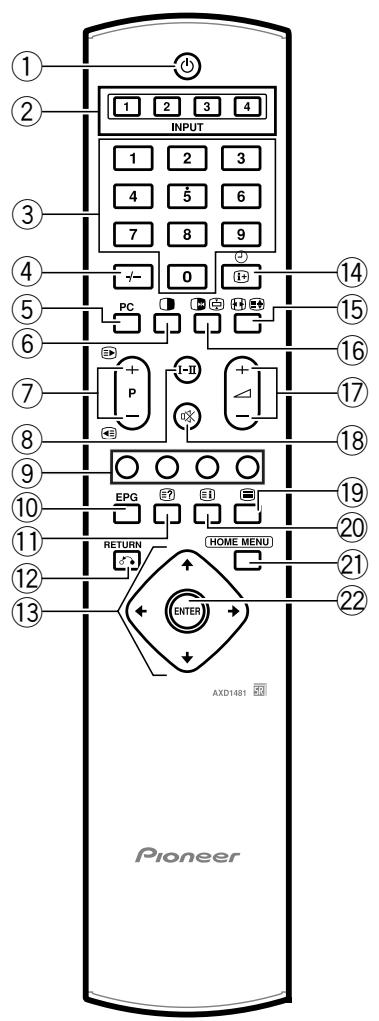
① Schaltet das System auf den Bereitschaftsmodus.
② INPUT 1, 2, 3, 4 Wählte eine Eingangsquelle.
③ 0-9 Schaltet das Plasma Display ein. TV/Extern-Eingangsmodus: Wählten einen Kanal. VIDEOTEXT-Modus: Wählte eine Seite.
④ Wählt den Modus für zweistellige Eingabe.
⑤ PC Wählt den PC-Anschluss als Eingangsquelle.
6 Schaltet den Bildschirmmodus zwischen Doppelbildschirm, Bild-in-Bild und Einzelbildschirm um.
⑦ P+/P- TV/Extern-Eingangsmodus: Wählt einen Kanal. 1 /VIDEOS TEXT-Modus: Wählt eine Seite.
(8) I-III Zum Einstellen des Ton-Multiplexmodus.
Farbe (ROT/GRUN/GELB/BLAU)
VIDEOTEXT-Modus: Wahlte eine Seite.
10 EPG Zeigt die Elektronische Programmführung an.
11 3? VIDEOTEXT-Modus: Zeigt verdeckte Zeichen an.
(12) (RETURN) Zum Zurückkehren zum vorherigen Menu.
13 / / / Zum Wahlen des gewünschten Punkts im Einstellmenü.
14 i+ Zeigt die Kanaldaten an.
15 TV/Extern-Eingangsmodus: Andert den Breitbartmodus.

VIDEOTEXT-Modus: Zum Umschalten von Videotext-Bildern. (voll/obere Häfte/untere Häfte)
16 Zum Einfrieren eines Vollbilds aus einem bewegten Bild. Wird erneut gedrückt, um die Funktion wieder aufzuheiten.
VIDEOSTEXT-Modus: Stoppt die Aktualisierung von Videotext-Seiten. Wird erneut gedrückt, um den Haltemodus wieder aufzuheiten.
17 +/Zum Einstellen der Lautstärke.
18 Schaltet den Ton stumm.
19 Wählt den VIDEOTEXT-Modus. (ganz TV-Bild, ganz TEXT-Bild, TV/TEXT-Bild)
VIDEOS TEXT-Modus: Zeigt bei CEEFAX/FLOF eine Indexseite an. Bei TOP-Programmen erscheint die TOP-Ubersicht.
21 HOME MENU TV/Extern-Eingangsmodus:Zeigt das Menu an.
22 ENTER Fuhrt eine Instruktion aus.
ZUR BEACHTUNG
- Für Benutzung der Fernbedienung ist diese auf das Plasma Display zu halten.
Wirkungsbereich der Fernbedienung
Zur Benutzung der Fernbedienung ist diese auf den Fernbedienungssensor (SR) unter rechts an der Vorderseite des Plasma Displays zu halten. Der Abstand der Fernbedienungseinheit vom Fernbedienungssensor sollte 7 m nicht überschreiben, und ihr Winkel zum Sensor sollte nach rechts, links, oben und unter innerhalb von 30 Grad liegen.
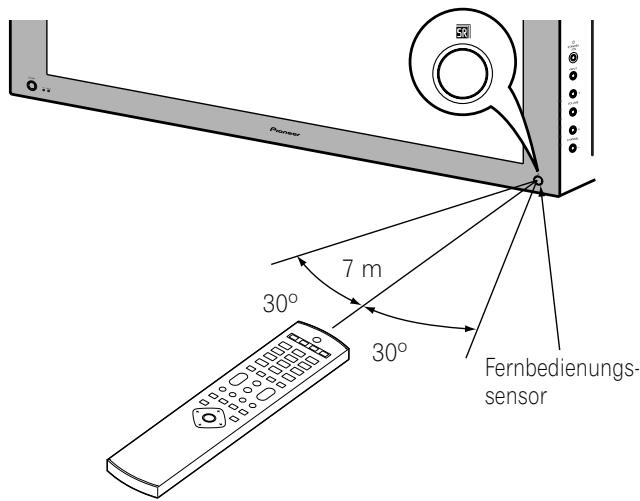
Wenn die Fernbedienung nicht richtig Funktioniert
- Bei Hindernissen im Signalweg zwischen Fernbedienung und Sensor ist einwandfrei Ansprechen unter Umständen nicht gewährleistet.
- Mit schwächer werden den Batterien kann der Wirkungsgrad der Fernbedienung abnehmen, d.h. sie Funktioniert in thisem Fall nur noch in einer kürzeren Entfernung vom Fernbedienungssensor. Ersetzen Sie die Batterienrechtzeitig durch neue.
Vom Bildschirm des Plasma Displays gehene Schwache Infrarotstrahlen aus. Wenn Sie in der naheren Umgebung Geräte betreiben, die über Infrarot-Fernbedienungen gesteuert werden, wie z.B. Videorecorder, können diese Instruktionen von den entsprechenden Fernbedienungen unter Umständen nicht richtig oder nicht vollständig empfangen. Stellen Sie in thisem Fall die betroffenen Geräte weiter entfernt vom Plasma Display auf. - Ja nach Aufstellplatz konnen Infrarotstrahlen vom Plasma Display richtig Empfang von Fernbedienungssignalen und den Wirkungsgrad der Fernbedienung beeinträchtigen. Die Stärke der vom Bildschirm abgegebenen Infrarotstrahlen hangt von den jeweils angezeigten Bildern ab.
Installieren des Plasma Displays
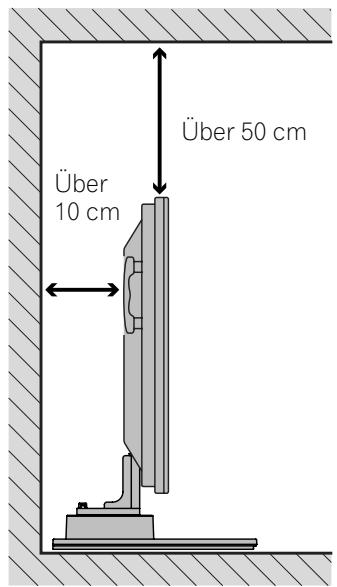
Positionierung
- Vermeiden Sie direkte Sonnenbestrahlung. Achten Sie auf ausreichende Belüftung.
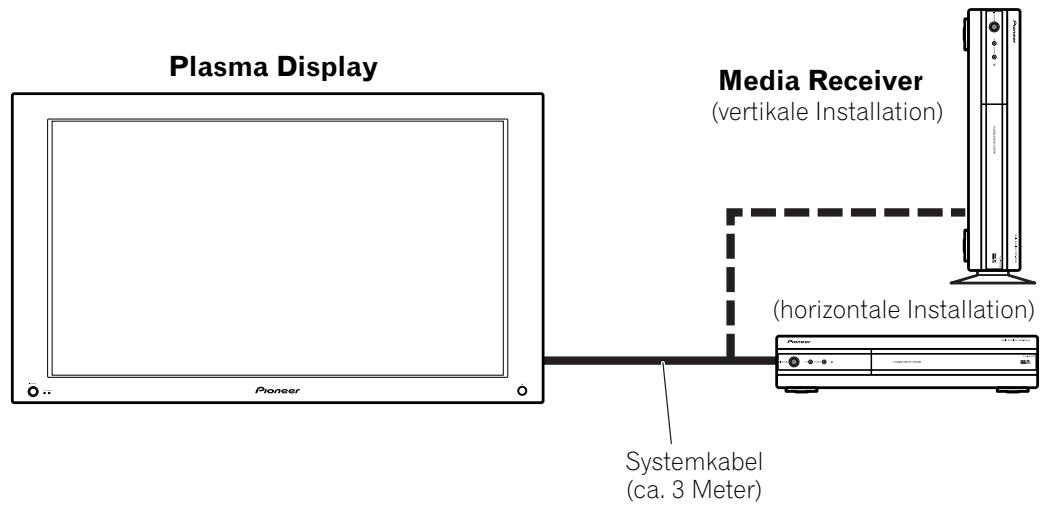
Die Länge des Systemkabels zur Verbindung von Plasma Display und Media-Receiver beträgt ca. 3 m. - Das Plasma Display ist schwer. Versuchen Sie nicht, es alleine zu tragen, halten Sie sich herself.

VORSICHT
- Wenn etwas auf den Media-Receiver gestellt oder gelegt wird, erhält dieser zu weniger Belüftung und Funktioniert nicht richtig.

ZUR BEAuchtUNG
- Achten Sie beim Aufstellen auf ausreichenden Freiraum um den oberen Teil und die Rückseite, damit ausreichend viel Luft um die Rückseite zirkulieren kann.
Gebrauch des optionalen PIONEER Fußes
- Nähres zur Montage finden Sie in der dem Fuß beiliegenden Anleitung.
Gebrauch der optionalen PIONEER Laufsprecher
- Nähres zur Installation führen Sie in der den Laufsprechern beiliegenden Anleitung.

VORSICHT
Betriebsumgebung
Lufttemperatur und Luftfeuchtigkeit: +0^ bis +40^ ; weniger als 85% rel. F. (Belüftungsöffnungen nicht blockiert)
Folgende Bedingungen sind bei der Aufstellung zu vermeiden:
- Direkte Sonnenbestrahlung
- Starkes Kunstlicht
Hohe Luftfeuchtigkeit - Schlechte Belüftung
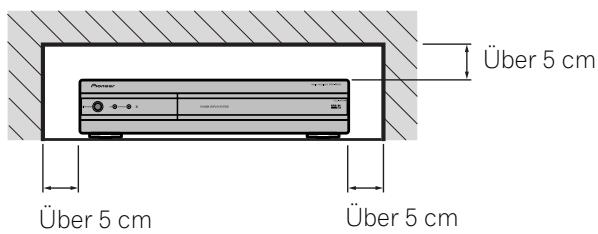
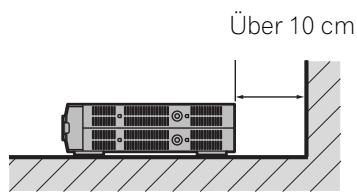
Installieren des Media-Receivers

VORSICHT
- Stellen Sie kein Gerät, wie z.B. einen Videorecorder, auf den Media-Receiver.
- Achten Sie bei der Installation auf genügend Freiraum um den und über dem Media-Receiver.
- Achten Sie darauf, dass weder eine Seitenliche Belüftungsöffnung, noch die Rückseite Ventilatoröffnung des Media-Receivers blockiert wird.
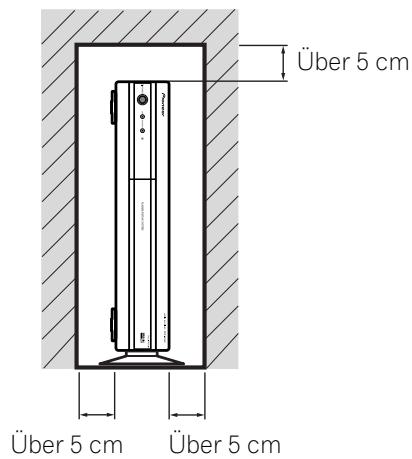
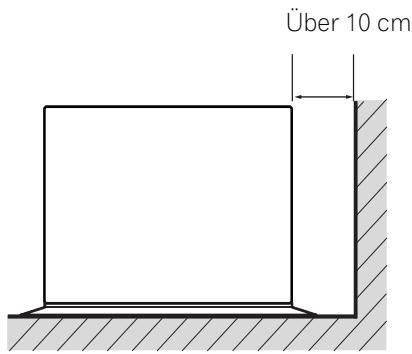
Vertikale Installation des Media-Receivers
Mithilfe des mitgelieferten Fußes kann der Media-Receiver vertikal installiert werden.
Vertikales Installieren des Media-Receivers
Setzen Sie den Fuß für vertikale Installation an der Seite des Media-Receivers ein.
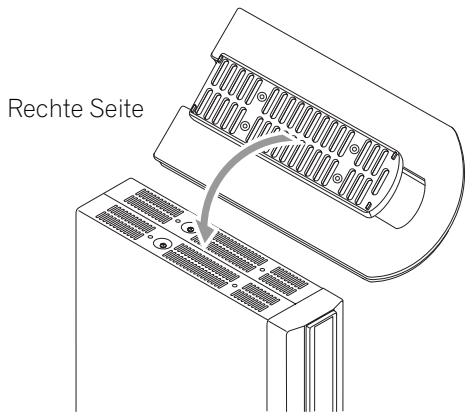
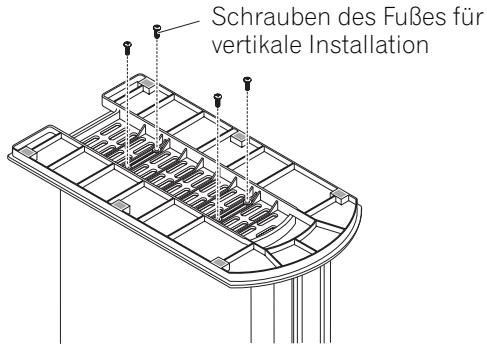
Sichern Sie den Fuß für vertikale Installation mit den Schrauben.
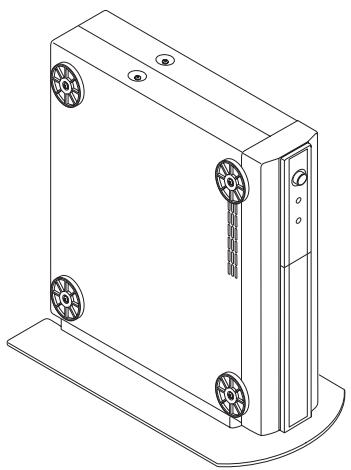
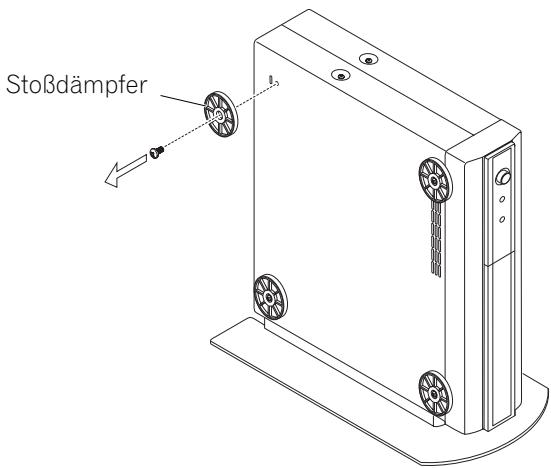
Die Stoßdämpfer können abgenommen werden.
Bewahren Sie die Stoßdämpfer und Schrauben auf. Sie werden für horizontale Installation des Media-Receivers besteht.
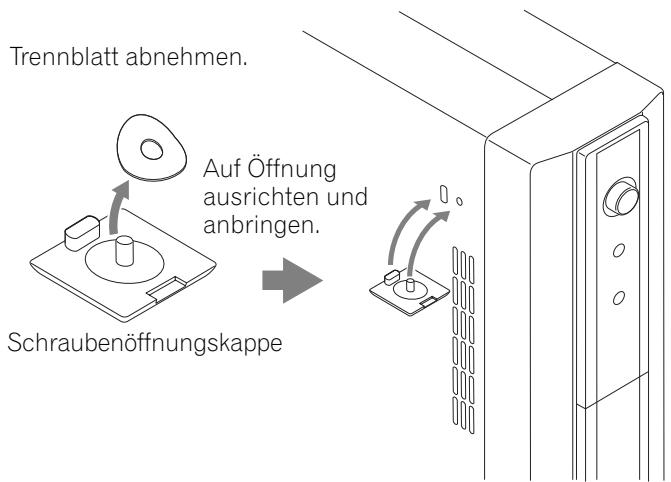
Verschreiben Sie die Schraubenöffnungen mit den mitgelieferten Kappen.

VORSICHT
- Verwenden Sie bei vertikaler Installation des Media-Receivers stets den mitgelieferten Fuß. Wenn Sie das Gerät direkt auf den Boden stellen, werden die Belüftungsöffnungen blockiert, wodurch dauerhafte Schäden verursacht werden können.
Aufbau des Systems
Anschluss des Systemkabels an das Plasma Display
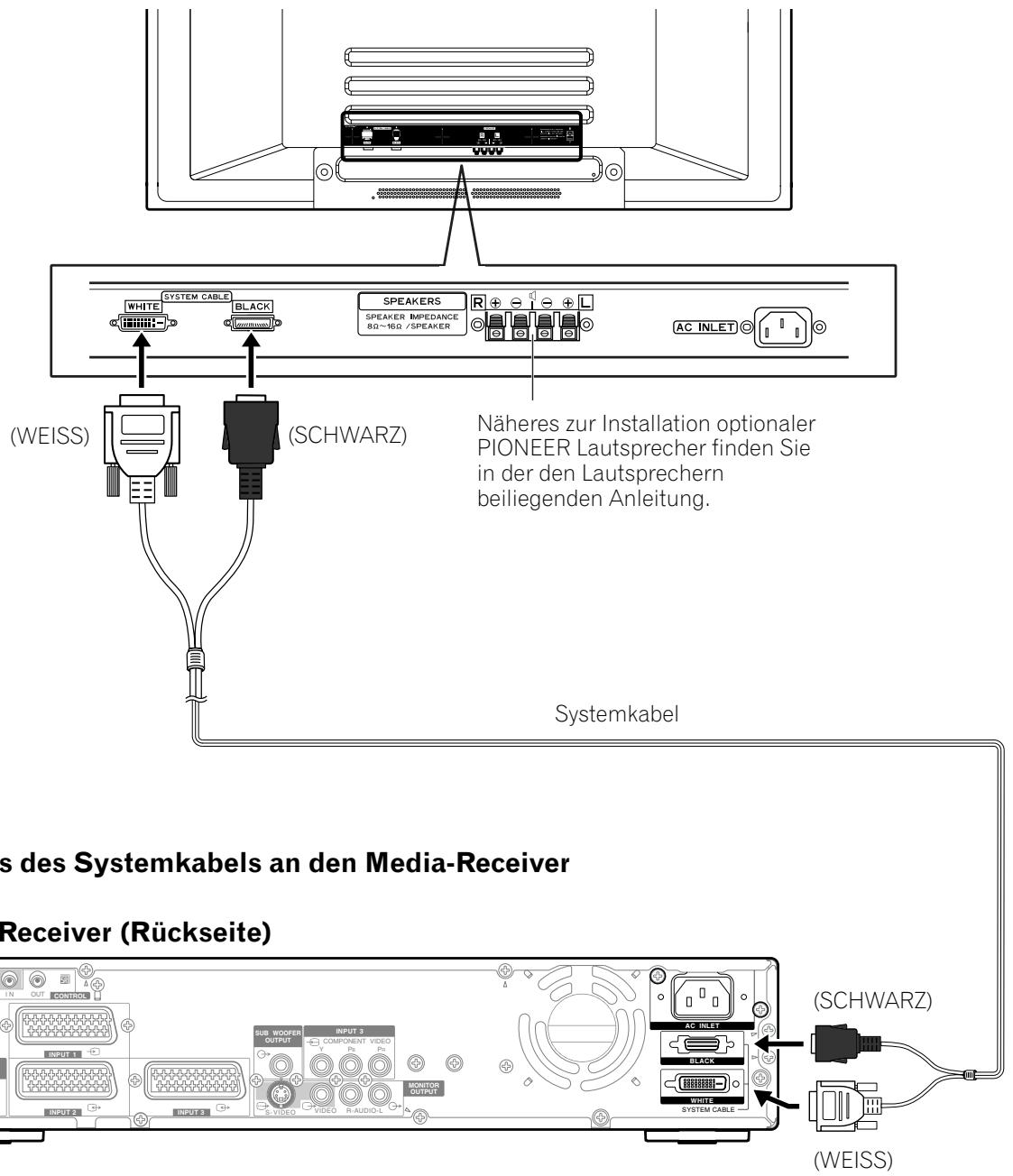
Plasma Display (Rückseite)

VORSICHT
- AN DEN LAUTSPRECHERKLEMMEN KONNEN HOHE SPANNUNGEN ANLIEGEN. WEGEN STROMSCHLAGGEFAHR DURFEN BEIM ANSCHLIESSEN ODER ABTRENNEN DER LAUTSPRECHERKABEL KEINE UNISOLIERTE TEILE BERUHRT WERDEN, BEVOR DER NETZSTECKER GEZOGEN WURDE.
Verlegen von Kabeln
Diesem System liegen Schnellverschlussklemmen und Kugelbänder zum Bündeln der Kabel bei. Nachdem Sie die Kabel richtig gebündelt haben, verlegen Sie sie wie nachfolgend beschrieben.
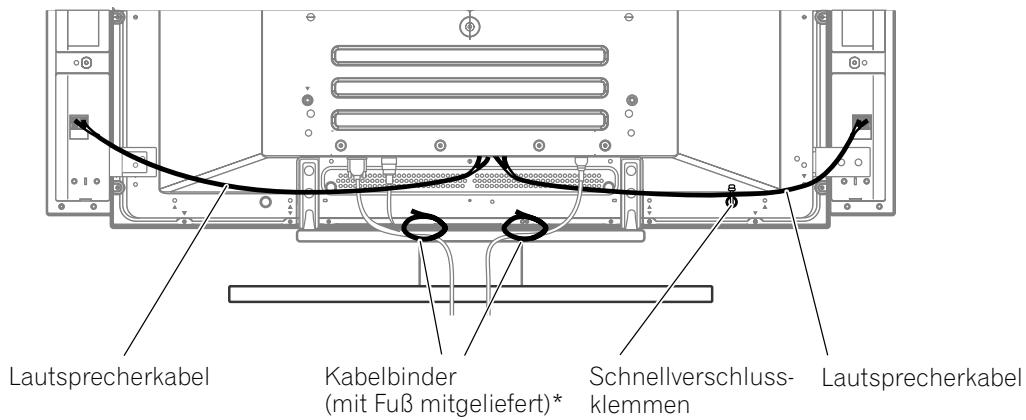
Wenn die Laufsprecher an den Seiten installiert sind
(Rücksite)
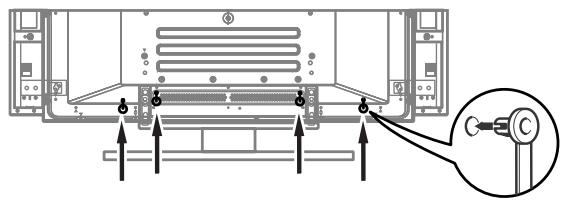
Anbringen der Schnellverschlussklemen an der Haupteinheit
Bringen Sie die Schnellverschlussklemmen unter bedarfsgemäßer Nutzung der 4 Öffnungen, die nachstehend mit ↑ markiert sind, an.
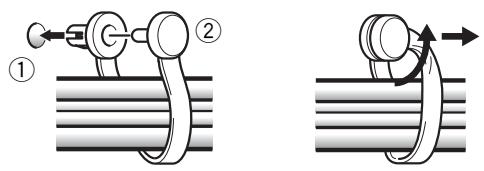
Anbringen und Abnehmen der Schnellverschlussklemmen
Setzen Sie ① in eine geeignete Öffnung an der Rückseite des Plasma Displays ein, und Schnappen Sie ② in die Rückseite von ① ein, um die Klemme zu arretieren.
Schnellverschlussklemen setzen sich nicht wieder ohne weiteres losen, nachdem sie einmal angebracht worden sind. Bringen Sie sie dazu bedachtsam an.
Drehen Sie die Klemme mit einer Zange um 90^ undziehen Sie sie nach außen. Die Klemme kann im Laufe der Zeit altern und beschädigt werden, wenn sie abgenommen wird.
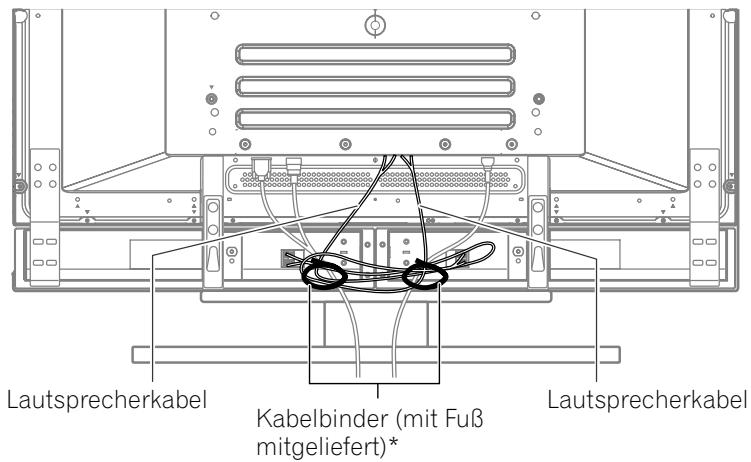
Wenn die Laufsprecher an der Unterseite installiert sind
- Kabelbinder
Bündeln Sie Lautspricher- und Systemkabel mit den mit dem Fuß mitgelieferten Kabelbindern, sodass die Kabel von vorne her nicht zu sehen sind. Achten Sie hierbei darauf, keine Gewalt auf die Anschlussabschnittte der Kabel auszuüben.
Benutzung der Fernbedienung
Zur Steuerung des Systems mit der Fernbedienung richten Sie diese auf den Fernbedienungssensor. Hindernisse zwischen Fernbedienung und Fernbedienungssensor können richtig Betrieb verhindern.
Beim Umgang mit der Fernbedienung zu beachtten
- Setzen Sie die Fernbedienung keinen Stößen aus. Setzen Sie die Fernbedienung auch keinen Flüssigkeiten aus, und bewahren Sie sie nicht an feuchten Stellen auf.
- Setzen Sie die Fernbedienung nicht direkter Sonnenbestrahlung aus. Die Einheit kann durch Wärme einwirkung verformt werden.
- Wenn der Fernbedienungssensor des Plasma Displays direkter Sonnenbestrahlung oder starker Beleuchtung ausgesetzt ist, Funktioniert die Fernbedienung unter Umständen nicht richtig. In einem solchen Fall ändern Sie den Lichteinfallwinkel bzw. die Ausrichtung des Plasma Displays, oder betätigten Sie die Fernbedienung in kürzerem Abstand vom Fernbedienungssensor.
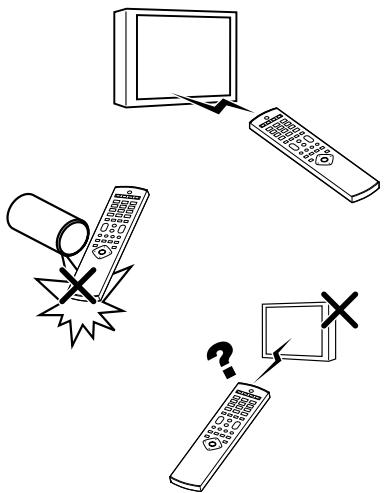
Einlagen der Batterien
Wenn sich das Plasma Display-System mit der Fernbedienung nicht mehr richtig steuern lasst, wechseln Sie die Batterien der Fernbedienung aus.
1 Öffnen Sie den Batteriefachdeckel.
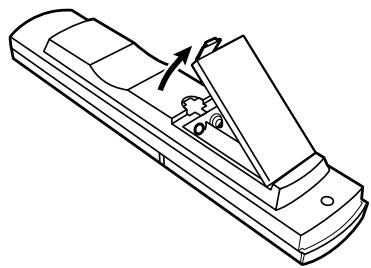
2 Legen Sie die beiden, mit dem Produkt mitgelieferten Mignonzellen (AA) ein.
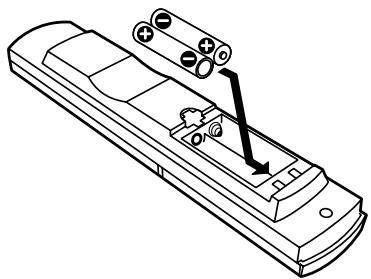
- Legen Sie die Batterien polaritätsrichtig gemäß den Markierungen (+) und (-) im Batteriefach ein.
3 Schlieben Sie den Batteriefachdeckel.
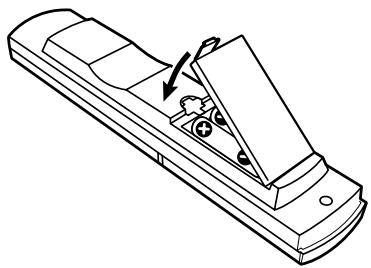
Vorsichtsmaßregeln zu Batterien
Bei unsachgemäß Benutzung von Batterien besteht die Gefahr, dass Batteriesäure austritt oder die Batterien platzen. Befolgen Sie unbedingt die nachstehenden Anweisungen.
- Verwenden Sie keine Alkalibatterien. Als Ersatzbatterien sind Manganzellenu verwenden.
- Legen Sie die Batterien polaritätsrichtig gemäß den Markierungen (+) und (-) ein.
- Verwenden Sie Batterien understandslichen Typs nicht zusammen. Unterschiedliche Typen weisen unterscheidliche Eigenschaften auf.
- Verwenden Sie alte und neue Batterien nicht gemeinsam. Gemeinsamer Einsatz alter und neuer Batterien kann die Lebensdauer neuer Batterien verkurzen und eventuell ein Auslaufen alter Batterien zur Folge haben.
- Entnehmen Sie die Batterien, sobald sie verbraucht sind. Austretende Batteriesäure kann Hautreizungen verursuchen. Etwaige ausgetretene Batteriesäure wischen Sie sorgsam mit einem Tuch ab.
- Bei den Batterien, die dem Produkt beiliegen, kann die Lebensdaueragerungsbedingtverkürztsein.
- Wenn die Fernbedienung voraussichtlich längerere Zeit nicht benutzt wird, sollen den Sie die Batterien entnehmen.

VORSICHT
BEIM ENTSORGEN VERBRAUCHTER BATTERIEN SIND DIE IM JEWEILIGEN LAND/GEBIET GELTenden GENSETZLICHEN VORSCHRIFTEN UND UMWELTBESTIMMUNGEN ETC. ZU BEACHTEN.
Basisanschluss
AnschlieBen einer Antenne
Um ein sauberes Bild zu erhalten, empfeihlt sich der Anschluss einer Außenantenne. Nachstehend finden Sie eine kurze Beschreibung der bei Verwendung eines Koaxialkabels vorzunehmenden Anschlüsse.

Handelsübliches 75-Ohm-Koaxialkabel (rund)
(commercially available)
Handelsübliches Antennenkabel

Falls Its Außenantenne mit einem 75-Ohm-Koaxialkabel mit standardmüßigem
DIN45325-Stecker (IEC169-2) ausgestattet ist, schlieBen Sie diesen an die
Antenneneingangsbuchse an der Rückseite des Media-Receivers an.
Anschlieben des Netzkabels
Plasma Display (Unterseite)
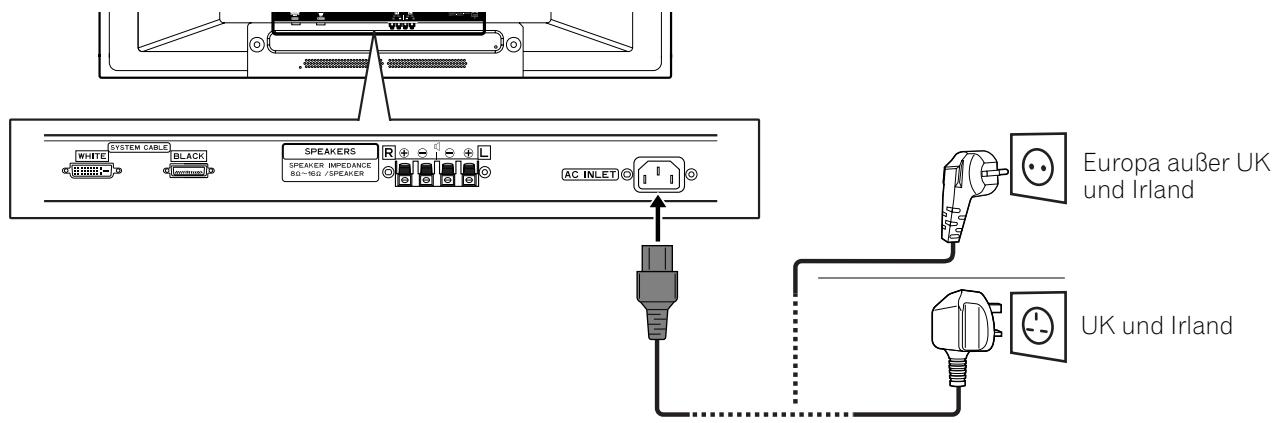
Media-Receiver (Rückseite)
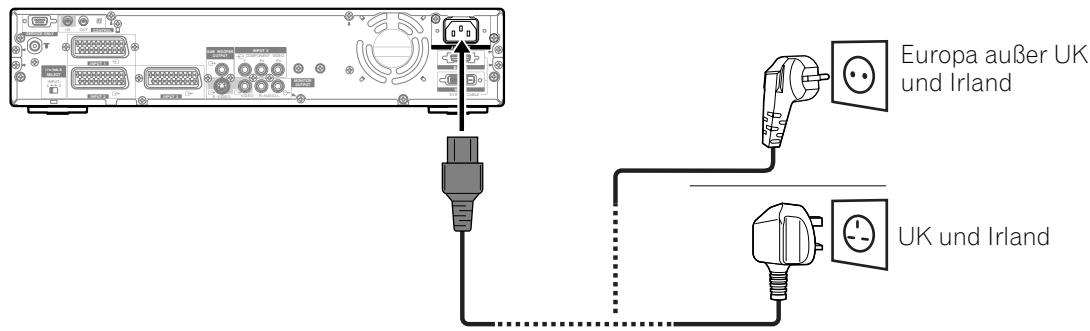
ZUR BEACHTUNG
- Vor dem Anschlieben der Netzkabel ist die Stromversorgung von Plasma Display und Media-Receiver stets auszuschalten.
- Trennen Sie die Netzkabel von Steckdose, Plasma Display und Media-Receiver ab, wenn das System voraussichtlich längerere Zeit nicht benutzt wird.
Empfangbare Fernsehkanäle,müssen eingerichtet werden,da sie sonst nicht abgestimmterwerdenkonnen. Naheres hierzufinden Sie auf Seiten 29 bis 30 unter "Automatisches Programmieren von Fernsehkanalen".
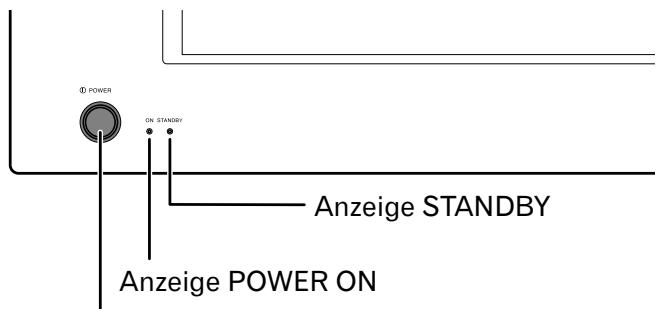
Plasma Display
Taste POWER
1 Drucken Sie POWER am Plasma Display.
Die Anzeige STANDBY am Plasma Display blinkt rot.
2 Drucken Sie POWER am Media-Receiver.
- Das System wird eingeschaltet oder auf Bereitschaft geschaltet.
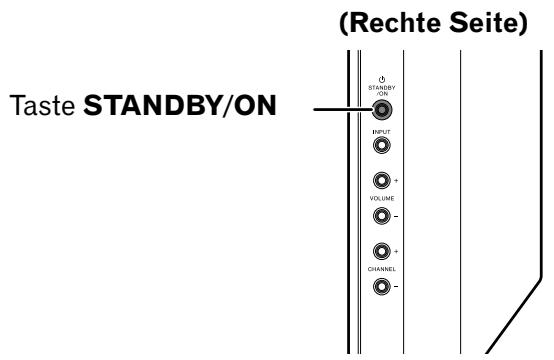
3 CVergewissem Sie sich, dass die Anzeigen STANDBY rot aufleuchten, und drücken Sie dann eine beliebige Taste von 0 bis 9 an der Fernbedienung bzw. STANDBY/ON am Plasma Display, um das System einzuschalten.
- Wenn Sie im Bereitschaftsmodus 0 drücken, wird die Stromversorgung eingeschaltet, und das On-Screen-Bild wird von der Programmquelle INPUT 1 gefelfert. Wenn Sie hingegen eine beliebige Taste von 1 bis 9 drücken, wird ein Fernsehbild angezeigt.
Die Anzeigen POWER ON am Plasma Display und Media-Receiver leuchten grün auf.
ZUR BEACHTUNG
- In dieser Bedienungsanleitung wird unter „System" die Kombination an Plasma Display und Media-Receiver verstanden.
- Sie können die Schritte 1 und 2 auch umkehren.
Ausschalten
1 Drücken Sie an der Fernbedienung oder STANDBY/ON am Plasma Display.
- Das System schaltet auf den Bereitschaftsmodus, und das Bild auf dem Bildschirm erlischt.
Die beiden Anzeigen STANDBY leuchten rot auf. - Es empfeihlt sich, das System nach Gebrauch auf den Bereitschaftsmodus zu schalten. Hierdurch konnen Signale der Elektronischen Programmführung automatisch empfangen werden.
2 Drucken Sie POWER am Media-Receiver.
Die Anzeige STANDBY am Media-Receiver erlischt, und die am Plasma Display blinkt rot.
3 Drucken Sie POWER am Plasma Display.
Die Anzeige STANDBY am Plasma Display erlischt.
ZUR BEAuchtUNG
- Sie können die Schritte 2 und 3 auch umkehren.
- Wenn Sie das System voraussichtlich längerere Zeit nicht benutzen, sollen den Sie unbedingt den Netzstecker aus der Netzsteckdoseziehen.
- Im Bereitschaftsmodus ist die Hauptstromversorgung zum System getrennt, sodass es nicht mehr voll Funktionsfähig ist. Es fliebt jedoch noch ein weniger Strom zum System, um Betriebsbereitschaft aufrechtzuerhalten.
Plasma Display-/Media-Receiver-Statusanzeigen
| Anzeigestatus | System-Status | |||
| Plasma Display | Media Receiver | |||
| POWER ON | STANDBY | POWER ON | STANDBY | |
| ● | ● | ● | ● | Die Stromversorgung zum Plasma Display und Media-Receiver ist getrennt. Es konnten auch die Netzkabel abgetrennt worden sein. |
| ● | ● | ● | ● | Die Stromversorgung zum System ist hergestellt. |
| ● | ● | ● | ● | Das System befindet sich im Bereitschaftsmodus. |
| ● | ●Blinkt | ● | ● | Die Stromversorgung zum Media-Receiver ist getrennt. Es konnnte auch das Netzkabel vom Media-Receiver abgetrennt worden sein. |
| ● | ● | ● | ●Blinkt | Die Stromversorgung zum Plasma Display ist getrennt. Es konnnte auch das Netzkabel vom Plasma Display abgetrennt worden sein. |
Bezüglich anderer als der oben aufgeführten Punkte siehe „Fehlerdiagnose" auf Seite 72.
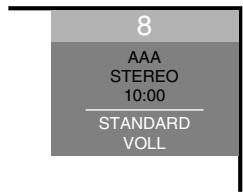
Kanalanzeige
Kanalwechsel
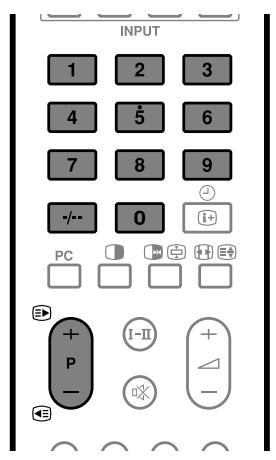
Mit P +/- and der Fernbedienung
- Drucken Sie P+ zum Erhöhen der Kanalnummer.
- Drücken Sie P - zum Verringern der Kanalnummer.
Beim Betrachten von Videotext:
- Drücken Sie P + zum Erhöhen der Seitennummer.
- Drücken Sie P - zum Verringern der Seitennummer.
ZUR BEAuchtUNG
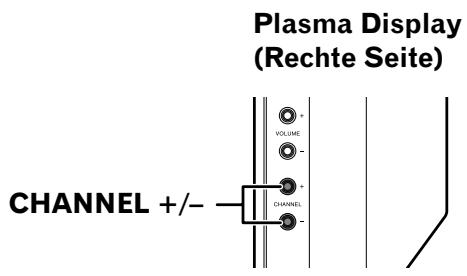
- CHANNEL +/- am Plasma Display Funktioniert wie P +/-.
Mit 0 - 9 an der Fernbedienung
Wahlen Sie die Kanäle direkt durch Drücken der Tasten 0 bis 9.
BEISPIEL
- Zur Wahl von Kanal 2 (einstelliger Kanal) drücken Sie 2.
- Zur Wahl von Kanal 12 (zweistelliger Kanal) schalten Sie mit -/- auf zweistellige Eingabe. Dann drücken Sie 1 gefolggt von 2.
Beim Betrachten von Videotext:
Zum direkten Aufrufen einer Seite mit dreistelliger Nummer zwischen 100 und 899 geben Sie mit 0 bis 9 die entsprechende Nummer ein. Bei Videotext wird nicht verwendet. Siehe Seite 45.
ZUR BEACHTUNG
- Wenn Sie im Bereitschaftsmodus 0 drücken, wird die Stromversorgung eingeschaltet, und das On-Screen-Bild wird von der Programmquelle INPUT 1 gefelert. Wenn Sie hingegen eine beliebige Taste von 1 bis 9 drücken, wird ein Fernsehbild angezeigt.
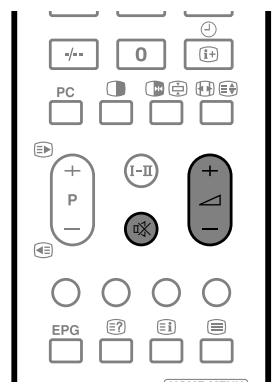

Regeln der Lautstärke

Stumm
Lautstärke- und Toneinstellungen
Mit + / - and der Fernbedienung
- Drücken Sie + zum Erhöhen der Lautstärke.
- Drücken Sie - zum Vermindern der Lautstärke.

ZUR BEACHTUNG
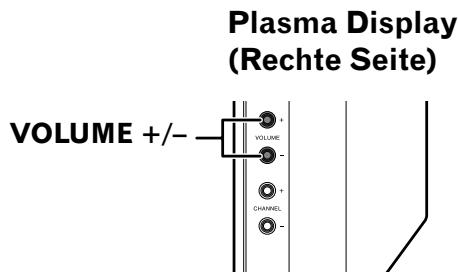
VOLUME + / - am Plasma Display Funktioniert wie + / -
Mit an der Fernbedienung
schaltet die momentane Tonausgabe stumm.
1 Drucken Sie.
“”erscheint am Bildschirm.
2 Drücken Sie erneut, um die Stummschaltung wieder aufzuheben.
Die Stummschaltung kann auch durch Drucken von aufgehoben werden.
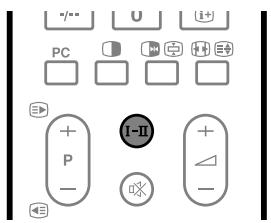
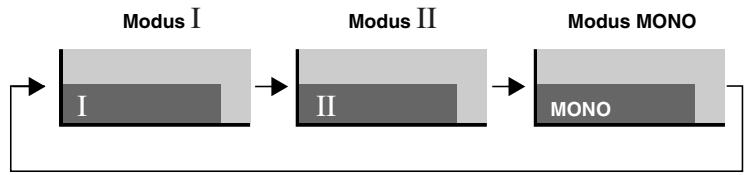
Mit I-II and der Fernbedienung
Mit jedem Druck auf I-II, wird MTS wie unter gezeigt umgeschaltet.
| Einstellungen | ||||
| I | II | MONO | ||
| NICAM-Sendungen | Stereo | 1AAA NICAM STEREO 10:00 | 1AAA NICAM STEREO 10:00 | 1AAA MONO 10:00 |
| Zweispra-chig | 2BBB NICAM I 10:00 | 2BBB NICAM II 10:00 | 2BBB MONO 10:00 | |
| Mono | 3CCC NICAM MONO 10:00 | 3CCC NICAM MONO 10:00 | 3CCC MONO 10:00 | |
| A2-Sendungen | Stereo | 4DDD STEREO 10:00 | 4DDD STEREO 10:00 | 4DDD MONO 10:00 |
| Zweispra-chig | 5EEE DUAL I 10:00 | 5EEE DUAL II 10:00 | 5EEE MONO 10:00 | |
| Mono | 6FFF MONO 10:00 | 6FFF MONO 10:00 | 6FFF MONO 10:00 | |

ZUR BEACHTUNG
- Bei jedem mit der Taste I-II gewählten Tonmultiplexmodusändert sich das Display in Abhängigkeit von den empfangenen Sendesignalen.
-
Nach dem Modus MONO gewählt worden ist, bleibt das Plasma Display-System auf Mono geschaltet, auch wenn das System ein Programm in Stereo empfangt. Wenn Sie wieder Stereo horen möchten, müssen Sie auf den Modus I oder II umschalten.
-
Wenn Sie einen Tonmultiplexmodus wahren, während die Eingangsprogrammquelle auf INPUT 1 bis 4 oder PC geschalte t ist,ändert sich der Tontyp nicht. In dieser Fall wird der Ton durch die Video-Programmquelle bestimmt.
Gebrauch der Multiscreen-Funktionen
Bildschirmteilung
Sie konnen Doppelanzeige oder Bild-in-Bild wahren.
Gehen Sie hierzu wie nachfolgend beschrieben vor.
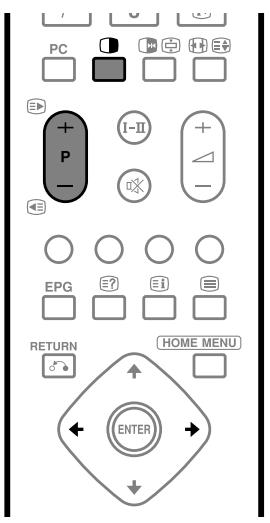
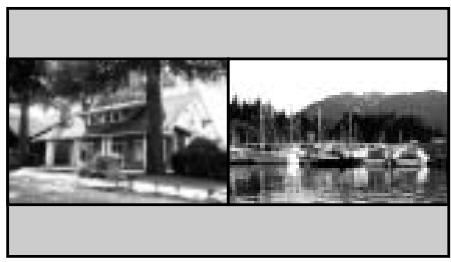
Doppelanzeige
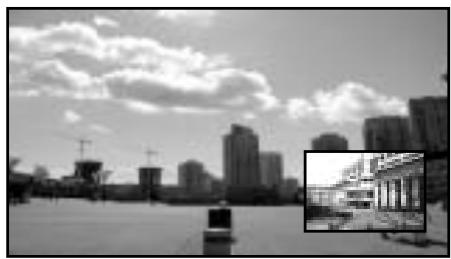
Bild-in-Bild
1 Drücken Sie D , um den Anzeigemodus zu wahlen.
- Mit jedem Druck auf ① wird der Anzeigemodus zwischen Doppelbildschirm, Bild-in-Bild und Einzelbildschirm umgeschaltet.
2 Drücken Sie / , um einen Screen zu aktivieren.
- „ P“ erscheint am aktiven Screen, von dem Ton ausgegeben wird.
3 Zur Wahl der Eingangsgrogrammquelle drücken Sie die entsprechende Eingangsgrogrammquellentaste.
4 Bei Fernsehempfang drücken Sie P + / P- , um den Kanal zu wechseln.

ZUR BEACHTUNG
- Mit der Multiscreen-Funktion konnen Bilder von derselben Eingangssprogrammquelle nicht gleichzeitig angezeigt werden. Wenn Sie einen derartigen Versuch unternehmen, erscheidt eine Warnmeldung.
- Wenn Sie HOME MENU tdrinken, wird auf den Einzelbildschirmmodus darübergeschaltet, und das entsprechende Menu erscheint.
- Bei Doppelanzeige erscheinen Bilder auf dem rechten Screen je nach Bildmaterial unter Umständen etwas grob.
Standbild
Sie konnen ein Vollbild der momentanen, laufenden Szene eingangen und als Standbild wiedergeben. Gehen Sie hierzu wie nachfolgend beschrieben vor.
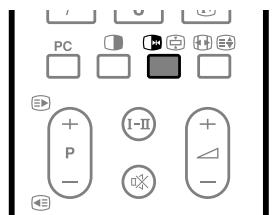
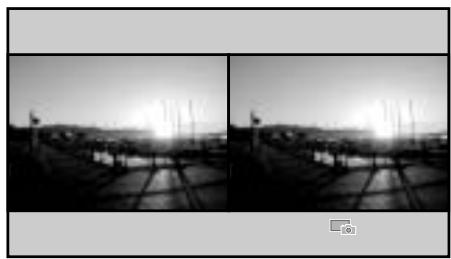
1 Drucken Sie.
- Ein Standbild entscheid auf dem rechten Screen, während der linke Screen ein bewegtes Bild zeigt.
2 Drücken Sie erneut, um die Funktion wieder aufzuheiten.

ZUR BEAuchtUNG
- Bei Bildschirmteilung ist Wiedergabe eines eingefangenen, bewegten Vollbilds als Standbild nicht möglich.
- Wenn diese Funktion nicht verfügbar ist, entscheid eine Warnmeldung.
Menu-Übersicht AV-Modus-Menus
| Home Menu | Gegenstand | Beschreibung | Seite |
| Bild | AV-Wahl | Sie können unter fünf Anzeigemodusoptionen wahren: STANDARD, DYNAMISCH, FILM, SPIELE und ANWENDER. | 35 |
| Kontrast | Zum Einstellen des Bildkontrastes. | 36 | |
| Helligkeit | Zum Einstellen der Bildhelligkeit. | 36 | |
| Farbsätigung | Zum Einstellen der Farbintensität. | 36 | |
| Tint | Zum Einstellen der Hautfarben auf einen natürlichen Farbton bei allen Farbsystemen. | 36 | |
| Schärne | Zum Einstellen der Bildschärfe. | 36 | |
| Profi-Einstellungen | Zum Einstellen der Pegel von PureCinema, Farb Temp., MPEG NR, DNR, CTI, DRE und Farbmanagement. | 37-40 | |
| Reset | Zum Zurückstellen aller Bildeinstellungen auf die Werksvorgaben. | 36 |
| Ton | Höhen | Zum Abschwächen und Betonen der Hohenwiedergabe. | 41 |
| Bass | Zum Abschwächen und Betonen der Basswiedergabe. | 41 | |
| Balance | Zum Regeln der Pegelverteilung zwischen linkem und rechtem Laufsprecher. | 41 | |
| Reset | Zum Zurückstellen aller Audio-Einstellungen auf die Werksvorgaben. | 41 | |
| FOCUS | Verlagert das Klangbild nach oben und sorgt für klare Klangkonturen. | 41 | |
| Front Surround | Liefert dreidimensionale Klangeffekte und/oder tiefe, satire Basse. | 42 |
| Energiesparmodi | Energiesparmodus | Spart Strom durch Absenken der Bildhelligkeit. | 42 |
| Kein Signal -aus- | Schaltet das System auf den Bereitschaftsmodus, wenn 15 Minuten lang kein Signal erhalten wird. | 43 | |
| Keine Bedienung -aus- | Schaltet das System auf den Bereitschaftsmodus, wenn drei Stunden lang keine Bedienung vorgenommen wird. | 43 |
| Timer | Schaltet das System bei Ablauf der vorgewählten Zeit automatisch auf den Bereitschaftsmodus. | 70 |
| Weiterführende Einstellungen | Position | Zum Einstellen der vertikalen/horizontalen Lage des angezeigten Bilds. | 64 |
| WSS | Wenn Videotext-Daten Breitbartsignale enthalten, kann der Text im Breitbartformat betrachtet werden. | 68 | |
| 4:3 Modus | Zur Wahl des Bildverhältnisses der Videosignale. | 69 | |
| Farbsystem | Zum Wahlen des kompatiblen Farbsystems für ein anliegendes Bildsignal. | 66 | |
| Eingangswahl | Zum Wahlen des Signaltyps für die Eingangsquellen INPUT 1, INPUT 2 und INPUT 3. | 65 | |
| Seitenmaske | Bei Wahl des Bildschirmformats 4:3 zum Einstellen der Helligkeit der bruven Seitenmaske, die an beiden Seiten des Bildschirms erscheint. | 69 |
| Grundeinstellungen | Autoinstallation | Ermöglicht das Programmieren von Fernsehkanänen und die Auswahl einer Sprache für On-Screen-Anzeige. | 29 |
| Programm-Einstellungen | Zum Programmieren von Fernsehkanänen. | 30–33 | |
| Kennwort | Verhindert, dass andere Personen wichtige Einstellungen ändern können. | 70–71 | |
| Uhr | Zur Korrektur von Datum und Zeit. | 34 | |
| Sprache | Zur Wahl der Sprache für On-Screen-Anzeigen (Dialogsprache), wie z.B. für Menüs und Anweisungen, sowie der Sprache, die im Videotext-Modus verwendet werden soll. | 34 |
| EPG | Automatische Aktualisierung der Daten | Liest automatisch EPG-Informationen von einer vorgegebenen Sendestation ein. | 60 |
| Datenanbieter | Zur Wahl einer Sendestation, von der EPG-Informationen eingegeben werden sollen. | 60 | |
| Ordnen der Station | Zeigt EPG-Informationen nur zu solchen Fernsehprogrammen an, die tatsächlich empfangen und betrachtet werden können. | 61 |
| Home Gallery | Bei einlegepter Speicherkarte können Sie auf dieser Karte gespeicherte JPEG-Bilder betrachten. | 54–58 |
PC-Modus-Menüs
| Home Menu | Gegenstand | Beschreibung | Seite |
| Bild | AV-Wahl | Sie können unter zwei Anzeigemodusoptionen wahren: STANDARD und ANWENDER. | 35 |
| Krontrast | Zum Einstellen des Bildkontrastes. | 36 | |
| Helligkeit | Zum Einstellen der Bildhigkeit. | 36 | |
| Rot | Zum Einstellen der Rot-Farbintensität. | 36 | |
| Grün | Zum Einstellen der Grün-Farbintensität. | 36 | |
| Blau | Zum Einstellen der Blau-Farbintensität. | 36 | |
| Reset | Zum Zurückstellen aller Bildeinstellungen auf die Werksvorgaben. | 36 | |
| Ton | Höhen | Zum Abschwächen und Betonen der Höhenwiedergabe. | 41 |
| Bass | Zum Abschwächen und Betonen der Basswiedergabe. | 41 | |
| Balance | Zum Regeln der Pegelverteilung zwischen linkem und rechtem Laufsprecher. | 41 | |
| Reset | Zum Zurückstellen aller Audio-Einstellungen auf die Werksvorgaben. | 41 | |
| FOCUS | Verlagert das Klangbild nach oben und sorgt für klare Klangkonturen. | 41 | |
| Front Surround | Liefert dreidimensionale Klangeeffekte und/oder tiefe, satire Basse. | 42 | |
| Energiesparmodi | Energiesparamodus | Spart Strom durch Absenken der Bildhigkeit. | 42 |
| Energiemanagement | Schaltet das System automatisch auf den Bereitschaftsmodus, wenn vom PC kein Signal erhalten wird. | 44 | |
| Timer | Schaltet das System bei Ablauf der vorgewählten Zeit automatisch auf den Bereitschaftsmodus. | 70 | |
| Weiterführende Einstellungen | Automatische Einstellung | Optimiert Bildpositionen und vertikale Korrektur automatisch. | 64 |
| Manuelle Einstellung | Ermöglicht manuelle Einstellung der Bildpositionen und vertikalien Korrektur. | 65 | |
| Home Gallery | Bei eingelegter Speicherkarte konnen Sie auf dieser Karte gespeicherte JPEG-Bilder betrachten. | 54-58 | |
Menüsteuertasten
Die folgenden Tasten an der Fernbedienung dieren zur Menüsteuerung. Naheres zu Menüoperationen finden Sie auf den entsprechenden Seiten mit Beschreibungen für die jeweiligen Funktionen.
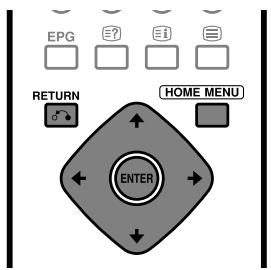
HOME MENU:
Wird gedrückt, um das Home Menu zu öffnen oder zu schreiben.
4/4:
Dient zur Wahl eines Menüpunkts. Bei gewissen Menüpunkten können Sie mit diesen Tasten Parameter wahlen.
/
Wird gedrückt, um einen Parameter oder die Einstellebene für Menüpunkte zu wahlen.
ENTER:
Wird gedrückt, um zu einer tieferen Menüebene zu gelangen. Bei gewissen Menüpunkten müssen Sie diese Taste drücken, um Einstellungen zum Abschluss zu bringen.
RETURN:
Wird gedrückt, um zu einer höheren Menüebene zu gelangen.
Automatisches Programmieren von Fernsehkanälen
In diesen Abschnitt wird beschreiben, wie Fernsehkanäle automatisch gesucht und programmiert werden können.
Verwendung der Autoinstallation
Wenn das Plasma Display-System nach dem Kauf zum ersten Mal eingeschaltet wird, startet die anfängliche Autoinstallation. Sie konnen Sprache, Land und Kanäle der Reihe nach automatisch programmieren.
1 Wahlen Sie „Sprache“ mit und wahren Sie dann mit / eine Sprache aus.
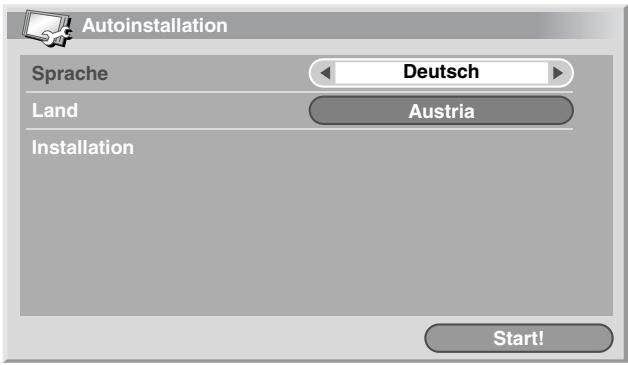
- Wahlen Sie unter 12 Sprachen: Englisch, Deutsch, Französisch, Italienisch, Spanisch, Niederlandisch, Schwedesisch, Portugiesisch, Griechisch, Finnisch, Russisch und Turkisch.
2 Wahlen Sie „Land“ mit und wahlen Sie dann mit Ihr Land aus.
3 Wahlen Sie „Start!“ mit + und drücken Sie dann ENTER.
Die Autoinstallation lauft automatisch an.
- Wenn Sie die laufende Autoinstallation abbrechen möchten, drücken Sie RETURN.
4 Nach Abschluss der Autoinstallation drücken Sie HOME MENU, um das Menu zu verlassen.

ZUR BEAuchtUNG
- Über das Home Menu können Sie die Autoinstallation jederzeit starten, z.B. nach Umzug in ein anderes Land. Führten Sie zuerst die nachfolgenden Schritte 1 bis 3, dann die oben aufgeführten Schritte 1 bis 4 durch.
① Drucken Sie HOME MENU.
② Wahlen Sie „Grundeinstellungen" mit ↑/↓, und drücken Sie dann ENTER.
③ Wahlen Sie „Autoinstallation" mit ↑/↓, und drücken Sie dann ENTER.
Die Kennwort-Eingabeanzeige erscheint. Geben Sie Ihr vierstelliges Kennwort mit den Tasten 0 - 9 ein.
- Wenn kein Kanal gefunden werden konnte, prufen Sie die Antennenanschlüsse, und versuchen Sie die Autoinstallation dann erneut.
Verwendung des automatischen Suchlaufs
Setzen Sie den automatischen Suchlauf ein, wenn Sie Fernsehkanäne nur automatisch suchen und programmieren wollen.
1 Drucken Sie HOME MENU.
2 Wahlen Sie „Grundeinstellungen“ mit / , und drücken Sie dann ENTER.
3 Wahlen Sie „Programm-Einstellungen" mit / , und drücken Sie dann ENTER.
Die Kennwort-Eingabeanzeige erscheint. Geben Sie Ihr vierstelliges Kennwort mit den Tasten 0-9 ein.
4 Wahlen Sie „Automatischer Suchlauf“ mit ↑/↓, und drücken Sie dann ENTER.
5 Wahlen Sie „Land“ mit und wahlen Sie dann mit Ihr Land aus.
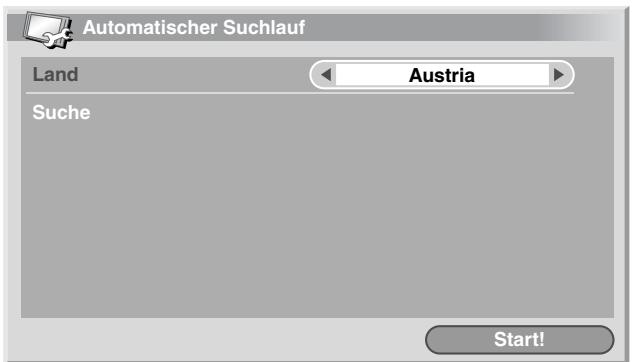
6 Wahlen Sie „Start!“ mit + und drücken Sie dann ENTER.
Die Kanalsuche lauft automatisch an.
- Wenn Sie die laufende Kanalsuche abbrechen möchten, drücken Sie RETURN.
7 Drücken Sie HOME MENU, um das Menu zu verlassen.

ZUR BEAuchtUNG
- Wenn kein Kanal gefunden werden konnte, prüfen Sie die Antennenanschluss, und versuchen Sie den automatischen Suchlauf dann erneut.
Manuelles Programmieren von Fernsehkanänen
In thisem Abschnitt wird beschrieben, wie Fernsehkanäle manuell programmiert werden können.
Verwendung von Manuelle Einstellung
In diesen Abschnitt wird beschrieben, wie Fernsehkanäle mit Manuelle Einstellung programmiert werden können.
1 Drucken Sie HOME MENU.
2 Wahlen Sie „Grundeinstellungen" mit + / , und drücken Sie dann ENTER.
3 Wahlen Sie „Programm-Einstellungen“ mit / und drücken Sie dann ENTER.
Die Kennwort-Eingabeanzeige erscheint. Geben Sie Ihr vierstelliges Kennwort mit den Tasten 0 - 9 ein.
4 Wahlen Sie „Manuelle Einstellung" mit / , und drücken Sie dann ENTER.
5 Wahlen Sie „Programplatz-Eingabe" mit / , und wahren Sie dann eine Programmnummer mit / aus.
- Sie können eine Nummer zwischen 1 und 99 wahren.
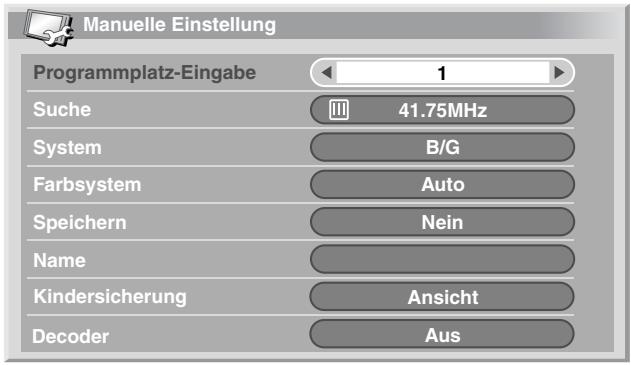
6 Wahlen Sie „Suche“ mit / , geben Sie eine Frequenz mit den Tasten 0 - 9 ein, und drücken Sie dann ENTER.
- Frenquenzen können Sie auch mithilfe von / eingeben.
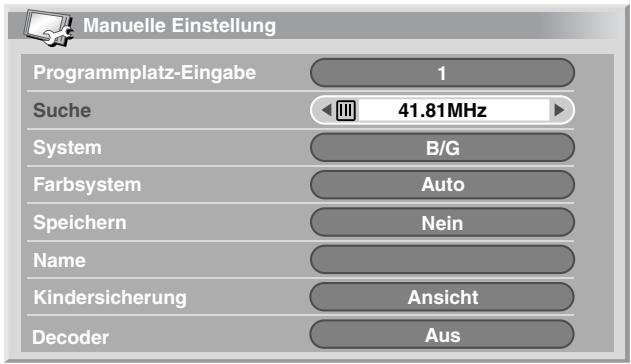
7 Wahlen Sie „System" mit / , und wahren Sie dann ein Tonsystem mit / aus.
- Wahlen Sie unter „B/G“, „D/K“, „I“, „L“ und „L“".
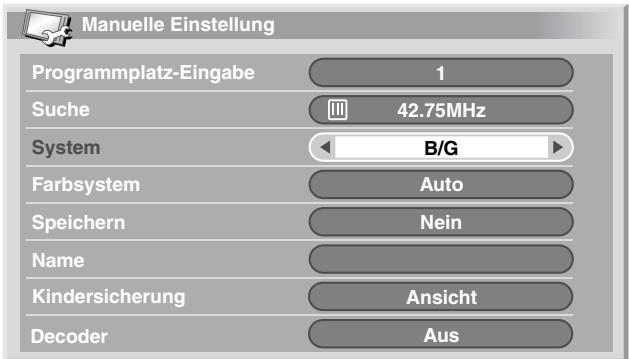
8 Wahlen Sie „Farbsystem" mit / , und wahlen Sie dann ein Farbsystem mit / aus.
- Wahlen Sie unter „Auto“, „PAL“, „SECAM“ und „4.43NTSC“.
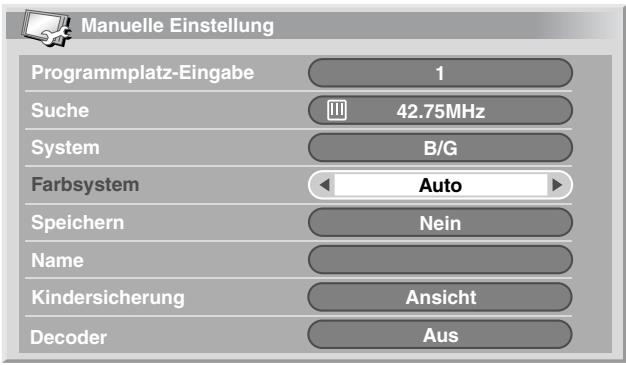
9 Wahlen Sie „Speichern" mit / , und dann mit / „Ja".
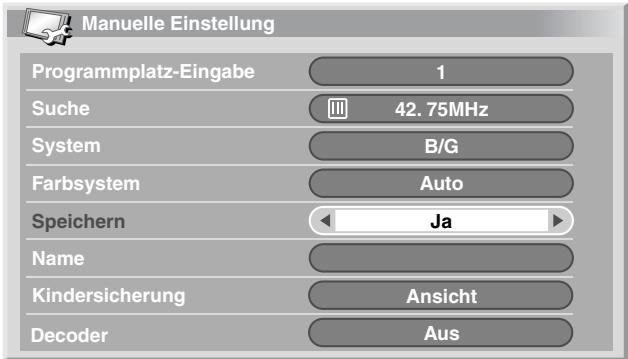
- Unter Vorgabe von „Ja“ kann der Kanal mit P + / P- gewählt werden. Unter Vorgabe von „Nein“ kann der Kanal nicht mit P + / P- gewählt werden.
- Für Programmierung eines anderen Kanals wiederholen Sie die Schritte 5 bis 9.
10 Drücken Sie HOME MENU, um das Menu zu verlassen.

ZUR BEACHTUNG
- Durch das obige Verfahren werden die gewählten Kanaldaten zu angeschlossenen Aufnahmegeräten, wie z.B. Videorecorder oder DVD-Recorder, übertragen und festgelegt.
- Über Manuelle Einstellung können auch Einstellungen für „Name“, „Kindersicherung“ und „Decoder“ vorgenommen werden. Siehe „Eingeben von Fernsehkanalnamen“, „Einstellen der Kindersicherung“ und „Wahlen eines Decodereingangs”.
Eingeben von Fernsehkanalnamen
Sie konnen gespeicherten Fernsehkanänen einen aus bis zu fünf Zeichen bestehenden Namen zuweisen. Dies kann später die Programmwahl erreichtern.
1 Führer Sie die Schritte 1 bis 4 unter Manuelle Einstellung durch. Nach Wahl eines zu benennenden Kanals (mit Programmplatz-Eingabe) führen Sie die folgenden Schritte durch.
2 Wahlen Sie „Name" mit / , und drücken Sie dann ENTER.
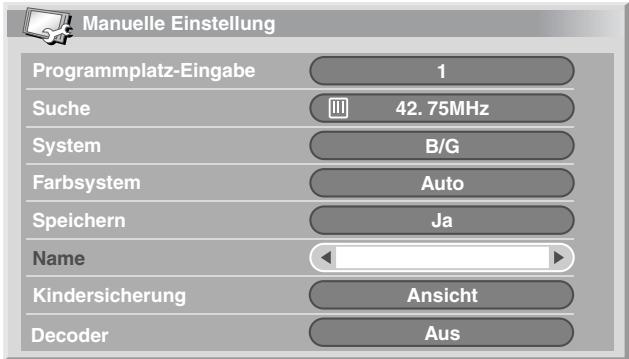
Die Namen-Eingabeanzeige erscheint.
3 Wahlen Sie das erstige Zeichen mit / oder / , und drücken Sie dann ENTER.
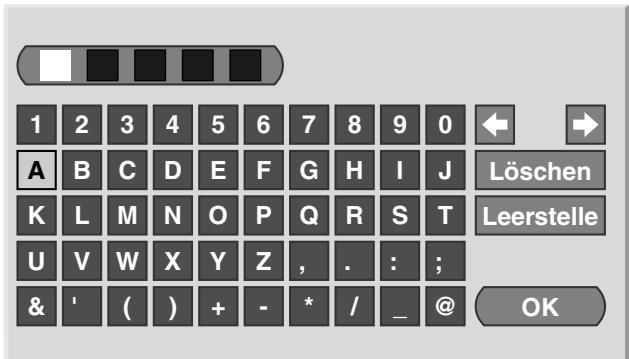
- Der Cursor rückt zum zweiten Zeichen.
4 Wiederholen Sie Schritt 3, um bis zu fünf Zeichen einzugegeben.
- Zum Korrigieren eingebener Zeichen wahlen Sie [←] oder [→] am Bildschirm, und drücken Sie dann ENTER. Der Cursor rückt weiter.
- Zum Löschen des aktuellen Zeichens wahlen Sie [Löschen] am Bildschirm, und drücken Sie dann ENTER.
- Zum Setzen einer Leerstelle für das aktuelle Zeichen wahren Sie [Leerstelle] am Bildschirm, und drücken Sie dann ENTER.
5 Zum Abschluss der Namenseingabe wahlen Sie mit / oder / [OK] am Bildschirm, und drücken Sie dann ENTER.
6 Drücken Sie HOME MENU, um das Menu zu verlassen.
Einstellen der Kindersicherung
Fernsehkanäle, die durch die Kindersicherung geschützt sind, können weder abgestimmt noch betrachtet werden.
1 Führren Sie die Schritte 1 bis 4 unter Manuelle Einstellung durch. Nach Wahl eines zu benennenden Kanals (mit Programmplatz-Eingabe) führren Sie die folgenden Schritte durch.
2 Wahlen Sie „Kindersicherung“ mit / , und wahlen Sie dann „Sperren“ mit aus.
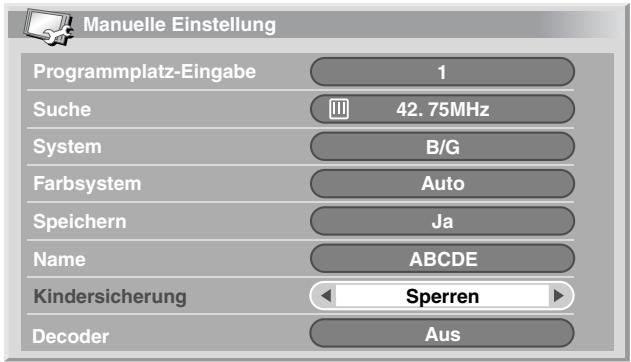
- Sie können zwischen „Ansicht“ und „Sperren“ wahren.
3 Drücken Sie HOME MENU, um das Menu zu verlassen.
Wahlen eines Decodereingangs
Wenn Sie einen Decoder angeschlossen haben, wahlen Sie einen Decodereingang (EINGANG1).
1 Führn Sie die Schritte 1 bis 4 unter Manuelle-Einstellung durch.
Nach Wahl eines zu benennenden Kanals (mit Programplatz-Eingabe) führen Sie die folgenden Schritte durch.
2 Wahlen Sie „Decoder" mit und dann mit EINGANG1".
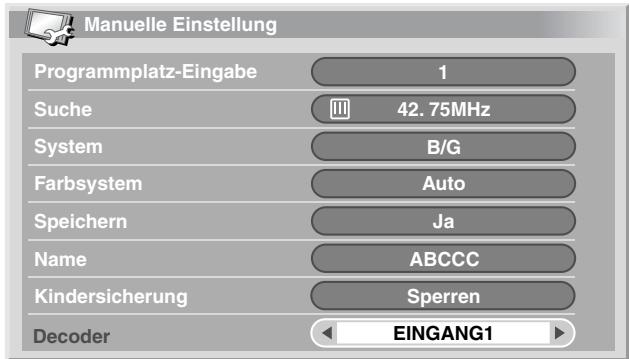
3 Drücken Sie HOME MENU, um das Menu zu verlassen.

ZUR BEACHTUNG
- Bei Wahl von „Aus“ (Werksvorgabe) ist Bildwiedergabe vom Decoder nicht möglich.
Sortieren programmierter Fernsehkanäle
Gehen Sie wie nachfolgend beschrieben vor, um die Reihenfolge programmierter Fernsehkanäe zuändern.
1 Drucken Sie HOME MENU.
2 Wahlen Sie „Grundeinstellungen“ mit + / , und drücken Sie dann ENTER.
3 Wahlen Sie „Programm-Einstellungen“ mit + / und drücken Sie dann ENTER.
Die Kennwort-Eingabeanzeige erscheint. Geben Sie Ihr vierstelliges Kennwort mit den Tasten 0-9 ein.
4 Wahlen Sie „Sortieren" mit / und drücken Sie dann ENTER.
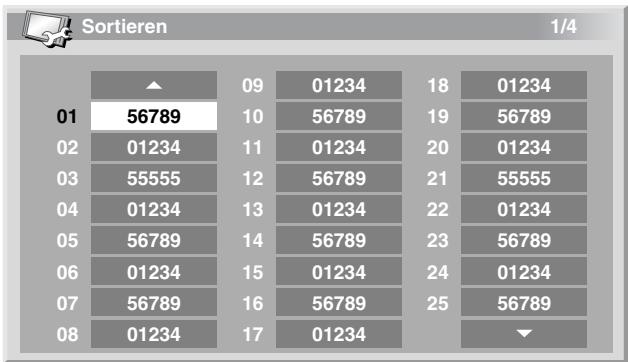
Die Anzeige fur Sortieren erscheint.
5 Wahlen Sie einen zu verschiebenden Kanal mit / oder / , und drücken Sie dann ENTER.
6 Wahlen Sie einen neuen Platz mit + oder + und drücken Sie dann ENTER.
- Der Sortiervorgang wird ausgeführrt.
7 Drücken Sie HOME MENU, um das Menu zu verlassen.

ZUR BEAuchtUNG
- Um die Seite bei Sortieranzeige in Schritt 6 zuändern, wahren Sie / am Bildschirm mit / , um eine Seite zu bestimmen, und drücken Sie dann ENTER.
- Durch das obige Verfahren werden nur die verschobenen Kanaldaten zu Aufnahmegeräten, wie z.B. Videorecorder oder DVD-Recorder, übertragen und festgelegt.
Einstellen der Sprache
Wahlen Sie unter 12 Sprachen für On-Screen-Anzeigen, wie z.B. Menüs und Anweisungen: Englisch, Deutsch, Französisch, Italienisch, Spanisch, Niederlandisch, Schwedisch, Portugiesisch, Griechisch, Finnisch, Russisch und Türkisch.
Für die im VIDEOTEXT-Modus zu verwendende Sprache können Sie unter Westeuropa, Osterreichia, Greece/ Turkey, Russia und Arabien wahren.
Zur Wahl einer Sprache für On-Screen-Anzeige
1 Drucken Sie HOME MENU.
2 Wahlen Sie „Grundeinstellungen“ mit + / , und drücken Sie dann ENTER.
3 Wahlen Sie „Sprache" mit , und drücken Sie dann ENTER.
4 Wahlen Sie „Sprache" mit , und wahren Sie dann mit eine Sprache aus.
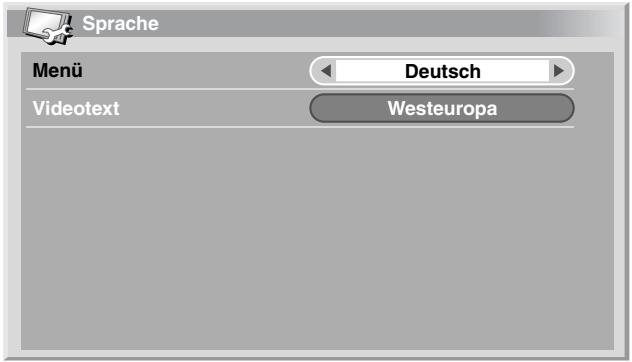
5 Wahlen Sie „Videotext" mit + / und wahlen Sie dann mit + / eine Sprache aus.
6 Drücken Sie HOME MENU, um das Menu zu verlassen.
Einstellen der Uhr
Um die Zeit richtig einzustellen, gehen Sie wie nachfolgend beschreiben vor.
1 Drucken Sie HOME MENU.
2 Wahlen Sie „Grundeinstellungen“ mit + / , und drücken Sie dann ENTER.
3 Wahlen Sie „Uhr“ mit / , und drücken Sie dann ENTER.
4 Wahlen Sie „Automatische Uhreinstellung" mit / , und wahren Sie dann einen Fernsehkanal mit / aus, der für die automatische Zeiteinstellung verwendet werden soll.
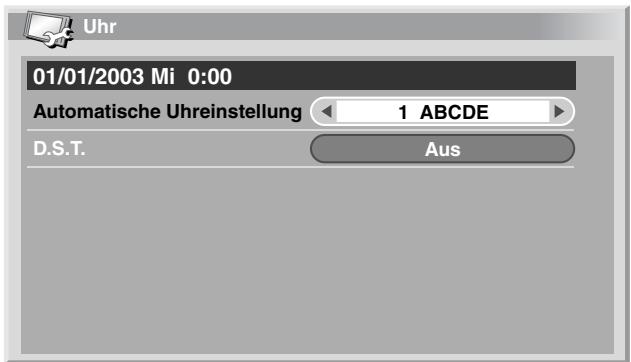
5 Wahlen Sie „D.S.T." mit ↑/↓.
6 Je nachdem, ob Sommerzeit in Ihr Gemiet verwendet wird, wahren Sie mit / „Ein“ oder „Aus".
7 Drücken Sie HOME MENU, um das Menu zu verlassen.
ZUR BEAuchtUNG
- Wenn das System Datum und Zeit über den gewählten Fernsehkanal nicht einstellen kann, erscheint die Eingabeanzeige für „Zeit & Datum". Stellen Sie dann die richtige Tageszeit ein.
AV-Wahl
Unter AV-Wahl haben Sie fünf Einstellmöglichkeiten zur optimalen Anpassung des Plasma Display-Systems an die Betriebsumgebung, die durch Faktoren wie Raumhelligkeit und Typ des betrachteten Programms bzw. Typ des von externer Ausrüstung wiedergegeben Bilds geprügt ist.
1 Drucken Sie HOME MENU.
2 Wahlen Sie „Bild" mit / , und drücken Sie dann ENTER.
3 Wahlen Sie „AV-Wahl" mit / , und drücken Sie dann ENTER.
4 Wahlen Sie die gewünschte Option mit / , und drücken Sie dann ENTER.
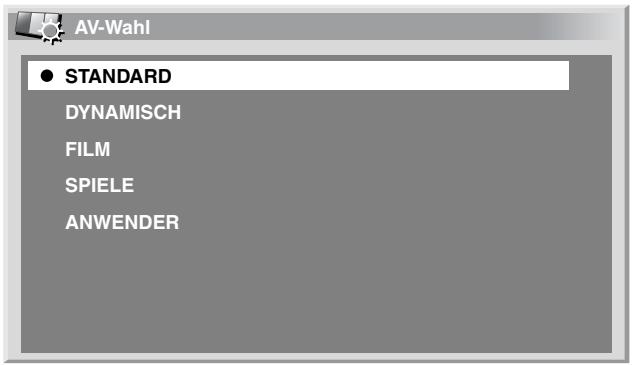
Für AV-Programmquelle
| Gegenstand | Beschreibung |
| STANDARD | Für ein Bild mit hoher Auflösung bei normaler Raumbeleuchting |
| DYNAMISCH | Für ein sehr scharfes Bild mit maximalem Kontrast |
| FILM | Für einen Film |
| SPIELE | Senkt die Bildhelligkeit, um das Betrachten angenehmzer zu machen |
| ANWENDER | Ermöglicht es dem Anwender, die Einstellungen wunschgemäß vorzunehmen. Sie können den Modus für jeder Eingangsprogrammquelle einstehen. |
Für PC-Programmquelle
| Gegenstand | Beschreibung |
| STANDARD (Werksvorgabe) | Für ein Bild mit hoher Auflösung bei normaler Raumbeleuchting |
| ANWENDER | AErmöglich es dem Anwender, die Einstellungen wunschgemäß vorzunehmen. Sie können den Modus für jeder Eingangsprogrammquelle einstehen. |
5 Drücken Sie HOME MENU, um das Menu zu verlassen.

ZUR BEAuchtUNG
- Wenn Sie „DYNAMISCH" gewählt haben, konnen Sie „Kontrast", „Helligkeit", „Farbsattigung", „Tint", „Scharfe" und „Profi-Einstellungen" nicht regeln; diese Menüpunkte sind ausgegraut.
Bildeinstellungen
Stellen Sie das Bild wunschgemäß für die gewährte AV-Wahloption (außer DYNAMISCH) ein.
1 Drucken Sie HOME MENU.
2 Wahlen Sie „Bild" mit /↓, und drücken Sie dann ENTER.
3 Wahlen Sie einen Einstellpunkt mit / , und drücken Sie dann ENTER.
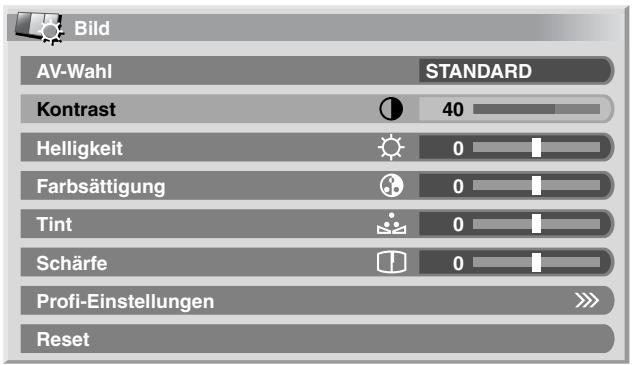
4 Wahlen Sie den gewünschten Wert mit / .

- Auch wenn ein Screen zum Vornehmen einer Einstellung am Bildschirm angezeigt ist, können Sie den Einstellposten ändern, indem Sie / drücken.
5 Drücken Sie HOME MENU, um das Menu zu verlassen.
Für AV-Programmquelle
| Gegenstand | Taste ↓ | Taste ➔ |
| Kontrast | Zum Verminder des Kontrastes | Zum Erhöhen des Kontrastes |
| Helligkeit | Zum Verminder der Helligkeit | Zum Erhöhen der Helligkeit |
| Farbsätigung | Zum Verminder der Farbintensität | Zum Erhöhen der Farbintensität |
| Tint | Hauttöne werden blaustichig | Hauttöne werden grünstichig |
| Schärfe | Zum Verminder der Schärfe | Zum Erhöhen der Schärfe |
Für PC-Programmquelle
| Gegenstand | Taste ↓ | Taste ➔ |
| Kontrast | Zum Vermindern des Kontrastes | Zum Erhöhen des Kontrastes |
| Helligkeit | Zum Vermindern der Helligkeit | Zum Erhöhen der Helligkeit |
| Rot | Zum Abschwächen von Rot | Zum Betonen von Rot |
| Grün | Zum Abschwächen von Grün | Zum Betonen von Grün |
| Blau | Zum Abschwächen von Blau | Zum Betonen von Blau |
Für PC-Programmquelle oder Home Gallery entscheidt die folgende Anzeige.
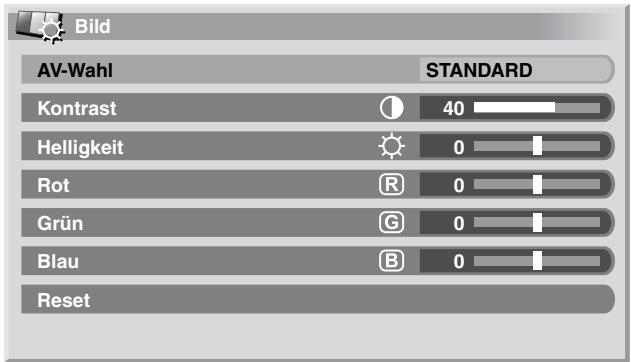
ZUR BEAuchtUNG
- Wahlen Sie „Profi-Einstellungen“, und drücken Sie dann ENTER, um die Einstellungen für „PureCinema“, „Farb Temp“, „MPEG NR“, „DNR“, „CTI“, „DRE“ und „Farbmanagement“ vorzunehmen. Siehe Seiten 37 bis 40.
- Zum Zurückstellen aller Einstellungen auf die Werksvorgaben, wahren Sie in Schritt 3 mit ↑/↓ „Reset", und drücken Sie dann ENTER. Die Bestätigungsanzeige erscheint. Wahren Sie „Ja" mit ↑/↓, und drücken Sie dann ENTER.
PureCinema
Erkennt automatisch Quellen, die auf Kinofilmen basieren (ursprünglich 24 Bilder/Sekunde), analysiert die Signale und bereitet die einzelnen Bilder für eine Bildqualität mit hoher Auflösung auf.
1 Drucken Sie HOME MENU.
2 Wahlen Sie „Bild“ mit / , und drücken Sie dann ENTER.
3 Wahlen Sie „Profi-Einstellungen“ mit / , und drücken Sie dann ENTER.
4 Wahlen Sie „PureCinema" mit , und drücken Sie dann ENTER.
5 Wahlen Sie den gewünschten Parameter mit / , und drücken Sie dann ENTER.
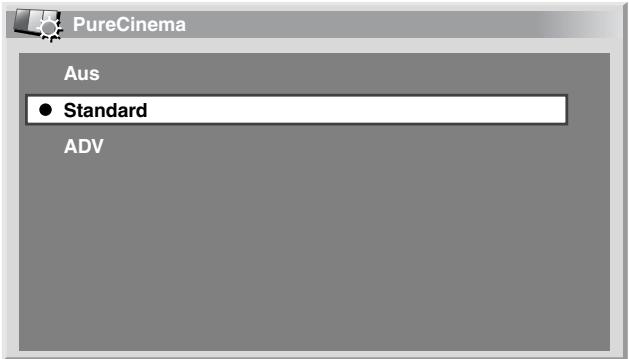
| Gegenstand | Beschreibung |
| Aus | Deaktiviert PureCinema. |
| Standard | Liefert ein lebhaftes bewegtes Bild (filmspezifisch) mit glatten Übergängen, indem die aufgezeichnete Bildinformation bei der Wiedergabe von DVDs und anderen Bildmaterial mit hoher Auflösung (z.B. bei Filmen) mit 24 Vollbildern pro Sekunde automatisch erfasst wird. |
| ADV | Liefert ein hochwertiges bewegtes Bild (wie im Kino) mit glatten Übergängen, indem bei DVD-Wiedergabe (z.B. von Filmen) mit 24 Vollbildern pro Sekunde eine Umwandlung auf 72 Hz durchgeführt wird. |
6 Drücken Sie HOME MENU, um das Menu zu verlassen.

ZUR BEACHTUNG
- Bei gewissen Eingangssignaltypen können nicht alle Parameter gewählt werden.
Beispiel 1: Bei Zuführung von PAL- oder SECAM-Signalen kann „ADV" nicht gewählt werden.
Beispiel 2: Bei Zuführung von 480p- oder 720p-Signalen kann „Standard" nicht gewählt werden.
Farbtemperatur
Stellen Sie den WeiBton über die Farbtemperatur passend ein.
1 Drucken Sie HOME MENU.
2 Wahlen Sie „Bild" mit / , und drücken Sie dann ENTER.
3 Wahlen Sie „Profi-Einstellungen“ mit + / , und drücken Sie dann ENTER.
4 Wahlen Sie „Farb Temp." mit + / und drücken Sie dann ENTER.
5 Wahlen Sie den gewünschten Wert mit + / , und drücken Sie dann ENTER.
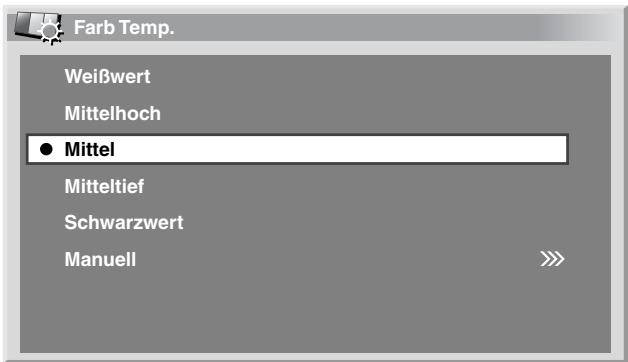
| Gegenstand | Beschreibung |
| Weißwert | Weiß mit bläulichem Ton |
| Mittelhoch | Ton zwischen Weißwert und Mittel |
| Mittel | Natuürlicher Ton |
| Mitteltief | Ton zwischen Mittel und Schwarzwert |
| Schwarzwert | Weiß mit röttlichem Ton |
| Manuell | Wunschgemäß Einstellung der Farbtemperatur |
6 Drücken Sie HOME MENU, um das Menu zu verlassen.

ZUR BEAuchtUNG
Die Farbtemperatur kann wie nachfolgend beschrieben manuell eingestellt werden:
① Wahlen Sie in Schritt 5 oben „Manuell“, und halten Sie dann ENTER länger als drei Sekunden gedrückt, bis die manuelle Einstellanzeige erscheint.
② Wahlen Sie einen Einstellpunkt mit / , und drücken Sie dann ENTER.
③ Wahlen Sie den gewünschten Wert mit / , und drücken Sie dann ENTER.
| Gegenstand | Taste ↓ | Taste → | |
| R Hoch | Feineinstellung für helle Abschnittte | Zum Abschwächen von Rot | Zum Betonen von Rot |
| G Hoch | Zum Abschwächen von Grün | Zum Betonen von Grün | |
| B Hoch | Zum Abschwächen von Blau | Zum Betonen von Blau | |
| R Tief | Feineinstellung für dunkle Abschnittte | Zum Abschwächen von Rot | Zum Betonen von Rot |
| G Tief | Zum Abschwächen von Grün | Zum Betonen von Grün | |
| B Tief | Zum Abschwächen von Blau | Zum Betonen von Blau | |
- Um einen anderen Posten einzustellen, drücken Sie RETURN, und wiederholen Sie dann die Schritte ② und ③.
- Durch Drücken von / wird der Einstellposten unverzüglich umgestellt.
④ Drücken Sie HOME MENU, um das Menu zu verlassen.
MPEG NR
Eliminiert Moskito-Rauschen bei Video-Wiedergabe, z.B. beim Abspielen einer DVD, um Kantenflimmern zu beseitigen.
1 Drucken Sie HOME MENU.
2 Wahlen Sie „Bild" mit / , und drücken Sie dann ENTER.
3 Wahlen Sie „Profi-Einstellungen“ mit / , und drücken Sie dann ENTER.
4 Wahlen Sie „MPEG NR" mit und drücken Sie dann ENTER.
5 Wahlen Sie den gewünschten Wert mit + und drücken Sie dann ENTER.
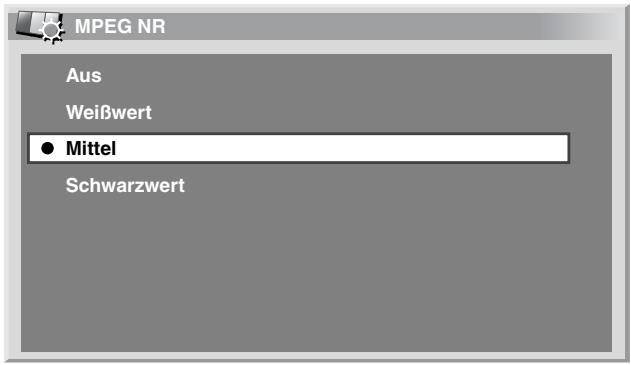
| Gegenstand | Beschreibung |
| Aus | Deaktiviert MPEG NR. |
| Weißwert | MPEG NR verfürt |
| Mittel | Standard MPEG NR |
| Schwarzwert | MPEG NR gemäßigt |
6 Drücken Sie HOME MENU, um das Menu zu verlassen.
DNR
Wahlen Sie den DNR-Pegel, um digitales Rauschen auszufiltern und ein kristallklares Bild zu erhalten.
1 Drucken Sie HOME MENU.
2 Wahlen Sie „Bild" mit , und drücken Sie dann ENTER.
3 Wahlen Sie „Profi-Einstellungen“ mit / , und drücken Sie dann ENTER.
4 Wahlen Sie „DNR" mit , und drücken Sie dann ENTER.
5 Wahlen Sie den gewünschten Wert mit / , und drücken Sie dann ENTER.
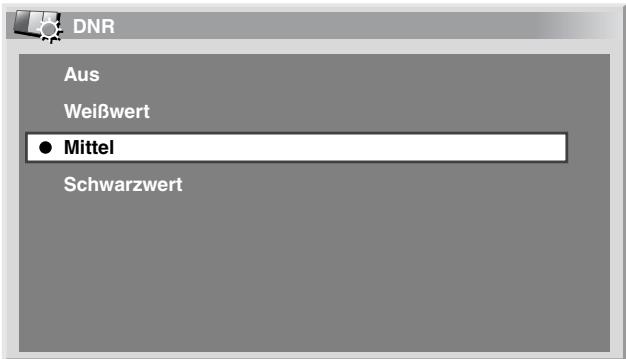
| Gegenstand | Beschreibung |
| Aus | Deaktiviert DNR. |
| Weißwert | DNR verstärkt |
| Mittel | Standard DNR |
| Schwarzwert | DNR gemäßigt |
6 Drücken Sie HOME MENU, um das Menu zu verlassen.
CTI
Setzen Sie CTI (Farbflächentrennung) ein, um dem Bild deutlichere Farbkonturen zu geben.
1 Drucken Sie HOME MENU.
2 Wahlen Sie „Bild" mit / und drücken Sie dann ENTER.
3 Wahlen Sie „Profi-Einstellungen" mit / , und drücken Sie dann ENTER.
4 Wahlen Sie „CTI" mit / , und drücken Sie dann ENTER.
5 Wahlen Sie den gewünschten Parameter mit / , und drücken Sie dann ENTER.
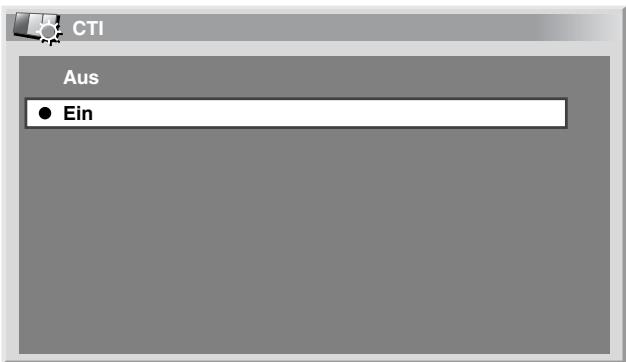
| Gegenstand | Beschreibung |
| Aus | Deaktiviert CTI. |
| Ein | Aktiviert CTI. |
6 Drücken Sie HOME MENU, um das Menu zu verlassen.
DRE
Setzen Sie DRE (Dynamikdehner) ein, um dunkle und helle Bildabschnittte so einzustellen, dass der Kontrast zwischen diesen Zonen deutlicher wird.
1 Drucken Sie HOME MENU.
2 Wahlen Sie „Bild" mit + / und drucken Sie dann ENTER.
3 Wahlen Sie „Profi-Einstellungen“ mit / , und drücken Sie dann ENTER.
4 Wahlen Sie „DRE" mit + / , und drucken Sie dann ENTER.
5 Wahlen Sie den gewünschten Wert mit / und drücken Sie dann ENTER.
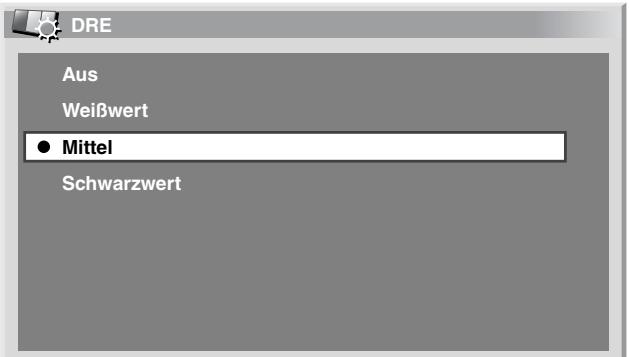
| Gegenstand | Beschreibung |
| Aus | Deaktiviert DRE. |
| Weißwert | DRE verstärkt |
| Mittel | Standard DRE |
| Schwarzwert | DRE gemäßigt |
6 Drücken Sie HOME MENU, um das Menu zu verlassen.
Farbmanagement
Zur Farbstoneinestellung fur jeder Grundfarbe.
1 Drucken Sie HOME MENU.
2 Wahlen Sie „Bild“ mit / , und drücken Sie dann ENTER.
3 Wahlen Sie „Profi-Einstellungen“ mit / , und drücken Sie dann ENTER.
4 Wahlen Sie „Farbmanagement." mit + / und drücken Sie dann ENTER.
5 Wahlen Sie einen Einstellpunkt mit + und drücken Sie dann ENTER.
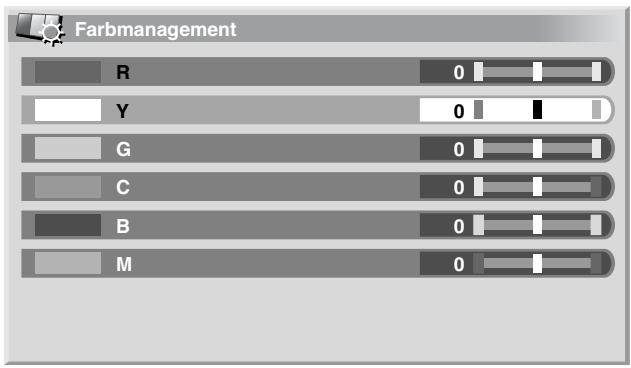
6 Wahlen Sie den gewünschten Wert mit / .
| Cegenstand | Taste ↓ | Taste → |
| Rot | Näher an Magenta | Näher an Gelb |
| Gelb | Näher an Rot | Näher an Grün |
| Grün | Näher an Gelb | Näher an Cyan |
| Cyan | Näher an Grün | Näher an Blau |
| Blau | Näher an Cyan | Näher an Magenta |
| Magenta | Näher an Blau | Näher an Rot |
- Um einen anderen Posten einzustellen, drücken Sie RETURN, und wiederholen Sie dann die Schritte 5 und 6.
- Durch Drücken von / wird der Einstellposten unverzüglich umgestellt.
7 Drücken Sie HOME MENU, um das Menu zu verlassen.
Toneinstellungen
Mit den folgenden Einstellungen können Sie die Klangqualität ihren Wünschen anpassen.
Stellen Sie den Ton wunschgemäß für die gewährte AV-Wahloption ein. Siehe Seite 35.
1 Drucken Sie HOME MENU.
2 Wahlen Sie „Ton“ mit / , und drücken Sie dann ENTER.
3 Drucken Sie / , um einen Einstellposten zu wahlen.
4 Wahlen Sie den gewürschten Pegel mit / .
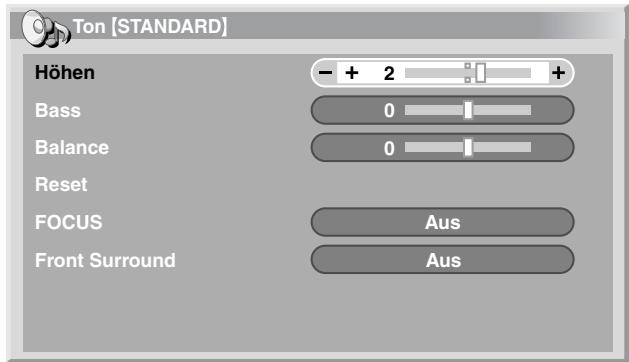
| Gegenstand | Taste ↓ | Taste ➔ |
| Höhen | Zum Abschwächen der Höhen | Zum Betonen der Höhen |
| Bass | Zum Abschwächen der Tiefen | Zum Betonen der Tiefen |
| Balance | Zum Absenken des rechten Laufsprecherpegels | Zum Absenken des linken Laufsprecherpegels |
5 Drücken Sie HOME MENU, um das Menu zu verlassen.

ZUR BEACHTUNG
- Zum Zurückstellen aller Einstellungen auf die Werksvorgaben, wahren Sie in Schritt 3 mit ↑/↓ „Reset“, und drücken Sie dann ENTER. Die Bestätigungsanzeige erscheint. Wahren Sie „Ja“ mit ↑/↓, und drücken Sie dann ENTER.
- Für Kopfhörerwiedergabe kann die Klangqualität nicht eingestellt werden.
- Wenn Sie Toneinstellungen mit angeschlossenem Kopfhörer vornehmen, werden die neuen Einstellungen nach Abtrennung des Kopfhörers für Klangwiedergabe über Lautsprecher wirsam.
FOCUS
Verlagert das Klangbild nach oben und sorgt für klare Klangkonturen.
1 Drucken Sie HOME MENU.
2 Wahlen Sie „Ton“ mit + und drücken Sie dann ENTER.
3 Wahlen Sie „FOCUS" mit / , und wahren Sie dann mit / den gewündsten Parameter aus.
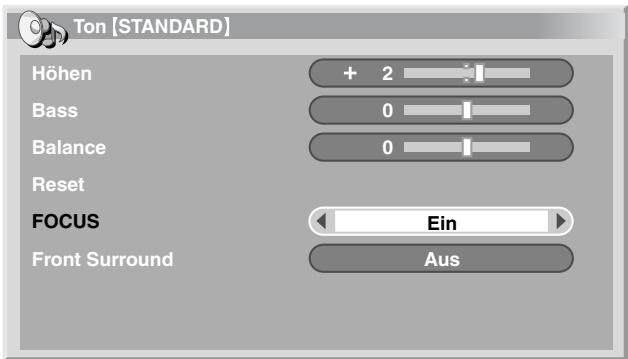
| Gegenstand | Beschreibung |
| Aus (Werksvorgabe) | Deaktiviert FOCUS. |
| Ein | Aktiviert FOCUS. |
4 Drücken Sie HOME MENU, um das Menu zu verlassen.

ZUR BEAuchtUNG
Die Auswirkung dieser Funktion ist signalabhängig.
- Für Kopfhörerwiedergabe kann das Klangfeld nicht eingerichtet werden.
- Wenn Sie das Klangfeld mit angeschlossenem Kopfhörer einrichten, wird die neue Einstellung nach Abtrennung des Kopfhörers für Klangwiedergabe über Lautsprecher wirksam.
Front Surround
Liefert dreidimensionale Klangeffekte und/oder tiefe, satire Basse.
1 Drucken Sie HOME MENU.
2 Wahlen Sie „Ton“ mit / , und drücken Sie dann ENTER.
3 Wahlen Sie „Front Surround“ mit und wahlen Sie dann mit den gewünschten Parameter aus.
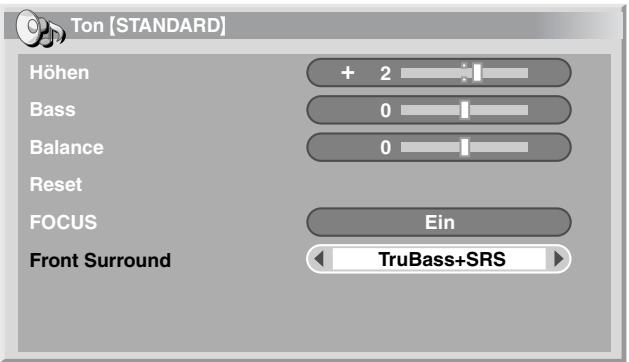
| Gegenstand | Beschreibung |
| Aus | Deaktiviert sowohl SRS als auch TruBass. |
| SRS | Realisiert ein=echt dreidimensionales Klangfeld. |
| TruBass (Werksvorgabe) | Gewährleistet tiefe, satte Basse mit einer neuen Technologie. |
| TruBass + SRS | Kombiniert die Vorteile von TruBass und SRS. |
4 Drücken Sie HOME MENU, um das Menu zu verlassen.

ZUR BEACHTUNG
- SRS(OW) bezeichnet einen Zustand, in dem FOCUS aktiviert ist und TruBass + SRS für Front Surround gewählt worden ist.
- ( )® ist ein Warenzeichen von SRS Labs, Inc.
Die WOW-Technologie wird unter Lizenz von SRS Labs, Inc. mit eingeschlossen.
Die Auswirkung dieser Funktion ist signalabhängig. - Für Kopfhörerwiedergabe kann das Klangfeld nicht eingerichtet werden.
- Wenn Sie das Klangfeld mit angeschlossenem Kopfhörer einrichten, wird die neue Einstellung nach Abtrennung des Kopfhörers für Klangwiedergabe über Laatsprecher wirksam.
Energiesparmodi
Mit den Energiesparmodi können Sie auf praktische Weise Strom sparen.
Energiesparmodi für AV-Programmquelle
Energiesparmodus
Spart Strom durch Absenken der Bildhelligkeit.
1 Drucken Sie HOME MENU.
2 Wahlen Sie „Energiesparmodi“ mit + / , und drücken Sie dann ENTER.
3 Wahlen Sie „Energiesparmodus“ mit / , und drücken Sie dann ENTER.
4 Wahlen Sie „Hoch" mit + und drücken Sie dann ENTER.
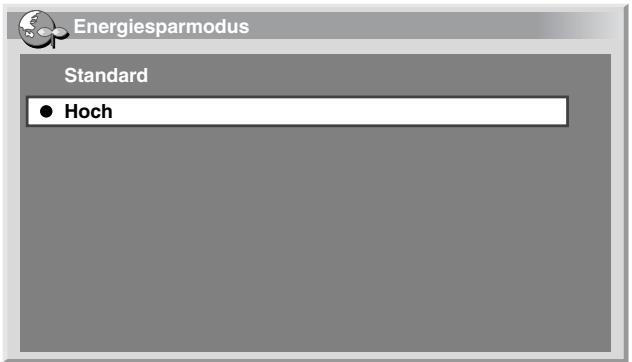
| Gegenstand | Beschreibung |
| Standard (Werksvorgabe) | Senkt die Bildhelligkeit nicht. |
| Hoch | Senkt die Bildhelligkeit, um Strom zu sparen. |
5 Drücken Sie HOME MENU, um das Menu zu verlassen.

ZUR BEACHTUNG
- Sie können diese Funktion auch über das Home Menu wahren, wenn die Eingangssquelle ein PC ist.
Kein Signal -aus-
Schaltet das System automatisch auf den Bereitschaftsmodus, wenn 15 Minuten lang kein Signal erhalten wird.
1 Drucken Sie HOME MENU.
2 Wahlen Sie „Energiesparmodi“ mit + / , und drücken Sie dann ENTER.
3 Wahlen Sie „Kein Signal -aus-“ mit ↑/↓, und drücken Sie dann ENTER.
4 Wahlen Sie „Aktiviert“ mit / , und drücken Sie dann ENTER.
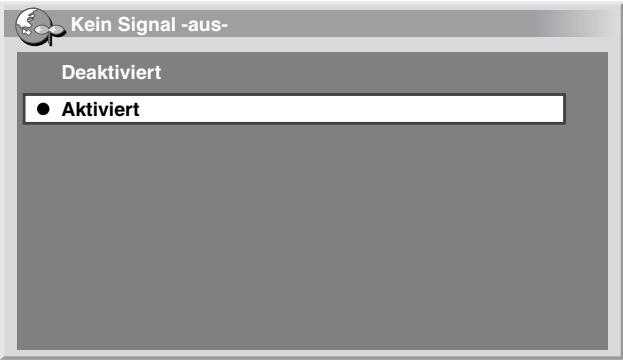
| Gegenstand | Beschreibung |
| Deaktiviert (Werksvorgabe) | Schaltet das System nicht auf den Bereitschaftsmodus. |
| Aktiviert | Schaltet das System auf den Bereitschaftsmodus, wenn 15 Minuten lang kein Signal erhalten wird. |
5 Drücken Sie HOME MENU, um das Menu zu verlassen.

ZUR BEACHTUNG
- Fünf Minuten vor Umschaltung auf den Bereitschaftsmodus wird jeder Minute eine Meldung angezeigt.
- Wenn nach Beendigung eines Fernsehprogramms noch Störsignale am Media-Receiver anliegen, wird das System unter Umständen nicht auf den Bereitschaftsmodus geschählt.
Keine Bedienung -aus-
Schaltet das System automatisch auf den Bereitschaftsmodus, wenn drei Stunden lang keine Bedienung vorgenommen wird.
1 Drucken Sie HOME MENU.
2 Wahlen Sie „Energiesparmodi“ mit + / , und drücken Sie dann ENTER.
3 Wahlen Sie „Keine Bedienung -aus-“ mit / , und drücken Sie dann ENTER.
4 Wahlen Sie „Aktiviert“ mit / , und drücken Sie dann ENTER.
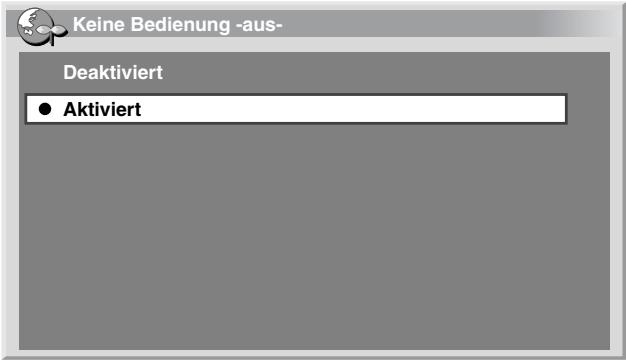
| Gegenstand | Beschreibung |
| Deaktiviert (Werksvorgabe) | Schaltet das System nicht auf den Bereitschaftsmodus. |
| Aktiviert | Schaltet das System auf den Bereitschaftsmodus, wenn drei Stunden lang keine Bedienung vorgenommen wird. |
5 Drücken Sie HOME MENU, um das Menu zu verlassen.

ZUR BEACHTUNG
- Fünf Minuten vor Umschaltung auf den Bereitschaftsmodus wird jeder Minute eine Meldung angezeigt.
Energiesparmodi für PC-Programmquelle
Energiemanagement
Schaltet das System automatisch auf den Bereitschaftsmodus, wenn vom PC kein Signal erhalten wird.
1 Drucken Sie HOME MENU.
2 Wahlen Sie „Energiesparmodi“ mit + / und drücken Sie dann ENTER.
3 Wahlen Sie „Energiemanagement“ mit / und drücken Sie dann ENTER.
4 Wahlen Sie „Modus1" oder „Modus2" mit / , und drücken Sie dann ENTER.
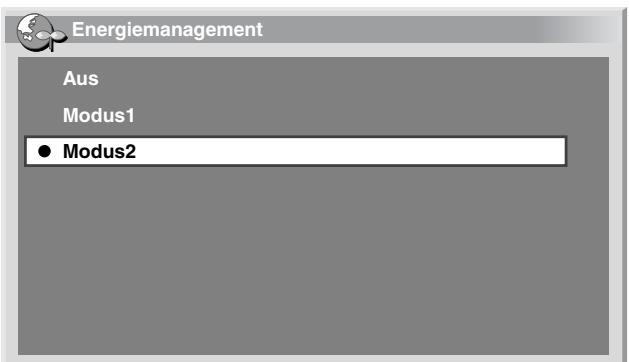
Gegenstand Beschreibung
Aus Kein Energiemanagement (Werksvorgabe)
Modus1 Schaltet das System auf den Bereitschaftsmodus, wenn vom PC acht Minuten lang kein Signal erhalten wird.
- Auch wenn Sie den Computer wieder in Betrieb zunehmen beginnen, und der Signalempfang wieder hergestellt ist, bleibt das System ausgeschaltet.
- Sie können das System wieder einschalten, indem Sie STANDBY/ON am Plasma Display oder 0 - 9 an der Fernbedienung drücken. Das System befindet sich nicht im PC-Modus. (Siehe Seite 22.)
Modus2 Schaltet das System auf den Bereitschaftsmodus, wenn vom PC acht Sekunden lang kein Signal erhalten wird.
- Wenn Sie den Computer wieder in Betrieb zunehmen beginnen, und der Signalempfang wieder hergestellt ist, wird das System eingeschaltet.
- Sie können das System wieder einschalten, indem Sie STANDBY/ON am Plasma Display oder 0 - 9 an der Fernbedienung drücken. Das System befindet sich nicht im PC-Modus. (Siehe Seite 22.)
5 Drücken Sie HOME MENU, um das Menu zu verlassen.
Was ist Videotext?
Videotext bezeichnet von den Sendeanstalten zur Information und Unterhaltung ausgestrahnte Textdaten, die mit entsprechend ausgestatteten Fernsehgeräten empfangbar sind. Das Plasma Display-System empfängt Videotext von Fernseh-Netzwerken und decodiert die Daten für die Betrachtung in Form grafischer Seiten. Zum Videotext-Angebot zahlen u.a. Nachrichten, Wetterberichte, Sport- und Börsennachrichten sowie Programmvorschauen.
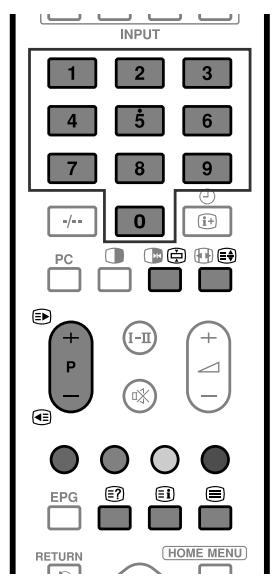
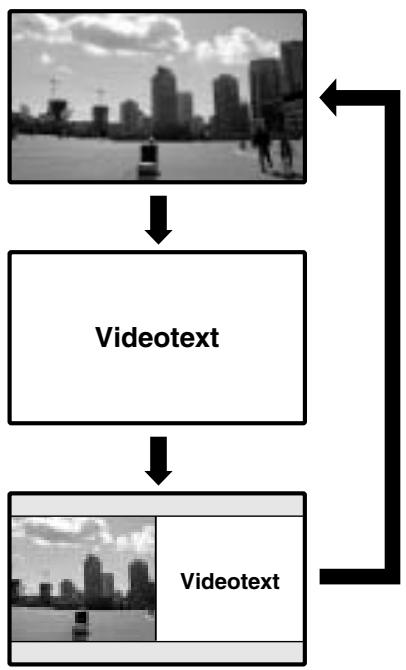
Grundlegender Videotext-Betrieb
Ein- und Ausschalten von Videotext
1 Wahlen Sie einen Fernsehkanal oder eine externe Eingangsprogrammquelle mit einem Videotext-Programm.
2 Drucken Sie, um den Videotext zur Anzeige zu bringen (ganzer Bildschirm).
3 Drucken Sie erneut, um den Videotext auf dem rechten und das normale Bild auf dem linken Screen anzuzeigen.
- Mit jedem Druck auf @ wird der Bildschirm wie links gezeigt umgeschaltet.
- Wenn Sie ein Programm ohne Videotextsignal gewählt haben, wird „Teletext kann nicht angezeigt werden." angezeigt.
Wahlen und Steuern von Videotextseiten
Mit den folgenden Tasten an der Fernbedienung konnen Sie Videotextseiten wahlen und steuern.
Farbe (ROT/GRUN/GELB/BLAU):
Sie können eine Gruppe oder einen Block von Seiten, die in farbigen Klammern an der Unterseite des Bildschirms angezeigt sind, wahren, indem Sie die entsprechende Farbe (ROT/GRÜN/GELB/BLAU) an der Fernbedienung drücken.
0-9:
Direkte Auswahl einer Seite zwischen 100 und 899 mithilfe von 0 - 9
目/日:
Zur Wahl der nachsten oder vorgen Seite.
E:
Mit jedem Druck auf (三) wird das Videotextbild wie unter gezeigt umgeschaltet.
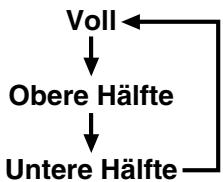
三?:
Zum Anzeigen verdeckter Informationen wie Antwerten in einem Quiz drücken Sie [3?].
- Drücken Sie 3? erneut, um die Informationen wieder zu verbergen.
:
Um die Aktualisierung der Videotextseiten zu stoppen, drücken Sie.
- Drücken Sie erneut, um den Haltemodus wieder aufzuheiten.
Ei:
Zeigt bei CEEFAX/FLOF eine Indexseite an. Bei TOP-Programmen erscheidt die TOP-Ubersicht.

ZUR BEACHTUNG
- Bevor Sie Videotext aneigen, schalten Sie auf den Einzelbildschirmmodus zurück.
Anzeigen von Unterheiten
Sie können mehrere Unterheiten wie empfangenen anzeigen.
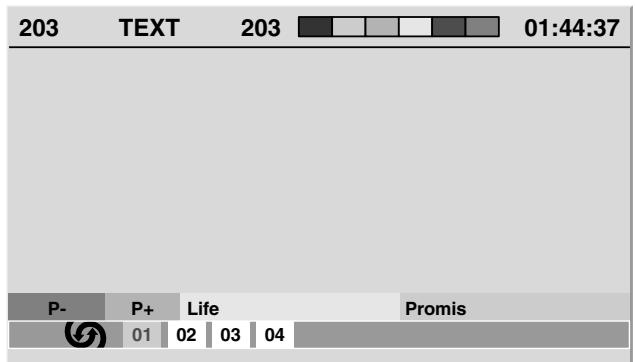
Unterseiten-Bildschirm
1 Drucken Sie, um Videotext anzuzeigen.
- Wenn Sie eine Seite öffnen, die Unterheiten enthalt, werden die Unterheiten der Reihe nach automatisch angezeigt.
2 Zum Verlassen des automatischen Unterseitenwechsels drucken Sie /
- Sie können Unterheiten dann manuell wechseln, indem Sie / drucken.

ZUR BEACHTUNG
- Durch Drücken von 3 wird die Seite gewechselt, und die Unterseitenanzeige wird ausgebendet.
- Durch Drücken von wird der automatische Unterheitenwechsel gestoppt, und die Funktion der entsprechenden Taste wird ausgeführrt.
Anzeigen der TOP-Übersicht
Bei Empfang von TOP-Videotext kann eine TOP-Textübersicht aufgerufen werden.
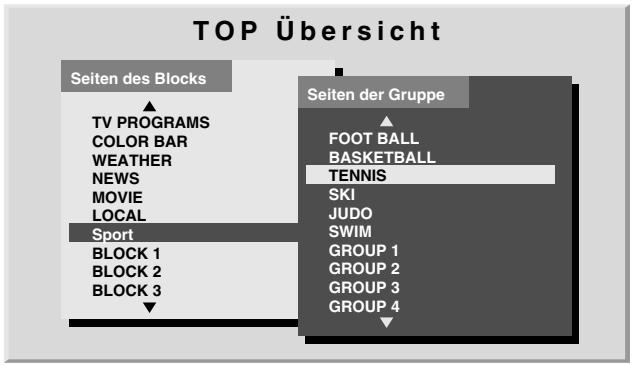
TOP-Übersicht-Bildschirm
1 Drücken Sie, um Videotext anzuzeigen.
2 Während TOP-Videootextempfangs drücken Sie Üi, um die TOP-Ubersicht anzuzeigen.
3 Wahlen Sie die gewünschten Block- oder Gruppenseiten mit / und / , und drücken Sie dann ENTER.

ZUR BEACHTUNG
- Wahlrend die TOP-Übersicht angezeigt ist, sind keine anderen Tasten als - + , I-II, etc., und @wirksam.
Das Plasma Display-System bietet Eignung fur den Anschluss einer breiten Palette an externen Geräten wie Decoder, Videorecorder, DVD-Spieler, Computer, Sielekonsolen und Camcorder. Zum Betrachten des Bilds einer externen Signalquelle wahlen Sie mit den INPUT-Tasten an der Fernbedienung oder der INPUT-Taste am Plasma Display den entsprechenden Eingang.
Wiedergabe von einem Decoder
Anschlieben eines Decoders
Zum Anschlieben eines Decoders oder anderen Audio/ Video-Geräts verwenden Sie den Anschluss INPUT 1.

VORSICHT
- Zum Schutz der gesamten Anlage ist stets der Media-Receiver auszuschalten, bevor Sie einen Decoder, Videorecorder, DVD-Spieler, Computer, Camcorder, eine Spielekonsole oder ein anderes externes Gerät anschließen.

ZUR BEACHTUNG
- Machen Sie sich vor Ausführung der Anschlüsseitte mit der Bedienungsanleitung derentsprechenden Geräte (DVD-Spieler, Computer usw.)vertraut.
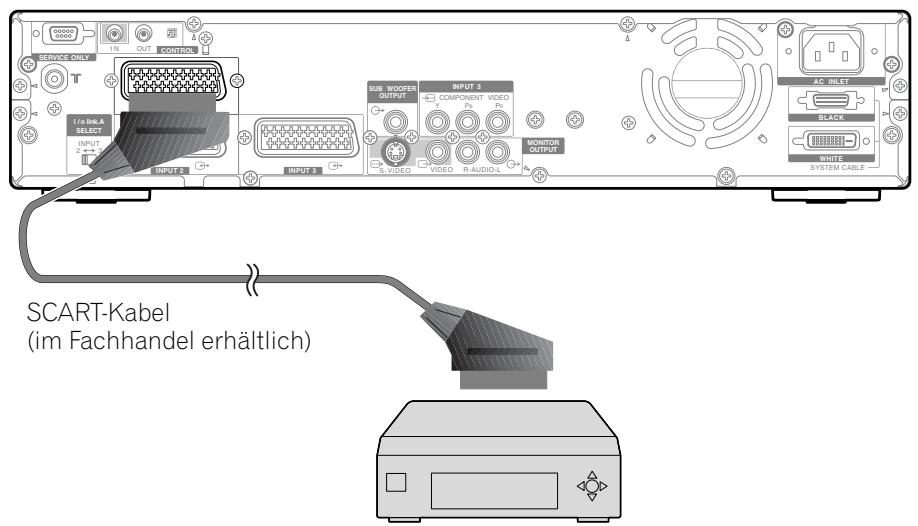
Media-Receiver (Rückseite)
Decoder
Anzeigen eines Decoder-Bilds
Für Wiedergabe von einem Decoder
① Drücken Sie die Tasten 0-9 oder P + / P- , um ein für Decoder-Einstellung bestimmtes Programm (Seite 33) zu wahren.
② Drücken Sie INPUT 1 an der Fernbedienung oder INPUT am Plasma Display, um EINGANG1 zu wahlen.

ZUR BEACHTUNG
- Verwenden Sie zum Anschluss eines Decoders unbedingt EINGANG1.
- Wenn das Decoder-Bild nicht sauber wiedergegeben wird, müssen Sie unter Umständen die Einstellung des Eingangssignaltypes über das Menu ändern. Siehe Seiten 65 und 66.
- Näheres zum Signatyp des Decoders finden Sie in der dazugehörigen Bedienungsanleitung.
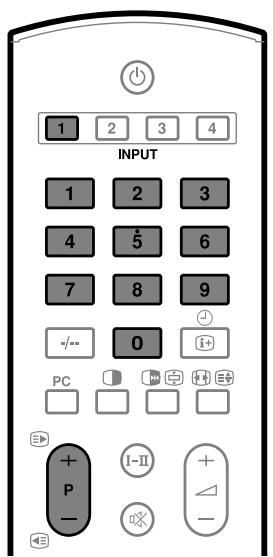
Wiedergabe von einem Videorecorder
Anschlieben eines Videorecorders
Zum Anschließlich eines Videorecorders oder anderen Audio/Video-Geräts verwenden Sie den Anschluss INPUT 2 oder 3.
Wenn Ihr Videorecorder fortgeschrittene „AV-Link“-Systeme (siehe S. 49) für TV-VCR-Verbundbetrieb unterstützt, können Sie den Videorecorder über ein voll verdrahtetes 21-Stift-SCART-Kabel an INPUT 2 oder 3 am Media-Receiver anschließen.
Fortgeschrittene AV-Link-Systeme
-
Die Tunerdaten können vom Fernseher direkt in den Videorecorder gespeist werden (Preset-Download).
-
Wahlend der Betrachtung von Fernsehprogrammen kann mit einem einzigen Druck auf die VCR-Aufnahmetaste ein Programm aufgezeichnet werden. (WYSIWYR*)
- Genaueres entnehmer Sieitte der Bedienungsanleitung des Videorecorders; manche Recorder besitzen z.B. eine Taste speziell fur WYSIWYR.
- Auf Drücken der Wiedergabetaste am Videorecorder schaltet sich das System automatisch aus dem Bereitschaftsmodus ein und gibt das Recorderbild wieder.

ZUR BEACHTUNG
- Fortgeschrittene „AV-Link“-Systeme für TV-VCR-Verbundbetrieb sind mit manchen externen Quellen unter Umständen nicht kompatibel.
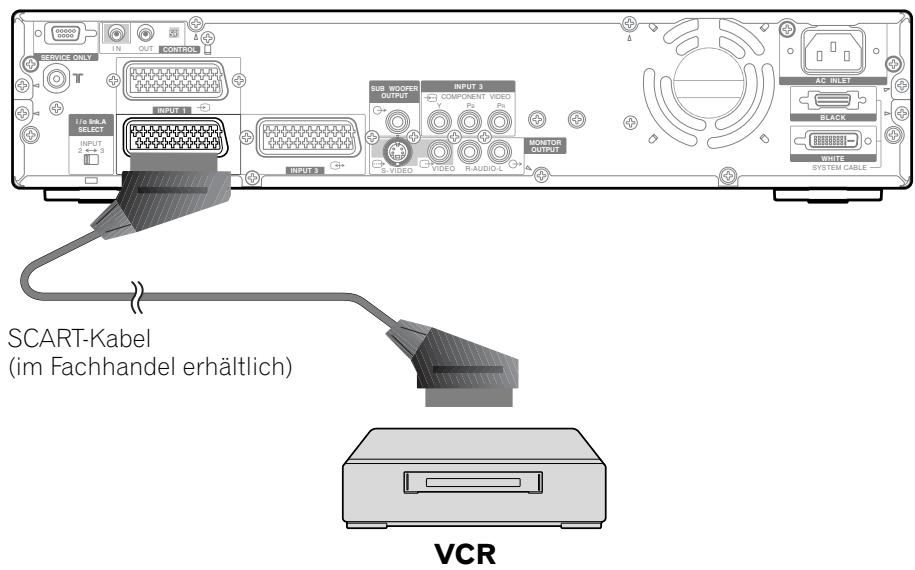
Media-Receiver (Rückseite)
Anzeigen eines Videorecorderbilds
Für Wiedergabe von einem Videorecorder drücken Sie INPUT 2 an der Fernbedienung oder INPUT am Plasma Display, um EINGANG2 zu wahlen.
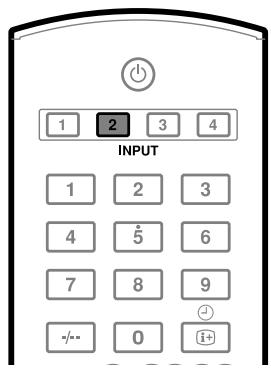

ZUR BEACHTUNG
- Wenn das Videorecorderbild nicht sauber wiedergegeben wird, müssen Sie unter Umständen die Einstellung des Eingangssignaltypes über das Menu ändern. Siehe Seiten 65 und 66.
- Nähres zum Signatyp des Videorecorders finden Sie in der dazugehörigen Bedienungsanleitung.
Gebrauch von i/o Link.A
Dieses System ist mit drei charakteristischen i/o Link.A-Funktionen zur Verknüpfung des Media-Receivers mit anderen Audio/Video-Signalquellen ausgestattet.
One Touch Play
Wenn das Plasma Display-System auf Bereitschaft gescheltet ist, schaltet es sich automatisch ein und gibt das Bild der Audio/Video-Signalquelle (z.B. Videorecorder oder DVD-Spieler) wieder.
WYSIWYR (What You See Is What You Record = Sienehmen das auf, was Sie sehen)
Wenn die Fernbedienung des angeschlossenen Videorecorders eine WYSIWYR-Taste besitzt, startet die Aufnahme automatisch auf Drücken dieser Taste.
Preset-Download
Die vom Tuner des Plasma Display-Systems gespeicherten Kanal-Preset-Daten können über INPUT 2 oder 3 automatisch an den Tuner des angeschlossenen Audio/Video-Geräts (z.B. Videorecorder) übertragen werden.

ZUR BEAuchtUNG
- i/o Link.A/arbeitet nur, wenn das Audio/Video-Gerät über ein voll verdrahtetes 21-poliges SCART-Kabel an INPUT 2 oder 3 des Media-Receivers angeschlossen ist.
- Je nach Einstellung des Schalters an der Rückseite des Media-Receivers stehen entweder INPUT 2 oder 3 für i/o Link.A zur Verfügung.
- Wahlen Sie den Eingang, an dem das Aufnahmegerät, wie z.B. ein Videorecorder, angeschlossen ist, mithilfe diesen Schalters.
- Genaueres entnehmer Sieitte der Bedienungsanleitung des jeweiligen externen Geräts.
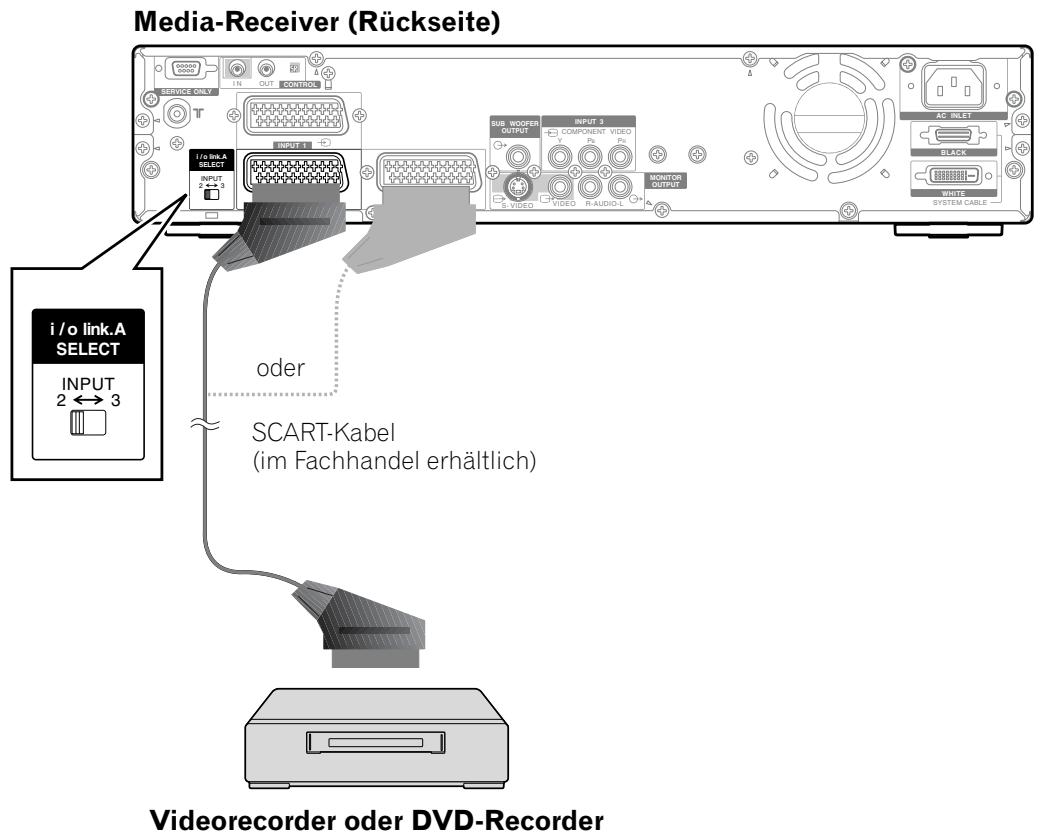
Anzeigen eines DVD-Bilds
AnschlieBen eines DVD-Spielers
Zum Anschluss eines DVD-Spielers oder anderen
Audio/Video-Geräts verwenden Sie INPUT 3.

ZUR BEAuchtUNG
- Wenn ein SCART-Kabel an INPUT 3 angeschlossen und i/o Link.A aktiviert ist, werden Eingangssignale (außer Komponentensignalen) automatisch erkannt und wiedergegeben. Wenn i/o Link.A deaktiviert worden ist, wird stets Video für andere Signale als RGB gewählt, da das System nicht zwischen RGB, Y/C (S-Video) und CVBS (Video) unterscheiden kann; Empfang von Y/C-(S-Video)-Signalen führt zum Beispiel zu monochromer Anzeige.
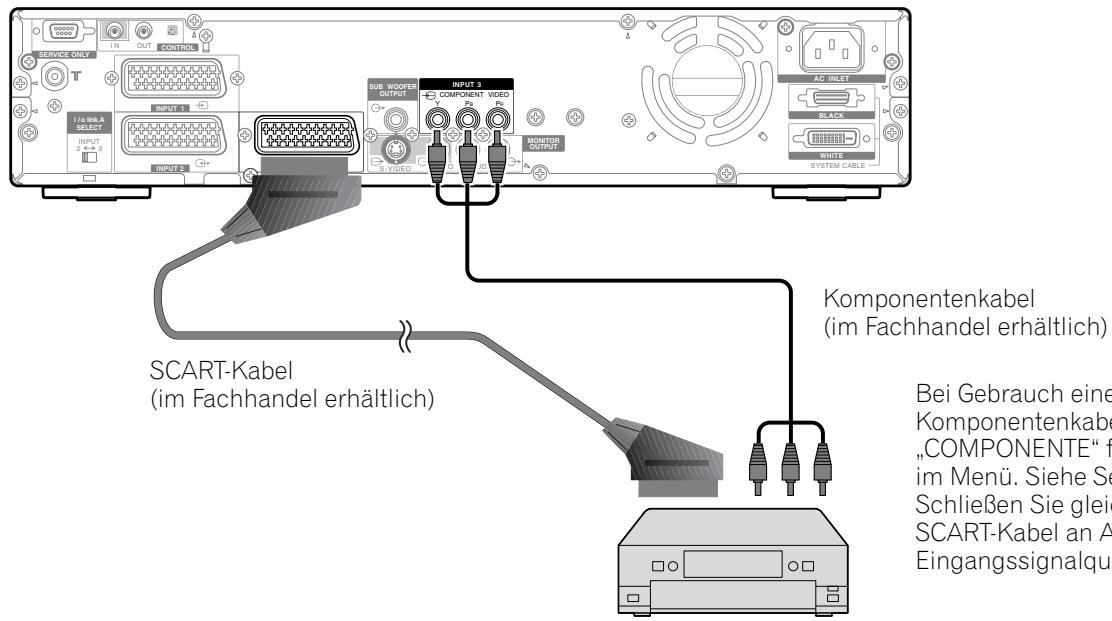
Media-Receiver (Rückseite)
DVD-Spieler
Bei Gebrauch eines
KComponentenkabels wahlen Sie
"COMPONENTE" für „Eingangswahl"
im Menu. Siehe Seite 65.
Schließen Sie gleichzeitig ein
SCART-Kabel an Audio-
Eingangssignalquellen an.
Anzeigen eines DVD-Bilds
Für Wiedergabe von einem DVD-Spieler drücken Sie INPUT 3 an der Fernbedienung oder INPUT am Plasma Display, um EINGANG3 zu wahren.
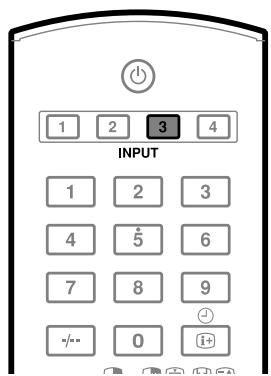

ZUR BEACHTUNG
- Wenn das DVD-Bild nicht sauber wiedergegeben wird, müssen Sie unter Umständen die Einstellung des Eingangssignaltypus über das Menu ändern. Siehe Seiten 65 und 66.
- Nähres zum Signatyp des DVD-Spielers finden Sie in der dazugehörigen Bedienungsanleitung.
Wiedergabe von Spielekonsole oder Camcorder
Anschlieben einer Spielkonsole oder eines Camcorders
Zum Anschluss einer Spielekonsole, eines Camcorders oder eines anderen Audio/Video-Geräts verwenden Sie INPUT 4.
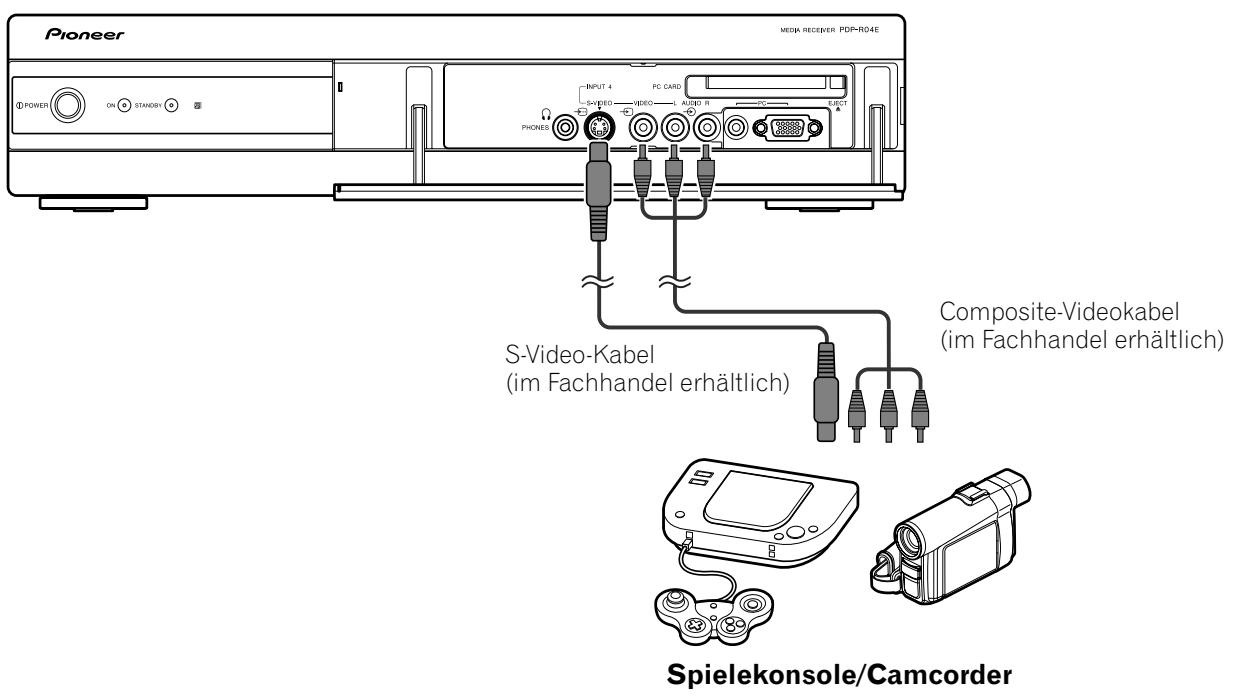
Media-Receiver (Vorderseite)
Wiedergeben des Spielekonsolen- oder Camcorderbilds
Für Wiedergabe von einer Spielekonsole oder einem Camcorder drücken Sie INPUT 4 an der Fernbedienung oder INPUT am Plasma Display, um EINGANG4 zu wahren.
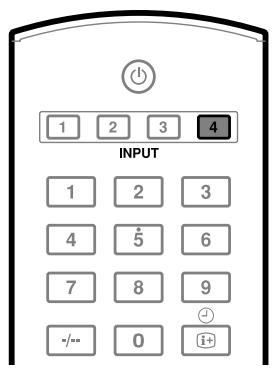
ZUR BEACHTUNG
- Der Kabelanschluss an INPUT 4 wird der Reihe nach geprüft auf: 1) S-Video, 2) Video.
- Verbinden Sie externe Geräte nur mit Anschlüssen, die auch tatsächlich verwendet werden.
Wiedergabe von einem Personal Computer
Anschlieben eines Personal Computers
Zur Verbindung des Systems mit einem Personal Computer verwenden Sie den PC-Anschluss.

ZUR BEAuchtUNG
Die PC-Eingänge sind DDC1/2B-kompatibel.
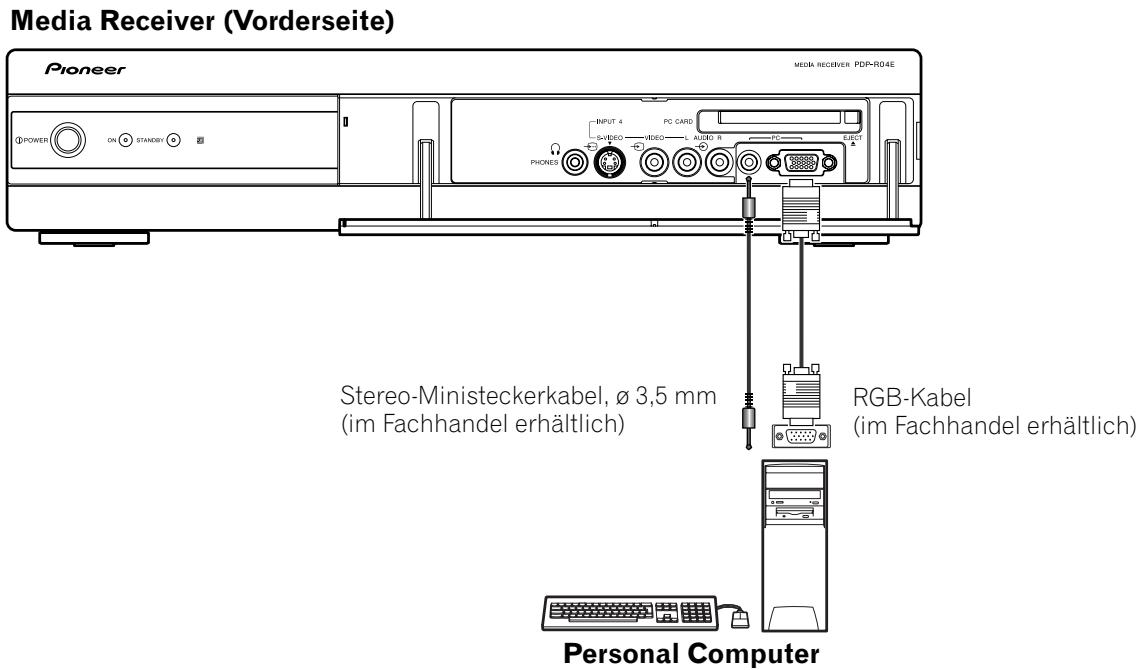
Wiedergeben eines Computerbilds
Für Wiedergabe von einem Personal Computer drücken Sie PC an der Fernbedienung oder INPUT am Plasma Display, um „PC“ zu wahren.
Bei Verbindung mit einem Personal Computer wird der korrekte Eingangssignaltyp automatisch erkannt. Wenn das Computerbild nicht sauber wiedergegeben wird, müssen Sie unter Umständen automatische Einstellung durchführren (über das Menu Automatische Einstellung). Siehe Seite 64.
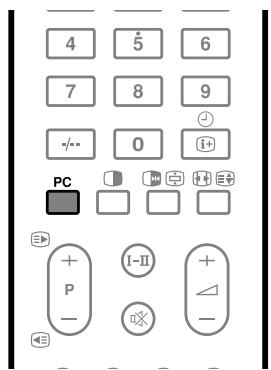
Computer-Kompatibilitätstabelle
| Auflösung | Frequenz | Anmerkung |
| 720 × 400 | 70 Hz | |
| 640 × 480 | 60 Hz | |
| 65 Hz | Macintosh 13" (67 Hz) | |
| 72 Hz | ||
| 75 Hz | ||
| 800 × 600 | 56 Hz | |
| 60 Hz | ||
| 72 Hz | ||
| 75 Hz | ||
| 832 × 624 | 74,5 Hz | Macintosh 16" |
| 1024 × 768 | 60 Hz | |
| 70 Hz | ||
| 75 Hz | Macintosh 19" | |
| 1280 × 768 | 56 Hz | |
| 60 Hz | ||
| 70 Hz |

ZUR BEAuchtUNG
- PC-Anschlüsse können nicht für Audio/Video-Geräte verwendet werden.
Wiedergabe über angeschlossene Audio-Geräte
Anschlieben von Audio-Geräten
Durch den Anschluss von Audio-Geräten wie eines AV-Receivers oder eines Subwoofoers können Sie die Klangwiedergabe in neue Dimensionen führen.
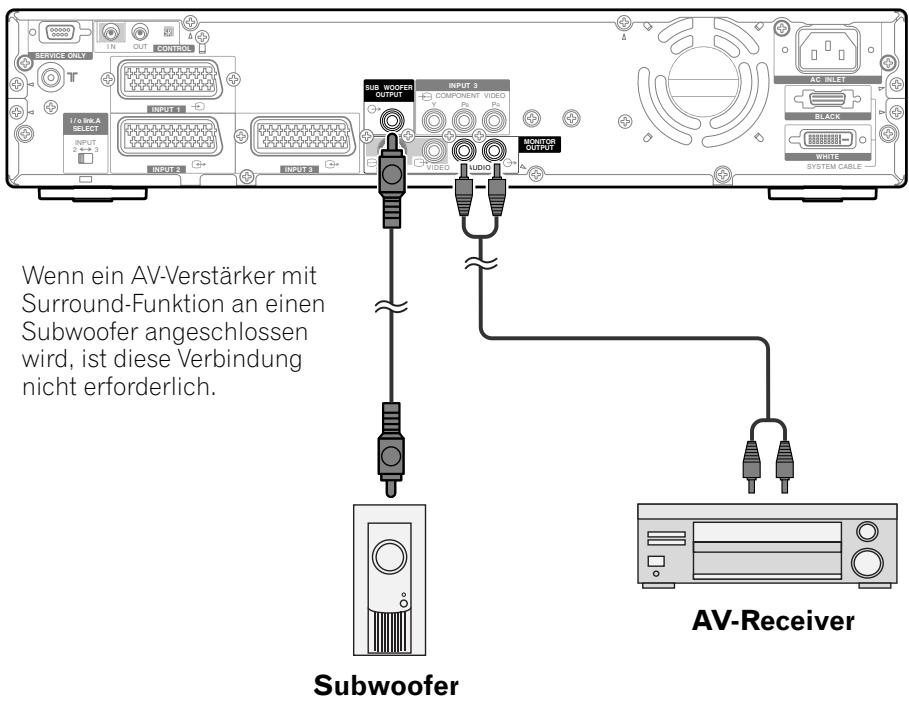
Media-Receiver (Rückseite)

ZUR BEAuchtUNG
- Einzelheiten entnehmen Sieitte der Bedienungsanleitung fur das anzuschliebende Audio-Gerät.
- Ungeachtet der Kanäle und des Eingangs werden die Signale stets zum Anschluss MONITOR OUTPUT ausgegeben.
- Außer des Falles, dass ein Kopfhörer angeschlossen ist, werden die Signale stets zum Anschluss SUB WOOFER OUTPUT ausgegeben.
Wiedergabe über Speicherkarten (Home Gallery-Funktion)
JPEG-Bilder, die mit einer Digital-Standbildkamera aufgenommen und auf einer Speicherkarte gespeichert worden sind, können mit diesen System wiedergegeben werden.
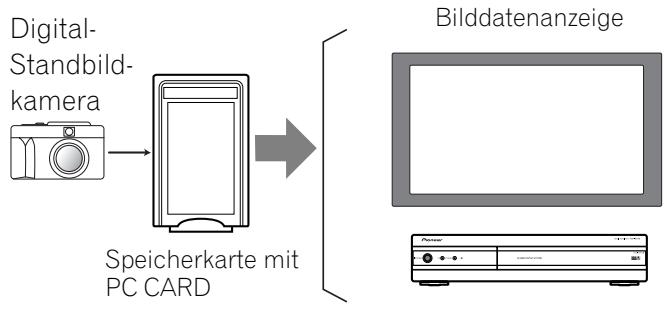
Lesbare Speicherkarten
Dieses System kann Speicherkartenlesen, die dem PCMCIA Typ II entsprechen, und deren Format FAT12, FAT16, FAT32, oder VFAT ist.
Lesbare Datendateien
Dieses System kann nur JPEG-Dateienlesen, die die folgenden Bedingungen erfüllen:
- Erweiterung JPG oder JPEG.
- JPEG 4:2:2 Format
- Die Bildauflosung muss in horizontalerichtigung niedriger als 2400 Pixel und in vertikaler Richtung niedriger als 1800 Pixel sein.
- Die Bildauflosung muss in horizontalerichtigung bisher als 160 Pixel und in vertikalerichtigung bisher als 120 Pixel sein.

ZUR BEAuchtUNG
- Je nach Typ Ihres PC CARD-Adapters oder der verwendeten Speicherkarte können Bilder unter Umständen nicht angezeigt werden.
- Mit einem Personal Computer oder anderer Ausrüstung modifizierte oder bearbeitete Bilder können unter Umständen nicht angezeigt werden.
Einsetzen einer Speicherkarte
1 Öffnen Sie die Frontklappe am Media-Receiver.
2 Halten Sie die Speicherkarte mit der Oberseite nach oben weisend und setzen Sie sie in den PC CARD-Schacht ein.
- Schieben Sie die Speicherkarte ganz ein.
- Wenn Sie die Speicherkarte einsetzen, während das System eingeschaltet ist, erscheint die Home Gallery-Startanzeige.
Vorderseite des Media-Receivers (mit geöffneter Frontklappe)
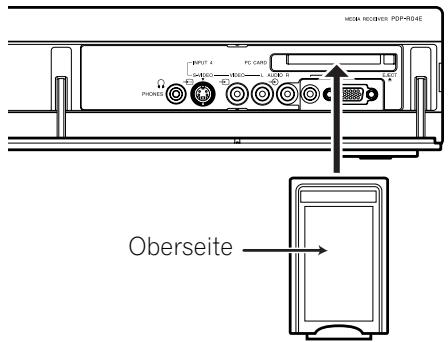
Speicherkarte mit PC CARD-Adapter
3 Schlieben Sie die Frontklappe am Media-Receiver.
Entnehmen einer Speicherkarte
Zum Entnahmen einer Speicherkarte verlassen Sie den Speicherkarten-Bildschirm, und drücken Sie dann die PC CARD-Auswurft taste. Die Speicherkarte wird ausgeworfen.
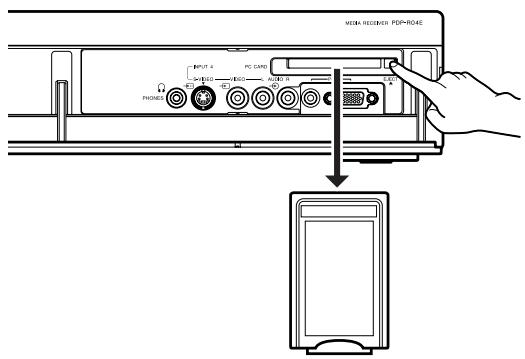

ZUR BEACHTUNG
- Sie müssen den Home Gallery-Bildschirm unbedingt verlassen, bevor Sie die Speicherkarte entnahmen, da anderenfalls Daten auf der Speicherkarte beschädigt werden können.
- Unmittelbar nach dem Ein- oder Ausschalten des Systems davon keine Speicherkarte vom PC CARD-Schacht entnommen oder in diesen eingesetzt werden. Anderenfalls konnen Daten auf der Speicherkarte beschädigt werden.
Home Gallery-Startanzeige
Wenn Sie eine Speicherkarte einsetzen, während das System eingeschaltet ist, erscheint die folgende Home Gallery-Startanzeige automatisch.
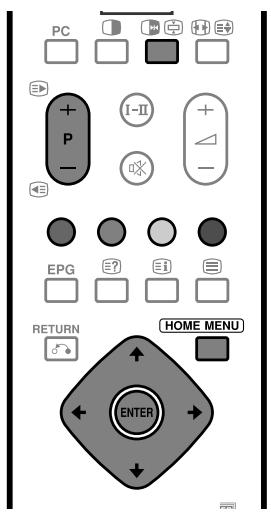
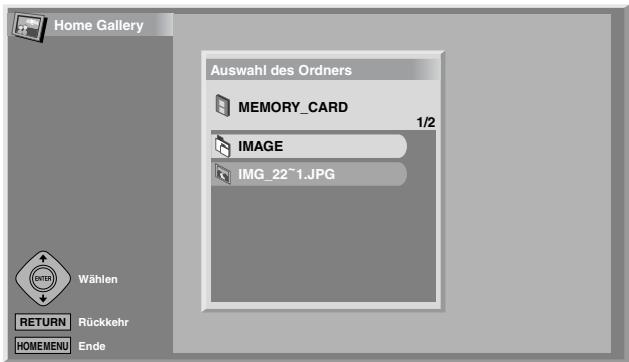
Abrufen der Home Gallery-Startanzeige vom Home Menu aus:
Wenn bereits eine Speicherkarte im PC CARD-Schacht eingelegt ist, kann die Home Gallery-Startanzeige vom Home Menu aus abgerufen werden.
1 Drucken Sie HOME MENU.
2 Wahlen Sie „Home Gallery" mit , und drücken Sie dann ENTER.
Wahlen eines Ordners
Die Home Gallery-Startanzeige enthalt Ordner, die auf der Speicherkarte angelegt worden sind. Die Ordner werden je nach Inhalt durch verschiedene Symbole repräsentiert.

- Bezeichnet einen Ordner, der einen anderen Ordner enthalt.

- Bezeichnet einen Ordner, der eine oder mehrere Bilddateien enthalt.

- Bezeichnet einen Ordner, der keine Bilddatei enthalt.

- Bezeichnet eine Bilddatei, die im Stammverzeichnis abgelegt ist.
Zur Wahl eines Ordners drücken Sie / und dann ENTER. Bilder im gewählten Ordner werden in Miniaturansicht angezeigt (Seite 56).
Abrufen einer Miniaturansichtanzeige
Wenn ein Ordner in der Home Gallery-Startanzeige gewählt wird, werden die Bilder im Ordner in Miniaturansicht angezeigt.
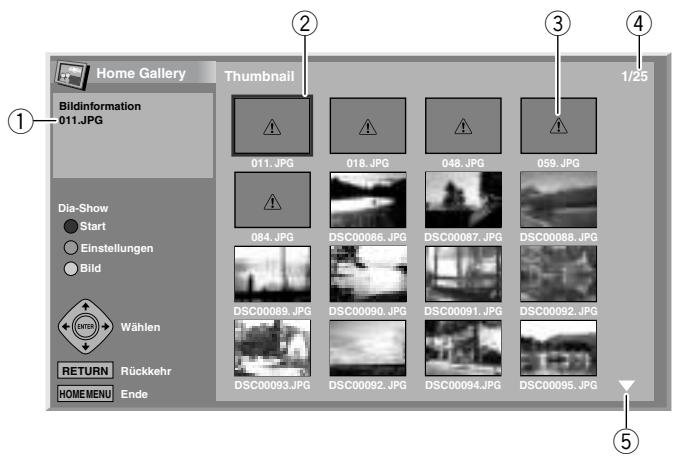
① Dateiname
② Bildwahlcursor
③ Erscheint für Bilder, die nicht gelesen werden können.
④ Gesamtzahl der Bilder im Ordner
⑤ Erscheint, wenn der Ordner mehr als 16 Bilder enthalt. Drücken Sie / , um den Bildschirm zu scrollen.
Zum Hervorheben eines gewünschten Bilds drücken
Sie und / , um den Cursor zu verschieben.
Informationen zum hervorgehobenen Bild werden oben links am Bildschirm angezeigt.
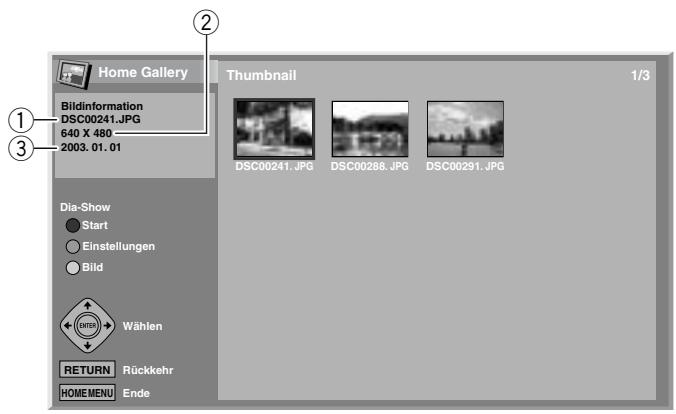
① Dateiname
② Anzahl der Pixel (horizontal × vertical)
③ Speicherdatum
Zum Verlassen der Home Gallery-Funktion drücken Sie HOME MENU.
Starten einer Standard-Einzelbildanzeige
Bei Miniaturansichtanzeige haben Sie das gewünschte Bild mit / und / hervor, und drücken Sie dann ENTER. Die Miniaturansichtanzeige wird verlassen, und nur das gewählte Bild wird angezeigt.
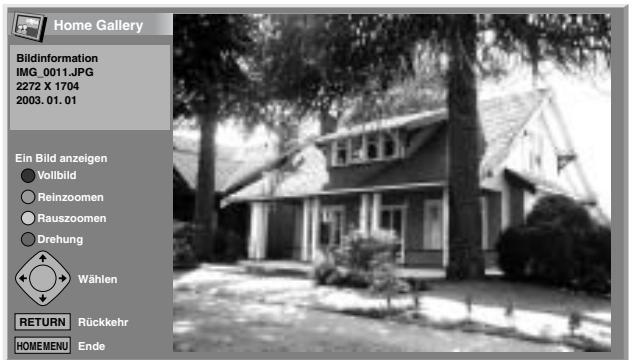
Unter der obigen Anzeige sind die folgenden Tasten wirksam:
/ und / :
Verschiebt das angezeigte Bild, wenn diese nicht ganz angezeigt werden kann.
ROT:
Zeigt das Bild unter Nutzung der gesamten Bildschirmfläche an. Zum Verlassen des Vollschirm-Anzeigemodus drücken Sie RETURN.
GRUN:
Vergroßert das angezeigte Bild (wenn der Bildtyp dieser zulässt).
GELB:
Verkleinert das angezeigte Bild (wenn durch Drucken der Taste GRUN vergroßert).
BLAU:
Dreht das angezeigte Bild im Uhrzeigersinn. Mit jedem Druck wird das Bild weiter gedreht: 90^ , 180^ und dann 270^ .
HOME MENU:
Verlässt die Home Gallery-Funktion.

ZUR BEACHTUNG
- Sie sollen den dasselbe Bild nicht über langere Zeit angezeigt halten. Das Bild konnte in den Schirm einbrennen, sodass ein Nachbild entstehen.
- Bilder, die kleiner als 1024 × 768 Pixel sind, werden mit einem Leerrand angezeigt.
- Wegen ihrer ursprünglichen Große können nicht alle Bilder vergroßert oder verkleinert werden.
Starten Einstellung der Dia-Show
Drücken Sie bei Miniatursichtanzeige GRUN, um die Dia-Show-Einstellanzeige abzurufen.
1 Wahlen Sie „Anzeigemodus“ mit / , und dann „Normal“ oder „Voll“ mit / .
- Bei Wahl von „Voll“ wird das Bild unter Nutzung der gesamten Bildschirmfläche angezeigt.
2 Wahlen Sie „Reihenfolge der Wiedergabe" mit / , und wahren Sie dann „Reihenfolge der Name" oder „Zufall" mit / aus.
3 Wahlen Sie „Anzahl der Wiedergabezeiten“ mit / , und wahlen Sie dann „Einzelzeit“ oder „Schleife“ mit / aus.
- Wenn Sie „Schleife“ gewählt haben, wird die Dia-Show wiederholt, bis RETURN gedrückt wird.
4 Wahlen Sie „Wiedergabe-Modus“ mit / , und dann „Auto“ oder „Manuell“ mit / .
- Wenn Sie „Auto“ gewählt haben, werden die Bilder automatisch zum vorgegebenen Intervall gewechselt.
- Wenn Sie „Manuell“ gewählt haben, werden die Bilder mit jedem Druck auf P + / P- gewechselt.
Einstellung der Dia-Show
Anzeigemodus

Normal
Voll
Reihenfolge der Wiedergabe
Reihenfolge der Namen
Zufall
Anzahl der Wiedergabezeiten
Einzelzeit
Schleife
Wiedergabe-Modus

5
10 20
30 6
90
Interval (Sek)
5 Wenn Sie in Schritt 4 „Auto“ gewählt haben, drücken Sie / , um „Intervall(Sek)“ zu wahren, und bestimmten Sie die Anzeigedauer für die einzelnen Bilder dann mit / .
- Sie können unter 3 Sekunden, 5 Sekunden, 10 Sekunden, 20 Sekunden, 30 Sekunden, 60 Sekunden und 90 Sekunden auswahlen.
6 Zum Abrufen der Dia-Show-Anzeige drücken Sie die rote Taste.
- Zum Wiederherstellen der Miniaturansichtanzeige drucken Sie RETURN.
- Zum Verlassen der Home Gallery-Funktion drücken Sie HOME MENU.
Starten der Dia-Show
Starten Sie ihre Dia-Show, nachdem Sie diese entsprechendVBorbereitet haben.
1 Zum Starten der Dia-Show drücken Sie die rote Taste bei Dia-Show-Einstellanzeige oder bei einer Miniaturansichtanzeige.
- Wenn Sie „Auto“ für „Wiedergabe-Modus“ gewählt haben, werden die Bilder automatisch zum vorgegebenen Intervall gewechselt.
- Wenn Sie „Manuell“ für „Wiedergabe-Modus“ gewählt haben, drücken Sie P + / P- , um Bilder zu wechseln.
- Automatischen Bildwechsel konnen Sie stoppen und etwa 90 Sekunden lang anhalten, indem Sie drücken.
2 Beim Verlassen der Dia-Show-Anzeige drücken Sie RETURN, um zur Miniaturansichtanzeige darüberzukehren, oder HOME MENU, um die Home Gallery-Funktion zu verlassen.

ZUR BEACHTUNG
- Wenn Sie „Zufall" für „Reihenfolge der Wiedergabe" gewählt haben, können Bilder durch Drücken von P- nicht manuell gewechselt werden.
Einstellen der Bildqualität
Bei Miniaturansichtanzeige drücken Sie GELB: Dieselbe Bildeinstellungsanzeige wie bei der PC-Programmquelle erscheint. Bezüglich nachfolgender Bedienungsschritte siehe Seite 36.
Anschlieben von Steuerkabeln
Verbinden Sie den Media-Receiver und andere PIONEER-Geräte mit dem Logo SM mit Steuerkabeln. Derartig angeschlossene Geräte können dann über Steuersignale von deren Fernbedienungen zum Fernbedienungssensor am Media-Receiver bedient werden.
Nach Belegung der CONTROL IN-Anschlüsse behmen die Fernbedienungssensoren der angeschlossenen Geräte keine Steuersignale von ihren Fernbedienungen mehr auf. Zur Steuerung der angeschlossenen Geräte richten Sie die Fernbedienungen auf den Fernbedienungssensor am Plasma Display.

ZUR BEACHTUNG
- Bevor Sie Anschlüsse herstellen, vergewissern Sie sich, dass die Stromversorgung ausgeschaltet ist.
- Stellen Sie alle Komponentenanschlussse her, bevor Sie Steuerkabel anschließen.
Zu SR+
Über den Anschluss CONTROL OUT an der Rückseite des Media-Receivers wird SR+ Unterstützung, sodass Verbundbetrieb mit einem PIONEER AV-Receiver möglich ist. SR+ bietet Funktionen wie Eingangsumschaftverbundbetrieb und DSP-SurroundModus-Anzeige. Weitere Informationen entnahmen Sieitte der Bedienungsanleitung für den PIONEER AVReceiver mit SR+ -Unterstützung.

ZUR BEAuchtUNG
- Wahlend Verbindung über SR+ wird die Lautstärke bei diesen System vorübergehend minimiert.
Media-Receiver (Rücksite)
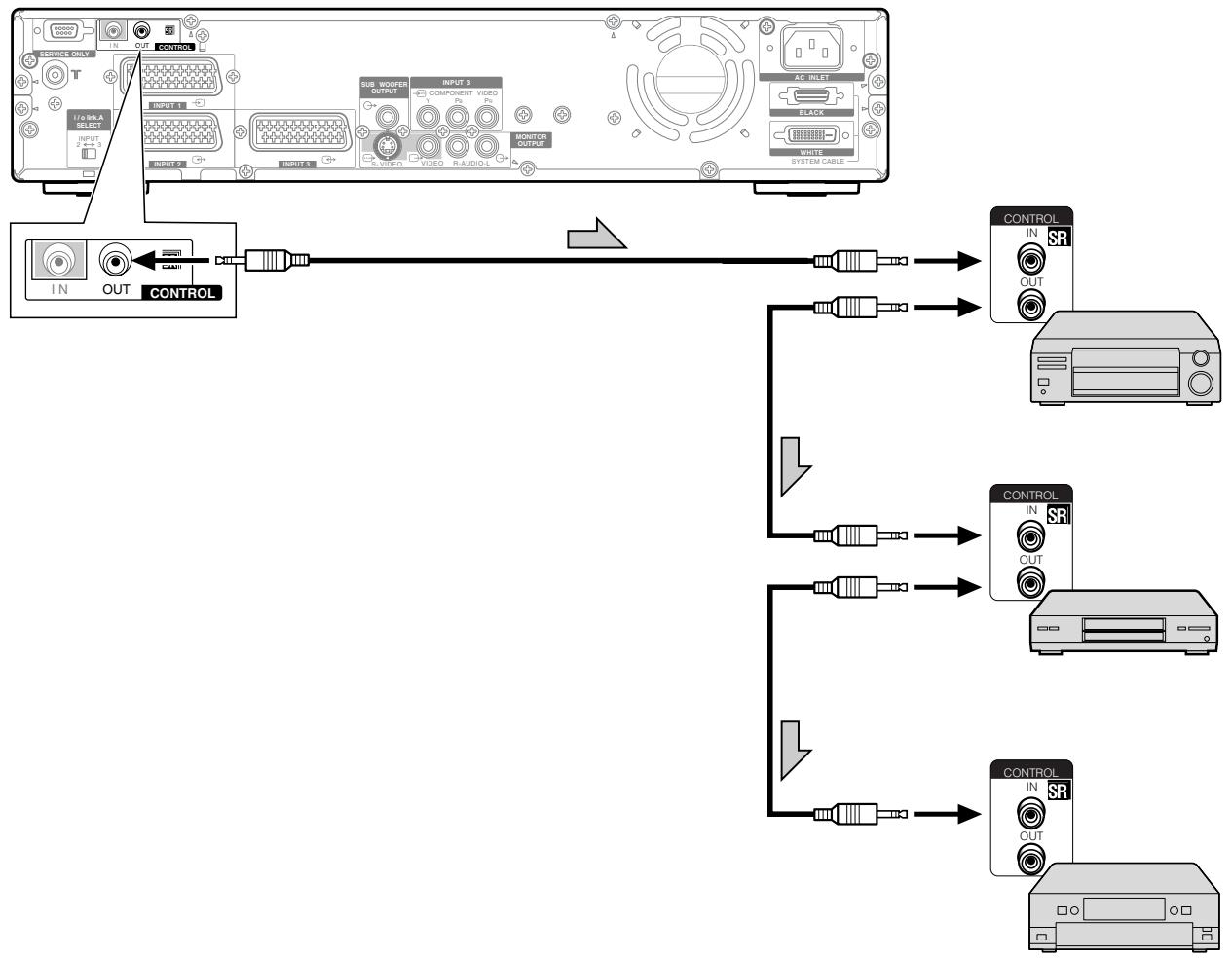
Als Steuerkabel (im Fachhandel erhältlich) dieren Monauralkabel mit Ministeckern (kein Widerstand).
Verwendung der Elektronischen Programmführung (EPG)
Mit der Elektronischen Programmführung (EPG) können Sie nach gewünschten Fernsehprogrammen suchen bzw. Informationen über solche Programme abrufen. In Kombination mit dem Timer können Sie auch gewünschte Programme für Aufnahme mit einem Videorecorder voreinstellen.
Vorbereitung zur Verwendung von EPG Automatisches Aktualisieren der EPG-Daten
Bestimmen Sie, ob das System automatisch EPG-Daten von einer bestimmten Sendestation einlesen soll oder nicht.
1 Drucken Sie HOME MENU.
2 Wahlen Sie „EPG" mit + / , und drucken Sie dann ENTER.
3 Wahlen Sie „Automatische Aktualisierung der Daten" mit / und dann „Deaktiviert" oder „Aktiviert" mit /
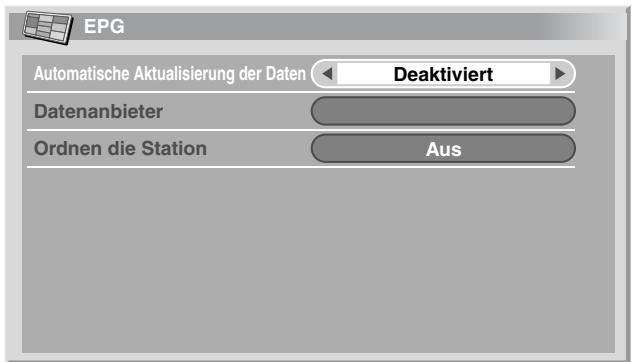
Gegenstand Beschreibung
Deaktiviert Deaktiviert EPG. (Werksvorgabe)
| Aktiviert | Liest automatisch EPG-Daten um Mitternacht und bei Empfang einer als EPG-Datenanbieter bestimmen Sendestation ein. |
4 Drücken Sie HOME MENU, um das Menu zu verlassen.
Bestimmen eines EPG-Datenanbieters
Geben Sie eine Sendestation an, von der EPG-Daten eingegeben werden sollen.
1 Drucken Sie HOME MENU.
2 Wahlen Sie „EPG" mit + / und drücken Sie dann ENTER.
3 Wahlen Sie „ Datenanbieter" mit / , und dann die gewünschte Sendestation mit / .
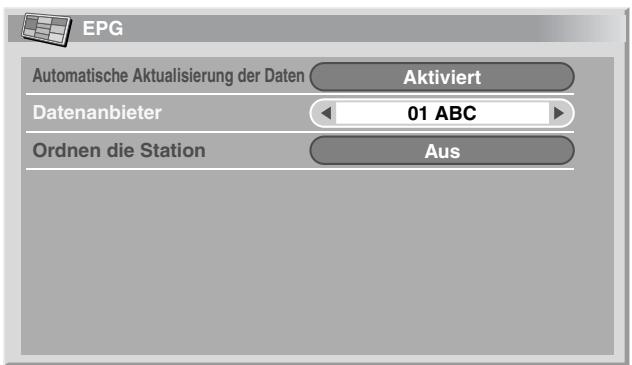
4 Drücken Sie HOME MENU, um das Menu zu verlassen.
Begrenzen der EPG-Datenanzeige
Mit dieser Funktion konnen Sie sich EPG-Daten nur zu solchen Fernsehprogrammen aneigen halten, die Sie auch tatsächlich empfangen und ansehen konnen.
1 Drucken Sie HOME MENU.
2 Wahlen Sie „EPG" mit / , und drücken Sie dann ENTER.
3 Wahlen Sie „Ordnen die Station“ mit / , und dann „Ein“ mit / .
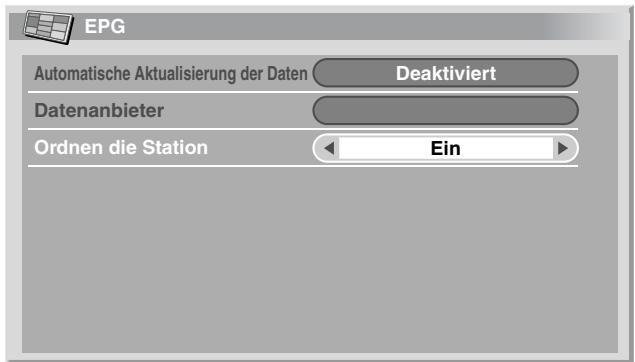
| Gegenstand | Beschreibung |
| Aus (Werksvorgabe) | Zeigt EPG-Daten zu allen Sendestationen an, die vom vorgegebenen EPG-Datenanbieter gehabit werden. |
| Ein | Zeigt EPG-Daten zu solchen Fernsehprogrammen an, die tatsächlich empfangen und betrachtet werden können. |
4 Drücken Sie HOME MENU, um das Menu zu verlassen.
Suchen nach Programmen
1 Drücken Sie EPG.
2 Drücken Sie die Farbstaste zur Wahl eines Suchparameters.
3 Wahlen Sie den Parameter mit /
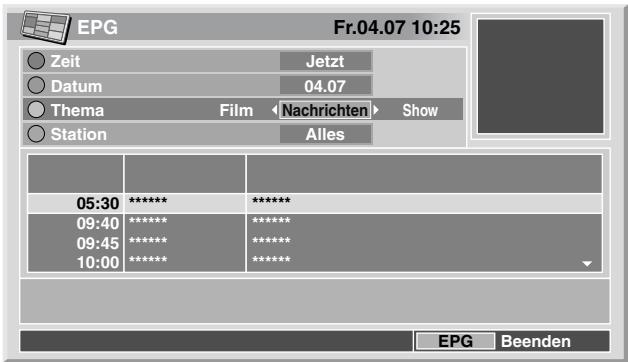
- Entsprechende Programme werden aufgelistet.
4 Drücken Sie EPG, um das Menu zu verlassen.

ZUR BEAuchtUNG
- Für „Zeit" und „Datum" kann kein Wert aus der Vergangenheit gewählt werden.
- Bevor Sie EPG-Daten anzeigen, stimmen Sie einen Fernsehkanal ab und schalten Sie auf den Einzelbildschirmmodus zurück.
- Wahlrend EPG-Daten angezeigt sind, können Sie nur die folgenden Tasten verwenden:
, - / + , 呵 und I-III.
Bei Programmliste und Programminformation erscheinende Symbole
| Symbol | Bedeutung |
| 4:3 | Bildverhältnis 4:3 |
| 16:9 | Bildverhältnis 16:9 |
| ○○ | Zweisprachig |
| ○○ | Stereo |
| …… | Kanal mit Untertiteln |
Anzeigen von Programminformation
1 Drücken Sie EPG.
2 Wahlen Sie das gewünschte Programm mit / , und drücken Sie dann ENTER.
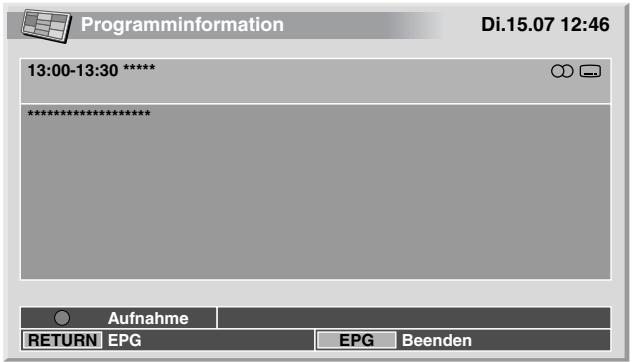
- Daten zum gewählten Programm werden angezeigt.
3 Drücken Sie / , um die Daten zu scrollen.
- Zum Wiederherstellen der Programmaufstellung drücken Sie RETURN.
4 Drücken Sie EPG, um das Menu zu verlassen.
Aufzeichen eines Programms mit einem Aufnahmegerät
Wenn Sie ein Aufnahmegerät (wie einen Videorecorder oder einen DVD-Recorder) angeschlossen haben, können Sie mithilfe der Elektronischen
Programmführung Fernsehprogramme für Aufnahme voreinstehen.
1 Drücken Sie EPG.
2 Wahlen Sie das gewünschte Programm mit und drücken Sie dann ENTER.
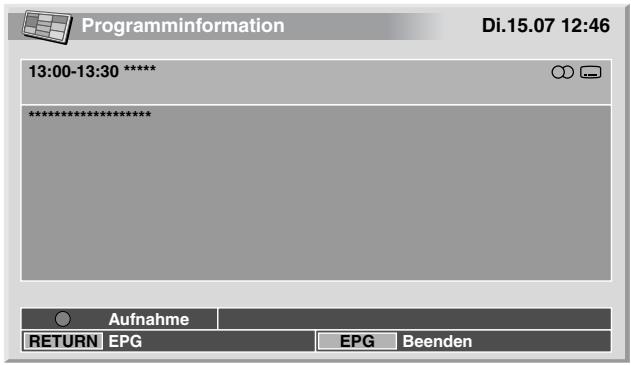
- Daten zum gewählten Programm werden angezeigt.
3 Drucken Sie die rote Taste.
4 Wahlen Sie „Aufnahmegeschwindigkeit" mit / .
5 Wahlen Sie „SP“ (Standard) oder „LP“ (Erweitert) mit / .
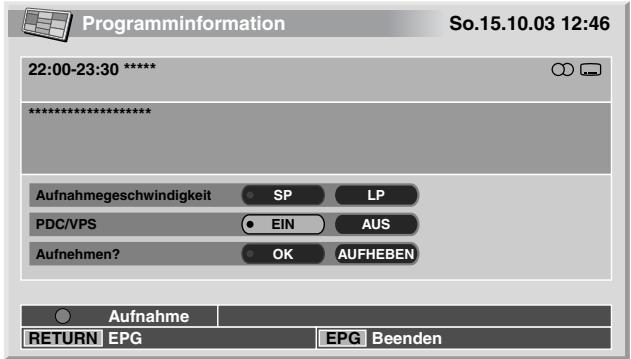
Verwendung der Elektronischen Programmführung (EPG)
6 Wahlen Sie „PDC/VPS" mit ↑/↓.
7 Wahlen Sie „EIN“ oder „AUS“ mit / .
8 Wahlen Sie „Aufnehmen?“ mit ↑/↓.
9 Wahlen Sie, OK" mit / , und drücken Sie dann ENTER.
10 Drücken Sie EPG, um das Menu zu verlassen.

ZUR BEACHTUNG
- Vergewissern Sie sich, dass das Aufnahmegerät eingeschaltet bleibt, wenn Sie Fernsehprogramme für Aufnahme vorgewählt haben.
- Wenn Sie wieder zur Programmaufstellung zusammen gelaufen, drücken Sie RETURN.
- These Funktion steht nur zur Verfügung, wenn ein Aufnahmegerät unter Aktivierung von i/o Link.A mit einem SCART-Kabel an INPUT 2 oder 3 angeschlossen ist.
- Mit EPG (für Aufnahme) vorgewählte Programme können nur am angesteuerten Aufnahmegerät (Videorecorder oder DVD-Recorder) gelöscht oder geändert werden.
Wahlen eines Programms für sofortigen Empfang
Sie können sich mit EPG auch ein gerade laufendes Programm unverzüglich auf den Bildschirm holen.
1 Drucken Sie EPG.
2 Wahlen Sie das gewünschte Programm, das gerade ausgestrahlt wird, mit / , und drücken Sie dann ENTER.
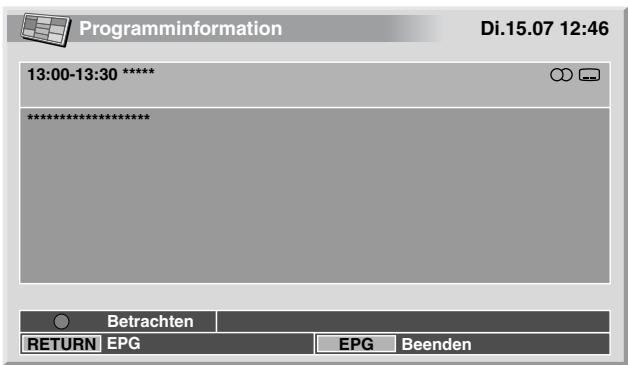
- Daten zum gewählten Programm werden angezeigt.
3 Drucken Sie die grüne Taste.
- Das EPG-Menu wird vom gewählten Fernsehprogramm unter Nutzung der gesamten Bildschirmfläche abgelost.
Bildlage (Nur AV-Modus)
Zum Verschieben der horizontalen und vertikalen Lage des Bilds auf dem Bildschirm des Plasma Displays.
1 Drucken Sie HOME MENU.
2 Wahlen Sie, "Weiterführende Einstellungen" mit / , und drücken Sie dann ENTER.
3 Wahlen Sie „Position“ mit + , und drücken Sie dann ENTER.
4 Wahlen Sie „H/V-Positionseinstellung“ mit ↑/↓, und drücken Sie dann ENTER.
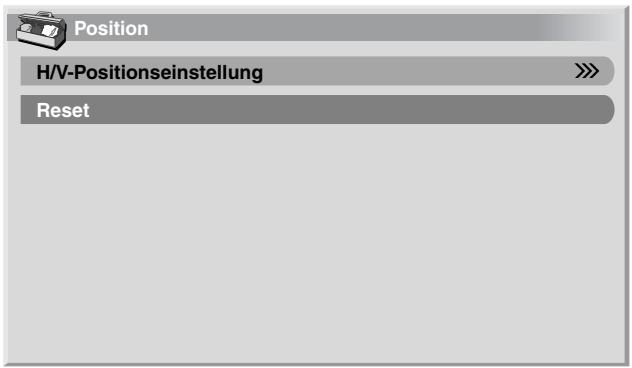
5 Stellen Sie die vertikale Lage mit , die horizontale mit ein.
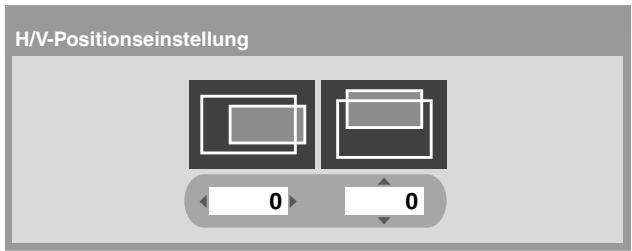
6 Drücken Sie HOME MENU, um das Menu zu verlassen.

ZUR BEAuchtUNG
- Zum Zurückstellen aller Einstellungen auf die Werksvorgaben, wahren Sie in Schritt 4 mit ↑/↓ „Reset", und drücken Sie dann ENTER. Die Bestätigungsanzeige erscheint. Wahren Sie „Ja" mit ↑/↓, und drücken Sie dann ENTER.
- Einstellungen werden getrennt für jeder Eingangsquelle gespeichert.
Automatisches Einstellen der Bildlage und vertikalen Korrektur (nur PC-Modus)
Verwenden Sie die Automatische Einstellung zur Bestimmung der Lage und vertikalen Korrektur von Bildern von einem Personal Computer.
1 Drucken Sie HOME MENU.
2 Wahlen Sie, Weiterführunge Einstellungen" mit / , und drücken Sie dann ENTER.
3 Wahlen Sie „Automatische Einstellung“ mit / , und drücken Sie dann ENTER.
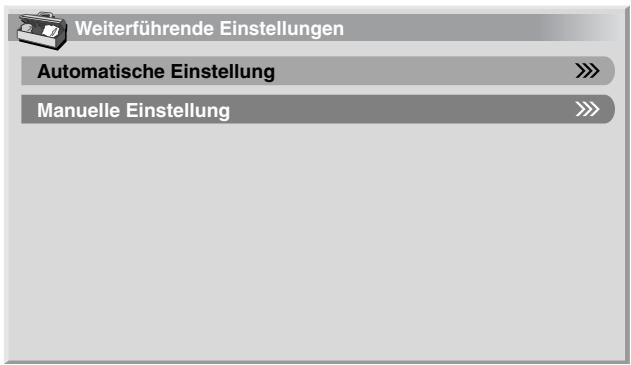
Die Automatische Einstellung beginnt.
4 Drücken Sie HOME MENU, um das Menu zu verlassen.

ZUR BEAuchtUNG
- Wenn die Automatische Einstellung beendet ist, wird „Auto-Setup abgeschlossen." angezeigt.
- Automatische Einstellung kann bei einem PC-Bild, das sich aus verschiedenejenähnlichen Mustern zusammensetzt, bzw. bei einem monochromen PC-Bild fehlschlagen. Wenn die Einstellung nicht erfolgreich war, versuchen Sie es mit einem anderen PC-Bild.
- Bevor Sie die Automatische Einstellung starten, vergewissern Sie sich, dass der Computer am Media-Receiver angeschlossen und eingeschaltet ist.
Manuelles Einstellen der Bildage und vertikalen Korrektur (nur PC-Modus)
Normalerweise können Bildlage und vertikale Korrektur mit Automatischer Einstellung mühelos eingestellt werden. Verwenden Sie die Manuelle Einstellung, um Bildage und vertikale Korrektur erforderlichenfalls zu optimieren.
1 Drucken Sie HOME MENU.
2 Wahlen Sie, "Weiterführunge Einstellungen" mit / , und drücken Sie dann ENTER.
3 Wahlen Sie „Manuelle Einstellung“ mit / , und drücken Sie dann ENTER.
4 Wahlen Sie den Einstellpunkt mit + , und drucken Sie dann ENTER.
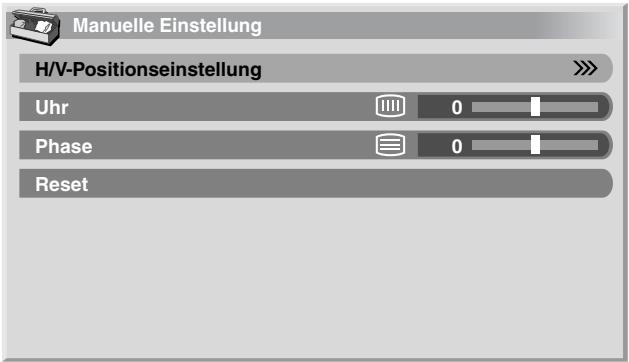
5 Drücken Sie / (und / ), um die Einstellung durchzuführen.
- Verwenden Sie ↑/↓ nur, um die vertikale Position nach Wahl von „H/V-Positionseinstellung“ einzustellen.
6 Drücken Sie HOME MENU, um das Menu zu verlassen.
ZUR BEACHTUNG
- Zum Rückstellten aller Einstellungen auf die Werksvorgaben, wahlen Sie in Schritt 4 mit ↑/↓ „Reset“, und drücken Sie dann ENTER. Die Bestätigungsanzeige erscheint. Wahlen Sie „Ja“ mit ↑/↓, und drücken Sie dann ENTER.
Wahlen eines Eingangssignaltypes
Nach dem an INPUT 1, INPUT 2 oder INPUT 3 Anschlüsse vorgenommen worden sind, geben Sie den Typ der Videosignale an, die von den angeschlossenen Geräten zu erwarten sind. Bezüglich Signatypen siehe Bedienungsanleitung für das entsprechende angeschlossene Gerät.
Bevor Sie das Menu abrufen, drücken Sie INPUT 1, INPUT 2 oder INPUT 3 an der Fernbedienung oder INPUT am Plasma Display, um eine Eingangsprogrammquelle zu wahlen.
1 Drucken Sie HOME MENU.
2 Wahlen Sie, "Weiterführunge Einstellungen" mit / , und drücken Sie dann ENTER.
3 Wahlen Sie „Eingangswahl" mit / und drücken Sie dann ENTER.
4 Wahlen Sie einen Signaltyp mit / und drücken Sie dann ENTER.
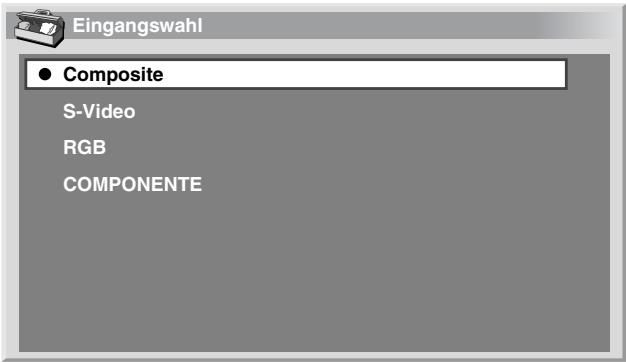
- Für EINGANG1 können Sie Video oder RGB wahlen.
- Für EINGANG2 können Sie Video oder S-Video wahren.
- Für EINGANG3 können Sie Video, S-Video, RGB oder COMPONENTE wahren.
5 Drücken Sie HOME MENU, um das Menu zu verlassen.
ZUR BEAuchtUNG
- Wenn kein Bild erscheint oder die Bildfarben nicht stimmen, geben Sie einen anderen Videosignaltyp vor.
- Bezüglich anzugebenden Signatypen siehe Bedienungsanleitung für das entsprechende angeschlossene Gerät.
Einstellen des Farbsystems (Nur AV-Modus)
Wenn das Bild nicht klar Herauskommen, wahren Sie ein anderes Farbsystem (z.B. PAL, NTSC).
1 Drucken Sie HOME MENU.
2 Wahlen Sie „Weiterführungene Einstellungen" mit / , und drücken Sie dann ENTER.
3 Wahlen Sie „Farbsystem" mit / , und drücken Sie dann ENTER.
4 Wahlen Sie ein Videosignalsystem mit , und drücken Sie dann ENTER.
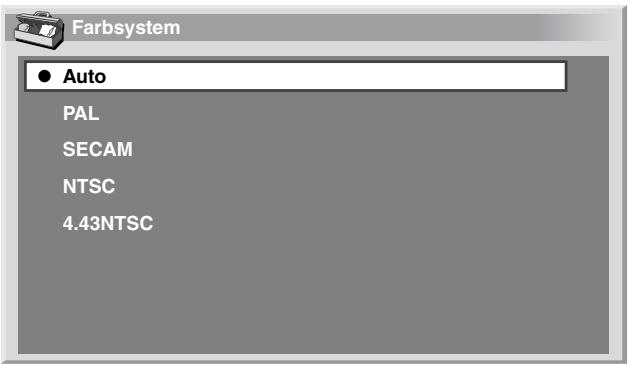
- Wahlen Sie unter „Auto“, „PAL“, „SECAM“, „NTSC“ und „4.43NTSC“.
- Bei Wahl von „Auto“ werden Eingangssignale automatisch erkannt.
5 Drücken Sie HOME MENU, um das Menu zu verlassen.

ZUR BEAuchtUNG
Die Werksvorgabe ist „Auto".
- Das Farbsystem muss für INPUT 1 bis 4 einzel eingestellt werden.
- Bezüglich Farbsystemeinstellung für jeder Kanal siehe Seiten 30 und 31.
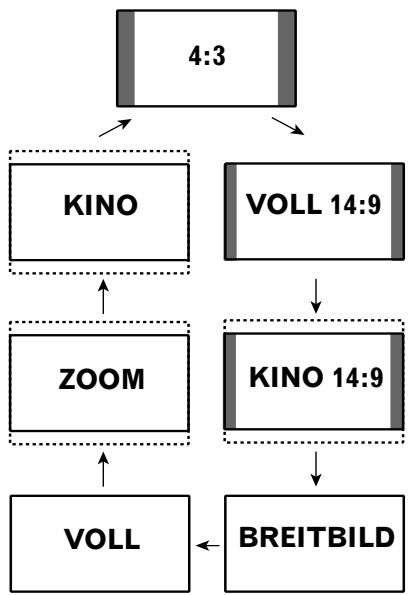
AV-Modus
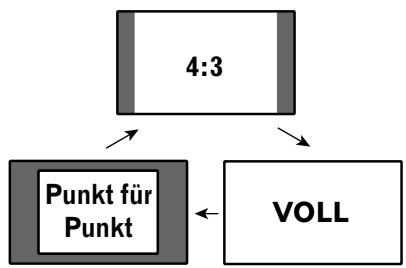
PC-Modus außer für XGA-Signale
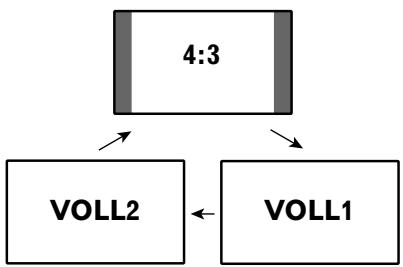
PC-Modus für XGA-Signale
Wahlen einer Bildschirmgroße
Manuelle Wahl
Drücken Sie, um zwischen den Bildschirmgroßenoptionen für den Typ der momentan empfangenen Videosignale umzuschalten.
- Mit jedem Druck auf wird die Einstellung umgeschaltet.
Die verfügbar Bildschirmgroßen hangen vom Eingangssignaltyp ab.
AV-Modus
| Gegenstand | Beschreibung |
| 4:3 | Für 4:3 „Standard“-Bild. An jeder Seite erscheint eine Maske. |
| VOLL 14:9 | Für 14:9 „komprimiertes“ Bild. An jeder Seite erscheint eine)dünne Maske. |
| KINO 14:9 | Für 14:9 „Letter Box“-Bild. Eine)dünne Maske erscheint an jeder Seite, und bei gewissen Programmen können auch Balken am oberen und unteren Rand auftreten. |
| BREITBILD | In thisem Modus wird das Bild zunehmend zu jeder Seite des Bildschirms gestrekt. |
| VOLL | Für 16:9 „komprimiertes“ Bild. |
| ZOOM | Für 16:9 „Letter Box“-Bild. Bei gewissen Programmen können Balken am oberen und unteren Rand auftreten. |
| KINO | Für 14:9 „Letter Box“-Bild. Bei gewissen Programmen können Balken am oberen und unteren Rand auftreten. |
PC-Modus außer für XGA-Signale
| Gegenstand | Beschreibung |
| 4:3 | Füllt den Bildschirm ohne Änderung des Bildverhältnisses aus. |
| VOLL | Volle 16:9-Bildschirmanzeige |
| Punkt für Punkt | Gleicht das Eingangssignal der Bildschirm-Pixelzahl an. |
PC-Modus für XGA-Signale
(Beispiel 1024 × 768 Eingang bei PDP-504HDE)
| Gegenstand | Beschreibung |
| 4:3 | Gleicht das Eingangssignal der Bildschirm-Pixelzahl an. Optimiert für Anzeige mit 1024 × 768 |
| VOLL1 | Volle 16:9-Bildschirmanzeige Optimiert für Anzeige mit 1024 × 768 |
| VOLL2 | Für BreitbartsignaI Bei Anzeige mit Auflösung 1280 × 768 verwenden. |

ZUR BEAuchtUNG
Die Angaben für den PC-Modus gelten für das Modell PDP-504HDE. Das Modell PDP-434HDE hat eine andere Pixelzahl. Deshalb sind Signalverarbeitung und tatsächliche Wiedergabebedingungen etwas unterschiedlich.
Automatische Wahl
Wenn Sie im Menu „Weiterführende Einstellungen“ „WSS“ und „4:3 Modus“ gewählt haben, wird der optimale Bildschirm-Modus für jedem Video signal mit WSS-Information automatisch gewählt.
Wide Screen Signalisierung (WSS) (Nur AV-Modus)
Mithilfe von WSS kann das System automatisch zwischen verschiedenen Bildschirmformaten umschalten.
1 Drucken Sie HOME MENU.
2 Wahlen Sie, Weiterführunge Einstellungen" mit / , und drücken Sie dann ENTER.
3 Wahlen Sie „WSS" mit + und drücken Sie dann ENTER.
4 Wahlen Sie „Ein“ mit / , und drücken Sie dann ENTER.
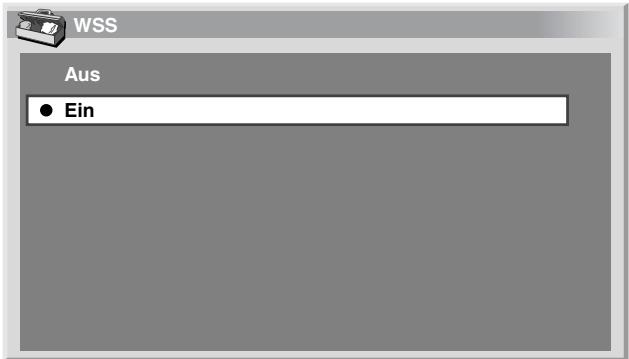
| Gegenstand | Beschreibung |
| Ein | Aktiviert die WSS-Funktion. |
| Aus (Werksvorgabe) | Deaktiviert die WSS-Funktion. |
5 Drücken Sie HOME MENU, um das Menu zu verlassen.

ZUR BEACHTUNG
- Wenn das Bildschirmformat automatisch nicht korrekt gewählt wird, stellen Sie es manuell auf ein geeignetes Format um.
- Wenn das Videosignal keine WSS-Information enthalt, ist diese Funktion wirkungslös, auch wenn „Ein“ gewählt worden ist.
Einstellen des Bildverhältnisses (Nur AV-Modus)
Wenn die WSS-Funktion aktiviert „Ein“ ist, stellen Sie das Anzeigeformat auf 4:3-Bildverhältnis-Signaleingang ein.
1 Drucken Sie HOME MENU.
2 Wahlen Sie, "Weiterführunge Einstellungen" mit / , und drücken Sie dann ENTER.
3 Wahlen Sie „4:3 Modus" mit + / , und drücken Sie dann ENTER.
4 Wahlen Sie, 4:3" oder „BREITBILD" mit ↑/↓, und drücken Sie dann ENTER.
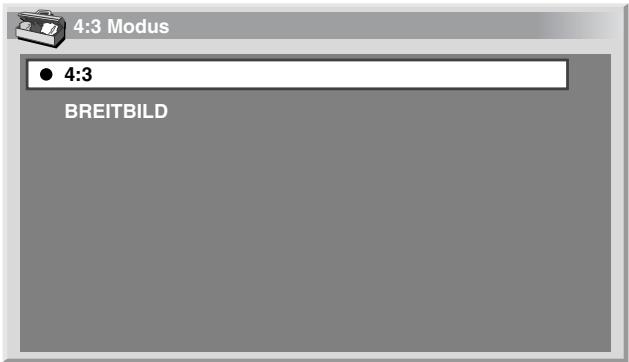
| Gegenstand | Beschreibung |
| 4:3 | Behält das 4:3-Bildverhältnis bei und liefert Seitenmasken. |
| BREITBILD (Werksvorgabe) | Breitbild ohne Seitenmasken. |
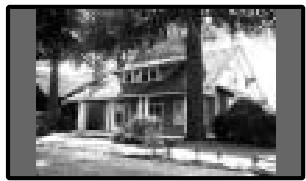
4:3
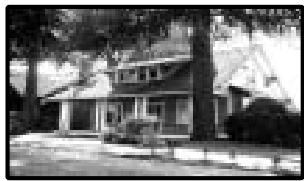
BREITBILD
5 Drücken Sie HOME MENU, um das Menu zu verlassen.
Ändern der Helligkeit an beiden Bildschirmseiten (Seitenmaske)
Bei Wahl des Bildschirm formats 4:3/VOLL 14:9/KINO 14:9 für den AV-Modus kann die Helligkeit der grauen Seitenmasken an den beiden Bildschirmseiten geändert werden.
1 Drucken Sie HOME MENU.
2 Wahlen Sie, Weiterführunge Einstellungen" mit / , und drücken Sie dann ENTER.
3 Wahlen Sie „Seitenmaske" mit 一 / 一 und drücken Sie dann ENTER.
4 Wahlen Sie den gewünschten Parameter mit + und drücken Sie dann ENTER.
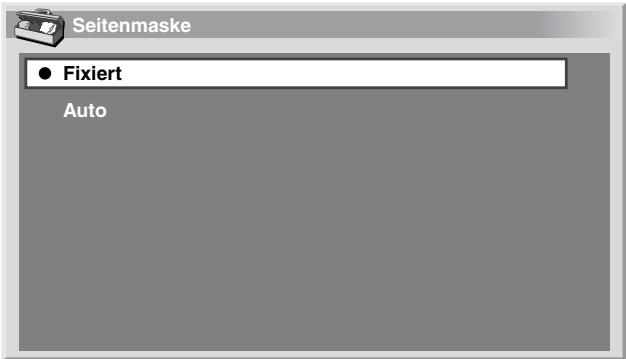
| Gegenstand | Beschreibung |
| Fixiert (Werksvorgabe) | Stellt stets dieselbe Helligkeit für die grauen Seitenmasken ein. |
| Auto | Stellt die Helligkeit der grauen Seitenmasken gemäß Helligkeit des Bilds ein. |
5 Drücken Sie HOME MENU, um das Menu zu verlassen.
Timer
Bei Ablauf der vorgewählten Zeit schaltet der Timer das System automatisch auf den Bereitschaftsmodus.
1 Drucken Sie HOME MENU.
2 Wahlen Sie „Timer“ mit + / , und drücken Sie dann ENTER.
3 Wahlen Sie die gewünschte Zeit mit + und drücken Sie dann ENTER.
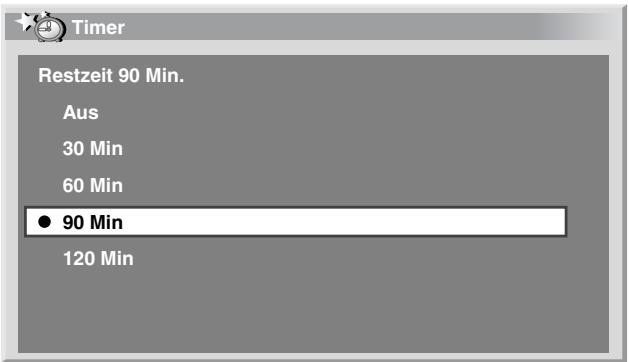
- Sie können wahlen unter "Aus" (Aufheben), "30 Min", "60 Min", "90 Min" und "120 Min".
4 Drücken Sie HOME MENU, um das Menu zu verlassen.

ZUR BEAuchtUNG
- Fünf Minuten vor Ablauf der gewählten Zeit wird die Restzeit jeder Minute angezeigt.
- Zum Kontrollieren der Restzeit führen Sie die Schritte 1 und 2 durch.
Verwendung eines Kennworts (Nur AV-Modus)
Dieses System besitzt eine Kindersicherungsfunktion, mit der Sie verhindern konnen, dass sich Kinder ungeeignete Programme ansehen konnen. Um „gespernte“ Programme ansehen zu konnen, muss ein Kennwort eingegeben werden. Die Werksvorgabe für das Kennwort ist „1234". Das Kennwort kann wunschgemäß geändert werden.
Wenn Sie bei Verwendung des Home Menus „Autoinstallation“, „Programm-Einstellungen“ oder „Kennwort“ wahren, verlangt eine Meldung die Eingabe des Kennworts, sodass unbefugte Personen Programm-Einstellungen nicht einfach ändern konnen.
Eingeben eines Kennworts
Wenn Sie einen mit Kindersicherung gesperrten Kanal wahlen, bzw. wenn die Eingabe des Kennworts beim Offnen eines Menus verlangt wird, achten Sie daraufuf, das Kennwort richtig einzugeben.
1 Geben Sie Ihr vierstelliges Kennwort mit den Tasten 0 - 9 korrekt ein.


ZUR BEACHTUNG
- Wenn dreimal ein falsches Kennwort eingegeben wird, erscheint „Ungültiges Password“, und das Menu wird geschlossen. Um die Kennwort-Eingabeanzeige zur Entsicherung des Kennworts wieder abzurufen, wahren Sie den gesperrten Kanal oder öffnen Sie das Menu erneut.
Ändern des Kennworts
Um das Kennwort zu ändern, gehen Sie wie nachfolgend beschreiben vor.
1 Drucken Sie HOME MENU.
2 Wahlen Sie „Grundeinstellungen“ mit + / , und drücken Sie dann ENTER.
3 Wahlen Sie „Kennwort“ mit + / , und drücken Sie dann ENTER.
Die Kennwort-Eingabeanzeige erscheint. Geben Sie Ihr derzeitiges vierstelliges Kennwort mit den Tasten 0 - 9 ein.
4 Wahlen Sie „Kennwort ändern“ mit / , und drücken Sie dann ENTER.
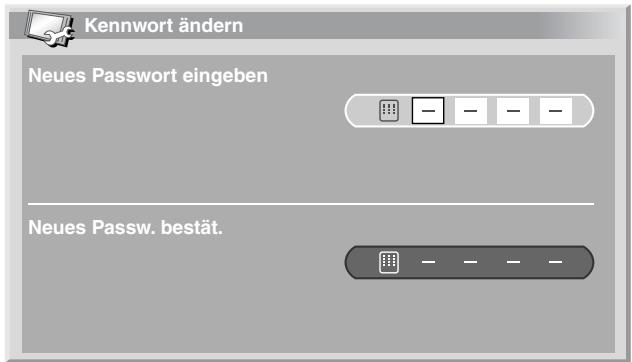
5 Geben Sie ein neues vierstelliges Kennwort mit den Tasten 0 - 9 ein.
6 Geben Sie desselbe Kennwort, das Sie in Schritt 5 eingegeben haben, noch einmal ein.
- Wenn die eingebeken Kennwörter nicht übereinstimmen, erfolgt Rückschaltung auf Schritt 5, sodass das Kennwort von Anfang an neu eingebehen werden kann.
- Wenn die Kennwortänderung dreimal nicht erfolgreich war, weil nicht übereinstimmende Kennwörter eingegeben worden sind, wird das Menu geschlossen.
7 Drücken Sie HOME MENU, um das Menu zu verlassen.

ZUR BEACHTUNG
- Notieren Sie das neu eingestellte Kennwort und bewahren Sie die Notiz griffbereit auf.
Schneiden Sie an der gepunkteten Linie entlang aus, und bewahren Sie den Ausschnitt gut auf, nachdem Sieihn gelesen und ausgefüllt haben.
Rückstellen des Kennworts
1 Drucken Sie HOME MENU.
2 Wahlen Sie „Grundeinstellungen“ mit + / , und drücken Sie dann ENTER.
3 Wahlen Sie „Kennwort“ mit / , und drücken Sie dann ENTER.
Die Kennwort-Eingabeanzeige erscheint. Geben Sie Ihr vierstelliges Kennwort mit den Tasten 0 - 9 ein.
4 Wahlen Sie „Reset" mit + / , und drücken Sie dann ENTER.
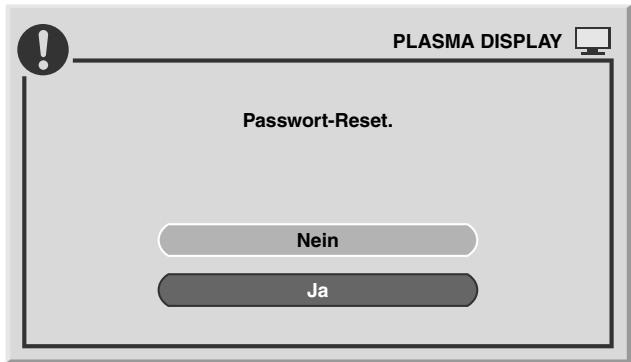
5 Wahlen Sie „Ja" mit + und drucken Sie dann ENTER.
6 Drücken Sie HOME MENU, um das Menu zu verlassen.

ZUR BEAuchtUNG
- Durch das obige Verfahren wird das Kennwort auf die Werksvorgabe (1234) rückgestellt.
Wir empfehlen, dass Sie Ihr Kennwort eintragen, sodass es stets in Erinnerung bleibt.
PDP-504HDE/PDP-434HDE
Kennwort-Nr.:


Wenn das Kennwort nicht mehr verfügbar ist
Wenn in Schritt 3 oben die Meldung „Ihr Password eingeben“ entscheid, drücken Sie die Taste ENTER an der Fernbedienung und halten Sie diese mindestens 3 Sekunden lang gedrückt. Das Kennwort wird auf „1234“ rückgesetzt.
Fehlerdiagnose
| Problem | Lösungsansätze |
| ·Kein Strom. ·System{lättst sich nicht einschalten. | ·Vergewisern Sie sich, dass Plasma Display und Media-Receiver korrekt angeschlossen sind.(Siehe Seite 18.) ·Ist das Netzkabel abgetrennt? (Siehe Seite 21.) ·Ist der Hauptnetzschalter eingeschaltet? (Siehe Seite 22.) ·Prufen Sie, ob Sie Tasten 0 – 9 an der Fernbedienung betätig haben. (Siehe Seite 22.) ·Falls die Anzeige am System rot aufleuchtet, drücken Sie 0 – 9. |
| ·Grüne und rote Rechtecheschein abwechselnd am Bildschirm. | ·Kontrollieren Sie, ob das Systemkabel nicht abgetrennt oder fast abgetrennt ist?(Siehe Seite 18.) |
| ·Systembetrieb nicht möglich. | ·Externe Einflüsse, wie z.B. Gewitter oder staticische Elektrizität usw., konnen eine Funktionstörung verursachen.In solchen Fälle Plasma Display und Media-Receiver aus- und wieder einschalten oder die Netzsteckerziehen und dann nach 1 bis 2 Minuten wieder anschließen. |
| ·Fernbedienung funktioniert nicht. | ·Sind die Batterien polaritätsrichtig (+, -) einlege? (Siehe Seite 20.) ·Sind die Batterien erschöft? Ersetzen Sie die Batterien durch neue. (Siehe Seite 20.) ·Zur Steuerung des Systems mit der Fernbedienungrichten Sie diese auf den Fernbedienungssensor am Plasma Display. (Siehe Seite 15.) ·Unter zu heller oder Leuchtstoffrähenbeleuchting benutzt? ·Starker Einfall von Leuchtstoffrähenlicht in den Fernbedienungssensor? |
| ·Kein Bild und kein Ton. | ·Prufen Sie, ob versehentlich die Eingangssquelle für Video oder PC gewählt worden ist, obwohl Sie ein Fernsehprogramm sehen möchten. (Siehe Seite 23.) ·Kontrollieren Sie, ob ein Kanal gewählt worden ist, der mit der Kindersicherung gescert ist.(Siehe Seite 32.) Geben Sie ein Kennwort ein, um die Kindersicherung vorübergehend aufzuheiten.(Siehe Seite 70.) |
| ·Kein Bild. | ·Sind die Verbindungen mit anderen Komponenten korrekt vorgenommen?(Siehe Seiten 47 bis 53.) ·Wird ein inkcompatibles PC-Signal zugeführ't? (Siehe Seite 52.) ·Stimmt die Eingangswahleinstellung? (Siehe Seite 65.) |
| ·Bild vorhanden, aber kein Ton. | ·Prufen Sie, ob die Lautstärke auf den kleinsten Wert eingestellt ist. (Siehe Seite 24.) ·Kontrollieren Sie, ob der Ton stummgeschaltet ist. (Siehe Seite 24.) ·Prufen Sie, ob der Kopfhörer noch am PHONES-Ausgang angeschlossen ist. (Siehe Seite 13.) ·Bei Verwendung von INPUT 4 oder PC als Eingangssquelle stellen Sie sich, dass auch der Audio-Anschluss verbunden ist. (Siehe Seiten 51 und 52.) |
| ·Ton ist kanalvertauscht. ·Ton nur von einem Laufsprecher. | ·Kontrollieren Sie, ob die Lautsprecherkabel kanalvertauscht angeschlossen sind, oder ob ein Lautsprecherkabel abgetrennt ist. (Siehe Seiten 12 und 19.) ·Ist die Balance richtig eingestellt? (Siehe Seite 41.) |
| ·Bild ist verstümmtelt. | ·Stimmt die Bildpositionierung? (Siehe Seiten 64 und 65.) ·Ist die richtige Bildschirmgroße gewählt? (Siehe Seiten 67 und 68.) |
| ·Verfürbung, Farbe blassa oder dunkel, schlechter Farbabgleich. | ·Stellen Sie den Bildton ein. (Siehe Seiten 35 bis 40.) ·Ist der Raum zu hell? In einem zu hellen Raum kann das Bild dunkel ausgegeben. ·Prufen Sie die Farbsystem-Einstellung. (Siehe Seiten 31 und 66.) |
| ·Plötzliches Ausschalten. | ·Die Temperatur im Inneren des Systems ist zu hoch. Reinigen Sie das System bzw. entfernene Sie jegliche die Belüfung behindernden Gegenstände. (Siehe Seiten 15 und 16.) ·Prufen Sie die Energiesparmodus-Einstellung. (Siehe Seiten 43 und 44.) ·Prufen Sie die Timer-Einstellung. (Siehe Seite 70.) |
| Code | Meldung | Prüfen |
| SD04 | Es wird ausgeschelt. Interne Temperatur ist zu hoch. Temperatur rund um PDP überprüfen. | Prüfen Sie auf hohe Temperatur um das Plasma Display. |
| SD05 | Es wird ausgeschelt. Interne Schutzschaltungen sind aktiviert, Gibt es einen Kurzschluß im Lautsprecherkabel? | Prüfen Sie die Laufsprecherkabel-Verbindungen zwischen Plasma Display und den Lautsprechern. |
| SD11 | Es wird ausgeschelt. Interne Temperatur ist zu hoch. Temperatur rund um Medien-Gerät überprüfen. | Prüfen Sie auf hohe Temperatur um das Plasma Display und um den Media-Receiver. |
Signalbelegung der 15-poligen Mini-D-Sub-Steckbuchse
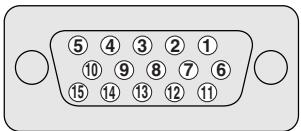
(Vorderseite)
| Pin-Nr. | Signalbezeichnung |
| ① | R |
| ② | G |
| ③ | B |
| ④ | Nicht belegt |
| ⑤ | Nicht belegt |
| ⑥ | GND (Erde) |
| ⑦ | GND (Erde) |
| ⑧ | GND (Erde) |
| ⑨ | +5V |
| ⑩ | GND (Erde) |
| ⑪ | Nicht belegt |
| ⑫ | SDA |
| ⑬ | HD |
| ⑭ | VD |
| ⑮ | SCL |
ZUR BEAuchtUNG
- Für Einsatz mit gewissen Macintosh-Computern ist unter Umständen ein Macintosh-Adapter erforderlich.
SCART-Anschlussbelegung
Verschiedene Audio- und Video-Geräte konnen über die SCART-Anschlüsse mit dem System verbunden werden.
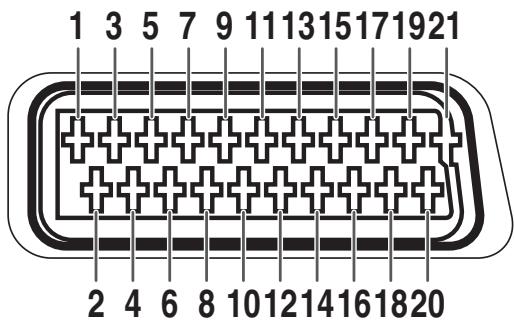
SCART (INPUT 1)
- Ausgang Audio, rechts
- Eingang Audio, rechts
- Ausgang Audio, links
- Gemeinsame Erde für Audio
- Erde für Blau
- Eingang Audio, links
-
Eingang Blau
-
Audio-Video-Steuierung
- Erde für Grün
- Nicht belegt
- Eingang Grün
- Nicht beegt
- Erde für Rot
-
Nicht beegt
-
Eingang Rot
- Steuerung Rot/Grün/Blau
- Erde für Video
- Erde für Rot/Grün/Blau-Steuierung
- Ausgang Video
- Eingang Video
- Steckerabschirmung
SCART (INPUT 2)
- Ausgang Audio, rechts
- Eingang Audio, rechts
- Ausgang Audio, links
- Gemeinsame Erde für Audio
- Erde
- Eingang Audio, links
-
Nicht belegt
-
Audio-Video-Steuierung
- Erde
- AV Link-Steuerung
- Nicht beegt
- Nicht beegt
- Erde
-
Nicht beegt
-
Eingang Chroma S-Video
- Nicht belegt
- Erde für Video
- Erde
- Ausgang Video
- Eingang Video/Eingang S-Video
- Steckerabschirmung
SCART(INPUT3)
- Ausgang Audio, rechts
- Eingang Audio, rechts
- Ausgang Audio, links
- Gemeinsame Erde für Audio
- Erde
- Eingang Audio, links
-
Eingang Blau
-
Audio-Video-Steuierung
- Erde
- AV Link-Steuerung
- Eingang Grün
- Nicht beegt
13 Erde -
Nicht belegt
-
Eingang Rot/Eingang Chroma S-Video
- Steuerung Rot/Grün/Blau
- Erde für Video
- Erde
- Ausgang Video
- Eingang Video/Eingang S-Video
- Steckerabschirmung
Technische Daten
| Gegenstand | 50"-Plasma Display, Modell: PDP-504PE | 43"-Plasma Display, Modell: PDP-434PE |
| Anzahl Pixel | 1280 × 768 Pixel | 1024 × 768 Pixel |
| Audio-Veränder | 13 W + 13 W (1 kHz, 10 %, 8 Ω) | 13 W + 13 W (1 kHz, 10 %, 8 Ω) |
| Surround System | SRS/FOCUS/TruBass | SRS/FOCUS/TruBass |
| Stromversorgung | 220–240 V Wechselstrom, 50/60 Hz, 352 W (Bereitschaft 0,5 W) | 220–240 V Wechselstrom, 50/60 Hz, 295 W (Bereitschaft 0,5 W) |
| Abmessungen | 1270 (B) × 737 (H) × 98 (T) mm | 1120 (B) × 652 (H) × 98 (T) mm |
| Gewicht | 38 kg | 30,5 kg |
| Gegenstand | Media-Receiver, Modell: PDP-R04E | ||
| Farbsystem | PAL/SECAM/NTSC 3.58/NTSC 4.43/PAL 60 | ||
| TV-Funktion | Empfangssystem | B/G, D/K, I, L/L' | |
| Tuner | VHF/UHF | E2-E69ch, F2-F10ch, I21-I69ch, IR A-IR Jch | |
| CATV | Hyperband, S1-S41 ch | ||
| Auto Channel Preset | 99 ch, Autom. Kanalspeicherung, Autom. Kanalbezeichnung, Autom. Kanalsortierung | ||
| STEREO | NICAM/A2 | ||
| Anschlüsse | Hinten | INPUT 1 | SCART (AV in, RGB in, TV out) |
| INPUT 2 | SCART (AV in/out, S-VIDEO in, AV link *1) | ||
| INPUT 3 | SCART (AV in/out, S-VIDEO in, RGB in, AV link *1), Component Video in | ||
| Antenne | 75 Ω DIN-Eingang für VHF/UHF | ||
| Vorne | INPUT 4 | S-VIDEO, AV in | |
| PC | 15 Pin Mini D-Sub, Audio in | ||
| MONITOR OUTPUT-Anschluss | (Hinten) | S-VIDEO out, AV out | |
| SUB WOOFER OUTPUT-Anschluss | (Hinten) | Variabel | |
| PHONES OUTPUT-Anschluss | (Vorne) | 16-32 Ω empfohlen | |
| Stromversorgung | 220-240 V Wechselstrom, 50/60 Hz, 38 W (Bereitschaft 0,4 W) | ||
| Abmessungen | 420 (B) × 90 (H) × 297 (T) mm | ||
| Gewicht | 5,0 kg | ||
*1 Schaltbar
- Änderungen der Konstruktion und technischen Daten ohne Ankündigung vorbehalten.
Warenzeichen
- SRS und das Symbol ()^* sind Warenzeichen von SRS Labs, Inc.
Die Technologien SRS- und WOW werden unter Lizenz von SRS Labs, Inc. mit eigeschussen. - Bei diesen Produkt sind FontAvenue®-Fonts unter Lizenz von NEC Corporation integriert. FontAvenue ist ein eingetragenes Warenzeichen der NEC Corporation.
- Apple und Macintosh sind eingetragene Warenzeichen der Apple Computer, Inc.
- Microsoft ist ein eingetragenes Warenzeichen der Microsoft Corporation.
- DDC ist ein eingetragenes Warenzeichen der Video Electronics Standards Association.
- Power Management ist ein eingetragenes Warenzeichen der Sun Microsystems, Inc.
VGA und XGA sind eingetragene Warenzeichen der International Business Machines Co., Inc. - Namen der erwähnten Firmen oder Institutionen sind Warenzeichen oder eingetragene Warenzeichen der jeweiligen Inhaber.
About HDMI
HOMI
HIGH-DEFINITION MULTIMEDIA INTERFACE
Bezüglich Handhabung und anderer Funktionen siehe eigene Bedienungsanleitung.
Verwendung des HDMI-Eingangs
INPUT 3 umfasst HDMI-Kontakte, denen digitale Audio- und Videosignale zugeführrt werden können. Zur Verwendung aktivieren Sie den HDMI-Anschluss und geben Sie die Typen der Audio- und Videosignale an, die von der angeschlossenen Ausrüstung zu erwarten sind. Bezüglich Signatypen siehe Bedienungsanleitung für das entsprechende angeschlossene Gerät.
| Eingangssignal-Korrelationstabelle |
| 1920*1080i@50Hz |
| 720*576p@50Hz |
| 1280*720p@50Hz |
| 720(1440)*576i@50Hz |
| 1920*1080i@59,94/60Hz |
| 720*480p@59,94/60Hz |
| 1280*720p@59,94/60Hz |
| 720(1440)*480i@59,94/60Hz |
Anschließlich von HDMI-Ausrüstung

ZUR BEACHTUNG
- PC-Signale stimmen nicht überein.
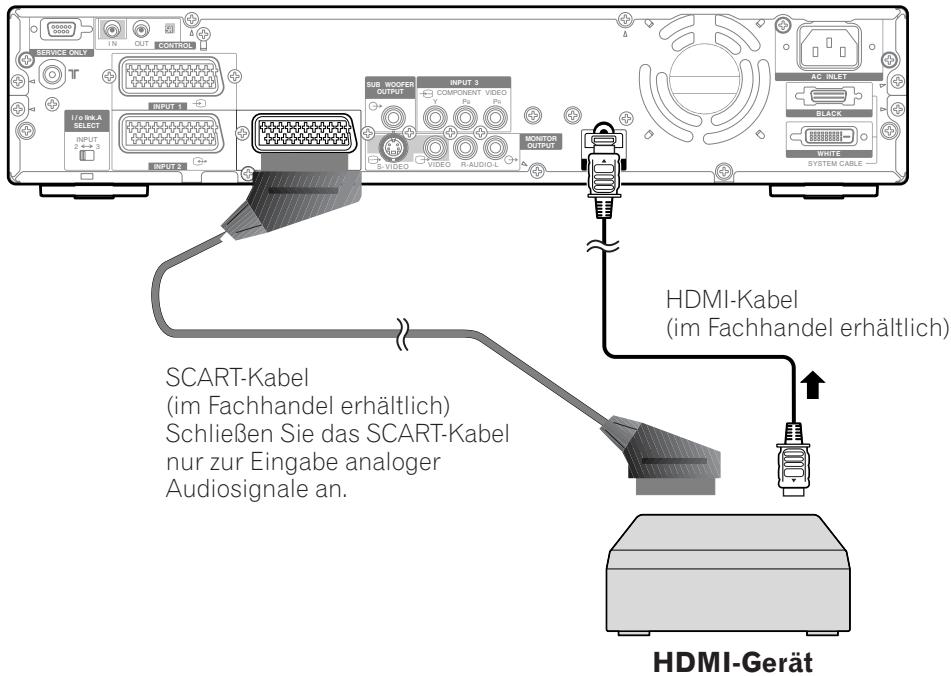
Media-Receiver (Rückseite)
Aktivieren des HDMI-Anschlusses:
1 Drucken Sie HOME MENU.
2 Wahlen Sie, "Weiterführende Einstellungen" mit / , und drücken Sie dann ENTER.
3 Wahlen Sie „HDMI Eingabe“ mit / , und drücken Sie dann ENTER.
4 Wahlen Sie „Einstellungen" mit / , und drücken Sie dann ENTER.
5 Wahlen Sie „Aktiviert“ mit / , und drücken Sie dann ENTER.
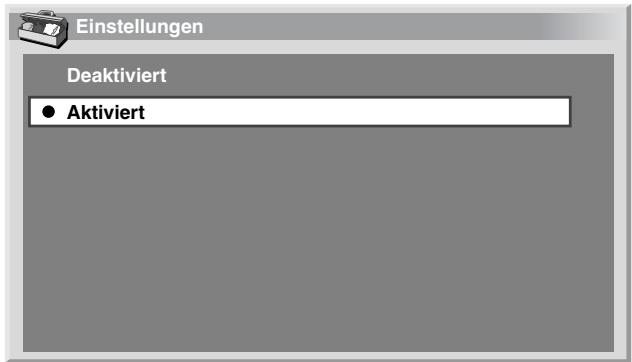
| Gegenstand | Beschreibung |
| Deaktiviert (Werksvorgabe) | Deaktiviert den HDMI-Anschluss. |
| Aktiviert | Aktiviert den HDMI-Anschluss. |
6 Drücken Sie HOME MENU, um das Menu zu verlassen.
AngebendesTypsderdigitalenVidesignale:
1 Drucken Sie HOME MENU.
2 Wahlen Sie, "Weiterführunge Einstellungen" mit / , und drücken Sie dann ENTER.
3 Wahlen Sie „HDMI Eingabe“ mit / , und drücken Sie dann ENTER.
4 Wahlen Sie „Video" mit 一 / 一 und drucken Sie dann ENTER.
5 Wahlen Sie den Typ der digitalen Videosignale mit / , und drücken Sie dann ENTER.
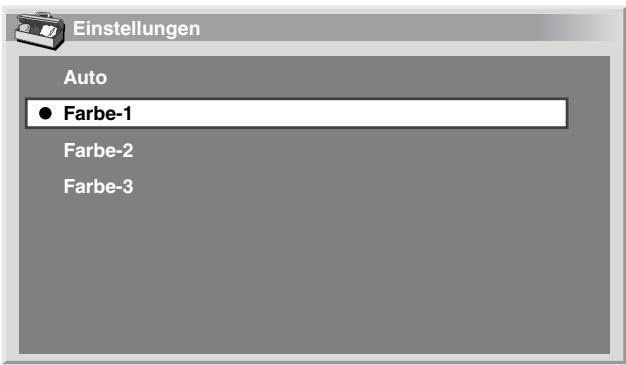
- Wenn Sie „Auto“ gewählt haben, versucht das System bei Empfang digitaler Videosignale deren Typ zu identifizieren.
| Gegenstand | Beschreibung |
| Auto (Werksvorgabe) | Identifiziert zugeführte digitale Videosignale automatisch. |
| Farbe-1 | Stellt das Format digitaler Videosignale auf Komponente 4:2:2 ein. |
| Farbe-2 | Stellt das Format digitaler Videosignale auf Komponente 4:4:4 ein. |
| Farbe-3 | Stellt das Format digitaler Videosignale auf RGB ein. |
6 Drücken Sie HOME MENU, um das Menu zu verlassen.

ZUR BEAuchtUNG
- Wenn Sie einen anderen Parameter als „Auto“ wahren,nehmen Sie eine Einstellung vor, die zu einer natürlichen Farbe führt.
- Wenn kein Bild erscheint oder die Bildfarben nicht stimmen, geben Sie einen anderen digitalen Videosignaltyp vor.
- Bezüglich der anzugebenden digitalen Signatypen siehe Bedienungsanleitung für das entsprechende angeschlossene Gerät.
AngebendesTypsderAudiosignale:
1 Drucken Sie HOME MENU.
2 Wahlen Sie, "Weiterführunge Einstellungen" mit / , und drücken Sie dann ENTER.
3 Wahlen Sie „HDMI Eingabe" mit / , und drücken Sie dann ENTER.
4 Wahlen Sie „Audio“ mit / , und drücken Sie dann ENTER.
5 Wahlen Sie einen Audiosignaltyp mit / , und drücken Sie dann ENTER.
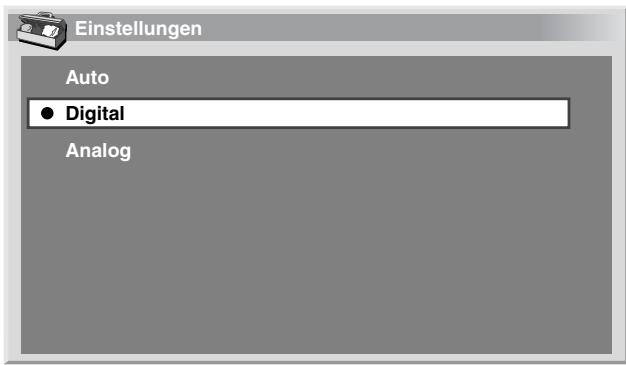
- Wenn Sie „Auto“ gewählt haben, versucht das System bei Empfang von Audiosignalen deren Typ zu identifizieren.
| Gegenstand | Beschreibung |
| Auto (Werksvorgabe) | Identifiziert zugeführte Audiosignale automatisch. |
| Digital | Akzeptiert digitale Audiosignale. |
| Analog | Akzeptiert analoge Audiosignale. |
6 Drücken Sie HOME MENU, um das Menu zu verlassen.

ZUR BEACHTUNG
- Wenn kein Ton ausgegeben wird, geben Sie einen anderen Audiosignaltyp an.
- Bezüglich der anzugebenden Signatypen siehe Bedienungsanleitung für das entsprechende angeschlossene Gerät.
-
Je nach anzuschliebendem Gerät muss unter Umständen auch ein SCART-Kabel für analoge Audiosignale angeschlossen werden.
-
Bei HDMI, dem HDMI-Logo und High Definition Multimedia Interface handelt es sich um Warenzeichen bzw. eingetragene Warenzeichen von HDMI licensing LLC.
- PC signalen worden nicht mehr correct ontvangen.