2.5” SATA 500GB HDD - Externe Festplatte Digittrade - Kostenlose Bedienungsanleitung
Finden Sie kostenlos die Bedienungsanleitung des Geräts 2.5” SATA 500GB HDD Digittrade als PDF.


| Produkttyp | Externe Festplatte |
| Marke | Digittrade |
| Modell | 2,5" SATA 500 GB HDD |
| Schnittstelle | USB 3.0 |
| Speicherkapazität | 500 GB |
| Formfaktor | 2,5-Zoll |
| Abmessungen (B x H x T) | 7,0 x 1,0 x 10,0 cm |
| Gewicht | 140 g |
| Stromversorgung | USB-busgespeist |
| Dateisystem | exFAT (vorformatiert) |
| Kompatible Betriebssysteme | Windows, macOS, Linux (mit Treiber) |
| Datenübertragungsrate | Bis zu 5 Gbit/s (USB 3.0) |
| Stoßfestigkeit | Interner Stoßsensor |
| Betriebstemperatur | 5 °C bis 35 °C |
| Lagertemperatur | -20 °C bis 60 °C |
| Lieferumfang | Festplatte, USB-Kabel, Benutzerhandbuch |
| Wartung | Stöße vermeiden, von Feuchtigkeit und Magnetfeldern fernhalten |
| Sicherheitshinweise | Daten regelmäßig sichern, vor dem Trennen sicher auswerfen |
| Ersatzteile und Reparierbarkeit | Nicht vom Benutzer austauschbar; bei Defekt Support kontaktieren |
| Allgemeine Informationen | Tragbare externe Festplatte zur Datenspeicherung und -sicherung |
Häufig gestellte Fragen - 2.5” SATA 500GB HDD Digittrade
Benutzerfragen zu 2.5” SATA 500GB HDD Digittrade
0 Frage zu diesem Gerät. Beantworten Sie die, die Sie kennen, oder stellen Sie Ihre eigene.
Eine neue Frage zu diesem Gerät stellen
Laden Sie die Anleitung für Ihr Externe Festplatte kostenlos im PDF-Format! Finden Sie Ihr Handbuch 2.5” SATA 500GB HDD - Digittrade und nehmen Sie Ihr elektronisches Gerät wieder in die Hand. Auf dieser Seite sind alle Dokumente veröffentlicht, die für die Verwendung Ihres Geräts notwendig sind. 2.5” SATA 500GB HDD von der Marke Digittrade.
BEDIENUNGSANLEITUNG 2.5” SATA 500GB HDD Digittrade
für Unternehmen und Behörden for enterprise and government use
Benutzerhandbuch
User Manual
BITTE LESEN SIE DIE ANLEITUNG SORGFÄLTIG UND FOLGEN SIE DEN ANWEISUNGEN.
EINE FEHLERHAFTE BEDIENUNG KANN ZU SCHÄDEN AN DER DIGITTRADE HIGH SECURITY HS128 / HS256 (EXTERNAL ENCRYPTED HDD/SSD) SOWIE ZU DATENVERLUSTEN FÜHREN.
STELLEN SIE SICHER, DASS DIE VERSIEGELUNGEN DES PRODUKTES NICHT BESCHÄDIGT WURDEN (SIEHE SEITE 7).
Inhaltsverzeichnis
- Über die DIGITTRADE High Security HDD/SSD 4
1.1 Verschlüsselung 4
1.2 Zugriffskontrolle 4
1.3 Die Smartcard 5
1.4 Weitere Features 6
1.5 Die wichtigsten Eigenschaften im Überblick 6
1.6 Vorteile der DIGITTRADE High Security HDD/SSD 7
1.7 Versiegelungen der High Security HDD/SSD 7
- Anschlussmöglichkeiten 8
2.1 Anschluss an den USB 1.1 - Steckplatz 9
2.2 Anschluss an den USB 2.0 - Steckplatz 9
2.3 Anschluss an den FireWire - Steckplatz 10
- Inbetriebnahme der High Security HDD/SSD 11
3.1 Einlegen der Smartcard 11
3.2 Eingabe der Smartcard-PIN 12
3.3 Ändern der Smartcard-PIN 13
- Geräte-PIN-Funktionen 14
4.1 Ändern der Geräte-PIN 14
4.2 Aktivieren/Deaktivieren des Lock-Out Modus 15 (Geräte-PIN erforderlich)
-
Initialisierung / Partitionierung / Formatierung unter Windows 16
-
Initialisierung / Partitionierung / Formatierung unter MAC OS X 22
-
Initialisierung / Partitionierung / Formatierung unter Linux 24
-
Das richtige Dateisystem 27
-
Anwendungsmöglichkeiten der DIGITTRADE HS128/HS256 28
-
Technische Spezifikationen 31
-
Fehlerbehebung 32
-
Datensicherheit und Haftungsausschluss 34
-
Aufbewahrung der Smartcard 34
-
Lieferumfang 35
-
Hinweis zum Schutz und Erhalt der Umwelt 35
-
Schematische Funktionsübersicht 36
1. Über die DIGITTRADE High Security HDD/SSD
Die externe DIGITTRADE HIGH SECURITY HS128 / HS256 (externe verschlüsselte HDD/SSD) ist aufgrund ihrer Sicherheitsfunktionen eine der sichersten Möglichkeiten Daten mobil zu speichern.
Die in der DIGITTRADE HS128 / HS256 gespeicherten Daten sind in Hinblick auf die Vertraulichkeit der Daten vor unbefugten Zugriffen geschützt, etwa wenn die DIGITTRADE HS128 / HS256 gestohlen, verloren oder verlegt wird und auch bei logischen oder physikalischen Angriffen auf diese.
Die DIGITTRADE HS128 / HS256 gewährleistet die Vertraulichkeit der Daten durch folgende Sicherheitsmechanismen:
- Verschlüsselung
- Zugriffskontrolle
1.1 Verschlüsselung
- 128-Bit / 256-Bit AES Full-Disk-Verschlüsselung im ECB / CBC-Modus
Das im Sicherheitsgehäuse integrierte Verschlüsselungsmodul führt eine komplette Verschlüsselung der Festplatte/SSD durch. Jedes gespeicherte Byte und jeder beschriebene Sektor auf der Festplatte/SSD werden nach AES (Advanced Encryption Standard) mit 128 Bit / 256 Bit im CBC-Modus verschlüsselt.
Die DIGITTRADE High Security HDD/SSD verschlüsselt außerdem temporäre Dateien und Bereiche, die von Verschlüsselungssoftware oft unbeachtet bleiben.

flowchart
graph TD
    A["Krypto-Schlüssel"] --> B["Klartext"]
    A --> C["Geheimtext"]
    B --> D["1011010101010100 9F75B162580DAC90F"]
1.2 Zugriffskontrolle
- 2-Faktor-Authentifizierung mittels Smartcard und PIN
Die Zugriffskontrolle erfolgt nach dem Prinzip „Besitzen und Wissen“:
Der Nutzer muss für den Zugriff auf die Daten eine passende Smartcard besitzen und die richtige 8-stellige Smartcard-PIN kennen.
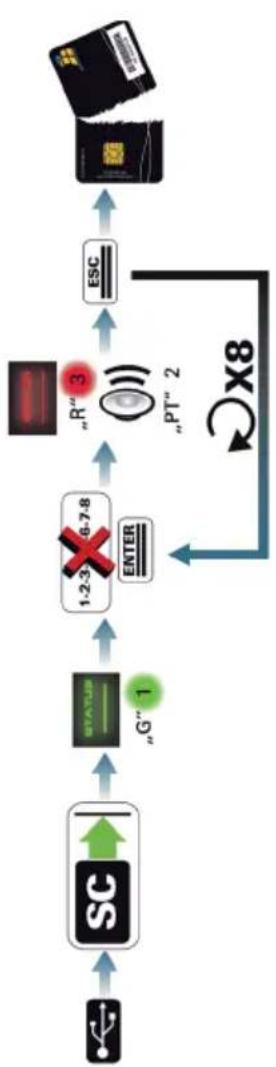
Die Smartcard wird automatisch gesperrt und unbrauchbar gemacht, sobald die 8-stellige PIN acht Mal falsch eingegebenwurde. Der kryptografische Schlüssel auf der Smartcard wird dabei unwiderruflich zerstört.
1.3 Die Smartcard
Es wird eine Atmel CryptoMemory AT88SC014C Smartcard verwendet. Diese kann kryptografische Schlüssel sicher aufbewahren.
Zusätzlich sind zwei verschiedene Arten von Smartcards verfügbar:
Einerseits, für höhere Sicherheitsanforderungen, die Smartcard Oberthur Cosmo 64 v5.4, zertifiziert mit FIPS 140-2 Level 3.
Andererseits, die für besonders hohe Sicherheitsanforderung entwickelte NXP P5CD081 J3A081 JCOP v2.4.1 R3 (BSI-DSZ-CC-0675-2011) Smartcard. Diese Smartcard ist vom BSI (Bundesamt für Sicherheit in der Informationstechnik) nach EAL5 zertifiziert.
Bei Manipulationsversuchen jeglicher Art wird die Smartcard automatisch unwiderruflich zerstört und unbrauchbar gemacht.
1.4 Weitere Features
Die eingebauten Datenträger im 2,5"-Format machen den mobilen Datentresor klein und handlich. Die optionale Verwendung von SSD-Datenträgern bietet zusätzlichen Schutz vor Stößen und Erschütterungen. Die Datenübertragung und die Stromversorgung erfolgen über USB oder FireWire. Die Hardwareverschlüsselung ermöglicht die Verwendung des Speichermediums unabhängig vom Anwenderbetriebssystem und geschieht transparent. Der Zugriff auf die Daten findet ohne Einschränkungen der Lese- und Schreibgeschwindigkeit statt.
1.5 Die wichtigsten Eigenschaften im Überblick
- 128-Bit / 256-Bit AES-Full-Disk-Hardwareverschlüsselung im ECB / CBC-Modus
- 2-Faktor-Authentifizierung mittels Smartcard und 8-stelliger PIN
- externe Speicherung des kryptografischen Schlüssels
- hardwarebasiertes Verschlüsselungsmodul
- Datenverschlüsselung aller gespeicherten Bytes und beschriebenen Sektoren
- unabhängig von Betriebssystemen (Unterstützung aller Betriebssysteme, Multimediageräte und Maschinen mit USB-Datenträger-Unterstützung)
- bootfähig
- kompatibel mit USB 1.1, USB 2.0 und FireWire
- keine Einschränkungen der Lese- und Schreibgeschwindigkeit
- handliches 2,5"-Format
1.6 Vorteile der DIGITTRADE HS128 / HS256
- Privat- und Geschäftsdaten sind sicher vor dem Zugriff Unbefugter geschützt
- einfache und sichere Handhabung durch Hardwareverschlüsselung: Anschließen, Anmelden, Verwenden
- alle Daten sind sofort verschlüsselt gespeichert, keine Performanceverluste
- Integrationsmöglichkeit in bereits bestehende Smartcard-Infrastrukturen in Unternehmen
1.7 Versiegelungen der HS128 / HS256
Die sicherheitsrelevanten Komponenten der HS128 / HS256 sind mit Epoxidharz versiegelt.
An den Öffnungsstellen des Gehäuses der HS128 / HS256 sind außerdem wie unten abgebildet Versiegelungsaufkleber angebracht. Stellen Sie nach Erhalt und vor jedem Gebrauch sicher, dass diese Versiegelungen nicht beschädigt wurden. Kontaktieren Sie Ihren Verkäufer, wenn Sie Manipulationen an den Versiegelungen feststellen.
Im Inneren der HS128 / HS256 befinden sich weitere Versiegelungsaufkleber.


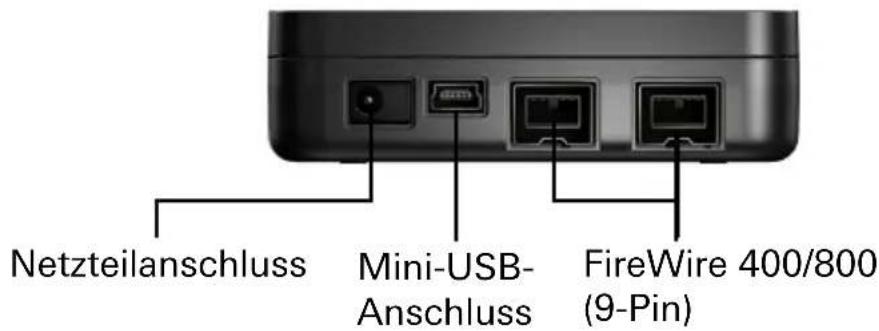
2. Anschlussmöglichkeiten
Die DIGITTRADE HS128 / HS256 kann entweder per USB-Schnittstelle oder über FireWire mit dem Computer verbunden werden.
2.1 Anschluss an den USB 1.1 - Steckplatz
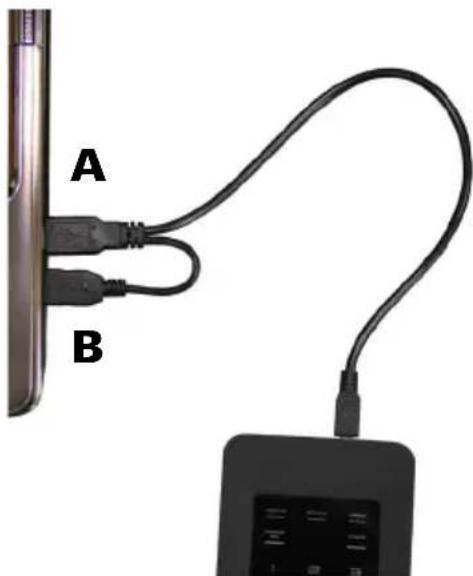
Verbinden Sie die HS128 / HS256 mit Hilfe des mitgelieferten USB-Y-Kabels mit Ihrem PC, Laptop oder einem anderen kompatiblen Gerät, das USB-Datenträger unterstützt.
Achten Sie dabei darauf, dass Sie zuerst die A- und B-Stecker an den PC oder Laptop (siehe Bild) und dann das Mini-USB-Kabel an die HS128 / HS256 anschließen.
Das ist wichtig, da bei der Verwendung eines USB 1.1- Anschlusses der benötigte Einschaltstrom oftmals nicht zur Verfügung steht.
2.2 Anschluss an den USB 2.0 - Steckplatz
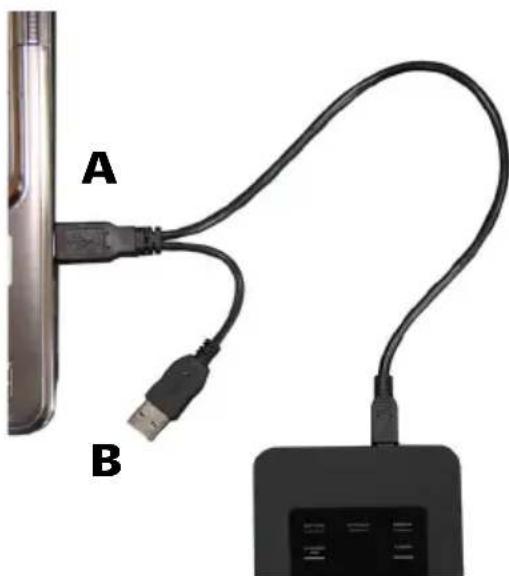
Verbinden Sie die HS128 / HS256 mit Hilfe des mitgelieferten USB-Y-Kabels mit Ihrem PC, Laptop oder einem anderen kompatiblen Gerät, das USB-Datenträger unterstützt.
Achten Sie dabei darauf, dass Sie den A-Stecker (siehe Bild) verwenden.
Über den USB-Anschluss werden nicht nur die Daten übertragen, sondern auch die HS128 / HS256 mit Strom versorgt. Stellen Sie also sicher, dass die Festplatte immer direkt mit dem USB-Anschluss des PCs oder Laptops verbunden ist.
Hinweis: Benutzen Sie die DIGITTRADE HS128 / HS256 nicht mit einem USB-Hub oder einem USB-Verlängerungskabel und gewährleisten Sie eine ausreichende Stromversorgung.
2.3 Anschluss an den FireWire - Steckplatz
Für die Verwendung des FireWire-Anschlusses der DIGITTRADE HS128 / HS256 benötigen Sie ein für Ihren Computer passendes, 9-poliges FireWire-Kabel.
Dieses verbinden Sie mit dem FireWire-Anschluss Ihres PCs oder Laptops.
An der DIGITTRADE HS128 / HS256 befinden sich zwei FireWire-Anschlüsse. Diese ermöglichen eine Reihenschaltung mit HS128 / HS256. Schließen Sie dazu die FireWire-Kabel wie in der Abbildung an.
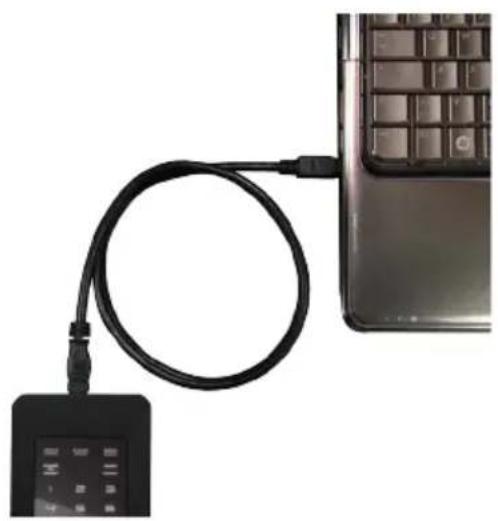
Hinweis: FireWire-Anschlüsse am Computer können sowohl 9-, 6- als auch 4-polig sein. Bitte verwenden Sie das für Ihren Computer passende FireWire-Kabel. Bei der Verwendung eines 4 zu 9 pol Kabels benötigen Sie eine zusätzliche Stromversorgung (siehe Seite 11).
3. Inbetriebnahme der HS128 / HS256
Die notwendige Stromversorgung der HS128 / HS256 erfolgt über USB oder FireWire. Ein zusätzliches Netzteil ist in der Regel nicht erforderlich. Sollte über die von Ihnen verwendeten Anschlusskabel keine ausreichende Stromversorgung gewährleistet werden, kann als optionales Zubehör ein DIGITTRADE Netzteil erworben werden.
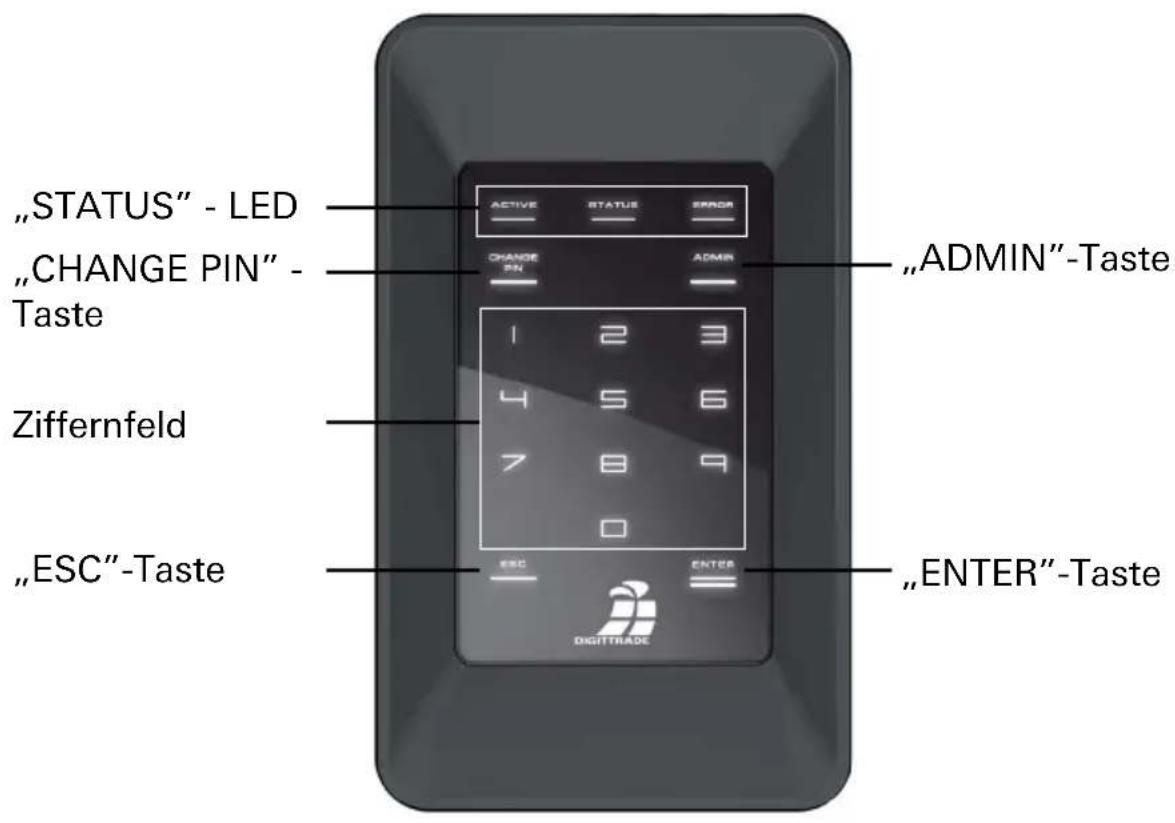
Nach dem korrekten Anschluss der DIGITTRADE HS128 / HS256 an den Computer leuchten zunächst die Status-LED „ACTIVE“, „STATUS“ und „ERROR“ kurz hintereinander auf.
Danach ist Ihre DIGITTRADE HS128 / HS256 einsatzbereit, muss jedoch noch entsperrt werden. Halten Sie dazu eine der mitgelieferten Smartcards, sowie Ihre Smartcard-PIN bereit.
Hinweis: Verwenden Sie aus Sicherheitsgründen für die DIGITTRADE HS128 / HS256 nur Originalzubehör.
3.1 Einlegen der Smartcard
Nachdem die DIGITTRADE HS128 / HS256 erfolgreich in Betrieb genommen wurde, muss sie noch für die Nutzung freigegeben werden.
Führen Sie dazu die Smartcard in den dafür vorgesehenen Smartcard-Steckplatz in Pfeilrichtung ein.
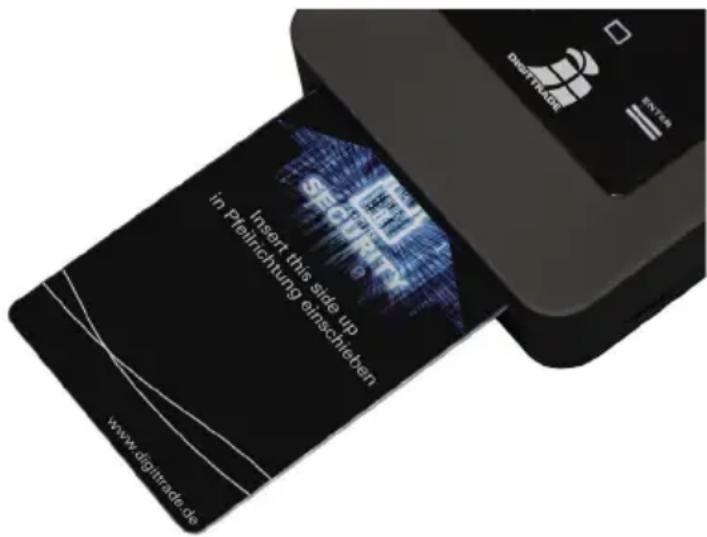
Ist eine gültige Smartcard eingelegt, leuchtet die „STATUS“-LED ein Mal. Anschließend ist das Keypad der Festplatte beleuchtet und zur PIN-Eingabe bereit.
Bei einer ungültigen Smartcard leuchtet die „ERROR“-LED auf.
3.2 Eingabe der Smartcard-PIN
Nach der Inbetriebnahme und der erfolgreichen Erkennung einer gültigen Smartcard ist das Keypad der DIGITTRADE HS128 / HS256 beleuchtet und für die PIN-Eingabe bereit.
Jetzt kann die 8-stellige PIN eingegeben werden.
Die werkseitig voreingestellte PIN lautet:
1-2-3-4-5-6-7-8
Geben Sie diese über das Tastenfeld ein.
Bestätigen Sie die Eingabe mit „ENTER“.
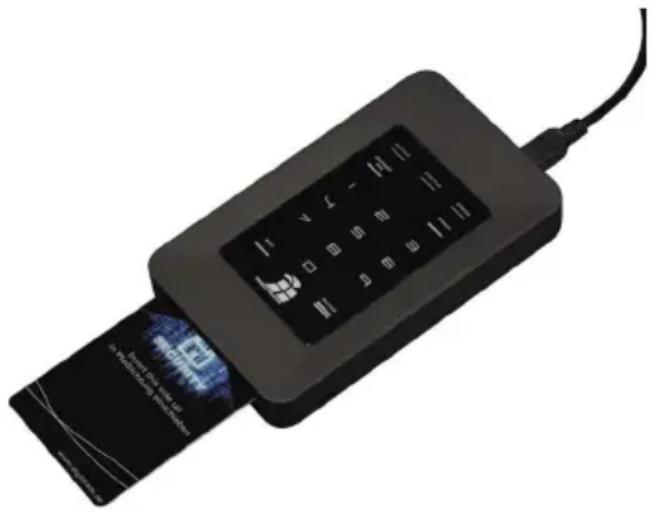
Hinweis: Um die Sicherheit Ihrer Daten zu gewährleisten, ist es zwing-end erforderlich, die voreingestellte Smartcard-PIN zu ändern (siehe Seite 13). Verändern Sie die Smartcard-PIN in regelmäßigen Abständen. Zusätzlich empfiehlt es sich, unterschiedliche PIN für die verschiedenen Smartcards zu verwenden.
Nach erfolgreicher Eingabe der Smartcard-PIN wird der kryptografische Schlüssel von der Smartcard an das Verschlüsselungsmodul übertragen. Die DIGITTRADE HS128 / HS256 wird von Ihrem System als Wechseldatenträger erkannt und die Beleuchtung des Keypads erlischt.
Der Zugriff auf den Datenträger ist somit freigegeben. Die Smartcard muss während des gesamten Betriebs in der DIGITTRADE HS128 / HS256 verbleiben. Beim Entfernen der Smartcard aus dem Gehäuse wird der Datenträger gesperrt (Lock-Out Modus). Bei Bedarf kann diese Funktion deaktiviert werden, sodass die Smartcard nach dem Freischalten der HS128 / HS256 entfernt werden kann und weiterhin ein Zugriff auf den Datenträger besteht. Nähere Informationen finden Sie im Kapitel 4.2.
Wurde eine falsche PIN eingegeben, leuchtet die „ERROR“-LED auf. Drücken Sie die „ESC“-Taste, um die PIN-Eingabe erneut zu starten.
Hinweis: Die Smartcard wird automatisch gesperrt und unbrauchbar gemacht, sobald die 8-stellige PIN acht Mal falsch eingegeben wurde. Die kryptografische Schlüssel auf der Smartcard wird dabei unwiderruflich zerstört.
3.3 Ändern der Smartcard-PIN
Um die PIN Ihrer Smartcard zu ändern, gehen Sie wie folgt vor:
1) Stecken Sie die Smartcard in den dafür vorgesehenen Smartcard-Steckplatz (siehe Seite 11).
2) Drücken Sie die Taste „CHANGE PIN“ und anschließend die „1“.
3) Bestätigen Sie die Eingabe mit „ENTER“. Die „STATUS“-LED leuchtet vier Mal auf.
4) Geben Sie die aktuelle 8-stellige PIN ein und bestätigen Sie die Eingabe mit „ENTER“.
5) Geben Sie die neue 8-stellige PIN ein und bestätigen Sie die Eingabe mit „ENTER“.
6) Geben Sie die neue PIN nochmals ein und drücken Sie „ENTER“.
Nach erfolgreichem PIN-Wechsel leuchtet die „STATUS“-LED vier Mal auf und es sind zwei Signaltöne zu hören. Die DIGITTRADE HS128 / HS256 wird von Ihrem System als Wechseldatenträger erkannt und die Beleuchtung des Tastenfeldes erlischt.
Der Zugriff auf die Festplatte ist freigegeben.
War die PIN-Änderung nicht erfolgreich, leuchtet die „ERROR“-LED auf. Drücken Sie die Taste „ESC“ und beginnen Sie erneut mit dem 1. Schritt der PIN-Änderung.
Hinweis: Die DIGITTRADE HS128 / HS256 akzeptiert nur 8-stellige PIN. Die PIN sollte zufällig gewählt werden. Verwenden Sie keine Trivial-PIN wie z.B. aufsteigende bzw. absteigende Ziffernreihen oder benutzerbezogene PIN.
4. Geräte-PIN-Funktionen
Mithilfe der Geräte-PIN können Sie folgende Funktionen durchführen:
- Ändern der Geräte-PIN
- Aktivieren/Deaktivieren des Lock-Out Modus
Die bei der Auslieferung voreingestellte Geräte-PIN lautet: „8-7-6-5-4-3-2-1“. Aus Sicherheitsgründen ist es zwingend erforderlich, diese zu ändern, um Datenverluste durch Handlungen Unbefugter zu vermeiden.
4.1 Ändern der Geräte-PIN
Um die Geräte-PIN zu ändern, gehen Sie wie folgt vor:
1) Führen Sie die Smartcard in den dafür vorgesehen Steckplatz ein.
2) Drücken Sie auf dem Keypad die Taste „CHANGE-PIN“ und anschließend die „0“.
3) Bestätigen Sie die Eingabe mit „ENTER“.
4) Geben Sie die aktuelle 8-stellige Geräte-PIN ein und bestätigen Sie die Eingabe mit „ENTER“. Die „STATUS“-LED leuchtet zwei Mal.
5) Geben Sie die neue 8-stellige Geräte-PIN ein und bestätigen Sie die Eingabe mit „ENTER“.
6) Geben Sie die neue 8-stellige Geräte-PIN nochmals ein und bestätigen Sie die Eingabe mit „ENTER“.
7) Nach erfolgreicher Änderung leuchtet die „STATUS“-LED drei Mal auf und es sind zwei Signaltöne zu hören.
8) Die Smartcard kann jetzt entfernt werden.
War die PIN-Änderung nicht erfolgreich, leuchtet die „ERROR“-LED auf. Drücken Sie die Taste „ESC“ und beginnen Sie erneut mit dem 1. Schritt der Änderung der Geräte-PIN.
Hinweis: Die DIGITTRADE HS128 / HS256 akzeptiert nur 8-stellige PIN. Die PIN sollte zufällig gewählt werden. Verwenden Sie keine Trivial-PIN wie z.B. aufsteigende bzw. absteigende Ziffernreihen oder benutzerbezogene PIN.
4.2 Aktivieren/Deaktivieren des Lock-Out Modus (Geräte-PIN erforderlich)
Im aktivierten Lock-Out Modus wird der Zugriff auf die Daten nach dem Entfernen der Smartcard aus dem Gehäuse sofort unterbrochen.
Bei der Auslieferung der HS128 / HS256 ist der Lock-Out Modus aktiviert. Die „STATUS“-LED leuchtet rot im authentifizierten Zustand.
Der Nutzer kann in besonderen Fällen diese Funktion deaktivieren. Dies ist erforderlich, wenn mit nur einer Smartcard der Zugriff auf mehrere Datenträgern mit dem gleichen kryptografischen Schlüssel zur gleichen Zeit freigeschaltet werden soll. Ist der Lock-Out Modus deaktiviert, leuchtet die „STATUS“-LED grün im authentifizierten Zustand.
Führen Sie folgende Schritte für die Aktivierung oder Deaktivierung des Lock-Out Modus durch:
1) Setzen Sie die Smartcard in die DIGITTRADE HS128 / HS256 ein. Stellen Sie sicher, dass die „STATUS“-LED ein Mal blinkt.
Hinweis: Leuchtet beim Einsetzen der Smartcard nur die „ERROR“-LED, führen Sie bitte die Initialisierung der Smartcard wie in Kapitel 5.4 beschrieben fort.
2) Drücken Sie die „ADMIN“-Taste und anschließend die „1“.
3) Drücken Sie „ENTER“. Die „STATUS“-LED leuchtet drei Mal.
4) Geben Sie Ihre 8-stellige Geräte-PIN ein und drücken Sie „ENTER“. Wurde die richtige PIN eingegeben, leuchtet die „STATUS“-LED drei Mal und es sind zwei Signaltöne zu hören.
5) Der Lock-Out Modus wird aktiviert/deaktiviert. Die „STATUS“-LED leuchtet im authentisierten Zustand rot, wenn die Funktion aktiviert und grün, wenn die Funktion deaktiviert ist.
6) Trennen Sie die USB-Verbindung der HS128 / HS256 und verbinden Sie diese erneut, um diese Funktion zu verlassen.
Hinweis: Der Lock-Out Modus ist voreingestellt aktiviert. Entfernen Sie in diesem Modus die Smartcard nicht während auf die DIGITTRADE HS128 / HS256 zugegriffen wird, da dies zu Datenverlust führen kann.
5. Initialisierung / Partitionierung und Formatierung unter Windows
Um die HS128 / HS256 unter Windows zu initialisieren, gehen Sie wie folgt vor:
- Gehen Sie in die Datenträgerverwaltung. Klicken Sie dazu mit der rechten Maustaste auf „Arbeitsplatz“ und wählen Sie anschließend „Verwalten“ aus. Unter Windows Vista und 7 wählen Sie „Start“, klicken dann mit der rechten Maustaste auf „Computer“, danach auf „Verwalten“ und anschließend auf die „Datenträgerverwaltung“. Hier finden Sie eine Übersicht über Festplatten und Laufwerke:
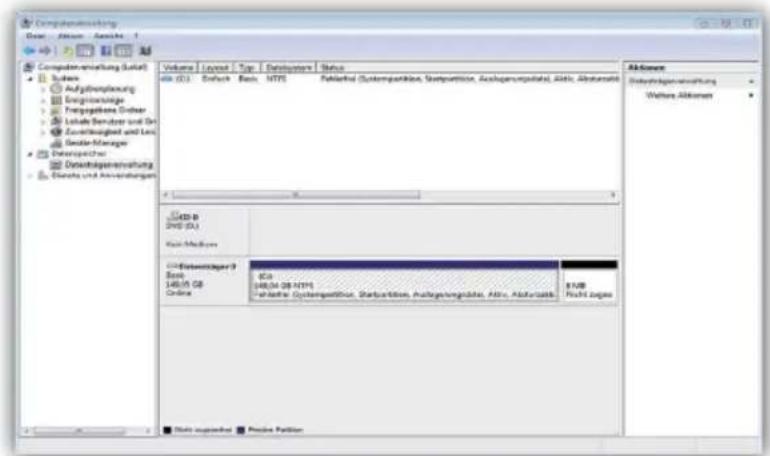
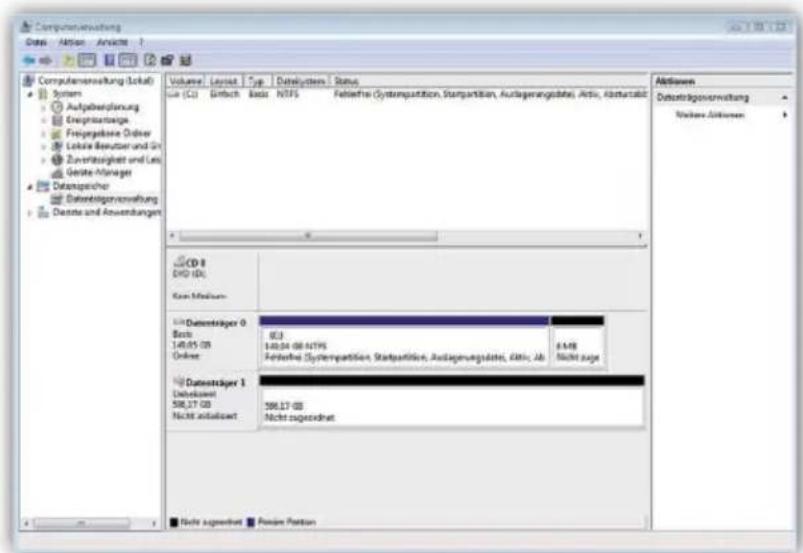
- Die HS128 / HS256 wird nach erfolgreicher Anmeldung im unteren Teil der Datenträgerverwaltung angezeigt:
- Wird die Datenträgerverwaltung zum ersten Mal seit dem Anschließen der HS128 / HS256 gestartet, erscheint folgendes Fenster:
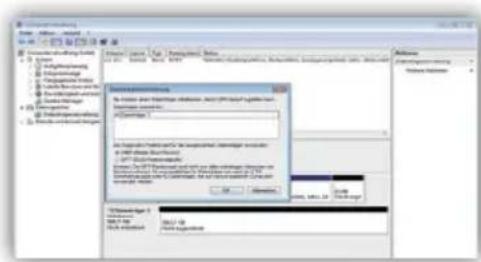
- Hier können Sie mit einem Klick auf „OK“ das neue Laufwerk initialisieren.
Hinweis: Falls die Initialisierungsaufforderung nicht automatisch erscheint, oder sie mit einem Klick auf „Abbrechen“ beendet wurde, können Sie die Initialisierung auch mit einem Rechtsklick auf dem Datenträgerfeld („Nicht initialisiert“) ausführen.
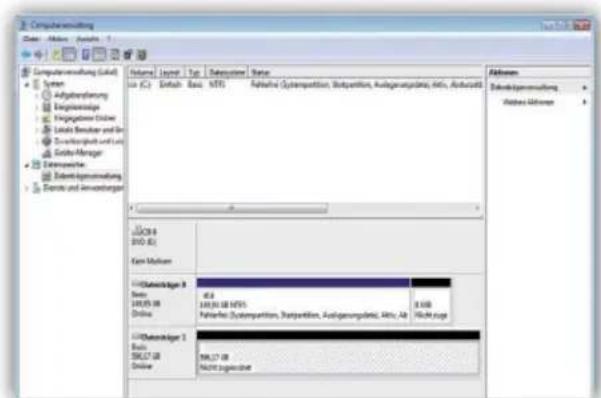
- Anschließend wechselt der Status des Datenträgers von „Nicht initialisiert“ zu „Online“:
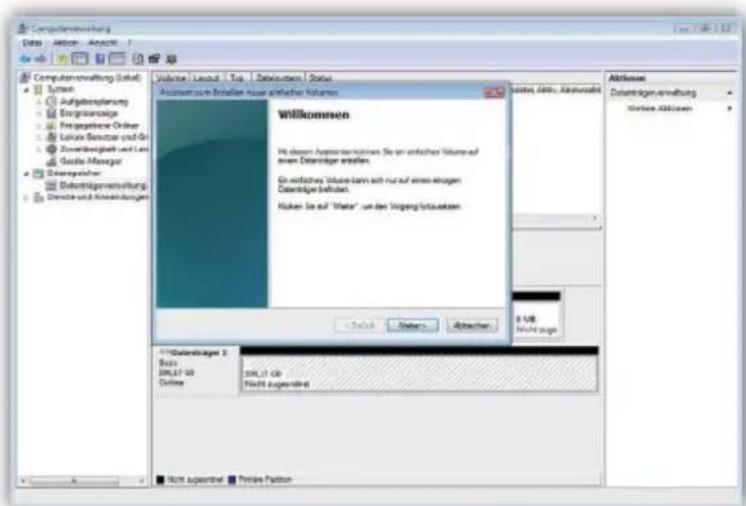
- Klicken Sie mit der rechten Maustaste auf den „Nicht zugeordneten“ Bereich und wählen Sie im Kontextmenü den Eintrag „Neues einfaches Volume...“ aus. Im nun startenden Assistenten können Sie alle erforderlichen Einstellungen bis zur Formatierung vornehmen.
- Klicken Sie auf „Weiter“, um den Vorgang zu starten:
- Tragen Sie die gewünschte Größe der Partition in MB ein und klicken Sie dann auf „Weiter“:
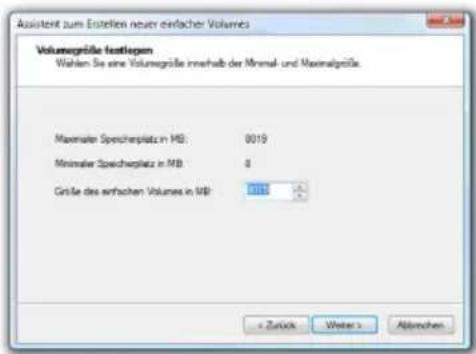
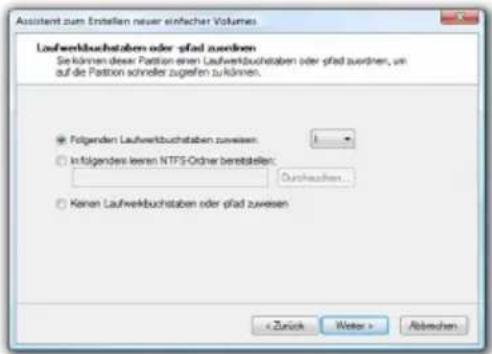
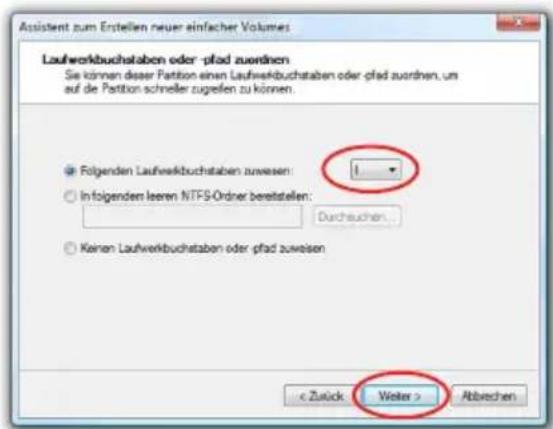
- Sie können der Partition einen Laufwerksbuchstaben zuweisen. Klicken Sie anschließend auf „Weiter“:
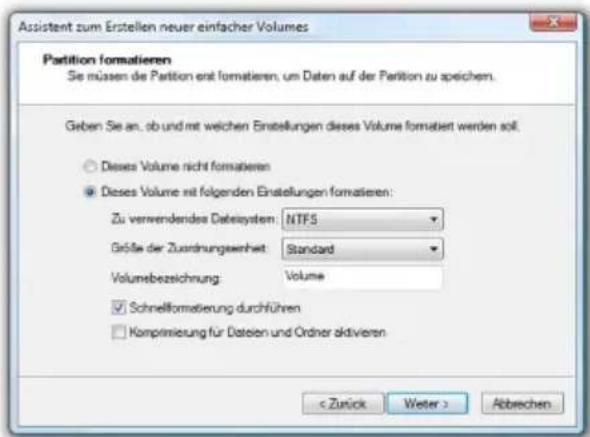
- Wählen Sie nun das gewünschte Dateisystem, die Art der Formatierung und klicken Sie auf „Weiter“:
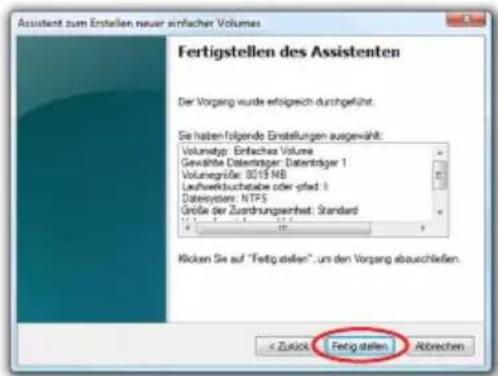
- Die Formatierung wird abgeschlossen. Bestätigen Sie diesen Vorgang, indem Sie auf „Fertig stellen“ klicken.

Die Dauer der Formatierung kann je nach Festplattengröße variieren.
Wurde die Formatierung abgeschlossen, wird die HS128 / HS256 als „Fehlerfrei“ angezeigt und kann nun verwendet werden:

Es besteht zudem die Möglichkeit, über die „Datenträgerverwaltung“, die DIGITTRADE HS128 / HS256 in mehrere Partitionen einzuteilen.
Um die HS128 / HS256 zu partitionieren, gehen Sie wie folgt vor:
- Wählen Sie mit der Maus die HS128 / HS256 aus und öffnen Sie mit der rechten Maustaste das Kontextmenü.
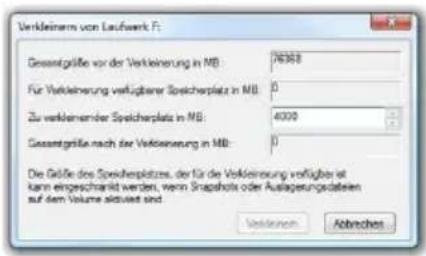
- Wählen Sie den Punkt „Volumen verkleinern“ aus.
- Tragen Sie den gewünschten Speicherplatz (in MB) ein, auf den die Partition verkleinert werden soll:
- Es wird jetzt ein nicht zugeordneter Bereich im Verwaltungsbildschirm angezeigt:
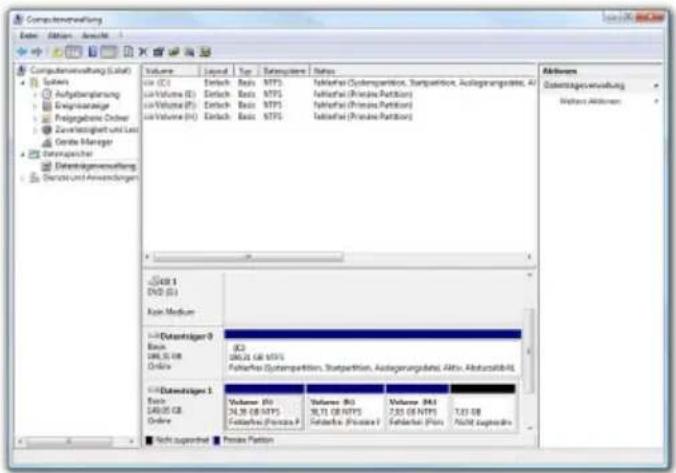
- Markieren Sie den nicht zugeordneten Bereich mit der Maus, öffnen Sie das Kontextmenü mit der rechten Maustaste und wählen Sie den Punkt „neues einfaches Volumen“.
- Es öffnet sich der Partitionierungsassistent:
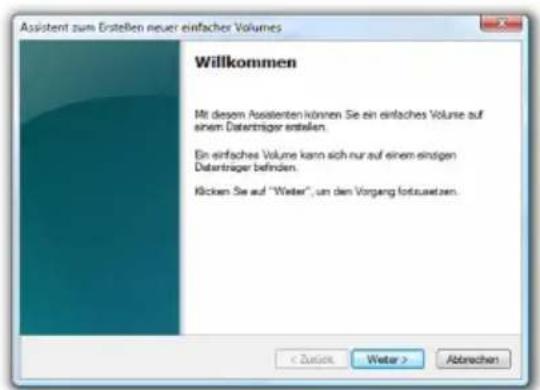
- Klicken Sie auf „Weiter“.
- Tragen Sie die gewünschte Größe der Partition in MB ein und klicken Sie dann auf „Weiter“:
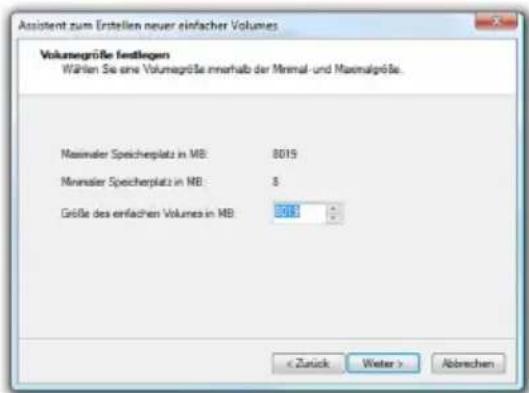
- Sie können der Partition einen Laufwerksbuchstaben zuweisen. Klicken Sie anschließend auf „Weiter“:
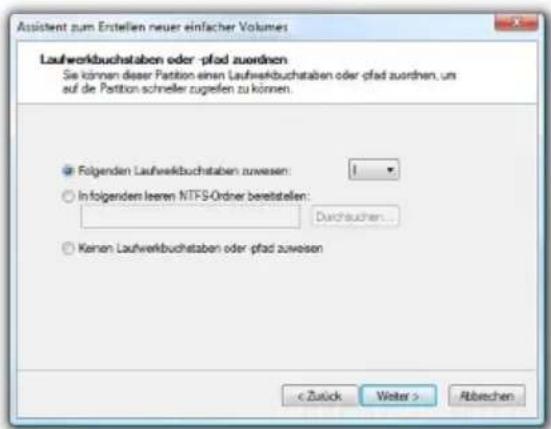
- Wählen Sie das gewünschte Dateisystem, die Art der Formatierung und klicken Sie auf „Weiter“:
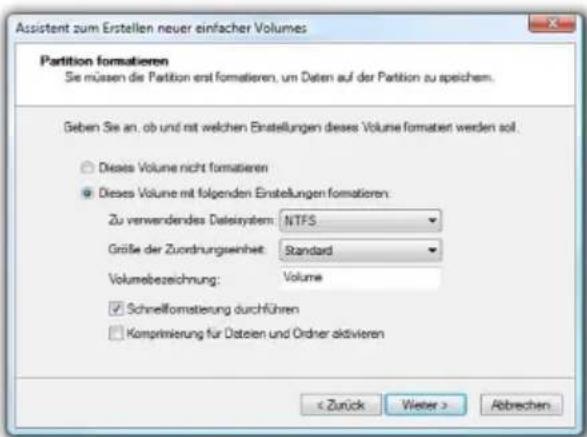
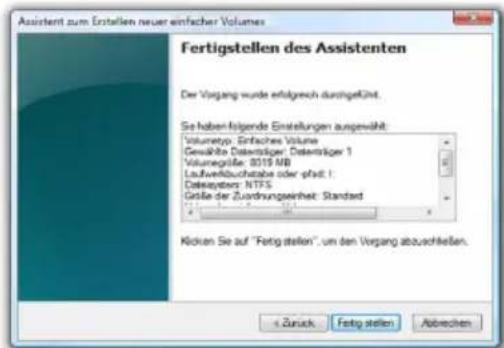
- Die Partitionierung wird abgeschlossen. Bestätigen Sie diesen Vorgang indem Sie auf „Fertig stellen“ klicken:
Hinweis: Der neu partitionierte Bereich wird formatiert. Nach Abschluss der Formatierung wird die neue Partition automatisch vom System erkannt.
6. Initialisierung / Partitionierung und Formatierung unter MAC OS X
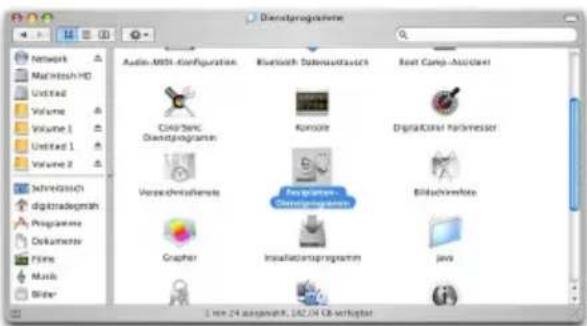
Zum Verwalten externer Festplatten unter MAC hilft das „Festplatten Dienstprogramm“. Dazu öffnen Sie „Programme“ und anschließend den Punkt „Dienstprogramme“.
- Wählen Sie das „Festplatten-Dienstprogramm“ aus. Es öffnet sich das Verwaltungsprogramm zum Initialisieren, Partitionieren und Formatieren von Festplatten.
- Wählen Sie aus der Laufwerksübersicht auf der linken Seite die HS128 / HS256 Festplatte aus. Im Menü lässt sich mit dem Menüpunkt „Löschen“ die HS128 / HS256 komplett initialisieren und formatieren.
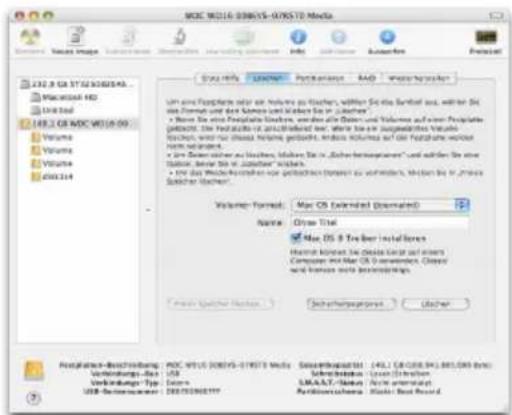
Neben dem Namen lässt sich auch das Dateisystem angeben, mit dem die HS128 / HS256 verwendet werden soll. Für MAC OS X sollte „Mac OS Extended (Journaled)“ gewählt werden, für das klassische MAC OS 9 das HFS Format (Mac OS Extended).
- Bestätigen Sie die Initialisierung / Formatierung durch das Anklicken der Schaltfläche „Löschen“.
Das Partitionieren der HS128 / HS256 Festplatte erfolgt ebenfalls über das „Festplatten-Dienstprogramm“.
Nach Auswahl der HS128 / HS256 in der Laufwerksübersicht lassen sich im Menüpunkt „Partitionieren“ einzelne eigenständige Partitionen und die jeweilige gewünschte Partitionsgröße einstellen.
- In der Mitte sehen Sie die aktuelle Partitionierung der Festplatte. Klicken Sie auf das Pulldown-Menü „Aktuell“ direkt unter „Volume-Schema“.
- Nun können Sie die Zahl der Partitionen festlegen.
- Nachdem Sie alle Partitionen angelegt haben, können Sie anschließend über die Volume-Informationen" den Namen und die Größe der einzelnen Partitionen bestimmen.
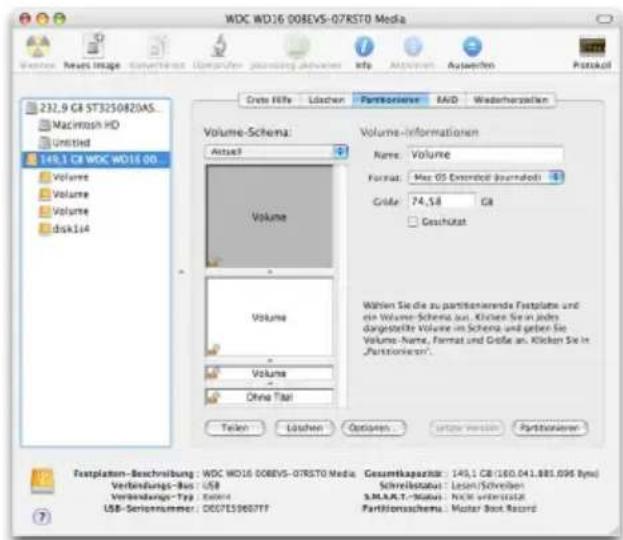
- Bestätigen Sie die durchgeführten Einstellungen durch das Anklicken der Schaltfläche „Partitionieren“.
7. Initialisierung / Partitionierung und Formatierung unter Linux
Es besteht die Möglichkeit, die HS128 / HS256 Festplatte unter Linux in mehrere Partitionen einzuteilen. Dabei muss zunächst die HS128 / HS256 für das korrekte Dateisystem initialisiert werden.
Die Vorgehensweise wird hier auf der Basis von YaST von Suse Linux beschrieben. Dieser Vorgang ist unter anderen Linux-Distributionen ähnlich.
- Öffnen Sie zuerst YaST. Sie werden ggf. dazu aufgefordert, sich zu authentisieren.
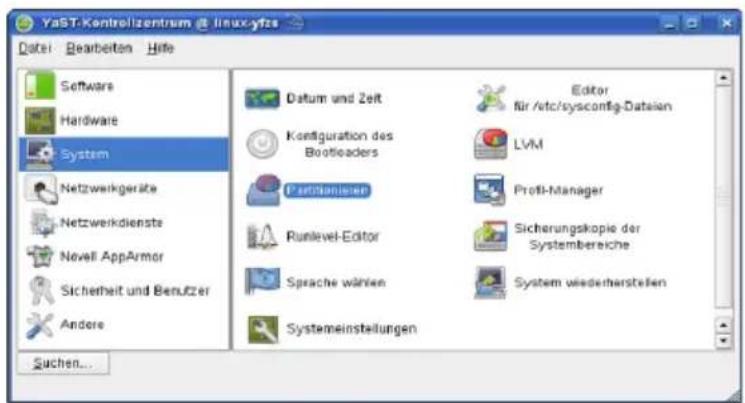
- Wählen Sie auf der linken Seite „System“ und im rechten Feld „Partitionieren“ aus.
- Aus Sicherheitsgründen öffnet sich ein Fenster und Sie werden gefragt, ob Sie mit der Partitionierung bereits vertraut sind. Bestätigen Sie diese Meldung mit „Ja“.
- Die Datenträgertabelle Ihres Systems wird geöffnet.
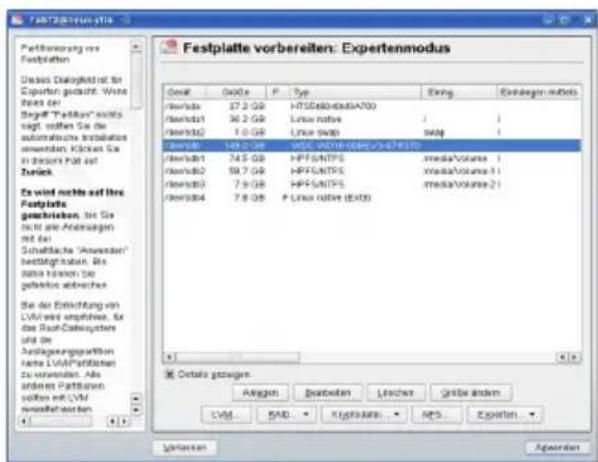
- Hier können Sie den gewünschten Datenträger auswählen, partitionieren oder bereits vorhandene Partionen bearbeiten oder löschen.
- Zum Löschen der standardmäßig vorhandenen NTFS-Partition wählen Sie diese mit dem Cursor aus und klicken anschließend auf „Löschen“.
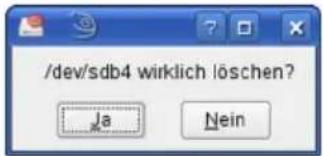
- Sie werden vom System gefragt, ob Sie die Partition wirklich löschen wollen. Vergewissern Sie sich, dass Sie die richtige Partition ausgewählt haben und bestätigen Sie, indem Sie auf „Ja“ klicken.
Hinweis: Beim Löschen der Partition werden auch alle auf der Partition befindlichen Dateien unwiderruflich gelöscht.
- Um eine neue Partition auf dem freien Speicher des Datenträgers anzulegen, klicken Sie auf „Erstellen“.
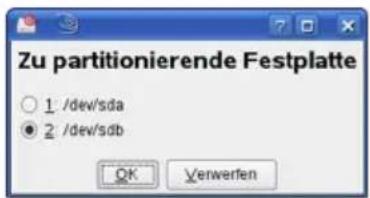
- Legen Sie fest, auf welchem Datenträger Sie eine neue Partition erstellen möchten.
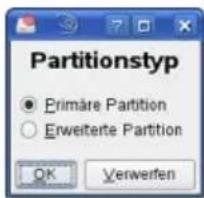
- Im nächsten Schritt werden Sie nach der Art der Partition gefragt. Hier empfiehlt es sich in den meisten Fällen, die „Primäre Partition“ auszuwählen.
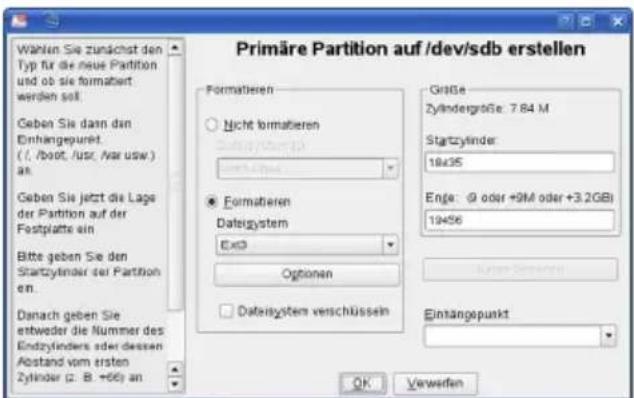
- In diesem Fenster legen Sie alle Merkmale für die Partition fest. Sie können zwischen verschiedenen Dateisystemen wählen, die Größe bestimmen und bei Bedarf sogar den Einhängepunkt in Ihr Linux-System festlegen.
- Bestätigen Sie abschließend alle Ihre Angaben mit „OK“.
- Die Formatierung erfolgt ähnlich. Wählen Sie hierzu die gewünschte Partition aus und klicken Sie auf „Bearbeiten“
- Setzen Sie anschließend den Haken bei „Formatieren“ und wählen Sie ein passendes Dateisystem aus. Bestätigen Sie alle Angaben mit „OK“.
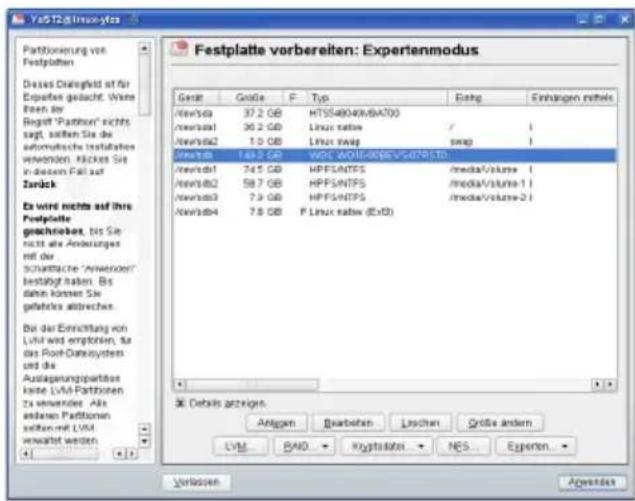
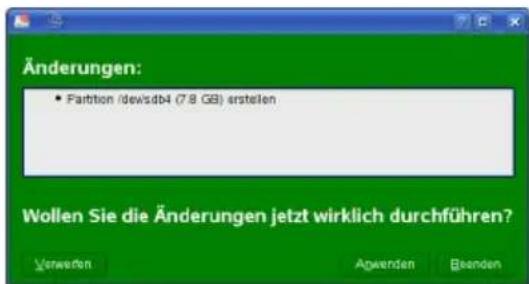
- Damit Ihre Änderungen wirksam werden, klicken Sie auf „Anwenden“.
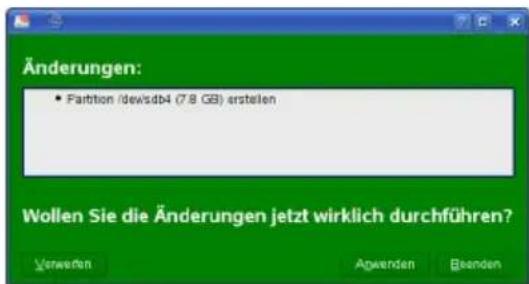
- In einem neuen Fenster werden alle Ihre Änderungen aufgelistet. Vergewissern Sie sich erneut, dass alle Änderungen Ihrem Wunsch entsprechen und bestätigen Sie Ihre Einstellungen, indem Sie auf „Anwenden“ klicken.
Hinweis: Sollten Sie sich bei der Wahl des richtigen Dateisystems und der jeweiligen Partitionsgröße unsicher sein, empfiehlt es sich, die automatisch eingetragenen Werte zu übernehmen.
8. Das richtige Dateisystem
In der nachstehenden Tabelle sehen Sie die Kompatibilität zwischen den Betriebs- und Dateisystemen.
L - Lesen S - Schreiben X - Keine Kompatibilität
Mit Erweiterungsprogrammen können ggf. auch Daten auf Dateisysteme geschrieben werden, bei denen dies sonst nicht möglich ist.
Die DIGITTRADE HS128 / HS256 ist zum Zeitpunkt der Auslieferung bereits für Sie im NTFS-Dateisystem vorformatiert. In der vorherigen Tabelle sehen Sie die Kompatibilität von NTFS mit Ihrem Betriebssystem. Sollte NTFS nicht zu Ihrem Betriebssystem passen, so müssen Sie die Festplatte erneut formatieren (siehe ab Kapitel 6).
Für Windowsnutzer empfehlen wir, NTFS zu verwenden. Für Mac OS X ist HFS+ das leistungsstärkste Dateisystem und bei Linux sollten Sie EXT3 verwenden. Selbstverständlich ist es auch möglich, die DIGITTRADE HS128 / HS256 mit je- dem anderen Dateisystem zu formatieren. Dies beeinflusst die Verschlüsselung der Daten nicht.
Wenn Sie die Festplatte unter verschiedenen Betriebssystemgruppen verwenden wollen, so empfehlen wir, die Formatierung im FAT32-Dateisystem, da dieses von fast allen Betriebssystemen gelesen und beschrieben werden kann. Jedoch gibt es hierbei Einschränkungen in der maximalen Datei- und Partitionsgröße. Des Weiteren gibt es auch leichte Performance-Unterschiede.
9. Anwendungsmöglichkeiten der HS128 / HS256
1) Sicherer und kosteneffizienter Datentransport
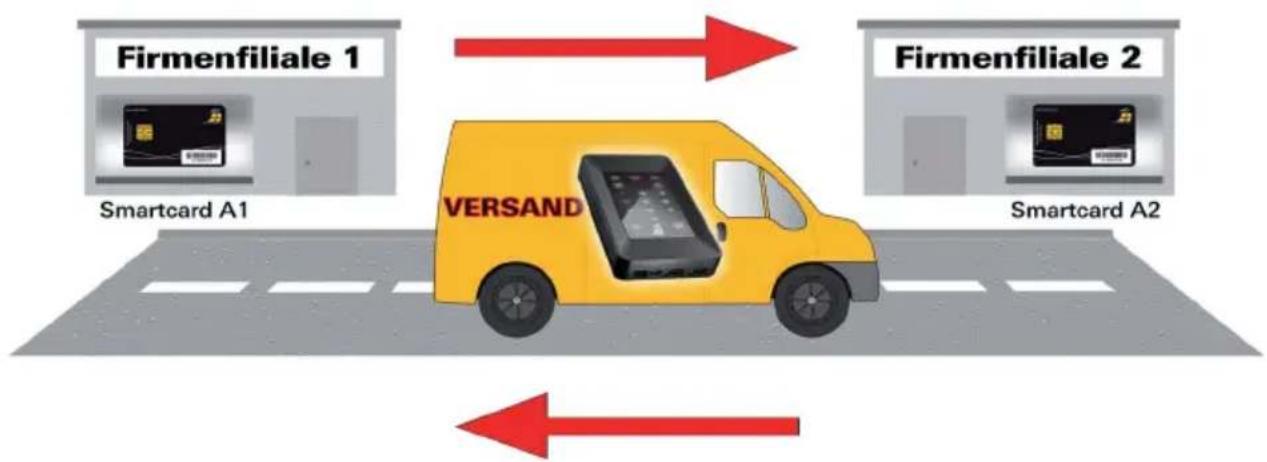
Die HS128 / HS256 kann für den Transport vertraulicher Daten verwendet werden. Dazu werden beim Sender und beim Empfänger der Daten Smartcards mit dem gleichen kryptografischen Schlüssel hinterlegt. Der Absender versendet nur die HS128 / HS256. Da der kryptografische Schlüssel physisch nicht vorhanden ist (er befindet sich auf den Smartcards), kann dieser beim Transport nicht ausgelesen werden. Außerdem kann die HS128 / HS256 mit vertraulichen Daten dem Empfänger kostengünstig und versichert durch einen Paketdienstleister oder Kurier zugestellt werden.
Der Sender und der Empfänger müssen bei jedem Transport von Daten sicherstellen, dass sie eine Manipulation an der HS128 / HS256 erkennen können. Es sollte immer darauf geachtet werden, ob die Versiegelungen von DIGITTRADE unversehrt sind. Außerdem können weitere Sicherungsmethoden, wie eine versiegelte Verpackung, angewendet werden. Dies gilt auch für alle anderen Datentransportmöglichkeiten mittels HS128 / HS256.
Zusätzliche Sicherheit bietet die Verwendung mehrerer Smartcards mit unterschiedlichen kryptografischen Schlüsseln, die beim Sender und Empfänger hinterlegt sind und in bestimmter Reihenfolge oder nach Absprache zur Ver- und Entschlüsselung der Daten verwendet werden.
Beide Filialen haben jeweils eine oder mehrere Smartcards mit eigenem Kryptoschlüssel:
flowchart
graph LR
    A["Firmenfiliale 1\nSmartcard A1"] --> B["Vehicle"]
    C["Firmenfiliale 2\nSmartcard A2"] --> B
    B --> D["Return to Road"]
2) Trennung von Datenträger und Authentifizierungen
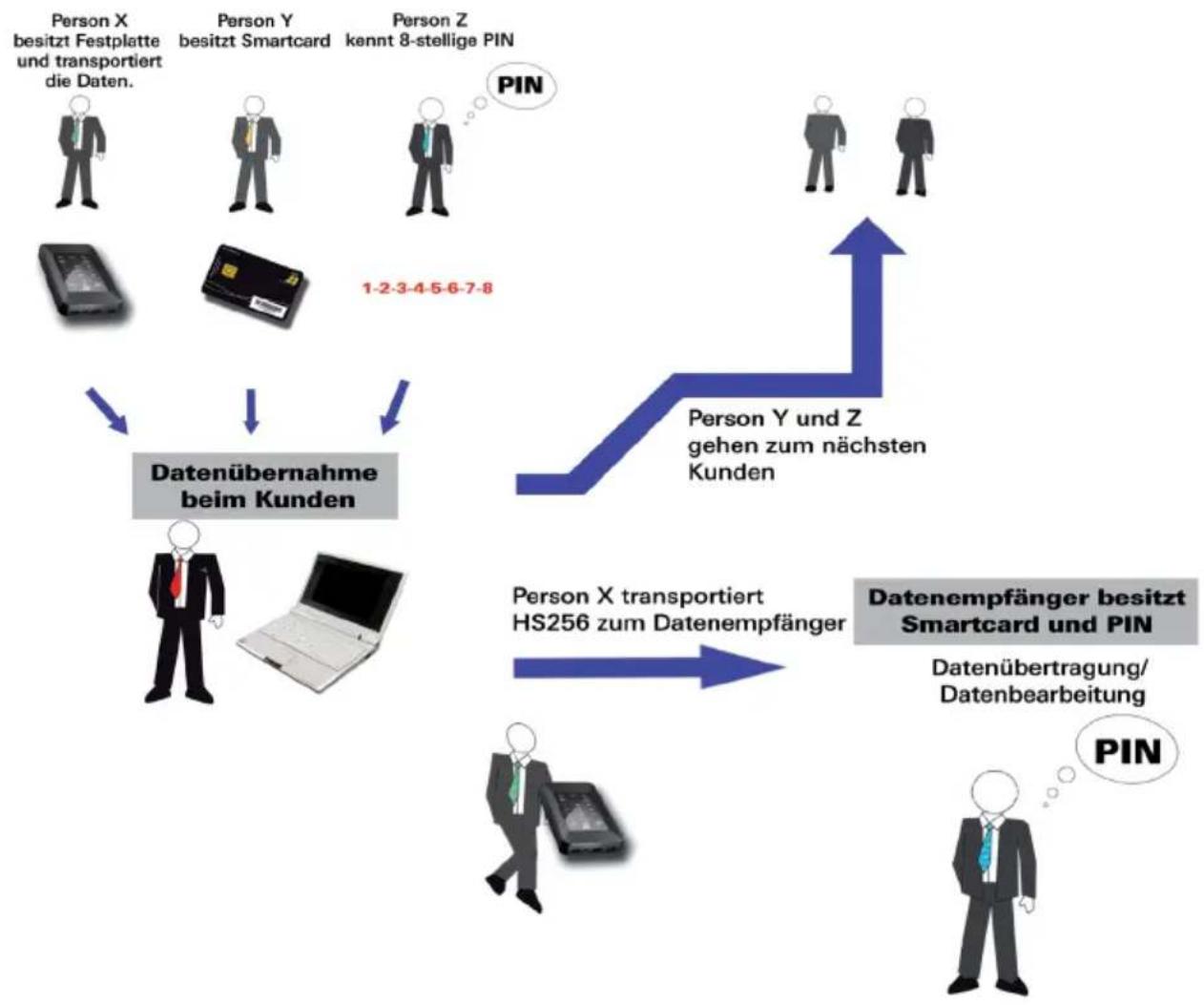
Der Zugriff auf die Daten kann so reglementiert sein, dass er nur durch das Zusammenführen von z.B. drei Personen möglich ist. Person X besitzt die HS128 / HS256, Person Y verfügt über die Smartcard und Person Z kennt die Smartcard-PIN. Die drei Personen kommen nur zur Datenübernahme an der Empfängerstelle zusammen und trennen sich anschließend wieder. Die Personen X, Y und Z haben dabei einzeln nicht die Möglichkeit auf die Daten zuzugreifen.
flowchart
graph TD
    A["Person X besitzt Festplatte und transportiert die Daten."] --> B["Datenübernahme beim Kunden"]
    C["Person Y besitzt Smartcard"] --> B
    D["Person Z kennt 8-stellige PIN"] --> B
    E["1-2-3-4-5-6-7-8"] --> B
    F["Person Y und Z gehen zum nächsten Kunden"] --> G["Person X transportiert HS256 zum Datenempfänger"]
    G --> H["Datenempfänger besitzt Smartcard und PIN"]
    H --> I["Datenübertragung/ Datenbearbeitung"]
    J["PIN"] --> H
3) Zerstören des kryptografischen Schlüssels
De kryptografische Schlüssel auf der Smartcard kann durch 8-malige Fehleingabe der PIN vernichtet werden.
7) Bootfähigkeit
Auf der DIGITTRADE HS128 / HS256 können Betriebssysteme, Programme und Daten gespeichert werden. Diese Anwendung ist sowohl für stationäre als auch mobile Computer geeignet. Mit dem Trennen der HS128 / HS256 vom PC bleiben die Daten, Programme und Betriebssysteme, inkl. temporärer Dateien ausschließlich auf der HS128 / HS256 verschlüsselt gespeichert und sind für Unbefugte unzugänglich.
8) Verwendung an allen Betriebssystemen
Die HS128 / HS256 funktioniert durch ihre Hardwareverschlüsselung unabhängig vom Betriebssystem und kann an jedem Gerät verwendet werden, das USB-Datenträger unterstützt.
9) Integration von bestehenden Softwarelösungen
Alle im Unternehmen bereits existierenden Softwarelösungen können weiterhin ergänzend verwendet werden, um die Sicherheitseigenschaften und Verwendungsmethoden zu erweitern.
10. Technische Spezifikationen
Bus-Typ: S-ATA 150
Verschlüsselung: 128-Bit AES-ECB / 256-Bit AES-CBC
Die Umrechnung von Byte zu KByte, MByte und GByte erfolgt von Computern und Festplattenherstellern unterschiedlich. Die Festplattenhersteller rechnen im metrischen Zahlensystem (1 KByte = 103 Byte = 1000 Byte) und Computer verwenden auf Grund ihrer Bauweise das Dualsystem (1 KByte = 210 Byte = 1024 Byte). Daraus ergeben sich folgende Unterschiede bei der Darstellung der Speicherkapazität:
| Kapazität lt. Hersteller verfügbare Kapazität | |
| 120 GB | 111,76 GB |
| 160 GB | 149,01 GB |
| 240 GB | 223,52 GB |
| 320 GB | 298,02 GB |
| 500 GB | 465,66 GB |
| 640 GB | 596,03 GB |
| 750 GB | 698,49 GB |
| 1000 GB | 931,32 GB |
11. Fehlersuche
Sollte die DIGITTRADE HIGH SECURITY HDD HS128 / HS256 einmal nicht richtig funktionieren, gehen Sie bitte folgende Checkliste durch.
Sollten die Probleme weiterhin bestehen, können Sie gern den technischen Support von DIGITTRADE kontaktieren.
| Problem Merkmale Lösung | ||
| Das Eingabefeld ist nicht eingeschaltet | das Keypad ist nicht beleuchtet | Prüfen Sie, ob der USB- / FireWire-Anschluss fest mit dem USB- / FireWire-Anschluss Ihres Computers verbunden ist. |
| die „ERROR“-LED leuchtet | Prüfen Sie, ob eine gültige Smartcard eingelegt wurde und die Ausrichtung korrekt ist. Die Smartcard muss mit den Kontakten nach unten eingeschoben werden. | |
| Die Sicherheitsabfrage schlug fehl | die „ERROR“-LED leuchtet | Eine falsche PIN wurde eingegeben. Drücken Sie die „ESC“-Taste um die Sicherheitsabfrage erneut zu starten. (Sie haben max. 8 Versuche). |
| Das Laufwerk wird nicht erkannt | Laufwerkssymbol wird nicht angezeigt | Stellen Sie sicher, dass die HS128 / HS256 nicht mit einem USB-Hub oder einem Verlängerungskabel angeschlossen ist. Verwenden Sie ggf. beide USB-Stecker des Y-Kabels. |
| fehlende Formatierung/ Partition oder nicht lesbares Dateisystem | Lesen Sie dazu die Kapitel „Initialisierung/ Partitionierung und Formatierung unter...“ für weitere Informationen. | |
| Das Laufwerk wird nicht erkannt | es wird ein minder-wertiges USB-Kabel verwendet | Verwenden Sie bitte das im Lieferumfang enthaltene USB-Kabel und verbinden Sie beide USB-Stecker mit Ihrem System. |
| Das Laufwerk arbeitet langsam | Anschluss über USB Bitte | prüfen Sie, ob die HS128 / HS256 mit einer USB 2.0 Schnittstelle verbunden ist. |
| ein anderes USB-Kabel wird verwendet | Verwenden Sie bitte das im Lieferumfang enthaltene USB-Kabel und verbinden Sie beide USB-Stecker mit Ihrem System. | |
| inkorrektter Anschluss Prüfen Sie, ob der USB-/ FireWire-Anschluss fest mit dem USB-/ FireWire-Anschluss Ihres Computers verbunden ist. | ||
| die HS128 / HS256 wurde über einen USB-Hub angeschlossen | Stellen Sie sicher, dass die HS128 / HS256 nicht mit einem USB-Hub oder einem Verlängerungskabel angeschlossen ist. Verwenden Sie ggf. beide USB-Stecker des Y-Kabels. | |
| es sind andere Geräte mit gleichem Anschluss verbunden | Entfernen Sie bitte alle anderen USB-Geräte und beobachten Sie, ob das Laufwerk anschließend schneller arbeitet. | |
12. Datensicherheit und Haftungsausschluss
Wir empfehlen, die auf der DIGITTRADE HIGH SECURITY FESTPLATTE HS128 / HS256 befindlichen Daten regelmäßig auf anderen Speichermedien zusätzlich zu sichern. Dies schützt Sie vor einem vollständigen Datenverlust. Die DIGITTRADE GmbH haftet nicht für den Verlust von Daten sowie dadurch entstehende Kosten und Schäden.
13. Aufbewahrung der Smartcard
Zum Lieferumfang der DIGITTRADE HS128 / HS256 gehören jeweils zwei Smartcards.
Bei Verlust oder Deefekt einer Smartcard sollten Sie aus Sicherheitsgründen die HS128 / HS256 mit zwei Smartcards, die einen neuen kryptografischen Schlüssel enthalten, betreiben. Neue Smartcards erhalten Sie bei DIGITTRADE. Diese können Ihnen bereits mit einem kryptografischen Schlüssel beschrieben werden.
Bei Defekt oder Verlust beider Smartcards besteht keinerlei Möglichkeit, auf die Daten zuzugreifen. Um die Festplatte weiter nutzen zu können, benötigen Sie mindestens zwei neue, von DIGITTRADE zugelassene Smartcards. Wenden Sie sich bitte bezüglich neuer Smartcards und bei Fragen an den Support der DIGITTRADE GmbH.
14. Lieferumfang
- DIGITTRADE HIGH SECURITY FESTPLATTE HS128 / HS256 (versiegelt)
- 2 Smartcards
- USB-Y-Kabel
- Bedienungsanleitung
- Hardcase
15. Hinweis zum Schutz und Erhalt der Umwelt
Gemäß der EG-Richtlinie dürfen Elektro- und Elektronik-Altgeräte nicht mehr als kommunale Abfälle entsorgt werden.
Um die Verbreitung der enthaltenen Bausubstanzen in Ihrer Umgebung zu vermeiden und natürliche Ressourcen zu sparen, bitten wir Sie, dieses Produkt nach Ablauf seiner Lebensdauer ausschließlich an einer lokalen Altgerätesammelstelle in Ihrer Nähe abzugeben.
Dank dieser Maßnahmen können die Materialien Ihres Produktes umweltfreundlich wiederverwendet werden.

16. Schematische Funktionsübersicht
Anmeldevorgang der HS128 / HS256

flowchart
graph LR
    A["USB"] --> B["SC"]
    B --> C["STATUS"]
    C --> D[""G" 1"]
    D --> E["ENTER"]
    style A fill:#f9f,stroke:#333
    style B fill:#ccf,stroke:#333
    style C fill:#cfc,stroke:#333
    style D fill:#fcc,stroke:#333
    style E fill:#cff,stroke:#333
Ändern der Smartcard-PIN

flowchart
graph LR
    A["Input"] --> B["SC"]
    B --> C["CHANGE PIN + 1 ENTER"]
    C --> D[""G" 4"]
    D --> E["SC-PIN 1-2-3-4-5-6-7-8 ENTER"]
    E --> F["SC-PIN NEU 1-2-3-4-5-6-7-8 ENTER"]
    F --> G["SC-PIN NEU 1-2-3-4-5-6-7-8 ENTER"]
    G --> H[""G" 4 "PT" 2"]
Ändern der Geräte-PIN

flowchart
graph LR
    A["Input"] --> B["SC"]
    B --> C["CHANGE PIN +0 ENTER"]
    C --> D["GERÄTE-PIN 8-7-6-5-4-3-2-1 ENTER"]
    D --> E[""G" 2"]
    E --> F["GERÄTE-PIN NEU 8-7-6-5-4-3-2-1 ENTER"]
    F --> G["GERÄTE-PIN NEU 8-7-6-5-4-3-2-1 ENTER"]
    G --> H[""G" 3"]
Zerstörendes kryptografischen Schlüssels (Smartcard-PIN unbekannt)
flowchart
graph LR
    A["USB"] --> B["SC"]
    B --> C["STATUS 1"]
    C --> D["1-2-3 6-7-8 ENTER"]
    D --> E["PT 2"]
    E --> F["ESC"]
    F --> G["USB Card"]
    G --> H["X8"]
    H --> I["Feedback Loop"]
Aktivieren/Deaktivieren des Lock-Out Modus

flowchart
graph TD
    A["SC"] --> B["STATUS +1"]
    B --> C["STATUS"]
    C --> D["GERÄTE-PIN 8-7-6-5-4-3-2-1"]
    D --> E["STATUS"]
    E --> F["STATUS"]
    F --> G["FUNCTION AKTIVIERT"]
    G --> H["Funktion deaktiviert"]
    H --> I["Funktion aktiviert"]
    I --> J["FUNKION DEKTIEN"]
    J --> K["FUNCTION AKTIVIERT"]
    K --> L["FUNKION DEKTIEN"]
    L --> M["FUNKION DEKTIEN"]
    M --> N["FUNKION DEKTIEN"]
    N --> O["FUNKION DEKTIEN"]
    O --> P["FUNKION DEKTIEN"]
    P --> Q["FUNKION DEKTIEN"]
    Q --> R["FUNKION DEKTIEN"]
    R --> S["FUNKION DEKTIEN"]
    S --> T["FUNKION DEKTIEN"]
    T --> U["FUNKION DEKTIEN"]
    U --> V["FUNKION DEKTIEN"]
    V --> W["FUNKION DEKTIEN"]
    W --> X["FUNKION DEKTIEN"]
    X --> Y["FUNKION DEKTIEN"]
    Y --> Z["FUNKION DEKTIEN"]
    Z --> AA["FUNKION DEKTIEN"]
    AA --> AB["FUNKION DEKTIEN"]
    AB --> AC["FUNKION DEKTIEN"]
    AC --> AD["FUNKION DEKTIEN"]
    AD --> AE["FUNKION DEKTIEN"]
    AE --> AF["FUNKION DEKTIEN"]
    AF --> AG["FUNKION DEKTIEN"]
    AG --> AH["FUNKION DEKTIEN"]
    AH --> AI["FUNKION DEKTIEN"]
    AI --> AJ["FUNKION DEKTIEN"]
    AJ --> AK["FUNKION DEKTIEN"]
    AK --> AL["FUNKION DEKTIEN"]
    AL --> AM["FUNKION DEKTIEN"]
    AM --> AN["FUNKION DEKTIEN"]
    AN --> AO["FUNKION DEKTIEN"]
    AO --> AP["FUNKION DEKTIEN"]
    AP --> AQ["FUNKION DEKTIEN"]
    AQ --> AR["FUNKION DEKTIEN"]
    AR --> AS["FUNKION DEKTIEN"]
    AS --> AT["FUNKION DEKTIEN"]
    AT --> AU["FUNKION DEKTIEN"]
    AU --> AV["FUNKION DEKTIEN"]
    AV --> AW["FUNKION DEKTIEN"]
Legende

Verbinden Sie die HS256S mit Ihrem PC
Trennen Sie die HS256S von Ihrem PC
Konnektor
Einstecken der Smartcard in den Smartcard-Steckplatz
Die Smartcard ist gesperrt und kann nicht mehr verwendet werden
Eingabe der Smartcard-PIN auf dem Touchpad
Eingabe der neuen Smartcard-PIN auf dem Touchpad
Eingabe der Geräte-PIN auf dem Touchpad
Eingabe der neuen Geräte-PIN auf demTouchpad
Falscheingabe der Smartcard-PIN
Drücken Sie die Tasten „CHANGE PIN“ und „0“ nacheinander
Drücken Sie die Tasten „CHANGE PIN“ und „1“ nacheinander
Drücken Sie die Tasten „ADMIN“ und „0“ nacheinander (für 1,2,3 entsprechend)
Drücken Sie die Taste „Enter“
Drücken Sie die Taste „ESC“
Führen Sie diesen Schritt achtmal hintereinander durch
Die „STATUS“-LED blinkt / leuchtet grün
Die „STATUS“-LED blinkt „X“ mal grün (X= Anzahl des Blinkens)
Die „STATUS“-LED blinkt mehrmals hintereinander grün
Die „STATUS“-LED leuchtet grün
Die „STATUS“-LED blinkt / leuchtet rot
Die „ERROR“-LED blinkt / leuchtet rot
Die „STATUS“ oder „ERROR“-LED blinkt „X“ mal rot (X= Anzahl des Blinkens)
Die „STATUS“ oder „ERROR“-LED leuchtet rot
Es ertönen „X“ Pieptöne hintereinander (X= Anzahl der Pieptöne)
PLEASE READ THE USER MANUAL CAREFULLY AND FOLLOW THE INSTRUCTIONS.
MISUSE CAN LEAD TO DAMAGE AND\OR DATA LOSS OF THE DIGITTRADE HIGH SECURITY HS128 / HS256 (EXTERNAL ENCRYPTED HDD/SSD).
PLEASE CHECK TO SEE THAT THE SECURITY SEALS HAVE NOT BEEN DAMAGED (PAGE 51)
Contents
-
- About the DIGITTRADE HS128 / HS256 42
1.1 Encryption 42
1.2 User authentication 42
- The format will then complete to continue click „done“:
- Click „next“ to continue.
- You may give the partition a letter then click on „next“:
- The format will then complete to continue click „done“:
- In the left pane select „System“ and then „partitioner“.
- To apply the settings click „Finish“.
Ihre Notizen / Your Notes
DIGITTRADE GmbH
Ernst-Thälmann-Strasse 39
06179 Holleben Germany
Fon +49/3 45/2 31 73 53
Fax +49/345/6138697
Web www.digittrade.de
E-Mail beratung@digittrade.de