HS256 S3 - Externe Festplatte Digittrade - Kostenlose Bedienungsanleitung
Finden Sie kostenlos die Bedienungsanleitung des Geräts HS256 S3 Digittrade als PDF.


Benutzerfragen zu HS256 S3 Digittrade
0 Frage zu diesem Gerät. Beantworten Sie die, die Sie kennen, oder stellen Sie Ihre eigene.
Eine neue Frage zu diesem Gerät stellen
Laden Sie die Anleitung für Ihr Externe Festplatte kostenlos im PDF-Format! Finden Sie Ihr Handbuch HS256 S3 - Digittrade und nehmen Sie Ihr elektronisches Gerät wieder in die Hand. Auf dieser Seite sind alle Dokumente veröffentlicht, die für die Verwendung Ihres Geräts notwendig sind. HS256 S3 von der Marke Digittrade.
BEDIENUNGSANLEITUNG HS256 S3 Digittrade
für Unternehmen und Behörden for enterprise and government use
BITTE LESEN SIE DIE ANLEITUNG SORGFÄLTIG UND FOLGEN SIE DEN ANWEISUNGEN.
EINE FEHLERHAFTE BEDIENUNG KANN ZU SCHÄDEN AN DER DIGITTRADE HIGH SECURITY HS256 S3 (EXTERNE VERSCHLÜSSELTE HDD/SSD) SOWIE ZU DATENVERLUSTEN FÜHREN.
STELLEN SIE SICHER, DASS DIE VERSIEGELUNG UND DIE SICHERHEITSVERPACKUNG DES PRODUKTES NICHT BESCHÄDIGT WURDEN. ACHTEN SIE DABEI BESONDERS AUF DEN SICHERHEITSSCHRIFTZUG „DIGITTRADE SECURITY“ AN DEN SEITEN DER SICHERHEITSVERPACKUNG (SIEHE KAPITEL 1.8).
Die digitale Fassung des Handbuchs kann auf www.digittrade.de im Download-Center heruntergeladen werden.
Produktversion: DIGITTRADE High Security HS256 S3
(encrypted HDD/SSD) Version 1.0
Benutzerhandbuch Version: 1.8 (24.04.2017)
Inhaltsverzeichnis
- Über die DIGITTRADE HS256 S3 4
1.1 Verschlüsselung 5
1.2 Zugriffskontrolle 5
1.3 Verwaltung der kryptografischen Schlüssel 6
1.4 Die Smartcard 6
1.5 Weitere Features 7
1.6 Die wichtigsten Eigenschaften im Überblick 7
1.7 Vorteile der DIGITTRADE HS256 S3 8
1.8 Sicherheitsverpackung und Versiegelungen 8
-
Eingabeoberfläche und USB-Anschluss 10
-
Inbetriebnahme der HS256 S3 11
3.1 Einlegen der Smartcard 11
3.2 Eingabe der Smartcard-PIN 12
3.3 Ändern der Smartcard-PIN 13
- Verwaltung der kryptografischen Schlüssel mit Hilfe der Smartcard 15
4.1 Erstellen kryptografischer Schlüssel 15
4.2 Zerstören kryptografischer Schlüssel 16
- Geräte-PIN-Funktionen 18
5.1 Ändern der Geräte-PIN 18
5.2 Aktivieren/Deaktivieren des Lock-Out Modus 19
(Geräte-PIN erforderlich)
5.3 Kopieren von kryptografischen Schlüsseln 21
(Geräte-PIN erforderlich)
5.4 Initialisieren einer neuen Smartcard 22
(Geräte-PIN erforderlich)
-
Initialisierung/Partitionierung/Formatierung unter Windows 23
-
Initialisierung/Partitionierung/Formatierung unter MAC OS X 30
-
Initialisierung/Partitionierung/Formatierung unter Linux 32
-
Das richtige Dateisystem 35
-
Anwendungsmöglichkeiten der DIGITTRADE HS256 S3 36
-
Technische Spezifikationen 41
-
Fehlersuche 42
-
Datensicherheit und Haftungsausschluss 44
-
Datenschutzgerechter Umgang mit der HS256 S3 44
-
Sicheres Beenden nach Benutzung der HS256 S3 46
-
Aufbewahrung der Smartcard 47
-
Lieferumfang 48
-
Hinweis zum Schutz und Erhalt der Umwelt 48
-
Schematische Funktionsübersicht 49
1. Über die DIGITTRADE HS256 S3
Die externe Festplatte DIGITTRADE High Security HS256 S3 (externe verschlüsselte HDD/SSD) ermöglicht die datenschutzgerechte Speicherung und Aufbewahrung sowie den sicheren Transport der Geschäfts- und Privatdaten. Sie ist aufgrund ihrer Sicherheitsfunktionen eine der sichersten Möglichkeiten Daten mobil zu speichern.
Die auf der HS256 S3 gespeicherten Daten sind in Hinblick auf die Vertraulichkeit der Informationen vor unbefugten Zugriffen geschützt, etwa wenn die HS256 S3 verloren, verlegt oder entwendet wird sowie auch bei logischen oder physikalischen Angriffen auf diese.
Die DIGITTRADE HS256 S3 wird in einem komplett voreingestelltem Zustand geliefert und kann sofort verwendet werden. In der BSI-zertifizierten Konfiguration darf der Nutzer diese Festplatte jedoch erst in Betrieb nehmen, nachdem er zuvor die Smartcard PIN geändert, den Schlüssel auf der Smartcard selbst generiert und die Initialisierung der Smartcard durchgeführt hat.
Um die Sicherheitseigenschaften dieser Festplatte in vollem Umfang und innerhalb des Geltungsbereichs der BSI-Zertifizierung zu nutzen, sind zudem folgende Schritte erforderlich:
- Gewährleisten Sie, dass an Ihrem Host-System ein angemessener Schutz für alle aus dem geschützten Speicherbereich der DIGITTRADE HS256 S3 abgerufenen Daten besteht
- Sorgen Sie dafür, dass keine Malware auf die Festplatte übertragen werden kann
- Überprüfen Sie nach Erhalt der Festplatte die Sicherheitsverpackung (Kapitel 1.8)
- Überprüfen Sie den Umfang, die Vollständigkeit und die Richtigkeit der Lieferung (Kapitel 17)
- Überprüfen Sie nach der Erstanmeldung die Funktionen der Festplatte (Kapitel 3)
- Ändern Sie die Smartcard-PIN (Kapitel 3.3)
- Ändern Sie die Geräte-PIN (Kapitel 5.1)
- Erzeugen Sie zwei neue Kryptoschlüssel (Kapitel 4.1)
- Initialisieren Sie die Smartcard mit den neuen Kryptoschlüsseln auf die Festplatte und formatieren Sie diese anschließend im gewünschten Format (Kapitel 5.4, 6-9)
- Kopieren Sie die Kryptoschlüssel auf andere erhaltene Smartcards (Kapitel 5.3)
- Überprüfen Sie, ob die Anmeldung mit allen Smartcards möglich ist
- Vergewissern Sie sich fortlaufend, dass der Lock-Out Modus aktiviert ist (Kapitel 5.2)
- Für die wirksame Zerstörung eines Kryptoschlüssel ist das Löschen des Schlüssels auf allen Smartcards, die diesen speichern, notwendig. Alternativ dazu wird die
Festplatte mit einem neuen Kryptoschlüssel vollständig überschrieben. (Kapitel 4.2) - Behandeln Sie Ihre Authentifizierungsdaten vertraulich
- Der Verschlüsselungsschlüssel der Smartcard darf immer nur mit einer Festplatte verwendet werden
Eine ausführliche Beschreibung der oben genannten Schritte finden Sie in diesem Benutzerhandbuch in den entsprechenden Kapiteln.
Auf der Rückseite der Festplatte befinden sich der Typ, die Version sowie die Seriennummer der jeweiligen Festplatte. Da die Festplatte nicht updatefähig ist, sind diese Angaben für die Feststellung der Festplattenversion ausreichend.
Die DIGITTRADE HS256 S3 gewährleistet die Vertraulichkeit der Daten durch folgende Sicherheitsmechanismen:
- Verschlüsselung
- Zugriffskontrolle
- Verwaltung der kryptografischen Schlüssel
1.1 Verschlüsselung
- 256-Bit AES Full-Disk-Verschlüsselung im XTS-Modus
Das im Sicherheitsgehäuse integrierte Verschlüsselungsmodul führt eine komplette Verschlüsselung der Festplatte/SSD durch. Jedes gespeicherte Byte und jeder beschriebene Sektor auf der Festplatte/SSD werden nach 256-Bit AES (Advanced Encryption Standard) im XTS-Modus mittels zwei kryptografischer Schlüsseln mit jeweils 256-Bit verschlüsselt. Die DIGITTRADE HS256 S3 verschlüsselt außerdem temporäre Dateien und Bereiche, die von der Verschlüsselungssoftware oft unbeachtet bleiben.

1.2 Zugriffskontrolle
Die Zugriffskontrolle erfolgt nach dem Prinzip „Besitzen und Wissen“:
Der Nutzer muss für den Zugriff auf die Daten eine passende Smartcard besitzen und die richtige 8-stellige Smartcard-PIN kennen.
Die Smartcard wird automatisch gesperrt und unbrauchbar, sobald die 8-stellige PIN acht Mal falsch eingegeben wurde. Die kryptografischen Schlüssel auf der Smartcard werden dabei unwiderruflich zerstört.
1.3 Verwaltung der kryptografischen Schlüssel
Mit Hilfe der Smartcard-PIN können die kryptografischen Schlüssel auf der Smartcard erstellt, geändert und zerstört werden (siehe Kapitel 4). Die Geräte-PIN ermöglicht die kryptografischen Schlüssel auf eine andere Smartcard zu kopieren, neue Smartcards auf der HS256 S3 zu initialisieren und den Lock-Out Modus zu verwalten. Hinweise dazu finden Sie in Kapitel 5.
Das Wissen über die Smartcard-PIN und die Geräte-PIN kann für bestimmte Anwendungsszenarien unter zwei Personen aufgeteilt werden, sodass eine Person nur die Smartcard-PIN und eine zweite Person nur die Geräte-PIN kennt. Besteht nur Kenntnis über die Geräte-PIN, ist kein Zugriff auf die Daten möglich.
Die beiden für die Ver- und Entschlüsselung notwenigen kryptografischen Schlüssel werden auf der Smartcard erstellt sowie verschlüsselt gespeichert. Damit besteht eine physische Trennung zwischen den verschlüsselten Daten und den kryptografischen Schlüsseln. Ein Auslesen dieser aus der DIGITTRADE HS256 S3 ist dadurch unmöglich.
Die kryptografischen Schlüssel werden nach korrekter Eingabe der Smartcard-PIN für die Ver- und Entschlüsselung der Daten an das Verschlüsselungsmodul der HS256 S3 übertragen. Es ergeben sich aus der externen Speicherung des Schlüsselpaares eine Vielzahl von Anwendungsmöglichkeiten, die in Kapitel 10 exemplarisch beschrieben werden.
1.4 Die Smartcard
Serienmäßig wird die Festplatte mit zwei Java-basierten und nach Common Criteria EAL5 zertifizierten Smartcards (NXP J2E081_M64 R3, CC EAL 5) ausgeliefert. Für die Benutzung gemäß BSI-Zertifizierung sind nur diese NXP Smartcards zugelassen. Sie werden in den folgenden Kapiteln als „die Smartcard“ bezeichnet.
Diese Smartcards ermöglichen das Erstellen, Kopieren, Ändern und Zerstören der kryptografischen Schlüssel. Die Schlüsselverwaltung erfolgt auf der Smartcard unabhängig von einem PC mit Unterstützung des DIGITTRADE HS256 S3 Applets.
Für die Anmeldung an der Festplatte verfügen beide Smartcards bei der Lieferung über die gleichen Krypto-Schlüssel. Die Smartcard-PIN kann für jede Smartcard unterschiedlich gewählt werden.
Auf der Vorderseite der Smartcard sind der Typ und die Seriennummer der jeweiligen Smartcard aufgetragen. Die Version der Festplatte HS256 S3 befindet sich auf der Rückseite.
Die zugelassenen Smartcards können bei DIGITTRADE zusätzlich bestellt werden. Diese werden ohne kryptografische Schlüssel ausgeliefert und besitzen die werkseitig voreingestellte PIN (siehe Kapitel 3.2). Zur Inbetriebnahme beachten Sie bitte die Kapitel 4.1, 5.3 und 5.4.
Warnung: Wird eine ungültige oder defekte Smartcard in den zugehörigen Steckplatz eingesteckt, blinkt die „ERROR“-LED drei mal kurz und leuchtet dann dauerhaft rot. Sollte dieses Problem auftreten bzw. die Smartcard während der einzelnen Vorgänge sich ungewöhnlich verhalten oder Defekte aufzeigen, wenden Sie sich bitte an DIGITTRADE.
1.5 Weitere Features
Dank des eingebauten Datenträgers im 2,5"-Format ist der mobile Datentresor klein und handlich. Die optionale Verwendung von SSD-Datenträgern bietet zusätzlichen Schutz vor Stößen und Erschütterungen. Die Datenübertragung und Stromversorgung erfolgt über den USB-Anschluss.
Die Hardwareverschlüsselung ermöglicht die Verwendung des Speichermediums unabhängig vom Anwenderbetriebssystem und geschieht transparent. Der Zugriff auf die Daten findet ohne Einschränkungen der Lese- und Schreibgeschwindigkeit statt.
1.6 Die wichtigsten Eigenschaften im Überblick
- 256-Bit AES-Full-Disk-Hardwareverschlüsselung im XTS-Modus mit zwei kryptografischen Schlüsseln
- 2-Faktor-Authentifizierung mittels Smartcard und 8-stelliger PIN
- externe Speicherung der kryptografischen Schlüssel
- Erstellen, Kopieren und Zerstören der kryptografischen Schlüssel durch den Nutzer
- hardwarebasiertes Verschlüsselungsmodul, Datenverschlüsselung aller gespeicherten Bytes und beschriebenen Sektoren
- bootfähig und unabhängig von Betriebssystemen (Unterstützung aller Betriebssysteme, Multimediageräte und Maschinen mit USB-Datenträger-Unterstützung)
- kompatibel mit USB 3.0 und USB 2.0
- keine Einschränkungen der Lese- und Schreibgeschwindigkeit
- handliches 2,5" - Format und robustes Metallgehäuse
1.7 Vorteile der DIGITTRADE HS256 S3
- Privat- und Geschäftsdaten sind sicher vor dem Zugriff Unbefugter geschützt
- einfache und sichere Handhabung durch Hardwareverschlüsselung: Anschließen, Anmelden, Verwenden
- alle Daten sind sofort verschlüsselt gespeichert
- keine Performanceverluste
- Integrationsmöglichkeit in bereits bestehende Smartcard-Infrastrukturen in Unternehmen
1.8 Sicherheitsverpackung und Versiegelungen
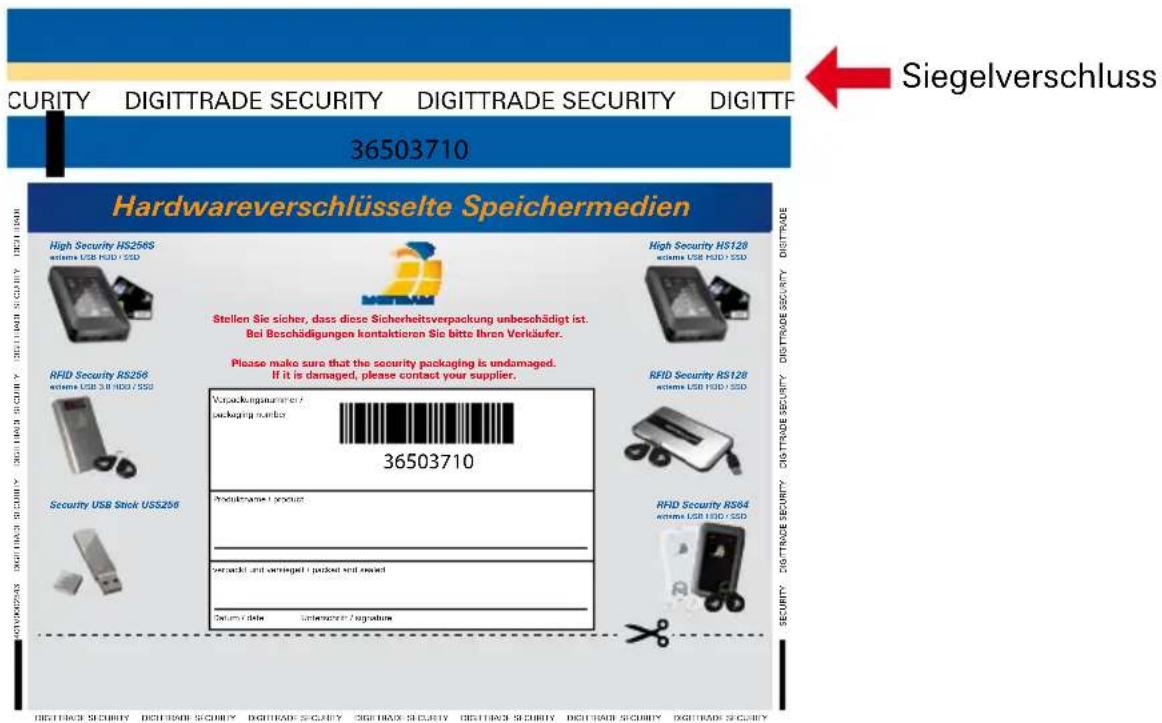
Um Manipulationen zu verhindern, wird für die Lieferung der Festplatte HS256 S3 und der Smartcards sowie für Nachlieferungen einzelner Smartcards eine spezielle Sicherheitsverpackung verwendet. Der Inhalt wird auf der Verpackung beschrieben.
text_image
SECURITY DIGITTRADE SECURITY DIGITTRADE SECURITY DIGITTF 36503710 Hardwareverschlüsselte Speichermedien High Security HS256S extreme USB HSD / SSD RFID Security RS256 extreme USB 3.8 HSD / SSD Security USB Stick US$256 High Security HS128 extreme USB HSD / SSD RFID Security RS128 extreme USB HSD / SSD RFID Security RS64 extreme USB HSD / SSD RFID Security RS128 extreme USB HSD / SSD RFID Security RS128 extreme USB HSD / SSD RFID Security RS128 extreme USB HSD / SSD RFID Security RS128 extreme USB HSD / SSD RFID Security RS128 extreme USB HSD / SSD RFID Security RS128 extreme USB HSD / SSD RFID Security RS128 extreme US$256S RFID Security RS128 extreme US$256S RFID Security RS128 extreme US$256S RFID Security RS128 extreme US$256S RFID Security RS128 extreme US$256S RFID Security RS128 extreme US$256S RFID Security RS128 extreme US$266S RFID Security RS128 extreme US$266S RFID Security RS128 extreme US$266S RFID Security RS128 extreme US$266S RFID Security RS128 extreme US$266S RFID Security RS128 extreme US$266S RFID Security RS128 extreme USHSD / SSD RFID Security RS128 extreme USHSD / SSD RFID Security RS128 extreme USHSD / SSD RFID Security RS128 extreme USHSD / SSD RFID Security RS128 extreme USHSD / SSD RFID Security RS128 extreme USHSD / SSD RFID Security RS128 extreme USHSD / SSD RFID Securities RS128 extreme USHSD / SSD RFID Securities RS128 extreme USHSD / SSD RFID Securities RS128 extreme USHSD / SSD RFID Securities RS128 extreme USHSD / SSD RFID Securities RS128 extreme USHSD / SSD RFID Securities RS128 extreme USHSD / SSD RFID Securities RS129 extreme USHSD / SSD RFID Securities RS129 extreme USHSD / SSD RFID Securities RS129 extreme USHSD / SSD RFID Securities RS129 extreme USHSD / SSD RFID Securities RS130 extreme USHSD / SSD RFID Securities RS130 extreme USHSD / SSD RFID Securities RS130 extreme USHSD / SSD RFID Securities RS130 extreme USHSD / SSD RFID Securities RS130 extreme USHSD / SSDBitte prüfen Sie nach Erhalt die Unversehrtheit des Sicherheitsschriftzugs „DIGITTRADE SECURITY“ an den Seiten. Zusätzlich befindet sich am oberen Ende ein spezieller Siegelverschluss, der jegliche Manipulationsversuche anzeigt.
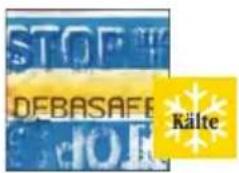
Mögliche Indikatoren sehen Sie in den folgenden Abbildungen:
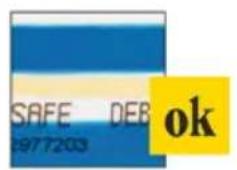
So sieht der Siegelverschluss aus, wenn er korrekt verschlossen und nicht wieder geöffnet wurde. Der blaue Streifen unter dem oberen Bereich des Siegelverschluss und der blassgelbe Thermostreifen sind unbeschädigt.
text_image
STOP DEBASAFE HOL KälteBei extremer Kälte (z.B. Einsatz von Kältespray) trennen sich Bereiche des blauen Verschlussbandes vom Trägermaterial. Die Warnung "STOP" wird lesbar.
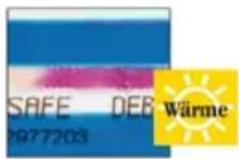
Durch starke Wärmeeinwirkung (z.B. durch Föhn) färbt sich der blassgelbe Thermostreifen rot.

text_image
LE DEBT LiesungsmittelBeim Einsatz von Lösungsmitteln löst sich die blaue Farbe des Siegelverschlusses auf. Die Manipulation ist sofort sichtbar.
Stellen Sie nach Erhalt sicher, dass diese Idikatoren nicht ausgelöst wurden. Kontaktieren Sie Ihren Verkäufer, wenn Sie Manipulationen oder Beschädigungen an der Sicherheitsverpackung feststellen, da die Sicherheit der HS256 S3 in diesem Fall nicht gewährleistet werden kann.
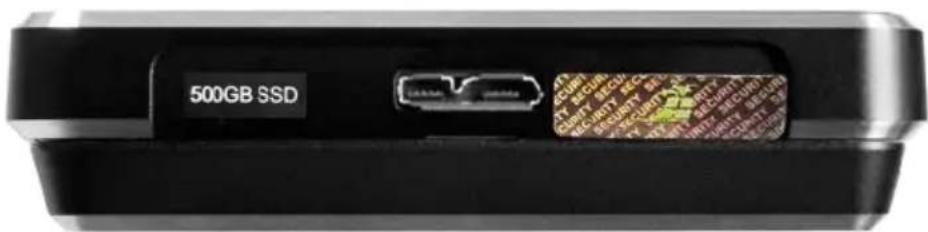
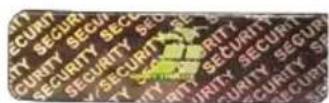
Die Komponenten der HS256 S3 sind mit Epoxidharz versiegelt. Desweiteren ist an der Öffnungsstelle des Gehäuses der HS256 S3, wie unten abgebildet, ein Versiegelungsaufkleber angebracht. Diese Versiegelung wurde im Rahmen der BSI-Zertifizierung nicht bewertet.
text_image
500GB SSD SECURITY SECURITY SECURITY Security SECURITY Security SECURITY SecurityIm Inneren der HS256 S3 befinden sich noch weitere Versiegelungsaufkleber.
2. Eingabeoberfläche und USB-Anschluss
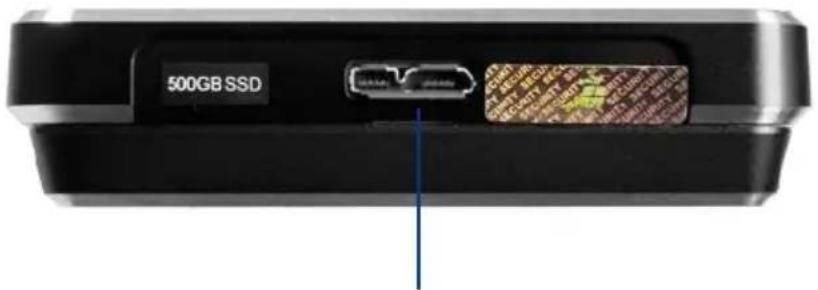
Die DIGITTRADE HS256 S3 kann per USB-Schnittstelle mit dem Computer verbunden werden.
text_image
500GB SSDUSB 3.0 Anschluss
text_image
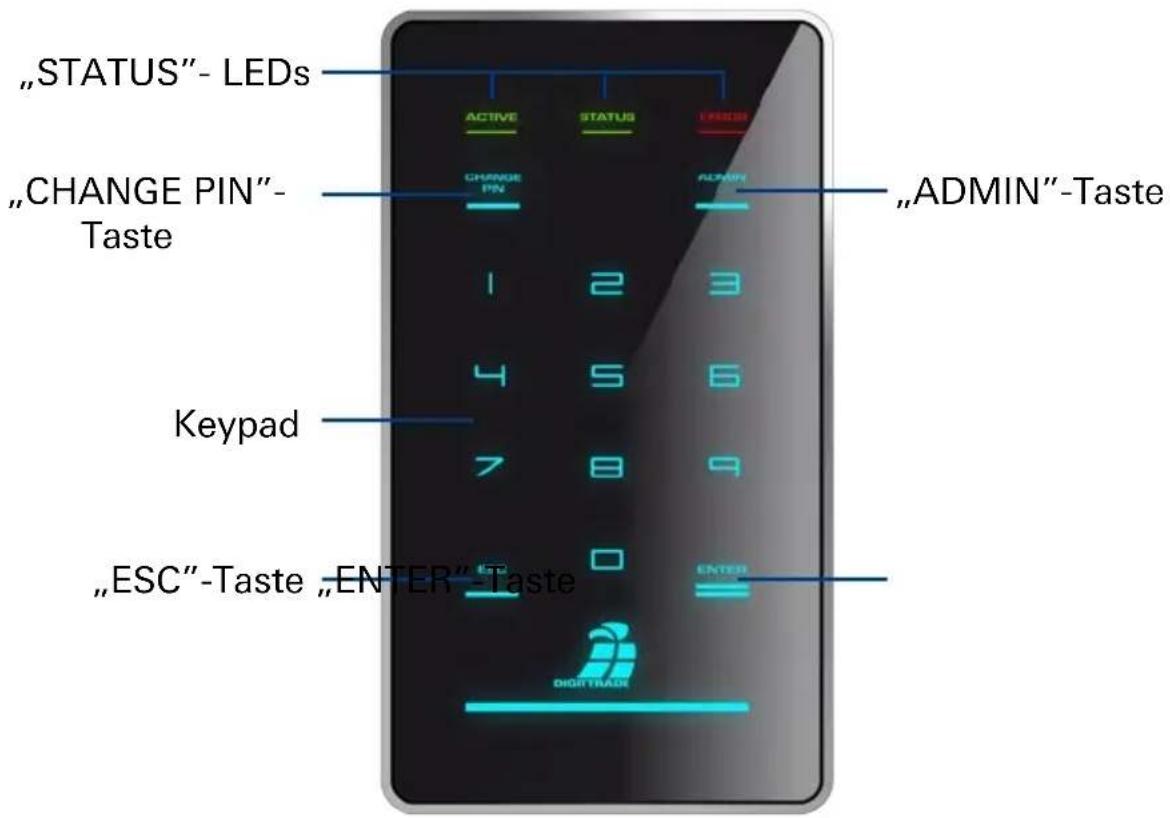
"STATUS"- LEDs "CHANGE PIN" -Taste Keypad "ESC"-Taste "ENTER"-Taste ACTIVE STATUS CHNGR CHANGE PIN ADMIN 1 2 3 4 5 6 7 8 9 0 ENTER DIGITTRACK "ADMIN"-TasteDie HS256 S3 hat drei Status-LEDs: „ACTIVE“, „STATUS“ und „ERROR“.
Mögliche Farben:
„ACTIVE“-LED: leuchtet grün
„STATUS“-LED: leuchtet grün oder rot
„ERROR"-LED: leuchtet rot
Verbinden Sie die HS256 S3 mit Hilfe des mitgelieferten USB-Kabels mit Ihrem PC, Laptop oder einem anderen kompatiblen Gerät, das USB-Datenträger unterstützt.
Über den USB-Anschluss werden nicht nur die Daten übertragen, sondern auch die HS256 S3 mit Strom versorgt. Stellen Sie also sicher, dass die Festplatte immer direkt mit dem USB-Anschluss des PCs oder Laptops verbunden ist.
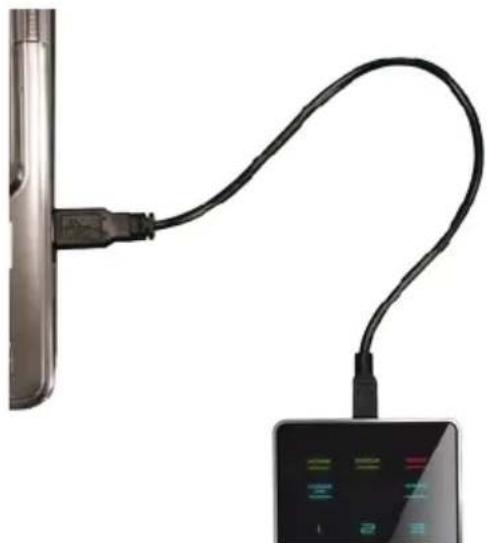
Hinweis: Benutzen Sie die DIGITTRADE HS256 S3 nicht mit einem USB-Hub oder einem USB-Verlängerungskabel und gewährleisten Sie eine ausreichende Stromversorgung.
3. Inbetriebnahme der HS256 S3
Die notwendige Stromversorgung der HS256 S3 erfolgt über den USB-Anschluss.
Nach dem korrekten Anschluss der DIGITTRADE HS256 S3 an den Computer leuchten zunächst die Status-LED „ACTIVE“, „STATUS“ und „ERROR“ kurz gleichzeitig auf.
Danach ist Ihre DIGITTRADE HS256 S3 einsatzbereit, muss jedoch noch entsperrt werden. Halten Sie dazu eine der mitgelieferten Smartcards, sowie Ihre Smartcard-PIN bereit.
Hinweis: Verwenden Sie aus Sicherheitsgründen nur Originalzubehör.
3.1 Einlegen der Smartcard
text_image
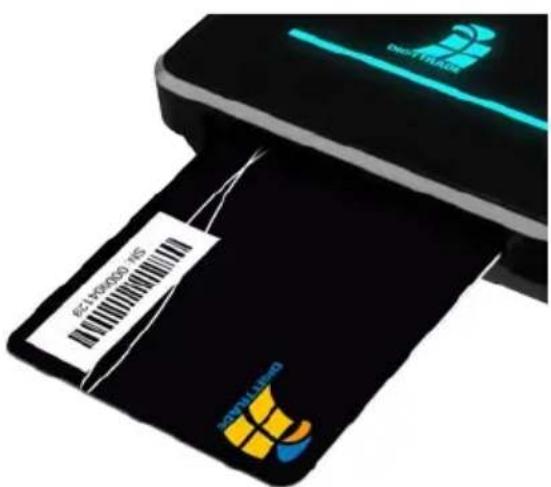
Digital Phone 01.1398500 NO Digital PhoneNachdem die DIGITTRADE HS256 S3 erfolgreich in Betrieb genommen wurde, muss sie noch für die Nutzung freigegeben werden.
Führen Sie dazu die Smartcard in den dafür vorgesehenen Smartcard-Steckplatz in Pfeilrichtung ein.
Wird eine ungültige oder defekte Smartcard in den zugehörigen Steckplatz eingesteckt, blinkt die „ERROR“-LED drei mal kurz und leuchtet dann dauerhaft rot. Wenden Sie sich in diesem Fall bitte an DIGITTRADE.
3.2 Eingabe der Smartcard-PIN
Nach der Inbetriebnahme und der erfolgreichen Erkennung einer gültigen Smartcard ist das Keypad der DIGITTRADE HS256 S3 beleuchtet und für die PIN-Eingabe bereit.
Jetzt kann die 8-stellige PIN eingegeben werden.
Die werkseitig voreingestellte PIN lautet: 1-2-3-4-5-6-7-8.
Geben Sie diese über das Tastenfeld ein.
Bestätigen Sie die Eingabe mit „ENTER“.
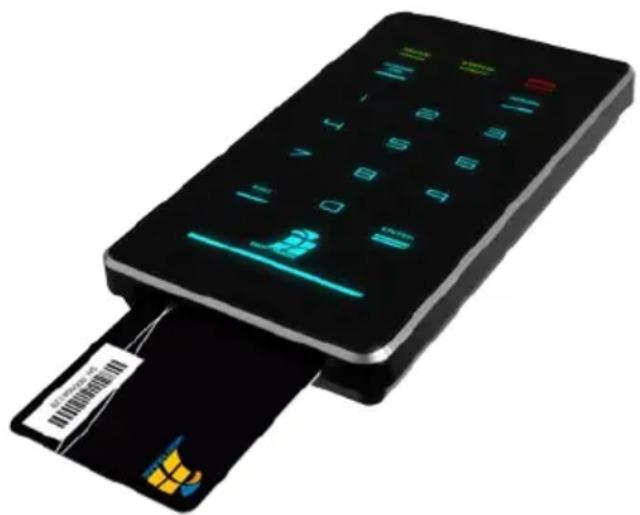
Hinweis: Um die Sicherheit Ihrer Daten zu gewährleisten, ist es zwing-end erforderlich, die voreingestellte Smartcard-PIN zu ändern (siehe Seite 14). Verändern Sie die Smartcard-PIN in regelmäßigen Abständen. Zusätzlich empfiehlt es sich, unterschiedliche PIN für die verschiedenen Smartcards zu verwenden. Die Smartcard-PIN muss vertraulich behandelt werden.
Nach erfolgreicher Eingabe der Smartcard-PIN werden die kryptografischen Schlüssel von der Smartcard an das Verschlüsselungsmodul übertragen und die „STATUS“-LED leuchtet rot. Die DIGITTRADE HS256 S3 wird von Ihrem System als Wechseldatenträger erkannt und die Beleuchtung des Keypads erlischt. Während der Datenübertragung blinkt die „ACTIVE“-LED.
Der Zugriff auf den Datenträger ist somit freigegeben. Die Smartcard muss während des gesamten Betriebes in der DIGITTRADE HS256 S3 verbleiben. Beim Entfernen der Smartcard aus dem Gehäuse wird der Datenträger gesperrt (Lock-Out Modus). Bei Bedarf kann diese Funktion deaktiviert werden, sodass die Smartcard nach dem Freischalten der HS256 S3 entfernt werden kann und weiterhin ein Zugriff auf den Datenträger besteht. In diesem Fall leuchtet die „STATUS“-LED nach der Authentifizierung grün. Bei Entnahme der Smartcard erlischt die “STATUS“-LED und die “ACTIVE“-LED leuchtet grün. Nähere Informationen finden Sie im Kapitel 5.2.
Wurde eine falsche PIN eingegeben, blinkt die „ERROR“-LED auf und es ist ein akustisches Signal zu hören. Drücken Sie die „ESC“-Taste, um die PIN-Eingabe erneut zu starten.
Hinweis: Die Smartcard wird automatisch gesperrt und unbrauchbar, sobald die 8-stellige PIN acht Mal falsch eingegeben wurde. Die kryptografischen Schlüssel der Smartcard werden dabei unwiderruflich zerstört.
Hinweis: Im freigeschalteten Zustand darf die HS256 S3 nicht unbeaufsichtigt verbleiben, um unbefugte Zugriffe zu vermeiden. Bitte beachten Sie, dass Sie beim Verlassen des Arbeitsplatzes oder bei der Nichtnutzung die DIGITTRADE HS256 S3 ordnungsgemäß abgemeldet sind. Dabei müssen jegliche Datenübertragungen abgeschlossen sein und die HS256 S3 vom USB-Anschluss getrennt werden. Bei aktiviertem Lock-Out Modus genügt es die Smartcard aus dem Festplattengehäuse zu entfernen.
Aus Sicherheitsgründen wird empfohlen, sämtliche Eingabespuren zu verbergen, die Rückschlüsse auf die in der PIN verwendeten Ziffern ermöglichen können. Denkbare Maßnahmen sind:
- Regelmäßiges Reinigen des Keypads, sodass keine Fingerabdrücke mehr erkennbar sind.
- Regelmäßiges Tippen aller Tasten, sodass Fingerabdrücke gleichmäßig verteilt sind.
- Verwendung spezieller Eingabestifte, die keine Spuren auf der Oberfläche des Keypads hinterlassen, wie z.B. den DIGITTRADE Stylus Pen.
3.3 Ändern der Smartcard-PIN
Um die PIN Ihrer Smartcard zu ändern, gehen Sie wie folgt vor:
1) Stecken Sie eine funktionierende Smartcard in den zugehörigen Steckplatz (siehe Kapitel 1.4 und 3.1) und stellen Sie sicher, dass das Keypad leuchtet.
Hinweis: Leuchten die rote „ERROR“ LED sowie das Keypad auf, initialisieren Sie zunächst diese Smartcard (siehe Kapitel 5.4).
2) Drücken Sie die Taste „CHANGE PIN“ und anschließend die „1“.
3) Bestätigen Sie die Eingabe mit „ENTER“. Die „STATUS“-LED blinkt mehrmals grün.
4) Geben Sie die aktuelle 8-stellige PIN ein und bestätigen Sie die Eingabe mit „ENTER“.
5) Geben Sie die neue 8-stellige PIN ein und bestätigen Sie die Eingabe mit „ENTER“.
6) Geben Sie die neue PIN nochmals ein und drücken Sie „ENTER“.
Nach erfolgreichem PIN-Wechsel blinkt die „STATUS“-LED mehrmals grün und es sind drei Signaltöne zu hören. Die DIGITTRADE HS256 S3 wird anschließend von Ihrem System als Wechseldatenträger erkannt, die „STATUS“-LED leuchtet rot (bei aktiviertem Lock-Out Modus) und die Beleuchtung des Tastenfeldes erlischt.
Der Zugriff auf die Festplatte ist freigegeben.
War die PIN-Änderung nicht erfolgreich, blinkt die „ERROR“-LED rot auf. Drücken Sie die Taste „ESC“ und beginnen Sie erneut mit dem 1. Schritt der PIN-Änderung.
Für die Änderung der Smartcard-PIN haben Sie acht Versuche. Danach wird die eingelegte Smartcard gesperrt und ist nicht mehr verwendbar.
Hinweis: 1. Die DIGITTRADE HS256 S3 akzeptiert nur 8-stellige PIN. Diese sollte zufällig gewählt werden. Verwenden Sie keine Trivial-PIN wie z.B. aufsteigende bzw. absteigende Ziffernreihen oder benutzerbezogene Zahlenfolgen wie Ihr Geburtsdatum oder Ihre Telefonnummer.
- Bitte wechseln Sie die Smartcard-PIN regelmäßig während der Benutzung der Festplatte sowie nach Erhalt der Smartcard und bei der Übergabe an andere Benutzer.
4. Verwaltung der kryptografischen Schlüssel mit Hilfe der Smartcard-PIN
Die kryptografischen Schlüssel werden auf einer zertifizierten Smartcard erzeugt und verschlüsselt gespeichert. Nach erfolgreicher PIN-Eingabe werden die kryptografischen Schlüssel an das Verschlüsselungsmodul übertragen, um dort die Ver- und Entschlüsselung zu ermöglichen. Die generierten Schlüssel können über den Datenträger auf weitere Smartcards kopiert werden. Mit Hilfe der Smartcard-PIN können die Krypto-Schlüssel auf der Smartcard erstellt, geändert oder bei Bedarf vernichtet werden.
Die Funktionen zur Verwaltung der kryptografischen Schlüssel (Erstellen, Zerstören und Kopieren) sind nur mit Smartcards möglich, die über das DIGITTRADE HS256 S3 Java Card Applet verfügen. Standardmäßig wird die HS256 S3 mit zwei Kartenexemplaren des Typs NXP J2E081_M64 R3, CC EAL 5 ausgeliefert.
Hinweis: Die HS256 S3 wird bereits einsatzbereit und vorkonfiguriert ausgeliefert. Aus Sicherheitsgründen ist es dringend erforderlich, dass die kryptografischen Schlüssel geändert und die Smartcards für die HS256 S3 neu initialisiert werden.
4.1 Erstellen kryptografischer Schlüssel
Mit Hilfe der DIGITTRADE HS256 S3 können kryptografische Schlüssel auf einer zugelassenen Smartcard erstellt werden. Der integrierte zertifizierte Zufallszahlen-generator erzeugt sichere Zufallszahlen. Um zwei kryptografische Schlüssel zu erstellen, gehen Sie wie folgt vor:
1) Stecken Sie eine funktionierende Smartcard in den entsprechenden Steckplatz (siehe Kapitel 1.4 und 3.1).
2) Wenn die Smartcard keine kryptografischen Schlüssel enthält, leuchtet sowohl die „ERROR“-LED als auch die „STATUS“-LED rot.
Enthält die Smartcard bereits zwei kryptografische Schlüssel, die nicht für die HS256 S3 initialisiert sind, blinkt die rote „ERROR“-LED und das Keypad leuchtet. Ist die Smartcard bereits initialisiert, leuchtet das Keypad.
3) Drücken Sie die „ADMIN“-Taste und anschließend die Nummer 2.
4) Drücken Sie „ENTER“. Die „STATUS“-LED blinkt mehrmals grün.
5) Geben Sie Ihre 8-stellige Smartcard-PIN ein und drücken Sie „ENTER“.
Hinweis: War die PIN-Eingabe nicht korrekt, blinkt die „ERROR“-LED. Drücken Sie die Taste „ESC“ und beginnen Sie erneut mit dem 3. Schritt zum Erstellen der kryptografischen Schlüssel. Sie haben 8 Versuche. Danach wird die eingelegte Smartcard gesperrt und ist nicht mehr verwendbar.
6) Die „STATUS“-LED blinkt mehrmals grün während die DIGITTRADE HS256 S3 die kryptografischen Schlüssel auf der Smartcard erstellt. Ist dieser Vorgang erfolgreich abgeschlossen, leuchtet die „STATUS“-LED grün und es sind drei Signaltöne zu hören.
7) Trennen Sie die USB-Verbindung der DIGITTRADE HS256 S3 und verbinden Sie diese erneut, um diese Funktion zu verlassen.
Die Krypto-Schlüssel wurden somit erstellt bzw. geändert und die vorherigen eingesetzten Schlüsselpaare dadurch unwiderruflich zerstört. Mit dieser Smartcard ist dann kein Zugriff auf die zuvor gespeicherten Daten mehr möglich. Erstellen Sie daher vorher ggf. eine Sicherungskopie Ihrer Daten.
Wenn Sie diese kryptografischen Schlüssel für die HS256 S3 verwenden wollen, müssen diese für die HS256 S3 initialisiert werden. Folgen Sie dazu der Anleitung in Kapitel 5.4.
Hinweis: Bitte entfernen Sie die Smartcard nicht während der Erstellung der kryptografischen Schlüssel (Schritt 6, „STATUS“-LED blinkt mehrmals grün), da die Smartcard sonst beschädigt werden kann.
4.2 Zerstören beider kryptografischer Schlüssel
- Die Krypto-Schlüssel können auf zwei Weisen zerstört werden:
a) Zerstörung durch Erzeugung neuer kryptografischer Schlüssel
Führen Sie dazu die Schritte, wie in Kapitel 4.1 beschrieben, durch. Bei dieser Methode können die kryptografischen Schlüssel schnell und unauffällig in Gefahrensituationen zerstört werden, da sich der Vorgang kaum von der normalen Anmeldung unterscheidet. Der Zugriff auf die Daten ist dadurch mit dieser Smartcard auch für den Benutzer nicht mehr möglich.
b) Zerstörung der kryptografischen Schlüssel durch 8-malige Falscheingabe der PIN
Diese Vorgehensweise ist aufwendiger, sie kann jedoch intuitiver und ohne Wissen der Smartcard-PIN umgesetzt werden. Führen Sie dazu folgende Schritte durch:
1) Stecken Sie eine funktionierende Smartcard in den entsprechenden Steckplatz. (siehe Kapitel 1.4 und 3.1).
2) Geben Sie eine falsche 8-stellige PIN ein und drücken Sie „ENTER“.
3) Anschließend blinkt die rote „ERROR“-LED und es ist ein akustisches Signal zu hören.
4) Drücken Sie die Taste „ESC“ und führen Sie den 2. Schritt noch sieben Mal durch.
5) Wurde die falsche PIN 8 Mal eingegeben, sind die kryptografischen Schlüssel zerstört sowie die Smartcard gesperrt und kann nicht mehr verwendet werden.
2. In beiden Fällen handelt es sich nur um die Zerstörung der Kryptoschlüssel auf der jeweiligen Smartcard. Auf der Festplatte vorhandene Daten werden dabei nicht beschädigt und bleiben weiterhin verschlüsselt gespeichert. Liegt dem Benutzer die zweite Smartcard mit den passenden Kryptoschlüsseln und gültiger PIN vor, so kann er auf diese Daten problemlos wieder zugreifen.
3. Falls eine der Smartcards verloren, verlegt oder entwendet wurde, ist es notwendig, die Kryptoschlüssel vollständig zu zerstören. Führen Sie dazu folgende Schritte durch:
1) Nehmen Sie die DIGITTRADE HS256 S3 in Betrieb (siehe Seite 11-12).
2) Sichern Sie alle benötigten Daten von der HS256 S3 auf einen anderen Datenträger.
3) Nach Abschluss dieser Prozedur trennen Sie die USB-Verbindung der HS256 S3 und verbinden Sie diese erneut.
4) Erstellen Sie jetzt zwei neue Krypto-Schlüssel (siehe Kapitel 4.1).
5) Anschließend initialisieren Sie die Smartcard (siehe Kapitel 5.3).
6) Initialisieren und Formatieren Sie die DIGITTRADE HS256 S3 an Ihrem Betriebssystem (siehe Kapitel 6-8).
7) Überschreiben Sie die HS256 S3 vollständig mit Zufallsdaten. Nach Abschluss dieser Prozedur können Sie diese Daten löschen und die DIGITTRADE HS256 S3 normal verwenden.
Jegliche Kopien der alten Kryptoschlüssel auf anderen Smartcards sind anschließend unbrauchbar.
5. Geräte-PIN-Funktionen
Die Geräte-PIN ermöglicht nicht den Zugriff auf die gespeicherten Daten. Mit Hilfe der Geräte-PIN können Sie folgende administrative Funktionen durchführen:
- Ändern der Geräte-PIN
- Aktivieren/Deaktivieren des Lock-Out Modus
- Kopieren von kryptografischen Schlüsseln
- Initialisieren einer neuen Smartcard für die DIGITTRADE HS256 S3
Die bei der Auslieferung voreingestellte Geräte-PIN lautet: 8-7-6-5-4-3-2-1.
Aus Sicherheitsgründen empfehlen wir Ihnen diese zu ändern. Die Geräte-PIN muss vertraulich behandelt werden. Damit vermeiden Sie die Ausführung der oben genannten Funktionen an Ihrer Festplatte durch Unbefugte.
Die Anzahl der Versuche für die Eingabe der Geräte-PIN ist nicht begrenzt.
Hinweis: Merken Sie sich Ihre Geräte-PIN. Ohne diese Zahlenfolge ist die Initialisierung neuer Smartcards und somit weitere Benutzung der HS256 S3 nicht möglich.
5.1 Ändern der Geräte-PIN
Um die Geräte-PIN zu ändern, gehen Sie wie folgt vor:
1) Stecken Sie eine funktionierende Smartcard in den entsprechenden Steckplatz (siehe Kapitel 1.4 und 3.1). Stellen Sie sicher, dass das Keypad leuchtet.
Hinweis: Leuchten beim Einsetzen der Smartcard die „ERROR“-LED rot und das Keypad, führen Sie bitte die Initialisierung dieser durch (siehe Kapitel 5.4).
2) Drücken Sie auf dem Keypad die Taste „CHANGE-PIN“ und anschließend die „0“.
3) Bestätigen Sie die Eingabe mit „ENTER“.
4) Geben Sie die aktuelle 8-stellige Geräte-PIN ein und bestätigen Sie die Eingabe mit „ENTER“. Die „STATUS“-LED blinkt zwei Mal grün.
5) Geben Sie die neue 8-stellige Geräte-PIN ein und bestätigen Sie die Eingabe mit „ENTER“. Die „STATUS“-LED blinkt zwei Mal grün.
6) Geben Sie die neue 8-stellige Geräte-PIN nochmals ein und bestätigen Sie die Eingabe mit „ENTER“.
7) Während der Änderung blinkt die „STATUS“-LED mehrmals grün und es sind zum Abschluss drei Signaltöne zu hören.
8) Die Smartcard kann jetzt entfernt werden. Trennen Sie die USB-Verbindung der HS256 S3 um diese Funktion zu verlassen.
War die PIN-Änderung nicht erfolgreich, blinkt die rote „ERROR“-LED auf. Drücken Sie die Taste „ESC“ und beginnen Sie erneut mit dem 1. Schritt der Änderung der Geräte-PIN.
Hinweis: Die DIGITTRADE HS256 S3 akzeptiert nur 8-stellige PIN. Die Zahlenfolge sollte zufällig gewählt werden. Verwenden Sie keine Trivial-PIN wie z.B. aufsteigende bzw. absteigende Ziffernreihen oder benutzerbezogene Zahlenfolgen wie Ihr Geburtsdatum oder Ihre Telefonnummer.
5.2 Aktivieren/Deaktivieren des Lock-Out Modus (Geräte-PIN erforderlich)
Im aktivierten Lock-Out Modus wird der Zugriff auf die Daten nach dem Entfernen der Smartcard aus dem Gehäuse sofort unterbrochen.
Bei der Auslieferung der HS256 S3 ist der Lock-Out Modus aktiviert.
Die „STATUS“-LED leuchtet rot im authentifizierten Zustand. Für eine sichere Benutzung der HS256 S3 muss der Lock-Out Modus aktiviert sein. Ein Betrieb der HS256 S3 mit ausgeschaltetem Lock-Out Modus befindet sich außerhalb des Geltungsbereiches der BSI-Zertifizierung.
Der Nutzer kann in besonderen Fällen diese Funktion deaktivieren. Dies ist erforderlich, wenn nur eine Smardcard den Zugriff zeitgleich auf mehrere Datenträger mit gleichem Krypto-Schlüssel freischalten soll. Ist der Lock-Out Modus deaktiviert, leuchtet die „STATUS“-LED grün im authentifizierten Zustand.
Bitte verwenden Sie in diesem Fall nach dem Beenden der Benutzung die physikalische Trennung (Kapitel 15), da die logische Separation im deaktivierten Lock-Out Modus nicht möglich ist.
Führen Sie folgende Schritte für die Aktivierung oder Deaktivierung des Lock-Out Modus durch:
1) Stecken Sie eine funktionierende Smartcard in den zugehörigen Steckplatz (siehe Kapitel 1.4 und 3.1). Stellen Sie sicher, dass das Keypad leuchtet.
Hinweis: Leuchten beim Einsetzen der Smartcard das Keypad und die "Error"-LED dauerhaft, führen Sie bitte die Initialisierung der Smartcard durch (siehe Kapitel 5.4).
2) Drücken Sie die „ADMIN“-Taste und anschließend die Nummer 1.
3) Drücken Sie „ENTER“. Die „STATUS“-LED blinkt mehrmals grün.
4) Geben Sie Ihre 8-stellige Geräte-PIN ein und drücken Sie „ENTER“. Wurde die richtige Zahlenfolge eingegeben, blinkt die „STATUS“-LED mehrmals grün und es sind drei Signaltöne zu hören.
Hinweis: War die PIN-Eingabe nicht korrekt, blinkt die rote „ERROR“- LED. Drücken Sie die Taste „ESC“ und beginnen Sie erneut mit dem 2. Schritt.
5) Der Lock-Out Modus wird aktiviert / deaktiviert. Die „STATUS“-LED leuchtet im authentisierten Zustand rot, wenn die Funktion aktiviert ist. Im Falle der deaktivierten Funktion leuchtet die „STATUS“-LED grün.
6) Trennen Sie die USB-Verbindung der HS256 S3 und verbinden Sie diese erneut, um diese Funktion zu verlassen.
Hinweis: Der Lock-Out Modus ist voreingestellt aktiviert. Entfernen Sie in diesem Modus die Smartcard nicht während auf die DIGITTRADE HS256 S3 zugegriffen wird, da dies zu Datenverlust führen kann.
5.3 Kopieren von kryptografischen Schlüsseln (Geräte-PIN erforderlich)
Mit dieser Funktion können Sie die kryptografischen Schlüssel einer Smartcard auf eine weitere Smartcard übertragen. Sie benötigen dazu zwei Exemplare: Eine Smartcard, die die zu kopierenden Krypto-Schlüssel enthält, und eine Zweite, auf die das Schlüsselpaar kopiert werden soll. Um die kryptografischen Schlüssel zu kopieren, gehen Sie wie folgt vor:
1) Stecken Sie eine funktionierende und initialisierte Smartcard A in den dafür entsprechenden Steckplatz (siehe Seite 12).
Ist die Smartcard bereits initialisiert, leuchtet das Keypad. Enthält die Smartcard bereits zwei kryptografische Schlüssel, die nicht für die HS256 S3 initialisiert sind, blinkt die rote „ERROR“-LED und das Keypad leuchtet. Danach leuchtet die „ERROR“-LED. Initialisieren Sie zunächst diese Smartcard (siehe Seite 22).
2) Drücken Sie die „ADMIN“-Taste und anschließend die Nummer 3.
3) Drücken Sie „ENTER“. Die „STATUS“-LED blinkt mehrmals grün.
4) Geben Sie Ihre 8-stellige Geräte-PIN ein und drücken Sie „ENTER“. Die „STATUS“-LED blinkt zwei Mal grün. Geben Sie die 8-stellige PIN der Smartcard A ein und drücken Sie „ENTER“.
Hinweis:
- War die PIN-Eingabe nicht korrekt, blinkt die rote „ERROR“-LED. Drücken Sie die Taste „ESC“ und beginnen Sie erneut mit dem 2. Schritt zum Kopieren der kryptografischen Schlüssel.
- Die Smartcard A wird automatisch gesperrt und unbrauchbar, sobald die 8-stellige PIN acht Mal falsch eingegeben wurde.
5) Die „STATUS“-LED blinkt mehrmals grün während die DIGITTRADE HS256 S3 die kryptografischen Schlüssel der Smartcard A liest. Ist dieser Vorgang erfolgreich abgeschlossen, leuchtet die „STATUS“-LED grün und es sind drei Signaltöne zu hören.
6) Entfernen Sie Smartcard A und stecken Sie Smartcard B in die DIGITTRADE HS256 S3. Das Keypad leuchtet nach dem Einsetzen.
7) Geben Sie Ihre 8-stellige PIN der Smartcard B ein und drücken Sie „ENTER“.
Hinweis:
- War die PIN-Eingabe nicht korrekt, blinkt die rote „ERROR“- LED. Drücken Sie die Taste „ESC“ und geben Sie die 8-stellige PIN der Smartcard B erneut ein.
- Die Smartcard B wird automatisch gesperrt und unbrauchbar, sobald die 8-stellige PIN acht Mal falsch eingegeben wurde.
8) Die „STATUS“-LED blinkt mehrmals grün während die DIGITTRADE HS256 S3 die kryptografischen Schlüssel auf Smartcard B schreibt. Ist dieser Vorgang erfolgreich abgeschlossen, leuchtet die „STATUS“-LED grün und es sind drei Signaltöne zu hören.
9) Zum Beschreiben weiterer Smartcards mit diesen kryptografischen Schlüsseln trennen Sie die Festplatte und beginnen Sie wieder mit Schritt 1.
Hinweis: Entfernen Sie die Smartcard nicht während der Lese- und Schreibprozesse (Schritt 5 und 8, „STATUS“-LED blinkt mehrmals grün), da die Smartcard sonst beschädigt werden kann.
5.4 Initialisieren einer neuen Smartcard (Geräte-PIN erforderlich)
Das Initialisieren einer neuen Smartcard ist erforderlich, wenn die kryptografischen Schlüssel der Smartcard geändert wurden und die DIGITTRADE HS256 S3 damit betrieben werden soll (z.B. aus Sicherheitsgründen, sowie bei Verlust einer oder mehrerer Smartcards).
Beim Initialisieren einer neuen Smartcard ändern sich die kryptografischen Schlüssel des Krypto-Systems. Die HS256 S3 muss dadurch im Anschluss mit dem Anwenderbetriebssystem neu initialisiert und formatiert werden. Ein Zugriff auf die zuvor gespeicherten Daten ist mit den neuen Krypto-Schlüsseln nicht möglich.
Zum Initialisieren einer neuen Smartcard gehen Sie bitte wie folgt vor:
1) Stecken Sie eine neue funktionierende Smartcard in den entsprechenden Steckplatz (siehe Kapitel 1.4 und 3.1). Vergewissern Sie sich, dass die rote „ERROR“- und das Keypad leuchten.
2) Drücken Sie die „ADMIN“-Taste und anschließend die „0“.
3) Drücken Sie „ENTER“. Die „STATUS“-LED blinkt mehrmals grün.
4) Geben Sie Ihre 8-stellige Geräte-PIN ein und drücken Sie „ENTER“.
Hinweis: War die PIN-Eingabe nicht korrekt, blinkt die rote „ERROR“-LED. Drücken Sie die Taste „ESC“ und beginnen Sie erneut mit dem 3. Schritt zum Initialisieren einer Smartcard.
6) Wurde die richtige Geräte-PIN eingegeben, leuchtet die „STATUS“-LED grün und es sind drei Signaltöne zu hören. Die eingesetzte Smartcard wurde für diese DIGITTRADE HS256 S3 initialisiert.
7) Trennen Sie die USB-Verbindung der DIGITTRADE HS256 S3, um diese Funktion zu verlassen.
8) Führen Sie eine Initialisierung und eine Formatierung der DIGITTRADE HS256 S3 an Ihrem Betriebssystem durch. Beachten Sie dazu die Hinweise in den folgenden Kapiteln.
Hinweis: Merken Sie sich Ihre Geräte-PIN. Ohne diese Zahlenfolge ist die Initialisierung neuer Smartcards und somit weitere Benutzung der HS256 S3 nicht möglich.
6. Initialisierung/Partitionierung und Formatierung unter Windows
Um die HS256 S3 unter Windows zu initialisieren, gehen Sie wie folgt vor:
- Nehmen Sie die DIGITTRADE HS256 S3 in Betrieb (siehe Seite 11-12).
- Gehen Sie in die Systemsteuerung und unter der Rubrik Verwaltung wählen Sie anschließend "Computerverwaltung" aus.
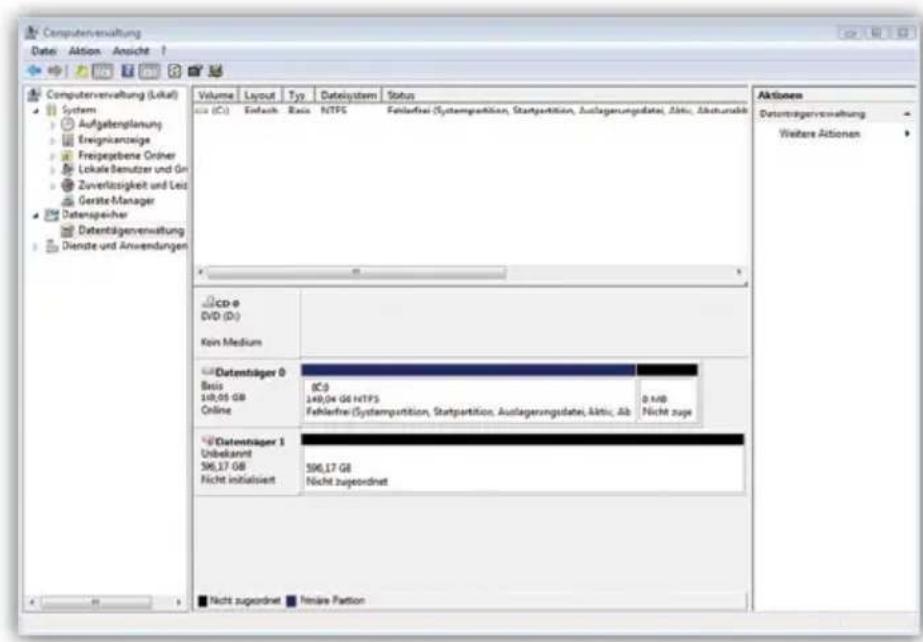
- Klicken Sie auf "Computerverwaltung" und anschließend auf „Datenträgerverwaltung“. Hier finden Sie eine Übersicht über alle Festplatten und Laufwerke:
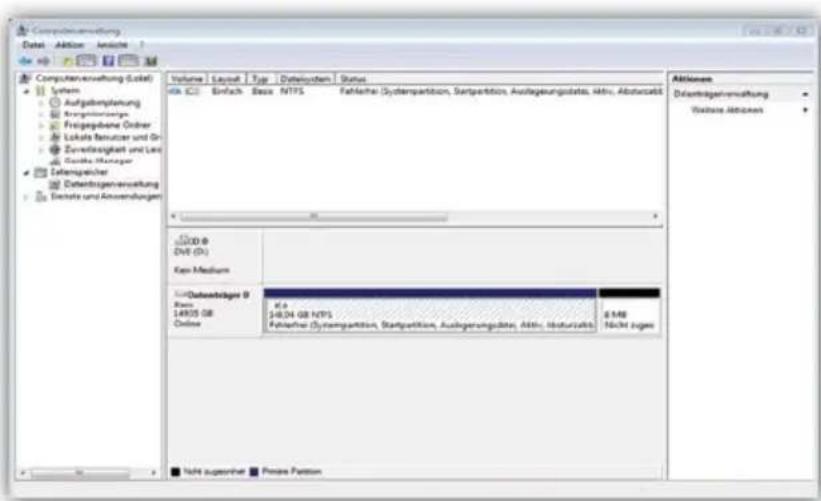
text_image
Computungsverwaltung (Lotat) System Aufgabenplanung Kategorieplanungs Frisgegebene Order Lotats Benutzer und Gr Zurefertragte und Leu Gesiko Manager Ententeicher Datentragenverswaltung Enterte und Anwendungen Volume Layout Type Database Status Hk IC B Einfach Basis NTFS Fahleher Systempartition, Startpartition, Auslegierungdata, Aktiv. Abtortzakt 01:00:0 DVI (S) Ken Medium N/Datenstriges 9 Bass 14905 GB Order K-0 3-0,24 GB NTFS Fahleher Systempartition, Startpartition, Auslegierungdata, Aktiv. Abtortzakt 8:48 Nicht Insges Tacht aufgrundet Private Partition Aktienen Datentragenverswaltung Vasture Mützen- Die HS256 S3 wird nach erfolgreicher Anmeldung im unteren Teil der Datenträgerverwaltung angezeigt:
text_image
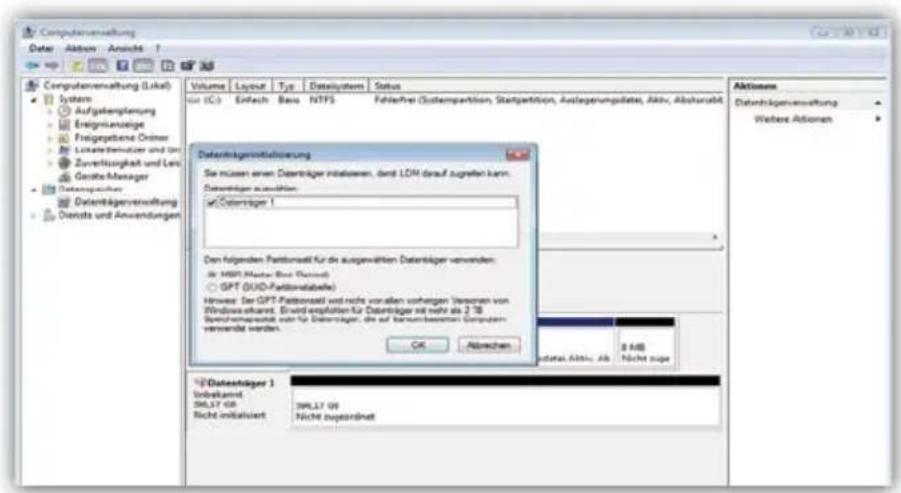
Computerenvaltung Date: Aktion Ansicht ? Volume Layout Typ DateSystem Status CD (C) Endash Basis NTFS Fehlerfrei (Systempartition, Startpartition, Auslagungsdata), Abtis, Abschusabit CD-0 DVD (D:) Koin Medium Datentblager 0 Basis 149,05 GB Online 8CD 149,04 GB NTFS Fehlerfrei (Systempartition, Startpartition, Auslagungsdata), Abtis, Ab 0 MB Nicht zuge Datentblager 1 Unbekannt 596,17 GB Nicht initialisiert 596,17 GB Nicht zugeordnet Aktionen Datentblagerenvaltung Weitere Actionen Nicht zugeordnet Nomäre Partion- Wird die Datenträgerverwaltung zum ersten Mal seit dem Anschließen der HS256 S3 gestartet, erscheint folgendes Fenster:
text_image
Computerverwaltung Date: Aktien Ansicht 1 Volume Layout Typ Dateliystem Status (€) Einfach Basis NTFS Fehlafrei (Süchenvertition, Startpartition, Auslagenungsäste, Aktiv, Abscherricht) Datenträgerinitialisierung Se müssen einen Datenträger initiatoren, dont LDM darauf zugraten kann. Datenträger auszahlen: Datenträger 1 Den folgenden Patrimonial für die ausgewählten Datenträger verwenden: in MRP Master Bank (Ontario) GPT (UID-Patillonabelle) Hmapes: Der GPT-Patillonstil und nicht voraßen vorliegen Versuchen von Windows opkern. Erwart erfolgieren für Datenträger ist mehr als 2 TB Durchverpassierte sehr für Datenträger, die auf fortumbezogene Computers versahlt werden. OK Abrechen 3 KB dadei Aktiv, AB Nicht nuge Datenträger 1 Unbekannt 3ML37 08 Richt inklusivet 3ML37 09 Nicht zugeordnet Abkissen Datenträgerverwaltung Weitere Actionen- Hier können Sie mit einem Klick auf „OK“ das neue Laufwerk initialisieren.
Hinweis: Falls die Initialisierungsaufforderung nicht automatisch erscheint oder diese mit einem Klick auf „Abbrechen“ beendet wurde, können Sie die Initialisierung auch mit einem Rechtsklick auf dem Datenträgerfeld („Nicht initialisiert“) ausführen.
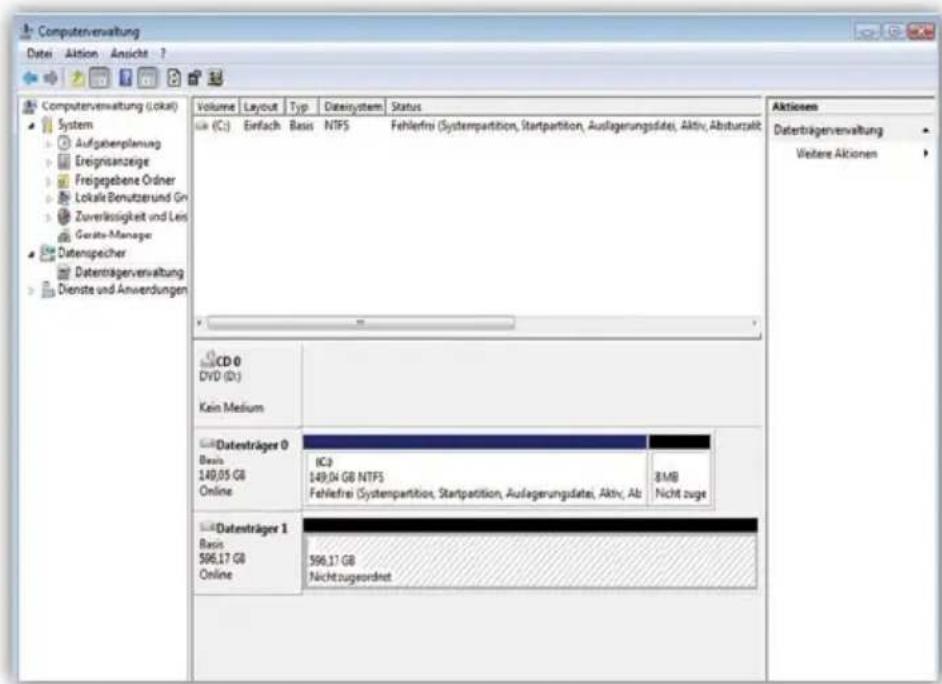
- Anschließend wechselt der Status des Datenträgers von „Nicht initialisiert“ zu „Online“:
text_image
Computerverwaltung Datei Aktion Ansicht ? Computerventwicklung (Lokai) System Aufgabenplanung Ereignanzeige Freiggebene Ordner Lokali Benutzerund Gr Zuverlässigkeit und Leis Geräte-Manager Datenspecher Datenträgerverwaltung Dienzte und Anwendungen Volume Layout Typ Dateisystem Status (C:) Einfach Basis NTFS Fehlerfrei (Systempartition, Startpartition, Auslagerungsdatie), Aktiv, Absturzalt CD 0 DVD (D:) Kein Medium Datenträger 0 Basis: 149,05 GB Online IC3 149,04 GB NTFS Fehlerfrei (Systempartition, Startpartition, Auslagerungsdatie, Aktiv, Ab 8MB Nicht zuge Datenträger 1 Basis: 596,17 GB Online 596,17 GB Nichtzugeordnet Aktioem Datenträgerverwaltung Weitere Aktionen- Klicken Sie mit der rechten Maustaste auf den „Nicht zugeordneten“ Bereich und wählen Sie im Kontextmenü den Eintrag „Neues einfaches Volume...“ aus. Im startenden Assistenten können Sie alle erforderlichen Einstellungen bis zur Formatierung vornehmen.
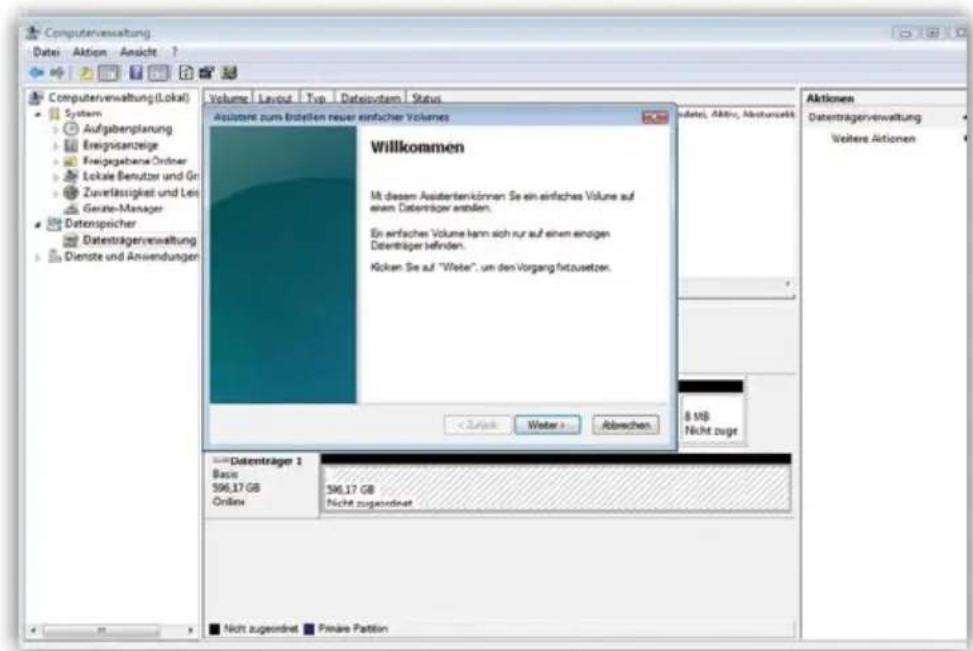
- Klicken Sie auf „Weiter“, um den Vorgang zu beginnen:
text_image
Computerverwaltung Datei Aktion Ansicht ? Computervewaltung (Lokai) System Aufgabenplanung Einzigrisanzeige Fiegungsberne Onlineer Lokale Benutzer und Gr Zuverlässigkeit und Lei Geräte-Manager Datenspeicher Datenträgerverwaltung Dienote und Anwendungen Volume Layout Type Dateisystem Status Assistenz zum entstellen neuer einfacher Volumes Willkommen Mit diesem Assistenten können Sie ein einfaches Volume auf einem Datenträger embaren. Ein einfaches Volume kann sich nur auf einem endigen Datenträger befinden. Kücken Sie auf "Water", um den Vorgang hitzusetzen. < Zürich Water > Abrechen 8 Mß Nicht zuget Datenträger 1 Basic 596,17 GB Online 596,17 GB Nicht zugeordnet Nicht zugeordnet Promäre Partition- Tragen Sie die gewünschte Größe der Partition in MB ein und klicken Sie dann auf „Weiter“:
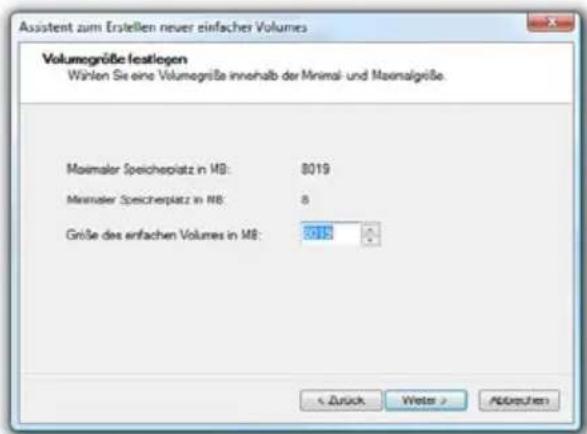
text_image
Assistent zum Erstellen neuer einfacher Volumes Volumegröße festiegen Winden Sie eine Volumegröße innerhalb der Minimal- und Maximalgröße. Maximaler Speichesplatz in MB: 8019 Maximaler Speichesplatz in MB: 8 Größe des einfachen Volumes in MB: 5416 < Zurück Weiter > Altürzahlen- Sie können der Partition einen Laufwerksbuchstaben zuweisen. Klicken Sie anschließend auf „Weiter“:
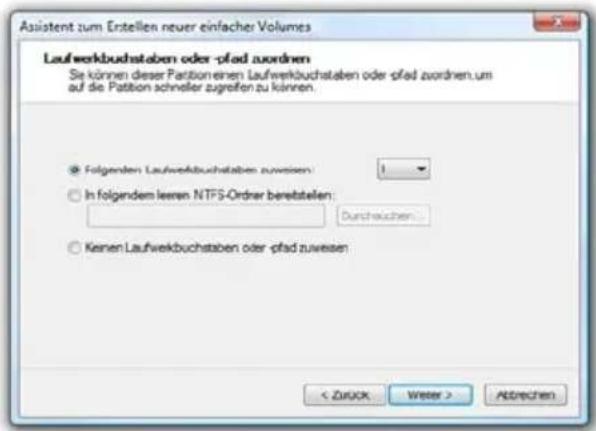
text_image
Asistent zum Erstellen neuer einfacher Volumes Laufwerkbuchstaben oder pfad zuordnen Se können dieser Partitioneinen Laufwerkbuchstaben oder pfad zuordnen um auf die Partition schneller zugreifen zu können. ● Folgenden Laufwerkbuchstaben zuwiesen: ○ In folgendem leeren NTFS-Order berebstellen: Durchsuchen... ○ Kernen Laufwerkbuchstaben oder pfad zuwiesen < Zuruck Weiter > Abtrechen- Wählen Sie das gewünschte Dateisystem, die Art der Formatierung und klicken Sie auf „Weiter“:
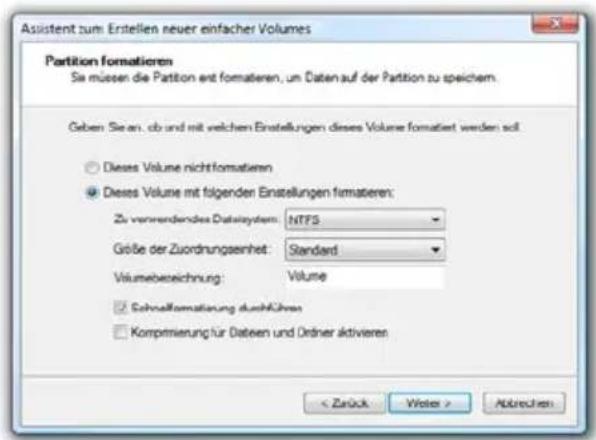
text_image
Assistent zum Erstellen neuer einfacher Volumes Partition formatieren Sie müssen die Partition erst formatieren, um Daten auf der Partition zu speichern. Geben Sie an. ob und mit welchen Einstellungen dieses Volume formatiert werden soll: • Dieses Volume nichtformatieren • Dieses Volume mit folgenden Einstellungen formatieren: Zu vennrendendes DataSystem: NTPS Größe der Zuordnungsreinheit: Standard Volumebereichnung: Volume ✓ Schnafformatierung durchführen □ Komprimierung für Daten und Ordiner aktivieren < Zurück Listen > Altreichen- Die Formatierung wird abgeschlossen. Bestätigen Sie diesen Vorgang, indem Sie auf „Fertig stellen“ klicken.
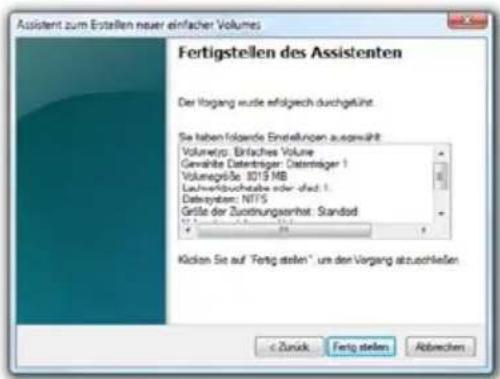
text_image
Assistent zum Erstellen neuer einfacher Volumes Fertigstellen des Assistenten Der Vorgang wurde erfolgreich durchgeführt. Sie haben folgende Einstellungen ausgeführt: Volume(m): Einflaches Volume Gewährte Datenstriger Datenmäger 1 Volumegroße: 8019 MB Leuwertfäßliche oder -afund 1. Datexsystem: NTFS Größe der Zurzückspanheit: Standard Kücken Sie auf "Fertig stellen" um den Vorgang abzuschleiten. c Zurück Fertig stellen AbbrachtenDie Dauer der Formatierung kann je nach Festplattengröße variieren.
Wurde die Formatierung abgeschlossen, wird die HS256 S3 als „Fehlerfrei“ angezeigt und kann verwendet werden:
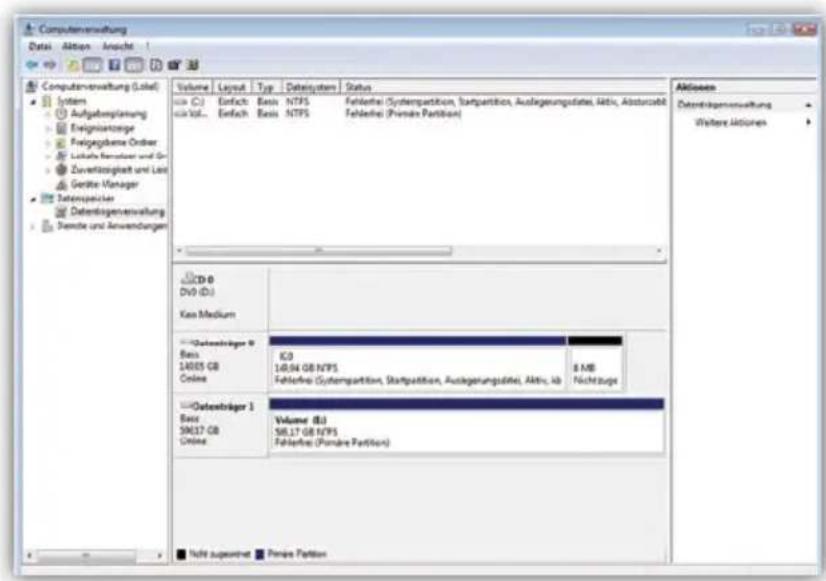
text_image
Computerverwaltung Data, Aktien, Ansicht ! System Aufgabenplanung Einzganteange Freigegebene Order Littags Benzen und Gr Zuverfesplatz und Los Geräte Manager Interpersonal Deferungsverwaltung Remote und Anwendungen Volume Layout Typ DateSystem Status Ula (C) Einfach Basic NTFS Fehlerlei (Systempartition, Startpartition, Auslagenungsdata), Aktiv, Absturückt Ula (L) Einfach Basic NTFS Fehlerlei (Primary Partition) CD 0 Dv0 (D:) Kan Medium Outfallträger 9 Basis K3 1405 GB 14.04 GB NTFS 8 MB Online Fehlerlei (Systempartition, Startpartition, Auslagenungsdata), Aktiv, kb Nichtzugs Outfallträger 1 Basis Volume (B) 3M27 GB 58.17 GB NTFS Online Fehlerlei (Primary Partition) Aktiva Nicht supernat Private PartitionEs besteht zudem die Möglichkeit, über die „Datenträgerverwaltung“, die DIGITTRADE HS256 S3 in mehrere Partitionen einzuteilen.
Um die HS256 S3 zu partitionieren, gehen Sie wie folgt vor:
- Wählen Sie mit der Maus die HS256 S3 aus und öffnen Sie mit der rechten Maustaste das Kontextmenü.
- Wählen Sie den Punkt „Volumen verkleinern“ aus.
- Tragen Sie den gewünschten Speicherplatz in MB ein, auf den die Partition verkleinert werden soll:
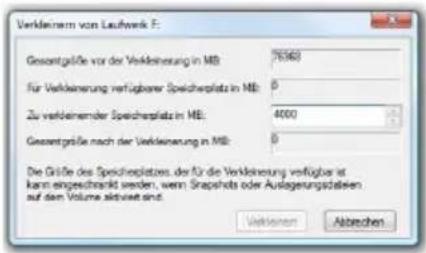
text_image
Verkleinern von Laufwerk F: Gesamtgröße vor der Verkleinierung in MB: 76360 für Verkleinierung verfügbarer Speichplatz in MB: 0 Zu verkleinender Speichplatz in MB: 4000 Gesamtgröße nach der Verkleinierung in MB: 0 Die Größe des Speichplatzes der für die Verkleinung verfügbarer ist kann eingestehind werden, wenn Snapshots oder Auslagungsdatzen auf dem Volume aktiviert sind. Verkleinern Abzehen- Es wird jetzt ein nicht zugeordneter Bereich im Verwaltungsbildschirm angezeigt:
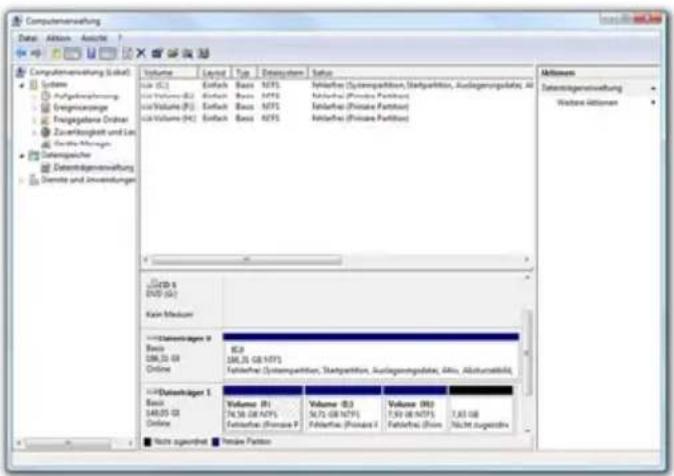
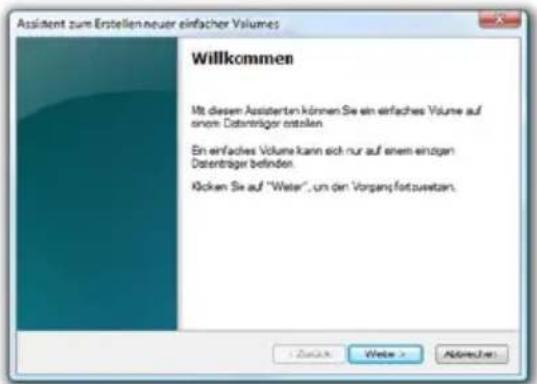
- Markieren Sie den nicht zugeordneten Bereich mit der Maus, öffnen Sie das Kontextmenü mit der rechten Maustaste und wählen Sie den Punkt „neues einfaches Volumen“.
- Es öffnet sich der Partitionierungsassistent:
text_image
Assistent zum Erstellenneuer einfacher Volumes Willkommen Mit diesem Assistenten können Sie ein einfaches Volume auf an einem Datenträger erstellen. Ein einfaches Volume kann sich nur auf einem einzigen Datenträger befinden. Klicken Sie auf "Water", um den Vorgang fortzusetzen.- Klicken Sie auf „Weiter“.
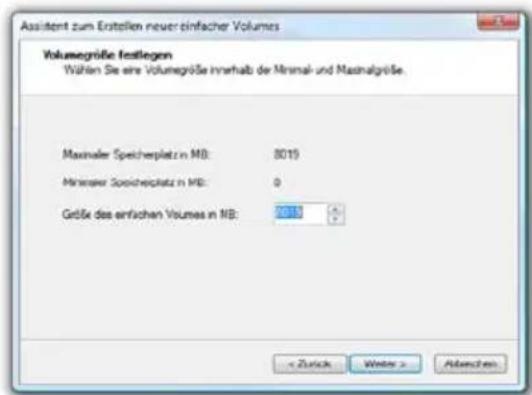
- Tragen Sie die gewünschte Größe der Partition in MB ein und klicken Sie
dann auf „Weiter“:
text_image
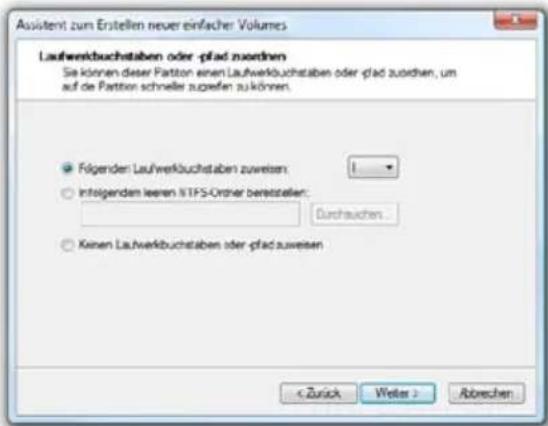
Assistent zum Erstellen neuer einfacher Volumes Volumegröße festlegen Wählen Sie eine Volumegröße innerhalb der Minimal- und Maximalgröße. Maximaler Speichersplatz in MB: 8019 Minimaler Speichersplatz in MB: 0 Größe des einfachen Volumes in MB: 2019 < Zurück Weiter > Abschreiben- Sie können der Partition einen Laufwerksbuchstaben zuweisen. Klicken Sie anschließend auf „Weiter“:
text_image
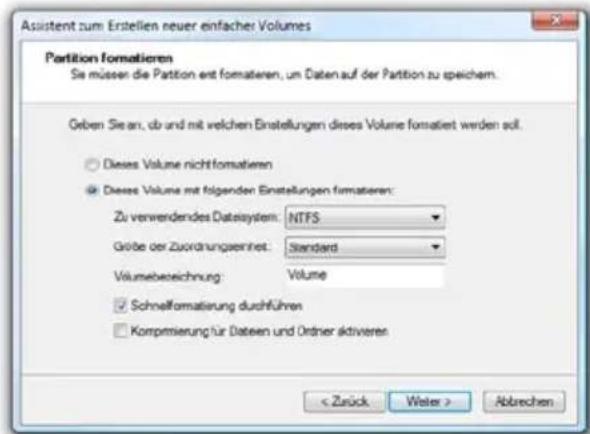
Assistent zum Erstellen neuer einfacher Volumes Laufwerkbuchstaben oder -plad zuordnen Sie können dieser Partition einen Laufwerkbuchstaben oder -plad zuordnen, um auf de Partition schneller zugeifen zu können. ● Folgenden Laufwerkbuchstaben zuweisen ○ Infolgenden leeren ITPS-Orther beratsteller: Durchsuchen ○ Keinen Laufwerkbuchstaben oder -plad zuweisen < Zurück Weiter > Abrechen- Wählen Sie das gewünschte Dateisystem, die Art der Formatierung und klicken Sie auf „Weiter“:
text_image
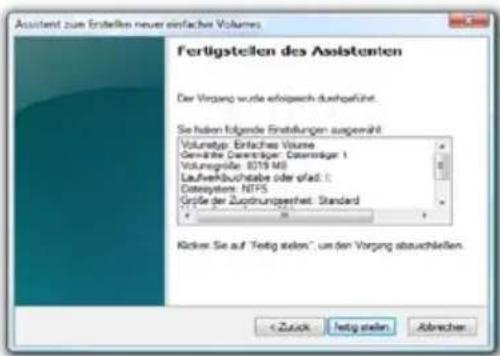
Assistent zum Erstellen neuer einfacher Volumes Partition formatieren Sie müssen die Partition erst formatieren, um Daten auf der Partition zu speichern. Oben Sie an, ob und mit welchen Einstellungen dieses Volume formatiert werden soll. ○ Dieses Volume nicht formatieren ● Dieses Volume mit folgenden Einstellungen formatieren: Zu verwendendes Dataisystem: NTFS Größe der Zuordnungspennet: Standard Volumebereichnung: Volume ✓ Schnellformatierung durchführen □ Komprimierung für Dateen und Erdner aktivieren < Zurück Weiter > Abtrechen- Die Partitionierung wird abgeschlossen. Bestätigen Sie diesen Vorgang indem Sie auf „Fertig stellen“ klicken:
Hinweis: Der neu partitionierte Bereich wird formatiert. Nach Abschluss der Formatierung wird die neue Partition automatisch vom System erkannt.
text_image
Assistent zum Erstellen neuer einfache Volumes Fertigstellen des Assistenten Der Virgung wurde erfolgreich durchgeführt. Sie haben folgende Einstellungen ausgewählt Volumtyp. Einflüsse Volume Gemäßte Deratträger: Datenträger 1 Volumgröße: BTIS MB Laufverhöchtable oder sfrad. C Date system: NTFS Größe der Zuzdunungszeit: Standard Kicker: Sie auf "Fertig stellen", um den Virgung absuchstellen.7. Initialisierung/Partitionierung und Formatierung unter MAC OS X
\- Nehmen Sie die DIGITTRADE HS256 S3 in Betrieb (siehe Seite 11-12). Zum Verwalten externer Festplatten unter MAC hilft das „Festplatten Dienstprogramm“. Dazu öffnen Sie „Programme“ und anschließend den Punkt „Dienstprogramme“. \- Wählen Sie das „Festplatten-Dienstprogramm“ aus. Es öffnet sich das Verwaltungsprogramm zum Initialisieren, Partitionieren und Formatieren von Festplatten. text_image
Dennisprogramme Network Racintosh HD Unlnted Volume Volume 1 Unlnted 1 Volume 2 Schreiblich digitrisadigkeit Programme Dokumtesse Aline Rustik Wistar Audio-MDI-Configuration Bluetooth Odimusellauxi Bot Camp-Assistent Software Development Reversible DigitalColor Features Verzeichniewerste Festitionen Dennisprogramme Bildschlmfbox Grapher Installationsprogramm Java 3 vio:24 ausgeprah, 382/10 GB verfügbartext_image
MOC NOTE 08025-07631 Media Volume Format MOC NOTE 08025-07631 Media Volume Format MOC NOTE 08025-07631 Media Volume Format MOC NOTE 08025-07631 Media Volume Format MOC NOTE 08025-07631 Media Volume Format MOC NOTE 08025-07631 Media Volume Format: MOC NOTE 08025-07631 Media Volume Format: MOC NOTE 08025-07631 Media Volume Format: MOC NOTE 08025-07631 Media Volume Format: MOC NOTE 08025-07631 Media Volume Format: MOC NOTE 08025-07631 Media Volume Format: Max OS Extended (Maximaled) Name: One Title Max OS 9.9.9.9.9.9.9.9.9.9.9.9.9.9.9.9.9.9.9.9.9.9.9.9.9.9.9.9.9.9.9.9.9.9.9.9.9.9.9.9.9.9.9.9.9.9.9.9.9.9.9 Max OS 9.9.9.9.9.9.9.9.9.9.9.9.9.9.9.9.9.9.9.9.9.9.9.9.9.9.9.9.9.9.9.9.9.9.9.9.9.9.9 Max OS 10.0.0.0.0.0.0.0.0.0.0.0.0.0.0.0.0.0.0.0.0.0 Max OS 11.0.1.1.1.1.1.1.1.1.1.1.1.1.1.1.1 Max OS 12.1.2.2.2.2.2.2.2.2.2.2.2.2 Max OS 13.2.3.3.3.3.3.3.3.3.3.3 Max OS 14.3.4. Max OS 15. Max OS 16. Max OS 17. Max OS 18. Max OS 19. Max OS 20. Max OS 21. Max OS 22. Max OS 23. Max OS 24. Max OS 25. Max OS 26. Max OS 27. Max OS 28. Max OS 29. Max OS 30. Max OS 31. Max OS 32. Max OS 33. Max OS 34. Max OS 35. Max OS 36. Max OS 37. Max OS 38. Max OS 39. Max OS 40. Max OS 41. Max OS 42. Max OS 43. Max OS 44. Max OS 45. Max OS 46. Max OS 47. Max OS 48. Max OS 49. Max OS 50. Max OS 51. Max OS 52. Max OS 53. Max OS 54. Max OS 55. Max OS 56. Max OS 57. Max OS 58. Max OS 59. Max OS 60. Max OS 61. Max OS 62. Max OS 63. Max OS 64. Max OS 65. Max OS 66. Max OS 67. Max OS 68. Max OS 69. Max OS 70. Max OS 71. Max OS 72. Max OS 73. Max OS 74. Max OS 75. Max OS 76. Max OS 77. Max OS 78. Max OS 79. Max OS 80. Max OS 81. Max OS 82. Max OS 83. Max OS 84. Max OS 85. Max OS 86. Max OS 87. Max OS 88. Max OS 89. Max OS 90. Max OS 91. Max OS 92. Max OS 93. Max OS 94. Max OS 95. Max OS 96. Max OS 97. Max OS 98. Max OS 99. Max OS 100.text_image
WDC WD16 00BEVS-07RSTO Media 212.9 GB ST3251082045 Macintosh HD Unsted 149.1 GB WDC WD16 30. Volume Volume Volume Volume Disk1x4 Erste Hilfs Löschen Partitionären MioD Widerherstellen Volume-Schema: Aktuell Volume Volume Volume Volume Volume Volume Volume Volume Volume Volume Volume Volume Volume Volume Volume Volume Volume Volume Volume Volume Volume Volume Volume Volume Volume Volume Volume Volume Volume Volume Volume Volume Volume Volume Volume Volume Volume Volume Volume Volume Volume Volume Volume Volume Volume Volume Volume Volume Volume Volume Volumen und GröBe an. Ecken Sie in "Partitionären". Wahlen Sie die zu partitionierende Festplatte und ein Volume-Schema aus, Klicken Sie im jeves dargestellte Volume im Scheme und geven Sie Volume-Name, Format und Größe an. Ecken Sie in "Partitionären". Titeln Stellen Optionen Online Version Partitionären Festplatten-Beschreibung: WDC WD16 00BEVS-07RSTO Media Gesamtkapazität: 149.1 GB (160.041.885.696 Bte) Verbindungs-Bus: USB Schreibstatus: Lesen/Schreiben Verbindungs-Typ: Extern SMART,-Status: Nicht unterzücks USB-Sergebnisnummer: 06075300077 Partitionsschema: Master NoG Record8. Initialisierung/Partitionierung und Formatierung unter Linux
\- Nehmen Sie die DIGITTRADE HS256 S3 in Betrieb (siehe Seite 11-12). Es besteht die Möglichkeit, die HS256 S3 Festplatte unter Linux in mehrere Partitionen einzuteilen. Dabei muss zunächst die HS256 S3 für das korrekte Dateisystem initialisiert werden. Die Vorgehensweise wird hier auf der Basis von YaST von Suse Linux beschrieben. Dieser Vorgang ist unter anderen Linux-Distributionen ähnlich. \- Öffnen Sie zuerst YaST. Sie werden ggf. dazu aufgefordert, sich zu authentisieren. text_image
YAST-Kentrolizentrum @ linux-yfze Datai Bearhalten Hilfe Software Hardware System Netzwerkgeräte Netzwerkderste Novell AppArmor Sicherheit und Benutzer Andere Datum und Zeit Configuration des Bootloaders Partitionieren Runlevel-Editor Sprache wählen Systemeinstellungen Editor für /etc/sysconfig-Dataien LVM Profil-Manager Sicherungskopie der Systembereiche Systems wiedeherstellen Suchen...text_image
Yel72@linco-yfza Partitionierung von Festplatten Dievers Dialogsd ist für Experten gesicht. Zum Ihren der Begriff "Partibn" nichtsagt, sollten Sie die automatische installation verwenden. Kikzen Sie in diesem Fall auf Nordisk Es wird nicht auf ihre Festplatte geschrieben, bis Sie nicht alle Änderungen mit der Schaffschä "Anwender" bestätigt haben. Bis dabei können Sie gefahres abbrischen. Bei der Einrichtung von LVM wird empfohlen, für das Post-Dobersystem und die Auslängerungspartition keine LVM-Patitionen zu verwenden. Alle anderen Partitionen sollten mit LVM verwendet werden. Festplatte vorbereiten: Expertenmodus Gerät Größe P Typ Eing Entangem mittels /dev/sda 37.2 GB HTS548040M9A700 /dev/sda1 36.2 GB Linux native / /dev/sda2 1.0 GB Linux native /dev/sda3 140.9 GB WDC WDT6-00BEVS-07KST0 /dev/sdb1 74.5 GB HPFS/NTPS //media/Volume 1 /dev/sdb2 68.7 GB HPFC/NTPS //media/volume-1 1 /dev/sdb3 7.9 GB HPFS/NTPS //media/volume-2 1 /dev/sdb4 7.8 GB F Linux native (Ex3) X Details anzweign Anlagen Bezarten Löschen Größe andersen LVM BAD Kryptolaten NE5 Experten Verfassten Agwendentext_image
/dev/sdb4 wirklich löschen? Ja Neintext_image
Zu partitionierende Festplatte ○ 1: /dev'sda ● 2: /dev'sdb OK Verwerfentext_image
Partitionstyp ● Primäre Partition ○ Erweiterte Partition OK Verwerfentext_image
Wählen Sie zustachet den Typ für die neue Partition und ob sie folmäßert werden soll. Geben Sie dann den Einhangepunkt (/. /boot, /usr, /var usw ) an. Geben Sie jetzt die Lage der Partition auf der Festplatte ein. Bitte geben Sie den StartZylinder der Partition ein. Danach geben Sie entender die Nummer des Endzinders oder dessen Abstand vom ersten Zylinder (z: B +66) an. Primäre Partition auf /dev/sdb erstellen Formatieren: ○ Nicht folmäßerten ○ Einlag/Lower ● Formatieren Datengystem Ext3 Optionen □ Datengystem verschlüsseln Gröse Zylindergröße: 7.84 M Stargcylinderer 18435 Engle: @ oder +9M oder +3.2GB) 19456 Einkl. Zylinderer Einhangepunkt OK Verwerbentext_image
YabT2@linux-yfz Partitionierung von Festplatten Dreises Dialogfeld ist für Experten gedacht. Wenn Ihnen der Biegelt "Parten" nicht sagt, sollten Sie die automatische Installation verwenden. Klicken Sie in diesem Part auf Zurück Es wird nicht auf ihre Festplatte gewichrieben. Bis Sie nicht alle Änderungen mit der Schaffläche "Anwendin" bestätigt haben. Bis darin können Sie gefanlos abbrüchen. Bei der Einrichtung von LVMwird empfohlen, für das Root-Dobrysystem und die Ausstegungspartoon kann LVM-Partitionen zu verwenden. Alle anderen Partionen sollten mit LVM verwaltet werden. Festplatte vorbereiten: Expertenmodus Gerdat Größe F Typ Einig Einhängen mittels /dev/sda 37.2 GB H1SS48040M3AT00 /dev/sda1 36.2 GB Linux status / / dev/sda2 1.0 GB Linux swap swap / dev/sda3 182.0 GB WDC WOTI-WDBLS-V3RIS.D Dev/sda4 74.5 GB HIFCANTEC /mediaVolume 1 Dev/sda5 58.7 GB HFFS/NTFS /mediaVolume1 Dev/sda6 7.9 GB HFFS/NTFS /mediaVolume2 Dev/sda7 7.0 GB P Linux status (Ext) X Details anzeigen Anlagen Bearstellen Loschen Größe andersm LVM... BAID... Kypflieder... NES... Experten... Verlassen Anwendentext_image
Änderungen: • Partition /dev/sdb4 (7.8 G8) erstellen Wollen Sie die Änderungen jetzt wirklich durchführen? Verweiten Anwenden Beenden9. Das richtige Dateisystem
In der nachstehenden Tabelle sehen Sie die Kompatibilität zwischen den Betriebs- und Dateisystemen.| NTFS FAT32 HFS+ EXT3 | ||||
| Windows 98 X L, S X X | ||||
| Windows NT, 2000, ME, XP, Vista, 7, 8, 10 | L, S L, S X X | |||
| Mac OS X L L, S L, S X | ||||
| Linux L L, S X L, S | ||||
10. Anwendungsmöglichkeiten der HS256 S3
1) Sicherer und kosteneffizienter Datentransport
Die HS256 S3 kann für den Transport vertraulicher Daten verwendet werden. Dazu werden beim Sender und beim Empfänger der Daten Smartcards mit gleichen kryptografischen Schlüsseln hinterlegt. Der Absender versendet nur die HS256 S3. Die Krypto-Schlüssel sind auf der Smartcard unabhängig von der Festplatte gespeichert. Sie sind somit beim Transport phyisch nicht vorhanden und können auch während des Versands nicht ausgelesen werden. Außerdem kann die HS256 S3 mit vertraulichen Daten dem Empfänger kostengünstig und versichert durch einen Paketdienstleister oder Kurier zugestellt werden. Der Sender und der Empfänger müssen bei jedem Datentransport sicherstellen, dass sie eine Manipulation an der HS256 S3 erkennen können. Hierzu empfiehlt sich, wie in Kapitel 1.8 beschrieben, die Verwendung von versiegelten Sicherheitstaschen. Dies gilt auch für alle anderen Datentransportmöglichkeiten mittels HS256 S3. Zusätzliche Sicherheit bietet die Verwendung mehrerer Smartcards mit unterschiedlichen kryptografischen Schlüsseln, die beim Sender und Empfänger hinterlegt sind und in bestimmter Reihenfolge oder nach Absprache zur Ver- und Entschlüsselung der Daten verwendet werden. flowchart
graph LR
    A["Smartcard A1"] -->|Red Arrow| B["Firmenfiliale 1"]
    C["Firmenfiliale 2"] -->|Red Arrow| D["Firmenfiliale 2"]
    E["Smartcard A2"] -->|Red Arrow| F["Smartcard A2"]
    B --> G["Yellow Delivery Van"]
    D --> G
    F --> G
2) Trennung von Datenträger und Authentifizierungen
Der Zugriff auf die Daten kann so reglementiert sein, dass er nur durch das Zusammenführen von z.B. drei Personen möglich ist. Person X besitzt die HS256 S3, die Person Y verfügt über die Smartcard und die Person Z kennt die Smartcard-PIN. Die drei Personen kommen nur zur Datenübernahme an der Empfängerstelle zusammen und trennen sich anschließend wieder. Die Personen X, Y und Z haben dabei einzeln nicht die Möglichkeit auf die Daten zuzugreifen. flowchart
graph TD
    A["Person X\nbesitz: festgräte\nund transportiert\nda Daten."] --> B["Datenübernahme\nbeim Kunden"]
    C["Person Y\nbesitz: Smartcard"] --> B
    D["Person Z\nkerat 8-stelige PIN"] --> B
    B --> E["1-2-3-4-5-6-7-8"]
    E --> F["Person X transportiert\nHS256 zum Datenempfänger"]
    F --> G["Datenempfänger besitzt\nSmartcard und PIN\nDatenübertragung/\nDatenbearbeitung"]
    G --> H["Person X transportiert\nHS256 zum Datenempfänger"]
    H --> I["1-2-3-4-5-6-7-8"]
    I --> J["Person Y and Z\ngehen zum nächsten\nKunden"]
    J --> K["Person Y and Z\ngehen zum nächsten\nKunden"]
    K --> L["1-2-3-4-5-6-7-8"]
    L --> M["Person X transportiert\nHS256 zum Datenempfänger"]
    M --> N["1-2-3-4-5-6-7-8"]
    N --> O["Person X transportiert\nHS256 zum Datenempfänger"]
    O --> P["1-2-3-4-5-6-7-8"]
    P --> Q["Person X transportiert\nHS256 zum Datenempfänger"]
    Q --> R["1-2-3-4-5-6-7-8"]
    R --> S["Person X transportiert\nHS256 zum Datenempfänger"]
    S --> T["1-2-3-4-5-6-7-8"]
    T --> U["Person X transportiert\nHS256 zum Datenempfänger"]
    U --> V["1-2-3-4-5-6-7-8"]
    V --> W["Person X transportiert\nHS256 zum Datenempfänger"]
    W --> X["1-2-3-4-5-6-7-8"]
    X --> Y["Person X transportiert\nHS256 zum Datenempfänger"]
    Y --> Z["1-2-3-4-5-6-7-8"]
    Z --> AA["Person X transportiert\nHS256 zum Datenempfänger"]
    AA --> AB["1-2-3-4-5-6-7-8"]
    AB --> AC["Person X transportiert\nHS256 zum Datenempfänger"]
    AC --> AD["1-2-3-4-5-6-7-8"]
    AD --> AE["Person X transportiert\nHS256 zum Datenempfänger"]
    AE --> AF["1-2-3-4-5-6-7-8"]
    AF --> AG["Person X transportiert\nHS256 zum Datenempfänger"]
    AG --> AH["1-2-3-4-5-6-7-8"]
    AH --> AI["Person X transportiert\nHS256 zum Datenempfänger"]
    AI --> AJ["1-2-3-4-5-6-7-8"]
    AJ --> AK["Person X transportiert\nHS256 zum Datenempfänger"]
    AK --> AL["1-2-3-4-5-6-7-8"]
    AL --> AM["Person X transportiert\nHS256 zum Datenempfänger"]
    AM --> AN["1-2-3-4-5-6-7-8"]
    AN --> AO["Person X transportiert\nHS256 zum Datenempfänger"]
    AO --> AP["1-2-3-4-5-6-7-8"]
    AP --> AQ["Person X transportiert\nHS256 zum Datenempfänger"]
    AQ --> AR["1-2-3-4-5-6-7-8"]
    AR --> AS["Person X transportiert\nHS256 zum Datenempfänger"]
    AS --> AT["1-2-3-4-5-6-7-8"]
    AT --> AU["Person X transportiert\nHS256 zum Datenempfänger"]
    AU --> AV["1-2-3-4-5-6-7-8"]
    AV --> AW["Person X transportiert\nHS256 zum Datenempfänger"]
    AW --> AX["1-2-3-4-5-6-7-8"]
    AX --> AY["Person X transportiert\nHS256 zum Datenempfänger"]
    AY --> AZ["1-2-3-4-5-6-7-8"]
    AZ --> BA["Person X transportiert\nHS256 zum Datenempfänger"]
    BA --> BB["1-2-3-4-5-6-7-8"]
    BB --> BC["Person X transportiert\nHS256 zum Datenempfänger"]
    BC --> BD["1-2-3-4-5-6-7-8"]
    BD --> BE["Person X transportiert\nHS256 zum Datenempfänger"]
    BE --> BF["1-2-3-4-5-6-7-8"]
    BF --> BG["Person X transportiert\nHS256 zum Datenempfänger"]
    BG --> BH["1-2-3-4-5-6-7-8"]
    BH --> BI["Person X transportiert\nHS256 zum Datenempfänger"]
    BI --> BJ["1-2-3-4-5-6-7-8"]
    BJ --> BK["Person X transportiert\nHS256 zum Datenempfänger"]
    BK --> BL["1-2-3-4-5-6-7-8"]
    BL --> BM["Person X transportiert\nHS256 zum Datenempfänger"]
    BM --> BN["1-2-3-4-5-6-7-8"]
flowchart
graph TD
    A["Großkunde 1"] --> B["DATENVERWALTUNGS-UNTERNEHMEN"]
    C["B2"] --> B
    D["C2"] --> B
    E["D2"] --> B
    F["A1"] --> B
    G["B1"] --> B
    H["C1"] --> B
    I["D1"] --> B
    J["PORT"] --> B
    B --> K["Dataverwaltungs-Unternehmens"]
    style B fill:#f9f,stroke:#333
flowchart
graph TD
    A["Administrator"] -->|A1| B["Card"]
    A -->|B1| C["Card"]
    A -->|C1| D["Card"]
    A -->|D1| E["Card"]
    B --> F["Card"]
    C --> F
    D --> F
    E --> F
    F --> G["Mitarbeiter"]
    G --> H["A2"]
    G --> I["B2"]
    G --> J["C2"]
    G --> K["D2"]
flowchart
graph TD
    A["Versender"] --> B["Smartcard A"]
    B --> C["Data Transfer"]
    C --> D["Post"]
    D --> E["Empfänger"]
    E --> F["Smartcard B"]
    F --> G["Data Transfer"]
    G --> H["Empfänger"]
    H --> I["Smartcard A"]
    I --> J["Data Transfer"]
    J --> K["Empfänger"]
    K --> L["Smartcard B"]
    L --> M["Data Transfer"]
    M --> N["Empfänger"]
    N --> O["Smartcard A"]
    O --> P["Data Transfer"]
    P --> Q["Empfänger"]
    Q --> R["Smartcard B"]
    R --> S["Data Transfer"]
    S --> T["Empfänger"]
    T --> U["Smartcard A"]
    U --> V["Data Transfer"]
    V --> W["Empfänger"]
    W --> X["Smartcard B"]
    X --> Y["Data Transfer"]
    Y --> Z["Empfänger"]
7) Bootfähigkeit
Auf der DIGITTRADE HS256 S3 können Betriebssysteme, Programme und Daten gespeichert werden. Diese Anwendung ist sowohl für stationäre als auch mobile Computer geeignet. Mit dem Trennen der HS256 S3 vom PC bleiben die Daten, Programme und Betriebssysteme, inkl. temporärer Dateien ausschließlich auf der HS256 S3 verschlüsselt gespeichert und sind für Unbefugte unzugänglich. 8) Verwendung an allen Betriebssystemen Die HS256 S3 funktioniert durch ihre Hardwareverschlüsselung unabhängig vom Betriebssystem und kann an jedem Gerät verwendet werden, das USB-Datenträger unterstützt. 9) Integration in bereits vorhandene Smartcard-Infrastrukturen in Unternehmen Wird in einem Unternehmen bereits die Smartcard NXP J2E081\_M64 R3, CC EAL 5 verwendet (z.B. Zutrittsmanagement, Nutzerauthentisierung etc.), ist eine Integration der HS256 S3 möglich. Außerdem können weitere Funktionen in die Smartcard integriert werden. 10) Integration von bestehenden Softwarelösungen Alle im Unternehmen bereits existierenden Softwarelösungen können weiterhin ergänzend verwendet werden, um die Sicherheitseigenschaften und Verwendungsmethoden zu erweitern.11. Technische Spezifikationen
Transferrate: USB 3.0 max. 5 GBit/s USB 2.0 max 480 MBit/s Smartcard: NXP J2E081\_M64 R3, CC EAL 5, JCOP v2.4.2 R3, (NSCIB-CC-13-37761-CR2) mit installiertem DIGITTRADE HS256 S3 Java Card Applet v1.1.0 Verschlüsselung: 256-Bit AES Hardwareverschlüsselung, XTS-Modus, mit 2 x 256-Bit Krypto-Schlüssel Interne Datenträger: Die verschlüsselten Daten werden auf internen 2,5 Zoll SATA HDD- oder SSD-Datenträger von Samsung (bevorzugt), Seagate, Western Digital oder Toshiba gespeichert. Folgende Speichergrößen sind verfügbar: 120GB SSD, 160GB HDD, 250GB SSD, 320GB HDD, 500GB HDD/SSD, 640GB HDD, 750GB HDD/SSD, 1TB HDD/SSD, 1,5TB HDD/SSD, 2TB HDD/SSD, 4TB HDD/SSD. Die Umrechnung von Byte zu KByte, MByte und GByte erfolgt von Computern und Festplattenherstellern unterschiedlich. Die Festplattenhersteller rechnen im metrischen Zahlensystem (1 KByte = 10^3 Byte = 1000 Byte) und Computer verwenden auf Grund ihrer Bauweise das Dualsystem (1 KByte = 2^10 Byte = 1024 Byte). Daraus ergeben sich folgende Unterschiede bei der Darstellung der Speicherkapazität:| Kapazität lt. Hersteller verfügbare Kapazität | |
| 120 GB 111,76 GB | |
| 160 GB 149,01 GB | |
| 250 GB 232,80 GB | |
| 320 GB 298,08 GB | |
| 500 GB 465,66 GB | |
| 640 GB 596,03 GB | |
| 750 GB 698,49 GB | |
| 1.000 GB 931,32 GB | |
| 1.500 GB 1.396,98 GB | |
| 2.000 GB 1.862,64 GB | |
| 4.000 GB 3.725,29 GB | |
12. Fehlersuche
Sollte die DIGITTRADE High Security HS256 S3 HDD/SSD einmal Fehler aufweisen, gehen Sie bitte folgende Checkliste durch. Bestehen die Probleme weiterhin, können Sie gern den technischen Support von DIGITTRADE kontaktieren.| Problem Merkmale Lösung | ||
| Das Eingabefeld ist nicht eingeschaltet | das Keypad ist nicht beleuchtet | Prüfen Sie, ob die USB-Anschlüsse der HS256 S3 und des Computers fest miteinander verbunden sind. |
| die „ERROR“-LED blinkt | Prüfen Sie, ob eine gültige Smartcard eingelegt wurde und die Ausrichtung korrekt ist. Die Smartcard muss mit den Kontakten nach unten eingeschoben werden. | |
| Die Sicherheitsabfrage ist fehlgeschlagen | die „ERROR“-LED blinkt | Eine falsche PIN wurde eingegeben. Drücken Sie die „ESC“-Taste um die Sicherheitsabfrage erneut zu starten. (Sie haben max. 8 Versuche). |
| Das Laufwerk wird nicht erkannt | Laufwerkssymbol wird nicht angezeigt | Stellen Sie sicher, dass die HS256 S3 nicht mit einem USB-Hub oder einem Verlängerungskabel angeschlossen ist. |
| fehlende Formatierung/ Partition oder nicht lesbares Dateisystem | Lesen Sie dazu die Kapitel „Initialisierung/ Partitionierung und Formatierung unter...“ für weitere Informationen. | |
| Das Laufwerk wird nicht erkannt | es wird ein minder-wertiges USB-Kabel verwendet | Verwenden Sie bitte das im Lieferumfang enthaltene USB-Kabel und verbinden Sie den USB-Stecker mit Ihrem System. |
| Das Laufwerk arbeitet langsam | Anschluss über USB Bitte | prüfen Sie, ob die HS256 S3 mit einer USB Schnittstelle verbunden ist. |
| ein anderes USB-Kabel wird verwendet | Verwenden Sie bitte das im Lieferumfang enthaltene USB-Kabel und verbinden Sie den USB-Stecker mit Ihrem System. | |
| inkorrektter Anschluss Prüfen Sie, ob der USB Anschluss fest mit dem USB Anschluss Ihres Computers verbunden ist. | ||
| die HS256 S3 wurde über einen USB-Hub angeschlossen | Stellen Sie sicher, dass die HS256 S3 nicht mit einem USB-Hub oder einem Verlängerungskabel angeschlossen ist. | |
| es sind andere Geräte mit gleichem Anschluss verbunden | Entfernen Sie bitte alle anderen USB-Geräte und beobachten Sie, ob das Laufwerk anschließend schneller arbeitet. | |
13. Datensicherheit und Haftungsausschluss
Wir empfehlen, die auf der DIGITTRADE High Security HS256 S3 HDD/SSD befindlichen Daten regelmäßig auf anderen Speichermedien zusätzlich zu sichern. Dies schützt Sie vor einem vollständigen Datenverlust. Die DIGITTRADE GmbH haftet nicht für den Verlust von Daten sowie dadurch entstehende Kosten und Schäden. Zudem trägt das genannte Unternehmen keine datenschutzrechtliche Verantwortlichkeit der gespeicherten Daten.14. Datenschutzgerechter Umgang mit der HS256 S3
Bitte beachten Sie bei der Speicherung personenbezogener Daten folgende Grundsätze und Anforderungen des Bundesdatenschutzgesetzes (BDSG), der Landesdatenschutzgesetze sowie die entsprechenden Vorgaben der EG-Datenschutz-Richtlinie (95/46/EG):1) Verbot mit Erlaubnisvorbehalt:
Nach §4 Abs. 1 BDSG ist die Erhebung, Verarbeitung und Nutzung personenbezogener Daten nur zulässig, soweit das BDSG oder eine andere Rechtsvorschrift dies erlaubt oder anordnet oder der Betroffene eingewilligt hat. Ähnliches gilt im Hinblick auf Artikel 7 der EG-Datenschutzrichtlinie, wonach die Verarbeitung von personenbezogenen Daten unter einer der folgenden Voraussetzungen zulässig sein soll: a) die betroffene Person hat ohne jeden Zweifel ihre Einwilligung gegeben; b) die Verarbeitung ist erforderlich für die Erfüllung eines Vertrags, dessen Vertragspartei die betroffene Person ist, oder für die Durchführung vorvertraglicher Maßnahmen, die auf Antrag der betroffenen Person erfolgen; c) die Verarbeitung ist für die Erfüllung einer rechtlichen Verpflichtung erforderlich, der der für die Verarbeitung Verantwortliche unterliegt; d) die Verarbeitung ist erforderlich für die Wahrung lebenswichtiger Interessen der betroffenen Person; e) die Verarbeitung ist erforderlich für die Wahrnehmung einer Aufgabe, die im öffentlichen Interesse liegt oder in Ausübung öffentlicher Gewalt erfolgt und dem für die Verarbeitung Verantwortlichen oder dem Dritten, dem die Daten übermittelt werden, übertragen wurde; f) die Verarbeitung ist erforderlich zur Verwirklichung des berechtigten Interesses, das von dem für die Verarbeitung Verantwortlichen oder von dem bzw. den Dritten wahrgenommen wird, denen die Daten übermittelt werden, sofern nicht das Interesse oder die Grundrechte und Grundfreiheiten der betroffenen Person, die gemäß Artikel 1 Absatz 1 geschützt sind, überwiegen.2) Datenvermeidung und Datensparsamkeit (§3a BDSG):
Die Erhebung, Verarbeitung und Nutzung der personenbezogenen Daten bei öffentlichen und nichtöffentlichen Stellen ist nach §3a BDSG an dem Ziel auszurichten, so wenig personenbezogene Daten wie möglich zu erheben, zu verarbeiten oder zu nutzen. Insbesondere sind dabei Daten – soweit möglich – zu anonymisieren und zu pseudonymisieren. Bitte bedenken Sie diesen Aspekt bei der Erstellung der Sicherheitskopien. Die alten Backups sollen in regelmäßigen Abständen mit den aktuellen Daten überschrieben werden, anstatt stets neue zu erstellen. Um eine vollständige Löschung der alten Daten vor dem Erstellen eines neuen Backups zu erreichen, wird empfohlen, zuvor den Verschlüsselungsschlüssel zu ändern und die Festplatte mit dem neuen Schlüssel voll zu formatieren.3) Transparenz und Zweckbindung:
Die betroffene Person ist bei Erhebung bzw. erstmaliger Speicherung oder Übermittlung personenbezogener Daten gem. §§ 4 Abs. 3, 19a und 33 BDSG zu informieren. Gleiches regeln Artikel 10 f. der EG-Datenschutzrichtlinie. Zudem ist bei der Verarbeitung personenbezogener Daten der Grundsatz der Zweckbindung zu beachten (vgl. insbesondere Artikel 6(b) EG-Datenschutzrichtlinie).4) Besondere Arten personenbezogener Daten:
Nach Artikel 8 der EG-Datenschutzrichtlinie ist die Verarbeitung personenbezogener Daten, aus denen die rassische und ethnische Herkunft, politische Meinungen, religiöse oder philosophische Überzeugungen oder die Gewerkschaftszugehörigkeit hervorgehen, sowie von Daten über Gesundheit oder Sexualleben grundsätzlich untersagt. Eine Verarbeitung dieser Daten ist jedoch dann erlaubt, wenn dies z.B. für das Arbeitsverhältnis oder zum Schutz lebenswichtiger Interessen erforderlich ist. Ferner ist eine Verarbeitung dieser Daten erlaubt, wenn der Betroffene die Daten selbst veröffentlicht hat, diese zur Geltendmachung von Ansprüchen vor Gericht erforderlich sind oder eine Verarbeitung der Daten im Rahmen der medizinischen Versorgung/Gesundheitsversorgung erforderlich ist. Entsprechende Regelungen finden sich auch in §28 Abs. 6-9 BDSG.5) Betroffenenrechte:
Nach §19, 20, 34 und 35 BDSG haben Betroffene ein Recht auf Auskunft, Berichtigung und Löschung oder Sperrung im Hinblick auf die zu ihrer Person gespeicherten Daten. Gleiches gilt auch nach Artikel 12 der EG-Datenschutzrichtlinie, wonach jedem Betroffenen ein Auskunftsrecht und je nach Fall auch Berichtigungs-, Löschungs- oder Sperrungsansprüche zustehen, sofern die Verarbeitung nicht den Vorgaben der EG-Datenschutzrichtlinie entspricht. Ferner gibt es nach Artikel 14 der EG-Datenschutzrichtlinie auch ein Widerspruchsrecht des Betroffenen bei einer Datenverarbeitung, wenn überwiegende, schutzwürdige, sich aus ihrer besonderen Situation ergebende Gründe für den Betroffenen bestehen.6) Informationspflicht bei unrechtmäßiger Kenntniserlangung von Daten (§42a BDSG):
Bei besonders schutzbedürftigen, in §42a Abs. 1 BDSG näher bezeichneten Datenarten besteht grundsätzlich eine Verpflichtung der verantwortlichen Stelle, die Betroffenen über den Datenverlust zu informieren. Ferner ist die zuständige Aufsichtsbehörde unverzüglich über den Vorfall zu informieren.7) Bußgeldvorschriften:
Die unbefugte Erhebung, Verarbeitung und Nutzung personenbezogener Daten kann nach §43 BDSG mit Bußgeldern von bis zu 300.000,00 € geahndet werden. Im Falle einer vorsätzlichen Begehung bestimmter Bußgeldtatbestände kann zudem eine Straftat vorliegen, die nach §44 BDSG mit einer Freiheitsstrafe bis zu zwei Jahren oder mit einer Geldstrafe geahndet werden kann.15. Sicheres Beenden nach Benutzung der HS256 S3
Aus Sicherheitsgründen ist eine logische oder physikalische Trennung der Festplatte nach der Benutzung vom Wirtssystem durchzuführen. Dies empfiehlt sich vor allem bei Beendigung, kurzfristiger Unterbrechung sowie beim Verlassen des Arbeitsplatzes. Die logische Trennung wird durch die Entfernung der Smartcard aus dem Festplattengehäuse erreicht. Diese Funktion steht im aktivierten Lock-Out Modus zur Verfügung, welcher vom Hersteller bei der Auslieferung voreingestellt ist und als Standard-Modus für die sichere Benutzung der DIGITTRADE HS256 S3 gilt. Für die sichere physikalische Trennung müssen alle Verbindungen von der HS256 S3 entfernt werden. Hinweis: Um Datenverlust zu vermeiden, vergewissern Sie sich vor Trennung der Verbindungen, dass die Datenübertragung sowie die Zugriffe auf die Festplatte vollständig abgeschlossen sind.16. Aufbewahrung der Smartcard
Zum Lieferumfang der DIGITTRADE HS256 S3 gehören jeweils zwei Smartcards. Bitte bewahren Sie Ihre Smartcards getrennt von der Festplatte auf! Damit gewährleisten Sie einen zusätzlichen Schutz für Ihre Daten. Bei Defekt einer Smartcard können Sie mit Hilfe der HS256 S3 und einer neuen, von DIGITTRADE zugelassenen Smartcard, eine Kopie der funktionsfähigen Smartcard erstellen. Hinweise dazu finden Sie in Kapitel 5.3. Kompatible Smartcards erhalten Sie über DIGITTRADE. Bei Verlust einer Smartcard sollten Sie aus Sicherheitsgründen die HS256 S3 mit zwei Smartcards, die zwei neue kryptografische Schlüssel enthalten, betreiben. Neue Smartcards erhalten Sie über DIGITTRADE. Diese können Ihnen bereits mit zwei kryptografischen Schlüsseln beschrieben oder ohne Schlüssel zur eigenen Schlüssel-generierung an der HS256 S3 zur Verfügung gestellt werden. Zudem ist es notwendig, den alten Kryptoschlüssel vollständig zu zerstören. Die erforderlichen Schritte finden Sie im Kapitel 4.2 (3). Bei Defekt oder Verlust beider Smartcards besteht keinerlei Möglichkeit, auf die Daten zuzugreifen. Um die Festplatte weiter nutzen zu können, benötigen Sie mindestens zwei neue, von DIGITTRADE zugelassene Smartcards. Sie können mit diesen, wie in Kapitel 4.1 beschrieben, Ihren eigenen kryptografischen Schlüssel erstellen und die HS256 S3 mit diesem neu generierten betreiben. Bei der Initialisierung der Smartcards wird die Festplatte formatiert und die darauf befindlichen Daten werden unwiderruflich gelöscht. Wenden Sie sich bitte bezüglich neuer Smartcards und bei Fragen an den Support der DIGITTRADE GmbH. Hinweis: Merken Sie sich Ihre Geräte-PIN. Ohne diese ist die Initialisierung neuer Smartcards und somit die weitere Benutzung der HS256 S3 nicht möglich. Merken Sie sich den Aufbewahrungsort Ihrer Smartcards und die dazugehörigen PINs, da ohne diese kein Zugriff auf die Daten möglich ist. Um die HS256 S3 mit den neuen Smartcards ebenfalls innerhalb des Geltungsbereichs der BSI-Zertifizierung zu verwenden, führen Sie die Schritte von Kapitel 1 durch.17. Lieferumfang
- DIGITTRADE High Security HS256 S3 (external encrypted HDD/SSD) Version 1.0 - Zwei Smartcards NXP J2E081\_M64 R3 mit installiertem DIGITTRADE HS256 S3 Java Card Applet version 1.1.0 - Benutzerhandbuch "DIGITTRADE High Security HS256 S3" - USB-Kabel - Slimcase Hinweis: Zur exakten Identifizierung sind die Bestandteile HS256 S3 (Gerät), Smartcards und das Benutzerhandbuch jeweils mit der eindeutigen Produktbezeichnung und Produktversion "DIGITTRADE High Security HS256 S3 Version 1.0" gekennzeichnet. Die zertifizierten Speicherkonfigurationen der DIGITTRADE HS256 S3 finden Sie in Kapitel 11.18. Hinweis zum Schutz und Erhalt der Umwelt
Gemäß der EG-Richtlinie dürfen Elektro- und Elektronik-Altgeräte nicht als kommunale Abfälle entsorgt werden. Um die Verbreitung der enthaltenen Bausubstanzen in Ihrer Umgebung zu vermeiden und natürliche Ressourcen zu sparen, bitten wir Sie, dieses Produkt nach Ablauf seiner Lebensdauer ausschließlich an einer lokalen Altgerätesammelstelle in Ihrer Nähe abzugeben. Dank dieser Maßnahmen können die Materialien Ihres Produktes umweltfreundlich wiederverwendet werden. natural_image
Symbol of a trash bin crossed with no text or numbers, representing waste sorting or disposal (no text present)19. Schematische Funktionsübersicht
Anmeldevorgang der HS256 S3 flowchart
graph LR
    A["USB"] --> B["SC"]
    B --> C["Processing Unit"]
    C --> D["ENTER"]
flowchart
graph TD
    A["Start"] --> B["SC"]
    B --> C["CHANGE PIN +1 ENTER"]
    C --> D["STATUS"]
    D --> E["SC-PIN 1-2-3-4-5-6-7-8 ENTER"]
    E --> F["SC-PIN NEU 1-2-3-4-5-6-7-8 ENTER"]
    F --> G["SC-PIN NEU 1-2-3-4-5-6-7-8 ENTER"]
    G --> H["“PT” 3"]

    I["Start"] --> J["SC"]
    J --> K["END"]
    K --> L["END"]
    L --> M["ADMIN +2 ENTER"]
    M --> N["STATUS"]
    N --> O["SC-PIN 1-2-3-4-5-6-7-8 ENTER"]
    O --> P["NO TEXT Category"]
    P --> Q["STATUS"]
    Q --> R["“PT” 3"]

    S["Start"] --> T["SC"]
    T --> U["END"]
    U --> V["END"]
    V --> W["ADMIN +2 ENTER"]
    W --> X["STATUS"]
    X --> Y["SC-PIN 1-2-3-4-5-6-7-8 ENTER"]
    Y --> Z["NO TEXT Category"]
    Z --> AA["STATUS"]
    AA --> AB["“PT” 3"]

    AC["Erstellen von kryptografischen Schlüsseln"] --> AD["Start"]
    AD --> AE["END"]
    AE --> AF["END"]
    AF --> AG["END"]

    AH["Zerstören von kryptografischen Schlüsseln (Smartcard-PIN bekannt)"] --> AI["Start"]
    AI --> AJ["END"]
    AJ --> AK["END"]
    AK --> AL["END"]

    AM["Start"] --> AN["SC"]
    AN --> AO["END"]
    AO --> AP["END"]
    AP --> AQ["END"]

    style A fill:#f9f,stroke:#333
    style B fill:#ccf,stroke:#333
    style C fill:#cfc,stroke:#333
    style D fill:#fcc,stroke:#333
    style E fill:#cff,stroke:#333
    style F fill:#ffc,stroke:#333
    style G fill:#fcf,stroke:#333
    style H fill:#fcc,stroke:#333
    style I fill:#f9f,stroke:#333
    style AJ fill:#ccf,stroke:#333
    style AK fill:#cfc,stroke:#333
    style L fill:#fcc,stroke:#333
    style M fill:#cff,stroke:#333
    style N fill:#fcc,stroke:#333
    style O fill:#cff,stroke:#333
    style P fill:#fcc,stroke:#333
    style Q fill:#fcc,stroke:#333
    style R fill:#fcc,stroke:#333
    style S fill:#f9f,stroke:#333
    style T fill:#ccf,stroke:#333
    style AU fill:#f9f,stroke:#333
flowchart
graph TD
    A["Start"] --> B["SC"]
    B --> C["Error Signal"]
    C --> D["1-2-3-6-7-8 ENTER"]
    D --> E["PT" 1"]
    E --> F["ESC"]
    F --> G["End"]

    H["Ändern der Geräte-PIN"] --> I["SC"]
    I --> J["Change PIN +0 ENTER"]
    J --> K["STATUS"]
    K --> L["GERÄTE-PIN 8-7-6-5-4-3-2-1 ENTER"]
    L --> M["STATUS"]
    M --> N["GERÄTE-PIN NEU 8-7-6-5-4-3-2-1 ENTER"]
    N --> O["STATUS"]
    O --> P["PT" 3"]

    Q["Initialisieren einer neuen Smartcard"] --> R["SC"]
    R --> S["ERROR"]
    S --> T["ADMIN +0 ENTER"]
    T --> U["STATUS"]
    U --> V["GERÄTE-PIN 8-7-6-5-4-3-2-1 ENTER"]
    V --> W["STATUS"]
    W --> X["PT" 3"]
flowchart
graph LR
    A["Car"] --> B["SCA"]
    B --> C{1x}
    C --> D["DDR"]
    C --> E["SC initialisiert"]
    D --> F["ADMIN +3 ENTER"]
    F --> G["DDR"]
    G --> H["GERÄTT-PIN 8-7-8-5-4-3-2-1 ENTER"]
    H --> I["SCB"]
    I --> J["SC-B-PIN 1-2-3-4-5-6-7-8 ENTER"]
    J --> K[""PT" 3"]
    K --> L["SCA"]
    L --> M["SCB"]
    M --> N["SC-B-PIN 1-2-3-4-5-6-7-8 ENTER"]
    N --> O[""PT" 3"]
    O --> P["Car"]
    P --> Q["Car"]
flowchart
graph LR
    A["Start"] --> B["SC"]
    B --> C["ADMIN + 1"]
    C --> D["STATUS"]
    D --> E["GERÄTE-PIN 8-7-6-5-4-3-2-1"]
    E --> F[""PT" 3"]
    F --> G["Switch"]
    G --> H["SC"]
    H --> I["SC-PIN 1-2-3-4-5-6-7-8"]
    I --> J["Lockoutmodus aktiv"]
    I --> K["Lockoutmodus nicht aktiv"]
    L["ENTER"] --> M["∞"]
    N["ENTER"] --> O["∞"]
    P["ENTER"] --> Q["∞"]
    R["ENTER"] --> S["∞"]
    T["ENTER"] --> U["∞"]
    V["ENTER"] --> W["∞"]
    X["ENTER"] --> Y["∞"]
    Z["ENTER"] --> AA["∞"]
    AB["ENTER"] --> AC["∞"]
    AD["ENTER"] --> AE["∞"]
    AF["ENTER"] --> AG["∞"]
    AH["ENTER"] --> AI["∞"]
    AJ["ENTER"] --> AK["∞"]
    AL["ENTER"] --> AM["∞"]
    AN["ENTER"] --> AO["∞"]
    AP["ENTER"] --> AQ["∞"]
    AR["ENTER"] --> AS["∞"]
    AT["ENTER"] --> AU["∞"]
    AV["ENTER"] --> AW["∞"]
    AX["ENTER"] --> AY["∞"]
    AZ["ENTER"] --> BA["∞"]
    BB["ENTER"] --> BC["∞"]
    BD["ENTER"] --> BE["∞"]
    BF["ENTER"] --> BG["∞"]
    BH["ENTER"] --> BI["∞"]
    BJ["ENTER"] --> BK["∞"]
    BL["ENTER"] --> BM["∞"]
    BN["ENTER"] --> BO["∞"]
    BP["ENTER"] --> BQ["∞"]
    BR["ENTER"] --> BS["∞"]
    BT["ENTER"] --> BU["∞"]
    BV["ENTER"] --> BW["∞"]
    BX["ENTER"] --> BY["∞"]
    BZ["LOCKOUTMODUS aktiv"] --> CA["STATUS"]
    BZ --> CB["STATUS"]
    BZ --> CC["Lockoutmodus nicht aktiv"]
Content
1. About the DIGITTRADE HS256 S3 55 1.1 Encryption 56 1.2 User authentication 56 1.3 Administering the cryptographic keys 57 1.4 The smart card 57 1.5 Extra features 58 1.6 Overview of the most important features 58 1.7 DIGITTRADE HS256 S3 benefits 59 1.8 Security packaging and security seals 59 2. Control panel and USB port 61 3. Getting started with the HS256 S3 62 3.1 Inserting the smart card 63 3.2 Entering the smart card PIN 63 3.3 Changing the smart card PIN 65 4. Administering the cryptographic keys with the smart card 66 4.1 Creating the cryptographic keys 66 4.2 Deleting the cryptographic keys 67 5. Device PIN features 69 5.1 Changing the device PIN 69 5.2 Activating/deactivating of the lock-out mode 70 (Device PIN needed) 5.3 Copying the cryptographic keys 71 (Device PIN needed) 5.4 Initialising a new smart card 73 (Device PIN needed) 6. Initializing/partitioning and formatting with Windows 74 7. Initializing/partitioning and formatting with Mac OS X 80 8. Initializing/partitioning and formatting with Linux 82 9. The correct file system 85 10. Possible usage of the DIGITTRADE HS256 S3 86 11. Technical specifications 91 12. Troubleshooting 92 13. Data security and disclaimer 93 14. Appropriate handling of the HS256 S3 for data privacy 94 15. Safe shutdown after using the HS256 S3 96 16. Smart card storage 96 17. Product contents 97 18. WEEE Statement 97 19. Functions diagram 981. About the DIGITTRADE HS256 S3
The DIGITTRADE High Security HS256 S3 (external encrypted HDD/SSD) enables the privacy-compliant storage and keeping as well as the safe transport of personal data. Thanks to the security features it is one of the safest solutions to save mobile data. From the point of the stored data the DIGITTRADE HS256 S3 is secure from unauthorized access even in the case if it will be lost, misplaced or stolen as well as from digital and physical attacks. The DIGITTRADE HS256 S3 is delivered completely pre-set and is ready to use for the data storage. In the BSI-certified configuration, the user is only allowed to use the hard drive, after he has changed the smart card PIN, the encryption key on the smart card has been generated by himself and the smart card has been initialized. To use the whole security properties of the HS256 S3 and according to the BSI certification, the following steps are besides necessary: - Ensure that your host system has a proper protection of all data retrieved from the protected storage of the DIGITTRADE HS256 S3 - Make sure that no malware can be transferred to the hard drive - Check the security package after the receiving (chapter 1.8) - Check the range, the completeness and the correctness of the delivery (chapter 17) - Check all functions of the device after the first start (chapter 3) - Change the smart card PIN (chapter 3.3) - Change the device PIN (chapter 5.1) - Create a new cryptographic keys (chapter 4.1) - Initialize the smart card with the new cryptographic keys on the HS256 S3 and format the hard drive afterwards (chapter 5.4, 6-9) - Copy the cryptographic keys on other delivered smart cards (chapter 5.3) - Check if the login is possible with all smart cards - Check continuously that the lock-out mode is activated (chapter 5.2) - For effectively destruction of the encryption key the key must be deleted from all smart card that contains the key. Alternatively the whole hard drive must be overwritten by a new encryption key. (chapter 4.2) - Keep your authentication data confidential - The encryption key of the smart card must be used by one hard drive only Detailed description of the above-named steps is outlined in relevant chapters of this manual. The information about the type, version and serial number of the hard drive are located on the back of each HS256 S3. Because the hard drive is not updatable, this information is sufficient for determining the version of the delivered HS256 S3. The DIGITTRADE HS256 S3 ensures the safety of the data through the following security mechanisms: - Encryption - User authentication - Administration of the cryptographic keys1.1 Encryption
\- 256 bit AES full disk hardware encryption in XTS mode The encryption module inside the secure casing encrypts the hard drive/SSD completely. Every saved byte and every written sector on the hard drive/SSD are encrypted according to 256 bit AES (Advanced Encryption Standard) in XTS mode with two 256 bit cryptographic keys. The DIGITTRADE HS256 S3 encrypts additionally to all stored data temporary files as well as areas that would normally be unnoticed by encryption software. flowchart
graph TD
    A["plain text cipher"] --> B["AES key"]
    C["101101010101009F75B162580DAC9F"] --> B
1.2 User authentication
\- 2-factor authentication using smart card and PIN The user authentication is based on the principal "having and knowing". To get an access to the data the user must have the smart card and need to know the correct 8-digit PIN. If the 8-digit PIN was entered incorrectly 8 times, the smart card is disabled and no longer usable. The cryptographic keys is also irreversibly deleted.1.3 Administrating the cryptographic keys
With the device PIN the user can copy the cryptographic keys to another smart card, initialize new smart cards on the HS256 S3 and manage the lock-out mode. Instructions to this can be found in chapter 5. In particular usage scenarios the knowledge of the smart card PIN and the device PIN can be split between two people, with the intention that only one person knows the device PIN and the other one smart card PIN. Knowledge of device PIN only will not enable the individual access to the data. The cryptographic keys needed for de- and encrypting of the data is externally created and saved encrypted. This means there is a physical separation between the encrypted data and the cryptographic keys, which makes it impossible to read the cryptographic keys from the DIGITTRADE HS256 S3. After the PIN has been correctly entered the cryptographic keys is transferred to the encryption module of the HS256 S3 to de-/encrypts the data. The external storage of the cryptographic keys enables a number of possible applications which are described in chapter 10.1.4 The Smartcard
Serially the HS256 S3 works with two java based and Common Criteria EAL5 certified smart cards (NXP J2E081\_M64 R3, CC EAL 5). For the use according with the BSI certification only these NXP smart cards are permitted. These smart cards enable the creating, copying, changing and destroying of the cryptographic keys in use. The administration of the keys is supported by the DIGITTRADE HS256 S3 applet. For the login on the hard drive are both smart cards needed with the same cryptographic keys. The smart card PIN can be set differently for each smart card. The type and the serial number of each smart card are displayed on the front of the smart card. The DIGITTRADE HS256 S3 version number is plotted on the back. The permitted smart cards can be ordered separately at DIGITTRADE. These will be delivered without the cryptographic keys and have the factory set PIN (see chapter 3.2). To activate new smart cards, please refer to chapter 4.1, 5.3 and 5.4. Warning: If an invalid or defective smart card is inserted in the associated slot the "ERROR"-LED will flash three times and illuminate then permanently red. At these findings and accordingly if a smart card behave abnormally or if you identify defects during each operation, please contact DIGITTRADE.1.5 Extra features
The 2.5 inch built-in data storage device makes the HS256 S3 small and handy. The optional usage of SSD storage devices makes it shock proof. The data transfer and power supply are solved by USB. The hardware encryption method makes it possible to use the storage device on any OS and occurs transparently. Accessing the data occurs without the loss of reading/writing speed.1.6 Overview of the most important features
- 256 bit AES full disk hardware encryption in XTS mode with two cryptographic keys - 2-factor authentication by smart card and 8-digit PIN - external and encrypted storage of the cryptographic keys - creating, copying and deleting the cryptographic keys by the user - hardware based encryption module - data encryption of all saved bytes and written sectors - bootable and independent of the used OS (support for all operating systems, multimedia devices and machines with USB storage device support) - compatible with USB 3.0 and USB 2.0 - without the loss of reading/writing speed - handy 2.5 inch format and robust metal enclosure1.7 DIGITTRADE HS256 S3 benefits
- private and business data are safe from unauthorized access - easy and safe handling using hardware encryption: connect, log in, use it - all data are immediately saved with encryption - no performance loss - integration into existing smart card infrastructures within companies1.8 Security packaging and security seals
To avoid manipulation, a special security package is used for the delivery of the DIGITTRADE HS256 S3 and smart cards as well as for additional deliveries of smart cards. The contents will be described on the package. text_image
safety closure DIGITTRADE SECURITY DIGITTRADE SECURITY DIGITTRADE SECURITY DIGITTRADE SECURITY 36503710 Hardwareverschlüsselte Speichermedien High Security HS258S extreme USB HDD / SSD RFID Security RS256 extreme USB 3.0 HDD / SSD Security USB Stick USS256 RFID Security RS128 extreme USB HDD / SSD RFID Security RS84 extreme USB HDD / SSD Stellen Sie sicher, dass diese Sicherheitsverpackung unbeschädigt ist. Bei Beschädigungen kontaktieren Sie bitte Ihren Verkäufer. Please make sure that the security packaging is undamaged. If it is damaged, please contact your supplier. Verpackungsnummer / packaging number 36503710 Produktname / product verpackit und versipolt / packed and sealed Delume / Date Unwachift / signature DIGITTRADE SECURITY DIGITTRADE SECURITY DIGITTRADE SECURITY DIGITTRADE SECURITY DIGITTRADE SECURITY DIGITTRADE SECURITY DIGITTRADE SECURITY DIGITTRADE SECURITY DIGITTRADE SECURITY DIGITTRADE SECURITY DIGITTRADE SECURITY DIGITTRADE SECURITY DIGITTRADE SECURITYtext_image
STOP DEBASAFE Kältetext_image
500GB SSD COVID-19 COVID-19 COVID-19 COVID-19 COVID-19 COVID-19 COVID-19 COVID-19 COVID-19 COVID-19 COVID-19 COVID-19 COVID-19 COVID-19 COVID-19 COVID-19 COVID-19 COVID-19 COVID-19 COVID-19 COVID-12. Control panel and USB port
It is possible to connect the DIGITTRADE HIGH SECURITY HS256 S3 either using USB to the computer. text_image
500GB SSDtext_image
"STATUS" - LEDs "CHANGE PIN" button keypad "ESC" button "ENTER" button ACTIVE STATUS CHANGE PIN 1 2 3 4 5 6 7 8 9 ESC 0 ENTER DIGITRADI ADMIN" button DIGITRADInatural_image
Close-up of a black cable being inserted into a device via a cable, showing its connector and terminal (no text or symbols visible)3. Getting started with the HS256 S3
The necessary power supply for the HS256 S3 is provided by USB. If the HS256 S3 is connected correctly to the computer, the LED "ACTIVE", "STATUS" and "ERROR" will flash at the same time. Now the DIGITTRADE HS256 S3 is ready for use, but still needs to get unlocked. For this, keep your smart card and smart card PIN ready. Note: For security reasons please use only original accessories.3.1 Inserting the smart card
After the DIGITTRADE HS256 S3 is ready for use it still needs to get unlocked. To accomplish this, insert the smart card into the associated slot in direction of the arrow. text_image
ENTER Microsoft Calendar E21500000 MS3.2 Entering the smart card PIN
After you have activated the DIGITTRADE HS256 S3 successfully and inserted a valid smart card, the keypad will be lighted and the HDD is ready for PIN entry. Now you can type in the 8-digit PIN. The preset factory PIN is: "1-2-3-4-5-6-7-8". after you entered the PIN, press the "ENTER" button. natural_image
Black electronic payment terminal with glowing blue and green buttons, attached to a black strap (no visible text or symbols)3.3 Changing the smart card PIN
Follow these steps to change your smart card PIN: 1) Insert a working smart card into the associated slot (see chapter 1.4 and 3.1). The keypad illuminates. Note: If the keypad and the red "ERROR"-LED illuminate permanently, please initialize the smart card as described in chapter 5.4. 2) Press the "CHANGE PIN" button and afterwards the "1" button. 3) Press "ENTER" to confirm. The "STATUS"-LED flashes green several times. 4) Type in the current 8-digit PIN and press "ENTER" to confirm the entry. 5) Type in the new 8-digit smart card PIN and press "ENTER" for confirmation. 6) To confirm, type in the new 8-digit smart card PIN again and press "ENTER". After a successful PIN change, the “STATUS”-LED flashes green several times and it sounds an acoustic signal at the end. The DIGITTRADE HS256 S3 will be identified from the system as a removable device, the “STATUS”-LED illuminates red (in active lock-out mode) and the lighting of the keypad disappears. The access to the hard drive is enabled. If the PIN change was not successful, the red "ERROR" LED flashes and it sounds an acoustic signal. Press the "ESC" button and start again with the first step of the PIN change. You have 8 attempts for changing the smart card PIN. After this the inserted smart card is locked and no longer usable. Note: 1. The DIGITTRADE HS256 S3 only accepts 8-digit PINs. Do not use a trivial PIN like ascending or descending series of numbers or user-specific PIN like your phone number or date of birth. 2. Please change the smart card PIN periodically during the use of the hard drive, plus after receiving the smart card and the transfer to another user.4. Administrating the cryptographic keys with the smart card
The cryptographic keys are created and encrypted on a certified smart card. After the PIN has been correctly entered the cryptographic keys are transferred to the encryption module of the HS256 S3 to de-/encrypt the data. The cryptographic keys can be copied to other smart cards for using the storage device. The cryptographic keys can be created, changed or deleted using the smart card PIN. The function of administrating the cryptographic keys (creating, destroying and copying) only works with smart cards that have the DIGITTRADE HS256 S3 Java Card Applet. The HS256 S3 is (by default) distributed with 2 of the following type of smart cards NXP J2E081\_M64 R3, CC EAL 5. Note: The HS256 S3 is delivered preconfigured and ready-to-use. For security reasons it is very important that the cryptographic keys are changed and the smart cards are re-initialized for the HS256 S3.4.1 Creating the cryptographic keys
With the help of DIGITTRADE HS256 S3 the cryptographic keys can be created on a working smart card. The integrated certified random number generator creates random and safe cryptographic numbers. Follow these steps to create cryptographic keys: 1) Insert a working smart card into the associated card slot (see chapter 1.4 and 3.1). 2) If the smart card has no cryptographic keys, the "ERROR"-LED as well as the "STATUS"-LED illuminate red. If the smart card already has cryptographic keys that are not initialized for the HS256 S3, the red "ERROR"-LED and the keypad illuminate. The smart card is already initialized the key pad illuminates. 3) Press the "ADMIN"-button and afterwards "2". 4) Press the "ENTER"-button. The "STATUS"-LED flashes green several times. 5) Type in your 8-digit smart card PIN and press "ENTER" to confirm the entry. Note: If the PIN entry was not successful, the red "ERROR"-LED flashes. Press the "ESC" button and start again with the third step of creating the cryptographic keys. You have 8 attempts for creating a new one. After this the inserted smart card is locked and no longer usable. 6) The "STATUS"-LED flashes green whilst the DIGITTRADE HS256 S3 is creating and writing the cryptographic keys to the smart card. If the process was successful, the "STATUS"-LED illuminates green and it sounds an acoustic signal. 7) Seperate the USB connection to the DIGITTRADE HS256 S3 to exit this feature. The cryptographic keys have been created or changed. Now the prior cryptographic keys have been irreversibly deleted. With this smart card you do not have a longer access to the prior stored data. It's necessary to create a data backup before. If you want to use these cryptographic keys with the HS256 S3, it has to be initialized for the HS256 S3. Please follow the steps in chapter 5.4. Note: Please do not remove the smart card during the creation of the cryptographic keys (step 6 "STATUS"-LED flashes green several times), otherwise the smart card could be damaged.4.2 Deleting the cryptographic key
1. There are two ways to delete the cryptographic keys. a) Deleting the cryptographic keys by creating a new one Please follow the steps in chapter 4.1. With this method the cryptographic keys can be quickly deleted without attracting attention in a dangerous situation as the process hardly differs from the normal log-on process. Now the access to the data with this smart card is even for the user impossible. b) Deleting the cryptographic keys by entering the 8-digit PIN incorrectly 8 times This method is more complex but can be done intuitive and without the knowledge of the smart card PIN. Please follow these steps: 1) Insert a working smart card into the associated slot (see chapter 1.4 and 3.1). 2) Type in a wrong 8-digit PIN and press "ENTER". 3) The red "ERROR"-LED flashes and it sounds an acoustic signal. 4) Press the "ESC"-button and execute the second step 7 times more. 5) If the wrong PIN had been entered 8 times, the cryptographic keys are destroyed and this smart card is locked and no longer usable. 2. In both cases, only the cryptographic keys are deleted on the respective smart card. The remaining data on the hard drive is not damaged and still stored encrypted. If the user has the second smart card with the appropriate cryptographic keys and valid PIN, he can access this data easily. 3. If one of the smart cards is lost, misplaced or stolen, it is necessary to destroy the cryptographic keys completely. Please follow these steps: 1) Start running the DIGITTRADE HS256 S3 (see page 62 and 63). 2) Back up all necessary data from the HS256 S3 to another storage device. 3) After this process is completed, disconnect the HS256 S3 and connect it again. 4) Now create new cryptographic keys (see chapter 4.1). 5) Initialize the smart card (see chapter 5.3). 6) Initialize and format the HS256 S3 with your OS (see chapter 6-8). 7) Overwrite the HS256 S3 completely with random data. After this process is completed, you can delete the random data and use the DIGITTRADE HS256 S3 normally. Now any copies of the old cryptographic keys on other smart cards are useless.5. Device PIN features
The device PIN does not allow the access to the stored data. With the help of this PIN you can execute the following administrative features: - change the device PIN - activate/deactivate the lock-out mode - copy cryptographic keys - initialize a new smart card for the DIGITTRADE HS256 S3 The preset factory device PIN is: "8-7-6-5-4-3-2-1". For security reasons, we recommend that you should change it. The device PIN must be kept confidentially. Therefore avoid the execution of the above functions on your hard drive by unauthorized persons. The number of attempts to enter the device PIN is not limited. Note: Bear your device PIN in mind. Without this PIN the initialization of new smart cards and thus the use of more HS256 S3 is not possible.5.1 Changing the device PIN
Follow these steps to change the device PIN: 1) Insert a working smart card into the smart card slot (see chapter 1.4 and 3.1) Make sure that the keypad illuminates. Note: If the red „ERROR“-LED and the keypad illuminate, please initialize the smart card as described in chapter 5.4. 2) Press the "CHANGE-PIN" button on the keypad and afterwards "0". 3) Confirm your entry with "ENTER". 4) Type in the current 8-digit device PIN and press "ENTER" to confirm the entry. The "STATUS"-LED flashes green twice. 5) Type in the new 8-digit device PIN and confirm with "ENTER". 6) For confirmation type in the new 8-digit device PIN again and press "ENTER". 7) During the change, the "STATUS"-LED flashes green several times and it sounds an acoustic signal at the end. 8) The smart card can be removed now. Disconnect the USB connection of the DIGITTRADE HS256 S3 to exit this features. If the PIN change was not successful, the red "ERROR"-LED will flash. Press the "ESC" button and start again with the first step of the PIN change. Note: The DIGITTRADE HS256 S3 only accepts 8-digit PIN. The PIN should be chosen at random. Do not use a trivial PIN like ascending or descending series of numbers or user-specific PIN like your phone number or date of birth.5.2 Activating/deactivating of the lock-out mode (Device PIN needed)
In the activated lock-out mode access to the data is instantly stopped if the smart card is removed. The HS256 S3 is preset with activated lock-out mode. The "STATUS"- LED illuminates red during the access mode. For a safe use of the HS256 S3 the lock-out mode must be activated. Using the HS256 S3 with deactivated lock-out mode is outside the scope of the BSI certification. The user can deactivate this feature in particular situations. This must be done when only one smart card has access to many different storage devices that are supposed to be unlocked at the same time with the same cryptographic keys. When the lock-out mode is deactivated the "STATUS"-LED illuminates green during the access mode. In that case please use the physical separation after the end of the use (chapter 15) because the logical separation is not possible in the deactivated lock-out mode. Follow these steps to activate/deactivate the lock-out mode: 1) Insert a working smart card into the associated slot (see chapter 1.4 and 3.1). Make sure that the keypad illuminates. Note: If the "STATUS"-LED flashes green shortly and the red "ERROR"-LED illuminates permanently, please initialize the smart card as described in chapter 5.4. 2) Press the "ADMIN"-button and afterwards "1". 3) Press the "ENTER"-button. The "STATUS"-LED flashes green several times. 4) Type in your 8-digit device PIN and press "ENTER". If the PIN was entered correctly, the "STATUS"-LED flashes green several times and it sounds an acousticsignal. Note: If the Keypad and the red "ERROR"-LED flashes press the "ESC" button and start again with the third step. 5) The lock-out mode is now activated/deactivated now. The "STATUS"-LED illuminates red if the mode is activated and green if it is deactivated. 6) Disconnect the USB connection of the DIGITTRADE HS256 S3 to exit this feature. Note: The activated lock-out mode is preset. In this mode do not remove the smart card from the DIGITTRADE HS256 S3, as it can lead to data loss.5.3 Copying the cryptographic keys (Device PIN needed)
With this feature you can copy the cryptographic keys from one smart card to another. For this at least two smart cards are needed: the smart card that has the cryptographic keys that should be copied and one or more smart cards the cryptographic keys should be copied on. Follow these steps to copy the cryptographic keys: 1) Insert a working initialized smart card into the associated slot (see chapter 1.4 and 3.1). If the smart card is already initialized, the keypad illuminates. If the smart card has already cryptographic keys that are not initialized with the HS256 S3, the red "ERROR"-LED and the keypad iluminates. Initialize this smart card. (see chapter 5.4) 2) Press the "ADMIN"-button and then the "3". 3) Press "ENTER". The "STATUS"-LED flashes entered several times. 4) Type in your 8-digit device PIN and press "ENTER". The "STATUS"-LED flashes entered twice. Enter the 8-digit PIN from smart card A and press "ENTER".Note:
1. If the PIN entry was not successful, the red "ERROR"-LED flashes. Press the "ESC" button and start again with the second step of copying the cryptographic keys. 2. The smart card A is automatically locked and rendered useless as soon as the 8-digit PIN was entered eight times incorrectly. 5) The "STATUS"-LED flashes green several times during the DIGITTRADE HS256 S3 reads the cryptographic keys from smart card A. After this process is completed the "STATUS"-LED illuminates green and it sounds an acoustic signal at the end. 6) Remove smart card A and insert smart card B into the smart card slot. Make sure that the keypad iluminates. 7) Enter the 8-digit PIN for smart card B and press "ENTER".Note:
1. If the PIN entry was not successful, the red "ERROR"-LED flashes. Press the "ESC" button and type in the PIN of smart card B again. 2. The smart card B is automatically locked and rendered useless as soon as the 8-digit PIN was entered eight times incorrectly. 8) The "STATUS"-LED flashes green several times when the HS256 S3 is writing the cryptographic keys to smart card B. If the process was successful, the "STATUS"-LED illuminates green and it sounds an acoustic signal. 9) To describe further smartcards with these cryptographic keys disconnect the hard drive and start again with step 1. Note: Do not remove the smart card during the reading/writing process (steps 5 and 8, the "STATUS"-LED flashes green several times), otherwise the mart card could be damaged.5.4 Initializing a new smart card (Device PIN needed)
Initialising a new smart card is necessary, if the cryptographic keys have been changed and the DIGITTRADE HS256 S3 has to operate with it (for example for security reasons if one or more smart cards are lost). Whilst initialising a new smart card, the cryptographic keys are changed in the crypto-system. Therefore the HS256 S3 has to be reinitialized and reformatted by the user's OS afterwards. Now the access to the previous stored data is impossible with the new cryptographic keys. Follow these steps to initialize a new smart card: 1) Insert a working smart card into associated slot (see chapter 1.4 and 3.1). Make sure that the red "ERROR"-LED and the green and the keypad illuminate. 2) Press the "ADMIN" button and afterwards "0". 3) Press "ENTER" to confirm. The "STATUS"-LED flashes green several times. 4) Type in your 8-digit device PIN and press "ENTER". Note: If the PIN entry was not successful, the red "ERROR"-LED flashes. Press the "ESC" button and start again with the third step of initialising a smart card. 6) If the PIN was entered correctly, the "STATUS"-LED flashes green and it sounds an acoustic signal. The inserted smart card is initialized with this DIGITTRADE HS256 S3 now. 7) Disconnect the USB connection to the DIGITTRADE HS256 S3 to exist this feature. 8) Initialize and format your DIGITTRADE HS256 S3 with your OS. Follow the instructions in the following chapters. Note: Keep your device PIN in mind. Without it the initialising of new smart cards is impossible as well as the regular use of your HS256 S3.6. Initializing/partitioning and formatting with Windows
Follow these steps to initialize the DIGITTRADE HS256 S3 with Windows: - Start running the DIGITTRADE HS256 S3 (see page 62 and 63). - Enter Disk Management. Right-click on my computer and then click on manage. In Windows Vista or 7 click start, then right-click on my computer, choose manage and then click on Disk Management from the list. \- Here you will find an overview of the different drives: text_image
Disk Management File Action View Help Volume Layout Type File System Status Capacity Free Spa... % Free Fault T (C:) Simple Basic NTFS Healthy (B... 23.00 GB 17.54 GB 78 % No GRC1.CUIFRER_EN... Simple Basic UDF Healthy (P... 2.36 GB 0 MB 0 % No System Reserved Simple Basic NTFS Healthy (S... 100 MB 72 MB 72 % No Disk 0 Basic System Reserved IC3 2400 GB 100 MB NTFS 23.00 GB NTFS Online Healthy (System, Active, Priv Healthy (Boot, Page File, Crash Dump, Primary Partition) Disk 1 Basic 111.79 GB Unallocated Primary partitiontext_image
Computer Systematic Date1: Action: Ansicht ? Add Computersystem (Lake) System: Aufgabenplanung Ensignanzeige Festigebene Online Kurzliche Besücker und Öl Zuverlässigkeit und Last Geräte-Krämer Datensprischer Datenträgenventwicklung Dereite und Anwendungen Volume Layout Type Datensystem Status Link (C): Einfach Basis NTFS Fehofrei Systempartition, Startpartition, Auslagenungsstät, Aktiv. Absturzeit CD 0 DVD (D): Kash Modulat - Datasträger 9 Basic IC3 Lfd. 20000000000000000000000000000000000000000000000000000000000000000000000000000000000000 Online Fehofrei Systempartition, Startpartition Auslagenungsstät, Aktiv. Ab Nicht zupte - Datasträger 1. Unbasiert SML17 GB Machanaktikalien SML17 GB Nicht Ausgewinnet Promise Partition Aktienen Datenträgenventwicklung Werten Aktiessentext_image
Unspecified Data Unspecified Data Unspecified Data Unspecified Data Unspecified Data Unspecified Data Unspecified Data Unspecified Data Unspecified Data Unspecified Data Unspecified Data Unspecified Data Unspecified Data Unspecified Data Unspecified Data Unspecified Data Unspecified Data Unspecified Data Unspecified Data Unspecified Data Unspecified Data Unspecified Data Unspecified Data Unspecified Data Unspecified Data Unspecified Datatext_image
Computerwicklung Date: Alton Juschte 7 Volume Layout Type Description Status Lfd. (S) Einkach Bas: 1/FF) Apennetel Systemperformance, Subperformance, Analogemagniete, Info, Abzufakti Datenkursverwaltung Nahres Abzufakti System Adipatierungsung Beginnungsage Propagtpalische Online Umsatz Beteilen und Son Buchwertungs- und Son Gebu-Marge Deteinpreise Deteinpreisierung Detein und Anstreitungen D3-04 D3-05 Kan Hohrt Datenkursverwaltung Basin 248-08 Online Datenkursverwaltung Basin 248-08 (0-1/FF) Aufwandter Systemperformance, Subperformance, Analogemagniete, Info, No Datenkursverwaltung Basin 248-07-09 Wohn jepezifizierttext_image
Compassverwaltung Date Action Analysis Volume | Layout | Type | Debriefungen | Status Assistant zum Betriebes hohe einfache Volumes Willkowiesen We dann, Assistant können Sie an einfaches Volume auf an einem Unterträge enthalten. Die unsiches Volumenlarm sich nur auf einem einigen Debriefiger betrieben. Köchen Sie auf "Water", um den Vergang Inflauvaten. Water Airbus Abrechen 8 MB Nicht ange 4000000000000000000000000000000000000000000000000000000000000000000000000000000000 12/Dahartriges 1 Risik 398.17 GB Online 398.17 GB Nicht Aufgevret Nicht Aufgevret Private Partitiontext_image
Assistant zum Entstellen neuer einfacher Volumes Volumengröte Testungen Wirkten: Se eine Volumengeisse innerhalb der Minimal- und Maximalgröte Maximal Speichesplatz in MB: 8019 Minimal Speichesplatz in MB: 8 Größe des einfacher Volumen in MB: 8019text_image
Assistant zum Erstellenneuer einfacher Volumes Laufwerkbuchstaben oder gfad zürdenen Sie können diese Partition einen Laufwerkbuchstaben oder gfad zürdenen, um auf die Partition schneller zugrehen zukommen. Folgenden Laufwerkbuchstaben zureisen: In folgenden leeren HTTPS-Ordner berestellten: Durchschnitt Kotens Laufwerkbuchstaben oder gfad zureisen: Zurück Weder > Abgrenzentext_image
Assistent zum Erstellen neuer einfacher Volumes Partition formatieren Sie müssen die Partition erst formatieren, um Daten auf der Partition zu speichern. Geben: Sean, ob und mit welchen Einstellungen dieses Volume formatiert werden soll. ○ Dieses Volume nicht formatieren ● Dieses Volume mit folgenden Einstellungen formatieren: Zu verwendendes Datrysystem: NTFS Größe der Zuordnungsentret: Standard Volumebeseichnung: Volume ✓ Schnellformatierung durchführen □ Kompremierung für Daten und Ordner aktivieren < Zurück Weiter > Abbrechentext_image
Assistent zum Erstellen neuer einfacher Volumes Fertigstellen des Assistenten Der Vorgang wurde erfolgreich durchgeführt. Sie haben folgende Einstellungen ausgewählt: Volumetyp: Einfaches Volume Gewählte Datenträger: Datenträger 1 Volumegröße: 8019 MB Laufwerkbuchstabe oder -pfad: 1: Dateisystem: NTFS Größe der Zuordnungseinheit: Standard Klicken Sie auf "Fertig stellen", um den Vorgang abzuschließen. < Zurück Fertig stellen Abbrechentext_image
Computerverwaltung Datei Aktion Ansicht ? Computerverwaltung (Lokai) System Aufgabenplanung Ereignanzeige Freiegebene Ödner Lokai Bemützer und Gn Zurefassigkeit und Leis Geräte-Manager Daternspacher Daternkapervervaltung Dienste und Anwendungen Volume Layout Typ Datniystem Status (C) Einfach Basis NTFS Fehlerfrei (Systempartition, Startpartition, Auslägerungsdata), Aktiv, Absturzalt Vol... Einfach Basis NTFS Fehlerfrei (Primäre Partition) CD 0 DVD (D:) Kein Medium Datenträger 0 Basis 149.05 GB Online IC3 149.06 GB NTFS Fehlerfrei (Systempartition, Startpartition, Auslägerungsdata), Aktiv, Ab 8MB Nicht ange Datenträger 1 Basis 506.17 GB Online Volume (D3) 506.17 GB NTFS Fehlerfrei (Primäre Partition) Nicht angeordnet Primäre Partition Aktiones Datenträgenvaltung Weitere Aktionentext_image
Verkleinern von Laufwerk F: Gesamtgröbe vor der Verkleinierung in MB: 70360 Für Verkleinierung verfügbarer Speichplatz in MB: 5 Zu verbleinender Speichplatz in MB: 4000 Gesamtgröbe nach der Verkleinierung in MB: 0 Die Größe des Speichplatzes, der für die Verkleinung verfügbarer at kann eingeschränkt werden, wenn Snapshots oder Auslegungenstäben auf den Volume stätigkeit sind. Verleinen Abzehentext_image
Computungsverwaltung File Edit View Insert Volume Layout List Distribution Status File (C) Exchange Data: 8775 Volume (D) Exchange Data: 9775 Volume (E) Exchange Data: 9775 Volume (F) Exchange Data: 9775 Volume (G) Exchange Data: 9775 Volume (H) Volume (I) Volume (J) Volume (K) Volume (L) Volume (M) Volume (N) Volume (O) Volume (P) Volume (Q) Volume (R) Volume (S) Volume (T) Volume (U) Volume (V) Volume (W) Volume (X) Volume (Y) Volume (Z) Volume (A) Volume (B) Volume (C) Volume (D) Volume (E) Volume (F) Volume (G) Volume (H) Volume (I) Volume (J) Volume (K) Volume (L) Volume (M) Volume (N) Volume (O) Volume (P) Volume (Q) Volume (R) Volume (S) Volume (T) Volume (U) Volume (V) Volume (W) Volume (X) Volume (Y) Volume (Z)text_image
Assistent zum Erstellen neuer einfacher Volumes Willkommen Mit diesem Assistenten können Sie ein einfaches Volume auf enem Datensträger erstellen. Ein einfaches Volume kann sich nur auf einem einzigen Datenträger befinden. Klicken Sie auf "Water", um den Vergang fortpusetzen. Zurich Water > Allgemeinetext_image
Assistant zum Erstellen neuer einfacher Volumes Volumegröße festlegen Wählen Sie eine Volumegröße innerhalb der Minimal- und Maximalgröse Maximaler Speichplatz in MB: 8019 Mineraler Speichplatz in MB: 0 Größe des einzelnen Volumes in MB: 8019 < Zürück Weiter > Abweckentext_image
Assistent zum Erstellen neuer einfacher Volumes Laufwerkbuchstaben oder -plad zuordnen Sie können dieser Parton einen Laufwerkbuchstaben oder -plad zuordnen, um auf die Parton schneller zugeilen zu können. ● Folgenden Laufwerkbuchstaben zuweisen: ○ Infolgenden leeren XTPS-Orther bereitzellen: Durchsuchen... ○ Kernen Laufwerkbuchstaben oder -plad zuweisentext_image
Asistent zum Erstellen neuer einfacher Volumes Partition formatieren Se müssen die Partition erst formatieren, um Daten auf der Partition zu speichern. Geben Sie an, ob und mit welchen Einstellungen dieses Volume formatiert werden soll. ○ Dieses Volume nichtformatieren ● Dieses Volume mit folgender Einstellungen formatieren: Zu verwendendes Datesisystem: NTFS Größe der Zuorhungsentret: Standard Volumebereichnung: Volume ✓ Schnellformatierung durchführen ☐ Komprimierung für Daten und Ortner aktivieren < Zurück Weiter > Abtrechentext_image
Assistent zum Erstellen neuer einfache Volumes Fertigstellen des Assistenten Der Virgung wurde erfolgreich durchgeführt. Sie haben folgende Einstellungen ausgewählt Volumetyp: Entaches Volume Gemäßte Derivategen: Deterinklager 1 Volumengröße: RDTM MB Laufwandbuchtable oder schad.: Datsystem: NTPS Größe der Zuschungeverheit: Standard Kicker: Sie auf "Fertig stellen", um den Vorgung abzuschäften.7. Initializing/partitioning and formatting with Mac OS X
\- Start running the DIGITTRADE HS256 S3 (see page 62 and 63). To manage external disks using a MAC you can use the "Disk Utility". To open it go to "Programs" and then "Utilities". \- Choose the "Disk Utility". The Disk Management for initialising, partitioning and formatting opens. text_image
Densitprogramme Audio-MDH-configuration Bluetooth Osteuaclastausch Bot Camo-Assistent ColorType Densitprogramm Kronink DigitalColor Faktivesian Voracousticinstrumenta Densitprogramm BildockInterface Crasher Installationsprogramm Java 1 year 24 ausgepaub, LR2.241GB ###/log/yrtext_image
MOC NAS 09825-076371 Media Volume Format: MOC NAS 09825-076371 Media Volume Format: MOC NAS 09825-076371 Media Volume Format: MOC NAS 09825-076371 Media Volume Format: MOC NAS 09825-076371 Media Volume Format: MOC NAS 09825-07637 Name: Close Title MOC NAS 09825-076371 Media MOC NAS 09825-076371 Media MOC NAS 09825-076371 Media MOC NAS 09825-076371 Media MOC NAS 09825-076371 Media MOC NAS 09825-076371 Media MOC NAS 09824-076371 Media MOC NAS 09824-076371 Media MOC NAS 09824-076371 Media MOC NAS 09824-076371 Media MOC NAS 09824-076371 Media MOC NAS 09824-076371 Media Naner/Theratier Naner/Theratier Naner/Theratier Naner/Theratier Naner/Theratier Naner/Theratier Naner/Theratier Naner/Theratier Naner/Theratier Naner/Theratier Naner/Theratier Naner/Theratiertext_image
WDC W016 00BEVS-07RSTD Media 212.9 GB ST32508204S... Macintosh HD Unsted 198.1 GB WDC W016 90. Volume Volume Volume disk text Grobe Hilfs Lüchen Partitionären MAID Wiederherstellen Volume-Schema: Aktuell Volume Volume Volume Volume Ohne Tots Volume-informationsen Name: Volume Format: Mac OS Extended (journalled) Größe: 74,51 GB □ Geschäft Wahlen Sie die als partitionwende Festulte und ein Volume-Schema aus. Kitchen Sie injedes dargabeteihe Volume on Schunde und geben Sie Volume-Name, Format und Größe an. Blicken Sie in „Partitionieren“. Teilen Lüchen Options Verste Versat Partitionieren Festplatten-Beschreibung: WDC W016 00BEVS-07RSTD Media Verbindungs-Bus: USB Verbindungs-Typ: Extern USB-Diechnikommeter: D00123300777 Gesamtkapazität: 149.1 GB (160.041.885.696 Bte) Schreibstatus: Lesen/Schreiben SMART.-Status: Nicht unterstät Partitionerschette: Master Boot Record8. Initializing/partitioning and formatting with Linux
It is possible to partition the DIGITTRADE HS256 S3 in more than one partition using Linux. For this the correct file system has to be initialized first. The process which is described here based on YaST from Suse Linux. The process is similar on other Linux distributions. \- Start running the DIGITTRADE HS256 S3 (see page 63 and 65). Then open YaST. If necessary, you will need to authenticate yourself. text_image
TaS1 Control Center @ Intra-Cell File Edit Help Software Hardware System Network Devices Network Services Novel AppAmer Security and Users Miscellaneous Data and Times Language Power Management System Backup System Services (Runlevel) LVMI Profile Manager System Remote System Settings Search...text_image
Yol/2003 Partition your hard disk. This intended to exports. If you are not familiar with the concepts of hard disk partitions and have to be seen, you might need to go back and select automatic partitioning. Nothing will be written in your hard disk until you custom all your changes with the "Apply" button. Until that point, you can easily show. For LVM setup, using a non-CVM root device and a non-LVM swap device is recommended. Of this then the root and swap devices, you should have partitions managed by LVM. The table is the right shown for the current partitionion all your hard disk. Expert Partitiener Device Size P Type Mount Used By Label Device: B D 10 Volume, Volume Virtual S Inventory: 500.0 MB Linear Jump Swap Inventory: 5.0 SB Linear spine / Inventory: 2.5 SB Linear spine /Home Show Options Create Edit Delete Regular Live Print Print Free Print Quit Applytext_image
Really delete /dev/sda3? Yes Notext_image
Disk to Partition 1: /dev/sda 2: /dev/sdb OK Canceltext_image
Print, choose the type of the partition and whether this partition should be formatted. Then, enter the moist point (6, 1/4x7, 1/4x8, 1/4x9, 1/4x10, 1/4x11, 1/4x12, 1/4x13) New, enter the location of the new partition on your hard disk. Please enter the starting cylinder number of the partition. After that, either specify an ending cylinder number or as effect from the first cylinder is g. +66. It is also possible to Create a Primary Partition on /dev/sda Format Do not format Set up size Format file system Ex3 Options Encrypt file system Size Cylinder size: 7.84 M Sign cylinders: 717 Eng: @ or +9M or +3.2GB 1043 Fstab Options Mount Point OK Canceltext_image
YAS2 phone file Partition your hard disk. This is intended to export. If you are not familiar with the concepts of hard disk partitions and how to use them, you might want to go back and select automatic partitioning. Nothing will be written to your hard disk until you choose all your changes with the "Apply" button. Until that point, you can qualify when For LVM setup, using a non-LVM root device and a non-LVM swap device is recommended. Otherwise the root and swap devices, you should have partitions managed by LVM. The table to the right shows the current partitions on all your hard disk. Expert Partitioner Device Size Type Mount Used By Label Devada 80 GB VMware, VMware Virtual 5 Devada5 $62.0 MB Linkage/swap swap Devada3 5.0 GB Linkage/swap /\ Devada3 2.5 GB Linkage/swap Up from Details Create Edit Delete Rename LVM RAID Crypt File Expert Out Applytext_image
Changes: • Create partitions /dev/total (2.5 GB) • Create partitions /dev/total (2.5 GB) Do you really want to execute these changes? Cancel Apply Finish9. The correct file system
The table below shows the compatibility between operating systems and file systems.| NTFS F | AT32 HFS | S+ EXT3 | ||
| Win 98 X R, W X X | ||||
| Win NT, 2000, ME, XP, Vista, 7, 8, 10 | R, W R, | W X X | ||
| Mac OS X R R, W R, | W X | |||
| Linux R R, W X R, W |
10. Possible usage of the DIGITTRADE HS256 S3
1) Secure and cost-efficient data transport
The HS256 S3 can be used to transport confidential data. For the dispatcher and recipient of the data, have a smart card with identical cryptographic keys. The dispatcher only sends the HS256 S3. As the cryptographic keys do not physically exist (it is on the smart cards), it cannot be read out during the transport. Additionally the HS256 S3 with confidential data can be sent cost-efficiently and insured by a postal service or courier. The dispatcher and recipient must check that the HS256 S3 has not been tampered during the transport. For this purpose it is recommended to use security packaging like described in chapter 1.8. This is also effective for all other transport possibilities of the HS256 S3. For additional security, the use of multiple smart cards with different cryptographic keys, (deposited at the dispatcher and recipient) which can be used to decrypt or encrypt the data in a chosen sequence. flowchart
graph TD
    A["Smart card A1"] -->|red arrow| B["branch office 1"]
    C["Smart card A2"] -->|red arrow| D["branch office 2"]
    B --> E["Yellow Delivery Van"]
    D --> E
    E --> F["Return to Road"]
2) Data storage device & authentication separation
The access to the data can be regulated with help of three persons. Person X has the HS256 S3, Person Y has the smart card and person Z knows the smart card PIN. The three people only meet for the data transfer at the recipient and separate again afterwards. Persons X, Y and Z cannot gain access to the data on their own. flowchart
graph TD
    A["Person X carries the hard drive"] --> B["data take over from customer"]
    C["Person Y carries the smart card"] --> B
    D["Person Z knows 8 digit PIN"] --> E["Data receiver owns smart card and PIN"]
    B --> E
    E --> F["Person X takes the HS256S to the receiver"]
    F --> G["Data transmission/data processing"]
    H["PIN"] --> I["Person Y und Z going to next customer"]
    I --> J["Data takeover over from customer"]
    style A fill:#f9f,stroke:#333
    style C fill:#f9f,stroke:#333
    style D fill:#f9f,stroke:#333
    style H fill:#f9f,stroke:#333
    style I fill:#f9f,stroke:#333
flowchart
graph TD
    A["Major customer 1"] --> D["Data Management Company"]
    B["Major customer 2"] --> D
    C["Major customer 3"] --> D
    E["Major customer 4"] --> D
    F["A1"] --> D
    G["B1"] --> D
    H["C1"] --> D
    I["D1"] --> D
    D --> J["Red Arrow Right"]
    D --> K["Red Arrow Left"]
    D --> L["Red Arrow Down"]
    D --> M["Red Arrow Up"]
flowchart
graph TD
    A["Administrator"] --> B["Device 1"]
    A --> C["Device 2"]
    A --> D["Device 3"]
    A --> E["Device 4"]
    A --> F["Device 5"]
    B <--> G["Device 6"]
    C <--> G
    D <--> G
    E <--> G
    F <--> G
    G --> H["Employees"]
    H --> I["A2"]
    H --> J["B2"]
    H --> K["C2"]
    H --> L["D2"]
flowchart
graph TD
    A["Sender"] --> B["Smart card A"]
    B --> C["Receiver"]
    C --> D["Smart card B"]
    D --> E["Data Transport"]
    E --> F["Receiver"]
    F --> G["Sender"]
    style E fill:#f9f,stroke:#333,stroke-width:2px
7) Bootability
Operating systems, programs and data can be saved to the HS256 S3. This usage is compatible with stationary as well as mobile computers. By disconnecting the HS256 S3 from the pc, the data, programs and operating systems are saved and encrypted exclusively on the HS256 S3 and are inaccessible by unauthorized persons.8) Usage with all operating systems
The HS256 S3 hardware encryption is standalone, which means it can be used on any device that supports data storage devices.9) Integrating in existing smart card infrastructures within companies.
If a company is already using the smart card Smartcard NXP J2E081\_M64 R3, CC EAL 5 (i.e. access management, user authentication) the integration of the HS256 S3 is possible. Further functions can also be implemented into the smart card.10) Integrating in existing software solutions
All existing software solutions can still be used to additionally expand the security properties and methods of use.11. Technische Spezifikationen
Data Transfer Rate: USB 3.0 max 5 Gbps USB 2.0 max 480 Mbps Smart Card: NXP J2E081\_M64 R3, CC EAL 5 JCOP v2.4.2 R3, (NSCIB-CC-13-37761-CR2) with installed DIGITTRADE HS256 S3 Java Card Applet v1.1.0 Supported Encryption: 256 bit AES hardware based encryption, XTS mode, with two 256 bit cryptographic keys Internal volume: The encrypted data are stored on the internal 2.5 inch SATA HDD or SSD drive from Samsung (preferred), Seagate, Western Digital or Toshiba. The following capacities are available: 120GB SSD, 160GB HDD, 250GB SSD, 320GB HDD, 500GB HDD/SSD, 640GB HDD, 750GB HDD/SSD, 1TB HDD/SSD, 1.5TB HDD/SSD, 2TB HDD/SSD, 4TB HDD/SSD Computers and HDD manufacturers convert differently from Byte to KByte, MByte and GByte. HDD manufacturers calculate in the metric system (1 KByte = 10 ^3 Byte = 1000 Byte) and computers use due to their construction the dual system (1 KByte = 2 ^10 Byte = 1024 Byte). The outcomes of this are the following differences in the representation of the memory capacity.| HDD manufacturer available space | |
| 120 GB | 111.76 GB |
| 160 GB | 149.01 GB |
| 250 GB | 232.80 GB |
| 320 GB | 298.08 GB |
| 500 GB | 465.66 GB |
| 640 GB | 596.03 GB |
| 750 GB | 698.49 GB |
| 1,000 GB | 931.32 GB |
| 1,500 GB | 1,396.98 GB |
| 2,000 GB | 1,862.64 GB |
| 4,000 GB | 3,725.29 GB |
12. Troubleshooting
If any problems occure with your DIGITTRADE High Security HS256 S3 HDD/SSD please read the following checklist to find a solution. If further technical support is required, please feel free to contact our support team.| Problem Symptom Solution | ||
| The number pad is inactive | keypad light is turned off | Ensure that the USB connector is firmly connected to your computer's USB port. |
| "ERROR" LED lights up | Ensure that a valid card is inserted and that the card orientation is correct by inserting the card with the contacts facing down. | |
| Authentication fails | "ERROR" LED lights up | Incorrect PIN was entered. Press the "ESC" button to restart PIN entry (max. 8 trials). |
| The drive cannot be identified | no icon for the device is shown on the computer | Ensure that the HS256 S3 is not connected to a bus-powered USB hub or a USB extension cable. Please use the delivered USB cable. |
| missing partition or file system cannot be detected | Please refer to Chapter 6 "Partitioning / Formatting", p. 41 et seqq. | |
| Problem Symptom Solution | ||
| The drive cannot be identified | the wrong USB-cable is used | Please use the delivered USB cable and connect it to your computer. |
| The drive is performing very slowly | connection using USB Please ensure your HS256 S3 is connected to a USB interface. | |
| the wrong USB-cable is used | Please use the delivered USB cable and connect it to your computer. | |
| wrong connection to the computer | Ensure the USB cable is connected to your computer. | |
| the HS256 S3 is plugged in an USB hub | Connect the HS256 S3 directly to your computer. | |
| other USB devices are connected to the same port | Disconnect any other USB devices and see if performance improves. | |
13. Data security and disclaimer
We recommend to frequently backup your data saved on the DIGITTRADE High Security HS256 S3 on another storage device. This will protect you from a total data loss. The DIGITTRADE GmbH is not liable for any data loss and/or resulting costs and damages and does not bear the responsibility of data privacy of the stored data.14. Appropriate handling of the HS256 S3 for data privacy
Please note following principles and requirements of the Federal Data Protection Act (BDSG), State Data Protection Acts and the corresponding standards of the EU Data Protection Directive (95/46/EC) for storing personal data:1) Lawfulness of data collection, processing and use
According to §4 para. 1 BDSG the collection, processing and use of personal data shall be lawful only if permitted or ordered by this Act or other law, or if the data subject has provided consent. The same is true in regard to Article 7 of the EU Data Protection Directive, according to which Member States shall provide that personal data may be processed only if: a) the data subject has unambiguously given his consent; or b) processing is necessary for the performance of a contract to which the data subject is party or in order to take steps at the request of the data subject prior to entering into a contract; or c) processing is necessary for compliance with a legal obligation to which the controller is subject; or d) processing is necessary in order to protect the vital interests of the data subject; or e) processing is necessary for the performance of a task carried out in the public interest or in the exercise of official authority vested in the controller or in a third party to whom the data are disclosed; or f) processing is necessary for the purposes of the legitimate interests pursued by the controller or by the third party or parties to whom the data are disclosed, except where such interests are overridden by the interests for fundamental rights and freedoms of the data subject which require protection under Article 1 (1).2) Data reduction and data economy (Section 3a)
Personal data shall be collected, processed and used as well as and data processing systems shall be chosen and organized in accordance with the aim of collecting, processing and using as little personal data as possible. In particular, personal data shall be rendered anonymous or aliased as allowed by the purpose for which they are collected and/or further processed, and as far as the effort required is not disproportionate to the desired purpose of protection. Please consider this aspect during the creation of backup copies. The old backups should be replaced with the current data regularly instead of providing new ones. To delete the old data before creating a new backup completely before creating a new backup, it is recommended to change the cryptographic keys and afterwards please format the whole hard drive with a new key.3) Transparency and purpose
The data subject is to be informed of collection, first-time storage or transmission of the personal data according to §48 Para. 3, §19 and §33 of the Federal Data Protection Act (BDSG). This is also regulated by Article 10 f. of the EU Data Protection Directive (95/46/EC). In addition to processing personal data the principle of the purpose must be regarded (see in particular Article 6 (b) of EU Data Protection Directive).4) The processing of special categories of data Article 8:
Member States shall prohibit the processing of personal data revealing racial or ethnic origin, political opinions, religious or philosophical beliefs, trade-union membership and the processing of data concerning health or sex life. Processing is only allowed if e.g. this is required for the employment relationship or to protect the vital interests involved. Further data processing is allowed if the owner has published the data by himself/herself. It is required to assert claims in court or processing the data in the context of medical care / health care is needed. Appropriate regulations can be found in § 28 para. 6-9 BDSG5) Inalienable rights of the data subject
According to §19, 20, 34 and 35 BDSG the data subject has the right of access, rectification and erasure or blocking of the stored data concerning them. The same also applies to Article 12 of the EC Data Protection Directive, in which any interested party has the right to information and, as appropriate the rectification, erasure or blocking of data the processing of which does not comply with the provisions of this Directive. Furthermore according to article 14 Member States shall grant the data subject the right to object at any time on compelling legitimate grounds relating to his particular situation to the processing of data relating to him.6) Section 42a Obligation to notify in case of unlawful access to data:
With very vulnerable data types referred to in §42a para.1 BDSG it is obligatory that the responsible authority informs all parties concerned of the data loss.7) Administrative offences:
The unauthorized collection, processing and use of personal information can in accordance to §43 BDSG be punished with fines up to € 300,000.00. In the event of an intentional commission of certain offenses fines can therefore be according to §44 BDSG a criminal offense and can be punished with imprisonment up to two years or with a fine.15. Safe shutdown after using the HS256 S3
For safety reasons, a logical or physical separation of the hard drive is executed from the host system after use. This is recommended especially at the end, short-term interruption and when leaving the workplace. The logical separation is achieved by removing the smart card from the enclosure. This function is available in the active lock-out mode, which is preset by the manufacturer at the delivery and is the default mode for the safe use of HS256 S3. For the safe physical separation all connections must be removed from the HS256 S3. Note: To prevent data loss, make sure that the data transfer and access are terminated on the hard drive before disconnecting all cables.16. Smart card storage
The DIGITTRADE HS256 S3 is delivered with 2 smart cards. Please keep your smart cards separated from the HS256 S3! Doing this guarantees additional protection of your data. If a card is somehow broken, you can create a copy (DIGITTRADE certified smart card) of the working one using the HS256 S3. You can find tips in chapter 5.3 and compatible smart cards can be purchased at DIGITTRADE. If lost, we recommend using the HS256 S3 with two new smart cards with new cryptographic keys. You can obtain new smart cards at DIGITTRADE. You can choose between a new one which is already written with cryptographic keys by DIGITTRADE or without new keys. In these case you are able to generate cryptographic keys by yourself for your HS256 S3. Furthermore it is necessary to destroy the cryptographic keys completely. Please follow the steps in Chapter 4.2 (3). If the smart cards are lost or broken, there is no way of accessing the data. To continue using the hard drive you need at least two new DIGITTRADE certified smart cards. As described in chapter 4.1 then you can create an new cryptographic key pair and operate the HS256 S3 with it. During the process of initialising the hard drive is formatted and the data on the disk is irrevocably deleted. Please contact the support at DIGITTRADE GmbH for new smart cards and other questions. Note: Please keep your device PIN in mind. Without this PIN it is not possible to initialize new smart cards and hence to use the HDD. Please keep the locations and PINs of your smart cards always in mind, otherwise access to your data would not be possible any more. To use the HS256 S3 with new smart Cards according to the BSI-Certification it is necessary fulfill the procedure of chapter 1.17. Product contents
- DIGITTRADE High Security HS256 S3 (external encrypted HDD/SSD) version 1.0 - Two smart cards NXP J2E081\_M64 R3 loaded with DIGITTRADE HS256 S3 Java Card Applet version 1.1.0 - User manual "DIGITTRADE High Security HS256 S3" - USB cable - Slim case Note: For the exact identification, the components HS256 S3 (Device), smart cards and user manual are individual marked by the explicit product name and product version "DIGITTRADE High Security HS256 S3 Version 1.0". The certified storage configurations of the DIGITTRADE HS256 S3 are available in chapter 11.18. WEEE Statement
According to the EC directive, waste electrical and electronic equipment (WEEE) must not be disposed as municipal wastes. To avoid the spread of the contained fabric components in your environment and to save natural resources we would like to ask you to hand this product after its economic life time only to a collecting point for WEEE in your area. Thanks to these measures, materials of your product can be reused environmentally friendly. natural_image
Symbol of a trash bin crossed with no text or numbers, representing waste sorting or disposal (no text present)19. Functions diagram
authentication on the HS256 S3 flowchart
graph LR
    A["Input"] --> B["SC"]
    B --> C["Process Unit"]
    C --> D["SC-PIN 1-2-3-4-5-6-7-8"]
    D --> E["ENTER"]
flowchart
graph TD
    A["Start"] --> B["SC"]
    B --> C["CHANGE +1"]
    C --> D["STATUS"]
    D --> E["SC-PIN 1-2-3-4-5-6-7-8"]
    E --> F["SC-PIN NEU 1-2-3-4-5-6-7-8"]
    F --> G["SC-PIN NEU 1-2-3-4-5-6-7-8"]
    G --> H["STATUS ∞"]
    H --> I["PT" 3"]

    J["Creating cryptographic keys"] --> K["SC"]
    K --> L["ERROR 1x"]
    L --> M["STATUS"]
    M --> N["ADMIN +2"]
    N --> O["STATUS ∞"]
    O --> P["SC-PIN 1-2-3-4-5-6-7-8"]
    P --> Q["STATUS ∞"]
    Q --> R["PT" 3"]

    S["Delete the cryptographic keys (PIN is be known)"] --> T["SC"]
    T --> U["ERROR 1x"]
    U --> V["STATUS"]
    V --> W["ADMIN +2"]
    W --> X["STATUS ∞"]
    X --> Y["SC-PIN 1-2-3-4-5-6-7-8"]
    Y --> Z["STATUS ∞"]
    Z --> AA["PT" 3"]
flowchart
graph LR
    A["USB"] --> B["SC"]
    B --> C["Grid"]
    C --> D["ENTER"]
    D --> E[""PT" 1"]
    E --> F["ESC"]
    F --> G["USB"]
    H["ERROR"] --> E
    I["X8"] --> J["Feedback Loop"]
flowchart
graph LR
    A["Start"] --> B["SC"]
    B --> C["Change PIN +0 ENTER"]
    C --> D["STATUS"]
    D --> E["GERÄTE-PIN 8-7-6-5-4-3-2-1 ENTER"]
    E --> F["STATUS"]
    F --> G["GERÄTE-PIN NEU 8-7-6-5-4-3-2-1 ENTER"]
    G --> H["GERÄTE-PIN NEU 8-7-6-5-4-3-2-1 ENTER"]
    H --> I[""PT" 3"]
    I --> J["End"]

    K["Start"] --> L["SC"]
    L --> M["ERROR"]
    M --> N["ADMIN +0 ENTER"]
    N --> O["STATUS"]
    O --> P["GERÄTE-PIN 8-7-6-5-4-3-2-1 ENTER"]
    P --> Q[""PT" 3"]
    Q --> R["End"]
flowchart
graph LR
    A["Start"] --> B["SCA"]
    B --> C{SC not initialized}
    C -->|initialize Smartcoard| D["ENTER +3"]
    D --> E["SCAN"]
    E --> F["GERÄTE PIN 8.7-6.5-4.3-2.1"]
    F --> G["ENTER"]
    G --> H["STATUS 2"]
    H --> I["SC A PIN 1.2-3.4-5.6-7.8"]
    I --> J["ENTER"]
    J --> K["STATUS 3"]
    K --> L["SCA"]
    L --> M["SCB"]
    M --> N["ENTER"]
    N --> O["SC-B PIN 1.2-3.4-5.6-7.8"]
    O --> P["ENTER"]
    P --> Q["STATUS"]
    Q --> R["OUTPUT"]
    R --> S["OUTPUT 3"]
    S --> T["OUTPUT 3"]
    T --> U["OUTPUT 3"]
    U --> V["OUTPUT 3"]
flowchart
graph LR
    A["User"] --> B["SC"]
    B --> C["ADMIN + 1"]
    C --> D["STATUS"]
    D --> E["GERÄTE-PIN 8-7-6-5-4-3-2-1"]
    E --> F[""PT" 3"]
    F --> G["Switch"]
    G --> H["USB"]
    H --> I["SC"]
    I --> J["SC-PIN 1-2-3-4-5-6-7-8"]
    J --> K["Lockout mode active"]
    J --> L["Lockout mode not active"]
    style K fill:#f9f,stroke:#333
    style L fill:#bbf,stroke:#333