RS256 - SSD Digittrade - Kostenlose Bedienungsanleitung
Finden Sie kostenlos die Bedienungsanleitung des Geräts RS256 Digittrade als PDF.


Benutzerfragen zu RS256 Digittrade
0 Frage zu diesem Gerät. Beantworten Sie die, die Sie kennen, oder stellen Sie Ihre eigene.
Eine neue Frage zu diesem Gerät stellen
Laden Sie die Anleitung für Ihr SSD kostenlos im PDF-Format! Finden Sie Ihr Handbuch RS256 - Digittrade und nehmen Sie Ihr elektronisches Gerät wieder in die Hand. Auf dieser Seite sind alle Dokumente veröffentlicht, die für die Verwendung Ihres Geräts notwendig sind. RS256 von der Marke Digittrade.
BEDIENUNGSANLEITUNG RS256 Digittrade
Anschluss an USB 3.0 / 2.0 Steckplatz 5
Inbetriebnahme der Festplatte 6
Sperren und Entsperren der Festplatte 6
Partitionierung / Formatierung unter Windows 7
Partitionierung / Formatierung unter MAC OS X 13
Partitionierung / Formatierung unter Linux 16
Das richtige Dateisystem 21
Technische Spezifikationen 23
RFID Transponder 24
Schutzsysteme 25
Datensicherheit und Haftungsausschluss 26
FAQ - häufig gestellte Fragen 27
Hinweis zum Schutz und Erhalt der Umwelt 29


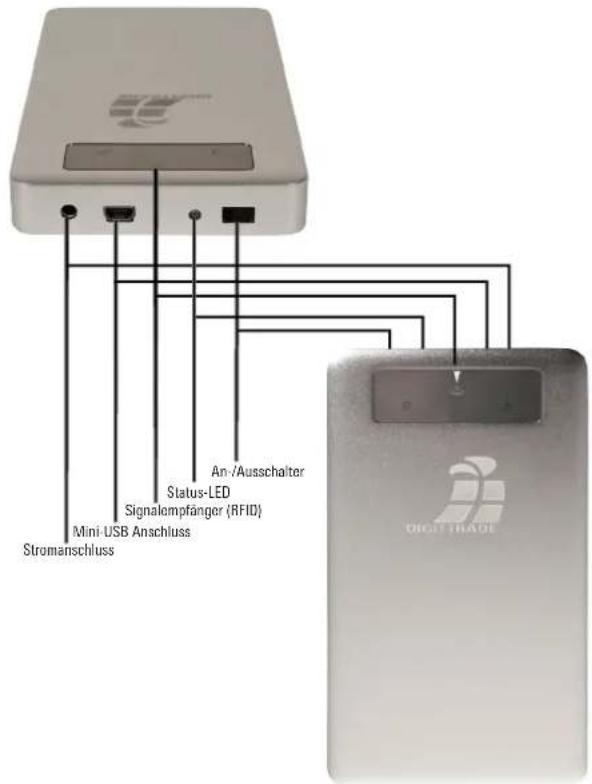
Das Gerät
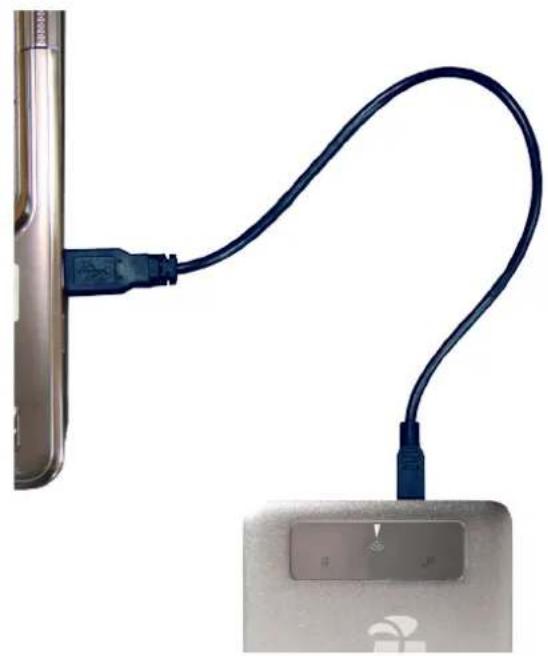
Anschluss an USB 3.0 / 2.0 Steckplatz
Verbinden Sie die Festplatte mit Ihrem PC durch das im Lieferumfang enthaltene USB-Kabel.
Inbetriebnahme der Festplatte
Schieben Sie den Schalthebel in Richtung „AN“. Zur Bestätigung leuchtet die Status-LED grün. Die Festplatte ist bei Auslieferung bereits im NTFS-Dateisystem vorformatiert.
Sperren und Entsperren der Festplatte
Um unbefugten Zugriff auf Ihre sensiblen Dateien zu verhindern, ist die Festplatte immer im gesperrten Zustand und muss für die Nutzung entsperrt werden. Dazu führen Sie einen der beiden beigelegten RFID-Schlüssel über das Empfangssymbol der Festplatte.
Die Festplatte ist entsperrt, wenn ein kurzes Tonsignal ertönt und die LED ☐ aufleuchtet. Anschließend wird die Festplatte automatisch vom System erkannt.
Sobald Sie die Stromzufuhr zur Festplatte unterbrechen, ist diese sofort wieder gesperrt. Somit sind Ihre Dateien sofort wieder vor unbefugtem Zugriff geschützt.
Hinweis: Die Festplatte kann ebenfalls durch das erneute Auflegen des Schlüssels oder durch das Ausschalten der Festplatte gesperrt werden.
Partitionierung / Formatierung der Festplatte unter Windows
Es besteht die Möglichkeit, die Festplatte in eine oder mehrere Partitionen einzuteilen.
- Gehen Sie in die Systemsteuerung und klicken Sie „Verwaltung“ doppelt an.
- Öffnen Sie die „Computerverwaltung“ und wählen Sie „Datenträgerverwaltung“.
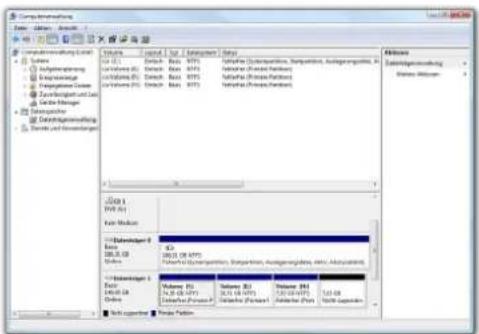

- Wählen Sie mit der Maus die externe Festplatte aus und öffnen Sie mit der rechten Maustaste das Kontextmenü.
- Um die Festplatte zu formatieren, wählen Sie den Menüpunkt „Formatieren“.
Hinweis: Alle Daten werden unwiderruflich gelöscht und können nach der Formatierung nicht wiederhergestellt werden.
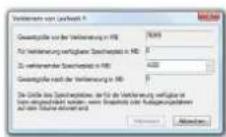
Um die Festplatte zu partitionieren, wählen Sie den Punkt „Volumen verkleinern“ aus.
- Tragen Sie den gewünschten Speicherplatz (in MB) ein, auf den die Partition verkleinert werden soll.
- Es wird jetzt ein nicht zugeordneter Bereich im Verwaltungsbildschirm angezeigt.
- Markieren Sie den nicht zugeordneten Bereich mit der Maus und öffnen Sie das Kontextmenü mit der rechten Maustaste und wählen Sie den Punkt „neues einfaches Volumen“.

Es öffnet sich jetzt der Partitionierungsassistent.
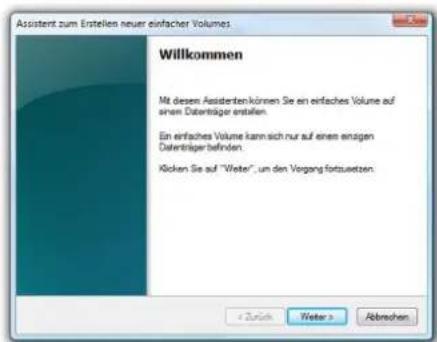
- Klicken Sie auf „Weiter“.


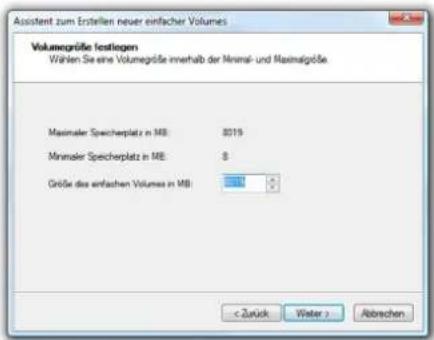
- Tragen Sie die gewünschte Größe der Partition in MB ein und klicken Sie dann auf „Weiter“.
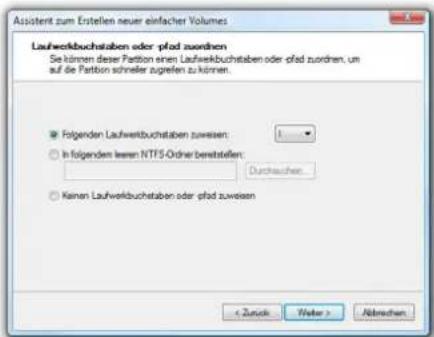
- Sie können der Partition einen Laufwerksbuchstaben zuweisen.
- Klicken Sie anschließend auf „Weiter“.
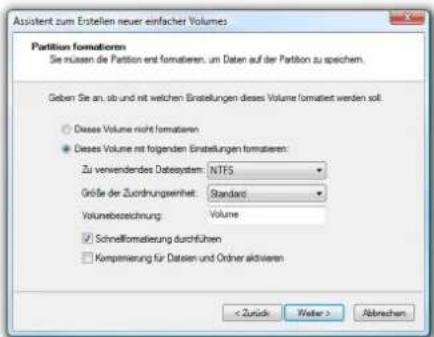

- Wählen Sie das gewünschte Dateisystem, die Art der Formatierung und klicken Sie auf „Weiter“.
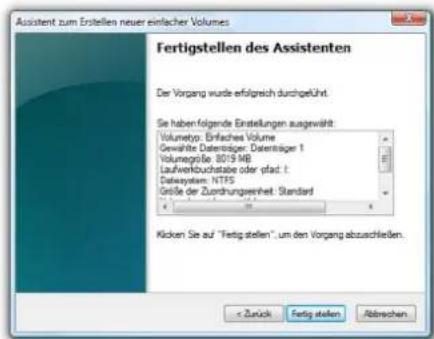
- Die Partitionierung wird abgeschlossen, bestätigen Sie diesen Vorgang indem Sie auf „Fertig stellen“ klicken.
Hinweis: Der neu partitionierte Bereich wird nun formatiert. Nach Abschluss der Formatierung wird die neue Partition automatisch vom System erkannt.

Partitionierung / Formatierung unter MAC OS X
Nachfolgend wird beschrieben, wie Sie das Dateisystem und die Partitionsgröße ändern können.
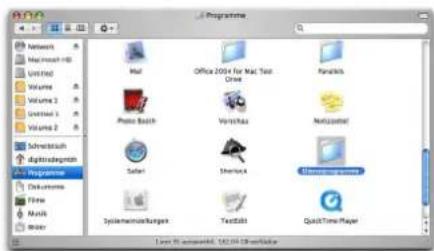
- Öffnen Sie unter „Programme“ den Punkt „Dienstprogramme“
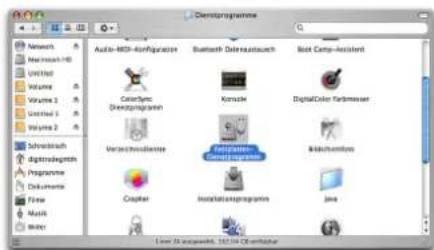

- Wählen Sie „Festplatten-Dienstprogramm“ aus.
- Wählen Sie anschließend aus der linken Laufwerksübersicht die externe Festplatte aus.
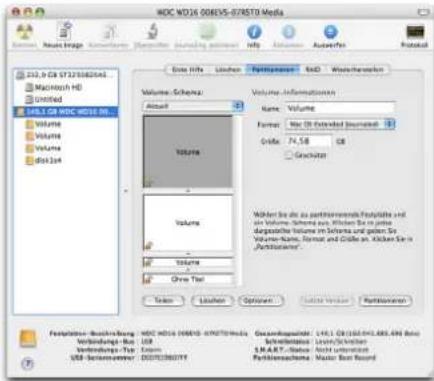
- Wählen Sie im Hauptregister die Option „Partitionieren“ aus.

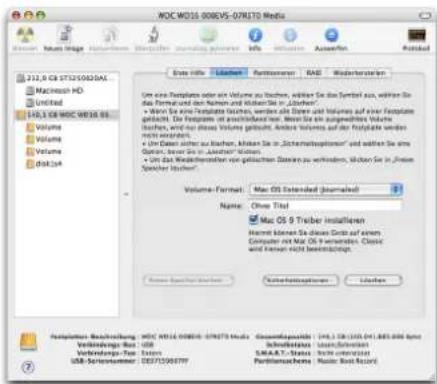
- In diesem Menü können Sie die Partitionsgrößen ändern, ganze Partitionen löschen oder neue Partitionen erstellen.


Partitionierung / Formatierung unter Linux
Es besteht die Möglichkeit, die Festplatte in mehrere Partitionen zu teilen. Die dazu nötige Vorgehensweise wird Ihnen hier auf der Basis von YaST von Suse Linux beschrieben. Dieser Vorgang ist unter anderen Linux Distributionen ähnlich.
- Öffnen Sie zuerst YaST. Sie werden ggf. dazu aufgefordert sich zu authentifizieren.
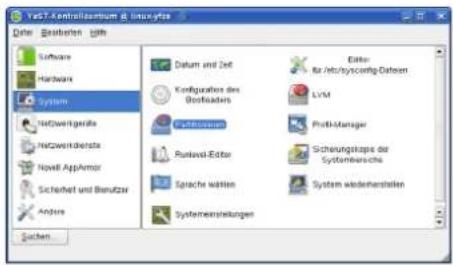
- Wählen Sie auf der linken Seite "System" und im rechten Feld „Partitionieren“ aus.
- Aus Sicherheitsgründen öffnet sich ein Fenster und Sie werden gefragt, ob Sie mit der Partitionierung bereits vertraut sind. Bestätigen Sie diese Meldung mit „JA“.
- Darauf folgend öffnet sich die Datenträger-tabelle Ihres Systems.
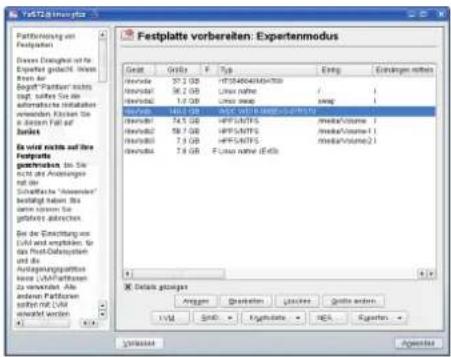
- Hier können Sie den gewünschten Datenträger auswählen, partitionieren oder bereits vorhandene Partitionen bearbeiten bzw. löschen.
- Zum Löschen der vorhandenen NTFS-Partition wählen Sie diese mit dem Cursor aus und klicken anschließend auf „Löschen“.

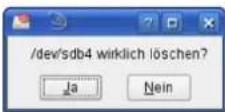
- Sie werden vom System gefragt, ob Sie die Partition wirklich löschen wollen. Vergewissern Sie sich an diesem Punkt, dass Sie die richtige Partition ausgewählt haben und bestätigen Sie mit dem Klick auf „Ja“.
Hinweis: Beim Löschen der Partition werden auch alle auf der Partition befindlichen Dateien unwiderruflich gelöscht.
- Zum Erstellen einer neuen Partition auf dem freien Speicher des Datenträgers klicken Sie auf „Erstellen“.
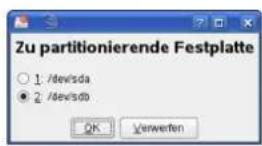
- Entscheiden Sie sich, auf welchem Datenträger Sie eine neue Partition erstellen möchten.

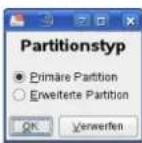
- Im nächsten Schritt werden Sie nach der Art der Partition gefragt. Hierbei empfiehlt es sich in den meisten Fällen die „Primäre Partition“ auszuwählen.
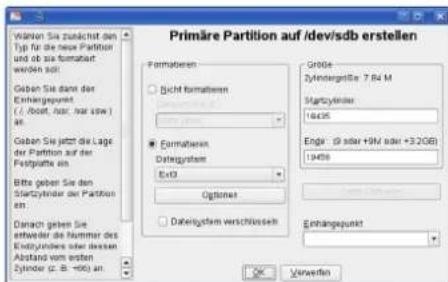
- In diesem Fenster legen Sie alle Merkmale für die Partition fest. So können Sie zwischen verschiedenen Dateisystemen wählen, die Größe bestimmen und bei Bedarf sogar den Einhängepunkt in Ihr Linux-System festlegen.
- Bestätigen Sie abschließend alle Ihre Angaben mit „OK“.
Hinweis: Linux bietet zusätzlich die Möglichkeit, die Festplatte zu verschlüsseln. Jedoch müssen Sie hierbei mit eventuellen Performance-Einschränkungen rechnen.

- Die Formatierung erfolgt ähnlich. Wählen Sie hierzu die gewünschte Partition aus und klicken Sie auf „Bearbeiten“
- Setzen Sie anschließend den Haken bei „Formatieren“ und wählen Sie ein passendes Dateisystem aus. Bestätigen Sie alle Angaben mit „OK“.
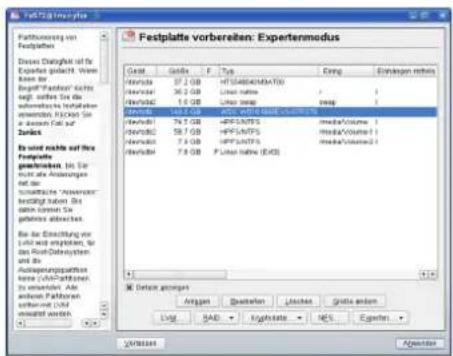
- Damit Ihre Änderungen wirksam werden, klicken Sie auf „Anwenden“.

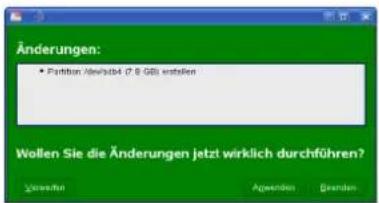
- In einem neuen Fenster werden alle Ihre Änderungen aufgelistet. Vergewissern Sie sich erneut, dass alle Änderungen genau Ihrem Wunsch entsprechen und bestätigen Sie Ihre Einstellungen indem Sie auf „Anwenden“ klicken.
Hinweis: Sollten Sie sich bei der Wahl des richtigen Dateisystems und der jeweiligen Partitionsgröße unsicher sein, empfiehlt es sich, die automatisch eingetragenen Werte zu übernehmen.
Das richtige Dateisystem
In der nachstehenden Tabelle sehen Sie die Kompatibilität zwischen den Betriebs- und Dateisystemen.


L - Lesen S - Schreiben X - Keine Kompatibilität
Die DIGITTRADE Security Festplatte RS256 ist zum Zeitpunkt der Auslieferung bereits im NTFS-Dateisystem vorformatiert.
In obiger Tabelle sehen Sie die Kompatibilität von NTFS zu Ihrem Betriebssystem. Sollte NTFS nicht zu Ihrem Betriebssystem passen, so können Sie die Festplatte in einem passenden Dateisystem formatieren.
(Siehe Kapitel: „Partitionieren / Formatieren“ - S. 10)
Für Nutzer von Windowssystemen empfehlen wir NTFS zu verwenden. Für Mac OS X ist HFS+ das leistungsstärkste Dateisystem und bei Linux sollten Sie EXT4 verwenden. Selbstverständlich ist es
auch möglich, die DIGITTRADE Security Festplatte RS256 mit jedem anderen Dateisystem zu formatieren. Dies beeinflusst die Verschlüsselung der Daten nicht.
Wenn Sie die Festplatte unter verschiedenen Betriebssystemen verwenden möchten, können Sie die Festplatte auch partitionieren und den einzelnen Partitionen verschiedene Dateisysteme zuweisen. Beachten Sie hierbei auch die für das Dateisystem spezifischen Einschränkungen bzw. Unterschiede.
Technische Spezifikationen
| Bus-Typ: | SATA 3Gb/s |
| unterstützte Kapazität: | 160 GB - 1 TB |
| Umdrehungen: | 5400 - 7200 UPM |
| Transferrate: | USB 3.0 max 5 Gbit/s |
| USB 2.0 max 480 MBits/s | |
| Zugriffszeit: | abhängig vom Speichermedium |
| Puffer: | 8192 - 16384 KB |
| Akustische Geräuschentwicklung: | <24 dBA |
Die Umrechnung von Byte zu KByte, MByte, GByte und TByte erfolgt von Festplattenherstellern und Computern unterschiedlich. Festplattenhersteller rechnen im metrischen Zahlensystem

(1 kByte = 10 ^3 Byte = 1000 Byte). Computer verwenden auf Grund ihrer Bauweise das Binär-system (1 kByte = 2 ^0 Byte = 1024 Byte). Daraus ergeben sich folgende Unterschiede bei der Darstellung der Speicherkapazität:
| Kapazität lt. Hersteller verfügbare Kapazität | |
| 160 GB | 149,01 GB |
| 250 GB | 232,83 GB |
| 320 GB | 298,02 GB |
| 500 GB | 465,66 GB |
| 640 GB | 596,03 GB |
| 750 GB | 698,49 GB |
| 1000 GB | 931,32 GB |
Es werden ausschließlich Qualitätsfestplatten der Marke Samsung eingebaut.
RFID-Transponder
RFID (Radio Frequency Indentification) ist die Identifizierung mit Hilfe von elektromagnetischen Wellen. Ein RFID-System besteht aus einem Transponder, der sich an einem Gegenstand befindet und einem Lesegerät zum Auslesen der Transponderkennung.

Schutzsysteme
RFID-Zugriffskontrolle
Der für den Zugriff auf die Festplatte notwendige 128-Bit-Schlüssel ist nach Advanced Encryption Standard (AES) verschlüsselt gespeichert.
Datenverschlüsselung
Die Daten auf der DIGITTRADE Security Festplatte RS256 werden durch ein integriertes Verschlüsselungsmodul mit 256-Bit nach AES verschlüsselt. Der AES-Verschlüsselungsalgorithmus bietet ein sehr hohes Maß an Sicherheit.
Das Verfahren wurde eingehend kryptoanalytischen Prüfungen unterzogen und ist in den USA für staatliche Dokumente mit höchster Geheimhaltungsstufe zugelassen.
Das vom Verschlüsselungsmodul angewandte Verfahren entspricht den FIPS 197 Richtlinien.
Die DIGITTRADE Security Festplatte RS256 bietet somit optimalen Schutz für Ihre Daten auch bei Verlust oder Diebstahl des Datenträgers.


Datensicherheit und Haftungsausschluss
Wir empfehlen Ihnen, die sich auf der DIGITTRADE Security Festplatte RS256 befindenden Daten regelmäßig auf anderen Speichermedien zusätzlich zu sichern. Dies schützt Sie vor einem vollständigen Datenverlust. Die DIGITTRADE GmbH haftet nicht für den Verlust von Daten, sowie für die dadurch entstehenden Kosten und Schäden.
Aufbewahrung der Schlüssel
Zum Lieferumfang der DIGITTRADE Security Festplatte RS256 gehören jeweils zwei RFID-Schlüssel. Der Zugriff auf die Festplatte ist nur mit diesen Schlüsseln möglich. Bei Defekt oder Verlust eines Schlüssels setzen Sie sich bitte umgehend mit uns in Verbindung. Bitte bewahren Sie immer einen der beiden Schlüssel an einem sicheren Ort auf.
Sollten beide Schlüssel verloren gegangen oder defekt sein, ist kein Zugriff auf den Datenträger mehr möglich.
Des Weiteren ist es notwendig, dass Sie uns Ihr vollständig ausgefülltes Besitzer-Zertifikat zukommen lassen. Nur mit diesem kann ein Missbrauch des Schlüsselnachbaus ausgeschlossen werden.
Bitte teilen Sie uns den Verlust bzw. Diebstahl Ihrer Festplatte unverzüglich mit. Dadurch kann der Nachbau der Schlüssel verhindert werden.
FAQ - häufig gestellte Fragen
Die Festplatte wird nicht vom System erkannt.
Prüfen Sie, ob das USB-Kabel richtig angeschlossen ist. Anschließend überprüfen Sie bitte, dass der An- und Ausschalter an der Oberseite auf der Einstellung „An“ steht. Danach prüfen Sie bitte, ob die Festplatte mit dem beigelegten Schlüssel korrekt entsperrt wurde.
(Siehe auch ab Kapitel: „Anschluss an USB 3.0 / 2.0 Steckplatz“ - S. 5 f)


Ich kann keine Dateien auf die Festplatte schreiben.
Überprüfen Sie, ob die Festplatte mit dem richtigen Dateisystem für Ihr Betriebssystem formatiert ist.
Das NFTS-Dateisystem kann nur von Windows-Nutzern verwendet werden. (Siehe Kapitel: „Das richtige Dateisystem“ - S. 29)
Ich habe einen oder beide Schlüssel verloren.
Setzen Sie sich bitte umgehend mit unserem Support in Verbindung: Tel.: 0345 / 2317353 E-Mail: beratung@digittrade.de
Ausführliche Informationen finden Sie auch in unserem Online-Shop auf www.digittrade.de.
Ihre Fragen beantworten wir gerne telefonisch unter 0345/2317353 oder per E-Mail beratung@digittrade.de
Hinweis zum Schutz und Erhalt der Umwelt
Gemäß der EG-Richtlinie dürfen Elektro- und Elektronik-Altgeräte nicht mehr als kommunale Abfälle entsorgt werden.
Zur Vermeidung der Verbreitung der enthaltenen Bausubstanzen in Ihrer Umgebung und zur Einsparung natürlicher Ressourcen bitten wir Sie, dieses Produkt nach Ablauf seiner Lebensdauer ausschließlich an einer lokalen Altgerätesammelstelle in Ihrer Nähe abzugeben.
Dank dieser Maßnahmen können die Materialien Ihres Produktes umweltfreundlich wiederverwendet werden.

Dieses Handbuch ist urheberrechtlich geschützt und darf nicht (auch nicht teilweise) ohne schriftliche Zustimmung der DIGITTRADE GmbH kopiert werden.
English
E-Mail beratung @digittrade.de
Web www.digittrade.de