
3800gHD - Barcode-Scanner HONEYWELL - Kostenlose Bedienungsanleitung
Finden Sie kostenlos die Bedienungsanleitung des Geräts 3800gHD HONEYWELL als PDF.


| Produkttyp | Barcodeleser |
| Marke | Honeywell |
| Modell | 3800gHD |
| Scantechnologie | Linearer Imager |
| Scangeschwindigkeit | 270 Scans pro Sekunde |
| Dekodierfähigkeit | Hohe Dichte (minimale Elementbreite 3 mil) |
| Schnittstelle | USB, RS232 |
| Abmessungen (H x B x T) | 11,5 cm x 7,1 cm x 4,8 cm |
| Gewicht | 156 g |
| Stromversorgung | Über USB oder externes Netzteil (5 V Gleichstrom) gespeist |
| Betriebstemperatur | 0 °C bis 50 °C |
| Luftfeuchtigkeit | 5 % bis 95 % nicht kondensierend |
| Fallfestigkeit | Stürze aus 1,5 m auf Beton |
| Wartung und Reinigung | Reinigen Sie die Linse mit einem weichen, trockenen Tuch. Vermeiden Sie Lösungsmittel. |
| Sicherheit | Klasse-1-LED, augensicher. |
| Ersatzteile und Reparierbarkeit | Ersatzkabel und Netzteile erhältlich. Wenden Sie sich für Reparaturen an den Honeywell-Support. |
| Garantie | 1 Jahr eingeschränkte Garantie |
Häufig gestellte Fragen - 3800gHD HONEYWELL
Benutzerfragen zu 3800gHD HONEYWELL
0 Frage zu diesem Gerät. Beantworten Sie die, die Sie kennen, oder stellen Sie Ihre eigene.
Eine neue Frage zu diesem Gerät stellen
Laden Sie die Anleitung für Ihr Barcode-Scanner kostenlos im PDF-Format! Finden Sie Ihr Handbuch 3800gHD - HONEYWELL und nehmen Sie Ihr elektronisches Gerät wieder in die Hand. Auf dieser Seite sind alle Dokumente veröffentlicht, die für die Verwendung Ihres Geräts notwendig sind. 3800gHD von der Marke HONEYWELL.
BEDIENUNGSANLEITUNG 3800gHD HONEYWELL
Hinweis: Weitere Informationen zur Gerätereinigung finden Sie in der Bedienungsanleitung.
Erste Schritte
Schalten Sie den Computer aus, bevor Sie den Scanner anschließen. Starten Sie den Computer neu, nachdem Sie den Scanner ordnungsgemäß angeschlossen haben.
USB-Anschluss
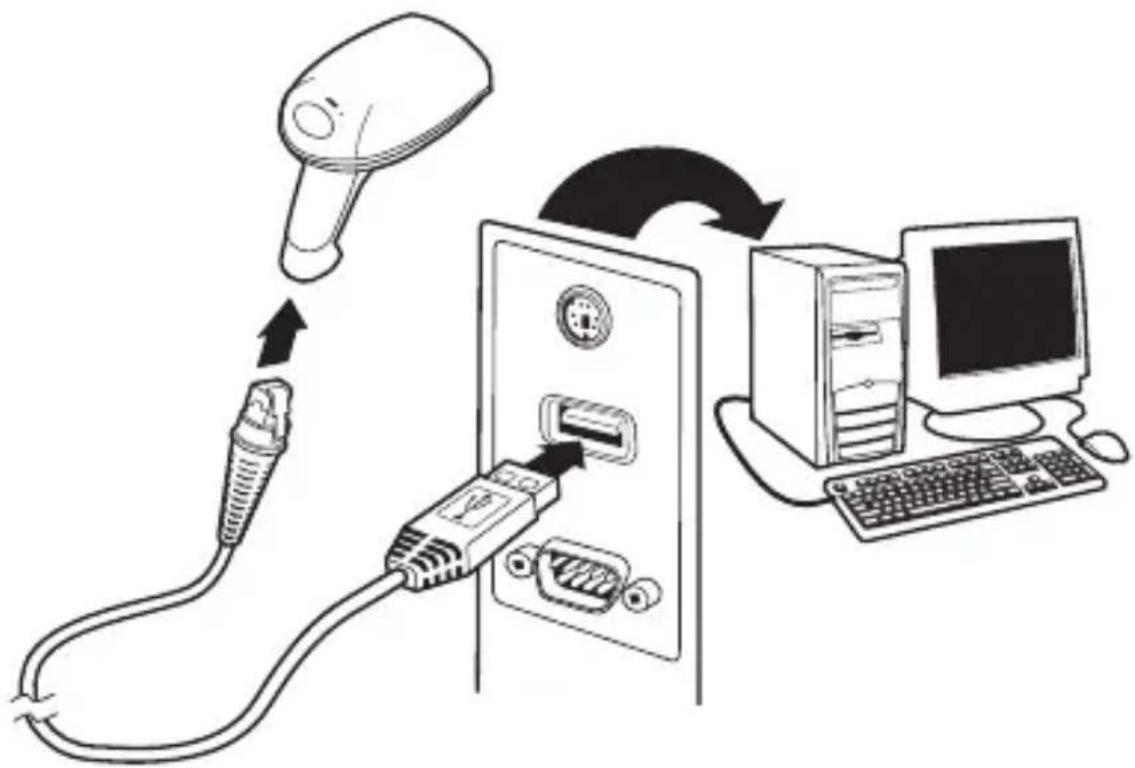
flowchart
graph TD
    A["Hair Dryer"] --> B["USB Cable"]
    B --> C["Device Interface"]
    C --> D["Computer"]
    D --> E["Desktop"]
Tastaturweichenanschluss

flowchart
graph TD
    A["User Handheld Device"] --> B["USB Cable"]
    B --> C["Switch"]
    C --> D["Computer"]
    D --> E["Server"]
    E --> F["Desktop"]
Serieller Anschluss (RS-232)

flowchart
graph TD
    A["Power Outlet"] --> B["Switch"]
    B --> C["Printer"]
    C --> D["Computer"]
    D --> E["Switch"]
    E --> F["Server"]
    style A fill:#f9f,stroke:#333
    style B fill:#ccf,stroke:#333
    style C fill:#cfc,stroke:#333
    style D fill:#fcc,stroke:#333
    style E fill:#cff,stroke:#333
    style F fill:#ffc,stroke:#333
Leseverfahren
Über den Sucher wird ein roter Zielstrahl ausgegeben, der mittig über den Barcode zu legen ist.
Halten Sie den Scanner über den Barcode, drücken Sie den Trigger, und richten Sie den Zielstrahl mittig auf den Barcode.
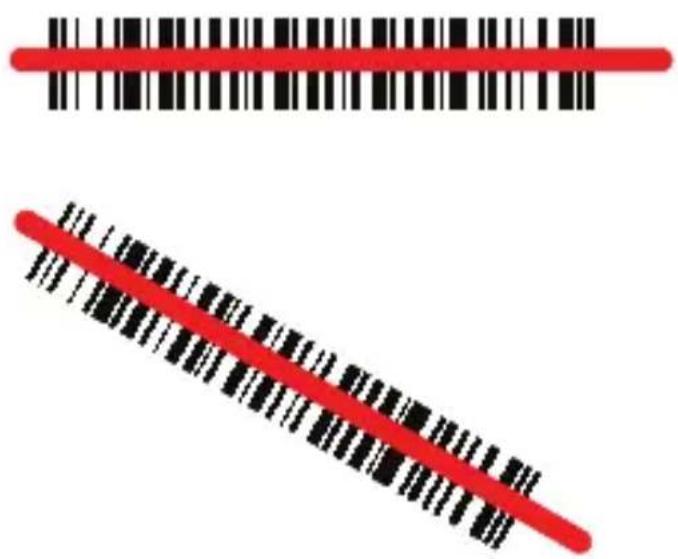
Wenn der Abstand zwischen Scanner und Code verringert wird, wird der Zielstrahl kleiner, wenn der Abstand vergrößert wird, wird der Zielstrahl größer. Halten Sie daher bei kleineren Barcodes den Scanner näher an den Barcode, und bei größeren Barcodes weiter entfernt vom Barcode.
Bei hochreflektivem Barcode (z. B. durch Beschichtung) kann es erforderlich sein, den Scanner in einem schrägen Winkel zu halten, damit der Barcode gescannt werden kann.
Um PDF417 Barcodes mit einem PDF-fähigen Gerät der Serie 3800 zu lesen, halten Sie den Trigger gedrückt, und bewegen Sie den Scanner auf und ab, sodass die Ziellinie von oben nach unten und wieder zurück über den Barcode bewegt wird.
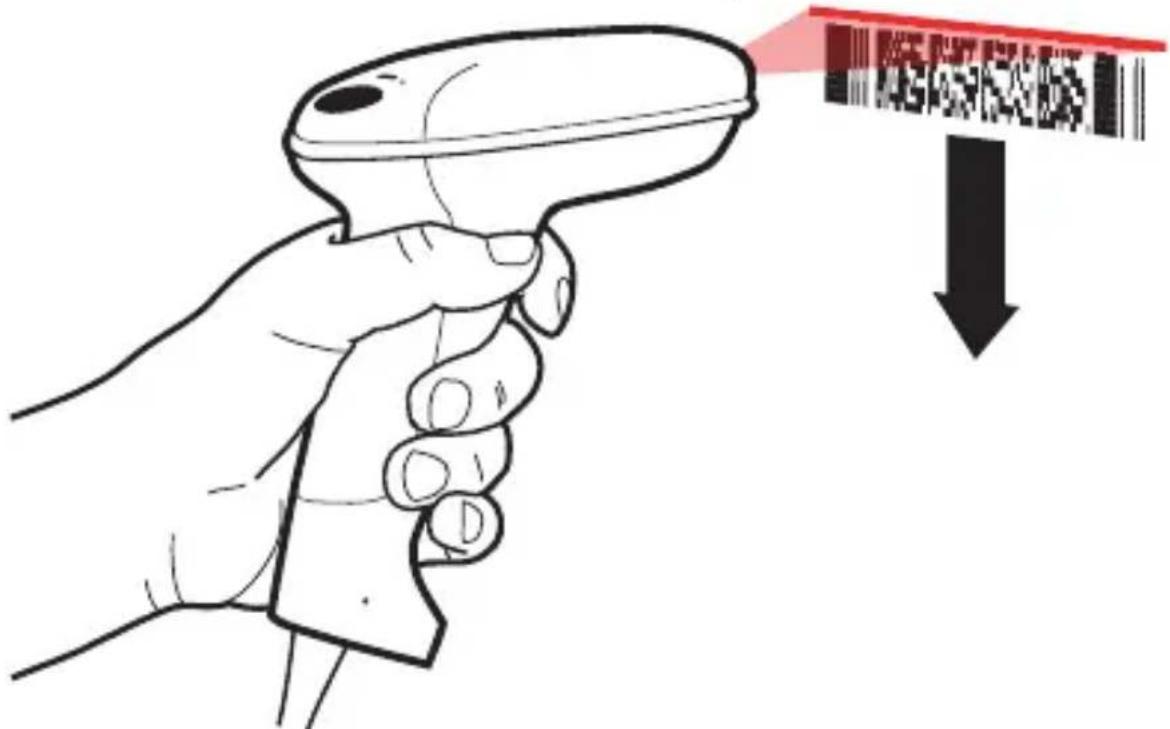
Auf diese Weise wird sichergestellt, dass der ganze Code gescannt wird.
Hinweis: Dies gilt nur für PDF-fähige Geräte der Serie 3800/3800g.
Standardeinstellungen
Mit dem folgenden Barcode können alle an Standardprodukten vorgenommenen Einstellungen wieder auf die Standardeinstellungen zurückgesetzt werden.

Standardeinstellungen
Schnittstelle
Scannen Sie den Barcode, der den von Ihnen verwendeten PC oder die verwendete Schnittstelle bezeichnet.
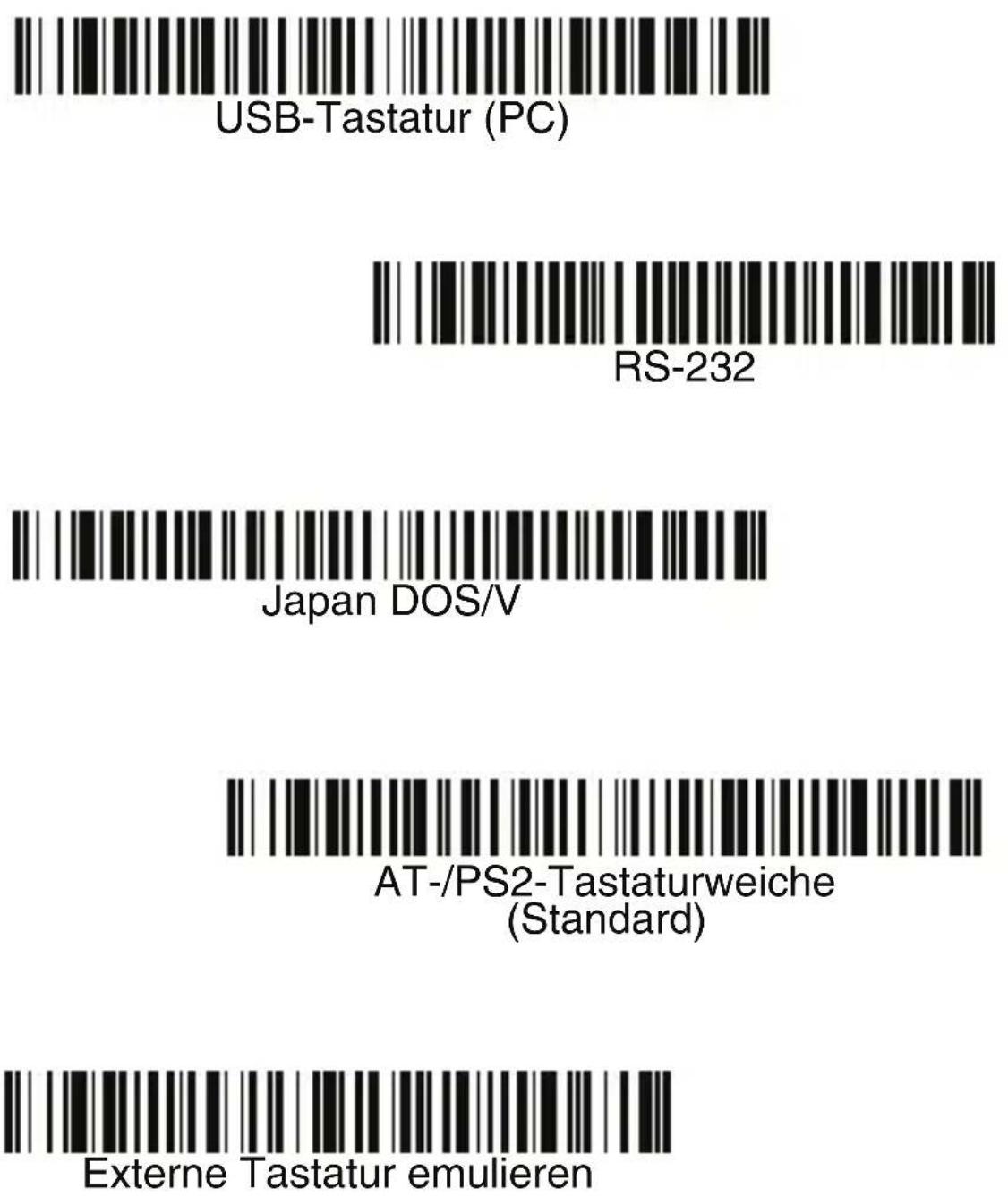
Landesspezifische Tastatur
Scannen Sie den nachfolgenden Barcode Landesspezifische Tastatur programmieren, dann einen oder mehrere der numerischen Barcodes auf Seite 12 und anschließend den Barcode Speichern, um die Tastatur für Ihr Land zu programmieren. In der Regel werden die folgenden Zeichen von Scannern für andere Länder als die USA nicht unterstützt:
@ | \$ # { } [ ] = / ` \ < > \~.

Landesspezifische Tastatur programmieren
| Ländercode | Scan- nen Ländercode | Scan- nen |
| Belgien 1 Italien 5Dänemark 8 Norwegen 9Finnland 2 Spanien 10Frankreich 3 Schweiz 6Deutschland/ 4Österreich 4Großbritannien 7 | USA(Standard) | 0 |

Hinweis: Eine vollständige Liste der Ländercodes finden Sie in der Bedienungsanleitung zu Ihrem Produkt auf unserer Website unter www.honeywell.com/aidc.
Trigger
Mit den nachfolgenden Barcodes können Sie das Lesegerät in folgenden Modi nutzen: Im manuellen Trigger-Modus (zum Lesen muss der Trigger gedrückt werden), im automatischen Trigger-Modus (der Strahl ist immer eingeschaltet) oder im Bedarfsmodus (das Lesegerät wird aktiviert, wenn es einen Barcode "sieht").

Automatischer Trigger

Wartezeit bis zur Lesewiederholung
Dadurch wird die Zeitspanne festgelegt, die verstreichen muss, ehe der Scanner denselben Barcode erneut lesen kann. Durch das Festlegen einer Wartezeit bis zur Lesewiederholung wird verhindert, dass derselbe Barcode versehentlich zweimal gelesen wird.

Mittlere Wartezeit bis zur Lesewiederholung nur für Geräte der Serie 3800

Mittlere Wartezeit bis zur Lesewiederholung für die Geräte 3800g, 3800r und 3800i
Suffix
Wenn nach dem Barcode ein Zeilenumbruch eingefügt werden soll, scannen Sie den Barcode Zeilenumbruch als Suffix hinzufügen. Um nach dem Barcode einen Tabulator einzufügen, scannen Sie den Barcode Tabulator als Suffix hinzufügen. Um Suffixe wieder zu entfernen, scannen Sie den Barcode Suffix entfernen.

Zeilenumbruch als Suffix hinzufügen

Tabulator als Suffix hinzufügen

Code-ID allen Symbologien als
Präfix hinzufügen
Scannen Sie den folgenden Barcode, wenn allen Symbologien eine Code-ID als Präfix hinzugefügt werden soll.

Code-ID allen Symbologien als Präfix hinzufügen (temporär)
Hinweis: Eine vollständige Liste der Code-IDs finden Sie in der Bedienungsanleitung zu Ihrem Produkt auf unserer Website unter www.honeywell.com/aidc.
Anleitungen zur Eingabe von Datenformaten
Die folgenden Angaben sind Kurzanleitungen für die Eingabe von Datenformaten. Die vollständigen Anleitungen finden Sie in der Bedienungsanleitung zu Ihrem Produkt auf unserer Website unter www.honeywell.com/aidc.
- Scannen Sie den Barcode Datenformat eingeben.
- Primäres/Alternatives Format: Scannen Sie 0 für das primäre Format.
-
Terminaltyp: Scannen Sie 099 für jeden Terminaltyp.
-
Code-ID: Scannen Sie 99 für jeden Barcode-Typ.
- Länge: Scannen Sie 9999 für Barcodes jeder Länge.
- Editorbefehle: Verwenden Sie die nachfolgend dargestellte Programmiertabelle.
- Scannen Sie den Barcode Speichern, um Ihre Eingaben zu speichern.

Datenformat eingeben

Alle Datenformate löschen

Verwenden Sie das Software-Tool Visual Menu auf unserer Website unter www.honeywell.com/aidc, um für die Geräte der Serie 3800 auf zusätzliche Funktionen zugreifen zu können. Vollständige Anleitungen zum Herunterladen sowie Beschreibungen der Funktionen von Visual Menu finden Sie in der Bedienungsanleitung zu Ihrem Produkt.

Visual Xpress™
Verwenden Sie Visual Xpress auf unserer Website unter www.honeywell.com/aidc, um für die Geräte 3800g, 3800gHD, 3800gPDF, 3800i oder 3800r auf zusätzliche Funktionen zugreifen zu können. Vollständige Anleitungen zum Herunterladen sowie Beschreibungen der Funktionen von Visual Xpress finden Sie in der Bedienungsanleitung zu Ihrem Produkt.
Technische Unterstützung
Wenn Sie Unterstützung bei der Installation oder Fehlerbehebung für Ihr Gerät benötigen, wenden Sie sich an Ihren Fachhändler oder die nächstgelegene Kundendienststelle:
USA und Kanada
Telefon: (800) 782-4263
(8:00 – 18:00 Uhr EST)
Faxnummer: (315) 554-6705
E-Mail: natechsupport@handheld.com
Lateinisches Amerika
Telefon: (803) 835-8000
Telefon: (800) 782-4263
E-mail: latechsupport@handheld.com
Brasilien
Telefon: +55 (21) 3535-9100
Faxnummer: +55 (21) 3535-9105
E-mail: brsuporte@handheld.com
Mexiko
Honeywell Mexiko
Telefon: (803) 835-8000
E-mail: latechsupport@handheld.com
Europa, Naher Osten und Afrika
Telefon: +31 (0) 40 7999 393
Faxnummer: +31 (0) 40 2425 672
E-mail: eurosupport@handheld.com
Asien und Pazifik
Telefon - Hong Kong: +852-3188-3485 bzw. 2511-3050
Telefon - China: +86 21 6361 3818
E-Mail: aptechsupport@handheld.com
Japan
Telefon: +813-5770-6312
E-Mail: aptechsupport@handheld.com
Malaysia
Telefon: +603-6201-7020
E-mail: aptechsupport@handheld.com
Technische Unterstützung Online
Auf unserer Website unter www.honeywell.com/aidc steht Ihnen technische Unterstützung auch online zur Verfügung.
Weitere Informationen
Die vollständige Bedienungsanleitung für diese Produkte können Sie auf unserer Website unter www.honeywell.com/aidc herunterladen.
Produktservice und Instandhaltung
Honeywell bietet Service für alle seine Produkte über Service-Center rund um den Globus an. Zur Anforderung von Garantieservice oder anderweitigem Service wenden Sie sich an die für
Ihre Region zuständige Niederlassung (siehe unten), um eine Warenrücksendenummer (RMA-Nummer) zu erhalten, bevor Sie das Produkt zurücksenden.
Nordamerika
Telefon: (800) 782-4263
Faxnummer: (803) 835-8012
E-Mail: naservice@handheld.com
Lateinisches Amerika
Telefon: (803) 835-8000
Telefon: (800) 782-4263
Faxnummer: (239) 263-9689
E-Mail: laservice@handheld.com
Brasilien
Telefon: +55 (21) 3535-9100
Faxnummer: +55 (21) 3535-9105
E-mail: brservice@handheld.com
Mexiko
Telefon: +52 (55) 5203-2100
Faxnummer: +52 (55) 5531-3672
E-mail: mxservice@handheld.com
Europa, Naher Osten und Afrika
Telefon: + 31 (0) 40 2901 633
Faxnummer: +31 (0) 40 2901 631
E-Mail: euservice@handheld.com
Asien und Pazifik
Telefon: +852-2511-3050
Faxnummer: +852-2511-3557
E-Mail: apservice@handheld.com
Japan
Telefon: +81-3-5770-6312
Faxnummer: +81-3-5770-6313
E-Mail: apservice@handheld.com
Online-Produktservice und - Unterstützung bei der Instandhaltung
Auf unserer Website unter www.honeywell.com/aidc haben Sie auch Zugriff auf Online-Produktservice und -Unterstützung bei der Instandhaltung.
Limited Warranty


- Erste Schritte
- Tastaturweichenanschluss
- Serieller Anschluss (RS-232)
- Leseverfahren
- Standardeinstellungen
- Schnittstelle
- Landesspezifische Tastatur
- Trigger
- Wartezeit bis zur Lesewiederholung
- Suffix
- Code-ID allen Symbologien als
- Präfix hinzufügen
- Anleitungen zur Eingabe von Datenformaten
- Visual Xpress™
- Technische Unterstützung
- USA und Kanada
- Lateinisches Amerika
- Brasilien
- Mexiko
- Europa, Naher Osten und Afrika
- Asien und Pazifik
- Japan
- Malaysia
- Technische Unterstützung Online
- Weitere Informationen
- Produktservice und Instandhaltung
- Nordamerika
- Online-Produktservice und - Unterstützung bei der Instandhaltung
- Limited Warranty
Marke : HONEYWELL
Modell : 3800gHD
Kategorie : Barcode-Scanner