
Eclipse 5145 - Barcode-Scanner HONEYWELL - Kostenlose Bedienungsanleitung
Finden Sie kostenlos die Bedienungsanleitung des Geräts Eclipse 5145 HONEYWELL als PDF.


| Produkttyp | Handheld-Barcode-Scanner |
| Modell | Eclipse 5145 |
| Marke | Honeywell |
| Abmessungen | ca. 150 x 70 x 100 mm |
| Gewicht | ca. 150 g |
| Stromversorgung | 5V DC über USB oder RS232 |
| Scan-Technologie | Laser, 1D-Codes |
| Scan-Rate | bis zu 100 Scans/s |
| Leseweite | 0–20 cm |
| Schnittstellen | USB, RS232, Tastaturemulation |
| Betriebstemperatur | 0 °C bis 40 °C |
| Lagertemperatur | -20 °C bis 60 °C |
| Gehäusematerial | Kunststoff |
| Schutzklasse | IP30 (Staub- und Spitzwasserschutz) |
| Garantie | 2 Jahre |
| Reinigung | Linse mit weichem, trockenem Tuch reinigen |
| Sicherheitshinweis | Laser Klasse 2, nicht direkt in den Strahl blicken |
| Ersatzteile | Nicht vom Hersteller bereitgestellt |
| Reparatur | Nur durch autorisierten Fachhändler |
Häufig gestellte Fragen - Eclipse 5145 HONEYWELL
Benutzerfragen zu Eclipse 5145 HONEYWELL
0 Frage zu diesem Gerät. Beantworten Sie die, die Sie kennen, oder stellen Sie Ihre eigene.
Eine neue Frage zu diesem Gerät stellen
Laden Sie die Anleitung für Ihr Barcode-Scanner kostenlos im PDF-Format! Finden Sie Ihr Handbuch Eclipse 5145 - HONEYWELL und nehmen Sie Ihr elektronisches Gerät wieder in die Hand. Auf dieser Seite sind alle Dokumente veröffentlicht, die für die Verwendung Ihres Geräts notwendig sind. Eclipse 5145 von der Marke HONEYWELL.
BEDIENUNGSANLEITUNG Eclipse 5145 HONEYWELL
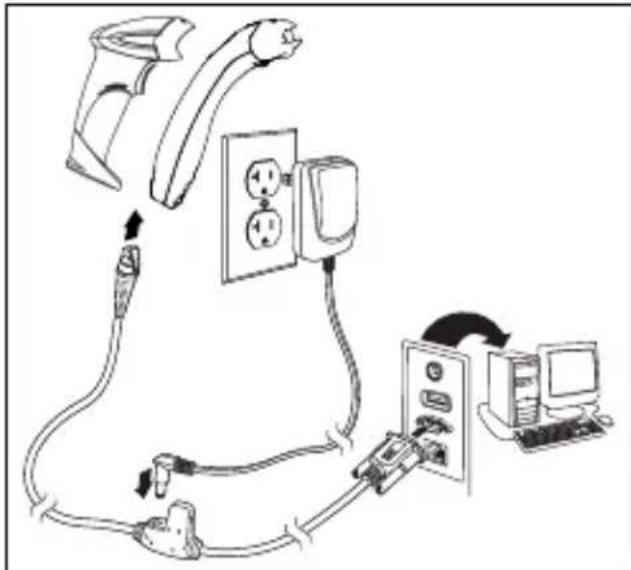
Schalten Sie den Computer aus, bevor Sie den Scanner anschließen. Starten Sie den Computer neu, nachdem Sie den Scanner ordnungsgemäß angeschlossen haben.
Scanner anschließen USB:

flowchart
graph TD
    A["Device"] -->|Cable Switch| B["Switch"]
    B --> C["Computer"]
    C -->|Switch| D["Server"]
    D -->|Cable Switch| B
Seriell (RS232):
flowchart
graph TD
    A["Device"] -->|Coiled Cable| B["Wall socket"]
    B --> C["Switch"]
    C --> D["Computer"]
    D -->|Coiled Switch| E["Switch"]
    E --> F["Computer"]
Tastaturweiche:

flowchart
graph TD
    A["Power Outlet"] --> B["Switch"]
    B --> C["Switch"]
    C --> D["Computer"]
    D --> E["Server"]
    E --> F["Options"]
    style A fill:#f9f,stroke:#333
    style B fill:#ccf,stroke:#333
    style C fill:#cfc,stroke:#333
    style D fill:#fcc,stroke:#333
    style E fill:#cff,stroke:#333
    style F fill:#ffc,stroke:#333
optionales Adapterkabel
Leseverfahren

Standardwerte wiederherstellen
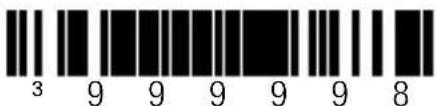
Zum Wiederherstellen der Standardeinstellungen scannen Sie Standardeinstellungen aktivieren und anschließend Standardeinstellungen wiederherstellen.

Standardeinstellungen aktivieren
Standardeinstellungen wiederherstellen
Schnittstellenauswahl
USB

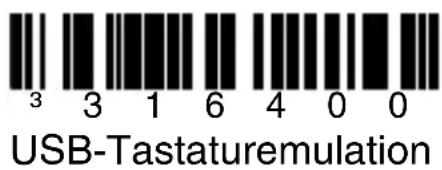
Tastaturweichenemulation
Landesspezifische Tastatur
Scannen Sie einen Barcode zur Auswahl einer der folgenden länderspezifischen Tastaturvorlagen. Im Konfigurationshandbuch finden Sie weitere länderspezifische Tastatureinstellungen.

ALT-Modus
Hinweis: Scannen Sie den ALT-Modus, nachdem Sie den entsprechenden länderspezifischen Tastaturcode gescannt haben.
Enthält der Barcode Sonderzeichen aus der erweiterten ASCII-Tabelle, wie zum Beispiel ein a mit einem Umlaut (ä), scannen Sie den ALT-Modus-Ein-Barcode. Die Daten werden dann mit den Sonderzeichen ausgegeben.

RS232-Kommunikationsbefehle

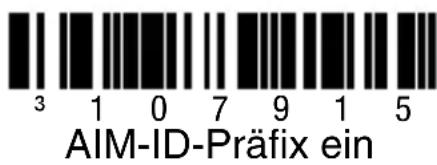
Präfix
Scannen Sie einen der folgenden Barcodes zum Programmieren des Scanners, um vor jedem Barcode ein Textstartzeichen oder AIM-, NCR- oder Nixdorf-Identifikationszeichen hinzuzufügen oder zu entfernen.




Suffix
Scannen Sie einen der folgenden Barcodes zum Programmieren des Scanners, um nach jedem Barcode einen Zeilenumbruch, Zeilenvorschub, einen Tabulatorstopp oder ein Textendezeichen hinzuzufügen oder zu entfernen.

Zeilenumbruch- Suffix ein

Zeilenvorschub- Suffix ein

Tabulator-Suffix ein
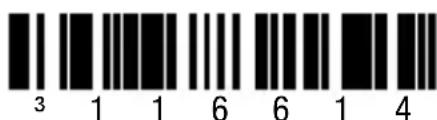
Textendezeichen- Suffix ein

Zeilenumbruch- Suffix aus

Zeilenvorschub- Suffix aus

Tabulator-Suffix aus

Textendezeichen- Suffix aus
Vom Benutzer konfigurierbares Präfix/Suffix
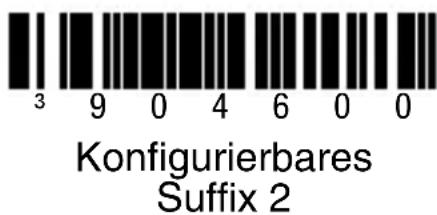
Ein oder zwei Präfix- oder Suffixzeichen können hinzugefügt und für die Datenübertragung zugewiesen werden. Verwenden Sie für Ihr Präfix oder Suffix einen der folgenden Codes mit einer
3-Codebytefolge, die das gewünschte Zeichen darstellt (siehe ASCII-Konvertierungstabelle). (Im Single-Line-
Konfigurationshandbuch finden Sie nähere Informationen über das Hinzufügen weiterer Präfix-/Suffixzeichen.)
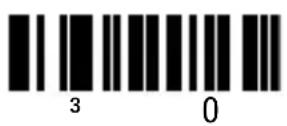
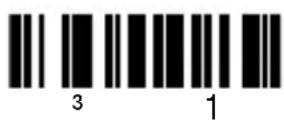
Scannen Sie den Programmierung starten/beenden-Barcode, um zu beginnen. Scannen Sie dann das dreistellige Dezimaläquivalent des ASCII-Zeichens an die entsprechende Zeichenposition mit den Codebyte-Barcodes (siehe Codebytes). Zum Speichern scannen Sie noch einmal den Programmierung starten/beenden-Barcode.
Beispiel: Zum Hinzufügen eines Sternchens (*) als Präfix scannen Sie die Barcodes:
- Programmierung starten/beenden
- Konfigurierbares Präfix 1
- Codebyte 0
- Codebyte 4
- Codebyte 2
- Programmierung starten/beenden




Anhänge
Scannen Sie einen der folgenden Barcodes, um Ihren Scanner für 2-oder 5-stellige Barcodeanhänge zu programmieren.
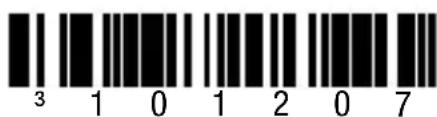
2-stellige Anhänge aus
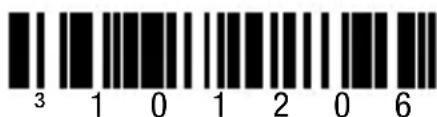
5-stellige Anhänge aus

2-stellige Anhänge ein

5-stellige Anhänge ein
977-Anhang erforderlich (2-stellig): Aktivieren Sie diese Funktion, wenn für EAN-13-Codes, die mit 977 beginnen, ein 2-stelliger Anhang erforderlich ist.

977-Anhänge aus

977-Anhänge ein
UPC/EAN-Formatierung
Scannen Sie UPC-A zu EAN-13 konvertieren, und vor dem Konvertieren eines UPC-A-Barcodes zu EAN-13 wird eine führende Null übertragen.
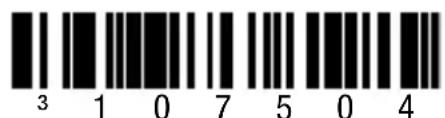
UPC-A nicht zu EAN-13 konvertieren

UPC-A zu EAN-13 konvertieren
Scannen Sie Führende Null mit UPC-E übertragen, um vor jedem UPC-E-Barcode eine Null zu übertragen.

Keine führende Null mit UPC-E übertragen

Führende Null mit UPC-E übertragen
Scannen Sie UPC-A-Zahlensystem übertragen, um die führende Ziffer von UPC-A mit den Barcodedaten zu übertragen. Scannen Sie UPC-A-Zahlensystem nicht übertragen, um nur die Daten ohne führende Ziffer zu übertragen


UPC-E auf 12 Stellen erweitern erweitert den UPC-E-Code auf das 12-stellige UPC-A-Format.
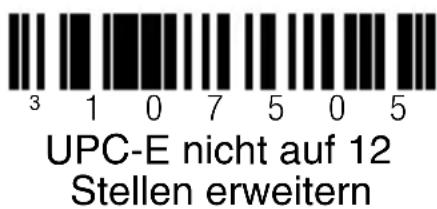

Beim Scannen von Code 39 Voll-ASCII ein werden bestimmte Zeichenpaare im Barcodesymbol als einzelnes Zeichen interpretiert. Beispiel: \$V wird als das ASCII-Zeichen SYN und /C als das ASCII-Zeichen # decodiert.


Prüfziffer
Mit der folgenden Auswahl können Sie festlegen, ob die Prüfziffer am Ende der gescannten UPC-A- oder UPC-E-Daten übertragen werden soll oder nicht.
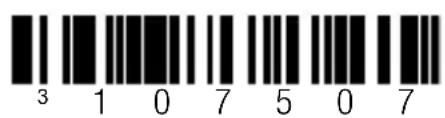
UPC-A-Prüfziffer nicht übertragen

*UPC-E-Prüfziffer nicht übertragen

*UPC-A-Prüfziffer übertragen

UPC-E-Prüfziffer übertragen
CodeGate-/Manuell-Aktivierung (Voyager 9520/40, VoyagerGS 9590)
Mit den folgenden Programmiercodes können Sie die CodeGate-Schaltflächen/Trigger-Funktionen steuern: Sobald CodeGate Aktiv ist, müssen Sie zum Lesen eines Barcodes die Schaltfläche CodeGate (oben auf dem Scanner) oder den Trigger drücken. Ist CodeGate Nicht aktiv, müssen Sie die CodeGate-Schaltfläche/den CodeGate-Trigger nicht drücken. Barcodes werden automatisch gelesen, wenn sie sich im Sichtfeld des Scanners befinden.

CodeGate aktiv Out of Stand
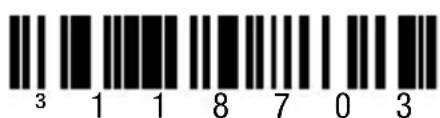
CodeGate inaktiv Out of Stand
Hostkonfigurationen
Scannen Sie einen der folgenden Codes, scannen Sie anschließend den Standardwerte wiederherstellen-Code, um den Scanner für eine der folgenden Konfigurationen zu programmieren.


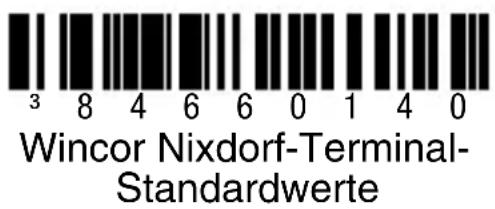

Verschiedenes
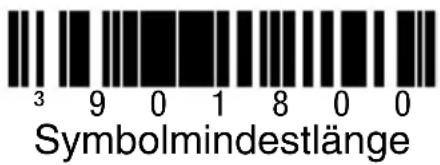
Symbolmindestlänge legt die Mindestanzahl von Zeichen für Nicht-UPC/EAN-Barcodes fest. Scannen Sie den Programmierung starten/beenden-Barcode, um zu beginnen. Scannen Sie Symbolmindestlänge, und scannen Sie die zulässige Mindestanzahl von Zeichen unter Verwendung der folgenden Codebyte-Barcodes ein. Zum Speichern scannen Sie noch einmal den Programmierung starten/beenden-Barcode.

Programmierung starten/beenden
Codebytes


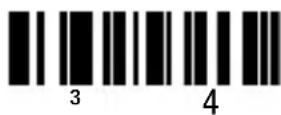
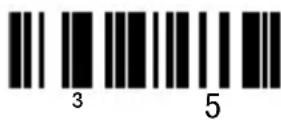
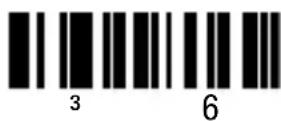
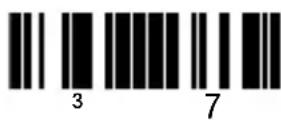


ASCII-Konvertierungstabelle
| Dez | Hex | Zei | Dez | Hex | Zei | Dez | Hex | Zei | Dez | Hex | Zei | Dez | Hex | Zei |
| 0 00 | NUL | 26 | 1A SUB | 52 | 34 | 4 | 78 | 4E | N | 104 | 68 | h | ||
| 1 | 01 SOH | 27 | 1B ESC | 53 | 35 | 5 | 79 | 4F | O | 105 | 69 | i | ||
| 2 | 02 STX | 28 | 1C FS | 54 | 36 | 6 | 80 | 50 | P | 106 | 86 mA | j | ||
| 3 | 03 ETX | 29 | 1D GS | 55 | 37 | 7 | 81 | 51 | Q | 107 | 6B | k | ||
| 4 | 04 EDT | 30 | 1E | RS | 56 | 38 | 8 | 82 | 52 | R | 108 | 6C | l | |
| 5 | 05 ENQ | 31 | 1F | US | 57 | 39 | 9 | 83 | 53 | S | 109 | 6D | m | |
| 6 | 06 ACK | 32 | 20 | 58 | 3A : | 84 | 54 | T | 110 | 6E | n | |||
| 7 | 07 BEL | 33 | 21 ! | 59 | 3B ; | 85 | 55 | U | 111 | 6F | o | |||
| 8 | 08 BS | 34 | 22 “ | 60 | 3C < | 86 | 56 | V | 112 | 70 | p | |||
| 9 | 09 HT | 35 | 23 # | 61 | 3D = | 87 | 57 | W | 113 | 71 | q | |||
| 10 | 0A LF | 36 | 24 $ | 62 | 3E > | 88 | 58 | X | 114 | 72 | r | |||
| 11 | 0B VT | 37 | 25 % | 63 | 3F ? | 89 | 59 | Y | 115 | 73 | s | |||
| 12 | 0C FF | 38 | 26 & | 64 | 40 @ | 90 | 5A | Z | 116 | 74 | t | |||
| 13 | 0D CR | 39 | 27 ‘ | 65 | 41 | A | 91 | 5B | [ | 117 | 75 | u | ||
| 14 | 0E SO | 40 | 28 ( | 66 | 42 | B | 92 | 5C | \ | 118 | 76 | v | ||
| 15 | 0F S | 41 | 29 ) | 67 | 43 | C | 93 | 5D | ] | 119 | 77 | w | ||
| 16 | 10 DLE | 42 | 2A * | 68 | 44 | D | 94 | 5E ^ | 120 | 78 | x | |||
| 17 | 11 DC1 | 43 | 2B + | 69 | 45 | E | 95 | 5F | _ | 121 | 79 | y | ||
| 18 | 12 DC2 | 44 | 2C , | 70 | 46 | F | 96 | 60 | ‘ | 122 | 7A | z | ||
| 19 | 13 DC3 | 45 | 2D - | 71 | 47 | G | 97 | 61 | a | 123 | 7B { | |||
| 20 | 14 DC4 | 46 | 2E . | 72 | 48 | H | 98 | 62 | b | 124 | 7C l | |||
| 21 | 15 NAK | 47 | 2F / | 73 | 49 | I | 99 | 63 | c | 125 | 7D } | |||
| 22 | 16 SYN | 48 | 30 0 | 74 | 4A J | 100 | 64 | d | 126 | 7E ~ | ||||
| 23 | 17 ETB | 49 | 31 1 | 75 | 4B K | 101 | 65 | e | 127 | 7F | ||||
| 24 | 18 CAN | 50 | 32 2 | 76 | 4C L | 102 | 66 | f | ||||||
| 25 | 19 EM | 51 | 33 3 | 77 | 4D M | 103 | 67 | g |
Technische Unterstützung
Kontaktinformationen für den technischen Support, Produktservice und Reparaturen finden Sie unter www.honeywellaidc.com.
Beschränkte Gewährleistung
Garantieinformationen für Ihr Produkt finden Sie unter www.honeywellaidc.com/warranty_information.
Bedienungsanleitung
Besuchen Sie www.honeywellaidc.com. Dort finden Sie länderspezifische Versionen dieses Dokuments, und dort können Sie auch das Konfigurationshandbuch und das Installations-/Benutzerhandbuch herunterladen.
Patente
Patentinformationen erhalten Sie unter www.honeywellaidc.com/patents.
Disclaimer
© 2010-2012 Honeywell International Inc. Alle Rechte vorbehalten.
Internet-Adresse: www.honeywellaidc.com


- Scanner anschließen USB:
- Leseverfahren
- Standardwerte wiederherstellen
- Schnittstellenauswahl
- USB
- Landesspezifische Tastatur
- ALT-Modus
- Präfix
- Suffix
- Vom Benutzer konfigurierbares Präfix/Suffix
- Anhänge
- UPC/EAN-Formatierung
- Prüfziffer
- CodeGate-/Manuell-Aktivierung (Voyager 9520/40, VoyagerGS 9590)
- Hostkonfigurationen
- Verschiedenes
- Technische Unterstützung
- Beschränkte Gewährleistung
- Bedienungsanleitung
- Patente
- Disclaimer
Marke : HONEYWELL
Modell : Eclipse 5145
Kategorie : Barcode-Scanner