
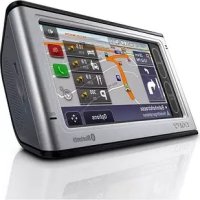
NVD-U13E - Gps SONY - Kostenlose Bedienungsanleitung
Finden Sie kostenlos die Bedienungsanleitung des Geräts NVD-U13E SONY als PDF.



| Produkttyp | Auto-Navigations-GPS |
| Marke | Sony |
| Modell | NVD-U13E |
| Stromversorgung | Netzadapter (im Lieferumfang enthalten) über USB-Kabel |
| Kompatibles Betriebssystem | Windows XP, Windows Vista |
| Erforderlicher Festplattenspeicher (PC) | Mindestens 2 GB für NVD-U13E |
| Interner Speicher des Geräts | 1907,42 MB belegt, 12,71 MB frei, 1903,36 MB gesamt |
| Speicherkartenunterstützung | Memory Stick (MS) |
| Anschlüsse | USB, DVD-ROM-Laufwerk |
| Hauptfunktionen | GPS-Navigation, Kartenaktualisierung, Adressbuch, Routenberechnung |
| Mit dem Update kompatible Modelle | NV-U71T/U51, NV-U93T/U92T/U83/U82/U73T/U72T/U53/U52, NVD-U13E |
| Verfügbare Sprachen | Englisch, Französisch, Deutsch, Spanisch, usw. |
| Mitgeliefertes Zubehör | USB-Kabel, Netzadapter, Update-Disk |
Häufig gestellte Fragen - NVD-U13E SONY
Benutzerfragen zu NVD-U13E SONY
0 Frage zu diesem Gerät. Beantworten Sie die, die Sie kennen, oder stellen Sie Ihre eigene.
Eine neue Frage zu diesem Gerät stellen
Laden Sie die Anleitung für Ihr Gps kostenlos im PDF-Format! Finden Sie Ihr Handbuch NVD-U13E - SONY und nehmen Sie Ihr elektronisches Gerät wieder in die Hand. Auf dieser Seite sind alle Dokumente veröffentlicht, die für die Verwendung Ihres Geräts notwendig sind. NVD-U13E von der Marke SONY.
BEDIENUNGSANLEITUNG NVD-U13E SONY
© Bundesamt für Eich- und Vermessungswesen
Belgium
Traffic Information is provided by the Ministerie van de Vlaamse Gemeenschap and the Ministérie de l'Equipement et des Transports.
Die Grundlagendaten wurden mit Genehmigung der zuständigen Behörden entnommen
Great Britain
Topografische Grundlage: © Bundesamt für Landestopographie.
Systemvoraussetzungen
- Betriebssystem: Windows® XP/Windows Vista®
- Festplattenplatz: mindestens 2 GB (NVD-U13E)
mindestens 512 MB (NVD-U13R)
• DVD-ROM-Laufwerk - USB-Anschluss
• Bildschirm: 1.024 × 768 Punkte - Internetverbindung für Zugriff auf Supportwebseite
Vorbereitungen zum Aktualisieren/Hinzufügen von Karten auf dem Navigationsgerät
Aktualisieren des Navigationsgeräts anhand der neuesten Software
Auf der folgenden Website können Sie nachschauen, welches die neueste
Installieren der PC-Verbindungs-Software auf dem Computer
Für Benutzer von Windows XP:
Wenn „ActiveSync“ auf dem Computer nicht installiert ist, installieren Sie es anhand einer der folgenden Methoden:
- Legen Sie die mit dem Navigationsgerät mitgelieferte Disc in den Computer ein, wählen Sie die gewünschte Sprache und klicken Sie dann auf „Install ActiveSync“, um die Software zu installieren.
Für Benutzer von Windows Vista:
Laden Sie „Windows Mobile Device Center 6.1“ oder höher von der Microsoft-Support-Site herunter, falls das Programm noch nicht installiert ist.
Hinweise
- Je nach Disc können die Bildschirmabbildungen in dieser Anleitung anders aussehen.
- Wenn Sie die alten Karten auf dem Navigationsgerät mithilfe dieser Disc ersetzen, lassen sich die alten Karten später nicht wiederherstellen.
- Sony übernimmt keine Haftung für den Verlust persönlicher Inhalte während der Aktualisierung, weil bestimmte Daten, wie z. B. für „Addressbuch“, möglicherweise nicht mit den aktualisierten Inhalten kompatibel sind. Nehmen Sie sich bitte die Zeit, die Daten für „Addressbuch“ für den Fall zu notieren, dass diese Daten bei der Aktualisierung verloren gehen.
- Nähere Erläuterungen zum „Memory Stick“ finden Sie in der mit dem Navigationsgerät (außer beim NV-U71T/U51) gelieferten „Anleitung zur schnellen Inbetriebnahme“.
- Stellen Sie den Computer so ein, dass er beim Übertragen der Kartendaten nicht in den Energiesparmodus schaltet.
Beim NV-U71T/U51:
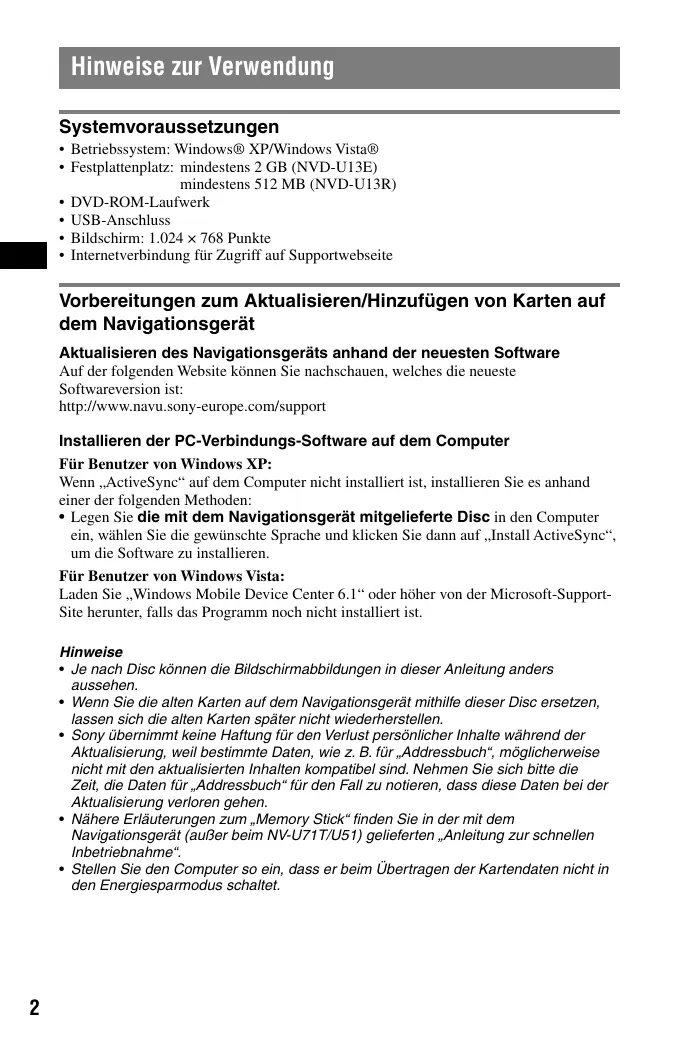
1 Stellen Sie den Schalter POWER des Navigationsgeräts in die Position OFF, um die Hauptstromversorgung auszuschalten.
2 Schließen Sie das Navigationsgerät über das mitgelieferte Netzteil an eine Stromquelle an.
3 Schließen Sie das Navigationsgerät über das mitgelieferte USB-Kabel an den Computer an.
4 Stellen Sie den Schalter POWER des Navigationsgeräts in die Position ON, um die Hauptstromversorgung einzuschalten.
Warten Sie, bis der Computer das Navigationsgerät erkannt hat.
Beim NV-U93T/U92T/U83/U82/U73T/U72T/U53/U52:
1 Schließen Sie das Navigationsgerät über das mitgelieferte USB-Kabel an den Computer an und schalten Sie es ein.
Konfigurieren der PC-Verbindungs-Software auf dem Computer
Für Benutzer von Windows XP:
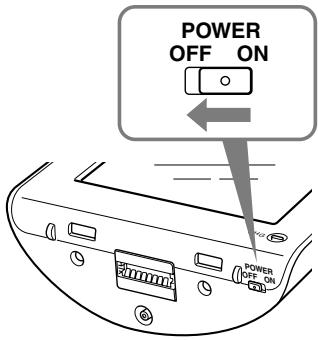
Im Display des Navigationsgeräts erscheint „Connecting“ und auf dem Computermonitor erscheint „Set Up a Partnership“.
1 Wählen Sie „No“.
2 Klicken Sie auf „Next“.
Für Benutzer von Windows Vista:
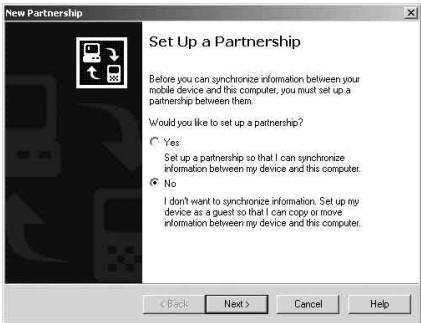
Im Display des Navigationsgeräts erscheint „Connecting“ und auf dem Computer wird der Gerätekonfigurationsbildschirm „Device“ angezeigt.
1 Wählen Sie „Connect without setting up your device“.
Hinweis
In welcher Sprache die Anzeigen in diesem Schritt angezeigt werden, hängt vom Computer ab.
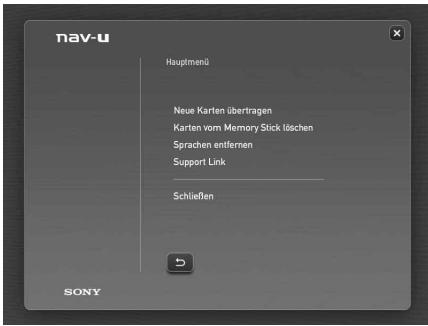
1 Legen Sie die Disc in den Computer ein und wählen Sie Ihre Sprache.
Freigeben von Speicherplatz auf dem Navigationsgerät
Da der Umfang der Kartendaten größer wird, ist auf dem Navigationsgerät freier Speicherplatz erforderlich. Löschen Sie vor dem Installieren der Karte nicht benötigte Sprachdaten vom Navigationsgerät.
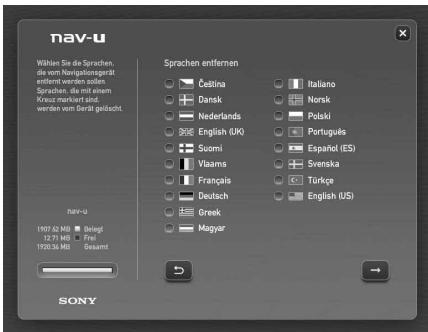
1 Wählen Sie „Sprachen entfernen“ aus dem Hauptmenü.
2 Wählen Sie eine nicht verwendete Sprache und klicken Sie dann auf →.
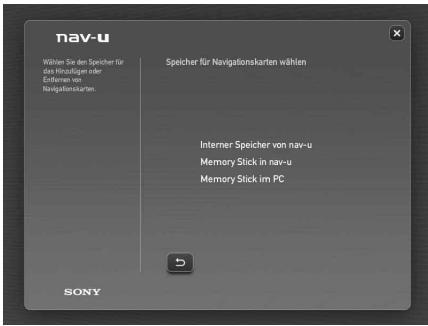
Beim NV-U71T/U51:
1 Wählen Sie „Neue Karten übertragen“ aus dem Hauptmenü.
2 Wählen Sie „Interner Speicher von nav-u“.
Hinweis
Als Übertragungsziel kann nur „Interner Speicher von nav-u“ eingestellt werden und die vorhandenen Kartendaten werden ersetzt.
Beim NV-U93T/U92T/U83/U82/U73T/U72T/U53/U52:
1 Wählen Sie „Neue Karten übertragen“ aus dem Hauptmenü.
2 Wählen Sie das Übertragungsziel für die Kartendaten aus.
Hinweis
Die vorhandenen Kartendaten werden ersetzt, wenn Sie „Interner Speicher von nav-u“ auswählen.
3 Wenn Sie als Übertragungsziel „Memory Stick im PC“ einstellen, wählen Sie das dem „Memory Stick“ zugewiesene Laufwerk aus.
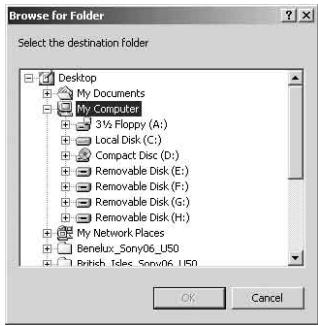
Indem Sie die Kartendaten auf einem „Memory Stick“ speichern, können Sie vermeiden, dass die Kartendaten im internen Speicher des Navigationsgeräts geändert werden.
Auswählen der Karten, die hinzugefügt/gelöscht werden sollen
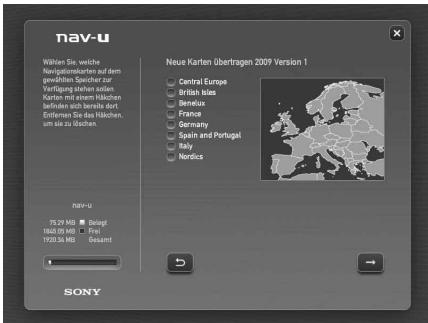
1 Versehen Sie die Karten, die hinzugefügt werden sollen, mit einem Häkchen und löschen Sie das Häkchen bei den Karten, die gelöscht werden sollen.
2 Klicken Sie auf →.
Eine Bestätigungsanzeige erscheint.
3 Klicken Sie auf „OK“.
Das Hinzufügen bzw. Löschen der Karten beginnt.
Hinweise
• Die Anzeige variiert je nach Modell usw.
- Wie lange das Hinzufügen bzw. Löschen dauert, hängt von der Computerleistung und vom Kartentyp ab. So dauert es z. B. etwa 8 Stunden, die Karte „Europe A“ auf das Navigationsgerät zu übertragen.
- Die aktualisierten Kartendaten sind sehr detailreich und deshalb kann sich das Gebiet von den jetzt verwendeten Kartendaten unterscheiden.
- Wenn Sie die Karte nicht auswählen können, schlagen Sie unter „Freigeben von Speicherplatz auf dem Navigationsgerät“ (Seite 5) nach.
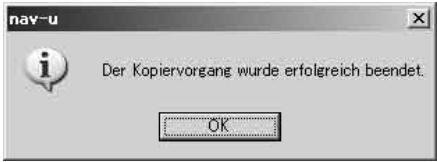
Das Hinzufügen/Löschen von Karten ist abgeschlossen, wenn die oben abgebildete Meldung erscheint.
1 Klicken Sie auf „OK“.
2 Klicken Sie auf „Schließen“, um die Anwendung zu beenden.
Beim NV-U71T/U51:
Schalten Sie das Navigationsgerät mit dem Schalter POWER an der Unterseite aus und lösen Sie die Kabel. Schalten Sie das Navigationsgerät wieder ein.
Beim NV-U93T/U92T/U83/U82/U73T/U72T/U53/U52:
Lösen Sie die Kabel, um das Navigationsgerät zu verwenden.
1 Bleiben die Daten für „Addressbuch“ und „Heimatadresse“ beim Aktualisieren erhalten?
In vielen Fällen bleiben die Daten erhalten, aber bei manchen Daten wird aufgrund der aktualisierten Kartendaten möglicherweise eine Fehlermeldung generiert. In diesem Fall müssen Sie die betreffenden Daten für „Addressbuch“ löschen und anhand der neu installierten, aktualisierten Kartendaten erneut registrieren. Notieren Sie vor dem Aktualisieren des Navigationsgeräts daher bitte alle Daten für „Addressbuch“.
2 Können die vorher installierten Kartendaten nach dem Aktualisieren des Navigationsgeräts wiederhergestellt werden?
Nein, die werkseitigen Kartendaten des Navigationsgeräts können nicht wiederhergestellt werden.
3 Ein unter „Adressbuch“ registriertes Ziel kann nicht eingestellt werden. Wie muss ich vorgehen?
Möglicherweise liegt das ausgewählte Ziel außerhalb des Bereichs der ausgewählten Karte. Überprüfen Sie, ob sich das ausgewählte Ziel innerhalb des Bereichs der ausgewählten Kartendaten befindet.
Nach der Aktualisierung der Kartendaten lässt sich ein Ziel möglicherweise auch dann nicht einstellen, wenn es im Bereich der ausgewählten Karte liegt. Wenn sich das ausgewählte Ziel innerhalb des Bereichs der ausgewählten Karte befindet, müssen Sie den Zielpunkt neu registrieren.
4 Eine gespeicherte Route kann nicht verwendet werden. Wie muss ich vorgehen?
Möglicherweise liegt die ausgewählte Route außerhalb des Bereichs der ausgewählten Karte. Überprüfen Sie, ob sich die ausgewählte Route innerhalb des Bereichs der ausgewählten Kartendaten befindet.
Nach der Aktualisierung der Kartendaten lässt sich eine Route möglicherweise auch dann nicht einstellen, wenn sie im Bereich der ausgewählten Karte liegt. Wenn sich die ausgewählte Route innerhalb des Bereichs der ausgewählten Karte befindet, müssen Sie die Route neu registrieren.
5 Wie muss ich vorgehen, wenn während der Aktualisierung ein Kabel gelöst wurde?
Brechen Sie den Vorgang ab, schließen Sie das Kabel wieder an und fangen Sie nochmals von vorn an.


- BELGIUM
- GREAT BRITAIN
- SYSTEMVORAUSSETZUNGEN
- VORBEREITUNGEN ZUM AKTUALISIEREN/HINZUFÜGEN VON KARTEN AUF DEM NAVIGATIONSGERÄT
- INSTALLIEREN DER PC-VERBINDUNGS-SOFTWARE AUF DEM COMPUTER
- FÜR BENUTZER VON WINDOWS XP
- FÜR BENUTZER VON WINDOWS VISTA
- HINWEISE
- KONFIGURIEREN DER PC-VERBINDUNGS-SOFTWARE AUF DEM COMPUTER
- 1 WÄHLEN SIE „CONNECT WITHOUT SETTING UP YOUR DEVICE
- HINWEIS
- FREIGEBEN VON SPEICHERPLATZ AUF DEM NAVIGATIONSGERÄT
- BEIM NV-U71T/U51
- AUSWÄHLEN DER KARTEN, DIE HINZUGEFÜGT/GELÖSCHT WERDEN SOLLEN
- BEIM NV-U93T/U92T/U83/U82/U73T/U72T/U53/U52
- 1 BLEIBEN DIE DATEN FÜR „ADDRESSBUCH“ UND „HEIMATADRESSE“ BEIM AKTUALISIEREN ERHALTEN
- 2 KÖNNEN DIE VORHER INSTALLIERTEN KARTENDATEN NACH DEM AKTUALISIEREN DES NAVIGATIONSGERÄTS WIEDERHERGESTELLT WERDEN
- 3 EIN UNTER „ADRESSBUCH“ REGISTRIERTES ZIEL KANN NICHT EINGESTELLT WERDEN. WIE MUSS ICH VORGEHEN
- 4 EINE GESPEICHERTE ROUTE KANN NICHT VERWENDET WERDEN. WIE MUSS ICH VORGEHEN
- 5 WIE MUSS ICH VORGEHEN, WENN WÄHREND DER AKTUALISIERUNG EIN KABEL GELÖST WURDE
Marke : SONY
Modell : NVD-U13E
Kategorie : Gps