
NVD-U13E - Gps SONY - Manual de uso y guía de instrucciones gratis
Encuentra gratis el manual del aparato NVD-U13E SONY en formato PDF.



| Tipo de producto | GPS de navegación para automóvil |
| Marca | Sony |
| Modelo | NVD-U13E |
| Alimentación | Adaptador de corriente (incluido) mediante cable USB |
| Sistema operativo compatible | Windows XP, Windows Vista |
| Espacio en disco requerido (PC) | 2 GB mínimo para NVD-U13E |
| Memoria interna del dispositivo | 1907.42 MB ocupado, 12.71 MB libre, 1903.36 MB total |
| Soporte de tarjeta de memoria | Memory Stick (MS) |
| Conectividad | USB, lector de DVD-ROM |
| Funciones principales | Navegación GPS, actualización de mapas, libreta de direcciones, cálculo de ruta |
| Modelos compatibles con la actualización | NV-U71T/U51, NV-U93T/U92T/U83/U82/U73T/U72T/U53/U52, NVD-U13E |
| Idiomas disponibles | Inglés, Francés, Alemán, Español, etc. |
| Accesorios incluidos | Cable USB, adaptador de corriente, disco de actualización |
Preguntas frecuentes - NVD-U13E SONY
Preguntas de los usuarios sobre NVD-U13E SONY
0 pregunta sobre este aparato. Responde a las que conoces o haz la tuya.
Hacer una nueva pregunta sobre este aparato
Descarga las instrucciones para tu Gps en formato PDF gratis! Encuentra tus instrucciones NVD-U13E - SONY y toma tu dispositivo electrónico nuevamente en la mano. En esta página están publicados todos los documentos necesarios para el uso de su dispositivo. NVD-U13E de la marca SONY.
MANUAL DE USUARIO NVD-U13E SONY
Información geográfica propiedad del CNIG
Sweden
Manual de instrucciones
ES
Map Update Disc
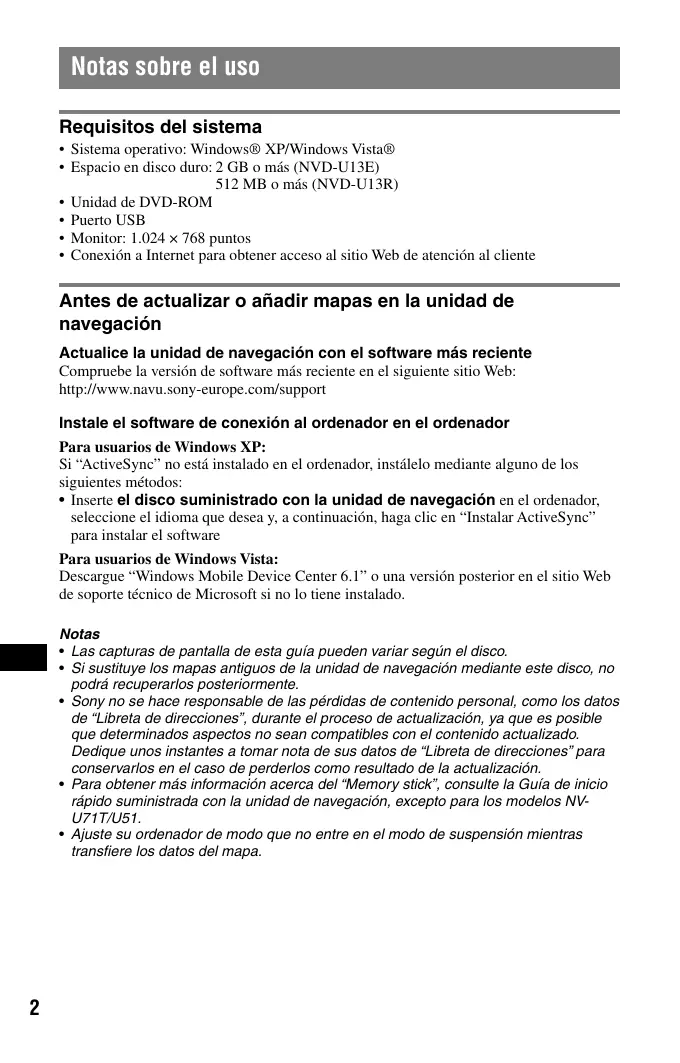
Requisitos del sistema
- Sistema operativo: Windows® XP/Windows Vista®
- Espacio en disco duro: 2 GB o más (NVD-U13E) 512 MB o más (NVD-U13R)
- Unidad de DVD-ROM
- Puerto USB
• Monitor: 1.024 × 768 puntos - Conexión a Internet para obtener acceso al sitio Web de atención al cliente
Antes de actualizar o añadir mapas en la unidad de navegación
Actualice la unidad de navegación con el software más reciente
Compruebe la versión de software más reciente en el siguiente sitio Web: http://www.navu.sony-europe.com/support
Instale el software de conexión al ordenador en el ordenador
Para usuarios de Windows XP:
Si “ActiveSync” no está instalado en el ordenador, instálelo mediante alguno de los siguientes métodos:
- Inserte el disco suministrado con la unidad de navegación en el ordenador, seleccione el idioma que desea y, a continuación, haga clic en “Instalar ActiveSync” para instalar el software
Para usuarios de Windows Vista:
Descargue “Windows Mobile Device Center 6.1” o una versión posterior en el sitio Web de soporte técnico de Microsoft si no lo tiene instalado.
Notas
- Las capturas de pantalla de esta guía pueden variar según el disco.
- Si sustituye los mapas antiguos de la unidad de navegación mediante este disco, no podrá recuperarlos posteriormente.
- Sony no se hace responsable de las pérdidas de contenido personal, como los datos de “Libreta de direcciones”, durante el proceso de actualización, ya que es posible que determinados aspectos no sean compatibles con el contenido actualizado. Dedique unos instantes a tomar nota de sus datos de “Libreta de direcciones” para conservarlos en el caso de perderlos como resultado de la actualización.
- Para obtener más información acerca del "Memory stick", consulte la Guía de inicio rápido suministrada con la unidad de navegación, excepto para los modelos NV-U71T/U51.
- Ajuste su ordenador de modo que no entre en el modo de suspensión mientras transfiere los datos del mapa.
Conexión de la unidad de navegación al ordenador
Para usuarios del modelo NV-U71T/U51:
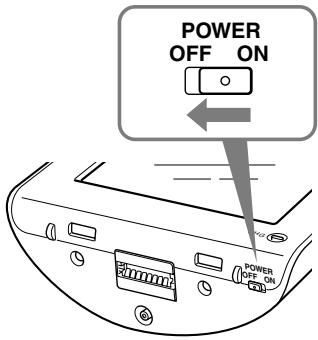
1 Deslice el interruptor POWER hasta la posición OFF para apagar la alimentación principal de la unidad de navegación.
2 Conecte la unidad de navegación a la fuente de alimentación con el adaptador de alimentación de ca suministrado.
3 Conecte la unidad de navegación al ordenador con el cable USB suministrado.
4 Deslice el interruptor POWER hasta la posición ON para activar la alimentación principal de la unidad de navegación.
Espere a que el ordenador detecte la unidad de navegación.
Para usuarios del modelo NV-U93T/U92T/U83/U82/U73T/U72T/U53/U52:
1 Conecte la unidad de navegación al ordenador con el cable USB suministrado y, a continuación, enciéndala.
Configuración del software de conexión al PC en el ordenador
Para los usuarios de Windows XP:

Aparece “Connecting” en la pantalla de la unidad de navegación y “Set Up a Partnership” en la pantalla del ordenador.
1 Seleccione "No".
2 Haga clic en "Next".
Para usuarios de Windows Vista:
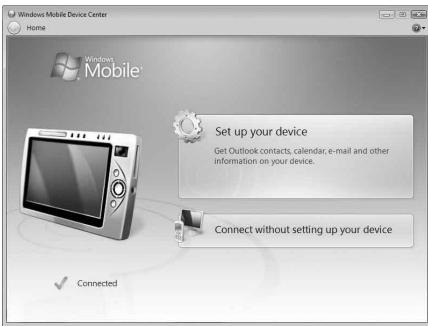
Aparece “Connecting” en la pantalla de la unidad de navegación y la pantalla de configuración de la pantalla “Device” en el ordenador.
El idioma de las indicaciones de este paso variará en función del ordenador.
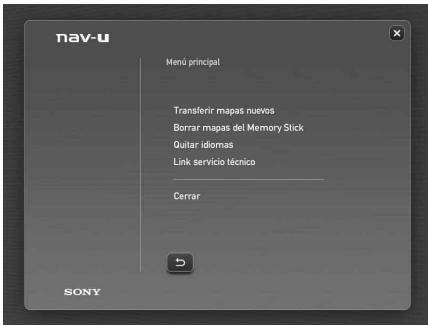
1 Introduzca el disco en el ordenador y, a continuación, seleccione el idioma.
Liberación de espacio disponible en la unidad de navegación
A medida que aumenta el volumen de los datos del mapa, es necesario liberar espacio en la unidad de navegación. Antes de instalar el mapa, elimine los datos de los idiomas innecesarios de la unidad de navegación.
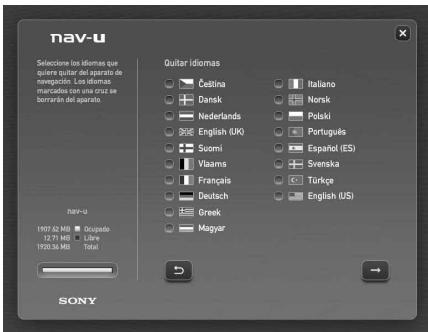
1 Seleccione "Quitar idiomas" en el menú principal.
2 Seleccione un idioma que no utilice y, a continuación, haga clic en →.
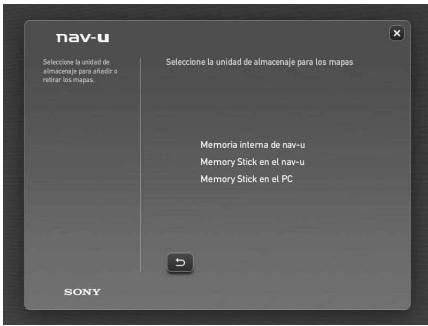
Para usuarios del modelo NV-U71T/U51:
1 Seleccione "Transferir mapas nuevos" en el menú principal.
2 Seleccione "Memoria interna de nav-u".
Nota
El destino de la transferencia sólo puede establecerse en "Memoria interna de nav-u" y los datos de mapas existentes se sustituirán.
Para usuarios del modelo NV-U93T/U92T/U83/U82/U73T/U72T/U53/U52:
1 Seleccione "Transferir mapas nuevos" en el menú principal.
2 Seleccione el destino de la transferencia de los datos de mapas.
Nota
Los datos de mapas existentes se sustituirán al seleccionar “Memoria interna de nav-u”.
3 Si establece el destino de la transferencia en "Memory Stick en el PC", seleccione la unidad correspondiente al "Memory Stick".
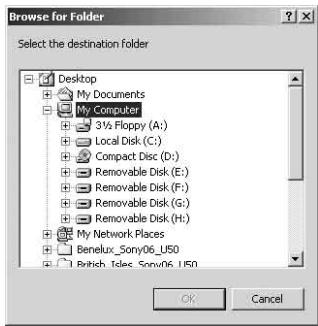
Es posible añadir los datos del mapa en un "Memory Stick" sin realizar ningún cambio en los datos del mapa en la memoria interna de la unidad de navegación.
Selección de mapas para añadir o eliminar
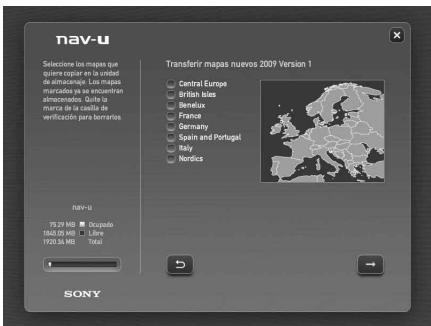
1 Marque el mapa o los mapas que desee añadir y desmarque el mapa o los mapas que desee eliminar.
2 Haga clic en →.
Aparece la pantalla de confirmación.
3 Haga clic en "Aceptar".
Se inicia la operación de adición o eliminación del mapa.
Notas
- La pantalla varía en función del modelo, etc.
- El tiempo de adición o eliminación varía en función del rendimiento del ordenador o del tipo de mapa (por ejemplo, se requieren ocho horas aproximadamente para transferir el mapa Europe A a la unidad de navegación).
- Debido a la naturaleza del contenido actualizado y detallado del mapa, es posible que el área sea diferente de la de los datos del mapa usado hasta ahora.
- Si no puede seleccionar el mapa, consulte el apartado “Liberación de espacio disponible en la unidad de navegación” (página 5).
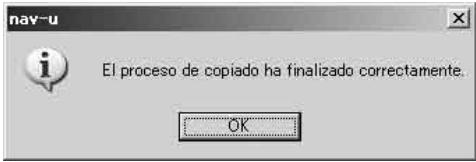
La operación de adición o eliminación del mapa finaliza cuando aparece el mensaje anterior.
1 Haga clic en "OK".
2 Haga clic en "Cerrar" para salir de la aplicación.
Para usuarios del modelo NV-U71T/U51:
Apague la unidad de navegación con el interruptor POWER situado en la parte inferior y desconecte los cables. Vuelva a encender la unidad de navegación.
Para usuarios del modelo NV-U93T/U92T/U83/U82/U73T/U72T/U53/U52:
Desconecte los cables para utilizar la unidad de navegación.
Preguntas y respuestas importantes
1 ¿Conserva los datos de "Libreta de direcciones" y "Domicilio" después de la actualización?
Estos datos se conservan en muchos casos, pero es posible que algunos datos generen un mensaje de error como resultado de la actualización de los datos de mapas. En tal caso, deberá eliminar los datos de “Libreta de direcciones” en cuestión y volver a registrarlos con los datos de mapas revisados instalados. Antes de actualizar la unidad de navegación, tome nota de todos los datos de “Libreta de direcciones” por seguridad.
2 ¿Es posible restaurar los datos de mapas anteriores después de actualizar la unidad de navegación?
No es posible restaurar el mapa predeterminado de fábrica de la unidad de navegación.
3 No puedo establecer el destino registrado en "Libreta de direcciones". ¿Qué debo hacer?
Es posible que haya seleccionado un destino fuera del alcance del mapa seleccionado. Compruebe si el destino seleccionado se encuentra dentro del alcance de los datos del mapa seleccionado.
Es posible que no pueda establecer el destino aunque éste se encuentre dentro del alcance del mapa seleccionado debido a la actualización de los datos de mapas. Si el destino seleccionado se encuentra dentro del alcance del mapa seleccionado, registre de nuevo el punto de destino.
4 No puedo utilizar una ruta guardada. ¿Qué debo hacer?
Es posible que haya seleccionado una ruta fuera del alcance del mapa seleccionado. Compruebe si la ruta seleccionada se encuentra dentro del alcance de los datos del mapa seleccionado.
Es posible que ya no pueda establecer la ruta dentro del alcance del mapa seleccionado debido a la actualización de los datos de mapas. Si la ruta seleccionada se encuentra dentro del alcance del mapa seleccionado, regístrela de nuevo.
5 ¿Qué se debe hacer si un cable se desconecta durante el proceso de actualización?
Cancelar el proceso, volver a conectar el cable y volver a empezar desde el principio.


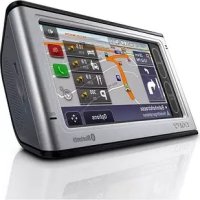
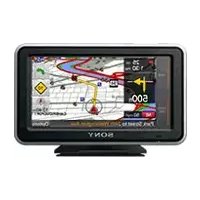
- SWEDEN
- MAP UPDATE DISC
- REQUISITOS DEL SISTEMA
- ANTES DE ACTUALIZAR O AÑADIR MAPAS EN LA UNIDAD DE NAVEGACIÓN
- INSTALE EL SOFTWARE DE CONEXIÓN AL ORDENADOR EN EL ORDENADOR
- PARA USUARIOS DE WINDOWS XP
- PARA USUARIOS DE WINDOWS VISTA
- NOTAS
- CONEXIÓN DE LA UNIDAD DE NAVEGACIÓN AL ORDENADOR
- CONFIGURACIÓN DEL SOFTWARE DE CONEXIÓN AL PC EN EL ORDENADOR
- PARA LOS USUARIOS DE WINDOWS XP
- LIBERACIÓN DE ESPACIO DISPONIBLE EN LA UNIDAD DE NAVEGACIÓN
- NOTA
- SELECCIÓN DE MAPAS PARA AÑADIR O ELIMINAR
- PREGUNTAS Y RESPUESTAS IMPORTANTES
- 1 ¿CONSERVA LOS DATOS DE "LIBRETA DE DIRECCIONES" Y "DOMICILIO" DESPUÉS DE LA ACTUALIZACIÓN
- 2 ¿ES POSIBLE RESTAURAR LOS DATOS DE MAPAS ANTERIORES DESPUÉS DE ACTUALIZAR LA UNIDAD DE NAVEGACIÓN
- 3 NO PUEDO ESTABLECER EL DESTINO REGISTRADO EN "LIBRETA DE DIRECCIONES". ¿QUÉ DEBO HACER
- 4 NO PUEDO UTILIZAR UNA RUTA GUARDADA. ¿QUÉ DEBO HACER
- 5 ¿QUÉ SE DEBE HACER SI UN CABLE SE DESCONECTA DURANTE EL PROCESO DE ACTUALIZACIÓN
Marca : SONY
Modelo : NVD-U13E
Categoría : Gps