
NVD-U03E - Gps SONY - Kostenlose Bedienungsanleitung
Finden Sie kostenlos die Bedienungsanleitung des Geräts NVD-U03E SONY als PDF.


| Produkttyp | Tragbares Navigations-GPS |
| Marke | Sony |
| Modell | NVD-U03E |
| Abmessungen (L x l x H) | Ca. 120 × 80 × 20 mm |
| Gewicht | Ca. 150 g |
| Stromversorgung | Zigarettenanzünder oder Netzadapter (im Lieferumfang enthalten) |
| Display | Farb-Touchscreen (Größe nicht angegeben) |
| Kompatibles Betriebssystem | Windows XP / Windows Vista |
| Arbeitsspeicher | Mindestens 512 MB |
| Erforderlicher Speicherplatz (Computer) | Mindestens 1 GB |
| Konnektivität | USB-Anschluss (USB-Kabel im Lieferumfang enthalten) |
| Hauptfunktionen | GPS-Navigation, Kartenaktualisierung, Verwaltung von Favoriten und Routen, Löschen von Sprachen |
| Karten | Karten werden per PC-Software übertragen (DVD-ROM im Lieferumfang enthalten) |
| Points of Interest (POI) | Integriert und über Favoriten anpassbar |
| Verfügbare Sprachen | Mehrere (Auswahl bei der Installation) |
| Pflege und Reinigung | Mit einem weichen, trockenen Tuch reinigen |
| Sicherheit | Nicht Hitze oder Feuchtigkeit aussetzen |
| Ersatzteile und Reparatur | Nicht verfügbar – Sony-Support kontaktieren |
| Allgemeine Informationen | Bedienungsanleitung enthalten; Kartenaktualisierung über PC-Software; Favoriten vor dem Update sichern |
Häufig gestellte Fragen - NVD-U03E SONY
Benutzerfragen zu NVD-U03E SONY
0 Frage zu diesem Gerät. Beantworten Sie die, die Sie kennen, oder stellen Sie Ihre eigene.
Eine neue Frage zu diesem Gerät stellen
Laden Sie die Anleitung für Ihr Gps kostenlos im PDF-Format! Finden Sie Ihr Handbuch NVD-U03E - SONY und nehmen Sie Ihr elektronisches Gerät wieder in die Hand. Auf dieser Seite sind alle Dokumente veröffentlicht, die für die Verwendung Ihres Geräts notwendig sind. NVD-U03E von der Marke SONY.
BEDIENUNGSANLEITUNG NVD-U03E SONY
© Bundesamt für Eich- und
Vermessungswesen
Belgien
Verkehrsinformationen werden vom Ministerie van de Vlaamse Gemeenschap und vom Ministerie de l'Equipement et des Transports bereitgestellt.
Die Grundlagendaten wurden mit Genehmigung der zuständigen Behörden entnommen.
Großbritannien
Topografische Grundlage:
© Bundesamt für Landestopographie.
Systemvoraussetzungen
- Betriebssystem: Windows® XP/Windows Vista®
- Festplattenplatz: mindestens 1 GB (NVD-U03E, NVD-U03N), mindestens 512 MB (NVD-U03R, NVD-U03M), DVD-ROM-Laufwerk (CD-ROM-Laufwerk bei NVD-U03M)
- USB-Anschluss
- Bildschirm: 1.024 × 768 Punkte
- Internetverbindung für Zugriff auf Supportwebseite
Vorbereitungen zum Aktualisieren/Hinzufügen von Karten auf dem Navigationsgerät
Installieren der PC-Verbindungs-Software auf dem Computer
Für Benutzer von Windows XP:
Wenn „ActiveSync“ auf dem Computer nicht installiert ist, installieren Sie es anhand einer der folgenden Methoden:
- Legen Sie die mit dem Navigationsgerät mitgelieferte Disc in den Computer ein, wählen Sie die gewünschte Sprache und klicken Sie dann auf „Install PC connection software“, um die Software zu installieren.
Für Benutzer von Windows Vista:
Laden Sie „Windows Mobile Device Center 6.1“ oder höher von der Microsoft-Support-Site herunter, falls das Programm noch nicht installiert ist.
Hinweise
- Wenn Sie die Karten auf dem Navigationsgerät mithilfe dieser Disc aktualisieren, können andere Daten als die auf dieser Disc nicht wiederhergestellt werden.
- Sony übernimmt keine Haftung für den Verlust persönlicher Inhalte während der Aktualisierung, weil bestimmte Daten, wie z. B. für „Favoriten“, möglicherweise nicht mit den aktualisierten Inhalten kompatibel sind. Nehmen Sie sich bitte die Zeit, die Daten für „Favoriten“ für den Fall zu notieren, dass diese Daten bei der Aktualisierung verloren gehen.
- Stellen Sie den Computer so ein, dass er beim Übertragen der Kartendaten nicht in den Energiesparmodus schaltet.
Anschließen des Navigationsgeräts an den Computer
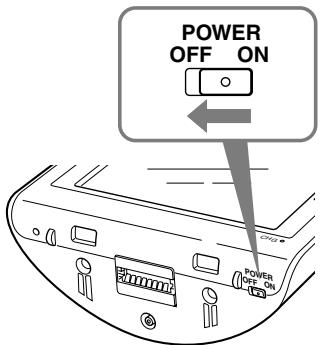
1 Stellen Sie den Schalter POWER des Navigationsgeräts in die Position OFF, um die Hauptstromversorgung auszuschalten.
2 Schließen Sie das Navigationsgerät über das mitgelieferte Netzteil an eine Stromquelle an. 3 Schließen Sie das Navigationsgerät über das mitgelieferte USB-Kabel an den Computer an.
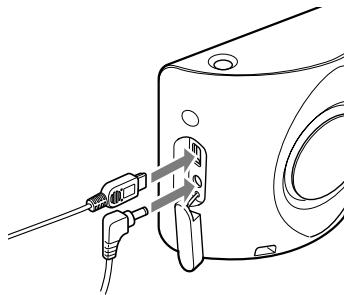
4 Stellen Sie den Schalter POWER des Navigationsgeräts in die Position ON, um die Hauptstromversorgung einzuschalten.
Warten Sie, bis der Computer das Navigationsgerät erkannt hat.
Konfigurieren der PC-Verbindungs-Software auf dem Computer
Für Benutzer von Windows XP:
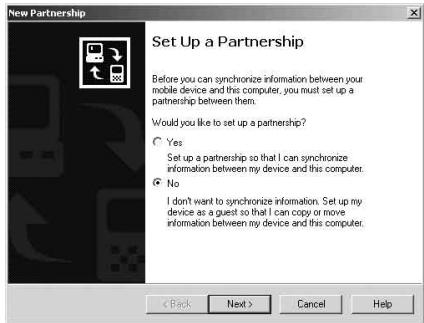
Im Display des Navigationsgeräts erscheint „Connecting“ und auf dem Computermonitor erscheint „Set Up a Partnership“.
1 Wählen Sie „No“. 2 Klicken Sie auf „Next“.
Für Benutzer von Windows Vista:
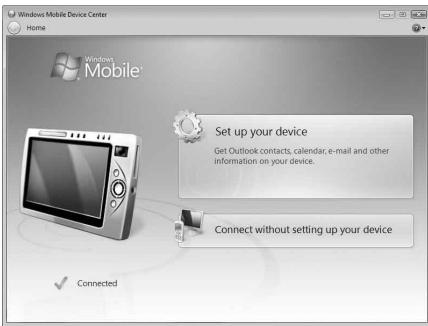
Im Display des Navigationsgeräts erscheint „Connecting“ und auf dem Computer wird der Gerätekonfigurationsbildschirm „Device“ angezeigt.
1 Wählen Sie „Connect without setting up your device“.
Hinweis
In welcher Sprache die Anzeigen in diesem Schritt angezeigt werden, hängt vom Computer ab.
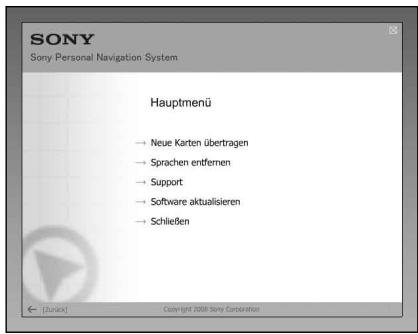
1 Legen Sie die Disc in den Computer ein und wählen Sie ihre Sprache.
Freigeben von Speicherplatz auf dem Navigationsgerät
Da der Umfang der Kartendaten länger wird, ist auf dem Navigationsgerät freier Speicherplatz erforderlich. Löschen Sie vor dem Installieren der Karte nicht benötigte Sprachdaten vom Navigationsgerät.
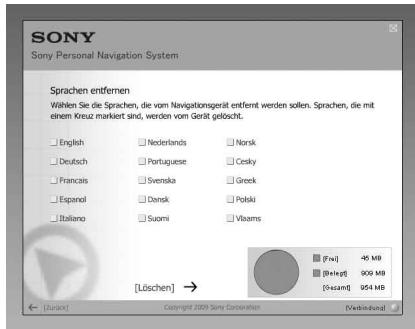
1 Wählen Sie „Sprachen entfernen“ aus dem Hauptmenü. 2 Wählen Sie eine nicht verwendete Sprache und klicken Sie dann auf „Löschen →“.
Auswählen der Karten, die hinzugefügt/gelöscht werden sollen
1 Wählen Sie „Neue Karten übertragen“ aus dem Hauptmenü.
Wenn eine Aktualisierung erforderlich ist, erscheint die folgende Anzeige. Gehen Sie bitte wie in der Anzeige erläutert vor.
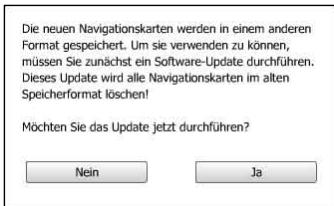
Wenn Sie neue Software auf Ihr Navigationsgerät laden, werden alle zuvor vorhandenen Karten gelöscht. In einigen Fällen sind Ihre „Favoriten“ nicht mehr kompatibel. (Siehe „Wichtiger Hinweis“ auf Seite 9.)
Wenn Sie die Software aktualisieren, werden die Benutzereinstellungen zurückgesetzt.
Nehmen Sie die Einstellungen nach dem Aktualisieren erneut vor.
Wenn Sie damit einverstanden sind, wählen Sie „Ja".
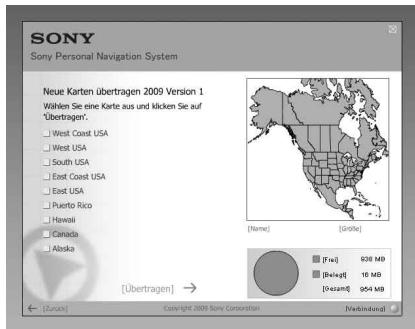
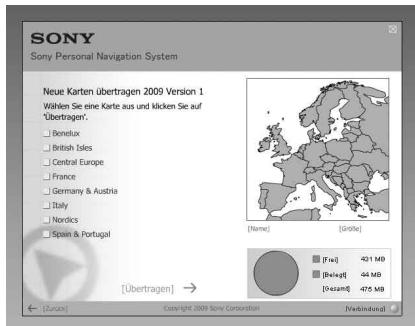
2 Versehen Sie die Karten, die hinzugefügt werden sollen, mit einem Häkchen und löschen Sie das Häkchen bei den Karten, die gelöscht werden sollen. 3 Klicken Sie auf „Übertragen →".
Eine Bestätigungsanzeige erscheint.
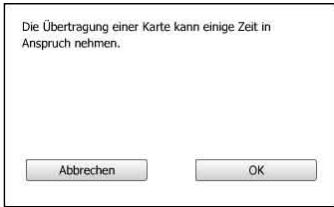
4 Klicken Sie auf „OK“.
Das Hinzufügen bzw. Löschen der Karten beginnt.
Hinweise
Die Anzeige variiert je nach Kartendaten, Modell usw. - Wie lange das Hinzufügen bzw. Löschen dauert, hängt von der Computerleistung und vom Kartentyp ab. - Die aktualisierten Kartendaten sind sehr detailreich und deshalb kann sich das Gebiet von den jetzt verwendeten Kartendaten unterscheiden. - Wenn Sie die Karte nicht auswählen können, schlagen Sie unter „Freigeben von Speicherplatz auf dem Navigationsgerät" (Seite 5) nach.
Abschluss des Hinzufügens/Löschens von Karten
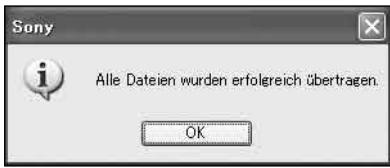
Das Hinzufügen/Löschen von Karten ist abgeschlossen, wenn die oben abgebildete Meldung erscheint.
1 Klicken Sie auf „OK“. 2 Klicken Sie auf „Schließen“, um die Anwendung zu beenden.
Schalten Sie das Navigationsgerät mit dem Schalter POWER an der Unterseite aus und lösen Sie das Kabel. Schalten Sie das Navigationsgerät wieder ein.
Wichtige Fragen und Antworten
1 Bleiben die Daten für „Favoriten“ und „Nach Hause“ beim Aktualisieren erhalten?
In weiteren Fällen bleiben die Daten erhalten, aber bei manchen Daten wird aufgrund der aktualisierten Kartendaten möglicherweise eine Fehlermeldung generiert. In diesem Fall müssen Sie die betreffenden Daten für „Favoriten“ löschen und anhand der neu installierten, aktualisierten Kartendaten erneut registrieren. Notieren Sie vor dem Aktualisieren des Navigationsgeräts bitte alle Daten für „Favoriten“.
2 Können die vorher installierten Kartendaten nach dem Aktualisieren des Navigationsgeräts wiederhergestellt werden?
Nein, die werkseitigen Kartendaten des Navigationsgeräts können nicht wiederhergestellt werden.
3 Werden bei der Aktualisierung irgendwelche Funktionen aktualisiert?
Nein, es werden keine Funktionen aktualisiert.
4 Was ist zu tun, wenn eine Routennummer nicht richtig angezeigt wird?
Schalten Sie das Gerät mit dem Netzschalter an der Unterseite des Geräts aus (OFF) und dann wieder ein (ON). Die Kartendaten werden erneut gelesen und die Routennummer sollte richtig angezeigt werden, wenn sie nicht kürzlich geändert wurde.
5 Ein unter „Favoriten“ registriertes Ziel kann nicht eingestellt werden. Wie muss ich vorgehen?
Möglicherweise liegt das ausgewählte Ziel außerhalb des Bereichs der ausgewählten Karte. Überprüfen Sie, ob sich das ausgewählte Ziel innerhalb des Bereichs der ausgewählten Kartendaten befindet.
Nach der Aktualisierung der Kartendaten lässt sich ein Ziel möglicherweise auch dann nicht einstellen, wenn es im Bereich der ausgewählten Karte liegt. Wenn sich das ausgewählte Ziel innerhalb des Bereichs der ausgewählten Karte befindet, müssen Sie den Zielpunkt neu registrieren.
6 Eine gespeicherte Route kann nicht verwendet werden. Wie muss ich vorgehen?
Möglicherweise liegt die ausgewählte Route außerhalb des Bereichs der ausgewählten Karte. Überprüfen Sie, ob sich die ausgewählte Route innerhalb des Bereichs der ausgewählten Kartendaten befindet.
Nach der Aktualisierung der Kartendaten lässt sich eine Route möglicherweise auch dann nicht einstellen, wenn sie im Bereich der ausgewählten Karte liegt. Wenn sich die ausgewählte Route innerhalb des Bereichs der ausgewählten Karte befindet, müssen Sie die Route neu registrieren.
7 Wie muss ich vorgehen, wenn während der Aktualisierung ein Kabel gelöst wurde?
Brechen Sie den Vorgang ab, schließen Sie das Kabel wieder an und fangen Sie nochmals von vorn an.
Hinweis zu den Daten in „Favoriten“
- Es empfiehlt sich, vor der Installation die Adressen wichtiger Daten in „Favoriten“ aufzuschreiben.
Die Adressen können Sie folgendermaßen anzeigen lassen.
1 Berühren Sie im Hauptmenü „Neues Ziel“ → „Routenplanung“. 2 Berühren Sie + → , Favoriten. 3 Wählen Sie die gewünschte Option aus. 4 Berühren Sie →
Die Adresse erscheint.
- Nach dem Installieren der neuen Kartendaten erscheint möglicherweise die Meldung unten, wenn Sie in „Favoriten“, „Nach Hause“ oder „Letzte Ziele“ die Ziele auswählen, die vor der Installation registriert wurden.
Dies ist darauf zurückzuführen, dass das Kartendatenformat erneuert und das Gebiet wegen der erhöhten Datenmenge geteilt wurde.
Überprüfen Sie, ob sich der ausgewählte Zielpunkt innerhalb des Bereichs der ausgewählten Karte befindet.
Wenn ja, löschen Sie das Ziel und registrieren Sie es dann zur Verwendung erneut.
Het bevestigingschem wordt weergegeven.
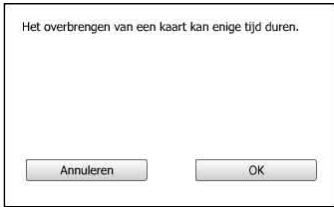
4 Klik op "OK".


- BELGIEN
- GROSSBRITANNIEN
- SYSTEMVORAUSSETZUNGEN
- VORBEREITUNGEN ZUM AKTUALISIEREN/HINZUFÜGEN VON KARTEN AUF DEM NAVIGATIONSGERÄT
- INSTALLIEREN DER PC-VERBINDUNGS-SOFTWARE AUF DEM COMPUTER
- FÜR BENUTZER VON WINDOWS XP
- FÜR BENUTZER VON WINDOWS VISTA
- HINWEISE
- ANSCHLIESSEN DES NAVIGATIONSGERÄTS AN DEN COMPUTER
- KONFIGURIEREN DER PC-VERBINDUNGS-SOFTWARE AUF DEM COMPUTER
- WÄHLEN SIE „CONNECT WITHOUT SETTING UP YOUR DEVICE
- HINWEIS
- FREIGEBEN VON SPEICHERPLATZ AUF DEM NAVIGATIONSGERÄT
- AUSWÄHLEN DER KARTEN, DIE HINZUGEFÜGT/GELÖSCHT WERDEN SOLLEN
- WÄHLEN SIE „NEUE KARTEN ÜBERTRAGEN“ AUS DEM HAUPTMENÜ
- ABSCHLUSS DES HINZUFÜGENS/LÖSCHENS VON KARTEN
- WICHTIGE FRAGEN UND ANTWORTEN
- HINWEIS ZU DEN DATEN IN „FAVORITEN
Marke : SONY
Modell : NVD-U03E
Kategorie : Gps