
NVD-U03E - Gps SONY - Manual de uso y guía de instrucciones gratis
Encuentra gratis el manual del aparato NVD-U03E SONY en formato PDF.


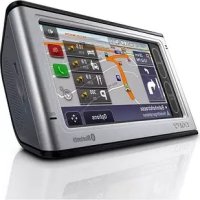
| Tipo de producto | GPS de navegación portátil |
| Marca | Sony |
| Modelo | NVD-U03E |
| Dimensiones (L x A x Al) | Aproximadamente 120 × 80 × 20 mm |
| Peso | Aproximadamente 150 g |
| Alimentación | Encendedor de cigarrillos o adaptador de corriente (incluido) |
| Pantalla | Pantalla táctil a color (tamaño no especificado) |
| Sistema operativo compatible | Windows XP / Windows Vista |
| Memoria RAM | 512 MB mínimo |
| Espacio en disco requerido (ordenador) | 1 GB mínimo |
| Conectividad | Puerto USB (cable USB incluido) |
| Funciones principales | Navegación GPS, actualización de mapas, gestión de favoritos e itinerarios, eliminación de idiomas |
| Mapas | Mapas transferidos por software de PC (DVD-ROM incluido) |
| Puntos de interés (POI) | Integrados y personalizables mediante favoritos |
| Idiomas disponibles | Múltiples (selección durante la instalación) |
| Mantenimiento y limpieza | Limpiar con un paño suave y seco |
| Seguridad | No exponer a una fuente de calor ni a la humedad |
| Piezas de repuesto y reparabilidad | No disponibles – contactar al soporte de Sony |
| Información general | Manual de instrucciones incluido; actualización de mapas mediante software de PC; guardar los favoritos antes de la actualización |
Preguntas frecuentes - NVD-U03E SONY
Preguntas de los usuarios sobre NVD-U03E SONY
0 pregunta sobre este aparato. Responde a las que conoces o haz la tuya.
Hacer una nueva pregunta sobre este aparato
Descarga las instrucciones para tu Gps en formato PDF gratis! Encuentra tus instrucciones NVD-U03E - SONY y toma tu dispositivo electrónico nuevamente en la mano. En esta página están publicados todos los documentos necesarios para el uso de su dispositivo. NVD-U03E de la marca SONY.
MANUAL DE USUARIO NVD-U03E SONY
Información geográfica propiedad del CNIG
Suecia
http://esupport.sony.com/ES/LA/
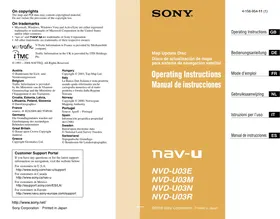
Disco de actualización de mapas para sistemas de navegación satelital
Manual de instrucciones
nav-u
NVD-U03E
NVD-U03M
NVD-U03N
NVD-U03R
Requisitos del sistema
- Sistema operativo: Windows® XP/Windows Vista®
- Espacio en disco duro: 1 GB o más (NVD-U03E, NVD-U03N)
512 MB o más (NVD-U03R, NVD-U03M)
- Unidad de DVD-ROM (Unidad de CD-ROM para NVD-U03M)
- Puerto USB
- Monitor: 1.024 × 768 punto
- Conexión a Internet para obtener acceso al sitio web de atención al cliente
Antes de actualizar o añadir mapas en la unidad de navegación
Instale el software de conexión al ordenador en el ordenador
Para sistemas de Windows XP:
Si "ActiveSync" no está instalado en el ordenador, instálelo mediante uno de los siguientes métodos:
- Inserte el disco suministrado con la unidad de navegación en el ordenador, seleccione el idioma que desee y, a continuación, haga clic en "Install PC connection software" para instalar el software.
Para sistemas de Windows Vista:
Descargue "Windows Mobile Device Center 6.1" o una versión posterior en el sitio web de soporte técnico de Microsoft si no lo tiene instalado.
Notas
- Si actualiza los mapas de la unidad de navegación mediante este disco, no podrá restaurar otros datos que no sean los de este disco.
- Sony no se hace responsable de las pérdidas de contenido personal, como los datos de "Favoritos", durante el proceso de actualización, ya que es posible que determinados aspectos no sean compatibles con el contenido actualizado. Dedique un instante a tomar nota de sus datos de "Favoritos" para conservarlos en el caso de perderlos como resultado de la actualización.
- Ajuste su ordenador de modo que no entre en el modo de suspensión mientras transfiere los datos del mapa.
Conexión de la unidad de navegación al ordenador
1 Deslice el interruptor POWER hasta la posición OFF para apagar la alimentación principal de la unidad de navegación.
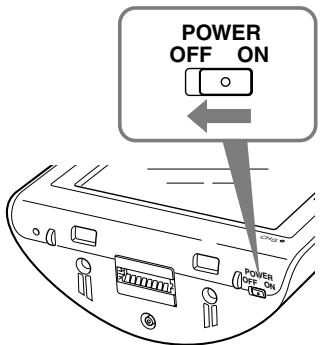
2 Conecte la unidad de navegación a la fuente de alimentación con el adaptador de alimentación de CA suministrado. 3 Conecte la unidad de navegación al ordenador con el cable USB suministrado.
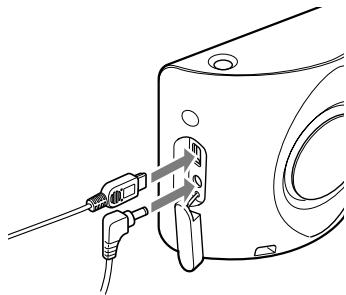
4 Deslice el interruptor POWER hasta la posición ON para activar la alimentación principal de la unidad de navegación.
Espere a que el ordenador detecte la unidad de navegación.
Configuración del software de conexión al PC en el ordenador
Para los usuarios de Windows XP:
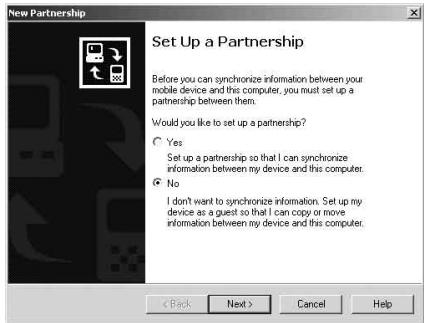
Aparece "Connecting" en la pantalla de la unidad de navegación y "Set Up a Partnership" en la pantalla del ordenador.
Para sistemas de Windows Vista:
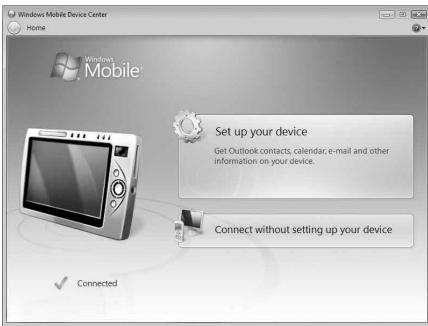
Aparece "Connecting" en la pantalla de la unidad de navegación y la pantalla de configuración del dispositivo en el ordenador.
El idioma de las indicaciones de este paso variará en función del ordenador.
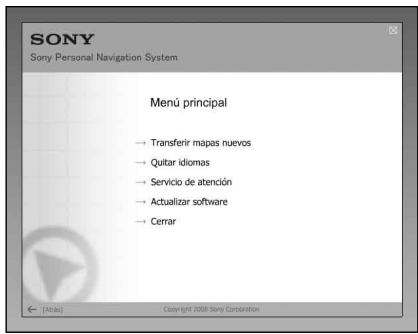
1 Introduzca el disco en el ordenador y, a continuación, seleccione el idioma.
Liberación de espacio disponible en la unidad de navegación
A medida que aumente el volumen de los datos del mapa, es necesario liberar espacio en la unidad de navegación. Antes de instalar el mapa, elimine los datos de los idiomas innecesarios de la unidad de navegación.
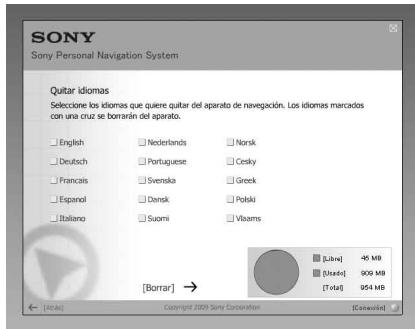
1 Seleccione "Quitar idiomas" en el menú principal. 2 Seleccione un idioma que no utilice y, a continuación, haga clic en "Borrar → ".
Selección de mapas para añadir o eliminar
1 Seleccione "Transferir mapas" en el menú principal.
Si es necesaria una actualización, aparecerá un aviso. Siga los procedimientos que se indican en la pantalla.
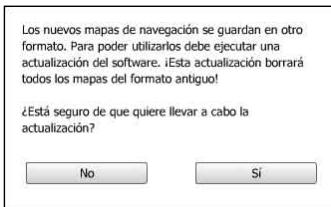
Al cargar nuevo software en la unidad de navegación se eliminarán todos los mapas existentes. En algunos casos, los datos de "Favoritos" ya no serán compatibles. (Consulte "Aviso importante" en la página 9)
Actualice el software y el ajuste de usuario se restablecerá. Vuelva a ajustar los datos después de la actualización.
Si acepta estas condiciones, seleccione "Sí".
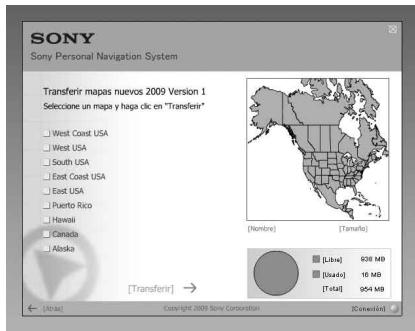
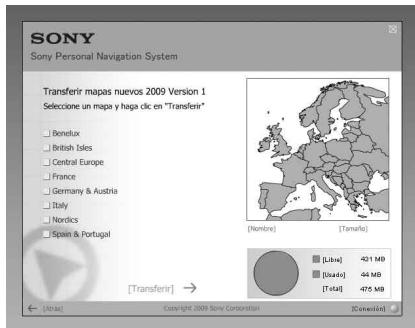
2 Marque el mapa o los mapas que deben añadir y desmarque el mapa o los mapas que deben eliminar. 3 Haga clic en "Transferir"
Aparece la pantalla de confirmación.
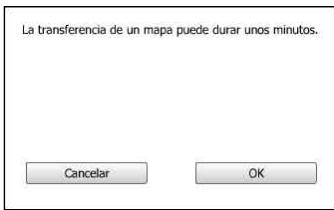
4 Haga clic en "OK".
Se inicia la operación de adición o eliminación del mapa.
Notas
- La pantalla varía en función de los datos del mapa, del modelo, etc.
- El tiempo de adición o eliminación varía en función del rendimiento del ordenador o del tipo de mapa.
- Debido a la naturaleza del contenido actualizado y detallado del mapa, es posible que el área sea diferente de la de los datos del mapa usados hasta ahora.
- Si no puede seleccionar el mapa, consulte el apartado "Liberación de espacio disponible en la unidad de navegación" (página 5).
Fin de la operación de adición o eliminación
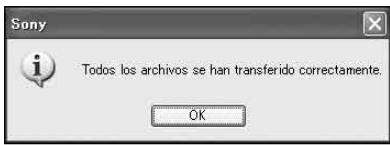
La operación de adición o eliminación del mapa finaliza cuando aparece el mensaje anterior.
1 Haga clic en "OK". 2 Haga clic en "Cerrar" para salir de la aplicación.
Apague la unidad de navegación con el interruptor POWER situado en la parte inferior y desconecte los cables. Vuelva a encender la unidad de navegación.
Preguntas y respuestas importantes
1.2 ¿Conserva los datos de "Favoritos" y "Hacia casa" después de la actualización?
Estos datos se conservan en muchos casos, pero es posible que algunos datos generen un mensaje de error como resultado de la actualización de los datos de mapas. En tal caso, deberá eliminar los datos de "Favoritos" en cuestión y volver a registrarlos con los datos de mapas revisados instalados. Antes de actualizar la unidad de navegación, tome nota de todos los datos de "Favoritos" por seguridad.
2 ¿Es posible restaurar los datos de mapas anteriores después de actualizar la unidad de navegación?
No es posible restaurar el mapa predeterminado de fábrica de la unidad de navegación.
3 ¿Se han actualizado funciones durante el proceso de actualización?
No se han actualizado funciones.
Apague la unidad mediante el interruptor de alimentación situado en la parte inferior y, a continuación, vuelva a encenderla. Se leerán de nuevo los datos de mapas y el número de ruta debería aparecer correctamente, a menos que se haya modificado recientemente.
5 No puedo establecer el destino registrado en "Favoritos". ¿Qué debo hacer?
Es posible que haya seleccionado un destino fuera del alcance del mapa seleccionado. Compruebe si el destino seleccionado se encuentra dentro del alcance de los datos del mapa seleccionado.
Es posible que no pueda establecer el destino también si este se encuentra dentro del alcance del mapa seleccionado después de la actualización de los datos de mapas. Si el destino seleccionado se encuentra dentro del alcance del mapa seleccionado, registre de nuevo el punto de destino.
6 No puedo utilizar una ruta guardada. ¿Qué debo hacer?
Es posible que haya seleccionado una ruta fuera del alcance del mapa seleccionado. Compruebe si la ruta seleccionada se encuentra dentro del alcance de los datos del mapa seleccionado.
Es posible que ya no pueda establecer la ruta dentro del alcance del mapa seleccionado debido a la actualización de los datos de mapas. Si la ruta seleccionada se encuentra dentro del alcance del mapa seleccionado, regístrela de nuevo.
7 ¿Qué se debe hacer si un cable se desconecta durante el proceso de actualización?
Cancelar el proceso, volver a conectar el cable y volver a empezar desde el principio.
Aviso importante
Acerca de los datos de "Favoritos"
- Antes de la instalación, se recomienda anotar las direcciones de los datos importantes de "Favoritos".
Las direcciones se pueden comprobar mediante el siguiente procedimiento.
1 En el menú principal, toque "Nuevo destino" → "Itinerario". 2 Toque → "Favoritos". 3 Seleccione el elemento deseado. 4 Toque →
Aparecerá la dirección.
- Después de la instalación de los últimos datos de mapas, aparecerá el mensaje que se muestra a continuación cuando seleccione los destinos de "Favoritos", "Hacia casa" o "Últimos destinos" registrados antes de la instalación.
Esto se debe a que se está renovando el formato de los datos de mapas y a que el área se está dividiendo como resultado de un aumento en la capacidad de datos.
Compruebe que el punto de destino seleccionado se encuentra dentro del alcance del mapa seleccionado.
En tal caso, elimine el destino y, a continuación, vuelva a registrarlo para su utilización.


- SUECIA
- MANUAL DE INSTRUCCIONES
- NAV-U
- REQUISITOS DEL SISTEMA
- ANTES DE ACTUALIZAR O AÑADIR MAPAS EN LA UNIDAD DE NAVEGACIÓN
- INSTALE EL SOFTWARE DE CONEXIÓN AL ORDENADOR EN EL ORDENADOR
- PARA SISTEMAS DE WINDOWS XP
- PARA SISTEMAS DE WINDOWS VISTA
- NOTAS
- CONEXIÓN DE LA UNIDAD DE NAVEGACIÓN AL ORDENADOR
- CONFIGURACIÓN DEL SOFTWARE DE CONEXIÓN AL PC EN EL ORDENADOR
- LIBERACIÓN DE ESPACIO DISPONIBLE EN LA UNIDAD DE NAVEGACIÓN
- SELECCIÓN DE MAPAS PARA AÑADIR O ELIMINAR
- SELECCIONE "TRANSFERIR MAPAS" EN EL MENÚ PRINCIPAL
- FIN DE LA OPERACIÓN DE ADICIÓN O ELIMINACIÓN
- PREGUNTAS Y RESPUESTAS IMPORTANTES
- ¿CONSERVA LOS DATOS DE "FAVORITOS" Y "HACIA CASA" DESPUÉS DE LA ACTUALIZACIÓN
- ¿ES POSIBLE RESTAURAR LOS DATOS DE MAPAS ANTERIORES DESPUÉS DE ACTUALIZAR LA UNIDAD DE NAVEGACIÓN
- ¿SE HAN ACTUALIZADO FUNCIONES DURANTE EL PROCESO DE ACTUALIZACIÓN
- NO PUEDO ESTABLECER EL DESTINO REGISTRADO EN "FAVORITOS". ¿QUÉ DEBO HACER
- NO PUEDO UTILIZAR UNA RUTA GUARDADA. ¿QUÉ DEBO HACER
- ¿QUÉ SE DEBE HACER SI UN CABLE SE DESCONECTA DURANTE EL PROCESO DE ACTUALIZACIÓN
- AVISO IMPORTANTE
- ACERCA DE LOS DATOS DE "FAVORITOS
Marca : SONY
Modelo : NVD-U03E
Categoría : Gps